

CSS Gap装飾とrandom()関数、select要素のサイズ制御の最新情報
2026年6月末、CSS-Tricksの定期コラム「What’s !important」第14回が更新された。ギャップ装飾、random()関数、select要素のサイズ制御、モダンテーマ構築など、今後のWeb制作に直結するトピックが盛り込まれている。
ブラウザの安定版に大きな機能追加がなかった時期にも関わらず、開発者コミュニティの実験や標準化の進展は目を見張るものがある。本記事では、これらの最新情報を実務の視点で整理し、各機能の具体的な活用法を示す。
ギャップ装飾とランダム関数 ー 隙間を彩るCSSの新表現

CSS Gap装飾でグリッドの隙間をデザインする
FlexboxやGridレイアウトでおなじみのgapプロパティは、要素間に一定の間隔を生み出す。これまではその隙間自体を装飾する手段がなかったが、CSS Gap Decorationの概念によって新たな表現が可能になった。Temani Afif氏がMaster.devで公開した記事では、gap部分に背景色やボーダー、画像を配置する方法が詳しく解説されている。
上記の例では、flexコンテナに背景色を設定することで、gapが作り出すスペースに色が適用されている。Temani Afif氏の記事では、疑似要素やボーダーを用いて、より複雑な装飾を実現する手法が紹介されており、実務での利用価値が高い。
CSS random()がもたらすランダムな表現
CSSのrandom()関数は、スタイルシートに乱数を導入する試験的な機能だ。現時点ではSafariのみが対応しており、他のブラウザでは動作しない。Polypaneのブログでは、この関数を活用した多彩な実験が公開されている。
Polypaneのデモでは、桜の花びらが舞い散るアニメーションやポラロイド写真の不揃いなスタックなどが実装されており、random()の実用性を感じさせる。ブラウザの対応が進めば、よりナチュラルなUI演出に活用されるだろう。
フォーム要素の可変サイズと動的テーマ構築

field-sizing: contentでselectの幅を動的に調整
Manuel Matuzović氏の記事で取り上げられたfield-sizing: contentは、フォームの見た目を柔軟にする新しいCSSプロパティだ。特に<select>要素に適用すると、選択された<option>のテキスト幅に合わせて自動的にサイズが変わる。Firefox 152のリリースにより、この機能はBaselineに加わり、主要ブラウザで使用可能になった。
なお、size属性を併用してスクロール可能なリストボックスにした場合、field-sizing: contentがsizeを上書きし、すべてのオプションを表示するようになる点には注意が必要だ。
モダンCSSテーマ構築の新たなスタンダード
GoogleのUna Kravets氏は、light-dark()関数やcontrast-color()関数、@property、@container style()を組み合わせた新しいテーマ構築手法を解説した。これらの機能はいずれもBaselineに到達しており、モダンブラウザで広く利用できる。
見出しテキスト
本文のテキストがここに入ります。背景は白、テキストは濃い色。
見出しテキスト
本文のテキストがここに入ります。背景は暗色、テキストは明るい色。
contrast-color()を用いれば、背景色に応じて最適な文字色を自動選択でき、アクセシビリティを確保しつつテーマ構築が容易になる。Una氏の記事は、これらの機能を組み合わせた実装パターンとして参考になる。
プラットフォームの多様性を受け入れたウェブデザイン

Bramus氏がブログで提唱した「ウェブサイトはすべてのプラットフォームで同一に動作する必要はない」という考え方は、レスポンシブデザインを超えた新たな視点だ。入力デバイスの違いや、OSごとのAPIの特性を無理に統一せず、それぞれに適した体験を提供することが重要だと説く。
入力モダリティの多様性に対応する
デスクトップではマウスとキーボード、モバイルではタッチが主要な入力手段だが、ユーザーはスタイラスやゲームパッド、音声入力を併用することもある。すべての操作を全デバイスで同一に再現しようとすると、かえって使い勝手が損なわれるケースがある。Bramus氏は、プラットフォーム固有のインタラクションを許容することで、より自然な操作感を実現できると指摘している。
プラットフォーム依存のAPIと設計
同氏は具体例として、interest invokers(興味を示すUI)やoverscroll actions(スクロールオーバー時の挙動)、Document Picture-in-Picture APIなどを挙げた。これらはOSやブラウザによってふるまいが異なるのが自然であり、無理にクロスプラットフォームで統一するよりも、各環境での最適化を優先すべきだという。
この考え方は、Webアプリの設計においても、無理に同一のUIを強制するのではなく、各環境が持つ強みを活かしたコンテキスト適応の重要性を示している。
クリエイティブな実験とコミュニティの熱

CSSの進化は技術仕様だけでなく、開発者コミュニティの創造的な取り組みによっても加速している。今回の!important #14では、いくつかの目を引くプロジェクトとイベントが紹介された。
CSS QuakeとHyperblam ー コードで遊ぶ
Layoutitが公開したCSS Quakeは、1996年の名作FPSゲーム「Quake」をCSSで再現したプロジェクトだ。PolyCSSを活用し、HTMLとCSSだけで3Dグラフィックス風の表現を実現している。この流れは、先日話題になったCSS DOOMに続くもので、CSSの表現力の高さを改めて示している。
また、Heydon Pickering氏が制作したHyperblamは、HTMLのWeb Componentsを用いて音楽を作るというユニークな試みだ。JavaScriptを一切使わず、HTMLタグだけでWeb Audio APIを操作する。CSSとの直接的な関係は薄いが、ウェブ技術の可能性を広げる実験として注目される。
Web Engines Hackfest 2026の熱気
6月にスペインのガリシア地方で開催されたWeb Engines Hackfestでは、ブラウザエンジンやウェブ標準の未来について活発な議論が交わされた。CSS-Tricksの!important #14では、参加者であるMarina Aísa氏のレポートが紹介されており、初日のハイキングから始まり、二日間にわたるトークやクライミング、アクセシビリティ改善に向けたディスカッションの様子が伝えられている。
こうした草の根の開発者会議は、標準仕様の策定やブラウザ実装に直接影響を与える場でもある。Marina Aísa氏のノートは、今後のWeb制作に携わる者にとって貴重な情報源となるだろう。
この記事のポイント
- CSS Gap装飾は、gapプロパティで生じた隙間に背景色やボーダーを適用し、レイアウトに新たなアクセントを加えられる
- random()関数はSafariのみの対応だが、ランダムな表現を実現する強力なツールであり、今後の普及が期待される
- field-sizing: contentにより、select要素の幅を選択肢に応じて動的に変更可能。すでにBaseline入りしており実務利用が進む
- light-dark()やcontrast-color()、@container style()を組み合わせたテーマ構築は、アクセシビリティと効率を両立する
- プラットフォームごとに異なる操作体系やAPIを尊重し、同一性ではなく最適性を追求する設計が重要視されている
- CSS QuakeやHyperblamといった遊び心のあるプロジェクトは、技術の可能性を広げ、コミュニティの活力を象徴している

・ 複数業界における17年間のデジタルビジネス開発経験
・ ウェブサイト開発のためのHTML、PHP、CSS、JavaScript等の実用的知識
・ 15ヶ国語対応の多言語SaaSの開発経験
・ 17年間にも及ぶ、Eコマース長期運営経験
・ 幅広い業界でのSEO最適化の豊富な経験
CSS translateY()の基本と使い方、垂直移動をマスター
translateY() の基本構文と引数
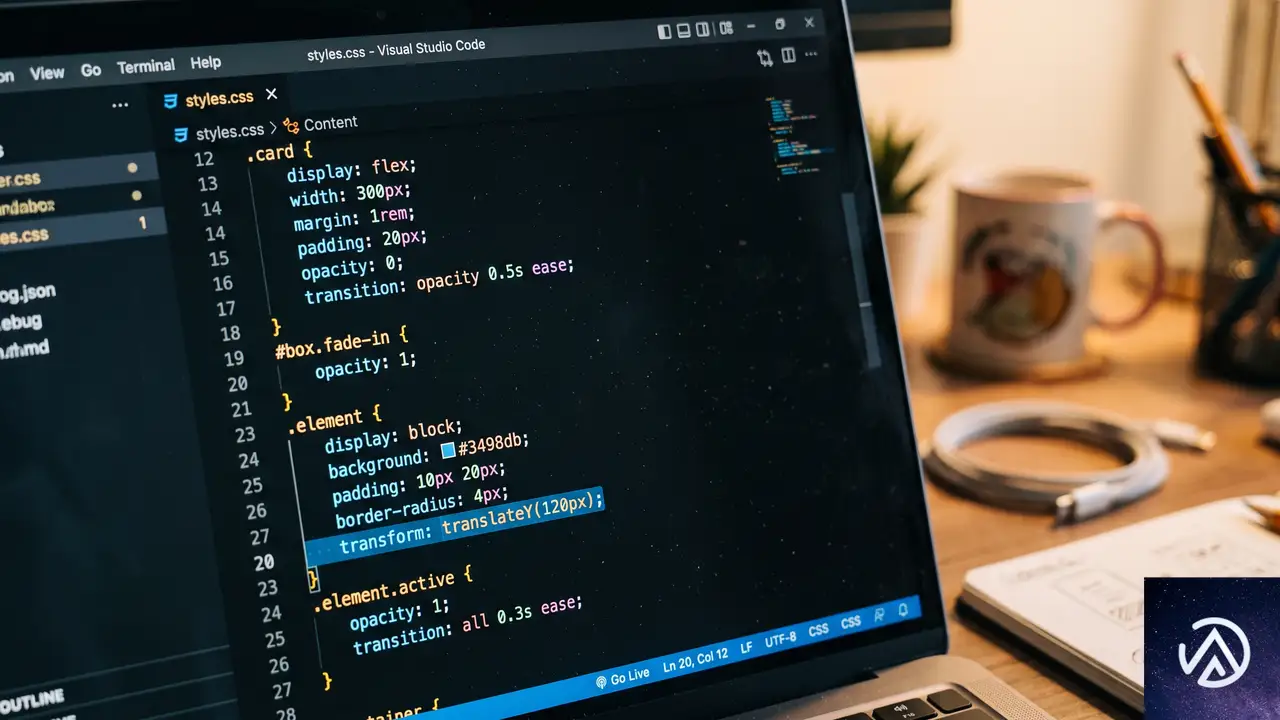
translateY() は CSS の transform プロパティで使用する関数の一つだ。指定した値の分だけ要素を垂直方向に移動させる。正の値なら下へ、負の値なら上へ動く。
構文の基本
構文は極めてシンプルだ。
transform: translateY(値);値には長さ(px, em, rem など)またはパーセンテージを指定できる。パーセンテージは要素自身の高さを基準とする。例えば高さ 100px の要素に translateY(50%) を指定すると、50px 下に移動する。
なお、親要素の高さや余白には一切影響しない。あくまで視覚的な位置だけが変わる点が重要な特徴だ。
length と percentage の使い分け
length(px, rem など)は固定量の移動が必要な場合に使う。一方、percentage は要素のサイズに応じて相対的に位置を変えたいときに便利だ。たとえば、高さが可変するコンテナ内で要素を半分だけ上にずらすには translateY(-50%) と書く。この手法はモーダルやツールチップの中央揃えでもよく使われる。
アニメーションへの応用、カードのスライドイン
translateY() は CSS アニメーションやトランジションと組み合わせることで、自然な動きを生み出せる。特に「下からスライドイン」「フェードインしながら上昇」といった演出に適している。
カードの表示アニメーション
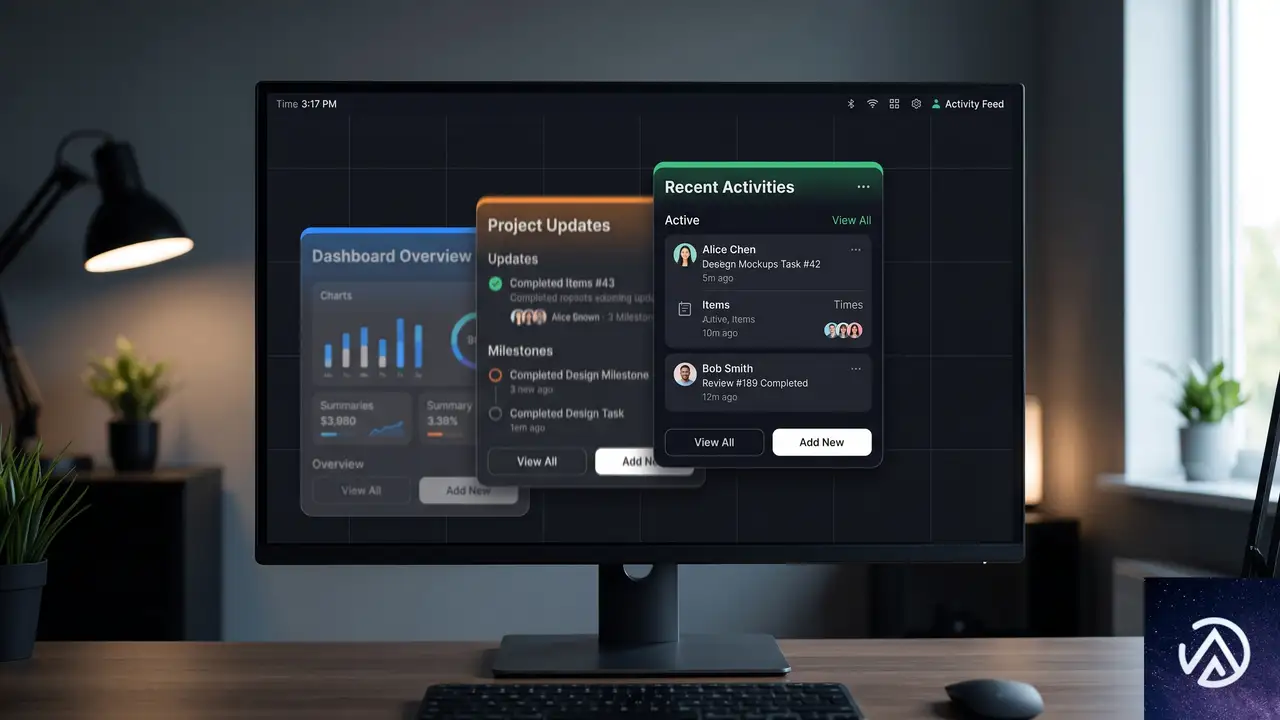
たとえば、ダッシュボードに統計カードを並べる場合を考えてみよう。初期状態では各カードを少し下にずらし、透明度を 0 にしておく。ページが読み込まれたタイミングやスクロールに合わせて translateY(0) かつ opacity: 1 へトランジションさせる。
.stat-card {
  opacity: 0;
  transform: translateY(50px);
  transition: opacity 0.8s ease-in, transform 0.8s ease-in;
}

.dashboard.active .stat-card {
  opacity: 1;
  transform: translateY(0);
}この変化が実際は 0.8 秒かけて連続的に行われる。ユーザーは要素が「下から浮き上がってくる」ように感じる。
ホバー時のマイクロインタラクション
表示されたカードにマウスを重ねたとき、ほんの少し上へ移動させる演出もよく使われる。translateY() に負の値を指定すれば良い。
.dashboard.active .stat-card:hover {
  transform: translateY(-8px);
}このわずかな動きが、クリック可能な要素であることを直感的に伝える。影(box-shadow)の変化と組み合わせると、よりリッチな表現になる。
フォームラベルの移動アニメーション
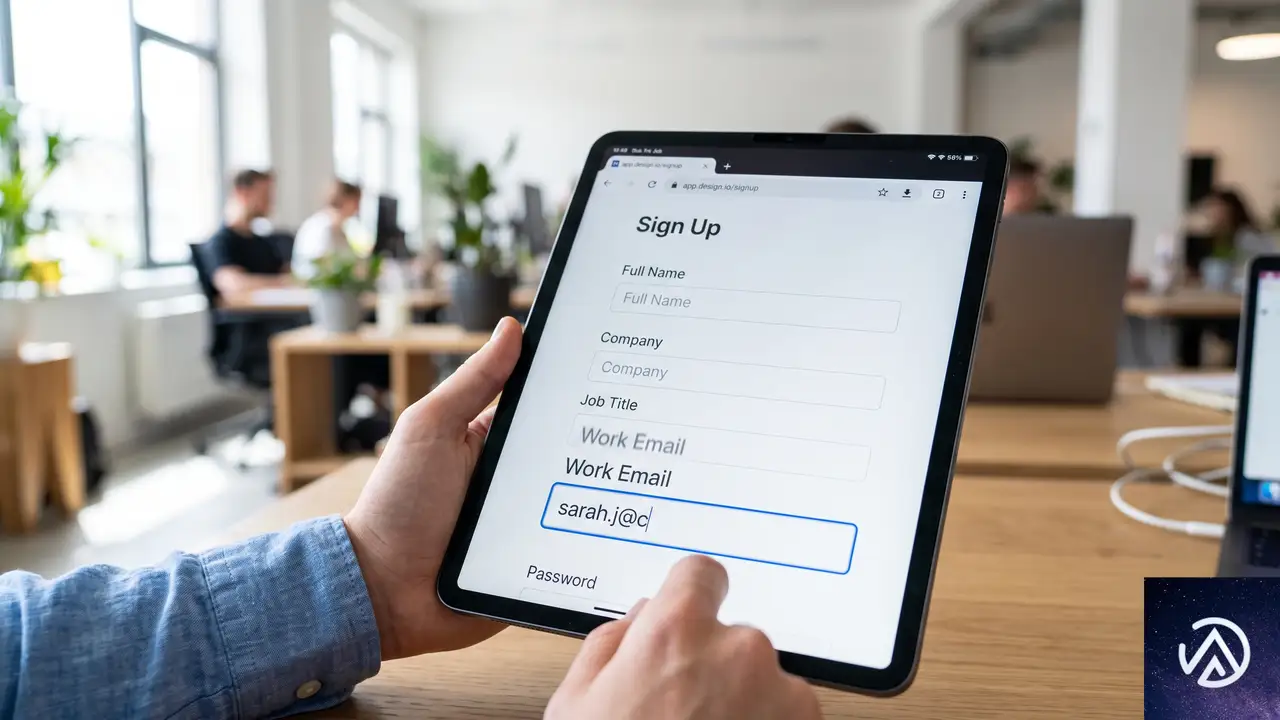
translateY() は UI コンポーネントの動きを設計する上でも重宝する。代表例が、入力フィールドのラベルがフォーカス時に上へ移動する「フローティングラベル」パターンだ。
ラベルの初期配置
まず、label 要素を input フィールドの内側に絶対配置で重ねる。ポインターイベントを無効化しておけば、ラベルをクリックしても input にフォーカスが当たる。
label {
  position: absolute;
  left: 15px;
  top: 15px;
  pointer-events: none;
  transition: transform 0.25s cubic-bezier(0.4, 0, 0.2, 1);
}
フォーカス時の移動
input にフォーカスが当たったとき、もしくはプレースホルダーが表示されていない(入力済み)ときに、ラベルを translateY(-32px) で上へ移動させる。同時に少し縮小すると、より洗練された動きになる。
input:focus ~ label,
input:not(:placeholder-shown) ~ label {
  transform: translateY(-32px) scale(0.8);
  color: #6200ee;
  font-weight: bold;
}このアニメーションは実際には約 0.25 秒でスムーズに行われる。ラベルが単に上に動くだけでなく、縮小と色の変化が加わることで、UI に統一感が生まれる。
translateY() の特性、他の要素に影響しない
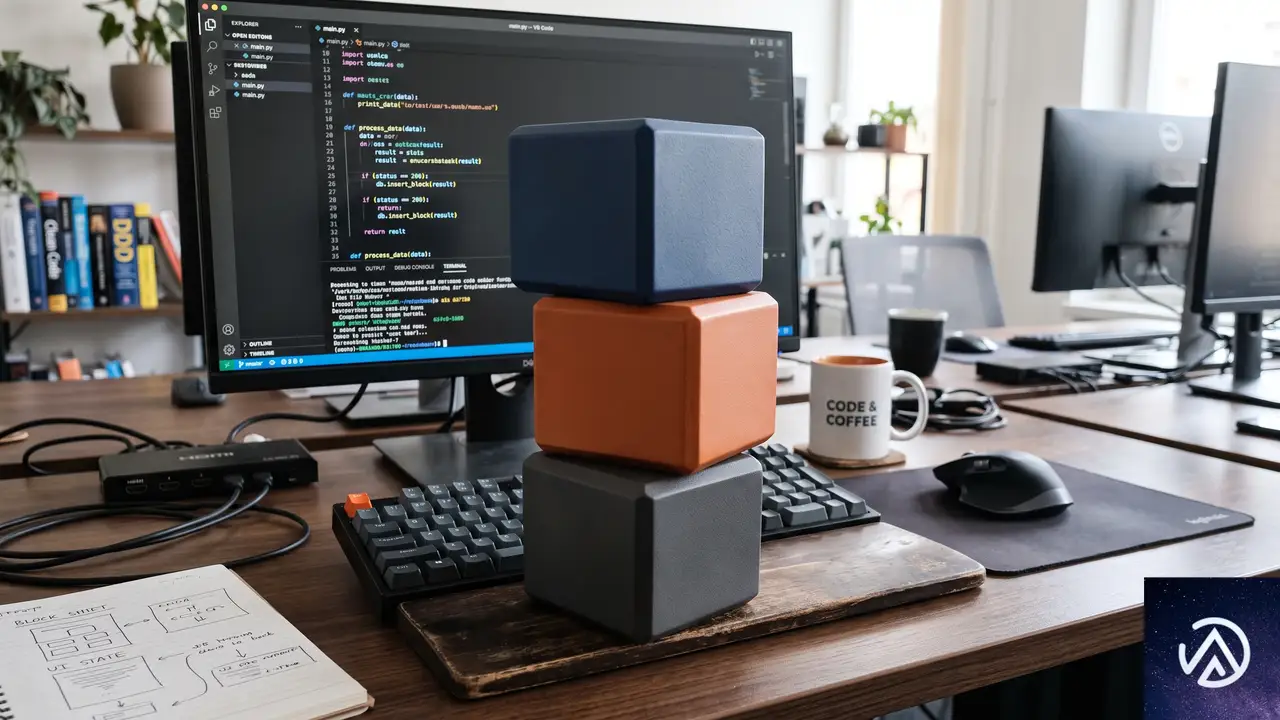
transform 系の関数全般に言えることだが、translateY() はドキュメントフローを一切変更しない。つまり、要素を移動させても周囲の要素は元の位置を保ったままになる。
ドキュメントフローへの影響
例えば、3つのブロックが縦に並んでいるとする。中央のブロックに translateY(40px) を適用しても、上下のブロックはピクリとも動かない。あくまで中央のブロックの「描画位置」だけが変わる。
margin との違い
似たような位置調整として margin-top がある。しかし margin は要素自体の「占有領域」を変化させるため、後続の要素が押し出される。レイアウト全体に影響を与えたくない場合、translateY() のほうが安全だ。
/* 非推奨: レイアウトシフトを起こす */
.element {
  margin-top: 30px;
}

/* 推奨: 描画位置だけを変える */
.element {
  transform: translateY(30px);
}
また、translateY() は GPU による合成処理が行われるため、アニメーションのパフォーマンス面でも優れる。リフローやリペイントが発生しないからだ。頻繁に動かす要素には積極的に使いたい。
ポインター擬似クラスでの問題と解決策

translateY() を :hover に直接指定すると、意図しないちらつきを起こすことがある。CSS-Tricks の記事でも指摘されている点だ。
ちらつきが起きる仕組み
ホバー時に要素を大きく移動させると、マウスカーソルが要素から外れてしまう。すると :hover 状態が解除されて要素が元の位置に戻り、再びカーソルが要素に重なってまた移動する……という無限ループが発生する。
親要素で包む解決策
最も簡単な対策は、移動させたい要素を親コンテナでラップし、:hover 擬似クラスを親に適用することだ。これでホバー領域が親のサイズで固定され、子要素がどこに移動してもカーソルが外れにくくなる。
.card-container:hover .card {
  transform: translateY(-12px);
}
この書き方は、ホバーでカードが浮き上がる演出など、あらゆる translateY() アニメーションに応用できる。親要素のサイズに余裕を持たせておけば、より大きな変位にも対応可能だ。
この記事のポイント
- translateY() は要素を垂直方向に移動させる。正の値で下、負の値で上。
- パーセンテージ指定は要素自身の高さが基準。中央配置などに便利。
- アニメーションでは opacity と組み合わせ、スライドインに使える。
- フォームラベルの浮上アニメーションは translateY(-32px) と scale(0.8) で実装。
- ドキュメントフローを壊さないため、margin よりパフォーマンスが良い。
- :hover のちらつきは親要素に擬似クラスを付ければ解消する。
・ 複数業界における17年間のデジタルビジネス開発経験
・ ウェブサイト開発のためのHTML、PHP、CSS、JavaScript等の実用的知識
・ 15ヶ国語対応の多言語SaaSの開発経験
・ 17年間にも及ぶ、Eコマース長期運営経験
・ 幅広い業界でのSEO最適化の豊富な経験
CSS translateZ()の基本と実践、perspectiveで3D表現をマスター
CSSのtransformプロパティに指定できるtranslateZ()関数は、要素をZ軸方向へ移動させるものである。従来のブラウザ表示は縦と横の2次元だが、translateZ()とperspective(遠近感)を組み合わせることで、奥行きのある3次元的な表現が可能になる。ただし、perspectiveが設定されていないとtranslateZ()は何の変化も起こさない点が、多くの開発者がつまずく最初のポイントだ。
translateZ()を正確に使いこなせば、カードの裏表切り替えや立体カルーセルといったUIの表現力が高まる。さらに、translateZ(0)という小さな指定が、アニメーションのちらつきを抑え、GPUによる高速レンダリングを引き出すパフォーマンスハックとして知られている。本記事では、この関数の基本動作から実践的な活用テクニックまでを図解とともに解説する。
translateZ() の基本動作と perspective の必須条件
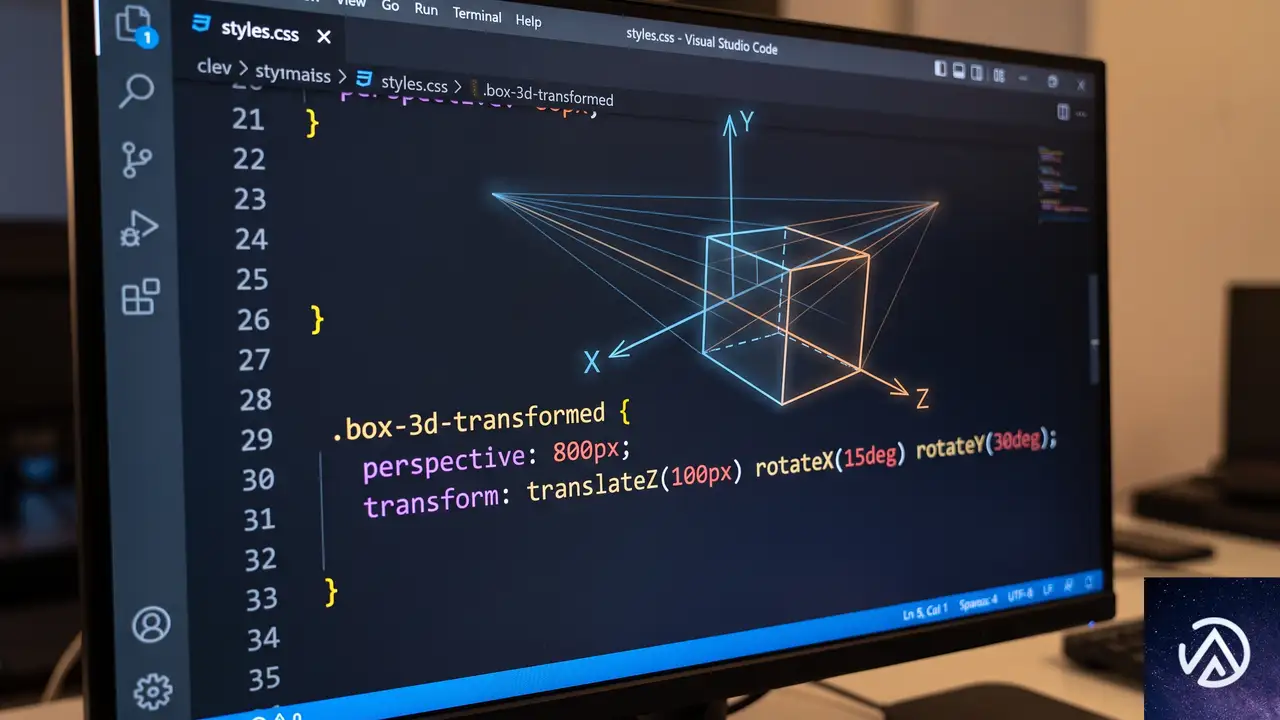
translateZ()は、要素をZ軸(画面の手前または奥)方向に指定した距離だけ移動させる。値が正であれば手前に近づき、負であれば奥に遠ざかる。しかし、単独でtransform: translateZ(100px);と書いても、見た目は何も変わらない。これは、ブラウザがデフォルトで3次元空間の遠近感を持たず、あらゆる要素を画面上に平坦に描画しているためである。
perspective がなければ効果はゼロ
translateZ()の効果を発揮させるには、対象の要素に対して「どれだけ離れて見ているか」を決めるperspective(遠近法の視点距離)の設定が必須になる。perspectiveは、要素の親にプロパティとして指定する方法と、transformの関数perspective()として一時的に指定する方法の2通りがある。まずは、親要素にperspectiveプロパティを設定した場合のコードを見てみよう。
.scene {
  perspective: 800px;
}

.box {
  transform: translateZ(100px);
}このようにすると、.scene内の全子要素に800pxの視点距離が適用され、その中で.boxが100px手前に移動する。つまり.boxは画面上で拡大されたかのように表示される。しかし、実際の大きさが変わるわけではなく、視点からの距離が短縮された結果、見かけ上のスケールが変わるという理屈である。
上のデモが示す通り、perspectiveを設定していない環境ではtranslateZ(100px)は全く反映されず、元のサイズのままである。一方、perspective:500pxの親で囲むと、ボックスが手前に飛び出して大きくなったように見える。これがZ軸移動の基本的な仕組みである。
perspective プロパティと perspective() 関数の使い分け
perspectiveはプロパティとして親に指定することで、その配下にある複数の3D変形要素に共通の視点距離を与える。一方、perspective()関数は特定のtransform指定の中でのみ有効で、ほかの要素には影響しない。また、関数を使う際は記述順序に注意が必要である。必ずperspective()をtranslateZ()より先に書かなければ、視点距離が適用されない。
/* NG: 後方にあると無効 */
transform: translateZ(100px) perspective(800px);

/* OK: 前方に記述 */
transform: perspective(800px) translateZ(100px);全体の3Dシーンを統一した視点で扱いたい場合はperspectiveプロパティ、特定の要素だけに局所的な遠近感を与えたい場合はperspective()関数を用いると覚えておくとよい。
translateZ() の実践的な使い方
ここからは、実際の開発で役立つtranslateZ()の応用を見ていく。まず、3D空間での奥行きをより直感的に理解できるように、親要素ごと回転させたデモを用意した。
奥行きを可視化する3Dデモ
親コンテナにrotateY()で角度を付け、さらにtransform-style: preserve-3dを指定することで、子要素が3D空間内でどの位置にあるかが一目でわかる。次のデモでは、translateZ(0)(奥行きなし)とtranslateZ(100px)(手前への移動)を比較している。
回転された親の内部で、translateZ(100px)のボックスは手前に飛び出していることが確認できる。要素の横幅や高さのピクセル値そのものは変わっていない。視点距離とZ軸方向の移動量によって、画面上への投影サイズが変化するというのが、translateZ()の本質である。
パフォーマンスハックとしての translateZ(0)
translateZ(0)はZ軸方向へ0ピクセル移動する指定であり、本来は何も変わらない。ところが、この小さな宣言がブラウザのレンダリングエンジンに「3D変形が使われている」と認識させ、対象要素の描画をCPUからGPUへ切り替えさせるトリガーとなる。GPUはグラフィック処理に特化したハードウェアであり、アニメーションやトランジションの再描画を高速に行える。
.animated-box {
  transform: translateZ(0);
  /* これでレンダリングがGPUに委譲され、ちらつきが抑制される */
}特に、CSSアニメーションで要素がガタつく(ジャンク)現象が発生している場合、translateZ(0)を追加するだけで症状が改善することが多い。ただし、GPUへの過度な依存はメモリ消費を増やすため、必要な要素に絞って適用するのが望ましい。
translateZ() と scale() の混同に注意
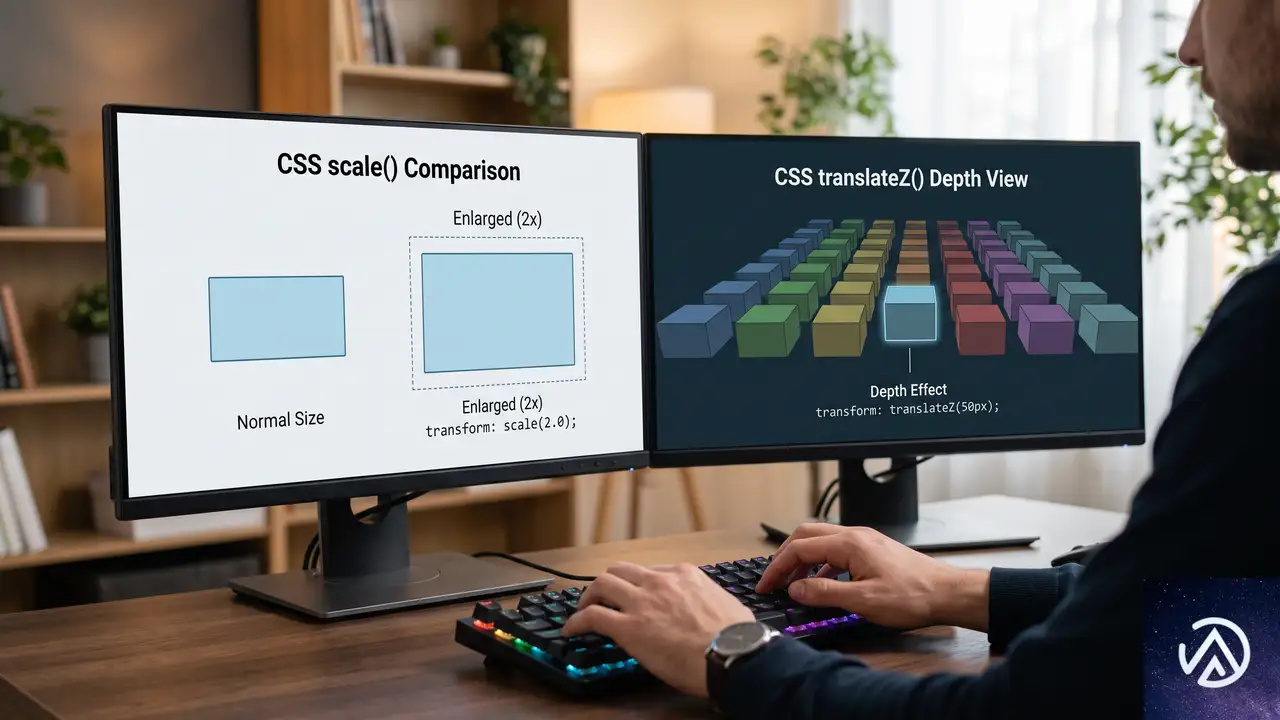
translateZ()を適用すると要素が拡大したように見えるため、「scale()と同じではないか」という誤解を招きがちだ。しかし、両者は根本的に異なる概念である。scale()は要素そのものの寸法を乗算で拡大・縮小するのに対し、translateZ()は遠近法による投影上の見かけの大きさを変えるだけだ。
この違いは、レイアウト計算や重なり順の制御において重要だ。scale()による拡大は要素のボックスサイズを変化させ、周囲の要素を押しのける可能性があるが、translateZ()による見かけの拡大はレイアウトフローに影響を与えない。3D変形を使う以上、どの操作が実際の寸法に関わるかを理解しておく必要がある。
ブラウザサポートと仕様

translateZ()関数はCSS Transforms Module Level 2で定義されており、主要なモダンブラウザ(Chrome、Firefox、Safari、Edge)すべてでサポートされている。Internet Explorer 11は3D変形に対応していないが、現在のユーザーシェアから考えると実務上の大きな制約にはならない。また、perspectiveプロパティやtransform-style: preserve-3dとの併用も各ブラウザで一貫した動作を示す。
ただし、古いモバイルOSのブラウザや非常に限定的な環境では、GPUアクセラレーション周りの挙動に差異が生じる場合がある。実装時には実機テストを行い、パフォーマンス面のキャッチアップを心がけたい。
この記事のポイント
translateZ()はZ軸方向への移動を行い、perspectiveがなければ効果は現れない- 遠近感の設定は
perspectiveプロパティ(親要素)とperspective()関数(要素自身)の2方式がある - 要素の実寸を変える
scale()とは異なり、投影上の大きさを変化させる translateZ(0)はGPUレンダリングを誘発し、アニメーションの性能改善に役立つ
・ 複数業界における17年間のデジタルビジネス開発経験
・ ウェブサイト開発のためのHTML、PHP、CSS、JavaScript等の実用的知識
・ 15ヶ国語対応の多言語SaaSの開発経験
・ 17年間にも及ぶ、Eコマース長期運営経験
・ 幅広い業界でのSEO最適化の豊富な経験
CSSスクロール駆動アニメーションで逆方向スクロールを実現
スクロールに応じてアイテムが上下逆方向に動くレイアウトを実現する手法がある。CSS-Tricksの著者が紹介したこのテクニックは、CSSの「スクロール駆動アニメーション」と疑似要素によるマスク効果を組み合わせたものだ。通常のアニメーションと異なり、ユーザーがスクロールした量だけアニメーションが進行するため、インタラクティブな表現が可能になる。本記事ではその仕組みと実装手順を詳しく解説する。
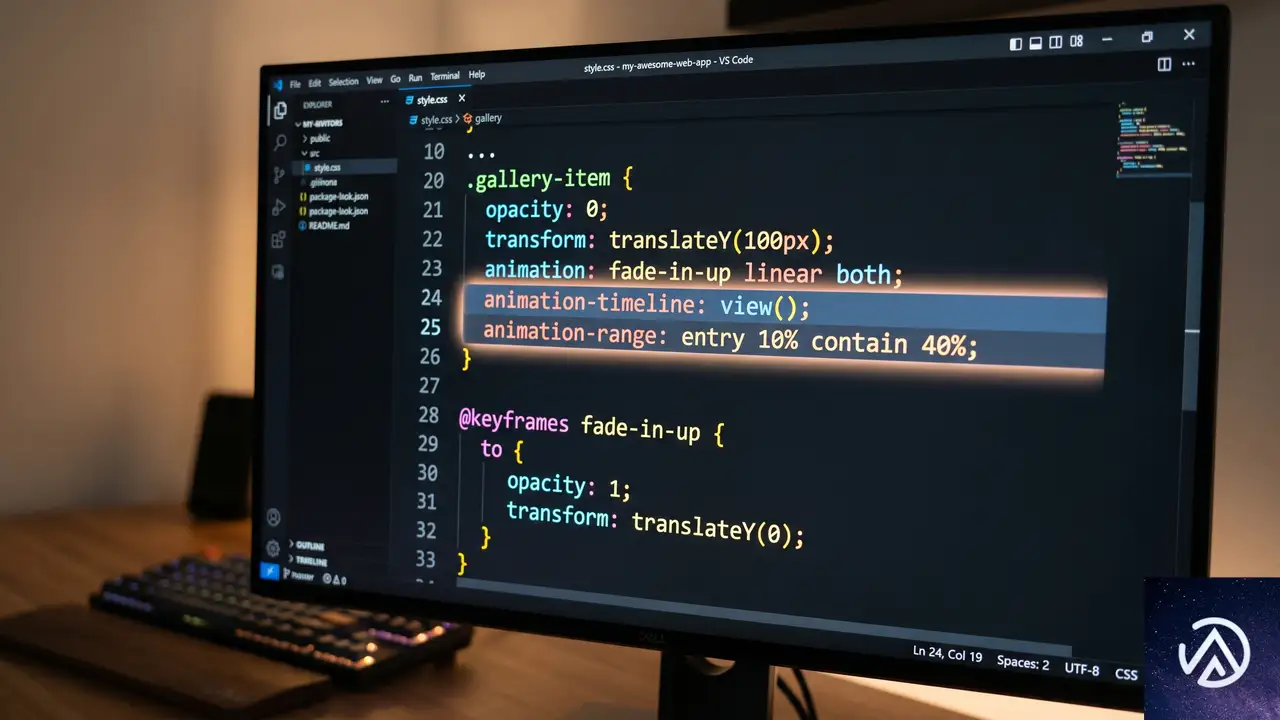
具体的なコードを見ていこう。元記事では3つのカラムがあり、左右のカラムはスクロールに応じて上方向へ、中央のカラムは下方向へ移動する。コンテナの上下端ではアイテムがふわりと消えるフェード効果がかかる。この動きはCSSの animation-timeline プロパティと view() 関数で制御される。
スクロール駆動アニメーションの基本概念
スクロール駆動アニメーション(Scroll-Driven Animations)とは、アニメーションの進行をスクロール位置に連動させるCSSの新機能である。従来のCSSアニメーションは時間ベースで動いていたが、この機能を使えば「要素が画面のどこにあるか」や「スクロール量がどれだけ進んだか」を基準にアニメーションを再生できる。
これを実現するのが animation-timeline プロパティだ。ここには scroll() 関数または view() 関数を指定する。scroll() は親要素やルートのスクロール位置を追跡し、view() は要素自身がスクロールポート(スクロール可能な表示領域)に出入りする過程を追跡する。今回の逆方向スクロールでは、各カラム内のアイテムがコンテナ領域に入ったり出たりする動きが肝になるため、view() が採用された。
view() 関数の仕組み
view() 関数は、アニメーション対象の要素がスクロールポートのどの範囲にあるかを0%から100%の進捗で返す。例えば、要素がスクロールポートの下端にさしかかった瞬間が0%、完全に反対側へ出切った瞬間が100%だ。この進捗をアニメーションのタイムラインにマッピングすることで、スクロールに同期した動きを作れる。
CSS-Tricksの著者は、この関数に「entry 0% cover 100%」というインセットを設定している。これは、要素がスクロールポートに入り始めた瞬間(entry)の0%から、完全に通り抜けて隠れきった瞬間(cover)の100%までをアニメーションの範囲とする指定だ。この設定により、各カラムのアイテムが表示領域に姿を現し、消えるまでの全行程をアニメーションでカバーできる。
このデモは、要素がスクロールポートに出入りする際のマスク効果を静的に表現している。実際のブラウザでは、スクロール量に応じて要素の位置が連続的に変化し、上下のグラデーション部分に重なると自然に溶け込むように見える。
animation-range による範囲の精密制御
animation-range プロパティは、タイムラインのどの区間を使ってアニメーションを再生するかを決める。デフォルトでは「entry 0% exit 100%」だが、CSS-Tricksの例では「entry 0% cover 100%」としている。これは entry が「要素がスクロールポートに入り始める瞬間」、cover が「要素がポートを完全に覆い隠した瞬間(つまり反対側へ出切った瞬間)」の2点を基準にする記法だ。
この指定により、アイテムが画面に現れた瞬間から消える最後までアニメーションが継続する。逆に言えば、画面外に完全に隠れている間はアニメーションが停止しているのと同じ状態になる。結果として、ユーザーがスクロールしている間だけアイテムがスムーズに動き続けるインタラクションが実現する。
HTMLのシンプルな構造
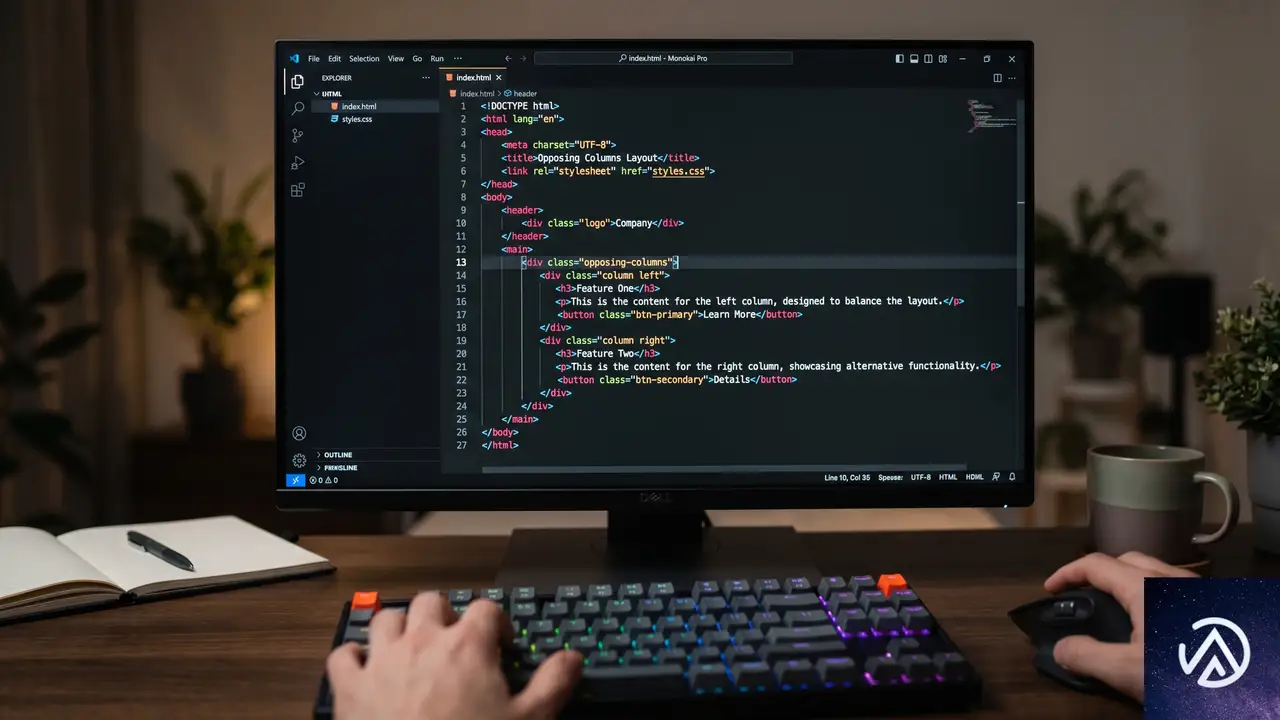
CSS-Tricksの記事で示されているHTMLは非常に簡素だ。複雑なJavaScriptや追加のラッパーは不要で、大きく分けて3階層の要素があればよい。
<div class="opposing-columns">
  <div class="opposing-column">
    <div class="opposing-item">...</div>
    <div class="opposing-item">...</div>
    <div class="opposing-item">...</div>
  </div>
  <div class="opposing-column">
    <div class="opposing-item">...</div>
    <div class="opposing-item">...</div>
    <div class="opposing-item">...</div>
  </div>
  <div class="opposing-column">
    <div class="opposing-item">...</div>
    <div class="opposing-item">...</div>
    <div class="opposing-item">...</div>
  </div>
</div>このシンプルな構造がポイントだ。CSS側でスクロール駆動アニメーションを定義する際、各カラム(.opposing-column)ごとに異なるアニメーションを適用し、その中に含まれるアイテムが一括して動く仕組みになっている。
CSSによるマスク効果の実装
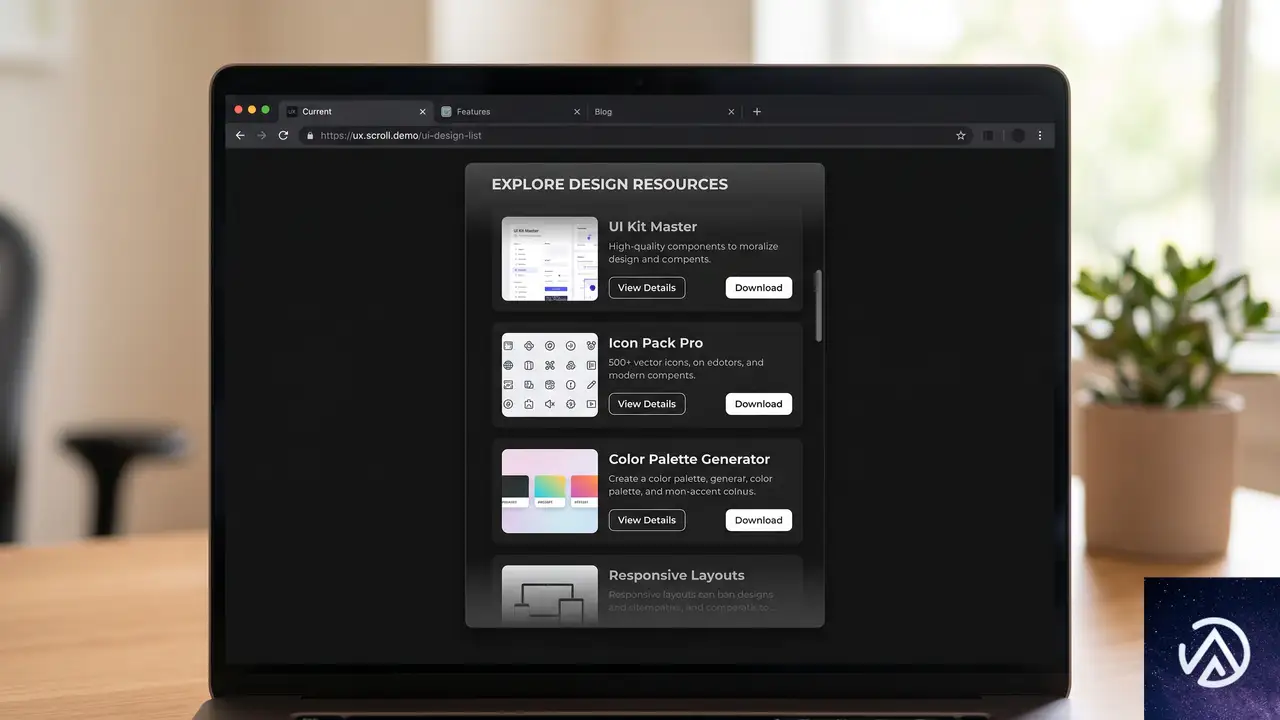
アイテムがコンテナの上下端でふわっと消える演出は、疑似要素とグラデーションによるマスクで作られている。透明度や opacity を直接操作するのではなく、背景色と同じ色のグラデーションを重ねることで、コンテンツが自然に隠れるように見せているのだ。
疑似要素でマスクを生成する
親コンテナ .opposing-columns に position: relative を設定したうえで、::before と ::after 疑似要素を絶対配置している。これらの疑似要素はコンテナの上下にそれぞれ配置され、幅はコンテナ全体、高さはCSS変数 --opposing-mask の3倍に設定されている。
@media screen and (width >= 50rem) {
  .opposing-columns {
    position: relative;
    margin-block: var(--opposing-mask, 3rem);
  }

  .opposing-columns::before,
  .opposing-columns::after {
    content: "";
    position: absolute;
    inset-inline: 0;
    block-size: calc(var(--opposing-mask) * 3);
    pointer-events: none;
    z-index: 1;
  }
}疑似要素には pointer-events: none が指定されており、クリックやホバーの邪魔をしない。これはユーザビリティを損なわないための重要な配慮だ。
グラデーションで自然なフェードを生み出す
次に、これらの疑似要素に線形グラデーションを適用する。上側の ::before には to bottom(上から下)方向のグラデーションを設定し、始点をドキュメントの背景色 --opposing-bg、終点を透明にする。下側の ::after はこれを逆にして、to top(下から上)方向のグラデーションを設定する。
.opposing-columns::before {
  background-image: linear-gradient(
    to bottom,
    var(--opposing-bg) var(--opposing-mask),
    transparent
  );
  inset-block-start: calc(var(--opposing-mask) * -1);
}

.opposing-columns::after {
  background-image: linear-gradient(
    to top,
    var(--opposing-bg) var(--opposing-mask),
    transparent
  );
  inset-block-end: calc(var(--opposing-mask) * -1);
}これにより、カラム内のアイテムがコンテナの上下端に近づくと、グラデーション部分に重なって自然に消えていくように見える。背景色とマスクの色が同一であるため、アイテムが溶け込むようなスムーズなフェードが実現する。
キーフレームアニメーションの設計
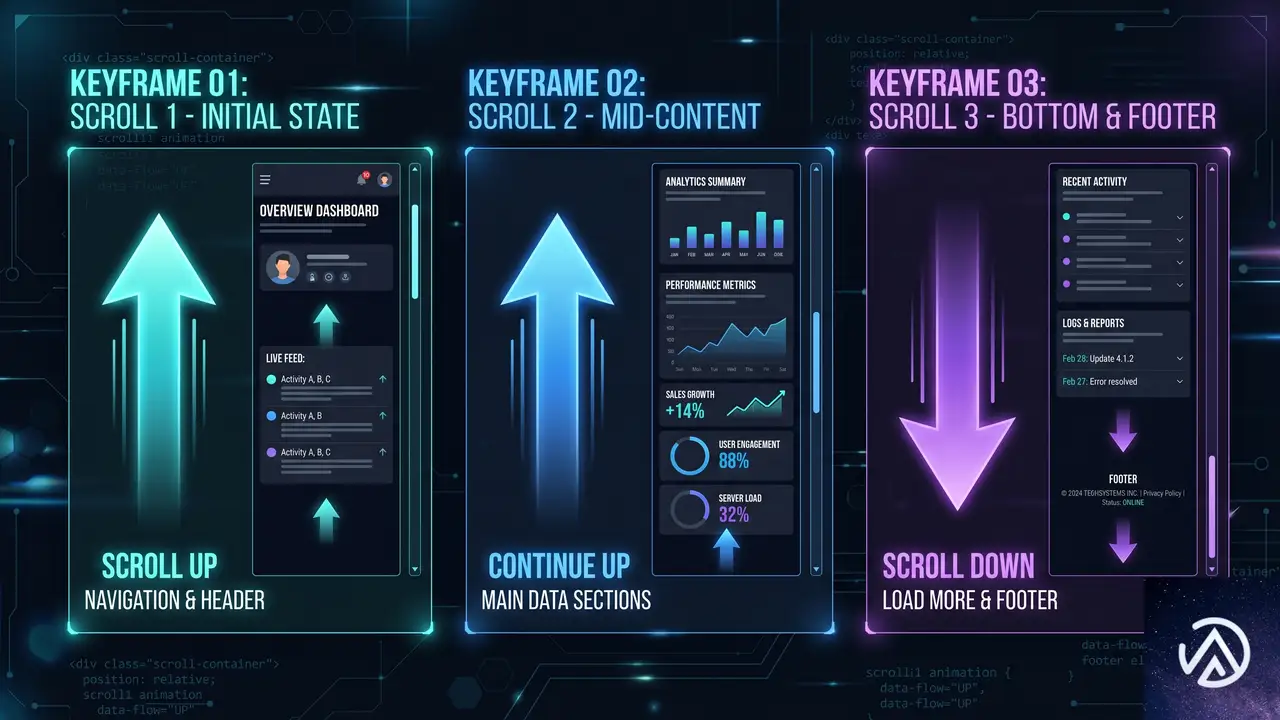
マスクの準備が整ったら、実際にアイテムを上下に動かすアニメーションを定義する。CSS-Tricksの著者は3つの異なるキーフレームを用意し、各カラムに割り当てている。
3種類の動きをキーフレームで定義
アニメーションは transform: translateY() による垂直移動で構成される。1つ目の scroll1 はアイテムを上方向に移動させ、2つ目の scroll2 はその逆方向(下方向)に動かす。3つ目の scroll3 はややオフセットを持たせた上方向の動きで、カラム間のタイミングにわずかなズレを生み出している。
@keyframes scroll1 {
  from { transform: translateY(var(--opposing-mask)); }
  to   { transform: translateY(calc(var(--opposing-mask) * -1)); }
}

@keyframes scroll2 {
  from { transform: translateY(calc(var(--opposing-mask) * -1)); }
  to   { transform: translateY(var(--opposing-mask)); }
}

@keyframes scroll3 {
  from { transform: translateY(calc(var(--opposing-mask) * .66)); }
  to   { transform: translateY(calc(var(--opposing-mask) * -.33)); }
}このオフセットの考え方は応用が利く。例えば同じ方向に動く2つのカラムでも、開始位置を微妙にずらすだけで視覚的なリズムが生まれ、単調さを回避できる。
カラムごとに異なるアニメーションをバインド
キーフレームを定義したら、各カラムにアニメーション名を割り当てる。nth-of-type 疑似クラスを使い、1番目のカラムには scroll1、2番目には scroll2、3番目には scroll3 を適用する。これにより、カラムの位置に応じて移動方向が自動的に決まる。
.opposing-column:nth-of-type(1) { animation-name: var(--animation-1); }
.opposing-column:nth-of-type(2) { animation-name: var(--animation-2); }
.opposing-column:nth-of-type(3) { animation-name: var(--animation-3); }
さらに、これらのアニメーションは animation-timeline: view() と animation-range: entry 0% cover 100%、そして animation-timing-function: linear がセットで指定される。線形のタイミング関数を選ぶことで、スクロール速度に応じてアイテムが等速で動き、自然な同期感が得られる。
アクセシビリティとブラウザ対応

実装にあたっては、モーションに敏感なユーザーへの配慮と、ブラウザ間の互換性を考慮する必要がある。CSS-Tricksの元記事でもこの点に言及しており、適切なフォールバックを組み込んでいる。
prefers-reduced-motion への対応
OSやブラウザの設定で「視差効果を減らす」を有効にしているユーザー向けに、メディアクエリ prefers-reduced-motion: reduce を用いてアニメーションを無効化する。このクエリが一致した場合、アニメーションを unset で打ち消し、さらに疑似要素のマスクも削除する。マスクだけが残ると、動かないアイテムが不自然に隠れてしまうからだ。
@media (prefers-reduced-motion: reduce) {
  .opposing-column {
    animation: unset;
  }
  .opposing-column::before,
  .opposing-column::after {
    content: unset;
  }
}
これにより、動きを減らしたいユーザーには静的なレイアウトが提供され、意図しないストレスを回避できる。
@supports を使った段階的な実装
スクロール駆動アニメーションは、2026年6月時点でChromeとSafariがサポートしているが、Firefoxは未対応だ。そのため、@supports (animation-timeline: view()) を用いて、機能が使えるブラウザでのみアニメーションを有効化するのが安全だ。サポートされない環境では、通常のスクロールと同様の静的な表示になるよう設計しておけば、すべてのユーザーに破綻のない体験を届けられる。
@supports (animation-timeline: view()) {
  /* スクロール駆動アニメーションのスタイル */
}この手法はプログレッシブエンハンスメントの好例で、新しいCSS機能を安全に導入したい現場でも参考になるだろう。
独自の視点:逆方向スクロールの応用可能性
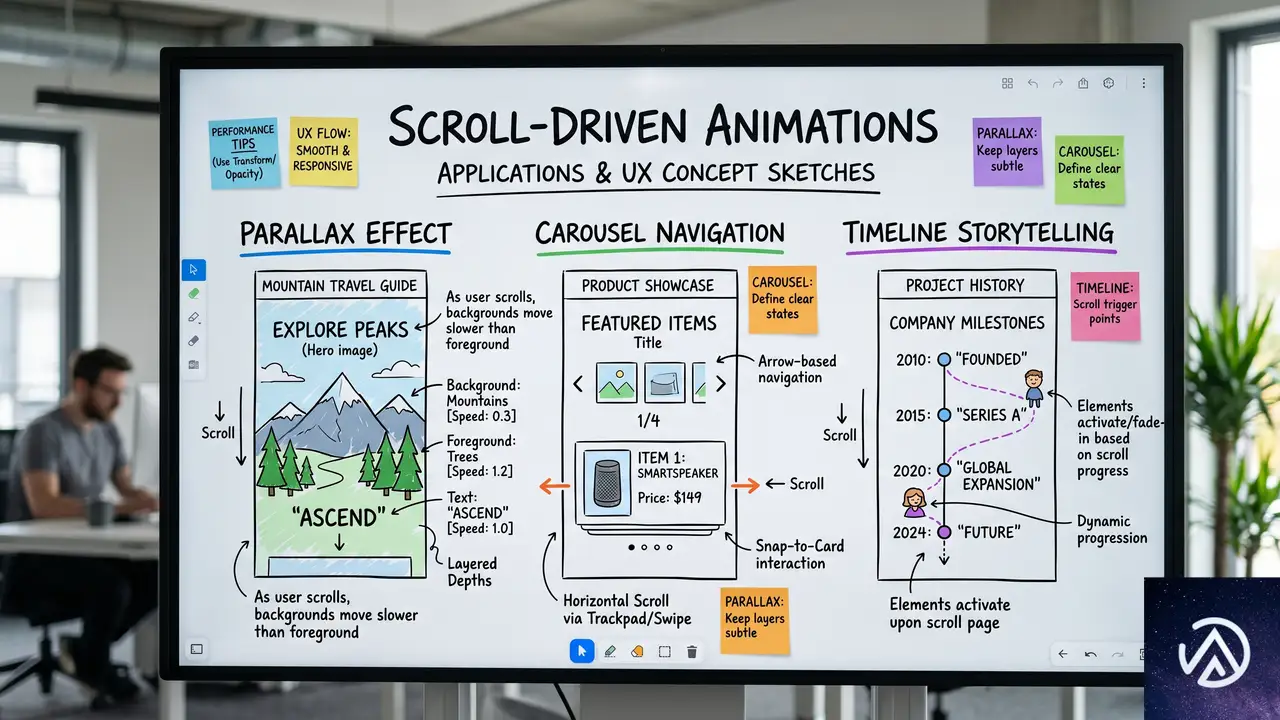
ここまで見てきたテクニックは、単なる逆方向スクロールの演出にとどまらない。CSSのスクロール駆動アニメーションは、タイムラインを自在に操作できるため、さまざまなインタラクティブ表現の土台となる。
タイミングのオフセットを使ったリズム演出
元記事の scroll3 のように、開始位置や終了位置をパーセンテージでずらすことで、カラム間の動きにリズムを生み出せる。たとえば、5カラムのレイアウトでそれぞれの移動量を微調整すれば、波のようなうねりを表現することも可能だ。マスクの高さやアニメーションのインセットをCSS変数で管理しておけば、デザインの微調整も容易になる。
このようなオフセット設計は、プロモーションサイトやポートフォリオのビジュアルリッチなセクションで特に効果を発揮するだろう。
パララックス効果との自然な組み合わせ
従来のパララックス(視差効果)はJavaScriptで実装されることが多かったが、スクロール駆動アニメーションを使えば、CSSだけで多層的な視差を表現できる。背景画像や装飾要素に別の animation-timeline を割り当て、移動速度を変えれば、奥行きのあるスクロール体験をJavaScriptに頼らずに構築できる。
例えば、背景の大きな画像にはゆっくりした上方向のアニメーションを、前景のテキストにはやや速い動きを設定するといった組み合わせだ。マスク効果を応用すれば、画面外への自然な消え方も統一感を持って演出できる。
カルーセルやタイムライン表現への展開
逆方向スクロールの考え方は、横方向のカルーセルやタイムライン表示にも転用できる。view() 関数の軸指定(block や inline)を切り替えれば、水平スクロールにも対応可能だ。また、scroll() 関数と組み合わせれば、ページ全体のスクロール量に応じてインジケーターを進める、といった使い方もできる。
CSS-Tricksの元記事は比較的シンプルな例だが、この基盤さえ理解すれば、より複雑なレイアウトやストーリーテリング演出にも発展させられる。
この記事のポイント
- スクロール駆動アニメーションは
animation-timeline: view()で実装し、スクロールに同期した動きを簡単に作れる - 疑似要素と背景色ベースのグラデーションを組み合わせると、自然なフェード効果を実現できる
- 動きのオフセットや逆方向設定によって、単調でないリズミカルな演出が可能になる
@supportsとprefers-reduced-motionで、アクセシビリティとブラウザ互換性を両立させる- 今回のテクニックはパララックス、水平カルーセル、タイムラインなど多彩な表現に展開できる
・ 複数業界における17年間のデジタルビジネス開発経験
・ ウェブサイト開発のためのHTML、PHP、CSS、JavaScript等の実用的知識
・ 15ヶ国語対応の多言語SaaSの開発経験
・ 17年間にも及ぶ、Eコマース長期運営経験
・ 幅広い業界でのSEO最適化の豊富な経験
Prop For That、CSSで動的プロパティを扱う新ライブラリの全容
CSS-Tricksで紹介された「Prop For That」は、これまでのCSS設計の常識を塗り替える可能性を持つライブラリだ。ブラウザが本来CSS単体では取得できない情報、例えばマウスカーソルの座標やページのスクロール速度、現在時刻などを、あたかもネイティブのカスタムプロパティであるかのように扱えるようにする。開発者はライブラリを読み込み、対象のHTML要素に専用のデータ属性を付与するだけで、これらの動的な値を直接スタイルシートから参照できる。
CSS-Tricksの記事によれば、このライブラリの最大の魅力は、JavaScriptのロジックを意識せずに済む点にある。従来はイベントリスナーで値の変化を監視し、DOMのスタイルを逐次更新するスクリプトが必要だった。Prop For Thatを使えば、宣言的にCSSを記述する感覚のまま、高度なインタラクションを実装できる。本記事では、この新しいアプローチの仕組みや具体的な活用方法、そして現場への影響を掘り下げていく。
Prop For Thatが解決する根本的な課題
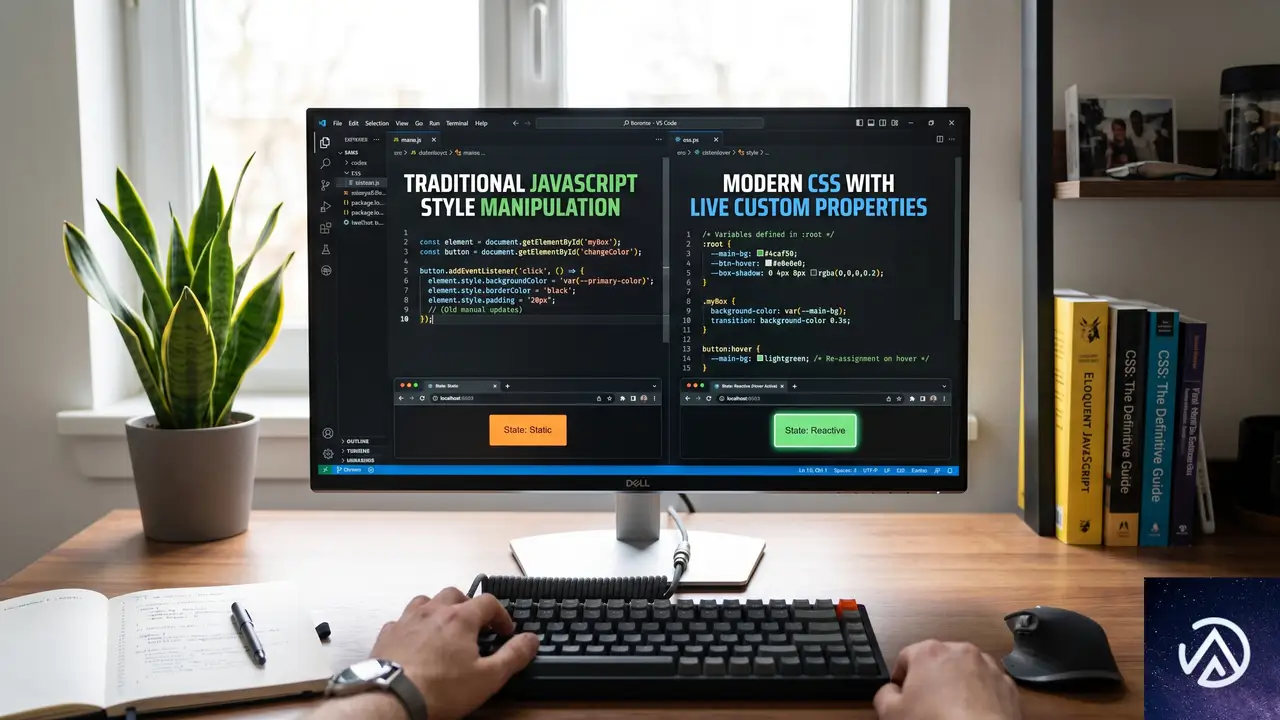
CSSは本来、ページが読み込まれた時点の静的なスタイルを定義する仕組みであり、ユーザーの操作に応じて刻一刻と変化するブラウザの内部状態を直接知覚できない。マウスポインターの位置、ページのどこまでスクロールしたか、特定のフォーム要素が今フォーカスを持っているかといった情報は、すべてJavaScriptの領分だった。この断絶が、アニメーションやインタラクションを実装する際のボトルネックになっていた。
このデモが示すように、Prop For ThatはHTMLとCSSだけの世界観を維持したまま、動的な値を扱える設計思想を持つ。これは単なるユーティリティの追加ではなく、スタイリングの責務をCSSに取り戻すパラダイムシフトだ。
主要なライブプロパティとその仕組み
ポインタートラッキングで実現する追従型インタラクション
マウスカーソルの動きをCSSだけで捉えられると、ボタンのホバーエフェクトや視差効果の表現力が格段に上がる。Prop For Thatでは、data-props-for="pointer"という属性を設定した要素に対して、--live-pointer-xと--live-pointer-yという2つのカスタムプロパティが動的に注入される。
<div class="mover" data-props-for="pointer">...</div>left: calc(var(--live-pointer-x, 0) * 1px);top: calc(var(--live-pointer-y, 0) * 1px);これらの値はリアルタイムに更新されるため、要素をposition: absoluteで配置しておけば、CSSの計算式だけで物体がカーソルを追いかける動きを表現できる。マウスの速度に応じてスタイルを変化させるなど、従来は複雑なスクリプトが必要だった演出が、数行のスタイル宣言で完結する。
スクロールベロシティと現在時刻の活用
スクロールの勢いを表すベロシティ(速度)や、刻々と変化する現在時刻も、ライブプロパティとして取得できる。これらを活用すれば、ユーザーがページを勢いよくスクロールしているときだけ特定のアニメーションを発動させたり、時刻に応じて配色を動的に切り替えるといった演出が、CSSの範囲内で実装可能になる。
/* スクロール速度に応じて要素の透明度を変化させる例 */
.scroll-aware {
  opacity: calc(var(--live-scroll-velocity, 0) * 0.01);
  transition: opacity 0.3s ease;
}CSS-Tricksの記事で特に評価されていたのは、スクロールにモメンタム(慣性)の概念を持ち込める点だ。ユーザーの操作に物理的な手応えを感じさせる、いわゆる「気持ちいいインタラクション」の実装ハードルが大きく下がる。
実装のポイントとコード例
基本的なセットアップ手順
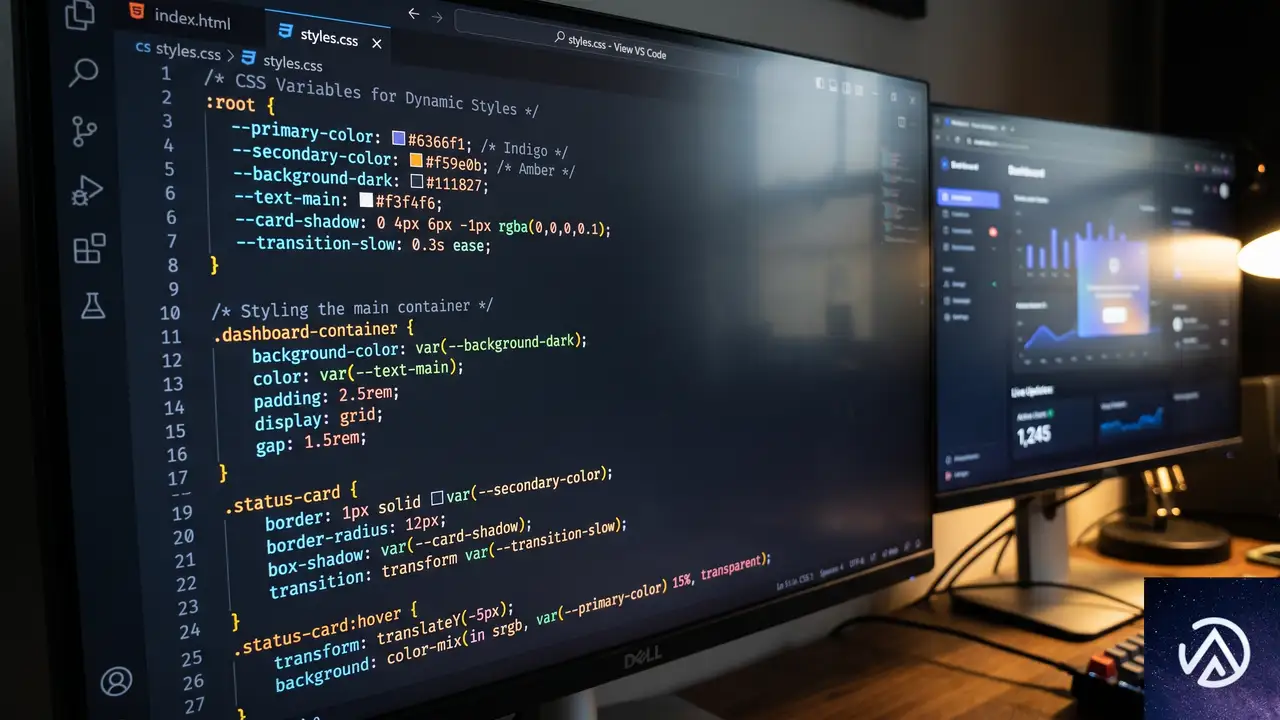
導入は極めてシンプルだ。ライブラリをプロジェクトに読み込んだあと、動的な値を取得したい要素にdata-props-for属性を追加する。あとは通常のCSSカスタムプロパティと同じ感覚で、var()関数を使って値を参照すればよい。
<!-- HTML側 -->
<div class="tracker" data-props-for="pointer">
  この要素がカーソルを追跡する
</div>

/* CSS側 */
.tracker {
  position: absolute;
  width: 60px;
  height: 60px;
  background: #3498db;
  border-radius: 50%;

  /* ライブプロパティを参照して位置を動的に計算 */
  left: calc(var(--live-pointer-x, 0) * 1px - 30px);
  top: calc(var(--live-pointer-y, 0) * 1px - 30px);

  /* スムーズな追従のためのトランジション */
  transition: left 0.1s ease-out, top 0.1s ease-out;
}このコード例では、カーソルを追いかける円形の要素を定義している。注意すべきは、var()の第2引数でフォールバック値(ここでは0)を指定している点だ。ライブラリが読み込まれる前や、何らかの理由でプロパティが未定義の場合でも、要素が想定外の位置に飛ぶのを防げる。
パフォーマンス上の配慮
ライブプロパティは高頻度で更新されるため、leftやtopのようなレイアウトを再計算させるプロパティの変更は、パフォーマンスの観点から注意が必要だ。可能であればtransformプロパティで位置を制御するほうが、ブラウザの合成処理に乗り、再描画コストを抑えられる。
/* パフォーマンスを考慮した書き方 */
.optimized-tracker {
  position: absolute;
  width: 60px;
  height: 60px;
  background: #e74c3c;
  border-radius: 50%;

  /* transformを使えばGPU合成で高速に描画される */
  transform: translate(
    calc(var(--live-pointer-x, 0) * 1px - 50%),
    calc(var(--live-pointer-y, 0) * 1px - 50%)
  );
}このtransformによる制御は、特に多数の要素を同時に動かす場合や、モバイル端末での動作を考慮する際に有効だ。CSS-Tricksの紹介するデモ群でも、このベストプラクティスが採用されている。
Web制作の現場に与える影響

JavaScriptとCSSの新たな役割分担
Prop For Thatの登場は、フロントエンド開発におけるJavaScriptとCSSの役割分担を見直す契機になる。従来は「動的なものはJavaScript、静的なものはCSS」という暗黙の線引きがあった。しかし、このライブラリが示す方向性は、表示やスタイルの変化はCSSに寄せるという考え方だ。
これは単なる書き方の変化ではない。コードの凝集度が高まり、スタイルに関するロジックがCSSファイルに集約されることで、メンテナンス性が向上する。特に、複数人で開発する大規模プロジェクトや、インタラクションの多いランディングページの制作では、このメリットが顕著に現れる。
プロトタイピングスピードの加速
CSS-Tricksの記事が高く評価していたもう一つの側面は、プロトタイピングの速さだ。アイデアを思いついてから、実際にブラウザ上で動くモックアップを作るまでの時間が大幅に短縮される。複雑なJavaScriptの設定なしに、HTMLとCSSだけでリッチなインタラクションを試せることは、クリエイティブな探求の敷居を大きく下げる。
この手軽さは、デザイナーがコーディングに踏み出すきっかけとしても機能するだろう。また、クライアントワークの現場では、「この動きを実装するのにどれだけの工数がかかるか」という見積もりの精度も変わってくる。これまでスクリプトの作成で1日かかっていた表現が、数時間のコーディングで実現できる可能性があるからだ。
この記事のポイント
- Prop For Thatは、マウス位置やスクロール速度などブラウザの動的情報をCSSカスタムプロパティとして参照できるライブラリである
- 導入はライブラリの読み込みとHTML属性の追加のみで、JavaScriptの記述を必要としない
- ポインタートラッキング、スクロールベロシティ、現在時刻など、多彩なライブプロパティが用意されている
- パフォーマンスを考慮する場合は、
leftやtopではなくtransformで位置制御するのが推奨される - JavaScriptとCSSの役割分担を見直し、スタイルの責務をCSSに集約する設計思想が背景にある
- プロトタイピングの高速化や、インタラクション実装の工数削減といった実務的なメリットが大きい
・ 複数業界における17年間のデジタルビジネス開発経験
・ ウェブサイト開発のためのHTML、PHP、CSS、JavaScript等の実用的知識
・ 15ヶ国語対応の多言語SaaSの開発経験
・ 17年間にも及ぶ、Eコマース長期運営経験
・ 幅広い業界でのSEO最適化の豊富な経験
メガメニューのスタイルが崩れた時の原因と直し方
プラグイン更新後にメガメニューのスタイルが崩れ、一部のナビゲーション項目が表示されなくなった場合、まずは以前のバージョンへの巻き戻しと全キャッシュの削除を試みる。この2つで多くのケースは即座に復旧する。
なぜプラグイン更新後にメガメニューのスタイルが崩れるのか

メガメニュープラグインは、独自の CSS と JavaScript を読み込んでスタイルを適用している。アップデートによってこれらのファイル構成が変更されると、ブラウザやサーバーに残った旧バージョンのキャッシュが新バージョンのスタイルと衝突し、見た目が崩れることがある。
また、プラグイン内部で HTML 構造が変更された場合、テーマ側で追加したカスタム CSS のセレクタが合わなくなり、スタイルが外れてしまうケースも少なくない。これが「項目が完全に見えなくなる」原因になることもある。具体的には、項目を非表示にする CSS ルール(display:none など)が誤って適用されたり、z-index の競合で他の要素の裏に隠れたりする。
メガメニューの崩れを直す緊急対処の流れ

まずはサイトの表示に直接影響するキャッシュをすべて取り除き、それでも直らなければプラグインを以前のバージョンに戻す。この順序で作業すると、無駄な切り分けを減らせる。
キャッシュを完全に除去する手順
まず Chrome や Firefox のデベロッパーツールを開き、ネットワークタブで「キャッシュを無効化」にチェックを入れた状態で再読み込みする。これでブラウザキャッシュ由来の崩れかどうかをすぐに確認できる。改善したらブラウザキャッシュが原因だ。
次に WordPress の管理画面から、使用しているキャッシュ系プラグイン(WP Rocket や W3 Total Cache など)の設定画面を開き、「キャッシュをすべて削除」を実行する。さらに「CSS の最適化」や「JavaScript の結合」機能が有効なら、一度無効化してからキャッシュを再生成する。結合・最適化の過程で生まれた旧ファイルが新バージョンと衝突している可能性があるためだ。
サーバーレベルで Nginx や Varnish を使っている場合は、ホスティングのコントロールパネルからサーバーキャッシュもフラッシュする。
プラグインを以前のバージョンに巻き戻す
キャッシュの完全削除でも直らないときは、アップデートそのものに互換性の問題があると判断してよい。メガメニュープラグインを無効化し、旧バージョンの ZIP ファイルを入手して手動で上書きする。
旧バージョンはプラグインの公式ページにある「以前のバージョン」セクションや、開発者向けの SVN リポジトリからダウンロードできる。管理画面の「プラグイン」→「新規追加」→「プラグインのアップロード」から ZIP を選び、「既存のものを置き換える」形でインストールする。上書き後、管理画面でバージョン表記が古くなっていれば成功だ。
この作業でメガメニューが復旧したら、一時的に自動更新を停止しておく。プラグイン一覧画面や wp-config.php に define('WP_AUTO_UPDATE_CORE', false); を追加する方法もあるが、該当プラグインだけを止めるにはプラグイン単位の自動更新を無効化するコードを functions.php に書くか、管理プラグインを使う。
項目がまるごと消える問題の原因を切り分ける

スタイル崩れだけでなく、メニュー項目のひとつが完全に非表示になるケースでは、CSS の display プロパティや visibility プロパティが悪さをしていることが多い。HTML 構造が変わった結果、テーマ側で追加したカスタム CSS が意図しない要素を非表示にしている可能性がある。
デベロッパーツールで非表示の原因を特定する
Chrome の検証機能で消えたメニュー項目の HTML 要素を探す。要素が見つかるのに画面に出ていない場合は、右側の「スタイル」パネルで display:none や visibility:hidden が適用されていないか確認する。該当プロパティがあれば、打ち消し線が入っているか、どの CSS ファイルの何行目から来ているかが表示される。
もしテーマの style.css や追加 CSS に身に覚えのないルールがあれば、そのセレクタがアップデート後の HTML に誤ってマッチしている可能性が高い。一時的にそのルールをコメントアウトして表示が復活するかを試すと、原因の特定が早い。
テーマとプラグインの競合を調べる
メガメニュープラグインのアップデート後に問題が起きた場合、テーマ側のメニュー処理と競合していることも考えられる。一時的に標準テーマ(Twenty Twenty-Five など)に切り替えて、メニューが正常に表示されるか確認する。標準テーマで問題なければ、テーマ側のカスタマイズや専用のメニュー関数が干渉していると判断できる。
再発を防ぐためのアップデート前チェックリスト

メガメニューのようなサイト全体の導線を担うプラグインは、更新ひとつで売上や問い合わせに影響が出る。以下の手順を踏んでおけば、今回のようなスタイル崩れを未然に防げる。
- ステージング環境で事前にアップデートを検証する
- テーマのカスタム CSS はメガメニューのクラス名に依存しすぎない
- 更新前に必ずサイト全体のバックアップを取る
- キャッシュ系プラグインの設定を更新後に見直す習慣をつける
特に、ステージング環境での事前検証は手間に見えて最も確実な安全策だ。多くの国内レンタルサーバーはワンクリックでステージングを作れる機能を備えている。更新後、メニューの表示やモバイルでの開閉動作を一通りチェックしてから本番に反映すれば、今回のような急なスタイル崩れでサイトが長時間壊れる事態を回避できる。
よくある質問
旧バージョンの ZIP が見つからない場合はどうする?
プラグインの公式ディレクトリページ下部にある「以前のバージョン」からダウンロードできないケースでは、開発者の公式サイトや GitHub リポジトリを探す。WP Rollback のようなプラグインを使えば、管理画面から直接過去のバージョンに切り替えられる場合もある。
キャッシュを削除しても直らないのはなぜ?
サーバー側のキャッシュに加え、CDN を使用している場合は CDN のキャッシュもパージする必要がある。また、ブラウザの Service Worker が古いファイルを保持していることもあるので、シークレットウィンドウで確認するか、デベロッパーツールから Service Worker の登録を解除する。
アップデートを戻したのに一部のスタイルが直らない
旧バージョンに戻した後も、キャッシュ系プラグインが生成した最適化済み CSS ファイルが残っている可能性がある。「CSS の再生成」や「クリティカル CSS の削除」も実行する。さらに、テーマ側のカスタマイザーで追加した CSS が悪さをしていないか、追加 CSS 欄を一時的に空にして確認する。
修正版がリリースされるまでどう運用すればよい?
プラグインの自動更新を停止し、旧バージョンのままサイトを運用する。管理画面の「更新」通知は無視して問題ない。修正版が公開されたら、最初にステージング環境でテストし、スタイルや項目の表示に問題がないことを確認してから本番に適用する。
この記事のポイント
- プラグイン更新後のメガメニュー崩れはキャッシュの完全削除から試す
- 改善しなければ旧バージョンに巻き戻し、自動更新を一時停止する
- 項目消失は CSS の意図しない適用が原因になりやすい
- テーマとの競合を疑う場合は標準テーマで切り分ける
- 再発防止にはステージング環境での事前検証が最も有効

・ Reddit、Stack Overflow、WordPress.org フォーラムを日々巡回し、現場の悩みを拾い上げて記事化
・ WordPress、WooCommerce、Next.js などモダンWeb制作領域のトラブルシューティングが専門
・ 「検索しても答えが見つからなかった」を一つでも減らすことが目標
・ エラーメッセージから根本原因にたどり着く粘り強い調査が得意
・ 初心者がつまずきやすい箇所を先回りで解決する記事作りを心がけている
CSS @functionとalpha()、Grid Lanesの最新動向
CSSは日々進化している。2026年6月半ば、CSSの関数定義を刷新する@functionや、透明度操作をシンプルにするalpha()、レイアウトの可能性を広げるGrid Lanes、対話要素の使い勝手を高める<dialog>の改良など、実務に直結する話題が相次いでいる。
これらの機能は、現時点ではブラウザ対応が完了していないものも含まれるが、開発体験を大きく変えるポテンシャルを持つ。とくに@functionは今年中にBaseline入りする可能性が高い機能として注目されている。この記事では、それらの仕組みと現場での活用イメージをまとめた。
CSS @functionの基礎と開発体験

CSSのカスタムファンクションを定義できる@functionルールが、2026年の大きなトピックの一つだ。従来のプリプロセッサ(Sassなど)に頼らず、ブラウザ上で直接再利用可能な関数を記述できる点が画期的である。Jane Ori氏が執筆した解説記事は、初心者にも理解しやすいステップバイステップ形式で、CSS-TricksのAlmanacにもドキュメントが用意されている。
@functionの書き方と基本構造
@functionは、入力値を受け取り、計算や変換を経て新たなCSS値を返す仕組みだ。基本的な構文は以下のようになる。
@function --my-function(--param1, --param2) {
  result: calc(var(--param1) + var(--param2));
}この例では、2つのパラメータを受け取り、calc()で合計を返すだけのシンプルな関数だが、より複雑な条件分岐やループ処理に相当するロジックも記述できるようになる見込みだ。開発者は、これまでJavaScriptやビルドツールに頼っていたスタイルロジックを、CSSのレイヤーで完結させられる。
実践で役立つユースケース
@functionが威力を発揮するのは、テーマのカラーパレット管理やレスポンシブな余白計算などの局面だ。たとえば、ブランドカラーをベースに明度や彩度を動的に調整する関数を定義すれば、ダークモードへの切り替えも数行で済む。
@function --tint(--color, --amount) {
  result: oklch(from var(--color) l, calc(c * var(--amount)), h);
}@functionの概念を視覚化したイメージです。実際の動作はブラウザの対応状況を確認してください。@functionと@ifや@forといった制御ルールを組み合わせれば、Sassの関数に匹敵する表現力が手に入る。ビルドステップを減らせるため、サイトパフォーマンスの向上にも寄与するだろう。
alpha()関数がもたらす色指定の簡素化

CSSの色操作で長年煩わしかったのが、透明度(アルファチャンネル)の指定方法だ。alpha()関数は、このストレスを大幅に軽減する。これまで相対色構文で必須だった長い記述が、直感的な構文に置き換わる。
従来の相対色構文との比較
カスタムプロパティで色を管理している場合、透明度を変更するにはoklch(from var(--color) l c h / 0.5)のように、色空間とチャンネルを明示しなければならなかった。--colorに値だけを格納する回避策もあるが、結局はoklch()を毎回書く手間が残る。
/* 値だけを格納する方式 */
--color-values: 0.65 0.23 230;
color: oklch(var(--color-values));
color: oklch(var(--color-values) / 0.5);
/* 関数ごと格納する方式 */
--color: oklch(0.65 0.23 230);
color: var(--color);
color: oklch(from var(--color) l c h / 0.5); /* 冗長 */alpha()を使えば、色空間やチャンネルを意識せずに済む。Jason Leo氏のコメントにもあるように、コードの意図が明確になり、宣言も短くなる。
color: alpha(from var(--color) / 0.5);oklch(from var(--color) l c h / 0.5)alpha(from var(--color) / 0.5)alpha()はAdam Argyle氏が言及した機能で、色フォーマットに依存しない透過度の指定を実現する。カラーデザインシステムを扱うプロジェクトでは、可読性と保守性の両面でメリットが大きい。
Grid Lanesで広がるレイアウトの選択肢

WebKitが公開した「Field Guide to Grid Lanes」は、以前「CSS Masonry Layout」と呼ばれていたレイアウト手法の解説サイトだ。一見するとCSSグリッドの応用に見えるが、要素を自然な流れで敷き詰めるPinterest風のレイアウトを実現する。
Grid Lanesの仕組みと実装例
グリッドレーンは、カラムは固定しつつ、アイテムの高さを内容に応じて自動調整し、空きスペースを詰めて表示する。従来のCSSグリッドでは、各アイテムの行トラックを手動で調整するか、JavaScriptで高さを計算する必要があった。
.masonry {
  display: grid;
  grid-template-columns: repeat(3, 1fr);
  grid-template-rows: masonry;
}grid-template-rows: masonryを疑似的に再現したイメージです。ブラウザのサポート状況を確認してください。WebKitのガイドには、写真ギャラリー、レシピ一覧、新聞スタイル、メガメニュー、タイムライン、ピンボードといった6つの実例デモが含まれている。各デモは最小限のコードで構築されており、実務への応用がしやすい。
レスポンシブ対応とフォールバック
グリッドレーンはまだ実験的な機能だが、プログレッシブエンハンスメントの考え方で導入できる。@supportsを使えば、非対応ブラウザでは従来のグリッドレイアウトにフォールバックさせることも可能だ。
.gallery {
  display: grid;
  grid-template-columns: repeat(3, 1fr);
  gap: 1rem;
}

@supports (grid-template-rows: masonry) {
  .gallery {
    grid-template-rows: masonry;
  }
}
WordPressのブロックエディタで動的に生成されるコンテンツ一覧にも、このレイアウトを適用すれば、よりリッチなデザインを提供できる。とくにポートフォリオサイトやECサイトの商品一覧で効果を発揮するだろう。
<dialog>要素の品質向上テクニック

モーダルダイアログやポップアップを実装する<dialog>要素が、さらに使いやすくなる。Una Kravets氏が紹介したclosedby属性とoverscroll-behavior: contain、Chris Coyier氏が解説したアニメーションテクニックを合わせて見ていこう。
closedby属性とスクロール制御
closedby属性は、ダイアログ外のクリック(ライトディスミス)やESCキー押下でダイアログを閉じる動作を制御する。従来はJavaScriptで一つひとつ実装していたが、closedby="any"を指定するだけで標準動作として利用できる(Safariは未対応)。
<dialog closedby="any">
  閉じる操作を簡略化したモーダル
</dialog>さらに、overscroll-behavior: containを併用すると、ダイアログ表示中に背面コンテンツがスクロールするのを防げる。コメントではscrollbar-gutter: stableでスクロールバーの有無によるレイアウトシフトを防ぐテクニックも紹介されている。
ダイアログのアニメーション実装
Chris Coyier氏がFrontend Mastersで公開したシリーズでは、@starting-styleを用いたスムーズな開閉アニメーションの手法を解説している。多くの開発者がつまずくポイントであるだけに、実例付きの解説は貴重だ。
dialog {
  transition: opacity 0.3s, transform 0.3s;
}

dialog[open] {
  opacity: 1;
  transform: scale(1);
}

@starting-style {
  dialog[open] {
    opacity: 0;
    transform: scale(0.9);
  }
}このアニメーションは実際に約0.3秒かけて連続的に実行される。@starting-styleで初期状態を定義することで、ブラウザが自動的に終了状態との間を補間する。ログインフォームやクッキー同意バナーなど、モーダルの表示が必要なコンポーネントで即座に活用できるテクニックだ。
CSS Day 2026とコミュニティの最新動向
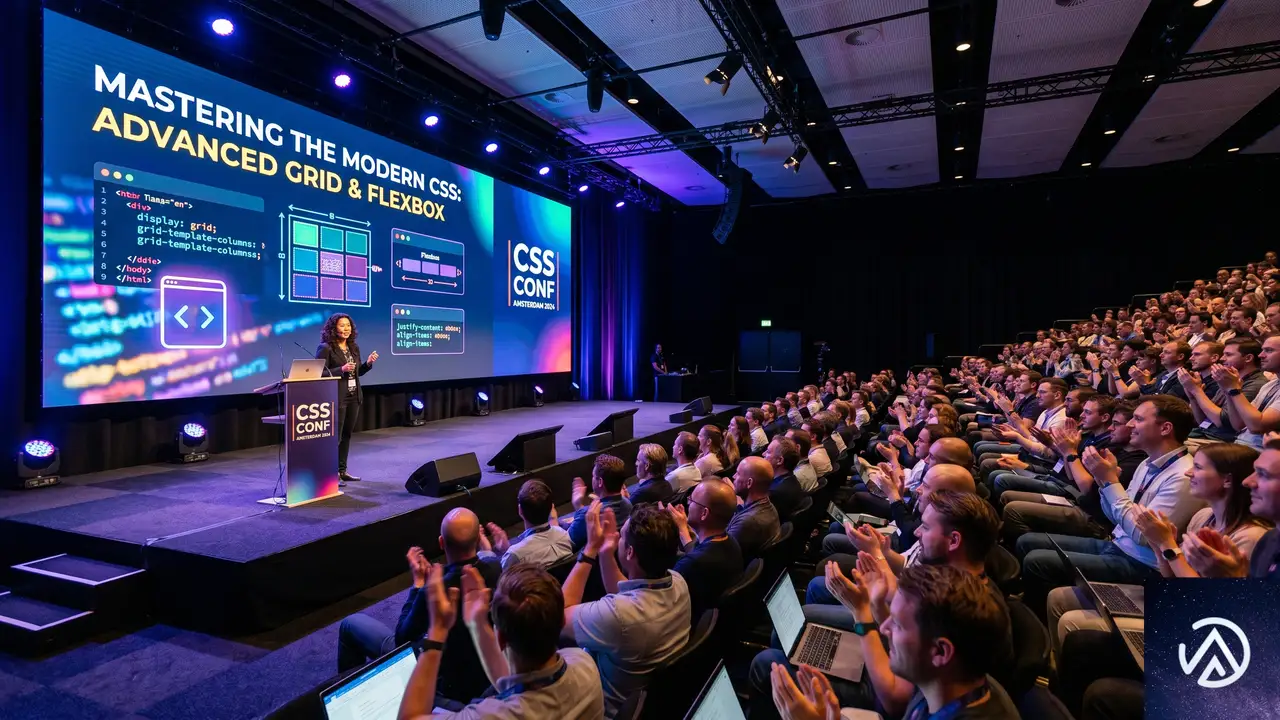
毎年恒例のCSSコミュニティカンファレンス「CSS Day」が、2026年6月11日と12日にアムステルダムで開催された。今年はライブストリーミングがなかったものの、Bluesky上で多くの参加者がリアルタイムに情報を共有している。
講演スライドと舞台裏の共有
発表者のスライドや会場の様子は、#CSSDayのハッシュタグで検索できる。CSS-Tricksの記事には、登壇者のポートレート写真も掲載されており、イベントの雰囲気が伝わってくる。
現地参加できなかった日本の開発者にとっては、6月下旬に公開予定の録画が待ち遠しいところだ。新しい@functionや相対色構文に関するセッションがあったかどうかも気になるところで、動画公開後に改めて重要なポイントを整理したい。
CSS Wordleで遊びながらスキルアップ

学習ツールとして面白いのが、Sunkanmi Fafowora氏が作成した「CSS Wordle」だ。CSSのプロパティ名をWordle形式で当てるゲームで、CSS-Tricksの著者が「ここ一週間ずっとハマっている」と絶賛するほどの中毒性がある。
ゲームの仕組みと学習効果
CSS Wordleは、CSSプロパティのスペルを数回の試行で推測する。正解すると、そのプロパティの簡単な説明やブラウザ対応状況も表示されるため、遊びながら知識が広がる仕組みだ。
実務でCSSを扱うエンジニアはもちろん、これからCSSを学ぶ初心者にも最適なツールだ。隙間時間に数ラウンド遊ぶだけで、プロパティのスペルミスが減り、あまり使ったことのないプロパティにも触れるきっかけになる。
新たにBaseline入りしたCSS機能

2026年6月時点で、いくつかのCSS機能が新たにBaseline(主要ブラウザで安定利用可能)に到達した。Chrome 149に含まれるこれらの機能は、実務への導入のハードルが大きく下がっている。
gap装飾と画像レンダリング
グリッドやフレックスアイテム間の溝に装飾を追加できる「Gap decorations」がBaseline入りし、image-rendering: crisp-edgesによるピクセルアートの鮮明表示も安定して使えるようになった。また、rect()関数とxywh()関数もBaselineに追加され、シェイプの定義が簡素化されている。
一方で、path()を用いたshape-outsideやshape()はまだSafari・Firefoxでの対応が進んでいない。導入する際は@supportsでフォールバックを用意するのが無難だ。
この記事のポイント
@functionで独自のCSS関数を定義でき、ビルドツールへの依存を減らせる。alpha()は色の透明度指定を短く直感的に書ける関数である。- Grid LanesはPinterest風のレイアウトをCSSだけで実現する新しい手法だ。
closedbyやoverscroll-behaviorで<dialog>のUXが大幅に改善される。- CSS Day 2026の録画は6月下旬公開予定、Blueskyでスライドや写真を確認できる。
- CSS Wordleは楽しみながらCSSプロパティのスペルや知識を習得できるゲームだ。
・ 複数業界における17年間のデジタルビジネス開発経験
・ ウェブサイト開発のためのHTML、PHP、CSS、JavaScript等の実用的知識
・ 15ヶ国語対応の多言語SaaSの開発経験
・ 17年間にも及ぶ、Eコマース長期運営経験
・ 幅広い業界でのSEO最適化の豊富な経験
CSSスクロールトリガーアニメーション入門、Chrome 146で実装
Chrome 146で、CSSによるスクロールトリガーアニメーションが実装された。これは要素がビューポート内に入ったことをきっかけに、指定した時間だけアニメーションを再生する仕組みだ。従来のスクロール駆動アニメーションとは動作原理が異なる。
スクロール駆動アニメーションが「スクロール位置に合わせてアニメーションの進行度が変化する」のに対し、スクロールトリガーアニメーションは「特定のスクロール地点でアニメーションを発火させる」点が特徴だ。JavaScriptのIntersection Observer APIをCSSで再現したような動きになる。
この記事では、両者の違いを比較したうえで、スクロールトリガーアニメーションの基本的な使い方から応用的なテクニックまでを解説する。複数要素の連動やタイムライン範囲の調整など、実践で役立つ手法をまとめた。
スクロールトリガーアニメーションとスクロール駆動アニメーションの違い

まず、両者の動作の違いを明確にしておく。混同しやすい概念だが、設計思想が根本的に異なる。
スクロール駆動アニメーションの基本動作
スクロール駆動アニメーションは、animation-timeline: view() や animation-timeline: scroll() を使って、スクロール量や要素の交差度合いにアニメーションの進行を同期させる。スクロールが進むほどアニメーションも進み、戻せばアニメーションも戻る。再生時間という概念はなく、ユーザーのスクロール操作がそのままタイムラインになる。
たとえば、画面下から現れた要素が完全に見えるまでフェードインする、といった表現が得意だ。スクロールに吸い付くような動きで、ユーザーに自然なフィードバックを返せる。
スクロールトリガーアニメーションの基本動作
一方、スクロールトリガーアニメーションは、要素が特定のスクロール位置に達した瞬間にアニメーションを開始する。キーになるのは timeline-trigger: view() プロパティだ。これは「要素がビューポート内にどの程度入っているか」を監視し、指定したしきい値を超えた時点でアニメーションを発火させる。
重要なのは、アニメーションが固定の再生時間を持つことだ。たとえば300msかけて背景色を変える、といった指定ができる。スクロール量に進行が左右されないため、発火後の動きは常に一定になる。これにより、スクロール駆動アニメーションでは実現が難しかった「要素が現れた瞬間に一瞬だけフラッシュさせる」といった演出も容易になる。
この概念図では、両者のトリガー条件と進行方法の違いを示している。スクロール駆動は連続的、スクロールトリガーは離散的という理解で問題ない。
基本構文とアニメーションアクション
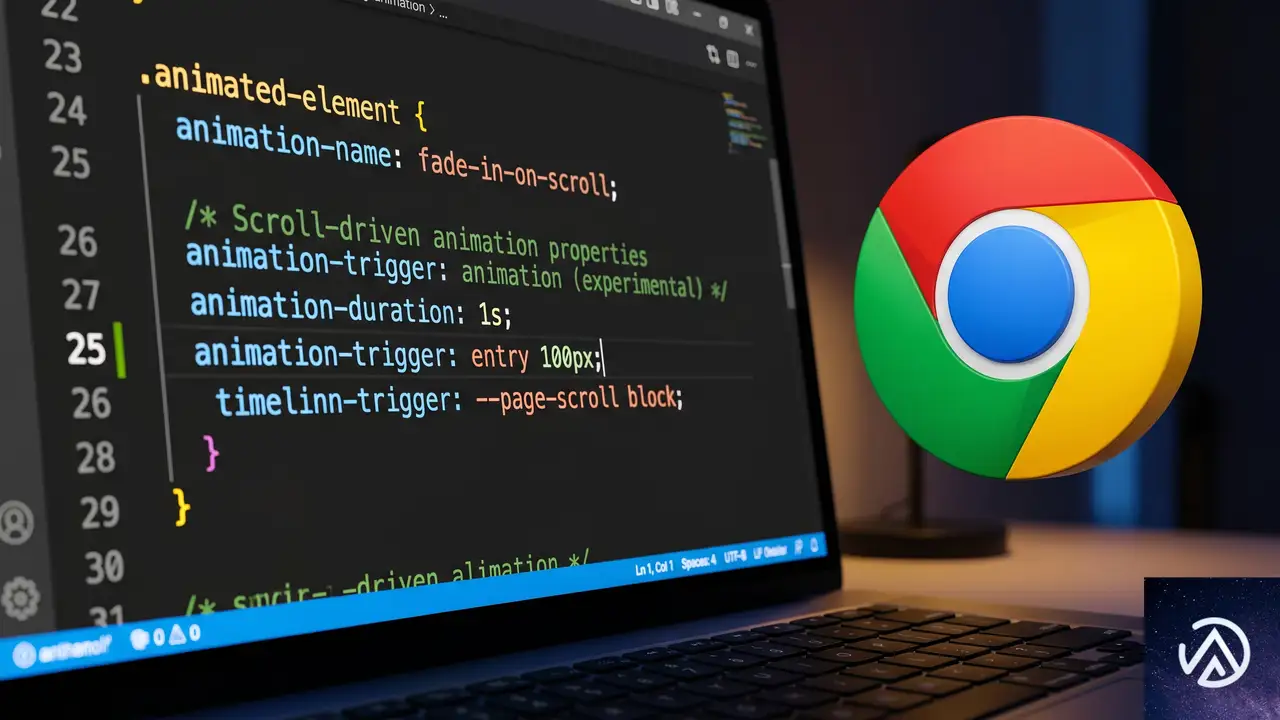
スクロールトリガーアニメーションの最小構成は、@keyframes でアニメーションを定義し、timeline-trigger と animation-trigger で発火条件を指定する、という流れになる。
基本例とプロパティの役割
たとえば、正方形の要素が完全にビューポートに入った瞬間に、背景色が300msかけてフェードインするアニメーションを考える。コードの基本形は以下のようになる。
/* アニメーションの定義 */
@keyframes fade-bg-in {
  to {
    background: currentColor;
  }
}

.square {
  /* アニメーションの宣言 */
  animation: fade-bg-in 300ms;

  /* 発火条件の定義 */
  timeline-trigger: --trigger view() entry 100% exit 0%;

  /* 発火時の動作設定 */
  animation-trigger: --trigger play-forwards;
}
timeline-trigger の値で指定している entry 100% exit 0% はタイムライン範囲と呼ばれる。これは「要素の下端がビューポートに入った瞬間(entry 100%)から、上端がビューポートから出るまで(exit 0%)を発火可能な範囲とする」という意味だ。この範囲内に要素が入っているあいだ、アニメーションの再生が許可される。
animation-trigger に指定した play-forwards は、要素が完全に見えるたびにアニメーションを順方向(0%→100%)で再生するキーワードだ。ただし、このままではアニメーション終了後に背景色が元に戻ってしまう。スタイルを保持するには animation-fill-mode を併用する必要がある。
fill-mode と action の組み合わせ
CSS-Tricksの著者Carlo Daniele氏によると、fill-modeとアニメーションアクションの組み合わせが、スクロールトリガーアニメーションの挙動を大きく左右する。主な選択肢は以下の3パターンだ。
animation: fade-bg-in 300ms;animation: fade-bg-in 300ms forwards;animation-trigger: --trigger play-once;animation: fade-bg-in 300ms forwards;animation-trigger: --trigger play-forwards play-backwards;往復型の play-forwards play-backwards は特に実用的だ。要素がビューポート外に出る際にアニメーションが逆再生されるため、ちらつきが発生しない。fill-modeを forwards にしていても、最終キーフレームが0%でも100%でも「完了時のスタイルを保持する」というルールが適用されるため、自然に動作する。
アクションキーワード一覧
animation-trigger に指定できるアクションキーワードは以下の表にまとめた。設計の幅を広げるために把握しておきたい。
これらのアクションを組み合わせることで、「スクロールに応じてアニメーションを途中で反転させる」「一度だけ発火させて二度と動かさない」といった細かな制御が可能になる。
複数要素への適用とスタッガー効果

スクロールトリガーアニメーションの真価は、複数要素を連動させた演出で発揮される。アクションやfill-modeが独立しているため、共通のトリガー設定を使い回しながら個別のアニメーションを割り当てられる。
CSSカスタムプロパティで設定を再利用する
たとえば、3つの正方形が順番に回転しながら拡大・背景変化する例を考える。各要素に個別のスタイルを書くのではなく、カスタムプロパティで共通設定をまとめると保守性が高まる。
.square {
  scale: 70%;
  --base-animation: intensify;
  animation: var(--base-animation) 300ms forwards;
  --animation-trigger: --trigger play-forwards play-backwards;
  animation-trigger: var(--animation-trigger), var(--animation-trigger);
  timeline-trigger: --trigger view();
  timeline-trigger-active-range-end: normal;
}

.square.rotate-left {
  animation-name: var(--base-animation), rotate-left;
}

.square.rotate-right {
  animation-name: var(--base-animation), rotate-right;
}このコードでは、--animation-trigger に play-forwards play-backwards を格納し、animation-trigger でカンマ区切りによって2つのアニメーションに同じトリガー設定を適用している。これにより、メインのアニメーション(intensify)と回転アニメーションの両方が同じタイミングで発火する。
sibling-index() と sibling-count() による自動スタッガー
スクロールトリガーアニメーションでは、sibling-index() と sibling-count() という2つのCSS関数を使って、兄弟要素のインデックスと数を動的に取得できる。これを利用すると、各要素の発火タイミングを自動的にずらす「スタッガー」が実装可能だ。
.square {
  --stagger-interval: calc(100% / sibling-count());
  --entry: calc(sibling-index() * var(--stagger-interval));
  timeline-trigger: --trigger view() entry var(--entry) exit 0%;
}
sibling-count() で親要素内の.squareの数を取得し、それを100%で割ることで1要素あたりの間隔を算出する。次に sibling-index() で現在の要素が何番目かを取得し、間隔を掛け算して各要素の entry 値を動的に決定する。この仕組みがあれば、HTMLの要素数が変わっても手作業で値を調整する必要はない。
ただし、sibling-index() と sibling-count() はFirefoxで未サポートの点に注意が必要だ。プロダクションで使う場合は、フォールバックの指定を検討したい。
特定の要素をトリガーとして他を連動させる
さらに高度な使い方として、最初の要素だけをトリガーにして、残りの要素はアニメーション遅延で続けて発火させる方法がある。トリガー条件を1箇所に集約できるため、管理がしやすくなる。
.square:first-child {
  timeline-trigger: --trigger view() entry 50%;
  timeline-trigger-active-range-end: normal;
}

.square {
  --stagger-interval: calc(300ms / sibling-count());
  --animation-delay: calc(sibling-index() * var(--stagger-interval));
  animation: var(--base-animation) 300ms var(--animation-delay) forwards;
}
最初の要素がビューポートに50%入った時点でトリガーが発火し、残りの要素は animation-delay で順番にアニメーションを開始する。この方法なら、トリガー設定は最初の要素にだけ書けばよい。
ただし、CSS-Tricksの記事では play-backwards 状態のときに遅延が意図通り動作しない可能性が指摘されている。逆再生時にはdelayが含まれてしまい、スタッガーが崩れるようだ。今後のブラウザ実装の改善が待たれる。
タイムライン範囲の理解とカスタマイズ
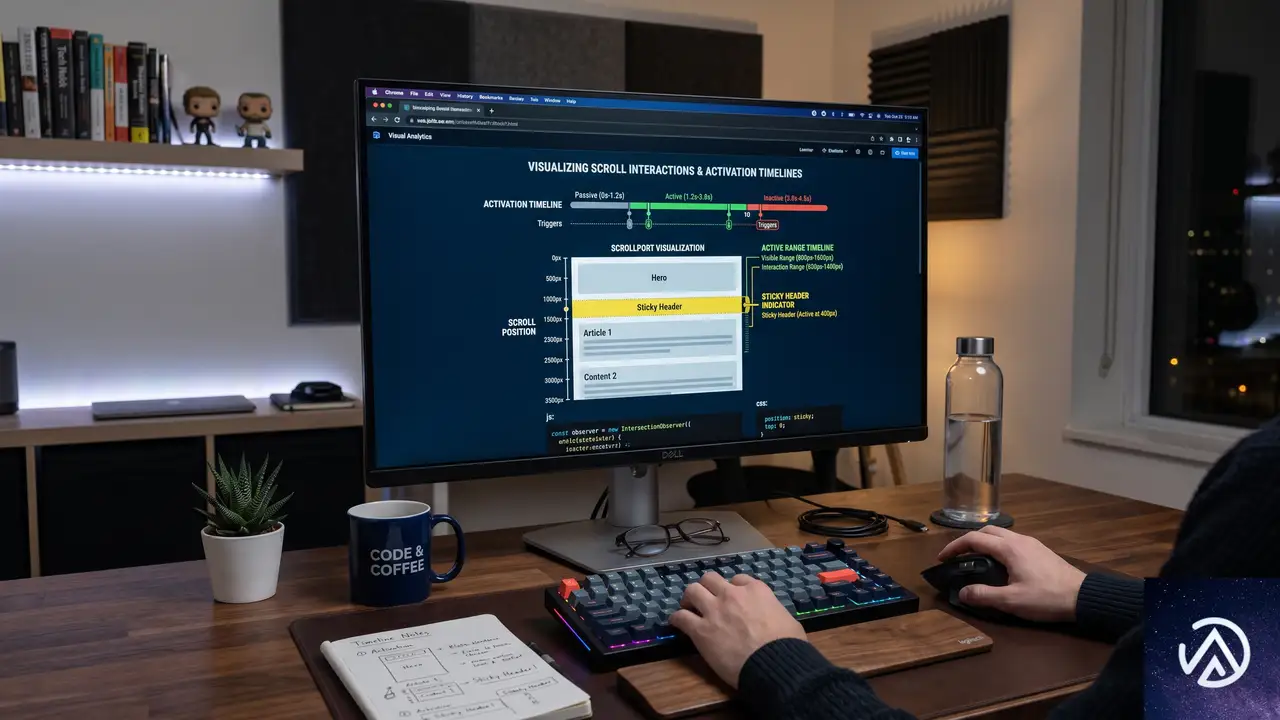
スクロールトリガーアニメーションには、アクティベーション範囲(発火可能な範囲)とアクティブ範囲(発火後に有効であり続ける範囲)という2つのタイムライン範囲が存在する。この概念を理解しておくと、より精密なトリガー制御が可能になる。
アクティベーション範囲とアクティブ範囲の違い
アクティベーション範囲は「アニメーションが発火できるスクロール区間」を定義する。例えば entry 100% exit 0% は、要素が完全に見えてから完全に隠れるまでを発火可能区間とする。アクティブ範囲は「一度発火したアニメーションが、たとえアクティベーション範囲を外れても有効であり続ける区間」を指す。
例:
entry 100% exit 0% は、要素の下端が入ってから上端が出るまで。timeline-trigger-active-range-end: normal; で制御可能。実際のところ、大半のユースケースでは view() entry 100% exit 0%(要素が完全に見える間)か view() contain(要素がビューポートより大きい場合も含めて交差している間)で十分だ。タイムライン範囲の詳細な制御が必要になるのは、特殊な演出や複雑なレイアウトに限られる。
view() 関数とオフセットの調整
view() 関数はビューポートを基準にしたタイムライン範囲を定義する関数だ。固定ヘッダーなどでビューポートの実質的な領域が狭まっている場合、view(y 0 5rem) のようにオフセットを指定できる。これにより、ヘッダーに隠れる部分を除いた「実際に見えている領域」を基準にできる。
たとえば、上部に高さ5remの固定ヘッダーがあるページでは、view(y 0 5rem) と書くことで、ヘッダーの裏に入った要素はまだトリガー範囲内と見なされない。この調整は、UIコンポーネントとスクロール演出を正確に同期させる際に役立つ。
この記事のポイント
- スクロールトリガーアニメーションは、スクロール駆動アニメーションと異なり、固定時間のアニメーションを特定のスクロール地点で発火させる仕組みである
- fill-modeとanimation-actionの組み合わせで、往復・ロックイン・フラッシュなど多彩な演出が可能
- sibling-index()とsibling-count()を使えば、要素数に依存しない自動スタッガーを実装できる
- 実用上はview() entry 100% exit 0%の指定で十分だが、固定ヘッダーがある場合はview()のオフセット調整を検討する
・ 複数業界における17年間のデジタルビジネス開発経験
・ ウェブサイト開発のためのHTML、PHP、CSS、JavaScript等の実用的知識
・ 15ヶ国語対応の多言語SaaSの開発経験
・ 17年間にも及ぶ、Eコマース長期運営経験
・ 幅広い業界でのSEO最適化の豊富な経験

MDN MCPサーバーでAIに正確なCSSブラウザ互換性情報を提供、開発効率が向上
MDN Web DocsがMCP(Model Context Protocol)サーバーを公開した。このサーバーを使うと、AIコーディングアシスタントにMDNの最新ドキュメントとブラウザ互換性データを直接読み込ませられる。CSSの新機能やブラウザサポートを正確に把握できるため、誤ったコード提案を防ぐことが可能だ。
特に、CSSの最新機能(light-dark()画像対応、:buffering疑似クラスなど)はLLMの学習データに含まれていないことが多い。MDN MCPを導入すれば、AIが正しい情報を参照して回答を生成するため、開発者はわざわざブラウザで互換性を調べる手間が省ける。
MDN MCPサーバーとは

MCPはAIツールが外部データソースに接続するためのオープンスタンダードだ。MDN MCPサーバーはこのプロトコルを使って、MDNの豊富なWebプラットフォーム情報(HTML・CSS・JavaScript・Web APIのリファレンス、ブラウザ互換性データ)をAIエージェントやIDEに提供する。これにより、AIが常に最新のWeb標準に基づいてコードを提案できるようになる。
MCPの基本とMDNの役割
MCP(Model Context Protocol)はAnthropicが中心となって策定したオープンプロトコルで、LLMが外部ツールやデータベースと通信するための共通インタフェースを提供する。MDN MCPサーバーはHTTPトランスポートで動作し、クライアント(VS CodeやClaude Codeなど)がリクエストを送ると、MDNのコンテンツAPIから必要な情報を抽出して返す仕組みだ。
たとえば、AIが「CSSのlight-dark()は画像でも使えるか」と問われた場合、通常のLLMは学習時の知識だけを頼りにする。しかしMDN MCPサーバーが接続されていれば、AIはリアルタイムで正式な仕様とブラウザ実装状況を取得し、誤った回答を防げる。
対応しているツール一覧
MDN MCPサーバーは主要な開発ツールと連携する。エディタではVS Code、Zed、Cursorがサポートされており、AIコーディング支援機能から直接MDNを参照できる。ターミナルベースのエージェントとしてはClaude Code、OpenAI Codex CLI、Google Antigravity CLI(旧Gemini CLI)が対応。チャットアプリではClaude Desktopで利用可能だ。
これらのツールにMCPサーバーを登録する手順は各公式ドキュメントに記載されている。基本はHTTPエンドポイントを指定するだけで、追加のAPIキーなどは不要だ。
なぜ今、MCPが必要なのか
Webプラットフォームの進化は速い。CSSだけを見ても、light-dark()の画像対応、@view-transition、:buffering疑似クラスなど、直近1年以内に実装が始まった機能は多い。AIの学習データは数カ月から1年以上前の情報で固定されているため、こうした新機能に関する質問には正確に答えられない可能性がある。
MDN Blogの記事では、Claude Code Opus 4.7を用いてテストを行った結果、MCPなしではWeb Serial APIについて「Firefoxでは未実装で、Mozillaの標準ポジションでは有害とされている」と誤った回答をしたと報告されている。実際にはFirefox 151でサポートが開始されており、MCPを有効にすることでこの誤りは解消された。
AIの回答が誤っていると、開発者はブラウザの実装状況を手動で調べ直す必要が生じる。MDN MCPはその手間を省き、AIが確かなソースに基づいて回答する仕組みを提供する。
実際のCSS機能で検証、MCP有無の比較
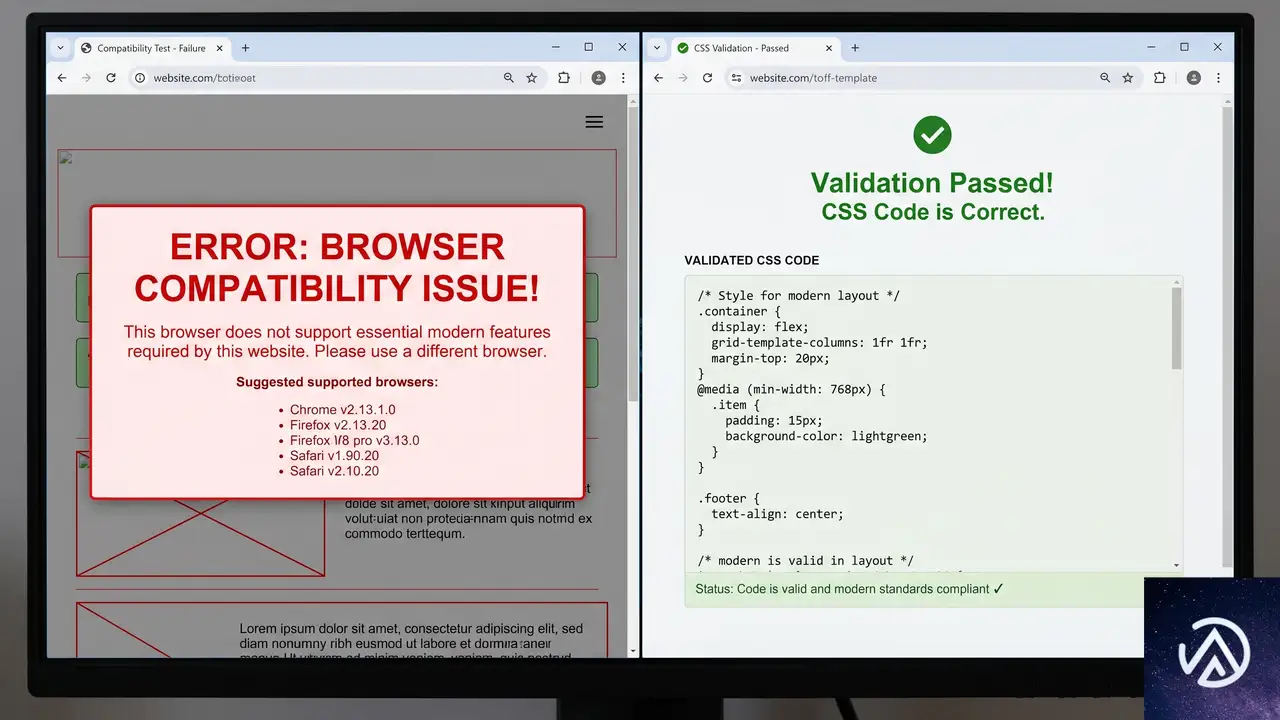
light-dark()画像対応のブラウザサポート
light-dark()はカラースキームに応じて値を切り替えるCSS関数だが、画像も受け付ける。たとえば次のように書ける。
.profile-avatar {
  background-image: light-dark(url(avatar-light.png), url(avatar-dark.png));
}light-dark()はOSのカラースキームに応じて自動で画像を切り替える。画像以外にもグラデーションやURLが使用可能だ。
このlight-dark()の画像対応について、Claude CodeにMCPなしで質問した場合、色の値に関する説明しか得られず、画像がサポートされていることは明確に示されなかった。一方、MCPを有効にすると、Firefox 150以降、Chrome(フラグ付き)でサポートされていることが即座に回答された。
:buffering疑似クラスとWeb Serial APIの誤情報
:buffering疑似クラスは、メディア要素がバッファリング中であることを検出するため、MCPなしでも正しいブラウザサポート情報が返された数少ない事例だ。しかしshadowrootslotassignment属性やWeb Serial APIについては、MCPなしでは誤った情報が目立った。
MCPを導入すると、最新のブラウザ互換性データが参照されるため、誤情報を防げる。
特にWeb Serial APIのケースでは、MCPなしのAIは「有害」という強い表現を使ってまで非対応と主張しており、誤った知識で開発を妨げるリスクがあった。MDN MCPはこのような誤解を回避し、確かな情報に基づいたコーディング支援を実現する。
導入方法と活用のポイント

Claude Codeでの設定手順
MDN MCPサーバーはHTTPエンドポイントが公開されており、対応クライアントでMCPサーバーとして追加するだけで利用できる。たとえばClaude Codeの場合、次のコマンドをターミナルで実行する。
claude mcp add --transport http mdn https://mcp.mdn.mozilla.net/この設定後、AIアシスタントがMDNの情報を必要とする質問を受け取ると、自動的にMCPサーバーへリクエストが送られ、最新のドキュメントが参照される。他のエディタやCLIツールでも同様に、MCPサーバーのURLを登録するだけで連携が完了する。
プライバシーと注意点
現在のMDN MCPサーバーは実験的な提供段階であり、使用時にはMDNのプライバシー通知を確認することが推奨されている。サーバーは利用者が送信したクエリを一時的に処理するが、データの取り扱いについては今後アップデートされる可能性がある。
また、MCPが参照するデータはMDNの公式コンテンツとブラウザ互換性テーブルであるため、正確だが、あくまでAIの出力はLLMの生成結果である点に注意が必要だ。複数の情報源と組み合わせながら活用するのが賢い使い方といえる。
この記事のポイント
- MDN MCPサーバーは、AIツールにMDNの最新ドキュメントとブラウザ互換性データを提供する。
- CSSの新機能(light-dark()画像対応、:bufferingなど)の正確な情報を得られる。
- MCPなしではWeb Serial APIのように「未実装」と誤った回答をするケースがあった。
- VS CodeやClaude Codeなど主要な開発ツールで利用可能。導入はURL登録のみ。
- AIの回答が古い知識に依存するリスクを減らし、開発効率を高める。
・ 複数業界における17年間のデジタルビジネス開発経験
・ ウェブサイト開発のためのHTML、PHP、CSS、JavaScript等の実用的知識
・ 15ヶ国語対応の多言語SaaSの開発経験
・ 17年間にも及ぶ、Eコマース長期運営経験
・ 幅広い業界でのSEO最適化の豊富な経験

WP Rocketのキャッシュ後にモバイルレイアウトが崩れる原因と直し方
WP Rocket のキャッシュ生成後にモバイルレイアウトだけが崩れる場合、Remove Unused CSS(未使用 CSS の削除)や CSS の縮小化(Minify)がレスポンシブ用のメディアクエリや動的クラスを誤って処理している可能性が高い。最初に「未使用 CSS の削除」を無効化するか、モバイル用 CSS を除外設定すれば多くのケースで即座に解決する。
なぜ WP Rocket のキャッシュ後だけモバイル表示が崩れるのか
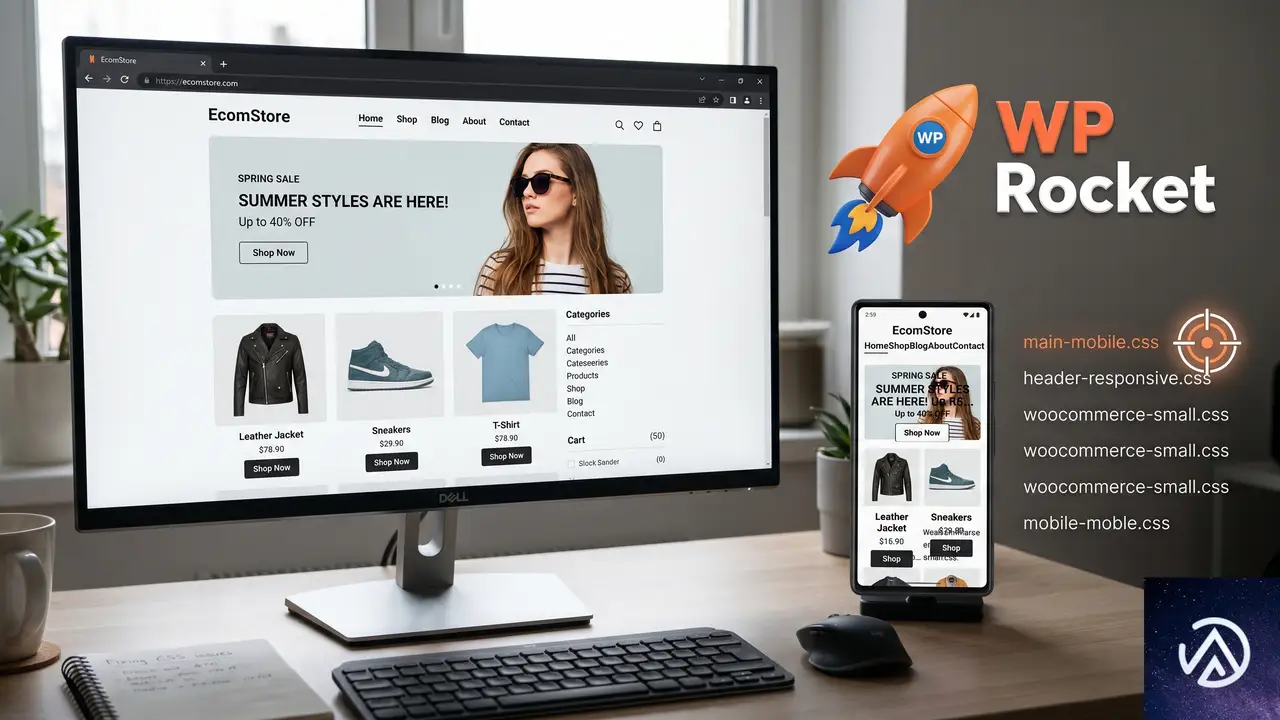
WP Rocket はサイトの表示速度を上げるため、CSS や JavaScript ファイルを結合・縮小・遅延読み込みする。この最適化処理は強力だが、画面幅に応じてスタイルを切り替えるメディアクエリ(@media)を含むファイルを処理する際に、意図しない形でルールを並べ替えたり削除したりすることがある。
特に問題を起こしやすいのは「未使用 CSS の削除(Remove Unused CSS)」機能だ。この機能はページで実際に使われている CSS だけを抽出して配信する仕組みだが、JavaScript で動的に追加されるクラスや、スクロール位置・タップ操作などユーザーのアクション後に初めて適用されるスタイルを「未使用」と判断して除去してしまう。モバイル表示の崩れは、ほぼこの機能か Critical CSS の生成に起因する。
Cloudflare のキャッシュや Auto Minify が WP Rocket と二重に最適化をかけている場合も、CSS の破損リスクが高まる。キャッシュを両方でクリアしても、最適化処理そのものが走るたびに同じ崩れが再発するのはそのためだ。
■ カラムが重なって文字が読めない
■ ボタンや画像が画面幅をはみ出す
■ WP Rocket の「未使用 CSS 削除」が
@media ルールを除去している■ Critical CSS の再生成と検証
■ Cloudflare 側の二重最適化を停止
■ すべてのデバイスで同一レイアウトを維持
WP Rocket が CSS を処理する流れは、ファイルの読み込み・解析・不要ルールの除去・結合・縮小という順序で進む。このデモは、どの段階でモバイル用のスタイルが失われるかを概念的に示したものだ。
最初に試すべき設定変更と確認手順
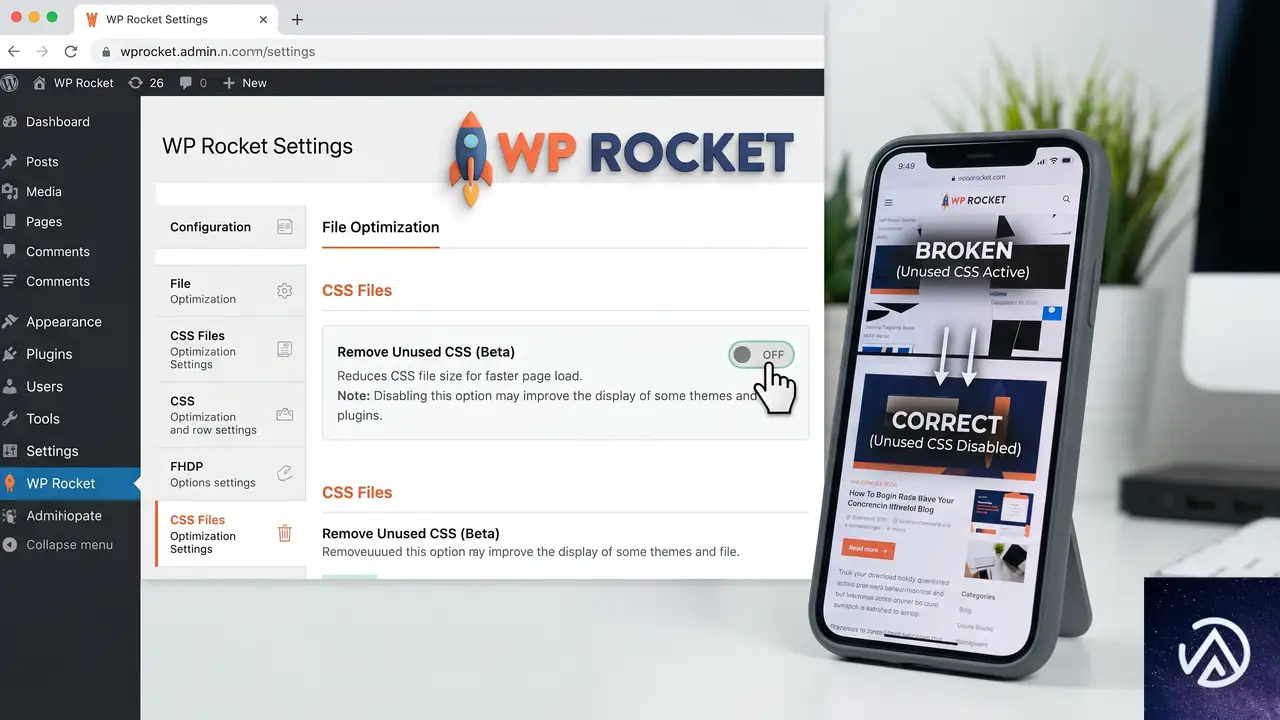
未使用 CSS の削除を一時的に無効化する
WordPress 管理画面の「設定」→「WP Rocket」→「ファイル最適化」タブを開き、「CSS ファイル」セクションにある「未使用の CSS を削除(Remove Unused CSS)」のチェックを外す。変更を保存したら、WP Rocket のキャッシュを完全に削除し、Cloudflare を使っている場合は Cloudflare 側のキャッシュもパージする。
シークレットウィンドウまたはキャッシュの残っていない別ブラウザでモバイル表示を確認し、問題が解消したかどうかを判断する。もしこれで直った場合、原因は未使用 CSS の削除処理だと特定できる。
Critical CSS の生成状況を確認する
「未使用 CSS の削除」を有効にしたまま使いたい場合は、Critical CSS(ファーストビュー表示に必要な最小限の CSS)の生成がモバイル用に正しく行われているかを検証する。「WP Rocket」→「ファイル最適化」→「CSS ファイル」セクションにある「クリティカル CSS の最適化(Optimize Critical CSS)」の設定を開き、モバイル向けの Critical CSS が生成されているか確認する。
生成された Critical CSS が不完全な場合、モバイルでのレイアウトが崩れる。一度「クリティカル CSS を再生成」ボタンで再生成し、それでも改善しない場合は、この機能自体をいったん無効化して様子を見る。
CSS 縮小化(Minify)と結合の影響を切り分ける
「未使用 CSS の削除」を無効にしても問題が続く場合、CSS 縮小化(Minify CSS)または CSS 結合(Combine CSS)が原因である可能性を調べる。どちらか一方だけを有効にしてキャッシュを削除し、崩れの有無を確認する。縮小化と結合を両方有効にしていると切り分けができないため、必ず一方ずつ試す。
原因となる機能を特定できたら、その機能だけを無効化するか、次項で説明する除外設定を使って該当 CSS だけを最適化対象から外す方法に進む。
モバイル用 CSS を WP Rocket の最適化から除外する方法
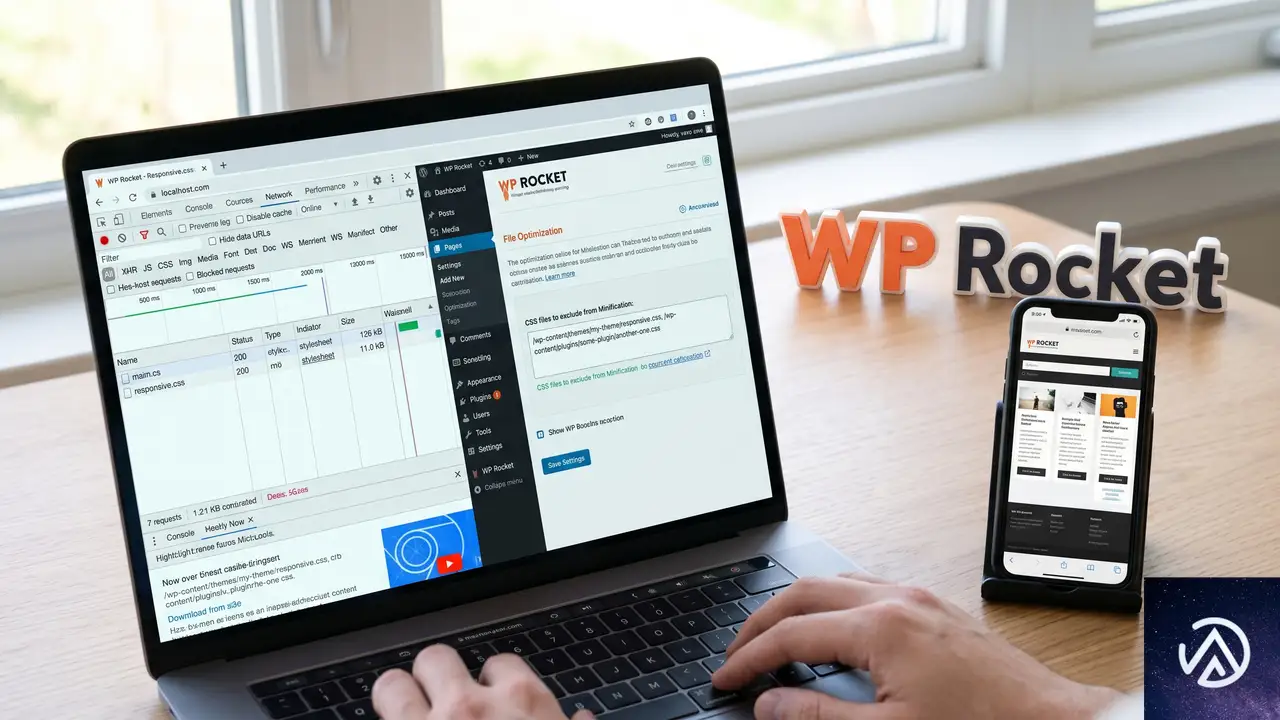
テーマやプラグインが読み込むモバイル用 CSS ファイルを特定し、WP Rocket の除外リストに追加すれば、最適化によるレイアウト崩れを防ぎつつ、他のファイルの高速化は維持できる。
どの CSS ファイルが除外対象かを特定する
ブラウザのデベロッパーツール(F12)でモバイル表示を開き、「ネットワーク」タブで読み込まれている CSS ファイルを確認する。レスポンシブ用のスタイルを含むファイル名には responsive mobile tablet などの文字列が含まれていることが多い。また、テーマのメインのスタイルシート(style.css)の後半に @media ルールが集中している場合は、ファイル全体を除外候補として扱う必要がある。
WP Rocket の除外設定に CSS を追加する
「WP Rocket」→「ファイル最適化」→「CSS ファイル」セクションを開き、「除外する CSS ファイル(Excluded CSS Files)」のテキストエリアに、先ほど特定したファイル名(例: responsive.css mobile.css theme-responsive-min.css)を行単位で入力する。ファイルの URL の一部(例: /themes/my-theme/css/responsive)でも指定できる。
特定の CSS の塊(インラインの @media ブロックなど)だけを除外したい場合は、「未使用 CSS の削除」の設定内にある「セーフリスト(Safe list)」にクラス名や ID を追加する方法も有効だ。たとえば .mobile-menu #responsive-nav .hamburger など、モバイル表示でのみ使われるセレクタをカンマ区切りで指定すれば、そのルールは削除されずに残る。
Cloudflare 側の設定との競合を防ぐ
Cloudflare の「速度」→「最適化」→「Auto Minify」で CSS と JS の縮小化が有効になっている場合、WP Rocket の縮小化と二重がけになって CSS が破損することがある。Cloudflare 側の CSS 縮小化は無効にし、WP Rocket に一本化する。また Cloudflare の「Rocket Loader」も JavaScript の実行順序を変更するため、モバイルでの動的なスタイル適用に悪影響を及ぼす可能性がある。問題が解消しない場合は Rocket Loader も一時的に停止して検証する。
よくある質問
WP Rocket の「モバイルキャッシュ」機能は有効にすべきか
レスポンシブテーマを使っている場合は「モバイルキャッシュを有効にする(Enable caching for mobile devices)」はオフのままで問題ない。この機能はモバイル専用の別テーマ(例:Jetpack のモバイルテーマ)を使っている場合に必要になる設定で、通常のレスポンシブサイトでは有効化するとキャッシュが二重管理されて意図しない表示になることがある。
CSS 縮小化で改行が消えてレイアウトが崩れることはあるか
改行や空白の除去自体が CSS の意味を変えることはほとんどない。ただし、コメント行に書かれた条件付きブラウザ指定(/*! normalize.css */ のような特殊構文)や、不適切に記述された @import 文が縮小化で破損することがある。その場合は該当ファイルを縮小化の除外リストに追加する。
Remove Unused CSS をオフにするとサイト速度は大幅に落ちるか
ページ全体の CSS サイズが極端に大きい場合を除き、体感速度が大きく落ちることは少ない。むしろレイアウト崩れによるユーザー離脱のリスクのほうが深刻だ。未使用 CSS の削除を無効化したうえで、Critical CSS の生成だけを有効にすると、ファーストビューの表示速度を保ちつつ安定したレイアウトを維持できる。
モバイルキャッシュを削除しても直らないのはなぜか
WP Rocket のキャッシュ削除に加えて、Cloudflare のキャッシュ、ブラウザキャッシュ、サーバー側のページキャッシュ(Nginx FastCGI や LiteSpeed Cache など)のいずれかに古いデータが残っている可能性がある。すべてのキャッシュ層を順にクリアしてからシークレットモードで確認する。また、CDN のエッジサーバーにキャッシュが残っている場合もあるため、Cloudflare の「キャッシュ」→「すべてをパージ」を実行したあと最低5分は待ってから検証する。
この記事のポイント
- モバイルレイアウト崩れの主因は「未使用 CSS の削除」と Critical CSS の不完全な生成
- 問題の CSS を特定し WP Rocket の除外リストに登録すれば最適化と両立できる
- Cloudflare の Auto Minify や Rocket Loader との二重がけに注意する
- キャッシュの検証は全キャッシュ層をクリアしたうえでシークレットモードで行う
- モバイルキャッシュ機能はレスポンシブテーマではオフでよい
・ Reddit、Stack Overflow、WordPress.org フォーラムを日々巡回し、現場の悩みを拾い上げて記事化
・ WordPress、WooCommerce、Next.js などモダンWeb制作領域のトラブルシューティングが専門
・ 「検索しても答えが見つからなかった」を一つでも減らすことが目標
・ エラーメッセージから根本原因にたどり着く粘り強い調査が得意
・ 初心者がつまずきやすい箇所を先回りで解決する記事作りを心がけている