

View Transitions APIでサイト体験を劇的に変える!CSSだけで実現する7つのページ遷移レシピ
Webサイトのページを切り替える際、画面が瞬時にパッと切り替わるのではなく、モバイルアプリのような滑らかなアニメーションを伴う手法が注目されている。これを実現するのが「View Transitions API」だ。複雑なJavaScriptライブラリを使わずに、ブラウザの標準機能とCSSだけで高度な遷移エフェクトを実装できる。
View Transitions APIは主要なブラウザでのサポートが進み、実用的な段階に入った。特にマルチページアプリケーション(MPA)でも、ページ間の連続性を保った演出が可能になった点は大きい。ユーザー体験を向上させるための強力な武器になるだろう。
本記事では、CSS-Tricksの記事を基に、すぐに試せる7つのアニメーションレシピを紹介する。基本的なセットアップから、ぼかしや3D回転を組み合わせた応用例まで、その仕組みを詳しく解説していく。技術的なハードルは低いため、最新のWeb制作トレンドを取り入れたいエンジニアやデザイナーにとって有益な情報となるはずだ。
View Transitions APIの基本設定と導入のポイント
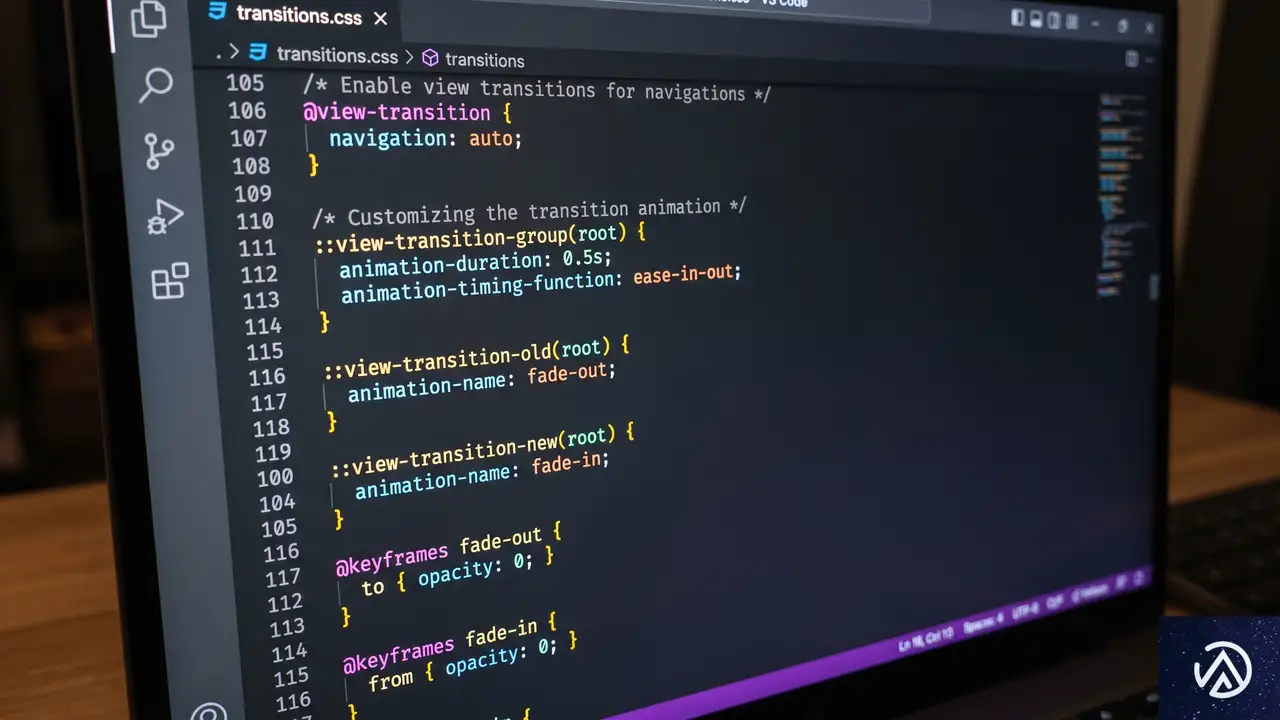
View Transitions APIを利用するには、まずブラウザに対して「このサイトでページ遷移のアニメーションを有効にする」という宣言が必要だ。これを「オプトイン(利用選択)」と呼ぶ。CSSの @view-transition アットルールを使い、遷移元と遷移先の両方のページで設定を行う必要がある。
@view-transitionルールでのオプトイン
最も基本的な設定は、CSSに数行のコードを追加するだけで完了する。共通のCSSファイルに記述しておくことで、サイト全体に適用できる。 navigation: auto を指定すると、通常のリンク移動時にブラウザが自動的にトランジションを実行するようになる。
@view-transition {
  navigation: auto;
}
この設定だけで、ブラウザのデフォルトである「クロスフェード(前の画面が消えながら次の画面が浮き上がる)」が適用される。さらに特定の名前(タイプ)を付けることで、ページの種類ごとに異なるアニメーションを使い分けることも可能だ。
ユーザーの好みに配慮したアクセシビリティ対応
アニメーションを実装する上で忘れてはならないのが、アクセシビリティへの配慮だ。OSの設定で「視覚効果を減らす」を選択しているユーザーに対しては、激しい動きを控えるべきだ。これを判定するのが prefers-reduced-motion メディアクエリである。
「動きを減らす」設定が無効(no-preference)の場合のみアニメーションを有効にする記述が推奨される。これにより、すべてのユーザーが快適にサイトを閲覧できる環境を整えられる。技術的な新しさを追求するだけでなく、こうした配慮をセットで行うのがプロの仕事だ。
@media (prefers-reduced-motion: no-preference) {
  @view-transition {
    navigation: auto;
    types: my-transition;
  }
}
視覚効果で魅せるフェードとワイプのレシピ
ここからは具体的なアニメーションレシピを見ていこう。まずは定番のフェード効果をアレンジしたものや、画面を拭き取るようなワイプ効果だ。これらは汎用性が高く、どんなジャンルのサイトにも馴染みやすい。
ぼかしを活用したPixelate dissolve
単なるフェードではなく、画面全体をぼかしながら切り替えるのが「Pixelate dissolve(ピクセレート・ディゾルブ)」だ。CSSの filter: blur() プロパティを使用する。古いページがぼやけて消えていき、新しいページがぼやけた状態から鮮明に現れる演出だ。
このアニメーションは実際には約1.4秒かけて連続的に行われる。中間状態の filter:blur(6px) と opacity:0.6 がスムーズに変化することで、画面全体が一度ぼやけてから鮮明な新画面が立ち上がる演出になる。短く設定すればキビキビとしたモダンな操作感、長くすればゆったりとした高級感のある印象を与えられる。
clip-pathで実現する上下左右のWipe効果
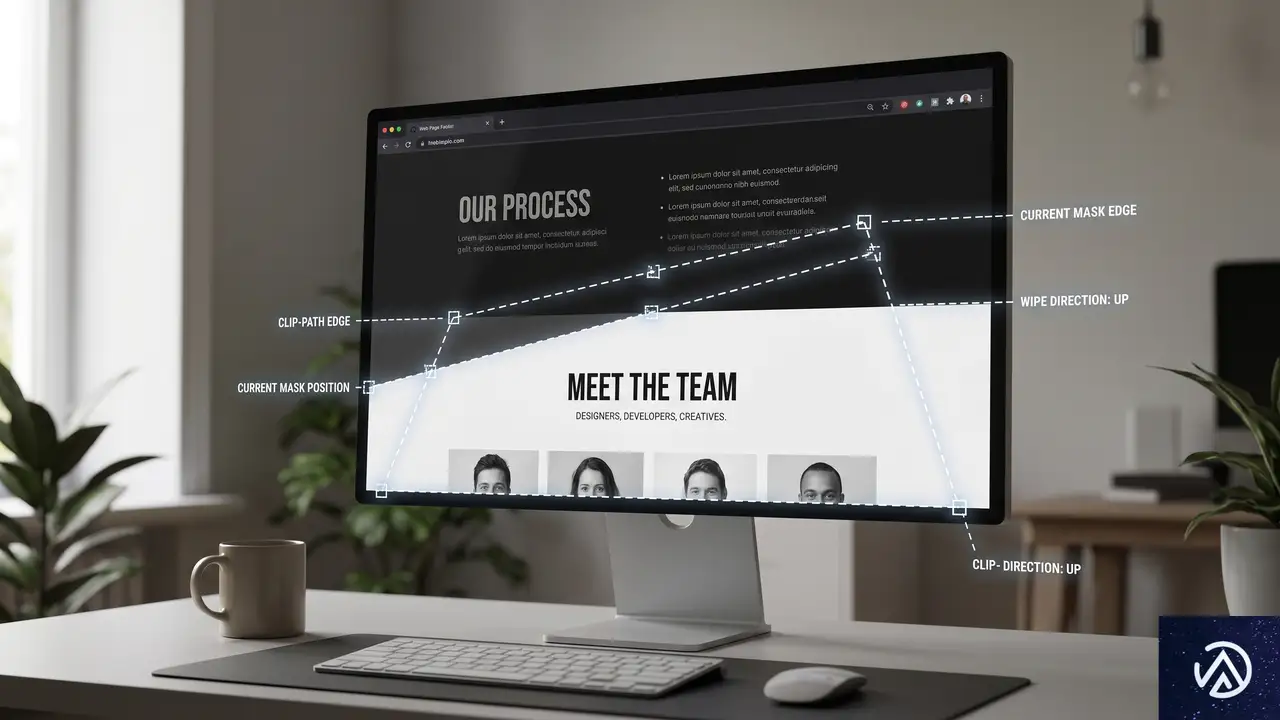
「Wipe(ワイプ)」は、画面をスライドさせて覆い隠すような効果だ。これには clip-path プロパティの inset() 関数を利用する。 inset() は要素の表示領域を上下左右からの距離で指定する仕組みで、この数値を 0% から 100% へ動かすことで、コンテンツを削り取るような動きを作れる。
例えば「Wipe up(上方向へのワイプ)」なら、古いページの表示領域を下から上へ 100% 削り、新しいページを上から下へ 0% に戻していく。 clip-path を使うメリットは、実際のレイアウトを崩さずに表示領域だけを制御できる点にある。非常にパフォーマンスが良く、滑らかな動きを実現できる。
ダイナミックな動きを作る回転とプッシュの演出

次に、より動きの大きいダイナミックな演出を紹介する。これらはユーザーの目を引きやすいため、ポートフォリオサイトやキャンペーンページなど、個性を出したい場面で有効だ。 transform プロパティを駆使して、空間的な広がりを演出する。
遊び心のあるRotate in-out
「Rotate in-out(回転イン・アウト)」は、ページが回転しながら縮小して消え、新しいページが逆回転しながら拡大して現れるエフェクトだ。 scale(0) と rotate(180deg) を組み合わせる。実用性は限られるかもしれないが、View Transitionsの表現力の高さを示す良い例だ。
このアニメーションは実際には約1秒かけて連続的に行われる。中間状態では transform:scale(0.3) rotate(90deg) と opacity:0.4 によって元ページが縮小しながら回転して消え、その直後に新ページが逆方向から拡大して現れる。transform-origin: center を指定して画面中央を軸に回転させるのがポイントだ。また、回転角度を大きくしすぎるとユーザーが酔ってしまう可能性があるため、180度程度に抑えておくのが無難だ。
画面の隅から現れるDiagonal push
「Diagonal push(斜めプッシュ)」は、古いページを斜め方向に押し出し、新しいページを逆の斜め方向から滑り込ませる演出だ。 translate(-100%, -100%) のように X軸 と Y軸 の両方を同時に動かすことで斜めの移動を実現する。
この演出は、スライド資料を切り替えるような感覚をユーザーに与える。移動の軌跡に合わせて opacity (不透明度)を変化させると、より自然で洗練された印象になる。 ease (緩急)の指定を工夫することで、重厚感のある動きから軽快な動きまで調整可能だ。
形状と奥行きを活かした高度なトランジション
最後に、より高度な視覚効果を紹介する。これらは clip-path の応用や 3D変形 を使用しており、実装には少しコツが必要だが、その分インパクトは非常に大きい。ブラウザが自動的に生成するスナップショットをどのように加工するかが鍵となる。
円形に広がるCircle wipe-out
「Circle wipe-out(サークル・ワイプ)」は、画面中央から円形に新しいページが広がっていく演出だ。映画のシーン切り替えなどで見かける手法である。 clip-path: circle() を使い、半径を 0% から 150% まで拡大させることで、画面全体を覆い尽くす動きを作る。
このレシピの面白い点は、背景色が同じページ間での遷移だ。背景が変わらずにコンテンツだけが円形に浮き上がってくるように見えるため、非常にシームレスな体験を提供できる。中心点は at 50% 50% だけでなく、クリックした位置に合わせて動的に変更するような応用も考えられる。
幕が開くようなCurtain reveal
「Curtain reveal(カーテン・リビール)」は、舞台の幕が左右に開くような動きだ。これも clip-path: inset() を使用するが、左右の値を 50% から 0% へと変化させる点が特徴だ。画面中央から左右に向かって新しいページが露出していく様子は、新しい体験の始まりを予感させる。
このアニメーションは実際には約0.8秒かけて連続的に行われる。clip-path: inset(0 50% 0 50%) から inset(0 0 0 0) へと値が変化することで、左右から幕が引かれて中央のコンテンツが露出していく。実際のView Transitionsでは、::view-transition-new(root) に対してこのクリッピングアニメーションを適用することで、滑らかなカーテン効果が実現する。
3D空間でカードがめくれる3D flip
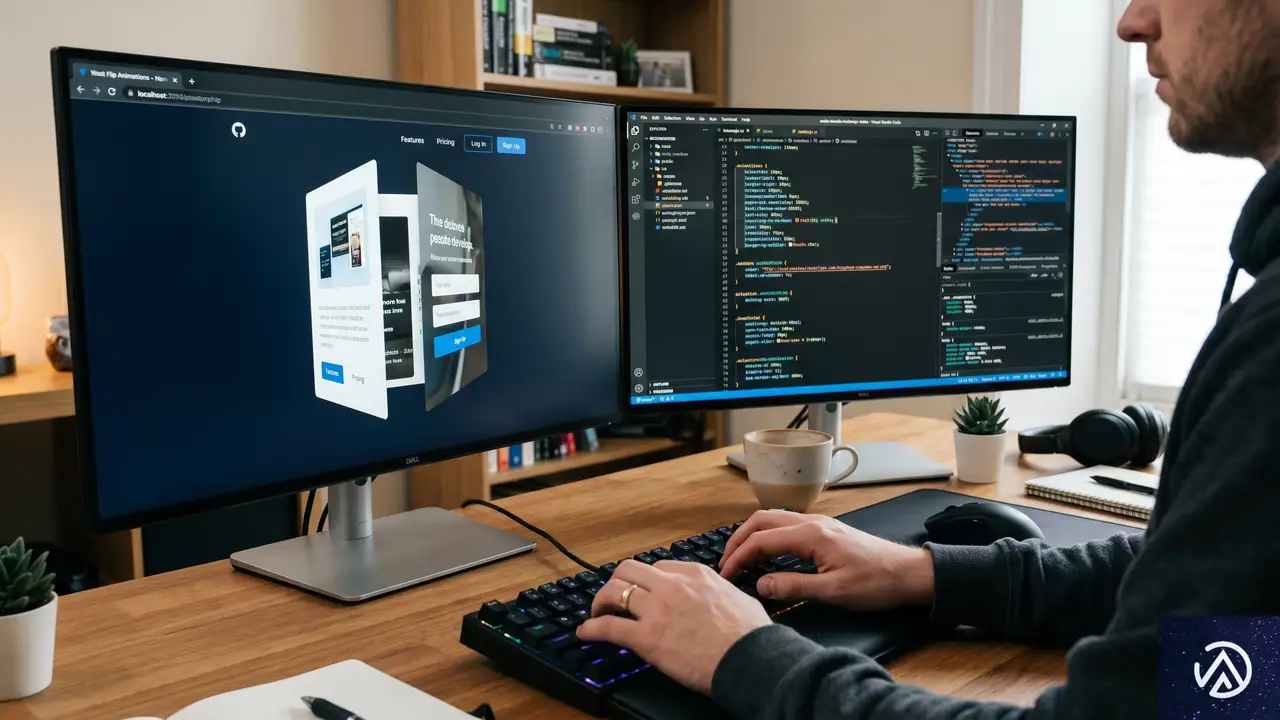
最もインパクトがあるのが「3D flip(3Dフリップ)」だ。ページ全体を一枚のカードに見立て、 Y軸 を中心に回転させて裏返すような演出を行う。 rotateY(90deg) でページを真横に向け、その瞬間に新しいページと入れ替えて 0deg に戻していく。
この演出を成功させるには、 perspective (遠近感)の設定が重要だ。奥行きを感じさせる数値を指定することで、平面的な画面の中に立体的な空間が生まれる。ただし、非常に目立つエフェクトなので、使いどころを慎重に選ぶ必要があるだろう。
実務でView Transitionsを導入する際の注意点
View Transitions APIは非常に強力だが、実務に導入する際にはいくつか考慮すべき点がある。単にコードをコピーするだけでなく、プロジェクトの要件に合わせた最適化が必要だ。ここでは、技術的な側面とユーザー体験の両面から、筆者の見解を交えて解説する。
ブラウザサポートとフォールバックの考え方
View Transitions APIは現在、ChromeやEdgeなどのChromium系ブラウザで先行して実装され、SafariやFirefoxでも順次対応が進んでいる。しかし、すべてのユーザーが最新ブラウザを使っているわけではない。そのため、「アニメーションが動かなくてもコンテンツは正しく表示される」というプログレッシブ・エンハンスメントの考え方が不可欠だ。
幸いなことに、View Transitions APIは「対応していないブラウザでは単にアニメーションが無視されるだけ」という特性を持っている。特別なJavaScriptによる条件分岐を書かなくても、基本的には安全に導入できる。ただし、アニメーションがあることを前提とした複雑なUI設計は避けるべきだ。
パフォーマンスへの影響と最適化
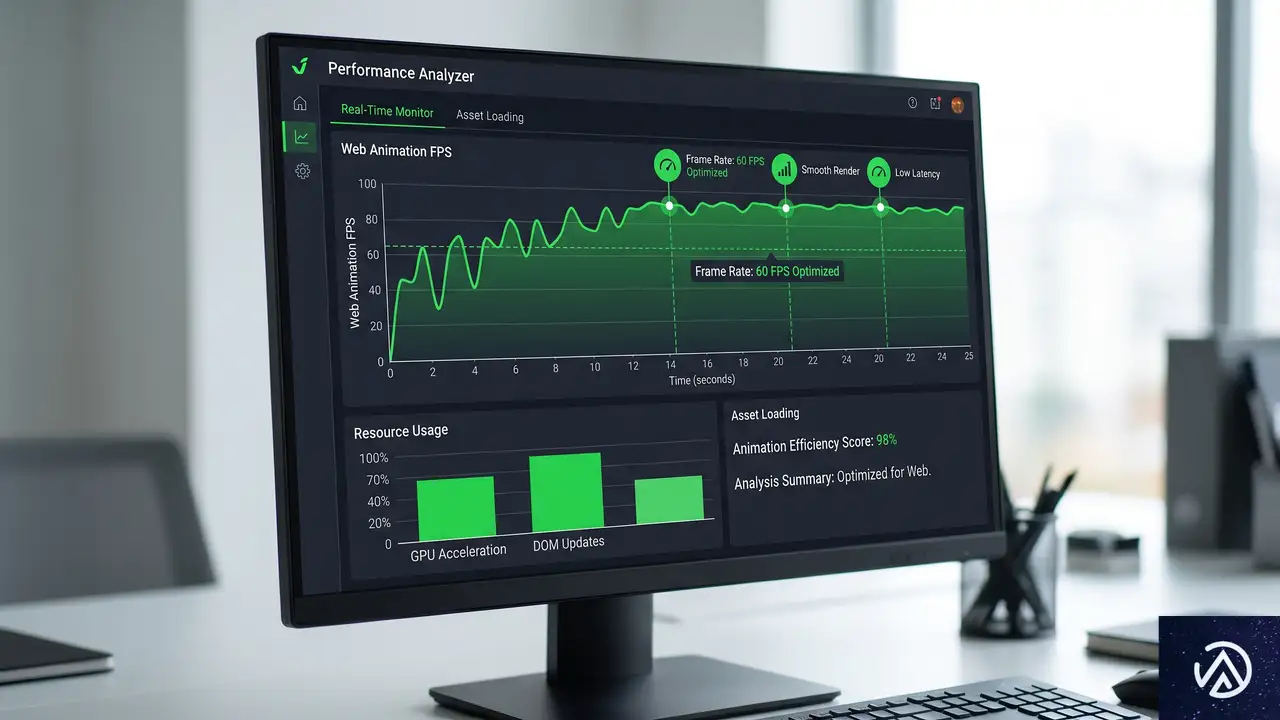
トランジション実行中、ブラウザは画面のスナップショット(画像のようなもの)を作成し、それをアニメーションさせている。そのため、非常に高解像度な画像が大量にあるページや、複雑なDOM構造を持つページでは、一瞬の動作の重さを感じることがあるかもしれない。
対策としては、 will-change プロパティを適切に使ってブラウザに最適化を促すことや、アニメーションさせる要素を view-transition-name で限定することが有効だ。画面全体(root)を動かすのではなく、ヘッダーやロゴなどの共通要素を固定し、中身のコンテンツだけを動かすようにすると、より軽快で自然な遷移になる。
この記事のポイント
- View Transitions APIはCSSだけでモバイルアプリのような滑らかなページ遷移を実現する
@view-transitionルールのnavigation: auto設定でMPAでも簡単に導入できるclip-pathやfilterを組み合わせることで、ぼかしやワイプなど多様な演出が可能になるprefers-reduced-motionを使い、動きを好まないユーザーへの配慮を忘れない- 対応ブラウザ以外では通常の遷移になるため、プログレッシブ・エンハンスメントとして導入しやすい

・ 複数業界における17年間のデジタルビジネス開発経験
・ ウェブサイト開発のためのHTML、PHP、CSS、Java等の実用的知識
・ 15ヶ国語対応の多言語SaaSの開発経験
・ 17年間にも及ぶ、Eコマース長期運営経験
・ 幅広い業界でのSEO最適化の豊富な経験

CSS段組みレイアウトの革命!column-wrapで横スクロール問題を解消する
CSSのMulti-column Layout(マルチカラムレイアウト)は、長い文章を新聞のように複数の列に分割して表示する仕組みだ。これまでWeb制作の現場では、コンテンツが溢れた際に強制的に横スクロールが発生してしまうという致命的な課題があり、利用シーンが限られていた。しかし、Chrome 145から導入された新しいプロパティによって、この状況が劇的に変わろうとしている。
最新のアップデートでは、column-wrap(カラム・ラップ)とcolumn-height(カラム・ハイト)という2つのプロパティが追加された。これにより、指定した高さを超えたコンテンツを次の「行」へと折り返して表示する、いわゆる「2Dフロー」が可能になった。これはWebにおけるテキスト表現の幅を大きく広げる重要な進化といえる。
本記事では、CSS-Tricksが報じた最新情報を基に、新しい段組みレイアウトの仕組みや具体的な活用方法、そして既存のCSS GridやFlexboxとの使い分けについて詳しく解説する。新しいプロパティがどのようにWebのユーザー体験を改善するのか、その全容を紐解いていこう。
従来のCSS段組みレイアウトが抱えていた大きな課題

CSSの段組みレイアウトは、古くから存在する仕様でありながら、現代のWebデザインでは主役になりきれなかった。その最大の理由は、コンテンツの量が増えたときの挙動がWebの閲覧スタイルに合っていなかったからだ。ここでは、なぜ従来の段組みが使いにくかったのかを振り返る。
横スクロールというUX上の壁
従来の段組みレイアウトでは、column-count(列の数)やcolumn-width(列の幅)を指定して文章を流し込む。しかし、親要素に高さを設定している場合、テキストがその高さを超えると、ブラウザは右側に新しい列を勝手に追加していく。その結果、ユーザーはページを横にスクロールしなければ最後まで読めないという状態に陥る。
Webサイトの基本は垂直(縦)スクロールだ。スマートフォンの普及により、縦に指を動かす操作が標準となった現代において、突如として現れる横スクロールはユーザーに混乱を与える。これが「UX(ユーザーエクスペリエンス)上の禁じ手」とみなされ、多くのデザイナーが段組みの使用を避ける原因となっていた。
レスポンシブ対応の難しさ
また、従来の段組みは「1次元的」な流れしか持っていなかった。コンテンツは常に左から右へと流れるだけで、画面の下に回り込むことはない。画面幅が狭いモバイル端末では、列を1つにするなどの調整が必要だが、高さの制限がある中でコンテンツを適切に収めるには、複雑な計算やJavaScriptによる制御が不可欠だった。CSSだけで完結できない点が、開発のハードルを上げていたのだ。
Chrome 145で登場した「column-wrap」と「column-height」

2026年4月にリリースされたChrome 145では、これらの問題を一挙に解決する新機能が実装された。それがcolumn-wrapプロパティだ。このプロパティの登場により、段組みレイアウトは「横に伸び続ける」仕組みから「縦に折り返す」仕組みへと進化した。
2Dフローを実現する新しい仕組み
新しく導入されたcolumn-wrap: wrapを指定すると、コンテンツが指定された高さを超えた際、右に新しい列を作るのではなく、下に新しい「段組みの行」を作成する。これにより、コンテンツ全体を縦スクロールの中で完結させることができるようになる。これは、Flexboxがflex-wrap: wrapで要素を次の行に送る挙動に近いが、段組みレイアウト独自の「テキストの分割」機能を保持している点が異なる。
具体的なコードの書き方と挙動の変化
新しいプロパティを使用する場合、基本的には対象の要素にcolumn-countとcolumn-wrap、そして基準となる高さを指定する。以下のコード例を見てほしい。column-wrap: wrapを加えるだけで、横への溢れが解消される。
.article {
  column-count: 3;
  column-gap: 20px;
  column-wrap: wrap; /* 新プロパティ */
  height: 400px;
}上記のデモが示すように、column-wrap: wrapを適用することで、コンテンツは親要素の幅の中で適切に折り返される。これは単なる見た目の変化ではなく、Webサイト全体のアクセシビリティとユーザビリティを向上させる大きな一歩だ。
新しい段組みプロパティが活躍する3つの具体的な場面

この新機能は、どのようなWebサイトで威力を発揮するのだろうか。CSS-Tricksの記事では、いくつかの実用的なユースケースが紹介されている。特に「固定の高さ」を扱うデザインにおいて、そのメリットは顕著だ。
高さが決まっているカード型レイアウト
もっとも身近な例は、ブログの記一覧や製品紹介などのカード型レイアウトだ。各カードの最大高さが決まっている場合、段組みレイアウトを使うことで、要素を美しく並べることができる。column-wrap: wrapを使えば、カードの数が増えてもレイアウトが崩れず、シームレスに次の行へと流れていく。Flexboxでも同様のことは可能だが、段組みレイアウトは「要素の途中で改行させない」といった制御(break-inside: avoidなど)が容易であるため、より洗練されたカード配置が可能になる。
雑誌や新聞のような本格的なマガジン形式
オンラインマガジンやニュースサイトにおいて、新聞のような多段組みデザインを採用したいケースは多い。これまでは、画面サイズに合わせて手動でコンテンツを分割するか、横スクロールを許容するしかなかった。新しいプロパティを使えば、デバイスの高さに合わせて自動的に段を折り返すことができるため、どの端末で見ても「読みやすい新聞スタイル」を維持できる。これは、コンテンツの連続性を保ちつつ、視覚的なリズムを生み出すのに最適だ。
垂直スクロールを活用したフルスクリーン・カルーセル
個人的に興味深い活用法として挙げられているのが、垂直方向のページめくり体験だ。column-heightをビューポート(画面の表示領域)いっぱいの高さ(100dvhなど)に設定し、CSSのscroll-snap-typeと組み合わせる。すると、コンテンツが画面の高さに合わせて自動的に「ページ」として分割され、ユーザーは縦にフリックするだけで雑誌をめくるように記事を読み進めることができる。JavaScriptを使わずに、CSSだけでこのような高度なインタラクションが実現できるのは驚きだ。
既存のCSSレイアウト手法と新機能の使い分け

新しい段組みレイアウトが登場したからといって、CSS GridやFlexboxが不要になるわけではない。むしろ、それぞれの特性を理解し、適切に使い分けることが重要だ。ここでは、それぞれの設計思想の違いを整理する。
CSS GridやFlexboxとの決定的な違い
CSS GridやFlexboxは、基本的に「個別の要素(子要素)」をどのように配置するかを管理するシステムだ。対して、段組みレイアウト(Multi-column)は「単一の連続したコンテンツ」をどのように分割するかを管理する。この違いは大きい。
例えば、1つの長い長文を途中で切り離すことなく複数の列に流し込みたい場合、GridやFlexboxでは文章を物理的に分割して複数のHTML要素に分ける必要がある。しかし、段組みレイアウトなら1つの<p>タグの中身をそのまま分割できる。構造を壊さずにレイアウトを変更できるのは、段組みレイアウトだけの特権だ。
注目が集まるCSS Masonryとの比較
現在、CSSの仕様策定が進んでいる「Masonry(メーソンリー)レイアウト」とも比較されることが多い。Masonryは高さの異なる要素を隙間なく敷き詰める手法だが、段組みレイアウトもcolumn-countを使えば似たような見た目を作ることができる。ただし、Masonryが「要素の順序」を重視するのに対し、段組みレイアウトはあくまで「コンテンツの流れ」を重視する。情報の優先順位が重要なニュース記事などでは段組みが適しており、ビジュアル重視のギャラリーサイトなどではMasonryが適しているといえるだろう。
導入時に注意すべき制限事項とブラウザ対応状況

非常に便利な新機能だが、実務で採用する際にはいくつか注意点がある。まず、2026年4月時点でのブラウザ対応状況だ。このプロパティは現在、Chrome 145以降でのみサポートされている。FirefoxやSafari、Edgeではまだ利用できないため、現時点では「プログレッシブ・エンハンスメント」の考え方で導入するのが現実的だ。
プログレッシブ・エンハンスメントとは、基本の機能はすべてのブラウザで提供しつつ、最新ブラウザではより良い体験を提供する設計手法を指す。未対応ブラウザでは従来の1カラム表示やシンプルな段組みにし、Chromeユーザーには進化した2Dフローを提供するという構成が望ましい。
また、動的なコンテンツへの対応も課題だ。ユーザーが投稿するコメントやCMSから配信される記事など、高さが予測できないコンテンツの場合、column-heightを固定してしまうと、不自然な余白ができたり、意図しない場所で折り返されたりする可能性がある。完全にレスポンシブな設計にするには、依然としてメディアクエリを駆使して、画面サイズごとに最適な列数や高さを微調整する作業が必要になるだろう。
この記事のポイント
- Chrome 145で導入された
column-wrap: wrapにより、段組みの横スクロール問題が解消された。 - コンテンツが高さを超えた際に「下の行」へ折り返す2Dフローが実現可能になった。
- 固定高のカードレイアウトや、新聞スタイルのデザイン、垂直カルーセルなどで特に威力を発揮する。
- GridやFlexboxが「要素の配置」を得意とするのに対し、段組みは「単一コンテンツの分割」に特化している。
- 現時点ではブラウザ対応が限定的なため、未対応環境へのフォールバックを考慮した設計が不可欠だ。
・ 複数業界における17年間のデジタルビジネス開発経験
・ ウェブサイト開発のためのHTML、PHP、CSS、Java等の実用的知識
・ 15ヶ国語対応の多言語SaaSの開発経験
・ 17年間にも及ぶ、Eコマース長期運営経験
・ 幅広い業界でのSEO最適化の豊富な経験

CSSで日付範囲を選択する::nth-child(n of selector)を活用したスマートなUI実装術
Webサイトでホテルの予約や航空券の検索を行う際、カレンダーから「開始日」と「終了日」を選ぶUIは欠かせない要素だ。この「日付範囲の選択」を実装する場合、従来はJavaScriptを駆使して、選択された期間内のすべての要素に特定のクラスを付与する手法が一般的だった。
しかし、最新のCSSセレクタを活用すれば、JavaScriptの役割を最小限に抑えつつ、高度な範囲指定のスタイリングが可能になる。特に「:nth-child(n of selector)」という構文は、複雑な要素選択を劇的に簡素化する力を持っている。
この記事では、CSS-Tricksで紹介された手法を基に、最新のCSSセレクタを組み合わせてスマートな日付範囲セレクターを構築する方法を詳しく解説する。コードの保守性を高め、ブラウザの負荷を軽減する新しい実装アプローチを見ていこう。
:nth-child(n of selector) の基礎知識

まず、今回の実装の核となる「:nth-child(n of selector)」について理解を深めておこう。これはCSSの「擬似クラス」と呼ばれる機能の一つで、特定の条件に合う要素の中から、さらに順番を指定して選択できる強力なツールだ。
従来の :nth-child との違い
従来の :nth-child(n) は、「親要素から見て何番目の子要素か」を基準に判定していた。例えば .item:nth-child(2) と書いた場合、「2番目の子要素であり、かつ .item クラスを持っている要素」にスタイルが適用される。もし2番目の要素が別のクラスだった場合、何も選択されないという問題があった。
一方で、新しい :nth-child(n of .selector) 構文は、まず指定したセレクタ(この場合は .selector)に一致する要素だけをフィルタリングし、その抽出されたリストの中からn番目を選択する。これにより、間に別の要素が挟まっていても、特定のクラスを持つ要素だけを正確にカウントできるようになった。
フィルタリング機能の仕組み
この構文の最大のメリットは、動的に変化する状態に対しても柔軟に対応できる点だ。例えば、ユーザーがチェックを入れた要素だけを対象に「1番目のチェック済み要素」や「2番目のチェック済み要素」を指定できる。これは、日付範囲の開始点と終了点を特定する際に非常に役立つ仕組みだ。
このデモのように、特定の要素群(この場合は「項目」)だけを対象にして順番を数えられるのが、このセレクタの革新的な点だ。
カレンダーの基本レイアウトを作成する

日付範囲選択を実装するために、まずは土台となるカレンダーのレイアウトを準備する。CSS Grid(グリッドレイアウト)を使えば、カレンダーのような格子状の配置は驚くほど簡単に記述できる。
Grid Layoutによる7列配置
カレンダーは1週間が7日であるため、7つの列を持つグリッドを作成する。grid-template-columns:repeat(7, 1fr) と指定することで、親要素の幅を均等に7分割した列が自動的に生成される。これにより、日付の数字を順番に並べるだけで、自動的に適切な位置で改行されるようになる。
HTML構造の設計
HTML側では、各日付をリスト要素(<li>)として配置する。各日付の中には、チェック状態を管理するための <input type="checkbox"> を隠し要素として入れておく。ユーザーが日付をクリックした際に、このチェックボックスが切り替わる仕組みだ。
<ul id="calendar">
  <!-- 曜日の表示 -->
  <li class="day">月</li>
  <li class="day">火</li>
  <!-- ...土日まで -->

  <!-- 日付の表示 -->
  <li class="date">01<input type="checkbox" value="01"></li>
  <li class="date">02<input type="checkbox" value="02"></li>
  <!-- ...31日まで -->
</ul>
CSSでは、この #calendar に対して display:grid を適用し、曜日と日付が綺麗に整列するように調整する。各日付(.date)は、ユーザーがクリックしやすいように十分なサイズと適切なパディングを持たせておくことが重要だ。
JavaScriptとCSSの役割分担

日付範囲の選択において、すべての処理をCSSだけで完結させることは現在の仕様では難しい。チェックボックスの「2つまでしか選択させない」といったロジックや、3つ目が選ばれた際の挙動制御にはJavaScriptが必要となる。しかし、ここで大切なのは「役割の最適化」だ。
チェック状態の制御ロジック
JavaScriptの主な仕事は、ユーザーのクリックに応じて checked 属性を適切に操作することだ。CSS-Tricksの記事で紹介されているロジックでは、新しく日付がクリックされた際、既存の選択範囲との位置関係を判定し、開始日または終了日を更新する処理を行っている。
ここで :nth-child(n of selector) がJS内でも威力を発揮する。querySelector メソッドでこのセレクタを使うことで、「現在チェックされている要素のうち、1番目のもの」を :nth-child(1 of :has(:checked)) として直接取得できるのだ。わざわざループを回してインデックスを探す手間が省ける。
CSSセレクタによる要素の特定
JS側で「範囲が選択された」と判断した際、親要素であるカレンダーに isRangeSelected といったクラスを付与する。これ以降の「範囲内の要素を青く塗る」といったビジュアル面の処理は、すべてCSSの領分となる。JSは状態(State)を管理し、CSSは見た目(View)を制御するという理想的な分離が実現できる。
この手法により、JSのコード量は大幅に削減される。DOMの書き換え(クラスの付け外し)を最小限に抑えられるため、ブラウザの再描画コストも低減され、結果としてパフォーマンスの向上につながるのだ。
範囲スタイリングの魔法

さて、いよいよ本題である「範囲内のスタイリング」について解説する。クラスを一つずつ付与することなく、CSSだけで「開始日と終了日の間」を特定するには、高度なセレクタの組み合わせが必要だ。
兄弟要素セレクタ(~)との組み合わせ
範囲を指定するための第一歩は、後続兄弟結合子(~)を使うことだ。これは「ある要素より後ろにある兄弟要素」をすべて選択する記号だ。:nth-child(1 of :has(:checked)) ~ .date と記述すれば、1番目にチェックされた日付より後ろにあるすべての日付を選択できる。
否定擬似クラス(:not)による制御
しかし、これだけでは「終了日より後ろの要素」まで選択されてしまう。そこで :not セレクタを組み合わせて、範囲を制限する。具体的には、「2番目にチェックされた要素より後ろにある要素ではないもの」という条件を加えるのだ。
.isRangeSelected :nth-child(1 of :has(:checked)) ~ :not(:nth-child(2 of :has(:checked)) ~ .date) {
  background-color:rgb(228 239 253);
}
この一見複雑なコードを分解すると、「1番目のチェック要素より後にある要素」の中から、「2番目のチェック要素より後にある要素」を除外していることになる。結果として、1番目と2番目の間にある要素だけが綺麗に抽出されるという仕組みだ。
※このデモはCSSの概念を視覚化したイメージだ。実際の動作はブラウザのデベロッパーツール等で確認してほしい。
実務におけるメリットと独自の分析

この新しいアプローチには、単に「コードが短くなる」以上の価値がある。Web制作の実務において、どのようなインパクトをもたらすのかを考察してみよう。
コードの保守性とパフォーマンス
最大のメリットは、JavaScriptがDOMの状態を過剰に意識しなくて済むようになることだ。従来の手法では、日付がクリックされるたびに、範囲内の全要素をループで回して .is-in-range といったクラスを付け替える必要があった。要素数が多い場合、この処理は無視できない負荷になる。
一方、今回の手法では、JSが行うのは「どのチェックボックスをオンにするか」という最小限の状態変更のみだ。見た目の更新はブラウザのCSSエンジンがネイティブで高速に処理するため、ユーザー体験はより滑らかになる。また、スタイルの変更が必要になった際も、JSを触ることなくCSSの修正だけで完結する保守のしやすさがある。
アクセシビリティへの配慮
この実装は、アクセシビリティ(利用しやすさ)の観点からも優れている。ネイティブのチェックボックスをベースにしているため、スクリーンリーダーなどの支援技術に対しても「どの項目が選択されているか」という情報を標準的な方法で伝えることができる。見た目だけでなく、情報の構造としても正しい状態を保ちやすいのだ。
ただし、注意点もある。:nth-child(n of selector) は比較的新しい機能であるため、古いブラウザ(特に数年前のスマートフォンなど)では動作しない可能性がある。実務で導入する際は、対象となるユーザーのブラウザ利用状況を確認し、必要に応じて基本的な背景色のみを適用するようなフォールバック(代替処理)を用意するのが賢明だろう。
この記事のポイント
:nth-child(n of selector)は特定の条件に合う要素の中だけで順番を数えられる- JavaScriptは状態管理に専念し、複雑な範囲スタイリングはCSSに任せるのが現代流
- 兄弟要素セレクタ(
~)と否定擬似クラス(:not)を組み合わせることで範囲を特定できる - DOM操作の削減により、コードの保守性とパフォーマンスの両立が可能になる
・ 複数業界における17年間のデジタルビジネス開発経験
・ ウェブサイト開発のためのHTML、PHP、CSS、Java等の実用的知識
・ 15ヶ国語対応の多言語SaaSの開発経験
・ 17年間にも及ぶ、Eコマース長期運営経験
・ 幅広い業界でのSEO最適化の豊富な経験

CSSの!importantを使わずにスタイルを上書きする5つの方法
CSSでスタイルが意図通りに適用されない時、!importantキーワードを使いたくなる。確かに即効性はあるが、乱用はカスケードを破壊し、保守性を著しく低下させる。
CSS-Tricksの記事では、!importantに依存しない複数の代替手法を紹介している。カスケードレイヤー、:is()擬似クラス、セレクタの重複、ソース順序の調整など、プロジェクトの規模や状況に応じた適切な方法が存在する。
この記事では、!importantがなぜ問題を引き起こすのか、そして具体的にどのような代替手段があるのかを実践的なデモを交えて解説する。
CSSの詳細度と!importantの問題点

CSSの詳細度(Specificity)は、複数のスタイルルールが競合した時に、どちらを優先するかを決める重み付けの仕組みだ。基本的な優先順位は以下の通りとなる。
- インラインスタイル(
style="...")が最も強い - IDセレクタ(
#header)はクラスやタイプセレクタより強い - クラス、属性、擬似クラスセレクタ(
.btn、[type="text"]、:hover)は中程度 - タイプセレクタと擬似要素(
div、p、::before)が最も弱い
!importantはこの詳細度のルールを無視する。通常のカスケードの順序を飛び越えて、宣言を最優先させる強力なキーワードだ。
p {
  color: red !important;
}

#main p {
  color: blue;
}この例では、#main pの方が詳細度が高いが、段落の文字色は赤になる。!importantが通常の詳細度計算を上回るからだ。
!importantが引き起こす負の連鎖
問題は!importantが一度使われると、連鎖的に増殖していく点にある。ある開発者がスタイルが効かない問題に直面し、!importantで強制適用する。後から別の開発者がそのコンポーネントを修正しようとするが、既存の!importantが邪魔をする。
この時、安全策としてさらに強い!importantを追加する選択が取られがちだ。なぜ最初の!importantが必要だったのか誰も把握していないため、取り除くリスクを避けるためである。この繰り返しでスタイルシートは制御不能な状態に陥る。
テーマ切り替えのような機能でこの問題が顕著になる。ダークテーマ用のスタイルが!importantによって上書きされず、UIが壊れるケースだ。
.button {
  color: red !important;
}

.dark .button {
  color: white;
}.buttonに!importantが付いているため、常に赤色。
.dark .buttonの白指定が効かず、赤のまま。
このデモは、!importantがあるとテーマクラスによる上書きが機能しないことを示している。
カスケードレイヤーによる体系的な優先度管理

カスケードレイヤー(Cascade Layers)はCSSの比較的新しい機能で、スタイルの優先度をセレクタの詳細度ではなく、事前に定義した「層」で管理する。これにより、!importantに頼らずにスタイルの優先順位を制御できる。
まずレイヤーの順序を宣言する。下の例では、reset、defaults、components、utilitiesの4層を定義している。後に宣言されたレイヤーほど優先度が高くなる。
@layer reset, defaults, components, utilities;次に、各レイヤーにスタイルを追加する。レイヤー間では宣言順が優先されるが、レイヤー内では通常通り詳細度が働く。
@layer defaults {
  a:any-link {
    color: maroon;
  }
}

@layer utilities {
  [data-color='brand'] {
    color: green;
  }
}この例では、a:any-linkの方が[data-color='brand']より詳細度が高いが、utilitiesレイヤーがdefaultsレイヤーより後に宣言されているため、緑色が適用される。
サードパーティCSSの統合に効果的
カスケードレイヤーは外部フレームワークのCSSを統合する際に特に有効だ。フレームワークが高詳細度のセレクタを使っていても、レイヤーで包むことで自前のスタイルを優先させられる。
@layer framework, components;

@import url('framework.css') layer(framework);

@layer components {
  .card {
    padding: 2rem;
  }
}フレームワークのスタイルをframeworkレイヤーに、自前のコンポーネントスタイルをcomponentsレイヤーに配置する。componentsレイヤーは後に宣言されているため、フレームワークのスタイルを詳細度に関係なく上書きできる。
!importantとカスケードレイヤーの意外な関係
興味深いことに、!importantをカスケードレイヤーと併用すると、レイヤーの優先順位が逆転する。通常のレイヤー順序が「utilities > components > defaults」だとすると、!importantを付けた宣言では「!important defaults > !important components > !important utilities」という逆順で評価される。
これは、下位レイヤーに属する必須スタイル(例えばアクセシビリティ関連)が、上位レイヤーの通常スタイルより優先されることを意味する。CSS-Tricksの著者Miriam Suzanne氏は、この挙動を「下位レイヤーが特定のスタイルを必須として主張する手段」と説明している。
:is()擬似クラスで詳細度を調整する

:is()擬似クラスは、引数の中で最も詳細度の高いセレクタの詳細度を全体に適用する。これを使って、クラスセレクタの詳細度をIDセレクタレベルに引き上げることが可能だ。
例えば、サイトバー内のリンクにグレー色を指定する高詳細度のルールがあるとする。
#sidebar a {
  color: gray;
}ナビゲーションリンクに青を指定したいが、単純なクラスセレクタでは詳細度が足りず上書きできない。この時!importantを使う代わりに、:is()で詳細度を上げる方法がある。
:is(#some_id, .nav-link) {
  color: blue;
}:is()内の#some_idは実際の要素にマッチする必要はない。IDセレクタの詳細度を借用するためだけに使っている。これで.nav-linkセレクタがIDレベルの詳細度を得られる。
このデモは、:is()を使うことでクラスセレクタがIDセレクタレベルの詳細度を得られることを示している。
反対に、詳細度をゼロにしたい場合は:where()擬似クラスを使う。:where()は内包するセレクタの詳細度をすべて無視し、常に(0,0,0)として評価される。リセットスタイルやベーススタイルで、後から簡単に上書きできるようにしたい場合に有用だ。
シンプルな手法:セレクタの重複とソース順序

セレクタを重複させる
クラスセレクタを重複させることで、詳細度を上げる最も単純な方法がある。.buttonの詳細度は(0,1,0)だが、.button.buttonと重ねると(0,2,0)になる。
.button {
  color: blue;
}

.button.button {
  color: red;  /* より高い詳細度 */
}
この手法は即効性があるが、多用するとコードの可読性が低下する。同じクラス名が繰り返されるため、意図がわかりにくくなるリスクがある。あくまで限定的な使用に留めるべきだ。
ソース順序を見直す
CSSは詳細度が同じ場合、後に宣言されたルールを優先する。この原則を利用すれば、!importantなしでスタイルを上書きできるケースが多い。
例えば、汎用的なルールが特定のコンポーネントスタイルを上書きしてしまう場合、両者の詳細度が同じなら、単にスタイルシート内の順序を入れ替えるだけで解決する。
/* 問題のある順序 */
.component {
  color: blue;
}

/* より汎用的なルールが後に来ると上書きされる */
a {
  color: red;
}

/* 解決策:順序を入れ替える */
a {
  color: red;
}

.component {
  color: blue;  /* これが適用される */
}
大規模なプロジェクトでは、スタイルシートの構成を最初から計画しておくことが重要だ。一般的なパターンは「リセット → ベーススタイル → レイアウト → コンポーネント → ユーティリティ」の順で、汎用性の高いものから特定のものへと進んでいく。
それでも!importantを使うべき正当なケース

ここまで!importantの代替手法を紹介してきたが、すべてのケースで!importantが悪というわけではない。CSS-TricksのChris Coyier氏も別の記事で、!importantが正当な選択となる場面について論じている。
ユーティリティクラス
.visually-hiddenのようなユーティリティクラスは、その役割を確実に果たすために!importantが必要な場合がある。スクリーンリーダー向けに要素を視覚的に隠すこのクラスは、他のどのスタイルにも上書きされては困る。
.visually-hidden {
  position: absolute !important;
  width: 1px !important;
  height: 1px !important;
  overflow: hidden !important;
  clip-path: inset(50%) !important;
}同様に、.disabledのような状態クラスや、コンポーネントの基本スタイルにも!importantが適切な場合がある。これらのクラスは、その状態や役割を確実に表現する必要があるからだ。
サードパーティ製コードの上書き
編集できない外部ライブラリのスタイルを上書きする必要がある時、!importantは有効な手段となる。JavaScriptで動的に設定されるインラインスタイルを上書きする場合も同様だ。
アクセシビリティとユーザー設定
ユーザースタイルシート(視覚障害者などがブラウザに設定するカスタムスタイル)では、!importantが事実上唯一の確実な手段だ。ウェブページのスタイルがどのような詳細度を持つか予測できないため、ユーザーのアクセシビリティ設定を確実に反映させるには!importantが必要となる。
また、ユーザーのブラウザ設定を尊重するスタイルにも!importantが使われる。例えば、動きの削減を希望するユーザー向けの設定だ。
@media screen and (prefers-reduced-motion: reduce) {
  * {
    animation-duration: 0.001ms !important;
    animation-iteration-count: 1 !important;
    transition-duration: 0.001ms !important;
  }
}このメディアクエリは、ユーザーがシステム設定で動きの削減を有効にしている場合に、すべてのアニメーションとトランジションを実質的に無効化する。ユーザーのアクセシビリティ設定は常に最優先されるべきであるため、!importantの使用が正当化される。
この記事のポイント
!importantはカスケードの自然な流れを破壊し、スタイルシートの保守性を低下させる。特にチーム開発では負の連鎖を引き起こしやすい。- カスケードレイヤーを使えば、セレクタの詳細度に依存せず、レイヤーという抽象的なレベルでスタイルの優先度を管理できる。サードパーティCSSの統合に特に有効だ。
:is()擬似クラスは、引数内で最も高い詳細度を借用できる。クラスセレクタの詳細度をIDレベルに引き上げたい時に使える。- セレクタの重複やソース順序の調整はシンプルな解決策だが、可読性やメンテナンス性とのバランスを考慮する必要がある。
!importantにも正当な使用例がある。ユーティリティクラス、アクセシビリティ対応、ユーザー設定の尊重など、意図的にカスケードを無視すべきケースだ。
・ 複数業界における17年間のデジタルビジネス開発経験
・ ウェブサイト開発のためのHTML、PHP、CSS、Java等の実用的知識
・ 15ヶ国語対応の多言語SaaSの開発経験
・ 17年間にも及ぶ、Eコマース長期運営経験
・ 幅広い業界でのSEO最適化の豊富な経験

CSS Olfactive APIでウェブに「匂い」を実装する?次世代の嗅覚体験と実装方法の全容
ウェブデザインの歴史は、視覚と聴覚をいかに豊かにするかの歴史だった。しかし、次世代のウェブ標準として「嗅覚」を制御する「CSS Olfactive API(CSS嗅覚API)」の策定が進められている。この技術により、ブラウザを通じてユーザーに特定の香りを届けることが可能になる。
現在、W3C(World Wide Web Consortium)のCSSワーキンググループでは、香りの定義方法やハードウェアとの連携について活発な議論が行われている。香りをデジタルデータとして扱うための新しいファイル形式や、CSSで香りの強度を指定する新しい単位「whf」も導入される見込みだ。
このAPIは、単なるエンターテインメントの枠を超え、ECサイトでの購買体験や、教育コンテンツの没入感を劇的に変える可能性を秘めている。本記事では、CSS Olfactive APIの仕組みから具体的な実装コード、そしてアクセシビリティへの配慮まで、現時点で判明している仕様を詳しく解説する。
ウェブ体験は「嗅覚」の領域へ:Olfactive APIとは何か

ウェブサイトの没入感を高める試みは、静止画から動画へ、そして空間オーディオへと進化してきた。CSS Olfactive APIは、その次のステップとして「香り」をブラウザの制御下に置くことを目的としている。Olfactive(オルファクティブ)とは「嗅覚の」という意味を持つ言葉だ。
ハードウェアとAPIの連携
このAPIが機能するためには、PCやスマートフォンに接続された「香りの放出デバイス」が必要になる。かつてテーマパークの4Dアトラクションで使われていたような技術が、一般消費者向けの小型デバイスとして開発されている。あるスタートアップ企業によれば、1年以内には手頃な価格の家庭用ディフューザーが市場に投入される予定だという。
APIはこれらのデバイスを抽象化し、ブラウザが直接ハードウェアの仕様を意識することなく、標準化された命令で香りを制御できるようにする。これにより、開発者は特定のメーカーのデバイスに依存することなく、共通のCSSプロパティで嗅覚体験をデザインできる。OSレベルでのドライバ対応が進めば、USB接続やBluetooth経由でシームレスに香りが届けられるようになるだろう。
なぜ今、嗅覚なのか
嗅覚は、人間の脳において感情や記憶を司る「大脳辺縁系」に直接結びついている唯一の感覚だと言われている。視覚や聴覚よりも強く、ユーザーの感情を揺さぶり、特定の記憶を呼び起こす力がある。例えば、コーヒーショップのサイトを開いた瞬間に挽きたての豆の香りが漂えば、ユーザーの購買意欲は視覚情報のみの場合よりも格段に高まるだろう。このように、UX(ユーザーエクスペリエンス)の観点から嗅覚の活用は非常に強力な武器になる。
香りを構成する4つのファミリーと15のサブカテゴリ

デジタルで香りを表現するために、香水業界で長年使われてきた「フレグランスホイール(香りの輪)」という概念が採用された。CSS Olfactive APIでは、このホイールをベースに香りを分類し、コードで指定できる識別子を割り当てている。
4つのメインファミリー
香りは大きく分けて以下の4つのメインファミリーに分類される。これらは、デザインにおける「プライマリカラー」のような役割を果たす基本的なカテゴリだ。
- Floral(フローラル):花の香り。最も一般的で親しみやすい。
- Amber(アンバー):以前はオリエンタルと呼ばれていた、官能的で温かみのある香り。
- Woody(ウッディ):樹木や森林を思わせる、落ち着いた香り。
- Fresh(フレッシュ):シトラスや水、草木のような爽やかな香り。
15のサブカテゴリと識別子
メインファミリーはさらに細分化され、合計15のサブカテゴリが定義されている。CSSではこれらを2文字の識別子で指定する。例えば、フローラルの中には「Soft Floral(sf)」や「Floral Amber(fa)」といった細かな違いが存在する。これらを組み合わせることで、複雑な調香を再現する仕組みだ。
「Fresh」ファミリーは特に種類が多く、柑橘系の「Citrus(ct)」、水の香りの「Water(ho)」、果物の「Fruity(fu)」など、ウェブコンテンツと親和性の高い香りが揃っている。これらの識別子は、後述する scent() 関数の引数として使用されることになる。
HTMLとCSSによる実装:<scent>要素とscent-profile

実装方法は、既存の <video> や <audio> 要素と非常によく似ている。HTMLで香りのソースを定義し、CSSで要素に香りのプロファイルを割り当てるという流れだ。
<scent>要素による外部ファイルの読み込み
香りのデータは、専用のファイル形式で提供される。現在、Google、Mozilla、そして香料メーカーの連合がそれぞれ .smll、.arma、.smly という形式を提案中だ。HTMLでは <scent> 要素を使い、複数のソースを指定できる。
<scent controls autosmell="none">
  <source src="forest.smll" type="scent/smll">
  <source src="forest.arma" type="scent/arma">
  <a href="forest.smll">森林の香りをダウンロード</a>
</scent>
ここで重要なのが autosmell 属性だ。動画の autoplay と同様、ユーザーの意図しないタイミングで香りが放出されるのを防ぐため、デフォルトは none に設定することが推奨されている。アクセシビリティの観点からも、勝手に匂いが出る設定は避けるべきだ。
scent-profileプロパティ
CSSでは、新しく追加される scent-profile プロパティを使用して、特定の要素に香りを紐付ける。背景画像を指定する background-image と似た感覚で利用できる。以下のデモは、CSS Olfactive APIの指定方法を視覚化したものだ。
このデモは、要素に scent-profile: url(forest.smll); を適用した際の概念を示している。右側の要素にマウスを乗せたり、フォーカスを合わせたりした際に、デバイスから香りが放出される仕組みだ。
調香のコントロール:whf単位とscent()関数の使い方

外部ファイルを読み込むだけでなく、CSS内で直接香りを合成することも可能だ。ここで使われるのが scent() 関数と、新しい単位 whf である。 whf は「Waftage High Frequency(香気拡散強度)」の略で、香りの強さを表す。
香りのブレンドと強度指定
scent() 関数には、最大5つまでのサブカテゴリ識別子を指定できる。それぞれの識別子に whf 単位の数値を添えることで、配合比率を細かく調整できる。最大値は 100whf であり、指定した合計値が100を超えた場合、ブラウザは先頭から順に処理し、100に達した時点で残りの指定を無視する仕様だ。
/* ウッディ20%、水13%、フルーティ67%のブレンド */
.orchard-in-rain {
  scent-profile: scent(wo 20whf, ho 13whf, fu 67whf);
}

/* 全体的にほのかな香りにする場合 */
.subtle-scent {
  scent-profile: scent(wo 5whf, ho 2whf, fu 14whf);
}
この whf 単位の面白い点は、単なる「比率」ではなく、放出デバイスの「出力強度」に直結していることだ。 100whf で指定すれば部屋中に広がるような強い香りに、 10whf 程度であればユーザーが顔を近づけた時にだけ感じる微かな香りになる。デザインの目的に応じて、香りの「距離感」をコントロールできるのが特徴だ。
ネストと兄弟要素の制限
香りが混ざりすぎて不快な体験になるのを防ぐため、APIには強力な制限が設けられている。1つの親要素のツリー内では、1つの scent-profile しか有効にならない。つまり、ある div に香りを設定した場合、その子要素や兄弟要素に別の香りを重ねることはできない。これにより、開発者が誤って「香りのカオス」を作り出してしまうのを防いでいる。複数の香りを切り替えたい場合は、要素同士を十分に離すか、JavaScriptで動的にプロパティを書き換える必要がある。
ユーザーへの配慮とアクセシビリティ:過剰な演出を防ぐ仕組み

嗅覚は非常にデリケートな感覚であり、特定の人にとっては不快感やアレルギー反応を引き起こす原因にもなり得る。そのため、CSS Olfactive APIではアクセシビリティへの配慮が最優先事項として組み込まれている。
prefers-reduced-pungency メディアクエリ
視覚的な動きを抑える prefers-reduced-motion と同様に、香りの刺激を抑えるための prefers-reduced-pungency メディアクエリが導入される。ユーザーはブラウザやOSの設定で「香りを無効にする」あるいは「弱める」を選択できる。
.product-card {
  scent-profile: scent(fl 50whf, fu 50whf);
}

/* ユーザーが「刺激を抑える」設定にしている場合 */
@media (prefers-reduced-pungency: reduce) {
  .product-card {
    scent-profile: scent(fl 10whf, fu 10whf);
  }
}

/* ユーザーが「香りをオフ」にしている場合 */
@media (prefers-reduced-pungency: remove) {
  .product-card {
    scent-profile: none;
  }
}
開発者はこのメディアクエリを活用し、ユーザーの好みに合わせた最適な強度を提供しなければならない。特に公共の場やオフィスでの利用を想定すると、デフォルトで香りをオフにする設定の普及は必須といえるだろう。
嗅覚インターフェースの倫理
香りは記憶と結びついているため、悪意のあるサイトが不快な匂いを放出してユーザーにトラウマを植え付けるといった攻撃も理論上は可能だ。これを防ぐため、ブラウザベンダーは「信頼できるドメイン」のみに嗅覚APIの権限を与える、あるいはマイクやカメラのように「このサイトが香りの放出を求めています」という許可ダイアログを表示する機能を検討している。技術の進化とともに、嗅覚のプライバシーと安全性を守るガイドラインの策定が急がれている。
今後の展望と課題:ハードウェア普及と実用性の壁

CSS Olfactive APIは非常に野心的なプロジェクトだが、普及までにはまだ高い壁がある。最大の課題は、やはりハードウェアの普及率だ。どれほど洗練されたCSSを書いても、ユーザーの元に放出デバイスがなければ意味をなさない。
ブラウザの対応状況
驚くべきことに、現在このAPIを試験的に実装しているのは、新興市場向けの「KaiOS」ブラウザのみだ。ChromeやFirefox、Safariといった主要ブラウザは、仕様の推移を慎重に見守っている段階にある。しかし、AppleがVision Proのような空間コンピューティングに注力していることを考えると、没入感を補完する要素として嗅覚が注目される日は遠くないかもしれない。
実用的なユースケースの模索
単なる「お遊び」に終わらせないためには、実用的なメリットを示す必要がある。例えば、火災報知器と連動した「焦げ臭い匂い」のウェブ通知や、アロマセラピーの遠隔体験、あるいは歴史教育における「当時の街の匂い」の再現など、社会に役立つ応用例が期待されている。香りを「情報」として伝達する手段が確立されれば、ウェブの可能性は文字通りもう一つの次元へと広がるだろう。
この記事のポイント
- CSS Olfactive APIは、ブラウザを通じて香りを制御するための新しいWeb標準である。
- 香りは「Floral」「Amber」「Woody」「Fresh」の4ファミリーと15のサブカテゴリで定義される。
scent-profileプロパティとwhf単位により、香りの種類と強度をCSSで指定できる。prefers-reduced-pungencyメディアクエリにより、ユーザーが香りの強度を制御できるアクセシビリティが確保されている。- 実用化には専用ハードウェアの普及と、安全に利用するためのセキュリティガイドラインが不可欠だ。
・ 複数業界における17年間のデジタルビジネス開発経験
・ ウェブサイト開発のためのHTML、PHP、CSS、Java等の実用的知識
・ 15ヶ国語対応の多言語SaaSの開発経験
・ 17年間にも及ぶ、Eコマース長期運営経験
・ 幅広い業界でのSEO最適化の豊富な経験

2026年3月のWebプラットフォーム最新動向:メイソンリー配置やスクロール駆動アニメーションが前進
2026年3月、主要ブラウザのアップデートによりWebプラットフォームに多くの新機能が追加された。Chrome 146、Firefox 149、Safari 26.4がそれぞれ安定版としてリリースされ、開発環境に大きな変化をもたらしている。
今回のアップデートでは、長年待望されていたレイアウト手法や、ユーザー体験を向上させるアニメーション制御機能が複数のブラウザで利用可能になった。これにより、JavaScriptに頼っていた複雑な演出をCSSのみで実装できる範囲がさらに広がっている。
特にメイソンリーレイアウト(レンガ状の配置)の標準化に向けた動きや、アクセシビリティを高める新しいAPIの登場は、今後のWeb制作における標準的な手法を塗り替える可能性がある。本記事では、3月に登場した主要な機能を実務的な視点で解説する。
レイアウトの自由度を高める新機能

Webサイトのレイアウト設計において、より柔軟な指定を可能にするアップデートが複数のブラウザで実施された。特にコンテナクエリの改善と、Safariによる新しいグリッド配置のサポートが大きなトピックだ。
コンテナクエリの条件省略が可能に
Firefox 149とSafari 26.4において、コンテナクエリ(@container)の条件指定を省略し、名前のみでマッチングを行う機能がサポートされた。コンテナクエリとは、親要素(コンテナ)のサイズやスタイルに応じて子要素のスタイルを変更できる機能である。
これまでは「コンテナの幅が300px以上の場合」といった具体的な数値条件が必要だった。しかし、今回のアップデートにより、特定の名前を持つコンテナの中に存在するかどうかだけでスタイルを適用できるようになった。これにより、コンポーネントが配置される場所に基づいたスタイリングがより簡潔に記述できる。
Safariが導入した「Grid lanes」によるメイソンリー配置
Safari 26.4では、display: grid-lanes という値がサポートされた。これは、Pinterestのような「メイソンリー(石積み)レイアウト」をCSSグリッドの一部として実現するための新しい仕様だ。従来のCSSグリッドでは各アイテムを厳格な行と列に配置する必要があったが、この機能を使えば、高さの異なるアイテムを隙間なく詰め込むことができる。
これまでメイソンリーレイアウトを実現するには、複雑なJavaScriptライブラリを使用するか、カラム(列)ごとにHTMLを分割するなどの工夫が必要だった。ブラウザがネイティブでこの配置をサポートすることで、パフォーマンスの向上とコードの簡略化が期待される。ただし、これはまだSafari独自の先行実装という側面が強く、他ブラウザとの互換性には注意が必要だ。
このデモは、高さの異なる要素が並ぶメイソンリー配置の視覚的イメージである。
インタラクションとアニメーションの進化

ユーザーの操作に連動した演出をよりスムーズに、かつ宣言的に記述するための機能が追加された。特にスクロールに連動するアニメーションの標準化は、Webデザインの表現力を大きく引き上げるものだ。
スクロール駆動アニメーションの標準サポート
Chrome 146において、スクロール位置に基づいてアニメーションを制御する機能が追加された。これは「Scroll-driven Animations(スクロール駆動アニメーション)」と呼ばれる仕様で、ページをスクロールする量に応じて要素が動いたり、変化したりする演出をCSSだけで実現できる。
従来、このような演出にはスクロールイベントをJavaScriptで監視し、計算を行う必要があった。しかし、CSSで宣言的に記述することで、ブラウザのメインスレッドとは別のワーカースレッドで処理が可能になり、カクつきのない滑らかな動きが実現する。パフォーマンス面でのメリットは非常に大きい。
Popover APIの「hint」値とCloseWatcher
Firefox 149では、Popover APIに新しい値である hint が追加された。Popover APIとは、特定の要素を他の要素の上に重ねて表示する仕組みである。新しく追加された hint 値を指定すると、ツールチップのような動作をさせることができる。
具体的には、すでに開いている他のポップオーバーを閉じずに表示できるため、メニューを開いたままその中の項目のヒントを表示するといった使い方が可能になる。また、Firefox 149は CloseWatcher インターフェースもサポートした。これにより、Androidの「戻る」ボタンやWindowsの「Esc」キーといった、デバイス固有の操作でダイアログやポップオーバーを閉じる処理を、一貫した方法で実装できるようになった。
他の要素を開くと閉じる
共存して表示が可能
左側は単一の表示、右側は複数のポップオーバーが重なって表示されるイメージである。
CSSの使い勝手を向上させる最新関数

開発者の利便性を高め、メンテナンス性を向上させるための新しいCSS関数や属性のサポートが進んでいる。特に色の自動調整やレスポンシブ対応の簡略化に役立つ機能が注目される。
視認性を自動確保する「contrast-color()」
Chrome 147のベータ版において、contrast-color() 関数が登場した。この関数は、引数に渡した色に対して、最もコントラストが高い「黒」か「白」を自動的に返してくれるものだ。例えば、背景色が動的に変わるようなデザインにおいて、文字色を常に読みやすい色に保つことができる。
これまでは、背景色に応じてJavaScriptで輝度を計算し、文字色を切り替える処理が必要だった。この関数が安定版に導入されれば、アクセシビリティの確保がCSSだけで完結するようになる。ダークモードとライトモードの切り替えが多い現代のWebデザインにおいて、非常に強力なツールとなるだろう。
背景色に合わせて、最適なコントラストの文字色が自動選択される概念の図解である。
レスポンシブ画像を最適化するmath関数
Safari 26.4では、<img> 要素の sizes 属性内で min()、max()、clamp() といった算術関数(math functions)が使用可能になった。sizes 属性は、ブラウザが画像をダウンロードする前に、その画像が画面上でどの程度の大きさで表示されるかを伝えるためのものだ。
これまでは単純な長さの単位しか指定できなかったが、算術関数が使えることで「画面幅の50%だが、最大でも800pxまで」といった複雑な計算を属性値の中で直接記述できる。これにより、ブラウザはより正確なサイズの画像を選択できるようになり、不要な高解像度画像の読み込みを防いでパフォーマンスを最適化できる。
Webプラットフォーム全体の動向と今後の展望

2026年3月のアップデートを俯瞰すると、Webプラットフォームの進化が「Baseline(ベースライン)」の拡大に大きく寄与していることがわかる。Baselineとは、主要なブラウザエンジン(Chromium、Gecko、WebKit)のすべてでサポートされた機能を指す指標である。
今回、JavaScriptの Iterator.concat() がChromeとSafariの両方でサポートされたことで、この機能は「Baseline Newly available(新しく利用可能になったベースライン)」となった。このように、特定のブラウザだけの独自機能ではなく、Web全体の標準機能として使える技術が着実に増えている。
開発者にとっての重要な変化は、これまでライブラリやポリフィル(未対応機能を補うコード)で補っていた機能が、ブラウザの標準機能へと置き換わりつつある点だ。これにより、サイトの読み込み容量が削減され、保守性の高いコードを書くことが可能になる。特にスクロール駆動アニメーションやメイソンリーレイアウトのような、視覚に直結する機能の標準化は、今後のWebデザインのトレンドを左右するだろう。新しい技術を積極的に取り入れることで、より高速でアクセシブルなWebサイトの構築が可能になると予測されている。
この記事のポイント
- コンテナクエリが名前のみで判定可能になり、コンポーネント設計がより柔軟になった
- Safariが
grid-lanesを導入し、CSSのみでのメイソンリーレイアウト実現に一歩前進した - Chromeでスクロール駆動アニメーションが標準化され、低負荷な動的演出が可能になった
contrast-color()関数の登場により、アクセシビリティに配慮した配色が自動化されつつある- 主要ブラウザ間での機能差が縮まり、標準機能だけで高度な実装ができる範囲が拡大している
・ 複数業界における17年間のデジタルビジネス開発経験
・ ウェブサイト開発のためのHTML、PHP、CSS、Java等の実用的知識
・ 15ヶ国語対応の多言語SaaSの開発経験
・ 17年間にも及ぶ、Eコマース長期運営経験
・ 幅広い業界でのSEO最適化の豊富な経験

スクロール要素で消えるドロップダウンを解決する——CSSとJSによる決定版ガイド
WordPressの管理画面や複雑なデータテーブルを構築している際、ドロップダウンメニューが枠外で切れて見えなくなる現象に遭遇したことはないだろうか。スクロール可能な要素の中にメニューを配置すると、本来最前面に表示されるべき要素がコンテナの縁で無残にカットされてしまう。この問題は、CSSの仕様が複雑に絡み合うことで発生する。
元記事の著者であるGodstime Aburu氏は、このバグを「overflowのクリッピング」「スタック文脈(Stacking Context)」「包含ブロック(Containing Block)」という3つのブラウザシステムの衝突であると分析している。これら3つの仕組みを個別に理解していても、それらが重なったときに何が起きるかを把握している開発者は意外に少ない。
本記事では、なぜドロップダウンが壊れるのかという技術的背景を整理し、ポータル(Portal)や最新のCSS Anchor Positioningを用いた解決策を詳しく解説する。これを理解すれば、z-indexの数値を闇雲に上げるだけの「終わらない戦い」から解放されるはずだ。
なぜスクロール要素内でドロップダウンは「壊れる」のか

ドロップダウンが消えたり、意図しない位置に表示されたりする原因は、主に3つのブラウザシステムが干渉し合っているためだ。著者のAburu氏は、これらが衝突することで予測不能な挙動が生まれると指摘している。
overflowプロパティによるクリッピングの罠
最も一般的な原因は、親要素に設定された overflow: hidden や overflow: auto だ。これらが設定されると、ブラウザはコンテナの境界線からはみ出した子要素を強制的に切り取る。たとえ子要素に position: absolute を指定していても、このクリッピングから逃れることはできない。
.scroll-container {
  overflow: auto;
  height: 200px;
}

.dropdown-menu {
  position: absolute;
  /* 親のoverflowによって、枠外に出ると見えなくなる */
}
スクロール枠(overflow: auto)
上記のデモでは、黒いドロップダウンメニューが白いコンテナの底に達した時点で切り取られていることがわかる。これは視覚的な問題だけでなく、アクセシビリティ上の問題も引き起こす。スクリーンリーダーの利用者はメニュー項目をフォーカスできるが、晴眼者にはそれが見えないという乖離が発生するためだ。
「スタック文脈」が引き起こす表示順の混乱
次に厄介なのが「スタック文脈(Stacking Context)」だ。これは要素の重なり順を管理する「密閉されたレイヤー」のようなものだ。特定のプロパティ( opacity が1未満、 transform 、 filter など)が適用されると、その要素は新しいスタック文脈を生成する。
一度スタック文脈の中に閉じ込められると、その中の子要素に z-index: 9999 を指定しても、文脈の外にある要素の上に表示させることはできない。z-indexの比較は、同じスタック文脈内の兄弟要素間でのみ行われるからだ。これが「z-indexをいくら上げても効かない」という現象の正体である。
包含ブロックと座標計算のズレ
3つ目の要因は「包含ブロック(Containing Block)」だ。 position: absolute を指定した要素は、直近の「位置指定された(positionがstatic以外)」先祖要素を基準に配置される。しかし、スクロールコンテナが深い位置にある場合、ドロップダウンの座標計算はコンテナ基準になってしまう。コンテナがスクロールしてもドロップダウンの座標が更新されないため、トリガーボタンだけが移動し、メニューがその場に取り残されるという現象が起きる。
根本的な解決策1:ポータル(Portal)パターンの活用

著者のAburu氏が最終的に最も信頼できる解決策として挙げているのが「ポータル」だ。これはドロップダウンのDOM要素を、本来の階層構造から切り離し、 document.body の直下にレンダリングする手法である。
DOMの最上位に配置することで、親要素の overflow: hidden や特定のスタック文脈による制限を完全に回避できる。ReactやVueといったモダンなフレームワークには、この「ポータル」を実現するための機能が標準で備わっている。
// Reactでのポータル実装例
import { createPortal } from 'react-dom';

function Dropdown({ isOpen, anchorRef, children }) {
  if (!isOpen) return null;

  // document.bodyの直下にレンダリングする
  return createPortal(
    <div className="dropdown-menu" style={{
      position: 'absolute',
      top: anchorRef.current.getBoundingClientRect().bottom + window.scrollY,
      left: anchorRef.current.getBoundingClientRect().left + window.scrollX
    }}>
      {children}
    </div>,
    document.body
  );
}
バニラJavaScriptであっても document.body.appendChild() を使えば同様のことが可能だ。ただし、ポータルを使用する場合は、テーマのコンテキスト(CSS変数など)が引き継がれないことや、キーボード操作のフォーカス管理を自分で行う必要がある点に注意が必要だ。メニューを閉じた際に元のボタンにフォーカスを戻すといった処理を忘れると、アクセシビリティを損なう原因になる。
根本的な解決策2:CSSの最新機能を使いこなす

JavaScriptによる座標計算に頼らず、ブラウザのネイティブ機能で解決する方法も普及し始めている。特に「CSS Anchor Positioning」と「Popover API」の組み合わせは、次世代の標準となる可能性が高い。
CSS Anchor Positioningの可能性
CSS Anchor Positioningは、特定の要素(アンカー)を基準に別の要素を配置できる機能だ。これを使えば、ドロップダウンが画面端で切れないように自動で位置を反転させる(フリップ)処理もCSSだけで記述できる。
.trigger {
  anchor-name: --menu-anchor;
}

.dropdown-menu {
  position: absolute;
  position-anchor: --menu-anchor;
  top: anchor(bottom);
  left: anchor(left);
  /* 画面端で切れる場合に自動で反転 */
  position-try-fallbacks: flip-block;
}
※このデモはCSSの概念を視覚化したイメージです。実際の動作はChrome DevToolsで確認してください。現在、Chromium系ブラウザでは強力なサポートがあるが、Firefoxなどではポリフィルが必要になる場合があるため、導入にはターゲットブラウザの確認が欠かせない。
Popover APIによるレイヤー管理の簡略化
もう一つの注目機能が「Popover API」だ。 popover 属性を持つ要素は、ブラウザの「トップレイヤー(Top Layer)」と呼ばれる特殊な層にレンダリングされる。この層は、どんなz-indexよりも上に表示され、 overflow: hidden の影響も受けない。
<button popovertarget="my-menu">メニューを開く</button>
<div id="my-menu" popover="manual" role="menu">
  メニューの内容
</div>
Popover APIは「重なり順」の問題を解決するが、配置(座標計算)の問題は解決しない。そのため、配置には前述のAnchor PositioningやJavaScriptを組み合わせて使用するのが一般的だ。この2つを組み合わせることで、ライブラリに頼らずとも堅牢なUIを構築できるようになる。
実務での分析:WordPressサイトでの適用

WordPressの運用において、このドロップダウン問題は特に出現しやすい。例えば、管理画面(ダッシュボード)のカスタマイズや、Gutenbergブロック内での設定パネルの実装などが挙げられる。WordPressの管理画面は多くのネストされた要素と overflow: auto を多用しているため、独自の実装が簡単にクリップされてしまうのだ。
独自の分析として、既存のWordPressサイトでこの問題を手軽に修正したい場合は、以下の優先順位で検討することをお勧めする。
- DOM構造の変更: 可能であれば、ドロップダウンをスクロールコンテナの外に配置し直す。これが最も副作用が少なく、パフォーマンスも良い。
- CSSによる微調整: 親要素の
overflowを一時的にvisibleに変更できるか検討する。ただし、スクロール機能が失われるリスクがある。 - ライブラリの活用: 自前で座標計算を実装するのは難易度が高いため、Floating UIなどの定評あるライブラリを導入し、ポータル機能を利用するのが現実的だ。
特に、パフォーマンスを重視するWordPressサイトでは、不要なJavaScriptを減らすために最新のCSS機能を段階的に導入する(プログレッシブ・エンハンスメント)姿勢が重要になるだろう。
状況別・最適な解決策の選び方

どの手法を選ぶべきかは、プロジェクトの要件やサポートブラウザによって異なる。著者のAburu氏が提示したガイドラインを元に、選択の基準を整理した。
- ネストが深く、親要素を制御できない場合: ポータル(Portal)一択だ。DOMを移動させることで、すべての干渉を断ち切ることができる。
- モダンブラウザのみを対象とする場合: CSS Anchor PositioningとPopover APIの組み合わせがベストだ。CSSで簡潔に記述でき、メンテナンス性が高い。
- 軽量な実装を求める場合:
position: fixedを活用する。ただし、先祖要素にtransformなどが設定されていないことを確認する必要がある。 - 複雑なロジックを避けたい場合: DOM構造を見直し、最初からスクロールコンテナの外にメニューを配置するよう設計を変更する。
どのような手法を採るにせよ、最終的には「ユーザーが正しく操作できるか」が重要だ。視覚的な修正に満足せず、キーボード操作やスクリーンリーダーでの挙動を必ずテストしてほしい。
この記事のポイント
- ドロップダウンが欠ける原因は、overflow、スタック文脈、包含ブロックの3要素の衝突にある
- ポータルパターンは、DOMを最上位に移動させることでクリッピングを回避する最も確実な手法だ
- CSS Anchor PositioningとPopover APIは、ネイティブで重なりと配置を解決する次世代の標準である
- z-indexを増やすだけでは解決しないため、どの先祖要素がスタック文脈を作っているか特定することが重要だ
- アクセシビリティ(フォーカス管理やARIA属性)は、実装の「仕上げ」ではなく「必須要件」として扱うべきである
出典
- Smashing Magazine WordPress「Dropdowns Inside Scrollable Containers: Why They Break And How To Fix Them Properly」(2026年3月20日)
・ 複数業界における17年間のデジタルビジネス開発経験
・ ウェブサイト開発のためのHTML、PHP、CSS、Java等の実用的知識
・ 15ヶ国語対応の多言語SaaSの開発経験
・ 17年間にも及ぶ、Eコマース長期運営経験
・ 幅広い業界でのSEO最適化の豊富な経験

CSSでここまでできる!カスタマイズ可能なselect要素で作る革新的UIデザイン3選
HTMLのselect要素は、長年にわたりWeb制作者にとってスタイリングが最も困難なパーツの一つであった。ブラウザごとに異なるデフォルトの見た目を持ち、ドロップダウン部分に至ってはCSSでの制御がほぼ不可能だったからだ。
しかし現在、Chromium系ブラウザを中心に「カスタマイズ可能なselect要素(Customizable Select)」という新機能の実装が進んでいる。この機能により、開発者はJavaScriptで独自のコンポーネントを自作することなく、標準のselect要素に対して自由なデザインを適用できるようになった。
本記事では、CSS-Tricksで紹介された先進的なデモを基に、この新機能がもたらす可能性と具体的な実装手法を解説する。従来の常識を覆すような、扇形や円形のセレクトメニューがどのように構築されているのか、その核心に迫る。
1. appearance: base-select によるスタイリングの解禁
カスタマイズ可能なselect機能を利用するための第一歩は、新しいCSSプロパティの値を適用することだ。元記事の著者であるPatrick Brosset氏は、この機能を有効化することで、select要素全体(ボタン、ドロップダウン、オプション)のフルカスタマイズが可能になると指摘している。
制御を可能にする「base-select」の宣言
まず、select要素とそのドロップダウン部分(ピッカー)に対して、`appearance: base-select` を指定する。これにより、ブラウザの標準的なスタイルがリセットされ、開発者が自由にスタイルを定義できる土台が整う。ピッカー部分は `::picker(select)` という新しい擬似要素で指定する仕組みだ。
/* カスタマイズ機能を有効化する基本設定 */
select,
::picker(select) {
  appearance: base-select;
}
この宣言がない場合、select要素は従来通りの制限されたスタイルしか適用できない。この「オプトイン(明示的な有効化)」方式により、既存のWebサイトのデザインを壊すことなく新機能を提供できる設計となっている。
擬似要素による構成パーツの個別操作
新機能では、これまでアクセスできなかったパーツも擬似要素として操作できる。例えば、右側に表示される矢印アイコンは `::picker-icon`、選択状態を示すチェックマークは `::checkmark` という擬似要素で制御可能だ。
著者のBrosset氏は、デモにおいて `::picker-icon` を `display: none` で非表示にし、代わりに独自のアイコンや装飾を施している。また、これまではoption要素の中にテキストしか入れられなかったが、新しい仕様ではspanやimgといったHTMLタグを混在させることも可能になった。これはUIデザインの幅を大きく広げる重要な変更だ。
2. フォルダが扇状に広がるUIの構築
最初のデモとして紹介されているのは、フォルダのリストが扇状に展開されるユニークなセレクトメニューだ。このUIを実現するために、最新のCSS関数が効果的に活用されている。
sibling-index() による動的な回転制御
各フォルダ(option要素)を少しずつ異なる角度で回転させるために、`sibling-index()` という関数が使われている。これは、兄弟要素の中での自身のインデックス番号を返す関数だ。例えば、1番目の要素なら1、2番目なら2を返す。
記事によれば、このインデックス番号に一定の角度(例:-4度)を掛け合わせることで、リストの下に行くほど回転角が大きくなる「扇状」のレイアウトを数行のコードで実現している。これは従来、JavaScriptでループ処理を行ってインラインスタイルを付与していた作業だ。
option {
  --rotation-offset: -4deg;
  /* インデックス番号に応じて回転角を計算 */
  rotate: calc(sibling-index() * var(--rotation-offset));
  /* 右側を支点にして回転させる */
  transform-origin: right calc(sibling-index() * -1.5rem);
}このデモは、sibling-index()を利用して要素ごとに異なる角度を適用するイメージを示している。
@starting-style で実現する登場アニメーション
メニューが開いた瞬間にアニメーションさせる際、課題となるのが「要素が表示された瞬間の初期状態」の定義だ。通常、displayプロパティが none から block に変わる瞬間はトランジションが効かない。
そこで著者は `@starting-style` という新しいアットルールを使用している。これは要素がレンダリングを開始する直前のスタイルを指定できるもので、これにより「閉じた状態(回転0度)」から「開いた状態(扇状)」への滑らかなアニメーションが可能になる。
3. トランプのデッキを再現するカードピッカー
二つ目のデモは、トランプのカードを扇形に並べたカードピッカーだ。ここでは、配置の自由度を極限まで高めるためのテクニックが紹介されている。
アンカーポジショニングによる配置の自由化
デフォルトのselect要素は、ボタンの真下にリストが表示される。しかし、カスタマイズ可能なselectでは「アンカーポジショニング(Anchor Positioning)」という技術が組み込まれており、リストの表示位置を自由に制御できる。
著者の手法では、`position-area: center center` を使用して、ドロップダウンをボタンの中央に重ねて表示させている。さらに `inset: 0` を指定することで、ピッカーが画面全体のスペースを利用できるように設定している。これにより、ボタンの枠に縛られないダイナミックなレイアウトが可能になる。
@property を活用したカスタムプロパティのアニメーション
カードが広がるアニメーションをより精密に制御するため、`@property` を使って独自のCSS変数を定義している。CSS変数は通常、単なる文字列として扱われるため数値的な補間(アニメーション)ができないが、`@property` で型(この場合は “)を指定することで、ブラウザが変数そのものをアニメーションさせることが可能になる。
@property --card-fan-rotation {
  syntax: '<angle>';
  inherits: false;
  initial-value: 7deg;
}

option {
  /* 変数自体をアニメーション対象にする */
  transition: --card-fan-rotation 0.2s ease-out;
}
この手法により、カードの広がり具合を一つの変数で管理し、CSSのみで滑らかな動きを実現している。JavaScriptによる座標計算は一切不要だという点は、パフォーマンスの観点からも非常に優れている。
4. 三角関数を用いた円形絵文字ピッカー
最後のデモは、ボタンを中心に絵文字が円形に並ぶ「ラジアルメニュー(放射状メニュー)」だ。近年のCSSに追加された数学関数の威力が発揮されている。
sin() と cos() による座標計算
要素を円形に配置するには、角度からX座標とY座標を導き出す必要がある。以前はSassの関数やJavaScriptで行っていた計算だが、現在のCSSでは `sin()`(正弦)と `cos()`(余弦)が直接使用できる。
記事によれば、`sibling-index()` で得たインデックス番号を基に角度(–angle)を算出し、それを `translate` プロパティの中で三角関数に渡している。これにより、各option要素が中心から一定の半径(–radius)の位置に自動的に配置される仕組みだ。
option {
  position: absolute;
  --angle: calc((sibling-index() - 2) * (360deg / (sibling-count() - 1)) - 90deg);
  top: 50%;
  left: 50%;
  /* 三角関数で円周上の座標を決定 */
  translate:
    calc(-50% + cos(var(--angle)) * var(--radius))
    calc(-50% + sin(var(--angle)) * var(--radius));
}三角関数を利用して、中心のボタンの周囲に要素を円形配置するレイアウトのデモ。
アクセシビリティの継承
これほどまでに見た目が変化しても、ベースは標準のselect要素である。著者は、マウス操作だけでなくキーボードによる選択や、スクリーンリーダーによる読み上げといったブラウザ標準のアクセシビリティ機能がそのまま維持される点を強調している。
独自にUIコンポーネントを自作する場合、これらのアクセシビリティ対応をゼロから実装するのは非常に困難でミスが起きやすい。標準要素を拡張するこのアプローチは、堅牢なWebサイト制作において極めて合理的な選択と言える。
5. 実務での導入とプログレッシブ・エンハンスメント
非常に魅力的な新機能だが、現時点での導入には注意も必要だ。著者のPatrick Brosset氏も述べている通り、この機能はまだChromium系ブラウザの最新バージョンに限定された実装である。
ブラウザ互換性とフォールバック戦略
未対応のブラウザ(SafariやFirefoxなど)では、`appearance: base-select` が無視される。その結果、ユーザーには「標準的な、見慣れたセレクトボックス」が表示されることになる。
これは「プログレッシブ・エンハンスメント(段階的向上)」の考え方に合致する。最新ブラウザを使うユーザーにはリッチな体験を提供し、そうでないユーザーにも基本機能を損なうことなくコンテンツを届けることができる。著者は、デモの中で `@supports` を使って未対応ブラウザ向けのメッセージを表示する工夫も凝らしている。
Web制作における今後の展望
カスタマイズ可能なselect要素が一般化すれば、重い外部ライブラリに頼ることなく、ブランドイメージに合わせたUIが構築可能になる。特に、フォームのデザイン性を重視するキャンペーンサイトや、複雑なオプション選択が必要なECサイトにおいて、その価値は計り知れない。
今後の課題は、他のブラウザエンジン(WebKit, Gecko)での実装状況だ。クロスブラウザでの対応が進めば、Web制作のワークフローにおいて「セレクトボックスのカスタマイズ」はもはや悩みの種ではなく、クリエイティビティを発揮する場へと変わるだろう。
この記事のポイント
- appearance: base-select を宣言することで、select要素の全パーツをCSSで制御可能になる。
- sibling-index() や sibling-count() を使うと、要素の順序に基づいた動的なレイアウトがノーコードで実現できる。
- Anchor Positioning により、ドロップダウンメニューをボタンの周囲の好きな場所に配置できる。
- 三角関数(sin, cos) を活用すれば、円形などの複雑な配置もCSSのみで完結する。
- 未対応ブラウザでは標準のselectとして動作するため、プログレッシブ・エンハンスメントとして導入しやすい。
出典
- CSS-Tricks「Abusing Customizable Selects」(2026年3月11日)
・ 複数業界における17年間のデジタルビジネス開発経験
・ ウェブサイト開発のためのHTML、PHP、CSS、Java等の実用的知識
・ 15ヶ国語対応の多言語SaaSの開発経験
・ 17年間にも及ぶ、Eコマース長期運営経験
・ 幅広い業界でのSEO最適化の豊富な経験
Tailwind CSSがレイアウト構築に最適な4つの理由——効率的なCSS設計の秘訣
Webサイトのレイアウト構築において、Tailwind CSS(テイルウィンドCSS)の採用が急速に広がっている。従来のCSS設計手法とは一線を画すこのフレームワークは、単に開発速度を上げるだけでなく、保守性や視認性の向上にも寄与する。本記事では、レイアウト構築の観点からTailwind CSSが優れているとされる4つの理由を深掘りしていく。
Tailwind CSSとは、あらかじめ定義された「ユーティリティクラス」をHTMLに直接記述することでスタイルを適用するCSSフレームワークである。従来の「CSSファイルに独自のクラス名を作成してスタイルを書く」という手順を省略できる点が最大の特徴だ。元記事の著者は、レイアウトの定義においてこの手法が極めて合理的であると指摘している。
具体的には、`display`、`margin`、`padding`、`width`、`height`、`position` といったプロパティをどのように扱うかが焦点となる。これらの要素をHTML構造と切り離さずに管理することで、開発者が直面する「認知負荷」を大幅に軽減できる可能性がある。このアプローチがなぜ現代のWeb制作に適しているのか、その核心に迫る。
HTML構造とスタイルの密接な関係
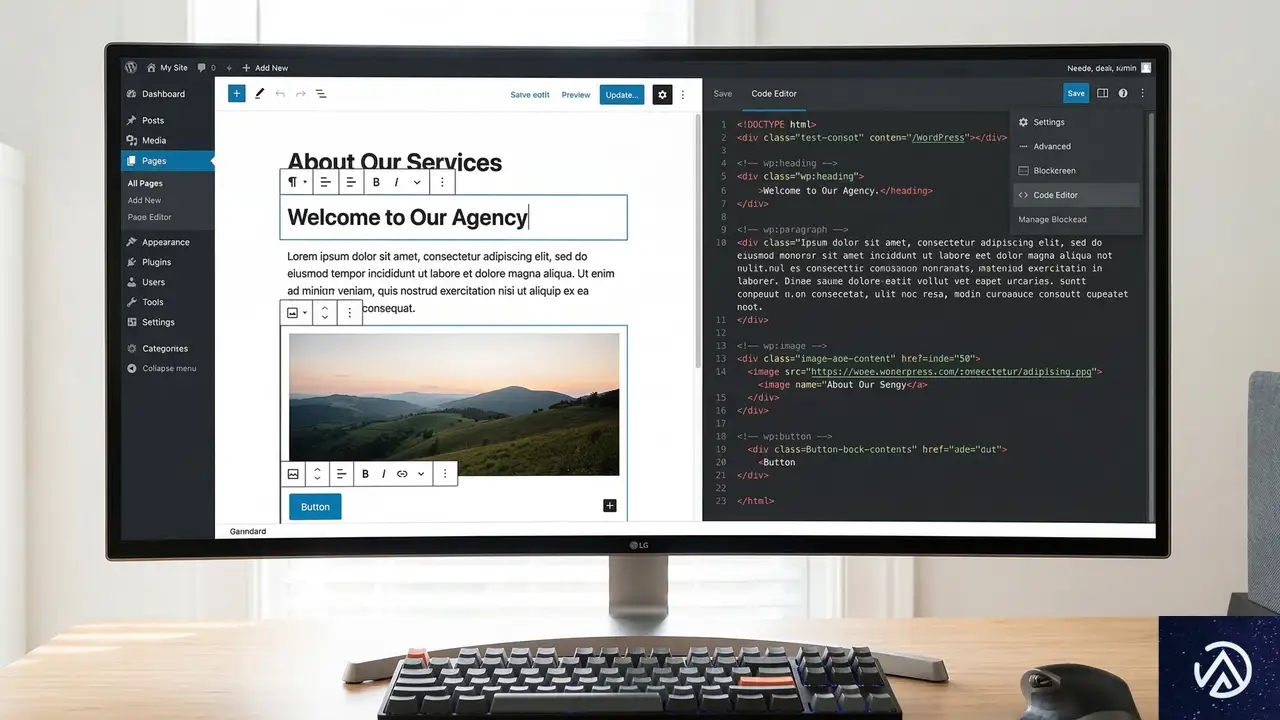
レイアウトのスタイルは、HTMLの構造に強く依存する。元記事によれば、レイアウトの定義をCSSファイルに移動させてしまうと、コードを読み解く際にHTMLの構造を頭の中で再構築する必要が生じ、それが開発者の負担になるという。
CSS Gridにおける視認性の違い
例えば、2カラムのグリッドレイアウトを作成する場合を考えてみる。従来のCSSでは、HTML側に `.grid` や `.grid-item` といったクラスを付与し、CSS側で `grid-template-columns` などの詳細な設定を記述する。このとき、CSSだけを見ても、それが具体的にどのようなHTML構造に適用されるのかを即座にイメージするのは難しい。
対して、Tailwind CSSを用いた記述では、HTML内に `grid-cols-3`(3カラムのグリッド)や `col-span-2`(2カラム分を占有)といったクラスが並ぶ。これにより、ブラウザでの出力を確認するまでもなく、HTMLのコードを追うだけでレイアウトの全体像が視覚的に浮かび上がってくる。著者は、この「HTMLを見ただけでレイアウトが完結している状態」こそが、効率的な開発の鍵であると述べている。
CSS変数を用いた抽象化のメリット
さらに著者は、Tailwindの構文をCSS変数(カスタムプロパティ)と組み合わせる手法を提案している。CSS変数とは、CSS内で値を再利用するために定義できる変数のことである。例えば、次のような記述が可能だ。
<div class="grid-simple [--cols:3]">
  <div class="[--span:2]"> メインコンテンツ </div>
  <div class="[--span:1]"> サイドバー </div>
</div>
このように数値を直接変数として渡すことで、レイアウトの意図がより明確になる。3カラムの設計において、一方が2カラム分、もう一方が1カラム分を占めるという構造が、一目で理解できる。これは、従来の「抽象的なクラス名」に依存した設計よりも、はるかに直感的であると言えるだろう。
「命名の悩み」からの解放
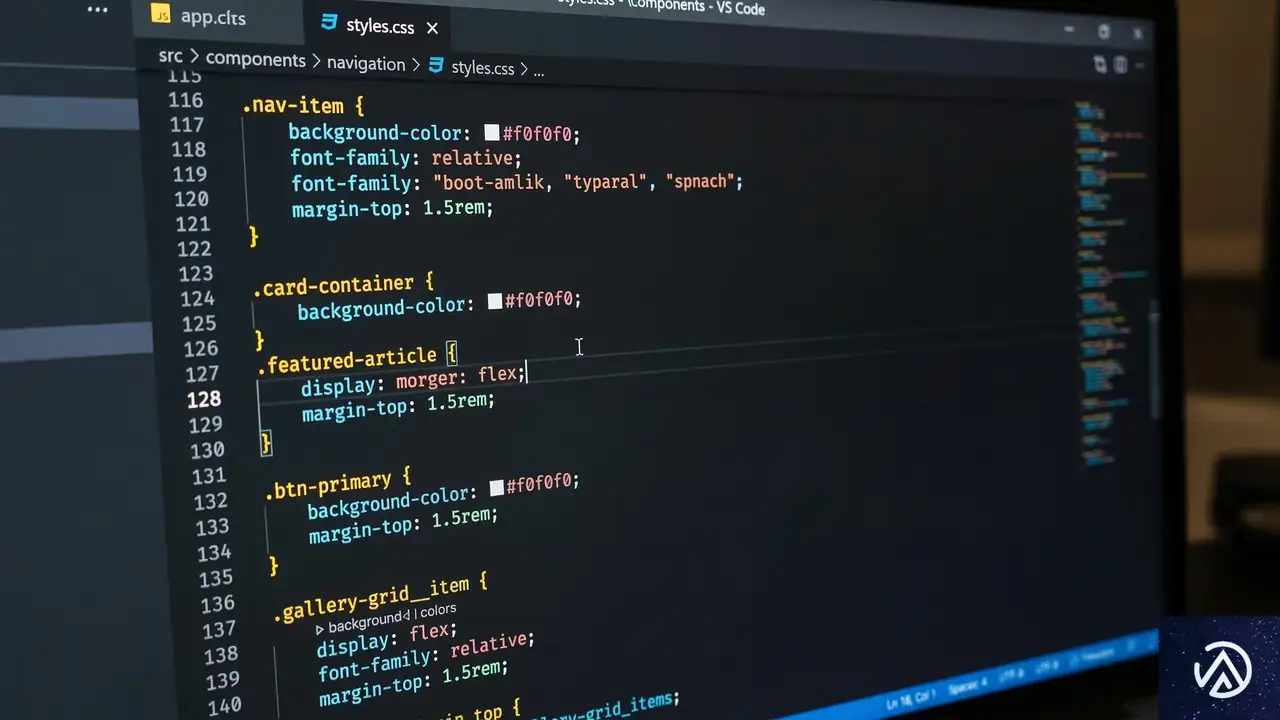
Web制作において、最も時間がかかり、かつ議論を呼ぶのが「クラスの命名」である。レイアウトに関するクラス名は特に抽象的になりやすく、適切な名前を付けるのが困難なケースが多い。
曖昧な命名が招く混乱
著者は、レイアウトに名前を付けることの難しさを指摘している。例えば `.two-columns` というクラス名を作成したとしても、それが「等幅の2カラム」なのか、「サイドバー付きの2カラム」なのか、あるいは「特定の比率を持つ2カラム」なのかは、CSSの中身を見るまで分からない。名前が実態を正しく反映していない場合、後からコードを読む開発者を混乱させる原因となる。
また、セマンティック(意味論的)な名前として `.content-sidebar` と命名しても、その具体的な幅や余白、レスポンス時の挙動までは表現できない。名前によってスタイルをカプセル化(隠蔽)しようとする試みが、かえって情報の透明性を損なっているという皮肉な状況が生じている。
数字による定義がもたらす透明性
Tailwind CSSのアプローチでは、名前に頼るのではなく「数字」でレイアウトを定義する。クラス名自体が「7カラム中の4カラム分」といった具体的な数値情報を持っているため、解釈の余地がなくなる。著者は、変数が「絵を描く」ようにレイアウトを表現すると表現している。
この手法を導入することで、開発者は「これは `.main-wrapper` にすべきか、それとも `.container-inner` にすべきか」といった本質的ではない悩みから解放される。その結果、本来集中すべき「ユーザー体験の向上」や「複雑なロジックの実装」にリソースを割くことが可能になるのだ。
文脈に応じた柔軟な調整
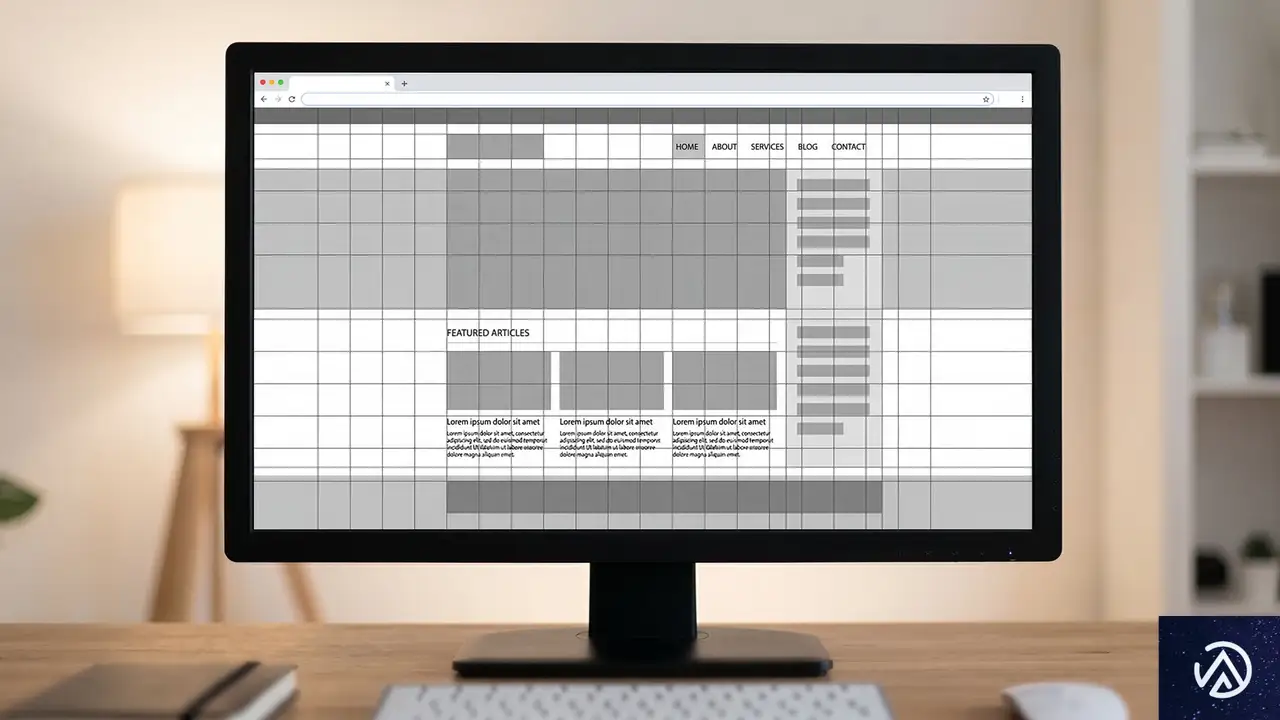
同じ「2カラムレイアウト」であっても、使用される場所や文脈によって、余白(gap)や最大幅(max-width)などの詳細な要件は異なる。従来のCSS設計では、これらの差異を吸収するために「モディファイア(修正用クラス)」を大量に作成する必要があった。
余白の微調整とグループ化
例えば、複数の要素をグループ化して表示する際、グループ内の要素間隔は狭く、グループ同士の間隔は広く設定したい場合がある。これを「近接の原理」と呼び、情報の関連性を視覚的に示すデザイン手法の一つである。
Tailwind CSSを使用すれば、このような微調整をその場で行うことができる。以下のデモは、異なる余白を設定したレイアウトの例である。
グループA(gap: 8px)
グループB(gap: 8px)
外側のグループ間隔は 32px に設定されている
このデモでは、内側の要素間隔を狭くし、外側のコンテナ間隔を広くすることで、情報のまとまりを表現している。Tailwind CSSであれば、`gap-8` と `gap-4` といったクラスを使い分けるだけで、新しいクラスを作成することなくこの構造を実現できる。
インラインスタイルに代わる「簡潔な指定」
特定のテキストの最大幅を調整して、不自然な改行(孤立行)を防ぎたい場合、従来のCSSではインラインスタイルで `style=”max-width: 12em;”` と書くことがあった。しかし、これはHTMLの可読性を下げ、管理を困難にする。
Tailwind CSSの `max-w-[12em]` という記述は、インラインスタイルと同様の柔軟性を持ちながら、フレームワークのルールに基づいた簡潔な表現を可能にする。これにより、CSSファイルを汚染することなく、デザインの細部を追い込むことができる。著者は、この「その場での調整力」が開発のストレスを大幅に軽減すると指摘している。
レスポンシブ対応の即時性

現代のWeb制作において、デバイスの画面サイズに応じてレイアウトを変化させる「レスポンシブ対応」は必須である。Tailwind CSSは、このレスポンシブ対応を極めてシンプルにする仕組みを備えている。
ブレイクポイントごとのクラス指定
通常、CSSでレスポンシブ対応を行うには、メディアクエリ(`@media`)を記述し、その中で各デバイス用のスタイルを再定義しなければならない。これに対し、Tailwind CSSでは `md:grid-cols-5` のように、クラス名の前にプレフィックスを付けるだけで、特定の画面サイズ以上の時に適用するスタイルを指定できる。
例えば、サイトのフッター部分において「モバイルでは2カラム、タブレット以上では5カラム」にしたい場合、以下のように記述するだけで完結する。
<div class="grid grid-cols-2 md:grid-cols-5">
  <div>リンク1</div>
  <div>リンク2</div>
  <!-- ... -->
</div>
この記述により、メディアクエリの記述漏れや、CSSファイル内での定義場所を探す手間が一切なくなる。著者は、この手法を「レスポンシブ・ファクター(応答要素)」と呼び、レイアウトの変更をその場で行える即時性を高く評価している。
独自分析:メンテナンス性の向上
ここで独自の分析を加えると、Tailwind CSSによるレスポンシブ対応は、単に「書くのが楽」なだけではない。プロジェクトが大規模化し、数年後にメンテナンスを行う際、どの要素がどのタイミングで変化するのかがHTMLを見ただけで判別できることは、大きなメリットとなる。CSSファイルに散らばったメディアクエリを追いかける必要がないため、修正時の影響範囲の特定が容易になり、デグレ(修正による他所への悪影響)のリスクを低減できるのだ。
独自分析:Tailwind CSSとモダンCSSの共存戦略

Tailwind CSSの普及に伴い、「HTMLがクラス名で埋め尽くされて汚くなる」という批判を耳にすることがある。しかし、元記事の著者が提唱するように、Tailwind CSSを「単なるユーティリティの集合体」としてではなく、CSSの機能を拡張するツールとして捉え直すことで、新しい設計の地平が見えてくる。
ユーティリティとコンポーネントの使い分け
すべてのスタイルをTailwindのクラスで書く必要はない。複雑なアニメーションや、プロジェクト全体で厳密に共通化すべきコンポーネントの基礎部分は、従来のCSS(あるいはSass)で記述し、レイアウトの微調整やレスポンシブ対応にTailwindを活用するという「ハイブリッド型」の設計が、実務においては最もバランスが良い。
例えば、`@apply` ディレクティブを使用して、Tailwindのユーティリティを独自のクラスに統合する手法がある。これにより、HTMLの清潔さを保ちつつ、Tailwindの強力な設計システム(カラーパレットや余白のスケール)を享受することができる。
今後のWeb制作のスタンダード
Web制作の現場では、コンポーネント指向の開発(ReactやVue.jsなど)が主流となっている。これらの技術とTailwind CSSの相性は抜群に良い。コンポーネントごとにHTMLとスタイルがカプセル化されるため、Tailwindの「HTMLに直接書く」という性質が、かえって情報の凝集度を高める結果となるからだ。
結論として、Tailwind CSSは単なる流行のフレームワークではなく、Web制作における「認知負荷の軽減」と「開発効率の最大化」を追求した結果、必然的に生まれたツールであると言える。レイアウト構築におけるその優位性は、今後さらに多くのプロジェクトで証明されていくことだろう。
この記事のポイント
- Tailwind CSSはHTML構造とスタイルを一体化させ、レイアウトの視認性を飛躍的に高める。
- 抽象的なクラス名の命名に悩む時間を削減し、数値に基づいた明確な設計が可能になる。
- 文脈に応じた細かな余白やサイズの調整を、新しいクラスを作らずにその場で行える。
- プレフィックスを活用することで、レスポンシブ対応の記述コストと管理負荷を大幅に軽減する。
- モダンなCSS設計においては、ユーティリティとコンポーネントを適切に組み合わせることが重要である。
出典
- CSS-Tricks「4 Reasons That Make Tailwind Great for Building Layouts」(2026年3月16日)
・ 複数業界における17年間のデジタルビジネス開発経験
・ ウェブサイト開発のためのHTML、PHP、CSS、Java等の実用的知識
・ 15ヶ国語対応の多言語SaaSの開発経験
・ 17年間にも及ぶ、Eコマース長期運営経験
・ 幅広い業界でのSEO最適化の豊富な経験

CSSの進化と新機能——random()関数からアンカー配置、CSS製DOOMまで
Web制作の最前線では、CSSの進化が凄まじいスピードで進んでいる。かつてはJavaScriptや複雑な画像処理が必要だった表現が、今や数行のスタイルシートで完結する時代だ。
2026年3月に公開されたCSS-Tricksのレポートによれば、ネイティブなランダム値の生成や、要素同士を動的に紐付けるアンカー配置など、制作ワークフローを根本から変える機能が次々と登場している。これらの新機能は、コードの簡略化だけでなく、パフォーマンスの向上にも直結する。
本記事では、最新のCSSプロパティがもたらす可能性と、実務での活用方法について詳しく解説していく。従来の常識を覆すようなテクニックが、現代のWebデザインにどのような変革をもたらすのかを見ていこう。
CSSでランダム値を生成する「random()」と「random-item()」

これまでCSSでランダムな値を扱うには、Sassなどのプリプロセッサで事前に計算するか、JavaScriptでインラインスタイルを書き換える手法が一般的だった。しかし、現在策定が進んでいる「random()」および「random-item()」関数は、CSS単体で動的なランダム性を実現する。
random()関数の仕組みと構文
Alvaro Montoro氏の解説によれば、random()関数は単に数字をランダムに出すだけでなく、特定の識別子(キャッシュキー)を用いて値を制御できる。例えば、同じ要素内では同じランダム値を保持し、異なる要素間では別の値を出すといった高度な指定が可能だ。
/* 1remから2remの間でランダムな幅を指定 */
width: random(--w element-shared, 1rem, 2rem);
上記のコードでは、`–w`という識別子を指定することで、要素間で値を共有するか、個別に生成するかを制御している。これにより、レイアウトが崩れない範囲での適度なバラツキをCSSだけで表現できる。これは、背景の装飾ドットや、アニメーションのディレイ(遅延時間)を個別に設定する際に極めて有効だ。
リストから選択するrandom-item()
一方、random-item()は、指定した値のリストからランダムに1つを選択する関数だ。数値だけでなく、色やキーワードも対象にできるため、デザインのバリエーションを増やすのに役立つ。
/* 指定した色の中からランダムに適用 */
color: random-item(--c, red, orange, yellow, darkkhaki);
この機能により、リロードするたびにボタンの色が変わるようなUIや、リストアイテムごとに異なるアクセントカラーを割り振る作業が、JavaScriptなしで完結するようになる。Webサイトに「遊び心」や「オーガニックな変化」を加えたい開発者にとって、待望の機能と言える。
clip-pathを活用した「折り畳み角(Folded Corners)」の表現

紙の端を折ったような「折り畳み角」のデザインは、古くからWebデザインで好まれてきた。かつては背景画像や擬似要素を駆使した複雑な実装が必要だったが、Kitty Giraudel氏は「clip-path」を用いたモダンな解決策を提示している。
clip-pathによる形状の切り出し
clip-pathとは、要素を特定の形状で切り抜くためのプロパティだ。Giraudel氏の手法では、多角形(polygon)を指定して要素の角を削り、そこに擬似要素(::before, ::after)で「折れ曲がった破片」と「影」を配置することで、リアルな立体感を演出している。
この手法の利点は、レスポンシブ対応が容易な点にある。画像を使用しないため、要素のサイズが変わっても角の形状が歪むことがない。また、CSS変数(カスタムプロパティ)を組み合わせることで、ホバー時に角がさらに深く折れ曲がるようなアニメーションもスムーズに実装できる。
実務でのアクセシビリティとパフォーマンス
画像による実装と比較して、clip-pathによる表現はデータ転送量を削減できる。また、テキストコンテンツをそのまま保持できるため、検索エンジン(SEO)やスクリーンリーダーへの影響も最小限に抑えられる。デザイン性を維持しつつ、Webサイトの軽量化を図る上での標準的なアプローチとなりつつある。
再評価される「backdrop-filter」と「tabular-nums」

新機能だけでなく、既存のプロパティを再発見する動きも活発だ。特に「backdrop-filter」と「font-variant-numeric」は、UIの質を一段階引き上げるために欠かせない要素として注目されている。
backdrop-filterによるガラス質感(グラスモーフィズム)
Stuart Robson氏は、backdrop-filterの有用性を改めて強調している。このプロパティは、要素自体の背景ではなく、その「背後」にあるコンテンツに対してフィルターを適用するものだ。代表的な例が、背景をぼかす「blur()」である。
/* 背後をぼかして明るくする */
backdrop-filter: blur(10px) brightness(120%);
background-color: rgba(255, 255, 255, 0.1);このデモでは、背後のグラデーションがパネル越しにぼやけて見える「グラスモーフィズム」を表現している。
Robson氏によれば、この機能は単なる装飾ではなく、情報の優先順位を明確にするためにも有効だ。背後の情報を完全に消さずにノイズを抑えることで、前面のテキストの可読性を確保できる。
tabular-numsで数字のガタつきを防ぐ
時計やカウンター、財務データなど、数字が頻繁に更新される箇所で問題になるのが「文字幅の違いによるレイアウトの揺れ」だ。Amit Merchant氏は、これを解決する`font-variant-numeric: tabular-nums`の重要性を説いている。
通常、フォントの数字は「1」は細く「8」は太いといった具合に、文字ごとに幅が異なる(プロポーショナル・フォント)。しかし、`tabular-nums`を指定すると、すべての数字が同じ幅で表示される(等幅化)。
/* 数字を等幅で表示し、レイアウトシフトを防ぐ */
.timer {
  font-variant-numeric: tabular-nums;
}11:11:11
88:88:88
11:11:11
88:88:88
上下で数字の幅が揃っているかを確認できる。等幅にすることで、秒数が進むたびに文字が左右に揺れる現象を回避できる。
Popover APIとアンカー配置(Anchor Positioning)の連携

モダンWebにおけるUI構築の大きな転換点となっているのが、Popover APIとアンカー配置(Anchor Positioning)の登場だ。これらは、ツールチップやドロップダウンメニューといった「重ね合わせ」が必要なUIを、JavaScriptに頼らずに構築することを可能にする。
Popover APIによる最前面表示の制御
Godstime Aburu氏が詳説するように、Popover APIはブラウザの「トップレイヤー」を利用して要素を表示する仕組みだ。これにより、親要素の`overflow: hidden`や`z-index`の制限に悩まされることなく、常に最前面にコンテンツを表示できる。
実装は非常にシンプルで、HTML属性に`popover`を付与し、ボタン側の`popovertarget`でそのIDを指定するだけで動作する。キーボードによる「Esc」キーでの閉鎖操作などもブラウザが標準でサポートするため、アクセシビリティの向上にも寄与する。
アンカー配置が解決する「位置決め」の課題
Popover単体では表示位置の制御が難しいが、ここにアンカー配置を組み合わせることで、特定のボタンの「すぐ隣」にポップオーバーを固定できるようになる。Chris Coyier氏は、この機能が従来の「計算に頼った配置」を過去のものにすると指摘している。
/* ボタンに名前を付ける */
.anchor-button {
  anchor-name: --my-anchor;
}

/* ポップオーバーをボタンの右側に配置 */
[popover] {
  position-anchor: --my-anchor;
  position-area: right;
}
アンカー配置には、画面端での自動反転(flip)機能も備わっている。例えば、画面の右端にボタンがある場合、ポップオーバーを自動的に左側に表示させるといった制御が、CSSの`position-try`プロパティだけで実現可能だ。これは、これまで「Popper.js」や「Floating UI」といった外部ライブラリが担っていた役割を、ブラウザがネイティブに引き受けることを意味している。
CSSの限界に挑む「DOOM」とブラウザの最新動向

技術の進歩は、時に「実用性」を超えた驚きを提供してくれる。Niels Leenheer氏が公開した「CSS DOOM」は、その象徴的なプロジェクトだ。伝説的なシューティングゲーム『DOOM』のレンダリングを、JavaScriptではなくCSSの3D変換とクリップパスのみで再現している。
CSSのみで3D空間を構築する手法
Leenheer氏の解説によれば、ゲーム内のすべての壁や床は`div`要素で構成されており、それぞれに背景画像と3Dトランスフォーム(回転・移動)が適用されている。CSSには「移動するカメラ」という概念がないため、ユーザーの操作に合わせて「世界全体を逆方向に回転・移動させる」ことで、擬似的な一人称視点を実現しているという。
これは極端な例ではあるが、CSSの描画能力がいかに高度なレベルに達しているかを証明している。複雑な3D演出が必要なキャンペーンサイトなどにおいて、WebGL(Three.jsなど)を使わずにCSSだけで軽量な表現を行うヒントになるだろう。
ブラウザの更新サイクルと将来展望
ブラウザ側の進化も加速している。Chromeは2026年9月から、リリースサイクルを2週間おきに短縮することを発表した。これにより、新しいCSSプロパティがドラフト段階から安定版へと移行するまでの期間がさらに短くなる。Safari Technology Previewでも、カスタマイズ可能な`<select>`要素や、スクロール連動アニメーションの改善が進んでおり、Web制作の可能性は日々広がっている。
この記事のポイント
- random()関数:CSS単体でランダムな数値を生成可能になり、デザインに自然なバラツキを与えられる。
- clip-pathの進化:画像不要で「角折れ」などの複雑な形状をレスポンシブかつ軽量に実装できる。
- 既存プロパティの活用:backdrop-filterやtabular-numsにより、UIの質感と可読性が大幅に向上する。
- Popover & アンカー配置:外部JSライブラリなしで、高度なフローティングUIを構築できる時代になった。
- ブラウザの高速進化:リリースの短サイクル化により、最新機能を実務に投入できるまでの時間が短縮されている。
出典
- CSS-Tricks「What’s !important #7: random(), Folded Corners, Anchored Container Queries, and More」(2026年3月16日)
・ 複数業界における17年間のデジタルビジネス開発経験
・ ウェブサイト開発のためのHTML、PHP、CSS、Java等の実用的知識
・ 15ヶ国語対応の多言語SaaSの開発経験
・ 17年間にも及ぶ、Eコマース長期運営経験
・ 幅広い業界でのSEO最適化の豊富な経験