


WP Rocketのキャッシュ後にモバイルレイアウトが崩れる原因と直し方
WP Rocket のキャッシュ生成後にモバイルレイアウトだけが崩れる場合、Remove Unused CSS(未使用 CSS の削除)や CSS の縮小化(Minify)がレスポンシブ用のメディアクエリや動的クラスを誤って処理している可能性が高い。最初に「未使用 CSS の削除」を無効化するか、モバイル用 CSS を除外設定すれば多くのケースで即座に解決する。
なぜ WP Rocket のキャッシュ後だけモバイル表示が崩れるのか
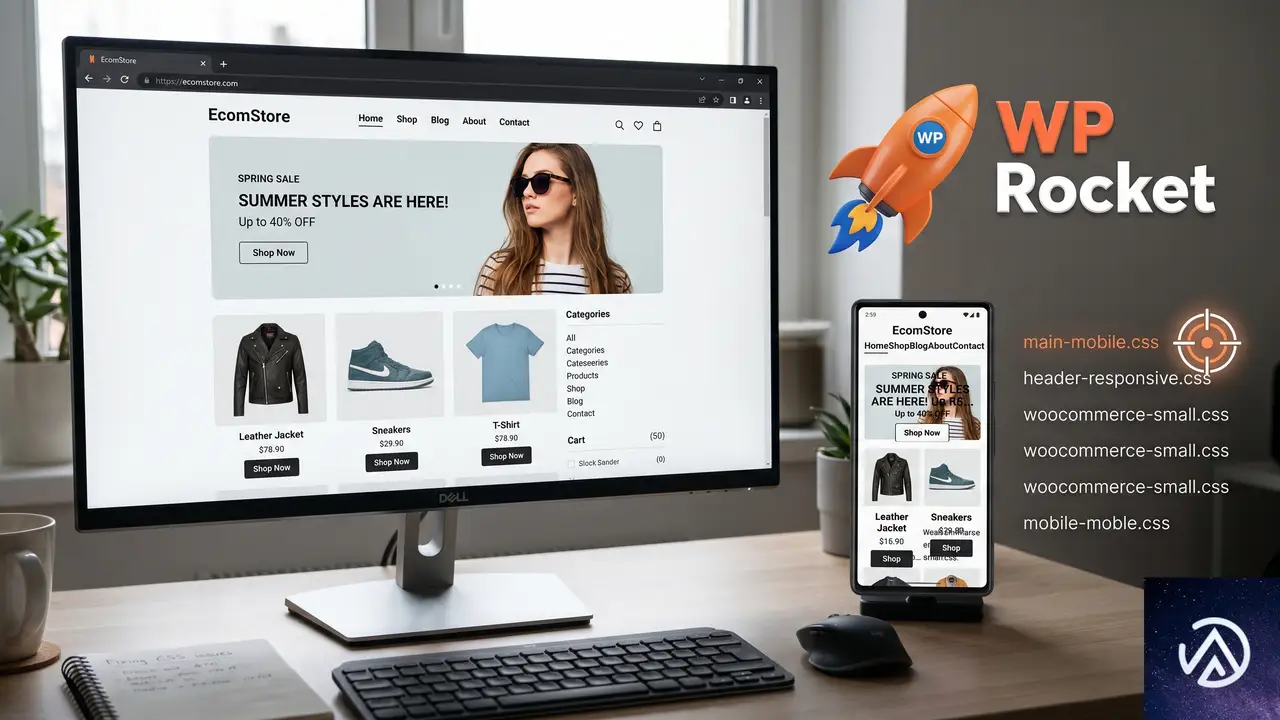
WP Rocket はサイトの表示速度を上げるため、CSS や JavaScript ファイルを結合・縮小・遅延読み込みする。この最適化処理は強力だが、画面幅に応じてスタイルを切り替えるメディアクエリ(@media)を含むファイルを処理する際に、意図しない形でルールを並べ替えたり削除したりすることがある。
特に問題を起こしやすいのは「未使用 CSS の削除(Remove Unused CSS)」機能だ。この機能はページで実際に使われている CSS だけを抽出して配信する仕組みだが、JavaScript で動的に追加されるクラスや、スクロール位置・タップ操作などユーザーのアクション後に初めて適用されるスタイルを「未使用」と判断して除去してしまう。モバイル表示の崩れは、ほぼこの機能か Critical CSS の生成に起因する。
Cloudflare のキャッシュや Auto Minify が WP Rocket と二重に最適化をかけている場合も、CSS の破損リスクが高まる。キャッシュを両方でクリアしても、最適化処理そのものが走るたびに同じ崩れが再発するのはそのためだ。
■ カラムが重なって文字が読めない
■ ボタンや画像が画面幅をはみ出す
■ WP Rocket の「未使用 CSS 削除」が
@media ルールを除去している■ Critical CSS の再生成と検証
■ Cloudflare 側の二重最適化を停止
■ すべてのデバイスで同一レイアウトを維持
WP Rocket が CSS を処理する流れは、ファイルの読み込み・解析・不要ルールの除去・結合・縮小という順序で進む。このデモは、どの段階でモバイル用のスタイルが失われるかを概念的に示したものだ。
最初に試すべき設定変更と確認手順
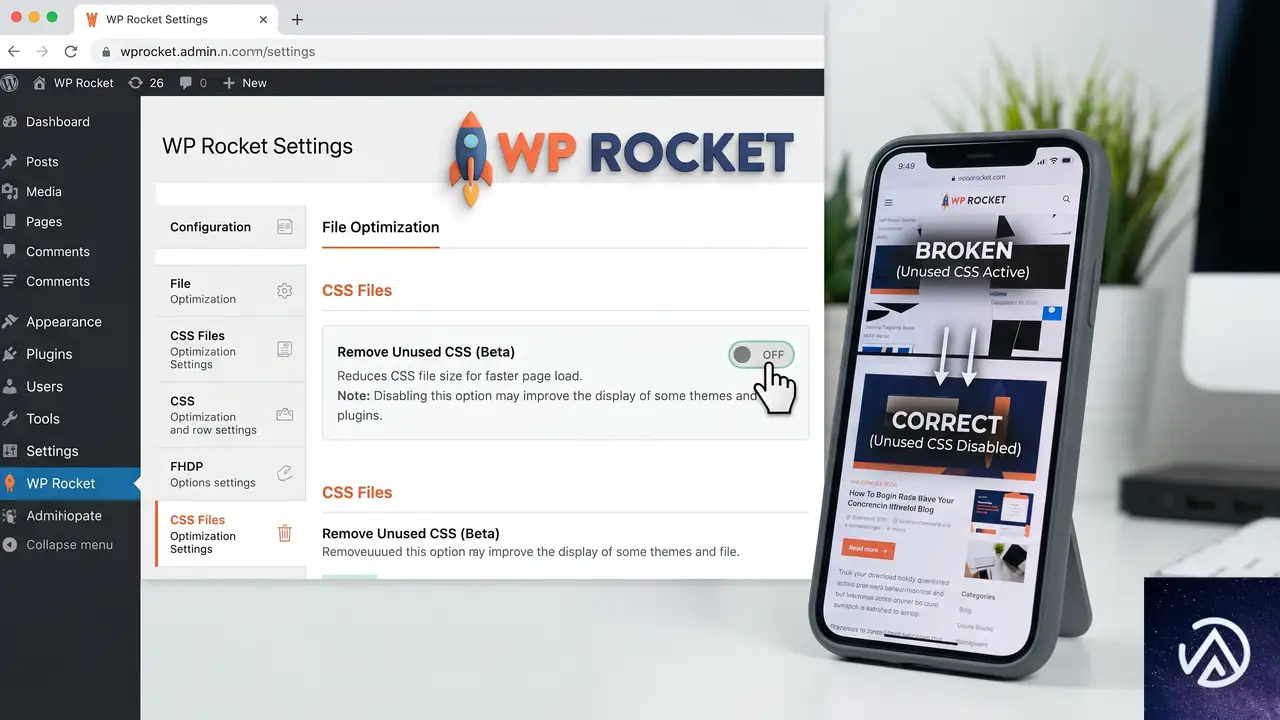
未使用 CSS の削除を一時的に無効化する
WordPress 管理画面の「設定」→「WP Rocket」→「ファイル最適化」タブを開き、「CSS ファイル」セクションにある「未使用の CSS を削除(Remove Unused CSS)」のチェックを外す。変更を保存したら、WP Rocket のキャッシュを完全に削除し、Cloudflare を使っている場合は Cloudflare 側のキャッシュもパージする。
シークレットウィンドウまたはキャッシュの残っていない別ブラウザでモバイル表示を確認し、問題が解消したかどうかを判断する。もしこれで直った場合、原因は未使用 CSS の削除処理だと特定できる。
Critical CSS の生成状況を確認する
「未使用 CSS の削除」を有効にしたまま使いたい場合は、Critical CSS(ファーストビュー表示に必要な最小限の CSS)の生成がモバイル用に正しく行われているかを検証する。「WP Rocket」→「ファイル最適化」→「CSS ファイル」セクションにある「クリティカル CSS の最適化(Optimize Critical CSS)」の設定を開き、モバイル向けの Critical CSS が生成されているか確認する。
生成された Critical CSS が不完全な場合、モバイルでのレイアウトが崩れる。一度「クリティカル CSS を再生成」ボタンで再生成し、それでも改善しない場合は、この機能自体をいったん無効化して様子を見る。
CSS 縮小化(Minify)と結合の影響を切り分ける
「未使用 CSS の削除」を無効にしても問題が続く場合、CSS 縮小化(Minify CSS)または CSS 結合(Combine CSS)が原因である可能性を調べる。どちらか一方だけを有効にしてキャッシュを削除し、崩れの有無を確認する。縮小化と結合を両方有効にしていると切り分けができないため、必ず一方ずつ試す。
原因となる機能を特定できたら、その機能だけを無効化するか、次項で説明する除外設定を使って該当 CSS だけを最適化対象から外す方法に進む。
モバイル用 CSS を WP Rocket の最適化から除外する方法
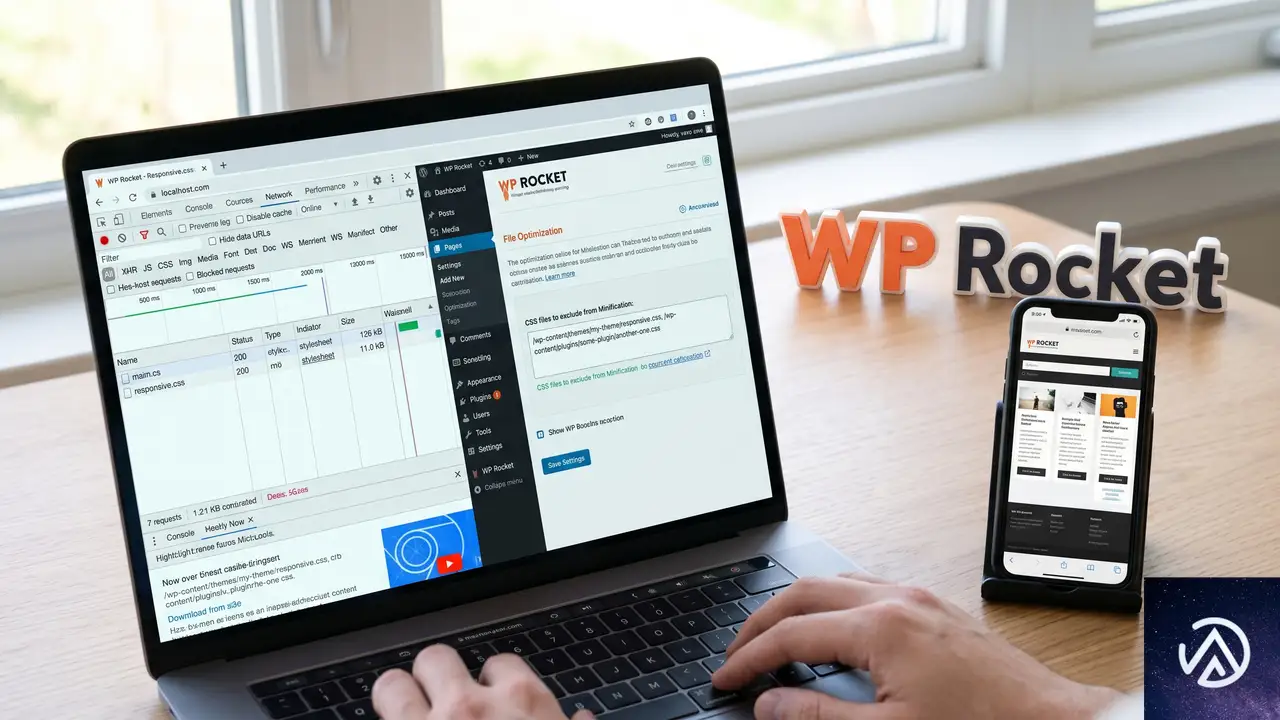
テーマやプラグインが読み込むモバイル用 CSS ファイルを特定し、WP Rocket の除外リストに追加すれば、最適化によるレイアウト崩れを防ぎつつ、他のファイルの高速化は維持できる。
どの CSS ファイルが除外対象かを特定する
ブラウザのデベロッパーツール(F12)でモバイル表示を開き、「ネットワーク」タブで読み込まれている CSS ファイルを確認する。レスポンシブ用のスタイルを含むファイル名には responsive mobile tablet などの文字列が含まれていることが多い。また、テーマのメインのスタイルシート(style.css)の後半に @media ルールが集中している場合は、ファイル全体を除外候補として扱う必要がある。
WP Rocket の除外設定に CSS を追加する
「WP Rocket」→「ファイル最適化」→「CSS ファイル」セクションを開き、「除外する CSS ファイル(Excluded CSS Files)」のテキストエリアに、先ほど特定したファイル名(例: responsive.css mobile.css theme-responsive-min.css)を行単位で入力する。ファイルの URL の一部(例: /themes/my-theme/css/responsive)でも指定できる。
特定の CSS の塊(インラインの @media ブロックなど)だけを除外したい場合は、「未使用 CSS の削除」の設定内にある「セーフリスト(Safe list)」にクラス名や ID を追加する方法も有効だ。たとえば .mobile-menu #responsive-nav .hamburger など、モバイル表示でのみ使われるセレクタをカンマ区切りで指定すれば、そのルールは削除されずに残る。
Cloudflare 側の設定との競合を防ぐ
Cloudflare の「速度」→「最適化」→「Auto Minify」で CSS と JS の縮小化が有効になっている場合、WP Rocket の縮小化と二重がけになって CSS が破損することがある。Cloudflare 側の CSS 縮小化は無効にし、WP Rocket に一本化する。また Cloudflare の「Rocket Loader」も JavaScript の実行順序を変更するため、モバイルでの動的なスタイル適用に悪影響を及ぼす可能性がある。問題が解消しない場合は Rocket Loader も一時的に停止して検証する。
よくある質問
WP Rocket の「モバイルキャッシュ」機能は有効にすべきか
レスポンシブテーマを使っている場合は「モバイルキャッシュを有効にする(Enable caching for mobile devices)」はオフのままで問題ない。この機能はモバイル専用の別テーマ(例:Jetpack のモバイルテーマ)を使っている場合に必要になる設定で、通常のレスポンシブサイトでは有効化するとキャッシュが二重管理されて意図しない表示になることがある。
CSS 縮小化で改行が消えてレイアウトが崩れることはあるか
改行や空白の除去自体が CSS の意味を変えることはほとんどない。ただし、コメント行に書かれた条件付きブラウザ指定(/*! normalize.css */ のような特殊構文)や、不適切に記述された @import 文が縮小化で破損することがある。その場合は該当ファイルを縮小化の除外リストに追加する。
Remove Unused CSS をオフにするとサイト速度は大幅に落ちるか
ページ全体の CSS サイズが極端に大きい場合を除き、体感速度が大きく落ちることは少ない。むしろレイアウト崩れによるユーザー離脱のリスクのほうが深刻だ。未使用 CSS の削除を無効化したうえで、Critical CSS の生成だけを有効にすると、ファーストビューの表示速度を保ちつつ安定したレイアウトを維持できる。
モバイルキャッシュを削除しても直らないのはなぜか
WP Rocket のキャッシュ削除に加えて、Cloudflare のキャッシュ、ブラウザキャッシュ、サーバー側のページキャッシュ(Nginx FastCGI や LiteSpeed Cache など)のいずれかに古いデータが残っている可能性がある。すべてのキャッシュ層を順にクリアしてからシークレットモードで確認する。また、CDN のエッジサーバーにキャッシュが残っている場合もあるため、Cloudflare の「キャッシュ」→「すべてをパージ」を実行したあと最低5分は待ってから検証する。
この記事のポイント
- モバイルレイアウト崩れの主因は「未使用 CSS の削除」と Critical CSS の不完全な生成
- 問題の CSS を特定し WP Rocket の除外リストに登録すれば最適化と両立できる
- Cloudflare の Auto Minify や Rocket Loader との二重がけに注意する
- キャッシュの検証は全キャッシュ層をクリアしたうえでシークレットモードで行う
- モバイルキャッシュ機能はレスポンシブテーマではオフでよい

・ Reddit、Stack Overflow、WordPress.org フォーラムを日々巡回し、現場の悩みを拾い上げて記事化
・ WordPress、WooCommerce、Next.js などモダンWeb制作領域のトラブルシューティングが専門
・ 「検索しても答えが見つからなかった」を一つでも減らすことが目標
・ エラーメッセージから根本原因にたどり着く粘り強い調査が得意
・ 初心者がつまずきやすい箇所を先回りで解決する記事作りを心がけている
スクロール駆動アニメーションとスクロール状態、ビュー遷移の違いを整理
CSSのスクロール系アニメーションは混同しやすい概念が多い。スクロール駆動アニメーション、スクロールトリガーアニメーション、コンテナクエリのスクロール状態、そしてビュー遷移。いずれも「動き」を伴う機能だが、仕組みは大きく異なる。それぞれの動作を整理し、いつどの技術を使うべきかを明確にする。
CSS-Tricksの著者Geoff Graham氏も自身の記事で「言いたいことと意味することが違っていたり、必要な場面で別のものを選んでしまったりする」と述べており、開発者であれば誰もが直面する混乱だ。この記事では、4つの技術の本質的な違いをデモとともに確認していく。
スクロール駆動アニメーションとは
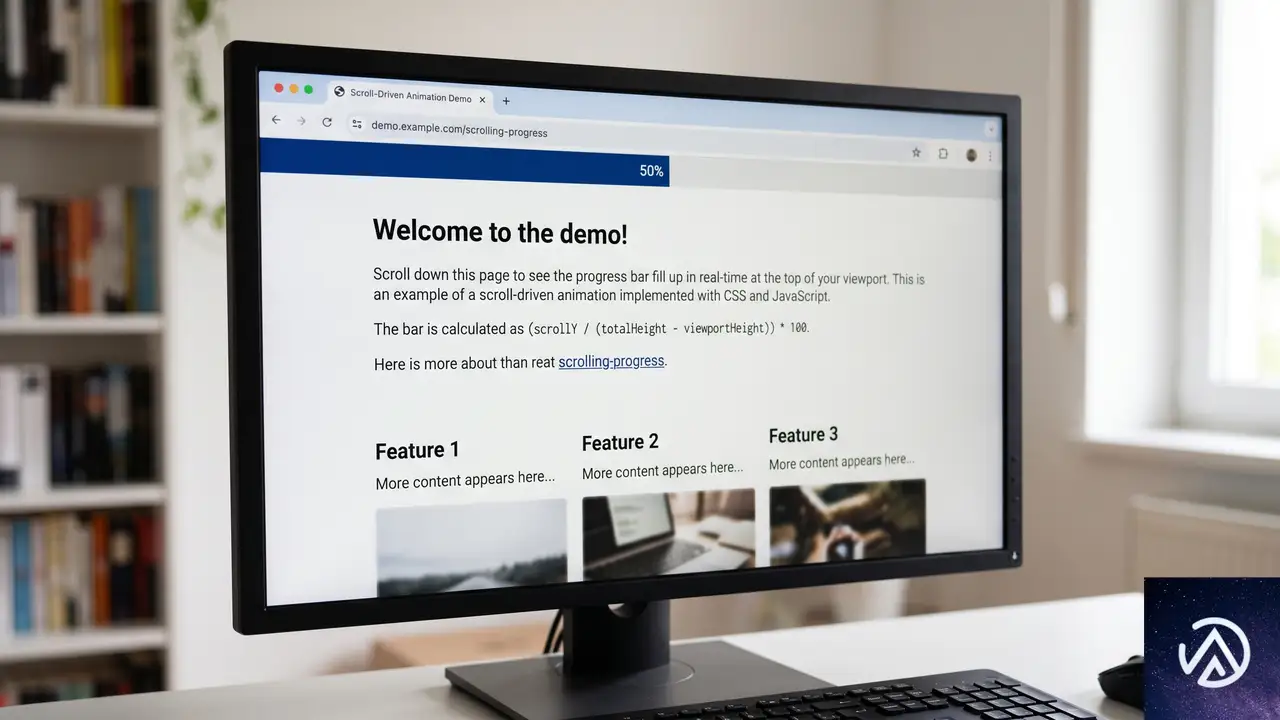
スクロール駆動アニメーション(Scroll-Driven Animations)は、スクロールの進行状況とアニメーションの進行が直接連動する仕組みだ。ユーザーがスクロールバーを動かすとアニメーションが同じ比率で動き、スクロールを止めればアニメーションも止まる。逆方向にスクロールすれば、アニメーションも逆再生される。
これはつまり、スクロール位置がアニメーションのタイムラインを完全にコントロールすることを意味する。アニメーションの各フレームがスクロールの各ピクセルに紐づいているイメージだ。
このデモで示すように、スクロール駆動アニメーションはスクロールという入力装置がそのままアニメーションの進行度を決める。ユーザーが任意の位置で停止できるし、前後にも動かせる。パララックス効果やプログレスバーなど、スクロールに完全に同期した視覚効果を作るのに向いている。
基本的なCSSの書き方
.element {
  animation: grow-progress linear forwards;
  animation-timeline: scroll();
}
animation-timeline: scroll() がキモだ。通常のアニメーションは時間ベースのタイムラインで動くが、これをscroll()にすることで、スクロール位置をタイムラインとして使えるようになる。これにより、スクロール量に応じて要素の透明度・サイズ・位置などを段階的に変化させられる。
スクロールトリガーアニメーションとは
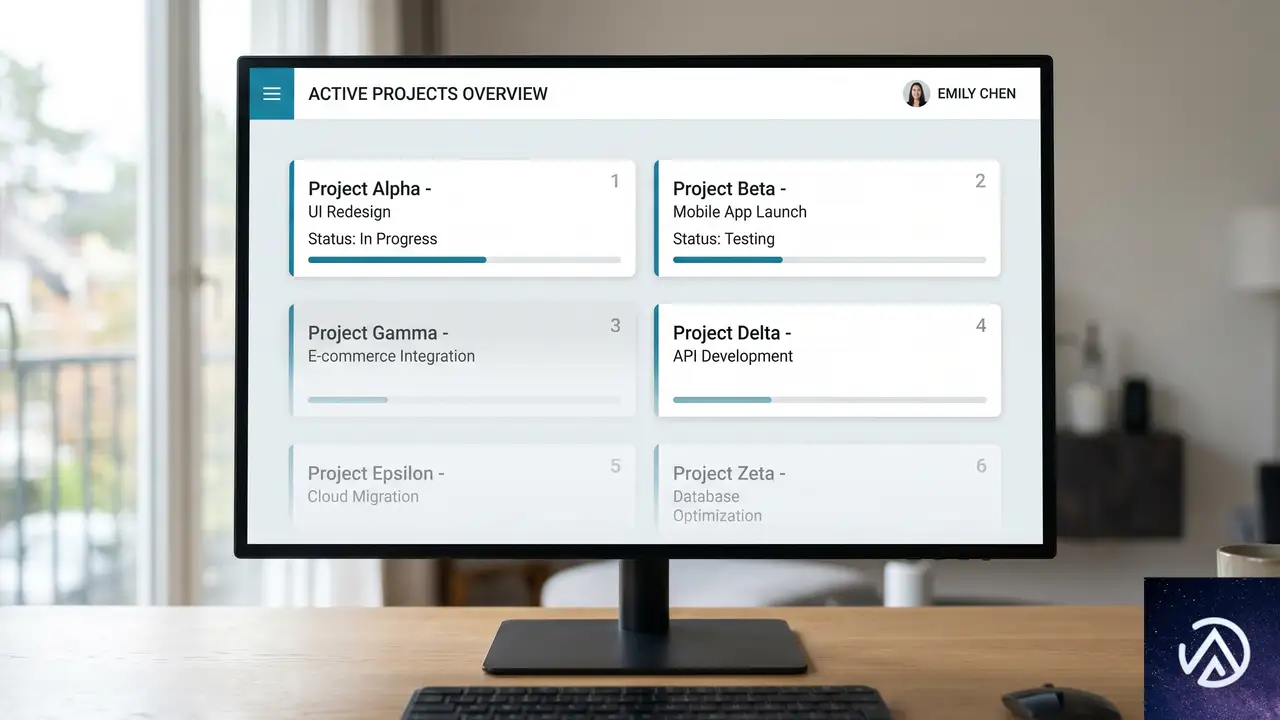
スクロールトリガーアニメーション(Scroll-Triggered Animations)は、スクロール駆動と名前が似ているが、動作原理はまったく異なる。こちらはスクロール位置とアニメーション進行が連動しない。ある要素が特定のしきい値(トリガー活性化範囲)を越えた瞬間にアニメーションが発火し、最後まで一気に実行される。
トリガーは要素がスクロールポートに「入った」「出た」といったイベントだ。アニメーションが走り出してしまえば、その後のスクロール操作は関係ない。スクロール駆動アニメーションが「巻き戻せるビデオテープ」だとすれば、スクロールトリガーアニメーションは「一度押したら最後まで流れる再生ボタン」だ。
どんな場面で使うか
画面に要素が現れた瞬間にフェードインさせたり、スライドインさせたりするUI演出が代表的な用途だ。一度表示された後にスクロールで逆再生する必要がなければ、トリガー方式のほうがシンプルで意図が明確になる。逆にパララックスやプログレスインジケーターのように常時追従が必要な場合は、スクロール駆動を使う。
コンテナクエリのスクロール状態

コンテナクエリのスクロール状態(Container Query Scroll State)は、CSS Conditional Rules Module Level 5のワーキングドラフトに含まれる比較的新しい概念だ。一言でいうと、コンテナが特定のスクロール条件に達したときにスタイルを更新する仕組みである。
スクロール駆動とスクロールトリガーの中間のような動きをする。スクロール位置に応じて何かが変わる点では駆動に近いが、アニメーションではなく「状態の切り替え」を扱う点が異なる。
.sticky-nav {
  container-type: scroll-state;
  position: sticky;
  top: 0;

  @container scroll-state(stuck: top) {
    background: orangered;
    border-radius: 0;
    flex-direction: row;
    width: 100%;

    a {
      text-decoration: none;
    }
  }
}この例では、position: stickyのナビゲーションがビューポート上部に張り付いた瞬間にレイアウトや配色が切り替わる。JavaScriptなしでスクロールに応じた状態管理をCSSだけで行える点が強力だ。ただし、2026年6月時点ではまだワーキングドラフト段階であり、ブラウザの対応状況を確認してから使う必要がある。
ビュー遷移(View Transitions)
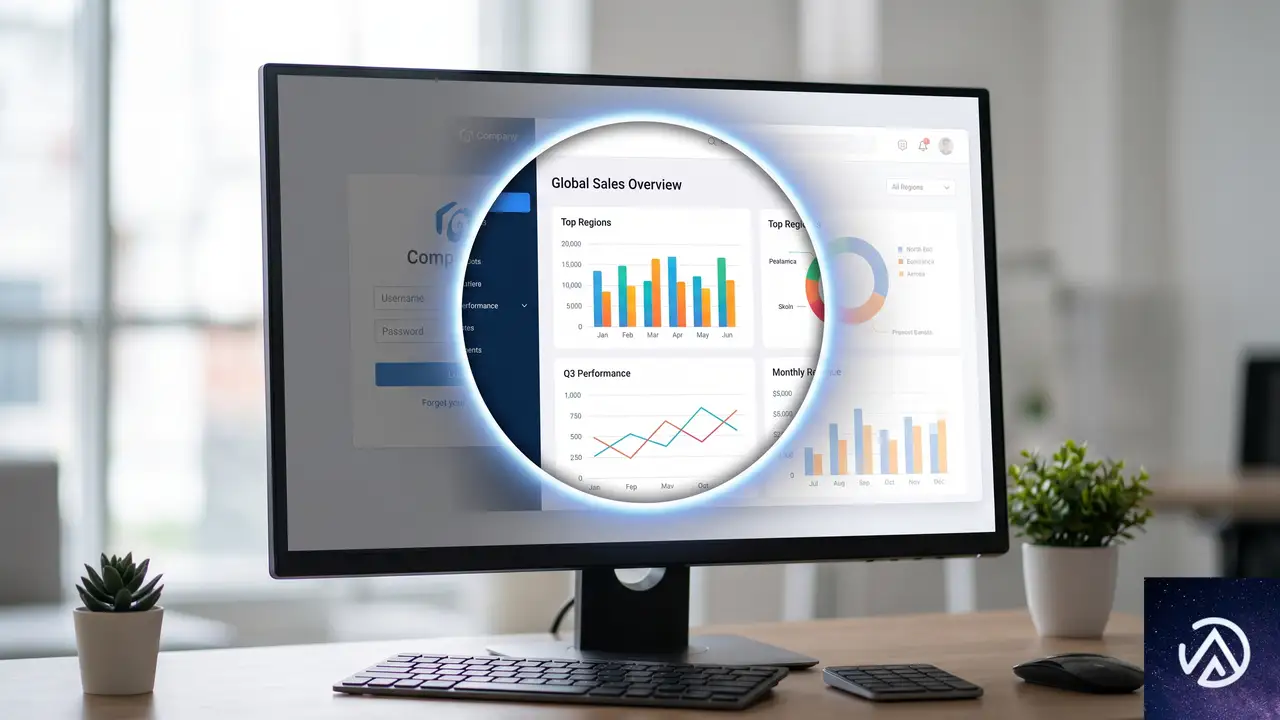
ビュー遷移は、ここまでの3つとは根本的に異なる。スクロールとは関係がない。CSSとJavaScriptが連携する完全なAPIで、ページ遷移や同一ページ内の状態変化をアニメーションさせる仕組みである。
同一ドキュメント遷移
同一ドキュメント遷移(Same-document transitions)は、ユーザー操作によって同一ページ上の要素がある状態から別の状態へ変化する際に使う。たとえばラジオボタンの選択状態が別の項目に移動するアニメーションや、グリッドビューからリストビューへの切り替えアニメーションなどが該当する。
クロスドキュメント遷移
クロスドキュメント遷移(Cross-document transitions)は、ページAからページBへ移動する際のアニメーションを実現する。デフォルトではクロスフェード(ページAが徐々に消え、ページBが徐々に現れる)で、実装も比較的簡単だ。複雑なエフェクトも可能で、たとえば円形のclip-pathで最初のページをワイプアウトしながら次のページを表示する、といった演出もできる。
ビュー遷移の大きな利点は、MPA(マルチページアプリケーション)でもSPA(シングルページアプリケーション)のようなスムーズなページ遷移を実現できることだ。ChromeチームのBramus氏が多数の美しいデモを公開しており、実践的な実装例も増えている。
4つの技術をどう使い分けるか

ここまでの整理を踏まえて、実務での使い分けを考える。選択の基準は「スクロールとアニメーションがどう関係するか」に尽きる。
スクロール駆動はスクロール量に完全同期させたい場合、スクロールトリガーは「画面に入ったらポン」と動かしたい場合、スクロール状態は「ある条件下で見た目をパッと切り替えたい」場合、ビュー遷移は「ページ間や状態間をなめらかにつなぎたい」場合に選ぶ。
技術選定でよくある失敗は、スクロール駆動で十分な場面でトリガーを使ってしまったり、逆にトリガーで済む場面で複雑な駆動ロジックを書いてしまうことだ。要件に対してシンプルなほうを選ぶのが鉄則である。また、ビュー遷移をスクロール系の技術と混同しないことも重要だ。ビュー遷移はスクロールとは独立したレイヤーで動作するため、併用も可能だが別物として扱う必要がある。
この記事のポイント
- スクロール駆動アニメーションはスクロール位置とアニメーション進行が双方向に連動する
- スクロールトリガーアニメーションはしきい値で発火し、最後まで一気に実行される
- コンテナクエリのスクロール状態は特定のスクロール条件でスタイルを切り替える(ドラフト段階)
- ビュー遷移はスクロールとは無関係で、ページ遷移や状態変化をアニメーションさせるAPI
- 実装前に「スクロールとどう関係するか」を明確にし、最もシンプルな技術を選ぶ

・ 複数業界における17年間のデジタルビジネス開発経験
・ ウェブサイト開発のためのHTML、PHP、CSS、JavaScript等の実用的知識
・ 15ヶ国語対応の多言語SaaSの開発経験
・ 17年間にも及ぶ、Eコマース長期運営経験
・ 幅広い業界でのSEO最適化の豊富な経験
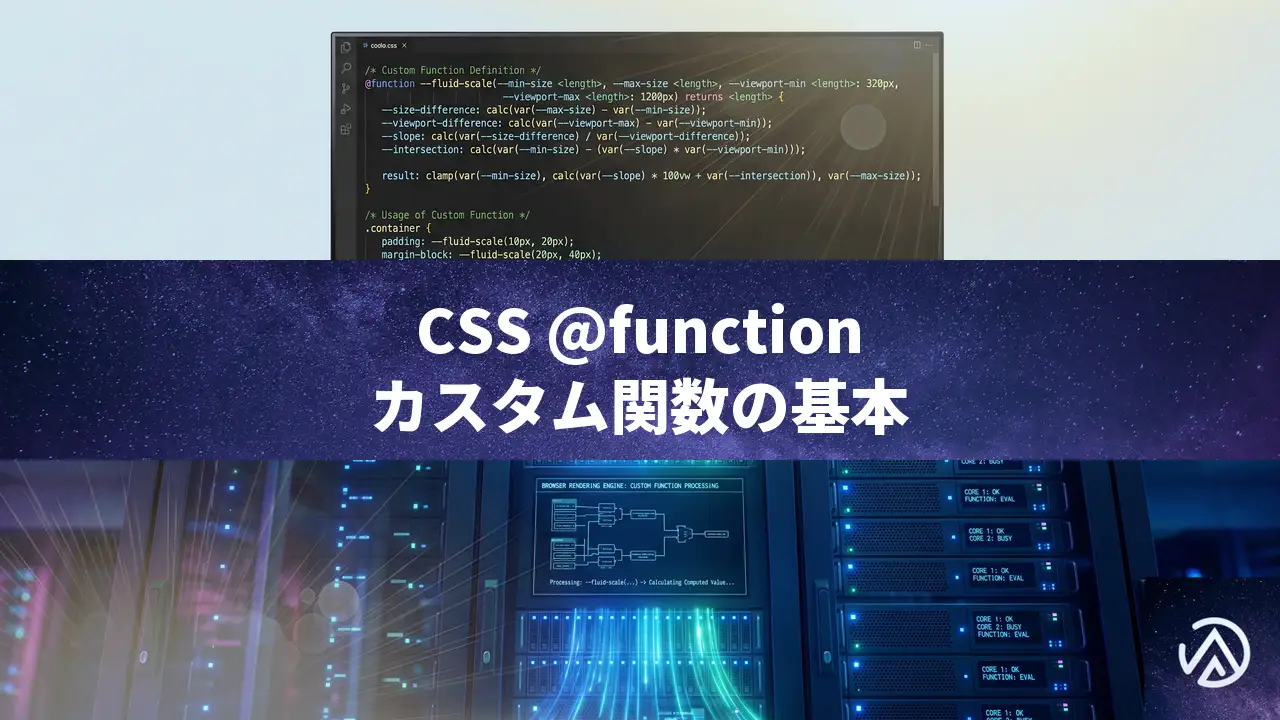
CSSの@functionルール入門。カスタム関数でスタイルを動的に管理
CSSに@functionというルールが導入されつつある。これはCSSで独自の関数を定義し、引数を受け取り、複雑な計算や条件分岐を経て値を返す仕組みだ。Sassの@mixinや@functionに似ているが、プリプロセッサを介さずにブラウザが直接解釈する点が新しい。
CSS-Tricksの記事によると、この機能は「CSS Custom Functions and Mixins Module Level 1」仕様の一部であり、カスタムプロパティ(変数)をさらに動的にした存在として位置づけられる。2026年6月現在は実験的機能だが、Chromeなど一部ブラウザでプレビューが始まっている。
本記事では@functionの基本構文、引数の扱い方、型チェック、カスケーディング、そして使用時の注意点までを整理する。
@functionとは何か、なぜ必要なのか
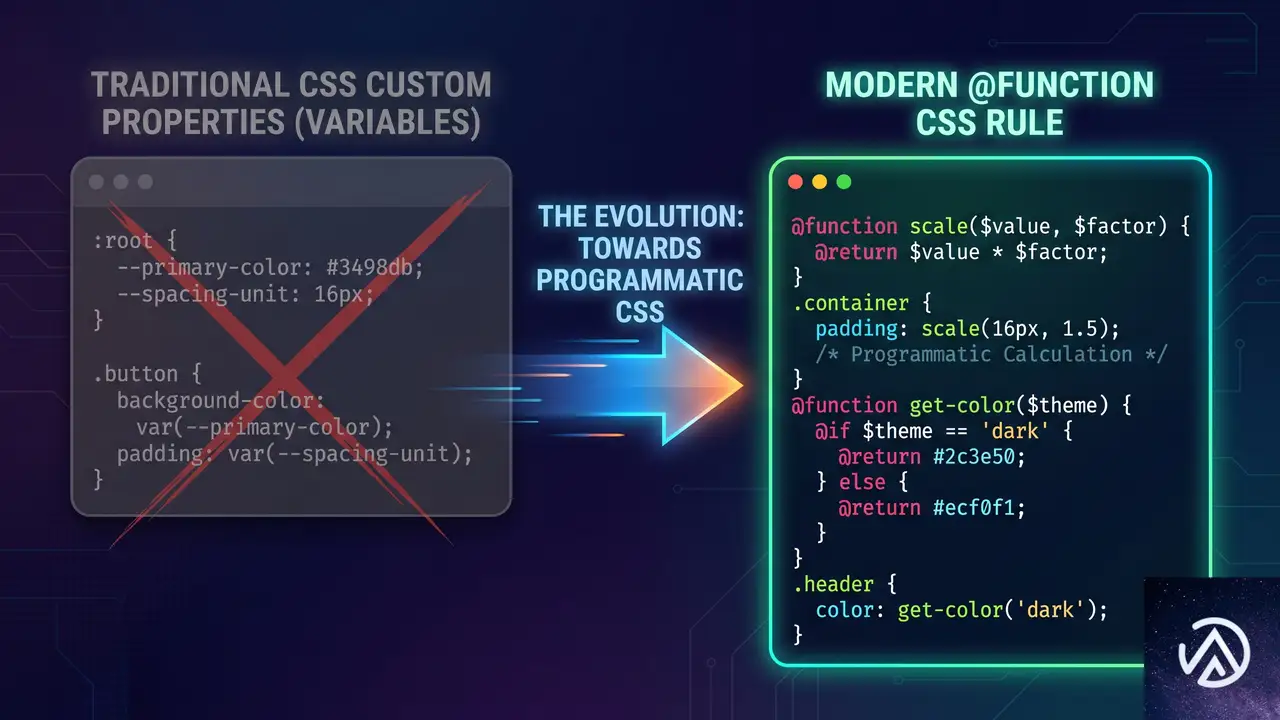
これまでCSSで動的な値を扱うにはカスタムプロパティ(--name)とcalc()の組み合わせが主だった。しかしcalc()だけでは条件分岐や複数ステップの演算が難しく、複雑な処理はSassに頼っていた。
@functionはこのギャップを埋める。CSSネイティブで「関数」を定義できるようになり、引数のバリデーション、デフォルト値、型チェック、メディアクエリに基づく分岐までを同一のスタイルシート内で完結させられる。
具体的には、色の透明度を動的に変えたり、画面幅に応じてフォントサイズを切り替えたり、複数の値をリストで受け取って最大値や最小値を計算したりといった処理が、プリプロセッサなしで可能になる。
このデモが示すように、@functionは単なる短縮記法ではなく、ブラウザのレンダリングエンジンが直接解釈するため、将来はパフォーマンス面でも恩恵が出ると期待されている。
基本構文を分解する
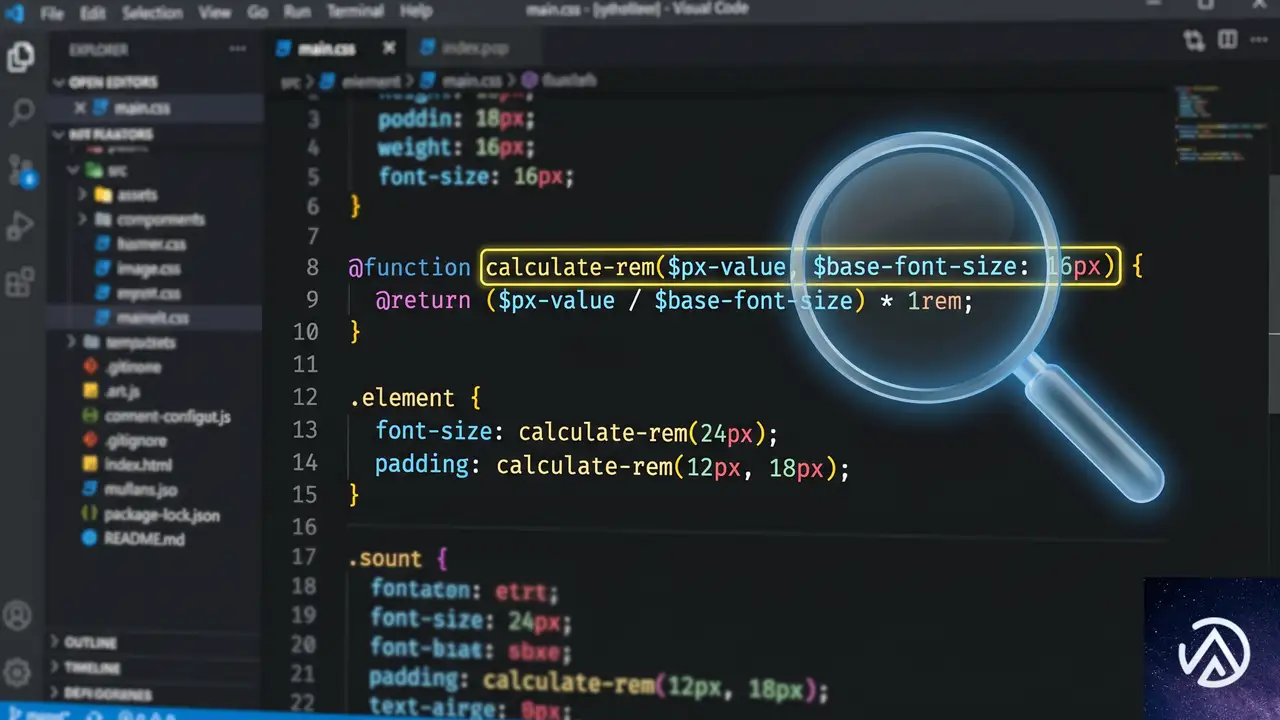
関数の定義とresult記述子
@functionの基本形は以下のようになる。関数名はカスタムプロパティ同様、ダッシュ2つで始める必要がある。
@function --half(--size <length>) {
  result: calc(var(--size) / 2);
}この例では--sizeという引数に<length>型を指定し、受け取った値を2で割った結果を返している。使用時は--half(20px)のように呼び出し、10pxが解決値となる。
result記述子は関数の戻り値を定義する必須要素だ。もしresultを書かないと、関数は常に「保証無効値(guaranteed invalid value)」を返し、実質的に機能しない。
returnsによる出力型の指定
returnsキーワードを使うと、関数が返す値の型を明示できる。これはバリデーションに役立つ。
@function --progression(--current <number>, --total <number>) returns <percentage> {
  result: calc(var(--current) / var(--total) * 100%);
}上記では引数2つを数値型で受け取り、パーセンテージ型を返すことを宣言している。returnsを省略するとtype(*)相当となり、任意の型を受け入れる。
こうした型チェックは大規模なコードベースでバグの早期発見に寄与する。JavaScriptのTypeScriptのように、CSSでも型安全性を確保できるわけだ。
複数型の許容とリスト引数
引数に複数の型を許容したい場合はtype()と|を使う。
@function --transparent(--color <color>, --alpha type(<number> | <percentage>));さらに、カンマ区切りで複数の値を1つの引数として受け取りたい場合、型の後ろに#を付与する。呼び出し側は波括弧{}で値を囲む。
@function --get-range(--list <length>#, --n <length>) {
  result: calc(max(var(--list)) - min(var(--list)) + var(--n));
}

div {
  padding-block: --get-range({10px, 100px, 50px, 25px}, 200px); /* 290px */
}
これはグラフのレンジ計算や、複数のスペーシング値から最適なマージンを導く際に便利だろう。
カスケードと条件分岐を活用する
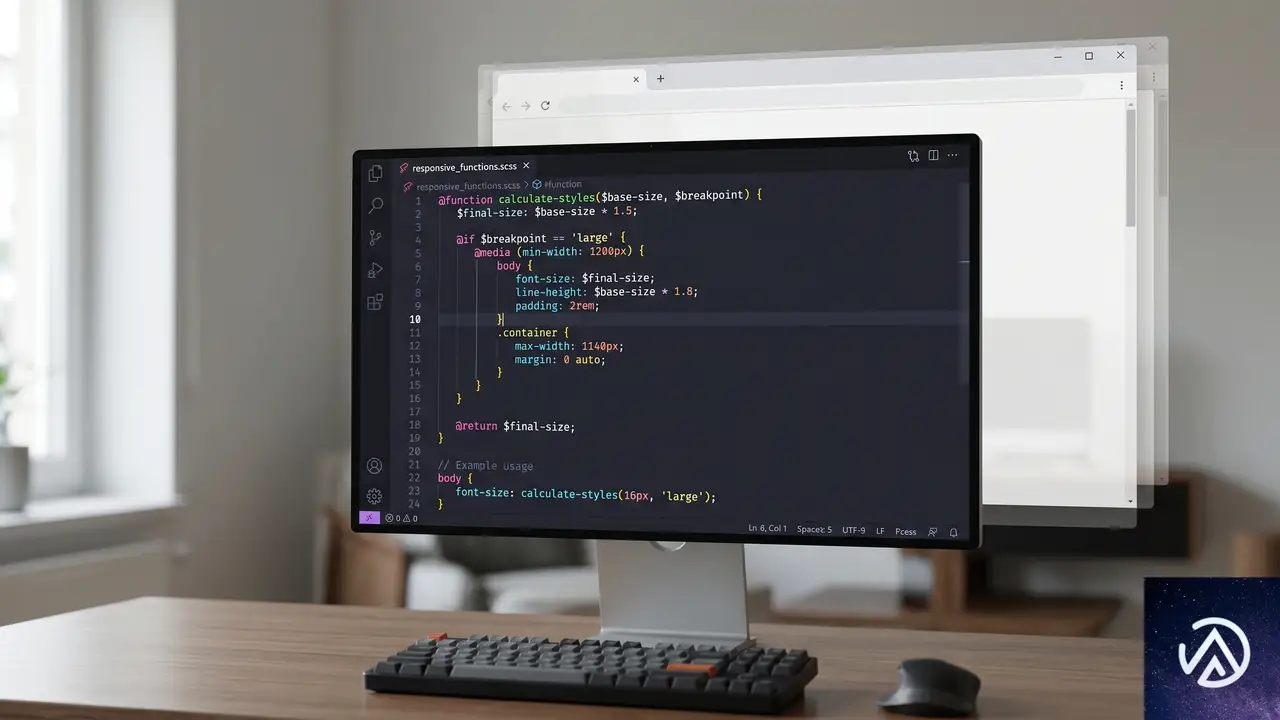
@functionのresultはCSSカスケードのルールに従う。つまり、複数のresultを記述した場合、最後にマッチした有効な値が採用される。
この性質を利用すれば、@mediaや@container、@supportsといった条件付きグループルールと組み合わせて、レスポンシブな値を関数内で完結できる。
@function --suitable-font-size() returns <length> {
  result: 16px;

  @media (width > 1000px) {
    result: 20px;
  }
}

body {
  font-size: --suitable-font-size();
}
この例では画面幅1000px以下なら16px、超えれば20pxを返す。従来はメディアクエリをスタイル宣言側で何度も書く必要があったが、関数に集約できるため保守性が向上する。
ただし、カスケードの「後勝ち」ルールには注意が必要だ。result: 16px;を@mediaブロックより後に書くと、メディアクエリの結果に関わらず常に16pxが返る。記述順序を誤ると意図しない挙動になる。
ローカルスコープのカスタムプロパティ
@function内で定義したカスタムプロパティは、その関数内でのみ有効なローカルスコープとなる。グローバルに漏れ出さないため、命名の衝突を気にせず使える。
@function --spacing-scale(--multiplier) {
  --base-unit: 8px;
  result: calc(var(--base-unit) * var(--multiplier));
}ここで定義された--base-unitは--spacing-scaleの外部からは参照できない。大規模なCSS設計で名前空間の汚染を防ぐ手段として有効だ。
関数のネスト
ある@functionの中で別の@functionを呼び出すことも可能だ。これにより、単一責務の小さな関数を組み合わせて複雑な計算を構築できる。
@function --square(--n) {
  result: calc(var(--n) * var(--n));
}

@function --circle-area(--radius) {
  --pi: 3.14159;
  result: calc(var(--pi) * --square(var(--radius)));
}

.blob {
  width: calc(--circle-area(10) * 1px); /* 314.159px */
}このネスト構造のおかげで、関数をレゴブロックのように組み立てられる。Sassで培われたモジュール設計の考え方を、そのままネイティブCSSに持ち込める未来が見える。
使用上の制約と注意点
副作用の禁止
@functionは値を返すことだけが許されており、プロパティの変更や複数宣言の生成といった副作用は起こせない。これは関数型プログラミングの「純粋関数」に近い制約だ。
もし複数行のCSSプロパティをまとめて出力したい場合は、仕様策定中の@mixinルールを待つ必要がある。@functionと@mixinが揃えば、Sassの主要機能がCSSネイティブで再現されることになる。
循環依存の厳格な防止
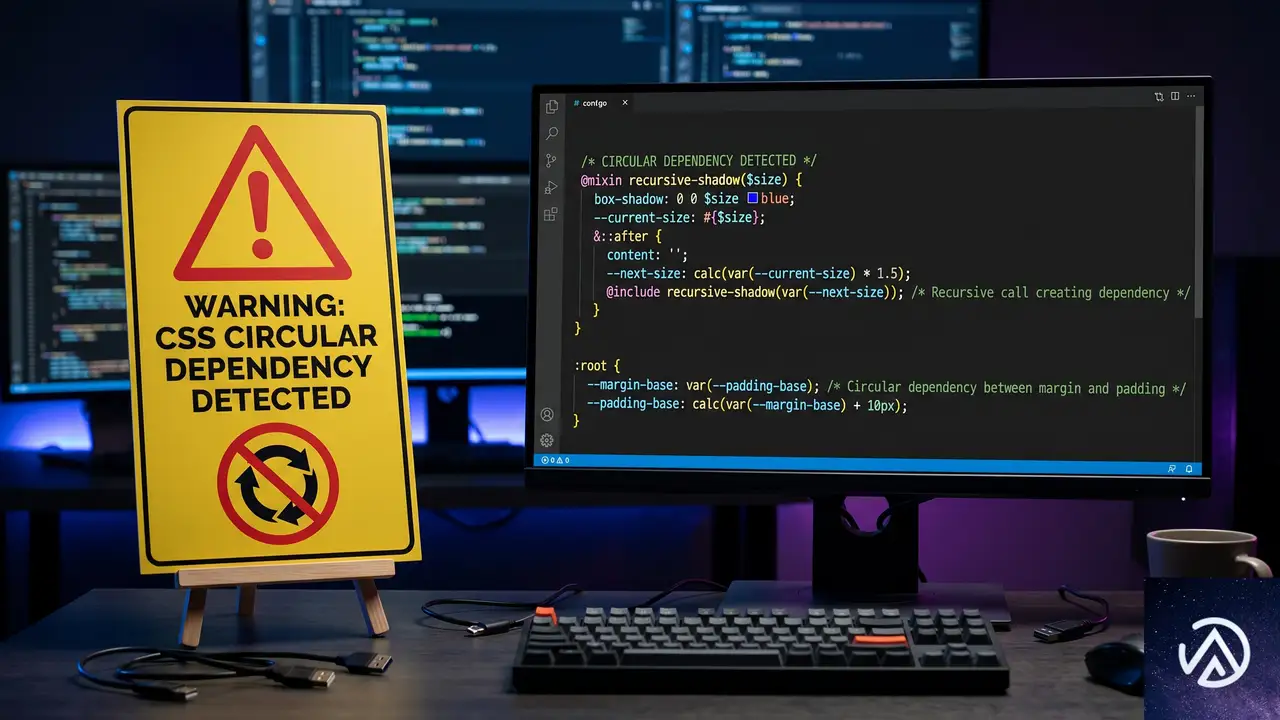
CSSは循環参照に極めて厳しい。関数Aが関数Bを呼び、関数Bが関数Aを呼ぶような構造はブラウザが即座に検出し、両方の関数を無効化する。
これはカスタムプロパティの循環参照と同様の挙動だ。意図せず再帰を作り込まないよう、関数同士の呼び出し関係は明確に設計する必要がある。
–func-b が –func-a を呼び出す
ブラウザサポートとプログレッシブエンハンスメント
2026年6月時点で@functionは実験的機能であり、未対応ブラウザでは単に無視される。そのため、フォールバックの記述が重要になる。
理想的には@supports (at-rule(@function))でサポートを判定したいが、この@supportsのat-rule評価機能自体がChrome 148以降でしか動作しないという皮肉な状況がある。
現実的な対策としては、従来のカスタムプロパティとcalc()で書いたスタイルをフォールバックとして先に宣言し、その下に@functionを使ったスタイルを記述する方法が考えられる。ブラウザが@functionを解釈できれば上書きされ、できなければ従来の記述が適用される。
/* フォールバック */
.container {
  margin-inline: 10px;
}

/* @function対応ブラウザでは上書き */
.container {
  margin-inline: --half(20px);
}
Sassの@functionとの違い
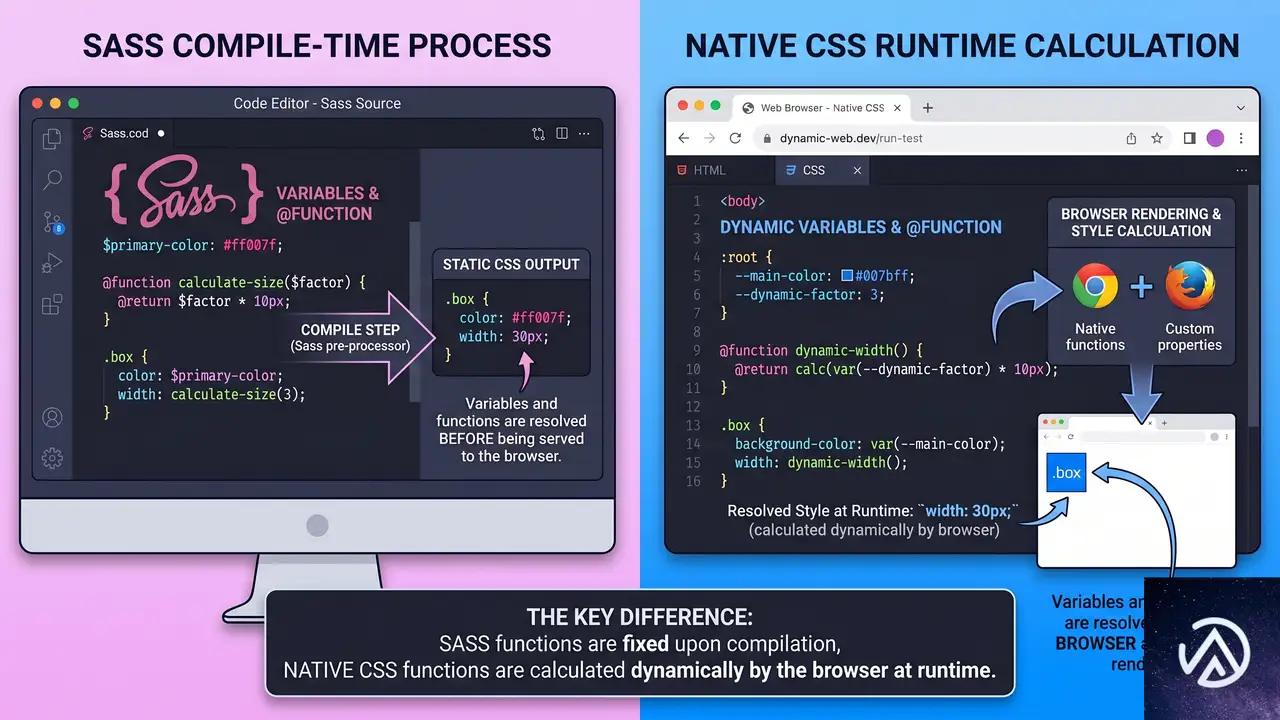
Sassにも同名の@functionがあるが、両者は動作の仕組みが根本的に異なる。Sassの@functionはコンパイル時にサーバーサイドで処理され、出力されるCSSには関数の痕跡が残らない。
一方、CSSネイティブの@functionはブラウザが実行時に解釈する。スタイルシート内に関数定義がそのまま存在し、ユーザーの画面幅やコンテナサイズに応じて動的に値が解決される。
この違いはパフォーマンス特性やデバッグのしやすさにも影響する。Sassの場合、コンパイル後のCSSしか確認できないが、ネイティブ@functionならブラウザのDevToolsで関数の解決過程を追えるようになる可能性がある。
なお、SassプロジェクトにCSSネイティブの@functionを混在させることは技術的には可能だが、同名の関数が競合する可能性があるため命名規則の整理が推奨される。
この記事のポイント
- @functionはCSSネイティブでカスタム関数を定義するルールである
- 引数、型チェック、デフォルト値、メディアクエリ分岐を1つの関数に集約できる
- result記述子はカスケードに従い、複数記述時は後勝ちのルールが適用される
- 副作用は禁止で、複数宣言の生成には@mixinの正式化を待つ必要がある
- 循環依存は厳格に防止され、未対応ブラウザ向けのフォールバックが必須だ
・ 複数業界における17年間のデジタルビジネス開発経験
・ ウェブサイト開発のためのHTML、PHP、CSS、JavaScript等の実用的知識
・ 15ヶ国語対応の多言語SaaSの開発経験
・ 17年間にも及ぶ、Eコマース長期運営経験
・ 幅広い業界でのSEO最適化の豊富な経験
2026年5月ウェブ標準 CSS疑似クラスや遅延読み込み新機能まとめ
2026年5月、Chrome 148、Firefox 151、Safari 26.5が安定版としてリリースされた。CSSの疑似クラスやコンテナクエリ、メディア要素の遅延読み込みといった使い勝手を大きく左右する機能群がBaselineへと加わっている。
具体的な変化点は4つだ。開閉状態にスタイルを当てる :open 疑似クラス、名前だけで親を参照できるコンテナクエリ、カスタムプロパティを条件とするスタイルクエリ、そして <video> および <audio> のネイティブ遅延読み込み。これらはすべて、主要ブラウザの最新版で動作するBaseline Newly availableとなった。
この記事では、それぞれの機能が何を解決し、実際のコードでどう使うのか、概観を交えながら見ていく。リリースノートを追いきれていないフロントエンドエンジニアやWeb制作担当者は、この機会にキャッチアップしてほしい。
:open 疑似クラスが Baseline 入り
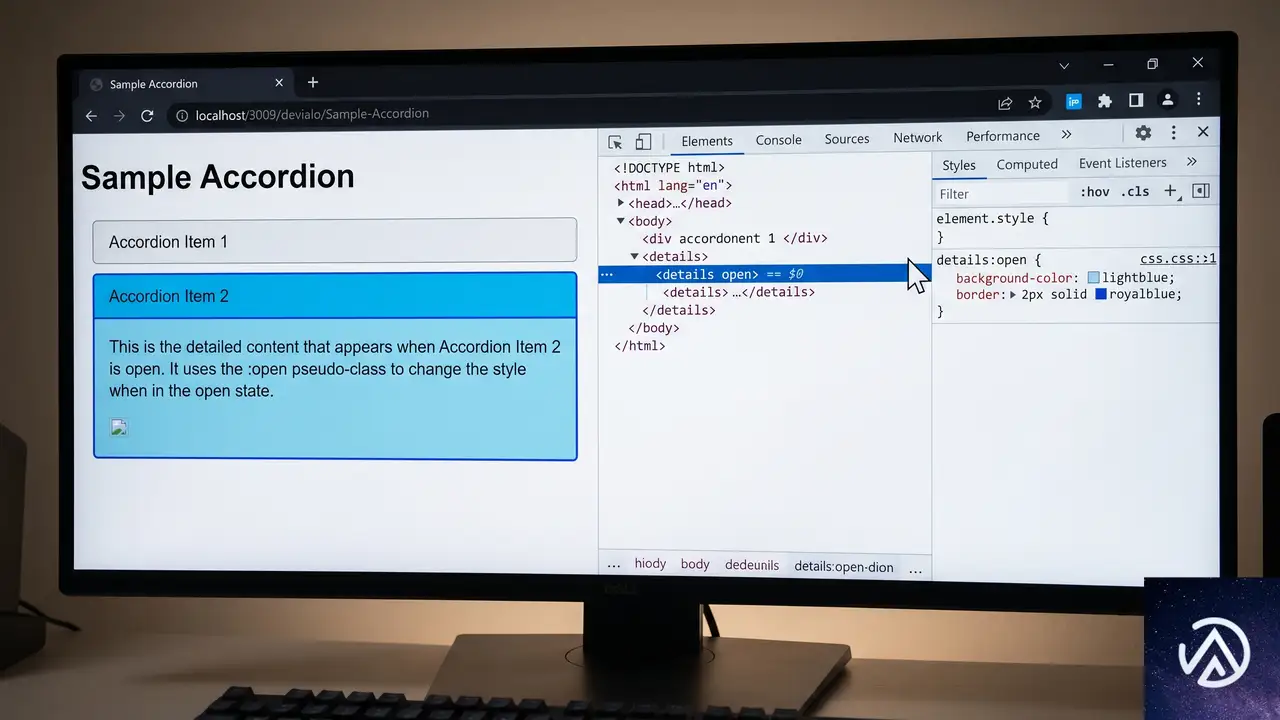
長らくFirefoxとChromeが対応していた :open 疑似クラスが、Safari 26.5のサポートによりBaseline Newly availableとなった。開閉状態を持つHTML要素を、開いているときだけまとめてスタイリングできる疑似クラスだ。
具体的には <details>、<dialog>、<select> といった要素に加え、カラーピッカーや日付ピッカーなどの <input> も対象になる。これまでは details[open] のように属性セレクタで個別に書く必要があったが、より読みやすく一貫性のあるコードにまとめられる。
:open 疑似クラスが解決するもの
従来の手法では、開閉のインタラクションを表現するために要素ごとに異なるセレクタを書く必要があった。たとえば <details> には details[open]、<dialog> には dialog[open] を使う。しかし :open 疑似クラスなら、これらをひとつのセレクタで扱える。
この変化は、コードのメンテナンス性を大きく改善する。とくにデザインシステムを構築するチームでは、コンポーネントの状態管理がシンプルになる利点が大きい。
background: #f0f0f0;
}
dialog[open] {
background: #f0f0f0;
}
background: #f0f0f0;
}
このデモで示したように、:open 疑似クラスを使うと開状態の記述が一箇所に集約される。複数箇所に散らばっていたスタイルを一元管理でき、意図しないスタイル崩れも防ぎやすくなる。
活用シーンと注意点
実務では、FAQのアコーディオンやモーダルダイアログのスタイル定義で即座に役立つ。フォーム部品のピッカーUIにも適用されるため、一貫したブランド表現が可能だ。
ただし、すべての開閉要素が対象になるわけではない。<summary> をクリックして開く <details> のように、ブラウザが開閉状態をネイティブに管理する要素に限定される。JavaScriptで独自に開閉を管理するUI部品には反応しない点に注意が必要だ。
名前のみのコンテナクエリ
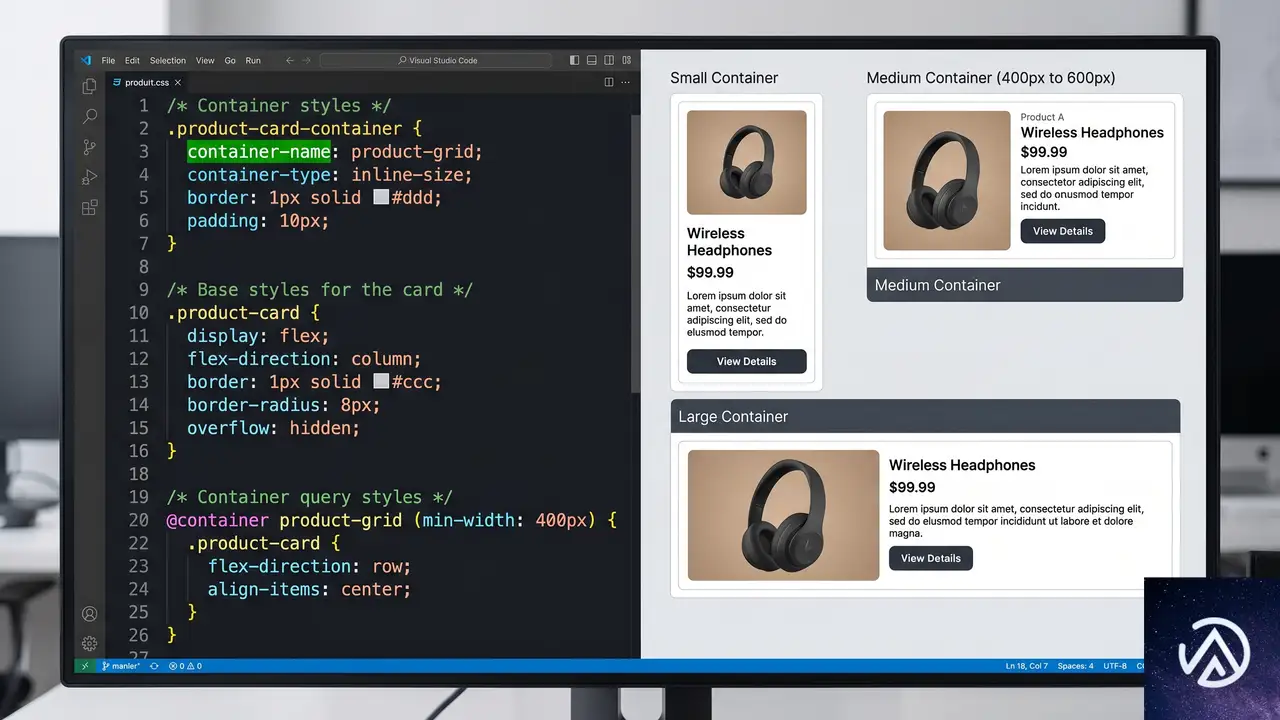
Chrome 148のリリースにより、名前のみのコンテナクエリ(name-only container queries)がBaseline Newly availableになった。コンテナクエリを書く際に、サイズやスタイルの条件を省略してコンテナの「存在」だけを条件にできる。
これまでは container-type プロパティでコンテナの種別を宣言し、かつ @container ルール内でサイズ条件を指定する必要があった。今回の変更で、単に名前でコンテナを参照するだけのクエリが書けるようになり、コードの冗長さが大きく減る。
名前だけでコンテナを参照する仕組み
具体的なコードを見てほしい。従来は「サイドバーという名前のコンテナが、ある幅を超えたら」というクエリが中心だった。新しい構文では「サイドバーという名前のコンテナがあるなら」という条件だけでスタイルを切り替えられる。
/* コンテナの名前を付与 */
#container {
  container-name: --sidebar;
}

/* サイズ条件なしで名前だけで参照 */
@container --sidebar {
  .content {
    padding: 2rem;
  }
}container-name: –sidebar;
@container –sidebar (min-width: 300px) { … }
@container –sidebar { … }
この構文によって、container-type の宣言が不要になるケースが増える。名前の指定だけでコンテナを参照したい場面では、CSSの記述量が減り、可読性も上がる。
実務での活用ポイント
大規模なサイトでは、レイアウトのコンポーネント化が進んでいる。コンテナクエリは「親コンポーネントの状態で子のスタイルを決める」設計と相性が良く、名前のみの参照はこの流れを加速する。
たとえば「サイドバーがDOM上に存在するならカードのパディングを変える」といった、レイアウトの有無に応じた条件分岐が簡潔に書ける。メディアクエリでは制御しきれなかったコンポーネント単位のレスポンシブが、より直感的に扱えるようになる。
コンテナスタイルクエリとカスタムプロパティ
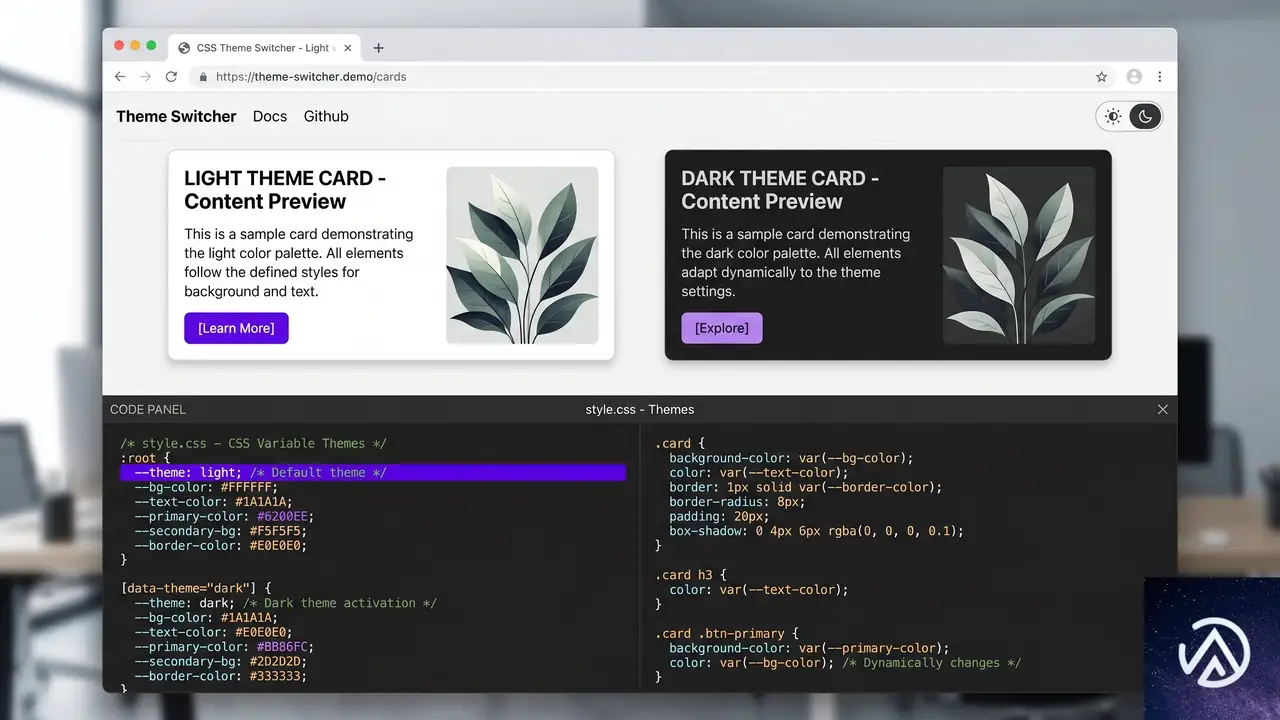
Firefox 151で style() クエリのサポートが加わり、カスタムプロパティを条件とするコンテナスタイルクエリがBaseline Newly availableとなった。これにより、サイズ以外の親コンテナのCSSプロパティを条件にスタイルを切り替えられる。
とりわけ大きな意味を持つのは、カスタムプロパティ(CSS変数)を条件に含められる点だ。たとえば --theme という変数が dark のときに子要素の背景色を変える、といったテーマ切り替えをCSSだけで完結できる。
カスタムプロパティを条件にしたクエリの実例
以下は、親コンテナで定義された --theme: dark というカスタムプロパティを検知し、子の .card にダークモード用のスタイルを適用するコードだ。
@container style(--theme: dark) {
  .card {
    background-color: #1a1a1a;
    color: #fff;
  }
}この仕組みを使えば、JavaScriptに依存せずにテーマの切り替えが可能だ。CSS変数を用いた設計基盤が整っているプロジェクトであれば、追加のスクリプトなしでダークモード対応の精度を上げられる。
サイズクエリとの使い分け
サイズクエリは「コンテナの幅が300pxを超えたら」といったレイアウト制御に強い。一方でスタイルクエリは「テーマ」「状態」「モード」といった意味的な条件に向いている。
両者は競合するものではなく、補完関係にある。たとえば「サイドバーが存在し、かつダークテーマのとき」にスタイルを変える、といった複合的な条件設計も可能になる。コンテナクエリ全体がBaselineへと進んだことで、CSSの表現力は確実に一段階上がったと言える。
video と audio のネイティブ遅延読み込み
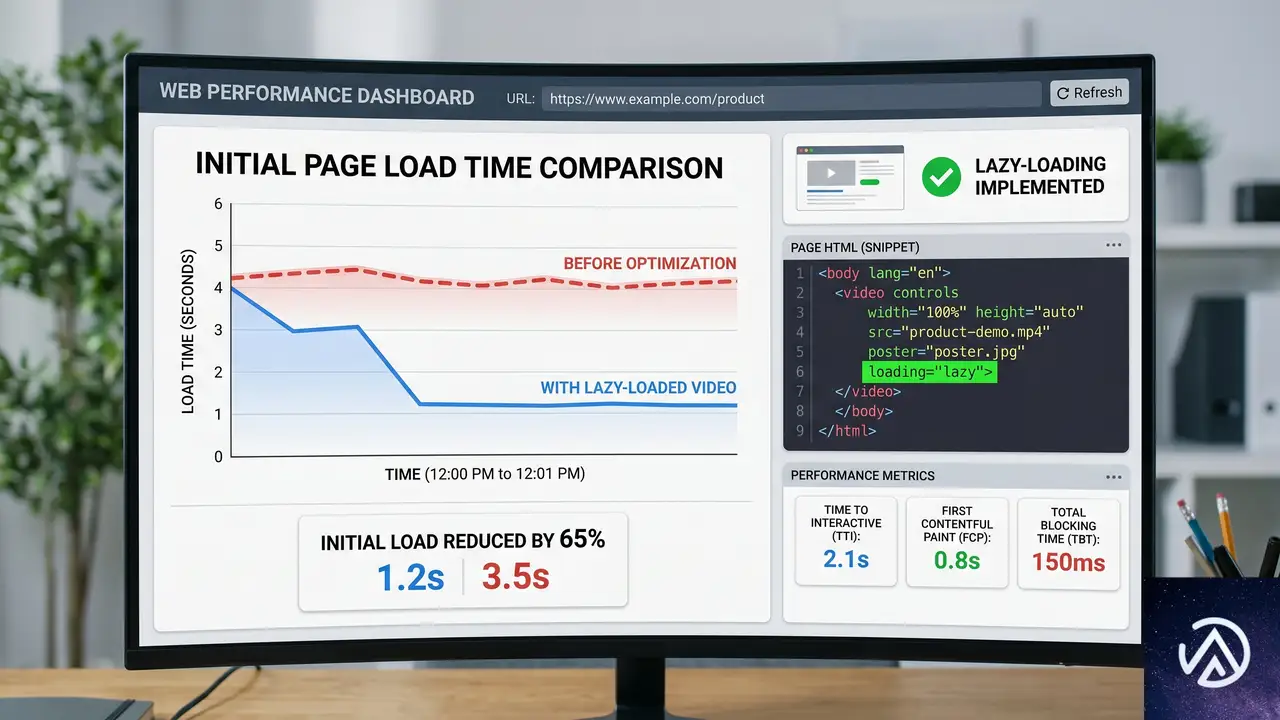
Chrome 148で <video> と <audio> 要素に loading="lazy" 属性が導入された。これにより、画像やiframeと同じく、メディア要素をビューポート付近まで読み込まない動作をブラウザネイティブで制御できる。
サイトのファーストビューに動画を置くケースは増えているが、初期ロードでユーザーの帯域を圧迫する問題は長年の課題だった。この機能はJavaScriptのIntersection Observerを使った手動実装を、宣言的な属性ひとつで置き換える。
実装と効果
実装はきわめてシンプルで、<video> タグに loading="lazy" を追加するだけだ。特別なポリフィルやライブラリは不要で、対応ブラウザであればそのまま動作する。
<video src="hero.mp4" loading="lazy" controls></video>効果は数値にも表れる。Squarespaceのエンジニアリングチームが公開した記事によれば、ネイティブ遅延読み込みによって動画の初期リクエスト数が大幅に減り、LCP(Largest Contentful Paint)の改善に貢献したという。詳細は同チームの技術記事「How To Use Standard HTML Video and Audio Lazy-Loading on the Web Today」を参照してほしい。
対応範囲と今後の展望
Chrome 148でサポートが始まったこの機能は、今後のブラウザ展開によってBaseline化が期待される。FirefoxやSafariの動向はまだこれからだが、loading="lazy" の属性自体は画像やiframeですでに確立された仕組みであり、メディア要素への拡張も自然な流れと言える。
未対応ブラウザでは属性が無視されるだけで壊れないため、今すぐ実装してもリスクは少ない。動画を多用するポートフォリオサイトやLPでは、とくに導入効果が大きい。
Document Picture-in-Picture API とその他のアップデート
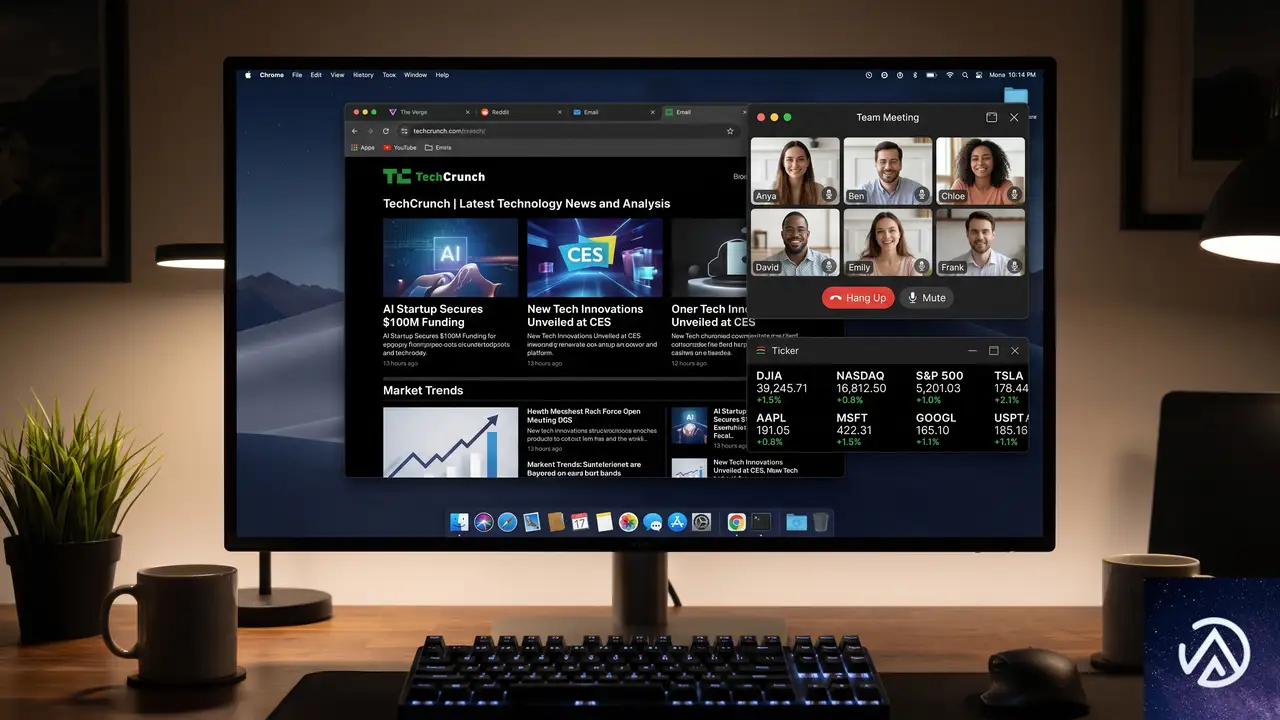
CSS以外でも重要な進展があった。Firefox 151でDocument Picture-in-Picture APIがデスクトップ向けに導入され、Web Serial APIもFirefoxデスクトップとChrome Androidでサポートが拡大されている。
Document Picture-in-Picture API の概要
従来のPicture-in-Picture APIは <video> 要素を常に前面の小窓で表示する機能だった。一方、Document Picture-in-Picture APIは任意のHTMLコンテンツを含むウィンドウを常に最前面に表示できる。
これにより、ビデオ会議の参加者グリッドや株価ティッカー、タイマーといったインタラクティブなオーバーレイを、ページ遷移後も維持できるようになる。デスクトップ向けのプログレッシブウェブアプリ(PWA)でとくに威力を発揮するAPIだ。
Web Serial API のプラットフォーム拡大
Web Serial APIは、マイクロコントローラーや3Dプリンター、開発ボードといったシリアルデバイスとウェブサイトが直接通信するための仕組みだ。Firefoxでは専用のサイト権限アドオンを導入することで安全に管理できる設計になっている。
Chrome 148ではAndroid向けにもサポートが拡大され、モバイルデバイスからシリアル機器を制御するユースケースが現実的になった。IoT分野や教育用途での活用が今後広がると見られている。
この記事のポイント
- 2026年5月のブラウザ安定版で、複数のCSS機能とHTML属性がBaseline Newly availableに到達した
:open疑似クラスで開閉状態のスタイリングが一元的に書けるようになった- 名前のみのコンテナクエリにより、サイズ条件なしで親コンテナの存在を参照できる
style()クエリでカスタムプロパティを条件としたテーマ切り替えがCSSだけで実装可能<video>と<audio>のloading="lazy"でメディアの遅延読み込みがネイティブ化され、初期ロードの負荷が軽減される
・ 複数業界における17年間のデジタルビジネス開発経験
・ ウェブサイト開発のためのHTML、PHP、CSS、JavaScript等の実用的知識
・ 15ヶ国語対応の多言語SaaSの開発経験
・ 17年間にも及ぶ、Eコマース長期運営経験
・ 幅広い業界でのSEO最適化の豊富な経験
CSSのletter-spacingでテキスト表示を切り替える実装テクニック
CSSでテキストを一文字ずつ表示したり、特定の単語を切り替えたりする演出は、直感的には難しいものだ。::nth-letter()のような仮想的なセレクタがあれば楽だが、現状のCSS仕様には存在しない。しかし、letter-spacingプロパティの負の値とcolor: transparentを組み合わせることで、限定的ながらも文字単位の表示制御が実現できる。
CSS-Tricksの記事では、このテクニックを使ってチェックボックス操作によるラベル切り替えや、アクロニムの全文表示といった実装例が紹介されている。本記事ではその仕組みと実装手順を掘り下げ、日本国内のWeb制作現場での活用ポイントを考察する。
letter-spacingの基本と隠しテキストの仕組み
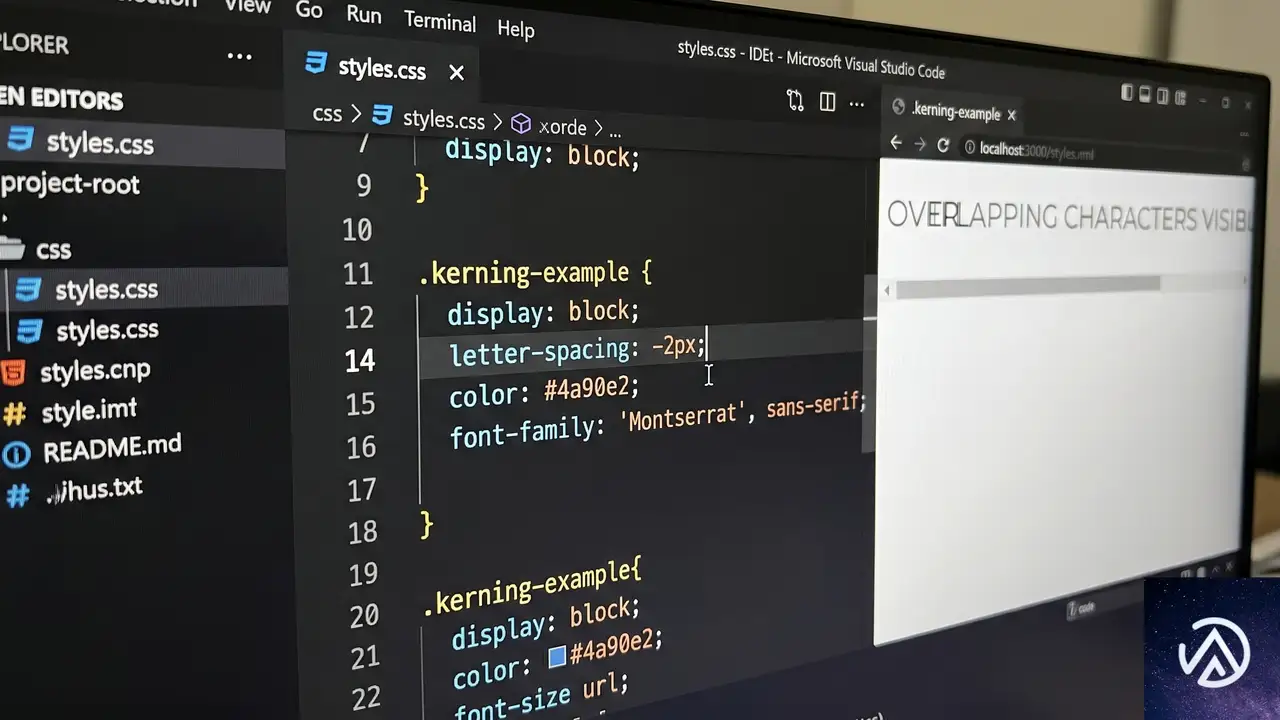
正の値と負の値の効果
letter-spacingプロパティは、各文字の右側に追加されるスペースを調整する。正の値では文字間隔が広がり、負の値ではグリフボックスの幅が縮まる。値を十分に小さく設定すると、隣り合う文字同士が重なり合い、最終的には一箇所に集約された状態になる。
この状態でテキストの色をtransparentに指定すれば、ユーザーからは完全に見えなくなる。逆に正の値に戻すと文字が再び分離して表示される。この性質をアニメーションと組み合わせることで、表示と非表示を切り替える演出が可能になる。
上記のデモでは、負の値によって文字が詰まったビジュアルと、正の値(0)で通常表示に戻る様子を並べている。実際にはtransitionプロパティを加えることで、この変化をなめらかに動かせる。
ch単位を使う理由
文字の重なり具合を指定する負の値には、ch単位が特に相性が良い。1chは数字の「0」のグリフ幅に相当する相対単位であり、フォントファミリーやサイズに応じて自動調整される。これにより、使用する書体が変わっても一貫した重なり効果を維持しやすくなる。
例えばletter-spacing: -1chを指定すると、各文字が1文字分ずつ左に詰められ、理論上は完全に重なる。実際にはフォントのデザインやカーニングによって微妙なズレが生じることもあるが、調整の起点として扱いやすい。
チェックボックスと組み合わせたテキスト切り替え
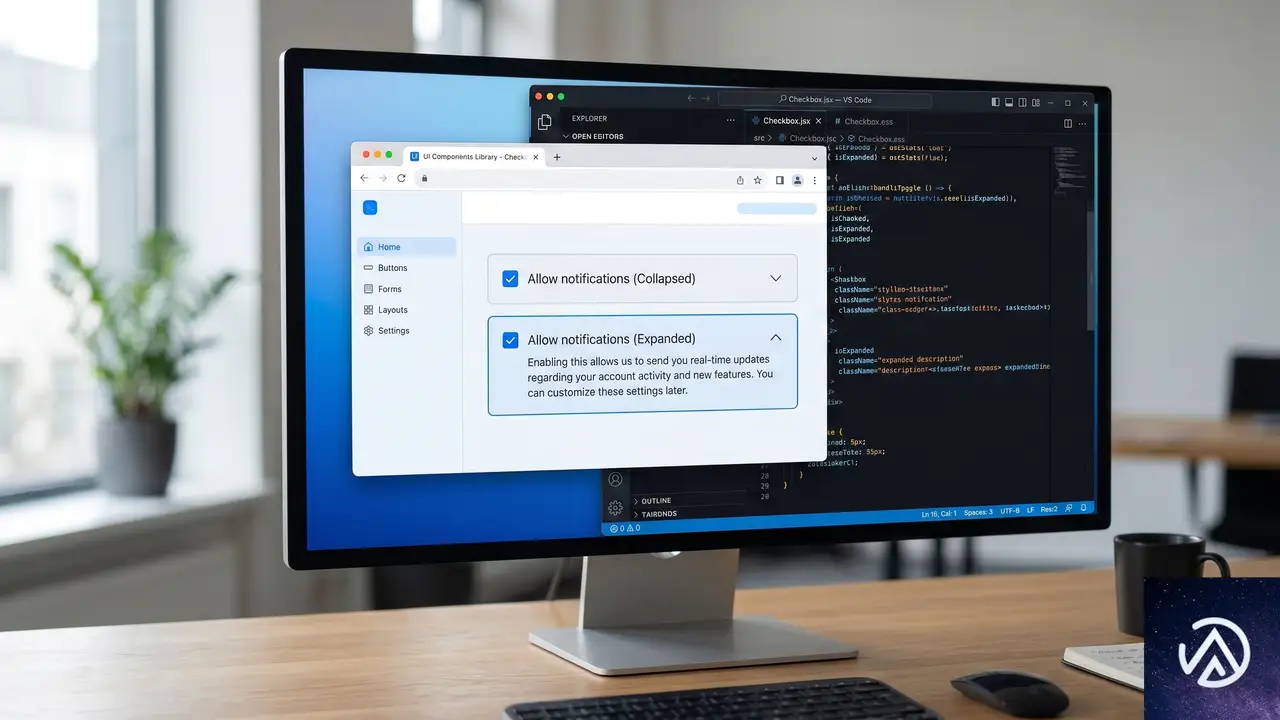
HTMLとCSSのコード例
このテクニックを応用すると、チェックボックスの状態に応じてラベルテキストを動的に切り替えるUIを作成できる。以下は、クリックによって「入会する」のような案内文が「ようこそ」メッセージに変化するパターンだ。
input:checked + label .initial-text {
  letter-spacing: -2ch;
  text-indent: -1.5ch;
  transition: 0.4s letter-spacing cubic-bezier(.8, -.5, .2, 1.4),
              0.1s text-indent;
}

input:checked + label .revealed-text {
  letter-spacing: 0ch;
  color: #1a1a2e;
  transition:
    0.4s letter-spacing cubic-bezier(.8, -.5, .2, 1.4) 0.3s,
    0.8s color 0.4s;
}デモではoverflow: clipが適用されたコンテナ内で、一方のテキストがletter-spacing: -2chとtext-indentで左に押し出され、もう一方が通常の間隔に戻る仕組みだ。実際の環境ではチェックボックス操作によりこれらのプロパティが切り替わる。
アニメーションの調整ポイント
CSS-Tricksの著者Carlo Daniele氏の実装例では、cubic-bezier(.8, -.5, .2, 1.4)というイージングが使われている。この曲線は、変化の途中で値が目標値を超えて戻る「バウンス」効果を生み出し、文字が勢いよく離れるような動きを演出する。
また、2つのテキストのtransition-delayをずらすことで、古いテキストが消え始めてから新しいテキストが現れるまでの間に自然なオーバーラップが作られている。この遅延調整は、ユーザーが違和感なく情報の切り替わりを認識できるようにするための工夫だ。
アクロニムの全文表示テクニック
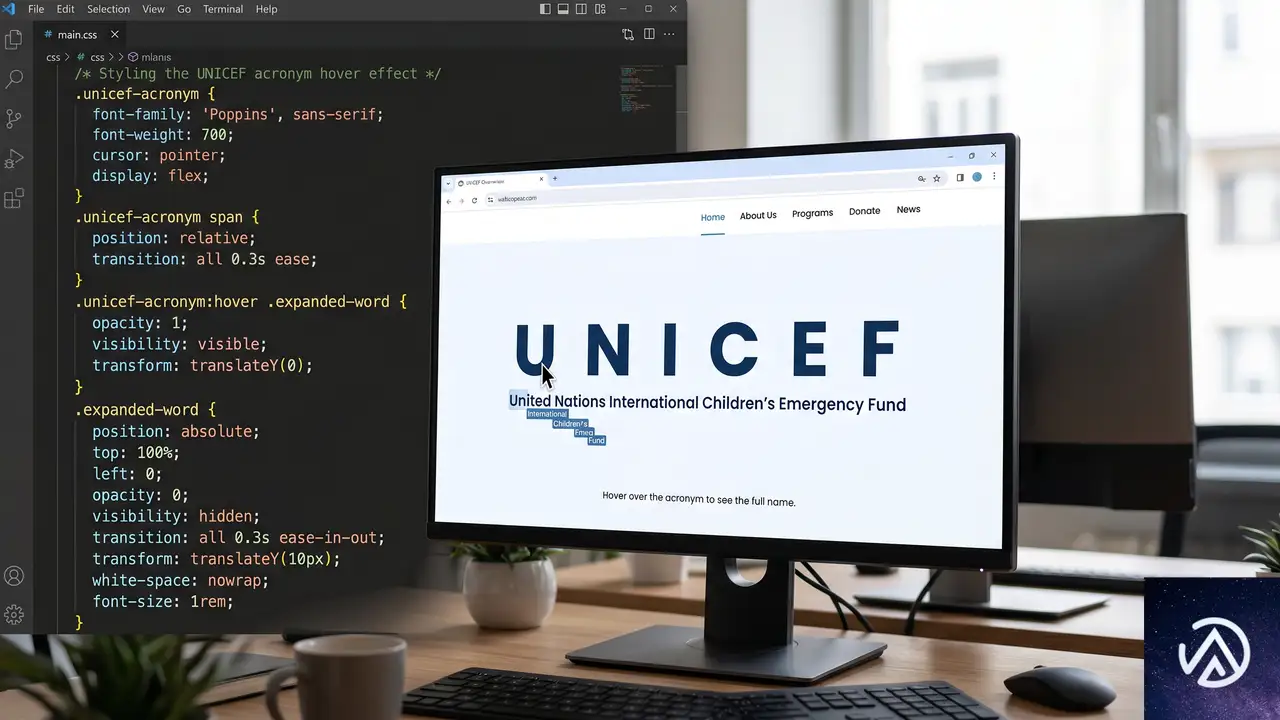
::first-letterの活用
UNICEF(United Nations International Children’s Emergency Fund)のようなアクロニムを題材に、各単語の最初の文字だけを常に表示し、ホバー時に残りの文字を出現させるテクニックが紹介されている。
.acronym-word {
  letter-spacing: -1ch;
  color: transparent;
}

.acronym-word::first-letter {
  color: #1a1a2e;
}

figure:hover + .acronym .acronym-word {
  letter-spacing: 0ch;
  color: #1a1a2e;
  transition: letter-spacing 0.4s cubic-bezier(.8, -.5, .2, 1.4);
}::first-letter疑似要素で頭文字だけを黒く表示し、残りの文字はcolor: transparentで不可視にしておく。ホバーイベントでletter-spacingを0に戻すと、すべての文字が可視状態で展開される仕組みだ。
実装の注意点
このパターンでは、各単語を個別の<span>で囲む必要がある。単一のテキストブロックに対して::first-letterは最初の1文字にしか適用されないからだ。UNICEFの例のように6つの単語があれば、6つの要素でマークアップすることになる。
また、スクリーンリーダーはcolor: transparentのテキストも読み上げるため、アクセシビリティ面では注意が必要だ。このテクニックはあくまでビジュアル面の演出であり、情報の一次的な伝達手段としては適さない。重要なテキストはaria-labelなどで別途提供するか、この効果を装飾的な目的に限定するのが安全だ。
実務での活用アイデア
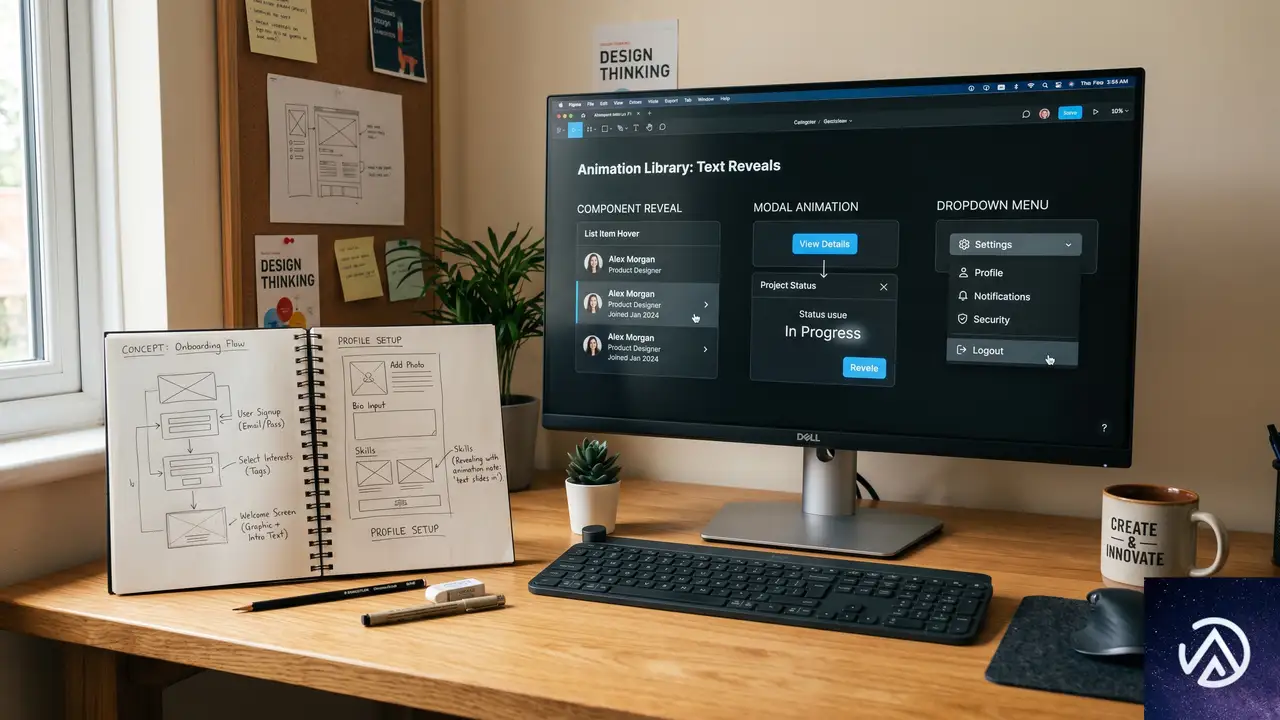
このテクニックは、以下のようなシーンで効果を発揮する。
いずれも、派手なアニメーションライブラリを使わずにCSSだけで完結するのが利点だ。パフォーマンス面でもJavaScriptによるDOM操作より軽量で、メインスレッドへの負荷が少ない。
制約と対応ブラウザ
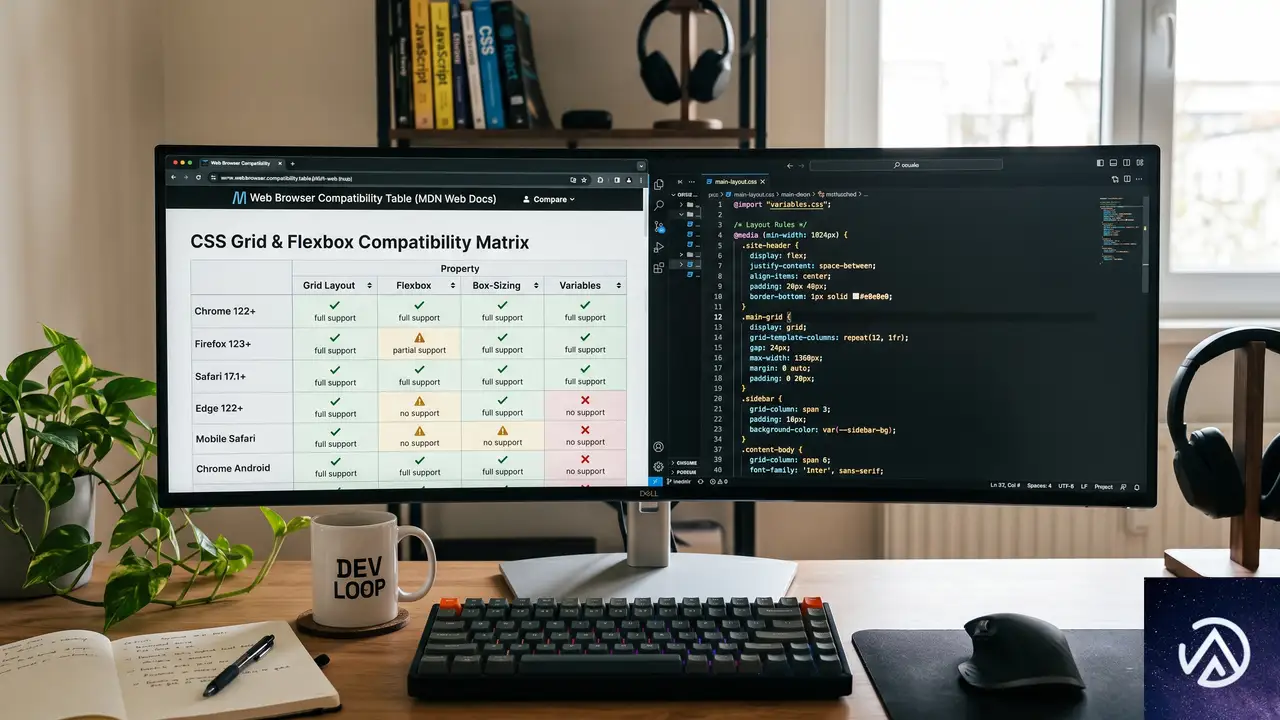
letter-spacingのアニメーションは主要なモダンブラウザで広くサポートされている。ただし、cubic-bezierによるバウンス効果は、イージングの値によっては環境間で微妙な見え方の差が出ることがある。
また、ch単位はフォントの「0」の幅に依存するため、和文フォントと欧文フォントが混在する日本語サイトでは、想定よりも文字の重なり方が異なるケースがある。実装時は実際のフォントスタックで表示確認を行うことが重要だ。
この記事のポイント
letter-spacingの負値とcolor: transparentを組み合わせると、文字を一箇所に重ねて不可視にできる- チェックボックスの状態に応じたラベル切り替えは、
transition-delayの調整で自然なUI演出になる - アクロニムの全文表示には
::first-letterと単語ごとの<span>分割が必要 - アクセシビリティに配慮し、重要な情報は視覚効果だけに依存しない設計が求められる
・ 複数業界における17年間のデジタルビジネス開発経験
・ ウェブサイト開発のためのHTML、PHP、CSS、JavaScript等の実用的知識
・ 15ヶ国語対応の多言語SaaSの開発経験
・ 17年間にも及ぶ、Eコマース長期運営経験
・ 幅広い業界でのSEO最適化の豊富な経験

CSS最新情報まとめ。Safariテスト手法、::checkmark、データ属性によるアンカー制御
Web制作の現場では、新しいCSS機能のキャッチアップとブラウザ間の動作検証が日々の課題だ。CSS-Tricksの定期連載「What’s !important」第12回では、5月末時点で注目すべき6つのトピックが取り上げられている。
実機がないSafariでのテスト手法から、スタイル付与が難しかったチェックマークを操作できる新疑似要素、さらには一度は策定が見送られたHTML属性に代わるデータ属性を用いたアンカー制御テクニックまで、幅広い知見が共有された。
本記事ではこれらのトピックを整理し、実務への応用ポイントを解説する。とくにCSS-Tricksの著者Geoff Graham氏が自ら考案したアンカー制御の代替手法は、現場の制約を乗り越えるヒントになるはずだ。
Safariがない環境でSafariテストを実施する手法
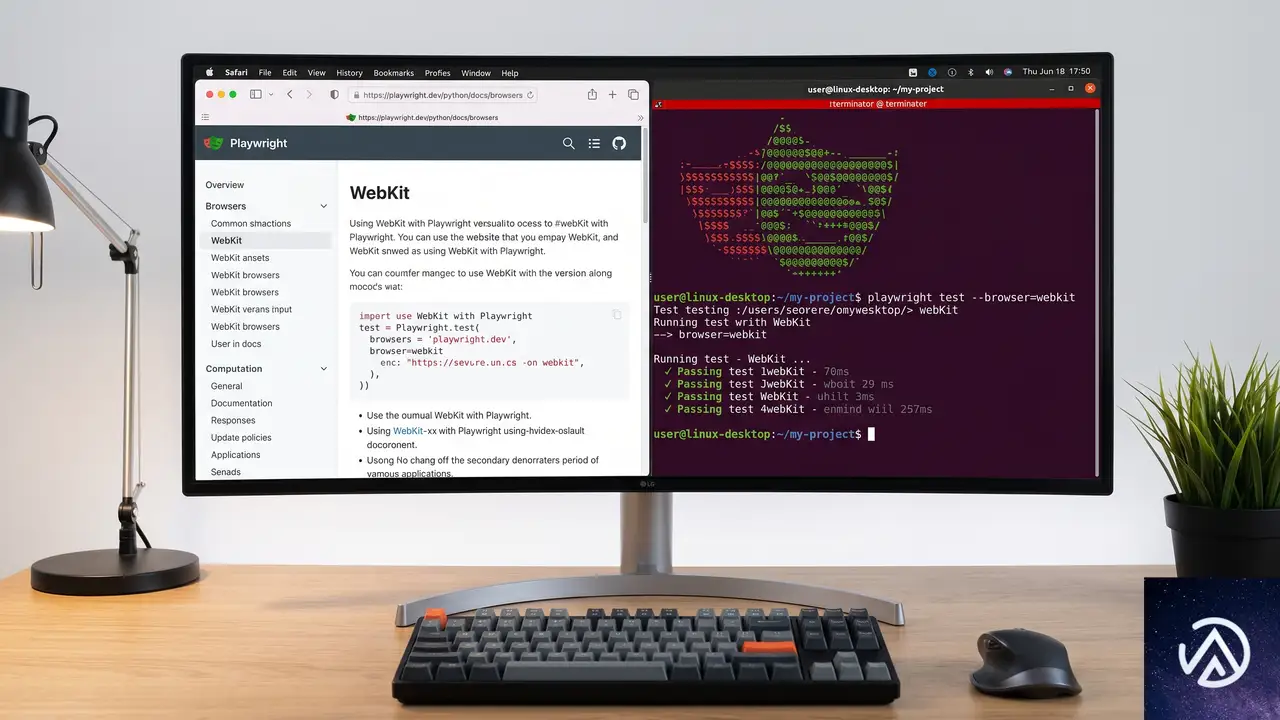
Webブラウザのシェアで2番手に位置するSafariだが、その利用はAppleデバイスに限定されている。macOSやiOSを持たない開発者にとって、Safari専用のバグ潰しやレイアウト確認は長年の悩みの種だった。
Frontend Mastersの記事でDeclan Chidlow氏が解説したのは、予算や環境に制約がある状況下での実践的なSafariテスト手法だ。物理デバイスを持たずに検証するアプローチは、大きく3つのカテゴリに分けられる。
どの手法を選ぶべきか
最も確実なのはクラウド型のテストサービスだが、無料枠には限りがあり、動作速度もローカル環境に劣る。一方PlaywrightのWebKitビルドは、Safariのレンダリングエンジンを手軽に再現できる点で優れている。ただしフォントレンダリングや一部のOS依存機能まではカバーしきれない。
重要なのは「どのレベルで検証が必要か」の線引きだ。レイアウトの崩れやCSSプロパティの対応状況を確認するだけならPlaywrightで十分だが、タッチ操作やスクロール挙動、Apple Pay連携などの最終検証は、必ず実機かクラウドサービスで行うべきである。
::checkmark疑似要素が解決するチェックマークのスタイル課題

チェックボックスやラジオボタン、セレクトボックスのチェック状態を示すマーク。このUIパーツは長年、開発者の手によって擬似的に再現されてきた。本来のチェックマーク(チェック状態を示すインジケーター)にはCSSで直接スタイルを当てられなかったからだ。
Sunkanmi Fafowora氏がPiccalilliで紹介した::checkmark疑似要素は、この制約を根本から解決する。チェックボックスだけでなく、ラジオボタンやセレクトボックスのチェック状態にも作用する点がポイントだ。
::checkmark で色・サイズ・形状を直接スタイリングできる。セマンティックなHTMLを維持したまま見た目をカスタマイズ可能。この機能がブラウザに実装されれば、チェックボックス周りのCSSトリックは大幅に削減されるだろう。とくにフォームのブランディング要件が厳しいプロジェクトでは、作業工数の縮小に直結する。
border-shapeとshape()で広がるシェイプ表現の選択肢
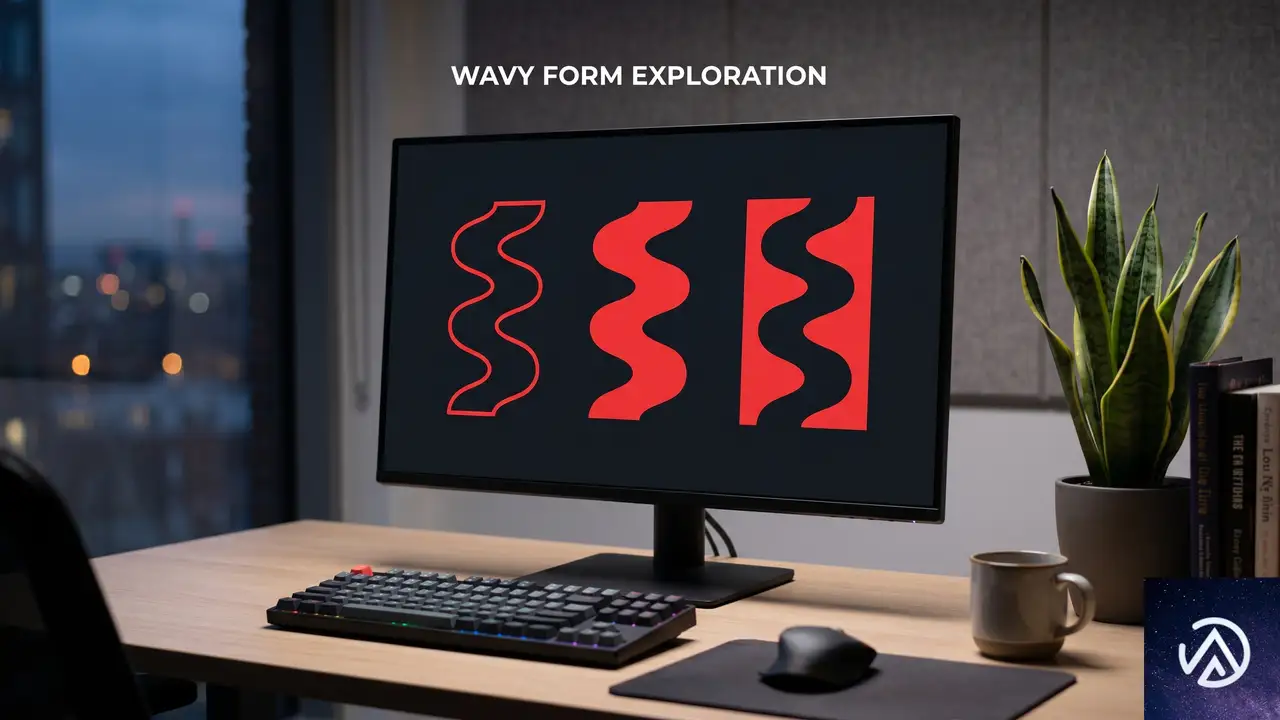
CSSで複雑な図形を描くとき、これまではclip-pathが主戦場だった。Temani Afif氏がCSS Tipで示したのは、border-shapeプロパティとshape()関数を組み合わせるアプローチだ。
clip-pathが要素全体を切り抜くのに対し、border-shapeは境界線に沿ってシェイプを適用する。この違いにより、輪郭のみのシェイプや、塗りつぶしと輪郭を組み合わせた表現が容易になる。
実務での活用シーンとしては、カードUIの装飾枠や、セクション区切りに使うカスタムシェイプが考えられる。とくにECサイトの商品カードやブランドページのビジュアルセクションでは、微妙な形状の差別化がUIの印象を大きく左右する。
sibling-index()とsibling-count()がもたらす数理レイアウト
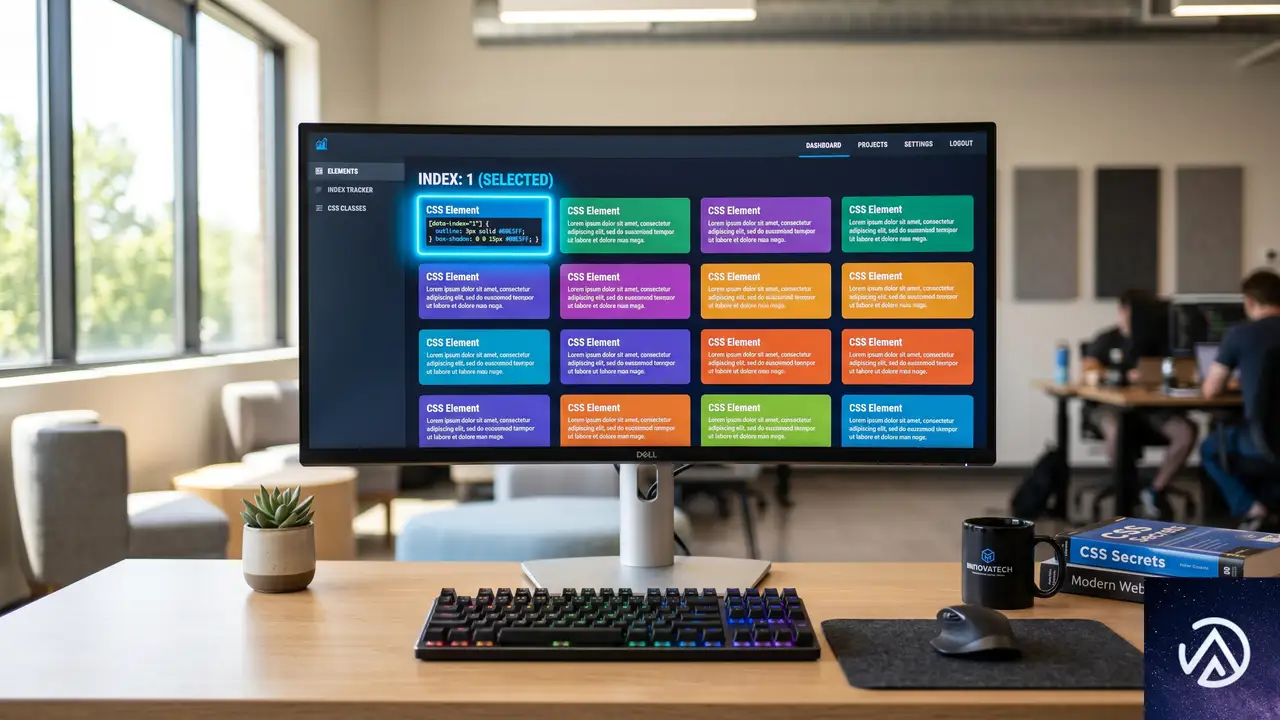
兄弟要素の中で「自分が何番目か」「兄弟全体で何個あるか」をCSSだけで取得できるsibling-index()とsibling-count()。この2つの関数はBaseline(ブラウザ間の相互運用が確立された機能群)への移行が目前に迫っている。
Smashing MagazineでDurgesh Pawar氏が公開した詳細な解説では、これらの関数を使った数学的レイアウトの実例が数多く紹介されている。たとえば、兄弟要素の数に応じてグリッドの列数を動的に変えたり、要素の位置に比例したスタイルを適用したりといったパターンだ。
とくにCMSで生成されるリストや、ユーザー投稿型のコンテンツ一覧では、アイテム数が動的に変動する。このようなシーンで、JavaScriptに頼らずCSSだけでレイアウトを最適化できる価値は大きい。Pawar氏の記事ではView Transitionsに関する連載もCSS-Tricksで展開されており、合わせて参照することを勧める。
anchor属性の代案としてのデータ属性制御テクニック
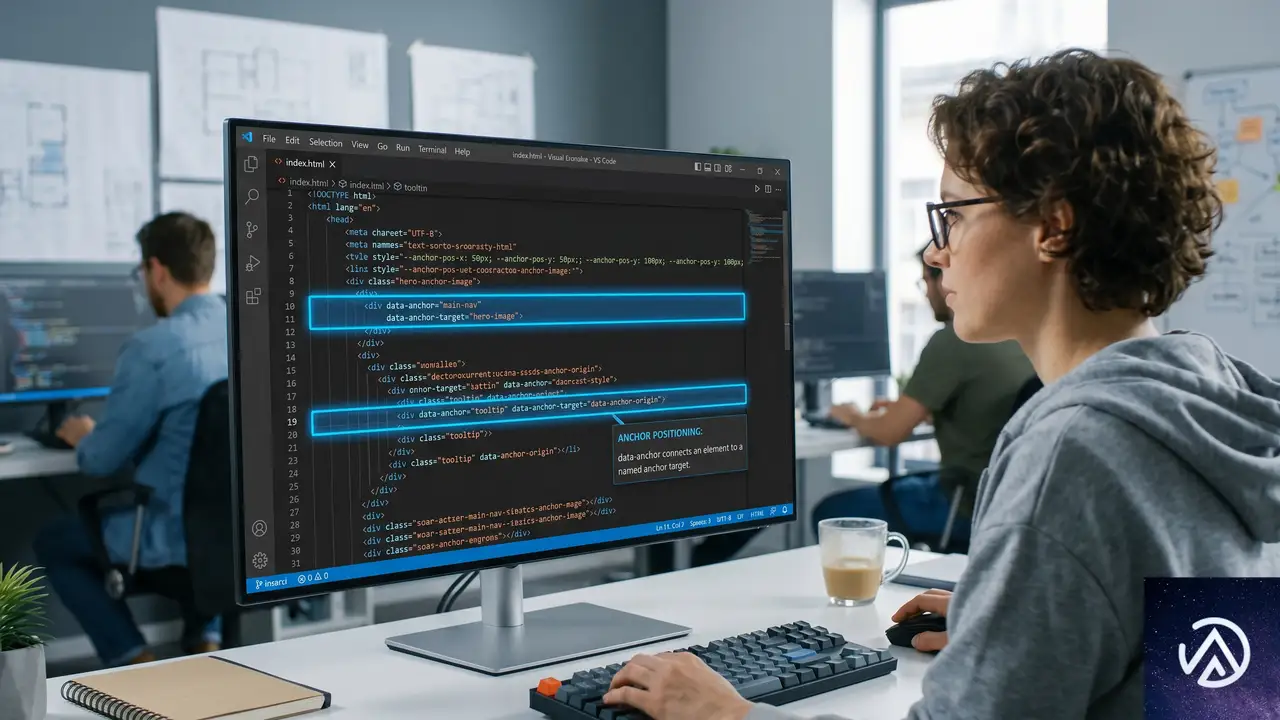
これはCSS-Tricksの著者Geoff Graham氏自身の取り組みだ。CSSアンカー位置指定において、HTML属性anchorの策定が見送られたことを受け、同氏はデータ属性とattr()関数を用いた代替手法を考案した。
アンカー位置指定とは、ある要素(ターゲット)を別の要素(アンカー)からの相対位置で配置する仕組みである。ポップオーバーやツールチップの位置決めに使われる。本来anchor属性は、このターゲットとアンカーの紐付けをHTML上で宣言的に行うために提案されていた。
<div anchor="anchorA">Boat A</div> <div id="anchorA">Anchor A</div><div data-boat="anchorA">Boat A</div> <div data-anchor="anchorA">Anchor A</div>attr()で直接値を取得する場合の2パターンを提示。この手法の実用性は、CSSのattr()関数の進化に依存している。attr()が<custom-ident>型をサポートするようになれば、データ属性の値をCSS内で参照し、アンカー名として利用できるようになる。ブラウザ実装の進捗を注視しつつ、先行してHTML構造をデータ属性ベースに整えておくことは、将来の移行コストを下げる有効な準備だ。
State of CSS 2026に見る開発者の学習負荷と向き合い方
毎年恒例のState of CSS調査が2026年版の回答受付を開始した。今回の特徴は、冒頭文から明確に打ち出された「取捨選択」の姿勢である。調査の主催者は、CSSの進化があまりに速く、すべてを追いかけることが逆に開発者の負担になっている現状を率直に認めている。
CSS-TricksのGraham氏もこの方針に賛同しつつ、「CSSの新機能を学んでいるときにさらに別の機能がリリースされる感覚は、圧倒的でありながら最高の体験でもある」とコメントしている。業務で必要な機能を見極め、それ以外は「面白そうだから」という理由で触れる余裕も持ちたいところだ。
ちなみに今回の調査期間中、Firefox 151がリリースされ、コンテナスタイルクエリがBaselineに到達した。デスクトップ向けではSafariの未対応が残るものの、モバイル含め多くの環境で動作する段階に入っている。またDocument Picture-in-Picture APIも新たに追加され、Webプラットフォーム全体の進化は依然として加速中だ。
この記事のポイント
- Safariのテストにはクラウドサービス・Playwright WebKitビルド・Epiphanyブラウザの3段階がある
::checkmark疑似要素は、チェックボックス・ラジオ・セレクトのチェック状態を直接スタイリングできるborder-shapeとshape()の組み合わせで、輪郭・塗りつぶし・切り抜きを同一シェイプから切り替え可能sibling-index()とsibling-count()により、CSSだけで兄弟要素の位置と総数を取得できる- 見送られた
anchor属性の代わりに、データ属性とattr()を組み合わせたアンカー制御が提案されている
・ 複数業界における17年間のデジタルビジネス開発経験
・ ウェブサイト開発のためのHTML、PHP、CSS、JavaScript等の実用的知識
・ 15ヶ国語対応の多言語SaaSの開発経験
・ 17年間にも及ぶ、Eコマース長期運営経験
・ 幅広い業界でのSEO最適化の豊富な経験

contrast-color()で自己修正するカラーシステム構築、動的テーマにブラウザネイティブ対比色
ウェブ上のカラーコントラスト問題は長らく手つかずだった。HTTP Archiveの調査によれば、2025年時点で約70%のサイトがWCAGの最低限の対比率を満たせていない。WebAIMの2026年データでは、ホームページの83.9%が低コントラストと判定されている。多くの開発者は対比に配慮しているが、実装の手間やランタイム計算の煩雑さが壁になっていた。この状況を根本から変えるCSSの新機能が、
contrast-color()関数だ。背景色を渡すだけで、ブラウザが適切な文字色(黒または白)を計算して返す。JavaScriptやビルドステップは不要で、スタイル計算の段階で解決される。
contrast-color() とは何か

基本的な動作
CSS Color Level 5で導入されたこの関数は、引数に与えた色に対して最適な対比を持つblackまたはwhiteを返す。使い方はシンプルだ。
.button {
  background-color: var(--brand-color);
  color: contrast-color(var(--brand-color));
}--brand-colorを蛍光グリーンに変えれば文字色が黒になり、ネイビーに変えれば白になる。ランタイムのテーマ変更にもリアルタイムで追従する。
返り値と名称の変遷
contrast-color()は色値を返すため、border-colorやbox-shadowなど色を受け付けるあらゆるプロパティで使える。初期の仕様ドラフトではcolor-contrast()という名前だったが、対比率(数値)を返すように見えるという理由で改名された。古い記事やチュートリアルの構文は現在のブラウザでは動作しないので注意が必要だ。
ブラウザ対応状況

Chrome 147、Firefox 146、Safari 26.0のすべての安定版で出荷済みだ。2026年4月にはBaseline Newly Availableステータスを獲得し、主要エンジン間で実装が揃った。Web Platform Testsもパスしており、エッジケースの挙動も統一されている。
グローバルサポート率は一見低く見えるが、更新しないエンタープライズ環境が大半を占める。実際に最新ブラウザを使っている読者なら、ほぼ確実に利用できる。
/* プログレッシブエンハンスメント */
.card {
  background: var(--bg);
  color: #fff;
  text-shadow: 0 0 4px rgb(0 0 0 / 0.8);
}

@supports (color: contrast-color(red)) {
  .card {
    color: contrast-color(var(--bg));
    text-shadow: none;
  }
}@supportsで未対応ブラウザには影つきの白文字をフォールバックとして提供できる。ただし自動アクセシビリティチェッカー(Lighthouseなど)はtext-shadowを評価せず、フォールバック側をコントラスト違反と誤判定する点は把握しておきたい。
実践的な使い方

コンポーネントのベースカラーに
ボタンやカードなど、背景色が変わるUI部品であれば、contrast-color()を一行加えるだけで文字色が自動調整される。
.btn {
  background-color: var(--accent);
  color: contrast-color(var(--accent));
  border: 1px solid contrast-color(var(--accent));
}
複合的なカラー生成との統合
単に黒か白を返すだけでは味気ない場合、他のCSSカラー関数と組み合わせることで表現の幅が広がる。
/* 背景色の色相を取り入れたテキスト */
.card {
  --bg-hue: 260;
  --bg: oklch(0.6 0.1 var(--bg-hue));
  background: var(--bg);
  color: oklch(from contrast-color(var(--bg)) l 0.05 var(--bg-hue));
}contrast-color()の出力の明度を維持しつつ、少しだけ彩度と背景の色相を加えることで、単なる黒や白ではない深みのある文字色になる。ただし対比が落ちる可能性があるため、最終的な色はアクセシビリティチェッカーで確認しよう。
/* color-mix でソフトな対比を実現 */
.alert {
  --bg: var(--alert-color);
  background: var(--bg);
  color: color-mix(in oklch, contrast-color(var(--bg)) 80%, var(--bg));
  border: 1px solid color-mix(in oklch, contrast-color(var(--bg)) 40%, var(--bg));
}上記デモのAfterで使われている色#2E0F0Cは、color-mix(in oklch, black 80%, #e74c3c)を簡易的に再現したものだ。実際のコードではブラウザが動的に最適な中間色を生成してくれる。
light-dark() との連携
システムのカラースキーム(ライト/ダーク)に対応する場合、light-dark()と組み合わせるだけで、OSの設定に応じた対比色が自動的に決まる。
:root {
  color-scheme: light dark;
  --surface: light-dark(#fff, #121212);
}

.component {
  background: var(--surface);
  color: contrast-color(var(--surface));
}
知っておくべき注意点

トランジションでスナップする
背景色をアニメーションさせると、contrast-color()の返す黒か白の値は離散的なため、スムーズに補間されずに切り替わる。しかも切り替えタイミングはWCAG 2.xの相対輝度の特性上、アニメーションの終盤に偏る。
このアニメーションは実際には約1秒かけて連続的に行われるが、文字色だけは終盤でカットインするように変わる。transition-behavior: allow-discreteを使っても、切り替えのタイミングが50%地点にずれるだけで、根本的なジャンプは解消されない。スムーズにしたい場合はcolor-mix()で中間色を手動管理する必要がある。
完全中立のグレーでは白が優先される
両方の対比率がまったく同じになる完全な中間グレー(およそ相対輝度17.9%)では、仕様上白が選ばれる。グレースケールパレットを扱う際に頭の片隅に入れておけば混乱しない。
透明色やグラデーションには使えない
引数は単一の不透明な色に限られる。半透明の色を渡すと、ブラウザが不透明なキャンバス(通常は白)に合成した上で計算するため、意図しない結果になることもある。グラデーションや画像のURLを渡すとパースエラーになる。
従来のアプローチが不要になる

これまで開発者は、Sassのlightness()関数でコンパイル時に判定したり、--r --g --bチャンネルを分割してcalc()内で輝度計算を行ったりと、複雑なハックで対比色を実現してきた。chroma-jsやpolishedといったライブラリも広く使われてきたが、いずれもランタイムにメインスレッドで計算が走り、SSR時のハイドレーションフラッシュの問題も抱えていた。
contrast-color()はこれらすべてをネイティブのスタイル計算フェーズに置き換える。テーマが変わっても、JavaScriptが走る前から正しい文字色が描画される。対比の自動化は、ケアすることのハードルを限りなくゼロに近づける。
この記事のポイント
contrast-color()はCSS Color Level 5で導入され、背景色に応じて黒か白を返す- Chrome 147、Firefox 146、Safari 26で出荷済み。主要ブラウザすべてで使える
- 動的テーマでもJavaScript不要。スタイル計算時に即座に反映される
- トランジション中はスナップする点や、透明色・グラデーション非対応など注意が必要
- 他のCSSカラー関数と組み合わせることで、より高度なカラーシステムを構築できる
・ 複数業界における17年間のデジタルビジネス開発経験
・ ウェブサイト開発のためのHTML、PHP、CSS、JavaScript等の実用的知識
・ 15ヶ国語対応の多言語SaaSの開発経験
・ 17年間にも及ぶ、Eコマース長期運営経験
・ 幅広い業界でのSEO最適化の豊富な経験
2026年4月のBaseline新機能、contrast-color関数やsearch要素が利用可能に
2026年4月のBaseline月次ダイジェストが公開された。新たに利用可能になった機能として、CSSのcontrast-color()関数やJavaScriptのMath.sumPrecise()メソッドがある。合わせて、search要素やARIA属性リフレクションなど、すでに広く使える段階に達した機能も紹介されている。
今回のアップデートは、アクセシビリティ対応と開発効率の両面で重要な節目だ。ブラウザが自動的に最適な色を算出したり、セマンティックな構造をネイティブに解釈したりする機能が揃い、従来はカスタム実装に頼っていた領域が標準化されつつある。
この記事では、2026年4月のBaselineダイジェストの内容をもとに、新機能の具体的な使い方と、それが開発現場にもたらす変化を解説する。
Baselineとアクセシビリティをめぐる2026年の動向

web.devの記事では、A11y Upが公開した「Baseline and accessibility in 2026」という分析が紹介されている。この分析の核心は、アクセシビリティ対応をウェブ標準に委ねることで、開発の堅牢性と効率が大きく向上するという主張だ。
これまで多くの開発チームは、スクリーンリーダー対応やキーボードナビゲーションといったアクセシビリティ機能を、カスタムのJavaScript実装で再現してきた。しかし、そうした手作りのソリューションは往々にして壊れやすく、支援技術との相性問題を抱え、メンテナンスコストも高かった。
Baselineは、ある機能が主要ブラウザで相互運用可能になった時点を知らせる指標として機能する。この指標を活用すれば、開発者は標準機能への移行タイミングを判断しやすくなる。結果として、ブラウザが自動的に正しいセマンティクスをスクリーンリーダーに伝えてくれるため、開発者が手作業で調整する負担が減るというわけだ。
このデモが示すように、カスタム実装に頼る旧来の手法から、標準化された要素やAPIに移行することで、アクセシビリティの品質が安定し、開発者の負荷も低減する。
Baselineで新たに利用可能になった機能
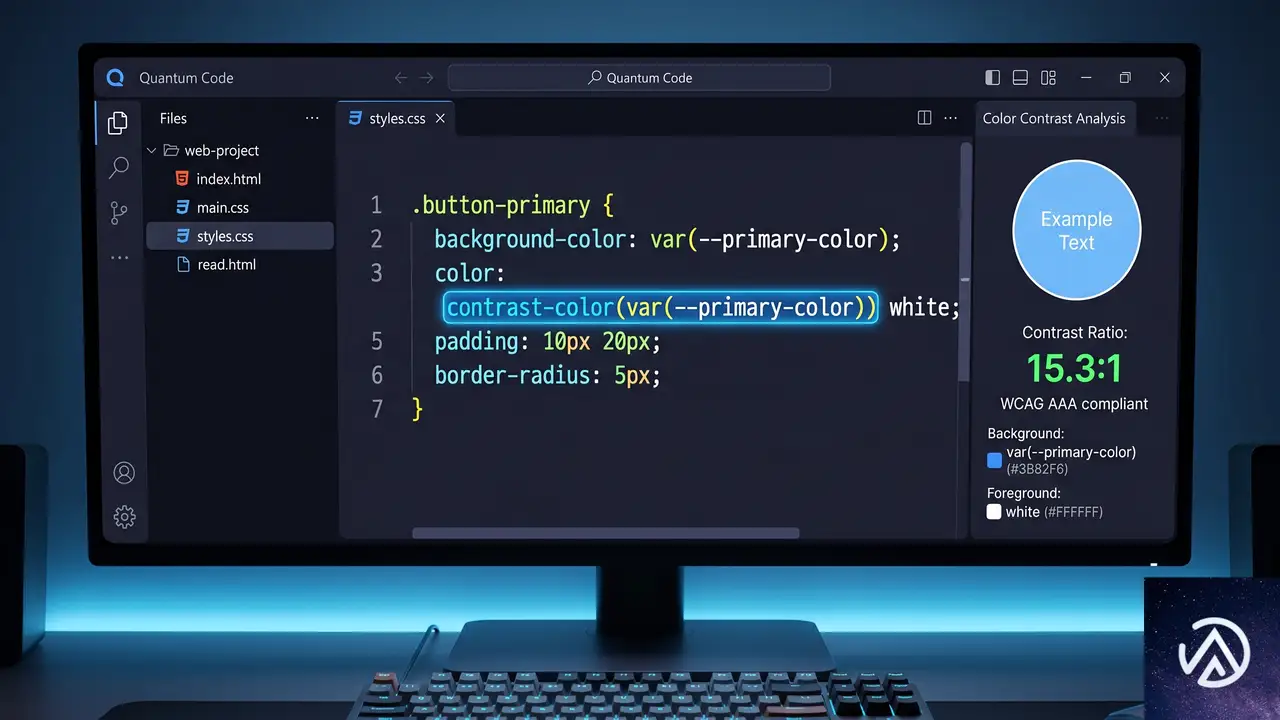
2026年4月の時点で、主要ブラウザ(Chrome、Firefox、Safari)すべてがサポートを開始し、Baseline newly available(新規利用可能)と位置づけられた機能が2つある。CSSのcontrast-color()関数と、JavaScriptのMath.sumPrecise()メソッドだ。
CSSのcontrast-color()関数
contrast-color()は、指定した背景色に対して最も読みやすい対照色(通常は黒か白)をブラウザが自動的に算出するCSS関数だ。動的なテーマエンジンやカスタマイズ可能なコンポーネントを扱う際、開発者がこれまで手作業で管理してきた「背景色に応じた文字色の切り替え」という負担を大幅に軽減する。
具体的な動作として、関数にベースとなる色を渡すと、ブラウザのエンジンがその色の輝度を評価し、最もコントラスト比が高い色を返す。これにより、ユーザーが好みの背景色を選べるUIでも、文字が読みにくくなる問題を自動的に回避できる。
.card-header {
  background-color: var(--dynamic-bg-color);
  /* 背景色に応じて自動的に最適な文字色が決まる */
  color: contrast-color(var(--dynamic-bg-color));
}上記のデモはcontrast-color()の概念を示したイメージだ。実際のブラウザでは、この関数が自動的に背景色を分析し、最も読みやすい文字色を適用する。中間的な明るさの背景色に対しては、ブラウザがどちらを選ぶか注意深く確認する必要があるが、大半のケースでは手動の分岐ロジックが不要になる。
Math.sumPrecise()メソッド
JavaScriptで浮動小数点数の合計を計算する際、従来のArray.prototype.reduce()や単純なループでは、丸め誤差が蓄積する問題があった。金融計算やテレメトリデータの集計といった、正確さが求められる場面ではこの誤差が致命的になることもある。
Math.sumPrecise()は、この問題に対処するために設計された静的メソッドだ。数値のイテラブル(配列など)を受け取り、精度を保ったまま安全に合計を返す。
// 従来の方法では浮動小数点誤差が発生する可能性がある
const values = [0.1, 0.2, 0.3, 0.4, 0.5, 0.6, 0.7, 0.8, 0.9, 1.0];
const preciseTotal = Math.sumPrecise(values);
// 誤差なく正確な合計値を返す
内部的には、標準化された高精度な加算アルゴリズム(Kahan summation algorithmや類似の手法)を用いて、丸め誤差を最小化する。ECサイトの売上集計や、センサーデータの分析など、正確性が重視されるシナリオで特に有効だ。
この関数を使うことで、フロントエンドでの計算結果に対する信頼性が一段上がる。特に数値の正確さがビジネス上の要件に直結するアプリケーションでは、導入を検討する価値が高い。
Baselineで広く利用可能になった機能

以下の機能は、すでに主要ブラウザで長期間サポートされ、Baseline widely available(広く利用可能)のステータスに達した。実質的にどのプロジェクトでも安心して採用できる段階だ。
search要素
HTMLのsearch要素は、検索フォームやフィルタリング機能といった、サイト内の検索体験を構成する要素群を明示的にラップするためのコンテナだ。従来はdivやformタグで代用されていたが、search要素を使うことでアクセシビリティ上の利点が生まれる。
具体的には、ブラウザがsearch要素に対して暗黙的にARIAランドマークロール「search」を割り当てる。これにより、form要素にrole=”search”を手動で付与する必要がなくなる。スクリーンリーダーのユーザーは、このランドマークを頼りに検索インターフェースへ素早く移動できる。
<search>
  <form action="/site-search">
    <label for="query">ドキュメントを検索</label>
    <input type="search" id="query" name="q">
    <button>実行</button>
  </form>
</search>このシンプルな変更だけで、検索機能のアクセシビリティがワンランク向上する。既存のプロジェクトでも、該当するセクションをsearch要素に置き換えるリファクタリングを検討するとよい。
Web Authenticationの公開鍵アクセス
パスワードレス認証を実現するWeb Authentication(WebAuthn)APIにおいて、公開鍵情報の取り扱いが大幅に簡素化された。AuthenticatorAttestationResponseインターフェースに追加されたgetPublicKey()やgetPublicKeyAlgorithm()といったメソッドを使うことで、開発者が生のバイナリデータを手動で解析する必要がなくなった。
これまで公開鍵を抽出するには、CBOR(Concise Binary Object Representation)やDERエンコーディングといったバイナリ形式を手作業でパースする処理が必要だった。公開鍵の取り出しに失敗したり、アルゴリズムを誤認したりするリスクが常につきまとっていた。新しいメソッドはブラウザが直接プロパティとして公開鍵情報を提供するため、そのような低レイヤの処理が一切不要になる。
パスキー(Passkeys)の普及が加速する中、このAPIの安定化は認証フロー全体の信頼性を一段引き上げる要素だ。
String.prototype.isWellFormed()とtoWellFormed()
JavaScriptの文字列は内部的にUTF-16でエンコードされている。複雑な文字や絵文字の中には、サロゲートペアと呼ばれる2つの16ビットコード単位で表現されるものがある。文字列を途中で切断してしまうと、ペアの片方だけが残った「孤立サロゲート」という不正な文字が生まれる。
isWellFormed()は、文字列に孤立サロゲートが含まれていないかを真偽値で返すメソッドだ。toWellFormed()は、もし不正なサロゲートが見つかった場合、それをUnicodeの置換文字(U+FFFD)に置き換えた新しい文字列を返す。encodeURI()など、不正な文字列が渡されるとURIErrorをスローする関数にデータを渡す前に、これらのメソッドで検証と修正を行うのが主な用途だ。
const rawString = getUserInput();
// 不正な文字が混入していないか確認
if (!rawString.isWellFormed()) {
  // 問題があれば安全な形に修正してから処理を続行
  const cleanString = rawString.toWellFormed();
  const encoded = encodeURI(cleanString);
  // 安全にAPIリクエストなどを実行
}ユーザー入力や外部APIからのレスポンスを扱う場面では、予期せぬデータ不整合による例外発生を未然に防ぐ手段として、これらのメソッドが役立つ。
ARIA属性リフレクション
これまで、ARIA属性の値を更新するにはelement.setAttribute(‘aria-expanded’, ‘true’)のように、DOM属性を文字列で操作する必要があった。ARIA属性リフレクションは、この手順をオブジェクトプロパティへの代入に簡略化する。
ElementインターフェースがariaExpanded、ariaChecked、ariaHiddenといったプロパティを直接公開することで、ドット記法による読み書きが可能になった。これは単なるシンタックスシュガーではなく、UIフレームワークや状態管理ライブラリがアクセシビリティ状態をより正確に追跡し、スクリーンリーダーとの同期を保つうえで重要な基盤となる。
// トグルボタンのアクセシビリティ状態を簡潔に更新
toggleButton.ariaExpanded = toggleButton.ariaExpanded === "true" ? "false" : "true";element.getAttribute(‘aria-expanded’)
element.ariaExpanded
ReactやVueのようなフレームワークで状態とARIA属性を紐付ける際、従来の文字列ベースの操作に比べてコードの見通しが格段に良くなる。特に複雑なUIコンポーネントを構築するチームにとって、採用するメリットは大きい。
この記事のポイント
- contrast-color()関数で、背景色に応じた文字色の自動選択が可能になった
- Math.sumPrecise()で浮動小数点数の正確な合計計算を実現
- search要素が広く利用可能になり、アクセシビリティ対応が容易に
- WebAuthnの公開鍵抽出がメソッド一発で完了するように簡略化
- ARIA属性リフレクションで、状態管理と支援技術の同期が強化
・ 複数業界における17年間のデジタルビジネス開発経験
・ ウェブサイト開発のためのHTML、PHP、CSS、JavaScript等の実用的知識
・ 15ヶ国語対応の多言語SaaSの開発経験
・ 17年間にも及ぶ、Eコマース長期運営経験
・ 幅広い業界でのSEO最適化の豊富な経験

View Transitions、大量要素スケーリングにview-transition-classが効く
クロスドキュメントビュートランジション(View Transitions)は、ページ間の遷移をアプリのように滑らかにする強力なAPIだ。しかし本番環境で数十、数百の要素を扱おうとすると、途端にスケーリングの問題に直面する。1つのヒーロー画像を動かすデモは簡単だが、48枚の商品カードを個別に遷移させるとなると話が違う。
本記事では、view-transition-classと動的な名前付けの手法を用いて、大量要素を効率よく扱う方法を解説する。CSS-Tricksで公開された連載Part 2の内容を基に、実践的なパターンとアクセシビリティへの配慮までカバーする。
view-transition-classがスケーリングの鍵

多くのチュートリアルでは、1つの要素にview-transition-name: heroを付与し、ページ間でマッチさせる。しかし実際のプロダクトグリッドでは、48枚のカードには48の一意な名前が必要になる。CSSでこれに対応しようとすると、次のような悪夢が待っている。
::view-transition-group(card-1),
::view-transition-group(card-2),
::view-transition-group(card-3),
::view-transition-group(card-4),
::view-transition-group(card-5),
::view-transition-group(card-6),
::view-transition-group(card-7),
::view-transition-group(card-8)
/* ... さらに92個続く */ {
  animation-duration: 0.35s;
  animation-timing-function: ease-out;
}
この方法は、要素数が増えるほど管理不能になる。100個の商品があれば100個のセレクタを書かなければならず、保守は事実上不可能だ。
名前とクラスの決定的な違い
ここで重要になるのが、view-transition-nameとview-transition-classの使い分けだ。両者は似ているようで役割がまったく異なる。
- nameは「同一性」を表す。ページAのサムネールとページBのヒーロー画像が「同じもの」だとブラウザに伝える。nameはページ内で一意でなければならない。重複するとトランジションは破棄される。
- classは「スタイルのフック」だ。50の要素が
view-transition-class: cardを持てば、1つのCSSルールでそれらすべてのアニメーションを制御できる。通常のCSSクラスと同じ考え方で、特定の要素を指すものではなく「こう見せたい」をグループ化する。
データベースにたとえるなら、nameが主キー、classがカテゴリ列に相当する。主キーは一意に1行を特定し、カテゴリ列はまとめてクエリをかけるために使う。
クラスを使った共通スタイルの記述
実際のCSSはこうなる。6枚のカードに6つのユニークなnameを与えつつ、アニメーションのルールはたった3つで済む。
::view-transition-group(*.card) {
  animation-duration: 0.35s;
  animation-timing-function: cubic-bezier(0.25, 0.46, 0.45, 0.94);
}

::view-transition-old(*.card),
::view-transition-new(*.card) {
  object-fit: cover;
}セレクタの*.cardは「view-transition-classがcardであるすべてのビュートランジショングループ」を意味する。アスタリスクはnameのワイルドカードで、classにマッチする。これでカードが60枚でも600枚でもCSSは変わらない。
このように、view-transition-classは大量要素のビュートランジションにおける、スケーリングの本質的な解決策だ。CSSのみで記述する理想形であるident("card-" sibling-index())のような自動生成はまだブラウザに実装されていないが、クラスを使えば十分なスケールを得られる。
動的名前付けでパフォーマンスを最適化

view-transition-classでスタイルのスケーリングは解決した。しかし、nameをページロード時にすべて付与してしまうと、別の問題が発生する。ユーザーが1枚のカードをクリックするだけでも、ページ上の全カード(48枚)のスナップショットが撮られ、疑似要素ツリーが構築されてしまうのだ。これは余計なコストであり、特にミドルレンジのモバイル端末ではトランジションのカクつきやスキップを引き起こす。
pageswapとpagerevealのライフサイクル
正しいアプローチは、nameを「ジャストインタイム」で付与することだ。ユーザーが操作したその瞬間にだけnameを設定し、遷移が終われば削除する。これにより、実際に遷移する要素だけがキャプチャされ、無駄な処理が発生しない。
流れはこうだ。
- ユーザーが一覧ページでカードをクリックする。
- ブラウザがナビゲーションを開始し、旧ページで
pageswapイベントが発火する。 pageswapハンドラがクリックされたカードを特定し、view-transition-name: product-42を動的にセットする。- ブラウザがその要素のスナップショットを撮る。
- 新ページが読み込まれ、
pagerevealイベントが発火する。 pagerevealハンドラがURLからIDを読み取り、ヒーロー要素に一致するnameを割り当てる。- ブラウザが新旧のスナップショットをマッチさせ、モーフィングアニメーションを再生。
- トランジションが完了したら、
viewTransition.finishedのPromise解決後にnameをクリアする。
この一連の流れで、名付けられるのはたった1つの要素だけだ。48枚のカードのうち47枚は何も関与せず、無駄なスナップショットはゼロになる。
このパターンは、Astroのtransition:nameディレクティブやNuxtのビュートランジションサポートが内部的に行っていることと本質的に同じだ。フレームワークが抽象化している処理を、pageswapとpagerevealで直接制御していると考えればよい。
名前のクリーンアップが重要な理由
トランジション完了後にnameを削除するステップは、単なるお片付けではない。もしユーザーが一覧ページに戻り、別のカードをクリックした場合、古いnameが残っていると重複によるエラー(トランジションが即時破棄される)か、誤った要素とのマッチングが起きる。必ずviewTransition.finishedの解決後にnameをクリアすること。
実践的なパターン集

商品グリッド以外にも、いくつかの典型的なパターンが存在する。実際のサイトで遭遇する状況に合わせて応用できる。
アスペクト比混合のフォトギャラリー
サムネールと拡大画像でアスペクト比が異なるギャラリーは、object-fit: coverで歪みを防ぎつつ、クラスで統一的に制御する。ポイントは、view-transition-nameを<img>自身に付与し、カードの枠やキャプションを含めないことだ。画像だけをモーフィングさせ、背景や枠は別のトランジションとして扱う。
::view-transition-group(*.gallery-item) {
  animation-duration: 0.5s;
  animation-timing-function: cubic-bezier(0.2, 0, 0, 1);
}

::view-transition-old(*.gallery-item),
::view-transition-new(*.gallery-item) {
  object-fit: cover;
  overflow: hidden;
}

/* ライトボックス背景は別クラスでフェード */
::view-transition-group(*.lightbox-bg) {
  animation-duration: 0.3s;
}
ライトボックスの暗いオーバーレイには、別のnameとclassを与え、独立したフェードインアニメーションを適用する。画像のモーフィングと背景のフェードが並行して走り、洗練された印象になる。
タブやセクションの切り替え
ダッシュボードタブやマルチステップフォームなど、同一ページ内でのセクション遷移にも同じ手法が使える。固定ヘッダーにはanimation-duration: 0sを指定して「動かない」ようにし、コンテンツだけがスライドする感覚を出す。
::view-transition-group(*.persistent) {
  animation-duration: 0s; /* 動かさない */
}

::view-transition-group(*.tab-content) {
  animation-duration: 0.25s;
}

::view-transition-old(*.tab-content) {
  animation: slide-out-left 0.25s ease-in;
}

::view-transition-new(*.tab-content) {
  animation: slide-in-right 0.25s ease-out;
}
永続的な要素にアニメーションをかけないことで、UI全体に安定感が生まれる。
無限スクロールと動的コンテンツ
無限スクロールで後からDOMに追加された要素にも、特別な対応は不要だ。pageswapハンドラはナビゲーション発生時にDOMをクエリする。要素がその時点で存在していれば、問題なくnameを割り当てられる。唯一注意すべきは、data-idなどマッチングに使う識別子が動的に追加されたバッチ間でも一意であることだ。APIが返すIDを利用していれば問題ない。
アクセシビリティとprefers-reduced-motion

アニメーションは、前庭障害を持つユーザーに吐き気やめまい、片頭痛を引き起こす可能性がある。prefers-reduced-motionメディアクエリは、OSレベルで「動きを減らしてほしい」と設定しているユーザーを検出する。ビュートランジションを導入するなら、この対応は必須だ。
@view-transition {
  navigation: auto;
}

/* アニメーションのカスタマイズはすべてこのメディアクエリ内に */
@media (prefers-reduced-motion: no-preference) {
  ::view-transition-group(*.card) {
    animation-duration: 0.35s;
    animation-timing-function: cubic-bezier(0.4, 0, 0.2, 1);
  }

  ::view-transition-old(*.card),
  ::view-transition-new(*.card) {
    object-fit: cover;
  }

  ::view-transition-old(root) {
    animation: fade-out 0.2s ease-in;
  }

  ::view-transition-new(root) {
    animation: fade-in 0.3s ease-out;
  }
}

/* 動きを減らす設定の場合は0秒で即座に切り替え */
@media (prefers-reduced-motion: reduce) {
  ::view-transition-group(*),
  ::view-transition-old(*),
  ::view-transition-new(*) {
    animation-duration: 0s !important;
  }
}根本的に安全を取るなら、@view-transitionの宣言自体をprefers-reduced-motion: no-preferenceで囲み、トランジションを完全に無効化する方法もある。どちらを選ぶにせよ、アニメーションを無配慮に提供することだけは避けなければならない。
なお、prefers-reduced-motion: reduceのユーザー向けに、完全に0秒にする代わりに短いクロスフェード(0.15秒)を提供する手法もある。動きそのものをゼロにするのが最も安全だが、穏やかなフェードなら許容できるユーザーもいる。ただし、実際にその設定に依存するユーザーでテストするまでは、0秒を選択しておく方が無難だ。
プログレッシブエンハンスメントとブラウザ対応

ビュートランジションは、プログレッシブエンハンスメントの理想的な例だ。ブラウザが@view-transitionルールを理解しなければ、単に無視され、通常のページ遷移が行われる。何も壊れない。エラーもレイアウトシフトも発生しない。Firefoxがまだサポートしていなくても問題はなく、Safari 18.2以降やChrome、Edgeではフル機能が使える。
唯一、@supports (view-transition-name: none)でガードする価値があるのは、トランジション専用のスタイル(スナップショット品質向上のためのcontain: paintなど)を適用する場合だけだ。それ以外は、古いブラウザでも何もせずにそのまま動く。
この記事のポイント
- view-transition-nameは一意の識別子、view-transition-classはスタイルをグループ化するフック。クラスを使えば、数百要素でも数行のCSSでアニメーションを統制できる。
- nameはページロード時に全要素に付与せず、pageswapとpagerevealを使ってクリック時に動的に設定する。これでパフォーマンスが大幅に向上する。
- トランジション完了後は必ずnameをクリアし、古い名前の衝突を防ぐ。
- prefers-reduced-motionの対応は必須。すべてのアニメーションカスタマイズをメディアクエリ内に閉じ込め、設定ユーザーには0秒または短いフェードを提供する。
- ビュートランジションはプログレッシブエンハンスメント。未対応ブラウザでは何も起こらず、通常のページ遷移となる。
・ 複数業界における17年間のデジタルビジネス開発経験
・ ウェブサイト開発のためのHTML、PHP、CSS、JavaScript等の実用的知識
・ 15ヶ国語対応の多言語SaaSの開発経験
・ 17年間にも及ぶ、Eコマース長期運営経験
・ 幅広い業界でのSEO最適化の豊富な経験
CSSのsibling-index()とsibling-count()でDOMを数式レイアウト
CSSに<sibling-index()>と<sibling-count()>という2つの関数が追加された。これらは要素の兄弟関係を「数値」として取得し、calc()の中で計算できる。2025年6月時点でChrome 138とSafari 26.2が対応済みで、Firefoxも実装が進行中だ。
この新機能の最大の価値は「ブラウザがすでに知っている情報を、CSSから直接引き出せる」点にある。従来はJavaScriptでループ処理するか、Sassで大量の:nth-child()ルールを生成するしかなかった。それが1行のCSSで完結する。
本記事では、sibling-index()とsibling-count()の基本から実践パターン、注意点までを解説する。WordPressサイトのカスタムCSSを書く制作者にも役立つ内容だ。
従来のスタガードアニメーションが抱えていた問題

カードグリッドに1枚ずつ遅延させて表示する「スタガードカスケード効果」は、見た目がよく実装も簡単に思える。ところが実際には、かなり面倒なコードが必要だった。
:nth-child()の限界
10枚のカードに異なるアニメーション遅延を設定したいとする。従来の方法では、こう書くしかなかった。
li:nth-child(1) { --idx: 1; }
li:nth-child(2) { --idx: 2; }
li:nth-child(3) { --idx: 3; }
/* ...8個分続く... */
li:nth-child(10) { --idx: 10; }

li {
  animation-delay: calc(var(--idx) * 100ms);
}
10項目なら10ルールで済むが、50項目なら50ルールだ。Sassのループでビルド時に数百個のセレクタを生成する方法もあるが、CSSファイルが膨れ上がる。Roman Komarov氏が考案したO(√N)戦略でも、1023要素をカバーするのに63ルールが必要になる。
JavaScript依存の落とし穴
もう1つの方法は、JavaScriptでDOMを走査してインラインスタイルを書き込む方式だ。style="--index: 3" を各要素に付与する。動作はするが、レイアウトのための値がスクリプトに分散し、半年後に別の開発者がコンポーネントをリファクタリングした際に静かに壊れる。ブラウザはすでに「どの要素が3番目の子か」を知っているのに、CSSからはその情報にアクセスできなかった。
Smashing Magazineの記事で著者の一人が指摘するように、この状況は「ブラウザがすでに持っているデータを、わざわざ手動で再計算している」矛盾だった。
sibling-index()とsibling-count()の基本
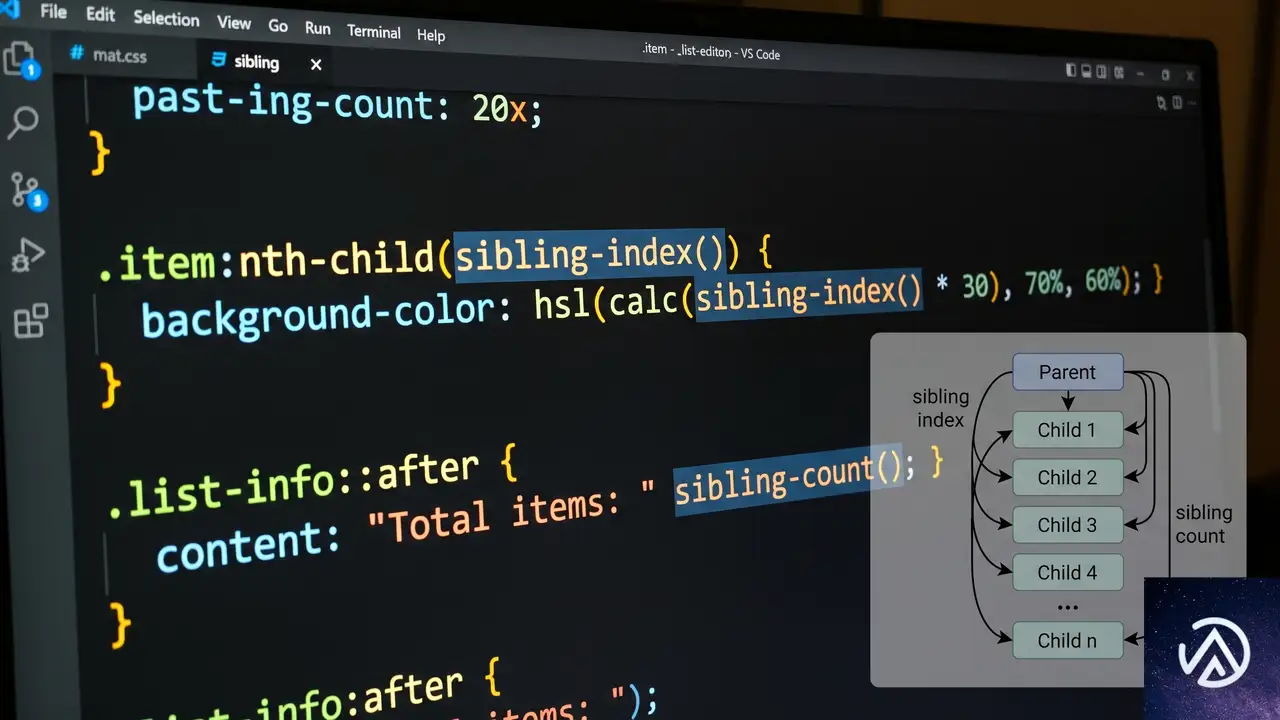
この2つの関数はCSS Values and Units Module Level 5で定義されている。どちらも引数を取らず、CSSの宣言内で直接数値として使える点が革新的だ。
element.parentElement.children.length に相当counter()との違いに注意したい。counter()は文字列を返し、疑似要素のcontentプロパティ内でしか使えない。一方、sibling-index()はCSS内の任意の場所で使える実数だ。時間値や角度、ピクセル値との計算もCSSが自動的に型変換する。
:nth-child()との本質的な違い
:nth-child()は「セレクタ」であり、要素を選択するための仕組みだ。calc(:nth-child() * 10px)のような書き方はできない。sibling-index()は「宣言の中で使える値」を生成する。両者は役割が異なり、補完関係にある。
実践的なユースケース

これらの関数が整数を返すと理解できれば、応用の幅は一気に広がる。以下に、WordPressサイトのカスタマイズにも活用できるパターンを紹介する。
リバーススタガー
最後の項目から先にアニメーションさせたい場合は、引き算で反転する。
.card {
  animation: fade-in 0.4s ease both;
  animation-delay: calc((sibling-count() - sibling-index()) * 80ms);
}
最後の子要素は (N – N) × 80ms = 0ms で即座に表示される。最初の子要素は (N – 1) × 80ms の遅延となる。ページ読み込み直後からアニメーションが始まり、待ち時間が生じない。
自動均等幅
タブやカラムの幅を子要素の数に応じて自動調整する。
.tab {
  width: calc(100% / sibling-count());
}5つのタブなら各20%、6つ目が追加されれば約16.66%になる。メディアクエリやリサイズ監視、JavaScriptは不要だ。ただし項目が増えすぎてタブが細くなりすぎる場合は、Flexboxの折り返しなど別の手法を併用する判断も必要になる。
色相分布
カラーホイール上で均等に色を分散させる。
.swatch {
  background-color: hsl(
    calc((360deg / sibling-count()) * sibling-index()) 70% 50%
  );
}
3項目なら120度間隔、12項目なら30度刻みで色相が割り当てられる。DOM内の項目数に応じてパレットが自動調整されるため、JavaScriptのカラーライブラリで行っていた処理をCSSだけで完結できる。
円形メニュー
項目を円周上に配置する計算も、CSSの三角関数と組み合わせればシンプルになる。
.radial-item {
  --angle: calc((360deg / sibling-count()) * sibling-index());
  --radius: 120px;

  position: absolute;
  left: calc(50% + var(--radius) * cos(var(--angle)));
  top: calc(50% + var(--radius) * sin(var(--angle)));
  transform: rotate(calc(var(--angle) * -1));
}
6項目なら六角形、8項目なら八角形になる。項目を追加・削除すればレイアウトが再計算される。JavaScriptで座標を逐一計算する必要はない。
Z-indexスタッキング
カードを扇状に重ねる表現も1行で済む。
.card {
  z-index: calc(sibling-count() - sibling-index());
}
最初のカードが最も高いz-indexを持ち、最後のカードは0になる。逆順にしたい場合は計算式を反転すればよい。
注意点と制限事項

仕様を読み込んでも気づきにくい落とし穴がいくつかある。実際に使い始める前に把握しておきたい。
Shadow DOMのスコープ
sibling-index()とsibling-count()は「DOMツリー」に対して動作し、フラット化された視覚ツリーではない。この違いはWeb Componentsを使う場面で問題になる。
カスタム要素内のシャドウDOMで内部のdivにsibling-index()を適用すると、slotで投影された外部コンテンツはカウントされない。slotが300要素を投影していても、シャドウツリー内ではsection直下の子要素はslot要素とdivの2つだけだ。
また、外部のスタイルシートから::part()経由でコンポーネント内部にsibling-index()を使おうとすると、ブラウザは0を返す。これはサードパーティコンポーネントの内部構造を外部CSSから探られるのを防ぐための意図的な設計だ。
疑似要素はカウントされない
::beforeや::afterは兄弟要素ではない。sibling-count()に含まれず、自身のsibling-index()も持たない。ただし、疑似要素の宣言内でこれらの関数を使うことは可能だ。その場合、疑似要素ではなく「元の要素」のインデックスが評価される。
display:noneでもカウントされる
これは特に注意が必要だ。display:noneを指定した要素はレイアウトツリーから消えるが、DOMツリーには残っている。sibling-index()はDOMツリーを見るため、非表示要素もカウントしてしまう。
visibility:hiddenやopacity:0も同様にカウントされるが、これらは要素が空間を占有し続けるため直感的にも理解しやすい。display:noneだけが「視覚的に消えているのにDOMスロットを占有している」という特殊な挙動になる。
カスタムプロパティの即時評価
親要素で –idx: sibling-index() と定義すると、その値は親要素自身のインデックスで即座に解決される。すべての子要素が同じ固定値を継承してしまい、意図した動作にならない。
正しい方法は、関数を必要な要素自身に直接適用することだ。
/* 誤り:親で定義すると全子要素が同じ値を継承 */
.parent {
  --idx: sibling-index();
}

/* 正解:各子要素で個別に定義 */
.child {
  --idx: sibling-index();
  animation-delay: calc(var(--idx) * 100ms);
}
CSSWGでは@propertyのinherits:declaration拡張が議論されているが、まだ仕様化には至っていない。当面は各要素に直接適用するのが安全だ。
大規模DOMでのパフォーマンス
DOMの変更(要素の追加、削除、並べ替え)は、影響を受ける兄弟要素すべてのスタイル再計算を引き起こす。この処理はカスケードフェーズで行われるため、JavaScriptでループしてインラインスタイルを書き込む従来の方法よりは高速だ。
ただし、1万子要素を持つコンテナの先頭に要素を挿入すると、後続の全要素のインデックスが再計算される。ナビゲーションやカードグリッドのような通常の用途では問題にならないが、リアルタイム株価表示や無限スクロールフィードなど、数千ノードが常時入れ替わる場面では、仮想化ウィンドウ内でJavaScript管理のインデックスを使い続ける方が無難だ。
アクセシビリティへの配慮
これらの関数は純粋に「視覚的」なものである点を強調しておきたい。見た目を変えるだけで、意味を変えるわけではない。
sibling-index()の計算結果を使ってorderプロパティやグリッド配置でリストを視覚的に並べ替えた場合でも、スクリーンリーダーはDOMのソース順で読み上げる。キーボードのタブ順もDOM順に従う。視覚レイアウトとセマンティック構造が矛盾すれば、アクセシビリティ上の問題になる。
データグリッドやラジアルメニューなど、ツリーカウントに依存するインタラクティブなコンポーネントでは、JavaScriptでARIA属性(aria-posinsetやaria-setsize)を同期させる必要がある。CSSが計算した値とARIAが伝える情報が食い違えば、支援技術のユーザーには壊れた体験が提供される。
ブラウザ対応とフォールバック戦略

2025年6月時点で、Chrome/Edge 138とSafari 26.2が安定版で対応している。FirefoxはMozillaのポジションが肯定的で実装作業が進行中だが、安定版にはまだ含まれていない。最新の対応状況はcaniuseで確認することを推奨する。
ChromeとSafariで世界のトラフィックの約75〜80%をカバーするが、Firefox未対応の間はフォールバックが必須だ。
/* すべてのブラウザで動作するベースライン */
.item {
  width: 25%;
  animation-delay: 0ms;
}

/* 対応ブラウザでプログレッシブエンハンスメント */
@supports (z-index: sibling-index()) {
  .item {
    width: calc(100% / sibling-count());
    animation-delay: calc(sibling-index() * 80ms);
  }
}
Firefoxには静的なフォールバック、対応ブラウザには数式レイアウトを提供する。どのブラウザでもページが壊れることはない。
ポリフィルについて補足すると、JavaScriptで兄弟要素をループしてインラインスタイルを設定する方式は、まさにこれらの関数が置き換えようとしているものだ。Juan Diego Rodríguez氏が公開している段階的移行の手法では、Roman Komarov氏のカウンティングハックなど既存のCSSテクニックを橋渡しとして活用し、ネイティブ対応までの移行期間をしのぐアプローチを提案している。
今後の展望

現在の仕様では「すべての要素兄弟」をカウントするのみだが、CSSWGのIssue #9572では、:nth-child()と同様の「of セレクタ」引数の拡張が計画されている。
sibling-index(of .active)のような記法が実現すれば、特定のセレクタに一致する兄弟だけをカウントできる。全体で8番目の子だが.activeクラスを持つ中では3番目、という要素は3を返す。フィルタリングやトグル表示を伴う動的なUIでも、DOM操作なしで連続したインデックスを維持できるようになる。
さらに、children-count()とdescendant-count()の提案もCSSWGで議論されている。children-count()は要素が持つ子要素の数、descendant-count()はすべての子孫を再帰的にカウントする。sibling-index()とsibling-count()が「兄弟の間での自分の位置」という水平方向の情報を提供するのに対し、children-count()とdescendant-count()は「自分の下に何があるか」という垂直方向の情報を提供する。両方が揃えば、CSSからDOMツリーを俯瞰できるようになる。
10個の:nth-child()ルールを書きながら「もっと良い方法があるはずだ」と感じていた制作者にとって、その「もっと良い方法」がようやくブラウザに実装されつつある。CSSがDOMツリーを「理解」し始めたことで、レイアウトの表現力は次の段階に入ったと言える。
この記事のポイント
- sibling-index()とsibling-count()はDOMツリーの構造をCSSから数値として取得できる新関数である
- スタガードアニメーションや均等幅レイアウトが1行のCSSで完結し、JavaScriptや大量の:nth-child()ルールが不要になる
- Chrome 138とSafari 26.2が対応済み、Firefoxは実装進行中で@supportsを使ったフォールバックが必須
- display:noneの要素もカウントされる点、カスタムプロパティの即時評価、Shadow DOMのスコープに注意が必要
- 視覚的な並べ替えはアクセシビリティ上の問題を引き起こすため、ARIA属性との同期が欠かせない
・ 複数業界における17年間のデジタルビジネス開発経験
・ ウェブサイト開発のためのHTML、PHP、CSS、JavaScript等の実用的知識
・ 15ヶ国語対応の多言語SaaSの開発経験
・ 17年間にも及ぶ、Eコマース長期運営経験
・ 幅広い業界でのSEO最適化の豊富な経験