

クロスドキュメントビュー遷移の三大落とし穴と回避策
クロスドキュメントビュー遷移(Cross-Document View Transitions)は、MPA(マルチページアプリケーション)でありながらSPAのようなスムーズなページ遷移アニメーションを実現するブラウザAPIだ。ReactやAstroといったフレームワークは不要で、HTMLページ間のリンク遷移にブラウザが自動的にアニメーションを付与する。
しかし、この機能の導入にはいくつかの厄介な落とし穴が潜んでいる。CSS-Tricksの記事によれば、著者は実装に丸一日を費やし、何も動作しない状態からデバッグを繰り返したという。ネット上には古い情報や誤解を招くチュートリアルが溢れており、仕様自体も短期間で変更されている。
本記事では、実際の開発現場で遭遇する3つの主要な問題(非推奨metaタグ、4秒タイムアウト、画像の歪み)とその解決策を解説する。加えて、遷移ライフサイクルを制御する2つのイベントについても触れる。
非推奨となったmetaタグの罠
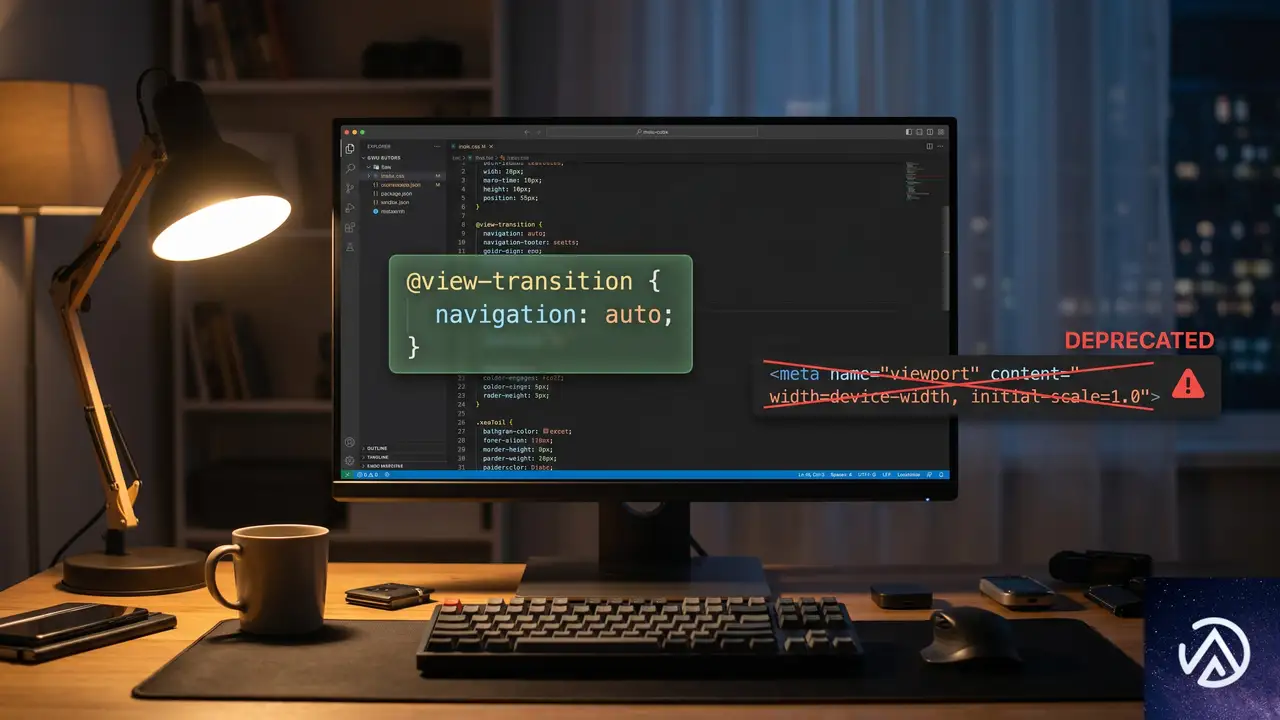
多くの開発者が最初にハマるのが、古いチュートリアルに記載された<meta>タグによるオプトイン方式だ。この方式は既に非推奨であり、現在のブラウザでは完全に無視される。
この比較が示すように、現在の正しい実装方法はCSSの@規則を使用することだ。Chrome 111でmetaタグが導入された後、Chrome 126前後でCSSベースの方式に置き換えられた。非推奨の警告はDevToolsに表示されず、古いコードは静かに動作しなくなる。
なぜCSS方式に移行したのか
metaタグ方式の最大の欠点は、ページ全体でオンかオフかの二択しかできなかったことだ。CSS方式ではメディアクエリや@supportsと組み合わせて、条件付きのオプトインが可能になる。
@media (prefers-reduced-motion: no-preference) {
  @view-transition {
    navigation: auto;
  }
}

@media (min-width: 768px) {
  @view-transition {
    navigation: auto;
  }
}
このアプローチにより、アニメーションに敏感なユーザーへの配慮や、モバイルデバイスでのパフォーマンス最適化が容易になった。CSSにオプトインが統合されたことで、既存のスタイル管理フローと一貫性を持って扱える点も大きい。
両方のページでオプトインが必須
もう一つの重要なポイントは、遷移を機能させるには遷移元と遷移先の両方のページで@view-transitionが宣言されている必要があることだ。片方だけでは何も起きない。これは意図的な設計で、404ページやログインリダイレクトなど遷移をスキップしたいページを柔軟に制御できる。
なお、navigation: autoはユーザーがリンクをクリックするかブラウザの戻るボタンを押した場合のみ発動する。window.location.hrefによるプログラム的な遷移や、クロスオリジンのリンク、POSTリクエストでは動作しない。この保守的な設計は、決済処理などの重要な操作に意図しないアニメーションが混入するのを防ぐためだ。
4秒タイムアウトが遷移を静かに殺す
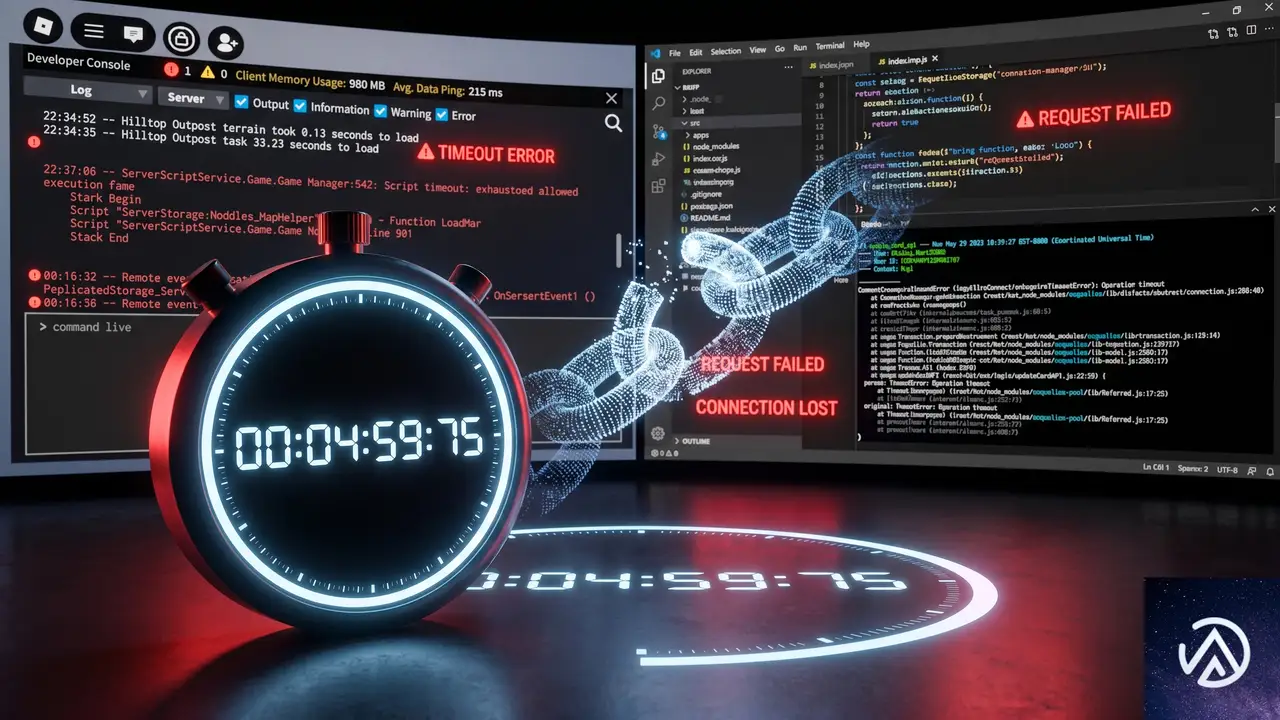
ビュー遷移の実装で最もデバッグが難しい問題が、ハードコードされた4秒のタイムアウトだ。新しいページが4秒以内にレンダリング可能な状態に達しないと、遷移アニメーションは何の通知もなくキャンセルされ、通常のページ読み込みのように切り替わる。
この問題が厄介なのは、ローカル開発環境ではまず発生しないことだ。devサーバーは80msで応答するため遷移は完璧に動作するが、本番環境でサーバーレス関数のコールドスタートやCDNキャッシュミスが発生すると、最初のクリックで遷移が無効化される。
pagerevealイベントでタイムアウトを捕捉する
タイムアウトの発生を検知するには、pagerevealイベントとviewTransition.finishedプロミスを使用する。以下のコードをページに組み込めば、遷移が失敗した際にコンソールで確認できる。
window.addEventListener("pagereveal", (event) => {
  if (!event.viewTransition) {
    console.log("ビュー遷移なし");
    return;
  }
  event.viewTransition.finished
    .then(() => console.log("遷移完了 ✅"))
    .catch((err) => {
      console.error("遷移中断", err.name, err.message);
    });
});このリスナーを早期にセットアップしておけば、本番環境でのデバッグが格段に容易になる。pageswapイベントでも同様に遷移元ページ側でタイムアウトを捕捉可能だ。
実用的な対策
タイムアウト対策の基本はページの読み込み速度改善だが、より実践的なアプローチとしてrel="expect"属性の活用がある。
<link rel="expect" href="#hero" blocking="render">これはブラウザに「#hero要素がDOMに存在するまでページをレンダリング可能と見なさない」と指示するものだ。一見するとパフォーマンスを悪化させるように思えるが、ビュー遷移においては重要なコンテンツが揃ってからスナップショットを取得するため、中途半端な状態での遷移を防げる。
タイムアウトのクロックはナビゲーション開始時からカウントされるため、サーバー応答時間(TTFB)も含まれる点に注意が必要だ。サーバーが2秒かけて応答し、さらに2.5秒かけてレンダリングする場合、個別には遅く感じなくても合計で4.5秒となりタイムアウトに引っかかる。
画像が歪む根本原因と解決策
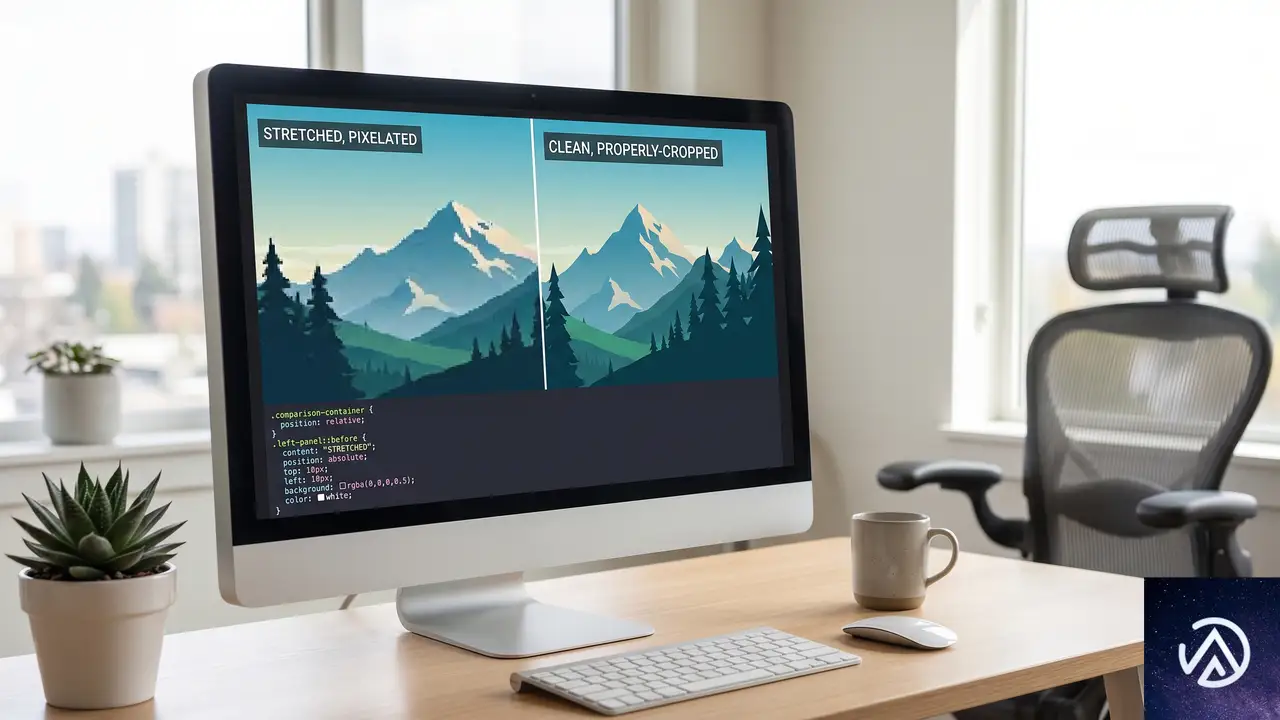
ビュー遷移の実装で視覚的に最も目立つ問題が、アスペクト比の異なる画像間の遷移で発生する歪みだ。サムネイルからヒーロー画像への遷移で、画像が引き伸ばされて見苦しくなる現象は多くの開発者が経験する。
CSS-Tricksの著者は、この問題の原因を特定するのにかなりの時間を費やしたという。根本的な原因は、ブラウザが遷移中に<img>要素そのものをアニメーションさせるのではなく、古い状態と新しい状態のスクリーンショット(ビットマップ)を取得し、それらを変形させることにある。
上記の図が示すように、解決策は疑似要素::view-transition-oldと::view-transition-newに対してobject-fit: coverを適用することだ。これにより、スナップショット画像がアスペクト比を維持したまま切り抜かれるようになる。
疑似要素ツリーの構造を理解する
ビュー遷移が発生すると、ブラウザは内部的に次のような疑似要素ツリーを生成する。
::view-transition
└── ::view-transition-group(hero-img)
    ├── ::view-transition-old(hero-img)
└── ::view-transition-new(hero-img)::view-transition-groupが古い寸法から新しい寸法へアニメーションするコンテナとして機能し、その中のoldとnewが実際のスナップショットを保持する。デフォルトではこれらの疑似要素にobject-fit: fillが適用されており、これが歪みの原因となる。
アスペクト比が大きく異なるケースでは、object-positionで切り抜き位置を調整することも有効だ。
::view-transition-old(hero-img) {
  object-fit: cover;
  object-position: center center;
}
::view-transition-new(hero-img) {
  object-fit: cover;
  object-position: center top;
}このコードでは、新しいヒーロー画像の上部を優先的に表示しつつ、遷移中の歪みを防ぐことができる。CSS-Tricksの著者も指摘するように、object-fit: coverはほぼ全ての画像遷移で必要になる設定であり、デフォルトがfillであることは実用上の大きな障壁となっている。
pageswapとpagerevealによるライフサイクル制御
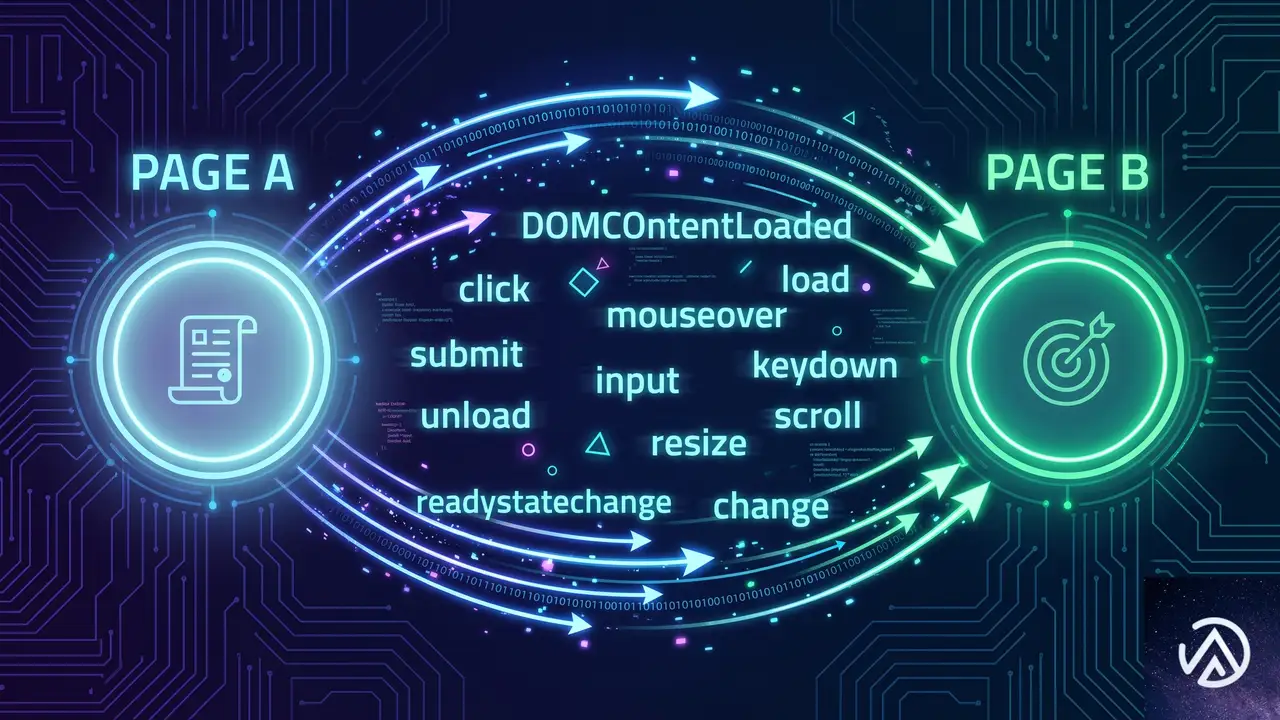
クロスドキュメントビュー遷移では、遷移元と遷移先のページがJavaScriptで直接通信できないという制約がある。この問題を解決するのがpageswapとpagerevealの2つのイベントだ。
このイベントペアにより、開発者は遷移の両端で状態を制御できる。pageswapは遷移元ページがスナップショットされる直前に発火し、event.activation.entry.urlでユーザーがどこへ向かっているかを知ることができる。
イベントハンドラの実装パターン
これらのイベントを使用する際の重要なポイントは、必ずevent.viewTransitionの存在確認を行うことだ。pagerevealはビュー遷移がない場合も含め、全てのナビゲーションで発火する。
window.addEventListener("pagereveal", (event) => {
  if (!event.viewTransition) return;

  event.viewTransition.finished.then(() => {
    // 遷移完了後のクリーンアップ
  }).catch((err) => {
    // タイムアウト等のエラー処理
  });
});CSS-Tricksの記事では、商品一覧ページから商品詳細ページへの遷移において、pageswapでクリックされた商品カードだけにview-transition-nameを動的に付与するパターンが紹介されている。この動的な名前付けは、数十から数百の要素があるページでのスケーラビリティ問題を解決する重要な手法だ。
この記事のポイント
- metaタグ方式は非推奨。CSSの
@view-transition { navigation: auto; }を使用する - 4秒のタイムアウトはTTFBを含む総時間で判定され、
pagerevealイベントで捕捉可能 - 画像歪みは疑似要素
::view-transition-old/newへのobject-fit: cover適用で解決 pageswapとpagerevealの2つのイベントが遷移全体のライフサイクルを制御する

・ 複数業界における17年間のデジタルビジネス開発経験
・ ウェブサイト開発のためのHTML、PHP、CSS、JavaScript等の実用的知識
・ 15ヶ国語対応の多言語SaaSの開発経験
・ 17年間にも及ぶ、Eコマース長期運営経験
・ 幅広い業界でのSEO最適化の豊富な経験

::nth-letter を今すぐ使う Shim の仕組み
::nth-letter というCSSのセレクタは正式な仕様には存在しない。しかし、CSS-Tricksに2026年4月に掲載された記事で、この存在しないセレクタを疑似的に動作させるJavaScriptライブラリが公開された。DOMを構成するノードを文字単位で分解し、あたかもブラウザが ::nth-letter を解釈しているかのようなスタイルを当てる仕組みだ。
文字ごとに異なる色や変形を施すタイポグラフィを、面倒なHTMLのマークアップから解放する可能性を秘めている。この記事では、::nth-letter Shimのアイデアと実装、そして限界を詳しく見ていく。
::nth-letter で実現できること

CSSには、段落の最初の文字だけを装飾する ::first-letter 疑似要素がある。ドロップキャップの表現などに使われてきた。もし ::nth-letter が存在すれば、::first-letter の一般化として、任意の位置の文字を直接スタイリングできる。例えば、見出しの中で奇数番目の文字と偶数番目の文字を左右に傾けてレンガ模様のような演出を施せる。
記事の著者が提示した ::nth-letter(even) を用いたCSSの例が次のパターンだ。
h1.fancy::nth-letter(n) {
  display: inline-block;
  padding: 20px 10px;
  color: white;
}
h1.fancy::nth-letter(even) {
  transform: skewY(15deg);
  background: #C97A7A;
}
h1.fancy::nth-letter(odd) {
  transform: skewY(-15deg);
  background: #8B3F3F;
}
このコードを疑似的に再現したデモが以下だ。実際には ::nth-letter は使えないが、Shimを通じてスタイルが適用された状態を静的に示している。
このデモでは「Rainbow!」の各文字が奇数・偶数で交互に傾きと背景色が切り替わる。コード上では <h1 class="fancy">Rainbow!</h1> という1つの見出しに、::nth-letter の指定だけで実現できるイメージだ。
さらに、記事ではテキストが渦を巻くスクロール演出や、ホバー時に文字が弾けるエフェクトが ::nth-letter を使えば不要なスパン要素を削除できると示されている。現実には、これらのデモはすべてJavaScriptでDOMを文字単位に分解して作動している。
なぜ ::nth-letter は存在しないのか

「n番目」の解釈が定まらない
CSSセレクタの世界で「n番目」とは何か。例えば <p>AB<span>CD</span>EF</p> というHTMLで3番目の文字を指す場合、単純に文字の出現順(視覚的な順序)ならC。DOMの子要素単位で数えるならE。さらにCSSで右から左へ読む表記方向が指定されていれば、結果は変わる。どの基準を採用するかで実装が大きく異なるため、標準化が難しい。
「文字」の定義が言語ごとに異なる
ウェブの半分は英語以外の言語で構成されている。多くの言語では1つの文字を複数の符号で表す(合字など)ため、「letter」の区切りが曖昧だ。::first-letter ですらブラウザ間で挙動に差異がある。厳密に「letter」を定義しようとすると、あらゆる言語を考慮しなければならず、実装コストが跳ね上がる。
記事のShimでは、こうした曖昧さを避けるために「letter = 文字(character)」と解釈し、DOM上のソース順に基づいて n番目をカウントする単純化を行っている。この割り切りが、実用的なShimを短期間で作る鍵になった。
JavaScript Shim による ::nth-letter の実装方法

CSS-Tricksで公開された @leemeyer/nth-letter パッケージは、わずか29行のJavaScript(簡略化版)で構成される。その仕組みは大きく3段階に分かれる。
無効なCSSを正規表現で書き換える
まず get-css-data ライブラリを使って、ページ内のすべてのCSS(<style> タグと外部スタイルシート)を文字列として取得する。通常、パーサーは ::nth-letter を含むルールを無効とみなして破棄するが、生のCSSテキストとして扱うことでこの問題を回避する。
次に正規表現で ::nth-letter(...) を検索し、.char:nth-child(...) に置換する。たとえば、
.rainbow::nth-letter(2n) { color: #f432a0; }は、
.rainbow .char:nth-child(2n) { color: #f432a0; }に変換される。こうして得られた有効なCSSを新しい <style> タグでページに挿入する。元の無効なスタイルは削除する。
DOMを文字単位に分割する
変換後のCSSは .char クラスを持つ子要素を対象としている。そのため、Shimは対象となる要素内のテキストを1文字ずつ <div class="char"> に分解する必要がある。ここで、アニメーションライブラリGSAPの SplitText プラグインを使用する。このプラグインは自動的にテキストを分解し、視覚的な文字列とスクリーンリーダー向けのアクセシビリティ属性を埋め込む。
具体的な処理は以下のコードに集約される。
selectors.forEach(selector => {
  document.querySelectorAll(selector).forEach(el => {
    if (el.hasAttribute('data-nth-letter')) return;
    el.setAttribute('data-nth-letter', 'attached');
    new SplitText(el, { type: 'chars', charsClass: 'char' });
  });
});
これにより、ページ読み込み時にターゲット要素が自動的に文字単位のDOMツリーへ展開され、あらかじめ書き換えておいたCSSルールが文字単位で適用される。
正真正銘のポリフィルではない
仕様が存在しないため、このライブラリはポリフィル(Polyfill)ではなくShim(シミュレーター)に分類される。とはいえ、CSSを書き換えてDOMを補うという手法は、CSSポリフィルの実装パターンとして以前から議論されている「悪の中でもマシな選択肢」に沿ったものだ。
Shadow DOM を使ったアプローチとその問題点

先の実装では、文字ごとに <div class="char"> がDOM上に追加される。これがマークアップを汚染し、他のJavaScriptやスタイルに影響を与える懸念がある。そこで記事の著者は、文字要素をShadow DOM内に隠蔽する改良版を試作した。
Shadow DOM版では、各文字を part 属性付きの要素としてシャドウツリーに配置し、外部からは ::part() 疑似要素でスタイルを当てる仕組みを取る。これにより、通常のDOM(Light DOM)は汚染されない。しかし、次の大きな制約が明らかになった。
- Shadow DOMをアタッチできない要素。
<a>や<p>など、一部のHTML要素はShadow Rootを保持できず、見出しやテキストに多用されるタグが使えない。 - 構造疑似クラスとの相性。
::part()擬似要素と:nth-child()を組み合わせられない制限がある。そのため、sibling-index()など高度なCSS関数を用いたスタイルが不可能になる。
結局、記事の著者は「DOMが汚れても、実用上はLight DOMを分割するバージョンが優れている」と結論づけた。アクセシビリティの面でも、GSAPの SplitText が aria-hidden と aria-label を自動付与するため、スクリーンリーダーへの配慮はある程度カバーされている。
::nth-letter Shim の限界と実用上の注意点
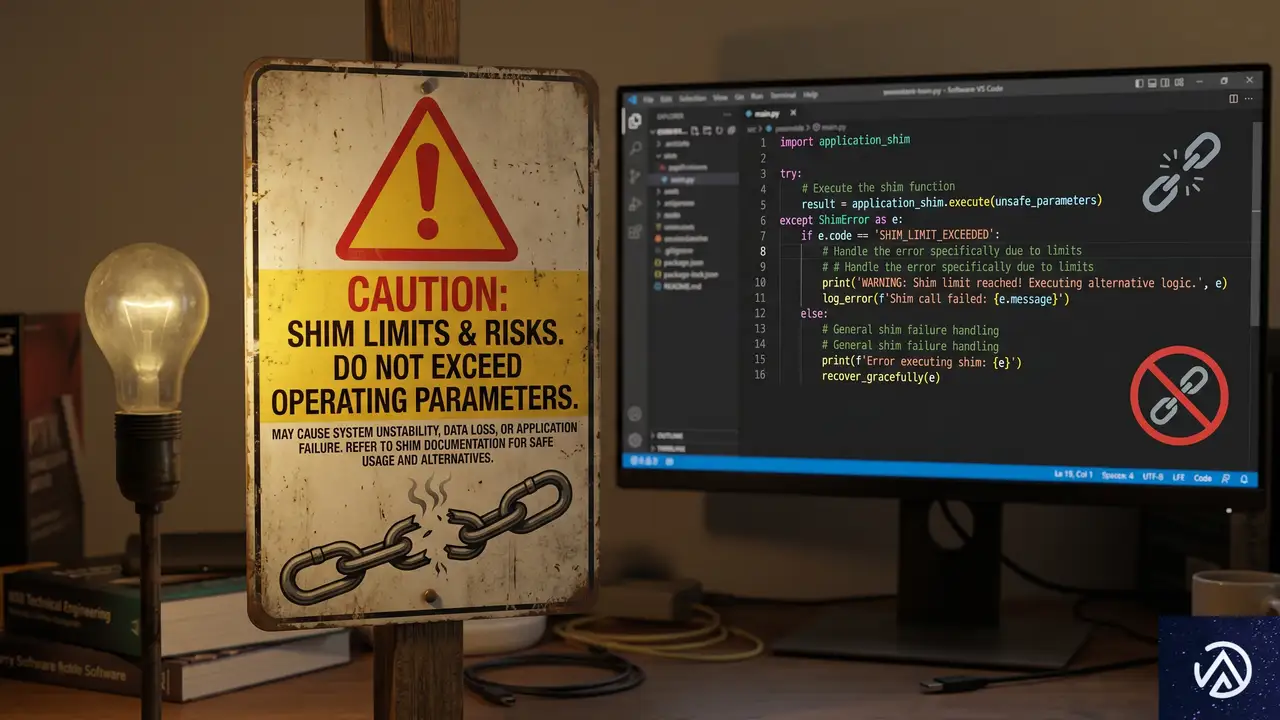
- 動的なDOM変更に未対応。ページ読み込み後にDOMやスタイルが動的に変わった場合、Shimが処理をやり直すことはない。MutationObserverで追従は可能だが未実装。
- CORSの壁。外部スタイルシートがCORSポリシーで読み取り不可の場合、中の
::nth-letterルールは変換されず無効のまま残存する。 - CSS全置換のリスク。正規表現による一括変換が思わぬセレクタの誤変換を引き起こす恐れがある。大規模サイトでは注意が必要。
- パフォーマンス。大量のテキストを文字単位に分解するとDOMノード数が爆発的に増え、レンダリング負荷が上がる。
- スクリーンリーダーの断片化。GSAPの自動付与でも、全ての環境で文字ごとの読み上げが完全に抑制される保証はない。
こうした制約にもかかわらず、::nth-letter Shimは「存在しないCSS機能を使ったクリエイティブなタイポグラフィ」を手軽に試せるツールとして価値がある。もし将来ブラウザがネイティブ対応すれば、CSS部分はそのまま残し、ライブラリへの参照を外すだけで移行できる設計だ。
この記事のポイント
::nth-letterは存在しないが、JavaScriptによるShimで疑似的に利用できる。- DOMを文字単位に分割し、
:nth-childへ変換する手法で実現。GSAP SplitTextが鍵。 - 「n番目」「文字」の定義の曖昧さが標準化を阻んでいる。
- Shadow DOM版ではLight DOMを保護できるが、使えないタグや機能制限が多い。
- 実用にはCORSやパフォーマンス、アクセシビリティの注意が必要。
・ 複数業界における17年間のデジタルビジネス開発経験
・ ウェブサイト開発のためのHTML、PHP、CSS、JavaScript等の実用的知識
・ 15ヶ国語対応の多言語SaaSの開発経験
・ 17年間にも及ぶ、Eコマース長期運営経験
・ 幅広い業界でのSEO最適化の豊富な経験
CSSだけでApple Vision Pro風スクロールアニメーションを再現する高度なテクニック
Appleの製品ページで多用される、スクロールに連動したダイナミックなアニメーションは、多くのWeb制作者にインスピレーションを与えてきた。特にVision Proの紹介ページで見られる、デバイスが分解されながら迫ってくるような演出は、技術的にも非常に洗練されている。
これまでこうした演出の多くはJavaScriptを用いて制御されていたが、最新のCSS機能を駆使することで、スクリプトなしでの再現が可能になりつつある。CSS-Tricksの記事では、スクロール駆動アニメーション(Scroll-driven Animations)を活用し、Apple風の演出をCSSだけで構築する手法が提案された。
本記事では、その実装の核心となる「パーツの分解」と「デバイスの反転」という2つのステージを、最新のCSSプロパティを用いてどのように制御するのかを深掘りしていく。パフォーマンスとレスポンシブ対応を両立させるための、具体的な計算式や構造の設計についても詳しく見ていこう。
Appleのスクロール演出を構成する2つのステージ

Vision Proのアニメーションを再現するためには、まずその動きを論理的に分解する必要がある。CSS-Tricksの分析によれば、この演出は大きく分けて2つの段階で構成されているという。
ステージ1 ハードウェアの分解表示
最初の段階では、デバイスの底部から3つの主要な電子部品が順番に浮き上がってくる。それぞれのコンポーネントは、他の部品を挟み込むように配置された2枚の画像で構成されている。これにより、部品が重なり合いながらも奥行きを感じさせる、立体的な「爆発図」のような効果が生まれる。
この視覚効果のポイントは、透明な領域を含む複数のレイヤーが、スクロールに合わせて異なる速度やタイミングで移動することだ。最前面と最後面に配置された画像が、中間にある部品を包み込むように動くことで、単なる平面の移動ではない3D的な深みが表現されている。
ステージ2 接眼レンズへのフリップアップ
部品の分解が終わると、次にデバイス全体が滑らかに回転し、接眼レンズ(アイピース)が見える状態へと変化する。Appleの公式サイトでは、この部分はJavaScriptで動画の再生位置をスクロール量に合わせて制御することで実現されている。
これをCSSだけで再現する場合、動画ファイルの代わりに大量の静止画を高速で切り替える手法が検討される。スクロールというユーザーの入力に対して、パラパラ漫画のように画像を差し替えていくことで、動画と同等の滑らかな回転アニメーションを作り出すアプローチだ。
Gridレイアウトによる要素の重ね合わせと配置

アニメーションを実装する前の準備として、複数の部品画像を正確に重ね合わせる必要がある。従来は position: absolute を多用していたが、これでは要素が通常の文書フローから外れてしまい、レスポンシブ対応やスクロール位置の管理が複雑になるという課題があった。
CSS-Tricksの筆者は、この問題の解決策として display: grid の活用を挙げている。親要素を1カラム・1行のグリッドに設定し、すべての部品画像を同じグリッドエリア(grid-area: 1 / 1 / 2 / 2)に割り当てることで、文書フローを維持したまま完璧な重ね合わせを実現できる。
このデモのように、グリッドを使うことで要素の順序(z-index)を保ちながら、個々のパーツに自由なアニメーションを適用できる土台が整う。また、各画像に background-size: cover を適用することで、アスペクト比を維持したまま画面幅に合わせることも容易になる。
StickyとView Timelineによるスクロール制御

スクロールに応じてアニメーションを動かす際、最も重要なのが「要素が画面内の特定の場所に留まり続けること」と「要素の表示状態を検知すること」の2点だ。これを実現するのが position: sticky と view-timeline プロパティである。
要素を画面に固定するStickyの役割
アニメーションが実行されている間、対象のデバイスが画面外に流れていってしまっては意味がない。そこで、アニメーション全体を包むコンテナ要素に十分な高さを設定し、中のデバイス要素に position: sticky; top: 0; を指定する。これにより、ユーザーがスクロールしている間、デバイスは画面上部に固定され、アニメーションの変化だけが視覚的に伝わるようになる。
View Timelineによる実行タイミングの最適化
従来、スクロールアニメーションの開始位置を特定するには、JavaScriptでスクロール量を監視し、要素のオフセットを計算する必要があった。しかし、最新のCSSでは view-timeline-name を定義するだけで、その要素がビューポート(画面)に入ってきたことをトリガーにアニメーションを開始できる。
CSS-Tricksの記事では、scroll-timeline ではなく view-timeline を選択した理由として、レスポンシブ性の向上を挙げている。ページの総高さに依存する scroll-timeline よりも、要素自体の表示状態に基づく view-timeline の方が、画面サイズが変わっても正確なタイミングでアニメーションを開始できるからだ。
レスポンシブ対応のための動的な高さ計算

アニメーションの移動量を固定値(px)で指定すると、画面サイズが小さいデバイスではパーツが画面外に飛び出したり、逆に移動が足りなかったりする問題が発生する。これを防ぐために、数学的なアプローチが必要となる。
デバイスの画像サイズが 960px × 608px である場合、現在の表示幅に基づいた動的な高さを calc() 関数で算出できる。具体的には、以下の計算式を用いることで、画像の比率を維持した高さを取得し、それを移動量の基準にする手法だ。
:root {
  --stage2-height: calc(min(100vw, 960px) * 608 / 960);
}

@media screen and (max-height: 608px) {
  :root {
    --stage2-height: 100vh;
  }
}
この計算式により、ブラウザの幅が狭いときは 100vw に基づいた高さが計算され、画面の高さが極端に低い場合は 100vh が優先される。こうして得られた --stage2-height 変数を translate プロパティに適用することで、どのような画面サイズでもパーツが適切な位置まで移動し、重なりを維持できるようになる。
パラパラ漫画方式による「動画風」アニメーション

前述の通り、CSSだけで動画のフレームを制御することはできない。そこで、ステージ2のフリップアップ演出では、背景画像を高速で切り替える手法が採用された。これは、キーフレームアニメーションの中で background-image を順番に指定していく方法だ。
具体的には、0%から100%までの進行度に合わせて、数十枚の静止画(00011.jpg、00013.jpg…)を切り替えていく。この際、パフォーマンスを向上させるために、HTMLの <link rel="preload" as="image"> タグを使用して、すべての画像を事前に読み込んでおくことが推奨されている。これにより、スクロール時の画像のチラつきや遅延を防ぐことができる。
この手法のデメリットは、1つの動画ファイルの代わりに大量の静止画をダウンロードする必要がある点だ。CSS-Tricksの筆者は、フレーム数を半分に間引くことでファイル数を削減しつつ、視覚的な滑らかさを維持する工夫を凝らしている。実運用では、画像の最適化やスプライト画像化などのさらなる対策が有効だろう。
Animation Rangeによる精緻なタイミング調整

view-timeline を使うだけでは、アニメーションが開始・終了するタイミングを細かく制御できない場合がある。そこで役立つのが animation-range プロパティだ。これは、要素がビューポートのどの位置に来たときにアニメーションを開始し、どこで終了するかを定義するものだ。
例えば、部品の分解アニメーション(ステージ1)では animation-range: contain cover; が使用された。これは、要素が完全に画面内に入ってから(contain)アニメーションを開始し、画面から消え去るまで(cover)継続することを意味する。一方、回転アニメーション(ステージ2)では、画面から消える前に動きを完結させる必要があるため、animation-range: cover 10% contain; のような指定で調整が行われている。
このように、スクロール量という「時間軸」に対して、アニメーションの「区間」を定義することで、JavaScriptを使わずとも極めて精度の高い演出制御が可能になる。これは、現代のCSSにおける大きな進化の一つだ。
独自の分析:CSS主導のアニメーションがもたらす変化

今回紹介した手法は、単に「Appleの真似ができる」という以上の意味を持っている。最大の利点は、ブラウザのメインスレッドをJavaScriptの計算から解放できることにある。スクロール駆動アニメーションは、ブラウザのコンポジタースレッドで処理されるため、ページの読み込みや他の処理が重い状況でも、カクつきの少ないスムーズな動きを提供できる。
一方で、実務上の課題も残されている。大量の画像を切り替える手法は、LCP(Largest Contentful Paint)などのパフォーマンス指標に悪影響を与える可能性があるからだ。また、現時点ではFirefoxがこのCSS機能に完全対応していないため、フォールバック(代替表示)の用意が欠かせない。
しかし、これまで「実装コストが高すぎる」と諦めていた高度な演出が、CSS数行で記述できるようになった意義は大きい。今後は、動画ファイルとCSSアニメーションをより高度に組み合わせた、ハイブリッドな実装が主流になっていくのではないかと推測される。
この記事のポイント
- Apple風のスクロール演出は、部品の分解と回転という2つのステージに分けて考える
display: gridを使うことで、要素の重ね合わせとレスポンシブな配置を両立できるview-timelineとposition: stickyの組み合わせが、スクロール連動の鍵となる- 大量の画像をCSSで切り替える際は、
preloadによる事前読み込みが不可欠だ animation-rangeを活用することで、JSなしでも精緻な実行タイミングの制御が可能になる
・ 複数業界における17年間のデジタルビジネス開発経験
・ ウェブサイト開発のためのHTML、PHP、CSS、JavaScript等の実用的知識
・ 15ヶ国語対応の多言語SaaSの開発経験
・ 17年間にも及ぶ、Eコマース長期運営経験
・ 幅広い業界でのSEO最適化の豊富な経験
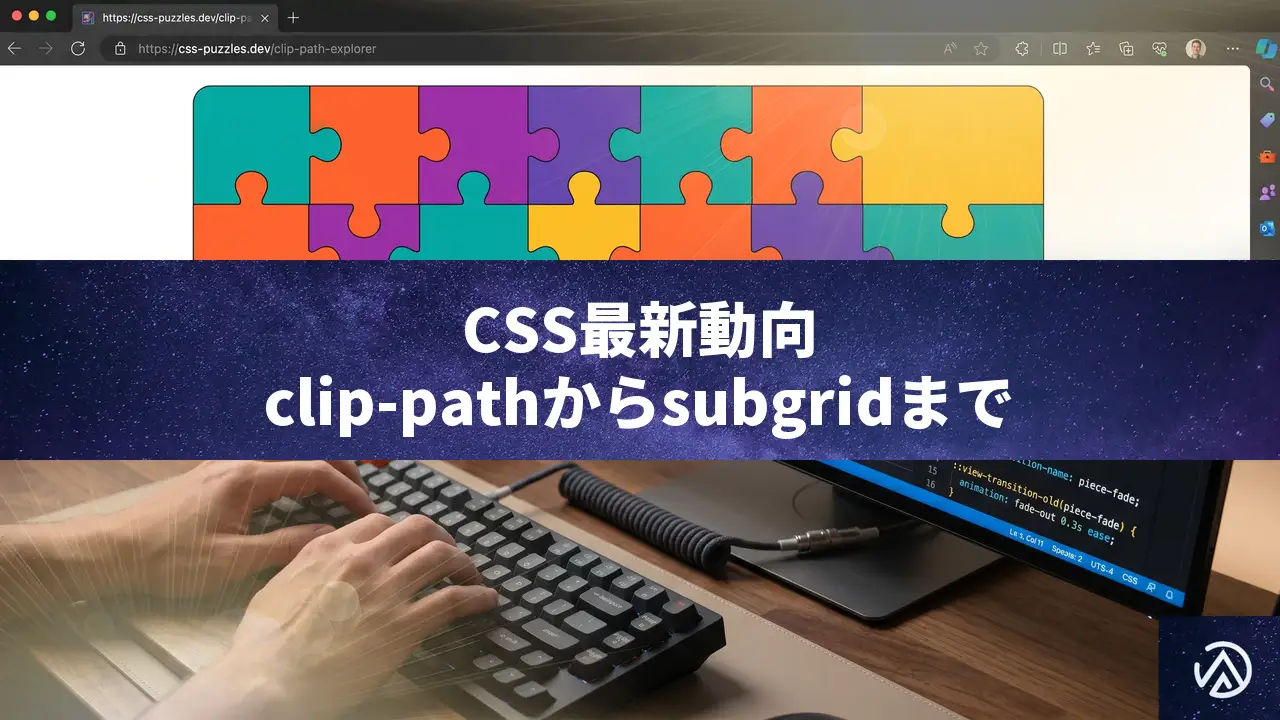
CSS最新動向まとめ:clip-pathのジグソーパズル、ビュートランジション、名前付きコンテナ
CSSの進化は止まらない。毎週のように新たな機能や実装が追加され、開発者の表現の幅を広げている。CSS-Tricksの最新レポート「What’s !important #9」では、実用的なclip-pathの応用から、管理が楽になるビュートランジションツールキット、そして長らく待たれたsubgridの本質まで、押さえておくべきトピックがまとめられている。
この記事では、同レポートで紹介された主要なCSS機能とその背景にある動向を解説する。各機能がどのような問題を解決し、実際のプロジェクトでどう活かせるのか、具体例を交えて見ていく。
clip-pathで作るジグソーパズルと角丸ポリゴン

要素の表示領域を自由な形に切り抜くCSSプロパティclip-pathの応用例が注目を集めている。Amit Sheen氏は、このプロパティだけで完全なジグソーパズルを作成する方法を紹介した。パズルそのものが必要になる場面は稀だが、このチュートリアルはclip-pathの可能性とその構文を学ぶ絶好の機会だ。
進化を続けるclip-pathの仕様
clip-pathは当初、基本的な図形の切り抜きしかできなかった。しかし現在はpolygon()関数で複雑な多角形を定義できる。さらに仕様は進化を続けており、Chrome Canaryでは先週、polygon()関数にroundキーワードを追加して角を丸める機能が実装された。
開発者のyisibl氏は、この機能の実装に携わっていると述べている。また、bevel(面取り)のような他の角形状キーワードの実装についても議論が進んでいる。これらが実用化されれば、より滑らかでデザイン性の高いクリッピングが可能になる。
clip-pathアニメーションの実例
Karl Koch氏は、clip-pathを使った印象的なアニメーションのデモを公開している。形状を連続的に変化させることで、モーフィングのような視覚効果をCSSのみで実現できる。JavaScriptを使わないためパフォーマンスに優れ、ユーザーインタラクションへの応答も滑らかだ。
このデモは、clip-pathの値が四角形から星形へ変化する様子を概念的に示している。実際のアニメーションでは、この変化が連続的に行われる。
ビュートランジションを効率化するツールキット

ページや要素が切り替わる際のトランジション効果を簡単に実装できる「ビュートランジションAPI」。Chrome DevRelチームは、このAPIの利用を支援する「ビュートランジションツールキット」を公開した。
要素スコープのビュートランジション
このツールキットが公開された背景には、技術の急速な普及がある。Chromeは先月、ページ全体ではなく特定の要素だけにトランジション効果を適用する「要素スコープのビュートランジション」を正式に実装した。これにより、ページの一部だけを滑らかに更新するといった、より細かい制御が可能になった。
ツールキットには、この新機能を活用したデモも含まれている。開発者は複雑なJavaScriptコードを書かずに、CSSとわずかなマークアップで高度な画面遷移を実現できる。
ツールキットが解決する課題
ビュートランジションAPIは強力だが、適切なタイミングでstartViewTransition()を呼び出し、DOMの更新と連携させる必要がある。ツールキットはこうしたボイラープレートコードを抽象化し、一般的なユースケースを簡単に実装できるユーティリティを提供する。特にReactやVueなどのフレームワークと組み合わせる際の手間を大幅に削減できる見込みだ。
名前付きコンテナと@scopeによるスタイルのスコープ管理
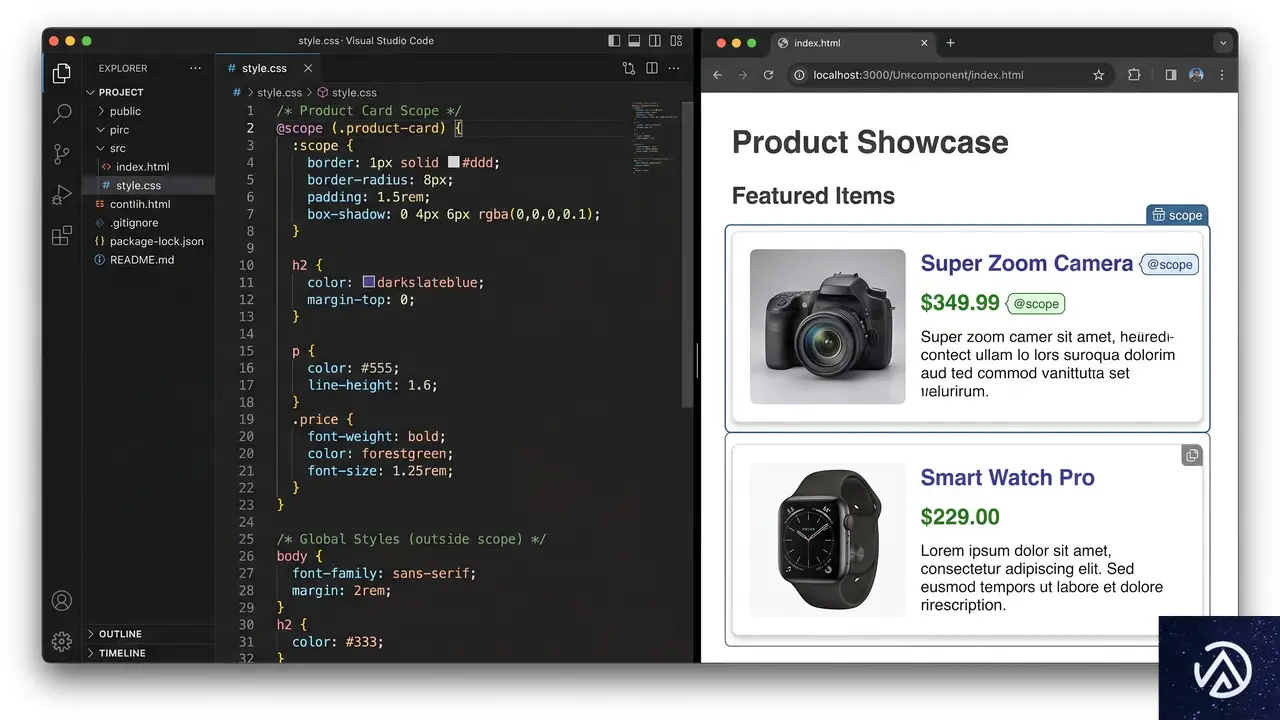
大規模なプロジェクトでは、CSSのスタイルが意図しない要素に影響を与える「スタイルの漏れ」が問題になる。この問題を解決するためのアプローチとして、「名前付きコンテナ」と@scopeルールが注目されている。Chris Coyier氏は両者を比較し、その使い分けについて論じている。
名前付きコンテナの仕組み
名前付きコンテナは、container-nameプロパティでコンテナに名前を付け、@containerルール内でその名前を参照してスタイルを適用する手法だ。これにより、特定のコンテナ内の要素にのみスタイルを限定できる。
.component {
  container-name: my-component;
}

@container my-component (min-width: 400px) {
  .component .button {
    background-color: blue;
  }
}このコードでは、.componentというコンテナ内にあり、かつコンテナの幅が400px以上の場合にのみ、ボタンの背景色が青になる。コンテナクエリに近い考え方でスコープを制限する方法だ。
@scopeルールとの比較
一方、@scopeルールは、スタイルの適用範囲を親要素によって直接定義する。
@scope (.component) {
  .button {
    background-color: blue;
  }
}Coyier氏は当初、名前付きコンテナのアプローチを評価していたが、現在はHTMLを汚さず、より直感的にスコープを定義できる@scopeを好む傾向にあると述べている。@scopeを使えば、クラス名を増やすことなく、スタイルの影響範囲を明確にできる利点がある。
<button class=”component__button”>送信</button>
</div>
<button>送信</button>
</div>
どちらの手法を選ぶかはプロジェクトの構造やチームの好みによる。コンテナクエリと連携させたい場合は名前付きコンテナが、純粋にスタイルのカプセル化を目的とする場合は@scopeが適している場合がある。
subgridの本質とその実践的価値
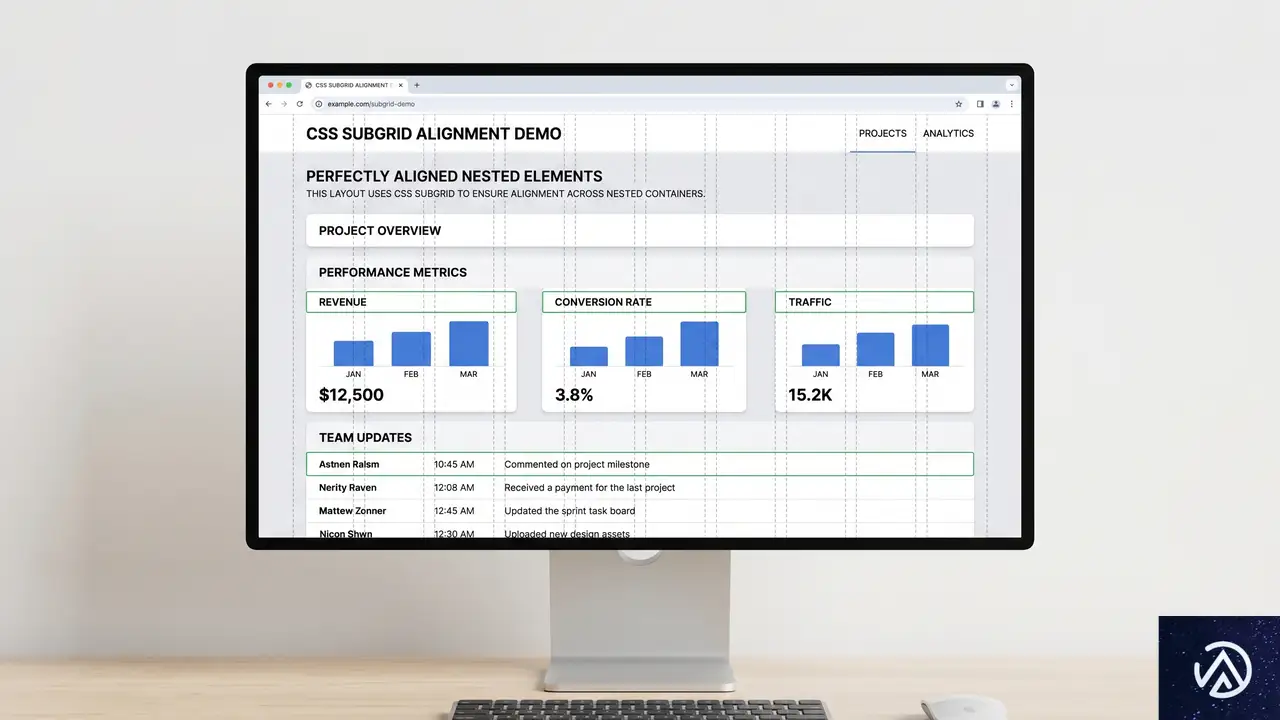
CSS Gridの強力な機能である「subgrid」は、約2年半前に主要ブラウザで利用可能になった。当時はレイアウトの革命とまで言われたが、実際の採用は緩やかだ。David Bushell氏は、subgridの核心をシンプルに解説し、その真価を再評価している。
subgridが解決するレイアウト課題
従来、親グリッドと子要素のグリッドを連動させたい場合、ネストされた<div>要素(いわゆる「ラッパー地獄」)や負のマージンといったハックが必要だった。subgridを使えば、子グリッドが親グリッドのトラック(行や列)を直接継承できる。これにより、マークアップを複雑にすることなく、深い階層の要素も親グリッドにきれいに整列させられる。
このデモは概念を示したものだ。実際のsubgridでは、grid-template-columns: subgridを指定した子アイテムが、親の列トラックをそのまま借用する。
採用が進まない理由と今後
subgridの採用が思ったほど進んでいない理由の一つは、学習コストにある。Grid自体が豊富な概念を持つため、その上位機能であるsubgridの必要性や利点を理解するハードルが高い。Bushell氏の解説は、このハードルを下げ、具体的なメリットを視覚的に示す良いきっかけになる。
カードレイアウトや複雑なフォーム、編集可能なダッシュボードなど、内部構造が異なるコンポーネントを共通のグリッドに揃えたい場面で、subgridの真価が発揮される。Flexboxや従来のGridでは実現が難しかった、高度な整列が可能になる。
CSSの拡張と「JavaScript不要」の潮流

Pavel Laptev氏は「The Great CSS Expansion」と題した記事で、かつてJavaScriptライブラリに頼っていた機能の多くが、現代のCSSで代替可能になっている点を指摘している。これは「You Might Not Need jQuery」の現代版とも言える潮流だ。
例えば、ツールチップやドロップダウンメニューの位置決めには、JavaScriptライブラリが使われてきた。しかし現在では、CSSのanchor()関数やanchor-positionプロパティを用いて、相対的な位置を純粋なCSSで計算できる。同様に、スムーズスクロールやタブインターフェース、アコーディオンなども、scroll-behavior、:target疑似クラス、<details>要素など、CSSとHTMLの組み合わせで実現できるケースが増えている。
この変化の背景には、ブラウザベンダーによるCSS仕様の積極的な拡張がある。開発者は、軽量でパフォーマンスに優れ、ブラウザにネイティブに統合されたCSSソリューションを選択肢として持つようになった。プロジェクトによっては、依存ライブラリを削減し、バンドルサイズを縮小できる可能性がある。
この記事のポイント
clip-pathは角丸ポリゴンなどでさらに進化しており、複雑な形状の作成とアニメーションが可能になった。- Chromeのビュートランジションツールキットは、要素スコープのトランジションなど、最新APIの実装を効率化する。
- スタイルのスコープ管理には
@scopeルールが有力な選択肢で、HTMLをシンプルに保ちながらカプセル化を実現できる。 subgridは親グリッドの構造を子要素が継承する機能で、ネストしたラッパーやハックなしで深い整列を実現する。- かつてJavaScriptが必要だった多くのUI機能が、現代のCSSとHTMLで代替可能になりつつある。
・ 複数業界における17年間のデジタルビジネス開発経験
・ ウェブサイト開発のためのHTML、PHP、CSS、JavaScript等の実用的知識
・ 15ヶ国語対応の多言語SaaSの開発経験
・ 17年間にも及ぶ、Eコマース長期運営経験
・ 幅広い業界でのSEO最適化の豊富な経験

CSSだけで多階層の状態を管理するラジオボタン・ステートマシンの実装手法
Web制作における状態管理は、多くの場合JavaScriptの役割だと考えられている。しかし、純粋に視覚的なUIの変化であれば、CSSだけで完結させるアプローチが非常に有効な場合がある。
パネルの開閉やアイコンの形態変化、カードの反転といった「表示上の状態」をCSSで管理することで、JavaScriptのオーバーヘッドを削減し、プレゼンテーション層に近い場所でロジックを保持できる。この記事では、従来のチェックボックスハックを進化させた「ラジオボタン・ステートマシン」という手法について詳しく解説する。
この手法をマスターすると、複雑な多段階のUI遷移もHTMLとCSSのみで堅牢に実装できるようになる。技術に詳しい同僚が教えるような感覚で、具体的なコード例を交えながらその仕組みを紐解いていこう。
CSSによる状態管理の新しいアプローチ

Webサイトのインタラクションにおいて、すべての状態変化にJavaScriptが必要なわけではない。ビジネスロジックやデータの永続化が絡まない、純粋な表示の切り替えであれば、CSSの機能を活用したほうがスマートな解決策になることが多い。
JavaScriptを使わない選択肢
JavaScriptは強力だが、依存しすぎるとコードの複雑さが増し、パフォーマンスにも影響を与える。例えば、ダークモードの切り替えやタブメニューの制御をCSSで行うと、ページの読み込み直後から即座に反応し、スクリプトの実行待ちによる遅延が発生しない。これは、ユーザー体験の向上に直結する重要なポイントだ。
従来のチェックボックスハックとその限界
CSSで状態を管理する古典的な手法として「チェックボックスハック」がある。これは、非表示にしたチェックボックスの :checked 擬似クラスを利用し、隣接する要素のスタイルを変更するテクニックだ。しかし、この方法には「オンかオフか」という2つの状態しか持てないという明確な限界がある。3つ以上の状態を切り替えたい場合には、別の工夫が必要になる。
ラジオボタン・ステートマシンの基本構造

2つの状態しか持てないチェックボックスに対し、複数の選択肢から1つだけを選べるラジオボタンを利用するのが「ラジオボタン・ステートマシン」の核心だ。ラジオボタンは同じ name 属性を持つグループ内で排他的に動作するため、これを「現在の状態」として利用する。
相互排他的な状態を作る仕組み
まず、複数のラジオボタンを用意し、それぞれに異なる状態を割り当てる。例えば「状態A」「状態B」「状態C」の3つがある場合、HTML構造は以下のようになる。ここで重要なのは、ラジオボタンを display: none で消すのではなく、アクセシビリティを考慮した方法で隠すことだ。
<div class="state-container">
  <input type="radio" name="ui-state" id="state-1" checked>
  <input type="radio" name="ui-state" id="state-2">
  <input type="radio" name="ui-state" id="state-3">

  <div class="content">
    <!-- ここに状態に応じて変化する要素を配置 -->
  </div>
</div>
ボタンの見た目をカスタマイズする
ラジオボタンそのものをUIのボタンとして機能させるには、appearance: none を使用してデフォルトのスタイルを解除する。これにより、ラジオボタンをあたかも普通のボタンやタブのようにスタイリングできるようになる。疑似要素の ::after などを使ってラベルテキストを表示すれば、HTMLタグを最小限に抑えたまま、インタラクティブな要素が完成する。
状態切り替えデモ(簡易版)
このデモはラジオボタンの排他的な性質を利用した状態遷移を視覚化したものだ。実際の実装では、クリックするたびに :checked が移動し、それに応じて下のコンテンツが切り替わる仕組みになる。
循環型と非循環型のフロー制御

ステートマシンを構築する際、ユーザーがどのように状態間を移動するかを設計する必要がある。すべての状態をループさせる「循環型」と、最初から最後まで順番に進む「非循環型(リニア型)」の2パターンが主に使われる。
次の状態へ進むシーケンシャルな遷移
例えば、クリックするたびに「進む」だけのUIを作る場合、現在の状態の「次」にあるラジオボタンだけを表示させるテクニックが使える。CSSの隣接兄弟結合子 + を活用し、input:checked + input というセレクタを使えば、現在選択されている要素の直後にある要素だけにスタイルを適用できる。
input[name="state"] {
  position: fixed;
  opacity: 0;
  pointer-events: none;
}

/* 現在チェックされているものの次にあるボタンだけを表示する */
input[name="state"]:checked + input[name="state"] {
  position: relative;
  opacity: 1;
  pointer-events: all;
  appearance: none;
  /* ボタンとしてのスタイル */
}
前に戻る双方向フローの実装
「戻る」ボタンも実装したい場合は、最新のCSS擬似クラスである :has() が威力を発揮する。input:has(+ input:checked) というセレクタを使えば、「次にチェックされている要素がある場合の、自分自身」をターゲットにできる。これにより、進むボタンと戻るボタンの両方をCSSだけで制御可能になる。
カスタムプロパティと計算式の活用

ラジオボタン・ステートマシンの真価は、CSSカスタムプロパティ(変数)と組み合わせたときに発揮される。各状態に対して直接スタイルを記述するのではなく、変数の値だけを書き換える手法だ。
状態を変数として一括管理する
例えば、状態ごとに要素の位置や色を変えたい場合、各状態の :checked 時に --state-index のような変数の値を変更する。これにより、各コンポーネント側ではその変数を参照するだけで済み、コードの重複を劇的に減らすことができる。
.container:has(#state-1:checked) { --index: 0; --color: #e91e63; }
.container:has(#state-2:checked) { --index: 1; --color: #2196f3; }
.container:has(#state-3:checked) { --index: 2; --color: #4caf50; }

.indicator {
  background-color: var(--color);
  transform: translateX(calc(var(--index) * 100%));
}
calc関数による動的なスタイル適用
変数を数値として扱うことで、calc() 関数を用いた高度なレイアウト計算が可能になる。例えば、スライダーの移動距離や、要素の不透明度、あるいは hsl() 関数を使った色の変化などを、状態のインデックス番号から動的に算出できる。これは、まるでJavaScriptで計算しているかのような柔軟性をCSSにもたらす。
※状態変数 –index の値によってゲージの幅や色を計算
このデモは、内部的な変数値の変化がどのように視覚的なゲージやインジケーターに反映されるかを示している。CSSの計算機能を使うことで、滑らかなアニメーションを伴う状態遷移が実現する。
実用性とアクセシビリティの考慮点

CSSステートマシンは非常に強力だが、実務で導入する際にはアクセシビリティへの配慮が欠かせない。単に「動く」だけでなく、すべてのユーザーが利用できる形でなければならない。
フォームコントロールとしての特性を活かす
ラジオボタンは本来、フォームの入力要素だ。そのため、キーボード操作(Tabキーでの移動や矢印キーでの選択)に標準で対応している。この特性を壊さないようにスタイリングすることが重要だ。display: none を使ってしまうとフォーカスが当たらなくなるため、視覚的に隠しつつもスクリーンリーダーやキーボードからは認識できる状態を維持する必要がある。
視覚的な変化とセマンティクスのバランス
CSSステートマシンが適しているのは、あくまで「視覚的なバリエーション」や「ローカルなUI操作」だ。データの保存が必要なフォーム送信や、複雑なバリデーションが絡む場合は、おとなしくJavaScriptを使用すべきだ。Kinstaの著者Carlo Daniele氏も指摘するように、CSSはプレゼンテーション層に責任を持ち、アプリケーションのロジックはスクリプト層が持つという役割分担を忘れてはならない。
この記事のポイント
- ラジオボタンの「1つだけ選択できる」特性を利用して、3つ以上のUI状態をCSSで管理できる
:has()や隣接兄弟結合子を駆使することで、進む・戻る・循環といった複雑なフローを制御可能だ- カスタムプロパティと
calc()を組み合わせれば、状態に応じた動的なレイアウト計算がCSSのみで行える - アクセシビリティを損なわないよう、
appearance: noneを活用し、キーボード操作性を維持することが重要だ - 純粋な表示上の状態管理にはCSSを使い、ビジネスロジックにはJavaScriptを使うという適切な使い分けが求められる
・ 複数業界における17年間のデジタルビジネス開発経験
・ ウェブサイト開発のためのHTML、PHP、CSS、JavaScript等の実用的知識
・ 15ヶ国語対応の多言語SaaSの開発経験
・ 17年間にも及ぶ、Eコマース長期運営経験
・ 幅広い業界でのSEO最適化の豊富な経験

2026年3月のBaselineアップデート!最新Web技術の互換性と実務への活用法
Webプラットフォームの進化が加速している。2026年3月、主要なブラウザエンジンすべてで相互運用が可能になった機能を示す指標「Baseline」において、多くの強力な機能が新たに「利用可能(Newly available)」な状態となった。
同時に、登場から30ヶ月が経過し、もはやポリフィルなしで安心して本番環境に投入できる「広く普及(Widely available)」の段階に達した技術も大量に増えている。レイアウト制御の高度化から、低遅延なネットワーク通信、洗練されたストリーミング機能まで、Webの可能性はさらに広がった。
この記事では、2026年3月のアップデート内容を整理し、それぞれの技術が実務にどのようなメリットをもたらすのかを詳しく掘り下げていく。Web制作の現場で「今、どの技術を使うべきか」を判断する材料として役立ててほしい。
最新機能とタイポグラフィの進化

今回のアップデートでは、CSSのタイポグラフィ制御に関する機能がいくつかBaselineの「Newly available」となった。これにより、これまで実現が難しかった高度なテキストレイアウトが、標準的なCSSのみで完結するようになる。
数式表示とテキストインデントの自由度
まず注目したいのが、font-family プロパティに新しく追加された math という値だ。これは数式コンテンツ(MathMLなど)をレンダリングするために特別に設計されたフォントセットを指定するものだ。技術文書や教育サイトにおいて、複雑な数式を美しく、かつ正確な間隔で表示するために不可欠な機能となる。
また、text-indent プロパティも大幅に強化された。新しく追加された each-line キーワードを使えば、ブロックの最初の行だけでなく、<br /> による強制改行の後のすべての行にインデントを適用できる。さらに hanging キーワードを使えば、1行目はそのままに、2行目以降をインデントさせる「ぶら下げインデント」が簡単に実現可能だ。
/* ぶら下げインデントの指定例 */
.bibliography {
  text-indent: 2em hanging;
}これは通常のテキスト配置だ。1行目の先頭だけが空くのが一般的だが、参考文献リストなどでは2行目以降を下げたい場合がある。
参考文献:Web技術の進化に関する考察。この行は1行目だが、2行目以降は左側に余白が作られ、項目名が際立つようになる。
text-indent: hanging の動作は対応ブラウザで確認してほしい。このコードを適用すると、参考文献リストや箇条書きのような、特定のデザインルールが求められるレイアウトを非常にシンプルに記述できるようになる。従来のようにネガティブマージンとパディングを組み合わせるハックは不要だ。
JavaScriptの反復処理を簡略化する新メソッド
スクリプト面では、Iterator.concat() が全ての主要ブラウザでサポートされた。これは、複数の反復可能なオブジェクト(配列やセットなど)を一つのイテレータに結合する静的メソッドだ。途中で中間的な配列を作成することなく、複数のデータソースを連続して処理できるため、メモリ効率の向上とコードの簡略化に寄与する。
データ通信とパフォーマンスの最適化

Webアプリケーションの「体感速度」を左右する通信技術やストリーミング機能も、Baselineの新たなステージへと進んだ。特にリアルタイム性が求められるサービスにおいて、これらの技術は大きな武器になる。
WebTransportによる低遅延通信
WebTransport は、HTTP/3をベースにした現代的な通信APIだ。クライアントとサーバー間での双方向通信を可能にし、従来のWebSocketよりも効率的で低遅延なデータのやり取りを実現する。信頼性の高いデータ転送と、信頼性は低いが高速な「データグラム」の両方をサポートしている点が特徴だ。
例えば、オンラインゲームやライブストリーミングなど、一分一秒の遅延が許されないアプリケーションにおいて、WebTransport は理想的な選択肢となる。HTTP/3のメリットである「ヘッドオブラインブロッキング(一つのパケット損失が全体の通信を止める現象)」の解消を享受できるため、不安定なネットワーク環境下でもパフォーマンスが安定しやすい。
バイナリデータの効率的なストリーミング
Streams APIにおける「読み取り可能なバイトストリーム(Readable byte streams)」のフルサポートも重要な進展だ。これはバイナリデータの処理に最適化されており、開発者が用意したバッファに直接データを読み込むことができる。これにより、巨大なファイルのアップロードやダウンロード、動画の動的処理などにおけるメモリ管理が劇的に効率化される。
さらに、ブラウザレベルでのエラーやポリシー違反を通知する「Reporting API」も共通の基盤となった。コンテンツセキュリティポリシー(CSP)の違反や、非推奨機能の使用、ブラウザのクラッシュレポートなどを特定の終端(エンドポイント)へ送信し、集中的に監視することが可能になる。これは大規模なWebサービスの運用保守において、問題の早期発見に大きく貢献するはずだ。
「広く普及」した技術:CSS subgridと安定したレイアウト

2026年3月には、多くの技術が「Widely available(広く普及)」へと移行した。これは登場から30ヶ月が経過し、もはや「最新技術」というリスクを負うことなく、あらゆるプロジェクトで標準的に採用できることを意味している。
CSS subgridによるグリッドレイアウトの完成
中でも最大の影響力を持つのが CSS subgrid だ。これは、子要素が親要素のグリッド定義(列や行のサイズ)をそのまま継承できる機能だ。これまでは、異なる階層にある要素同士を正確に整列させるために複雑な計算やHTML構造の妥協が必要だったが、subgridを使えばDOM構造を美しく保ったまま、完璧な整列が実現できる。
このデモが示すように、カード型レイアウト内のタイトルや本文の高さが、隣のカードと完全に一致するように制御できるのが subgrid の強みだ。もはや、JavaScriptで高さを揃える処理(いわゆるmatchHeightのようなもの)を書く必要はない。
表示の最適化とデバイス対応
また、image-set() 関数も普及段階に入った。これは <img> タグの srcset 属性に近い機能をCSSの background-image などで実現するものだ。ユーザーのデバイス解像度(DPI)に応じて、ブラウザが最適な画像ファイルを自動的に選択してダウンロードする。無駄な帯域を消費せず、Retinaディスプレイなどでは鮮明な画像を表示できる。
さらに、update メディアクエリも広く利用可能になった。これはデバイスの画面がどの程度の頻度で更新されるかを判定するものだ。スマートフォンのような高速リフレッシュレートを持つ画面と、電子書籍リーダー(e-ink)のような低速な画面を区別し、それぞれに最適なアニメーションや装飾を出し分けることができる。
実務での技術選定:Baselineをどう活用するか

Web技術がこれほど速く進化する中で、エンジニアやディレクターは「いつ、どの技術を実務に導入するか」という難しい判断を迫られる。GoogleのRachel Andrew氏は、自身の講演の中で、この課題に対する現実的なアプローチを提示している。
「安全」と「最新」のバランスを取る戦略
Andrew氏によると、Baselineのステータスを単なる「安全な機能のリスト」として見るのではなく、プロジェクトのリリース日に合わせてターゲットを設定することが重要だという。例えば、開発開始時点では「Newly available(最新)」であっても、プロジェクトの公開日が数ヶ月先であれば、その頃にはユーザーのブラウザ更新が進み、安全に使えるようになっている可能性がある。
一方で、特定のブラウザバージョンをサポートしなければならない制約がある場合、Baselineの「Widely available(広く普及)」に達している機能を選ぶのが最も堅実だ。この区分に入っている技術は、主要なブラウザすべてで安定して動作することが30ヶ月にわたって証明されている。ポリフィルによるパフォーマンス低下や、予期せぬバグのリスクを最小限に抑えつつ、モダンな開発体験を享受できる基準と言える。
コミュニティでの実装例と可視化
開発者コミュニティでも、このBaselineの考え方を積極的に取り入れる動きが出ている。Stu Robson氏は、自身のサイトに「Baseline status」を表示するWebコンポーネントを導入した事例を紹介している。特定の技術について解説する記事の冒頭に、その技術が現在のブラウザでどの程度サポートされているかをリアルタイムで表示する仕組みだ。
このような取り組みは、読者(またはクライアント)に対して、その技術が「今すぐ使えるものなのか」を即座に伝えるための優れた方法だ。Webコンポーネント自体はオープンソースで公開されており、Eleventyなどの静的サイトジェネレーターに限らず、WordPressなどあらゆるフレームワークで利用可能となっている。
この記事のポイント
- 2026年3月のアップデートで、
WebTransportやtext-indent: hangingなどが主要ブラウザで利用可能になった。 CSS subgridやimage-set()などの強力な機能が「広く普及」の段階に達し、本番環境で安心して使えるようになった。mathフォントファミリーやIterator.concat()により、数式表示やデータ処理のコードがよりシンプルになる。- Baselineのステータスを基準にすることで、プロジェクトのリリース時期に合わせた最適な技術選定が可能になる。
・ 複数業界における17年間のデジタルビジネス開発経験
・ ウェブサイト開発のためのHTML、PHP、CSS、JavaScript等の実用的知識
・ 15ヶ国語対応の多言語SaaSの開発経験
・ 17年間にも及ぶ、Eコマース長期運営経験
・ 幅広い業界でのSEO最適化の豊富な経験
View Transitions APIでサイト体験を劇的に変える!CSSだけで実現する7つのページ遷移レシピ
Webサイトのページを切り替える際、画面が瞬時にパッと切り替わるのではなく、モバイルアプリのような滑らかなアニメーションを伴う手法が注目されている。これを実現するのが「View Transitions API」だ。複雑なJavaScriptライブラリを使わずに、ブラウザの標準機能とCSSだけで高度な遷移エフェクトを実装できる。
View Transitions APIは主要なブラウザでのサポートが進み、実用的な段階に入った。特にマルチページアプリケーション(MPA)でも、ページ間の連続性を保った演出が可能になった点は大きい。ユーザー体験を向上させるための強力な武器になるだろう。
本記事では、CSS-Tricksの記事を基に、すぐに試せる7つのアニメーションレシピを紹介する。基本的なセットアップから、ぼかしや3D回転を組み合わせた応用例まで、その仕組みを詳しく解説していく。技術的なハードルは低いため、最新のWeb制作トレンドを取り入れたいエンジニアやデザイナーにとって有益な情報となるはずだ。
View Transitions APIの基本設定と導入のポイント
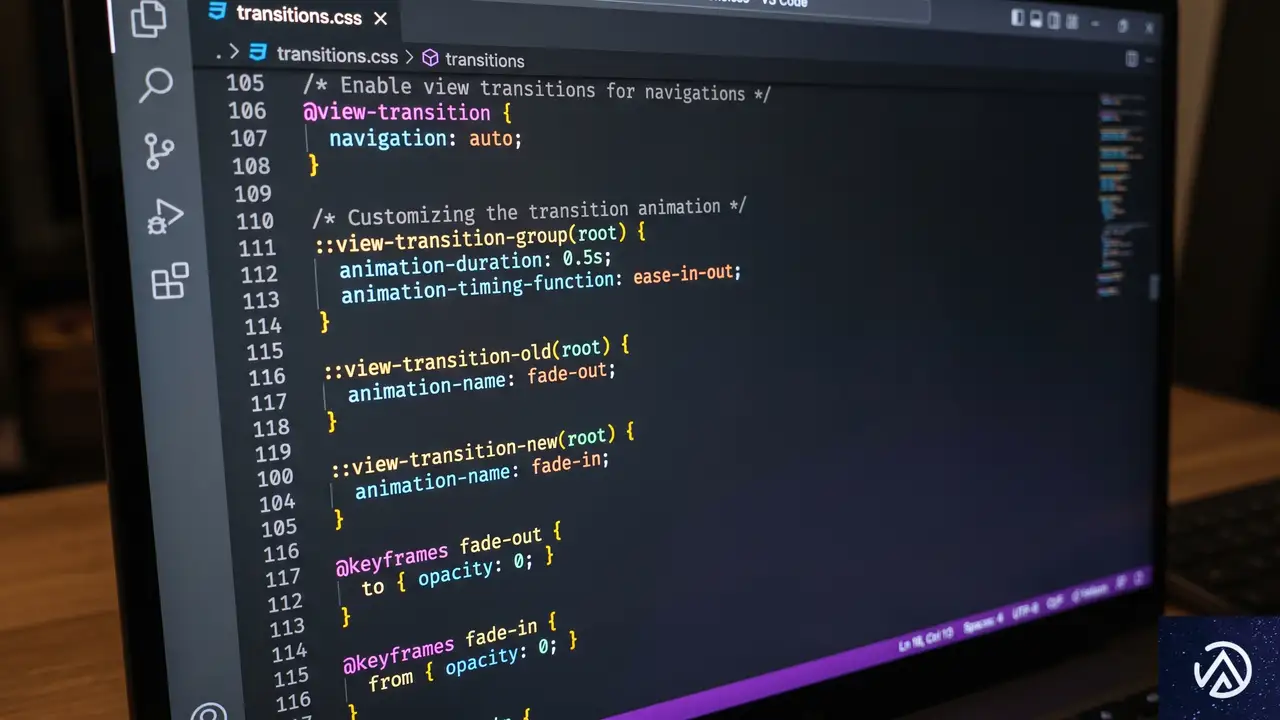
View Transitions APIを利用するには、まずブラウザに対して「このサイトでページ遷移のアニメーションを有効にする」という宣言が必要だ。これを「オプトイン(利用選択)」と呼ぶ。CSSの @view-transition アットルールを使い、遷移元と遷移先の両方のページで設定を行う必要がある。
@view-transitionルールでのオプトイン
最も基本的な設定は、CSSに数行のコードを追加するだけで完了する。共通のCSSファイルに記述しておくことで、サイト全体に適用できる。 navigation: auto を指定すると、通常のリンク移動時にブラウザが自動的にトランジションを実行するようになる。
@view-transition {
  navigation: auto;
}
この設定だけで、ブラウザのデフォルトである「クロスフェード(前の画面が消えながら次の画面が浮き上がる)」が適用される。さらに特定の名前(タイプ)を付けることで、ページの種類ごとに異なるアニメーションを使い分けることも可能だ。
ユーザーの好みに配慮したアクセシビリティ対応
アニメーションを実装する上で忘れてはならないのが、アクセシビリティへの配慮だ。OSの設定で「視覚効果を減らす」を選択しているユーザーに対しては、激しい動きを控えるべきだ。これを判定するのが prefers-reduced-motion メディアクエリである。
「動きを減らす」設定が無効(no-preference)の場合のみアニメーションを有効にする記述が推奨される。これにより、すべてのユーザーが快適にサイトを閲覧できる環境を整えられる。技術的な新しさを追求するだけでなく、こうした配慮をセットで行うのがプロの仕事だ。
@media (prefers-reduced-motion: no-preference) {
  @view-transition {
    navigation: auto;
    types: my-transition;
  }
}
視覚効果で魅せるフェードとワイプのレシピ
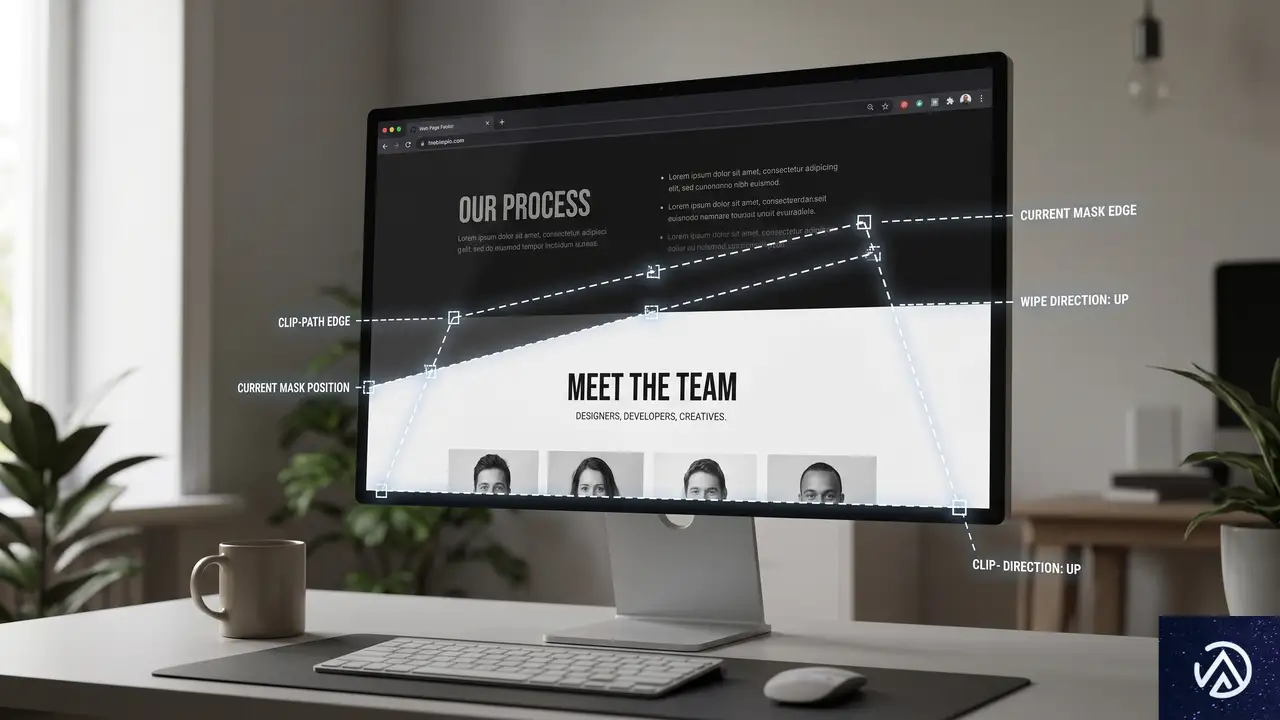
ここからは具体的なアニメーションレシピを見ていこう。まずは定番のフェード効果をアレンジしたものや、画面を拭き取るようなワイプ効果だ。これらは汎用性が高く、どんなジャンルのサイトにも馴染みやすい。
ぼかしを活用したPixelate dissolve
単なるフェードではなく、画面全体をぼかしながら切り替えるのが「Pixelate dissolve(ピクセレート・ディゾルブ)」だ。CSSの filter: blur() プロパティを使用する。古いページがぼやけて消えていき、新しいページがぼやけた状態から鮮明に現れる演出だ。
このアニメーションは実際には約1.4秒かけて連続的に行われる。中間状態の filter:blur(6px) と opacity:0.6 がスムーズに変化することで、画面全体が一度ぼやけてから鮮明な新画面が立ち上がる演出になる。短く設定すればキビキビとしたモダンな操作感、長くすればゆったりとした高級感のある印象を与えられる。
clip-pathで実現する上下左右のWipe効果
「Wipe(ワイプ)」は、画面をスライドさせて覆い隠すような効果だ。これには clip-path プロパティの inset() 関数を利用する。 inset() は要素の表示領域を上下左右からの距離で指定する仕組みで、この数値を 0% から 100% へ動かすことで、コンテンツを削り取るような動きを作れる。
例えば「Wipe up(上方向へのワイプ)」なら、古いページの表示領域を下から上へ 100% 削り、新しいページを上から下へ 0% に戻していく。 clip-path を使うメリットは、実際のレイアウトを崩さずに表示領域だけを制御できる点にある。非常にパフォーマンスが良く、滑らかな動きを実現できる。
ダイナミックな動きを作る回転とプッシュの演出
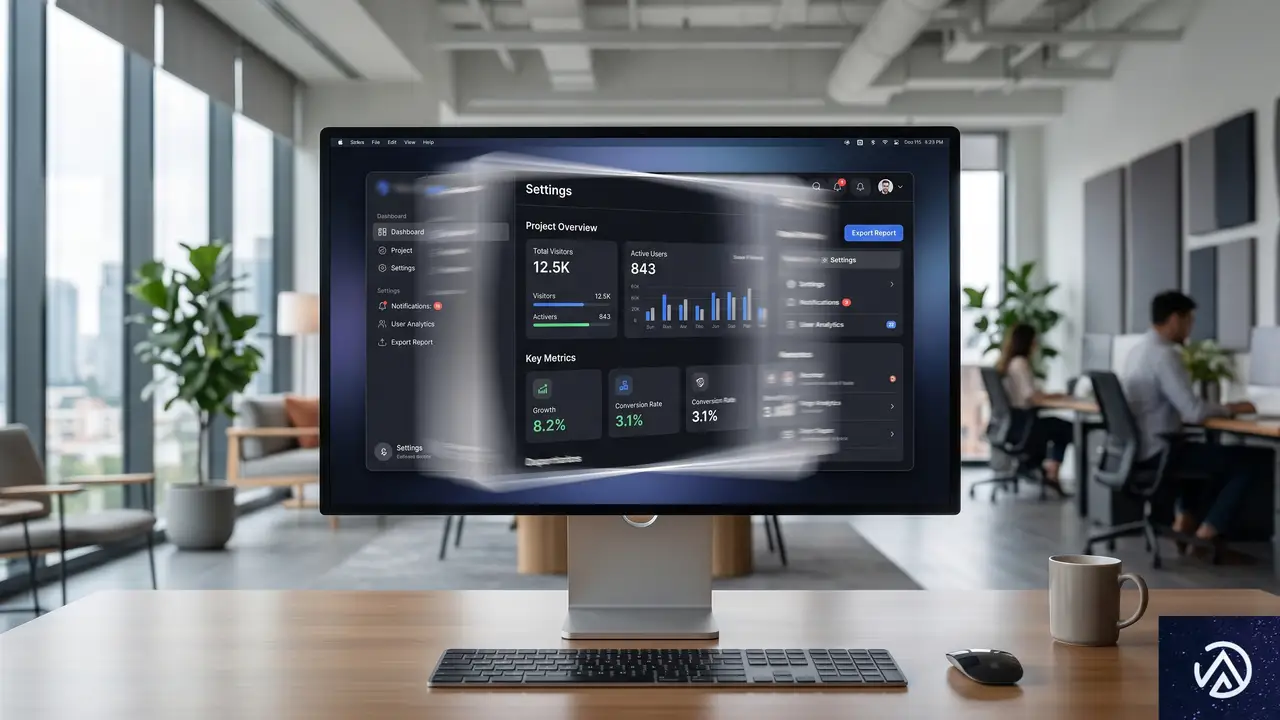
次に、より動きの大きいダイナミックな演出を紹介する。これらはユーザーの目を引きやすいため、ポートフォリオサイトやキャンペーンページなど、個性を出したい場面で有効だ。 transform プロパティを駆使して、空間的な広がりを演出する。
遊び心のあるRotate in-out
「Rotate in-out(回転イン・アウト)」は、ページが回転しながら縮小して消え、新しいページが逆回転しながら拡大して現れるエフェクトだ。 scale(0) と rotate(180deg) を組み合わせる。実用性は限られるかもしれないが、View Transitionsの表現力の高さを示す良い例だ。
このアニメーションは実際には約1秒かけて連続的に行われる。中間状態では transform:scale(0.3) rotate(90deg) と opacity:0.4 によって元ページが縮小しながら回転して消え、その直後に新ページが逆方向から拡大して現れる。transform-origin: center を指定して画面中央を軸に回転させるのがポイントだ。また、回転角度を大きくしすぎるとユーザーが酔ってしまう可能性があるため、180度程度に抑えておくのが無難だ。
画面の隅から現れるDiagonal push
「Diagonal push(斜めプッシュ)」は、古いページを斜め方向に押し出し、新しいページを逆の斜め方向から滑り込ませる演出だ。 translate(-100%, -100%) のように X軸 と Y軸 の両方を同時に動かすことで斜めの移動を実現する。
この演出は、スライド資料を切り替えるような感覚をユーザーに与える。移動の軌跡に合わせて opacity (不透明度)を変化させると、より自然で洗練された印象になる。 ease (緩急)の指定を工夫することで、重厚感のある動きから軽快な動きまで調整可能だ。
形状と奥行きを活かした高度なトランジション
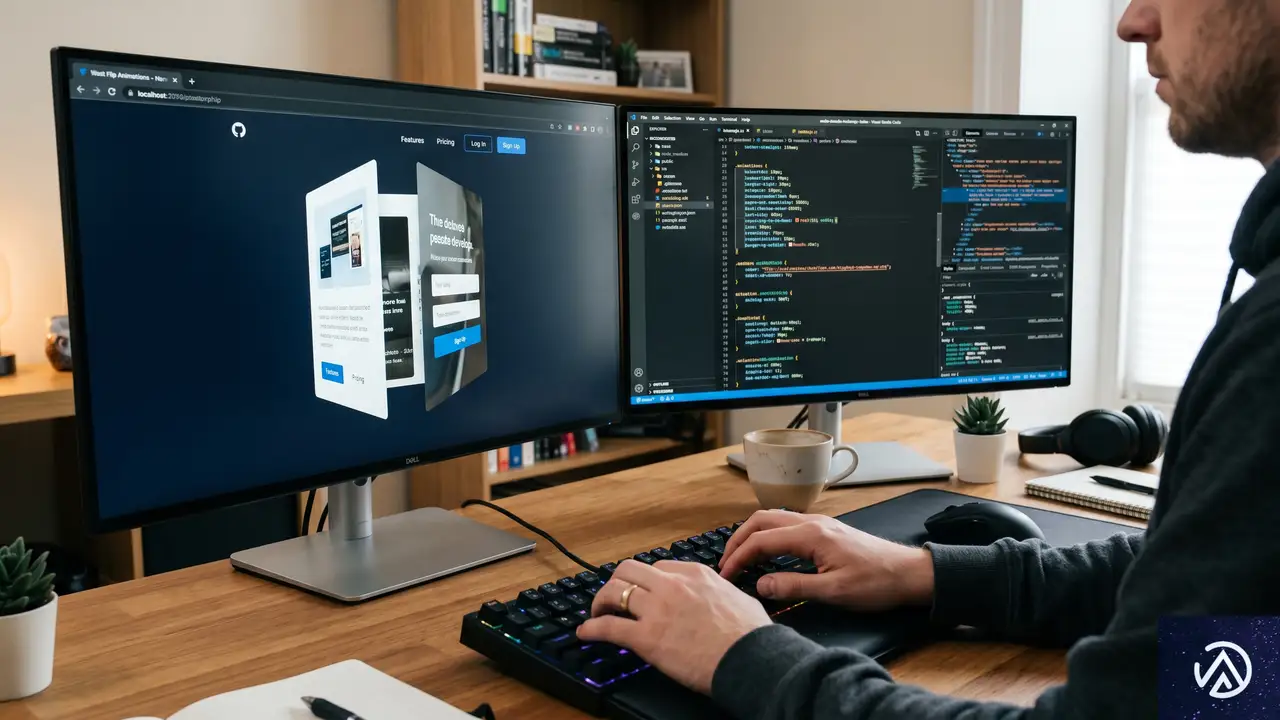
最後に、より高度な視覚効果を紹介する。これらは clip-path の応用や 3D変形 を使用しており、実装には少しコツが必要だが、その分インパクトは非常に大きい。ブラウザが自動的に生成するスナップショットをどのように加工するかが鍵となる。
円形に広がるCircle wipe-out
「Circle wipe-out(サークル・ワイプ)」は、画面中央から円形に新しいページが広がっていく演出だ。映画のシーン切り替えなどで見かける手法である。 clip-path: circle() を使い、半径を 0% から 150% まで拡大させることで、画面全体を覆い尽くす動きを作る。
このレシピの面白い点は、背景色が同じページ間での遷移だ。背景が変わらずにコンテンツだけが円形に浮き上がってくるように見えるため、非常にシームレスな体験を提供できる。中心点は at 50% 50% だけでなく、クリックした位置に合わせて動的に変更するような応用も考えられる。
幕が開くようなCurtain reveal
「Curtain reveal(カーテン・リビール)」は、舞台の幕が左右に開くような動きだ。これも clip-path: inset() を使用するが、左右の値を 50% から 0% へと変化させる点が特徴だ。画面中央から左右に向かって新しいページが露出していく様子は、新しい体験の始まりを予感させる。
このアニメーションは実際には約0.8秒かけて連続的に行われる。clip-path: inset(0 50% 0 50%) から inset(0 0 0 0) へと値が変化することで、左右から幕が引かれて中央のコンテンツが露出していく。実際のView Transitionsでは、::view-transition-new(root) に対してこのクリッピングアニメーションを適用することで、滑らかなカーテン効果が実現する。
3D空間でカードがめくれる3D flip
最もインパクトがあるのが「3D flip(3Dフリップ)」だ。ページ全体を一枚のカードに見立て、 Y軸 を中心に回転させて裏返すような演出を行う。 rotateY(90deg) でページを真横に向け、その瞬間に新しいページと入れ替えて 0deg に戻していく。
この演出を成功させるには、 perspective (遠近感)の設定が重要だ。奥行きを感じさせる数値を指定することで、平面的な画面の中に立体的な空間が生まれる。ただし、非常に目立つエフェクトなので、使いどころを慎重に選ぶ必要があるだろう。
実務でView Transitionsを導入する際の注意点
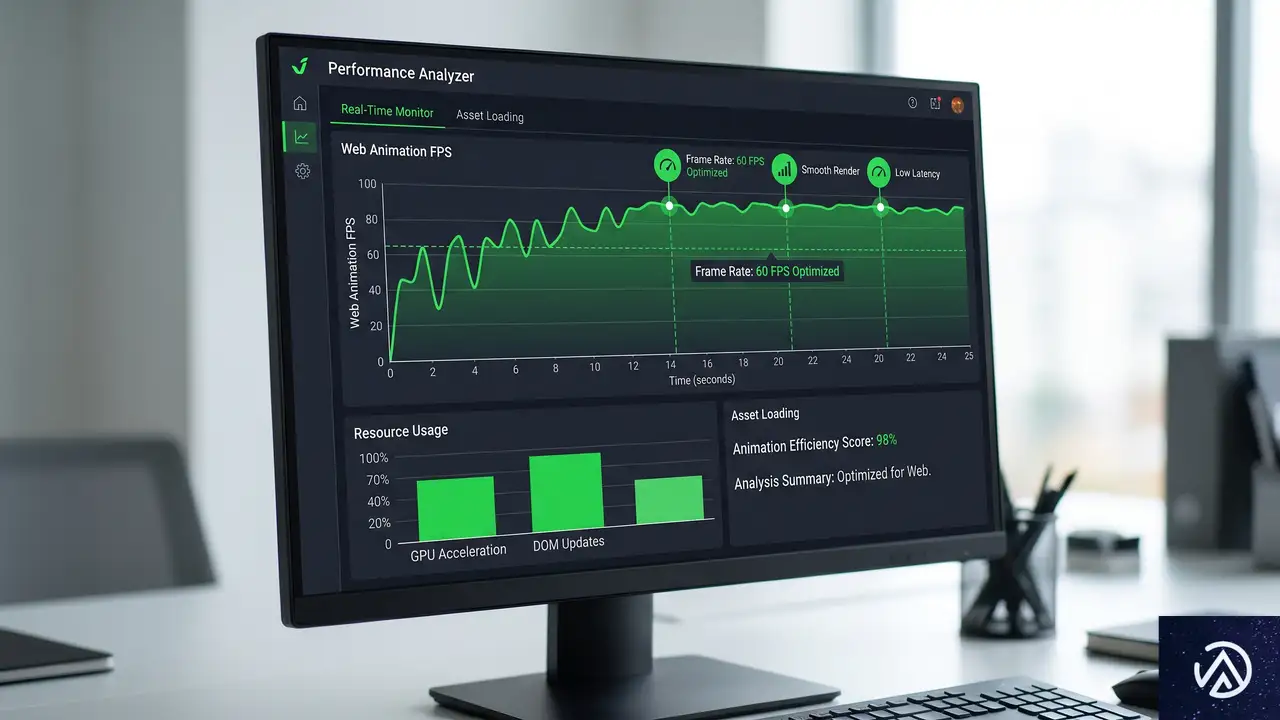
View Transitions APIは非常に強力だが、実務に導入する際にはいくつか考慮すべき点がある。単にコードをコピーするだけでなく、プロジェクトの要件に合わせた最適化が必要だ。ここでは、技術的な側面とユーザー体験の両面から、筆者の見解を交えて解説する。
ブラウザサポートとフォールバックの考え方
View Transitions APIは現在、ChromeやEdgeなどのChromium系ブラウザで先行して実装され、SafariやFirefoxでも順次対応が進んでいる。しかし、すべてのユーザーが最新ブラウザを使っているわけではない。そのため、「アニメーションが動かなくてもコンテンツは正しく表示される」というプログレッシブ・エンハンスメントの考え方が不可欠だ。
幸いなことに、View Transitions APIは「対応していないブラウザでは単にアニメーションが無視されるだけ」という特性を持っている。特別なJavaScriptによる条件分岐を書かなくても、基本的には安全に導入できる。ただし、アニメーションがあることを前提とした複雑なUI設計は避けるべきだ。
パフォーマンスへの影響と最適化
トランジション実行中、ブラウザは画面のスナップショット(画像のようなもの)を作成し、それをアニメーションさせている。そのため、非常に高解像度な画像が大量にあるページや、複雑なDOM構造を持つページでは、一瞬の動作の重さを感じることがあるかもしれない。
対策としては、 will-change プロパティを適切に使ってブラウザに最適化を促すことや、アニメーションさせる要素を view-transition-name で限定することが有効だ。画面全体(root)を動かすのではなく、ヘッダーやロゴなどの共通要素を固定し、中身のコンテンツだけを動かすようにすると、より軽快で自然な遷移になる。
この記事のポイント
- View Transitions APIはCSSだけでモバイルアプリのような滑らかなページ遷移を実現する
@view-transitionルールのnavigation: auto設定でMPAでも簡単に導入できるclip-pathやfilterを組み合わせることで、ぼかしやワイプなど多様な演出が可能になるprefers-reduced-motionを使い、動きを好まないユーザーへの配慮を忘れない- 対応ブラウザ以外では通常の遷移になるため、プログレッシブ・エンハンスメントとして導入しやすい
・ 複数業界における17年間のデジタルビジネス開発経験
・ ウェブサイト開発のためのHTML、PHP、CSS、JavaScript等の実用的知識
・ 15ヶ国語対応の多言語SaaSの開発経験
・ 17年間にも及ぶ、Eコマース長期運営経験
・ 幅広い業界でのSEO最適化の豊富な経験

CSS段組みレイアウトの革命!column-wrapで横スクロール問題を解消する
CSSのMulti-column Layout(マルチカラムレイアウト)は、長い文章を新聞のように複数の列に分割して表示する仕組みだ。これまでWeb制作の現場では、コンテンツが溢れた際に強制的に横スクロールが発生してしまうという致命的な課題があり、利用シーンが限られていた。しかし、Chrome 145から導入された新しいプロパティによって、この状況が劇的に変わろうとしている。
最新のアップデートでは、column-wrap(カラム・ラップ)とcolumn-height(カラム・ハイト)という2つのプロパティが追加された。これにより、指定した高さを超えたコンテンツを次の「行」へと折り返して表示する、いわゆる「2Dフロー」が可能になった。これはWebにおけるテキスト表現の幅を大きく広げる重要な進化といえる。
本記事では、CSS-Tricksが報じた最新情報を基に、新しい段組みレイアウトの仕組みや具体的な活用方法、そして既存のCSS GridやFlexboxとの使い分けについて詳しく解説する。新しいプロパティがどのようにWebのユーザー体験を改善するのか、その全容を紐解いていこう。
従来のCSS段組みレイアウトが抱えていた大きな課題

CSSの段組みレイアウトは、古くから存在する仕様でありながら、現代のWebデザインでは主役になりきれなかった。その最大の理由は、コンテンツの量が増えたときの挙動がWebの閲覧スタイルに合っていなかったからだ。ここでは、なぜ従来の段組みが使いにくかったのかを振り返る。
横スクロールというUX上の壁
従来の段組みレイアウトでは、column-count(列の数)やcolumn-width(列の幅)を指定して文章を流し込む。しかし、親要素に高さを設定している場合、テキストがその高さを超えると、ブラウザは右側に新しい列を勝手に追加していく。その結果、ユーザーはページを横にスクロールしなければ最後まで読めないという状態に陥る。
Webサイトの基本は垂直(縦)スクロールだ。スマートフォンの普及により、縦に指を動かす操作が標準となった現代において、突如として現れる横スクロールはユーザーに混乱を与える。これが「UX(ユーザーエクスペリエンス)上の禁じ手」とみなされ、多くのデザイナーが段組みの使用を避ける原因となっていた。
レスポンシブ対応の難しさ
また、従来の段組みは「1次元的」な流れしか持っていなかった。コンテンツは常に左から右へと流れるだけで、画面の下に回り込むことはない。画面幅が狭いモバイル端末では、列を1つにするなどの調整が必要だが、高さの制限がある中でコンテンツを適切に収めるには、複雑な計算やJavaScriptによる制御が不可欠だった。CSSだけで完結できない点が、開発のハードルを上げていたのだ。
Chrome 145で登場した「column-wrap」と「column-height」

2026年4月にリリースされたChrome 145では、これらの問題を一挙に解決する新機能が実装された。それがcolumn-wrapプロパティだ。このプロパティの登場により、段組みレイアウトは「横に伸び続ける」仕組みから「縦に折り返す」仕組みへと進化した。
2Dフローを実現する新しい仕組み
新しく導入されたcolumn-wrap: wrapを指定すると、コンテンツが指定された高さを超えた際、右に新しい列を作るのではなく、下に新しい「段組みの行」を作成する。これにより、コンテンツ全体を縦スクロールの中で完結させることができるようになる。これは、Flexboxがflex-wrap: wrapで要素を次の行に送る挙動に近いが、段組みレイアウト独自の「テキストの分割」機能を保持している点が異なる。
具体的なコードの書き方と挙動の変化
新しいプロパティを使用する場合、基本的には対象の要素にcolumn-countとcolumn-wrap、そして基準となる高さを指定する。以下のコード例を見てほしい。column-wrap: wrapを加えるだけで、横への溢れが解消される。
.article {
  column-count: 3;
  column-gap: 20px;
  column-wrap: wrap; /* 新プロパティ */
  height: 400px;
}上記のデモが示すように、column-wrap: wrapを適用することで、コンテンツは親要素の幅の中で適切に折り返される。これは単なる見た目の変化ではなく、Webサイト全体のアクセシビリティとユーザビリティを向上させる大きな一歩だ。
新しい段組みプロパティが活躍する3つの具体的な場面

この新機能は、どのようなWebサイトで威力を発揮するのだろうか。CSS-Tricksの記事では、いくつかの実用的なユースケースが紹介されている。特に「固定の高さ」を扱うデザインにおいて、そのメリットは顕著だ。
高さが決まっているカード型レイアウト
もっとも身近な例は、ブログの記一覧や製品紹介などのカード型レイアウトだ。各カードの最大高さが決まっている場合、段組みレイアウトを使うことで、要素を美しく並べることができる。column-wrap: wrapを使えば、カードの数が増えてもレイアウトが崩れず、シームレスに次の行へと流れていく。Flexboxでも同様のことは可能だが、段組みレイアウトは「要素の途中で改行させない」といった制御(break-inside: avoidなど)が容易であるため、より洗練されたカード配置が可能になる。
雑誌や新聞のような本格的なマガジン形式
オンラインマガジンやニュースサイトにおいて、新聞のような多段組みデザインを採用したいケースは多い。これまでは、画面サイズに合わせて手動でコンテンツを分割するか、横スクロールを許容するしかなかった。新しいプロパティを使えば、デバイスの高さに合わせて自動的に段を折り返すことができるため、どの端末で見ても「読みやすい新聞スタイル」を維持できる。これは、コンテンツの連続性を保ちつつ、視覚的なリズムを生み出すのに最適だ。
垂直スクロールを活用したフルスクリーン・カルーセル
個人的に興味深い活用法として挙げられているのが、垂直方向のページめくり体験だ。column-heightをビューポート(画面の表示領域)いっぱいの高さ(100dvhなど)に設定し、CSSのscroll-snap-typeと組み合わせる。すると、コンテンツが画面の高さに合わせて自動的に「ページ」として分割され、ユーザーは縦にフリックするだけで雑誌をめくるように記事を読み進めることができる。JavaScriptを使わずに、CSSだけでこのような高度なインタラクションが実現できるのは驚きだ。
既存のCSSレイアウト手法と新機能の使い分け

新しい段組みレイアウトが登場したからといって、CSS GridやFlexboxが不要になるわけではない。むしろ、それぞれの特性を理解し、適切に使い分けることが重要だ。ここでは、それぞれの設計思想の違いを整理する。
CSS GridやFlexboxとの決定的な違い
CSS GridやFlexboxは、基本的に「個別の要素(子要素)」をどのように配置するかを管理するシステムだ。対して、段組みレイアウト(Multi-column)は「単一の連続したコンテンツ」をどのように分割するかを管理する。この違いは大きい。
例えば、1つの長い長文を途中で切り離すことなく複数の列に流し込みたい場合、GridやFlexboxでは文章を物理的に分割して複数のHTML要素に分ける必要がある。しかし、段組みレイアウトなら1つの<p>タグの中身をそのまま分割できる。構造を壊さずにレイアウトを変更できるのは、段組みレイアウトだけの特権だ。
注目が集まるCSS Masonryとの比較
現在、CSSの仕様策定が進んでいる「Masonry(メーソンリー)レイアウト」とも比較されることが多い。Masonryは高さの異なる要素を隙間なく敷き詰める手法だが、段組みレイアウトもcolumn-countを使えば似たような見た目を作ることができる。ただし、Masonryが「要素の順序」を重視するのに対し、段組みレイアウトはあくまで「コンテンツの流れ」を重視する。情報の優先順位が重要なニュース記事などでは段組みが適しており、ビジュアル重視のギャラリーサイトなどではMasonryが適しているといえるだろう。
導入時に注意すべき制限事項とブラウザ対応状況

非常に便利な新機能だが、実務で採用する際にはいくつか注意点がある。まず、2026年4月時点でのブラウザ対応状況だ。このプロパティは現在、Chrome 145以降でのみサポートされている。FirefoxやSafari、Edgeではまだ利用できないため、現時点では「プログレッシブ・エンハンスメント」の考え方で導入するのが現実的だ。
プログレッシブ・エンハンスメントとは、基本の機能はすべてのブラウザで提供しつつ、最新ブラウザではより良い体験を提供する設計手法を指す。未対応ブラウザでは従来の1カラム表示やシンプルな段組みにし、Chromeユーザーには進化した2Dフローを提供するという構成が望ましい。
また、動的なコンテンツへの対応も課題だ。ユーザーが投稿するコメントやCMSから配信される記事など、高さが予測できないコンテンツの場合、column-heightを固定してしまうと、不自然な余白ができたり、意図しない場所で折り返されたりする可能性がある。完全にレスポンシブな設計にするには、依然としてメディアクエリを駆使して、画面サイズごとに最適な列数や高さを微調整する作業が必要になるだろう。
この記事のポイント
- Chrome 145で導入された
column-wrap: wrapにより、段組みの横スクロール問題が解消された。 - コンテンツが高さを超えた際に「下の行」へ折り返す2Dフローが実現可能になった。
- 固定高のカードレイアウトや、新聞スタイルのデザイン、垂直カルーセルなどで特に威力を発揮する。
- GridやFlexboxが「要素の配置」を得意とするのに対し、段組みは「単一コンテンツの分割」に特化している。
- 現時点ではブラウザ対応が限定的なため、未対応環境へのフォールバックを考慮した設計が不可欠だ。
・ 複数業界における17年間のデジタルビジネス開発経験
・ ウェブサイト開発のためのHTML、PHP、CSS、JavaScript等の実用的知識
・ 15ヶ国語対応の多言語SaaSの開発経験
・ 17年間にも及ぶ、Eコマース長期運営経験
・ 幅広い業界でのSEO最適化の豊富な経験

CSSで日付範囲を選択する::nth-child(n of selector)を活用したスマートなUI実装術
Webサイトでホテルの予約や航空券の検索を行う際、カレンダーから「開始日」と「終了日」を選ぶUIは欠かせない要素だ。この「日付範囲の選択」を実装する場合、従来はJavaScriptを駆使して、選択された期間内のすべての要素に特定のクラスを付与する手法が一般的だった。
しかし、最新のCSSセレクタを活用すれば、JavaScriptの役割を最小限に抑えつつ、高度な範囲指定のスタイリングが可能になる。特に「:nth-child(n of selector)」という構文は、複雑な要素選択を劇的に簡素化する力を持っている。
この記事では、CSS-Tricksで紹介された手法を基に、最新のCSSセレクタを組み合わせてスマートな日付範囲セレクターを構築する方法を詳しく解説する。コードの保守性を高め、ブラウザの負荷を軽減する新しい実装アプローチを見ていこう。
:nth-child(n of selector) の基礎知識

まず、今回の実装の核となる「:nth-child(n of selector)」について理解を深めておこう。これはCSSの「擬似クラス」と呼ばれる機能の一つで、特定の条件に合う要素の中から、さらに順番を指定して選択できる強力なツールだ。
従来の :nth-child との違い
従来の :nth-child(n) は、「親要素から見て何番目の子要素か」を基準に判定していた。例えば .item:nth-child(2) と書いた場合、「2番目の子要素であり、かつ .item クラスを持っている要素」にスタイルが適用される。もし2番目の要素が別のクラスだった場合、何も選択されないという問題があった。
一方で、新しい :nth-child(n of .selector) 構文は、まず指定したセレクタ(この場合は .selector)に一致する要素だけをフィルタリングし、その抽出されたリストの中からn番目を選択する。これにより、間に別の要素が挟まっていても、特定のクラスを持つ要素だけを正確にカウントできるようになった。
フィルタリング機能の仕組み
この構文の最大のメリットは、動的に変化する状態に対しても柔軟に対応できる点だ。例えば、ユーザーがチェックを入れた要素だけを対象に「1番目のチェック済み要素」や「2番目のチェック済み要素」を指定できる。これは、日付範囲の開始点と終了点を特定する際に非常に役立つ仕組みだ。
このデモのように、特定の要素群(この場合は「項目」)だけを対象にして順番を数えられるのが、このセレクタの革新的な点だ。
カレンダーの基本レイアウトを作成する

日付範囲選択を実装するために、まずは土台となるカレンダーのレイアウトを準備する。CSS Grid(グリッドレイアウト)を使えば、カレンダーのような格子状の配置は驚くほど簡単に記述できる。
Grid Layoutによる7列配置
カレンダーは1週間が7日であるため、7つの列を持つグリッドを作成する。grid-template-columns:repeat(7, 1fr) と指定することで、親要素の幅を均等に7分割した列が自動的に生成される。これにより、日付の数字を順番に並べるだけで、自動的に適切な位置で改行されるようになる。
HTML構造の設計
HTML側では、各日付をリスト要素(<li>)として配置する。各日付の中には、チェック状態を管理するための <input type="checkbox"> を隠し要素として入れておく。ユーザーが日付をクリックした際に、このチェックボックスが切り替わる仕組みだ。
<ul id="calendar">
  <!-- 曜日の表示 -->
  <li class="day">月</li>
  <li class="day">火</li>
  <!-- ...土日まで -->

  <!-- 日付の表示 -->
  <li class="date">01<input type="checkbox" value="01"></li>
  <li class="date">02<input type="checkbox" value="02"></li>
  <!-- ...31日まで -->
</ul>
CSSでは、この #calendar に対して display:grid を適用し、曜日と日付が綺麗に整列するように調整する。各日付(.date)は、ユーザーがクリックしやすいように十分なサイズと適切なパディングを持たせておくことが重要だ。
JavaScriptとCSSの役割分担

日付範囲の選択において、すべての処理をCSSだけで完結させることは現在の仕様では難しい。チェックボックスの「2つまでしか選択させない」といったロジックや、3つ目が選ばれた際の挙動制御にはJavaScriptが必要となる。しかし、ここで大切なのは「役割の最適化」だ。
チェック状態の制御ロジック
JavaScriptの主な仕事は、ユーザーのクリックに応じて checked 属性を適切に操作することだ。CSS-Tricksの記事で紹介されているロジックでは、新しく日付がクリックされた際、既存の選択範囲との位置関係を判定し、開始日または終了日を更新する処理を行っている。
ここで :nth-child(n of selector) がJS内でも威力を発揮する。querySelector メソッドでこのセレクタを使うことで、「現在チェックされている要素のうち、1番目のもの」を :nth-child(1 of :has(:checked)) として直接取得できるのだ。わざわざループを回してインデックスを探す手間が省ける。
CSSセレクタによる要素の特定
JS側で「範囲が選択された」と判断した際、親要素であるカレンダーに isRangeSelected といったクラスを付与する。これ以降の「範囲内の要素を青く塗る」といったビジュアル面の処理は、すべてCSSの領分となる。JSは状態(State)を管理し、CSSは見た目(View)を制御するという理想的な分離が実現できる。
この手法により、JSのコード量は大幅に削減される。DOMの書き換え(クラスの付け外し)を最小限に抑えられるため、ブラウザの再描画コストも低減され、結果としてパフォーマンスの向上につながるのだ。
範囲スタイリングの魔法

さて、いよいよ本題である「範囲内のスタイリング」について解説する。クラスを一つずつ付与することなく、CSSだけで「開始日と終了日の間」を特定するには、高度なセレクタの組み合わせが必要だ。
兄弟要素セレクタ(~)との組み合わせ
範囲を指定するための第一歩は、後続兄弟結合子(~)を使うことだ。これは「ある要素より後ろにある兄弟要素」をすべて選択する記号だ。:nth-child(1 of :has(:checked)) ~ .date と記述すれば、1番目にチェックされた日付より後ろにあるすべての日付を選択できる。
否定擬似クラス(:not)による制御
しかし、これだけでは「終了日より後ろの要素」まで選択されてしまう。そこで :not セレクタを組み合わせて、範囲を制限する。具体的には、「2番目にチェックされた要素より後ろにある要素ではないもの」という条件を加えるのだ。
.isRangeSelected :nth-child(1 of :has(:checked)) ~ :not(:nth-child(2 of :has(:checked)) ~ .date) {
  background-color:rgb(228 239 253);
}
この一見複雑なコードを分解すると、「1番目のチェック要素より後にある要素」の中から、「2番目のチェック要素より後にある要素」を除外していることになる。結果として、1番目と2番目の間にある要素だけが綺麗に抽出されるという仕組みだ。
※このデモはCSSの概念を視覚化したイメージだ。実際の動作はブラウザのデベロッパーツール等で確認してほしい。
実務におけるメリットと独自の分析

この新しいアプローチには、単に「コードが短くなる」以上の価値がある。Web制作の実務において、どのようなインパクトをもたらすのかを考察してみよう。
コードの保守性とパフォーマンス
最大のメリットは、JavaScriptがDOMの状態を過剰に意識しなくて済むようになることだ。従来の手法では、日付がクリックされるたびに、範囲内の全要素をループで回して .is-in-range といったクラスを付け替える必要があった。要素数が多い場合、この処理は無視できない負荷になる。
一方、今回の手法では、JSが行うのは「どのチェックボックスをオンにするか」という最小限の状態変更のみだ。見た目の更新はブラウザのCSSエンジンがネイティブで高速に処理するため、ユーザー体験はより滑らかになる。また、スタイルの変更が必要になった際も、JSを触ることなくCSSの修正だけで完結する保守のしやすさがある。
アクセシビリティへの配慮
この実装は、アクセシビリティ(利用しやすさ)の観点からも優れている。ネイティブのチェックボックスをベースにしているため、スクリーンリーダーなどの支援技術に対しても「どの項目が選択されているか」という情報を標準的な方法で伝えることができる。見た目だけでなく、情報の構造としても正しい状態を保ちやすいのだ。
ただし、注意点もある。:nth-child(n of selector) は比較的新しい機能であるため、古いブラウザ(特に数年前のスマートフォンなど)では動作しない可能性がある。実務で導入する際は、対象となるユーザーのブラウザ利用状況を確認し、必要に応じて基本的な背景色のみを適用するようなフォールバック(代替処理)を用意するのが賢明だろう。
この記事のポイント
:nth-child(n of selector)は特定の条件に合う要素の中だけで順番を数えられる- JavaScriptは状態管理に専念し、複雑な範囲スタイリングはCSSに任せるのが現代流
- 兄弟要素セレクタ(
~)と否定擬似クラス(:not)を組み合わせることで範囲を特定できる - DOM操作の削減により、コードの保守性とパフォーマンスの両立が可能になる
・ 複数業界における17年間のデジタルビジネス開発経験
・ ウェブサイト開発のためのHTML、PHP、CSS、JavaScript等の実用的知識
・ 15ヶ国語対応の多言語SaaSの開発経験
・ 17年間にも及ぶ、Eコマース長期運営経験
・ 幅広い業界でのSEO最適化の豊富な経験

CSSの!importantを使わずにスタイルを上書きする5つの方法
CSSでスタイルが意図通りに適用されない時、!importantキーワードを使いたくなる。確かに即効性はあるが、乱用はカスケードを破壊し、保守性を著しく低下させる。
CSS-Tricksの記事では、!importantに依存しない複数の代替手法を紹介している。カスケードレイヤー、:is()擬似クラス、セレクタの重複、ソース順序の調整など、プロジェクトの規模や状況に応じた適切な方法が存在する。
この記事では、!importantがなぜ問題を引き起こすのか、そして具体的にどのような代替手段があるのかを実践的なデモを交えて解説する。
CSSの詳細度と!importantの問題点

CSSの詳細度(Specificity)は、複数のスタイルルールが競合した時に、どちらを優先するかを決める重み付けの仕組みだ。基本的な優先順位は以下の通りとなる。
- インラインスタイル(
style="...")が最も強い - IDセレクタ(
#header)はクラスやタイプセレクタより強い - クラス、属性、擬似クラスセレクタ(
.btn、[type="text"]、:hover)は中程度 - タイプセレクタと擬似要素(
div、p、::before)が最も弱い
!importantはこの詳細度のルールを無視する。通常のカスケードの順序を飛び越えて、宣言を最優先させる強力なキーワードだ。
p {
  color: red !important;
}

#main p {
  color: blue;
}この例では、#main pの方が詳細度が高いが、段落の文字色は赤になる。!importantが通常の詳細度計算を上回るからだ。
!importantが引き起こす負の連鎖
問題は!importantが一度使われると、連鎖的に増殖していく点にある。ある開発者がスタイルが効かない問題に直面し、!importantで強制適用する。後から別の開発者がそのコンポーネントを修正しようとするが、既存の!importantが邪魔をする。
この時、安全策としてさらに強い!importantを追加する選択が取られがちだ。なぜ最初の!importantが必要だったのか誰も把握していないため、取り除くリスクを避けるためである。この繰り返しでスタイルシートは制御不能な状態に陥る。
テーマ切り替えのような機能でこの問題が顕著になる。ダークテーマ用のスタイルが!importantによって上書きされず、UIが壊れるケースだ。
.button {
  color: red !important;
}

.dark .button {
  color: white;
}.buttonに!importantが付いているため、常に赤色。
.dark .buttonの白指定が効かず、赤のまま。
このデモは、!importantがあるとテーマクラスによる上書きが機能しないことを示している。
カスケードレイヤーによる体系的な優先度管理

カスケードレイヤー(Cascade Layers)はCSSの比較的新しい機能で、スタイルの優先度をセレクタの詳細度ではなく、事前に定義した「層」で管理する。これにより、!importantに頼らずにスタイルの優先順位を制御できる。
まずレイヤーの順序を宣言する。下の例では、reset、defaults、components、utilitiesの4層を定義している。後に宣言されたレイヤーほど優先度が高くなる。
@layer reset, defaults, components, utilities;次に、各レイヤーにスタイルを追加する。レイヤー間では宣言順が優先されるが、レイヤー内では通常通り詳細度が働く。
@layer defaults {
  a:any-link {
    color: maroon;
  }
}

@layer utilities {
  [data-color='brand'] {
    color: green;
  }
}この例では、a:any-linkの方が[data-color='brand']より詳細度が高いが、utilitiesレイヤーがdefaultsレイヤーより後に宣言されているため、緑色が適用される。
サードパーティCSSの統合に効果的
カスケードレイヤーは外部フレームワークのCSSを統合する際に特に有効だ。フレームワークが高詳細度のセレクタを使っていても、レイヤーで包むことで自前のスタイルを優先させられる。
@layer framework, components;

@import url('framework.css') layer(framework);

@layer components {
  .card {
    padding: 2rem;
  }
}フレームワークのスタイルをframeworkレイヤーに、自前のコンポーネントスタイルをcomponentsレイヤーに配置する。componentsレイヤーは後に宣言されているため、フレームワークのスタイルを詳細度に関係なく上書きできる。
!importantとカスケードレイヤーの意外な関係
興味深いことに、!importantをカスケードレイヤーと併用すると、レイヤーの優先順位が逆転する。通常のレイヤー順序が「utilities > components > defaults」だとすると、!importantを付けた宣言では「!important defaults > !important components > !important utilities」という逆順で評価される。
これは、下位レイヤーに属する必須スタイル(例えばアクセシビリティ関連)が、上位レイヤーの通常スタイルより優先されることを意味する。CSS-Tricksの著者Miriam Suzanne氏は、この挙動を「下位レイヤーが特定のスタイルを必須として主張する手段」と説明している。
:is()擬似クラスで詳細度を調整する

:is()擬似クラスは、引数の中で最も詳細度の高いセレクタの詳細度を全体に適用する。これを使って、クラスセレクタの詳細度をIDセレクタレベルに引き上げることが可能だ。
例えば、サイトバー内のリンクにグレー色を指定する高詳細度のルールがあるとする。
#sidebar a {
  color: gray;
}ナビゲーションリンクに青を指定したいが、単純なクラスセレクタでは詳細度が足りず上書きできない。この時!importantを使う代わりに、:is()で詳細度を上げる方法がある。
:is(#some_id, .nav-link) {
  color: blue;
}:is()内の#some_idは実際の要素にマッチする必要はない。IDセレクタの詳細度を借用するためだけに使っている。これで.nav-linkセレクタがIDレベルの詳細度を得られる。
このデモは、:is()を使うことでクラスセレクタがIDセレクタレベルの詳細度を得られることを示している。
反対に、詳細度をゼロにしたい場合は:where()擬似クラスを使う。:where()は内包するセレクタの詳細度をすべて無視し、常に(0,0,0)として評価される。リセットスタイルやベーススタイルで、後から簡単に上書きできるようにしたい場合に有用だ。
シンプルな手法:セレクタの重複とソース順序

セレクタを重複させる
クラスセレクタを重複させることで、詳細度を上げる最も単純な方法がある。.buttonの詳細度は(0,1,0)だが、.button.buttonと重ねると(0,2,0)になる。
.button {
  color: blue;
}

.button.button {
  color: red;  /* より高い詳細度 */
}
この手法は即効性があるが、多用するとコードの可読性が低下する。同じクラス名が繰り返されるため、意図がわかりにくくなるリスクがある。あくまで限定的な使用に留めるべきだ。
ソース順序を見直す
CSSは詳細度が同じ場合、後に宣言されたルールを優先する。この原則を利用すれば、!importantなしでスタイルを上書きできるケースが多い。
例えば、汎用的なルールが特定のコンポーネントスタイルを上書きしてしまう場合、両者の詳細度が同じなら、単にスタイルシート内の順序を入れ替えるだけで解決する。
/* 問題のある順序 */
.component {
  color: blue;
}

/* より汎用的なルールが後に来ると上書きされる */
a {
  color: red;
}

/* 解決策:順序を入れ替える */
a {
  color: red;
}

.component {
  color: blue;  /* これが適用される */
}
大規模なプロジェクトでは、スタイルシートの構成を最初から計画しておくことが重要だ。一般的なパターンは「リセット → ベーススタイル → レイアウト → コンポーネント → ユーティリティ」の順で、汎用性の高いものから特定のものへと進んでいく。
それでも!importantを使うべき正当なケース

ここまで!importantの代替手法を紹介してきたが、すべてのケースで!importantが悪というわけではない。CSS-TricksのChris Coyier氏も別の記事で、!importantが正当な選択となる場面について論じている。
ユーティリティクラス
.visually-hiddenのようなユーティリティクラスは、その役割を確実に果たすために!importantが必要な場合がある。スクリーンリーダー向けに要素を視覚的に隠すこのクラスは、他のどのスタイルにも上書きされては困る。
.visually-hidden {
  position: absolute !important;
  width: 1px !important;
  height: 1px !important;
  overflow: hidden !important;
  clip-path: inset(50%) !important;
}同様に、.disabledのような状態クラスや、コンポーネントの基本スタイルにも!importantが適切な場合がある。これらのクラスは、その状態や役割を確実に表現する必要があるからだ。
サードパーティ製コードの上書き
編集できない外部ライブラリのスタイルを上書きする必要がある時、!importantは有効な手段となる。JavaScriptで動的に設定されるインラインスタイルを上書きする場合も同様だ。
アクセシビリティとユーザー設定
ユーザースタイルシート(視覚障害者などがブラウザに設定するカスタムスタイル)では、!importantが事実上唯一の確実な手段だ。ウェブページのスタイルがどのような詳細度を持つか予測できないため、ユーザーのアクセシビリティ設定を確実に反映させるには!importantが必要となる。
また、ユーザーのブラウザ設定を尊重するスタイルにも!importantが使われる。例えば、動きの削減を希望するユーザー向けの設定だ。
@media screen and (prefers-reduced-motion: reduce) {
  * {
    animation-duration: 0.001ms !important;
    animation-iteration-count: 1 !important;
    transition-duration: 0.001ms !important;
  }
}このメディアクエリは、ユーザーがシステム設定で動きの削減を有効にしている場合に、すべてのアニメーションとトランジションを実質的に無効化する。ユーザーのアクセシビリティ設定は常に最優先されるべきであるため、!importantの使用が正当化される。
この記事のポイント
!importantはカスケードの自然な流れを破壊し、スタイルシートの保守性を低下させる。特にチーム開発では負の連鎖を引き起こしやすい。- カスケードレイヤーを使えば、セレクタの詳細度に依存せず、レイヤーという抽象的なレベルでスタイルの優先度を管理できる。サードパーティCSSの統合に特に有効だ。
:is()擬似クラスは、引数内で最も高い詳細度を借用できる。クラスセレクタの詳細度をIDレベルに引き上げたい時に使える。- セレクタの重複やソース順序の調整はシンプルな解決策だが、可読性やメンテナンス性とのバランスを考慮する必要がある。
!importantにも正当な使用例がある。ユーティリティクラス、アクセシビリティ対応、ユーザー設定の尊重など、意図的にカスケードを無視すべきケースだ。
・ 複数業界における17年間のデジタルビジネス開発経験
・ ウェブサイト開発のためのHTML、PHP、CSS、JavaScript等の実用的知識
・ 15ヶ国語対応の多言語SaaSの開発経験
・ 17年間にも及ぶ、Eコマース長期運営経験
・ 幅広い業界でのSEO最適化の豊富な経験