

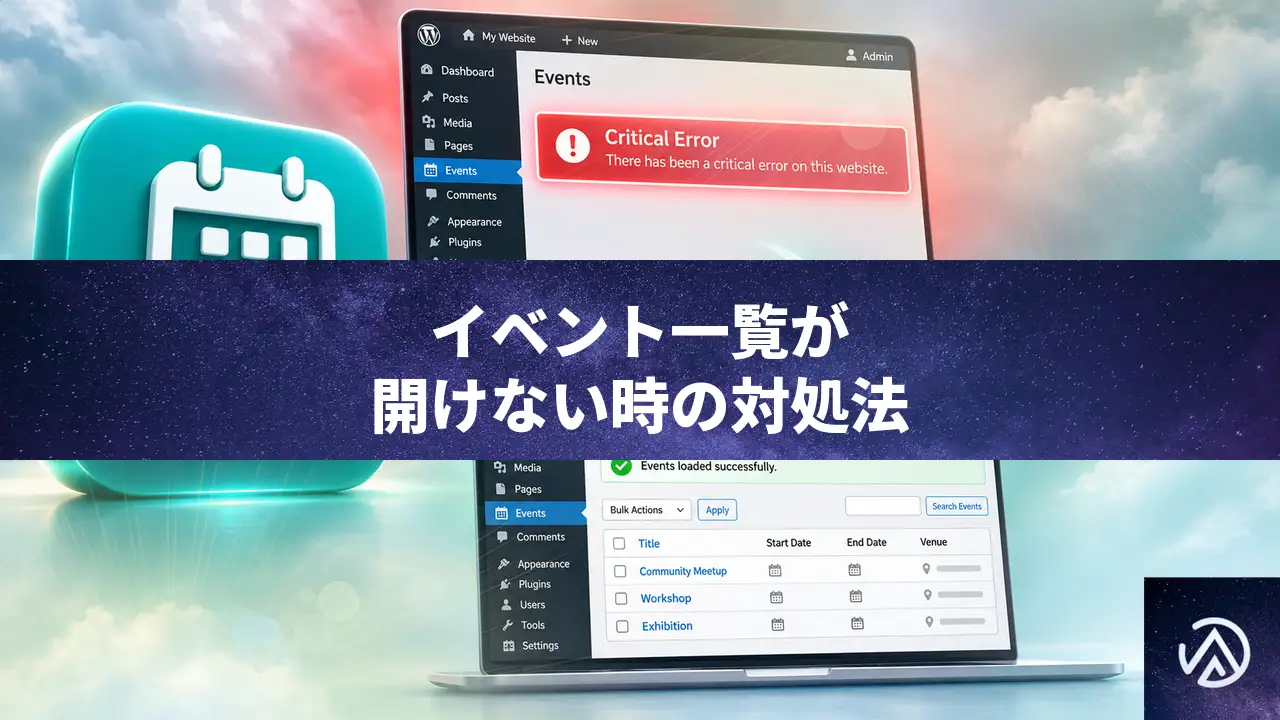
WordPress管理画面のイベント一覧で重大なエラーが出るEvent Organiserの対処法
管理画面のイベント一覧ページを開くと重大なエラーが発生するのは、Event Organiserプラグインの古いバージョンが空の日付データをDateTimeオブジェクトに変換しようとして失敗するためだ。Event Organiserを3.12.12以降へ更新すれば解消する。
管理画面のイベント一覧ページで重大なエラーが発生する原因
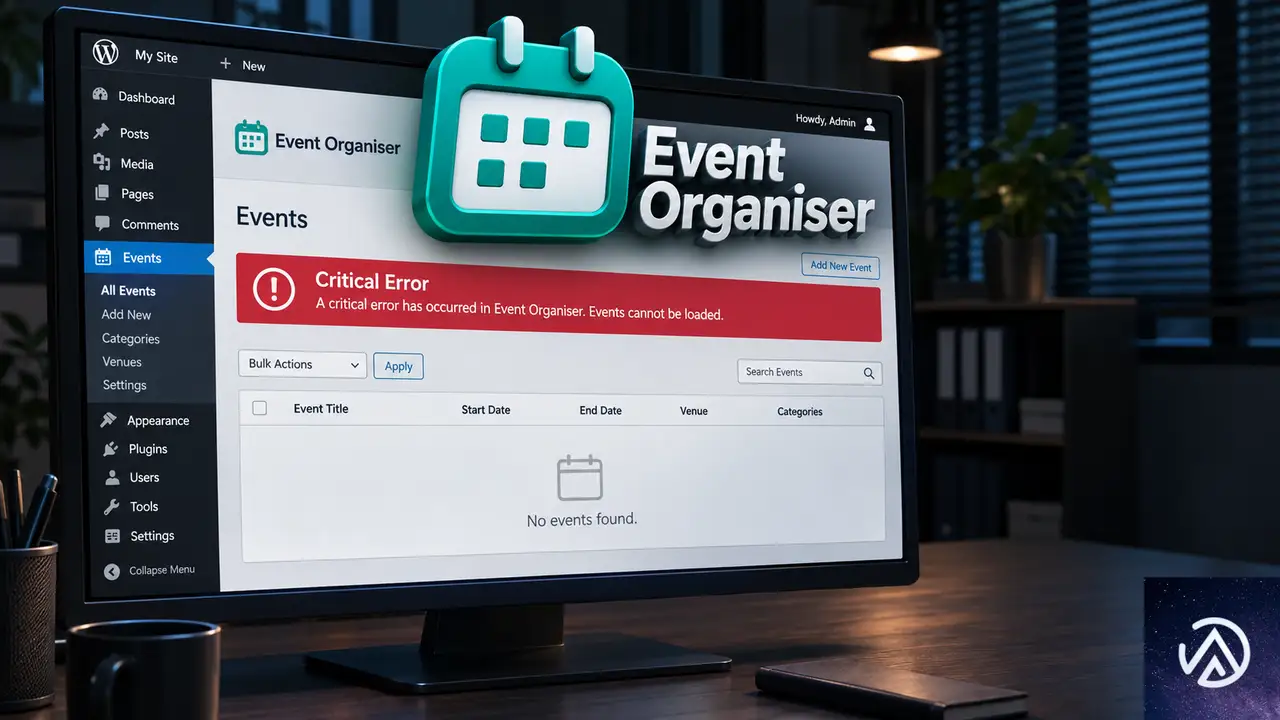
Event Organiserはイベントを独自の投稿タイプとして管理するWordPressプラグインだ。管理画面のイベント一覧ページを開くと、WordPressはイベント投稿を読み込むためにWP_Queryを実行する。このときEvent Organiserはthe_postsフィルターを通じて日付キャッシュを更新する関数を呼び出す。
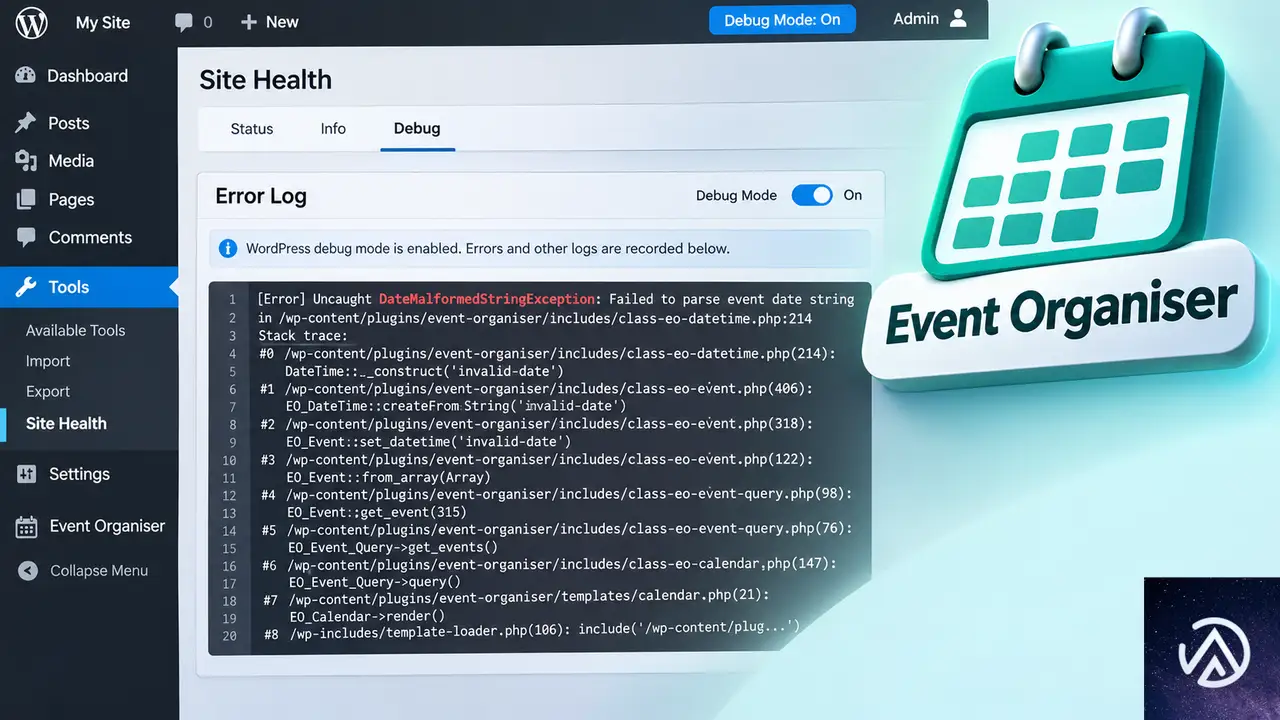
問題が起きるのは、この日付キャッシュ更新関数の中でイベントの開始日と終了日をDateTimeオブジェクトに変換する処理だ。開始日または終了日が空のまま保存されているイベントが1件でもあると、空文字列を渡されたDateTimeコンストラクタが例外を投げる。具体的にはDateMalformedStringExceptionというPHPの例外クラスだ。
この例外はPHP 8.3以降でDateTimeコンストラクタが空文字列を受け取った時に発生する。古いバージョンのEvent Organiser(3.12.12より前)はこのケースを想定していないため、未処理の例外が致命的エラーとして画面に表示される。エラーログには「Failed to parse time string ( ) at position 0 ( ): Empty string」という趣旨の記録が残る。プラグインファイルevent-organiser/includes/event-organiser-archives.phpの632行目付近が発端だ。
空の日付データが致命的エラーにつながる流れを示した図だ。
Event Organiserを3.12.12以降へ更新する手順
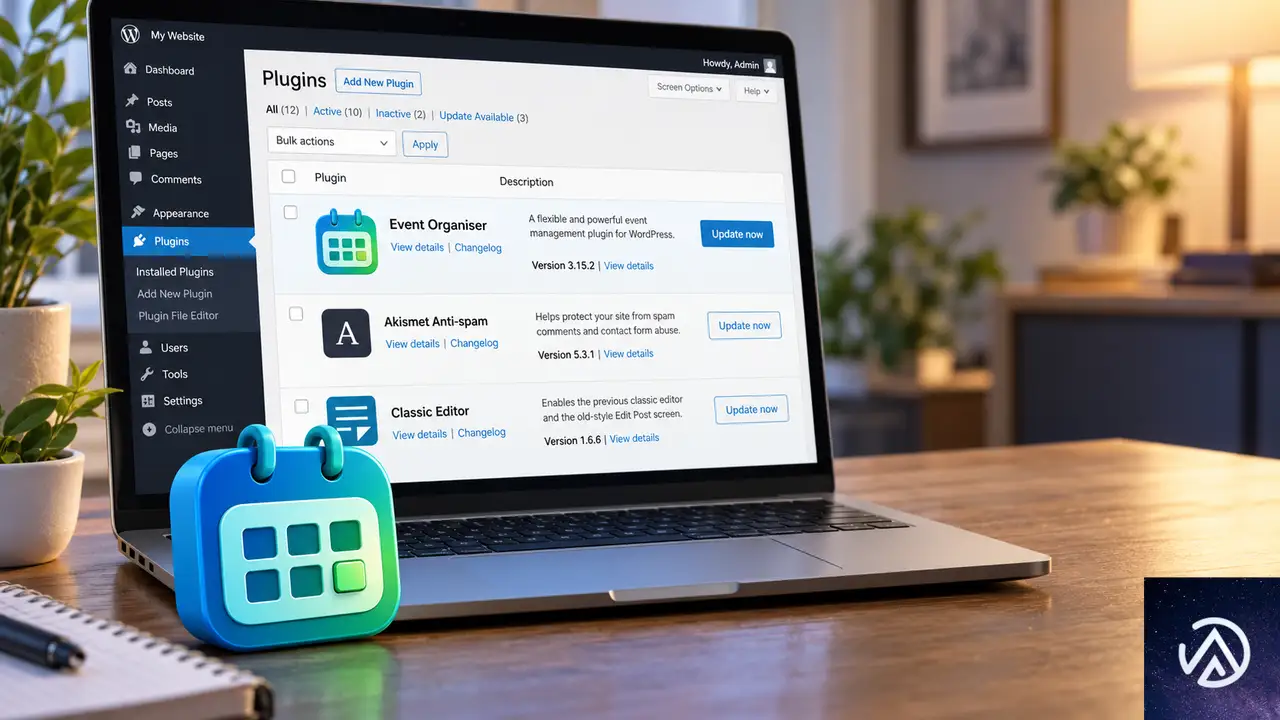
この問題はEvent Organiserのバージョン3.12.12で公式に修正された。まずはプラグインを最新版へ更新するのが最善の対応だ。管理画面から通常のプラグイン更新と同じ手順で行える。
管理画面からEvent Organiserを更新する手順
更新の前に、データベースとファイルのバックアップを取得しておく。プラグイン更新はデータを消さないが、更新中にサイトが停止したり不具合が出たりした場合に備えるためだ。バックアッププラグインを使うか、レンタルサーバーのバックアップ機能を利用する。
次の手順で更新を実行する。管理画面の左メニューから「プラグイン」→「インストール済みプラグイン」を開き、Event Organiserの行を確認する。バージョンが3.12.12より古い場合は「更新」リンクをクリックする。更新後はバージョン欄が3.12.12以降になっているか確認する。
Event Organiserを最新版へ更新して解決するまでの手順を示した図だ。
管理画面が開けない時の対処法
重大なエラーによって管理画面自体にアクセスできない場合は、FTPクライアントやレンタルサーバーのファイルマネージャーを使って対処する。Event Organiserプラグインのフォルダを一時的にリネームして無効化し、WordPress管理画面へアクセスできる状態に戻す。その後、プラグインを最新版へ更新してからフォルダ名を元に戻す。
フォルダの場所はwp-content/plugins/event-organiserだ。リネームする名前はevent-organiser-disabledなど一時的に判別できる名前にする。管理画面へ戻れたら、プラグイン一覧からEvent Organiserを削除して3.12.12以降を再インストールする方法でもよい。
プラグイン更新まで待てない時の応急コード修正
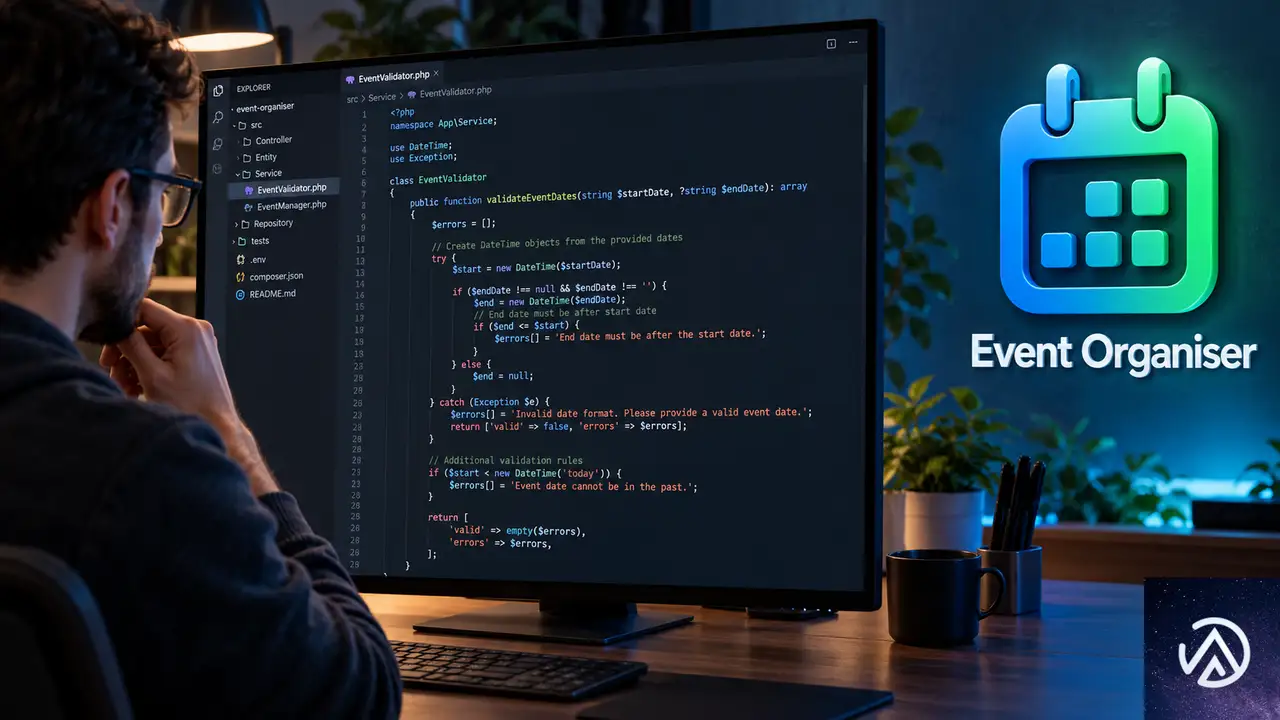
何らかの理由ですぐにプラグインを更新できない場合は、プラグインファイルを直接修正して応急処置ができる。ただしこの修正は一時的なもので、プラグインを更新すると公式版で上書きされて失われる。あくまでも更新までのつなぎとして使う。
問題のあるコードを確認する
修正対象はevent-organiser/includes/event-organiser-archives.phpの632行目付近だ。元のコードはイベントの開始日と終了日をそのままDateTimeコンストラクタへ渡している。日付が空でも検証されないため、例外が発生する。
$cached_event[$event->occurrence_id] = array(
	'start' => new DateTime($event->StartDate.' '.$event->StartTime, $tz ),
	'end'   => new DateTime($event->EndDate.' '.$event->FinishTime, $tz ),
);
wp_cache_set( 'eventorganiser_occurrences_'.$id, $cached_event );
修正コードへ差し替える
修正後のコードでは、DateTimeオブジェクトを生成する前に開始日と終了日が空でないかを検証する。さらにtry-catchで例外を捕捉し、不正な日付データを持つイベントはスキップする。これにより致命的エラーを防ぎ、エラーログに記録だけ残す挙動になる。
// Validate event date fields before creating DateTime objects.
if (
	empty( $event->StartDate ) ||
	empty( $event->EndDate )
) {
	continue;
}
try {
	$start = new DateTime(
		trim( $event->StartDate . ' ' . $event->StartTime ),
		$tz
	);
	$end = new DateTime(
		trim( $event->EndDate . ' ' . $event->FinishTime ),
		$tz
	);
	$cached_event[$event->occurrence_id] = array(
		'start' => $start,
		'end'   => $end,
	);
	wp_cache_set(
		'eventorganiser_occurrences_' . $id,
		$cached_event
	);
} catch ( Exception $e ) {
	// Skip events with invalid date information.
	error_log(
		'Event Organiser: Invalid date for event ID ' . $id .
		' - ' . $e->getMessage()
	);
	continue;
}
修正後は必ずプラグインを更新できる状態になった時点で3.12.12以降へ更新し、公式の修正版を使う。手動の修正は更新で失われるが、公式版には同等の検証処理が含まれているため、再適用は不要だ。
更新後もエラーが続く時に確認するべきポイント
プラグインのバージョンが本当に更新されているか確認する
自動更新が失敗している可能性がある。管理画面のプラグイン一覧でバージョン欄を確認し、Event Organiserが3.12.12以降になっているか確かめる。もし古いままなら、サーバーのファイル書き込み権限や更新ジョブの実行状況を調べる。
空の日付データを持つイベントを特定して修正する
公式修正版は空の日付をスキップするが、そもそも日付が空のままだとイベントの表示や並び順に別の不具合が出る可能性がある。管理画面のイベント一覧で開始日または終了日が未設定のイベントがないか確認し、該当があれば正しい日付を設定するか不要なら削除する。
キャッシュを削除する
サイトにキャッシュプラグインやサーバーキャッシュが導入されている場合、古い状態が残っていてエラーが表示され続けることがある。キャッシュをすべて削除してから、イベント一覧ページを再読み込みする。
WP_DEBUGログでエラー発生箇所を特定する
更新後も別のエラーが出る場合は、wp-config.phpでWP_DEBUGを有効にしてエラーログを確認する。エラーの発生ファイルと行番号を特定すれば、Event Organiserとは別の原因かどうかを切り分けられる。
よくある質問
プラグインを更新してもエラーが消えません。他に何を確認すればよいか
更新が正しく完了したかプラグイン一覧のバージョン欄を確認する。更新後もキャッシュが残っている場合はキャッシュを削除する。空の日付データを持つイベントがまだデータベースに残っていると、別の経路でエラーを引き起こすことがある。該当イベントを特定して日付を修正するか削除する。
このエラーは管理画面のイベント一覧ページだけに影響するのか
同じ日付キャッシュ関数はフロントエンドのイベントアーカイブでも呼び出される。空の日付を持つイベントが含まれた一覧を表示すると、フロント側でも同じ致命的エラーが起きる可能性が高い。管理画面だけの問題と思わず、プラグイン更新を早めに済ませるのが現実的だ。
DateMalformedStringExceptionとは何か
PHP 8.3から導入された例外クラスだ。DateTimeコンストラクタが不正な文字列、特に空文字列を日付として解析できなかった場合に投げられる。古いPHPでは警告レベルの扱いだったが、PHP 8.3以降は例外として発生するため、未処理だと致命的エラーになる。
バックアップを取らずにプラグインを更新しても大丈夫か
通常のプラグイン更新はサイトのデータベースや設定を破壊するものではない。ただし更新中に停止したり不具合があると管理画面にアクセスできなくなることがある。安全のため、更新前にバックアップを取るのが望ましい。
プラグインを手動で編集した応急処置は更新後も残るのか
残らない。プラグインの更新を実行するとファイルが公式版で上書きされ、手動の修正は失われる。ただし修正内容は3.12.12以降のバージョンに含まれているため、更新後の再適用は不要だ。
この記事のポイント
- 管理画面のイベント一覧ページで重大なエラーが出る原因はEvent Organiserが空の日付データを処理できないため
- Event Organiserを3.12.12以降へ更新すれば問題は公式に修正されている
- すぐに更新できない場合は日付フィールドを検証するコード修正で応急処置が可能
- 更新後もエラーが消えない場合は空の日付を持つイベントの残存やキャッシュを確認する

・ Reddit、Stack Overflow、WordPress.org フォーラムを日々巡回し、現場の悩みを拾い上げて記事化
・ WordPress、WooCommerce、Next.js などモダンWeb制作領域のトラブルシューティングが専門
・ 「検索しても答えが見つからなかった」を一つでも減らすことが目標
・ エラーメッセージから根本原因にたどり着く粘り強い調査が得意
・ 初心者がつまずきやすい箇所を先回りで解決する記事作りを心がけている