

WordPressのMCP接続、3つの選択肢を比較。Elementorユーザーが最初に試すべき方法
WordPressにMCP(Model Context Protocol)でAIエージェントを接続する方法が、2026年10月に入って大きく変わった。WordPressプロジェクトが公式のMCPアダプターをリリースし、一方でElementorはバージョン4.3.0からMCP機能を標準搭載した。
現在、WordPress向けMCP接続には3つの選択肢がある。公式のWordPress MCP Adapter、非公式のMCPサーバー、そしてElementor内蔵のMCPだ。それぞれ設定の手間やメンテナンス負担が異なる。
この記事では3つの選択肢の違いを整理し、どのようなサイト運営者がどれを選ぶべきかを解説する。特にElementorを使っているなら、追加インストール不要の内蔵MCPが最短ルートになる。
WordPressのMCP接続とは何か

MCP(Model Context Protocol)は、AIエージェントが外部のサイトやツールに接続するための共通規格だ。ClaudeやCodexなどのAIクライアントが、WordPressサイトの機能を呼び出すための橋渡し役を果たす。この仕組みを使うと、AIエージェントはサイト上の操作を自動化できるようになる。
MCPが登場する前は、AIエージェントをWordPressに接続する手段が統一されていなかった。サービスごとに独自のAPIを用意する必要があり、開発者にとっては接続のたびに学習コストがかかっていた。MCPはこの接続方法を標準化し、1つの仕組みでさまざまなAIクライアントと連携できる道を開いた。
MCPが解決する接続の課題
従来の接続方式では、サイト側とAIクライアント側の両方に個別の設定が必要だった。MCPはこの複雑さを抽象化し、AIエージェントが「ツール」「リソース」「プロンプト」という3つの単位でサイトの機能を扱えるようにする。たとえば「商品を更新する」「スタイルを変更する」といった操作が、AIエージェントから呼び出せる単位になる。
WordPressのAbilities APIとは
WordPressにはAbilities APIという標準がある。これは、WordPress本体や各プラグインが持つ機能をAIエージェントに公開するための仕組みだ。Abilities APIに登録された機能は、MCP接続を通じてAIエージェントが発見し、呼び出せるようになる。
重要なのは、Abilities APIはどのMCP接続方式でも利用できる点だ。WordPress MCP Adapterでも、Elementor内蔵MCPでも、同じ標準に基づいて機能が公開される。つまり、MCP接続の選択肢が増えても、プラグイン側が対応すべき仕組みは共通である。
3つの方法はそれぞれ性質が異なる。次のセクションから順番に見ていく。
WordPress MCP Adapterの仕組み
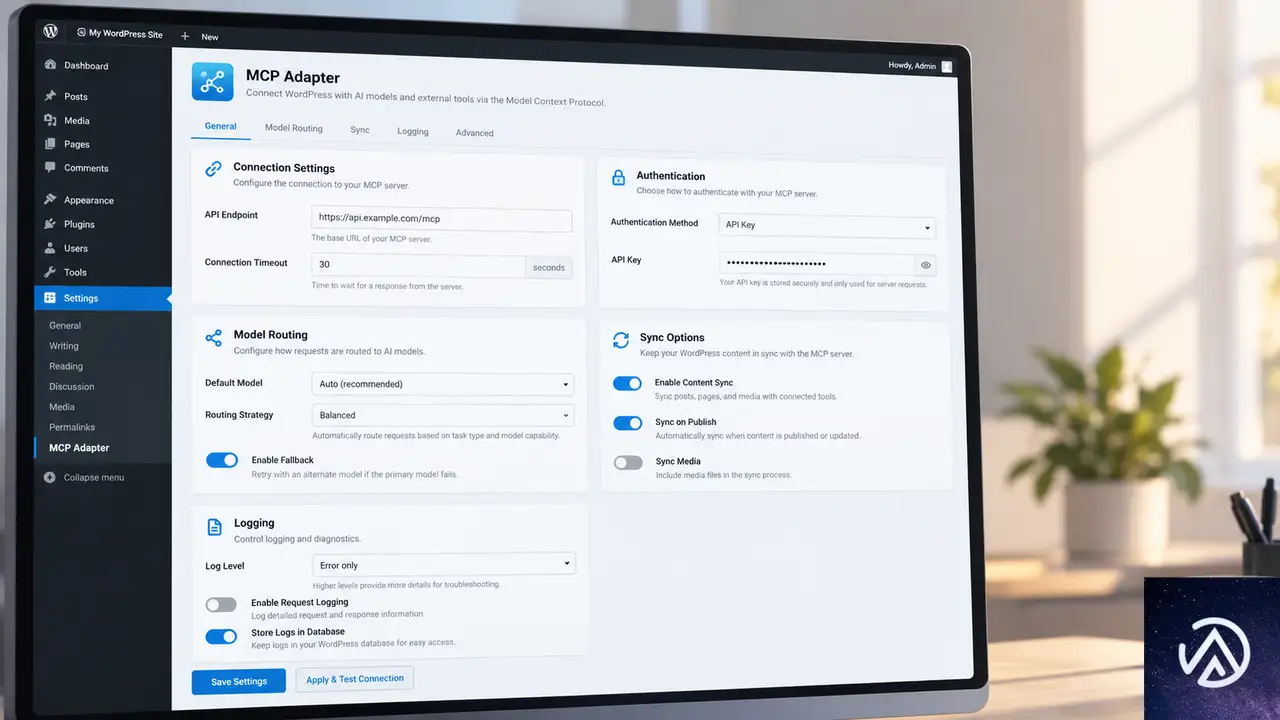
2026年10月2日、WordPress MCP Adapterのバージョン0.7.0がWordPress.orgのプラグインディレクトリに公開された。これまでGitHub上でのみ入手可能だったが、公式ディレクトリに登場したことで、一般のサイト運営者にとって入手のハードルが大きく下がった。
このプラグインの役割は、Abilities APIに登録された機能をMCPの「ツール」「リソース」「プロンプト」に変換することだ。AIエージェントはこの変換を通じて、WordPressサイトの機能を発見し、呼び出せるようになる。注意すべきなのは、このプラグイン自体はAI機能を追加しないという点だ。
WordPress MCP Adapterは「橋」にすぎない。実際にAIエージェントが実行できる操作は、サイトに導入済みのプラグインがAbilities APIに登録した内容に依存する。つまり、Adapterを導入しただけでは何も起きず、Abilitiesを提供するプラグインが揃って初めて機能する。
手動設定の具体的な手順
WordPress MCP Adapterには、現時点で設定画面や製品内の案内が用意されていない。接続するには、まずWordPressでアプリケーションパスワードを生成し、次にAIクライアントの設定ファイルを編集してサーバーエンドポイントを指定する必要がある。設定ファイルの編集に慣れている開発者向きの手順だ。
Adapterが持つ制約
WordPress MCP Adapterはバージョン0.7.0という早期段階にある。動作にはWordPress 6.9以降が必要で、まだ正式リリースには至っていない。今後のバージョンアップで設定画面が追加される可能性はあるが、現時点では技術的な知識なしに接続するのは難しい。
非公式MCPサーバーの注意点

WordPress向けの非公式MCPサーバーは、個人開発者やサードパーティが公開しているプラグインやリポジトリとして存在する。これらは公式のWordPress MCP Adapterが登場する前から利用されてきた経緯がある。
メンテナンスと権限のリスク
非公式MCPサーバーを使う際の最大の懸念は、品質のばらつきだ。メンテナンスが継続的に行われているか、どの権限を要求するか、サイトや利用者に関するどのようなデータを保存するか、AIエージェントにどこまで操作を許可するか。これらがサーバーごとに異なる。
また、非公式MCPサーバーの多くは手動設定が必要だ。WordPress MCP Adapterと同様に、アプリケーションパスワードを生成してAIクライアント側に設定する作業が発生する。さらに、更新の有無を自分で確認し続ける必要がある。
セキュリティの観点では、信頼できる開発者による実績のあるサーバー以外は避けるのが無難だ。特にクライアントの本番サイトでは、権限が過剰なものやデータの取り扱いが不透明なものは導入すべきではない。
Elementor内蔵MCPの違い
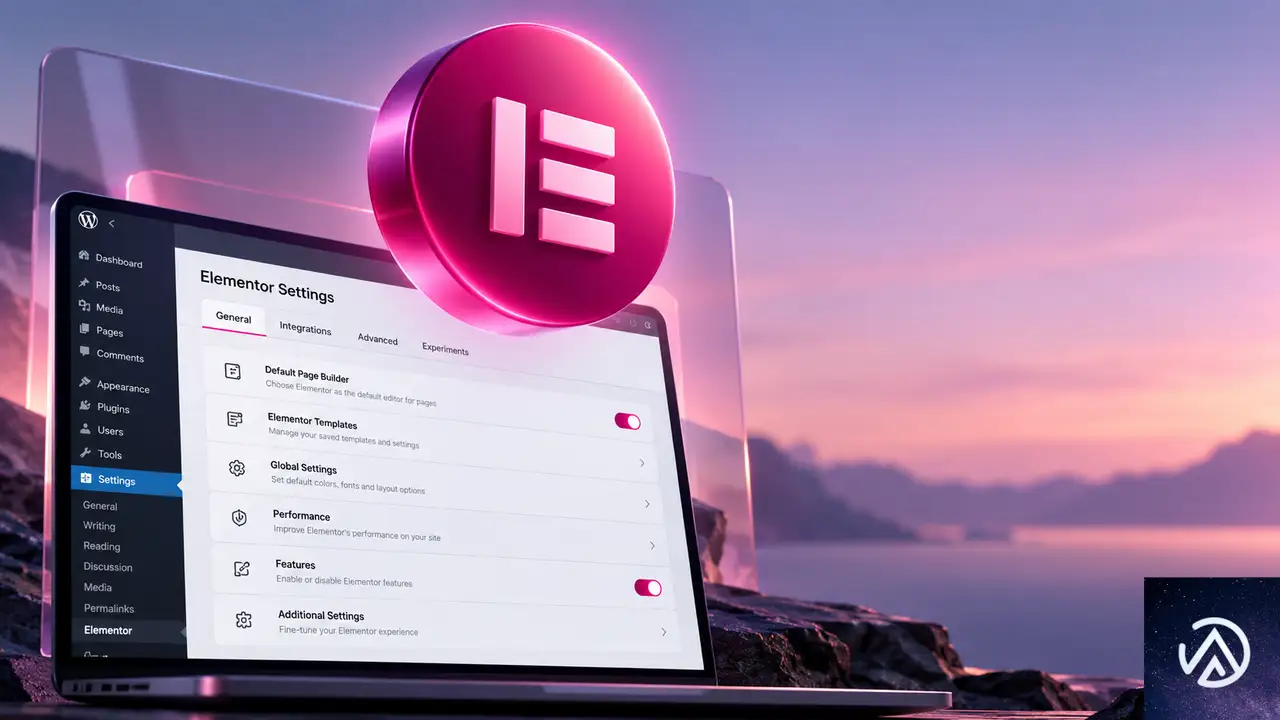
公式のElementor MCPは、Elementor 4.3.0以降に標準搭載されている。追加でダウンロードするプラグインは不要だ。Elementorがインストールされて有効化されていれば、そのままMCP接続を開始できる。
この「追加インストール不要」という点は、サイト運営者にとって実務上の大きな利点になる。プラグインを増やせば増やすほど、更新の手間や互換性リスクが積み上がる。内蔵機能としてMCPが使えるなら、その負担を増やさずに済む。
UIで完結する設定フロー
Elementor MCPの設定は、WordPressダッシュボード内の専用UIで完結する。「Elementor」メニューから「Elementor MCP」を開き、利用するAIツールを選択して、画面に表示される手順に従うだけだ。設定ファイルを直接編集する必要はない。
アプリケーションパスワードはElementorがバックグラウンドで自動生成する。利用者がパスワードを手動で生成したり、AIクライアントに設定を書き込んだりする作業は不要だ。この手順の簡潔さは、技術的な知識がないサイト運営者にとって大きな意味を持つ。
直接接続がもたらす安全性
Elementor MCPの接続では、アプリケーションパスワードはサイトとAIツールの間だけで保持される。Elementorがパスワードを閲覧することはなく、AIツールはサイトに直接接続する。中間に何かを介在させない設計になっている。
設定の手間を比較すると、Elementor内蔵MCPは技術的な知識がなくても接続できる。対してWordPress MCP Adapterと非公式サーバーは、設定ファイルの編集という作業が発生する。この差は実務上の導入障壁に直結する。
ProとAngieで広がる機能
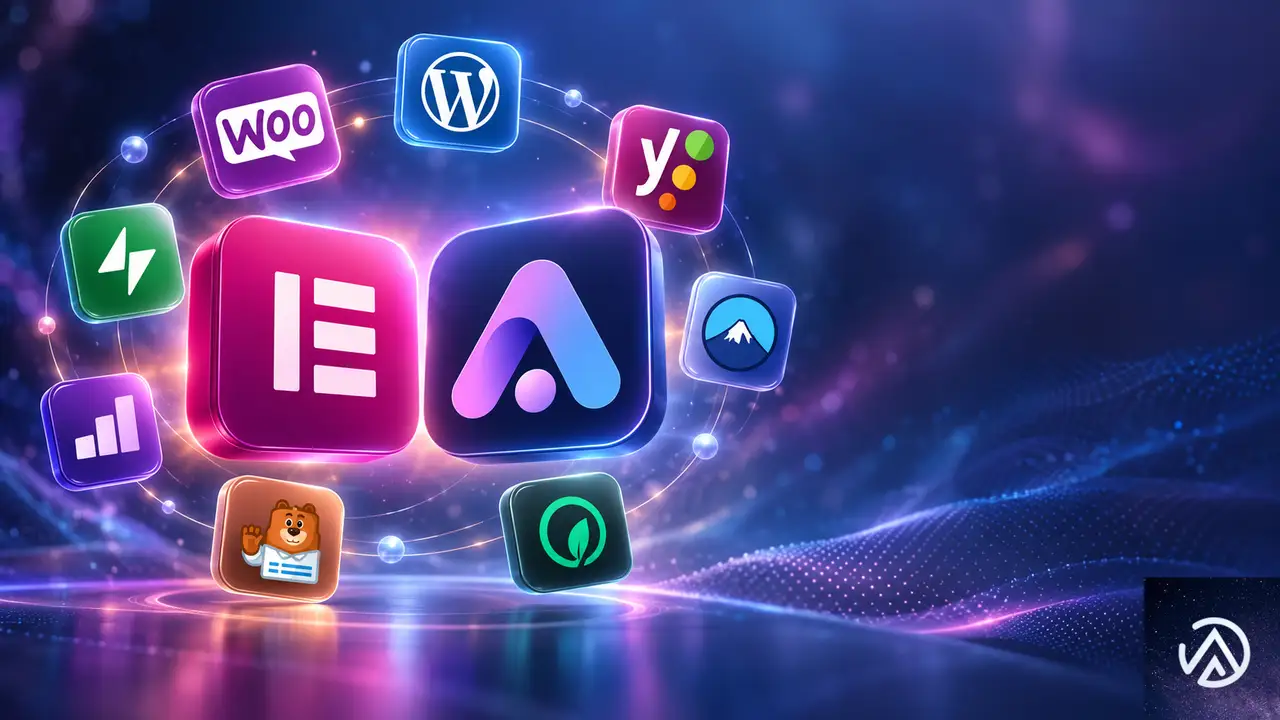
Elementor単体でもMCP接続は可能だが、Elementor ProとAngieを追加すると、AIエージェントが扱えるAbilitiesの範囲が広がる。どちらを選ぶにせよ、MCP接続の方式とは独立した追加機能として考えるのがよい。
Elementor Proが追加するAbilities
Elementor Proは、Theme Builder、Loops、Forms、動的コンテンツ、表示条件などのツールを追加する。これらの機能がAbilitiesとして登録されることで、AIエージェントはより高度なサイト構築・編集作業を実行できるようになる。
Angieが開くプラグイン連携の幅
AngieはElementor公式のAIプラグインだ。カスタムウィジェットやアプリの生成、WordPress管理画面のカスタマイズ、サイト全体にわたる一括操作などをAIエージェントに提供する。Angie自身が独自のAbilitiesを持つことに加えて、他のプラグインがAbilities APIに登録した機能にも到達できるようになる。
具体的には、WooCommerce、Yoast、WPForms、Jetpack、ACFなどがAbilities APIに登録した機能を、Elementor MCPの接続を通じてAIエージェントが利用できる。1つの接続でサイト全体のスタックにアクセスできる点がAngie導入の強みだ。
Angieを導入すると、Elementorの機能に限定されないサイト全体の自動化が視野に入る。ECサイトの商品更新、SEO設定の調整、フォームデータの処理など、プラグインごとの機能をAIエージェントが横断的に扱えるようになる。
どの選択肢を選ぶべきか
3つの選択肢を比較したうえで、実際にどれを導入するかはサイトの状況によって異なる。ここではサイト運営のタイプ別に推奨を整理する。
サイト運営タイプ別の推奨
- Elementorを使っている場合 → 追加インストール不要の内蔵MCPから始めるのが最短。Elementor 4.3.0以降にアップデートして、ダッシュボードの「Elementor」→「Elementor MCP」から設定する。
- Elementorを使っていない場合 → WordPress MCP Adapterが公式の選択肢になる。ただし手動設定が必要なため、設定ファイルの編集に慣れていることが前提になる。
- 全プラグインのAbilitiesを横断的に使いたい場合 → ElementorユーザーならAngieを追加する。Elementorユーザーでなければ、Abilities API対応プラグインを個別に導入してWordPress MCP Adapterで接続する。
- セキュリティを最優先する場合 → 実績のある公式の選択肢(WordPress MCP AdapterまたはElementor MCP)を選ぶ。非公式サーバーは権限やデータ取り扱いを個別に精査してから判断する。
1つ留意すべき点がある。この比較はElementor公式ブログの記事に基づいており、自社製品に有利な視点が含まれる可能性は否定できない。特に「設定の簡潔さ」や「直接接続の安全性」といった評価は、Elementor側の主張として受け止めるのが妥当だ。
とはいえ、MCPの標準化そのものはプラグインやベンダーに依存しない動きであり、WordPress全体のエコシステムにとって前進である。WordPress MCP Adapterが公式ディレクトリに登場したことと、Elementorが内蔵MCPを提供したことは、どちらも「AIエージェントがWordPressに接続する」という流れを加速させる。
今後、WordPress MCP Adapterのバージョンが進み、設定画面が追加されれば、技術的な知識がない運営者でも公式アダプターを使いやすくなる可能性がある。Abilities APIに対応するプラグインが増えれば、MCP接続の価値はさらに高まる。選択肢の優劣は、時間とともに変わることを見越しておくのがよい。
この記事のポイント
- WordPress向けMCP接続には「WordPress MCP Adapter」「非公式MCPサーバー」「Elementor内蔵MCP」の3つの選択肢がある。
- WordPress MCP Adapterは2026年10月2日にWordPress.orgへ登場。バージョン0.7.0で、WordPress 6.9以降が必要。設定は手動。
- 非公式MCPサーバーはメンテナンスや権限のばらつきが大きく、本番サイトでは慎重な選定が必要。
- Elementor MCPは4.3.0以降に内蔵され、追加インストール不要。UIで数ステップの設定で完了する。
- Angieを導入すると、WooCommerceやYoastなど他プラグインのAbilitiesにも1つのMCP接続で到達できる。

・ 複数業界における17年間のデジタルビジネス開発経験
・ ウェブサイト開発のためのHTML、PHP、CSS、JavaScript等の実用的知識
・ 15ヶ国語対応の多言語SaaSの開発経験
・ 17年間にも及ぶ、Eコマース長期運営経験
・ 幅広い業界でのSEO最適化の豊富な経験
WordPressでHTTPS切替後に画像やメニューが崩れる時の直し方
WordPressサイトをHTTPからHTTPSへ切り替えた直後に、メニューが反応しない、画像ギャラリーが表示されない、ページレイアウトが崩れるといった症状が出る場合は、データベース内に残った「http」形式のURLが原因だ。Better Search Replaceというプラグインで旧URLを一括置換し、ElementorのCSSを再生成すれば解消できる。
なぜHTTPS切替後にサイト表示が崩れるのか

HTTPSへ切り替えただけでは、WordPressのデータベースに保存された古いURLは自動的に更新されない。投稿本文やメタ情報、ウィジェット設定、ElementorのCSSファイル内に「http」形式のURLが残ったままになるためだ。
ブラウザはHTTPSページの中にHTTPの画像やスクリプトが混在している状態を「混合コンテンツ」と呼び、セキュリティ上の理由で読み込みをブロックする。この結果、画像が途中で消える、メニュークリックが反応しない、ギャラリーのスライドが止まるといった症状が起きる。
HTTPとHTTPSが混在するとブラウザがリソースをブロックする仕組みのデモ。
Better Search Replaceでデータベースを一括置換する手順

壊れたURLを手作業で直す必要はない。Better Search Replaceという無料プラグインを使えば、データベース内のすべての「http」形式のURLを「https」形式に一括で置換できる。事前に必ずバックアップを取っておくこと。
Better Search ReplaceによるURL置換の全体の流れのデモ。
バックアップが最優先だ
置換操作はデータベース全体に影響を与えるため、失敗すると復旧が難しくなる。必ずプラグインやサーバー側のバックアップ機能で、データベースとファイルの両方を取得してから作業する。
検索と置換のURL指定を間違えない
検索フィールドには「http、自サイトのドメイン」、置換フィールドには「https、自サイトのドメイン」を入力する。ドメインの前後やスラッシュの有無を間違えると置換が正しく行われないため、コピーアンドペーストで正確に入力するのが安全だ。
置換後の確認ポイント
置換が完了したら、ブラウザのシークレットモードでサイトを開き、画像やメニューが正常に表示されるか確認する。管理画面の「設定 → 一般」に記載されたURLもHTTPSになっているか合わせてチェックする。
WordPress設定とElementorを修復する手順
データベースの置換後も、WordPressの「一般設定」に記載されたサイトURLとWordPress URLが正しいHTTPS形式になっているか確認する必要がある。管理画面にログインできる場合は、設定画面から変更するだけでよい。
管理画面に入れなくなった場合はphpMyAdminから修正する
URLを誤って書き換えてログインできなくなった場合は、サーバーの管理画面からphpMyAdminを開き、wp_optionsテーブルの「siteurl」と「home」の2つの値を正しいHTTPSのURLに戻す。これでWordPressに再ログインできる。
ElementorのCSSを再生成する
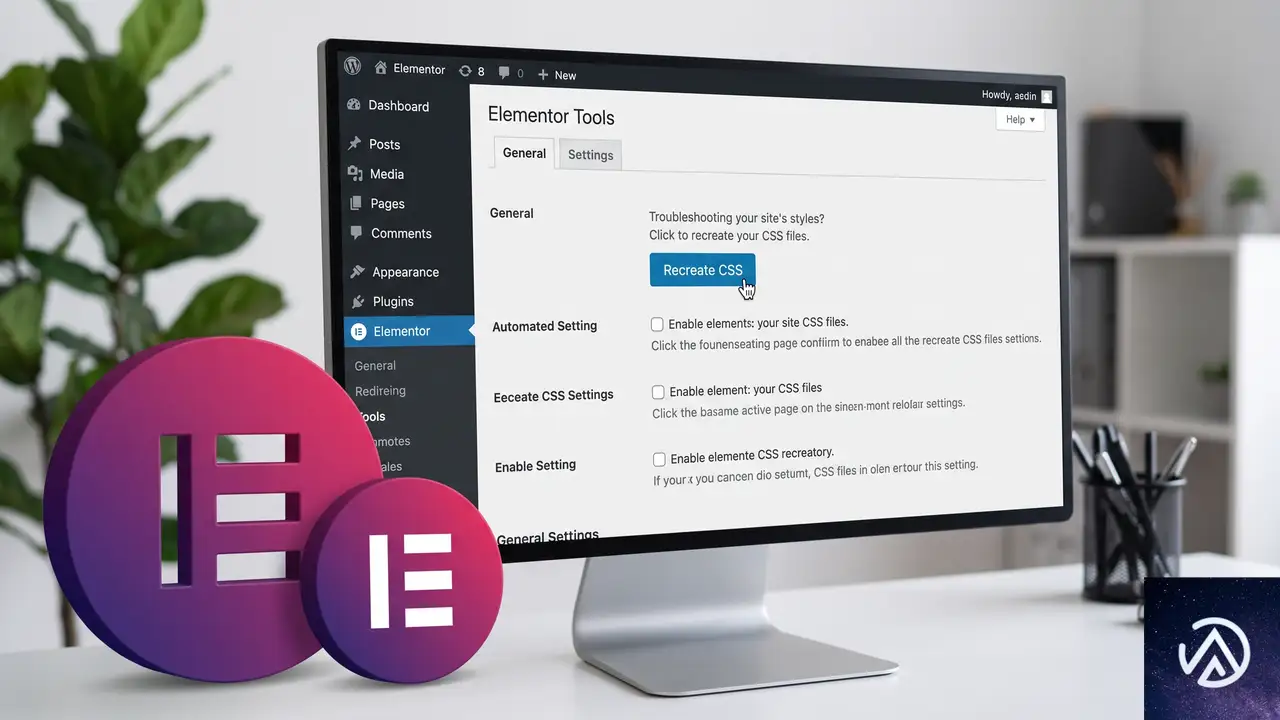
ElementorはCSSを自動生成して保存しているため、URL変更後はこのCSSが古いHTTPのURLを参照したままになることがある。Elementorの設定画面から「CSSを再生成」を実行し、合わせて「Elementorのデフォルト設定を更新」も確認する。
ElementorのCSS再生成の手順と修復後の状態のデモ。
置換しても直らない場合の追加対策

一括置換後にキャッシュやサーバー設定が原因で症状が残ることがある。順番に確認していくことで、残りの問題を特定できる。
ブラウザのデベロッパーツールで混合コンテンツを探す
ChromeやEdgeのデベロッパーツール(F12)を開き、コンソールタブを確認する。「Mixed Content」という警告が出ていれば、まだHTTPのURLが残っている。該当するURLをメモし、Better Search Replaceで追加の置換をかける。
キャッシュ系プラグインとサーバーキャッシュを削除する
キャッシュプラグイン(WP Super CacheやW3 Total Cacheなど)が古いHTTPのページを保存していると、データベースを置換しても表示が変わらない。プラグインの設定からキャッシュを全削除し、あわせてサーバー側のキャッシュも管理画面からクリアする。
htaccessでHTTPをHTTPSへリダイレクトする
WordPressサイトのルートにあるhtaccessファイルに、HTTPアクセスをHTTPSへリダイレクトする設定を追加する。これにより、古いHTTPのURLにアクセスしても自動的にHTTPSへ転送され、検索エンジン評価の分散も防げる。不安であればサーバー会社のサポートに設定を依頼してもよい。
よくある質問
Really Simple SSLプラグインでは直らないのか
Really Simple SSLはHTTPSへのリダイレクトと、管理画面のURL更新を自動で行うプラグインだ。ただし、データベース内のすべてのHTTP URLを置換する機能は制限版では一部に限られる。画像やElementorのCSSに残るURLを完全に直すには、Better Search Replaceによる一括置換が必要になる。
置換後にログインできなくなったらどうするか
URL設定を誤るとログアウトして再ログインできなくなることがある。その場合はphpMyAdminからwp_optionsテーブルの「siteurl」と「home」を正しいHTTPSのURLに戻す。これで管理画面に再アクセスできる。
置換しても一部の画像が表示されない場合は
置換後の画像不表示は、キャッシュが古いHTTPのページを返しているか、CDNや外部サービスが元のURLを参照している可能性がある。キャッシュを全削除し、CDNを利用している場合はCDN側のキャッシュもクリアする。
HTTPS化後のSEOへの影響はあるのか
HTTPS化はGoogleのランキングシグナルとして評価されるため、正しくリダイレクトを設定すればSEOにはプラスに働く。サイト側でHTTPとHTTPSが両方アクセスできる状態を放置すると評価が分散するため、リダイレクト設定まで済ませておく。
Elementorで編集画面が真っ白になった場合は
URL変更後にElementorの編集画面が読み込めない場合は、CSS再生成とあわせて「Elementorのデフォルト設定を更新」を実行する。さらにWordPressのパーマリンク設定を一度「保存」して書き換えることで、内部リンク構造がリフレッシュされる。
この記事のポイント
- HTTPS切替後もデータベースにHTTPのURLが残り、混合コンテンツとしてブロックされる
- Better Search Replaceでhttpからhttpsへ一括置換する
- 置換前に必ずフルバックアップを取る
- ElementorはCSS再生成とデフォルト設定の更新が必要
- キャッシュ削除とリダイレクト設定で仕上げる

・ Reddit、Stack Overflow、WordPress.org フォーラムを日々巡回し、現場の悩みを拾い上げて記事化
・ WordPress、WooCommerce、Next.js などモダンWeb制作領域のトラブルシューティングが専門
・ 「検索しても答えが見つからなかった」を一つでも減らすことが目標
・ エラーメッセージから根本原因にたどり着く粘り強い調査が得意
・ 初心者がつまずきやすい箇所を先回りで解決する記事作りを心がけている

Rank Math有効時にElementorパネルがフリーズする原因と復旧手順
Elementorのウィジェットパネルが突然操作不能になり、半透明のまま固まってしまう。この症状はRank Math SEOが同時に有効になっている環境で特に発生しやすく、複数のプラグインが読み込むスクリプトの衝突が原因だ。キャッシュのクリアと一部モジュールの無効化、またはバージョン管理で大半は改善する。
なぜRank Mathを有効にするとElementorパネルが固まるのか
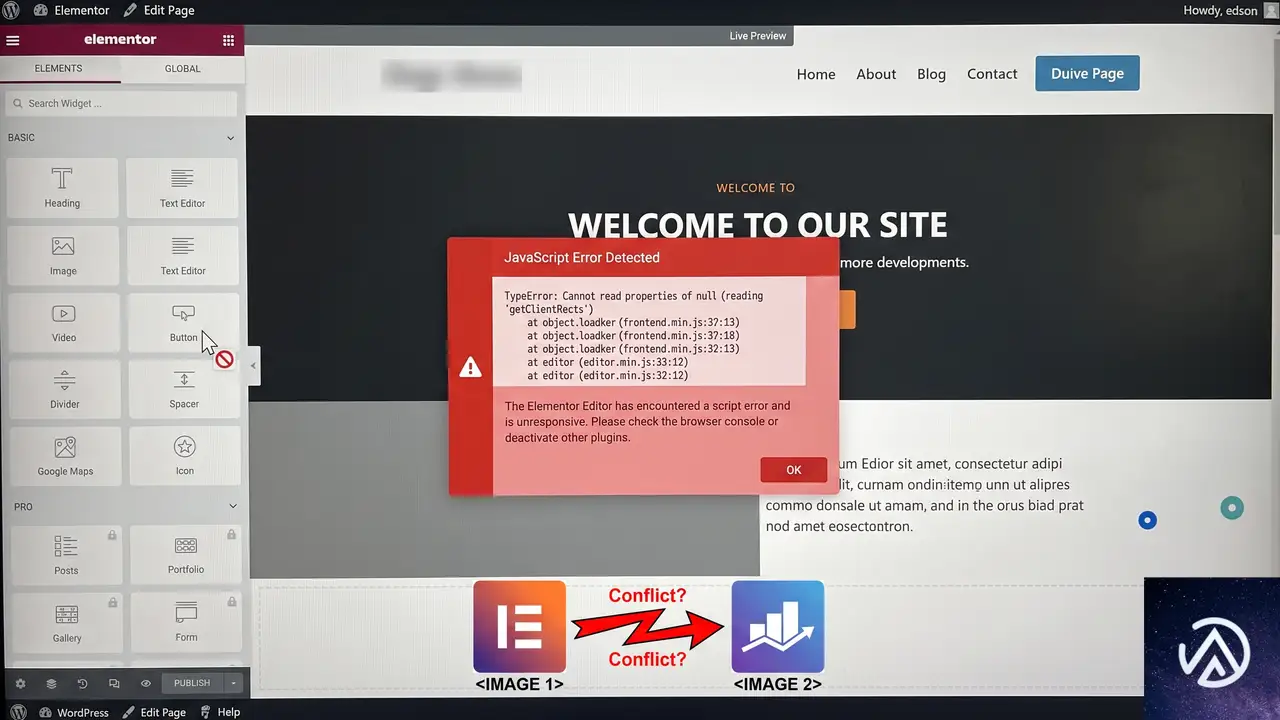
この問題の根本には、WordPress管理画面で複数のプラグインがそれぞれJavaScriptやCSSを読み込む「競合」がある。Elementor Editorはページ上のあらゆる要素をドラッグアンドドロップで編集できる高度なインターフェースだが、そのぶん大量のAjax通信とDOM操作を行う。一方Rank Mathは、コンテンツAIやインスタントインデックス、スキーママークアップなど多機能なSEOツールを提供しており、画面内で動作する独自のスクリプトを多数読み込む。
両者が同時にロードされると、メモリ上で予期せぬエラーが発生したり、読み込み順序の不整合からElementorのウィジェットパネルがゾンビ化(グレーアウト状態)することがある。とくに最近のバージョンアップで機能が増えた直後や、サーバー側のPHPメモリ割り当てがギリギリの場合に表面化しやすい。
まずは本当に競合かどうかを確実に特定する

似たような症状は他のプラグインでも起こりうる。まずはRank Mathを含む全プラグインを停止し、Elementorだけの状態で正常に動作するかを確認する手順が切り分けの基本だ。
プラグイン停止モードを使った最小構成テスト
WordPressには「トラブルシューティングモード」を提供するプラグインがあるが、手動で行う方法も確実だ。管理画面の「プラグイン」→「インストール済みプラグイン」から、Rank Mathを除くすべてのプラグインを一時的に無効化する。その後、標準テーマ(Twenty Twenty-Fiveなど)に切り替えたうえで、Elementor Editorを開いてパネルが動くかテストする。
ここで問題が解消すれば、次にRank Mathだけを有効化し、再度パネルの挙動を確認する。Rank Mathを有効化した瞬間にフリーズが再現するなら、このプラグインがトリガーであると断定できる。
ブラウザコンソールでエラーの詳細を確認する
Chromeの場合、F12キーでデベロッパーツールを開き「Console」タブを見る。パネルが固まった直後には、赤字のJavaScriptエラーがいくつか記録されている。とくにUncaught TypeErrorやload-scripts.phpで始まるエントリがあれば、読み込み競合の有力な手がかりになる。エラー文言をメモしておくと、Rank Mathのサポートに問い合わせる際の情報になる。
Elementorパネルを復旧させる現実的な4ステップ

原因が特定できたら、以下に示す順に作業することで元の状態に戻せる。いきなりプラグインの再インストールをする前に、まずはキャッシュとモジュールの調整で解決できる場合が多い。
上記は概念的なフローであり、実際の作業では各ステップ後に必ずEditor画面をリロードして状態をチェックする。
STEP 1 Rank Mathを無効化して即座に確認する
緊急時に最も手早い対処はRank Mathの一時停止だ。「プラグイン」一覧からRank Mathを「無効化」し、Elementor Editorを開き直す。パネルが正常に戻ったら、問題がRank Math由来であることが確定する。この状態で作業は継続できるため、更新が急ぎの場合はSTEP 1だけでその場をしのげる。
STEP 2 キャッシュをあらゆる層で削除する
無効化だけでは根本解決にならない。Rank Mathを再び有効化する前に、キャッシュを丁寧に消す。WordPress側ではキャッシュ系プラグイン(W3 Total CacheやWP Super Cacheなど)を使っているなら管理画面から「全キャッシュ削除」を実行する。サーバー側でNginx FastCGI CacheやVarnishが動いている場合はホスティングの管理パネルからも同様に行う。最後にブラウザのキャッシュとCookieも削除し、シークレットウィンドウでEditorにアクセスすると、より確実に変化を確認できる。
STEP 3 Rank Mathのモジュールを調整する
Rank Mathには多数の拡張モジュールが用意されており、その組み合わせによってはElementorのスクリプトと干渉することがある。Rank Mathの管理メニュー「Rank Math」→「ダッシュボード」→「モジュール」へ進み、以下の機能をひとまずオフにしてみる。
- コンテンツAI
- インスタントインデックス
- SEO分析(管理画面で動作するウィジェット)
これらの機能は編集画面に独自のメタボックスや通知を追加するため、競合の原因になりやすい。変更を保存し、再度Elementor Editorでパネルの挙動をチェックする。症状が消えたら、ひとつずつモジュールをオンにして犯人を特定することもできる。
STEP 4 両プラグインを最新状態に保つ
WordPress本体、Elementor、Rank Mathのすべてが最新版であれば、開発者同士が互換性を確認した上でリリースしている可能性が高い。バージョンに偏りがあると、片方だけが想定する関数が欠落しているケースがある。アップデート後は必ずSTEP 2のキャッシュクリアを再度行う。
再発を防ぐために日頃からできること
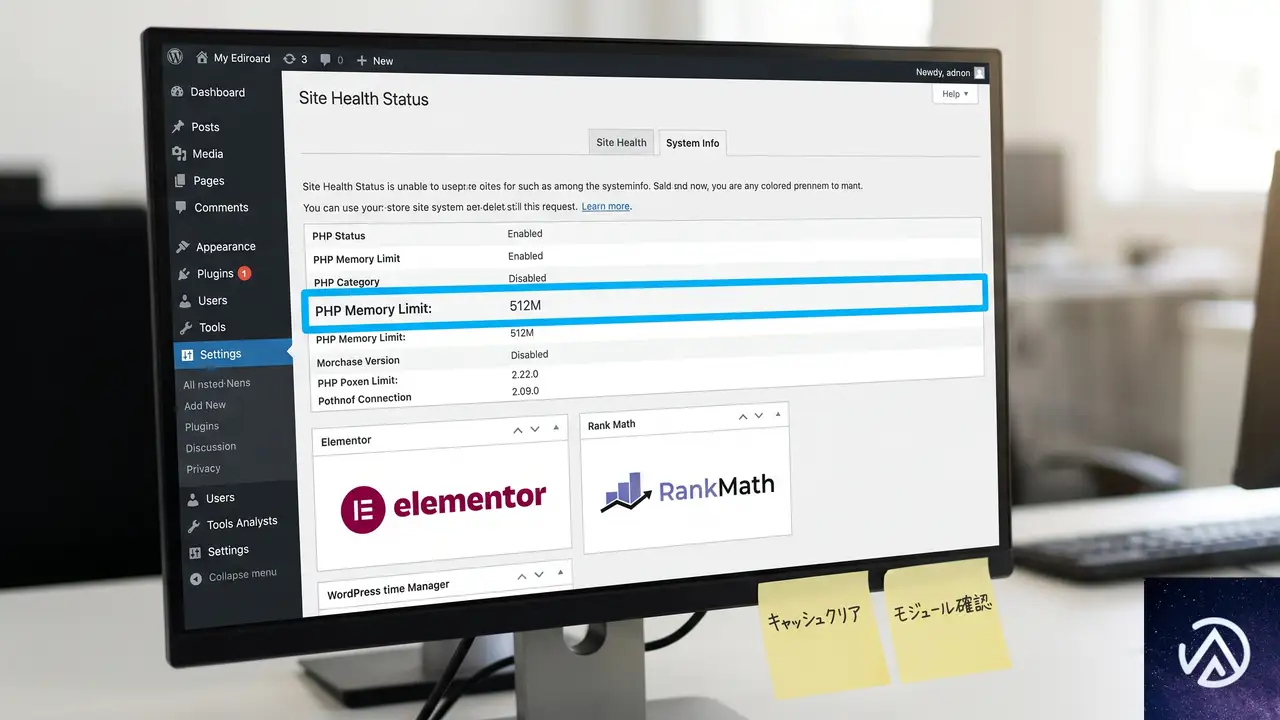
大規模な編集を始める前に、Rank Mathのモジュール状態を簡易チェックリストにしておくと、いざという時のダウンタイムを大幅に減らせる。また、PHPのメモリリミットが最低でも256MB以上確保されているかを確認するのも効果的だ。
万一どうしても競合が解消しない場合は、Rank MathをElementor編集時だけ一時的に無効化する運用でも実務上は問題になりにくい。ただし、無効化すると編集中のSEOスコアが変動する可能性があるため、プレビュー公開前に再度有効化してSEO設定を確認する習慣をつけておく。
よくある質問
他のSEOプラグインでも同じことが起きますか
Yoast SEOやAll in One SEO Packでも類似の競合は報告されているが、発生条件や修正パッチはプラグインごとに異なる。まずは同じ手順で特定し、問題が発生したプラグインに合わせた対処を行うとよい。
Rank Mathを無効化するとSEO順位に影響しますか
短時間(数分〜数十分)の無効化であれば、検索順位への直接的な影響はまずない。ただし、その間にクローラーがサイトを訪れると、メタタグが一時的に変化する可能性があるため、公開状態の確認は忘れずに行う。
キャッシュをすべて消さずに直す方法はありますか
管理画面の問題はサーバーレベルのページキャッシュと直接関係しないこともあるが、ブラウザ上に競合する古いスクリプトが残っていると再発しやすい。最低限ブラウザキャッシュだけは削除し、あわせて管理画面用のバックグラウンド処理キャッシュがないか確認する方が確実だ。
プレビュー画面だけ固まる場合はどうすればいいですか
プレビュー表示は管理画面とフロントエンドの両方のスクリプトが混在しやすい。まずはパーマリンク設定を再保存し、.htaccessをリフレッシュする。それでも治らない場合は、テーマのfunctions.phpで読み込みを遅延させるカスタムコードを追加する選択肢もある。
競合が直ったのにしばらくすると再発します
キャッシュ系プラグインやCDNが古いファイルを配信し続けている可能性が高い。Originサーバー上のキャッシュも含めて一掃し、変更後にCDNのパージが自動でかかる設定になっているか見直すことを推奨する。
この記事のポイント
- Rank Mathの有効化直後にElementorパネルが固まるのはスクリプト競合が原因
- 最小構成テストで競合相手を特定するのが最短の道
- 即効復旧にはRank Mathの一時無効化と全キャッシュ削除が有効
- 不要なSEOモジュールをオフにすることで競合を回避できる
- バージョンの統一と定期的なキャッシュクリアで再発を防げる
・ Reddit、Stack Overflow、WordPress.org フォーラムを日々巡回し、現場の悩みを拾い上げて記事化
・ WordPress、WooCommerce、Next.js などモダンWeb制作領域のトラブルシューティングが専門
・ 「検索しても答えが見つからなかった」を一つでも減らすことが目標
・ エラーメッセージから根本原因にたどり着く粘り強い調査が得意
・ 初心者がつまずきやすい箇所を先回りで解決する記事作りを心がけている
Premium Addonsの更新で重大なエラーが出た時の原因と対処法
Premium Addons for Elementor の更新後に「このサイトで重大なエラーが発生しました」と表示されサイトが落ちる場合、原因は更新パッケージのファイル欠損や破損にある。is_widget() メソッドが見つからないエラーがログに記録されているなら、プラグインの手動再インストールで解決する可能性が高い。
なぜ Premium Addons の更新で致命的エラーが起きるのか
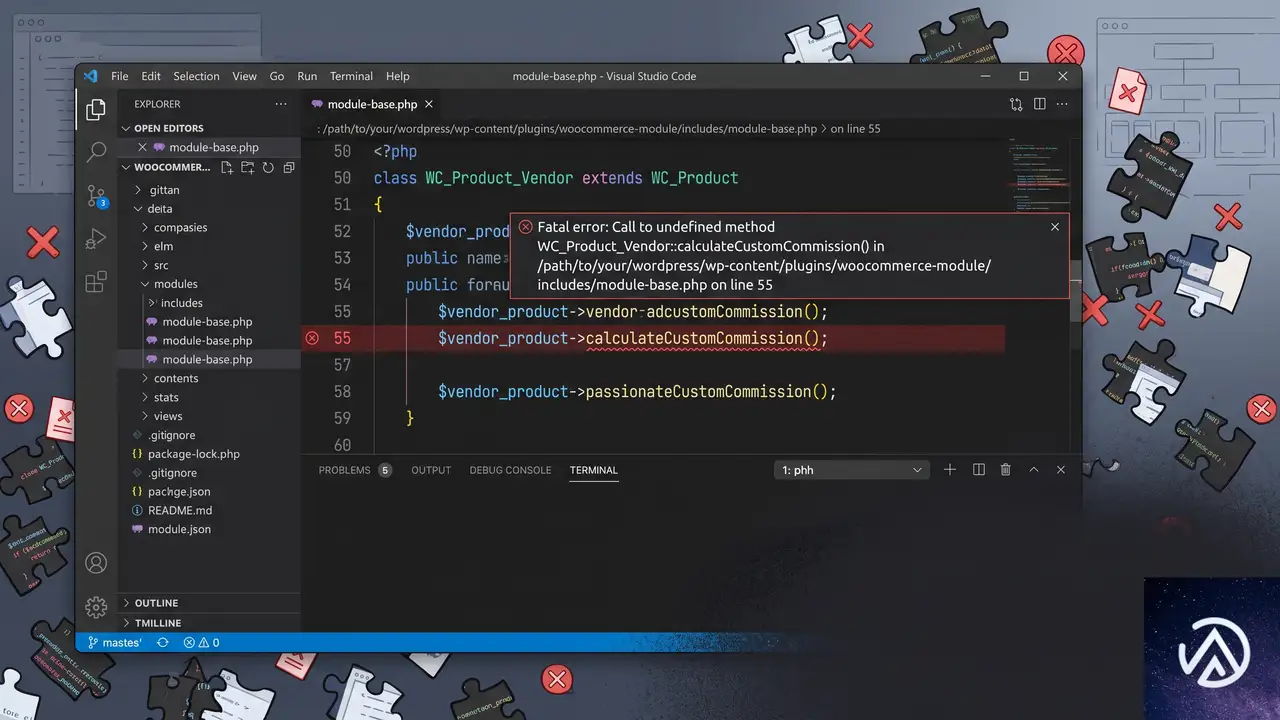
Premium Addons 4.11.91 から 4.11.93 への更新中に「このサイトで重大なエラーが発生しました」が表示されるケースでは、エラーログに Call to undefined method PremiumAddons\Modules\Woocommerce\Module::is_widget() が記録される。
このエラーは、WordPress の自動更新や管理画面からのワンクリック更新を実行した際に、プラグインのファイル一式が完全に展開されず、一部の PHP ファイルが欠損した状態でバージョンだけが切り替わった場合に発生する。module-base.php が is_widget() メソッドを呼び出そうとしたタイミングで、その定義が存在せず PHP が致命的エラーを返す仕組みだ。
この種のエラーは Premium Addons に限らず、大規模なアドオン系プラグインの更新時に時折見られる。サーバーの実行時間制限やメモリ不足が引き金になることもあるが、今回は開発元が更新パッケージの不備を認めて修正版を再提供している。つまり原因は利用者側の環境ではなく、配信された更新ファイル自体の不備だ。
PremiumAddons\Modules\Woocommerce\Module::is_widget()
このデモは、ファイル欠損が原因で起こる典型的なエラーパターンとその解消後の状態を示している。
手動でプラグインを再インストールする手順
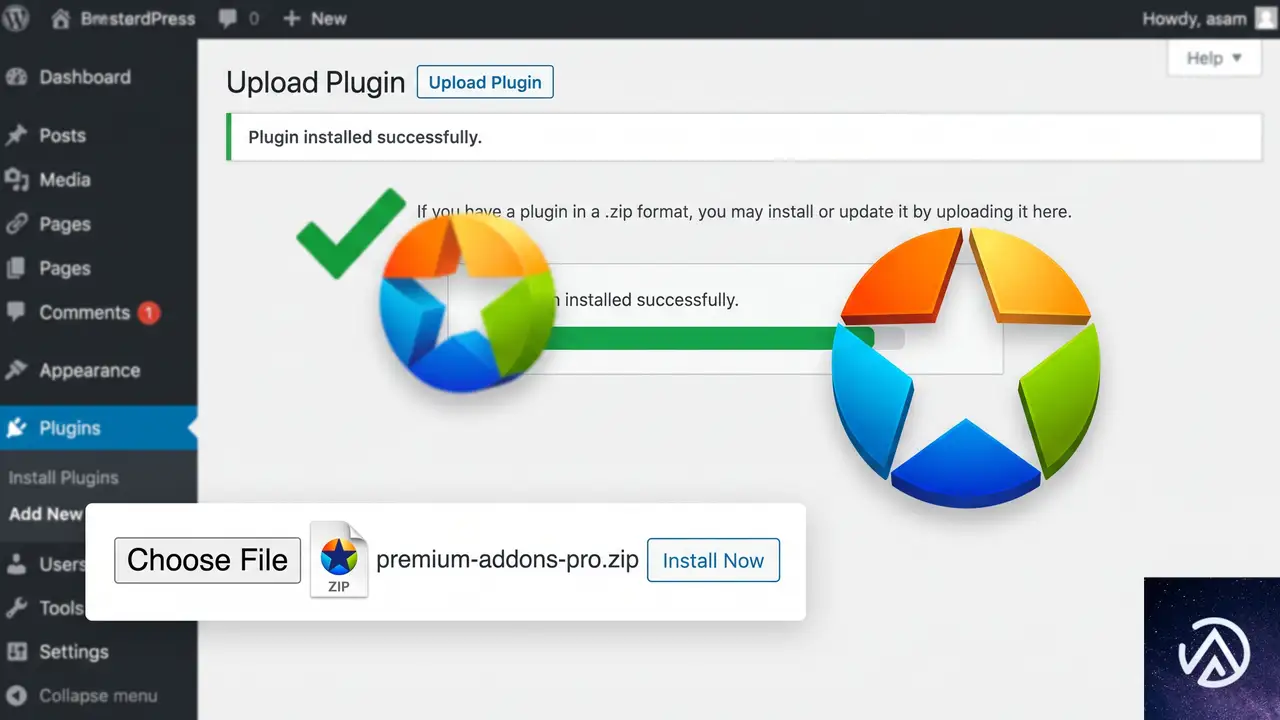
自動更新でエラーが起きた場合、有効な解決策は修正版の ZIP ファイルを入手し手動でアップロードすることだ。以下の手順で進める。
手動アップロードによる上書き更新は、ファイルの破損や欠損を確実に修復できる方法だ。
公式サイトから ZIP を入手する
Premium Addons は WordPress.org の公式プラグインディレクトリで配布されている。検索エンジンで「Premium Addons for Elementor WordPress」を検索し、プラグインページの「ダウンロード」ボタンから ZIP ファイルを取得する。有料版を使っている場合は、購入元のアカウントページから最新バージョンをダウンロードする。
管理画面から ZIP をアップロードする
「プラグイン」→「新規追加」を開き、ページ上部の「プラグインのアップロード」ボタンをクリックする。ファイル選択画面で先ほどダウンロードした ZIP を選び、「今すぐインストール」を押す。WordPress が「すでにインストールされています」と検出した場合、「現在のものをアップロードしたものに置き換える」という選択肢が出るのでそれを選ぶ。
キャッシュを完全にクリアする
プラグインの上書きが完了したら、サイトのキャッシュを徹底的に削除する。キャッシュ系プラグイン(W3 Total Cache や WP Super Cache など)の「全キャッシュ削除」機能を実行し、さらにブラウザのキャッシュもクリアする。サーバー側で Nginx FastCGI キャッシュや Redis オブジェクトキャッシュを使っている場合はそれらも合わせてクリアする。
それでもエラーが続く場合の追加対応
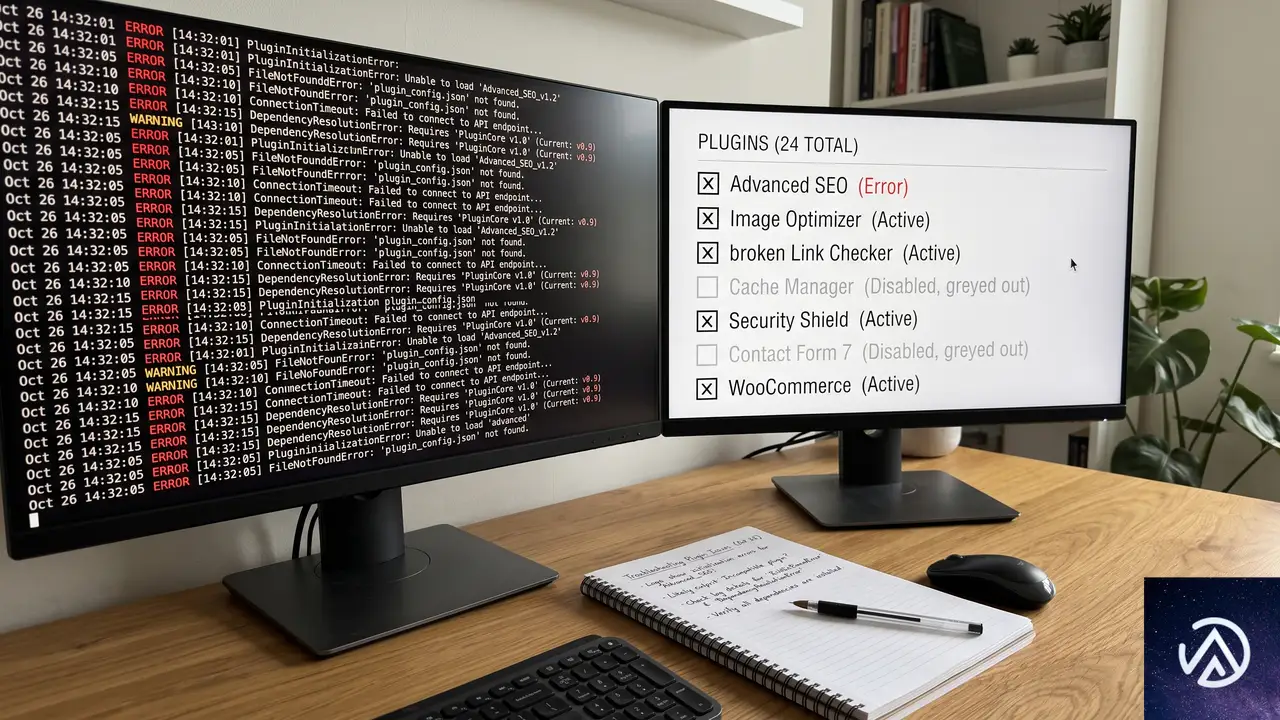
エラーログの詳細を確認する
手動再インストール後もエラーが続くなら、まず WooCommerce のステータスログを開く。「WooCommerce」→「ステータス」→「ログ」タブから、fatal-errors で始まる最新のログを確認する。別のメソッドやファイルでエラーが出ている場合、プラグインの競合が原因である可能性が高い。
プラグイン競合の切り分けを実施する
Premium Addons 以外の全プラグインを一時的に無効化し、WordPress の標準テーマ(Twenty Twenty-Five など)に切り替える。その状態で Premium Addons だけを有効にしてエラーが再現するか確認する。ここで問題が解消すれば、無効化したプラグインの中に競合相手がいる。
開発元に修正版をリクエストする
公式リポジトリのバージョンでもエラーが解消しない場合は、Premium Addons のサポートフォーラムにエラーログ全文と環境情報(WordPress バージョン、PHP バージョン、Elementor バージョン)を添えて報告する。開発元が個別の修正パッケージを提供してくれることがある。
よくある質問
管理画面すら開けない状態でどうやって直せばいいか
FTP クライアントまたはレンタルサーバーのファイルマネージャーで /wp-content/plugins/premium-addons-for-elementor/ ディレクトリを一旦リネームする。これでプラグインが無効化され管理画面にアクセスできるようになる。その後、正しい ZIP を展開し直して元のディレクトリ名に戻し、管理画面から有効化する。
WooCommerce を無効にすればエラーは出なくなるのか
エラーの発生箇所が WooCommerce 用モジュールであるため、WooCommerce 本体を無効化すればこの特定のエラーは止まる。しかしショップ機能が完全に停止するため、恒久対応にはならない。あくまで緊急避難として認識し、速やかに Premium Addons の修正を行うべきだ。
自動更新を止めて手動更新に切り替えるべきか
Premium Addons に限って一時的に自動更新を無効化するのは有効な予防策だ。「プラグイン」画面で該当プラグインの「自動更新を有効化」のチェックを外せば、次回以降の更新は手動で制御できる。問題が完全に解決したと確認できた後に再度自動更新を有効化すればよい。
PHP のバージョンが原因ということはあるか
Premium Addons は PHP 8.3 に対応しているため、今回の is_widget() エラーは PHP バージョンに起因するものではない。ただし PHP 8.x 系ではメソッドの未定義エラーが例外ではなく致命的エラーとして扱われるようになったため、以前の PHP 7.x 系では警告で済んでいた問題がサイト停止に直結するようになっている。
この記事のポイント
- Premium Addons 更新後の重大なエラーは、更新ファイルの欠損や破損で定義されていないメソッドを呼び出すのが原因
- 手動で最新の ZIP ファイルをアップロードして上書きすれば解決する
- キャッシュの全削除を忘れずに行う
- 再発防止として自動更新の一時停止や更新前のバックアップが有効
- FTP からのプラグイン無効化は管理画面にアクセスできないときの最終手段
・ Reddit、Stack Overflow、WordPress.org フォーラムを日々巡回し、現場の悩みを拾い上げて記事化
・ WordPress、WooCommerce、Next.js などモダンWeb制作領域のトラブルシューティングが専門
・ 「検索しても答えが見つからなかった」を一つでも減らすことが目標
・ エラーメッセージから根本原因にたどり着く粘り強い調査が得意
・ 初心者がつまずきやすい箇所を先回りで解決する記事作りを心がけている
Elementorテキストエディタで段落が勝手に横並びになる時の直し方
Elementorのテキストエディタウィジェットで複数段落を入力したとき、編集画面では問題ないのに公開ページで急に横並びになる現象は、WoodMartテーマが組み込むフレックスボックス(Flexbox)のグローバルスタイルや、テーマ側の段組み(カラム)レイアウト用CSSが誤って適用されていることが主な原因だ。
なぜElementorの段落が公開サイトで横並びになるのか
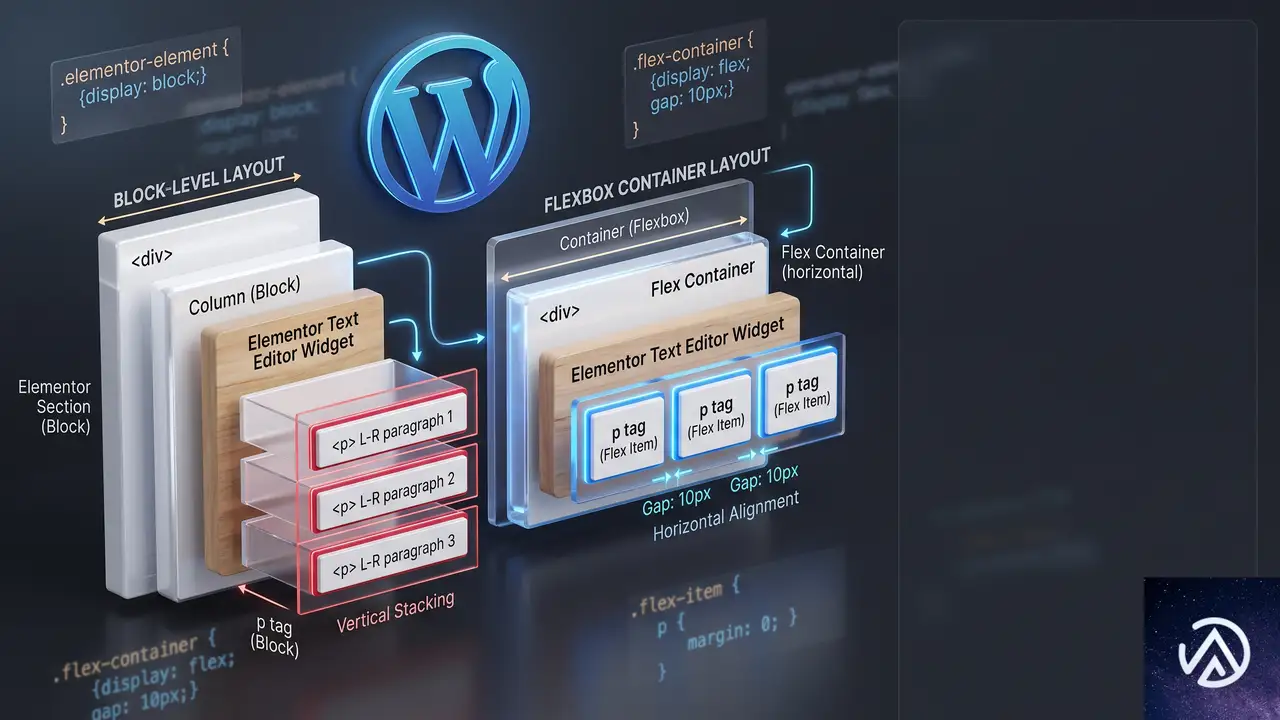
WoodMartテーマは、WPBakeryと並んでElementor対応を謳う多機能テーマだ。その内部ではグリッドレイアウトや商品カードの並びを柔軟に制御するため、.entry-content や .elementor-widget-text-editor といったコンテナに対して display: flex や flex-wrap: wrap をデフォルトCSSとして指定しているケースがある。
このような設定が有効だと、コンテナ直下の <p> タグはフレックスアイテムとして扱われ、利用可能な幅の中で自動的に横方向へ配置されるのだ。通常のブロック要素であれば改行されるため縦に積み重なるが、フレックスコンテナの子要素はこの規則から外れる。その結果、編集画面では普通に見えていても、テーマのグローバルCSSがロードされるフロントエンドでのみ崩れが発生するという、なかなか気づきにくいトラブルになる。
ほかにも、Elementorの「段組み」設定の競合や、意図せず有効化されたCSSの最適化機能が影響することもあるが、ほとんどはWoodMartのベーススタイルが起点だ。次の項で切り分け手順を確かめつつ修正していく。
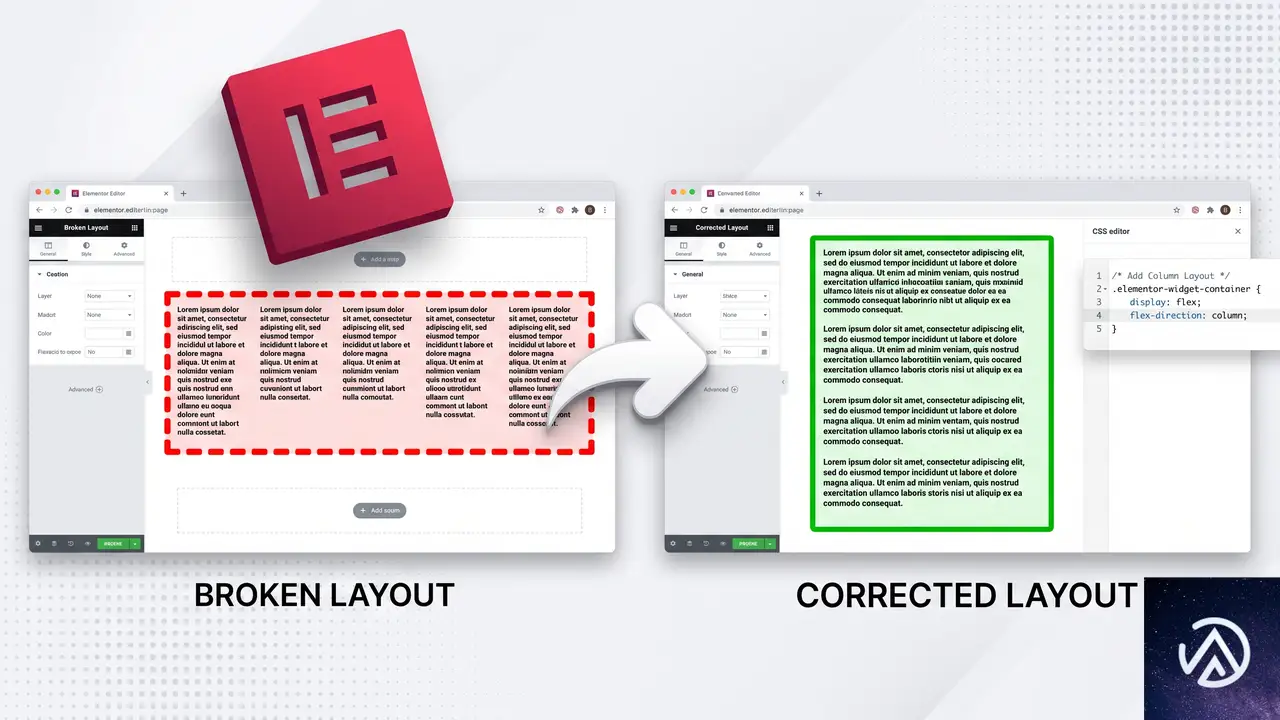
問題の再現状況をデモで確認する
「会社概要についての本文がここにあります。WoodMartの特徴を活かしたレイアウトです。」
「サービス一覧のご案内です。Elementorを使って自由に編集した内容がここに入ります。」
「会社概要についての本文がここにあります。WoodMartの特徴を活かしたレイアウトです。」
「サービス一覧のご案内です。Elementorを使って自由に編集した内容がここに入ります。」
フレックスコンテナの子要素だから横に並ぶ、という仕組みをこのデモで示している。原因のCSSを特定し、段落の並びをブロック表示に戻せば解決できる。
ElementorとWoodMartで段落が横並びになるCSSの特定と修正手順
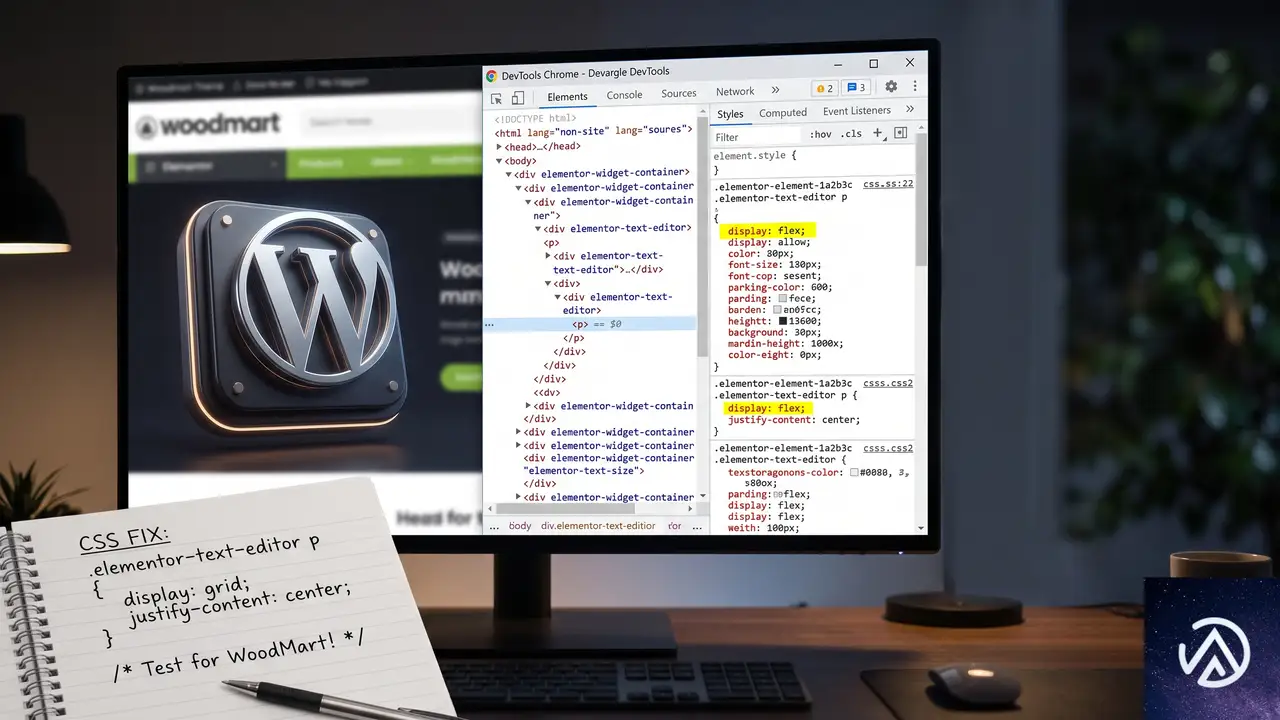
ここからは実際にサイトを修正するための手順を説明する。作業は大きく3ステップだ。修正用のCSSは数行で済むが、きちんと原因を突き止める手順を踏まないと、後日ほかのレイアウト崩れを引き起こす可能性がある。
ブラウザの検証ツールで適用されているスタイルを調べる
まずはChromeのデベロッパーツール(F12キー)を使って、公開ページ上のテキストエディタ部分を調べる。<p> タグを右クリックし「検証」を選択すると、スタイルパネルで各要素に適用されているCSSを確認できる。
ここで最も注目すべきは、テキストエディタのラッパー要素(たいていは .elementor-widget-text-editor か、WoodMartが生成する固有のクラスが付いたdiv)に対して display: flex や display: grid が指定されていないかどうかだ。仮に以下のようなCSSが表示された場合、これが横並びの直接的な原因になる。
.elementor-widget-text-editor {
    display: flex;
    flex-wrap: wrap;
    gap: 20px;
}
このCSSがWoodMartの親テーマ、または子テーマのスタイルシートから読み込まれている場合は、検証ツールの右上にファイル名と行番号が表示される。原因となるファイルが特定できたら、次の手順で上書きするCSSを追加しよう。
修正用CSSを追加する場所を選ぶ
原因となっている display: flex を打ち消すには、以下のようなCSSを適用すればよい。要素をブロック表示に戻すには display: block を指定し、内部の段落が確実に積み重なるようにする。
.elementor-widget-text-editor {
    display: block !important;
}
.elementor-widget-text-editor p {
    display: block;
    width: 100%;
}
このCSSは以下のいずれかの場所に追加する。優先順位順に記す。
- 管理画面の「外観」→「カスタマイズ」→「追加CSS」(最も手軽で、テーマに関係なく安全)
- WoodMartのテーマオプションにあるカスタムCSS欄
- Elementorのサイト設定内のカスタムCSS
注意点として、追加CSSに !important を使うのはどうしても優先度で負ける場合の最終手段だ。まずは !important なしで試し、効かなければ付与するという手順を踏むほうが、意図しないカスケード崩れを防げる。上記のコード例では !important を付記したが、自身の環境で不要なら省略して構わない。
Elementorとキャッシュのクリアを忘れずに行う
CSSを追加してもすぐに反映されない場合、Elementor固有のキャッシュや、サーバー側のキャッシュが影響している。Elementorの「ツール」メニューから「CSSとデータを再生成」を実行し、さらに「Elementor」→「設定」→「高度な設定」でCSSの出力方法を「外部ファイル」から「内部埋め込み」に切り替えて一時的に様子を見るのもひとつの手だ。
サーバーでLiteSpeed CacheやW3 Total Cacheなどのキャッシュ系プラグインを使っているなら、管理画面から全キャッシュを削除しておく。とくに「CSSの最適化」や「CSSの結合」をオンにしている場合、追加したCSSが適用されない原因になりやすい。キャッシュをクリアしたあとに、シークレットモードで公開ページを開いて検証する。
テーマをアップデートする際の注意点と恒久対策
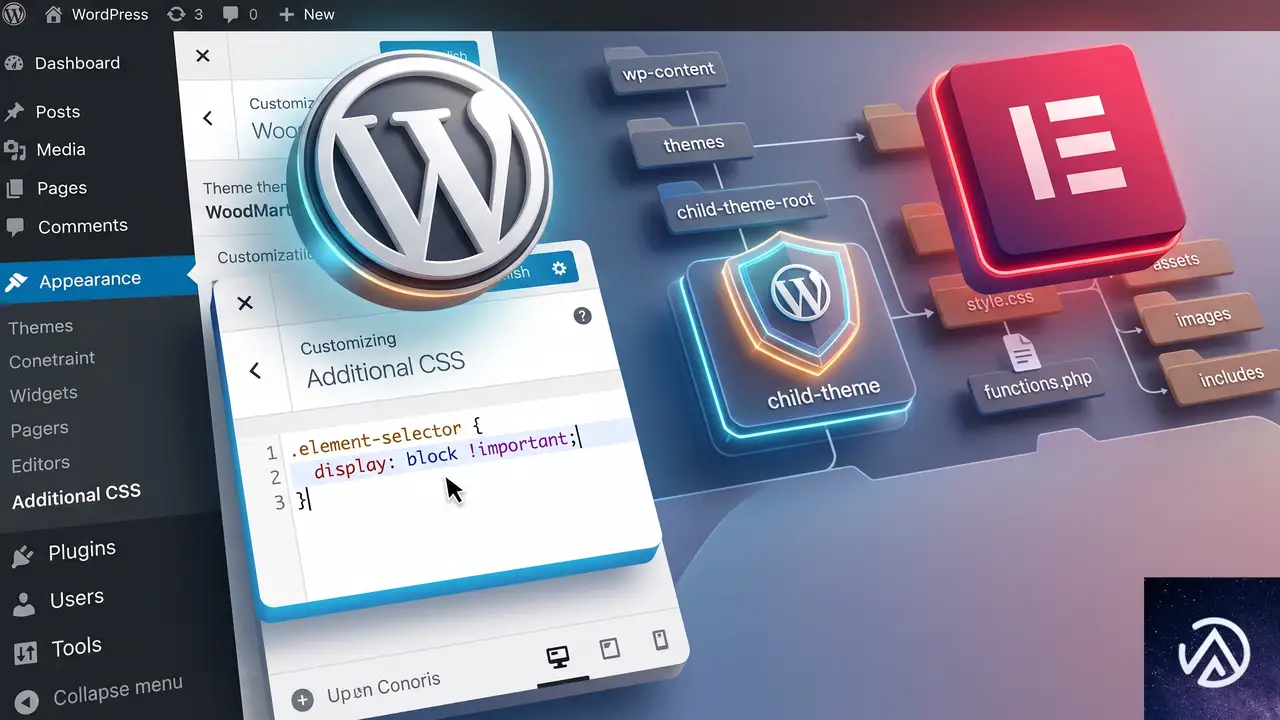
今回の現象はあくまでテーマの全体的なスタイル指定が原因であり、Elementorのバグではない。WoodMartが将来のアップデートでこのフレックスボックス指定を変更する可能性もゼロではないが、テーマのアップデートに依存するのはリスクが高い。
恒久的な対策としては、親テーマを直接編集せず、子テーマの style.css か「追加CSS」に上書きルールを残すことだ。もしテーマのバージョンアップ後に問題が再発したら、原因のCSSセレクタが変わっていないか検証ツールで再確認し、セレクタを合わせて更新すればすぐに直せる。
複数ページで同じテキストエディタウィジェットを使っている場合は、サイト全体に影響する「追加CSS」での対応が推奨だ。特定のページや投稿タイプでのみ発生しているなら、該当ページのElementor編集画面で「サイト設定」→「カスタムCSS」を使い、スコープを絞った指定をする手もある。
よくある質問
テキストエディタ以外のウィジェットでも同じ症状は出るのか
見出しウィジェットや画像ウィジェットなど、直下に複数のブロック要素がぶら下がらない種類のウィジェットでは、この現象はまず起きない。ただし「内部セクション」や「Flexboxコンテナ」などの新しめのコンテナ系ウィジェットを使っていると、似た横並びが発生することがある。
WoodMart以外のテーマでも同じことが起きるのか
汎用的なテーマでは稀だが、カラム多用型の多機能テーマ(Avada、The7、Flatsomeなど)でも同様の報告がある。いずれの場合も、根本原因はテーマが付与しているフレックスボックスやグリッドのグローバルCSSだ。
追加CSSで直したのにスマホ表示だけ直らない
デスクトップでは修正されても、モバイル用のメディアクエリ内で再度 flex-direction: row が指定されている可能性がある。検証ツールでデバイスモードに切り替え、同じテキストエディタで適用されているスタイルを再確認する。必要ならメディアクエリを追加して上書きしよう。
子テーマのstyle.cssに書いても効かないのはなぜか
読み込み順の問題がほとんどだ。親テーマのCSSが子テーマより後で読み込まれていると、詳細度が同じなら後勝ちで上書きされる。functions.phpで子テーマのCSSを依存関係付きで読み込んでいるか確認し、どうしても効かないなら「追加CSS」機能(wp_headの最後で出力される)を使うほうが確実だ。
この記事のポイント
- Elementor編集画面では正常でもフロントエンドでテキスト段落が横並びになる場合、WoodMartが付与するflex指定が原因
- ブラウザの検証ツールで適用されているdisplayプロパティを特定し、追加CSSでブロック表示に戻す
- 修正CSSは外観カスタマイズの「追加CSS」がもっとも安全で確実
- CSS追加後はElementorのCSS再生成とサーバーキャッシュのクリアをセットで行う
- テーマアップデート後も再発しにくいよう、恒久対策として上書きルールを残しておく
・ Reddit、Stack Overflow、WordPress.org フォーラムを日々巡回し、現場の悩みを拾い上げて記事化
・ WordPress、WooCommerce、Next.js などモダンWeb制作領域のトラブルシューティングが専門
・ 「検索しても答えが見つからなかった」を一つでも減らすことが目標
・ エラーメッセージから根本原因にたどり着く粘り強い調査が得意
・ 初心者がつまずきやすい箇所を先回りで解決する記事作りを心がけている

Elementorエディターが重い原因と4,400個のコンテナを減らす方法
Elementor エディターが極端に重くなる最大の要因は、ページあたりのコンテナ数が過剰に積み上がっていることだ。4,400 個という数字は Elementor の実用的な上限を大きく超えており、まずはコンテナ構造の見直しと不要なネストの解除から手を付ける。
Elementor エディターが極端に重くなる根本原因は何か

Elementor のエディターは、ページを開くたびに全ウィジェットとコンテナのデータを JSON 形式で読み込み、DOM ツリーをブラウザ上に再構築する仕組みになっている。この処理は要素数に対して指数的に負荷が増えるため、数千単位のコンテナが存在するとエディターの起動そのものが数分単位で遅延する。
とくに深刻なのが、コンテナの深いネスト(入れ子)だ。親コンテナの中に子コンテナ、さらに孫コンテナと階層が深くなるほど、エディター側でのレンダリング計算量が跳ね上がる。4,400 個のコンテナのうち、3 階層以上ネストされたものが多い場合は、構造の平坦化だけでエディターの応答速度が大きく変わる。
もうひとつ見落としがちなのが、ACF(Advanced Custom Fields)の動的データ呼び出しだ。ACF フィールドを Elementor の動的タグで大量に埋め込んでいる場合、エディター読み込み時にすべてのフィールド値がデータベースから取得される。フィールド数が多いほど、このクエリ負荷がエディターの起動時間を押し上げる。
フロントエンドが高速なのは、Elementor が静的 CSS とキャッシュを生成しているからだ。エディター側はその生成前の「生の状態」を扱うため、まったく別のパフォーマンス特性になる。
4,400 個のコンテナは異常な数値なのか

はっきり言えば、異常に多い。Elementor の公式ドキュメントに明示的な上限はないが、実務上の目安として 1 ページあたりのコンテナ数は 200〜500 個に抑えるのが望ましい。4,400 個はその 10 倍近く、エディターがまともに動かなくなるのも当然の数字だ。
100 ページあるサイトで合計 4,400 コンテナであれば 1 ページ平均 44 個だが、質問者のケースでは特定の巨大ページにコンテナが集中している可能性が高い。エディターの遅さは「サイト全体のコンテナ総数」ではなく「開こうとしているページのコンテナ数」に依存する点を押さえておく。
エディター速度を改善する具体的な手順

まずは Elementor の「実験」機能とパフォーマンス設定を最適化する
Elementor の管理画面「Elementor → 設定 → 実験」には、エディターのパフォーマンスに直結する項目がいくつかある。「インライン Font Awesome アイコン」を無効化し、「DOM の出力を最適化」を有効にする。さらに「設定 → 詳細設定」で「エディターローダーの改善」を有効化すると、エディターの初期読み込みが軽くなる。
ページのコンテナ構造を平坦化する
もっとも効果が大きいのがこれだ。深くネストされたコンテナを 1〜2 階層に減らすだけで、エディターの DOM 構築コストが劇的に下がる。以下の手順で進める。
たとえば「セクション > カラム > カラム > テキスト」という 4 階層のネストは、CSS グリッドを使えば「セクション > テキスト」の 2 階層にまとめられる。この平坦化だけでコンテナ数を 30〜50% 削減できるケースが多い。
ACF 動的タグの使用を見直す
ACF の動的タグは便利だが、1 ページに数十個も埋め込むとエディター読み込み時のデータベースクエリが無視できなくなる。とくにリピーターフィールドやフレキシブルコンテンツを多用している場合は要注意だ。可能であれば、動的タグの代わりにショートコードで一括取得する方式に切り替えるか、ACF の `get_field()` をテーマ側で処理してから Elementor に渡す設計を検討する。
サーバー側のチューニングを確認する
WP Engine のようなマネージドホストであっても、PHP のメモリ制限や実行時間の設定は確認しておく。`wp-config.php` に以下の定数を追加または修正する。
define( 'WP_MEMORY_LIMIT', '512M' );
define( 'WP_MAX_MEMORY_LIMIT', '512M' );
set_time_limit( 300 );
WP Engine の場合はユーザーポータルから PHP の `max_execution_time` と `memory_limit` を確認できる。数値が十分でも、サーバー側のオブジェクトキャッシュ(Redis)が正しく動作しているかも合わせて確認する。
不要なプラグインのスクリプトをエディター画面から除外する
一部のプラグインは、エディター画面であっても独自の CSS や JavaScript を読み込む。16 個のプラグインがアクティブな状態なら、そのうち 2〜3 個がエディターの応答を悪化させている可能性がある。プラグイン「Query Monitor」を一時的に有効化し、エディター画面でどのスクリプトが重いかをプロファイリングする。
問題のスクリプトを特定したら、`functions.php` に以下のようなコードを追加してエディター画面でのみ読み込みを停止する。
add_action( 'admin_enqueue_scripts', function( $hook ) {
    if ( 'post.php' !== $hook && 'post-new.php' !== $hook ) {
        return;
    }
    wp_dequeue_style( 'problem-plugin-style' );
    wp_dequeue_script( 'problem-plugin-script' );
}, 100 );
再構築せずに長期的な安定性を確保する設計の考え方

根本的には、Elementor は「ビジュアルビルダー」であり、数千単位の要素をリアルタイムで操作するようには設計されていない。この規模のサイトでは、ページを「Elementor で編集する領域」と「テーマやプラグインで自動生成する領域」に明確に分ける設計が有効だ。
ニュース記事や個別投稿の一覧表示、ACF の繰り返しフィールドによるコンテンツ部分は、Elementor の「ループグリッド」ウィジェットやテーマテンプレートで処理し、編集者が直接触るコンテナ数を最小限に抑える。この切り分けができれば、エディターの負荷は大幅に下がり、コンテンツ更新の速度も実用的な水準に戻る。
よくある質問
コンテナ数を減らすとデザインが崩れるのでは?
CSS グリッドやフレックスボックスを適切に使えば、ネストを減らしても見た目は維持できる。むしろ不要なラッパーを外すことで CSS の特異性が下がり、スタイルの管理がしやすくなる利点もある。作業前に必ずページを複製し、ステージング環境で検証してから本番に適用する。
ACF の動的タグをやめると運用が面倒にならないか?
ショートコード化やテーマ側での処理に切り替えると、たしかにエディター上のビジュアルプレビューは失われる。しかし、エディターが実用的な速度で動くことと引き換えにすれば、運用全体のストレスは大幅に減る。プレビューはフロントエンドで確認する運用に切り替えればよい。
Elementor 以外のビルダーに移行すべきか?
即座の移行は現実的ではないが、長期的には検討に値する。ネイティブのブロックエディター(Gutenberg)は DOM 構造が比較的平坦で、同規模のサイトでもエディターの動作は軽快だ。まずは新規ページからブロックエディターを試し、既存ページは優先度の高いものから徐々に移行する段階的アプローチが安全だ。
PHP 8.4 との相性問題はあるか?
PHP 8.4 は比較的新しく、一部のプラグインで非推奨警告や互換性の問題が出ることがある。Elementor 本体は 8.4 に対応しているが、ACF や他のプラグインが完全対応していない可能性もある。PHP のエラーログを確認し、Deprecated や Warning が頻出しているようなら PHP 8.2 や 8.3 へのバージョンダウンも一時的な回避策となる。
キャッシュ系プラグインはエディター速度に影響するか?
ページキャッシュや CSS 最適化系のプラグインはフロントエンドには有効だが、エディター画面の速度にはほぼ影響しない。むしろ CSS の最適化処理がエディター保存時に走る設定になっていると、保存がさらに遅くなる場合がある。エディター編集中は CSS 最適化をオフにできるプラグインを選ぶか、保存時のフックを一時的に無効化する。
この記事のポイント
- エディターの遅延はコンテナ数とネストの深さが最大の要因
- 4,400 個のコンテナは実用上限を大幅に超過しており、平坦化で 30〜50% 削減を目指す
- ACF 動的タグの大量使用はエディター起動時の DB 負荷を高める
- プラグイン「Query Monitor」でエディター画面のボトルネックを特定できる
- 長期的には、動的コンテンツをテーマ側に寄せて Elementor の編集負荷を下げる設計が有効
・ Reddit、Stack Overflow、WordPress.org フォーラムを日々巡回し、現場の悩みを拾い上げて記事化
・ WordPress、WooCommerce、Next.js などモダンWeb制作領域のトラブルシューティングが専門
・ 「検索しても答えが見つからなかった」を一つでも減らすことが目標
・ エラーメッセージから根本原因にたどり着く粘り強い調査が得意
・ 初心者がつまずきやすい箇所を先回りで解決する記事作りを心がけている
ExtendifyとElementorが競合して編集ボタンが消えた時の直し方
Extendify Onboarding and AI Assistant が有効な環境で「Edit with Elementor」ボタンが消えた場合、原因は Extendify のオンボーディング用 JavaScript が Elementor の管理画面 UI を上書きしていることにある。プラグインを無効化して削除すれば即座に復旧するが、競合を回避したい場合は Extendify の Script 読み込み制御か Elementor の連携設定を調整する必要がある。
なぜ Extendify を有効にしていると「Edit with Elementor」が消えるのか
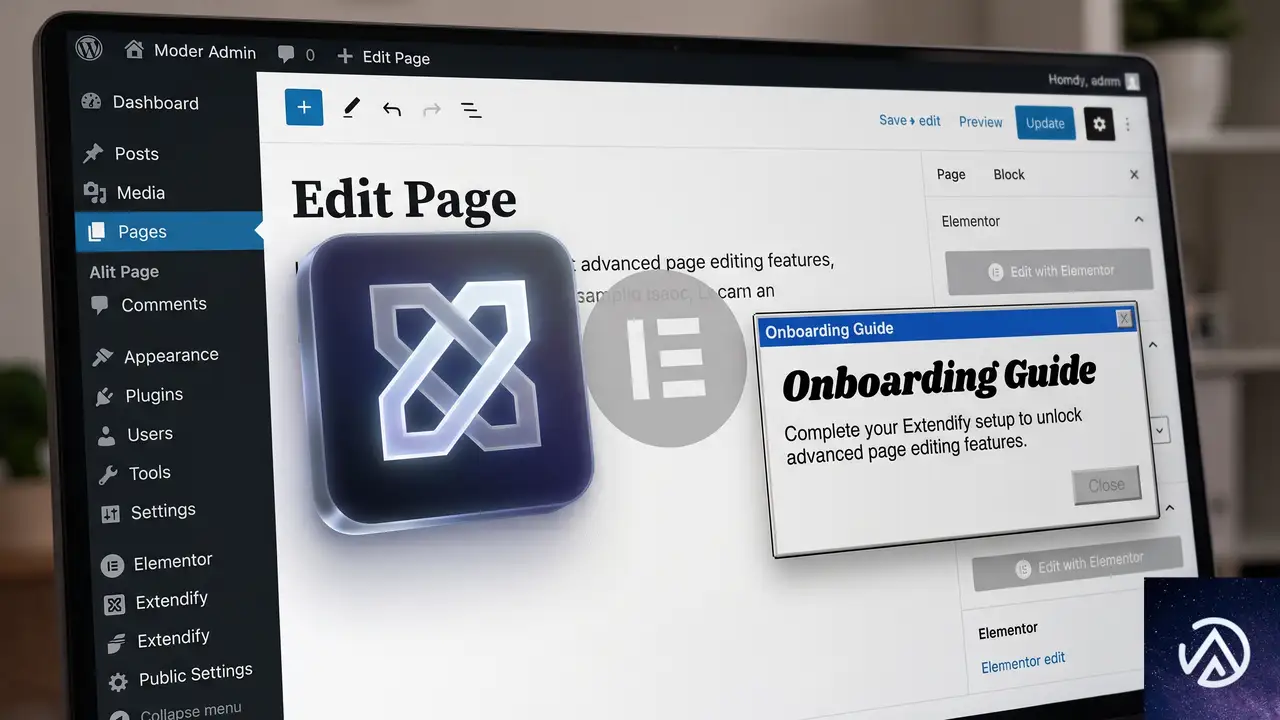
この問題は、レンタルサーバー側が WordPress の初期セットアップ時に Extendify をプリインストールしているケースで頻発する。Extendify は Gutenberg エディタの拡張として動作し、管理画面の JavaScript 処理全体に影響を与える設計だ。Elementor のエディタ起動ボタンは、ブラウザ上で動的に生成される管理画面 UI の一部で、Gutenberg のスクリプトがロードされた後に挿入される。Extendify のスクリプトがこのタイミングを阻害すると、ボタン生成処理が飛ばされてしまう。
特に「オンボーディングガイド」という機能が原因になる。これは管理画面に重ねて表示されるチュートリアル用のオーバーレイで、初回インストール後に自動で立ち上がる。このオーバーレイがアクティブな間、特定の DOM 要素の描画がブロックされる仕様であり、その対象に Elementor の「Edit with Elementor」ボタンが含まれている。
Elementor 側の設定を正しく行い、投稿タイプで「ページ」にチェックを入れ、「Elementor Full Width」テンプレートを適用していても、管理画面の表示ロジックそのものが Extendify に遮断されるため、ユーザー側の設定では回避できない。
Extendify が有効な状態で Elementor の編集ボタンが消える仕組みを画面で比較した。管理画面の見た目はまったく変わらないのに、特定の操作要素だけが欠落するため、原因の特定に時間がかかりやすい。
管理画面から消えた「Edit with Elementor」ボタンを復活させる手順
Extendify 単体が原因かどうかを確定させる
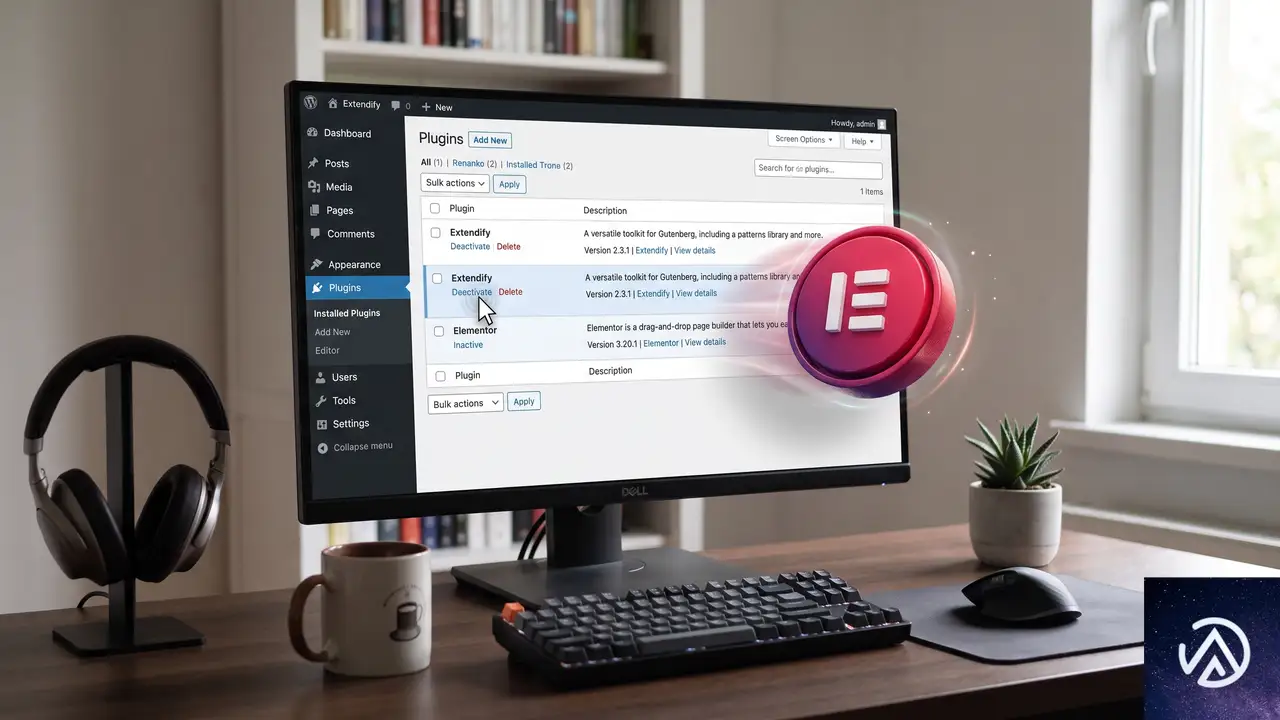
まずはプラグインの競合切り分けの基本に入る。管理画面の「プラグイン」→「インストール済みプラグイン」から Extendify を探し、一時的に「無効化」する。この時点でページ一覧やブロックエディタを再読み込みし、「Edit with Elementor」が表示されるか確認する。復活すれば Extendify が原因で確定する。
もし無効化だけではボタンが戻らない場合、管理画面キャッシュの影響を疑う。ブラウザのハードリロード(Ctrl + Shift + R / Cmd + Shift + R)を実行し、さらにサーバー側のキャッシュプラグインがあれば全キャッシュを削除する。それでも改善しなければ、他のプラグインも含めた段階的な無効化に進む。
この手順で Extendify が原因かどうかがはっきりする。多くの場合、STEP 2 の段階ですでにボタンが戻る。
Extendify を残したまま競合を回避する方法
Extendify の AI 機能やオンボーディング自体は活用したいという場合、完全に削除する前に設定で回避できるかを試す。Extendify の管理画面「Extendify」→「Settings」にアクセスし、オンボーディングのガイド表示をスキップするか、Gutenberg 以外の場所でのスクリプト読み込みを制限するオプションを探す。バージョン 3.1 では細かい制御が難しいため、実質的には functions.php にコードを追加して Elementor の管理画面だけで Extendify のスクリプトを停止させる手段が現実的だ。
// ページ編集画面でのみ Extendify のスクリプトを解除する例
add_action( 'admin_enqueue_scripts', function( $hook ) {
    if ( 'post.php' === $hook || 'post-new.php' === $hook ) {
        wp_dequeue_script( 'extendify-assist' );
        wp_dequeue_script( 'extendify-onboarding' );
    }
}, 100 );
上記のコードを有効化した子テーマの functions.php に追加すると、投稿編集画面での Extendify の干渉だけを選択的に遮断できる。完全な動作保証は環境次第だが、根本的な競合を残さずに両立させる現実解としては有効だ。
レンタルサーバーのプリインストールプラグインが原因の場合の注意点
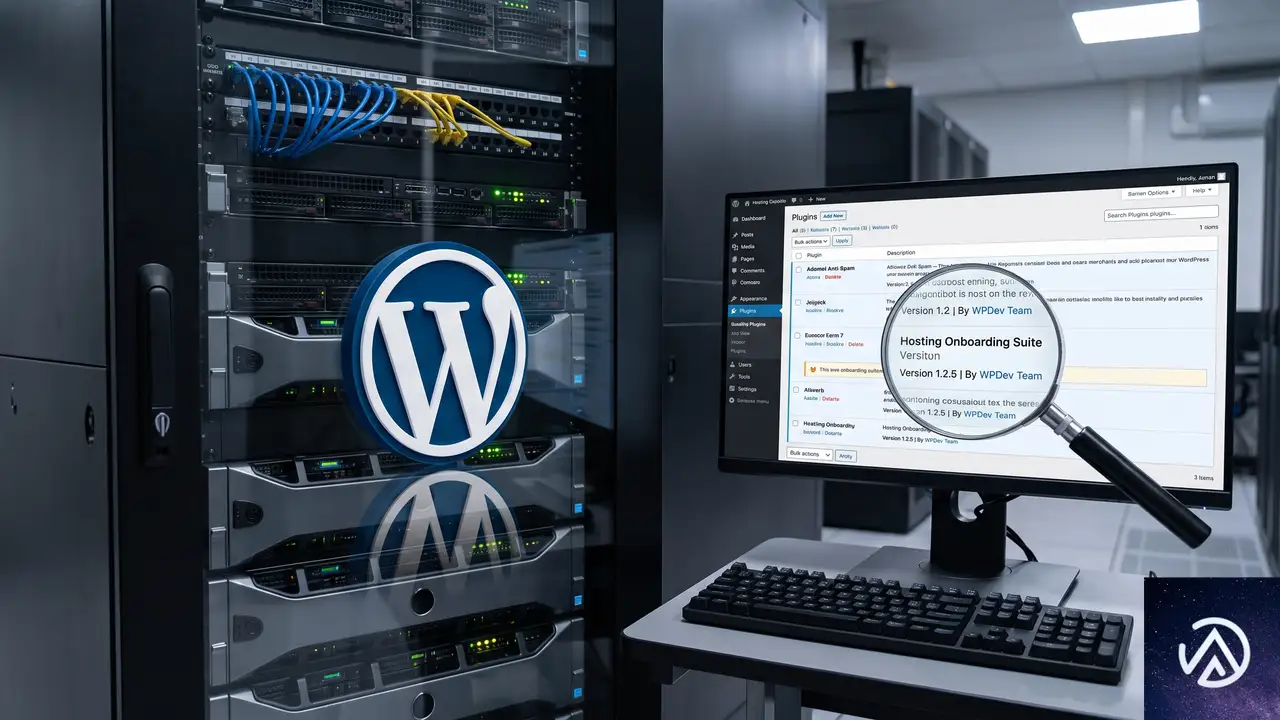
国内のレンタルサーバーでも、WordPress のクイックスタート機能に独自のオンボーディングプラグインやテーマがプリインストールされているケースがある。こうしたプラグインはサーバー会社のブランドでパッケージされており、名前だけでは機能がわからないことも多い。管理画面が日本語であっても、元のプラグイン名が残っている場合や、逆にまったく別の名前に変わっている場合があるため、プラグイン一覧でバージョンや作者を確認する癖をつけておく。
ホスティングプロバイダーがプリインストールするプラグインには、キャッシュや高速化、セキュリティスキャン、オンボーディングアシスタントといった管理画面全体に影響するものが多い。Elementor の編集ボタンに限らず、管理画面上の特定のボタンや項目が突然消えたら、まずはプリインストールプラグインの無効化を試みてほしい。
他のプラグインでも同様の現象は起きるのか
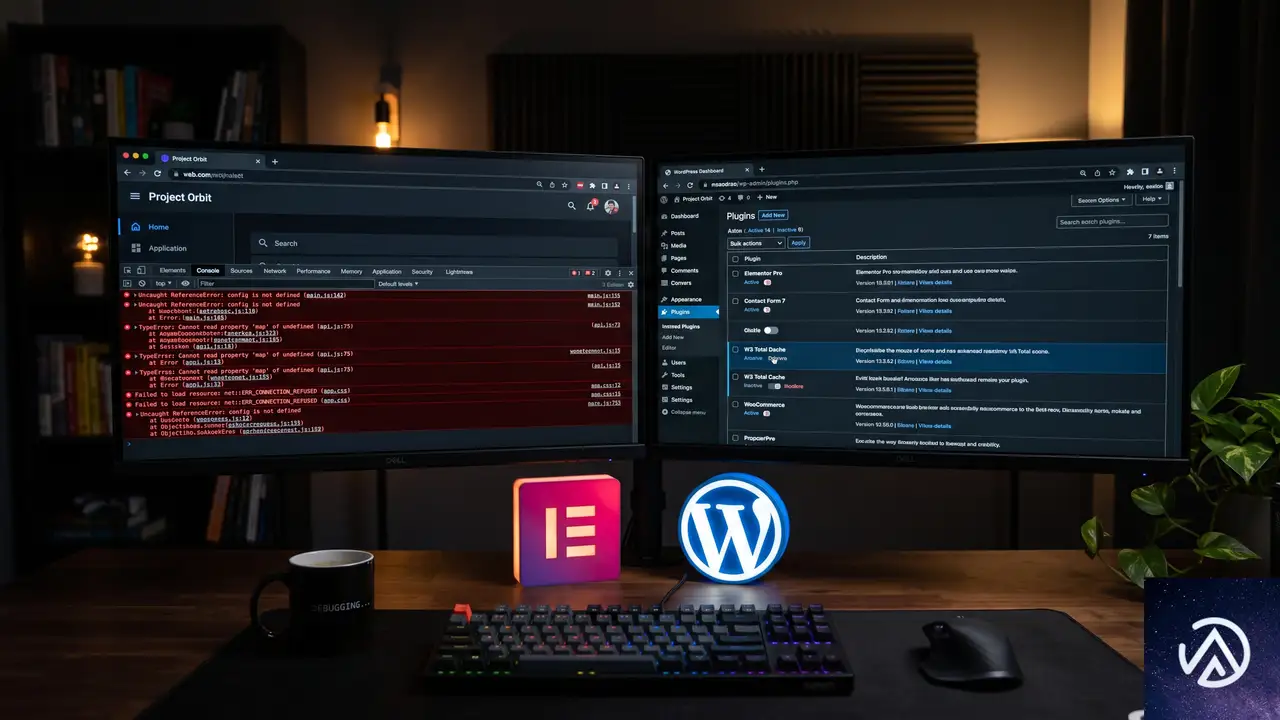
同じように管理画面の JavaScript 全体を上書きするタイプのプラグインであれば、まったく同じ現象が起きる。管理画面の UI をカスタマイズするプラグインや、Gutenberg のブロックを拡張する多機能プラグインが競合しやすい。特に、Elementor と Gutenberg の両方を同時に運用しているサイトでは、両者のスクリプトロード順序が原因で、どちらかの編集ボタンが一時的に消えるトラブルが報告されている。
問題の特定には、ブラウザのデベロッパーツールでコンソールの JavaScript エラーを確認するのが有効だ。Elementor のボタン生成に失敗している場合、”Uncaught TypeError” や “Cannot read properties of null” といったエラーが出ていることが多い。これに加えて、ネットワークタブで Elementor 関連の .js ファイルの読み込み状況を見れば、どのプラグインが原因か絞り込みやすくなる。
よくある質問
Extendify を無効化したら Elementor の編集ボタンは戻ったが、Extendify は削除してもよいか
削除して問題ない。Extendify は Gutenberg の拡張と AI によるコンテンツ生成を目的としたプラグインで、Elementor をメインのページビルダーとして使うなら必須ではない。むしろ残しておくと将来のバージョンアップで再び競合するリスクがあるため、不要と判断したら完全に削除するほうが管理上は安全だ。
「Edit with Elementor」は表示されているがクリックしても反応しない
このケースは Extendify 以外にキャッシュプラグインやセキュリティプラグインが原因であることが多い。ブラウザのコンソールで JavaScript エラーを確認し、403 や 404 のリソース読み込みエラーが出ていれば、プラグインの除外設定を見直す必要がある。
同じ現象が発生したが Extendify は入っておらず、別のプラグインが原因のようだ。どう切り分ければいいか
全プラグインを一括で無効化し、標準テーマ(Twenty Twenty-Five など)に切り替えた状態で Elementor のボタンが復活するかを確認する。復活したら、プラグインを 1 つずつ有効化して原因を絞り込む。この方法で、どのプラグインが管理画面の JavaScript 処理を妨害しているかを確実に特定できる。
子テーマの functions.php にコードを追加するのが不安だ
コードスニペット用のプラグインを使えば、functions.php を直接編集せずに管理画面からコードの追加と削除ができる。競合が起きてもすぐに無効化できるため、動作テストにはこちらのほうが安全だ。
この記事のポイント
- Extendify が有効だと「Edit with Elementor」ボタンが管理画面から消えるのは、オンボーディングスクリプトが原因
- 無効化・削除で即座に復旧する。まずはプラグイン一覧から無効化して確認
- Extendify を残したい場合は、functions.php でスクリプトを選択的に停止するコードを使う
- レンタルサーバーのプリインストールプラグインが同様の競合を起こすケースがあるため注意
- 他のプラグイン切り分けは、全無効化→1 つずつ有効化の手順で行う
・ Reddit、Stack Overflow、WordPress.org フォーラムを日々巡回し、現場の悩みを拾い上げて記事化
・ WordPress、WooCommerce、Next.js などモダンWeb制作領域のトラブルシューティングが専門
・ 「検索しても答えが見つからなかった」を一つでも減らすことが目標
・ エラーメッセージから根本原因にたどり着く粘り強い調査が得意
・ 初心者がつまずきやすい箇所を先回りで解決する記事作りを心がけている

Astraのフッターで特定のウィジェットロゴだけ表示されない時の直し方
Astra のフッターウィジェットエリアで、まったく同じ手順で設定したはずのロゴ画像が、ある特定の位置だけ表示されない。この現象はウィジェット個別の「デザイン」設定にある可視性トグルがオフになっているのが原因だ。
なぜ特定のウィジェットだけ表示されないのか
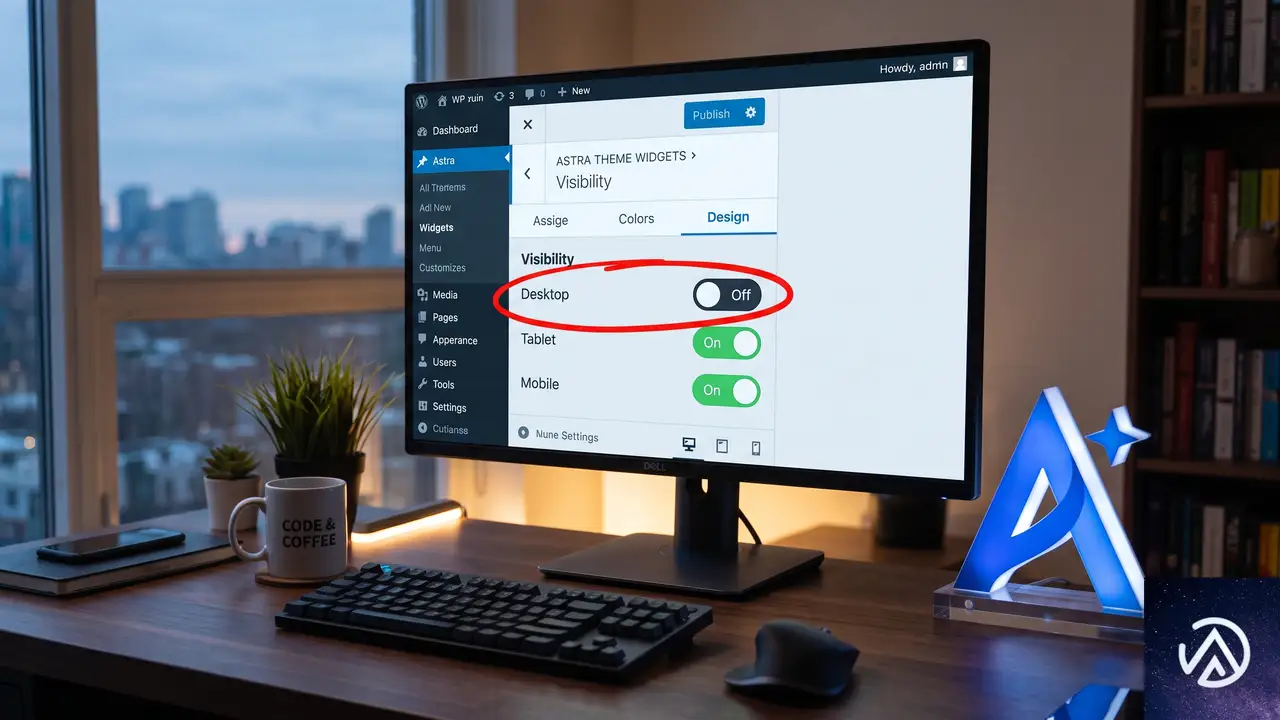
Astra のウィジェットには、共通の外観設定とは別に、各ウィジェット単体で表示を制御する「可視性(Visibility)」というオプションが存在する。この設定は Astra の「デザイン」タブ内にあり、デスクトップ・タブレット・モバイルのデバイスごとにオンオフを切り替えられる。今回のように「画像ファイル自体は正常で、配置場所を入れ替えても問題のウィジェット枠だけが出ない」という症状は、この可視性トグルが何らかの操作ミスやインポート時のずれでオフになっている典型的なケースだ。
WordPress の標準ウィジェット画面と Astra の独自設定が組み合わさっているため、単にウィジェットの中身を見るだけでは原因に気づきにくい。問題のウィジェットを開き、外観の設定ではなく Astra が拡張した「デザイン」パネルの中まで確認する必要がある。
上の手順図は Astra のウィジェット設定から可視性を修正する流れを示している。管理画面左メニューの「外観」から「ウィジェット」画面へ進み、問題のフッターエリアにある該当ウィジェットを開いて Astra の「デザイン」タブ内を確認する。
表示されないウィジェットを特定し設定を修正する手順

可視性トグルの確認と修正
ウィジェット編集画面を開いたら、まず Astra が追加する「デザイン」タブをクリックする。ここには「可視性」という項目があり、「デスクトップで表示」「タブレットで表示」「モバイルで表示」の3つのスイッチが並んでいる。いずれかひとつでもオフになっていれば、対応するデバイスでそのウィジェットは非表示になる。すべてのデバイスでオフになっていると、当然どの端末からも見えなくなる。
このトグルは、ウィジェットを複製したりテーマの設定をインポートした際に、意図せずオフの状態で保存されることがある。特に3カラム構成で同じロゴ画像を並べている場合、1つだけ設定がずれていても他と同じに見えるため、中身を確認しただけで「設定は同じだ」と思い込んでしまう。必ずデザインタブの可視性まで目を通す必要がある。
修正後にキャッシュをクリアして確認する
可視性トグルをオンにしてウィジェットを保存したら、必ずサイトのキャッシュを削除してからフロントエンドを確認する。キャッシュ系プラグインを使っている場合はそのプラグインのキャッシュ削除機能を実行し、ブラウザのキャッシュも念のためクリアしておくと確実だ。修正が即時反映されないケースの多くはキャッシュが残っているだけなので、焦らずキャッシュクリアを行ってから再度表示をチェックする。
似た症状だが可視性設定以外が原因のケース
z-index が競合している
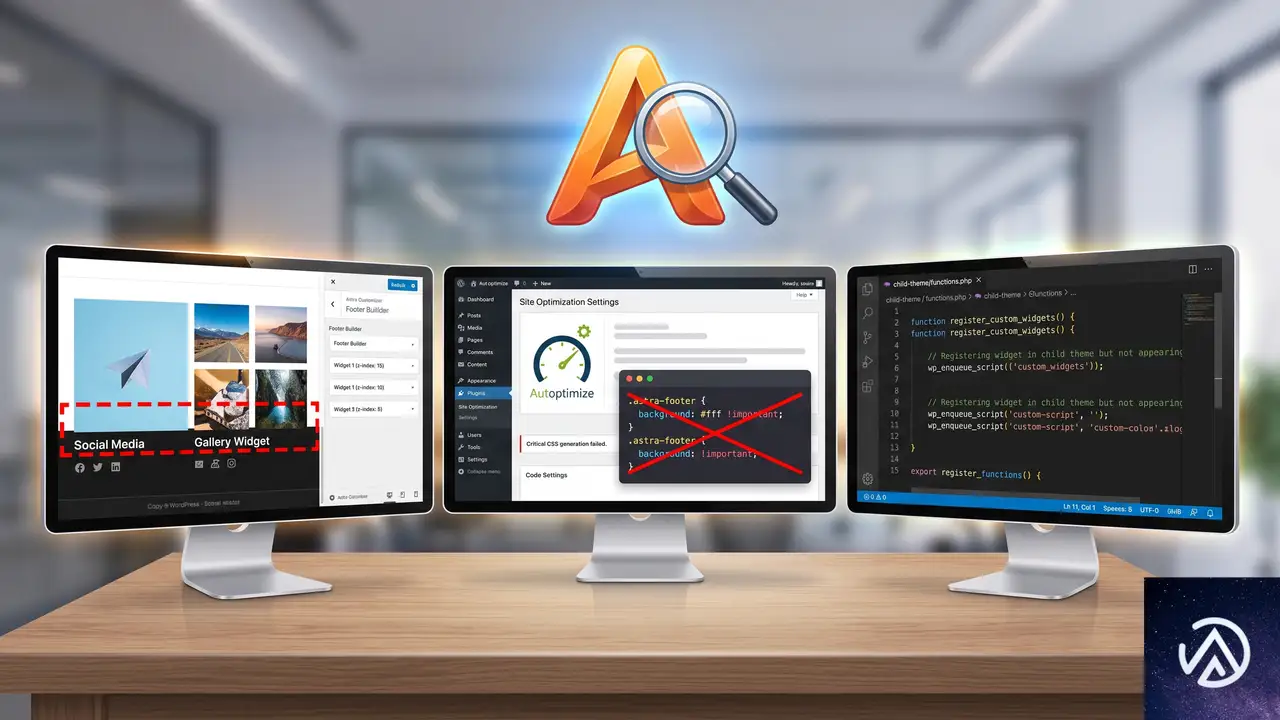
Astra のフッター内で特定の要素だけが見えない場合、z-index の重なり順が原因になっていることがある。特に上に重なる背景要素や疑似要素(::before / ::after)があると、実際には出力されているのに視覚的に隠れてしまう。ブラウザの検証ツールで該当エリアを右クリックして「検証」を開き、要素が DOM 上に存在するかどうかを最初に確認する。要素自体があるのに見えないなら CSS の z-index や opacity、visibility プロパティを疑う。
プラグインやキャッシュの影響
最適化プラグインが CSS や JavaScript を結合・圧縮する過程で、Astra の可視性制御に関わるスタイルが誤って上書きされることがある。また、CDN を経由している場合はエッジサーバーに古いキャッシュが残っている可能性も考慮する。まずは最適化プラグインを一時停止して表示が直るか切り分け、問題が再現しなければ圧縮除外リストに Astra 関連の CSS を追加するといった対応をとる。
子テーマやカスタムコードの干渉
子テーマの functions.php にウィジェットの表示条件を操作するフィルターフック(widget_display_callback など)が記述されていると、Astra の可視性設定と競合することがある。また、独自に追加した CSS で特定のウィジェット ID に対して display: none を指定してしまっていないかも確認する。こうした干渉は、標準テーマに一時的に切り替えることでは Astra 側の問題と区別できないため、子テーマのコードを直接精査する必要がある。
よくある質問
Astra の可視性設定は Elementor で作ったフッターにも影響するのか
Elementor でフッターを構築している場合、Astra のウィジェット可視性設定は直接影響しない。ただし、Elementor で作成したフッターと Astra の標準フッターが混在している環境では、Astra の設定が効くエリアと効かないエリアが発生する。テーマのフッター管理画面で、実際にどちらのフッターが表示される設定になっているかを先に確認する。
可視性トグルをオンにしたのにまだ表示されない
可視性設定以外に、ウィジェット自体の「コンテンツ」が空になっていないか確認する。画像ウィジェットの場合、画像URLが欠落していると何事もなかったかのように空のHTMLが出力される。また、フッターウィジェットエリア全体が Astra のカスタマイザーで非表示に設定されていないかも再確認する。カスタマイザーの「フッター」→「フッターウィジェット」セクションでエリア自体の表示設定を変更できるためだ。
特定のデバイスだけで消えるのは可視性設定だけが原因か
可視性設定以外にも、CSS のメディアクエリで特定の画面幅に display: none が指定されているケースがある。Astra の追加 CSS や子テーマに誤ったメディアクエリが残っていないか、ブラウザの検証ツールでデバイスモードを切り替えながら該当要素の CSS を確認する。可視性トグルがすべてオンでも、別の CSS で上書きされていると表示されない。
この記事のポイント
- Astra の特定ウィジェットだけ非表示になる主因は「デザイン」タブの可視性トグル
- 修正はウィジェット編集画面のデザインタブからすべてのデバイストグルをオンにするだけ
- キャッシュクリア後にフロントエンドで反映を確認する
- z-index やプラグイン競合でも似た症状が出るため、DOM 上の存在確認が切り分けの第一歩
・ Reddit、Stack Overflow、WordPress.org フォーラムを日々巡回し、現場の悩みを拾い上げて記事化
・ WordPress、WooCommerce、Next.js などモダンWeb制作領域のトラブルシューティングが専門
・ 「検索しても答えが見つからなかった」を一つでも減らすことが目標
・ エラーメッセージから根本原因にたどり着く粘り強い調査が得意
・ 初心者がつまずきやすい箇所を先回りで解決する記事作りを心がけている
Elementorエディタが開かない時のREST API 403エラー解決法
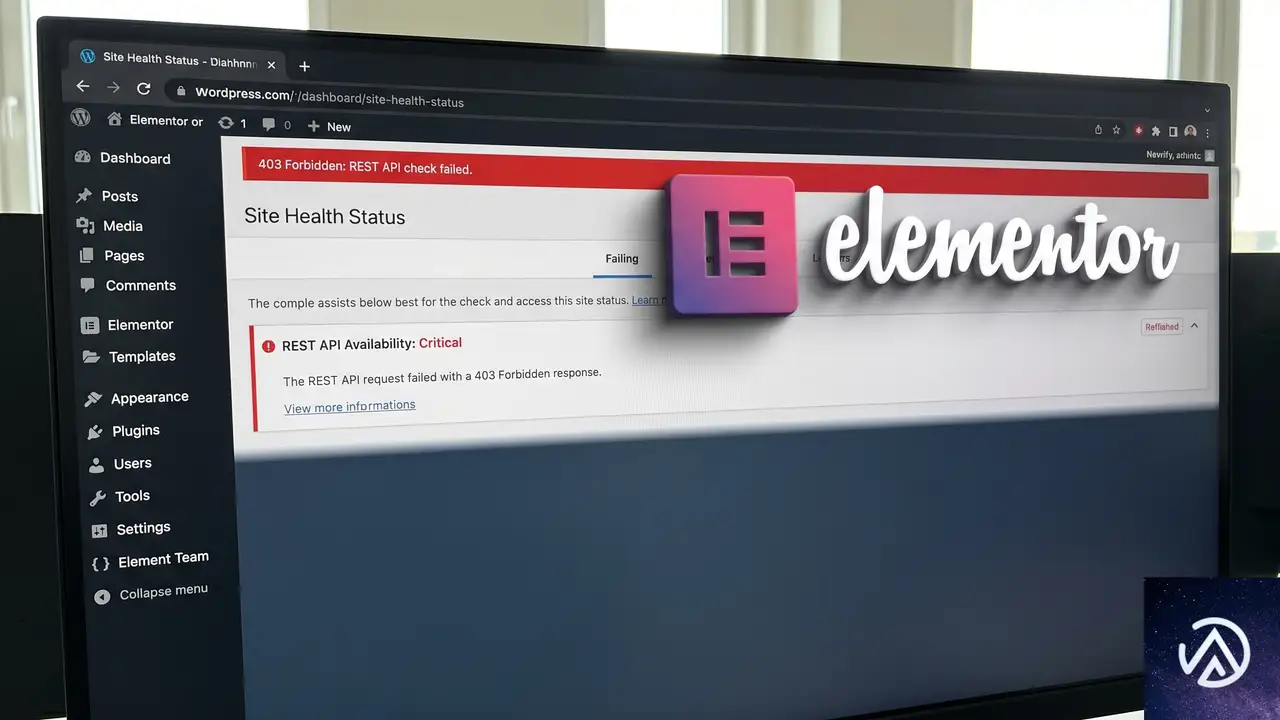
Elementorエディタが読み込まれずにフリーズし、REST APIが403禁止エラーを返す場合、根本原因は「プラグインコアファイルの破損」「WordPressのサブディレクトリ構成による認証不整合」「サーバーレベルのアクセス制限」のいずれか、または複合にある。FTPやファイルマネージャーから手動でElementorを再設置し、サイト設定の見直しとパーマリンク構造のリセットを実施すれば、大半のエラーは解消する。
なぜ Elementor エディタが開かず REST API が403エラーになるのか
プラグインコアファイルの破損が引き起こす連鎖不具合
Elementorが途中でアップデートに失敗したり、サーバー上でファイルが欠損したりすると、致命的なクラス読み込みエラーが発生する。代表的なものが「Uncaught Error: Class “Elementor\Controls_Stack” not found」だ。これはElementor本体の動作に必須のファイルが物理的に存在しないか、PHPの要求に対して不完全な状態で読み込まれていることを示す。管理画面からの再インストールではサーバーキャッシュや権限の影響で上書きに失敗するケースがあるため、手動での完全初期化が必要になる。
WordPressのサブディレクトリ構成が生む認証クッキーのズレ
WordPress本体を/wordpressに配置し、サイトアドレスだけをルートドメインに設置する構成は、REST APIの認証において深刻な不具合を引き起こす。ブラウザはWordPressのログインクッキーを物理的なインストールパスに対して発行するため、サイトURLと実際のパスが異なると、APIリクエストに必要なnonceや認証クッキーが正しく送信されず「rest_not_logged_in」が返る。Elementorエディタは内部的に多数のREST API通信を行っているため、この認証エラーが編集画面そのものを動作不能にする。
サーバー設定やセキュリティプラグインがAPIをブロックしている
ModSecurityやWAF(ウェブアプリケーションファイアウォール)、あるいは.htaccessに記述された独自ルールが、/wp-json/パスへのアクセスを機械的にブロックしている場合も403エラーが発生する。また、一部のセキュリティプラグインはREST APIのエンドポイントを厳格に制限する機能を備えており、無効化したと思っていてもキャッシュ層に設定が残って影響していることがある。
エラーが発生している環境では、管理画面からの通常操作がほぼ通じない状態になっている。上のBefore/AfterのようにエディタとAPI認証を同時に復旧させるには、外部からのファイル操作とURL設定の修正が不可欠となる。
実際に環境を修復する4ステップの手順
STEP 1 FTPからElementorを手動で再設置する
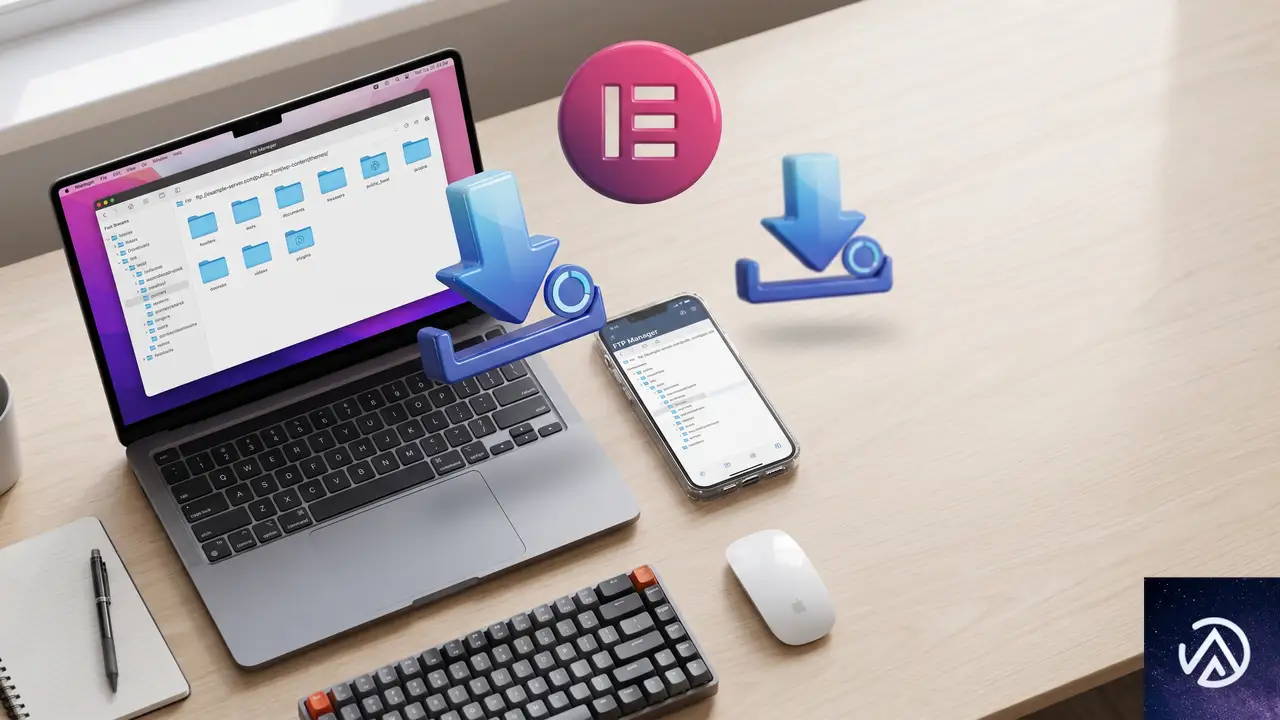
管理画面の「プラグイン」から削除するだけでは、不完全なファイルが残る危険がある。FTPソフト、またはサーバーのファイルマネージャーを開き、/wp-content/plugins/elementor/ディレクトリを直接削除する。Pro版を使用している場合は/wp-content/plugins/elementor-pro/も同様に削除する。削除後、Elementorの公式サイトから最新のzipファイルをダウンロードし、同じディレクトリにアップロードして展開することで、完全に健康なコアファイルが書き戻される。これで「Controls_Stack」を含むクラスファイルの欠損は物理的に解消される。
STEP 2 パーマリンクをリセットしキャッシュを削除する
管理画面の「設定」→「パーマリンク」にアクセスし、「変更を保存」を2回クリックするだけでもREST APIのルーティング情報が再生成される。これにより、サイトの内部URL構造が強制的にリセットされる。あわせて、導入しているキャッシュプラグインの全キャッシュ削除、およびサーバー側のVarnishやNginxキャッシュが有効な場合はそれらのパージも実行する。
STEP 3 wp-config.phpでサイト構成の不整合を補正する
WordPress本体がサブディレクトリにある環境では、認証クッキーのパス指定を明示的に定義することで403エラーが劇的に改善する。ルートのwp-config.phpに以下の定数を追記する。これは「COOKIE_DOMAIN」の指定だけでなく、管理画面と公開側で異なるパスにクッキーを適応させるための指示だ。
define('COOKIEPATH', '/');
define('SITECOOKIEPATH', '/');
define('ADMIN_COOKIE_PATH', '/');
define('COOKIE_DOMAIN', '.〇〇.com'); // 自ドメインに合わせる
自サイトがSSL化されている場合は、管理画面の「設定」→「一般」内の「WordPressアドレス」と「サイトアドレス」の両方がhttpsで始まっているかも再確認する。片方がhttpで残っているとREST APIのリクエストがクロスオリジン扱いされ、認証が外れる。
STEP 4 .htaccessとサーバー側の認証ブロックを解除する
WAFやModSecurityが/wp-json/へのアクセスを攻撃と誤認してブロックしている場合、サーバー管理パネルから当該ルールを一時無効化するか、ホワイトリストに追加する。レンタルサーバーの場合、管理画面の「セキュリティ」関連項目にWAFの遮断ログが記録されていることが多い。.htaccessに手動でREST APIを遮断する記述を追加した覚えがなくても、セキュリティプラグインが自動追記しているケースがあるため、以下の記述群が存在しないか確認する。
# もし以下のような記述があれば一時的に削除かコメントアウト
# RewriteRule ^wp-json - [F]
致命的エラー「Class “Elementor\Controls_Stack” not found」の根本対応
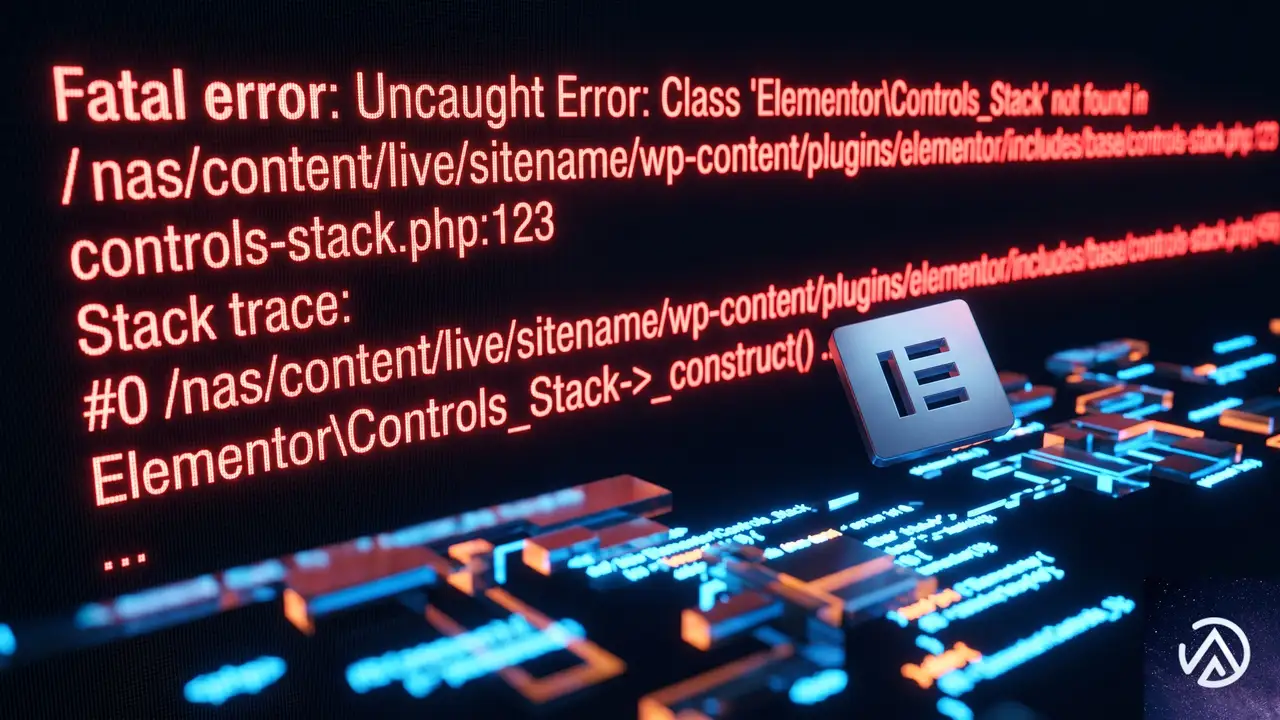
このエラーは単にファイルが見つからないと言っているのではなく、「Elementorの起動シーケンスの中で呼び出されるべき抽象クラスがメモリ上に展開できない」という致命的な状態を指す。管理画面から一度プラグインを「無効化」して「再有効化」してもPHPのオートローダーが不完全なファイル索引を参照し続けるため、FTPから一度完全に削除して、再設置するSTEP 1だけが確実な解決策となる。Pro版を導入している場合、Free版のコアクラスが正しくロードされていないとPro版の処理がすべて失敗するため、必ず両方を手動で入れ直す。
サブディレクトリ環境で403を連発させない設定の定石
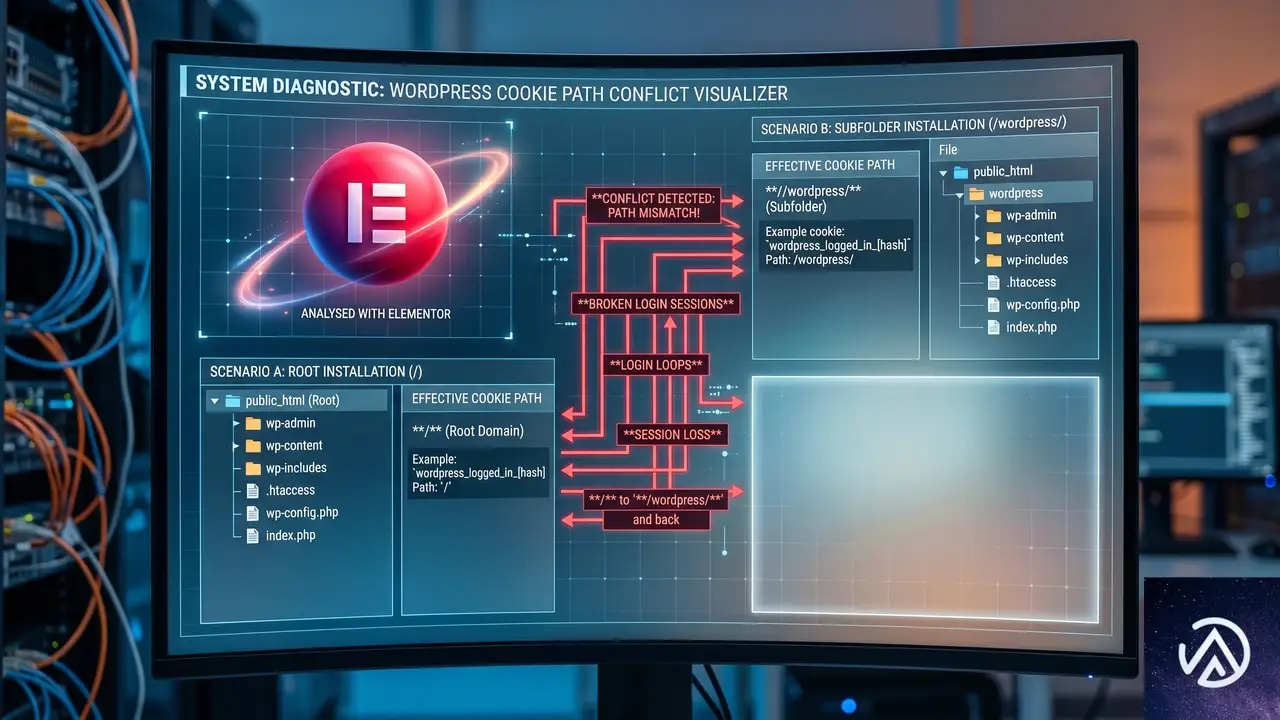
WordPressを/wordpressに置き、公開URLはルートにする構成は、管理画面へのアクセスパスと公開APIパスの二重構造を生む。システム内部ではadmin-ajax.phpやREST APIの呼び出し元が物理パスを参照する傾向にあるため、ここでクッキーの不一致が起きる。最も安定させる方法は、ルートにあるindex.phpが正しくサブディレクトリを指しているかを確認し、かつwp-config.phpで前述のクッキー定数を定義することだ。可能ならば、この際にWordPressをサブディレクトリからルートディレクトリへ正式に移動させることも検討する価値がある。
よくある質問
セーフモードを有効にしてもElementorエディタが開かないのはなぜか
セーフモードはテーマとElementor以外のプラグインを外して動作するが、今回の主原因は「Elementor本体ファイルの破損」と「REST APIの認証エラー」である。そのため、セーフモードでも参照するコアファイルが破損していれば画面は起動せず、API認証の障害もそのまま残り続ける。セーフモードはあくまで「他のプラグインとの競合」を疑う場合の手段であり、今回のような根本的なファイル破損には効果がない。
変更を保存したはずのパーマリンク設定が元に戻ることはあるか
サーバーの.htaccessファイルやNginxの設定ファイルが書き込み禁止になっていると、パーマリンクの更新が表層的に成功したように見えても内部的に反映されない。FTPで.htaccessのパーミッションが606や666など適切な値になっているか確認し、WordPressが自動生成するRewriteEngine On以下のブロックが存在するかも検証する必要がある。
PHPのバージョンアップが原因でElementorが動かなくなることはあるか
PHP 8.2や8.3、8.4へのアップデートで、従来は警告で済んでいたコードが致命的エラーに格上げされるケースは確かにある。しかし「Controls_Stack not found」はバージョン互換性よりもファイルの単純な欠落または不完全なアップロードが原因だ。事前にサーバーのPHPエラーログを開き、不足している具体的なファイルパスが出力されていないかを確認すると、欠落しているファイルが明確になる。
REST APIを意図的に無効化するセキュリティプラグインの代表例はあるか
WordfenceやiThemes Securityなどの包括的なセキュリティプラグインは、設定次第で未認証または全ユーザーのREST APIアクセスを制限できる。今回のケースではログイン済みの管理者でも「rest_not_logged_in」になるため、むしろクッキーやURLの不一致が強く疑われるが、検証のためにはそれらのプラグインを本当に全停止し、サーバー側のキャッシュを完全にパージする必要がある。
この記事のポイント
- 403エラーとエディタ停止はコアファイル破損と認証不整合の複合症状である
- 管理画面ではなくFTPから手動でフォルダを削除し再設置する
- サブディレクトリ環境では必ずCookie定数を明示的に定義する
- パーマリンクの再保存と全キャッシュの削除をセットで実行する
- WAFや.htaccessがREST APIをブロックしていないか確認する
・ 複数業界における17年間のデジタルビジネス開発経験
・ ウェブサイト開発のためのHTML、PHP、CSS、JavaScript等の実用的知識
・ 15ヶ国語対応の多言語SaaSの開発経験
・ 17年間にも及ぶ、Eコマース長期運営経験
・ 幅広い業界でのSEO最適化の豊富な経験
WordPressに登場したエージェンティックAI Angie。ウェブ制作を変える自律型アシスタント
WordPressの開発現場では、コード補完やコンテンツ生成に生成AIを使うのが当たり前になりつつある。しかし2026年、状況はさらに大きく変わる。エージェンティックAIと呼ばれる新たな技術がWordPress内部に直接統合され、サイトのテーマやプラグイン、データベースを理解した上で、コードの作成から実行、テストまでを自律的にこなすようになるのだ。
本記事では、Elementorが提供する「Angie」を中心に、エージェンティックAIがウェブ制作にもたらすインパクトと、その実践的な使い方を掘り下げる。従来の生成AIとの決定的な違い、安全を担保するワークフロー、そしてカスタムウィジェット構築やサイト管理までを一手に引き受ける仕組みを詳しく見ていこう。
エージェンティックAIがWordPressにもたらす本質的な変化
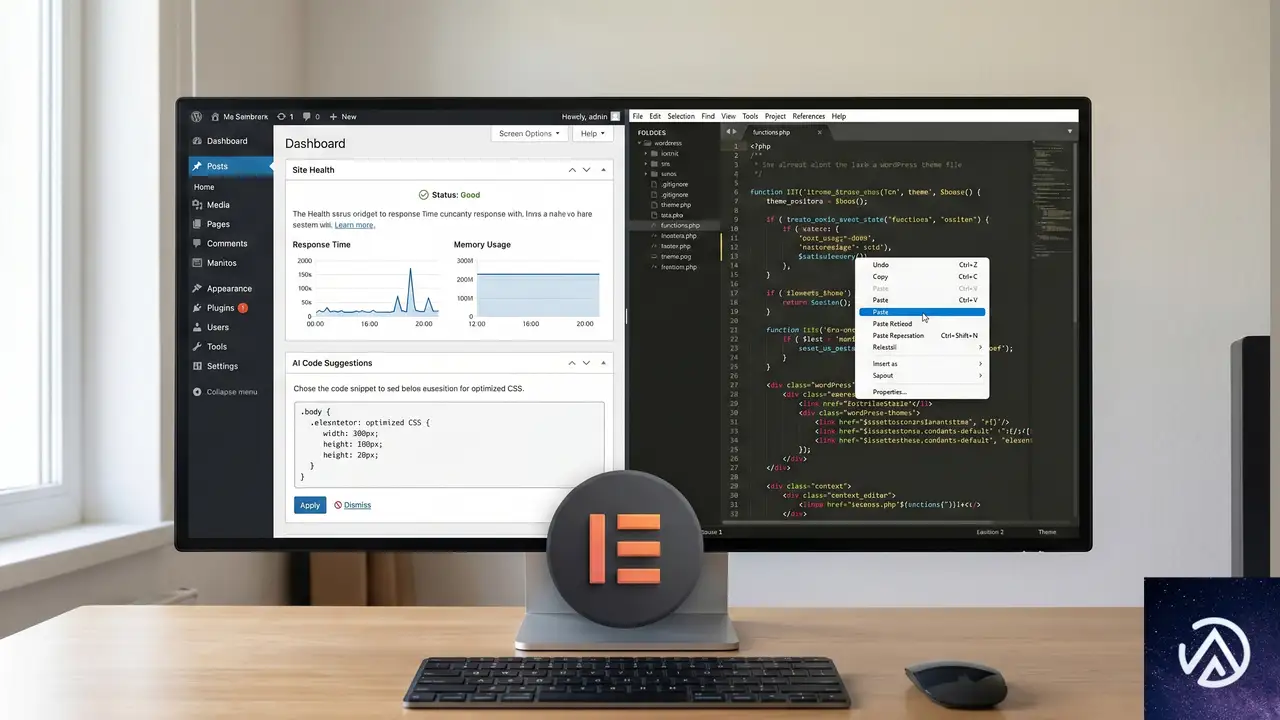
これまでの生成AIは、あくまで「会話する頭脳」だった。コードの断片を提案したり、記事の草案を書いたりはできても、実際にそのコードをサイトに反映させるには、人間がコピー&ペーストし、テストし、不具合があれば修正する必要があった。エージェンティックAIは違う。サイトの内部状態を能動的に読み取り、目的達成のために自ら計画を立て、ファイルやデータベースに直接アクセスして実行する。まるで腕利きのジュニア開発者のように振る舞うのだ。
従来の生成AIは外部ツールとしてブラウザの別タブで使うのが一般的だった。一方、エージェンティックAIはWordPressの管理画面に組み込まれ、許可された範囲でファイルやデータベースにアクセスする。この「コンテキストの有無」が両者の最大の差だ。WordPressサイトは一つひとつ異なるプラグイン構成やカスタムテーマ、PHPバージョンを持つ。エージェンティックAIはこれらをすべて把握した上で、衝突を避けたコードを生成する。
ElementorのAngie──WordPressネイティブの自律型エージェント
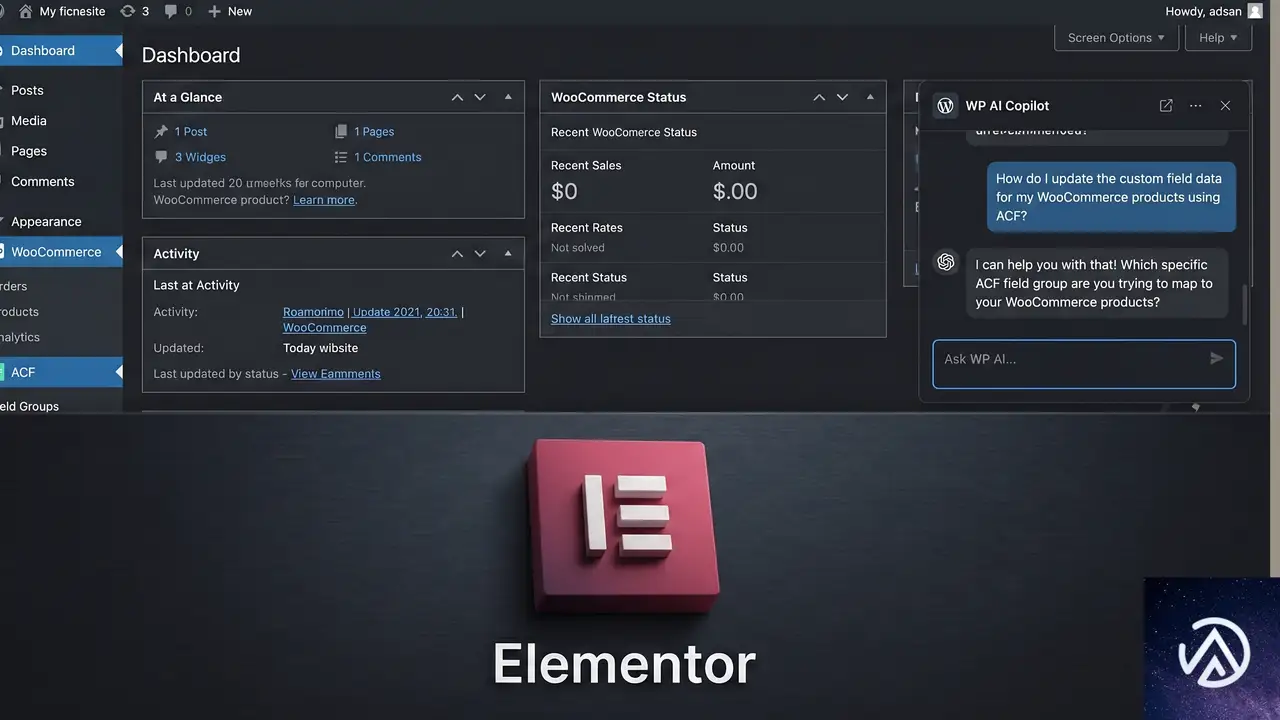
エージェンティックAIの具体的な実装として注目されているのが、Elementorが提供する「Angie」だ。以前のElementor AIがコンテンツ生成や画像編集に主眼を置いていたのに対し、Angieは開発者のためのアクション志向のアシスタントとして設計されている。
Angieは外部APIキーの設定やNodeパッケージのインストールを必要としない。WordPressの管理画面にネイティブ統合され、現在有効なテーマやプラグイン、カスタム投稿タイプ、WooCommerceの商品データ、ACFのフィールド構造などを自動的に認識する。Elementor BlogのItamar Haim氏は「エージェンティックAIはウェブサイト管理の根本的な転換点だ。コードを外部のチャット画面からコピーする代わりに、AIがデータベースやコードファイルの内部でタスクを調整し、開発者は実行の全権を握ったままでいられる」と述べている。
プラグインやテーマを理解したコード生成
Angieに「会員登録フォームを作ってほしい」と指示すれば、単なるHTMLフォームを出力するだけでは終わらない。アクティブなフォームプラグイン(WS Formなど)に接続し、テーマのグローバルカラーやフォントを適用したスタイルで、完全に機能するフォームを構築する。既存のレイアウトを壊すこともない。
また、WooCommerceが有効なら商品ループのカスタマイズ、LearnDashが有効なら学習ポータルの構築、ACFが有効なら構造化された動的コンテンツの表示といった具合に、サイトの「現実」に即したカスタマイズが可能だ。これにより、サードパーティ製プラグインを追加でインストールする必要が減り、サイトの軽量化にもつながる。
安全に機能を実装する5ステップのワークフロー
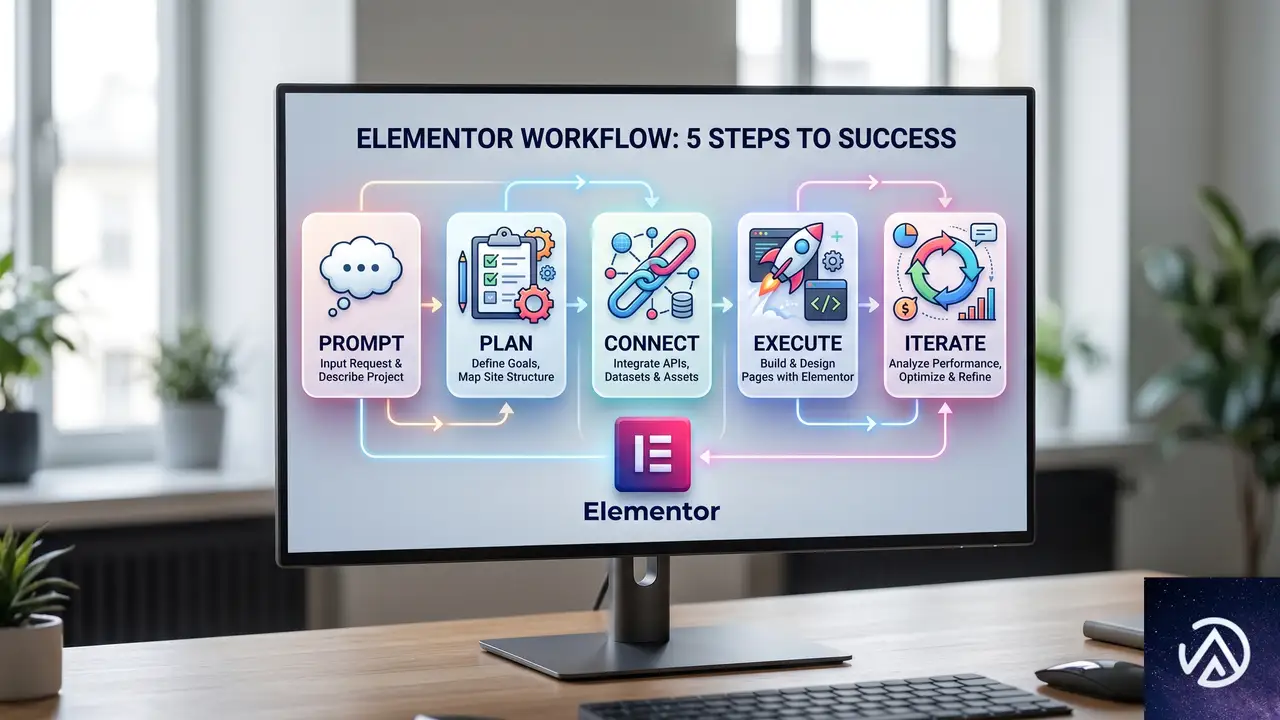
エージェンティックAIは「ブラックボックス」ではない。人間の承認を組み込んだ明確なワークフローで動作する。Angieは以下の5ステップでタスクを処理する。
特に重要なのがSTEP 2の計画フェーズだ。大規模な変更の場合、Angieは「Brief(Plan Mode)」と呼ばれる詳細な技術計画を提示し、開発者の承認を仰ぐ。データベースのテーブルを変更する際は、対象となる行やフィールドが明示され、問題があればその場で計画を修正できる。この「Human-in-the-loop」設計により、自動化の速度と手動の安全性を両立している。
サンドボックスが本番サイトを守る仕組み
AIが生成したコードをいきなり本番環境にデプロイするのは危険だ。半角セミコロン一つで致命的エラーが発生しうる。Angieはすべてのコードを隔離されたサンドボックスで実行する。無限ループを引き起こしても、クラッシュするのはサンドボックスだけであり、クライアントの公開サイトには影響が及ばない。
開発者はサンドボックス上で生成されたアセットのビジュアルプレビューと機能テストを行い、PHPシンタックスエラーやサーバーリソースの消費も監視される。問題がなければ「承認」をクリックするだけで、本番のWordPress構造に安全にマージされる。このプロセスによって、複雑な機能追加でも安心して試すことができる。
カスタムコード生成とサイト管理の自動化
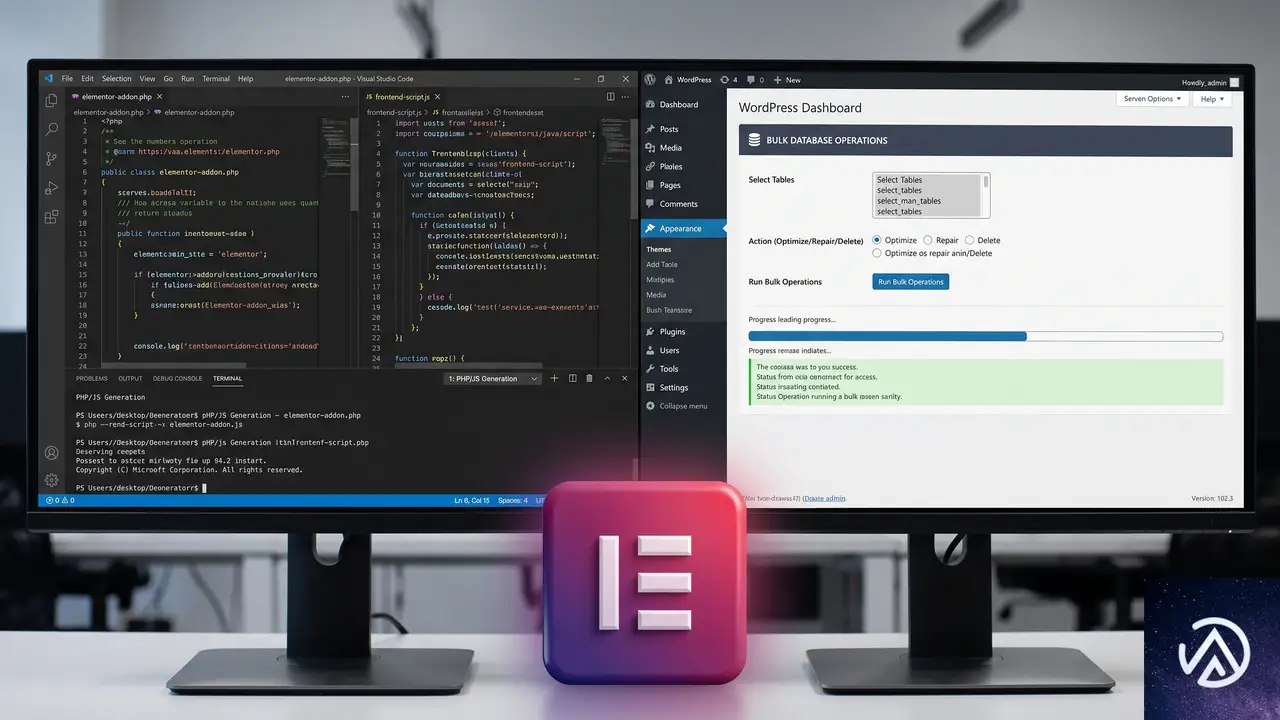
Angieの真価は、コードの記述とサイト運用の自動化にある。開発者が手作業で行ってきたルーティン作業を、チャットでの会話によって置き換える。
会話するだけでElementorウィジェットを新規作成
Angie Codeは、自然言語の指示からカスタムウィジェットを構築する。たとえば「投資シミュレーターを表示するウィジェットがほしい」と伝えれば、独自のフィールドやスタイルコントロール、動的なフロントエンドの挙動を備えたウィジェットが自動生成される。生成されたPHPクラスファイルはクリーンで、WordPressコーディング規約に準拠しており、Elementorパネルにカスタムコントロールが露出するため、後からクライアントがビジュアル編集することも可能だ。
さらに、Angieは軽量なJavaScriptルーチンを作成し、スクロール演出や独自のナビゲーション、商品マッチングクイズといったインタラクティブなUIを追加できる。これらのスクリプトはCore Web Vitalsを意識して最適化されるため、表示速度を損なわない。
一括データ処理とPHPエラーのデバッグ
サイト管理の面では、Super Admin Modeが強力だ。これはオプトインで有効化する機能で、Angieにファイルシステムとデータベースへの読み書き権限を与える。これにより、商品価格の一括更新やユーザー権限の変更、孤児化したポストメタのクリーンアップといった作業を、チャットでの指示だけで実行できる。処理はタイムアウトを避けるため、小さなバッチに分割して行われる。
PHPエラーが発生した場合も、Angieはスタックトレースを解析し、問題のファイルと行番号を特定する。誤った設定やプラグイン競合を修正するコードを提案し、もし実行中に新たな衝突が生じれば即座にロールバックする。トラブルシューティングにかかっていた数時間が、数分の対話に短縮される。
ウェブ制作の未来──エージェンティックAIが変える開発者の役割
エージェンティックAIの登場は、開発者の仕事を奪うものではない。むしろ、単純作業から開発者を解放し、より高度な設計や戦略に集中できる環境を提供する。Elementor Blogの記事でも、Angieは「開発者の代わりではなく、反復作業やバルク処理を肩代わりする高度なアシスタント」と位置づけられている。
実際の開発フローでは、開発者が建築家として全体像を描き、Angieが大工として実装を進めるイメージだ。コードの品質は開発者が最終確認し、必要に応じてチャットで修正を重ねる。このコラボレーションモデルにより、個人事業主や小規模エージェンシーでも、従来は大規模チームでしか実現できなかったカスタマイズやサイト運用が手の届くものになる。
注意すべきは、Super Admin Modeのような強力な機能を使う際のバックアップ習慣だ。Angieは安全策を講じているが、大規模なデータベース操作の前には必ずサイト全体のバックアップを取ることが推奨される。また、AIが生成するコードは常に最新のWordPressコーディング規約やPHPバージョンに従うが、開発者自身がコードを読み、理解する姿勢も引き続き重要である。
エージェンティックAIは、ウェブ制作における「手動作業の時代」から「対話による構築の時代」への転換を象徴している。今後、Angieのようなツールが普及すれば、WordPressサイトの開発速度は飛躍的に向上し、より少ないリソースで高度な機能を実装できるようになるだろう。
この記事のポイント
- エージェンティックAIはサイトの内部状態を理解し、コード生成から実行までを自律的に行う。
- ElementorのAngieはWordPressにネイティブ統合され、テーマやプラグインを認識した上でカスタム開発が可能。
- プロンプト→計画→接続→実行→反復の5ステップで、人間の承認を挟みながら安全に動作する。
- サンドボックス環境でテストされるため、本番サイトに影響を与えずに複雑な機能追加が試せる。
- Super Admin Modeを使えば、一括データ処理やPHPエラーのデバッグをチャットで完結できる。
・ 複数業界における17年間のデジタルビジネス開発経験
・ ウェブサイト開発のためのHTML、PHP、CSS、JavaScript等の実用的知識
・ 15ヶ国語対応の多言語SaaSの開発経験
・ 17年間にも及ぶ、Eコマース長期運営経験
・ 幅広い業界でのSEO最適化の豊富な経験