

Events ManagerでGutenbergのイベントが公開できない時の直し方
Events ManagerをGutenberg編集モードで使っているときに新規イベントが公開できず、クラシックエディタでは問題なく動作する場合、プラグインのバージョンが7.3.1〜7.3.4のいずれかであることが主な原因だ。7.3.5以降へアップデートすると修正される。
どんな操作をしたときに発生するのか
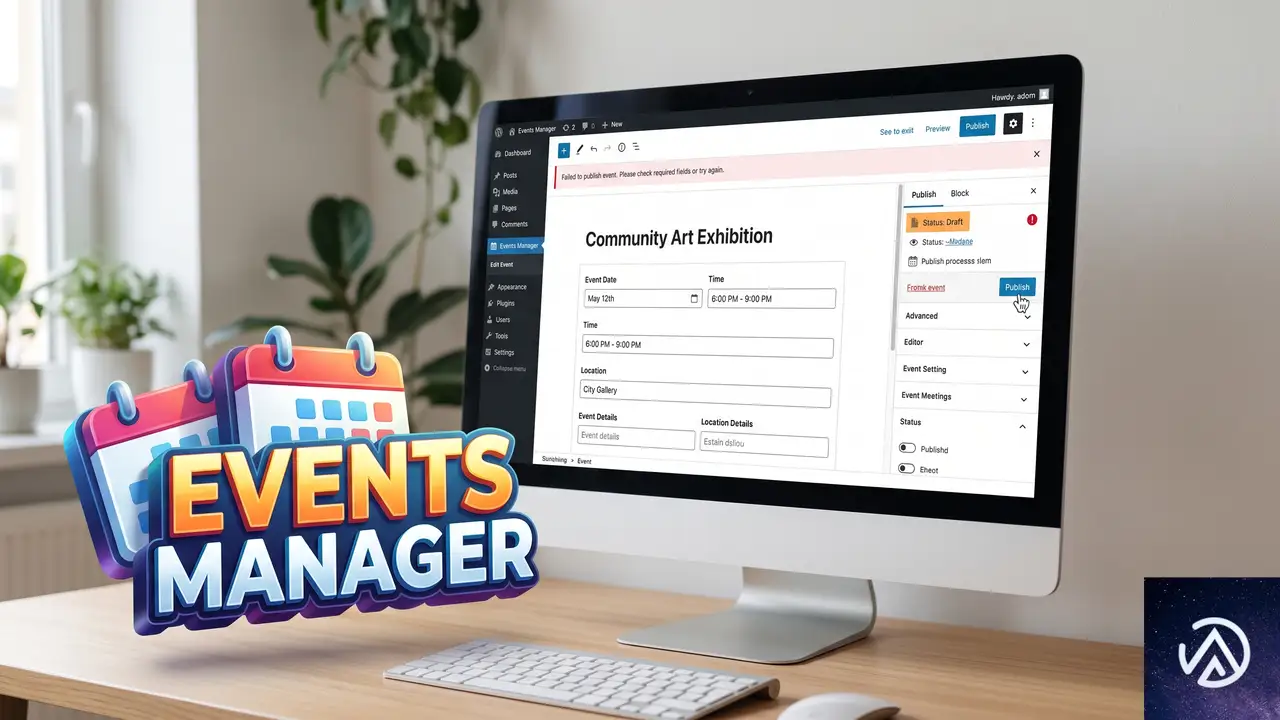
Gutenbergモードを有効にしたEvents Managerで新規イベントを作成する。すべての項目を入力して「公開」ボタンを押しても、画面が再読み込みされステータスが「下書き」のままになり、公開状態に切り替わらない。一方でクラシックエディタに切り替えると、同じ内容でも問題なく公開できるという状況だ。
この現象は、WP標準テーマ(Twenty Twenty-FourやTwenty Twenty-Five)に切り替えても、他のプラグインをすべて無効化しても変わらない。Events Manager側のGutenberg統合部分にバージョン固有の不具合が存在しているために起きる。
公開ボタンが反応しない直接の原因は何か
Events Managerのバージョン7.3.1から7.3.4には、Gutenbergエディタ上でイベントを保存する際に走るバリデーション(検証)処理に問題がある。具体的には、イベントの必須項目が正しく入力されていても内部的な検証に失敗し、「公開」操作が受理されない状態になる。
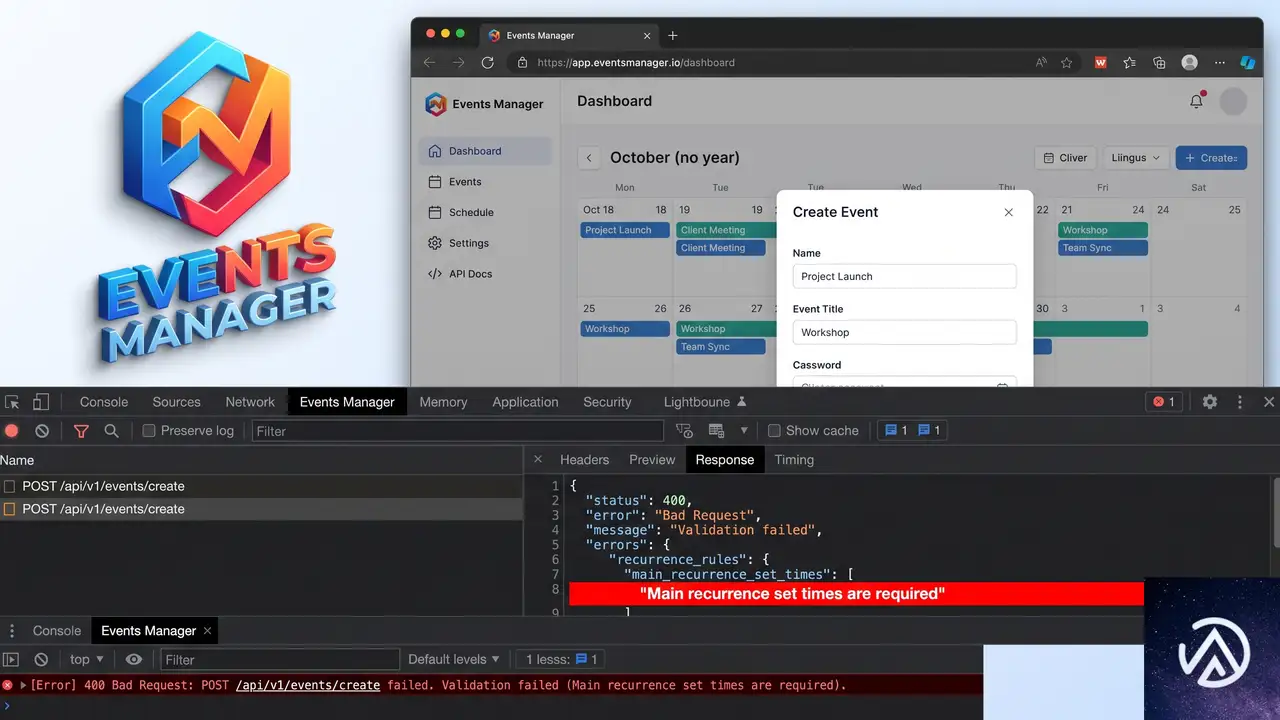
とくに繰り返しイベント(定期的な開催設定)を扱う場合、「Main recurrence set times are required(メインの繰り返し時刻設定が必要です)」という趣旨の検証エラーが返され、公開をブロックされるケースが報告されている。このバリデーションエラーは管理画面の見た目には表示されず、ブラウザの開発者ツール上で確認できる。
このデモが示すように、エディタの見た目上は正常に操作しているのに、プラグイン内部のAPI応答が原因で公開処理が止まる。Events Manager 7.3.5でこのバリデーション不具合が修正されている。
Events Managerを最新版にアップデートして修正する
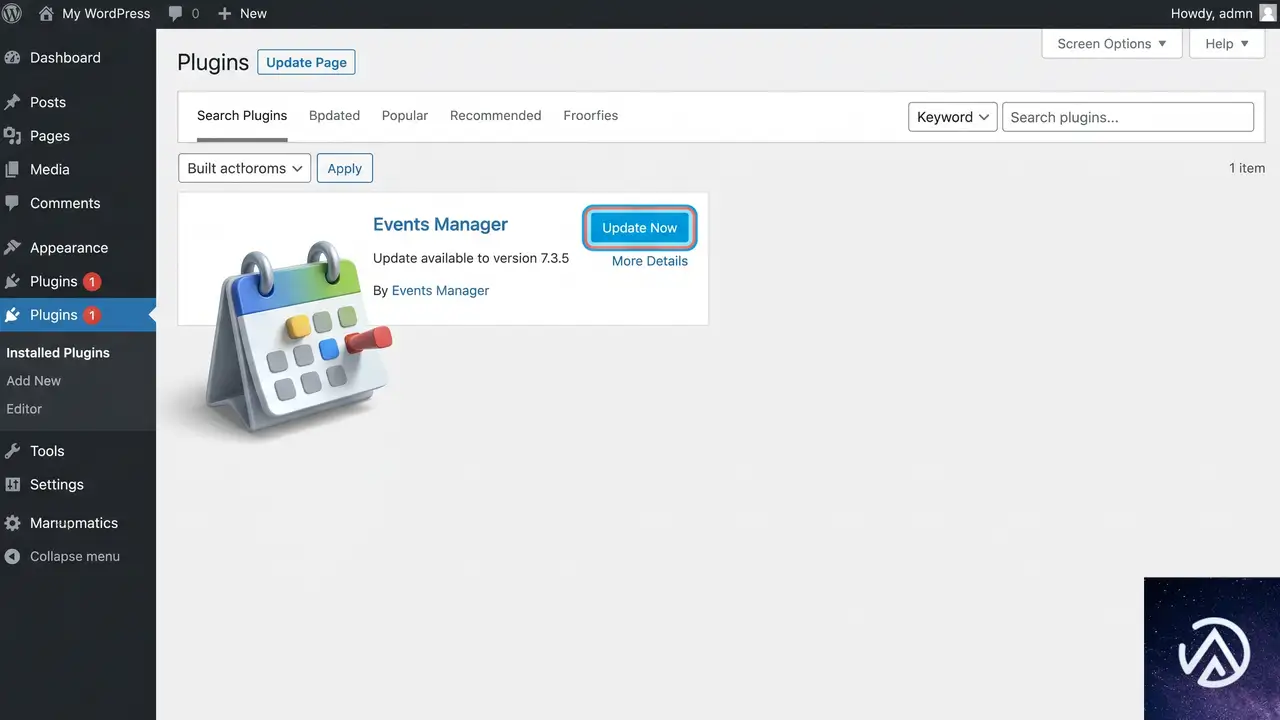
最も確実な解決策は、Events Managerをバージョン7.3.5以降にアップデートすることだ。管理画面から数ステップで完了する。
サイトの運用途中でアップデートをためらう場合は、まずステージング環境(テスト用の複製サイト)でアップデート後の動作を確認すると安全だ。近年の国内レンタルサーバーでは、管理パネルからワンクリックでステージング環境を作成できるものも多い。
すぐに公開したい場合の一時的な回避策
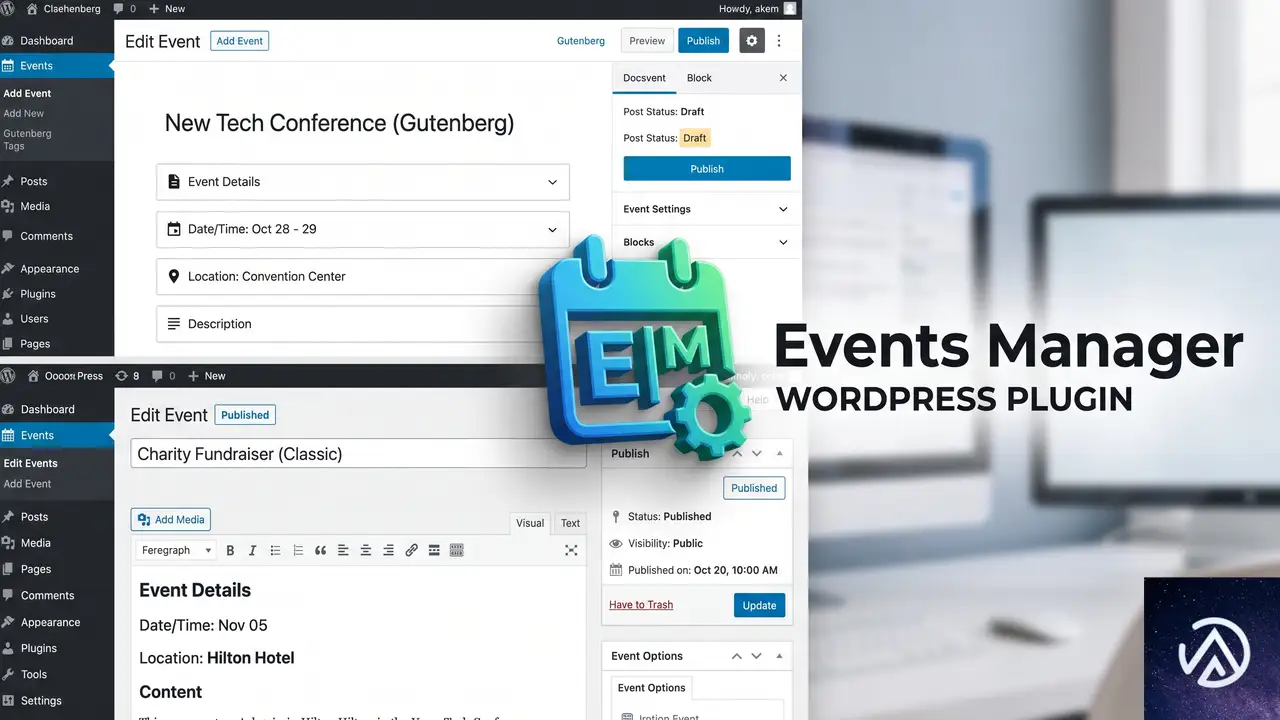
プラグインのアップデートが何らかの理由ですぐにできない場合、以下の回避策で公開できることがある。
- 公開ボタンを2回以上連続でクリックする。1回目でいったん下書きとして保存され、2回目以降のクリックで公開状態に切り替わるケースが報告されている。
- イベント編集画面の「Events Manager」設定パネルで、Gutenbergモードを無効にしてクラシックエディタを使う。クラシックエディタでは問題なく公開できる。
これらの回避策は、あくまでアップデート前の応急処置として使う。根本的には7.3.5以降へのアップデートが必要だ。
アップデート後も繰り返しイベントでエラーが出る場合の対処
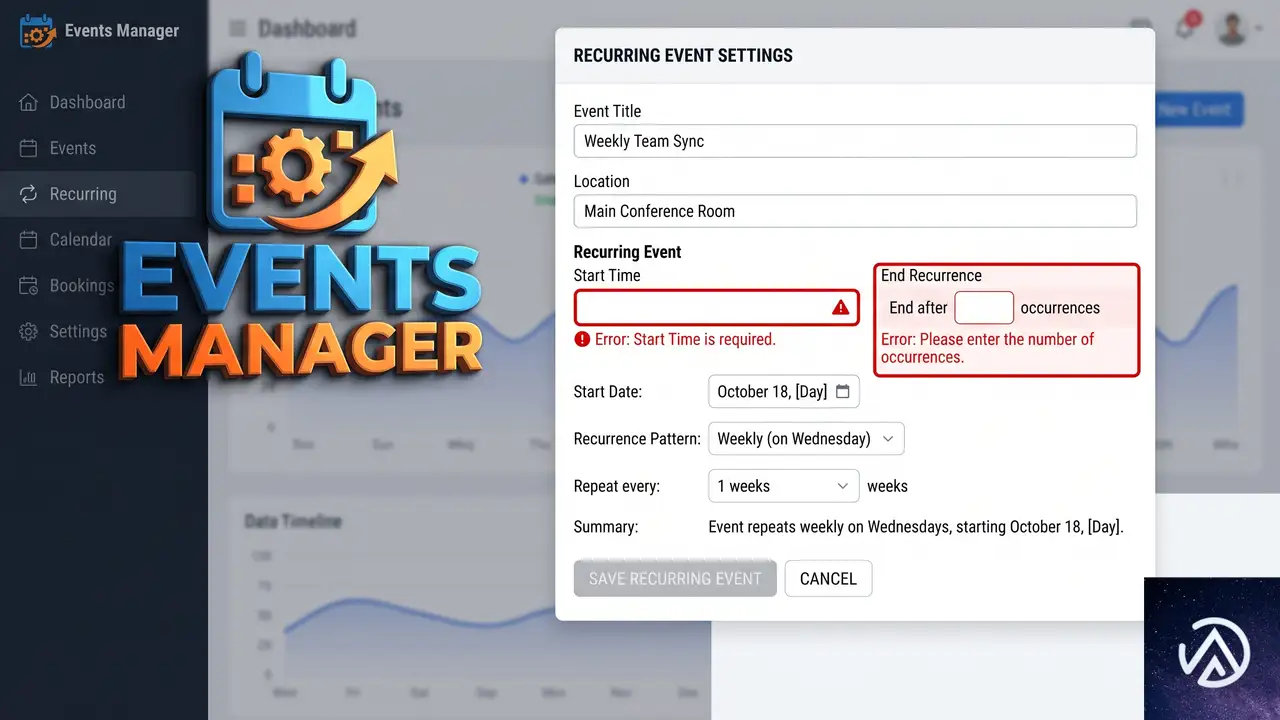
7.3.5以降でも、繰り返しイベントの設定時にまれに「Main recurrence set times are required(メインの繰り返し時刻設定が必要です)」という趣旨のバリデーションエラーが表示されることがある。このエラーは、繰り返し設定の中核となる日時情報がバリデーションAPIに正しく渡っていない場合に発生する。
まず試すべきは、繰り返し設定を一度クリアして再入力することだ。とくに開始日時と終了日時、および繰り返しパターンの「初回の日時」が空欄になっていないか確認する。カスタムコードでGutenberg有効化を制御していた場合は、そのコードが完全に削除されているかも確認する。残留したコードがAPI通信に干渉している可能性がある。
よくある質問
Events ManagerのGutenbergモードはどこで切り替えられるか
管理画面の「Events」→「設定」→「管理画面」タブにある「イベントエディタの種類」で切り替えられる。ここで「Gutenberg」を選択するとブロックエディタが有効になり、「クラシックエディタ」を選ぶと従来の編集画面に戻る。
Gutenberg有効化のカスタムコードが原因になることはあるか
過去にfunctions.phpなどへ追加したGutenberg有効化コードが削除されずに残っていると、プラグインの設定と競合して予期しない動作を起こす可能性がある。コードが完全に削除されているか、もしくはコメントアウトされているか確認する。
公開ボタンを押しても何も反応しない場合はどうすればよいか
ブラウザの開発者ツール(F12キー)の「コンソール」タブにJavaScriptエラーが表示されていないか確認する。別のプラグインがGutenbergと競合してJavaScriptエラーを起こしている場合、それが原因で公開処理が止まることがある。
クラシックエディタでは問題ないのにGutenbergだけ不具合が出る理由は何か
GutenbergはREST APIを介してデータを保存する仕組みをとっている。Events Managerのバリデーション処理も、GutenbergモードではAPI経由で実行される。クラシックエディタの場合は異なる保存経路を使うため、API側の不具合の影響を受けずに公開できる。
7.3.5はいつリリースされたのか
Events Manager 7.3.5は2026年7月下旬にリリースされ、本件のGutenberg公開不具合が修正されている。管理画面の更新通知から適用できる。
この記事のポイント
- Events Manager 7.3.1〜7.3.4のGutenbergモードには公開できない不具合がある
- 7.3.5以降へアップデートすると修正される
- アップデートできない場合は公開ボタンの複数回クリックやクラシックエディタで一時回避できる
- 繰り返しイベントでの検証エラーは設定の再入力で直ることが多い
- 過去のカスタムコードが競合していないか確認することも大切だ

・ Reddit、Stack Overflow、WordPress.org フォーラムを日々巡回し、現場の悩みを拾い上げて記事化
・ WordPress、WooCommerce、Next.js などモダンWeb制作領域のトラブルシューティングが専門
・ 「検索しても答えが見つからなかった」を一つでも減らすことが目標
・ エラーメッセージから根本原因にたどり着く粘り強い調査が得意
・ 初心者がつまずきやすい箇所を先回りで解決する記事作りを心がけている
Events Manager更新後に公開イベントが下書きに戻る原因と修正
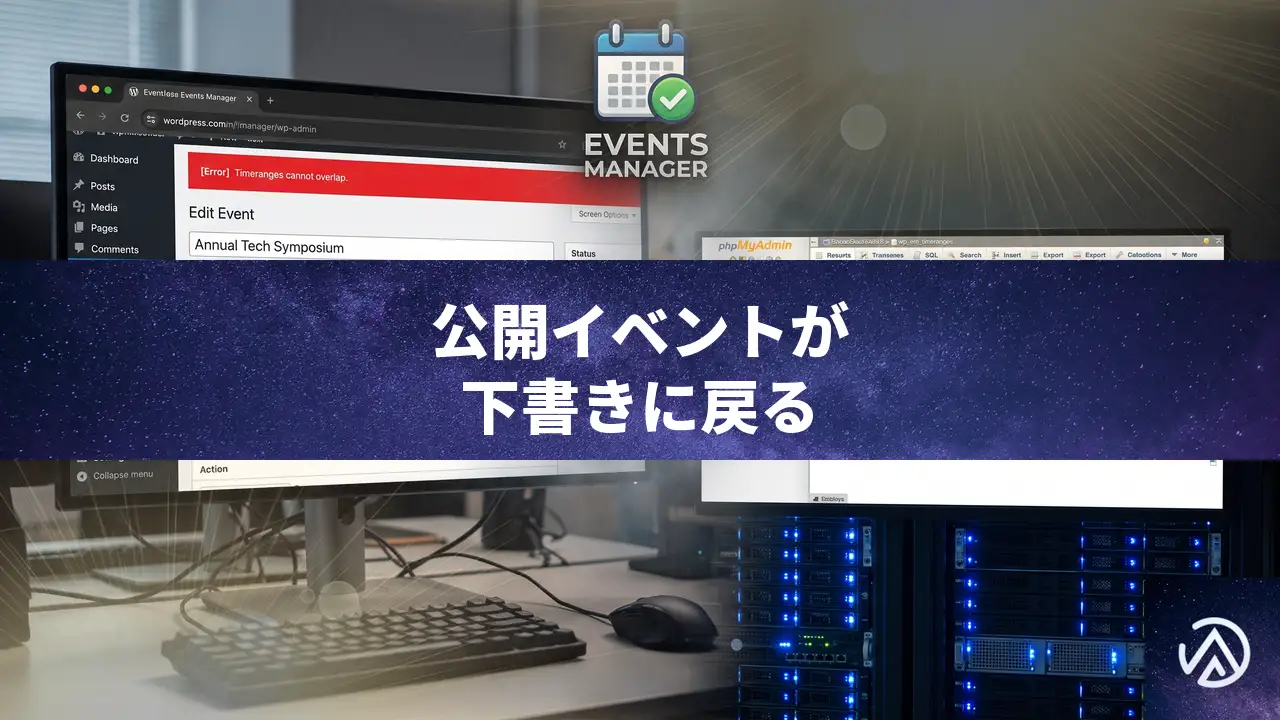
Events Manager 7.3.7.4 にアップデート後、公開済みイベントの編集画面で「更新」をクリックすると、ステータスが「下書き」に戻ってしまう現象が報告されている。原因は、終日設定のイベントに対してタイムレンジ(時間範囲)が重複してデータベースに登録されてしまうことだ。このバグにより、プラグイン内部のバリデーションが失敗し、自動的に下書きへと巻き戻される。データベースの重複を削除し、プラグインファイルに一時的なパッチをあてることで解決する。
なぜ公開済みイベントが更新時に下書きに戻ってしまうのか

Events Manager はイベントを表す EM_Event クラスが、記事が保存される前に validate_meta() メソッドで内部データの整合性をチェックしている。このチェックに引っかかると wp_insert_post_data フックが介入し、投稿ステータスを強制的に「下書き」に変更する仕様だ。
今回の問題では、「Timeranges cannot overlap with each other.(タイムレンジが重複しています)」というエラーが発生している。しかし、エディタ上では終日(All Day)設定の単一の時間範囲しか表示されていない。実際にデバッグ出力を取得すると、同一イベントに属する同一の終日タイムレンジ(開始 00:00:00、終了 23:59:59)が2件存在しており、これが重複エラーの直接的な原因だ。
データベースで重複したタイムレンジを削除する手順

STEP 1:必ずデータベースをバックアップする
今回の作業ではデータを直接操作するため、必ず事前にデータベース全体のエクスポートを取得する。何か問題が起きても元に戻せるようにしておこう。
STEP 2:重複タイムレンジを検出する
テーブル名はプラグインの設定により異なるが、多くは wp_em_timeranges となる。phpMyAdmin のSQLタブで次のクエリを実行し、同一 event_id・同一 timerange_start・timerange_end の組み合わせが複数存在しないか確認する。
SELECT event_id, timerange_start, timerange_end, COUNT(*)
FROM wp_em_timeranges
GROUP BY event_id, timerange_start, timerange_end
HAVING COUNT(*) > 1;
結果が返ってきたら、該当の event_id をメモしておく。
STEP 3:重複行のうち一方を削除する
重複している行のうち、より古いIDの行を削除する。以下のクエリは最も小さい ID 以外を削除する例だ。必ず削除対象を SELECT で事前確認してから実行する。
DELETE t1 FROM wp_em_timeranges t1
INNER JOIN wp_em_timeranges t2
WHERE t1.timerange_start = t2.timerange_start
AND t1.timerange_end = t2.timerange_end
AND t1.event_id = t2.event_id
AND t1.ID > t2.ID;
STEP 4:イベントを再編集して正常に保存されるか確認する
データベースの重複を除いたら、WordPress管理画面に戻り、該当のイベント編集画面を開く。内容を微修正して「更新」をクリックし、再び「下書き」に戻らず公開状態が維持されることを確かめる。
プラグインファイルの一時修正で重複登録を防ぐ

根本的な原因は、何らかのトリガーでタイムレンジオブジェクトが二重に追加されてしまうことだ。以下は EM_Event::validate_meta() の中で重複を除去する応急処置のコード例だ。必ずファイルのバックアップを取ったうえで追記する。
// events-manager/classes/em-event.php の validate_meta メソッド内
public function validate_meta( $data, $postarr ) {
    // タイムレンジを取得して重複を排除する
    $timeranges = $this->get_timeranges();
    $unique_timeranges = [];
    foreach ( $timeranges as $timerange ) {
        // timerange_group_id などのキーで一意にする
        $key = $timerange->timerange_group_id . '_' . $timerange->timerange_start . '_' . $timerange->timerange_end;
        if ( ! isset( $unique_timeranges[ $key ] ) ) {
            $unique_timeranges[ $key ] = $timerange;
        }
    }
    // 重複排除済みのコレクションでバリデーション
    if ( ! $unique_timeranges || ! $this->validate_timeranges_collection( $unique_timeranges ) ) {
        // エラー処理...
    }
    // 以下略
}
ただし、このパッチはあくまで暫定的なものだ。プラグインが公式に修正をリリースするまでは、更新のたびに再適用が必要になる。公式サポートフォーラムを定期的に確認し、バグ修正版がリリースされたら速やかにアップデートしよう。
よくある質問
この問題はイベントマネージャーのどのバージョンから発生したのか
少なくとも 7.3.7.4 で報告されている。それ以前のバージョンでは発生していなかった可能性が高いが、同様の重複が偶発的に起きているケースもある。
クラシックエディターを使えば回避できるか
根本原因はデータ保存時のバリデーションにあるため、グーテンベルクエディターかクラシックエディターかは関係ない。ただし、編集画面のUIの違いでトリガーが変わる可能性は否定できない。試す価値はある。
終日イベント以外でも起こるのか
現在報告されているのは終日設定時のケースだ。しかし、時間指定のあるイベントでも重複が起きれば同じエラーで下書きに戻る。該当イベントの編集時は要注意だ。
データベースを直接触らずに直す方法はあるか
現時点では、管理画面から重複を操作できる機能はない。比較的安全な方法としては、一度イベントを複製→元のイベントを削除→複製イベントを公開する、という手順でタイムレンジが正常な状態になることがある。
公式の修正はいつリリースされるのか
これはバグトラッカーや公式フォーラムを見守るしかない。開発チームが認識している問題であれば、次のパッチに含まれる可能性がある。
この記事のポイント
- Events Manager 7.3.7.4 で発生する既知のバグで、バリデーションエラーによってステータスが下書きに変更される
- 原因は終日イベントのタイムレンジがデータベース上で重複していること
- phpMyAdmin から重複行を削除することで一時的に解決する
- プラグインファイルの修正パッチで再発を防げるが、公式アップデートまでは注意が必要
- データベース操作前には必ずバックアップを取得する
・ Reddit、Stack Overflow、WordPress.org フォーラムを日々巡回し、現場の悩みを拾い上げて記事化
・ WordPress、WooCommerce、Next.js などモダンWeb制作領域のトラブルシューティングが専門
・ 「検索しても答えが見つからなかった」を一つでも減らすことが目標
・ エラーメッセージから根本原因にたどり着く粘り強い調査が得意
・ 初心者がつまずきやすい箇所を先回りで解決する記事作りを心がけている

Events Manager 7.3.7更新後に致命的エラーで画面が真っ白になった時の直し方
Events Manager 7.3.7 へ更新した直後にサイトが真っ白になり、WP_HTML_Tag_Processor::apply_attributes_updates() の致命的エラーが発生する現象は、別のプラグインやテーマが開始した出力バッファリングとの競合が原因だ。復旧には、プラグインを 7.3.6 以前に差し戻す。根本解決には、競合相手を特定して対処する必要がある。
なぜ 7.3.7 で WP_HTML_Tag_Processor の致命的エラーが起きるのか

表示されるエラーメッセージは「PHP Fatal error: WP_HTML_Tag_Processor::apply_attributes_updates(): Cannot use output buffering in output buffering display handlers」だ。これは、すでに出力バッファリング(ob_start)が始まっているのに、さらに別の出力バッファリングを入れ子で開始しようとしたときに PHP が送出する。
Events Manager 7.3.7 では、HTML 出力の整形やサニタイズに WordPress の WP_HTML_Tag_Processor を利用している。このクラスは内部的に ob_start() を使うことがあり、タイミングによっては二重バッファリングの禁止に抵触する。単体では問題にならなくても、先に出力バッファリングを開始する別のプラグイン(キャッシュプラグインやページビルダー、一部の翻訳プラグインなど)やテーマが組み合わさると、この競合が表面化する。
WP_HTML_Tag_Processor 経由で 2 重目のバッファを開始しようとして 致命的エラー で停止、画面が真っ白になる。まずはサイトを復旧させる 以前のバージョンに戻す手順

管理画面にアクセスできず真っ白な状態でも、FTP またはサーバーのファイルマネージャーでプラグインを差し戻せば、数分で復旧できる。データベース上のイベント情報や設定は保持される。
/wp-content/plugins/events-manager/ フォルダを events-manager-old にリネームするFTP が使えない場合の代替手段
レンタルサーバーの管理画面にファイルマネージャー機能があるなら、同じ操作ができる。phpMyAdmin から wp_options テーブルの active_plugins 行を直接編集してプラグインの無効化を試みる方法もあるが、操作ミスが起きやすいため、ファイルマネージャーでフォルダ名を変更するほうが安全だ。
競合するプラグインやテーマを特定する手順

7.3.7 へ戻したい場合や、今後のアップデートでも同様の競合を防ぎたい場合は、次の手順で原因の相手を突き止める。
Health Check & Troubleshooting プラグインを使う
「サイトヘルスチェック&トラブルシューティング」プラグインは、管理者だけが特定のプラグインやテーマを有効化した状態をテストできる公式推奨ツールだ。有効化して「トラブルシューティングモード」を開始すると、サイトの外観を変えずに、Events Manager 7.3.7 だけを有効化した状態でエラーの再現を確認したり、1 つずつ他のプラグインと組み合わせて競合を絞り込める。
手動でプラグインを 1 つずつ検証する
- 管理画面の「プラグイン」→「インストール済みプラグイン」で、Events Manager 以外の全プラグインを無効化する
- テーマを標準テーマ(Twenty Twenty-Five など)に切り替える
- Events Manager 7.3.7 を有効化してエラーが出ないことを確認する
- 1 つずつ他のプラグインを有効化し、エラーが再現した時点で競合相手を特定する
- テーマも元に戻して再現するか確認する
エラーログの取得と開発者への報告

競合相手が特定できたら、Events Manager の開発元に情報を提供することで修正が期待できる。wp-config.php で WP_DEBUG を true にし、WP_DEBUG_LOG も true に設定すると、/wp-content/debug.log にエラーの詳細が記録される。
7.3.7 を有効化し競合プラグインも有効化した状態でエラーを発生させ、そのログを添えて公式フォーラムやサポートに報告する。同時に、競合相手のプラグイン開発者にも情報を伝えると、双方の調整が進みやすくなる。
よくある質問
7.3.7 に更新しなければ、この問題は起こらないのか
その通りだ。Events Manager 7.3.6 では WP_HTML_Tag_Processor を利用していないため、出力バッファリングの競合は発生しない。セキュリティ上や機能上の理由でアップデートしたい場合は、競合相手を特定してから更新するか、修正版のリリースを待つことを推奨する。
プラグインを削除してもイベントのデータは消えないか
Events Manager の予約データやイベント情報、設定はデータベースに保存されている。管理画面からプラグインを削除しても、これらのデータは保持される。ただし、完全に削除した場合、プラグイン側のアンインストール処理で消える可能性もあるため、事前にバックアップを取っておくとより安全だ。
他のプラグインでも同じようなエラーは出る可能性があるのか
WP_HTML_Tag_Processor は WordPress 本体の機能であり、他のプラグインでも利用される可能性がある。出力バッファリングを多用するプラグイン(キャッシュ系、出力圧縮系、外部出力を加工する系)と組み合わさると、同種の致命的エラーが起こりうる。発生時は同様の切り分け手順で原因を突き止められる。
管理画面にすら入れない場合、他に試せることはあるか
FTP でプラグインフォルダをリネームするのが最も確実な復旧手段だ。サーバー管理パネルのファイルマネージャーでも同様に操作できる。どうしてもファイルに触れない場合は、サーバー会社のサポートに依頼してリネームや無効化を依頼する方法もある。WP-CLI が使える環境なら wp plugin deactivate events-manager --skip-plugins=events-manager で無効化できる。
この記事のポイント
- Events Manager 7.3.7 の致命的エラーは、他のプラグインやテーマとの出力バッファリング競合で発生する
- 復旧には FTP でプラグインフォルダをリネームし、7.3.6 以前のバージョンに差し替える
- 競合相手は「サイトヘルスチェック&トラブルシューティング」プラグインで安全に特定できる
- エラーログを添えて開発者に報告すれば、今後の修正を促せる
- プラグイン削除ではイベントデータは原則消えず、データベースに残る
・ Reddit、Stack Overflow、WordPress.org フォーラムを日々巡回し、現場の悩みを拾い上げて記事化
・ WordPress、WooCommerce、Next.js などモダンWeb制作領域のトラブルシューティングが専門
・ 「検索しても答えが見つからなかった」を一つでも減らすことが目標
・ エラーメッセージから根本原因にたどり着く粘り強い調査が得意
・ 初心者がつまずきやすい箇所を先回りで解決する記事作りを心がけている