


GitHubがGit基盤を刷新、エージェント開発時代の書き込み性能を35倍に
GitHubが稼働を止めずにGit基盤を再構築している。AIエージェントがコードを書き、コミットし、レビューするエージェント開発が、次のアーキテクチャシフトを引き起こしているからだ。
2026年9月だけで、GitHub上で作られたコミットは73.8億回に達した。前年同期と比べると5倍超だ。月間のGitイベント総数も4733億件まで増えている。
現行のアーキテクチャでは、読み取りの拡張と書き込みの耐久性が同じディスクコピーに依存している。GitHubはこの2つを分離する新アーキテクチャを構築し、内部ベンチマークで書き込みスループットを最大35倍まで高めた。本記事では、その設計原則と移行方針を解説する。
エージェント開発が生む爆発的な負荷
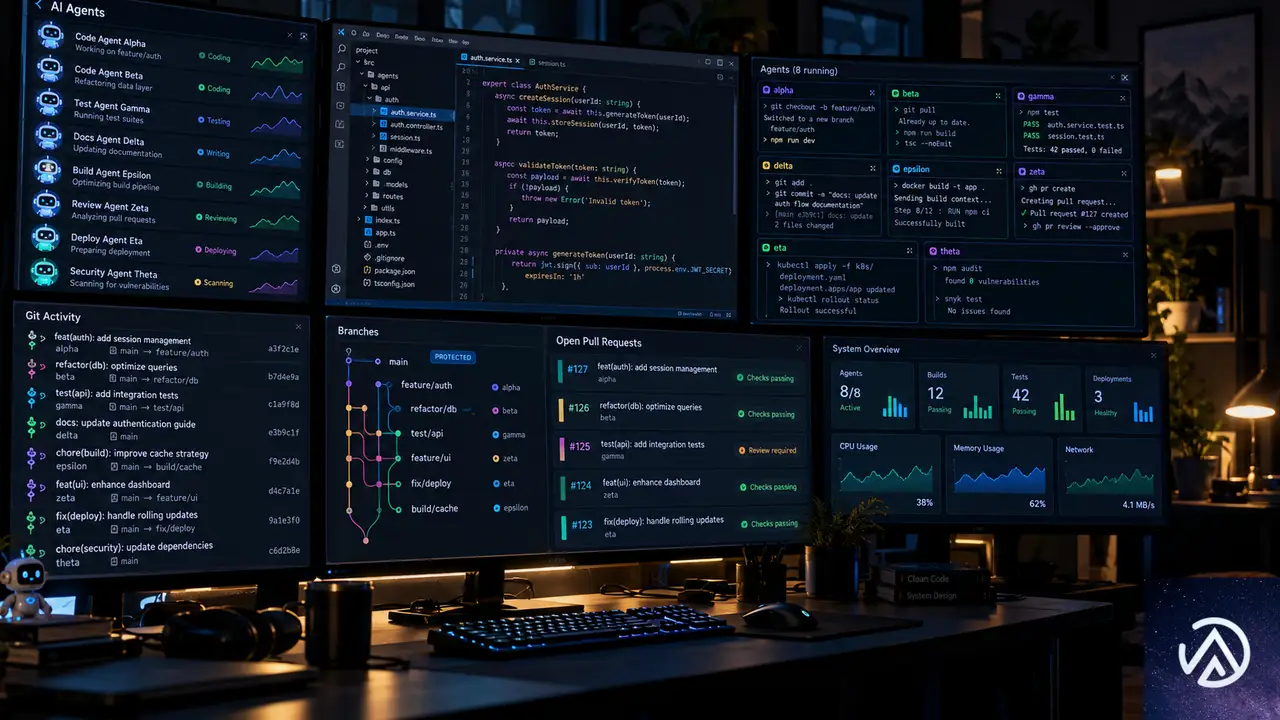
日常的なリポジトリと最も負荷の高いリポジトリの差は、想像以上に大きい。GitHub Blogの記事によれば、2026年8月時点で最も忙しいリポジトリは、1か月で約10億回のリクエストを受けていた。
月間4733億イベントという規模
リポジトリのアクティビティ分布を見ると、高い負荷が一握りのリポジトリに集中している。GitHub全体のGitアクティビティは2025年9月から2026年8月にかけて、月間2182億イベントから4733億イベントへと2倍以上に増加した。
Gitアクティビティが1年で2倍超に増えた推移を示している。
2026年9月のコミット数73.8億回というのは、従来の人間中心の開発ペースでは説明できない成長速度だ。リポジトリ内でエージェントと開発者が同時並行で作業する時代に入ったことを示している。
書き込みが読み取りより難しい理由
読み取りの拡張は比較的容易だ。キャッシュやレプリカを追加し、同じデータをより多くのクライアントに配ればよい。一方で書き込みは桁違いに難しい。GitHubのプリンシパルソフトウェアエンジニアであるBrian Celenza氏は、すべてのプッシュを永続的に保存し、次のエージェントやCIジョブが積み上げられる前に一貫性を保って可視化する必要があると指摘する。
書き込みは単なる負荷の問題ではなく、正しさの問題を含む。エージェントが並行して作業するリポジトリでは、この両立こそが核心になる。
現行アーキテクチャの仕組みと限界
Spokesと5台のファイルサーバー
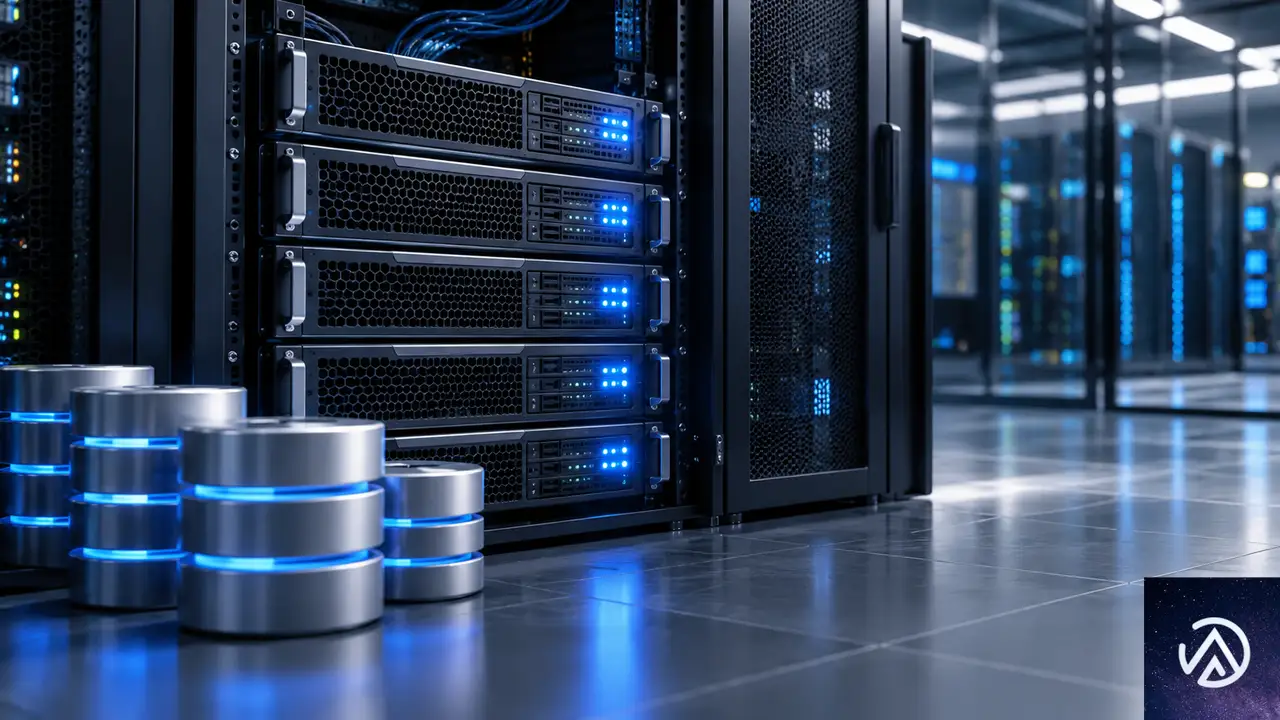
現在のGitHubは、Spokesという保存システムですべてのリポジトリを管理している。Spokesとは、リポジトリの完全コピーを複数のファイルサーバーのローカルディスクに保持する仕組みで、デフォルトでは5台に保存する。高速なローカルディスクによりGit操作は低レイテンシーでデータを読み取れる。
複数のコピーは冗長性を担保しながら、読み取りを複数のファイルサーバーに分散させている。プッシュによって参照が更新されると、3相コミットプロトコルが動作する。これは複数サーバー間でデータの一貫性を保つ合意形成の手順で、過半数の合意(クォーラム)を取ってから反映する仕組みだ。CIやWeb UI、APIクライアントから見て、常に一貫したリポジトリ状態が見える。この組み合わせで、現時点で10億のリポジトリを支えている。
レプリカ追加が書き込みを遅くする構造
ここに構造的な課題がある。耐久性の仕組みとスケールの仕組みが同じディスクコピーに依存していることだ。ディスク上のコピーが真実の源なので、読み取り容量を増やすには耐久レプリカを追加するしかない。
ところが、すべてのレプリカはすべての書き込みに参加する。プッシュはレプリカセットの中で最も遅いものに合わせて完了する。つまり、読み取り負荷を吸収するためにレプリカを追加すると、書き込みが遅くなるのだ。
耐久性と読み取りの分離が書き込み性能に直結することを示している。
大多数のリポジトリではこのトレードオフは問題にならない。しかし、最も活発なリポジトリでは天井になる。レプリカを追加すれば書き込みのオーバーヘッドが増え、レプリカを失えば読み取り容量が減り、クォーラムを失えば書き込みが完全に止まる。この状況はエージェント時代の負荷には耐えられない。
新アーキテクチャの設計原則
GitHubは世界のコードが止まるメンテナンスウィンドウなしに、再構築を進めている。新アーキテクチャは2つの原則を中心に据えている。
耐久性とスケールの分離
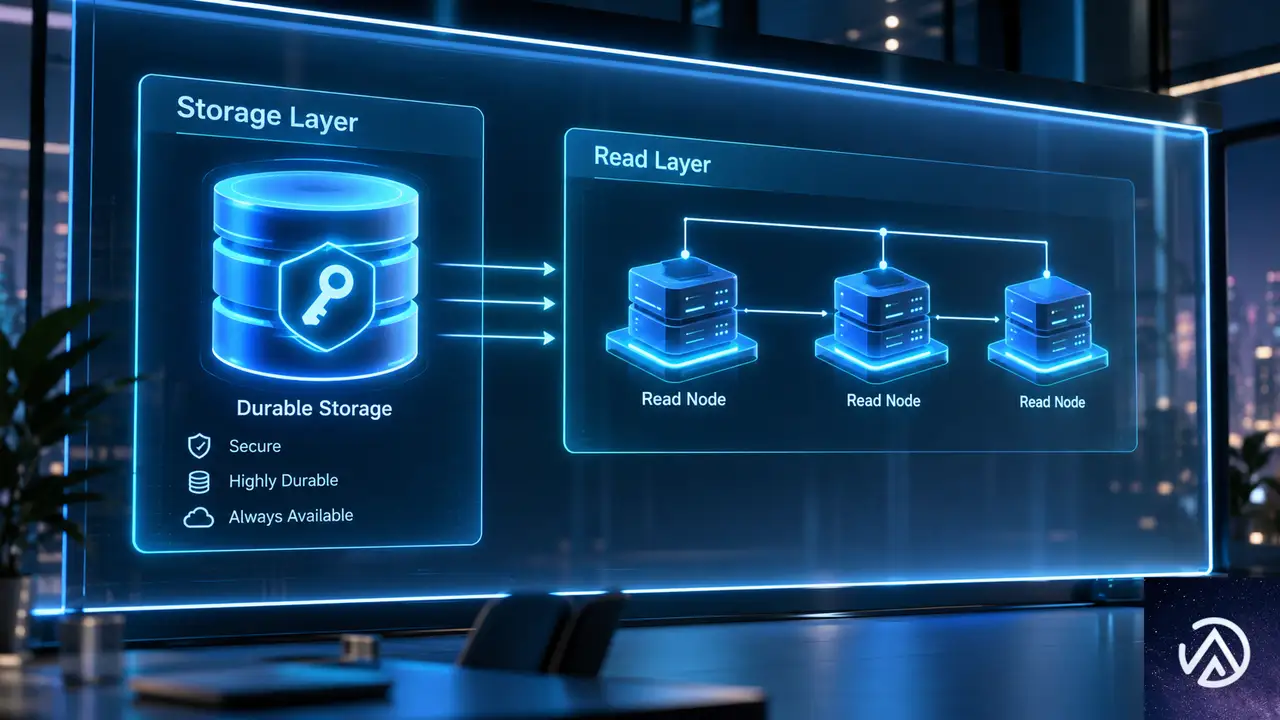
第1の原則は、耐久ストレージと読み取り層の分離だ。従来は完全コピーが両方を兼ねていた。分離すれば、書き込みを確実に保存する層と、Gitリクエストに応答する層をそれぞれ独立に拡張できる。
これは、読み取り容量を増やすたびに書き込みが遅くなるという現行のトレードオフを断ち切る設計変更である。読み取りは需要に応じて横に広げ、書き込みは耐久性を保ったまま高速化できる。
必要な協調だけを残す
第2の原則は、Gitの意味論が要求する協調だけを残し、それ以外を独立して動作させることだ。多くのプッシュを受け取るリポジトリは、更新を素早く受け付けて公開しなければならない。協調は正しさを守る上で価値があるが、多すぎると書き込みスループットを制限し、忙しいリポジトリをボトルネックに変える。
協調を最小限に絞る2つの原則を整理したものだ。
現行アーキテクチャは、結合する必要のない場所まで密結合している。新設計では、Gitの意味論に必要な合意形成だけを残し、読み書きの経路を分離してスループットを引き上げる。
ベンチマーク結果と今後の展望
書き込みスループット35倍の意味
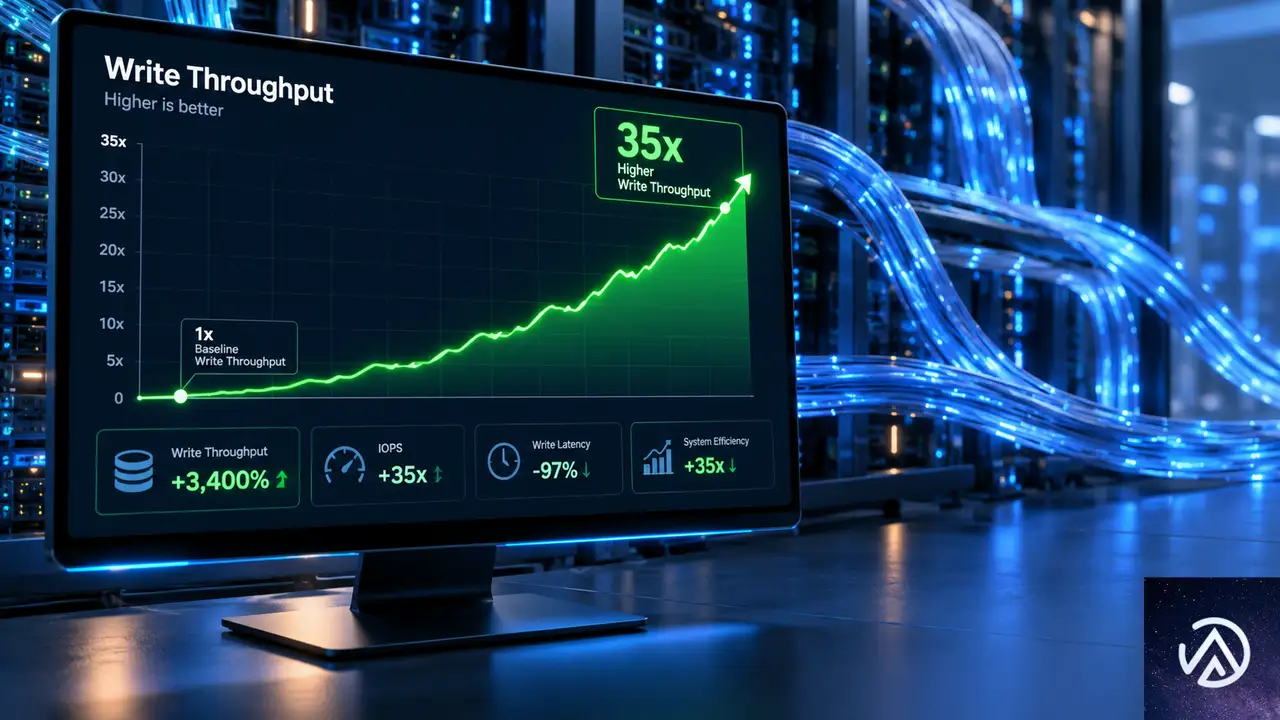
新アーキテクチャは、最高のスループットと信頼性を提供するよう設計されている。読み取りと書き込みは独立に拡張でき、障害からは優雅に回復する。内部ベンチマークでは、書き込みスループットが最大35倍まで向上した。読み取り容量も需要に応じて単独で拡張できる。
35倍という数字は、現行のレプリカモデルでは到達できない領域だ。エージェントが並行して作業するリポジトリでは、書き込みの頻度と同時実行性が飛躍的に高まる。GitHubはこの基盤を、オープンソースコミュニティとエンタープライズの双方に提供するとしている。
既存のコントロールをどう残すか
アーキテクチャを変えても、既存の管理機能は維持される。メンテナはブランチ保護と必須レビューを使い、未レビューの変更がデフォルトブランチに入らないようにできる。セキュリティチームは監査ログとリポジトリの可視性を使って、不審なアクセスを調査できる。オンコール担当者は、デプロイ失敗の原因を追える自動化と可観測性に頼れる。
この点は重要だ。スケールを優先してガバナンスを失えば、信頼は崩れる。GitHubはエージェント時代の負荷に対応しつつ、これまでチームが運用してきた制御を維持すると明言している。次回のシリーズ記事では、将来アーキテクチャとそこに至る過程をより深く掘り下げるとしている。
この記事のポイント
- GitHubは稼働を止めずにGit基盤を再構築している
- 2026年9月のコミット数は73.8億回で、前年同期比5倍超
- 現行のSpokesは耐久性と読み取りの両方を同じディスクコピーが担うため、レプリカ追加が書き込みを遅くする
- 新アーキテクチャは耐久ストレージと読み取り層を分離し、書き込みスループットを最大35倍に高めた
- ブランチ保護や監査ログなど既存のコントロールは維持される

・ 複数業界における17年間のデジタルビジネス開発経験
・ ウェブサイト開発のためのHTML、PHP、CSS、JavaScript等の実用的知識
・ 15ヶ国語対応の多言語SaaSの開発経験
・ 17年間にも及ぶ、Eコマース長期運営経験
・ 幅広い業界でのSEO最適化の豊富な経験

VS Codeで始めるGitHub超入門!リポジトリ作成からAI活用まで
VS CodeとGitを連携させれば、エディタから離れることなくGitHub上のバージョン管理が完結する。コードを書きながらコミット、ブランチの切り替え、プッシュまで行えるため、作業の中断が大幅に減る。
本記事では、フォルダの初期化から変更の追跡、ブランチのマージ、リモートへの公開、さらにMCP(Model Context Protocol)を使ったAI支援まで、実務で頻繁に使う一連の流れを手順を追って解説する。Gitの概念を簡単な言葉で補足しながら進めるので、バージョン管理が初めてでも迷わないはずだ。
VS Codeで始めるGitとGitHubの基本

GitとGitHubの役割
Gitはソースコードの変更履歴を管理するプログラムだ。GitHubはその履歴を保管するリモートの場所で、いわば「コードの倉庫」である。Gitでローカルに記録した履歴をGitHubにアップロードすることで、チームでの共有やバックアップが実現する。
VS Codeが開発効率を上げる理由
VS Code(Visual Studio Code)はMicrosoftが提供する無料のソースコードエディタだ。内部にGit機能が統合されており、GUI上でリポジトリの初期化やコミット、ブランチ操作を行える。ターミナルとエディタを行き来する手間を省き、エディタのサイドバーやコマンドパレットからほとんどのGit操作を実行できる。
リポジトリの初期化と最初のコミット

まずはローカルのフォルダをGitリポジトリとして初期化し、ファイルを追跡してコミットする流れを確認しよう。
VS Codeを起動し、左側のアクティビティバーにあるExplorerアイコン(重なったファイルのような形)をクリックする。次に「Open Folder」ボタンから、GitHubに上げたいコードが入ったフォルダを開く。
続いて、アクティビティバーの上から3番目にあるSource Controlアイコンを選択する。すると「Initialize Repository」ボタンが表示されるので、これをクリックする。これでフォルダがGitリポジトリとして機能し始める。
初期化直後は、Source Controlパネル内のファイル名の横に「U」(Untracked)が表示される。ファイルを追跡対象にするには、ファイル名の隣のプラス記号をクリックする。全ファイルを一括でステージングしたい場合は「CHANGES」の右にあるプラスを押せばよい。ステージングされるとファイルの状態は「A」(Added)に変わる。
ステージングした変更を記録するには、Source Controlパネル上部のメッセージ入力欄にコミットメッセージを記入し、「Commit」ボタンを押す。ここでCopilotの提案機能を使えば、差分に合ったメッセージを自動生成することも可能だ。
ブランチの作成と切り替え

コマンドパレットからのブランチ作成
デフォルトでは通常「main」ブランチが使われる。新機能の開発や修正作業は、別のブランチを切って進めるのが一般的だ。
Shift + Command + P(Mac)またはCtrl + Shift + P(Windows)でコマンドパレットを開き、「create branch」と入力する。候補から「Git: Create Branch…」を選び、任意のブランチ名(例「new-features」)を入力してEnterで確定する。すると新しいブランチが作成され、自動的にそのブランチに切り替わる。ウィンドウ左下のブランチ名表示で確認できる。
作業ブランチでの変更と確認
新しいブランチ上でコードを編集すると、後述するようにエディタの左側(ガター)に色付きのインジケータが現れる。この状態でファイルを保存し、Source Controlパネルから変更をステージングしてコミットする流れは先ほどと同じだ。
変更の追跡と差分の確認

ガターに表示される変更インジケーター
VS Codeでファイルを編集すると、行番号の左側にあるガターと呼ばれる領域に色分けされた目印が表示される。新しく追加した行には緑色のバー、既存の行を修正した箇所には青色の模様付きバー、行を削除した場所には赤色の矢印が現れる。これによって、どの変更が未コミットなのかを瞬時に把握できる。
このように、エディタの左側にある「ガター」に色付きのインジケーターが表示され、どの行を追加・変更・削除したかが一目でわかる。
差分の表示(並列表示とインラインビュー)
変更内容を詳しく比較したいときは、Source Controlパネルでファイル名をクリックする。すると左右に分割された差分ビューが開き、変更前後のコードを横に並べて確認できる。分割ビューの右上にある三点リーダーから「Inline View」を選ぶと、ひとつの画面内に差分がインラインで表示される。このビュー上で直接編集を加えることも可能だ。
ブランチのマージとGitHubへの公開

マージ手順
作業ブランチでの変更をmainブランチに取り込むには、まずmainブランチに切り替える。ウィンドウ左下のブランチ名をクリックし、表示される一覧から「main」を選択する。その後、Source Controlパネルの三点リーダーから「Branch」にカーソルを合わせ、「Merge…」をクリックする。マージ元として先ほどまで作業していたブランチを選べば、mainブランチに変更が統合される。
リポジトリのプッシュと公開
ローカルのリポジトリをGitHub上に公開するには、Source Controlパネルにある「Publish Branch」ボタンを押す。VS Codeが公開時の可視性(プライベートかパブリックか)を尋ねてくるので、目的に合わせて選択する。処理が完了すると、通知からそのままGitHub上のリポジトリを開ける。
リポジトリのクローン

既存のリポジトリを手元に複製して作業したい場合は、GitHubのリポジトリページで緑色の「<> Code」ボタンをクリックし、URLをコピーする。VS Codeのコマンドパレットを開き「clone」と入力して「Git: Clone」を選び、URLを貼り付ける。保存先フォルダを指定すると、クローンが開始される。完了後に「Open」を選択すれば、すぐにローカルで開発を始められる。
MCPでAIを活用する

GitHub MCP拡張機能のインストール
MCP(Model Context Protocol)は、AIツールが安全に外部サービスと連携するためのプロトコルだ。VS CodeでGitHubのMCPを利用すると、Copilotチャットがリポジトリの情報を参照しながらコード生成やIssue作成を行えるようになる。
アクティビティバーのExtensionsアイコンを開き、「@mcp github」で検索する。該当するGitHub公式の拡張機能をインストールし、認証を許可すると、下部のパネルにMCPサーバーが追加される。これで準備は完了だ。
Copilotチャットとの連携
チャットウィンドウから自然言語で「フラッシュカードアプリに新機能を追加して」などと指示すると、Copilotが必要なツールを自動的に呼び出し、コードやIssueを生成する。手作業でファイルを開いて確認していた手順をAIに任せられるため、プロトタイピングの速度が格段に上がる。
この記事のポイント
- VS Codeに統合されたGit機能を使えば、エディタだけでコミットやブランチ操作が完結する
- リポジトリの初期化から最初のコミットまでは四つのステップで完了
- ガターの色分けインジケーターで、追加・変更・削除を瞬時に識別できる
- ブランチのマージやGitHubへの公開もボタンひとつで実行可能
- MCP拡張機能を導入すると、Copilotがリポジトリの文脈を理解したAI支援を提供する
・ 複数業界における17年間のデジタルビジネス開発経験
・ ウェブサイト開発のためのHTML、PHP、CSS、JavaScript等の実用的知識
・ 15ヶ国語対応の多言語SaaSの開発経験
・ 17年間にも及ぶ、Eコマース長期運営経験
・ 幅広い業界でのSEO最適化の豊富な経験