

GitHub CopilotでDNS設定ゼロ、Pagesカスタムドメインを14分で公開
GitHub Copilot CLIでDNS設定ゼロ。GitHub Pagesカスタムドメインを14分で公開
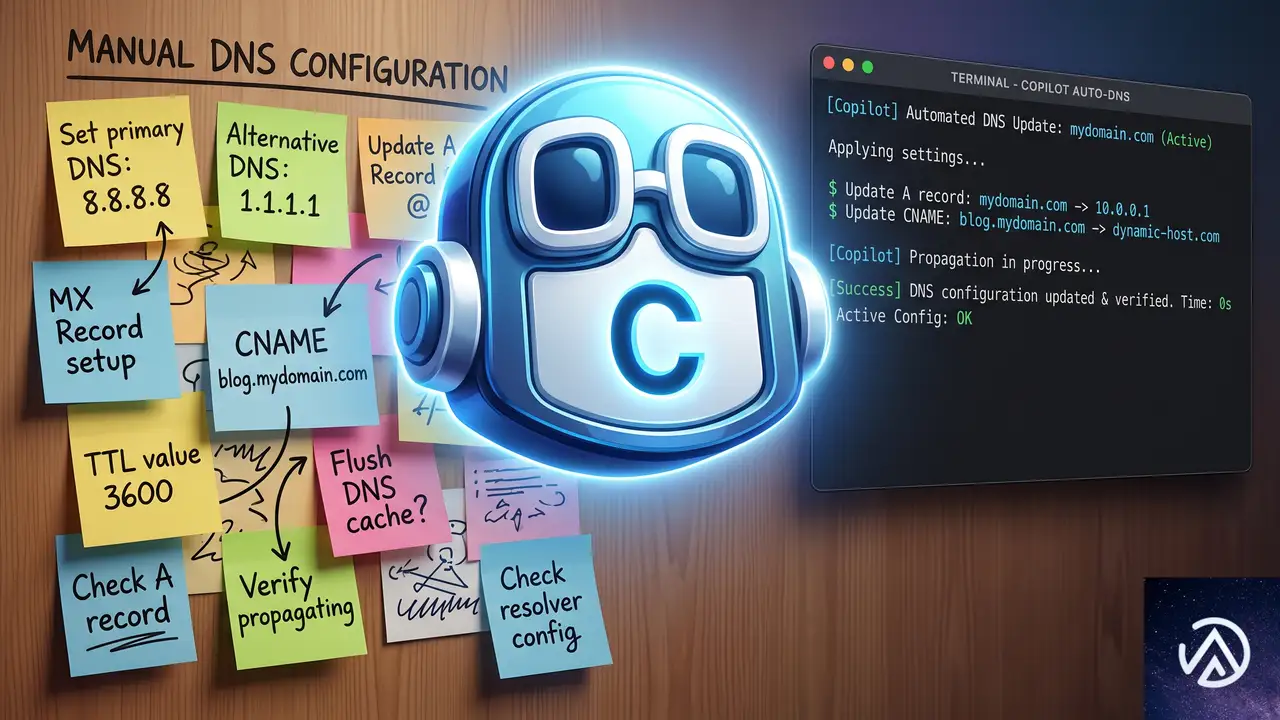
カスタムドメインの取得とDNS設定は、多くの開発者にとって「最後の関門」だ。Aレコード、CNAMEエントリ、TTL(Time To Live / DNSキャッシュの有効期間)、そして「設定が反映されたのかどうかもわからない」という長い待ち時間。これらの煩わしさが、せっかくのプロジェクト公開を先延ばしにする原因になっている。
GitHub Blogで2026年7月8日に公開された記事によれば、GitHub Copilot CLIとコミュニティ製のNamecheapスキルを組み合わせることで、DNSレコードを手動で1行も編集せずに、約14分でカスタムドメインの設定からHTTPS化されたサイト公開までを完了できることが実証された。空のリポジトリから公開まで、わずか14分だ。
本記事では、このワークフローをステップごとに分解し、技術的な仕組みと実務への応用方法を解説する。DNSの知識がなくても理解できるよう、専門用語には都度説明を加えながら進める。
Copilot CLIがDNSの常識を変える、手動設定から自動化への転換
従来のDNS設定が抱える3つの課題
カスタムドメインをGitHub Pagesに紐付けるには、従来以下の作業が必要だった。ドメインを購入し、レジストラ(ドメイン管理会社)の管理画面でAレコードとCNAMEレコードを手動で追加し、GitHubリポジトリ側にもCNAMEファイルをコミットする。さらにDNSの伝播(設定がインターネット全体に行き渡るプロセス)を待ち、最大で48時間かかることもある。
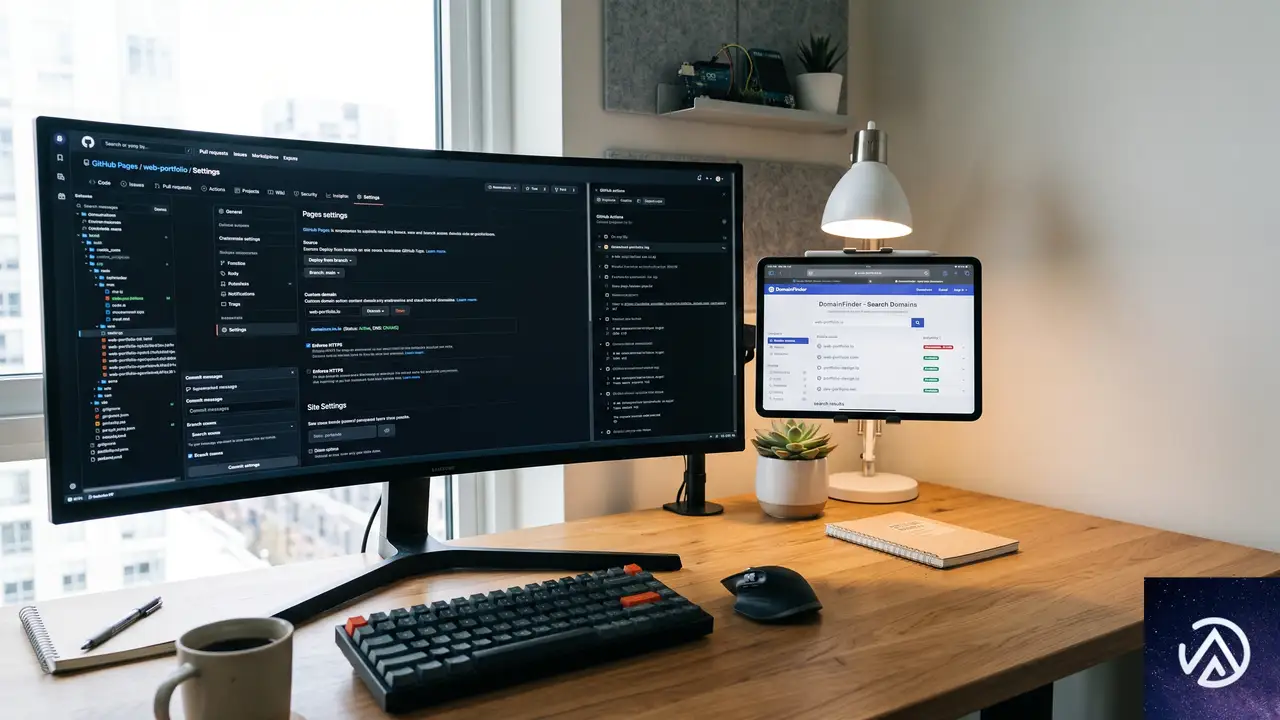
この一連の作業には大きく3つの課題がある。第一に手順の複雑さだ。AレコードやCNAMEといったDNSレコードの種類を理解し、正しい値を入力する必要がある。第二にフィードバックの遅さ。設定が正しいかどうかの確認に長時間を要する。第三にミスのリスク。1文字でも間違えるとサイトが表示されず、原因特定にも手間取る。
Copilot CLIが解決するDNS設定の自動化
GitHub Copilot CLIは、自然言語での指示をシェルコマンドやAPI操作に変換するAIアシスタントだ。これにレジストラのAPIと連携するスキルを組み合わせることで、DNSレコードの読み取り・設定・検証までを自動化できる。
今回のワークフローでは、Namecheap(ドメインレジストラ)のAPIを操作するコミュニティ製スキル「namecheap-skill」を使用する。Copilot CLIに対して「このドメインをGitHub Pagesに向けて」と指示するだけで、スキルが必要なAレコードとCNAMEレコードを自動生成し、レジストラのAPI経由で設定する。さらにGitHubリポジトリ側のCNAMEファイルも自動でコミットする。
手動で6ステップかかっていたDNS設定が、自然言語の指示1行で完結する。ミスのリスクが排除され、待ち時間も大幅に短縮される点が最大の利点だ。
準備編、GitHub Pagesへの公開と格安ドメインの取得
ステップ1、GitHub Pagesでランディングページを公開する
まずは公開用のリポジトリを作成する。空のパブリックリポジトリを用意したら、index.htmlを手書きする必要はない。Copilot CLIに「このリポジトリでGitHub Pagesを有効にして、カスタムドメインに関するランディングページを作成して」と指示するだけで、HTMLの生成からPagesの有効化までを自動実行してくれる。
この時点でサイトは ユーザー名.github.io というURLで公開される。まずはデフォルトドメインでサイトが表示されることを確認し、次に独自ドメインの設定に進む。
ステップ2、低コストでドメインを取得する
サイドプロジェクトにプレミアムな .com ドメインは必須ではない。今回の検証では、最も安価なTLD(トップレベルドメイン / .comや.orgなどのドメイン末尾部分)のひとつである .click が選択された。購入費用はわずか2米ドル(約300円)だ。サイドプロジェクトでカスタムドメインを試すにはリスクの低い金額といえる。
Namecheapでドメインを検索し、利用可能な名前を選んで購入する。決済が完了すれば、次のステップでAPI経由のDNS設定に進む準備が整う。
Namecheap APIとCopilot CLIの連携でDNSレコードを自動設定
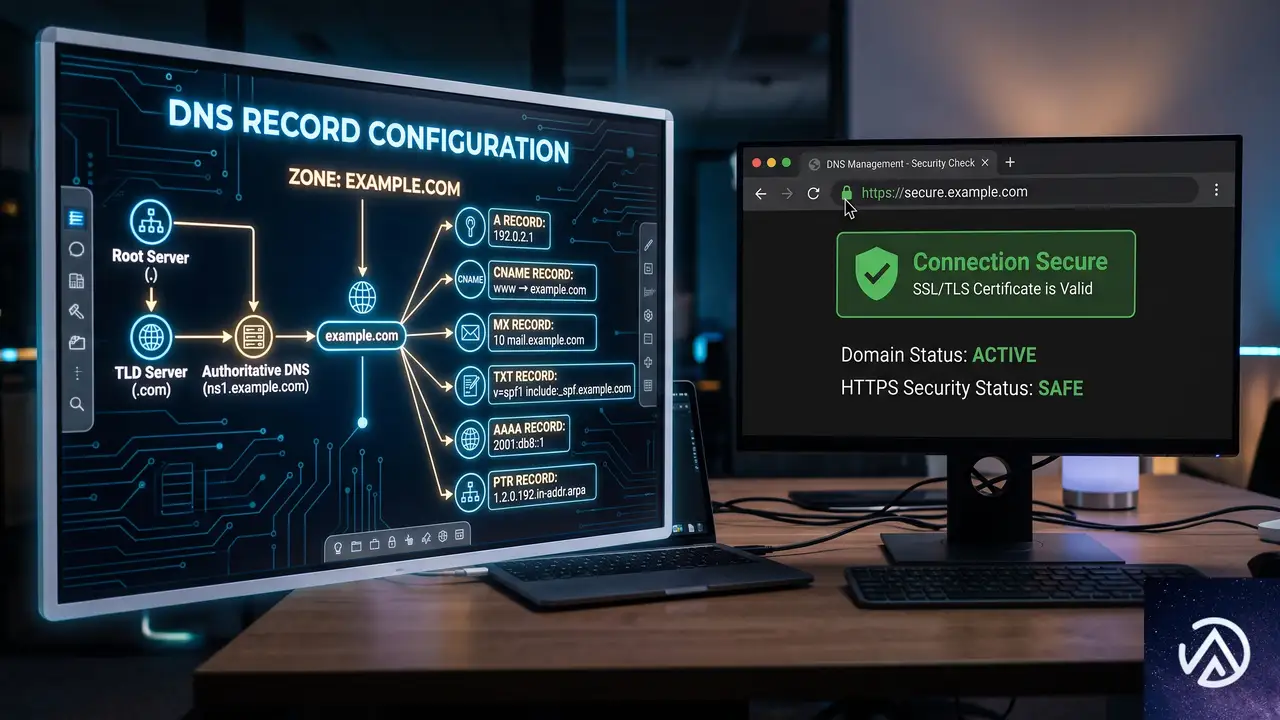
Namecheap APIアクセスを有効化する
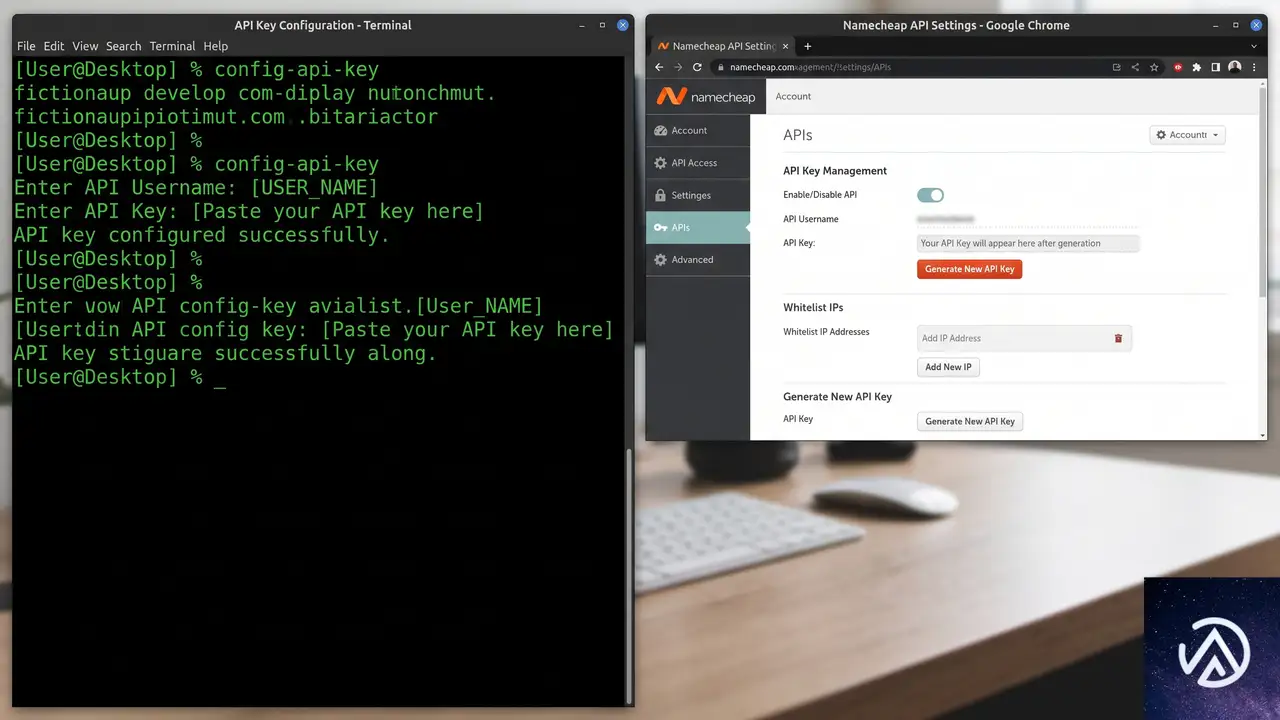
Copilot CLIがDNSを操作するには、事前にNamecheapのAPIを有効化する必要がある。Namecheapの管理画面で「Profile → Tools → Business & Dev Tools」と進み、Namecheap API Accessの管理画面を開く。ここで3つの設定を行う。
- APIをONに切り替える
- APIを呼び出すマシンのパブリックIPを許可リスト(ホワイトリスト)に追加する
- APIキーをコピーして安全な場所に保管する
APIキーは後続のステップでCopilot CLIに入力するため、手元に控えておく必要がある。NamecheapのAPIを使うと、ドメイン一覧の取得やDNSレコードの読み書きをプログラムから実行できるようになる。
Namecheapスキルをインストールする
続いて、Copilot CLIにNamecheapと通信する能力を与えるスキルをインストールする。以下の1コマンドで完了する。
gh skill install github/awesome-copilot namecheap --scope userスキルのインストール後、Copilot CLIに対して「自分のNamecheapドメインを一覧表示して」と指示すると、初回実行時にAPIキーの入力を求められる。先ほど控えたキーを入力すれば、アカウント内のドメイン一覧が表示され、連携が正常に機能していることを確認できる。
この4ステップで、Copilot CLIがドメインレジストラのAPIを直接操作できる状態になる。従来のように管理画面を手動で操作する必要はない。
ドメインの紐付けと自動検証、すべてが14分で完了
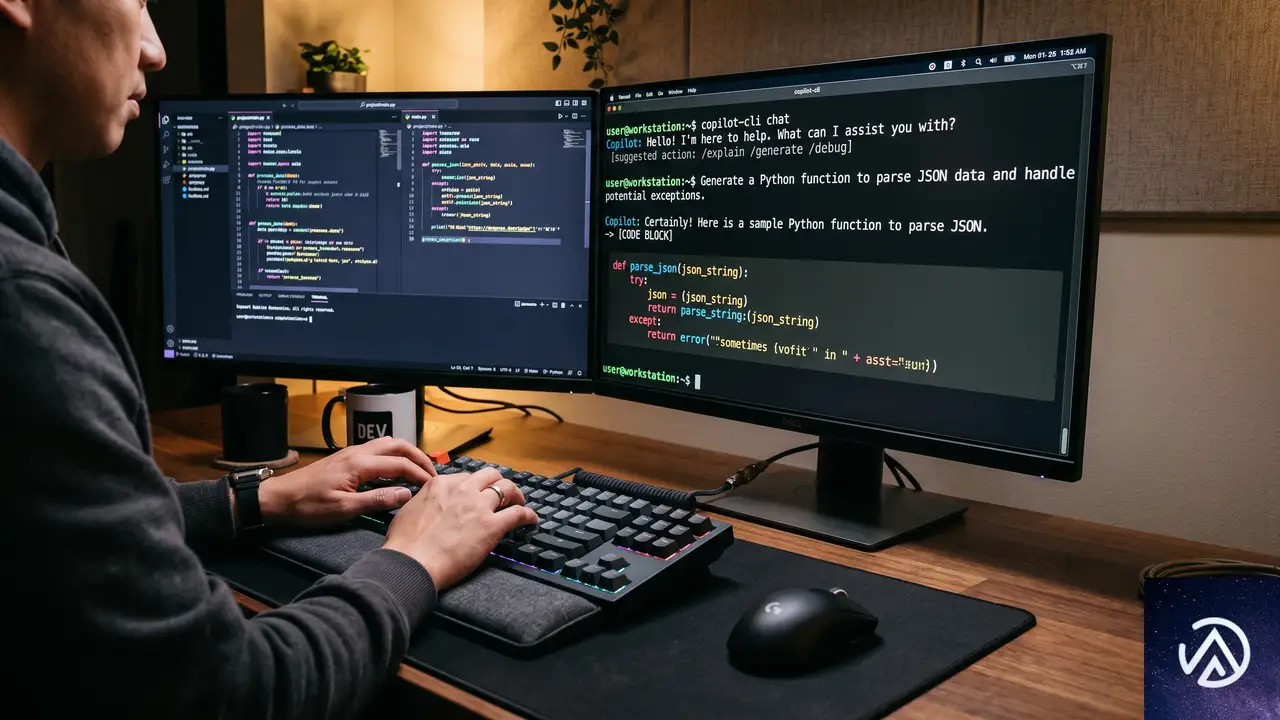
Copilot CLIにドメイン接続を指示する
準備が整ったら、Copilot CLIに対して「このGitHub Pagesサイトでカスタムドメインを有効にして」と指示する。スキルは現在のDNSレコードを確認し、変更を適用する前に確認を求めてくる。これは重要な安全設計だ。誤ったDNS変更がサイトの表示停止につながるリスクを、人間の承認によって防いでいる。
承認後、スキルは以下の作業を自動実行する。
- Namecheapのパーキングレコード(未使用ドメインの仮レコード)を削除
- GitHub PagesのAレコード(IPアドレス指定)を登録
- WWWサブドメイン用のCNAMEレコードを追加
- リポジトリにCNAMEファイルを自動コミット
これらの手順はGitHubが公式に定めるカスタムドメイン設定手順に完全に準拠している。手動で行う場合とまったく同じ結果が、人的ミスのリスクなく得られる。
自動検証でDNS設定の完了を確認する
設定が完了したら、Copilot CLIは自らの作業を検証する。まずドメインが正しく解決されるか(DNSルックアップ)を確認し、次にサイトがHTTP 200(正常応答)を返すかをチェックする。手動での動作確認すら自動化されているのだ。
実際のタイムラインを見てみよう。ドメイン購入は東部時間の午前11時21分27秒に行われた。約14分後の午前11時35分には、カスタムドメインでHTTPS化されたサイトが公開されていた。この14分にはAPIセットアップ、スキルインストール、DNS設定、伝播、検証のすべてが含まれている。
Copilot CLIがDNSルックアップとHTTPステータス確認を自動実行し、人間が待機する必要はない。設定ミスがあればすぐに検出され、修正も対話的に行える。
DNS自動化が変える開発体験、Namecheap以外でも使える汎用ワークフロー
このワークフローの本質は、Namecheapに限ったものではない。APIを提供しているレジストラであれば、同じアプローチが適用できる。専用のスキルがなくても、Copilot CLIにレジストラのAPIドキュメントを読み込ませ、「このAPIを使ってGitHub PagesのDNSレコードを設定して」と指示すればよい。レジストラが変わってもワークフローは変わらない。
DNS設定は「難しくはないが、面倒で失敗しやすく、フィードバックが遅い」という特性を持つ作業だった。Copilot CLIはこの3つの課題を同時に解決する。面倒な手順は自動化され、失敗のリスクは承認プロセスで抑制され、フィードバックは自動検証で即時に得られる。
カスタムドメインの設定を「面倒だから」と後回しにしてきた開発者にとって、このワークフローは心理的な障壁を取り除く。14分という時間は、コーヒーを淹れるのと変わらない。DNS設定がコマンド1行で済む時代が、すでに来ている。
この記事のポイント
- GitHub Copilot CLIとNamecheapスキルでDNSレコードの手動編集が不要になる
- 空のリポジトリからHTTPS化されたカスタムドメインサイトまで約14分で完了
- API経由の自動設定によりAレコードやCNAMEの入力ミスがゼロになる
- 設定後はCopilot CLIがDNS解決とHTTPステータスを自動検証する
- Namecheap以外のレジストラでも、APIがあれば同じワークフローが適用可能

・ 複数業界における17年間のデジタルビジネス開発経験
・ ウェブサイト開発のためのHTML、PHP、CSS、JavaScript等の実用的知識
・ 15ヶ国語対応の多言語SaaSの開発経験
・ 17年間にも及ぶ、Eコマース長期運営経験
・ 幅広い業界でのSEO最適化の豊富な経験