

Site Kitで「Can’t get the user ID」エラーが出た時にリセットせず直す方法
Site Kit by Googleで「Can’t get the user ID」や「requesting access token failed」が出るのに、各サービスは「接続済み」のままなら、壊れているのはサービス設定ではなくログイン中ユーザーの認証トークンだ。多くの場合、Site Kit全体をリセットしなくても、そのユーザーだけ接続を解除してGoogleにログインし直せば直る。
なぜ「接続済み」なのにトークンエラーが出るのか
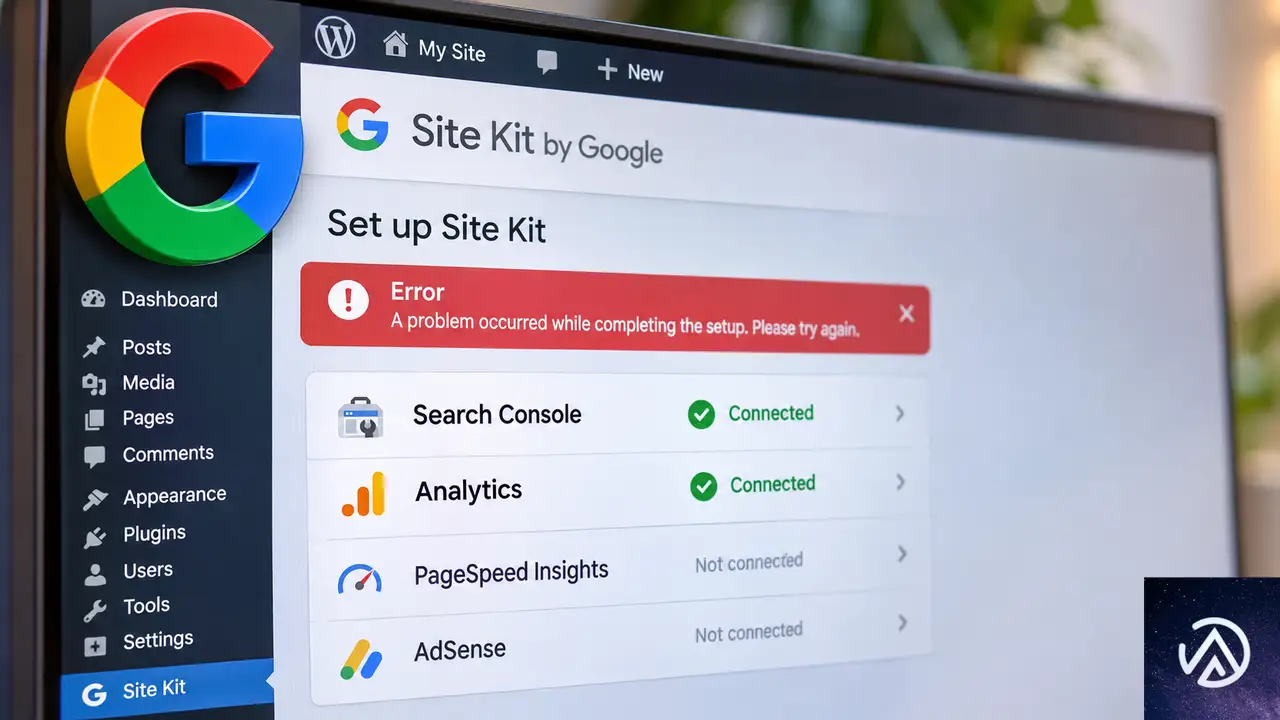
Site Kitは、サイト全体の設定とユーザーごとの認証情報を別々に保存している。設定画面でSearch Consoleやアナリティクスが接続済みに見えても、それはサイト側の設定が残っているという意味にすぎない。
画面に出るエラーは、たとえば次のような形だ。Site KitがGoogle側から発行されるデータの取得許可をもらえなかった時に表示される。
Unknown error (Code: Can't get the user ID)
requesting access token failed
サービスの接続とユーザーの認証は別物
アナリティクスのプロパティIDやTag ManagerのコンテナIDは、サイト全体の設定としてWordPressのデータベースに保存される。一方、Googleのデータを読みに行くためのアクセストークンは、Site Kitに接続したWordPressユーザーごとに保存される。
アクセストークンとは、Googleが「このユーザーはこのデータを見てよい」と認めた通行証のようなものだ。通行証が期限切れや無効になると、設定は残っていてもデータを取りに行けない。そのため「接続済みなのにエラー」という一見矛盾した状態になる。
トークンが無効になる主な原因
原因は大きく、Googleアカウント側の事情とサーバー側の事情に分かれる。よくあるものを挙げる。
- Googleアカウント側でSite Kitへのアクセス権が取り消された
- 長期間ダッシュボードを開かず、更新用トークンが失効した
- Googleのログイン時に権限のチェックを一部外して許可した
- アナリティクスやSearch Consoleの権限からそのアカウントが外された
- サーバーからGoogleへの外部通信がブロックされている
- Site Kitの認証サービス側で一時的な障害が起きている
Googleのサイトで直接アナリティクスやSearch Consoleを開けるなら、プロパティ自体は無事だ。問題はSite KitとGoogleの間の認証経路に絞り込める。
リセットせずに自分のユーザーだけ再認証する手順
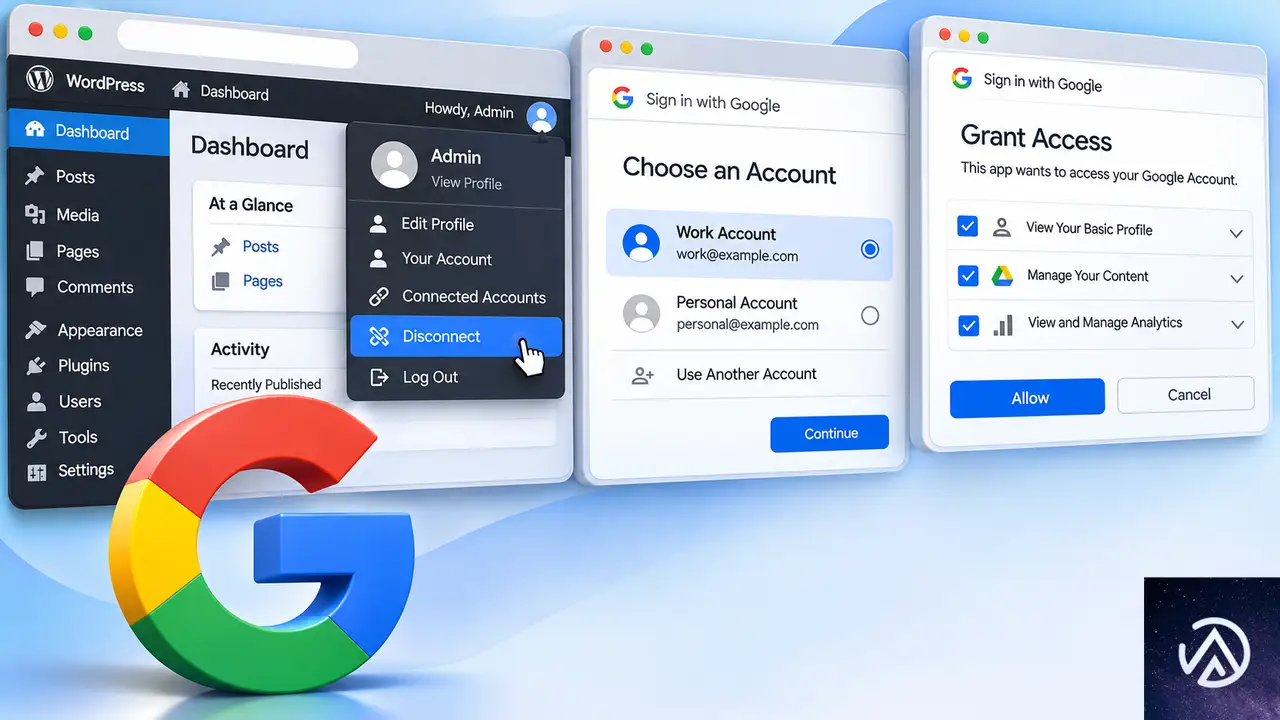
Site Kitには、サイト設定を残したままユーザー単位で接続を解除する機能がある。リセットより影響範囲がずっと小さいので、まずはこちらから試すのが筋だ。全体の流れは次のとおり。
サイト設定を残したまま認証だけを作り直す順番を示している。
ほかの管理者でも同じエラーが出るか確かめる
Site Kitに接続している管理者が複数いるなら、別のユーザーでダッシュボードを開いてみる。自分だけエラーが出るなら、原因はほぼ自分のトークンだ。
全員が同じエラーになる場合は、サーバーの通信やSite Kit側の不具合を疑う。この場合は後述の切り分けを先に進めたほうが早い。
Site Kitの接続を解除してから再度ログインする
Site Kitのダッシュボード右上にある自分のアカウントアイコンをクリックすると、メニューに「接続を解除」(英語表示では “Disconnect”)が出る。これはログイン中のユーザーのトークンだけを消す操作で、プロパティの紐づけやコード配置の設定は消えない。
解除後にSite Kitのメニューを開くと、Googleでログインする画面が表示される。ここで以前と同じGoogleアカウントを選べば、既存の設定に新しいトークンが結び付き、ダッシュボードが元どおりデータを表示するようになる。
注意したいのは、Googleの同意画面にある権限のチェックボックスだ。最近のGoogleログインでは権限を個別に外せるため、1つでも外すとデータが取れずに再びエラーになる。表示された項目はすべて許可しておく。
Googleアカウント側でSite Kitのアクセス権を取り消す
再ログインしても同じエラーが出るなら、Google側に古い許可情報が残っている可能性がある。Googleアカウントの「セキュリティ」から、サードパーティ製のアプリとサービスの一覧を開く。
「Site Kit by Google」またはサイト名で表示されている項目のアクセス権を削除し、もう一度Site Kitで接続を解除してからログインし直す。これで新しい許可が最初から作られる。
ただし同じGoogleアカウントで複数のサイトにSite Kitを入れている場合、ほかのサイトでも再ログインが必要になることがある。作業はまとめて行うと手戻りが少ない。
再認証には必ず同じGoogleアカウントを使う
別のGoogleアカウントでログインすると、そのアカウントにプロパティの権限がなければデータは表示されない。またSite Kitでは、サービスを接続した管理者がそのサービスの「所有者」として扱われる。
アカウントを変えると所有者の扱いやダッシュボード共有の設定に影響が出かねない。以前ログインしていたアカウントが分からなければ、Site Kitの設定画面やアカウントメニューで表示されているメールアドレスを先に控えておく。
GTM4WPやComplianzと併用中に再認証でタグを重複させないには
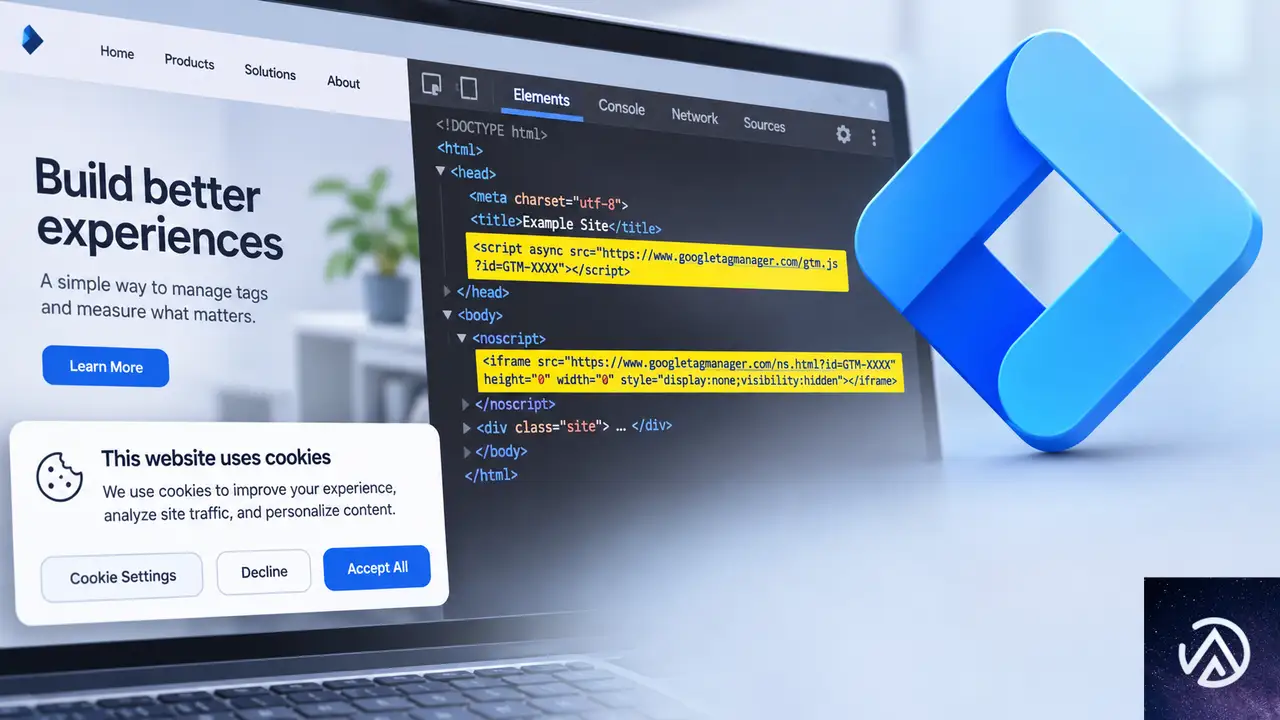
ユーザー単位の再認証だけなら、Site Kitのコード配置設定は変わらないので、新しいタグが勝手に追加されることはない。重複が起きやすいのは、リセット後にサービスを接続し直す時だ。その時に備えて、今の設定を把握しておく。
タグ配信を1か所に絞ると計測の重複を防げることを示している。
Site Kitのコード配置設定を確認する
Site Kitの設定画面でアナリティクスとTag Managerの詳細を開くと、Site Kitにサイトへコードを配置させるかどうかの設定がある(英語表示では “Let Site Kit place code on your site” という趣旨の項目)。
GTM4WPでタグマネージャーを入れているなら、Site Kit側の配置は両方ともオフが基本だ。オフにしてもSite Kitはダッシュボードでのデータ表示を続けられる。再接続の作業中にこの項目がオンに戻っていないかを必ず見直す。
同意モードの設定が二重になっていないか見る
Site Kitの「管理者設定」には、Googleの同意モードを有効にする項目がある。同意モードとは、訪問者がクッキーに同意したかどうかをGoogleのタグに伝える仕組みだ。
Complianzで同意モードを管理しているなら、どちらに任せるかを決めておく。両方で設定すると初期値がぶつかり、同意前に計測が走ったり、逆に計測が止まったりする原因になる。
作業の前後でページのソースを比べる
確実なのは、作業前と作業後にサイトのソースを見比べることだ。キャッシュ系プラグインを使っているならキャッシュを削除し、ブラウザのシークレットウィンドウでページを開いてソースを表示する。
ソース内で次の文字列を検索し、出てくる回数を控えておく。作業後に回数が増えていれば、どこかで余計なタグが有効になっている。
googletagmanager.com/gtm.js
googletagmanager.com/gtag/js
G-
GTM-
Complianzが同意前のスクリプトを止めている場合、同意前と同意後でソースの見え方が変わることがある。両方の状態で確認しておくと判断を誤らない。
Site Kitの認証サービス側の問題かどうかを見分けるには
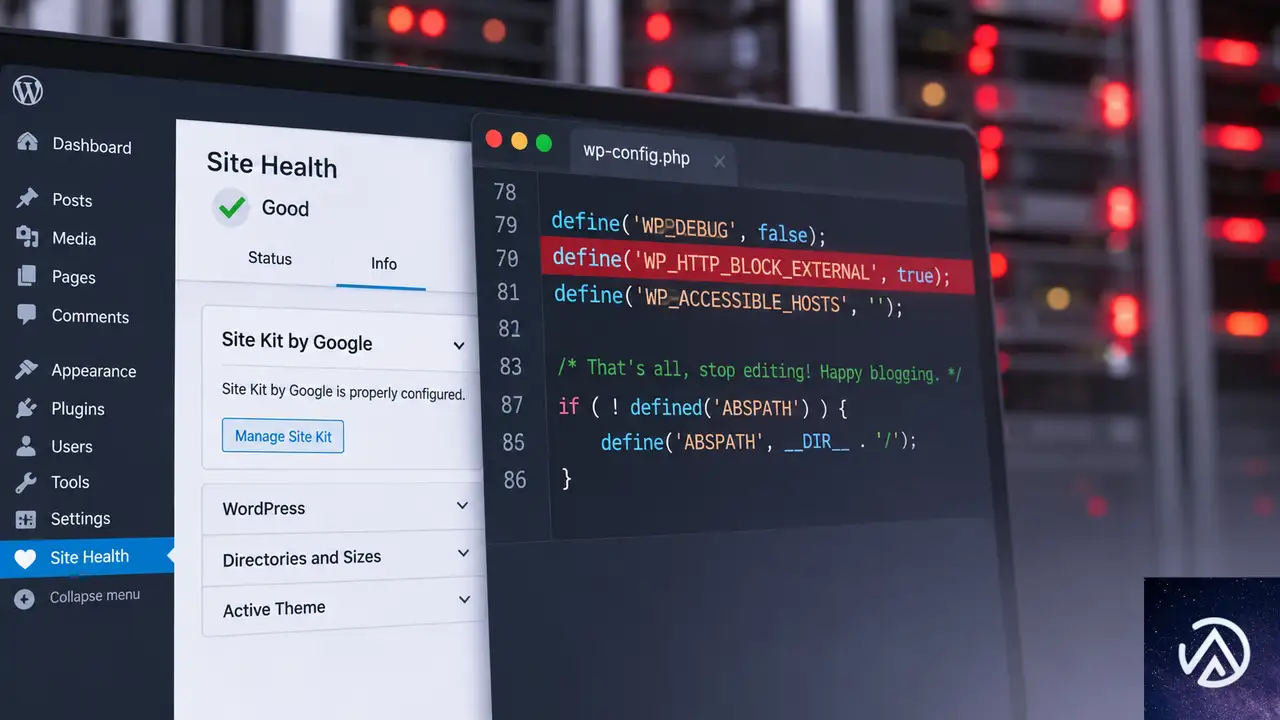
再認証しても直らない場合、トークンを受け取る経路そのものに問題がある可能性が高い。Site Kitはログイン時にGoogleの認証サーバーとSite Kitの中継サービスを経由するため、そのどこかで通信が止まっているとエラーになる。
サイトヘルスでSite Kitの状態を確認する
管理画面の「ツール」から「サイトヘルス」を開き、「情報」タブを見る。Site Kit by Googleの項目があり、各サービスの接続状態や認証の情報がまとめて表示される。
同じ画面の「ステータス」タブで、REST APIやループバック通信のエラーが出ていないかも確認する。ここに問題があると、Site Kit以外のプラグインでも通信系の不具合が起きやすい。
外部通信がブロックされていないか調べる
セキュリティ対策として、サーバーから外部への通信を制限しているサイトがある。wp-config.phpに次の定数がある場合、Googleへの通信も止まってしまう。
define( 'WP_HTTP_BLOCK_EXTERNAL', true );

// ブロックを続けるなら、許可するホストを追加する
define( 'WP_ACCESSIBLE_HOSTS', '*.google.com,*.googleapis.com,*.withgoogle.com' );
セキュリティプラグインの外部通信の制限や、サーバーのWAF(ウェブアプリケーションファイアウォール / 不正な通信を遮る仕組み)が原因のこともある。最近設定を変えた覚えがあれば、一時的に緩めてログインを試すと切り分けられる。
プラグイン競合とバージョン固有の不具合を疑う
キャッシュやセキュリティ系のプラグインがREST APIの応答をキャッシュしたり書き換えたりすると、認証の途中で失敗することがある。ステージング環境があれば、Site Kit以外を無効化して再ログインし、直るかどうかを見る。
Site Kitを更新した直後からエラーが出始めたなら、そのバージョン固有の不具合も考えられる。WordPress.orgのSite Kitサポートフォーラムで同じバージョン番号とエラー文を検索し、報告が多ければ修正版を待つか、変更履歴で認証まわりの修正を確認する。
Googleの中継サービス側の一時的な障害であれば、時間をおくだけで解消する。全ユーザーで同時にエラーが出て、通信設定にも心当たりがない場合は、半日ほど様子を見てから再試行する価値がある。
それでも直らない時のリセットと事前の準備
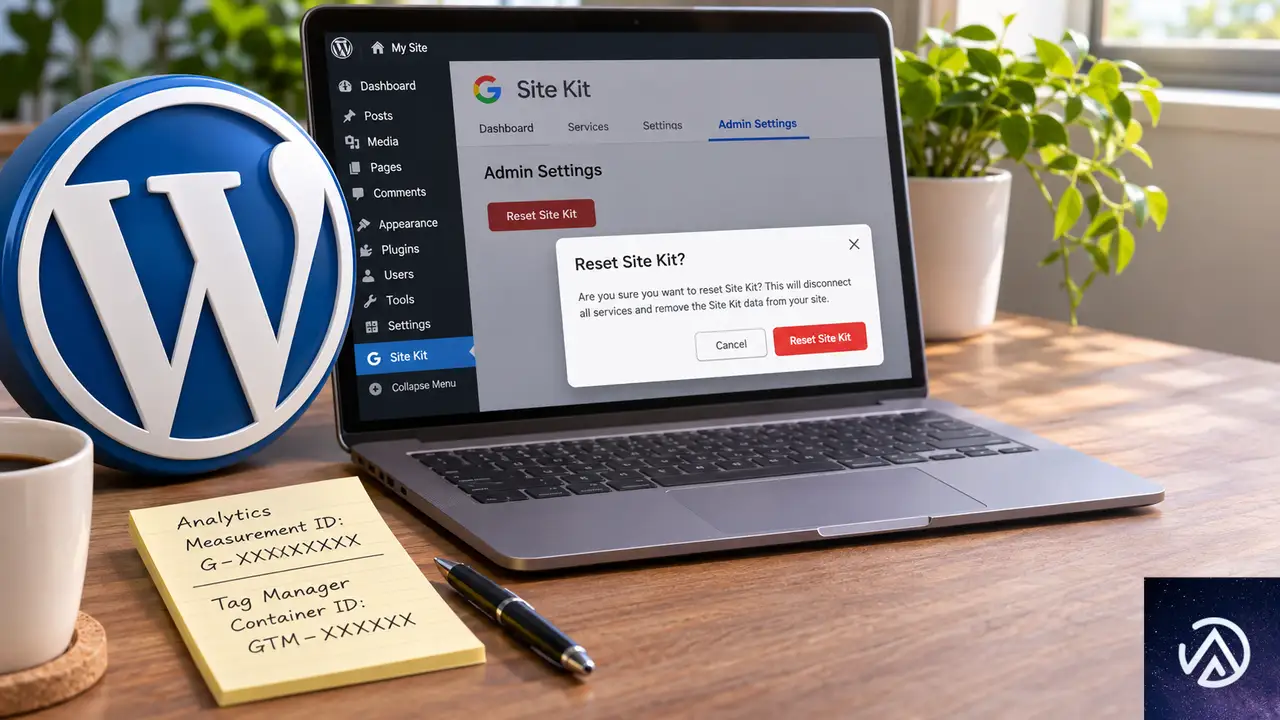
ユーザー単位の再認証と通信の確認で直らなければ、最終手段としてSite Kitのリセットを行う。リセットはWordPress内のSite Kitデータを消すだけで、GoogleアナリティクスやSearch Console側のデータやプロパティは消えない。
接続解除とリセットで影響範囲がどう違うかを比べている。
リセット前に控えておく設定
リセット後はサービスを1つずつ接続し直すことになる。同じ状態に戻すため、次の項目をスクリーンショットかメモで残しておく。
- アナリティクスのアカウント、プロパティ、測定ID
- Tag ManagerのコンテナID
- 各サービスのコード配置のオンオフ
- 同意モードの設定
- ダッシュボード共有を許可しているユーザー権限
- ログインに使っていたGoogleアカウント
念のため、データベースを含むサイト全体のバックアップも取っておく。リセットで消えるのはSite Kitの設定だけだが、作業中に別の設定を触ってしまった時の戻り先になる。
リセットの実行場所と接続し直す時の注意
リセットはSite Kitの「設定」にある「管理者設定」タブから実行できる。実行後は最初のセットアップ画面に戻るので、控えておいたアカウントでGoogleにログインし、Search Consoleから順に接続する。
アナリティクスとTag Managerの接続画面では、既存のタグが見つかったという案内や、コードを配置するかどうかの選択が出ることがある。GTM4WPでタグを配信しているなら、ここで配置をオンにしない。接続が済んだら、前の章の方法でソースを比べて重複がないか確かめる。
よくある質問
Site Kitをリセットするとアナリティクスのデータは消える?
消えない。リセットで削除されるのはWordPress内に保存されたSite Kitの設定とトークンだけだ。GoogleアナリティクスやSearch Consoleに蓄積されたデータとプロパティはそのまま残り、接続し直せば過去のデータも表示される。
エラーが出ている間も計測は続いている?
多くの場合は続いている。トークンが必要なのはダッシュボードにデータを表示する時で、サイトに配置されたタグは保存済みの測定IDで動くからだ。GTM4WPでタグを配信しているなら、Site Kitのエラーとは無関係に計測される。
自分の接続を解除するとほかの管理者に影響はある?
ほかの管理者自身の接続には影響しない。ただし自分がサービスの所有者で、ダッシュボード共有を使っている場合は、共有を見ている編集者などにデータが表示されなくなることがある。再ログインすれば元に戻るので、作業は短時間で済ませる。
別のGoogleアカウントでログインし直してもいい?
できれば避けたほうがよい。新しいアカウントにプロパティの権限がなければデータは表示されず、所有者の扱いも変わってしまう。どうしても変える場合は、先にアナリティクスとSearch Consoleで新アカウントに権限を付けておく。
Site Kitを更新するだけで直ることはある?
特定のバージョンの不具合が原因なら、修正版への更新で直ることがある。更新前に変更履歴を見て、認証やトークンに関する修正が含まれているか確認するとよい。更新後もエラーが続くなら、ユーザー単位の再認証を行う。
この記事のポイント
- 接続済みなのにエラーが出るのは、ユーザーのトークンが無効になっているサイン
- まずはエラーが出るユーザーだけ接続を解除し、同じGoogleアカウントで再ログインする
- 直らなければGoogle側のアクセス権を取り消すか、外部通信のブロックを疑う
- GTM4WP併用時はSite Kitのコード配置をオフにし、作業前後でソースを比べる
- リセットは最終手段で、Google側のデータは消えないが設定は控えておく

・ Reddit、Stack Overflow、WordPress.org フォーラムを日々巡回し、現場の悩みを拾い上げて記事化
・ WordPress、WooCommerce、Next.js などモダンWeb制作領域のトラブルシューティングが専門
・ 「検索しても答えが見つからなかった」を一つでも減らすことが目標
・ エラーメッセージから根本原因にたどり着く粘り強い調査が得意
・ 初心者がつまずきやすい箇所を先回りで解決する記事作りを心がけている