


Yoast SEOでUnknown column inclusive_language_scoreが出る原因と直し方
Yoast SEOを入れたWordPressサイトで「Unknown column ‘inclusive_language_score’ in ‘INSERT INTO’」というデータベースエラーが記録される場合、原因はプラグイン本体と wp_yoast_indexable テーブルの構造がずれていることだ。Yoast Test Helperでインデックス用テーブルとマイグレーションをリセットし、SEOデータの最適化をやり直せば、多くの場合は解消する。
「Unknown column ‘inclusive_language_score’」はなぜ起きるのか
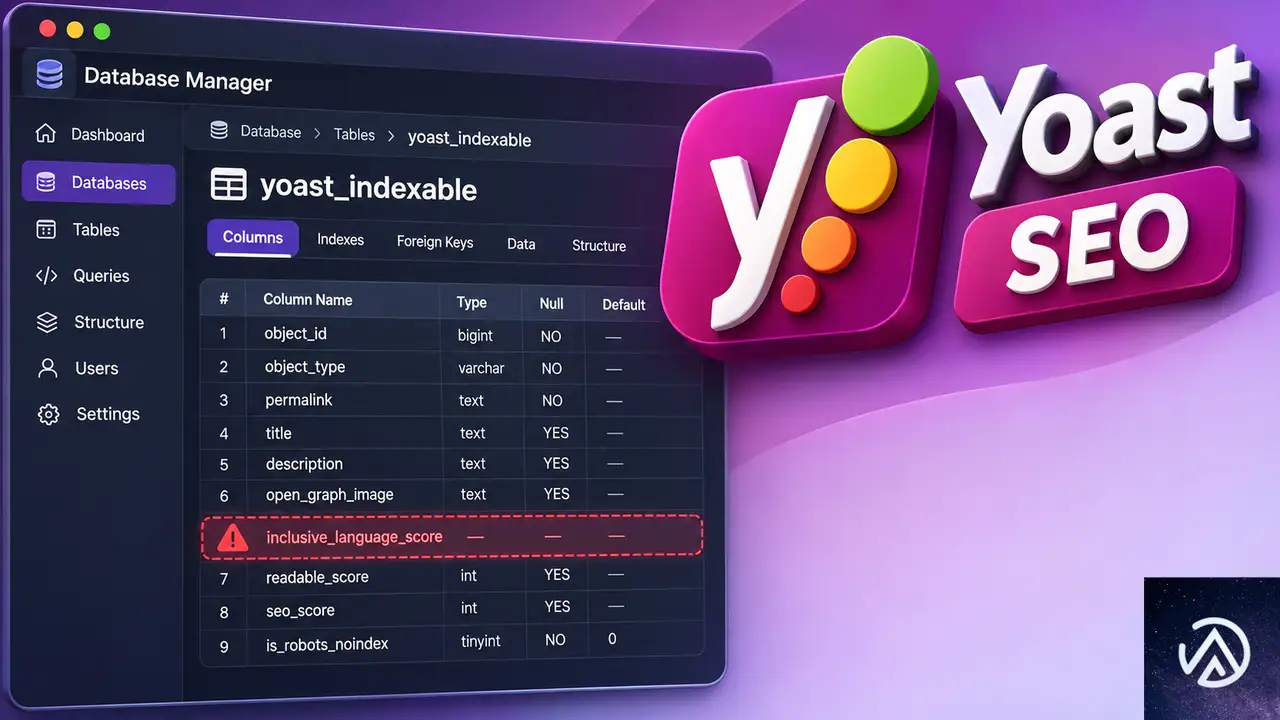
このエラーは「inclusive_language_score という列がテーブルに存在しないのに、そこへデータを書き込もうとした」という意味だ。プラグインのコードは新しいのに、データベース側の構造が古いまま取り残されている状態といえる。
wp_yoast_indexableテーブルとは何か
Yoast SEOは、投稿やカテゴリーごとのSEO情報を専用の wp_yoast_indexable テーブルにまとめて保存している。図書館の蔵書カードのように、ページごとの情報を素早く引ける索引だと考えるとわかりやすい。テーブル名の先頭は、サイトのテーブル接頭辞によって wp_ 以外になることもある。
新機能が加わると、Yoast SEOはテーブルに列を足す「マイグレーション(データベース構造の更新処理)」を実行する。inclusive_language_score は、文章表現の包括性を判定する分析のスコアを入れるための列だ。
アップデートが途中で止まるとマイグレーションが未完了になる
最も多いのは、プラグイン更新直後にタイムアウトや通信切れが起き、列の追加処理が最後まで走らなかったケースだ。ファイルだけ新しくなり、データベースは旧構造のまま残る。
更新後にサイトへ一度もアクセスがない、あるいは自動更新が深夜に走って中断された場合にも起きやすい。
データベースユーザーの権限が足りない
列の追加には、データベースユーザーに ALTER(テーブル構造の変更)権限が必要だ。権限を絞った環境や、運用ルールで書き込み系の権限を制限している環境では、マイグレーションが静かに失敗することがある。
古いコードと新しいコードが混在している
旧バージョンへのロールバック、ステージング環境とのファイル同期ミス、複数サーバー構成での反映漏れでも起きる。新しい列を前提にしたコードが、古い構造のテーブルに書き込んで失敗するパターンだ。
プラグインとテーブルの食い違いが解消される流れを示した図だ。
このデータベースエラーはHTTP 500エラーの原因になるのか
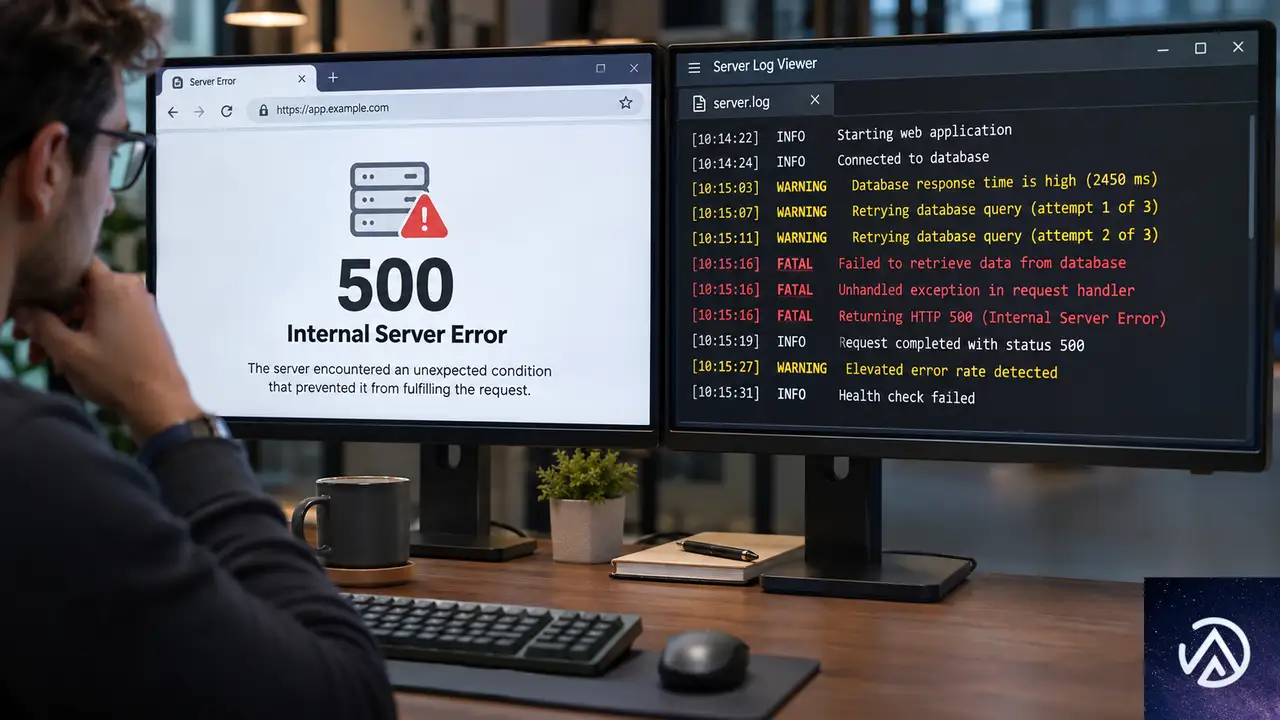
このエラー単体でHTTP 500が起きることは通常ない。WordPressのデータベースエラーは、PHPの致命的エラーと違い、処理を止めずにログへ記録されるだけだからだ。
ただし書き込みが失敗し続けると、インデックス処理が何度も繰り返されて負荷が上がる。その結果、遅延やタイムアウトを通じて間接的に影響する可能性はある。
500エラーの本当の原因は別に切り分ける
HTTP 500の主な原因は、PHPの致命的エラー、メモリ不足、プラグインの競合、.htaccessの記述ミスなどだ。画面に「このサイトで重大なエラーが発生しました」と出る場合は、PHPの致命的エラーが起きている。
原因を特定するには、wp-config.phpでデバッグログを有効にし、画面には出さずファイルに記録する。
define( 'WP_DEBUG', true );
define( 'WP_DEBUG_LOG', true );
define( 'WP_DEBUG_DISPLAY', false );
500エラーを再現させたあと、wp-contentフォルダ内のdebug.logを開く。「Fatal error」の行にあるファイルパスから、原因のプラグインやテーマがわかる。確認が済んだら、設定は元に戻しておく。
Yoast SEOの列エラーを直す4つの手順
作業の全体像を4段階に整理した図だ。
STEP 1データベースをバックアップする
リセットはテーブルを作り直す操作なので、先にデータベースのバックアップを取る。レンタルサーバーの管理画面にあるバックアップ機能や、phpMyAdminのエクスポートで十分だ。
本番サイトで作業する場合は、アクセスの少ない時間帯を選ぶ。可能ならステージング環境で先に試す。
STEP 2 Yoast SEOを最新版に更新し直す
まず、プラグイン画面でYoast SEOに更新が出ていないか確認する。更新が出ていれば適用する。更新後に管理画面を開き直すと、未完了のマイグレーションが再実行されることがある。
最新版でもエラーが続く場合は、同じバージョンのZIPを「プラグインの追加」からアップロードして上書きインストールする。ファイルの欠けや混在を解消できる。
STEP 3 Yoast Test Helperでテーブルをリセットする
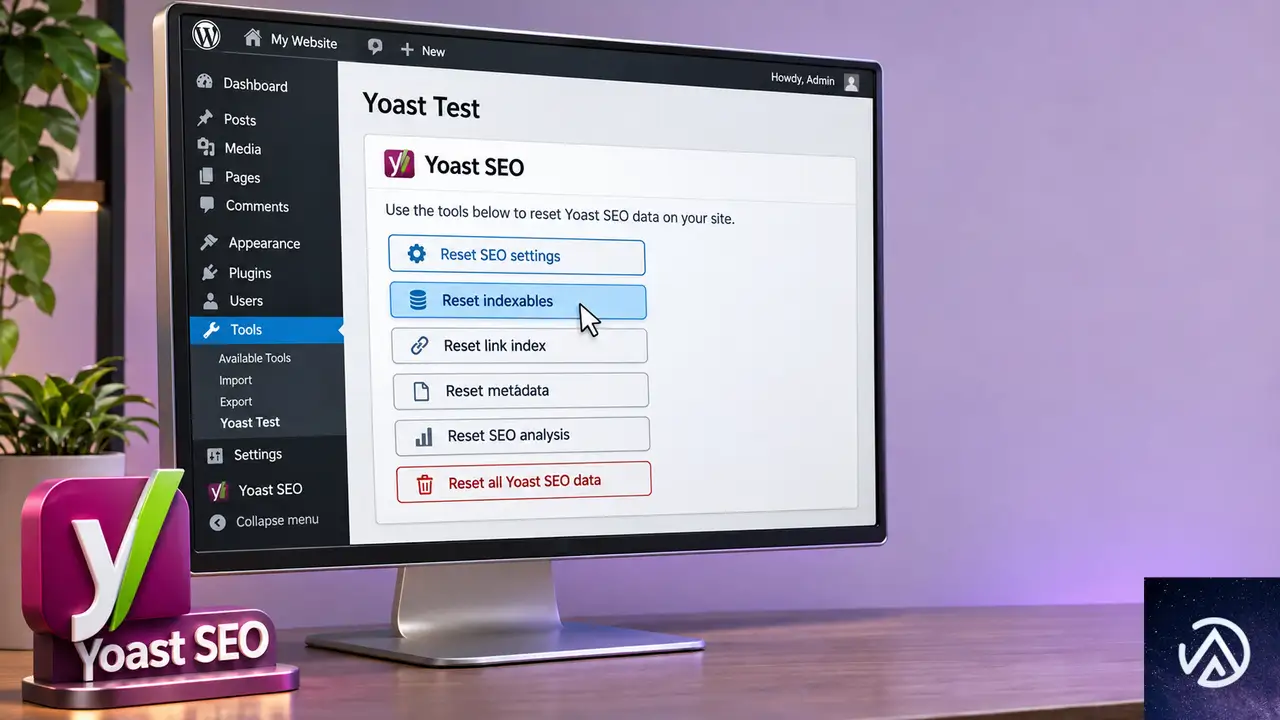
Yoast Test Helperは、Yoastが提供する開発者向けの補助プラグインだ。インストールして有効化したら、管理画面の「ツール > Yoast Test」を開く。
Yoast SEOのセクションにある次のボタンを、上から順に押す。表示は英語のままだ。
- Reset indexables tables & migrations(インデックス用テーブルと更新履歴の初期化)
- Reset Prominent words calculation(重要語の計算結果の初期化)
- Reset Internal link counter(内部リンク数の集計結果の初期化)
1つ押すごとにページが再読み込みされ、成功の表示が出る。それを確認してから次のボタンへ進む。
投稿ごとのSEOタイトルやフォーカスキーフレーズは投稿メタに保存されているため、通常は再構築される。それでも念のため、STEP 1のバックアップは必ず取っておく。
STEP 4 SEOデータの最適化を再実行する
「Yoast SEO > ツール」を開き、「SEOデータの最適化を開始」ボタン(英語表示では “Start SEO data optimization”)を押す。サイト内の投稿やページを再スキャンして、インデックスを作り直す処理だ。
所要時間は記事数しだいで、数分から数十分ほどかかる。完了までブラウザを閉じないほうがよい。
完了後は、エラーログに同じメッセージが増えていないか数日観察する。作業が済んだら、Yoast Test Helperは無効化して削除しておく。
リセットしても直らない時は何を確認すべきか
列が本当に追加されたかをデータベースで確認する
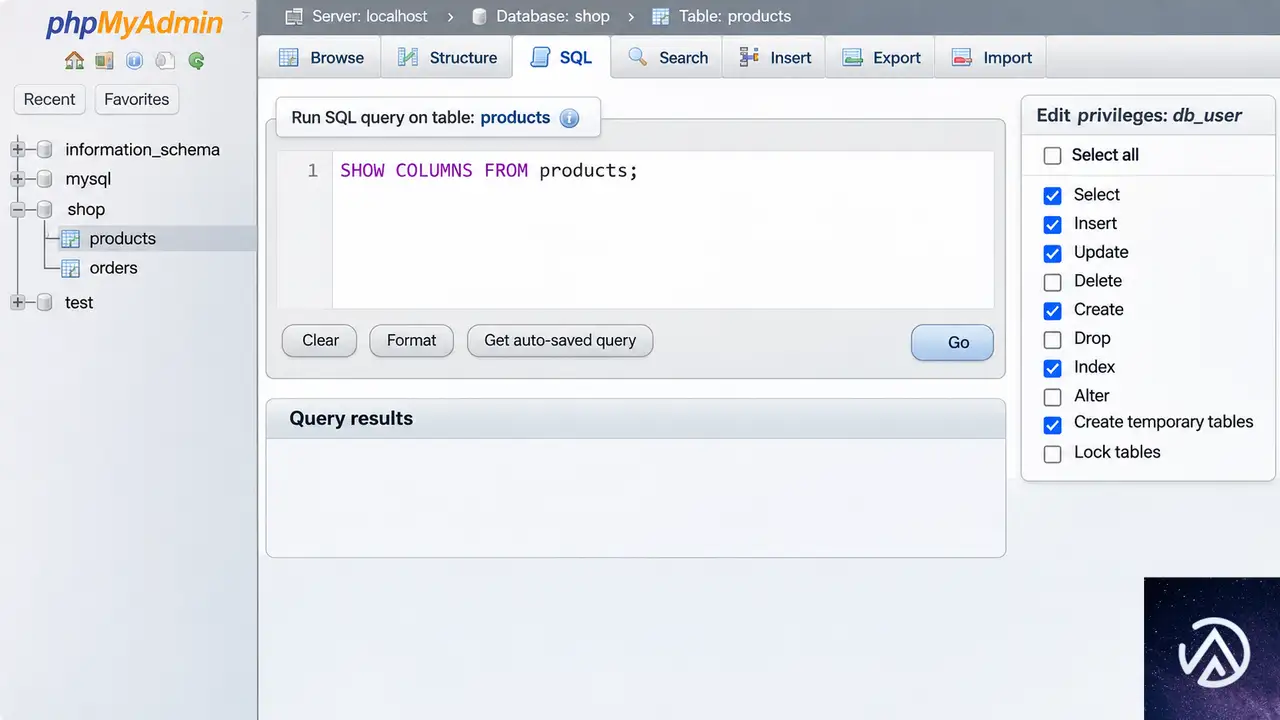
phpMyAdminのSQL実行欄で次のクエリを実行すると、列の有無を直接確かめられる。テーブル名は接頭辞に合わせて書き換える。
SHOW COLUMNS FROM wp_yoast_indexable LIKE 'inclusive_language_score';結果が1行返れば列は存在する。0件のままなら、マイグレーションがまだ失敗している。
データベースユーザーの権限を調べる
wp-config.phpに書かれたデータベースユーザーに、CREATE や ALTER の権限があるかを確認する。権限が足りなければ、サーバー管理者に付与を依頼するか、管理画面から権限を調整する。
キャッシュや複数環境のずれを疑う
オブジェクトキャッシュ(RedisやMemcachedなど)やOPcache(PHPの実行コードのキャッシュ)が古い状態を保持していると、更新後も古いコードが動き続ける。リセット後にキャッシュを削除して、挙動が変わるかを見る。
複数サーバーで同じサイトを動かしている場合は、全サーバーのプラグインファイルが同じバージョンかも確認する。
ALTER文で列を手動追加してよいのか
手動での列追加はおすすめしない。データ型や既定値を誤ると、次回のマイグレーションとぶつかって別の不整合を生む。プラグイン側のリセット機能で作り直すほうが安全だ。
同じエラーを繰り返さないための更新の進め方
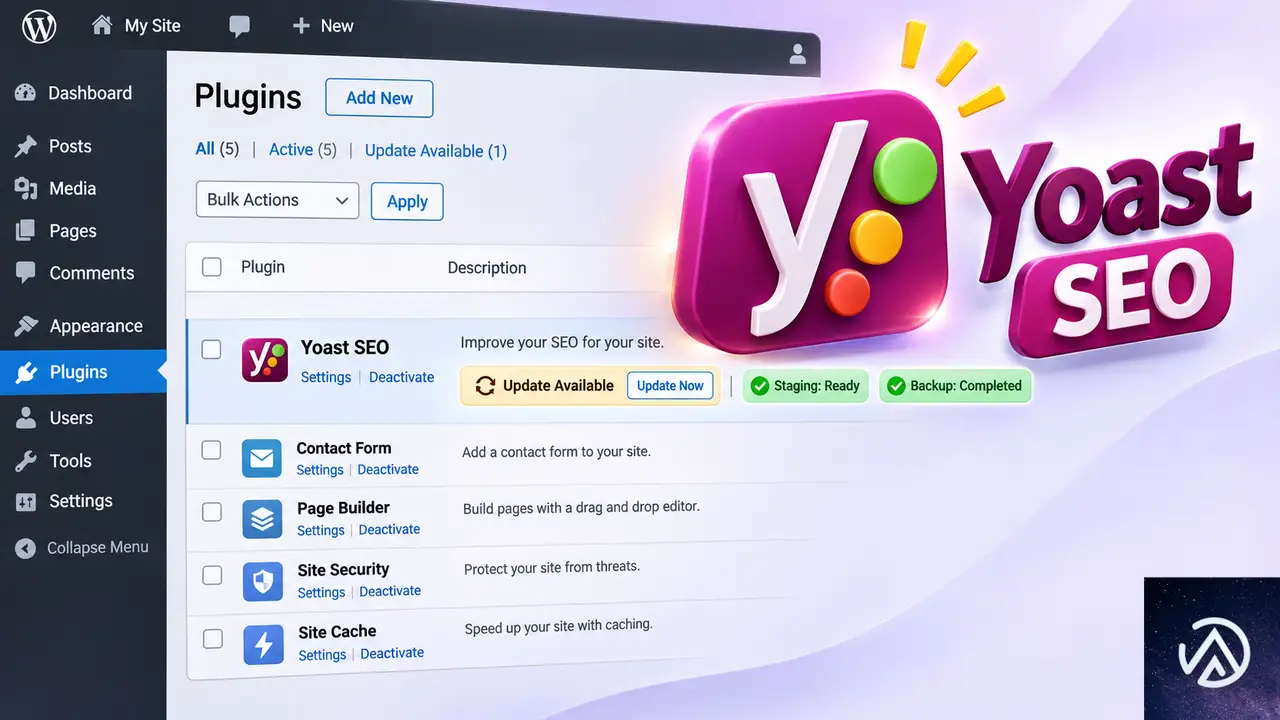
再発を防ぐには、更新作業そのものを安全にするのが近道だ。次の点を押さえておく。
- 更新の直前にデータベースをバックアップする
- 先にステージング環境で更新を試す
- 複数のプラグインを一度に更新しない
- 更新後に管理画面を開き、エラーログを確認する
自動更新を使う場合も、更新直後にログを確認する習慣をつけたい。処理が中断されても、早く気づけば影響は小さい。
よくある質問
Yoast Test HelperでリセットするとSEO設定は消えるのか
投稿ごとのタイトルや説明文は投稿メタに保存されているため、通常は消えない。リセットされるのはインデックス用のテーブルと集計結果で、最適化の再実行で作り直される。念のためバックアップは取っておく。
このエラーを放置しても問題ないのか
サイトがすぐ止まるわけではないが、放置はおすすめしない。書き込み失敗が続くと、ログが肥大化し、負荷も増える。Yoastの分析結果も正しく保存されない。
別の列名でUnknown columnが出る場合も同じ手順で直るか
Yoastのテーブルに関する列名であれば、原因も対処もほぼ同じだ。マイグレーション未完了が根本にあるため、更新し直しとリセットで解消できる。他のプラグインのテーブルなら、そのプラグインの更新や再インストールを検討する。
Yoast SEOを無効化して再有効化するだけで直るか
未完了のマイグレーションが再実行されて、直ることもある。ただし権限不足や古いコードの混在が原因だと直らない。リセット前に試す価値はあるが、確実性はリセットのほうが高い。
HTTP 500エラーもYoastのリセットで直るのか
直るとは限らない。このエラーが500の直接原因になることは通常ないため、PHPのエラーログで致命的エラーの発生元を別に調べる。
この記事のポイント
- Unknown columnのエラーは、プラグインとテーブル構造のずれが原因
- Yoast Test Helperの3つのリセットと、SEOデータの最適化再実行で直るのが基本
- 作業前にデータベースのバックアップを必ず取る
- このエラー単体ではHTTP 500は起きにくく、デバッグログで別に切り分ける
- 直らない場合は、列の有無、DB権限、キャッシュを順に確認する

・ Reddit、Stack Overflow、WordPress.org フォーラムを日々巡回し、現場の悩みを拾い上げて記事化
・ WordPress、WooCommerce、Next.js などモダンWeb制作領域のトラブルシューティングが専門
・ 「検索しても答えが見つからなかった」を一つでも減らすことが目標
・ エラーメッセージから根本原因にたどり着く粘り強い調査が得意
・ 初心者がつまずきやすい箇所を先回りで解決する記事作りを心がけている