

WooPaymentsでカード追加ページが真っ白になる原因と解消手順
WooCommerceでWooPaymentsを使っているサイトで、購入時のカード保存は正常に動くのにマイアカウントのカード追加ページだけが真っ白になる場合、多くはJavaScriptエラーかプラグインによるテンプレート競合が原因だ。開発者ツールでエラーの実体を特定し、プラグインとテーマの切り分けを順に行うと短時間で解消できる。
なぜカード追加ページだけが真っ白になるのか
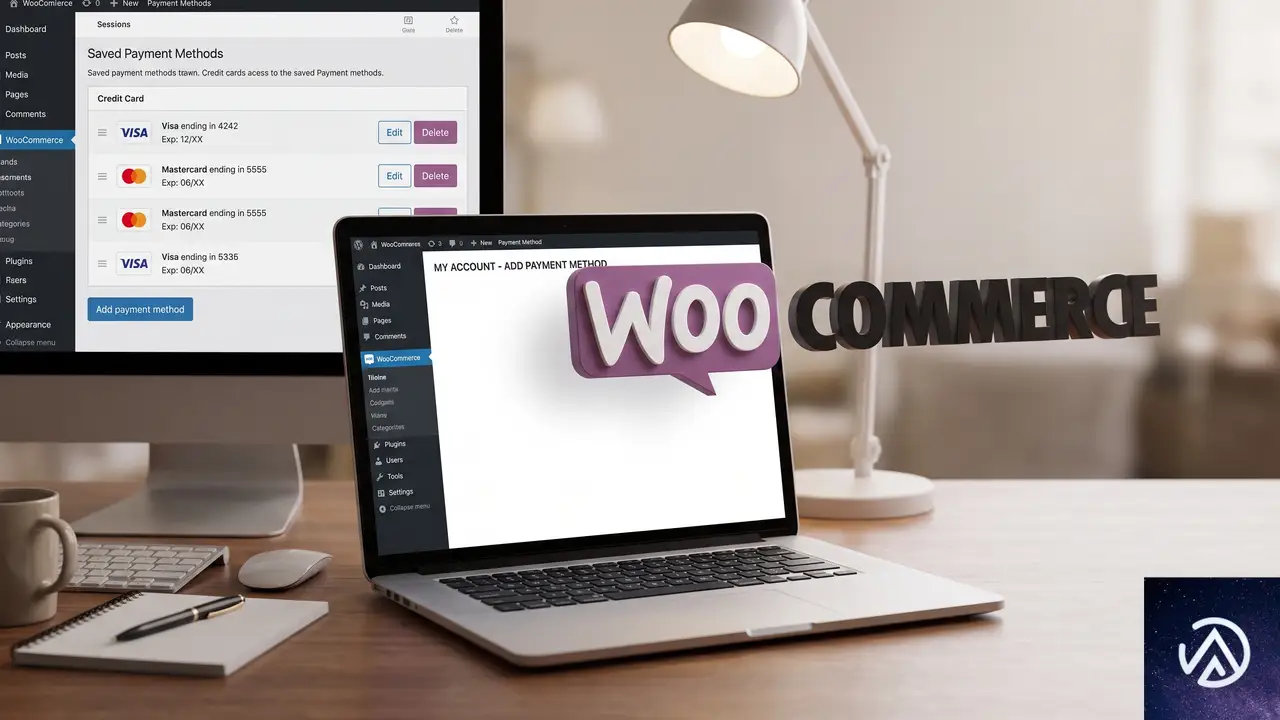
WooPaymentsのカード入力フォームは、チェックアウト画面でもマイアカウント内でもJavaScriptで動的に描画される。特にカード追加ページでは、WooPaymentsが提供するStripe Elementsという入力部品を読み込んでフォームを生成する仕組みだ。
このとき、他のプラグインが読み込むスクリプトと衝突したり、テーマがマイアカウントのテンプレートを上書きしてフォームの置き場所が消えたりすると、ページが真っ白に見える。PHPの致命的エラーが起きている場合も同様の症状になる。
保存済みカードの一覧表示は正常なのにカード追加だけが空になるのは、表示に異なる読み込み経路が使われるためだ。一覧はすでにデータベースへ保存された情報をPHPだけで描画できるが、カード追加フォームはJavaScriptの実行が必須になる。だからこそ、スクリプトエラーが症状としてそのページだけに出やすい。
また、WooPaymentsのアップデート時にファイルの一部が欠けた場合もフォームが表示されない。エラーがどこにも出ないまま空白だけになるケースでは、プラグイン本体の再インストールも選択肢に入る。
ブラウザの開発者ツールでエラーを特定する手順
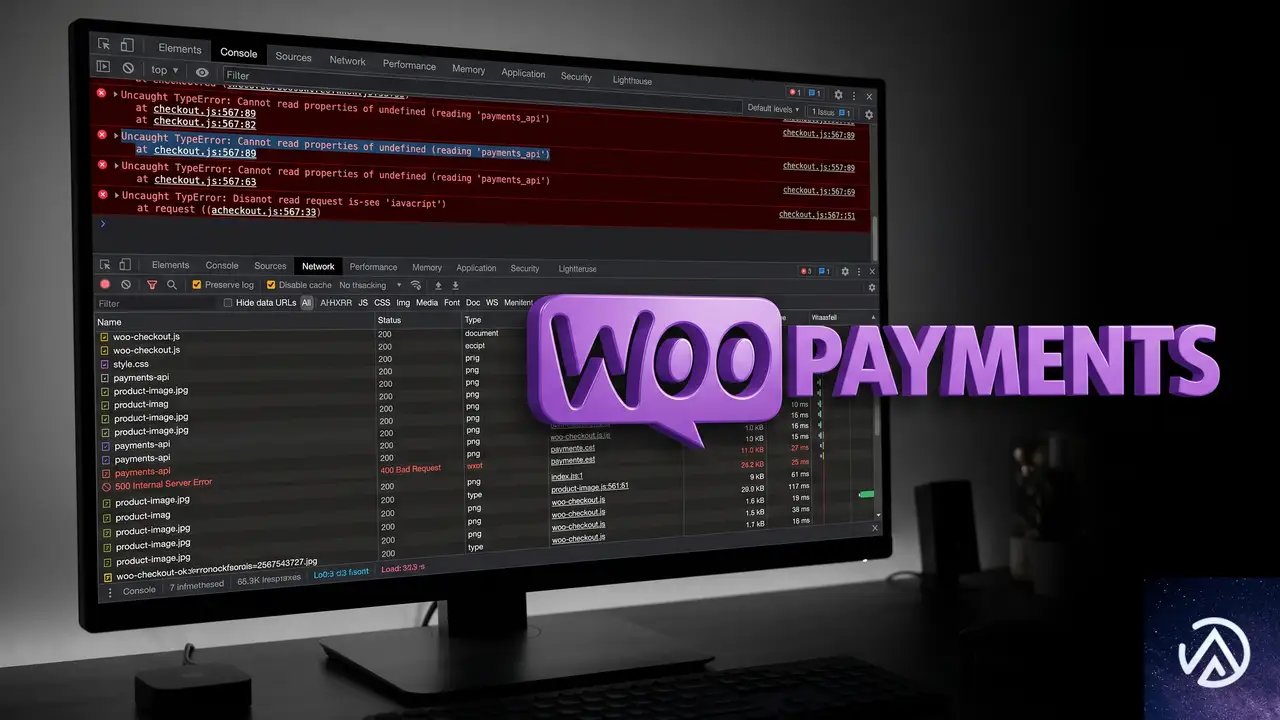
まず最初に、ブラウザの開発者ツールを使って実際に何が止まっているのかを確認する。エラーが特定できれば、その後の切り分けが大幅に短くなる。
このデモは、エラー特定までの基本フローを示している。コンソールとネットワークの両方を確認すると原因ファイルが見つかりやすい。
コンソールでJavaScriptエラーを確認する
カード追加ページを開いた状態でF12キーを押し、「コンソール」タブを開く。赤い文字で表示されるエラーが1件以上あれば、その内容を控えておく。英語表示の場合は「Uncaught TypeError」や「Failed to load resource」のような記述が手がかりになる。
エラーの右側に表示されるファイル名も重要だ。どのプラグインのスクリプトが失敗しているかが分かれば、無効化の対象を特定できる。たとえば `woocommerce.js` や `stripe.js` が読み込めていなければ、キャッシュやプラグイン本体の問題を疑う。
ネットワークタブで読み込み失敗を確認する
同じく開発者ツールの「ネットワーク」タブを開き、ページを再読み込みする。ステータスが「404」や「500」になっているファイルがないかを確認する。404はファイルが存在しない、500はサーバー処理の失敗を意味する。
とくにカードフォームの描画に必要なJavaScriptファイルが404になっていると、ページが白いまま何も表示されない。この場合はWooPaymentsのファイルが不完全な可能性が高い。
プラグインとテーマの競合を切り分ける手順
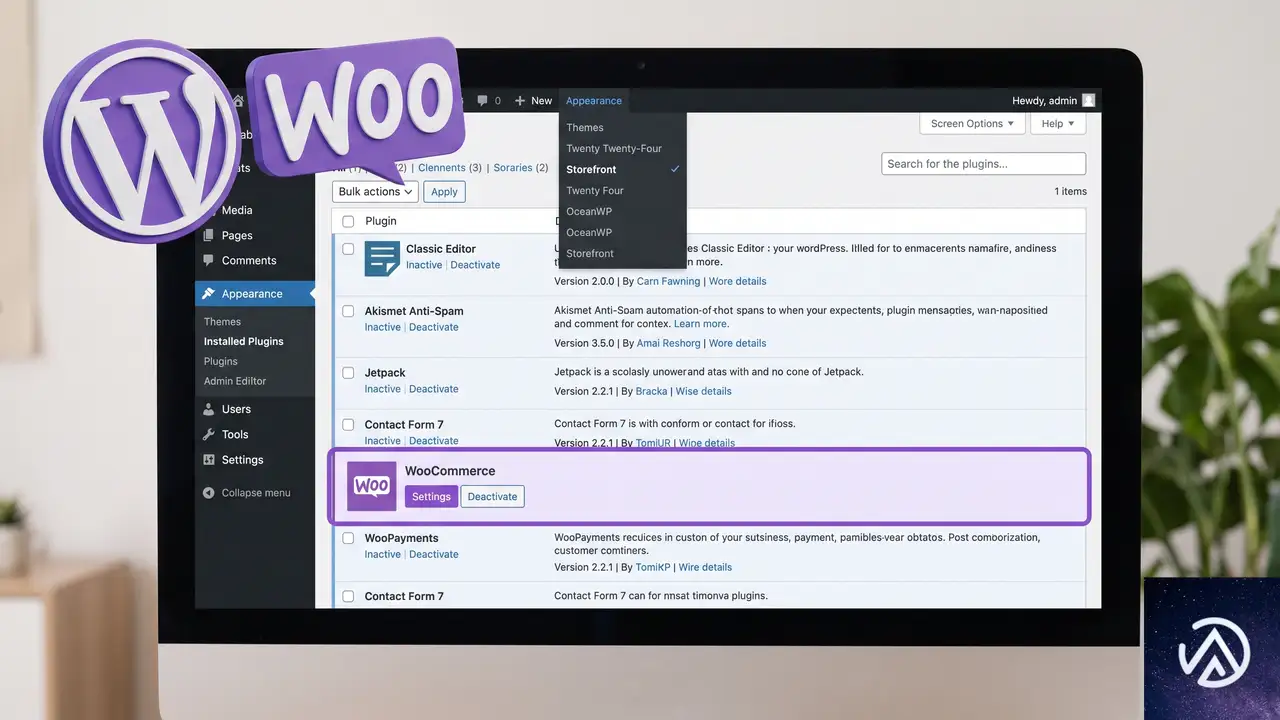
開発者ツールで原因が特定できない場合は、定番の切り分け作業を順に行う。目的は、どのプラグインまたはテーマがカード追加ページの表示を妨げているかを絞り込むことだ。
切り分け前
全プラグインが有効のまま「カード追加」を開くと
ページが真っ白でフォームが表示されない
どのプラグインが影響しているか不明
切り分け後
WooCommerceとWooPaymentsだけを有効にすると
カード入力フォームが正常に表示される
原因プラグインをひとつずつ有効化して特定できる
このデモは、プラグイン競合の切り分け前後で何が変わるかを示している。競合元を特定しなければ恒久的な解決にはならない。
全プラグインを無効化してWooCommerce系だけ有効化する
管理画面の「プラグイン」へ移動し、(WooCommerceとWooPayments以外の)すべてのプラグインを無効化する。この状態でカード追加ページを開いてフォームが表示されるか確認する。
フォームが表示された場合は、無効化したプラグインをひとつずつ有効化して、どのプラグインを有効にした時点で再発するかを確認する。マイアカウントの表示をカスタマイズするプラグインや、管理画面用のスクリプトを全ページに読み込むプラグインが原因になりやすい。
この作業で一時的にサイト機能が変わるため、アクセスの少ない時間帯に行うか、ステージング環境があればそちらで再現させる。WooCommerceとWooPaymentsは必ず有効のままにして検証する。
標準テーマに切り替えてテーマの影響を除外する
プラグインをすべて無効化しても症状が続く場合は、テーマが原因の可能性がある。管理画面の「外観」→「テーマ」で、Twenty Twenty-FourなどのWordPress標準テーマへ一時的に切り替える。
標準テーマでカード追加フォームが表示されるなら、元のテーマがマイアカウントのテンプレートを上書きしていることになる。テーマに含まれる `woocommerce` フォルダの `myaccount` 関連ファイルが、カード追加ページの表示を妨げているケースが多い。
テーマを切り替えるとウィジェットやカスタマイズ設定が変わることがあるため、検証後は必ず元のテーマへ戻す。できればステージング環境での検証を推奨する。
WooPaymentsの設定とパーマリンクを再確認する
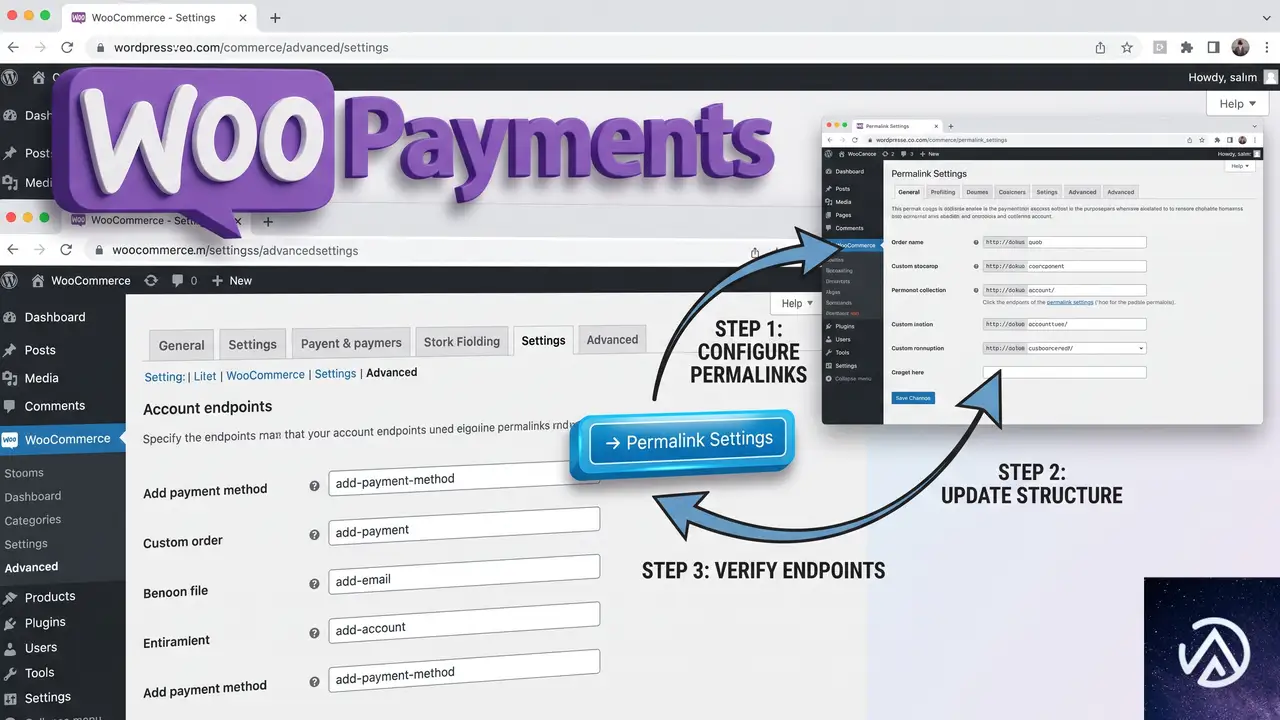
切り分けを行っても原因が見つからない場合、WooCommerceの設定とパーマリンクを再確認する。設定が正しくても保存し直すだけで直るケースがある。
カード追加エンドポイントの設定を保存し直す
管理画面の「WooCommerce」→「設定」→「詳細設定」タブを開き、「アカウントエンドポイント」欄を確認する。カード追加の項目が正しく入力されていることを確認し、入力内容そのものに変更がなくても一度「変更を保存」を押す。
パーマリンクの内部マップがずれていると、ページ自体は存在してもWooCommerceがエンドポイントを認識できないことがある。保存し直すだけでマップが再構築されるため、手軽に試せる。
保存済みカード決済の設定を確認する
「WooCommerce」→「設定」→「決済」タブでWooPaymentsを開き、「カード決済」が有効であることと「保存済みカードによる支払いを有効にする」にチェックが入っていることを確認する。購入時のカード保存は正常でも、この設定が外れるとマイアカウントからの追加だけが動作しないことがある。
パーマリンクを更新してエンドポイントを再マップする
管理画面の「設定」→「パーマリンク」へ移動し、設定を変更せずそのまま「変更を保存」を押す。これでリライトルールが再生成され、マイアカウントの各エンドポイントが正しく認識されるようになる。
パーマリンク更新後は必ずキャッシュプラグインのキャッシュを全削除する。キャッシュが残っていると、古い状態のページが配信されて症状が続いているように見える。
再発を防ぐための更新前チェックとログ確認
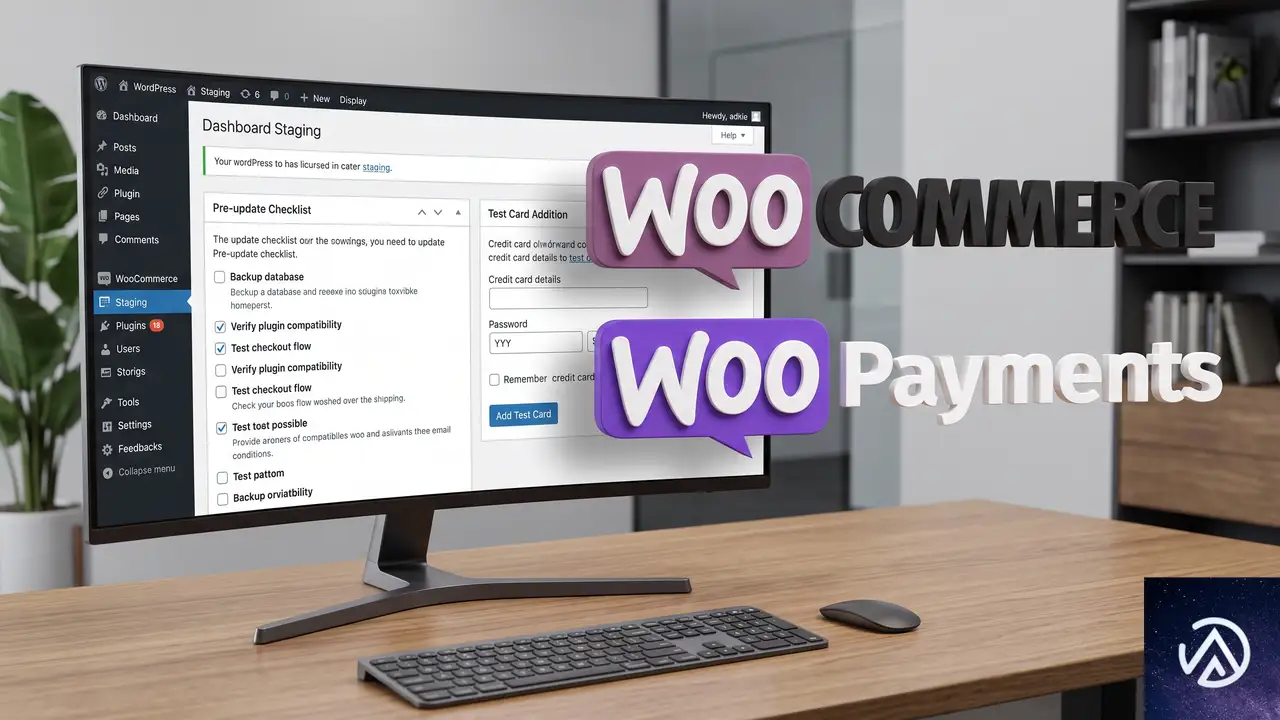
根本解決できたら、次回のアップデートで同じ問題が起きないように更新前チェックの習慣をつけておく。WooPaymentsは更新頻度が高いプラグインのため、更新後に特定のページだけが壊れるリスクは常にある。
WooCommerceのログでPHPエラーを確認する
管理画面の「WooCommerce」→「ステータス」→「ログ」タブを開き、直近のエラーログに「fatal-errors」のようなファイルがないかを確認する。PHPの致命的エラーが記録されていれば、その内容から原因ファイルを特定できる。
ログが存在しない場合は、WooPaymentsの「ログ」タブから決済関連の動作記録を確認する。カード追加フォームの読み込みに失敗した形跡がないかを探る。
WooPaymentsのファイルを再アップロードする
アップデート時にファイルの一部が欠けた疑いがある場合は、管理画面からプラグインを削除して再インストールする。その際、決済データはサーバー側に保存されているため、プラグインの削除で売上情報や顧客情報が消えることはない。
FTP接続でWooPaymentsのフォルダだけを最新版のファイルで上書きする方法もある。管理画面に入れる状態なら「プラグイン」→「プラグインの新規追加」からWooPaymentsを検索して入れ直す方が確実だ。
マイアカウント系ページをキャッシュ対象から除外する
キャッシュプラグインの設定で、マイアカウント関連のURLをキャッシュ対象から除外しておく。具体的には `/my-account/` で始まるパスを除外リストへ追加する。これにより、カードフォームや認証情報が古いキャッシュで表示される問題を防げる。
よくある質問
カード追加ページだけが真っ白になるのはなぜ?
そのページだけテンプレートやJavaScriptが干渉されている可能性が高い。WooPaymentsのカード入力フォームはJavaScriptで描画されるため、他のプラグインのスクリプトが衝突するとフォームが生成されず真っ白に見える。
開発者ツールにエラーが表示されない場合は?
コンソールにエラーが出ない場合、PHPの処理途中で止まっている可能性を疑う。wp-config.phpでデバッグを有効にしてエラーを可視化するか、WooCommerceのログを確認する。あわせてテーマのマイアカウント用テンプレートが正しいかも調べる。
WooPaymentsのバージョンを一つ前へ戻すと直る?
互換性が問題の場合は直ることがある。バージョン固定のダウングレードは応急処置として有効だが、セキュリティ更新を含む場合は推奨しない。まず競合の特定を優先し、どうしても手がかりがない場合に実施する。
キャッシュプラグインが原因になることはある?
ある。特にマイアカウント系のページをキャッシュしてしまう設定だと、カードフォームの読み込みだけが古い状態で配信されることがある。キャッシュ対象からマイアカウントを除外する設定も併せて確認する。
マイアカウントの表示をカスタマイズするプラグインは原因になりやすい?
なりやすい。カード追加ページのテンプレートやフックを書き換えるタイプのプラグインは、WooPaymentsのフォーム表示に直接影響する。無効化して症状が消えるかどうかを最初の切り分けで確認する。
この記事のポイント
- 開発者ツールのコンソールでJavaScriptエラーを特定する
- 全プラグインを無効化してWooCommerce系だけ有効化して切り分ける
- 標準テーマに切り替えてテーマ競合を除外する
- パーマリンクとエンドポイント設定を保存し直す
- WooPaymentsを再インストールしてファイルの健全性を回復する
- マイアカウント系ページをキャッシュ対象から除外する

・ Reddit、Stack Overflow、WordPress.org フォーラムを日々巡回し、現場の悩みを拾い上げて記事化
・ WordPress、WooCommerce、Next.js などモダンWeb制作領域のトラブルシューティングが専門
・ 「検索しても答えが見つからなかった」を一つでも減らすことが目標
・ エラーメッセージから根本原因にたどり着く粘り強い調査が得意
・ 初心者がつまずきやすい箇所を先回りで解決する記事作りを心がけている
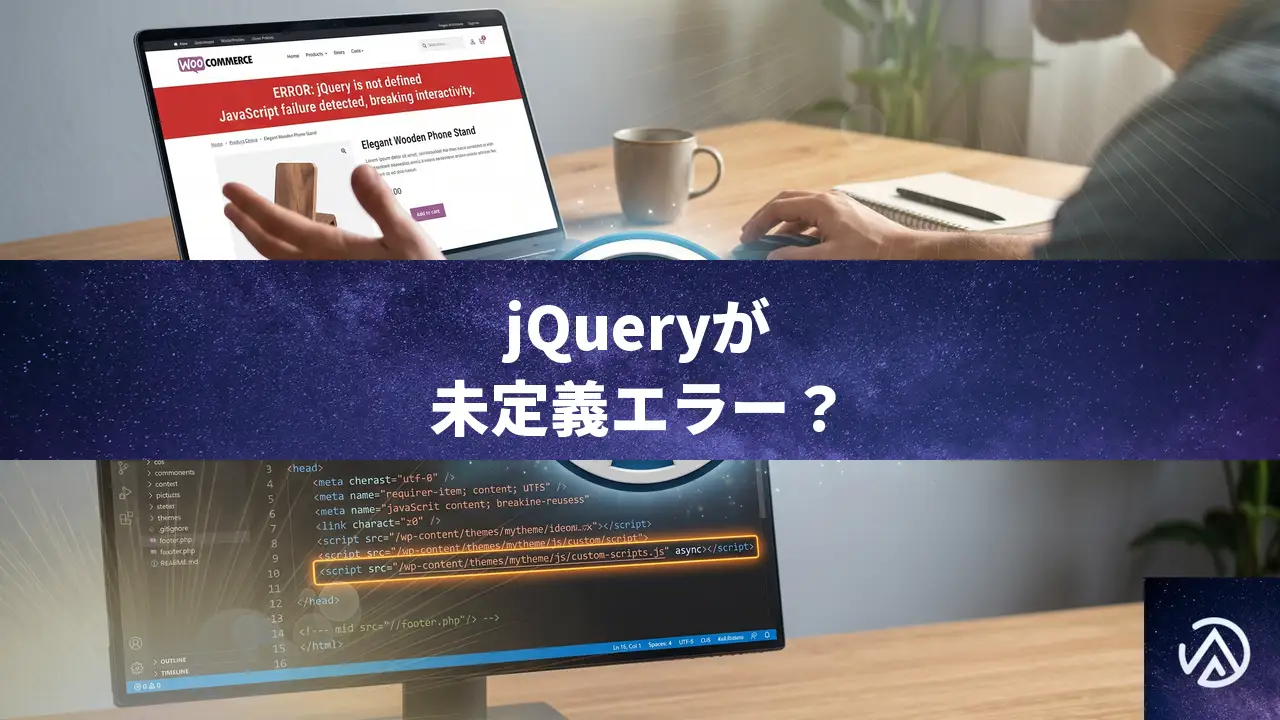
WooCommerce商品ページでjQueryが未定義になるエラーはプラグインのasync読み込みが原因
jQueryに依存したフロントエンド向けスクリプトが async 属性付きで読み込まれると、実行順序が崩れて「Uncaught ReferenceError: jQuery is not defined」が発生する。商品ページの動作不良やバリエーション選択UIの不具合につながるこの問題は、プラグイン側で強制された async 指定と prefetch ヒントを外せば解決する。
なぜ商品ページで「jQuery is not defined」が起きるのか
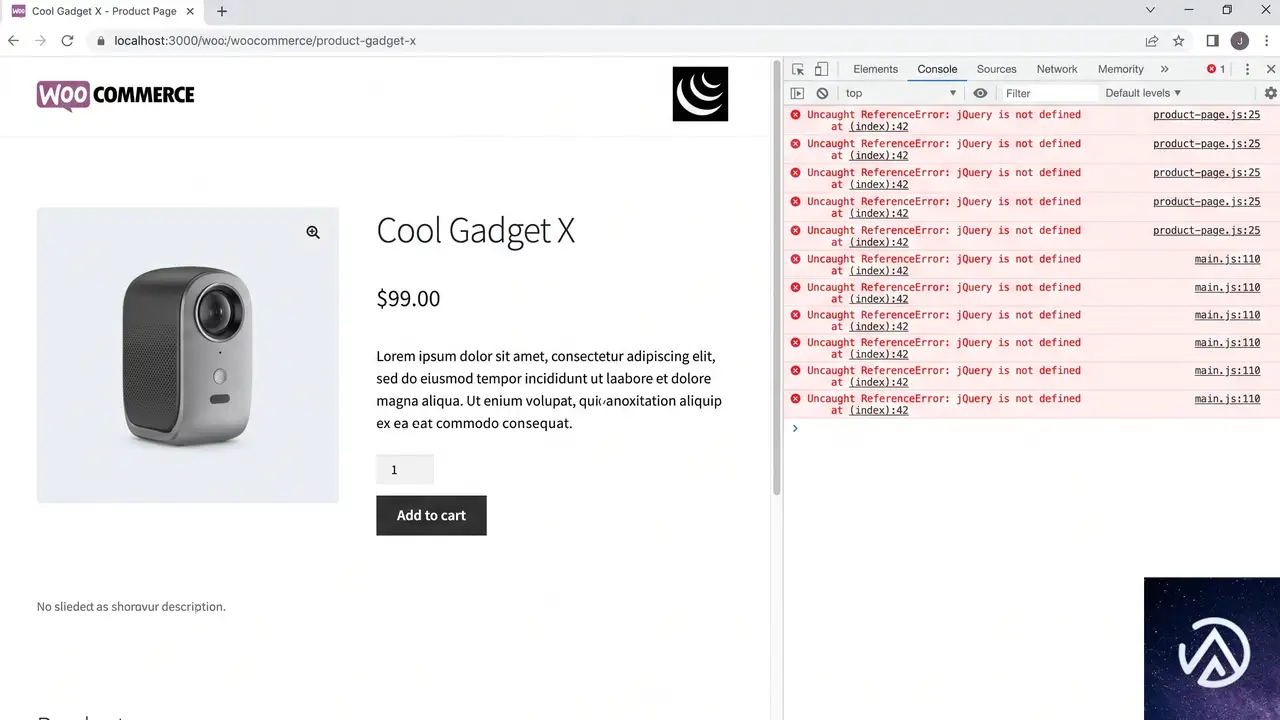
WooCommerce サイトで「重大なエラーが発生しました」ではなく、ブラウザのコンソールに jQuery の参照エラーが出てページの一部が動かなくなるケースがある。このエラーの多くは、JavaScript の依存関係が守られていないことに起因する。
WordPress 本体や多くのプラグインは、JavaScript を安全に読み込むために wp_register_script や wp_enqueue_script で依存関係(例:array('jquery'))を宣言している。しかし、一部のプラグインが表示速度を意識してか、最終的に出力される <script> タグに async 属性を強制的に付与してしまうことがある。
async 属性が付いたスクリプトは、ダウンロードが完了次第すぐに実行される。もしその時点で jQuery 本体(jquery-core-js)の読み込みが終わっていなければ、jQuery is not defined の参照エラーとなる。この実行順序の逆転は、キャッシュや最適化プラグインが介在するとさらに発生しやすくなる。
加えて、問題のプラグインが <link rel="prefetch"> を head 内に自ら出力している場合、ブラウザはそのスクリプトを早期取得しようとし、実行タイミングの競合がさらに深刻化する。
async 読み込みを強制している箇所を特定する手順
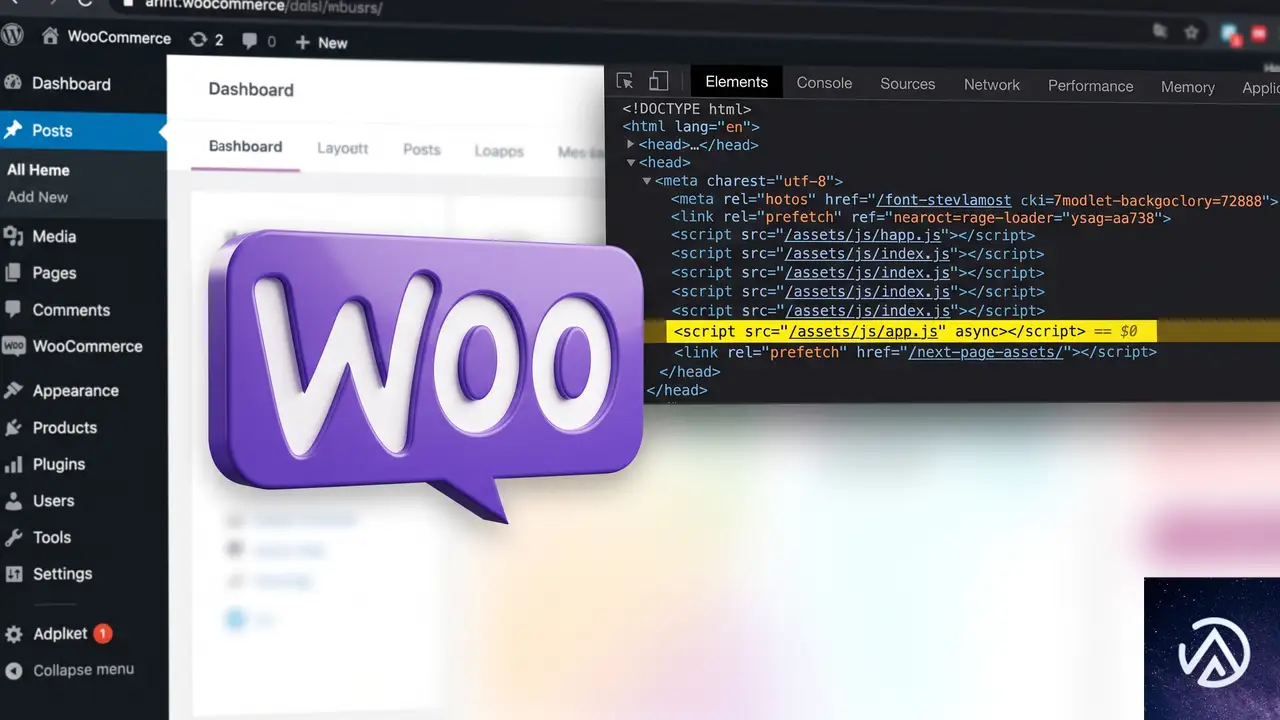
まず、エラーがどのスクリプトで起きているのかを絞り込む。WooCommerce 商品ページで特定の動作(数量変更、バリエーション切替など)が効かなくなったら、ブラウザの開発者ツールを開く。
調査の過程で、プラグインフォルダ(多くは /wp-content/plugins/プラグイン名/)内の enqueue.php やメインのプラグインファイルを開き、以下のような処理が入っていないか検索する。
str_replace( ' src', ' async src', $tag )のように script タグに async を差し込むコードwp_register_scriptで jQuery 依存を宣言しているにもかかわらず、上記で async を上書きしている箇所echo '<link rel="prefetch" href="' ... .js'>'の形でプリフェッチヒントを出力している処理
これらのコードが確認できれば、プラグインが意図せず実行順序を壊している原因と断定できる。
プラグインのコードを修正して async を外す方法
問題を解消するには、async の強制付与と prefetch の出力を取りやめる必要がある。理想はプラグイン開発者が修正版をリリースすることだが、すぐに動かす必要がある場合は以下のようにコードを直接修正する。修正前に必ずバックアップを取り、子テーマや独自プラグインによる上書きが可能ならそちらを優先する。
実際の修正は、プラグインファイルの該当行をコメントアウトまたは削除することで行う。
async 強制付与の無効化
includes/enqueue.php のようなスクリプト登録ファイルを開き、str_replace で async を割り込ませている箇所を探す。典型的には以下のようなコードだ。
if ( 'wcmmq-custom-script' === $handle ) {
    return str_replace( ' src', ' async src', $tag );
}
この部分全体をコメントアウトするか、条件分岐を削除して return $tag; だけを残す。これで async 属性の付与が止まり、WordPress が宣言した依存関係通りに jQuery の後で実行されるようになる。
prefetch リンクの除去
次にメインのプラグインファイル(例:plugin-name.php)を開き、wp_head 等にフックして <link rel="prefetch"> を出力している箇所を探す。
echo '<link rel="prefetch" href="' . esc_url(WC_MMQ_BASE_URL . 'assets/js/custom.js') . '">' . "\n";この行をコメントアウトする。prefetch ヒントがなくなると、ブラウザが該当スクリプトを過度に早期取得しようとする圧力が減り、実行タイミングの競合リスクが下がる。
functions.php で上書きする方法
プラグイン本体を直接触りたくない場合は、テーマの functions.php で該当スクリプトをいったん解除し、async なしで再登録する方法もある。
function fix_custom_js_async() {
    wp_deregister_script('wcmmq-custom-script');
    wp_register_script('wcmmq-custom-script', WC_MMQ_BASE_URL . 'assets/js/custom.js', array('jquery'), $js_version, true);
    wp_enqueue_script('wcmmq-custom-script');
}
add_action('wp_enqueue_scripts', 'fix_custom_js_async', 99);
この方法でも async の強制を回避できるが、prefetch の出力は別途 remove_action で除去する必要がある。確実なのはプラグインの該当コードをコメントアウトする方針だ。
修正後も注意すべきキャッシュと最適化プラグインの影響
コード修正後にサイトを確認してもまだエラーが出る場合、キャッシュや最適化プラグインが古いスクリプトを配信し続けている可能性がある。
- 使用しているキャッシュプラグイン(W3 Total Cache、WP Super Cache など)のキャッシュを全削除する
- 最適化・高速化プラグイン(NitroPack、WP Rocket など)のキャッシュもクリアする
- サーバー側で CDN を利用している場合は、CDN のキャッシュもパージする
- ブラウザのキャッシュをクリアするか、シークレットウィンドウで動作確認する
最適化プラグインの中には、JavaScript の結合や遅延読み込み(defer)を独自に行うものもある。async を外したあとも問題が続くなら、最適化機能の「JavaScript の遅延読み込み」や「スクリプトの結合」を一時的に無効化し、問題のスクリプトが正しく読み込まれるか切り分けを進める。
よくある質問
async と defer の違いは何か
async はスクリプトのダウンロードが完了次第すぐに実行され、他のスクリプトとの実行順序が保証されない。defer は HTML の解析が完了したあとに、書かれた順序で実行される。jQuery 依存スクリプトに async を使うと実行順序が守られないため、今回のようなエラーを引き起こす。
プラグイン本体を修正するとアップデートで上書きされないか
プラグインを直接修正した場合、そのプラグインがアップデートされると修正内容は上書きされて失われる。長期的には、プラグイン開発者にバグ報告を行い、公式の修正版がリリースされるのを待つのが理想だ。それまでの間はアップデートを見送るか、修正を再適用する必要がある。
async を外しても「jQuery is not defined」が消えないのはなぜか
原因が複数存在するケースもある。ほかのプラグインやテーマが jQuery を正しく依存関係に含めずにスクリプトを読み込んでいる可能性や、jQuery そのものが何らかの理由で読み込まれていないケースが考えられる。コンソールで jQuery が本当に未定義かどうかを確認し、ネットワークタブで jQuery 本体の読み込み状況を再調査する。
子テーマで対策する利点は何か
テーマのアップデートに影響されず、修正内容を保持できる点が最大の利点だ。ただし、スクリプトの登録解除と再登録では prefetch の出力まで止められないため、完全な対策にはならないこともある。状況に応じて最適な方法を選ぶ。
この記事のポイント
- jQuery 依存スクリプトに async 属性が付くと実行順序が崩れ「jQuery is not defined」が発生する
- プラグインの enqueue.php やメインファイルで async 付与・prefetch 出力が強制されていないか確認する
- 該当コードをコメントアウトし async を外せば、依存関係が守られエラーが解消する
- 修正後はキャッシュプラグインや CDN のキャッシュをクリアして検証する
- プラグイン本体の修正はアップデートで上書きされるため、公式修正を待つか都度再適用が必要
・ Reddit、Stack Overflow、WordPress.org フォーラムを日々巡回し、現場の悩みを拾い上げて記事化
・ WordPress、WooCommerce、Next.js などモダンWeb制作領域のトラブルシューティングが専門
・ 「検索しても答えが見つからなかった」を一つでも減らすことが目標
・ エラーメッセージから根本原因にたどり着く粘り強い調査が得意
・ 初心者がつまずきやすい箇所を先回りで解決する記事作りを心がけている
WooCommerce決済が「処理中」で止まりサンクスページに遷移しない場合の対処法
WooCommerceでRazorpay決済を利用しているサイトで、支払い自体は成功しているのにチェックアウト画面が「処理中です。しばらくお待ちください」と表示されたまま止まり、注文完了ページへ遷移しない問題は、RazorpayのJavaScript SDKが正常に読み込まれていないか、他のプラグインとの競合によってフォーム送信処理が破損している場合に起こる。
特にサンドボックスモードでは正常に動作するのに本番環境でのみ発生する場合、APIキーの設定ミスや決済スクリプトのパス解決エラーが根本原因である可能性が高い。ブラウザの開発者コンソールを開くと GET .../build/undefined 403 や document.razorpayform.submit is not a function といったエラーが記録されているはずだ。以下では原因の特定から具体的な修正手順までを順に解説する。
ブラウザコンソールでエラーの全体像を把握する
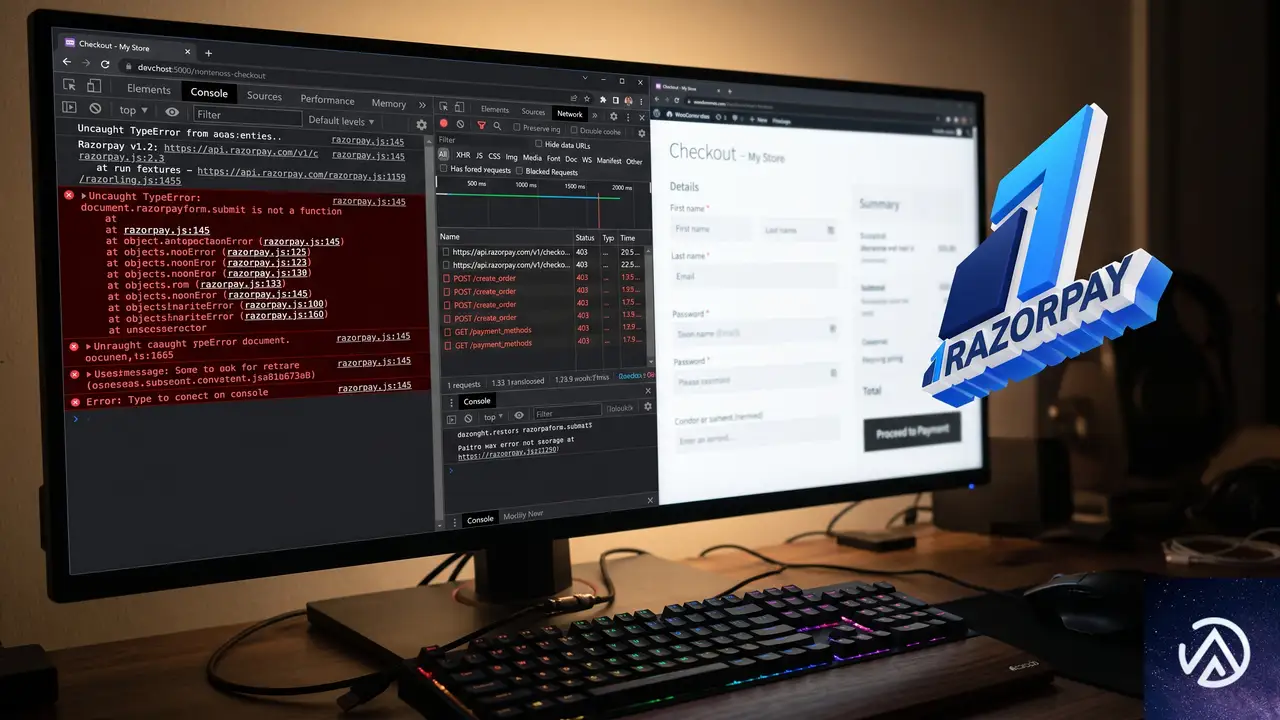
まず最初に行うべきは、問題が起きているページで開発者ツールを開き、コンソールタブとネットワークタブに出力されているエラーを確認することだ。Razorpayの処理フローはほぼすべてフロントエンドのJavaScriptで制御されているため、バックエンドのログだけでは見えない問題がここに集中して現れる。
Chromeの場合、決済画面で F12 を押してDevToolsを開き、以下の手順で記録を取る。
記録した中で特に注目すべきは以下の2種類のエラーだ。
GET https://checkout-static-next.razorpay.com/build/undefined 403というリクエストが発生している場合、Razorpay SDKのビルドパスが正しく解決されていない。末尾が/undefinedになっているのが最大の手がかりだ。Uncaught TypeError: document.razorpayform.submit is not a functionは、決済フォームの送信メソッドが何らかの理由で失われていることを示す。他のJavaScriptによって上書きされているか、Razorpayのスクリプト自体が最後まで読み込まれていない可能性が高い。
GET …/build/undefined 403 エラーが示す根本原因
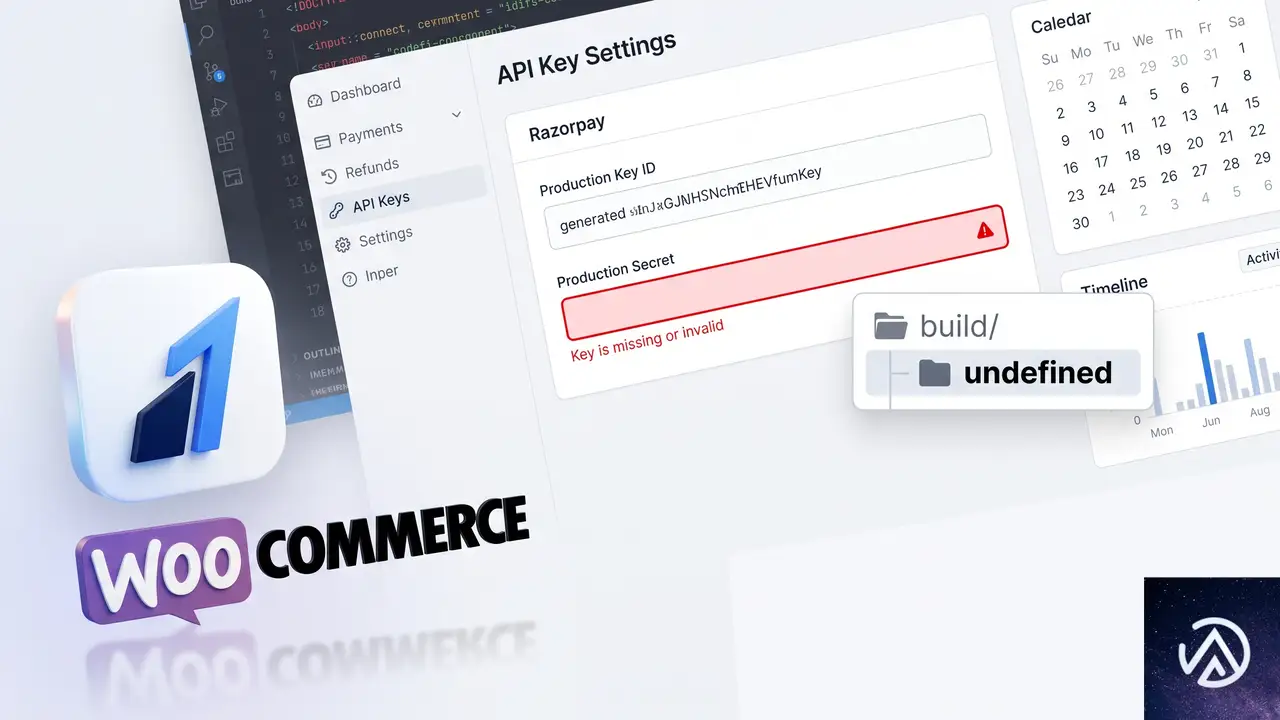
Razorpayのチェックアウトスクリプトは、プラグインが動的に生成するパスに基づいて checkout-static-next.razorpay.com/build/【バージョン番号】 というURLから読み込まれる。このバージョン番号が何らかの理由で空になると /build/undefined という不正なURLが生成され、当然ながら403 Forbiddenで拒否される。
この現象は主に次の3つの状況で起こる。
本番用APIキーが未設定または誤ったキーが入力されている
Razorpayプラグインの設定画面(WooCommerce → 設定 → 決済 → Razorpay)を開き「本番用キーID」と「本番用キーシークレット」の両方が 本番環境用の正しい値 になっているか確認する。サンドボックス用のキーが誤って本番フィールドに入力されていると、スクリプトパスの生成に失敗する。キーはRazorpayダッシュボードの「Settings → API Keys」から再発行できる。
プラグインのバージョンが古いか不完全に更新されている
公式の「Razorpay for WooCommerce」プラグインが最新版かどうかを確認する。過去のバージョンには、特定の条件下でSDKバージョン文字列が空になる不具合が報告されている。wp-adminのプラグイン一覧で更新があれば適用し、問題が継続する場合は一度プラグインを完全に削除してから再インストールする。削除前に必ずAPIキーをメモしておくこと。
マルチカレンシープラグインがRazorpayの設定を上書きしている
WooCommerce Currency Switcher(FOXやAeliaなど)を使用している場合、通貨切り替えの過程でRazorpayの決済スクリプトに渡すパラメータが改変されることがある。特にジオベースで通貨を自動切り替えしている環境では、チェックアウトページ読み込み時に想定外の通貨コードがRazorpayに渡され、SDKの初期化に失敗するケースが確認されている。
通貨スイッチャー側の設定で、チェックアウトページと決済完了ページを通貨切り替えの対象外にするルールを追加しても改善しない場合、以下の方法で問題の所在を明確にできる。
undefined になり、スクリプトパスが /build/undefined に/build/v3.45.0 など正常にdocument.razorpayform.submit is not a function を解消する
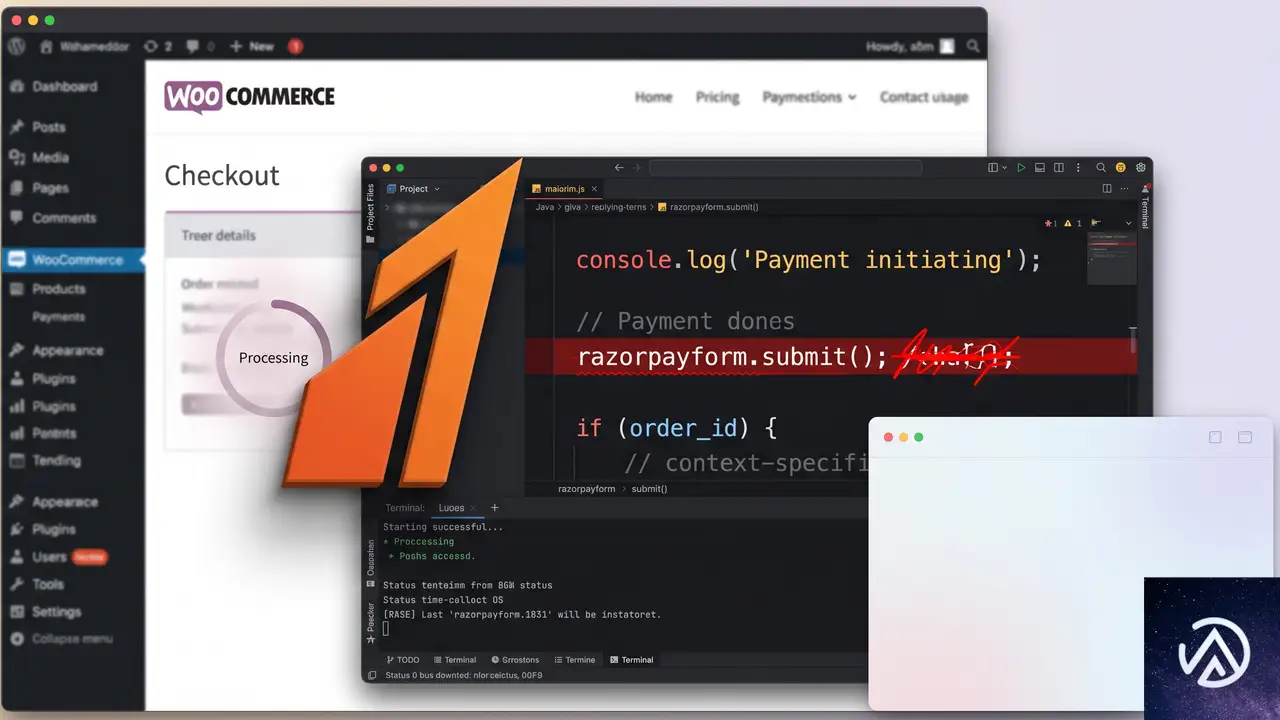
このTypeErrorは、決済フォームを送信するタイミングで razorpayform オブジェクトの submit メソッドが存在しないことを意味する。原因は主に2つに絞られる。
JavaScriptの最適化や結合によるメソッド破損
LiteSpeed CacheやAutoptimizeなどのキャッシュ・最適化プラグインがJavaScriptを結合(Combine)したり、圧縮(Minify)したり、遅延読み込み(Defer)したりする設定が有効だと、Razorpayのフォームオブジェクトが初期化される前に他のスクリプトが実行され、document.razorpayform が不完全な状態になる。
JavaScriptの最適化機能をすべてオフにしても改善しない場合でも、LiteSpeed Cacheにはページ単位の最適化設定や「ゲストモード」など追加の最適化機能が存在する。プラグインを完全に無効化してテストした上で、それでも直らなければキャッシュ以外の競合を疑う。
サンクスページカスタマイズプラグインによるリダイレクト干渉
「WooCommerce Thank You Page」のような注文完了ページをカスタマイズするプラグインは、通常のリダイレクトフックを上書きする。Razorpayが決済完了後に実行する razorpayform.submit() が、この上書きされたフローと衝突し、メソッド呼び出し自体が失敗するケースがある。
サンクスページプラグインを無効化してテストした結果、問題が解消するのであれば、そのプラグインが原因だ。Razorpayとの互換性をプラグイン開発者に確認するか、よりシンプルなフックベースのカスタマイズ(テーマのfunctions.phpで制御)に切り替える。
プラグインの競合を段階的に切り分ける手順
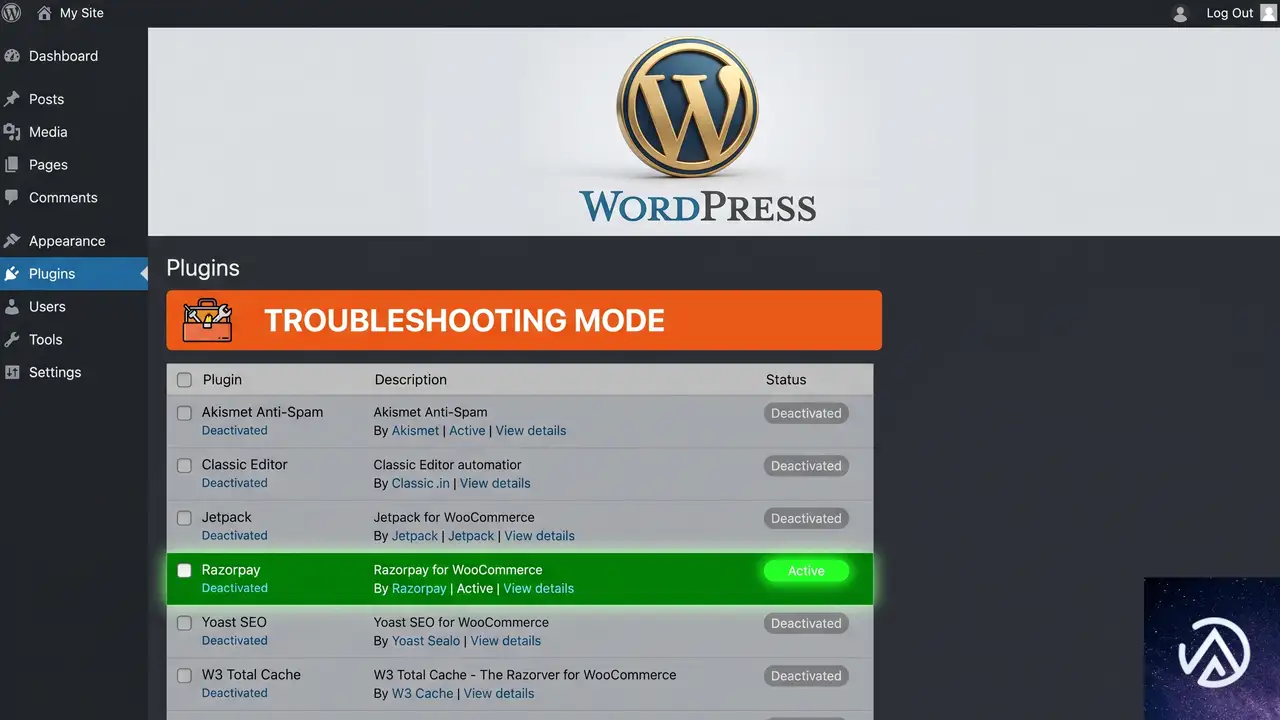
エラーのパターンから明らかな原因を特定できない場合は、標準的なトラブルシューティングの手順で競合を絞り込む。本番サイトで作業する前に、必ずステージング環境を用意するか、メンテナンスモードを有効にしてから行う。
STEP 4では、まず通貨スイッチャーとキャッシュ系プラグインを最初に有効化してテストする。この2つが最も競合を起こしやすい。次にPixelYourSiteなどの外部スクリプトを注入するプラグインをテストし、最後にサンクスページプラグインを検証する。
RazorpayのWebhook設定も再確認する
フロントエンドのJavaScriptエラーに加えて、バックエンドのWebhookが正しく設定されていないと、決済完了後に注文ステータスが更新されない。Razorpayダッシュボードの「Settings → Webhooks」で以下を確認する。
- Webhook URLが
https://あなたのサイトURL/wc-api/razorpay_webhook/になっている。 - イベントに
payment.authorizedとrefund.createdが最低限含まれている。 - WebhookシークレットがWooCommerce側のRazorpay設定に入力した値と完全に一致している。
- 重複したWebhook登録がない(過去のテストで作成した古いWebhookが残っていると競合する)。
よくある質問
サンドボックスでは正常なのに本番だけで止まるのはなぜですか?
本番用のAPIキー設定ミスか、本番環境専用のプラグイン(セキュリティや最適化)がRazorpayのスクリプトに干渉している可能性が高い。サンドボックスと本番で異なるキーを使っていることを再確認し、本番環境にのみ有効なプラグインを一時停止して切り分ける。
Razorpay以外の決済ゲートウェイでも同じ現象は起こりますか?
StripeやPayPalなど他の決済プラグインでも、JavaScriptの競合やリダイレクトフックの干渉によって同様の「処理中」ループが発生することがある。原因の切り分け手順はほぼ共通しているため、本記事のSTEPを他のゲートウェイにも応用できる。
コンソールにエラーが出ていないのに処理が止まる場合は?
PHPのメモリ不足や実行時間制限が原因で、決済完了後のサーバーサイド処理が途中で止まっている可能性がある。WooCommerceのステータスレポートでPHPのメモリ制限が256MB以上、最大実行時間が300秒以上あるか確認する。サーバーのエラーログも併せて調査する。
Razorpayプラグインを最新にしても直らない場合は?
プラグインの公式GitHubリポジトリで同様のIssueが報告されていないか確認する。解決策としてパッチが提供されていることもある。また、Razorpayのカスタマーサポートに本番環境のドメインとエラーの詳細を伝えて調査を依頼する方法も有効だ。APIキーの発行元アカウントに制限がかかっていないかも合わせて確認してもらえる。
PixelYourSiteを無効化せずに共存させる方法はありますか?
PixelYourSiteの設定で「チェックアウトページでのスクリプト実行を遅延させる」オプションをオフにするか、カスタムコードでRazorpayのスクリプトがPixelYourSiteより先に読み込まれるよう wp_enqueue_scripts の優先度を調整する。functions.phpに以下のようなコードを追加する方法もある。
add_action('wp_enqueue_scripts', function() {
    if (is_checkout()) {
        wp_dequeue_script('pys');
        wp_enqueue_script('pys', 'path/to/pys.js', array('razorpay'), null, true);
    }
}, 100);
このコードはあくまで概念を示すもので、実際のハンドル名やパスはプラグインのソースを確認して書き換える必要がある。
この記事のポイント
- ブラウザコンソールで
/build/undefined403エラーやrazorpayform.submitTypeErrorを確認する - 本番用APIキーが正しく入力されているか、Razorpayダッシュボードで再確認する
- 通貨スイッチャーがチェックアウトページで干渉していないか検証する
- JavaScript最適化プラグインを完全無効化し、サンクスページカスタマイズプラグインを停止してテストする
- 全プラグイン無効化と標準テーマ切り替えで競合を段階的に切り分ける
・ Reddit、Stack Overflow、WordPress.org フォーラムを日々巡回し、現場の悩みを拾い上げて記事化
・ WordPress、WooCommerce、Next.js などモダンWeb制作領域のトラブルシューティングが専門
・ 「検索しても答えが見つからなかった」を一つでも減らすことが目標
・ エラーメッセージから根本原因にたどり着く粘り強い調査が得意
・ 初心者がつまずきやすい箇所を先回りで解決する記事作りを心がけている
WordPressのアコーディオンブロックが開かない原因と直し方
WordPress 6.9のアコーディオンブロックをクリックしても展開しない場合は、ページ読み込み時にブロックのJavaScriptが正しく初期化されていないことが原因だ。キャッシュを完全に削除し、プラグインの競合を確認することで大半のケースは解決する。改善しない場合はテーマの読み込み順を調整する。
なぜアコーディオンブロックが展開しないのか
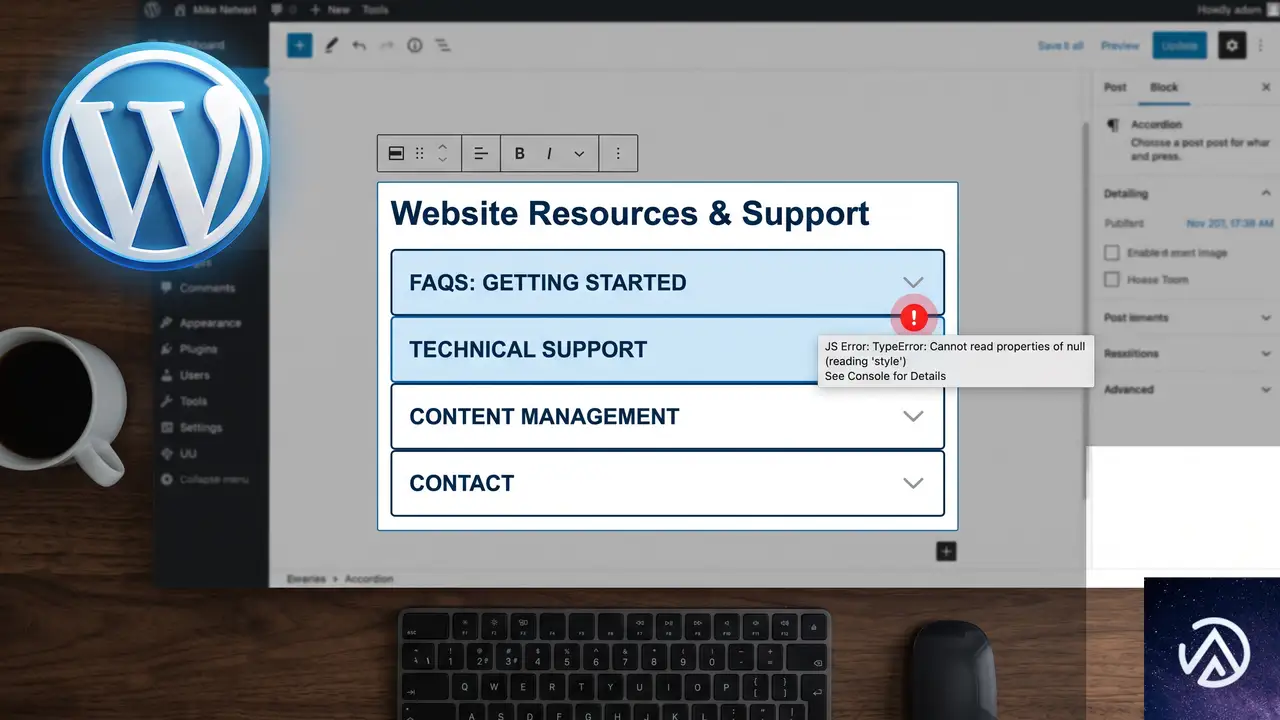
この現象は、アコーディオンブロックの内部で使われる view.min.js が、ページの読み込み完了前にクリックイベントを受け取ってしまうことで起きる。具体的には、ブロックの状態(開閉のデータ)がまだ存在しないタイミングで「開く」処理が実行され、「未定義のプロパティを読めない」というTypeErrorが発生するという仕組みだ。
読み込み速度が極端に速い場合も、逆に特定のスクリプトが遅延して遅くなった場合も、内部のタイミングがずれて初期化が完了しないまま操作できてしまう。Twenty Twenty-Fiveテーマに限らず、他のテーマやプラグインがページの読み込み順を変えていると同様の症状が出ることがある。
c が undefined → エラーJavaScriptエラーの原因を開発者ツールで確認する方法
まずエラーが出ているか正確に把握する。ChromeやEdgeのデベロッパーツール(F12キー)を開き、Consoleタブを確認する。該当ページでアコーディオンをクリックした瞬間に赤いエラーメッセージが出ていれば、今回の症状に合致する。
エラー文は日本語環境でも英語で「Uncaught TypeError: Cannot read properties of undefined (reading ‘isOpen’)」と表示される。ファイル名に view.min.js が含まれていれば、WordPress 6.9の標準アコーディオンブロックの初期化問題だと特定できる。
アコーディオンが開かない場合の5つの対処法
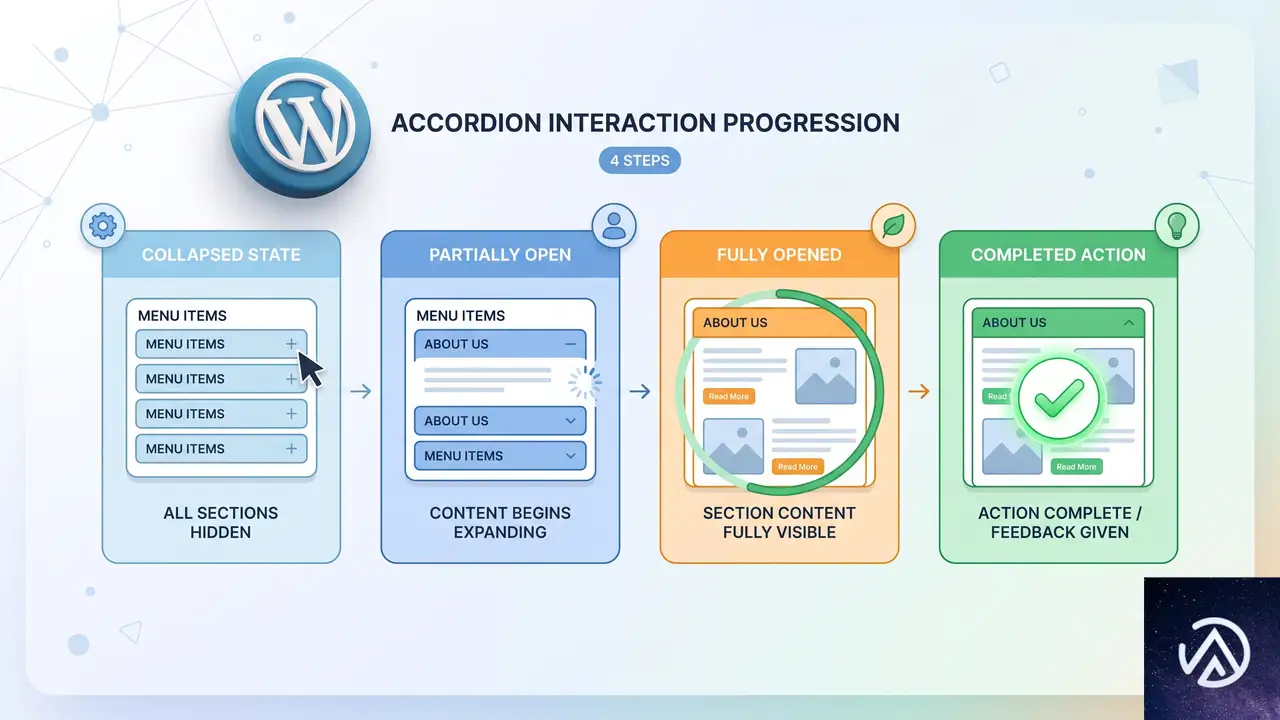
以下の手順は、簡単で効果が高いものから順に並べている。1つずつ試し、改善した時点で後続の手順は不要だ。
サイト全体のキャッシュを完全に削除する
キャッシュ系プラグイン(W3 Total CacheやWP Super Cacheなど)を導入している場合は、管理画面から全キャッシュを削除する。加えてサーバー側のキャッシュ(NGINX FastCGI CacheやLiteSpeed Cache)もクリアする。ブラウザキャッシュを個別に消すよりも、プラグインやサーバー管理パネルからの一括削除のほうが確実だ。
全プラグインを無効化して原因を特定する
プラグインのいずれかがJavaScriptの読み込み順やタイミングに干渉している可能性がある。「プラグイン」→「インストール済みプラグイン」からすべてのプラグインを一時的に無効化し、アコーディオンブロックの動作を確認する。問題が解消したら、1つずつ有効に戻していき、再発するプラグインを特定する。
この方法で原因プラグインが判明した場合、そのプラグインの代替を探すか、開発元に修正を依頼するのが現実的だ。特にJavaScriptを多用するページビルダーや最適化系プラグインは干渉しやすいので注意する。
テーマの状態をリセットする
子テーマやカスタマイズを行っている場合は、一時的に親テーマのTwenty Twenty-Fiveに直接切り替える。必要に応じて「外観」→「テーマ」から親テーマを有効化し、カスタマイザーで追加した独自のCSSやJavaScriptが干渉していないか切り分ける。
functions.phpでスクリプト読み込み順を調整する
上記の手順で解決しない場合、テーマやプラグインの読み込み順が影響している可能性が高い。子テーマの functions.php に以下のコードを追加し、WordPress標準のスクリプトをより早い段階で読み込ませる方法が有効だ。
<?php
function force_accordion_script_priority() {
    if ( has_block( 'core/accordion' ) ) {
        wp_enqueue_script( 'wp-block-library' );
        // モジュールスクリプトの読み込みを優先
        add_filter( 'script_loader_tag', function( $tag, $handle ) {
            if ( false !== strpos( $handle, 'accordion' ) ) {
                $tag = str_replace( 'defer', '', $tag );
            }
            return $tag;
        }, 10, 2 );
    }
}
add_action( 'wp_enqueue_scripts', 'force_accordion_script_priority', 5 );
このコードは、アコーディオンブロックがページ内に存在する場合にだけ動作し、defer 属性を除去して読み込みの優先度を上げる。極端な遅延読み込みが原因でエラーが起きている場合に効果を発揮する。
そもそもこのエラーが起きる条件とは
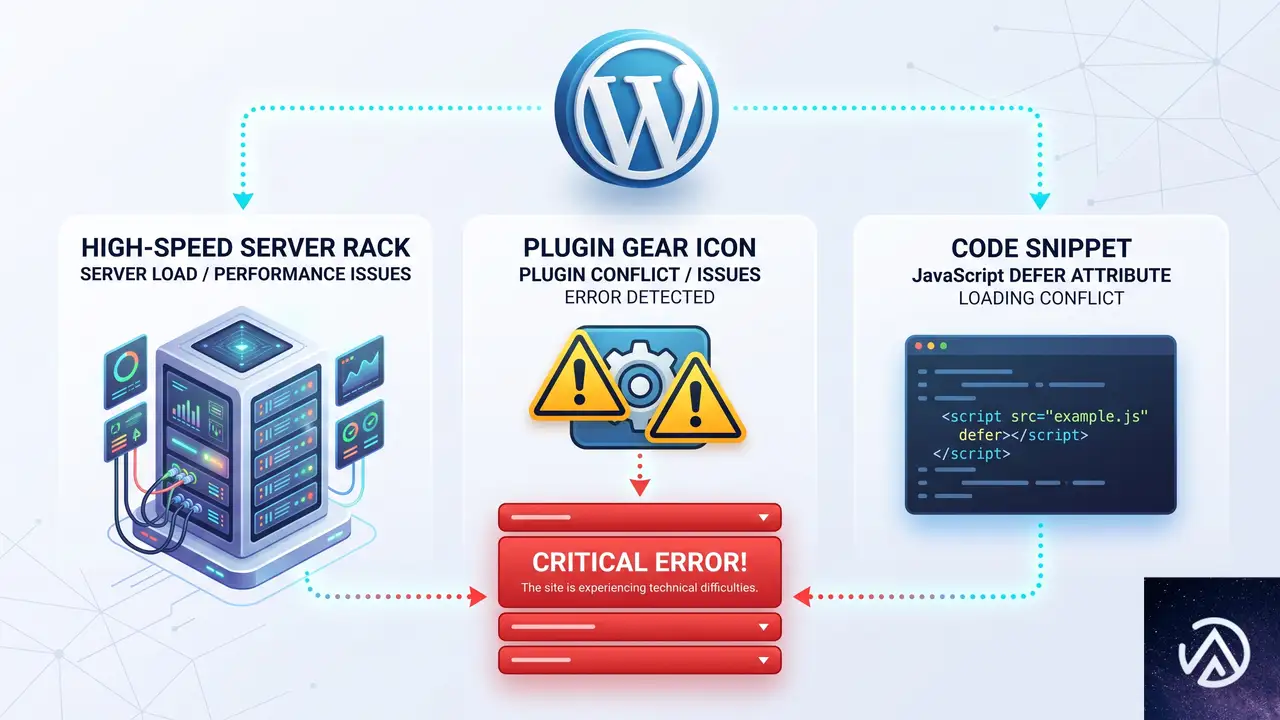
このエラーはWordPress 6.9の標準ブロックに含まれる view.min.js のタイミング依存が直接の原因だ。以下のような条件が重なると発生しやすい。
- 高速なサーバー環境やCDNによってHTMLの描画が極端に速い
- 最適化プラグインがスクリプトに
deferやasyncを追加している - ページビルダーが独自の方法でスクリプトを結合・遅延読み込みしている
- カスタムテーマが
wp_head()やwp_footer()を正しく呼び出していない
いずれも、WordPressが想定するスクリプトの読み込み順序が変更されることで、ブロックの状態管理オブジェクトが生成される前にクリックイベントのリスナーが機能し始めてしまう点で共通している。
再発を防ぐための設定ポイント
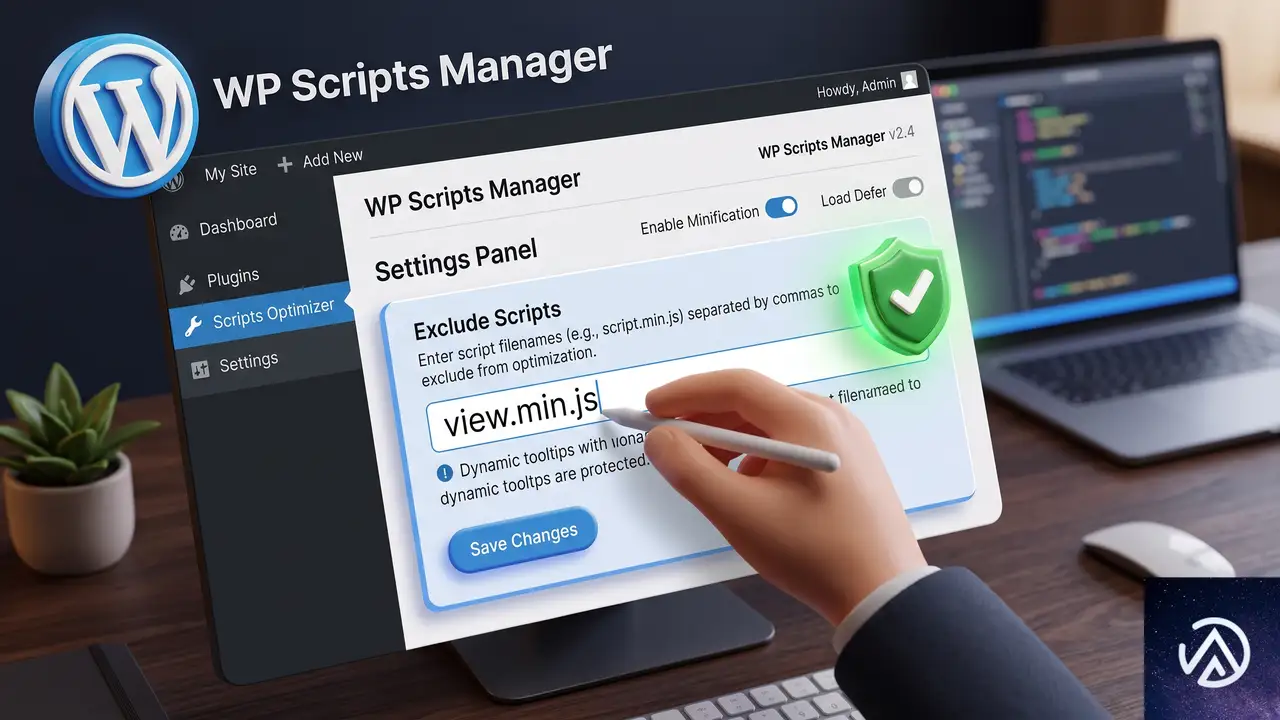
この問題を恒久的に避けるには、スクリプト最適化の設定を見直すのが最も効果的だ。キャッシュプラグインや高速化プラグインの「JavaScriptの遅延読み込み」「結合」「minify」などの機能を無効化するか、該当ブロックだけ除外設定を追加する。
具体的には、プラグインの設定画面で「遅延読み込みの除外」に view.min.js または accordion を含むパスを指定する。多くの高速化プラグインでは、特定のスクリプトハンドルやファイル名を除外リストに登録できる。
また、WordPressのアップデートによってコア側の修正が入る可能性も高い。そのため、WordPress本体とテーマは常に最新の状態を維持し、修正が公式にリリースされ次第適用することも大切だ。
よくある質問
特定のブラウザだけで起きるのか
いいや、ブラウザの種類よりもページの読み込み速度やスクリプトの実行順序に左右される。Chrome、Edge、Firefox、Safariのいずれでも発生しうる。特定のブラウザだけで再現する場合は、ブラウザ拡張機能の影響も疑うとよい。
プラグインをすべて無効にしても直らない場合は
テーマに原因がある可能性が高い。一度Twenty Twenty-Fiveの親テーマを直接有効化し、それでも改善しなければサーバー側のキャッシュ機構やCDNの設定を見直す。functions.phpに追加したカスタムコードが干渉しているケースもある。
キャッシュをクリアしても改善しないときの次の手順は
ブラウザのシークレットウィンドウでテストし、ブラウザキャッシュを完全に排除した状態で確認する。それでも同じエラーが出るなら、上記のSTEP 4のコード追加を試すか、WordPress本体の再インストールを検討する。
このエラーはWordPressのバグなのか
厳密にはタイミング依存のバグであり、WordPress 6.9に標準で含まれる view.min.js に起因する。今後のアップデートで修正される見込みだが、現時点ではサーバー環境やプラグイン構成によって発生が左右されるため、回避策を講じるのが現実的だ。
テーマ側で何かできることはあるか
ある。先述のfunctions.phpによる defer 属性の除去のほか、テーマが wp_footer() の直前に不要なスクリプトを挿入していないか確認することも有効だ。シンプルなテーマほどこの問題は起こりにくい。
この記事のポイント
- アコーディオンが開かない原因はJavaScript初期化のタイミングずれ
- キャッシュの全削除とプラグイン全無効化でほぼ修正できる
- 改善しなければfunctions.phpでスクリプト優先度を上げる
- 最適化プラグインの設定で
view.min.jsを除外登録する - WordPress本体とテーマは常に最新版を保つ
・ Reddit、Stack Overflow、WordPress.org フォーラムを日々巡回し、現場の悩みを拾い上げて記事化
・ WordPress、WooCommerce、Next.js などモダンWeb制作領域のトラブルシューティングが専門
・ 「検索しても答えが見つからなかった」を一つでも減らすことが目標
・ エラーメッセージから根本原因にたどり着く粘り強い調査が得意
・ 初心者がつまずきやすい箇所を先回りで解決する記事作りを心がけている
ブロックエディタが点滅してクラッシュする時の原因と直し方
ブロックエディタの画面が激しく点滅し、操作不能になったりエラーでクラッシュする場合、原因の大半はブラウザ拡張機能やキャッシュ、プラグイン競合による JavaScript の競合だ。セーフモードでの編集とブラウザのトラブルシューティングを順に行えば、大半のケースはすぐに編集を再開できる。
なぜブロックエディタが点滅してクラッシュするのか
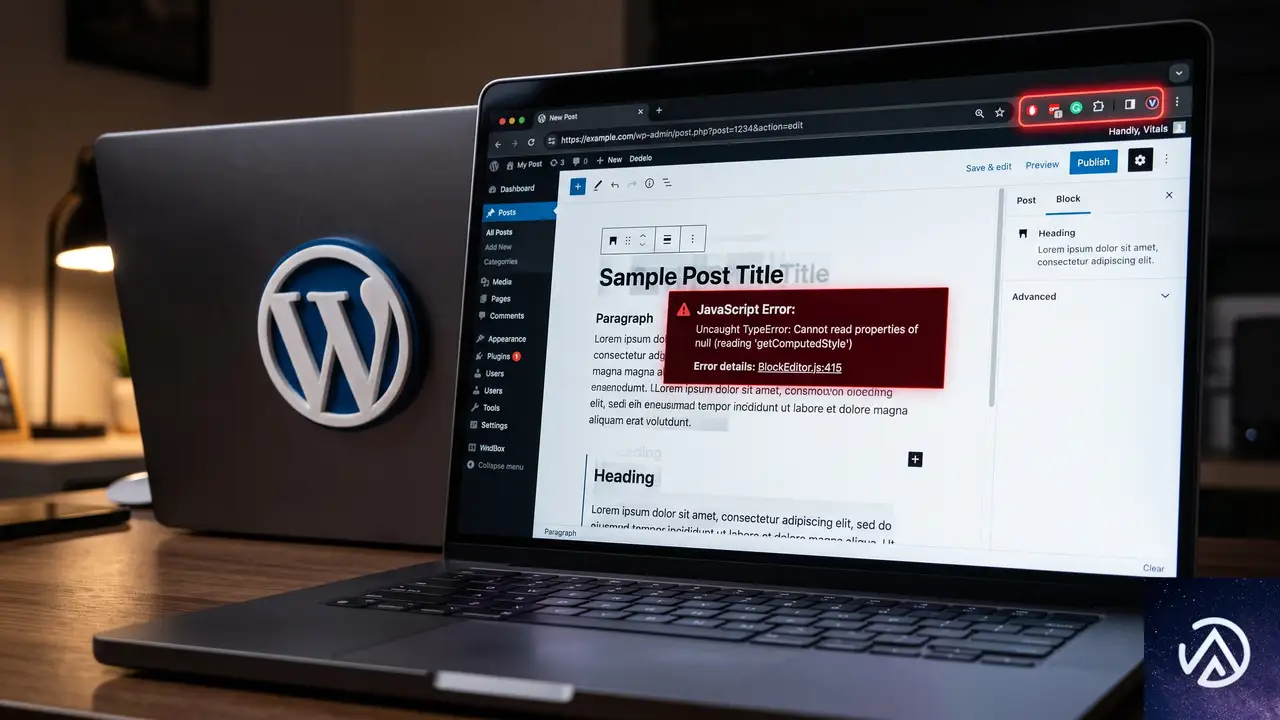
今回の事象の中心にあるのは getComputedStyle@[native code] から始まる JavaScript エラーだ。ブロックエディタは React ベースの画面であり、DOM 要素のスタイルを動的に計算する処理を多用している。この getComputedStyle 呼び出しが失敗すると、React の内部状態が破綻し、画面全体の再描画が無限ループに陥って「点滅」が発生する。
エラーが起きるトリガーは主に以下の3つだ。
- AdBlock や Grammarly、翻訳ツールなど、ページの DOM 構造を書き換えるブラウザ拡張機能がエディタの動作と衝突している
- プラグインやテーマが独自に読み込む古い JavaScript ライブラリが、WordPress 本体のバンドル済み React と二重読み込みになっている
- ブラウザやサーバーに残ったキャッシュが、更新後のスクリプトと旧バージョンのスクリプトを混在させている
点滅はエディタが「レンダリング → クラッシュ → 再マウント → レンダリング」を一瞬で繰り返すために起こる。ユーザーからは、画面全体がチカチカしてボタンやブロックをクリックできない、またはクリックした瞬間に「このブロックでエラーが発生しました」と表示されて操作不能になる状態として見える。
エディタ画面全体が高速で明滅し、ブロックを選択できない。クリックすると「このサイトで重大なエラーが発生しました」と表示される。
エディタが安定し、ブロックの選択・編集・移動が問題なく行える。画面のちらつきは完全に消えている。
ビジュアルエディタの点滅を止めて編集を再開する手順
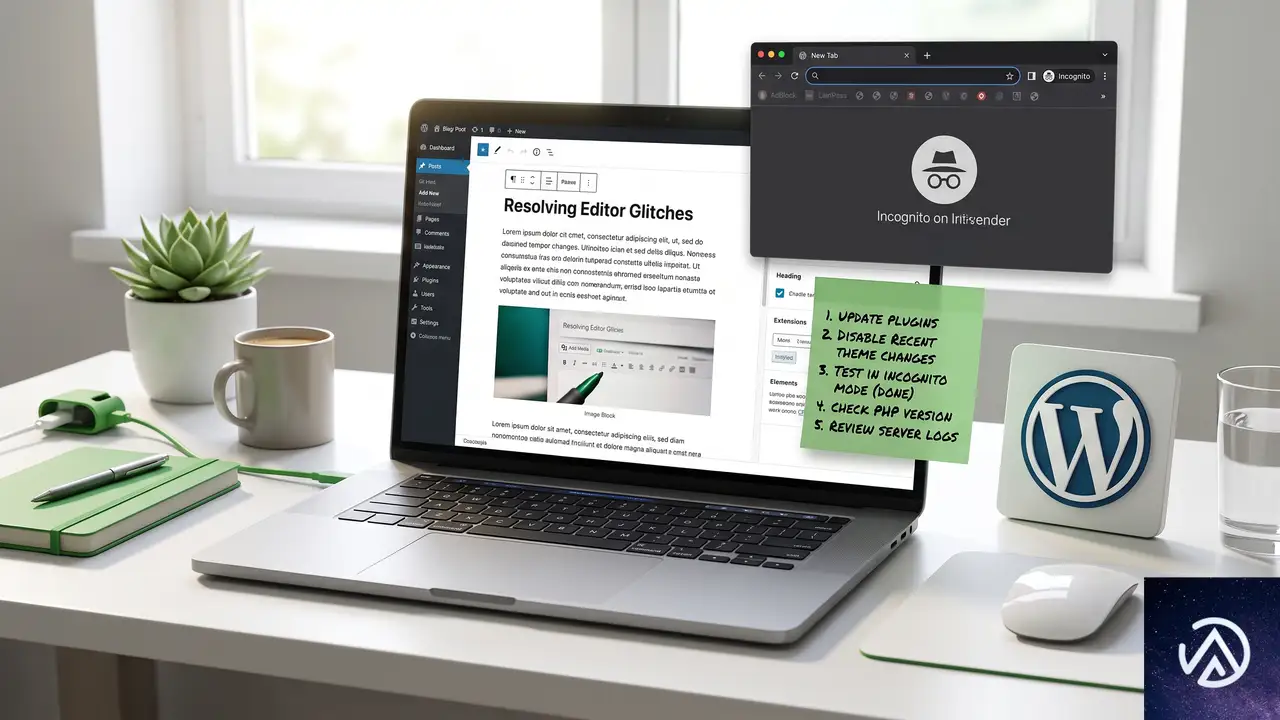
原因を一つずつ潰していくのが確実だ。以下の手順は、影響範囲が小さくすぐ試せるものから並べている。手順1〜3で解決しなければ、手順4以降の WordPress 内部の切り分けに進む。
ブラウザ拡張機能をすべて無効にして試す
最も短時間で試せて、かつ最も解決率が高い対処だ。ブロックエディタは高度な JavaScript で動作しており、広告ブロッカーや文法チェッカーなどの拡張機能が DOM に手を加えると、React の仮想 DOM と実際の DOM の整合性が崩れて getComputedStyle エラーが発生する。特に AdBlock 系、Grammarly、翻訳アドオン、ユーザースクリプト(Tampermonkey 等)が競合しやすい。
Chrome の場合、アドレスバー右の拡張機能アイコンから「拡張機能を管理」を開き、すべての拡張機能を一度オフにする。その状態でエディタを開き直し、点滅が収まるかを確認する。収まった場合は、拡張機能をひとつずつオンにして犯人を特定する。
シークレットウィンドウかゲストモードで動作を確認する
拡張機能を一括で無効化できるもっと手軽な方法が、シークレットウィンドウ(Chrome は Ctrl+Shift+N、Firefox は Ctrl+Shift+P)だ。シークレットモードでは拡張機能がデフォルトで無効になるため、ここで問題が再現しなければ、原因はほぼ確実に拡張機能かブラウザのキャッシュにある。
別のブラウザ(普段 Chrome を使っているなら Firefox や Edge)をインストールし、拡張機能を何も入れていない状態でエディタにアクセスするのも有効な切り分けになる。複数ブラウザで同じエラーが出る場合は、拡張機能ではなく WordPress 側の問題の可能性が高い。
ブラウザキャッシュとサーバーキャッシュを削除する
WordPress のバージョンアップやプラグイン更新の直後に点滅が始まった場合、ブラウザに古い JavaScript ファイルがキャッシュされている可能性が高い。キャッシュされた古いスクリプトと、サーバー上の新しいスクリプトが混ざると、関数の呼び出し不一致で React がクラッシュする。
- ブラウザのキャッシュと Cookie を全期間で削除する(Chrome 設定→プライバシーとセキュリティ→閲覧履歴データの削除→「キャッシュされた画像とファイル」にチェック→全期間)
- サーバー側で W3 Total Cache や WP Super Cache などのキャッシュプラグインを使っている場合は、管理画面から「全キャッシュを削除」する
- Cloudflare などの CDN を利用している場合は、ダッシュボードでキャッシュをパージする
- 一部のレンタルサーバーで提供される独自キャッシュ機能もオフにする
セーフモードでプラグインの競合を切り分ける
ここまでの手順で解決しない場合、WordPress 内部で JavaScript の競合が起きている。特定のプラグインやテーマが、WordPress 本体がバンドルしている React とは別バージョンの React を読み込んでいたり、jQuery の古いバージョンや別の JavaScript ライブラリを強制的に読み込んでいるケースが多い。
全プラグインを一度に無効化すると管理画面まで影響が出る操作もあるため、WordPress のトラブルシューティングモード(Health Check & Troubleshooting プラグイン)を使うのが安全だ。このプラグインをインストールして有効化すると、管理画面のツールバーに「トラブルシューティングモード」ボタンが現れる。これを押すと、自分だけに影響するセッションで、すべてのプラグインが無効化され標準テーマに切り替わった状態でエディタをテストできる。他の訪問者には通常通りのサイトが表示される。
トラブルシューティングモードでエディタが正常に動けば、原因はプラグインかテーマにある。次にプラグインをひとつずつ有効化していき、どのプラグインを有効にした瞬間に点滅が再発するかを特定する。Health Check プラグインが使えない環境では、本番に近いテスト環境(ステージング)を作って同じ手順を行う。
テーマを標準テーマに切り替える
有料テーマやカスタマイズの多いテーマは、独自のページビルダーやアニメーションライブラリを読み込んでいることがある。プラグインをすべて無効化しても直らない場合、テーマが原因の可能性が高い。一時的に Twenty Twenty-Five などの標準テーマに切り替え、エディタの点滅が止まるか確認する。
テーマを切り替えるとウィジェットやメニュー構成が変わる可能性があるため、先にサイトのバックアップを取ることを推奨する。点滅がテーマに起因していた場合は、テーマの開発元に getComputedStyle エラーの情報を添えて問い合わせるか、子テーマで競合するスクリプトの読み込みを停止させる。
点滅エラーの詳細を開発者ツールで特定する方法
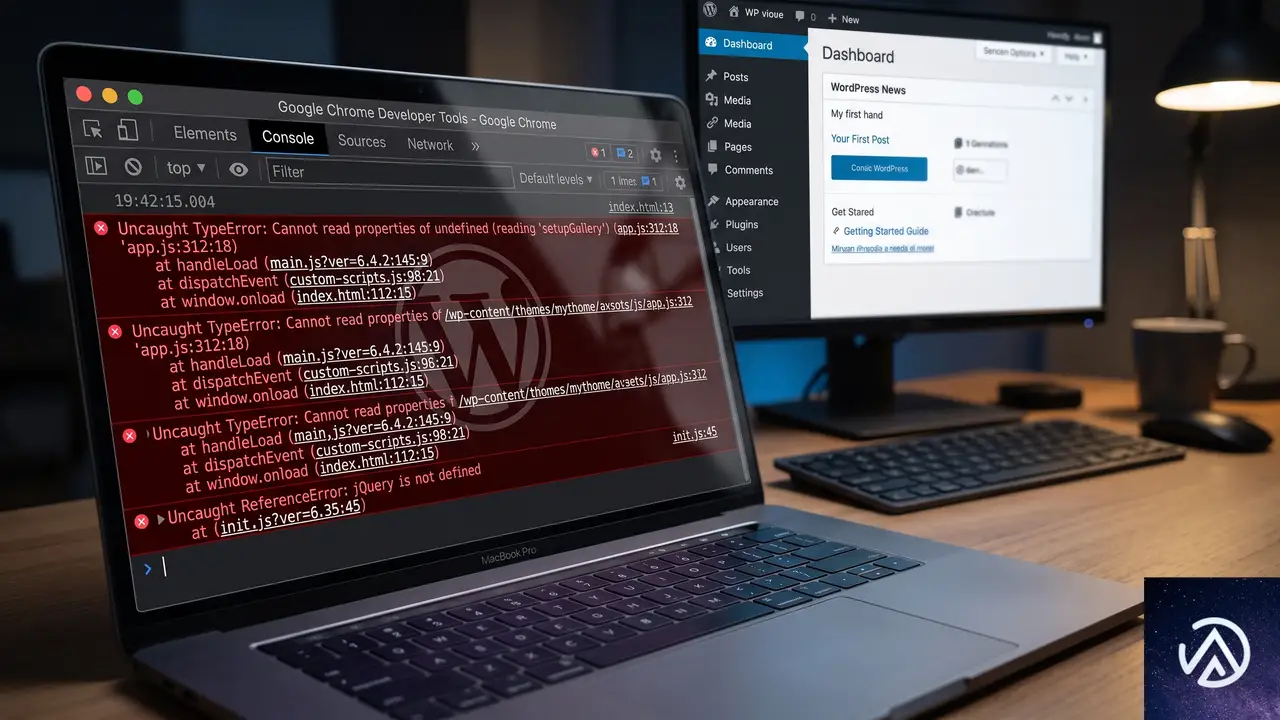
どうしても原因がわからない場合や、特定のプラグインをどうしても無効化できない事情がある場合は、ブラウザの開発者ツールで詳細なエラー情報を収集する。
- Chrome で F12 キー(開発者ツール)を開き、「Console」タブを確認する
- 赤いエラーメッセージの右に表示される「ソース」のリンクをクリックすると、エラーが発生している JavaScript ファイルと行番号が表示される
- ファイルパスに
/wp-content/plugins/プラグイン名/や/wp-content/themes/テーマ名/が含まれていれば、そのプラグインまたはテーマがエラーの発生源だ - 「Network」タブで、404 エラー(Not Found)になっている .js ファイルがないかも確認する。ファイルの読み込みに失敗していると、依存する React の処理が途中で止まりクラッシュする
これらの情報を、原因と思われるプラグインやテーマのサポートフォーラムに提出すれば、開発者側での修正も期待できる。エラーメッセージを丸ごとコピーして伝えるとスムーズだ。
それでも直らない時の一時的な回避策
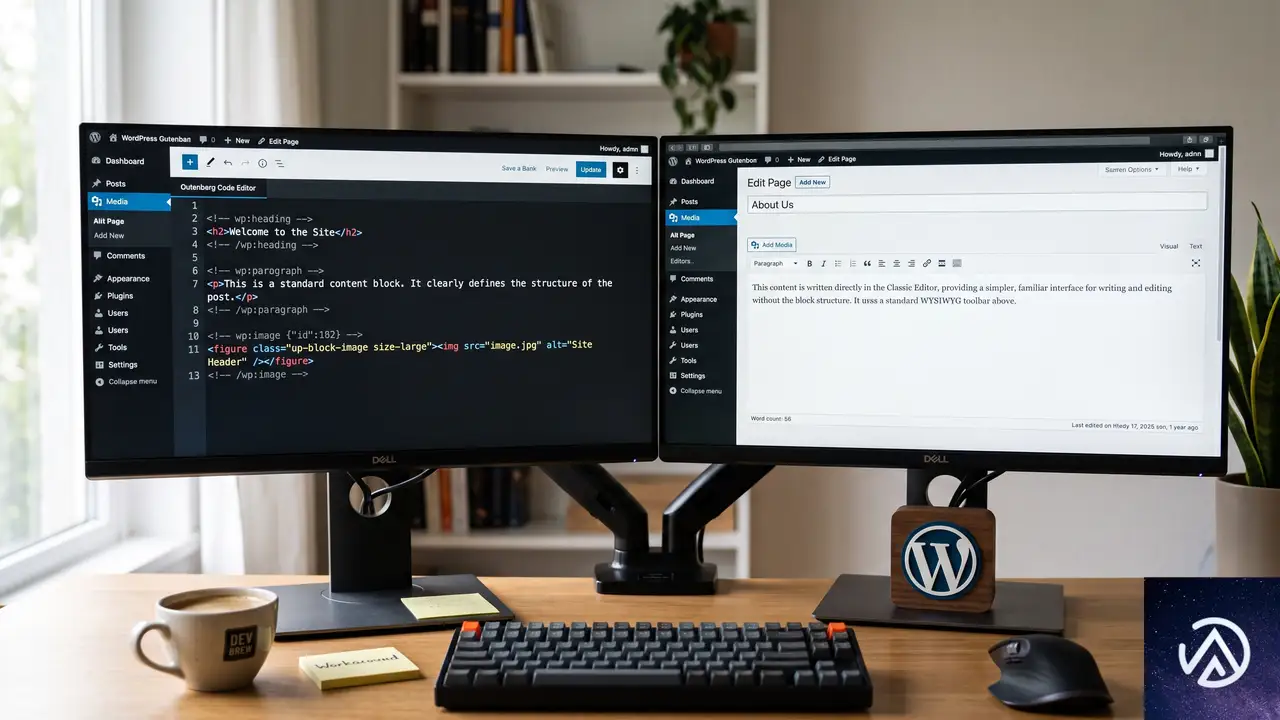
納期が迫っていてどうしても編集を進めなければならない場合、以下の回避策で作業を継続できる。
コードエディタで直接編集する
ビジュアルエディタが使えなくても、ブロックエディタの右上の三点メニューから「コードエディタ」に切り替えれば、HTML ベースでブロックの内容を編集できる。ビジュアルのプレビューは見られないが、少なくとも点滅に悩まされずにテキストの修正やブロック構造の調整は可能だ。
クラシックエディタプラグインを一時的に有効化する
Classic Editor プラグインをインストールして有効化すると、旧来のクラシックエディタで記事を編集できる。点滅の原因がブロックエディタ固有の React 処理にある場合、クラシックエディタでは問題が発生しないことが多い。作業が完了したらプラグインを無効化して元のブロックエディタに戻し、根本原因の調査を続ける。
よくある質問
同じブラウザで他の WordPress サイトは正常に動く。自サイトだけ点滅するのはなぜか
自サイトのプラグインまたはテーマが読み込んでいる JavaScript が原因だ。他の WordPress サイトが正常なのは、そのサイトでは問題のスクリプトが読み込まれていないからだ。「セーフモードでプラグインの競合を切り分ける」手順で原因のプラグインやテーマを特定する。
getComputedStyle エラーは WordPress のバージョンを戻せば直るか
バージョンを戻すことで一時的に直るケースはあるが、セキュリティ更新が適用されなくなるため推奨しない。WordPress 本体には問題がなく、特定のプラグインやテーマが新しい WordPress のバンドル済み React に対応していないことがほとんどだ。プラグインやテーマの更新を待つか、開発元に報告して対応を依頼する方が安全だ。
ブラウザのハードウェアアクセラレーションは関係あるか
ごくまれに、GPU レンダリングの不具合が画面の点滅を引き起こすことがある。Chrome の設定→システム→「ハードウェア アクセラレーションが使用可能な場合は使用する」をオフにして再起動すると直るケースも報告されている。ただし、getComputedStyle エラーを伴う場合は JavaScript の競合が原因の可能性が高い。
全プラグイン無効化と標準テーマでも直らない場合はどうするか
ここまで試しても直らない場合は、WordPress 本体のファイル破損やサーバー側の特異な設定(mod_security など)が影響している可能性がある。WordPress の再インストール(「ダッシュボード→更新」から「再インストール」を実行)を試す。それでもダメならサーバーのエラーログを確認し、PHP のメモリ制限や実行時間制限が不足していないかも調べる。
エラーのスタックトレースにプラグイン名が出ていない時はどう調べるか
エラーが react-dom.min.js や components.min.js で発生している場合、直接の原因箇所がミニファイされた WordPress 本体のファイルになっている。この場合は「Network」タブで、読み込まれているすべての .js ファイルを確認する。プラグインが読み込むスクリプトの数が多い順に疑い、ひとつずつ無効化して切り分ける。
この記事のポイント
- ブロックエディタの点滅と getComputedStyle エラーの主因はブラウザ拡張機能と JavaScript 競合
- シークレットウィンドウと拡張機能無効化で素早く原因を絞り込める
- Health Check プラグインのトラブルシューティングモードで安全にプラグインを切り分ける
- どうしても急ぐ場合はコードエディタや Classic Editor プラグインで一時的に編集を続行できる
・ Reddit、Stack Overflow、WordPress.org フォーラムを日々巡回し、現場の悩みを拾い上げて記事化
・ WordPress、WooCommerce、Next.js などモダンWeb制作領域のトラブルシューティングが専門
・ 「検索しても答えが見つからなかった」を一つでも減らすことが目標
・ エラーメッセージから根本原因にたどり着く粘り強い調査が得意
・ 初心者がつまずきやすい箇所を先回りで解決する記事作りを心がけている
WooCommerceアナリティクスでOops something went wrongエラーが出た時の直し方
WooCommerce を 10.6.1 にアップデートした直後、アナリティクス概要に「Oops something went wrong」と表示され、ブラウザコンソールに TypeError: t(…)(…).tz is not a function というエラーが記録される場合、JavaScript のタイムゾーンライブラリを巡るプラグイン競合か、キャッシュの不整合が原因だ。まず全プラグインの無効化と標準テーマへの一時的な切り替えで原因を特定し、競合するプラグインを見つけ出すことから始める。
なぜ WooCommerce アナリティクスで tz is not a function エラーが起きるのか
WooCommerce の管理画面アナリティクスは、内部的に Moment.js とそのタイムゾーン拡張を使い、日付や時間の演算をおこなっている。10.6.1 では JavaScript アセットの読み込み順や依存関係に変更が入ったため、別のプラグインやテーマが同じ Moment.js タイムゾーンライブラリを異なるバージョンで読み込んでいる場合に .tz メソッドが上書きされるか、存在しない状態になり、今回の TypeError が発生する。
また、ブラウザやサーバー側のキャッシュに古いスクリプトが残っていると、管理画面で本来動くはずの新しいコードと混ざり、同様のエラーが出ることもある。まずは「どの拡張機能やテーマが影響しているか」を切り分けるのが近道だ。
エラーの原因を特定する手順
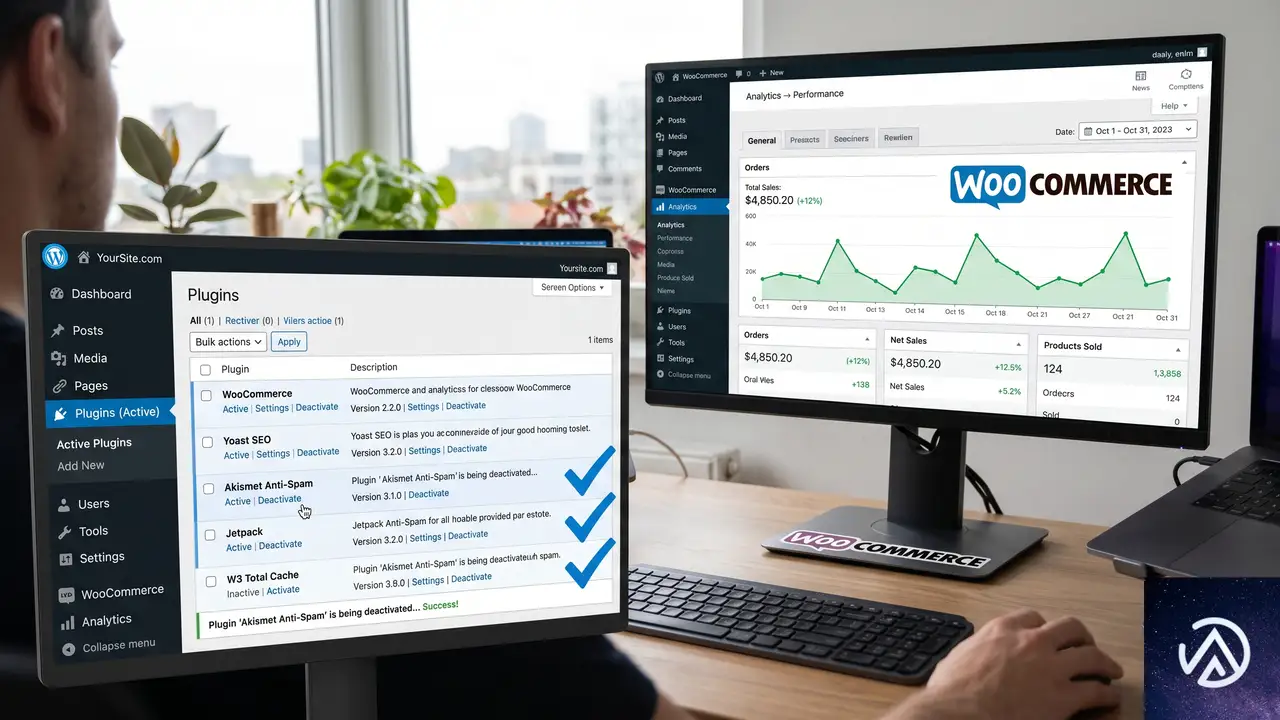
上図の手順で、問題の切り分けができる。WooCommerce 本体だけを有効にした状態でアナリティクスが正常に動けば、あとは再有効化の過程でエラーを再現させるプラグインを見つければよい。
全プラグインを無効化して競合を確認する
「プラグイン」→「インストール済みプラグイン」画面で、全てのプラグインにチェックを入れ、「一括操作」から「停止」を実行する。WooCommerce だけは残すか、最初はすべて停止し、その後 WooCommerce だけ有効化し直す。この状態で管理画面の「WooCommerce」→「アナリティクス」を開き、エラーが出ないか確認する。
テーマを Storefront など標準テーマに切り替える
有効化しているテーマの functions.php やフックが、管理画面の JavaScript 読み込みに干渉しているケースは意外に多い。「外観」→「テーマ」で Storefront や Twenty Twenty-Five など公式の軽量テーマに一時的に切り替え、同じくアナリティクス画面を確認する。
ブラウザキャッシュとサーバーキャッシュをすべて削除する
キャッシュ系プラグイン(W3 Total Cache、WP Rocket など)を使っている場合は管理画面からキャッシュを全削除する。さらにブラウザでシークレットウィンドウ(プライベートブラウジング)を開き、そちらで管理画面にログインしてテストすると、ローカルキャッシュの影響を排除できる。サーバー側で OPcache や Redis オブジェクトキャッシュを導入している場合は、それらのクリアもおこなう。
プラグインを1つずつ再有効化して原因を突き止める
無効化状態でエラーが消えたら、プラグインを1つ有効化するごとにアナリティクス画面を再読み込みし、エラーの再発をチェックする。再現したプラグインが競合元だ。よくあるのは、カスタムレポート系、日付や予約管理、多言語対応(WPML や Polylang)、ページビルダーの管理画面用スクリプトを追加するタイプのプラグインだ。
競合するプラグインを特定したあとの恒久対策
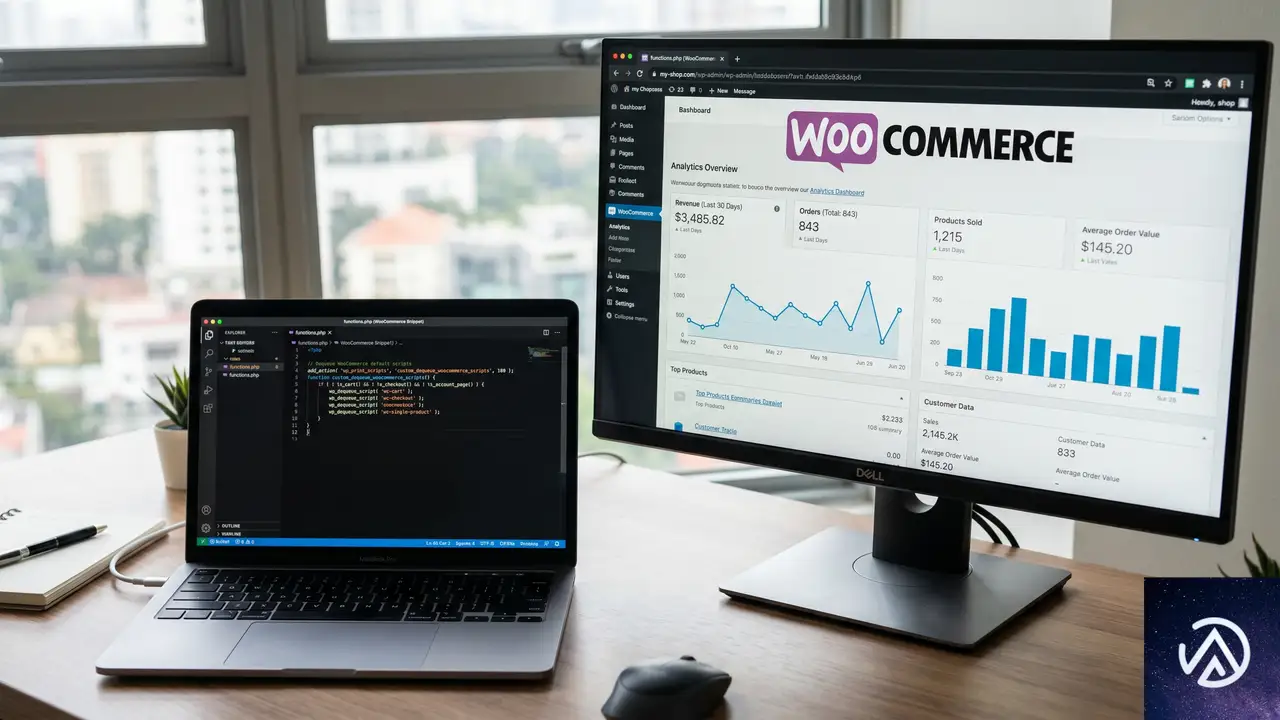
原因のプラグインが判明しても、サイト運営上どうしても外せない場合がある。そのときは、問題のスクリプトだけを管理画面のアナリティクスページでのみ読み込まないようにする手がある。
以下のコードを子テーマの functions.php に追加すると、特定のスクリプトをアナリティクス画面で解除できる。ここでは例として「moment-timezone」ハンドルを一旦解除し、WooCommerce が想定する正しいバージョンを再登録する方法を示す(実際のハンドル名は競合元により異なるため、ブラウザのデベロッパーツールで確認する)。
add_action( 'admin_enqueue_scripts', function( $hook ) {
    if ( false === strpos( $hook, 'woocommerce_page_wc-analytics' ) ) {
        return;
    }
    wp_dequeue_script( 'moment-timezone' );
    wp_deregister_script( 'moment-timezone' );
    wp_enqueue_script( 'moment-timezone', includes_url( 'js/moment-timezone.min.js' ), array( 'moment' ), null, true );
}, 100 );
この例では WordPress 本体バンドルの moment-timezone を読み直しているが、WooCommerce が読み込むパスとは異なる場合がある。より安全なのは、競合プラグイン側の更新を待つか、Asset CleanUp 系のプラグインで該当スクリプトを該当ページでのみブロックする方法だ。
それでも直らない場合の応急処置としての WooCommerce のロールバック
どうしてもすぐにエラーを止めたいときは、WooCommerce を問題のなかったバージョン(例:10.5.2)に戻す方法がある。無料プラグイン「WP Rollback」を使えば、管理画面からワンクリックで以前のバージョンにダウングレードできる。
「プラグイン」→「新規追加」で WP Rollback をインストールし有効化すると、プラグイン一覧の WooCommerce に「ロールバック」リンクが現れる。そこから 10.5.2 を選択し、ロールバックを実行する。ただし、これは一時しのぎであり、セキュリティ修正などが含まれている場合はリスクがあるため、問題の根本解決を優先する。
よくある質問
プラグインをすべて無効化してもエラーが消えないのはなぜか
テーマの functions.php や子テーマに管理画面用のスクリプトを追加している可能性が高い。必ず標準テーマ(Storefront や Twenty Twenty-Five)に切り替えて確認する。また、ブラウザ拡張機能やサーバー側のキャッシュが残っている場合もエラーが継続する。
キャッシュを削除しても改善しない場合はどうするか
ブラウザのシークレットウィンドウを使うか、別のブラウザでテストする。サーバー側で OPcache や Varnish、CDN のキャッシュが効いている場合は、そちらも合わせてクリアする。WP CLI が使えるなら wp cache flush も試す。
特定のプラグインが原因とわかったが、そのまま使い続けたい
プラグイン開発元に WooCommerce 10.6.1 への対応状況を問い合わせ、アップデートを待つのが最も確実だ。緊急時は、前述のコード例や Asset CleanUp で競合を回避する方法があるが、サイト全体の動作確認を十分におこなったうえで適用する。
WooCommerce をダウングレードしても問題ないか
ダウングレードすると、10.6.1 で修正されたセキュリティ上の問題や不具合が再発する可能性がある。あくまで原因究明と修正が終わるまでの一時的な措置と考え、早急に恒久対策を講じる。
同じエラーがフロントエンドのカートやチェックアウトでも出る
管理画面だけでなくフロントエンドでも同様の TypeError が発生する場合、テーマかキャッシュプラグインの JavaScript 最適化機能(結合・圧縮)が原因になっていることが多い。キャッシュプラグインの設定で JavaScript の結合を一時的に無効にし、テーマを標準テーマに切り替えて症状が消えるか確認する。
この記事のポイント
- WooCommerce 10.6.1 でアナリティクスに tz is not a function エラーが出るのは JavaScript のタイムゾーンライブラリ競合かキャッシュ不整合
- プラグイン全無効化+標準テーマへの切り替えで原因を特定し、1つずつ再有効化して競合プラグインを特定する
- 競合プラグインが見つかったら、更新を待つか functions.php でスクリプトを制御する
- 緊急時は WP Rollback で WooCommerce を一時的にダウングレードできるが、恒久対策が優先
・ Reddit、Stack Overflow、WordPress.org フォーラムを日々巡回し、現場の悩みを拾い上げて記事化
・ WordPress、WooCommerce、Next.js などモダンWeb制作領域のトラブルシューティングが専門
・ 「検索しても答えが見つからなかった」を一つでも減らすことが目標
・ エラーメッセージから根本原因にたどり着く粘り強い調査が得意
・ 初心者がつまずきやすい箇所を先回りで解決する記事作りを心がけている