

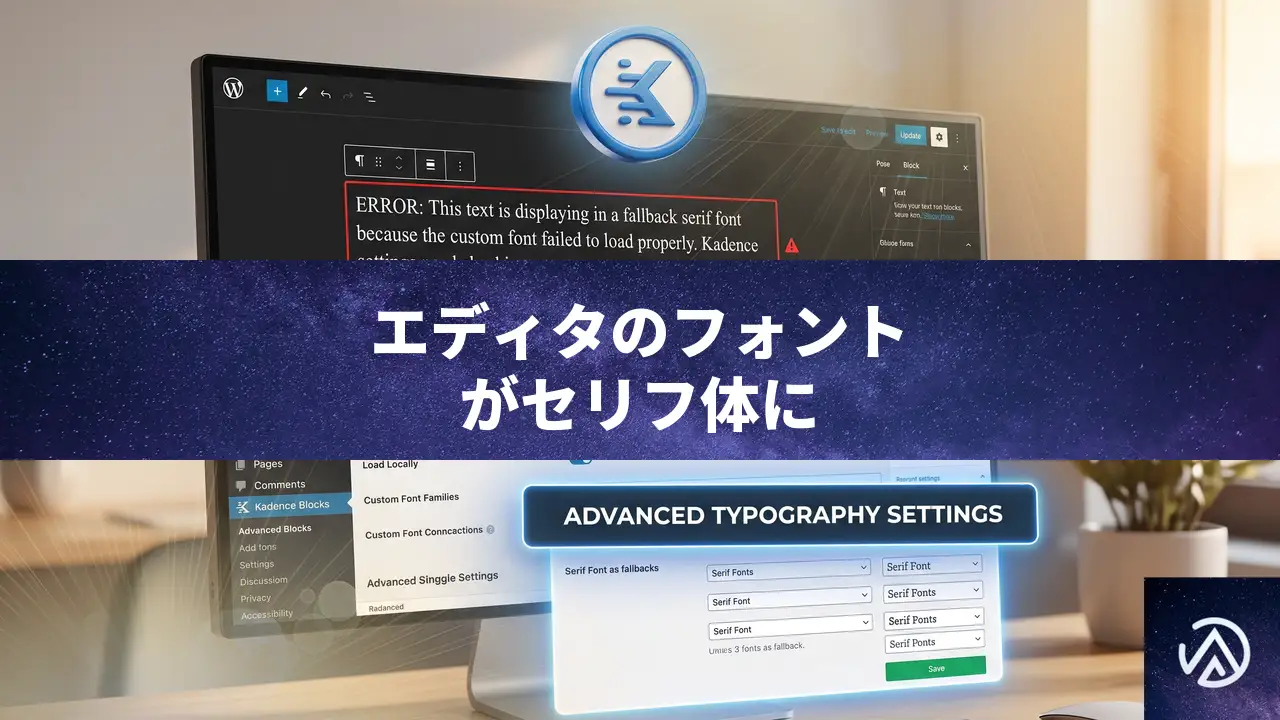
Kadence Blocksでエディタのフォントがセリフ体になる原因と直し方
Kadence Blocks の Advanced Typography で Google Fonts を選択したにもかかわらず、ブロックエディタ上でセリフ体のフォールバックフォントが表示される問題は、Kadence Blocks 3.7.3 以降のエディタ内フォント読み込み処理の変更に起因する。フロントエンドで正しく表示されているのであれば、エディタ側の設定やバージョン調整で解決できる。
なぜエディタ内だけ Google Fonts が正しく表示されないのか
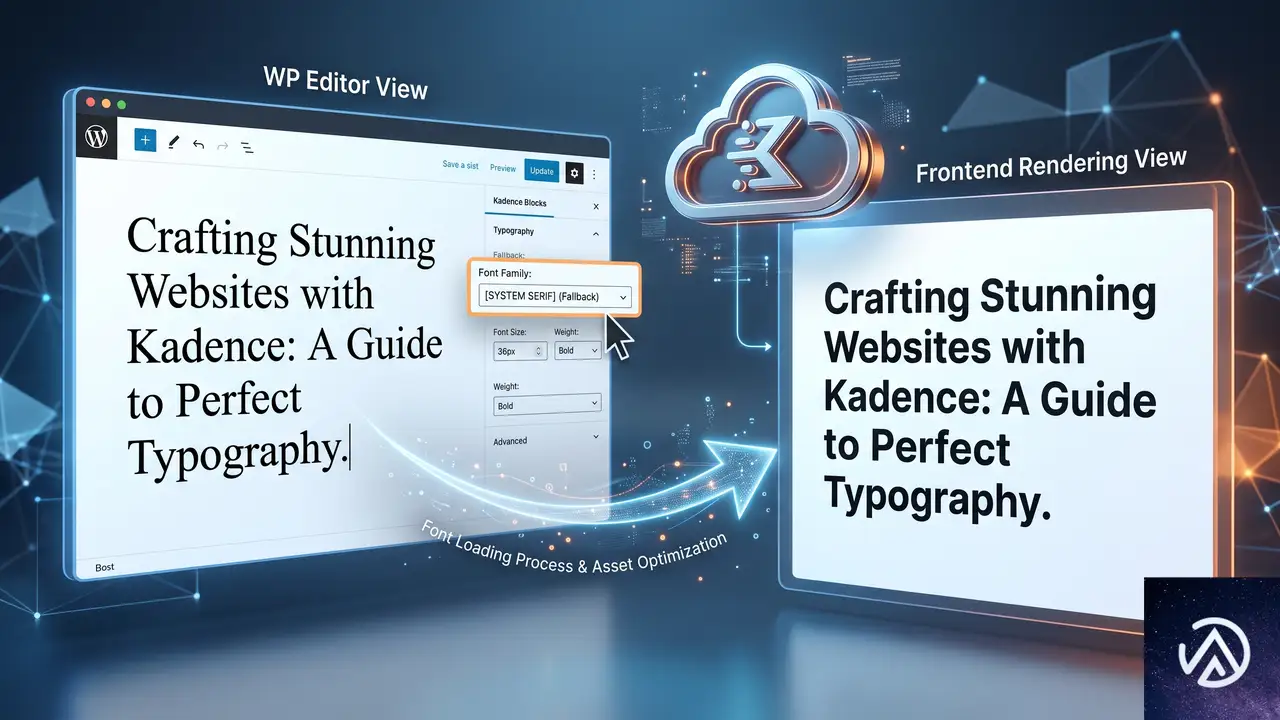
Kadence Blocks の Advanced Typography は、サイトのフロントエンドとブロックエディタの両方に選択したフォントを読み込む仕組みになっている。しかしバージョン 3.7.3 以降、エディタ画面でのフォント読み込みパスや enqueue のタイミングに変更が入り、特定の環境下で Google Fonts のスタイルシートが正しく適用されなくなった。
実際の症状として、例えば Roboto を指定したのにエディタ上では明朝体や Times New Roman 系のセリフ体で表示される。これはブラウザが指定されたフォントを見つけられず、システムのデフォルトフォントにフォールバックしている状態だ。フロントエンドでは Kadence Theme 側のフォント読み込み処理が正常に機能するため問題が表面化しない。
この問題はプラグインの競合ではなく、Kadence Blocks 単体のエディタ向けフォント読み込み処理に起因する。そのため全プラグインを無効化しても再現し、標準テーマに切り替えても改善しない場合がある。
Kadence のフォント設定を確認して対処する
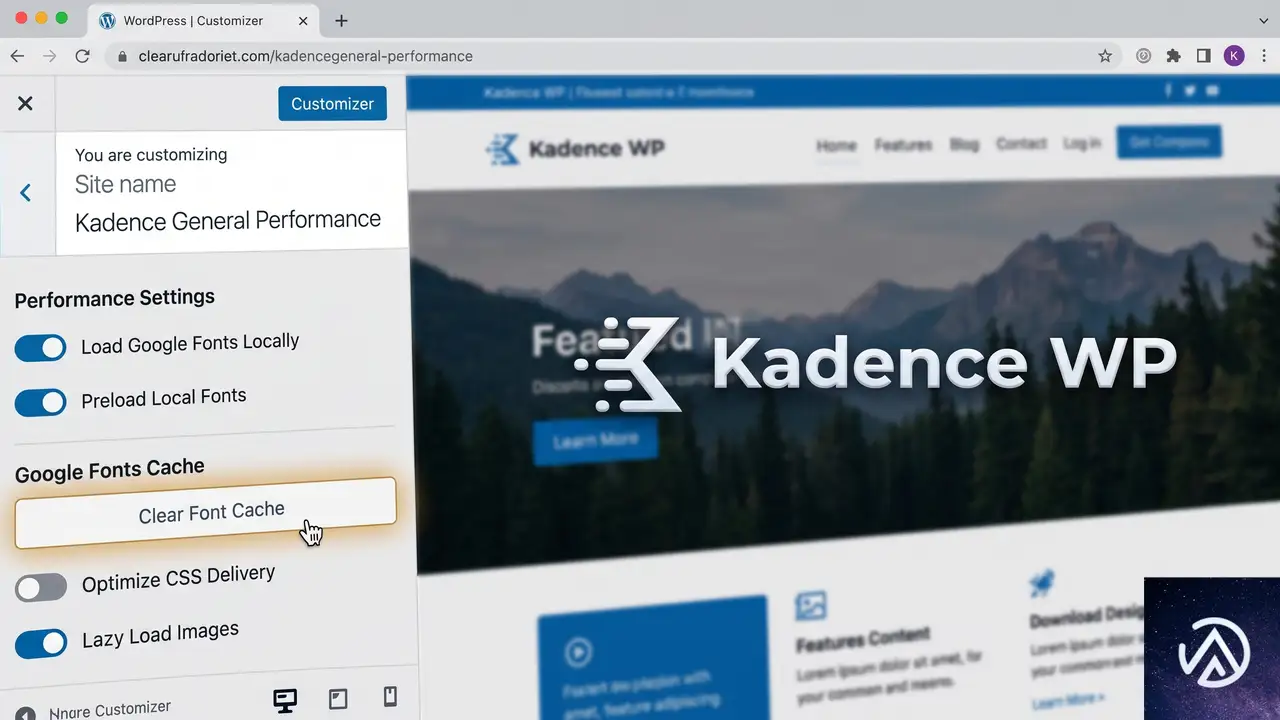
「外観」→「カスタマイズ」でフォントキャッシュを削除する
Kadence Theme には、Google Fonts のローカルキャッシュを管理する機能が組み込まれている。このキャッシュが破損していたり古い情報を保持していると、エディタで正しいフォントが読み込まれないことがある。
- WordPress 管理画面の「外観」→「カスタマイズ」を開く
- 「General」→「Performance」へ進む
- 「Google Fonts」セクションにある「Clear Font Cache」ボタンをクリックする
- カスタマイザーを保存して閉じ、ブロックエディタをリロードする
この操作で Kadence が保持していたフォント情報がクリアされ、次回エディタを開いた際に最新のフォントファイルが再取得される。キャッシュクリア後も改善しない場合は、次の手順に進む。
「Google Fonts の読み込み方法」を切り替える
Kadence は Google Fonts の読み込み方式を複数用意している。設定によってエディタ側のフォント描画に影響が出るため、別の方式に変更して検証する。
- 「外観」→「カスタマイズ」→「General」→「Performance」→「Google Fonts」を開く
- 「Load Method」を現在とは別のオプションに切り替える(例: 「Local」から「CDN」へ、またはその逆)
- 保存後にブロックエディタを再読み込みしフォント表示を確認する
ローカル読み込み(Local)に設定すると、Google のサーバーからフォントをダウンロードして自サイト内に保存する。CDN 読み込みでは Google の配信網から直接フォントを取得する。サーバー環境やセキュリティ設定によっては、ローカル読み込み時のファイル生成に失敗してエディタ側のフォントが欠落することがある。
Advanced Typography のエディタ向け設定を確認する
Kadence Blocks のブロック設定パネルにある Advanced Typography には、エディタ内プレビュー用のフォント読み込みを制御する内部フラグが存在する。設定画面から直接変更できる項目ではないが、次の操作でリセットできる。
- 問題が発生しているブロックを選択し、右サイドバーの「Advanced」→「Typography」を開く
- フォント選択を一度「Default / Inherit」に戻し、保存する
- ページをリロードしたあと、再度目的の Google Fonts を選択し直す
これにより Kadence Blocks がエディタ向けにフォントを再登録し、正しいスタイルシートが読み込まれるようになる場合がある。
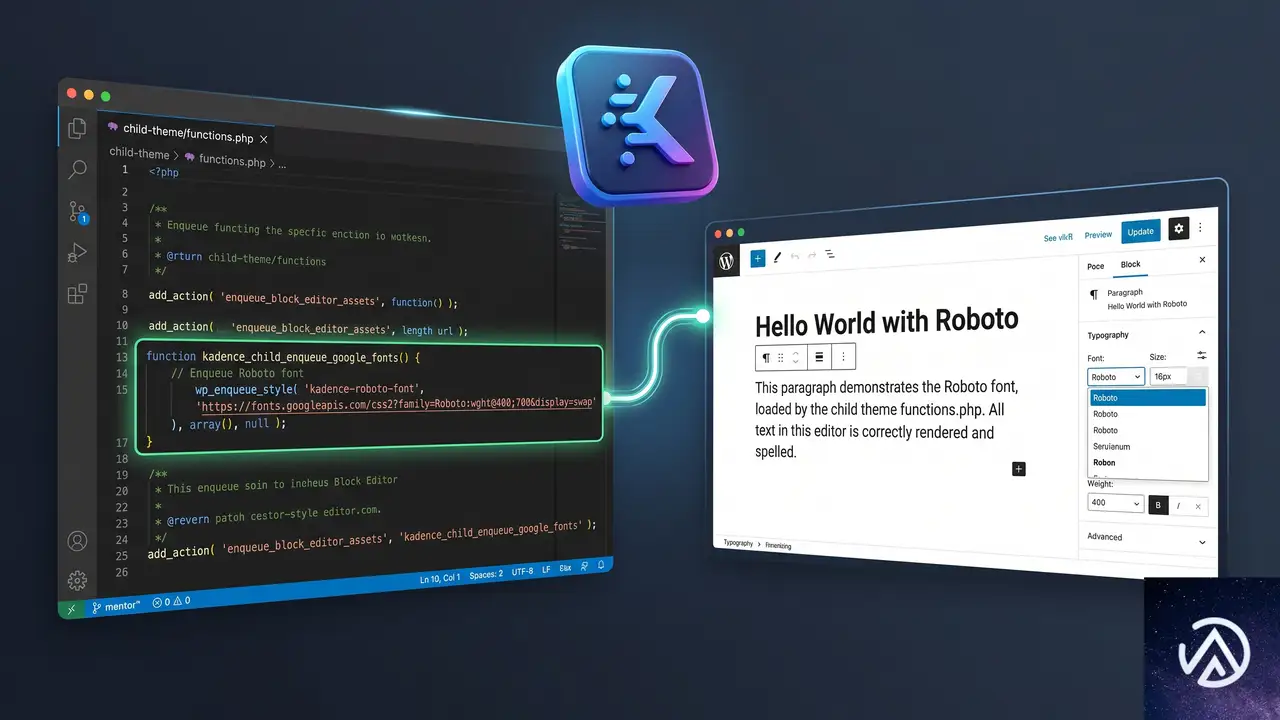
上記のデモはエディタ画面内でのフォント描画の違いを表したものだ。修正後はフロントエンドと同じフォントがエディタでも適用される。
Kadence Blocks のバージョンを変更して問題を回避する
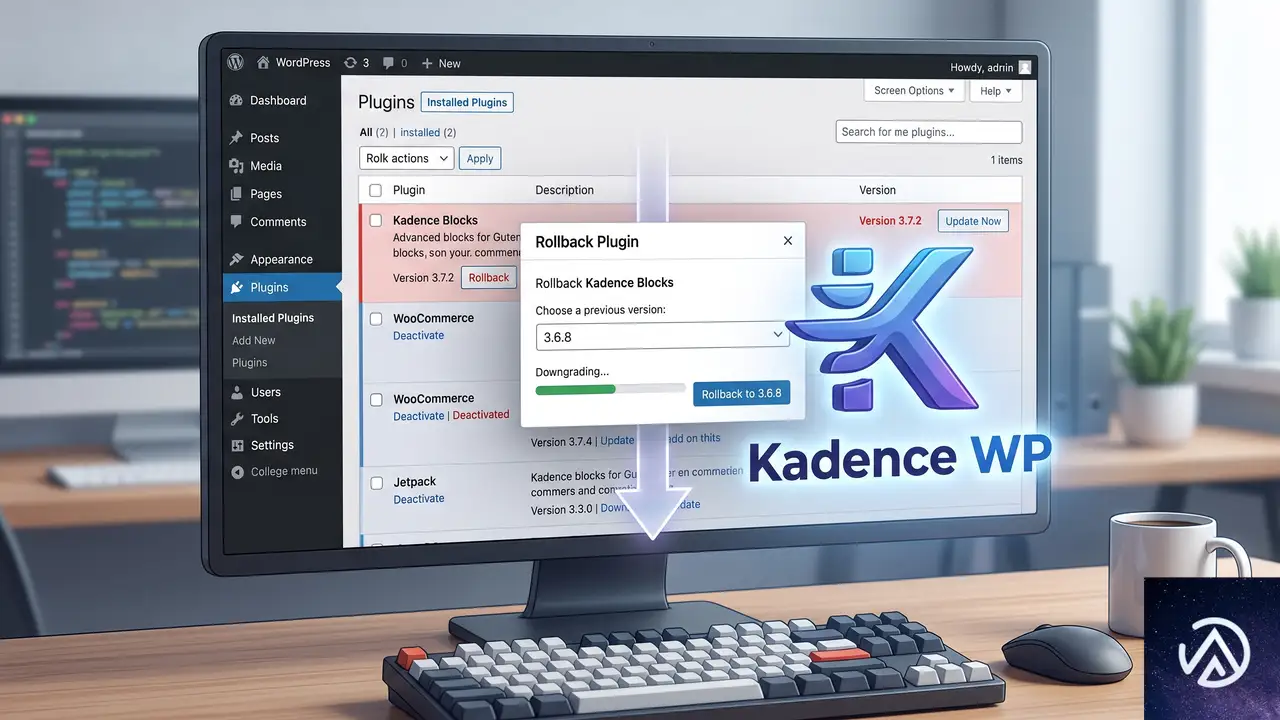
バージョン 3.7.2 にダウングレードする手順
この問題は Kadence Blocks 3.7.3 以降で発生し、3.7.2 では起こらないことが確認されている。どうしてもエディタ内のフォント表示を正しく保ちたい場合、一時的に 3.7.2 へ戻すのが確実な回避策になる。ただしダウングレードはセキュリティ面で推奨されないため、次のアップデートで修正されるまでの応急処置と割り切る。
- 管理画面の「プラグイン」→「プラグインの追加」→「プラグインのアップロード」ボタンをクリックする
- Kadence Blocks の旧バージョン(3.7.2)の ZIP ファイルをアップロードする
- 「現在のプラグインをアップロードしたものに置き換えますか?」という確認で「はい」を選択する
- プラグインが上書きされたら、必ず「自動更新を無効化」して意図しないアップデートを防ぐ
旧バージョンの ZIP ファイルは、WordPress.org のプラグインページにある「Advanced View」→「Previous Versions」からダウンロードできる。上書きインストール後はブロックエディタを再読み込みし、フォント表示が正常に戻ったか確認する。
アップデートで修正されたかを定期的に確認する
Kadence Blocks は更新頻度が高いプラグインのため、数週間以内にこの問題が修正された新バージョンがリリースされる可能性がある。ダウングレードした状態でも、WordPress 管理画面の「プラグイン」ページや Kadence の公式チェンジログを定期的にチェックし、修正版が公開されたら速やかに最新版へ更新する。
手動でエディタ用スタイルを補完する方法
子テーマの editor-style.css でフォントを明示する
Kadence のエディタ内フォント読み込みが不安定な場合、子テーマにエディタ専用のスタイルシートを用意し、使用する Google Fonts を直接指定する方法が有効だ。これは Kadence の処理に依存せず、WordPress 標準の仕組みでエディタにフォントを読み込ませる。
/* 子テーマの functions.php に追加 */
function my_editor_styles() {
    add_theme_support( 'editor-styles' );
    add_editor_style( 'editor-style.css' );
}
add_action( 'after_setup_theme', 'my_editor_styles' );

/* 子テーマ直下の editor-style.css */
@import url('https://fonts.googleapis.com/css2?family=Roboto:wght@400;700&display=swap');

.editor-styles-wrapper {
    font-family: 'Roboto', sans-serif;
}
このコードにより、ブロックエディタの読み込み時に指定した Google Fonts が強制的に適用される。Kadence 側のフォント読み込み処理が失敗しても、エディタ上では正しいフォントが表示されるようになる。ただし、この方法はサイト全体に適用されるため、ページやブロックごとに異なるフォントを使い分けている場合は注意が必要だ。
Kadence のフィルターフックでエディタ用フォントを追加する
よりピンポイントに Kadence Blocks のエディタ向けフォント読み込みを補強したい場合、Kadence が提供するフィルターフックを利用する。次のコードを子テーマの functions.php に追加することで、エディタ用のフォントスタイルをプログラム的に挿入できる。
add_action( 'enqueue_block_editor_assets', function() {
    wp_enqueue_style(
        'custom-editor-fonts',
        'https://fonts.googleapis.com/css2?family=Roboto:wght@400;700&display=swap',
        [],
        null
    );
}, 99 );
このフックはブロックエディタが読み込まれるタイミングで実行され、優先度 99 で登録することで Kadence の内部処理より後にスタイルを追加する。結果として、Kadence が読み込みに失敗した場合でも確実にエディタ上で Google Fonts が利用可能になる。
よくある質問
フロントエンドでは正しく表示されるのにエディタだけおかしいのはなぜか
Kadence Blocks はフロントエンドとエディタで別々のフォント読み込み処理を行っている。フロントエンドは Kadence Theme の仕組みが、エディタは Kadence Blocks の仕組みが担当しており、後者の処理に不具合があるとエディタ内だけでフォントが崩れる。表示確認の際は必ず両方の環境を見比べることが大切だ。
キャッシュを削除しても直らない場合はどうすればよいか
Kadence のフォントキャッシュクリアで改善しない場合、ブラウザキャッシュやサーバー側のキャッシュ(CDN やキャッシュプラグイン)もすべて削除する。その後も直らなければ、Kadence Blocks のバージョンを 3.7.2 にダウングレードするか、前述の editor-style.css による手動補完を検討する。
特定の Google Fonts だけがエディタで表示されないのはなぜか
フォントのウェイト数が多いものや可変フォント(Variable Fonts)は、Kadence のエディタ向け読み込み処理が対応しきれずに欠落することがある。この場合、問題のフォントを Kadence の「Custom Fonts」機能で手動アップロードするか、前述のフィルターフックで直接 Google Fonts の URL を指定すると安定する。
Kadence Blocks のバージョンを下げると他の機能に影響はあるか
3.7.2 へのダウングレードでは、3.7.3 以降に追加された新機能やバグ修正が失われる。具体的にはブロックの追加オプションやパフォーマンス改善が適用されない。ただし、基本的なブロック編集機能やフロントエンド表示には大きな影響は出ない。ダウングレードはあくまで応急処置として考え、修正版のリリースを待つ姿勢が安全だ。
別のテーマに切り替えたらエディタでフォントが表示されるようになった
Kadence Theme を無効化して別のテーマにすると、エディタ内のフォント管理がそのテーマ側に移るため問題が解消されることがある。これは根本的な解決ではなく、Kadence Blocks と Kadence Theme の組み合わせ特有の不具合であることを示している。テーマを変更できない場合は、やはり前述のコードによる手動補完が現実的な対処になる。
この記事のポイント
- Kadence Blocks 3.7.3 以降のエディタ向けフォント読み込み処理に不具合があり、セリフ体にフォールバックする
- 「外観」→「カスタマイズ」のフォントキャッシュクリアと読み込み方式の切り替えで改善する可能性がある
- 一時的な回避策として Kadence Blocks を 3.7.2 にダウングレードする方法がある
- 子テーマの editor-style.css やフィルターフックでエディタ用フォントを手動補完すると確実に表示できる
- 修正版がリリースされたら速やかに最新バージョンへ更新することが重要

・ Reddit、Stack Overflow、WordPress.org フォーラムを日々巡回し、現場の悩みを拾い上げて記事化
・ WordPress、WooCommerce、Next.js などモダンWeb制作領域のトラブルシューティングが専門
・ 「検索しても答えが見つからなかった」を一つでも減らすことが目標
・ エラーメッセージから根本原因にたどり着く粘り強い調査が得意
・ 初心者がつまずきやすい箇所を先回りで解決する記事作りを心がけている
Kadence BlocksのナビゲーションAdvブロックでフォント設定が効かない時の直し方
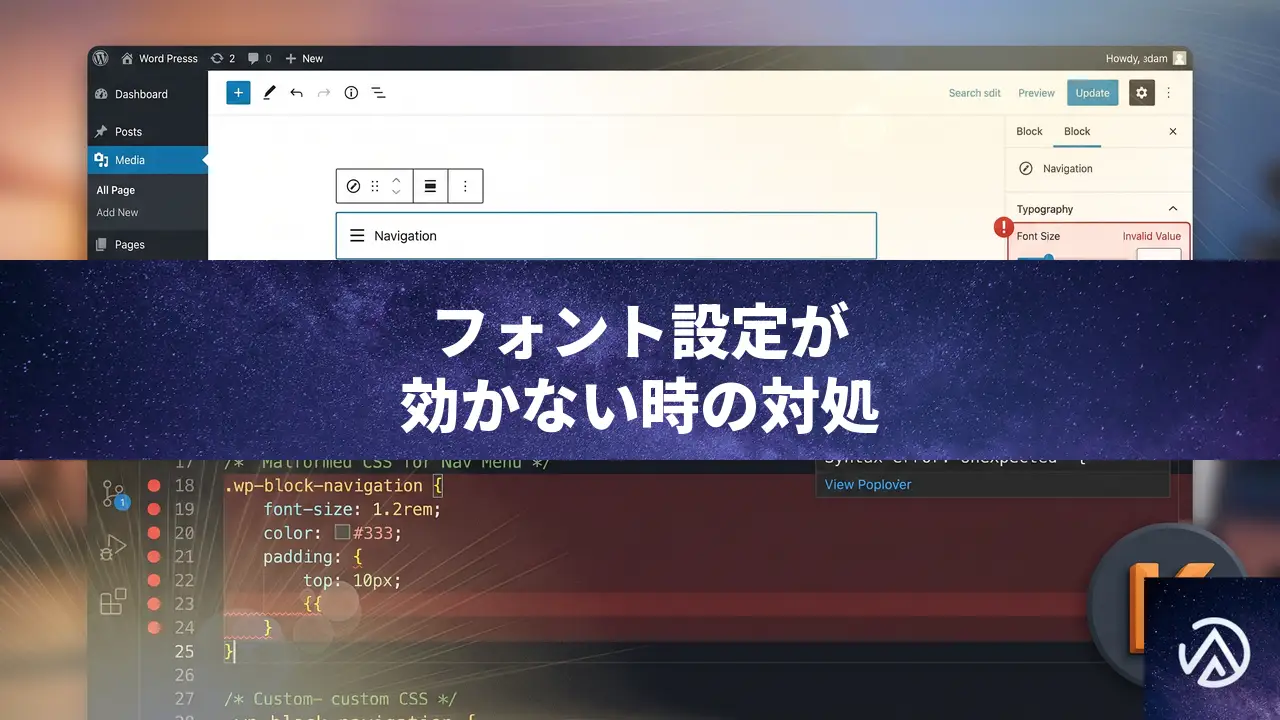
Kadence Blocks のナビゲーション(Adv)ブロックでフォントサイズや太字の設定が反映されず、文字が意図したスタイルにならない現象の原因は、プラグイン側のバグだ。Kadence Blocks 7.3.3 以降のバージョンでは、ブロックが出力するインライン CSS に {{ のような余分な二重括弧が混入し、ブラウザが CSS のパースに失敗して該当の装飾が丸ごと無効になる。この問題はカスタマイズを台無しにするが、Kadence Blocks を 7.3.2 以前の安定版に戻せば即座に直る。
なぜナビゲーションAdvブロックのフォント設定だけが消えるのか
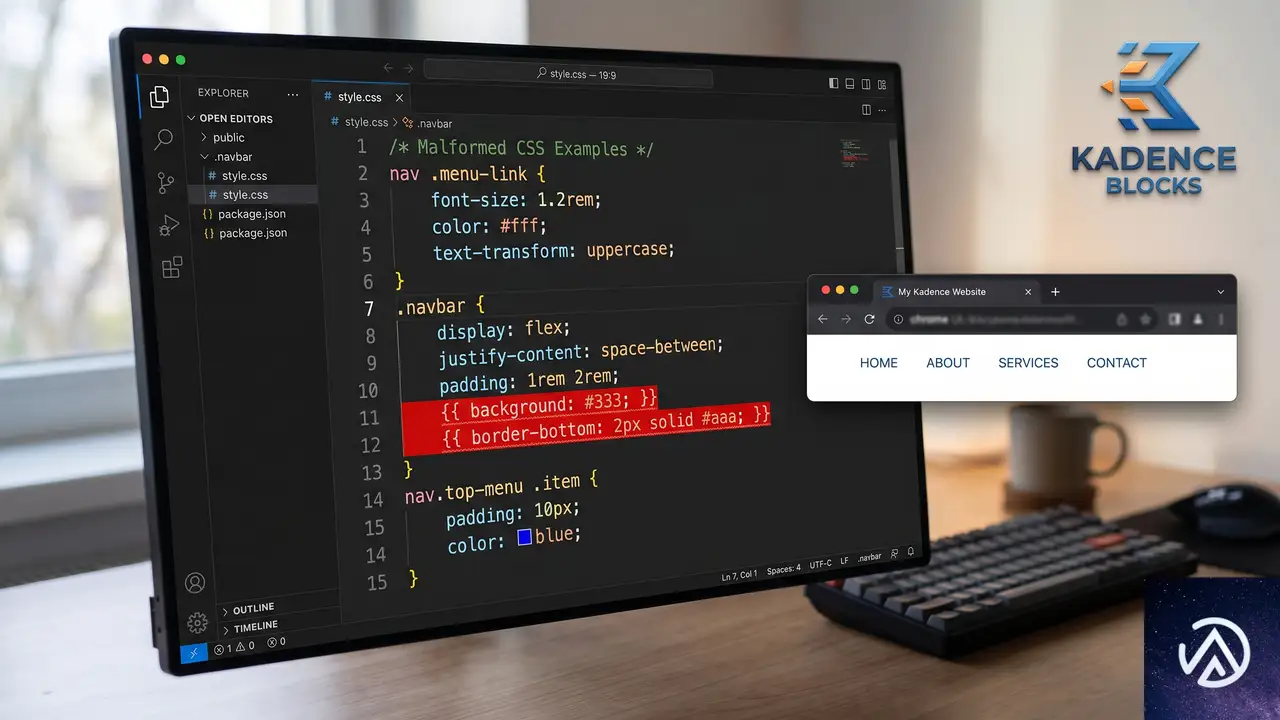
ブロックエディター上や公開サイトで、ナビゲーションメニューの文字サイズが指定したとおりに表示されず、標準テーマのデフォルト値に戻ってしまう。検証ツールで要素に付与されているインラインスタイルを見ると、次のような壊れた CSS が埋め込まれていることが確認できる。
このデモで示したとおり、本来は {…} であるべきブロックのスタイル指定が、バグにより {{…}} と出力されてしまう。この形式はブラウザの構文解析でエラー扱いされ、font-size や font-weight がまったく適用されなくなる。Kadence ナビゲーション(Adv)ブロックを使っているメニューすべてで発生し、管理画面のブロックエディター上でもプレビューが崩れてしまうのが典型的な兆候だ。
ナビゲーションAdvブロックの表示崩れを直す手順
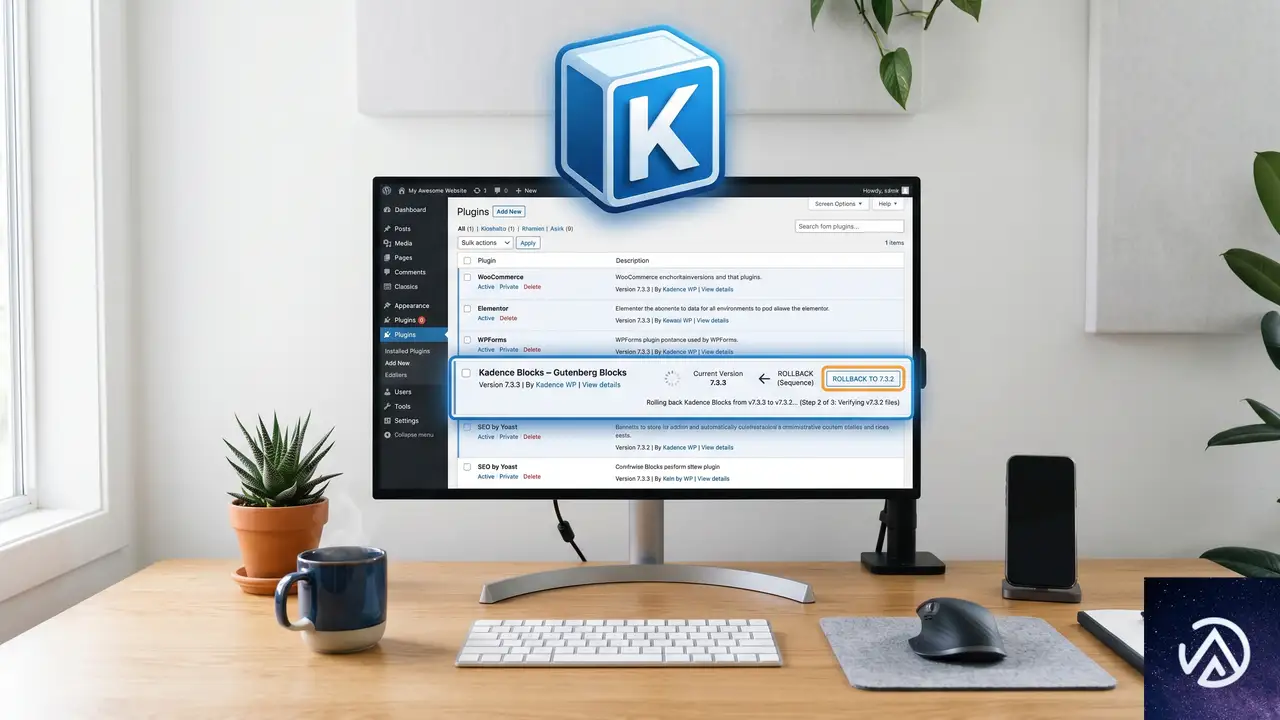
根本原因は Kadence Blocks 7.3.3 以降のコードにある。修正アップデートがリリースされるまで、自力で解決するには古い安定バージョンにプラグインを差し戻すのが確実かつ短時間で終わる方法だ。サーバーをいじる必要はなく、WordPress 管理画面の操作だけで完了する。
現在の Kadence Blocks のバージョンを確認する
「プラグイン」→「インストール済みプラグイン」で Kadence Blocks 、 Gutenberg Blocks for Page Builder Features を探す。バージョン番号が 7.3.3 以上であれば、この不具合の影響を受けている可能性が高い。日本語環境では「Kadence Blocks(旧 Kadence Gutenberg Blocks)」と表記される場合もある。
一度 Kadence Blocks を削除せずにダウングレードするための準備
WordPress の仕様上、管理画面から直接古いバージョンを上書きインストールすることはできない。必ず一度無効化と削除を行い、その後 7.3.2 以前の ZIP ファイルを手動でアップロードする流れになる。ただし、削除してもデータベースに保存されているブロックの設定は消えないため、再度同じプラグインを導入すれば以前のデザインは保持される。
STEP 1:Kadence Blocks を無効化して削除する
「プラグイン」画面で Kadence Blocks を無効化し、続けて削除を実行する。「本当に削除してもよいか」という確認画面では、そのまま操作を進めて問題ない。削除によってブロックのレイアウトデータが消えることはなく、再度インストールすれば以前の状態に復元される。
STEP 2:7.3.2 以前のバージョンを手動でインストールする
WordPress.org の Kadence Blocks プラグインページにアクセスし、「アドバンスビュー」から「バージョンを選択」のドロップダウンで 7.3.2 を選び、ZIP ファイルをダウンロードする。バージョン一覧のURLは https://wordpress.org/plugins/kadence-blocks/advanced/ の末尾からアクセスできる。ダウンロードしたら「プラグイン」→「新規追加」→「プラグインのアップロード」から ZIP を選択し、「今すぐインストール」を実行する。
STEP 3:有効化してキャッシュをクリアする
インストール完了後、忘れずに Kadence Blocks を有効化する。続いて、サイトのキャッシュ系プラグイン(W3 Total Cache や WP Super Cache など)で全キャッシュを削除し、ブラウザのキャッシュもリロードして最新の状態を確認する。これでナビゲーションAdvブロックのフォント設定が元どおり反映されるはずだ。
ダウングレードが難しい場合の応急策と今後の注意点
WordPress の自動更新を一時的に停止しておく
Kadence Blocks に限らず、プラグインの自動更新が有効になっていると知らないうちにバグのあるバージョンに上がってしまい、同じ現象が再発する。とくに本番サイトでは「プラグイン」→「インストール済みプラグイン」の各プラグインに表示される「自動更新を有効化」のチェックが外れている状態を推奨し、アップデートはステージング環境で検証してから手動で行う習慣が安心だ。
プラグイン側の修正パッチを追う
この二重括弧の不具合は Kadence Blocks の無料版でも再現する純粋なバグのため、開発者のもとですでに修正が進められている可能性が高い。公式の変更履歴(Changelog)を定期的に確認し、次の安定版リリースがあれば速やかに導入することが基本となる。
よくある質問
ダウングレードしたがまだフォントが反映されない
ブラウザキャッシュや CDN のキャッシュに古いスタイルシートが残っているケースだ。シークレットウィンドウで表示確認するか、管理画面の「外観」→「カスタマイズ」で該当のナビゲーションブロックの設定を一度開いて「公開」を押し直すと、強制的に新しい CSS が生成されて直ることが多い。
ほかの Kadence ブロックも同じ現象が起こるのか
今のところ報告が集中しているのはナビゲーション(Adv)ブロックのみだ。ただし Kadence の高度なブロック群で似たような CSS 生成の仕組みを使っている可能性はゼロではないため、別のブロックで表示の異常を見つけた場合は同じ手順でバージョンを戻してみると切り分けになる。
Pro 版の Kadence Blocks でも同じバグは起こるのか
今回の不具合は無料版のコア機能に起因しており、Pro 版を併用している環境でも 7.3.3 以降に更新すればまったく同じように発生する。ダウングレードの手順も無料版と変わらない。
プラグインを削除せずに直す方法はないのか
functions.php などでフィルターフックを使い、動的に二重括弧を除去するコードを書くことは理論上可能だが、すべてのブロックに干渉するためリスクが高い。安全をとって旧バージョンに戻す方が現実的だ。
この記事のポイント
- Kadence Blocks 7.3.3 以上でナビゲーションAdvブロックのフォント設定が消えるのは、インラインCSSの二重括弧が原因
- 解決の最短手段は 7.3.2 以前へのダウングレードとキャッシュクリア
- プラグインの削除・再インストールでデータは消えず、設定も維持される
- 自動更新を止めて、本番適用前に検証する運用が望ましい
- 公式の修正パッチがリリースされ次第、最新版に戻して問題ない
・ Reddit、Stack Overflow、WordPress.org フォーラムを日々巡回し、現場の悩みを拾い上げて記事化
・ WordPress、WooCommerce、Next.js などモダンWeb制作領域のトラブルシューティングが専門
・ 「検索しても答えが見つからなかった」を一つでも減らすことが目標
・ エラーメッセージから根本原因にたどり着く粘り強い調査が得意
・ 初心者がつまずきやすい箇所を先回りで解決する記事作りを心がけている