

wp-config.phpに書き込めないエラーの原因と直し方
LAMP環境(LinuxサーバーにApache・MariaDB・PHPを入れた構成)にWordPressを手動で設置し、インストール画面でwp-config.phpに書き込めないと表示される場合、原因は777にしたかどうかではない。Webサーバーの実行ユーザーが、WordPressのフォルダとファイルを所有・操作できていないことが大半だ。
所有者とグループをWebサーバーの実行ユーザー(Debian・Ubuntu系のApacheならwww-data)に揃え、ディレクトリを755、ファイルを644にすれば解消するケースがほとんどだ。
なぜ777にしてもwp-config.phpに書き込めないのか
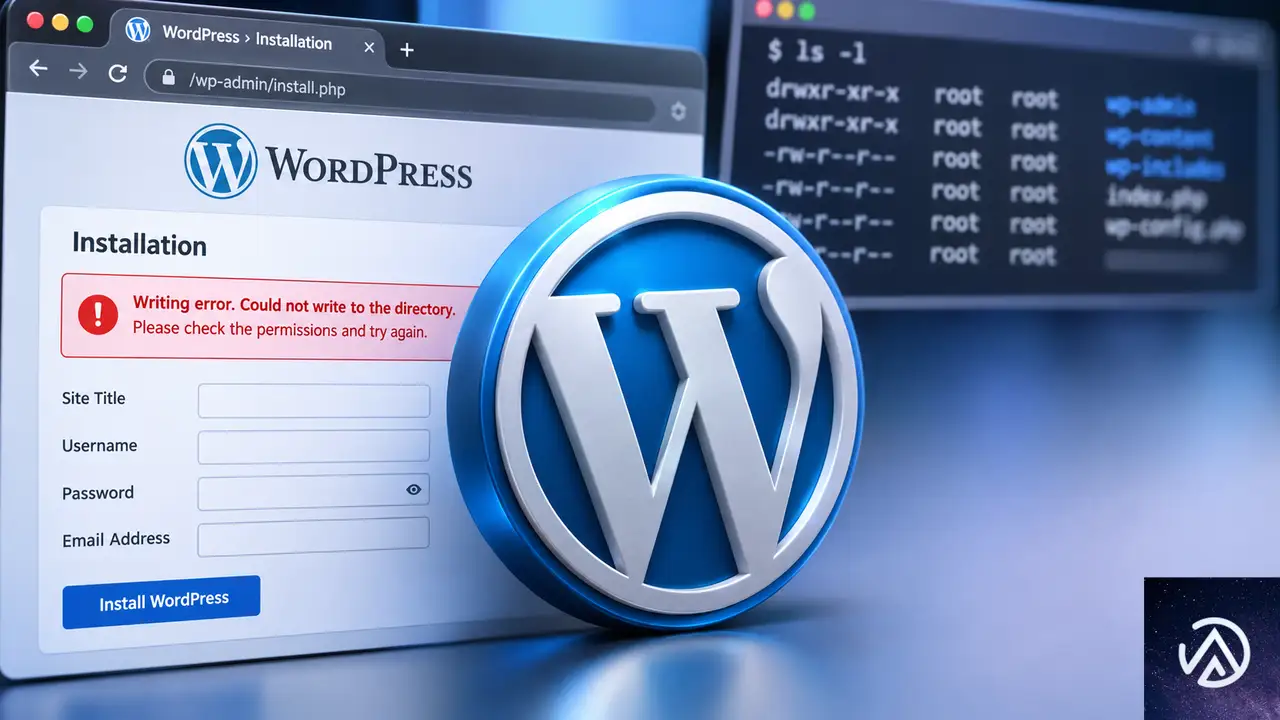
WordPressのPHPプログラムは、ログインしている自分のユーザーではなく、Webサーバー用の別ユーザーとして動く。そのため、自分がsudoで作ったファイルはrootの持ち物になり、Webサーバーから見ると「他人のファイル」になる。
ファイル自体を777にしても、置き場所のフォルダや、その上位のフォルダに問題があれば書き込みは失敗する。エラーの文言は「wp-config.phpに書き込めない」という趣旨だが(英語表示では “Unable to write to wp-config.php” や “Sorry, but I can’t write the wp-config.php file”)、実際の原因はファイル単体とは限らない。
Webサーバーの実行ユーザーと所有者がずれている
最も多い原因がこれだ。tarで展開したWordPressや、sudoで作成したwp-config.phpは所有者がrootになっている。Webサーバーのユーザーがフォルダに新しいファイルを作れず、インストーラーが設定ファイルを生成できない。
Debian・Ubuntu系ではApacheもNginxもwww-dataで動くのが一般的だ。RHEL系ではapacheやnginxになる。PHP-FPM(PHPを別プロセスで動かす仕組み)を使う場合は、プールの設定で指定したユーザーが実行ユーザーになる。
wp-config.phpを置いた場所が違う
Apacheが公開しているフォルダ(ドキュメントルート)と、WordPressを展開したフォルダが食い違っていることがある。たとえば公開側が /var/www/htmlなのに、wp-config.phpを /var/www/html/wordpressに置いているような状態だ。
WordPressは、自身のフォルダかその1つ上のフォルダにあるwp-config.phpを探す。別の場所に作ったファイルは読まれず、新しく作ろうとして書き込みエラーになる。
上位フォルダの権限やOSの保護機能が邪魔をしている
ファイルが777でも、上位のフォルダに実行権限(フォルダの中に入るための権限)がなければWebサーバーは到達できない。ホームディレクトリ配下にWordPressを置いた場合に起こりやすい。
RHEL系のSELinux、読み取り専用でマウントされたディスク、chattrで付けた変更禁止の属性も、同じ症状を引き起こす。いずれも所有者を直しても改善しないので、次の切り分けで確認する。
原因を切り分けるには何を確認すればよいか
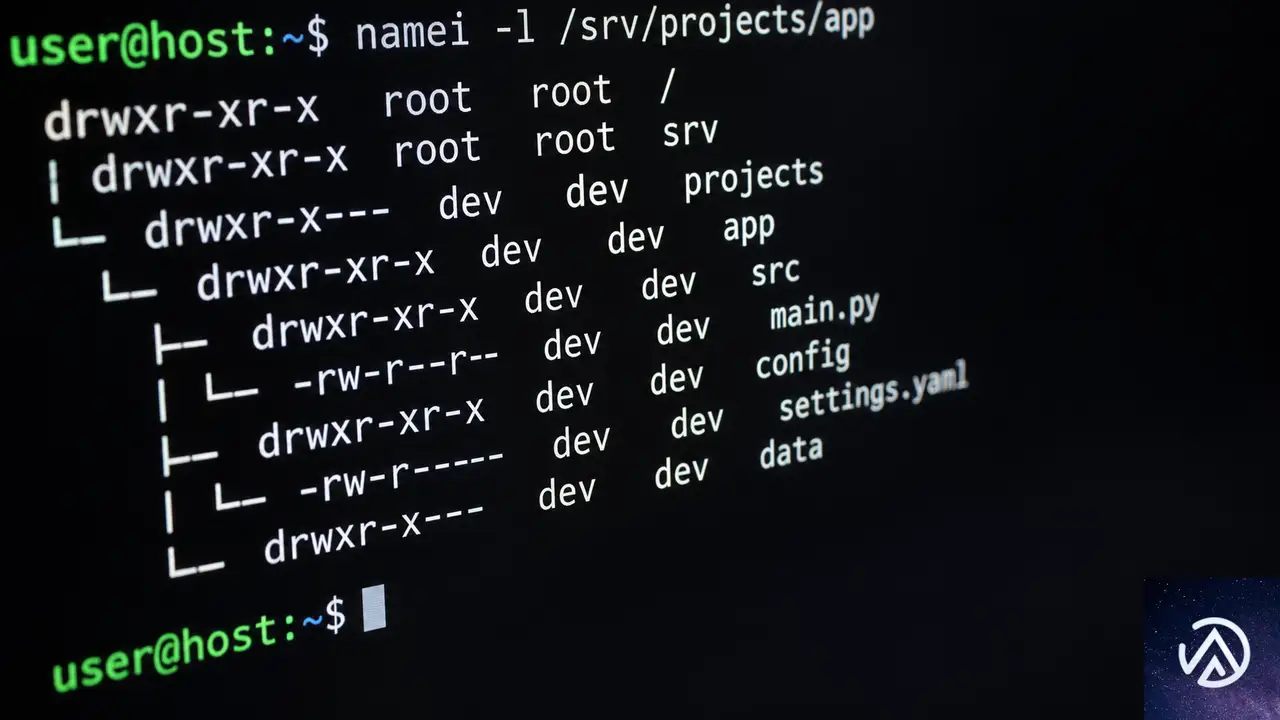
権限をむやみに変える前に、5つのコマンドで現状を確認する。パスは自分の配置先に読み替える。
# 1. 実行ユーザーを確認する
ps aux | grep -E "apache2|php-fpm|nginx" | grep -v grep

# 2. フォルダとファイルの所有者・権限を確認する
ls -ld /var/www/html/wordpress
ls -l /var/www/html/wordpress/wp-config.php

# 3. 上位フォルダも含めて権限を一覧する
namei -l /var/www/html/wordpress/wp-config.php

# 4. 実行ユーザーとして書き込めるか試す
sudo -u www-data test -w /var/www/html/wordpress && echo "書き込み可" || echo "書き込み不可"

# 5. エラーログを確認する
sudo tail -n 30 /var/log/apache2/error.log
実行ユーザーを調べる
1つ目のコマンドで、左端に表示されるユーザー名が実行ユーザーだ。rootのプロセスは親プロセスなので無視し、子プロセスのユーザー名を見る。ここがwww-dataなら、以降の手順はそのまま使える。
nameiと書き込みテストで詰まっている場所を探す
namei -l は、パスの途中にある各フォルダの権限を1行ずつ表示する。どこかで実行ユーザーが通れない権限になっていれば、そこが原因だ。
4つ目の sudo -u を使ったテストは、実行ユーザーになりすまして書き込みを試す。「書き込み不可」と出れば権限の問題で、「書き込み可」なのにエラーが続くならSELinuxやログの内容を疑う。
wp-config.phpに書き込めるようにする手順
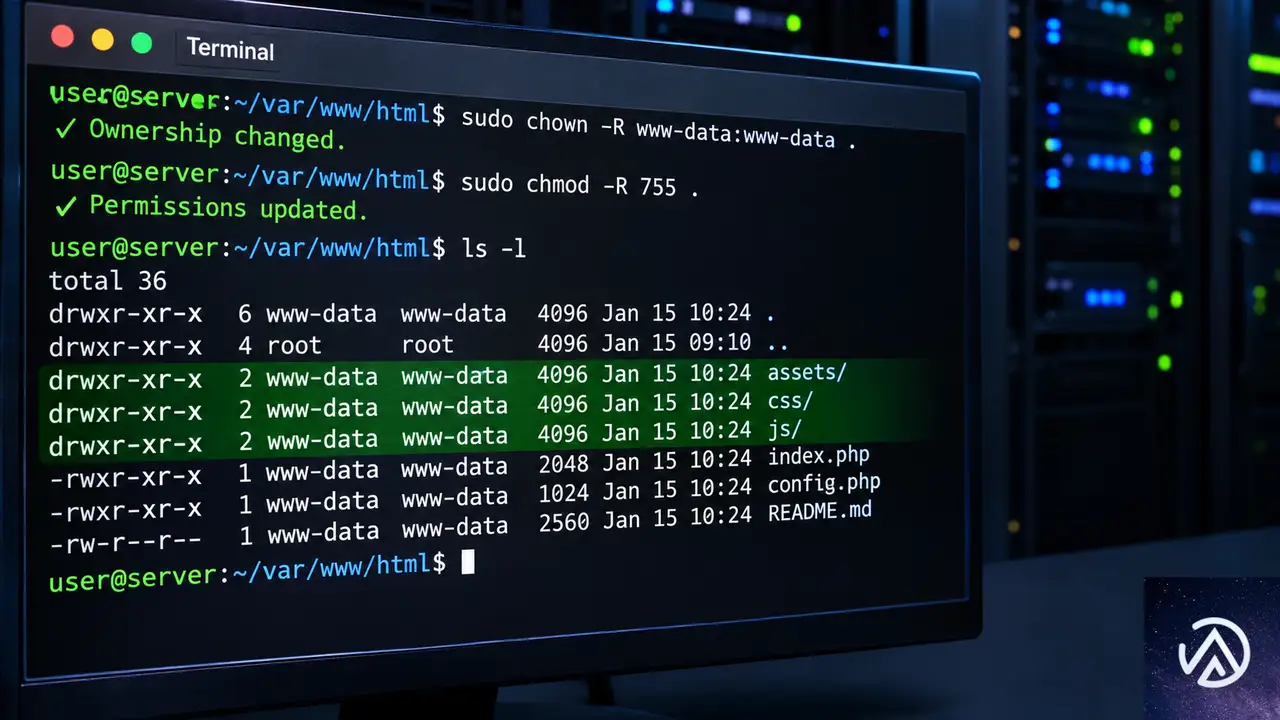
所有者の変更、権限の設定、再読み込みの3段階で直す。実行ユーザーの確認は前章で済んでいる前提だ。
書き込めるようにするまでの流れを4段階で示した図だ。
所有者とグループを実行ユーザーに変更する
WordPressを置いたフォルダ全体の持ち主を、Webサーバーの実行ユーザーにする。ここではwww-dataとする。
sudo chown -R www-data:www-data /var/www/html/wordpresswp-config.phpを別の場所に作ってしまっていた場合は、WordPressフォルダ直下に移動してから実行する。
フォルダは755、ファイルは644にそろえる
フォルダとファイルは、権限を別々に設定する。フォルダに644を付けると中に入れなくなるため、必ず分けて実行する。
sudo find /var/www/html/wordpress -type d -exec chmod 755 {} \;
sudo find /var/www/html/wordpress -type f -exec chmod 644 {} \;
先に777にしたwp-config.phpもここで644に戻る。所有者が実行ユーザーなら、644でも書き込みと読み取りの両方ができる。
インストール画面を読み込み直す
設定後にインストール画面を再読み込みすると、先に進めるはずだ。それでも同じエラーが出る場合は、前章の namei -l の結果で上位フォルダの権限を見直し、エラーログの内容を確認する。
wp-config.phpを手動で作った場合は読み取れれば進める
設定内容を貼り付けてwp-config.phpを自分で作った場合、WordPressがファイルを新規作成する必要はない。実行ユーザーが読み取れる状態であれば、データベース接続の次の画面に進める。
それでも書き込みエラーが出るなら、WordPressが別の場所を探していて、手動作成したファイルを見つけられていない可能性が高い。置き場所を確認する。
インストール後に権限を戻すべき理由と設定
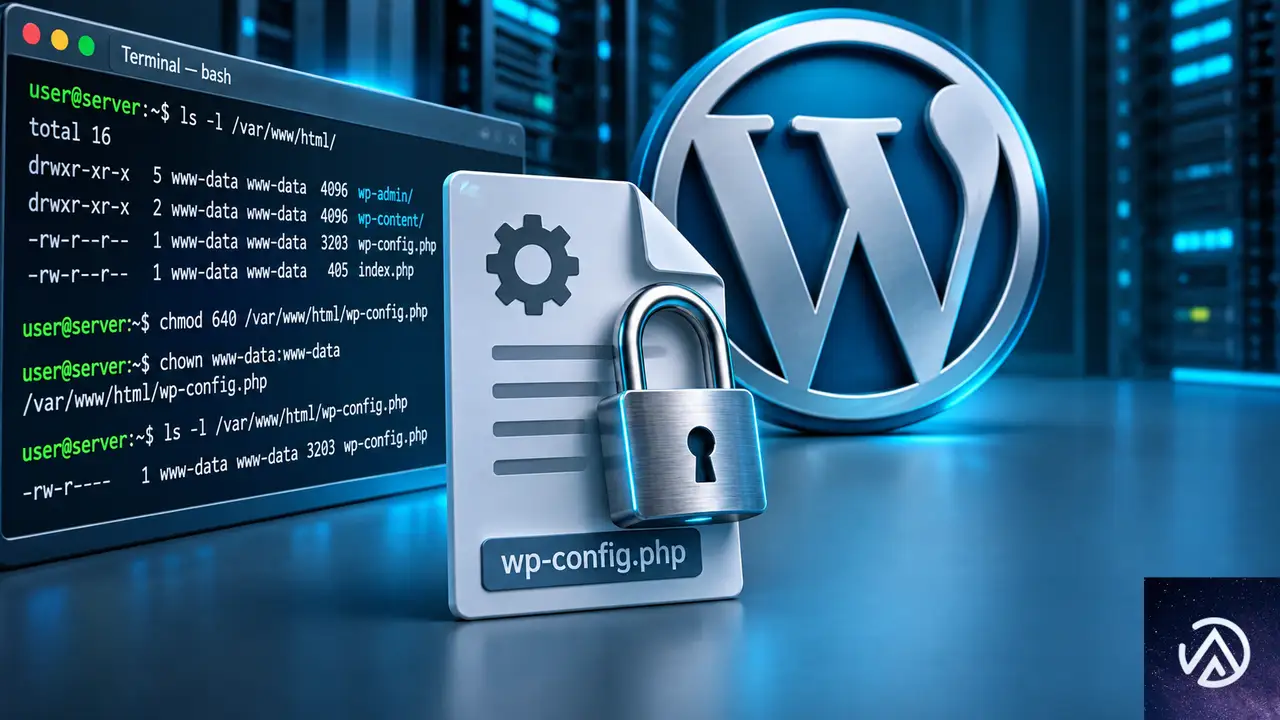
wp-config.phpにはデータベースのパスワードと認証用の秘密鍵が書かれている。777のまま運用すると、同じサーバー上の別ユーザーや脆弱性を突いた侵入者に書き換えられるおそれがある。
エラー時、修正後、運用時の権限を順に比べた図だ。
wp-config.phpを640か600に絞る
インストールが終わったら、wp-config.phpの権限を絞る。所有者がwww-dataなら、640でも600でもWordPressは問題なく動く。
sudo chmod 640 /var/www/html/wordpress/wp-config.php全体をwww-dataの持ち物にし続けるリスク
フォルダ全体をwww-dataの持ち物にすると、管理画面からのテーマ更新やプラグイン追加が簡単になる。反面、PHPの脆弱性を突かれたときにコード全体を書き換えられる。
安全性を重視する運用では、所有者を作業用ユーザー、グループをwww-dataにして、書き込みをwp-content配下のuploadsなどに限る構成がある。この場合、更新作業はSSH経由になる。
よくある質問
777にすれば必ず書き込めるのではないのか
必ずしもそうではない。ファイルが777でも、置き場所のフォルダや上位フォルダに権限がなければ到達できない。SELinuxや読み取り専用のマウントも、権限の数字とは無関係に書き込みを止める。
Webサーバーの実行ユーザー名が分からないときはどうするか
ps aux でApacheやNginx、php-fpmのプロセスを探し、左端のユーザー名を見る。root以外のユーザーが実行ユーザーだ。Debian・Ubuntu系はwww-data、RHEL系はapacheやnginxが多い。
chownとchmodを実行しても直らないときは何を見るか
まず namei -l で上位フォルダの権限を確認する。次にエラーログを読み、RHEL系ならSELinuxの拒否ログも見る。WordPressを展開した場所と公開フォルダが一致しているかも見直す。
レンタルサーバーで同じエラーが出たらどうするか
共用サーバーでは所有者を変えられないことが多い。管理画面のファイルマネージャーやFTPでフォルダの権限を確認し、書き込めない場合はwp-config.phpを手元で作ってアップロードする。サーバー側で権限を自動調整する機能があれば、それも試す。
インストール後にwp-config.phpを777のままにしても動くか
動きはするが、データベースのパスワードと秘密鍵を含むファイルを誰でも書き換えられる状態になる。インストールが終わったら、必ず640か600に絞る。
この記事のポイント
- 書き込みエラーの主因は、Webサーバーの実行ユーザーと所有者のずれ
- ファイルだけ777にしても、フォルダや上位フォルダの権限が足りなければ失敗する
- 所有者はwww-dataなどに揃え、フォルダ755、ファイル644が基本
- 切り分けにはnameiと、sudo -uによる書き込みテストが有効
- 完了後はwp-config.phpを640か600に絞り、777は残さない

・ Reddit、Stack Overflow、WordPress.org フォーラムを日々巡回し、現場の悩みを拾い上げて記事化
・ WordPress、WooCommerce、Next.js などモダンWeb制作領域のトラブルシューティングが専門
・ 「検索しても答えが見つからなかった」を一つでも減らすことが目標
・ エラーメッセージから根本原因にたどり着く粘り強い調査が得意
・ 初心者がつまずきやすい箇所を先回りで解決する記事作りを心がけている