

WordPressの見出しの文字間隔をCSSで広げる方法(フォントはそのまま)
WordPressサイトで見出しのフォントを変えずに文字間隔だけ広げたいなら、CSSの letter-spacing を「追加CSS」に書けば解決する。テーマの設定画面に項目がなくても、見出しのセレクタに letter-spacing を指定するだけで反映される。
letter-spacingで見出しの文字間隔はどう変わるのか
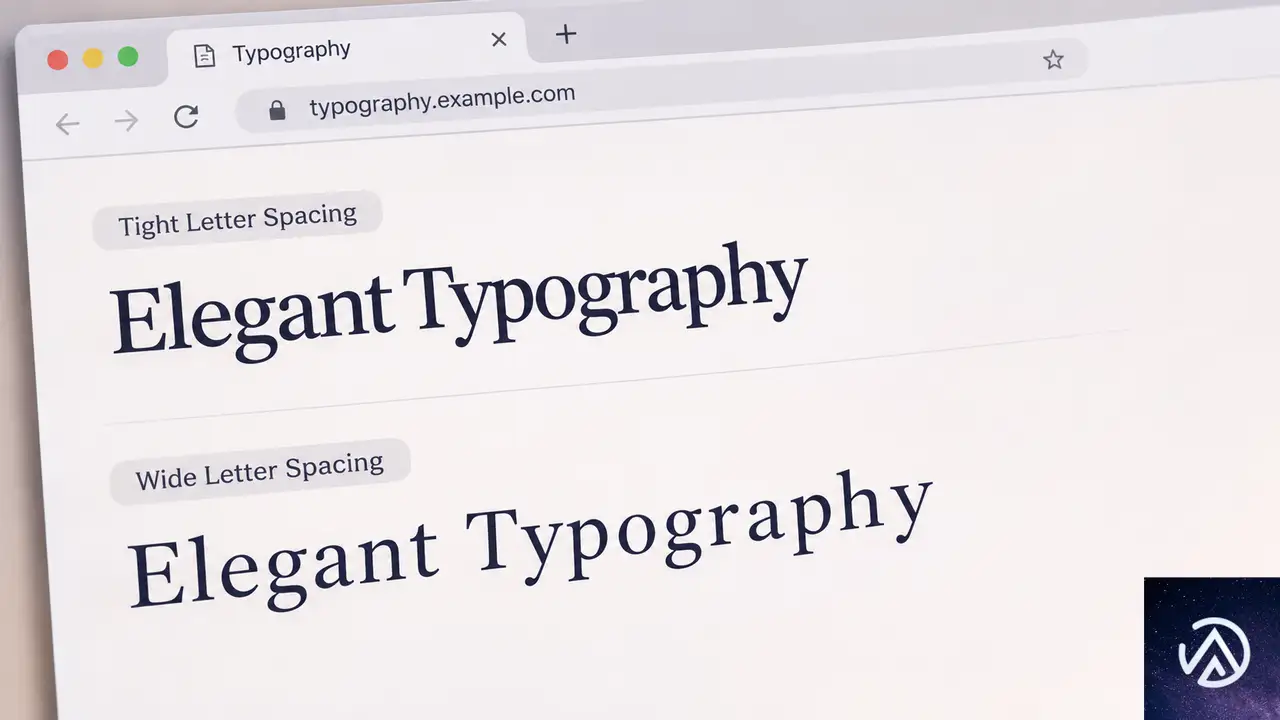
letter-spacing は、文字と文字の間に足す余白を指定するCSSのプロパティだ。フォントそのものは変わらず、文章の中身にも手を加えない。
PlayfairDisplayのようなセリフ体(文字の端に小さな飾りがある書体)は、少し広げるだけで上品な印象になりやすい。基本の書き方は次のとおりだ。
h1,
h2,
h3 {
  letter-spacing: 0.05em;
}
下のデモで、指定なしと2段階の広げ方を見比べられる。
pxよりemで指定したほうがよい理由
1emは、その要素のフォントサイズと同じ長さを表す。0.05em と書けば、見出しが大きくなっても小さくなっても、字間が同じ比率で追従する。
pxで固定すると、スマホで見出しを小さくした時に字間だけ広すぎて見える。見出しなら 0.03em から 0.1em 程度から試し、見た目で微調整するとよい。
CSSはWordPressのどこに書けばよいのか
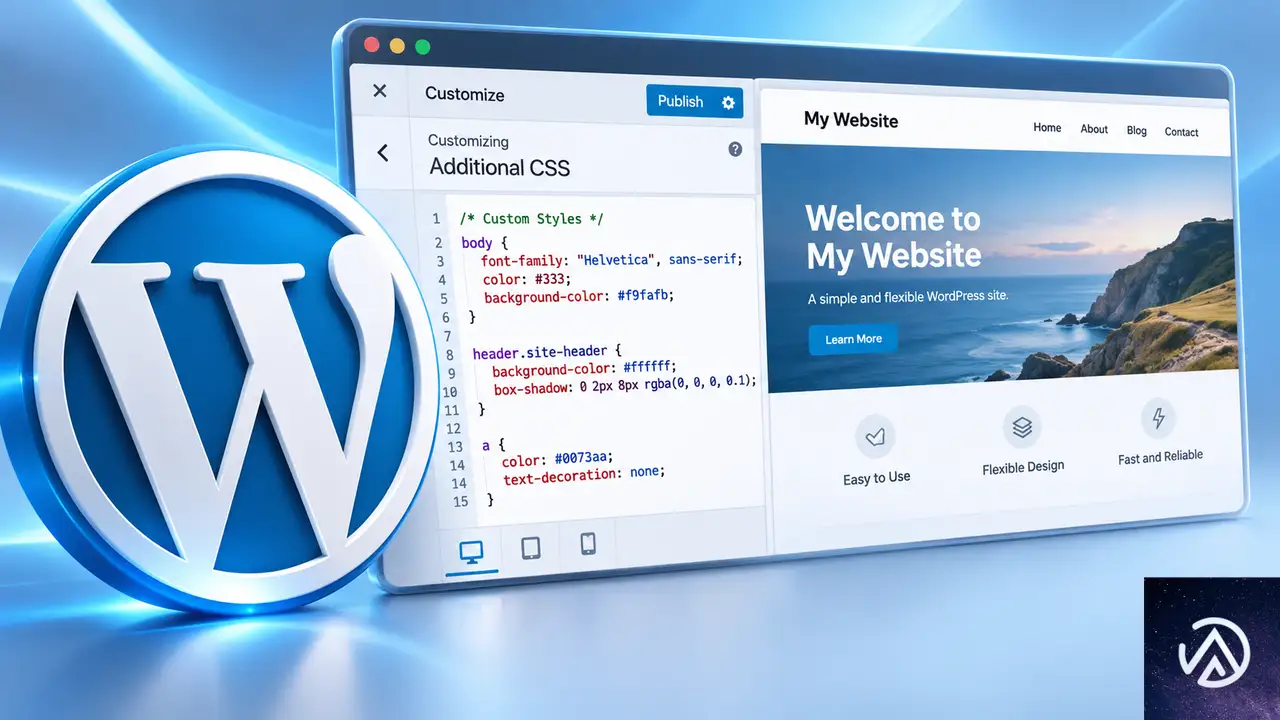
書き場所は「追加CSS」が最も手軽で安全だ。テーマを更新しても消えにくく、テーマのファイルを直接編集する必要もない。流れは次の3ステップになる。
設定の流れと反映までの経路をまとめた図だ。
従来型テーマの場合は外観のカスタマイズから開く
管理画面の「外観」から「カスタマイズ」を開き、「追加CSS」を選ぶ。入力欄に上のコードを貼ると、右側のプレビューに即座に反映される。
見た目に問題がなければ「公開」を押して確定する。公開を押さないと、訪問者には反映されない。
ブロックテーマの場合はサイトエディターのスタイルから開く
ブロックテーマでは「外観」から「エディター」を開き、「スタイル」の設定メニューに進む。バージョンによって配置が異なるが、「追加CSS」の項目があればそこに書く。
タイポグラフィの設定に文字間隔の項目があるテーマもある。その場合は画面上の操作で調整してもよいが、全見出しにまとめて指定するならCSSのほうが確実だ。
子テーマのstyle.cssに書く方法もある
子テーマとは、元のテーマを直接いじらず、上書きしたい部分だけを足す「付箋」のような仕組みだ。子テーマを使っているなら、style.css に書いても同じ結果になる。
親テーマの style.css に直接書くのは避ける。テーマ更新のたびに上書きされて消える。
見出しの一部だけに文字間隔を適用するにはどう書くか
全見出しに効かせたくない場合は、セレクタを絞る。記事本文の見出しだけ、サイトタイトルだけ、といった指定ができる。
/* 記事本文のH2だけ */
.entry-content h2 {
  letter-spacing: 0.08em;
}

/* ブロックエディターで付けたクラス名の見出しだけ */
.wide-letters {
  letter-spacing: 0.12em;
}
クラス名の指定は、見出しブロックの「高度な設定」にある「追加CSSクラス」に wide-letters と入力すると使える。特定の1見出しだけ変えたい時に便利だ。
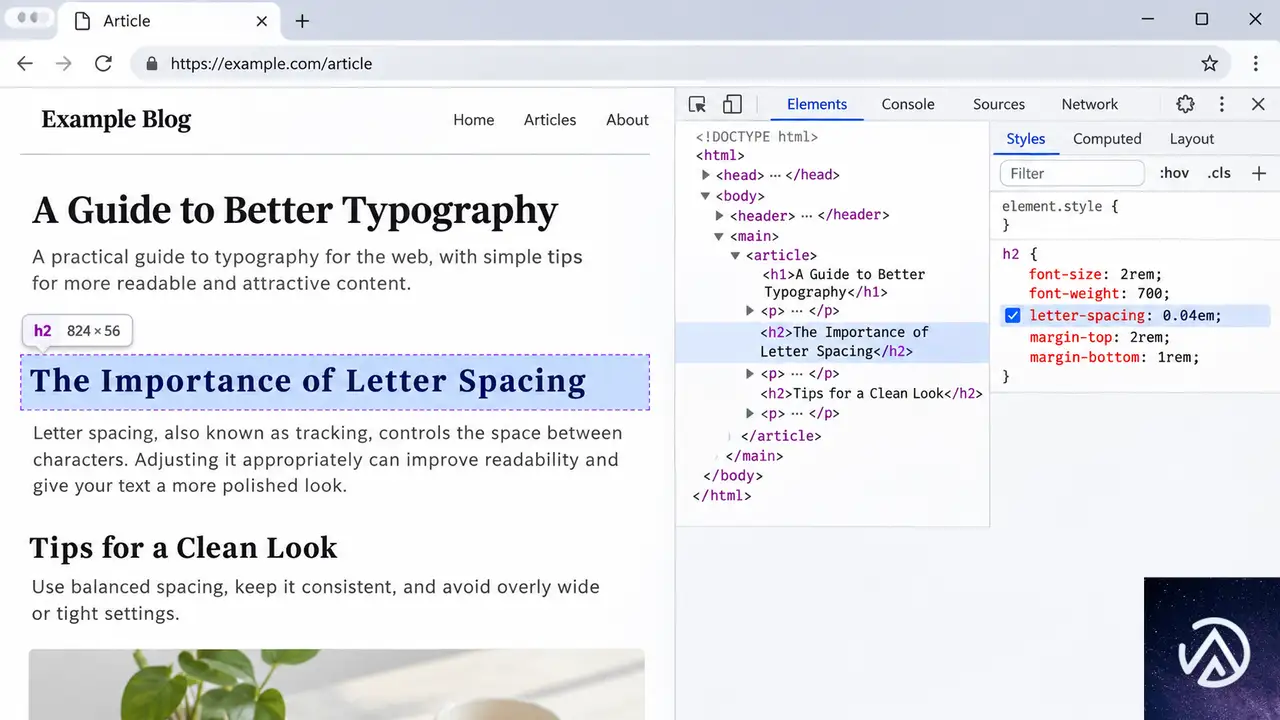
.entry-content などのクラス名はテーマごとに違う。ブラウザの検証ツールで見出しを右クリックして調べると確実だ。
追加CSSを書いたのに文字間隔が変わらない原因は何か
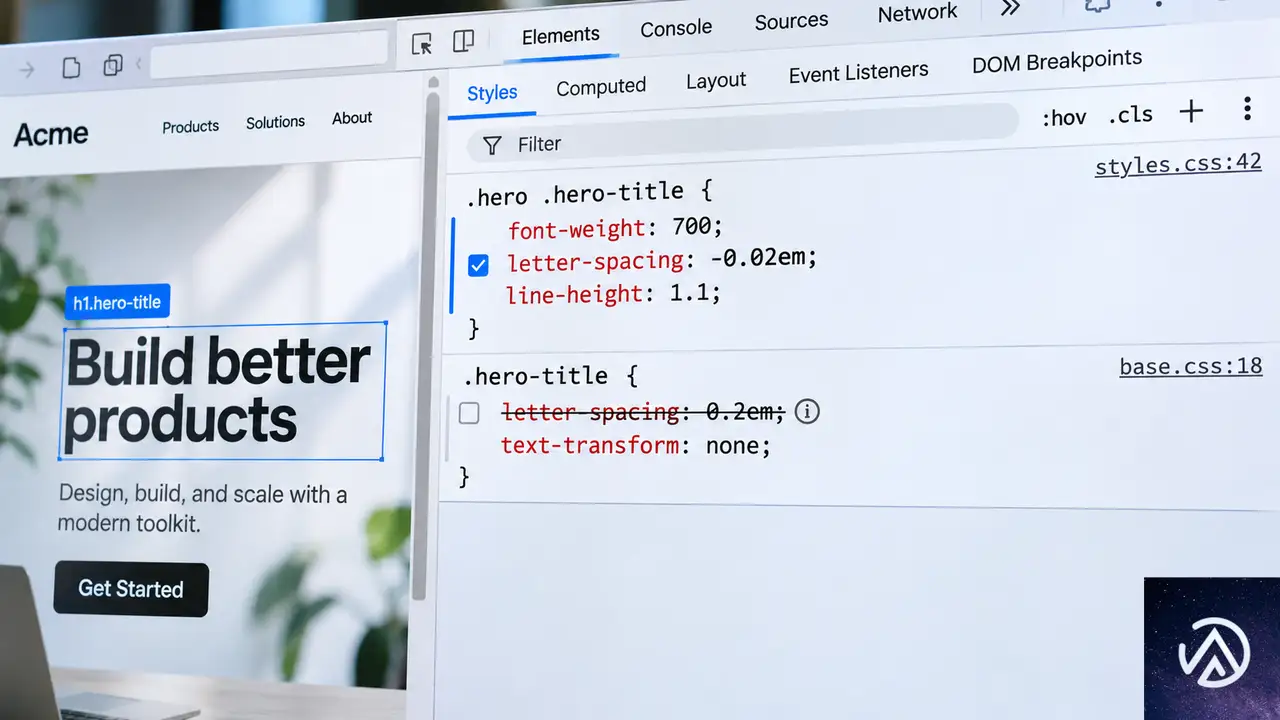
テーマ側の指定が優先されている
テーマが .site-content h2 のように詳しいセレクタで字間を指定していると、h2 だけの指定は負ける。検証ツールで見出しを選び、打ち消し線が付いたルールがないか確認する。
対処は、テーマと同じ程度に詳しいセレクタで書くことだ。それでも効かない時の最終手段として !important を付ける方法もあるが、後で上書きしにくくなるため多用しない。
キャッシュが古いまま残っている
キャッシュ系プラグインやCDN(コンテンツデリバリネットワーク、配信網)を使っていると、古いCSSが配信され続けることがある。キャッシュを削除し、ブラウザでも強制再読み込みを行う。
見出しが別の要素で作られている
ページビルダーや装飾ブロックの見出しは、h2 ではなく div や独自クラスで作られている場合がある。その時は h2 を指定しても効かないので、検証ツールで実際のクラス名を調べてそれを指定する。
文字間隔を広げる時に気をつけることは何か
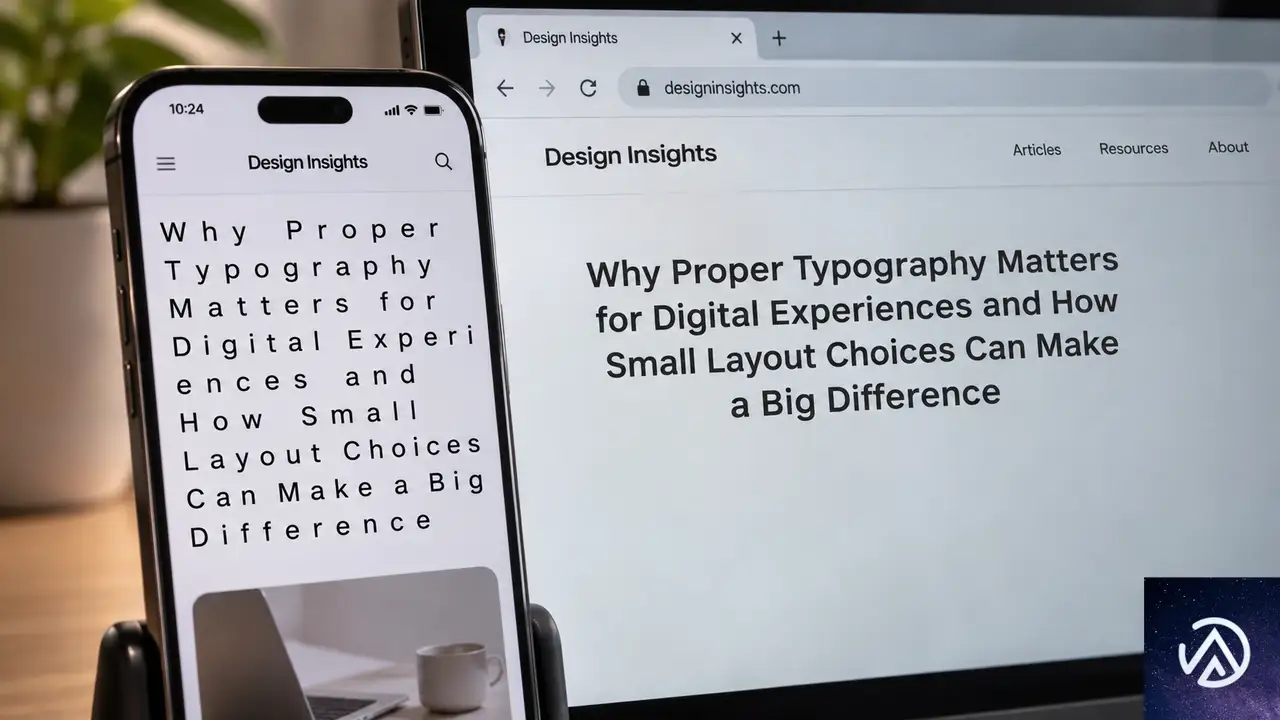
文字の間にスペースを入れる方法は避ける
見出しの文字の間に半角スペースを入れて広げる方法は、おすすめできない。スクリーンリーダー(画面の文字を音声で読み上げる支援ツール)が1文字ずつ区切って読んだり、検索エンジンが単語として認識しにくくなったりする。
スマホで折り返す位置が不自然になる問題も起きる。CSSなら見た目だけが変わり、文章そのものは元のままなので、こうした問題を避けられる。
中央揃えの見出しは右にずれて見える
letter-spacing は最後の文字の後ろにも余白を足す。そのため中央揃えの見出しは、わずかに左へ寄って見える。
指定した字間と同じ量を左側に足すと、中央が揃う。
.centered-heading {
  text-align: center;
  letter-spacing: 0.1em;
  padding-left: 0.1em;
}
広げすぎは読みにくさにつながる
字間を広げすぎると、単語のまとまりが崩れて読みにくくなる。特にスマホは画面が狭く、見出しが想定外の位置で折り返しやすい。
PCとスマホの両方で、長めの見出しを実際に表示して確認しておくと安心だ。
よくある質問
日本語の見出しにもletter-spacingは効くのか
効く。日本語は1文字ずつが等幅に近いため、少し広げるだけで印象が変わる。ただし日本語は元々ゆったりして見えるので、英字より控えめな値から試すのがよい。
本文の文字間隔も広げてよいのか
広げることはできるが、本文は慎重に扱う。長い文章では、わずかな違いでも読みやすさに大きく影響する。まずは見出しだけに適用し、本文は必要な場合にごく小さな値で試すのが無難だ。
文字間隔を広げるとフォントの合字は使われなくなるのか
0以外の値を指定すると、ブラウザは任意の合字(fiなど複数の文字をつなげたデザイン)を無効にするのが一般的だ。フォントの見た目を厳密に保ちたい場合は、広げた状態で実際に表示を確認しておく。
特定の1つの見出しだけ文字間隔を変えるにはどうするか
見出しブロックの「高度な設定」で「追加CSSクラス」に任意のクラス名を付け、追加CSSでそのクラスに letter-spacing を指定する。他の見出しには影響しない。
文字間隔を元に戻したい時はどうするか
追加CSSに書いた該当のルールを削除して保存すればよい。一時的に確認したいだけなら、値を normal や 0 に変えても元の状態に戻る。
この記事のポイント
- 見出しの字間は、フォントを変えずにCSSの
letter-spacingで広げられる - 値は文字サイズに追従する
em指定が使いやすい - 書き場所は「追加CSS」が手軽で、子テーマの
style.cssでもよい - 効かない時は、テーマ側の指定とキャッシュ、見出しの実際のクラス名を確認する
- 文字の間にスペースを挿入するのは避け、中央揃えのずれは左の余白で補正する

・ Reddit、Stack Overflow、WordPress.org フォーラムを日々巡回し、現場の悩みを拾い上げて記事化
・ WordPress、WooCommerce、Next.js などモダンWeb制作領域のトラブルシューティングが専門
・ 「検索しても答えが見つからなかった」を一つでも減らすことが目標
・ エラーメッセージから根本原因にたどり着く粘り強い調査が得意
・ 初心者がつまずきやすい箇所を先回りで解決する記事作りを心がけている
CSSのletter-spacingでテキスト表示を切り替える実装テクニック
CSSでテキストを一文字ずつ表示したり、特定の単語を切り替えたりする演出は、直感的には難しいものだ。::nth-letter()のような仮想的なセレクタがあれば楽だが、現状のCSS仕様には存在しない。しかし、letter-spacingプロパティの負の値とcolor: transparentを組み合わせることで、限定的ながらも文字単位の表示制御が実現できる。
CSS-Tricksの記事では、このテクニックを使ってチェックボックス操作によるラベル切り替えや、アクロニムの全文表示といった実装例が紹介されている。本記事ではその仕組みと実装手順を掘り下げ、日本国内のWeb制作現場での活用ポイントを考察する。
letter-spacingの基本と隠しテキストの仕組み
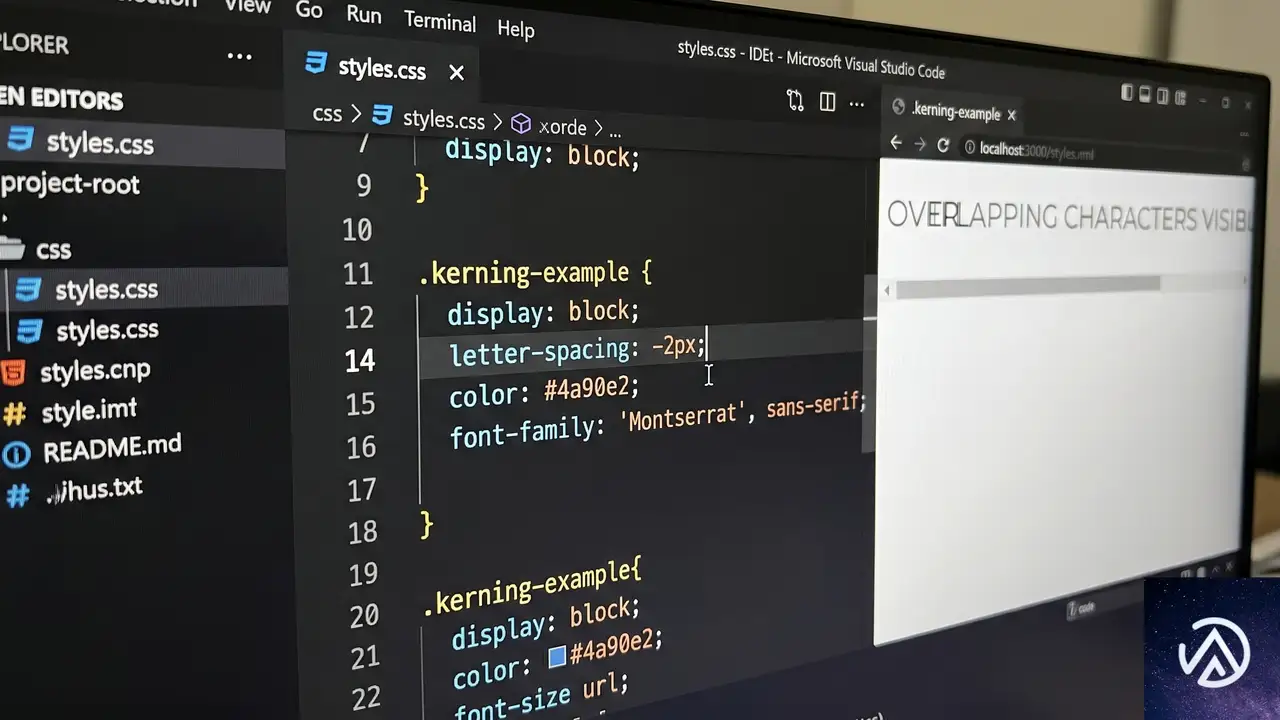
正の値と負の値の効果
letter-spacingプロパティは、各文字の右側に追加されるスペースを調整する。正の値では文字間隔が広がり、負の値ではグリフボックスの幅が縮まる。値を十分に小さく設定すると、隣り合う文字同士が重なり合い、最終的には一箇所に集約された状態になる。
この状態でテキストの色をtransparentに指定すれば、ユーザーからは完全に見えなくなる。逆に正の値に戻すと文字が再び分離して表示される。この性質をアニメーションと組み合わせることで、表示と非表示を切り替える演出が可能になる。
上記のデモでは、負の値によって文字が詰まったビジュアルと、正の値(0)で通常表示に戻る様子を並べている。実際にはtransitionプロパティを加えることで、この変化をなめらかに動かせる。
ch単位を使う理由
文字の重なり具合を指定する負の値には、ch単位が特に相性が良い。1chは数字の「0」のグリフ幅に相当する相対単位であり、フォントファミリーやサイズに応じて自動調整される。これにより、使用する書体が変わっても一貫した重なり効果を維持しやすくなる。
例えばletter-spacing: -1chを指定すると、各文字が1文字分ずつ左に詰められ、理論上は完全に重なる。実際にはフォントのデザインやカーニングによって微妙なズレが生じることもあるが、調整の起点として扱いやすい。
チェックボックスと組み合わせたテキスト切り替え
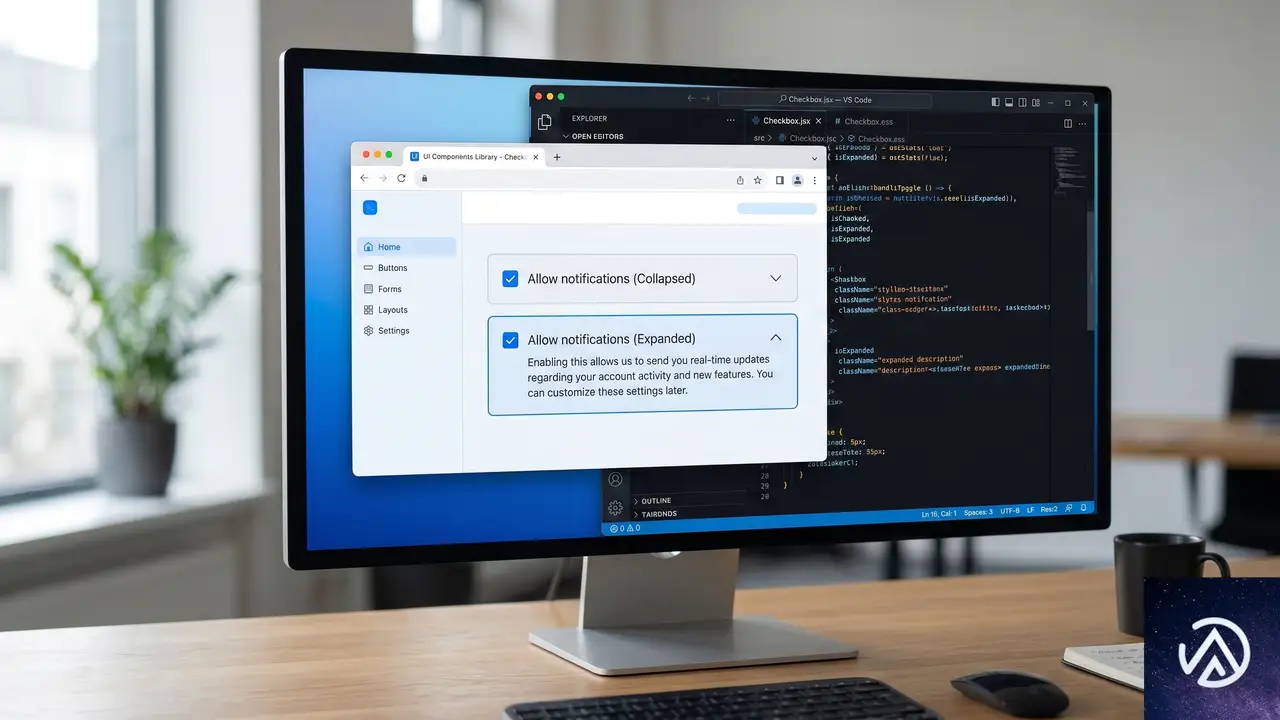
HTMLとCSSのコード例
このテクニックを応用すると、チェックボックスの状態に応じてラベルテキストを動的に切り替えるUIを作成できる。以下は、クリックによって「入会する」のような案内文が「ようこそ」メッセージに変化するパターンだ。
input:checked + label .initial-text {
  letter-spacing: -2ch;
  text-indent: -1.5ch;
  transition: 0.4s letter-spacing cubic-bezier(.8, -.5, .2, 1.4),
              0.1s text-indent;
}

input:checked + label .revealed-text {
  letter-spacing: 0ch;
  color: #1a1a2e;
  transition:
    0.4s letter-spacing cubic-bezier(.8, -.5, .2, 1.4) 0.3s,
    0.8s color 0.4s;
}デモではoverflow: clipが適用されたコンテナ内で、一方のテキストがletter-spacing: -2chとtext-indentで左に押し出され、もう一方が通常の間隔に戻る仕組みだ。実際の環境ではチェックボックス操作によりこれらのプロパティが切り替わる。
アニメーションの調整ポイント
CSS-Tricksの著者Carlo Daniele氏の実装例では、cubic-bezier(.8, -.5, .2, 1.4)というイージングが使われている。この曲線は、変化の途中で値が目標値を超えて戻る「バウンス」効果を生み出し、文字が勢いよく離れるような動きを演出する。
また、2つのテキストのtransition-delayをずらすことで、古いテキストが消え始めてから新しいテキストが現れるまでの間に自然なオーバーラップが作られている。この遅延調整は、ユーザーが違和感なく情報の切り替わりを認識できるようにするための工夫だ。
アクロニムの全文表示テクニック
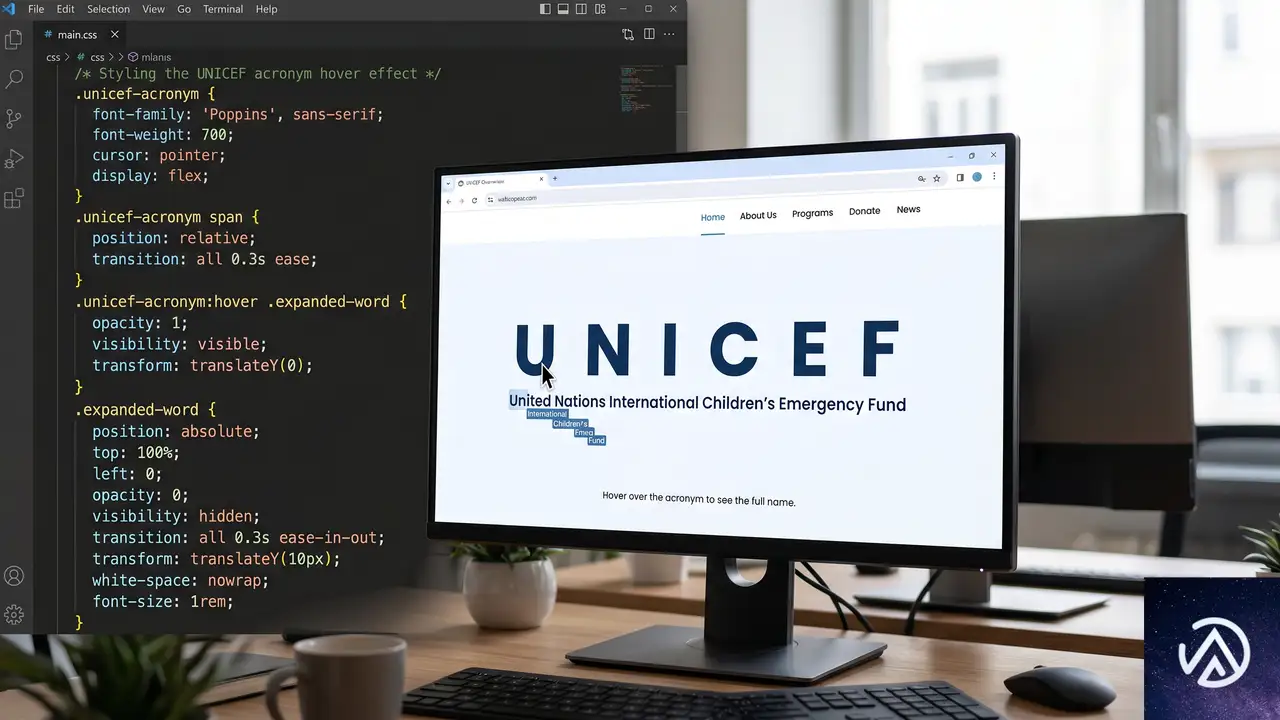
::first-letterの活用
UNICEF(United Nations International Children’s Emergency Fund)のようなアクロニムを題材に、各単語の最初の文字だけを常に表示し、ホバー時に残りの文字を出現させるテクニックが紹介されている。
.acronym-word {
  letter-spacing: -1ch;
  color: transparent;
}

.acronym-word::first-letter {
  color: #1a1a2e;
}

figure:hover + .acronym .acronym-word {
  letter-spacing: 0ch;
  color: #1a1a2e;
  transition: letter-spacing 0.4s cubic-bezier(.8, -.5, .2, 1.4);
}::first-letter疑似要素で頭文字だけを黒く表示し、残りの文字はcolor: transparentで不可視にしておく。ホバーイベントでletter-spacingを0に戻すと、すべての文字が可視状態で展開される仕組みだ。
実装の注意点
このパターンでは、各単語を個別の<span>で囲む必要がある。単一のテキストブロックに対して::first-letterは最初の1文字にしか適用されないからだ。UNICEFの例のように6つの単語があれば、6つの要素でマークアップすることになる。
また、スクリーンリーダーはcolor: transparentのテキストも読み上げるため、アクセシビリティ面では注意が必要だ。このテクニックはあくまでビジュアル面の演出であり、情報の一次的な伝達手段としては適さない。重要なテキストはaria-labelなどで別途提供するか、この効果を装飾的な目的に限定するのが安全だ。
実務での活用アイデア
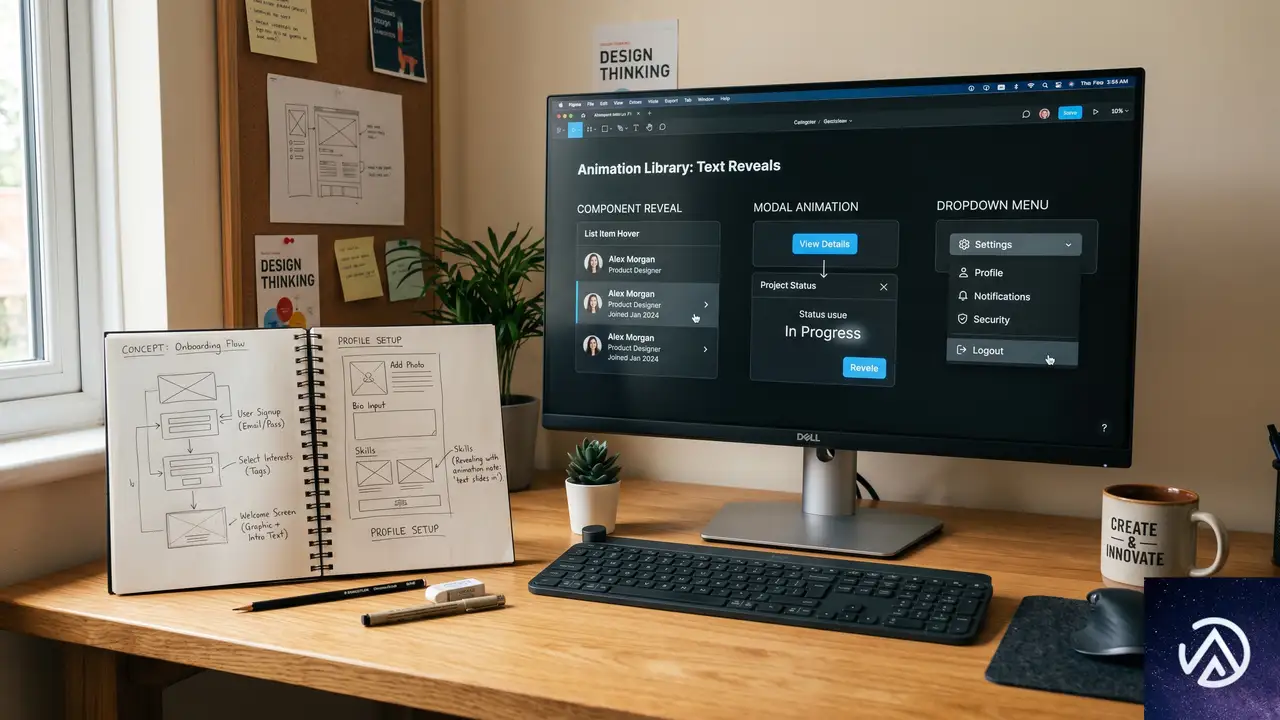
このテクニックは、以下のようなシーンで効果を発揮する。
いずれも、派手なアニメーションライブラリを使わずにCSSだけで完結するのが利点だ。パフォーマンス面でもJavaScriptによるDOM操作より軽量で、メインスレッドへの負荷が少ない。
制約と対応ブラウザ
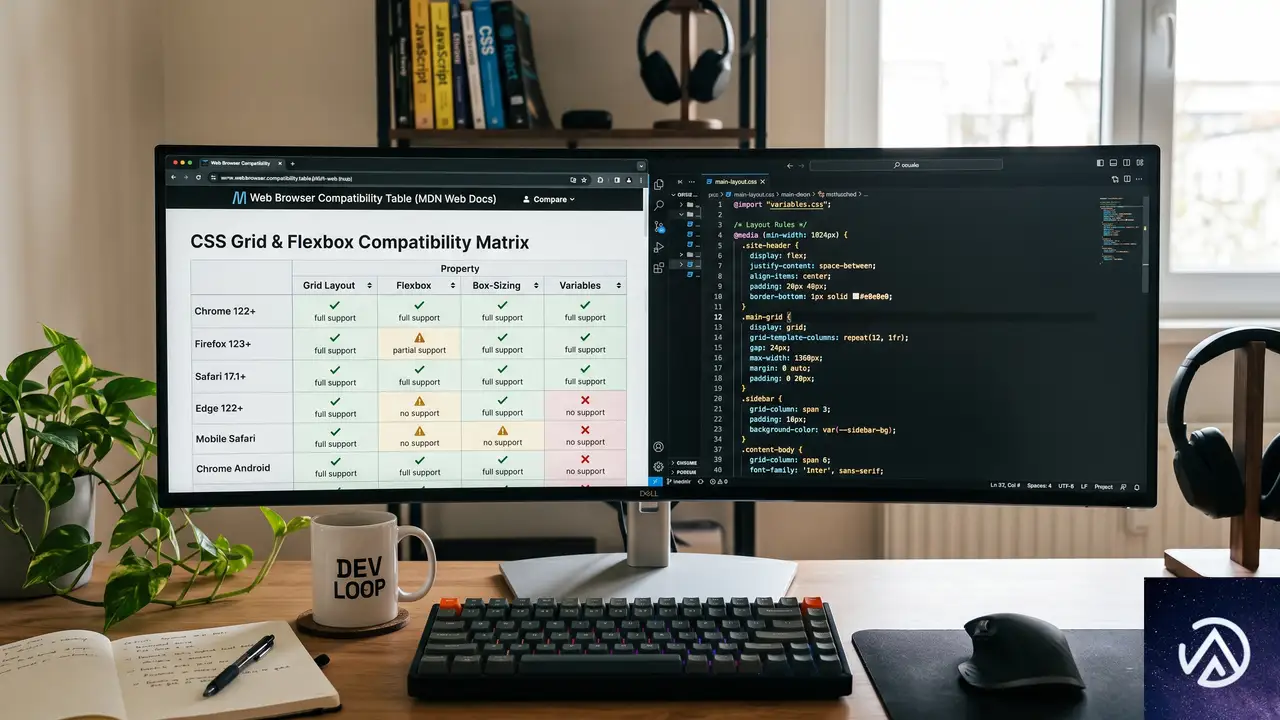
letter-spacingのアニメーションは主要なモダンブラウザで広くサポートされている。ただし、cubic-bezierによるバウンス効果は、イージングの値によっては環境間で微妙な見え方の差が出ることがある。
また、ch単位はフォントの「0」の幅に依存するため、和文フォントと欧文フォントが混在する日本語サイトでは、想定よりも文字の重なり方が異なるケースがある。実装時は実際のフォントスタックで表示確認を行うことが重要だ。
この記事のポイント
letter-spacingの負値とcolor: transparentを組み合わせると、文字を一箇所に重ねて不可視にできる- チェックボックスの状態に応じたラベル切り替えは、
transition-delayの調整で自然なUI演出になる - アクロニムの全文表示には
::first-letterと単語ごとの<span>分割が必要 - アクセシビリティに配慮し、重要な情報は視覚効果だけに依存しない設計が求められる

・ 複数業界における17年間のデジタルビジネス開発経験
・ ウェブサイト開発のためのHTML、PHP、CSS、JavaScript等の実用的知識
・ 15ヶ国語対応の多言語SaaSの開発経験
・ 17年間にも及ぶ、Eコマース長期運営経験
・ 幅広い業界でのSEO最適化の豊富な経験