

WooCommerce Mollie決済プラグイン更新後の致命的エラー対処法
WooCommerce の Mollie 決済プラグイン(Mollie Payments for WooCommerce)をバージョン 8.1.8 から 8.1.9 に更新した直後、サイトに「このサイトで重大なエラーが発生しました」と表示されたり、WordPress から致命的エラーの通知メールが届いたりする場合は、プラグイン内部のコンストラクタが想定する引数の数と実際に渡される引数の数が一致しないことが直接の原因だ。バージョン 8.1.8 へのロールバックで即座に復旧できる。
Mollie プラグイン更新後に起きる致命的エラーの正体とは
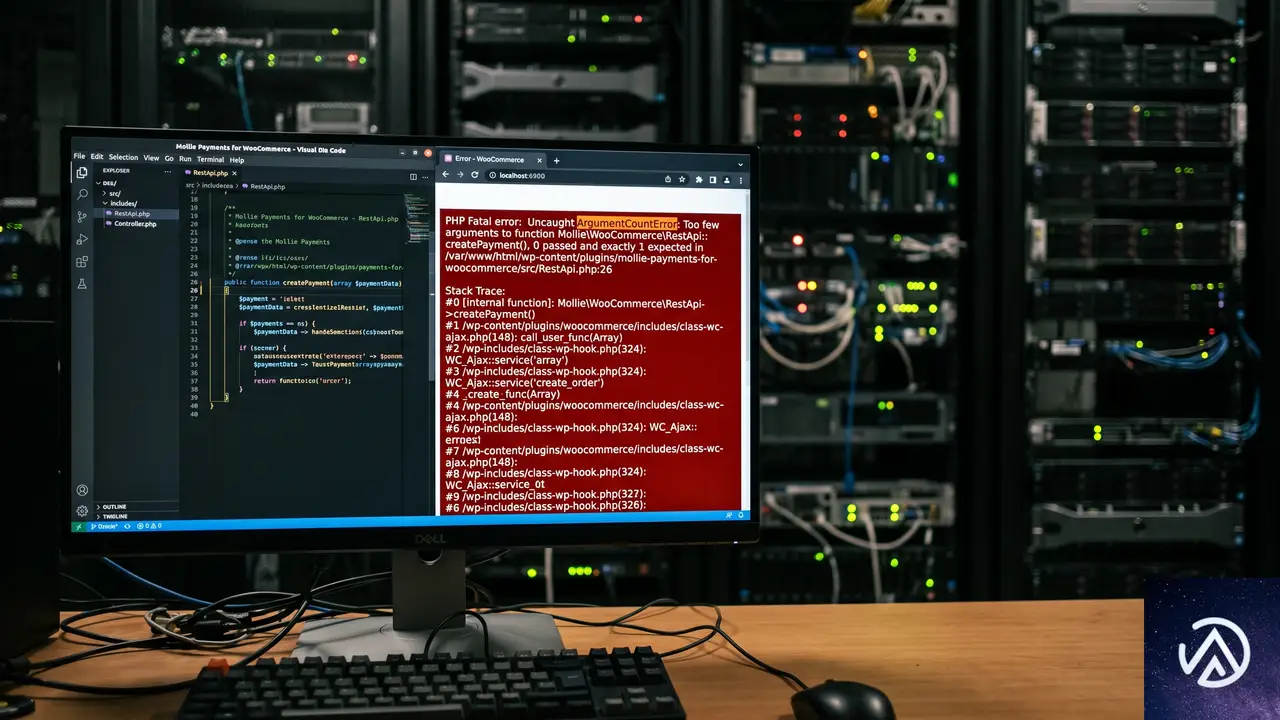
今回のエラーは「ArgumentCountError(引数の数が一致しない)」に分類される。具体的には、プラグイン内部の RestApi.php というファイルの 26 行目に定義された __construct() メソッド(クラスの初期化時に呼び出される特別な関数)が 4 つの引数を必要としているにもかかわらず、呼び出し元の services.php 127 行目から 3 つしか渡されていない。
この種の不具合は、プラグインの開発過程でメソッドのシグネチャ(引数の数や型の定義)が変更されたにもかかわらず、すべての呼び出し箇所が追従しなかった場合に発生する。今回のケースでは 8.1.8 から 8.1.9 へのアップデートで RestApi クラスのコンストラクタに新しい依存オブジェクトが 1 つ追加されたが、サービスコンテナ側の定義が更新に追いつかず、3 つのまま残ってしまった可能性が高い。
このエラーは Mollie プラグインの開発元も再現できておらず、特定の環境(PHP バージョンや他のプラグインとの組み合わせ)でのみ発生する。そのため、原因の完全な特定と恒久的な修正には開発元の調査を待つ必要がある。
■ エラーログに「Too few arguments to function」のメッセージ
■ チェックアウトページが動作しない、または管理画面の一部が読み込めない
■ Mollie 決済機能が通常通り動作する
■ 致命的エラーの通知メールが停止する
上図のとおり、ロールバックによってサイトの全機能が即座に回復する。このエラーは PHP の実行を完全に停止させる E_ERROR レベルのため、チェックアウトページを含むサイト全体に影響が及ぶ点が深刻だ。
バージョン 8.1.8 へロールバックして即時復旧する手順
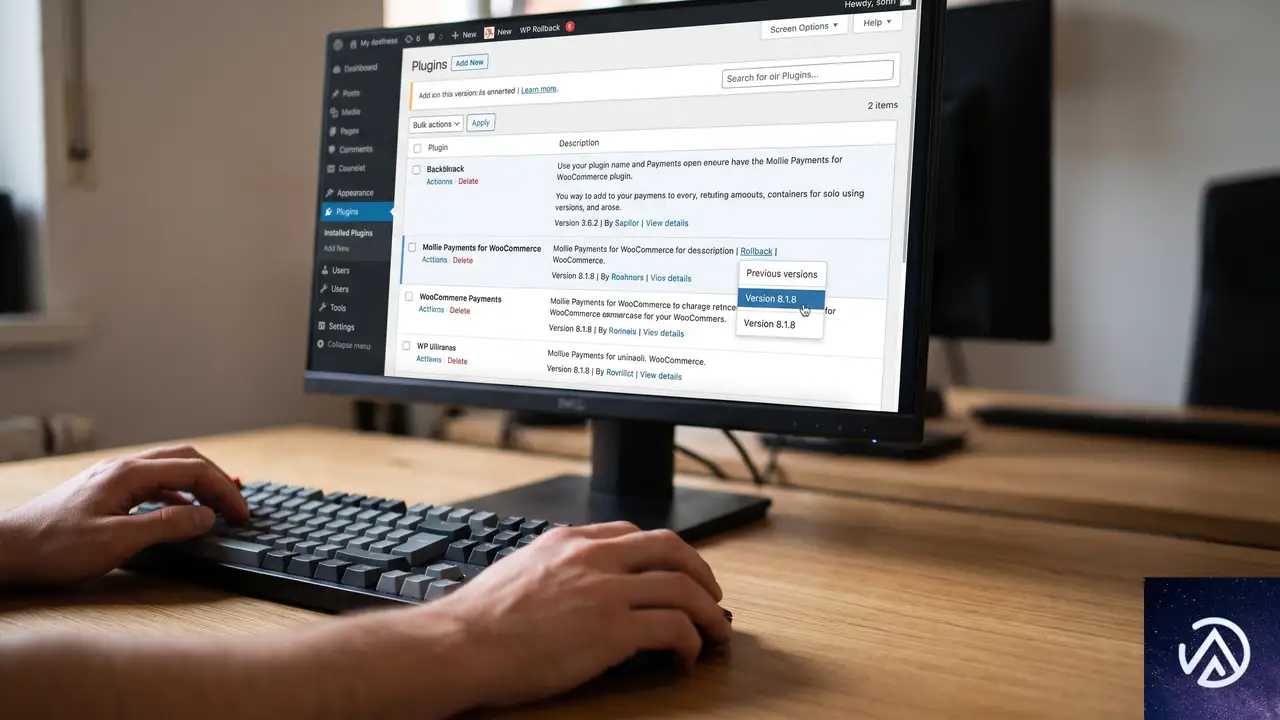
最も確実で安全な対処法は、プラグインを直前の安定バージョンである 8.1.8 に戻すことだ。管理画面にアクセスできる場合とできない場合で手順が異なる。
管理画面にアクセスできる場合のロールバック
管理画面にログインできる状態であれば、WP Rollback プラグインを使うのが最も簡単だ。このプラグインは、WordPress.org の公式プラグインディレクトリに登録された任意のプラグインを、過去の特定バージョンにワンクリックで戻せる。
WP Rollback を使わない場合は、プラグインを一度削除してから旧バージョンを手動でインストールする。削除しても Mollie の API キーや決済設定はデータベースに残るため再設定は不要だが、念のため作業前に WooCommerce のシステムレポートを控えておくと安心だ。
管理画面にもアクセスできない場合の復旧
エラーによって管理画面にも入れなくなっている場合は、FTP クライアントまたはレンタルサーバーのファイルマネージャーを使って対処する。手順は以下のとおりだ。
- FTP でサーバーに接続し、
/wp-content/plugins/ディレクトリに移動する mollie-payments-for-woocommerceフォルダの名前を「mollie-payments-for-woocommerce-broken」などに変更する(これでプラグインが無効化され、管理画面に入れるようになる)- 管理画面にログインしたら、WP Rollback をインストールする
- フォルダ名を元に戻してから、STEP 1〜4 を実行して 8.1.8 にロールバックする
フォルダ名の変更でプラグインを無効化するとサイトのフロントエンドも正常に表示されるようになるが、その間 Mollie 決済は利用できない点に注意する。
手動 ZIP アップロードで 8.1.9 を試す場合の注意点
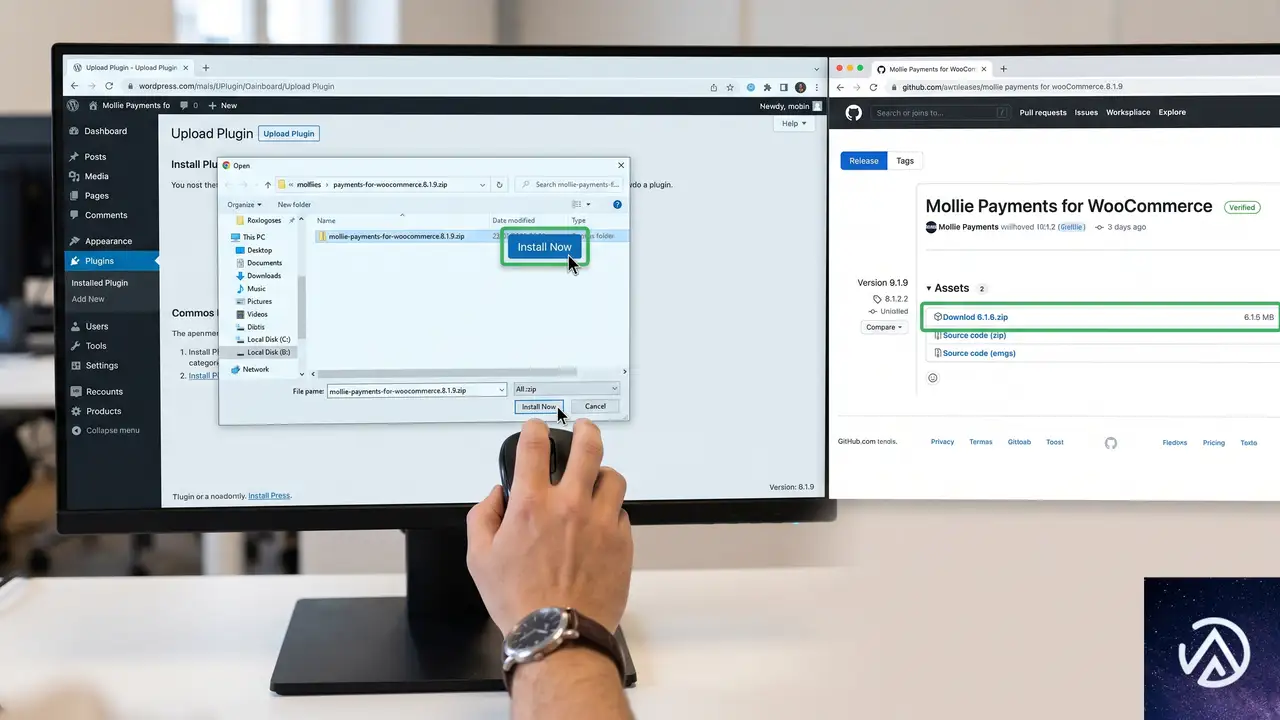
フォーラムの一部ユーザーは、WordPress 管理画面の自動更新ではなく GitHub からダウンロードした ZIP ファイルを手動アップロードすることでエラーを回避できたと報告している。しかし別のユーザーは同じ手順でもエラーが再発しており、確実な回避策ではない。
手動 ZIP アップロードを試す場合は、以下の点に注意する必要がある。まず、GitHub のリリースページ(Mollie の公式 WooCommerce リポジトリ)から 8.1.9 の ZIP を入手する。プラグイン画面の「新規追加」→「プラグインのアップロード」から ZIP を選択し、「既存のプラグインと置き換える」を確認してアップロードする。
手動アップロード後はサイト全体をくまなく確認し、特に実際のテスト購入でチェックアウトフローが最後まで動作することを確かめる。エラーが再発した場合は速やかに 8.1.8 に戻す。
調査中の自動更新を止めて再発を防ぐ
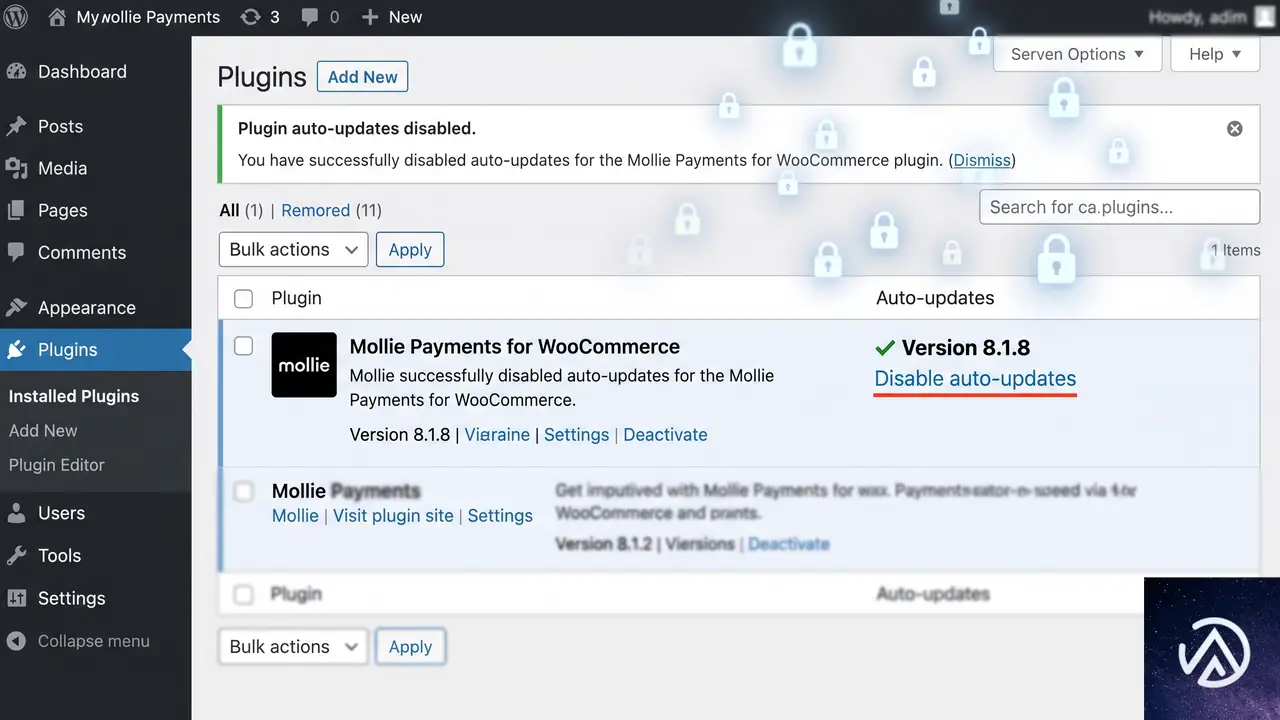
開発元が修正版をリリースするまでの間、Mollie プラグインが勝手に 8.1.9 に再更新されるのを防ぐ必要がある。WordPress の自動更新設定ではプラグイン単位で自動更新のオンオフを切り替えられる。
「プラグイン」→「インストール済みプラグイン」で Mollie Payments for WooCommerce の行を見ると「自動更新を有効化」または「自動更新を無効化」のリンクがある。これをクリックして自動更新を無効にしておけば、8.1.8 のまま安全に運用を継続できる。修正版がリリースされたら、自動更新を再度有効にしてから手動で更新を実行する。
よくある質問
8.1.8 を使い続けてもセキュリティ上の問題はないか
8.1.8 と 8.1.9 の差分は軽微な機能追加やバグ修正が中心であり、8.1.8 に既知の重大な脆弱性は報告されていない。数週間程度の運用であれば実務上のリスクは低い。とはいえ、決済プラグインに限らず常に最新バージョンを使うのが基本のため、修正版がリリースされたら速やかに更新する。
手動 ZIP アップロードと管理画面からの自動更新で何が違うのか
一般的には同じ ZIP ファイルを使うため内容に差はないが、自動更新時には WordPress のアップデーターがファイルの置き換えを段階的に行うのに対し、手動アップロードでは一度に全ファイルが上書きされる。キャッシュやオートローダーの生成タイミングの違いが結果に影響している可能性がある。ただし本件では原因が完全に特定されていないため、効果には個体差がある。
PHP バージョンはエラーに関係するか
関係する可能性は高い。PHP 8.0 以降は引数の数の不一致に対して E_ERROR レベルの厳格なエラーを出すが、PHP 7.x では E_WARNING で済んでいたケースもある。Mollie プラグインのシステム要件を確認し、推奨される PHP バージョン(通常 7.4 以上)を使っているかどうかを WooCommerce のステータス画面で確認する。
エラーメールが大量に届いて困っている。どう止めればよいか
WordPress の致命的エラー通知はサイトにアクセスがあるたびに発生するため、更新直後は短時間で大量のメールが届くことがある。最も早い対処は前述のとおり FTP でプラグインフォルダの名前を変更して無効化することだ。メールが止まったら、すぐに 8.1.8 へのロールバックに取りかかる。
他の決済プラグインに切り替えるべきか
このエラーはバージョン 8.1.9 固有の一時的な不具合であり、Mollie プラグイン全体の品質に問題があるわけではない。8.1.8 で問題なく運用できていたのであれば、慌てて乗り換える必要はない。オランダ発の Mollie は欧州で高いシェアを持つ決済プロバイダーであり、プラグインも活発にメンテナンスされている。
この記事のポイント
- Mollie 8.1.9 の致命的エラーはコンストラクタ引数の数が一致しないことが原因
- 最も確実な対処は WP Rollback で 8.1.8 に戻すこと
- 管理画面に入れない場合は FTP でプラグインフォルダをリネームして無効化する
- 手動 ZIP アップロードは回避できる場合とできない場合があり確実性に欠ける
- 修正版が出るまで自動更新を無効にして 8.1.8 のまま運用する

・ Reddit、Stack Overflow、WordPress.org フォーラムを日々巡回し、現場の悩みを拾い上げて記事化
・ WordPress、WooCommerce、Next.js などモダンWeb制作領域のトラブルシューティングが専門
・ 「検索しても答えが見つからなかった」を一つでも減らすことが目標
・ エラーメッセージから根本原因にたどり着く粘り強い調査が得意
・ 初心者がつまずきやすい箇所を先回りで解決する記事作りを心がけている
Mollie決済プラグインでPHP警告「Undefined array key」が出たときの対処法
Mollie Payments for WooCommerce で「PHP Warning: Undefined array key “identifier”」という警告が出ても、決済フローや Apple Pay の動作に支障はない。この警告は PHP 側の配列キー未定義による軽微な通知であり、プラグイン開発元が修正を予定している。緊急の対応が必要でなければ、エラーログへの出力を抑える設定で一時的に回避できる。
なぜ「Undefined array key “identifier”」警告が発生するのか
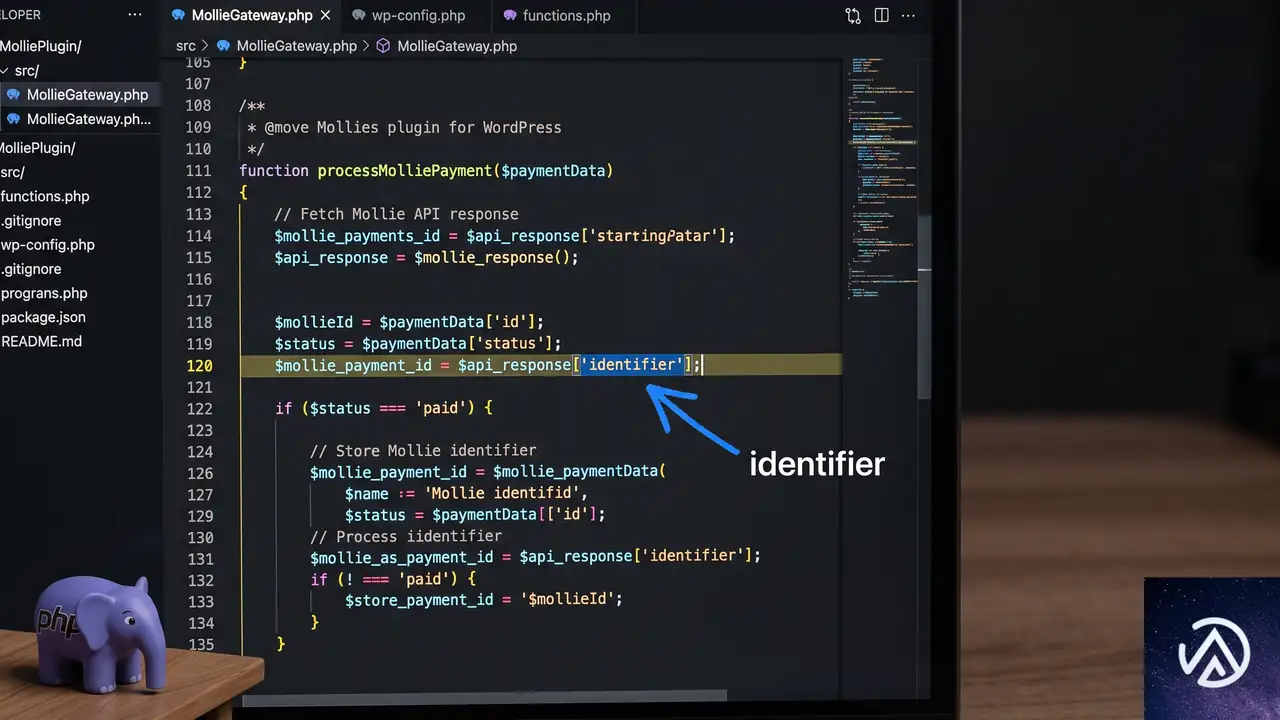
この警告は、PHP 8.0 以降で強化された型と配列アクセスの安全性チェックによって表面化したものだ。Mollie プラグインの Apple Pay 関連クラス内で、変数やリクエストデータに「identifier」というキーが存在しない状態で配列アクセスを行っているために出力される。
PHP 8.0 以降の配列アクセスへの影響
PHP 7.x までは、配列内に存在しないキーを参照しても通知(Notice)または軽微な警告(Warning)で済む場面が多かった。しかし PHP 8.0 からは「Undefined array key」が Warning に格上げされている。テーマやプラグインが最新の PHP に完全対応していないと、こうした警告が表面化しやすい。
Mollie プラグインの該当コードが生む状況
警告の発生箇所は ResponsesToApple.php の 89 行目と ApplePayDataObjectHttp.php の 193 行目付近だ。Apple Pay のトークン処理やデータオブジェクトの動的生成時に、送信されてくるパラメータが一部欠落している場合や、プロパティが未定義のままアクセスされている場合に警告が記録される。
もう一つの「Creation of dynamic property」は PHP 8.2 で導入された非推奨通知で、クラスに明示的に宣言されていないプロパティへ動的に値を代入している場合に発生する。いずれも決済処理の本筋を妨げるエラーではなく、サーバーのエラーログに記録されるだけの通知レベルだ。
エラーログを確認して影響度を判断する
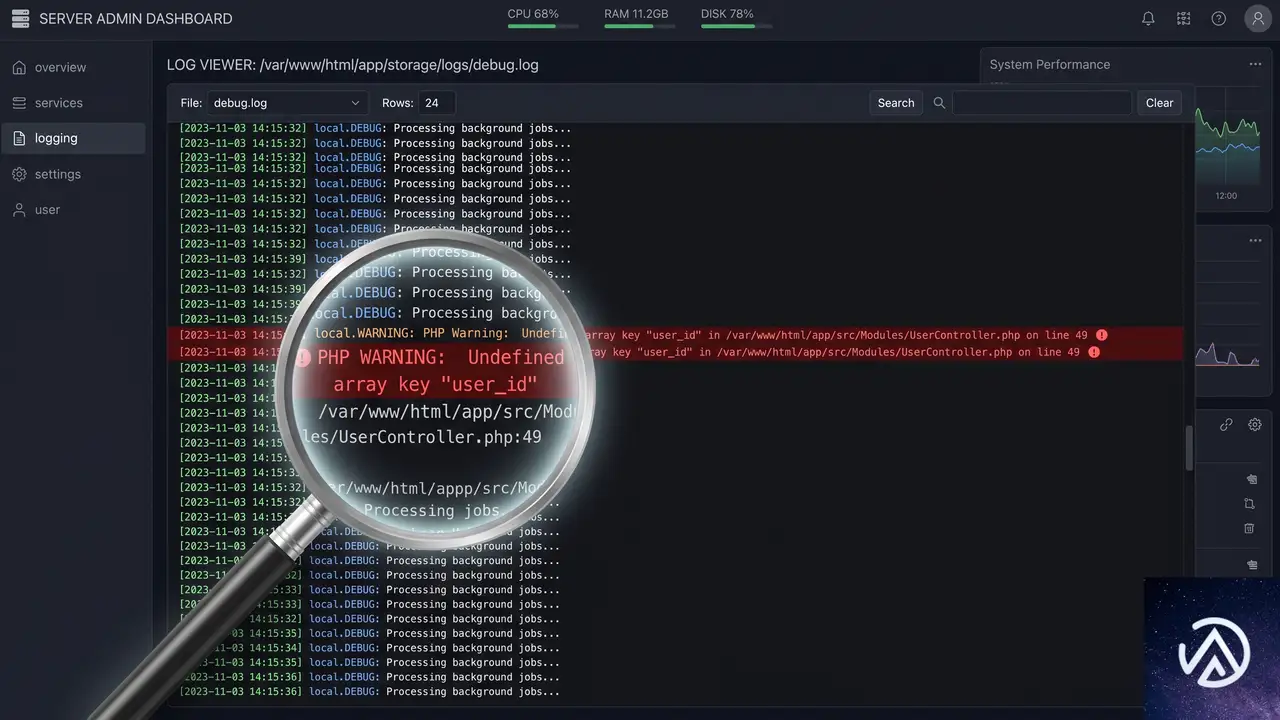
警告の発生頻度や実際の影響を把握するには、まずサーバーのエラーログを確認する。多くの国内レンタルサーバーでは管理画面のログビューアから確認できるほか、FTP で /wp-content/ 内の debug.log を直接ダウンロードしてもよい。
エラーログの保存場所と見方
WordPress のデバッグモードを有効にしている場合、wp-config.php に定義された WP_DEBUG_LOG の設定に従い、エラーログが出力される。デフォルトでは /wp-content/debug.log に保存される。
ログを開くと日付とともにエラーレベルが記録されている。「PHP Warning」と「PHP Deprecated」の行を探し、該当のプラグイン名とファイルパスが含まれているかを確認する。もし1時間に数千回単位で記録されているようであれば、ログファイルが肥大化してディスク容量を圧迫する可能性があるため対応が必要だ。
警告の発生頻度を調べる簡単なコマンド
SSH 接続が可能なサーバーであれば、grep コマンドで頻度を数えられる。以下のように実行すると「identifier」を含む警告の出現回数がわかる。
grep -c "Undefined array key \"identifier\"" /home/user/domains/example.com/public_html/wp-content/debug.log数十件程度であれば運用上の支障は少ないが、数百件以上ある場合は早めの抑制を検討する。
PHP 警告を一時的に非表示にする方法
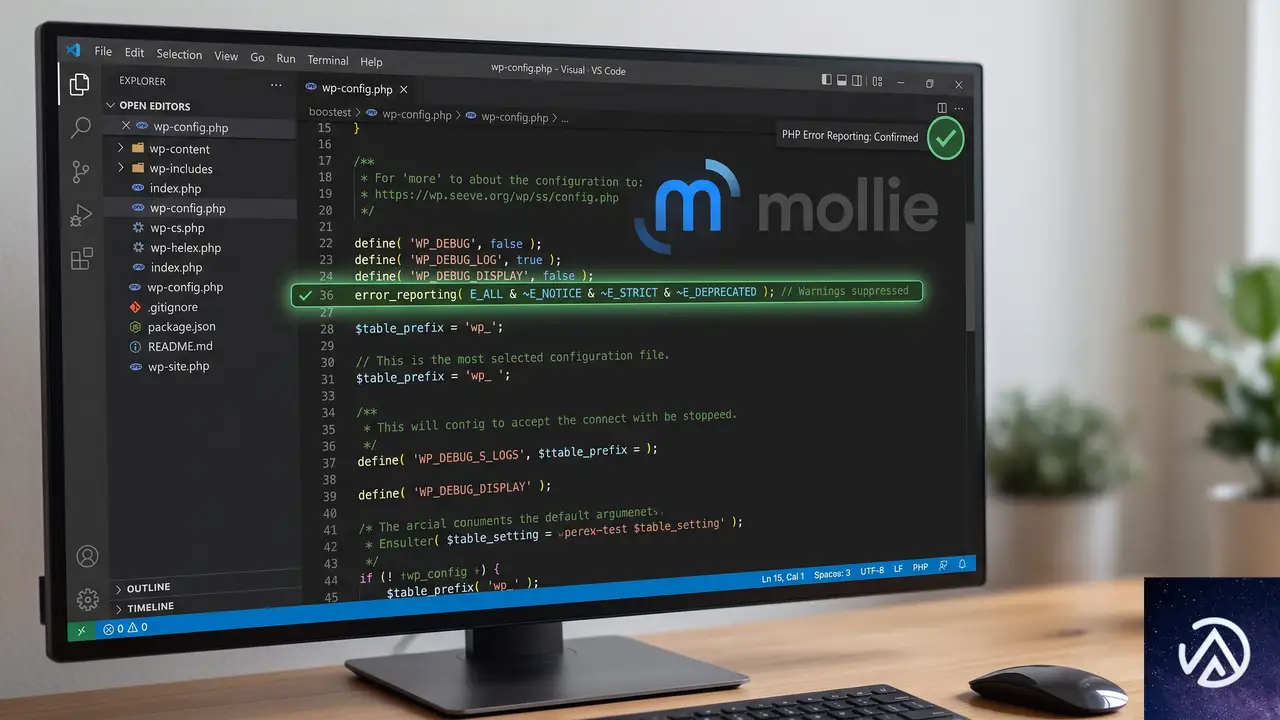
根本的な修正がプラグイン側で提供されるまでの間、エラーログへの出力を抑える設定で運用上のノイズを減らせる。複数の段階的な手法があるので、サイトの状況に合わせて選択する。
エラーレポートレベルを変更する
wp-config.php に以下の定数を追加すると、Warning と Deprecated をログから除外できる。この設定は本番環境で推奨される標準的なエラー抑制の手法だ。
define( 'WP_DEBUG', true );
define( 'WP_DEBUG_LOG', true );
define( 'WP_DEBUG_DISPLAY', false );
@ini_set( 'error_reporting', E_ALL & ~E_WARNING & ~E_DEPRECATED );
WP_DEBUG_DISPLAY を false にすることで画面表示を防ぎ、error_reporting のビット演算で Warning と Deprecated だけを除外する。Fatal error など重大なエラーは引き続き記録されるため、サイトの異常を見逃すリスクは低い。
Mollie プラグイン固有のフックで抑制する
よりピンポイントに対処するなら、Mollie が提供するフィルターフックを利用する方法もある。ただし、これはプラグインのバージョンによって動作が異なるため、公式ドキュメントを参照のうえ実装する必要がある。
多くの場合、前述のエラーレポート設定で十分に警告は抑制できる。プラグイン更新後に設定を元に戻すことを忘れずに、スケジュールに組み込んでおく。
wp-config.php を開くWP_DEBUG_DISPLAY を false に設定するerror_reporting を設定して Warning と Deprecated を除外プラグインのアップデートを待つときの注意点
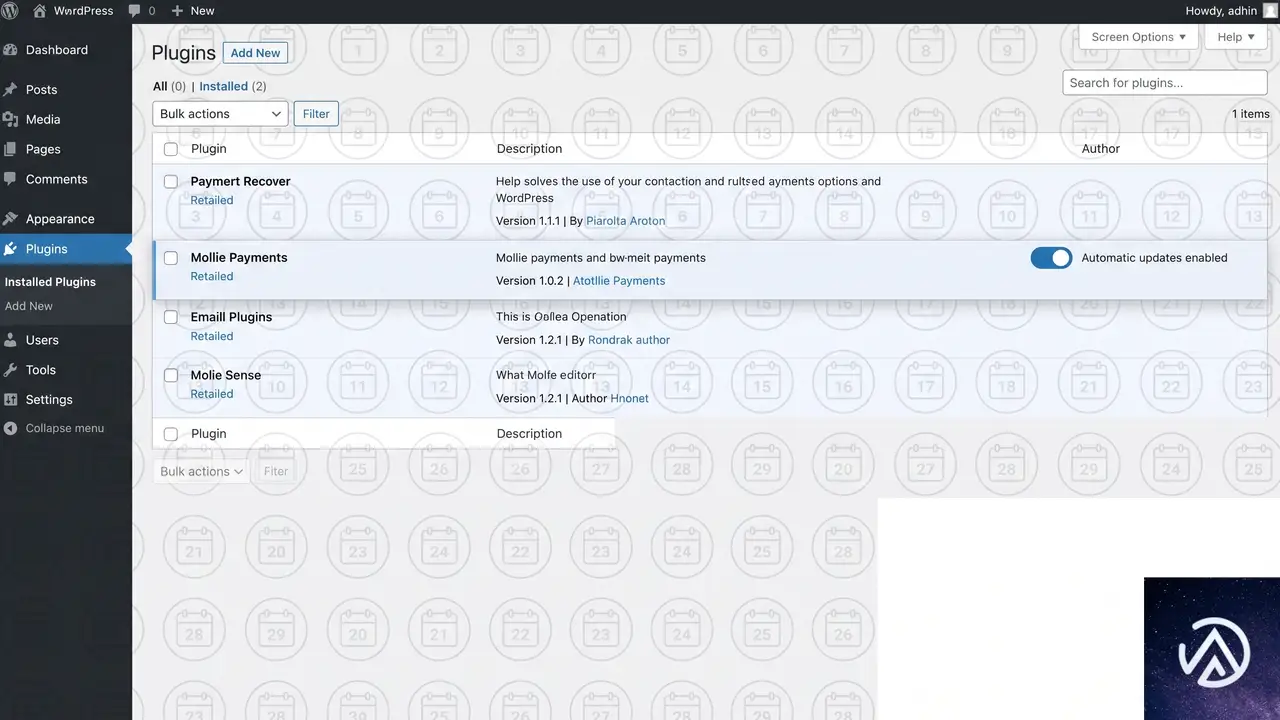
Mollie の開発チームはこの警告を認識しており、将来のバージョンで修正が行われる見込みだ。プラグインの更新を待つ間は、以下の点に注意してサイトを運用する。
自動アップデートを有効にしておく
WordPress の管理画面で Mollie Payments for WooCommerce の自動アップデートをオンにしておくと、修正版がリリースされた際に即座に適用される。更新を手動で行う場合は、Mollie の changelog を定期的にチェックし、「identifier」や「dynamic property」に関する修正が含まれているかを確認する。
ログのローテーションを設定する
警告が高頻度で出ていると debug.log が急速に肥大化する。サーバーのログローテーション機能や、WordPress 用のログ管理プラグインを導入して、一定期間で古いログを圧縮・削除する仕組みを整えておく。これによりディスク容量の圧迫を防げる。
よくある質問
この警告が出ていても決済は正常に動くのか
多くの場合、クレジットカードや Apple Pay の決済処理に影響はない。PHP Warning や Deprecated は実行を停止させるエラーではなく、処理は継続される。実際に決済が通っているかは、テスト購入を行って確認するのが確実だ。
他の決済プラグインでも同じ警告は出るのか
PHP 8.0 以降に完全対応していないプラグインであれば、同様の「Undefined array key」警告が発生する可能性がある。Stripe や PayPal の公式プラグインでも、過去に似たような警告が報告され修正されている。プラグインが最新かどうかを常に確認することが重要だ。
プラグインを自分で修正してもよいのか
PHP の知識があるなら、該当行に isset() によるキー存在チェックを追加すれば警告は消える。ただし、プラグインのアップデートで修正が上書きされるため、修正を維持するには継続的な管理が必要だ。本番環境では推奨しない。
PHP のバージョンを下げれば解決するか
PHP 7.4 に戻せばこの警告は出なくなるが、PHP 7.4 はすでにセキュリティサポートが終了している。サイト全体の安全性を損なうため、PHP のダウングレードは避けるべきだ。サーバー環境は常にサポート対象の PHP バージョンを維持する。
「Creation of dynamic property」も同じ対処でよいのか
同じエラーレポートレベルの設定で抑制できる。こちらも PHP 8.2 以降の非推奨通知であり、機能停止を伴わない。根本対応はプラグイン側でプロパティ宣言を追加する必要があるため、開発元のアップデートを待つ形になる。
この記事のポイント
- 「Undefined array key」警告は決済機能に影響しない軽微な通知
- PHP 8.0 以降の配列アクセス厳格化によって表面化している
- エラーレポートレベルの変更で一時的にログ出力を抑制できる
- プラグインの自動アップデートを有効にして修正版の適用に備える
- PHP バージョンのダウングレードはセキュリティリスクがあるため避ける
・ Reddit、Stack Overflow、WordPress.org フォーラムを日々巡回し、現場の悩みを拾い上げて記事化
・ WordPress、WooCommerce、Next.js などモダンWeb制作領域のトラブルシューティングが専門
・ 「検索しても答えが見つからなかった」を一つでも減らすことが目標
・ エラーメッセージから根本原因にたどり着く粘り強い調査が得意
・ 初心者がつまずきやすい箇所を先回りで解決する記事作りを心がけている