


PayPalのカード決済が利用できないエラーの原因と直し方(WooCommerce)
WooCommerceのPayPal決済でカード欄が出ず「クレジットカード処理は利用できません」と出る場合、原因はPayPal側の判定だ。まずはLive(本番)アプリの認証情報と、カード決済の有効化状況を確認する。
なぜ「クレジットカード処理は利用できません」と表示されるのか
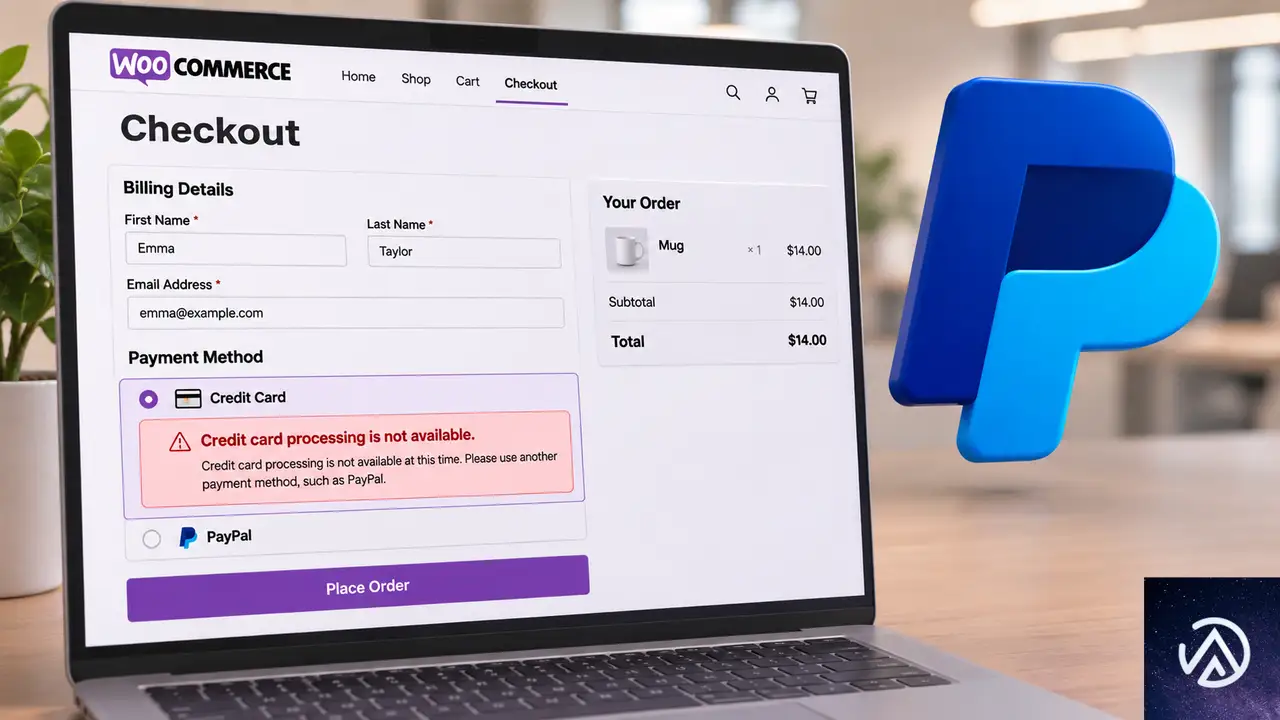
このメッセージは、PayPalのAPIが「このアカウントでは高度なカード決済を使えない」と返したときに表示される。Payment Plugins for PayPal WooCommerceのバグではなく、PayPal側の設定や承認状況の問題だ。
日本語表示では「クレジットカード処理は利用できません。別のお支払い方法をご利用ください」という趣旨の文言になる。英語表示の場合は “Credit card processing is not available. Please use another payment method.” と出る。
カード欄の表示は2段階で決まる
カード入力欄は、ブラウザがPayPalに「この条件でカード欄を出してよいか」を問い合わせ、許可が返った時だけ表示される。許可が返らなければ、上記のメッセージに切り替わる。
カード欄の表示可否がPayPalの返答で決まる流れを示した図。
カード欄を出すために確認する5つの設定
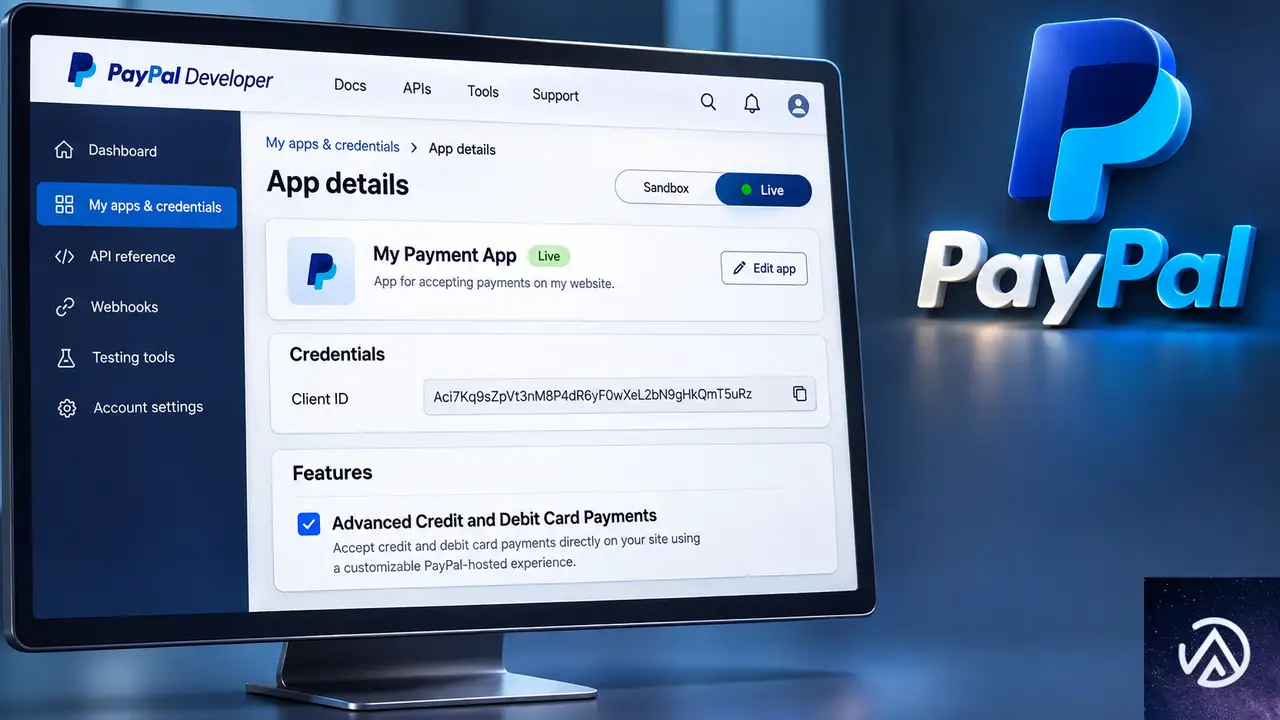
確認する場所は5つある。上から順に見ていくと、原因の多くはここで見つかる。
カード欄を出すための確認手順を、上から順に並べた図。
開発者ダッシュボードでLiveを選んでいるか
PayPalの開発者ダッシュボードには、Sandbox(テスト用)とLive(本番用)の2種類のアプリ一覧がある。画面上部の切り替えがSandboxのままだと、別のアプリを見て「設定は合っている」と誤解しやすい。
本番サイトで使うのはLive側のアプリだ。「Apps & Credentials」を開き、Liveに切り替えてから確認する。
Client IDとSecretがプラグインの設定と一致しているか
Client IDはアプリを識別するID、Secretはそのアプリの本人確認に使う秘密の値だ。どちらもLiveアプリの値を、プラグインのAPI設定へ入力する。
プラグインの環境設定がProduction(本番)になっていても、入力した値がSandboxのものなら判定は通らない。コピー時に前後へ空白が入る例もあるので、貼り付け直して保存し直す。
アプリ側でカード決済の機能が有効か
サイトにカード入力欄を直接埋め込む方式は、PayPalではAdvanced Credit and Debit Card Payments(高度なクレジットカード・デビットカード決済)と呼ばれる。アプリの機能(Features)欄で、この項目が有効になっているか確認する。
Sandboxでは有効でも、Liveアプリでは別途オンにする必要がある。テストでは動いたのに本番で出ない時は、まずここを疑う。
PayPalアカウント自体が承認されているか
アプリの機能をオンにしても、アカウントがカード決済の利用を承認されていなければAPIは「利用不可」を返す。事業者の国や事業形態、取り扱う通貨によって、使える範囲や審査の有無は変わる。
PayPalビジネスアカウントの管理画面で、カード決済の申し込み状況や審査結果に未完了の項目がないかを見る。審査中や追加書類待ちなら、承認されるまでカード欄は出ない。
WooCommerce側のゲートウェイと通貨の設定
WooCommerceの「設定」>「支払い」で、プラグインのクレジットカード用ゲートウェイが有効になっているか確認する。ゲートウェイが無効だと、そもそも選択肢に出ない。
店舗の通貨も確認する。アカウントがカード決済に対応していない通貨だと、判定が通らないことがある。日本円で運用するなら、日本円でのカード決済が利用可能かをPayPal側で確かめる。
設定が正しいのにカード欄が出ない時の切り分け
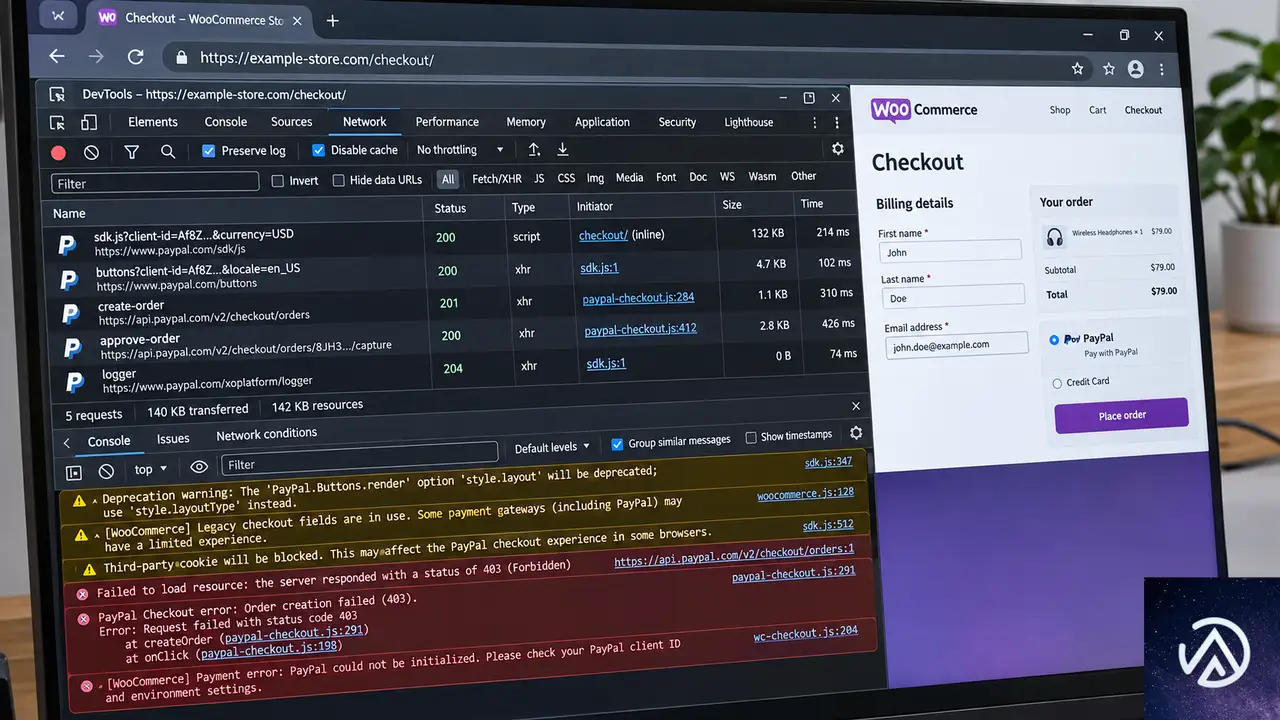
5つの設定がすべて正しいのに直らない場合は、ログ、コンソール、キャッシュ、端末差の順に切り分ける。
デバッグログが空なのは異常とは限らない
カード欄の可否はブラウザ側でPayPalに問い合わせて決まる。そのため、サーバー側のログに何も残らないことは珍しくない。
ログはWooCommerceの「ステータス」>「ログ」で確認する。プラグインのログ設定が有効かも合わせて見る。ログが出ない場合は、サーバー側の処理まで届いていないと考え、ブラウザ側の確認へ進む。
コンソールの警告をどこまで気にするか
ブラウザの開発者ツールのコンソールには、Google Payのmanifest(設定ファイル)に関する警告や、セキュリティ機能のiframe警告が出ることがある。これらは別の決済手段やCDNの動作に関するもので、カード欄の表示可否とは直接関係しない場合が多い。
見るべきは、PayPalのSDK(読み込み用のスクリプト)の読み込み失敗や、通信が拒否された赤いエラーだ。ネットワークタブでpaypal.comへのリクエストが失敗していないかも確認する。
キャッシュや拡張機能が判定を妨げていないか
決済ページがページキャッシュやCDNに保存されていると、古い状態のスクリプトや設定が配信され続ける。カートとチェックアウトのページは、キャッシュ対象から外すのが基本だ。
広告ブロッカーやプライバシー保護の拡張機能が、PayPalのスクリプトを止める例もある。拡張機能をすべて無効にしたシークレットウィンドウで試して、結果を比べる。
端末やブラウザで結果が違う時の見方
ある端末では出て、別の端末では出ないことがある。この場合は、ブラウザの仕様を疑う前に、キャッシュの有無と回線の違いを先に除外する。
PayPalの判定は、購入者側の条件でも変わりうる。別の回線、別の端末、シークレットウィンドウの3通りで試し、結果が揃うかを見る。結果が毎回変わる場合は、設定の誤りよりもキャッシュや通信の不安定さが疑わしい。
カード欄が復旧するまでの代替策
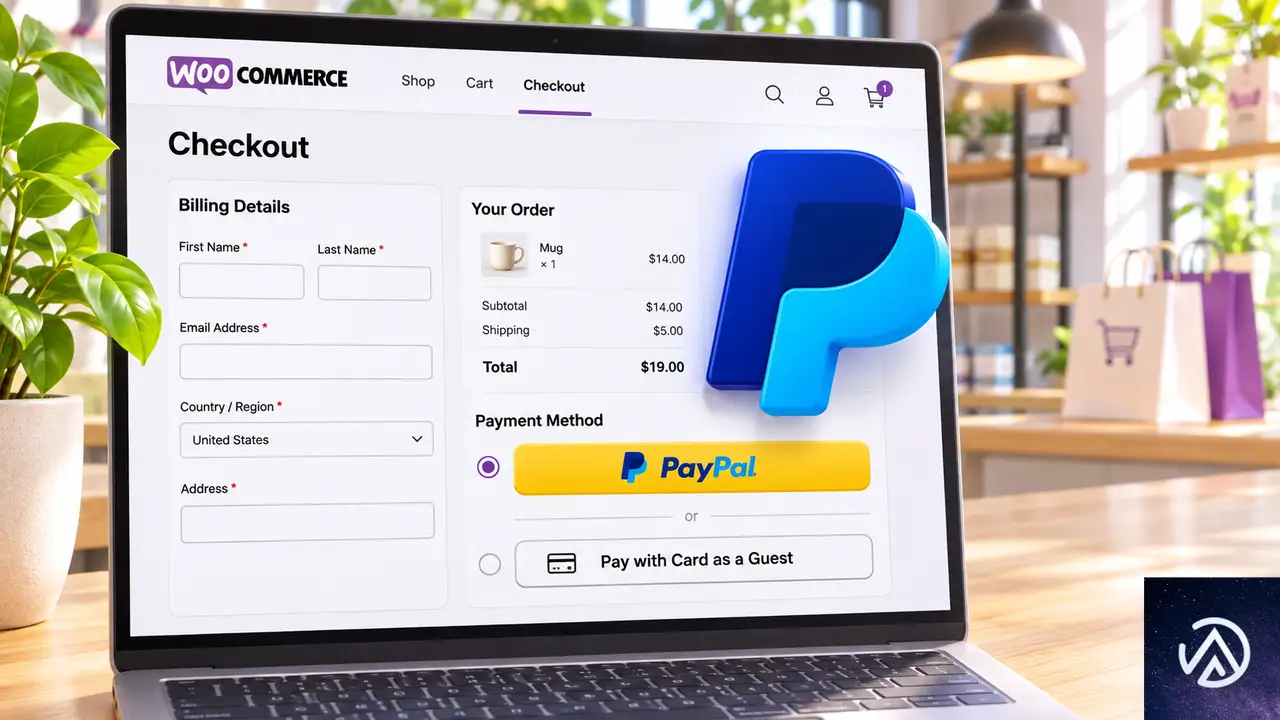
審査待ちなどですぐ直せない場合は、PayPalボタンの「ゲスト決済」で、PayPalアカウントなしのカード払いを受け付けられる可能性がある。
ゲスト決済は、PayPalアカウントの設定で有効にする必要があり、地域や条件によって使える範囲が異なる。購入者にアカウント作成を求めずに済むかは、実際の画面で確かめる。
カード欄が出ない間は、決済ページに別の支払い方法が表示されているかも確認する。選択肢がなくなると購入が止まるためだ。
設定変更の後に再発を防ぐ確認方法
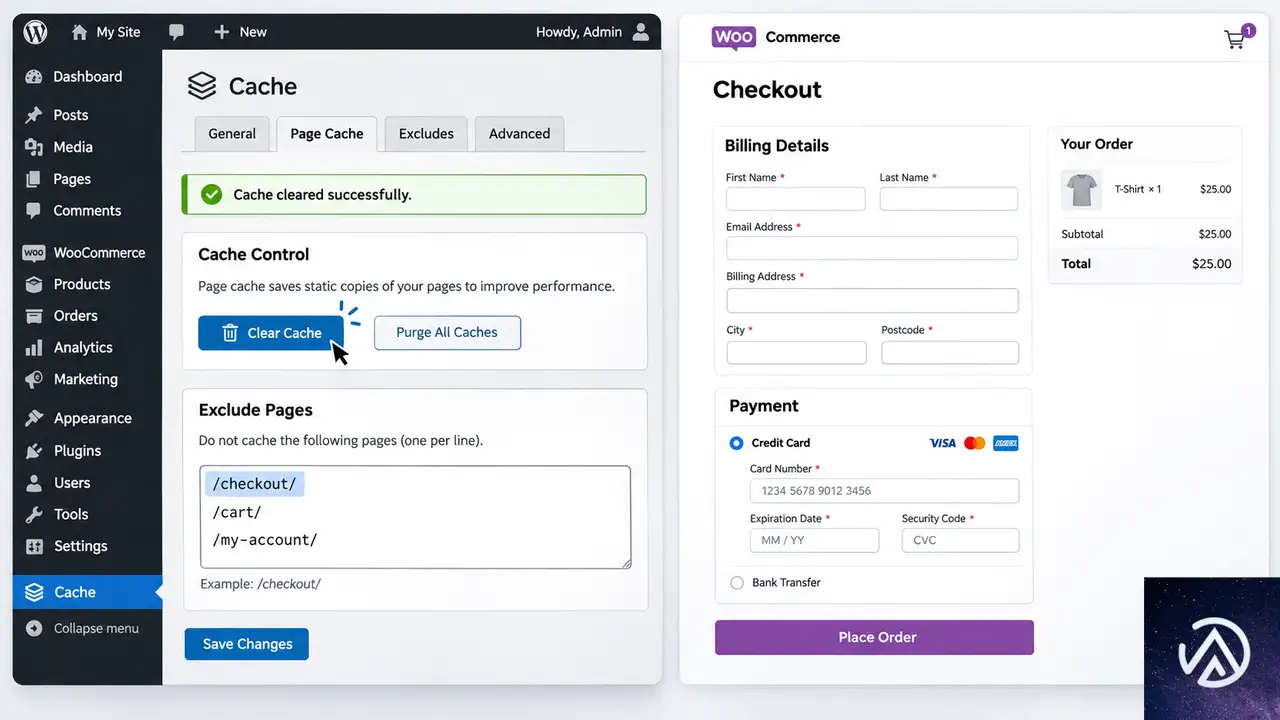
設定を直したら、キャッシュを削除してから決済ページを開き直す。サイト側のキャッシュ、CDN、ブラウザの3か所を忘れずに消す。
認証情報を差し替えた時やSandboxからLiveに切り替えた時は、必ず本番環境でカード欄の表示を確かめる。表示を見るだけなら、カード情報を入力して送信する必要はない。
運用中は、プラグインの更新後にも決済ページを1度開いて確認する習慣をつけておく。表示が壊れても、早く気づけば機会損失を小さく抑えられる。
よくある質問
Sandboxでは動いたのに本番で表示されないのはなぜ?
Sandboxは検証用の環境で、カード決済の機能が最初から使えることが多い。本番ではアプリの機能を有効にし、アカウントの承認を受けて初めて利用できる。Liveアプリ側の設定を見直す。
設定を直したのにすぐ反映されないことはある?
ある。ページキャッシュやCDNが古い状態を配信していると、直っていても表示が変わらない。PayPal側の承認の反映にも時間がかかる場合があるため、キャッシュ削除後にあらためて確認する。
PayPalアカウントなしでカード払いはできる?
カード入力欄を埋め込む方式や、PayPalボタンのゲスト決済で実現できる。どちらも、アカウントの国や承認状況によって使えるかが決まる。購入者にPayPalの登録を求めるかは、実際の決済画面で確かめる。
デバッグログはどこで確認する?
WooCommerceの「ステータス」>「ログ」で確認できる。ログの出力は、プラグインの設定で有効にしておく必要がある。カード欄の可否はブラウザ側で決まるため、ログに何も出ない場合もある。
プラグインを更新すれば直る?
このメッセージはPayPalのAPIが利用不可と返した時に出るため、更新だけで直るとは限らない。認証情報、アプリの機能、アカウントの承認状況を先に確認する。
この記事のポイント
- 「クレジットカード処理は利用できません」は、PayPalのAPIが利用不可と返した時に出る
- 開発者ダッシュボードはLive側を見て、Client IDとSecretを一致させる
- Liveアプリでカード決済の機能を有効にし、アカウントの承認状況も確かめる
- ログが空でもブラウザ側の判定が原因のことがあり、キャッシュや拡張機能も除外する
- 復旧までの間はゲスト決済など別の支払い手段を残しておく

・ Reddit、Stack Overflow、WordPress.org フォーラムを日々巡回し、現場の悩みを拾い上げて記事化
・ WordPress、WooCommerce、Next.js などモダンWeb制作領域のトラブルシューティングが専門
・ 「検索しても答えが見つからなかった」を一つでも減らすことが目標
・ エラーメッセージから根本原因にたどり着く粘り強い調査が得意
・ 初心者がつまずきやすい箇所を先回りで解決する記事作りを心がけている