

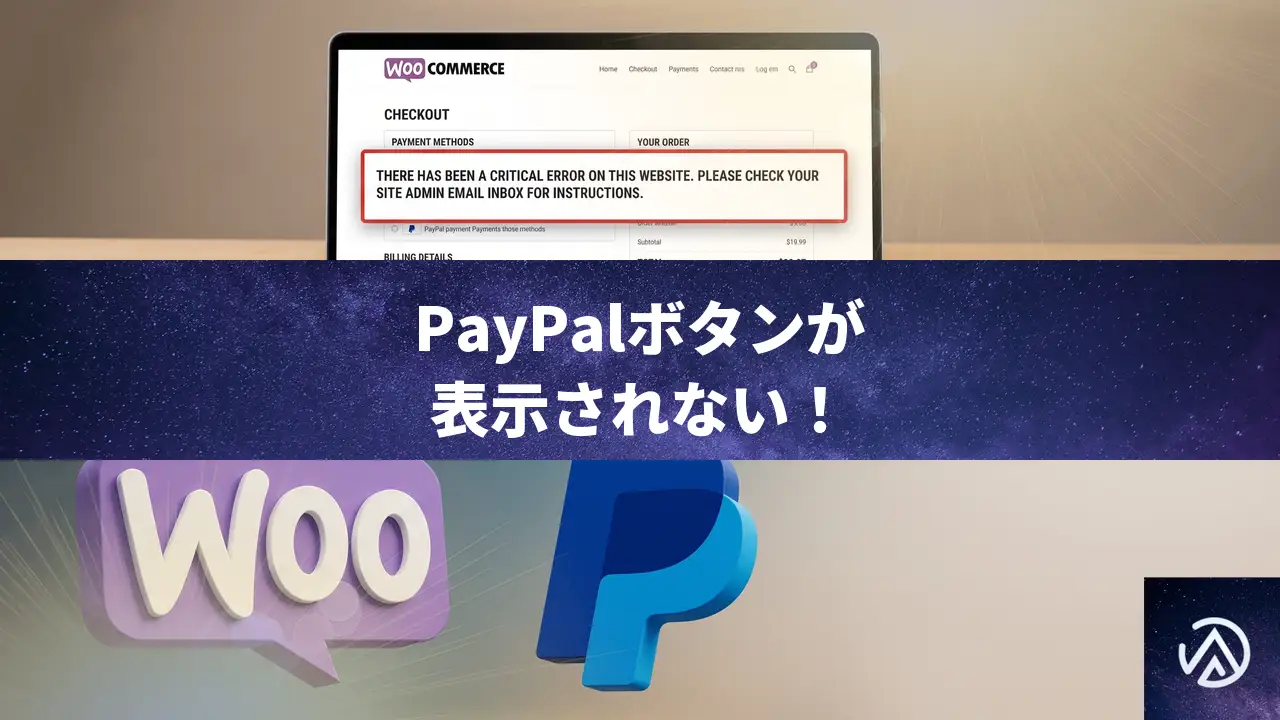
WooCommerceチェックアウトでPayPalボタンが表示されない原因と修正手順
独自テーマを使った WooCommerce サイトのチェックアウトページで PayPal ボタンが表示されない場合、主な原因は DOM の準備完了前に async で読み込まれた JavaScript がコンテナ要素を取得できずに失敗することだ。また、PayPal JS SDK の読み込み完了後に buttons メソッドが存在しない問題は、コンストラクタの引数順序の誤りやスクリプトの初期化タイミングの競合で発生する。これらの問題を順に切り分けて修正すれば、数分でボタンが復活する。
PayPalボタンが表示されない原因を特定する
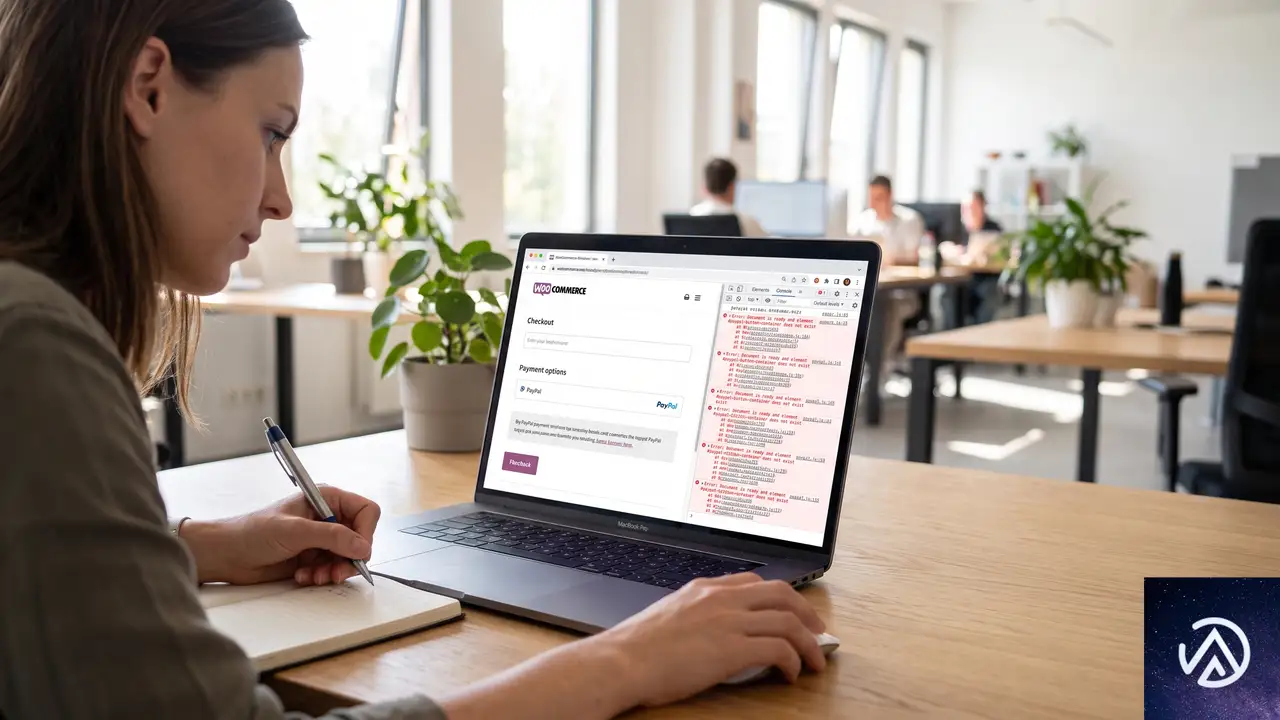
まずコンソールに出力されているエラーを把握する。大半のケースで、Error: Document is ready and element #paypal-button-container does not exist(日本語環境では同様のエラーメッセージが英語で表示される)という致命的なエラーが記録されている。これは PayPal JS SDK が #paypal-button-container という要素を DOM から見つけられず、ボタンの描画を中止したことを意味する。同時に、スクリプトがチェックアウトページではなく商品カテゴリページで動作してしまう現象や、CORS(クロスオリジンリクエスト)がブロックされたというエラーも散見される。
以下のフローで問題を切り分けると、原因に早くたどり着ける。
#paypal-button-container が実在するか確認するconsole.log でオブジェクトを確認するinit() 後の this.paypal.buttons が undefined でないか検証するこの4つのチェックポイントをもとに、次のセクションで具体的な修正を加えていく。
async読み込みによるDOM参照の競合を解決する
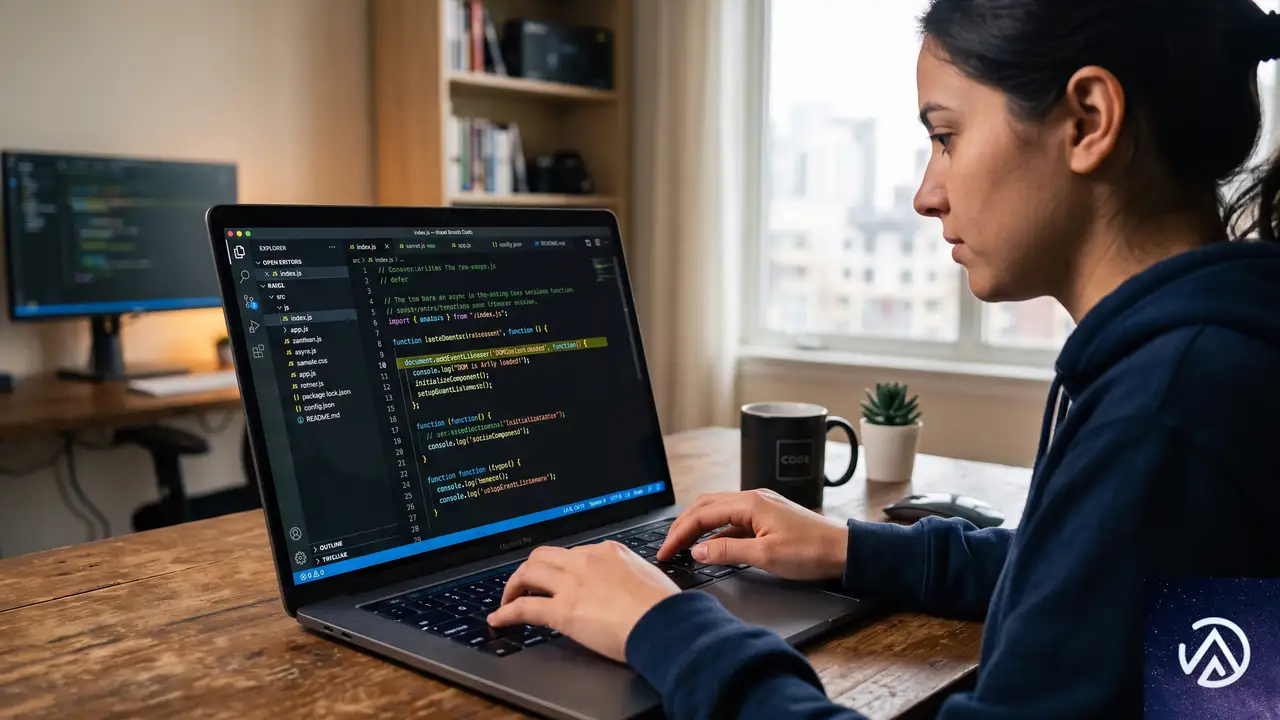
WordPress 7.0 では、wp_enqueue_script に 'strategy' => 'async' を指定すると、スクリプトが非同期で読み込まれる。この設定自体は高速化に有効だが、DOM の構築が完了する前に document.querySelector('#paypal-button-container') が実行されると、要素がまだ存在しないために null が返ってしまう。
解決策はシンプルだ。PayPal ボタンの初期化処理全体を DOMContentLoaded イベントの中に包み、DOM の準備完了を待つ。具体的には index.js の setupPayment() を次のように修正する。
document.addEventListener('DOMContentLoaded', async function() {
    const paypalManager = new PayPalManager(
        clientIdHere,
        '.checkoutForm',
        '#paypal-button-container',
        orderEndPoint,
        emailEndPoint
    );
    await paypalManager.init();
    await paypalManager.renderButtons(paypalManager.buttonContainer);
});こうすれば、DOMContentLoaded が発火した時点でコンテナ要素が確実に存在するため、null エラーが解消する。なお、async ストラテジーはそのままでも問題ないが、より確実な制御を求めるなら defer に切り替えてもよい。ただし defer も DOM 構築の完了前に実行される可能性があるため、イベントリスナーを組み合わせるのが最も安全だ。
コンストラクタの引数順序と初期化タイミングを修正する

コンソールに出力されたオブジェクトを見ると、buttonContainer が null、orderEndPoint と emailEndPoint の値が意図したものと逆になっているケースが多い。これは PayPalManager のコンストラクタを呼び出す際の引数の順序がずれているか、引数が不足しているときに起こる。
典型的なミスは、最初の引数(clientId)を空にしてしまったり、セレクタ文字列を間違った順番で渡してしまうことだ。次のように constructor と new の呼び出し側を一致させる必要がある。
// paypal_manager.js の constructor 定義(本来の正しい順序の例)
constructor(clientId, formSelector, containerSelector, orderEndPoint, emailEndPoint) {
    this.clientId = clientId;
    this.formSelector = formSelector;
    this.containerSelector = containerSelector;
    this.buttonContainer = null;
    this.orderEndPoint = orderEndPoint;
    this.emailEndPoint = emailEndPoint;
    this.paypal = null;
}
// index.js でのインスタンス化(すべての引数を順序通りに正しく与える)
const paypalManager = new PayPalManager(
'your-client-id', // clientId
'.checkoutForm', // formSelector
'#paypal-button-container',// containerSelector
'https://api-m.sandbox.paypal.com/v2/checkout/orders', // orderEndPoint
'/wp-json/auto-parts/v3/send_order_email' // emailEndPoint
);このコードのように引数を明示的に記述すれば、プロパティの食い違いが一掃される。また、init() 内で this.paypal.buttons が undefined になる問題は、loadScript() の完了を await で待つ処理が正しく記述されていれば解決する。paypal-js パッケージの loadScript は Promise を返すので、必ず await loadScript(...) の形で使う。
チェックアウトページにだけスクリプトを読み込む方法
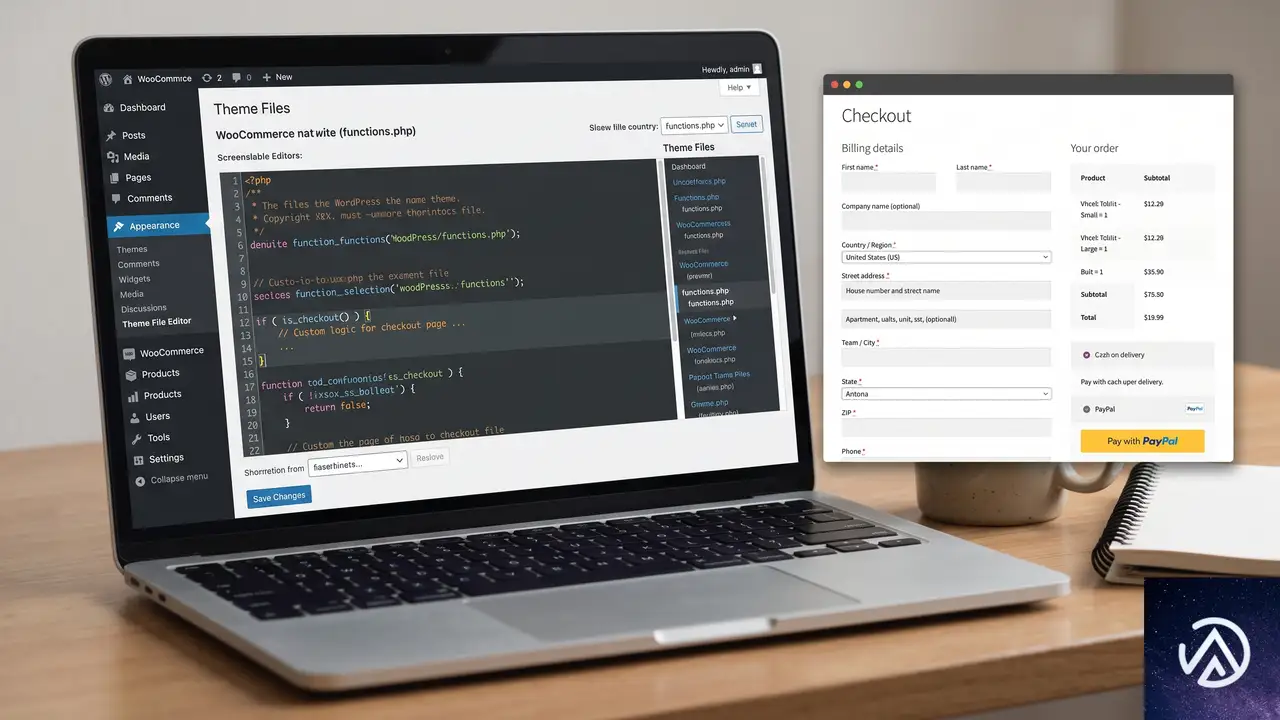
症状のひとつに「スクリプトが商品カテゴリページでは動くのにチェックアウトページで動かない」という現象があった。これは wp_enqueue_scripts フックがすべてのページで実行されるために、意図しないページで PayPal のコードが動き出し、逆にチェックアウトページでは何らかの理由でコンテナが存在したにもかかわらず失敗していることを示す。
第一に、スクリプトの読み込みをチェックアウトページに限定する。WordPress の条件分岐タグ is_checkout() を使い、functions.php を次のように変更する。
function mainModules() {
    if ( is_checkout() && ! is_order_received_page() ) {
        wp_enqueue_script(
            'paypal-checkout',
            get_theme_file_uri('/build/index.js'),
            array(),
            '1.0.0',
            array( 'strategy' => 'async' )
        );
    }
}
add_action('wp_enqueue_scripts', 'mainModules');
この条件を追加すれば、商品一覧やカテゴリページで PayPal 関連の JavaScript エラーがコンソールに表示されなくなり、意図したページだけが初期化を行う。また、キャッシュプラグインが原因で古いスクリプトが配信されている可能性があるため、修正後にキャッシュをクリアすることも忘れずに行う。
CORSエラーの対処と無視できる場合
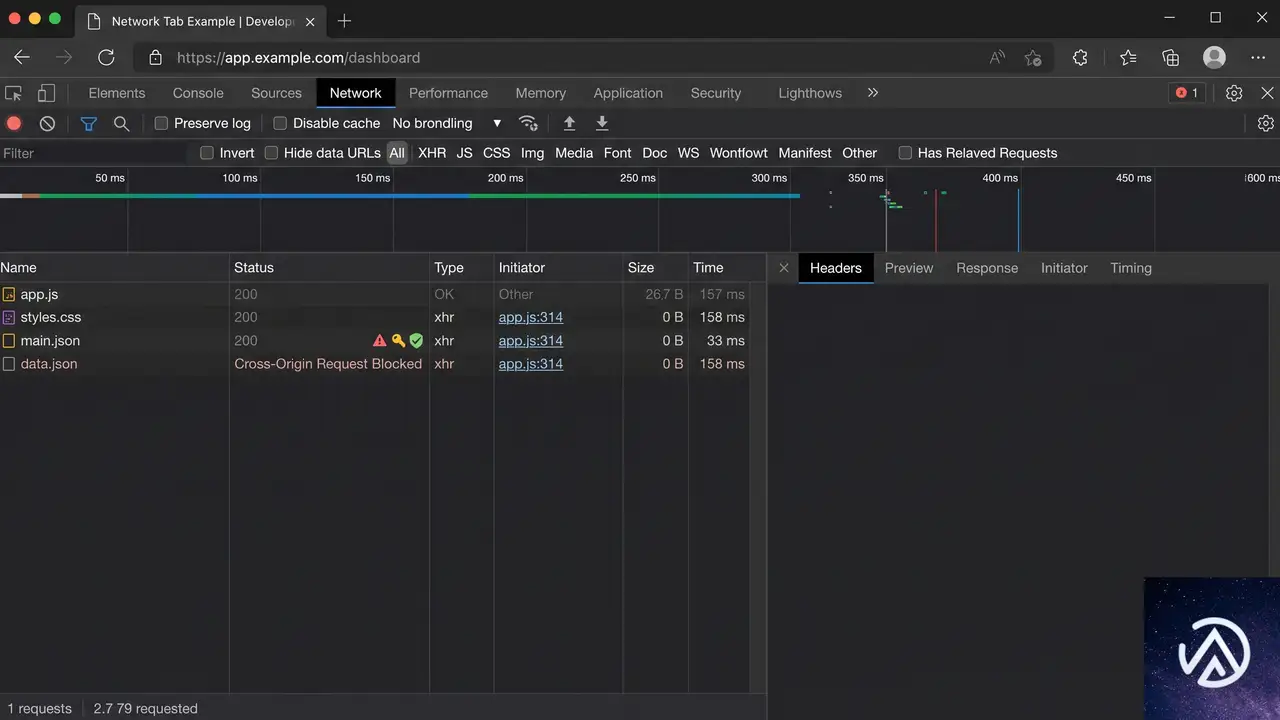
コンソールに記録される Cross-Origin Request Blocked エラーは、PayPal のロガー API(https://www.sandbox.paypal.com/xoplatform/logger/api/logger)へ送信されるリクエストがオリジン間制限に引っかかったものだ。このエラーは、PayPal ボタンの描画が失敗した後に二次的に発生するケースがほとんどで、サイトの主要機能には影響しない。
ボタンが正しく表示されるようになれば、多くの場合この CORS エラーは自然に消える。もし修正後も CORS エラーが出続けるなら、PayPal の Sandbox アプリケーション設定で許可されたオリジンに本番ドメインが登録されているか確認する。通常は無視して問題ないが、セキュリティ上の懸念がある場合は、PayPal のビジネスサポートにオリジン制限の解除を依頼できる。
よくある質問
asyncとdeferのどちらを選ぶべきか
両者とも非同期読み込みだが、defer は HTML のパース完了後に実行順序を保ちながら実行される。PayPal ボタンのような DOM 操作が絡むスクリプトは、defer と DOMContentLoaded の組み合わせが扱いやすい。ただし、パフォーマンスを優先するなら async のままイベントリスナーで制御する形で問題ない。
PayPal SDK の読み込みに時間がかかる場合の改善策
@paypal/paypal-js の loadScript は PayPal の CDN からスクリプトを取得する。自前でキャッシュすることは難しいが、async 読み込みによってページ全体のレンダリングをブロックしないようにできる。どうしても速度が遅い場合は、チェックアウトページ遷移時にローディングスピナーを表示し、init() が完了するまでユーザーに待機を伝える UI を実装するとよい。
コンソールのCORSエラーを完全に消す方法はあるか
PayPal 側のロガーAPIのオリジンを制御することはできないため、完全に消すことは難しい。実害がないため無視するのが一般的だ。もしどうしても気になる場合は、エラーハンドリングで該当のリクエストをキャッチして無視するか、PayPal のサポートに問い合わせてロガー機能を無効化できないか相談する。
WordPressのバージョンが7.0でなくてもこの問題は起きるか
async ストラテジーは WordPress 6.6 以降で導入されたため、それ以前のバージョンでは異なる方法で非同期読み込みを行っている可能性がある。しかし、DOM の準備完了前に要素を取得できない問題は、wp_enqueue_script の設定にかかわらず生じるため、同じ修正が有効だ。
子テーマで上書きする場合の注意点
親テーマの functions.php で定義された wp_enqueue_scripts フックを子テーマで解除するには、remove_action を使うか、子テーマ側のフックで wp_dequeue_script を使って親のスクリプトを外した後、新たに読み込む。ペイパルマネージャーの JavaScript ファイルは通常、テーマのビルドフォルダにあるため、ファイル自体を子テーマにコピーして上書きする方法が確実だ。
この記事のポイント
- PayPalボタンが表示されない根本原因は、DOMの準備完了前にスクリプトがコンテナ要素を取得できないこと
- async読み込みの対策として、DOMContentLoadedイベントの内側で初期化を行う
- コンストラクタ引数の順序ずれで、buttonContainerがnullになったりエンドポイントが入れ替わる
- is_checkout() 条件を使ってチェックアウトページにだけスクリプトを読み込む
- 二次的に発生するCORSエラーはボタン描画が成功すれば消えることが多く、実害がなければ無視できる

・ Reddit、Stack Overflow、WordPress.org フォーラムを日々巡回し、現場の悩みを拾い上げて記事化
・ WordPress、WooCommerce、Next.js などモダンWeb制作領域のトラブルシューティングが専門
・ 「検索しても答えが見つからなかった」を一つでも減らすことが目標
・ エラーメッセージから根本原因にたどり着く粘り強い調査が得意
・ 初心者がつまずきやすい箇所を先回りで解決する記事作りを心がけている

WooCommerce PayPal決済が断続的に失敗する原因と直し方
WooCommerce PayPal Payments プラグインで決済が断続的に失敗し OrderProcessor.php のエラーが発生する場合、注文 ID のセッション保存が決済リダイレクトと競合しているか、PayPal ウェブフックの署名検証に失敗している可能性が高い。原因をログから特定し、設定と更新状況を見直せば、決済の取りこぼしを止められる。
なぜ PayPal 決済やカード決済が断続的に失敗するのか

断続的に発生する決済失敗は、一定の条件が重なった時だけ起こる「競合状態」が原因になっていることが多い。WooCommerce PayPal Payments 4.0.4 以前のバージョンでは、購入者が PayPal にリダイレクトされる直前に注文 ID をセッションへ保存する処理と、PayPal 側の承認完了後の戻り処理がうまく噛み合わず、注文 ID を見失うケースが報告されている。
また PayPal から届く CHECKOUT.ORDER.APPROVED ウェブフックの署名検証に失敗すると、ブラウザ経由の戻りが完了しなかった注文を復旧できず、売上が失われる。キャッシュや最適化を完全に停止しても再発するケースは、プラグイン内部のタイミング問題である可能性が極めて高い。
エラーログから失敗のパターンを特定する

WooCommerce PayPal Payments の詳細ログを有効にする
管理画面の「WooCommerce」から「設定」へ進み「決済」タブを開く。PayPal の項目にある「接続を管理」画面の下部に「ログ」というチェックボックスがあるので、これを有効にして保存する。有効化後は決済のたびにログが蓄積され始めるので、エラーが出たタイミングを正確に追える。
ログに記録されるエラーメッセージを読み解く
失敗時のログには「Payment failed: There was an error processing your order. OrderProcessor.php:109」と出力される。ただしこのメッセージだけでは表面的な情報に過ぎない。同じ時刻付近に PayPal API への注文作成リクエストや capture 呼び出しが記録されているかを確認することが重要だ。
もしログに PayPal 側の注文作成すら残っていないなら、プラグインが PayPal へ処理を引き継ぐ前の段階でコケている。逆に注文作成は成功しているのに capture 呼び出しが見つからないなら、戻り処理かウェブフックの不具合を疑う。
上の手順で失敗パターンを大まかに分類できる。注文作成ログが欠けているパターンは後述の注文 ID 消失問題と合致する。
ウェブフック検証失敗の原因と直し方

ウェブフックが届いているのに検証に失敗する仕組み
PayPal から WordPress サイトの REST エンドポイント(/wp-json/paypal/v1/incoming)に届いたウェブフックは、プラグインが PayPal の公開鍵を使って署名を検証する。この検証が通らないと、たとえ CHECKOUT.ORDER.APPROVED イベントを受け取っていても支払いを完了できず、注文は保留のままになる。
署名検証が失敗する典型的な原因
まず疑うのはサーバー時刻のずれだ。署名にはタイムスタンプが含まれており、サーバーの時刻が大きく狂っていると検証に失敗する。次に考えられるのがプラグイン内部で保持している PayPal 公開鍵のキャッシュ不整合だ。接続情報を更新した直後や、マルチサイト構成でドメインが一致していない場合にも起こりうる。
ウェブフック検証を復旧させる具体的な対処
最初に PayPal との接続を一度解除し、再度接続し直す。これで公開鍵のキャッシュが強制的に再取得される。それでも直らない場合は WooCommerce の「ステータス」画面から「ツール」タブを開き、「WooCommerce のトランジェントをクリア」と「期限切れのトランジェントをクリア」を順に実行する。最後に PayPal のデベロッパーダッシュボードでウェブフック URL が本番環境の正しいドメインを指しているか確認する。
上の流れで復旧しない場合はプラグインバージョン固有の不具合が根底にある可能性が高い。
注文 ID がセッションから消える問題に対処する
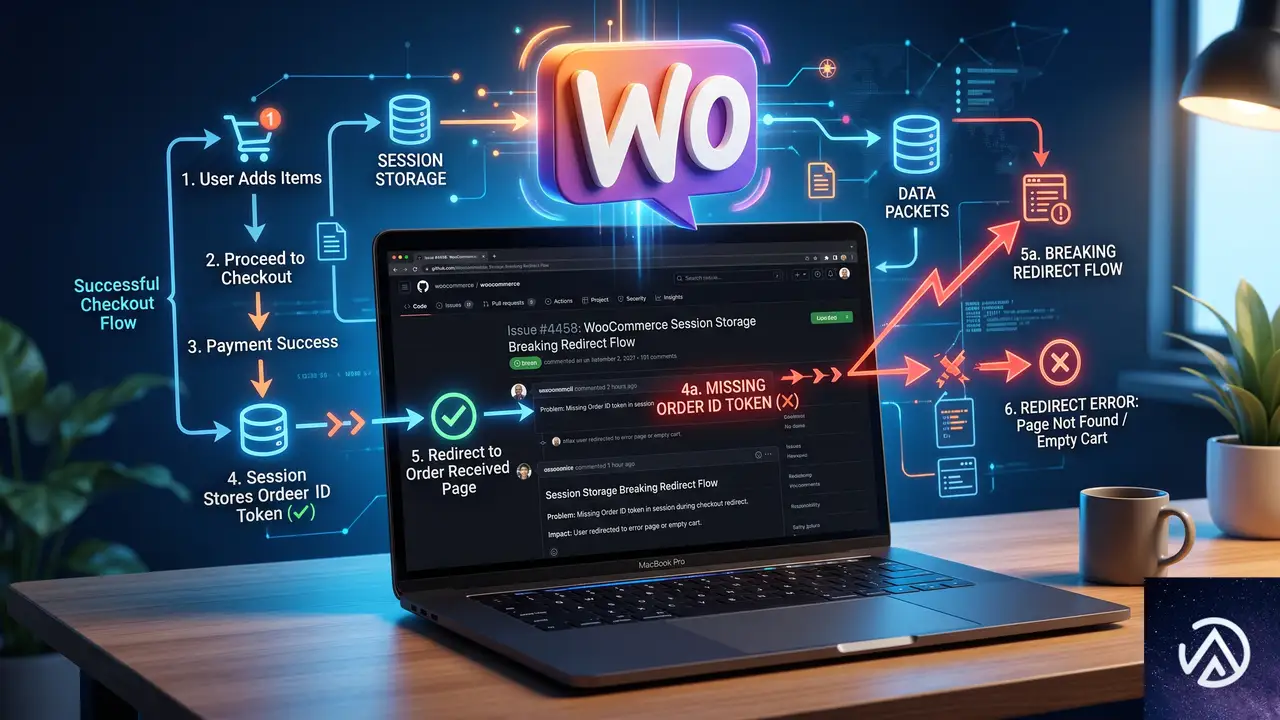
リダイレクト前に注文 ID が保存されない既知の不具合
GitHub の issue #4458 でも報告されているが、WooCommerce PayPal Payments 4.0.4 以前のバージョンでは、購入者が PayPal へリダイレクトされる直前に注文 ID を正しくセッションへ格納できないケースがある。これが発生すると、PayPal 上で決済が承認されても、戻ってきた WooCommerce 側でどの注文に紐づければよいかわからず、OrderProcessor がエラーを起こす。
修正パッチやバージョンアップで解決できるか
バージョン 4.1.0 ではこのタイミング問題に対する修正が含まれていると開発者からアナウンスされている。まずはプラグインを 4.1.0 以降へ更新することが最も確実な対処となる。どうしても本番環境で即時の更新が難しい場合は、プラグインの公式サポートチャネルを通じて修正パッチの提供を依頼する手もある。
更新前に検証するべき設定
更新前に WooCommerce の「システムステータス」レポートを取得し、PHP のバージョンが 8.0 以上であること、WordPress 本体と WooCommerce が最新の安定版であることを確認する。多言語プラグイン(WPML 等)を併用している場合は、プラグイン同士の互換性もあわせてチェックしておく。
それでも直らない場合に踏むべき最終手順

キャッシュとセキュリティ系プラグインの完全な切り離し
速度最適化プラグインやサーバー側の動的キャッシュはすでに無効化していても、WAF(ウェブアプリケーションファイアウォール)やセキュリティプラグインが PayPal からのコールバック通信をブロックしている場合がある。一時的にすべてのセキュリティ系プラグインを停止し、サーバーのアクセスログで /wp-json/paypal/v1/incoming への POST リクエストが 200 ステータスを返しているか確認する。
注文メタデータとセッションデータの直接確認
失敗した注文の詳細画面を開き、カスタムフィールドに _ppcp_paypal_order_id というメタキーが存在するか調べる。これが空になっている注文は、まさに注文 ID の引き継ぎに失敗した注文だ。WooCommerce が生成した注文番号は存在するのに PayPal 側の注文 ID だけ欠落している場合は、前述の競合が再現したと断定してよい。
この三点を確認すれば、問題がインフラ寄りなのかアプリケーション寄りなのか切り分けられる。
よくある質問
PayPal のウェブフック検証失敗は何が原因か
サーバー時刻のずれや PayPal 公開鍵のキャッシュ不整合が最も多い原因だ。接続を一度解除して再接続し、WooCommerce のトランジェントをクリアすることで解決することが多い。まれにホスティング環境のファイアウォールが PayPal の検証用リクエストを遮断しているケースもある。
決済が断続的に失敗する場合、キャッシュが原因か
キャッシュが直接の原因でないケースも多い。キャッシュを完全に停止し、カートやチェックアウトの除外設定を施しても再発するなら、プラグイン内部の競合状態や注文 ID の引き継ぎ不良を疑うべきだ。
WooCommerce PayPal Payments の最新バージョンで問題は修正されたか
バージョン 4.1.0 では、注文 ID のセッション保存タイミングに関する修正が含まれている。4.0.4 以前で OrderProcessor エラーが断続的に出ている場合は、まず 4.1.0 以降へ更新することが推奨される。
注文 ID が保存されない問題はどうやって確認するか
失敗した WooCommerce 注文のカスタムフィールドを確認し、_ppcp_paypal_order_id というメタキーが空かどうかを調べる。空であれば注文 ID の引き継ぎに失敗している。プラグインの詳細ログにも PayPal 側の注文作成リクエストが記録されない。
ウェブフックのエンドポイントにアクセスできるか確認する方法は
サイトのアクセスログで /wp-json/paypal/v1/incoming への POST リクエストを探し、HTTP ステータスが 200 であることを確かめる。PayPal のデベロッパーダッシュボード上でウェブフック URL が本番ドメインを指しているかも同時に検証する。
この記事のポイント
- ログを有効にして OrderProcessor エラーの前後に PayPal API 呼び出しが存在するか確認する
- ウェブフック検証失敗は接続の再設定とトランジェントクリアで復旧する可能性が高い
- 注文 ID のセッション消失は 4.1.0 以上のプラグイン更新で根本対処できる
- キャッシュ停止だけでは直らない競合はプラグイン内部のタイミング問題を疑う
- 注文メタデータとアクセスログの二面から原因の切り分けを進める
・ Reddit、Stack Overflow、WordPress.org フォーラムを日々巡回し、現場の悩みを拾い上げて記事化
・ WordPress、WooCommerce、Next.js などモダンWeb制作領域のトラブルシューティングが専門
・ 「検索しても答えが見つからなかった」を一つでも減らすことが目標
・ エラーメッセージから根本原因にたどり着く粘り強い調査が得意
・ 初心者がつまずきやすい箇所を先回りで解決する記事作りを心がけている
PayPal Standard終了、WooCommerce事業者が知るべき移行の全容
PayPal Standard終了がもたらすWooCommerce決済の転換点
WooCommerceで長年使われてきたPayPal Standardが、2026年6月に正式に役目を終える。PayPal Payments 4.1.0のリリースに伴い、条件を満たすと自動的に無効化され、管理画面からも非表示になる仕組みだ。すでにPayPal Standardを使っている場合でも、すぐに決済が止まるわけではない。しかし移行計画を立てるべきタイミングが来たことは間違いない。
WooCommerce Developer Blogの記事によれば、この動きは突然の発表ではない。2021年から段階的に縮小されてきた流れの最終段階にあたる。今回のアップデートでは、事業者の操作ミスを防ぎつつ、定期購入(サブスクリプション)の継続性を守る配慮が組み込まれている。
本記事では、PayPal Standard終了の背景、PayPal Payments 4.1.0の具体的な動作、移行を安全に進めるツールの使い方、そしてなぜこの変更が事業者にとってプラスになるのかを整理する。
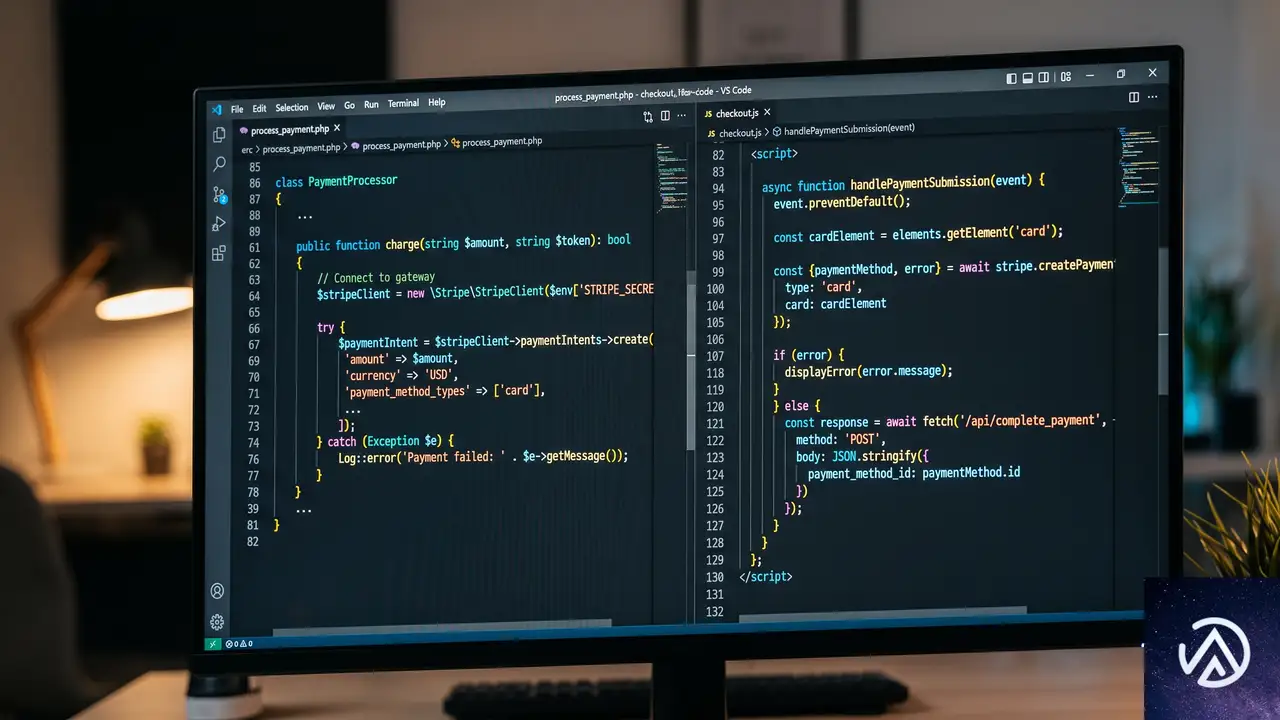
上の図は、決済フローがどう変わるかの概念を示したものだ。外部サイトへの遷移がなくなるだけで、購入完了率は大きく変わる可能性がある。
これまでの経緯とPayPal Standard廃止の必然性
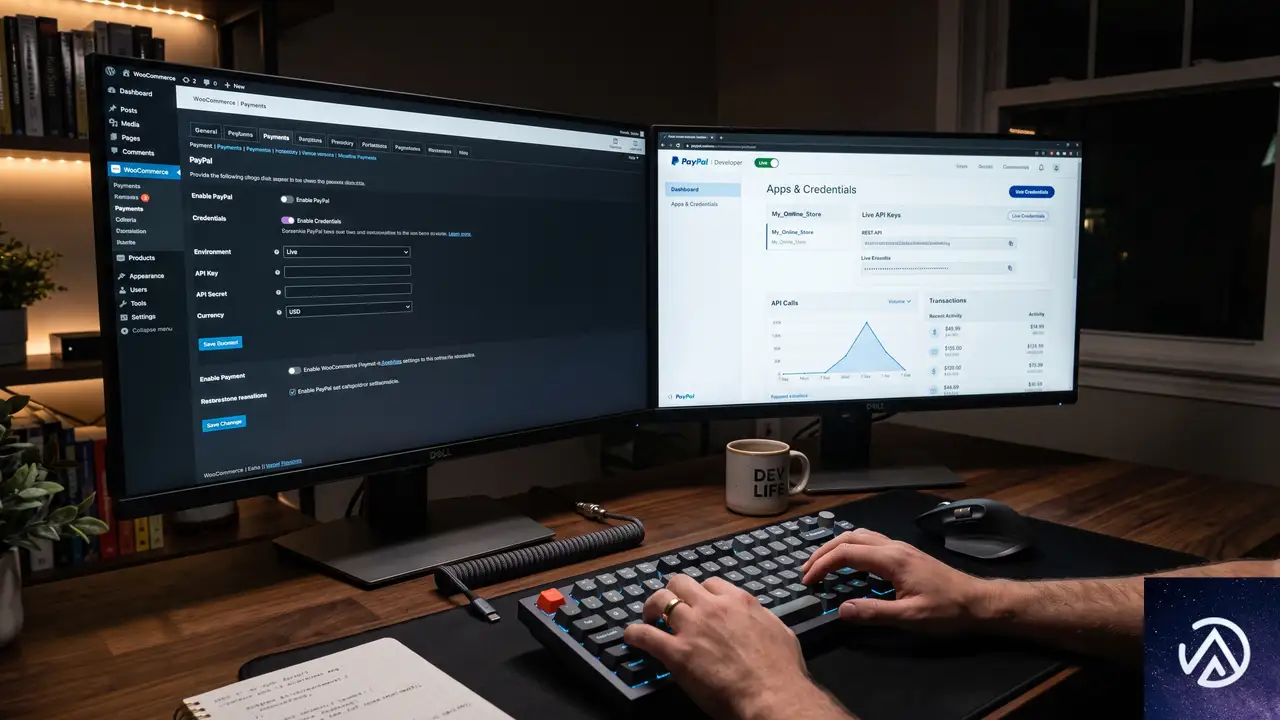
2021年から始まった段階的縮小
WooCommerceがPayPal Standardを新規店舗向けに非表示にし始めたのは2021年7月のことだ。WooCommerce 5.5では、コアに同梱されていた決済ゲートウェイが新規インストール時にデフォルトで読み込まれなくなり、必要ならばフィルターで再有効化する形に切り替わった。
このフィルターと同梱ゲートウェイ自体が完全に削除されたのはWooCommerce 8.9(2024年5月リリース)である。これ以降、PayPal Standardは「古い設定が残っている店舗」か「回避策のプラグイン」でしか生き延びられなくなっていた。今回のPayPal Payments 4.1.0は、その残存ケースを安全にアップグレードへ誘導する最終段階だ。
なぜこのタイミングなのか
PayPal StandardはAPIの進化に追随できない状態が続いていた。PayPal側が提供する最新のコンバージョン向上施策(Pay Later、Venmo、カード直接入力フィールドなど)を利用するには、PayPal Paymentsへの移行が不可避だった。事業者の売上機会を損なわないためにも、古い統合方式を整理する判断は合理的といえる。
PayPal Payments 4.1.0が実際に行うこと
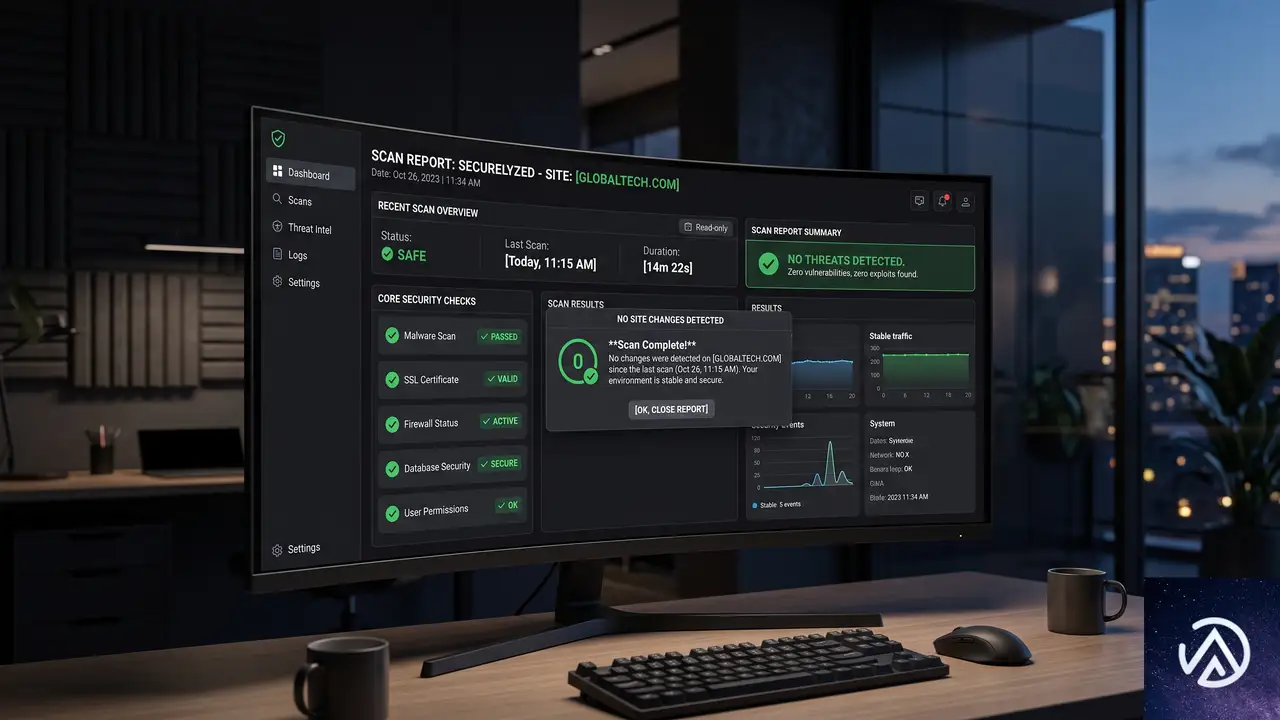
上記の流れで最も重要なのは、アップデート自体が自動的に何かを変えるわけではない点だ。事業者が自らアカウント接続を行うまでは、従来のPayPal Standardはそのまま動作し続ける。
サブスクリプション保護の設計
WooCommerceの開発チームは、特に継続課金への影響を慎重に設計している。店舗に「アクティブ」または「キャンセル保留中」の定期購入が存在し、それがPayPal Standardで稼働している場合、プラグインはそれを検知し、無効化をスキップする。購読者は引き続き請求を受け、事業者には「影響を受けるサブスクリプションの数と所在」が通知される仕組みだ。
この「まず守る、その後に通知する」という順序は、事業者の売上を止めないための実務的な配慮といえる。移行操作を急ぐあまり、課金が途切れるリスクを負う必要はない。
アップグレード準備ツールで事前確認を徹底する
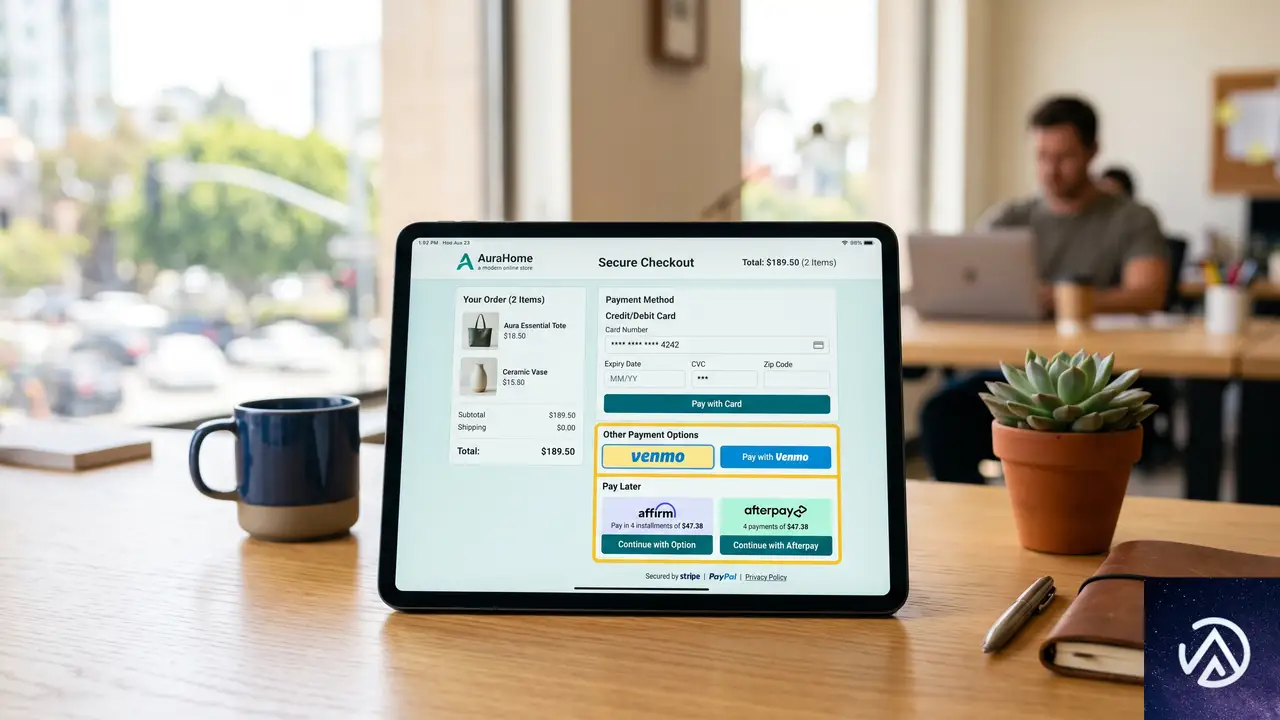
長期運用してきた店舗ほど、設定変更に対する不安は大きい。このツールはWordPress管理画面から操作でき、サイトには一切の変更を加えない読み取り専用設計だ。事前に「移行がどの程度スムーズに進むか」を把握してから行動に移せる点が最大の強みとなる。
なぜPayPal Paymentsへの完全移行が好機なのか

現代のオンライン購入者は、決済ステップでのストレスにきわめて敏感だ。サイトから離れずに支払いを完了できるかどうかが、コンバージョン率を大きく左右する。PayPal Paymentsは、まさにこの「離脱させない体験」を軸に設計されている。
単一プラグインで得られる最新機能群
Pay Later(後払い)、Venmo(米国向け送金・支払いサービス)、カード情報の直接入力フィールドといった機能は、PayPal Standardでは利用できなかった。これらはすべて、単一のプラグインで管理できる。PayPalのAPI変更やWooCommerceのアップデートにも同期してメンテナンスされるため、事業者が個別に対応する手間は大幅に減る。
コアからの分離で保守性が向上
WooCommerce 8.9以降、PayPal Standardはコアに戻る道を完全に断たれた。これは一見すると制約に感じるが、実際には「今後改善されない古いコードに依存し続けるリスク」を取り除く意味がある。PayPal Paymentsに集約することで、決済まわりのコードベースはシンプルになり、トラブルシューティングもしやすくなる。
PayPal Standard利用者が今すぐ着手すべき3つのアクション
- アップグレード準備ツールを実行し、現状のPayPal統合方式と注意点を把握する
- WooCommerce用のPayPal Paymentsプラグインをインストールし、事業者アカウントを接続する
- 定期購入を販売している場合、またはツールの結果に不明点があれば、WooCommerceサポートに相談する
アカウント接続が完了すれば、PayPal Standardからの移行はプラグインが安全に処理してくれる。人の手で設定を削除したり、手動で切り替えたりする必要はない。ツールの結果を踏まえて、確実に行動に移すことが重要だ。
この記事のポイント
- PayPal Standardは2026年6月のPayPal Payments 4.1.0で役目を終え、条件を満たすと自動無効化される
- アップデートだけでは何も変わらず、事業者が自らアカウントを接続するまでは安全に動作し続ける
- 有効な定期購入がある場合は無効化がスキップされ、売上停止のリスクを回避する設計になっている
- アップグレード準備ツールを使えば、サイトに変更を加えずに移行の準備状況を事前確認できる
- PayPal Paymentsへの集約により、最新のコンバージョン機能と継続的なAPI同期の恩恵を受けられる

・ 複数業界における17年間のデジタルビジネス開発経験
・ ウェブサイト開発のためのHTML、PHP、CSS、JavaScript等の実用的知識
・ 15ヶ国語対応の多言語SaaSの開発経験
・ 17年間にも及ぶ、Eコマース長期運営経験
・ 幅広い業界でのSEO最適化の豊富な経験
Contact Form 7 PayPal Stripe Add-onの脆弱性と最新版への更新手順
Contact Form 7 PayPal & Stripe Add-on のバージョン 2.4.9 以前には、PayPal 決済を本来の支払い金額や通貨と無関係に「支払い完了」として通過させてしまう脆弱性がある。最新版へ更新すれば対処でき、放置すると注文だけが成立して金銭が回収できない重大なリスクを抱えるため、至急確認する必要がある。
Contact Form 7 用 PayPal & Stripe Add-on にどんな脆弱性があるのか
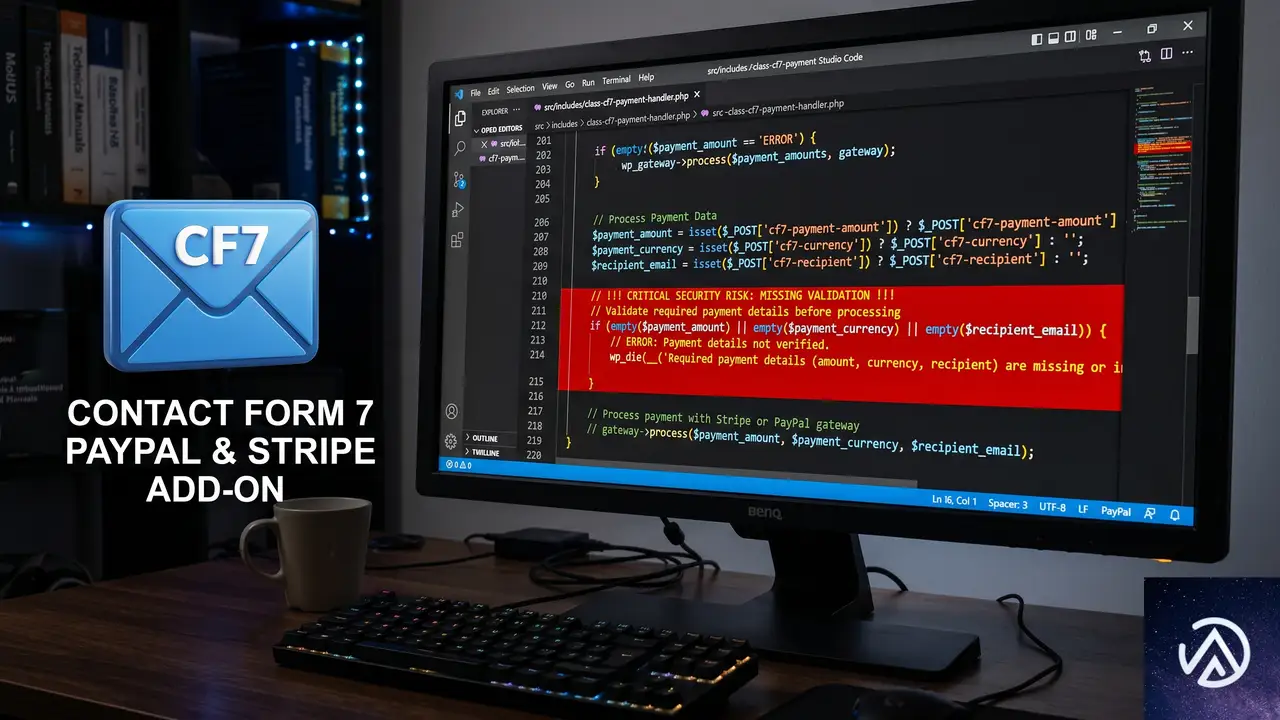
この脆弱性は CVE-2026-9189 として採番されており、攻撃者が PayPal の正当な通知(IPN)に見せかけたリクエストを送信することで、実際の支払い金額や通貨、受取人の一致をまったく検証せずに「支払い済み」とマークできてしまう。プラグインは PayPal からの通知の署名検証は行っていたものの、肝心の取引金額・通貨コード・受取人メールアドレスの突き合わせを実装していなかったため、ゼロまたは極端に低い金額の注文が成立してしまう。
具体的には、フォーム送信時に生成される注文レコードに対して、PayPal のトランザクション ID と支払いステータスのみが照合され、注文時に設定された金額と実際に PayPal 上で決済された金額の比較が行われない。このため、正規のトランザクション ID を悪用、あるいは偽装した通知に対してプラグインが「正当な支払い」と誤認する状況が生まれていた。
PayPal 通知の受信 → 署名検証のみ実施 → 金額・通貨・受取人の検証なし → 0円でも「支払い完了」
PayPal 通知の受信 → 署名検証 → 金額・通貨・受取人を注文情報と突合 → 一致時のみ「支払い完了」
上の図が示す通り、修正後は金額・通貨・受取人の3点を必ず比較するロジックが追加されている。この検証が欠けていたことが、支払いバイパスを成立させる根本原因だった。
どのバージョンが影響を受けるのか
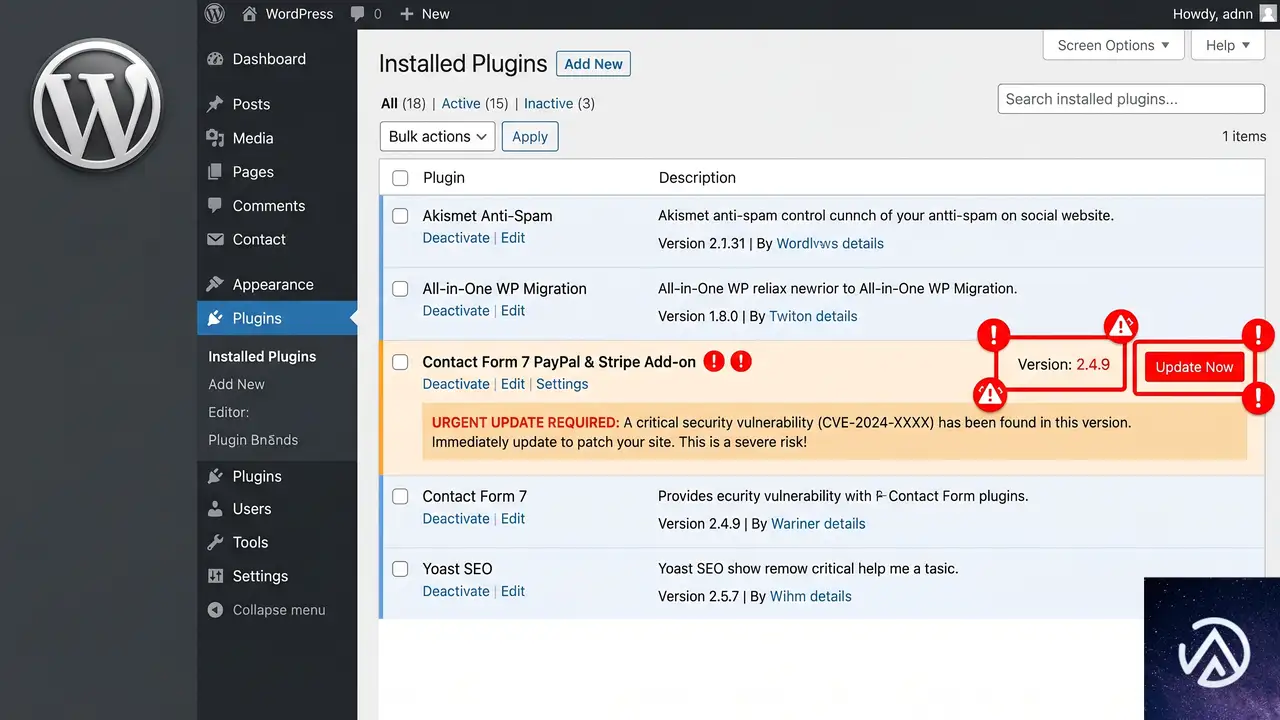
Contact Form 7 PayPal & Stripe Add-on のバージョン 2.4.9 以下が影響を受ける。2026年6月中旬時点で修正済みのバージョンがリリースされており、2.5.0 以降に更新すればこの脆弱性は解消される。
自分のサイトでどのバージョンを使用しているかは、WordPress 管理画面の「プラグイン」→「インストール済みプラグイン」一覧で確認できる。該当プラグインが有効化されている場合は、バージョン番号を直ちにチェックしておきたい。
最新版へ更新する具体的な手順
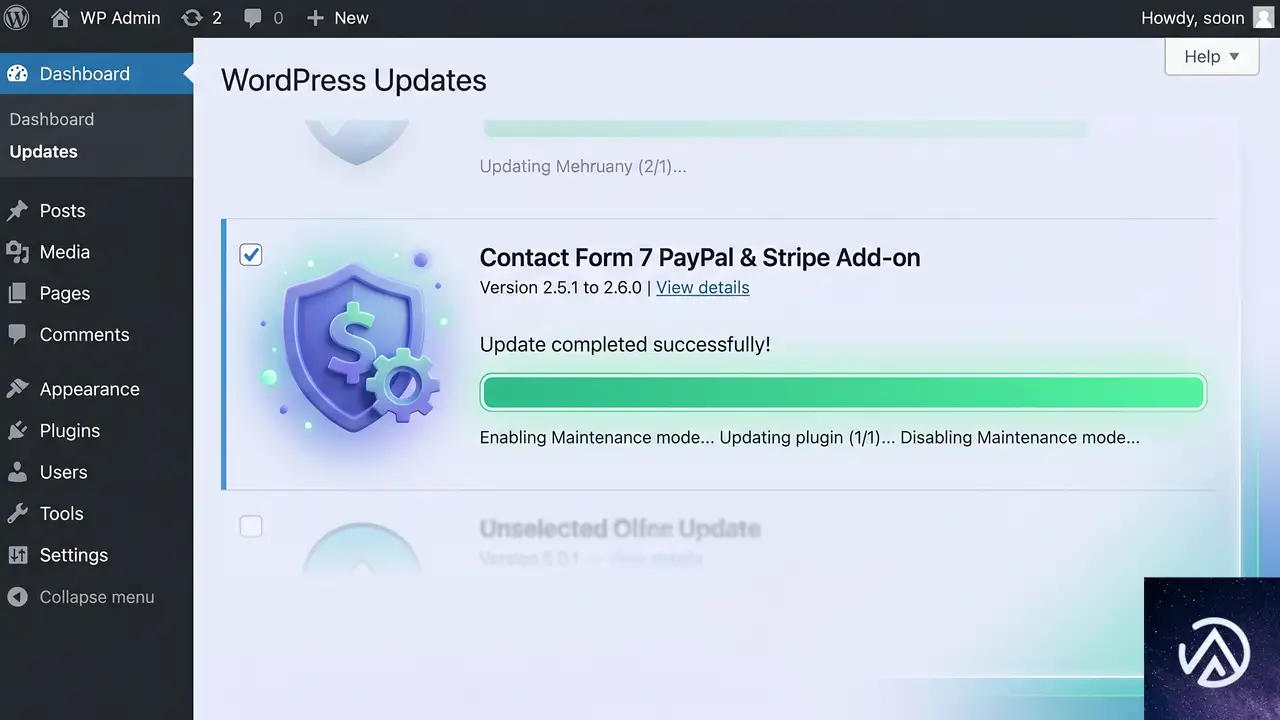
更新前にサイト全体のバックアップを取得しておくとなお安心だ。更新が完了したら、プラグイン一覧でバージョンが 2.5.0 以降に切り替わっていることを必ず確認する。
更新がすぐに実行できない場合の対処
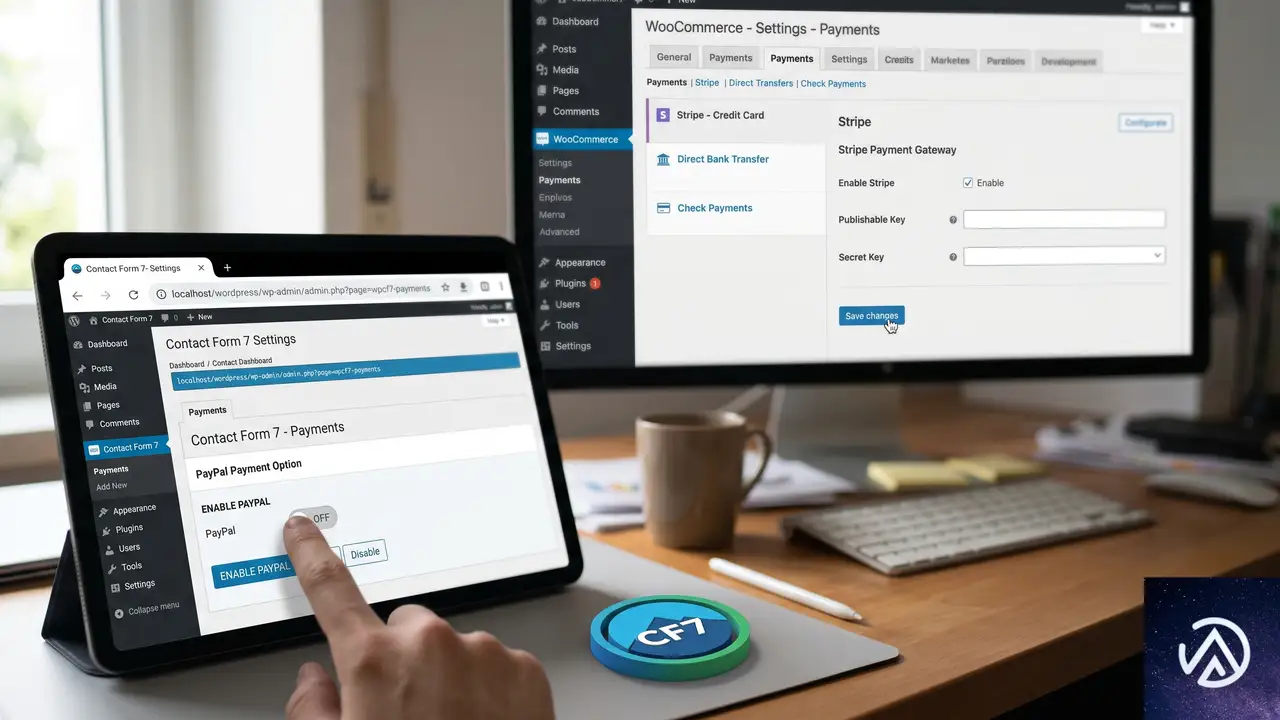
何らかの理由で即時更新が難しい場合は、一時的に PayPal 決済機能を停止し、フォームそのものを別の決済手段に切り替えるなどの対策が有効だ。とはいえ、あくまで暫定的な措置であり、根本対策は最新版への更新以外にない。
プラグインを無効化すれば脆弱性は発動しなくなるが、フォーム経由の PayPal 決済も一切使えなくなる。その間に代替として WooCommerce の標準決済や別のフォームプラグインへ移行する判断も必要になるだろう。
よくある質問
Stripe 決済にも同じ問題はあるのか
この脆弱性は PayPal の通知処理に起因する問題であり、Stripe 側の処理ロジックには同様の不備は確認されていない。ただし、セキュリティ修正の一環で Stripe 関連のコードにも改善が加えられているため、プラグイン全体を最新に保つのが賢明だ。
すでに不正な取引が行われていないか調べる方法はあるか
PayPal の取引履歴と Contact Form 7 の送信ログを突き合わせ、注文金額と実際の決済金額が一致しているかを手動で検証する必要がある。プラグイン自体に取引監査の機能はないため、自社の売上レポートと PayPal の管理画面を定期的に照合する習慣をつけることを推奨する。
自動更新を有効にしていれば問題は起きなかったのか
自動更新が有効でも、WordPress.org のプラグインディレクトリに修正版が配信されるタイミング次第では数時間から数日のラグが生じる。さらに、サイトの更新設定によってはメジャーアップデートが自動適用されないケースもあるため、手動での確認を怠らないほうが安全だ。
このプラグインを使い続けるリスクは他にもあるか
Contact Form 7 のアドオンは多数の開発者によって提供されており、サポートや更新の頻度はプラグインごとにまちまちだ。決済を扱う以上、常に開発が継続され、すみやかにセキュリティパッチが提供されるプラグインを選ぶことが大前提となる。
この記事のポイント
- Contact Form 7 PayPal & Stripe Add-on 2.4.9 以前に支払いバイパスの脆弱性がある
- PayPal 通知の金額・通貨・受取人を検証しないため 0 円でも「支払い完了」になる
- 修正済みの最新版(2.5.0 以降)に更新すれば問題は解消される
- 更新前にバックアップを取り、バージョン番号を必ず確認する
- 決済系プラグインは常に最新を保ち、定期的なログ照合を習慣化する
・ Reddit、Stack Overflow、WordPress.org フォーラムを日々巡回し、現場の悩みを拾い上げて記事化
・ WordPress、WooCommerce、Next.js などモダンWeb制作領域のトラブルシューティングが専門
・ 「検索しても答えが見つからなかった」を一つでも減らすことが目標
・ エラーメッセージから根本原因にたどり着く粘り強い調査が得意
・ 初心者がつまずきやすい箇所を先回りで解決する記事作りを心がけている