


CSS translateZ()の基本と実践、perspectiveで3D表現をマスター
CSSのtransformプロパティに指定できるtranslateZ()関数は、要素をZ軸方向へ移動させるものである。従来のブラウザ表示は縦と横の2次元だが、translateZ()とperspective(遠近感)を組み合わせることで、奥行きのある3次元的な表現が可能になる。ただし、perspectiveが設定されていないとtranslateZ()は何の変化も起こさない点が、多くの開発者がつまずく最初のポイントだ。
translateZ()を正確に使いこなせば、カードの裏表切り替えや立体カルーセルといったUIの表現力が高まる。さらに、translateZ(0)という小さな指定が、アニメーションのちらつきを抑え、GPUによる高速レンダリングを引き出すパフォーマンスハックとして知られている。本記事では、この関数の基本動作から実践的な活用テクニックまでを図解とともに解説する。
translateZ() の基本動作と perspective の必須条件
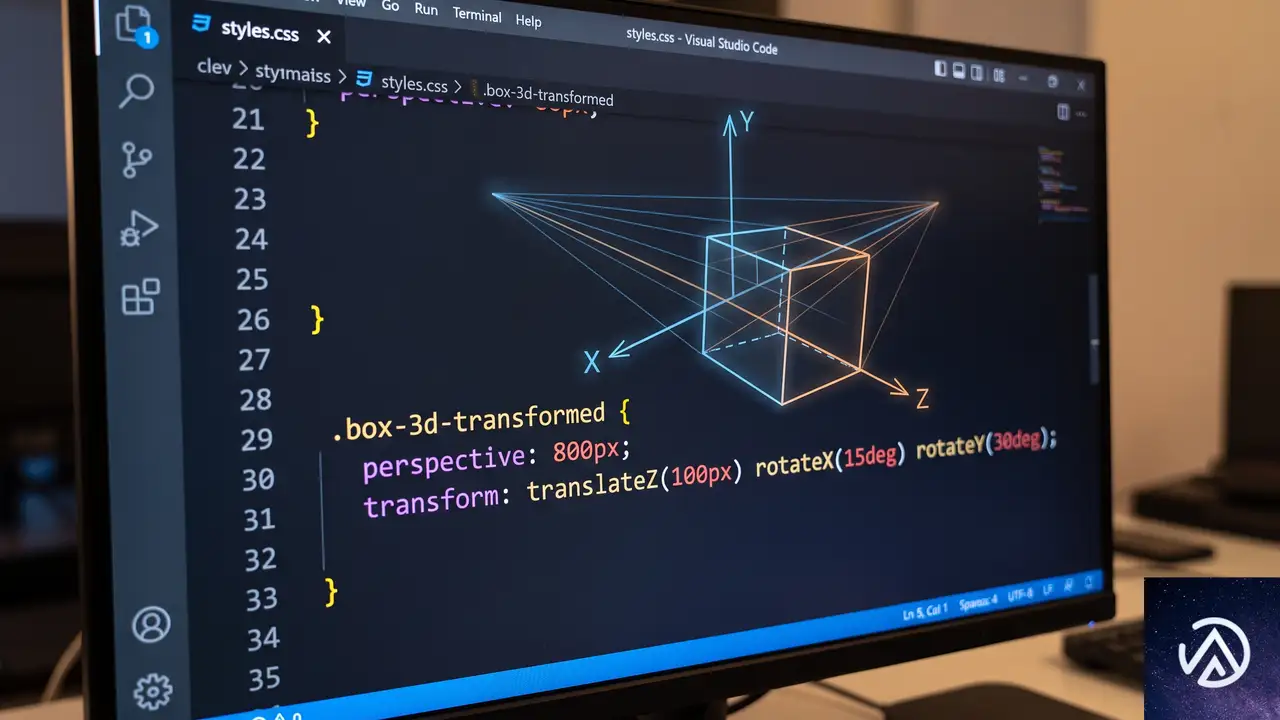
translateZ()は、要素をZ軸(画面の手前または奥)方向に指定した距離だけ移動させる。値が正であれば手前に近づき、負であれば奥に遠ざかる。しかし、単独でtransform: translateZ(100px);と書いても、見た目は何も変わらない。これは、ブラウザがデフォルトで3次元空間の遠近感を持たず、あらゆる要素を画面上に平坦に描画しているためである。
perspective がなければ効果はゼロ
translateZ()の効果を発揮させるには、対象の要素に対して「どれだけ離れて見ているか」を決めるperspective(遠近法の視点距離)の設定が必須になる。perspectiveは、要素の親にプロパティとして指定する方法と、transformの関数perspective()として一時的に指定する方法の2通りがある。まずは、親要素にperspectiveプロパティを設定した場合のコードを見てみよう。
.scene {
  perspective: 800px;
}

.box {
  transform: translateZ(100px);
}このようにすると、.scene内の全子要素に800pxの視点距離が適用され、その中で.boxが100px手前に移動する。つまり.boxは画面上で拡大されたかのように表示される。しかし、実際の大きさが変わるわけではなく、視点からの距離が短縮された結果、見かけ上のスケールが変わるという理屈である。
上のデモが示す通り、perspectiveを設定していない環境ではtranslateZ(100px)は全く反映されず、元のサイズのままである。一方、perspective:500pxの親で囲むと、ボックスが手前に飛び出して大きくなったように見える。これがZ軸移動の基本的な仕組みである。
perspective プロパティと perspective() 関数の使い分け
perspectiveはプロパティとして親に指定することで、その配下にある複数の3D変形要素に共通の視点距離を与える。一方、perspective()関数は特定のtransform指定の中でのみ有効で、ほかの要素には影響しない。また、関数を使う際は記述順序に注意が必要である。必ずperspective()をtranslateZ()より先に書かなければ、視点距離が適用されない。
/* NG: 後方にあると無効 */
transform: translateZ(100px) perspective(800px);

/* OK: 前方に記述 */
transform: perspective(800px) translateZ(100px);全体の3Dシーンを統一した視点で扱いたい場合はperspectiveプロパティ、特定の要素だけに局所的な遠近感を与えたい場合はperspective()関数を用いると覚えておくとよい。
translateZ() の実践的な使い方
ここからは、実際の開発で役立つtranslateZ()の応用を見ていく。まず、3D空間での奥行きをより直感的に理解できるように、親要素ごと回転させたデモを用意した。
奥行きを可視化する3Dデモ
親コンテナにrotateY()で角度を付け、さらにtransform-style: preserve-3dを指定することで、子要素が3D空間内でどの位置にあるかが一目でわかる。次のデモでは、translateZ(0)(奥行きなし)とtranslateZ(100px)(手前への移動)を比較している。
回転された親の内部で、translateZ(100px)のボックスは手前に飛び出していることが確認できる。要素の横幅や高さのピクセル値そのものは変わっていない。視点距離とZ軸方向の移動量によって、画面上への投影サイズが変化するというのが、translateZ()の本質である。
パフォーマンスハックとしての translateZ(0)
translateZ(0)はZ軸方向へ0ピクセル移動する指定であり、本来は何も変わらない。ところが、この小さな宣言がブラウザのレンダリングエンジンに「3D変形が使われている」と認識させ、対象要素の描画をCPUからGPUへ切り替えさせるトリガーとなる。GPUはグラフィック処理に特化したハードウェアであり、アニメーションやトランジションの再描画を高速に行える。
.animated-box {
  transform: translateZ(0);
  /* これでレンダリングがGPUに委譲され、ちらつきが抑制される */
}特に、CSSアニメーションで要素がガタつく(ジャンク)現象が発生している場合、translateZ(0)を追加するだけで症状が改善することが多い。ただし、GPUへの過度な依存はメモリ消費を増やすため、必要な要素に絞って適用するのが望ましい。
translateZ() と scale() の混同に注意
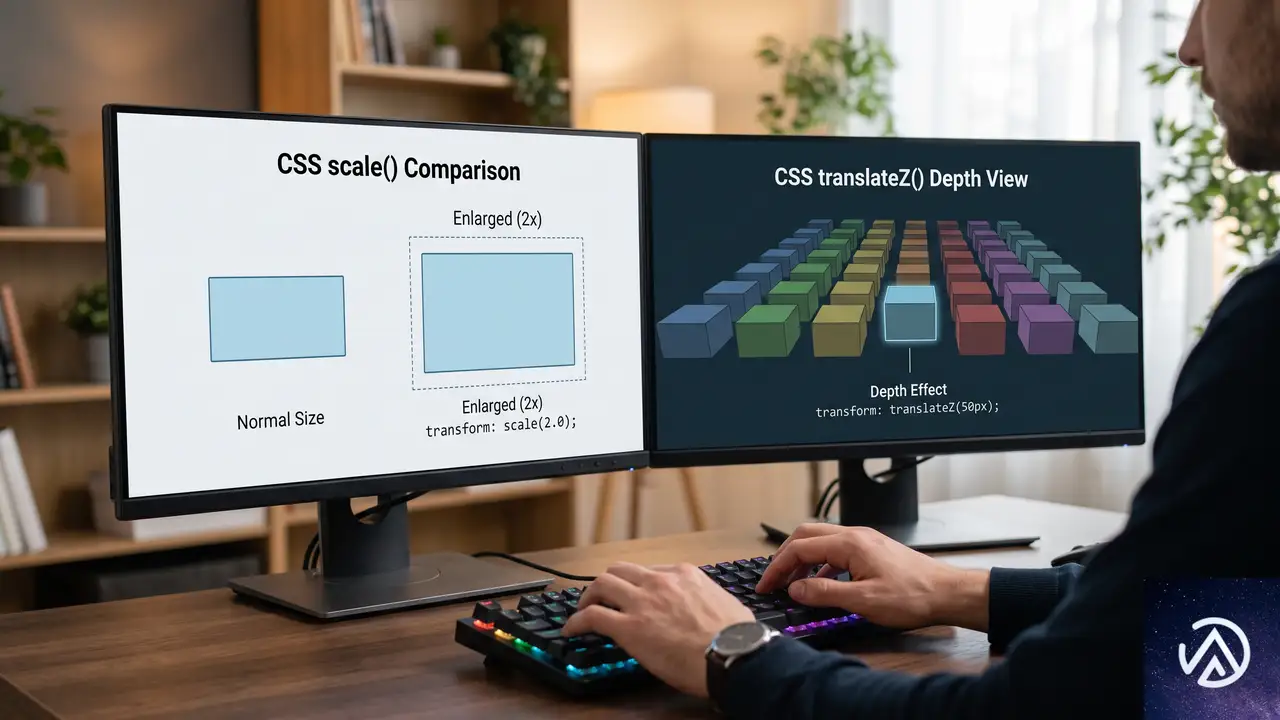
translateZ()を適用すると要素が拡大したように見えるため、「scale()と同じではないか」という誤解を招きがちだ。しかし、両者は根本的に異なる概念である。scale()は要素そのものの寸法を乗算で拡大・縮小するのに対し、translateZ()は遠近法による投影上の見かけの大きさを変えるだけだ。
この違いは、レイアウト計算や重なり順の制御において重要だ。scale()による拡大は要素のボックスサイズを変化させ、周囲の要素を押しのける可能性があるが、translateZ()による見かけの拡大はレイアウトフローに影響を与えない。3D変形を使う以上、どの操作が実際の寸法に関わるかを理解しておく必要がある。
ブラウザサポートと仕様

translateZ()関数はCSS Transforms Module Level 2で定義されており、主要なモダンブラウザ(Chrome、Firefox、Safari、Edge)すべてでサポートされている。Internet Explorer 11は3D変形に対応していないが、現在のユーザーシェアから考えると実務上の大きな制約にはならない。また、perspectiveプロパティやtransform-style: preserve-3dとの併用も各ブラウザで一貫した動作を示す。
ただし、古いモバイルOSのブラウザや非常に限定的な環境では、GPUアクセラレーション周りの挙動に差異が生じる場合がある。実装時には実機テストを行い、パフォーマンス面のキャッチアップを心がけたい。
この記事のポイント
translateZ()はZ軸方向への移動を行い、perspectiveがなければ効果は現れない- 遠近感の設定は
perspectiveプロパティ(親要素)とperspective()関数(要素自身)の2方式がある - 要素の実寸を変える
scale()とは異なり、投影上の大きさを変化させる translateZ(0)はGPUレンダリングを誘発し、アニメーションの性能改善に役立つ

・ 複数業界における17年間のデジタルビジネス開発経験
・ ウェブサイト開発のためのHTML、PHP、CSS、JavaScript等の実用的知識
・ 15ヶ国語対応の多言語SaaSの開発経験
・ 17年間にも及ぶ、Eコマース長期運営経験
・ 幅広い業界でのSEO最適化の豊富な経験