


GiveWPアップデート後にStripeの寄付が完了しない原因と直し方
Stripeの決済は成功しているのにGiveWPで寄付が「完了」にならない。管理画面に寄付データが作成されず、Webhookだけが延々と失敗し続ける。この症状は、GiveWP 4.16のアップデート後にStripeから送られてくるWebhookの中身が空(null)になっていることが原因だ。PHPの致命的エラー「array_keys(): Argument #1 ($array) must be of type array, null given」が記録されているならなおさらで、GiveWPがイベントデータを正しく読み取れていない。
対処の核心はGiveWPとStripeの接続を完全に再確立し、Webhookの登録から正しくやり直すことにある。加えて、サーバー側のキャッシュがWebhookの受信を阻害しているケースも多いため、キャッシュの全削除とWebhookエンドポイントの除外設定が必要だ。
なぜStripeの決済は成功するのにGiveWPの寄付は未完了になるのか

この問題のややこしい点は、Stripe上では決済が正常に完了して見えることだ。PaymentIntentのステータスは「succeeded」になり、クレジットカードの引き落としも問題なく行われる。しかしGiveWP側では寄付レコードが作成されず、寄付者にも完了メールが届かない。
仕組みをたどると、GiveWPは次の流れで寄付を確定させている。
この流れのうち、手順③の段階でコケているのが今回の症状だ。StripeからのWebhookはGiveWPのエンドポイントに届いているのに、GiveWPがその中身を処理できない。結果として手順④に進めず、寄付は永遠に「処理中」のまま取り残される。
「array_keys null given」エラーが示す根本原因

GiveWPのデバッグログに次のような致命的エラーが記録されている場合、原因の特定はかなり絞り込める。
Uncaught TypeError: array_keys(): Argument #1 ($array) must be of type array, null given
in vendor/stripe/stripe-php/lib/StripeObject.phpこのエラーは、GiveWPがStripeの公式PHPライブラリ(stripe-php)を使ってWebhookイベントのデータを読み取ろうとしたとき、肝心のイベントオブジェクトの中身がnullになっていることを意味する。本来なら配列として渡されるべきデータが空っぽなのだ。
なぜデータが空になるのか。主な原因は次の3つに集約される。
- GiveWPのアップデートで内部のWebhook処理ロジックが変わり、既存の接続設定との整合性が崩れた
- サーバーレベルのキャッシュ(LiteSpeedやホスティング側のキャッシュ)がWebhookリクエストを変形させている
- StripeダッシュボードのWebhook設定とGiveWPが自動管理する署名シークレットとの間にずれが生じている
4.16より前のバージョンではWebhookのデータ取得方法が異なっていた可能性があり、アップデートによって従来の接続状態に不整合が発生したと見るのが自然だ。事実、GiveWP 4.16がリリースされる直前の6月23日までは正常に動作していたという報告は、この仮説を裏付けている。
GiveWPとStripeの接続を完全に再確立する手順

部分的な修正では直らない。GiveWPとStripeの間の信頼関係をゼロから組み直すつもりで、以下の手順を上から順に実行する。
GiveWP管理画面でのStripe接続解除と再接続の落とし穴
接続解除ボタンを押しても、内部的に完全にクリーンアップされるとは限らない。GiveWPは接続情報をデータベースのoptionsテーブルに保存しているため、万が一解除がうまくいかない場合は、データベースを直接確認する方法も検討する。
再接続時は必ず本番モードで認証を通すこと。テストモードで接続したあとに本番モードに切り替えても、Webhookエンドポイントはテスト用のものが残ったままになり、本番決済のWebhookが正しく処理されない原因になる。
Stripe Webhookエンドポイントに必要なイベントを確認する
GiveWPが自動登録するWebhookには、以下の8つのイベントが最低限有効になっている必要がある。Stripeダッシュボードでエンドポイントを開き、「受信イベント」欄を目視で確認する。
- charge.refunded(返金処理)
- checkout.session.completed(チェックアウトセッション完了)
- customer.subscription.created(定期寄付の作成)
- customer.subscription.deleted(定期寄付の削除)
- invoice.payment_failed(請求書の支払い失敗)
- invoice.payment_succeeded(請求書の支払い成功)
- payment_intent.payment_failed(支払い意図の失敗)
- payment_intent.succeeded(支払い意図の成功)
いずれかが欠けている場合は手動で追加する。GiveWPがイベントを自動追加する仕様はバージョンによって変わるため、再接続後に必ず確認する習慣をつけるとよい。
キャッシュがWebhookを壊す仕組みと確実な対処

Webhookはサーバー間のHTTP POSTリクエストだ。ところが一部のキャッシュプラグインやホスティング側のキャッシュ機構は、このPOSTリクエストに対して予期せぬ挙動を示す。具体的には、リクエストボディを空にしたり、ヘッダー情報を削除したり、レスポンスをキャッシュしてしまったりする。
GiveWPが正しく署名を検証し、イベントデータを読み取るためには、StripeからのPOSTリクエストが一切加工されずに届かなければならない。次の対応を必ず実施する。
LiteSpeedキャッシュが原因のケース
LiteSpeedサーバー環境では、LiteSpeed Cacheプラグインの設定画面から「キャッシュ」→「除外」タブを開き、「URLの除外」にGiveWPのWebhookエンドポイントパスを追加する。具体的には「give-listener=stripe」を含むURLパターンを指定する。正規表現が使える場合は次のように記述する。
give-listener=stripeまた、LiteSpeedの「オブジェクトキャッシュ」や「ブラウザキャッシュ」も合わせて無効化した状態でテストすることを推奨する。テストが終わったら再度有効化しても問題はないが、少なくともWebhookエンドポイントだけは常にキャッシュの対象外にしておく。
ホスティング側のキャッシュが原因のケース
一部の共用サーバーやマネージドホスティングでは、サーバーレベルでリバースプロキシキャッシュが動作している。管理パネルからキャッシュを手動でクリアしたあと、一時的にキャッシュ機能を停止してWebhookが正常に処理されるかテストする。
恒常的な解決策としては、ホスティングのサポートに依頼して「https://example.com/?give-listener=stripe」をキャッシュの除外リストに追加してもらう必要がある。
署名シークレットの誤設定が引き起こす症状と修正

GiveWP 4.16以降、署名シークレットの管理方法が変わり、手動での設定が不要になった。GiveWPがStripeに接続する際、自動的にWebhookエンドポイントを作成し、署名シークレットもGiveWP内部で管理する。そのため、Stripeダッシュボードから取得した署名シークレットをGiveWPの設定画面に入力する欄は存在しない。
もし過去に手動でWebhookを作成し、その署名シークレットを何らかの方法でGiveWPに設定していた場合、バージョンアップ後にその情報が無視されるか、あるいは競合を起こす可能性がある。そのため、手順としては次のように徹底する。
- Stripeダッシュボードから古いWebhookをすべて削除する(手動で作成したものも含む)
- GiveWP管理画面でStripeとの接続を完全に解除する
- GiveWP管理画面でStripeに再接続する(このとき新しいWebhookと署名シークレットが自動作成される)
署名シークレットに関するエラーがStripeダッシュボードに表示されている場合、ほぼ間違いなく新旧のWebhookが混在しているか、手動設定の名残が残っている。上記の手順で完全にリセットすれば、署名検証エラーは解消する。
それでも直らないときの最終確認リスト

上記の手順をすべて実行しても症状が改善しない場合、以下のポイントを順に再チェックする。
よくある質問
GiveWPを最新版に更新したあとにStripeのWebhookが失敗し始めた。ロールバックするべきか
ロールバックは推奨しない。4.16系にはWebhook処理まわりの重要な変更が含まれており、古いバージョンに戻すと将来的にStripe APIの更新に追随できず、より深刻な不具合を引き起こす。まずは本記事の再接続手順を試し、それでも解決しない場合はGiveWPのサポートにシステムレポートを送って調査を依頼するほうが安全だ。
StripeのダッシュボードでWebhookが「失敗」と表示されるが、GiveWP側にエラーログが出ない
GiveWPのデバッグモードが有効になっていない可能性が高い。「寄付」→「設定」→「詳細」→「デバッグモード」を有効にすると、Webhook処理のエラーログが記録されるようになる。ログは「寄付」→「ツール」→「ログ」で確認できる。
再接続してもWebhookがStripeダッシュボードに自動作成されない
GiveWPの接続プロセスの中で、WordPressのREST APIが正しく動作していない可能性がある。パーマリンク設定を「基本」以外に変更して保存し直す。また、セキュリティプラグインがREST APIを制限していないか確認する。
WebhookエンドポイントのURLは手動で変更してもよいか
原則として不要であり、変更すべきではない。GiveWPが自動生成するエンドポイントURLは「https://(サイトURL)/?give-listener=stripe」で固定されており、これをStripeに正しく登録している。URLを手動で変更すると、署名の不一致が発生してすべてのWebhookが失敗する。
GiveWPのシステムレポートはどこで確認できるか
WordPress管理画面の「寄付」→「ツール」→「システム情報」タブを開き、「システムレポートを取得」ボタンをクリックすると、サーバー環境やGiveWPの設定情報がテキスト形式で表示される。サポートに問い合わせる際はこのレポートを添付するとスムーズに調査が進む。
この記事のポイント
- Stripe決済成功後に寄付が未完了になるのは、Webhook処理の段階でGiveWPがイベントデータを読み取れていないから
- 致命的エラー「array_keys null given」はWebhookの中身が空であることを示す決定的な手がかり
- GiveWPとStripeの接続解除からWebhook全削除、再接続までを一気に行い、署名シークレットを完全に再生成する
- LiteSpeedやホスティングのキャッシュからWebhookエンドポイントを除外し、POSTリクエストが加工されないようにする
- 署名シークレットはGiveWPが自動管理するため、手動設定は不要であり、むしろ競合の原因になる

・ Reddit、Stack Overflow、WordPress.org フォーラムを日々巡回し、現場の悩みを拾い上げて記事化
・ WordPress、WooCommerce、Next.js などモダンWeb制作領域のトラブルシューティングが専門
・ 「検索しても答えが見つからなかった」を一つでも減らすことが目標
・ エラーメッセージから根本原因にたどり着く粘り強い調査が得意
・ 初心者がつまずきやすい箇所を先回りで解決する記事作りを心がけている

プラグイン更新後に管理画面が真っ白になった時の原因と直し方
プラグイン更新直後に管理画面が真っ白になりエラー表示された場合、FTP で該当プラグインフォルダをリネームして無効化すればすぐに復旧する。特に Groovy Menu 無料版 1.4.7 で発生する `Call to undefined method GroovyMenuSettings::dashboard()` エラーでは、PHP の未定義メソッドが呼ばれているため管理画面が表示できなくなる。
なぜプラグイン更新で管理画面がクラッシュするのか

原因はプラグイン更新後のコードに含まれる不具合だ。今回のケースでは GroovyMenuSettings クラスに `dashboard()` メソッドが存在しないのに `render()` から呼び出そうとしたため、PHP の致命的なエラーが発生した。これにより WordPress のフック処理が中断され、管理画面が表示されない「重大なエラー」画面に切り替わる。
この種のエラーは特定のプラグインに限らず、バージョンアップ時の関数名の誤りや非互換の変更が原因でよく起こる。Query Monitor などのデバッグプラグインを入れていると、エラーメッセージとコールスタックが確認できる。
管理画面を復旧させる具体的な手順

最も確実な方法は、FTP クライアントまたはサーバーのファイルマネージャーを使って問題のプラグインフォルダ名を変更し、WordPress にそのプラグインを無効化させることだ。以下の手順で行う。
/wp-content/plugins/ ディレクトリに移動するgroovy-menu-free)を右クリック →「名前の変更」-disabled など任意の文字列を付けてリネームする上のデモは Groovy Menu 無料版の例だ。フォルダ名変更によって WordPress が「プラグインが見つからない」と解釈し、自動的に無効化してエラーループから抜け出せる。
FTP が使えない場合の代替方法
- レンタルサーバーの管理パネル(コントロールパネル)にログインする
- 「ファイルマネージャー」機能を開き、上記と同じ操作でフォルダ名を変更する
- フォルダ名を変えたら管理画面にアクセスし、復旧を確認する
FTP もファイルマネージャーも使えない時のデータベース無効化

サーバーの制限で上記の操作ができない場合、WordPress のデータベースに直接アクセスしてプラグインを無効化する手段がある。
wp_options テーブルを選択し、option_name が active_plugins の行を探すoption_value カラムの編集画面を開き、一時的に値を空文字列 "" に変更して保存するデータベースを直接操作するとリスクが伴うため、作業前に必ずバックアップを取得しておく。正常に管理画面へ入れるようになったら、すぐに問題のプラグインを削除するか、安定版がリリースされるまで更新を控える判断が必要になる。
同じトラブルを防ぐための再発防止策

ステージング環境で事前検証する
プラグイン更新を本番サイトに適用する前に、ステージング環境(本番と同じ構成のテストサイト)で動作確認を行うとトラブルを未然に防げる。多くの国内レンタルサーバーではワンクリックでステージングを作成できる機能が提供されている。
自動更新を制御する
WordPress の管理画面ではプラグインごとに自動更新のオン/オフを設定できる。信頼性の高いプラグインだけ自動更新を許可し、不安定なアップデートが多いものは手動更新に切り替えておくと安全だ。
定期バックアップとデバッグモードの活用
更新前にプラグイン一覧とデータベースをバックアップしておけば、万一の問題発生時にも迅速にロールバックできる。また、`wp-config.php` で `WP_DEBUG` を `true` に設定すると詳細なエラー内容が表示され、原因特定が容易になる。ただし本番公開サイトでは普段は `false` に戻しておく。
よくある質問
プラグインを無効化したらサイトの表示が崩れたがどうすればいい?
無効化によってメニューやレイアウトが一時的に変わることはあるが、管理画面が復旧した時点で別のバージョンのプラグインを再インストールすれば元に戻せる。必ず復旧後に適切なバージョンを入れ直すことが前提だ。
エラーログの確認方法は?
FTP で `wp-content/debug.log` が生成されていればダウンロードして確認できる。なければ `wp-config.php` に `define(‘WP_DEBUG_LOG’, true);` を追加してエラーを記録すると、後から詳しい原因を読み取れる。
フォルダ名を変更しても直らない時は?
キャッシュ系プラグインやサーバー側のキャッシュが残っている可能性がある。ブラウザキャッシュのクリア、CDN のキャッシュ削除、サーバーキャッシュのクリア(管理パネルに機能があれば)を順に試すと改善しやすい。
プラグイン開発者が修正版を出すまで待つしかないのか?
問題のバージョンを避けて1つ前の安定版を手動で上書きアップロードすれば一時的に復旧できる。公式リポジトリの「以前のバージョン」から ZIP ファイルを入手し、FTP で上書きすると過去の状態に戻せる。
この記事のポイント
- プラグイン更新後の管理画面クラッシュは、該当フォルダのリネームで直ちに復旧できる
- FTP が使えなくてもファイルマネージャーやデータベース操作で対処可能
- 原因は未定義メソッドの呼び出しで、デバッグログで特定できる
- ステージング環境での事前テストと定期バックアップが最も有効な予防策
・ Reddit、Stack Overflow、WordPress.org フォーラムを日々巡回し、現場の悩みを拾い上げて記事化
・ WordPress、WooCommerce、Next.js などモダンWeb制作領域のトラブルシューティングが専門
・ 「検索しても答えが見つからなかった」を一つでも減らすことが目標
・ エラーメッセージから根本原因にたどり着く粘り強い調査が得意
・ 初心者がつまずきやすい箇所を先回りで解決する記事作りを心がけている
WordPressで重大なエラーが発生した時の原因と復旧手順
WordPressで「このサイトで重大なエラーが発生しました」と表示され管理画面にもログインできない場合、まず試すべきはサーバーのエラーログ確認と、FTPを使った原因プラグインの強制停止だ。管理用メールが届かなくても、手動の切り分け作業でサイトを復旧できる。
なぜ「このサイトで重大なエラーが発生しました」と表示されログイン不能になるのか
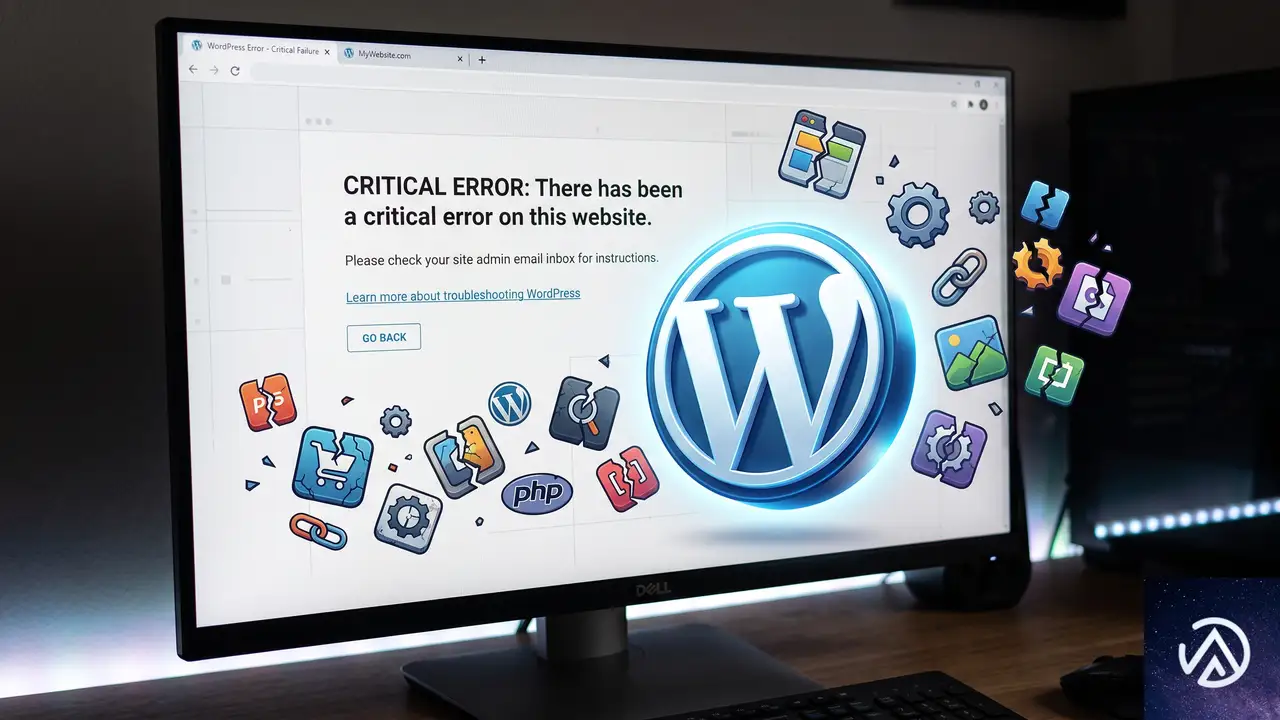
あのメッセージが表示されるとき、WordPress内部ではPHPの「致命的エラー(Fatal Error)」が起きている。プログラムの処理がそこで停止してしまい、画面表示が途中で終わる。テーマやプラグインの更新失敗、PHPバージョンの非互換、サーバーのメモリ上限超過、あるいはコアファイルの破損など原因は多岐にわたる。
WordPress 5.2以降、致命的エラーが起きると管理画面へのログインも止められる設計になった。これは「壊れかけのサイトを操作し続けて被害を拡大させない」ための安全措置だ。通常なら「サイトに技術的な問題が発生しました。復旧手順のリンクを管理者メールアドレスに送信しました」という案内とともに「回復モード」用のリンクがメールで届く仕組みになっている。
ただ、このメールが届かないケースは実際には非常に多い。メールサーバーの設定不備や、そもそも通知を受け取る管理者アドレスが存在しないサイトもある。つまり「メールが届かない=打つ手がない」わけではない。手動での復旧手順を覚えておけば、すぐに対処できる。
管理用メールが届かなくてもエラーの原因を特定する手順
原因を特定できないまま闇雲に操作すると、状況をさらに悪化させかねない。まずは「一体どのファイルの何行目で止まっているのか」という技術情報を掴む必要がある。
サーバーのエラーログを最優先で確認する
「重大なエラー」の原因は、ほとんどの場合サーバー上の「エラーログ」に明瞭に記録されている。エックスサーバー、ConoHa WING、さくらのレンタルサーバなど国内の主要レンタルサーバーなら、コントロールパネル内の「エラーログ」や「アクセスログ」といったメニューから確認可能だ。cPanel系であれば「Errors」アイコンから辿れる。
- ログには「PHP Fatal error」という文言と、問題が起きたファイルのパス(/home/…/plugins/xxxx/xxxx.php on line 123 など)が刻まれている
- ここでプラグイン名が明記されていれば原因はほぼ特定できたも同然だ
- もしログの見方が分からない場合は、「エラーログをダウンロードして全文をテキストエディタで開き、Fatal で検索する」とよい
wp-config.php で WP_DEBUG を有効にしてエラーを画面表示させる
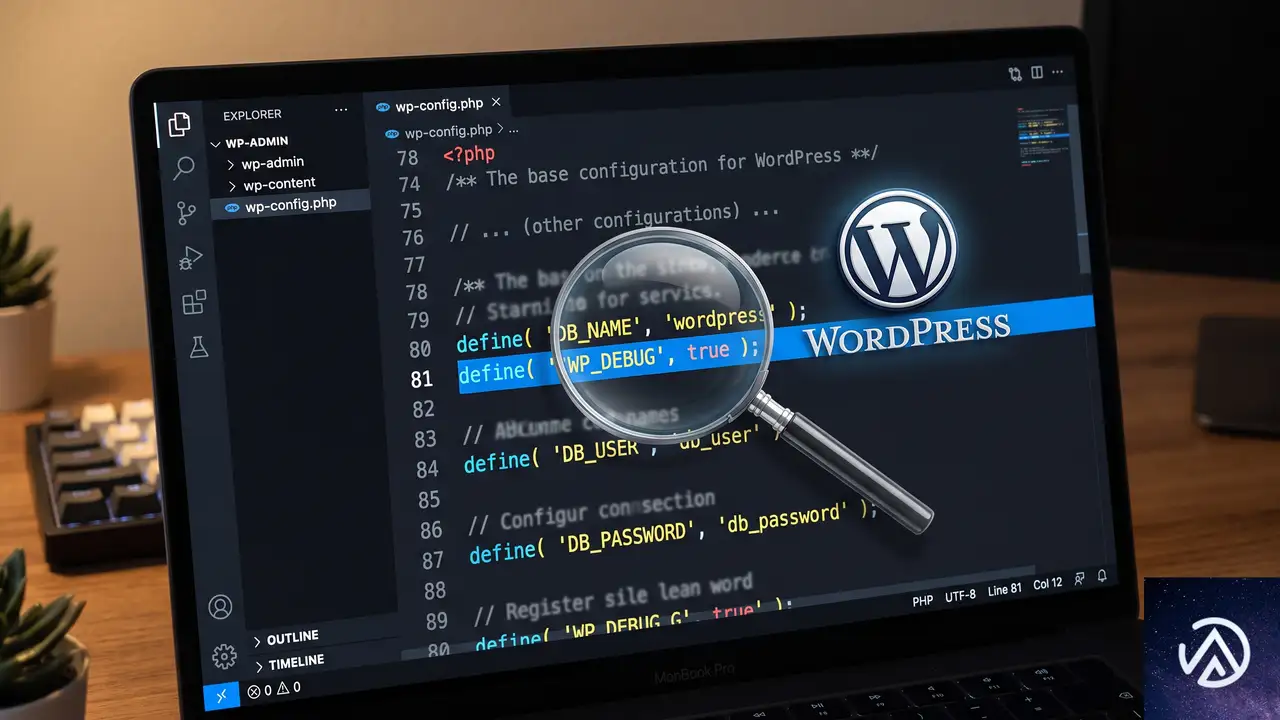
エラーログがすぐに見つからない・もしくはより直感的に原因を掴みたい場合は、WordPressのデバッグモードを有効にする。FTPソフト(FileZillaなど)か、サーバーのファイルマネージャーで WordPress インストールディレクトリ直下の wp-config.php ファイルに以下の行を追加する。
define( 'WP_DEBUG', true );
define( 'WP_DEBUG_LOG', true );
define( 'WP_DEBUG_DISPLAY', false );
この設定でエラー情報は /wp-content/debug.log に書き出される。ブラウザ上でサイトを再読込し、その後このログファイルを開けば、先ほどと同じように原因ファイルを特定できる。WP_DEBUG_DISPLAY を true にすると画面に直接エラーが表示されるが、一般の訪問者にも見えてしまうので本番環境での使用は推奨しない。問題を解決したあとは false に戻すか、行ごと削除すること。
FTPやファイルマネージャーで原因のプラグインやテーマを強制停止する
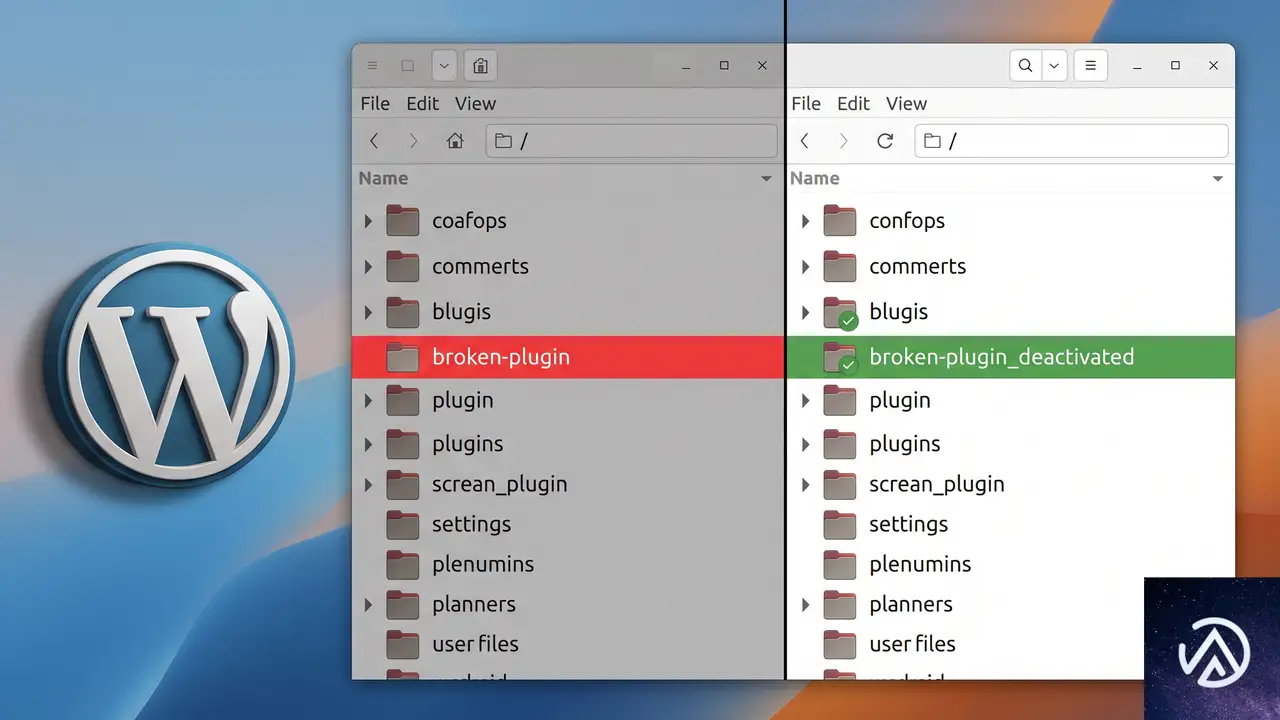
原因が特定のプラグインやテーマだと判明したら、管理画面に戻らなくても手動で無効化できる。管理画面を経由せず、ファイル名の変更で読み込ませないようにする手法だ。これでサイトの表示や管理画面へのアクセスが復活する。
原因プラグインのフォルダをリネームする
FTPソフトまたはレンタルサーバーのファイルマネージャーで、WordPress のインストール先に移動し、/wp-content/plugins/ ディレクトリを開く。エラーログに書かれていたプラグイン名と一致するフォルダを見つけて、名前を変更する。末尾に「_deactivated」や「_bk」などを付け足せばよい。
- 変更前:
problem-plugin - 変更後:
problem-plugin_deactivated
WordPress はフォルダ名が一致しないプラグインを読み込まなくなる。結果、致命的エラーの原因が取り除かれ、サイトは無事に表示されるようになる。管理画面にも再びログイン可能になる。
すべてのプラグインを一括で疑う場合の方法
エラーログ上でプラグイン名が特定できないが、何らかのプラグインが原因であることは間違いない場合、/wp-content/plugins/ フォルダそのものをリネームしてしまう手もある。たとえば plugins を plugins_stop に変更すれば、すべてのプラグインが一括で無効化される。その状態で管理画面にログインできれば、原因はやはりプラグインなので、フォルダ名を元に戻し、管理画面から一つずつ有効化していく。テーマが原因と疑われる場合は、/wp-content/themes/ 以下の現在のテーマフォルダをリネームする。WordPress はテーマが存在しないとデフォルトテーマ(Twenty Twenty-Five など)に自動で切り替わる。
復旧後に必ずやっておくべき再発防止策
サイトが無事に表示され管理画面にも入れたら、そのまま運用を再開するのではなく、必ず以下の3つをチェックする。これで同じエラーが二度と起きにくくなる。
WordPress本体、テーマ、プラグインをすべて最新にする
致命的エラーは「古いソフトウェア」と「最新のPHPバージョン」の組み合わせで起きやすい。更新が止まっている長期放置プラグインが混ざっているなら、代替のメンテナンスされているプラグインへの移行を検討する。
PHPバージョンをサーバー管理画面で上げる
WordPress の推奨する PHP バージョンは常に上がっている。サーバーのコントロールパネルで PHP 8.1 以上に設定変更できるか確認する。変更後はサイト全体の動作確認を必ず行う。
WP_DEBUG の設定を本番環境で必ず解除する
wp-config.php にデバッグ設定を追加していた場合、必ず define( 'WP_DEBUG', false ); に戻すか、該当行を削除する。ログ出力を有効にしたまま運用すると、サーバーのディスク容量を圧迫し、別のトラブルを引き起こす。
よくある質問
管理画面の「回復モード」リンクがメールで届かない理由は
主な原因はサイトのメール送信機能そのものが正常に動いていないことだ。特に共用サーバーでは PHP の mail() 関数が制限されているか、WordPress の送信メールが迷惑メールフォルダに分類されている。SMTPプラグインなどで送信経路を信頼性の高いものに変えれば、次回以降の通知は確実に届くようになる。
WordPressログイン画面自体が表示されない場合の対処法は
管理画面へのアクセスすら致命的エラーで遮断されているという状態だ。まず前述の FTP を使ったプラグイン一括停止を試す。それでも改善しないなら、.htaccess ファイルの破損も疑って、ファイル名を .htaccess_bk に変更し、WordPress 管理画面の「設定」→「パーマリンク」で再生成させる。
FTPパスワードがわからないが復旧できるか
レンタルサーバーのコントロールパネルにログインできれば、多くの場合ブラウザ上で操作できる「ファイルマネージャー」が利用可能だ。FTPアカウントの情報が不明でも、ファイルマネージャーさえ使えれば全く同じ手順でプラグインフォルダのリネームができる。
すべてのプラグインを停止してもエラーが消えない
テーマが原因の可能性が高い。FTPで /wp-content/themes/ 以下の現在のテーマフォルダをリネームする。また、WordPress のコアファイルが破損していることもある。「ダッシュボード」→「更新」から WordPress の「再インストール」を実行すれば、コアファイルが上書き修復される。
WP_DEBUG を設定したが debug.log に何も記録されない
サーバー側で PHP エラーログの出力先が別に固定されているケースだ。その場合、レンタルサーバーのコントロールパネルに用意されている「エラーログ」機能に、より詳細な情報が出ている。そこを確認すれば解決の糸口がつかみやすい。また、wp-config.php の記述場所が /* That's all, stop editing! */ より上にあるかも確認する。
この記事のポイント
- 「重大なエラー」はPHPの致命的エラーが原因で起こる
- メールが届かなくてもサーバーのエラーログで原因を特定できる
- FTPやファイルマネージャーでプラグインフォルダをリネームして停止する
- 復旧後はPHPバージョンの確認とWP_DEBUGの解除が必須
・ Reddit、Stack Overflow、WordPress.org フォーラムを日々巡回し、現場の悩みを拾い上げて記事化
・ WordPress、WooCommerce、Next.js などモダンWeb制作領域のトラブルシューティングが専門
・ 「検索しても答えが見つからなかった」を一つでも減らすことが目標
・ エラーメッセージから根本原因にたどり着く粘り強い調査が得意
・ 初心者がつまずきやすい箇所を先回りで解決する記事作りを心がけている
PHP Parse Error unexpected クエスチョンでWordPressが真っ白になる原因と直し方
「PHP Parse error: syntax error, unexpected ‘?’」が error_log に記録され、WordPress の管理画面を含むサイト全体が真っ白になる症状は、実行環境の PHP バージョンが古すぎて、WordPress コアファイルが記述する構文を解釈できないことが原因だ。とくに wp-includes/compat-utf8.php の 47 行目でエラーになるケースでは、PHP 5.x 系で動作している可能性が高い。サーバーの PHP を 7.4 以上(WordPress 7.0 の動作要件には 8.0 以上が推奨)に切り替えれば、このエラーは即座に解消する。
なぜ compat-utf8.php で unexpected ‘?’ が発生するのか
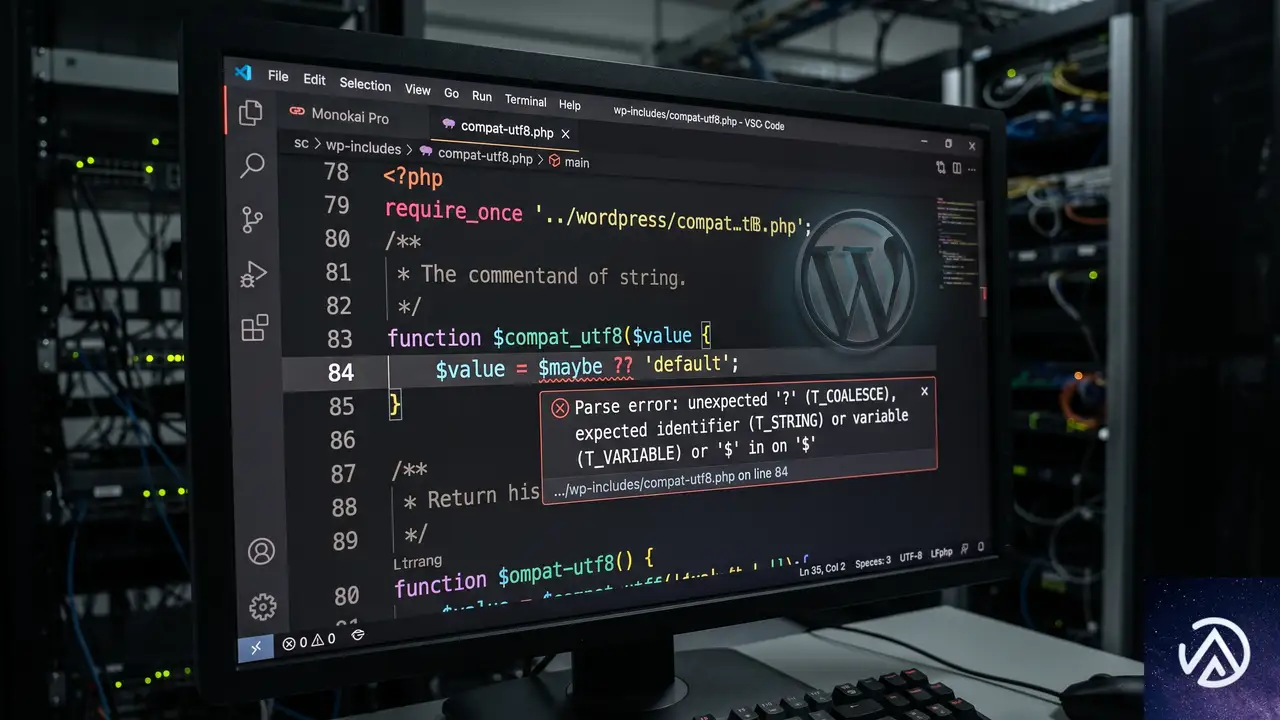
WordPress のコアファイル compat-utf8.php は、マルチバイト文字列を安全に扱うための互換関数群を収めている。中では null 合体演算子(??)やシンプルな三項演算子が使われる場面があり、これらは PHP 7.0 以降で導入された構文だ。もしサーバーが PHP 5.6 以前のバージョンで動作していると、「?’」の部分で構文エラーが発生し「unexpected ‘?’」というメッセージを吐く。つまり PHP バージョン不足が根本原因になる。
エラーの「expecting variable (T_VARIABLE)」は、処理系が疑問符を見て、本来そこに変数が来るはずの三項演算子の前半部分と誤解したことを示す。古い PHP は「??」を認識できずに文法的に未知のトークンとしてパースエラーを起こす。WordPress 7.0 が標準で要求する PHP バージョンはさらに高く、8.0 以降を推奨するケースも多い。
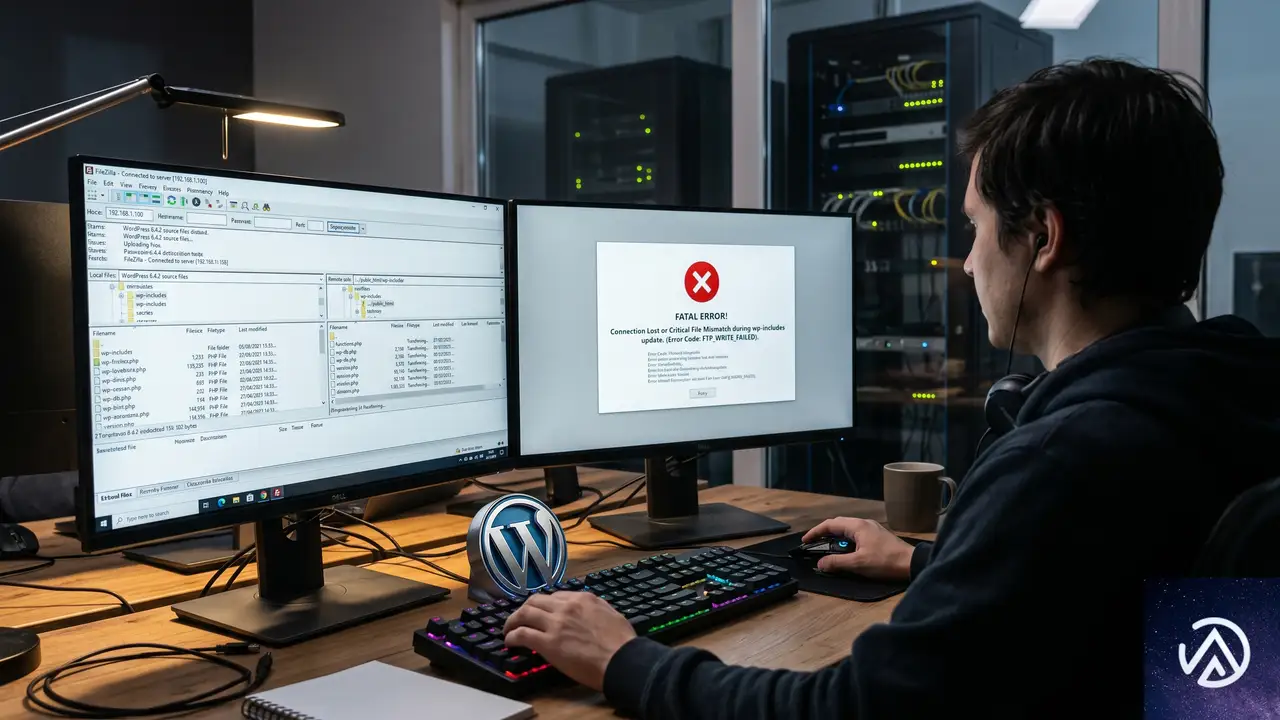
サイト全体が真っ白
上図のように PHP バージョンが低いとコアファイルの構文エラーで画面が真っ白になり、適切なバージョンにすると何も修正しなくてもその場で直る。
PHP バージョンを確認してサーバーで変更する手順
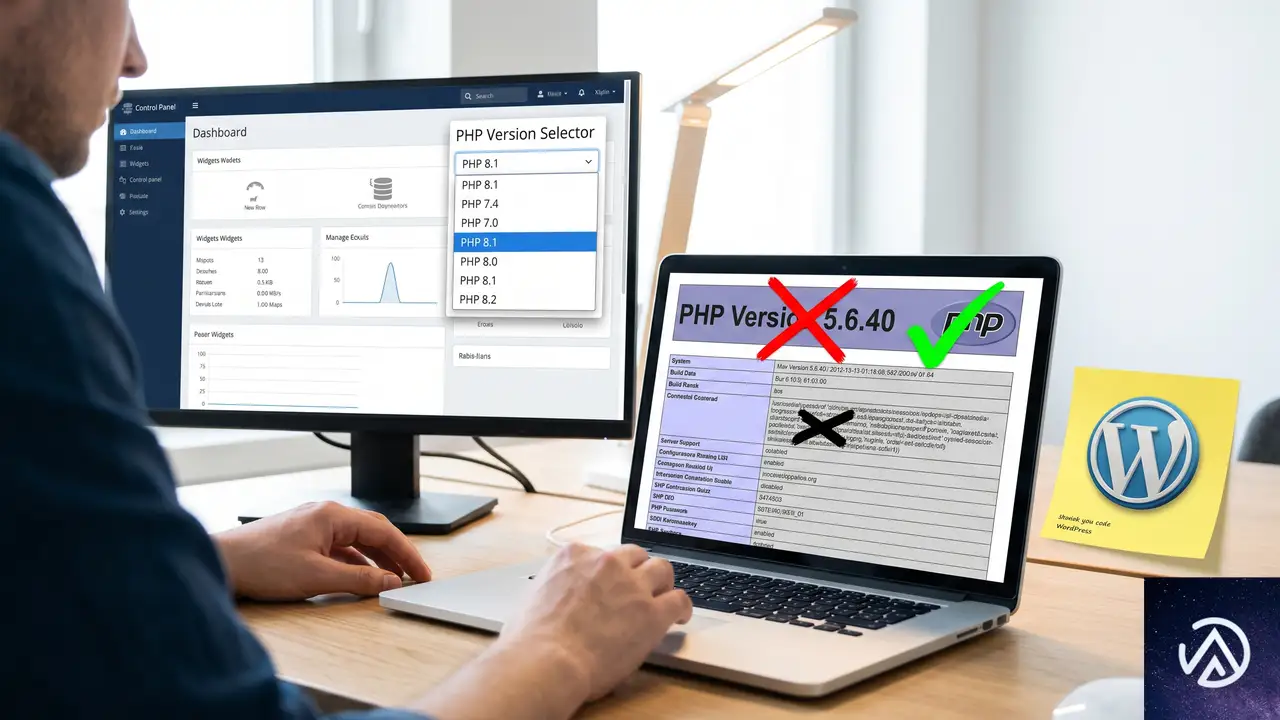
最初にサーバーが現在どの PHP バージョンで動いているかを調べ、続いて管理画面からバージョンを切り替える。操作性はレンタルサーバーによって異なるが、多くの場合 cPanel か独自コントロールパネルに PHP セレクターが用意されている。
phpinfo() で現在の PHP バージョンを調べる
サーバーの公開ディレクトリに info.php などのファイルを作り、内容を <?php phpinfo(); ?> にしてブラウザで開く。表示されるページの最上部に「PHP Version」として現在のマイナーバージョンまで確認できる。この値が 5.6 や 7.0 であれば、まさにこの構文エラーを引き起こす原因になっている。
コントロールパネルで PHP バージョンを変更する
cPanel の場合は「Select PHP Version」または「マルチPHP マネージャー」といった項目からドロップダウンで選択し、その場で切り替えが可能だ。PHP 7.4 や 8.0 が用意されていないときは、ホスティング会社のサポートに「PHP のバージョンアップグレードをお願いします」と連絡して対応を依頼する。
WordPress が推奨する動作環境は年々上がっている。WordPress 7.0 であれば PHP 8.0 以降を選択するほうが安全で、プラグインの互換性も考慮してなるべく新しい安定バージョン(8.1 や 8.2)を選ぶとよい。
変更後にサイトが復旧したかどうか確認する
PHP バージョンを切り替えたら、キャッシュが残らないようシークレットウィンドウで管理画面とトップページを開く。真っ白だった画面が正常に表示されれば解決だ。もし引き続きエラーが出る場合は、次節のチェックポイントを試す。
PHP をアップグレードしても直らないときの確認ポイント
PHP バージョンが適切でも compat-utf8.php で同じエラーが出るなら、コアファイルの破損や、別の場所から読み込まれた古い互換コードが原因の可能性が残る。
コアファイルを再アップロードして整合性を確かめる
wp-admin と wp-includes ディレクトリ、およびルートのファイルを公式アーカイブからダウンロードし、FTP で上書きする。このとき wp-content は触らない。アップロード後もエラーが出るなら、WP-CLI が使える環境では「wp core verify-checksums」コマンドでファイルの改ざんや破損を検出できる。
wp-content 内のカスタムコードを調査する
まれに mu-plugins(Must Use プラグイン)やテーマの functions.php に記述された互換用のオーバーライドが、古い PHP 構文を含んでいるケースがある。wp-content/mu-plugins を一時的に空にし、子テーマを標準テーマに切り替えてアクセスしてみる。これでエラーが消えたら、該当ファイル内の記述を新しい書き方に書き換える必要がある。
サーバーの .htaccess や php.ini を確認する
特定のディレクトリだけ古い PHP ハンドラが割り当てられている場合、.htaccess に AddHandler や SetHandler で別バージョンが指定されていることがある。推測されるハンドラ名があればコメントアウトして様子を見る。また、php.ini に意図しない設定でバージョン互換モードが指定されていないかも確認する。
よくある質問
エラーメッセージの unexpected ‘?’ と expecting variable は何を意味しているのか
PHP がソースコードを解析する際に、予期しない「?」を見つけて構文エラーを起こしたという意味だ。古い PHP では null 合体演算子(??)が文法として認識されず、単独の疑問符として解釈され「ここには変数が来るべきだ」と報告される。PHP 5.6 以下でしか発生しない典型的なエラーパターンである。
WordPress 7.0 にアップグレードしたらこのエラーが出るのはなぜか
WordPress 7.0 のコアが新たに PHP 7.4 や 8.0 の構文を使い始めたためだ。以前のバージョンでは問題なく動いていても、最新のコアに置き換えた途端に PHP のバージョン要件が上がり、サーバー側が追いついていないと構文エラーが発生する。
レンタルサーバーで PHP バージョンが変更できない場合の対処法は
低スペックの格安プランや古い共用サーバーでは PHP セレクターが提供されていないこともある。その場合はホスティング会社のサポートへ「PHP のバージョンを 7.4 以上に変更してほしい」と申請する。対応してもらえなければ、別のサーバーへの移転も検討する必要がある。
compat-utf8.php 以外のファイルで同じ構文エラーが出た場合も同じ対処でいいのか
はい。ファイル名が異なっていても、unexpected ‘?’ という構文エラーは PHP バージョン不足が原因である可能性が極めて高い。ただ、プラグインやテーマが原因の場合もあるため、エラーが wp-content 配下のファイルで出るならそのプラグインを無効化するか、開発元に PHP バージョン要件を問い合わせるのが早い。
この記事のポイント
- 画面真っ白と unexpected ‘?’ 構文エラーは PHP 5.x 系で発生しやすい
- まず phpinfo() で現在の PHP バージョンを調べ、7.4 以上に切り替える
- サーバー管理画面の PHP セレクターかサポート依頼でバージョンを上げる
- 切り替え後も直らなければコアファイルの再アップロードと mu-plugins の調査を
- WordPress 7.0 なら PHP 8.0 以降の利用が推奨される
・ Reddit、Stack Overflow、WordPress.org フォーラムを日々巡回し、現場の悩みを拾い上げて記事化
・ WordPress、WooCommerce、Next.js などモダンWeb制作領域のトラブルシューティングが専門
・ 「検索しても答えが見つからなかった」を一つでも減らすことが目標
・ エラーメッセージから根本原因にたどり着く粘り強い調査が得意
・ 初心者がつまずきやすい箇所を先回りで解決する記事作りを心がけている
WP Extendedのスニペット一覧が真っ白になった時のファイル復旧方法
WP Extended の管理画面でコードスニペットの一覧が突然真っ白になり、まったくアクセスできなくなっても、作成したスニペット本体はサーバー上に PHP ファイルとして残っている。慌てずに /wp-content/wpextended-snippets ディレクトリを開き、必要なコードを取り出せばよい。本記事ではファイルの所在確認からコードの復旧、別環境への移し替えまでを具体的に示す。
なぜ WP Extended のスニペット一覧が表示されなくなったのか
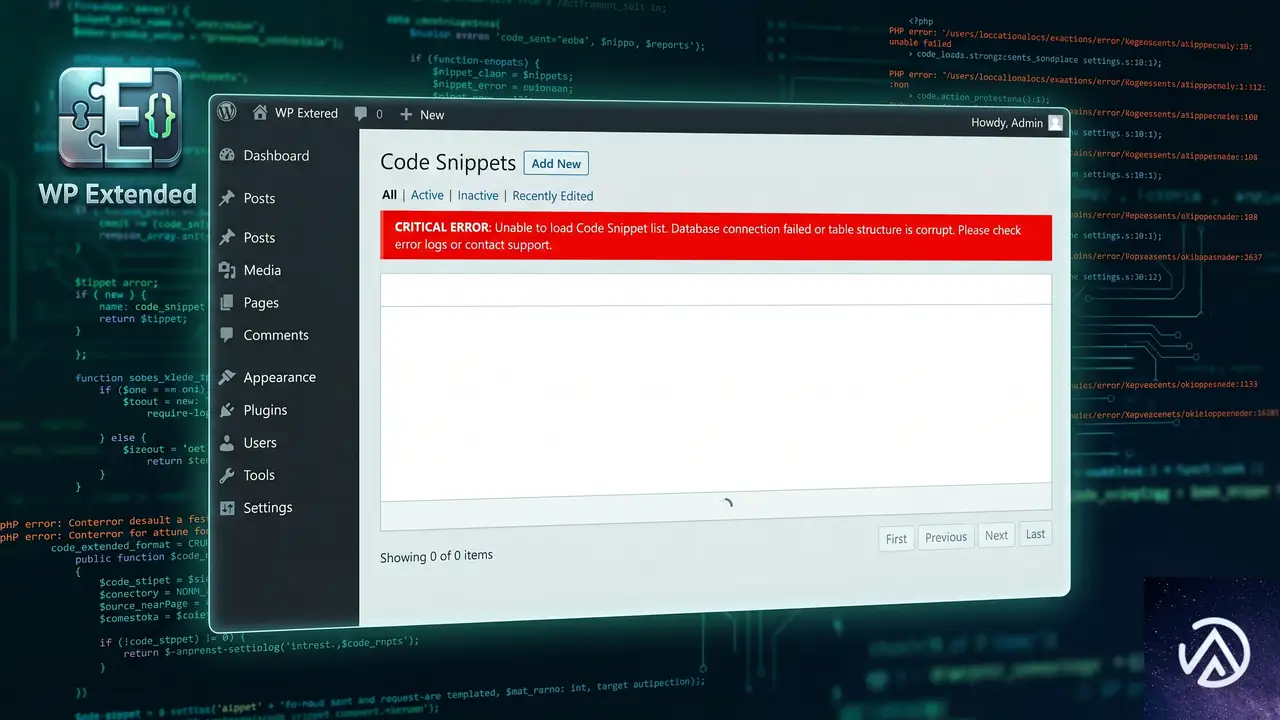
WP Extended のようなコードスニペット管理プラグインで一覧画面が機能しなくなる原因は、プラグイン自体の不具合というより、特定の環境下での PHP エラーやデータベースの不整合によるところが大きい。特に有効化したスニペットに文法エラーがあると、管理画面全体が「このサイトで重大なエラーが発生しました」といった真っ白な画面に陥るケースもある。実際の管理画面が表示されなくなった時の典型的な引き金は次のとおりだ。
- 直前に有効化したスニペット内の PHP コードに誤りがある
- プラグイン本体の更新と WordPress 本体または PHP バージョンとの相性問題
- 他のプラグインとの競合で管理画面の読み込みが途中で止まる
- サーバーのメモリ制限やファイル権限の問題でスニペットディレクトリを読み取れない
いずれにしても、スニペット一覧が見えなくなったからといって、作成したコードが消えたわけではない。WP Extended は各スニペットを wp-content ディレクトリ内に実ファイルとして保存しているため、管理画面が動作しなくてもサーバー側から直接回収できる。
スニペットの実体はどこに保存されているのか
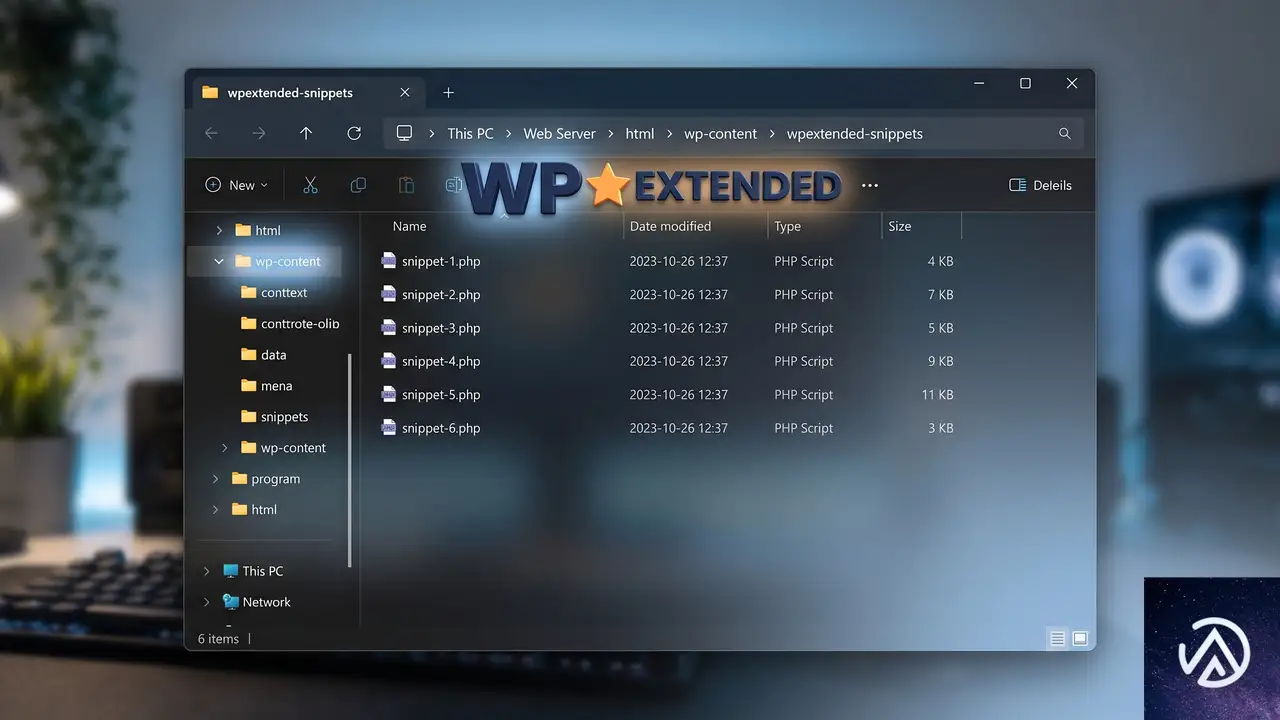
WP Extended が保存するスニペットの実ファイルは、WordPress インストール先の wp-content/wpextended-snippets ディレクトリに置かれている。個々のスニペットは snippet-XX.php といった名前の独立した PHP ファイルになっており、コード本体のほかスニペット名や優先度などのメタ情報がコメントとして残っていることも多い。
└─ wpextended-snippets/
├─ snippet-1.php
├─ snippet-2.php
└─ snippet-3.php
サーバー上の PHP ファイルからスニペットのコードを回収する手順
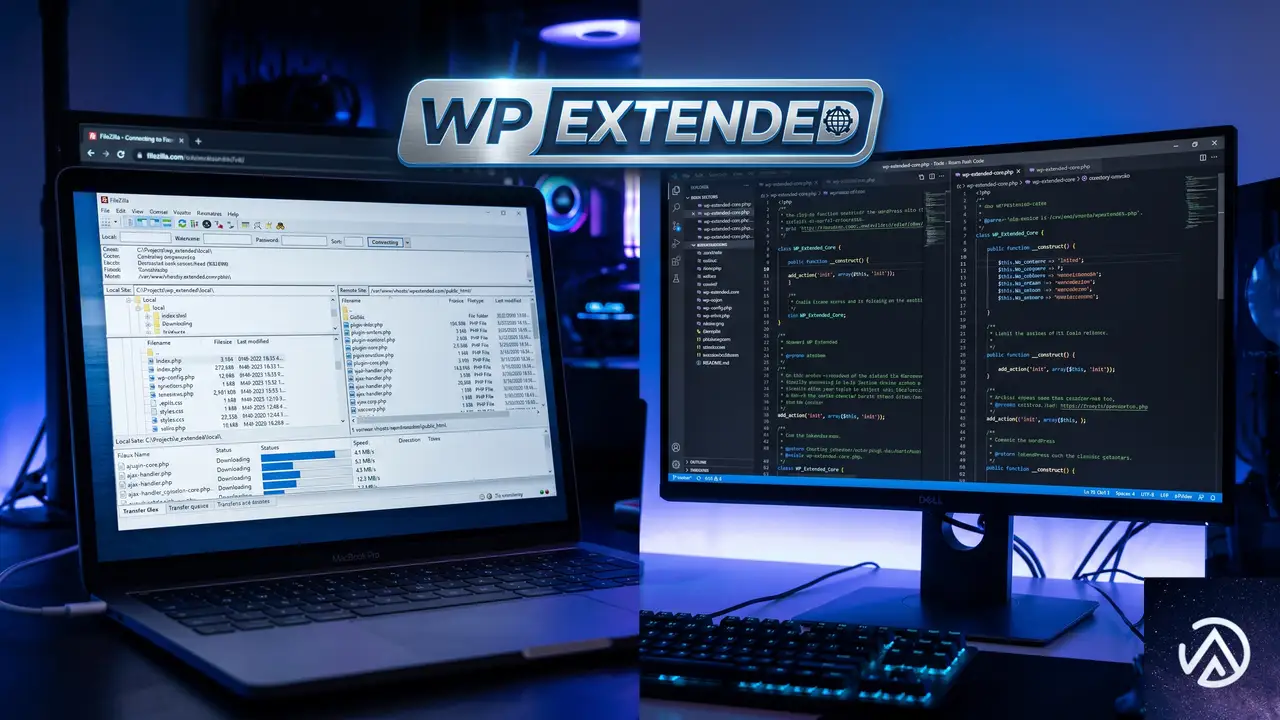
管理画面が使えなくても、レンタルサーバーのファイルマネージャーか SFTP クライアントを使えばスニペットの実体にアクセスできる。全体の流れは以下のデモのとおりだ。
wp-content/wpextended-snippets ディレクトリを開くファイルマネージャーを使う場合
多くの国内レンタルサーバーが提供しているブラウザ上のファイルマネージャーを開き、wp-content フォルダへ移動して wpextended-snippets を探す。目的のスニペットがどれかわからない場合は、すべての PHP ファイルを一旦ダウンロードし、ローカルで中身を確認すればよい。
SFTP クライアントでアクセスする場合
FileZilla などの SFTP クライアントを使い、ホスト名・ユーザー名・パスワード(または SSH 鍵)で接続する。接続後、リモートサイト側のディレクトリツリーから wp-content/wpextended-snippets へ進み、ファイルを一括ダウンロードする。権限不足で開けない場合は、サーバー管理画面からファイルのパーミッションを 755 に修正する。
取り出した PHP コードを別のスニペット管理プラグインへ移す
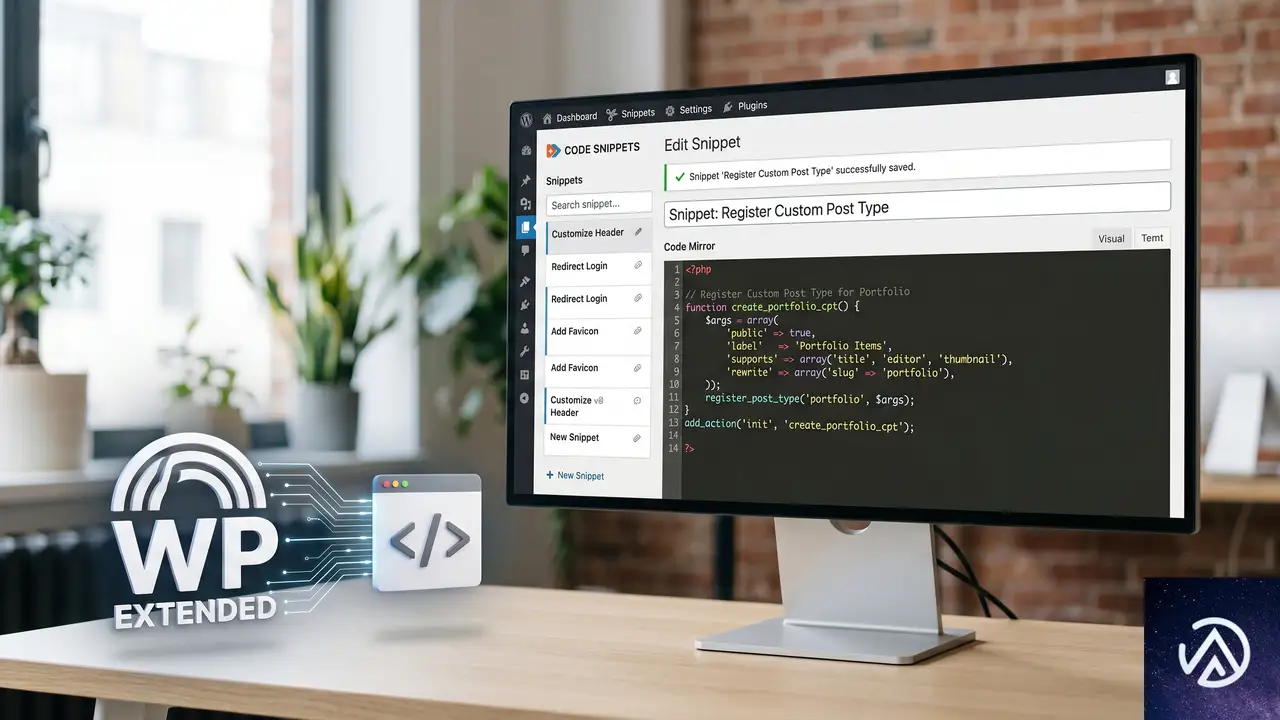
ダウンロードしたファイルをテキストエディタで開くと、WP Extended が自動生成したヘッダコメントに続いて実際の PHP コードが記述されている。スニペットの中身だけをコピーし、別のコードスニペット管理プラグイン(例: 無料の Code Snippets プラグイン)に貼り付ければすぐに再利用できる。
スニペットを Code Snippets に移す場合の注意点
Code Snippets のような別のプラグインに移すときは、コピーした PHP コードをそのまま新規スニペットとして貼り付ける。ただし、WP Extended では「フロントエンドのみ実行」「管理画面のみ実行」といった実行条件を設定している場合、それらを移行先プラグイン側で改めて指定し直す必要がある。条件が無く単純な functions.php 的コードであれば、貼り付けて保存するだけですぐに動く。
子テーマの functions.php に直接書く方法
スニペットの数が少なく、なおかつテーマの関数として常時読み込ませて構わない場合は、子テーマの functions.php に直接コードを転記するという手もある。ただし、テーマを切り替えると動作しなくなるため、サイト全体で使うコードは専用プラグインとしてまとめるほうが管理しやすい。
同じ問題が再発しないようにするための対策
WP Extended の管理画面が再び使えなくなる事態を防ぐには、以下の点を普段から意識しておくことが重要だ。
- スニペットを新規追加・有効化する直前は、必ずローカルやステージング環境で動作確認する
- プラグイン本体や WordPress 本体を更新する前に、スニペットのバックアップ(ディレクトリごとダウンロード)を取る
- PHP エラーログを定期的に確認し、構文エラーが残っていないか点検する
- 別のコード管理プラグインへの移行を検討する場合、スニペットのエクスポート機能が無いか事前に調べる
よくある質問
管理画面が真っ白で wpextended-snippets ディレクトリも見つからない
WordPress のインストール先がサブディレクトリになっている可能性がある。サーバールートではなく、WordPress を設置したフォルダ(例: public_html/wp/)の中を確認する。また、何らかの理由でプラグインが削除されているとディレクトリごと消えている場合があるため、事前にバックアップが無いかレンタルサーバーの管理画面を調べる。
PHP ファイルの中身をコピーしても新しいプラグインで動作しない
多くの場合、スニペットが <?php 開始タグなしで保存されているか、WP Extended 独自の定数やフィルターフックに依存していることが原因だ。コードの先頭に <?php を付け、必要なフック(add_action や add_filter)が正しく記述されているか見直す。
WP Extended を再インストールしたらスニペットは戻るのか
プラグインを一度アンインストールすると、wpextended-snippets ディレクトリやデータベースの情報が削除される可能性がある。そのため、再インストール前に必ずスニペットファイルのバックアップを取っておく。バックアップが無ければ、サーバーのバックアップサービスからの復元が必要になる。
スニペットが複数あり、どれが目的のコードかわからない
ファイル名だけでは判別が難しいため、全ての PHP ファイルを一度ローカルにダウンロードし、エディタで内容を確認する。WP Extended のヘッダ部分にスニペット名が書かれていることが多いので、それを手がかりに必要なファイルを特定する。
この記事のポイント
- WP Extended のスニペット一覧が見えなくなっても、ファイルは
wp-content/wpextended-snippetsに残っている - サーバーのファイルマネージャーまたは SFTP で PHP ファイルを回収できる
- 回収したコードは別のスニペット管理プラグインや子テーマに移せる
- 事前のバックアップとテストで同じトラブルを防げる
・ Reddit、Stack Overflow、WordPress.org フォーラムを日々巡回し、現場の悩みを拾い上げて記事化
・ WordPress、WooCommerce、Next.js などモダンWeb制作領域のトラブルシューティングが専門
・ 「検索しても答えが見つからなかった」を一つでも減らすことが目標
・ エラーメッセージから根本原因にたどり着く粘り強い調査が得意
・ 初心者がつまずきやすい箇所を先回りで解決する記事作りを心がけている
WooCommerce MyParcelで重大エラーが出た時のデフォルト配送業者設定方法
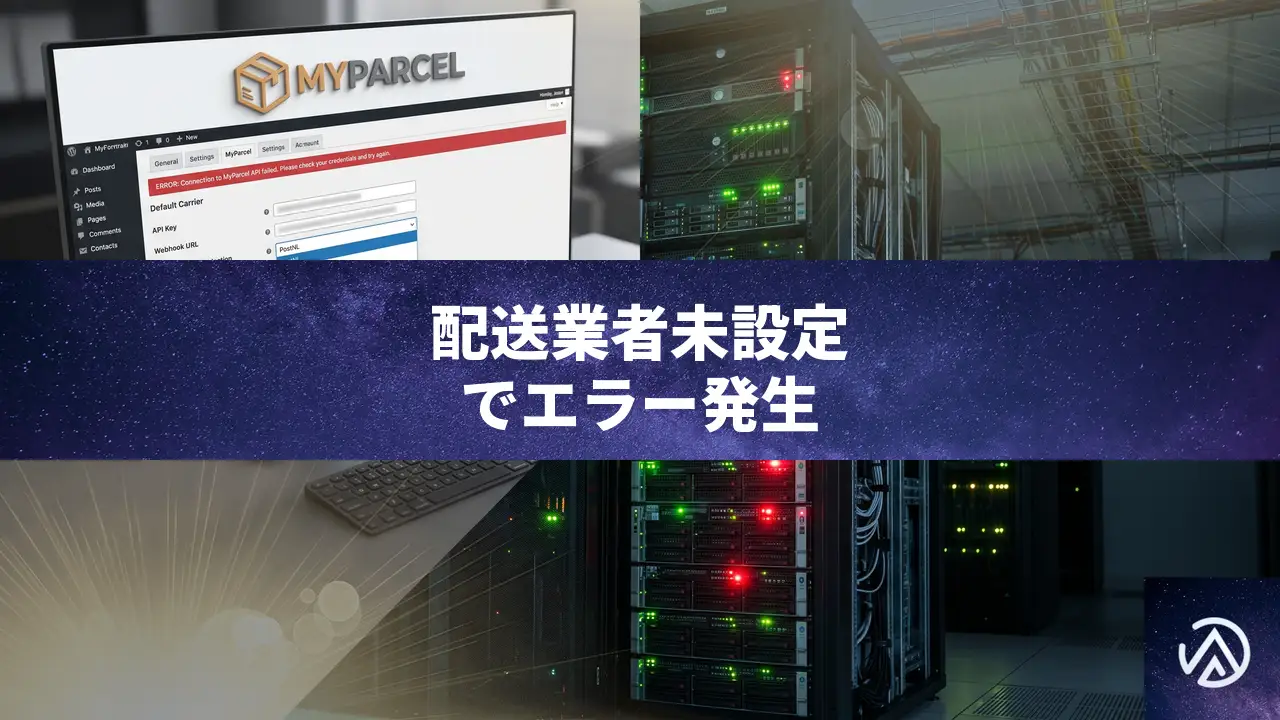
WooCommerce の MyParcel プラグイン使用時に表示される「このサイトで重大なエラーが発生しました」というエラーは、プラグイン内にデフォルトの配送業者が設定されていないことが原因だ。プラグイン設定画面からデフォルトの配送業者を選択すれば、エラーはすぐに解消する。
なぜデフォルト配送業者が未設定だとエラーになるのか
このエラーは PHP の致命的エラー(Fatal Error)であり、MyParcel プラグインが「No default carrier available(利用可能なデフォルトの配送業者がない)」という例外を発生させて停止している。スタックトレースを追うと、発端は受注確認ページ(サンキューページ)などで追跡情報を表示しようとする際、プラグインが内部的に呼び出す getDefaultCarrierOrThrow() メソッドで落ちている。
MyParcel は配送ラベル作成や追跡情報の連携を行うプラグインであり、動作には「どの配送業者をデフォルトで使うか」という情報が必須だ。この設定を一度も行っていなかったり、アップデート時に何らかの理由で消えたりすると、サイトの該当ページでエラーが表示される。
デフォルト配送業者を設定する具体的な手順

管理画面にアクセスできる状態であれば、この手順だけでエラーは即座に解消する。設定項目の名称はプラグインバージョンによって「デフォルトの配送業者」「Default Carrier」などと表記が異なるが、いずれも一つのプルダウン形式で表示される。
管理画面にすらアクセスできない場合の対処
エラーがサイト全体に影響し、管理画面も真っ白になってしまうケースがある。その場合は FTP またはサーバーのファイルマネージャーを使い、一時的に MyParcel プラグインのフォルダをリネームして無効化する。
- サーバーに接続し、
/wp-content/plugins/ディレクトリへ移動する woocommerce-myparcelフォルダをwoocommerce-myparcel_deactivatedなどに変更する- これでプラグインが停止し、管理画面へアクセスできるようになる
- 管理画面に入れたら、上の STEP 手順で設定を行い、フォルダ名を元に戻して有効化する
設定を保存してもエラーが再発する場合
設定保存後に再び同じエラーが発生するなら、プラグインまたは関連データベース設定に不整合が起きている可能性が高い。以下の順で追加対応を試す。
- 一度プラグインを完全に削除し、最新バージョンを再インストールする
- WooCommerce のシステムステータス画面で、不要なトランジェント(期限付きキャッシュ)をクリアする
- MyParcel アカウントとの API 接続情報(API キーなど)を再入力する
エラーを未然に防ぐための注意点
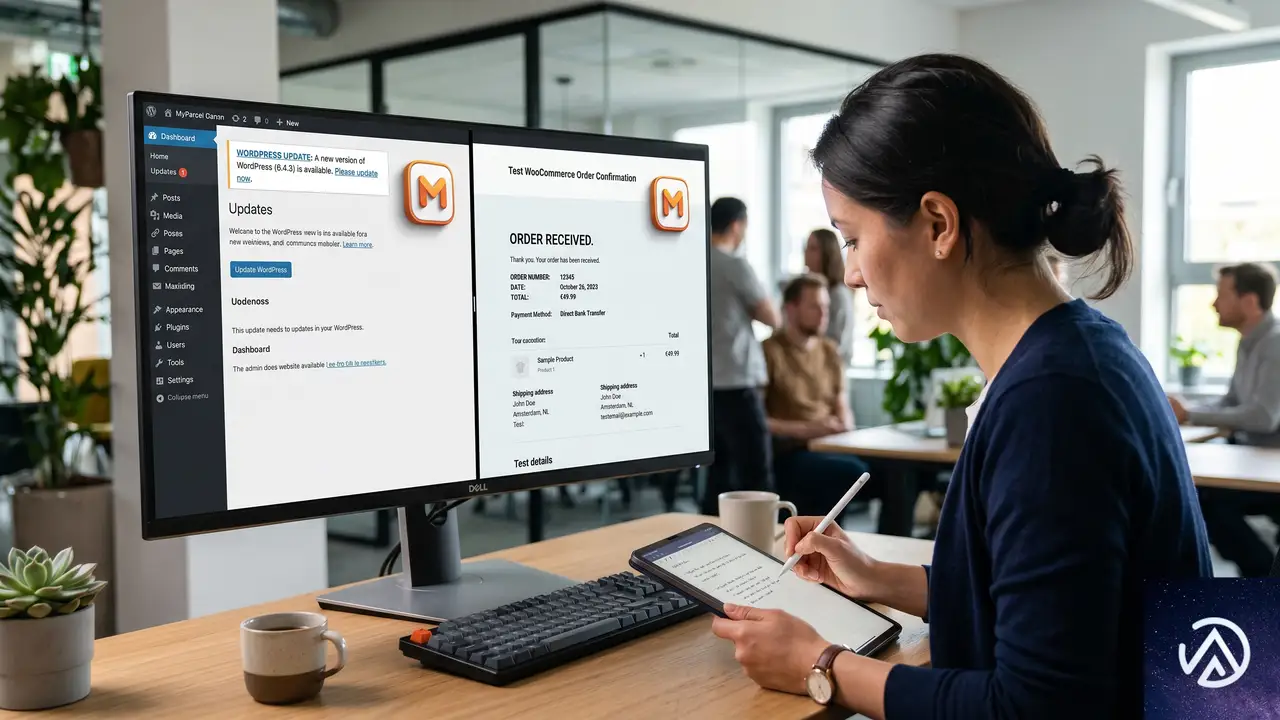
プラグインのメジャーアップデート後や WordPress 本体の自動更新後に、こうした設定がリセットされる事例は珍しくない。MyParcel に限らず、配送系・決済系プラグインは「接続先のデフォルト設定」が必須となるものが多い。アップデート後はテスト環境や低トラフィック時間帯に決済フローとサンキューページの動作を一通り確認する習慣をつけると安心だ。
よくある質問
エラーメッセージが英語で「No default carrier available」と表示されているが日本語環境でも同じ?
日本語環境の WordPress でも管理画面やログに表示されるエラーメッセージは英語のままになる。ただしサイト訪問者には「このサイトで重大なエラーが発生しました」という日本語の汎用エラー画面が表示されるため、管理者はサーバーのエラーログやデバッグモードで英語エラーを確認することになる。
MyParcel 以外の配送プラグインでも同様のエラーは起こる?
配送ラベル生成や追跡機能を持つプラグインは、内部で配送業者を特定する仕組みに依存していることが多く、設定不足で同種のエラーが起きる可能性がある。具体的には「デフォルトの配送業者」「デフォルトの配送方法」が未選択であると、ページ表示時に致命的エラーになる構造は共通している。
Divi テーマを使っていることがエラーと関係ある?
スタックトレースに Divi のパスが含まれているのは、サンキューページを Divi の WooCommerce モジュールで構築しているためだ。エラーの根本原因はあくまで MyParcel プラグイン側の設定不足であり、Divi そのものに問題があるわけではない。
デフォルトの配送業者を設定しても配送ラベルが発行できない
デフォルト配送業者の設定はエラー解消の第一歩だが、実際にラベルを発行するには MyParcel アカウントとの正しい API 接続と、WooCommerce の配送クラスや商品重量の設定が必要になる。エラーが消えた後は、MyParcel の管理画面で接続ステータスが「アクティブ」になっているか確認する。
この記事のポイント
- PHP の致命的エラーは MyParcel のデフォルト配送業者未設定が原因
- 管理画面の MyParcel 設定からデフォルト配送業者を選択して保存すれば解決
- 管理画面に入れない場合はプラグインフォルダのリネームで一時無効化する
- アップデート後は配送系プラグインの設定リセットに注意が必要
・ Reddit、Stack Overflow、WordPress.org フォーラムを日々巡回し、現場の悩みを拾い上げて記事化
・ WordPress、WooCommerce、Next.js などモダンWeb制作領域のトラブルシューティングが専門
・ 「検索しても答えが見つからなかった」を一つでも減らすことが目標
・ エラーメッセージから根本原因にたどり着く粘り強い調査が得意
・ 初心者がつまずきやすい箇所を先回りで解決する記事作りを心がけている
特定商品ブロックを設置した固定ページでfatal errorが発生する問題の直し方
特定商品ブロックを固定ページに配置したときに「Uncaught Error Call to a member function get_id() on null」というfatal errorが表示されるのは、PreCart for WooCommerce のバグが原因だ。プラグインを最新バージョンへ更新するか、functions.php へ一時的な修正コードを追加すれば直る。
なぜ固定ページ上の商品ブロックで fatal error が起こるのか
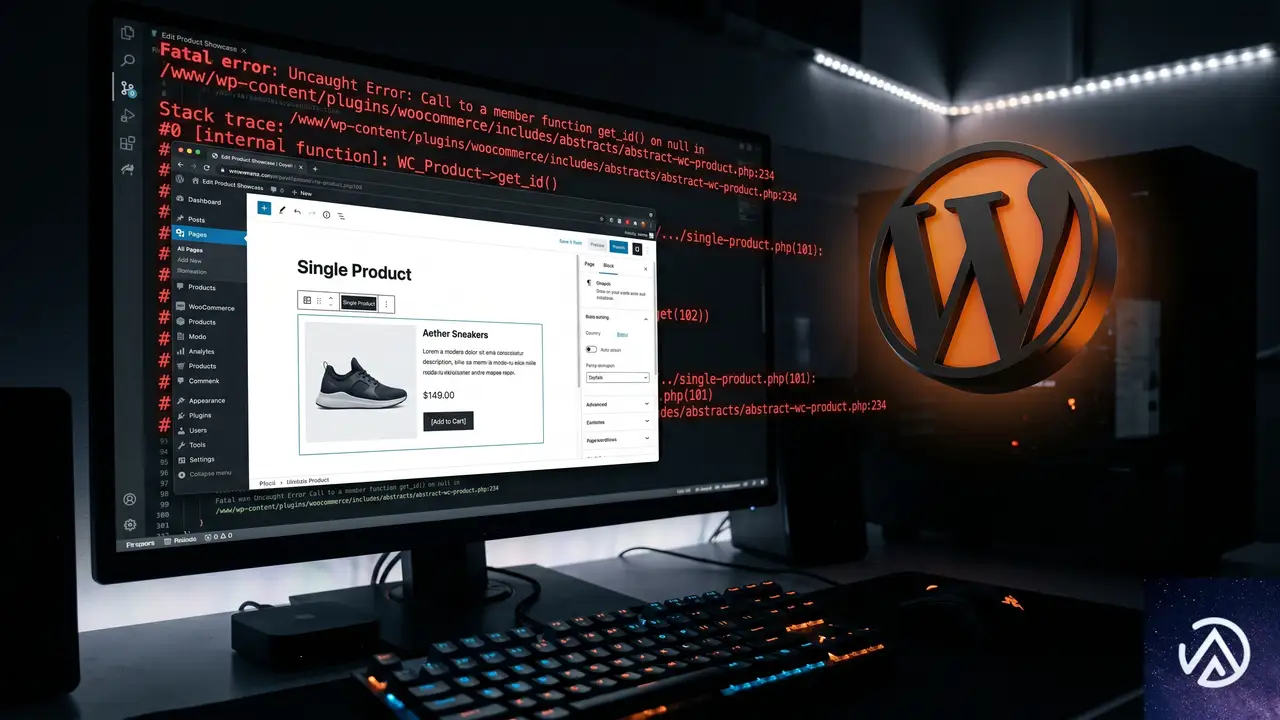
PreCart は WooCommerce の商品情報を扱うフィルターフック(woocommerce_product_add_to_cart_text など)にコールバック関数を登録し、その中で global $product から商品オブジェクトを取得して $product->get_id() を呼び出している。しかし、ブロックエディタで「特定商品」ブロックを通常の固定ページに配置すると、WooCommerce のブロック表示パイプラインではグローバル変数 $product が null のままフィルターが走るケースがある。PreCart のコードには null チェックがないため、null に対して get_id() を呼び出してしまい、致命的なエラーでページ全体が落ちる。
$product が null のままコールバックが実行される$product->get_id() で致命的エラー発生(画面が真っ白になる)影響を受けるメソッドは change_add_to_cart_text()、display_pre_order_messgae()、display_pre_order_badge() など、いずれも保護コードがない。WooCommerce の商品ブロックを店舗ページ以外で使っているサイトはすべてこの問題に遭遇し得る。
PreCart を更新してエラーを解消する手順
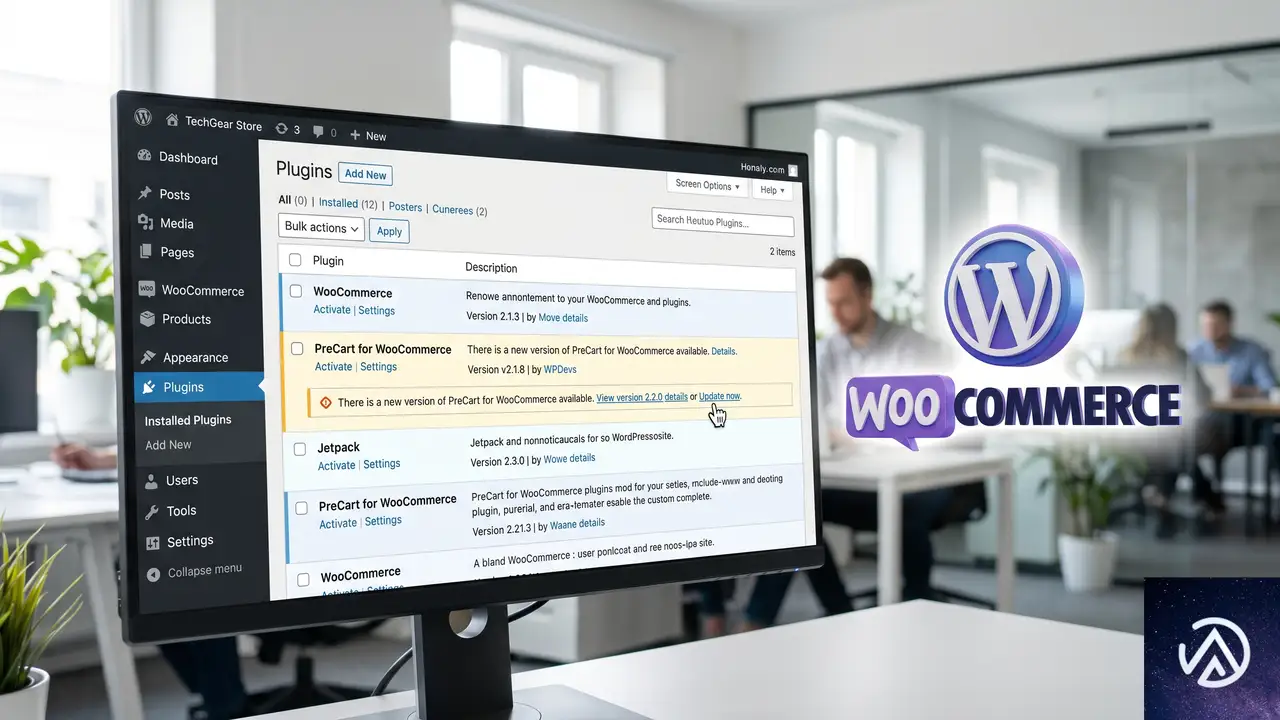
開発元はこの問題を認識しており、すでに修正アップデートがリリースされている。まずは管理画面からプラグインを最新版に上げるのが最も安全で確実な対処法だ。
更新通知が表示されない場合
「ダッシュボード」→「更新」から更新の再確認を行うか、PreCart のプラグインページで一度「プラグインを削除」→ 公式リポジトリから再インストールする方法もある。ただしこの場合、設定がリセットされる可能性があるため、事前に PreCart の設定をメモしておくかエクスポート機能があれば使っておくと安心だ。
functions.php で null チェックを追加して一時的に対処する方法
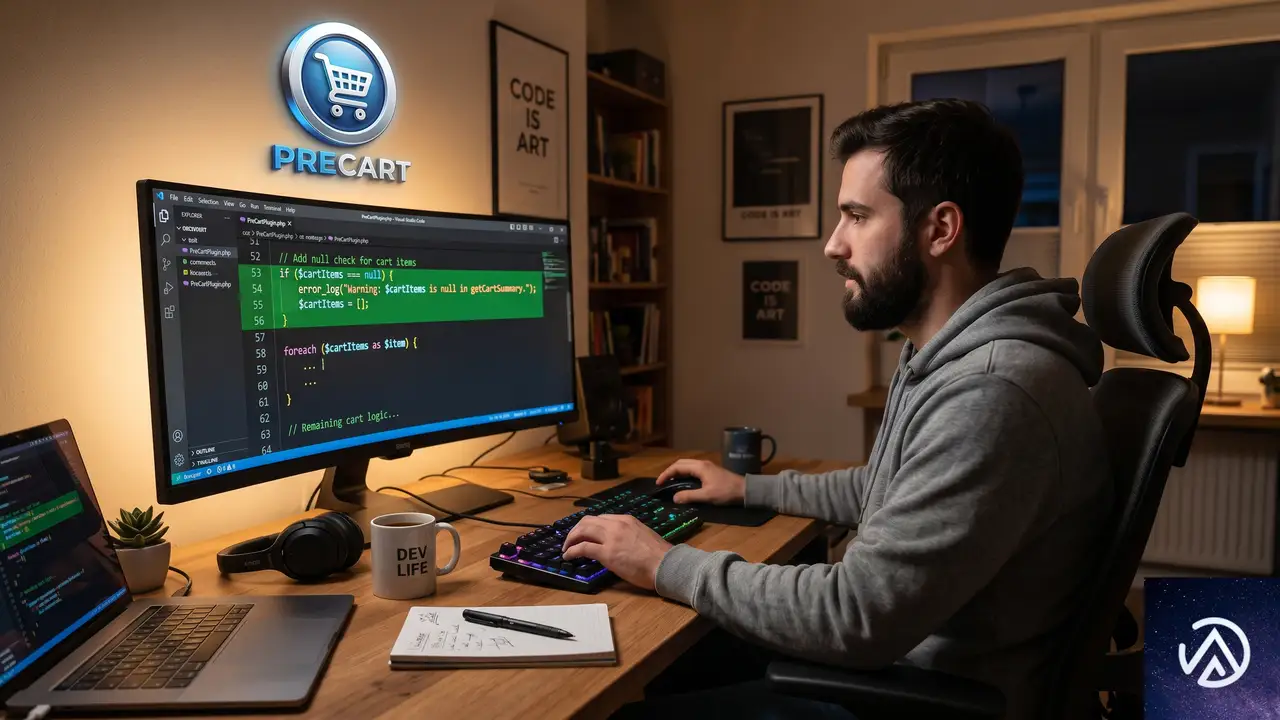
どうしてもすぐにプラグインを更新できない場合や、何らかの理由で更新後に問題が残る場合は、テーマの functions.php にフックを追加して一時的にエラーを回避できる。
/**
 * PreCart の null チェック不足による fatal error を回避(一時的対応)
 */
add_filter( 'woocommerce_product_add_to_cart_text', function( $text, $product ) {
    if ( ! $product || ! is_a( $product, 'WC_Product' ) ) {
        return $text;
    }
    // 以下は原本の処理が走るが、早期リターンで保護
    return $text;
}, 1, 2 );

add_filter( 'woocommerce_single_product_summary', function() {
    global $product;
    if ( ! $product || ! is_a( $product, 'WC_Product' ) ) {
        return;
    }
    // 同様に早期リターン
}, 1 );
上記のコードは PreCart が使っているのと同じフックに、より優先度の高いコールバック(優先度 1)で null チェックを追加し、商品オブジェクトが存在しないときは処理を打ち切る仕組みだ。PreCart のフィルターよりも先に実行されるため、致命的エラーに至る前に関数を抜けられる。
$product->get_id();
$product->get_id();
functions.php 編集時の注意点
子テーマを使っていない場合、テーマ更新で修正が上書きされるリスクがある。必ず子テーマの functions.php にコードを追加するか、Code Snippets プラグインでコードを管理するのが望ましい。また、この一時対応はあくまで応急処置であり、PreCart の他の機能が正常に動作しない可能性もゼロではない。早めに公式アップデートを適用して、追加コードは削除する。
手動修正後に確認しておきたいポイント
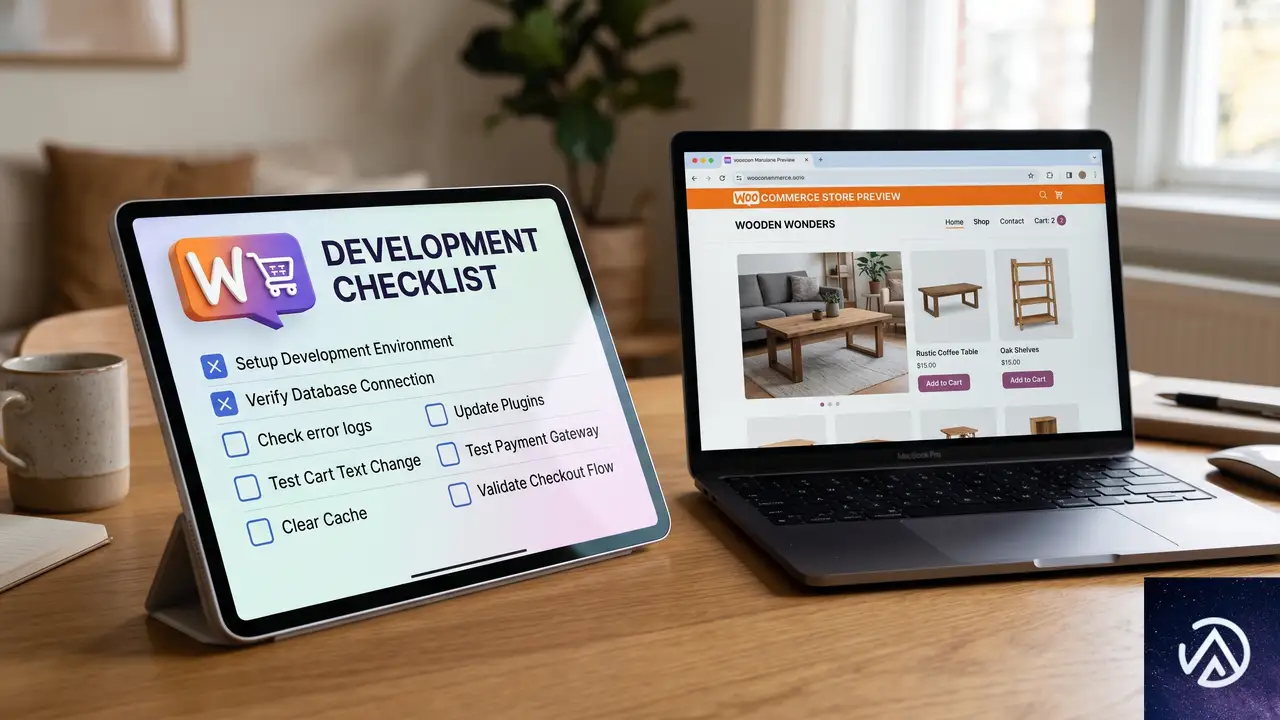
- 一時的なコードを追加した後、サイトの表示速度やエラーログに変化がないか定期的にチェックする
- PreCart の機能(カート追加テキストの変更や予約注文バッジなど)が期待どおり動作しているかテストする
- PHP のエラーログを確認し、別の箇所で同様の null 参照エラーが隠れていないか調べる
- サイト全体のキャッシュをクリアし、CDN を利用している場合は CDN キャッシュも破棄する
- PreCart の更新が確認できたら必ずプラグインを最新版に上げ、追加コードを削除する
よくある質問
PreCart 以外のプラグインでも同じように商品ブロックでエラーが出ることはありますか
ある。WooCommerce のブロックを通常ページで使うと、$product グローバルを正しく取り扱っていない他の拡張プラグインでも同様の null 参照エラーが起きるケースが報告されている。エラーの文面に別のプラグイン名が含まれている場合は、そちらの開発元へ報告しつつ、同じように functions.php で早期リターンを追加すれば応急回避できることが多い。
WooCommerce の商品ブロックを固定ページで使うこと自体は問題ないのでしょうか
WooCommerce のブロックは基本的に店舗ページや商品ページで使うことを想定しているが、WordPress の標準ブロックとして技術的にはどの投稿タイプでも利用できる。プラグインがグローバル変数の有無を適切にハンドリングしていれば固定ページで使っても問題は起きない。ただ、テーマやプラグインが認めるまで、動作確認は入念に行ったほうがよい。
エラーメッセージが表示されずに画面が真っ白になる場合はどうすればよいですか
WordPress が致命的エラーを表示しない設定(WP_DEBUG が false)のときは、管理画面のメールに送られる復旧モード用のリンクを探すか、サーバーの PHP エラーログを確認する。wp-config.php で define('WP_DEBUG', true); を一時的に有効にすれば、画面上にエラー詳細が表示され、原因を特定しやすくなる。なお、本番環境ではデバッグモードをすぐに無効に戻すこと。
管理画面にも入れなくなってしまった場合はどうすれば直りますか
FTP またはレンタルサーバーのファイルマネージャーで /wp-content/plugins/precart/ ディレクトリの名前を一時的に変更(例:precart_deactivated)すれば、プラグインが無効化されて管理画面に再ログインできる。その後、前述の更新や一時コードで対処し、ディレクトリ名を元に戻す。
この記事のポイント
- 固定ページに WooCommerce 商品ブロックを配置したときの fatal error は PreCart の null チェック不足が原因
- 解決策は PreCart プラグインの最新版への更新が最も安全で確実
- すぐに更新できない場合は、functions.php にフックで早期リターンを追加すれば応急回避できる
- functions.php 編集は子テーマで行い、アップデート後は必ず追加コードを削除する
- 管理画面に入れなくなったら FTP でプラグインフォルダ名を変更し無効化する
・ Reddit、Stack Overflow、WordPress.org フォーラムを日々巡回し、現場の悩みを拾い上げて記事化
・ WordPress、WooCommerce、Next.js などモダンWeb制作領域のトラブルシューティングが専門
・ 「検索しても答えが見つからなかった」を一つでも減らすことが目標
・ エラーメッセージから根本原因にたどり着く粘り強い調査が得意
・ 初心者がつまずきやすい箇所を先回りで解決する記事作りを心がけている