


CCBillプラグイン1.3.2更新で重大なエラーが出た時の対処法
CCBillプラグインを1.3.2へ更新した直後にサイトが落ちた場合、原因は更新版に必須のincludes/GelatoConfig.phpが同梱されていないことだ。対処は1.3.1へロールバックするのが確実で、require_once行の削除や空ファイルの作成では正常に戻らない。
なぜプラグイン更新後にサイトが落ちるのか
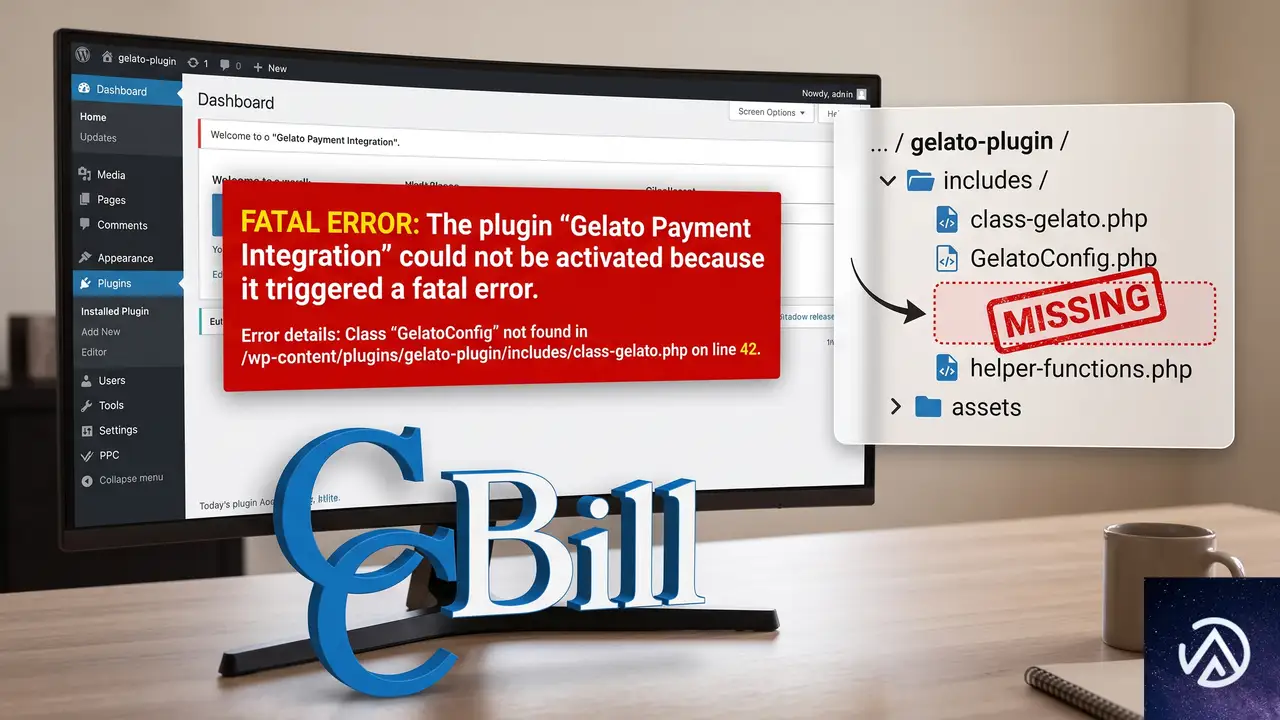
プラグインのメインファイルは読み込み時にrequire_once ‘includes/GelatoConfig.php’;という命令を実行する。ところが1.3.2の配布ZIPにはincludesディレクトリに該当ファイルが含まれていない。PHPは必要なファイルを開けないため、その場で処理を中断し、WordPressは「このサイトで重大なエラーが発生しました」という画面に切り替わる。
このデモは、更新版で必須ファイルが欠落した際にエラーが発生し、旧版で解消する流れを表している。
読み込み失敗が致命的エラーへ進む流れ
require_onceは指定したファイルを必ず読み込む命令であり、見つからなければPHPの実行が止まる。WordPressはこの致命的エラーを検知して、訪問者には復旧用の画面を表示し、管理者には状況を伝えるメールを送ることがある。サイトが突然止まった場合は、まず更新直後に起きたことを前提に動くと早期に原因へたどり着ける。
他のファイルも同じクラスに依存している
1.3.2の他の複数ファイルはGelatoConfigクラスのメソッドやプロパティを呼び出している。そのため、require_once行をコメントアウトしたり、中身のないincludes/GelatoConfig.phpを作ったりしても、次の段階でクラスが見つからないエラーへ変わるだけだ。今回の不具合は行の書き換えで吸収できる規模ではない。
エラーログで原因を確定させる手順
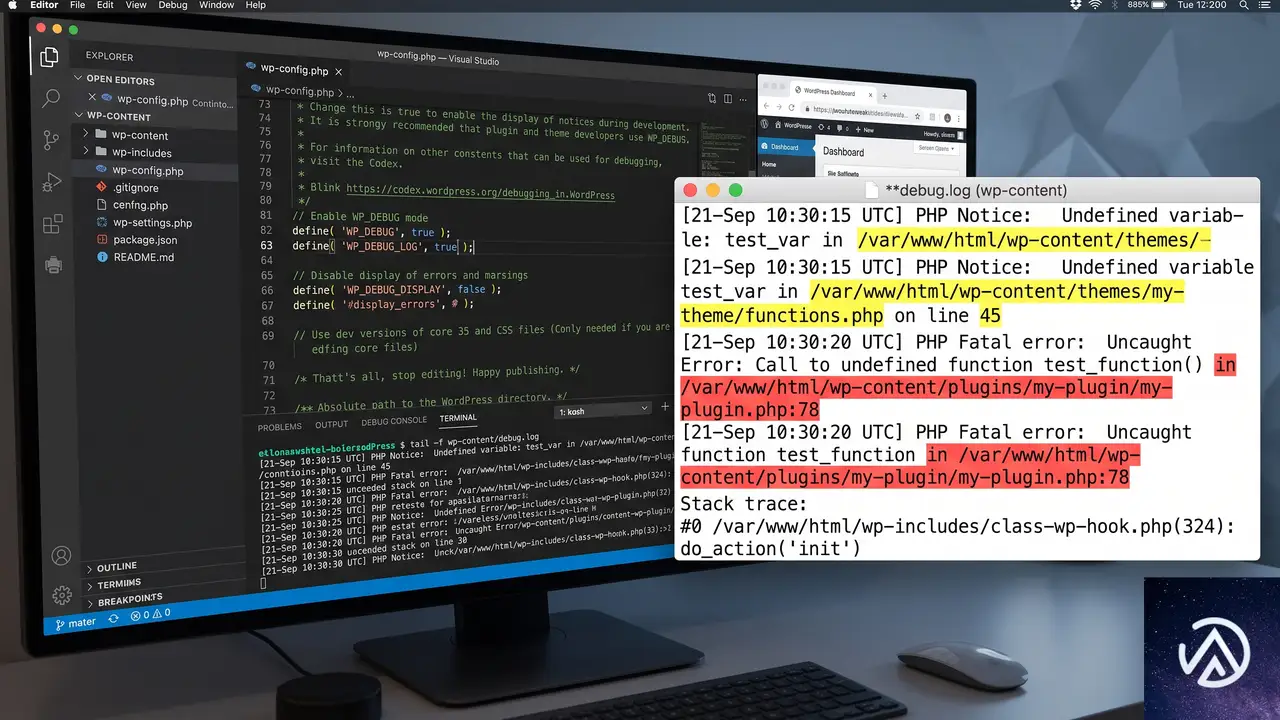
画面が真っ白になったり、重大なエラーの表示だけでは原因が見えない。まずはWordPressのデバッグログを有効にして、どのファイルで止まっているかを確認する。
wp-config.phpでデバッグログを有効にする
FTP・SFTPでサーバーに接続し、WordPressのルートにあるwp-config.phpを編集する。以下の定数を設定すると、エラー内容がwp-content/debug.logに記録される。
define( 'WP_DEBUG', true );
define( 'WP_DEBUG_LOG', true );
define( 'WP_DEBUG_DISPLAY', false );
debug.logに記録された該当行を確認する
debug.logを開くと、require_once()がincludes/GelatoConfig.phpを開けなかったことや、GelatoConfigクラスが見つからない趣旨のエラー(英語表示では ‘Class GelatoConfig not found’)が記録されている。このログが取れたら、原因はプラグインのファイル欠落であると確定できる。
旧バージョンへ戻す具体的な手順

管理画面にアクセスできるかどうかで手順が変わる。ここでは先に全体フローを確認し、それぞれの詳細を説明する。
ロールバックの基本手順を示した。それぞれの詳細は次項で解説する。
公式配布ページから1.3.1のZIPを入手する
WordPress.orgのプラグインページを開き、下部にある詳細表示(Advanced View)から過去の版を選べる。画面下部のバージョン選択で1.3.1を指定し、ZIPをダウンロードする。ローカルに展開して、includes/GelatoConfig.phpが含まれていることをこの段階で確認しておくと安心だ。
FTP・SFTPでプラグインフォルダを置き換える
FTP・SFTPクライアントでサーバーに接続し、wp-content/plugins/ の該当プラグインフォルダを開く。既存のフォルダをいったん別名にリネームして退避し、展開した1.3.1のフォルダをアップロードする。リネーム後に新しいフォルダを置くと、サイト上では1.3.1が読み込まれる。
管理画面に入れないときの一時的な復旧
サイト全体が落ちて管理画面にも入れない場合は、FTP・SFTPで該当プラグインのフォルダをリネームして無効化する。これでサイトが表示されるようになれば、管理画面にログインして旧版ZIPをアップロードできる。自動更新が走る環境では、復旧前に更新を止めておくのが確実だ。
キャッシュを削除して反映を確認する
旧版への置き換え後は、サイトのキャッシュプラグインとブラウザのキャッシュを削除する。サーバー側キャッシュを使っている場合はそれもクリアする。その後、フロントと管理画面の両方が表示され、プラグイン設定が1.3.1に戻っていることを確認する。
require_once行の削除や空ファイルでは直らない理由

部分的なコード修正では別のエラーへ移るだけで、旧版への切り戻しが最短の解決になる。
GelatoConfigクラスは複数のファイルから参照されている
1.3.2のコードはGelatoConfigクラスに依存する構造になっている。require_once行を消すとファイル読み込みは通っても、その後でクラスのプロパティやメソッドを呼ぶ箇所がエラーになる。空ファイルを作ってもクラス定義がないため、PHPは同じ理由で停止する。問題の本質は設定ファイルの有無ではなく、配布物からクラス定義ごと抜け落ちている点にある。
誤った修正をした場合のリスク
プラグイン本体を直接書き換えると、将来の更新で上書きされ、変更が失われる。また、クラス定義を部分的に再現できたとしても、決済処理など他の機能に影響が出るおそれがある。商用サイトでは旧版へ戻す方法が最も安全だ。開発元が修正版を配信するまでは、1.3.1に留めて更新を保留する。
再発を防ぐために更新前に確認したいこと

ステージング環境で先に更新を試す
本番サイトへそのまま更新を適用せず、コピー環境(ステージング)でプラグイン更新を実行する。更新後にフロントと管理画面、主要な導線を一通り確認し、エラーがないことを確かめてから本番へ反映する。ステージング環境が用意できない場合は、更新前にフルバックアップを取っておく。
更新前に旧版のZIPを確保しておく
プラグインは自動更新で最新版だけが残り、旧版の入手経路が分からなくなることがある。今回のように最新版が壊れているケースでは、更新前に利用中のバージョンのZIPをダウンロードして保管しておくと速やかに戻せる。プラグインページの詳細表示からダウンロードできる。
更新直後に異常を検知したらすぐに切り戻す
サイトを更新した直後は、必ずトップページと管理画面、問い合わせフォームなど主要機能を開いて確認する。重大なエラーが出た場合は、原因調査より先に旧版へ戻すのが先決だ。ログの確認はその後で行い、開発元の修正版が出るまで更新を保留する。
よくある質問
プラグインを1.3.2に更新したのに管理画面に入れません。どうすればいいですか
FTP・SFTPでwp-content/plugins/ の中にある該当プラグインのフォルダをリネームして無効化する。これで管理画面に入れるようになったら、旧版1.3.1のZIPをアップロードして再び有効化する。
旧版の1.3.1はどこでダウンロードできますか
WordPress.orgのプラグインページにある詳細表示(Advanced View)から過去の版を選んでダウンロードできる。今回のような更新直後の不具合に備え、普段から利用中のバージョンのZIPを手元に保管しておくのが有効だ。
require_once行を削除してもサイトは戻らないのでしょうか
戻らない。削除すると次の段階でGelatoConfigクラスが見つからないエラーに変わる。空のファイルを置いてもクラス定義がないため解消しない。旧版へ戻すのが最短の対処だ。
プラグイン1.3.2に自動更新されないようにするには
該当プラグインの自動更新をオフにするか、サイト全体の自動更新設定でプラグイン更新を手動に切り替える。ただし修正版が公開された場合は、手動で更新を適用する必要がある。
サイトが重大なエラー画面のままの場合は、メールは届きますか
WordPressがサイト管理者へ復旧用リンク付きのメールを送ることが多い。メールが届かない場合は、FTP・SFTPでプラグインを無効化して管理画面への導線を確保する。
この記事のポイント
- 1.3.2では必須ファイルincludes/GelatoConfig.phpが欠落している
- 行の削除や空ファイルではエラーの種類が変わるだけで直らない
- 旧版1.3.1へ戻すのが最短の対処だ
- 旧版ZIPはプラグインページの詳細表示から入手できる
- 更新前にはバックアップと旧版の確保、ステージングでの確認を行っておく

・ Reddit、Stack Overflow、WordPress.org フォーラムを日々巡回し、現場の悩みを拾い上げて記事化
・ WordPress、WooCommerce、Next.js などモダンWeb制作領域のトラブルシューティングが専門
・ 「検索しても答えが見つからなかった」を一つでも減らすことが目標
・ エラーメッセージから根本原因にたどり着く粘り強い調査が得意
・ 初心者がつまずきやすい箇所を先回りで解決する記事作りを心がけている
WP Offload Mediaでサイトに重大なエラーが発生した時の原因と対処法
WP Offload Media(S3/CloudFrontにメディアを転送するプラグイン)でサイトに「このサイトで重大なエラーが発生しました」と表示され、画面が表示されなくなる場合、PHP 8.xではプラグイン内部のsprintf()呼び出しに引数が1つ足りないのが原因だ。最新版へのアップデートで解消する。
なぜWP Offload MediaでArgumentCountErrorが起きるのか
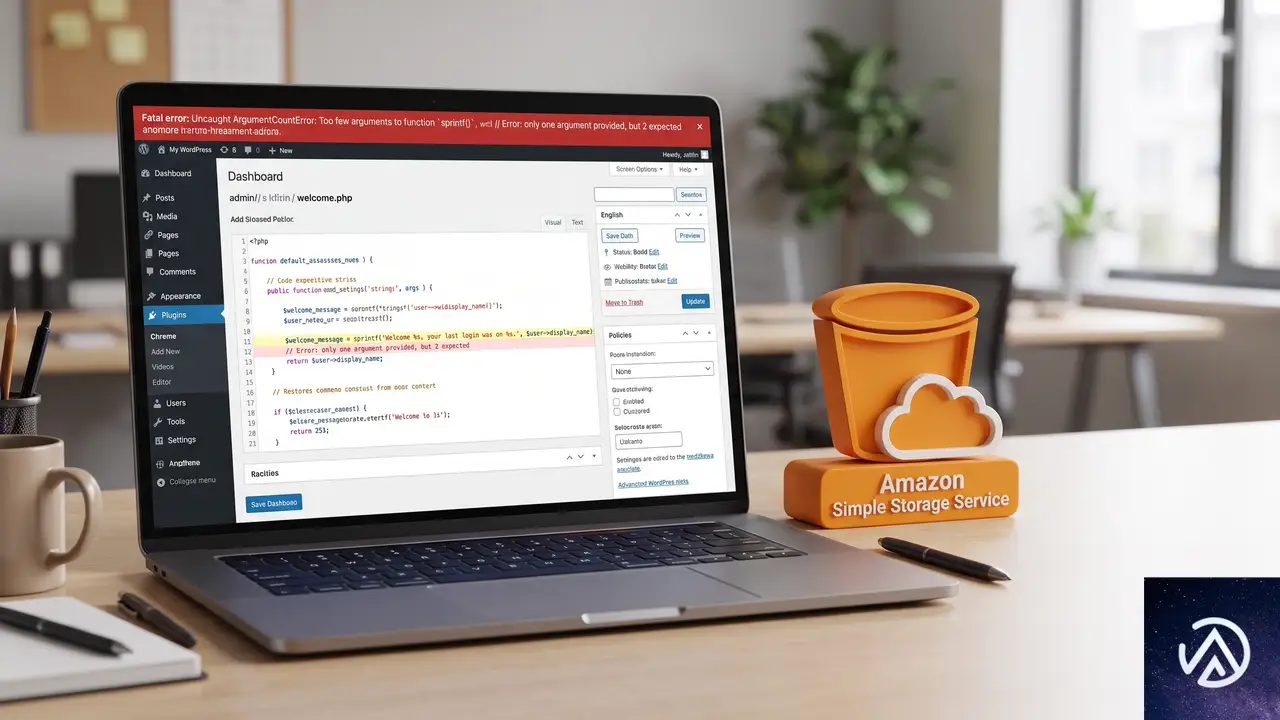
このエラーの直接の原因は、WP Offload Mediaの remove-local-handler.php 内にある sprintf() 呼び出しだ。メディアをS3へ転送(オフロード)した後、ローカルファイルを削除しようとして失敗すると、エラーメッセージを整形する処理が走る。その際、翻訳文字列にファイルパス用の %s が含まれているのに、実際のファイルパスが渡されていない。
PHP 7.xまでは引数不足の sprintf() は警告で済んでいた。ところが PHP 8.0 以降では ArgumentCountError という致命的エラーになり、未処理の例外としてサイト全体が停止する。本来なら所有権やパーミッションの警告で済むはずの内部メッセージ生成が、フロントエンド全体を落とす事態になる。
発火のきっかけは特定の操作に限らない。Yoast SEO のスキーマ生成が wp_head 内で wp_get_attachment_image_url() を呼ぶケースもある。カスタム投稿やギャラリー、商品ページのサムネイル取得など、アップロード済みメディアの URL を取得する場所ならどこでも起こり得る。
修正版では sprintf() の第2引数として $file(実際のファイルパス)が追加される。未処理の例外がなくなるため、フロントエンドの停止を防げる。
エラーログから原因の関数名を確認する手順
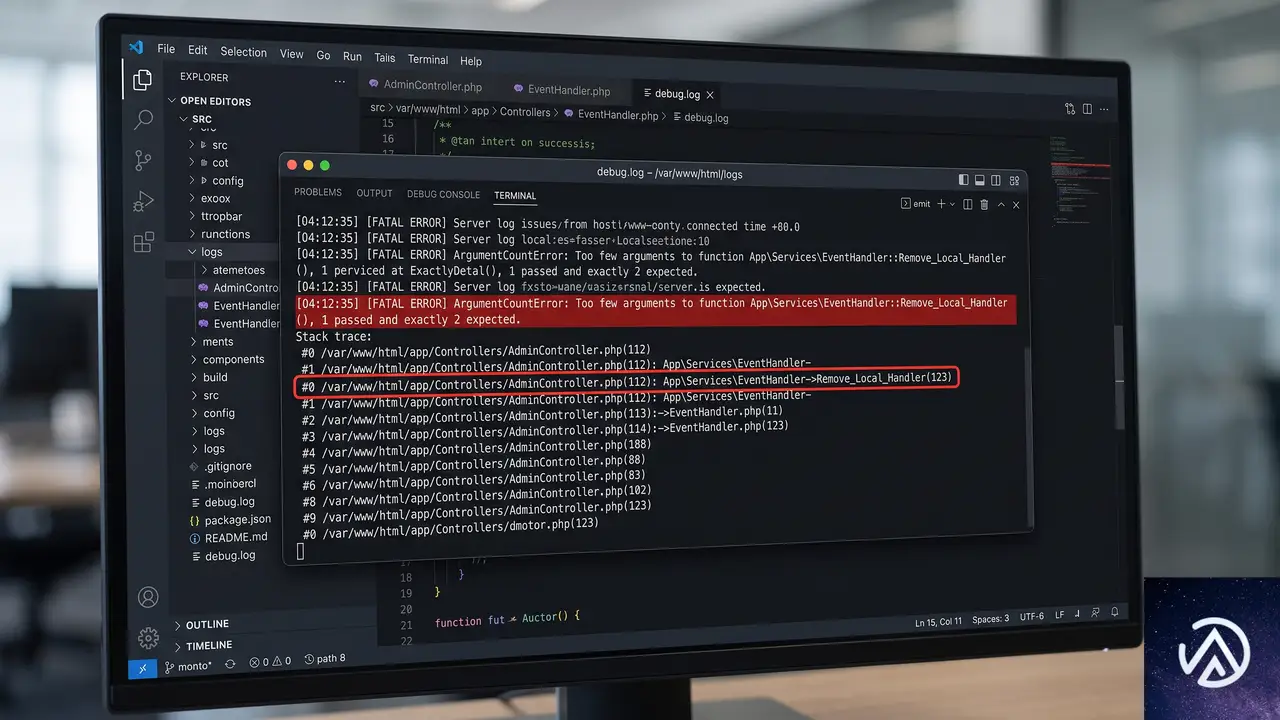
画面上では「このサイトで重大なエラーが発生しました」とだけ表示され、詳細はわからない。管理者宛のメールやサーバーのPHPエラーログにスタックトレースが残っている場合もあるが、WordPress の debug.log を有効にするのが最も確実だ。
- wp-config.php をテキストエディタかFTPで開く
- WP_DEBUG と WP_DEBUG_LOG を true にして保存する
- エラーが起きたページを再読み込みする
- wp-content/debug.log を開き、ArgumentCountError と Remove_Local_Handler を探す
スタックトレースに「2 arguments are required, 1 given」という記述があれば、この症状と一致する。Yoast SEO が呼び出し元に含まれる場合もあるが、他のプラグインやテーマ由来でも発火するため、関数名の確認を優先する。
WP Offload Mediaをアップデートして修正する手順
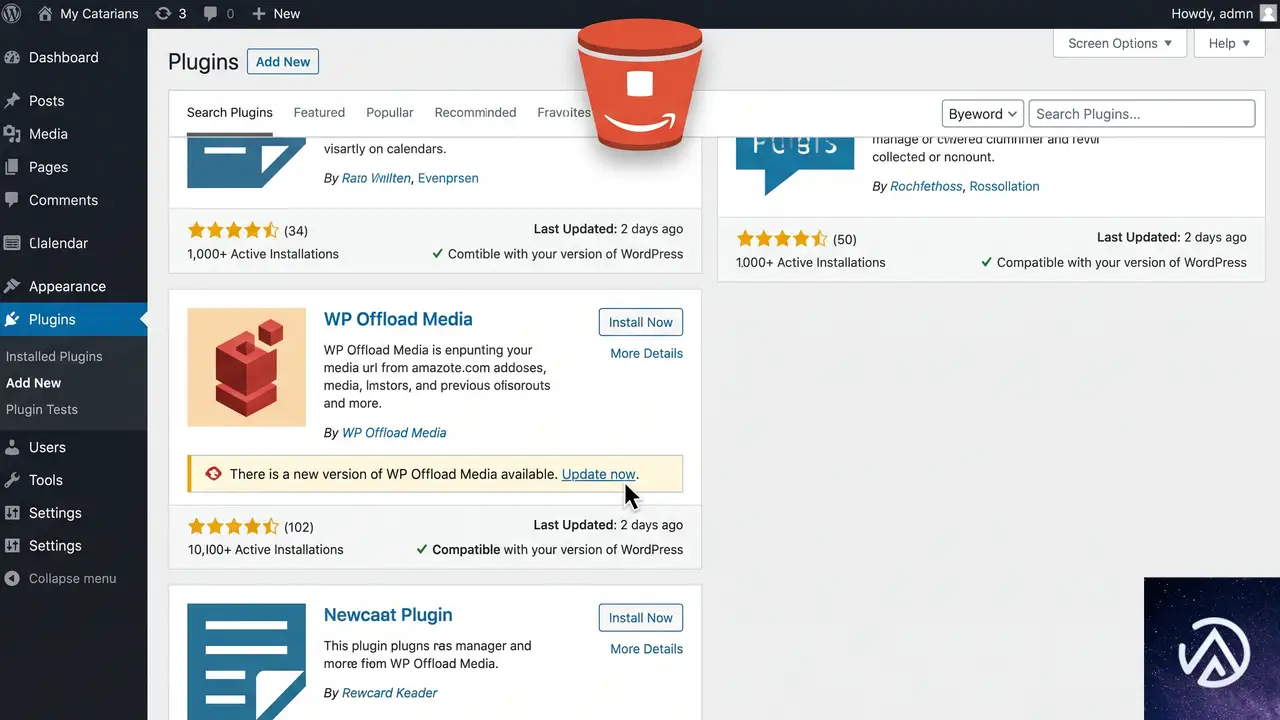
修正が取り込まれたバージョンがリリースされていれば、管理画面からプラグインを更新するのが最短の対応だ。WP Offload Media はサブスクリプション型のライセンスで更新が配布されるため、ライセンスが有効かどうかも確認しておく。
更新後はサーバーキャッシュとブラウザキャッシュを削除してから、エラーが出ていたページを開き直す。WP CLI を使える環境では wp plugin update コマンドでも更新できる。
すぐに更新できない場合の一時的な対処
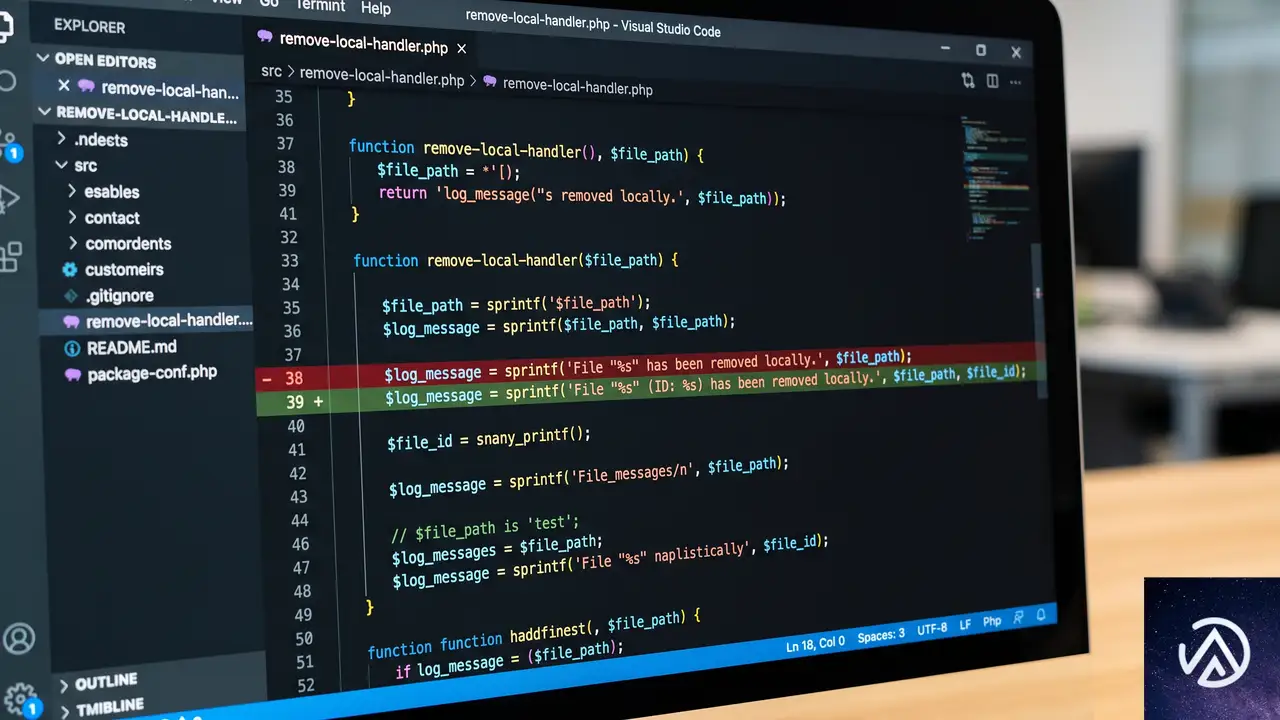
サブスクリプションの期限切れなどで更新が受けられない場合は、remove-local-handler.php に直接修正を加える方法がある。管理画面の「プラグイン」メニューにある「プラグインファイルエディター」からWP Offload Media を選び、remove-local-handler.php を開く。
sprintf() に $file を追加して回避する
修正箇所は2つある。remove-local-handler.php の180行付近と185行付近だ。どちらも sprintf() の閉じ括弧の前に、カンマと $file を追加する。このファイルはプラグイン本体のため、次回のアップデートで上書きされるが、修正版が配布されるまでの時間稼ぎにはなる。
// 修正前(180行付近)
$file_to_remove['remove_result']['message'] = sprintf(
    __( "Error removing local file. Couldn't find the file at %s", 'amazon-s3-and-cloudfront' )
);

// 修正後
$file_to_remove['remove_result']['message'] = sprintf(
    __( "Error removing local file. Couldn't find the file at %s", 'amazon-s3-and-cloudfront' ),
    $file
);

// 185行付近も同様に $file を追加する
プラグインを一時的に無効化する
管理画面に入れる場合は、WP Offload Media を一時的に無効化すればサイトは復旧する。ただし、メディアがすでにS3にオフロードされていると、無効化中はローカルに存在しない画像が表示されないことがある。緊急時の対応と割り切って使う。
PHPバージョンを7.4に戻す
サーバーの設定で PHP を 7.4系に戻せばエラーは出なくなる。ただし、PHP 7.4はセキュリティサポートが終了しているため、恒久対策にはならない。あくまで更新までの一時的な回避策だ。
所有権とパーミッションを見直して再発を防ぐ
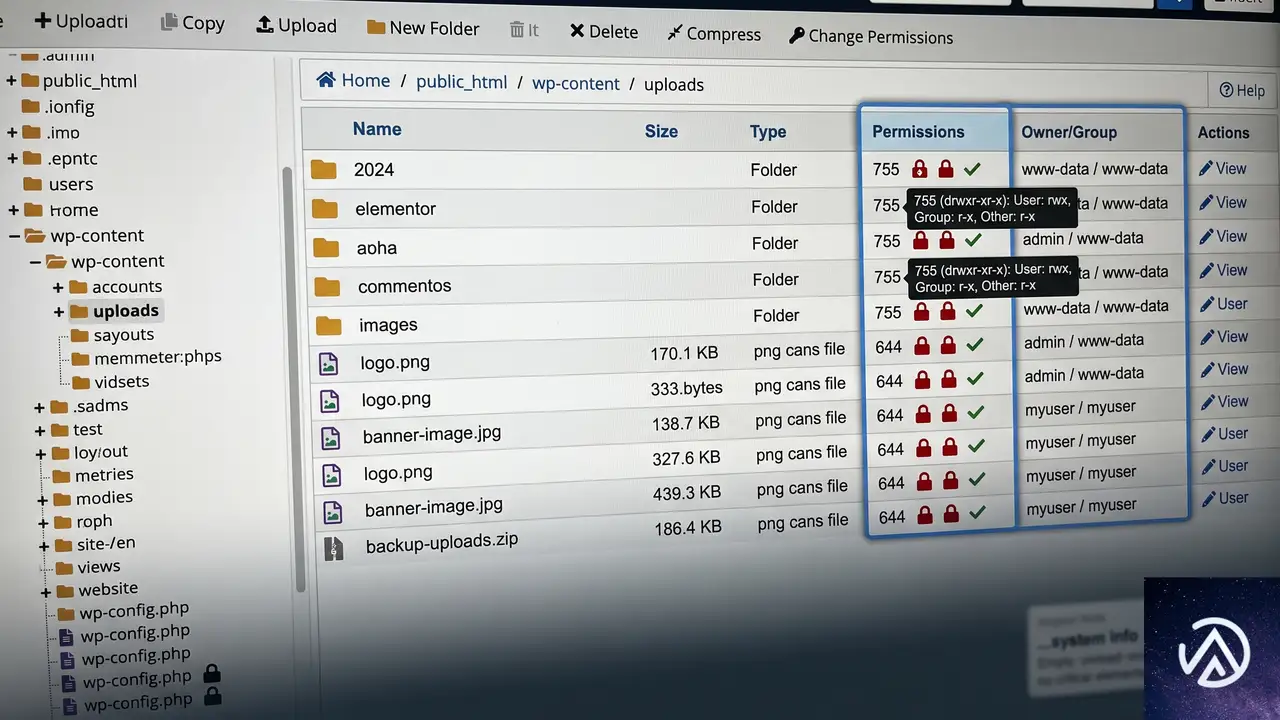
このエラーが起きたということは、オフロード後に削除するはずのローカルファイルに削除権限がなかった可能性が高い。プラグインの修正後は、アップロードディレクトリの所有権とパーミッションを確認し、Webサーバーユーザーが書き込める状態にしておく。
アップロードディレクトリ(wp-content/uploads)は、ディレクトリが755、ファイルが644であることが一般的だ。所有権がFTPユーザーになっていると、Webサーバープロセスが削除できず同じ状態になる。サーバー管理画面やシェルから、アップロードディレクトリの所有者をWebサーバーの実行ユーザーに合わせる。
# 所有者とグループをWebサーバー実行ユーザーに合わせる(www-data は環境により異なる)
sudo chown -R www-data:www-data wp-content/uploads

# ディレクトリとファイルの権限を整える
find wp-content/uploads -type d -exec chmod 755 {} \;
find wp-content/uploads -type f -exec chmod 644 {} \;
実行ユーザーの名前はサーバー環境によって www-data、apache、nginx など異なる。レンタルサーバーでは管理画面のファイルマネージャーから所有者を変更できないこともあるため、その場合はカスタマーサポートに依頼するか、PHP を実行ユーザーと同じ権限で動かす設定を検討する。
よくある質問
管理画面にも入れないほど真っ白になった場合はどうする?
FTPやサーバーのファイルマネージャーから wp-content/plugins/ に入り、WP Offload Media のフォルダ名を「WP Offload Media_backup」のように変更して無効化する。WordPress はプラグインが存在しないと認識し、サイトを復旧できる。その後、原因を修正してからフォルダ名を元に戻す。
プラグインを更新したのにまだエラーが出るのはなぜ?
キャッシュが残っている可能性が高い。サーバーキャッシュとブラウザキャッシュを削除してから再確認する。それでも出る場合は、別のプラグインが同様の sprintf() 引数不足を起こしている。デバッグログのスタックトレースを再確認する。
ArgumentCountError は WP Offload Media 以外でも起きる?
起きる。PHP 8.0以降では、翻訳文字列に %s を含む sprintf() で引数を渡し忘れると同様の致命的エラーになる。古いテーマやプラグインで潜伏していることが多い。PHP 8.x へ移行する際は事前にステージング環境でテストするのが基本だ。
所有権の問題を放置するとどうなる?
ローカルファイルの削除が失敗し続け、アップロードディレクトリに同じファイルが重複して残る。ディスク容量やバックアップサイズにも影響する。プラグイン自体は修正されても、警告ログが出続けるため、所有権は合わせて直しておくべきだ。
この記事のポイント
- WP Offload Media の sprintf() 引数不足が PHP 8.x で致命的エラーになる
- 「このサイトで重大なエラーが発生しました」の裏で ArgumentCountError が起きている
- 修正版への更新が最短の解決策
- 更新できない間は sprintf() の第2引数に $file を追加する
- 所有権とパーミッションを整えて同じ失敗が起きないようにする
・ Reddit、Stack Overflow、WordPress.org フォーラムを日々巡回し、現場の悩みを拾い上げて記事化
・ WordPress、WooCommerce、Next.js などモダンWeb制作領域のトラブルシューティングが専門
・ 「検索しても答えが見つからなかった」を一つでも減らすことが目標
・ エラーメッセージから根本原因にたどり着く粘り強い調査が得意
・ 初心者がつまずきやすい箇所を先回りで解決する記事作りを心がけている
PHP Warning Undefined array key value エラーの原因と直し方
WordPress で PHP 8.x 環境に移行した後、サーバーのエラーログに「Warning: Undefined array key」という警告が大量に記録されるようになった場合、最も確実な解決策は原因となっているプラグインを最新バージョンに更新することだ。この警告はいわゆる「Notice」より深刻度が一つ上の「Warning」だが、サイトの表面的な表示や動作が完全に停止する致命的なエラーではない。
PHP 8.x 環境で「Undefined array key」が頻発する根本的な原因とは
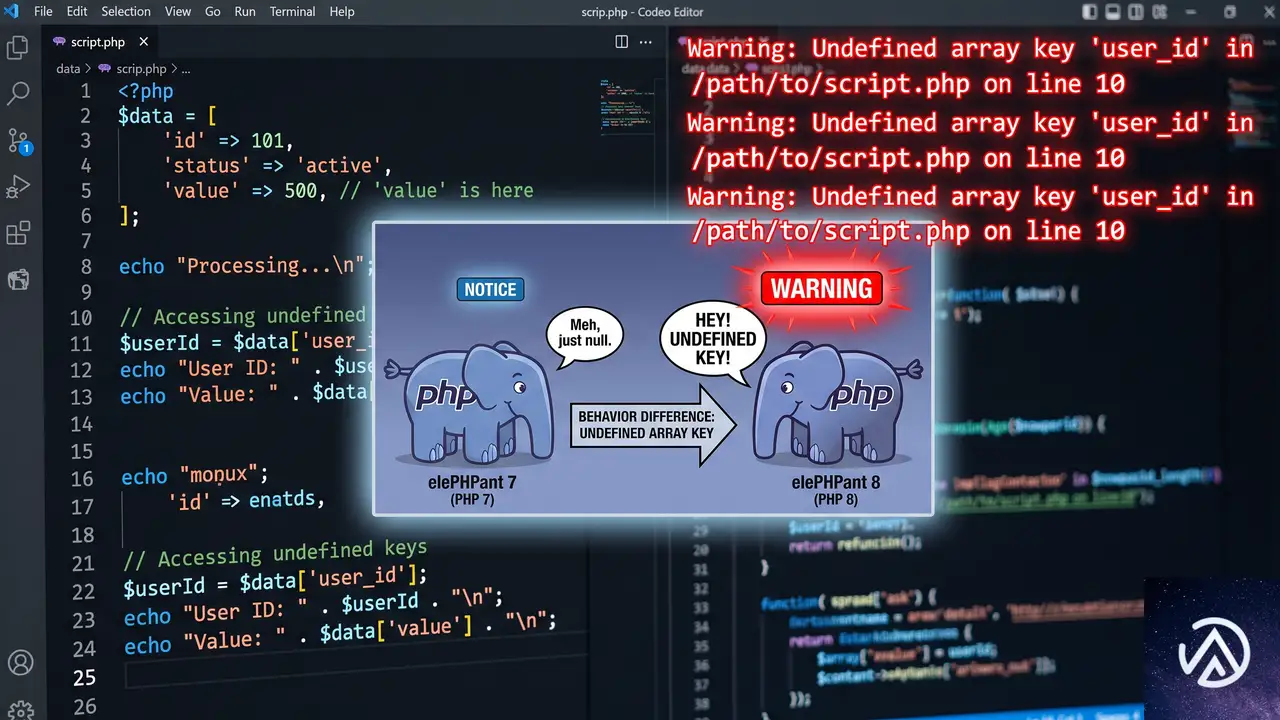
PHP 8.0 以降、コードの実行エンジンが大幅に厳格化された。以前の PHP 7.x 系では配列に存在しないキーを参照しても警告が出ずにスルーされたが、PHP 8.x では「Undefined array key」という警告が発生する。WordPress のプラグインを一手に引き受ける制作会社や個人開発者の視点では、これは「昔のコードの書き方が許されなくなった」状態といえる。
具体的には、配列のキーを直接参照するコードが原因だ。例えば、$field['value'] のように配列のキーを直接指定すると、そのキーが存在しない限り例外や警告が出る。今回の「lib-widget-fields.php」のように、ウィジェット側で「value」キーを出力する仕様になっていないのに、テンプレート側でそれを読み込もうとすると、PHP の厳格な構文チェックに引っかかる。
$value = $field['value'];$value = $field['value'];エラーログを止める最も確実な方法「プラグインのアップデート」
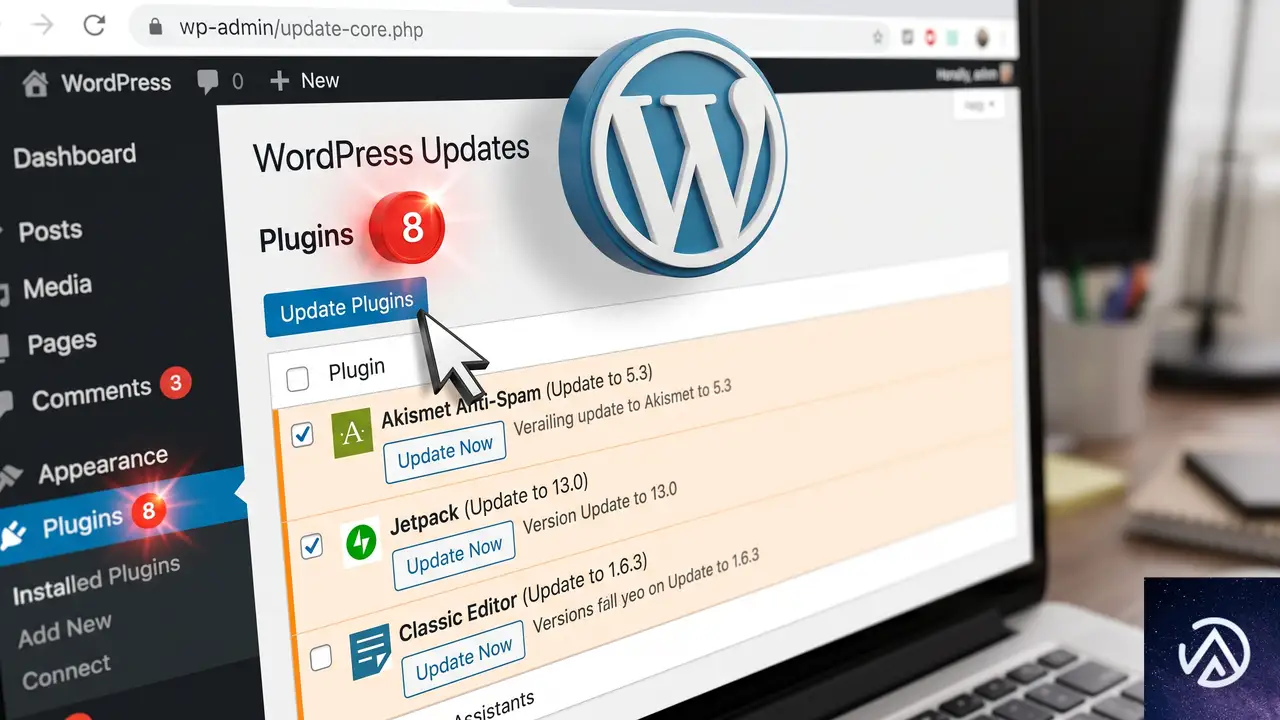
WordPress で「Undefined array key」が特定のプラグイン(たとえば Directorist のようなディレクトリ系テーマ・プラグイン)で発生する場合、最優先で行うべきはそのプラグインのアップデートだ。成熟したプラグインであれば、開発チームがすでにコードを修正し、PHP 8.x 向けに配列キーの存在チェックを追加した新しいバージョンをリリースしている可能性が高い。
管理画面の「ダッシュボード」→「更新」画面から手動で更新するか、利用しているプラグインの公式サイトで最新バージョンがリリースされていないか確認する。自動更新が無効になっていると、修正パッチが適用されずにいつまでもエラーログが肥大化し続ける。サイトヘルス画面やサーバーのディスク容量を圧迫する前に手を打つべきだ。
すぐに警告を非表示にする「wp-config.php」の設定変更
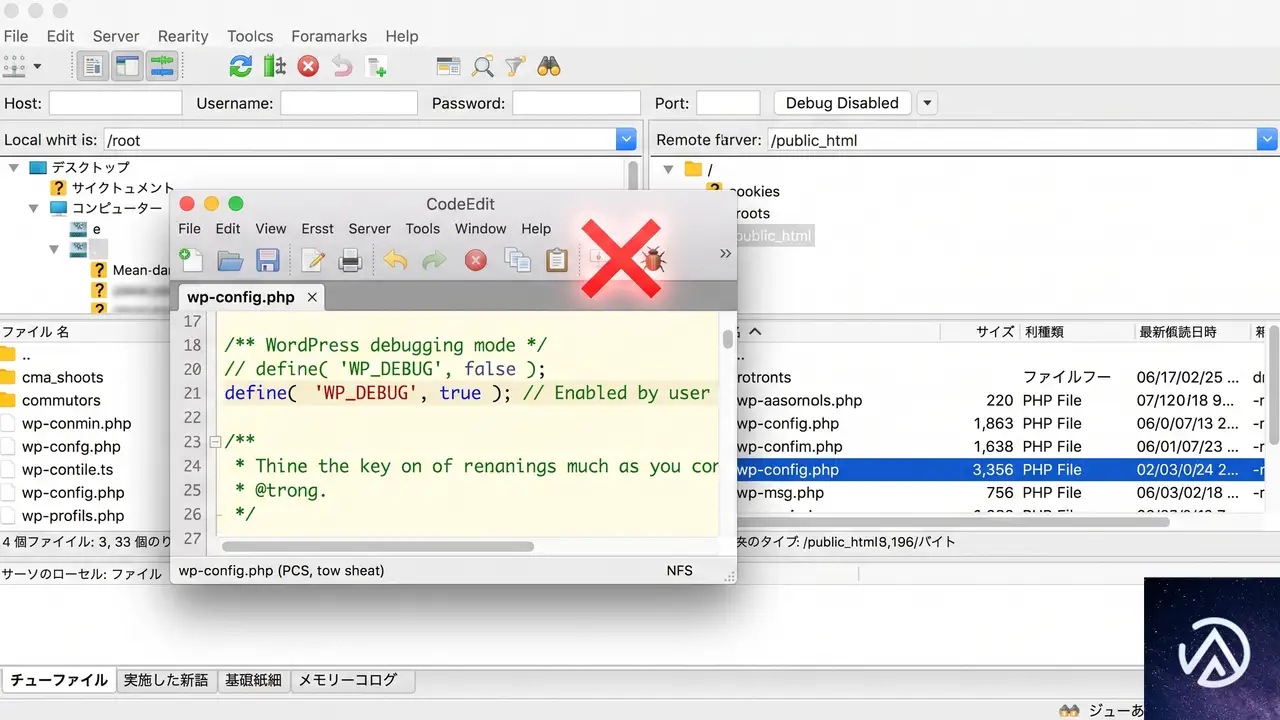
プラグインの更新がまだ提供されていない、または何らかの理由で更新できない事情がある場合、サーバー設定ファイル wp-config.php を調整して警告を非表示にできる。ただしこれはあくまで対症療法であり、根本的なコードの修正ではないことを理解しておきたい。本番環境では、エラーを画面に表示させず、ログだけに記録する設定が原則だ。
define('WP_DEBUG', true);
define('WP_DEBUG_LOG', true);
define('WP_DEBUG_DISPLAY', false);
@ini_set('display_errors', 0);上記の設定により、PHP の警告は画面に表示されなくなるが、/wp-content/debug.log には引き続き記録される。完全にログ出力自体をやめたい場合は WP_DEBUG を false にするが、別の問題が起きたときに原因究明が遅れるため、ログへの記録は有効にしたまま画面への表示を切る方法が現実的だ。
緊急時の応急処置としてコードを直接修正する
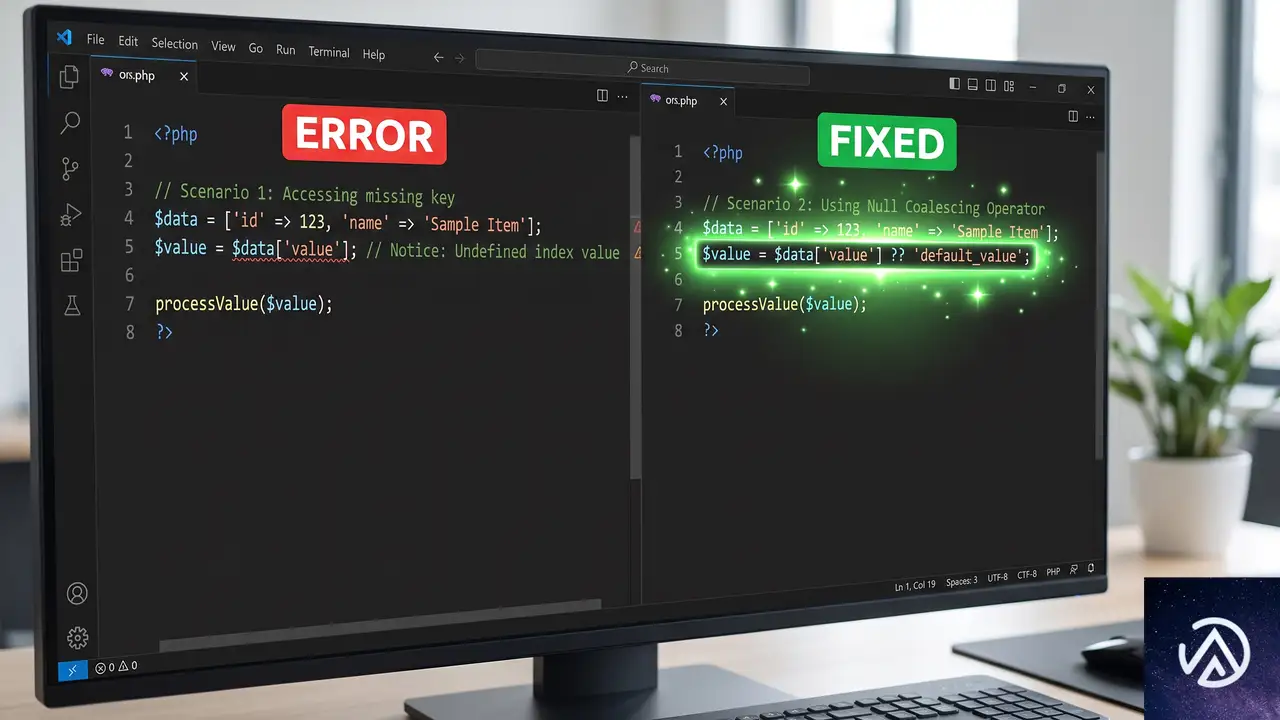
プラグインのアップデートがいつになるかわからず、かつデバッグ表示オフではカスタマイザー上での操作に支障が出るなどワークフロー上の問題がある場合、最終手段としてプラグインのソースコードを直接修正する手がある。
具体的には、配列のキーを読み込む前に、そのキーが存在するかチェックするか、PHP 7.0 から導入された Null 合体演算子(??)を使ってデフォルト値を与える。先の例でいえば、$field['value'] という部分を $field['value'] ?? '' に書き換えれば、キーが存在しない場合は空文字が代入され、警告は出なくなる。
value=""value=""この作業は必ず「FTP を使えるか」「バックアップが取れるか」という前提の下で行う。くれぐれも子テーマで上書きできる範囲の関数であれば function.php に記述するべきだが、プラグインのコアファイルは直接触らざるを得ない。修正後はそのプラグインの自動更新を一旦停止し、公式の修正版がリリースされたら必ず元に戻してアップデートする手順を徹底する必要がある。
よくある質問
このエラーはサイトを完全に停止させる致命的なエラーですか
多くの場合、これは「Warning(警告)」であり、サイトの表示が真っ白になるような「Fatal error(致命的エラー)」とは性質が異なる。サイトは表示され続けるが、サーバーのエラーログファイルが短期間で肥大化する原因になる。また、管理画面のウィジェット設定画面やカスタマイザーでレイアウトが崩れたり、意図しない文字列が出力される可能性はある。
WP_DEBUG を false にすれば解決しますか
WP_DEBUG を false にすれば、エラーメッセージが実際のサイト画面やログファイルにすら出力されなくなる。しかしこれは「警告を見えなくした」だけであり、コードの潜在的な問題が解決したわけではない。PHP 8.x における動作が保証されていないコードを放置することになるため、開発環境ではログを取りつつ、本番環境では画面表示を切るという運用が基本になる。
エラーログの場所がわかりません
WP_DEBUG_LOG が true の場合、通常は /wp-content/debug.log に出力される。サーバーのコントロールパネル(cPanel など)に「エラーログ」機能がある場合はそちらにも記録される。FTP でアクセスしても見つからない場合は、wp-config.php で WP_DEBUG_LOG が正しく定義されているか、ファイルの書き込み権限があるかを確認する。
さくらインターネットやエックスサーバーで PHP 8.3 に変更したらこのエラーが出ました
国内の主要レンタルサーバーでは、管理画面から PHP のバージョンを簡単に切り替えられる。PHP 7.4 から 8.3 へ一気に上げると、旧式のコードを抱えたプラグインやテーマが一斉に警告を出すことがある。切り替え前にローカルやステージング環境で動作確認を行うのが理想だが、もし本番環境で出てしまった場合は、まずプラグインの一括更新を試し、それでも直らないものだけ個別に開発元へ報告するのが現実的な対処法だ。
functions.php でエラーの轍を消せませんか
残念ながら、特定のプラグインが内部で無造作に配列を直接参照している場合、テーマの functions.php からその挙動を直接上書きしてなかったことにはできない場合が多い。プラグインのコードに isset() などが欠如しているならば、前述の通りプラグインファイル自体を修正するか、プラグインのフックが用意されていればそれで値を事前に定義するなどの手段を取る必要がある。
この記事のポイント
- 「Undefined array key」は PHP 8.x で厳格化された構文チェックが原因
- プラグインを最新バージョンに更新することで根本解決する
- 一時しのぎには wp-config.php で WP_DEBUG_DISPLAY を false に設定する
- Null 合体演算子(??)を用いたコード修正は応急処置であり、アップデートで上書きされる前提で行う
- エラーログの肥大化を防ぎつつ、開発元へ報告することで結果的にエコシステム全体が改善される

・ 複数業界における17年間のデジタルビジネス開発経験
・ ウェブサイト開発のためのHTML、PHP、CSS、JavaScript等の実用的知識
・ 15ヶ国語対応の多言語SaaSの開発経験
・ 17年間にも及ぶ、Eコマース長期運営経験
・ 幅広い業界でのSEO最適化の豊富な経験
WordPressエディタが真っ白になる原因と直し方
管理画面のブロックエディタを開いた際に編集エリアが完全に白紙になる主な原因は、プラグインやテーマの競合、または PHP の致命的エラーだ。まず標準テーマへの切り替えと全プラグインの無効化で原因を特定し、それでも解決しない場合はデバッグモードでエラーログを確認する。
エディタ画面が真っ白になる根本的な原因
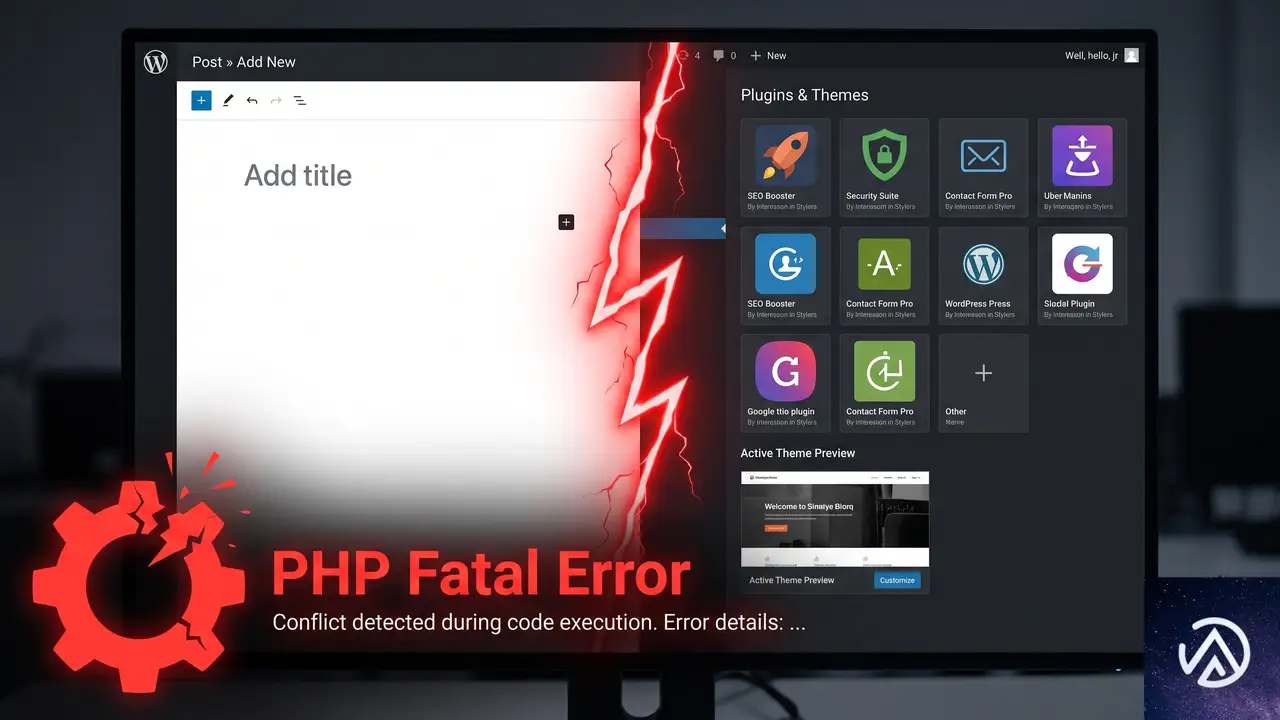
WordPress のブロックエディタ(Gutenberg)で編集画面を開いたときに真っ白なページしか表示されない現象は、大きく分けて 2 つの原因で発生する。1 つはプラグインやテーマの競合、もう 1 つは PHP の致命的エラー(「このサイトで重大なエラーが発生しました」と表示される類のもの)だ。
ブロックエディタは JavaScript を多用する高度な画面であり、複数のプラグインが読み込むスクリプト同士で競合が起きると、画面の描画が完全に停止してしまう。またテーマが古い jQuery や独自のエディタ拡張をロードしている場合も、エディタの初期化処理と衝突して空白画面を引き起こす。
PHP の致命的エラーが原因の場合は、エディタ画面そのものが生成される前に処理が中断されている状態だ。たとえばメモリ不足や、特定のプラグインが要求する PHP 拡張機能の不足、あるいは functions.php に記述された独自コードの文法ミスなどが該当する。こうしたエラーは管理画面全体に影響する場合もあるが、投稿編集画面だけが重い処理を要求するタイミングで発覚することも多い。
複数のプラグインやテーマが読み込むスクリプトが衝突し、エディタの初期化が止まる
メモリ不足・プラグインの不具合・functions.php の記述ミスなどで画面生成前に停止
セキュリティプラグインやサーバー設定が WordPress の REST API 通信を遮断している
プラグインとテーマの競合を切り分ける手順
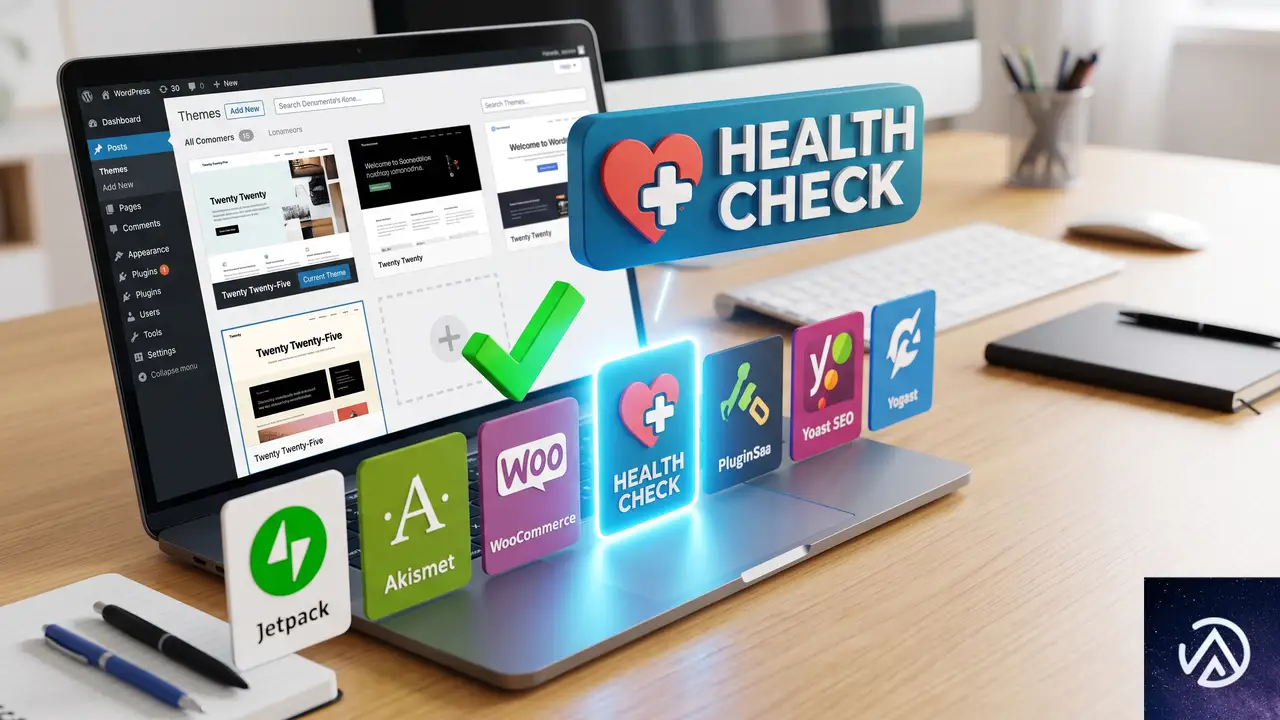
まず最初に試すべきは、プラグインの全無効化と標準テーマへの切り替えだ。この手順だけで多くの白紙エディタ問題は解決する。管理画面にアクセスできる状態であれば、以下の流れで原因を特定できる。
Health Check プラグインで訪問者に影響を与えずに調査する
本番サイトでプラグインを一括無効化すると、訪問者に見えているサイトのレイアウトが一時的に崩れるリスクがある。プラグイン「Health Check & Troubleshooting」を導入すれば、自分がログインしている間だけプラグイン無効化とテーマ切り替えが適用され、一般の訪問者には通常通りの表示が保たれる。
「Health Check & Troubleshooting」は WordPress.org の公式プラグインディレクトリから無料でインストールできる。有効化後に「トラブルシューティング」タブを開き「トラブルシューティングモードを有効にする」ボタンを押すだけで、安全に調査を開始できる。特定のプラグインだけを個別に再有効化しながら編集画面の挙動を確認できるため、競合元の絞り込みに非常に有効だ。
テーマの functions.php が原因になるケース
標準テーマに切り替えた途端にエディタが正常化した場合、それまで使っていたテーマ(あるいは子テーマ)の functions.php に問題がある可能性が高い。よくあるのは、エディタ向けのカスタムスタイルやブロック追加のコードが WordPress のバージョンアップ後に非推奨の関数を使い続けているケースだ。
functions.php の中で add_action('enqueue_block_editor_assets', ...) や add_filter('block_editor_settings_all', ...) を使ってエディタに介入している箇所があれば、それらを一旦コメントアウトして様子を見ると原因の切り分けになる。
デバッグモードでエラーログを取得する
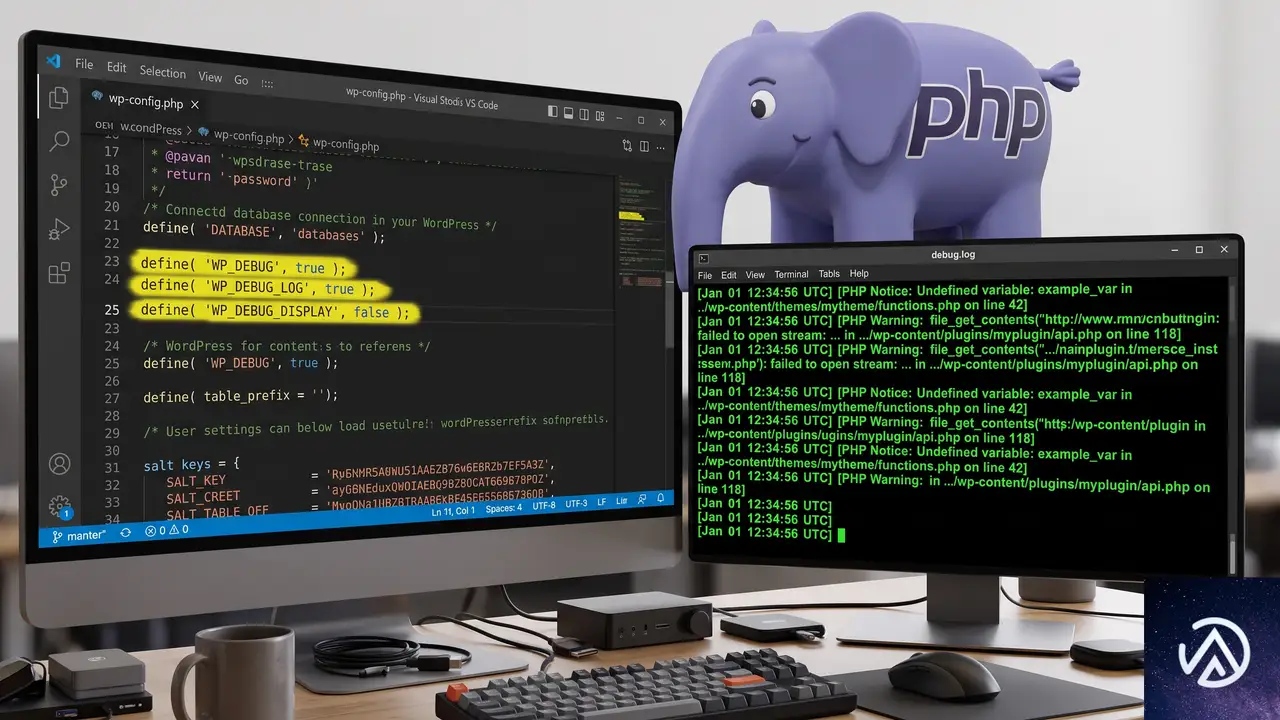
プラグインとテーマの切り分けでも解決しない場合、PHP の致命的エラーが発生している可能性が高い。画面には何も表示されないが、裏側でエラーが起きている。そこで WordPress のデバッグモードを有効にして、エラーログをファイルに記録させる。
wp-config.php にデバッグ定数を追加する
FTP やレンタルサーバーのファイルマネージャーでサーバーに接続し、WordPress のルートディレクトリにある wp-config.php を編集する。ファイル末尾の /* That's all, stop editing! */ よりも手前に、以下の 3 行を追加または上書きする。
define( 'WP_DEBUG', true );
define( 'WP_DEBUG_LOG', true );
define( 'WP_DEBUG_DISPLAY', false );
WP_DEBUG を true にするとデバッグモードが有効になる。WP_DEBUG_LOG を true にすると、エラーの内容が /wp-content/debug.log ファイルに出力される。WP_DEBUG_DISPLAY を false にしておけば、エラーが画面に表示されず、訪問者にも影響が出ない。
設定後に問題のエディタ画面を再度開き、その後 /wp-content/debug.log をテキストエディタで開く。PHP のエラーメッセージが記録されていれば、どのファイルの何行目で問題が起きているかが具体的にわかる。たとえば「Allowed memory size of 〜 bytes exhausted」ならメモリ不足、「Call to undefined function 〜」なら関数の未定義が原因だと絞り込める。
「Allowed memory size of 〜 bytes exhausted」→ wp-config.php で
define('WP_MEMORY_LIMIT', '256M'); を追加「Call to undefined function 〜」→ 該当のプラグイン/テーマを最新版に更新するか無効化
debug.log が空、または Notice/Warning のみ → PHP エラーは原因ではない
ブラウザの開発者ツールで JavaScript エラーを確認する
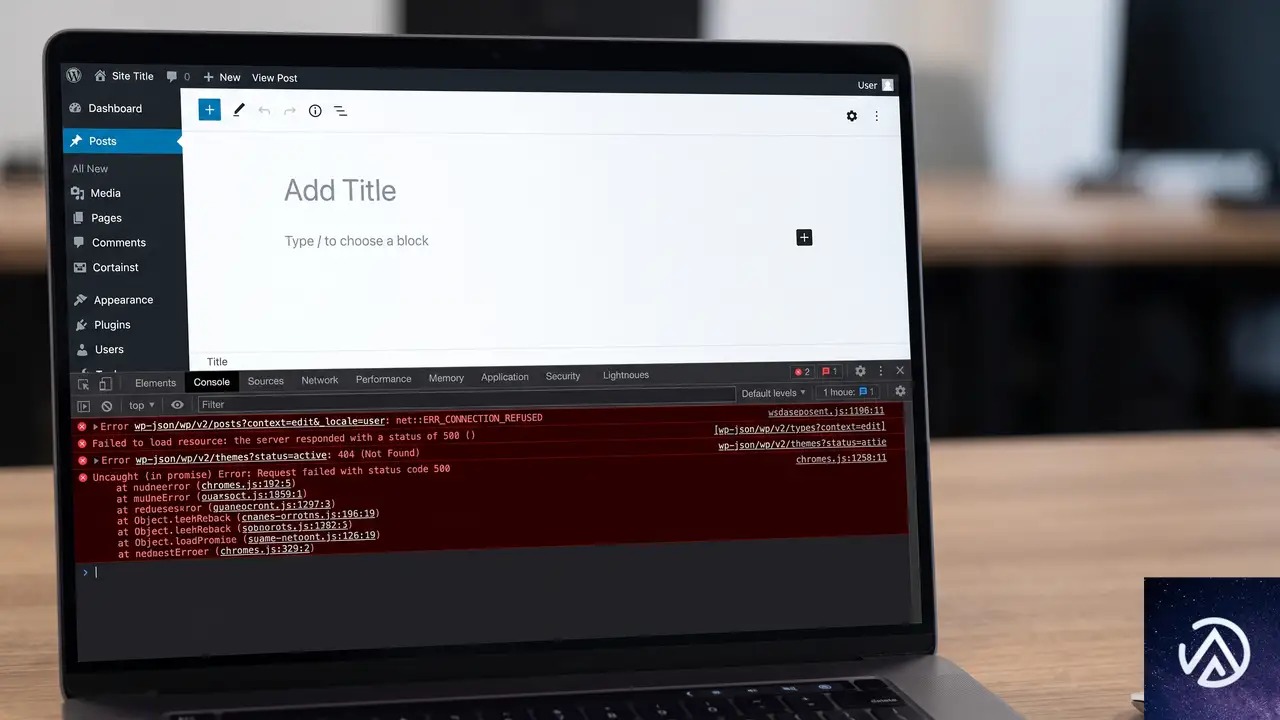
PHP のエラーログに何も記録されていない場合、JavaScript の実行時エラーが原因でエディタが空白になっている可能性が高い。この場合はブラウザの開発者ツールを使う。
Chrome の場合、編集画面を開いた状態でキーボードの F12 キーを押して開発者ツールを起動し、「Console」タブを選択する。赤いエラーメッセージが表示されていれば、それがエディタの読み込みを止めている原因だ。Uncaught TypeError や Uncaught ReferenceError のようなエラーが出ていれば、特定のスクリプトが正しく動作していないことを示している。
エラーの内容にプラグイン名やテーマ名が含まれていることが多いため、そのプラグインを無効化すれば問題が解決する。コンソールにエラーが一切出ていない場合は、REST API の通信が遮断されているケースが疑われる。開発者ツールの「Network」タブで、wp-json を含むリクエストが赤く表示されていないか確認する。401(認証エラー)や 403(禁止)が返っている場合は、セキュリティプラグインやサーバー側の WAF(Web アプリケーションファイアウォール)が REST API をブロックしている可能性が高い。
よくある質問
プラグインを無効化する管理画面すら真っ白で開けない場合はどうするのか
FTP またはレンタルサーバーのファイルマネージャーで /wp-content/plugins/ ディレクトリにアクセスし、プラグインフォルダを一時的に別の名前にリネームする。たとえば plugin-name を _plugin-name に変更すれば、WordPress はそのプラグインを認識しなくなり、管理画面にアクセスできるようになる。
特定のページだけエディタが真っ白になるのはなぜか
特定のページに埋め込まれたショートコードやブロックが、対応するプラグインの JavaScript エラーを引き起こしている可能性が高い。またページのリビジョン数が極端に多い場合も、エディタの読み込みが重くなりタイムアウトすることがある。リビジョンを整理するか、該当ページを複製して編集し直すと改善する場合がある。
ブラウザを変えても同じ症状か確認したほうがよいか
確認する価値はある。まれにブラウザの拡張機能(特に広告ブロッカーやセキュリティ系)がブロックエディタのスクリプトを遮断しているケースがある。シークレットウィンドウや別のブラウザでログインして編集画面を開き、同じ症状が出るかどうかを見ると、ブラウザ側の要因かどうかを切り分けられる。
WordPress 本体の再インストールは効果があるか
コアファイルの破損が疑われる場合に限り効果がある。管理画面の「ダッシュボード」→「更新」から「WordPress を再インストール」を選ぶと、コアファイルだけがクリーンな状態に置き換わる。テーマやプラグイン、データベースには影響しないため、手軽に試せる。ただしプラグインの競合や PHP エラーが原因の場合は再インストールしても改善しない。
編集画面が真っ白な状態で記事を更新する応急的な方法はあるか
ブロックエディタが使えない場合の回避策として、クラシックエディタプラグインを有効化する方法がある。旧式の編集画面に切り替わるため、JavaScript の競合の影響を受けにくい。根本解決ではないが、急ぎの更新作業が必要な場合の一時的な回避策として使える。また「QuickPost」のような外部ツールを使う方法もあるが、環境に依存するため万能ではない。
この記事のポイント
- エディタの白紙はプラグイン/テーマ競合か PHP エラーが主因
- 全プラグイン無効化と標準テーマ有効化で原因を切り分ける
- Health Check プラグインで訪問者に影響なく調査できる
- wp-config.php のデバッグ設定でエラーログを取得する
- ブラウザの開発者ツールで JavaScript エラーも確認する
・ Reddit、Stack Overflow、WordPress.org フォーラムを日々巡回し、現場の悩みを拾い上げて記事化
・ WordPress、WooCommerce、Next.js などモダンWeb制作領域のトラブルシューティングが専門
・ 「検索しても答えが見つからなかった」を一つでも減らすことが目標
・ エラーメッセージから根本原因にたどり着く粘り強い調査が得意
・ 初心者がつまずきやすい箇所を先回りで解決する記事作りを心がけている
WordPressでPHP致命的エラーがobject-cache.phpに発生した時の直し方
WordPress で「Call to a member function get() on null」という PHP の致命的エラーが object-cache.php で発生する場合、原因はオブジェクトキャッシュプラグイン(SQLite Object Cache)の初期化失敗にある。PHP バージョンアップグレード後に必要な PHP 拡張機能(sqlite3、igbinary、apcu 等)が有効でないことが主な引き金だ。緊急復旧にはプラグインの無効化とキャッシュファイルの削除を、恒久対策には拡張機能の有効化とプラグインの再設定を行う。
このエラーが起きる根本的な原因

対象のエラーは WordPress の起動シーケンスのごく初期段階で発生する。wp-settings.php が wp_start_object_cache() を呼び出す際、SQLite Object Cache プラグインが WP_Object_Cache クラスのインスタンスを生成しようとする。ここで PHP の sqlite3 拡張がロードされていない、あるいはデータベースファイルへの書き込み権限がないなどの理由でコンストラクタが失敗すると、null が返る。その後の処理で null に対して get() メソッドを呼び出そうとして致命的エラーに至る。
スタックトレースを見ると wp_cache_get → wp_load_alloptions → get_option → wp_check_invalid_utf8 → esc_html とエスカレーションしている。これはオブジェクトキャッシュが機能しない状態で、WordPress が初期設定値(blog_charset 等)を取得しようとする過程で表面化した二次的なエラーだ。根はあくまでキャッシュ層の初期化失敗にある。
とくに PHP を手動またはホスティング側でアップグレードした直後に顕在化しやすい。新しい PHP バージョンでは過去に有効だった拡張機能がデフォルト無効になっていたり、パスが変わっていたりするため、プラグインの前提条件が崩れる。
サイトを即時に復旧させる手順

まずは管理画面にアクセスできない状態を脱する必要がある。エラーが object-cache.php の読み込み時に起きて WordPress 全体が停止するため、管理画面経由でのプラグイン停止は不可能だ。FTP またはサーバーのファイルマネージャーを使う。
上記の手順でキャッシュ関連ファイルが除去され、WordPress はデフォルトのキャッシュ機構にフォールバックして起動する。この状態では速度面での最適化は失われるが、少なくともサイトは表示され管理画面にも入れる。緊急避難として有効な手段だ。
恒久的にエラーを解決する方法

一時しのぎで復旧したあとは、SQLite Object Cache プラグインを正常に動作させるための根本対応を行う。PHP 8.4 で必要な拡張機能を確認し、サーバー設定を見直す。
PHP 拡張機能が有効か確認する
レンタルサーバーの管理パネルから PHP 設定を開き、sqlite3 拡張にチェックが入っているか確認する。多くのサーバーでは PHP バージョンごとに拡張のオンオフを切り替えられる。バージョンアップ時にデフォルト設定がリセットされ、sqlite3 が外れていることがよくある。
さらにパフォーマンスを引き出すために igbinary と apcu も有効にしておくと良い。igbinary はデータをバイナリ形式でシリアライズしてキャッシュ容量を節約し、apcu は PHP のユーザーキャッシュとしてメモリ上にデータを保持する。いずれも SQLite Object Cache プラグインが内部的に使用する。
プラグインを再インストールして設定する
先の手順でプラグインフォルダを削除した場合は、WordPress 管理画面から「プラグイン」→「新規追加」で SQLite Object Cache を検索し、再インストールする。有効化すると自動的に object-cache.php が wp-content 直下に再生成される。
有効化後、プラグインのステータス画面で「接続が確立されている」旨の表示が出れば正常だ。もしエラーが再発するようなら、wp-content ディレクトリのパーミッションが適切か(通常 755 または 775)も確認する。
自動読み込みオプションを整理する
質問の状況では自動読み込みオプション(autoloaded options)が 10MB に達していた。これは標準の数百 KB に比べるとかなり大きく、キャッシュ構築時にメモリを圧迫してエラーを誘発する一因になりうる。不要なオプションを整理することで、オブジェクトキャッシュの初期化負荷を下げられる。
長期運営サイトでは、過去にインストールして削除したプラグインの設定値が wp_options テーブルに残り、自動読み込みフラグがオンのまま放置されていることが多い。WP-CLI が使える環境なら wp option list --autoload=yes --format=table で一覧を取得し、不要なものを wp option delete で削除する。あるいは Advanced Database Cleaner のようなプラグインで掃除する方法もある。
再発を防ぐための設定ポイント

PHP バージョンアップ時には事前にステージング環境でプラグイン互換性をテストしておくのが理想だ。しかし実際には共有サーバーで本番一発のバージョンアップが行われるケースも多い。そうした環境では、少なくとも次の3点をルーティン化しておくと安全だ。
- PHP 拡張機能の有効リストをバージョンアップ前後で比較する
- object-cache.php の存在とプラグイン状態をアップグレード直後に確認する
- 自動読み込みオプションのサイズを定期的に監視し肥大化を防ぐ
sqlite3 拡張 無効 → オブジェクトキャッシュ初期化失敗 → サイト全体停止
sqlite3 拡張 有効 → キャッシュ正常稼働 → サイト表示速度も改善
このデモのとおり、PHP アップグレード直後は拡張機能の設定がリセットされてエラー状態に陥りやすい。事前に必要な拡張機能リストを控えておき、アップグレード後に同じ設定を復元する手順を習慣化することで再発を防げる。
よくある質問
管理画面にも入れず FTP も使えない場合はどうすればよいか
レンタルサーバーのファイルマネージャー(cPanel 等)から直接 wp-content にアクセスし、object-cache.php とプラグインフォルダを削除する。これで WordPress が起動できるようになる。どうしても操作できない場合はサーバー会社のサポートに依頼して該当ファイルの除去を代行してもらう。
SQLite Object Cache をやめて別のキャッシュプラグインに移行してもよいか
もちろん問題ない。Redis Object Cache や Memcached など、サーバーが対応している別の永続オブジェクトキャッシュを使う選択肢もある。ただし Redis や Memcached はサーバー側でデーモンを起動する必要があるため、共有サーバーでは使えないことも多い。その点 SQLite Object Cache はファイルベースで動くため導入障壁が低い。
object-cache.php だけ削除してプラグインは残しても大丈夫か
一時的な復旧としては有効だが、プラグインを再有効化すると object-cache.php が自動再生成され、拡張機能の問題が解決していなければ同じエラーが再発する。恒久対応としては必ず PHP 拡張機能を有効にしてから再インストールする必要がある。
自動読み込みオプションが 10MB を超えるのは異常なのか
かなり大きい部類に入る。通常のサイトでは数百 KB から高くても 2〜3MB 程度だ。10MB になるとキャッシュ初期化時のクエリ負荷が無視できず、メモリ制限の低い環境ではエラーの遠因になる。定期的な整理が推奨される。
SQLite Object Cache プラグインの代替手段はあるか
同プラグインはファイルベースの永続キャッシュとして優秀だが、もし拡張機能周りで繰り返し問題が起きるなら、WP Super Cache や W3 Total Cache のようなページキャッシュ系プラグインと、Transients のデータベース管理を組み合わせて代替する手もある。ただしオブジェクトキャッシュのパフォーマンスメリットは一部犠牲になる。
この記事のポイント
- PHP の致命的エラーは object-cache.php の初期化失敗が原因で起きている
- sqlite3 拡張機能が無効になっていることが最大の引き金
- 緊急復旧には object-cache.php とプラグインフォルダの削除が有効
- 恒久対策では PHP 拡張機能の再有効化とプラグイン再インストールを行う
- 自動読み込みオプションの肥大化もエラーを誘発するため定期的な整理が必要
・ Reddit、Stack Overflow、WordPress.org フォーラムを日々巡回し、現場の悩みを拾い上げて記事化
・ WordPress、WooCommerce、Next.js などモダンWeb制作領域のトラブルシューティングが専門
・ 「検索しても答えが見つからなかった」を一つでも減らすことが目標
・ エラーメッセージから根本原因にたどり着く粘り強い調査が得意
・ 初心者がつまずきやすい箇所を先回りで解決する記事作りを心がけている
WooCommerceバリエーション商品のカート追加で重大エラーが出る時の修正方法
WooCommerce のブロックベースカートでバリエーション商品を追加した際に「woo-min-max-quantity-step-control-single」プラグインが原因で「このサイトで重大なエラーが発生しました」と表示される場合、原因はプラグインが商品オブジェクトの取得失敗を考慮していないことだ。該当ファイルの PHP コードに数行の修正を加えればエラーを回避できる。
なぜブロックカートでバリエーション商品だけエラーになるのか
エラーログを確認すると、問題はプラグインの min-max-controller.php 872行目付近で発生している。この行では wc_get_product() で商品情報を取得した直後に ->get_id() を呼んでいるが、wc_get_product() は対象の商品が見つからなかった場合に false を返す。ブロックベースのカート(Store API)経由でバリエーション商品が追加されると、この関数がまれに false を返す状況が発生する。プラグインのコードはその可能性をまったく想定しておらず、結果として「Call to a member function get_id() on false」という致命的な PHP エラーに直結している。
エラーを根本解決するためのコード修正手順
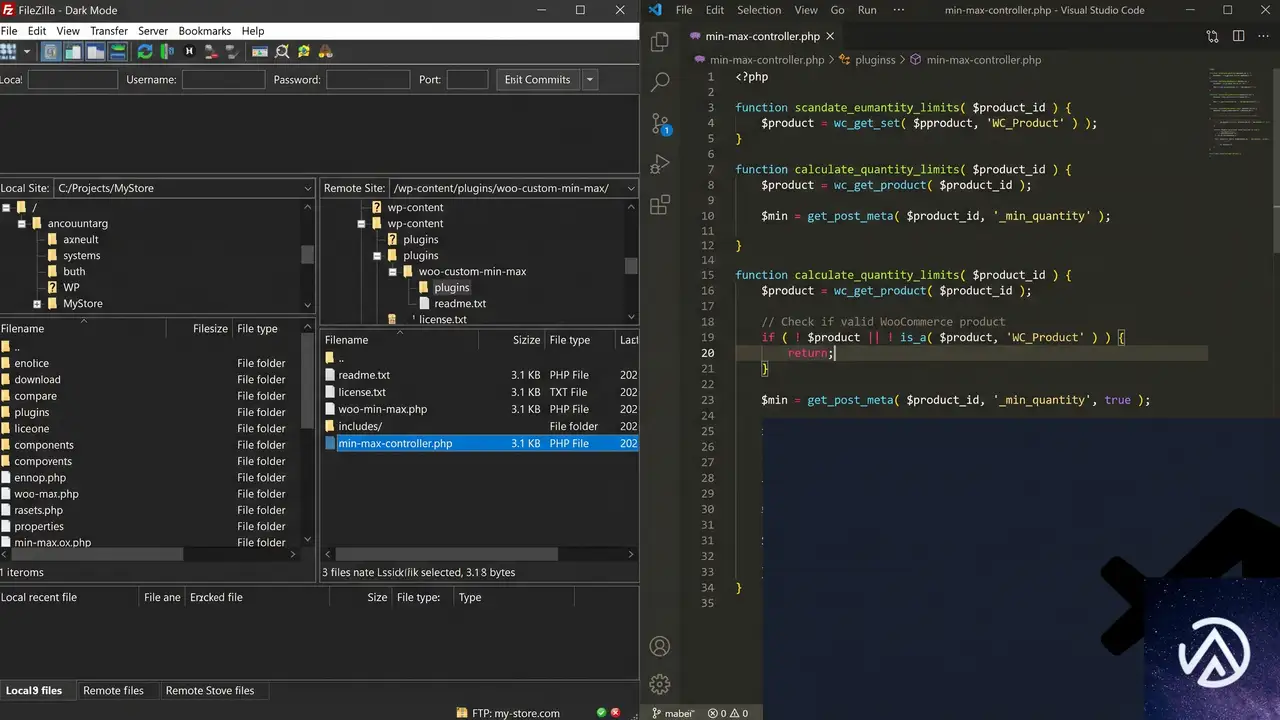
false チェックを追加する該当ファイルを開き 872 行目周辺を特定する
FTP クライアント、またはレンタルサーバーのファイルマネージャーで、以下のパスにあるファイルを開く。WordPress 管理画面の「プラグイン」→「プラグインファイルエディター」から編集するのはできるだけ避ける。エディター画面で編集ミスをするとサイト全体が停止するリスクがあるためだ。
/wp-content/plugins/woo-min-max-quantity-step-control-single/includes/min-max-controller.php
使用しているエディタで行番号表示を有効にし、872 行目付近まで移動する。エラーログに表示されているとおり、->get_id() を直接呼んでいる箇所を探そう。
修正前と修正後のコードを比較する
$min = $product->get_id();
if ( ! $product || ! is_a( $product, ‘WC_Product’ ) ) {
return;
}
$min = $product->get_id();
PHP コード修正の内容と意味
修正の核心は、$product が有効なオブジェクトかどうかを事前に検証することだ。
! $product は wc_get_product() が false を返した場合を検出する。is_a( $product, 'WC_Product' ) は、取得できたとしてもそれが WooCommerce の正規の商品オブジェクトであることを確認する。どちらかの条件を満たさなければ return で処理を中断し、以降の ->get_id() が呼ばれないようにする仕組みだ。
このガード節を入れることで、ブロックカート経由でどういった商品情報が渡ってきても、致命的なエラーにはならなくなる。
修正してもエラーが直らない場合の確認点
まれに、修正だけでは根本解決しないケースがある。以下の点も確認してみてほしい。
WooCommerce データベースのクリーンアップを実行する
「WooCommerce」→「ステータス」→「ツール」タブに移動し、「WooCommerce トランジェントをクリア」と「期限切れのトランジェントを削除」を実行する。キャッシュが原因で商品情報が正しく取得できていない場合に効果がある。
最小最大数量プラグインのバージョンと WooCommerce のバージョンを確認する
プラグインが最新の WooCommerce や Store API に対応していない可能性がある。プラグインの公式ページで対応バージョンを確認し、場合によっては別の数量制御プラグインを検討する必要がある。修正を加えても根本的な設計の問題で他の不具合が発生する場合は、開発者に修正リクエストを送りつつ、一時的に従来のショートコードカート([woocommerce_cart])へ切り戻すことも視野に入れる。
よくある質問
この問題はブロックカートだけに発生するのか
主にブロックベースのカートとチェックアウト(Store API)で発生する。従来のショートコードカートではエラーが出ないことも多いが、プラグインコードに潜在的な問題があるため、修正しておく方が安全だ。
プラグインがアップデートされたら修正は消えるか
消える。今回の修正はプラグインのコアファイルを直接編集しているため、プラグインにアップデートが配信されると編集内容は上書きされる。アップデート後に同様のエラーが再発した場合は、再び同じ手順で修正するか、開発者が修正を取り込むまでアップデートを控える必要がある。
子テーマの functions.php でこのエラーを回避できるか
難しい。今回のエラーはプラグイン内部の特定の行で発生しており、かつ商品取得のロジック周辺にフックが用意されていない限り、テーマファイル側から割り込んで防御することはできない。直接ファイルを編集する今回の方法が最も確実な対処法になる。
修正中にサイトが壊れてしまった場合の直し方は
FTP でサーバーにアクセスし、修正前にバックアップしておいた min-max-controller.php を上書きアップロードする。バックアップがない場合は、プラグインを一度削除して再インストールするのが早い。ただし、プラグインの設定内容はあらかじめメモしておく必要がある。
この記事のポイント
- エラー原因はプラグイン内での
get_id()呼び出し前にfalseチェックがないこと - 修正対象は
min-max-controller.phpの 872 行目付近 wc_get_product()がfalseを返す状況を考慮したガード節を追加する- ブロックカート(Store API)利用時に特に発生しやすい PHP エラーへの対処法
- 直接ファイルを修正するため、プラグインのアップデートで編集が上書きされる点に注意
・ Reddit、Stack Overflow、WordPress.org フォーラムを日々巡回し、現場の悩みを拾い上げて記事化
・ WordPress、WooCommerce、Next.js などモダンWeb制作領域のトラブルシューティングが専門
・ 「検索しても答えが見つからなかった」を一つでも減らすことが目標
・ エラーメッセージから根本原因にたどり着く粘り強い調査が得意
・ 初心者がつまずきやすい箇所を先回りで解決する記事作りを心がけている
Booking Calendar更新後にサイトが壊れた時の原因と直し方
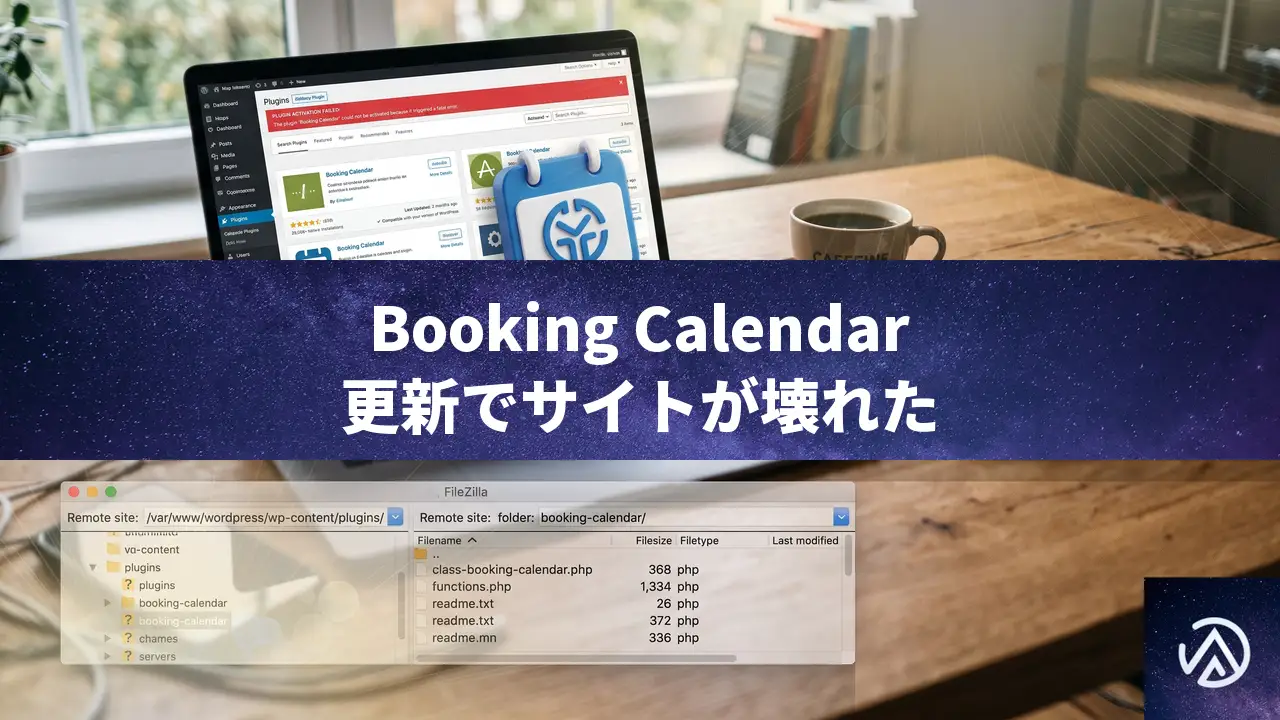
Booking Calendar プラグインを 11.4.1 から 11.4.2 へ更新した直後にサイトが壊れた場合、無料版(Booking Calendar)と有料版(Booking Calendar Pro または Booking Manager)のバージョン不一致が主要因だ。手動で両方を同一の最新バージョンに揃え、かつ Pro 版のライセンスを再適用すれば復旧できる。
なぜバージョン 11.4.2 への更新でサイトが壊れたのか
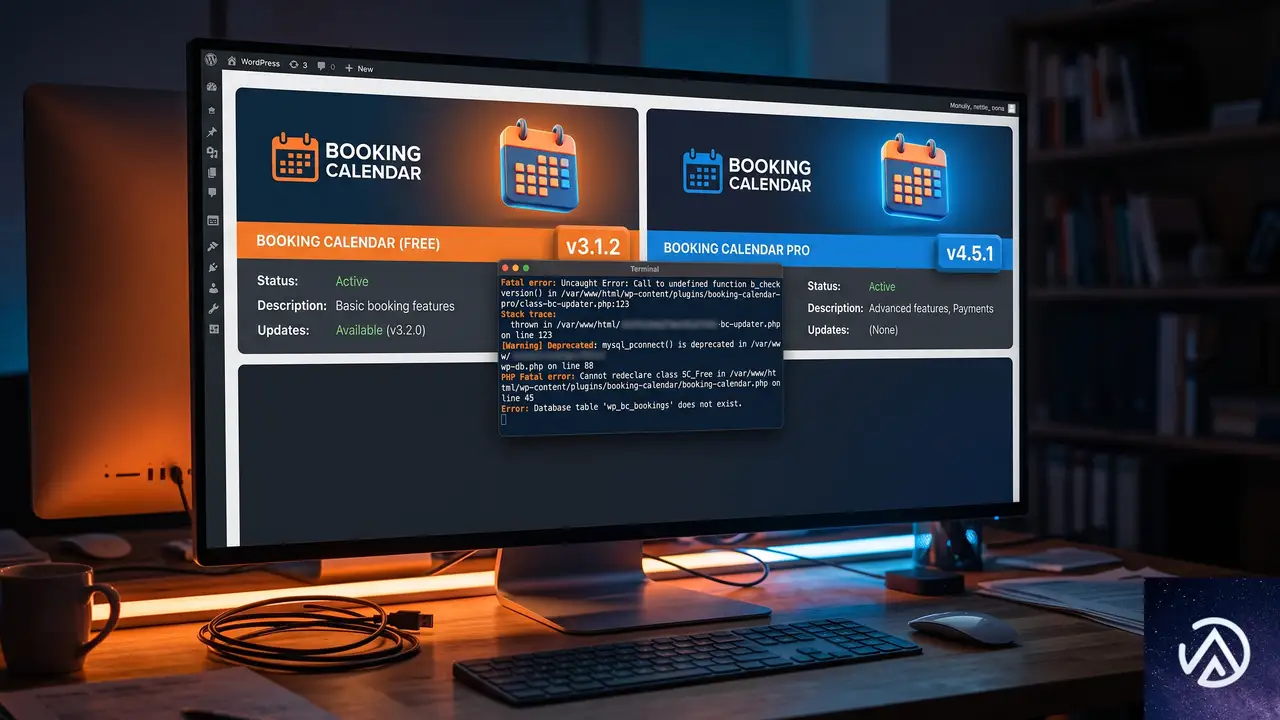
Booking Calendar は無料版(WordPress.org 配布)と、追加機能を提供する Pro 版(開発元サイトで購入)が連携して動作する設計になっている。無料版は管理画面の「プラグイン」から自動更新される一方、Pro 版は手動で更新する必要がある。両者のバージョンが食い違うと、共有する関数やデータベース構造に不整合が生じ、PHP の致命的エラーを引き起こして画面が表示されなくなる。
とくに 11.4.2 では内部 API の変更が加えられており、Pro 版が旧バージョンのまま無料版だけを更新すると競合が起きやすい。この状態で WordPress の「このサイトで重大なエラーが発生しました」というメッセージが表示されたり、管理画面にアクセスできなくなったりする。
サイトを元に戻す具体的な手順
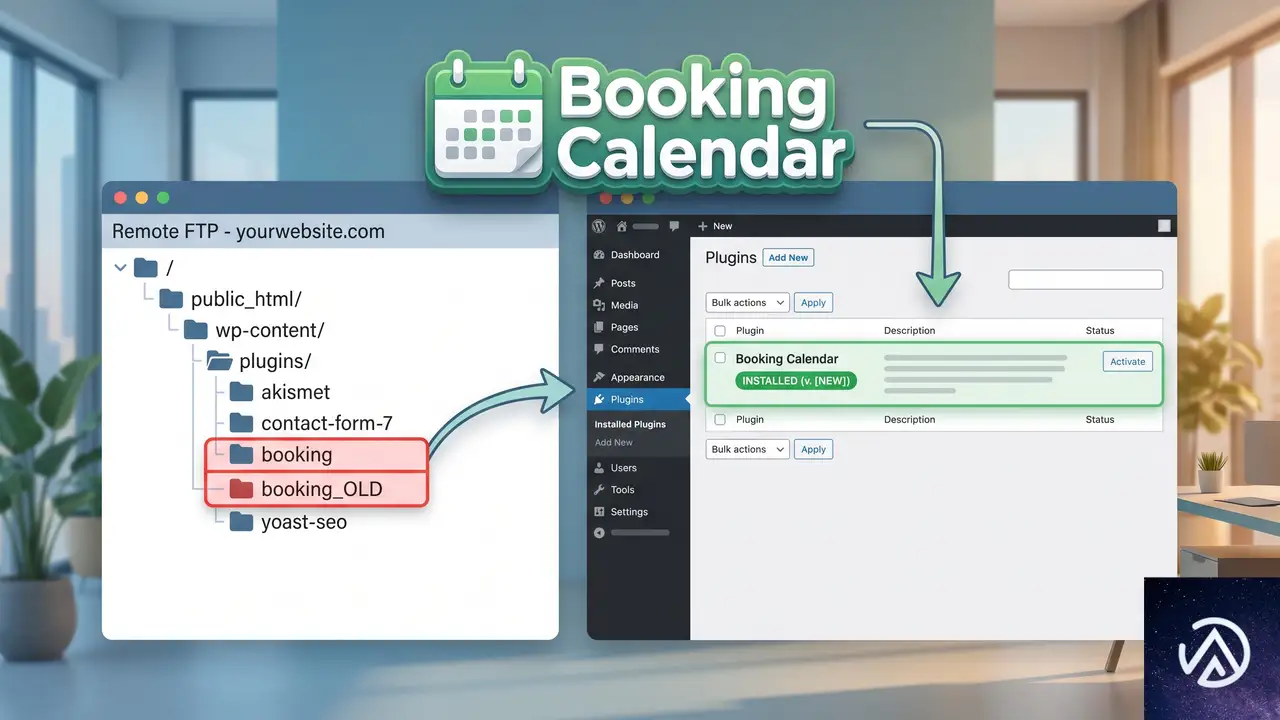
以下の手順で、無料版と Pro 版を安全に最新へ揃える。作業前に必ずサイト全体のバックアップを取得しておく。
/wp-content/plugins/ にアクセスするbooking → booking_old)プラグインフォルダを特定して無効化する
サイトが壊れて管理画面に入れない場合は、FTP(File Transfer Protocol)クライアントやレンタルサーバーのファイルマネージャを使う。/wp-content/plugins/ ディレクトリ内に、無料版(通常は booking または booking-calendar)と Pro 版(booking-calendar-pro や wpdev-booking など)のフォルダが存在する。両方をリネームすれば、WordPress はプラグインを強制的に無効化し、サイトが最低限の状態で表示されるようになる。リネーム後のフォルダ名は削除せず控えておく。
無料版を最新にして Pro 版を再適用する
管理画面にアクセスできる状態になったら、プラグイン一覧画面で一度 Booking Calendar を削除する。削除しても予約データはデータベースに保持されるため、消えることはない。その後「新規追加」から再度 Booking Calendar 11.4.2 をインストールし有効化する。
続いて開発元サイト(wpbookingcalendar.com)のアカウントページから、無料版と同一バージョン(11.4.2)に対応した Pro 版の ZIP ファイルをダウンロードする。管理画面の「プラグイン」→「新規追加」→「プラグインのアップロード」から ZIP を投入し、有効化後にライセンスキーを入力すれば復旧が完了する。Pro 版の最新ファイルが入手できない場合は、開発元のサポートへ直接更新ファイルを依頼する。
どうしても復旧できない場合の最終手段
Pro 版の最新 ZIP が手元になく、サイトのダウンタイムが許容できない状況では、無料版を旧バージョン(11.4.1)にダウングレードする選択肢もある。WordPress.org のプラグインページにある「以前のバージョン」から 11.4.1 の ZIP を入手し、FTP で手動上書きすれば以前の動作に戻せる。ただしセキュリティ修正が含まれている可能性があるため、この状態は恒久的な対策にはならず、早期に Pro 版を最新化する必要がある。
再発を防ぐための運用ルール
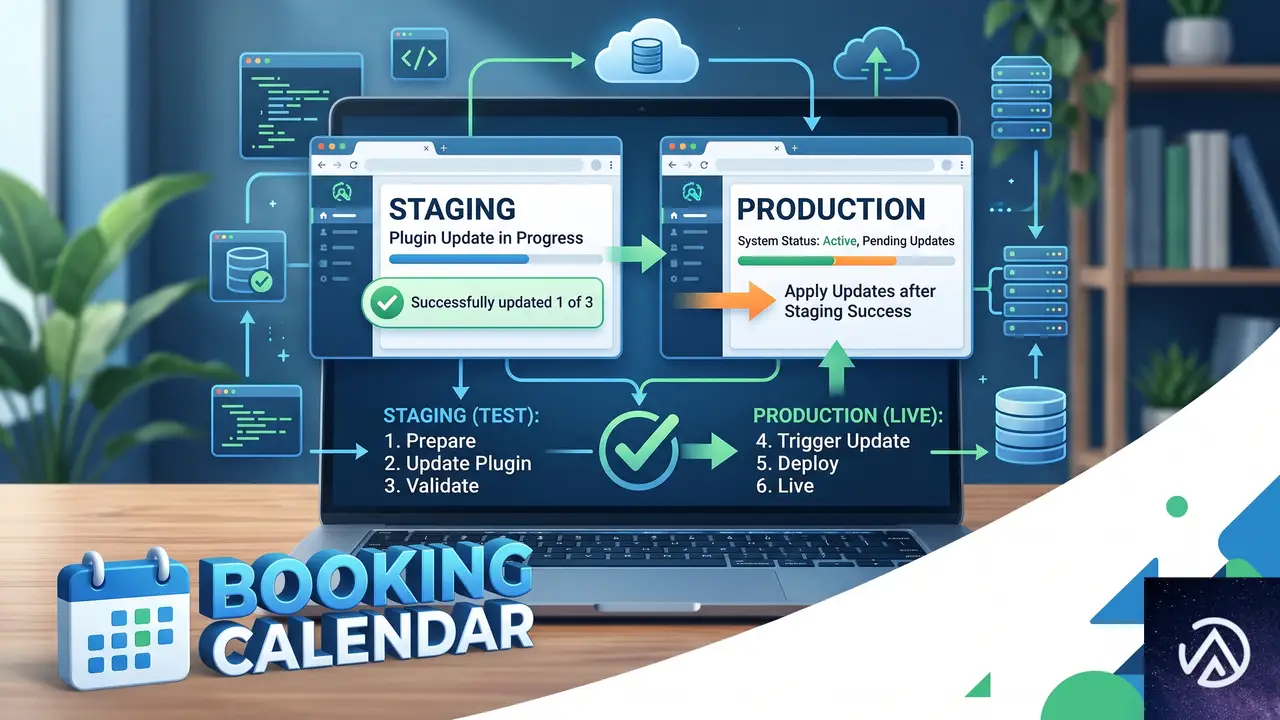
Booking Calendar のように無料版と有料版が連動するプラグインは、無料版の自動更新をオフにするか、更新前に必ず Pro 版の対応バージョンがリリースされているかを確認する習慣をつける。開発元のチェンジログやメーリングリストを購読しておくと、更新のタイミングを逃さない。
また本番環境に直接適用する前に、ステージング環境(本番と同一構成のテストサイト)で無料版と Pro 版の同時更新を試すのが最も確実な予防策になる。レンタルサーバーのステージング機能を使うか、WP Staging のようなプラグインで簡易的なテスト環境を用意できる。
よくある質問
Pro 版の最新ファイルがアカウントページに見当たらない場合はどうすればよいか
開発元の公式サイトにある問い合わせフォームまたはサポートチケットから、Pro 版の最新 ZIP ファイルを直接依頼する。購入時のメールアドレスやライセンスキーを記載すれば、通常は数営業日以内にダウンロードリンクが提供される。
フォルダをリネームしたがサイトがまだ壊れている
キャッシュ系プラグインや CDN(コンテンツデリバリネットワーク / 配信網)が古いエラー画面を配信し続けている可能性がある。サーバー側のキャッシュをすべてクリアし、ブラウザのシークレットモードで確認する。また wp-content/mu-plugins/ に手動で入れたファイルが競合していないかも調べる。
ライセンスキーを入力しても Pro 版の機能が有効にならない
ライセンスキーが旧バージョン向けのまま失効している可能性がある。開発元のマイページでキーを再発行するか、サポートにキーのリセットを依頼する。ドメインを変更した場合もライセンスの再割り当てが必要になる場合がある。
この記事のポイント
- Booking Calendar 11.4.1 から 11.4.2 への更新障害は無料版と Pro 版のバージョン競合が原因
- FTP で両方のプラグインフォルダをリネームし強制無効化して管理画面へ復帰
- 無料版は削除後に 11.4.2 を再インストール、Pro 版は開発元から同一バージョンを入手
- Pro 版がすぐ用意できない場合は無料版のみ旧バージョン 11.4.1 に戻す応急処置も可能
- 再発防止には無料版の自動更新を止め、Pro 版のリリース確認後に揃えて更新する
・ Reddit、Stack Overflow、WordPress.org フォーラムを日々巡回し、現場の悩みを拾い上げて記事化
・ WordPress、WooCommerce、Next.js などモダンWeb制作領域のトラブルシューティングが専門
・ 「検索しても答えが見つからなかった」を一つでも減らすことが目標
・ エラーメッセージから根本原因にたどり着く粘り強い調査が得意
・ 初心者がつまずきやすい箇所を先回りで解決する記事作りを心がけている
myCred Toolkit Pro アップデート後の致命的エラーと復旧手順
WordPress サイトで myCred Toolkit Pro をアップデートした直後に「Class MWP_Module not found」という致命的エラーが発生し管理画面にもアクセスできなくなった場合は、最新バージョンで修正済みの可能性が高い。修正がまだ提供されていない場合でも、クラスファイルの読み込み順序を確認し手動で修正すれば復旧できる。
MWP_Module クラスが見つからない致命的エラーはなぜ起こるのか

このエラーは、myCred Toolkit Pro 内の WooCommerce Plus 改修版アドオンが読み込まれる際、ベースクラス(親クラス)である MWP_Module がまだ定義されていない状態で、子クラスが呼び出されるために発生する。具体的には class-mwp-module-coupons.php が MWP_Module を継承しようとするが、その元となる抽象クラスファイルが先に読み込まれていないのだ。
本来なら abstract/class-mwp-abstract-module.php が先にロードされるべきところ、プラグインのアップデート時にファイルの欠落が起きたり、オートローダーの設定不備で読み込み順序が狂ったりすると、このエラーが表面化する。PHP は未定義クラスへの継承を許さないため、サイト全体が致命的エラーで停止してしまう。
アップデート直後にサイトがダウンした場合の緊急復旧手順

エラーによって WordPress 管理画面にも入れなくなった状態では、FTP クライアントやサーバーのファイルマネージャを使ってプラグインを強制的に無効化する必要がある。データベースを直接操作する方法もあるが、ファイル名の変更がもっとも手軽で確実だ。
/wp-content/plugins/ ディレクトリへ移動するmycred-toolkit-pro フォルダを右クリックし、「名前の変更」で末尾に _disabled を付ける/wp-admin/ へログインできるか確認する上の手順でプラグインを無効化すれば、サイトは正常に表示されるようになる。続いて、動作していた旧バージョン(例として 1.0.4)を再インストールして有効化するか、修正版が配布されているかを確認する。
手動でクラスファイルの読み込み順序を確認し修正する方法

開発元の修正版がまだ提供されていない、あるいは修正を待てない場合は、プラグインのファイルを手動で編集してクラスの読み込み順序を修正できる。修正の要点は、class-mwp-module-coupons.php に到達する前にベースクラスを確実に読み込ませることだ。
問題のファイルと修正箇所を特定する
エラーログに出力されたパスをもとに、wp-content/plugins/mycred-toolkit-pro/includes/addons/mycred-woocommerce-plus/mycred-woocommerce-plus-revamped/modules/class-mwp-module-coupons.php を開く。7 行目付近で MWP_Module を継承しているクラス定義があるはずだ。
ベースクラスのファイルは wp-content/plugins/mycred-toolkit-pro/includes/addons/mycred-woocommerce-plus/mycred-woocommerce-plus-revamped/abstract/class-mwp-abstract-module.php に存在する。これが読み込まれていないことが原因なので、子クラスのファイルの先頭で明示的に require_once を追加する。
2
3 // エラー: 親クラスが不明
4 class MWP_Module_Coupons extends MWP_Module {
5 …
2 require_once plugin_dir_path( __FILE__ ) .
3 ‘../abstract/class-mwp-abstract-module.php‘;
4
5 class MWP_Module_Coupons extends MWP_Module {
6 …
上記のように require_once を追加することで、クラス定義より前にベースクラスを確実に読み込める。ただし、この修正は自作テーマの functions.php に書くような一時しのぎとは異なり、プラグインのコアファイルを直接編集するため、アップデートで上書きされる可能性がある点を理解しておく必要がある。
オートローダーの確認と修正
モダンなプラグインは PHP のオートローダー(Composer の autoload など)を使ってクラスを動的に読み込む仕組みを採用している。myCred Toolkit Pro も Composer ベースのオートロードを利用している可能性が高く、composer.json の autoload 設定や名前空間のマッピングが正しいかを確認すると根本的な解決につながる。
プラグインディレクトリで composer dump-autoload -o を実行し、クラスマップを再生成するのも有効な手だ。ただし、サーバーに Composer がインストールされている必要があるため、ローカル環境で再生成してからファイルをアップロードする方法が現実的だ。
修正版がリリースされている場合の安全なアップデート手順

開発元から修正版が提供された場合、本番環境にいきなり適用するのは避け、最初にステージング環境で動作確認を行うのが鉄則だ。致命的エラーはサイト全体を巻き込むため、万が一のときに備えて必ずバックアップを取る。
ステージング環境がない場合は、本番環境の深夜帯などアクセスが少ない時間にメンテナンスモードへ切り替えてから実施する。アップデート後すぐに管理画面へアクセスできるか、フロントエンドにエラーが出ていないかを確認し、問題があればすぐに旧バージョンへロールバックできるよう、ファイルのバックアップを手元に残しておく。
よくある質問
myCred 本体をアップデートしていないと同様のエラーは起きるか
プラグインによっては、本体(myCred コア)とアドオン(Toolkit Pro)のバージョンに互換性が要求される。MWP_Module クラスは Toolkit Pro 内部の抽象クラスなので myCred コアのバージョンに直接は依存しないが、コアが古すぎると別の非互換エラーを引き起こす可能性がある。常に両方を最新に保つことが望ましい。
修正版が出るまでサイトを止めておくべきか
致命的エラーでサイトが完全に停止しているなら、前述の緊急復旧手順でプラグインを無効化するか旧バージョンへ巻き戻し、通常運用を再開してよい。ポイント機能が止まる影響を考慮し、必要なら代替手段を顧客に案内する。
エラーログはどこで確認できるか
WordPress のデバッグモードを有効にしていれば /wp-content/debug.log にエラー詳細が出力される。有効でない場合は wp-config.php に define( 'WP_DEBUG', true ); と define( 'WP_DEBUG_LOG', true ); を記述する。レンタルサーバーによってはエラーログが管理画面から閲覧できる場合もある。
子テーマの functions.php で読み込み順序を修正できるか
テーマの functions.php はプラグインより後に読み込まれるため、この方法では MWP_Module クラスを事前に定義することはできない。プラグインファイルの直接編集が必須になる。
この記事のポイント
- myCred Toolkit Pro アップデート後の MWP_Module クラス欠落エラーは、読み込み順序の不備が主因
- 緊急復旧は FTP でプラグインフォルダをリネームし、旧バージョンへ差し替える
- 手動修正では子クラスのファイル冒頭に require_once を追加する
- 開発元修正版を適用する際は必ずバックアップとステージング検証を行う
- PHP のオートローダー設定や Composer のクラスマップ再生成も有効なアプローチ
・ Reddit、Stack Overflow、WordPress.org フォーラムを日々巡回し、現場の悩みを拾い上げて記事化
・ WordPress、WooCommerce、Next.js などモダンWeb制作領域のトラブルシューティングが専門
・ 「検索しても答えが見つからなかった」を一つでも減らすことが目標
・ エラーメッセージから根本原因にたどり着く粘り強い調査が得意
・ 初心者がつまずきやすい箇所を先回りで解決する記事作りを心がけている
GTranslateで重大エラーが発生した時の原因と復旧手順
複数サイトで突然「このサイトで重大なエラーが発生しました」と表示され管理画面にアクセスできなくなった場合、GTranslate プラグインの翻訳ファイル(.po / .mo)に含まれる誤ったフォーマット指定子が原因である可能性が高い。
エラーログに “Unknown format specifier” と出ていれば、特定の言語ファイルに壊れた翻訳文字列が混入している。管理画面を復旧するには、問題のプラグインフォルダを一時的にリネームして無効化し、誤った翻訳文字列を修正したうえで再有効化する手順を踏む。
なぜ GTranslate で突然重大エラーが発生するのか
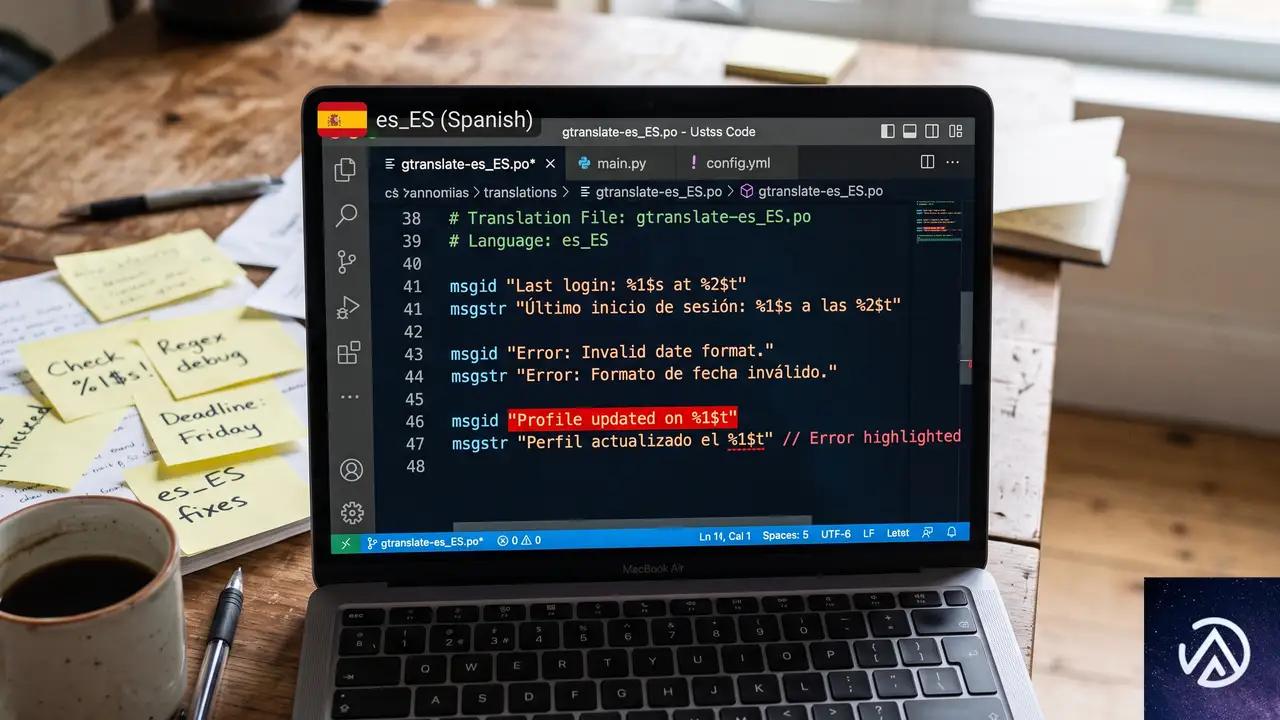
エラーの直接原因は翻訳ファイルの壊れた sprintf 指定子
WordPress でプラグインの翻訳を担うのは .po(翻訳テンプレート)と、それをコンパイルした .mo(機械可読ファイル)だ。プラグイン開発者が sprintf() で動的に文字列を組み立てている箇所に、翻訳者が誤って不完全な置換指定子(例:"%1$t" など)を入れてしまうと、PHP が文字列フォーマットを解釈できず E_ERROR(致命的エラー)を投げる。
とくに、GTranslate の無料版では管理画面の上部に「ニューラルネット翻訳へのアップグレードを促す通知バナー」を表示している。この通知文のスペイン語(es_ES)翻訳に、%1$s と書くべきところを %1$t とタイプミスした翻訳が混入し、スペイン語ロケールのサイトだけでなく、他の言語設定のサイトでも GTranslate が管理画面を読み込むたびにクラッシュする事象が確認されている。
なぜ他言語サイトまで影響を受けるのか
一見すると日本語や英語のサイトには無関係に思える。しかし GTranslate の管理画面通知は、サイトの表示言語に関係なく、プラグインに同梱された全翻訳ファイルを読み込んだうえで表示言語に合致する文字列を選択する実装になっている。この読み込み段階で誤った .mo ファイルがパースされると、sprintf() が例外をスローし、管理画面全体が停止する。
%1$t が混入管理画面にアクセスできない状態からの復旧手順
FTP またはホスティングのファイルマネージャーでプラグインを強制無効化する
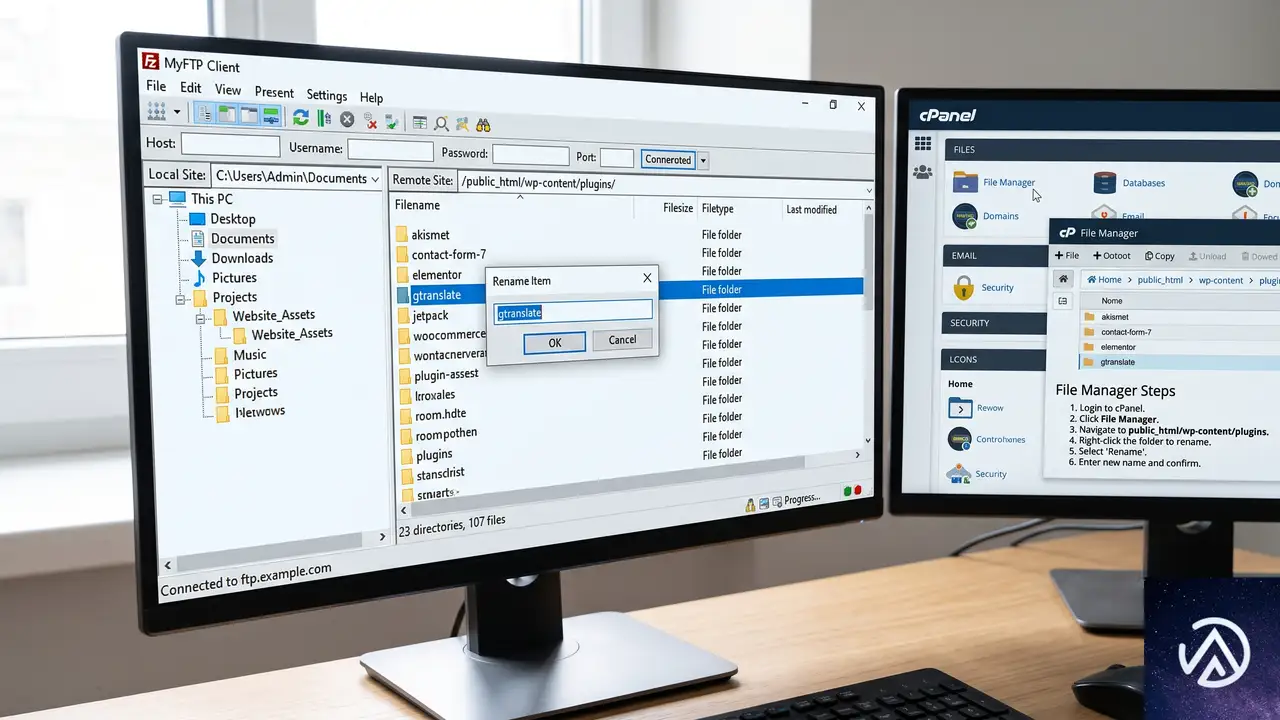
管理画面に入れないため、通常の「プラグイン」メニューからの無効化は使えない。FTP クライアント(FileZilla や Cyberduck など)、または契約しているレンタルサーバーのファイルマネージャー機能を使い、サーバー上のディレクトリを直接操作する。
/wp-content/plugins/ に移動gtranslate を右クリック → 「名前の変更」gtranslate を gtranslate_deactivated に変更するWordPress は指定されたフォルダ名のプラグインが存在しないと判断し、自動的に無効化する。管理画面にログインできたら、プラグイン一覧に GTranslate が「無効」と表示されていることを確認する。
壊れた翻訳ファイルを特定して修正する
問題の翻訳ファイルは /wp-content/languages/plugins/gtranslate-es_ES.po だ。この .po ファイルをテキストエディタで開き、誤ったフォーマット指定子を修正する。
- 当該行を検索:
msgstr "Puedes disfrutar de %1$tで始まる行を探す %1$tを%1$sに修正する(”t” の直後に “s” を足す)- ファイルを保存し、同名の
.moコンパイル済みファイルが存在する場合はいったん削除またはリネームする
.mo ファイルを削除せずに .po だけ修正しても、WordPress は既存の .mo ファイルを優先して読み込む。そのため修正が反映されず、再度エラーになるケースがある。必ず .mo ファイルを削除するか、Poedit などの専用ツールで新たにコンパイルし直す必要がある。
代替策として該当翻訳ファイルごと一時的に退避させる
.po ファイルの直接編集が難しい場合や、修正しても .mo が再生成されてエラーが戻ってしまう場合は、問題の言語ファイル一式を一時的に別フォルダへ退避させる手もある。
/wp-content/languages/plugins/からgtranslate-es_ES.poとgtranslate-es_ES.moの両方を、サイト外のローカルフォルダに移動する- GTranslate プラグインフォルダを元の名前(
gtranslate)に戻し、管理画面から再有効化する - 管理画面が正常に動作することを確認できたら、プラグイン作者のアップデートを待つ
これは根本解決ではないが、「とにかく今すぐ管理画面を復旧させたい」という状況では有効な暫定策になる。日本語サイトでの管理画面表示にはスペイン語翻訳ファイルは使用されないため、削除しても翻訳機能に影響は出ない。
再発を防ぐためにできること
プラグインの自動更新を一時停止して様子を見る
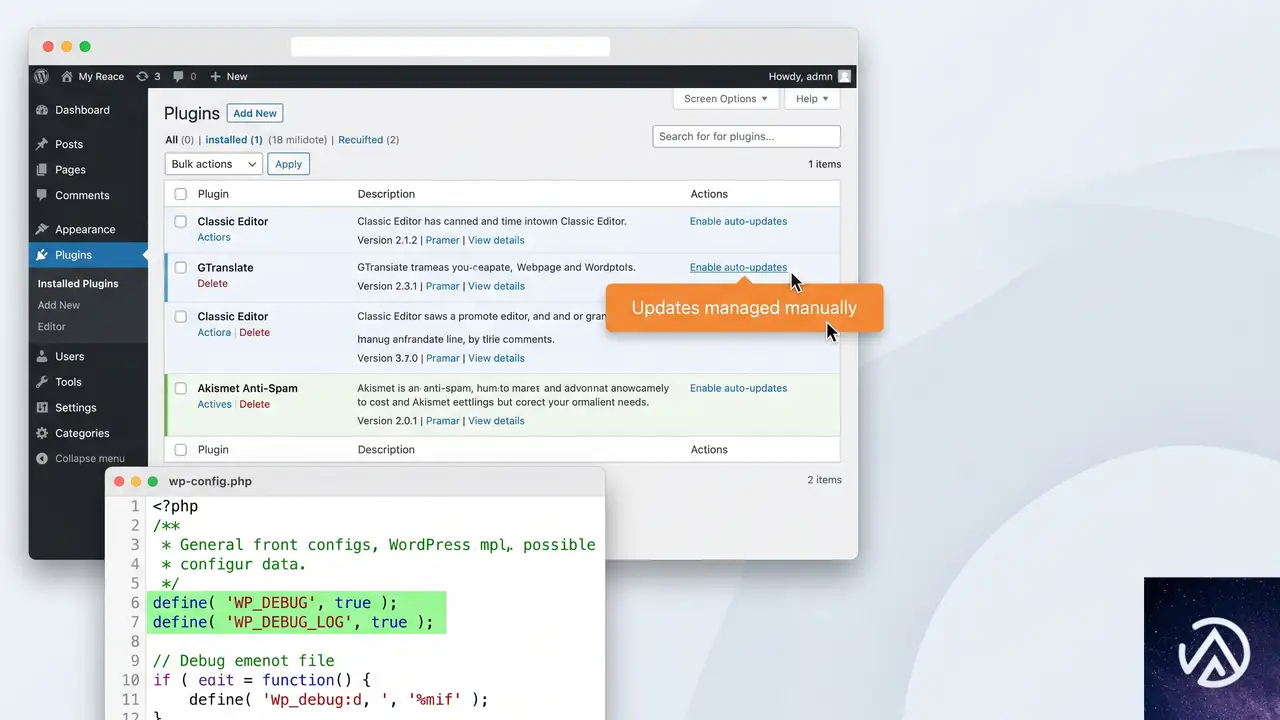
翻訳ファイルの自動更新は WordPress 本体の仕組みで行われ、プラグイン開発者が意図しないタイミングで新しい翻訳が配信されることがある。GTranslate のように多言語対応が複雑なプラグインは、管理画面から該当プラグインの自動更新をオフにし、公式のアップデート告知を確認してから手動更新する運用が安全だ。
エラーログを定期的にチェックする習慣をつける
今回のエラーは /wp-content/debug.log に記録されていた。WordPress のデバッグモード(wp-config.php に define('WP_DEBUG', true); と define('WP_DEBUG_LOG', true); を記述)を有効にしておけば、管理画面が停止する前にエラーの予兆をログでキャッチできる。本番運用時は WP_DEBUG_DISPLAY を false にして、エラーを画面に表示せずログだけに留める設定が推奨される。
よくある質問
他プラグインでも同じエラーは起きるのか
起きる。翻訳ファイルに不完全な sprintf() 指定子が混入する不具合は、どのプラグインでも発生しうる。管理画面が突然停止した場合、エラーログに “Unknown format specifier” と書かれていれば翻訳ファイルを疑うとよい。
FTP が使えない場合はどうすればいいか
契約しているレンタルサーバーの管理パネル(cPanel やコンパネ)にログインし、ファイルマネージャーを使う。GTranslate プラグインフォルダのリネーム操作はブラウザ上で完結する。
GTranslate の代わりに別の翻訳プラグインに乗り換えるべきか
このエラーは翻訳ファイルの一時的な不備であり、プラグイン自体の根本的な欠陥ではない。公式の修正が配信されれば再発リスクは下がる。すでに設定済みの翻訳データがあるなら、急いで乗り換える必要はない。
エラーが解消したあと、古い翻訳ファイルを戻す必要はあるか
退避しただけの場合は、GTranslate の次回アップデート時に正しい翻訳ファイルが再配信される。手動で戻す必要はない。削除した場合も同様に、アップデートや翻訳の再読み込みで自動的に復元される。
この記事のポイント
- GTranslate の翻訳ファイル破損が原因で管理画面が重大エラー停止する
- 復旧には FTP でプラグインフォルダをリネームし強制無効化する
- 誤った sprintf 指定子を修正し .mo ファイルを削除または再生成する
- 暫定策として問題の言語ファイルを退避させる方法も有効
- エラーログの定期チェックと自動更新の一時停止で再発を予防できる
・ Reddit、Stack Overflow、WordPress.org フォーラムを日々巡回し、現場の悩みを拾い上げて記事化
・ WordPress、WooCommerce、Next.js などモダンWeb制作領域のトラブルシューティングが専門
・ 「検索しても答えが見つからなかった」を一つでも減らすことが目標
・ エラーメッセージから根本原因にたどり着く粘り強い調査が得意
・ 初心者がつまずきやすい箇所を先回りで解決する記事作りを心がけている
WordPressのAllowed memory size exhaustedエラーの原因と直し方
WordPressの「Allowed memory size exhausted」エラーは、サーバーに十分な物理メモリがあっても発生する。64GBの専用サーバーで起こるのは、PHPのメモリ上限設定が実際の要求量を下回っているか、特定のプラグインやテーマがバグで際限なくメモリを消費し続けているからだ。まずは設定値の引き上げを試み、それで直らなければログから原因箇所を特定し対処する。
十分な物理メモリがあるのにエラーが起こる仕組み
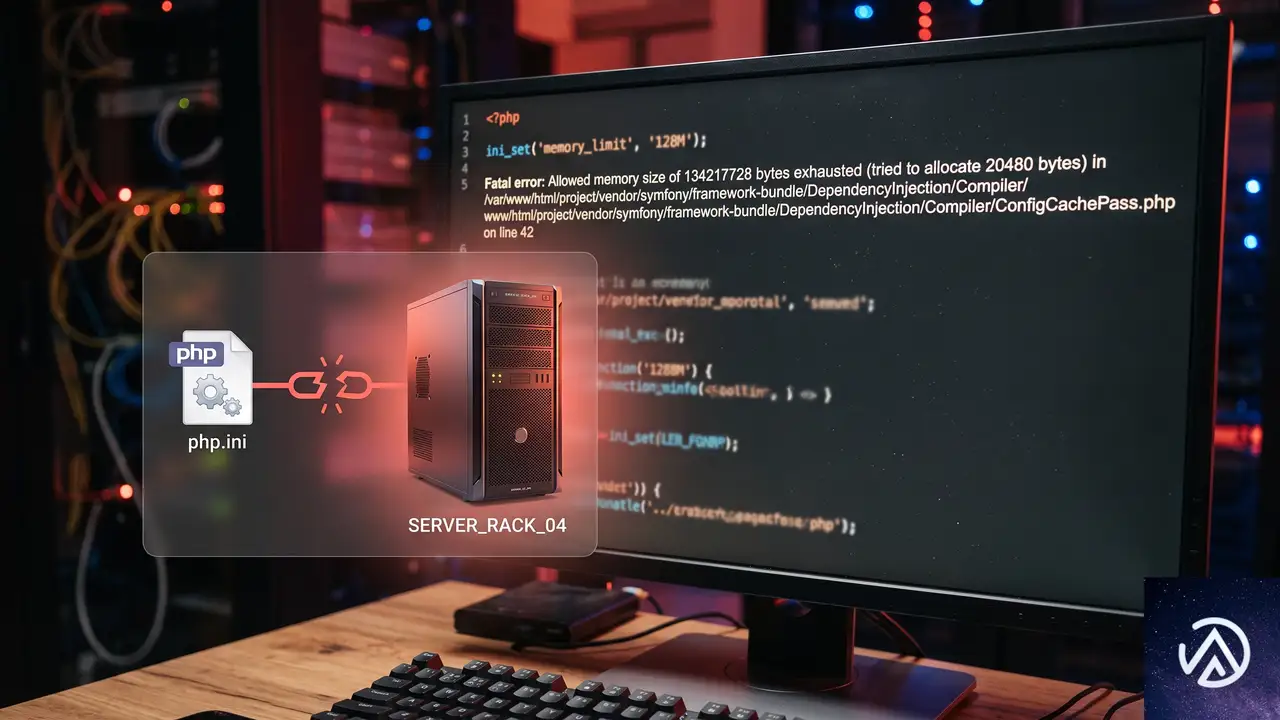
多くのレンタルサーバーはPHPのmemory_limitを128MBや256MBに設定している。WordPress本体や軽量なプラグインだけであればこの値で動作するが、WooCommerceの大規模ショップやページビルダー、画像処理、バックアップ系の処理が走ると一瞬で上限を突破する。コンソールに表示される「PHP Fatal error」の文言は、まさにその設定上限を突破したという意味だ。
さらに問題をややこしくしているのが、専用サーバーやVPSと「PHPの設定」の関係だ。64GBの物理メモリを搭載していても、PHPが使えるメモリ上限はOS全体の値ではなく、あくまでphp.iniやwp-config.phpなどで個別に定義された数値が優先される。ハードウェアとソフトウェアの上限は別物だと理解しておく必要がある。
具体的なメモリ上限の引き上げ手順
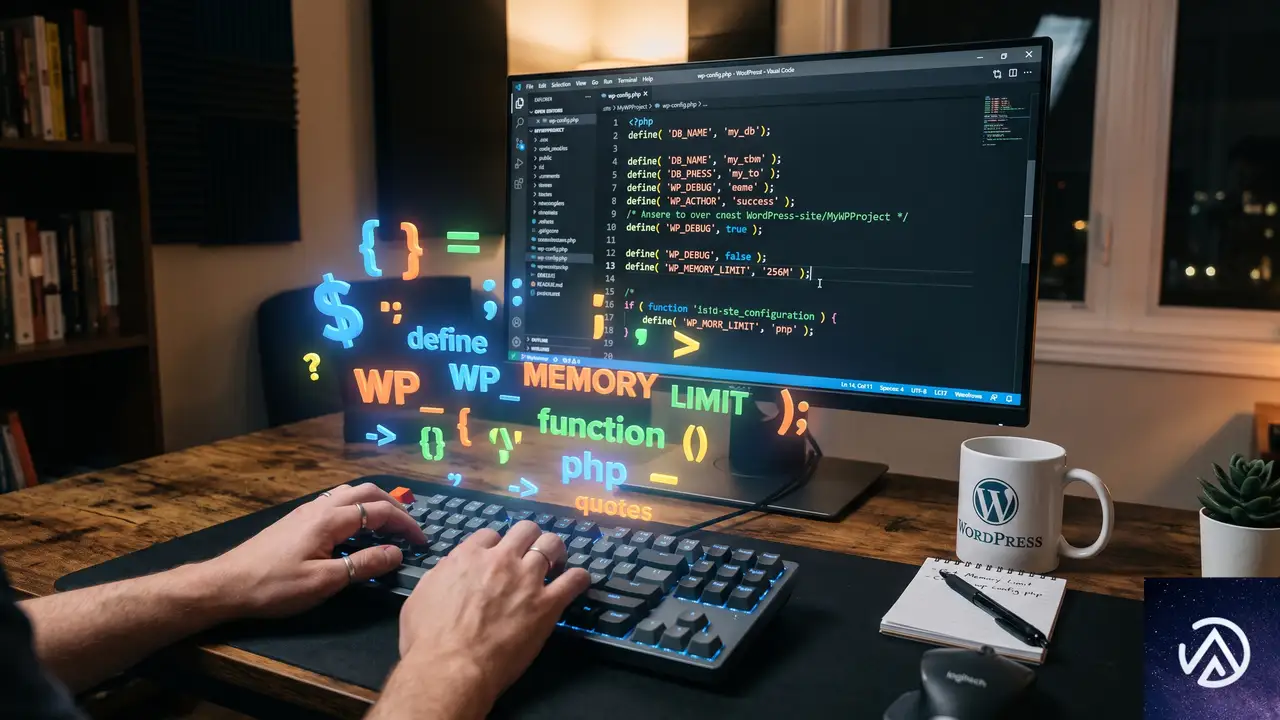
最も確実で直接的な方法はwp-config.phpファイルに一行追記することだ。FTPソフトやサーバーのファイルマネージャーでWordPressをインストールしたルートディレクトリにあるwp-config.phpを開き、次のコードを追記する。記述する場所は「/* 編集が必要なのはここまでです ! WordPress でブログをお楽しみください。 */」という行の直前が望ましい。
/** Sets up WordPress vars and included files. */
require_once(ABSPATH . 'wp-settings.php');define('WP_MEMORY_LIMIT', '512M');
/** Sets up WordPress vars and included files. */
require_once(ABSPATH . 'wp-settings.php');ここでは512MBを指定している。256MBで発生したエラーへの対応としては、まず256MBの2倍にあたる512MBを設定するのがセオリーだ。どうしても足りなければ1024M(1GB)や2048M(2GB)といった思い切った値も試して問題ないが、上限を上げすぎるとプログラムの暴走時にサーバー全体が重くなるリスクもある点は覚えておきたい。
サーバー側のphp.iniや.htaccessで設定を上書きする
共用サーバーではwp-config.phpへの追記だけで解決するケースがほとんどだが、VPSや専用サーバーではもっと根本の設定を見直したほうがいい。php.iniファイルを直接編集できる環境なら、memory_limit = 512Mと指定する。編集権限がない場合は.htaccessにphp_value memory_limit 512Mを追記する方法もあるが、最近のPHPハンドラではこの形式が無効化されている場合がある。
メモリ上限を上げても直らない時の根本原因特定
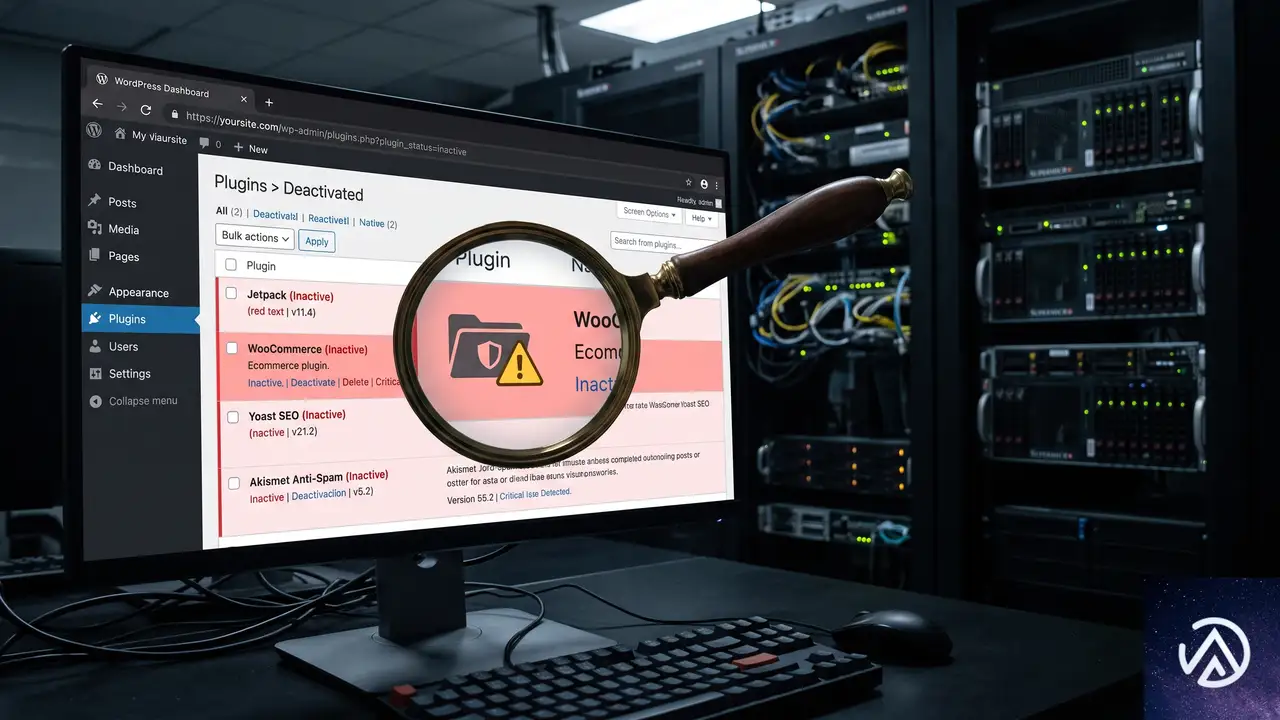
メモリ上限を1GBなど潤沢な値に変更してもなお同じエラーが出るなら、特定のプラグインかテーマが無限ループやメモリリークを引き起こしている可能性が高い。質問の事例のように「worker」プラグイン(管理用バックアップツールの類)が409MBものメモリ割り当てに失敗しているなら、それはプラグインが実質的に処理不可能な大規模データを扱っているか、プラグイン自体のバグだ。
管理画面に入れなくても全プラグインを安全に止める方法
エラーが深刻でWordPress管理画面にアクセスできない時は、FTPやSSHで/wp-content/plugins/ディレクトリのフォルダ名を一時的に変更する。例えば「plugins」を「plugins_deactivate」にリネームすると、全プラグインが強制停止されて管理画面にアクセスできる状態に戻せる。エラーがこのタイミングで消えたのなら、停止したプラグイン群に原因がある。
/wp-content/へ移動するエラーログに記録された具体的なファイル名を手がかりにする
エラーログには「/wp-content/plugins/worker/src/MWP/Http/JsonResponse.php on line 21」のように、エラーを起こしているファイルと行番号が出力される。これはまさに問題のプラグインの内部コードだ。この情報を元に該当プラグインだけを停止し、それでも状況が変わらなければそのプラグインの公式サポートに報告するか、代替のプラグインを検討する。
またWordPressには「サイトヘルス」機能が標準搭載されており、管理画面にアクセスできれば「ツール」→「サイトヘルス」→「情報」タブ内でメモリ上限の現在値が確認できる。FTPで原因プラグインを停止させたら、ここで上限値が意図した通りに変更されているかも併せてチェックしておくと確実だ。
よくある質問
256MBで運用していたが、なぜ急にこのエラーが出たのか
プラグインやテーマのアップデートでコードの処理方式が変わり、消費メモリが増えた可能性が高い。またWooCommerceの商品登録数が増えたり、データベースの肥大化によって1回のクエリで扱うデータ量が閾値を超えたことも原因に挙げられる。
メモリ上限の設定が反映されているか確認する方法は
管理画面の「サイトヘルス」で確認するのが最も簡単だ。あるいは、ルートディレクトリにinfo.phpを作成しphp phpinfo();と記述してブラウザでアクセスする。表示された一覧の中の「memory_limit」の値を見れば、現在の上限が分かる。
プラグイン停止でデータは消えないのか
プラグインのフォルダ名を変更して停止するだけでは、データベースに保存された設定やコンテンツは一切消失しない。単にWordPressがそのプラグインを読み込まなくなるだけなので、フォルダ名を元に戻せば全く同じ状態で再開できる。
512MBまで上げたが足りるか心配だ
一般的なWordPressサイトであれば512MBで十分だが、複数の重量級プラグインが稼働する大規模サイトでは1GBを超える設定が必要になることもある。ただし上限が高すぎるとPHPプロセスがメモリを解放しないまま滞留するリスクもあるため、原因プラグインの特定を優先するのが安全だ。
この記事のポイント
- PHPのメモリ不足エラーは物理メモリとは別の設定値で起こる
- まずはwp-config.phpにWP_MEMORY_LIMITを定義して上限を引き上げる
- 512MBに引き上げても直らないなら、プラグインのバグを疑う
- 管理画面に入れない時はFTPでプラグインフォルダをリネームして強制停止する
- エラーログに書かれたファイルパスから原因のプラグインを狙い撃ちする
・ Reddit、Stack Overflow、WordPress.org フォーラムを日々巡回し、現場の悩みを拾い上げて記事化
・ WordPress、WooCommerce、Next.js などモダンWeb制作領域のトラブルシューティングが専門
・ 「検索しても答えが見つからなかった」を一つでも減らすことが目標
・ エラーメッセージから根本原因にたどり着く粘り強い調査が得意
・ 初心者がつまずきやすい箇所を先回りで解決する記事作りを心がけている