

WordPress移行で1273エラー(utf8mb4_unicode_520_ci)が出る時の直し方
ローカルで作ったWordPressのデータベースを本番サーバーへインポートして「#1273 Unknown collation」が出る場合、原因は本番側のMySQLが古く、照合順序 utf8mb4_unicode_520_ci を知らないことだ。
サーバーのMySQLを新しくするか、SQLファイル内の該当文字列を utf8mb4_unicode_ci に置換すれば取り込める。
なぜ移行時にUnknown collationのエラーが出るのか
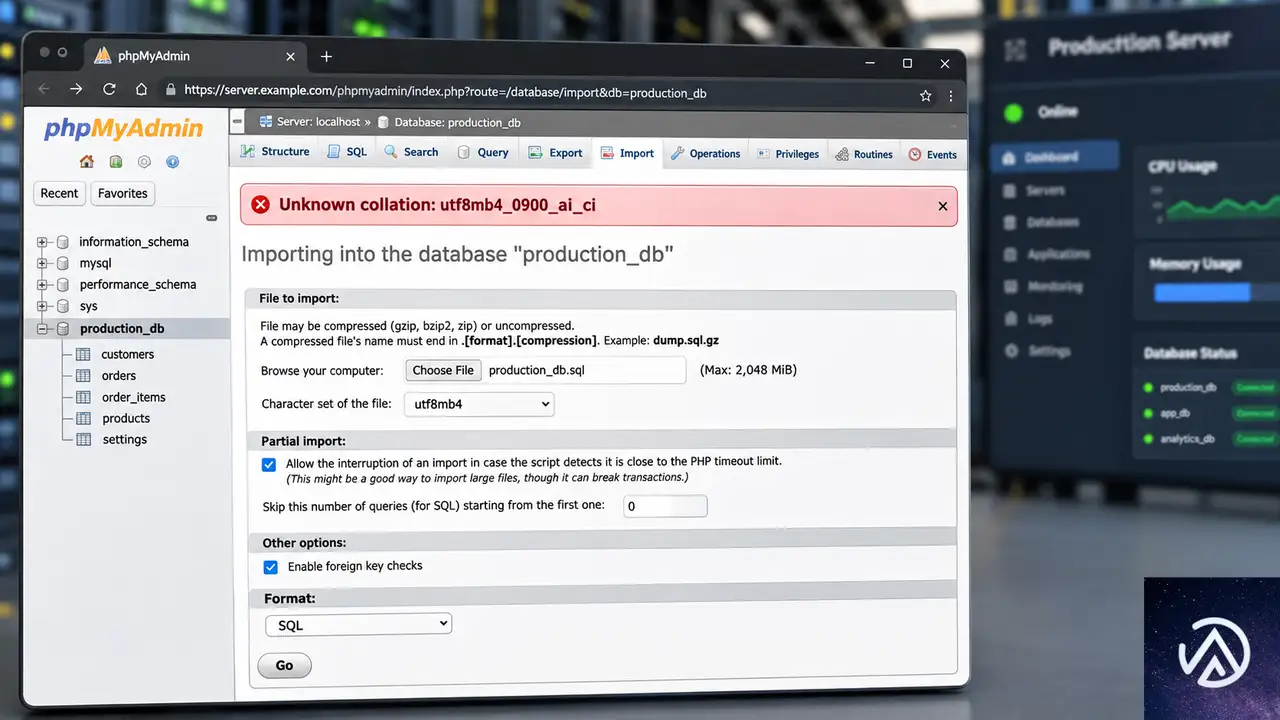
照合順序(collation)とは、文字の比較や並べ替えに使うルールのことだ。データベースの「文字の辞書」のようなものと考えるとわかりやすい。
WordPress 4.6以降は、サーバーが対応していれば新しいテーブルに utf8mb4_unicode_520_ci を使う。ローカル環境のMySQLが新しいと、書き出したSQLファイルにこの名前が大量に入る。
本番サーバーのMySQLが5.5系だと、この照合順序が存在しない。MySQL 5.6以降は対応している。インポート時に「知らない照合順序だ」と拒否されて、エラー番号1273になる。
古いMariaDBでも同じ種類の不一致が起きることがある。要するに、書き出し元より書き込み先のデータベースが古いと起きる問題だ。
SQLファイルを書き換えて取り込み直す手順
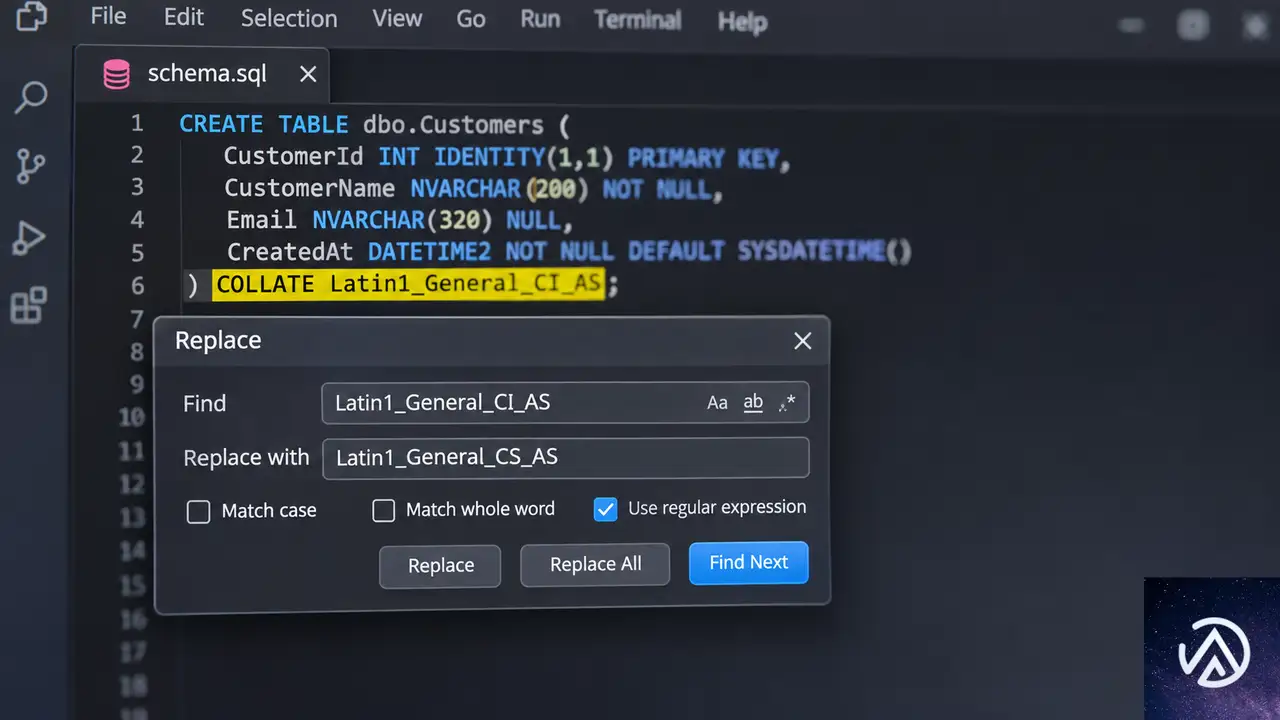
解決までの流れを4ステップで並べた図だ。
STEP 1本番サーバーのMySQLバージョンと対応照合順序を確認する
phpMyAdminのSQLタブで、次の2つのクエリを実行する。1つ目でバージョン、2つ目で使える照合順序の一覧が出る。
SELECT VERSION();
SHOW COLLATION LIKE 'utf8mb4_unicode%';
一覧に utf8mb4_unicode_520_ci が出てこなければ、そのサーバーは非対応だ。utf8mb4_unicode_ci が出ていれば、置換先として使える。
STEP 2 SQLファイルのコピーを作って照合順序を置換する
元のSQLファイルは必ず残し、コピーに対して作業する。置換するのは utf8mb4_unicode_520_ci を utf8mb4_unicode_ci に変える1パターンだけだ。
コマンドが使える環境なら、次の2行で済む。macOSの標準sedでは -i の直後に '' が必要になる。
cp dump.sql dump_fixed.sql
sed -i 's/utf8mb4_unicode_520_ci/utf8mb4_unicode_ci/g' dump_fixed.sql
コマンドが使えない場合は、大きなファイルでも開けるテキストエディタの一括置換を使う。SQLファイルは数十MBになることがあり、標準のメモ帳では固まりやすい。
文字セットはutf8mb4のまま、照合順序の名前だけを変えるのがポイントだ。
STEP 3空のデータベースにインポートし直す
エラーで止まったデータベースには、途中までのテーブルが残っている。そこへ重ねて入れると、状態が中途半端になりやすい。
新しい空のデータベースを作るか、既存のテーブルをすべて削除してから取り込む。新規作成する場合は、文字コードにutf8mb4、照合順序に utf8mb4_unicode_ci を選ぶ。
新しいデータベースを使った場合は、wp-config.php の DB_NAME、DB_USER、DB_PASSWORD も忘れずに合わせる。
STEP 4サイトを表示して文字化けとURLを確認する
トップページと投稿を開き、日本語や絵文字が正しく表示されるかを見る。管理画面にログインできるかも確認しておく。
ローカルから移した直後は、サイトのURL設定がローカル用のままになっている。1273エラーとは別の話だが、本番のURLへ置換する作業が別途必要だ。
サーバー側のMySQLを新しくする方法は使えるか
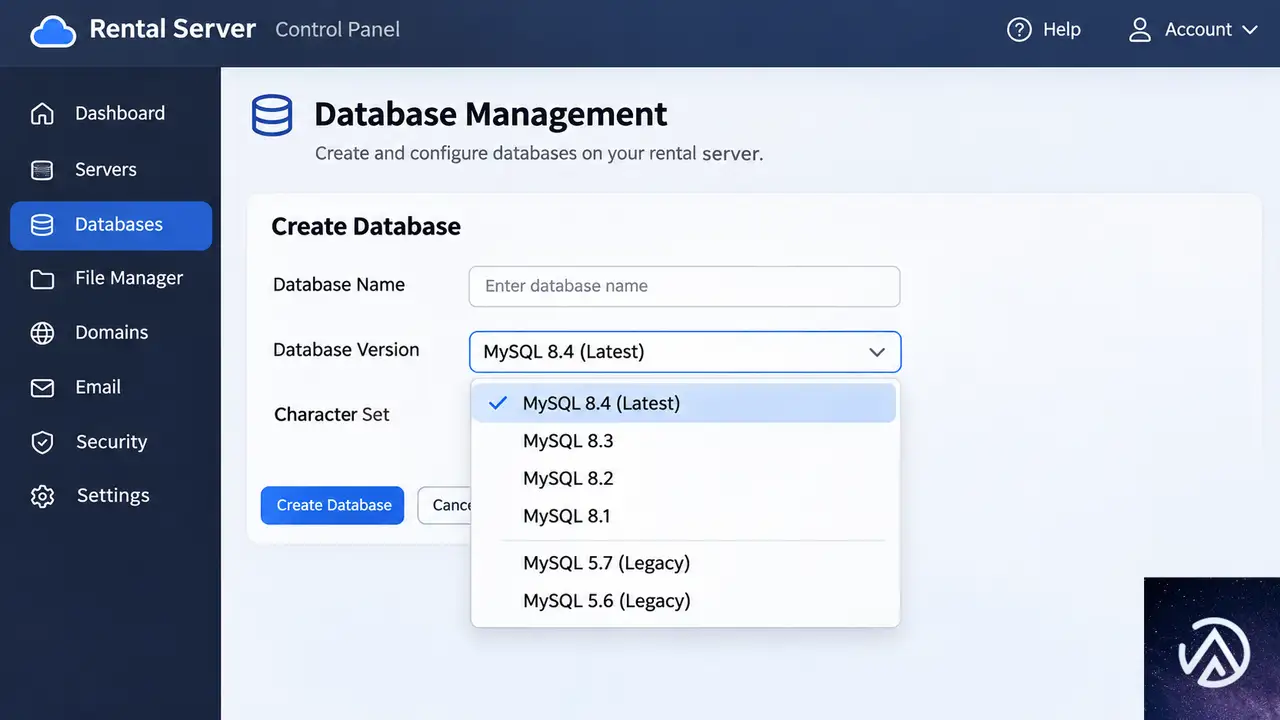
本番のMySQLを5.6以降に上げられるなら、それが最も素直な解決策だ。SQLファイルを一切いじらずに取り込める。
MySQL 5.5系はすでにサポートが終了している。バージョンが古いままだと、セキュリティ面でも不利になる。
国内の共用サーバーでは、管理パネルからデータベースのバージョンを選べるものがある。ただし、同じサーバーで動く別のサイトにも影響しうる。上げる前に、既存サイトの動作確認とバックアップを済ませておく。
バージョンを上げられない契約や、すぐに作業できない状況なら、前述の置換で先に進めて問題ない。
utf8やutf8_general_ciに置き換えるのは避けたほうがいい理由
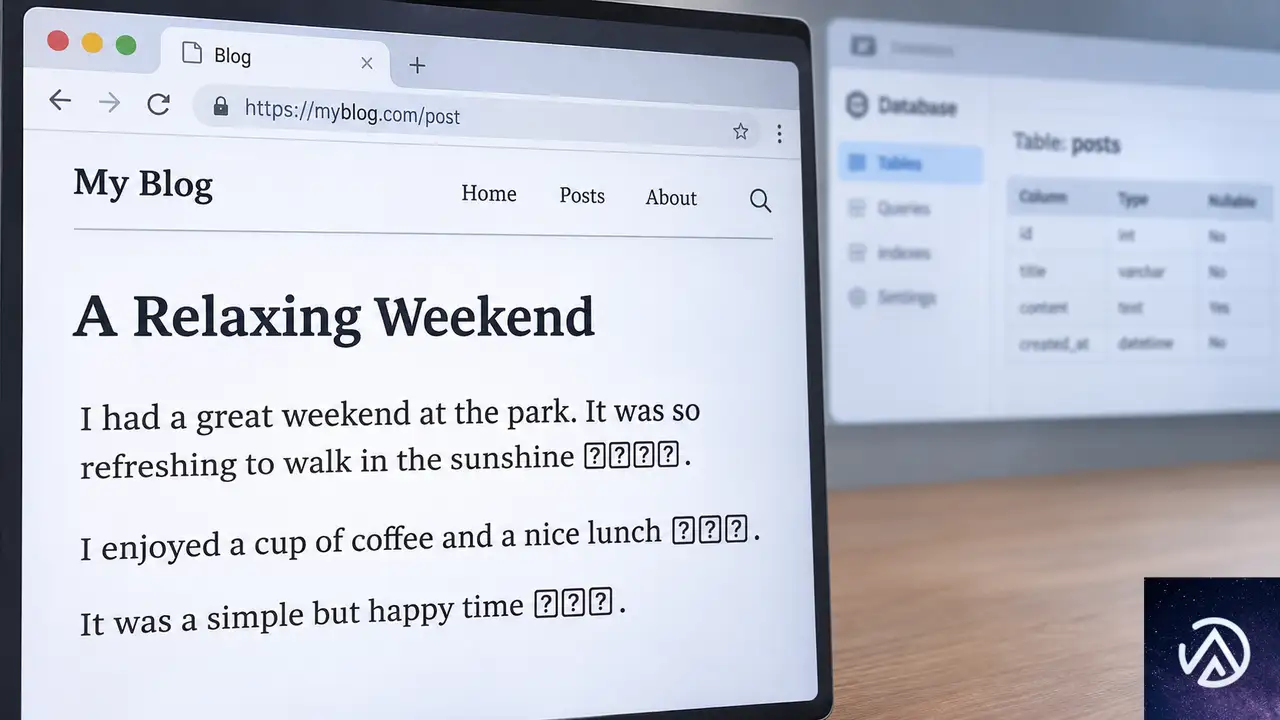
ネット上には、文字セットごと utf8、照合順序を utf8_general_ci に書き換える方法も出回っている。エラーは消えるが、おすすめしない。
MySQLの utf8 は、1文字を最大3バイトまでしか扱えない。絵文字や一部の漢字は4バイトなので、保存できずに欠落したり文字化けしたりする。
もう1つの問題は、テーブルごとに文字セットが混在することだ。後から別のテーブルと結合した際に「Illegal mix of collations」という別のエラーを招くことがある。
utf8mb4のまま utf8mb4_unicode_ci に揃えておけば、絵文字も含めて安全に保存できる。
よくある質問
utf8mb4_0900_ai_ciでも同じエラーが出ますか?
出る。MySQL 8.0は既定の照合順序が utf8mb4_0900_ai_ci で、これを知らない古いMySQLやMariaDBに取り込むと同じ1273エラーになる。対処は同じで、SQLファイル内の該当文字列を utf8mb4_unicode_ci に置換する。
照合順序を置換すると、検索や並び順に影響しますか?
一部の文字で比較ルールがわずかに変わるが、通常のWordPressサイトで問題になることは少ない。投稿の表示や検索が壊れるような変更ではない。
インポートが途中で止まった場合はどうすればいいですか?
一部のテーブルだけが作られた状態になっている。データベースを空にするか新規作成して、置換済みのSQLファイルで最初から取り込み直す。
wp-config.phpのDB_COLLATEを書き換えれば直りますか?
直らない。このエラーはSQLファイルの中に書かれた照合順序が原因で、wp-config.php の設定はインポート処理に関係しない。SQLファイル側を修正する必要がある。
この記事のポイント
- 1273 Unknown collationは、本番のMySQLが古く照合順序を知らないために起きる
- MySQL 5.5は
utf8mb4_unicode_520_ciに非対応で、5.6以降は対応している - サーバーを上げられるなら最善で、難しければSQLファイルを
utf8mb4_unicode_ciに置換する - 置換は必ずコピーに行い、空のデータベースへ取り込み直す
- 文字セットを
utf8に落とすと絵文字などが欠けるため避ける

・ Reddit、Stack Overflow、WordPress.org フォーラムを日々巡回し、現場の悩みを拾い上げて記事化
・ WordPress、WooCommerce、Next.js などモダンWeb制作領域のトラブルシューティングが専門
・ 「検索しても答えが見つからなかった」を一つでも減らすことが目標
・ エラーメッセージから根本原因にたどり着く粘り強い調査が得意
・ 初心者がつまずきやすい箇所を先回りで解決する記事作りを心がけている
WordPressで「Duplicate entry ‘0’ for key ‘PRIMARY’」エラーが発生したときのデータベース修復手順
MailPoetなどのプラグインで「An exception occurred while executing a query: Duplicate entry ‘0’ for key ‘PRIMARY’」というエラーが発生しプラグインを再インストールしても直らない場合、原因はデータベーステーブルの主キーからAUTO_INCREMENT属性が失われていることだ。phpMyAdminでテーブル構造を直接修復すれば解決する。
なぜ再インストールではこのエラーが直らないのか
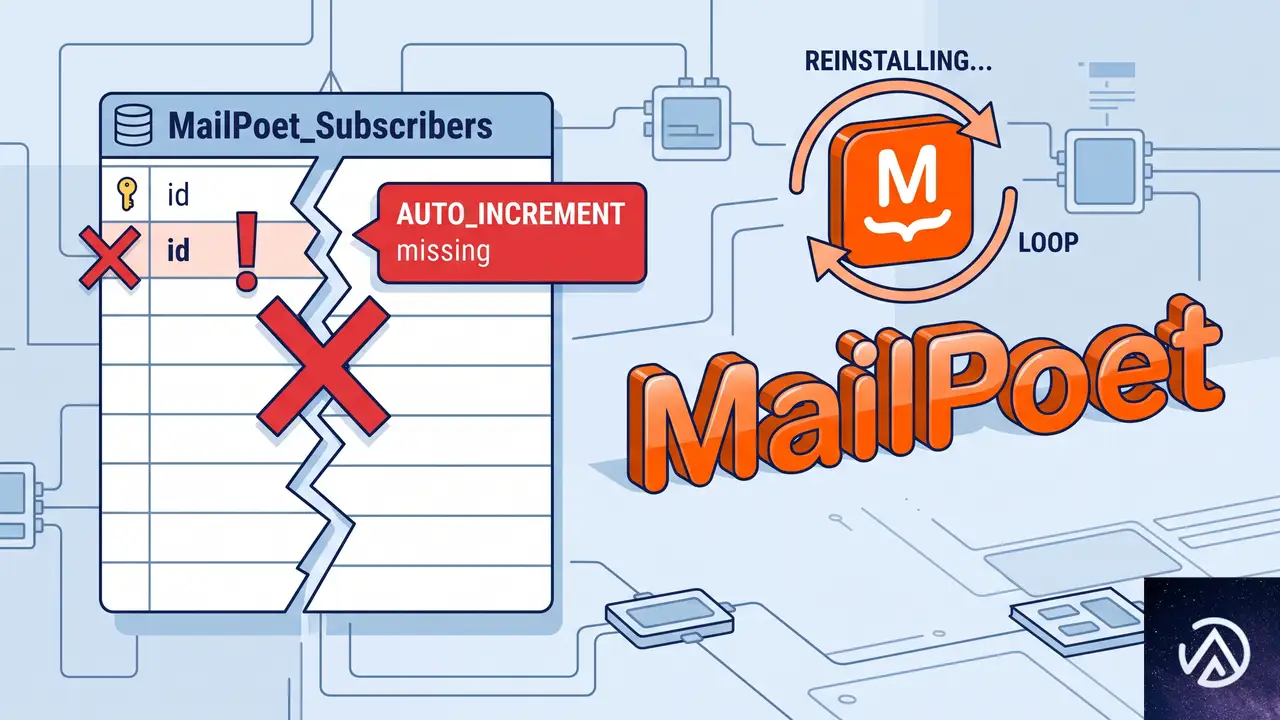
「Duplicate entry ‘0’ for key ‘PRIMARY’」は、データベースの主キー(PRIMARY KEY)に同じ値「0」を重複して挿入しようとしたときにMySQLが返すエラーだ。通常、主キーにはAUTO_INCREMENTが設定されており、新しい行が追加されるたびに自動で一意の番号(1、2、3…)が振られる。しかしテーブル構造が破損したり、何らかの操作でAUTO_INCREMENT属性が外れたりすると、WordPressやプラグインは新しい行を追加する際に主キーへ「0」や重複した値を挿入しようとして失敗する。
MailPoetを管理画面から削除して再インストールしても、プラグインが使用するカスタムテーブルは削除されずに残ることが多い。テーブルが残っていれば破損した構造もそのままだ。結果として、何度インストールし直しても同じエラーが再発するという状況に陥る。
↑ AUTO_INCREMENTが欠落
→ 新規行のidが常に0になる
↑ 自動で一意の番号が振られる
→ 正常にデータを追加できる
エラーが発生しているテーブルは、エラーメッセージに直接表示されないことも多い。MailPoetの場合、mailpoet_で始まる複数のテーブルのいずれかでこの問題が起きている可能性が高い。具体的にはmailpoet_subscribersやmailpoet_segmentsなど、データを頻繁に追加するテーブルで発生しやすい。
phpMyAdminでデータベーステーブルを修復する手順
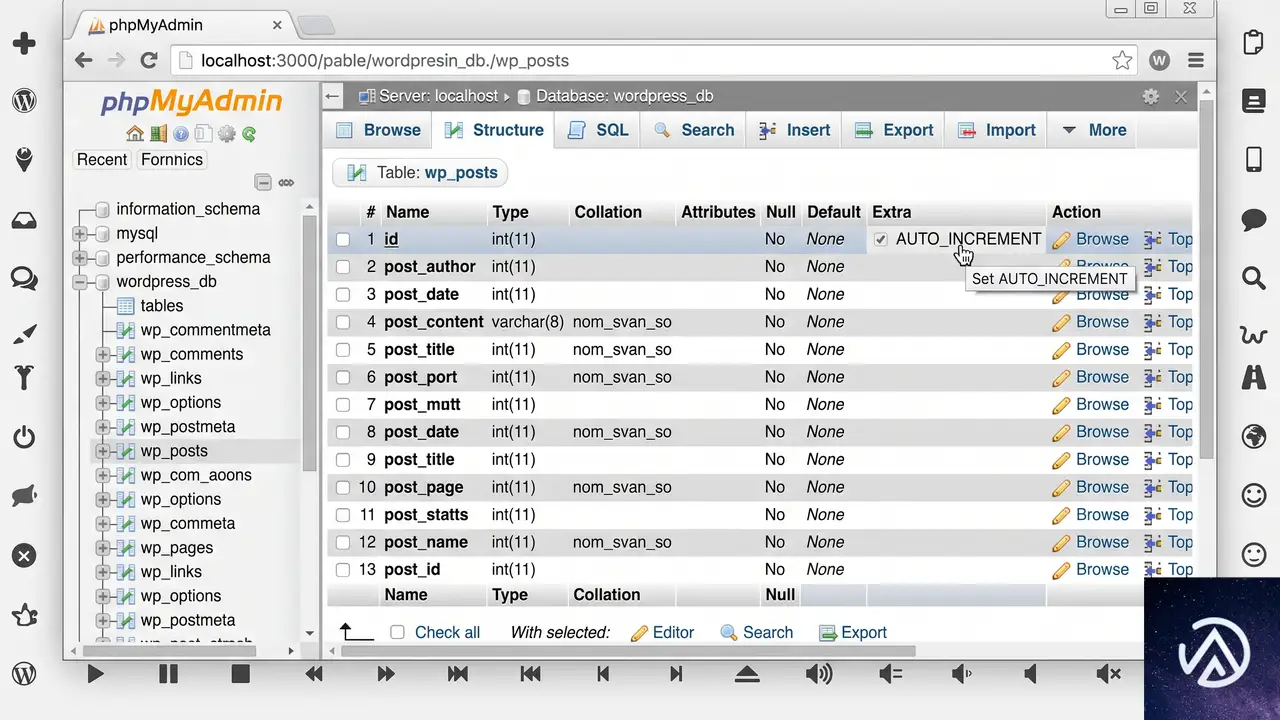
レンタルサーバーの管理画面からphpMyAdminにアクセスし、以下の手順でテーブル構造を修復する。操作は数分で完了し、特別な技術知識は不要だ。
対象のデータベースとテーブルを特定する
phpMyAdminを開いたら、左側のデータベース一覧からWordPressサイトが使用しているデータベースをクリックする。データベース名がわからない場合は、WordPressインストールディレクトリのwp-config.phpファイルを開き、DB_NAMEの値を確認する。またはサーバー管理画面の「データベース」セクションでWordPressに関連付けられたデータベース名を探す。
データベースを選択するとテーブルの一覧が表示される。MailPoetのテーブルはmailpoet_という接頭辞で始まる(例:wp_mailpoet_subscribers、wp_mailpoet_newslettersなど)。エラーの原因となっているテーブルを特定するには、まずmailpoet_subscribersなど主要なテーブルの「構造」タブを開き、主キー(通常はidカラム)の「AUTO_INCREMENT」が有効かどうかを確認する。
主キーにAUTO_INCREMENTを再設定する具体的なSQL操作
テーブルの「構造」タブでidカラムの「変更」リンク(鉛筆アイコン)をクリックする。表示された編集画面で「A_I」(AUTO_INCREMENT)チェックボックスにチェックを入れ、「保存」をクリックする。これで主キーにAUTO_INCREMENT属性が再設定される。
もしphpMyAdminのGUI操作でエラーが出る場合は、SQLタブを開いて直接SQL文を実行する。以下のSQLを実行する(テーブル名は実際のものに置き換える)。
ALTER TABLE wp_mailpoet_subscribers MODIFY COLUMN id INT(11) NOT NULL AUTO_INCREMENT;このSQL文は、wp_mailpoet_subscribersテーブルのidカラムをAUTO_INCREMENT付きで再定義する。同じ問題が他のMailPoetテーブルでも発生している可能性があるため、mailpoet_で始まるすべてのテーブルの構造を確認し、idカラムのAUTO_INCREMENTが外れているものがあれば同様に修正する。
操作後はphpMyAdminの「操作」タブから、そのテーブルのAUTO_INCREMENTの現在値を適切な値に設定しておくとより安全だ。テーブル内の既存データの最大IDより大きい値(例:既存の最大IDが150なら151)をAUTO_INCREMENT欄に入力して「実行」をクリックする。
データベースに直接アクセスできない場合の代替手段
レンタルサーバーによってはphpMyAdminが提供されていなかったり、セキュリティ上の理由でデータベースへの直接アクセスが制限されている場合がある。その場合は以下の方法を試す。
WP-CLIが利用できる環境なら、以下のコマンドでデータベースに直接SQLを実行できる。
wp db query "ALTER TABLE wp_mailpoet_subscribers MODIFY COLUMN id INT(11) NOT NULL AUTO_INCREMENT;"WP-CLIもphpMyAdminも使えない共有サーバーの場合は、「Advanced Database Cleaner」や「WP-DBManager」のようなWordPressプラグインを使ってSQLクエリを実行する方法もある。ただし多くのレンタルサーバーにはphpMyAdminが標準で用意されているため、まずはサーバー管理画面を確認するのが確実だ。
MailPoetテーブルを完全にリセットして再インストールする方法
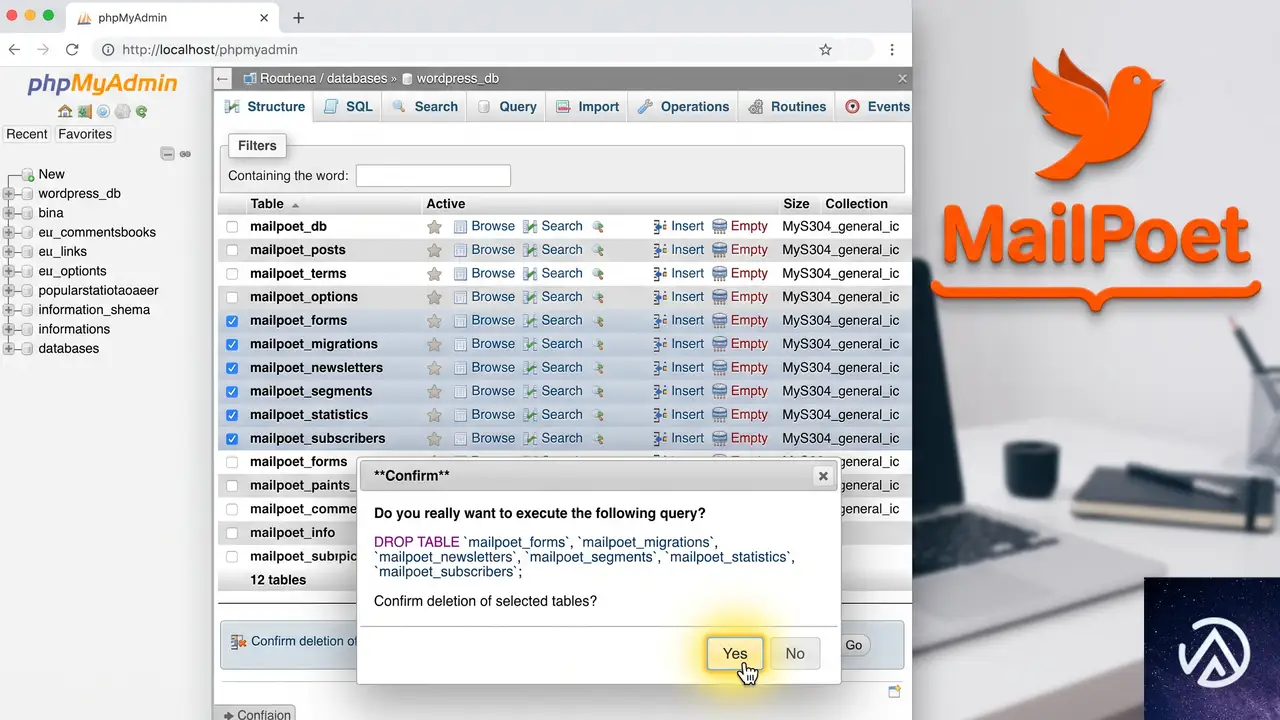
テーブル構造の修復が難しい場合や、破損が広範囲に及んでいる場合は、MailPoetの全テーブルを手動で削除してからプラグインを再インストールする方法もある。この方法では既存の購読者データやニュースレターの設定は失われるため、事前にバックアップがある場合のみ選択する。
テーブルを削除するには、phpMyAdminで各mailpoet_テーブルにチェックを入れ、下部の「処理」ドロップダウンから「削除(DROP)」を選択して実行する。MailPoetのテーブルは数が多いため、一つずつ選択するか、以下のようなSQLを実行して一括削除することもできる。
DROP TABLE IF EXISTS wp_mailpoet_subscribers, wp_mailpoet_segments, wp_mailpoet_newsletters;すべてのMailPoetテーブル名はphpMyAdminのテーブル一覧で確認できる。DROP TABLEは取り消せない操作のため、実行前に必ずデータベース全体のバックアップ(エクスポート)を取得する。その後WordPress管理画面からMailPoetプラグインを削除し、改めて「プラグイン」→「新規追加」からインストールすれば、正常なテーブル構造でプラグインが初期化される。
他のプラグインでも発生する同様のエラーと共通の対処法
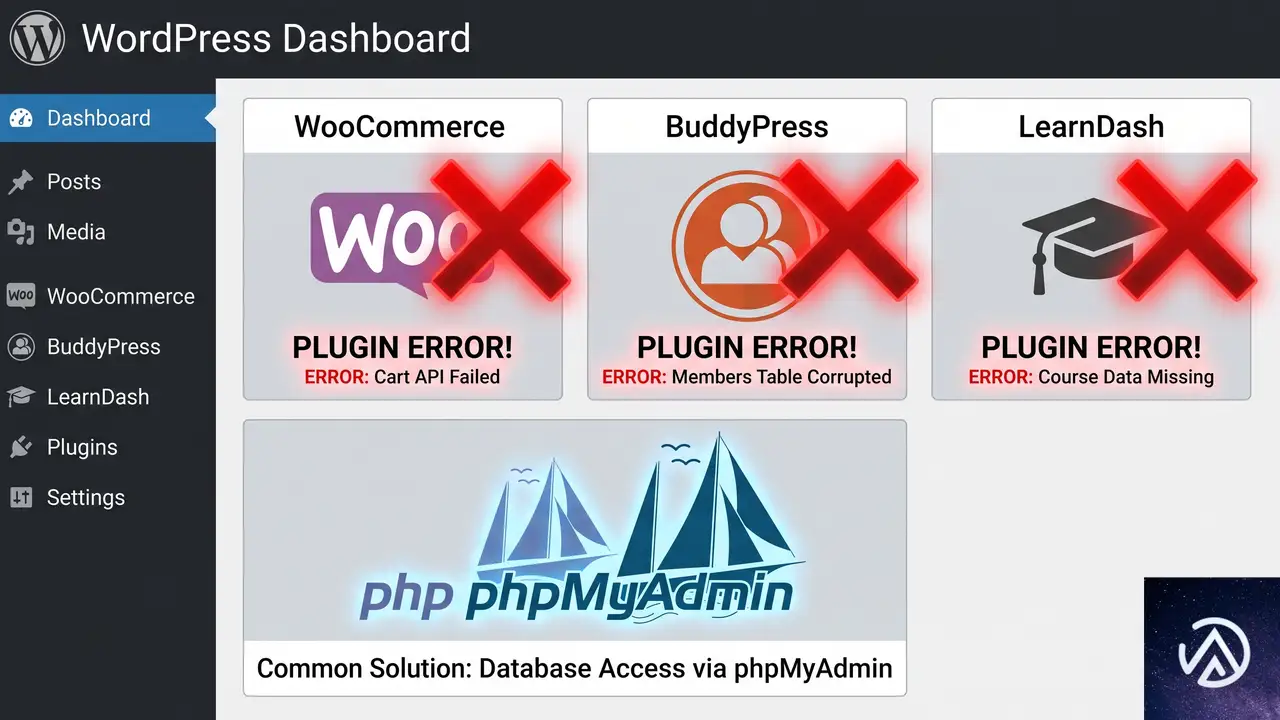
「Duplicate entry ‘0’ for key ‘PRIMARY’」はMailPoetに限らず、WooCommerce、BuddyPress、LearnDashなど、独自のカスタムテーブルを作成するあらゆるプラグインで発生する可能性がある。根本原因は常に同じで、主キーのAUTO_INCREMENT属性が失われていることだ。
WooCommerceの場合はwp_woocommerce_order_itemsやwp_woocommerce_downloadable_product_permissionsなど、BuddyPressではwp_bp_activityやwp_bp_notificationsで発生しやすい。エラーメッセージが表示されたら、まずメッセージ内で言及されているクエリからテーブル名を特定し、そのテーブルの主キー構造をphpMyAdminで確認する手順は同じだ。
WordPressのメジャーアップデートやサーバーのMySQLバージョンアップグレード後にこのエラーが突然発生した場合は、複数のカスタムテーブルで同様の破損が起きている可能性が高い。その際は一つずつ修復するよりも、データベース全体のバックアップを取った上で、DB管理ツールの「テーブルの修復」機能を使うのが効率的だ。phpMyAdminではデータベースを選択後、全テーブルにチェックを入れて「処理」から「テーブルの修復」を選択すると、破損したテーブルを一括で修復できる。
今後の再発を防ぐための予防策
AUTO_INCREMENT属性が外れる根本原因は、MySQLの不整合やプラグインの不完全なアップデート処理にあることが多い。完全に防ぐことは難しいが、以下の対策でリスクを低減できる。
プラグインのアップデート前にデータベースのバックアップを必ず取得する習慣をつける。多くのレンタルサーバーでは管理画面からワンクリックでバックアップを取得できる。また「UpdraftPlus」などのバックアッププラグインを導入し、自動バックアップをスケジュールしておくと、問題発生時に迅速に復元できる。
プラグインのメジャーアップデート(1.xから2.xなど大幅なバージョンアップ)を適用する際は、可能であればステージング環境で事前テストを行う。これにより本番環境でテーブル破損が発生するリスクを大幅に減らせる。ステージング機能を提供しているレンタルサーバーも増えている。
よくある質問
エラーメッセージにテーブル名が表示されない場合はどうすればいいか
WordPressのデバッグモードを有効にすると、より詳細なエラー情報が表示される。wp-config.phpにdefine('WP_DEBUG', true);とdefine('WP_DEBUG_LOG', true);を追加し、wp-content/debug.logに出力されるエラーログを確認する。ログにはクエリ全体が記録されるため、テーブル名が特定できる。
phpMyAdminでAUTO_INCREMENTのチェックボックスがグレーアウトして変更できない
主キーが正しく設定されていない可能性がある。まず「構造」タブでidカラムが「PRIMARY」と表示されているか確認する。表示されていない場合は、そのテーブルのSQLタブでALTER TABLE テーブル名 ADD PRIMARY KEY (id);を実行してから再度AUTO_INCREMENTの設定を試す。
テーブルを修復したが同じエラーが別のテーブルで発生する
プラグインが使用する全テーブルを確認する必要がある。MailPoetは40以上のテーブルを使用しており、idカラムを持つテーブルすべてで同様の問題が起きている可能性がある。phpMyAdminの検索機能で「id」を含むテーブル構造を横断的に確認するか、前述の全テーブル削除と再インストールを検討する。
データベース操作に不慣れでSQLの実行が不安な場合の安全な方法はあるか
レンタルサーバーのサポートに依頼するのが最も安全だ。「WordPressプラグインのデータベーステーブルでAUTO_INCREMENTが破損しているため修復してほしい」と伝えれば、多くのサーバー会社では技術サポートが対応してくれる。またphpMyAdminの「エクスポート」で事前にSQLバックアップを取得しておけば、操作ミスがあっても復元できる。
この記事のポイント
- 「Duplicate entry ‘0’ for key ‘PRIMARY’」は主キーのAUTO_INCREMENT属性欠落が原因
- プラグイン再インストールだけではテーブル構造は修復されない
- phpMyAdminで対象テーブルのidカラムにAUTO_INCREMENTを再設定すれば解決する
- MailPoet以外のプラグイン(WooCommerce、BuddyPress等)でも同じ対処法が有効
- 事前のデータベースバックアップとデバッグモード活用で早期発見と安全な修復が可能
・ Reddit、Stack Overflow、WordPress.org フォーラムを日々巡回し、現場の悩みを拾い上げて記事化
・ WordPress、WooCommerce、Next.js などモダンWeb制作領域のトラブルシューティングが専門
・ 「検索しても答えが見つからなかった」を一つでも減らすことが目標
・ エラーメッセージから根本原因にたどり着く粘り強い調査が得意
・ 初心者がつまずきやすい箇所を先回りで解決する記事作りを心がけている