

Meta PixelとコンバージョンAPIの両方を設定する理由と手順
WordPress で Facebook のコンバージョン API(CAPI)を使う場合、ブラウザ側の Meta Pixel とサーバー側の CAPI は両方とも設定するのが Meta 社の推奨する標準構成だ。Pixel ID は両方の設定に必要であり、CAPI だけを有効にして Pixel を無効にするのは推奨されない。
Meta Pixel とコンバージョン API はなぜ両方使うのか

ブラウザ側の Meta Pixel は、サイト訪問者のブラウザ上で JavaScript が動作し、ページビューや購入完了といったイベントを直接 Facebook に送信する。仕組みがシンプルで設定も容易だが、広告ブロッカーやブラウザのプライバシー制限(ITP など)によってブロックされることがある。
一方、サーバー側のコンバージョン API(CAPI)は、WordPress サーバーから直接 Facebook のサーバーにイベントデータを送信する。ブラウザの制限を受けず、より確実にデータを届けられる。ただし CAPI 単体ではブラウザ上でのユーザー行動(スクロールやボタンクリックの細かなタイミングなど)を拾いにくい。
両方を併用することで、Pixel が拾ったイベントと CAPI が拾ったイベントを Facebook 側で重複排除( deduplication )し、欠損の少ない正確なデータが得られる。これが Meta 社の公式な推奨構成であり、Pixel Cat もこの併用を前提に設計されている。
各構成で得られるデータの質と欠損リスクの違いを表した概念図。併用時に Facebook 側で重複排除が働く。
Pixel Cat で推奨される設定手順
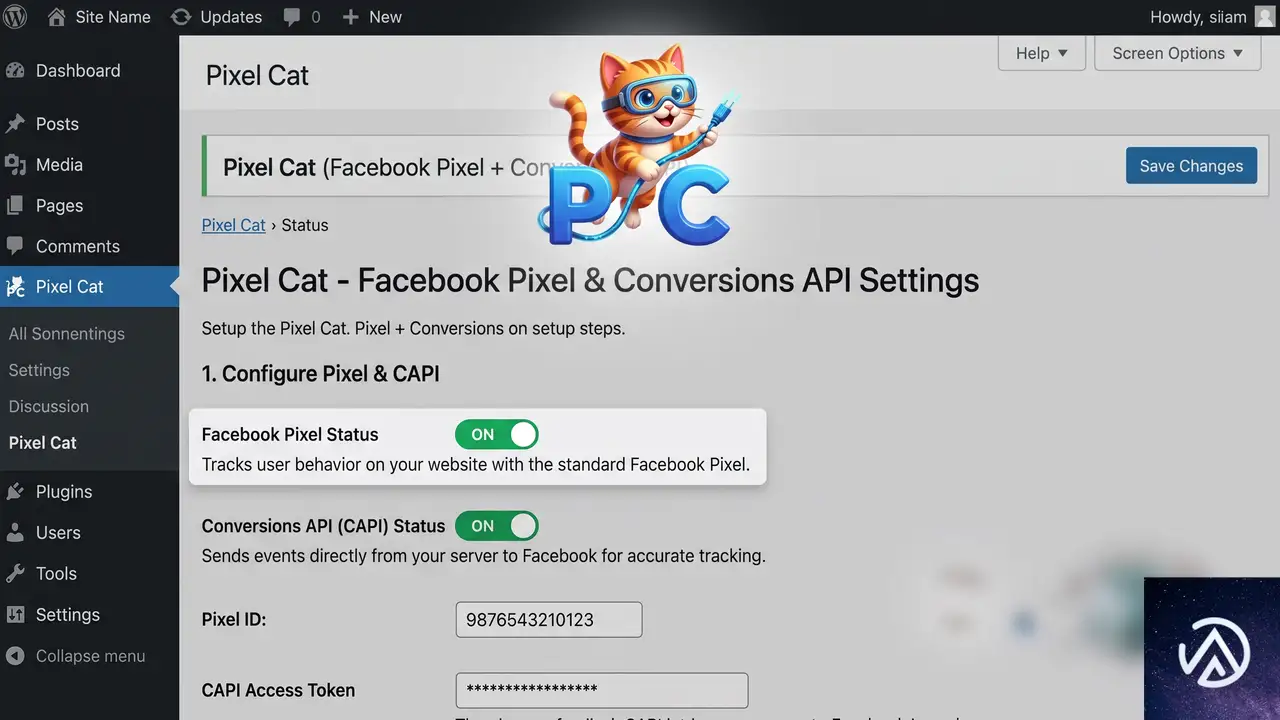
Pixel Cat の管理画面では「Facebook Pixel」と「Conversions API」の両方にチェックを入れて有効化する。Pixel ID は両方のセクションに同じ ID を入力する必要がある。これは CAPI がどの Pixel アカウントに紐づくイベントかを識別するために使われるもので、Pixel 側と CAPI 側がそれぞれ独立して動作しながら同じアカウントにデータを送る仕組みだ。
Pixel Cat で両方を有効化する際の設定フロー。Pixel ID は両方に同じものを入力する。
Facebook Pixel セクションの設定
Pixel Cat の「Facebook Pixel」タブを開き、「Enable Facebook Pixel」をオンにする。表示されたフィールドに Facebook イベントマネージャで確認できる Pixel ID(15桁の数字)を入力する。標準イベント(PageView や Purchase など)はデフォルトでトラッキング対象になるが、必要に応じてカスタムイベントを追加できる。
Conversions API セクションの設定
Pixel Cat の「Conversions API」タブに移動し、「Enable Conversions API」をオンにする。ここでも同じ Pixel ID を入力する。Pixel ID の入力が必須なのは、CAPI がサーバーからイベントを送信する際に「どの Pixel アカウント宛か」を特定する必要があるためだ。ブラウザ Pixel とは通信経路が異なるだけで、最終的なデータの宛先は同じアカウントになる。
次に Facebook イベントマネージャでアクセストークンを生成する。イベントマネージャの「設定」タブから「アクセストークンを生成」を選び、Pixel Cat の該当フィールドに貼り付ける。トークンは CAPI が Facebook のサーバーと認証するための鍵であり、これがないとイベントを送信できない。
重複排除の仕組みを確認する
Pixel と CAPI を両方有効にすると、同じイベント(例: 購入完了)がブラウザ経由とサーバー経由の2回 Facebook に届く可能性がある。これを防ぐために、Pixel Cat は各イベントに一意のイベント ID を付与し、両方の経路で同じ ID を送る。Facebook 側は同一 ID のイベントを重複と判断して1件として計上する。この仕組みにより、データの欠損を減らしつつ二重計上を防ぐことができる。
Pixel を無効にして CAPI だけにするとどうなるか
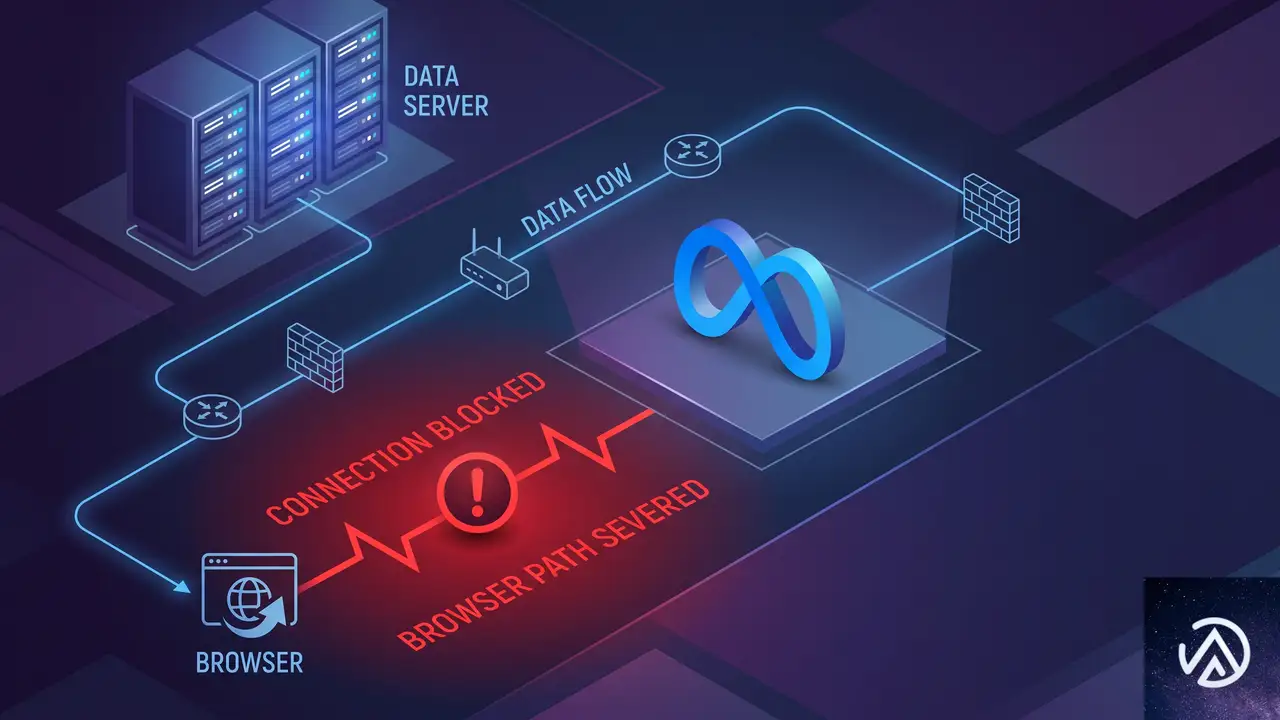
Pixel Cat で Facebook Pixel を無効にし CAPI のみを有効にすることは技術的には可能だ。しかしこの設定では、ブラウザ上で動作する Pixel が提供するオーディエンスデータ(サイト滞在時間やスクロール深度など)が一切取得できなくなる。これにより Facebook 広告のオーディエンス構築やリターゲティングの精度が大幅に落ちる。
また CAPI 単体では、ブラウザの Cookie に依存しない代わりに、ユーザーのブラウザ情報(ユーザーエージェントや IP アドレス)をサーバー側から送る必要がある。これを適切に処理しないと Facebook 側でイベントのマッチング率が下がり、期待したほど正確なデータが得られない場合もある。特別な理由がない限り、Pixel と CAPI の併用が基本構成だ。
設定後の動作確認とテスト方法
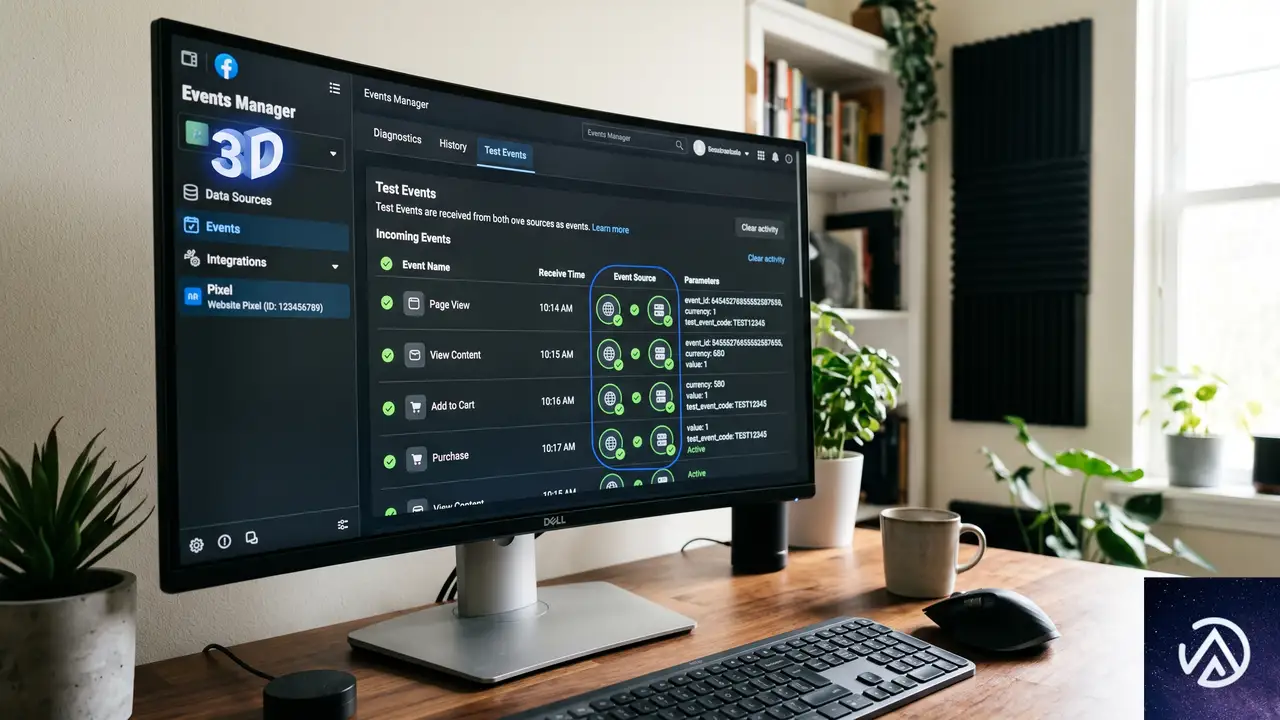
設定が完了したら、Facebook イベントマネージャの「テストイベント」タブを開く。サイト上で実際にページを閲覧したり、テスト購入を行ったりすると、ブラウザ Pixel からのイベントとサーバー CAPI からのイベントがそれぞれ表示される。両方の経路でイベントが届いていれば正常だ。
ブラウザの開発者ツール(F12)で Network タブを確認し、Facebook のドメインに向けたリクエストが発生していることも確認できる。CAPI はサーバー間通信のためブラウザの Network タブには表示されないが、イベントマネージャ上で「サーバー」と表示されるイベントがあれば問題なく動作している。
よくある質問
Pixel ID は Pixel と CAPI で別々に取得する必要があるか
同じ Pixel ID を使う。Pixel ID は Facebook 広告アカウントに紐づく一意の識別子で、ブラウザ Pixel も CAPI もこの ID 宛にデータを送信する。別々に取得する必要はなく、イベントマネージャで確認できる1つの ID を両方に入力すればよい。
CAPI のアクセストークンはどこで取得するのか
Facebook イベントマネージャの「設定」タブ内にある「アクセストークンを生成」ボタンから作成する。トークンは一度生成すると再表示できないため、コピーして安全な場所に保管する。漏洩すると第三者にイベント送信に利用されるリスクがある。
無料の Pixel Cat プラグインで CAPI は使えるか
Pixel Cat の無料版でも CAPI の基本機能は利用できる。ただし一部の高度なイベント(カスタムイベントの詳細設定や高度なマッチング機能)は有料版限定の場合がある。まずは無料版で Pixel と CAPI の両方を有効にし、イベントマネージャでデータが届くことを確認するのがよい。
CAPI 導入後、Facebook 広告の計測はすぐに改善するか
設定後すぐにイベントの受信は始まるが、Facebook 側のデータ処理や学習には数日かかることがある。広告パフォーマンスの変化を評価する際は、少なくとも1〜2週間のデータで判断する。また広告セットのコンバージョンウィンドウ設定も併用構成に合わせて見直すと効果が出やすい。
この記事のポイント
- Meta 社の推奨はブラウザ Pixel とサーバー CAPI の併用である
- Pixel ID は両方の設定に同じものを使用する
- CAPI だけの運用はオーディエンスデータの欠損で広告精度が下がる
- 設定後はイベントマネージャのテストタブで両経路の受信を確認する
- 重複排除はイベント ID によって自動的に行われる

・ Reddit、Stack Overflow、WordPress.org フォーラムを日々巡回し、現場の悩みを拾い上げて記事化
・ WordPress、WooCommerce、Next.js などモダンWeb制作領域のトラブルシューティングが専門
・ 「検索しても答えが見つからなかった」を一つでも減らすことが目標
・ エラーメッセージから根本原因にたどり着く粘り強い調査が得意
・ 初心者がつまずきやすい箇所を先回りで解決する記事作りを心がけている