

WooCommerceのカートとチェックアウトがトップに飛ぶ原因と特定法
WooCommerceのカートとチェックアウトだけがトップページへ飛ぶ場合は、まずリダイレクトを出している発信元を特定するのが先決だ。レスポンスヘッダーとQuery Monitorで発信元を調べれば、本番の設定をむやみに触らずに原因へ近づける。
なぜカートとチェックアウトだけがトップページに飛ぶのか

マイアカウントは開けるのにカートとチェックアウトだけ飛ぶなら、ページの割り当てやWooCommerce本体の仕様より、別の仕組みが特定のページを狙っている可能性が高い。WooCommerce本体にカートをトップへ飛ばす規則はない。
チェックアウトはカートの巻き添えになっていることが多い
カートが空の状態でチェックアウトを開くと、WooCommerceはカートページへ誘導する動きをする。カートがさらにトップへ飛ばされていると、チェックアウトも連鎖してトップに着く。
つまり調べるべきは実質的にカートの1本だ。カート側が直れば、チェックアウトは自然に直るケースが大半になる。
チェックアウトの異常は、カートの異常の延長線上にあるという図だ。
PHP側かサーバー側かで疑う範囲が変わる
リダイレクトの出どころは大きく2系統に分かれる。WordPressのPHPが出すものと、WebサーバーやCDN(コンテンツデリバリネットワーク、配信網)が出すものだ。
PHP側ならプラグイン、テーマ、スニペットが候補になる。サーバー側なら設定ファイルやCDNのルールが候補になる。.htaccessとSEOプラグインのリダイレクト機能が空でも、PHP側のコードが隠れている例は珍しくない。
先に済ませておきたい基本の確認項目
次の項目は、本格的な調査の前に確認しておく価値がある。すでに確認済みなら繰り返す必要はない。
- WooCommerceの詳細設定でカートとチェックアウトのページが正しく割り当てられている
- パーマリンク設定を保存し直して書き換えルールを更新した
- キャッシュプラグインとCDNのキャッシュを削除した
- .htaccessやWebサーバー設定に不要なリダイレクトがない
リダイレクトの発信元をヘッダーで確認する手順
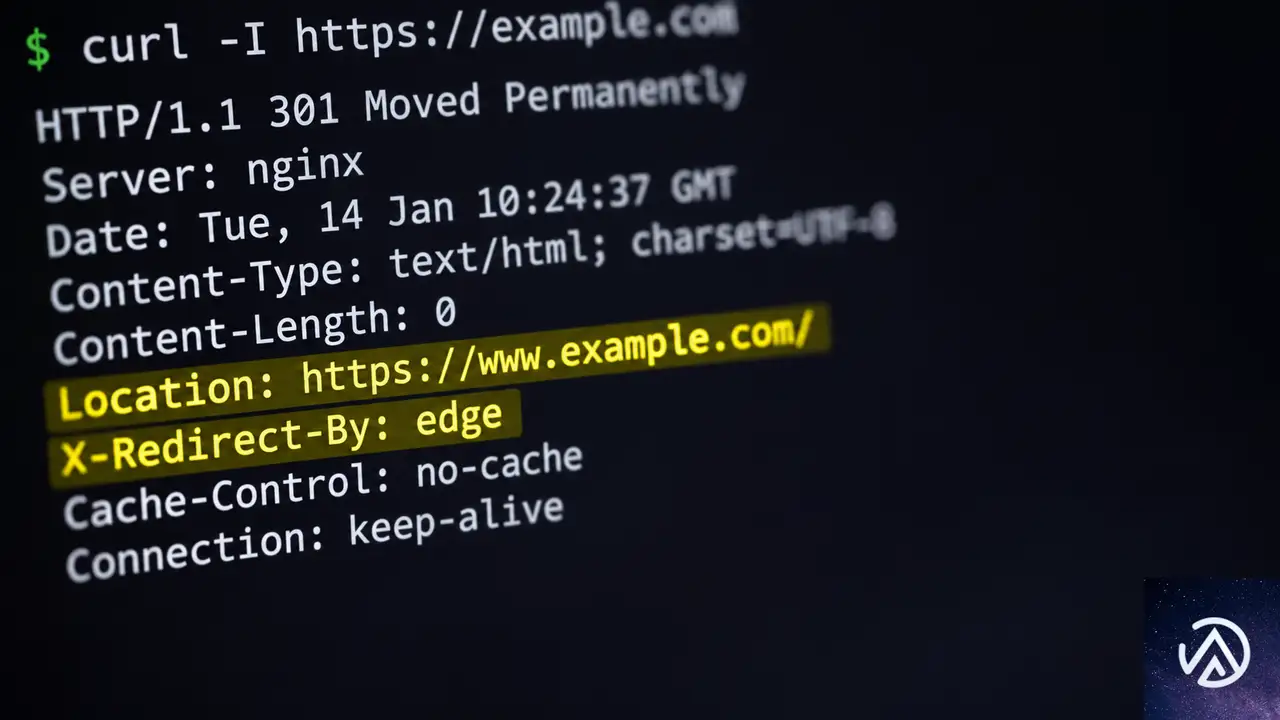
ブラウザの見た目ではなく、HTTPレスポンスヘッダーを直接見るのが最も確実だ。ヘッダーには、リダイレクト先と、場合によっては発信元のヒントが載っている。
ブラウザの開発者ツールで確認する方法
開発者ツールの「ネットワーク」タブを開き、「ログを保持」を有効にしてからカートページへアクセスする。最初に現れる301または302のリクエストを選び、「レスポンスヘッダー」を見る。
「Location」はリダイレクト先を示す。「X-Redirect-By」があれば、WordPressの関数がリダイレクトを出した証拠になる。
curlコマンドで確認する方法
ターミナルが使えるなら、curlの方が手早い。リダイレクトを追わずにヘッダーだけを取得できる。
curl -I https://example.com/cart/

HTTP/2 302
location: https://example.com/
x-redirect-by: WordPress
上の出力は一例だ。ステータスが200なら、そのリクエストではリダイレクトされていない。ログイン状態やクッキーによって挙動が変わる場合もあるため、ブラウザ側の結果と見比べる。
ヘッダーの読み方と次に調べる場所
X-Redirect-Byに「WordPress」と出た場合、呼び出し元が名前を指定していない標準のリダイレクトだ。このときは具体的なプラグインまでは分からない。そこで次章のQuery Monitorやログ記録が必要になる。
ヘッダーの違いごとに、疑う範囲を3方向に絞り込める。
Query Monitorで見えないときに発信元を記録する方法
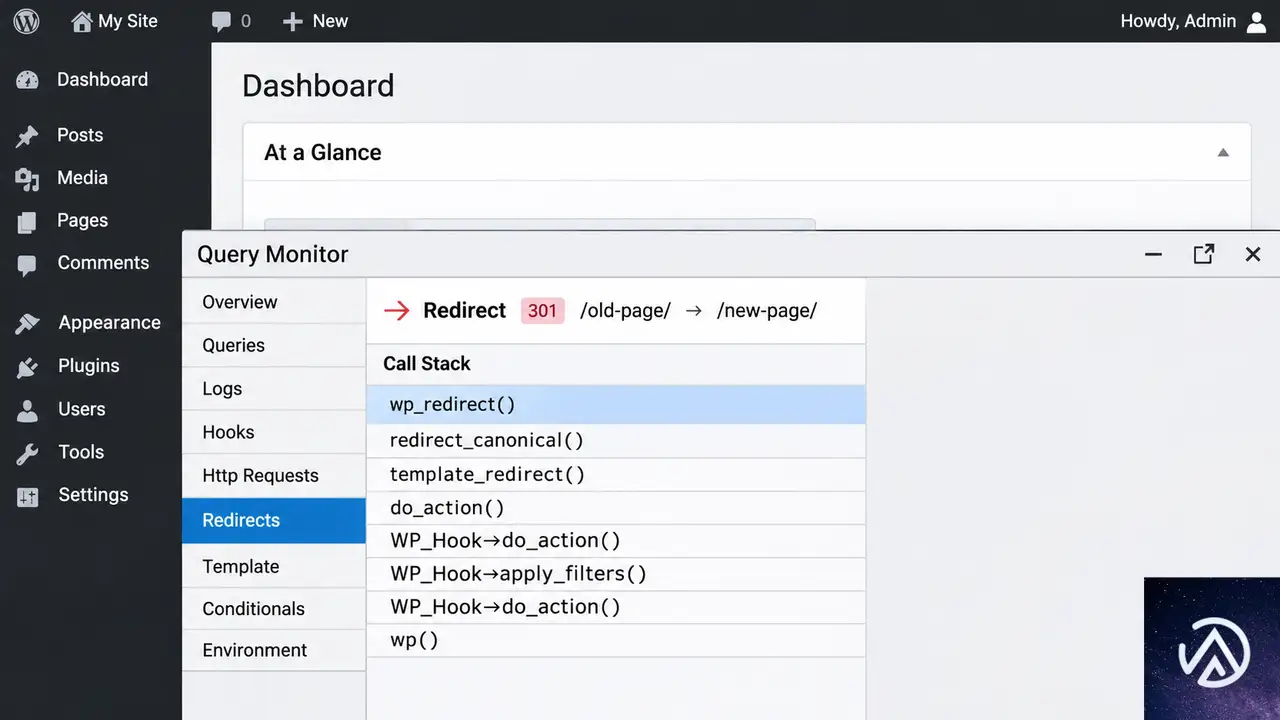
Query Monitorはログイン中の管理者に対してリダイレクトを横取りし、呼び出しスタックを表示できる。ただし、すべてのリダイレクトを捕まえられるわけではない。
Query Monitorが何も示さない理由
サーバーやCDNが出すリダイレクトは、WordPressが起動する前に決まるため記録できない。PHPの header() 関数で直接Locationを出すコードも、リダイレクト用の関数を通らないため見逃される。
ログインしていない訪問者だけを対象にした処理にも気づけない。管理者として見ると症状が再現しないこともある。
一時的なmu-pluginでリダイレクトの呼び出し元をログに残す
WordPressのリダイレクト関数は、実行の直前に wp_redirect フィルターを通る。ここに記録用のコードを挟めば、誰が呼んだかを呼び出し履歴ごと残せる。リダイレクトの挙動自体は変えない。
下のコードを wp-content/mu-plugins/redirect-logger.php として置く。mu-pluginsフォルダが無ければ作成する。URLの判定部分は、自分のサイトのカートとチェックアウトのスラッグに合わせて書き換える。
<?php
/**
 * Plugin Name: Redirect Logger (temporary)
 */
add_filter( 'wp_redirect', function ( $location, $status ) {
    $uri = isset( $_SERVER['REQUEST_URI'] ) ? $_SERVER['REQUEST_URI'] : '';
    if ( false !== strpos( $uri, '/cart' ) || false !== strpos( $uri, '/checkout' ) ) {
        error_log( 'REDIRECT ' . $status . ' to ' . $location . ' from ' . wp_debug_backtrace_summary() );
    }
    return $location;
}, 1, 2 );
ログの出力先を用意するため、wp-config.phpに次の3行を追加する。調査が終わったら、コードと一緒に削除する。
define( 'WP_DEBUG', true );
define( 'WP_DEBUG_LOG', true );
define( 'WP_DEBUG_DISPLAY', false );カートページへアクセスしたあと、wp-content/debug.log を開く。呼び出し履歴の中に、フックの名前や関数名が並んでいるはずだ。
関数名からファイルを探す
ログに出た関数名やフック名は、ファイルを横断検索すれば持ち主が分かる。SSHが使えない場合は、ファイルをローカルへ落として検索すればよい。
grep -rn "template_redirect" wp-content/plugins wp-content/themes wp-content/mu-pluginsヒットしたファイルのうち、wp_safe_redirect や wp_redirect を呼んでいる箇所が怪しい。条件に is_cart() や is_checkout() が含まれていれば、ほぼ確定だ。
本番サイトを止めずに原因を切り分ける方法
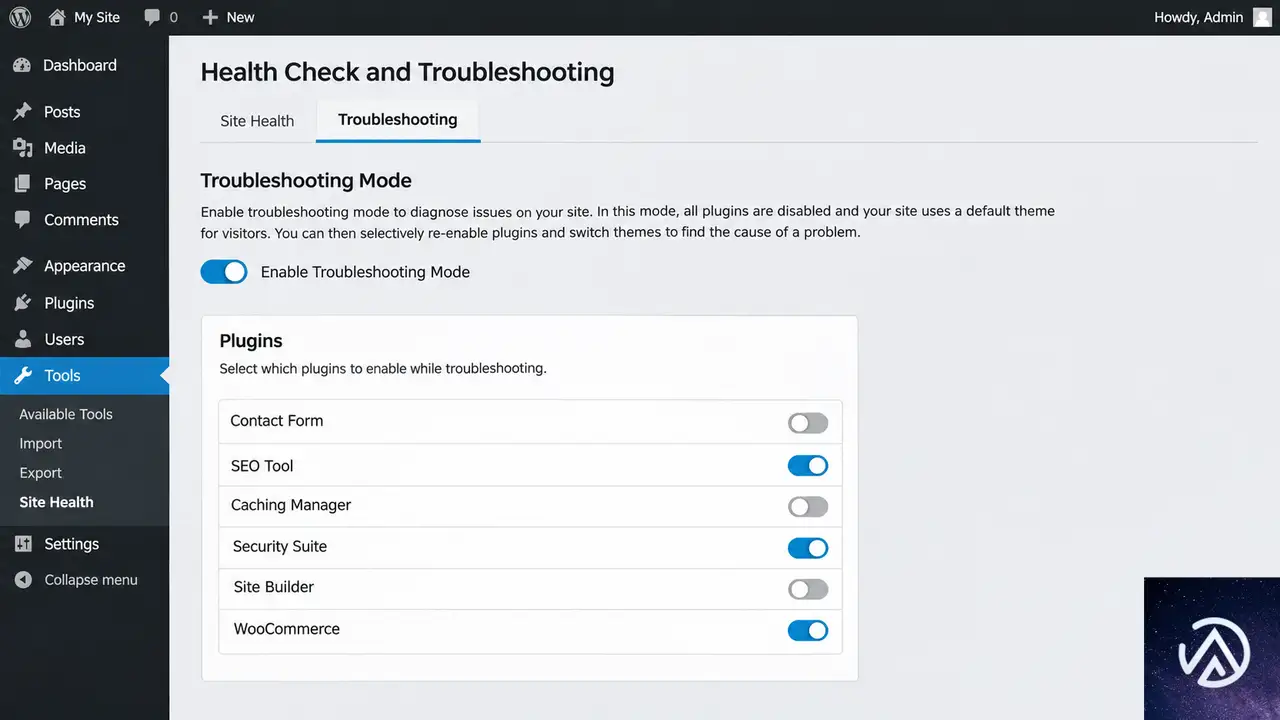
稼働中のショップでプラグインを順番に止めるのは危険だ。自分のセッションだけに効く手段か、ステージング環境で切り分ける。
本番へ影響を出さずに原因を潰していく流れを示した図だ。
トラブルシューティングモードで自分のセッションだけ切り分ける
公式プラグインの「Health Check & Troubleshooting」には、トラブルシューティングモードがある。有効にすると、ログイン中の自分のセッションだけプラグインが無効になり、テーマも標準のものに切り替わる。訪問者には何も影響しない。
モード内でカートを開いてリダイレクトが消えれば、原因はプラグインかテーマにある。そこからプラグインを1つずつ有効に戻し、再発する瞬間を探す。
注意点がある。mu-pluginsのコードはこのモードでも動き続ける。サーバー設定やCDNのルールも対象外だ。モード内でも直らなければ、その2つを疑う。
ステージング環境で試すときの注意
ステージング環境は本番の複製でも、CDNやキャッシュ、サーバー設定が同じとは限らない。ステージングで再現しない場合は、PHP側ではなくサーバーやCDN側が原因と考える手がかりになる。
デバッグログの重大なエラーはどう扱うか
調査中にログへ「Call to a member function get_cart_contents_count() on null」のようなエラーが見つかることがある。これはカートが初期化される前に、ページビルダーのカートウィジェットが呼ばれたときに出る種類のものだ。
重大なエラーは、通常は画面に「このサイトで重大なエラーが発生しました」と出る形で現れ、トップページへのリダイレクトには化けない。バックグラウンドのリクエストで出ているだけなら、リダイレクトとは別件として扱うのが妥当だ。
それでも切り分けの意味はある。該当ウィジェットを外した標準のカートブロックだけの状態で、再現するかを確かめる。再現が止まれば、そのウィジェットやテンプレートが関与している。
原因が分かったらどう直すのか
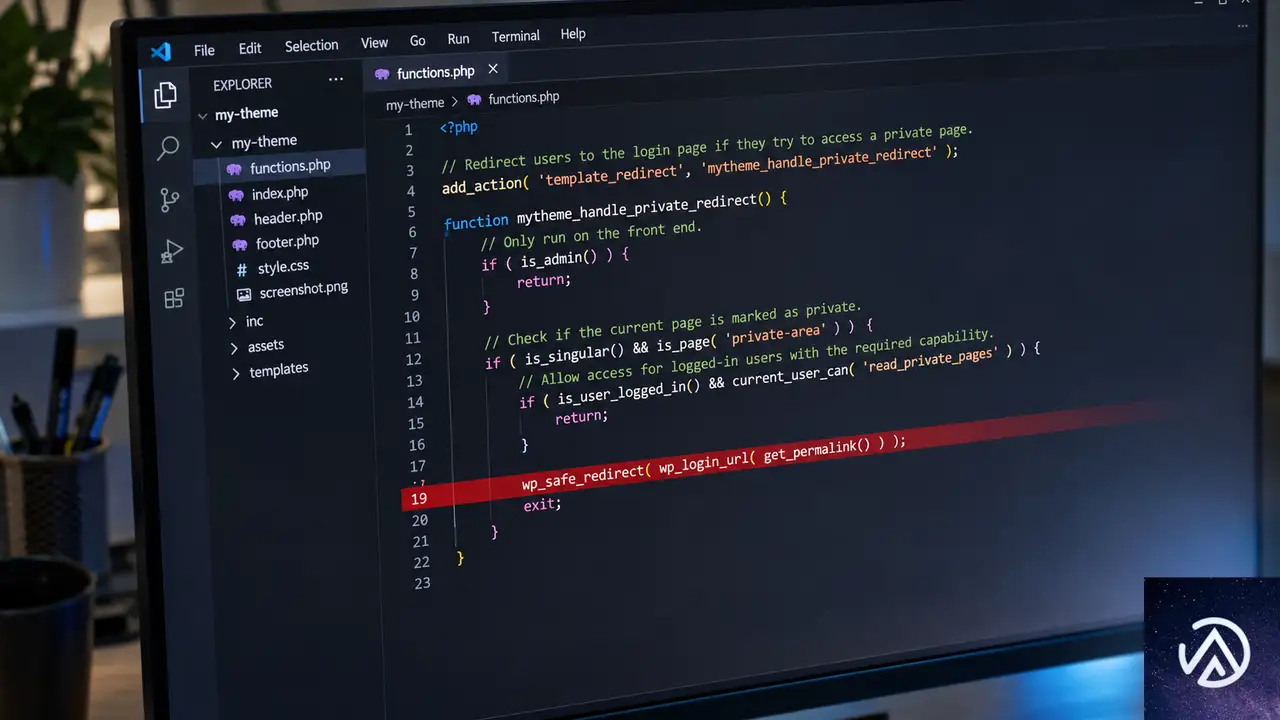
テーマやスニペットのコードが原因の場合
子テーマのfunctions.phpやスニペット管理プラグインに、template_redirect フックで特定ページをトップへ飛ばす処理が残っていることがある。会員限定化や「ショップ機能を使わない」設定の名残が典型だ。
該当コードをコメントアウトするか、条件から is_cart() と is_checkout() を外す。functions.phpに何もなくても、スニペット系プラグインの管理画面は別途確認する。
リダイレクト・セキュリティ・多言語系のプラグインが原因の場合
リダイレクト管理プラグインは、機能を無効にしても過去の規則が残ることがある。セキュリティ系のファイアウォールや、メンテナンスモード系、多言語系のプラグインも、特定URLの扱いを変える。
トラブルシューティングモードで原因のプラグインが絞れたら、その設定画面でカートとチェックアウトのURLが対象になっていないかを確認する。除外設定を足せば済む場合が多い。
ページビルダーのテンプレート条件が絡む場合
ページビルダーのテーマビルダー機能で、カートやチェックアウト用のテンプレートを作っている場合は注意する。テンプレートの表示条件が壊れていたり、古いウィジェットが残っていたりすると、描画が正常に進まない。
一度テンプレートを外し、標準のカートブロックとチェックアウトブロックだけで表示を確認する。直るなら、新しいウィジェットでテンプレートを作り直す。ページビルダー本体の更新も有効だ。
サーバーやCDNの設定が原因の場合
ヘッダーにPHP由来の痕跡がなければ、Webサーバーの設定、レンタルサーバーの管理画面にあるリダイレクト機能、CDNのリダイレクトルールを順に確認する。.htaccessが標準のままでも、管理画面側の設定が優先される構成がある。
古い301リダイレクトは、ブラウザやCDNに長く残る。ルールを消したあとは、CDNのキャッシュを削除してから確認する。
同じ問題を繰り返さないために何をしておくか
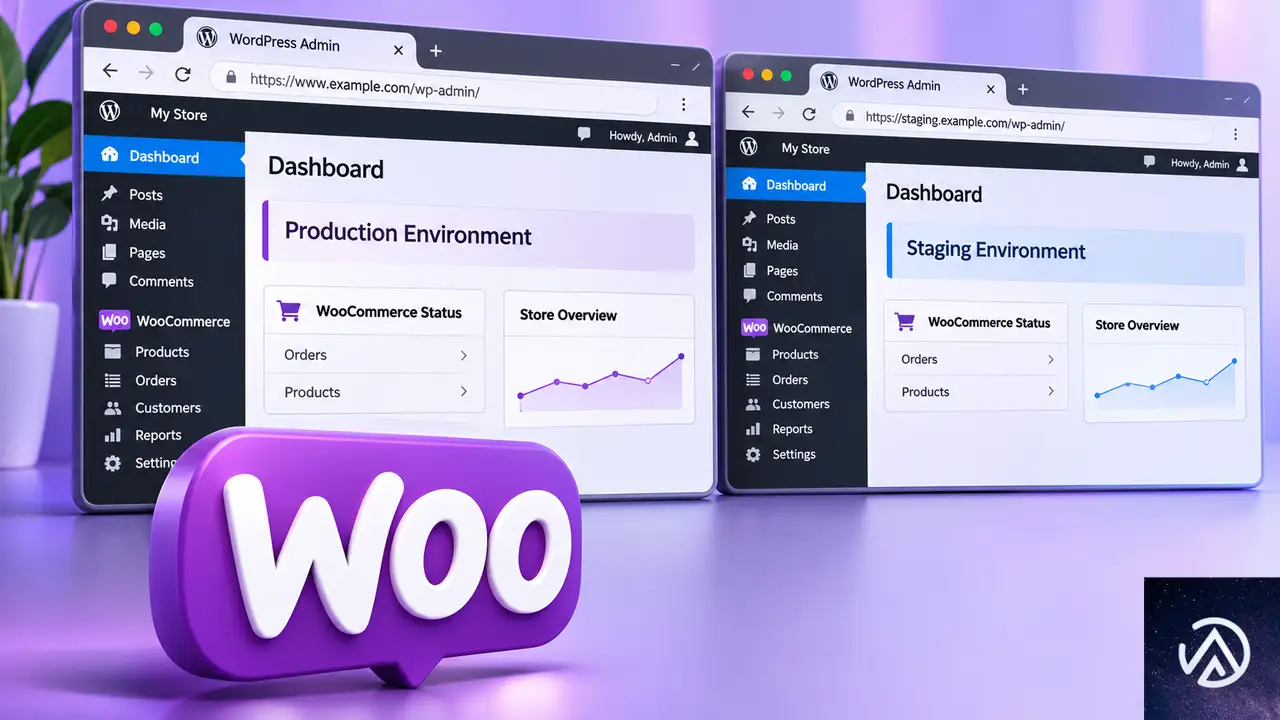
カートとチェックアウトはショップの売上に直結するため、変更のたびに動作確認の対象に入れる。プラグインの更新後や、スニペットを追加した直後に、商品をカートに入れて購入手前まで進める。
キャッシュプラグインとCDNには、カート、チェックアウト、マイアカウントを除外する設定が必要だ。ログ記録用のコードや一時的なデバッグ設定は、調査後に必ず削除する。
よくある質問
カートは直ったのにチェックアウトだけ飛ぶ場合は?
カートに商品が入っているかをまず確認する。空のカートではチェックアウトからカートへ送られる動きがあるためだ。商品が入っていても飛ぶなら、チェックアウト固有の条件や、決済プラグインの処理が疑わしい。
マイアカウントだけ正常なのはなぜか?
リダイレクトの条件が、カートとチェックアウトのページだけを対象にしているためだ。is_cart() や is_checkout()、またはURLのスラッグで判定するコードは、マイアカウントに一致しない。
Query Monitorに何も表示されないときは?
リダイレクトがサーバーやCDNで起きているか、PHPの header() で直接出されている可能性がある。curlのヘッダー確認と、本記事の wp_redirect ログ記録を組み合わせて切り分ける。
本番でプラグインを止めずに競合を確認できるか?
Health Check & Troubleshootingのトラブルシューティングモードを使う。自分のセッションだけ、プラグインを止めて標準テーマに切り替えられるため、訪問者の画面は変わらない。
この記事のポイント
- チェックアウトの異常は、カートがトップへ飛ぶ連鎖の結果であることが多い
- curlや開発者ツールのヘッダー確認で、PHP側かサーバー側かを切り分ける
- Query Monitorで見えなければ、wp_redirectフィルターでログに残す
- 本番ではトラブルシューティングモードを使い、自分のセッションだけで検証する
- 調査用のコードとデバッグ設定は、原因を特定したら必ず削除する

・ Reddit、Stack Overflow、WordPress.org フォーラムを日々巡回し、現場の悩みを拾い上げて記事化
・ WordPress、WooCommerce、Next.js などモダンWeb制作領域のトラブルシューティングが専門
・ 「検索しても答えが見つからなかった」を一つでも減らすことが目標
・ エラーメッセージから根本原因にたどり着く粘り強い調査が得意
・ 初心者がつまずきやすい箇所を先回りで解決する記事作りを心がけている