


Rank MathでWooCommerceモジュールが開けない時の原因と対処法
Rank MathのWooCommerceモジュールがグレーアウトして切り替えられない場合、原因はプラグインのデータベースマイグレーションが完了していないことにある。管理画面に表示されるデータベースバージョンが初期値の1のままなら、まずキャッシュの全削除とメモリ上限の確認を行い、その上で不要オプションを削除して再マイグレーションを発生させる。
なぜWooCommerceモジュールだけがロックされるのか

Rank Mathは各機能をモジュール単位で管理している。WooCommerceモジュールもその一つで、商品の構造化データや詳細設定をまとめて扱う。ところがこのモジュールは、プラグインのデータベーススキーマが特定のバージョン以上になった時だけ有効化できる仕組みだ。
管理画面のステータス情報で「database_version」がいつまでも初期値の1のままだと、WooCommerceモジュールを含む一部の機能が「未導入」と判断されたままになる。トグルにマウスを重ねると「Please activate WooCommerce to use this module」という趣旨のツールチップが表示されるが、WooCommerce本体が有効化されていてもこのエラーは出る。
つまり、WooCommerceの有効・無効が問題なのではなく、Rank Math側のデータベース情報が古いまま更新されていないことが本質のトラブルだ。
database_versionが1のまま進まない主な原因

Rank Mathのインストール時やセットアップウィザード実行時、プラグイン内部でデータベーステーブルの作成とデータ移行が走る。この処理が最後まで到達しないと、バージョン情報が初期値の1から更新されない。具体的な原因は大きく三つに分けられる。
キャッシュプラグインが古いオプションを保持している
WP Super Cacheに代表されるキャッシュプラグインは、ページ表示を高速化するために一時データを保持する。まれにデータベースのオプション情報まで古い状態のまま配信することがあり、これが原因でRank Mathのバージョン情報が更新されないケースがある。
PHPメモリ上限が低くマイグレーションが途中で止まる
WooCommerceサイトは通常のWordPressサイトより管理画面のメモリ消費が大きい。Elementorや高機能テーマも動いている場合、PHPのメモリ上限を超えてRank Mathのデータベース処理が途中で終了してしまうことがある。具体的にはwp-config.phpで定義されたWP_MEMORY_LIMITが40M程度だと、重い環境では不足しやすい。
rank_math_db_versionオプションが破損している
WordPressのオプションテーブル(wp_options)には、Rank Mathが利用する複数のオプションが保存されている。このうち「rank_math_db_version」という値が破損したり、不正な状態で固定されたりすると、セットアップウィザードを再実行しても値が更新されない。
モジュールロックを解除する具体的な手順

以下の手順は、データベースバージョンが初期値から更新されない場合に有効だ。順に実行することで、Rank Mathのマイグレーションが正常に走り、WooCommerceモジュールのロックが外れる。
このデモは、Rank Mathのデータベースバージョンを固定している原因を取り除き、マイグレーションを再実行させる流れを示している。
キャッシュを完全に無害化する
管理画面のプラグインページでWP Super Cacheを一時的に無効化する。次に「設定」→「WP Super Cache」からキャッシュの削除を実行し、サーバー上のwp-contentディレクトリにあるcacheディレクトリ内のファイルも手動で削除しておく。
共有サーバーで管理画面から操作できない場合は、FTPソフトでwp-content/cacheに入り、中身を空にする。キャッシュを消した後は、ブラウザのキャッシュも混ざらないようシークレットウィンドウで確認すると確実だ。
WP_MEMORY_LIMITを引き上げる
FTPまたはサーバーのファイルマネージャーでwp-config.phpを開き、WP_MEMORY_LIMITの定義を探す。設定されていなければ「/* That’s all, stop editing! */」の直前に以下の行を追加する。
define( 'WP_MEMORY_LIMIT', '128M' );すでに40Mなど低い値が指定されている場合は、128Mまたは256Mに書き換える。変更後にWordPress管理画面の「ツール」→「サイトヘルス」からPHPのメモリ上限が更新されているか確認できる。
rank_math_db_versionオプションを直接削除する
サーバーのphpMyAdminにアクセスし、該当サイトのデータベースを選択する。wp_optionsテーブルを開き、option_nameが「rank_math_db_version」の行を探して削除する。
SQLを直接実行できる環境なら、次のようにしても同じ結果になる。
DELETE FROM wp_options WHERE option_name = 'rank_math_db_version';テーブルの接頭辞がwp_以外の場合は、実際の接頭辞に置き換える。削除後、Rank Mathの管理画面を開くとマイグレーションが自動的に再実行され、正常ならデータベースバージョンが初期値より大きい値に更新される。
rank_math_modulesオプションも削除する
rank_math_db_versionを削除してもWooCommerceモジュールがロックされたままの場合、rank_math_modulesというオプションも同様に削除する。この値には有効化済みモジュールのリストが保存されており、破損しているとモジュールの出し分けが正常に機能しない。
DELETE FROM wp_options WHERE option_name IN ('rank_math_db_version', 'rank_math_modules');この二つを削除した後、Rank Mathのセットアップウィザードを「詳細モード」で最後まで実行する。WooCommerceモジュールのトグルが青くなり、切り替え可能になっていれば成功だ。
それでも直らない場合の最終確認
データベースユーザーにテーブル作成権限があるか
Rank Mathのマイグレーションは、専用のテーブル(rank_math_analytics_objectsなど)を作成してデータを保存する。データベースユーザーに「CREATE TABLE」権限がないと、処理が裏側で失敗し続ける。レンタルサーバーの管理画面からデータベースユーザーの権限を確認し、不足していれば付与する。
重いプラグインを停止してからもう一度
ElementorやSlider Revolutionなど、管理画面の動作を重くするプラグインがマイグレーションを妨げている可能性がある。Health Check & Troubleshootingプラグインのトラブルシューティングモードを使い、Rank MathとWooCommerceだけを有効化した状態で手順をもう一度試す。
Rank Mathのデータベースツールでテーブルを作り直す
Rank Mathの管理画面から「ステータスとツール」→「データベースツール」を開く。「テーブルを作り直す」や「データベースを修復」といったボタンが用意されているので、順に実行してテーブルの再作成とデータの再構築を行う。
その後、もう一度セットアップウィザードを完了させ、データベースバージョンの値が更新されるかを確認する。それでも値が1のままなら、プラグインのアップデート待ちか、サーバー環境固有の制約が残っている可能性が高い。
よくある質問
トグルをクリックしても何も反応しないのはなぜ?
WooCommerceモジュールがロックされていると、トグル自体がグレーアウトした状態になる。クリックしても切り替わらず、ツールチップだけが表示される。これは操作ミスではなく、Rank Math内部でモジュールが使えない状態として認識されているためだ。
WooCommerce本体が壊れている可能性はある?
WooCommerceがプラグインページで有効化されており、商品管理やカートなど通常機能が動いているなら本体は正常だ。今回の問題はRank Math側のデータベース情報が古いことが原因なので、WooCommerceを再インストールしても解決しない。
Rank Mathを削除して入れ直しても直らないのはなぜ?
プラグインを削除しても、wp_optionsテーブルに保存されたオプションは残る。再インストール時に古いオプションを読み込んでしまい、同じ状態が再現される。必ずデータベースからrank_math_db_versionを削除してから再インストールする必要がある。
キャッシュプラグインは原因になりうる?
WP Super Cacheなどのキャッシュプラグインはページキャッシュが主体だが、環境によってはデータベースの一時情報も保持することがある。Rank Mathのバージョン情報が更新されない状態が続くなら、キャッシュプラグインを停止して切り分けるのが有効だ。
セットアップウィザードは毎回完了しているのに直らない
ウィザード自体は設定画面を進めるだけで、データベースのマイグレーションは別プロセスで走る。マイグレーションが裏側で失敗していると、ウィザード完了後もdatabase_versionが1のままになる。オプション削除とメモリ上限の引き上げを先に行うことが重要だ。
この記事のポイント
- WooCommerceモジュールのロックはRank Mathのデータベースバージョンが原因
- database_versionが1のままならマイグレーションが未完了
- キャッシュ削除とWP_MEMORY_LIMITの引き上げを先に行う
- rank_math_db_versionとrank_math_modulesオプションを直接削除して再実行
- テーブル作成権限の確認と重いプラグインの停止も有効

・ Reddit、Stack Overflow、WordPress.org フォーラムを日々巡回し、現場の悩みを拾い上げて記事化
・ WordPress、WooCommerce、Next.js などモダンWeb制作領域のトラブルシューティングが専門
・ 「検索しても答えが見つからなかった」を一つでも減らすことが目標
・ エラーメッセージから根本原因にたどり着く粘り強い調査が得意
・ 初心者がつまずきやすい箇所を先回りで解決する記事作りを心がけている
Rank Mathプラグインが管理者権限を無断取得か。WordPressセキュリティ問題
Rank Mathプラグインに重大なセキュリティ懸念が持ち上がっている。無料アカウントに連携した状態で「ヘルプ&サポート」セクションを開くと、管理者権限を持つアプリケーションパスワードが無断で生成されるという指摘が、開発者コミュニティからあがった。
指摘したのは、競合するThe SEO Frameworkプラグインの開発者Sybre Waaijer氏だ。Rank Mathは400万以上のサイトで利用される人気プラグインであり、影響範囲は極めて広い。今回はこの問題の仕組みと、サイト運営者が取るべき対処法を整理する。
このデモは、Rank Mathが取っているとされる方式と、WordPress公式が定める方式の違いを図式化したものだ。無承認での生成が問題の核となっている。
Rank Mathプラグインに何が起きているのか
指摘の発端と具体的な動作
2026年8月30日、Search Engine JournalはRank Mathプラグインに関する新たな疑惑を報じた。The SEO Frameworkの開発者Sybre Waaijer氏が、Rank Mathの「ヘルプ&サポート」セクションを開くだけで管理者権限が外部に渡ると指摘したのだ。
Waaijer氏によれば、Rank Mathは1.0.277へのアップデートでセキュリティ問題を修正した。しかし同じアップデートに、group.one(WP Rocketの所有者でもある企業)がサイトの管理者権限を取得できる機能が含まれていたという。
対象となるファイルは vendor/groupone/wap-client/includes/class-app-password-manager.php だ。無料のrankmath.comアカウントに接続されたサイトで、管理者が「ヘルプ&サポート」を開くと、プラグインが即座に「WAP – Rank Math Support Agent」という名前のアプリケーションパスワードを生成する。そのパスワードはgroup.oneのサーバーへ送信され、同社のAIエージェントがユーザーに代わってサイトを操作できる状態になる。
許可なき権限委譲という問題
Waaijer氏は「プラグインは最初にユーザーへ確認しない。「利用規約」ボックスは表示されるが、パスワードの生成と送信を止めることはできない。送信はボックスが表示される前に始まっている」と説明している。
つまりユーザーは、何の操作もしないうちに、自分のサイトの管理者権限を第三者へ委譲してしまう。しかも、その事実を知らされることはない。ヘルプ&サポートを閉じてもパスワードは失効せず、無期限に有効なままだ。
影響範囲と深刻度
Rank Mathは400万以上のサイトで利用されている。管理者権限があれば、プラグインの更新、テーマの変更、投稿の削除、ユーザー情報の閲覧といった、サイト運営の中核的な操作が可能になる。これはSEOプラグインの枠を超えた、サイト全体の安全性に関わる問題だ。
問題の中核にあるアプリケーションパスワードとは
WordPress標準の正当な仕組み
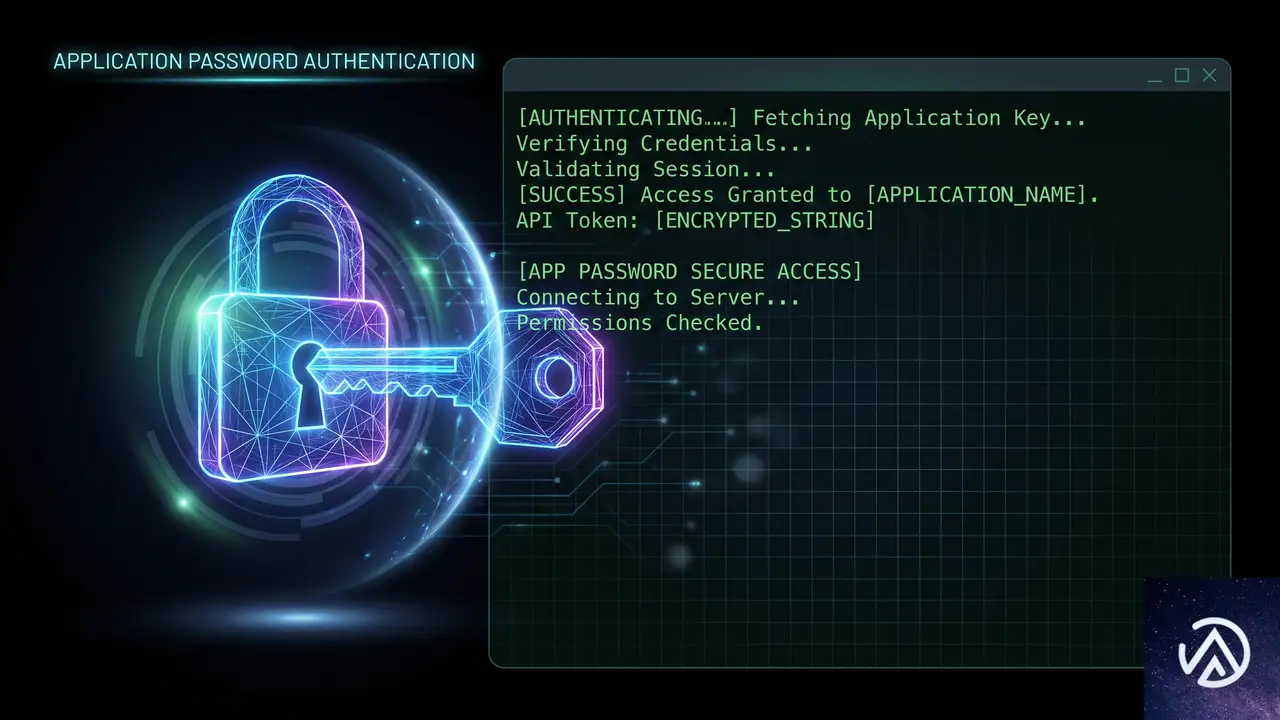
WordPressアプリケーションパスワードは、WordPressコアに含まれる正規の機能である。外部アプリケーションがWordPressサイトへ安全に接続するための仕組みで、ユーザーはいつでも個別に取り消せる。プラグインがこの仕組みを利用すること自体は、公式に認められている。
重要なのは、公式の仕様ではアプリケーションパスワードを発行する前に、必ず承認画面が表示されることだ。ユーザーがプラグインの身元を確認し、接続を許可するか拒否するかを選べる。パスワードがプラグインに渡るのは、ユーザーが承認した後でなければならない。
Rank Mathがガイドラインから外れている点
Rank Mathの動作は、この公式プロセスを完全に飛ばしている。承認画面は表示されず、ユーザーが何かをクリックする前にパスワードが生成され、外部サーバーへ送信される。Waaijer氏が指摘する通り、過去に同氏が「バックドア」と分類したものと構造が似ている。
WordPress.orgのプラグインガイドラインでは、外部サーバーと通信する際にはユーザーの明示的な同意が必要だと定められている。オプトインのチェックボックスや、サービスへの登録を経た同意が求められるのだ。Rank Mathの実装は、この原則に真っ向から反している。
取り消し方法が明示されない
アプリケーションパスワードは本来、ユーザーが確認して取り消せることを前提にしている。しかしRank Mathの場合、「ヘルプ&サポート」を開いただけでは、パスワードが発行された事実に気づく手がかりがない。プロフィール画面に「WAP – Rank Math Support Agent」という名前で表示されるため、知っていれば探せるが、知らなければ発見は難しい。
ユーザーコミュニティの反応

ソーシャルメディア上の反応は、一貫して否定的だった。一部のユーザーはWordPressコアにSEO機能を統合すべきだと主張し、別のユーザーはRank Mathから別のSEOプラグインへ移行する意思を示した。
フォーラムスレッド削除の疑惑
議論の中で、Rank Mathの公式フォーラムに大きなスレッドが立っていたが、その後削除されたという報告もあった。ユーザーの一人は「数日前にフォーラムで大きなスレッドが立っていたが、今日削除通知が来た。ユーザーフォーラムが大荒れになった後に削除されたようだ」と述べている。
もし事実なら、これはコミュニティの懸念を正面から受け止めていない姿勢と映る。透明性を求める声に対して、静かな対処を選んでいるように見えるからだ。
ユーザーが感じている不信感
「管理者アクセスが無断で?」という短い反応に、多くのユーザーの驚きが凝縮されている。SEOプラグインは検索順位を改善するための道具であって、サイトの制御権を委譲するものではない。誰もがそう考えていたからこそ、今回の発覚は衝撃を持って受け止められた。
Rank Mathの過去の脆弱性と信頼性
脆弱性の履歴
Rank Mathは2024年に7件、2025年に4件、2026年に入って3件の脆弱性が発見されている。直近では、認証されていない状態で保存型クロスサイトスクリプティング(XSS)を実行される脆弱性も報告されていた。
1つのプラグインにこれだけの脆弱性が続くこと自体が、セキュリティ管理の甘さを示す。その上に今回の無断権限取得が加われば、信頼はさらに揺らぐ。
Search Engine Journalの推奨リストから外れている
Search Engine Journalは、自社の推奨WordPressプラグインリストにRank Mathを含めていない。推奨条件の1つが「脆弱性の履歴がないこと」であり、Rank Mathはこの基準を満たせていないためだ。
プラグインの選択では、機能の豊富さだけでなく、セキュリティ面の信頼性を確認することが重要になる。今回の件は、その判断基準を改めて浮き彫りにした。
WordPressサイト運営者が取るべき対処法
まずはパスワードを取り消す
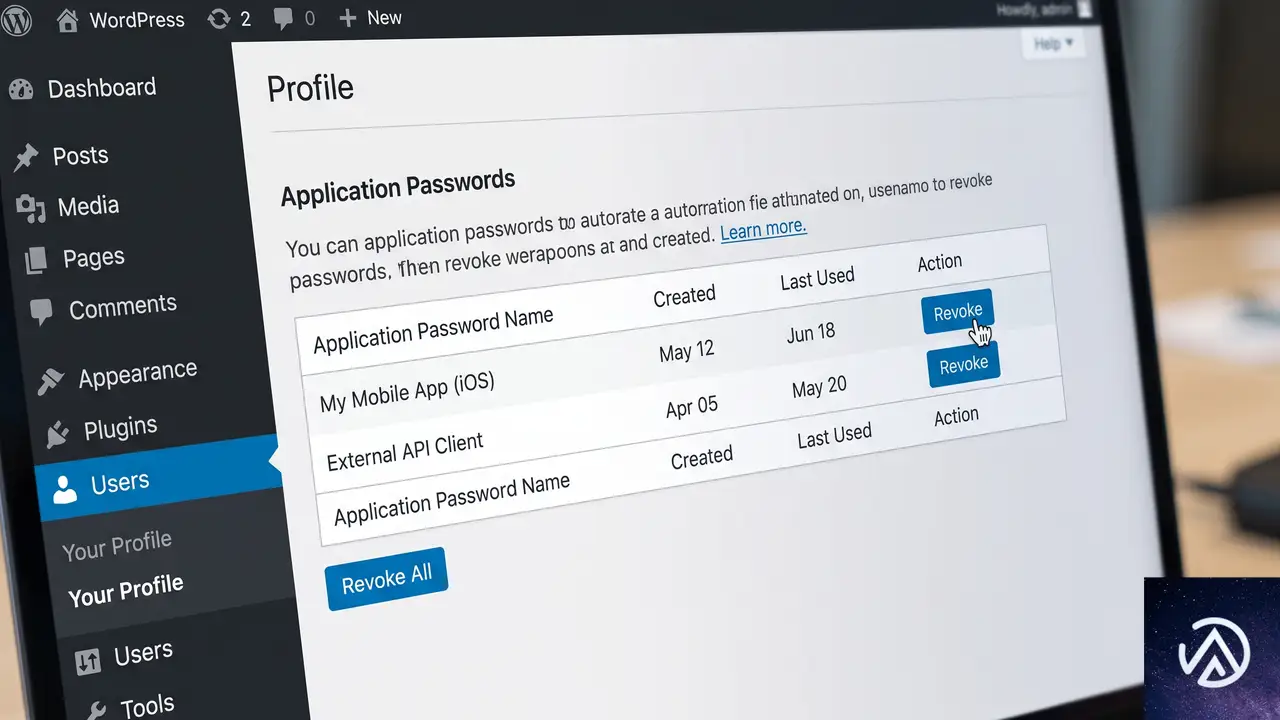
Rank Mathを利用していて、無料アカウントに接続した状態で「ヘルプ&サポート」を開いたことがあるなら、すぐにアプリケーションパスワードを取り消すべきだ。Waaijer氏が具体的な手順を示している。
- WordPress管理画面の「ユーザー」から「プロフィール」を開く
- 「アプリケーションパスワード」セクションを確認する
- 「WAP -」で始まるパスワードをすべて取り消す
この操作により、Rank Mathのサポートエージェントが保持している管理者権限を無効化できる。手順は数分で済むが、放置すればリスクは残り続ける。
接続解除と設定の見直し
Rank Mathアカウントとの接続を解除することも有効な対策だ。接続していなければ、ヘルプ&サポートを開いてもパスワードは生成されない。必要になるまで無料アカウントへの接続を切っておくのが無難だ。
また、プラグインの権限設計そのものを見直す機会にしてほしい。管理者以外のユーザーがプラグイン設定を触れるようになっていないか、不要なプラグインが残っていないかを確認する。サイトのセキュリティは、積み重ねた小さな確認で守られる。
他プラグインの移行を検討する
今回の件を受けて、別のSEOプラグインへの移行を検討するユーザーも増えている。The SEO FrameworkやYoast SEOなど、信頼性の高い選択肢は複数ある。重要なのは、移行前に既存の設定やリダイレクト情報をバックアップしておくことだ。
上記のステップを順に実行することで、無断で付与された権限を無効化し、今後のリスクを低減できる。最初のステップが最も緊急性が高い。
この記事のポイント
- Rank Mathはヘルプ&サポートを開くと管理者権限のアプリケーションパスワードを無断生成すると指摘された
- 承認画面なしでパスワードが外部サーバーへ送信される仕組みはWordPress公式ガイドラインに違反する
- Rank Mathは2024年から2026年にかけて合計14件の脆弱性が報告されている
- 利用者は「ユーザー → プロフィール → アプリケーションパスワード」から「WAP -」をすべて取り消すべき
- アカウント接続の解除と他SEOプラグインへの移行も有効な対策になる

・ 複数業界における17年間のデジタルビジネス開発経験
・ ウェブサイト開発のためのHTML、PHP、CSS、JavaScript等の実用的知識
・ 15ヶ国語対応の多言語SaaSの開発経験
・ 17年間にも及ぶ、Eコマース長期運営経験
・ 幅広い業界でのSEO最適化の豊富な経験

Rank Math有効時にElementorパネルがフリーズする原因と復旧手順
Elementorのウィジェットパネルが突然操作不能になり、半透明のまま固まってしまう。この症状はRank Math SEOが同時に有効になっている環境で特に発生しやすく、複数のプラグインが読み込むスクリプトの衝突が原因だ。キャッシュのクリアと一部モジュールの無効化、またはバージョン管理で大半は改善する。
なぜRank Mathを有効にするとElementorパネルが固まるのか
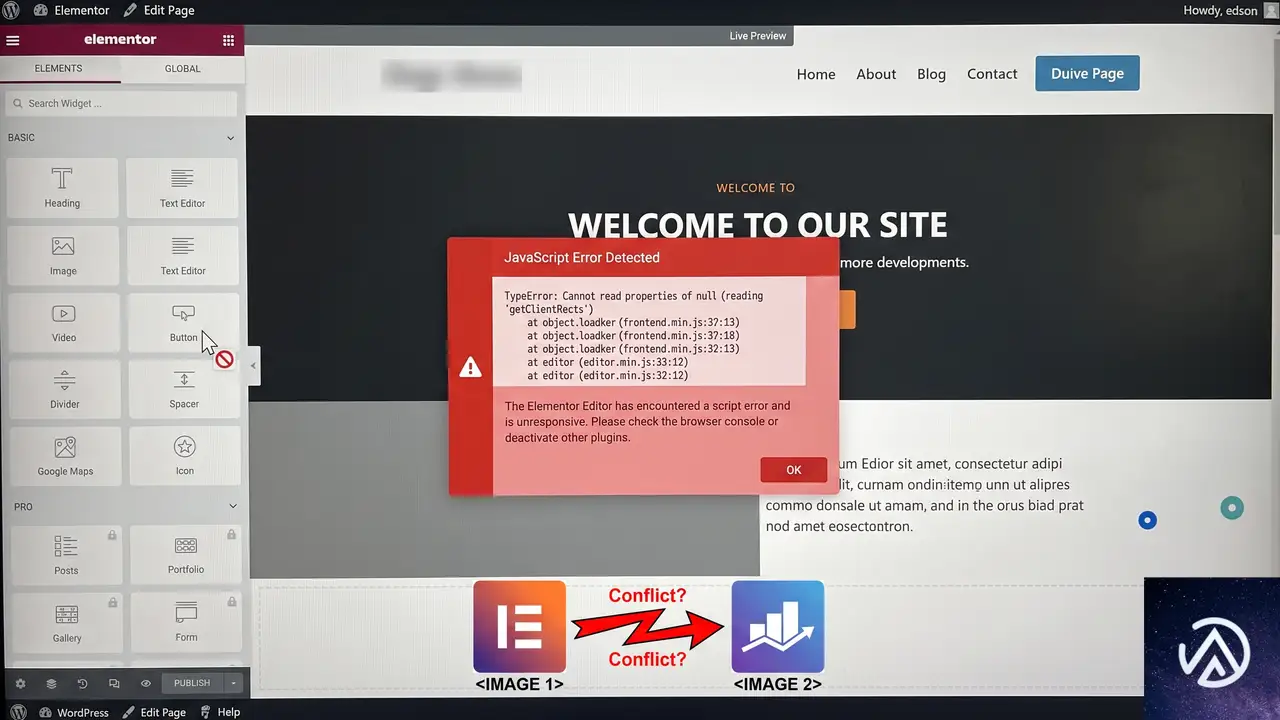
この問題の根本には、WordPress管理画面で複数のプラグインがそれぞれJavaScriptやCSSを読み込む「競合」がある。Elementor Editorはページ上のあらゆる要素をドラッグアンドドロップで編集できる高度なインターフェースだが、そのぶん大量のAjax通信とDOM操作を行う。一方Rank Mathは、コンテンツAIやインスタントインデックス、スキーママークアップなど多機能なSEOツールを提供しており、画面内で動作する独自のスクリプトを多数読み込む。
両者が同時にロードされると、メモリ上で予期せぬエラーが発生したり、読み込み順序の不整合からElementorのウィジェットパネルがゾンビ化(グレーアウト状態)することがある。とくに最近のバージョンアップで機能が増えた直後や、サーバー側のPHPメモリ割り当てがギリギリの場合に表面化しやすい。
まずは本当に競合かどうかを確実に特定する

似たような症状は他のプラグインでも起こりうる。まずはRank Mathを含む全プラグインを停止し、Elementorだけの状態で正常に動作するかを確認する手順が切り分けの基本だ。
プラグイン停止モードを使った最小構成テスト
WordPressには「トラブルシューティングモード」を提供するプラグインがあるが、手動で行う方法も確実だ。管理画面の「プラグイン」→「インストール済みプラグイン」から、Rank Mathを除くすべてのプラグインを一時的に無効化する。その後、標準テーマ(Twenty Twenty-Fiveなど)に切り替えたうえで、Elementor Editorを開いてパネルが動くかテストする。
ここで問題が解消すれば、次にRank Mathだけを有効化し、再度パネルの挙動を確認する。Rank Mathを有効化した瞬間にフリーズが再現するなら、このプラグインがトリガーであると断定できる。
ブラウザコンソールでエラーの詳細を確認する
Chromeの場合、F12キーでデベロッパーツールを開き「Console」タブを見る。パネルが固まった直後には、赤字のJavaScriptエラーがいくつか記録されている。とくにUncaught TypeErrorやload-scripts.phpで始まるエントリがあれば、読み込み競合の有力な手がかりになる。エラー文言をメモしておくと、Rank Mathのサポートに問い合わせる際の情報になる。
Elementorパネルを復旧させる現実的な4ステップ

原因が特定できたら、以下に示す順に作業することで元の状態に戻せる。いきなりプラグインの再インストールをする前に、まずはキャッシュとモジュールの調整で解決できる場合が多い。
上記は概念的なフローであり、実際の作業では各ステップ後に必ずEditor画面をリロードして状態をチェックする。
STEP 1 Rank Mathを無効化して即座に確認する
緊急時に最も手早い対処はRank Mathの一時停止だ。「プラグイン」一覧からRank Mathを「無効化」し、Elementor Editorを開き直す。パネルが正常に戻ったら、問題がRank Math由来であることが確定する。この状態で作業は継続できるため、更新が急ぎの場合はSTEP 1だけでその場をしのげる。
STEP 2 キャッシュをあらゆる層で削除する
無効化だけでは根本解決にならない。Rank Mathを再び有効化する前に、キャッシュを丁寧に消す。WordPress側ではキャッシュ系プラグイン(W3 Total CacheやWP Super Cacheなど)を使っているなら管理画面から「全キャッシュ削除」を実行する。サーバー側でNginx FastCGI CacheやVarnishが動いている場合はホスティングの管理パネルからも同様に行う。最後にブラウザのキャッシュとCookieも削除し、シークレットウィンドウでEditorにアクセスすると、より確実に変化を確認できる。
STEP 3 Rank Mathのモジュールを調整する
Rank Mathには多数の拡張モジュールが用意されており、その組み合わせによってはElementorのスクリプトと干渉することがある。Rank Mathの管理メニュー「Rank Math」→「ダッシュボード」→「モジュール」へ進み、以下の機能をひとまずオフにしてみる。
- コンテンツAI
- インスタントインデックス
- SEO分析(管理画面で動作するウィジェット)
これらの機能は編集画面に独自のメタボックスや通知を追加するため、競合の原因になりやすい。変更を保存し、再度Elementor Editorでパネルの挙動をチェックする。症状が消えたら、ひとつずつモジュールをオンにして犯人を特定することもできる。
STEP 4 両プラグインを最新状態に保つ
WordPress本体、Elementor、Rank Mathのすべてが最新版であれば、開発者同士が互換性を確認した上でリリースしている可能性が高い。バージョンに偏りがあると、片方だけが想定する関数が欠落しているケースがある。アップデート後は必ずSTEP 2のキャッシュクリアを再度行う。
再発を防ぐために日頃からできること
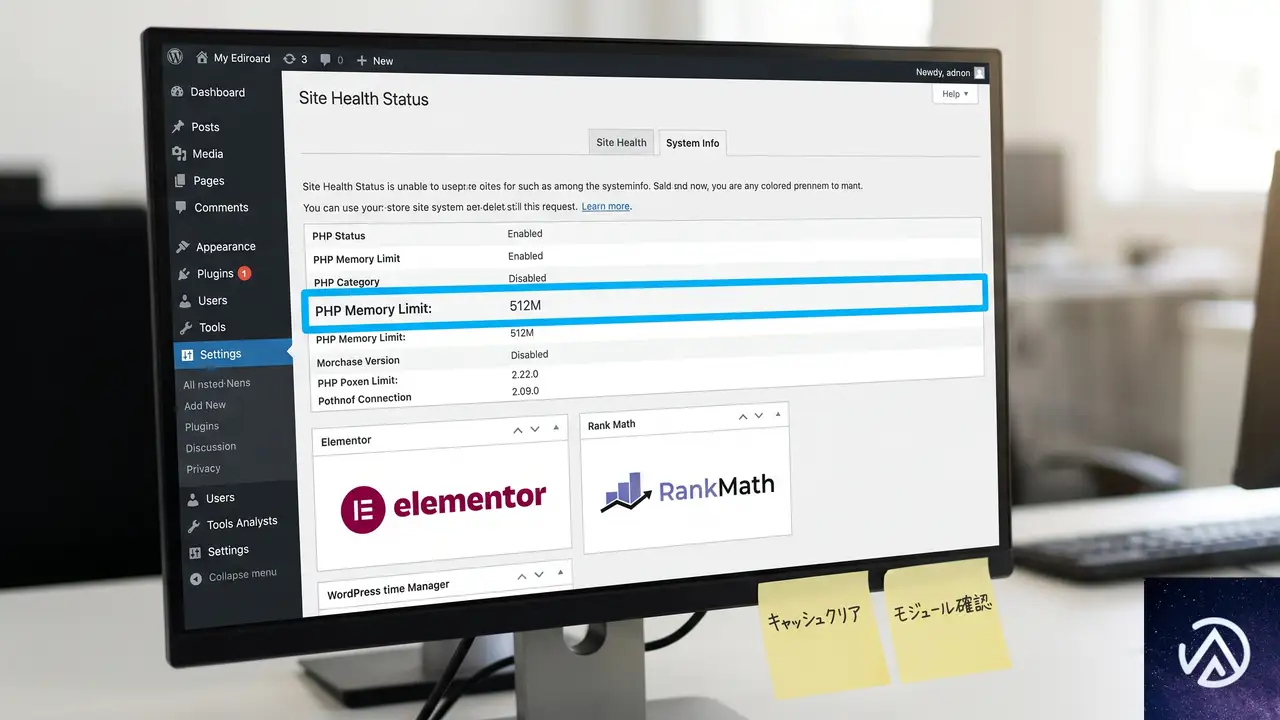
大規模な編集を始める前に、Rank Mathのモジュール状態を簡易チェックリストにしておくと、いざという時のダウンタイムを大幅に減らせる。また、PHPのメモリリミットが最低でも256MB以上確保されているかを確認するのも効果的だ。
万一どうしても競合が解消しない場合は、Rank MathをElementor編集時だけ一時的に無効化する運用でも実務上は問題になりにくい。ただし、無効化すると編集中のSEOスコアが変動する可能性があるため、プレビュー公開前に再度有効化してSEO設定を確認する習慣をつけておく。
よくある質問
他のSEOプラグインでも同じことが起きますか
Yoast SEOやAll in One SEO Packでも類似の競合は報告されているが、発生条件や修正パッチはプラグインごとに異なる。まずは同じ手順で特定し、問題が発生したプラグインに合わせた対処を行うとよい。
Rank Mathを無効化するとSEO順位に影響しますか
短時間(数分〜数十分)の無効化であれば、検索順位への直接的な影響はまずない。ただし、その間にクローラーがサイトを訪れると、メタタグが一時的に変化する可能性があるため、公開状態の確認は忘れずに行う。
キャッシュをすべて消さずに直す方法はありますか
管理画面の問題はサーバーレベルのページキャッシュと直接関係しないこともあるが、ブラウザ上に競合する古いスクリプトが残っていると再発しやすい。最低限ブラウザキャッシュだけは削除し、あわせて管理画面用のバックグラウンド処理キャッシュがないか確認する方が確実だ。
プレビュー画面だけ固まる場合はどうすればいいですか
プレビュー表示は管理画面とフロントエンドの両方のスクリプトが混在しやすい。まずはパーマリンク設定を再保存し、.htaccessをリフレッシュする。それでも治らない場合は、テーマのfunctions.phpで読み込みを遅延させるカスタムコードを追加する選択肢もある。
競合が直ったのにしばらくすると再発します
キャッシュ系プラグインやCDNが古いファイルを配信し続けている可能性が高い。Originサーバー上のキャッシュも含めて一掃し、変更後にCDNのパージが自動でかかる設定になっているか見直すことを推奨する。
この記事のポイント
- Rank Mathの有効化直後にElementorパネルが固まるのはスクリプト競合が原因
- 最小構成テストで競合相手を特定するのが最短の道
- 即効復旧にはRank Mathの一時無効化と全キャッシュ削除が有効
- 不要なSEOモジュールをオフにすることで競合を回避できる
- バージョンの統一と定期的なキャッシュクリアで再発を防げる
・ Reddit、Stack Overflow、WordPress.org フォーラムを日々巡回し、現場の悩みを拾い上げて記事化
・ WordPress、WooCommerce、Next.js などモダンWeb制作領域のトラブルシューティングが専門
・ 「検索しても答えが見つからなかった」を一つでも減らすことが目標
・ エラーメッセージから根本原因にたどり着く粘り強い調査が得意
・ 初心者がつまずきやすい箇所を先回りで解決する記事作りを心がけている