


WPLP Cookie Consent脆弱性を狙った攻撃からWordPressを守る3つの対策
Cookie同意プラグイン「WPLP Cookie Consent(スラッグ gdpr-cookie-consent)」のバージョン4.4.1以前には、未認証の攻撃者に任意のファイルをアップロードされる脆弱性がある。サイトを守るには、プラグインを4.4.2以上へ更新し、アップロードディレクトリ内でのPHP実行をサーバー側で拒否し、不正な管理者アカウントが作られていないか確認することが最優先だ。
なぜWPLP Cookie Consent 4.4.1が危険なのか
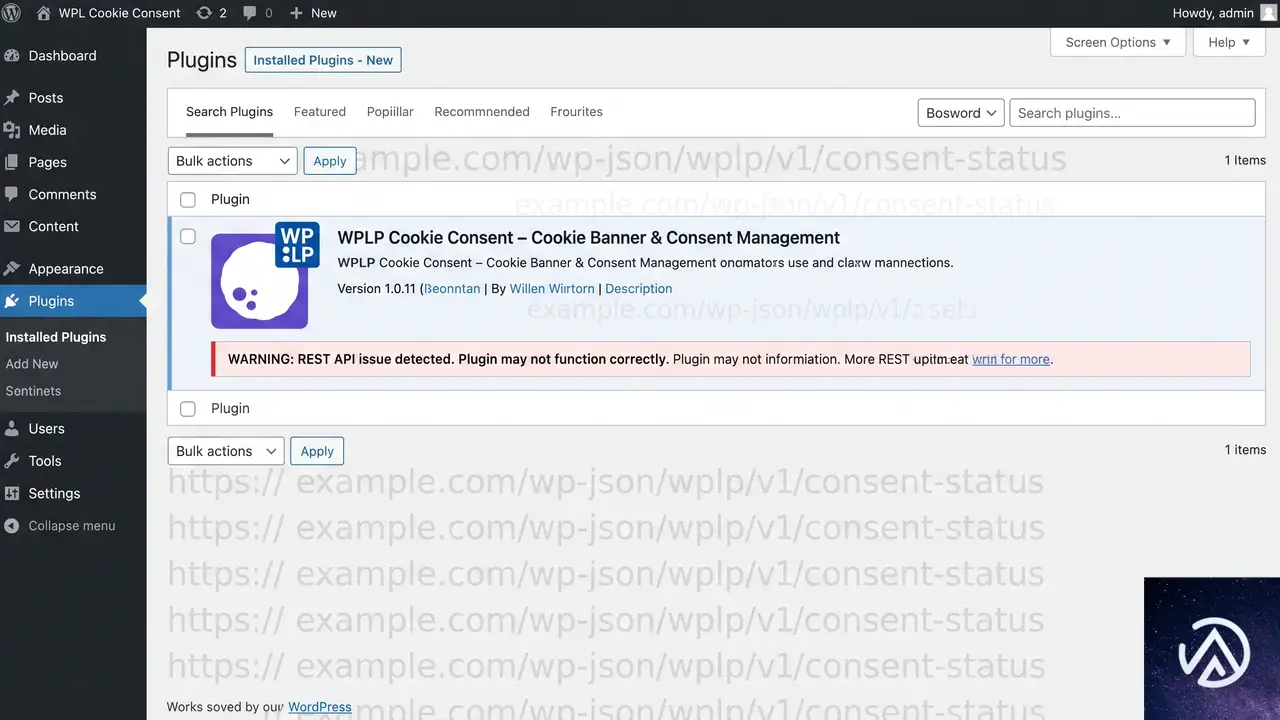
この脆弱性は、プラグインのREST APIエンドポイントに認可の不備があることから発生する。攻撃者は誰でもアクセスできる2つのエンドポイントを悪用し、WordPressのオプション設定を書き換えたうえで、任意のファイルをサーバーに保存できる。特に問題なのが、保存先が通常のアップロードフォルダ(wp-content/uploads)であり、ファイル名や拡張子の検証がまったく行われていなかった点だ。
つまり攻撃者は「画像ファイルに見せかけたPHPプログラム」をサイトに置くだけで、その後の実行に成功すれば管理者権限を奪取できる。バージョン4.4.1は攻撃が確認された時点で最新版だったため、更新を怠っていたサイトだけでなく、常に最新にしていたサイトも危険にさらされた。修正版の4.4.2が公開されてからは、この経路は塞がれているが、攻撃キャンペーンがすでに自動化されて動いている以上、更新前のサイトは今も標的になる。
攻撃の流れと侵入の仕組み

実際に確認された攻撃は、わずか20秒足らずで4段階のプロセスが自動実行される。最初にユーザー一覧を取得して管理者のユーザー名を特定し、次にプラグイン固有のオプションを毒して鍵をすり替え、最後にその鍵を使ってファイルを書き込む。下の図はその一連の流れを表している。
この攻撃チェーンのうち、最初の3段階は特定のプラグインがなければ成立しない。一方で、最後のPHP実行だけはサーバー側の設定次第でどのサイトでも防げる。ここが多層防御の要になる。
まず行う3つの緊急対応

サイトがこの脆弱性の影響を受けるかどうかに関係なく、次の3つを優先して実行する。順番はプラグインの更新、サーバー設定の確認、不正アカウントの確認が推奨される。
プラグインを4.4.2以上へ更新する
WPLP Cookie Consent(gdpr-cookie-consent)を使っている場合、まず管理画面の「プラグイン」から更新が来ていないか確認する。更新が見つからない場合は、WordPress.orgのプラグインページから最新版を手動でダウンロードし、既存のプラグインを上書きする。バージョン4.4.2では、脆弱性の原因だったアップロード用エンドポイントが削除され、残ったREST APIにもHMAC-SHA256署名によるリクエスト検証が追加されている。
更新後は、キャッシュ系プラグインを使っている場合はキャッシュを削除しておく。古いRESTエンドポイントの応答がキャッシュに残っていると、攻撃者からまだ有効に見えることがあるためだ。
アップロードディレクトリ内でのPHP実行を拒否する
今回の攻撃では、脆弱なプラグインによって「wp-content/uploads」ディレクトリにPHPファイルが書き込まれた。しかし、そのディレクトリ内でのPHP実行がサーバー側で拒否されていたため、攻撃は最終段階で失敗している。この設定は多くのレンタルサーバーで最初から有効になっているが、そうでない環境もある。
Apacheサーバーの場合、wp-content/uploads ディレクトリに以下の内容の .htaccess ファイルを置くことで、PHPファイルの実行を拒否できる。
<FilesMatch "\.(php|php5|phtml)$">
  Require all denied
</FilesMatch>
Nginxの場合は、サーバー設定で該当ディレクトリに対するPHPの処理を除外する。レンタルサーバーを利用しているなら、管理パネルに「PHP実行の無効化」や「セキュリティ設定」が用意されているか確認する。設定を変更できない場合は、サーバー会社に問い合わせて、アップロードディレクトリ内のPHP実行がブロックされているか確認するのが確実だ。
上の対比のように、ファイルが置かれても実行できなければウェブシェルとして機能しない。プラグインの更新とあわせて、このサーバー側の防御を必ず確認する。
不正な管理者アカウントを探す
今回確認されたマルウェアは、実行に成功すると管理者アカウントを自動生成する。しかも、登録日時を既存ユーザーの日時に合わせて改ざんするため、「新しく作られたユーザー」を探すだけでは見つからない。次の3つの兆候を手がかりに、phpMyAdminやWP-CLIで WordPress の wp_users テーブルを確認する。
- ユーザー名が「サイトのドメイン名+ランダム3文字」になっている
- 表示名が「Lucas Hayes」になっている
- メールアドレスのドメインが ifuqpatr.com になっている
心当たりのない管理者アカウントを見つけたら、そのユーザーを削除し、全ユーザーのパスワードをリセットする。また、登録日時が既存ユーザーと完全に一致するアカウントがないかもあわせて確認する。
侵害を検知する具体的な手順

すでに攻撃を受けた形跡がないかは、ログとファイルの両面から確認する。攻撃が失敗していても、ファイルの残骸や不審なアクセスが残っていることが多い。
サーバーのアクセスログを精査する
攻撃者は決まったエンドポイントに順番にアクセスする。アクセスログで次のパターンを検索し、該当するリクエストが記録されていないか確認する。
- GET /wp-json/wp/v2/users?per_page=100
- POST /wp-json/wplp-react-gdpr/v1/store-auth
- POST /wp-json/wplp-react-gdpr/v1/upload-logo
これらのリクエストがすべて記録されていれば、攻撃者がサイトに到達した証拠になる。アクセスログはサーバー会社の管理パネルや、レンタルサーバーのログ保存機能から取得できる。ログの保存期間が短いと痕跡が消えるため、普段から長めに保存する設定にしておくことが重要だ。
マルウェアスキャナーでファイルを検査する
サーバーに導入されているマルウェアスキャナーや、WordPress用のセキュリティプラグインを使って wp-content ディレクトリ全体をスキャンする。特に「*.jpg.php」のような二重拡張子のファイルや、最近改変されたPHPファイルが検出対象になる。
スキャナーは攻撃直後の未知のマルウェアを検出できないこともあるが、時間が経ってから見つかることも多い。複数のスキャナーを併用すると検出率が上がる。手動で確認する場合は、wp-content/uploads 以下のファイルで、画像に見せかけたPHPファイルが残っていないかを調べる。
テーマとプラグインの改ざんを確認する
攻撃者はすでに侵入に成功している場合、バックドアを別の場所に仕込んでいる可能性がある。アクティブなテーマの functions.php や、プラグインのディレクトリに不審なコードが追加されていないかを確認する。特に、難読化されたコードや、外部と通信する関数(file_get_contents、curl、eval など)が含まれている場合は注意が必要だ。
再発を防ぐための設定

今回の攻撃は特定のプラグインに依存しているが、同種の攻撃は他のプラグインでも発生する。サイト全体の防御力を上げるために、次の設定を検討する。
REST APIのユーザー一覧取得をブロックする
攻撃の第一段階では、WordPress標準のREST APIからユーザー一覧を取得して管理者のユーザー名を特定している。このエンドポイントを無効化するか、ログイン済みユーザーに限定すれば、攻撃の難易度を上げられる。
子テーマの functions.php に次のコードを追加すると、未認証のユーザー一覧取得を防げる。
add_filter( 'rest_endpoints', function( $endpoints ) {
    if ( isset( $endpoints['/wp/v2/users'] ) ) {
        unset( $endpoints['/wp/v2/users'] );
    }
    return $endpoints;
} );
このコードはユーザー一覧のエンドポイントそのものを削除するため、ログイン中でも一覧を取得できなくなる。一部のプラグインがこの機能を使っている場合は影響を確認してから適用する。
アクセスログを長期間保存する
攻撃の痕跡は時間が経つと消える。サーバーのアクセスログを最低でも数週間、可能なら数ヶ月保存しておくと、侵害の調査や再発防止に役立つ。レンタルサーバーの標準設定では数日しか保存されないこともあるため、管理パネルやサーバー会社に確認して保存期間を延ばす。
プラグインの選定と更新ポリシーを見直す
Cookie同意プラグインに限らず、インストール数が少ないプラグインでも攻撃対象になる。更新が止まっているプラグインや、あまり知られていない開発元のプラグインを使い続ける場合は、代替手段を検討する。定期的にプラグインの更新を確認し、不要なプラグインは削除する。
よくある質問
WPLP Cookie Consentを使っていないが対策は必要か
今回の脆弱性はこのプラグイン固有のものだが、アップロードディレクトリでのPHP実行を拒否する設定や、REST APIのユーザー列挙対策はどのサイトでも有効な防御策になる。プラグインの更新とサーバー設定の見直しは、サイト全体のセキュリティを底上げする。
更新したのに攻撃された兆候が残っている場合はどうすればいいか
更新してもすでに設置されたマルウェアは消えない。不正な管理者アカウントの削除、マルウェアスキャン、テーマやプラグインの改ざん確認を行い、必要ならバックアップから復元する。確実なのは、クリーンなバックアップに置き換えて、全パスワードを再発行することだ。
アップロードディレクトリのPHP実行を拒否すると何か問題はあるか
通常のWordPressサイトでは、wp-content/uploads にPHPファイルを置く運用は推奨されていない。画像や文書の配信には影響しない。一部の特殊なプラグインやテーマがこの場所にPHPを置く場合は、事前に動作確認を行う。
REST APIを完全に無効化したほうがいいのか
完全な無効化は、ブロックエディタや一部の機能が動作しなくなるため現実的ではない。ユーザー一覧だけを狙ったエンドポイントを制限するか、認証を要求する設定が現実的な落とし所になる。
この記事のポイント
- WPLP Cookie Consent 4.4.1以前には未認証でファイルをアップロードされる脆弱性がある
- まずプラグインを4.4.2以上へ更新し、古いバージョンのままにしない
- wp-content/uploads 内のPHP実行をサーバー側で拒否する
- 不正な管理者アカウントがないか wp_users を確認する
- アクセスログとマルウェアスキャナーで侵害の痕跡を調査する

・ Reddit、Stack Overflow、WordPress.org フォーラムを日々巡回し、現場の悩みを拾い上げて記事化
・ WordPress、WooCommerce、Next.js などモダンWeb制作領域のトラブルシューティングが専門
・ 「検索しても答えが見つからなかった」を一つでも減らすことが目標
・ エラーメッセージから根本原因にたどり着く粘り強い調査が得意
・ 初心者がつまずきやすい箇所を先回りで解決する記事作りを心がけている
WooCommerce 11.1ベータ版が公開!EU注文撤回と返金APIの全容
WooCommerce 11.1のベータ版が公開された。今回のリリースではEU顧客向けの注文撤回フロー、REST APIの新しい返金計算エンドポイント、バリエーション商品のパフォーマンス改善が柱となる。正式版は2026年9月1日にリリース予定だ。
この記事では開発者向けブログの情報を基に、主要な変更点と実務への影響を解説する。ストア運営者とエクステンション開発者の双方が押さえておくべきポイントをまとめた。
WooCommerce 11.1の全体像
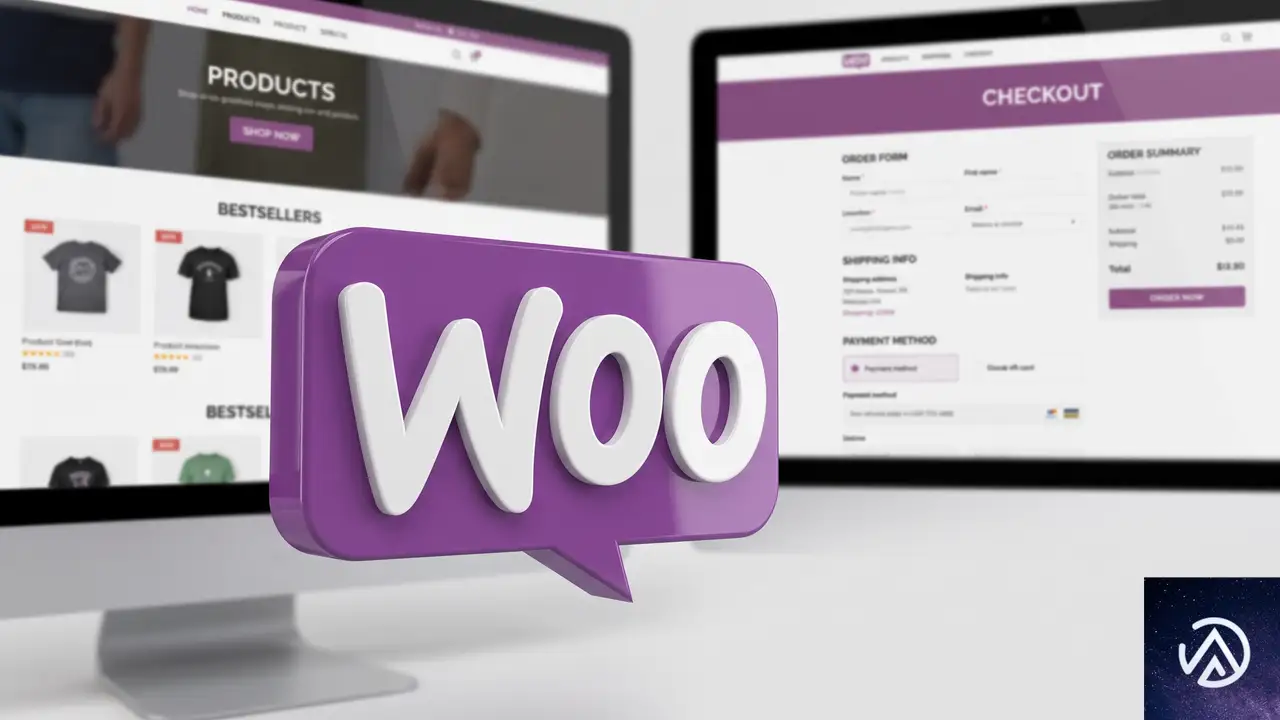
WooCommerce 11.1には大きく4つの改善領域がある。EU消費者保護に対応する注文撤回機能、返金計算を自動化するREST APIエンドポイント、商品CSVのインポートとエクスポートのバグ修正、そしてバリエーション商品の表示速度向上のためのパフォーマンス修正だ。
これらに加え、エクステンション開発者向けの互換性修正も複数含まれる。ブロック登録のスキップによる管理画面の負荷軽減、エディタアセットの統合実験など、開発者向けの変更も見逃せない。なお、この段階ではあくまでベータ版であり、フィードバックが募集されている。
この図はWooCommerce 11.1の4つの柱を示している。それぞれの詳細を順に見ていこう。
EU顧客向けの注文撤回フローが登場
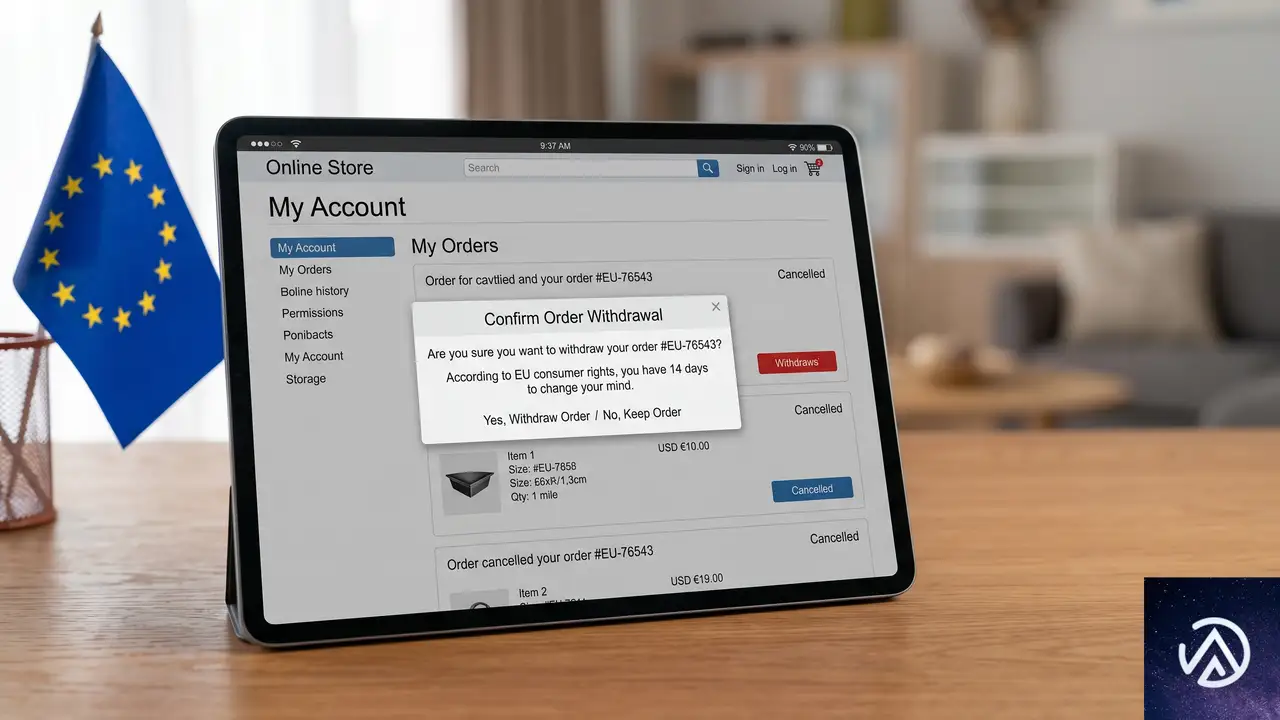
WooCommerce 11.1では、EU消費者保護指令に基づく注文撤回権(right of withdrawal)に対応する機能が追加された。顧客はマイアカウントの専用ページから注文撤回を申請できる。EU圏では消費者が契約後一定期間内に理由なく注文を取り消せる権利が法律で定められている。この機能はその権利をストア運営者がスムーズに扱うための仕組みだ。
顧客が注文撤回を申請すると、ストア運営者にメール通知と管理画面のインボックス通知が届く。加盟店はその通知を確認して返金手続きを進める流れだ。申請時に認証は不要で、顧客は管理画面のワードプレスログインを必要としない。これはEUの消費者保護の原則に沿った設計である。
注文撤回の申請から返金までの流れはこの3ステップで完結する。ストア運営者は通知を確認してから対応すればよいため、顧客とのやり取りを記録しやすい。
この機能はデフォルトでは無効化されている。利用するにはWooCommerceの設定画面から「設定 → 詳細 → 機能」と進み、注文撤回機能を有効化する必要がある。EU圏向けにストアを運営している場合は導入を検討したい。
REST APIの返金エンドポイントが強化された
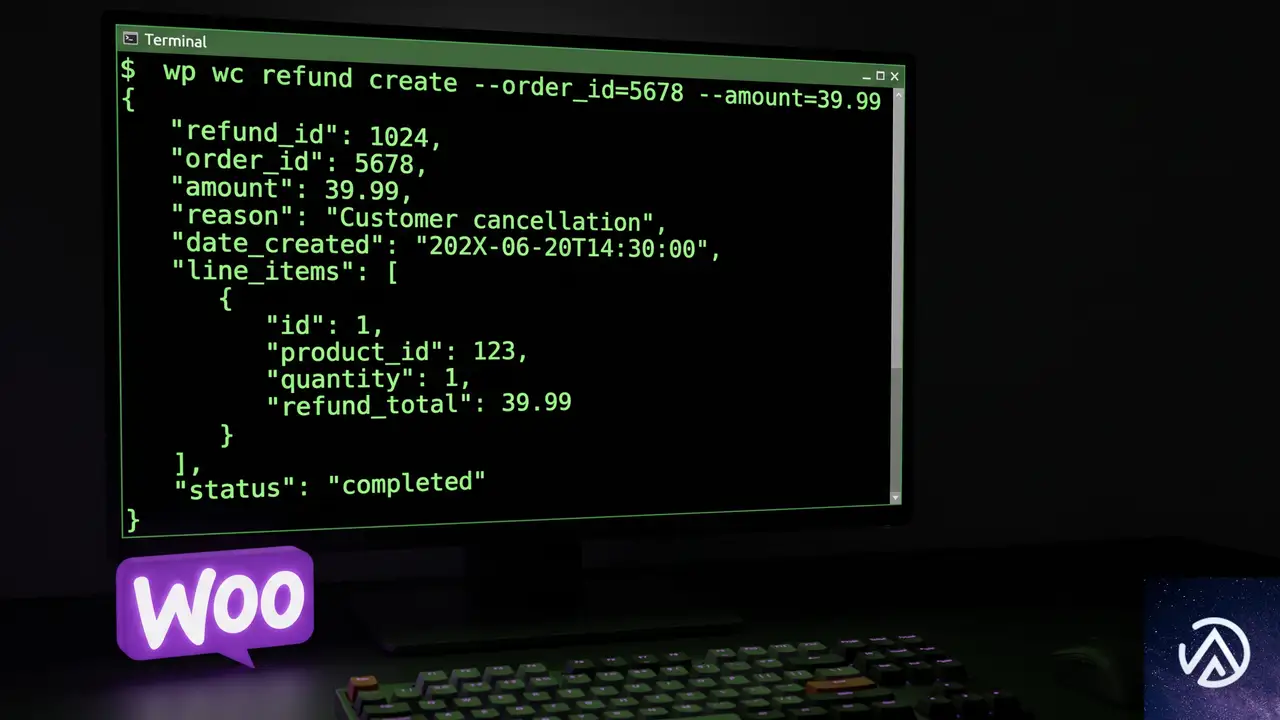
返金処理を外部システムから操作する開発者にとって大きな変更が入った。WooCommerce REST APIの返金フローが更新され、サーバー側で返金額を自動計算できるようになった。従来は返金額を手動で計算してリクエストに含める必要があったが、その手間を省ける。
既存の返金エンドポイントに compute_totals フィールドが追加された。このフィールドに true を指定すると、WooCommerceサーバーが商品代金、送料、税を自動的に計算して返金額を確定する。計算ミスによる返金誤りを防げるのが利点だ。
POST /wc/v3/orders/123/refunds
{
  "compute_totals": true
}
この例では注文番号123に対して返金リクエストを送信している。ボディに compute_totals を指定するだけで、あとはWooCommerceが注文の明細を基に返金額を算出する。手動で計算する必要がなくなった。
さらに新しいプレビューエンドポイントも追加された。POST /wc/v3/orders/123/refunds/preview を使うと、実際に返金を実行せずに計算結果だけを確認できる。返金額を事前に検証したいケースや、顧客に返金額を提示する前に確認したいケースで重宝する。
POST /wc/v3/orders/123/refunds/previewこのプレビューエンドポイントは、返金処理を自動化するシステムを構築する際にデバッグと金額確認を容易にする。実際に返金を実行せずに結果を確認できるため、開発環境でのテストにも適している。
compute_totals を true にするだけでサーバーが自動計算この比較が示すように、返金処理の負担が大きく軽減された。外部システムから返金を自動化する際の堅牢性も向上している。
Store APIのチェックアウト金額チェック
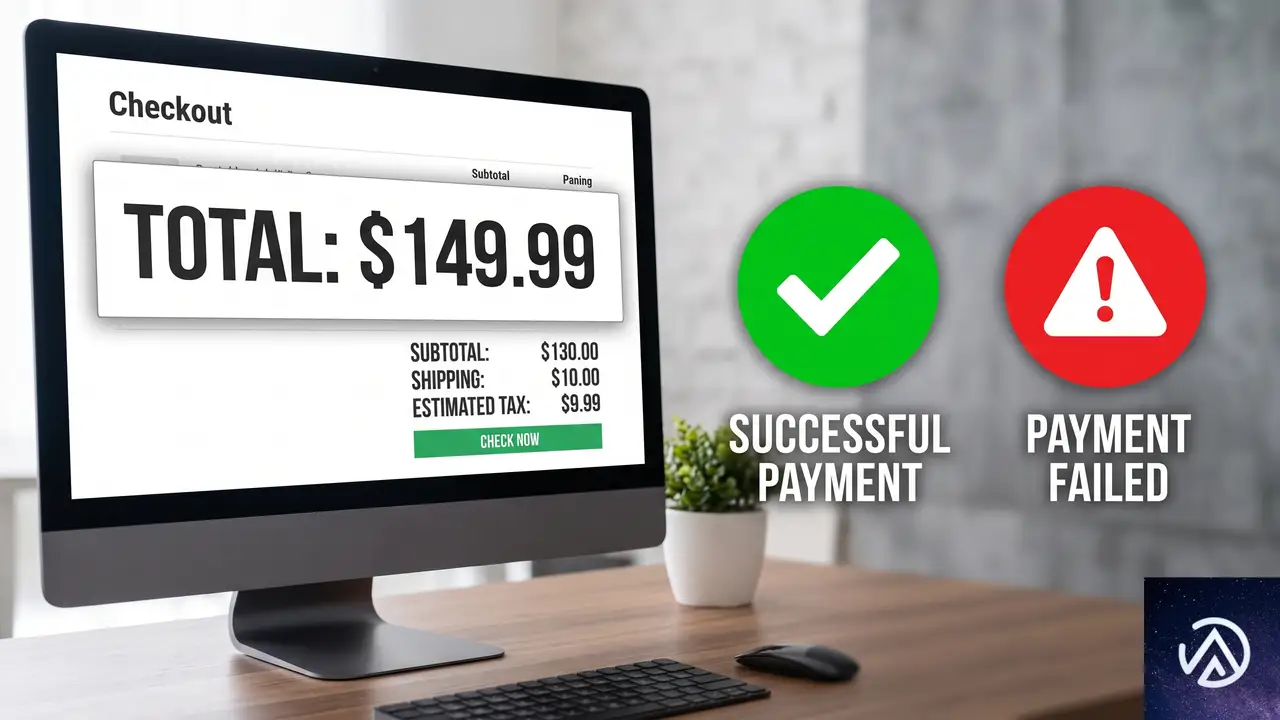
Store APIにも改善が入った。チェックアウトエンドポイントに expected_total というオプションフィールドが追加された。このフィールドには顧客が画面上で確認した合計金額を整数で指定する。サーバー側で計算した金額と一致しない場合、リクエストは失敗し、新しい 409 エラーレスポンスが返される。
このエラーレスポンスのコードは woocommerce_rest_checkout_total_mismatch で、金額の不一致が発生したことをシステムが判別できる。顧客が画面で見た金額と実際に請求される金額が食い違う事故を未然に防ぐための仕組みだ。
この仕組みはチェックアウトの金額改ざんや画面表示の不整合を検出するために有効だ。決済処理を独自に実装している場合は特に注目したい。
バリエーション商品のパフォーマンス改善
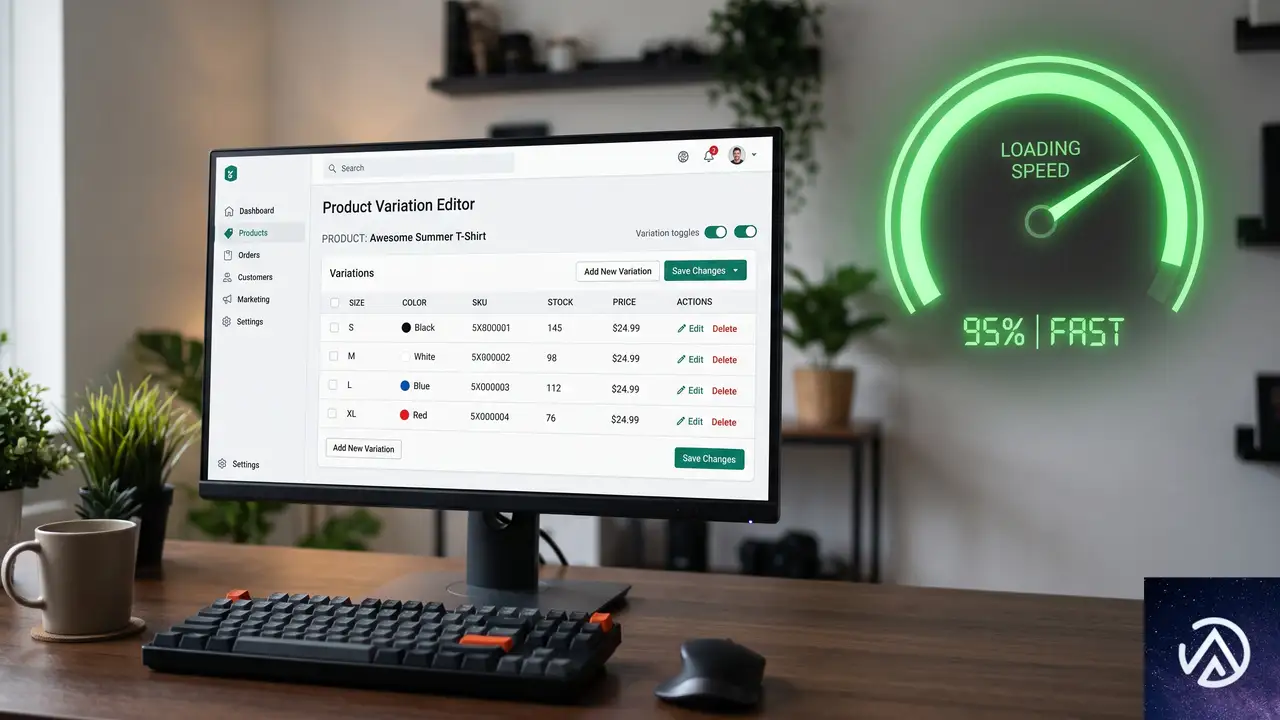
バリエーション商品を多数抱えるストアでは、商品編集画面や店舗フロントの表示が遅くなる問題があった。WooCommerce 11.1ではこの問題に対処する複数のパフォーマンス修正が含まれている。主な改善は、バリエーションと属性の読み込み時に発生するN+1クエリの削減だ。
N+1クエリとは、1つの親データを取得した後、子データを1件ずつ追加で取得してしまう非効率なデータベースアクセスのことだ。たとえば100件のバリエーションがあると、101回のクエリが実行される。修正後は必要なデータをまとめて取得するため、クエリ回数が大幅に減る。
加えて価格キャッシュの処理も改善された。変動価格商品の価格計算ではキャッシュを活用してクエリを削減している。管理画面とフロントエンドの両方で、商品数の多いストアほど体感できる差が生まれるはずだ。
ブロック登録の条件付きスキップ
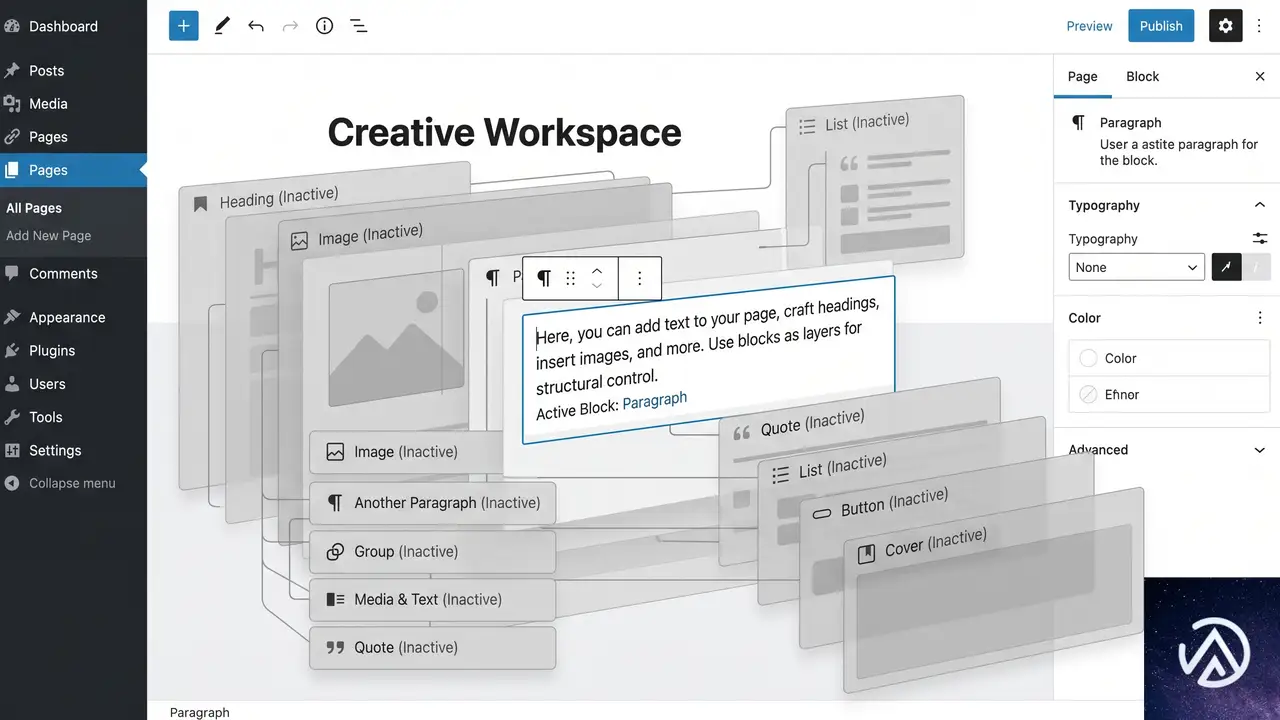
WooCommerce 11.1では、ブロックタイプとパターンの登録処理が見直された。従来はほぼすべてのリクエストでブロックが登録されていたが、新しい BlockRegistrationContext ガードを導入し、cron、AJAX、REST APIリクエストでは登録をスキップするようになった。
フロントエンド、管理画面、エディタの動作は従来通り維持される。つまり、実際にブロックを描画または編集する場面でのみ登録が走り、不要な場面では処理を省く。これにより管理画面のバックエンド処理が軽くなる。
1つ例外がある。商品やバリエーションの説明文にWooCommerceブロックが含まれている場合、woocommerce_short_description フィルターを通じて必要に応じてブロックタイプが登録される。商品REST API、Store API、バリエーションAJAXエンドポイント、商品ウェブフックでも説明文が正しく描画される。
エクステンション開発者への影響もある。すべてのリクエストでブロック登録が走ることを前提にした実装は修正が必要になる。新しい woocommerce_should_register_blocks フィルターで、スキップされたコンテキストでもブロックを登録するようにオプトインできる。
メールエディタの更新
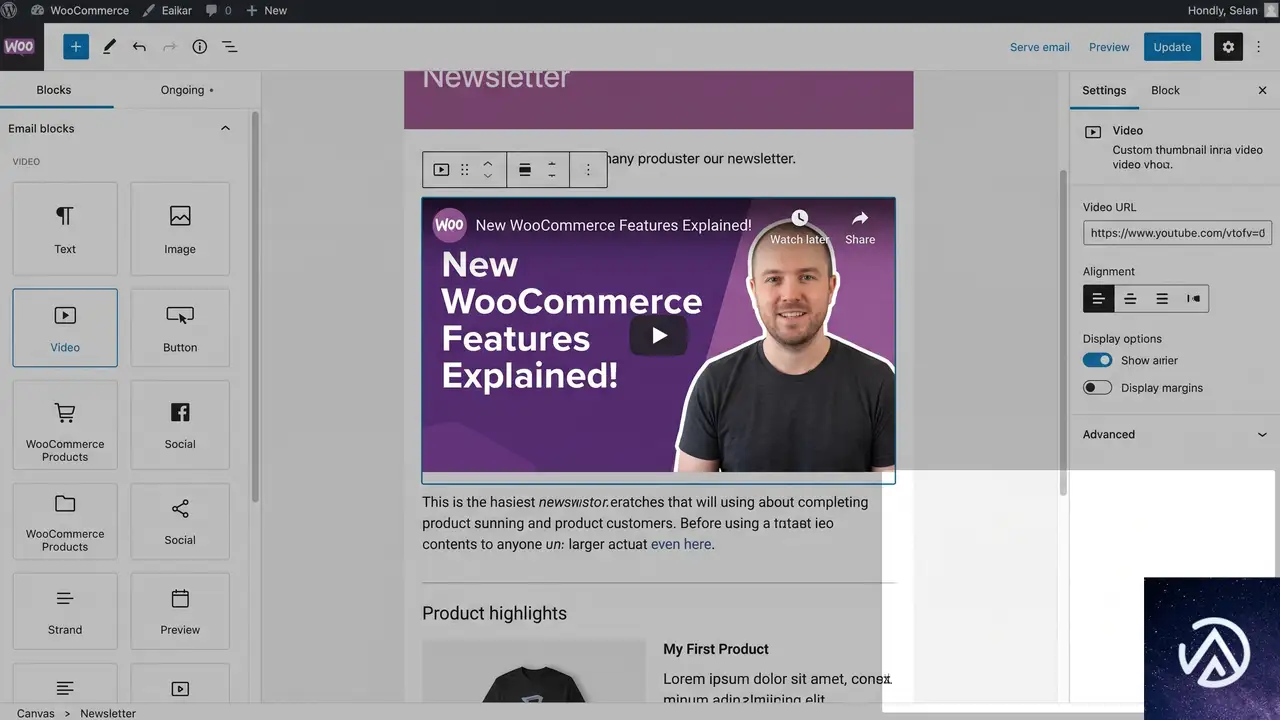
ブロックベースのメールエディタにも機能追加があった。core/embed ブロックが、クリック可能なサムネイルを描画するプロバイダーで挿入できるようになった。対象はYouTube、Vimeo、VideoPress、TikTok、Dailymotion、そしてWordPressの埋め込みだ。WordPressの埋め込みはリッチなリンクカードとして表示される。
オーディオプロバイダーは対象外だ。また、未対応のプロバイダーからの埋め込みは貼り付けることはできるが、エディタが警告を表示し、配信時にはリンクとして送信される。メールに動画サムネイルを入れたい場合は、対応プロバイダーのURLを使うとよい。
パーソナライゼーションタグのコールバックにも改善が入った。タグが送信先のコンテンツタイプを受け取れるようになり、HTML、プレーンテキスト、href 属性のそれぞれに適切にエスケープできるようになった。新しいパラメータはオプションで、デフォルトはHTMLだ。自動エスケープは新しく登録されたテキスト型タグにのみ適用される。
実験的機能のプレビュー

WooCommerce 11.1には2つの実験的機能が含まれている。1つは統合ブロックエディタアセットだ。ブロックごとに個別のスクリプトとスタイルを読み込む代わりに、共有のJavaScriptとCSSバンドルに置き換える仕組みである。
テストによると、エディタのアセット数が91.7%削減され、ネットワーク転送サイズが48.3%減少、スタイルバンドルは62.3%小さくなった。フロントエンドのアセットには変更がない。デフォルトでは無効で、WooCommerceの設定画面から「詳細 → 機能 → 実験的機能」と進んで有効化できる。
この実験的機能が正式採用されれば、ブロックエディタの読み込み速度が大きく改善される。開発段階の指標ではあるが、かなり有望な結果だ。
もう1つの実験的機能は商品ギャラリービデオの内部ストレージだ。商品ギャラリーに動画を追加する第一歩として、動画データを保存する内部構造がフラグの後ろに実装された。設定画面から「商品ギャラリービデオ(ベータ)」を有効化すると使える。
開発者向けの互換性注意事項

WooCommerce 11.1では開発者が把握しておくべき互換性修正が複数含まれている。is_rest_api_request() 関数は、これまで /wp-json/ のパーマリンクパスのみでRESTリクエストを検出していた。今回の修正で、空でない rest_route クエリパラメータもRESTリクエストとして扱うようになった。クエリ形式のRESTルートを使う実装では挙動が変わる可能性がある。
ProductGalleryUtils::get_product_gallery_image_count()は非推奨となり、get_product_gallery_media_count()に置き換えられた。旧メソッドは非推奨通知を出すシムとして復元されている- 数量ステッパーのDOM順序が視覚的な順序と一致するように修正された。旧DOM順序に依存するCSSを書いているテーマは再テストが必要だ
WC_Order_Item_Product::set_product()はvariation_idをリセットするようになった。部分的なREST注文更新ではproduct_idが変わらない場合、variation_idが保持されるsearch_products()はORグループの結合を括弧で囲むようになった。これにより include、exclude、status、type の条件が全グループに適用される。結果セットが変わる- 新しい
GET /wc-analytics/activity-panel/countsエンドポイントが3つの従来エンドポイントを統合し、管理画面のページ読み込みあたり6回のリクエストを1回に削減する - アナリティクスページの出力からリクエスト由来のプロパティが除去された。キャッシュされたページが別の訪問者のリクエストデータを漏洩する事故を防ぐ
@woocommerce/entitiesはwindow.wc.wcEntitiesで内部ユーティリティを公開しなくなった。これらはもともと公開APIではない- 通貨記号の出力がMOP(P から MOP$)とZMW(ZK から K)で変更された。既存の記号オーバーライドフィルターは引き続き動作する
この記事のポイント
- WooCommerce 11.1ベータ版は2026年9月1日に正式リリース予定
- EU顧客向けの注文撤回フローが追加され、デフォルトでは無効
- REST APIに返金自動計算とプレビューエンドポイントが登場
- Store APIの
expected_totalによりチェックアウト時の金額不一致を検出 - バリエーション商品のN+1クエリ削減で管理画面とフロントの表示が高速化

・ 複数業界における17年間のデジタルビジネス開発経験
・ ウェブサイト開発のためのHTML、PHP、CSS、JavaScript等の実用的知識
・ 15ヶ国語対応の多言語SaaSの開発経験
・ 17年間にも及ぶ、Eコマース長期運営経験
・ 幅広い業界でのSEO最適化の豊富な経験
WP Activity Log v5.6.4でアプリパスワード削除時に500エラーが出る原因と回避策
WP Activity Log v5.6.4を有効化したWordPressサイトで、プロフィール画面からアプリケーションパスワードを取り消すと「このサイトで重大なエラーが発生しました」と表示される場合、プラグインのアップデート待ちでは解決しない。原因はWP Activity Logが汎用のupdate_user_metaフックに対するメタキーの検証を怠っている点にあり、PHP 8ではcount()に文字列を渡すとTypeErrorが発生して致命的エラーになる。この記事では、エラーの仕組みから、手動での回避策、上位互換のためのコードパッチまでを具体的に示す。
エラーの全容と発火する条件
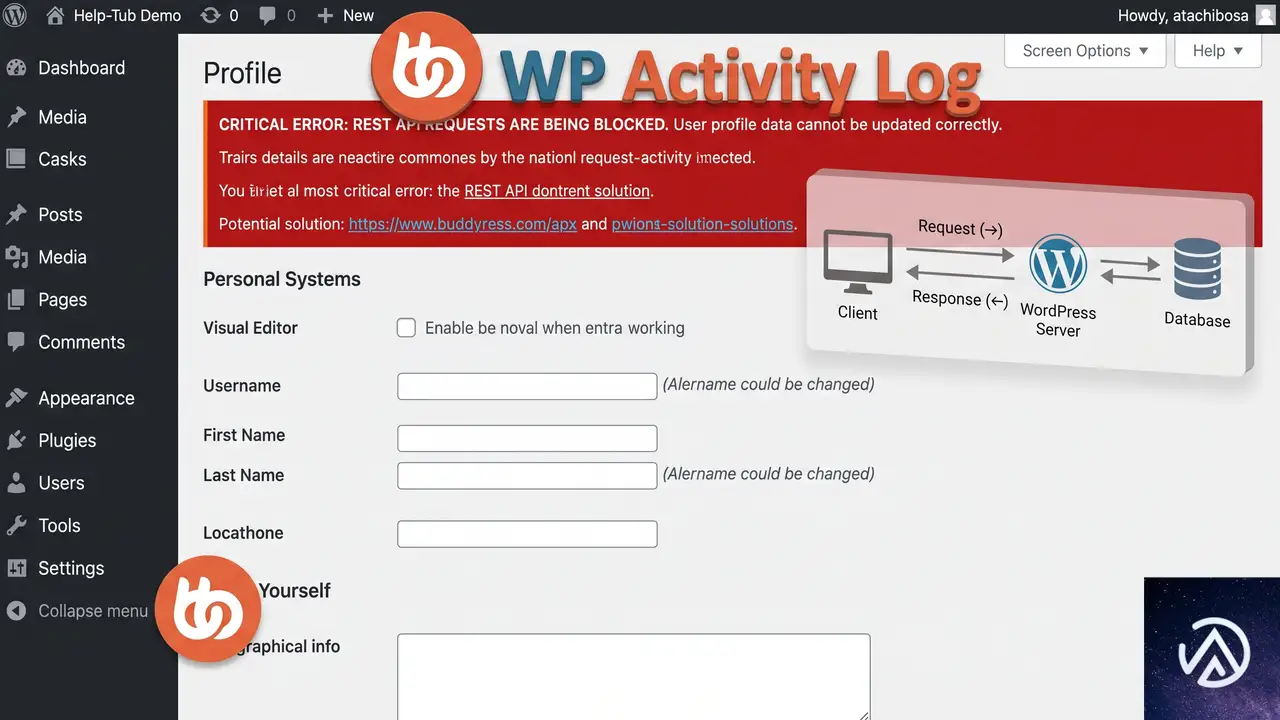
WP Activity Log v5.6.4に収録されたWP_User_Profile_Sensor::event_application_password_added()は、汎用のupdate_user_metaアクションにフックされている。関数シグネチャには$meta_keyが渡されているが、コールバック内でこれを一度も検証しない。代わりにHTTPリファラとREQUEST_URIだけを見て、アプリケーションパスワード変更のリクエストかどうかを判定している。
このため、ユーザーのプロフィール画面からアプリケーションパスワードを取り消すときに、REST APIへのDELETEリクエストが発行される。リファラチェックはプロフィールページを指し、URIチェックも/wp/v2/users/{id}/application-passwords/...を含むため、両方の条件を通過する。ここでBuddyBoss Appのようなプラグインが、同じリクエストのディスパッチ中にlast_activityというユーザーメタを更新すると、本来アプリケーションパスワードのメタを想定していたセンサーが誤ってそのtimestamp文字列を処理してしまう。
致命的エラーの発生箇所とスタックトレース
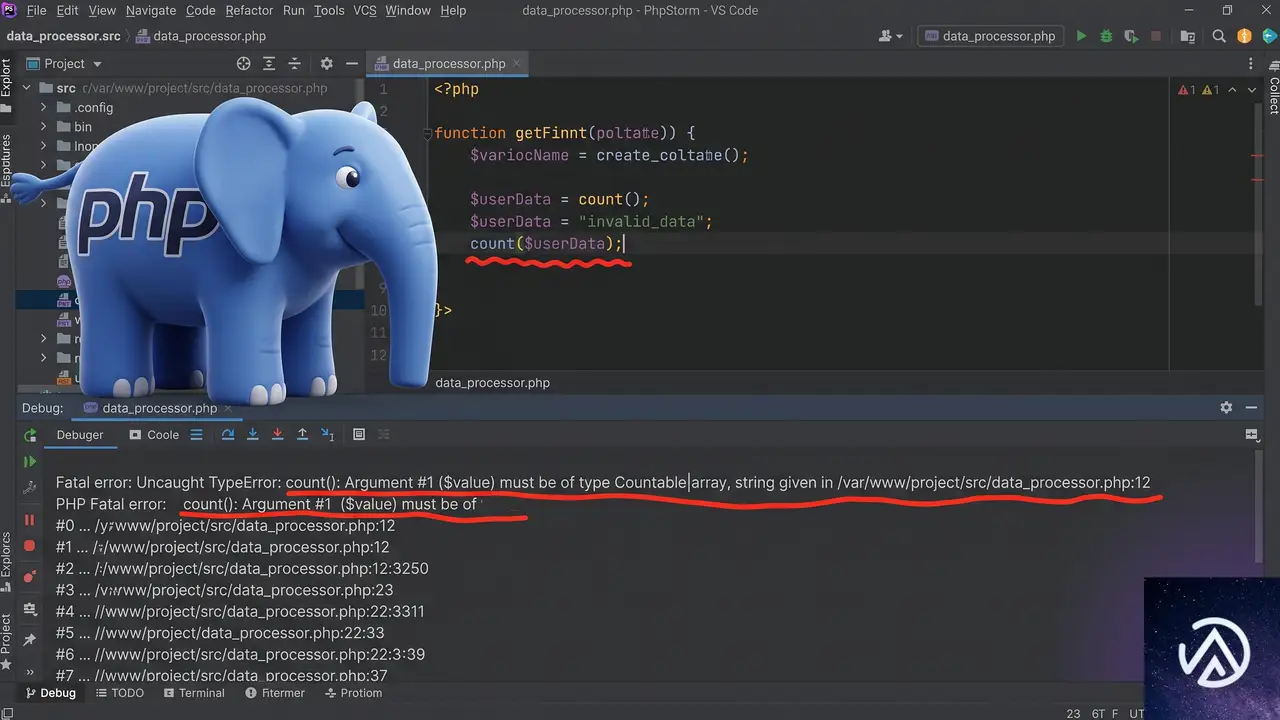
実運用のログには、次のような未捕捉のTypeErrorが記録される。PHP 8ではcount()の引数が配列またはCountableでない場合、警告ではなくTypeErrorがスローされる。WP Activity Logのコードは文字列をcount()に渡しているため、リクエストが500エラーになる。
スタックトレースを追うと、クラスの203行目でcount( $_meta_value )が呼ばれている。ここで$_meta_valueはtimestampの文字列であり、$old_valueは_application_passwordsの配列である。文字列をcount()に渡すとPHP 8ではTypeErrorが発生し、アプリケーションパスワードの取り消しは実行されないまま処理が失敗する。
第一の対処方法、プラグインの停止で被害を止める
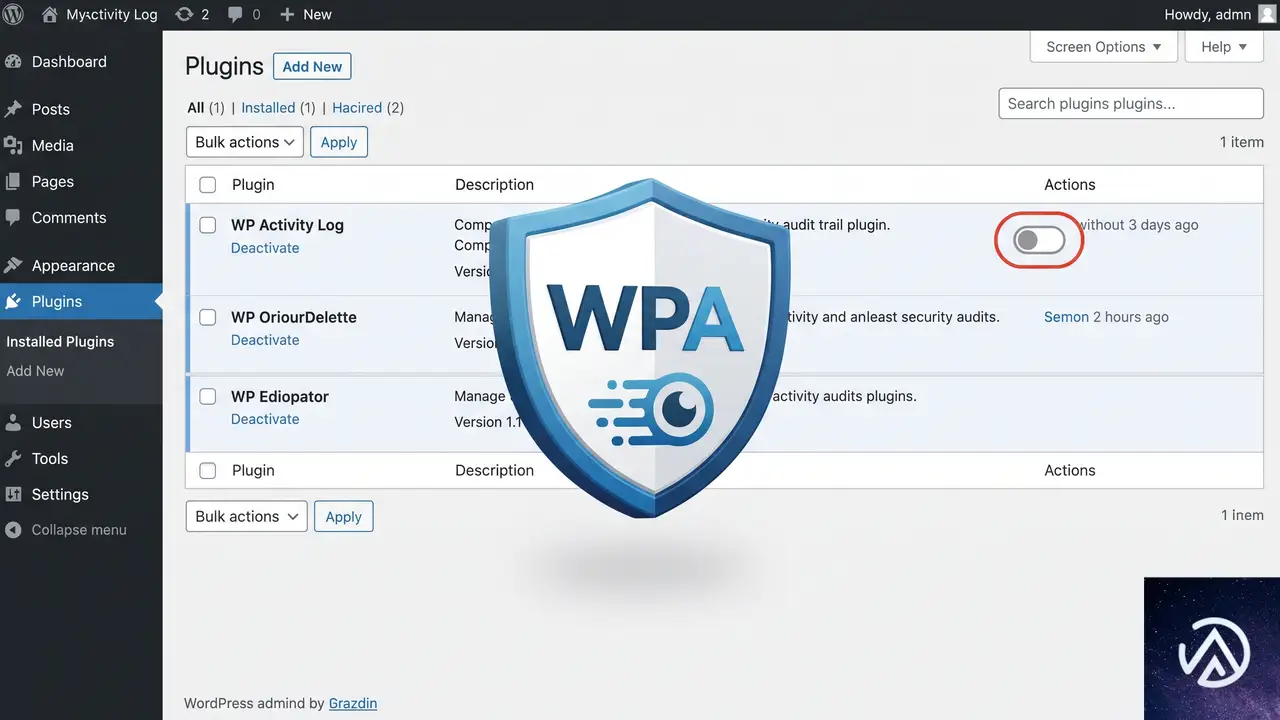
まず、サイトが利用者から見て壊れている状態を早く解消するには、WP Activity Logを停止する。管理画面にアクセスできる場合は「プラグイン」画面からWP Activity Logを無効化する。アクセスできない場合はFTPでwp-security-audit-logディレクトリをリネームする。リネームするとWordPressがプラグインを検出できなくなり、自動的に無効化される。
第二の対処方法、一時的にPHPのエラー表示を止める
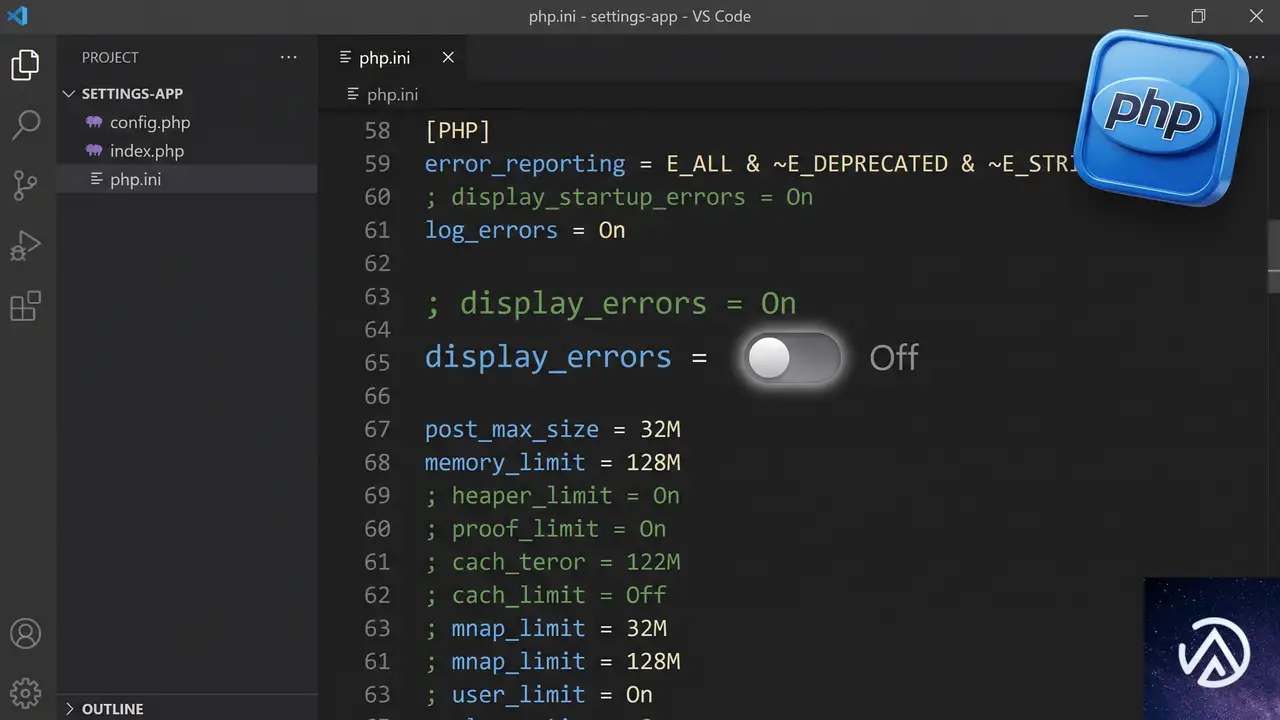
WP Activity Logを使い続けたい場合は、PHPのcount()エラーが致命的にならないよう回避策を施す。だが、これは根本解決ではなく症状を隠すだけだ。むしろ、エラー自体を修正するパッチを適用する方が安全である。ただし、プラグインのアップデートで上書きされることを理解した上で、運用上の措置として行うかどうかを判断してよい。
ソースコードを直接修正する根本対応
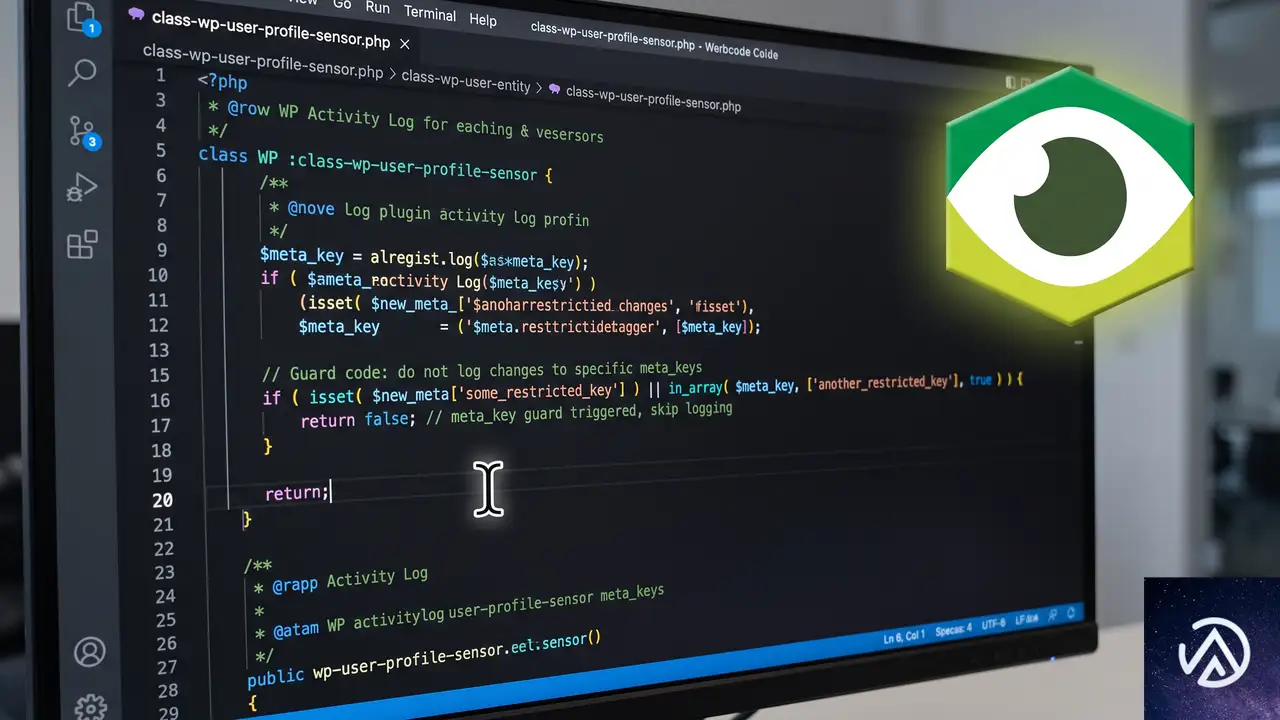
WP Activity Logの該当ファイルはwp-security-audit-log/classes/WPSensors/class-wp-user-profile-sensor.phpである。コールバックの先頭で、メタキーが_application_passwordsでない場合は早期returnするようガードを追加する。これが今回のエラーを確実に止める最小の修正だ。
public static function event_application_password_added( $meta_id, $user_id, $meta_key, $_meta_value ) {
    if ( '_application_passwords' !== $meta_key ) {
        return;
    }
    // 以下、既存の処理
}加えて、防御的措置としてcount()に渡す前に配列キャストを行うと、将来何らかの形で配列以外の値が混入した場合にも致命的エラーを防げる。メタキーガードだけでも今回の症状は解消するが、運用中のサイトでは両方の修正を施しておく方が堅牢だ。
} elseif ( count( (array) $_meta_value ) < count( (array) $old_value ) ) {修正後、コード上の同じパターンが他に残っていないか、deleted_user_metaやadded_user_metaへの登録も確認するとよい。同じクラス内で複数のフックが同様のリファラ+URIチェックだけに頼っている場合、似た条件のリクエストで誤発火する可能性がある。
PHP 8環境で注意すべきcount()の挙動
PHP 7.xでは、count()に文字列を渡しても警告が出るだけで処理は継続されていた。しかしPHP 8ではTypeErrorとしてスローされるため、これまで表面化しなかったコードの前提ミスが致命的エラーとして現れる。WP Activity Logに限らず、WordPressプラグインの旧コードでは、更新順にこうした潜在バグが発覚することがある。
サイトをPHP 8系へ更新した直後に、特定の操作でのみ500エラーが出る場合は、エラーログにcount(): Argument #1 ($value) must be of type Countable|array, string givenのような記録が残っていないか確認する。該当する場合は、エラーを起こしているプラグインのコードが文字列をcount()に渡している可能性が高い。
- count()に文字列を渡すと警告のみ
- 処理は継続される
- 潜在的バグが表面化しない
- TypeErrorがスローされる
- 致命的エラーで500応答
- 操作が完了しない
よくある質問
WP Activity Logを無効化すると監査ログは消えますか?
無効化しても記録済みの監査ログはデータベースに残る。ただし、無効化している間に発生したイベントは記録されない。復旧後にプラグインを再度有効化すれば、既存のログを閲覧できる。
BuddyBoss Appが原因なのでBuddyBoss側を停止すれば直りますか?
BuddyBoss Appがユーザーメタを更新するタイミングが発火に重なっているが、根本的な誤動作はWP Activity Log側のフック設計にある。BuddyBoss Appが動いていなくても、別のプラグインが同様にRESTリクエスト中にユーザーメタを更新すれば同じエラーが起きる。
WP Activity Logのバージョンを下げれば回避できますか?
過去のバージョンが同じコードを含んでいる場合、単純なダウングレードでは解消しない。今回のクラスのコールバックを変更せずに添付された報告では、v5.6.5にも修正が含まれていないと指摘されている。信頼できる最新の修正が入るまでは、上記のコードパッチを適用するか、プラグインを停止する方が確実だ。
プロフィール画面でアプリパスワードを管理できる権限がないユーザーも影響を受けますか?
このエラーはアプリケーションパスワード管理を行えるユーザーに限らず、同じリクエスト経路でユーザーメタが更新される状況であれば発火しうる。ただ、発火条件としてプロフィール画面からの操作と、REST APIのURIにアプリケーションパスワードのパターンが含まれることが必要になる。
プラグインをアップデートしたら勝手に直りますか?
プラグインの開発者がメタキーガードを実装したバージョンをリリースすれば直る。ただし、現時点で修正が含まれているかはリリースノートとソースを確認する必要がある。修正が見つからないうちは、手動パッチか無効化で運用を守る。
この記事のポイント
- WP Activity Log v5.6.4の500エラーはPHP 8のcount()エラーが原因
- コールバックがメタキーを検証せず、アプリパスワードと無関係なユーザーメタで誤発火する
- メタキーガードを追加するコードパッチが根本解決になる
- 配列キャストを加えるとPHP 8の厳格なエラーに強いコードになる
- 修正版が出るまでは、プラグイン停止かパッチ適用で被害を防ぐ
・ Reddit、Stack Overflow、WordPress.org フォーラムを日々巡回し、現場の悩みを拾い上げて記事化
・ WordPress、WooCommerce、Next.js などモダンWeb制作領域のトラブルシューティングが専門
・ 「検索しても答えが見つからなかった」を一つでも減らすことが目標
・ エラーメッセージから根本原因にたどり着く粘り強い調査が得意
・ 初心者がつまずきやすい箇所を先回りで解決する記事作りを心がけている
SureCookieで同意ログが記録されない時の原因と対処法
SureCookie で同意ログが 0 件のまま増えない場合、まず疑うのは REST API の URL が 404 を返している状態だ。パーマリンク設定とキャッシュ・最適化プラグインの影響を順に確認すれば、原因を特定できる。
同意ログが記録されない原因は REST API の URL にある
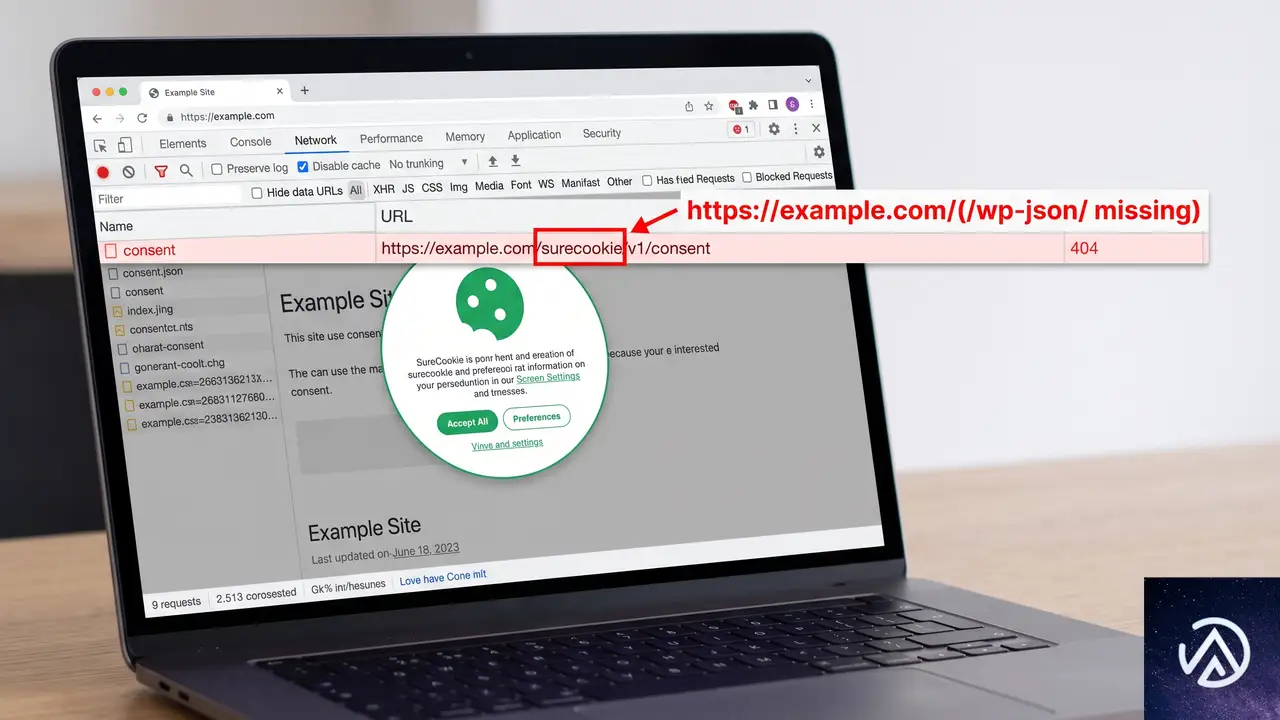
訪問者が Cookie 同意バナーで「すべて同意」を選ぶと、SureCookie は WordPress の REST API に POST リクエストを送り、同意内容をログへ書き込む。この API とは、サイト内部と外部のスクリプトがデータをやり取りするための仕組みだ。
ところが、サイト側の設定やキャッシュの影響で、送信先の URL が意図した形にならないことがある。正常なら /wp-json/ から始まる URL が使われるが、設定オブジェクトが読み込まれないと /?rest_route= という形式に切り替わる。どちらも本来は動作する形式だが、後者が 404 を返す場合はリクエストが WordPress 本体に届いていない。
ブラウザの開発者ツールでネットワークタブを開き、バナー操作時の POST リクエストを確認すると、404 ステータスが返っている様子を直接確認できる。これが確認できれば、ログが記録されない直接の原因だ。
上図は URL の生成パターンを示したイメージだ。パーマリンク設定が「投稿名」などの見やすい形式にもかかわらず /?rest_route= が出る場合は、SureCookie の設定オブジェクトがページに正しく出力されていない。
パーマリンク設定を確認して URL 形式を切り分ける
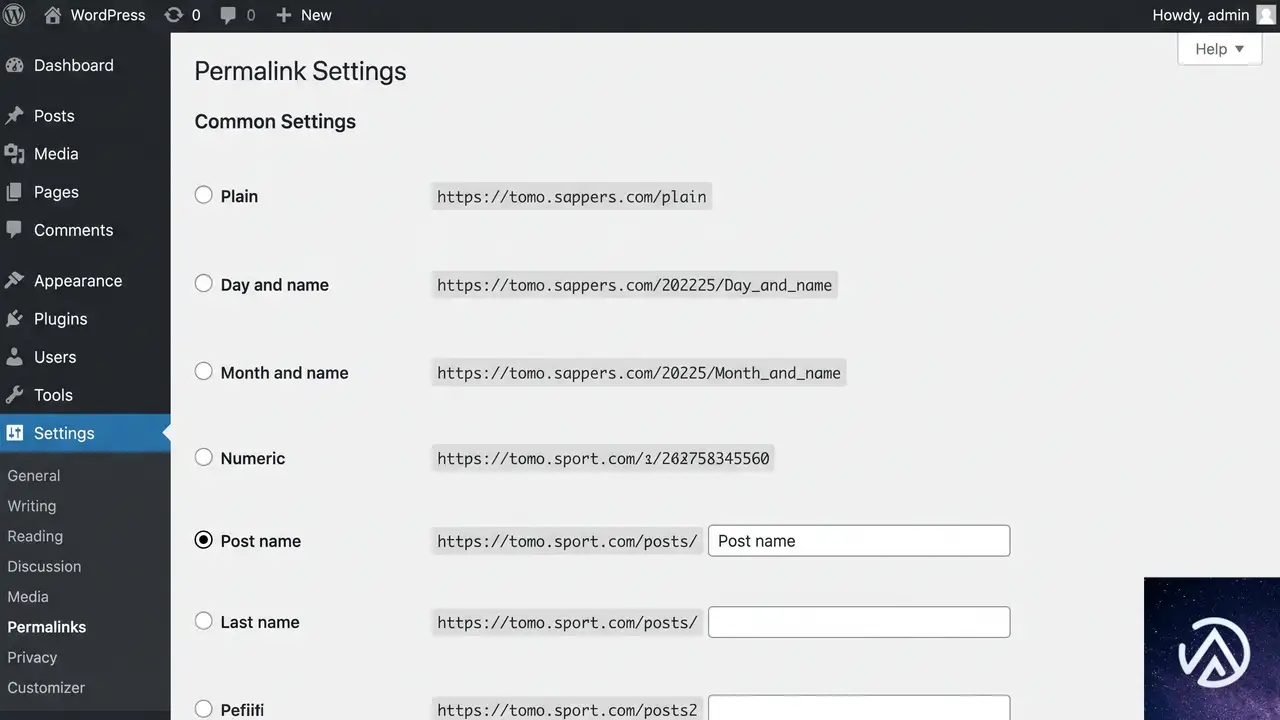
この手順の全体像を踏まえて、各ステップを詳しく見ていく。
パーマリンク設定が「基本」の場合
WordPress 管理画面の「設定 → パーマリンク」を開き、現在の設定が「基本」になっている場合、/?rest_route= という URL が使われるのは正常な動作だ。この場合、URL の形式そのものは問題ではなく、404 になる原因は別にある。REST API 自体がブロックされているか、リクエストが WordPress に到達していない可能性を後述の手順で確認する。
パーマリンク設定が「投稿名」の場合
パーマリンク設定が「投稿名」などに設定されていれば、通常は /wp-json/ から始まる URL が使われる。それにもかかわらず /?rest_route= が現れるなら、SureCookie の設定オブジェクトがページ上に出力されていない。パーマリンク設定を一度保存し直し、データベース上のリライトルールを再生成するだけでも改善することがある。
キャッシュと JavaScript 最適化が設定を壊すケース
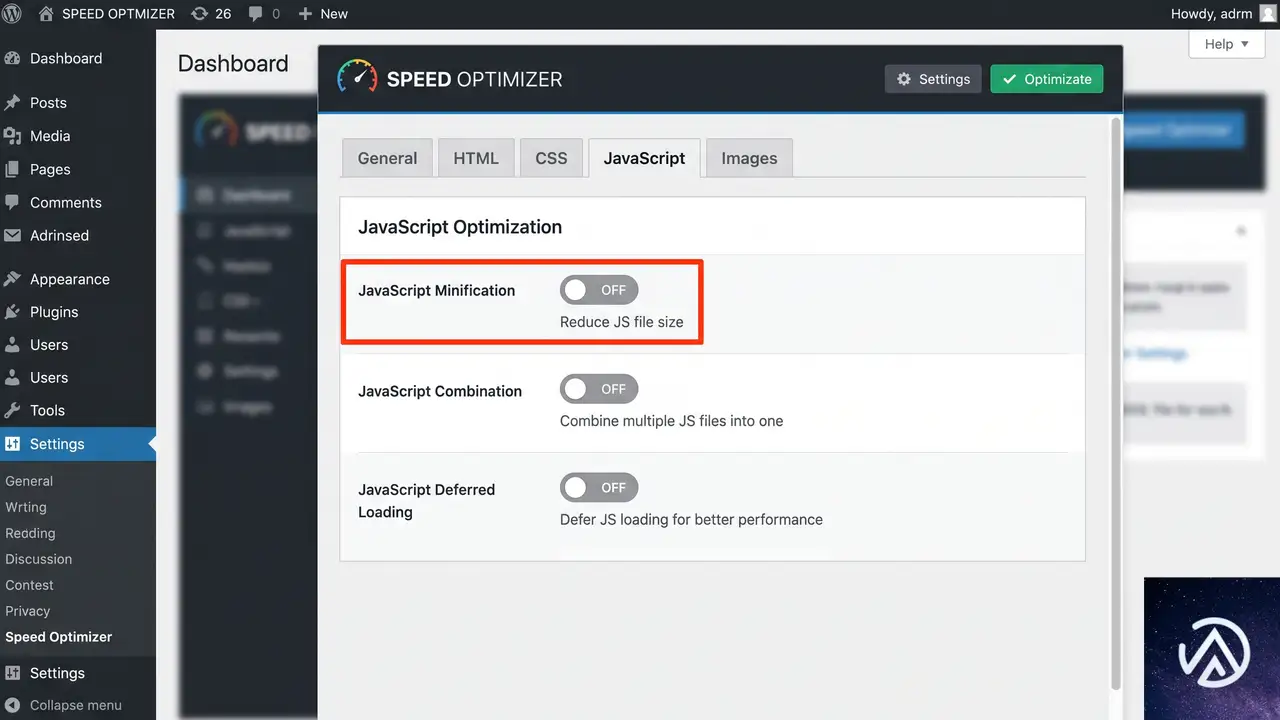
サーバー付属の最適化プラグインやキャッシュプラグインが、JavaScript の結合・遅延読み込み・圧縮を実行していると、SureCookie がページに埋め込む設定オブジェクトが壊れるか、出力されないことがある。その結果、プラグインが正しい URL を生成できず、フォールバックとして /?rest_route= を送り、404 になる。
キャッシュの全削除と最適化の停止
最初にキャッシュプラグインの管理画面からキャッシュを全削除する。続いて JavaScript の結合、遅延読み込み、圧縮の各機能を一時的に無効化する。この状態でブラウザのシークレットウィンドウを開き、同意バナーを操作してログが記録されるか確認する。直った場合は、最適化機能のどれかが原因だ。
除外設定を追加して再有効化する
原因が特定できたら、SureCookie のスクリプトを最適化の除外リストに追加する。除外対象は SureCookie の本体スクリプトと、それに付随する設定オブジェクトのインラインスクリプトだ。除外設定後、最適化機能を一つずつ再有効化し、その都度ログが記録されるかを確認する。これで各機能の影響を切り分けられる。
REST API がブロックされていないか確認する
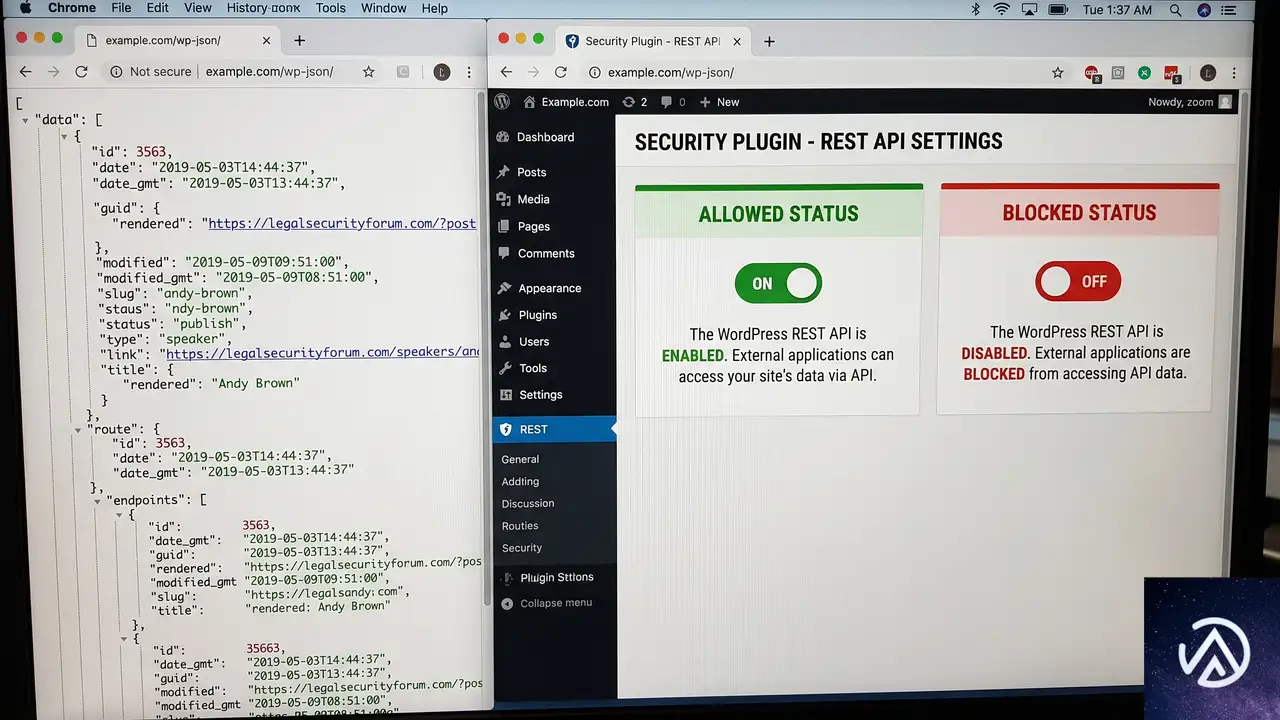
セキュリティプラグインやサーバー側の設定で WordPress の REST API が無効化されていると、/wp-json/ も /?rest_route= も 404 や 403 を返す。同意ログの POST リクエストも同じようにブロックされるため、ログが一切記録されない。
REST API の動作確認
ブラウザのアドレスバーに、自サイトのドメインの直後に /wp-json/ を付けてアクセスする。正常なら JSON 形式のデータが表示される。404 や 403 になる場合は、REST API がサイト全体でブロックされている。セキュリティプラグインの設定画面を開き、REST API を許可するか、SureCookie のエンドポイントを除外する。
ログインユーザー限定設定を見直す
REST API へのアクセスをログインユーザーに限定する設定があると、未ログインの訪問者が送る同意 POST が拒否される。同意バナーを操作するのはログインしていない一般訪問者なので、この設定が有効だとログは永遠に記録されない。該当する設定を無効化するか、SureCookie のエンドポイントだけを許可する。
サイトスキャナーが Cookie を検出しない理由
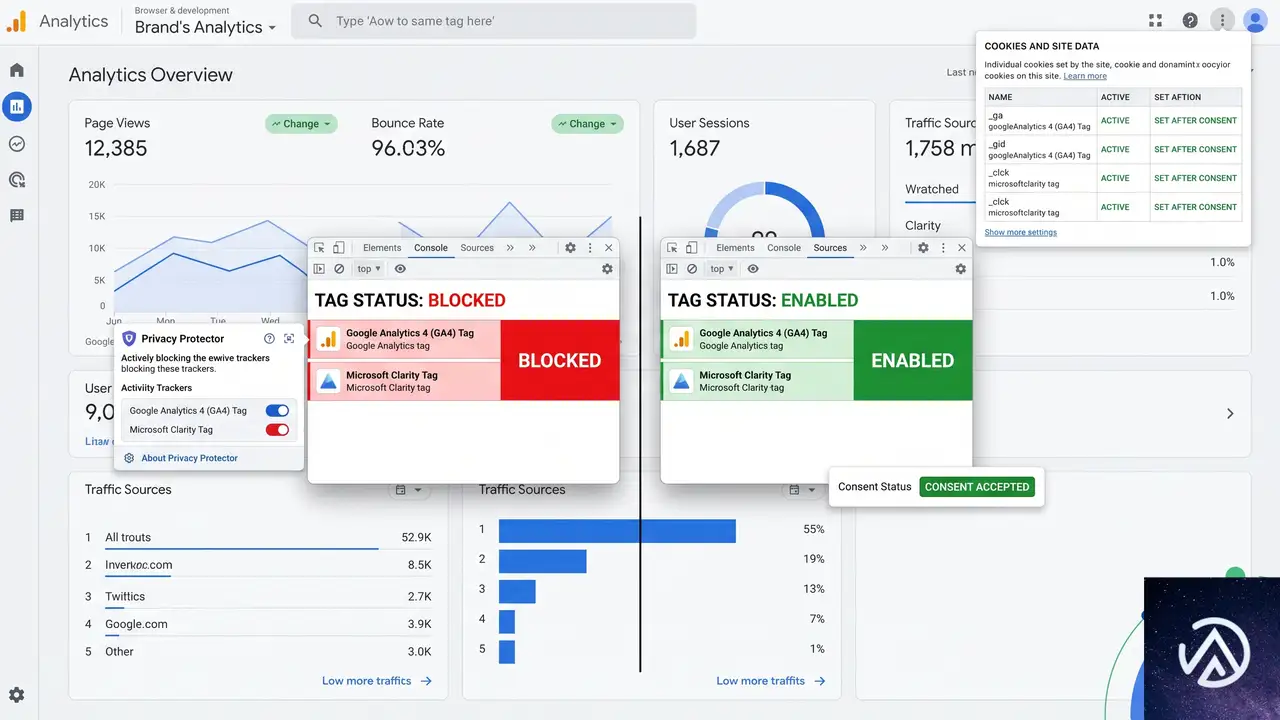
SureCookie に内蔵されたサイトスキャナーが「成功」と表示しても Cookie を 0 件と報告するのは、同意前のスクリプトブロックが働いているためだ。Google アナリティクス 4(GA4)や Microsoft Clarity のタグは、同意が得られるまで読み込まれない。スキャナーがこのブロック状態で実行されるなら、Cookie を検出しないのは想定内といえる。
一方、外部スキャナーが検出できるのは、実際の訪問者が同意した後にタグが発火し、Cookie が設定された状態を計測しているからだ。SureCookie のスキャナーが同意後の状態を反映するかは、製品のバージョンやスキャンの実行タイミングによって異なる。同意ログと実際の Cookie の乖離が続く場合は、プラグインの仕様や設定を確認する必要がある。
よくある質問
同意ログが記録されないと法的に問題になるか
Cookie 同意の記録は、GDPR や改正電気通信事業法などの監査対応で重要な証跡になる。ログが残っていないと、同意取得の事実を証明できないため、監査や紛争時に不利になる可能性がある。運用前に必ず記録される状態へ直しておく。
/?rest_route= という URL は正常なのか
パーマリンク設定が「基本」であれば、/?rest_route= は WordPress が公式にサポートする正常な形式だ。ただし「投稿名」などに設定しているのにこの形式が出る場合は、設定オブジェクトの読み込みに失敗している可能性が高い。
パーマリンク設定が基本のままでも SureCookie は動くか
動くように設計されている。REST API のリクエストが正しく WordPress に到達すれば、/?rest_route= でも同意ログは記録される。404 になるのは URL の形式だけが原因ではなく、リクエスト経路のどこかでブロックされているケースだ。
キャッシュプラグインの除外設定はどの範囲か
SureCookie の本体スクリプトと、設定オブジェクトを含むインラインスクリプトを対象にする。多くのキャッシュプラグインにはスクリプト単位の除外欄があるため、そこに SureCookie 関連のスクリプト名を追加し、結合や遅延読み込みから外す。
同意ログが記録されたか確認する方法は
SureCookie の管理画面にある同意ログ一覧で件数が増えるかを確認する。あわせてブラウザの開発者ツールで POST リクエストが 200 を返しているかを見ると、書き込みが成功しているかがより正確にわかる。
この記事のポイント
- 同意ログが残らない直接の原因は REST API の 404 だ
- パーマリンク設定で URL 形式の正常性を切り分ける
- キャッシュと JavaScript 最適化を無効化して確認する
- REST API 自体のブロックも忘れずに点検する
- スキャナーの Cookie 0 件は同意前ブロックが原因になりやすい
・ Reddit、Stack Overflow、WordPress.org フォーラムを日々巡回し、現場の悩みを拾い上げて記事化
・ WordPress、WooCommerce、Next.js などモダンWeb制作領域のトラブルシューティングが専門
・ 「検索しても答えが見つからなかった」を一つでも減らすことが目標
・ エラーメッセージから根本原因にたどり着く粘り強い調査が得意
・ 初心者がつまずきやすい箇所を先回りで解決する記事作りを心がけている
WordPress 7.0 ブロックエディターで多言語プラグイン Bogo 有効時に REST API 500 エラーが出る原因と対処
WordPress の多言語プラグイン Bogo を有効化した状態でブロックエディターを開くと、カテゴリーなどのタクソノミーパネルが空になり、REST API が 500 Internal Server Error を返す症状は、Bogo が REST API に付与する lang パラメータと WordPress 7.0 のブロックエディター側のリクエスト処理が競合していることが主な原因だ。
なぜ Bogo とブロックエディターの組み合わせで REST API が 500 エラーを返すのか

この問題の核心は、ブロックエディターが内部で使用する REST API エンドポイントに対するリクエストにある。ブロックエディターは編集画面を表示する際、/wp-json/wp/v2/taxonomies や /wp-json/wp/v2/users/〜 といった複数のエンドポイントに同時にリクエストを送信し、カテゴリー一覧や投稿者情報を取得している。
Bogo は多言語対応のために、これらの REST API リクエストに対して自動的に lang クエリパラメータを付与する。たとえば ?lang=en や ?lang=ja といった具合だ。このパラメータ追加の処理が、ブロックエディターの特定の内部リクエストと組み合わさった際に、サーバー側で PHP の致命的エラーを引き起こしている。
データベースから要求された言語のデータを取得しようとするが、ブロックエディターのコンテキストでは想定外の引数が渡され、結果として WP_Query やタクソノミー取得関数が WP_Error オブジェクトを返す。これが REST API のレスポンス生成時に適切にハンドリングされず、500 エラーとして表面化する。
エラーの切り分けと原因特定の手順
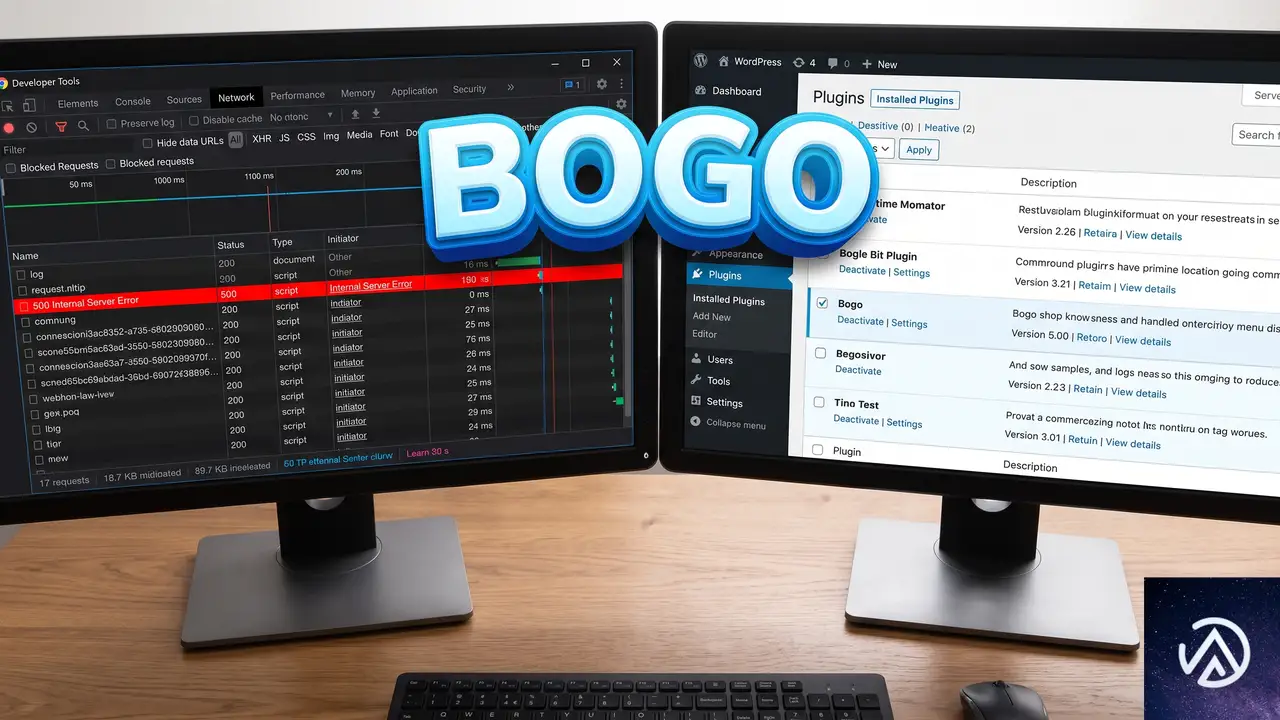
まずは問題が本当に Bogo とブロックエディターの組み合わせに限定されているのかを確認する。以下のフローに沿ってテストを進めると、原因の特定がスムーズになる。
上記の最小構成でもエラーが再現する場合、Bogo とブロックエディターの直接的な競合と判断できる。なお、クラシックエディタープラグインをインストールして同じ操作を行った際に問題が発生しないことも、ブロックエディター固有の問題であることの強い証拠になる。
実用的な回避策と当面の対応

根本的な修正は Bogo プラグイン側のアップデートを待つ必要があるが、運用を止めずにしのぐ方法はいくつか存在する。状況に応じて以下を使い分ける。
クラシックエディターへの一時的な切り替え
最も確実で即効性のある回避策は、クラシックエディタープラグインをインストールして旧来の編集画面を使うことだ。クラシックエディターは REST API に依存したデータ取得を行わないため、Bogo の lang パラメータ付与が問題を引き起こす余地がない。
→ ブロックエディターの内部リクエストが lang パラメータと競合
→ REST API 非依存のため競合が発生しない
クラシックエディターは WordPress の公式プラグインディレクトリから無料でインストールできる。インストール後は「設定」→「投稿設定」からデフォルトのエディターを切り替えられる。
REST API への lang パラメータ付与をフィルターフックで制限する
Bogo は REST API リクエストに言語パラメータを付与する際、rest_dispatch_request や rest_pre_dispatch といったフィルターフックを経由している。子テーマの functions.php に以下のようなコードを追加することで、管理画面からのリクエストに対して言語パラメータの付与を抑制できる。
add_filter( 'rest_dispatch_request', function( $dispatch_result, $request, $route, $handler ) {
    // 管理画面からの REST API リクエストの場合、Bogo の言語処理をスキップ
    if ( is_admin() || ( defined( 'REST_REQUEST' ) && REST_REQUEST && strpos( $route, '/wp/v2/' ) === 0 ) ) {
        remove_filter( 'rest_dispatch_request', 'bogo_rest_dispatch_request', 10 );
    }
    return $dispatch_result;
}, 5, 4 );このコードは、/wp/v2/ から始まる REST API ルート(ブロックエディターが使用する主要なエンドポイント)に対して、Bogo が持つ bogo_rest_dispatch_request フィルターを一時的に除去する。ただし、この方法は Bogo の内部実装に依存しているため、プラグインのバージョンアップによって動作が変わる可能性がある点に注意が必要だ。
プラグインのダウングレードまたはフォーク版の利用を検討する
Bogo 3.9.2 で問題が顕在化したのであれば、1つ前のバージョンである 3.9.1 にダウングレードすることで問題が回避できる可能性がある。ただし、ダウングレードはセキュリティ上のリスクを伴うため、あくまで開発者側の対応を待つ間の暫定策と位置づける。
代替の多言語プラグインへの移行を検討する
Bogo はシンプルな多言語化プラグインとして長く使われているが、ブロックエディターとの相性問題が続くようであれば、Polylang や WPML、TranslatePress といった代替プラグインへの移行も選択肢に入る。これらのプラグインはブロックエディターとの互換性テストがより積極的に行われており、多言語サイトの構築で実績も豊富だ。
デバッグモードで詳細なエラー情報を取得する
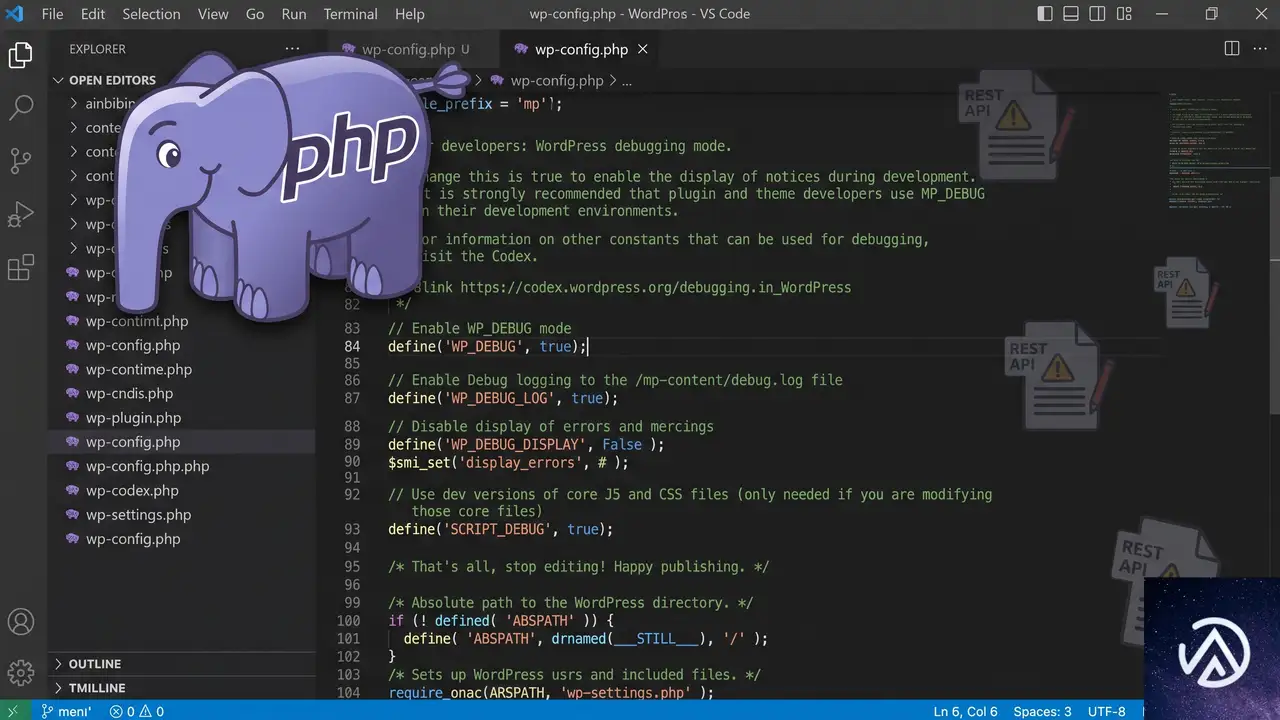
REST API の 500 エラーは、通常の PHP エラーとは異なり debug.log に記録されない場合がある。そのため、wp-config.php に以下の定数を追加して、より詳細なエラー情報を取得する。
define( 'WP_DEBUG', true );
define( 'WP_DEBUG_LOG', true );
define( 'WP_DEBUG_DISPLAY', false );
define( 'SAVEQUERIES', true );
さらに、ブラウザの開発者ツールで「ネットワーク」タブを開き、500 エラーを返している REST API リクエストを特定する。該当するリクエストの「レスポンス」タブを確認すると、サーバーから返された HTML のエラーページや JSON エラーオブジェクトが表示される。WordPress 7.0 では「このサイトで重大なエラーが発生しました」というメッセージが返ってくることが多い。
どうしてもエラーの詳細が取得できない場合は、wp-config.php に以下のコードを追加し、REST API エラー専用のログファイルを作成する方法もある。
add_action( 'rest_api_init', function() {
    set_error_handler( function( $errno, $errstr, $errfile, $errline ) {
        $log = sprintf( '[%s] %s:%d %s', date( 'Y-m-d H:i:s' ), $errfile, $errline, $errstr );
        file_put_contents( WP_CONTENT_DIR . '/rest-api-errors.log', $log . PHP_EOL, FILE_APPEND );
    });
}, 1 );
このコードは REST API の初期化時にカスタムエラーハンドラを登録し、発生したエラーをすべて wp-content/rest-api-errors.log に記録する。問題が解決したら必ず削除すること。
よくある質問
Bogo の代わりに Polylang を使っても同様のエラーは出るか
Polylang は REST API との統合が設計段階から考慮されており、ブロックエディターとの組み合わせでも同様の 500 エラーが発生する可能性は極めて低い。実際に多くの多言語サイトで Polylang とブロックエディターの組み合わせが問題なく運用されている。移行を検討する価値は十分にある。
この問題は WordPress 7.0 以前のバージョンでも発生するのか
WordPress 6.x 系では報告が少なく、7.0 へのアップデート後に顕在化したケースが多い。ブロックエディターの内部実装が 7.0 で変更され、特定の REST API エンドポイントに対するリクエストのタイミングやパラメータの扱いが変わったことが影響していると考えられる。
クラシックエディターに切り替えた後、再びブロックエディターに戻せるのか
問題なく戻せる。クラシックエディターで作成した投稿は、ブロックエディターに戻した際に自動的にクラシックブロックとして読み込まれる。Bogo プラグイン側のアップデートで問題が修正されたら、クラシックエディタープラグインを無効化してブロックエディターに戻せばよい。
REST API のエラーはフロントエンドの表示にも影響するのか
今回の問題は管理画面のブロックエディター内に限定されており、公開済みサイトのフロントエンド表示には影響しない。カテゴリー一覧や投稿一覧の表示、多言語切り替え機能は通常どおり動作する。ただし、ブロックエディターでカテゴリーを選択・編集できないため、投稿の作成や編集作業に支障が出る。
functions.php にフィルターフックを追加する方法がわからない場合はどうすればよいか
最も安全な方法は、FTP クライアントまたはレンタルサーバーのファイルマネージャーを使い、子テーマの functions.php ファイルを編集することだ。操作に不安がある場合は、Code Snippets プラグインを利用して管理画面からコードを追加する方法もある。誤ったコードの追加はサイト全体に影響するため、必ず事前にバックアップを取得してから作業すること。
この記事のポイント
- Bogo 有効時にブロックエディターのカテゴリーパネルが空になるのは、REST API への lang パラメータ付与が競合を起こすため
- クラシックエディターに一時的に切り替えることで、即座に問題を回避できる
- functions.php にフィルターフックを追加し、管理画面からの REST API リクエストに対して Bogo の言語処理を抑制する方法もある
- 根本解決には Bogo プラグイン側のアップデートが必要で、状況によっては代替プラグインへの移行も検討する
- REST API の 500 エラーは debug.log に記録されないことがあるため、専用のエラーログ取得を設定すると原因特定が早まる
・ Reddit、Stack Overflow、WordPress.org フォーラムを日々巡回し、現場の悩みを拾い上げて記事化
・ WordPress、WooCommerce、Next.js などモダンWeb制作領域のトラブルシューティングが専門
・ 「検索しても答えが見つからなかった」を一つでも減らすことが目標
・ エラーメッセージから根本原因にたどり着く粘り強い調査が得意
・ 初心者がつまずきやすい箇所を先回りで解決する記事作りを心がけている
REST APIに非ログイン状態でアクセスできなくなった時の原因と解決手順
プラグインや本体のアップデートを機に、外部サービスからのREST APIリクエストが「Only authenticated users can access the REST API.」というエラーで拒否されるようになった場合、多くのケースではプラグインの認証設定が更新によって変更されている。まずは該当プラグインの「REST APIアクセスを許可する」設定を見直し、それでも改善しなければバージョン固有の不具合を疑う。
なぜアップデート後にREST APIが突然使えなくなるのか
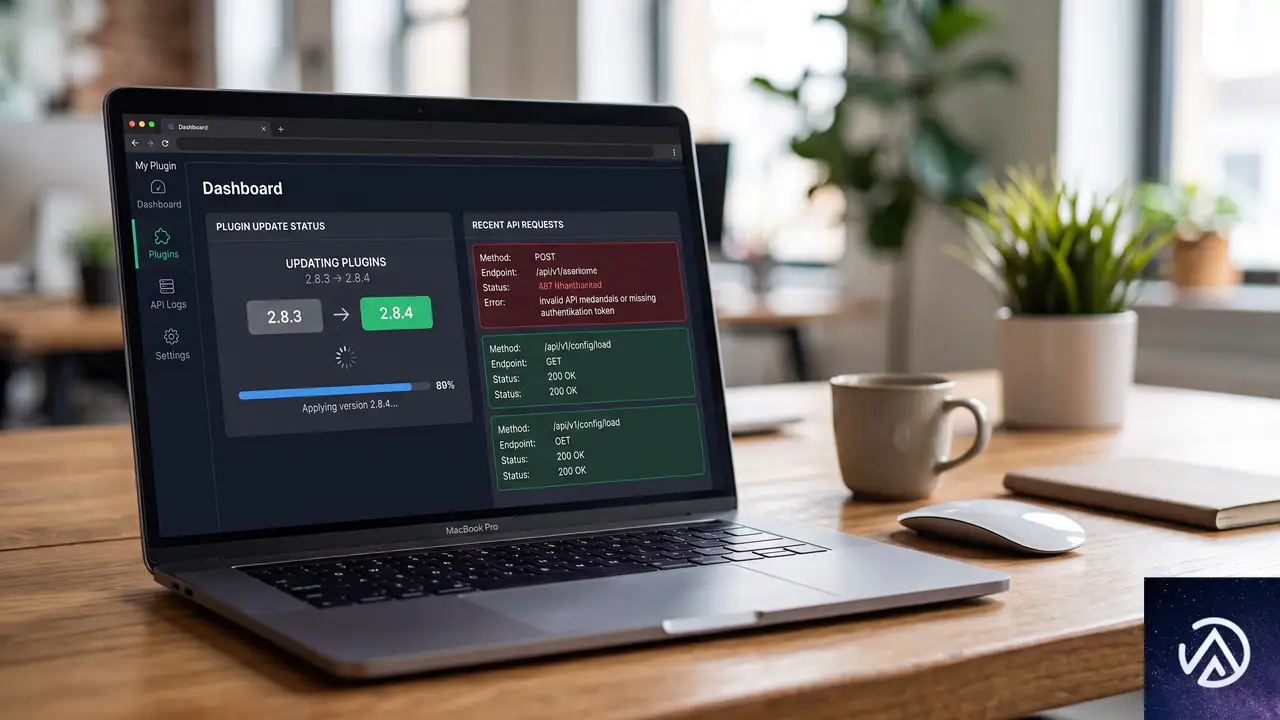
WordPressのREST APIは、外部アプリやサービスとサイトがデータをやり取りするための共通の窓口だ。決済ゲートウェイの通知(ウェブフック)、モバイルアプリからの記事取得、別サーバーとの在庫連携など、多様な自動処理がREST APIを通じて動いている。
プラグインのバージョンアップでアクセスが遮断される原因は、大きく分けて二つある。ひとつはセキュリティ強化を目的とした仕様変更で、非ログインユーザー(未認証リクエスト)に対する制限が新たに追加、あるいは既定で有効化されたケースだ。もうひとつは、アップデート時のコードの不具合で「REST APIを許可する」設定が内部的に無視されてしまうケースである。
いずれの場合も、ウェブフックを受け取るサイト側では「ログインしていない外部からのPOSTリクエスト」として扱われるため、認証エラーが返ってしまう。ECサイトの決済通知や予約システムの在庫更新など、リアルタイム性が求められる連携ほど被害が大きい。
プラグイン設定でREST APIのアクセス制御を確認する
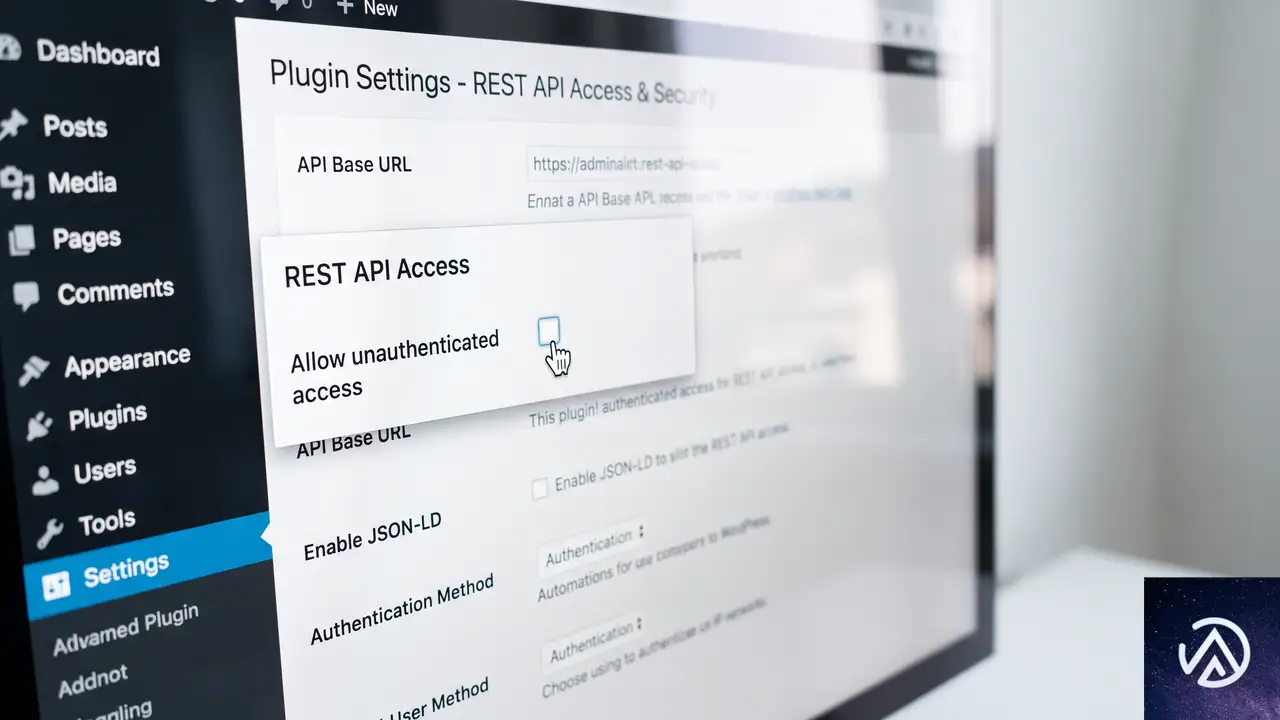
最初に行うべきは、該当プラグインの設定画面にREST API関連の項目が存在するかどうかの確認だ。多くのセキュリティ系プラグインやユーザー管理プラグインには「REST APIへのアクセスを制限する」「未認証ユーザーをブロックする」といったチェックボックスが用意されている。
管理画面から該当プラグインの設定ページを開き、「REST API」「APIアクセス」「外部リクエスト」「認証」などのキーワードを含む項目を探す。もし「未認証ユーザーのREST APIアクセスを無効にする」といった設定がオンになっていれば、これをオフに切り替えて保存し、外部からのリクエストが再び通るかをテストする。
設定項目の名称や位置はプラグインによって異なる。セキュリティタブの中にあったり、詳細設定の一番下に隠れていたりすることも多い。見つからない場合はプラグインのドキュメントや公式サポートフォーラムで「REST API permission」をキーに検索する。
プラグインのバージョンを切り戻して検証する
設定が正しく「許可」になっているにもかかわらずAPIが機能しない場合、プラグイン自体の不具合を疑う段階に入る。管理画面上は許可しているように見えて、内部的な処理では設定値を正しく読み取れていない可能性がある。
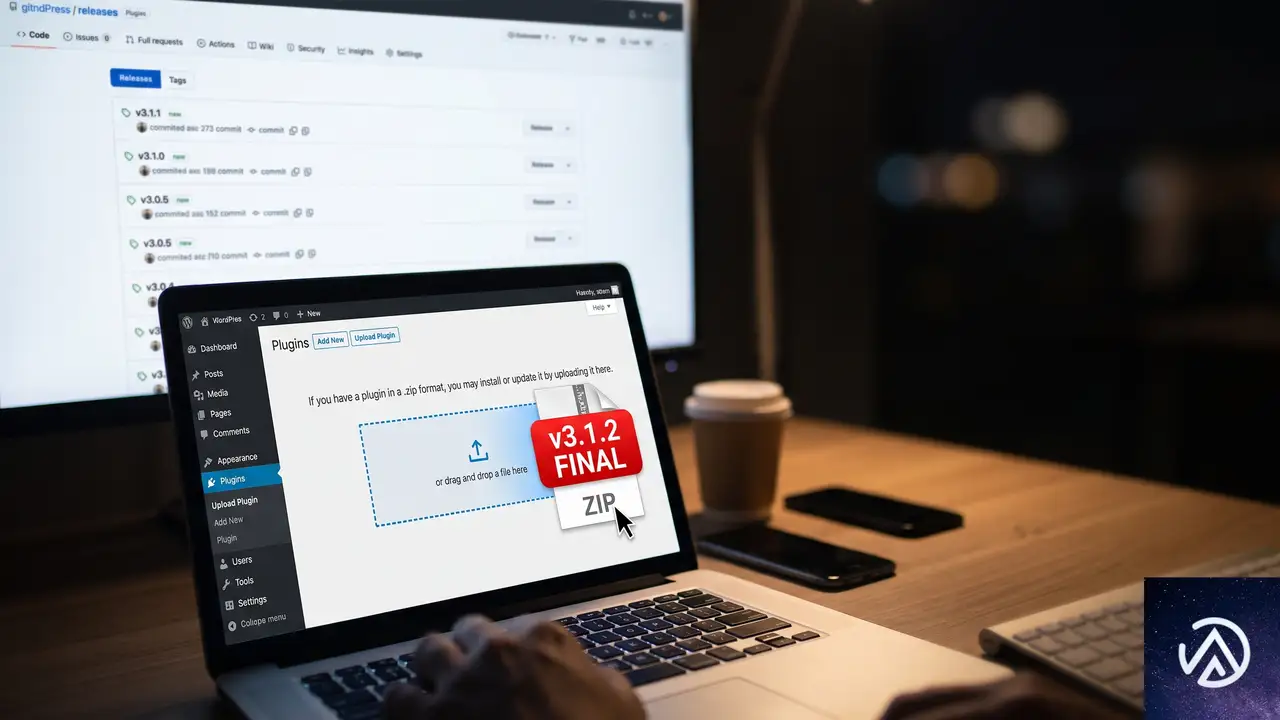
まずは該当プラグインの安定していた旧バージョンを入手し、手動でインストールし直す。公式プラグインディレクトリの「以前のバージョン」セクションや、プラグイン開発者がGitHubでリリースしているアーカイブからダウンロードできる。
切り戻しは次の手順で進める。プラグイン一覧画面で問題のプラグインを一度無効化し、削除する(設定データは残るため心配は不要)。続いて旧バージョンのZIPファイルを「プラグイン」→「新規追加」→「プラグインのアップロード」からインストールし有効化する。この状態で外部からのAPIリクエストが正常に処理されるかテストし、復旧を確認したら開発元に不具合報告を送る。
どうしても旧バージョンが入手できない場合は、WP Rollbackプラグインを使って管理画面から直接ダウングレードする方法もある。ただし本番サイトでの使用は慎重に行い、必ず事前にバックアップを取得しておく。
特定エンドポイントだけを許可するカスタム対応
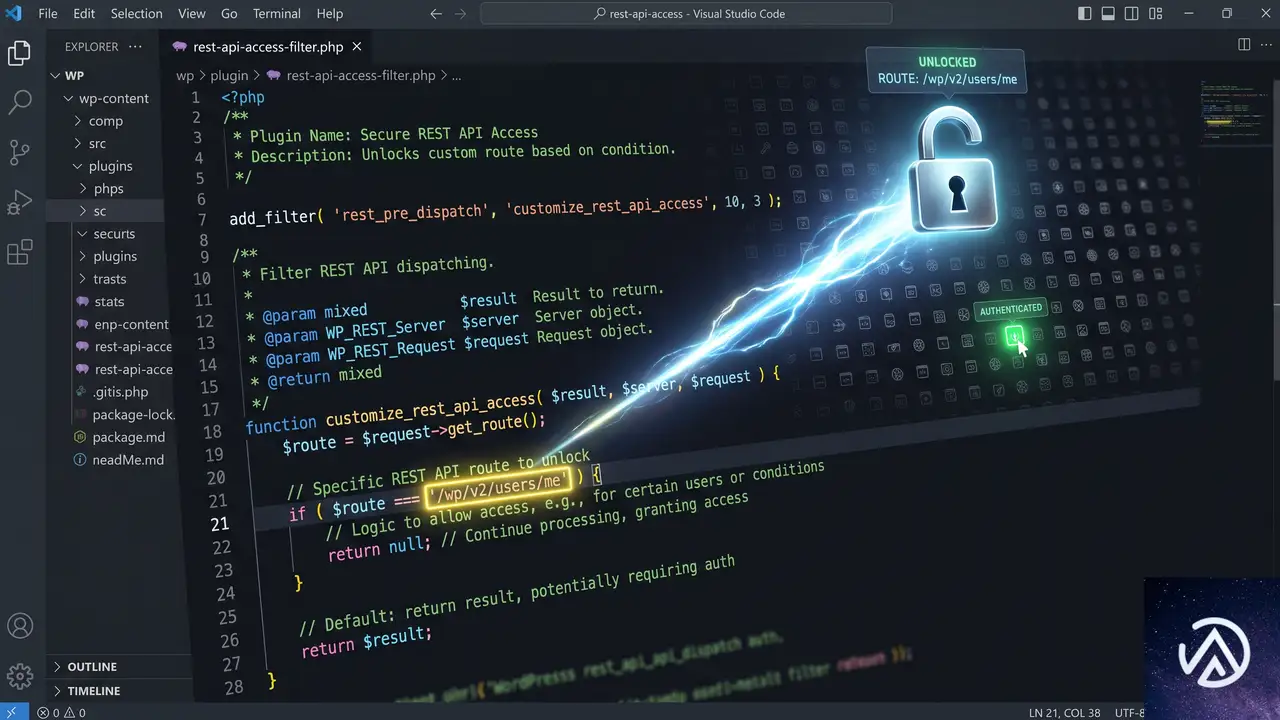
セキュリティ上の理由からREST API全体を無制限に開放したくない場合は、必要なエンドポイントだけを選択的に許可する方法が有効だ。たとえば決済ゲートウェイのウェブフックは特定のルート(/wp-json/wc/v3/ordersなど)だけ通ればよい。
テーマのfunctions.phpに以下のようなフィルターを追加すれば、特定のRESTルートに対して認証要件を緩和できる。コードを直接書く場合は必ず子テーマを利用する。
add_filter( 'rest_authentication_errors', function( $result ) {
    if ( ! empty( $result ) ) {
        return $result;
    }
    if ( strpos( $_SERVER['REQUEST_URI'], '/wp-json/my-plugin/v1/webhook' ) !== false ) {
        return true;
    }
    return $result;
});このコードは、指定したパス(上の例では/my-plugin/v1/webhook)へのアクセスに対して認証チェックをスキップし、それ以外のエンドポイントは通常の認証を維持する。プラグイン本体を修正せずに済むため、アップデートが来ても上書きされる心配がない。
フィルターを追加した後は必ず、許可したエンドポイントに外部からcurlコマンドやPostmanでテストリクエストを送り、意図したとおりに動作することを確認する。想定外のエンドポイントが開放されていないかも併せてチェックする。
リバースプロキシやWAFがリクエストを遮断していないか調べる
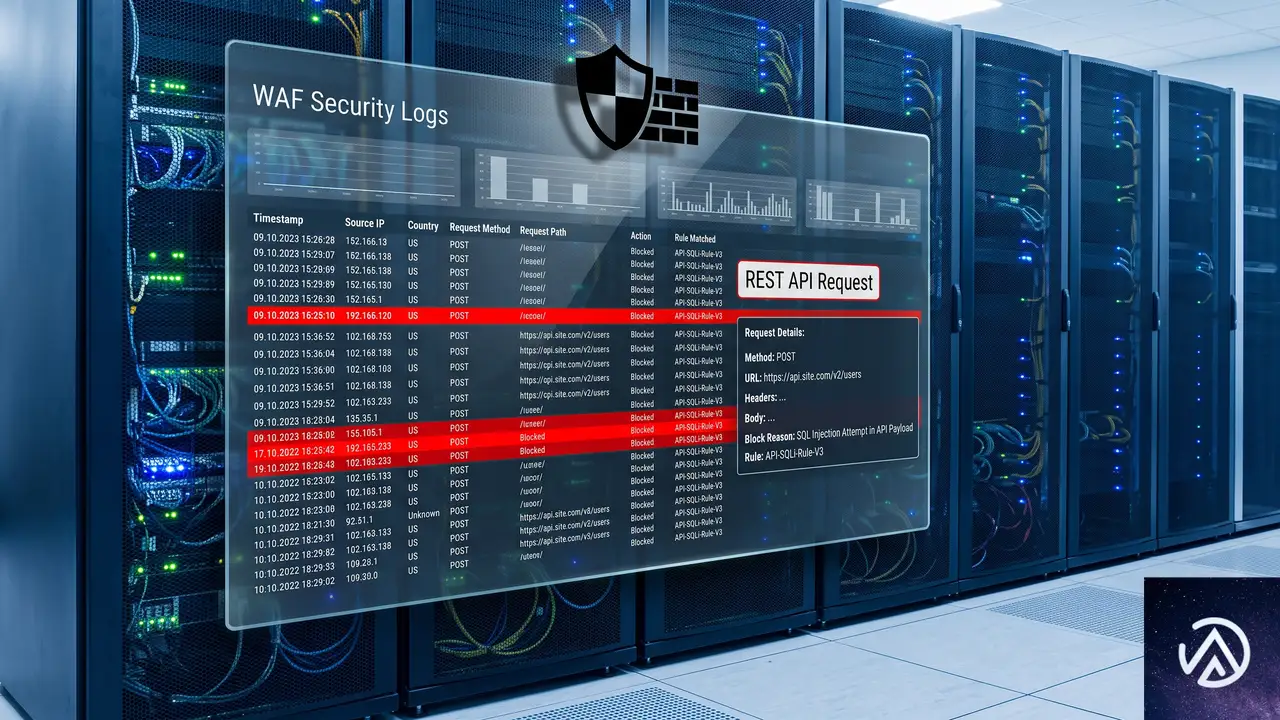
プラグインの設定もバージョンも問題ないのにAPIが機能しない場合、サーバー環境側でリクエストが遮断されている可能性がある。CDNのWAF(ウェブアプリケーションファイアウォール)、ホスティング側のセキュリティモジュール、あるいは.htaccessの記述が原因で、外部からのPOSTリクエストがブロックされているケースは意外に多い。
確認すべきはログだ。WAFを導入している場合はその管理画面で遮断ログを検索し、APIリクエストが誤検知でブロックされていないか調べる。サーバーのアクセスログでは、対象のエンドポイントにリクエストが到達しているかどうか、到達している場合のHTTPステータスコード(401や403なら認証・権限の問題、200系ならアプリケーション側で正常処理後にエラーが発生している)をチェックする。
とくに管理画面のURLを変更するプラグインや、xmlrpc.phpを無効化する設定が、間接的にREST APIのエンドポイントにまで影響を与えていることもある。これらの設定も一時的に解除してテストを行う。
よくある質問
どのプラグインがREST APIに影響を与えているか特定するには
全プラグインを一度無効化し、問題のエンドポイントに外部からアクセスして正常応答を確認する。その後、プラグインを1つずつ有効化しながら再テストすれば、原因のプラグインを絞り込める。テーマのfunctions.phpのカスタムコードも疑わしい場合は、標準テーマに一時的に切り替えて検証する。
外部サービスが受け取るエラーの内容を詳しく知るには
WordPressのREST APIは認証エラー時にJSON形式のエラーオブジェクトを返す。外部サービス側でHTTPレスポンスボディをログに残せるなら、codeとmessageの値を取得すれば原因の手がかりになる。ログが取れない場合は、curlで手動リクエストを送り、curl -vでレスポンスボディを直接確認する。
REST API全体を無効化せずにセキュリティを保つ方法はあるか
特定のIPアドレスからのみアクセスを許可する.htaccessの設定、APIキーやアプリケーションパスワードを使った認証の義務付け、あるいは必要なエンドポイントだけをホワイトリスト登録するカスタムコードで対応できる。無制限の全面開放は避け、必要最小限の権限に絞ることが安全面でも推奨される。
プラグインをダウングレードしても問題はないのか
セキュリティ修正や脆弱性対策を含むアップデートを巻き戻すことになるため、ダウングレードはあくまで一時的な回避策と位置づける。復旧を確認したら速やかに開発元へ報告し、修正バージョンがリリースされたらすぐに更新する。ダウングレード期間中はサイト全体の監視を強化する。
アップデート前のバージョンが不明な場合はどうするか
プラグイン一覧画面の「詳細を表示」から「開発」タブを開くと、過去のバージョン履歴が参照できる。または公式プラグインディレクトリの「Advanced View」に「Previous Version」のリンクが用意されている。どうしてもわからない場合は、バックアップから前回正常に動作していたプラグインファイルを復元する。
この記事のポイント
- プラグイン更新後にREST APIが遮断されたら、まず設定画面のアクセス制御項目を確認する
- 設定が正しくても動かない場合は、旧バージョンに切り戻して不具合を検証する
- 必要なエンドポイントだけをfunctions.phpのフィルターで選択的に開放できる
- WAFやサーバー設定がリクエストをブロックしていないかログで確認する
- ダウングレードは一時的な対策とし、修正版のリリースを待って更新する
・ Reddit、Stack Overflow、WordPress.org フォーラムを日々巡回し、現場の悩みを拾い上げて記事化
・ WordPress、WooCommerce、Next.js などモダンWeb制作領域のトラブルシューティングが専門
・ 「検索しても答えが見つからなかった」を一つでも減らすことが目標
・ エラーメッセージから根本原因にたどり着く粘り強い調査が得意
・ 初心者がつまずきやすい箇所を先回りで解決する記事作りを心がけている
WordPress REST APIの400エラーを解決する原因と対処法
WordPressの管理画面でウィジェットの更新や新規ページの公開ができず、REST APIの400エラーが発生する場合、まずW3 Total Cacheの設定とプラグイン同士の干渉を疑う。W3 Total CacheがREST APIのリクエストに干渉してエラーを引き起こすケースが多いため、オブジェクトキャッシュとデータベースキャッシュを一時停止して症状が改善するかを確認するのが最も早い切り分けになる。
REST APIの400エラーが起きる原因は何か

WordPress 4.7以降、管理画面の多くの操作はREST APIを通じて行われる。ウィジェットの更新、固定ページの保存、ブロックエディターのオートセーブなどだ。このAPIのエンドポイントにリクエストを送った際、サーバーが「400 Bad Request」を返すということは、送信されたデータの形式やヘッダー情報に不備があるとサーバーが判断したことを意味する。
ただ、実際には送信データそのものに問題がなくても、プラグインがリクエストの内容を改変したり、キャッシュ機構がAPIのレスポンスを破損させたりして400エラーが発生することが多々ある。特に、W3 Total Cacheのような全ページキャッシュ・オブジェクトキャッシュ・データベースキャッシュを一括して扱うプラグインでは、キャッシュの設定ミスや競合が原因で管理画面の動作に支障をきたしやすい。
ウィジェット更新 → 400 Bad Request
固定ページ公開 → 400 Bad Request
投稿保存 → 200 OK
ウィジェット更新 → 200 OK
固定ページ公開 → 200 OK
上記の図は、投稿だけが正常に動作し、固定ページとウィジェットだけが400エラーになる典型的な症状を示している。これは、投稿の保存パスと他の管理画面パスで異なるキャッシュルールが適用されている可能性を示唆する。
また、管理画面そのものへのキャッシュ適用や、サーバーレベル(cPanel)でのキャッシュ層、セキュリティプラグインによるREST APIアクセス制限も、同様の400エラーを引き起こす。原因は複合的なこともあるため、順を追って切り分ける必要がある。
REST APIエラーを解決する手順
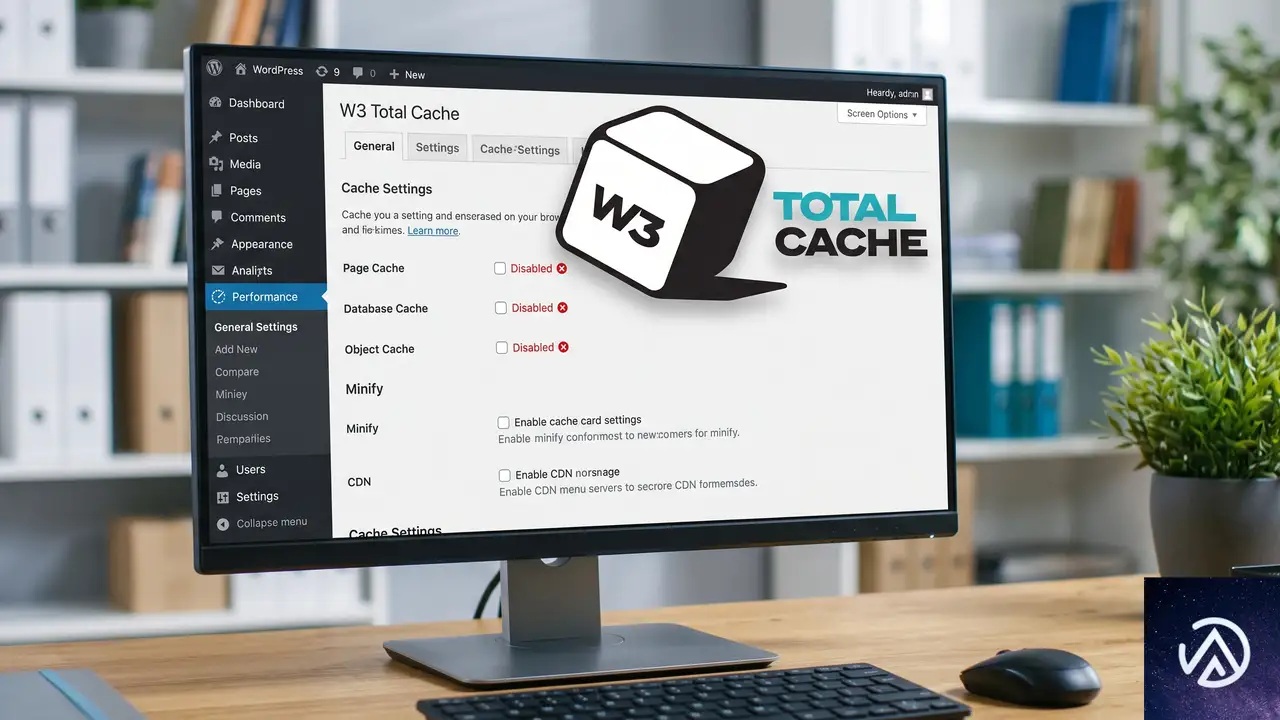
W3 Total Cacheのキャッシュを段階的に無効化する
第一に、W3 Total Cacheの管理画面(「パフォーマンス」→「一般設定」)から、各キャッシュモジュールを一つずつ無効化して症状が改善するか確認する。すべて一気にではなく段階的に止めることで、どのキャッシュ機能がエラーの原因になっているかを特定できる。
W3 Total Cacheの「一般設定」で「オブジェクトキャッシュ」のチェックを外して保存
同様に「データベースキャッシュ」のチェックを外す
ページキャッシュ、ミニファイも停止し、症状が改善するかテストする
各ステップで設定を変更したあとは、W3 Total Cacheの「すべてのキャッシュをクリア」を実行してから、問題の操作(固定ページの公開やウィジェットの更新)を試す。もしオブジェクトキャッシュまたはデータベースキャッシュを停止した段階で問題が解消するなら、それらのキャッシュ方式が使用しているバックエンド(MemcachedやRedis)との通信に問題があるか、cPanel環境で利用できるリソースに制限がかかっている可能性が高い。
管理画面ページをキャッシュ対象から除外する
W3 Total Cacheのページキャッシュ設定には、キャッシュ対象から外すURLパターンを指定する項目がある。管理画面のパス(/wp-admin/)がキャッシュされてしまうと、ノンス(セキュリティトークン)の不整合が起こり400エラーを引き起こす。
「パフォーマンス」→「ページキャッシュ」→「高度な設定」→「キャッシュしないページ」に以下のパターンを追加する。
/wp-admin/
/wp-login.php
/wp-json/
それでも改善しない場合は、W3 Total Cacheの設定ファイル(通常は/wp-content/w3tc-config/以下)に直接手を入れる方法もあるが、管理画面からの設定で解決することがほとんどだ。cPanelの「ファイルマネージャー」からFTPアカウントを使ってアクセスできる。
テーマとプラグインの干渉を調べる
Catch Boxのような無料テーマでも、プラグインとの特定の組み合わせでREST APIのリクエストに余計なデータを付加してしまうケースがある。W3 Total Cacheの設定変更だけで解決しない場合は、プラグインの一括無効化による切り分けを行う。
すべてのプラグインを無効化し、デフォルトテーマ(Twenty Twenty-Fiveなど)に切り替えた状態で問題が再現するか確認する。これでエラーが消えるなら、一つずつプラグインを有効化していき、どのプラグインがトリガーになっているかを特定する。特定後は、そのプラグインのREST API関連の設定を見直すか、代替プラグインを検討する。
ブラウザの開発者ツールでエラーの詳細を確認する
ChromeやFirefoxの開発者ツール(F12キー)を開き、「ネットワーク」タブでウィジェット保存時や固定ページ公開時のリクエストを観察する。400エラーが返ってきたリクエストをクリックすると、サーバーから返されたレスポンスボディに具体的なエラーメッセージが含まれていることがある。
例えば、「無効なパラメーター」「cookie nonce is invalid」などのメッセージが確認できる。これにより、キャッシュによるノンス不整合なのか、リクエストパラメーターの欠落なのかをより正確に判断できる。また、ブラウザのコンソールタブにJavaScriptエラーが出ている場合も、それらを併せて確認する。
再発を防ぐための恒久的な設定
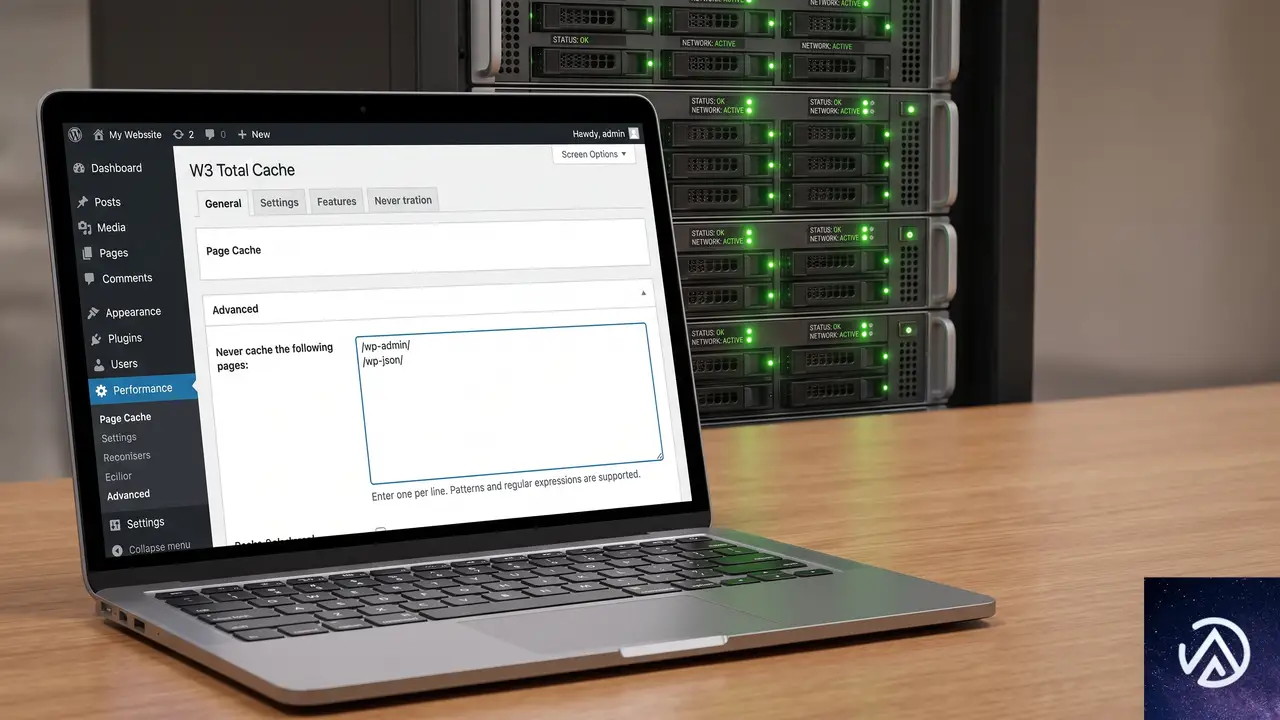
原因となったキャッシュ機能を一時停止して問題が解決した場合、そのまま無効にし続けるとサイト表示速度に影響が出る。恒久的な対策としては、W3 Total Cacheのオブジェクトキャッシュやデータベースキャッシュを再び有効化した上で、管理画面のURLパターンをキャッシュ対象から明示的に除外する設定を施す。
また、cPanelからPHPのバージョンやメモリ制限も確認しておく。多くのレンタルサーバーでは、PHPのメモリ制限が256MBに設定されているが、W3 Total Cacheの一部機能はそれ以上のメモリを消費することがある。PHPの設定でmemory_limitを512MB程度に引き上げられるなら引き上げておくと、予期せぬキャッシュ破損やプロセス停止を避けやすくなる。
よくある質問
REST APIエラーはサイトのフロントエンドにも影響するか
通常、REST APIの400エラーは管理画面の操作に限られることが多い。ただし、フロントエンドでWordPressのREST APIを利用した動的な機能(リアルタイム検索や読み込みボタンなど)を使っている場合は、来訪者が同様のエラーに遭遇する可能性がある。
キャッシュプラグインをすべて停止しても直らない場合はどうするか
サーバーレベル(cPanel)のキャッシュ(Varnishなど)が動作している可能性がある。cPanelに「キャッシュマネージャー」や「サイトパフォーマンス」がある場合は、そちらも一時的に無効化して検証する。また、mod_securityなどのセキュリティモジュールがREST APIのリクエストをブロックしているケースもあるため、ホスティング会社のサポートに確認する必要がある。
同じ症状でプラグインがW3 Total Cache以外の場合はどう切り分けるか
WP Super CacheやLiteSpeed Cacheなど、他のキャッシュプラグインでも同様の干渉が起きることがある。切り分け手順は共通で、いったん全プラグインを無効化してから、キャッシュプラグインだけを先に有効化して問題が再現するかを見る。再現すればそのプラグインの設定を調整する。
ブラウザのコンソールに「nonce」関連のエラーが出ている
ノンスエラーは、キャッシュによって管理画面の古いHTML(古いセキュリティトークンを含む)が表示されてしまう場合に起きる。ページキャッシュの除外設定で/wp-admin/ディレクトリ全体をキャッシュ対象から外し、W3 Total Cacheの「クエリ文字列をキャッシュする」設定を無効化すると解消しやすい。
この記事のポイント
- REST APIの400エラーはW3 Total Cacheの設定が主な原因になりやすい
- オブジェクトキャッシュとデータベースキャッシュから段階的に停止して切り分ける
- 管理画面のURLをキャッシュ対象から除外してノンス不整合を防ぐ
- テーマや他プラグインとの干渉がないか全無効化で確認する
- cPanelのPHPメモリ制限やサーバーレベルキャッシュも併せて点検する
・ Reddit、Stack Overflow、WordPress.org フォーラムを日々巡回し、現場の悩みを拾い上げて記事化
・ WordPress、WooCommerce、Next.js などモダンWeb制作領域のトラブルシューティングが専門
・ 「検索しても答えが見つからなかった」を一つでも減らすことが目標
・ エラーメッセージから根本原因にたどり着く粘り強い調査が得意
・ 初心者がつまずきやすい箇所を先回りで解決する記事作りを心がけている

WordPressをサブフォルダにインストールするとREST APIが404になる原因と直し方
WordPressをサブフォルダにインストールしている環境で、REST APIのエンドポイントが404エラーを返す場合は、プラグインがサブフォルダを考慮せずにAPIのURLを生成しているバグが原因だ。該当プラグインを最新版に更新するか、パーマリンク設定のリフレッシュで解決する。
なぜサブフォルダ環境でプラグインのAPIが404になるのか

WordPressをドキュメントルート直下ではなく/blogや/siteのようなサブフォルダにインストールした場合、REST APIのベースURLはhttps://example.com/subfolder/wp-json/となる必要がある。ところが一部のプラグインは、内部でAPIのURLを組み立てる際にこのサブフォルダを考慮しておらず、https://example.com/wp-json/...のようにルート直下を指してしまう。その結果、実在しないパスへのリクエストとなり404が返る。
今回のケースでは、プラグインが独自に追加したエンドポイント/profeedwp/v1/linkedin/company-posts/smartに対して、サブフォルダを含まない不完全なURLでリクエストを発行していた。同様の問題は、テーマや他のプラグインがrest_url()関数を正しく使わずにハードコードしたパスを参照している場合にも起こる。
解決手順

まず簡単かつ即効性のある方法として、問題のプラグインを最新版へ更新する。次に、WordPressのパーマリンク設定をリセットし、REST APIのルートURLが正しく再構築されるか確認する。これで直らない場合は、手動でrest_url()が返す値を検証し、他のプラグインとの競合を調べる。
プラグインを最新版に更新する
本件ではバージョン1.6.10で修正が行われている。管理画面の「プラグイン」→「インストール済みプラグイン」から対象プラグインを確認し、更新が表示されていれば適用する。更新が出ていない場合は、一度プラグインを削除して再インストールするか、開発元の公式ページから修正版がリリースされていないか確認する。
パーマリンク設定をリセットする
プラグインの更新で直らなかった場合、パーマリンク構造の再保存でWordPress内部のルーティングをリフレッシュできる。「設定」→「パーマリンク」を開き、現在選択されている設定をそのままの状態で「変更を保存」をクリックする。これにより.htaccessの再生成と、REST APIのルート定義が再構築される。サブフォルダ環境では特に、リライトルールが正しくサブフォルダをプレフィックスとして含む必要があるため、この一手順で解決するケースが多い。
rest_url() の戻り値を検証する
根本原因がプラグイン側のURL組み立てにあるかどうかを切り分けるには、WordPressが正しいREST APIのルートURLを返しているかを確認する。テーマのfunctions.phpなどに次のようなテストコードを一時的に追加する。
add_action('wp_footer', function() {
    echo '<!-- REST URL: ' . esc_url(rest_url()) . ' -->';
});サイトのフッター部分のHTMLソースに出力されたURLがhttps://example.com/subfolder/wp-json/の形式になっていれば、WordPress本体の認識は正しい。もし/subfolderが欠落している場合は、wp-config.phpでWP_HOMEとWP_SITEURLが正しくサブフォルダを含んだ値で定義されているか確認する。
全プラグインを無効化して競合を切り分ける
それでも404が解消しない場合、別のプラグインがREST APIのルーティングに干渉している可能性がある。すべてのプラグインを一括で無効化し、問題のエンドポイントにアクセスして200番台のレスポンスが返るかテストする。正常動作が確認できたら、プラグインを1つずつ有効化して原因のプラグインを特定する。キャッシュ系プラグインやセキュリティプラグインは、REST APIへのリクエストをブロックしたり、URLを書き換えたりする設定項目を持つことがあるため、該当するプラグインの設定もあわせて確認する。
よくある質問
サブフォルダにインストールする際にwp-config.phpで注意すべき点は?
WP_HOMEとWP_SITEURLの定数をhttps://example.com/subfolderのようにサブフォルダを含めて明示的に定義しておくと、サイトURLの誤認識を防げる。wp-config.phpに記述しなければならないわけではないが、マルチサーバー構成やリバースプロキシの背後で運用する場合は特に有効だ。
REST APIの404エラーはどのようにデバッグすればいいか?
ブラウザのデベロッパーツールのネットワークタブで、実際に送信されたリクエストURLを確認する。サブフォルダが欠落したURLでリクエストが発生している場合は、呼び出し元のJavaScriptファイルやPHPコードでURLの組み立て方をチェックする。rest_url()を使わずにハードコードされたパスが原因であることが多い。
プラグインを更新しても問題が再発する場合は?
修正パッチが適用されたバージョンでも、キャッシュの残存やデータベースに保存された古い設定値が原因で再発することがある。プラグインを完全に削除したあと、wp_optionsテーブルに残っている該当プラグインのオプションを手動で削除し、最新版を再インストールすると改善する場合がある。
サブフォルダ環境でなくてもAPIが404になる原因は?
パーマリンク設定が「基本」になっているとREST APIが動作しない。また、セキュリティプラグインが/wp-json/へのアクセスを制限しているケースもある。.htaccessのリライトルールが破損している場合も404になるため、パーマリンク設定の再保存でリフレッシュするのが初手として有効だ。
この記事のポイント
- サブフォルダ環境でプラグインのAPIが404になるのは、URLにサブフォルダが含まれない不完全なパスが原因
- 問題のプラグインを最新版に更新し、パーマリンク設定を再保存するのが解決の基本手順
- rest_url() の戻り値とwp-config.phpの設定を確認し、WordPress本体のURL認識が正しいか検証する
- 全プラグインの無効化で競合を切り分け、キャッシュやセキュリティ系プラグインの干渉を疑う
・ Reddit、Stack Overflow、WordPress.org フォーラムを日々巡回し、現場の悩みを拾い上げて記事化
・ WordPress、WooCommerce、Next.js などモダンWeb制作領域のトラブルシューティングが専門
・ 「検索しても答えが見つからなかった」を一つでも減らすことが目標
・ エラーメッセージから根本原因にたどり着く粘り強い調査が得意
・ 初心者がつまずきやすい箇所を先回りで解決する記事作りを心がけている
WP-CLIとREST APIとAbilities API、WordPressインターフェースの選び方
3つのインターフェースの全体像
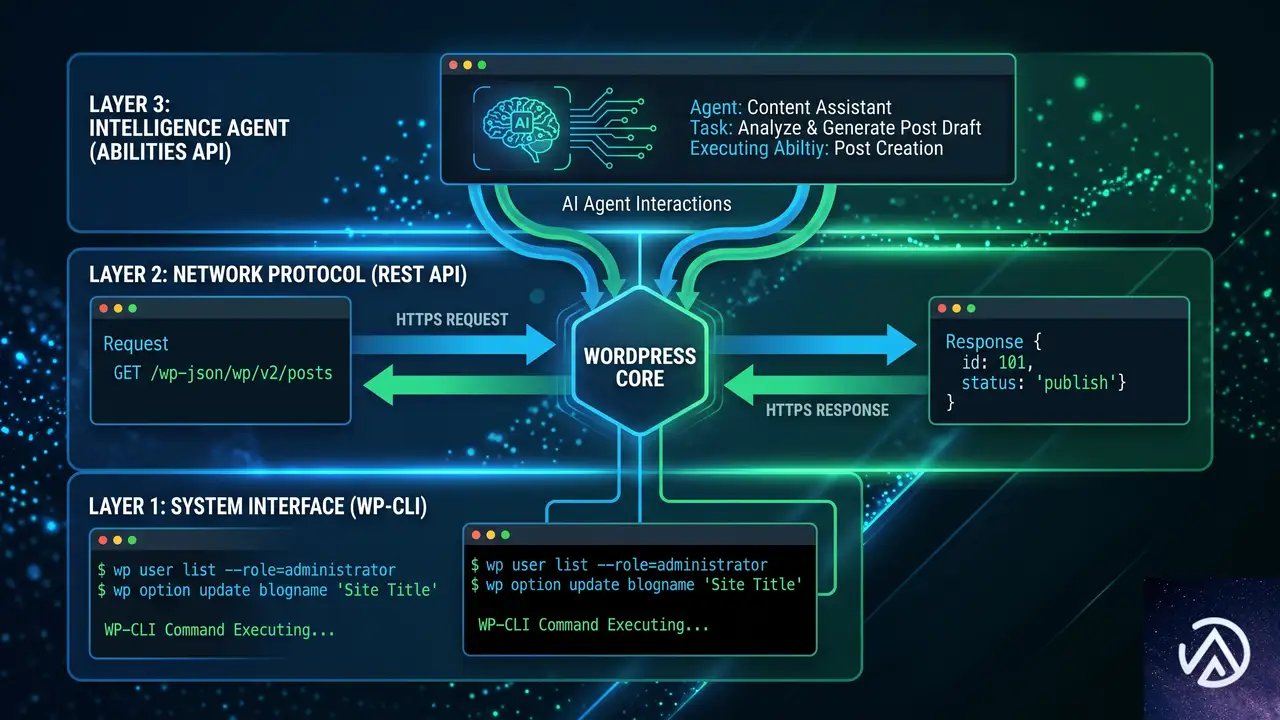
WordPressには外部からデータをやり取りするための主要なインターフェースが3つ存在する。WP-CLI、REST API、Abilities APIだ。それぞれが異なる距離感でWordPressと向き合い、異なる呼び出し元に対応する。これらを競合関係と捉えるのは誤りで、実際には階層構造をなしている。
WP-CLIはサーバー上で動作し、REST APIはHTTPを介して通信する。そしてAbilities APIは、そのさらに上位に位置し、AIエージェントが何をすべきかを判断する層になる。どのレイヤーがどこに位置するのかを理解すれば、タスクに応じた最適な選択はおのずと見えてくる。
- WP-CLI:サーバー上で直接PHPを実行(またはSSH経由)。一括操作、移行、デプロイ、メンテナンス向き
- REST API:wp-jsonへのHTTPリクエスト。ブラウザ、モバイルアプリ、外部サービスからコンテンツの読み書きに使用
- Abilities API:RESTとMCPで公開される名前付きPHPケイパビリティ。AIエージェントが安全に操作を行えるように設計
3つのインターフェースは、下位ほど呼び出し元がサイトに近く、信頼度も高い。上位になるほど、呼び出し元は自律的で遠隔地に位置する。この構造を理解すれば、「どれを使うべきか」の判断はシンプルになる。
WP-CLI:サーバー上のコマンドライン

WP-CLIはWordPressのインストール環境に対して直接PHPを実行する。コマンド例としては wp post create、wp plugin update、wp search-replace、wp db export などがある。実行にはサーバーへのシェルアクセス(SSH)が前提だが、その分HTTPの往復も認証トークンの管理も不要になる。
WP-CLIが最も威力を発揮するのは、サイトを完全に制御できる状況だ。1000件の投稿を移行する、データベース全体でドメインを置換する、定期メンテナンスをスクリプト化する、あるいはデプロイの自動化など、スピードが求められる一括操作では他の追随を許さない。
WP-CLIはシェルアクセスが前提のため、ブラウザやモバイルアプリ、外部サービスがサイトと通信する手段にはなりえない。しかし開発者がサイト全体を制御できる状況では、WP-CLIは圧倒的な速度と柔軟性を提供する。ターミナルからすべてを操作するワークフローが浸透している開発現場も多く、管理画面(wp-admin)をほとんど開かない運用も可能だ。
REST API:HTTP越しのWordPress
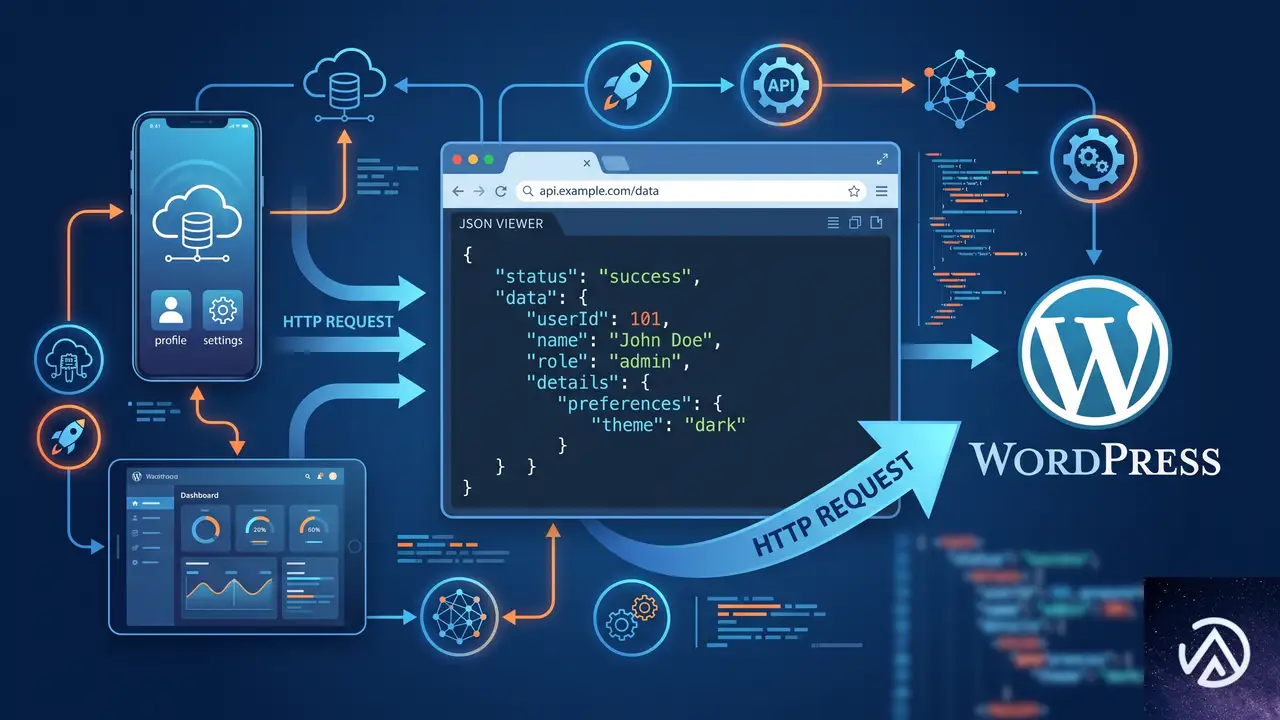
REST APIはWordPressサイトを、あらゆるHTTPクライアントが読み書きできる状態に変換する。エンドポイントは /wp-json/wp/v2/ 配下に存在し、認証にはアプリケーションパスワード、Cookieとnonce、あるいはOAuthを用いる。ブラウザ、モバイルアプリ、外部サービスがインターネット越しにコンテンツを取得・更新できるようになる。
ヘッドレスCMS構成のWordPressは、このREST APIを基盤に動作する。AstroやNext.jsで構築したフロントエンドがREST経由でコンテンツを取得し、モバイルアプリが投稿を行い、サードパーティ連携がデータを同期する。呼び出し元がサーバー外にいる場合、REST APIがほぼ唯一の通信経路となる。
投稿、ユーザー、タクソノミー、設定といった「リソース」
「誰が何をしたいのか」という意図や操作の文脈
REST APIには重要な限界がある。公開するのは「データの構造」であり、「そのデータで何をしたいのか」という操作の意図までは記述しない。どのエンドポイントが存在し、どうリクエストを組み立てるべきかは、呼び出し元が自ら理解する必要がある。人間の開発者であれば問題ないが、AIエージェントにとっては推論すべき情報が多すぎるという課題が残る。
Abilities API:AIエージェントのためのケイパビリティ層
Abilities APIはWordPress 6.9でコアに導入された最新のインターフェースだ(それ以前のバージョン向けにはプラグインも提供されている)。REST APIが残した「AIエージェントが何を許可されているのかをどう知るか」という課題を解決するために設計された。
Abilities APIでは、生のリソースを公開する代わりに、プラグインやテーマが「名前付きケイパビリティ(能力)」を登録する。各アビリティは、一意のID、人間が読めるラベル、説明文、入力・出力のスキーマ、権限チェックのコールバック、そして実行コールバックを備えた独立した操作単位となる。
add_action( 'wp_abilities_api_init', function () {
    wp_register_ability( 'my-plugin/publish-draft', [
        'label'             => '下書きを公開',
        'description'       => 'IDを指定して既存の下書き投稿を公開する',
        'category'          => 'my-plugin',
        'input_schema'      => [ /* 期待する入力のJSON Schema */ ],
        'output_schema'     => [ /* 結果のJSON Schema */ ],
        'permission_callback' => 'my_plugin_can_publish',
        'execute_callback'  => 'my_plugin_publish_draft',
        'meta'              => [ 'show_in_rest' => true ],
    ] );
} );meta.show_in_rest をtrueに設定すると、そのアビリティは wp-json/wp-abilities/v1/abilities で公開され、クライアントが検出できるようになる。JavaScript側では @wordpress/abilities パッケージを介して利用する。
Abilities APIの最大の価値は、エージェントが安全に行動するために必要な「契約」を提供することだ。操作の定義、必要な入力形式、実行許可の条件が明示されるため、AIエージェントがサイトを壊すリスクを最小限に抑えられる。複数のエージェントが共通の語彙で協調動作するマルチエージェント構成でも、Abilities APIが基盤になりつつある。
3つのインターフェースの積み重なり方
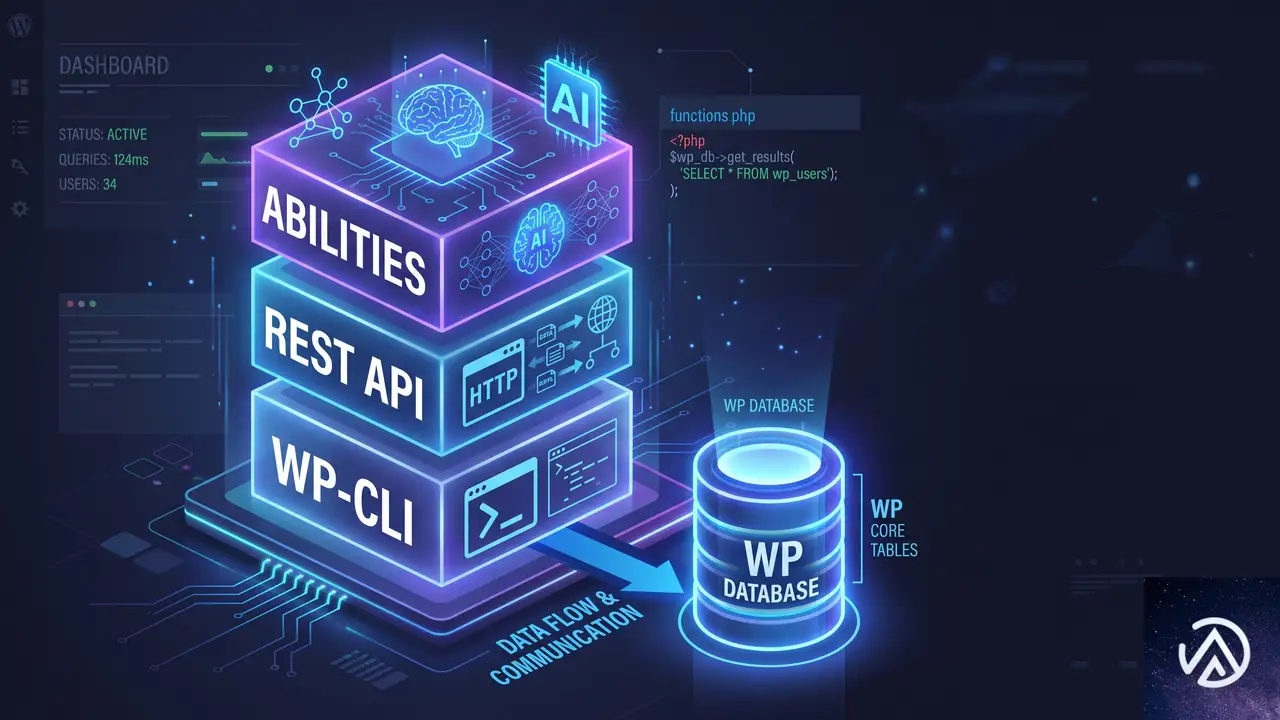
3つのインターフェースは互いに積み重なる関係にある。Abilities APIは多くの場合REST APIの上に構築され、REST APIはWP-CLIが直接駆動するPHPの上で動作する。すべての基盤にあるのは、同じWordPressコア、同じデータベース、同じ関数群だ。
したがって問うべきは「どれが最善か」ではない。「呼び出し元がサイトからどれだけ離れているか」「操作の意図をどこまで明示する必要があるか」という視点で選択することが本質になる。呼び出し元が近く信頼できるほど下位層を、自律的で遠隔にあるほど上位層を使う。
上位層になるほど「記述性」と「安全性」が重視され、下位層ほど「速度」と「直接制御」に優れる。これらは設計上、相補的な関係にあり、実際のプロジェクトではすべてを併用するのが理想的な構成だ。
各インターフェースの使い分け方
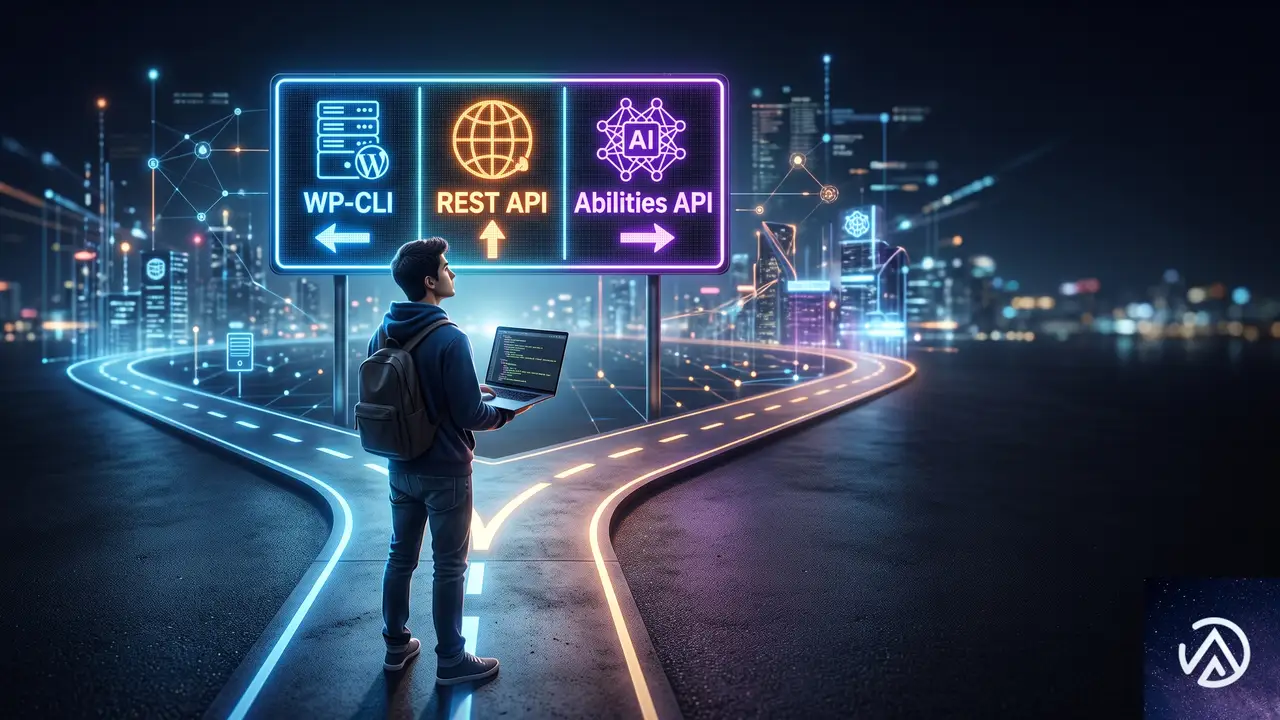
日常的なタスクにおける選択指針を整理する。
- 自分が制御するサイトに対して、一括かつ高速に操作したい → WP-CLI。移行、デプロイ、定期ジョブ、データベース操作が該当する
- ブラウザ、アプリ、外部サービスがコンテンツを読み書きする必要がある → REST API。ヘッドレスフロントエンド、モバイルアプリ、外部連携が該当する
- AIエージェントにサイトを壊さず操作させたい → Abilities API。許可したい操作をスキーマと権限付きで登録し、エージェントに発見させる
実際のプロジェクトでは、この3つを排他的に使うことはまれだ。むしろそれぞれの得意領域を活かして組み合わせるのが、効率的なWordPress運用の鍵になる。
3つを組み合わせた実践的な構成
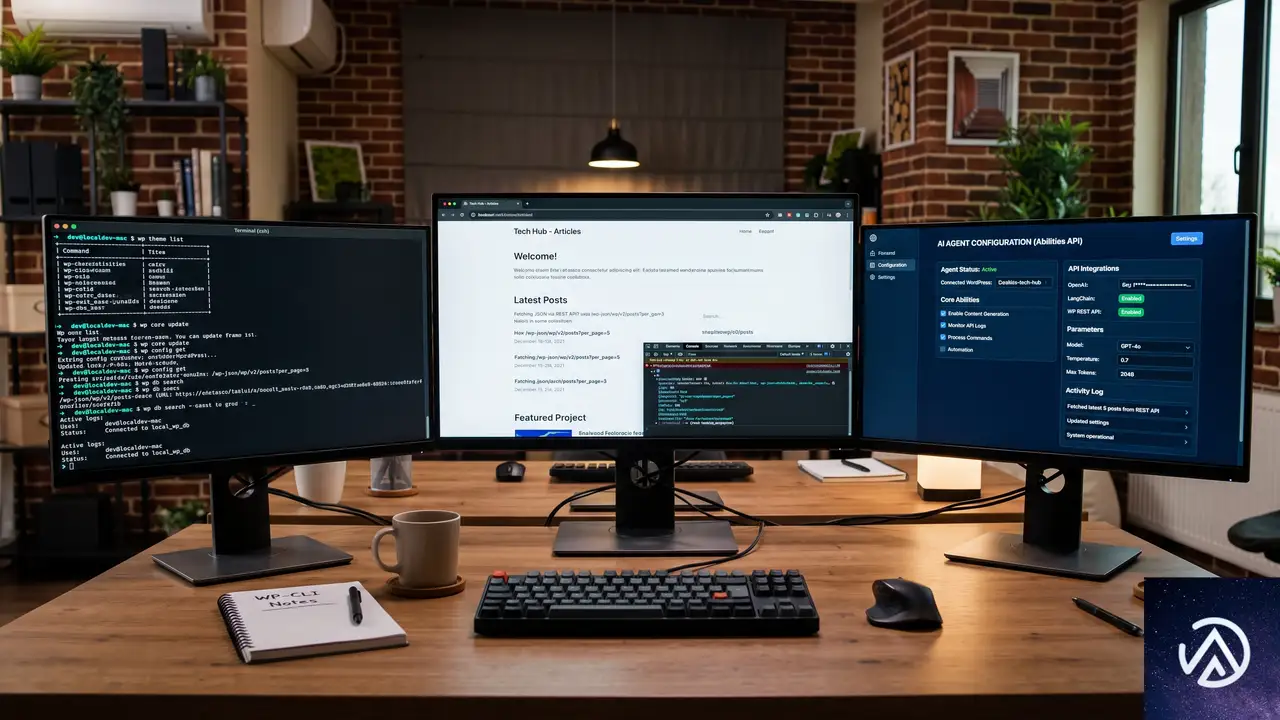
WP Mayorの記事では、実際に3つのインターフェースを併用している構成例が紹介されている。まず、公開運用と日常的な運用作業はSSH経由のWP-CLIで実行される。新規投稿、メディアのインポート、プラグイン更新、キャッシュクリアといった操作をターミナルから完結させ、管理画面(wp-admin)をほとんど開かない運用が行われている。
フロントエンドはヘッドレス構成で、REST API越しにコンテンツを取得する。Astroで構築されたサイトが wp-json 経由でWordPressからデータを取得し、高速な静的ページとして配信する。訪問者はWordPressテーマに触れることなく、WordPressはバックエンドのエンジンとして機能し、REST APIがそのパイプ役を担う。
エージェント向けの機能はAbilities APIを通じて提供される。AIエージェントに限定的なタスクを任せたい場合、関連プラグインがその操作をアビリティとして登録する。権限チェックとスキーマを伴うため、シェルアクセスを丸ごと渡したり、大量の生エンドポイントをエージェントに解析させたりする必要がなくなる。
WP-CLIは速度と一括処理能力で、REST APIは外部連携の柔軟性で、Abilities APIはAIエージェントの安全性で優位性を持つ。1つのインターフェースに別の役割を強制しようとするところから問題は始まる。3つのレイヤーを適材適所で使い分けることが、WordPress自動化の効率を最大化する道筋だ。
この記事のポイント
- WP-CLI、REST API、Abilities APIは競合ではなく、呼び出し元の距離に応じた階層構造をなす
- WP-CLIはサーバー上の直接操作に最適で、一括処理と速度が求められる場面で選ぶ
- REST APIはHTTP越しのデータ読み書きを担い、ヘッドレス構成やモバイルアプリ連携の基盤となる
- Abilities APIはAIエージェントに操作の安全な契約を提供し、マルチエージェント構成でも威力を発揮する
- 実際のプロジェクトでは3つを組み合わせ、各レイヤーの得意領域を活かすのが理想的な運用だ
・ 複数業界における17年間のデジタルビジネス開発経験
・ ウェブサイト開発のためのHTML、PHP、CSS、JavaScript等の実用的知識
・ 15ヶ国語対応の多言語SaaSの開発経験
・ 17年間にも及ぶ、Eコマース長期運営経験
・ 幅広い業界でのSEO最適化の豊富な経験
Trustindexプラグインの脆弱性、認証なしでトークンが漏洩する問題と対策
Trustindexプラグインのトラブルシューティング用RESTエンドポイントが認証なしでアクセス可能になっていると、Instagram Graph APIのアクセストークンを含む全オプションが外部に漏洩する。HMAC署名のキーに公開情報を使っている設計上の欠陥が原因であり、修正パッチが配布されるまでの間はエンドポイント自体を遮断する応急処置が必要になる。
何が起きているのか 〜 脆弱性の全体像

この問題は、Trustindexの「Instagram Feed」ウィジェットを設置したWordPressサイトで発生する。プラグインは管理画面のトラブルシューティング用に /wp-json/trustindex_feed_hook_instagram/troubleshooting というRESTエンドポイントを用意している。このエンドポイントに正しい署名付きリクエストを送ると、プラグインが保存している全オプション、つまりInstagramのアクセストークンや各種設定をJSON形式で返してしまう。
認証にはHMAC-SHA256による署名検証が使われているが、その署名用の秘密鍵(キー)がサイトごとに公開されている「パブリックID」になっている。このIDは、プラグインが生成するCDNのURL(https://cdn.trustindex.io/wp-feeds/XX/パブリックID/data.json)に含まれ、ページのソースコードやネットワークリクエストを覗けば誰でも取得できる。つまり署名の計算に必要な材料がすべて攻撃者の手に渡ってしまうため、認証がまったく機能していない状態だ。
影響は深刻だ。漏洩したInstagramアクセストークンを使えば、サイト運営者になりすましてInstagram Graph APIを呼び出し、プロフィール情報の取得やメディア投稿の操作が可能になる。トークンの有効期限が切れるか運営者が手動で失効させるまで、不正利用のリスクが続く。
自分のサイトが影響を受けるかどうかの確認方法
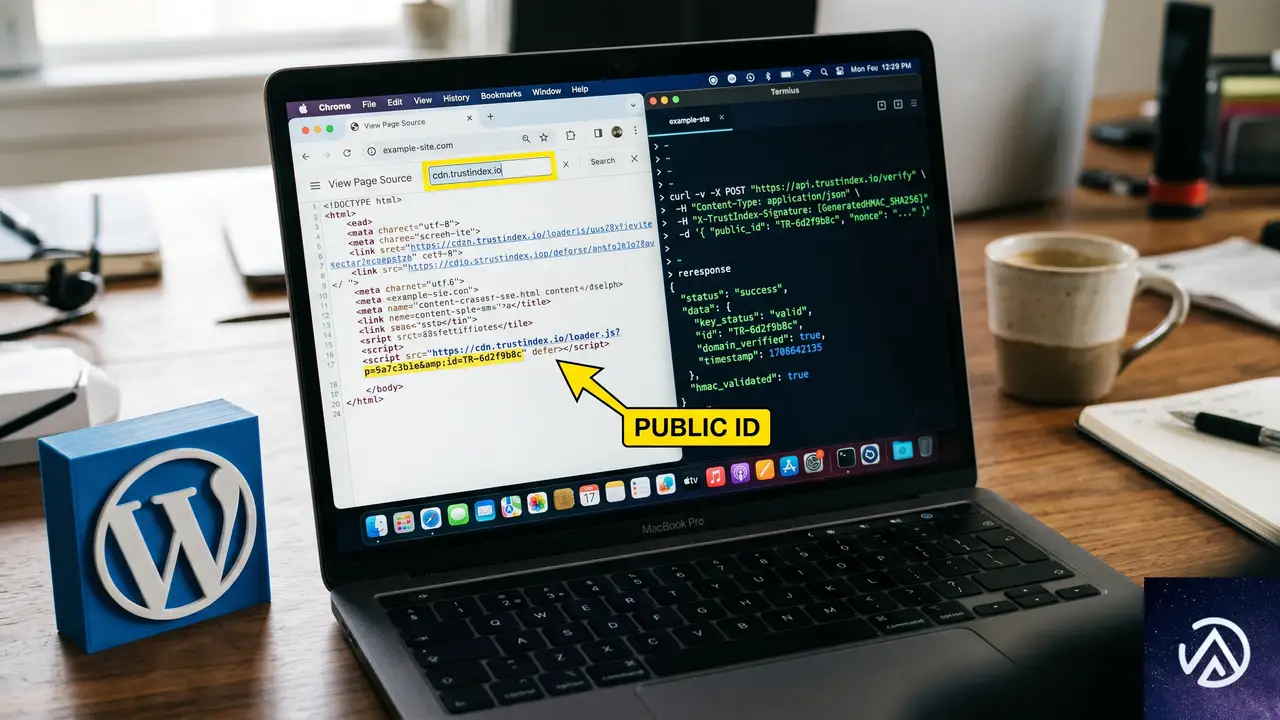
まず、TrustindexプラグインをインストールしてInstagramフィードを表示しているサイトが対象だ。それ以外のフィード(FacebookやGoogleレビューなど)を使っているだけの場合は、今回のエンドポイントとは関係がない。確認手順は次の3ステップで行える。
STEP 3の詳細は、UNIXのターミナルで以下のようなリクエストを投げる。HMACの計算にはパブリックIDと現在のUNIXタイムスタンプを使うため、スクリプトを組むか手動で計算する必要がある。
# PUBLIC_ID と TIMESTAMP は各自の値に置き換える
PUBLIC_ID="取得したパブリックID"
TIMESTAMP=$(date +%s)
SIGNATURE=$(echo -n "$TIMESTAMP" | openssl dgst -sha256 -hmac "$PUBLIC_ID" | awk '{print $2}')
curl -H "X-Signature: $SIGNATURE" -H "X-Timestamp: $TIMESTAMP" \
  "https://あなたのサイトドメイン/wp-json/trustindex_feed_hook_instagram/troubleshooting"
レスポンスに source.access_token や access_token といった文字列が含まれていれば、情報が丸見えの状態だと判断できる。この確認はあくまで自己診断用であり、他者のサイトに対して行ってはならない。
修正パッチが配布されるまでに取るべき応急措置
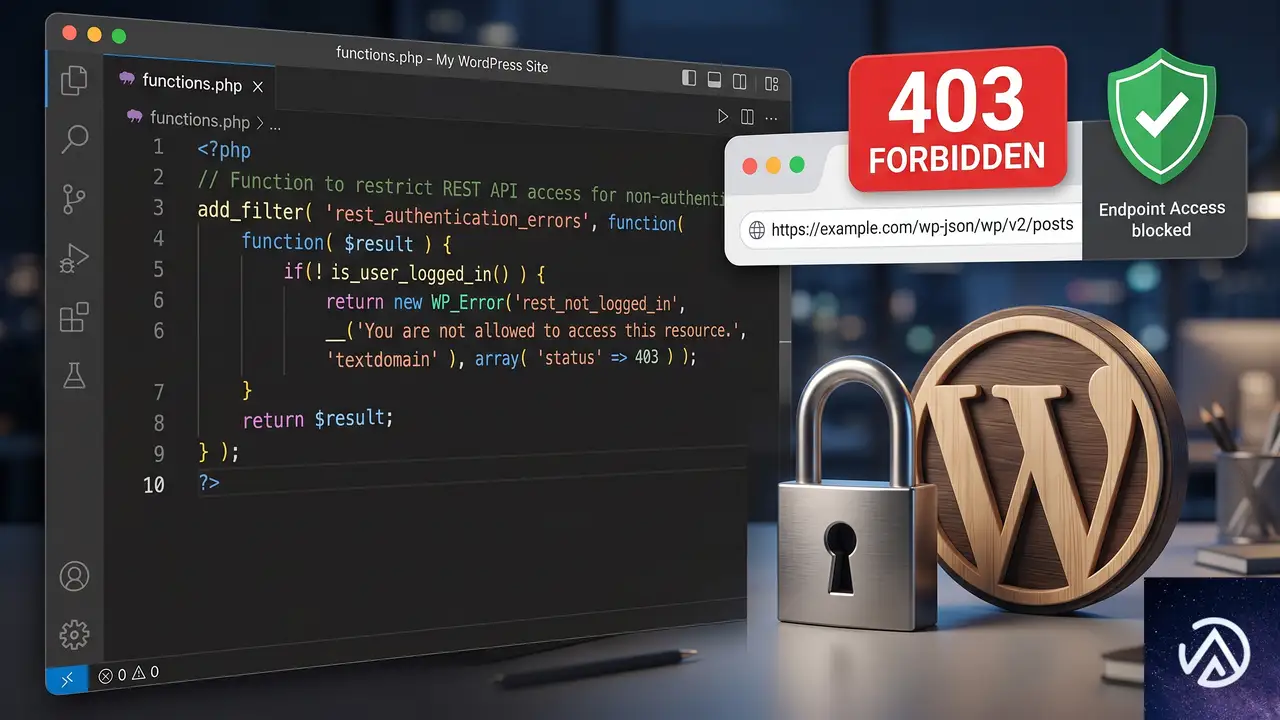
プラグイン開発者から公式のアップデートが提供されるまでは、以下のいずれかの方法で該当エンドポイントへの外部アクセスを完全に遮断する。
.htaccessでエンドポイントをブロックする
サーバーがApacheを使っている場合、WordPressのインストールディレクトリにある.htaccessファイルに以下の記述を追加する。これにより、該当URLへのリクエストは403 Forbiddenで弾かれる。
<IfModule mod_rewrite.c>
RewriteEngine On
RewriteRule ^wp-json/trustindex_feed_hook_instagram/troubleshooting - [F]
</IfModule>
functions.phpでREST APIアクセスを制限する
テーマのfunctions.php(子テーマ推奨)に下記のコードを追加すると、未ログインユーザーからの該当エンドポイントへのアクセスを拒否できる。管理画面にログインしているユーザーは引き続き利用できるため、サポートが必要になった際にも支障がない。
add_filter( 'rest_authentication_errors', function( $result ) {
    if ( ! empty( $result ) ) {
        return $result;
    }
    $current_route = $GLOBALS['wp']->query_vars['rest_route'] ?? '';
    if ( strpos( $current_route, '/trustindex_feed_hook_instagram/troubleshooting' ) !== false && ! is_user_logged_in() ) {
        return new WP_Error(
            'rest_forbidden',
            'このエンドポイントへのアクセスにはログインが必要です。',
            array( 'status' => 403 )
        );
    }
    return $result;
} );
プラグインを一時停止する判断
Instagramフィードの表示が必須でないなら、脆弱性が修正されるまでプラグイン自体を無効化するのが最も確実だ。フィードが表示されなくなる影響が許容できるビジネスであれば、この選択肢も検討しよう。
すでにトークンが漏洩した可能性がある場合の対処
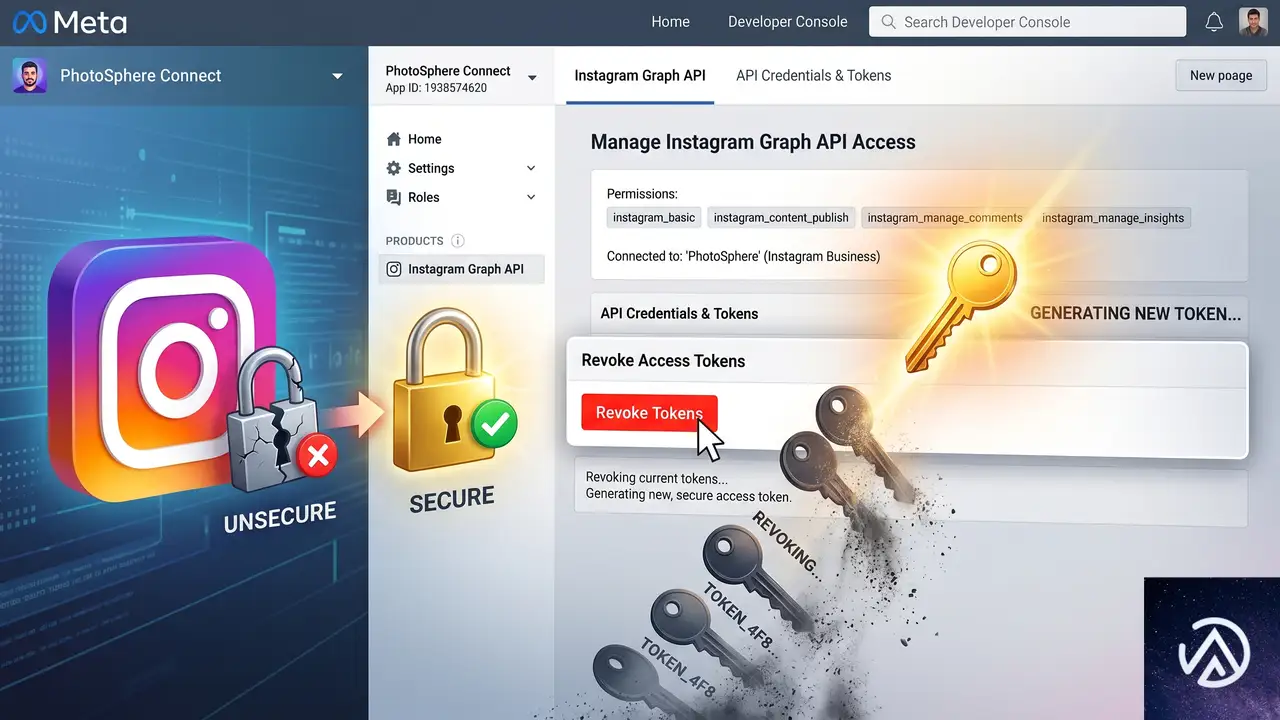
アクセスログを精査して不審なリクエストがなかったか確認するのが先決だが、ログが十分に残っていないケースも多い。疑わしい場合は、以下の手順でトークンを強制的に無効化し、新しいトークンを再発行する。
特にInstagram Graph APIのアクセストークンは長期トークン(Long-Lived Token)で運用していることが多く、一度漏洩すると数カ月単位で悪用されるリスクがある。トークン失効後は、フィードが一時的に表示されなくなるが、再設定すればすぐに復旧する。
根本的な原因と再発防止の考え方
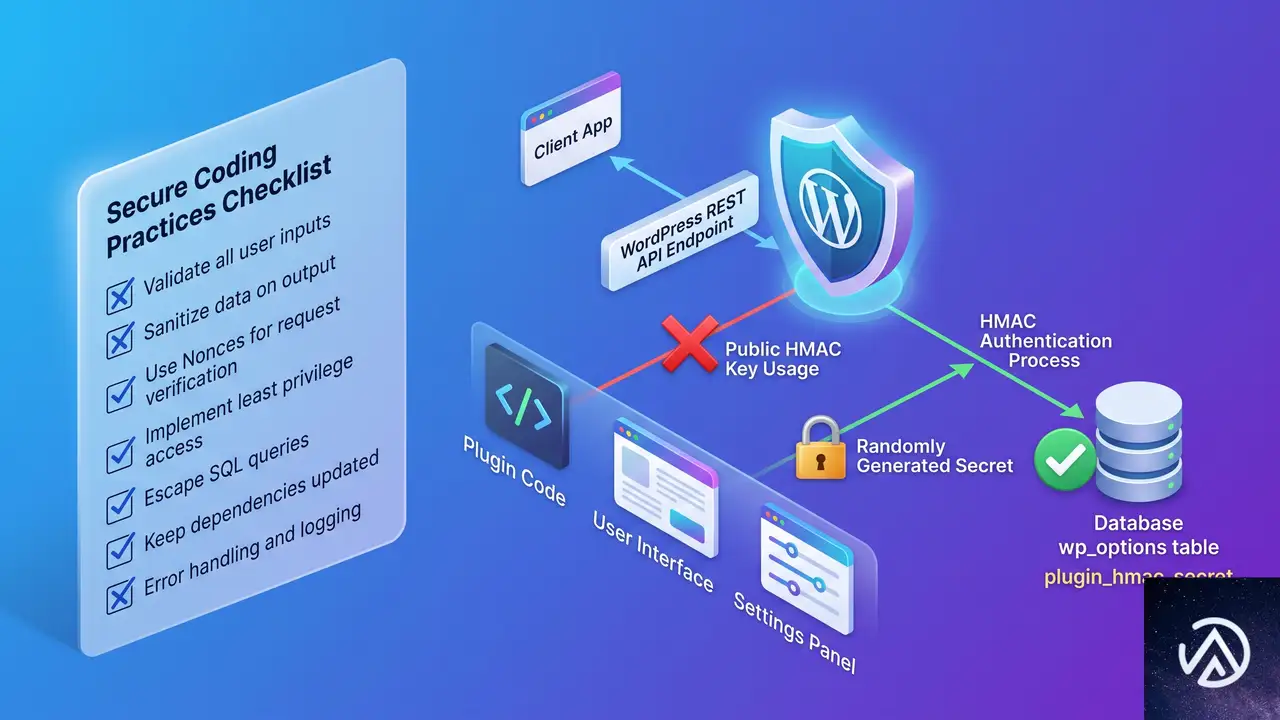
今回の脆弱性の本質は、認証用の秘密情報が公開前提の値になっている設計ミスにある。HMAC署名を使うこと自体は正しいが、秘密鍵が「誰でも見られるURLの一部」にある時点でセキュリティは成り立たない。
プラグイン開発者側が取るべき修正は、プラグイン有効化時にランダムなシークレットを wp_options テーブルに保存し、その値を署名キーに使う方式へ変更することだ。さらに、トラブルシューティングという目的を考えれば、current_user_can('manage_options') で管理者権限を要求するだけでも十分な防御になる。このエンドポイントはあくまでサポートスタッフ向けであり、未認証ユーザーに開放する理由は一切ない。
サイト運営者としても、すべてのプラグインを無条件に信頼するのではなく、導入後に「どんなRESTエンドポイントが増えたか」「公開される情報はないか」をセキュリティプラグインや手動チェックで確認する習慣が身を守る。WordPressのサイトヘルス機能やQuery Monitorのようなツールを普段から使い、異常なAPIリクエストがないか注視しておくことが再発防止につながる。
よくある質問
プラグインのどのバージョンから修正されますか
2026年6月17日時点では、開発者は調査中と回答しており修正バージョンは未発表だ。Trustindexの公式チェンジログとWordPress管理画面の更新通知を定期的に確認し、セキュリティアップデートが配信され次第ただちに適用する必要がある。
応急処置としてプラグインを無効化すると、フィードはどうなりますか
プラグインを無効化すると、Instagramフィードは表示されなくなる。ただ、表示崩れが起こるだけでサイト全体がダウンするわけではない。トークン漏洩のリスクと天秤にかけて、ビジネス上の重要性が高い場合は上記の.htaccessやfunctions.phpによる遮断を選ぶほうが現実的だ。
Instagramのトークンを変えたあと、再度漏洩することはありますか
アプリやサーバー側の脆弱性が修正されていない限り、新しいトークンも同じエンドポイントから再び漏洩する可能性がある。必ず、アクセス制限の応急措置を先に施したうえでトークンを再発行する順序を守ってほしい。
FacebookやGoogleのフィードにも同じ問題はありますか
今回確認されたのは trustindex_feed_hook_instagram のエンドポイントのみだが、同じ認証設計を他のフィード用エンドポイントにも流用している可能性は否定できない。不安があれば、trustindex_feed_hook_facebook や trustindex_feed_hook_google といった類似のエンドポイントが存在しないか、REST APIのルート一覧で確認しておくと安心できる。
自分のサイトがすでに攻撃されたかどうか確かめる方法はありますか
サーバーのアクセスログに /wp-json/trustindex_feed_hook_instagram/troubleshooting へのリクエストが記録されていれば、それが正規のサポート用途か攻撃かを判別する必要がある。あわせて、Instagram Graph APIの使用状況をFacebook開発者コンソールの「アプリのインサイト」で確認し、見覚えのないAPIコールや異常なリクエスト数がないかを調査するのが確実だ。
この記事のポイント
- Trustindexプラグインのトラブルシューティング用RESTエンドポイントが認証不備によりInstagramアクセストークンを露出させている
- 原因はHMAC署名の秘密鍵として、誰でも取得できるパブリックIDを使用している設計ミス
- 修正パッチが配布されるまでは、.htaccessかfunctions.phpでエンドポイントへの外部アクセスを遮断する
- トークン漏洩が疑われる場合はInstagram側でトークンを即時失効させ再発行する
- 常にプラグインのREST APIエンドポイントを定期的に監視し、不要な露出がないか確認する習慣が再発防止の鍵
・ Reddit、Stack Overflow、WordPress.org フォーラムを日々巡回し、現場の悩みを拾い上げて記事化
・ WordPress、WooCommerce、Next.js などモダンWeb制作領域のトラブルシューティングが専門
・ 「検索しても答えが見つからなかった」を一つでも減らすことが目標
・ エラーメッセージから根本原因にたどり着く粘り強い調査が得意
・ 初心者がつまずきやすい箇所を先回りで解決する記事作りを心がけている