

Google 12月コアアップデートを事前告知。焦点と11月との間隔を読む
Googleが12月のコアアップデートを、展開前の11月24日に事前告知した。
告知には、長く複雑な質問の理解とパーソナライズ結果の改善が焦点として書かれている。開始日と展開期間は示されておらず、「12月中に実施する」とだけ記されている。
しかも告知は、11月のコアアップデート完了の約1時間後に出た。順位変動を検証する時間が足りなくなる恐れがあるため、この記事では告知の中身、焦点の意味、検証の進め方を順に整理する。
12月コアアップデートの事前告知で分かったこと
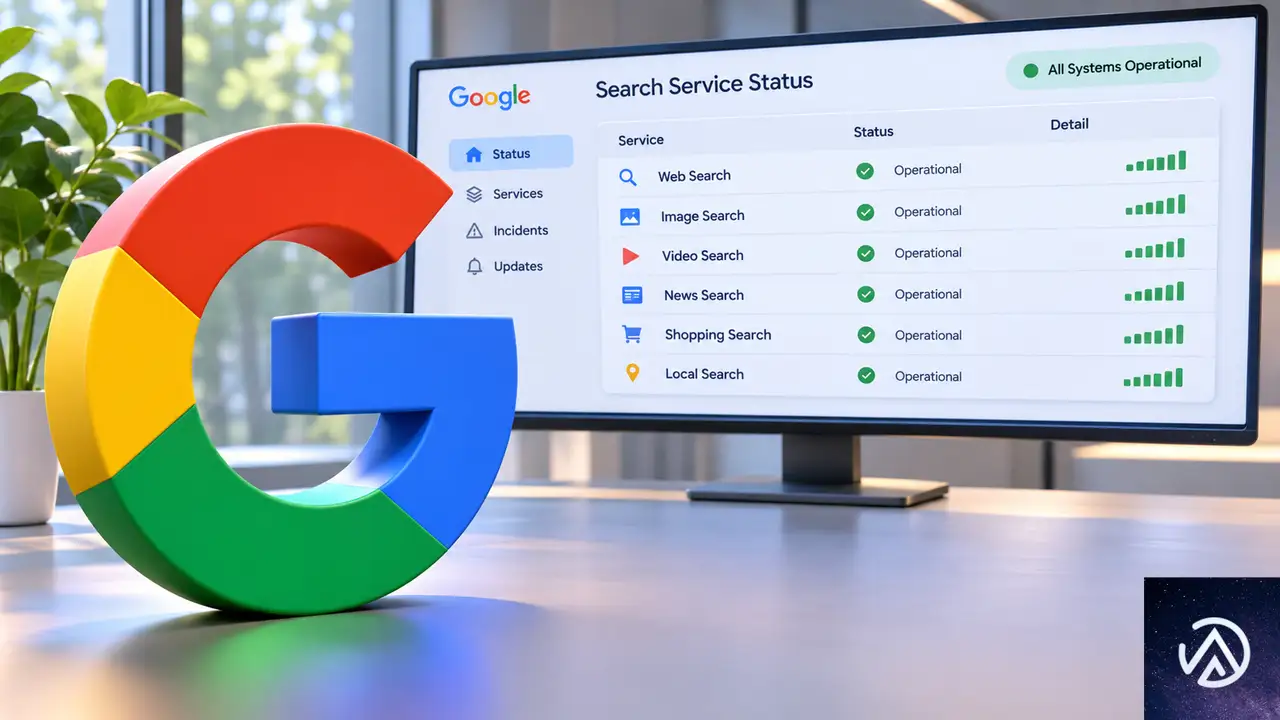
まず告知の事実関係を確認しておく。コアアップデートとは、Google検索が順位を決める仕組み全体に対して行う大規模な見直しのことだ。特定のスパム対策ではなく、評価の土台そのものを調整する点が特徴である。
ダッシュボードに載った内容
告知の場になったのは、Googleが検索の障害や更新状況を知らせる公式ページ「Search Status Dashboard(検索ステータスダッシュボード)」だ。掲載時刻は太平洋時間の午前7時3分で、11月のコアアップデートが完了したと投稿された約1時間後にあたる。
記載内容を日本語に要約すると、次のようになる。
- コンテンツを理解し順位付けする仕組みに、複数の改善を加える
- 長く複雑な質問への対応も改善対象に含まれる
- パーソナライズをオンにしているユーザーの検索結果も改善する
- Google検索が使えるすべての地域と言語に適用される
- 一般的なコアアップデートに関する既存のガイダンスがそのまま当てはまる
- 実施は2026年12月を予定している
つまり新しい対処法が示されたわけではない。従来のコアアップデートと同じ考え方で臨めばよい、という立場だ。
今年の過去の告知との違い
今年の3月、5月、11月のコアアップデートでは、告知に展開期間が書かれていた。11月分には影響範囲も添えられていた。ただし3回とも、何を改善するアップデートなのかは触れていない。
今回はその逆で、焦点は書かれているが、開始日も展開期間も書かれていない。情報の出し方が毎回変わっていることになる。
さらに「事前」の幅にも違いがある。Search Engine Journalの記事によると、2019年6月のコアアップデートは公開前日にGoogleのSearchLiaisonアカウントが告知した。今回は少なくとも1週間前の告知になる。準備期間が長くなった点は、運営者にとって前進といえる。
焦点は複雑な質問の理解とパーソナライズ
焦点が明示されたこと自体は珍しい。ただ、書かれている言葉はかなり広い。ここでは2つの焦点が、実際の検索結果にどう関わるかを考える。
長く複雑な質問への対応
検索窓に打ち込まれる言葉は、年々長くなっている。「ノートPC安い」ではなく、「動画編集ができて、持ち運びやすく、予算15万円以内のノートPC」のような聞き方だ。こうした複数の条件が絡む質問を、Googleがどれだけ正確に読み解けるかが改善の対象になる。
サイト運営者の目線で言えば、ページが「1つのキーワード」ではなく「1つの悩み」にきちんと答えているかが問われやすくなる。条件ごとの比較や、判断の理由まで書いたページが評価される方向だ、と筆者は見ている。ただし、これはあくまで告知文からの推測であり、Googleが具体的な評価基準を公表したわけではない。
パーソナライズ結果の仕組み
パーソナライズとは、ユーザーごとの利用履歴に合わせて検索結果を調整する仕組みだ。Googleの説明では、Googleアカウントに紐づく検索サービス履歴などが表示内容に影響する。
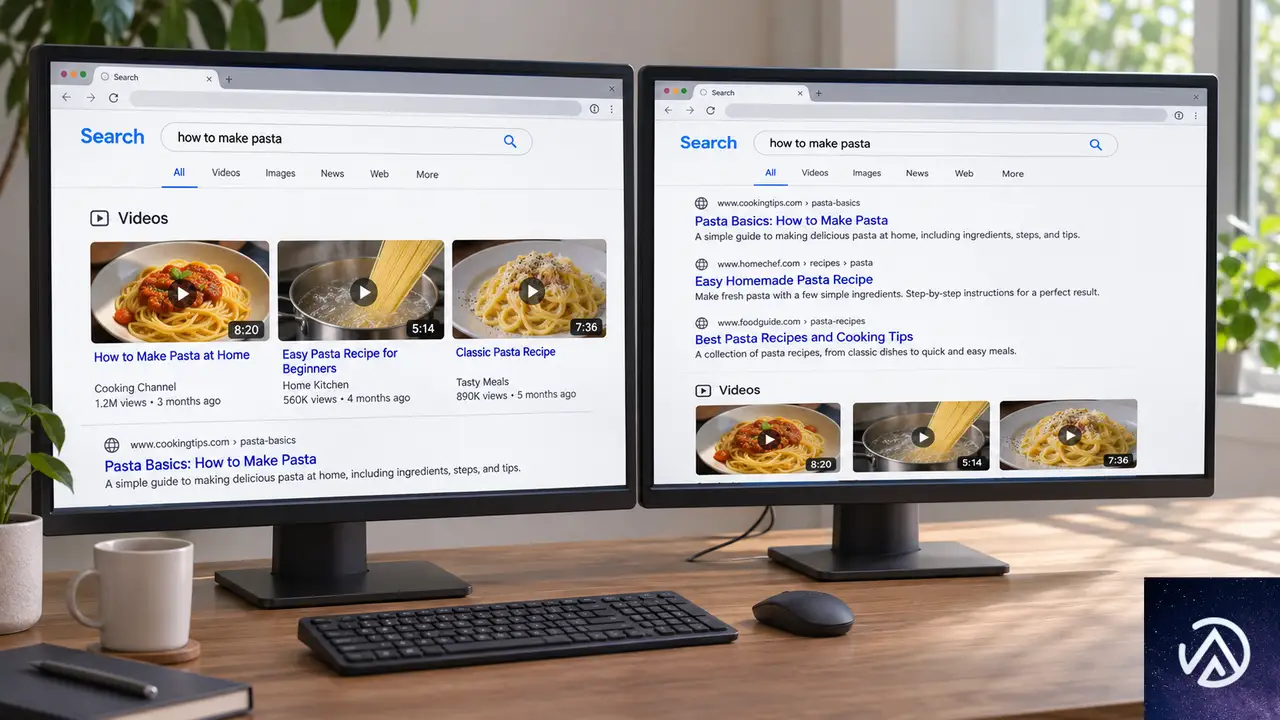
ただし、すべての結果が人ごとに変わるわけではない。変わるのは主に順番で、個々の結果の並びや、動画やWebリンクといった結果グループの並びが入れ替わる。たとえば普段から動画をよく見る人には、動画がWebリンクより先に出ることがある。
このデモは、同じ検索語でも履歴次第で結果グループの順番が入れ替わる様子を示している。
この性質は順位計測に直結する。自分の端末で確認した順位は、あくまで1人分の見え方にすぎない。コアアップデートでパーソナライズが調整される以上、個人の画面ではなく、Search Consoleの集計データで判断する姿勢がいっそう重要になる。
11月アップデートとの間隔が生む測定の難しさ
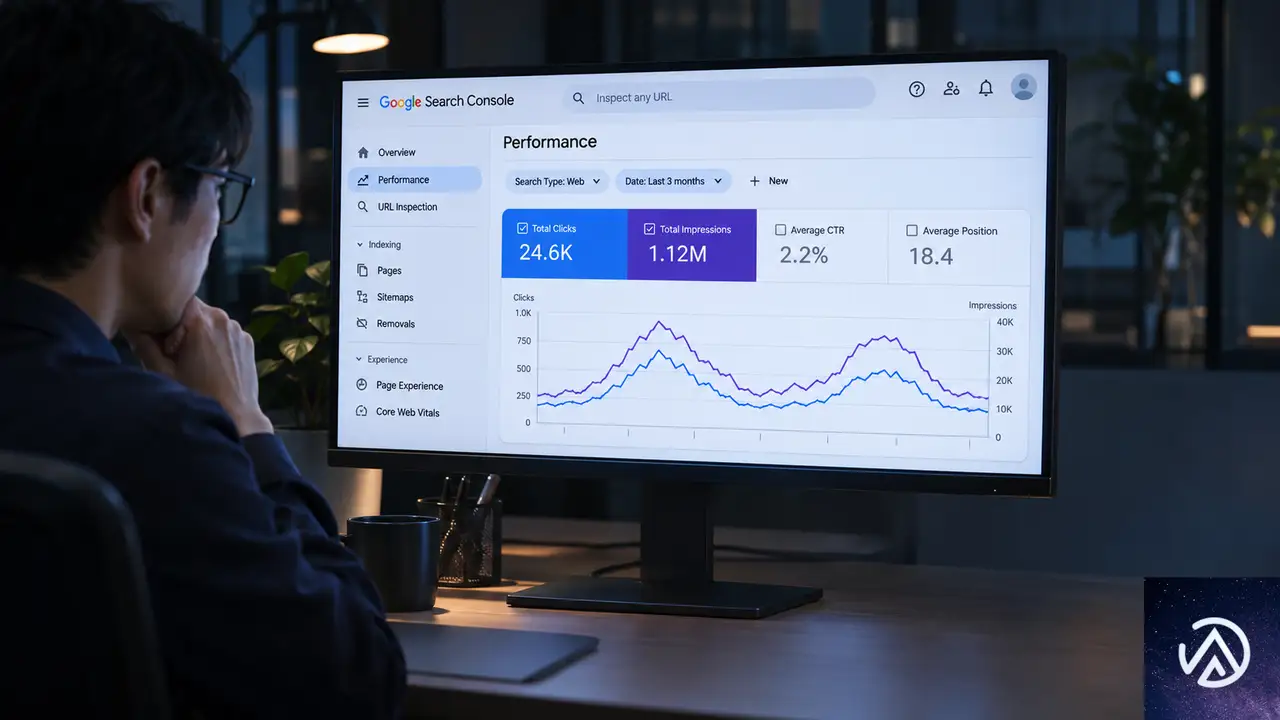
今回の告知で実務に最も響くのは、焦点よりも日程のほうだ。11月の影響を見きわめる前に、次の更新が始まる可能性がある。
公式が示す測定方法
Googleのコアアップデート解説ページは、更新の完了から少なくとも7日待つよう勧めている。そのうえで、その1週間と、展開が始まる前の1週間を比べる手順だ。
この手順は、天気予報で言えば「前週と同じ曜日の気温を比べる」ようなものだ。比較する期間をそろえることで、アップデートの影響だけを取り出しやすくなる。
感謝祭からサイバーマンデーまで重なる
11月のアップデートは11月24日に完了した。この手順に従うと、完了後の最初の1週間は11月25日から12月1日になる。
この週には、米国の感謝祭、ブラックフライデー、サイバーマンデーがすべて含まれる。Search Engine Journalの著者Matt G. Southern氏は、11月のロールアウト開始時にもこの重なりを指摘していた。買い物の需要が急増する週は、アップデートと無関係に検索流入が大きく動く。
そこに12月のアップデートが、早ければ12月1日に始まりうる。この日は比較週の最終日にあたる。開始日以降の週は、2つのアップデートの影響が混ざっている可能性がある。
このデモは、公式の比較手順に沿って1週間を取ると、12月の開始可能日がその最終日と重なることを示している。
筆者の見方を加えると、今回の日程で最も困るのは「原因の特定」だ。12月上旬に順位が動いたとき、それが11月の遅れて出た影響なのか、12月の初期の影響なのか、年末商戦の需要変動なのかを、データだけで切り分けるのは難しい。EC運営や季節商材を扱うサイトでは、特に判断が割れやすい。
サイト運営者が今からできる備え
アップデートの内容そのものは、運営者にはコントロールできない。できるのは、後から原因を追えるように記録を残しておくことと、早まった判断を避けることだ。
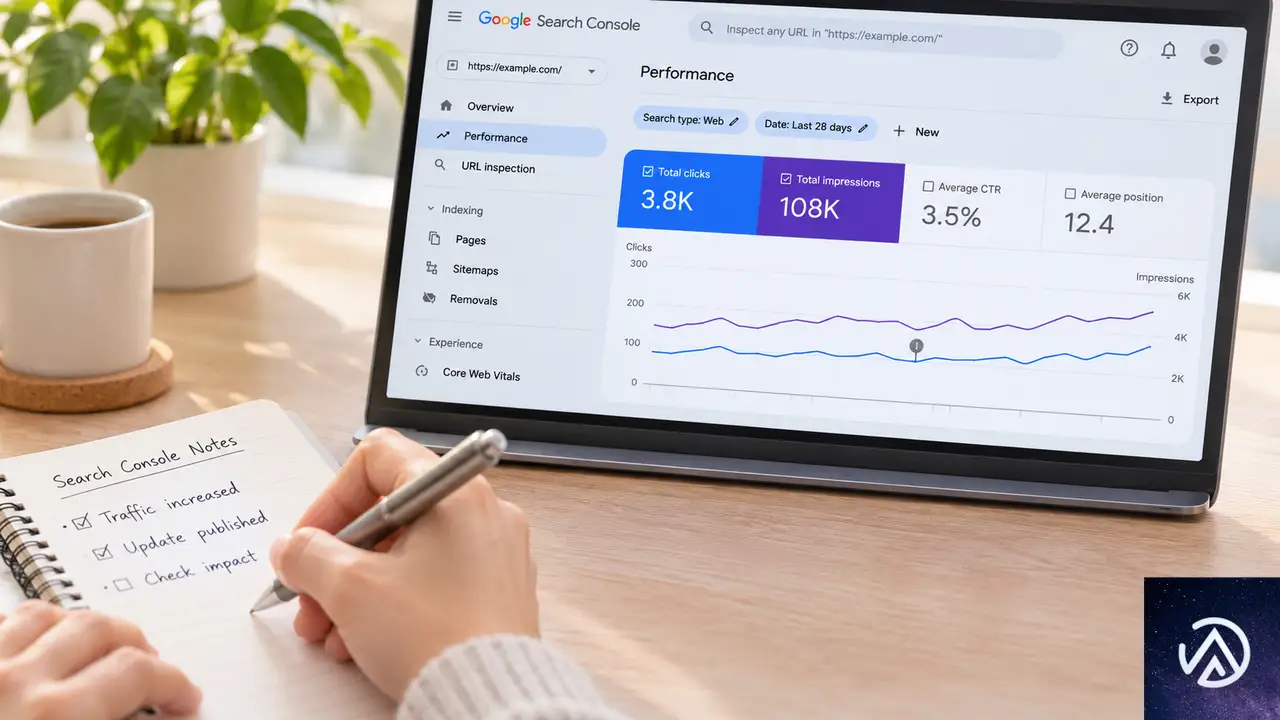
Search Consoleに注釈を入れる
Search Console(サーチコンソール)は、自サイトの検索流入や順位をGoogleが無料で見せてくれるツールだ。ここには「カスタム注釈」という機能があり、グラフ上の特定の日付にメモを残せる。
Search Engine Journalは、11月24日(11月アップデートの完了日)と、12月の開始日が判明した時点の日付に、注釈を入れることを勧めている。あわせて自社の施策も記録しておくとよい。記事の更新、テンプレートの変更、内部リンクの見直し、キャンペーン開始などだ。後から変動を見返すとき、「何が起きた日か」が一目で分かる。
慌てて直さないための判断基準
順位が下がると、すぐにタイトルや本文を書き換えたくなる。だが2つのアップデートが連続する期間は、その判断が裏目に出やすい。原因が不明なまま変更を重ねると、後で何が効いたのか分からなくなるからだ。
- 12月のアップデートが完了するまでは、大規模なサイト改修を控える
- 順位ではなく、クリック数と表示回数の推移をページ単位で見る
- 感謝祭やセール期間の需要変動は、前年の同時期と照らして切り分ける
- 長く複雑な質問に答えるコンテンツは、アップデートと関係なく積み増していく
焦点に「複雑な質問」が挙がったことを踏まえると、特定の悩みを深く解決する記事を増やす投資は、結果がどう転んでも無駄になりにくい。短期の順位に一喜一憂するより、こうした中期の改善に時間を使うほうが堅実だ。
この記事のポイント
- Googleは12月のコアアップデートを、展開の少なくとも1週間前に事前告知した
- 焦点は、長く複雑な質問の理解と、パーソナライズ結果の改善にある
- 開始日と展開期間は未発表で、11月の完了からわずかな間隔で始まる見込みだ
- 公式推奨の比較週は感謝祭の週と重なり、12月の開始時期とも接近するため、原因の切り分けが難しい
- Search Consoleのカスタム注釈で日付を記録し、完了までは大きな改修を控えるのが安全だ

・ 複数業界における17年間のデジタルビジネス開発経験
・ ウェブサイト開発のためのHTML、PHP、CSS、JavaScript等の実用的知識
・ 15ヶ国語対応の多言語SaaSの開発経験
・ 17年間にも及ぶ、Eコマース長期運営経験
・ 幅広い業界でのSEO最適化の豊富な経験
WordPressのアクセスは何割が人間か?Vireo Analyticsの実力を検証
WordPressサイトのアクセスのうち、実際に人間が読んだ分はどれくらいか。この問いに答える無料プラグイン「Vireo Analytics」を取り上げる。ボットとAIを除外して数える、自己ホスト型のアクセス解析ツールだ。
WP Mayorの記事によると、開発元はRebelCodeで、GA4を含む9つのツールから過去の履歴を取り込める。ChatGPTやClaudeなどからの訪問は、独立した流入元として表示される。Cookieは使わず、データは自分のWordPressデータベースに残る。
この記事では、仕組み、乗り換えやすさ、プライバシーと軽さ、Pro版の料金を整理する。開発元が自ら書いた紹介である点も踏まえ、導入前の見方も示す。
人間のアクセスを切り分けるVireo Analyticsとは
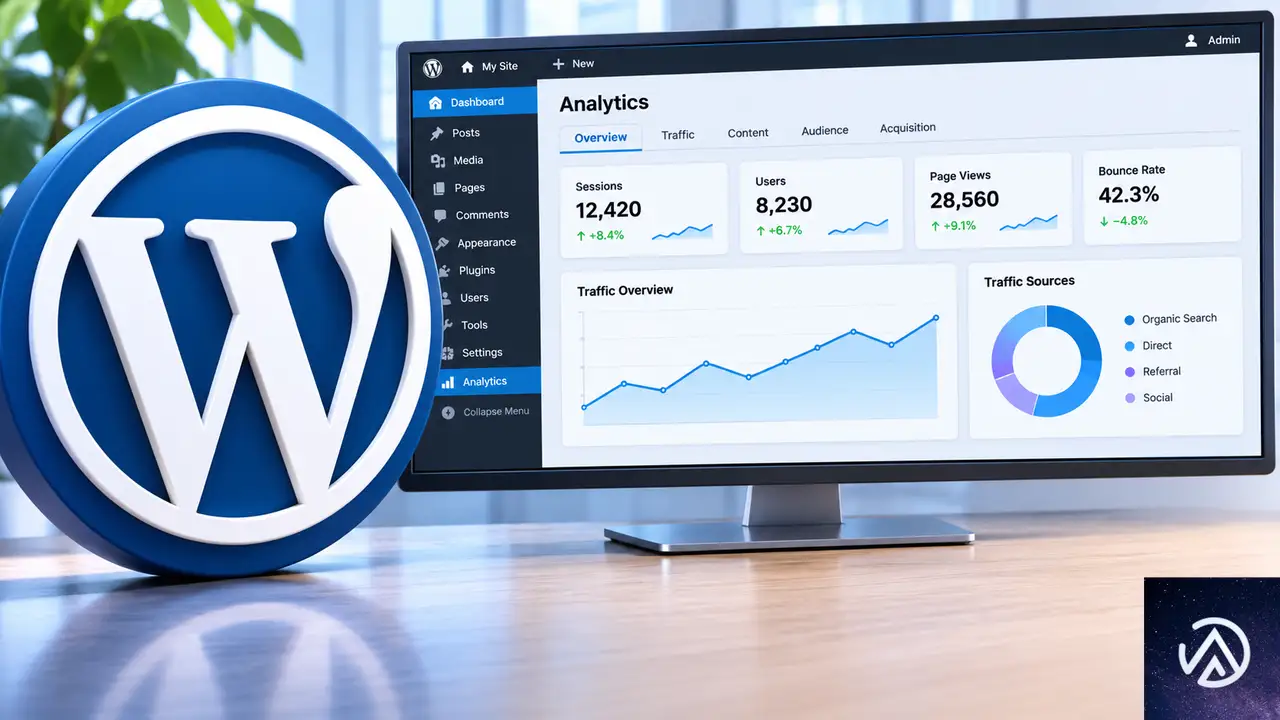
一般的な解析ツールの「訪問者数」は、性質の違うアクセスを1つにまとめた数字だ。人間の読者、AIクローラー(AI企業のロボットがページを自動で巡回する仕組み)、Chromeを装う自動ブラウザが同じ箱に入っている。Vireoは、これを分けて見せる発想で作られている。
1つの訪問者数が、内訳つきの表示に変わるイメージを示した図だ。
無料で使える自己ホスト型プラグイン
Vireoは無料の自己ホスト型プラグインだ。自己ホスト型とは、解析データを外部サービスではなく、自分のサーバーのWordPressに置く方式を指す。既知のボット、クローラー、自動ブラウザは集計から外される。
ChatGPT、Claude、Gemini、Perplexity、Copilotからの訪問は、専用の流入元として表示される。Search Consoleと連携すれば、記事ごとのGoogle検索語も見られる。無料版は設置サイト数に制限がない。
収益やリードの計測、深いコンテンツレポート、クライアント向けダッシュボードが必要な場合に、Pro版を足す構成だ。
GA4や他プラグインとの位置づけ
WP Mayorの記事は、WordPressの解析環境を大きく2つに分けている。1つ目はGA4(Google Analytics 4)だ。MonsterInsightsやSite Kit経由の利用も含まれ、Cookieを使ってデータをGoogleへ送るため、同意バナーの背後に置かれやすい。
2つ目は、Koko AnalyticsやWP Statisticsなどの自己ホスト型プラグインだ。Vireoはどちらの代わりにもなり、GA4と並べて動かすこともできる。GA4なしで動作するが、GA4から履歴を取り込めるのが特徴だ。
WP Mayorによれば、同サイトを含むRebelCodeの全サイトで、GA4の履歴を取り込んだうえでVireoを運用している。
ボットとAIを切り分ける3つの仕組み

根拠を確認できるボット除外
除外の対象は、クローラー、AI学習用ボット、SEOツール、死活監視、ヘッドレスブラウザ(画面を持たない自動操作用のブラウザ)だ。Chromeを名乗っていても、自動化ツールが残すフラグで見抜く。先読みされただけで誰も見ていないページも数えない。
既知のスパム参照元ドメインからのアクセスも、合計に入らない。参照元なしでホスティングやクラウド回線から来た初回訪問や、12バージョン以上古いブラウザからの訪問は、ボットとして扱われる。
概要画面には、除外した件数とボットの種類が表示される。利用開始から1週間後には、除外内容の要約も出る。以前のプラグインより数字が低くても、差がどこへ消えたかを追える。
ここは実務上の利点だ。数字が減ること自体は悪くないが、基準が変わるため過去との単純比較はできない。除外内訳が見えるから、この違いを説明しやすい。
AIアシスタントを独立した流入元に
ChatGPTなどから来た読者は、「参照元」や「直接」に埋もれず、独立した流入元として表示される。同時に、各社のクローラーが取得したページ数も数える。
この2つを並べると、自分のサイトで「AIクローラーが何ページ持ち去る間に、アシスタントが何人の読者を返すか」という比率が出る。robots.txt(クローラーに巡回の可否を伝えるファイル)でAIを止めるか迷っているなら、判断材料になる。
蓄積済みの履歴にも適用できるため、結論を出すまで数週間待つ必要はない。
AI可視性スキャンで見え方を点検
Search & AIタブのボタンを押すと、1ページ、robots.txt、llms.txt(AI向けにサイトの案内を書くファイル)、サイトマップをAIクローラーと同じ方法で取得する。GPTBot、ClaudeBot、PerplexityBotとして、ページも要求する。
採点の観点は、クローラーのアクセス可否、読み取れる本文、構造化データ、案内ファイルの4つだ。失敗した項目には、直すべき点が表示される。スキャン自体のリクエストは、クローラー数やページビューから除外される。
GA4など9ツールから履歴を引き継ぐ

解析ツールを乗り換えるとき、最大の障壁は過去データが途切れることだ。切り替えた日からグラフがゼロになり、1年近く前年比較ができなくなる。Vireoは、この断絶を小さくする作りになっている。
履歴の取り込みから取り消しまでの流れを、4段階で示した図だ。
対応ツールと二重計上の防止
インポート画面は、サイト内にデータが残る解析プラグインを自動で探す。対応はGA4に加え、Jetpack Stats、Koko Analytics、Statify、WP Statistics、Burst Statistics、Independent Analytics、SlimStat、Plausibleの合計9つだ。
GA4とJetpackは全履歴を一括で取り込む。WordPress系プラグインはデータベースのテーブルを直接読む。PlausibleはCSVの書き出しファイルから入る。MonsterInsights、Site Kit、Analytifyの利用者は、数字がGA4にあるのでGA4インポートを使う。
取り込み分は、年間グラフで薄く描かれる。Vireo自身が記録した分と、引き継いだ分を見分けられる。ツールごとに、引き継げるものと引き継げないものをまとめた乗り換えガイドも用意されている。
Search Consoleで記事ごとの検索語を見る
Googleは2011年にログイン中ユーザーの検索を暗号化し、2013年に全検索へ広げた。そのため多くの解析プラグインは「Google経由」としか分からない。検索語はSearch Console(Googleが提供する検索パフォーマンスの無料レポートツール)に残っている。
Vireoはこれを連携して、検索と記事を結びつける。記事の統計画面には、表示された検索語、クリック数、表示回数、平均掲載順位が並ぶ。初回接続で直近90日分を取得し、以降は毎日同期する。
同じ画面に、Search Consoleのクリック数と、Vireoが数えたGoogle経由の訪問数も並ぶ。数字がずれる理由も併記される。GA4のインポートとSearch Consoleの接続には、Googleのサービスアカウントキーを使う。
運用面での価値は大きい。検索2ページ目でもクリックを得ている記事は、最短で成果が出る改善候補だ。2つのツールのURLを突き合わせず、記事の画面から見つけられる。
プライバシー、軽さ、AI連携の実務面

Cookieなしの計数とデータの置き場所
Vireoは訪問者の端末に何も保存しない。ソルト付きハッシュ(元の情報に戻せない文字列へ変換する処理)を毎日変えて、訪問者を数える。Do Not TrackやGlobal Privacy Controlを送るブラウザの訪問は、そもそも数えない。設定の切り替えは不要だ。
ハッシュは毎晩リセットされる。そのため、ユニーク訪問者は日単位で数える。今日10ページ読んだ人も1人だ。期間を長く取ると、日ごとの人数を足し合わせる。ページビューは、どの期間でも正確な値になる。
日替わりハッシュで訪問者を数える流れを、3つの場面で示した図だ。
この方式にはトレードオフがある。毎日訪れる常連は、長期の訪問者数では日数分カウントされる。GA4のユーザー数とは定義が違うため、単純比較は避けたい。
記録はすべて、自分のWordPressデータベースに残る。開発元や第三者には送られない。CSV書き出しと、1ファイルでのバックアップや復元にも対応する。記録が止まるとSite Healthが警告を出す。
日本では、2023年6月施行の改正電気通信事業法に外部送信規律がある。対象事業者は、Googleなどへ利用者情報を送る場合に通知や公表を求められる。自己ホスト型なら送信先の管理は単純になる。ただし、Cookie同意の要否を含む法的判断は、個別に専門家へ確認してほしい。
トラッカーの軽さと高速化プラグインとの相性
計測用のスクリプトは小さく圧縮され、ページの末尾で読み込まれる。表示が終わってから閲覧を送信する仕組みだ。送信先はテーマや他のプラグインを通らない軽量なエンドポイントで、書き込みは1分ごとのまとめ書きになる。アクセスが急増しても、書き込みが積み上がりにくい。
WP Rocket、Perfmatters、LiteSpeed Cache、FlyingPressのJavaScript遅延からは、自動で除外される。AMPページでも動く。
高速化プラグインのJavaScript遅延が原因で、解析が計測漏れを起こす例は多い。自動除外は運用の手間を減らす。ただし速度への影響は環境で変わる。導入前後にPageSpeed Insights(Googleの表示速度測定ツール)で測っておくと安心だ。
MCPでAIアシスタントにアクセスを尋ねる
VireoにはMCP(Model Context Protocol)サーバーが内蔵されている。MCPとは、AIアシスタントが外部のデータへつなぐための共通規格だ。設定画面の構成をClaudeやCursorに貼ると、今週の変化や伸びているページを、自サイトの数字で答えてくれる。
アシスタントはアプリケーションパスワードでログインし、そのユーザーが見られる範囲だけを読める。レポートの閲覧はできるが、変更はできない。全ダッシュボードの値は、読み取り専用のREST API(外部プログラムからデータを取り出す窓口)でも使える。どちらも無料版に含まれる。
Pro版の機能と料金、導入の見極め方
Proで増える機能と料金
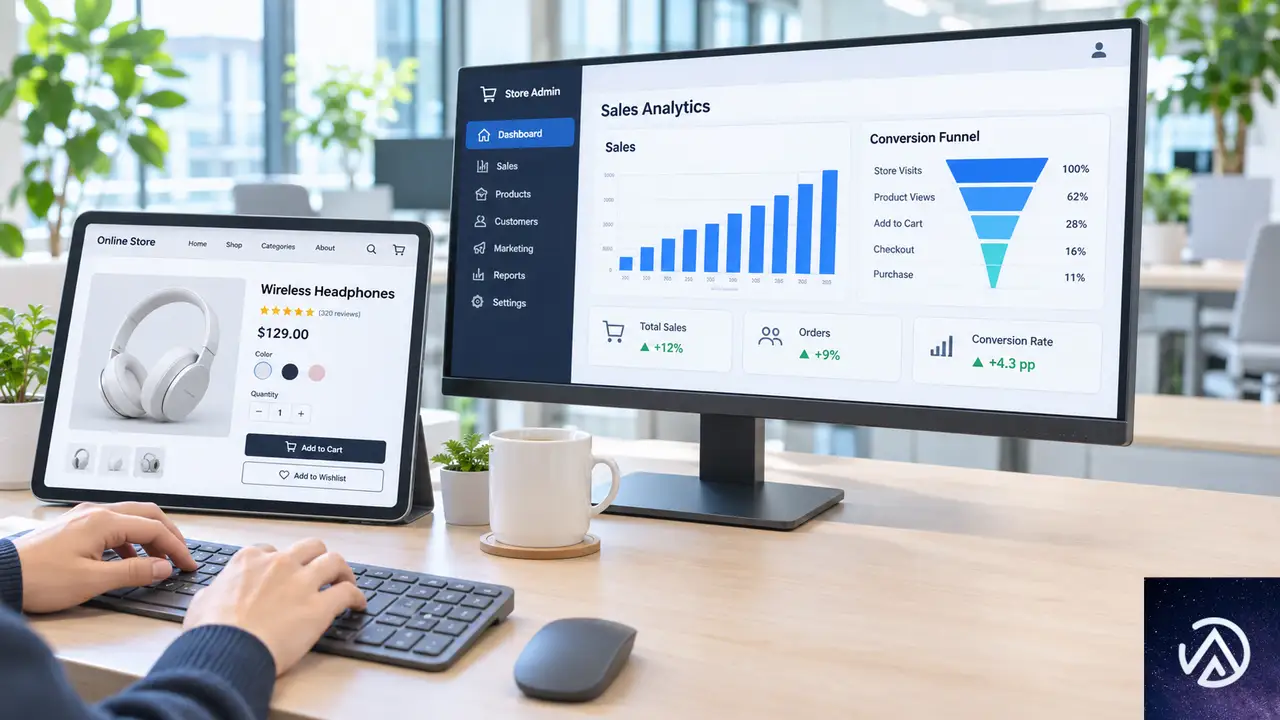
Pro版は、訪問の価値を測るレポートを足すものだ。WooCommerce、Easy Digital Downloads、FluentCart、SureCart、Freemiusでは、売上が着地ページと流入元に結びつく。会員サイトではMemberPressなど、講座ではLifterLMS、寄付ではGiveWPにも対応する。
ブログ向けには、著者別とカテゴリ別のレポート、スクロール深度、リアルタイム訪問者、急増アラートが加わる。アフィリエイト向けには外部リンクのクリック計測、代理店向けには期限とパスワード付きの共有ダッシュボードがある。UTM(広告やメールの流入元を識別するURL末尾の記号)による成果の紐付けも可能だ。
料金はサイト数で決まる年額制で、全プランで機能は同じだ。11月17日から12月1日までは、初年度が60%オフになる。
- 無料版は0ドルで、サイト数に制限なく使える
- 1サイトは初年度27.60ドルで、翌年から年69ドルになる
- 5サイトは初年度47.60ドルで、翌年から年119ドルになる
- 25サイトは初年度99.60ドルで、翌年から年249ドルになる
- 無制限は初年度159.60ドルで、翌年から年399ドルになり、フェアユースは100サイトまでだ
全プランに30日間の返金保証がつく。Proのサポートはメールで、返信は24時間以内とされる。支払いをやめても、無料版はデータを保ったまま動き続ける。この点は乗り換えの不安を和らげる。
導入前に押さえたい見方と試し方
この記事は、Vireoを開発するRebelCodeの関係者が書いた紹介だ。機能の説明は公式情報として読み、実際の挙動は自分のサイトで確かめたい。WordPress.orgの外部レビューは、WP Mayorによれば現時点ですべて5つ星だが、件数は多くない。
WP Mayorは、あるレビューが「AIエージェントとユーザーを区別して記録するのはこれだけ」と評した点も紹介している。同時に、AIの計測は他のプラグインにも広がっていると認めている。差別化は、機能単体ではなく、1つの画面にまとまっている点にあると読める。
試し方は単純だ。無料版を入れて1週間動かし、除外された件数を眺める。GA4を残したまま並走させれば、数字の差も比べられる。GA4のオーディエンスやチャネル横断のアトリビューション(成果を複数の流入元に割り振る分析)に頼っているなら、併用が現実的だ。
この記事のポイント
- Vireo Analyticsは、ボットとAIを除外して人間のアクセスを数える無料の自己ホスト型プラグインだ
- ChatGPTなどからの訪問を独立した流入元にし、AIクローラーの取得数と並べて比率を出せる
- GA4を含む9つのツールから履歴を引き継げ、Search Consoleの検索語も記事ごとに確認できる
- Cookieなしの日替わりハッシュで数え、データは自分のデータベースに残る。ユニーク訪問者は日別合計になる点に注意したい
- 開発元による紹介なので、無料版をGA4と並走させ、除外件数と表示速度を自分のサイトで確かめてから判断するのがよい
・ 複数業界における17年間のデジタルビジネス開発経験
・ ウェブサイト開発のためのHTML、PHP、CSS、JavaScript等の実用的知識
・ 15ヶ国語対応の多言語SaaSの開発経験
・ 17年間にも及ぶ、Eコマース長期運営経験
・ 幅広い業界でのSEO最適化の豊富な経験
サーチコンソールでnoindex除外と出るのにソースは正常な時の原因と対処
WordPressサイトでサーチコンソールに「noindexタグによって除外されました」と出るのに、ページソースのmeta robotsはindexで、サイト内にX-Robots-Tagも見当たらない場合がある。原因は、WordPressの外側(CDNやサーバー設定)が付けたHTTPヘッダーか、過去の一時的な状態をGoogleが記録しているだけのどちらかだ。
まず「公開URLをテスト」で現在の状態を確認し、問題がなければ「修正を検証」を押す。問題が出るなら、curlでヘッダーを確認して付与元を探す。
metaタグがindexなのにnoindexと判定されるのはなぜか
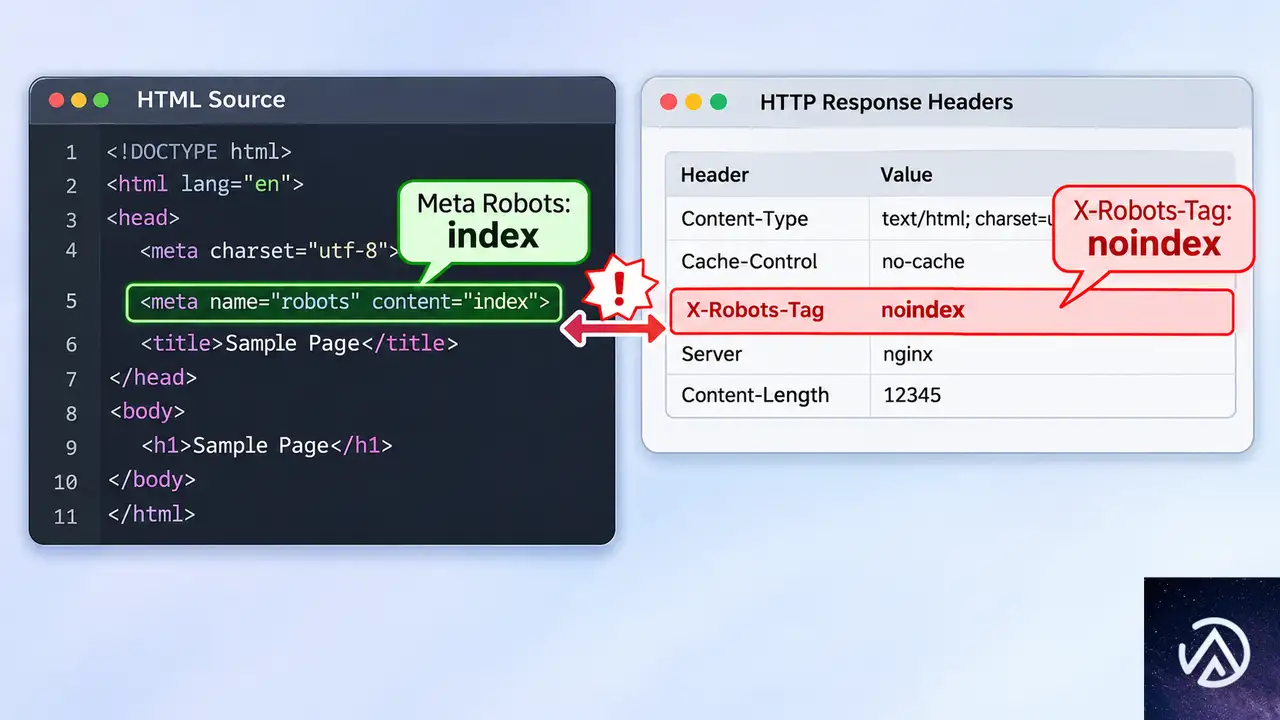
noindexの指示は、HTMLの中のmetaタグだけでなく、サーバーが返すHTTPヘッダーでも出せる。ヘッダーで送られる指示がX-Robots-Tagだ。
HTTPヘッダーとは、ページ本体の手前でサーバーがブラウザやGoogleに渡す「荷物の送り状」のようなものだ。送り状はページのソース表示には出てこない。
ソースを見てもnoindexが見つからない理由
ページのソース表示で見えるのはHTMLだけだ。ヘッダーにnoindexが入っていても、ソースのmeta robotsがindexのままなら、見た目は何も変わらない。
SEOプラグインが出力するmeta robotsを直しても、ヘッダー側の指示は消えない。サイトのファイルを検索して見つからないのも、ヘッダーがWordPressの外で付いていれば自然なことだ。
metaタグとヘッダーが食い違った時はどちらが優先されるか
Googleは複数の指示がある場合、制限の強い方を採用する。metaがindexでもヘッダーがnoindexなら、noindexとして扱われる。
この食い違いが「設定は正しいのに除外される」という状況の正体だ。
X-Robots-Tagの有無を確認する手順
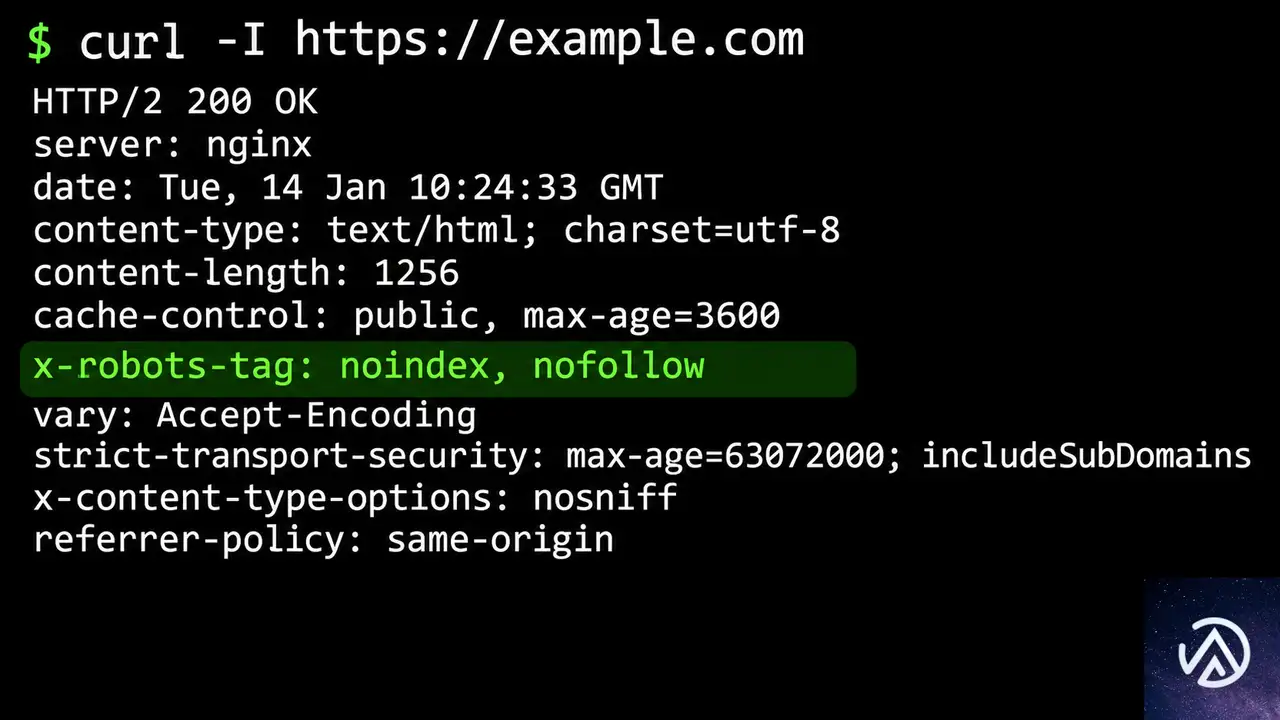
切り分けは、Googleから見た現在の状態と、自分の手元で取得できるヘッダーを順に確認するだけで進められる。全体の流れは次のとおりだ。
4段階で、現在の状態の確認から再検証までが完結する。
公開URLをテストしてGoogle視点の現在の状態を見る
サーチコンソールの「URL検査」に問題のURLを入れる。最初に出る結果は、Googleが前回クロールした時点の記録だ。
現在の状態を見るには「公開URLをテスト」を押す。テストはリアルタイムでGoogleが実際にサイトへアクセスして行う。
結果の「テスト済みのページを表示」から「その他の情報」を開くと、Googleが受け取ったHTTPレスポンスを確認できる。X-Robots-Tagが付いていれば、ここに表示される。
curlでヘッダーを取得して確認する
手元の端末からは、ヘッダーだけを表示する次のコマンドが使える。自分のURLに置き換えて実行する。
curl -s -D - -o /dev/null https://example.com/sample-post/ | grep -i x-robots-tag何も表示されなければ、その経路ではX-Robots-Tagは返っていない。ヘッダー全体を見たい時は、末尾のgrepを外す。
よく使われる curl -sI は、ページ本体を取らずに調べるHEADリクエストだ。サーバーによっては、通常のGETリクエストと違う応答を返す。上のコマンドはGETで取得するため、実際の閲覧に近い結果になる。
Googlebot風のユーザーエージェントでも試す
セキュリティ設定の中には、検索ボットにだけ別の応答を返すものがある。ユーザーエージェント(アクセス元を名乗る文字列)を変えて、同じ確認をしておく。
curl -s -D - -o /dev/null -A "Googlebot/2.1 (+http://www.google.com/bot.html)" https://example.com/sample-post/ | grep -i x-robots-tagただし名乗りを変えるだけでは、GoogleのIPアドレスで判定するルールは再現できない。ここで何も出なくても安心はできず、前述の「公開URLをテスト」の結果が最終的な判断材料になる。
ブラウザの開発者ツールで確認する
ターミナルが使えない場合は、ブラウザの開発者ツールを開き、ネットワークタブでページを再読み込みする。最初のリクエストを選ぶと、レスポンスヘッダーの一覧が見られる。
キャッシュの影響を避けるため、ログアウト状態やシークレットウィンドウでも確認したい。
ヘッダーが見つかった時はどこで付与されているのか
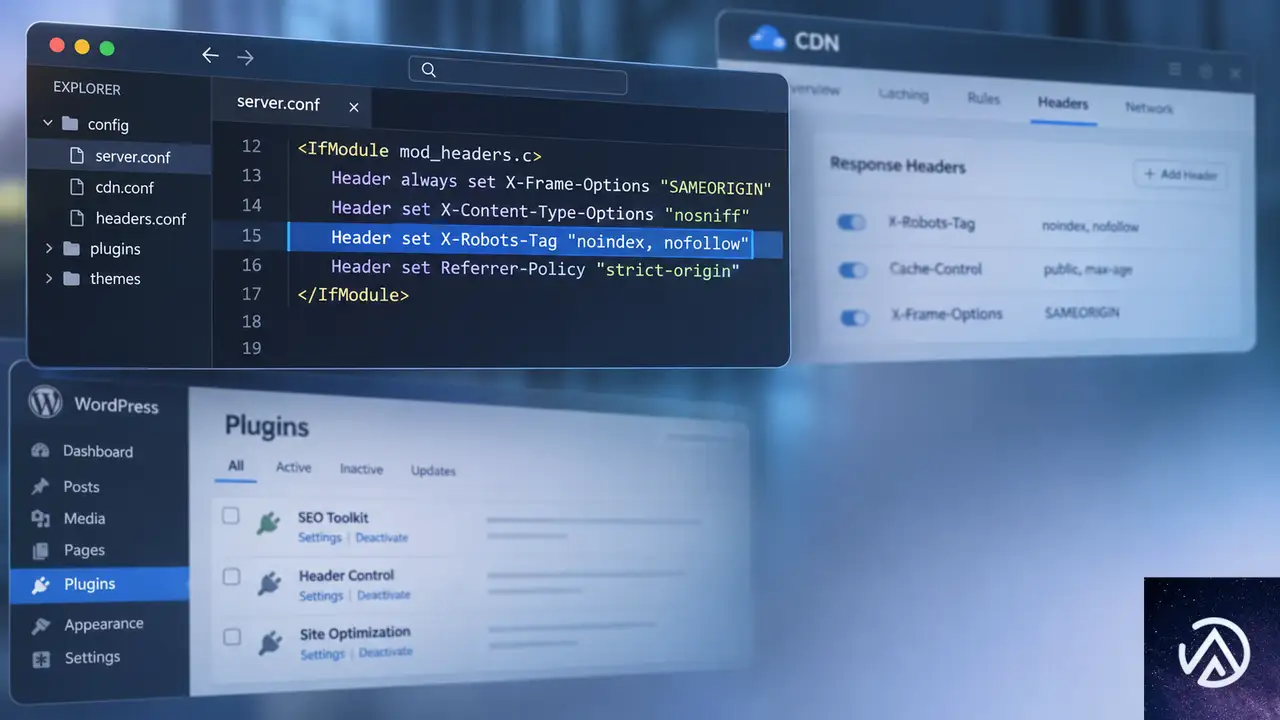
X-Robots-Tagが確認できたら、付与元を上流から順に探す。WordPressのファイルを検索して出てこないのは、設定がWordPressの外にあるためだ。
CDNやセキュリティサービスの設定を調べる
CloudflareなどのCDN(コンテンツデリバリネットワーク、世界各地のサーバーからサイトを配信する仕組み)は、レスポンスヘッダーを書き換えられる。Cloudflareなら、ルールの「Response Header Transform Rules」やWorkersが候補になる。
設定を直した後は、CDNのキャッシュも削除する。古い応答がキャッシュに残っていると、直したつもりでもnoindexが配信され続ける。
サーバー設定やホスティング管理画面を調べる
Apacheの .htaccess や、nginxの設定ファイルにヘッダー指定が入っていることがある。次のような記述を探す。
# Apache(.htaccess や設定ファイル)
Header set X-Robots-Tag "noindex"

# nginx
add_header X-Robots-Tag "noindex";
設定ファイルは、WordPressのフォルダの外にある場合もある。共用サーバーでは、テスト用の仮ドメインやステージング環境にnoindexを付けるスイッチが管理画面にあり、サイトの移行後も残ることがある。
プラグイン・テーマ・mu-pluginsを調べる
PHPの header() 関数でヘッダーを出す処理は、プラグインやテーマに含まれうる。wp-content/mu-plugins(常に有効になる特別なプラグイン置き場)も見ておきたい。
メンテナンスモード系やセキュリティ系、SEO系のプラグインは特に怪しい。全プラグインを一度無効化してヘッダーを再確認すれば、犯人を絞り込める。
WordPressの「検索エンジンがサイトをインデックスしないようにする」にチェックがなくても安心はできない。この設定が出力するのは主にmetaタグであり、ヘッダーの有無は別の話だからだ。
ヘッダーが見つからない時は何が起きているのか
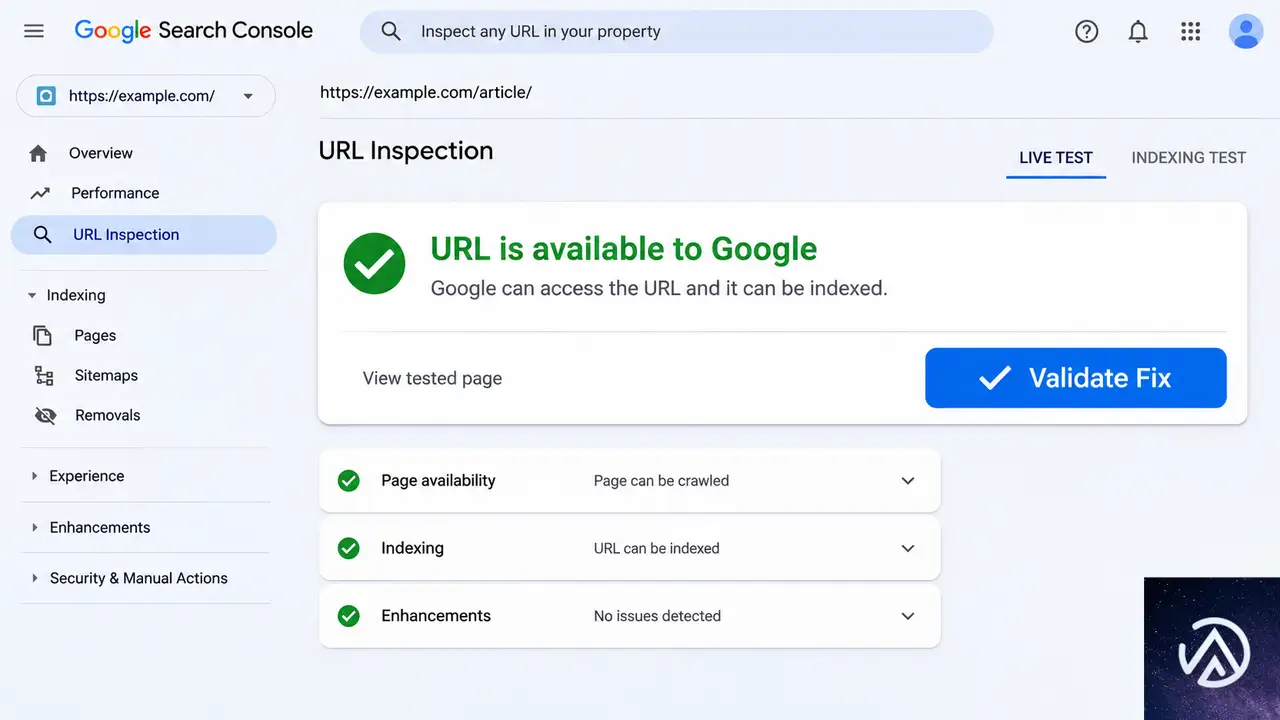
curlでもライブテストでもヘッダーが出ないなら、現在は問題がなく、過去の一時的な状態が報告に残っている可能性が高い。次の対応表で、結果ごとの次の一手を確認してほしい。
ヘッダーの有無とライブテストの結果で、取るべき行動が3通りに分かれる。
サーチコンソールの報告は少し前の状態を映している
ページのインデックス登録レポートは、リアルタイムではない。報告されているnoindexは、Googleが前回クロールした瞬間のレスポンスに基づく。
メールの通知を受け取った時点で、すでに状況が直っている場合も多い。レポートから開いたURL検査では問題が出るのに、同じURLを直接検査すると問題が出ない、という食い違いもここから起きる。
一時的にnoindexが返る原因になりやすい場面
メンテナンスモードの有効化、サーバーの移行作業、ステージング環境からの設定の持ち越しなどがある。セキュリティ系のサービスが、負荷が高い時間帯に一時的な応答を返した可能性もある。
CDNの拠点(エッジ)ごとにキャッシュが違うため、手元の日本の拠点では正常でも、Googleがアクセスする拠点では古い応答が残っていることもある。心当たりがあれば、CDNのキャッシュ全削除をしておくと安全だ。
修正を検証して再クロールを促す
現在は問題がないと確認できたら、該当の指摘を開いて「修正を検証」を押す。Googleが対象URLを再確認し、問題がなければ指摘が解消される。
検証には数日から数週間かかることがある。急ぐ個別ページは、ライブテストの後に「インデックス登録をリクエスト」を使える。ただし受け付けは回数に上限があり、反映の保証もない。
再発を防ぐために何を確認しておくべきか
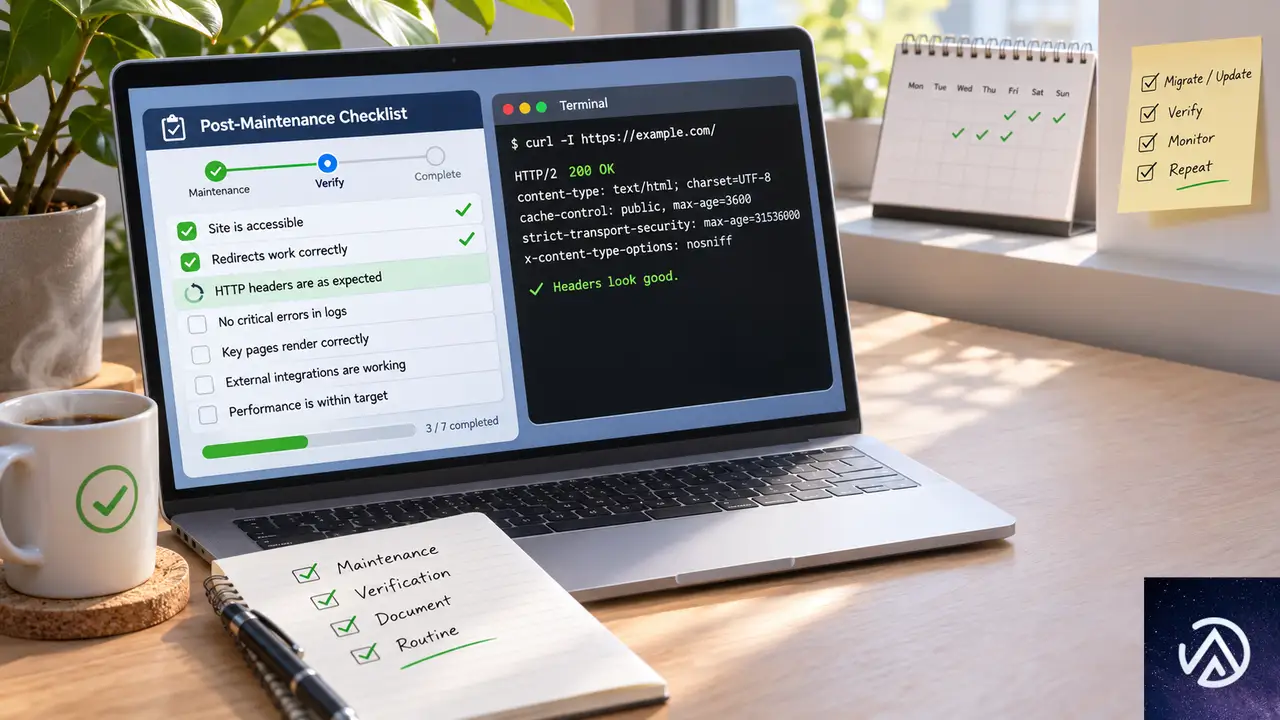
一度出たnoindexの警告は、サイトの移行やサーバー設定の変更をきっかけに繰り返すことがある。作業のたびに確認する項目を決めておくと、気づきが早くなる。
移行やメンテナンスの後にヘッダーを確認する
メンテナンスモードを解除した後や、サーバーを移した後は、トップページと記事ページ数件でcurlによるヘッダー確認を行う。ここでX-Robots-Tagが出なければ、まず安心できる。
該当URLの共通点を探す
サーチコンソールの指摘に並ぶURLを見て、共通する特徴がないかを見る。特定のカテゴリ、特定の拡張子、特定の期間に集中していれば、ルールや作業日の手がかりになる。
全体の何割が影響を受けているかも確認する。一部のURLだけなら、そのURLにだけ効いている設定を疑う。
よくある質問
robots.txtでブロックしているとnoindexは読まれないのか
robots.txtでGoogleのクロールを止めていると、ページ本体もヘッダーも取得されない。その場合は、noindexではなく「robots.txtによってブロックされました」という別の理由で除外される。noindexを確実に効かせたいなら、クロールは許可しておく必要がある。
noindexのヘッダーが付いているか、サイトのファイルだけで判断できるか
判断できない。ヘッダーはCDN、サーバー設定、ホスティングの管理画面でも付けられ、これらはWordPressのファイルの外にある。実際のレスポンスをcurlや開発者ツールで取得して確かめるのが確実だ。
「修正を検証」を押してからどのくらいで結果が出るのか
目安は数日から数週間で、対象URLの数やクロールの頻度で変わる。検証中は「開始しました」「合格」「不合格」などの状態が表示される。不合格の場合は、まだどこかでnoindexが返っている可能性が高い。
ライブテストで問題なしなら何もしなくてよいのか
現在はGoogleが正常にアクセスできているので、放置でも多くは自然に解消される。ただし原因が分からないままだと、同じことが再発しうる。移行やメンテナンスなど、直近の作業に心当たりがないかを振り返っておきたい。
metaタグがindexでもヘッダーがnoindexなら、どちらが優先されるのか
Googleは複数の指示がある場合、制限の強い方を採用する。metaがindexでもヘッダーがnoindexなら、そのページはnoindexとして扱われる。
この記事のポイント
- noindexはHTMLのmetaタグだけでなく、HTTPヘッダーのX-Robots-Tagでも送られる
- ヘッダーはページのソースに出ないため、curlか開発者ツールで実際の応答を確認する
- 付与元はWordPressの外側(CDN、サーバー設定、ホスティング管理画面)にあることが多い
- ライブテストで問題がなければ、過去の一時的な状態の可能性が高く、「修正を検証」で再確認を促す
- 移行やメンテナンスの後は、ヘッダーの確認を作業手順に入れておく

・ Reddit、Stack Overflow、WordPress.org フォーラムを日々巡回し、現場の悩みを拾い上げて記事化
・ WordPress、WooCommerce、Next.js などモダンWeb制作領域のトラブルシューティングが専門
・ 「検索しても答えが見つからなかった」を一つでも減らすことが目標
・ エラーメッセージから根本原因にたどり着く粘り強い調査が得意
・ 初心者がつまずきやすい箇所を先回りで解決する記事作りを心がけている
Google 2026年11月コアアップデート開始、確認のタイミングと対処法
Googleが2026年11月のコアアップデートの配信を始めた。コアアップデートとは、検索順位を決める仕組み全体を見直す定期的な更新のことだ。完了まで最大2週間かかる見込みで、この記事では確認のタイミングと実務での備え方がわかる。
配信開始は米太平洋時間の11月10日午前10時6分で、日本時間では11月11日の午前3時すぎにあたる。2026年に入って3回目のコアアップデートであり、全世界・全言語が対象だ。
順位が動いても、更新の途中で数字を見て慌てると判断を誤りやすい。しかも今回の完了予定日は、年末商戦の入り口と重なっている。
11月コアアップデートで何が起きているのか
配信の基本情報
配信開始はGoogle検索ステータスダッシュボードで告知された。これはGoogleが検索の障害や更新を知らせる公開ページだ。Search Centralの公式アカウントもLinkedInで同じ内容を発信している。
ダッシュボードの記載は、全世界・全言語に適用され、展開に最大2週間かかるという内容だ。Googleは、展開が完了するまでSearch Consoleのデータを確認しないよう勧めている。
公式コメントは短く、狙いは見えない
LinkedInの投稿では、あらゆる種類のサイトから、検索者にとって関連性が高く満足度の高いコンテンツをより適切に表示するための通常の更新だと説明されている。この文言は3月のコアアップデートで使われたものと同じだ。
具体的な目的は、ダッシュボードにもLinkedInにも書かれていない。Search Centralブログにも解説記事は出ておらず、コアアップデートの解説ページの改訂日も2025年12月のままだ。
3月と同じ文言を使っている点から、新しい評価基準を導入する大改定というより、定期的な見直しの1回とみるのが自然だろう。ただし公式が狙いを語っていない以上、特定の業種やジャンルを狙った変更だと決めつけることはできない。
2026年のアップデート履歴と今回の位置づけ
ランキング更新は今年8回目
今回の更新は、ダッシュボードに載る今年8件目のランキング更新だ。直近のコアアップデートとスパムアップデートの期間を並べると、次の図のようになる。
この図は、2026年のコアアップデートとスパムアップデートを時系列で並べたものだ。コアは約12日、スパムは数日から2週間弱と、期間にばらつきがある。
5カ月の空白をどう読むか
5月のコアアップデートは6月2日に完了した。今回の開始まで5カ月以上あり、その間にスパムアップデートが3回行われている。
2つの更新は役割が違う。コアアップデートは、定期健診のように評価の仕組み全体を見直す更新だ。スパムアップデートは、ルール違反の取り締まりに近く、スパム行為を行うサイトの順位を下げる。
実務上の影響は、原因の切り分けがしやすいかどうかにある。夏から秋の順位変動は、スパム更新か自サイトの変更が主因だった可能性が高い。11月の変動には、直近の自社の施策が混ざりやすい。サイトを大きく改修した日付は、今のうちに洗い出しておきたい。
順位変動を確認する正しい手順
Googleが勧める比較の方法
Googleのコアアップデート解説ページは、完了から少なくとも1週間待つよう勧めている。その1週間のSearch Consoleデータを、更新開始前の1週間と比べる方法だ。Search ConsoleはGoogleが無料で提供する、検索流入や順位を確認できるツールである。
今回の比較元は、11月10日の前の1週間、つまり11月3日から9日あたりだ。展開が2週間かかれば完了は11月24日ごろになり、比較先はその後の1週間となる。
このデモは、保存、待機、待機、比較の順で進める確認手順を示している。焦って途中で結論を出さないことが要点だ。
ホリデー商戦と重なる落とし穴
今回は比較先の週が悪いタイミングに当たる。完了予定の11月24日の直後は、米国の感謝祭、ブラックフライデー、サイバーマンデーが続く週だ。
小売系サイトが通常の1週間と比べると、祝日の流入増をアップデートの効果と取り違えかねない。日本でもブラックフライデーのセールや年末ギフト需要は定着しており、ECサイトには同じ注意が当てはまる。
このデモは、季節要因を含む比較と、含まない比較の違いを並べたものだ。Search Consoleには期間比較の機能があるため、前年同期との比較を併用するとよい。これは公式の手順ではなく、筆者の見解である。
実務者が今できること
更新中にやらないほうがよいこと
順位が下がったように見えても、記事を一斉に書き換えたり、タイトルを大量に変更したりするのは避けたい。Googleによれば、コアアップデートは特定のサイトや個別ページを狙うものではない。Web上のコンテンツの変化に合わせて、検索の仕組みを最新に保つための更新だ。
展開中は順位が一時的に上下することもある。途中の数字で施策を打つと、更新の影響なのか自分の変更の影響なのか、後から判別できなくなる。
今のうちに準備しておくこと
- 更新前の1週間のSearch Consoleデータをエクスポートして保存する
- 主力ページの順位とクリック数を、更新前の状態として記録する
- 直近半年に行ったサイト改修の日付を一覧にしておく
- ECサイトなら、前年のセール期間の数字を比較用に用意する
準備の目的は、更新後に順位が動いたとき、原因を冷静に切り分けられるようにすることだ。Googleは展開完了後にランキング更新の履歴ページを更新すると案内している。完了の合図はそこで確認してから動き出せばよい。
この記事のポイント
- 2026年11月のコアアップデートは11月10日に始まり、完了まで最大2週間かかる
- 公式コメントは3月と同じ文言で、具体的な狙いは公表されていない
- 確認は完了から1週間待ち、更新前の1週間と比べるのがGoogleの推奨だ
- 完了予定日は感謝祭やブラックフライデーと重なるため、季節要因を切り分けて比べたい
- 展開中の拙速な修正は避け、今のうちに比較用データと改修履歴を整えておく
・ 複数業界における17年間のデジタルビジネス開発経験
・ ウェブサイト開発のためのHTML、PHP、CSS、JavaScript等の実用的知識
・ 15ヶ国語対応の多言語SaaSの開発経験
・ 17年間にも及ぶ、Eコマース長期運営経験
・ 幅広い業界でのSEO最適化の豊富な経験
Site Kitで「Can’t get the user ID」エラーが出た時にリセットせず直す方法
Site Kit by Googleで「Can’t get the user ID」や「requesting access token failed」が出るのに、各サービスは「接続済み」のままなら、壊れているのはサービス設定ではなくログイン中ユーザーの認証トークンだ。多くの場合、Site Kit全体をリセットしなくても、そのユーザーだけ接続を解除してGoogleにログインし直せば直る。
なぜ「接続済み」なのにトークンエラーが出るのか
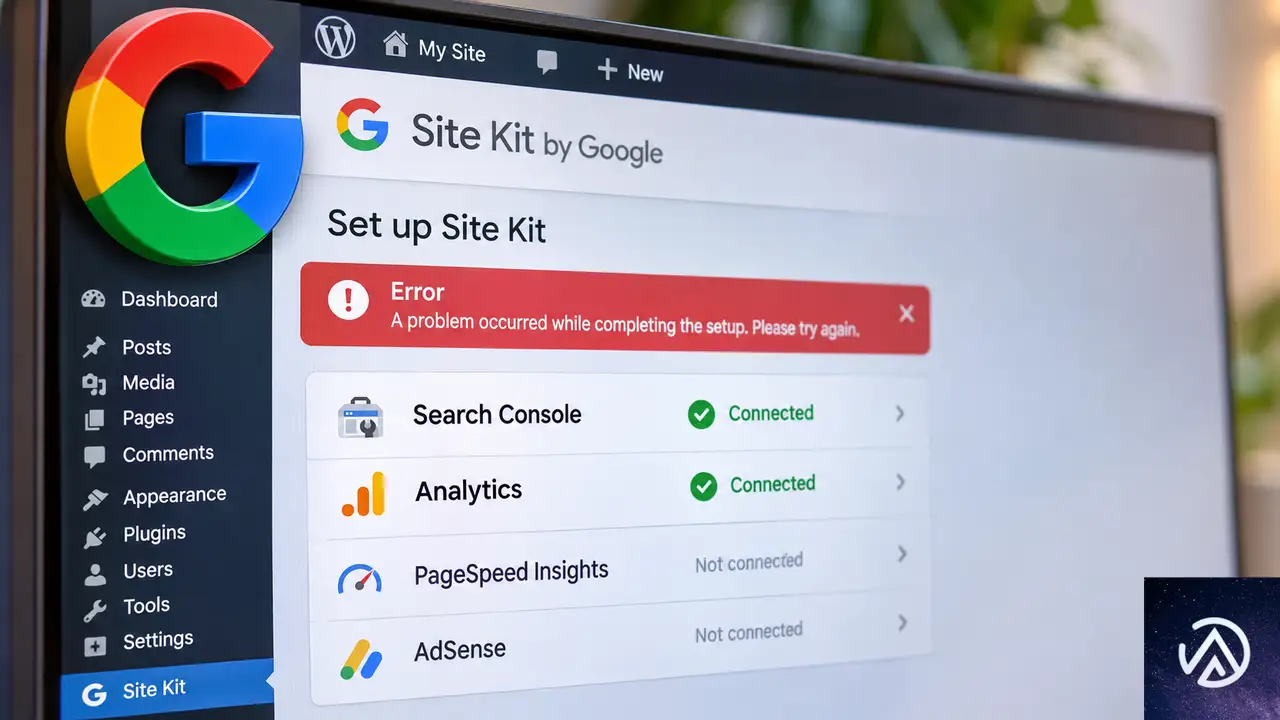
Site Kitは、サイト全体の設定とユーザーごとの認証情報を別々に保存している。設定画面でSearch Consoleやアナリティクスが接続済みに見えても、それはサイト側の設定が残っているという意味にすぎない。
画面に出るエラーは、たとえば次のような形だ。Site KitがGoogle側から発行されるデータの取得許可をもらえなかった時に表示される。
Unknown error (Code: Can't get the user ID)
requesting access token failed
サービスの接続とユーザーの認証は別物
アナリティクスのプロパティIDやTag ManagerのコンテナIDは、サイト全体の設定としてWordPressのデータベースに保存される。一方、Googleのデータを読みに行くためのアクセストークンは、Site Kitに接続したWordPressユーザーごとに保存される。
アクセストークンとは、Googleが「このユーザーはこのデータを見てよい」と認めた通行証のようなものだ。通行証が期限切れや無効になると、設定は残っていてもデータを取りに行けない。そのため「接続済みなのにエラー」という一見矛盾した状態になる。
トークンが無効になる主な原因
原因は大きく、Googleアカウント側の事情とサーバー側の事情に分かれる。よくあるものを挙げる。
- Googleアカウント側でSite Kitへのアクセス権が取り消された
- 長期間ダッシュボードを開かず、更新用トークンが失効した
- Googleのログイン時に権限のチェックを一部外して許可した
- アナリティクスやSearch Consoleの権限からそのアカウントが外された
- サーバーからGoogleへの外部通信がブロックされている
- Site Kitの認証サービス側で一時的な障害が起きている
Googleのサイトで直接アナリティクスやSearch Consoleを開けるなら、プロパティ自体は無事だ。問題はSite KitとGoogleの間の認証経路に絞り込める。
リセットせずに自分のユーザーだけ再認証する手順
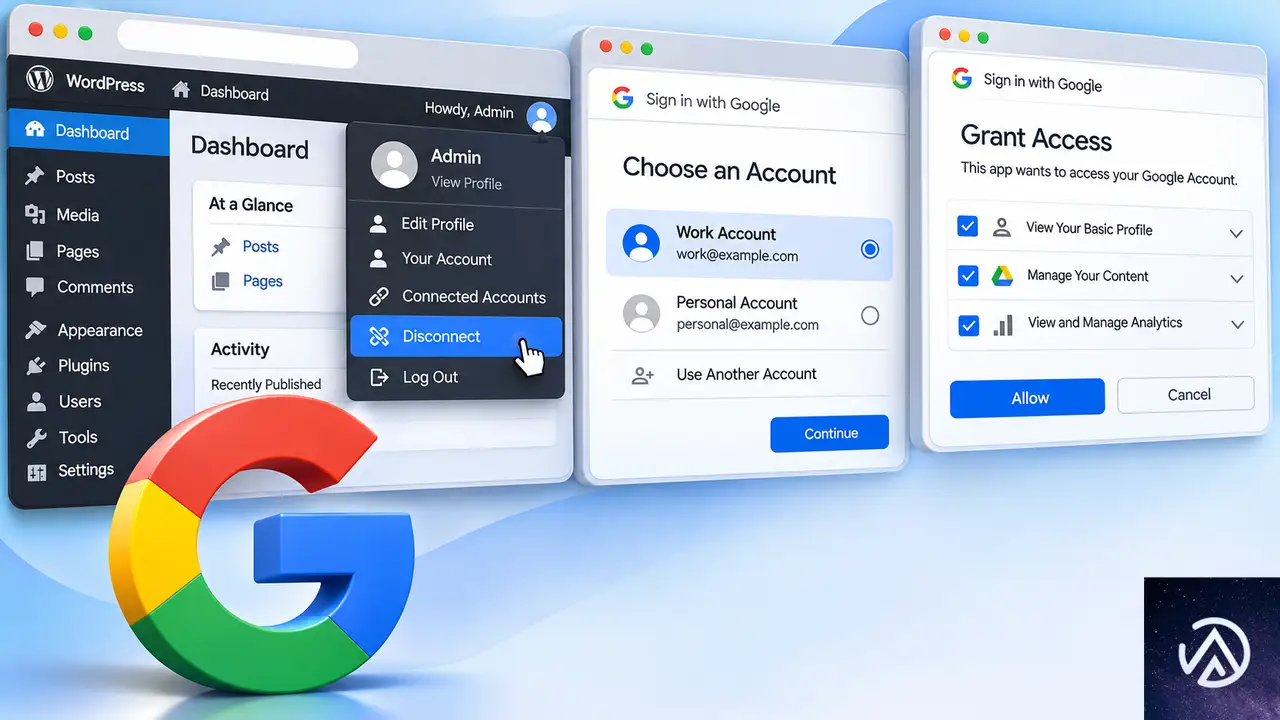
Site Kitには、サイト設定を残したままユーザー単位で接続を解除する機能がある。リセットより影響範囲がずっと小さいので、まずはこちらから試すのが筋だ。全体の流れは次のとおり。
サイト設定を残したまま認証だけを作り直す順番を示している。
ほかの管理者でも同じエラーが出るか確かめる
Site Kitに接続している管理者が複数いるなら、別のユーザーでダッシュボードを開いてみる。自分だけエラーが出るなら、原因はほぼ自分のトークンだ。
全員が同じエラーになる場合は、サーバーの通信やSite Kit側の不具合を疑う。この場合は後述の切り分けを先に進めたほうが早い。
Site Kitの接続を解除してから再度ログインする
Site Kitのダッシュボード右上にある自分のアカウントアイコンをクリックすると、メニューに「接続を解除」(英語表示では “Disconnect”)が出る。これはログイン中のユーザーのトークンだけを消す操作で、プロパティの紐づけやコード配置の設定は消えない。
解除後にSite Kitのメニューを開くと、Googleでログインする画面が表示される。ここで以前と同じGoogleアカウントを選べば、既存の設定に新しいトークンが結び付き、ダッシュボードが元どおりデータを表示するようになる。
注意したいのは、Googleの同意画面にある権限のチェックボックスだ。最近のGoogleログインでは権限を個別に外せるため、1つでも外すとデータが取れずに再びエラーになる。表示された項目はすべて許可しておく。
Googleアカウント側でSite Kitのアクセス権を取り消す
再ログインしても同じエラーが出るなら、Google側に古い許可情報が残っている可能性がある。Googleアカウントの「セキュリティ」から、サードパーティ製のアプリとサービスの一覧を開く。
「Site Kit by Google」またはサイト名で表示されている項目のアクセス権を削除し、もう一度Site Kitで接続を解除してからログインし直す。これで新しい許可が最初から作られる。
ただし同じGoogleアカウントで複数のサイトにSite Kitを入れている場合、ほかのサイトでも再ログインが必要になることがある。作業はまとめて行うと手戻りが少ない。
再認証には必ず同じGoogleアカウントを使う
別のGoogleアカウントでログインすると、そのアカウントにプロパティの権限がなければデータは表示されない。またSite Kitでは、サービスを接続した管理者がそのサービスの「所有者」として扱われる。
アカウントを変えると所有者の扱いやダッシュボード共有の設定に影響が出かねない。以前ログインしていたアカウントが分からなければ、Site Kitの設定画面やアカウントメニューで表示されているメールアドレスを先に控えておく。
GTM4WPやComplianzと併用中に再認証でタグを重複させないには
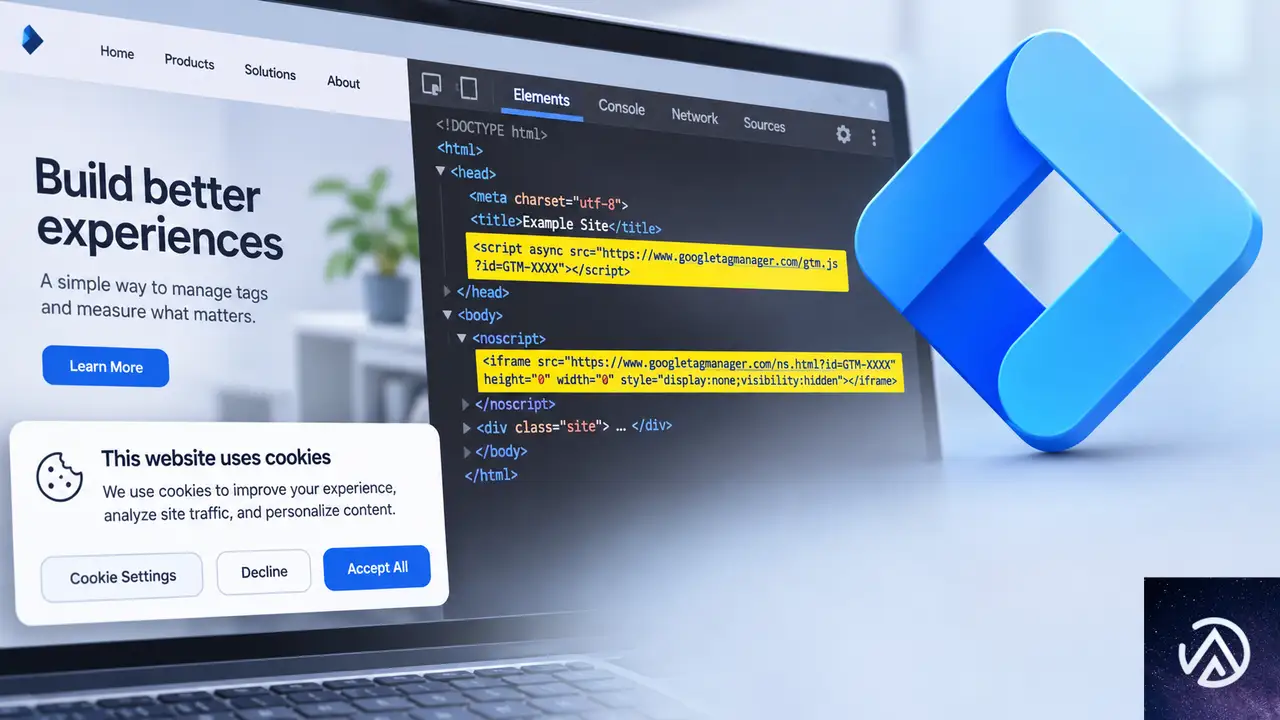
ユーザー単位の再認証だけなら、Site Kitのコード配置設定は変わらないので、新しいタグが勝手に追加されることはない。重複が起きやすいのは、リセット後にサービスを接続し直す時だ。その時に備えて、今の設定を把握しておく。
タグ配信を1か所に絞ると計測の重複を防げることを示している。
Site Kitのコード配置設定を確認する
Site Kitの設定画面でアナリティクスとTag Managerの詳細を開くと、Site Kitにサイトへコードを配置させるかどうかの設定がある(英語表示では “Let Site Kit place code on your site” という趣旨の項目)。
GTM4WPでタグマネージャーを入れているなら、Site Kit側の配置は両方ともオフが基本だ。オフにしてもSite Kitはダッシュボードでのデータ表示を続けられる。再接続の作業中にこの項目がオンに戻っていないかを必ず見直す。
同意モードの設定が二重になっていないか見る
Site Kitの「管理者設定」には、Googleの同意モードを有効にする項目がある。同意モードとは、訪問者がクッキーに同意したかどうかをGoogleのタグに伝える仕組みだ。
Complianzで同意モードを管理しているなら、どちらに任せるかを決めておく。両方で設定すると初期値がぶつかり、同意前に計測が走ったり、逆に計測が止まったりする原因になる。
作業の前後でページのソースを比べる
確実なのは、作業前と作業後にサイトのソースを見比べることだ。キャッシュ系プラグインを使っているならキャッシュを削除し、ブラウザのシークレットウィンドウでページを開いてソースを表示する。
ソース内で次の文字列を検索し、出てくる回数を控えておく。作業後に回数が増えていれば、どこかで余計なタグが有効になっている。
googletagmanager.com/gtm.js
googletagmanager.com/gtag/js
G-
GTM-
Complianzが同意前のスクリプトを止めている場合、同意前と同意後でソースの見え方が変わることがある。両方の状態で確認しておくと判断を誤らない。
Site Kitの認証サービス側の問題かどうかを見分けるには
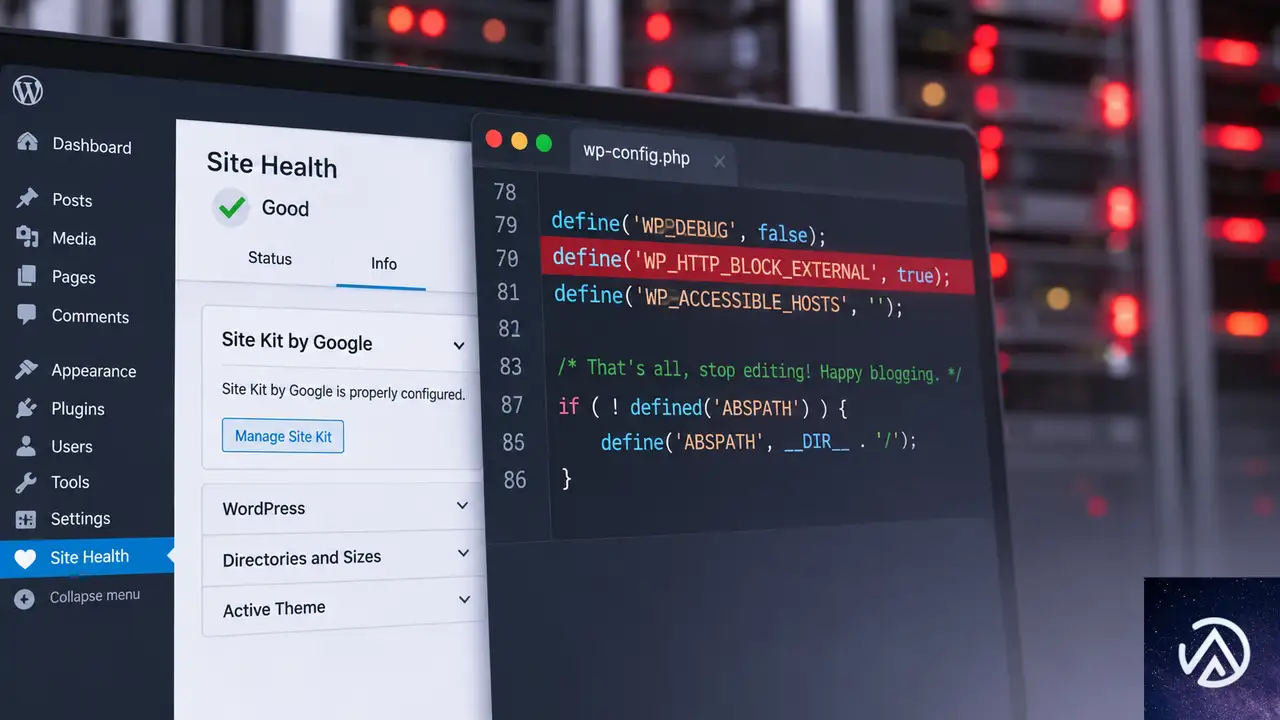
再認証しても直らない場合、トークンを受け取る経路そのものに問題がある可能性が高い。Site Kitはログイン時にGoogleの認証サーバーとSite Kitの中継サービスを経由するため、そのどこかで通信が止まっているとエラーになる。
サイトヘルスでSite Kitの状態を確認する
管理画面の「ツール」から「サイトヘルス」を開き、「情報」タブを見る。Site Kit by Googleの項目があり、各サービスの接続状態や認証の情報がまとめて表示される。
同じ画面の「ステータス」タブで、REST APIやループバック通信のエラーが出ていないかも確認する。ここに問題があると、Site Kit以外のプラグインでも通信系の不具合が起きやすい。
外部通信がブロックされていないか調べる
セキュリティ対策として、サーバーから外部への通信を制限しているサイトがある。wp-config.phpに次の定数がある場合、Googleへの通信も止まってしまう。
define( 'WP_HTTP_BLOCK_EXTERNAL', true );

// ブロックを続けるなら、許可するホストを追加する
define( 'WP_ACCESSIBLE_HOSTS', '*.google.com,*.googleapis.com,*.withgoogle.com' );
セキュリティプラグインの外部通信の制限や、サーバーのWAF(ウェブアプリケーションファイアウォール / 不正な通信を遮る仕組み)が原因のこともある。最近設定を変えた覚えがあれば、一時的に緩めてログインを試すと切り分けられる。
プラグイン競合とバージョン固有の不具合を疑う
キャッシュやセキュリティ系のプラグインがREST APIの応答をキャッシュしたり書き換えたりすると、認証の途中で失敗することがある。ステージング環境があれば、Site Kit以外を無効化して再ログインし、直るかどうかを見る。
Site Kitを更新した直後からエラーが出始めたなら、そのバージョン固有の不具合も考えられる。WordPress.orgのSite Kitサポートフォーラムで同じバージョン番号とエラー文を検索し、報告が多ければ修正版を待つか、変更履歴で認証まわりの修正を確認する。
Googleの中継サービス側の一時的な障害であれば、時間をおくだけで解消する。全ユーザーで同時にエラーが出て、通信設定にも心当たりがない場合は、半日ほど様子を見てから再試行する価値がある。
それでも直らない時のリセットと事前の準備
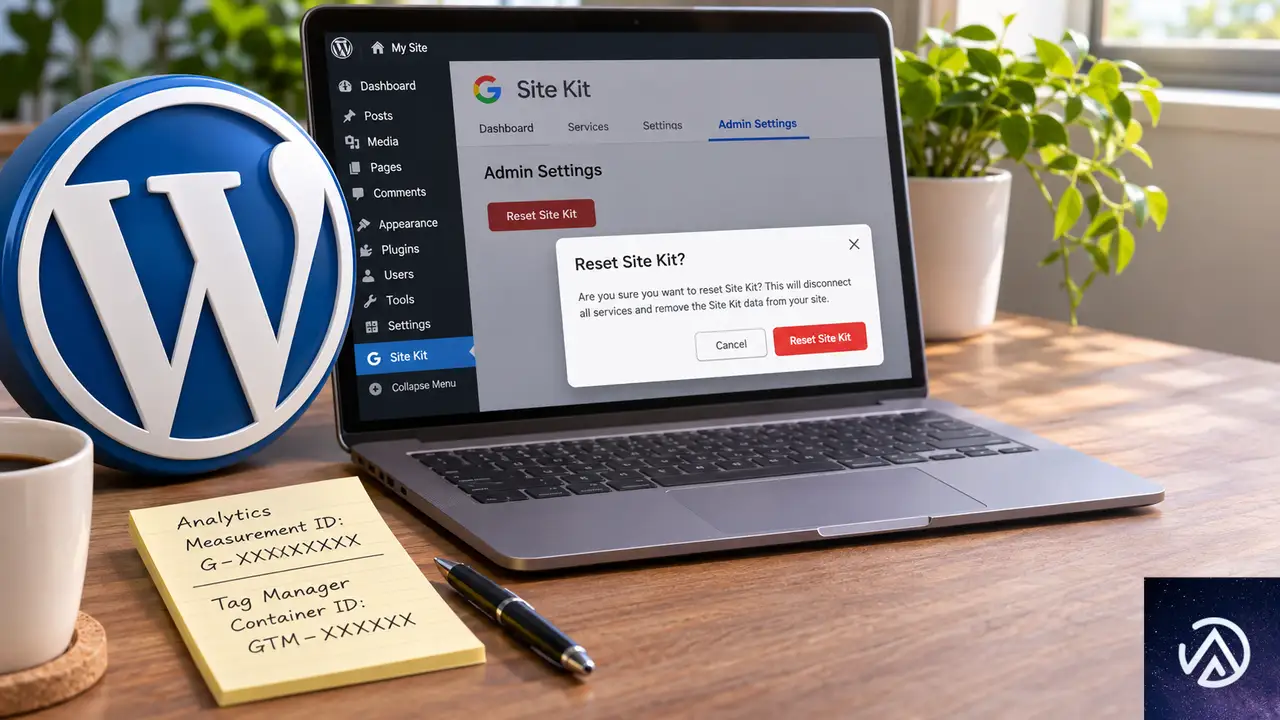
ユーザー単位の再認証と通信の確認で直らなければ、最終手段としてSite Kitのリセットを行う。リセットはWordPress内のSite Kitデータを消すだけで、GoogleアナリティクスやSearch Console側のデータやプロパティは消えない。
接続解除とリセットで影響範囲がどう違うかを比べている。
リセット前に控えておく設定
リセット後はサービスを1つずつ接続し直すことになる。同じ状態に戻すため、次の項目をスクリーンショットかメモで残しておく。
- アナリティクスのアカウント、プロパティ、測定ID
- Tag ManagerのコンテナID
- 各サービスのコード配置のオンオフ
- 同意モードの設定
- ダッシュボード共有を許可しているユーザー権限
- ログインに使っていたGoogleアカウント
念のため、データベースを含むサイト全体のバックアップも取っておく。リセットで消えるのはSite Kitの設定だけだが、作業中に別の設定を触ってしまった時の戻り先になる。
リセットの実行場所と接続し直す時の注意
リセットはSite Kitの「設定」にある「管理者設定」タブから実行できる。実行後は最初のセットアップ画面に戻るので、控えておいたアカウントでGoogleにログインし、Search Consoleから順に接続する。
アナリティクスとTag Managerの接続画面では、既存のタグが見つかったという案内や、コードを配置するかどうかの選択が出ることがある。GTM4WPでタグを配信しているなら、ここで配置をオンにしない。接続が済んだら、前の章の方法でソースを比べて重複がないか確かめる。
よくある質問
Site Kitをリセットするとアナリティクスのデータは消える?
消えない。リセットで削除されるのはWordPress内に保存されたSite Kitの設定とトークンだけだ。GoogleアナリティクスやSearch Consoleに蓄積されたデータとプロパティはそのまま残り、接続し直せば過去のデータも表示される。
エラーが出ている間も計測は続いている?
多くの場合は続いている。トークンが必要なのはダッシュボードにデータを表示する時で、サイトに配置されたタグは保存済みの測定IDで動くからだ。GTM4WPでタグを配信しているなら、Site Kitのエラーとは無関係に計測される。
自分の接続を解除するとほかの管理者に影響はある?
ほかの管理者自身の接続には影響しない。ただし自分がサービスの所有者で、ダッシュボード共有を使っている場合は、共有を見ている編集者などにデータが表示されなくなることがある。再ログインすれば元に戻るので、作業は短時間で済ませる。
別のGoogleアカウントでログインし直してもいい?
できれば避けたほうがよい。新しいアカウントにプロパティの権限がなければデータは表示されず、所有者の扱いも変わってしまう。どうしても変える場合は、先にアナリティクスとSearch Consoleで新アカウントに権限を付けておく。
Site Kitを更新するだけで直ることはある?
特定のバージョンの不具合が原因なら、修正版への更新で直ることがある。更新前に変更履歴を見て、認証やトークンに関する修正が含まれているか確認するとよい。更新後もエラーが続くなら、ユーザー単位の再認証を行う。
この記事のポイント
- 接続済みなのにエラーが出るのは、ユーザーのトークンが無効になっているサイン
- まずはエラーが出るユーザーだけ接続を解除し、同じGoogleアカウントで再ログインする
- 直らなければGoogle側のアクセス権を取り消すか、外部通信のブロックを疑う
- GTM4WP併用時はSite Kitのコード配置をオフにし、作業前後でソースを比べる
- リセットは最終手段で、Google側のデータは消えないが設定は控えておく
・ Reddit、Stack Overflow、WordPress.org フォーラムを日々巡回し、現場の悩みを拾い上げて記事化
・ WordPress、WooCommerce、Next.js などモダンWeb制作領域のトラブルシューティングが専門
・ 「検索しても答えが見つからなかった」を一つでも減らすことが目標
・ エラーメッセージから根本原因にたどり着く粘り強い調査が得意
・ 初心者がつまずきやすい箇所を先回りで解決する記事作りを心がけている
2026年8月スパムアップデート開始!Google検索への影響と対策を解説
Googleが2026年8月18日、8月のスパムアップデートの展開を開始した。全言語・全地域が対象で、完了までに数日かかる見込みだ。Search Status Dashboardにランキングへ影響を与えるインシデントとして記録されている。
これは2026年に入って3回目のスパムアップデートとなる。3月の更新は過去最速の19時間30分で完了し、6月の更新は生成AI検索への操作対策もスパムポリシーの対象に含める方針が示された直後に行われた。
検索順位に動きが出た場合、スパムポリシー違反がないか確認することが重要になる。復旧には数ヶ月かかることもあるため、早期の対応が求められる。
8月スパムアップデートの概要
今回のアップデートは太平洋時間8月18日午前9時27分に開始された。日本時間では8月19日午前1時27分となる。Search Status Dashboardには開始時刻の約1分後、午前9時28分にリリースノートが掲載された。
適用範囲は全世界・全言語だ。Googleは完了までに数日かかる可能性があると案内している。この種のアップデートは、展開中に順位の変動が大きくなることがある。短期間のデータだけで判断せず、数日単位で傾向を見る必要がある。
公開時点では、Search Status Dashboardの注記に加えて公式ブログ記事は投稿されていない。スパムアップデートの概要ページも2025年12月から変更されていない。今回は新しいスパムポリシーの種類は追加されていない。既存のポリシーがそのまま判断基準になる。
このデモは8月スパムアップデートの展開フローを示している。各ステップの色分けは進行段階を表しており、青が開始、緑が適用範囲、橙が展開期間、紫が完了通知を意味する。
2026年のスパムアップデート史
2026年はスパムアップデートが立て続けに実施されている。8月の更新は3回目だ。過去2回の傾向を把握しておくと、今回の展開期間や影響範囲を推測しやすくなる。
3月の更新は過去最速で完了
3月のスパムアップデートは19時間30分で完了した。これはSearch Status Dashboardの記録上、確認済みの展開としては最速だった。展開期間が短いほど、順位変動も短期間に集中しやすい。
6月の更新は生成AI検索の操作対策も対象に
6月のスパムアップデートは2日と1時間かけて完了した。その前月の5月15日には、GoogleのスパムポリシーがAI OverviewsやAI Modeなど、生成AI検索の結果を操作しようとする試みにも適用されるという方針が明確化されている。6月の更新がこの種の操作を具体的に狙ったものかどうかは、Googleから公式な説明はない。
8月の更新についても、生成AI検索の操作を特に標的にしているかどうかは明らかにされていない。ただし、スパムポリシーは検索結果全般に適用されるため、生成AI検索への操作も対象範囲に含まれると考えるのが自然だ。
このデモは2026年に実施された3回のスパムアップデートを比較したものだ。青が3月、緑が6月、橙が8月を表す。完了までの時間が回を追うごとに長くなる傾向が見える。
サイト運営者が取るべき行動
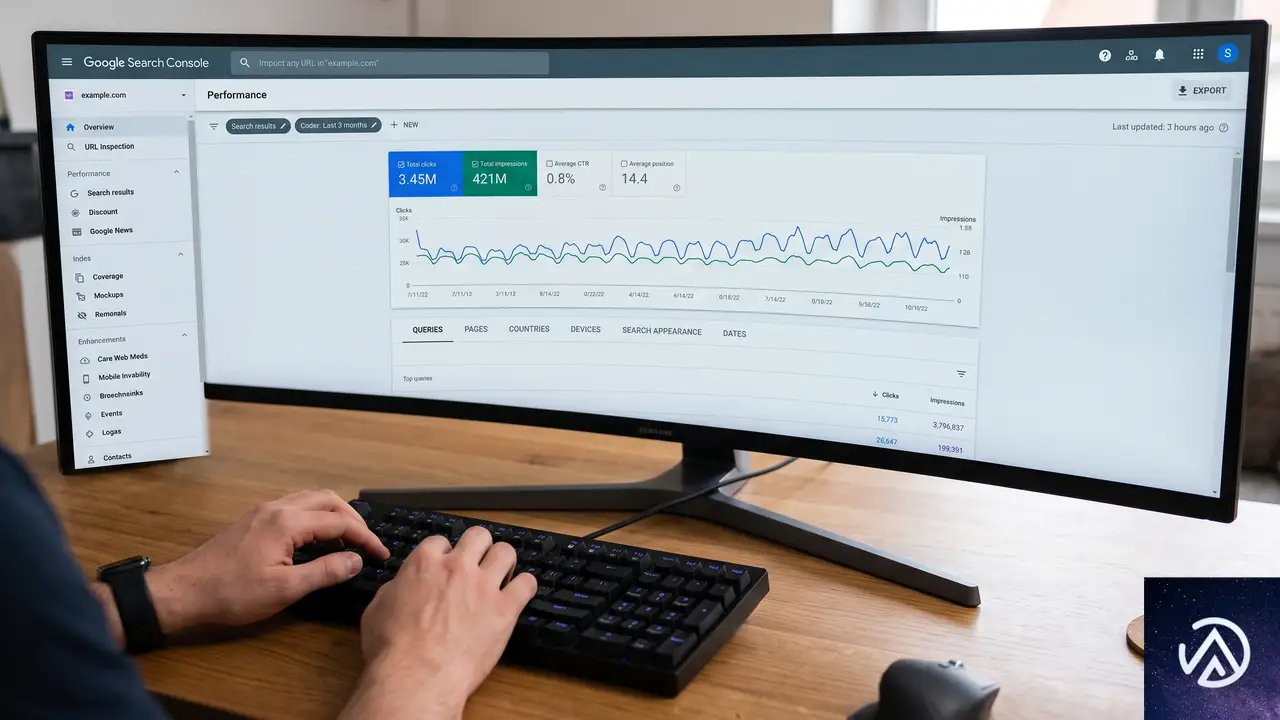
スパムアップデートの展開中は、検索順位が一時的に変動することがある。1日だけのデータで判断せず、Search Consoleのデータを数日分確認するのが基本だ。特に8月18日以降の動きに注目する必要がある。
Search Consoleで順位変動を確認する
順位の変動を確認するには、Search Consoleのパフォーマンスレポートが最も信頼できる。表示回数・クリック数・平均掲載順位を日別で確認し、8月18日以降に急激な変化が出ていないかを見る。
もし変動が見つかったら、それがスパムアップデートの影響なのか、他の要因によるものなのかを切り分ける必要がある。季節要因や自サイトの変更、競合サイトの動きなども同時に確認することだ。
このデモはSearch Consoleを使った確認手順を示している。青から紫への色分けは、各ステップの進行順を表す。
スパムポリシーの見直しが復旧の最短経路
順位が大きく下がった場合、Googleのスパムポリシーに違反していないかを見直す必要がある。主なポリシーには、クローキング、隠しテキスト、リンクスパム、キーワードの乱用、ユーザー生成スパムなどがある。自サイトが該当する可能性がないか、コンテンツとリンクの両面から確認する。
Googleの公式ドキュメントによると、スパムポリシー違反からの復旧には数ヶ月かかることがある。自動化されたシステムが、サイトがルールに従うようになったことを認識するまでに時間が必要なためだ。違反を修正しても、すぐに順位が戻るわけではないことを理解しておく必要がある。
このデモはGoogleのスパムポリシーで代表的な違反の種類を示している。赤い左線が注意を促す配色だ。
今後の展開と監視ポイント
Googleはアップデートの展開が完了すると、Search Status Dashboardに完了記録を掲載する。3月は19時間30分、6月は2日と1時間で完了しており、今回も同様に記録される見込みだ。
サイト運営者としては、完了通知が出るまでの間、Search Consoleのデータを注視するのが現実的な対応になる。特に8月18日以降の表示回数と平均掲載順位の推移を数日分まとめて確認し、変動の傾向を掴むことだ。
Search Engine JournalはGoogleが完了を確認次第、続報を伝えるとしている。今回のアップデートで新たなスパムポリシーが追加されたり、特定のスパム手法が集中的に取り締まられたりした場合は、その情報も出てくるだろう。
この記事のポイント
- 8月スパムアップデートは2026年8月18日に開始、全言語・全地域が対象
- 今年3回目のスパムアップデートで、新ポリシーの追加はなし
- 完了までに数日かかる見込みで、完了後にSearch Status Dashboardで通知される
- 順位変動があればSearch Consoleで8月18日以降のデータを確認する
- スパムポリシー違反からの復旧には数ヶ月かかることがある
・ 複数業界における17年間のデジタルビジネス開発経験
・ ウェブサイト開発のためのHTML、PHP、CSS、JavaScript等の実用的知識
・ 15ヶ国語対応の多言語SaaSの開発経験
・ 17年間にも及ぶ、Eコマース長期運営経験
・ 幅広い業界でのSEO最適化の豊富な経験

GoogleサーチコンソールにAI検索レポート登場。見るべきポイントと活用術
Google は 2026 年 6 月 3 日、Search Console に生成 AI 専用のパフォーマンスレポートを追加した。AI Overviews(AI 概要)や AI Mode(AI モード)といった検索体験の一部として、自社サイトの URL がどの程度表示されたかを切り分けて確認できるようになっている。
これまで「AI 検索に自社のコンテンツが出ているのかどうか」は、通常の検索パフォーマンスの数字に埋もれてわからなかった。今回の分離によって、どのページが生成 AI の回答元として使われているのかを確認できるようになったが、あくまで「表示回数」ベースのデータであり、クリックや引用のされ方までは把握できない点に注意が必要だ。
この記事では、新レポートで何が読み取れるのか、従来の検索表示回数とどう違うのか、そして実際にサイト改善に役立てるための診断フローを解説する。
AI検索レポート、ついに独立

生成AI専用レポートの概要
この新しい Search レポートは、AI Overviews と AI Mode からの表示回数のみを集計する。Discover 向けの生成 AI 機能は別レポートとして提供されている。また、Labs の実験的機能は対象外だ。
レポートでは、URL 単位、国別、デバイス別、日付別に表示回数をセグメントできる。ただし現時点では、以下の指標は含まれていない。
- 検索クエリ
- クリック、クリック率(CTR)
- 平均掲載順位
- 引用の位置(回答内でリンクがどの順序で表示されたか)
- 回答の基となった文章の特定
- コンバージョンや収益データ
Google は「今後、追加指標の要望をサイト運営者とともに検討する」と述べており、機能拡張の可能性はある。また、AI Overviews や AI Mode にコンテンツを含めるかどうかを制御する新しい設定も Search Console でテスト中だ。デフォルトは「含める」で、オプトアウトすると従来の検索結果には影響なく、生成 AI の回答からも自社コンテンツが除外される。
まずは「どの部分が使われているか」を把握するために
現時点のレポートが答えられるのは「サイトのどのページが生成 AI の表示に使われているのか、どのくらいの頻度か」という問いだ。それ以上の詳細は得られないが、この可視化だけでもこれまでにない手がかりになる。
AI表示回数は従来の表示回数とは異なる

表示回数の数え方の基本
Google の定義では、AI 表示回数とは「生成 AI の機能内でユーザーにリンクが表示された回数」を指す。集計方法はレベルによって異なり、グラフのプロパティ全体では、1 つの回答内に同じサイトの異なる URL が複数出ても 1 回とカウントされることがある。一方、ページテーブルでは各 URL が個別に 1 回ずつ計上されるケースもある。
つまり、ページレベルの表示回数を足し上げた合計が、必ずしもプロパティ合計と一致しない。これは集計単位の違いによるもので、数値に矛盾があるわけではない。
従来の検索との違いと混同禁止
従来の検索結果での表示回数は、検索結果リスト内の 1 つの掲載としてユーザーが認識しやすい。一方、AI Overviews や AI Mode の表示は、合成された回答文の一部として現れる。リンクが目立つ場合もあれば、折りたたまれた引用リストの中に埋もれている場合、フォローアップの質問の後に出現する場合もある。
また、AI Overviews ではリンクがスクロールされるか展開されるまで表示回数としてカウントされない。AI Mode ではフォローアップの質問が新しいクエリとして扱われ、後続の回答で表示されたリンクが追加の表示回数を生む。
これらの違いから、生成 AI の表示回数と通常の検索表示回数を合算して「総検索可視性」のように扱うのは全くの誤りだ。CTR のブレンド計算も同様に意味をなさない。レポート画面で数字が並んでいても、それらは性質の異なる指標であることを肝に銘じたい。
このレポートで診断できること

このレポートの真価は、表示回数の総数ではなく、どのページが生成 AI 検索で使われているかを通常の検索パフォーマンスと比較できる点にある。
これは概念図だが、レポートの表示回数を通常の Search Console の検索パフォーマンスと並べて分類すると、上記の4パターンに整理できる。それぞれ次のような特徴がある。
高オーガニック表示・低AI表示のページ
通常検索ではよく見られていても、生成 AI の回答にはあまり使われないページだ。必ずしも問題とは限らない。クエリ自体が AI 応答を引き起こさないケースもある。しかし、次のような点を確認すると原因が見えてくる。
- 具体的な質問に直接答えているか
- 見出し構造が整理されているか
- 重要な情報がテキストとして HTML 上に露出しているか(タブや画像、JavaScript に隠れていないか)
- AI 応答が発生しやすいクエリにマッチする内容か
通常のランキングで上位に上がる能力があっても、合成に使えるクリーンな回答を提供できなければ、AI 表示にはつながりにくい。
低オーガニック表示・高AI表示のページ
こちらの方が注目に値する。通常の検索では目立たずとも、生成 AI で高い頻度で表示されるページがある。定義や統計、比較、説明が明快なコンテンツがこれにあたる。
こうしたページを分析すると、以下の共通点が見えてくることが多い。
- セクションの冒頭付近で直接的な回答を提示している
- 見出しの階層が明確で情報が取り出しやすい
- 独自の調査や一次情報を含んでいる
- 有益な表やリストがある
- トピックの範囲が絞られており、曖昧な表現が少ない
1 つの成功パターンを見つけたからといって、それを再生産すればうまくいくとは限らないが、サイト内で「Google が使いやすい」と判定している構造や表現のヒントになる。
ページ改修の効果を追う
コンテンツを大幅に修正した後に、AI 表示回数がどう変化するかをウォッチするのにも有用だ。たとえば以下のような改修が効果を持つ可能性がある。
- 明確な要約や定義を冒頭に追加
- 古い情報を更新し、鮮度を高める
- 重複したページを統合
- 見出しを書き直して情報の抽出を助ける
- 画像や動画に頼っていた重要情報を HTML テキストに移す
- 独自の証拠や専門家のコメントを加える
ただし、1 つの見出しを変えた翌週に数字が上がったからといって「AI 検索のアルゴリズムを解明した」と騒ぐのは禁物だ。需要や競合、AI 機能の出現頻度そのものが変動する。持続的な増加が確認できて初めて意味のあるシグナルとなる。
データを分析する実践ワークフロー

エクスポートと分類、従来データとの比較
分析は次の 6 ステップを踏むと整理しやすい。
- AI 表示回数の上位ページをエクスポート
意味のある期間を選ぶ。リリース直後の数日で判断しない。 - 同じ URL・期間で通常の検索パフォーマンスをエクスポート
通常の検索表示回数、クリック、CTR、平均順位、可能なら上位クエリを加える。比較することで、AI と通常検索で差があるページを特定できる。 - ページを属性で分類
ページタイプ、トピック、検索意図、テンプレート、著者、公開日、最終改訂日、ファネルステージなどを付与。URL と表示回数を並べただけでは分析にならない。 - 外れ値を調査
AI 表示回数が極端に高いページや低いページを探す。テンプレートやトピック、著者によってなぜ差が生まれるのかを実際に HTML 構造や本文を見て確認する。この段階で初めて手を動かす必要がある。 - アナリティクスのデータを別に確認
AI 経由のトラフィックやコンバージョンが特定できれば、表示回数がどの程度実際の訪問につながっているかを評価する。ただし Search Console と Analytics では計測方法が異なるため、数字のズレに一喜一憂しない。 - 日次の変動ではなくトレンドを追う
新しいデータは暫定的な数値の可能性もある。週次や月次で傾向を見るほうが建設的だ。1 日で上がった下がったに右往左往しない。
経営ダッシュボードに載せるべきではない指標

「AI」とラベルされた大きな数字が現れると、ダッシュボードの一番上に大きく表示したくなるものだ。しかし、生成 AI の表示回数はあくまで特定の状況でのリンク出現を示しており、ビジネス成果に直結するとは限らない。
以下のような報告は避けるべきだ。
- 生成 AI 表示回数と通常検索表示回数を合算した「総視認性」
- 両者をブレンドしたクリック率
- 自社の AI 表示回数だけを元にした「AI シェア」
- 表示回数に紐づけたコンバージョンの推測
- 1 つの最適化施策が効いたかのように見せるための表示回数の増加報告
- ページレベルの合計をプロパティ全体の露出と誤認させる表示
代わりに、ダッシュボードに盛り込むべきは「生成 AI 表示回数の推移」「表示回数がついたページ数」「表示されているトピック・ページタイプ」「AI 可視ページと通常検索パフォーマンスとの関係」「期間中に実施した改修」「AI 経由の識別可能なトラフィックやコンバージョン(分けて報告)」「追加調査が必要な仮説」といった項目だ。
この記事のポイント
- Search Console の新レポートで、AI Overviews と AI Mode の表示回数が通常検索と分離された
- 表示回数はクリックや引用位置の情報を含まず、あくまで「リンクが表示された」という指標である
- 従来の検索表示回数とは性質が異なり、合算やブレンド分析は誤解を招くため厳禁
- 通常検索との比較で、コンテンツの抽出しやすさや構造の課題を発見できる
- 分析の際は長期的なトレンドとページ属性の分類が不可欠で、数字の上下だけで施策の成否を判断しない
・ 複数業界における17年間のデジタルビジネス開発経験
・ ウェブサイト開発のためのHTML、PHP、CSS、JavaScript等の実用的知識
・ 15ヶ国語対応の多言語SaaSの開発経験
・ 17年間にも及ぶ、Eコマース長期運営経験
・ 幅広い業界でのSEO最適化の豊富な経験

bot判定画面が原因でGoogleインデックスから消える?セキュリティ対策の盲点と解決策
Webサイトの安全を守るセキュリティ対策が、意図せず検索順位を急落させる原因になっているかもしれない。不審なアクセスを防ぐための「bot判定画面」が、Googleの巡回を妨げる事例が報告されている。
この問題が発生すると、検索エンジンにページが登録されなくなったり、他サイトのコピーとして処理されたりするリスクがある。サイト運営者が気づかないうちに進行する、セキュリティとSEOの衝突について詳しく解説する。
bot判定画面がGoogleインデックスからページを消し去る仕組み
サイトのセキュリティを強化すると、不正なアクセスやスパムを遮断できる。しかし、その防御壁がGoogleのクローラー(検索エンジンの巡回ロボット)まで阻んでしまうことがある。これがインデックス消失を引き起こす引き金だ。
不審なアクセスと判定されたGooglebot
クローラーとは、世界中のWebサイトを巡回して情報を集める自動プログラムのことだ。Googleが派遣するクローラーは「Googlebot(グーグルボット)」と呼ばれる。通常、このGooglebotはサイトのコンテンツを自由に読み取れる必要がある。
しかし、サイトのセキュリティフィルターがGooglebotのアクセスパターンを「不審な自動プログラム」と誤認することがある。その結果、本来のコンテンツの代わりに「私はロボットではありません」という確認を求める画面を返してしまう。この画面は一般に「インターシャルページ」や「bot判定画面」と呼ばれるものだ。
重複コンテンツとして処理されるリスク
Googlebotがサイトを巡回した際、どのページにアクセスしても同じ「bot判定画面」が返ってくると、検索エンジンは混乱する。すべてのページの中身が同一であると判断してしまうからだ。
Search Engine Journalの記事で紹介されたGoogleのJohn Mueller(ジョン・ミューラー)氏の解説によると、このような状況ではGoogleは複数のページを「重複コンテンツ」として処理する。さらに、他の多くのWebサイトでも同じセキュリティサービスのbot判定画面が使われているため、Googleはそれらをすべて同じグループとみなしてしまう。最悪の場合、他人のサイトのページが本物(正規バージョン)と判定され、自サイトのページが「コピー」として検索結果から排除される事態に陥る。
上の図が示すように、セキュリティが強すぎるあまりGooglebotを一般の不審なアクセスと区別できなくなると、検索エンジンにはエラー画面しか届かなくなる。
なぜサイト運営者はこの問題に気づきにくいのか
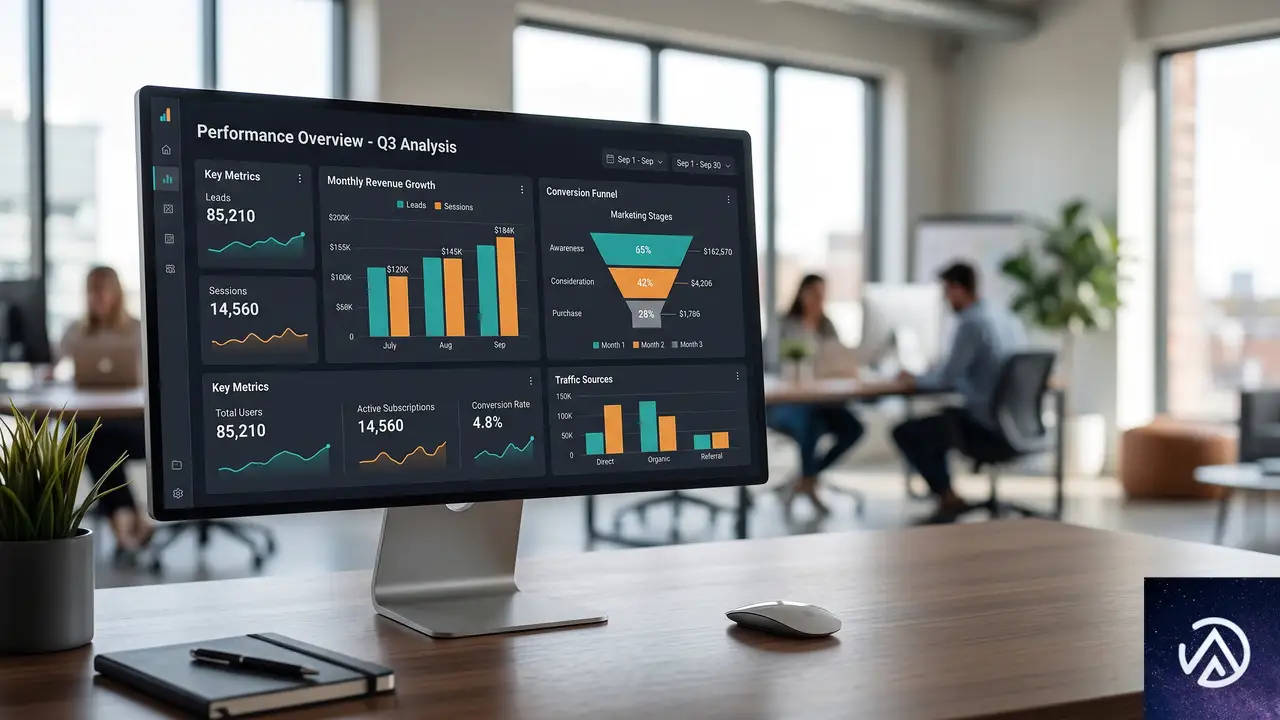
この問題の最も恐ろしい点は、サイトの管理者が普通に自分のサイトを閲覧しているだけでは、異常に全く気づけないことだ。問題が静かに進行し、検索順位が落ちて初めて事態を把握することになる。
一般ユーザーには正常に表示される罠
bot判定画面は、すべての訪問者に表示されるわけではない。セキュリティシステムが「怪しい」と判定したアクセスに対してのみ表示される。サイト運営者や一般的なファンがパソコンやスマートフォンからアクセスする場合、通常は信頼できるアクセスとして処理されるため、何の問題もなくサイトが表示される。
そのため、運営者が「今日もサイトはきれいに表示されている」と思っていても、Googlebotだけは裏でブロックされ、エラー画面を見せられ続けているというねじれ現象が起きる。これが発見を遅らせる最大の原因だ。
Search Consoleで異常を検知する方法
この問題を検知するには、Googleが公式に提供している無料ツール「Google Search Console(グーグルサーチコンソール)」を活用するしかない。具体的には以下のステップで確認を進める。
- 「ページ」レポートを開き、エラーの推移を確認する
- 「重複コンテンツ」や「送信されたURLが正規URLとして選択されていません」というステータスが急増していないかチェックする
- 不審なページの「URL検査」を実行する
- Googleが選択した正規URLの項目を確認し、自分のドメインとは異なる見知らぬ外部サイトのURLが登録されていないか確認する
もしURL検査の結果、Googleが選択した正規URLに他人のサイトが指定されていた場合、自サイトのbot判定画面が他サイトのそれと「同一の重複コンテンツ」とみなされた可能性が極めて高い。
セキュリティ対策とクローラー巡回の衝突

なぜこのような誤判定が起きるのだろうか。それは、Webサイトを高速化・安全化するためのインフラの仕組みに関係している。
CDNやホスティングによる自動ブロック
多くのWebサイトは、CDN(コンテンツ配信ネットワーク)やホスティングサーバーが提供するセキュリティ機能を利用している。CDNとは、世界中に配置されたサーバーを経由してサイトの表示を高速化し、同時に不正なアクセスからサイトを守る仕組みだ。
これらのセキュリティシステムは、短時間に大量のアクセスを行う接続元を自動的に検知し、アクセス制限をかける。Googlebotはサイト内の多くのページを素早く巡回するため、クローラーの活動が活発になったタイミングで、セキュリティシステムが「DDoS攻撃(サーバーに過剰な負荷をかける攻撃)」や「不正な情報引っこ抜き」と誤認してブロックを起動してしまうのだ。
「エラーコードなし」でコンテンツが空になる現象
この問題がさらに厄介なのは、サーバーが「アクセス拒否」を示すエラーコード(403 Forbiddenなど)を返さないケースがある点だ。セキュリティシステムによっては、接続自体は「200 OK(正常に通信完了)」として処理し、画面の見た目だけをbot判定画面に差し替える。
Googleのクローラーは「通信は成功した」と受け取るため、壊れたページとして処理せず、そのままbot判定画面のテキストをインデックスしてしまう。過去にも、セキュリティ設定がGooglebotのアクセスを静かに遮断し、中身が全くない状態でページが登録されるトラブルが報告されている。通信の成否だけを監視する単純なチェックツールでは、この異常を検出できない。
通信自体が「正常終了」とみなされるパターンBの場合、システム監視をすり抜けてしまうため、SEOに深刻なダメージを与えるまで放置されやすい。
検索順位を守るための具体的な解決手順
もしSearch Consoleで「重複コンテンツ」のエラーを発見したり、特定のページがインデックスから消えていることに気づいたりした場合は、迅速な対処が必要だ。
セキュリティ設定のホワイトリスト化
根本的な解決策は、導入しているセキュリティサービスやCDN、ホスティングサーバーの設定を見直すことだ。Googlebotなどの主要な検索エンジンクローラーを「ホワイトリスト」に登録し、bot判定の対象から除外する設定を行う。
多くの大手セキュリティサービス(Cloudflareなど)には、検索エンジンのクローラーを自動的に認識して通過させる機能が標準で備わっている。この機能がオフになっていないか、またはカスタムルールによって上書きされてブロックされていないかを確認する必要がある。設定が難しい場合は、セキュリティの担当者やサーバーのサポート窓口に相談することを推奨する。
修正後の再クロール申請
ブロック設定を解除した後は、Googleにサイトが修正されたことを伝える必要がある。これを放置すると、Googleが次の巡回を行うまでエラー状態が維持されてしまう。
具体的には、Search Consoleを開き、該当するエラーレポート内にある「修正を検証」ボタンをクリックする。これにより、Googleに対して優先的な再クロールをリクエストできる。また、特に検索トラフィックにとって重要なページがある場合は、「URL検査」ツールから個別に「インデックス登録をリクエスト」を送信すると、より早く検索結果に復帰させることができる。
この記事のポイント
- セキュリティ対策のbot判定画面が、Googleクローラーの巡回を遮断することがある
- Googlebotがブロックされると、サイト内の全ページが「同じエラー画面」になり重複コンテンツとみなされる
- 他サイトの同じエラー画面と同一視され、最悪の場合は他サイトのコピー扱いとしてインデックスから消える
- 一般ユーザーには正常に表示されるため気づきにくく、Search Consoleでの定期的なエラー確認が必須となる
- 解決には、CDNやサーバーのセキュリティ設定でGooglebotをホワイトリストに登録し、修正後に再クロールを申請する
・ 複数業界における17年間のデジタルビジネス開発経験
・ ウェブサイト開発のためのHTML、PHP、CSS、JavaScript等の実用的知識
・ 15ヶ国語対応の多言語SaaSの開発経験
・ 17年間にも及ぶ、Eコマース長期運営経験
・ 幅広い業界でのSEO最適化の豊富な経験
Googleが2026年5月コアアップデートを配信開始、2週間で完了の見込み
Googleは2026年5月21日、5月のコアアップデートの配信を開始した。この情報はGoogle Search Status Dashboardと、Search CentralのXアカウントを通じて発表された。配信は最大2週間かけて段階的に行われ、全データセンターに反映されるまでサイトの検索順位に変動が生じる可能性がある。
2026年に入ってから、検索に関するコアアップデートは今回が2回目となる。直近では3月27日に始まったコアアップデートが4月8日に完了しており、それから約6週間という短いスパンでの実施だ。Googleは今回のアップデートについて「あらゆるタイプのサイトから、より関連性が高く満足度の高いコンテンツを検索者に提供するための定期的な更新」と説明している。
サイト運営者にとって重要なのは、コアアップデートの配信中に慌ててコンテンツを修正しないことだ。部分的な順位変動を確認しても、配信完了から最低1週間はSearch Consoleのデータを見極めるべきだ。このアップデートが何を評価し、何を重視するのか、その全体像を冷静に読み解く必要がある。
2026年5月コアアップデートの概要
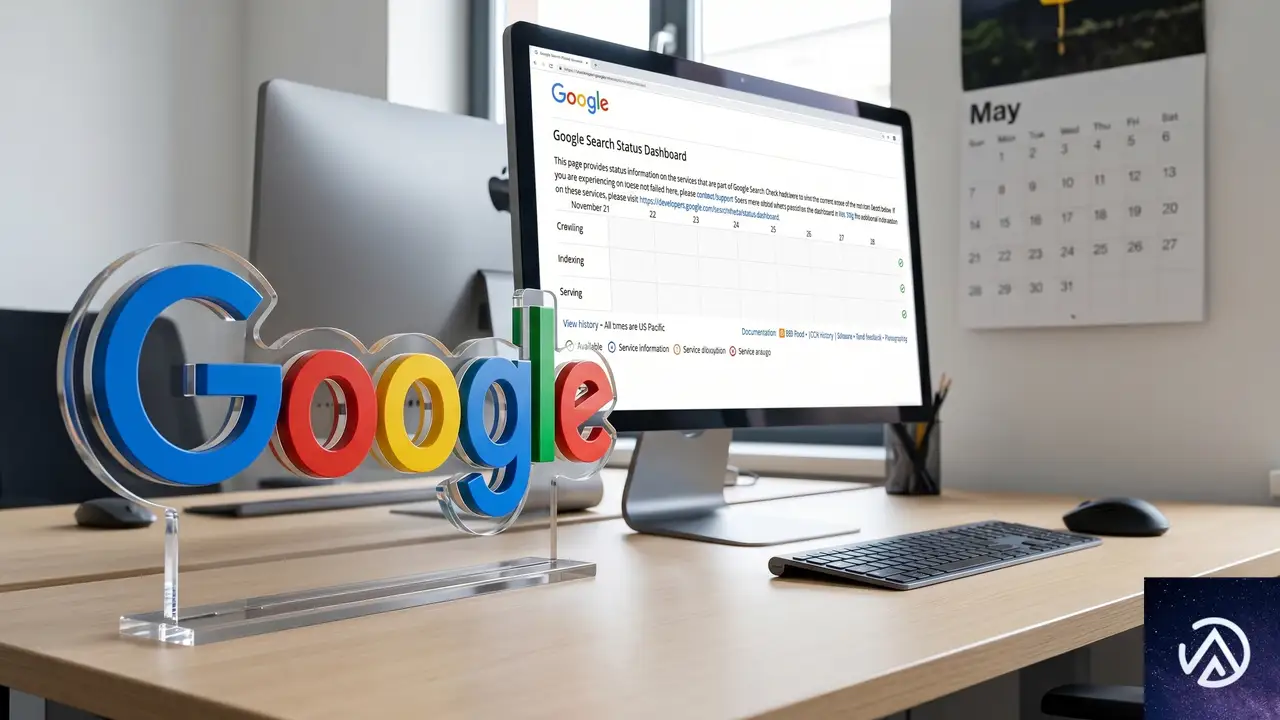
5月21日に発表されたこのアップデートは、2026年における4回目のランキング変動を伴うアップデートであり、検索コアアップデートとしては3月に続く2回目の実施となる。Googleは配信開始をDashboard上で「2026年5月のコアアップデートをリリースした。配信完了までに最大2週間かかる可能性がある」と簡潔にアナウンスした。
今回のアップデートについて、Googleは個別のブログ投稿や具体的な目標を発表していない。この手法は直近の3月のコアアップデートと同様だ。3月のアップデートでは「すべてのタイプのサイトから、より関連性が高く満足度の高いコンテンツを検索者に提供するための定期的な更新」という説明が付帯された。今回も同様に、特定の業種やペナルティを目的としたアップデートではないことが推測される。
上のタイムラインを見ると、2026年に入ってからのアップデート頻度は決して低くない。特に3月から5月にかけてはコアアップデートが2回実施されており、Googleが検索品質の改善を継続的に進めていることがわかる。サイト運営者は定期的なランキング変動を前提とした運用体制を整えておく必要がある。
アップデートの位置づけ
コアアップデートとは、Googleが検索アルゴリズム全体にわたって広範な変更を加える大規模な更新のことだ。特定のスパム行為やポリシー違反を対象にするのではなく、ウェブ全体の変化に合わせてコンテンツの評価方法を調整する。これにより、従来高評価だったページが順位を下げたり、これまで目立たなかったページが浮上する可能性がある。
重要なのは、コアアップデートは「ペナルティ」ではないという点だ。特定のサイトを罰するものではなく、検索者にとってより有益な情報を届けるための調整に過ぎない。順位が下落した場合でも、それは「ルール違反」ではなく、「現時点でGoogleが評価する基準に対して相対的に適合度が下がった」ことを示すシグナルだ。
過去のアップデートとの比較
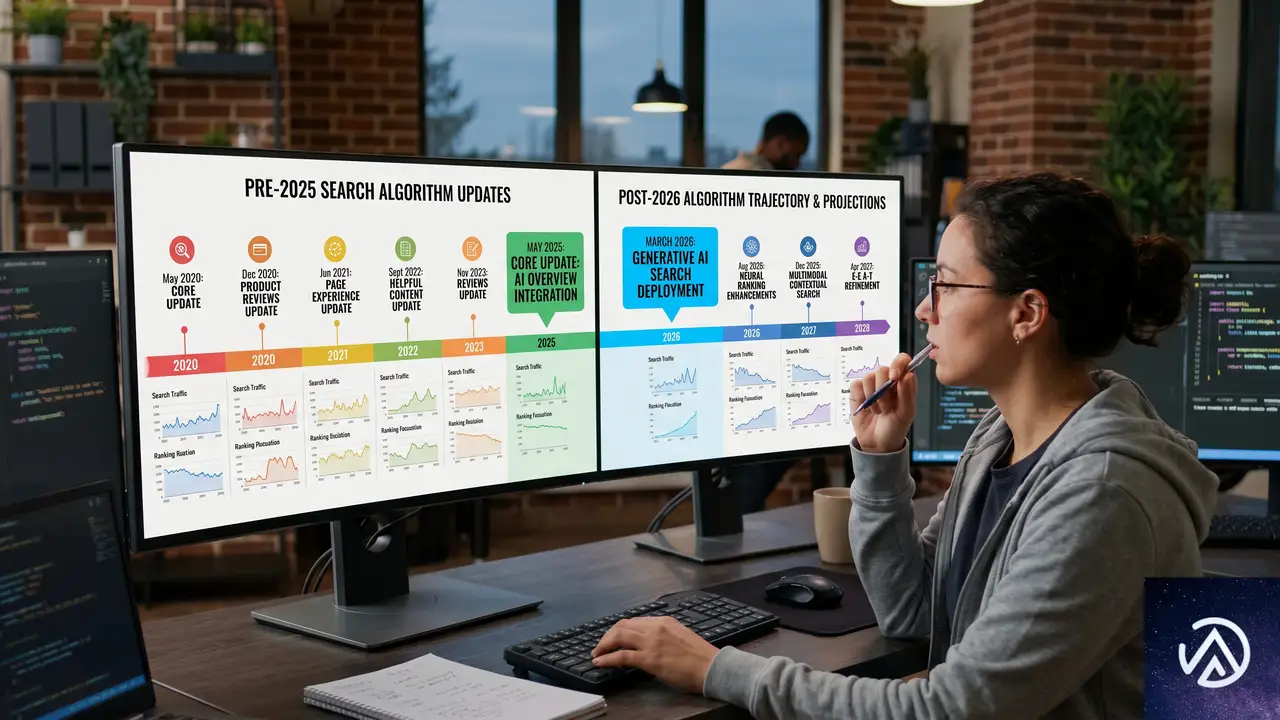
今回のアップデートを理解する上で、直近のコアアップデートの実施状況を振り返ることは有効だ。特に3月のコアアップデートとの間隔や配信期間の違いは、サイト運営者のデータ分析計画に直接影響する。
上の比較で明らかなように、コアアップデートの配信期間は12日から18日まで、回によってばらつきがある。今回の「最大2週間」という見積もりは、過去の実績から見て標準的な長さだ。3月アップデートが12日で完了したことを踏まえると、今回も同程度かやや長引く可能性がある。
アップデート間隔の短縮が示すもの
コアアップデートの実施間隔が約6週間と比較的短くなっていることは注目に値する。これはGoogleが大規模なアルゴリズム更新をより機動的に展開できるようになったことを示している。AIや機械学習によるランキングシステムの進化が、この迅速な更新サイクルを可能にしていると考えられる。
サイト運営者の視点では、この短い間隔は「次のアップデートが常に近い」状態を意味する。大幅なサイト改修を計画している場合、2ヶ月以上の長期プロジェクトよりも、改善箇所を小さく区切って順次適用していくアプローチが有効だ。コアアップデートのたびにデータを確認し、次の一手を柔軟に変えられる体制が求められる。
コアアップデート中にサイト運営者が取るべき行動

コアアップデートの配信中、多くのサイト運営者は順位変動に一喜一憂しがちだ。しかし、プロフェッショナルなSEO対応として最も重要なのは「配信中に手を加えない」ことである。Googleも公式に、コアアップデートの完了から最低1週間はSearch Consoleのデータを分析するよう推奨している。
上のフローは、Googleの公式ガイダンスに基づく基本的な対応手順だ。途中段階のデータで判断すると、まだ反映されていないデータセンターの影響で誤った分析をしてしまう可能性がある。全データセンターにアップデートが行き渡った後のデータを使うことが、正確な影響評価の前提条件となる。
順位変動への向き合い方
コアアップデートで順位が下落した場合、真っ先に疑うべきは「何か悪いことをしたか」ではなく「相対的にコンテンツの価値が再評価されたか」だ。Googleはコアアップデートの影響を受けたサイト向けに、コンテンツの品質に関する自己評価のための質問リストを公開している。このリストを活用し、客観的に自サイトのコンテンツを見直すことが有効なアプローチとなる。
一方で、順位が上昇したサイトは「たまたま今回の基準に適合した」可能性を忘れてはならない。次のアップデートで同じ評価を受ける保証はない。一時的な順位上昇に満足せず、継続的にコンテンツの品質を高める努力を続けることが、長期的なSEO成功への道筋となる。
Search Consoleデータの活用法
アップデート完了後に確認すべき主要な指標は、オーガニック検索のクリック数、表示回数、平均掲載順位、CTR(クリック率)だ。これらの指標をアップデート前の期間(5月21日以前の数週間)と比較することで、どのページが影響を受けたかを特定できる。
特に重要なのは、単純な平均順位の上下だけでなく、「検索クエリの種類」の変化にも注目することだ。上位表示されていたクエリが変わった場合、それはGoogleがそのページの関連性を異なる方向で評価し始めたことを示唆する。特定のクエリグループで順位が下落したなら、そのトピック領域のコンテンツを集中的に見直す必要がある。
メガAI検索の台頭とSEO戦略の再定義
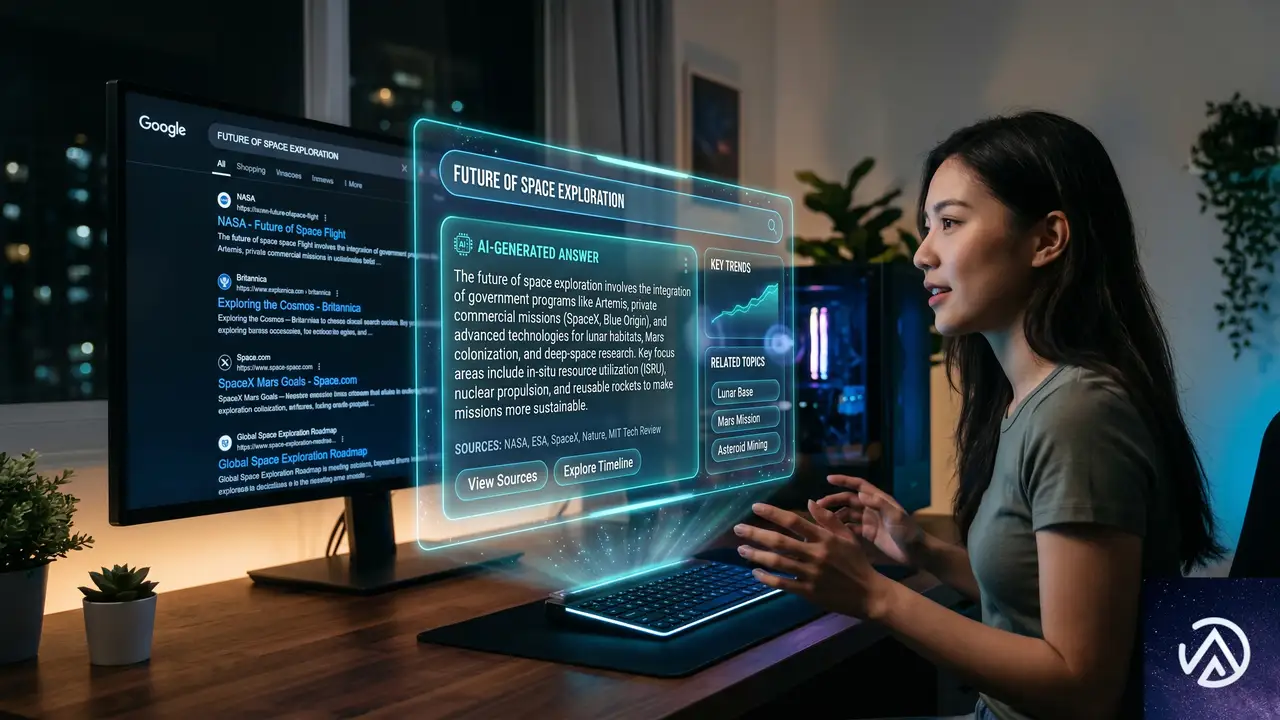
今回のコアアップデートを、より大きな文脈で捉える必要がある。それはGoogle検索におけるAI統合の加速だ。2025年後半からAI Overviews(旧SGE)の表示頻度が段階的に拡大されており、2026年には「メガAI検索」とも呼べる新しい検索体験が本格化しつつある。
この変化が示すのは、検索結果ページに「青いリンクのリスト」以外の要素が増えている現実だ。AI Overviewsが直接回答を提示すれば、ユーザーは個別のサイトをクリックする必要がなくなる。情報提供型のコンテンツに依存していたサイトは、表示回数に対するクリック率の低下に直面する可能性がある。
AI検索時代のコンテンツ設計
メガAI検索の文脈では、単に「よく書かれた記事」であるだけでは不十分になりつつある。AIが情報を抽出し、要約し、回答として提示する前提に立つと、コンテンツは「AIに正確に読み取られる構造」を備えている必要がある。具体的には、明確な見出し階層、簡潔な定義文、信頼できる出典の明示、独自データや事例の提示といった要素が重要性を増す。
コアアップデートが「満足度の高いコンテンツ」を評価するという方向性は、このAI検索の進化と軌を一にしている。ユーザーが検索結果から直接的な価値を得られるようにするため、Googleは情報の質とアクセシビリティをこれまで以上に厳密に評価していると推測される。コンテンツ制作者は「検索エンジン向け」ではなく「検索者の疑問を解決する」という原点に立ち返りつつ、AIに適切に解析される技術的な最適化も両立させる必要がある。
2026年後半に向けたSEOの展望

5月のコアアップデートは、2026年の検索環境を占う重要なマイルストーンだ。アップデートの頻度が高まっていること、AI統合が加速していること、そしてユーザーの検索行動が変化していること。これら3つのトレンドは、SEOが単なる「順位対策」から「検索体験全体の設計」へと進化していることを示唆している。
今後注目すべきは、今回のアップデート完了後にGoogleが公開する可能性がある追加のガイダンスだ。3月のコアアップデートと同様に、今回もブログ投稿や詳細な説明がないまま配信が進行中だが、完了後に何らかの分析や推奨事項が共有される可能性がある。特に、AI Overviewsの表示基準や、コアアップデートとの関連性についての公式見解が示されれば、SEO戦略の精度を一段と高められるだろう。
サイト運営者は、目先の順位変動に振り回されることなく、コンテンツの本質的な価値向上と、変化する検索行動への適応にリソースを集中すべき段階にある。コアアップデートはその変化を映し出す鏡に過ぎない。真に重要なのは、鏡に映った自サイトの姿をどう改善するかだ。
この記事のポイント
- Googleが2026年5月21日に5月のコアアップデート配信を開始、完了まで最大2週間の見込み
- 2026年2回目のコアアップデートであり、3月のアップデートから約6週間での実施
- 配信中はコンテンツの修正を避け、完了から最低1週間はSearch Consoleデータの分析を控える
- AI検索の台頭を背景に、コンテンツ設計は「AIに正確に読み取られる構造」が重要性を増している
- 順位変動の有無に関わらず、コンテンツ品質の継続的な改善が長期的なSEO成功の鍵
・ 複数業界における17年間のデジタルビジネス開発経験
・ ウェブサイト開発のためのHTML、PHP、CSS、JavaScript等の実用的知識
・ 15ヶ国語対応の多言語SaaSの開発経験
・ 17年間にも及ぶ、Eコマース長期運営経験
・ 幅広い業界でのSEO最適化の豊富な経験

Search Console「平均掲載順位」の正体——数字の裏側にある仕組みと活用術
Google Search Console(グーグル・サーチコンソール)は、Webサイトの検索パフォーマンスを把握するために欠かせないツールだ。しかし、管理画面に表示される「平均掲載順位」という指標を見て、その数字の低さに頭を抱える担当者は少なくない。
検索結果で1位を獲得しているキーワードがある一方で、全体の平均順位が「25位」や「40位」と表示されるのはなぜか。この数字は、サイト全体の評価が低いことを意味しているわけではない。むしろ、この指標の計算ロジックを正しく理解していないと、的外れなSEO施策にリソースを割いてしまうリスクがある。
本記事では、Search Consoleにおける平均掲載順位の仕組みを解説し、AI概要(AI Overviews)や画像パックといった最新の検索要素が順位にどう影響するのかを紐解く。数字の裏側にある事実を知ることで、実務に役立つデータ分析が可能になるはずだ。
全体の「平均掲載順位」が低くなる仕組み

Search Consoleの「検索パフォーマンス」レポートを開くと、まず目に飛び込んでくるのがサイト全体の「平均掲載順位」だ。この数字は、サイトがランクインしている「すべてのクエリ」の掲載順位を合算し、平均したものである。
全クエリの合算値という性質
Googleの検索結果は、通常1ページに10件のオーガニック検索結果(広告以外の通常の検索結果)が表示される。平均順位が25位であれば、平均して検索結果の3ページ目付近に表示されている計算になる。しかし、この数字には落とし穴がある。
元記事の著者であるアン・スマーティ氏は、この全体平均の数字にはほとんど洞察が含まれていないため、基本的には無視することを推奨している。その理由は、サイトが意図せずランクインしてしまった関連性の低いクエリや、100位近くに表示されているロングテールキーワード(複数の単語を組み合わせた検索ボリュームの少ないキーワード)まで、すべてが平均計算に含まれてしまうからだ。
なぜ「全体平均」は分析に向かないのか
例えば、主力商品で1位を獲得していても、何千ものマイナーなキーワードで80位に表示されていれば、全体の平均順位は大きく押し下げられる。これはサイトの健全性が損なわれているわけではなく、単にGoogleが膨大なキーワードに対してそのサイトをインデックス(検索エンジンに登録)している結果に過ぎない。
したがって、経営層やクライアントに報告する際は、サイト全体の平均順位を追うのではなく、主要なキーワード群や、特定のディレクトリ(URLの階層)に絞った平均順位を見るべきだ。全体平均の上下に一喜一憂することは、SEO戦略においてあまり意味をなさないと言える。
クエリごとの「平均掲載順位」の計算ロジック

全体平均とは異なり、個別のクエリ(検索語句)ごとの掲載順位は非常に重要な指標になる。ただし、この数字も「ある時点での絶対的な順位」ではなく、あくまで「平均値」であることを忘れてはならない。
ユーザーごとの変動と平均値
検索順位は、検索するユーザーの場所、使用デバイス、過去の検索履歴などによって動的に変化する。Search Consoleに表示されるクエリごとの順位は、実際にそのクエリで検索結果が表示された際の全セッションの平均だ。
仮に2人のユーザーが同じキーワードで検索し、1人には1位、もう1人には2位で表示された場合、Search Consoleでの平均順位は「1.5位」と報告される。このように、整数ではない順位が表示されるのは、複数ユーザーの結果を統計的に処理しているためだ。
特殊な検索要素の数え方
現在のGoogle検索結果(SERP / Search Engine Result Page)には、通常のテキストリンク以外にもさまざまな要素が含まれる。Googleの定義によれば、外部サイトへのリンクを持つ特別な要素はすべて「1つの順位」としてカウントされる。
- 画像パック: 検索結果の上部に表示される複数の画像。これが最上部にあれば1位とカウントされる。
- AI概要(AI Overviews): AIが生成した回答。ここに含まれるリンクも順位カウントの対象だ。
- 他の人はこちらも質問(PAA / People Also Ask): よくある質問のリスト。クリックして展開された中のリンクも、表示されれば順位に含まれる。
以下のデモは、検索結果画面における「掲載順位」がどのように割り振られるかを視覚化したものだ。通常のオーガニック検索結果が1位であっても、その上に画像パックがあれば、オーガニック結果の順位は「2位」になる仕組みがわかる。
このデモでは、画像パックが最上部にある場合の順位カウント方法を示している。このように、Webサイトがオーガニック検索で「実質1位」であっても、Search Console上の数字が「2位」や「3位」になるのは、こうした検索要素の介在が原因だ。
順位が確認できない・変動する要因

Search Consoleのデータと、実際に自分で検索した結果が一致しないことは珍しくない。これには、Googleの検索エンジンが持つ高度なパーソナライズ機能や、デバイスごとの最適化が関係している。
デバイスによる表示順の違い
Googleは、PC(デスクトップ)とモバイルで検索結果の並び順を変えることが多い。モバイル版では画面の制約上、特定の特殊セクション(画像パックなど)が表示されない場合があり、その分だけオーガニック検索結果の順位が繰り上がることがある。
Search Consoleのデフォルト画面では、これらのデバイスデータが混ざった状態で表示されている。正確な分析を行うには、「+新規」フィルタから「デバイス」を選択し、デスクトップとモバイルを分けて比較することが重要だ。特定のキーワードでモバイルの順位だけが低い場合、そのページのモバイルフレンドリー(スマートフォンでの見やすさ)に問題がある可能性も示唆される。
AI概要(AI Overviews)内のリンクの扱い
近年導入が進んでいるAI概要は、掲載順位の計測をさらに複雑にしている。AI概要の中に引用元としてリンクが表示された場合、そのリンクは「1位」としてカウントされることが多い。しかし、AI概要はすべてのユーザーに表示されるわけではなく、また生成される内容も検索のたびに変化する「流動的」なものだ。
記事によれば、AI概要に含まれるリンクが常にSearch Consoleに反映されるわけではないという。ユーザーがAI概要の「詳細を表示」をクリックして初めて露出するリンクなどは、インプレッション(表示回数)としてカウントされないケースもある。このため、平均順位が急激に変動した際は、AI概要の表示有無が影響していないか疑う必要がある。
実務で役立つ「掲載順位」の分析方法

平均掲載順位を単なる「成績表」として眺めるだけでは不十分だ。エンジニアやマーケターがこの数字をどう活用すべきか、独自の分析視点を交えて解説する。
「11位〜20位」のクエリを特定する
SEOにおいて最も効率的な改善ポイントは、平均順位が11位から20位(検索結果の2ページ目)に位置しているクエリだ。これらはGoogleから「ある程度の評価」を得ているものの、ユーザーの目には触れにくい状態にある。
これらのページに対して、コンテンツの加筆や内部リンクの強化を行うことで、比較的容易に1ページ目(10位以内)へ押し上げることができる。平均順位をフィルタリングして、この「あと一歩」のクエリを抽出することは、ECサイトなどの大規模サイト運営において非常に有効な戦略となる。
CTR(クリック率)との相関をチェックする
平均順位が上がっているのにクリック数が増えない、あるいは順位は低いのにクリック率(CTR / Click Through Rate)が高いというケースがある。これは、検索結果に表示されるタイトル(titleタグ)やディスクリプション(meta description)が、ユーザーの検索意図にどれだけ合致しているかを示している。
もし平均順位が3位以内なのにCTRが極端に低い場合、検索結果に表示されているスニペット(説明文)が魅力的でないか、あるいは広告や画像パックにユーザーを奪われている可能性がある。数字を単体で見るのではなく、順位とCTRをセットで分析することで、コンテンツ修正の優先順位を判断できるようになる。
この記事のポイント
- サイト全体の「平均掲載順位」は、全クエリの合算値であるため、分析指標としては重要度が低い。
- クエリごとの順位は、ユーザーのデバイスや場所による変動を平均化した数字である。
- 画像パックやAI概要などの特殊な検索要素も「1つの順位」としてカウントされる。
- 正確な分析のためには、デバイス(モバイル・デスクトップ)ごとのフィルタ活用が必須である。
- 順位だけでなくCTRと組み合わせて分析することで、真の改善ポイントが見えてくる。
出典
- Practical Ecommerce「Search Console’s Average Position, Explained」(2026年3月23日)
・ 複数業界における17年間のデジタルビジネス開発経験
・ ウェブサイト開発のためのHTML、PHP、CSS、JavaScript等の実用的知識
・ 15ヶ国語対応の多言語SaaSの開発経験
・ 17年間にも及ぶ、Eコマース長期運営経験
・ 幅広い業界でのSEO最適化の豊富な経験