

FoundByAIのllms.txtが404になる原因とDiviショートコード混入の修正手順
FoundByAIが生成する /llms.txtが404を返す場合、Rank Math SEOやYoast SEOなどのSEOプラグインがエンドポイントを確保していることが主な原因だ。プラグインをバージョン1.3.6以降に更新すると、404とDiviショートコード混入の両方を解決できる。
llms.txtが404を返す原因は何か
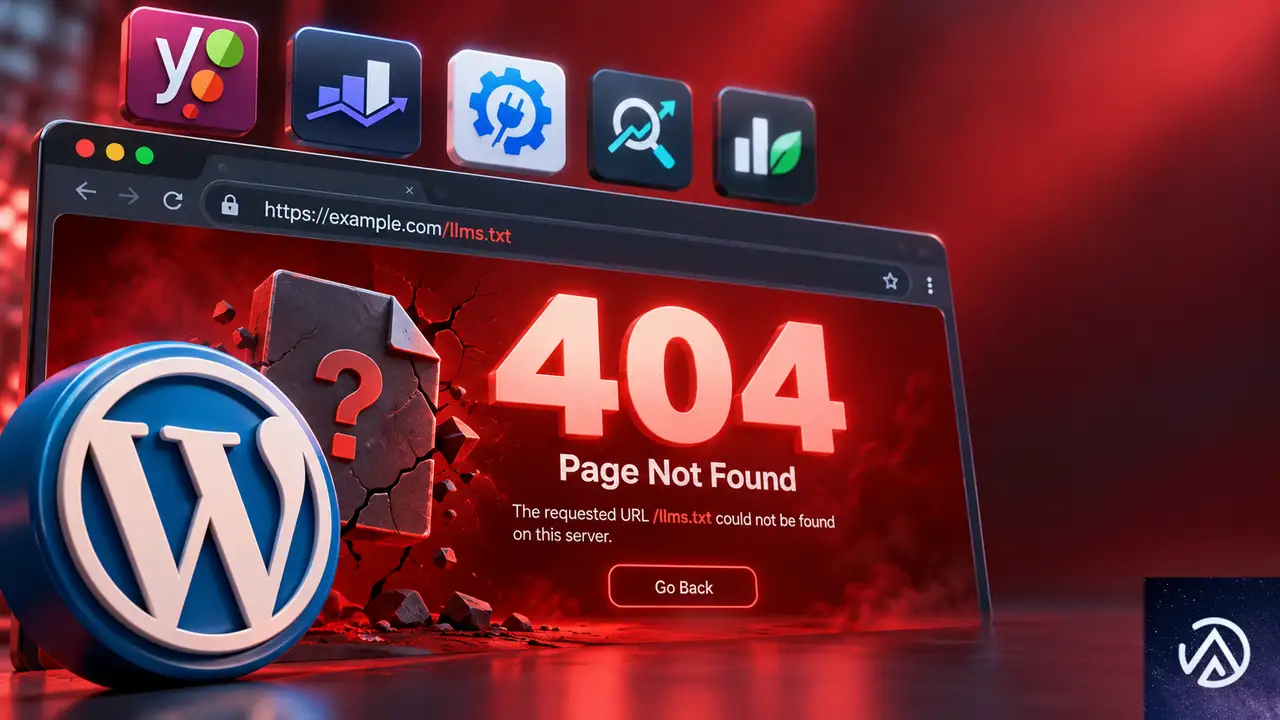
/llms.txtにアクセスすると404になるのに、パーマリンクを再保存してもキャッシュを削除しても直らない。この症状は多くの場合、SEOプラグインが /llms.txtというURLを「自分の管轄」として押さえていることが原因だ。
Rank Math SEO、Yoast SEO、All in One SEOなどは、llms.txtを自ら配信する機能を持っている。FoundByAIは1.3.5以前、これらのSEOプラグインが有効化されていると「SEOプラグインが配信するだろう」と判断し、/llms.txtの配信役を自ら降りていた。
ところがSEOプラグイン側のllms.txt機能がオフになっていると、どのプラグインもURLに応答しない。結果としてHTTP 404が返る。これが「プラグイン上は生成済みと表示されるのに、実際のURLでは404になる」理由だ。
エンドポイントの担当がSEOプラグインとFoundByAIの間で競合していた状態だ。
Rank Mathのllms.txt機能がオフの環境で起きやすい
特にRank Math SEOは、llms.txt配信機能がデフォルトでオフの状態が多く、AI関連機能を無効化している場合はなおさらだ。しかしFoundByAI 1.3.5以前は「Rank Mathが有効化されている」という事実だけで配信を譲っていたため、404が発生しやすかった。
パーマリンク再保存やキャッシュ削除で直らない理由
この404は .htaccessの書き換え設定ではなく、プラグイン同士の「エンドポイントの取り合い」が原因だ。パーマリンク設定を変更しても、ファイル転送の設定や配信ルールが変わらないため、状況は改善しない。キャッシュが原因でもないため、キャッシュを削除しても同じ結果になる。
FoundByAI 1.3.6への更新で直す手順
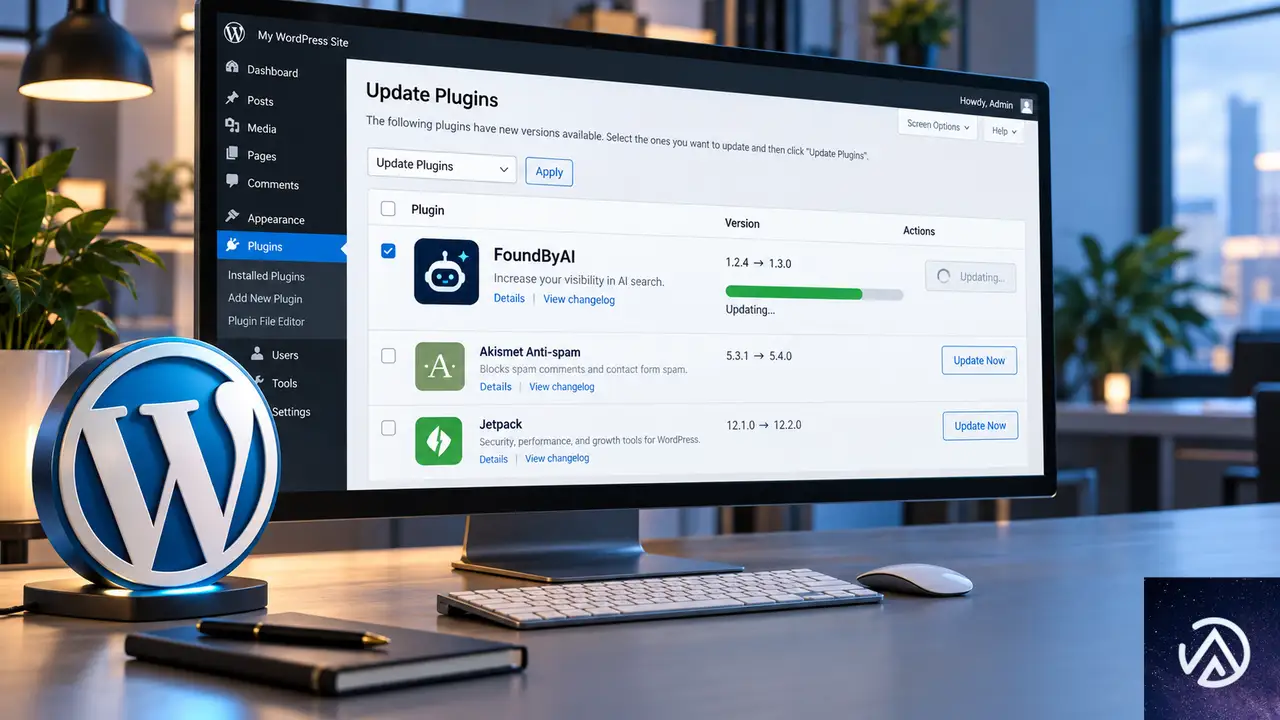
バージョン1.3.6では、他のプラグインが /llms.txtを配信しない場合、FoundByAIが自ら配信するように動作が変わった。更新するだけで404は解消する。
更新から配信確認までの一連の流れだ。
更新前に使っているSEOプラグインを確認する
まず利用中のSEOプラグインがllms.txtを配信しているかを確認する。配信しているなら、そのSEOプラグインのファイルが優先されるため、FoundByAI側の設定を変更する必要はない。配信していない場合に、1.3.6以降のFoundByAIが自動で代替する。
更新後の動作確認方法
更新後は、シークレットウィンドウで /llms.txtにアクセスしてHTTP 200が返ることを確認する。あわせて /llms-full.txtの内容にDiviショートコードが残っていないかも目視で確認する。ブラウザのキャッシュが残っていると古い結果が見えることがあるため、シークレットウィンドウを使うのが確実だ。
llms-full.txtにDiviショートコードが混入するのはなぜか
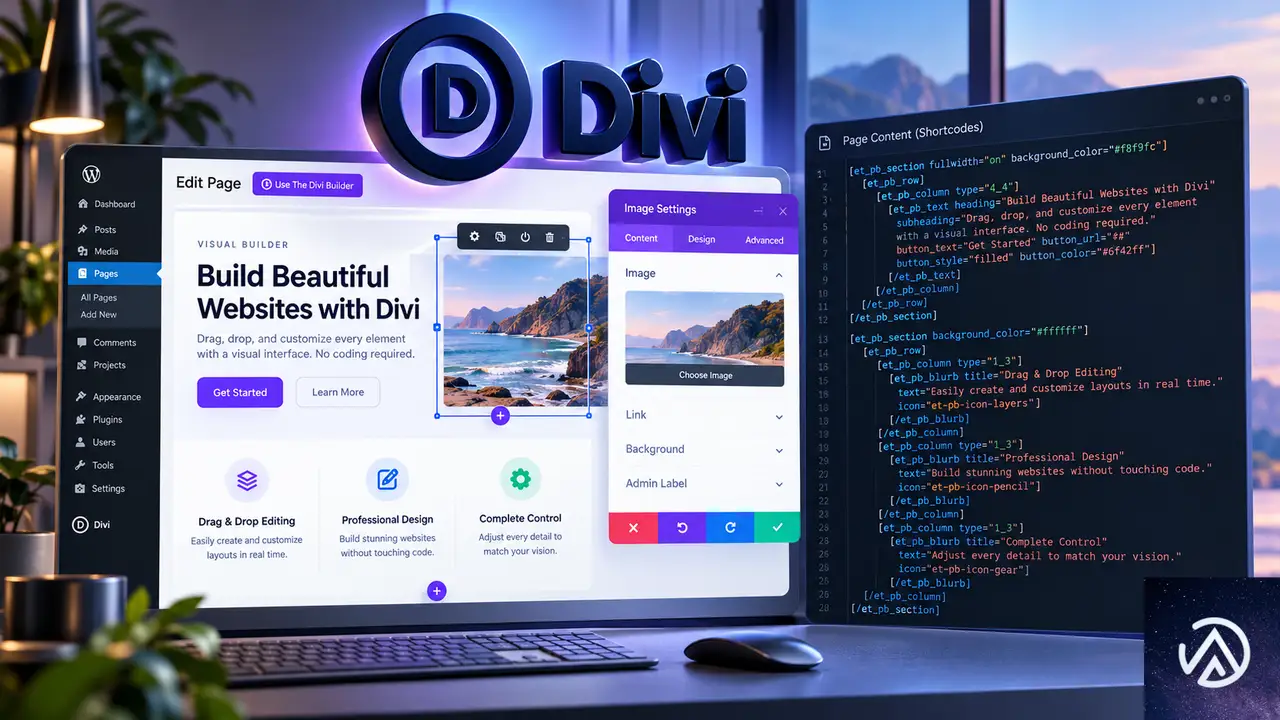
llms-full.txtに [et_pb_section] や [et_pb_row] などの生のショートコードが出力されるのは、生成処理がDiviのモジュール読み込みよりも先に実行されていたためだ。1.3.5以前のFoundByAIは、DiviがショートコードをHTMLに展開する前にページ内容を収集していた。
この結果、Diviのテキストモジュールやアコーディオン、カスタムHTMLブロックの中身が、読みやすいテキストではなく生のショートコードとして埋め込まれる。AIクローラーが読むファイルとしては不適切な内容だ。
[et_pb_row]
[et_pb_text]
本文のテキストが生のまま混ざる
[/et_pb_text]
[/et_pb_row]
[/et_pb_section]
##本文の見出し
読みやすいテキストだけが出力される
更新前後でllms-full.txtの内容はこのように変わる。
1.3.6で修正済みだがDivi 5は要確認
1.3.6はDivi 4.27で動作確認が行われている。Divi 5はコードベースが大きく変更されているため、公式には確認されていない。Divi 5環境では更新後に必ず /llms-full.txtを開いて、生のショートコードが残っていないかを確認する。
Markdown版ページは元から正常だった
補足すると、個別ページのMarkdown版(.md形式)は1.3.5以前からクリーンな出力だった。問題があったのはllms-full.txtという全体をまとめたファイルだけだ。両者の生成タイミングが異なるため、この差が生じていた。
初回アクセスに30〜40秒かかる問題の軽減策

1.3.6への更新後、/llms.txtと /llms-full.txtの初回アクセスに30〜40秒かかることがある。2回目以降はキャッシュが使われ、ほぼ瞬時に表示される。この待ち時間は、サイト全体のページを収集してMarkdownを生成する処理が動くためだ。
より深刻なのはキャッシュの有効期限が切れた直後だ。AIクローラー(OAI-SearchBot、ChatGPT-User、ClaudeBotなど)が初回リクエストを送ったとき、30〜40秒待たされるとタイムアウトして取得を諦める可能性がある。
キャッシュの仕組みを理解する
FoundByAIは生成したファイルを一定時間キャッシュする。キャッシュが有効な間は高速に配信されるが、期限切れ後の最初のリクエストでは再度フル生成が走る。バックグラウンドで事前生成する仕組みがなければ、この「最初の1人」は必ず長い待ち時間を経験する。
静的ファイルを手動配置してタイムアウトを回避する
確実な対策は、生成済みのllms.txtとllms-full.txtをサーバーのルートディレクトリに静的に配置することだ。プラグインの生成処理を待たず、常に即時配信されるため、AIクローラーがタイムアウトする心配がなくなる。
ただし、コンテンツを更新するたびに手動で再生成する運用が必要になる。サイト更新の頻度が高い場合は、キャッシュの有効期限を長めに設定しつつ、更新作業の後に手動でファイルを再配置する運用が現実的だ。
手動アップロードしたllms.txtをどう扱うか
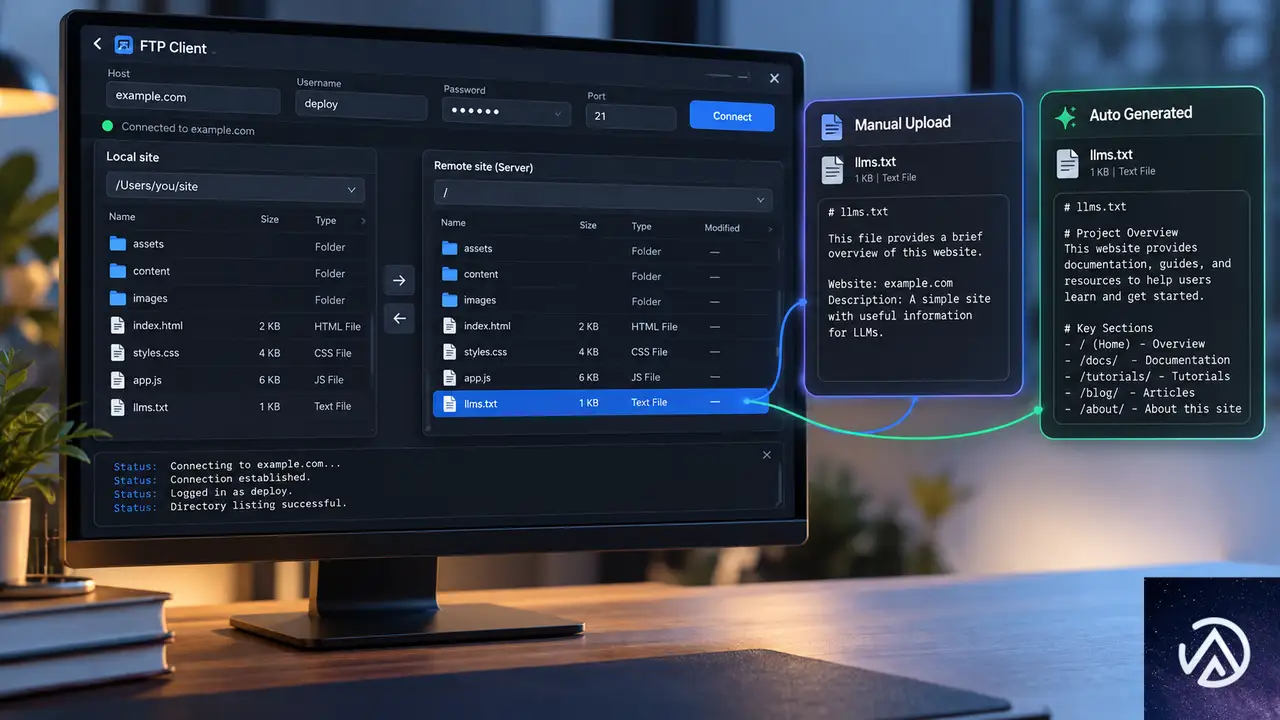
1.3.6への更新前に手動でllms.txtをアップロードした場合、更新後しばらくはそのまま残しておいて問題はない。プラグイン生成版の配信が確認できてから削除するのが安全だ。
手動ファイルが残っていると、生成されたファイルと内容が食い違うことがある。プラグインの生成が安定したら、手動ファイルは削除して一元管理するのが望ましい。サイトの構成や更新頻度に応じて、手動配置を継続するかプラグインに任せるかを判断する。
よくある質問
llms.txtとは何か、誰が読むのか
llms.txtは大規模言語モデル(LLM)向けのサイト案内ファイルだ。robots.txtが検索エンジン向けなら、llms.txtはAIクローラー向け。サイトの重要ページ一覧や要約をMarkdown形式で記述し、AIが効率よくサイトを理解できるようにする。llms-full.txtはより詳細な全文版だ。
Rank Math SEOのllms.txt機能がオフなのに404になるのはなぜか
FoundByAI 1.3.5以前は、Rank Mathが有効化されていると「Rank Mathが配信する」と判断して自ら配信を止めていた。Rank Math側のllms.txt機能がオフだと、どのプラグインも配信せず404になる。1.3.6ではこの判断が修正されている。
Divi 5でもFoundByAI 1.3.6は正常に動くか
1.3.6のDivi対応はDivi 4.27でテストされている。Divi 5はコードベースが異なるため、公式には動作確認されていない。Divi 5環境では更新後に /llms-full.txtを開いて生のショートコードが残っていないか確認する。
プラグインを更新せずにこの問題を回避できるか
手動でllms.txtをアップロードすれば404は回避できる。ただしllms-full.txtのDiviショートコード混入は手動では根本解決できない。1.3.6以降への更新が最も確実な対処だ。
キャッシュ有効期限が切れた後の初回アクセスを速くする方法はあるか
生成済みの静的ファイルをサーバーに直接配置する方法が有効だ。キャッシュ期限に関係なく即時配信される。ただしコンテンツ更新時には手動で再生成する必要がある。
この記事のポイント
- /llms.txtの404はSEOプラグインとの競合が主因
- FoundByAI 1.3.6への更新で404とDiviショートコード混入が解決
- Rank Math SEOのllms.txt機能がオフの環境で発生しやすい
- 初回アクセスの30〜40秒はキャッシュ生成が原因
- 静的ファイルの手動配置でクローラーのタイムアウトを防ぐ

・ Reddit、Stack Overflow、WordPress.org フォーラムを日々巡回し、現場の悩みを拾い上げて記事化
・ WordPress、WooCommerce、Next.js などモダンWeb制作領域のトラブルシューティングが専門
・ 「検索しても答えが見つからなかった」を一つでも減らすことが目標
・ エラーメッセージから根本原因にたどり着く粘り強い調査が得意
・ 初心者がつまずきやすい箇所を先回りで解決する記事作りを心がけている

Rank MathでWooCommerceモジュールが開けない時の原因と対処法
Rank MathのWooCommerceモジュールがグレーアウトして切り替えられない場合、原因はプラグインのデータベースマイグレーションが完了していないことにある。管理画面に表示されるデータベースバージョンが初期値の1のままなら、まずキャッシュの全削除とメモリ上限の確認を行い、その上で不要オプションを削除して再マイグレーションを発生させる。
なぜWooCommerceモジュールだけがロックされるのか

Rank Mathは各機能をモジュール単位で管理している。WooCommerceモジュールもその一つで、商品の構造化データや詳細設定をまとめて扱う。ところがこのモジュールは、プラグインのデータベーススキーマが特定のバージョン以上になった時だけ有効化できる仕組みだ。
管理画面のステータス情報で「database_version」がいつまでも初期値の1のままだと、WooCommerceモジュールを含む一部の機能が「未導入」と判断されたままになる。トグルにマウスを重ねると「Please activate WooCommerce to use this module」という趣旨のツールチップが表示されるが、WooCommerce本体が有効化されていてもこのエラーは出る。
つまり、WooCommerceの有効・無効が問題なのではなく、Rank Math側のデータベース情報が古いまま更新されていないことが本質のトラブルだ。
database_versionが1のまま進まない主な原因

Rank Mathのインストール時やセットアップウィザード実行時、プラグイン内部でデータベーステーブルの作成とデータ移行が走る。この処理が最後まで到達しないと、バージョン情報が初期値の1から更新されない。具体的な原因は大きく三つに分けられる。
キャッシュプラグインが古いオプションを保持している
WP Super Cacheに代表されるキャッシュプラグインは、ページ表示を高速化するために一時データを保持する。まれにデータベースのオプション情報まで古い状態のまま配信することがあり、これが原因でRank Mathのバージョン情報が更新されないケースがある。
PHPメモリ上限が低くマイグレーションが途中で止まる
WooCommerceサイトは通常のWordPressサイトより管理画面のメモリ消費が大きい。Elementorや高機能テーマも動いている場合、PHPのメモリ上限を超えてRank Mathのデータベース処理が途中で終了してしまうことがある。具体的にはwp-config.phpで定義されたWP_MEMORY_LIMITが40M程度だと、重い環境では不足しやすい。
rank_math_db_versionオプションが破損している
WordPressのオプションテーブル(wp_options)には、Rank Mathが利用する複数のオプションが保存されている。このうち「rank_math_db_version」という値が破損したり、不正な状態で固定されたりすると、セットアップウィザードを再実行しても値が更新されない。
モジュールロックを解除する具体的な手順

以下の手順は、データベースバージョンが初期値から更新されない場合に有効だ。順に実行することで、Rank Mathのマイグレーションが正常に走り、WooCommerceモジュールのロックが外れる。
このデモは、Rank Mathのデータベースバージョンを固定している原因を取り除き、マイグレーションを再実行させる流れを示している。
キャッシュを完全に無害化する
管理画面のプラグインページでWP Super Cacheを一時的に無効化する。次に「設定」→「WP Super Cache」からキャッシュの削除を実行し、サーバー上のwp-contentディレクトリにあるcacheディレクトリ内のファイルも手動で削除しておく。
共有サーバーで管理画面から操作できない場合は、FTPソフトでwp-content/cacheに入り、中身を空にする。キャッシュを消した後は、ブラウザのキャッシュも混ざらないようシークレットウィンドウで確認すると確実だ。
WP_MEMORY_LIMITを引き上げる
FTPまたはサーバーのファイルマネージャーでwp-config.phpを開き、WP_MEMORY_LIMITの定義を探す。設定されていなければ「/* That’s all, stop editing! */」の直前に以下の行を追加する。
define( 'WP_MEMORY_LIMIT', '128M' );すでに40Mなど低い値が指定されている場合は、128Mまたは256Mに書き換える。変更後にWordPress管理画面の「ツール」→「サイトヘルス」からPHPのメモリ上限が更新されているか確認できる。
rank_math_db_versionオプションを直接削除する
サーバーのphpMyAdminにアクセスし、該当サイトのデータベースを選択する。wp_optionsテーブルを開き、option_nameが「rank_math_db_version」の行を探して削除する。
SQLを直接実行できる環境なら、次のようにしても同じ結果になる。
DELETE FROM wp_options WHERE option_name = 'rank_math_db_version';テーブルの接頭辞がwp_以外の場合は、実際の接頭辞に置き換える。削除後、Rank Mathの管理画面を開くとマイグレーションが自動的に再実行され、正常ならデータベースバージョンが初期値より大きい値に更新される。
rank_math_modulesオプションも削除する
rank_math_db_versionを削除してもWooCommerceモジュールがロックされたままの場合、rank_math_modulesというオプションも同様に削除する。この値には有効化済みモジュールのリストが保存されており、破損しているとモジュールの出し分けが正常に機能しない。
DELETE FROM wp_options WHERE option_name IN ('rank_math_db_version', 'rank_math_modules');この二つを削除した後、Rank Mathのセットアップウィザードを「詳細モード」で最後まで実行する。WooCommerceモジュールのトグルが青くなり、切り替え可能になっていれば成功だ。
それでも直らない場合の最終確認
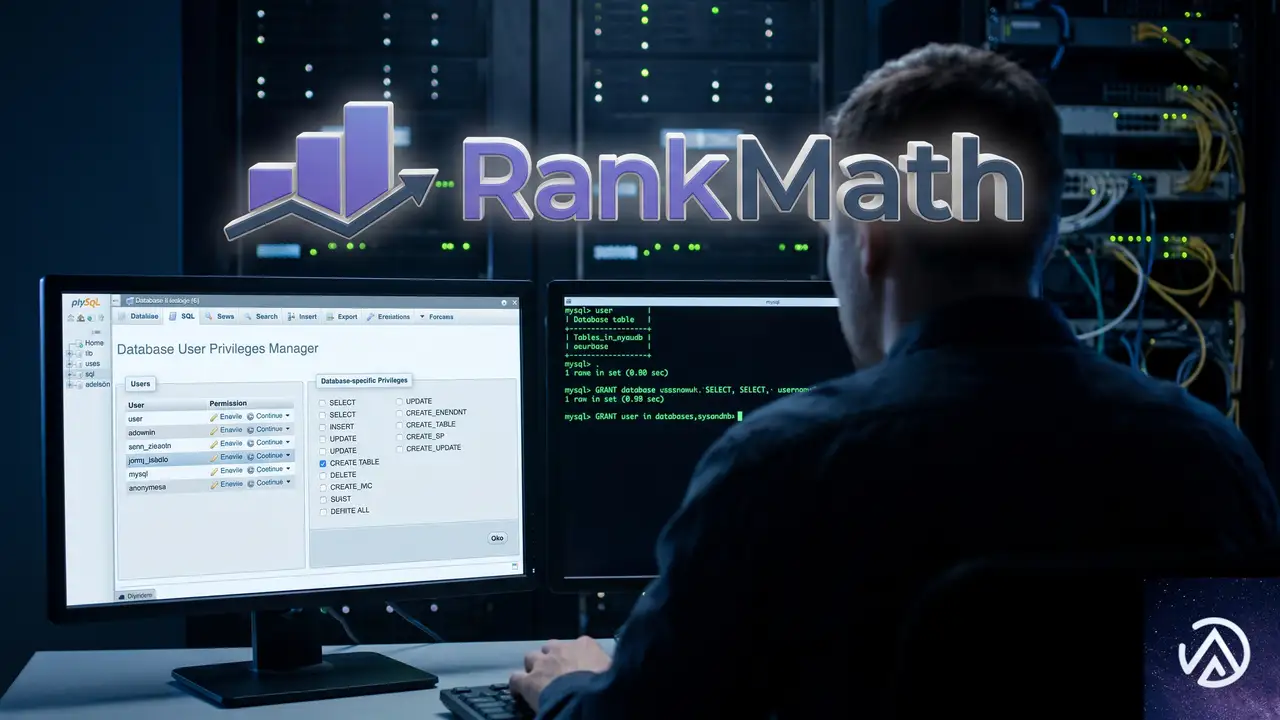
データベースユーザーにテーブル作成権限があるか
Rank Mathのマイグレーションは、専用のテーブル(rank_math_analytics_objectsなど)を作成してデータを保存する。データベースユーザーに「CREATE TABLE」権限がないと、処理が裏側で失敗し続ける。レンタルサーバーの管理画面からデータベースユーザーの権限を確認し、不足していれば付与する。
重いプラグインを停止してからもう一度
ElementorやSlider Revolutionなど、管理画面の動作を重くするプラグインがマイグレーションを妨げている可能性がある。Health Check & Troubleshootingプラグインのトラブルシューティングモードを使い、Rank MathとWooCommerceだけを有効化した状態で手順をもう一度試す。
Rank Mathのデータベースツールでテーブルを作り直す
Rank Mathの管理画面から「ステータスとツール」→「データベースツール」を開く。「テーブルを作り直す」や「データベースを修復」といったボタンが用意されているので、順に実行してテーブルの再作成とデータの再構築を行う。
その後、もう一度セットアップウィザードを完了させ、データベースバージョンの値が更新されるかを確認する。それでも値が1のままなら、プラグインのアップデート待ちか、サーバー環境固有の制約が残っている可能性が高い。
よくある質問
トグルをクリックしても何も反応しないのはなぜ?
WooCommerceモジュールがロックされていると、トグル自体がグレーアウトした状態になる。クリックしても切り替わらず、ツールチップだけが表示される。これは操作ミスではなく、Rank Math内部でモジュールが使えない状態として認識されているためだ。
WooCommerce本体が壊れている可能性はある?
WooCommerceがプラグインページで有効化されており、商品管理やカートなど通常機能が動いているなら本体は正常だ。今回の問題はRank Math側のデータベース情報が古いことが原因なので、WooCommerceを再インストールしても解決しない。
Rank Mathを削除して入れ直しても直らないのはなぜ?
プラグインを削除しても、wp_optionsテーブルに保存されたオプションは残る。再インストール時に古いオプションを読み込んでしまい、同じ状態が再現される。必ずデータベースからrank_math_db_versionを削除してから再インストールする必要がある。
キャッシュプラグインは原因になりうる?
WP Super Cacheなどのキャッシュプラグインはページキャッシュが主体だが、環境によってはデータベースの一時情報も保持することがある。Rank Mathのバージョン情報が更新されない状態が続くなら、キャッシュプラグインを停止して切り分けるのが有効だ。
セットアップウィザードは毎回完了しているのに直らない
ウィザード自体は設定画面を進めるだけで、データベースのマイグレーションは別プロセスで走る。マイグレーションが裏側で失敗していると、ウィザード完了後もdatabase_versionが1のままになる。オプション削除とメモリ上限の引き上げを先に行うことが重要だ。
この記事のポイント
- WooCommerceモジュールのロックはRank Mathのデータベースバージョンが原因
- database_versionが1のままならマイグレーションが未完了
- キャッシュ削除とWP_MEMORY_LIMITの引き上げを先に行う
- rank_math_db_versionとrank_math_modulesオプションを直接削除して再実行
- テーブル作成権限の確認と重いプラグインの停止も有効
・ Reddit、Stack Overflow、WordPress.org フォーラムを日々巡回し、現場の悩みを拾い上げて記事化
・ WordPress、WooCommerce、Next.js などモダンWeb制作領域のトラブルシューティングが専門
・ 「検索しても答えが見つからなかった」を一つでも減らすことが目標
・ エラーメッセージから根本原因にたどり着く粘り強い調査が得意
・ 初心者がつまずきやすい箇所を先回りで解決する記事作りを心がけている