

WooCommerceで小数数量の購入が通らない時の原因と対処法
WooCommerceのチェックアウトで小数数量(1.5kgや0.8mなど)を指定すると、line_itemsパラメータが無効というエラーが表示され、注文が完了できなくなる。原因はWooCommerceのデフォルト仕様でカート内の数量が整数として扱われるため。数量単位を変えて整数にするか、小数数量対応のプラグインを導入すれば解決できる。
なぜWooCommerceで小数数量を購入できないのか
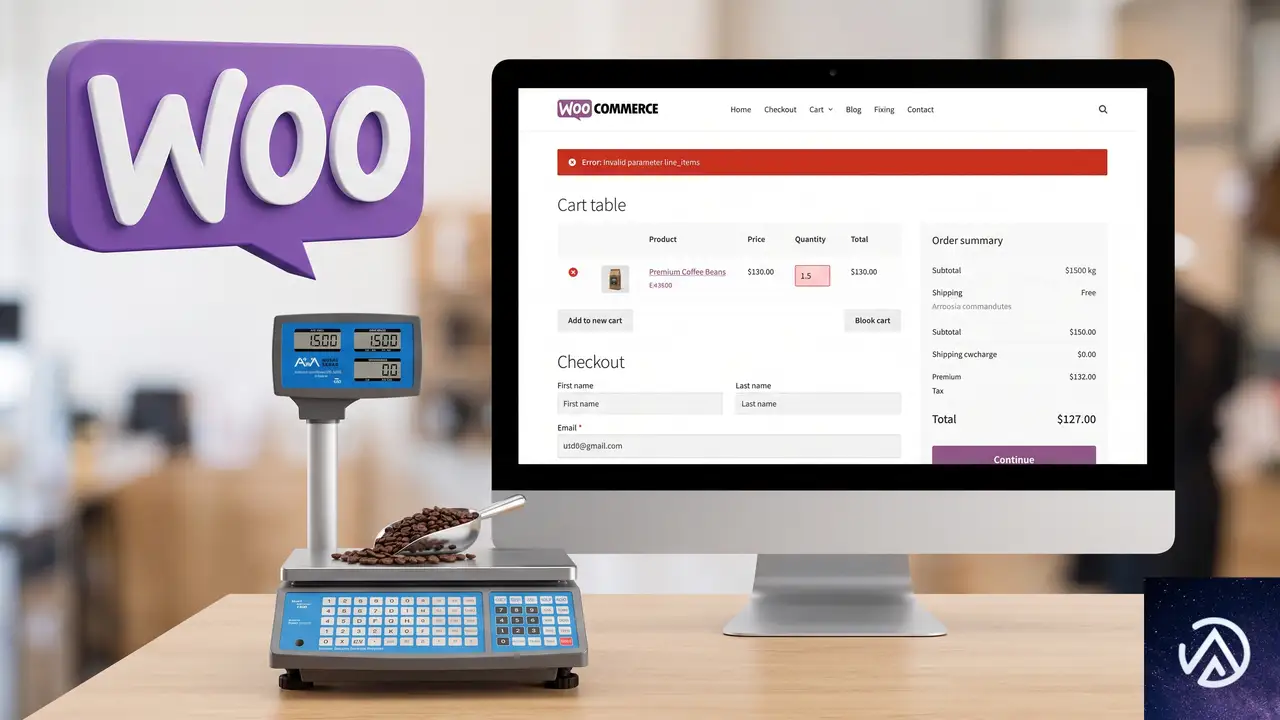
WooCommerceの商品数量フィールドは、標準状態では1、2、3といった整数しか受け付けない。ところが、計量販売や布地・配線材など小数単位で売りたい商品は多く、小数を入力できるよう改造したサイトも存在する。
問題が表面化するのは、チェックアウトブロックを使っている場合だ。このブロックはStore APIと呼ばれるREST APIを通じて注文データをサーバーに送る。Store APIは送られてきた注文明細(line_items)を検証する際に、数量を整数としてチェックする。ここで小数が混ざっていると「line_itemsパラメータが無効」というエラーを返す。
従来のクラシックチェックアウト(ショートコード方式)では別の仕組みで注文を送るため、同条件でもエラーが出ないことがある。つまり「カートには小数で入るのに、チェックアウトブロックだけ失敗する」という症状になりやすい。
このデモは、小数数量がAPI検証で拒否される流れと、単位を変換して整数にした場合の成功フローを示している。エラーの根本原因はフロント側の表示ではなく、APIが受け取る数量の形式にある。
数量単位を変えて整数だけで販売する手順
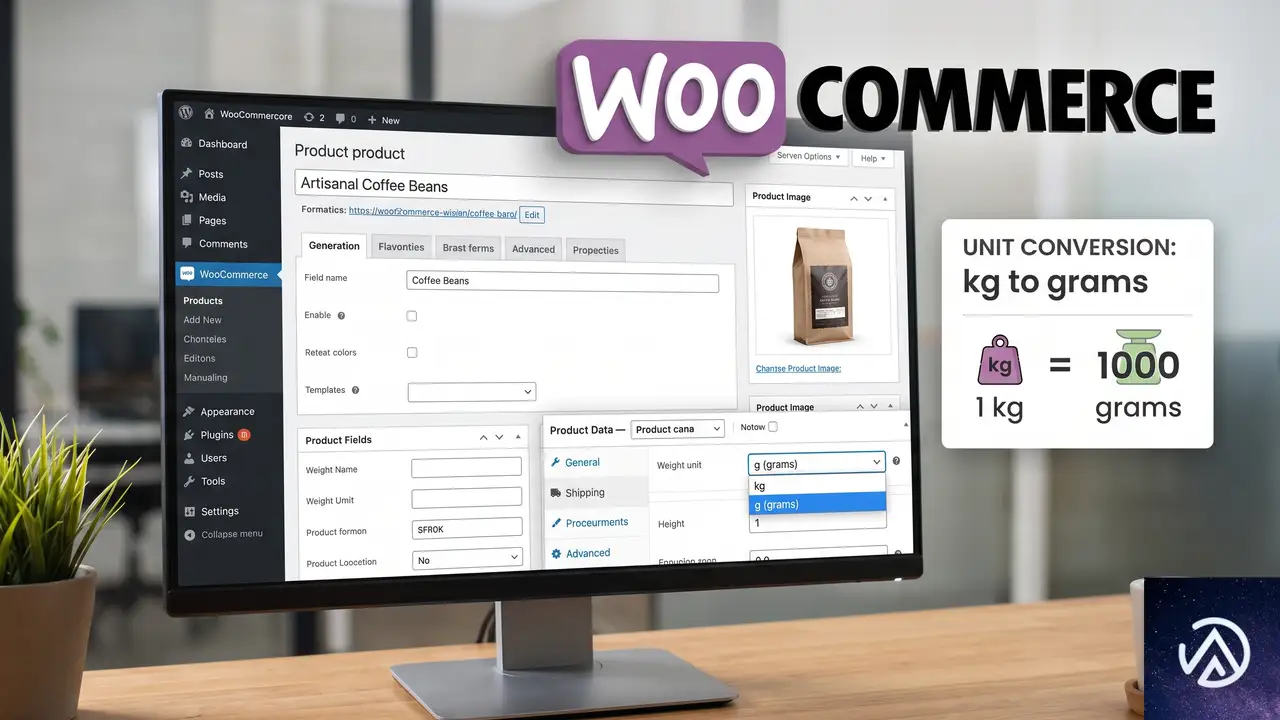
もっとも手軽で確実な方法は、商品の販売単位そのものを細かくして、顧客が常に整数で数量を入力できるようにする方法だ。たとえば1.5kgの商品を売るなら、販売単位を「kg」から「100g」に変更し、顧客には15と入力してもらう。
食品・重量商品の場合
コーヒー豆や精肉、チーズなど重量で売る商品では、単位をグラムに切り替えるだけで解決できる。商品名に「100gあたり」と明記し、価格も100g単位で設定する。1.5kg買いたい顧客は数量欄に15と入力すればよい。
布地・ロープ・配線材の場合
メーター単位で切売りする商品は、センチメートル単位に変換するのが有効だ。1.5mは150cmとして、数量欄には150と入力してもらう。商品タイトルに「1cm単位で販売」と明記すれば混乱も防げる。
在庫管理とSKUの見直し
単位を変えたら在庫数とSKUも新しい単位に合わせて更新する必要がある。1kgの在庫は1000gとして記録し、SKUも単位が分かる番号に変更しておくと後の運用が楽になる。既存の注文データには影響しないので、商品単価と在庫だけを慎重に更新する。
小数数量対応のプラグインで解決する方法
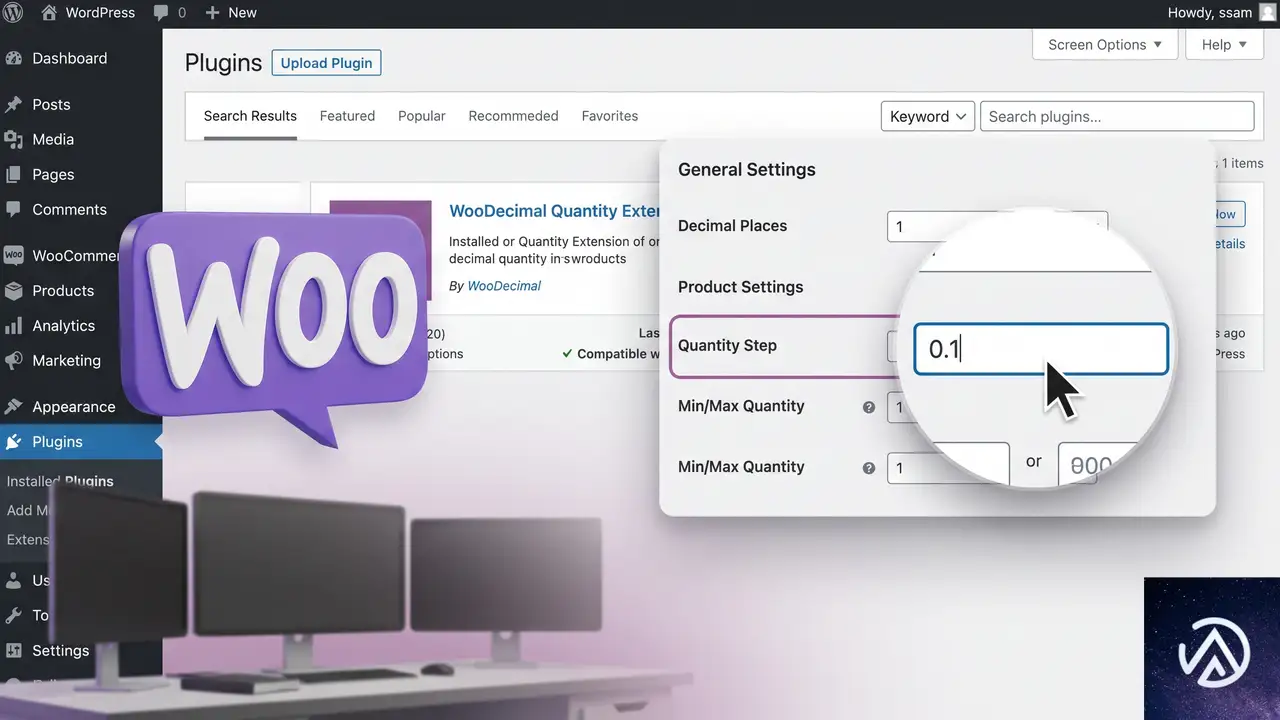
どうしても小数数量を維持したい場合は、小数数量に対応したプラグインを導入する方法がある。WooCommerce公式のエクステンションストアには、数量の刻み幅を小数で設定できる拡張が複数配布されている。
プラグインを選ぶ際の確認ポイントは、次の3点だ。まず、チェックアウトブロック(Store API)に対応していること。フロント側の数量入力だけを変更しても、API検証で拒否されれば同じエラーが再発する。次に、在庫管理でも小数を扱えること。最後に、WooCommerceの最新バージョンで動作確認されていること。
導入後は、商品編集画面に小数ステップの設定欄が追加される。数量の刻み幅を0.1に設定し、最小数量も小数で指定する。設定を保存したら、必ずテスト注文で小数数量が通るか確認する。カートに入れる段階とチェックアウト実行の両方でエラーが出ないことを確かめる。
開発者向けカスタムコードで数量の小数を許可する方法
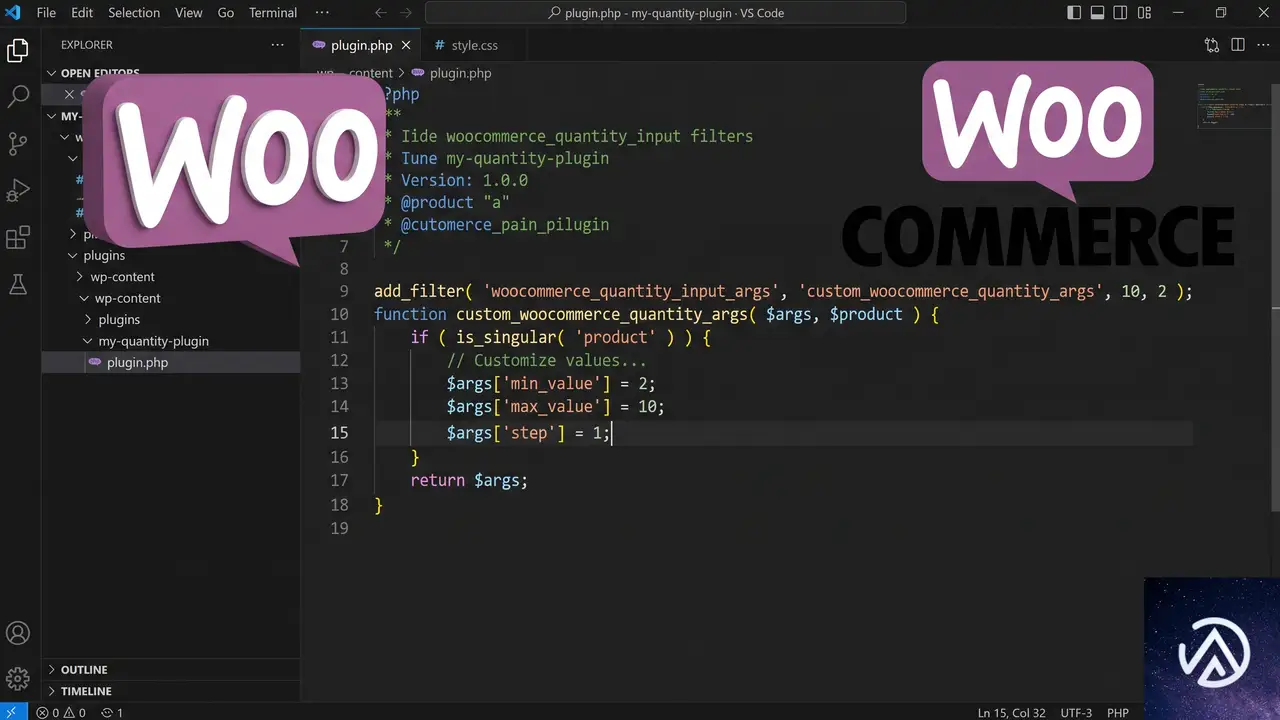
自作テーマやカスタムプラグインで対応する場合は、数量入力フィールドの引数をフィルターで変更する。以下のコードは、テーマのfunctions.phpやCode Snippetsプラグインに追加する想定だ。
add_filter( 'woocommerce_quantity_input_args', 'allow_decimal_quantity', 10, 2 );

function allow_decimal_quantity( $args, $product ) {
    $args['step']  = '0.1';
    $args['min_value'] = '0.1';
    return $args;
}
ただし、このコードだけではフロント側の入力欄が小数に対応するだけで、Store APIの検証までは通過しないことがある。チェックアウトブロックを使う場合は、API側のスキーマを拡張する追加のフィルターが必要になる。Store APIのline_itemsで数量の型を変更するには、より深い層への対応が求められる。
実務では、Store API対応を自前で実装するより、小数数量対応をうたうプラグインを利用する方がリスクが小さい。APIスキーマの変更はアップデートで挙動が変わる可能性があり、受注データの整合性にも関わるためだ。
小数数量が必要な商品の販売方法を再設計する
エラーの対処と並行して、そもそも小数数量を使わずに済む販売設計を検討するのも有効だ。商品の性質によっては、属性(バリエーション)を使う方がシンプルで顧客にも分かりやすい。
よく買われるサイズをバリエーションで用意する
布地やケーブルなら「50cm」「1m」「1.5m」「2m」のように、よく注文されるサイズをあらかじめバリエーションとして登録する。顧客は数量1を選ぶだけで済み、小数入力は不要になる。在庫管理も単位が明確になるため、発注ミスも減らせる。
計量販売プラグインの活用
重量や長さに応じて価格を自動計算する計量販売向けの拡張を使う手もある。顧客が重さや長さを入力すると、対応する価格が自動で表示される仕組みだ。この方式なら小数数量を直接カートに入れる必要がなく、エラーの発生を回避できる。
よくある質問
小数数量を使うと必ずこのエラーになりますか
いいえ。従来のクラシックチェックアウト(ショートコード方式)では、フロント側で小数を許可していれば通ることがある。エラーが起きやすいのはチェックアウトブロックを使っており、Store API経由で注文を送信する構成だ。
商品ごとに小数数量を許可できますか
できる。小数数量対応プラグインの多くは商品単位で設定を持っており、小数を許可する商品と整数のみの商品を混在させられる。カスタムコードでも商品IDやカテゴリを条件にフィルターを適用できる。
数量単位をgに変更すると在庫管理はどうなりますか
在庫数も新しい単位に合わせて記録し直す必要がある。1kgの在庫は1000gとして登録し、SKUも単位が分かる体系に変更するのが望ましい。既存の注文履歴には影響しないため、商品単価と在庫数を慎重に更新すればよい。
すでに小数数量で登録した商品がある場合はどうすればよいですか
商品データを確認し、数量の刻み幅や単位設定を見直す。複数商品を一括で変更するなら、WooCommerce標準の商品CSVエクスポート・インポート機能を使うと効率的だ。変更後はテスト注文で必ず動作を確認する。
チェックアウトブロックだけでエラーになるのはなぜですか
チェックアウトブロックはStore APIというREST API経由で注文データをサーバーに送信する。このAPIがline_itemsを検証する際、数量を整数としてチェックするため、小数が混ざると検証エラーになる。クラシックチェックアウトは別の送信方式のため、同じ条件でも通ることがある。
この記事のポイント
- 小数数量の購入エラーはStore APIのline_items検証が原因
- もっとも手軽な対処は数量単位を変えて整数で販売すること
- 小数数量を維持したい場合は対応プラグインの導入が有効
- チェックアウトブロック対応の有無を確認してからプラグインを選ぶ
- カスタムコードはフロント側だけでは不十分でAPI側の対応も必要
- 属性や計量販売方式への再設計も検討価値がある

・ Reddit、Stack Overflow、WordPress.org フォーラムを日々巡回し、現場の悩みを拾い上げて記事化
・ WordPress、WooCommerce、Next.js などモダンWeb制作領域のトラブルシューティングが専門
・ 「検索しても答えが見つからなかった」を一つでも減らすことが目標
・ エラーメッセージから根本原因にたどり着く粘り強い調査が得意
・ 初心者がつまずきやすい箇所を先回りで解決する記事作りを心がけている

WooCommerce 10.9で「あとで買う」「ほしいものリスト」が実験搭載
WooCommerce 10.9が2026年6月にリリースされ、ログイン顧客向けの実験的なショッピングリスト機能「Shopper Lists」が導入された。カート画面に表示される「あとで買う(Save for Later)」と、商品ページに追加される「ほしいものリスト(Wishlists)」の2機能が含まれている。
いずれもデフォルトでは無効化されており、店舗運営者が明示的にオンにして使うオプトイン方式だ。今回は WooCommerce のブロックベースショッピング体験を前提に設計されており、従来のショートコードベースの店舗では動作が保証されない点に注意が必要だ。
両機能は同じ Shopper Lists バックエンドを共有しており、今回の実験リリースを経て、将来的にはさらに多くのリスト系機能へ拡張される可能性がある。
2つのショッピングリスト機能の詳細
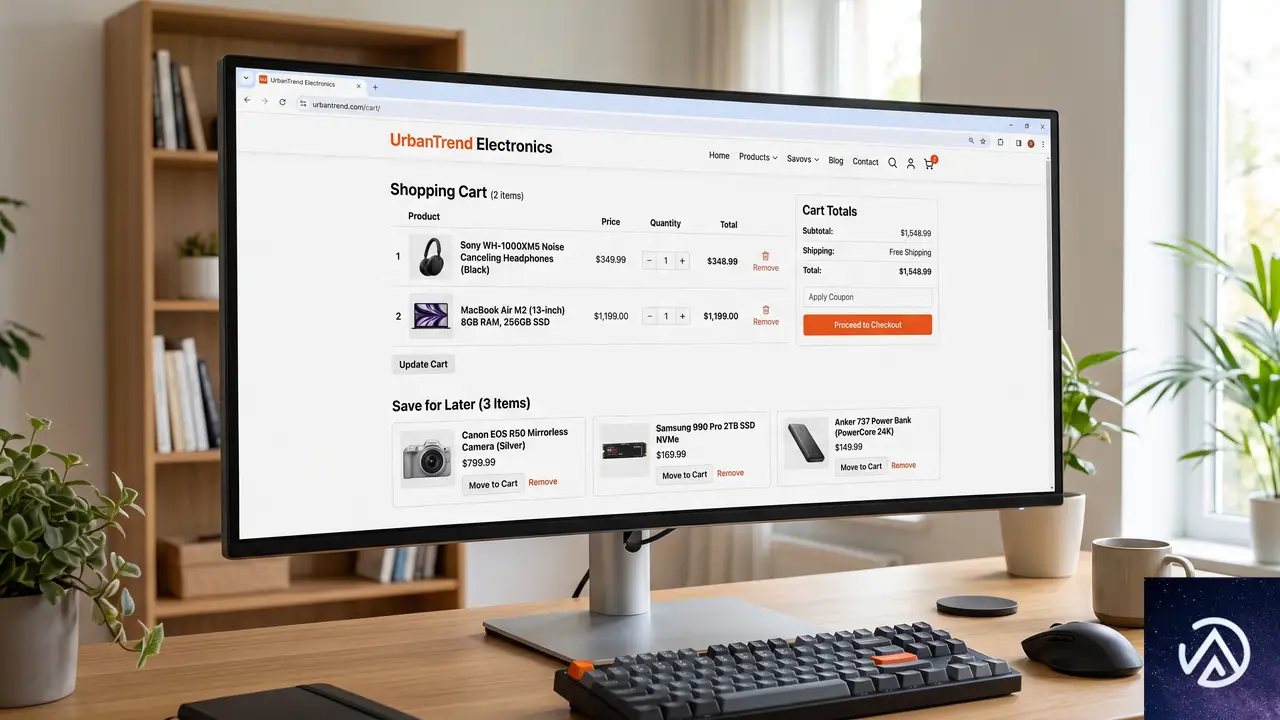
Save for Later(あとで買う)
「Save for Later」はカートブロックの各商品行に「あとで買う」というアクションを追加する。ログイン顧客がこのボタンを使うと、その商品はカートから取り除かれ、カートブロックの下部に新設された「あとで買う」セクションへ移動する。
顧客はあとで買うセクションから商品をカートに戻したり、リストから削除したりできる。バリエーション商品(サイズや色を選択する商品)の場合、選択済みの属性情報が保持されるため、「どのサイズを保存したか」をあとで確認できるのが実務上の利点だ。
現時点ではカートブロックのみ対応で、ミニカートには未対応。WooCommerce 開発チームの発表によれば、ミニカート対応は今回の実験リリースのスコープ外とされている。
Wishlists(ほしいものリスト)
「Wishlists」は Add to Cart with Options ブロックを使っている商品ページに「ほしいものリストに追加」ボタンを表示する。単純商品だけでなく、選択済みのバリエーション商品も保存できる。
保存した商品はマイアカウントの「ほしいものリスト」セクションから一覧表示され、そこからカートへの移動や削除が可能だ。店舗運営者は Wishlist ブロックを任意の固定ページに配置することで、顧客が自分専用のほしいものリストページを持てるようになる。
技術的基盤

Save for Later と Wishlists は、どちらも同一の Shopper Lists バックエンドを土台にしている。Store API、Interactivity API ストア、共有データ構造の3層で構成されており、今後のリスト系機能追加を見据えた拡張性の高い設計だ。
共有 Store API エンドポイント
両機能のデータ操作は、すべて以下の共通エンドポイント群を通じて行われる。
/wc/store/v1/shopper-lists/Store API は WooCommerce のブロックベースショッピング体験を支える REST API 層で、カートやチェックアウト、商品データの取得を担う。今回の Shopper Lists 実装により、この API 層にリスト操作の機能が追加された形だ。
Developer WooCommerce Blog の発表によると、この API 表面はメイン機能マージ(#65263)で導入され、Wishlist ボタンは Add to Cart with Options ブロックへのレンダリング時注入(#65765)によって復帰したとされている。
Interactivity API との統合
Interactivity API は WordPress 6.5 で導入された、ブロックにインタラクティブなフロントエンド動作を追加するための公式 API だ。Shopper Lists では、カートブロック内での「あとで買う」への移動や、商品ページでの「ほしいものリストに追加」といった操作が、ページ遷移なしで即座に反映される。
この API を利用することで、従来の WooCommerce で課題だった「操作のたびにページ全体がリロードされる」問題が解消され、顧客体験が大きく向上する。とくに商品数が多い店舗では、体感速度の差が顕著になるだろう。
機能の有効化手順

これらの機能はカートの挙動、商品ページの表示、マイアカウント、ブロックテンプレート、ログイン顧客データ、Store API との通信と、多岐にわたる領域に影響を与える。そのため WooCommerce チームは「本番環境ではなく、ステージング環境かローカルテストサイトで検証してほしい」と呼びかけている。
有効化に必要な条件
- WooCommerce 10.9.1 以降がインストールされていること
- ステージング環境またはローカルのテストサイトであること
- カートページが Cart ブロックで構築されていること
- 商品詳細ページのテンプレートが Add to Cart with Options ブロックを使用していること
- テスト用の顧客アカウントが用意されていること
設定手順
管理画面の WooCommerce > 設定 > 高度な設定 > 機能 に移動し、以下の2つの実験的機能を有効化するだけだ。
- Save for Later in Cart(カート内のあとで買う)
- Wishlists(ほしいものリスト)
テスト用の商品構成としては、単純商品を1点以上、選択式属性を持つバリエーション商品を1点以上用意しておくと、両機能の動作を網羅的に確認できる。
テストすべきポイント

WooCommerce チームはデベロッパーや制作会社、店舗構築者に対し、実際の店舗構成に近い環境でのフィードバックを求めている。とくにカスタマイズされたブロックテンプレートや多数の拡張機能を導入したサイトでの動作報告が重視されている。
Save for Later のテスト項目
- カート内の商品に対して「あとで買う」ボタンが表示されるか
- ボタン押下後、商品が「あとで買う」セクションに正しく移動するか
- バリエーション商品の選択属性(サイズや色)が保持されているか
- 「カートに戻す」で商品がカートに復帰するか
- 「削除」でリストから消えるか
Wishlists のテスト項目
- 商品ページに「ほしいものリストに追加」ボタンが表示されるか
- 単純商品とバリエーション商品の両方が保存できるか
- マイアカウント > ほしいものリスト に保存商品が正しく表示されるか
- ほしいものリストからカートへの移動が正常に動作するか
- Wishlist ブロックを任意の固定ページに配置して表示できるか
無効化時のクリーンアップ確認
両方の実験的機能を無効化したあと、カート、商品ページ、マイアカウントを再訪問し、Shopper Lists の UI が完全に消えるかを確認する必要がある。無効なブロックが残ったり、テンプレート出力が崩れたりしないことが、安定版への移行条件のひとつになる。
実務への影響と今後の展望

Shopper Lists の登場は、WooCommerce 店舗における顧客維持の選択肢を大きく広げる。従来の「その場で買うか、離脱するか」という二択から、「いったん保存して後日判断する」という選択肢が加わることで、カート放棄率の低減につながる可能性がある。
とくにアパレルや家具など、購入までに検討期間が長い商材を扱う店舗にとっては、ほしいものリスト機能の価値は高い。顧客が複数回にわたって同じ商品を閲覧する行動パターンがある場合、リスト保存によってコンバージョンまでの導線が短縮される。
ただし現時点では実験的機能であり、本番環境での利用は推奨されていない。カスタマイズされたブロックテーマや拡張機能との競合が発生する可能性があるためだ。WooCommerce チームが特に求めているのは、まさにそうした「実店舗に近い複雑な環境」でのテスト報告である。
フィードバックは Developer WooCommerce Blog の該当記事コメント欄、または GitHub ディスカッション(#66038)で受け付けている。制作会社やデベロッパーにとっては、正式リリース前に自社のクライアント店舗との相性を把握できる貴重な機会といえる。
この記事のポイント
- WooCommerce 10.9 が Shopper Lists 機能を実験的に導入した
- 「Save for Later」はカートブロックに商品を一時保存する機能
- 「Wishlists」は Add to Cart with Options ブロックと連携するほしいものリスト
- 両機能はデフォルト無効で、管理画面の「高度な設定 > 機能」から有効化する
- 本番環境ではなくステージング環境でのテストが強く推奨されている

・ 複数業界における17年間のデジタルビジネス開発経験
・ ウェブサイト開発のためのHTML、PHP、CSS、JavaScript等の実用的知識
・ 15ヶ国語対応の多言語SaaSの開発経験
・ 17年間にも及ぶ、Eコマース長期運営経験
・ 幅広い業界でのSEO最適化の豊富な経験