

カード不正利用の地域差が鮮明に。3Dセキュア義務化の効果と残る課題
カード不正利用の発生率が地域によって大きく異なる現状を、Stripeが2022年1月から2026年3月までの数十億件の取引データを分析して明らかにした。2026年第1四半期にはアジア太平洋地域が初めて欧州・中東・アフリカを下回り、3Dセキュア義務化の効果が数字で裏付けられた形だ。
一方で、中南米は依然として高水準が続く。2025年のカード不正率は欧州・中東・アフリカと比べて160%高く、アジア太平洋と比べても151%高い。国境を越えてサービスを提供する事業者にとって、地域ごとのリスク環境の違いを理解することは避けて通れない課題になっている。
この記事では、Stripeの分析結果を基に、アジア太平洋・欧州・中南米の3つの地域で何が起きているのか、どのような対策が有効なのかを、システム開発やEC運営の実務者の視点で解説する。
上の図は、2025年時点の地域別カード不正率の立ち位置を概念的に示したものだ。以降の章では、それぞれの地域で何が起きているのかを詳しく見ていく。
アジア太平洋で不正率が初めて欧州を下回った
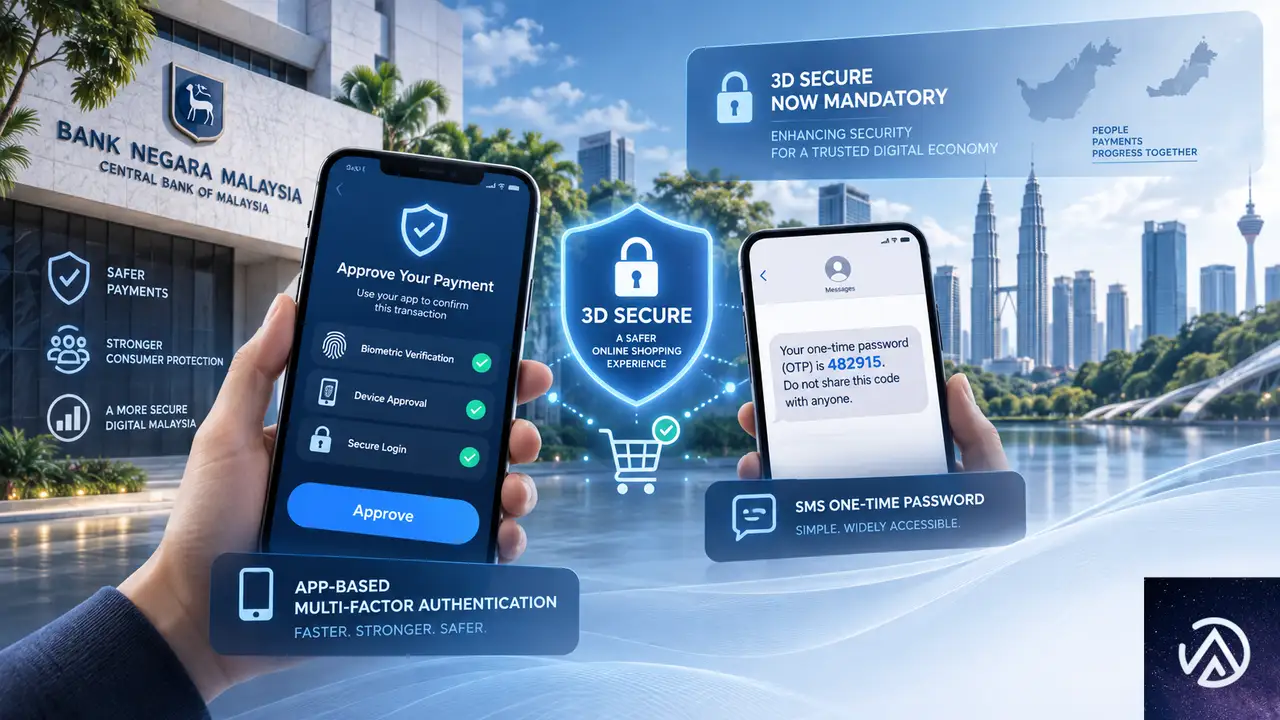
Stripeの分析によると、アジア太平洋地域の不正率は2022年から2025年にかけて最も一貫した低下傾向を示した。そして2026年第1四半期には、分析対象期間で初めて欧州・中東・アフリカ地域を下回る水準に到達している。この地域で進められてきた3Dセキュア義務化の政策効果が、データとして明確に現れた形だ。
3Dセキュアとは、オンラインカード決済時に「購入者が正当なカード所有者本人であるか」を追加認証する仕組みだ。クレジットカード番号と有効期限だけで支払えていた従来の方式に対し、ワンタイムパスワードやアプリでの承認など、もう一段階の確認を挟むことで不正利用を防ぐ。
マレーシアの3DS義務化で不正率74%減
アジア太平洋地域の中でも特に目立つのがマレーシアだ。2022年から2025年にかけて、カード不正率が74%も減少した。これはアジア太平洋地域で最大の減少幅である。
背景には、マレーシア中央銀行による比較的厳格な3Dセキュア義務化がある。金融機関には多要素認証の導入、SMSベースのワンタイムパスワードから安全なアプリベースの承認への移行、カード所有者が即座にアカウントを凍結できる機能の提供が求められている。この積み重ねにより、未認証の取引が通り抜ける余地が他市場より少なくなっている。
この改善は、単に認証を追加しただけではなく、SMSからアプリ承認へ移行した点が大きい。SMSのワンタイムパスワードはSIMスワッピングや転送攻撃の対象になりやすく、アプリベースの承認はこれを大幅に抑える。認証手段の設計が不正率に直接影響する好例だ。
日本の4月義務化も効果を確認
日本の企業も、2022年から2025年にかけて毎年不正率が低下した。この背景には2025年4月に施行された3Dセキュア義務化がある。Stripeの紛争データ分析によると、2025年の紛争率は前年同期比で30%以上低かった。
紛争率とは、カード所有者が不正な取引だと気づいて支払いに異議を申し立てる割合だ。不正利用が発生すれば紛争につながるため、紛争率は不正率と強い相関を持つ指標として使われる。日本の義務化は施行から短期間で効果を出している。
欧州は改善基調、国ごとの差が大きい
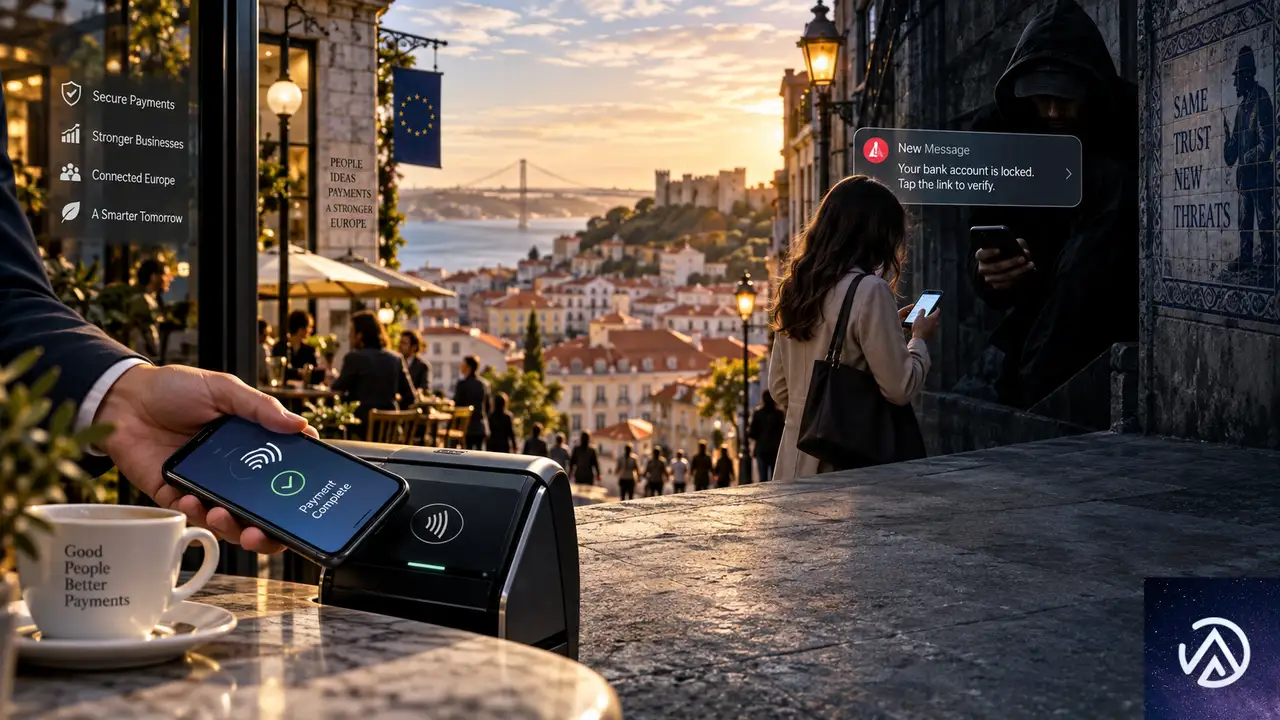
欧州全体では、カード不正率が2022年から2025年にかけて21%減少した。ただし改善ペースは国によって大きく異なる。フランスとイギリスは着実に減らしている一方で、イベリア半島は逆行して悪化している。
フランスとイギリスは着実に減少
フランスは2022年から2025年にかけて不正率が40%減少、イギリスは27%減少した。両国とも欧州の主要市場であり、決済エコシステムの成熟度が改善の原動力になっている。
ここで重要なのがSCA(Strong Customer Authentication / 強力な顧客認証)規制の存在だ。EUの決済サービス指令に基づくこの規制は、オンライン決済時に二要素認証を義務付けるものだ。イシュア(カード発行会社)に高度な不正対策インフラへの投資を促し、認証の枠組みと時間を与えてきた。
フランスには先行的な土壌もある。チップとPINによる認証をいち早く導入した国のひとつで、二要素認証が他国より何年も前から一般化していた。カード所有者が認証フローに慣れており、離脱せずに完了できる率が高いことが不正率の低下に寄与している。
イベリア半島は例外的に悪化
一方、イベリア半島(スペインとポルトガル)は、2022年から2025年にかけて不正率が毎年増加した。欧州で例外的な悪化傾向を示した地域だ。
スペインとポルトガルは、認証手段としてワンタイムパスワードを多用している。SMSベースのパスワードは生体認証やアプリ承認と比べて不正に脆弱だ。さらに、両国は金融機関を装ってSMSでカード情報を盗む「スミッシング」攻撃の標的にもなっている。認証手段の脆弱性と攻撃の集中が重なり、欧州の改善トレンドに乗れていない。
中南米は構造的要因で高止まり

中南米のカード不正率は、Stripeの分析対象地域の中で2022年1月以降一貫して最も高い。2025年時点でも、北米より65%、アジア太平洋より151%、欧州・中東・アフリカより160%高い水準だ。
一部の国では改善が見られる。エクアドル、パナマ、ブラジルでは2022年から2025年にかけて不正率が低下した。しかし地域全体では、いくつかの構造的要因が高止まりの原因になっている。
現金経済と紛争ルールの複雑さ
中南米は他地域と比べて現金ベースの経済が根強い。これはカード不正検知システムが参照できる過去データの蓄積が少ないことを意味する。機械学習による不正検知は学習データの量と質に依存するため、取引データが少ない地域では精度を上げにくい。
紛争処理の枠組みも複雑だ。この地域のカード紛争ルールはカード所有者に有利なケースが多く、異議申し立てが発生した場合の立証責任は事業者側に重くのしかかる。正当な取引であっても、事業者が証拠を提示できないとチャージバック(取引の強制取消)につながりやすい。
電子請求書の要件も国ごとに異なる
中南米の規制環境も運用負荷を高めている。多くの国で電子請求書の義務化が進んでいるが、適用範囲、フォーマット、成熟度はバラバラだ。メキシコでは、デジタルサービス提供者に対して税務当局への取引データへの恒久的なアクセス提供が義務付けられている。
メキシコのケースでは、税務当局が独自のスケジュールで事業者システムにログインし、個別の取引を検索できる。取引は1日以内に検索可能で、5年間の保存が義務付けられている。この種の要件が事業者のオペレーションを複雑にし、不正対策へのリソース配分を難しくしている。
国際展開における不正対策の実務ポイント

地域ごとに不正環境が異なる以上、単一のセキュリティポリシーを全市場に適用するのは危険だ。では、複数国でサービスを展開する事業者はどのような対応を取るべきか。データと規制の両面から、実務的なポイントを整理する。
3DS認証の最適化で不正と誤検知のバランスを取る
SCA規制の対象地域では、3Dセキュア認証の導入が不正対策の基本になる。Stripeの分析によると、SCA地域の事業者はAIによる最適化を活用することで、全取引の不正率を平均7.67%削減しつつ、コンバージョンを平均1.20%向上させられる。
ここで重要なのは、すべての取引に同じ強度の認証を求めるのではなく、リスクに応じて認証を出し分けることだ。低リスクの取引に認証を強制すると離脱につながり、高リスクの取引に認証をかけないと不正が通ってしまう。AIによるスコアリングでこのバランスを取る。
認証の出し分けは、不正率と誤検知率のトレードオフを調整する実務的な手法だ。すべてに認証をかければ不正は減るが購入完了率が下がり、認証をなければ購入はスムーズでも不正が増える。AIの精度がこのバランスの成否を左右する。
AIによる不正検知を全決済手段に拡大
カードだけでなく、銀行引き落とし、ステーブルコイン決済、デジタルウォレット、即時決済、現金バウチャーなど、決済手段は多様化している。Stripeの不正防止プロダクトは、これらすべての決済手段を保護対象に含めるよう拡大された。決済手段ごとにセキュリティの仕組みが異なるため、不正検知のレイヤーを横断的に設けることが重要だ。
企業が国際展開する際は、進出先ごとの規制要件と不正パターンを事前に把握し、認証の設定と検知ロジックを地域別にチューニングする必要がある。マレーシアや日本の3Dセキュア義務化は効果を上げており、規制が先行する地域では「義務化される前に自主的に導入する」ことで、競合より低い不正率を実現できる可能性がある。
この記事のポイント
- アジア太平洋地域のカード不正率が2026年第1四半期に初めて欧州・中東・アフリカを下回った
- マレーシアと日本の3Dセキュア義務化が不正率を大きく押し下げた
- 欧州は全体で改善基調だが、イベリア半島はSMS依存とスミッシングで逆行
- 中南米は現金経済、紛争ルール、規制の複雑さで不正率が高止まりしている
- 複数国展開ではAIによる認証の出し分けと決済手段横断の不正検知が有効

・ 複数業界における17年間のデジタルビジネス開発経験
・ ウェブサイト開発のためのHTML、PHP、CSS、JavaScript等の実用的知識
・ 15ヶ国語対応の多言語SaaSの開発経験
・ 17年間にも及ぶ、Eコマース長期運営経験
・ 幅広い業界でのSEO最適化の豊富な経験
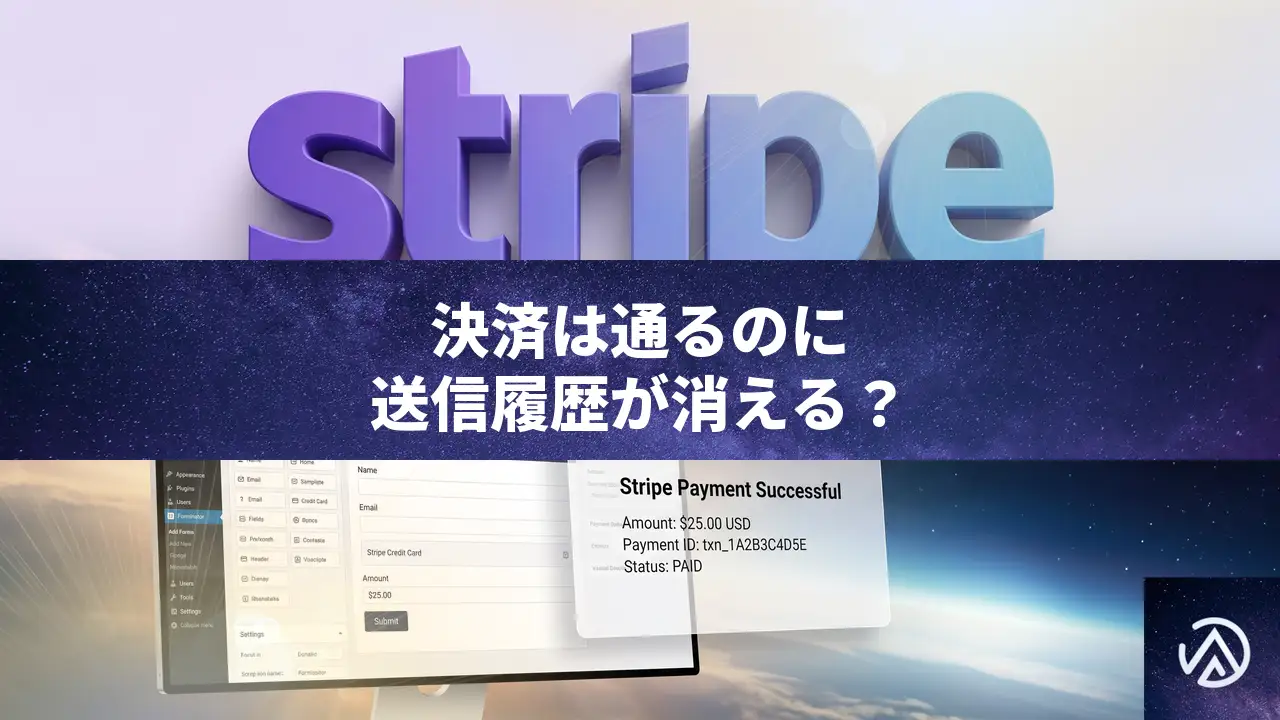
ForminatorでStripe決済は通るのに送信履歴が残らない時の対処法
Forminator のフォームに必須の Stripe 決済フィールドを設置したサイトで、カード決済は成功しているのに送信履歴(エントリー)が保存されず、管理者への通知メールも届かない場合は、ページキャッシュとフォーム保存処理の競合をまず疑うべきだ。「AJAX を使用してフォームを読み込む」を有効にし、送信後のリダイレクトを一時的に外して切り分けるのが最短の対処になる。
なぜ Stripe 決済は成功するのにフォーム送信履歴が残らないのか

送信ボタンを押すと、Stripe への決済実行と、WordPress データベースへのエントリー保存という2つの処理がほぼ同時に走る。この2つは経路が完全に独立しているため、片方だけが成功する状態が起こり得る。決済は Stripe の画面で完結するが、送信履歴の保存は WordPress 側のセキュリティトークン(nonce)検証を通らないと書き込まれない。
このデモは、決済が成功してもフォーム保存だけが別経路で失敗する仕組みを示している。保存に失敗する典型的な原因は、ページキャッシュに取り残された古いセキュリティトークンだ。フォームの HTML が静的キャッシュとして配信されると、トークンの有効期限が切れたまま送信され、非同期保存だけが拒否される。
送信後に別の URL へリダイレクトする設定にしている場合は、保存処理が終わる前にページ遷移が始まり、データベースへの書き込みが中断されることがある。3D Secure(本人認証)でカード会社の認証画面を挟む決済では、フォームへ戻ってから保存が再開されるため、この競合が断続的に発生しやすい。
まず「AJAX を使用してフォームを読み込む」を有効にする

Forminator のフォーム編集画面を開き、「動作」タブ(英語環境では Behavior)の「レンダリング」セクションに「AJAX を使用してフォームを読み込む」チェックボックスがある。これが無効のままだと、フォームの HTML がそのままキャッシュされ、トークン劣化の引き金になる。
このオプションを有効にすると、フォーム部分だけが非同期で最新の状態に置き換わる。キャッシュされたページにアクセスしても、フォーム内部のトークンはその都度更新され、送信履歴の保存処理が正しく通る。設定を保存したら、必ずサイトのページキャッシュをクリアしてから動作確認する。
既に有効にしていても症状が出る場合はどこを確認する?
チェックが既に付いていた場合は、AJAX 読み込みだけでは競合を防ぎきれていない。次に、送信後のリダイレクトを一時停止して症状が消えるか確認する。それでも直らない場合は、Stripe 側の本人認証フローとキャッシュの二重がけを順に調べる。
送信後のリダイレクトを一時停止して切り分ける

Forminator の「送信後動作」(英語環境では After Submission Behavior)設定では、複数の動作を追加しても先に登録した1つだけが処理される。インラインメッセージのあとにリダイレクトを設定していた場合は、実質インラインメッセージだけが動いていた状態になる。そこからリダイレクトだけに変えると、保存完了を待たずにページが遷移し、送信履歴が残らなくなることがある。
このデモのように、まずリダイレクト設定を外してインラインメッセージだけにし、数回テスト送信する。これで全ての送信履歴が残れば、リダイレクトが引き金になっていたと判断できる。
リダイレクトを使いたい場合はどうすればいい?
保存処理を追い越さない順序に組み直す必要がある。具体的には、まずインラインメッセージで送信完了を知らせ、その画面からページ遷移する導線にする。これが難しい場合は、当面リダイレクトなしで運用し、症状が出ないことを確認してから設定を戻す。保存処理の完了を待たずに遷移させる構成は、たとえ短い間隔でも断続的な欠損を招く。
3D Secure(本人認証)経由の決済かどうかを確認する
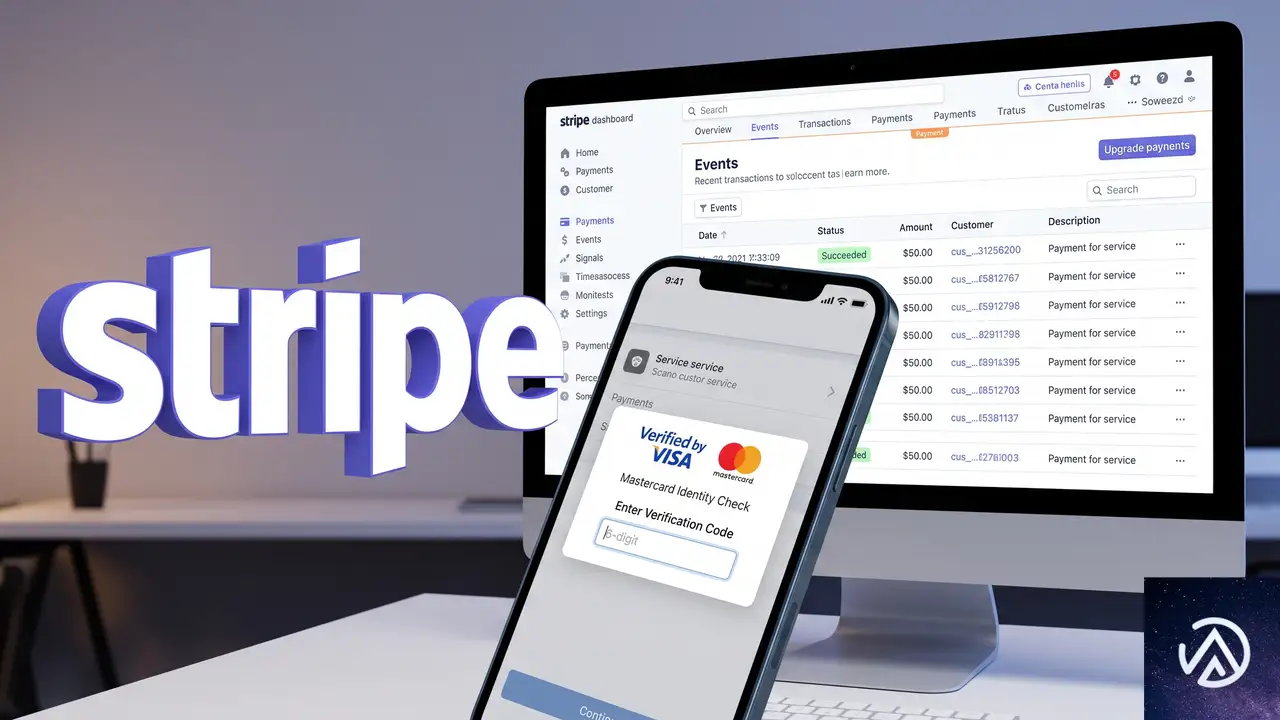
Stripe の 3D Secure(カード会社がワンタイムパスワードやアプリ認証を求める仕組み)が発動する取引では、認証画面や銀行アプリへの切り替えが入る。この認証が終わってフォーム画面に戻るとき、Forminator 側の保存処理が正しく再開されず、決済だけ記録される事例がある。
まず Stripe ダッシュボードの「支払い」から該当の取引を検索し、決済金額と顧客情報が残っているか確認する。決済は残っているのにフォームのエントリーだけ欠損している場合、症状が一致する。続けて、症状が特定のカードブランドや発行会社に偏っていないかを支払い方法別に絞り込む。3D Secure の認証フローが絡む場合は、Forminator と Stripe の API 連携上の問題になるため、プラグインを最新版へ更新した上で、フォームのエクスポートを開発元サポートに渡して再現確認を依頼する。
キャッシュプラグインとフォームページを除外設定にする
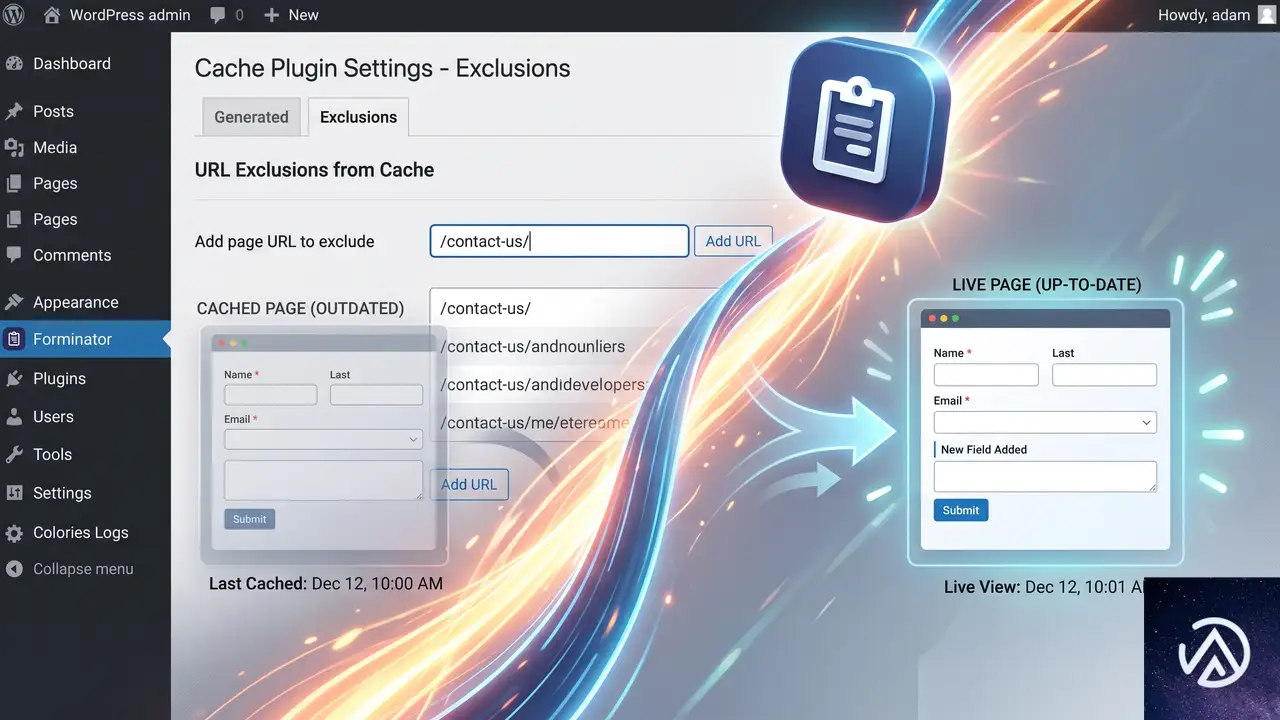
サイトでページキャッシュを使っている場合は、フォームを設置しているページをキャッシュ対象外にする。特に決済フォームのある固定ページやランディングページは、静的な HTML 配信をやめて、常に WordPress が生成する最新の画面を返す設定にする。
利用しているキャッシュプラグインの除外設定で、対象ページの URL パスや、フォームの ID を含むクエリを指定する。あわせて、ログイン状態のユーザーにはキャッシュを返さない設定が有効かも確認する。サーバー側のキャッシュ(共用サーバーの高速化機能など)が二重にかかっている場合は、管理画面やホスティングの設定から該当ページのキャッシュを無効化する。これで、AJAX 読み込みを有効にしていても起きる断続的な症状を防げる。
よくある質問
Stripe の決済が通っているのに送信履歴が残らないのはなぜ?
決済と送信履歴の保存は別経路で処理されている。ページキャッシュでフォームのセキュリティトークンが古くなると、決済は Stripe 側で成功しても、WordPress 側のエントリー保存だけが拒否されることがある。送信後のリダイレクトが保存処理を追い越すのも原因の一つだ。
AJAX 読み込みを有効にするとデザインや表示速度に影響はあるか?
フォームの HTML が非同期読み込みに変わるため、ページ表示後すぐにフォームが出ず、一瞬だけ空の枠が出ることがある。見た目はほとんど変わらず、速度も体感できる差はない。キャッシュされたページとの相性は大幅に改善する。
送信履歴が残っていないのに決済は成功している場合、二重請求を防げるか?
顧客が送信を繰り返すと二重決済のリスクがある。該当期間の Stripe ダッシュボードで同一顧客の複数決済を確認し、重複が疑われる場合は返金対応を行う。フォーム側では二重送信防止の設定を確認しておく。
送信履歴が消えた分のデータは復元できるか?
WordPress のデータベースに送信エントリーが書き込まれていないので、Forminator の管理画面上では復元できない。一方、Stripe 側には支払いデータが残っているため、決済情報と顧客メールアドレスを照合して注文内容を再構成することになる。メール通知が届いていない分は、Stripe のレシートが顧客との連絡手段になる。
決済後に送信履歴が残らない確率はなぜ回によって違うのか?
ページキャッシュの状態とトークンの有効期限の関係で、キャッシュが新しければ保存が通り、古ければ失敗する。3D Secure の認証が挟まる場合は、戻り方のタイミングでさらにバラつく。そのため同じフォームでも数回に1回だけ失敗するような断続的な症状になる。
この記事のポイント
- Stripe 決済と送信履歴の保存は別経路で処理される
- まず「AJAX を使用してフォームを読み込む」を有効にしてキャッシュ競合を減らす
- 送信後のリダイレクトを一時停止して保存処理の追い越しを切り分ける
- 3D Secure が絡む決済かどうかを Stripe ダッシュボードで確認する
- フォーム設置ページをキャッシュ対象外にして再発を防ぐ

・ Reddit、Stack Overflow、WordPress.org フォーラムを日々巡回し、現場の悩みを拾い上げて記事化
・ WordPress、WooCommerce、Next.js などモダンWeb制作領域のトラブルシューティングが専門
・ 「検索しても答えが見つからなかった」を一つでも減らすことが目標
・ エラーメッセージから根本原因にたどり着く粘り強い調査が得意
・ 初心者がつまずきやすい箇所を先回りで解決する記事作りを心がけている
WooCommerceのApple PayとGoogle Payがクラシックカートで表示されない時の直し方
ECサイトでWooCommerceのクラシックカートとクラシックチェックアウトにApple PayやGoogle Payのボタンが表示されない場合、原因の多くはStripeが提供するホスト型決済方法設定がショートコード版ページのJavaScript初期化と衝突していることにある。商品ページやブロックカートでは正常でも、ショートコード版だけ動かないという状況では、決済ゲートウェイの初期化スクリプトが正しく読み込まれていない可能性が高い。
なぜクラシックカートだけApple PayとGoogle Payが表示されないのか
WooCommerceのStripeゲートウェイは、ページの種類に応じて決済ボタンを表示するためのJavaScriptを別々のタイミングで初期化する。ブロックカートとブロックチェックアウトは新しいGutenbergブロックとしてレンダリングされるため、StripeのExpress Checkoutボタンを配置する専用のコンテナが自動で用意される。
一方、クラシックカートとクラシックチェックアウトはショートコード([woocommerce_cart]と[woocommerce_checkout])でページに埋め込まれる。この方式では、テーマのJavaScriptやjQueryの読み込み順によってStripeの初期化スクリプトが正しく実行されず、ボタンが表示されないことがある。特にカスタムテーマやテーマビルダーを使っている場合は競合が起きやすい。
もう一つの有力な原因が、WooCommerceのログに出力されている「Stripe-hosted payment method configuration(ホスト型決済方法設定)」への切り替えエラーだ。Stripeがホストする決済方法設定に切り替わると、従来のローカル設定で動いていたExpress Checkoutボタンの初期化ロジックと整合しなくなることがある。これはStripeアカウント側の設定変更によって発生する。
つまり、症状がショートコード版ページに限定されるのは、決済ゲートウェイ自体の設定ミスではなく、ページのレンダリング方式とStripeスクリプトの初期化タイミングのずれが主因であるケースがほとんどだ。
JavaScriptコンソールでエラーを確認する手順

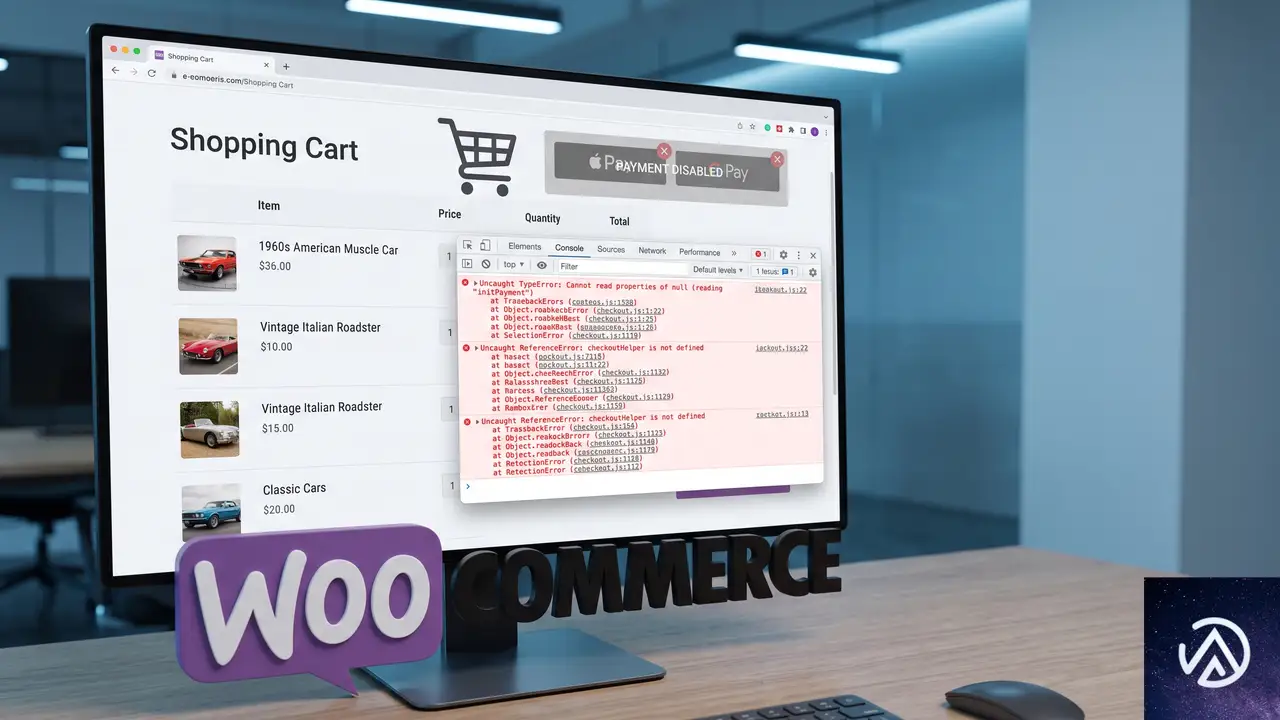
真っ先に調べるべきは、クラシックカートとクラシックチェックアウトのページでJavaScriptエラーが出ているかどうかだ。ブラウザのデベロッパーツールを使えば、原因となるスクリプトを特定できる。
Chromeの場合、クラシックカートのページを開いた状態で「F12」キーを押し、「Console」タブを確認する。赤いエラーメッセージが表示されていれば、その内容を記録する。特にwc_stripe_upe_paramsやwp.escapeHtmlに関連するエラーはStripeゲートウェイの初期化失敗を示す代表的なものだ。
FirefoxやEdgeでも同様に、開発者ツールのコンソールから確認できる。スマートフォンで確認する場合は、パソコンのブラウザでデベロッパーツールを開き、デバイスエミュレーションモードにして同じページを読み込むとよい。
Stripeのホスト型決済方法設定を無効化する

WooCommerceのログにホスト型決済方法設定への切り替えエラーが出ている場合、Stripeダッシュボード側の設定を変更するか、プラグイン側でホスト型設定を手動設定に戻す必要がある。
このデモはStripe設定の確認から修正までの手順の流れを示したものだ。実際の管理画面の項目名はWooCommerce Stripeプラグインのバージョンによって若干異なる。
Stripeダッシュボードでは、ホスト型決済方法設定が有効になっていると、決済方法の組み合わせがStripeサーバー側で管理される。これがWooCommerce側のExpress Checkoutボタン初期化と競合し、クラシック版ページでのみボタンが出ない状態を引き起こすことがある。WooCommerce側のStripe設定画面で「決済方法を手動で管理」するオプションを選択し、Apple PayとGoogle Payを明示的に有効化すると改善するケースが多い。
プラグインの再設定だけでは直らない場合は、Stripeアカウントの接続を一度解除して再接続するのも有効だ。WooCommerceの「決済」タブからStripeを選び、「接続を解除」を押した後、再度Stripeアカウントで接続する。この操作でプラグインがStripeサーバーから最新の設定を取得し直し、ホスト型決済方法設定とのずれが解消されることがある。
クラシックカートのショートコードとページ設定を再確認する

クラシックカートとチェックアウトのページに正しいショートコードが貼られているかも併せて確認する。カートページには[woocommerce_cart]、チェックアウトページには[woocommerce_checkout]が必須だ。
WooCommerceの「設定」→「詳細設定」タブにある「カートページ」と「チェックアウトページ」の指定が、実際にショートコードを貼ったページと一致しているか確認する。別のページを指定したままだと、表示されている地図ページとStripeの初期化対象ページがずれて、ボタンが出ないことがある。
ページビルダー(ElementorやBeaver Builderなど)でカートページを作成している場合は、ショートコードウィジェットを配置しているか確認する。ページビルダーのテキストブロックにショートコードを直接入力していると、WooCommerceのテンプレートフックが正しく読み込まれず、StripeのExpress Checkoutボタン用のフックが実行されないことがある。
キャッシュとCDNを削除して再テストする
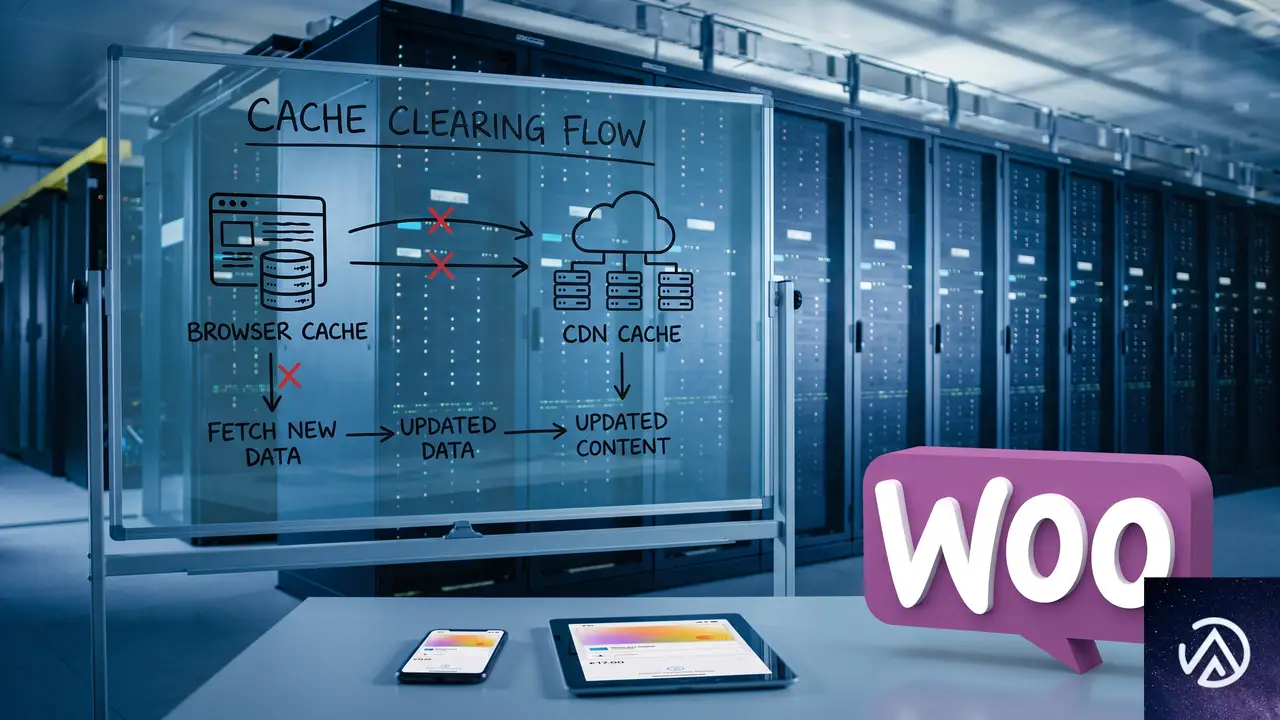
設定変更後もボタンが表示されない場合は、サーバー側のキャッシュとCDNのキャッシュが古いスクリプトを配信し続けている可能性がある。WooCommerce専用のキャッシュプラグインを使っている場合は、そのキャッシュを全削除する。CDN(コンテンツデリバリネットワーク / 配信網)を利用している場合は、CDNのダッシュボードからキャッシュをパージする。
その後、シークレットウィンドウ(プライベートブラウジング)でクラシックカートのページを開いて確認する。通常のブラウザに残っているクッキーやサービスワーカーが古いスクリプトを参照していることがあるため、シークレットウィンドウで確認するとキャッシュの影響を排除できる。
それでも直らない場合、一時的にすべてのプラグインを無効化して標準テーマに切り替え、WooCommerceとStripeゲートウェイだけを有効化した状態でテストする。この最小構成でボタンが表示されれば、別のプラグインかテーマが原因だ。影響しているプラグインを一つずつ有効化して切り分けていく。
よくある質問
商品ページではボタンが出るのにクラシックカートでは出ないのはなぜか
商品ページとクラシックカートではExpress Checkoutボタンを初期化するJavaScriptのフックが異なる。商品ページはWooCommerce標準のフックで動くが、カートとチェックアウトはページテンプレートの構造に依存するため、テーマやプラグインの競合で初期化が妨げられることがある。
ブロックカートに切り替えれば解決するのか
ブロックカートとブロックチェックアウトはGutenbergブロックとしてレンダリングされるため、Stripeゲートウェイが専用コンテナを確実に配置でき、ボタンが正常に表示される。どうしてもクラシック版を使い続ける必要がなければ、ブロック版への移行は有効な回避策になる。
Stripeアカウントの再接続だけでは直らない場合はどうするか
再接続で直らない場合は、WooCommerceのStripe設定画面でExpress Checkoutボタンの表示オプションを一度すべてオフにして保存し、再度オンにして保存する。これでプラグインの設定値がリフレッシュされ、クラシックページ用のフックが再登録されることがある。
ログに出るホスト型決済方法設定のエラーは無視してよいか
無視しないほうがよい。ホスト型決済方法設定への切り替えエラーは、Stripe側の設定とWooCommerceプラグインの設定が同期していない状態を示している。この状態を放置すると、クラシックページでのボタン非表示だけでなく、支払い処理自体に影響が出る可能性がある。Stripeダッシュボードで決済方法設定を確認し、手動設定に切り替えることを推奨する。
スマートフォンでもボタンが表示されないのは同じ原因か
基本的には同じ原因だ。ただしスマートフォンではApple PayとGoogle Payの表示条件が端末の対応状況にも左右される。iPhoneならSafari、AndroidならChromeで、ウォレットにカードが登録されていないとボタン自体が表示されない。パソコンで表示されることを前提に原因を切り分けるほうが正確だ。
この記事のポイント
- クラシックカートとチェックアウトだけボタンが出ないのはStripeスクリプトの初期化タイミングのずれが主因
- デベロッパーツールのコンソールでJavaScriptエラーを確認する
- Stripeダッシュボードのホスト型決済方法設定を手動設定に切り替える
- ショートコードの貼付位置とWooCommerceの設定ページ指定が一致しているか確認する
- キャッシュとCDNを削除し、シークレットウィンドウで再テストする
・ Reddit、Stack Overflow、WordPress.org フォーラムを日々巡回し、現場の悩みを拾い上げて記事化
・ WordPress、WooCommerce、Next.js などモダンWeb制作領域のトラブルシューティングが専門
・ 「検索しても答えが見つからなかった」を一つでも減らすことが目標
・ エラーメッセージから根本原因にたどり着く粘り強い調査が得意
・ 初心者がつまずきやすい箇所を先回りで解決する記事作りを心がけている
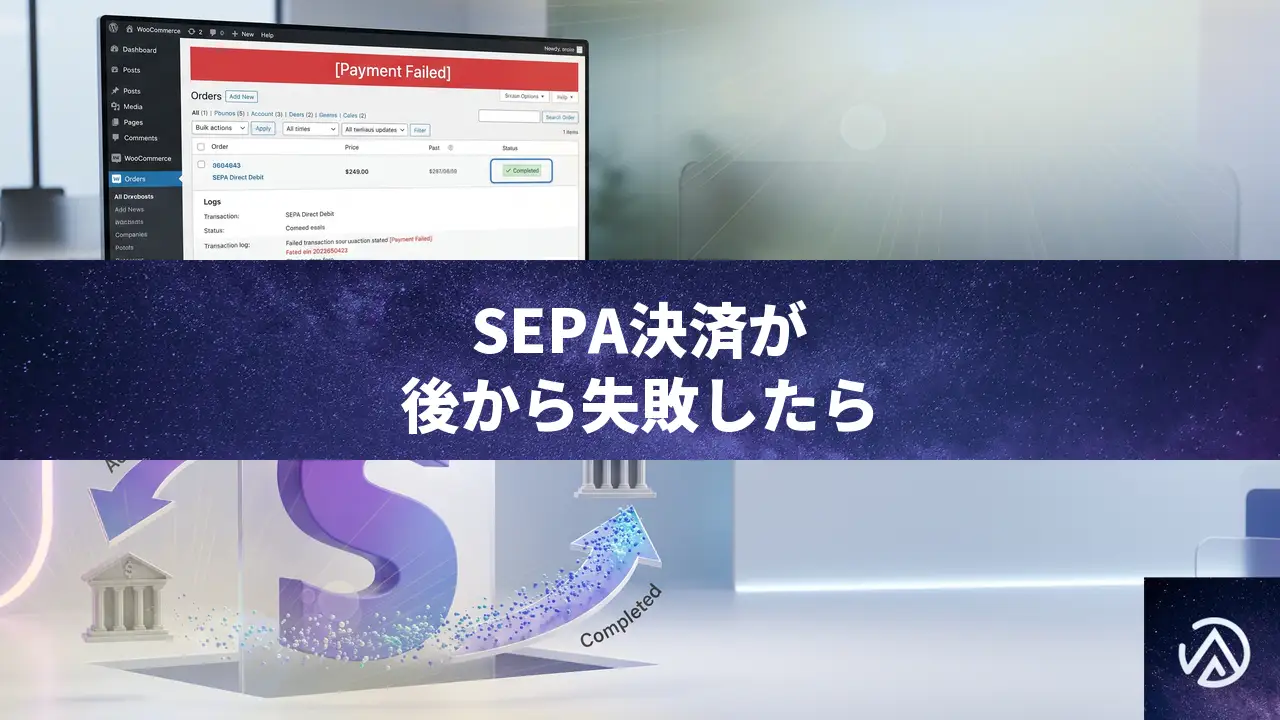
WooCommerceのStripe SEPA決済が後日失敗する時の注文ステータス更新対処
WooCommerceのStripe決済でSEPAダイレクトデビットを利用する場合、完了ステータスのままだと後日の支払い不成立を注文に反映できない。SEPAは数日後に引き落としが確定する支払い方式なので、注文は保留中で開始し、StripeのWebhook通知でステータスを同期するのが基本だ。
SEPAダイレクトデビットはなぜ後日失敗するのか
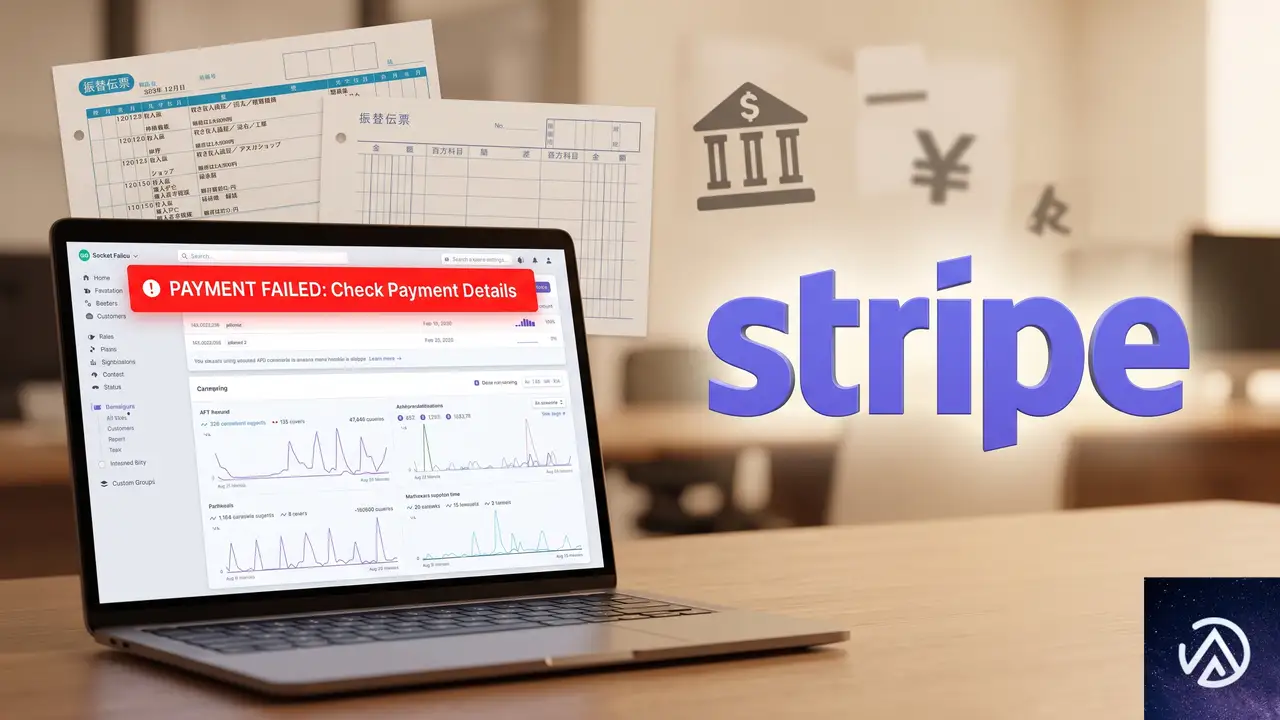
SEPA(Single Euro Payments Area)のダイレクトデビットは、欧州の銀行口座から代金を引き落とす後日確定型の支払いだ。日本の口座振替に近く、注文時点では「引き落としの依頼」が受理されただけであり、銀行口座から実際に資金が移動したわけではない。
このため注文確定直後はStripeの決済ステータスが「処理中」や「成功」と表示されることがあっても、数日から数週間後に銀行が引き落としを実行した段階で残高不足や口座相違、口座閉鎖、顧客の同意撤回などが判明し、その時点で初めて支払い失敗が確定する。
つまりSEPAでは「注文時に成功していたように見える」状態と「実際の入金が完了した」状態が時間差で分かれる。この時間差が、後から失敗した注文を見つけにくくする根本的な要因だ。
この流れで後日失敗が起きても、WooCommerceの注文は完了のまま残るため、店舗側からは売上確定後に消える注文のように見える。
WooCommerceの注文ステータスはなぜ変わらないのか
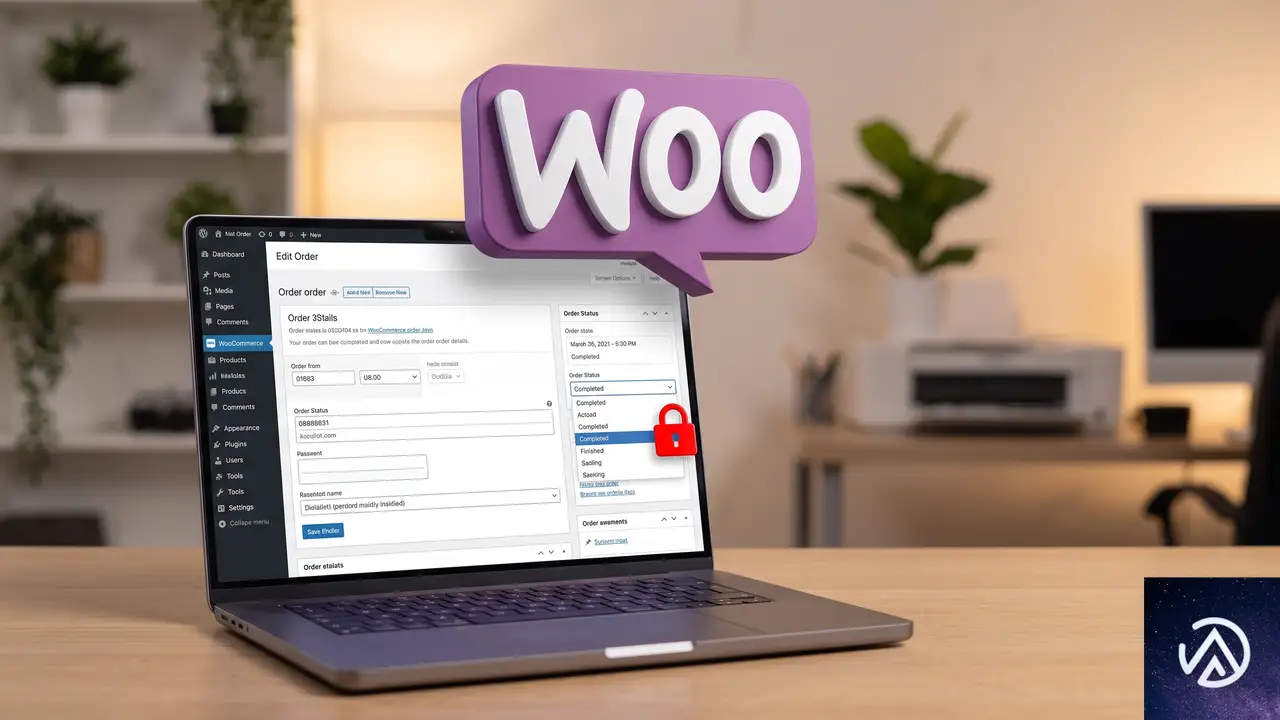
一番の原因は、WooCommerceの注文ステータス「完了」が終端状態である点だ。完了になった注文は、標準の状態遷移では処理中や保留中へ戻せない。後からStripeが支払い失敗を通知しても、すでに完了になっている注文を自動で失敗に切り替える動作は発生しない。
StripeプラグインはWebhookイベントを受け取って注文ステータスを更新する。しかしWebhookで支払い失敗を受け取っても、対象の注文が完了の場合、状態遷移がブロックされる。逆に注文が保留中や処理中のままなら、失敗ステータスへ更新できる余地がある。
加えて、Webhookエンドポイントの設定漏れやシークレットキーの不一致があると、Stripeからの通知そのものがWooCommerceに届かない。この状態では支払い失敗だけでなく、成功通知も正しく反映されなくなる。
このように、WooCommerceの注文ステータスは「完了」を途中で覆す前提で設計されていない。SEPAのような後日確定の支払いでは、注文ステータスを保留中に保つのが安全だ。
後日失敗を検知するにはどう設定すればよいか
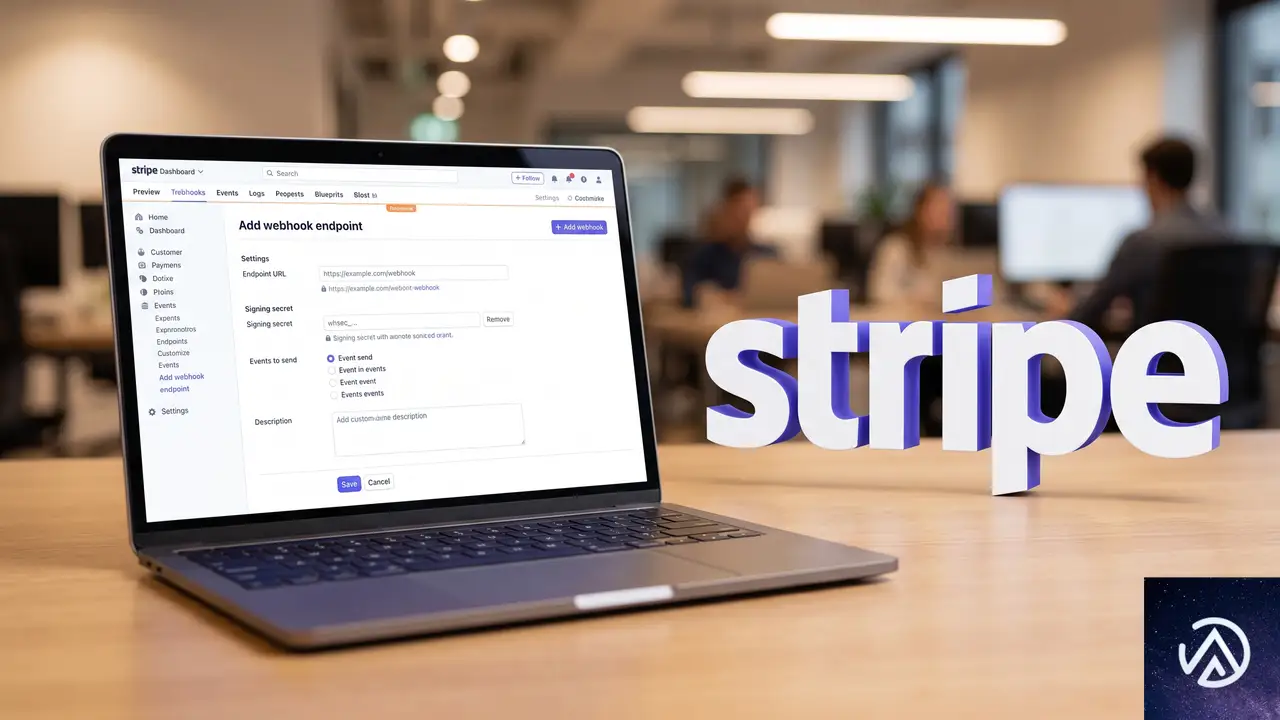
対策は大きく2つある。1つはStripeとWooCommerceの間でWebhook通知を正しく受け取れる状態にすること、もう1つはSEPA注文の初期ステータスを保留中にして後から失敗に変更できる余地を残すことだ。
上記の流れを1つずつ設定していけば、後日失敗した注文をWooCommerce側で検知しやすくなる。
Stripe側でWebhookエンドポイントを新規作成する
Stripeのダッシュボードで「開発者」→「Webhooks」を開き、エンドポイントを追加する。エンドポイントURLにはWooCommerceが用意する受信先(通常は example.com/?wc-api=wc_gateway_stripe に相当する自サイトのアドレス)を指定する。イベントには payment_intent.processing、payment_intent.payment_failed、charge.failed を最低限有効にする。
WooCommerce側にWebhookシークレットを登録する
WooCommerceの管理画面で「WooCommerce」→「設定」→「決済」→「Stripe」を開き、詳細設定にあるWebhook Secret欄にStripeから発行された署名シークレットを貼り付ける。これはStripeからの通知が本物であることを検証する鍵で、一致しない場合はイベントが受け付けられない。
SEPA注文の初期ステータスを保留中にする
WooCommerceのStripe決済設定には、支払い方法ごとに注文ステータスを割り当てる項目がある。SEPAダイレクトデビットを「処理中」または「保留中」にしておくと、支払い失敗時の自動更新が効きやすい。完了への変更は入金確定後に行う。
自動で完了にする運用をやめる
注文を一括で完了に変更する自動化プラグインやカスタムコードを使っている場合、SEPA注文には適用しないよう除外する。対象を前払いのカード決済や銀行振込に限定し、後日確定の支払い方法は人による確認を挟む。
再発を防ぐには何を監視すべきか
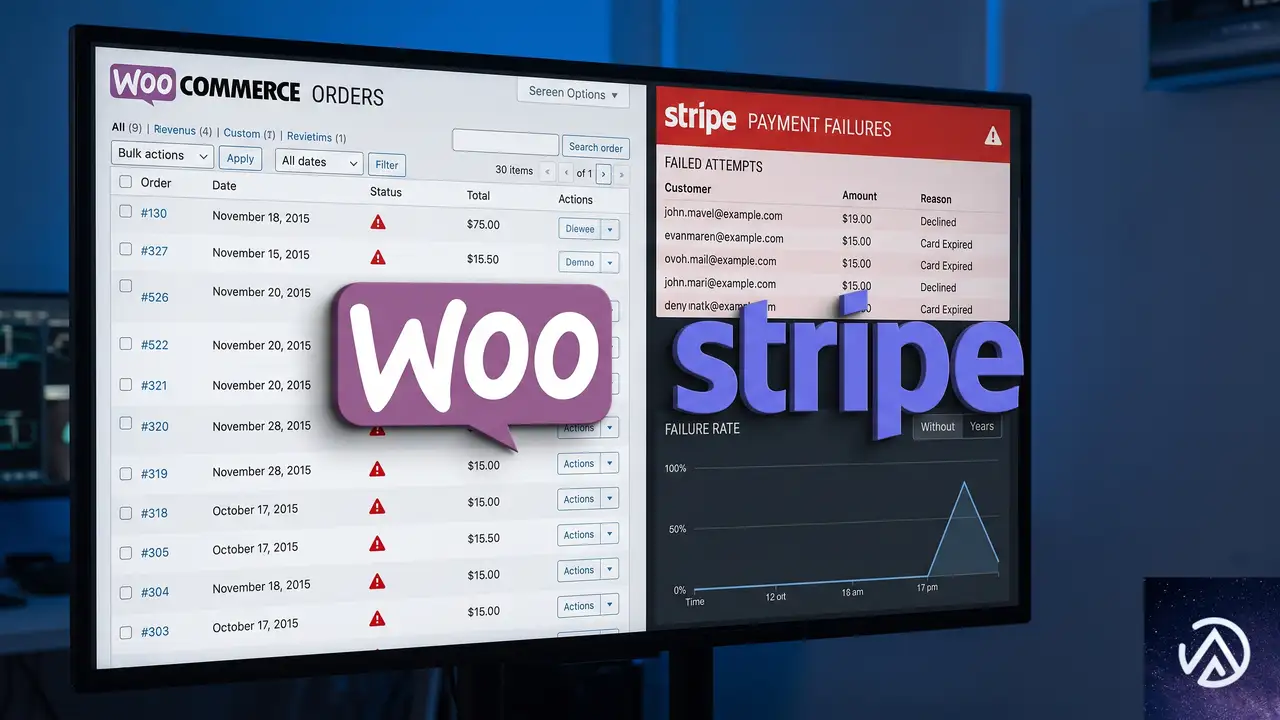
Webhookとステータス設定を整えても、銀行側の事情で通知が遅れたり不達になるケースは残る。店舗側ではStripeダッシュボードの支払い失敗一覧とWooCommerceの注文リストを週次で突き合わせる運用が現実的だ。
- Stripeダッシュボードの支払い失敗イベントを定期確認する
- WooCommerceのWebhookログにエラーが出ていないか確認する
- 保留中のまま長期滞留している注文を抽出する
- 完了済み注文の中から支払い失敗に切り替わったものを洗い出す
WooCommerceは「WooCommerce」→「システムステータス」→「ログ」にStripeのWebhook受信ログを残す。日付が新しいログに対象注文が見つからないなどのエラーが記録されている場合は、該当する注文の状態を手動で修正する。自動化に頼りきらず、最終確認として人の目を挟むのが安全だ。
よくある質問
SEPAの支払いが失敗した場合、顧客には自動で通知される?
Stripeからは顧客へメール通知が送られるが、WooCommerce側の注文メールはステータス変更を基に動作する。失敗を検知したら店舗側から個別に連絡する運用にしておくと、顧客対応が安定する。
StripeのWebhookが受信されているか確認するには?
WooCommerceのシステムステータスにあるログ一覧でStripe Gatewayのログを開く。日付が新しいログにエラーがなければ受信できている。不安な場合はStripeダッシュボードでテストイベントを送信して確認する。
既に完了にしている注文を後から失敗に変更できるか?
WooCommerceの標準画面では、完了から失敗への直接変更はできない。手動で注文ステータスドロップダウンから変更を試みても反映されないことが多い。必要な場合は対象注文を返金処理するか、カスタムコードでステータスを書き換えることになる。
SEPA以外の後払い決済でも同じ問題は起きる?
後日確定型の支払い方法であれば同様の問題が起きる。具体的には銀行振込や口座振替、一部の後払いサービスなどが該当する。支払い方法ごとに注文ステータスの初期値を確認しておくとよい。
Stripeの公式プラグイン以外でもWebhook設定は必要?
他のStripe連携プラグインでも、Stripeのイベントを受け取る仕組みが備わっている。プラグインの設定画面にWebhook URLやシークレットキーの項目があるかを確認し、なければ手動でエンドポイントを追加する。
この記事のポイント
- SEPAダイレクトデビットは後日確定するため注文時の成功は最終結果ではない
- WooCommerceの完了ステータスは終端状態で失敗へ自動変更できない
- 注文は保留中で開始し入金確定後にのみ完了へ移す
- StripeのWebhookとWooCommerceのシークレット設定を同期させる
- StripeダッシュボードとWooCommerceのログを定期的に突き合わせる
・ Reddit、Stack Overflow、WordPress.org フォーラムを日々巡回し、現場の悩みを拾い上げて記事化
・ WordPress、WooCommerce、Next.js などモダンWeb制作領域のトラブルシューティングが専門
・ 「検索しても答えが見つからなかった」を一つでも減らすことが目標
・ エラーメッセージから根本原因にたどり着く粘り強い調査が得意
・ 初心者がつまずきやすい箇所を先回りで解決する記事作りを心がけている
WooCommerceのStripe決済が自動更新後に消えた時の原因と対処法
WooCommerceのStripe決済プラグインを自動更新した直後に、設定画面の「決済」タブからStripeが丸ごと消えた場合は、更新時に発生した致命的エラーか、他の決済プラグインとの競合が主な原因だ。まず「ステータス」→「ログ」で fatal-errors の有無を確認し、競合を切り分けた後、キャッシュ削除と設定の再保存で復旧できる。セキュリティパッチ自体がStripe決済を意図的に隠すことはない。
Stripe決済が消える原因は何か
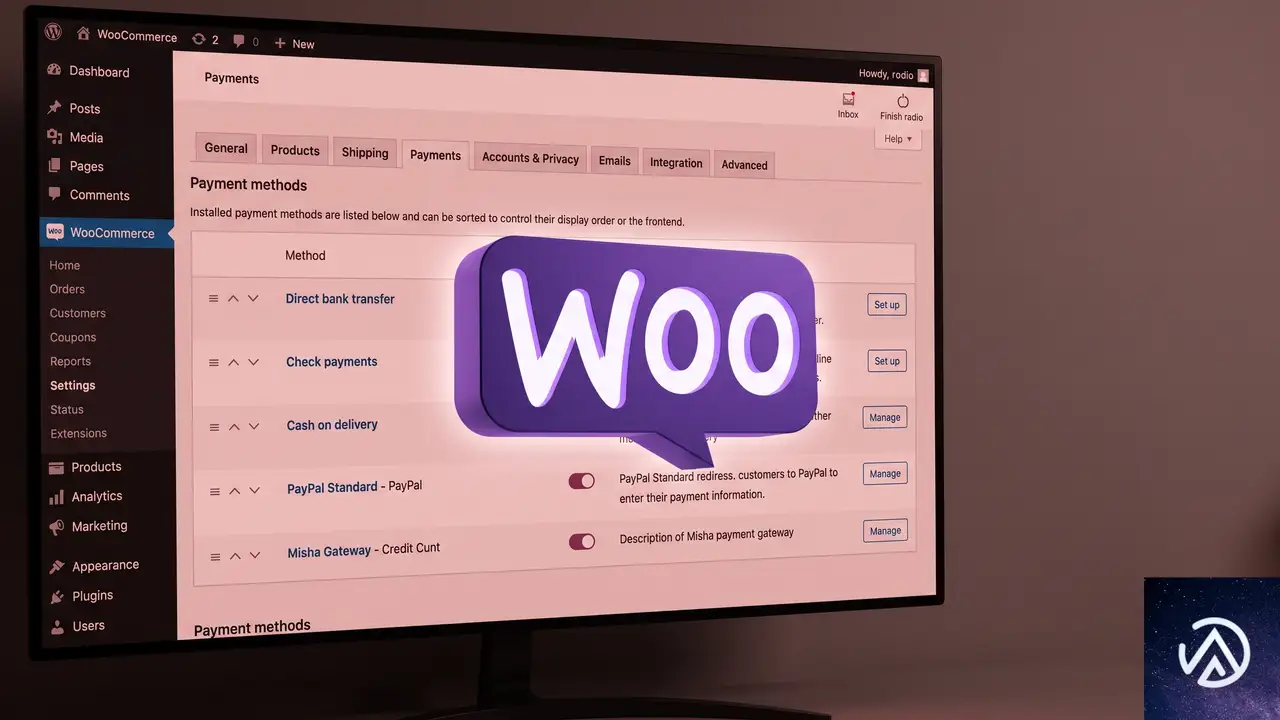
Stripe決済プラグインのアップデート後に、WooCommerceの「設定」→「決済」画面からStripeの項目が消える現象には、いくつかの典型的な原因がある。セキュリティパッチの更新処理そのものがStripeを除外する仕様は存在しないため、まず「更新に伴って別の何かが壊れた」と考えるのが正しい。
最も多いのは、アップデート処理中に発生した致命的エラーだ。プラグイン更新時にPHPのメモリ不足やファイルの不整合が起きると、WooCommerceがプラグインを正常に読み込めなくなり、決済方法の一覧からStripeが消える。管理画面には「このサイトで重大なエラーが発生しました」と表示される場合もあれば、画面に何も表示されず設定一覧だけが欠けるケースもある。
次に多いのがプラグイン競合だ。複数の決済ゲートウェイ系プラグインを導入していると、アップデート後に読み込み順序が変わって競合し、Stripeが一覧から漏れることがある。WooCommerceの決済方法はフィルターを通して一覧に追加されるため、競合相手のプラグインがエラーを出すと後続の読み込みが止まり、Stripeが表示されない。
キャッシュが原因になるケースも見逃せない。アップデート直後にサーバーキャッシュやオブジェクトキャッシュへ古い状態が残っていると、管理画面の一覧にだけ反映されずStripeが消えて見える。ブラウザキャッシュでも同様の現象が起こる。
このデモは、決済タブでStripeが消えた状態から復旧した状態への変化を示している。ここから先の手順を順に実行すれば、原因の特定と復旧まで進められる。
致命エラーログで原因を特定する手順
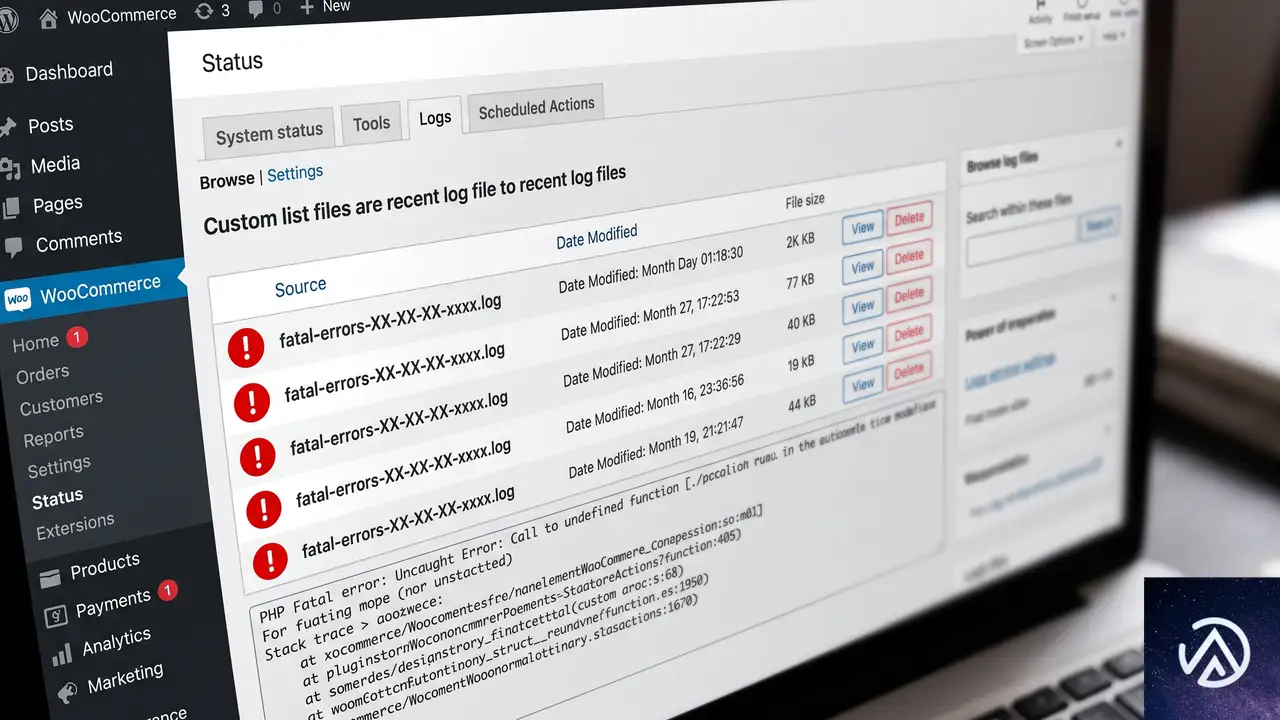
最初に確認すべきは、WooCommerceが記録している致命的エラーのログだ。管理画面の「WooCommerce」→「ステータス」→「ログ」タブを開くと、保存されているログの一覧が表示される。この中に fatal-errors で始まる名前のログがあれば、アップデート時になんらかの致命的エラーが発生している。
fatal-errors ログを開くと、エラーが発生した日時、原因となったプラグインやテーマ名、エラーが起きたファイルのパスが確認できる。Stripeプラグインのファイルパスが記録されていれば、そのエラーが原因で一覧から消えた可能性が高い。ログの内容は専門的なPHPの記述が多いが、どのプラグインでエラーが出たかを特定できれば十分だ。
ログに何も出ていない場合は、WP_DEBUG(デバッグモード)を有効にして再現させる方法もある。wp-config.php にデバッグ定数を追記してから決済設定画面をリロードすると、画面にエラー文言が直接表示される。ただし共用サーバーでは本番サイトでデバッグをオンにするとセキュリティ上望ましくないため、確認後は必ず元に戻す。
プラグインの競合を切り分ける
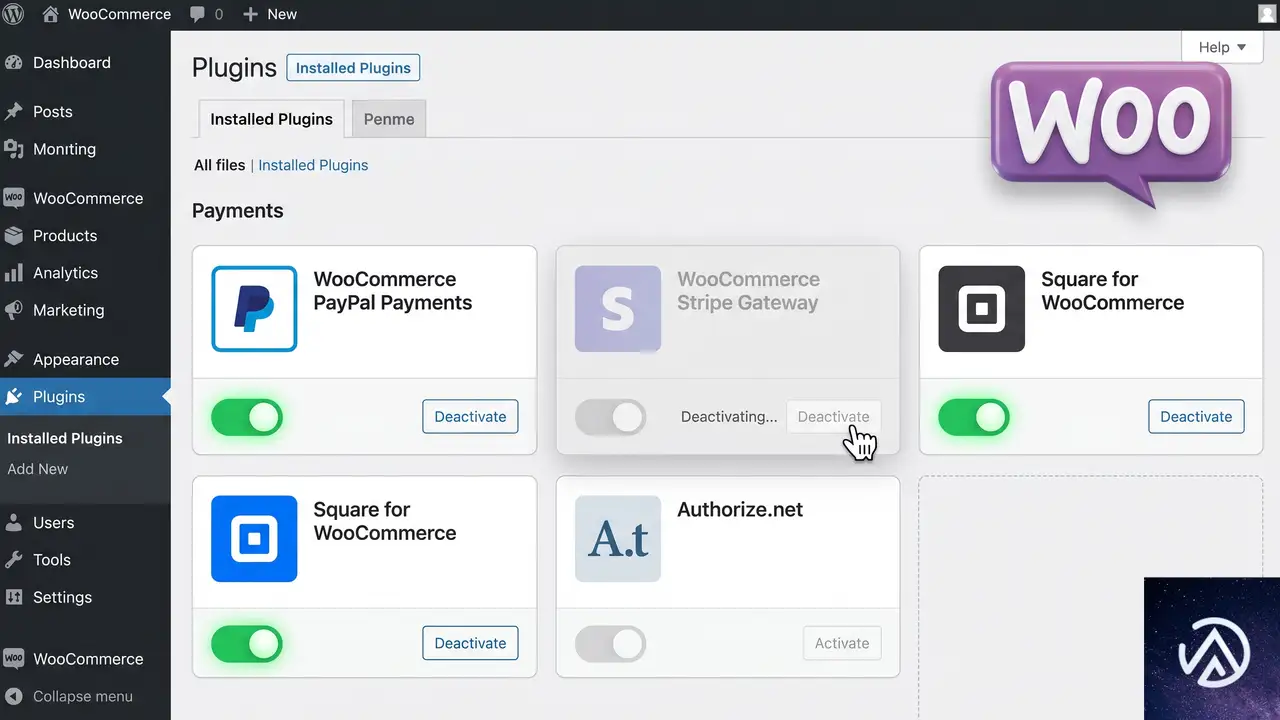
致命エラーログが出ていない、または出ていても原因が特定できない場合は、プラグイン競合の切り分けに進む。決済系プラグインを複数導入している環境では、どれか1つがStripeの読み込みを妨げている可能性がある。
切り分けの基本は「一度に全部を無効化しない」ことだ。Stripeを除く他の決済プラグインを1つずつ無効化し、そのつど「設定」→「決済」画面をリロードしてStripeが表示されるか確認する。たとえば「WooCommerce PayPal Payments」や「Amazon Pay」などを無効化するたびに確認を繰り返すと、競合相手を特定できる。
決済プラグインだけでなく、最近更新したプラグインやテーマも疑う。プラグインを全無効化してもStripeが表示されない場合は、テーマを標準テーマの「Twenty Twenty-Four」などに切り替えて同じ画面を確認する。テーマ側のフックが決済一覧を書き換えている例も過去にある。
このデモは、Stripe決済が消えたときに進めるトラブルシューティングの流れを示している。各ステップの詳細は本文の対応する見出しで確認できる。
キャッシュ削除と設定の再保存で復旧させる
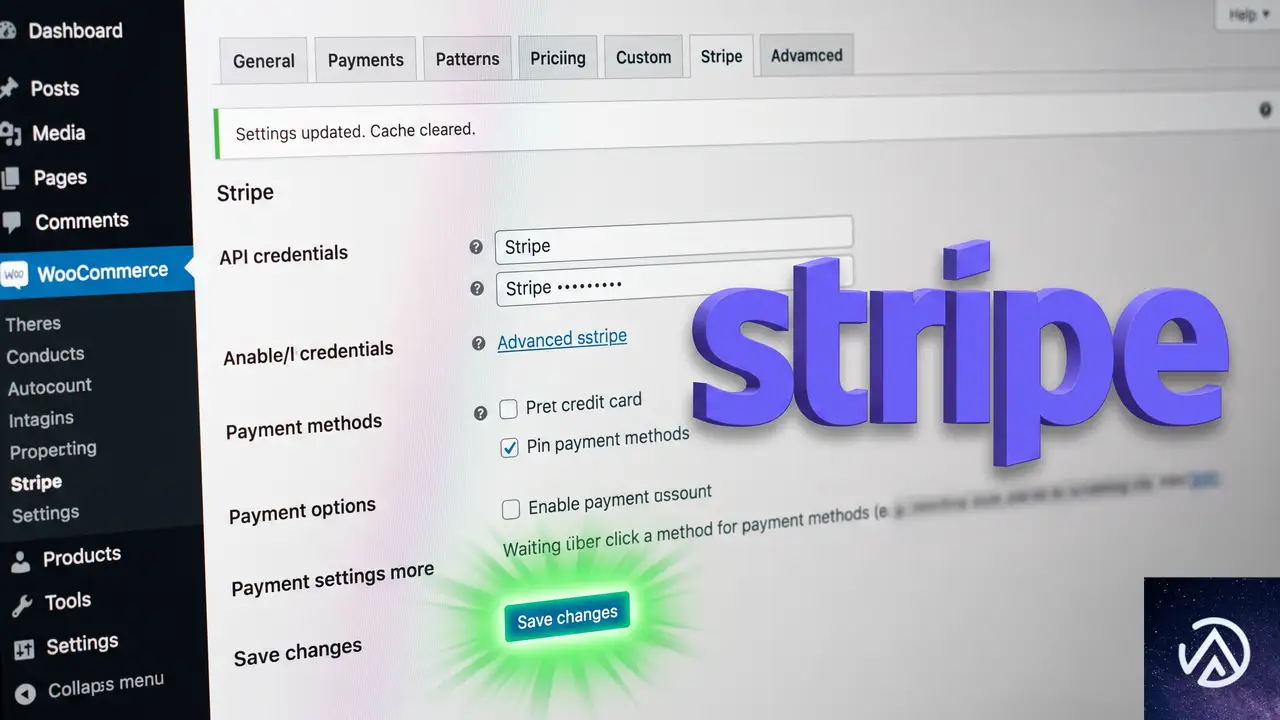
競合の切り分けで原因が特定できた場合も、原因がまだ判明しない場合も、次に試すのはキャッシュの削除とStripe設定の再保存だ。この2つを実行するだけで、実害のない一時的な不整合が解消されてStripeが一覧に復活することが多い。
キャッシュ削除は、レンタルサーバーの管理画面で提供されているサーバーキャッシュ、WooCommerceのシステムが内部で使うオブジェクトキャッシュ、そして自分が閲覧しているブラウザのキャッシュの3つを対象にする。キャッシュ系プラグインを導入している場合は、そのプラグインの管理画面から全キャッシュを削除してから、決済設定画面をリロードする。
Stripe設定の再保存は、WooCommerceの「設定」→「決済」でStripeの項目が表示されていなくても実行できる場合がある。「決済」タブの一覧にStripeが出ていなくても、左メニューに「Stripe」の設定ページが残っていれば、そこを開いて「変更を保存」を押す。これにより設定値が再評価され、一覧に反映される。
設定を保存し直すと、StripeのAPI接続状態も再チェックされる。接続が切れていた場合は「接続」ボタンが表示されるため、そこからStripeアカウントに再接続できる。APIキーが無効になっている、あるいはテストモードと本番モードの切り替えが正しくない場合も、再接続で直るケースがある。
それでも直らない場合の追加チェック
ここまでの手順を実行してもStripeが一覧に表示されない場合は、環境そのものに問題がある可能性が高い。「WooCommerce」→「ステータス」→「システムステータス」を開き、WordPress本体、WooCommerce本体、PHPの各バージョンがStripeプラグインの推奨要件を満たしているか確認する。プラグイン更新後にPHPのバージョン要件が引き上げられ、サーバーのPHPが古いままだと読み込みに失敗することがある。
システムステータスレポートには、有効化している全プラグインの一覧と、WooCommerceが認識している各設定値がまとまっている。この中でStripeプラグインが「有効」になっているか、「非アクティブ」や「エラー」になっていないかを確認する。プラグイン一覧のページでStripeが有効化されていても、WooCommerce側で読み込めていない状態が可視化されることがある。
最終手段として、以前の安定したバージョンへロールバックする方法もある。プラグインの配布ページから過去バージョンのZIPファイルを取得して手動で上書きするか、「WP Rollback」のようなロールバック用プラグインを使って1つ前のバージョンへ戻す。ただしロールバックはセキュリティパッチを巻き戻すことになるため、あくまで復旧のための一時的な手段として扱い、原因を特定した上で最新版へ戻す計画を立てる。
よくある質問
Stripe決済が消えたのは自動更新の不具合か
自動更新自体がStripeを意図的に外すことはない。更新処理の中で発生した致命的エラーや、更新後に顕在化したプラグイン競合が原因であるケースがほとんどだ。ログを確認して切り分けることで特定できる。
セキュリティパッチによってStripeが意図的に隠されることはあるか
通常のセキュリティパッチがStripe決済を隠す仕様は存在しない。もしセキュリティ上の理由で決済方法が制限されるなら、公式リリースノートに明記される。リリースノートに記載がないのに消えた場合は、パッチの直接の影響ではなく別の要因を疑う。
Stripe Linkだけが表示されない場合は何を確認するか
Stripeゲートウェイ自体は表示されているが、Stripe Linkという特定の支払い方法だけが表示されない場合は、Stripe設定ページ内の「支払い方法」セクションでLinkが有効化されているか確認する。また、Stripeのアカウント側でLinkが利用可能な地域・通貨であるかも確認が必要だ。
システムステータスレポートのどこを見れば原因が分かるか
まず「環境」セクションでPHPとWooCommerceのバージョンが要件を満たしているか、次に「有効なプラグイン」でStripeが正常に読み込まれているか、そして「ログ」セクションでエラーが記録されていないかを順に確認する。レポートはサポートに共有する際にもそのまま使える。
プラグインを以前のバージョンに戻してもよいか
復旧を優先するなら一時的なロールバックは有効な手段だ。ただしセキュリティパッチを含む更新を巻き戻すため、原因を特定して修正した後は最新版へ戻すことが前提になる。ロールバック前に必ずサイト全体のバックアップを取る。
この記事のポイント
- Stripeが決済一覧から消えた主因はupdate時の致命的エラーとプラグイン競合
- セキュリティパッチ自体がStripeを隠すことはない
- 最初にWooCommerceの「ステータス」→「ログ」で fatal-errors を確認する
- 競合切り分け後はキャッシュ削除とStripe設定の再保存で復旧を試す
- 復旧しない場合はシステムステータスでPHP・WooCommerceの要件を確認する
・ Reddit、Stack Overflow、WordPress.org フォーラムを日々巡回し、現場の悩みを拾い上げて記事化
・ WordPress、WooCommerce、Next.js などモダンWeb制作領域のトラブルシューティングが専門
・ 「検索しても答えが見つからなかった」を一つでも減らすことが目標
・ エラーメッセージから根本原因にたどり着く粘り強い調査が得意
・ 初心者がつまずきやすい箇所を先回りで解決する記事作りを心がけている

WooCommerce Stripeに緊急セキュリティアップデート。バージョン10.8.5へ即時更新を
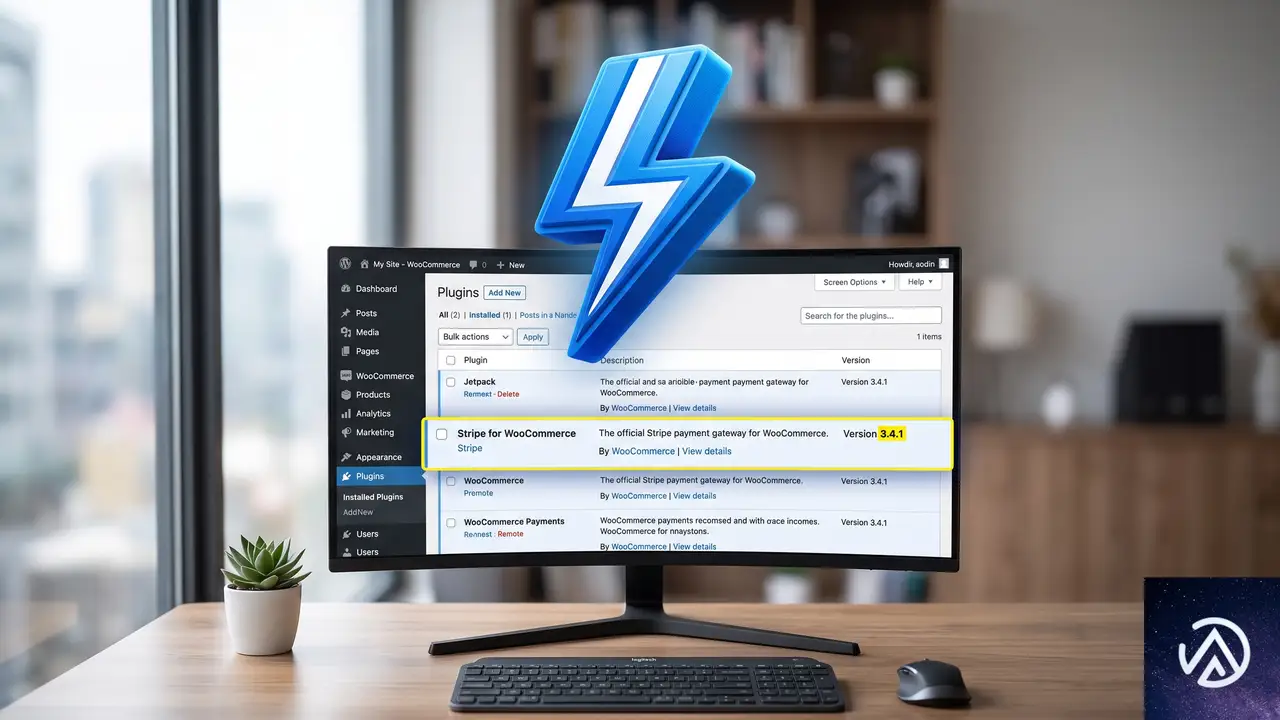
WooCommerceは2026年8月6日、公式決済プラグイン「Stripe for WooCommerce」のセキュリティアップデートをリリースした。影響を受けるのはバージョン9.7.0から10.8.4まで。すべてのストア管理者は直ちにバージョン10.8.5または各リリースラインのパッチ版へ更新する必要がある。
今回の問題はAutomattic社内のプロアクティブなセキュリティテストで発見された。現時点で悪用された証拠はなく、顧客情報や決済データへの不正アクセスも確認されていない。しかし、特定の条件下でストアが利用不能になる可能性があるため、迅速な対応が求められる。
影響範囲とパッチバージョン
今回の脆弱性はStripe for WooCommerceプラグインのバージョン9.7.0から10.8.4に存在する。9.7.0より前のバージョンは影響を受けないが、それらは古いリリースのため、最新のサポート対象バージョンへの移行が推奨される。
WooCommerceチームは、影響を受けるすべてのリリースラインに対してパッチを用意した。理想は最新の10.8.5に更新することだが、何らかの事情ですぐにメジャーバージョンを上げられない場合は、以下のパッチ版を適用すればよい。
更新手順と確認ポイント

管理画面からの手動更新
自動更新を設定しているストアでも、念のためバージョンを直接確認することが重要だ。管理画面の「プラグイン」→「インストール済みプラグイン」から「WooCommerce Stripe Payment Gateway」または「Stripe for WooCommerce」を探し、更新が利用可能な場合は「今すぐ更新」をクリックする。更新後は必ず決済テストを実施し、Stripe決済手段が正常に表示されることを確認しておきたい。
自動更新とインフラストラクチャ対応
WordPress.orgプラグインチームと連携した自動更新の配信も進められている。Automatticの管理下にあるストアや、プラグインの自動更新を有効にしている環境では、すでにパッチが適用されている可能性がある。しかし、複数ストアを管理する開発者や代理店、ホスティング事業者は、実際のバージョンを直接確認することを怠ってはならない。
今回の脆弱性の内容と影響

最も深刻な問題は、特定の条件下でストア自体が利用不能になるというものだ。顧客のクレジットカード情報や購入履歴といった機密データにアクセスされる性質のものではないが、サイトが停止すれば売上機会の損失に直結する。WooCommerceは今回の脆弱性を悪用した実例は確認されていないとしている。
このアップデートでは、利用不能を引き起こす可能性のある問題に加えて、関連するセキュリティ上の問題点も修正されている。具体的な脆弱性の手順は、多くのストアが更新を完了するまでは公開されない方針だ。未パッチのサイトを狙った攻撃を防ぐためであり、詳細な技術情報は安全が確認され次第、アドバイザリに追記される予定である。
7月14日のアップデートとの違いに注意

今回のリリースは、2026年7月14日に公開されたStripe for WooCommerceの決済検証パッチとは別のアップデートである。7月のアドバイザリ対応でバージョン10.6.2、10.7.1、10.8.4に更新したストアも、重ねて今回のパッチを適用しなければならない。両方の修正を含んだ最新版は10.8.5だ。
困ったときのサポート窓口

更新作業に手詰まりを感じたら、WooCommerceの公式サポートに問い合わせるのが確実だ。ストア管理者はWooCommerceサポートページからチケットを発行できる。プラグイン開発者やホスティング事業者など、技術的な質問がある場合は、WooCommerce Community Slackの利用が案内されている。
この記事のポイント
- Stripe for WooCommerce 9.7.0〜10.8.4にセキュリティ脆弱性。全ストアで即時更新が必要
- 推奨更新先は10.8.5。各リリースラインにパッチ版あり
- ストアが利用不能になる可能性があるが、決済データ等へのアクセスはない
- 7月のパッチとは別のアップデート。両方の修正を含む最新版への移行が必須
- 自動更新環境でも必ず手動でバージョンを確認し、テスト購入を行う
・ 複数業界における17年間のデジタルビジネス開発経験
・ ウェブサイト開発のためのHTML、PHP、CSS、JavaScript等の実用的知識
・ 15ヶ国語対応の多言語SaaSの開発経験
・ 17年間にも及ぶ、Eコマース長期運営経験
・ 幅広い業界でのSEO最適化の豊富な経験
Stripe for WooCommerce決済不備を修正、影響バージョンと更新手順
WooCommerce公式開発ブログが7月14日、決済プラグイン「Stripe for WooCommerce」の重要な修正パッチをリリースした。一部の環境でAdaptive Pricing(適応型価格設定)が有効になっている場合、決済処理中にカートの合計金額と実際の請求額が一致しない可能性があるという決済検証の不具合が確認されたためだ。
影響を受けるのはバージョン10.6.0から10.8.3。修正バージョンは10.6.2、10.7.1、10.8.4の三系統で提供されている。自動更新が可能なサイトではすでに適用が進んでいるが、手動更新が必要なケースも残っており、運営者はすぐにバージョン確認を進める必要がある。
なぜ今すぐ更新が必要なのか
今回の不具合は、ストアの売上管理や顧客との信頼に直結する重大な問題だ。Adaptive PricingはStripeが提供する機能で、海外顧客向けに現地通貨での価格表示や決済をサポートする。しかし特定条件下で、WooCommerce側で計算された注文金額と、Stripe側で実際に処理される決済金額に差が生じることが判明した。
Adaptive Pricingの簡易的な役割
Adaptive Pricingとは、簡単に言えば「海外ユーザーが自分の通貨で価格を見て、そのまま支払える仕組み」だ。例えば米ドル建ての商品を、日本の顧客が日本円換算でチェックアウトできる。通貨換算レートの自動反映や、支払い手段の最適化も行われるため、越境ECでは非常に便利な機能である。しかしこの換算処理が絡む分、プラグイン内部の金額バリデーションが正しく行われないと、過少請求や過大請求が起こり得る。
具体的に何が問題だったのか
WooCommerce開発ブログのアドバイザリーによると、バリデーションロジックの一部がAdaptive Pricingの有効時に期待どおり動作しないケースが確認された。詳細な技術情報は修正が行き渡るまでは公開されないが、「WooCommerceの注文合計とStripeの処理金額が一致しない」という症状が報告されている。Adaptive Pricingが有効なストアでは、特に10.8.x系で広範に影響が出る可能性があるため、注意が必要だ。
上図は問題の概念を示したイメージである。注文合計と実際の請求額がずれてしまうと、ストア側は過不足金の調整や顧客への説明に追われ、信頼を損ねるリスクがある。このため公式からも即時更新が強く推奨されている。
影響を受ける条件を3点でチェック
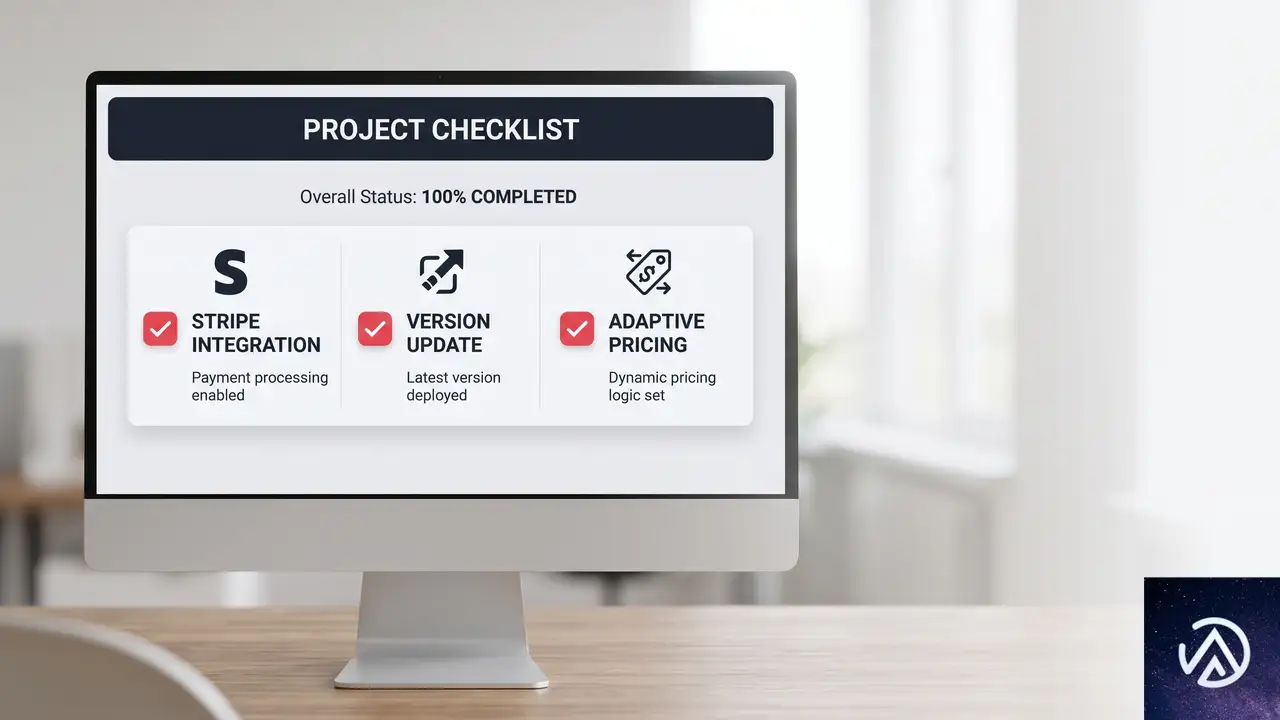
すべてのストアが影響を受けるわけではない。以下の3つの条件がすべて重なった場合にのみ、今回の不具合が発生し得る。
バージョン系統ごとの影響度の違い
10.8.x系では、Adaptive Pricingが接続先アカウントに対して幅広く有効化されていたため、最も広範囲に影響が出る。10.7.x系では新規マーチャント向けにAdaptive Pricingが有効にされており、比較的新しく設定したストアがリスクにさらされる。10.6.x系は手動でAdaptive Pricingを有効にした場合に限られる。いずれにせよ、該当するならば速やかな対応が必要だ。
修正バージョンへのアップデート手順
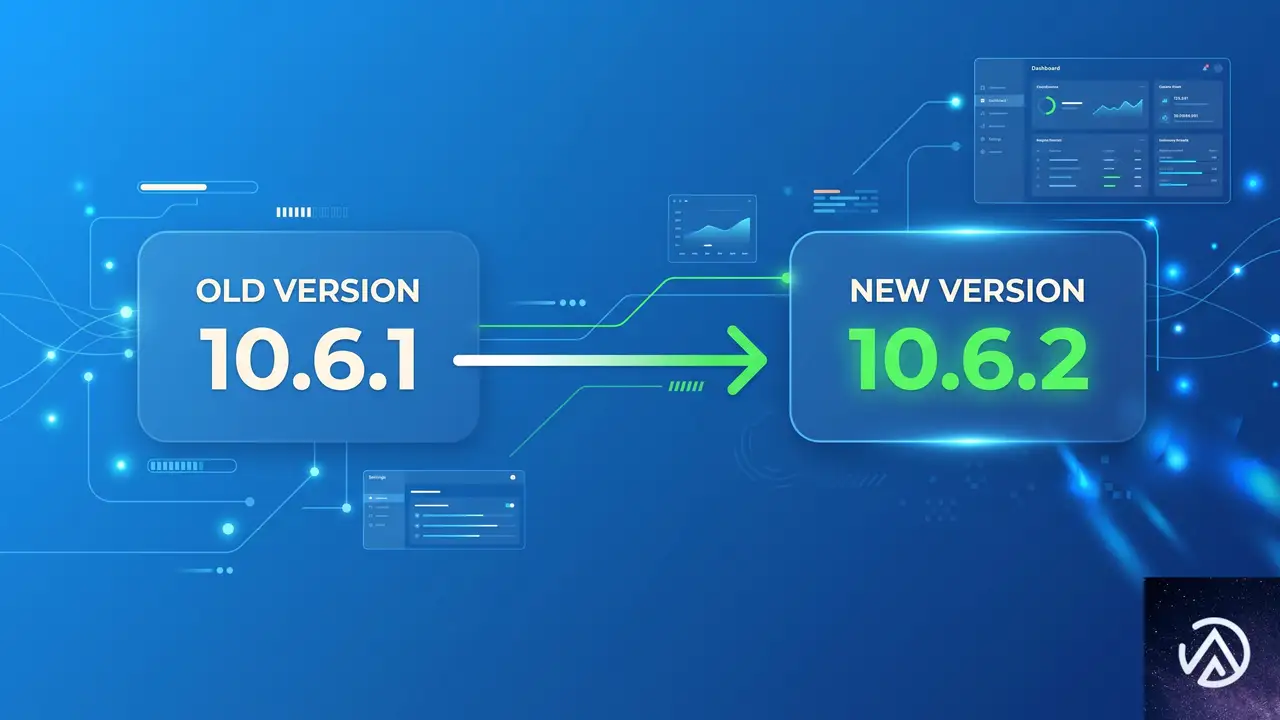
修正パッチは10.6.2、10.7.1、10.8.4として提供されている。以下の対応表に沿って、自分のストアのバージョンを確認し、該当する修正バージョンへ更新しよう。
管理画面からの手動更新方法
自動更新が走っていない、あるいは手動で確認したい場合は、以下の手順でアップデートを実施できる。
- WordPress管理画面の「ダッシュボード」→「更新」へ移動する
- 「Stripe for WooCommerce」または「WooCommerce Stripe Payment Gateway」の更新が表示されたら選択する
- 「今すぐ更新」ボタンをクリックし、完了を待つ
- プラグイン一覧でバージョンが10.6.2、10.7.1、10.8.4のいずれかであることを確認する
すぐに更新できない事情がある場合は、応急処置としてAdaptive Pricingを一時的に無効化することで、不具合の発生を回避できる。ただしこれはあくまで短期的な緩和策であり、根本対応は修正バージョンへのアップデートとなる。無効化後もできるだけ早く更新を済ませることが望ましい。
開発者・代理店・ホスティング事業者が取るべき対応

クライアントのWooCommerceサイトを管理・保守している開発者や代理店、あるいはWooCommerce向けホスティングを提供している事業者は、以下の確認を即座に実施することが推奨される。
- 管理下にある全サイトでStripe for WooCommerceのバージョンを直接確認する
- 特にAdaptive Pricingが有効なサイトを優先して修正バージョンへの更新を完了させる
- クライアントへこのアドバイザリーの内容を共有し、状況を説明する
- 更新がすぐに行えない場合は、Adaptive Pricingを一時無効化し、後日必ず更新するスケジュールを組む
- 影響を受けたストアでは、更新後に過去の注文で金額不一致がないか確認する
WooCommerce公式ブログのアドバイザリーでも強調されているが、「マーチャント向けの通知が届くのを待たずに、直接バージョンを確認する」ことが最も安全な対応だ。影響サイトの放置は、金銭的なトラブルだけでなく、顧客からのクレームや返金処理の増加につながる。特に繁忙期や越境ECを積極的に行っているストアでは、早期対応が欠かせない。
発見の経緯と今後の教訓

この問題は、HackerOneを通じてセキュリティ研究者のe0x1337氏から責任ある報告が行われたことで発覚した。WooCommerceチームは直ちに修正パッチを準備し、WordPress.orgプラグインチームと連携して自動更新の展開も進めている。
ストア運営者が学ぶべきこと
今回の事例は、決済プラグインの更新管理の重要性を改めて示している。Adaptive Pricingのような高度な機能はビジネス拡大に貢献する一方で、内部ロジックが複雑化する分、不具合が紛れ込む余地も生まれる。以下のポイントを日常的に意識することで、類似リスクを減らせる。
- WooCommerceおよび関連プラグインの自動更新を可能な限り有効にしておく
- 週次など定期的に管理画面の「更新」セクションをチェックする習慣をつける
- 決済系プラグインの変更履歴(Changelog)やセキュリティアドバイザリーをウォッチする
- テスト環境(ステージング)で決済フローを定期的に動作確認する
- 不審な金額の注文や顧客からの問い合わせがあった場合、プラグインのバージョンと設定を真っ先に疑う
WooCommerceコミュニティの迅速な対応により、今回の不具合は大事に至る前に修正パッチが提供された。しかし、プラグインを更新しなければリスクは残る。自分のストアが該当するかどうかを今一度確認し、必要なアクションを取ることが、安全なオンラインビジネスの継続につながる。
この記事のポイント
- Stripe for WooCommerce 10.6.0〜10.8.3でAdaptive Pricing有効時に決済金額不一致の不具合
- 修正バージョンは10.6.2、10.7.1、10.8.4。即時更新が強く推奨される
- 自動更新が走っていない場合は管理画面の「更新」から手動でアップデート
- 開発者や代理店はクライアントサイトのバージョン確認と優先更新が必要
- 影響を防ぐ一時策としてAdaptive Pricingの無効化も可能だが、根本解決には更新が不可欠
・ 複数業界における17年間のデジタルビジネス開発経験
・ ウェブサイト開発のためのHTML、PHP、CSS、JavaScript等の実用的知識
・ 15ヶ国語対応の多言語SaaSの開発経験
・ 17年間にも及ぶ、Eコマース長期運営経験
・ 幅広い業界でのSEO最適化の豊富な経験

GiveWPアップデート後にStripeの寄付が完了しない原因と直し方
Stripeの決済は成功しているのにGiveWPで寄付が「完了」にならない。管理画面に寄付データが作成されず、Webhookだけが延々と失敗し続ける。この症状は、GiveWP 4.16のアップデート後にStripeから送られてくるWebhookの中身が空(null)になっていることが原因だ。PHPの致命的エラー「array_keys(): Argument #1 ($array) must be of type array, null given」が記録されているならなおさらで、GiveWPがイベントデータを正しく読み取れていない。
対処の核心はGiveWPとStripeの接続を完全に再確立し、Webhookの登録から正しくやり直すことにある。加えて、サーバー側のキャッシュがWebhookの受信を阻害しているケースも多いため、キャッシュの全削除とWebhookエンドポイントの除外設定が必要だ。
なぜStripeの決済は成功するのにGiveWPの寄付は未完了になるのか

この問題のややこしい点は、Stripe上では決済が正常に完了して見えることだ。PaymentIntentのステータスは「succeeded」になり、クレジットカードの引き落としも問題なく行われる。しかしGiveWP側では寄付レコードが作成されず、寄付者にも完了メールが届かない。
仕組みをたどると、GiveWPは次の流れで寄付を確定させている。
この流れのうち、手順③の段階でコケているのが今回の症状だ。StripeからのWebhookはGiveWPのエンドポイントに届いているのに、GiveWPがその中身を処理できない。結果として手順④に進めず、寄付は永遠に「処理中」のまま取り残される。
「array_keys null given」エラーが示す根本原因

GiveWPのデバッグログに次のような致命的エラーが記録されている場合、原因の特定はかなり絞り込める。
Uncaught TypeError: array_keys(): Argument #1 ($array) must be of type array, null given
in vendor/stripe/stripe-php/lib/StripeObject.phpこのエラーは、GiveWPがStripeの公式PHPライブラリ(stripe-php)を使ってWebhookイベントのデータを読み取ろうとしたとき、肝心のイベントオブジェクトの中身がnullになっていることを意味する。本来なら配列として渡されるべきデータが空っぽなのだ。
なぜデータが空になるのか。主な原因は次の3つに集約される。
- GiveWPのアップデートで内部のWebhook処理ロジックが変わり、既存の接続設定との整合性が崩れた
- サーバーレベルのキャッシュ(LiteSpeedやホスティング側のキャッシュ)がWebhookリクエストを変形させている
- StripeダッシュボードのWebhook設定とGiveWPが自動管理する署名シークレットとの間にずれが生じている
4.16より前のバージョンではWebhookのデータ取得方法が異なっていた可能性があり、アップデートによって従来の接続状態に不整合が発生したと見るのが自然だ。事実、GiveWP 4.16がリリースされる直前の6月23日までは正常に動作していたという報告は、この仮説を裏付けている。
GiveWPとStripeの接続を完全に再確立する手順

部分的な修正では直らない。GiveWPとStripeの間の信頼関係をゼロから組み直すつもりで、以下の手順を上から順に実行する。
GiveWP管理画面でのStripe接続解除と再接続の落とし穴
接続解除ボタンを押しても、内部的に完全にクリーンアップされるとは限らない。GiveWPは接続情報をデータベースのoptionsテーブルに保存しているため、万が一解除がうまくいかない場合は、データベースを直接確認する方法も検討する。
再接続時は必ず本番モードで認証を通すこと。テストモードで接続したあとに本番モードに切り替えても、Webhookエンドポイントはテスト用のものが残ったままになり、本番決済のWebhookが正しく処理されない原因になる。
Stripe Webhookエンドポイントに必要なイベントを確認する
GiveWPが自動登録するWebhookには、以下の8つのイベントが最低限有効になっている必要がある。Stripeダッシュボードでエンドポイントを開き、「受信イベント」欄を目視で確認する。
- charge.refunded(返金処理)
- checkout.session.completed(チェックアウトセッション完了)
- customer.subscription.created(定期寄付の作成)
- customer.subscription.deleted(定期寄付の削除)
- invoice.payment_failed(請求書の支払い失敗)
- invoice.payment_succeeded(請求書の支払い成功)
- payment_intent.payment_failed(支払い意図の失敗)
- payment_intent.succeeded(支払い意図の成功)
いずれかが欠けている場合は手動で追加する。GiveWPがイベントを自動追加する仕様はバージョンによって変わるため、再接続後に必ず確認する習慣をつけるとよい。
キャッシュがWebhookを壊す仕組みと確実な対処

Webhookはサーバー間のHTTP POSTリクエストだ。ところが一部のキャッシュプラグインやホスティング側のキャッシュ機構は、このPOSTリクエストに対して予期せぬ挙動を示す。具体的には、リクエストボディを空にしたり、ヘッダー情報を削除したり、レスポンスをキャッシュしてしまったりする。
GiveWPが正しく署名を検証し、イベントデータを読み取るためには、StripeからのPOSTリクエストが一切加工されずに届かなければならない。次の対応を必ず実施する。
LiteSpeedキャッシュが原因のケース
LiteSpeedサーバー環境では、LiteSpeed Cacheプラグインの設定画面から「キャッシュ」→「除外」タブを開き、「URLの除外」にGiveWPのWebhookエンドポイントパスを追加する。具体的には「give-listener=stripe」を含むURLパターンを指定する。正規表現が使える場合は次のように記述する。
give-listener=stripeまた、LiteSpeedの「オブジェクトキャッシュ」や「ブラウザキャッシュ」も合わせて無効化した状態でテストすることを推奨する。テストが終わったら再度有効化しても問題はないが、少なくともWebhookエンドポイントだけは常にキャッシュの対象外にしておく。
ホスティング側のキャッシュが原因のケース
一部の共用サーバーやマネージドホスティングでは、サーバーレベルでリバースプロキシキャッシュが動作している。管理パネルからキャッシュを手動でクリアしたあと、一時的にキャッシュ機能を停止してWebhookが正常に処理されるかテストする。
恒常的な解決策としては、ホスティングのサポートに依頼して「https://example.com/?give-listener=stripe」をキャッシュの除外リストに追加してもらう必要がある。
署名シークレットの誤設定が引き起こす症状と修正

GiveWP 4.16以降、署名シークレットの管理方法が変わり、手動での設定が不要になった。GiveWPがStripeに接続する際、自動的にWebhookエンドポイントを作成し、署名シークレットもGiveWP内部で管理する。そのため、Stripeダッシュボードから取得した署名シークレットをGiveWPの設定画面に入力する欄は存在しない。
もし過去に手動でWebhookを作成し、その署名シークレットを何らかの方法でGiveWPに設定していた場合、バージョンアップ後にその情報が無視されるか、あるいは競合を起こす可能性がある。そのため、手順としては次のように徹底する。
- Stripeダッシュボードから古いWebhookをすべて削除する(手動で作成したものも含む)
- GiveWP管理画面でStripeとの接続を完全に解除する
- GiveWP管理画面でStripeに再接続する(このとき新しいWebhookと署名シークレットが自動作成される)
署名シークレットに関するエラーがStripeダッシュボードに表示されている場合、ほぼ間違いなく新旧のWebhookが混在しているか、手動設定の名残が残っている。上記の手順で完全にリセットすれば、署名検証エラーは解消する。
それでも直らないときの最終確認リスト

上記の手順をすべて実行しても症状が改善しない場合、以下のポイントを順に再チェックする。
よくある質問
GiveWPを最新版に更新したあとにStripeのWebhookが失敗し始めた。ロールバックするべきか
ロールバックは推奨しない。4.16系にはWebhook処理まわりの重要な変更が含まれており、古いバージョンに戻すと将来的にStripe APIの更新に追随できず、より深刻な不具合を引き起こす。まずは本記事の再接続手順を試し、それでも解決しない場合はGiveWPのサポートにシステムレポートを送って調査を依頼するほうが安全だ。
StripeのダッシュボードでWebhookが「失敗」と表示されるが、GiveWP側にエラーログが出ない
GiveWPのデバッグモードが有効になっていない可能性が高い。「寄付」→「設定」→「詳細」→「デバッグモード」を有効にすると、Webhook処理のエラーログが記録されるようになる。ログは「寄付」→「ツール」→「ログ」で確認できる。
再接続してもWebhookがStripeダッシュボードに自動作成されない
GiveWPの接続プロセスの中で、WordPressのREST APIが正しく動作していない可能性がある。パーマリンク設定を「基本」以外に変更して保存し直す。また、セキュリティプラグインがREST APIを制限していないか確認する。
WebhookエンドポイントのURLは手動で変更してもよいか
原則として不要であり、変更すべきではない。GiveWPが自動生成するエンドポイントURLは「https://(サイトURL)/?give-listener=stripe」で固定されており、これをStripeに正しく登録している。URLを手動で変更すると、署名の不一致が発生してすべてのWebhookが失敗する。
GiveWPのシステムレポートはどこで確認できるか
WordPress管理画面の「寄付」→「ツール」→「システム情報」タブを開き、「システムレポートを取得」ボタンをクリックすると、サーバー環境やGiveWPの設定情報がテキスト形式で表示される。サポートに問い合わせる際はこのレポートを添付するとスムーズに調査が進む。
この記事のポイント
- Stripe決済成功後に寄付が未完了になるのは、Webhook処理の段階でGiveWPがイベントデータを読み取れていないから
- 致命的エラー「array_keys null given」はWebhookの中身が空であることを示す決定的な手がかり
- GiveWPとStripeの接続解除からWebhook全削除、再接続までを一気に行い、署名シークレットを完全に再生成する
- LiteSpeedやホスティングのキャッシュからWebhookエンドポイントを除外し、POSTリクエストが加工されないようにする
- 署名シークレットはGiveWPが自動管理するため、手動設定は不要であり、むしろ競合の原因になる
・ Reddit、Stack Overflow、WordPress.org フォーラムを日々巡回し、現場の悩みを拾い上げて記事化
・ WordPress、WooCommerce、Next.js などモダンWeb制作領域のトラブルシューティングが専門
・ 「検索しても答えが見つからなかった」を一つでも減らすことが目標
・ エラーメッセージから根本原因にたどり着く粘り強い調査が得意
・ 初心者がつまずきやすい箇所を先回りで解決する記事作りを心がけている

Contact Form 7 PayPal Stripe Add-onの脆弱性と最新版への更新手順
Contact Form 7 PayPal & Stripe Add-on のバージョン 2.4.9 以前には、PayPal 決済を本来の支払い金額や通貨と無関係に「支払い完了」として通過させてしまう脆弱性がある。最新版へ更新すれば対処でき、放置すると注文だけが成立して金銭が回収できない重大なリスクを抱えるため、至急確認する必要がある。
Contact Form 7 用 PayPal & Stripe Add-on にどんな脆弱性があるのか
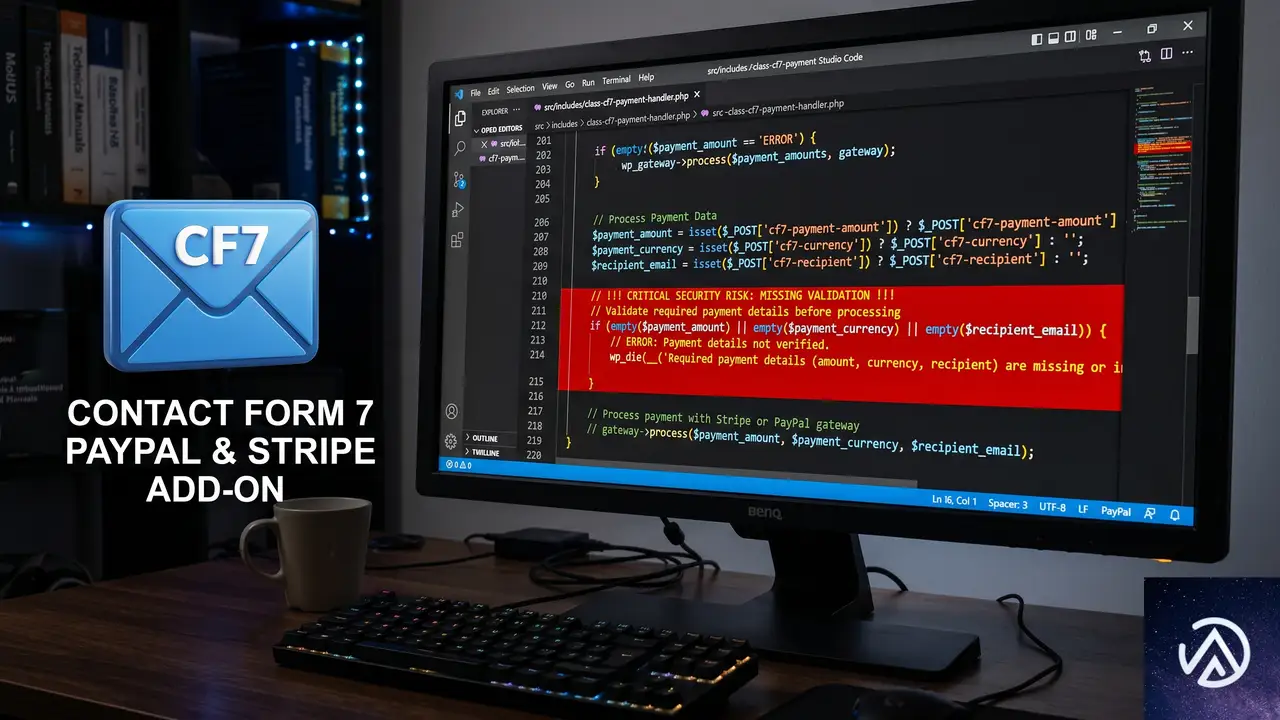
この脆弱性は CVE-2026-9189 として採番されており、攻撃者が PayPal の正当な通知(IPN)に見せかけたリクエストを送信することで、実際の支払い金額や通貨、受取人の一致をまったく検証せずに「支払い済み」とマークできてしまう。プラグインは PayPal からの通知の署名検証は行っていたものの、肝心の取引金額・通貨コード・受取人メールアドレスの突き合わせを実装していなかったため、ゼロまたは極端に低い金額の注文が成立してしまう。
具体的には、フォーム送信時に生成される注文レコードに対して、PayPal のトランザクション ID と支払いステータスのみが照合され、注文時に設定された金額と実際に PayPal 上で決済された金額の比較が行われない。このため、正規のトランザクション ID を悪用、あるいは偽装した通知に対してプラグインが「正当な支払い」と誤認する状況が生まれていた。
PayPal 通知の受信 → 署名検証のみ実施 → 金額・通貨・受取人の検証なし → 0円でも「支払い完了」
PayPal 通知の受信 → 署名検証 → 金額・通貨・受取人を注文情報と突合 → 一致時のみ「支払い完了」
上の図が示す通り、修正後は金額・通貨・受取人の3点を必ず比較するロジックが追加されている。この検証が欠けていたことが、支払いバイパスを成立させる根本原因だった。
どのバージョンが影響を受けるのか
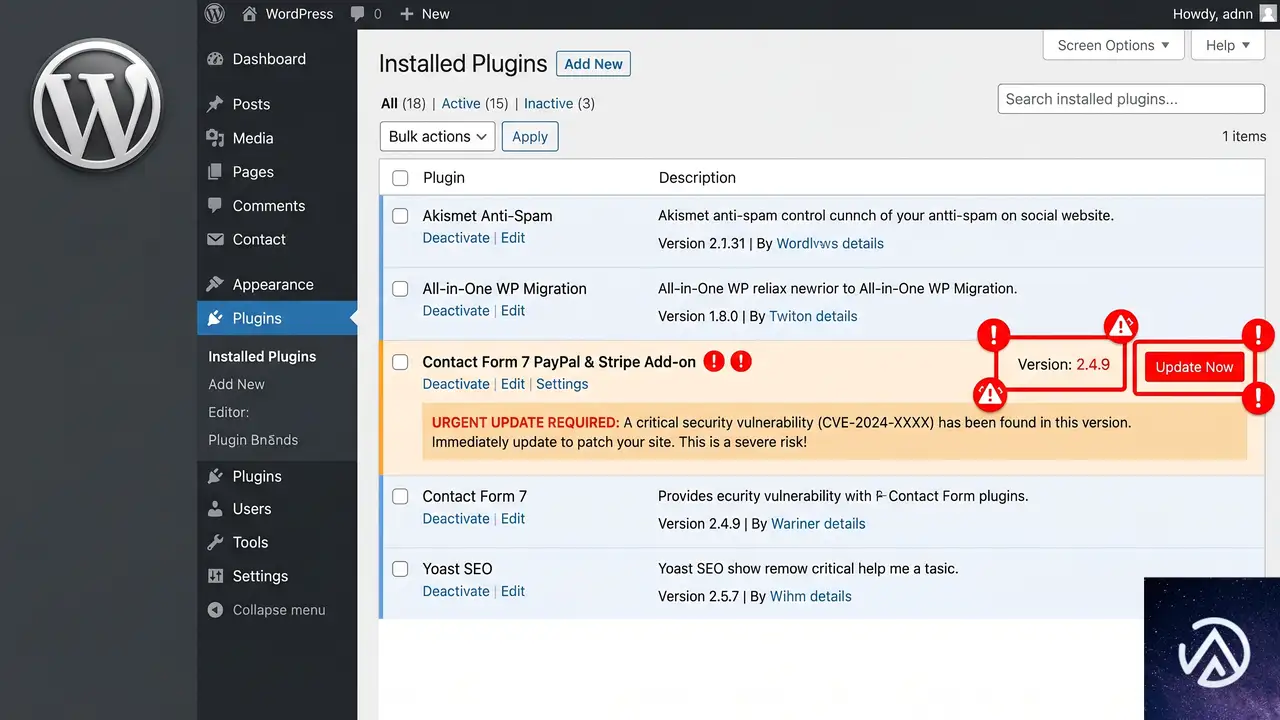
Contact Form 7 PayPal & Stripe Add-on のバージョン 2.4.9 以下が影響を受ける。2026年6月中旬時点で修正済みのバージョンがリリースされており、2.5.0 以降に更新すればこの脆弱性は解消される。
自分のサイトでどのバージョンを使用しているかは、WordPress 管理画面の「プラグイン」→「インストール済みプラグイン」一覧で確認できる。該当プラグインが有効化されている場合は、バージョン番号を直ちにチェックしておきたい。
最新版へ更新する具体的な手順
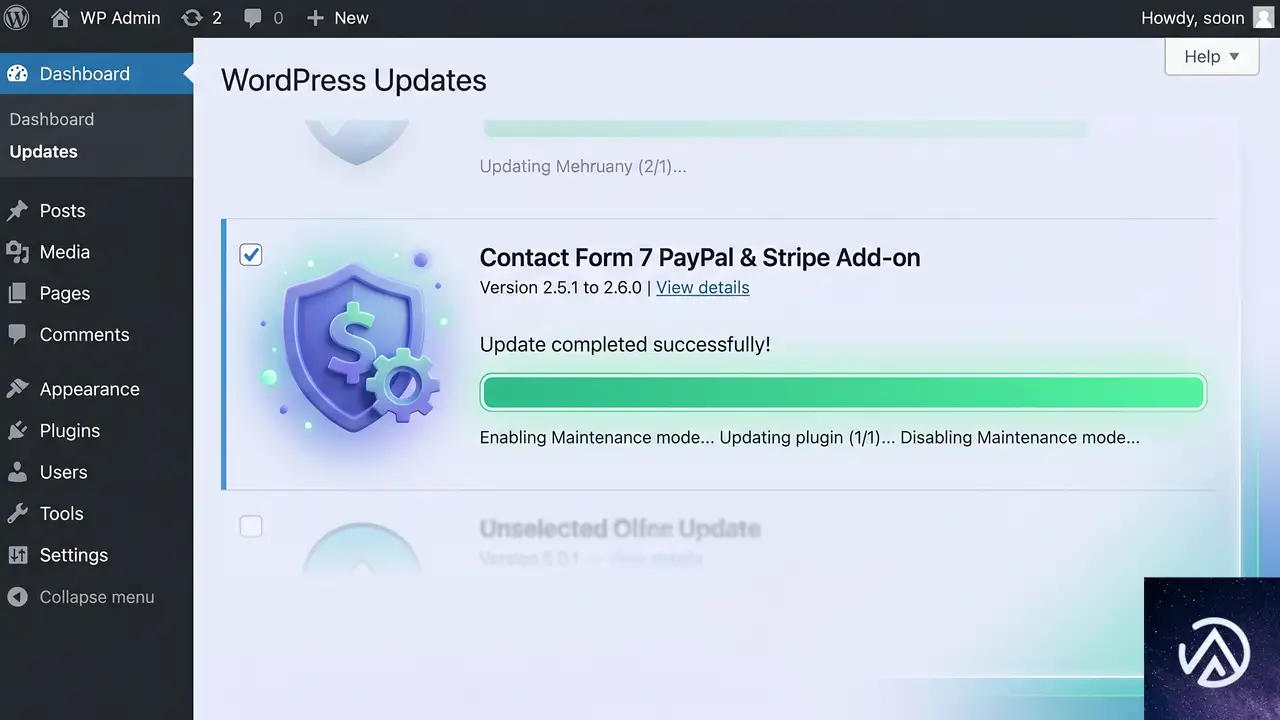
更新前にサイト全体のバックアップを取得しておくとなお安心だ。更新が完了したら、プラグイン一覧でバージョンが 2.5.0 以降に切り替わっていることを必ず確認する。
更新がすぐに実行できない場合の対処
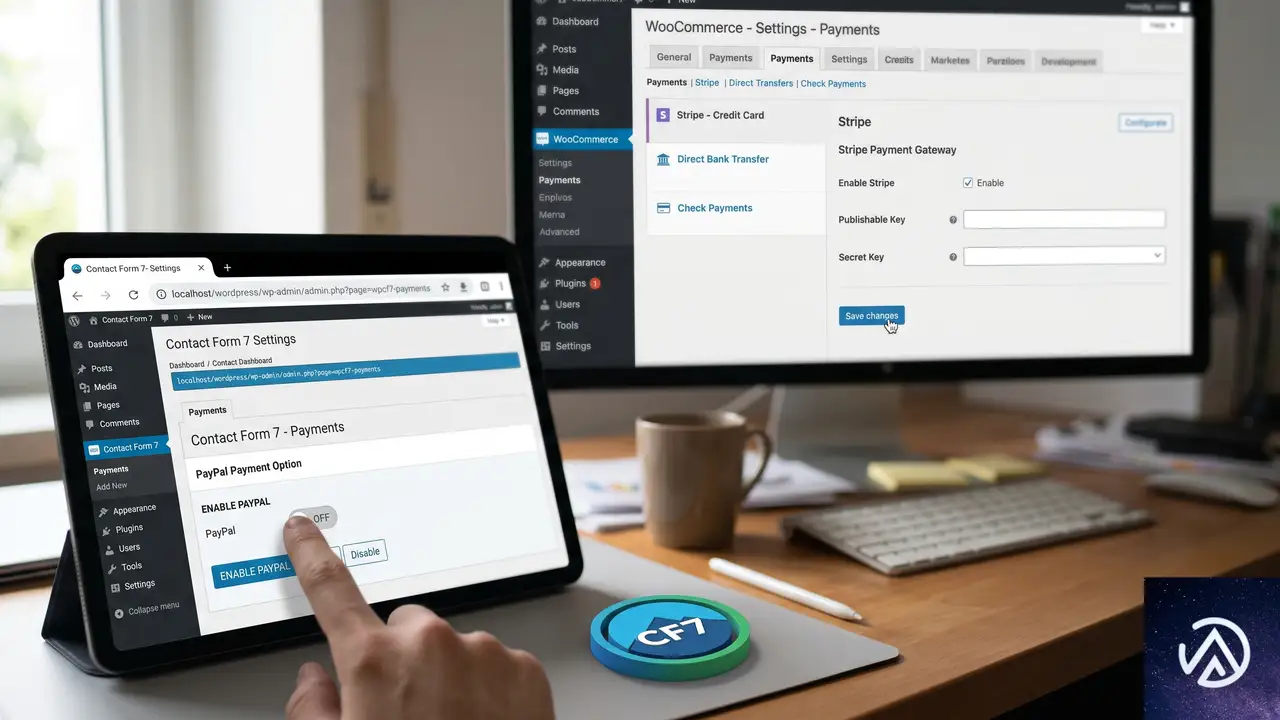
何らかの理由で即時更新が難しい場合は、一時的に PayPal 決済機能を停止し、フォームそのものを別の決済手段に切り替えるなどの対策が有効だ。とはいえ、あくまで暫定的な措置であり、根本対策は最新版への更新以外にない。
プラグインを無効化すれば脆弱性は発動しなくなるが、フォーム経由の PayPal 決済も一切使えなくなる。その間に代替として WooCommerce の標準決済や別のフォームプラグインへ移行する判断も必要になるだろう。
よくある質問
Stripe 決済にも同じ問題はあるのか
この脆弱性は PayPal の通知処理に起因する問題であり、Stripe 側の処理ロジックには同様の不備は確認されていない。ただし、セキュリティ修正の一環で Stripe 関連のコードにも改善が加えられているため、プラグイン全体を最新に保つのが賢明だ。
すでに不正な取引が行われていないか調べる方法はあるか
PayPal の取引履歴と Contact Form 7 の送信ログを突き合わせ、注文金額と実際の決済金額が一致しているかを手動で検証する必要がある。プラグイン自体に取引監査の機能はないため、自社の売上レポートと PayPal の管理画面を定期的に照合する習慣をつけることを推奨する。
自動更新を有効にしていれば問題は起きなかったのか
自動更新が有効でも、WordPress.org のプラグインディレクトリに修正版が配信されるタイミング次第では数時間から数日のラグが生じる。さらに、サイトの更新設定によってはメジャーアップデートが自動適用されないケースもあるため、手動での確認を怠らないほうが安全だ。
このプラグインを使い続けるリスクは他にもあるか
Contact Form 7 のアドオンは多数の開発者によって提供されており、サポートや更新の頻度はプラグインごとにまちまちだ。決済を扱う以上、常に開発が継続され、すみやかにセキュリティパッチが提供されるプラグインを選ぶことが大前提となる。
この記事のポイント
- Contact Form 7 PayPal & Stripe Add-on 2.4.9 以前に支払いバイパスの脆弱性がある
- PayPal 通知の金額・通貨・受取人を検証しないため 0 円でも「支払い完了」になる
- 修正済みの最新版(2.5.0 以降)に更新すれば問題は解消される
- 更新前にバックアップを取り、バージョン番号を必ず確認する
- 決済系プラグインは常に最新を保ち、定期的なログ照合を習慣化する
・ Reddit、Stack Overflow、WordPress.org フォーラムを日々巡回し、現場の悩みを拾い上げて記事化
・ WordPress、WooCommerce、Next.js などモダンWeb制作領域のトラブルシューティングが専門
・ 「検索しても答えが見つからなかった」を一つでも減らすことが目標
・ エラーメッセージから根本原因にたどり着く粘り強い調査が得意
・ 初心者がつまずきやすい箇所を先回りで解決する記事作りを心がけている

AIエージェントがCloudflareで自律デプロイ。Stripe連携でアカウント作成からドメイン購入まで完結
AIエージェントがソフトウェアを開発するだけでなく、本番環境のインフラまで自ら調達し、デプロイを完了させる時代が到来した。Cloudflareは2026年4月30日、AIエージェントがユーザーに代わってCloudflareアカウントを作成し、ドメインを購入し、アプリケーションをデプロイできる新機能を発表した。
この仕組みは決済プラットフォームのStripeが提供する「Stripe Projects」と共同設計された新しいプロトコルによって実現されている。従来は人間が管理画面で行っていたAPIトークンの発行やクレジットカード情報の入力といった作業を、AIが安全かつシームレスに代行する。
開発者は複雑な初期設定に煩わされることなく、AIに指示を出すだけで「ゼロから本番公開まで」を最短距離で駆け抜けられるようになる。これはインフラ構築の在り方を根本から変える可能性を秘めたアップデートだ。
AIエージェントがインフラ構築を担う新時代の幕開け

コーディングエージェントはプログラムを書く能力には長けているが、これまでは本番環境へのデプロイという壁に直面していた。アプリケーションを公開するには、ホスティング先のアカウント、支払い手段、そして操作のためのAPIトークンの3つが不可欠だからだ。
これまでは人間がダッシュボードにログインし、設定を済ませてからエージェントに情報を渡す必要があった。Cloudflareが導入した新機能は、この「人間による介在」を最小限に抑えることを目的としている。
開発者の手作業をゼロにするStripe Projectsとの連携
今回の機能の中核にあるのが、Stripeとの提携による「Stripe Projects」だ。これはAIエージェントが複数のサービスを組み合わせてプロジェクトを立ち上げるためのプラットフォームである。開発者がStripeのアカウントを持っていれば、それを認証の基盤として利用できる。
エージェントはユーザーの許可を得た上で、Cloudflareのアカウントを自動的にプロビジョニング(準備)する。もしユーザーがすでにCloudflareのアカウントを持っている場合は、標準的なOAuthフローを通じてアクセス権が譲渡される。これにより、APIキーのコピペという原始的な作業から解放される。
● カード情報登録(手動)
● APIキー発行とコピペ(手動)
● ドメイン検索と購入(手動)
✔ 支払いトークンの自動受け渡し
✔ ドメインの自律取得とデプロイ
上記の図が示すように、人間が介入すべきポイントは「AIへの指示」と「最終的な承認」だけに集約される。これにより、開発のリードタイムは劇的に短縮されるだろう。
プロトコルを支える3つの柱
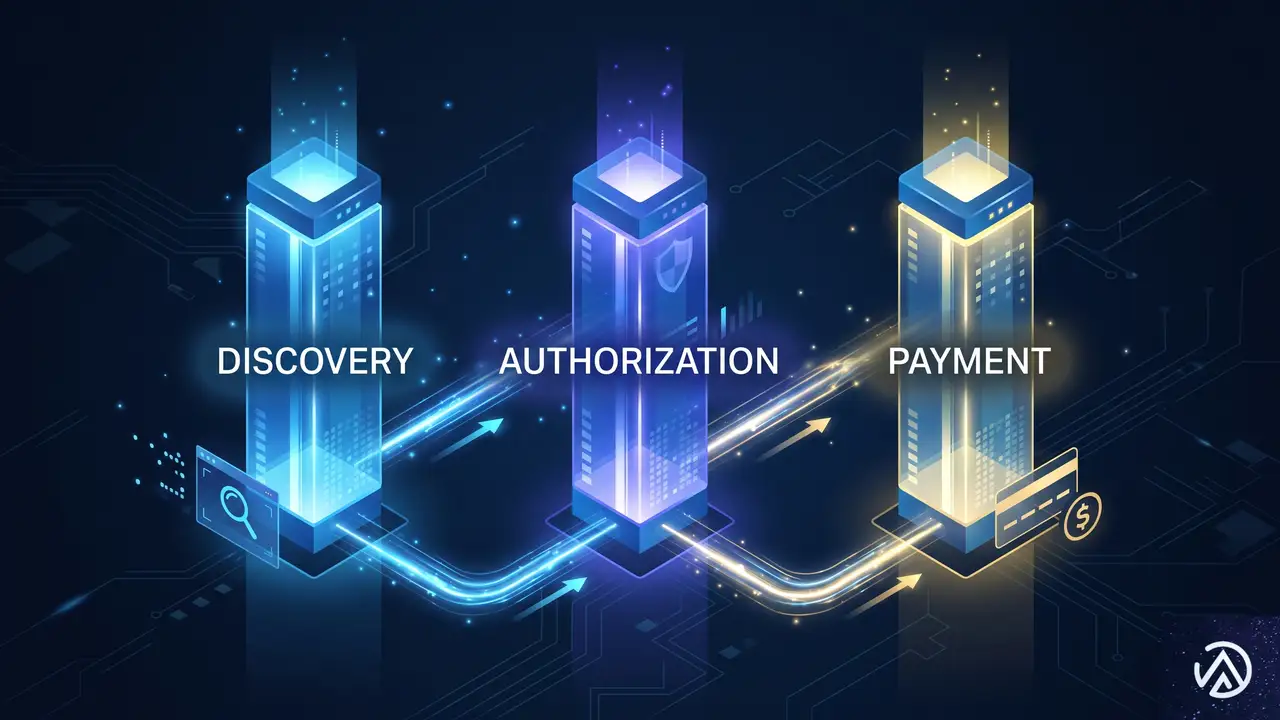
AIエージェントが自律的に動くためには、単にAPIを叩くだけでは不十分だ。CloudflareとStripeは、エージェントが環境を理解し、権限を得て、支払いを実行するための3つの要素をプロトコルとして定義した。
サービスカタログからの自律的な発見
まず重要になるのが「Discovery(発見)」だ。エージェントは、利用可能なサービスが何であるかを知る必要がある。新しいプロトコルでは、CloudflareなどのプロバイダーがREST APIを通じてサービスカタログをJSON形式で提供する。
エージェントはユーザーの要望に基づき、このカタログから最適なサービス(ドメイン登録、ストレージ、コンピューティングなど)を選択する。人間が「どのメニューから選ぶか」を悩む必要はなく、エージェントがタスク達成に最適な道具を自ら選び出す仕組みだ。
認証とアカウントの即時発行
次に「Authorization(認証)」だ。Stripeがアイデンティティプロバイダーとして機能し、ユーザーの身元を保証する。Cloudflareはこの情報を基に、未登録のユーザーに対しては即座にアカウントを発行する。
発行された認証情報はStripe Projects CLIによって安全に保管され、エージェントはそれを使ってCloudflareのAPIを操作する。この一連の流れにおいて、ユーザーがサインアップフォームに入力する手間は一切発生しない。
クレジットカード情報を渡さない安全な決済
最も懸念されるのは「Payment(支払い)」の安全性だろう。AIにクレジットカード番号を教えるのはリスクが高い。そこでこのプロトコルでは、カード情報の代わりに「支払いトークン」を使用する。
Stripeから発行されたトークンをCloudflareに渡すことで、エージェントは実際のカード番号に触れることなく、有料プランの購読やドメインの購入を実行できる。決済の利便性とセキュリティを両立させた設計となっている。
実際のワークフローとCLIでの操作感
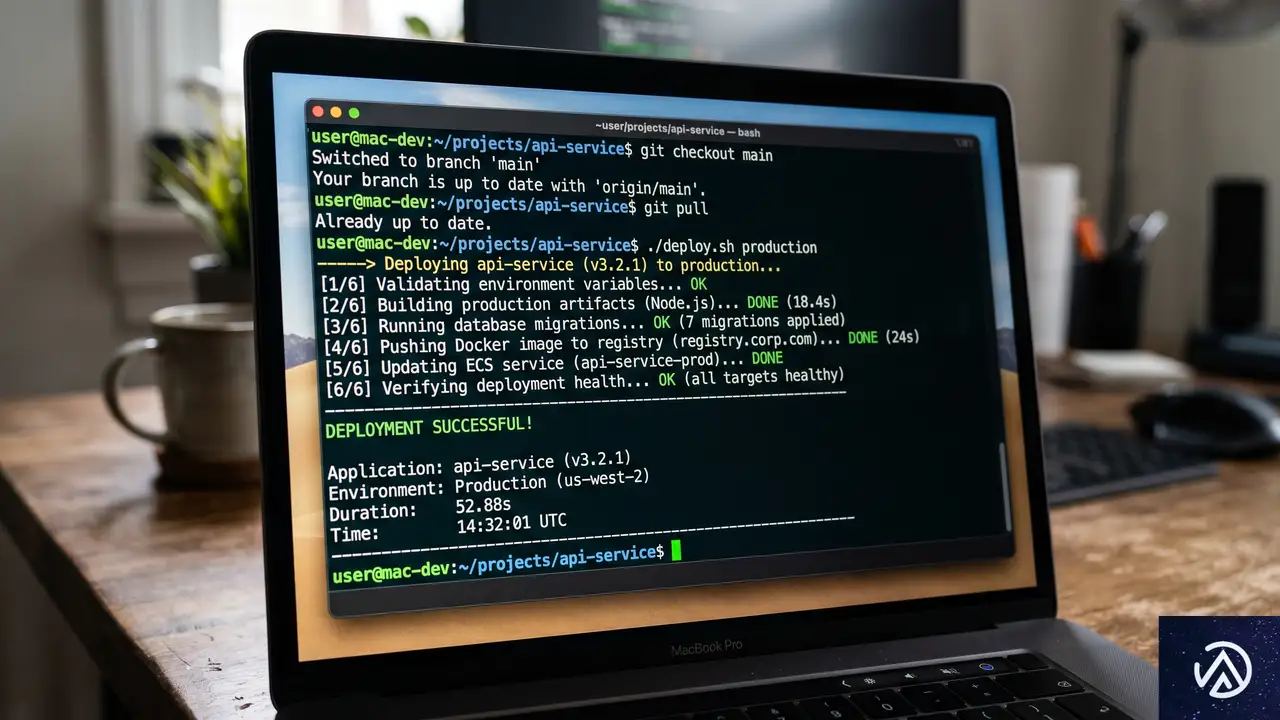
この新機能を利用するには、Stripe CLIと専用のプラグインが必要になる。セットアップが完了すれば、ターミナルから簡単なコマンドを実行するだけでプロジェクトを開始できる。Cloudflareのブログでは、具体的な手順が紹介されている。
Stripe CLIを用いたプロジェクトの初期化
まず、以下のコマンドでプロジェクトを初期化し、Stripeにログインする。これがすべての作業の起点となる。
stripe projects initその後、AIエージェントに対して「新しいドメインを取得してアプリをデプロイしてほしい」と指示を出す。エージェントは自ら stripe projects catalog コマンドを叩いてCloudflareのドメイン登録サービスを見つけ出し、購入プロセスを開始する。
もしStripeアカウントに支払い方法が登録されていない場合は、エージェントがユーザーに対してカード情報の追加を促すプロンプトを表示する。人間はエージェントが提示した確認事項に対して「Yes」と答えるだけで、裏側で複雑なインフラの紐付けが完了する。
セキュリティとガバナンスへの配慮

AIに支払権限を与えることには、慎重な意見も多い。「エージェントが勝手に高額なドメインを大量購入したらどうするのか」という懸念は当然の反応だ。この問題に対処するため、プロトコルには厳格な制限が設けられている。
予算制限と予算アラートによる暴走防止
Stripe Projectsでは、デフォルトで1つのプロバイダーに対して月額100ドルという支出上限が設定されている。エージェントがこの上限を超えて勝手に課金することはできない仕組みだ。
さらに上限を引き上げたい場合は、ユーザーが明示的に設定を変更し、Cloudflare側で予算アラート(Budget Alerts)を設定する必要がある。これにより、AIの自律性を保ちつつ、予期せぬコスト増大を防ぐガバナンスが効いている。
独自分析。インフラのコモディティ化とエージェントOSの加速

今回のCloudflareの動きは、単なる利便性の向上に留まらない。筆者は、これがインフラの「完全な抽象化」に向けた決定的な一歩であると考えている。かつて開発者はサーバーを自前で立てていたが、クラウドが登場し、さらにサーバーレスへと進化した。そして今、インフラは「AIが勝手に調達するもの」へと変貌しようとしている。
ここで重要なのは、Stripeが単なる決済手段ではなく、Web上の「アイデンティティ(身元)」のハブとして機能し始めている点だ。Stripeでログインしていれば、CloudflareもPlanetScaleもNeonも、あらゆるクラウドサービスが即座に利用可能になる。これは、Web全体が1つの巨大なオペレーティングシステム(OS)のように振る舞い、AIエージェントがその上で自由にリソースを操作できる環境が整いつつあることを意味する。
開発者の役割は、コードを書くことよりも「AIにどのようなビジネスロジックを実現させたいか」を定義することへとシフトしていくだろう。インフラの設定ミスやAPIトークンの管理漏れといった「非本質的なトラブル」から解放される未来は、すぐそこまで来ている。
この記事のポイント
- AIエージェントがCloudflareのアカウント作成、ドメイン購入、デプロイを自律的に行えるようになった。
- Stripe Projectsとの連携により、OAuth認証と支払いトークンを用いた安全なプロトコルが構築されている。
- 人間はダッシュボードを操作することなく、CLIとAIへの指示だけで本番環境を構築できる。
- 月額100ドルのデフォルト支出制限により、AIの暴走による高額請求を防ぐ仕組みが備わっている。
- インフラの調達が自動化されることで、開発者はより高度なアプリケーション設計に集中できるようになる。
・ 複数業界における17年間のデジタルビジネス開発経験
・ ウェブサイト開発のためのHTML、PHP、CSS、JavaScript等の実用的知識
・ 15ヶ国語対応の多言語SaaSの開発経験
・ 17年間にも及ぶ、Eコマース長期運営経験
・ 幅広い業界でのSEO最適化の豊富な経験