

WordPressで更新に失敗しました サーバーから有効な応答を取得できませんでしたと出る時の対処法
ブロックエディターで「更新に失敗しました。サーバーから有効な応答を取得できませんでした」と表示されて固定ページや投稿を保存できない場合、原因はエディターとサーバー間をつなぐREST APIの通信エラーだ。パーマリンク設定の再保存とWordPressアドレス、サイトアドレスの一致確認から始めると解決できることが多い。
なぜ「更新に失敗しました」と表示されるのか 原因を切り分ける
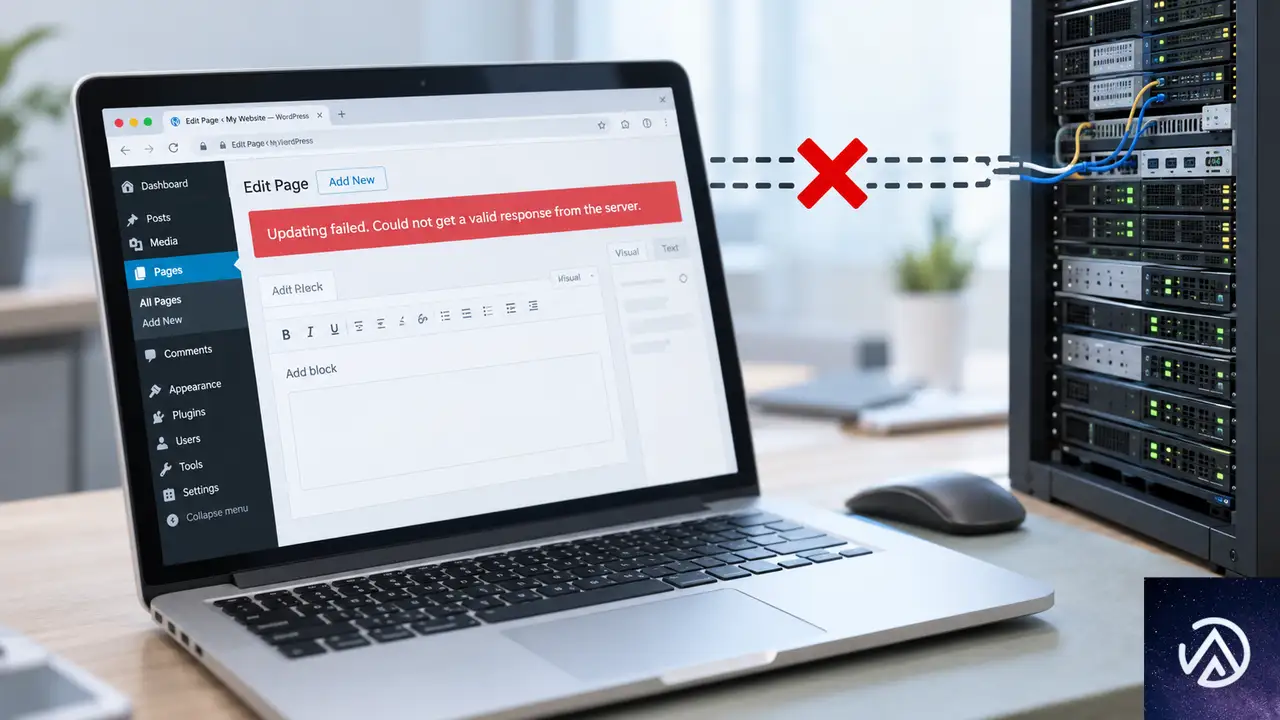
編集画面でこのエラーが出るとき、書いた内容がサーバーに届いていない。ブロックエディターは保存処理をREST API(レストエーピーアイ / エディターとサーバーがデータをやり取りする仕組み)経由で実行する。この通信が通らなければ「有効な応答が取得できない」状態になる。原因として多いのは次の4つだ。
- パーマリンク設定の乱れ(書き換えルールの不整合)
- WordPressアドレスとサイトアドレスの不一致(httpとhttpsの混在など)
- WAF(ウェブアプリケーションファイアウォール)による /wp-json/ の遮断
- サーバー側のPHP設定やメモリ上限による処理停止
Twenty Twenty-Fourなどのブロックテーマを使い、プラグインを入れていない環境でもこのエラーは発生する。テーマやプラグインの競合だけに原因を絞らず、サーバーとエディターの通信経路を疑うのが最短の解決につながる。
「ブラウザーに保存されたバックアップが現在の内容と異なる」というメッセージが出る場合も、保存処理自体が失敗していることを示す副次的な症状だ。バックアップを復元しても保存に失敗するのは、エディターからサーバーへの通信が断たれているためである。
上から順に確認すると原因を特定しやすい。次から各手順を詳しく見ていく。
最初に試すのはパーマリンク設定の再保存
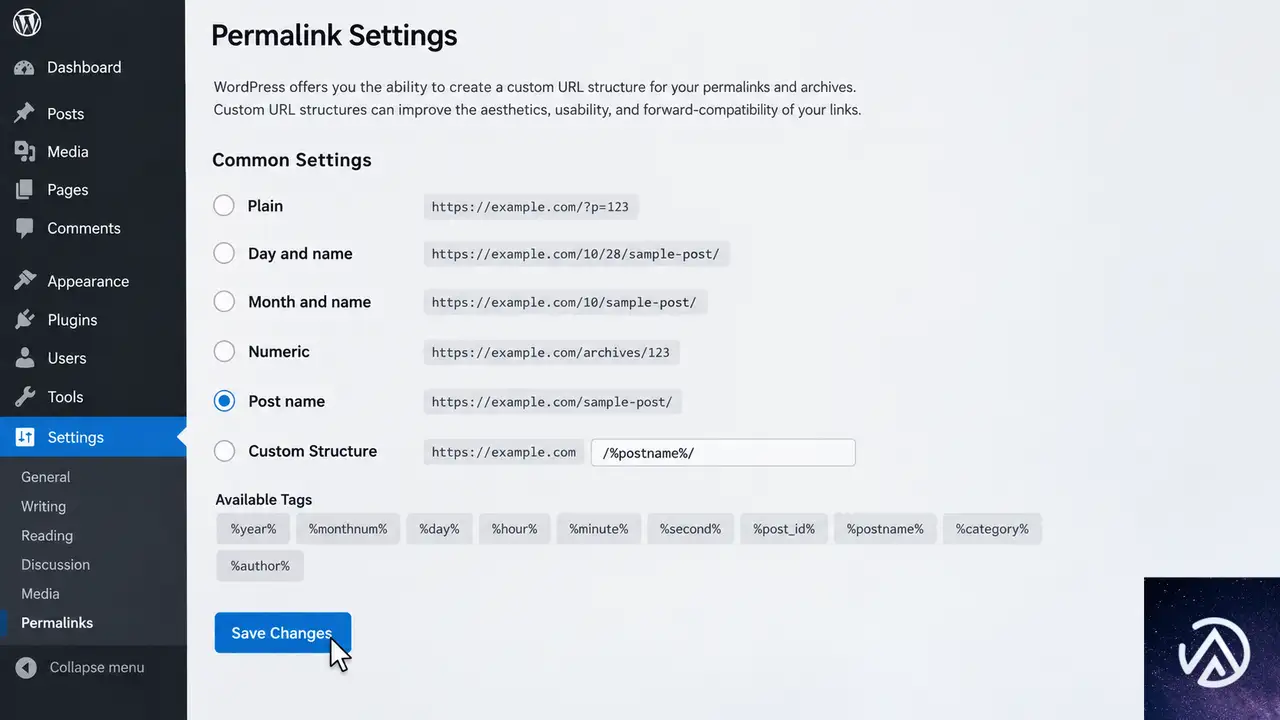
管理画面の「設定」→「パーマリンク設定」を開き、「投稿名」を選択した状態で「変更を保存」を押す。見た目上は何も変わっていなくても、内部の書き換えルールが再生成されてREST APIの経路が修復されることがある。「昨日まで普通に保存できていたのに急にエラーになった」という場合の定番対処だ。
パーマリンク設定の画面に「.htaccessを更新できません」という趣旨のメッセージが表示されていれば、サーバー上の .htaccessファイルの書き込み権限を確認する必要がある。FTPまたはサーバー管理画面のファイルマネージャーで権限を確認し、必要なら664や666に変更してから再度保存を試す。
WordPressアドレスとサイトアドレスの一致を確認する
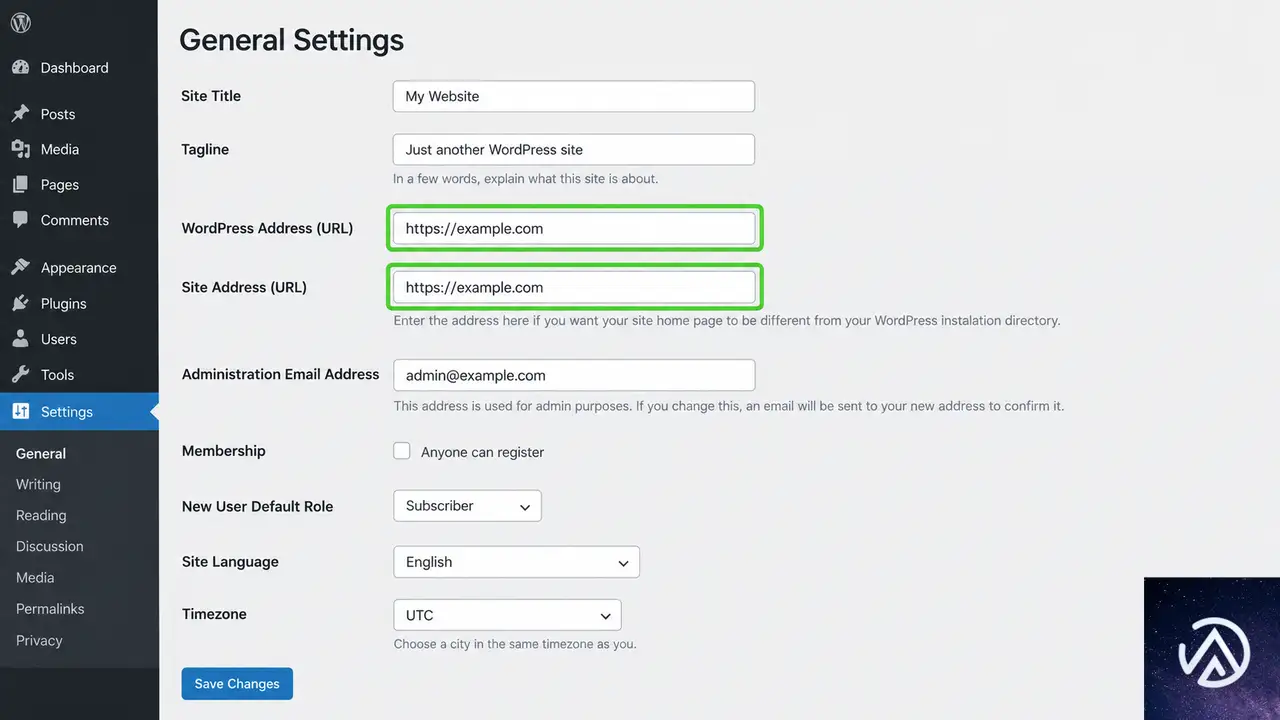
「設定」→「一般」を開くと「WordPressアドレス (URL)」と「サイトアドレス (URL)」の2つの欄がある。この2つが完全に一致していることを確認する。特にhttpとhttpsが混在している、片方だけサブディレクトリが付いている、といった不一致があると保存処理が失敗しやすい。
ここで重要なのは、この2つの欄を管理画面から安易に変更してはいけないという点だ。間違えて変更すると、サイト全体と管理画面にアクセスできなくなることがある。値が食い違っているのを見つけても、すぐに手を加えず、次の復旧方法を読んでから作業するのが安全だ。
サイトヘルスでREST APIエラーを特定する
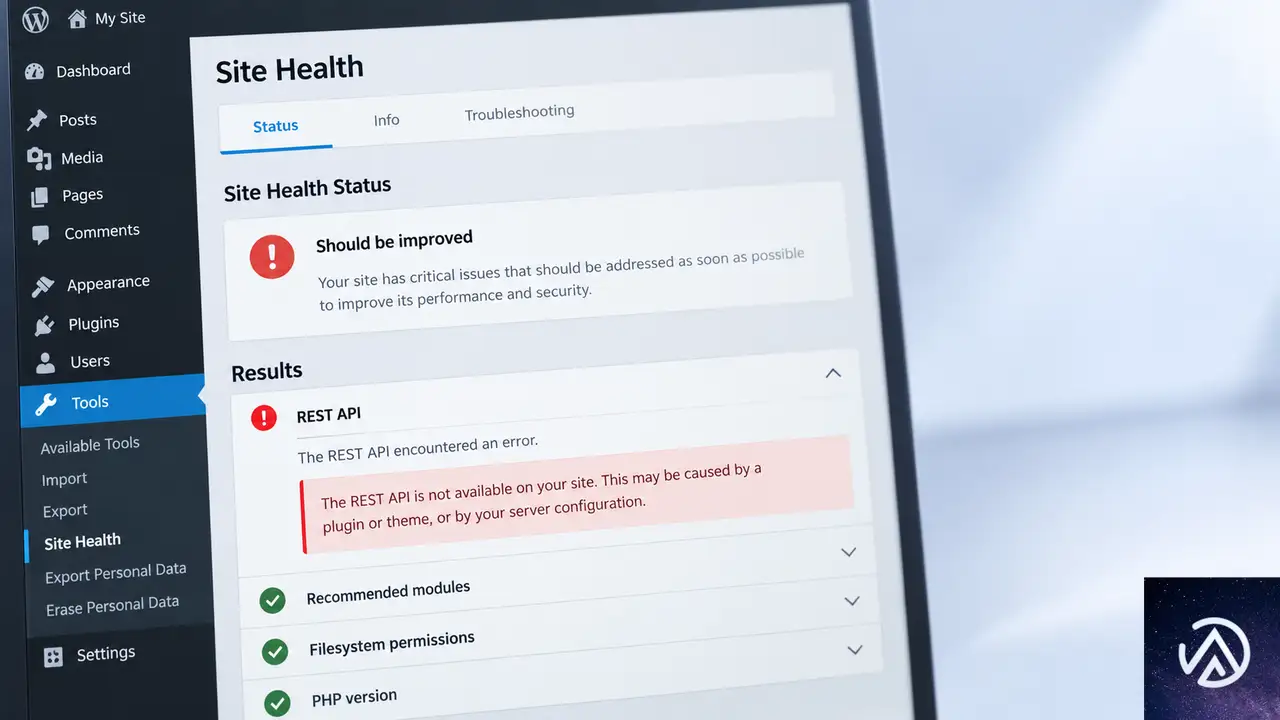
「ツール」→「サイトヘルス」を開き「REST APIでエラーが発生しました」という表示を探す。この表示が出ていれば、サーバー側のファイアウォール(WAF)が /wp-json/ への通信を遮断している可能性が高い。レンタルサーバーの管理画面からWAF設定を一時的に無効にするか、サーバー会社に問い合わせて「/wp-json/ へのリクエストがブロックされていないか」を確認する。
サイトヘルスにエラーが出ていない場合でも、通信が不安定なケースはある。ブラウザーの開発者ツールで「ネットワーク」タブを開き、保存ボタンを押したとき /wp-json/ へのリクエストが403や500になっていないかを確認する方法も有効だ。ここで明確なステータスコードが出れば、サーバー会社に伝える情報として使える。
サイトアドレスを変更してサイトが開けなくなった時の復旧
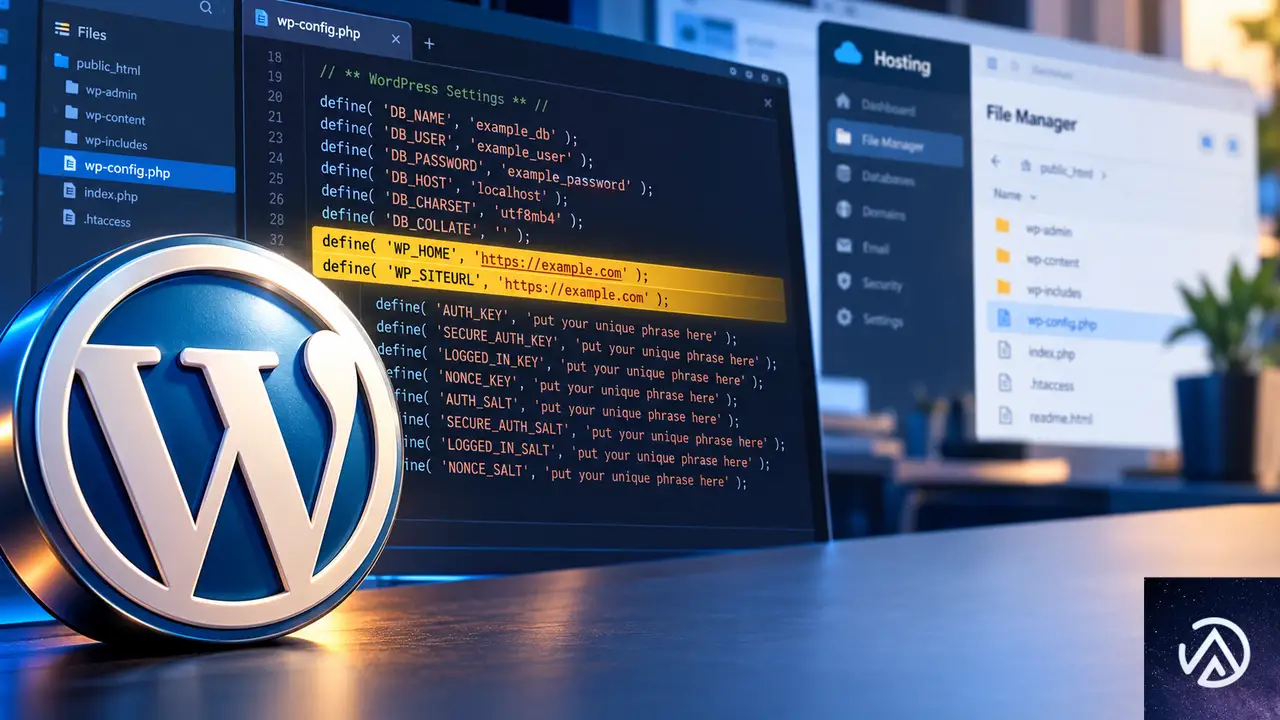
「WordPressアドレス」と「サイトアドレス」の値を管理画面から変更したあと、サイトも管理画面も開けなくなることがある。この状態はwp-config.phpまたはデータベースから直接修正すれば復旧できる。まずはwp-config.phpに定数を追記する方法が簡単だ。
wp-config.phpに定数を追記して復旧する
FTPまたはサーバー管理画面のファイルマネージャーでwp-config.phpを開き、以下のコードを追記する。example.comの部分は実際の独自ドメインに置き換える。
define( 'WP_HOME', 'https://example.com' );
define( 'WP_SITEURL', 'https://example.com' );
この2行を追記すると、データベースに保存された値より優先してWordPressがURLを認識するようになる。管理画面に再ログインできたら「設定」→「一般」で正しい値を入力し、追記した2行を削除する。
phpMyAdminからオプション値を直接修正する
wp-config.phpを編集できない環境なら、phpMyAdminでwp_optionsテーブルを開き、siteurlとhomeの2つのオプション値を正しいURLに直接変更する。こちらも修正後に管理画面へアクセスできるようになる。
誤ったアドレス変更をしても、ファイルまたはデータベースから正しい値を戻せばサイトは復旧する。慌てずどちらかの方法を試す。
ブロックテーマのテンプレートとヘッダー警告への対応
Twenty Twenty-Fourはブロックテーマなので、固定ページのレイアウトはすべてテンプレートで決まる。新しいページを追加したときに同じテンプレートが自動適用されるのは仕様であり、異常ではない。エディター右側の設定サイドバーを開き、「ページ」タブにある「テンプレート」プルダウンで別のテンプレートに切り替える。「タイトルなし」や「ブランク」などの選択肢が用意されている。
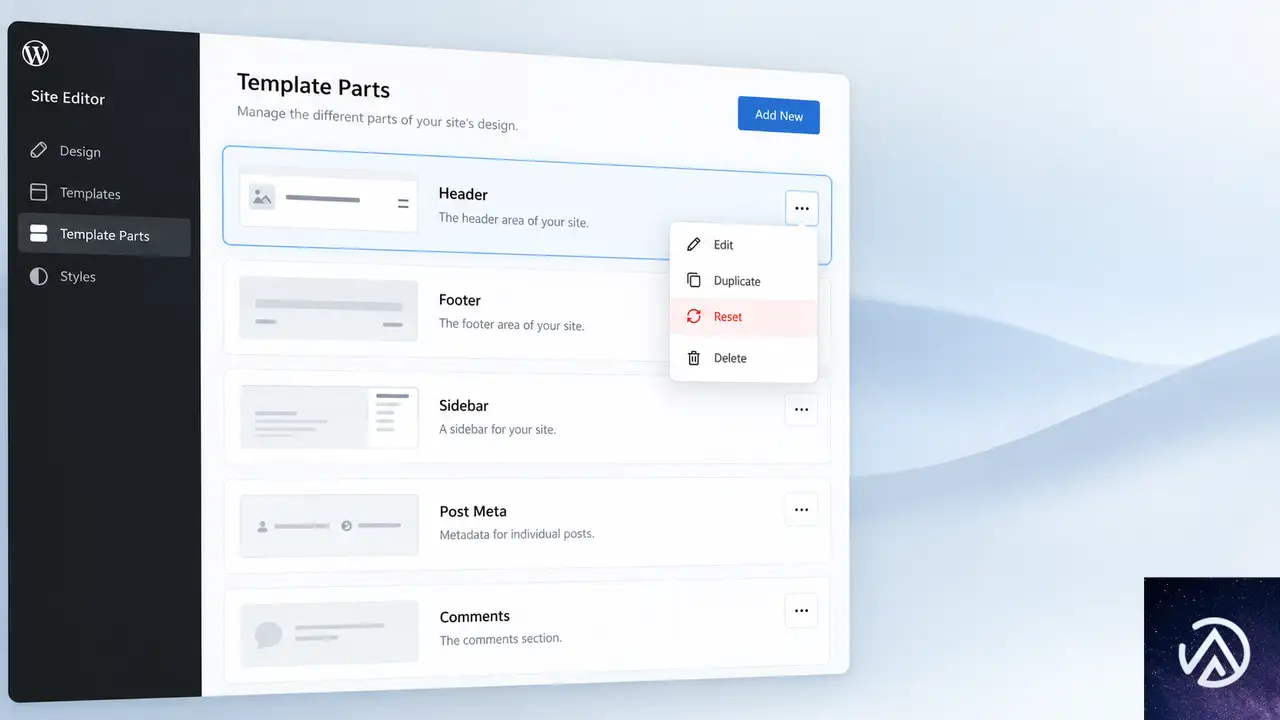
「ヘッダーが削除されました」という警告は、テンプレートパーツのヘッダーが編集されて整合性が取れなくなっている状態を示す。テンプレートパーツ内のタイトルを直接編集した場合などに起きやすい。「外観」→「エディター」→「パターン」→「テンプレートパーツ」→「ヘッダー」を開き、三点メニューから「リセット」を選ぶと初期状態に戻る。この操作でテンプレートパーツの問題は解消する。
よくある質問
パーマリンク設定を再保存しても直らない場合はどうすればよいか
次にWordPressアドレスとサイトアドレスの一致を確認する。それでも直らなければサイトヘルスでREST APIのエラーを調べ、WAFによる遮断がないかサーバー会社に問い合わせる。
サイトヘルスに「REST APIでエラーが発生しました」と表示されたら
サーバー側のファイアウォールが /wp-json/ への通信を遮断している可能性が高い。レンタルサーバーの管理画面でWAF設定を確認するか、サーバー会社に /wp-json/ へのブロック解除を依頼する。
サイトアドレスを間違えて変更して管理画面に入れなくなった
wp-config.phpにWP_HOMEとWP_SITEURLの定数を追記して強制的に正しいURLを指定する。FTPが使えない場合はphpMyAdminからwp_optionsテーブルのsiteurlとhomeを修正する。
ブロックテーマで固定ページごとに違うレイアウトにする方法
エディター右側の設定サイドバーを開き、「ページ」タブの「テンプレート」プルダウンからページごとに別のテンプレートを選ぶ。Twenty Twenty-Fourには複数のテンプレートが標準で用意されている。
「ヘッダーが削除されました」という警告の直し方
外観>エディター>パターン>テンプレートパーツ>ヘッダーを開き、三点メニューから「リセット」を選ぶ。テンプレートパーツが初期状態に戻り、警告は消える。
この記事のポイント
- 保存エラーの主因はエディターとサーバーをつなぐREST API通信の失敗
- 最初にパーマリンク設定を再保存して書き換えルールを修復する
- WordPressアドレスとサイトアドレスの一致を確認し、安易に変更しない
- 誤ってアドレスを変更して開けなくなったらwp-config.phpで復旧する
- ブロックテーマのテンプレート切替とテンプレートパーツのリセットでレイアウトを整える

・ Reddit、Stack Overflow、WordPress.org フォーラムを日々巡回し、現場の悩みを拾い上げて記事化
・ WordPress、WooCommerce、Next.js などモダンWeb制作領域のトラブルシューティングが専門
・ 「検索しても答えが見つからなかった」を一つでも減らすことが目標
・ エラーメッセージから根本原因にたどり着く粘り強い調査が得意
・ 初心者がつまずきやすい箇所を先回りで解決する記事作りを心がけている