

ストリーミングUIの安定性を高める実装テクニック
WordPressサイトのフロントエンドにチャットボットやリアルタイムのログビューアーを組み込むケースが増えている。こうしたストリーミングUIは、新しいデータが届くたびにDOMを更新するため、適切な制御がないとスクロール位置が勝手に動いたり、ボタンがクリック直前に移動するといった不安定さが目立つ。
特にスクロールの強制移動、レイアウトのシフト、そして過剰な再描画の3つは、ユーザーの操作感を大きく損ねる。本記事では、これらの問題を解決し、WordPressのカスタムエンドポイントや管理画面のダッシュボードにも応用できる安定したUIの実装パターンを紹介する。
ストリーミングUIが不安定になる根本原因
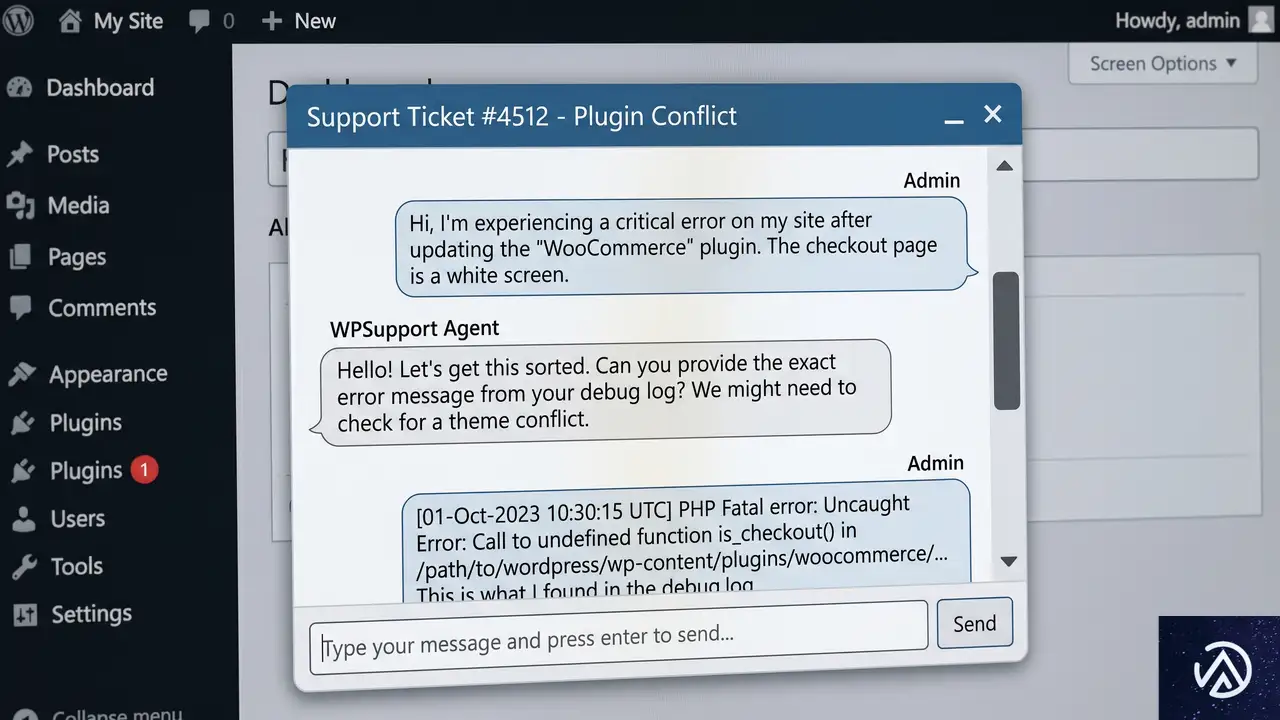
チャット形式のAI応答、ログの逐次表示、ダッシュボードの数値更新。一見異なるこれらのUIは、いずれも同じ3つの根本問題に突き当たる。
スクロールの制御不能
ストリーミング中、多くのUIはビューポートを常に最下部に固定しようとする。これ自体は合理的だが、ユーザーが少し上にスクロールして過去のメッセージを読もうとした瞬間、UIが再び最下部へ引き戻してしまう。ユーザーの意図を無視した自動制御が、インタラクションの邪魔になる。
レイアウトシフト
ストリーミングコンテンツは行数や高さが動的に増えるため、その下にある要素が常に押し下げられる。クリックしようとしたボタンが移動したり、読んでいた行が画面外に消えたりする。DOMを毎回全再構築していると、このシフトはさらに顕著になる。
過剰なレンダリング更新
ブラウザは1秒間に約60回画面を描画するが、ストリームのデータ到着はそれよりも速いことがある。毎回DOMを書き換えていると、実際にはユーザーが目にしないフレームのためにもレイアウト再計算が走り、パフォーマンスがじわじわと低下する。
安定したスクロール動作の実装

まずはスクロールの自動制御をユーザーの意図に合わせる。基本的な考え方は以下の通りだ。
- ユーザーが最下部にいるときは自動スクロールを有効にする
- ユーザーが上方向にスクロールしたら自動スクロールを止める
- 再び最下部に戻ったら自動スクロールを再開する
これを実現するには、ユーザーが意図的にスクロール位置を変えたかどうかを追跡するフラグを設ける。
let userScrolled = false;

chatEl.addEventListener('scroll', () => {
  const gap = chatEl.scrollHeight - chatEl.scrollTop - chatEl.clientHeight;
  userScrolled = gap > 60; // 60px以上離れたらユーザー操作とみなす
});
ここで60pxのしきい値が重要になる。新しい行が追加されて生じる微小な高さ変化でフラグが切り替わらないようにし、本当にユーザーがスクロールした時だけ自動スクロールを停止させる。
自動スクロール関数はフラグを参照するだけでよい。
function autoScroll() {
  if (!userScrolled) {
    chatEl.scrollTop = chatEl.scrollHeight;
  }
}
なお、新たなストリームが開始されたら必ず userScrolled をリセットする。これを見落とすと、前回のメッセージでのスクロールが原因で次の自動スクロールが無効になり、読みづらさが続く。
レイアウトシフトを防ぐDOMの差分更新
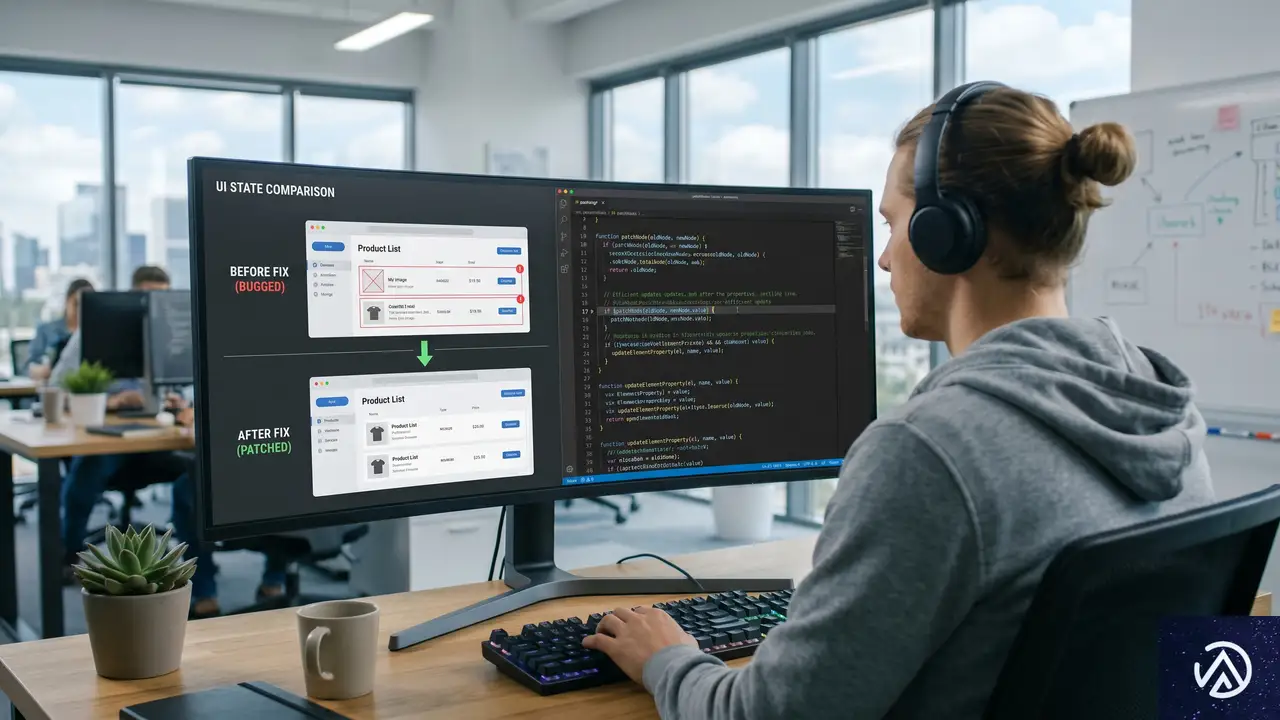
従来の実装では、新しい文字が届くたびに要素を innerHTML で全再構築することが多い。以下はその典型例だ。
bubble.innerHTML = '';
fullText.split('\n').forEach(line => {
  const p = document.createElement('p');
  p.textContent = line || '\u00A0';
  bubble.appendChild(p);
});
bubble.appendChild(cursorEl);
これで動作はするが、更新のたびにDOMツリー全体を破壊して再生成するため、レイアウト再計算が必ず発生する。さらに、カーソルも毎回削除と追加が繰り返され、高速ストリーミング時にはちらつきの原因にもなる。
解決策はシンプルだ。あらかじめ空のテキストノードを持った段落を作り、そこへ直接文字を追記していく。改行が来た時にだけ新しい段落を追加する。
let currentP = null;

function initBubble(bubble, cursor) {
  currentP = document.createElement('p');
  currentP.appendChild(document.createTextNode(''));
  bubble.insertBefore(currentP, cursor);
}

function appendChar(char, bubble, cursor) {
  if (char === '\n') {
    currentP = document.createElement('p');
    currentP.appendChild(document.createTextNode(''));
    bubble.insertBefore(currentP, cursor);
  } else {
    currentP.firstChild.textContent += char;
  }
}
この方法では、通常の文字追加はテキストノードの拡張だけで済み、レイアウトシフトはほとんど発生しない。改行の時だけ新しい段落が挿入されるが、それ以外の無駄な再構築が一切なくなる。カーソルのちらつきも自然に消える。
レンダリング頻度を抑えるバッファリング戦略
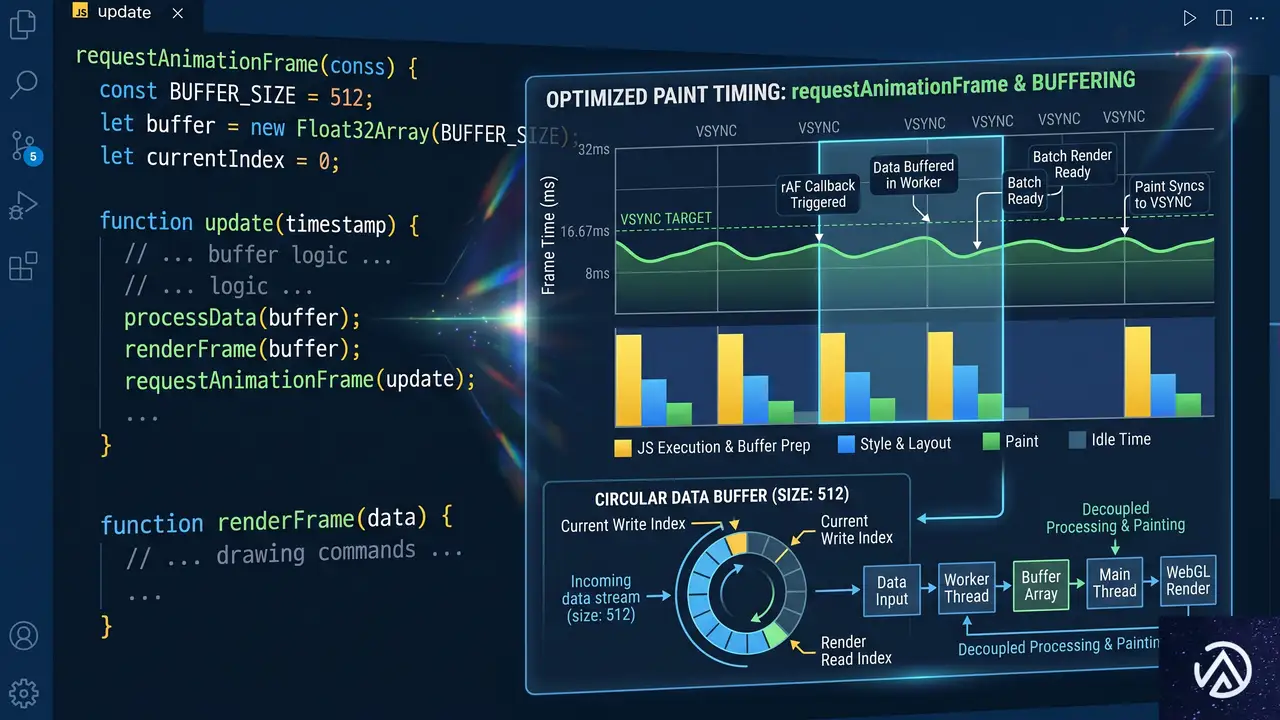
DOMの差分更新だけでもUIは安定するが、まだ文字が届くたびにペイントのトリガーを引いている。特にストリーム速度が速い場合、短時間に大量の小更新が発生し、ブラウザの負荷が積み重なる。
ここで有効なのが受信データのバッファリングと requestAnimationFrame によるフレーム単位のフラッシュだ。到着した文字をいったんバッファに溜め、次の描画直前にまとめてDOMへ書き出す。
let pending = '';
let rafQueued = false;

function onChar(char) {
  pending += char;
  if (!rafQueued) {
    rafQueued = true;
    requestAnimationFrame(flush);
  }
}

function flush() {
  for (const char of pending) {
    appendChar(char);
  }
  pending = '';
  rafQueued = false;
  autoScroll();
}
rafQueued フラグが二重スケジューリングを防ぐ。こうすることで、データ到着頻度とUI更新タイミングが完全に分離され、ブラウザが行う実際の描画回数に最適化されたペースでDOM変更が行われる。変更後の見た目は変わらなくても、特に高速ストリーミング設定時に操作感が格段に滑らかになる。
ストリーム中断への対応とユーザーフィードバック
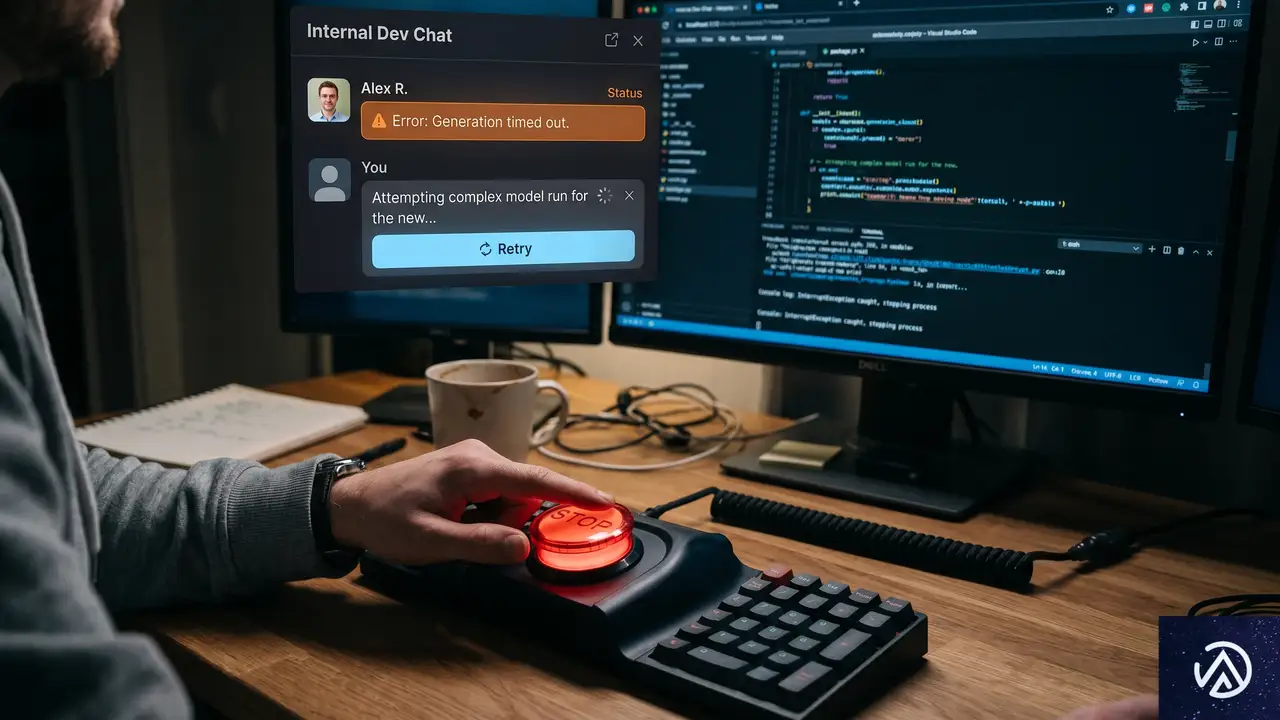
ユーザーがストリームを途中で停止したり、ネットワークエラーで途切れたりした場合、UIを中途半端な状態のまま放置してはいけない。停止ボタンを押しただけでカーソルが点滅し続けたり、ボタン表示が変わらなかったりすると不信感につながる。
中断時のクリーンアップ
function stopStream() {
  clearTimeout(streamTimer);
  isStreaming = false;
  pending = '';          // 未処理バッファを破棄
  rafQueued = false;

  if (cursorEl && cursorEl.parentNode) cursorEl.remove();
  markStopped(aiBubble); // 「応答が停止しました」ラベルを付与

  stopBtn.style.display = 'none';
  retryBtn.style.display = '';
  retryBtn.focus();     // キーボード操作のため即フォーカス
}
バッファをクリアするのは、停止後に残っていた文字が次のフレームで書き込まれるのを防ぐためだ。カーソルの親ノードチェックも、すでに削除済みの場合のエラー回避に必要になる。
再試行機能の提供
中断後は同じ質問を再送信する「リトライ」ボタンを表示する。ユーザーに再度質問を入力させるのではなく、直前の入力を保持しておき、ワンクリックでストリームを最初からやり直せる。
let lastQuestion = '';

function retryStream() {
  if (currentMsgEl && currentMsgEl.parentNode) {
    currentMsgEl.remove();
  }
  charIndex = 0;
  userScrolled = false;
  pending = '';
  rafQueued = false;
  isStreaming = true;
  // ボタン表示切替など
  setTimeout(() => {
    initAIMsg();
    tick(lastAnswer);
  }, 200);
}
状態の完全リセットが肝だ。前回の文字インデックス、スクロールフラグ、バッファをすべて初期化しなければ、新しいストリームに前の残骸が混ざる。
新規メッセージ送信時の既存ストリーム停止
もう一つ見落としやすいのが、古いストリームが動いている最中に新しいメッセージが送信されたケースだ。そのままにすると2つのストリームが同時にDOMを更新し、文字が混ざり合ってしまう。新しいメッセージの処理を始める前に、必ず進行中のストリームを停止する。
function startStream(question, answer) {
  if (isStreaming) {
    clearTimeout(streamTimer);
    isStreaming = false;
    pending = '';
    rafQueued = false;
    if (cursorEl && cursorEl.parentNode) cursorEl.remove();
  }
  // ここで新規ストリームのセットアップ
}
断りなく上書きするのではなく、明示的に前のストリームをクリーンアップすることで、イレギュラーな重複動作を防ぐ。
アクセシビリティを考慮したストリーミングUI
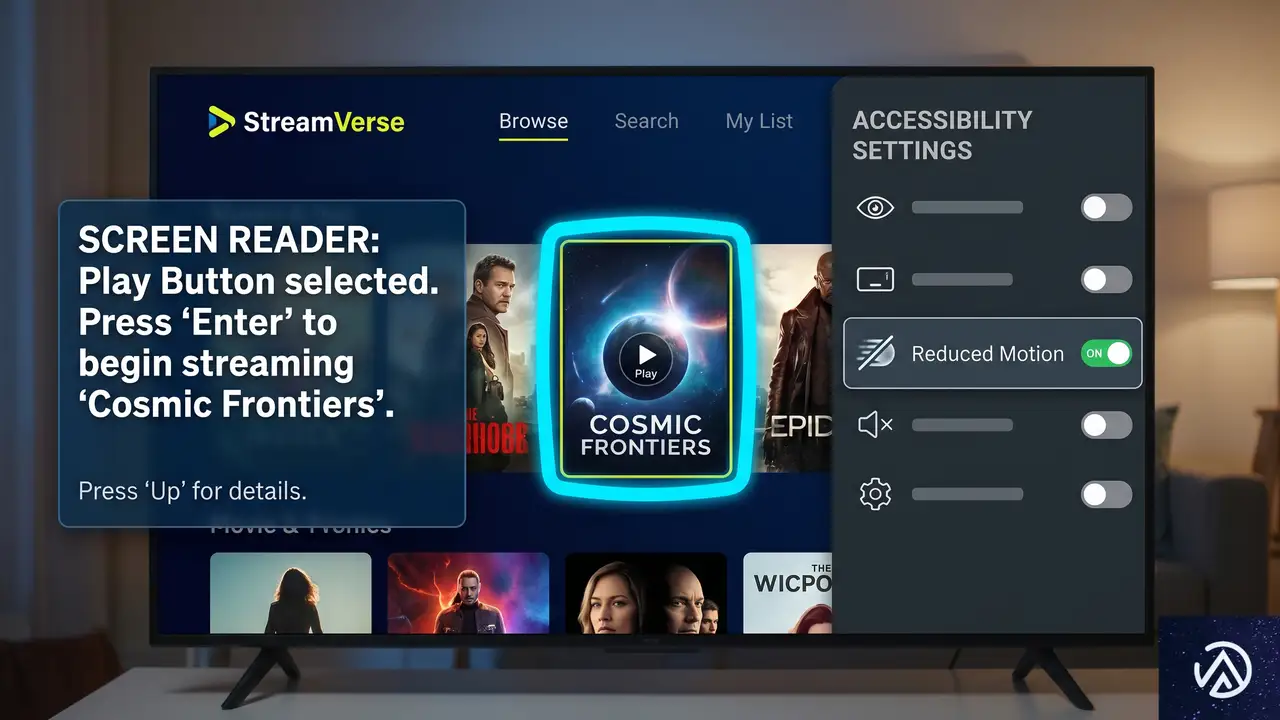
ストリーミングUIはマウス操作を前提に開発されがちで、支援技術やキーボード操作、動きへの敏感さへの配慮が後回しにされる。しかし、これらは上乗せの追加対応で十分改善できる。
スクリーンリーダーへの対応
スクリーンリーダーは自動で現れたコンテンツを読み上げない。そこで aria-live 属性を使ってライブリージョンを設定する。
<div id="chat" role="log" aria-live="polite"
     aria-atomic="false" aria-label="チャットメッセージ"></div>
role="log" はこれが逐次更新されるトランスクリプトであることを支援技術に伝える。aria-atomic="false" によって、新しく追加された部分だけが読み上げられ、全文の再読み上げが発生しない。aria-live="polite" なら現在の読み上げを邪魔せず、適切なタイミングで通知される。
中断時に挿入される「応答が停止しました」ラベルも、このライブリージョン内にあれば自動的にアナウンスされる。リトライボタンには、何をリトライするのか分かるように aria-label を設定する。
retryBtn.setAttribute('aria-label',
  `リトライ: ${lastQuestion.slice(0, 60)}`);
キーボードナビゲーションの確保
停止ボタンやリトライボタンは、ストリーミング中でもTabキーで到達できなければならない。非表示にする際は display: none を使うことでフォーカス順からも除外される。opacity: 0 や visibility: hidden だと不可視要素にフォーカスが当たり混乱を招く。
カーソル点滅エフェクトには aria-hidden="true" を付け、スクリーンリーダーが読み上げないようにする。フォーカスリングは :focus-visible を用い、マウスクリック時には表示せず、キーボード操作時のみ明示する。
動きの抑制
タイピングアニメーションのような連続的な動きは、前庭障害などを持つユーザーにとって負荷になる。OSレベルで設定された動きの設定を、prefers-reduced-motion メディアクエリで検出し、それに従う。
const reducedMotion = window.matchMedia(
  '(prefers-reduced-motion: reduce)'
).matches;

if (reducedMotion) {
  initAIMsg();
  for (const char of text) appendChar(char);
  if (cursorEl && cursorEl.parentNode) cursorEl.remove();
  done();
  return;
}
縮小モードが有効なら、ストリーミングアニメーションを完全にスキップし、完成したテキストを一度に表示する。CSS側でもカーソルの点滅を止める。
@media (prefers-reduced-motion: reduce) {
  .cursor { animation: none; opacity: 1; }
}
この記事のポイント
- ストリーミングUIの不安定さは、スクロール制御・レイアウトシフト・過剰描画の3点に集約される
- ユーザーのスクロール位置を追跡し、最下部にいる時だけ自動スクロールを有効にする
innerHTMLの全再構築をやめ、テキストノードへの差分追記でレイアウト計算を最小限に抑えるrequestAnimationFrameでデータ到着と描画を分離し、ブラウザの負荷を軽減する- ストリーム中断時はバッファクリア、カーソル除去、リトライ機能などで中途半端な状態を残さない
aria-liveやprefers-reduced-motionを用いて、支援技術や動きに敏感なユーザーにも配慮する

・ 複数業界における17年間のデジタルビジネス開発経験
・ ウェブサイト開発のためのHTML、PHP、CSS、JavaScript等の実用的知識
・ 15ヶ国語対応の多言語SaaSの開発経験
・ 17年間にも及ぶ、Eコマース長期運営経験
・ 幅広い業界でのSEO最適化の豊富な経験

Generative UI(GenUI)とは?Webデザインの未来を変えるAI生成インターフェースの基礎知識
Webデザインの未来は、AIがリアルタイムにインターフェースを生成する「Generative UI(ジェネレーティブUI)」へと向かっている。従来のWeb制作では、デザイナーがユーザーの行動を予測して固定の画面を設計してきた。しかし、GenUIはこの流れを根本から変える可能性を秘めている。
GenUIとは、AIがユーザーの入力や文脈、好みを読み取り、その瞬間に最適なレイアウトやコンポーネントを自動生成する技術だ。FigmaやWordPress、Vercelといった主要なプラットフォームがこの分野に参入し始めており、Webサイトのあり方が「固定されたページ」から「流動的な体験」へと進化しようとしている。
本記事では、GenUIの定義や予測AIとの違い、そして現在の技術的な課題であるアクセシビリティについて、最新の動向を整理して解説する。Webサイト運営者やエンジニアが知っておくべき、次世代のインターフェース設計の核心に迫る。
Generative UI(GenUI)の定義と基本概念

Generative UI(GenUI)は、単にコンテンツを生成するだけでなく、ユーザー体験(UX)そのものをAIが構築する新しい形態だ。従来のWebサイトは、誰がアクセスしても同じレイアウトが表示される。これに対し、GenUIはアクセスした個人のニーズに応じて、その場でカスタムインターフェースを作り出す。
主要な研究機関による定義
Google Researchの論文によれば、GenUIはAIモデルがコンテンツだけでなく、ユーザー体験全体を生成する新しいモダリティ(形式)と定義されている。これにより、テキストの羅列ではなく、リッチなフォーマットや画像、マップ、さらにはシミュレーションまでをプロンプトに応じて提供できるという。
また、ユーザビリティの権威であるNN/Group(ニールセン・ノーマン・グループ)は、GenUIを「ユーザーのニーズと文脈に合わせてカスタマイズされた体験を提供するために、AIによってリアルタイムで動的に生成されるユーザーインターフェース」と説明している。いずれの定義も「リアルタイム性」と「個別のカスタマイズ」が共通のキーワードとなっている。
Webサイトが「スノーフレーク(雪の結晶)」になる
UX Collectiveの記事では、GenUIを「ユーザーの入力、指示、行動、好みに適応するインターフェース」と表現している。使う人やその瞬間の必要性に応じて、表示されるコンポーネントや情報、レイアウト、スタイルが変化する仕組みだ。
元記事の著者は、この現象を「Webサイトがスノーフレーク(同じ形が二つとない雪の結晶)になる」と例えている。つまり、同じURLにアクセスしても、ユーザーごとに全く異なる体験が提供される未来を指している。これは、従来の「万人向けの最大公約数的なデザイン」からの脱却を意味する。
生成AIと予測AIは何が違うのか

AIという言葉は広義に使われるが、技術的には「予測AI(Predictive AI)」と「生成AI(Generative AI)」に大別される。GenUIを理解するには、この両者の違いを明確にすることが重要だ。予測AIは既存のデータから未来を予測し、生成AIは新しいものを創り出す。
入力データとアウトプットの特性
予測AIは、比較的小規模でターゲットを絞ったデータセットを使用する。例えば、ユーザーの過去の購入履歴から「次に買いそうな商品」を予測するのが得意だ。アウトプットは数値や予測結果、分類といった形になる。IBMなどの定義によれば、これらは将来のイベントや成果を予測するために活用される。
一方で生成AIは、数百万ものサンプルを含む大規模なデータセットで学習される。その結果として、音声、コード、画像、テキスト、シミュレーション、ビデオといった「新しいコンテンツ」を生成する。McKinsey(マッキンゼー)の解説では、既存の素材を学習し、それに基づいた新しい素材を創り出す能力が生成AIの本質とされている。
GenUIにおける役割の統合
GenUIにおいては、これら二つのAIが組み合わさって機能する。まず予測AIがユーザーの行動や意図を分析し、次に生成AIがその意図に基づいたインターフェースを動的に構築する。AIがユーザーについて知っている情報を基に、その場でUIを「開発」するようなイメージだ。
例えば、初心者のユーザーには操作をガイドするシンプルなボタンを大きく配置し、上級者には詳細な設定が可能なダッシュボードを即座に生成するといった使い分けが考えられる。これは従来の静的なWeb制作では、膨大なパターンの出し分け設定が必要だった領域だ。
アクセシビリティという大きな壁

GenUIには大きな期待が寄せられているが、深刻な懸念材料も存在する。その筆頭がアクセシビリティ(障害の有無にかかわらず利用できること)だ。AIが自動生成したインターフェースが、音声読み上げやキーボード操作などの補助技術を必要とするユーザーにとって、常に使いやすいものになるとは限らない。
初期段階のツールで見られる品質問題
元記事では、AI Webサイトビルダーの初期の結果がいかに不十分であるかが指摘されている。例えば、Figma Sitesのような商用ツールがリリースされた際、生成されたコードのアクセシビリティの低さに対して、専門家から厳しい批判が相次いだ。視覚的に整っていても、内部のコード構造がスクリーンリーダーに対応していないケースが多いからだ。
批判を受けてFigmaなどはアクセシビリティ改善のためのガイドを公開したが、根本的な解決には至っていないとの指摘もある。AIが「見た目」を模倣するのは得意だが、Web標準に準拠した「意味のある構造(セマンティクス)」を維持し続けるのは、まだ難しいのが現状だ。
AIはアクセシビリティ専門家を代替できるか
2024年、ヤコブ・ニールセン氏は「アクセシビリティは失敗した。GenUIによる個別最適化こそが救いになる」という趣旨の主張を行い、コミュニティから激しい反発を招いた。ニールセン氏は、AIが個々のユーザーの障害に合わせてUIを変換すれば、共通のアクセシビリティ基準は不要になると説いたが、多くの専門家は「AIはまだそこまで信頼できない」と反論している。
Googleの「People + AI Guidebook」のような人間中心のデザイン原則を掲げる資料でさえ、アクセシビリティへの言及が不十分な場合があると元記事の著者は指摘している。GenUIがWebの未来になるためには、アクセシビリティを後回しにするのではなく、設計の初期段階から組み込む必要がある。
GenUIを実現する最新ツールと開発環境

理論上の概念だったGenUIは、すでに具体的なツールとして私たちの手元に届き始めている。Webサイトビルダーから開発者向けのSDKまで、その範囲は広い。ここでは、GenUIの普及を後押ししている主要なプレイヤーを紹介する。
AI Webサイトビルダーの台頭
WordPressをはじめ、Vercel (v0.app)、Squarespace、Wix、GoDaddyといった主要なプラットフォームがAIによるサイト構築機能を導入している。これらは現時点では「個別のユーザーに合わせてリアルタイムに変化するUI」というよりは、「プロンプトから一度限りのUIを生成する」段階にある。しかし、技術の進化はこの先にある「動的な適応」を見据えている。
特にVercelの「v0」は、UIコンポーネントを対話形式で生成できるツールとして開発者の間で注目されている。指示を与えるだけでReactやTailwind CSSを用いた洗練されたUIコードを出力できるため、プロトタイピングの速度を劇的に向上させている。
開発者向けSDKと実験的プロジェクト
Googleは、Flutterアプリに統合可能な「GenUI SDK」を提供している。これはLLM(大規模言語モデル)プロバイダーと接続し、アダプティブなインターフェースを作成するためのツールだ。また、Googleの「Project Genie」では、リアルタイムで生成されるインタラクティブな世界を構築する試みも行われている。
他にも、ThesysやCopilotKitといったサービスが、動的なGenUI領域で新しいソリューションを展開している。これらのツールを活用することで、開発者は一からUIを設計するのではなく、AIがUIを生成するための「ルールと境界線」を設計する役割へとシフトしていくことになる。
【独自分析】GenUIがWeb制作現場に与えるインパクト

GenUIの普及は、Webデザイナーやエンジニアの職能を再定義することになるだろう。これまでは「ピクセルパーフェクト(1ピクセルの狂いもないデザイン)」が美徳とされてきたが、AIがUIを生成する世界では、その価値観が通用しなくなる。
デザイナーは「演出家」から「ルール設計者」へ
デザイナーの仕事は、特定の画面を固定で作ることではなく、AIがUIを生成する際の「デザインシステム」や「振る舞いのルール」を定義することに移り変わる。ユーザーの状況に応じて、どのようなトーン&マナーを維持しつつ、どのコンポーネントを優先すべきかという「論理」を設計する能力が求められる。
CSSとGenUIの融合デモ
GenUIがもたらす「ユーザーごとの最適化」の概念を、簡単なCSSのイメージで視覚化してみよう。以下のデモは、標準的なユーザー向けの表示と、アクセシビリティを優先してAIが再構成した表示を並べたものだ。GenUIは、このような変化をコードの書き換えなしに、瞬時に行うことを目指している。
/* GenUIによる適応の概念イメージ */
.user-standard {
  font-size: 16px;
  padding: 10px;
}

.user-a11y-optimized {
  font-size: 24px;
  font-weight: bold;
  line-height: 1.8;
  color: #fff;
  background-color: #000; /* 高コントラスト */
}※このデモは、ユーザーの特性(視覚特性など)をAIが検知し、リアルタイムでスタイルを大幅に変更するGenUIの概念を静的に視覚化したイメージである。
この記事のポイント
- Generative UI(GenUI)は、AIがユーザーのニーズに応じてリアルタイムにインターフェースを生成する技術である。
- 予測AIが「分析」を行い、生成AIが「構築」を行うことで、個別のユーザーに最適化された体験(スノーフレークWeb)を実現する。
- アクセシビリティの確保が最大の課題であり、AIが生成するコードの品質向上と人間による監督が不可欠である。
- Figma、WordPress、Googleなどがすでにこの分野でツールやSDKを展開しており、実用化が加速している。
- Web制作の役割は、個別の画面制作から「AIが正しくUIを生成するためのルール設計」へとシフトしていく。
出典
- CSS-Tricks「Generative UI Notes」(2026年3月26日)
- Google Research「Generative UI: LLMs are Effective UI Generators」(2024年)
- NN/Group「Generative UI and Outcome-Oriented Design」(2024年)
- UX Collective「An introduction to Generative UIs」(2024年)
・ 複数業界における17年間のデジタルビジネス開発経験
・ ウェブサイト開発のためのHTML、PHP、CSS、JavaScript等の実用的知識
・ 15ヶ国語対応の多言語SaaSの開発経験
・ 17年間にも及ぶ、Eコマース長期運営経験
・ 幅広い業界でのSEO最適化の豊富な経験
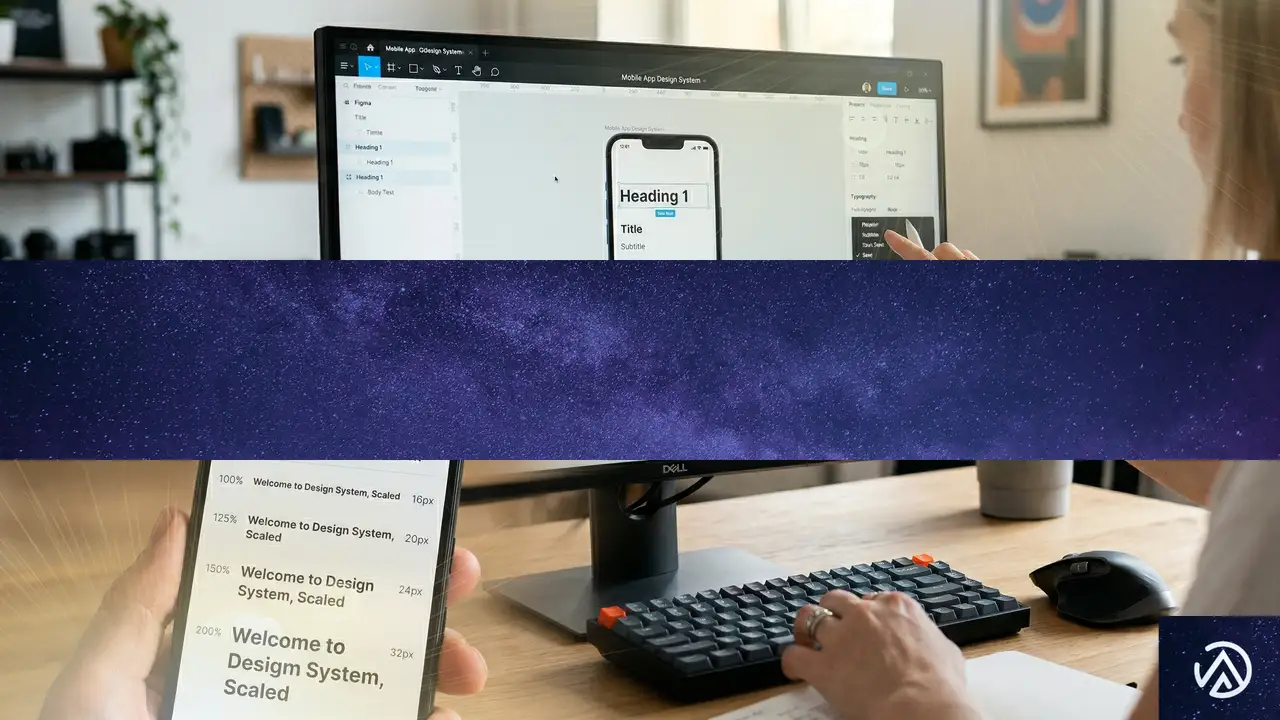
Figma変数でフォント拡大テストを実践する——アクセシビリティ対応の効率的なワークフロー
デジタルアクセシビリティの取り組みは、日常のデザインワークフローに自然に溶け込む時に最も効果を発揮する。大規模な変革ではなく、チームの日常業務にフィットするシンプルな作業プロセスが鍵だ。Figmaの変数機能を使えば、フォントサイズの拡大テストはデザイン作業そのものの一部となり、アクセシビリティ対応が「オプション」ではなく「当然」のプロセスとして感じられるようになる。
Smashing Magazineの記事によれば、アクセシビリティ文化の構築は「どうやって実現するか」という具体的な方法論が重要だと指摘されている。多くのチームが「これをやるか、あれをやるか」の選択を迫られる中で、アクセシビリティは後回しにされがちだ。しかし、Figma変数を活用した体系的なテストプロセスを確立すれば、この状況を変えられる。
特にフォントサイズの拡大対応は、WCAG 2.2のAAレベル必須項目であり、実ユーザーの26%がスマートフォンでフォントサイズを拡大している現実を考えると、無視できない設計課題だ。この記事では、Figma変数を使った実践的なテスト手法を、具体的な手順とともに解説する。
フォントサイズ拡大がアクセシビリティにおいて重要な理由
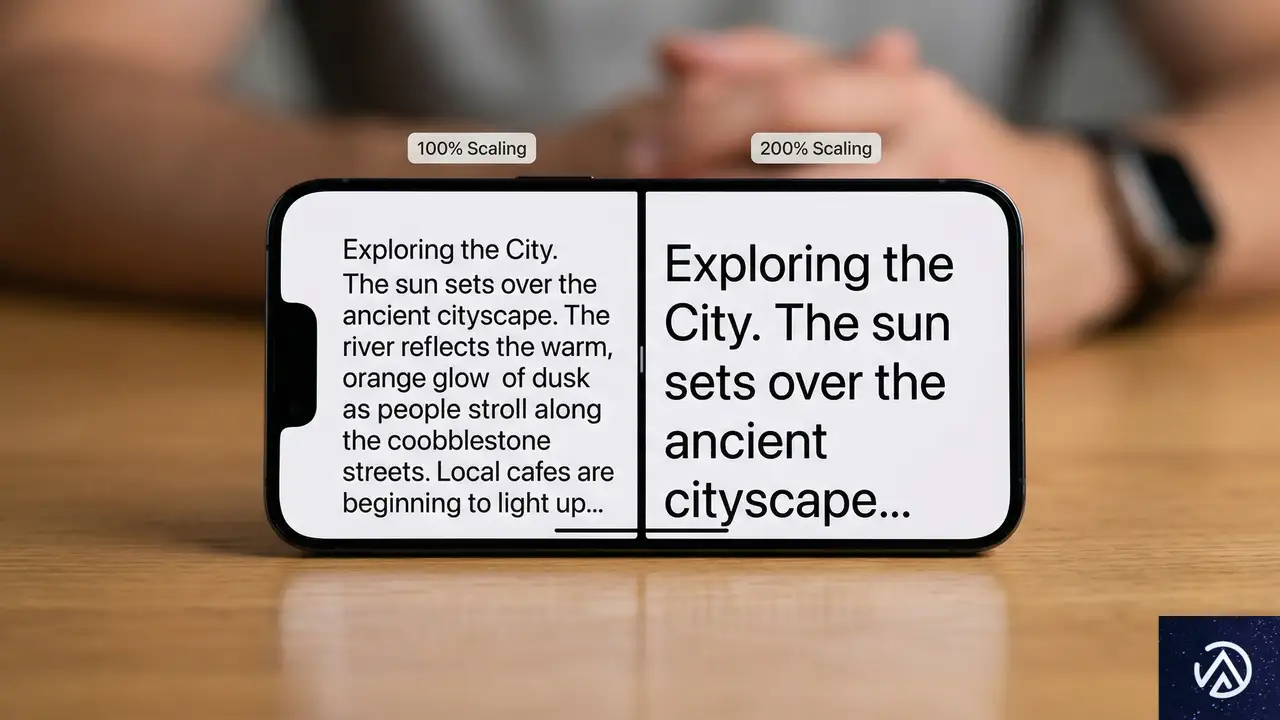
テキストはデジタル体験において中心的な役割を果たす。操作説明、ボタンのラベル、ナビゲーション要素など、多くの情報がテキストを通じて伝えられる。読みやすさに問題があれば、ユーザー体験は大きく損なわれる。
支援技術としてのフォントサイズ調整
アクセシビリティの文脈では、フォントサイズの拡大は「支援技術・戦略」の一つに分類される。これは、ユーザーがより快適な利用モデルを見つけるために頼る技術的なツールや工夫だ。スクリーンリーダーや色の変更と同様に、フォントサイズの調整も多くのユーザーにとって不可欠な機能となっている。
APPT(Accessible Platform Preferences and Technologies)の2026年2月のデータによると、AndroidとiOSのモバイルデバイスユーザーの26%がデフォルトのフォントサイズを拡大している。これは4人に1人の割合に相当し、無視できない規模のユーザー層だ。
WCAG 1.4.4「テキストのサイズ変更」要件
Webコンテンツアクセシビリティガイドライン(WCAG)2.2の成功基準1.4.4は、AAレベル(必須)の要件として明確に定めている。
キャプションや文字画像を除き、支援技術なしでテキストを200%までサイズ変更しても、コンテンツや機能が失われないこと。
WCAG 2.2 成功基準1.4.4「テキストのサイズ変更」
この「200%」は、初期サイズの2倍まで拡大可能であることを意味する。実際のユーザー設定では120%、140%、160%などの段階的な拡大も一般的だ。重要なのは、インターフェース内に独自の拡大ツールを提供する必要はない点だ。デバイスやブラウザの標準機能で対応すればよく、これはUIの複雑化を避ける合理的なアプローチと言える。
標準化されたアクセス方法
ほとんどのデバイスやブラウザには、フォントサイズ調整機能が標準で搭載されている。ユーザーは特別なソフトウェアを購入する必要なく、システム設定で簡単に調整できる。
iPhoneでは「設定」→「アクセシビリティ」→「視覚」→「テキストサイズと表示」から調整可能だ。Google Chromeでは「設定」→「外観」→「フォントサイズ」で「特大」などのオプションを選択できる。これらの標準機能を正しくサポートすることが、開発側に求められる対応となる。
Figma変数を使ったテストの基本コンセプト
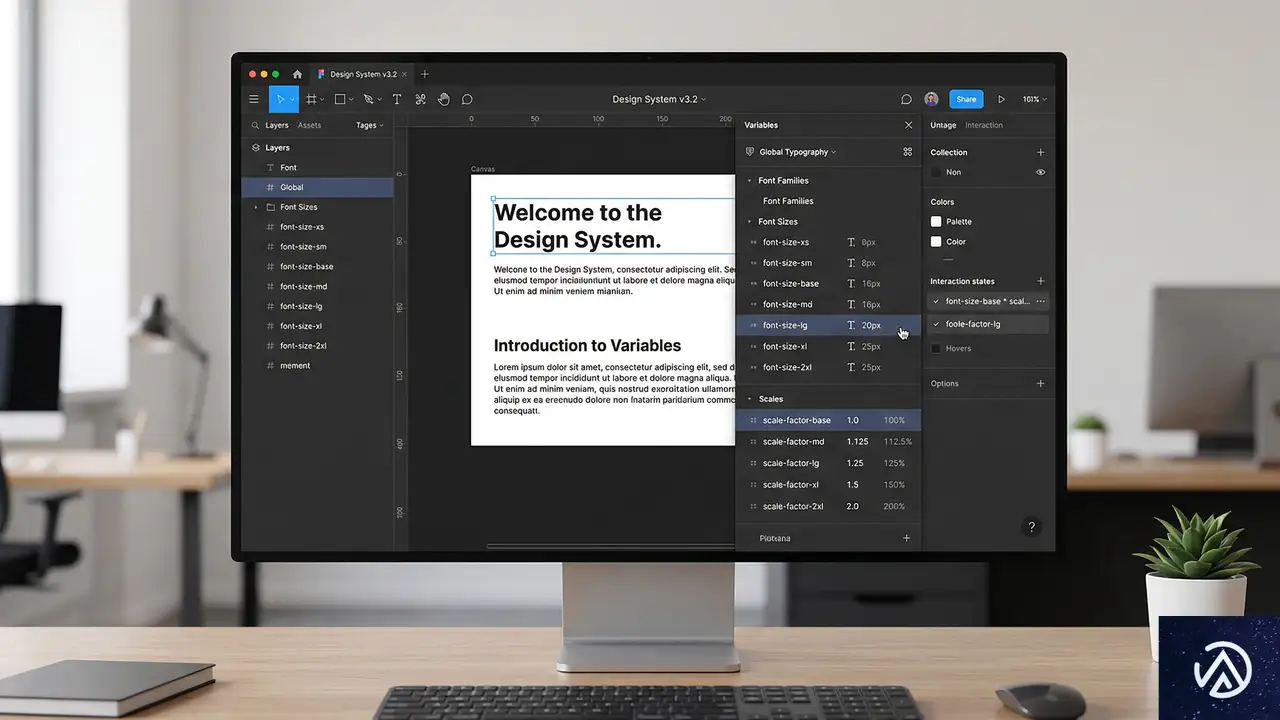
Figmaでフォントサイズ拡大テストを実施する核心は、変数機能の活用にある。このアプローチの目標は、インターフェースのテキストを100%、120%、140%、160%、180%、200%の各スケールで即座に切り替えて確認できる環境を構築することだ。
必要な前提知識
このテストを効果的に実施するには、Figmaの3つの基本機能に対する理解が不可欠だ。テキストスタイル、オートレイアウト、変数の使い方をマスターしている必要がある。元記事の著者であるRuben Ferreira Duarte氏は、これらの機能を体系的に学ぶことを強く推奨している。段階を飛ばすと、後で大きな手戻りが発生する可能性がある。
テストの全体像
基本的なワークフローは、ライトモードとダークモードの切り替えに変数を使う場合と同様の原理に基づく。各テキストスタイルのフォントサイズと行間を変数として定義し、その変数に異なるスケールの値を割り当てる。これにより、変数セットを切り替えるだけで、インターフェース全体のテキストサイズが一括で変更される。
このアプローチの最大の利点は、テストがデザインプロセスに自然に組み込まれる点だ。特別なテスト環境を用意する必要がなく、日常のデザイン作業の中で継続的にアクセシビリティを検証できる。
Figmaでの実践手順:10のステップ
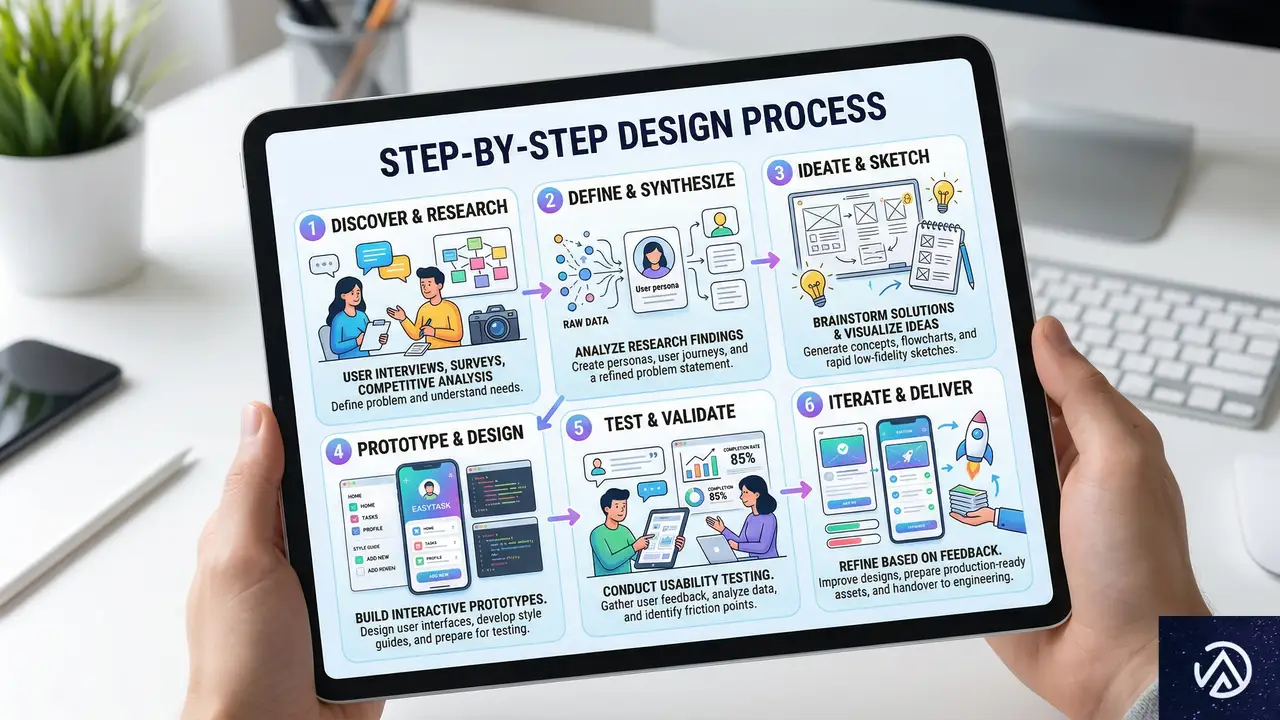
ここからは、具体的な実装手順を10のステップに分けて解説する。各ステップは積み重ね式になっており、前のステップが適切に完了していないと次のステップで問題が発生する。順を追って確実に進めることが重要だ。
ステップ1:インターフェースのデザイン
まずはテスト対象となるインターフェースをデザインする。この段階では、フォントサイズ拡大テストを意識しすぎる必要はない。ただし、基本的なアクセシビリティ原則(色のコントラスト、インタラクションサイズなど)には最初から配慮しておく。後から大きな修正が入らないよう、土台をしっかり作ることが肝心だ。
ステップ2:すべての要素にオートレイアウトを適用
画面デザインのすべての要素に、適切なオートレイアウトを適用する。これは最も重要なステップの一つだ。オートレイアウトの一貫した適用が、後でフォントサイズを拡大した際のインターフェースのスケーラビリティを保証する。このステップをおろそかにすると、テキスト拡大時に「陶器店に象が入り込んだような」崩壊が発生する。
オートレイアウトは、要素間のスペーシングや整列を数学的に管理する。これにより、テキストサイズが変化しても、レイアウトが予測可能な形で調整される。
ステップ3:テキストスタイルの構造化と適用
次に、テキストスタイルを構造化し、インターフェースのすべてのテキスト要素に適用する。多くのデザイナーはデザイン作業中に自然にテキストスタイルを作成していくが、もしまだならこの時点で整理する。テストを正常に動作させるためには、デザイン内のすべてのテキスト要素にテキストスタイルが適用されている必要がある。
テキストスタイルは、見出し、本文、キャプションなど、役割ごとに一貫した設定を保証する。これが変数と連動する基盤となる。
ステップ4:100%スケールの変数セットを定義
ここから変数の本格的な設定が始まる。まず、100%表示モデル(初期参照バージョン)用の変数セットを定義する。Figmaの「数値」タイプの変数を作成し、各テキストスタイルのフォントサイズと行間に対して個別の変数を割り当てる。
例えば、「見出し1」のフォントサイズが32pxなら、`Heading1/font-size`という変数を作成して32を設定する。行間にも同様に変数を設定する。この構造化が、後の拡大スケール計算の基礎となる。
ステップ5:変数をテキストスタイルに適用
定義した変数を、ステップ3で作成したテキストスタイルに適用する。テキストスタイルの編集画面で、フォントサイズと行間の値入力欄の横にあるアイコンをクリックし、対応する変数を選択する。最低でもフォントサイズと行間には変数を適用する必要がある。他のタイポグラフィ変数(字間、フォントファミリーなど)があれば、それらにも変数を適用できるが、必須ではない。
ステップ6:テキスト拡大用の変数を定義
100%スケールの変数が設定できたら、次は拡大スケール用の変数を定義する。120%、140%、160%、180%、200%などの各スケールに対して、各テキストスタイルの新しい変数値を計算する。
計算方法は単純だ。初期値にスケール率を乗算する。例えば、フォントサイズ16pxのテキストスタイルの場合、120%スケールでは16×1.2=19.2pxとなる。行間も同様に計算する。最終値の丸め処理は任意だ。これは近似テストであるため、丸めによるわずかな差異はテスト結果の知覚に影響しない。
ステップ7:異なるスケールバージョンに変数を適用
テストの核心部分だ。元のインターフェースをコピーし、各フォントサイズ拡大率に対応する変数セットを適用する。120%、140%、160%、180%、200%の各スケールに対してこの作業を繰り返す。
作業を簡素化したい場合は、スケールの数を減らしても構わない。ただし、最低でも100%と200%の2スケールは必須だ。WCAG要件を満たすためには、200%スケールでの動作確認が不可欠である。
ステップ8:改善点の特定
同じ画面に異なる拡大スケールを適用すると、どこに改善が必要かが明確になる。これがデザインにおけるフォントサイズ拡大テストの本質であり、最も重要なアクセシビリティ作業の始まりだ。
分析時には以下の点に注意する。
- テキストが巨大に見えること自体は問題ではない。これは、ユーザーが製品やサービスを利用できるかどうかの分かれ目になり得る。
- フォントサイズを拡大した結果、特定のテキストが読めなくなったり、コントロールが操作不能になったりする場合に、初めてアクセシビリティ問題が発生する。
- すでに十分大きなテキスト要素をさらに拡大することは、可読性を向上させず、不必要なスペースを占有するだけの場合がある。
- 要素が画面からはみ出しているように見える場合は、まずオートレイアウトの適用方法を確認する。多くのデザイン上の問題は、適切なオートレイアウト設定で解決できる。
- 拡大スケールに関わらず、タイポグラフィの視覚的階層を維持することが重要だ。情報のレベル差を認識するためには、この読みやすさが不可欠である。
- このテストは、特定の拡大率で正常に機能するためにコード側での調整が必要な要素を特定するのにも役立つ。すべてがデザインだけで解決できるわけではないが、それは問題ない。アクセシビリティは本質的にチーム全体での取り組みだからだ。
ステップ9:デザインの修正と調整
様々な拡大スケールを適用した画面を基に、必要なデザイン変更を実施する。これらの調整の一部はコード側でのみ対応可能な場合もある。その場合は、すべての提案を文書化して開発チームに引き継ぐ。繰り返しになるが、デザインで遭遇する問題の多くは、オートレイアウトプロパティの適切な適用だけで迅速に解決できる。
ステップ10:最初に戻ってプロセスを繰り返す
これは循環的なアプローチだ。プロジェクトを通じて必要に応じてこれらのステップ(またはその変形)を何度も繰り返す。時間の経過とプロセスの最適化に伴い、一部のステップが不要になるのは自然なことだ。しかし、重要なのは、アクセシビリティとこのフォントサイズ拡大テストが一度きりの作業ではないという認識だ。各プロジェクトとチームの日常業務の中で、何度も何度も実施されるテストなのである。
デザインシステムの役割と効率化
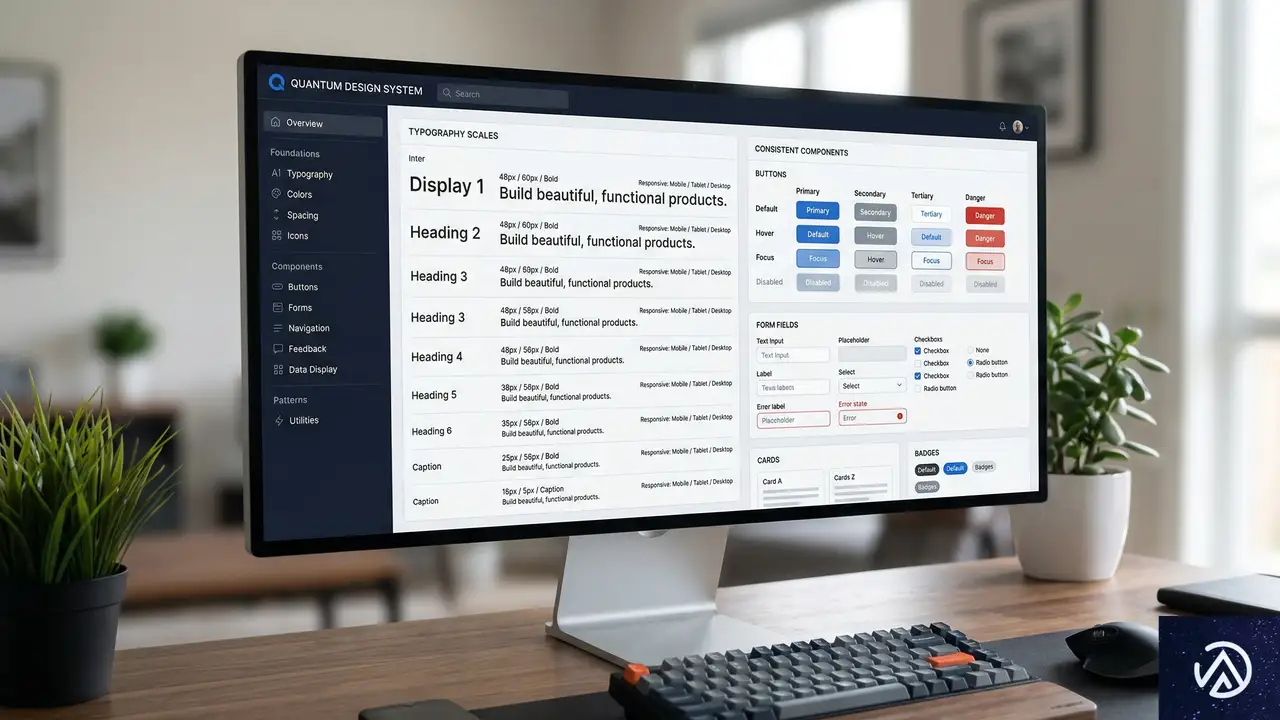
一見すると、この一連のステップは複雑な作業に思えるかもしれない。しかし、デザインシステムが存在する環境では、そのほとんどが容易に実行できる。実際、デザインシステムはプロダクトデザイン業界において「避けられない標準」となっている。各チームが何をデザインシステムと呼ぶかは議論の余地があるが、今日、コンポーネントとスタイルの最小限構造化されたライブラリさえ持たないプロダクトデザインチームを見つけるのは非常に難しい。
この基盤があれば、Figma変数を使ったフォントサイズ拡大テストの適用は非常に容易になる。さらに、デザインシステムがライトモードとダークモード用の構造化変数を既に持っているなら、このテストに適用する原理は全く同じものだ。つまり、新しい概念を導入する必要はない。
デザインシステムでの作業には、この種のテスト作成にも有用な「構造化と組織化」のレベルが伴う。デザインシステムが創造性を制限するという神話があるが、これは誤りだ。デザインシステムはデザインの「事務的」部分を解決し、本当に重要なこと——この場合はアクセシビリティのテストと、より多くの人々に本当にアクセシブルな製品・サービスの構築——に時間を割くことを可能にする。
元記事の著者は、コミュニティに公開されたFigmaファイルを例として提示している。このファイルには、ここで説明したテストプロセスの実践例が含まれている。ただし、これはあくまで一例であり、Figmaファイル内でこの種のテストを実行する方法は無数にある。各チームの具体的な現実、プロセス、成熟度レベルに合わせてアプローチを適応させることが重要だ。
この記事のポイント
- フォントサイズ拡大はWCAG 2.2 AAレベル必須項目であり、実ユーザーの26%が利用している現実的なニーズである。
- Figmaの変数機能を使えば、フォントサイズ拡大テストをデザインワークフローに自然に組み込める。
- テスト実施には、テキストスタイル、オートレイアウト、変数の3つの基本機能の理解が不可欠である。
- 10のステップからなる体系的なアプローチで、誰でも再現可能なテスト環境を構築できる。
- デザインシステムが存在すれば、テストの導入と運用は大幅に効率化される。
出典
- Smashing Magazine「Testing Font Scaling For Accessibility With Figma Variables」(2026年3月24日)
・ 複数業界における17年間のデジタルビジネス開発経験
・ ウェブサイト開発のためのHTML、PHP、CSS、JavaScript等の実用的知識
・ 15ヶ国語対応の多言語SaaSの開発経験
・ 17年間にも及ぶ、Eコマース長期運営経験
・ 幅広い業界でのSEO最適化の豊富な経験