

モーダルか別ページか?UXを最適化する「意思決定フロー」と使い分けの基準
ウェブサイトやアプリケーションを設計する際、新しい情報を表示するために「モーダル(ポップアップ)」を使うべきか、それとも「新しいページ」へ遷移させるべきかという選択に直面することがある。この判断は、単なる好みの問題ではない。ユーザーの操作フローや、情報の参照しやすさ、さらにはタスクの完了率にまで大きな影響を及ぼす重要な設計判断だ。
不適切なタイミングでのモーダル表示は、ユーザーの集中力を削ぎ、フラストレーションを溜める原因となる。一方で、些細な確認のためにページを切り替えてしまうと、元の画面に戻る手間が発生し、ユーザーが「今何をしていたか」を忘れてしまうリスクがある。どちらの選択肢も、使い方を誤ればユーザー体験を損なう凶器になり得るのだ。
本記事では、Smashing Magazineの記事を基に、モーダルと別ページの使い分けを整理する。さらに、複雑な判断を助ける「意思決定フロー(デシジョンツリー)」の考え方を紹介し、WordPressサイトやWebアプリにおける最適なUI設計の指針を提示する。この記事を読み終える頃には、自信を持って最適なコンポーネントを選択できるようになっているはずだ。
モーダル、ダイアログ、オーバーレイの違いを整理する
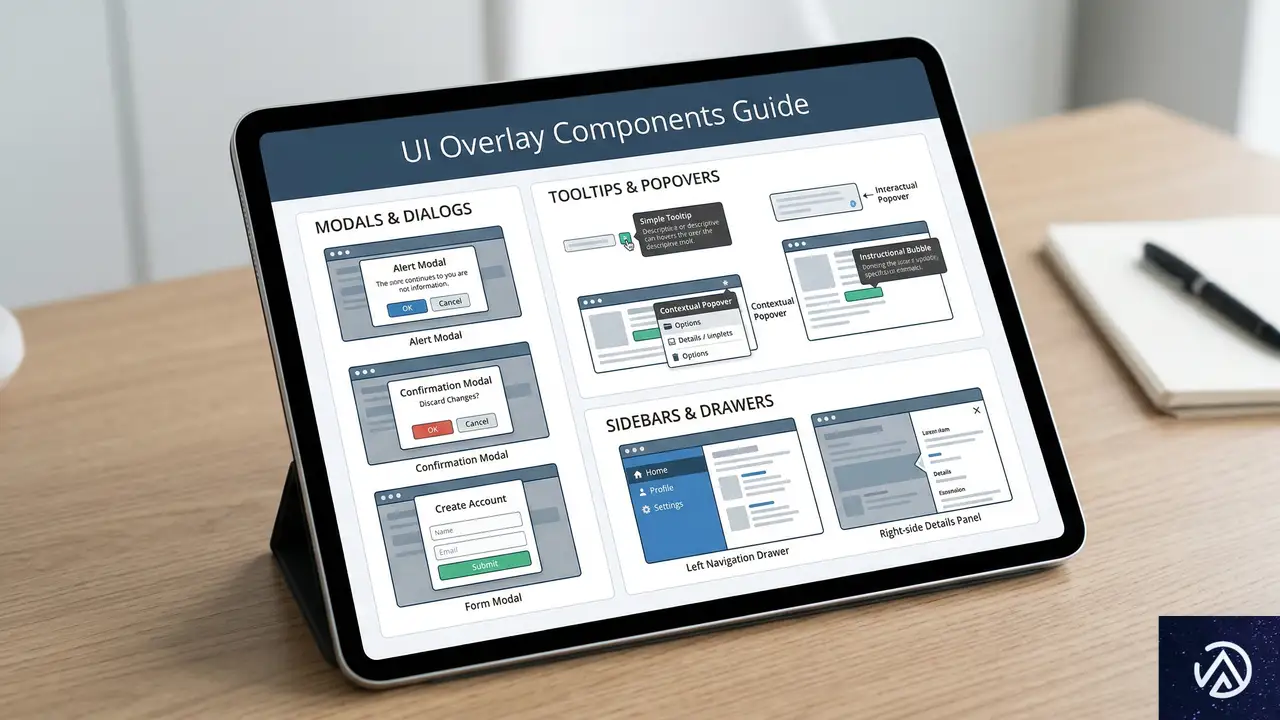
UI設計の議論において、これら用語は混同されがちだ。しかし、元記事の著者であるヴィタリー・フリードマン氏は、それぞれの用語には明確なニュアンスの違いがあると指摘している。まずはこれらの定義を正しく理解することが、適切なUIを選択するための第一歩となる。
モーダル(Modal)とノンモーダル(Non-modal)の決定的な違い
「モーダル」とは、そのウィンドウが表示されている間、背景にある元のコンテンツへの操作が一切できなくなる仕組みを指す。ユーザーは、モーダル内のタスクを完了させるか、閉じる操作をしない限り、元の画面に戻ることはできない。これは、システム側がユーザーの注意を完全に拘束したい場合に用いられる。
一方、「ノンモーダル」は、ウィンドウが表示されていても、背景のコンテンツをスクロールしたり、他のリンクをクリックしたりできる。これは、情報の参照を助けるためのツールチップや、画面の端に表示される通知(スナックバー)などが該当する。ユーザーのフローを遮断せず、補助的な情報を提供する場合に適している。
ダイアログ、オーバーレイ、ライトボックスの定義
ダイアログ(Dialog)は、ユーザーとシステムとの「対話」を目的とした汎用的な用語だ。オーバーレイ(Overlay)は、ページの上に重ねて表示されるパネル全般を指す。そして、ライトボックス(Lightbox)は、背景を暗く反転させてモーダル内のコンテンツを強調する視覚的な手法を指す。
アンナ・ケイリー氏の調査によれば、多くのオーバーレイは不適切なタイミングで表示され、ユーザーを邪魔しているという。特に、クリティカルな作業中に表示される強制的なモーダルは、ユーザーにとって非常にストレスフルだ。そのため、デフォルトの選択肢としては、ユーザーの自由度を奪わない「ノンモーダル」な設計を検討すべきだと元記事では述べられている。
モーダルが真価を発揮する「単一タスク」の場面

モーダルは決して「悪」ではない。適切に使えば、ユーザーが現在の場所を見失わずに、必要な作業を素早く完結させるための強力な武器になる。特に、自己完結型の短いタスクにはモーダルが最適だ。
文脈(コンテキスト)を維持するメリット
モーダルの最大の利点は、ユーザーが「現在のコンテキスト(文脈)」を維持できることだ。ページ遷移を伴わないため、元の画面のスクロール位置、入力中のフォーム、適用したフィルター設定などが保持される。例えば、WordPressのメディアライブラリはモーダル形式で開かれるが、これにより投稿編集画面から離れることなく画像を選択し、すぐに執筆に戻ることができる。
「コンテキストを維持する」とは、単にUIが残っていることだけではない。ユーザーの脳内にある「作業の記憶」を維持することを意味する。別のページに飛んでしまうと、元のページで何をしようとしていたかを思い出すのに数秒のコストがかかるが、モーダルならそのコストを最小限に抑えられる。
破壊的な操作の警告とクイックな確認
データの削除や、保存されていない情報の破棄など、取り返しのつかない操作を行う際の「最終確認」にはモーダルが非常に効果的だ。あえてユーザーの動きを止めることで、誤操作を防ぐことができる。また、設定の微調整や、フィルタ条件の選択など、数秒で終わるアクションもモーダルに向いている。
ただし、モーダル内で多くの情報を入力させたり、複数のステップを踏ませたりするのは避けるべきだ。モーダルはあくまで「寄り道」であり、長居をさせる場所ではない。作業が長引く場合は、ユーザーは背景にある情報を参照したくなり、モーダルが邪魔に感じ始めるからだ。
複雑なワークフローには「別ページ」を推奨する理由
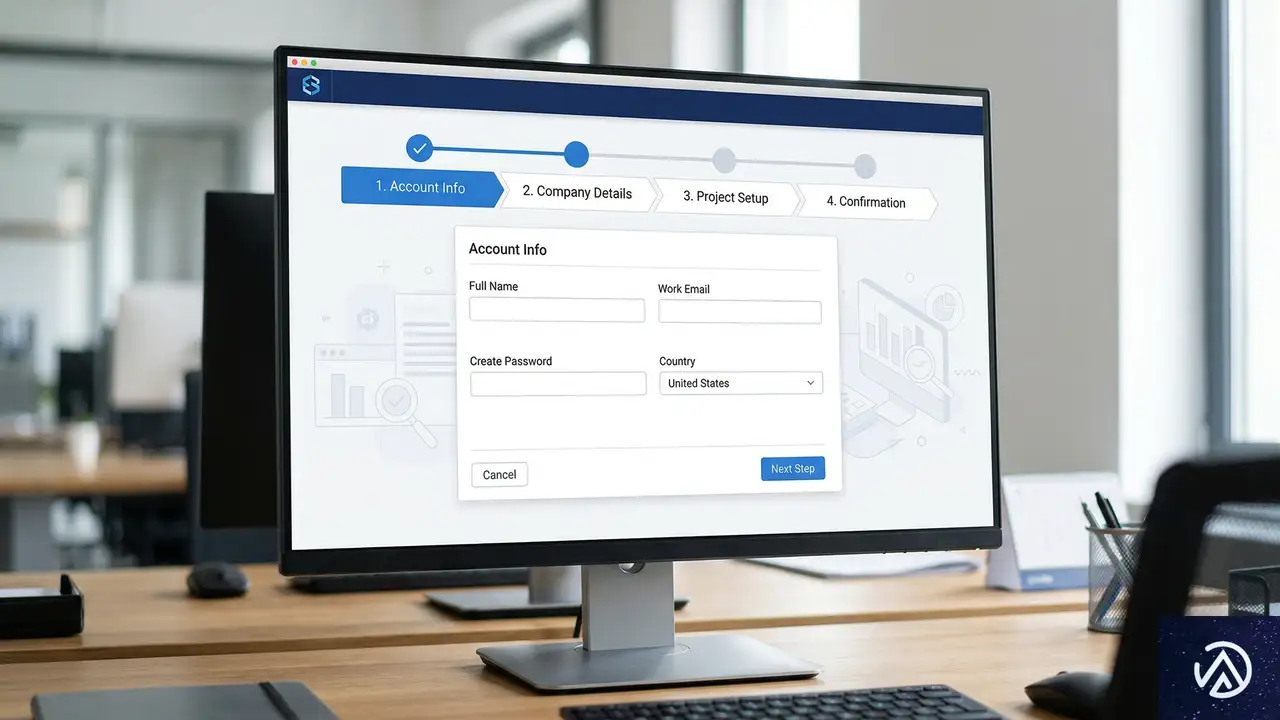
一方で、複雑なタスクや、多くの情報を扱う場面では、モーダルではなく独立したページ(またはフルスクリーンのビュー)を用意するのが賢明だ。モーダルという「限られた枠」が、ユーザーの思考を制限してしまうからである。
複数ステップのウィザード形式はページが最適
モーダルの中にタブを設けたり、次へボタンで画面を切り替えたりする「モーダル内ウィザード」は、エンタープライズ製品などでよく見かけるが、UXの観点からは推奨されない。ステップが重なるほど、ユーザーは「今、全体のどのあたりにいるのか」という感覚を失いやすくなる。
複雑な設定フローや、複数の入力項目がある場合は、専用のページへ遷移させるべきだ。ページであれば、ブラウザの「戻る」ボタンが機能し、URLを共有することも可能になる。また、画面全体を使えるため、視覚的な階層構造を整理しやすくなり、ユーザーの認知負荷を下げることができる。
データの比較や参照が必要なケース
ユーザーが作業中に「別の画面にある数字を確認したい」「過去の履歴と見比べたい」と考える場合、モーダルは大きな障害となる。モーダルは背景を覆い隠してしまうため、情報の比較ができないからだ。このような場合、ユーザーはモーダルを閉じたり開いたりするか、あるいは同じサイトを別のタブで開くという苦肉の策をとることになる。
参照性が重要なタスクでは、新しいページを開くか、あるいは後述する「サイドドロワー(引き出し式のパネル)」を採用するのが望ましい。サイドドロワーであれば、メインコンテンツの半分を露出させたまま、サブタスクを並行して進めることができる。
モーダルを避けるべき3つのアンチパターン
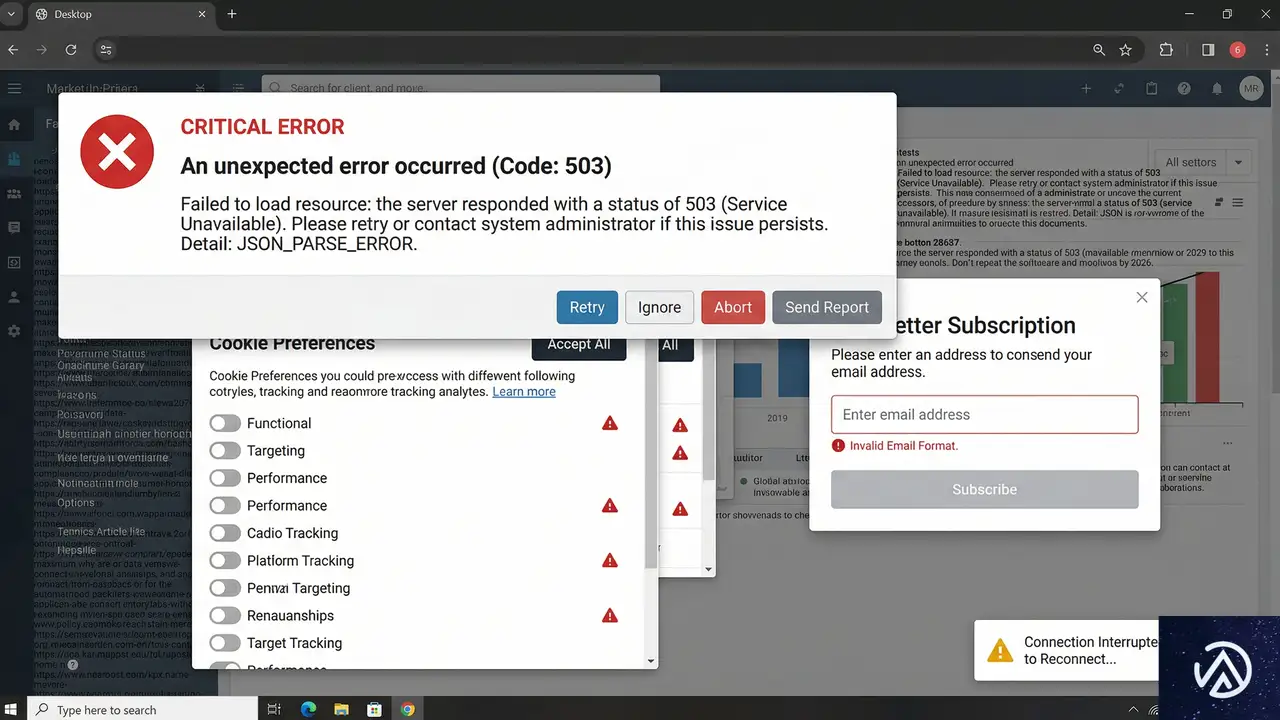
元記事では、モーダルの使用を控えるべき具体的なケースが挙げられている。これらは、多くのWebサイトで「良かれと思って」行われているが、実際にはユーザー体験を阻害していることが多い。
エラーメッセージやオンボーディングでの多用
入力エラーが発生するたびにモーダルで「エラーです」と表示するのは、ユーザーの入力を妨げる行為だ。エラーメッセージは、入力フィールドのすぐ側や、画面上部の通知エリアに表示し、ユーザーがエラー内容を見ながら修正できるようにすべきだ。モーダルで表示してしまうと、エラー内容を確認するためにモーダルを閉じなければならず、修正すべき箇所を忘れてしまう。
また、新機能を紹介するオンボーディング(チュートリアル)で、何枚ものモーダルを連続で表示するのも逆効果だ。ユーザーは早くサービスを使いたいと考えており、説明を読まずに「閉じる」を連打する傾向がある。機能紹介は、ユーザーが実際にその機能を使おうとした瞬間に、控えめなツールチップなどで示すのが理想的だ。
ネスト(入れ子)構造のモーダル
モーダルの上にさらに別のモーダルを重ねて表示する「ネスト構造」は、最悪のUXの一つとされている。画面が複雑怪奇になり、どの「閉じる」ボタンがどのウィンドウに対応しているのかが分からなくなる。もしモーダル内でさらに詳細な情報が必要になった場合は、モーダルを切り替えるのではなく、インラインで情報を展開するか、サイドパネルを活用すべきだ。
UXを向上させる「意思決定フロー」の活用

では、具体的にどのように判断を下すべきか。ライアン・ノイフェルド氏が作成した意思決定フロー(デシジョンツリー)を参考に、4つのステップで考えてみよう。このフローに従うことで、直感ではなく論理的な根拠に基づいてUIを選択できる。
ステップ1:文脈維持の必要性を評価する
まず、ユーザーが「元の画面の状態」を保持したまま作業を終える必要があるかを考える。元の画面に戻ったときに、スクロール位置や入力内容がそのまま残っていることが重要であれば、モーダルやオーバーレイが候補に残る。逆に、新しいタスクが元の画面とは全く無関係なものであれば、別ページに飛ばしてしまっても問題ない。
ステップ2:タスクの複雑さと継続時間を測る
そのタスクは数秒で終わるものか、それとも数分かかるものか。1〜2つの項目を入力するだけならモーダルで十分だが、5つ以上の項目があったり、複数の画面を遷移したりする必要があるなら、ページ遷移を選択すべきだ。モーダル内での滞在時間が長くなるほど、ユーザーは「閉じ込めてられている感覚」を抱きやすくなる。
ステップ3:背景情報の参照が必要かを確認する
作業中に元の画面にあるデータをコピー&ペーストしたり、数字を見比べたりする必要があるか。もし「Yes」なら、モーダルは不適切だ。背景を完全に隠さない「ノンモーダルなサイドパネル」や、画面を分割する「スプリットビュー」を検討しよう。これにより、ユーザーは必要な情報を視界に入れながら作業を進められる。
ステップ4:最適なオーバーレイ形式を選ぶ
オーバーレイを使うと決めた場合でも、必ずしも「モーダル(背景ロック)」である必要はない。情報を表示するだけならツールチップで十分だし、作業を補助するだけなら浮動式のノンモーダル・ウィンドウが適している。ユーザーの注意を完全に引く必要がある「最後の手段」としてのみ、モーダルを選択するのが正しい設計のあり方だ。
WordPress運用におけるUI設計のヒント
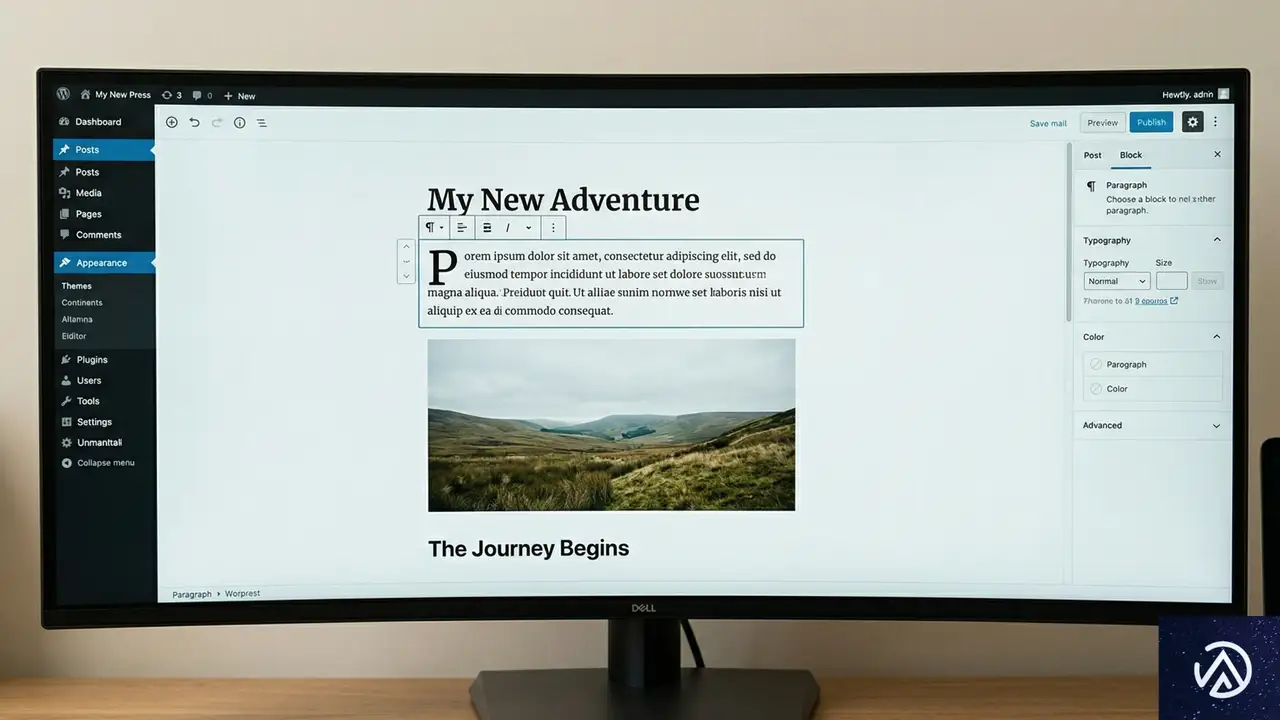
WordPressサイトをカスタマイズしたり、プラグインを開発したりする際にも、この考え方は非常に役立つ。現代のWordPress(Gutenbergエディタ)は、この「モーダルを避ける」というトレンドを色濃く反映している。
サイドバー(設定パネル)の活用
Gutenbergのブロック設定は、モーダルではなく右側のサイドバーに集約されている。これは、記事の本文(コンテキスト)を見ながら、フォントサイズや色を調整できるようにするためだ。もしこれがモーダルだったら、変更を適用するたびにモーダルを閉じ、見た目を確認し、また開くという不毛な作業が発生していただろう。
独自の設定画面を作る際も、安易にポップアッププラグインを使うのではなく、WordPress標準のサイドバーUIや、インライン編集(その場での書き換え)を検討してみよう。これにより、管理画面の操作性が劇的に向上する。
CSSによるシンプルなモーダル実装例
最新のブラウザでは `
/* サイドドロワーの基本スタイル */
.side-panel {
  position: fixed;
  top: 0;
  right: 0;
  width: 300px;
  height: 100%;
  background: #ffffff;
  box-shadow: -2px 0 10px rgba(0,0,0,0.1);
  z-index: 1000;
  padding: 20px;
  box-sizing: border-box;
}このデモは、画面の右側に補助的なパネルを表示する「サイドドロワー」の概念を視覚化したものだ。中央のメインコンテンツを覆い隠さないため、ユーザーは情報を参照しながら作業を継続できる。※このデモはCSSの概念を視覚化したイメージである。
この記事のポイント
- モーダルは「背景を操作不能にする」ものであり、ユーザーのフローを完全に遮断する。
- 自己完結型の短いタスクや、破壊的操作の最終確認にはモーダルが適している。
- 複雑なワークフローやデータの比較が必要な場合は、別ページかサイドパネルを選択する。
- エラーメッセージやオンボーディングでのモーダル多用は、ユーザーの離脱を招くアンチパターンだ。
- 「文脈維持」「タスクの長さ」「参照の必要性」の3軸で判断する意思決定フローを活用する。
出典
- Smashing Magazine “Modal vs. Separate Page: UX Decision Tree”(2026年3月19日)

・ 複数業界における17年間のデジタルビジネス開発経験
・ ウェブサイト開発のためのHTML、PHP、CSS、JavaScript等の実用的知識
・ 15ヶ国語対応の多言語SaaSの開発経験
・ 17年間にも及ぶ、Eコマース長期運営経験
・ 幅広い業界でのSEO最適化の豊富な経験