

WooCommerceチェックアウトでVAT任意欄が空だと無効エラーになる不具合の修正方法
WooCommerce のチェックアウトで VAT 番号のフィールドが任意設定なのに、空のまま進むと「VAT が無効」と表示されて注文が完了しない場合は、使用している VAT 関連プラグインのアップデートに不具合が混入している。最新バージョンへ更新すれば多くのケースで直り、どうしても更新が難しいなら前のバージョンに戻すことでチェックアウトを復旧できる。
なぜ VAT 任意項目が空でエラーになるのか
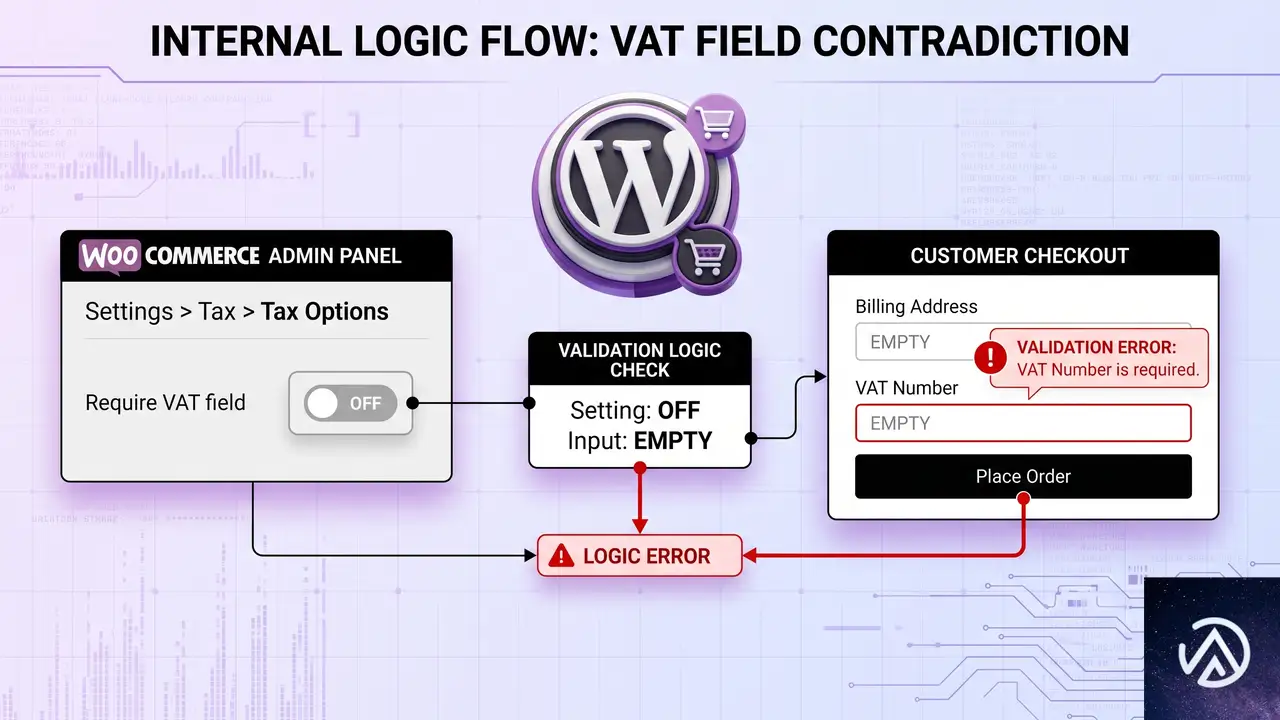
WooCommerce の標準機能に VAT 番号のバリデーション(入力値の検証)は含まれていない。チェックアウト画面に VAT フィールドを追加し、「無効な VAT」「VAT が無効」といったエラーチェックを行っているのは、EU VAT Number 系の拡張プラグインだ。こうしたプラグインでは管理画面から VAT フィールドを必須にするか、任意にするかを切り替えられるが、特定のバージョン(報告では 4.7.6)で、空欄を「無効な VAT」と誤判定する不具合が発生した。設定上は任意でも、チェックアウト処理時に空の値を無効と見なしてエラーを返すため、購入完了まで進めなくなる。
この現象はプラグイン開発者側の不具合であり、サイト側の設定ミスではない。同様の症状が出た場合、まずはプラグインが最新の安定版かどうかを確認するのが最も確実な対処になる。
プラグインの最新バージョンに更新する
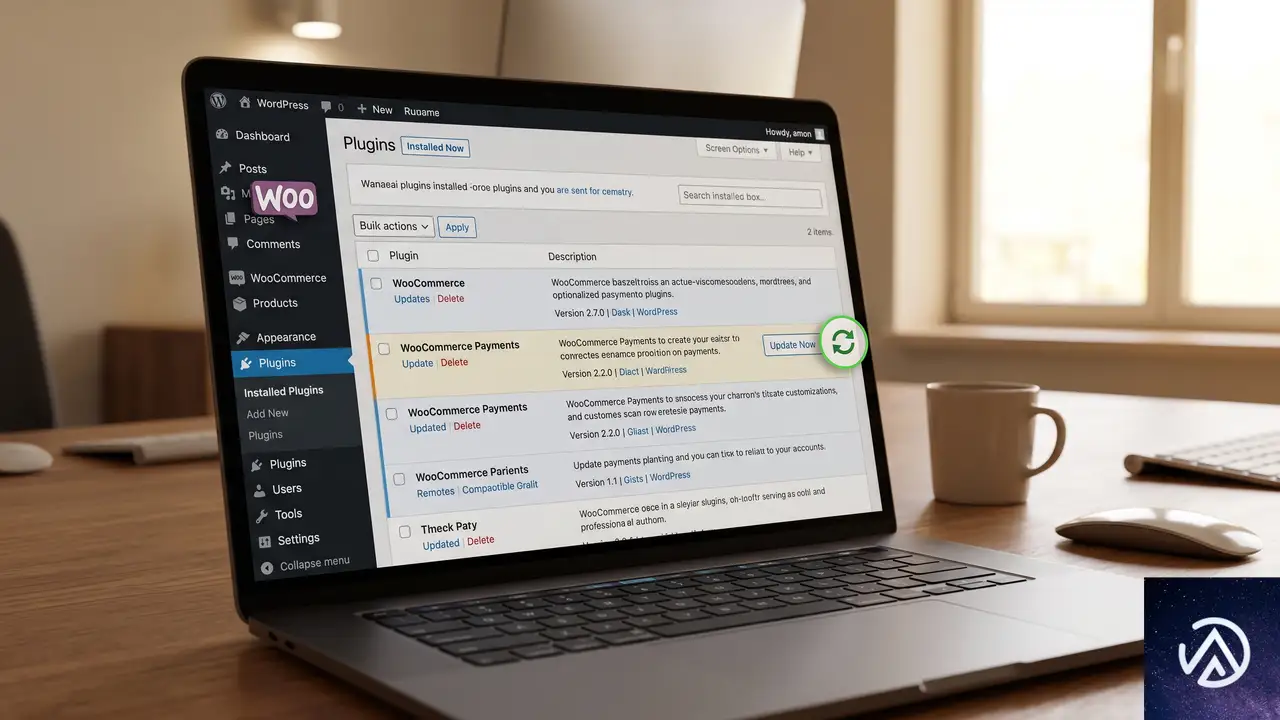
上の手順デモは、不具合が修正されたバージョンへ更新する際の流れを示している。実際の管理画面では、VAT 関連プラグインの名前(例 EU VAT Number for WooCommerce 等)を特定し、更新可能なバージョンが表示されていれば「今すぐ更新」をクリックするだけだ。
本件のフォーラム報告例では、バージョン 4.7.6 で問題が発生し、4.7.8 で修正された。同様のケースでは、開発元が既に不具合を認識して修正版をリリースしていることが多い。更新後も症状が続く場合は、プラグインの設定画面で VAT フィールドの「必須」オプションが誤ってオンになっていないか再確認する。
更新できない場合の緊急回避策
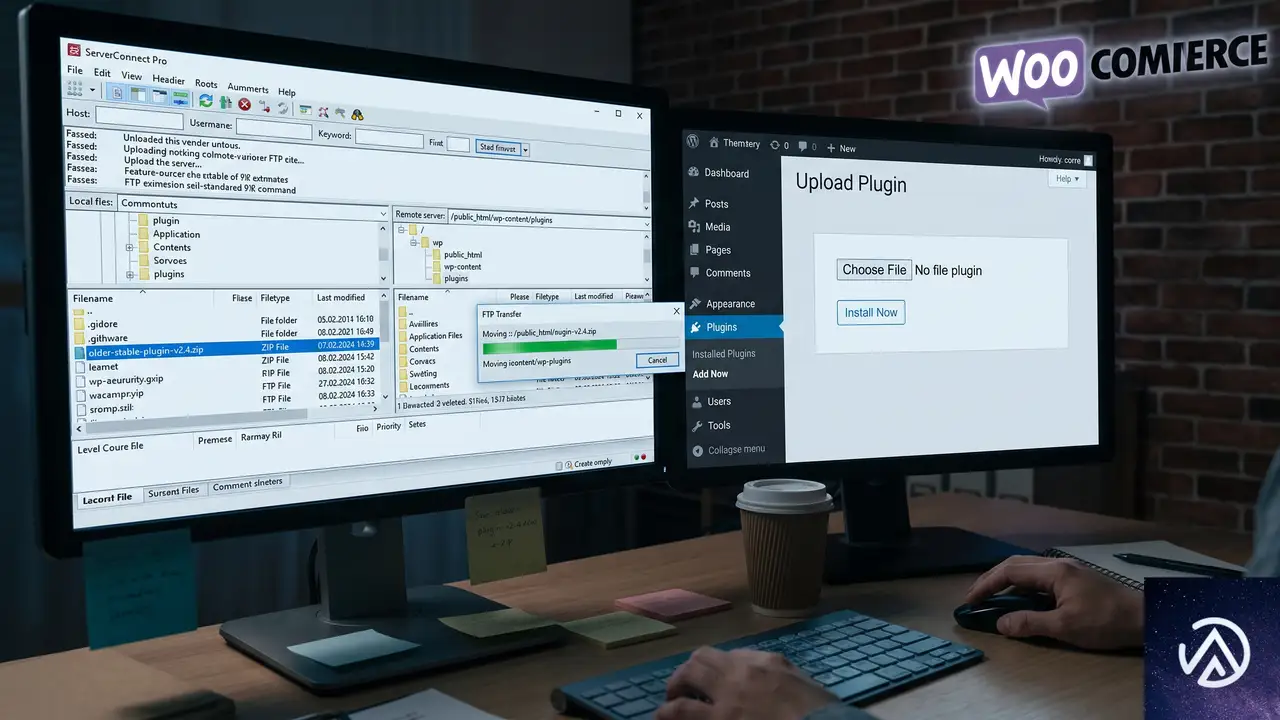
何らかの理由ですぐにプラグインを最新版にできない場合、一時的にチェックアウトの支障を取り除く方法として、プラグインを前の安定バージョンに戻す方法がある。プラグインの提供ページから過去のバージョンをダウンロードし、手動で上書きアップロードすれば、VAT フィールドが空でもエラーにならなかった状態に戻せる。
プラグインファイルを手動で置き換える際は、必ず FTP やサーバーのファイルマネージャーでアクセスするか、WordPress 管理画面の「プラグイン」→「新規追加」→「プラグインのアップロード」から ZIP ファイルでインストールする。作業前に必ずバックアップを取っておく。
もうひとつの緊急手段として、チェックアウト画面から VAT フィールドを一時的に非表示にする方法もある。子テーマの functions.php にフィルターを追加してフィールドを除去すれば、バリデーション自体が行われなくなる。ただしこれは購入者から VAT 番号を取得できなくなるため、後日プラグインが修正されたら元に戻す必要がある。
根本原因を特定して再発を防ぐ
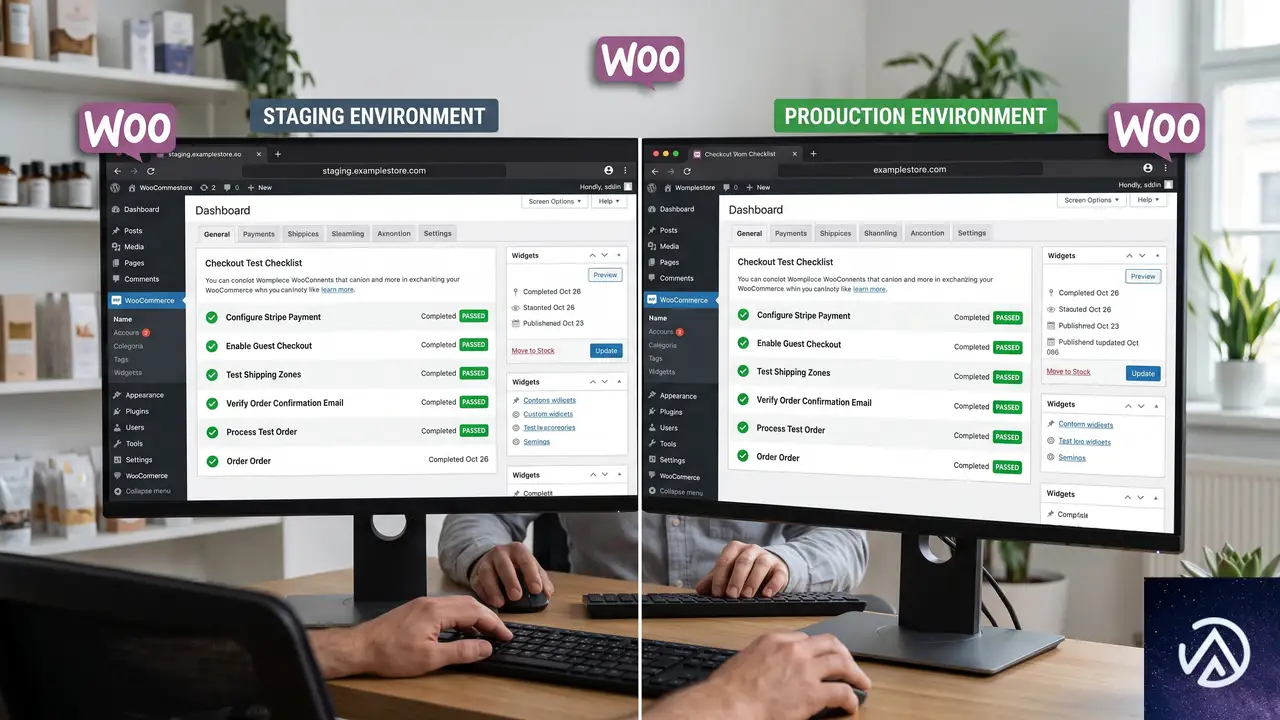
プラグインの自動更新を有効にしていると、気づかないうちに不具合を含むバージョンが適用されてしまうことがある。VAT のような決済に直結するフィールドでトラブルが起きると、数時間の売上損失につながる可能性が高い。そのため、VAT 系プラグインや決済関連プラグインについては、本番環境へ適用する前にステージング環境で動作確認を行うか、少なくとも更新直後に手動でチェックアウトを通すテストを習慣化する。
また、プラグインの更新履歴(Changelog)に目を通し、「fix」「bug」「checkout」といったキーワードの修正が含まれているかどうかを更新前に確認しておくと、問題の発生にすぐ気づける。
よくある質問
どのプラグインが原因かを特定できない時はどうすればよいか
チェックアウト画面に VAT 関連の項目を追加しているプラグインをすべて疑う。プラグイン一覧で「VAT」「EU」「Tax」などで検索し、該当するプラグインをひとつずつ停止して、チェックアウトの動作を確認する。問題のプラグインが特定できたら、そのプラグインのサポートフォーラムで同様の報告がないか調べる。
VAT フィールドを必須に変更すれば一時的に回避できるのか
フィールドを必須にすると、常に VAT 番号の入力を求められるため、空欄によるエラーは発生しなくなる。しかし日本国内の顧客向けに VAT 不要のサイトでは、必須設定は購入体験を損ねる。商品やターゲットに応じて慎重に判断する必要がある。
コードを一切触らずにエラー表示だけ消す方法はあるか
管理画面の設定から VAT フィールドを無効化するか、チェックアウトのフィールド編集機能を持つプラグインで該当フィールドを削除する。ただし、これらの操作もバックアップを取ってから実行し、注文情報に必要なデータが欠落しないように注意する。
更新後もエラーが解消されない場合の次の手は
まずキャッシュ系プラグインや CDN が古いスクリプトを配信していないか確認する。次に、VAT プラグイン以外のチェックアウト関連プラグインとの競合を疑い、すべてのプラグインを一時停止しながら原因を切り分ける。それでも解決しない場合はプラグイン開発元に直接報告する。
この記事のポイント
- 任意設定の VAT フィールドが空でエラーになるのはプラグインの不具合
- 最新バージョンへの更新で修正されるケースが大半
- 更新できない時は前の安定バージョンに戻すかフィールドを一時非表示にする
- 決済関連プラグインはステージングテストと更新履歴確認を習慣化する

・ Reddit、Stack Overflow、WordPress.org フォーラムを日々巡回し、現場の悩みを拾い上げて記事化
・ WordPress、WooCommerce、Next.js などモダンWeb制作領域のトラブルシューティングが専門
・ 「検索しても答えが見つからなかった」を一つでも減らすことが目標
・ エラーメッセージから根本原因にたどり着く粘り強い調査が得意
・ 初心者がつまずきやすい箇所を先回りで解決する記事作りを心がけている
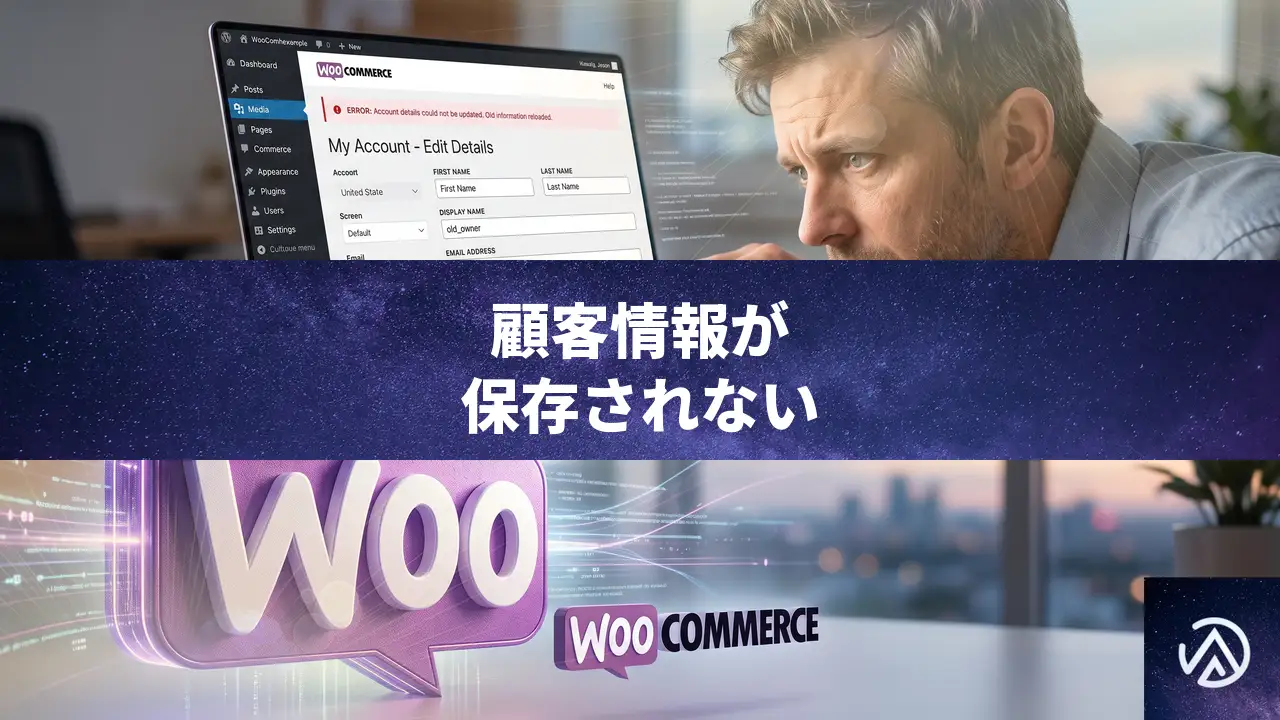
WooCommerce マイアカウントで顧客情報が保存されない原因と直し方
WooCommerce のマイアカウントページで顧客情報(アカウント詳細)を更新しても、保存や再読み込み後に古い情報に戻ってしまう場合、多くの原因はプラグインの重複フックや非互換性にある。なかでも EU VAT 系プラグインがアカウントページへ勝手に項目を追加し、保存時のデータ上書きや無効化を引き起こす事例が頻発している。
なぜアカウント詳細が保存されないのか

この不具合は大きく分けて3つのパターンに分類できる。優先度が高い順に、VAT フィールドの重複登録、他プラグインとの競合、そしてキャッシュやセッションの不整合だ。
実際のところ、管理画面から何度更新しても「このサイトで重大なエラーが発生しました」という表示が出ず、静かに更新前の値に戻ってしまうケースでは、原因1か原因2の可能性が極めて高い。
VAT フィールドの重複が引き起こす保存不能の仕組み

WooCommerce の最新バージョンでは、ブロックベースのチェックアウトに VAT フィールドを自動で追加する機能が実装された。これが影響し、特定の EU VAT 系プラグイン(WP VAT MOSS など)がマイアカウントページに別途 VAT 項目を出力する場合、同一ページに同じ名前のフィールドが2つ存在する状態になる。
この重複によって、ブラウザが送信する POST データとサーバー側で処理されるフィールド名が食い違い、WooCommerce の `update_user_meta` フックが期待どおりに動作しなくなる。保存ボタンを押しても「処理中」のまま動かない、または一瞬成功したように見えて古い情報が再表示されるという症状が起きる。
WP VAT MOSS など EU VAT 系プラグインの特定と更新

まず管理画面のプラグイン一覧から、以下のキーワードを含むプラグインが有効化されているかを確認する。
- WP VAT MOSS
- EU VAT Assistant
- WooCommerce EU VAT Number
- EU/UK VAT Compliance
これらのプラグインが1つでもインストールされていれば、バージョンが最新かどうかを確かめる。特に WP VAT MOSS の場合、バージョン1.4.6以前で今回の「VAT 重複」バグが報告されており、1.4.7以降にアップデートすることで重複フィールドが解消されるように修正されている。
アップデート後も改善しない場合は、プラグインを一時停止し、標準テーマ(Twenty Twenty-Four など)に切り替えてから再テストする。これで直れば、テーマまたは他のプラグインが VAT フィールドを追加出力している可能性が高い。
プラグインの競合を特定する手順

VAT 以外の情報(名前、メールアドレス、住所など)も更新できない場合は、より広範な競合テストが必要だ。以下の順でトラブルシューティングを進める。
STEP 2 で一時的に無効化するカスタムコードの例を挙げる。`woocommerce_save_account_details` や `woocommerce_save_account_details_errors` などアカウント保存に関わるアクションフックをすべて一時的にコメントアウトし、素の WooCommerce で保存が通るかどうかを見極めるのが確実だ。
キャッシュに惑わされず正しくテストするには
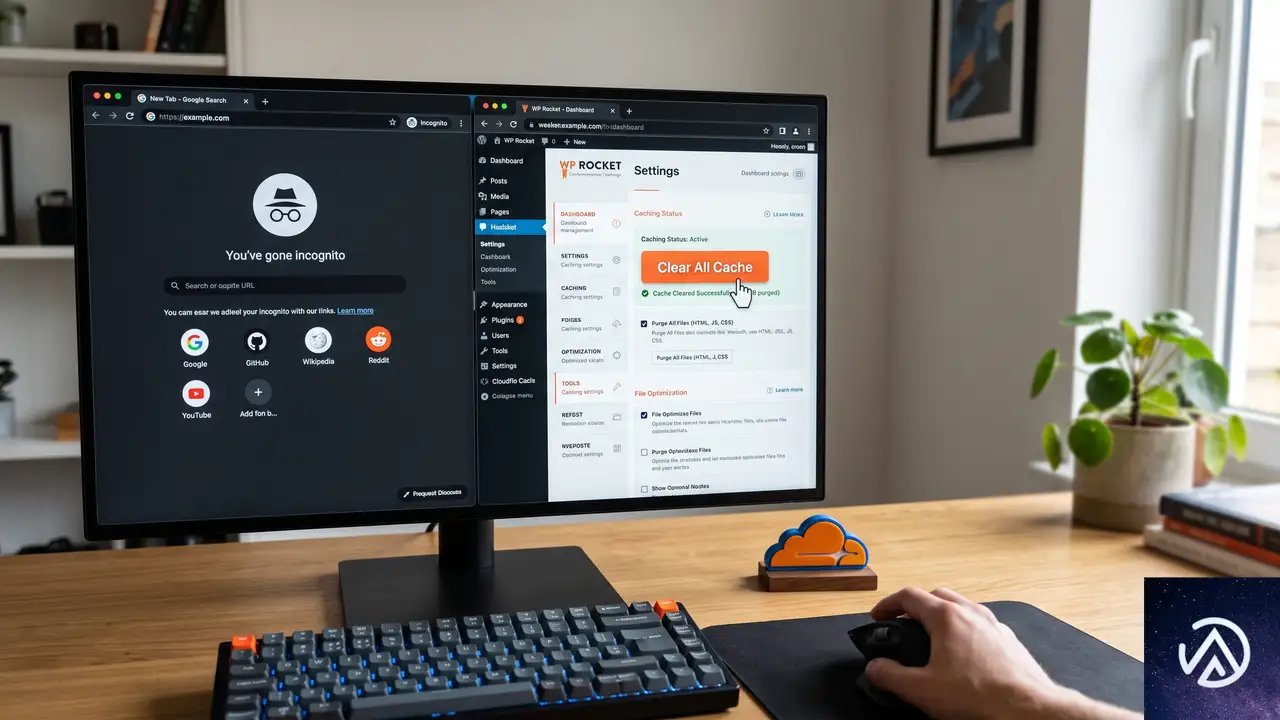
テスト中に「直ったかも」と思ったら実はキャッシュのせいだった、というのはよくある落とし穴だ。以下の点を押さえてテストを進める。
- テストは必ずシークレットウィンドウ(プライベートブラウズ)で行う
- W3 Total Cache や WP Rocket などのキャッシュプラグインを使用している場合は、テスト中は全キャッシュをクリアし、できればプラグインを一時停止する
- サーバー側で Varnish や Nginx の FastCGI キャッシュが動いているレンタルサーバーでは、サーバー管理画面からキャッシュを完全にパージする
- Cloudflare などの CDN を経由している場合は、Cloudflare ダッシュボードで「キャッシュを削除」を実行する
また、WooCommerce のセッションハンドラーがユーザー情報を保持しているケースもある。管理画面の「WooCommerce > ステータス > ツール」から「顧客セッションをクリア」を実行し、そのうえでアカウント更新を試してほしい。
デバッグログを有効にして根本原因を可視化する
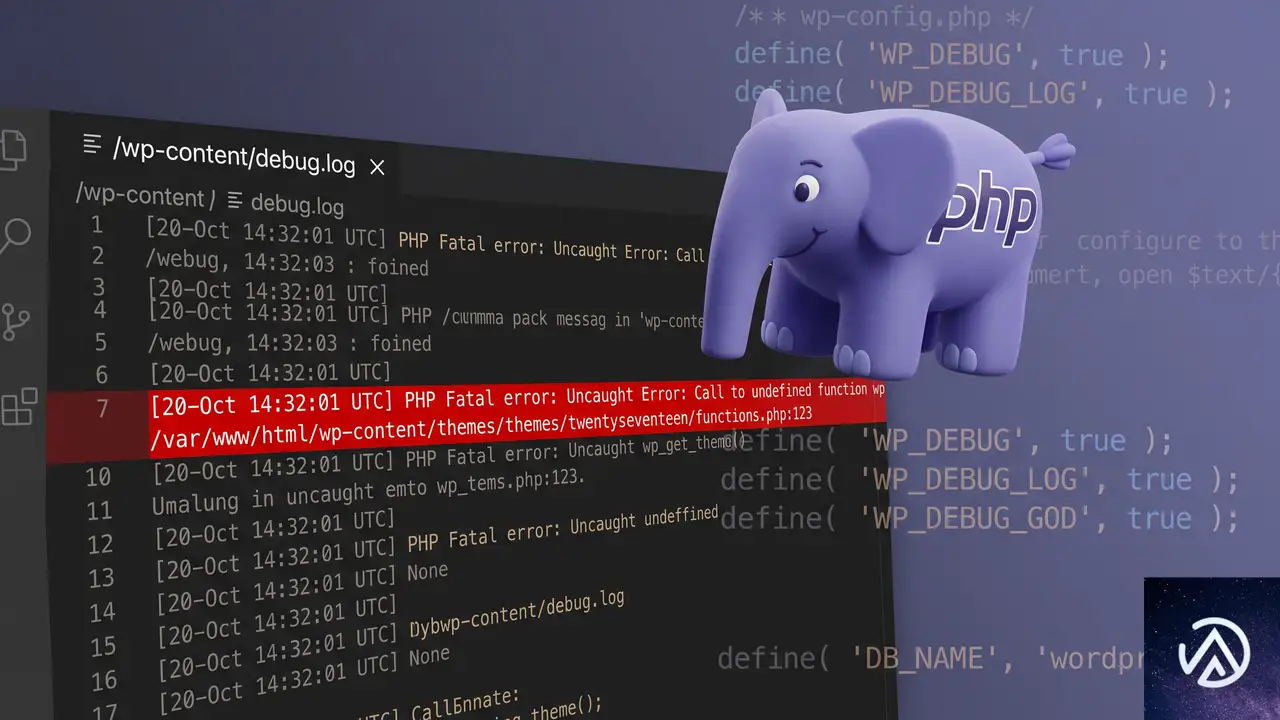
ここまでの方法で解決しない、または原因プラグインを特定できない場合は、WordPress のデバッグモードを有効にしてエラーログを確認する。
FTP またはサーバーのファイルマネージャーから `wp-config.php` を開き、以下の定数を追加または変更する。
define( 'WP_DEBUG', true );
define( 'WP_DEBUG_LOG', true );
define( 'WP_DEBUG_DISPLAY', false );
これにより `/wp-content/debug.log` に PHP エラーが出力されるようになる。アカウント詳細の更新を再現したあと、このファイルを開けば、どのプラグインのどのファイルでエラーが発生しているかが具体的に記録される。たとえば「PHP Fatal error: Uncaught Error: Call to undefined function vat_number_save…」のような行が見つかれば、該当するプラグインが犯人だ。
よくある質問
VAT フィールドが増えただけで保存できなくなるのはなぜか
WooCommerce はアカウント保存時に、同名のフィールドが複数あると最後の値だけを処理するか、あるいは処理自体をスキップする。このため表面上は入力できるのにサーバーに反映されず、リロードで元に戻ってしまう。
プラグインのアップデート後も改善しない場合はどうするか
プラグインを完全に削除してから再インストールし、データベースに残った不要なオプション値を手動で削除する。wp_options テーブルにプラグイン固有の設定が残っていると、バージョンアップ後も誤動作することがある。
標準テーマに切り替えられない事情があるときはどうすればよいか
ステージング環境(テスト用の複製サイト)を作成し、そこでのみテーマとプラグインの切り分けテストを行う。本番環境を触らずに原因究明できる方法として最も安全だ。
アカウント詳細の保存だけ失敗し、注文や住所変更は問題なく更新できるのはなぜか
WooCommerce のアカウント保存フックは、注文処理や住所変更のフックとは別に実行される。特定のプラグインがこのフックだけに悪影響を及ぼしている可能性が高い。逆に言えば、影響範囲が限定的なため原因プラグインの絞り込みはしやすい。
PHP のバージョンが古いと起きる問題か
直接的ではないが推奨環境を満たしていないと、プラグインが最新の WooCommerce フックに対応できず、予期せぬ挙動を引き起こすことがある。PHP 8.0 以上を強く推奨する。
この記事のポイント
- アカウント詳細の更新不能は VAT フィールド重複が最も多い原因
- WP VAT MOSS 1.4.7 以降へのアップデートで解決する事例が多数報告されている
- それ以外の競合はプラグインの1つずつ停止とキャッシュクリアで切り分けられる
- デバッグログでエラーを可視化すれば、修正の手がかりが得られる
- テストは必ずシークレットウィンドウとキャッシュ無効状態で行う
・ Reddit、Stack Overflow、WordPress.org フォーラムを日々巡回し、現場の悩みを拾い上げて記事化
・ WordPress、WooCommerce、Next.js などモダンWeb制作領域のトラブルシューティングが専門
・ 「検索しても答えが見つからなかった」を一つでも減らすことが目標
・ エラーメッセージから根本原因にたどり着く粘り強い調査が得意
・ 初心者がつまずきやすい箇所を先回りで解決する記事作りを心がけている

WooCommerceで北アイルランド向けVAT税率だけ20%に設定する方法
{ “title”: “WooCommerceで北アイルランド向けVAT税率だけ20%に設定する方法”, “meta_description”: “WooCommerceで英国は税率0%、北アイルランドだけ税率20%に設定するには、国「UK」と州コード「Northern Ireland」を組み合わせる。設定手順とテスト方法まで解説。”, “tags”: [“WooCommerce”, “税率設定”, “VAT”, “北アイルランド”, “EC運営”, “Brexit”], “slug”: “woocommerce-northern-ireland-tax-rate”, “image_prompt”: “WooCommerceのロゴ(紫の丸みを帯びたマーク)を3Dで目立つように大きく配置する。上部には、ダークなEU地図の上に北アイルランドだけがハイライトされ、20%のプレートが浮かぶリアルな構図。下部には英国本土と北アイルランドが色分けされたVAT設定画面のUIを配置。構図は上下分割スタイルとし、主要な視覚要素を画面の上部と下部に配置して、その間を自然で大気感のあるトランジションでつなぐ。画面を横切る水平の帯やストライプは描かない。画像の右下の領域には文字・ロゴ・重要な被写体を置かず、背景や余白にする。アスペクト比16:9。UI画面・ダッシュボード・コードエディタ・管理画面が写る場合、その中の文字はすべて英語にする。ノートPCやモニターが写る場合は極細ベゼルの現代的なデザインにする。カレンダー・画面・書類・タイムラインに年号の数字を表示しない。”, “featured_text”: “北アイルランドだけ\n税率20%にしたい?” }
WooCommerceで英国本土と北アイルランドに異なるVAT税率を設定するには、税率設定画面で国として「United Kingdom (UK)」を選び、州コードに「Northern Ireland」を指定して、英国全体の税率と北アイルランドのみの税率をそれぞれ登録する。
WooCommerceの税率設定で英国と北アイルランドを区別できない原因

WooCommerceは国単位で税率をマッチさせるが、標準状態では英国全体が「GB」という国コードでまとめられている。そのため、英国本土向けの税率と北アイルランド向けの税率を単一の国設定で区別できないように見える。しかし実際には、州コード(State Code)を使って地域を細分化できる仕組みが備わっている。英国本土と北アイルランドはVAT制度上、EUと英国内で異なる扱いを受けるため、州レベルでの切り分けが不可欠だ。
WooCommerceで英国本土と北アイルランドの税率を別々に設定する手順

WooCommerceの管理画面から、税率の新規追加・編集を行う。まずは英国全体に対する税率0%を設定し、その後に北アイルランドだけを対象とした税率20%を追加する。この順序で設定する必要は必ずしもないが、後のテストが楽になる。
このデモは英国全体(州コードなし)と北アイルランド(州コードあり)の2つの税率エントリを示している。実際の設定画面でも同じ構造で登録する。
英国全体の税率0%を設定する

WooCommerceの管理メニューから「WooCommerce」→「設定」→「税率」タブを開く。「税率を追加」ボタンを押し、以下のように入力する。
- 国コード: ドロップダウンから「United Kingdom (UK)」を選ぶ
- 州コード: 何も入力せず空欄のままにする
- 税率: 0%(英国本土向けVATは0%のため)
- 税率名: 例「UK VAT 0%」など分かりやすい名前
- 税率の優先度: 0(デフォルトで問題ない)
「変更を保存」をクリックする。これで英国本土向けの注文には0%が適用される。
北アイルランド向けの税率20%を設定する
同じ税率一覧画面で再び「税率を追加」を押す。今度は州コードを指定して北アイルランドだけに20%が適用されるエントリを作る。
- 国コード: 「United Kingdom (UK)」を選ぶ
- 州コード: ドロップダウンまたは手入力で「Northern Ireland」を指定する。入力欄に文字を打つと候補が表示される
- 税率: 20%(標準VAT)
- 税率名: 例「Northern Ireland VAT 20%」
- 税率の優先度: 0
「変更を保存」をクリックする。WooCommerceは注文時に配送先住所の国と州を照合し、より具体的な州コード指定のある税率エントリを優先して適用する。これで北アイルランド宛ての注文には20%が、それ以外の英国本土宛てには0%が自動で適用される。
設定後は必ずテスト購入で税率を確認する
本番運用する前に、かならずテストモードまたはステージング環境で実際の購入フローを試してほしい。配送先住所を英国本土(例: London)と北アイルランド(例: Belfast)の2パターンで入力し、カートやチェックアウト画面に表示される税額が想定どおりになっているか確認する。
もし北アイルランド住所でも税率が0%のままだった場合は、税率エントリの州コードが正しく「Northern Ireland」になっているか、また住所欄に入力した州名が税率設定のものと一致しているかをチェックする。WooCommerceは住所の州名と税率テーブルの州コードを厳密に突き合わせるため、スペルミスや表記ゆれがあるとマッチしない。
よくある質問
英国全体の税率エントリと北アイルランドの税率エントリの優先度は同じでよいのか
問題ない。どちらも優先度が同じ場合、WooCommerceはより具体的な条件を持つエントリ(州コード指定あり)を自動的に優先する。本土用(州指定なし)より北アイルランド用(州指定あり)のほうが具体的なため、優先度の値にかかわらず正しく適用される。
州コードに「Northern Ireland」が表示されない場合はどうするか
WooCommerceの州コードリストはデフォルトで主要な州を含んでいるが、何らかの理由で表示されない場合は手入力も可能だ。入力欄に直接「Northern Ireland」とタイプして保存すれば機能する。もしどうしてもリストに出ないなら、WooCommerceの一般設定で販売地域を「すべての国に出荷する」などに一時変更してから再確認する。
欧州連合(EU)のVAT設定と衝突しないか
WooCommerceの税率設定は国単位・州単位で独立しているため、EU加盟国向けの税率エントリとは別に管理できる。英国(GB)向けのエントリは、EUの税率設定テーブルとは独立して動作するので衝突しない。ただしEU全域向けの税率設定をまとめて有効にしている場合は、英国向けエントリが優先されるよう、税率の優先度や対象地域を整理しておくと安心だ。
北アイルランド宛ての配送時にだけ異なる税率を表示したいが可能か
可能だ。本記事で解説した州コード指定の方法を使えば、北アイルランド向けの注文だけ異なる税率(例: 20%)を表示し、英国本土向けには別の税率(例: 0%)を表示できる。条件は住所の州名が税率エントリの州コードと一致することだけだ。
WooCommerce以外のプラグインでもこの方法は使えるか
この解説はWooCommerceの税率設定機能を前提としている。ECプラグインによっては州コードを使った税率の細分化に対応していない場合もあるため、利用しているプラグインのドキュメントを確認する必要がある。WooCommerceを推奨する趣旨ではないが、同様の要件を満たすには国と州を組み合わせた柔軟な税率設定ができるプラグインを選ぶことがポイントになる。
この記事のポイント
- WooCommerceでは国コード「GB」と州コード「Northern Ireland」で税率を分けられる
- 州コード指定のある税率エントリは、指定のないエントリより優先される
- 英国全体に税率0%、北アイルランドに税率20%をそれぞれ追加する
- 設定後はテスト購入で英国本土と北アイルランド両方の税額を確認する
- 州コードは手入力でも有効、表示されない場合は直接タイプする
・ Reddit、Stack Overflow、WordPress.org フォーラムを日々巡回し、現場の悩みを拾い上げて記事化
・ WordPress、WooCommerce、Next.js などモダンWeb制作領域のトラブルシューティングが専門
・ 「検索しても答えが見つからなかった」を一つでも減らすことが目標
・ エラーメッセージから根本原因にたどり着く粘り強い調査が得意
・ 初心者がつまずきやすい箇所を先回りで解決する記事作りを心がけている