


アクセシビリティは機能ではなく運用能力、その理由と実践法
今、多くの開発現場ではAIアシスタントがUIを高速生成している。しかし、その裏で「Pay Now」ボタンが単なる<div>タグにクリックハンドラを付けただけの状態でリリースされ、スクリーンリーダーを使うユーザーが購入を完了できないという問題が頻発している。これは単なるバグではない。コードの速度と製品の使いやすさの間に横たわる構造的なギャップであり、AI時代のエンジニアリングが直面する決定的な課題だ。
Smashing Magazineの記事では、アクセシビリティをコンプライアンスのチェックリストやプロジェクト終盤の監査で扱うのではなく、セキュリティや信頼性と同じ「運用能力(Operational Capability)」として位置付けるべきだと主張している。本稿ではその考え方と具体的な実践パターンを紹介する。
監査依存の罠とその限界

長い間、アクセシビリティ対策の主流は「外部企業に依頼し、200件の指摘リストを受け取り、その一部を修正して報告書を提出する」という一過性の監査モデルだった。監査そのものは営業資料や調達要件として必要であり、VPAT(Voluntary Product Accessibility Template)やACR(Accessibility Conformance Report)の提出が求められる場面は確かに存在する。だが、このアプローチには根本的な弱点がある。
監査はスプリント計画中の設計判断を助けてくれない。プルリクエスト前に問題を検知できない。デプロイ頻度が上がるほど監査結果はすぐに陳腐化する。ある時点のスナップショットでしかないからだ。半年後に数十回のリリースを重ね、ナビゲーションが刷新された製品に対して、過去の監査報告書はもはや実態を反映しない。コンプライアンスは「到達する状態」ではなく「維持し続ける状態」であり、製品が複雑になるほどその維持は困難になる。
上図のように、アクセシビリティをプロジェクトの最終段階でスポット的に対処するのではなく、開発フロー全体に組み込む継続的な運用モデルが求められる。
WebAIMが毎年100万ページをスキャンする「WebAIM Million」レポートの2026年版では、検出可能なWCAG違反のあるページが95.9%、平均エラー数は56.1件に上った。ページ要素数は前年比で20%以上増加しており、AI支援開発や「Vibe Coding」の普及が拍車をかけていると見られる。要素が増えれば増えるほどアクセシビリティ違反の発生箇所も増える。アクセシビリティの負債は技術的負債と同じ振る舞いをし、放置すれば将来の修正コストを複利的に膨らませていく。
AIがもたらすアクセシビリティの新たな課題

AIによるコード生成が一般化したことで、アクセシビリティの問題は単に「残り続ける」だけでなく「倍増する」フェーズに入った。その背景には、短期的な生産性を優先する開発スタイルがある。
Andrej Karpathyが2025年2月に提唱した「Vibe Coding」は、意図を伝えるだけでモデルがコードを生成し、差分を精読せずに受け入れる働き方だ。もともとは週末の趣味プロジェクト向けだったが、Y Combinatorの2025年冬バッチではスタートアップの25%がコードベースの95%以上をAI生成と報告している。この速度重視の流れは、アクセシビリティの質を根本から脅かす。
AIモデルが非セマンティックなコードを生成しやすいのには理由がある。GitHub上の多くのReactコードは「divのスープ」と呼ばれる構造で書かれており、モデルはそれを学習する。人間のレビューも視覚的な見た目を評価しがちで、セマンティクスよりも見た目を重視するフィードバックループが回る。さらに、<div onClick>の方が<button aria-expanded="true">よりトークン数が少なく、制約がない限りモデルは安価な経路を選ぶ。つまり、AI生成UIはデフォルトでアクセシブルではない。
Frontend Mastersのブログ記事によれば、ある開発者が複数のAIツールでReactコンポーネントを生成した実験では、29行のサイドバーに10のアクセシビリティ違反が見つかった。ランドマークなし、見出しなし、リスト構造なし、クリックハンドラのみでボタン未使用、aria-expandedなし、キーボード操作不可、ラベルのないアイコン。スクリーンリーダーが読むアクセシビリティツリーは平坦で構造化されていないテキストの羅列だった。開発者は「同じピクセルだが、片方はドア、もう片方はドアの絵」と表現している。
この問題はセキュリティとも根が同じだ。Veracodeの2025年GenAIコードセキュリティレポートでは、AI生成コードの多くがOWASP Top 10に該当する脆弱性を含み、特にクロスサイトスクリプティングの失敗が多発していた。モデルの知能が問題なのではなく、開発者がセキュリティ制約を指定せず、検証を体系的に行わないプロセスに原因がある。セキュリティレビューをスキップするショートカットは、アクセシビリティレビューもスキップする。AIはアクセシビリティ格差を縮めるどころか、その原因を産業化しているといえる。
開発速度とアクセシビリティは両立可能

「制約を課すと開発速度が落ちる」という意見は根強いが、実際には逆の傾向がある。DevOpsの基本原則であるシフトレフト(問題を早期に検出する)をアクセシビリティに適用すると、修正コストが劇的に下がる。
設計レビューでアクセシビリティの問題を指摘するのはコメント1つで済む。同じ問題が本番環境で発覚すれば、調査、マークアップの再構築、修正、テスト作成に数時間を要する。さらに監査で数百件の指摘が後から出てくれば、週単位の計画外作業が発生する。早期段階の自動チェックがこれらの高コストな後始末を防ぐ。アクセシビリティの組み込みが速度を損なうのではなく、予期せぬ手戻りこそが速度を損なうのだ。
このフローを日常的に回すチームは、緊急監査やリメディエーションスプリントといった高コストなサプライズを回避できる。アクセシビリティは速度の敵ではなく、予測可能な開発速度を守るための保険として機能する。
エンタープライズ対応のための実装パターン

アクセシビリティを大規模にスケールさせる組織は、個人のヒーロー的な努力に頼らず「システム」を構築している。その中核にあるのがデザインシステムであり、ここが最もレバレッジの効く出発点だ。
GOV.UK Design Systemは好事例だ。コンポーネントはJAWS、NVDA、VoiceOver、TalkBackなどの支援技術を用いた自動テストと手動テストの両方を経ており、自動化の限界を補うために障害を持つユーザーを交えたユーザーテストも実施している。しかしチームは、デザインシステムを使うだけでサービスが魔法のようにアクセシブルになるわけではないと明言しており、「高い出発点を与えるだけ」という現実的なスタンスをとっている。つまり、アクセシビリティはインフラになるという教訓だ。
次に、この基盤はエンジニアリングワークフロー全体に組み込まれる。具体的には、完了の定義にアクセシビリティ要件を含め、プルリクエストレビューで明示的なチェックを行い、インタラクティブなコントロールにはデフォルトで<button>や<a>といったセマンティック要素を使用する。キーボードナビゲーションとフォーカス管理はオプションの装飾ではなく、標準的なエンジニアリング上の関心事として扱われる。
最終的に、アクセシビリティは自動化によって強制力を持つ。eslint-plugin-jsx-a11yはコミット前に一般的な問題を捕捉し、LevelCIやPa11yといったツールがCI/CDパイプラインで自動テストを実行する。@storybook/addon-a11yはコンポーネント開発中に問題を表面化させる。この段階に至ると、アクセシビリティは個人の記憶や善意に依存せず、プロセスによって担保される。プラットフォームの一部になるのだ。
これらのレイヤーを重ねることで、組織はアクセシビリティを持続可能なプラクティスに変えることができる。
システムでスケールするための実践

このアプローチを実現しているチームには、いくつかの共通する実装パターンがある。
第一に、AIにコードを生成させる前に制約を課すことだ。生成後に修正するのではなく、CursorルールやCopilotインストラクション、リポジトリレベルの標準設定にアクセシビリティ要件を直接埋め込む。セマンティックHTMLを使うよう指示し、ボタンとリンクの使い分け、状態とラベルの適切な公開方法を明示する。モデルは一度きりのプロンプトよりも、永続的な制約に対してはるかに信頼性高く従う。
第二に、複雑なウィジェットを手作りしないことだ。コンボボックス、メニュー、タブ、モーダルといったUI要素は、アクセシビリティ上の問題が集中するホットスポットになる。Radix UI、React Aria、Headless UIのようなライブラリは、これらの問題の多くをすでに解決している。スケーラブルなアプローチとは、アクセシビリティを毎回一から実装することではなく、十分にテストされたプリミティブからアクセシブルな振る舞いを継承することだ。
第三に、設計から実装へのハンドオフ時にアクセシビリティ要件を明文化することだ。フォーカス順序、ラベル、見出し階層、インタラクションの状態は実装開始前に規定されているべきである。設計成果物にアクセシビリティ要件が欠けていれば、最終製品にも欠ける可能性が高い。「タブ順序はどうするか」「ラベルは何か」「エラー時に何が起きるか」といった簡単なメモが、後の推測作業を大幅に減らす。
これらのパターンはどれも特別なものではない。DevOpsとプラットフォーム思考をアクセシビリティに適用しただけの話だ。
ビジネスインパクトと運用能力としての価値

エンジニアリングリーダーがアクセシビリティを優先する理由は規制だけではない。しかし、規制、調達要件、ユーザー維持、製品品質はすべて同じ方向を指している。
法的圧力は増加の一途にある。米国ではデジタルアクセシビリティ訴訟が年間数千件に上り、大企業に限った話ではない。欧州では欧州アクセシビリティ法が施行され、Eコマース、銀行、発券、通信など幅広い分野に適用される。企業の所在地を問わないため、日本企業でもEU圏向けのサービスには影響が及ぶ。規制当局の目は「あればよいもの」から「必須」へと変わった。
しかし、規制は話の一部に過ぎない。より大きな話は市場機会の喪失だ。世界経済フォーラム(2023年12月)の推計では、世界の13億人の障害者とその友人・家族が持つ購買力は13兆ドルに達し、障害者消費者の年間可処分所得だけでも約8兆ドルに上る。英国のClick-Away Poundレポート2019では、アクセシビリティの低いサイトを離脱し他社で購入するユーザーの損失額が171億ポンドに達し、2016年の117.5億ポンドから約45%増加した。ユーザーはバグ報告をしない。ただ去って競合から買う。
B2Bや政府向けビジネスでは、アクセシビリティがコストではなく堀(Moat)になる。多くの企業がデジタル製品の購入時にVPATやACRなどのアクセシビリティ証明を求めており、Level Accessの第7回年次レポートによると、取引の75%で「ほとんどの場合」証明が必要とされ、常に要求する割合は27%から31%に上昇している。強固なACRは営業サイクルを加速させ、弱いものや不在は商談を停滞または停止させるレッドラインになる。
一歩引いて見れば、より深いパターンが浮かび上がる。アクセシビリティはエンジニアリング成熟度の代理指標だ。セマンティックHTMLを出力し、フォーカスを管理し、状態を正しく公開し、それをCIでテストするチームは、規律の整ったチームである。アクセシブルなコンポーネントを生み出す同じ規律が、保守性が高く、テスト可能で、バグの少ないコンポーネントを生み出す。開発リーダーやプロダクトリーダーにとって、これこそが本当のビジネスケースだ。アクセシビリティへの投資はプラットフォームへの投資であり、機能出荷をより速く、スムーズに、手戻り少なくするための基盤となる。
この記事のポイント
- アクセシビリティは一過性の監査やチェックリストではなく、セキュリティと同様の継続的な運用能力として組み込むべき
- AIによるコード生成が加速するほど、非セマンティックなUIが量産されアクセシビリティ負債が倍増する
- 設計段階からCI/CDまでシフトレフトすることで、手戻りコストを大幅に削減できる
- デザインシステム、完了の定義、自動化ゲートの3層でアクセシビリティはスケールする
- ビジネス面でも、法規制対応や巨大な市場機会の獲得、調達優位性に直結する

・ 複数業界における17年間のデジタルビジネス開発経験
・ ウェブサイト開発のためのHTML、PHP、CSS、JavaScript等の実用的知識
・ 15ヶ国語対応の多言語SaaSの開発経験
・ 17年間にも及ぶ、Eコマース長期運営経験
・ 幅広い業界でのSEO最適化の豊富な経験

UXリサーチに認知的多様性を。課題発見率が1.8倍に向上した実証実験の全容
Webサイトの使いやすさは、すべてのユーザーにとって重要な要素だ。Smashing Magazineで公開された2026年の研究は、UXリサーチにおける決定的な盲点を浮き彫りにした。認知障がいを持つ参加者をテストに加えることで、一般的な参加者の1.8倍にあたるユーザビリティ課題と改善提案が得られたのだ。
認知障がいは記憶や集中、学習といった情報処理に影響を与える機能障がいの総称であり、アメリカでは人口の約14%に相当する最も一般的な障がいだ。Yale大学の調査でも、その割合は急速に増加している。そして誰もが加齢とともに、多かれ少なかれ認知的な衰えを経験する。このデータは、サイト制作者が長期的に無視できない数字である。
認知インクルーシブなリサーチが示した圧倒的な数値
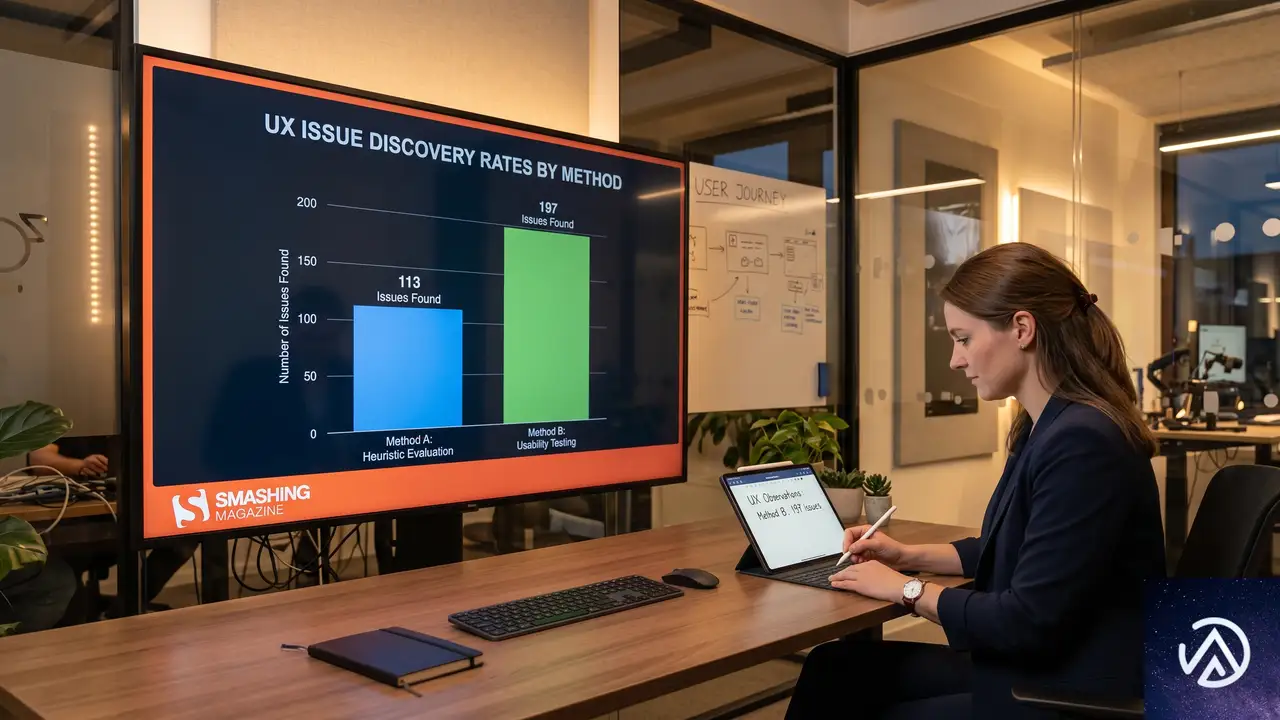
Fable社の研究者がカリフォルニア大学アーバイン校と共同で実施した研究では、3つの異なるWebサイトを対象に30件のユーザーインタビューが行われた。参加者は「記憶・集中・学習に困難を感じるか」という設問を基に、認知障がい群と一般群に分けられた。
テスト対象には、AIプロトタイピングツールで生成されたレシピサイト、書店サイト、美容院サイトが用意された。単純な構造のものから、意図的に複雑な予約フローを備えたものまで、現実のWebサイトに近いグラデーションで設計されている。
この結果は、特定の業界やサイト種別に限ったものではない。単純なレシピサイトでも、認知参加者は平均3.4個多くの課題を発見した。複雑な予約システムを持つ美容院サイトでは、平均7個もの追加課題が浮上している。課題のカテゴリ別で見ても、コンテンツ、ボタン・リンクの機能性、アイコン・視覚要素、メディアの4領域で認知参加者の指摘が一般参加者を大きく上回った。
Smashing Magazineの記事では、Fable社の研究者が「認知参加者から得られるフィードバックは、単に障がい対応を超えて、すべてのユーザーの認知的負荷を下げる本質的な改善に直結する」と結論づけている。これはWordPressサイトの管理画面やフロントエンドの設計思想にも通じる重要な視点だ。
なぜWordPressサイト運用者がこの知見を重視すべきなのか
高齢化社会とユーザー層の変化
アメリカ国勢調査局の予測によれば、65歳以上の人口比率は現在の17%から2060年までに25%に達する見込みだ。これは4人に1人が高齢者になる社会を意味する。加齢に伴う認知機能の低下は、誰しもが経験するライフステージの変化であり、将来的にユーザーの大多数が多かれ少なかれ「認知的負荷に敏感なユーザー」になるということだ。
WordPressサイトを運用する企業や個人事業主にとって、今のうちから認知負荷の少ない設計を取り入れることは、単なるアクセシビリティ対応ではなく、市場適合性を維持するための先行投資になる。高齢者だけでなく、情報過多の環境で育ったZ世代、育児や仕事で常に注意散漫な多忙層にも、この種の配慮は届く。
「使えない」から「買わない」への直結
今回の研究で最も示唆的だったのは、美容院サイトのCrown & Combで発生した現象だ。このサイトは意図的に複雑な予約フローを持ち、「ブライダルパッケージを見つける」というタスクを極端に困難に設計していた。ここで認知参加者が指摘した「予約日選択がフローの後半にある」「支払い方法が不明確」「類似名称のサービスが区別できない」といった問題は、一般参加者も潜在的に感じていた障壁だった。
しかし一般参加者は「なんとなく進めてしまう」のに対し、認知参加者は明確に「離脱」または「強い不満の表明」という行動を示した。この差は、実店舗でいえば「不満を言わずに去る客」と「不満を口にしてから去る客」の違いに近い。不満を言わない客の方が多いからといって、その体験が良好だったわけではない。
EC機能を持つWordPressサイトであれば、チェックアウトフローの曖昧さはそのまま収益機会の損失につながる。認知参加者のフィードバックは、その損失リスクを可視化する早期警告システムとして機能する。
認知的負荷を下げる3つの具体的アプローチ
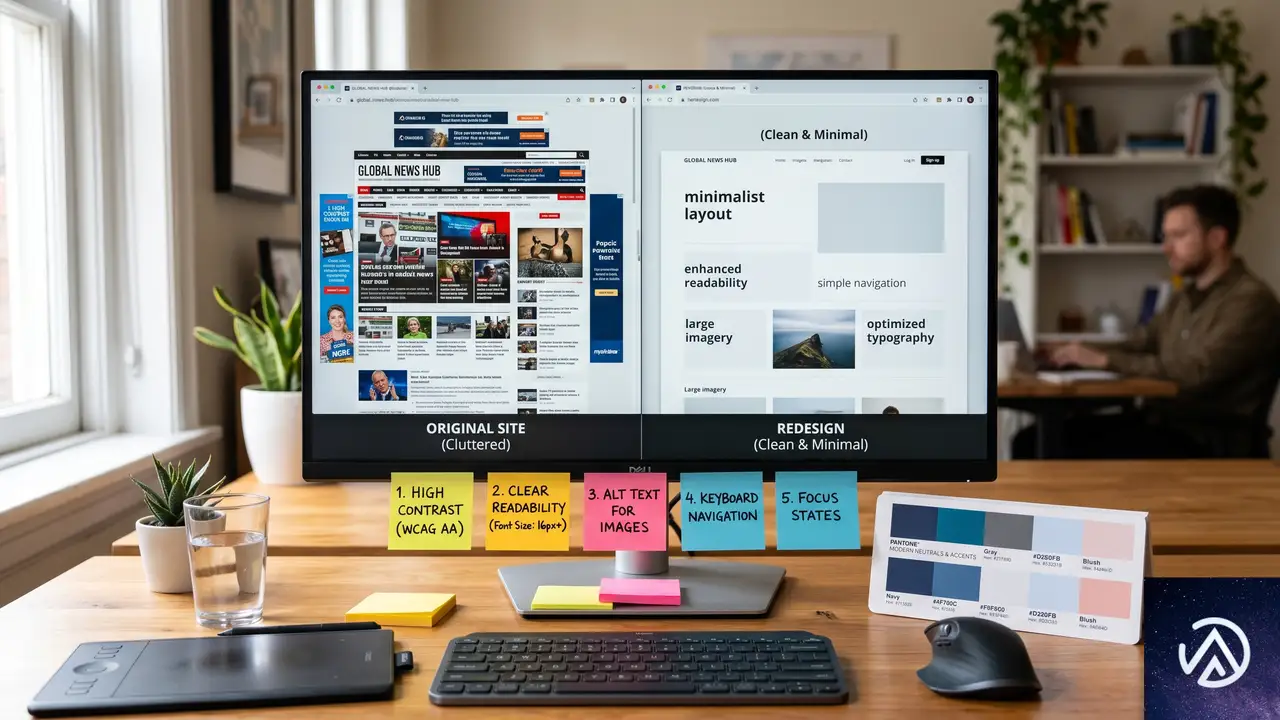
1. コンテンツの出典と文脈を明確化する
研究では、レシピサイトで「情報の出典が明示されていれば信頼度が上がる」という指摘が複数あった。ブログ記事の見出しに十分な文脈がないケースも「何についての記事か判断できない」と指摘されている。WordPressのブログ運営において、この問題は特に顕著だ。
具体的には、記事タイトルだけで内容の全体像が推測できるか、引用やデータの出典がリンクとして明示されているか、という2点を定期的に監査するだけで、認知負荷は大きく下がる。プラグイン「Yoast SEO」や「Rank Math」の可読性分析も、この観点で活用できる。
2. ボタンとナビゲーションの「予測可能性」を高める
書店サイトのTurning Pagesでは、「Add to book bag」ボタンの挙動が予測できないという指摘が相次いだ。クリック後のフィードバックがない、カートに入ったかどうかの確認が困難、といった問題だ。認知参加者は「サイトの反応が予測できないと、自信を持って操作できなくなる」と報告している。
WordPressのWooCommerceを例にとれば、「カートに追加」ボタンの押下後に視覚的フィードバック(カートアイコンのバッジ更新、簡易通知の表示)があるかどうかは、売上に直結する。また、ナビゲーションメニューの項目名が抽象的で、クリック後の遷移先が予測できない場合も同様の障壁となる。「サービス」より「Web制作の料金プラン」、「お問い合わせ」より「3分で完了する見積もり依頼」のように、具体性が認知負荷を下げる。
3. レイアウトと視覚要素の整理
レシピサイトのStrong Snacksでは、記事本文の途中にレシピカードが挿入されるレイアウトが「読書の流れを妨げる」と指摘された。また、連続的なアニメーションや広告が「内容に集中できない原因」として挙げられている。これらはWCAG(Web Content Accessibility Guidelines / ウェブコンテンツアクセシビリティガイドライン)の認知アクセシビリティに関する補足ガイダンスでも、回避すべきパターンとして明記されている。
WordPressテーマのカスタマイズでは、サイドバーと本文エリアの役割分担を明確にし、自動再生するスライダーやアニメーションには必ず一時停止機能を付ける。Gutenbergのブロックパターンを使う場合も、情報量の多いカラムレイアウトより、縦方向のシングルカラムを優先したほうが、認知負荷は低くなる。
認知インクルーシブなリサーチを始めるための現実的な手法

大規模なユーザーテストが難しいWordPressサイト運営者でも、小さな一歩から始めることはできる。研究チームが推奨するのは「タスク完了率だけでなく、主観的な負荷を尋ねる」というアプローチだ。具体的には、以下の3つの質問を既存のアンケートや簡易テストに追加するだけでも、認知負荷の検出感度が上がる。
- 「この操作のあと、どのくらい疲れを感じましたか(1〜5の5段階)」
- 「作業中、気が散る要素はありましたか(自由記述)」
- 「もう一度同じことをするとしたら、どの部分を省略したいですか(自由記述)」
研究では、ベルメディアのUXマネージャーが「認知ユーザーとの2回のセッションは、得られる洞察の量からすると200回分に感じる」とコメントしている。これは大げさな表現ではない。認知障がいを持つユーザーは、情報を取捨選択するフィルターが相対的に弱いため、サイトの問題点をありのままに報告する傾向がある。結果として、短時間で濃密なフィードバックが得られる。
昨今のアクセシビリティ対応の文脈では、スクリーンリーダーやキーボード操作といった物理的アクセスが注目されがちだ。もちろんそれらも重要だが、Smashing Magazineの記事が強調するのは、認知的アクセシビリティのほうが「すべてのアクセシビリティ対応への入り口として機能する」という点だ。認知的負荷、明瞭さ、予測可能性にまず焦点を当てることで、その後の支援技術対応の基盤が整うという順序の提案である。
この記事のポイント
- 認知障がいを持つユーザーをUXリサーチに含めることで、一般的な参加者の約1.8倍の課題を発見できた実証データがSmashing Magazineで公開された
- 加齢による認知機能低下は全ユーザーに共通する未来の課題であり、今のうちから設計に取り入れることが長期的なサイト価値を高める
- WordPressサイト運営者は「コンテンツの出典明示」「ボタン挙動の予測可能性」「レイアウトの整理」の3点から着手できる
- リサーチ手法として、タスク完了の有無だけでなく「操作後の疲労感」を尋ねることで、認知負荷の問題を可視化しやすくなる
・ 複数業界における17年間のデジタルビジネス開発経験
・ ウェブサイト開発のためのHTML、PHP、CSS、JavaScript等の実用的知識
・ 15ヶ国語対応の多言語SaaSの開発経験
・ 17年間にも及ぶ、Eコマース長期運営経験
・ 幅広い業界でのSEO最適化の豊富な経験
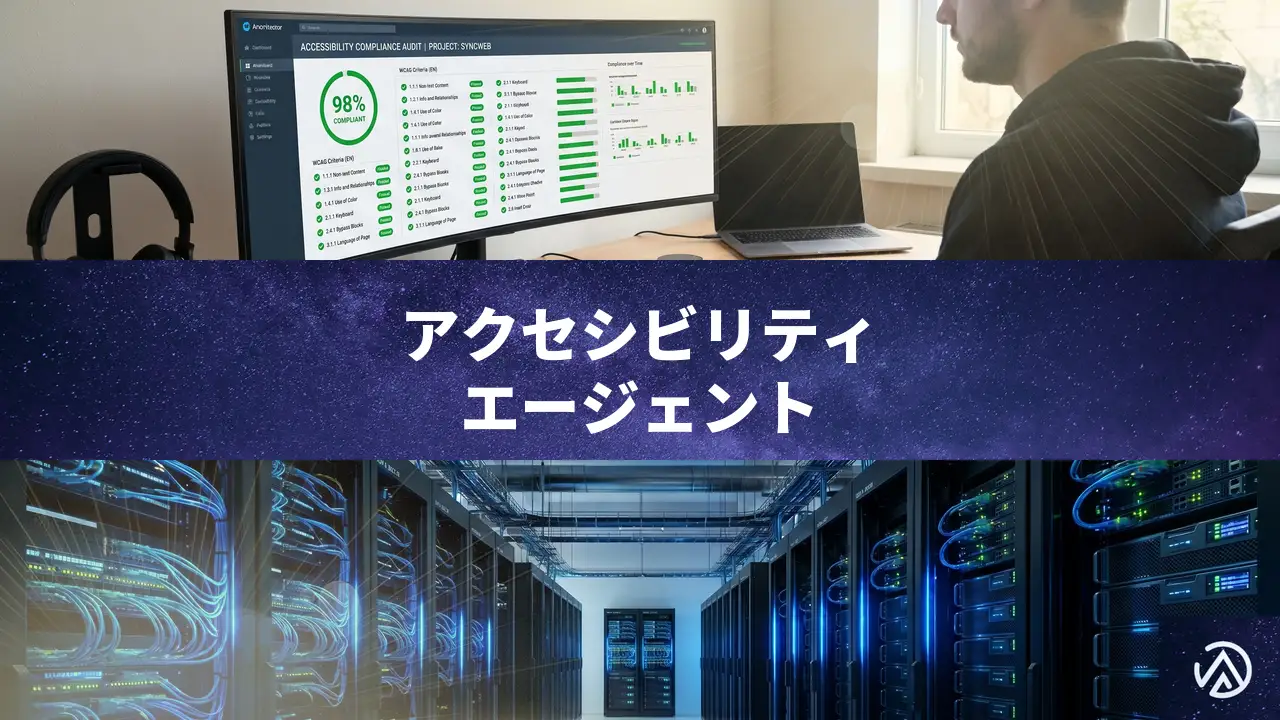
GitHubがアクセシビリティエージェントを試験運用。3,535件のPRをレビューし解決率68%
GitHubは2026年5月、実験的な汎用アクセシビリティエージェントの試験運用を開始した。このエージェントはプルリクエスト内のフロントエンドコードを自動的にレビューし、アクセシビリティ上の問題を指摘する。さらに多くのケースで修正案まで提示する。
運用開始後に3,535件のプルリクエストをチェックし、68%という高い解決率を達成。構造の明確化やインタラクティブ要素の名前付け、テキスト代替など、日常的に発生するバリアを自動で取り除く仕組みだ。
GitHubのブログで公開された知見には、アクセシビリティチームが取り組んだ設計方針や、LLMエージェントならではの制限への対処法が詰まっている。本記事ではその要点を技術者向けに掘り下げる。
エージェントの目的と初期成果
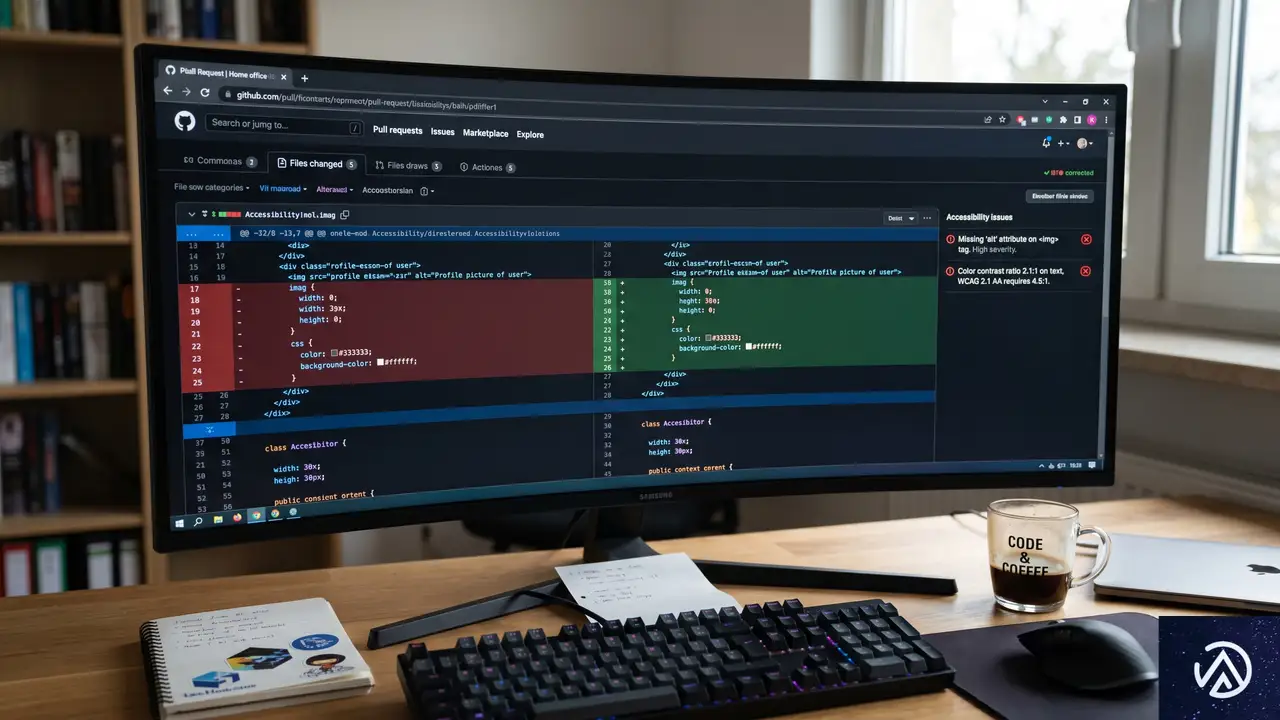
📋 エージェントが検出した問題の上位5種
- 支援技術への構造と関係性の明示不足
- インタラクティブ要素の名前の不明瞭さ
- 重要なアナウンスがユーザーに届かない
- 非テキストコンテンツの代替テキスト欠如
- フォーカス順序が視覚レイアウトと一致しない
※エージェントは自動修正を適用するか、開発者に具体的な提案を提示する
GitHubの発表によれば、このエージェントはアクセシビリティを「完全に解決する」ことを狙っていない。現場のエンジニアがアクセシビリティ上のバリアを見つけて取り除く作業を「増強する」存在として設計された。そのため、あらゆるケースに対応する「銀の弾丸」ではないと明言されている。
この姿勢が実験の立ち上げを加速させ、社内の賛同を得るうえで有効だった。スコープを限定し、明確な責任範囲を共有することで、過度な期待を防ぎつつ素早く実装できたという。
エージェント設計を支える考え方
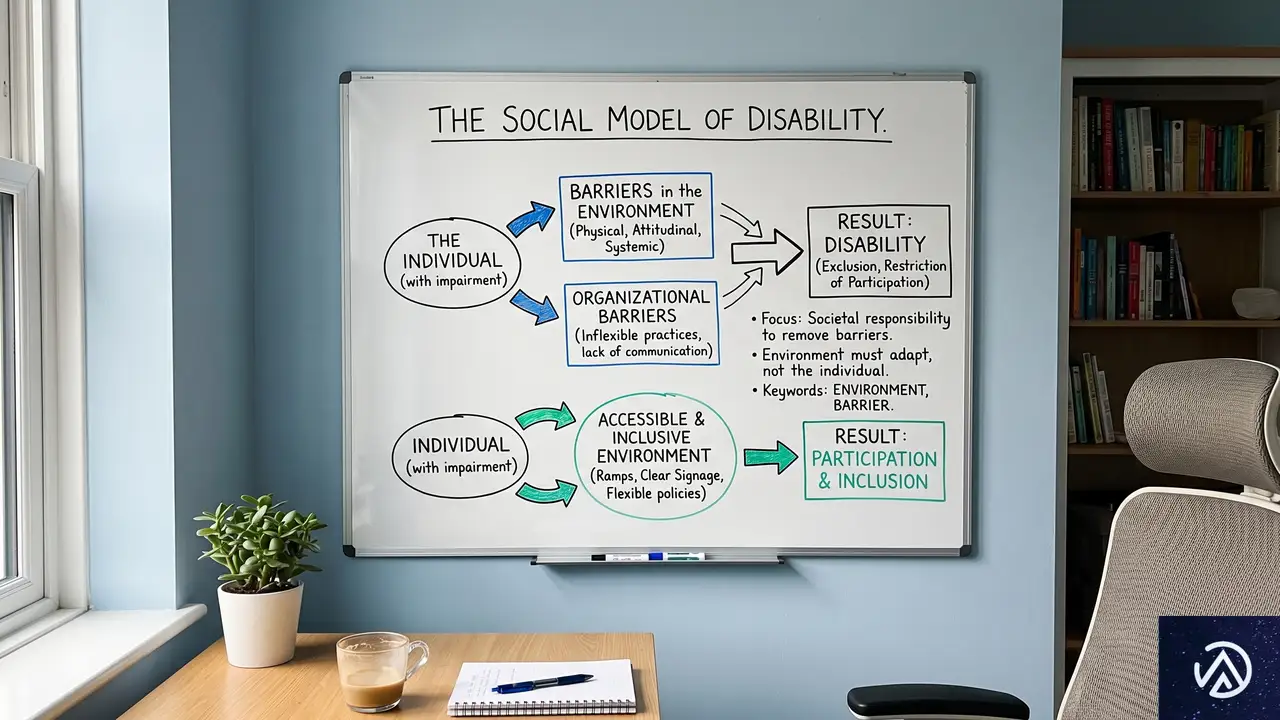
GitHubのチームは「障害の社会モデル」に基づき、環境の作り方によってアクセス障壁が生まれると捉えている。ユーザーインターフェースの構築方法そのものが障壁を生み出すため、エージェントは仲間の作業を補い、そうした障壁の除去を支援する役割を担う。
つまり「人間の判断を置き換えるAI」ではなく、「アクセシビリティ専門家の補助輪」として機能させる考え方だ。この方針が、後述するサブエージェント構造や複雑性評価の仕組みに一貫して織り込まれている。
過去のアクセシビリティ改善がエージェントを支えた
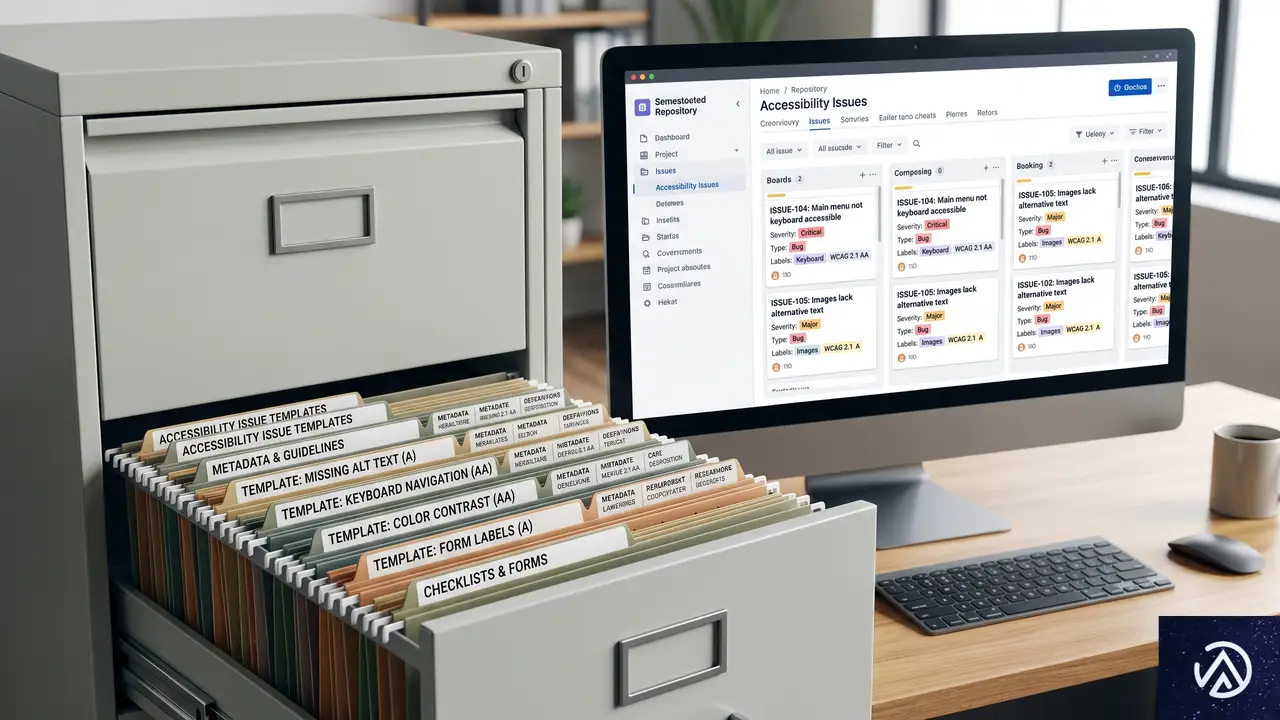
GitHubにはLLMが普及する以前から、アクセシビリティの問題を体系的に記録し修正する仕組みが存在していた。テンプレート化された報告フォーム、再現手順、WCAG達成基準との紐付け、修正プルリクエストへのクロスリンクといった豊富なメタデータを備えた単一のリポジトリに、すべての問題が集約されている。
この構造化されたデータの蓄積こそが、エージェントにとって理想的な「学習素材」になった。GitHubのブログ記事は「過去の手作業による監査と修正こそが最大の資産」と強調している。問題とその修正コードを参照することで、エージェントは組織固有のコーディング規約やUIパターンに沿った適切な提案を引き出せるようになった。
さらに、LLMの非決定的な「あいまい一致」がここでは強みに転じた。定型のスキルファイルだけで「アクセシビリティのベストプラクティスに従え」と指示しても、膨大な非アクセシブルコードで訓練されたモデルはむしろアンチパターンを生成しがちだ。過去の修正履歴から具体的な文脈を参照できることで、質の高い出力が安定した。
効率的なトークン消費のためのサブエージェント戦略
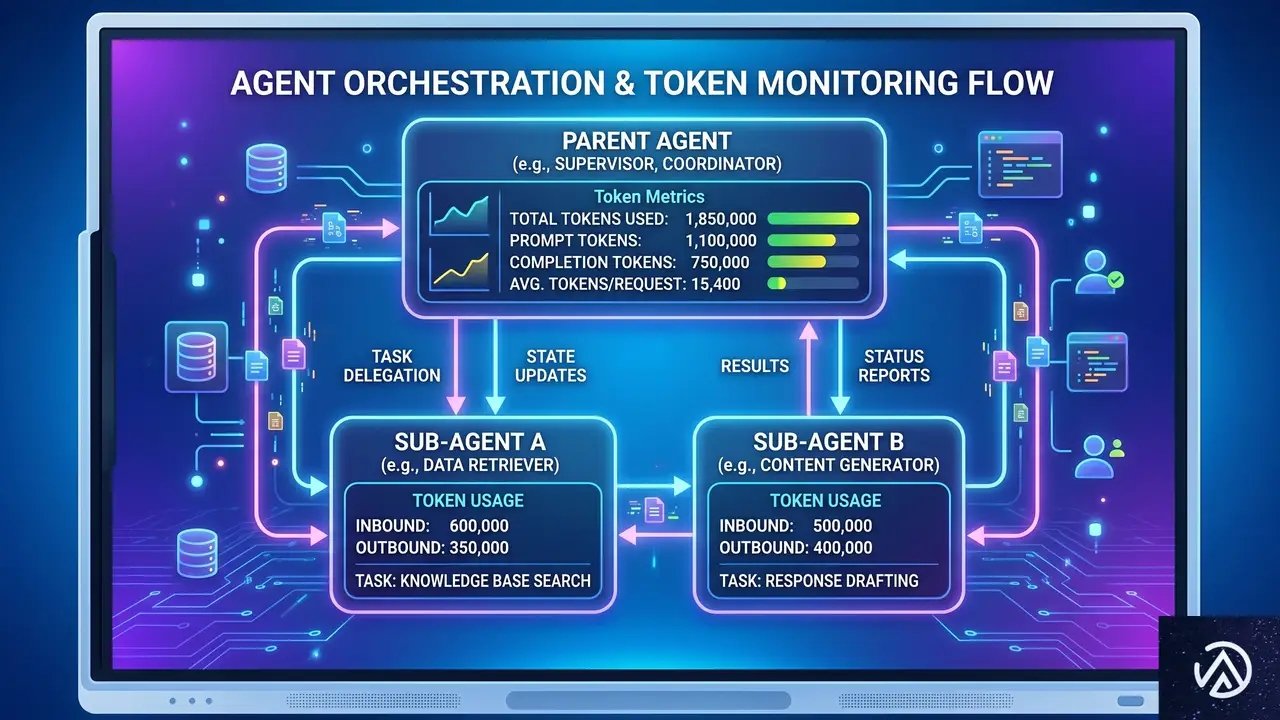
アクセシビリティはコード、デザイン、ライティングなど多領域にまたがる全体的な関心事だ。そのため、一般的なエージェントを作ろうとすると、1回の処理で大量のトークンを消費し、応答速度の低下や運用コスト増、信頼性の低下を招く。
⏺ 親エージェント(Orchestrator)
- リクエストの振り分けとコードスキャン
- 複雑性スコアの算出
- エスカレーション判断と再監査ループ
コード監査とWCAG調査を実施し、構造化された監査レポートを出力する。コード変更は一切行わない。
親エージェントから渡された構造化レポートを基に、コード修正またはガイダンス文書を生成する。
親エージェントが出力を検証し、必要なら人間の専門家へエスカレーションする
2つのサブエージェントはサンドボックス化され、直接通信はしない。構造化テンプレートを介して情報を受け渡す。
GitHubは当初、1つのモノリシックなエージェントで始めたが、すぐに限界を感じたという。そこで採用したのが、2つの専用サブエージェントによるアーキテクチャだ。
1つ目は「パッシブなレビューア」。コードの監査とWCAG達成基準との照合を行い、構造化されたレポートを出力する。2つ目は「アクティブな実装者」。親エージェントがレポートを精査した後、修正が必要な箇所だけにコード変更を加える。両者は直接情報をやり取りせず、テンプレート化されたスキーマファイルで内容を渡す。
この構成には明確な意図がある。レビューサブエージェントは「意見を持たず」すべての問題を列挙し、親エージェントが重要度を評価する。複数の重大なWCAG違反がある場合や、高リスクと判定されたパターンでは自動修正を試みず、アクセシビリティチームへのエスカレーションを促す。コードの複雑性が閾値を超えれば、修正ではなくガイダンス提供のみの「ガイダンス専用モード」に切り替わる。
さらに、メソッド的な手順で指示を実行させることが精度向上の鍵だった。親エージェントに「フェーズ1 調査」「フェーズ2 コード監査」「フェーズ3 構造化出力」という順序を徹底させ、各フェーズ内のステップも固定順で実行する。この線形な流れは、人間が手動で監査と修正を行うときの思考手順をそのままなぞったものだ。
エージェントの限界を理解し対策する
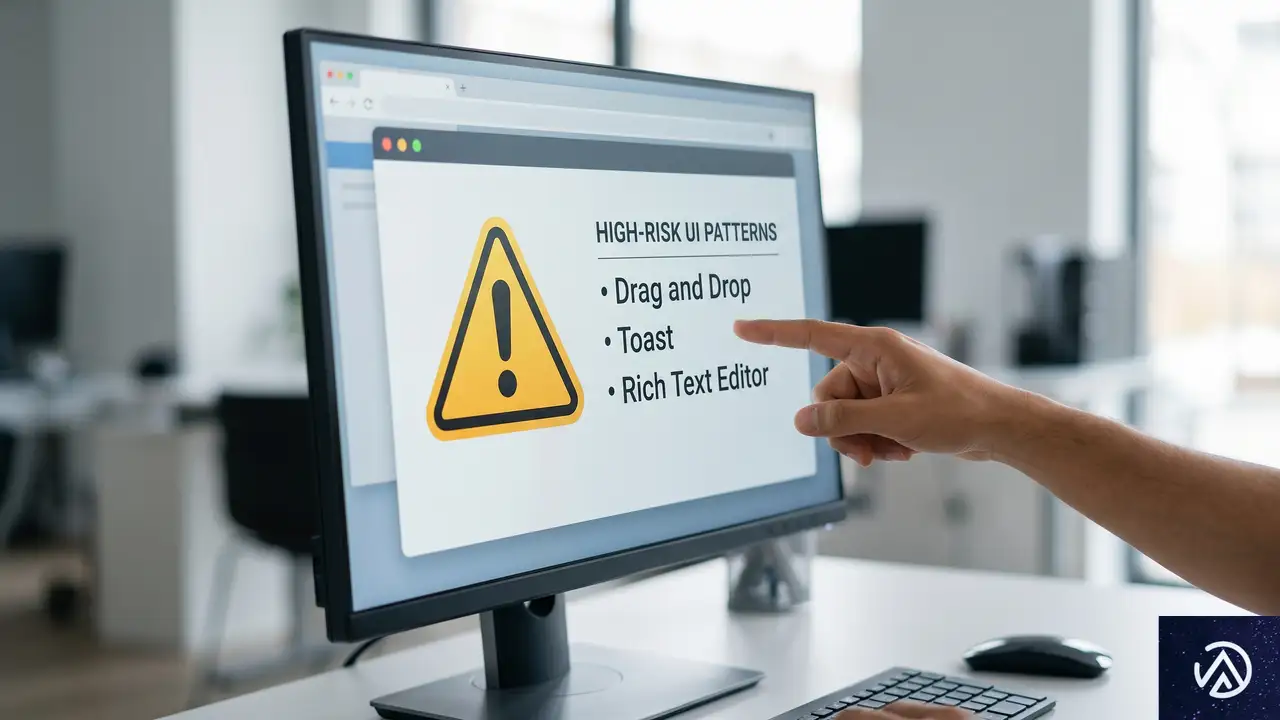
どれほど精心に設計しても、LLMベースのエージェントには避けられない落とし穴がある。GitHubは実験を通じて、以下の領域に特に注意を払った。
コードの複雑性を数値化して介入を制御する。シェルスクリプトでコードの相対的な複雑度をスコア化し、閾値を超えた場合は自動修正を禁止する。エージェントは「アクセシビリティチームに相談してください」と開発者に伝えるだけにとどめる。
高リスクパターンをブラックリスト化する。ドラッグアンドドロップ、トースト通知、リッチテキストエディタ、ツリービュー、データグリッドなど、現在のLLMでは支援技術と完全に調和する実装が困難なUIパターンが対象だ。これらのパターンを含むコードに対しては、エージェントは修正を生成せず、必ず人間の介入を求める。
「行動バイアス」を抑える。LLMはとにかく何かを生成したがる性質があるため、コードを書かないよう指示されたルールをかいくぐろうとする行動が見られた。これに対抗するため、指示違反を防ぐ「アンチゲーミング」ルールを導入した。
自動化で検出できない36%の壁を認識する。WCAG 2.1のレベルAとAAの達成基準は55項目あるが、そのうち決定論的な自動チェックで検出できるのは35項目にとどまる。残り約36%は手動評価が不可避だ。エージェントの成功率だけを見て安心してはならず、設計段階から手動でアクセシビリティを検討する重要性をGitHubは強調している。
WCAG A/AA達成基準55項目の内訳
自動検出可能
手動評価が必要
LLMエージェントはこの36%の領域に挑戦しているが、まだ完全ではない。設計とプロトタイピングの段階で人間がバリアを特定するプロセスが不可欠。
加えて、エージェントの出力を定期的に手動レビューし、プルリクエストレビュアーのフィードバックを収集する仕組みも整えている。これにより、指示やリソースを改善すべき領域を継続的に特定している。
この記事のポイント
- GitHubのアクセシビリティエージェントは、3,535件のPRをレビューし68%の解決率を記録した
- エージェントは「人間の代替」ではなく「増強」を目的とし、スコープを限定して運用
- 過去の手動監査で蓄積した構造化データが、エージェントの精度を飛躍的に高めた
- サブエージェント構造と線形な指示実行でトークン消費を抑え、精度を向上
- 自動検出できないWCAG基準の約36%を手動で補い、高リスクパターンは生成を禁止する対策が鍵
・ 複数業界における17年間のデジタルビジネス開発経験
・ ウェブサイト開発のためのHTML、PHP、CSS、JavaScript等の実用的知識
・ 15ヶ国語対応の多言語SaaSの開発経験
・ 17年間にも及ぶ、Eコマース長期運営経験
・ 幅広い業界でのSEO最適化の豊富な経験
認証デザインの盲点「セッションタイムアウト」のアクセシビリティ改善ガイド
Webサイトのセッション管理は、ユーザー体験とセキュリティ、そしてリソース管理のバランスを取る高度な技術的判断が求められる領域だ。しかし、多くの開発現場で見落とされがちなのが、このセッションタイムアウトが障害を持つユーザーにとって深刻なアクセシビリティの障壁になっているという事実である。
世界中で約13億人が何らかの重大な障害を抱えており、その多くがデジタル環境での時間制限によって、チケットの購入やローン申請、SNSの閲覧といった日常的な活動を阻害されている。タイムアウトの設定一つが、特定のユーザーにとってはサービスを完全に放棄せざるを得ない原因になりかねない。
バックエンドの設計をわずかに工夫するだけで、こうしたフラストレーションを解消し、誰にとっても使いやすいサイトを構築できる。本記事では、セッションタイムアウトがなぜアクセシビリティの問題となるのか、そしてどのように改善すべきかを専門的な視点から解説する。
なぜセッションタイムアウトがアクセシビリティの障壁になるのか

セッションタイムアウトは、一定時間操作がない場合にセキュリティ保護のためにユーザーをログアウトさせる仕組みだ。しかし、この「操作がない」という判定基準が、特定のユーザーにとっては不当に厳格なものとなっている。
運動機能障害と入力速度のギャップ
脳性麻痺などの運動機能障害を持つユーザーは、筋肉のこわばりや調整の難しさから、情報の入力に非障害者よりも長い時間を要する場合がある。例えば、オンラインでコンサートチケットを購入する際、日付の選択や個人情報の入力に慎重な操作が必要となり、クレジットカード情報の入力にたどり着く前に「タイムアウト」の警告が表示されてしまうといったケースだ。
障害者権利の擁護活動を行っているMatthew Kayne氏によれば、適応デバイスを使用したWeb操作は非常に多大な労力を伴うという。慎重にページを移動している最中に突然ログアウトされることは、単なる不便を超え、数時間に及ぶ作業を無に帰す「デジタル的なグリッチ(不具合)」として機能してしまう。DWPアクセシビリティマニュアルでも、適応技術が入力信号を登録するまでに複数回の試行が必要になることがあり、ユーザーの操作速度が大幅に低下する可能性が指摘されている。
認知特性と情報の処理時間
認知的な違いを持つユーザーにとっても、厳格なタイムアウトは大きな圧力となる。自閉症、ADHD、失読症、あるいは認知症などの特性を持つ人々は、情報を読み取り、理解し、処理するために、より多くの時間を必要とする傾向がある。彼らは決して「非アクティブ」なわけではなく、画面の前で深く考え、処理を行っている最中なのだ。
特に「時間盲(タイムブラインドネス)」と呼ばれる特性を持つADHDのユーザーなどは、時間の経過を正確に把握することが難しい。ADHDの技術リーダーであるKate Carruthers氏は、時間の感覚が一般的なものとは異なり、数時間を失ってしまうこともあると述べている。このようなユーザーにとって、事前の通知なしにセッションが切れる設計は、作業の継続を著しく困難にする。
視覚障害とスクリーンリーダーのオーバーヘッド
全盲やロービジョンのユーザーは、ページ全体を視覚的にスキャンすることができない。スクリーンリーダーを使用してリンク、見出し、フォーム項目を一つずつ音声で確認していく作業は、本質的に視覚的な操作よりも時間がかかる。世界で約4,300万人が全盲、2億9,500万人が中等度から重度の視覚障害を抱えている現状を考えると、これは決して無視できない規模の問題だ。
また、タイムアウトを知らせるライブタイマーが逆に仇となることもある。アクセシビリティに詳しい開発者のBogdan Cerovac氏は、1秒ごとに残り時間を読み上げるカウントダウンタイマーに遭遇した際、その通知メッセージが画面操作を妨げ、実質的にページ操作が不可能になった経験を報告している。アクセシビリティを考慮していないタイマーの実装は、ユーザーを支援するどころか「スパム」のような妨害行為になりかねない。
アクセシビリティ要件を満たさない一般的なタイムアウト設定
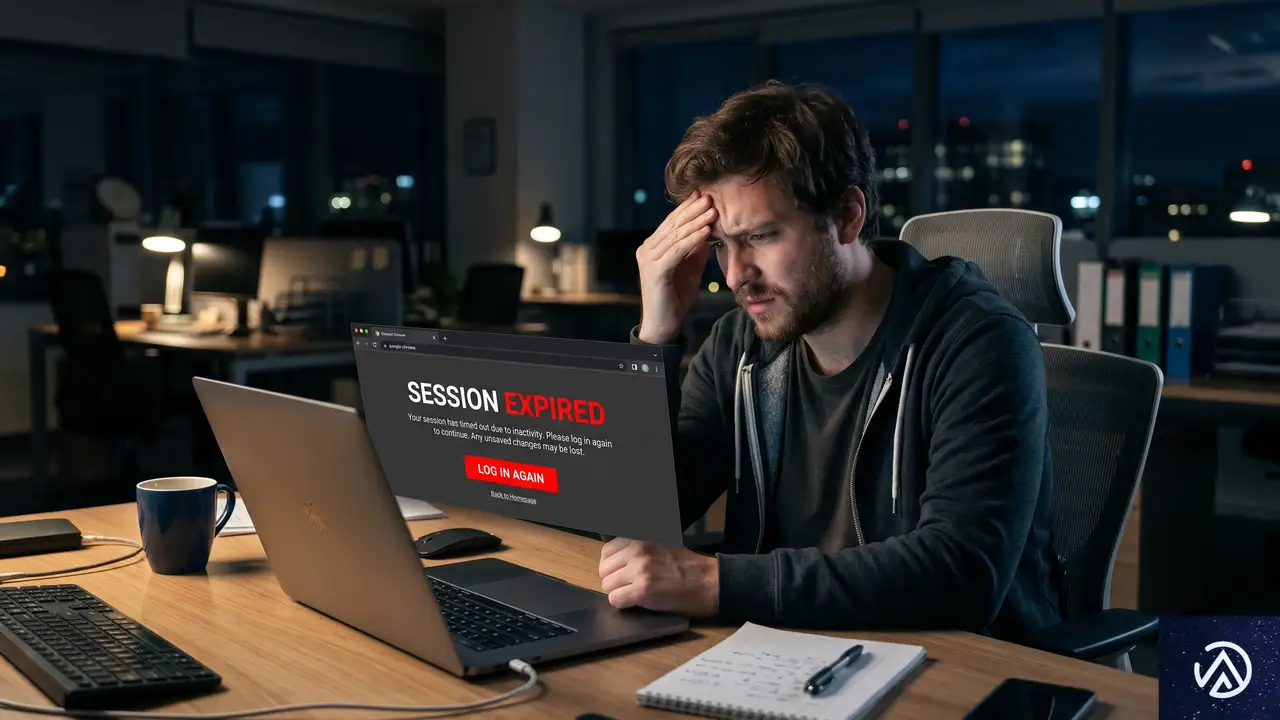
セキュリティの観点からは、認証情報を無期限に保持するよりもセッションを適切に管理する方が望ましい。しかし、利便性を損なういくつかのパターンは、現代のアクセシビリティ基準に照らすと不合格と言わざるを得ない。
警告なしのサイレントログアウト
最も深刻なのは、何の前触れもなくユーザーをログアウトさせる設計だ。例えば、米国のビザ申請ページ(DS-260)では、約20分間操作がないと警告なしにセッションが終了する。保存していないデータはすべて消失するため、複雑なフォームを入力しているユーザーにとっては致命的な設計ミスといえる。
スクリーンリーダーを利用している場合、数秒間だけ表示されるポップアップ警告では、音声読み上げが完了する前にセッションが切れてしまうこともある。運動機能障害を持つユーザーにとっても、30秒程度の短いカウントダウンでは、延長ボタンをクリックするまでの時間が足りない場合が多い。
延長不可なセッション設計
セッションが切れた際に「セッションが終了しました」というメッセージと共にログイン画面へ戻されるだけの設計も問題だ。ユーザーが作業を継続したいという意思を示しても、それを反映する手段がなければ、すべての工程を最初からやり直す必要が生じる。これは障害の有無にかかわらずストレスフルな体験だが、操作に多大な労力を要するユーザーにとっては、その日の活動を断念させるほどの打撃を与える。
セッション終了に伴うフォームデータの消失
多くのWebサイトでは、セッションの終了と同時に入力中のフォームデータが破棄される。1時間をかけて入力した申請書や注文書が、わずかな放置時間で消えてしまうのは、設計上の配慮が欠けている証拠だ。データの保存が完了するまで作業が保護されない仕組みは、特に長い思考時間を必要とするユーザーを排除することにつながる。
作業を続けますか? 延長すると現在の入力内容が保持されます。
このデモは、突然の終了(Before)と、十分な猶予を持った警告(After)のUXの違いを示している。
セキュリティとアクセシビリティを両立させる設計パターン
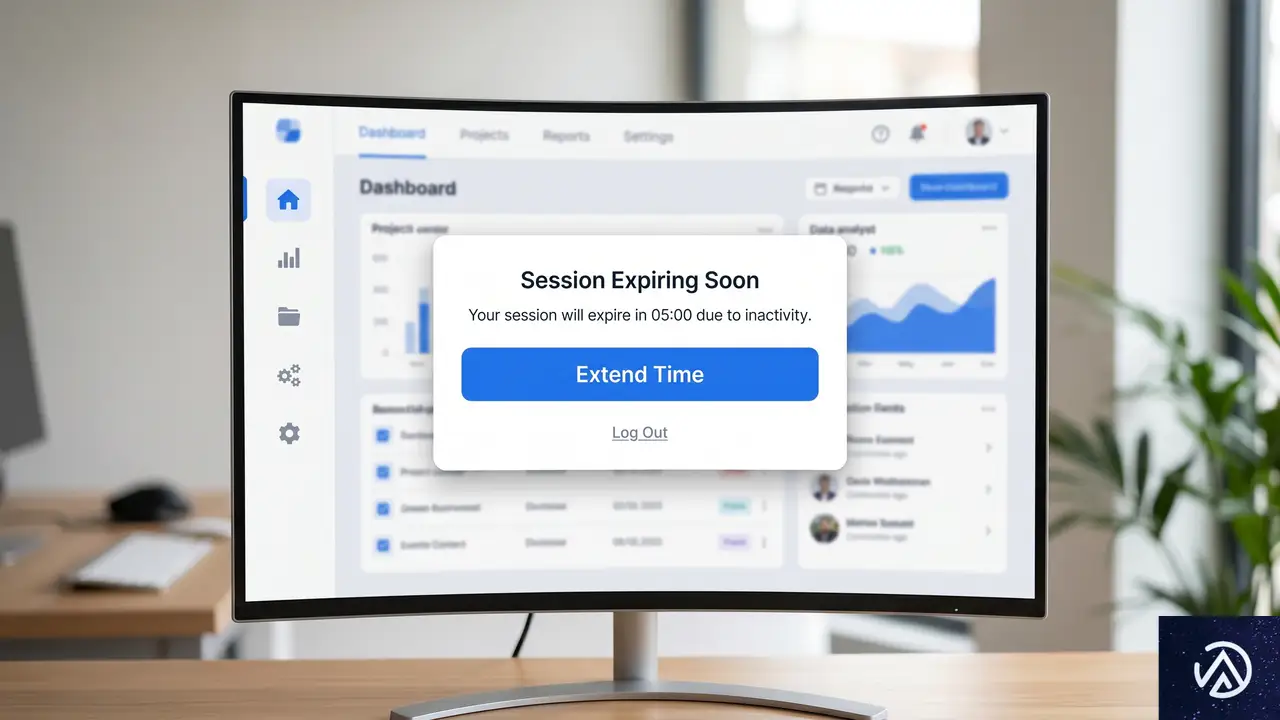
セキュリティを維持しつつ、アクセシビリティを向上させることは十分に可能だ。英国の年金クレジット申請サイトのように、期限の少なくとも2分前に警告を発し、セッションを延長できるように設計されている例もある。これはWCAG 2.2のレベルAAを満たす優れた実装だ。
事前警告システムと延長機能の実装
セッションが開始される前に、タイムリミットの存在とその長さを明示することが重要だ。銀行のフォームなどでは、最初のページで「この手続きには60分の時間制限があります」と伝え、必要に応じて制限時間を調整できるかどうかをユーザーに知らせるべきである。
実際のタイムアウトが近づいた際には、ダイアログを表示してワンクリックで延長できるようにする。この際、スクリーンリーダーのユーザーが即座に反応できるよう、ARIAライブリージョンなどを用いて適切に通知を行う必要がある。ただし、前述のCerovac氏の例のように、過度な頻度でのカウントダウン読み上げは避けるべきだ。
活動ベースと絶対時間の使い分け
セッション管理には「活動ベース(一定時間の無操作で終了)」と「絶対時間(操作の有無にかかわらず一定時間で終了)」の2種類がある。共有PCなどでの利用が想定される場合は絶対時間タイマーが有効だが、ユーザーがいつ終了するかを正確に予見できるため、活動ベースよりもアクセシビリティが高いとされる場合もある。重要なのは、ユーザーが「いつ、なぜ切れるのか」を完全にコントロールできていると感じられることだ。
オートセーブによる入力内容の保護
技術的な解決策として最も強力なのが、localStorageやsessionStorage、あるいはCookieを活用したオートセーブだ。ユーザーの入力を一定間隔でクライアントサイドに保存し、たとえ不意にセッションが切れても、再ログイン後に続きから再開できるようにする。
この仕組みがあれば、タイムアウトによる「やり直し」のペナルティがなくなる。特に複雑なフォームや長文の入力が必要なサイトでは、このデータ保護機能がアクセシビリティにおけるセーフティネットとして機能する。セキュリティ上の懸念がある場合は、再認証後にのみデータを復元する、あるいは機密性の高いフィールド(クレジットカード番号など)のみ除外するといった調整が可能だ。
このデモは、ユーザーが入力中に「保存されている」という安心感を得られるUIの概念を示している。
WCAG準拠とテストの重要性
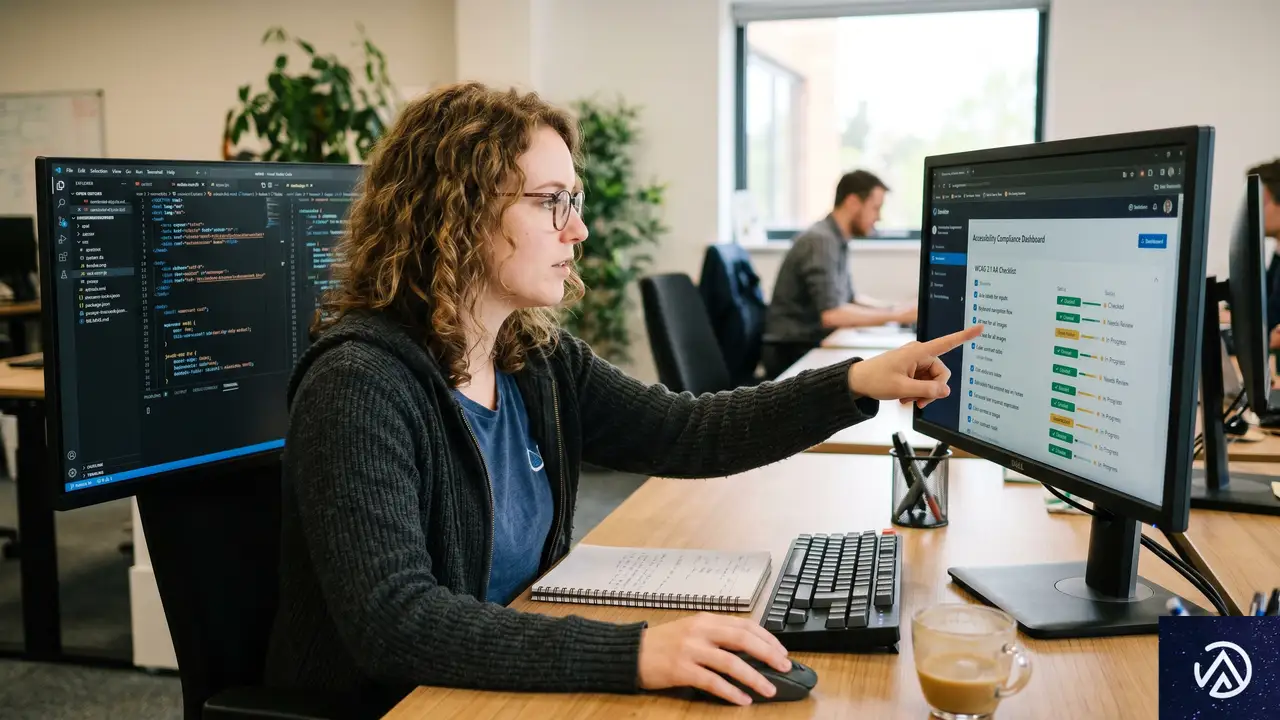
W3Cが公開しているWeb Content Accessibility Guidelines(WCAG)は、セッションタイムアウトのアクセシビリティを判断する国際的な基準だ。開発者は特に、WCAG 3.0(草案)のガイドライン2.9.2や、現行の2.2.1「調節可能な時間制限」に注目すべきである。
ガイドライン2.2.1「調節可能な時間制限」の理解
このガイドラインでは、時間制限がある場合、ユーザーがその制限を解除、調整、または延長できる手段を提供することを求めている。具体的には、制限時間が切れる前にユーザーに警告し、少なくとも10回以上、簡単な操作(スペースキーを押すなど)で制限を延長できる猶予を与える必要がある。
この基準を満たすことで、運動機能障害や認知特性を持つユーザーが、自分たちのペースで操作を完了できる権利が保証される。Pew Research Centerのデータによれば、障害を持つ成人の62%がコンピュータを所有し、72%が高速インターネットを利用している。これは非障害者と統計的に差がない数字であり、Webサイト側が彼らを排除しない設計を行う責任は大きい。
タイムアウト制限が免除されるケース
ただし、WCAGでも例外は認められている。例えば、ライブのチケット販売のように、在庫を保持できる時間に制限を設けなければ他のユーザーが購入できなくなる場合や、セキュリティリスクが極めて高い特定の金融取引などが該当する。また、制限時間が20時間を超える場合も、実質的にユーザーの操作を妨げないため免除される。
ニュース記事の閲覧、SNSのスクロール、一般的なECサイトの商品検索など、本来時間制限が必要ない場所で恣意的なセッション終了を設けることは避けるべきだ。時間制限が必要な試験などの場面でも、管理者側が障害を持つ学生に対して個別に時間を延長できる仕組みを整えることが推奨されている。
この記事のポイント
- セッションタイムアウトは、運動・認知・視覚障害を持つユーザーにとって重大なアクセスの障壁となる
- 警告なしの強制ログアウトは、それまでの多大な入力作業を無に帰すため、アクセシビリティ上極めて不適切だ
- WCAG準拠のためには、期限の少なくとも2分前に警告を出し、簡単な操作で時間を延長できる機能が必須である
- オートセーブ機能を実装することで、不意の切断時でもデータを保護し、ユーザーのフラストレーションを最小限に抑えられる
- セキュリティとアクセシビリティは対立するものではなく、適切な設計によって両立させることが可能だ
・ 複数業界における17年間のデジタルビジネス開発経験
・ ウェブサイト開発のためのHTML、PHP、CSS、JavaScript等の実用的知識
・ 15ヶ国語対応の多言語SaaSの開発経験
・ 17年間にも及ぶ、Eコマース長期運営経験
・ 幅広い業界でのSEO最適化の豊富な経験
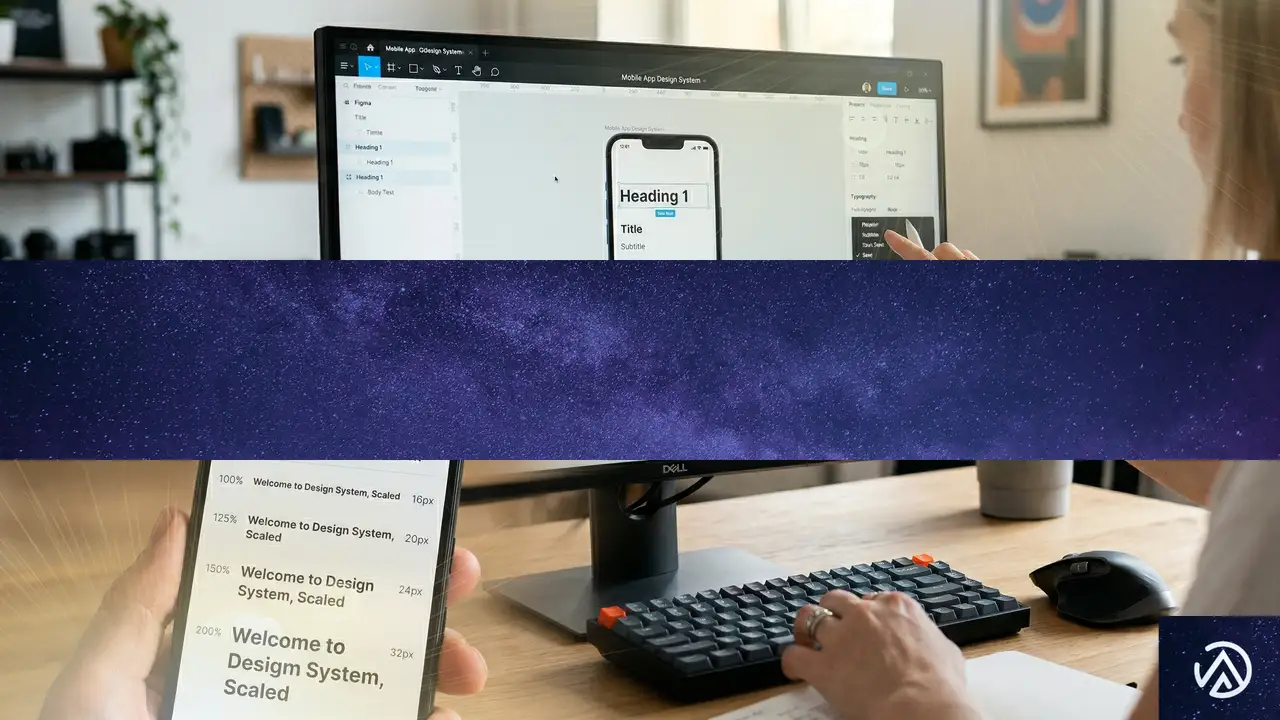
Figma変数でフォント拡大テストを実践する——アクセシビリティ対応の効率的なワークフロー
デジタルアクセシビリティの取り組みは、日常のデザインワークフローに自然に溶け込む時に最も効果を発揮する。大規模な変革ではなく、チームの日常業務にフィットするシンプルな作業プロセスが鍵だ。Figmaの変数機能を使えば、フォントサイズの拡大テストはデザイン作業そのものの一部となり、アクセシビリティ対応が「オプション」ではなく「当然」のプロセスとして感じられるようになる。
Smashing Magazineの記事によれば、アクセシビリティ文化の構築は「どうやって実現するか」という具体的な方法論が重要だと指摘されている。多くのチームが「これをやるか、あれをやるか」の選択を迫られる中で、アクセシビリティは後回しにされがちだ。しかし、Figma変数を活用した体系的なテストプロセスを確立すれば、この状況を変えられる。
特にフォントサイズの拡大対応は、WCAG 2.2のAAレベル必須項目であり、実ユーザーの26%がスマートフォンでフォントサイズを拡大している現実を考えると、無視できない設計課題だ。この記事では、Figma変数を使った実践的なテスト手法を、具体的な手順とともに解説する。
フォントサイズ拡大がアクセシビリティにおいて重要な理由
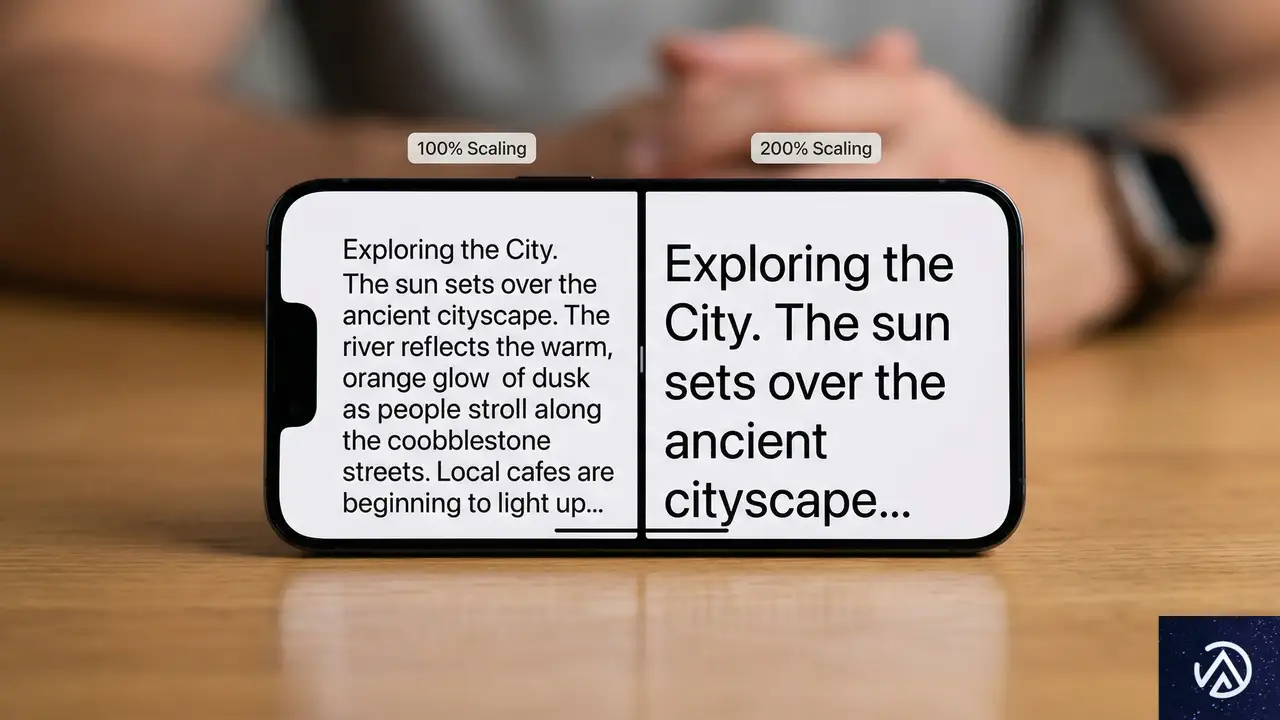
テキストはデジタル体験において中心的な役割を果たす。操作説明、ボタンのラベル、ナビゲーション要素など、多くの情報がテキストを通じて伝えられる。読みやすさに問題があれば、ユーザー体験は大きく損なわれる。
支援技術としてのフォントサイズ調整
アクセシビリティの文脈では、フォントサイズの拡大は「支援技術・戦略」の一つに分類される。これは、ユーザーがより快適な利用モデルを見つけるために頼る技術的なツールや工夫だ。スクリーンリーダーや色の変更と同様に、フォントサイズの調整も多くのユーザーにとって不可欠な機能となっている。
APPT(Accessible Platform Preferences and Technologies)の2026年2月のデータによると、AndroidとiOSのモバイルデバイスユーザーの26%がデフォルトのフォントサイズを拡大している。これは4人に1人の割合に相当し、無視できない規模のユーザー層だ。
WCAG 1.4.4「テキストのサイズ変更」要件
Webコンテンツアクセシビリティガイドライン(WCAG)2.2の成功基準1.4.4は、AAレベル(必須)の要件として明確に定めている。
キャプションや文字画像を除き、支援技術なしでテキストを200%までサイズ変更しても、コンテンツや機能が失われないこと。
WCAG 2.2 成功基準1.4.4「テキストのサイズ変更」
この「200%」は、初期サイズの2倍まで拡大可能であることを意味する。実際のユーザー設定では120%、140%、160%などの段階的な拡大も一般的だ。重要なのは、インターフェース内に独自の拡大ツールを提供する必要はない点だ。デバイスやブラウザの標準機能で対応すればよく、これはUIの複雑化を避ける合理的なアプローチと言える。
標準化されたアクセス方法
ほとんどのデバイスやブラウザには、フォントサイズ調整機能が標準で搭載されている。ユーザーは特別なソフトウェアを購入する必要なく、システム設定で簡単に調整できる。
iPhoneでは「設定」→「アクセシビリティ」→「視覚」→「テキストサイズと表示」から調整可能だ。Google Chromeでは「設定」→「外観」→「フォントサイズ」で「特大」などのオプションを選択できる。これらの標準機能を正しくサポートすることが、開発側に求められる対応となる。
Figma変数を使ったテストの基本コンセプト
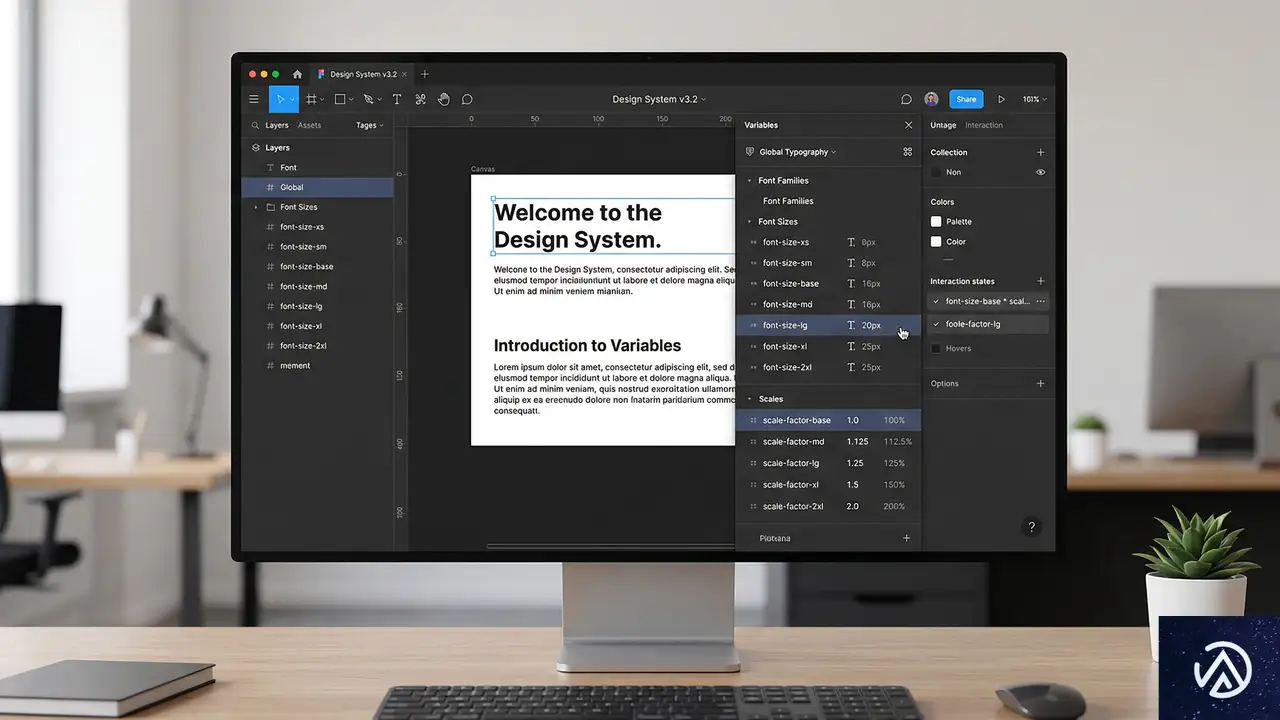
Figmaでフォントサイズ拡大テストを実施する核心は、変数機能の活用にある。このアプローチの目標は、インターフェースのテキストを100%、120%、140%、160%、180%、200%の各スケールで即座に切り替えて確認できる環境を構築することだ。
必要な前提知識
このテストを効果的に実施するには、Figmaの3つの基本機能に対する理解が不可欠だ。テキストスタイル、オートレイアウト、変数の使い方をマスターしている必要がある。元記事の著者であるRuben Ferreira Duarte氏は、これらの機能を体系的に学ぶことを強く推奨している。段階を飛ばすと、後で大きな手戻りが発生する可能性がある。
テストの全体像
基本的なワークフローは、ライトモードとダークモードの切り替えに変数を使う場合と同様の原理に基づく。各テキストスタイルのフォントサイズと行間を変数として定義し、その変数に異なるスケールの値を割り当てる。これにより、変数セットを切り替えるだけで、インターフェース全体のテキストサイズが一括で変更される。
このアプローチの最大の利点は、テストがデザインプロセスに自然に組み込まれる点だ。特別なテスト環境を用意する必要がなく、日常のデザイン作業の中で継続的にアクセシビリティを検証できる。
Figmaでの実践手順:10のステップ
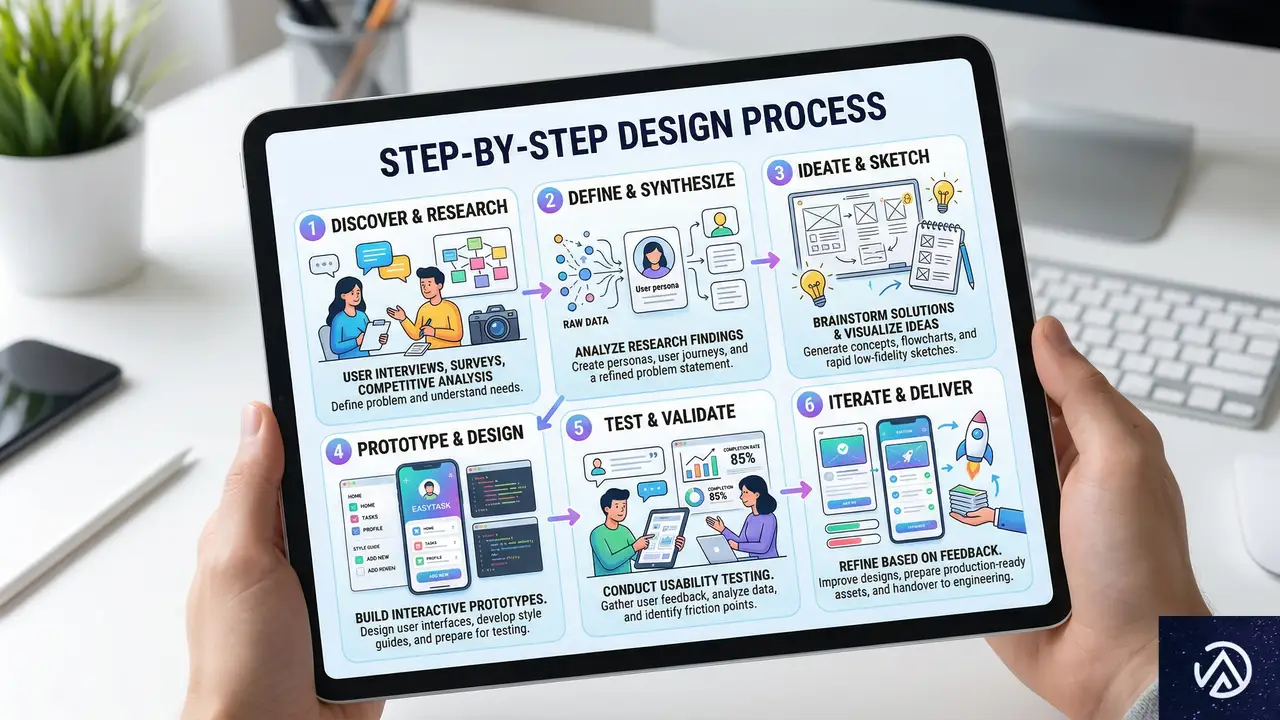
ここからは、具体的な実装手順を10のステップに分けて解説する。各ステップは積み重ね式になっており、前のステップが適切に完了していないと次のステップで問題が発生する。順を追って確実に進めることが重要だ。
ステップ1:インターフェースのデザイン
まずはテスト対象となるインターフェースをデザインする。この段階では、フォントサイズ拡大テストを意識しすぎる必要はない。ただし、基本的なアクセシビリティ原則(色のコントラスト、インタラクションサイズなど)には最初から配慮しておく。後から大きな修正が入らないよう、土台をしっかり作ることが肝心だ。
ステップ2:すべての要素にオートレイアウトを適用
画面デザインのすべての要素に、適切なオートレイアウトを適用する。これは最も重要なステップの一つだ。オートレイアウトの一貫した適用が、後でフォントサイズを拡大した際のインターフェースのスケーラビリティを保証する。このステップをおろそかにすると、テキスト拡大時に「陶器店に象が入り込んだような」崩壊が発生する。
オートレイアウトは、要素間のスペーシングや整列を数学的に管理する。これにより、テキストサイズが変化しても、レイアウトが予測可能な形で調整される。
ステップ3:テキストスタイルの構造化と適用
次に、テキストスタイルを構造化し、インターフェースのすべてのテキスト要素に適用する。多くのデザイナーはデザイン作業中に自然にテキストスタイルを作成していくが、もしまだならこの時点で整理する。テストを正常に動作させるためには、デザイン内のすべてのテキスト要素にテキストスタイルが適用されている必要がある。
テキストスタイルは、見出し、本文、キャプションなど、役割ごとに一貫した設定を保証する。これが変数と連動する基盤となる。
ステップ4:100%スケールの変数セットを定義
ここから変数の本格的な設定が始まる。まず、100%表示モデル(初期参照バージョン)用の変数セットを定義する。Figmaの「数値」タイプの変数を作成し、各テキストスタイルのフォントサイズと行間に対して個別の変数を割り当てる。
例えば、「見出し1」のフォントサイズが32pxなら、`Heading1/font-size`という変数を作成して32を設定する。行間にも同様に変数を設定する。この構造化が、後の拡大スケール計算の基礎となる。
ステップ5:変数をテキストスタイルに適用
定義した変数を、ステップ3で作成したテキストスタイルに適用する。テキストスタイルの編集画面で、フォントサイズと行間の値入力欄の横にあるアイコンをクリックし、対応する変数を選択する。最低でもフォントサイズと行間には変数を適用する必要がある。他のタイポグラフィ変数(字間、フォントファミリーなど)があれば、それらにも変数を適用できるが、必須ではない。
ステップ6:テキスト拡大用の変数を定義
100%スケールの変数が設定できたら、次は拡大スケール用の変数を定義する。120%、140%、160%、180%、200%などの各スケールに対して、各テキストスタイルの新しい変数値を計算する。
計算方法は単純だ。初期値にスケール率を乗算する。例えば、フォントサイズ16pxのテキストスタイルの場合、120%スケールでは16×1.2=19.2pxとなる。行間も同様に計算する。最終値の丸め処理は任意だ。これは近似テストであるため、丸めによるわずかな差異はテスト結果の知覚に影響しない。
ステップ7:異なるスケールバージョンに変数を適用
テストの核心部分だ。元のインターフェースをコピーし、各フォントサイズ拡大率に対応する変数セットを適用する。120%、140%、160%、180%、200%の各スケールに対してこの作業を繰り返す。
作業を簡素化したい場合は、スケールの数を減らしても構わない。ただし、最低でも100%と200%の2スケールは必須だ。WCAG要件を満たすためには、200%スケールでの動作確認が不可欠である。
ステップ8:改善点の特定
同じ画面に異なる拡大スケールを適用すると、どこに改善が必要かが明確になる。これがデザインにおけるフォントサイズ拡大テストの本質であり、最も重要なアクセシビリティ作業の始まりだ。
分析時には以下の点に注意する。
- テキストが巨大に見えること自体は問題ではない。これは、ユーザーが製品やサービスを利用できるかどうかの分かれ目になり得る。
- フォントサイズを拡大した結果、特定のテキストが読めなくなったり、コントロールが操作不能になったりする場合に、初めてアクセシビリティ問題が発生する。
- すでに十分大きなテキスト要素をさらに拡大することは、可読性を向上させず、不必要なスペースを占有するだけの場合がある。
- 要素が画面からはみ出しているように見える場合は、まずオートレイアウトの適用方法を確認する。多くのデザイン上の問題は、適切なオートレイアウト設定で解決できる。
- 拡大スケールに関わらず、タイポグラフィの視覚的階層を維持することが重要だ。情報のレベル差を認識するためには、この読みやすさが不可欠である。
- このテストは、特定の拡大率で正常に機能するためにコード側での調整が必要な要素を特定するのにも役立つ。すべてがデザインだけで解決できるわけではないが、それは問題ない。アクセシビリティは本質的にチーム全体での取り組みだからだ。
ステップ9:デザインの修正と調整
様々な拡大スケールを適用した画面を基に、必要なデザイン変更を実施する。これらの調整の一部はコード側でのみ対応可能な場合もある。その場合は、すべての提案を文書化して開発チームに引き継ぐ。繰り返しになるが、デザインで遭遇する問題の多くは、オートレイアウトプロパティの適切な適用だけで迅速に解決できる。
ステップ10:最初に戻ってプロセスを繰り返す
これは循環的なアプローチだ。プロジェクトを通じて必要に応じてこれらのステップ(またはその変形)を何度も繰り返す。時間の経過とプロセスの最適化に伴い、一部のステップが不要になるのは自然なことだ。しかし、重要なのは、アクセシビリティとこのフォントサイズ拡大テストが一度きりの作業ではないという認識だ。各プロジェクトとチームの日常業務の中で、何度も何度も実施されるテストなのである。
デザインシステムの役割と効率化
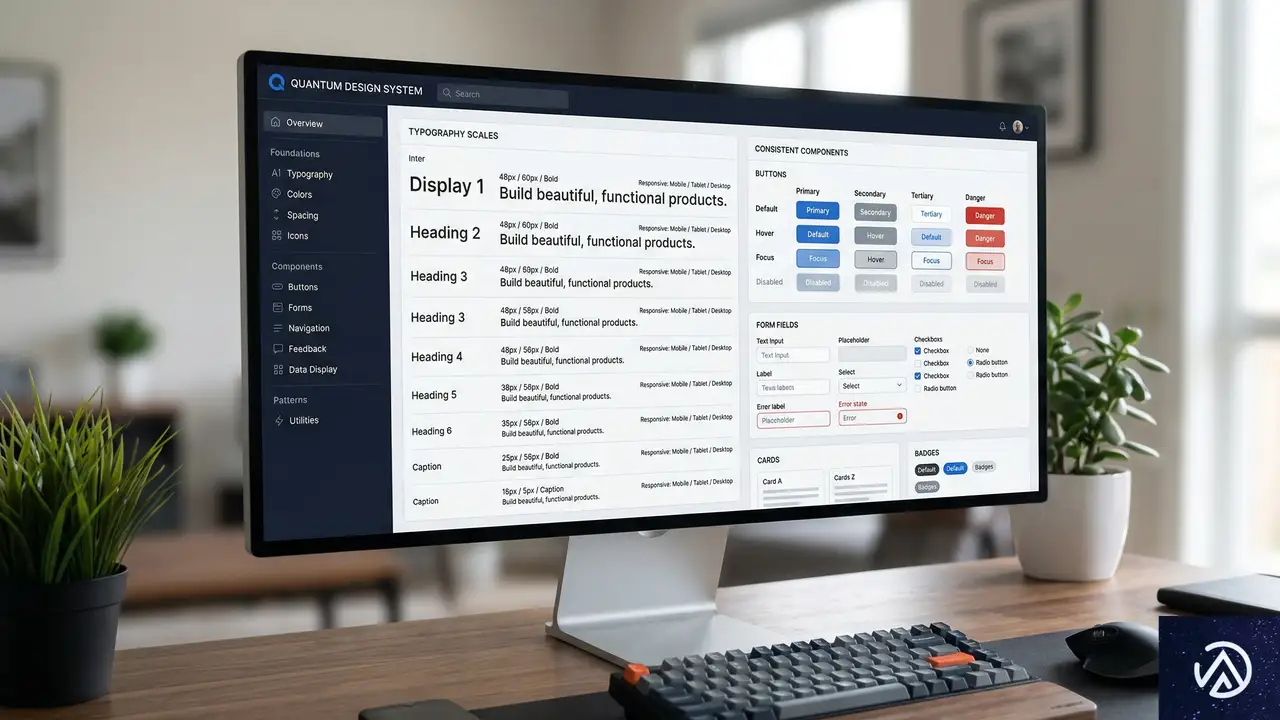
一見すると、この一連のステップは複雑な作業に思えるかもしれない。しかし、デザインシステムが存在する環境では、そのほとんどが容易に実行できる。実際、デザインシステムはプロダクトデザイン業界において「避けられない標準」となっている。各チームが何をデザインシステムと呼ぶかは議論の余地があるが、今日、コンポーネントとスタイルの最小限構造化されたライブラリさえ持たないプロダクトデザインチームを見つけるのは非常に難しい。
この基盤があれば、Figma変数を使ったフォントサイズ拡大テストの適用は非常に容易になる。さらに、デザインシステムがライトモードとダークモード用の構造化変数を既に持っているなら、このテストに適用する原理は全く同じものだ。つまり、新しい概念を導入する必要はない。
デザインシステムでの作業には、この種のテスト作成にも有用な「構造化と組織化」のレベルが伴う。デザインシステムが創造性を制限するという神話があるが、これは誤りだ。デザインシステムはデザインの「事務的」部分を解決し、本当に重要なこと——この場合はアクセシビリティのテストと、より多くの人々に本当にアクセシブルな製品・サービスの構築——に時間を割くことを可能にする。
元記事の著者は、コミュニティに公開されたFigmaファイルを例として提示している。このファイルには、ここで説明したテストプロセスの実践例が含まれている。ただし、これはあくまで一例であり、Figmaファイル内でこの種のテストを実行する方法は無数にある。各チームの具体的な現実、プロセス、成熟度レベルに合わせてアプローチを適応させることが重要だ。
この記事のポイント
- フォントサイズ拡大はWCAG 2.2 AAレベル必須項目であり、実ユーザーの26%が利用している現実的なニーズである。
- Figmaの変数機能を使えば、フォントサイズ拡大テストをデザインワークフローに自然に組み込める。
- テスト実施には、テキストスタイル、オートレイアウト、変数の3つの基本機能の理解が不可欠である。
- 10のステップからなる体系的なアプローチで、誰でも再現可能なテスト環境を構築できる。
- デザインシステムが存在すれば、テストの導入と運用は大幅に効率化される。
出典
- Smashing Magazine「Testing Font Scaling For Accessibility With Figma Variables」(2026年3月24日)
・ 複数業界における17年間のデジタルビジネス開発経験
・ ウェブサイト開発のためのHTML、PHP、CSS、JavaScript等の実用的知識
・ 15ヶ国語対応の多言語SaaSの開発経験
・ 17年間にも及ぶ、Eコマース長期運営経験
・ 幅広い業界でのSEO最適化の豊富な経験