

OpenAI Images 2.6登場!GIF生成と50%高速化、FlareとSunburstを解説
OpenAIが画像生成機能の新版「Images 2.6」を、ChatGPT、Codex、APIの3か所で公開した。大きな変更点は、動くGIFを作れるようになったことと、生成速度が従来比で50%上がったことだ。
API向けには、速さを優先した「GPT-Image-2.6 Flare」と、品質を優先した「GPT-Image-2.6 Sunburst」の2モデルが用意された。あわせて画像マークアップ、SVG書き出し、新しいcomplexityパラメーターも加わっている。
この記事では、新機能の中身とモデルの選び方、そしてWebサイト運営での使いどころを整理する。バナーやキャラクター素材を自分たちで作りたい担当者にとって、制作の段取りを見直すきっかけになるアップデートだ。
Images 2.6で何が変わったのか

Images 2.6は、OpenAIの各サービスに組み込まれた画像生成機能の最新版だ。ChatGPTのほか、OpenAIのコーディング支援エージェントであるCodexからも使える。開発作業の流れの中で、そのまま画像素材を用意できるようになった。
もう1つの提供先がAPIだ。APIとは、プログラムから外部の機能を呼び出すための窓口を指す。自社のアプリやWebサービスに画像生成を組み込みたいときは、このAPIを経由する。
今回の主な変更点は次の3つに整理できる。
- 静止画に動きを付けたGIFアニメーションを生成できる
- 画像の生成スピードが従来より50%速くなった
- 編集を繰り返しても、キャラクターや商品、ブランドの細部が崩れにくくなった
ChatGPTとCodexでは、全世界のすべてのプランで当日から利用できる。デスクトップ、モバイル、Webのどの環境にも対応している。
生成スピードは従来比50%向上
Images 2.6では、画像を作る速さが前のバージョンより50%上がった。API版のFlareを低い画質設定で使えば、最短6秒ほどで1枚が仕上がる。
待ち時間が短くなると、複数の案を並べて比べる作業がぐっと楽になる。会議中に「別の色も見たい」と言われても、その場で出し直せる速さだ。画像生成AIを使う場面が、じっくり待つ作業から対話しながら詰める作業へ変わりつつあるとの見方ができる。
週40億枚という利用規模
OpenAIによると、ChatGPT、Codex、APIを合わせて、週に40億枚の画像が作られている。1日平均にすると5億枚を超える計算だ。
この数字は、画像生成が試しに触るものではなく、日々の業務で使う道具になったことを示している。利用者が増えるほど、速さと仕上がりの安定性への要望も強くなる。今回の改良がスピードと一貫性に重点を置いているのは、その流れに沿ったものと考えられる。
GIFアニメーション生成で広がる使い道

GIFは、複数の静止画を順番に表示して動きを見せる画像形式だ。パラパラ漫画のようにコマを切り替えることで、動いているように見せる。SNSの投稿やWebページの装飾でよく使われている。
OpenAIが挙げる用途は幅広い。キャンペーン用にブランドのマスコットを動かす、SNS向けのリアクション画像やミームを作る、動画制作の前にキャラクターの動きを絵コンテで確かめる、といった使い方だ。商品写真を目を引くループ映像に変える例も紹介されている。
導入事例としては、AIの業務アシスタントを開発するスタートアップのTownが登場する。同社はAPI経由でImages 2.6を使い、職場での日常的なやり取りにアニメーションのキャラクターで個性を出す方法を試している。
スプライトシートでコマ割りを指定する
公式ブログでは、OpenArtが作ったサンプルとプロンプトが公開されている。どちらも「スプライトシート」を1枚作るよう指示する形だ。スプライトシートとは、アニメーションのコマを1枚の画像に格子状に並べたもので、ゲーム制作などで昔から使われている。
1つ目のサンプルは、デフォルメされた会社員が株価の急落を見て泣き出す内容だ。2つ目は逆に、株価の急上昇に喜んでお札を紙吹雪のように投げる。プロンプトでは、6コマを3列×2行に並べること、すべてのコマを同じサイズにすることが明示されている。
カメラの角度、キャラクター、机や背景を全コマで固定する指示も入っている。さらに6コマ目が1コマ目へ自然につながるよう求め、継ぎ目のないループを作っている。文字や数字、ロゴ、吹き出し、コマの枠線を入れないという指定もある。
1コマ目
2コマ目
3コマ目
4コマ目
5コマ目
6コマ目
このデモは、指示からループGIFが完成するまでの流れを示している。
サンプルを見ると、画質よりも「動きの設計図」をどこまで具体的に書けるかが仕上がりを左右しそうだ。コマ数、並べ方、固定する要素、ループのつなぎ方を言葉で決める作業は、アニメーターの絵コンテ作りに近い。
手描きのスケッチからキャラクターを動かす
きれいなデザインデータがなくても始められる点も特徴だ。公式ブログでは、罫線ノートにペンで描いたフクロウの落書きを例に、簡単なスケッチから表情豊かなアニメーションキャラクターを作れると説明している。動画やゲームの素材としての利用も想定されている。
デザイナーを抱えていない中小企業にとって、この入口の低さは大きい。社長が描いたラフなマスコット案を、そのまま動く素材に育てられる可能性がある。
APIで選べるFlareとSunburstの違い
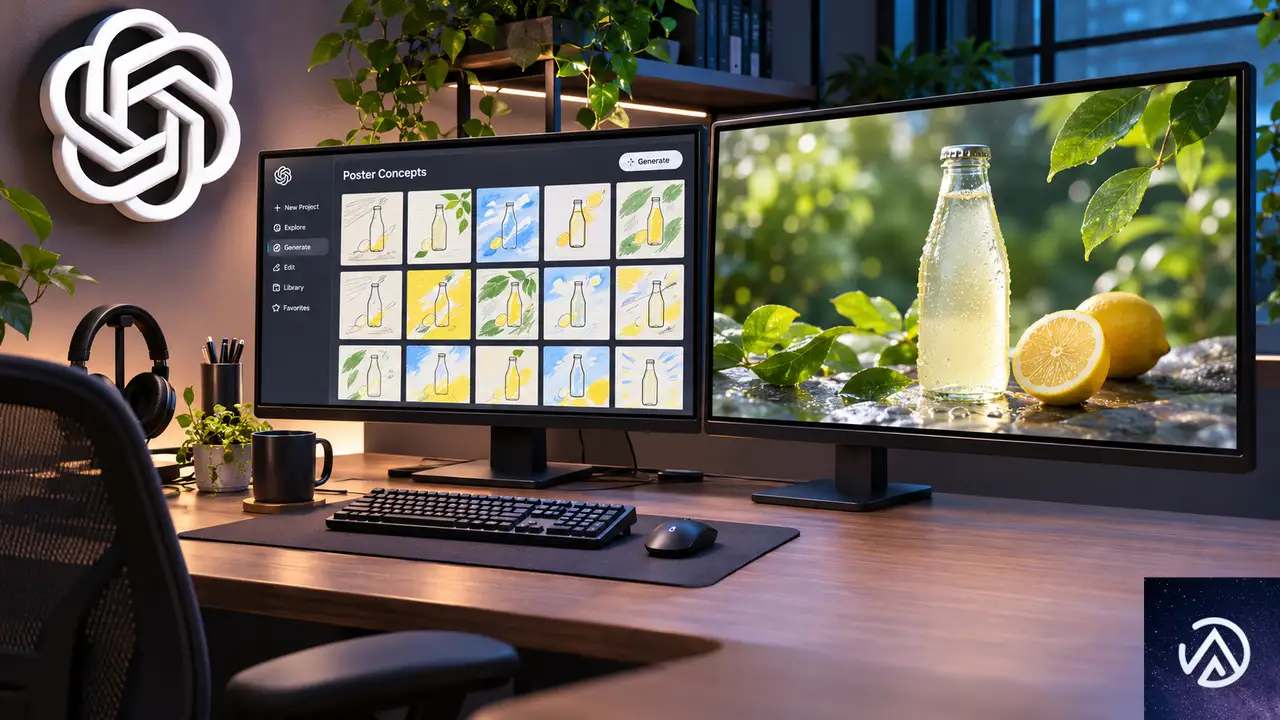
APIでは、用途に応じて2つのモデルから選べるようになった。どちらも画質設定(quality)を低・中・高で切り替えられる。画質設定は、写真でいえば解像度や仕上げの丁寧さを決めるダイヤルのようなものだ。
速さを優先するFlare
GPT-Image-2.6 Flareは、生成スピードを重視したモデルだ。画質を低く設定すると、最短6秒ほどで画像が返ってくる。
速いだけでなく、ポスターや商品画像など仕事で使うビジュアルのレイアウト品質も改善されている。文字や要素の配置が整いやすくなれば、バナーのたたき台作りにも使いやすい。
品質と一貫性を優先するSunburst
GPT-Image-2.6 Sunburstは、細部の精度が求められる仕事向けのモデルだ。画質を中か高に設定すると、より高品質な画像を生成する。編集を重ねたときに見た目がぶれにくい点も強みとされる。
ここでいう一貫性とは、何度修正しても同じキャラクターや商品に見え続けることを指す。マスコットの顔が修正のたびに微妙に変わると、ブランドの印象がぼやけてしまう。シリーズで素材を作る場面では、この安定性が重要になる。
このデモは、FlareとSunburstの得意分野の違いを比べたものだ。
実務では、方向性を探る段階はFlareで素早く案を出し、決まった案をSunburstで仕上げる分担が組みやすい。料金はモデルや画質設定によって変わるため、OpenAIの料金ページで事前に確認しておきたい。
開発者向けに増えた3つの編集コントロール
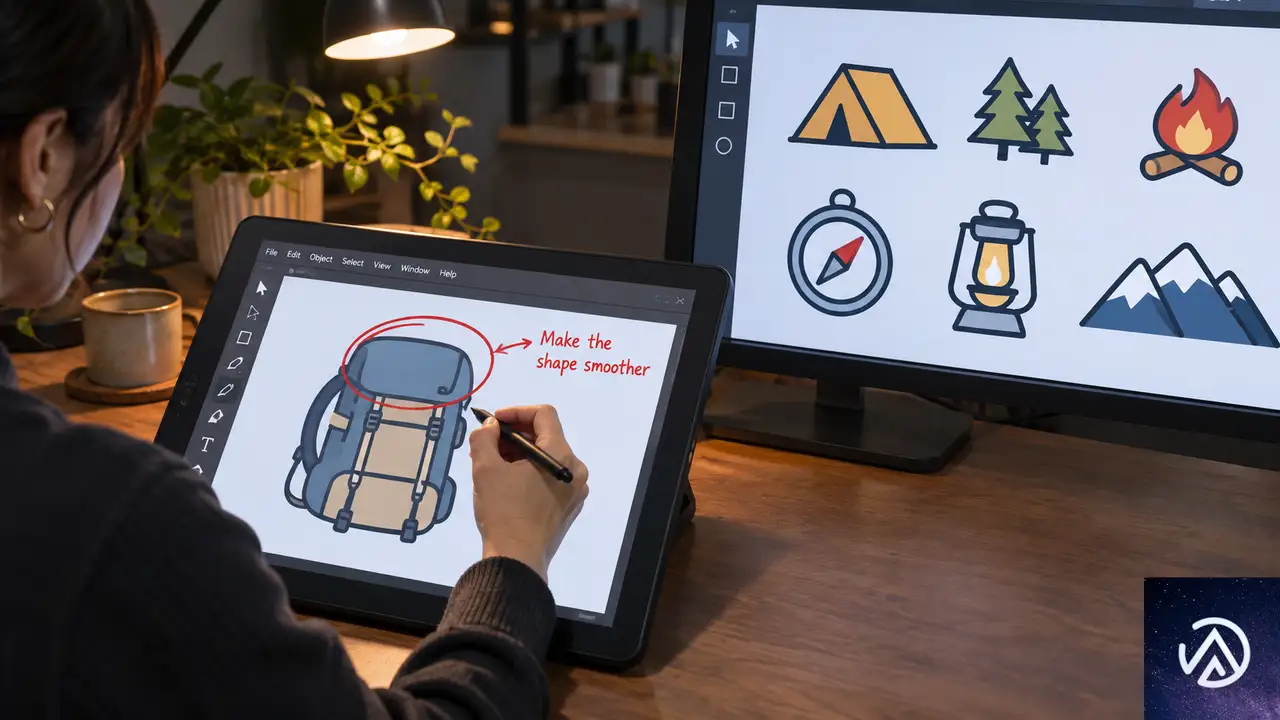
Images 2.6では、画像を作ったあとの直し方や、次の工程への受け渡し方を細かく制御できるようになった。開発者に関係が深いのは次の3機能だ。
画像マークアップがAPIでも使えるように
画像マークアップは、画像の上に印を付けて「ここを直したい」と場所を直接示す機能だ。紙の校正刷りに赤ペンで丸を付ける感覚に近い。ChatGPTではすでに使えていたが、今回APIにも開放された。
文章だけで「右上の看板の色を変えて」と伝えるのは意外と難しい。範囲を直接指定できれば、修正の意図が伝わりやすくなる。自社ツールに編集画面を組み込みたいチームにとって、使い勝手の差は大きいはずだ。
SVG書き出しでWebや印刷に流用しやすく
SVGは、図形を点と線の座標で記録するベクター形式の画像だ。写真のように点の集まりで描くわけではないため、拡大しても輪郭がぼやけない。Images 2.6では、作ったデザインをSVGで書き出せるようになった。
OpenAIは、Webサイト、アプリ、印刷物でそのまま使える点を利点に挙げている。ロゴやアイコンのような単純な図形と相性がよく、名刺からWebのファビコンまで1つのデータで使い回せる。一方で、写真のような複雑な画像はベクターに向かないため、用途を見極める必要があると考えられる。
complexityパラメーターで考える量を調整
新しく加わったcomplexityパラメーターは、リクエストに応えるためにモデルがどれだけ下準備をするかを決める設定だ。低くすると、ちょっとした修正を手早くこなす動きになる。
画質設定との違いは少しわかりにくい。画質設定は細部の描き込みや忠実さを決め、complexityはシーンにどれだけ要素や工夫を盛り込むかを左右する。料理でいえば、画質は盛り付けの丁寧さ、complexityは献立を考える時間にあたる。
OpenAIの推奨は、ほとんどの編集作業ではcomplexityを低くして速さを取り、画質は用途に合わせて選ぶことだ。要素や条件が多いシーンでは、中か高を試すよう勧めている。
このデモは、作業内容ごとの設定の選び方をまとめたものだ。
Web制作の現場で使うときのポイント
中小企業サイトでの活用シーン
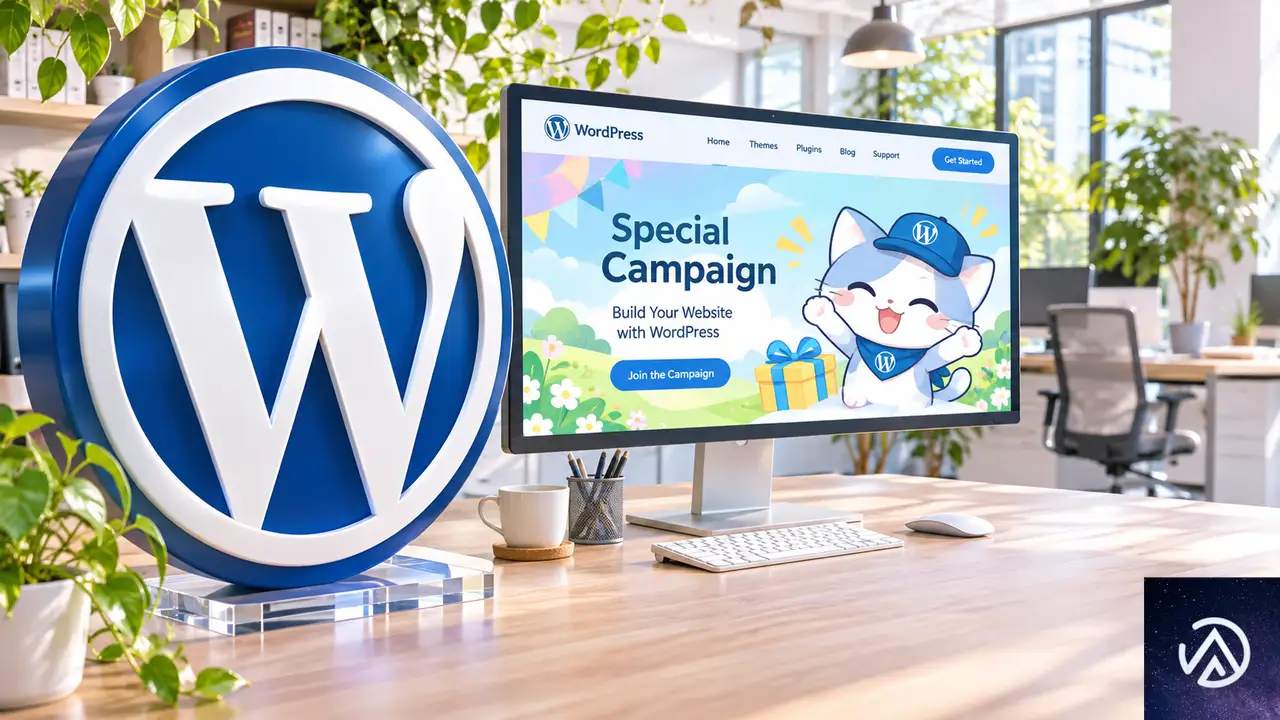
WordPressで自社サイトを運営する企業なら、使える場面は多い。キャンペーンのランディングページに動くマスコットを置く、ECの商品画像を短いループ映像にする、SNS告知用の画像を手早く量産する、といった使い方がすぐに思い浮かぶ。
SVG書き出しは、サイト内のアイコンやロゴの整備に役立つ。外注していた小さな素材作りを内製に切り替えられれば、更新のスピードも上がる。速いFlareでたたき台を作り、社内で方向性を決めてから仕上げる流れは、少人数のチームほど効果が出やすい。
GIFを載せる前に確認したいこと
注意したいのは表示速度だ。GIFはコマ数が増えるほどファイルが重くなり、ページの読み込みを遅くする原因になる。サイトに載せる際は、MP4動画やアニメーションWebPに変換して軽くする方法も検討したい。
動きのある表現が苦手な閲覧者への配慮も欠かせない。常に動き続ける素材を本文の近くに置くと、読む妨げになることがある。重要な情報は静止画やテキストでも伝わるようにしておくと安心だ。
権利面の確認も必要になる。他社のキャラクターや実在の人物に似た素材を作らないこと、生成物を公開前に人の目でチェックすることは基本だ。OpenAIはImages 2.6の安全性評価と対策をシステムカードで公開しており、業務で使う前に目を通しておく価値がある。
この記事のポイント
- Images 2.6はChatGPT、Codex、APIで使え、GIFアニメーションの生成に対応した
- 生成速度は従来比50%向上し、Flareは低画質設定なら最短6秒で生成できる
- 速さ重視のFlareと、品質と一貫性重視のSunburstを用途で使い分けられる
- 画像マークアップのAPI対応、SVG書き出し、complexityパラメーターで編集の自由度が上がった
- サイトにGIFを載せる際は、ファイルの重さと閲覧者への配慮を確認したい

・ 複数業界における17年間のデジタルビジネス開発経験
・ ウェブサイト開発のためのHTML、PHP、CSS、JavaScript等の実用的知識
・ 15ヶ国語対応の多言語SaaSの開発経験
・ 17年間にも及ぶ、Eコマース長期運営経験
・ 幅広い業界でのSEO最適化の豊富な経験
WordPress 7.2 Beta 1が公開。テキストシャドウやSecrets APIなど主要変更点を解説
WordPress 7.2 Beta 1が10月20日に公開された。今回のベータではレスポンシブデザイン制御の拡張、テキストシャドウ機能、Secrets APIの導入など、編集体験と開発者向け機能の両面で大きな変更が含まれている。
正式版のリリースは12月8日を予定している。ベータ版は本番環境での使用を想定しておらず、テスト専用の環境で新機能を試すことが推奨される。
この記事ではWordPress 7.2 Beta 1の主要な変更点とテスト方法を解説する。企業サイトの運用担当者やWeb制作会社のエンジニアにとって、次期バージョンがサイトにもたらす影響を先取りできる内容だ。
テスト方法とリリーススケジュール

WordPress 7.2 Beta 1を試す方法は4つ用意されている。最も手軽なのはWordPress Playgroundで、ブラウザを開くだけで設定不要でテストできる。既存のテスト環境がある場合は、Beta Testerプラグインを使うか、zipファイルを直接ダウンロードしてインストールする方法が一般的だ。
WP-CLIに慣れている開発者であれば、コマンドラインから wp core update --version=7.2-beta1 を実行するだけで更新できる。いずれの場合も、本番サイトではなくステージング環境やローカル環境を利用することが前提になる。
上の図は4つのテスト方法をまとめたものだ。開発経験が少ない場合はPlaygroundが最も手軽で、テスト環境を構築済みの場合はプラグインか手動インストールを選ぶとよい。
編集体験を強化する新機能
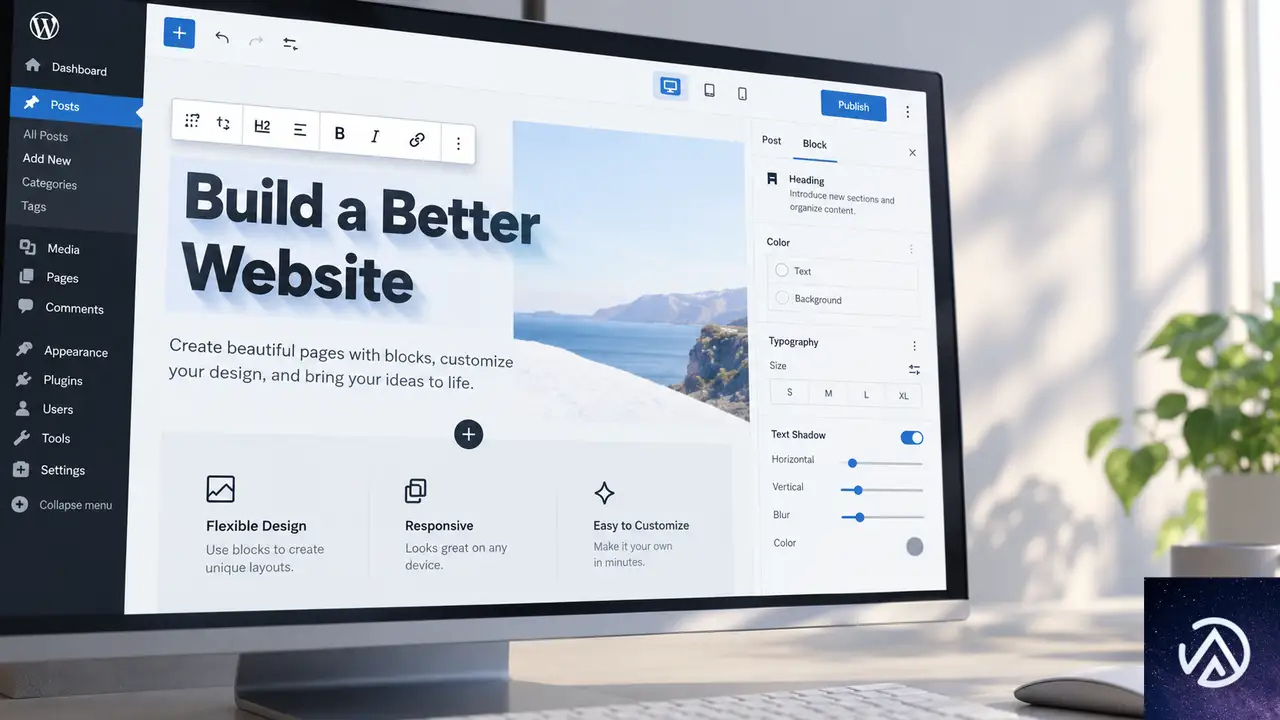
WordPress 7.2ではブロックエディタの編集体験が大きく変わる。特にレスポンシブデザインとタイポグラフィの制御が強化され、サイト全体のデザイン管理が柔軟になる。
レスポンシブデザイン制御とテキストシャドウ
WordPress 7.1で導入されたビューポート別スタイリングが、より多くのブロックとデザインツールに拡張された。画面サイズごとにブロックの設定を変えられる範囲が広がり、ギャラリーのカラム数や画像の切り抜き、アスペクト比まで端末別に調整できる。
テキストシャドウ機能も新しく追加された。ブロック設定からテキストに影を付けられるほか、theme.json というテーマ設定ファイルでプリセットを定義できる。サイト全体でタイポグラフィの一貫性を保ちながら、見出しやラベルに奥行きを加えられる。
このデモではテキストシャドウの有無による見た目の違いを示している。実際のエディタでは影のオフセット、ぼかしの強さ、色をスライダーで調整できる。テーマ側でもプリセットを定義しておけば、投稿者はワンクリックで適用できる。
メディアアップロードの高速化
メディアライブラリへの画像アップロード処理が変わる。従来は画像をサーバーに送信してからサーバー側でリサイズや圧縮を行っていたが、WordPress 7.2では処理の一部をブラウザ側で実行する。クライアントサイド処理と呼ばれるこの仕組みにより、アップロードの待ち時間が短縮され、サーバーリソースの消費も抑えられる。
この変更は特に画像処理能力が限られた共用サーバーや、大量の画像を扱うメディアサイトにとって効果的だ。ブラウザ側で処理が済むため、サーバーのCPU負荷が下がり、同時に複数のアップロードを行っても安定しやすくなる。
Notes機能のコラボレーション強化
Notes機能はWordPress 7.2で大きく使いやすくなる。コメント機能のような位置づけで、編集画面内にメモを残してチームメンバーとやり取りできる。今回のアップデートでは絵文字リアクションが追加され、Notesを開くためのツールバーアイコンも新設された。
さらに、Notesがエディタのキャンバス上に移動し、ブロック設定サイドバーと同時に開けるようになった。レビュー内容を確認しながら編集を続けられるため、デザインフィードバックを反映する際の行き来が減る。折りたたんで表示を最小化するモードも用意され、画面が狭い環境でも快適に使える。
管理画面とパフォーマンスの改善
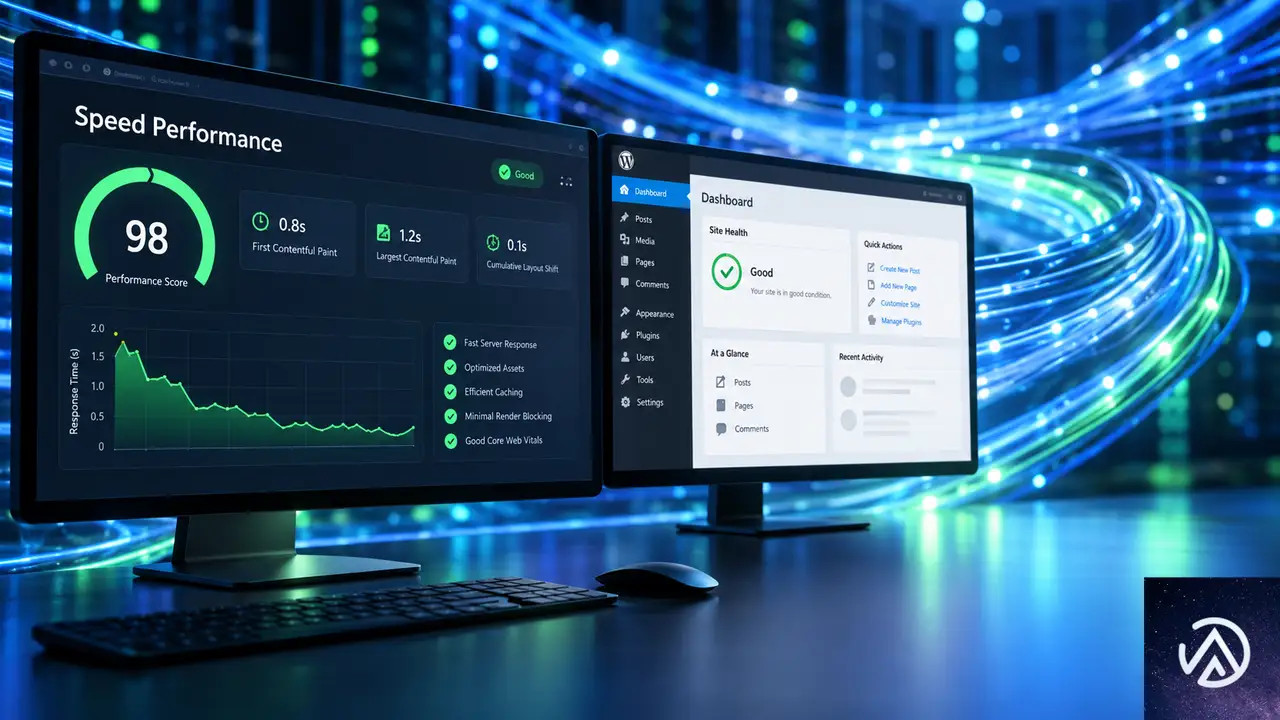
編集体験だけでなく、WordPress管理画面全体の使い勝手も向上している。特にリソースの読み込み方法が見直され、管理画面の表示速度が改善する見込みだ。
管理画面のリソース読み込み最適化
従来のWordPressは複数のJavaScriptやCSSファイルを大きな統合ファイルにまとめて読み込んでいた。ファイル数は減るが、実際には使わないスクリプトも読み込まれるため、初回表示が遅くなる問題があった。
WordPress 7.2では、これらのリソースを個別のファイルに分割して読み込む方式へ変更される。ブラウザキャッシュが効きやすくなり、さらに先読みメカニズムも導入された。ユーザーが次に開きそうな管理画面を予測し、必要なリソースを事前に読み込むことで、画面遷移が高速化される。
この改善は管理画面を日常的に使う運用担当者にとって嬉しい変更だ。特にページ数が多いサイトや、複数人でコンテンツを更新する環境では、画面遷移の待ち時間が短縮される効果を実感しやすいだろう。
新しいダッシュボードウィジェット
WordPress 7.2では「On This Day」ウィジェットがダッシュボードに追加される。過去の同じ日に公開された投稿を表示する仕組みで、以前書いた記事を再発見したり、更新や再共有のきっかけを見つけたりできる。
長期間運用しているサイトでは、過去のコンテンツが埋もれがちだ。このウィジェットはコンテンツの棚卸しを促す役割を果たす。季節性のある記事や、更新が必要な古い記事を発見する手助けになるだろう。
管理画面の一貫性向上
従来の管理バーやサイドバーで使われていたDashiconsが、WordPressのアイコンライブラリに置き換えられる。新しいアイコンセットに統一されることで、従来のダッシュボードと新しいブロックエディタの間で視覚的な一貫性が生まれる。
あわせて、DataFormコンポーネントを基盤とした新しいブロック設定インスペクタも導入された。設定コントロールの表示が統一され、今後の拡張もしやすい基盤になる。ユーザーにとっては設定パネルの操作感が予測しやすくなる。
開発者向けAPIの変更

WordPress 7.2では開発者向けの新しいAPIも複数追加された。特にSecrets APIはプラグインやテーマのセキュリティ強化に役立つ大きな変更だ。
Secrets APIで機密情報を安全に管理
Secrets APIは、APIキーや認証トークンなどの機密情報を安全に保存するための標準化された仕組みだ。暗号化による保存、クレデンシャルのローテーション、カスタマイズ可能なストレージプロバイダをサポートする。
従来は各プラグインが独自の方法でAPIキーを保存しており、セキュリティレベルにばらつきがあった。Secrets APIの導入により、開発者は安全な保存方法を一から設計する必要がなくなる。プラグイン同士の連携も統一された方法で行えるようになるため、エコシステム全体のセキュリティ底上げが期待できる。
Abilities APIとInteractivity APIの拡張
Abilities API(アビリティAPI)は、WordPressデータへのアクセスとクエリ機能を提供する仕組みだ。7.2では新しい機能が追加され、統合・自動化・AIツールとの連携の土台が強化された。
Interactivity APIは、インタラクティブなブロックを作るための仕組みで、信頼できるHTMLの描画方法やリアクティブナビゲーションの管理が改善された。動的なブロックを開発するエンジニアにとって、より柔軟な選択肢が増える。
ランダムコンテンツリダイレクトとHTML APIの改善
指定したURLからランダムに投稿へリダイレクトする機能も追加された。ブログの「おまかせ表示」ボタンを作るなど、サイト内のコンテンツ探索を促進する用途に使える。
HTML APIは、WordPress内でHTMLを安全に処理するための仕組みだ。マークアップ処理の信頼性が向上し、カスタムブロックの表示制御も柔軟になった。ブロック開発者にとっては、より複雑なレイアウトやデザインを実装しやすくなる。
この記事のポイント
- WordPress 7.2 Beta 1は10月20日に公開され、正式版は12月8日予定
- テキストシャドウとレスポンシブデザイン制御で編集体験が拡張される
- メディアアップロードのクライアント側処理でサーバー負荷が軽減される
- 管理画面のリソース読み込み最適化でナビゲーションが高速化する
- Secrets APIにより機密情報の管理が標準化される
・ 複数業界における17年間のデジタルビジネス開発経験
・ ウェブサイト開発のためのHTML、PHP、CSS、JavaScript等の実用的知識
・ 15ヶ国語対応の多言語SaaSの開発経験
・ 17年間にも及ぶ、Eコマース長期運営経験
・ 幅広い業界でのSEO最適化の豊富な経験
CSS Gap装飾とrandom()関数、select要素のサイズ制御の最新情報
2026年6月末、CSS-Tricksの定期コラム「What’s !important」第14回が更新された。ギャップ装飾、random()関数、select要素のサイズ制御、モダンテーマ構築など、今後のWeb制作に直結するトピックが盛り込まれている。
ブラウザの安定版に大きな機能追加がなかった時期にも関わらず、開発者コミュニティの実験や標準化の進展は目を見張るものがある。本記事では、これらの最新情報を実務の視点で整理し、各機能の具体的な活用法を示す。
ギャップ装飾とランダム関数 ー 隙間を彩るCSSの新表現

CSS Gap装飾でグリッドの隙間をデザインする
FlexboxやGridレイアウトでおなじみのgapプロパティは、要素間に一定の間隔を生み出す。これまではその隙間自体を装飾する手段がなかったが、CSS Gap Decorationの概念によって新たな表現が可能になった。Temani Afif氏がMaster.devで公開した記事では、gap部分に背景色やボーダー、画像を配置する方法が詳しく解説されている。
上記の例では、flexコンテナに背景色を設定することで、gapが作り出すスペースに色が適用されている。Temani Afif氏の記事では、疑似要素やボーダーを用いて、より複雑な装飾を実現する手法が紹介されており、実務での利用価値が高い。
CSS random()がもたらすランダムな表現
CSSのrandom()関数は、スタイルシートに乱数を導入する試験的な機能だ。現時点ではSafariのみが対応しており、他のブラウザでは動作しない。Polypaneのブログでは、この関数を活用した多彩な実験が公開されている。
Polypaneのデモでは、桜の花びらが舞い散るアニメーションやポラロイド写真の不揃いなスタックなどが実装されており、random()の実用性を感じさせる。ブラウザの対応が進めば、よりナチュラルなUI演出に活用されるだろう。
フォーム要素の可変サイズと動的テーマ構築

field-sizing: contentでselectの幅を動的に調整
Manuel Matuzović氏の記事で取り上げられたfield-sizing: contentは、フォームの見た目を柔軟にする新しいCSSプロパティだ。特に<select>要素に適用すると、選択された<option>のテキスト幅に合わせて自動的にサイズが変わる。Firefox 152のリリースにより、この機能はBaselineに加わり、主要ブラウザで使用可能になった。
なお、size属性を併用してスクロール可能なリストボックスにした場合、field-sizing: contentがsizeを上書きし、すべてのオプションを表示するようになる点には注意が必要だ。
モダンCSSテーマ構築の新たなスタンダード
GoogleのUna Kravets氏は、light-dark()関数やcontrast-color()関数、@property、@container style()を組み合わせた新しいテーマ構築手法を解説した。これらの機能はいずれもBaselineに到達しており、モダンブラウザで広く利用できる。
見出しテキスト
本文のテキストがここに入ります。背景は白、テキストは濃い色。
見出しテキスト
本文のテキストがここに入ります。背景は暗色、テキストは明るい色。
contrast-color()を用いれば、背景色に応じて最適な文字色を自動選択でき、アクセシビリティを確保しつつテーマ構築が容易になる。Una氏の記事は、これらの機能を組み合わせた実装パターンとして参考になる。
プラットフォームの多様性を受け入れたウェブデザイン

Bramus氏がブログで提唱した「ウェブサイトはすべてのプラットフォームで同一に動作する必要はない」という考え方は、レスポンシブデザインを超えた新たな視点だ。入力デバイスの違いや、OSごとのAPIの特性を無理に統一せず、それぞれに適した体験を提供することが重要だと説く。
入力モダリティの多様性に対応する
デスクトップではマウスとキーボード、モバイルではタッチが主要な入力手段だが、ユーザーはスタイラスやゲームパッド、音声入力を併用することもある。すべての操作を全デバイスで同一に再現しようとすると、かえって使い勝手が損なわれるケースがある。Bramus氏は、プラットフォーム固有のインタラクションを許容することで、より自然な操作感を実現できると指摘している。
プラットフォーム依存のAPIと設計
同氏は具体例として、interest invokers(興味を示すUI)やoverscroll actions(スクロールオーバー時の挙動)、Document Picture-in-Picture APIなどを挙げた。これらはOSやブラウザによってふるまいが異なるのが自然であり、無理にクロスプラットフォームで統一するよりも、各環境での最適化を優先すべきだという。
この考え方は、Webアプリの設計においても、無理に同一のUIを強制するのではなく、各環境が持つ強みを活かしたコンテキスト適応の重要性を示している。
クリエイティブな実験とコミュニティの熱

CSSの進化は技術仕様だけでなく、開発者コミュニティの創造的な取り組みによっても加速している。今回の!important #14では、いくつかの目を引くプロジェクトとイベントが紹介された。
CSS QuakeとHyperblam ー コードで遊ぶ
Layoutitが公開したCSS Quakeは、1996年の名作FPSゲーム「Quake」をCSSで再現したプロジェクトだ。PolyCSSを活用し、HTMLとCSSだけで3Dグラフィックス風の表現を実現している。この流れは、先日話題になったCSS DOOMに続くもので、CSSの表現力の高さを改めて示している。
また、Heydon Pickering氏が制作したHyperblamは、HTMLのWeb Componentsを用いて音楽を作るというユニークな試みだ。JavaScriptを一切使わず、HTMLタグだけでWeb Audio APIを操作する。CSSとの直接的な関係は薄いが、ウェブ技術の可能性を広げる実験として注目される。
Web Engines Hackfest 2026の熱気
6月にスペインのガリシア地方で開催されたWeb Engines Hackfestでは、ブラウザエンジンやウェブ標準の未来について活発な議論が交わされた。CSS-Tricksの!important #14では、参加者であるMarina Aísa氏のレポートが紹介されており、初日のハイキングから始まり、二日間にわたるトークやクライミング、アクセシビリティ改善に向けたディスカッションの様子が伝えられている。
こうした草の根の開発者会議は、標準仕様の策定やブラウザ実装に直接影響を与える場でもある。Marina Aísa氏のノートは、今後のWeb制作に携わる者にとって貴重な情報源となるだろう。
この記事のポイント
- CSS Gap装飾は、gapプロパティで生じた隙間に背景色やボーダーを適用し、レイアウトに新たなアクセントを加えられる
- random()関数はSafariのみの対応だが、ランダムな表現を実現する強力なツールであり、今後の普及が期待される
- field-sizing: contentにより、select要素の幅を選択肢に応じて動的に変更可能。すでにBaseline入りしており実務利用が進む
- light-dark()やcontrast-color()、@container style()を組み合わせたテーマ構築は、アクセシビリティと効率を両立する
- プラットフォームごとに異なる操作体系やAPIを尊重し、同一性ではなく最適性を追求する設計が重要視されている
- CSS QuakeやHyperblamといった遊び心のあるプロジェクトは、技術の可能性を広げ、コミュニティの活力を象徴している
・ 複数業界における17年間のデジタルビジネス開発経験
・ ウェブサイト開発のためのHTML、PHP、CSS、JavaScript等の実用的知識
・ 15ヶ国語対応の多言語SaaSの開発経験
・ 17年間にも及ぶ、Eコマース長期運営経験
・ 幅広い業界でのSEO最適化の豊富な経験

プライバシーとアクセシビリティを同一ツールキットで扱う理由
プライバシー保護とアクセシビリティ対応、この2つを「後回しにしている」Web制作者は少なくない。クッキーバナーは法律要件だから仕方なく設置し、アクセシビリティは知識不足で手が止まる。どちらも重要だと理解していても、日々の業務に追われて優先順位が下がる現場は多い。
しかし状況は変わりつつある。GDPRや欧州アクセシビリティ法(EAA)に加え、米国各州のプライバシー法も整備が進み、サイト訪問者のデータ管理と閲覧体験への要求水準は年々上がっている。もはや「余裕があれば対応する」段階ではない。本記事では、Cookie同意とWebアクセシビリティを同一のワークフローで扱うべき理由と、実務に落とし込むための考え方を整理する。
プライバシーとアクセシビリティがサイト制作の前提条件に変わった

数年前まで、多くの制作現場ではクッキー同意とアクセシビリティは別々の作業として扱われていた。クッキーバナーはクライアントから「GDPR対応が必要」と言われたときに追加する部品であり、アクセシビリティは障害者差別解消法やEAAの話題が出たタイミングで監査を入れる、そんな位置づけだった。
アクセシビリティは問題が指摘されたら対応
サイト公開後も継続的に見直す仕組みを持つ
このアプローチは通用しなくなってきている。Webサイトは今やデータ解析ツールや広告プラットフォーム、埋め込みスクリプト、サードパーティサービスと深く結合しており、訪問者のプライバシー選択はより可視性の高いテーマになった。同時に、スクリーンリーダーやキーボード操作、ハイコントラストモード、音声操作を使うユーザーが快適に利用できるサイト構造も求められている。両者は異なる領域だが、「ユーザーがサイトを安心して使えるか」という一点で深くつながっている。
クッキーバナーは「ポップアップ」ではなく「システム」だ

クッキーバナーというと、画面の下端に表示される灰色の帯を思い浮かべる人が多い。しかし実際の同意管理は、バナーの裏側にある仕組みこそが本質だ。サイトにどんなクッキーが存在し、それらがどのカテゴリに属し、訪問者の選択に応じてスクリプトをどう制御するか。同意ログの記録や、あとから設定を変更できる導線の確保も欠かせない。
Elementorの著者Carlo Daniele氏によれば、単なる通知表示にとどまらない「同意システム」の発想が重要だという。理想的なセットアップは次の要素を含む。クッキーの自動スキャン、カテゴリ分類、訪問者の選択に基づくスクリプト制御、同意記録の保持、そしてブランドに合わせたデザインのバナーだ。特に最後の点は見落とされがちだが、サイトの配色やフォント、ボタンスタイルと調和したバナーは、訪問者に「このサイトは信頼できる」という感覚を与える。
実際の運用フェーズでは、新しいスクリプトやベンダーを追加するたびにバナー設定を見直す必要がある。Cookie同意は公開時に一度設定して終わりではない。サイトが成長するほど、同意管理も継続的なメンテナンスが求められる。
アクセシビリティは「ウィジェット」より「構造改善」が本筋

アクセシビリティにもよくある誤解がある。「画面右上に配置するユーザビリティウィジェットを導入すれば対応完了」と思われがちだ。文字サイズ変更やコントラスト調整、読上げ機能を提供するフロントエンドウィジェットは確かに有用だが、それだけでは根本的な問題は解決しない。
WCAG(Web Content Accessibility Guidelines)の2.1 AAレベルに準拠するには、altテキストの不足、フォームラベルの欠落、見出し構造の乱れ、キーボード操作に対応しないナビゲーション、コントラスト比の不足といった構造的な問題をひとつずつ潰していく必要がある。ウィジェットはあくまで補助手段であり、主戦場はサイトのHTMLやCSS、コンテンツ設計そのものにある。
キーボードでメニューを開けない
ウィジェットがあっても根本的な障壁は残る
キーボード操作への完全対応、見出し階層の整理
その上でウィジェットを補助的に活用
多くのWeb制作者はアクセシビリティの専門家ではない。WCAGの用語やARIA属性の詳細を学ぶ前に、まず「どのページにどんな問題があるか」を把握できる実用的なツールが求められている。ページスキャン機能で問題を検出し、優先順位をつけ、altテキストやボタンラベルの修正をAIが提案する。こうした支援機能が、アクセシビリティ対応のハードルを下げる鍵になる。
2つの機能を同じツールキットで管理する実務的な利点

Cookie同意ツールとアクセシビリティツールを別々のベンダーから導入する方法ももちろんある。だが管理サイト数が増えるほど、そのやり方は限界を迎える。1サイトならまだしも、10サイト、20サイトとなると管理画面の数だけ増え、どのツールがどの機能を担当しているか判断するだけでも手間だ。
アクセシビリティはB社のダッシュボード
サイトごとにログイン先を切り替え、更新漏れが発生しやすい
スキャン状況、同意ログ、修正タスクを一元管理
クライアントへの説明も一貫した流れで完結
統合されたツールキットの利点は、作業効率だけではない。クライアントとの会話の質も変わる。Cookie同意とアクセシビリティの両方を備えたサイトを納品することは、単なるWebページの引き渡しではなく「訪問者の信頼と使いやすさを設計した成果物」としての説明が可能になる。クライアントが法律や規格の詳細を知らなくても、サイトが最新の基準に沿って作られていることを伝えられる安心感は大きい。
Elementor Blogの記事では、Elementor OneのCookie同意機能とWebアクセシビリティ機能が同じワークフローで使えることの価値が強調されている。デザインの一貫性を保ちながら、バナーのブランディング調整からアクセシビリティスキャン、同意ログの確認までを一元化できる仕組みは、制作会社やフリーランスにとって運用コストの大幅な削減につながる。
信頼は「小さな設計の積み重ね」で作られる

プライバシーとアクセシビリティを結ぶ最大の共通項は「信頼」だ。明確な選択肢を提示するクッキーバナーは、訪問者に「このサイトはデータの扱い方を隠さない」というメッセージを送る。キーボード操作やスクリーンリーダーに対応したサイト構造は「どんな環境のユーザーも排除しない」という姿勢を示す。どちらもサイトの信頼性を形作る構成要素である。
信頼は大きな宣言文で作られるものではない。Cookieバナーの「拒否」ボタンが見つけやすいか、フォームの入力欄に適切なラベルが付いているか、altテキストが画像の内容を正しく伝えているか。こうした一つひとつの設計判断が積み重なって、訪問者の体感する安心感につながる。逆に言えば、Cookie同意を曖昧な表現でごまかし、アクセシビリティ対応を放置したサイトは、知らず知らずのうちにユーザーを遠ざけている可能性が高い。
altテキスト未設定の画像が並び、キーボード操作が途中で止まる
訪問者は「このサイトは自分を大事にしていない」と感じる
フォームのラベルが明確で、見出し構造が整理されている
訪問者は「このサイトは自分に向き合ってくれている」と感じる
プライバシーとアクセシビリティはしばしば「法令対応」という枠で語られるが、本質的にはより良いWeb体験を作るための設計思想だ。サイトの明快さを高め、利用者の幅を広げ、結果的にビジネスリスクを下げる。狙って損なう理由はどこにもない。
後回しにせず始めるための実践ステップ

プライバシーとアクセシビリティの両方に対応しようとすると、つい「いつかまとめてやろう」と考えがちだ。だが後回しにすればするほど、蓄積された問題の解消は困難になる。理想は、サイト制作の標準フローに組み込んでしまうことだ。完璧を目指す必要はない。小さく始めて、継続的に改善する仕組みを作ることが先決である。
重要なのは、すべてを一度に解決しようとしないことだ。プライバシー面ではクッキースキャンとバナー設定を最初に固め、アクセシビリティ面では影響範囲の大きいページから修正を始める。公開後も定期的にスキャンと見直しを繰り返すことで、サイトの品質は着実に上がっていく。
ツール選びの観点では、Cookie同意とアクセシビリティを同一のダッシュボードで管理できる環境が理想的だ。管理画面の分散を防ぎ、クライアントへの説明も一本化できる。Elementor Blogが伝える通り、これらの機能がサイト制作のワークフローに自然に溶け込んでいることが、長期的な運用負荷を左右する。
この記事のポイント
- プライバシーとアクセシビリティは、もはや後付けのタスクではなくサイト設計の前提条件である
- クッキー同意はバナーだけの問題ではなく、スキャン・分類・制御・デザインを含むシステムとして捉える
- アクセシビリティはウィジェット導入で終わらせず、HTML構造やコンテンツ設計の改善が本質である
- 両者を同じツールキットで管理することで、運用コストの削減とクライアントへの説明品質向上が期待できる
- 小さく始めて継続的に改善するプロセスを、サイト制作の標準フローに組み込むことが重要だ
・ 複数業界における17年間のデジタルビジネス開発経験
・ ウェブサイト開発のためのHTML、PHP、CSS、JavaScript等の実用的知識
・ 15ヶ国語対応の多言語SaaSの開発経験
・ 17年間にも及ぶ、Eコマース長期運営経験
・ 幅広い業界でのSEO最適化の豊富な経験

Astraのフッターで特定のウィジェットロゴだけ表示されない時の直し方
Astra のフッターウィジェットエリアで、まったく同じ手順で設定したはずのロゴ画像が、ある特定の位置だけ表示されない。この現象はウィジェット個別の「デザイン」設定にある可視性トグルがオフになっているのが原因だ。
なぜ特定のウィジェットだけ表示されないのか
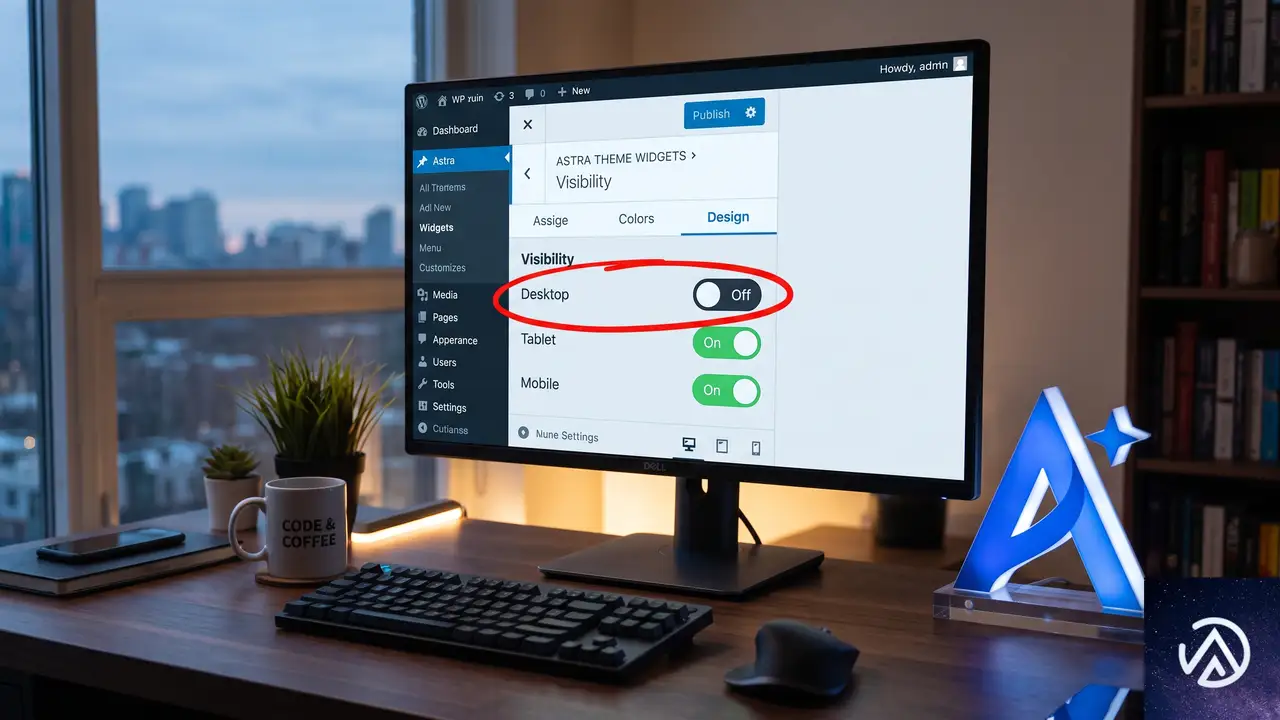
Astra のウィジェットには、共通の外観設定とは別に、各ウィジェット単体で表示を制御する「可視性(Visibility)」というオプションが存在する。この設定は Astra の「デザイン」タブ内にあり、デスクトップ・タブレット・モバイルのデバイスごとにオンオフを切り替えられる。今回のように「画像ファイル自体は正常で、配置場所を入れ替えても問題のウィジェット枠だけが出ない」という症状は、この可視性トグルが何らかの操作ミスやインポート時のずれでオフになっている典型的なケースだ。
WordPress の標準ウィジェット画面と Astra の独自設定が組み合わさっているため、単にウィジェットの中身を見るだけでは原因に気づきにくい。問題のウィジェットを開き、外観の設定ではなく Astra が拡張した「デザイン」パネルの中まで確認する必要がある。
上の手順図は Astra のウィジェット設定から可視性を修正する流れを示している。管理画面左メニューの「外観」から「ウィジェット」画面へ進み、問題のフッターエリアにある該当ウィジェットを開いて Astra の「デザイン」タブ内を確認する。
表示されないウィジェットを特定し設定を修正する手順

可視性トグルの確認と修正
ウィジェット編集画面を開いたら、まず Astra が追加する「デザイン」タブをクリックする。ここには「可視性」という項目があり、「デスクトップで表示」「タブレットで表示」「モバイルで表示」の3つのスイッチが並んでいる。いずれかひとつでもオフになっていれば、対応するデバイスでそのウィジェットは非表示になる。すべてのデバイスでオフになっていると、当然どの端末からも見えなくなる。
このトグルは、ウィジェットを複製したりテーマの設定をインポートした際に、意図せずオフの状態で保存されることがある。特に3カラム構成で同じロゴ画像を並べている場合、1つだけ設定がずれていても他と同じに見えるため、中身を確認しただけで「設定は同じだ」と思い込んでしまう。必ずデザインタブの可視性まで目を通す必要がある。
修正後にキャッシュをクリアして確認する
可視性トグルをオンにしてウィジェットを保存したら、必ずサイトのキャッシュを削除してからフロントエンドを確認する。キャッシュ系プラグインを使っている場合はそのプラグインのキャッシュ削除機能を実行し、ブラウザのキャッシュも念のためクリアしておくと確実だ。修正が即時反映されないケースの多くはキャッシュが残っているだけなので、焦らずキャッシュクリアを行ってから再度表示をチェックする。
似た症状だが可視性設定以外が原因のケース
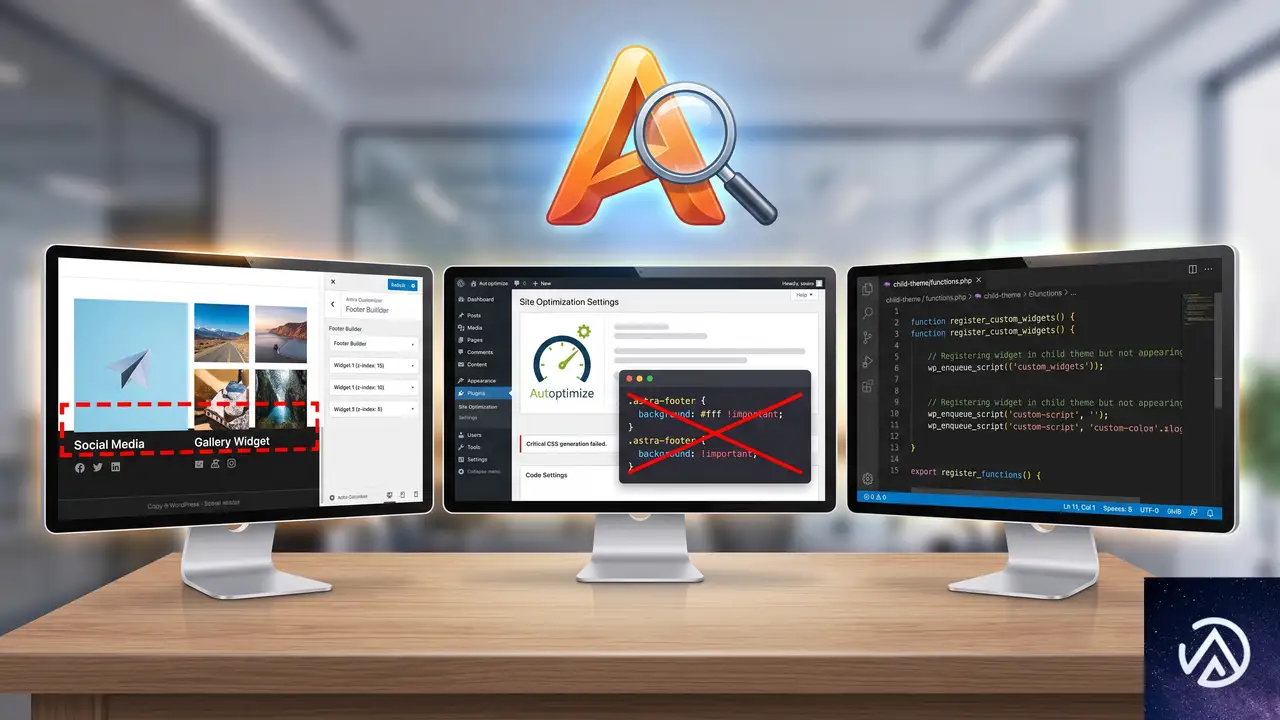
z-index が競合している
Astra のフッター内で特定の要素だけが見えない場合、z-index の重なり順が原因になっていることがある。特に上に重なる背景要素や疑似要素(::before / ::after)があると、実際には出力されているのに視覚的に隠れてしまう。ブラウザの検証ツールで該当エリアを右クリックして「検証」を開き、要素が DOM 上に存在するかどうかを最初に確認する。要素自体があるのに見えないなら CSS の z-index や opacity、visibility プロパティを疑う。
プラグインやキャッシュの影響
最適化プラグインが CSS や JavaScript を結合・圧縮する過程で、Astra の可視性制御に関わるスタイルが誤って上書きされることがある。また、CDN を経由している場合はエッジサーバーに古いキャッシュが残っている可能性も考慮する。まずは最適化プラグインを一時停止して表示が直るか切り分け、問題が再現しなければ圧縮除外リストに Astra 関連の CSS を追加するといった対応をとる。
子テーマやカスタムコードの干渉
子テーマの functions.php にウィジェットの表示条件を操作するフィルターフック(widget_display_callback など)が記述されていると、Astra の可視性設定と競合することがある。また、独自に追加した CSS で特定のウィジェット ID に対して display: none を指定してしまっていないかも確認する。こうした干渉は、標準テーマに一時的に切り替えることでは Astra 側の問題と区別できないため、子テーマのコードを直接精査する必要がある。
よくある質問
Astra の可視性設定は Elementor で作ったフッターにも影響するのか
Elementor でフッターを構築している場合、Astra のウィジェット可視性設定は直接影響しない。ただし、Elementor で作成したフッターと Astra の標準フッターが混在している環境では、Astra の設定が効くエリアと効かないエリアが発生する。テーマのフッター管理画面で、実際にどちらのフッターが表示される設定になっているかを先に確認する。
可視性トグルをオンにしたのにまだ表示されない
可視性設定以外に、ウィジェット自体の「コンテンツ」が空になっていないか確認する。画像ウィジェットの場合、画像URLが欠落していると何事もなかったかのように空のHTMLが出力される。また、フッターウィジェットエリア全体が Astra のカスタマイザーで非表示に設定されていないかも再確認する。カスタマイザーの「フッター」→「フッターウィジェット」セクションでエリア自体の表示設定を変更できるためだ。
特定のデバイスだけで消えるのは可視性設定だけが原因か
可視性設定以外にも、CSS のメディアクエリで特定の画面幅に display: none が指定されているケースがある。Astra の追加 CSS や子テーマに誤ったメディアクエリが残っていないか、ブラウザの検証ツールでデバイスモードを切り替えながら該当要素の CSS を確認する。可視性トグルがすべてオンでも、別の CSS で上書きされていると表示されない。
この記事のポイント
- Astra の特定ウィジェットだけ非表示になる主因は「デザイン」タブの可視性トグル
- 修正はウィジェット編集画面のデザインタブからすべてのデバイストグルをオンにするだけ
- キャッシュクリア後にフロントエンドで反映を確認する
- z-index やプラグイン競合でも似た症状が出るため、DOM 上の存在確認が切り分けの第一歩

・ Reddit、Stack Overflow、WordPress.org フォーラムを日々巡回し、現場の悩みを拾い上げて記事化
・ WordPress、WooCommerce、Next.js などモダンWeb制作領域のトラブルシューティングが専門
・ 「検索しても答えが見つからなかった」を一つでも減らすことが目標
・ エラーメッセージから根本原因にたどり着く粘り強い調査が得意
・ 初心者がつまずきやすい箇所を先回りで解決する記事作りを心がけている
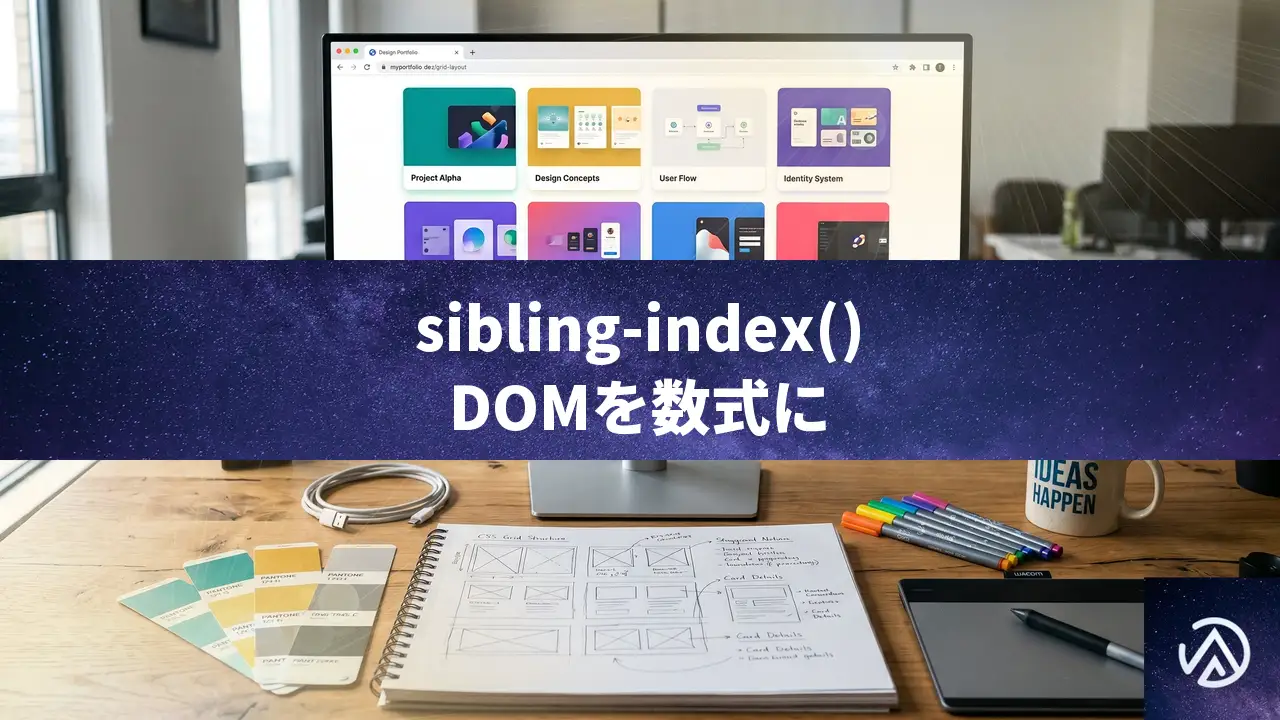
CSSのsibling-index()とsibling-count()でDOMを数式レイアウト
CSSに<sibling-index()>と<sibling-count()>という2つの関数が追加された。これらは要素の兄弟関係を「数値」として取得し、calc()の中で計算できる。2025年6月時点でChrome 138とSafari 26.2が対応済みで、Firefoxも実装が進行中だ。
この新機能の最大の価値は「ブラウザがすでに知っている情報を、CSSから直接引き出せる」点にある。従来はJavaScriptでループ処理するか、Sassで大量の:nth-child()ルールを生成するしかなかった。それが1行のCSSで完結する。
本記事では、sibling-index()とsibling-count()の基本から実践パターン、注意点までを解説する。WordPressサイトのカスタムCSSを書く制作者にも役立つ内容だ。
従来のスタガードアニメーションが抱えていた問題

カードグリッドに1枚ずつ遅延させて表示する「スタガードカスケード効果」は、見た目がよく実装も簡単に思える。ところが実際には、かなり面倒なコードが必要だった。
:nth-child()の限界
10枚のカードに異なるアニメーション遅延を設定したいとする。従来の方法では、こう書くしかなかった。
li:nth-child(1) { --idx: 1; }
li:nth-child(2) { --idx: 2; }
li:nth-child(3) { --idx: 3; }
/* ...8個分続く... */
li:nth-child(10) { --idx: 10; }

li {
  animation-delay: calc(var(--idx) * 100ms);
}
10項目なら10ルールで済むが、50項目なら50ルールだ。Sassのループでビルド時に数百個のセレクタを生成する方法もあるが、CSSファイルが膨れ上がる。Roman Komarov氏が考案したO(√N)戦略でも、1023要素をカバーするのに63ルールが必要になる。
JavaScript依存の落とし穴
もう1つの方法は、JavaScriptでDOMを走査してインラインスタイルを書き込む方式だ。style="--index: 3" を各要素に付与する。動作はするが、レイアウトのための値がスクリプトに分散し、半年後に別の開発者がコンポーネントをリファクタリングした際に静かに壊れる。ブラウザはすでに「どの要素が3番目の子か」を知っているのに、CSSからはその情報にアクセスできなかった。
Smashing Magazineの記事で著者の一人が指摘するように、この状況は「ブラウザがすでに持っているデータを、わざわざ手動で再計算している」矛盾だった。
sibling-index()とsibling-count()の基本
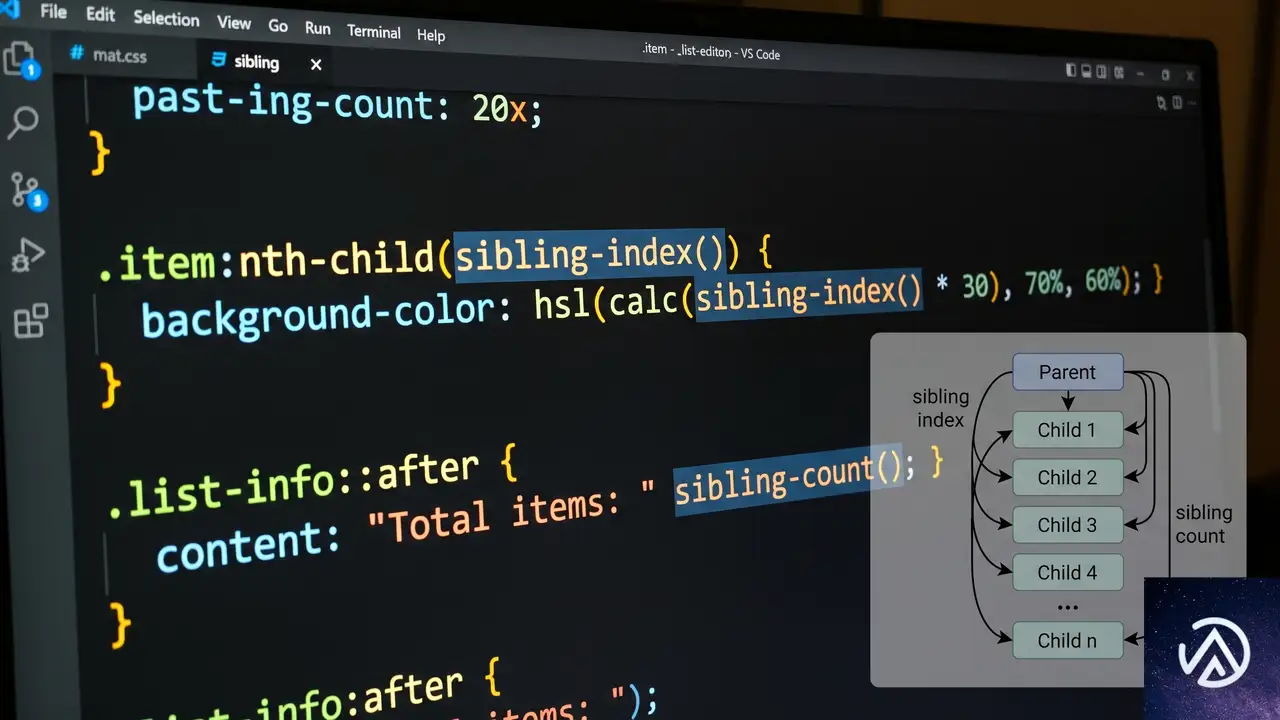
この2つの関数はCSS Values and Units Module Level 5で定義されている。どちらも引数を取らず、CSSの宣言内で直接数値として使える点が革新的だ。
element.parentElement.children.length に相当counter()との違いに注意したい。counter()は文字列を返し、疑似要素のcontentプロパティ内でしか使えない。一方、sibling-index()はCSS内の任意の場所で使える実数だ。時間値や角度、ピクセル値との計算もCSSが自動的に型変換する。
:nth-child()との本質的な違い
:nth-child()は「セレクタ」であり、要素を選択するための仕組みだ。calc(:nth-child() * 10px)のような書き方はできない。sibling-index()は「宣言の中で使える値」を生成する。両者は役割が異なり、補完関係にある。
実践的なユースケース

これらの関数が整数を返すと理解できれば、応用の幅は一気に広がる。以下に、WordPressサイトのカスタマイズにも活用できるパターンを紹介する。
リバーススタガー
最後の項目から先にアニメーションさせたい場合は、引き算で反転する。
.card {
  animation: fade-in 0.4s ease both;
  animation-delay: calc((sibling-count() - sibling-index()) * 80ms);
}
最後の子要素は (N – N) × 80ms = 0ms で即座に表示される。最初の子要素は (N – 1) × 80ms の遅延となる。ページ読み込み直後からアニメーションが始まり、待ち時間が生じない。
自動均等幅
タブやカラムの幅を子要素の数に応じて自動調整する。
.tab {
  width: calc(100% / sibling-count());
}5つのタブなら各20%、6つ目が追加されれば約16.66%になる。メディアクエリやリサイズ監視、JavaScriptは不要だ。ただし項目が増えすぎてタブが細くなりすぎる場合は、Flexboxの折り返しなど別の手法を併用する判断も必要になる。
色相分布
カラーホイール上で均等に色を分散させる。
.swatch {
  background-color: hsl(
    calc((360deg / sibling-count()) * sibling-index()) 70% 50%
  );
}
3項目なら120度間隔、12項目なら30度刻みで色相が割り当てられる。DOM内の項目数に応じてパレットが自動調整されるため、JavaScriptのカラーライブラリで行っていた処理をCSSだけで完結できる。
円形メニュー
項目を円周上に配置する計算も、CSSの三角関数と組み合わせればシンプルになる。
.radial-item {
  --angle: calc((360deg / sibling-count()) * sibling-index());
  --radius: 120px;

  position: absolute;
  left: calc(50% + var(--radius) * cos(var(--angle)));
  top: calc(50% + var(--radius) * sin(var(--angle)));
  transform: rotate(calc(var(--angle) * -1));
}
6項目なら六角形、8項目なら八角形になる。項目を追加・削除すればレイアウトが再計算される。JavaScriptで座標を逐一計算する必要はない。
Z-indexスタッキング
カードを扇状に重ねる表現も1行で済む。
.card {
  z-index: calc(sibling-count() - sibling-index());
}
最初のカードが最も高いz-indexを持ち、最後のカードは0になる。逆順にしたい場合は計算式を反転すればよい。
注意点と制限事項

仕様を読み込んでも気づきにくい落とし穴がいくつかある。実際に使い始める前に把握しておきたい。
Shadow DOMのスコープ
sibling-index()とsibling-count()は「DOMツリー」に対して動作し、フラット化された視覚ツリーではない。この違いはWeb Componentsを使う場面で問題になる。
カスタム要素内のシャドウDOMで内部のdivにsibling-index()を適用すると、slotで投影された外部コンテンツはカウントされない。slotが300要素を投影していても、シャドウツリー内ではsection直下の子要素はslot要素とdivの2つだけだ。
また、外部のスタイルシートから::part()経由でコンポーネント内部にsibling-index()を使おうとすると、ブラウザは0を返す。これはサードパーティコンポーネントの内部構造を外部CSSから探られるのを防ぐための意図的な設計だ。
疑似要素はカウントされない
::beforeや::afterは兄弟要素ではない。sibling-count()に含まれず、自身のsibling-index()も持たない。ただし、疑似要素の宣言内でこれらの関数を使うことは可能だ。その場合、疑似要素ではなく「元の要素」のインデックスが評価される。
display:noneでもカウントされる
これは特に注意が必要だ。display:noneを指定した要素はレイアウトツリーから消えるが、DOMツリーには残っている。sibling-index()はDOMツリーを見るため、非表示要素もカウントしてしまう。
visibility:hiddenやopacity:0も同様にカウントされるが、これらは要素が空間を占有し続けるため直感的にも理解しやすい。display:noneだけが「視覚的に消えているのにDOMスロットを占有している」という特殊な挙動になる。
カスタムプロパティの即時評価
親要素で –idx: sibling-index() と定義すると、その値は親要素自身のインデックスで即座に解決される。すべての子要素が同じ固定値を継承してしまい、意図した動作にならない。
正しい方法は、関数を必要な要素自身に直接適用することだ。
/* 誤り:親で定義すると全子要素が同じ値を継承 */
.parent {
  --idx: sibling-index();
}

/* 正解:各子要素で個別に定義 */
.child {
  --idx: sibling-index();
  animation-delay: calc(var(--idx) * 100ms);
}
CSSWGでは@propertyのinherits:declaration拡張が議論されているが、まだ仕様化には至っていない。当面は各要素に直接適用するのが安全だ。
大規模DOMでのパフォーマンス
DOMの変更(要素の追加、削除、並べ替え)は、影響を受ける兄弟要素すべてのスタイル再計算を引き起こす。この処理はカスケードフェーズで行われるため、JavaScriptでループしてインラインスタイルを書き込む従来の方法よりは高速だ。
ただし、1万子要素を持つコンテナの先頭に要素を挿入すると、後続の全要素のインデックスが再計算される。ナビゲーションやカードグリッドのような通常の用途では問題にならないが、リアルタイム株価表示や無限スクロールフィードなど、数千ノードが常時入れ替わる場面では、仮想化ウィンドウ内でJavaScript管理のインデックスを使い続ける方が無難だ。
アクセシビリティへの配慮
これらの関数は純粋に「視覚的」なものである点を強調しておきたい。見た目を変えるだけで、意味を変えるわけではない。
sibling-index()の計算結果を使ってorderプロパティやグリッド配置でリストを視覚的に並べ替えた場合でも、スクリーンリーダーはDOMのソース順で読み上げる。キーボードのタブ順もDOM順に従う。視覚レイアウトとセマンティック構造が矛盾すれば、アクセシビリティ上の問題になる。
データグリッドやラジアルメニューなど、ツリーカウントに依存するインタラクティブなコンポーネントでは、JavaScriptでARIA属性(aria-posinsetやaria-setsize)を同期させる必要がある。CSSが計算した値とARIAが伝える情報が食い違えば、支援技術のユーザーには壊れた体験が提供される。
ブラウザ対応とフォールバック戦略

2025年6月時点で、Chrome/Edge 138とSafari 26.2が安定版で対応している。FirefoxはMozillaのポジションが肯定的で実装作業が進行中だが、安定版にはまだ含まれていない。最新の対応状況はcaniuseで確認することを推奨する。
ChromeとSafariで世界のトラフィックの約75〜80%をカバーするが、Firefox未対応の間はフォールバックが必須だ。
/* すべてのブラウザで動作するベースライン */
.item {
  width: 25%;
  animation-delay: 0ms;
}

/* 対応ブラウザでプログレッシブエンハンスメント */
@supports (z-index: sibling-index()) {
  .item {
    width: calc(100% / sibling-count());
    animation-delay: calc(sibling-index() * 80ms);
  }
}
Firefoxには静的なフォールバック、対応ブラウザには数式レイアウトを提供する。どのブラウザでもページが壊れることはない。
ポリフィルについて補足すると、JavaScriptで兄弟要素をループしてインラインスタイルを設定する方式は、まさにこれらの関数が置き換えようとしているものだ。Juan Diego Rodríguez氏が公開している段階的移行の手法では、Roman Komarov氏のカウンティングハックなど既存のCSSテクニックを橋渡しとして活用し、ネイティブ対応までの移行期間をしのぐアプローチを提案している。
今後の展望

現在の仕様では「すべての要素兄弟」をカウントするのみだが、CSSWGのIssue #9572では、:nth-child()と同様の「of セレクタ」引数の拡張が計画されている。
sibling-index(of .active)のような記法が実現すれば、特定のセレクタに一致する兄弟だけをカウントできる。全体で8番目の子だが.activeクラスを持つ中では3番目、という要素は3を返す。フィルタリングやトグル表示を伴う動的なUIでも、DOM操作なしで連続したインデックスを維持できるようになる。
さらに、children-count()とdescendant-count()の提案もCSSWGで議論されている。children-count()は要素が持つ子要素の数、descendant-count()はすべての子孫を再帰的にカウントする。sibling-index()とsibling-count()が「兄弟の間での自分の位置」という水平方向の情報を提供するのに対し、children-count()とdescendant-count()は「自分の下に何があるか」という垂直方向の情報を提供する。両方が揃えば、CSSからDOMツリーを俯瞰できるようになる。
10個の:nth-child()ルールを書きながら「もっと良い方法があるはずだ」と感じていた制作者にとって、その「もっと良い方法」がようやくブラウザに実装されつつある。CSSがDOMツリーを「理解」し始めたことで、レイアウトの表現力は次の段階に入ったと言える。
この記事のポイント
- sibling-index()とsibling-count()はDOMツリーの構造をCSSから数値として取得できる新関数である
- スタガードアニメーションや均等幅レイアウトが1行のCSSで完結し、JavaScriptや大量の:nth-child()ルールが不要になる
- Chrome 138とSafari 26.2が対応済み、Firefoxは実装進行中で@supportsを使ったフォールバックが必須
- display:noneの要素もカウントされる点、カスタムプロパティの即時評価、Shadow DOMのスコープに注意が必要
- 視覚的な並べ替えはアクセシビリティ上の問題を引き起こすため、ARIA属性との同期が欠かせない
・ 複数業界における17年間のデジタルビジネス開発経験
・ ウェブサイト開発のためのHTML、PHP、CSS、JavaScript等の実用的知識
・ 15ヶ国語対応の多言語SaaSの開発経験
・ 17年間にも及ぶ、Eコマース長期運営経験
・ 幅広い業界でのSEO最適化の豊富な経験

2026年Web運用を変えるAIエージェント10選
Webの制作と運用は、静的なページ編集から「アクションウェブ」の時代へと完全に移行した。AIはもはやテキストを下書きするだけではない。状況を理解し、コードを生成し、テストを経て本番環境へ自らデプロイする。エージェンティックAIは、Web制作の現場における実装プロセスそのものを大きく変えつつある。
自律型AIエージェントの市場規模は、年平均44.8%の成長率で拡大し、2030年までに471億ドルに達すると予測されている。Gartnerのレポートによれば、2026年末までに企業アプリケーションの40%が何らかの会話型AIエージェントを内蔵する見込みだ。Web制作者は、手動のコード編集やZapierのルール設定に終止符を打ち、自律的に動くシステムを活用するスキルが求められている。
本記事では、2026年時点で注目すべきエージェンティックAIツールを10本厳選した。WordPressの管理画面に統合されネイティブに動作するプラグインから、大企業向けの高精度な対話型エンジン、ブラウザ操作やデータ収集を自動化するツールまでを機能別に解説する。自社のWebサイトに最もフィットするエージェントを選ぶための指針にしてほしい。
上図のように、AIエージェントは人の手を介さず「計画 → 実行 → 検証 → リリース」のサイクルを自律的に回す。これにより、Webサイトの更新速度は劇的に向上する。
WordPress制作を高速化するAngie by Elementor

Elementorが提供する無料プラグイン「Angie」は、WordPressのダッシュボード内で動作する自律型の開発エージェントだ。従来のAIコーディングアシスタントとは異なり、サイトで有効化されているテーマやプラグインの情報をMCP(モデルコンテキストプロトコル)経由で自動的に取得する。Angieは、ただのコードスニペットを返すのではなく、実際のWordPressアセットを生成して本番に近い環境でテストする。
この仕組みが大きな安心感を生む。ユーザーは自然言語で要望を入力するだけで、Angieがカスタムウィジェットや管理画面用スニペット、カスタム投稿タイプを作成し、隔離されたサンドボックス内で動作を確認する。問題がなければ、ワンクリックで本番サイトに反映される。Elementor Editor Proとの連携時には、世界で2,100万サイト(インターネット全体の約13%)を支えるエコシステムの力をダイレクトに引き出せる。
主な機能と利点
- コンテキスト認識型の実行により、テーマやプラグインとの競合を回避
- サンドボックス環境でカスタムコードを事前検証し、本番サイトへの影響をシャットアウト
- 自然言語から直接、カスタム投稿タイプや管理画面スニペットなどのWordPressアセットを生成
- ビジュアルなフロントエンドインターフェースもテキスト指示で構築可能
- すべての変更はユーザーが承認してから適用されるため、完全なコントロールを維持
料金と評価
Angieは完全無料のWordPressプラグインだ。Elementor Oneとの組み合わせでプロ仕様の体験になるが、単体でも十分に機能する。WordPressの複雑なアーキテクチャをネイティブに理解する専用ツールとして、手動コーディングから解放された開発者や制作会社から高い評価を得ている。
カスタマーサポートを自動化する対話エージェント群

Webサイトの問い合わせ対応は、エージェンティックAIの実力を最も早く体感できる領域だ。高性能な対話エージェントは、FAQのトリアージを超えて、実際の業務処理まで自律的に動く。
Intercom Fin
Intercom Finは、知識ベースを読み取って自律的に回答するサポートエージェントだ。2021年型のチャットボットのように分岐ツリーを使うのではなく、ユーザーの意図を推論し、必要な情報とアクションを組み合わせる。Finはカスタマーサポートチケットの50%を人間の介入なしに解決し、1件あたり0.99ドルという成果報酬型の課金モデルを採用する。
- 既存のヘルプセンターやNotionドキュメントを読み込ませるだけで稼働開始
- 払い戻しなどの業務プロセスもAPI連携で自動実行可能
- 複雑な案件は会話履歴を添えて人間スタッフに引き継ぐ
- 対応チャネルはWebチャット、WhatsApp、メールに対応
大量の問い合わせを抱えるECサイトやSaaS事業者にとって、Finは人手による対応コストを大幅に削減する即戦力になる。
Sierra
Fortune 500企業のようなブランドイメージが優先される現場では、Sierraが選ばれる。元SalesforceのBret Taylor氏が設立したこのプラットフォームは、誤回答(ハルシネーション)を許容できない環境向けに設計されており、高度な安全性と論理推論を兼ね備える。Sierraはバックエンドの在庫データベースや配送システムに深く統合し、商品の交換やサブスクリプションのダウングレードといったトランザクション処理を自律的に行う。ただし、導入には数週間のエンジニアリング作業とエンタープライズ価格が必要で、中小企業には過剰な装備といえる。
マルチエージェントでワークフローを自動化

単一のAIに任せるのではなく、調査・執筆・編集といった複数の専門エージェントをチームとして動かすアプローチが広がっている。これにより、Webサイトのコンテンツ運用やデータ処理のスピードは非連続的に向上する。
Relevance AI
Relevance AIは、マルチエージェントのオーケストレーションに特化したプラットフォームだ。ビジュアルなビルダーでエージェントをドラッグ&ドロップし、競合サイトの価格変動を抽出する担当、比較ページを執筆する担当、HTML整形を担当するチームを構築できる。エージェント同士の連携により、反復作業にかかる時間を平均60%削減した事例も報告されており、デジタルエージェンシーや高頻度でコンテンツを更新するパブリッシャーに適している。料金はチームプランで月額199ドルから。
Zapier Central
Zapier Centralは、6,000を超える外部アプリとの連携にAIの判断力を加えたハブだ。従来のif-thenルールではなく、会話形式で「今日のWeb経由リードを企業規模でスコアリングし、上位3件をSlackで営業チームに通知して」といった複合指示を解釈し、複数アプリをまたいだ自律的なワークフローを実行する。タスクの実行速度は1ステップあたり2秒未満と高速で、すでにZapierのエコシステムを活用しているチームに大きなアドバンテージをもたらす。
ブラウザ操作を自律化するツール

APIが提供されていない外部サイトとの連携は、これまで手作業によるデータ収集やフォーム入力に頼らざるを得なかった。エージェンティックなブラウザ操作ツールは、この壁を取り払う。
MultiOn
MultiOnは、ヘッドレスブラウザをインテリジェントに制御するAPIだ。APIが用意されていない旅行予約サイトでも、MultiOnは画面を視覚的に解析し、「2名でレストランを予約して」といった指示に対して、ボタンのクリックやフォーム入力を自律的に実行する。複雑なマルチステップのフォームでも成功率は90%以上を維持しており、対象サイトのUIが一部変更されても自己修復する。ブラウザベースの処理速度はAPI呼び出しに比べると遅いが、クローズドなWebサービスと連携したいシステムにとって強力な選択肢だ。
Bardeen
BardeenはChrome拡張機能として動作し、ユーザーが現在閲覧しているページのコンテキストを読み取って自動化を提案する。競合サイトのブログ記事一覧をスクレイピングし、要約をコンテンツ計画スプレッドシートに書き込むといった作業をワンクリックで実行できる。月額10ドルからのプロフェッショナルプランで利用でき、ブラウザがアクティブな間だけ動作するため、常時稼働のサーバーエージェントとは異なるが、マーケティングチームのリサーチ負荷を大きく下げる。
コード生成に特化した開発者向けエージェントCursor

カスタムWebアプリケーションの開発において、Cursorは純粋なコード生成の最高峰だ。VS Codeをフォークしたこのエディタは、エージェントAIを深く統合し、単一行の補完ではなくプロジェクト全体を横断するリファクタリングを実行する。Composer機能を使えば、「認証フローを新しいAPI構造に合わせて全面的に書き直して」という指示で、複数のファイルにまたがる変更を計画し、コードを生成する。React、Vue、Node.js、Pythonなど幅広いスタックに対応し、月額20ドルのProプランで強力なモデルを利用できる。ただし、CMSの内部構造に依存するWordPress環境では、Angieのようなネイティブツールを併用する方が効率的だ。
デザイン自動生成のFramer AI

ビジュアル面でのエージェンティックAIとして、Framer AIはプロンプトからレスポンシブなWebサイトのレイアウト、カラーパレット、コピーを一括生成する。CSSグリッドやブレークポイントを自動で処理し、マイクロアニメーションもあらかじめ組み込まれるため、短時間で高品質なランディングページを作成したい場面に適している。ただし、Framerはクローズドなホスティング環境であり、生成したコードの外部エクスポートは容易ではない。静的なマーケティングサイトの高速プロトタイピングには最適だが、複雑な動的機能を後から追加する場合には別のオープンなプラットフォームへの移行が必要になる。
この記事のポイント
- エージェンティックAIは、コード提案にとどまらず、実装・テスト・デプロイまでを自律実行する
- WordPressサイトにはAngieが最も整合性が高く、無料でサンドボックス検証まで行える
- カスタマーサポートにはIntercom Finが有効で、チケットの50%を自動解決する
- マルチエージェントを組めば、コンテンツ更新やデータ処理の反復作業を最大60%削減できる
- API非公開の外部サイトとの連携には、MultiOnやBardeenのようなブラウザ操作エージェントが有効
・ 複数業界における17年間のデジタルビジネス開発経験
・ ウェブサイト開発のためのHTML、PHP、CSS、JavaScript等の実用的知識
・ 15ヶ国語対応の多言語SaaSの開発経験
・ 17年間にも及ぶ、Eコマース長期運営経験
・ 幅広い業界でのSEO最適化の豊富な経験
Beaver Builder共同創業者が語る、AI時代のページビルダーとWeb制作のリアル
Beaver Builderは、今年でリリースから12年目を迎えるWordPress用ページビルダーだ。その共同創業者であるRobby McCullough氏が、WP Tavernのポッドキャスト「Jukebox」に出演した。 McCullough氏は、昨今のAIブームに最初から飛びつかなかった理由と、その静観期間を経て見えてきた「真に使えるAI」の形について語っている。
AIがコードを生成してWebサイトを構築する時代に、ドラッグ&ドロップでページを組み立てるツールには意味があるのか。McCullough氏の見解からは、編集や保守といった「作った後」の工程こそが、これからの差別化要因になるという示唆が得られる。Web制作の現場で起きている地殻変動と、そこに適応しようとするプロダクト開発の内側を見ていく。
ページビルダーがもたらした制作ハードルの低下
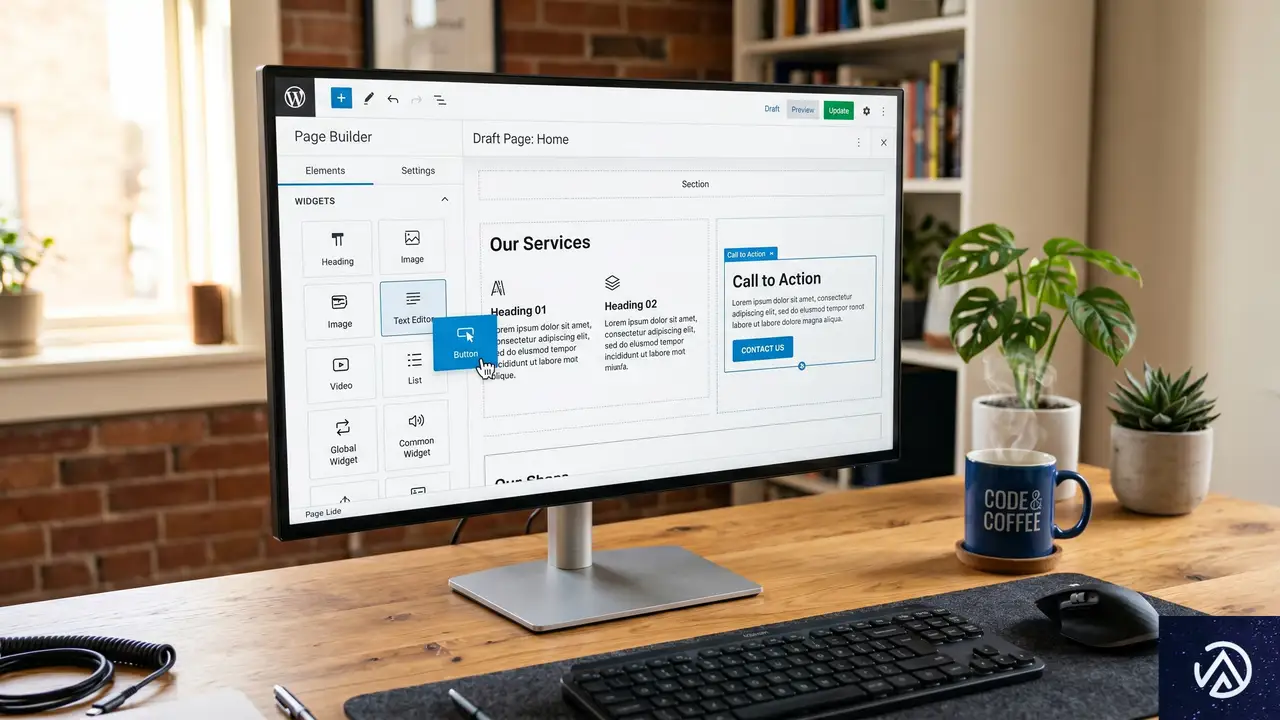
Beaver Builderは2010年代前半、WordPressで本格的なWebサイトを作るにはHTMLやCSS、PHPの知識が必須だった時代に登場した。 McCullough氏は、番組ホストのNathan Wrigley氏との会話で「ページビルダーは、技術に詳しくないクライアントが自分でコンテンツを更新できる仕組みを作りたくて開発した」と振り返っている。
ノーコードの先駆けと「職人芸」の摩擦
登場当初、ページビルダーには強力な逆風があった。「本来のWordPressの作法ではない」という批判だ。 McCullough氏は最初に参加したWordCampで、「自分はテーマに直接コードを書ける。ページビルダーは不要だ」と言われた経験を明かしている。
この構図は現在の生成AIに対する反発とよく似ている。新しいツールが既存の「正しい」手法を置き換えるとき、必ず「職人芸」の喪失を惜しむ声が上がる。しかし、結果としてページビルダーはWordPressの市場シェアが40%を超える原動力のひとつになったと広く認識されている。
Gutenberg登場で一度は消えたかと思われた市場
その後、WordPress 5.0でブロックエディタ「Gutenberg」がコアに統合された。このときも「ページビルダーは不要になる」という予測が飛び交った。 McCullough氏は「もう数えきれないほど、『1年以内にページビルダーは終わる』と言われてきた」と笑う。 しかし、ビジュアル編集への需要はむしろ多様化し、Beaver Builderのような専用ツールは独自のポジションを保ち続けている。
上の比較図は、制作フローがどのように変化したかを示している。技術的負荷が下がったことで、Webサイト制作の主役は開発者から運用者へと広がった。
AIブームに飛びつかなかった戦略的判断
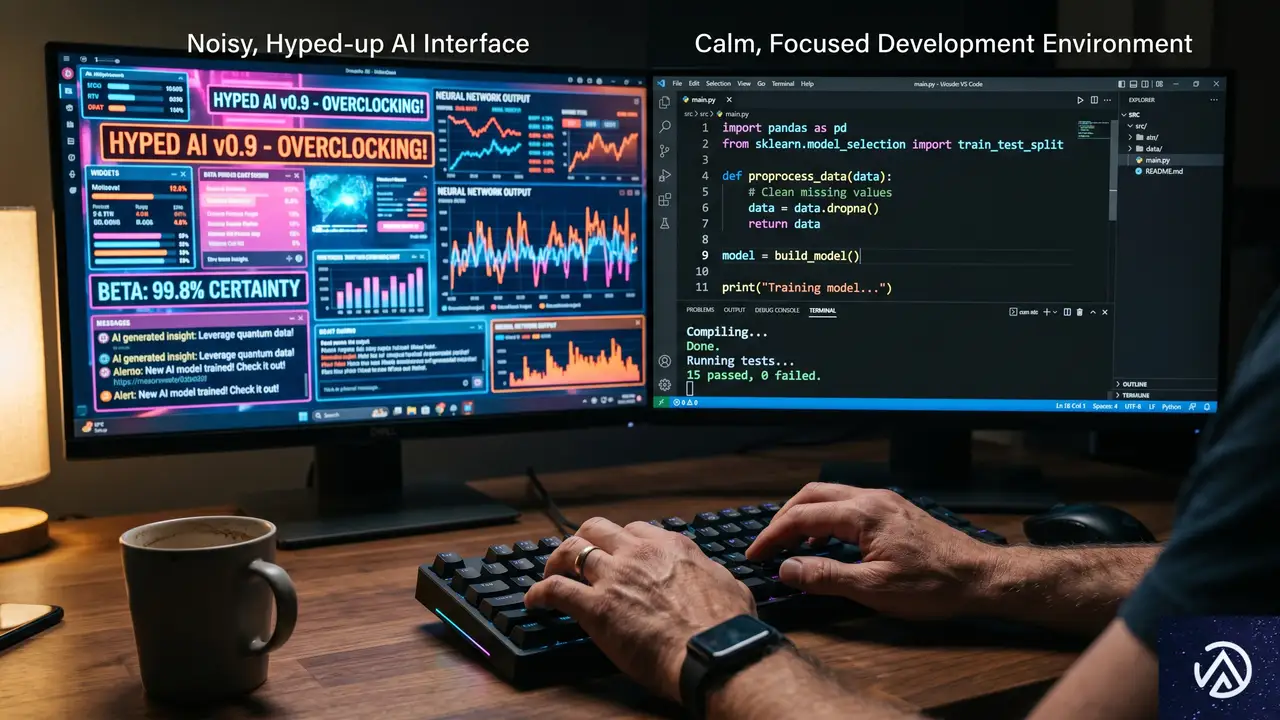
2023年から2024年にかけて、多くのSaaS企業がChatGPTのAPIをラップしただけの機能を「AI搭載」と謳い始めた。 McCullough氏はこの動きを「AIハイプ・トレイン」と呼び、Beaver Builderはそれに乗らなかったと明言している。 経営陣や株主向けに「AI対応」と謳う必要に迫られる大手とは異なり、自分たちにはそのプレッシャーがなかったからだ。
本質はAIラベルではなく「エージェント化」にある
McCullough氏が今、強い関心を寄せているのは、単なるテキスト生成ではない。 開発環境に深く組み込まれ、コードを理解して自律的にタスクを遂行する「エージェント型AI」だ。 彼はこの半年足らずで、会話だけで10以上のWebサイトを試作した経験を語っている。 「以前なら数週間かかっていた作業が瞬時に終わる」興奮がある一方で、これがWeb制作のプロセスを大きく変えると確信している。
静観期間がもたらした「待ち」のメリット
最初のブームで実装を見送ったことで、Beaver Builderは二つの利点を得た。 ひとつは、技術の成熟を待てたこと。 もうひとつは、ユーザーが本当に必要とするAI体験を設計する余裕が生まれたことだ。 McCullough氏は「最初の波に乗って見せかけのAI機能を追加していたら、今ごろ陳腐化していただろう」と振り返る。
この図は、AIの「見せかけ」と「本質」の違いを時系列で示している。ビジネス視点では、後者の波に合わせてプロダクトを進化させることが競争力を左右する。
AI時代にこそ浮かび上がる「編集」と「保守」の価値
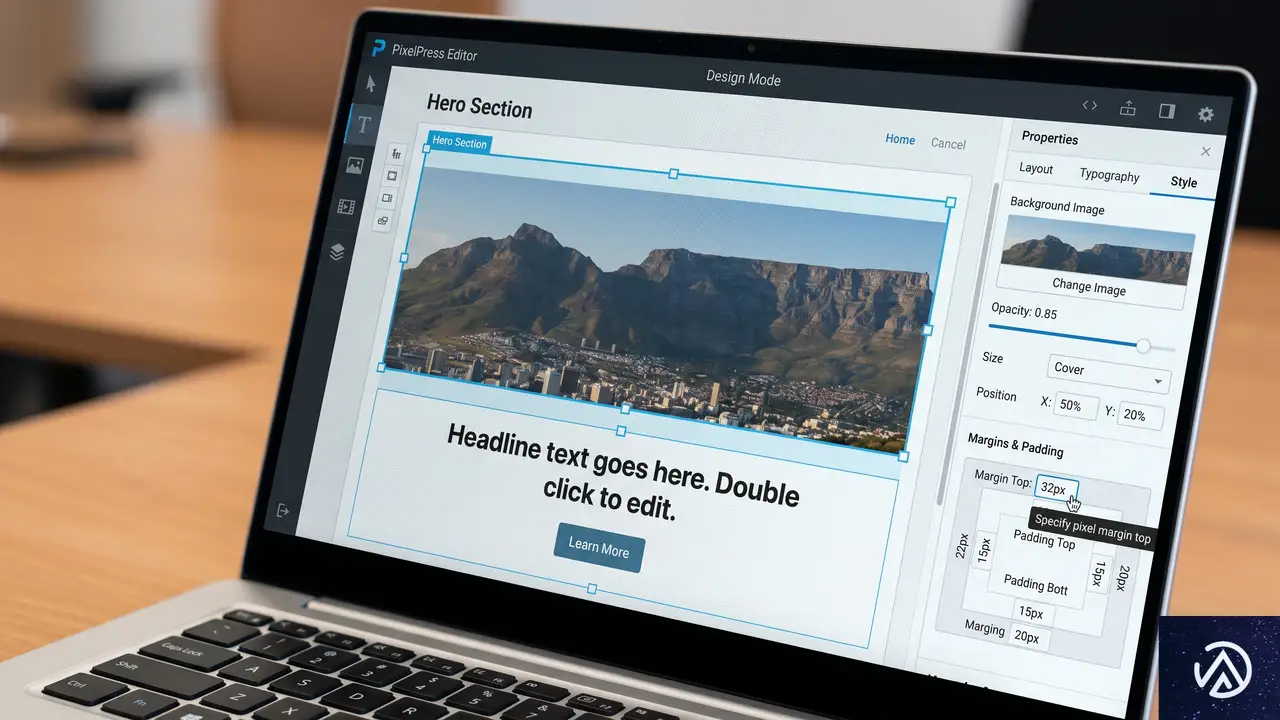
McCullough氏は、AIによるサイト構築が普及しても、ビジュアル編集ツールの役割はむしろ重要性を増すと見ている。その理由は「作った後」にこそ本当の手間がかかるからだ。
プロンプト一発で終わらないWebサイト運用
ポッドキャストの中でWrigley氏は、AIが生成したランディングページを「クリスマス仕様に一部だけ変更する」ような場面を想定した。 こうした部分的な更新は、新しいプロンプトで一から再生成するより、視覚的な編集画面で該当箇所を直接操作するほうが圧倒的に効率が良い。 McCullough氏も「AIがサイトを作り、人間が編集する」という分業モデルに強く共感している。
Beaver Builderが目指す「AIファースト編集」
開発チームは現在、二つのアプローチでAI統合を実験中だ。 一つ目は、ローカルで生成したHTMLページをドラッグ&ドロップでBeaver Builderに取り込む機能。 二つ目は、編集中のセクション(たとえば価格表)に対してチャットで修正を依頼できるエージェント型ツールだ。 McCullough氏は「まだ実験段階」と前置きしつつも、これらの機能がプロダクトの将来像を大きく変える可能性を示唆した。
このフロー図は、AIとページビルダーが対立するのではなく、補完し合う関係になることを示している。 McCullough氏は「コードもマークアップも、将来のバージョンではより表に出していく」と述べており、開発者がAIの出力結果を直接確認・調整できる透明性を重視する姿勢だ。
変化の加速が生むビジネス上の不安と楽観
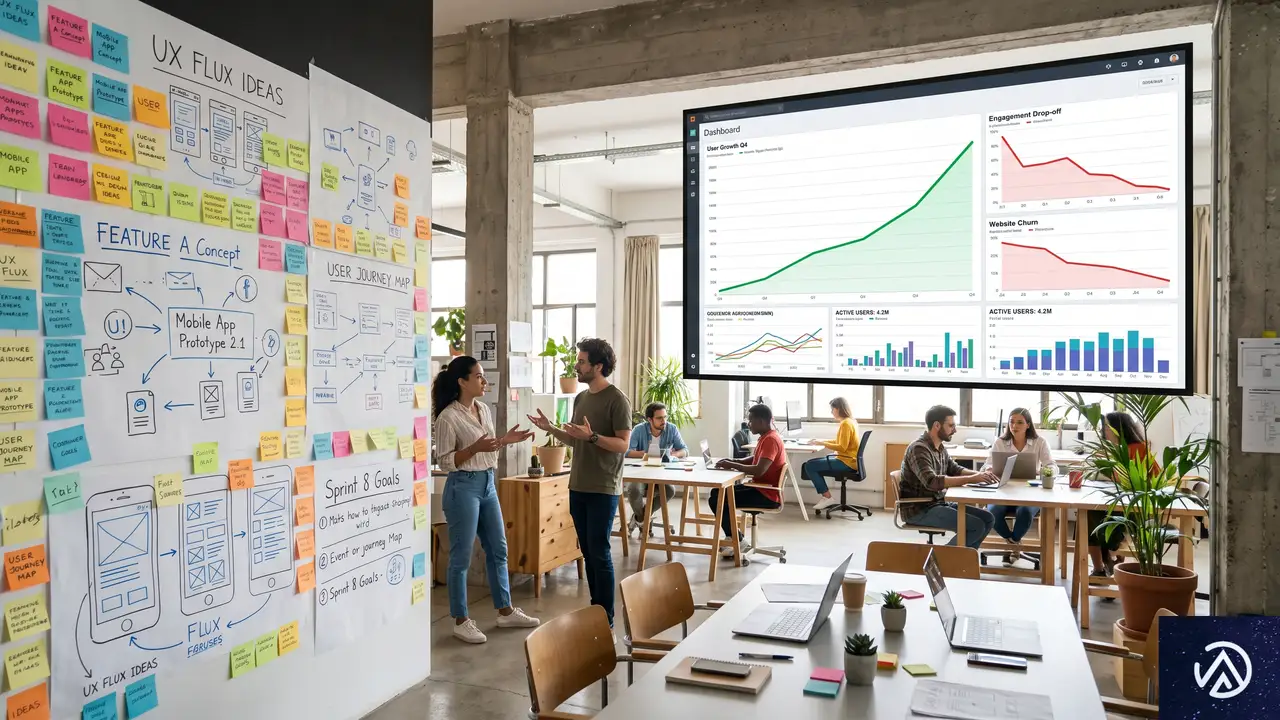
AIの進化は、プロダクトビジネスにただならぬプレッシャーをもたらす。 McCullough氏も例外ではない。 しかし彼は「根拠のない楽観主義」こそが12年間生き残れた理由だと語る。
過去にもあった「消滅予測」
ページビルダー業界は過去に何度も「終わった」と言われてきた。 Gutenbergの登場時しかり、AIの登場時しかり。 しかし、WordPressサイトの圧倒的な数が一夜にして別のプラットフォームに移行することは現実的ではない。 McCullough氏は「2126年になってもWordPressはどこかで動いているだろう」とジョークを交えつつ、当面はレガシーサイトの保守需要が膨大に残ると指摘する。
新しいツールを学び直す機会として捉える
注目すべきは、McCullough氏自身がエージェント型AIを使う中で、最新のCSSやフレックスボックス、グリッドレイアウトの知識を再習得しているという点だ。 「AIが書いたコードを見て、自分の手でいじる。それが最高の学習体験になっている」と彼は言う。 ツールに使われるのではなく、ツールから学ぶという姿勢が、変化の波を乗りこなす鍵なのかもしれない。
「人間らしさ」とコミュニティへの回帰
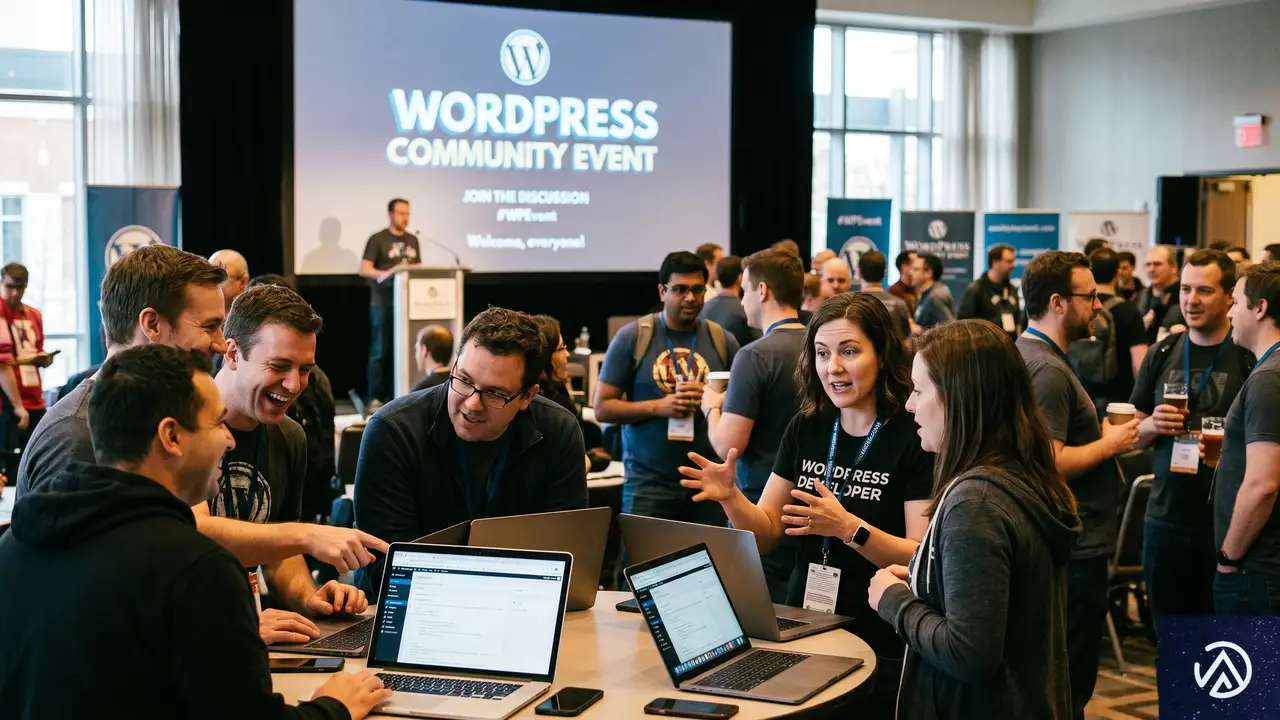
技術の話に終始するかと思われた対談は、終盤にかけて「人間同士のつながり」へと焦点を移した。 ここには、AI時代を生きるプロダクト開発者としての本音がにじむ。
AIエージェントとの対話で失われるもの
McCullough氏は、チャットAIがあまりにも有能で、「人と共同作業をしている感覚」を模倣してしまうことに懸念を示した。 在宅勤務で一人きりになる時間が長いと、つい人間よりAIに話しかける頻度が増える。 「このままだと、本当に人とコラボレーションする機会を失ってしまう」という危機感は、技術者としてだけでなく、ひとりの父親としての実感でもある。
WordCampと地域コミュニティの再興を望む声
対談の最後で、McCullough氏はWordPressのオフラインイベントの衰退を惜しんだ。 世界中のWordCampで顔を合わせ、初めて会う相手と食事や飲みに行く体験は、仕事の枠を超えた財産だった。 彼は「AIが進化すればするほど、ああいう場が恋しくなる」と述べ、テクノロジーが人を遠ざけるのではなく、人と人を結びつける方向に使われることを願っている。
この記事のポイント
- Beaver Builderは初期AIブームに乗らず、技術の成熟を待つ戦略を選んだ。その結果、エージェント型AIという本質的な波に集中できている
- AIがサイトを一瞬で作れるようになっても、部分的な編集や保守にはビジュアルツールが不可欠だ。制作より「編集」の時代へ移行しつつある
- McCullough氏はAIを「学習手段」としても評価しており、生成されたコードを自ら触ることで新しいCSS技術を習得している
- AIの進化はビジネスに不安をもたらすが、WordPressの圧倒的な普及率がしばらくの間はレガシーサイトの保守需要を支え続ける
- 便利なAIとの対話が増えるほど、人とのリアルな共同作業やWordCampのようなコミュニティの価値が再認識されている
・ 複数業界における17年間のデジタルビジネス開発経験
・ ウェブサイト開発のためのHTML、PHP、CSS、JavaScript等の実用的知識
・ 15ヶ国語対応の多言語SaaSの開発経験
・ 17年間にも及ぶ、Eコマース長期運営経験
・ 幅広い業界でのSEO最適化の豊富な経験
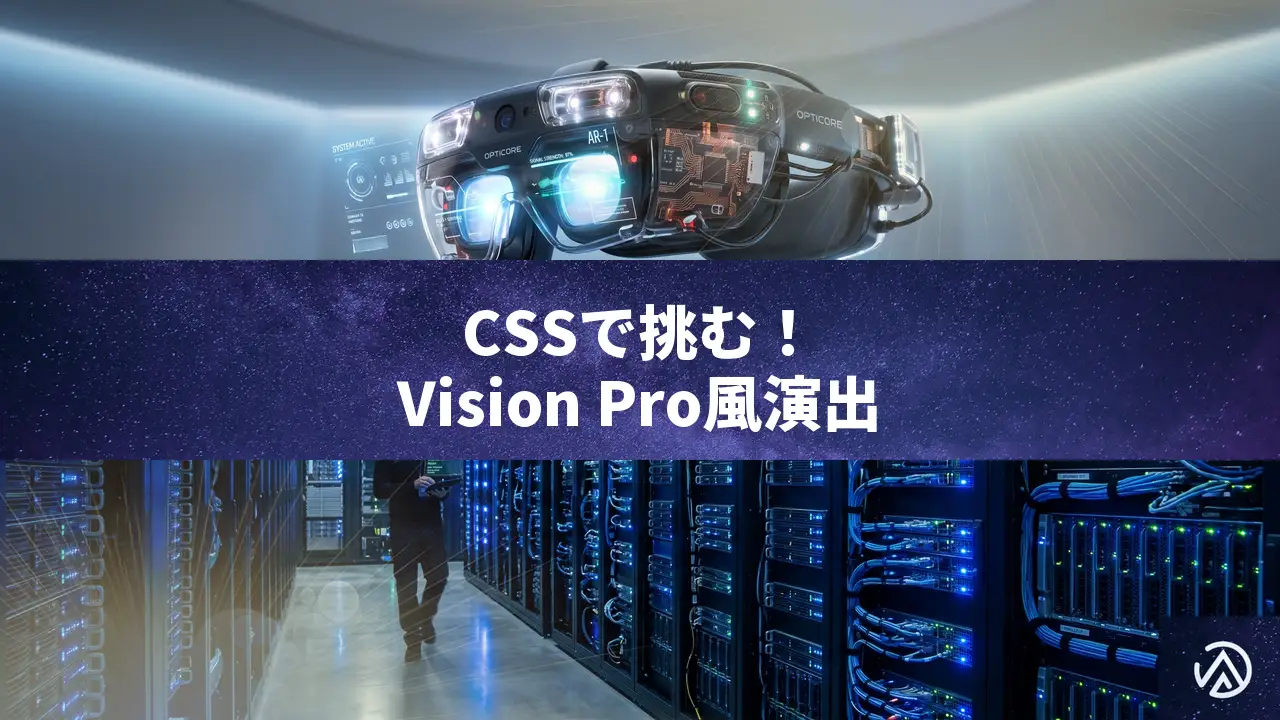
CSSだけでApple Vision Pro風スクロールアニメーションを再現する高度なテクニック
Appleの製品ページで多用される、スクロールに連動したダイナミックなアニメーションは、多くのWeb制作者にインスピレーションを与えてきた。特にVision Proの紹介ページで見られる、デバイスが分解されながら迫ってくるような演出は、技術的にも非常に洗練されている。
これまでこうした演出の多くはJavaScriptを用いて制御されていたが、最新のCSS機能を駆使することで、スクリプトなしでの再現が可能になりつつある。CSS-Tricksの記事では、スクロール駆動アニメーション(Scroll-driven Animations)を活用し、Apple風の演出をCSSだけで構築する手法が提案された。
本記事では、その実装の核心となる「パーツの分解」と「デバイスの反転」という2つのステージを、最新のCSSプロパティを用いてどのように制御するのかを深掘りしていく。パフォーマンスとレスポンシブ対応を両立させるための、具体的な計算式や構造の設計についても詳しく見ていこう。
Appleのスクロール演出を構成する2つのステージ

Vision Proのアニメーションを再現するためには、まずその動きを論理的に分解する必要がある。CSS-Tricksの分析によれば、この演出は大きく分けて2つの段階で構成されているという。
ステージ1 ハードウェアの分解表示
最初の段階では、デバイスの底部から3つの主要な電子部品が順番に浮き上がってくる。それぞれのコンポーネントは、他の部品を挟み込むように配置された2枚の画像で構成されている。これにより、部品が重なり合いながらも奥行きを感じさせる、立体的な「爆発図」のような効果が生まれる。
この視覚効果のポイントは、透明な領域を含む複数のレイヤーが、スクロールに合わせて異なる速度やタイミングで移動することだ。最前面と最後面に配置された画像が、中間にある部品を包み込むように動くことで、単なる平面の移動ではない3D的な深みが表現されている。
ステージ2 接眼レンズへのフリップアップ
部品の分解が終わると、次にデバイス全体が滑らかに回転し、接眼レンズ(アイピース)が見える状態へと変化する。Appleの公式サイトでは、この部分はJavaScriptで動画の再生位置をスクロール量に合わせて制御することで実現されている。
これをCSSだけで再現する場合、動画ファイルの代わりに大量の静止画を高速で切り替える手法が検討される。スクロールというユーザーの入力に対して、パラパラ漫画のように画像を差し替えていくことで、動画と同等の滑らかな回転アニメーションを作り出すアプローチだ。
Gridレイアウトによる要素の重ね合わせと配置

アニメーションを実装する前の準備として、複数の部品画像を正確に重ね合わせる必要がある。従来は position: absolute を多用していたが、これでは要素が通常の文書フローから外れてしまい、レスポンシブ対応やスクロール位置の管理が複雑になるという課題があった。
CSS-Tricksの筆者は、この問題の解決策として display: grid の活用を挙げている。親要素を1カラム・1行のグリッドに設定し、すべての部品画像を同じグリッドエリア(grid-area: 1 / 1 / 2 / 2)に割り当てることで、文書フローを維持したまま完璧な重ね合わせを実現できる。
このデモのように、グリッドを使うことで要素の順序(z-index)を保ちながら、個々のパーツに自由なアニメーションを適用できる土台が整う。また、各画像に background-size: cover を適用することで、アスペクト比を維持したまま画面幅に合わせることも容易になる。
StickyとView Timelineによるスクロール制御

スクロールに応じてアニメーションを動かす際、最も重要なのが「要素が画面内の特定の場所に留まり続けること」と「要素の表示状態を検知すること」の2点だ。これを実現するのが position: sticky と view-timeline プロパティである。
要素を画面に固定するStickyの役割
アニメーションが実行されている間、対象のデバイスが画面外に流れていってしまっては意味がない。そこで、アニメーション全体を包むコンテナ要素に十分な高さを設定し、中のデバイス要素に position: sticky; top: 0; を指定する。これにより、ユーザーがスクロールしている間、デバイスは画面上部に固定され、アニメーションの変化だけが視覚的に伝わるようになる。
View Timelineによる実行タイミングの最適化
従来、スクロールアニメーションの開始位置を特定するには、JavaScriptでスクロール量を監視し、要素のオフセットを計算する必要があった。しかし、最新のCSSでは view-timeline-name を定義するだけで、その要素がビューポート(画面)に入ってきたことをトリガーにアニメーションを開始できる。
CSS-Tricksの記事では、scroll-timeline ではなく view-timeline を選択した理由として、レスポンシブ性の向上を挙げている。ページの総高さに依存する scroll-timeline よりも、要素自体の表示状態に基づく view-timeline の方が、画面サイズが変わっても正確なタイミングでアニメーションを開始できるからだ。
レスポンシブ対応のための動的な高さ計算

アニメーションの移動量を固定値(px)で指定すると、画面サイズが小さいデバイスではパーツが画面外に飛び出したり、逆に移動が足りなかったりする問題が発生する。これを防ぐために、数学的なアプローチが必要となる。
デバイスの画像サイズが 960px × 608px である場合、現在の表示幅に基づいた動的な高さを calc() 関数で算出できる。具体的には、以下の計算式を用いることで、画像の比率を維持した高さを取得し、それを移動量の基準にする手法だ。
:root {
  --stage2-height: calc(min(100vw, 960px) * 608 / 960);
}

@media screen and (max-height: 608px) {
  :root {
    --stage2-height: 100vh;
  }
}
この計算式により、ブラウザの幅が狭いときは 100vw に基づいた高さが計算され、画面の高さが極端に低い場合は 100vh が優先される。こうして得られた --stage2-height 変数を translate プロパティに適用することで、どのような画面サイズでもパーツが適切な位置まで移動し、重なりを維持できるようになる。
パラパラ漫画方式による「動画風」アニメーション

前述の通り、CSSだけで動画のフレームを制御することはできない。そこで、ステージ2のフリップアップ演出では、背景画像を高速で切り替える手法が採用された。これは、キーフレームアニメーションの中で background-image を順番に指定していく方法だ。
具体的には、0%から100%までの進行度に合わせて、数十枚の静止画(00011.jpg、00013.jpg…)を切り替えていく。この際、パフォーマンスを向上させるために、HTMLの <link rel="preload" as="image"> タグを使用して、すべての画像を事前に読み込んでおくことが推奨されている。これにより、スクロール時の画像のチラつきや遅延を防ぐことができる。
この手法のデメリットは、1つの動画ファイルの代わりに大量の静止画をダウンロードする必要がある点だ。CSS-Tricksの筆者は、フレーム数を半分に間引くことでファイル数を削減しつつ、視覚的な滑らかさを維持する工夫を凝らしている。実運用では、画像の最適化やスプライト画像化などのさらなる対策が有効だろう。
Animation Rangeによる精緻なタイミング調整

view-timeline を使うだけでは、アニメーションが開始・終了するタイミングを細かく制御できない場合がある。そこで役立つのが animation-range プロパティだ。これは、要素がビューポートのどの位置に来たときにアニメーションを開始し、どこで終了するかを定義するものだ。
例えば、部品の分解アニメーション(ステージ1)では animation-range: contain cover; が使用された。これは、要素が完全に画面内に入ってから(contain)アニメーションを開始し、画面から消え去るまで(cover)継続することを意味する。一方、回転アニメーション(ステージ2)では、画面から消える前に動きを完結させる必要があるため、animation-range: cover 10% contain; のような指定で調整が行われている。
このように、スクロール量という「時間軸」に対して、アニメーションの「区間」を定義することで、JavaScriptを使わずとも極めて精度の高い演出制御が可能になる。これは、現代のCSSにおける大きな進化の一つだ。
独自の分析:CSS主導のアニメーションがもたらす変化

今回紹介した手法は、単に「Appleの真似ができる」という以上の意味を持っている。最大の利点は、ブラウザのメインスレッドをJavaScriptの計算から解放できることにある。スクロール駆動アニメーションは、ブラウザのコンポジタースレッドで処理されるため、ページの読み込みや他の処理が重い状況でも、カクつきの少ないスムーズな動きを提供できる。
一方で、実務上の課題も残されている。大量の画像を切り替える手法は、LCP(Largest Contentful Paint)などのパフォーマンス指標に悪影響を与える可能性があるからだ。また、現時点ではFirefoxがこのCSS機能に完全対応していないため、フォールバック(代替表示)の用意が欠かせない。
しかし、これまで「実装コストが高すぎる」と諦めていた高度な演出が、CSS数行で記述できるようになった意義は大きい。今後は、動画ファイルとCSSアニメーションをより高度に組み合わせた、ハイブリッドな実装が主流になっていくのではないかと推測される。
この記事のポイント
- Apple風のスクロール演出は、部品の分解と回転という2つのステージに分けて考える
display: gridを使うことで、要素の重ね合わせとレスポンシブな配置を両立できるview-timelineとposition: stickyの組み合わせが、スクロール連動の鍵となる- 大量の画像をCSSで切り替える際は、
preloadによる事前読み込みが不可欠だ animation-rangeを活用することで、JSなしでも精緻な実行タイミングの制御が可能になる
・ 複数業界における17年間のデジタルビジネス開発経験
・ ウェブサイト開発のためのHTML、PHP、CSS、JavaScript等の実用的知識
・ 15ヶ国語対応の多言語SaaSの開発経験
・ 17年間にも及ぶ、Eコマース長期運営経験
・ 幅広い業界でのSEO最適化の豊富な経験

AstroでMarkdownを強化するMDX活用術!コンポーネントを自由自在に配置する
静的サイトジェネレーターとして人気を集めるAstroは、標準でMarkdownをサポートしている。しかし、より高度なカスタマイズやインタラクティブな要素を記事内に取り入れたい場合、標準のMarkdownだけでは限界を感じることがあるだろう。
そこで活用したいのがMDXだ。MDXはMarkdownの簡潔さと、JSXによるコンポーネントの柔軟性を兼ね備えた強力なツールとして知られている。AstroにMDXを導入することで、ドキュメントの記述効率は劇的に向上する。
この記事では、CSS-Tricksの記事を基に、AstroでMDXを使用するメリットや具体的な実装方法、そして運用上の注意点を詳しく解説していく。技術的な背景を知る同僚から教わるような感覚で、その可能性を探っていこう。
MDXがAstroの開発体験を劇的に変える理由

MDXとは、Markdownの中でReactやSvelte、Astroといったフレームワークのコンポーネントを直接使えるようにする拡張仕様だ。通常のMarkdownはテキストの装飾には優れているが、複雑なUIパーツを配置するにはHTMLを直接記述しなければならず、管理が煩雑になりやすい。
例えば、記事の中に「補足説明用のカード」や「インタラクティブなグラフ」を置きたい場合を考えてほしい。標準のMarkdownでは、複雑な div タグの階層を書く必要がある。しかしMDXなら、あらかじめ定義したコンポーネントを1行書くだけで済む。
CSS-Tricksの記事でも指摘されている通り、MDXの最大の利点は「Markdownの書きやすさを維持したまま、HTMLの表現力を手に入れられること」にある。これは、コンテンツ制作のスピードと品質を両立させる上で極めて重要な要素だ。
HTML記述の苦痛から解放される
MDXを使用すると、複雑なレイアウトをMarkdownの記法だけで構築できるようになる。例えば、クラス名を持った div で囲まれた見出しやリストを作成する場合、MDXならHTMLタグを最小限に抑えることが可能だ。
<div class="card">
  ### カードのタイトル

  ここにはコンテンツが入る。

  - リスト項目1
  - リスト項目2
</div>
上記のコードは、Astroによって適切なHTMLへと自動変換される。見出しは h3 タグになり、リストは ul と li になる。これをすべてHTMLで書く手間を考えれば、MDXがいかに効率的かがわかるだろう。
<h3>タイトル</h3>
<p>説明文</p>
</div>
### タイトル
説明文
</div>
このデモは、MDXを使うことでHTMLタグの記述量をどれだけ削減できるかを視覚化したものだ。構造が複雑になるほど、この恩恵は大きくなる。
AstroでMDXを使いこなす3つのアプローチ
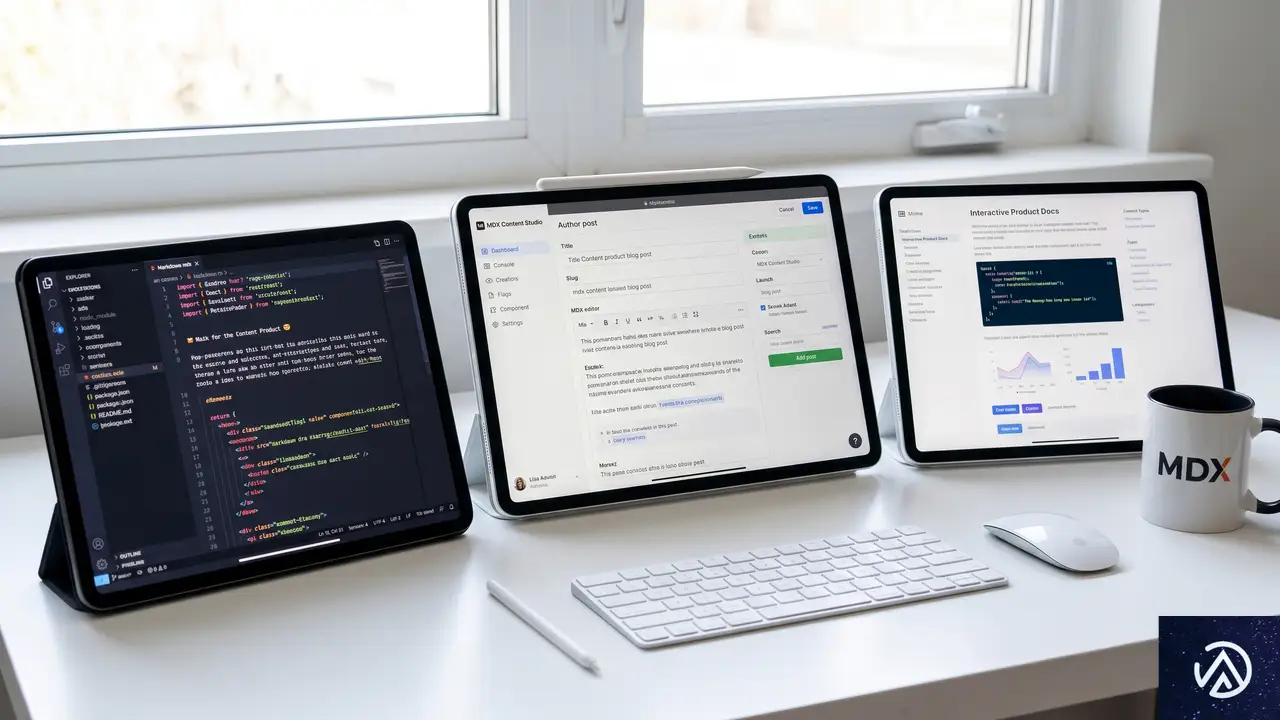
AstroでMDXを利用するには、まず公式のインテグレーションをインストールする必要がある。準備が整えば、主に3つの方法でコンテンツを管理できるようになる。それぞれの特徴を理解し、プロジェクトに最適な手法を選ぼう。
1. コンポーネントとして直接インポートする
最もシンプルな方法は、MDXファイルを他のAstroコンポーネントと同じようにインポートして使うことだ。特定のページの一部として、固定のコンテンツを表示したい場合に適している。
---
import MyContent from '../components/MyContent.mdx';
---

<MyContent />
この方法を使えば、MDXファイルを「再利用可能なパーツ」として扱える。複数のページで同じ説明文を使い回したいときなどに便利だ。ただし、大量のブログ記事を管理するような用途には向いていない。
2. Content Collectionsで一括管理する
Astroの強力な機能である「Content Collections(コンテンツコレクション)」を利用する方法だ。これは、特定のディレクトリ内にあるMarkdownやMDXファイルを一元管理し、型安全なデータとして取り出す仕組みを指す。
src/content/config.js でコレクションを定義する際、読み込むファイルのパターンに .mdx を含めるだけで準備は完了する。記事のメタデータ(フロントマター)を活用して、一覧ページや詳細ページを動的に生成できるのが強みだ。
また、この方法では <Content components={{ Image }} /> のように、すべての記事で共通して使いたいコンポーネントを一括で渡すことができる。各MDXファイルで毎回インポートを書く手間が省けるため、大規模なサイト運用では必須の手法と言える。
3. Layoutフロントマターで共通のデザインを適用する
MDXファイルのフロントマターに layout プロパティを指定することで、その記事を特定のデザイン枠組み(レイアウト)の中に埋め込むことができる。これは、記事ごとに異なるレイアウトを適用したい場合に有効だ。
---
title: 私のブログ記事
layout: ../layouts/BlogPostLayout.astro
---指定されたレイアウトファイル側では、Astro.props を通じて記事のタイトルや公開日などの情報を受け取り、<slot /> タグを使ってMDXの本文をレンダリングする。デザインとコンテンツの分離が明確になり、メンテナンス性が向上するだろう。
実装前に知っておきたいMDXの注意点と対策

MDXは非常に便利だが、導入にあたってはいくつかの課題も存在する。開発をスムーズに進めるために、あらかじめこれらの注意点を把握しておこう。特にツール周りの挙動については、事前の設定が重要になる。
リンターとフォーマッターの限界
現時点では、ESLintやPrettierといったコード整形ツールがMDXファイルを完璧にサポートしているとは言い難い。特に、Markdown記法とJSXが入り混じった複雑な構造では、自動整形が意図しない結果を招くことがある。
CSS-Tricksの著者であるZell Liew氏も、複雑なマークアップをMDXで行う際は手動でのインデント調整が必要になる場合があると述べている。もしマークアップが非常に重くなるのであれば、MDXではなく別のコンポーネント化手法を検討するのも一つの手だ。
RSSフィード生成の工夫
Astroの標準的なRSSインテグレーションは、デフォルトではMDXファイルをそのまま処理できない。RSSは純粋なXML形式を求めるが、MDXにはJavaScriptのロジックやコンポーネントが含まれている可能性があるからだ。
この問題を解決するには、Astroの「Container API」などを使用して、MDXを静的なHTMLにレンダリングしてからRSSに渡す処理が必要になる。ブログサイトでRSS配信を重視している場合は、実装の初期段階でこのワークフローを確認しておくべきだ。
独自の分析:AstroとMDXがもたらす「コンテンツ管理の未来」

AstroとMDXの組み合わせは、単なる「便利な記法」以上の価値を提供している。それは、エンジニアがコードを書く感覚で、ライターが質の高いコンテンツを制作できる環境の構築だ。これを実現しているのが、Astroの「アイランドアーキテクチャ」との親和性である。
アイランドアーキテクチャとは、ページ全体を静的なHTMLとして出力しつつ、必要な部分だけを動的なコンポーネント(アイランド)として動作させる仕組みだ。MDXを使えば、記事の本文という「静的な海」の中に、複雑な機能を持つ「動的な島」を簡単かつ安全に配置できる。
また、Content Collectionsによる型定義は、コンテンツの品質管理にも寄与する。例えば「すべての記事にサムネイル画像と著者情報が必須」というルールをコードレベルで強制できる。これにより、多人数での運用でもサイトの整合性が保たれやすくなるのだ。
筆者の見解としては、今後のWeb制作において「コンテンツのデータ化」はさらに加速するだろう。その際、MDXのような「構造化しやすいドキュメント形式」を採用していることは、将来的なプラットフォームの移行や再利用において大きなアドバンテージとなるはずだ。
この記事のポイント
- MDXはMarkdown内でコンポーネントを使用可能にし、HTML記述の手間を大幅に削減する
- Astroでは、直接インポート、Content Collections、Layoutフロントマターの3つの方法でMDXを活用できる
- Content Collectionsを使えば、共通コンポーネントを全記事に一括で提供でき、管理が効率化される
- フォーマッターの挙動やRSS対応など、一部のツールチェーンには工夫が必要な点に注意する
- AstroのアイランドアーキテクチャとMDXの相性は抜群であり、静的サイトの表現力を最大化させる
・ 複数業界における17年間のデジタルビジネス開発経験
・ ウェブサイト開発のためのHTML、PHP、CSS、JavaScript等の実用的知識
・ 15ヶ国語対応の多言語SaaSの開発経験
・ 17年間にも及ぶ、Eコマース長期運営経験
・ 幅広い業界でのSEO最適化の豊富な経験