

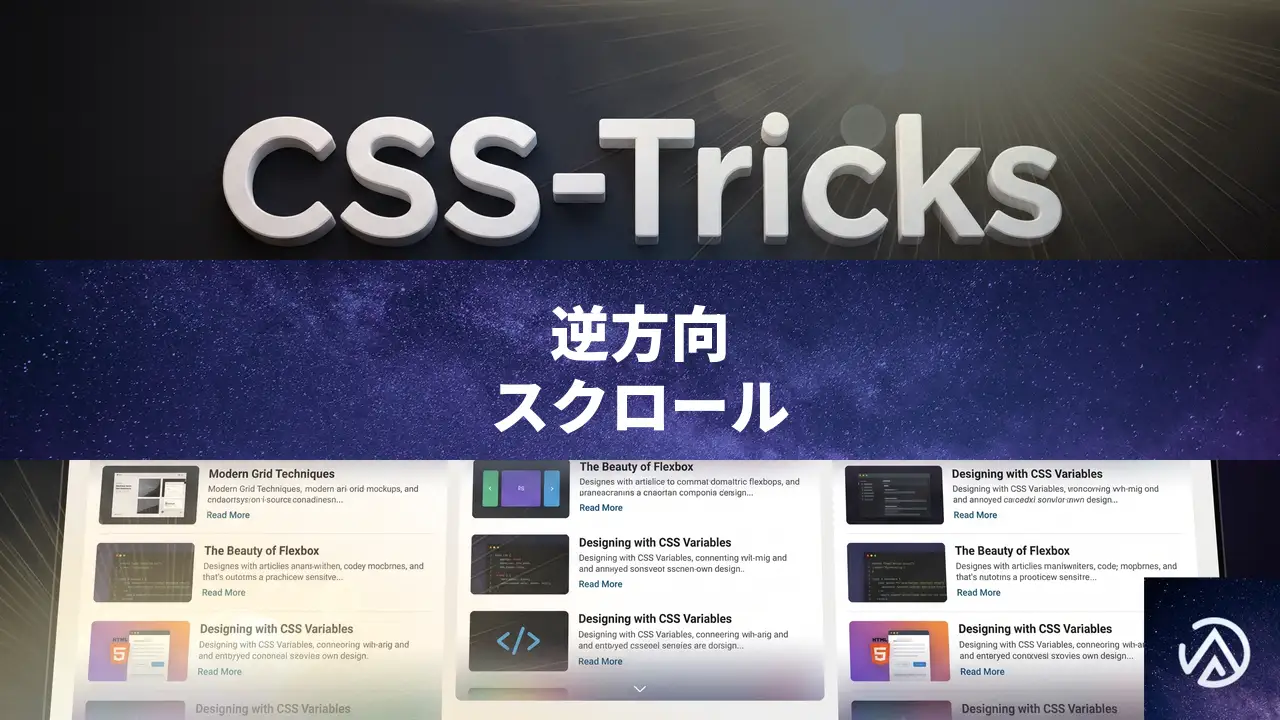
CSSスクロール駆動アニメーションで逆方向スクロールを実現
スクロールに応じてアイテムが上下逆方向に動くレイアウトを実現する手法がある。CSS-Tricksの著者が紹介したこのテクニックは、CSSの「スクロール駆動アニメーション」と疑似要素によるマスク効果を組み合わせたものだ。通常のアニメーションと異なり、ユーザーがスクロールした量だけアニメーションが進行するため、インタラクティブな表現が可能になる。本記事ではその仕組みと実装手順を詳しく解説する。
具体的なコードを見ていこう。元記事では3つのカラムがあり、左右のカラムはスクロールに応じて上方向へ、中央のカラムは下方向へ移動する。コンテナの上下端ではアイテムがふわりと消えるフェード効果がかかる。この動きはCSSの animation-timeline プロパティと view() 関数で制御される。
スクロール駆動アニメーションの基本概念
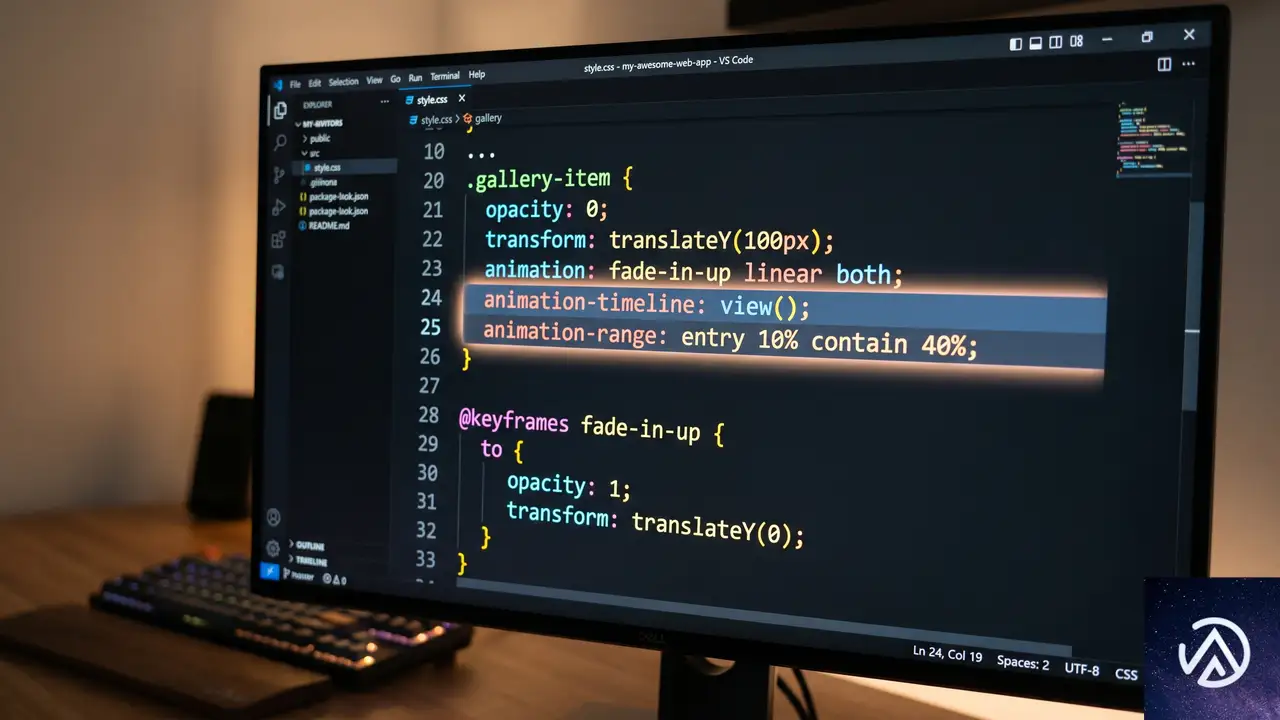
スクロール駆動アニメーション(Scroll-Driven Animations)とは、アニメーションの進行をスクロール位置に連動させるCSSの新機能である。従来のCSSアニメーションは時間ベースで動いていたが、この機能を使えば「要素が画面のどこにあるか」や「スクロール量がどれだけ進んだか」を基準にアニメーションを再生できる。
これを実現するのが animation-timeline プロパティだ。ここには scroll() 関数または view() 関数を指定する。scroll() は親要素やルートのスクロール位置を追跡し、view() は要素自身がスクロールポート(スクロール可能な表示領域)に出入りする過程を追跡する。今回の逆方向スクロールでは、各カラム内のアイテムがコンテナ領域に入ったり出たりする動きが肝になるため、view() が採用された。
view() 関数の仕組み
view() 関数は、アニメーション対象の要素がスクロールポートのどの範囲にあるかを0%から100%の進捗で返す。例えば、要素がスクロールポートの下端にさしかかった瞬間が0%、完全に反対側へ出切った瞬間が100%だ。この進捗をアニメーションのタイムラインにマッピングすることで、スクロールに同期した動きを作れる。
CSS-Tricksの著者は、この関数に「entry 0% cover 100%」というインセットを設定している。これは、要素がスクロールポートに入り始めた瞬間(entry)の0%から、完全に通り抜けて隠れきった瞬間(cover)の100%までをアニメーションの範囲とする指定だ。この設定により、各カラムのアイテムが表示領域に姿を現し、消えるまでの全行程をアニメーションでカバーできる。
このデモは、要素がスクロールポートに出入りする際のマスク効果を静的に表現している。実際のブラウザでは、スクロール量に応じて要素の位置が連続的に変化し、上下のグラデーション部分に重なると自然に溶け込むように見える。
animation-range による範囲の精密制御
animation-range プロパティは、タイムラインのどの区間を使ってアニメーションを再生するかを決める。デフォルトでは「entry 0% exit 100%」だが、CSS-Tricksの例では「entry 0% cover 100%」としている。これは entry が「要素がスクロールポートに入り始める瞬間」、cover が「要素がポートを完全に覆い隠した瞬間(つまり反対側へ出切った瞬間)」の2点を基準にする記法だ。
この指定により、アイテムが画面に現れた瞬間から消える最後までアニメーションが継続する。逆に言えば、画面外に完全に隠れている間はアニメーションが停止しているのと同じ状態になる。結果として、ユーザーがスクロールしている間だけアイテムがスムーズに動き続けるインタラクションが実現する。
HTMLのシンプルな構造
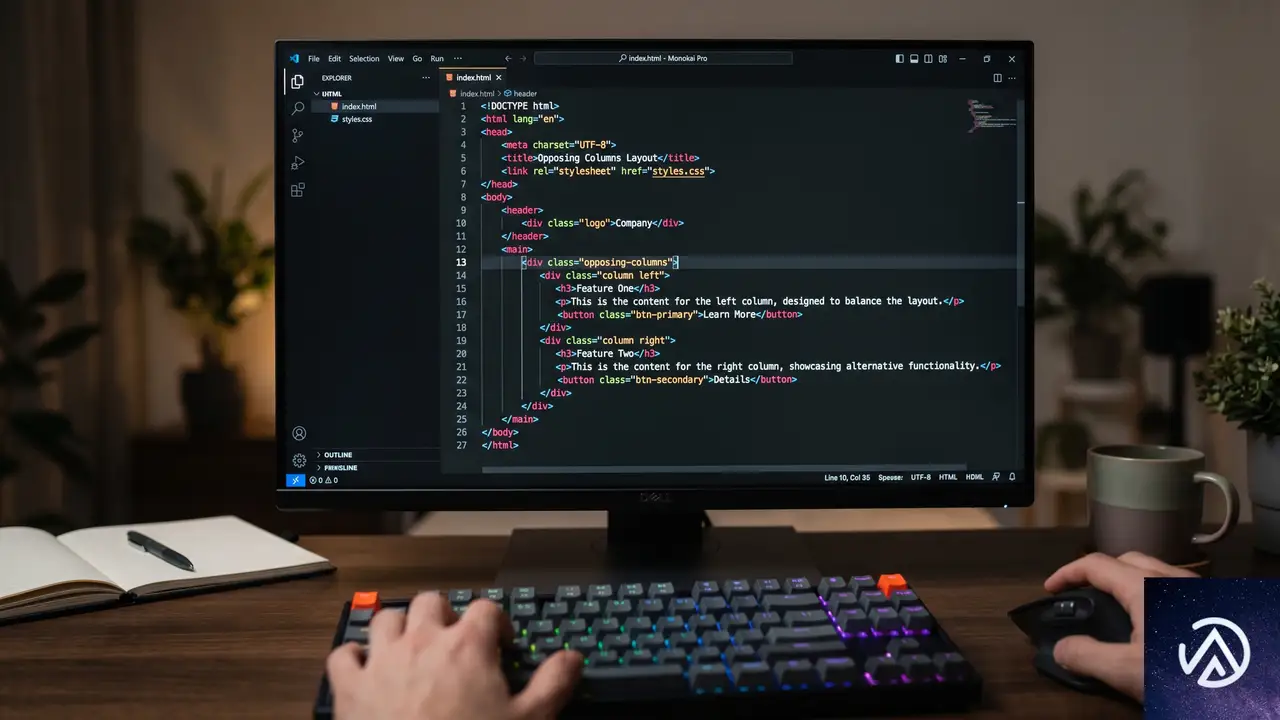
CSS-Tricksの記事で示されているHTMLは非常に簡素だ。複雑なJavaScriptや追加のラッパーは不要で、大きく分けて3階層の要素があればよい。
<div class="opposing-columns">
  <div class="opposing-column">
    <div class="opposing-item">...</div>
    <div class="opposing-item">...</div>
    <div class="opposing-item">...</div>
  </div>
  <div class="opposing-column">
    <div class="opposing-item">...</div>
    <div class="opposing-item">...</div>
    <div class="opposing-item">...</div>
  </div>
  <div class="opposing-column">
    <div class="opposing-item">...</div>
    <div class="opposing-item">...</div>
    <div class="opposing-item">...</div>
  </div>
</div>このシンプルな構造がポイントだ。CSS側でスクロール駆動アニメーションを定義する際、各カラム(.opposing-column)ごとに異なるアニメーションを適用し、その中に含まれるアイテムが一括して動く仕組みになっている。
CSSによるマスク効果の実装
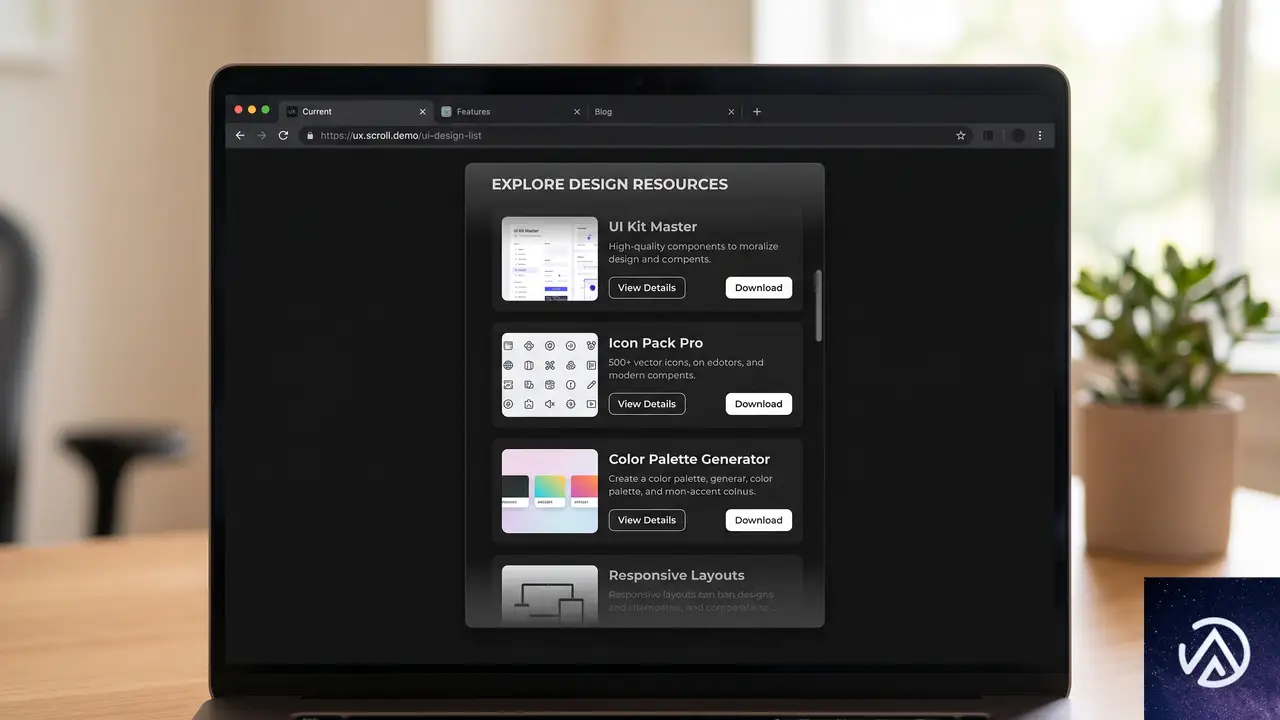
アイテムがコンテナの上下端でふわっと消える演出は、疑似要素とグラデーションによるマスクで作られている。透明度や opacity を直接操作するのではなく、背景色と同じ色のグラデーションを重ねることで、コンテンツが自然に隠れるように見せているのだ。
疑似要素でマスクを生成する
親コンテナ .opposing-columns に position: relative を設定したうえで、::before と ::after 疑似要素を絶対配置している。これらの疑似要素はコンテナの上下にそれぞれ配置され、幅はコンテナ全体、高さはCSS変数 --opposing-mask の3倍に設定されている。
@media screen and (width >= 50rem) {
  .opposing-columns {
    position: relative;
    margin-block: var(--opposing-mask, 3rem);
  }

  .opposing-columns::before,
  .opposing-columns::after {
    content: "";
    position: absolute;
    inset-inline: 0;
    block-size: calc(var(--opposing-mask) * 3);
    pointer-events: none;
    z-index: 1;
  }
}疑似要素には pointer-events: none が指定されており、クリックやホバーの邪魔をしない。これはユーザビリティを損なわないための重要な配慮だ。
グラデーションで自然なフェードを生み出す
次に、これらの疑似要素に線形グラデーションを適用する。上側の ::before には to bottom(上から下)方向のグラデーションを設定し、始点をドキュメントの背景色 --opposing-bg、終点を透明にする。下側の ::after はこれを逆にして、to top(下から上)方向のグラデーションを設定する。
.opposing-columns::before {
  background-image: linear-gradient(
    to bottom,
    var(--opposing-bg) var(--opposing-mask),
    transparent
  );
  inset-block-start: calc(var(--opposing-mask) * -1);
}

.opposing-columns::after {
  background-image: linear-gradient(
    to top,
    var(--opposing-bg) var(--opposing-mask),
    transparent
  );
  inset-block-end: calc(var(--opposing-mask) * -1);
}これにより、カラム内のアイテムがコンテナの上下端に近づくと、グラデーション部分に重なって自然に消えていくように見える。背景色とマスクの色が同一であるため、アイテムが溶け込むようなスムーズなフェードが実現する。
キーフレームアニメーションの設計
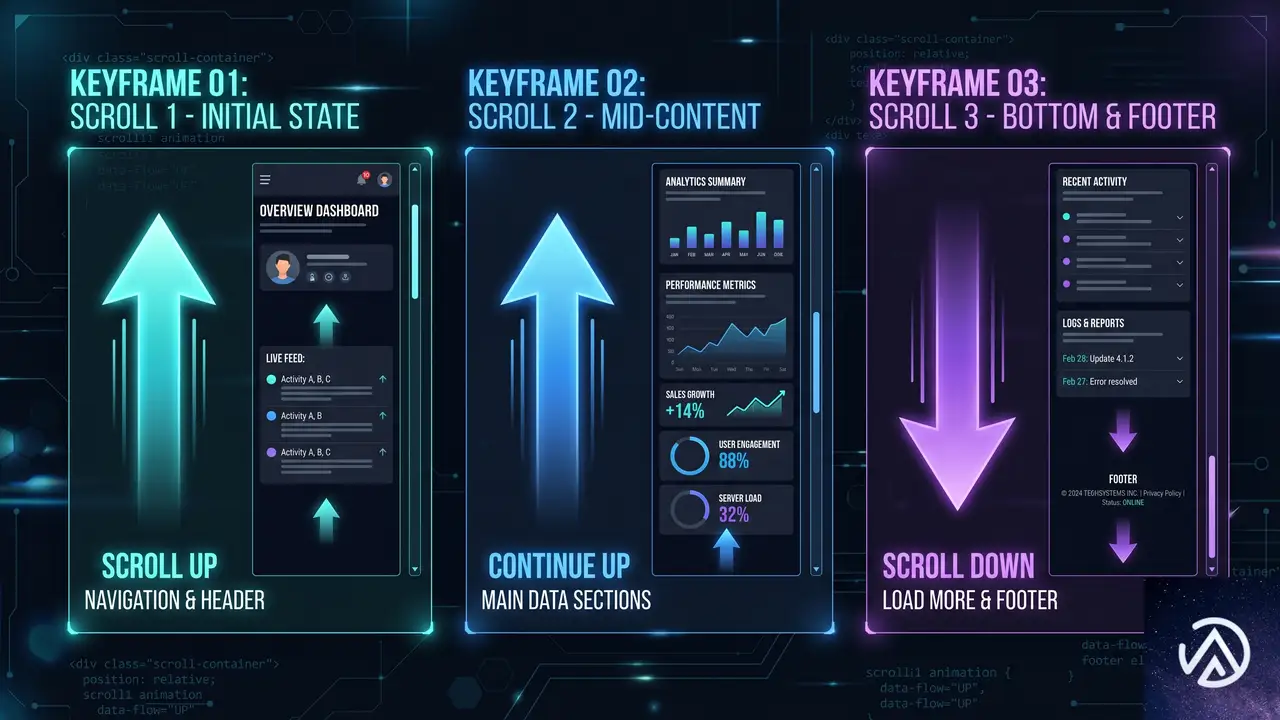
マスクの準備が整ったら、実際にアイテムを上下に動かすアニメーションを定義する。CSS-Tricksの著者は3つの異なるキーフレームを用意し、各カラムに割り当てている。
3種類の動きをキーフレームで定義
アニメーションは transform: translateY() による垂直移動で構成される。1つ目の scroll1 はアイテムを上方向に移動させ、2つ目の scroll2 はその逆方向(下方向)に動かす。3つ目の scroll3 はややオフセットを持たせた上方向の動きで、カラム間のタイミングにわずかなズレを生み出している。
@keyframes scroll1 {
  from { transform: translateY(var(--opposing-mask)); }
  to   { transform: translateY(calc(var(--opposing-mask) * -1)); }
}

@keyframes scroll2 {
  from { transform: translateY(calc(var(--opposing-mask) * -1)); }
  to   { transform: translateY(var(--opposing-mask)); }
}

@keyframes scroll3 {
  from { transform: translateY(calc(var(--opposing-mask) * .66)); }
  to   { transform: translateY(calc(var(--opposing-mask) * -.33)); }
}このオフセットの考え方は応用が利く。例えば同じ方向に動く2つのカラムでも、開始位置を微妙にずらすだけで視覚的なリズムが生まれ、単調さを回避できる。
カラムごとに異なるアニメーションをバインド
キーフレームを定義したら、各カラムにアニメーション名を割り当てる。nth-of-type 疑似クラスを使い、1番目のカラムには scroll1、2番目には scroll2、3番目には scroll3 を適用する。これにより、カラムの位置に応じて移動方向が自動的に決まる。
.opposing-column:nth-of-type(1) { animation-name: var(--animation-1); }
.opposing-column:nth-of-type(2) { animation-name: var(--animation-2); }
.opposing-column:nth-of-type(3) { animation-name: var(--animation-3); }
さらに、これらのアニメーションは animation-timeline: view() と animation-range: entry 0% cover 100%、そして animation-timing-function: linear がセットで指定される。線形のタイミング関数を選ぶことで、スクロール速度に応じてアイテムが等速で動き、自然な同期感が得られる。
アクセシビリティとブラウザ対応
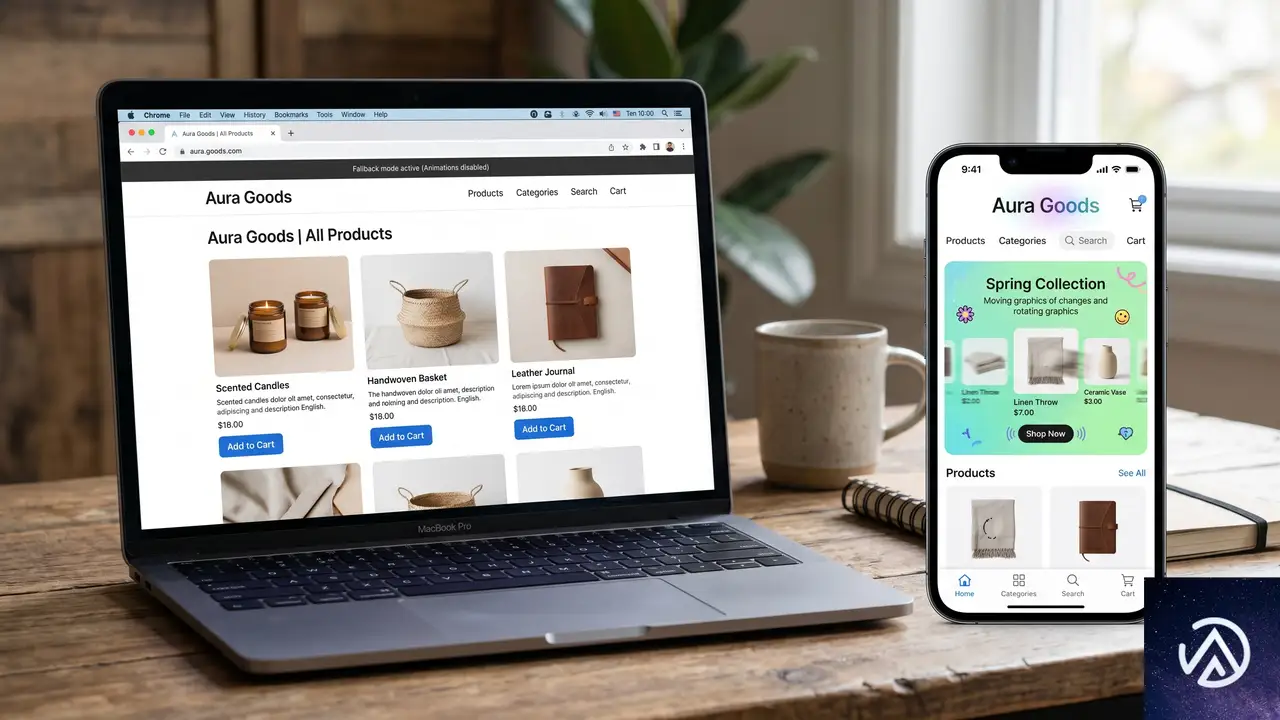
実装にあたっては、モーションに敏感なユーザーへの配慮と、ブラウザ間の互換性を考慮する必要がある。CSS-Tricksの元記事でもこの点に言及しており、適切なフォールバックを組み込んでいる。
prefers-reduced-motion への対応
OSやブラウザの設定で「視差効果を減らす」を有効にしているユーザー向けに、メディアクエリ prefers-reduced-motion: reduce を用いてアニメーションを無効化する。このクエリが一致した場合、アニメーションを unset で打ち消し、さらに疑似要素のマスクも削除する。マスクだけが残ると、動かないアイテムが不自然に隠れてしまうからだ。
@media (prefers-reduced-motion: reduce) {
  .opposing-column {
    animation: unset;
  }
  .opposing-column::before,
  .opposing-column::after {
    content: unset;
  }
}
これにより、動きを減らしたいユーザーには静的なレイアウトが提供され、意図しないストレスを回避できる。
@supports を使った段階的な実装
スクロール駆動アニメーションは、2026年6月時点でChromeとSafariがサポートしているが、Firefoxは未対応だ。そのため、@supports (animation-timeline: view()) を用いて、機能が使えるブラウザでのみアニメーションを有効化するのが安全だ。サポートされない環境では、通常のスクロールと同様の静的な表示になるよう設計しておけば、すべてのユーザーに破綻のない体験を届けられる。
@supports (animation-timeline: view()) {
  /* スクロール駆動アニメーションのスタイル */
}この手法はプログレッシブエンハンスメントの好例で、新しいCSS機能を安全に導入したい現場でも参考になるだろう。
独自の視点:逆方向スクロールの応用可能性
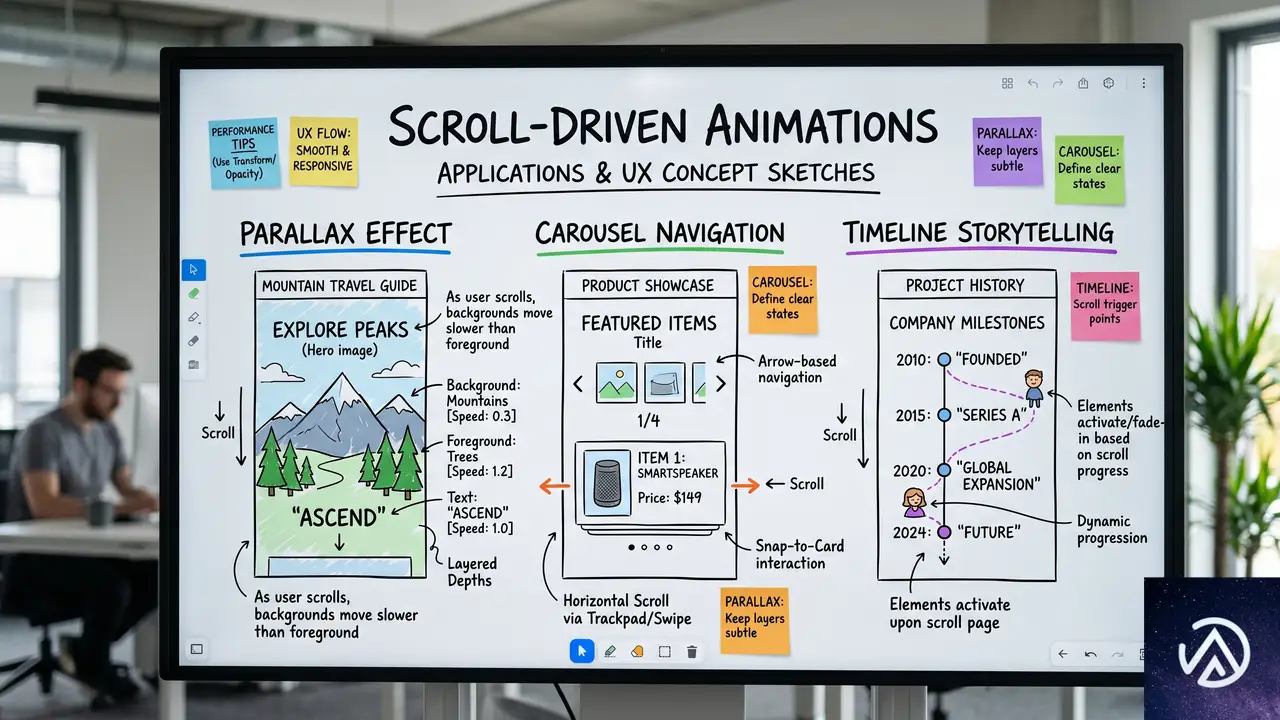
ここまで見てきたテクニックは、単なる逆方向スクロールの演出にとどまらない。CSSのスクロール駆動アニメーションは、タイムラインを自在に操作できるため、さまざまなインタラクティブ表現の土台となる。
タイミングのオフセットを使ったリズム演出
元記事の scroll3 のように、開始位置や終了位置をパーセンテージでずらすことで、カラム間の動きにリズムを生み出せる。たとえば、5カラムのレイアウトでそれぞれの移動量を微調整すれば、波のようなうねりを表現することも可能だ。マスクの高さやアニメーションのインセットをCSS変数で管理しておけば、デザインの微調整も容易になる。
このようなオフセット設計は、プロモーションサイトやポートフォリオのビジュアルリッチなセクションで特に効果を発揮するだろう。
パララックス効果との自然な組み合わせ
従来のパララックス(視差効果)はJavaScriptで実装されることが多かったが、スクロール駆動アニメーションを使えば、CSSだけで多層的な視差を表現できる。背景画像や装飾要素に別の animation-timeline を割り当て、移動速度を変えれば、奥行きのあるスクロール体験をJavaScriptに頼らずに構築できる。
例えば、背景の大きな画像にはゆっくりした上方向のアニメーションを、前景のテキストにはやや速い動きを設定するといった組み合わせだ。マスク効果を応用すれば、画面外への自然な消え方も統一感を持って演出できる。
カルーセルやタイムライン表現への展開
逆方向スクロールの考え方は、横方向のカルーセルやタイムライン表示にも転用できる。view() 関数の軸指定(block や inline)を切り替えれば、水平スクロールにも対応可能だ。また、scroll() 関数と組み合わせれば、ページ全体のスクロール量に応じてインジケーターを進める、といった使い方もできる。
CSS-Tricksの元記事は比較的シンプルな例だが、この基盤さえ理解すれば、より複雑なレイアウトやストーリーテリング演出にも発展させられる。
この記事のポイント
- スクロール駆動アニメーションは
animation-timeline: view()で実装し、スクロールに同期した動きを簡単に作れる - 疑似要素と背景色ベースのグラデーションを組み合わせると、自然なフェード効果を実現できる
- 動きのオフセットや逆方向設定によって、単調でないリズミカルな演出が可能になる
@supportsとprefers-reduced-motionで、アクセシビリティとブラウザ互換性を両立させる- 今回のテクニックはパララックス、水平カルーセル、タイムラインなど多彩な表現に展開できる

・ 複数業界における17年間のデジタルビジネス開発経験
・ ウェブサイト開発のためのHTML、PHP、CSS、JavaScript等の実用的知識
・ 15ヶ国語対応の多言語SaaSの開発経験
・ 17年間にも及ぶ、Eコマース長期運営経験
・ 幅広い業界でのSEO最適化の豊富な経験

contrast-color()で自己修正するカラーシステム構築、動的テーマにブラウザネイティブ対比色
ウェブ上のカラーコントラスト問題は長らく手つかずだった。HTTP Archiveの調査によれば、2025年時点で約70%のサイトがWCAGの最低限の対比率を満たせていない。WebAIMの2026年データでは、ホームページの83.9%が低コントラストと判定されている。多くの開発者は対比に配慮しているが、実装の手間やランタイム計算の煩雑さが壁になっていた。この状況を根本から変えるCSSの新機能が、
contrast-color()関数だ。背景色を渡すだけで、ブラウザが適切な文字色(黒または白)を計算して返す。JavaScriptやビルドステップは不要で、スタイル計算の段階で解決される。
contrast-color() とは何か

基本的な動作
CSS Color Level 5で導入されたこの関数は、引数に与えた色に対して最適な対比を持つblackまたはwhiteを返す。使い方はシンプルだ。
.button {
  background-color: var(--brand-color);
  color: contrast-color(var(--brand-color));
}--brand-colorを蛍光グリーンに変えれば文字色が黒になり、ネイビーに変えれば白になる。ランタイムのテーマ変更にもリアルタイムで追従する。
返り値と名称の変遷
contrast-color()は色値を返すため、border-colorやbox-shadowなど色を受け付けるあらゆるプロパティで使える。初期の仕様ドラフトではcolor-contrast()という名前だったが、対比率(数値)を返すように見えるという理由で改名された。古い記事やチュートリアルの構文は現在のブラウザでは動作しないので注意が必要だ。
ブラウザ対応状況

Chrome 147、Firefox 146、Safari 26.0のすべての安定版で出荷済みだ。2026年4月にはBaseline Newly Availableステータスを獲得し、主要エンジン間で実装が揃った。Web Platform Testsもパスしており、エッジケースの挙動も統一されている。
グローバルサポート率は一見低く見えるが、更新しないエンタープライズ環境が大半を占める。実際に最新ブラウザを使っている読者なら、ほぼ確実に利用できる。
/* プログレッシブエンハンスメント */
.card {
  background: var(--bg);
  color: #fff;
  text-shadow: 0 0 4px rgb(0 0 0 / 0.8);
}

@supports (color: contrast-color(red)) {
  .card {
    color: contrast-color(var(--bg));
    text-shadow: none;
  }
}@supportsで未対応ブラウザには影つきの白文字をフォールバックとして提供できる。ただし自動アクセシビリティチェッカー(Lighthouseなど)はtext-shadowを評価せず、フォールバック側をコントラスト違反と誤判定する点は把握しておきたい。
実践的な使い方

コンポーネントのベースカラーに
ボタンやカードなど、背景色が変わるUI部品であれば、contrast-color()を一行加えるだけで文字色が自動調整される。
.btn {
  background-color: var(--accent);
  color: contrast-color(var(--accent));
  border: 1px solid contrast-color(var(--accent));
}
複合的なカラー生成との統合
単に黒か白を返すだけでは味気ない場合、他のCSSカラー関数と組み合わせることで表現の幅が広がる。
/* 背景色の色相を取り入れたテキスト */
.card {
  --bg-hue: 260;
  --bg: oklch(0.6 0.1 var(--bg-hue));
  background: var(--bg);
  color: oklch(from contrast-color(var(--bg)) l 0.05 var(--bg-hue));
}contrast-color()の出力の明度を維持しつつ、少しだけ彩度と背景の色相を加えることで、単なる黒や白ではない深みのある文字色になる。ただし対比が落ちる可能性があるため、最終的な色はアクセシビリティチェッカーで確認しよう。
/* color-mix でソフトな対比を実現 */
.alert {
  --bg: var(--alert-color);
  background: var(--bg);
  color: color-mix(in oklch, contrast-color(var(--bg)) 80%, var(--bg));
  border: 1px solid color-mix(in oklch, contrast-color(var(--bg)) 40%, var(--bg));
}上記デモのAfterで使われている色#2E0F0Cは、color-mix(in oklch, black 80%, #e74c3c)を簡易的に再現したものだ。実際のコードではブラウザが動的に最適な中間色を生成してくれる。
light-dark() との連携
システムのカラースキーム(ライト/ダーク)に対応する場合、light-dark()と組み合わせるだけで、OSの設定に応じた対比色が自動的に決まる。
:root {
  color-scheme: light dark;
  --surface: light-dark(#fff, #121212);
}

.component {
  background: var(--surface);
  color: contrast-color(var(--surface));
}
知っておくべき注意点

トランジションでスナップする
背景色をアニメーションさせると、contrast-color()の返す黒か白の値は離散的なため、スムーズに補間されずに切り替わる。しかも切り替えタイミングはWCAG 2.xの相対輝度の特性上、アニメーションの終盤に偏る。
このアニメーションは実際には約1秒かけて連続的に行われるが、文字色だけは終盤でカットインするように変わる。transition-behavior: allow-discreteを使っても、切り替えのタイミングが50%地点にずれるだけで、根本的なジャンプは解消されない。スムーズにしたい場合はcolor-mix()で中間色を手動管理する必要がある。
完全中立のグレーでは白が優先される
両方の対比率がまったく同じになる完全な中間グレー(およそ相対輝度17.9%)では、仕様上白が選ばれる。グレースケールパレットを扱う際に頭の片隅に入れておけば混乱しない。
透明色やグラデーションには使えない
引数は単一の不透明な色に限られる。半透明の色を渡すと、ブラウザが不透明なキャンバス(通常は白)に合成した上で計算するため、意図しない結果になることもある。グラデーションや画像のURLを渡すとパースエラーになる。
従来のアプローチが不要になる

これまで開発者は、Sassのlightness()関数でコンパイル時に判定したり、--r --g --bチャンネルを分割してcalc()内で輝度計算を行ったりと、複雑なハックで対比色を実現してきた。chroma-jsやpolishedといったライブラリも広く使われてきたが、いずれもランタイムにメインスレッドで計算が走り、SSR時のハイドレーションフラッシュの問題も抱えていた。
contrast-color()はこれらすべてをネイティブのスタイル計算フェーズに置き換える。テーマが変わっても、JavaScriptが走る前から正しい文字色が描画される。対比の自動化は、ケアすることのハードルを限りなくゼロに近づける。
この記事のポイント
contrast-color()はCSS Color Level 5で導入され、背景色に応じて黒か白を返す- Chrome 147、Firefox 146、Safari 26で出荷済み。主要ブラウザすべてで使える
- 動的テーマでもJavaScript不要。スタイル計算時に即座に反映される
- トランジション中はスナップする点や、透明色・グラデーション非対応など注意が必要
- 他のCSSカラー関数と組み合わせることで、より高度なカラーシステムを構築できる
・ 複数業界における17年間のデジタルビジネス開発経験
・ ウェブサイト開発のためのHTML、PHP、CSS、JavaScript等の実用的知識
・ 15ヶ国語対応の多言語SaaSの開発経験
・ 17年間にも及ぶ、Eコマース長期運営経験
・ 幅広い業界でのSEO最適化の豊富な経験
CSS最新動向まとめ:clip-pathのジグソーパズル、ビュートランジション、名前付きコンテナ
CSSの進化は止まらない。毎週のように新たな機能や実装が追加され、開発者の表現の幅を広げている。CSS-Tricksの最新レポート「What’s !important #9」では、実用的なclip-pathの応用から、管理が楽になるビュートランジションツールキット、そして長らく待たれたsubgridの本質まで、押さえておくべきトピックがまとめられている。
この記事では、同レポートで紹介された主要なCSS機能とその背景にある動向を解説する。各機能がどのような問題を解決し、実際のプロジェクトでどう活かせるのか、具体例を交えて見ていく。
clip-pathで作るジグソーパズルと角丸ポリゴン

要素の表示領域を自由な形に切り抜くCSSプロパティclip-pathの応用例が注目を集めている。Amit Sheen氏は、このプロパティだけで完全なジグソーパズルを作成する方法を紹介した。パズルそのものが必要になる場面は稀だが、このチュートリアルはclip-pathの可能性とその構文を学ぶ絶好の機会だ。
進化を続けるclip-pathの仕様
clip-pathは当初、基本的な図形の切り抜きしかできなかった。しかし現在はpolygon()関数で複雑な多角形を定義できる。さらに仕様は進化を続けており、Chrome Canaryでは先週、polygon()関数にroundキーワードを追加して角を丸める機能が実装された。
開発者のyisibl氏は、この機能の実装に携わっていると述べている。また、bevel(面取り)のような他の角形状キーワードの実装についても議論が進んでいる。これらが実用化されれば、より滑らかでデザイン性の高いクリッピングが可能になる。
clip-pathアニメーションの実例
Karl Koch氏は、clip-pathを使った印象的なアニメーションのデモを公開している。形状を連続的に変化させることで、モーフィングのような視覚効果をCSSのみで実現できる。JavaScriptを使わないためパフォーマンスに優れ、ユーザーインタラクションへの応答も滑らかだ。
このデモは、clip-pathの値が四角形から星形へ変化する様子を概念的に示している。実際のアニメーションでは、この変化が連続的に行われる。
ビュートランジションを効率化するツールキット

ページや要素が切り替わる際のトランジション効果を簡単に実装できる「ビュートランジションAPI」。Chrome DevRelチームは、このAPIの利用を支援する「ビュートランジションツールキット」を公開した。
要素スコープのビュートランジション
このツールキットが公開された背景には、技術の急速な普及がある。Chromeは先月、ページ全体ではなく特定の要素だけにトランジション効果を適用する「要素スコープのビュートランジション」を正式に実装した。これにより、ページの一部だけを滑らかに更新するといった、より細かい制御が可能になった。
ツールキットには、この新機能を活用したデモも含まれている。開発者は複雑なJavaScriptコードを書かずに、CSSとわずかなマークアップで高度な画面遷移を実現できる。
ツールキットが解決する課題
ビュートランジションAPIは強力だが、適切なタイミングでstartViewTransition()を呼び出し、DOMの更新と連携させる必要がある。ツールキットはこうしたボイラープレートコードを抽象化し、一般的なユースケースを簡単に実装できるユーティリティを提供する。特にReactやVueなどのフレームワークと組み合わせる際の手間を大幅に削減できる見込みだ。
名前付きコンテナと@scopeによるスタイルのスコープ管理
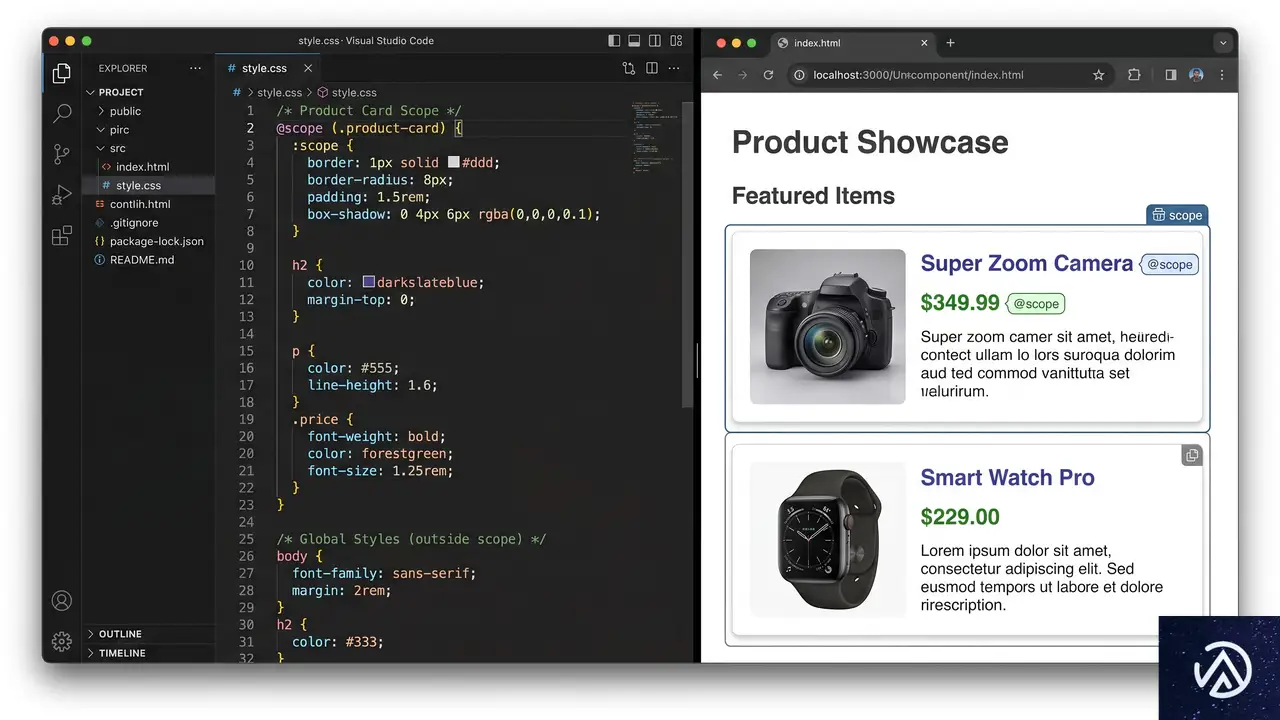
大規模なプロジェクトでは、CSSのスタイルが意図しない要素に影響を与える「スタイルの漏れ」が問題になる。この問題を解決するためのアプローチとして、「名前付きコンテナ」と@scopeルールが注目されている。Chris Coyier氏は両者を比較し、その使い分けについて論じている。
名前付きコンテナの仕組み
名前付きコンテナは、container-nameプロパティでコンテナに名前を付け、@containerルール内でその名前を参照してスタイルを適用する手法だ。これにより、特定のコンテナ内の要素にのみスタイルを限定できる。
.component {
  container-name: my-component;
}

@container my-component (min-width: 400px) {
  .component .button {
    background-color: blue;
  }
}このコードでは、.componentというコンテナ内にあり、かつコンテナの幅が400px以上の場合にのみ、ボタンの背景色が青になる。コンテナクエリに近い考え方でスコープを制限する方法だ。
@scopeルールとの比較
一方、@scopeルールは、スタイルの適用範囲を親要素によって直接定義する。
@scope (.component) {
  .button {
    background-color: blue;
  }
}Coyier氏は当初、名前付きコンテナのアプローチを評価していたが、現在はHTMLを汚さず、より直感的にスコープを定義できる@scopeを好む傾向にあると述べている。@scopeを使えば、クラス名を増やすことなく、スタイルの影響範囲を明確にできる利点がある。
<button class=”component__button”>送信</button>
</div>
<button>送信</button>
</div>
どちらの手法を選ぶかはプロジェクトの構造やチームの好みによる。コンテナクエリと連携させたい場合は名前付きコンテナが、純粋にスタイルのカプセル化を目的とする場合は@scopeが適している場合がある。
subgridの本質とその実践的価値
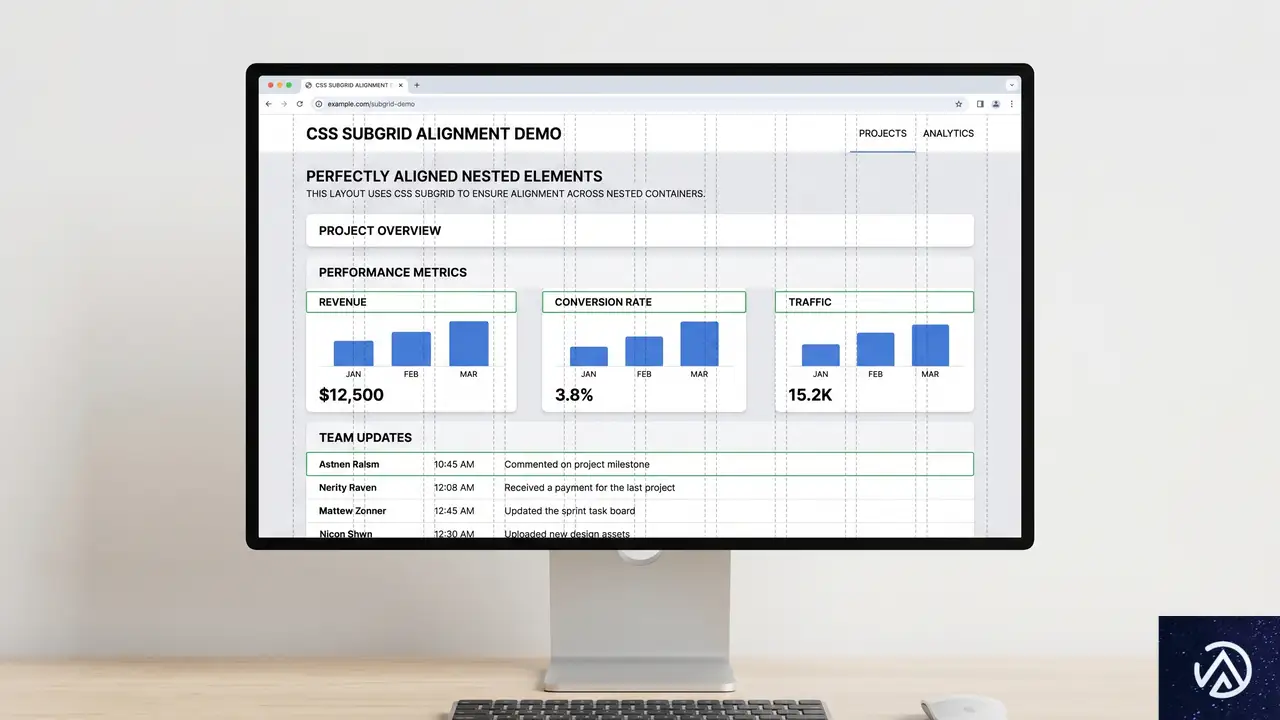
CSS Gridの強力な機能である「subgrid」は、約2年半前に主要ブラウザで利用可能になった。当時はレイアウトの革命とまで言われたが、実際の採用は緩やかだ。David Bushell氏は、subgridの核心をシンプルに解説し、その真価を再評価している。
subgridが解決するレイアウト課題
従来、親グリッドと子要素のグリッドを連動させたい場合、ネストされた<div>要素(いわゆる「ラッパー地獄」)や負のマージンといったハックが必要だった。subgridを使えば、子グリッドが親グリッドのトラック(行や列)を直接継承できる。これにより、マークアップを複雑にすることなく、深い階層の要素も親グリッドにきれいに整列させられる。
このデモは概念を示したものだ。実際のsubgridでは、grid-template-columns: subgridを指定した子アイテムが、親の列トラックをそのまま借用する。
採用が進まない理由と今後
subgridの採用が思ったほど進んでいない理由の一つは、学習コストにある。Grid自体が豊富な概念を持つため、その上位機能であるsubgridの必要性や利点を理解するハードルが高い。Bushell氏の解説は、このハードルを下げ、具体的なメリットを視覚的に示す良いきっかけになる。
カードレイアウトや複雑なフォーム、編集可能なダッシュボードなど、内部構造が異なるコンポーネントを共通のグリッドに揃えたい場面で、subgridの真価が発揮される。Flexboxや従来のGridでは実現が難しかった、高度な整列が可能になる。
CSSの拡張と「JavaScript不要」の潮流

Pavel Laptev氏は「The Great CSS Expansion」と題した記事で、かつてJavaScriptライブラリに頼っていた機能の多くが、現代のCSSで代替可能になっている点を指摘している。これは「You Might Not Need jQuery」の現代版とも言える潮流だ。
例えば、ツールチップやドロップダウンメニューの位置決めには、JavaScriptライブラリが使われてきた。しかし現在では、CSSのanchor()関数やanchor-positionプロパティを用いて、相対的な位置を純粋なCSSで計算できる。同様に、スムーズスクロールやタブインターフェース、アコーディオンなども、scroll-behavior、:target疑似クラス、<details>要素など、CSSとHTMLの組み合わせで実現できるケースが増えている。
この変化の背景には、ブラウザベンダーによるCSS仕様の積極的な拡張がある。開発者は、軽量でパフォーマンスに優れ、ブラウザにネイティブに統合されたCSSソリューションを選択肢として持つようになった。プロジェクトによっては、依存ライブラリを削減し、バンドルサイズを縮小できる可能性がある。
この記事のポイント
clip-pathは角丸ポリゴンなどでさらに進化しており、複雑な形状の作成とアニメーションが可能になった。- Chromeのビュートランジションツールキットは、要素スコープのトランジションなど、最新APIの実装を効率化する。
- スタイルのスコープ管理には
@scopeルールが有力な選択肢で、HTMLをシンプルに保ちながらカプセル化を実現できる。 subgridは親グリッドの構造を子要素が継承する機能で、ネストしたラッパーやハックなしで深い整列を実現する。- かつてJavaScriptが必要だった多くのUI機能が、現代のCSSとHTMLで代替可能になりつつある。
・ 複数業界における17年間のデジタルビジネス開発経験
・ ウェブサイト開発のためのHTML、PHP、CSS、JavaScript等の実用的知識
・ 15ヶ国語対応の多言語SaaSの開発経験
・ 17年間にも及ぶ、Eコマース長期運営経験
・ 幅広い業界でのSEO最適化の豊富な経験

CSSだけで多階層の状態を管理するラジオボタン・ステートマシンの実装手法
Web制作における状態管理は、多くの場合JavaScriptの役割だと考えられている。しかし、純粋に視覚的なUIの変化であれば、CSSだけで完結させるアプローチが非常に有効な場合がある。
パネルの開閉やアイコンの形態変化、カードの反転といった「表示上の状態」をCSSで管理することで、JavaScriptのオーバーヘッドを削減し、プレゼンテーション層に近い場所でロジックを保持できる。この記事では、従来のチェックボックスハックを進化させた「ラジオボタン・ステートマシン」という手法について詳しく解説する。
この手法をマスターすると、複雑な多段階のUI遷移もHTMLとCSSのみで堅牢に実装できるようになる。技術に詳しい同僚が教えるような感覚で、具体的なコード例を交えながらその仕組みを紐解いていこう。
CSSによる状態管理の新しいアプローチ

Webサイトのインタラクションにおいて、すべての状態変化にJavaScriptが必要なわけではない。ビジネスロジックやデータの永続化が絡まない、純粋な表示の切り替えであれば、CSSの機能を活用したほうがスマートな解決策になることが多い。
JavaScriptを使わない選択肢
JavaScriptは強力だが、依存しすぎるとコードの複雑さが増し、パフォーマンスにも影響を与える。例えば、ダークモードの切り替えやタブメニューの制御をCSSで行うと、ページの読み込み直後から即座に反応し、スクリプトの実行待ちによる遅延が発生しない。これは、ユーザー体験の向上に直結する重要なポイントだ。
従来のチェックボックスハックとその限界
CSSで状態を管理する古典的な手法として「チェックボックスハック」がある。これは、非表示にしたチェックボックスの :checked 擬似クラスを利用し、隣接する要素のスタイルを変更するテクニックだ。しかし、この方法には「オンかオフか」という2つの状態しか持てないという明確な限界がある。3つ以上の状態を切り替えたい場合には、別の工夫が必要になる。
ラジオボタン・ステートマシンの基本構造

2つの状態しか持てないチェックボックスに対し、複数の選択肢から1つだけを選べるラジオボタンを利用するのが「ラジオボタン・ステートマシン」の核心だ。ラジオボタンは同じ name 属性を持つグループ内で排他的に動作するため、これを「現在の状態」として利用する。
相互排他的な状態を作る仕組み
まず、複数のラジオボタンを用意し、それぞれに異なる状態を割り当てる。例えば「状態A」「状態B」「状態C」の3つがある場合、HTML構造は以下のようになる。ここで重要なのは、ラジオボタンを display: none で消すのではなく、アクセシビリティを考慮した方法で隠すことだ。
<div class="state-container">
  <input type="radio" name="ui-state" id="state-1" checked>
  <input type="radio" name="ui-state" id="state-2">
  <input type="radio" name="ui-state" id="state-3">

  <div class="content">
    <!-- ここに状態に応じて変化する要素を配置 -->
  </div>
</div>
ボタンの見た目をカスタマイズする
ラジオボタンそのものをUIのボタンとして機能させるには、appearance: none を使用してデフォルトのスタイルを解除する。これにより、ラジオボタンをあたかも普通のボタンやタブのようにスタイリングできるようになる。疑似要素の ::after などを使ってラベルテキストを表示すれば、HTMLタグを最小限に抑えたまま、インタラクティブな要素が完成する。
状態切り替えデモ(簡易版)
このデモはラジオボタンの排他的な性質を利用した状態遷移を視覚化したものだ。実際の実装では、クリックするたびに :checked が移動し、それに応じて下のコンテンツが切り替わる仕組みになる。
循環型と非循環型のフロー制御

ステートマシンを構築する際、ユーザーがどのように状態間を移動するかを設計する必要がある。すべての状態をループさせる「循環型」と、最初から最後まで順番に進む「非循環型(リニア型)」の2パターンが主に使われる。
次の状態へ進むシーケンシャルな遷移
例えば、クリックするたびに「進む」だけのUIを作る場合、現在の状態の「次」にあるラジオボタンだけを表示させるテクニックが使える。CSSの隣接兄弟結合子 + を活用し、input:checked + input というセレクタを使えば、現在選択されている要素の直後にある要素だけにスタイルを適用できる。
input[name="state"] {
  position: fixed;
  opacity: 0;
  pointer-events: none;
}

/* 現在チェックされているものの次にあるボタンだけを表示する */
input[name="state"]:checked + input[name="state"] {
  position: relative;
  opacity: 1;
  pointer-events: all;
  appearance: none;
  /* ボタンとしてのスタイル */
}
前に戻る双方向フローの実装
「戻る」ボタンも実装したい場合は、最新のCSS擬似クラスである :has() が威力を発揮する。input:has(+ input:checked) というセレクタを使えば、「次にチェックされている要素がある場合の、自分自身」をターゲットにできる。これにより、進むボタンと戻るボタンの両方をCSSだけで制御可能になる。
カスタムプロパティと計算式の活用

ラジオボタン・ステートマシンの真価は、CSSカスタムプロパティ(変数)と組み合わせたときに発揮される。各状態に対して直接スタイルを記述するのではなく、変数の値だけを書き換える手法だ。
状態を変数として一括管理する
例えば、状態ごとに要素の位置や色を変えたい場合、各状態の :checked 時に --state-index のような変数の値を変更する。これにより、各コンポーネント側ではその変数を参照するだけで済み、コードの重複を劇的に減らすことができる。
.container:has(#state-1:checked) { --index: 0; --color: #e91e63; }
.container:has(#state-2:checked) { --index: 1; --color: #2196f3; }
.container:has(#state-3:checked) { --index: 2; --color: #4caf50; }

.indicator {
  background-color: var(--color);
  transform: translateX(calc(var(--index) * 100%));
}
calc関数による動的なスタイル適用
変数を数値として扱うことで、calc() 関数を用いた高度なレイアウト計算が可能になる。例えば、スライダーの移動距離や、要素の不透明度、あるいは hsl() 関数を使った色の変化などを、状態のインデックス番号から動的に算出できる。これは、まるでJavaScriptで計算しているかのような柔軟性をCSSにもたらす。
※状態変数 –index の値によってゲージの幅や色を計算
このデモは、内部的な変数値の変化がどのように視覚的なゲージやインジケーターに反映されるかを示している。CSSの計算機能を使うことで、滑らかなアニメーションを伴う状態遷移が実現する。
実用性とアクセシビリティの考慮点

CSSステートマシンは非常に強力だが、実務で導入する際にはアクセシビリティへの配慮が欠かせない。単に「動く」だけでなく、すべてのユーザーが利用できる形でなければならない。
フォームコントロールとしての特性を活かす
ラジオボタンは本来、フォームの入力要素だ。そのため、キーボード操作(Tabキーでの移動や矢印キーでの選択)に標準で対応している。この特性を壊さないようにスタイリングすることが重要だ。display: none を使ってしまうとフォーカスが当たらなくなるため、視覚的に隠しつつもスクリーンリーダーやキーボードからは認識できる状態を維持する必要がある。
視覚的な変化とセマンティクスのバランス
CSSステートマシンが適しているのは、あくまで「視覚的なバリエーション」や「ローカルなUI操作」だ。データの保存が必要なフォーム送信や、複雑なバリデーションが絡む場合は、おとなしくJavaScriptを使用すべきだ。Kinstaの著者Carlo Daniele氏も指摘するように、CSSはプレゼンテーション層に責任を持ち、アプリケーションのロジックはスクリプト層が持つという役割分担を忘れてはならない。
この記事のポイント
- ラジオボタンの「1つだけ選択できる」特性を利用して、3つ以上のUI状態をCSSで管理できる
:has()や隣接兄弟結合子を駆使することで、進む・戻る・循環といった複雑なフローを制御可能だ- カスタムプロパティと
calc()を組み合わせれば、状態に応じた動的なレイアウト計算がCSSのみで行える - アクセシビリティを損なわないよう、
appearance: noneを活用し、キーボード操作性を維持することが重要だ - 純粋な表示上の状態管理にはCSSを使い、ビジネスロジックにはJavaScriptを使うという適切な使い分けが求められる
・ 複数業界における17年間のデジタルビジネス開発経験
・ ウェブサイト開発のためのHTML、PHP、CSS、JavaScript等の実用的知識
・ 15ヶ国語対応の多言語SaaSの開発経験
・ 17年間にも及ぶ、Eコマース長期運営経験
・ 幅広い業界でのSEO最適化の豊富な経験

CSS段組みレイアウトの革命!column-wrapで横スクロール問題を解消する
CSSのMulti-column Layout(マルチカラムレイアウト)は、長い文章を新聞のように複数の列に分割して表示する仕組みだ。これまでWeb制作の現場では、コンテンツが溢れた際に強制的に横スクロールが発生してしまうという致命的な課題があり、利用シーンが限られていた。しかし、Chrome 145から導入された新しいプロパティによって、この状況が劇的に変わろうとしている。
最新のアップデートでは、column-wrap(カラム・ラップ)とcolumn-height(カラム・ハイト)という2つのプロパティが追加された。これにより、指定した高さを超えたコンテンツを次の「行」へと折り返して表示する、いわゆる「2Dフロー」が可能になった。これはWebにおけるテキスト表現の幅を大きく広げる重要な進化といえる。
本記事では、CSS-Tricksが報じた最新情報を基に、新しい段組みレイアウトの仕組みや具体的な活用方法、そして既存のCSS GridやFlexboxとの使い分けについて詳しく解説する。新しいプロパティがどのようにWebのユーザー体験を改善するのか、その全容を紐解いていこう。
従来のCSS段組みレイアウトが抱えていた大きな課題

CSSの段組みレイアウトは、古くから存在する仕様でありながら、現代のWebデザインでは主役になりきれなかった。その最大の理由は、コンテンツの量が増えたときの挙動がWebの閲覧スタイルに合っていなかったからだ。ここでは、なぜ従来の段組みが使いにくかったのかを振り返る。
横スクロールというUX上の壁
従来の段組みレイアウトでは、column-count(列の数)やcolumn-width(列の幅)を指定して文章を流し込む。しかし、親要素に高さを設定している場合、テキストがその高さを超えると、ブラウザは右側に新しい列を勝手に追加していく。その結果、ユーザーはページを横にスクロールしなければ最後まで読めないという状態に陥る。
Webサイトの基本は垂直(縦)スクロールだ。スマートフォンの普及により、縦に指を動かす操作が標準となった現代において、突如として現れる横スクロールはユーザーに混乱を与える。これが「UX(ユーザーエクスペリエンス)上の禁じ手」とみなされ、多くのデザイナーが段組みの使用を避ける原因となっていた。
レスポンシブ対応の難しさ
また、従来の段組みは「1次元的」な流れしか持っていなかった。コンテンツは常に左から右へと流れるだけで、画面の下に回り込むことはない。画面幅が狭いモバイル端末では、列を1つにするなどの調整が必要だが、高さの制限がある中でコンテンツを適切に収めるには、複雑な計算やJavaScriptによる制御が不可欠だった。CSSだけで完結できない点が、開発のハードルを上げていたのだ。
Chrome 145で登場した「column-wrap」と「column-height」

2026年4月にリリースされたChrome 145では、これらの問題を一挙に解決する新機能が実装された。それがcolumn-wrapプロパティだ。このプロパティの登場により、段組みレイアウトは「横に伸び続ける」仕組みから「縦に折り返す」仕組みへと進化した。
2Dフローを実現する新しい仕組み
新しく導入されたcolumn-wrap: wrapを指定すると、コンテンツが指定された高さを超えた際、右に新しい列を作るのではなく、下に新しい「段組みの行」を作成する。これにより、コンテンツ全体を縦スクロールの中で完結させることができるようになる。これは、Flexboxがflex-wrap: wrapで要素を次の行に送る挙動に近いが、段組みレイアウト独自の「テキストの分割」機能を保持している点が異なる。
具体的なコードの書き方と挙動の変化
新しいプロパティを使用する場合、基本的には対象の要素にcolumn-countとcolumn-wrap、そして基準となる高さを指定する。以下のコード例を見てほしい。column-wrap: wrapを加えるだけで、横への溢れが解消される。
.article {
  column-count: 3;
  column-gap: 20px;
  column-wrap: wrap; /* 新プロパティ */
  height: 400px;
}上記のデモが示すように、column-wrap: wrapを適用することで、コンテンツは親要素の幅の中で適切に折り返される。これは単なる見た目の変化ではなく、Webサイト全体のアクセシビリティとユーザビリティを向上させる大きな一歩だ。
新しい段組みプロパティが活躍する3つの具体的な場面

この新機能は、どのようなWebサイトで威力を発揮するのだろうか。CSS-Tricksの記事では、いくつかの実用的なユースケースが紹介されている。特に「固定の高さ」を扱うデザインにおいて、そのメリットは顕著だ。
高さが決まっているカード型レイアウト
もっとも身近な例は、ブログの記一覧や製品紹介などのカード型レイアウトだ。各カードの最大高さが決まっている場合、段組みレイアウトを使うことで、要素を美しく並べることができる。column-wrap: wrapを使えば、カードの数が増えてもレイアウトが崩れず、シームレスに次の行へと流れていく。Flexboxでも同様のことは可能だが、段組みレイアウトは「要素の途中で改行させない」といった制御(break-inside: avoidなど)が容易であるため、より洗練されたカード配置が可能になる。
雑誌や新聞のような本格的なマガジン形式
オンラインマガジンやニュースサイトにおいて、新聞のような多段組みデザインを採用したいケースは多い。これまでは、画面サイズに合わせて手動でコンテンツを分割するか、横スクロールを許容するしかなかった。新しいプロパティを使えば、デバイスの高さに合わせて自動的に段を折り返すことができるため、どの端末で見ても「読みやすい新聞スタイル」を維持できる。これは、コンテンツの連続性を保ちつつ、視覚的なリズムを生み出すのに最適だ。
垂直スクロールを活用したフルスクリーン・カルーセル
個人的に興味深い活用法として挙げられているのが、垂直方向のページめくり体験だ。column-heightをビューポート(画面の表示領域)いっぱいの高さ(100dvhなど)に設定し、CSSのscroll-snap-typeと組み合わせる。すると、コンテンツが画面の高さに合わせて自動的に「ページ」として分割され、ユーザーは縦にフリックするだけで雑誌をめくるように記事を読み進めることができる。JavaScriptを使わずに、CSSだけでこのような高度なインタラクションが実現できるのは驚きだ。
既存のCSSレイアウト手法と新機能の使い分け

新しい段組みレイアウトが登場したからといって、CSS GridやFlexboxが不要になるわけではない。むしろ、それぞれの特性を理解し、適切に使い分けることが重要だ。ここでは、それぞれの設計思想の違いを整理する。
CSS GridやFlexboxとの決定的な違い
CSS GridやFlexboxは、基本的に「個別の要素(子要素)」をどのように配置するかを管理するシステムだ。対して、段組みレイアウト(Multi-column)は「単一の連続したコンテンツ」をどのように分割するかを管理する。この違いは大きい。
例えば、1つの長い長文を途中で切り離すことなく複数の列に流し込みたい場合、GridやFlexboxでは文章を物理的に分割して複数のHTML要素に分ける必要がある。しかし、段組みレイアウトなら1つの<p>タグの中身をそのまま分割できる。構造を壊さずにレイアウトを変更できるのは、段組みレイアウトだけの特権だ。
注目が集まるCSS Masonryとの比較
現在、CSSの仕様策定が進んでいる「Masonry(メーソンリー)レイアウト」とも比較されることが多い。Masonryは高さの異なる要素を隙間なく敷き詰める手法だが、段組みレイアウトもcolumn-countを使えば似たような見た目を作ることができる。ただし、Masonryが「要素の順序」を重視するのに対し、段組みレイアウトはあくまで「コンテンツの流れ」を重視する。情報の優先順位が重要なニュース記事などでは段組みが適しており、ビジュアル重視のギャラリーサイトなどではMasonryが適しているといえるだろう。
導入時に注意すべき制限事項とブラウザ対応状況

非常に便利な新機能だが、実務で採用する際にはいくつか注意点がある。まず、2026年4月時点でのブラウザ対応状況だ。このプロパティは現在、Chrome 145以降でのみサポートされている。FirefoxやSafari、Edgeではまだ利用できないため、現時点では「プログレッシブ・エンハンスメント」の考え方で導入するのが現実的だ。
プログレッシブ・エンハンスメントとは、基本の機能はすべてのブラウザで提供しつつ、最新ブラウザではより良い体験を提供する設計手法を指す。未対応ブラウザでは従来の1カラム表示やシンプルな段組みにし、Chromeユーザーには進化した2Dフローを提供するという構成が望ましい。
また、動的なコンテンツへの対応も課題だ。ユーザーが投稿するコメントやCMSから配信される記事など、高さが予測できないコンテンツの場合、column-heightを固定してしまうと、不自然な余白ができたり、意図しない場所で折り返されたりする可能性がある。完全にレスポンシブな設計にするには、依然としてメディアクエリを駆使して、画面サイズごとに最適な列数や高さを微調整する作業が必要になるだろう。
この記事のポイント
- Chrome 145で導入された
column-wrap: wrapにより、段組みの横スクロール問題が解消された。 - コンテンツが高さを超えた際に「下の行」へ折り返す2Dフローが実現可能になった。
- 固定高のカードレイアウトや、新聞スタイルのデザイン、垂直カルーセルなどで特に威力を発揮する。
- GridやFlexboxが「要素の配置」を得意とするのに対し、段組みは「単一コンテンツの分割」に特化している。
- 現時点ではブラウザ対応が限定的なため、未対応環境へのフォールバックを考慮した設計が不可欠だ。
・ 複数業界における17年間のデジタルビジネス開発経験
・ ウェブサイト開発のためのHTML、PHP、CSS、JavaScript等の実用的知識
・ 15ヶ国語対応の多言語SaaSの開発経験
・ 17年間にも及ぶ、Eコマース長期運営経験
・ 幅広い業界でのSEO最適化の豊富な経験

CSSの!importantを使わずにスタイルを上書きする5つの方法
CSSでスタイルが意図通りに適用されない時、!importantキーワードを使いたくなる。確かに即効性はあるが、乱用はカスケードを破壊し、保守性を著しく低下させる。
CSS-Tricksの記事では、!importantに依存しない複数の代替手法を紹介している。カスケードレイヤー、:is()擬似クラス、セレクタの重複、ソース順序の調整など、プロジェクトの規模や状況に応じた適切な方法が存在する。
この記事では、!importantがなぜ問題を引き起こすのか、そして具体的にどのような代替手段があるのかを実践的なデモを交えて解説する。
CSSの詳細度と!importantの問題点

CSSの詳細度(Specificity)は、複数のスタイルルールが競合した時に、どちらを優先するかを決める重み付けの仕組みだ。基本的な優先順位は以下の通りとなる。
- インラインスタイル(
style="...")が最も強い - IDセレクタ(
#header)はクラスやタイプセレクタより強い - クラス、属性、擬似クラスセレクタ(
.btn、[type="text"]、:hover)は中程度 - タイプセレクタと擬似要素(
div、p、::before)が最も弱い
!importantはこの詳細度のルールを無視する。通常のカスケードの順序を飛び越えて、宣言を最優先させる強力なキーワードだ。
p {
  color: red !important;
}

#main p {
  color: blue;
}この例では、#main pの方が詳細度が高いが、段落の文字色は赤になる。!importantが通常の詳細度計算を上回るからだ。
!importantが引き起こす負の連鎖
問題は!importantが一度使われると、連鎖的に増殖していく点にある。ある開発者がスタイルが効かない問題に直面し、!importantで強制適用する。後から別の開発者がそのコンポーネントを修正しようとするが、既存の!importantが邪魔をする。
この時、安全策としてさらに強い!importantを追加する選択が取られがちだ。なぜ最初の!importantが必要だったのか誰も把握していないため、取り除くリスクを避けるためである。この繰り返しでスタイルシートは制御不能な状態に陥る。
テーマ切り替えのような機能でこの問題が顕著になる。ダークテーマ用のスタイルが!importantによって上書きされず、UIが壊れるケースだ。
.button {
  color: red !important;
}

.dark .button {
  color: white;
}.buttonに!importantが付いているため、常に赤色。
.dark .buttonの白指定が効かず、赤のまま。
このデモは、!importantがあるとテーマクラスによる上書きが機能しないことを示している。
カスケードレイヤーによる体系的な優先度管理

カスケードレイヤー(Cascade Layers)はCSSの比較的新しい機能で、スタイルの優先度をセレクタの詳細度ではなく、事前に定義した「層」で管理する。これにより、!importantに頼らずにスタイルの優先順位を制御できる。
まずレイヤーの順序を宣言する。下の例では、reset、defaults、components、utilitiesの4層を定義している。後に宣言されたレイヤーほど優先度が高くなる。
@layer reset, defaults, components, utilities;次に、各レイヤーにスタイルを追加する。レイヤー間では宣言順が優先されるが、レイヤー内では通常通り詳細度が働く。
@layer defaults {
  a:any-link {
    color: maroon;
  }
}

@layer utilities {
  [data-color='brand'] {
    color: green;
  }
}この例では、a:any-linkの方が[data-color='brand']より詳細度が高いが、utilitiesレイヤーがdefaultsレイヤーより後に宣言されているため、緑色が適用される。
サードパーティCSSの統合に効果的
カスケードレイヤーは外部フレームワークのCSSを統合する際に特に有効だ。フレームワークが高詳細度のセレクタを使っていても、レイヤーで包むことで自前のスタイルを優先させられる。
@layer framework, components;

@import url('framework.css') layer(framework);

@layer components {
  .card {
    padding: 2rem;
  }
}フレームワークのスタイルをframeworkレイヤーに、自前のコンポーネントスタイルをcomponentsレイヤーに配置する。componentsレイヤーは後に宣言されているため、フレームワークのスタイルを詳細度に関係なく上書きできる。
!importantとカスケードレイヤーの意外な関係
興味深いことに、!importantをカスケードレイヤーと併用すると、レイヤーの優先順位が逆転する。通常のレイヤー順序が「utilities > components > defaults」だとすると、!importantを付けた宣言では「!important defaults > !important components > !important utilities」という逆順で評価される。
これは、下位レイヤーに属する必須スタイル(例えばアクセシビリティ関連)が、上位レイヤーの通常スタイルより優先されることを意味する。CSS-Tricksの著者Miriam Suzanne氏は、この挙動を「下位レイヤーが特定のスタイルを必須として主張する手段」と説明している。
:is()擬似クラスで詳細度を調整する

:is()擬似クラスは、引数の中で最も詳細度の高いセレクタの詳細度を全体に適用する。これを使って、クラスセレクタの詳細度をIDセレクタレベルに引き上げることが可能だ。
例えば、サイトバー内のリンクにグレー色を指定する高詳細度のルールがあるとする。
#sidebar a {
  color: gray;
}ナビゲーションリンクに青を指定したいが、単純なクラスセレクタでは詳細度が足りず上書きできない。この時!importantを使う代わりに、:is()で詳細度を上げる方法がある。
:is(#some_id, .nav-link) {
  color: blue;
}:is()内の#some_idは実際の要素にマッチする必要はない。IDセレクタの詳細度を借用するためだけに使っている。これで.nav-linkセレクタがIDレベルの詳細度を得られる。
このデモは、:is()を使うことでクラスセレクタがIDセレクタレベルの詳細度を得られることを示している。
反対に、詳細度をゼロにしたい場合は:where()擬似クラスを使う。:where()は内包するセレクタの詳細度をすべて無視し、常に(0,0,0)として評価される。リセットスタイルやベーススタイルで、後から簡単に上書きできるようにしたい場合に有用だ。
シンプルな手法:セレクタの重複とソース順序

セレクタを重複させる
クラスセレクタを重複させることで、詳細度を上げる最も単純な方法がある。.buttonの詳細度は(0,1,0)だが、.button.buttonと重ねると(0,2,0)になる。
.button {
  color: blue;
}

.button.button {
  color: red;  /* より高い詳細度 */
}
この手法は即効性があるが、多用するとコードの可読性が低下する。同じクラス名が繰り返されるため、意図がわかりにくくなるリスクがある。あくまで限定的な使用に留めるべきだ。
ソース順序を見直す
CSSは詳細度が同じ場合、後に宣言されたルールを優先する。この原則を利用すれば、!importantなしでスタイルを上書きできるケースが多い。
例えば、汎用的なルールが特定のコンポーネントスタイルを上書きしてしまう場合、両者の詳細度が同じなら、単にスタイルシート内の順序を入れ替えるだけで解決する。
/* 問題のある順序 */
.component {
  color: blue;
}

/* より汎用的なルールが後に来ると上書きされる */
a {
  color: red;
}

/* 解決策:順序を入れ替える */
a {
  color: red;
}

.component {
  color: blue;  /* これが適用される */
}
大規模なプロジェクトでは、スタイルシートの構成を最初から計画しておくことが重要だ。一般的なパターンは「リセット → ベーススタイル → レイアウト → コンポーネント → ユーティリティ」の順で、汎用性の高いものから特定のものへと進んでいく。
それでも!importantを使うべき正当なケース

ここまで!importantの代替手法を紹介してきたが、すべてのケースで!importantが悪というわけではない。CSS-TricksのChris Coyier氏も別の記事で、!importantが正当な選択となる場面について論じている。
ユーティリティクラス
.visually-hiddenのようなユーティリティクラスは、その役割を確実に果たすために!importantが必要な場合がある。スクリーンリーダー向けに要素を視覚的に隠すこのクラスは、他のどのスタイルにも上書きされては困る。
.visually-hidden {
  position: absolute !important;
  width: 1px !important;
  height: 1px !important;
  overflow: hidden !important;
  clip-path: inset(50%) !important;
}同様に、.disabledのような状態クラスや、コンポーネントの基本スタイルにも!importantが適切な場合がある。これらのクラスは、その状態や役割を確実に表現する必要があるからだ。
サードパーティ製コードの上書き
編集できない外部ライブラリのスタイルを上書きする必要がある時、!importantは有効な手段となる。JavaScriptで動的に設定されるインラインスタイルを上書きする場合も同様だ。
アクセシビリティとユーザー設定
ユーザースタイルシート(視覚障害者などがブラウザに設定するカスタムスタイル)では、!importantが事実上唯一の確実な手段だ。ウェブページのスタイルがどのような詳細度を持つか予測できないため、ユーザーのアクセシビリティ設定を確実に反映させるには!importantが必要となる。
また、ユーザーのブラウザ設定を尊重するスタイルにも!importantが使われる。例えば、動きの削減を希望するユーザー向けの設定だ。
@media screen and (prefers-reduced-motion: reduce) {
  * {
    animation-duration: 0.001ms !important;
    animation-iteration-count: 1 !important;
    transition-duration: 0.001ms !important;
  }
}このメディアクエリは、ユーザーがシステム設定で動きの削減を有効にしている場合に、すべてのアニメーションとトランジションを実質的に無効化する。ユーザーのアクセシビリティ設定は常に最優先されるべきであるため、!importantの使用が正当化される。
この記事のポイント
!importantはカスケードの自然な流れを破壊し、スタイルシートの保守性を低下させる。特にチーム開発では負の連鎖を引き起こしやすい。- カスケードレイヤーを使えば、セレクタの詳細度に依存せず、レイヤーという抽象的なレベルでスタイルの優先度を管理できる。サードパーティCSSの統合に特に有効だ。
:is()擬似クラスは、引数内で最も高い詳細度を借用できる。クラスセレクタの詳細度をIDレベルに引き上げたい時に使える。- セレクタの重複やソース順序の調整はシンプルな解決策だが、可読性やメンテナンス性とのバランスを考慮する必要がある。
!importantにも正当な使用例がある。ユーティリティクラス、アクセシビリティ対応、ユーザー設定の尊重など、意図的にカスケードを無視すべきケースだ。
・ 複数業界における17年間のデジタルビジネス開発経験
・ ウェブサイト開発のためのHTML、PHP、CSS、JavaScript等の実用的知識
・ 15ヶ国語対応の多言語SaaSの開発経験
・ 17年間にも及ぶ、Eコマース長期運営経験
・ 幅広い業界でのSEO最適化の豊富な経験

Webデザインの60/30/10ルール:配色比率で迷わず美しいサイトを作る方法
Webサイトのデザインで配色に迷った経験はないだろうか。色を選んでも何かまとまりがなく、プロのような洗練された見た目にならない。その解決策が「60/30/10ルール」だ。これはデザイン全体の配色を60%、30%、10%の3つの比率に分ける単純なガイドラインである。
WP Mayorの記事によると、このルールは元々インテリアデザインから生まれた。壁、家具、アクセサリーに色を割り振る考え方が、ファッション、グラフィックデザインを経て、今ではUIやWebデザインの基本原則として定着している。背景色、補助色、アクセント色に明確な役割と割合を与えることで、迷うことなくバランスの取れたビジュアル階層を構築できる。
この記事では、60/30/10ルールの具体的な意味、実践的な適用方法、そしてWordPressサイトでこのルールを体系化するためのテクニックを解説する。デザインの専門家でなくても、今日から実践できる配色のフレームワークだ。
60/30/10ルールが解決するデザインの根本問題

多くのWebサイト担当者が直面する問題は、色の使いすぎだ。5色も6色もほぼ均等に使ってしまい、訪問者の目がどこに向かえばいいかわからない状態になる。WP Mayorの著者は、自社製品サイトのリデザイン中にこの問題に直面した。レイアウトは技術的に問題なくても、何かが「完全にずれている」と感じていたという。
デザイナーの友人から「5色をほぼ同じ重みで使っている。目に行き場がない」と指摘され、60/30/10の分割を適用したところ、約20分で全体がまとまったと述べている。このルールの本質は、色の「量」を制御することで、無意識のうちにユーザーの視線を誘導する視覚的階層を作り出すことにある。
3つの役割:ドミナント・セカンダリー・アクセント
60/30/10ルールでは、3つの色に異なる役割を割り当てる。
- ドミナントカラー(60%):全体の基調色。背景や大きな面を覆い、他のすべての要素のキャンバスとなる。多くの場合、白、オフホワイト、薄いグレーなどのニュートラルカラー、またはダークデザインの場合は深いダークトーンが選ばれる。サイト全体の「空気感」を決定する色だ。
- セカンダリーカラー(30%):ドミナントを補完する色。ナビゲーションバー、サイドバー、カードの背景、セクションの区切りなど、構造とコントラストを提供する。注目を集めようと競合することなく、ページに秩序をもたらす。
- アクセントカラー(10%):行動を促す色。コールトゥアクションボタン、ハイライトされたテキスト、アイコン、リンクなどに使用する。訪問者の目に「次にどこへ行くべきか」を伝える、最も戦略的な色だ。
色は装飾ではなく「コミュニケーション」である
このルールを理解する上で最も重要なのは、色の持つ心理的影響だ。研究によれば、人は製品に対する第一印象を90秒以内に形成し、その評価の大部分は色だけに基づいている。訪問者は一言も読む前に、色を通じてあなたのブランドについて潜在意識で判断を下している。
異なる色は異なる連想を呼び起こす。青は信頼性と落ち着きを、赤は緊急性と興奮を、緑は自然と健康を、黄色は注意力とエネルギーを連想させる。これらの連想は、どの色をどの役割に割り当てるかを考える上で重要な要素となる。
例えば、ドミナントの60%に深いネイビーブルーを使えば、サイトはコピーを読む前から権威的で信頼できる印象を与える。アクセントの10%にオレンジや赤を使えば、CTAボタンのA/Bテストで一貫して高い成果が期待できる。色の「どれを」選ぶかは、「どれだけ」使うかと同じくらい重要なのである。
60/30/10ルールをあなたのWebサイトに適用する4ステップ

ルールを実際のサイトデザインに落とし込むには、3つの具体的な決定を順を追って行えばよい。WP Mayorの記事では、これを3つのステップに分解することを推奨している。
ステップ1:60%のドミナントカラーを最初に選ぶ
まずは基調色から決める。これはあなたのキャンバスであり、ページの最も広い視覚的領域を覆う。その上に配置されるすべてのものと戦わない、控えめな色を選ぶ必要がある。
ほとんどのWebサイトでは、白、オフホワイト、または非常に薄いニュートラルがこの役割を果たす。ダークモードのデザインを構築する場合は、チャコール、ニアブラック、彩度を抑えたダークトーンなどが該当する。どちらの方向でも構わないが、重要なのは一貫した背景を作り出すことだ。
「誰も特定のコンテンツを見ていないとき、私のサイトはどんな雰囲気に包まれるべきか」と自問してみよう。その答えがあなたの60%の色となる。
ステップ2:30%のセカンダリーカラーを決定する
セカンダリーカラーは構造層だ。ページを分割し整理する要素、つまりサイドバー、ナビゲーションの背景、カードコンテナ、セカンダリーセクションの塗りつぶしなどに適用する。
ドミナントカラーに対して十分なコントラストを持ち、目に見える分離を作り出す必要があるが、競合しているように感じるほど強くはないことが望ましい。有効なテストは、デザインを遠くから目を細めて見ることだ。セカンダリーカラーがアクセントカラーのように飛び出して見えるなら、それは強すぎる。
ステップ3:10%のアクセントカラーを選ぶ
ここに色の心理学に関する戦略的思考の大部分が適用される。アクセントカラーは、パレットの他の部分に対してエネルギッシュに感じられるべきだ。ボタン、リンク、ハイライトされたコールアウト、ユーザーに操作してほしいUI要素に現れる。
ここでアクセシビリティが重要になる。アクセントカラーが、ドミナントとセカンダリーの両方の背景に対して十分なコントラストを持ち、視覚障害のあるユーザーにも読みやすいことを確認しなければならない。WebAIMのコントラストチェッカーのようなツールを使えば、簡単に検証できる。WCAG(Web Content Accessibility Guidelines)では、通常のテキストに対する最低コントラスト比は4.5:1と定められている。
ステップ4:適用前にテストする
3色の大まかな配色が決まったら、立ち上がって画面から離れてみよう。デザイナーから教わったこのトリックは今でも有効だ。2メートル離れたところから、ページの適切な領域があなたの目を引くだろうか。アクセントがその役割を果たしていれば、考えなくてもCTAや主要なインタラクションに引き寄せられる感覚を覚えるはずだ。
CoolorsやAdobe Colorのようなツールは、補色パレットを生成し、3色がどのように調和するかを適用前にチェックするのに本当に役立つ。
60/30/10ルールの実例:実際のサイトで学ぶ

概念を理解するには、実際のサイトでどのように適用されているかを見るのが最も効果的だ。WP Mayorの記事では、Hipcamp、Apple News+、WooCommerceの3サイトを具体例として挙げている。
Hipcamp:自然と調和した明確な階層
アウトドア宿泊施設を検索できるHipcampは、このルールが意図した通りに機能するクリーンな実例だ。ドミナントの60%は、中立で開放感のある背景を提供する薄いグレーがかった白。ブランドアイデンティティの緑がセカンダリーカラーとして機能し、テキスト、ボタン、インタラクティブ要素全体に現れる。パレットの他の部分が非常に控えめであるため、緑は膨大な視覚的重みを持ち、自然を重視するアイデンティティと完璧に調和している。
最後に、オレンジがユーザーをサイトの主要なアクションである検索へと導く。色の割り当てがビジネス目標と明確に連動している好例である。
Apple News+:究極の抑制と意図
Apple News+は、このルールの可能な限りクリーンな例と言える。純白が60%全体を占め、完全に中立なキャンバスとして機能し、すべての視覚的重みをコンテンツとタイポグラフィに委ねている。ダークチャコールが構造的な30%を担当し、すべてのナビゲーション項目、見出し、本文ブロックがこのニアブラックを一貫して使用することで、ページの可読性と階層が生まれている。
コーラルピンクのアクセントは、正確に3箇所にのみ現れる。ナビゲーションの「Try it free」ボタン、ヒーローセクションの「Try it free」CTA、ロゴマークの下の「Apple News+」ラベルだ。この抑制こそがポイントである。ページ上で何かピンク色のものを見つけたときには、すでに「ここが行動する場所だ」という意味だと理解している。
WooCommerce:色の「役割」の徹底
WooCommerceは、セカンダリーの30%がセクションに適用される単色ではないという点で有用な例だ。ソフトなラベンダーが、ヒーローコンテンツの背後にある大きな有機的なブロブ形状で使用される。これは何かと競合することなく、視覚的興味と深みを提供する。白いキャンバスは依然として60%を支配し、ラベンダーはすべての背景構造を処理する。
ミディアムパープルは、ページ上のすべてのインタラクティブ要素のために確保されている。ロゴ、「Log in」リンク、プライマリーCTAボタン、その下のテキストリンクだ。ヒーローセクションを過ぎてスクロールすると、パープルはクリックまたは関与することを意図したものにのみ再び現れる。この規律こそが、10%を装飾的ではなく意図的なものに感じさせる所以である。
WordPressで60/30/10ルールを実装する方法

WordPressを利用している場合、このルールを実装する実用的な方法がいくつかある。重要なのは、3色を一度だけシステムレベルで定義し、そこから適用することだ。60/30/10ルールは、ホームページだけでなくすべてのページで一貫して適用されて初めて、規律として機能する。
ページビルダーを使う場合:グローバルカラーを設定する
Elementorを使用している場合、グローバルカラーはサイト設定内にある。ここであなたの3色のパレットカラーを定義すれば、それらのグローバルが適用されているすべてのインスタンスがサイト全体で更新される。個々のウィジェット設定を探し回る必要はない。
GeneratePressはカスタマイザーにグローバルカラーを組み込んでおり、ゼロから構造化されたカラーシステムを実装するための優れたテーマ選択肢の一つとなっている。Beaver Builderも同様に機能する独自のカラーパレット設定を持っている。
ブロックテーマを使う場合:theme.jsonで定義する
ブロックテーマを実行している場合、カラーパレットはtheme.jsonファイルで定義される。ここに3色を設定すれば、ブロックエディタ全体でプリセットオプションとして表示される。カラーシステムをロックし一貫性を保つための最もクリーンなアプローチだ。
具体的には、theme.jsonの`settings.color.palette`配列に、あなたのドミナント、セカンダリー、アクセントの各色をスラッグとカラーコードで定義する。これにより、サイトエディタや投稿編集画面でこれらの色がパレットとして利用可能になり、デザインの一貫性が担保される。
ルールが適用しにくいケースとよくある失敗

60/30/10ルールが柔軟になるべき場合
60/30/10ルールはフレームワークであって法律ではない。適用が難しいケースも存在する。
写真を多用するサイトが最も一般的な例外だ。ポートフォリオサイト、旅行サイト、画像ギャラリーなど、全面写真を中心に構築されたサイトでは、写真自体が非常に多くの視覚情報を運んでいるため、レイアウト全体に色の分布を主張しようとするのは無駄な戦いになる。正しい動きは、イメージ自体がパレットになるように、ニュートラルに近いインターフェース(非常に白いか非常に暗い)に移行することである。
モノクロマティックデザインは、3つの異なる色ではなく、1つの色を複数のトーンとシェードで使用する。最も薄いトーンが60%を支配し、中間トーンが30%で構造を提供し、最も深いまたは最も鮮やかなバージョンが10%でアクセントの役割を処理するため、このルールは精神的な面では依然として適用される。
高エネルギーまたはキャンペーン固有のページは、特に緊急性や興奮を呼び起こす文脈では、より多くの色を押し出すことで利益を得ることがある。セールランディングページ、イベントサイト、製品ローンチを考えてみよう。50/30/20に向かって突破したり、2番目のアクセントとして4色目を追加したりすることがここでは有効だ。ただし、明確な視覚的階層がまだ存在し、1色がまだ誘導を行っていることを確認する必要がある。
バランスを崩すよくある間違い
これらは、ルールが誤って適用される場合に最もよく見られるパターンだ。
- アクセントカラーの使いすぎ:10%の色がレイアウトの20%や25%をカバーし始めると、それはアクセントではなくセカンダリーになってしまう。すべてが平坦になり、提供されるはずだった緊急性や方向性が消える。
- 彩度が似すぎた色を選ぶ:ドミナント、セカンダリー、アクセントがすべてほぼ同じトーンと明るさの場合、階層は生まれない。目はどこへ行けばいいかわからない。役割間のコントラストは、割合自体と同じくらい重要だ。
- 画像をカラーシステムから切り離して扱う:色の分布が完璧に調整されていても、ヒーロー画像にパレットと衝突する5つの彩度の高い色が含まれている場合、画像がすべてを上書きする。パレットと一致する、または意図的に中立な写真を選択または作成する。
- ページ間での一貫性のない適用:異なる人々によって時間をかけて構築されたWordPressサイトでこれを絶えず目にする。ホームページは1つのパレットに従い、ブログはアクセントカラーのわずかに異なる色合いを使用し、WooCommerceショップは独自のことが起こっている。このルールは、どこにでも適用されて初めて信頼とブランド認知を構築する。
この記事のポイント
- 60/30/10ルールは、背景色(60%)、構造色(30%)、アクセント色(10%)の3役割に分ける配色の黄金比率である。
- 色は装飾ではなくコミュニケーションであり、訪問者はコンテンツを読む前に色を通じてブランドを判断する。
- 実装は「ドミナント→セカンダリー→アクセント」の順で色を決定し、適用前に遠くから視認性をテストする。
- WordPressでは、ページビルダーのグローバルカラー機能やブロックテーマのtheme.jsonを活用し、システムレベルで色を一元管理する。
- 写真多用サイトやモノクロデザインなど例外はあるが、基本原則としてデザインの迷いを大きく減らせる。
・ 複数業界における17年間のデジタルビジネス開発経験
・ ウェブサイト開発のためのHTML、PHP、CSS、JavaScript等の実用的知識
・ 15ヶ国語対応の多言語SaaSの開発経験
・ 17年間にも及ぶ、Eコマース長期運営経験
・ 幅広い業界でのSEO最適化の豊富な経験

Generative UI(GenUI)とは?Webデザインの未来を変えるAI生成インターフェースの基礎知識
Webデザインの未来は、AIがリアルタイムにインターフェースを生成する「Generative UI(ジェネレーティブUI)」へと向かっている。従来のWeb制作では、デザイナーがユーザーの行動を予測して固定の画面を設計してきた。しかし、GenUIはこの流れを根本から変える可能性を秘めている。
GenUIとは、AIがユーザーの入力や文脈、好みを読み取り、その瞬間に最適なレイアウトやコンポーネントを自動生成する技術だ。FigmaやWordPress、Vercelといった主要なプラットフォームがこの分野に参入し始めており、Webサイトのあり方が「固定されたページ」から「流動的な体験」へと進化しようとしている。
本記事では、GenUIの定義や予測AIとの違い、そして現在の技術的な課題であるアクセシビリティについて、最新の動向を整理して解説する。Webサイト運営者やエンジニアが知っておくべき、次世代のインターフェース設計の核心に迫る。
Generative UI(GenUI)の定義と基本概念

Generative UI(GenUI)は、単にコンテンツを生成するだけでなく、ユーザー体験(UX)そのものをAIが構築する新しい形態だ。従来のWebサイトは、誰がアクセスしても同じレイアウトが表示される。これに対し、GenUIはアクセスした個人のニーズに応じて、その場でカスタムインターフェースを作り出す。
主要な研究機関による定義
Google Researchの論文によれば、GenUIはAIモデルがコンテンツだけでなく、ユーザー体験全体を生成する新しいモダリティ(形式)と定義されている。これにより、テキストの羅列ではなく、リッチなフォーマットや画像、マップ、さらにはシミュレーションまでをプロンプトに応じて提供できるという。
また、ユーザビリティの権威であるNN/Group(ニールセン・ノーマン・グループ)は、GenUIを「ユーザーのニーズと文脈に合わせてカスタマイズされた体験を提供するために、AIによってリアルタイムで動的に生成されるユーザーインターフェース」と説明している。いずれの定義も「リアルタイム性」と「個別のカスタマイズ」が共通のキーワードとなっている。
Webサイトが「スノーフレーク(雪の結晶)」になる
UX Collectiveの記事では、GenUIを「ユーザーの入力、指示、行動、好みに適応するインターフェース」と表現している。使う人やその瞬間の必要性に応じて、表示されるコンポーネントや情報、レイアウト、スタイルが変化する仕組みだ。
元記事の著者は、この現象を「Webサイトがスノーフレーク(同じ形が二つとない雪の結晶)になる」と例えている。つまり、同じURLにアクセスしても、ユーザーごとに全く異なる体験が提供される未来を指している。これは、従来の「万人向けの最大公約数的なデザイン」からの脱却を意味する。
生成AIと予測AIは何が違うのか

AIという言葉は広義に使われるが、技術的には「予測AI(Predictive AI)」と「生成AI(Generative AI)」に大別される。GenUIを理解するには、この両者の違いを明確にすることが重要だ。予測AIは既存のデータから未来を予測し、生成AIは新しいものを創り出す。
入力データとアウトプットの特性
予測AIは、比較的小規模でターゲットを絞ったデータセットを使用する。例えば、ユーザーの過去の購入履歴から「次に買いそうな商品」を予測するのが得意だ。アウトプットは数値や予測結果、分類といった形になる。IBMなどの定義によれば、これらは将来のイベントや成果を予測するために活用される。
一方で生成AIは、数百万ものサンプルを含む大規模なデータセットで学習される。その結果として、音声、コード、画像、テキスト、シミュレーション、ビデオといった「新しいコンテンツ」を生成する。McKinsey(マッキンゼー)の解説では、既存の素材を学習し、それに基づいた新しい素材を創り出す能力が生成AIの本質とされている。
GenUIにおける役割の統合
GenUIにおいては、これら二つのAIが組み合わさって機能する。まず予測AIがユーザーの行動や意図を分析し、次に生成AIがその意図に基づいたインターフェースを動的に構築する。AIがユーザーについて知っている情報を基に、その場でUIを「開発」するようなイメージだ。
例えば、初心者のユーザーには操作をガイドするシンプルなボタンを大きく配置し、上級者には詳細な設定が可能なダッシュボードを即座に生成するといった使い分けが考えられる。これは従来の静的なWeb制作では、膨大なパターンの出し分け設定が必要だった領域だ。
アクセシビリティという大きな壁

GenUIには大きな期待が寄せられているが、深刻な懸念材料も存在する。その筆頭がアクセシビリティ(障害の有無にかかわらず利用できること)だ。AIが自動生成したインターフェースが、音声読み上げやキーボード操作などの補助技術を必要とするユーザーにとって、常に使いやすいものになるとは限らない。
初期段階のツールで見られる品質問題
元記事では、AI Webサイトビルダーの初期の結果がいかに不十分であるかが指摘されている。例えば、Figma Sitesのような商用ツールがリリースされた際、生成されたコードのアクセシビリティの低さに対して、専門家から厳しい批判が相次いだ。視覚的に整っていても、内部のコード構造がスクリーンリーダーに対応していないケースが多いからだ。
批判を受けてFigmaなどはアクセシビリティ改善のためのガイドを公開したが、根本的な解決には至っていないとの指摘もある。AIが「見た目」を模倣するのは得意だが、Web標準に準拠した「意味のある構造(セマンティクス)」を維持し続けるのは、まだ難しいのが現状だ。
AIはアクセシビリティ専門家を代替できるか
2024年、ヤコブ・ニールセン氏は「アクセシビリティは失敗した。GenUIによる個別最適化こそが救いになる」という趣旨の主張を行い、コミュニティから激しい反発を招いた。ニールセン氏は、AIが個々のユーザーの障害に合わせてUIを変換すれば、共通のアクセシビリティ基準は不要になると説いたが、多くの専門家は「AIはまだそこまで信頼できない」と反論している。
Googleの「People + AI Guidebook」のような人間中心のデザイン原則を掲げる資料でさえ、アクセシビリティへの言及が不十分な場合があると元記事の著者は指摘している。GenUIがWebの未来になるためには、アクセシビリティを後回しにするのではなく、設計の初期段階から組み込む必要がある。
GenUIを実現する最新ツールと開発環境

理論上の概念だったGenUIは、すでに具体的なツールとして私たちの手元に届き始めている。Webサイトビルダーから開発者向けのSDKまで、その範囲は広い。ここでは、GenUIの普及を後押ししている主要なプレイヤーを紹介する。
AI Webサイトビルダーの台頭
WordPressをはじめ、Vercel (v0.app)、Squarespace、Wix、GoDaddyといった主要なプラットフォームがAIによるサイト構築機能を導入している。これらは現時点では「個別のユーザーに合わせてリアルタイムに変化するUI」というよりは、「プロンプトから一度限りのUIを生成する」段階にある。しかし、技術の進化はこの先にある「動的な適応」を見据えている。
特にVercelの「v0」は、UIコンポーネントを対話形式で生成できるツールとして開発者の間で注目されている。指示を与えるだけでReactやTailwind CSSを用いた洗練されたUIコードを出力できるため、プロトタイピングの速度を劇的に向上させている。
開発者向けSDKと実験的プロジェクト
Googleは、Flutterアプリに統合可能な「GenUI SDK」を提供している。これはLLM(大規模言語モデル)プロバイダーと接続し、アダプティブなインターフェースを作成するためのツールだ。また、Googleの「Project Genie」では、リアルタイムで生成されるインタラクティブな世界を構築する試みも行われている。
他にも、ThesysやCopilotKitといったサービスが、動的なGenUI領域で新しいソリューションを展開している。これらのツールを活用することで、開発者は一からUIを設計するのではなく、AIがUIを生成するための「ルールと境界線」を設計する役割へとシフトしていくことになる。
【独自分析】GenUIがWeb制作現場に与えるインパクト

GenUIの普及は、Webデザイナーやエンジニアの職能を再定義することになるだろう。これまでは「ピクセルパーフェクト(1ピクセルの狂いもないデザイン)」が美徳とされてきたが、AIがUIを生成する世界では、その価値観が通用しなくなる。
デザイナーは「演出家」から「ルール設計者」へ
デザイナーの仕事は、特定の画面を固定で作ることではなく、AIがUIを生成する際の「デザインシステム」や「振る舞いのルール」を定義することに移り変わる。ユーザーの状況に応じて、どのようなトーン&マナーを維持しつつ、どのコンポーネントを優先すべきかという「論理」を設計する能力が求められる。
CSSとGenUIの融合デモ
GenUIがもたらす「ユーザーごとの最適化」の概念を、簡単なCSSのイメージで視覚化してみよう。以下のデモは、標準的なユーザー向けの表示と、アクセシビリティを優先してAIが再構成した表示を並べたものだ。GenUIは、このような変化をコードの書き換えなしに、瞬時に行うことを目指している。
/* GenUIによる適応の概念イメージ */
.user-standard {
  font-size: 16px;
  padding: 10px;
}

.user-a11y-optimized {
  font-size: 24px;
  font-weight: bold;
  line-height: 1.8;
  color: #fff;
  background-color: #000; /* 高コントラスト */
}※このデモは、ユーザーの特性(視覚特性など)をAIが検知し、リアルタイムでスタイルを大幅に変更するGenUIの概念を静的に視覚化したイメージである。
この記事のポイント
- Generative UI(GenUI)は、AIがユーザーのニーズに応じてリアルタイムにインターフェースを生成する技術である。
- 予測AIが「分析」を行い、生成AIが「構築」を行うことで、個別のユーザーに最適化された体験(スノーフレークWeb)を実現する。
- アクセシビリティの確保が最大の課題であり、AIが生成するコードの品質向上と人間による監督が不可欠である。
- Figma、WordPress、Googleなどがすでにこの分野でツールやSDKを展開しており、実用化が加速している。
- Web制作の役割は、個別の画面制作から「AIが正しくUIを生成するためのルール設計」へとシフトしていく。
出典
- CSS-Tricks「Generative UI Notes」(2026年3月26日)
- Google Research「Generative UI: LLMs are Effective UI Generators」(2024年)
- NN/Group「Generative UI and Outcome-Oriented Design」(2024年)
- UX Collective「An introduction to Generative UIs」(2024年)
・ 複数業界における17年間のデジタルビジネス開発経験
・ ウェブサイト開発のためのHTML、PHP、CSS、JavaScript等の実用的知識
・ 15ヶ国語対応の多言語SaaSの開発経験
・ 17年間にも及ぶ、Eコマース長期運営経験
・ 幅広い業界でのSEO最適化の豊富な経験

ユーザーの心を離さないUX設計——アニメと映画に学ぶ「情緒的フロー」の作り方
優れたデジタルプロダクトの設計は、単なるピクセルやパターンの配置に留まらない。ユーザーが操作を通じて感じる「ペース」や「感情」のコントロールこそが、体験の質を左右する大きな要因となる。
2026年3月、デザインの専門メディアSmashing Magazineは、アニメと映画の演出手法をUX設計に転用する手法を公開した。この記事では、没入感を維持する「情緒的フロー(Emotion in Flow)」と、それを破壊する「情緒的コンフリクト(Emotion in Conflict)」という概念が提示されている。
なぜ特定のアプリは不確実な状況でもユーザーを安心させ、別のアプリは唐突なポップアップでユーザーを苛立たせるのか。その背景にある心理的メカニズムと、実務で使えるデザインパターンを深掘りする。
アニメ『ダンダダン』に学ぶ「情緒的フロー」の正体

情緒的フローとは、感情の変化が適切に予測され、タイミングよく切り替わることで、ユーザーの没入感が維持される状態を指す。元記事の著者であるAlan Cohen氏は、この成功例としてアニメ『ダンダダン』を挙げている。
激しいトーンの変化を繋ぐ「一貫性」
『ダンダダン』は、ホラー、コメディ、純愛といった極端に異なる要素が混在する作品だ。一見すると支離滅裂になりそうな構成だが、視聴者は違和感なく物語に引き込まれる。Cohen氏はこの理由を、キャラクターが直面している「危機の継続性」にあると分析している。
ギャグが挿入されても、キャラクターが置かれた危険な状況や目的は損なわれない。ユーモアは緊張を緩和する役割を果たし、恐怖を否定するものではない。この「感情のアンカー(錨)」が固定されているため、トーンが変化しても視聴者は迷子にならないのだ。
UXにおける「準備・移行・解決」のプロセス
優れたUXも同様のプロセスを辿る。例えば、複雑な設定変更を行う際、システムはまずユーザーに状況を「準備」させ、アニメーションなどで状態を「移行」し、最後に明確な「解決(完了)」を提示する。この流れがスムーズであれば、ユーザーはストレスを感じることなく操作を完遂できる。
「情緒的コンフリクト」がユーザー体験を破壊する理由

一方で、感情の起伏が衝突し、没入感が削がれる状態を「情緒的コンフリクト」と呼ぶ。Cohen氏は、ジェームズ・ガン監督の映画『スーパーマン』における特定のシーンを例に、その弊害を指摘している。
認知負荷を高める「感情のミスマッチ」
映画の中で、登場人物が真剣に語り合っている背後で、モンスターが巨大なバットで殴られるといったギャグが展開されるシーンがある。観客が感動すべき瞬間に笑いを誘う要素が入り込むことで、感情の焦点が分散してしまうのだ。
これは「認知負荷理論(Cognitive Load Theory)」で説明できる。ユーザーが2つの相反する感情信号を同時に処理しようとすると、本来のタスクとは無関係な精神的努力(外的な認知負荷)が発生する。結果として、理解が遅れ、ストレスが増大することになる。
プロダクトに潜むコンフリクトの典型例
デジタルプロダクトにおいて、情緒的コンフリクトは以下のような形で現れる。これらはユーザーの信頼を損なう原因となるため注意が必要だ。
- 重大なエラー時のふざけたコピー:送金失敗やセキュリティ警告など、ユーザーが不安を感じている場面でユーモアを交えたメッセージを表示する。
- 解決前の過剰な演出:処理が完全に終わっていない段階で、紙吹雪などのアニメーションを表示して注意を逸らす。
- 唐突な状態変化:タスクの途中で前触れなくプロモーション用のモーダルを表示し、作業を遮断する。
感情を形作る3つのレイヤー

ドナルド・ノーマン氏の『エモーショナル・デザイン』に基づき、Cohen氏は感情がプロダクトの記憶にどう定着するかを3つの層で解説している。これらを一貫させることで、情緒的フローは強化される。
1. 本能的(Visceral)レイヤー
外見や動き、感触といった第一印象に訴える層だ。ガタガタと動くスピナーよりも、滑らかに動くスケルトンローダーの方がユーザーを落ち着かせる効果がある。視覚的な心地よさは、操作の開始段階での不安を軽減する。
2. 行動的(Behavioral)レイヤー
タスクがスムーズに完了できるかという実用性の層だ。予測可能な進捗状況の提示や、入力フォームでのリアルタイムバリデーション(即時検証)がこれに該当する。ここで摩擦が生じると、ユーザーは即座にストレスを感じる。
3. 内省的(Reflective)レイヤー
操作が終わった後に残る「価値があったか」「信頼できるか」という記憶の層だ。適切な完了画面(「金曜日までにお届けします」といった具体的な情報)は、ユーザーに安心感と達成感を与え、再利用の動機付けとなる。
情緒的フローを実装するための具体的パターン

理論を実務に落とし込むために、Cohen氏はいくつかの具体的なデザインパターンを推奨している。特にCSSやマイクロインタラクションを用いた演出は、感情の「架け橋」として機能する。
成功体験を強調するマイクロインタラクション
決済完了時などに、単に画面を切り替えるのではなく、チェックマークがゆっくりと描画されるような演出を加える。これにより、ユーザーは「達成」の瞬間を噛み締めることができる。以下のコードは、成功状態を示すシンプルなインジケーターの例だ。
/* 成功時のフェードインアニメーション */
.success-message {
  opacity: 0;
  transform: translateY(10px);
  transition: all 0.5s ease-out;
}
.success-message.active {
  opacity: 1;
  transform: translateY(0);
}決済が完了しました
ボタンを押すと、成功の感情を強調する演出が始まります。
このデモのように、視覚的なフィードバックを段階的に提示することで、ユーザーは「何が起きたか」を直感的に理解できる。※このデモはCSSとインラインスタイルの概念を視覚化したイメージである。
リスクに応じたトーンの使い分け
タスクのリスクレベル(重要度)に合わせて、コピーのトーンを調整する「トーン・マトリクス」の作成が有効だ。高リスクなエラー(本人確認の失敗など)では、遊び心を排除し、冷静かつ解決策を提示する言葉を選ぶべきである。
- 高リスクエラー:「本人確認ができませんでした。もう一度試すか、サポートにお問い合わせください。」
- 低リスク(空の状態):「まだデータがありません。サンプルから始めてみませんか?」
独自の分析:WordPressサイトにおける情緒的フローの適用

この記事の知見をWordPressサイトの運営に当てはめると、多くの改善点が見えてくる。特に、お問い合わせフォームやEC機能(WooCommerceなど)でのユーザー体験は、情緒的フローの影響を強く受ける。
プラグインのデフォルト設定を見直す
多くのWordPressプラグインは、汎用的なメッセージをデフォルトで設定している。例えば、フォーム送信後の「メッセージは送信されました」という味気ないテキストは、内省的レイヤーでの満足度を下げている可能性がある。これを「お問い合わせありがとうございます。2営業日以内に担当よりご連絡いたします」のように、次のステップを予感させる内容に変えるだけで、ユーザーの不安は解消される。
「唐突なポップアップ」の排除
情緒的コンフリクトの典型である「記事を読んでいる途中のメルマガ登録ポップアップ」は、没入感を著しく阻害する。これを、記事の末尾やサイドバーの適切な位置に配置するか、スクロール量に応じた控えめなスライドイン形式に変更することで、情緒的フローを維持したままコンバージョンを狙うことができる。
この記事のポイント
- 情緒的フローの維持:感情の変化を予測させ、適切なタイミングで「準備・移行・解決」を行うことが没入感に繋がる。
- コンフリクトの回避:真剣な場面での不適切なユーモアや、タスクを遮断する演出は認知負荷を高め、信頼を損なう。
- 3つのレイヤーの整合性:本能的、行動的、内省的な各段階でユーザーの感情をケアする設計が記憶に残る体験を作る。
- マイクロインタラクションの活用:アニメーションを単なる飾りではなく、感情を繋ぐ「架け橋」として機能させる。
- リスクに応じたトーン調整:状況の重要度に合わせて、システムの語り口を冷静さから遊び心まで使い分ける。
出典
- Smashing Magazine「Anime vs. Marvel/DC: Designing Digital Products With Emotion In Flow」(2026年3月17日)
・ 複数業界における17年間のデジタルビジネス開発経験
・ ウェブサイト開発のためのHTML、PHP、CSS、JavaScript等の実用的知識
・ 15ヶ国語対応の多言語SaaSの開発経験
・ 17年間にも及ぶ、Eコマース長期運営経験
・ 幅広い業界でのSEO最適化の豊富な経験
Tailwind CSSがレイアウト構築に最適な4つの理由——効率的なCSS設計の秘訣
Webサイトのレイアウト構築において、Tailwind CSS(テイルウィンドCSS)の採用が急速に広がっている。従来のCSS設計手法とは一線を画すこのフレームワークは、単に開発速度を上げるだけでなく、保守性や視認性の向上にも寄与する。本記事では、レイアウト構築の観点からTailwind CSSが優れているとされる4つの理由を深掘りしていく。
Tailwind CSSとは、あらかじめ定義された「ユーティリティクラス」をHTMLに直接記述することでスタイルを適用するCSSフレームワークである。従来の「CSSファイルに独自のクラス名を作成してスタイルを書く」という手順を省略できる点が最大の特徴だ。元記事の著者は、レイアウトの定義においてこの手法が極めて合理的であると指摘している。
具体的には、`display`、`margin`、`padding`、`width`、`height`、`position` といったプロパティをどのように扱うかが焦点となる。これらの要素をHTML構造と切り離さずに管理することで、開発者が直面する「認知負荷」を大幅に軽減できる可能性がある。このアプローチがなぜ現代のWeb制作に適しているのか、その核心に迫る。
HTML構造とスタイルの密接な関係
レイアウトのスタイルは、HTMLの構造に強く依存する。元記事によれば、レイアウトの定義をCSSファイルに移動させてしまうと、コードを読み解く際にHTMLの構造を頭の中で再構築する必要が生じ、それが開発者の負担になるという。
CSS Gridにおける視認性の違い
例えば、2カラムのグリッドレイアウトを作成する場合を考えてみる。従来のCSSでは、HTML側に `.grid` や `.grid-item` といったクラスを付与し、CSS側で `grid-template-columns` などの詳細な設定を記述する。このとき、CSSだけを見ても、それが具体的にどのようなHTML構造に適用されるのかを即座にイメージするのは難しい。
対して、Tailwind CSSを用いた記述では、HTML内に `grid-cols-3`(3カラムのグリッド)や `col-span-2`(2カラム分を占有)といったクラスが並ぶ。これにより、ブラウザでの出力を確認するまでもなく、HTMLのコードを追うだけでレイアウトの全体像が視覚的に浮かび上がってくる。著者は、この「HTMLを見ただけでレイアウトが完結している状態」こそが、効率的な開発の鍵であると述べている。
CSS変数を用いた抽象化のメリット
さらに著者は、Tailwindの構文をCSS変数(カスタムプロパティ)と組み合わせる手法を提案している。CSS変数とは、CSS内で値を再利用するために定義できる変数のことである。例えば、次のような記述が可能だ。
<div class="grid-simple [--cols:3]">
  <div class="[--span:2]"> メインコンテンツ </div>
  <div class="[--span:1]"> サイドバー </div>
</div>
このように数値を直接変数として渡すことで、レイアウトの意図がより明確になる。3カラムの設計において、一方が2カラム分、もう一方が1カラム分を占めるという構造が、一目で理解できる。これは、従来の「抽象的なクラス名」に依存した設計よりも、はるかに直感的であると言えるだろう。
「命名の悩み」からの解放
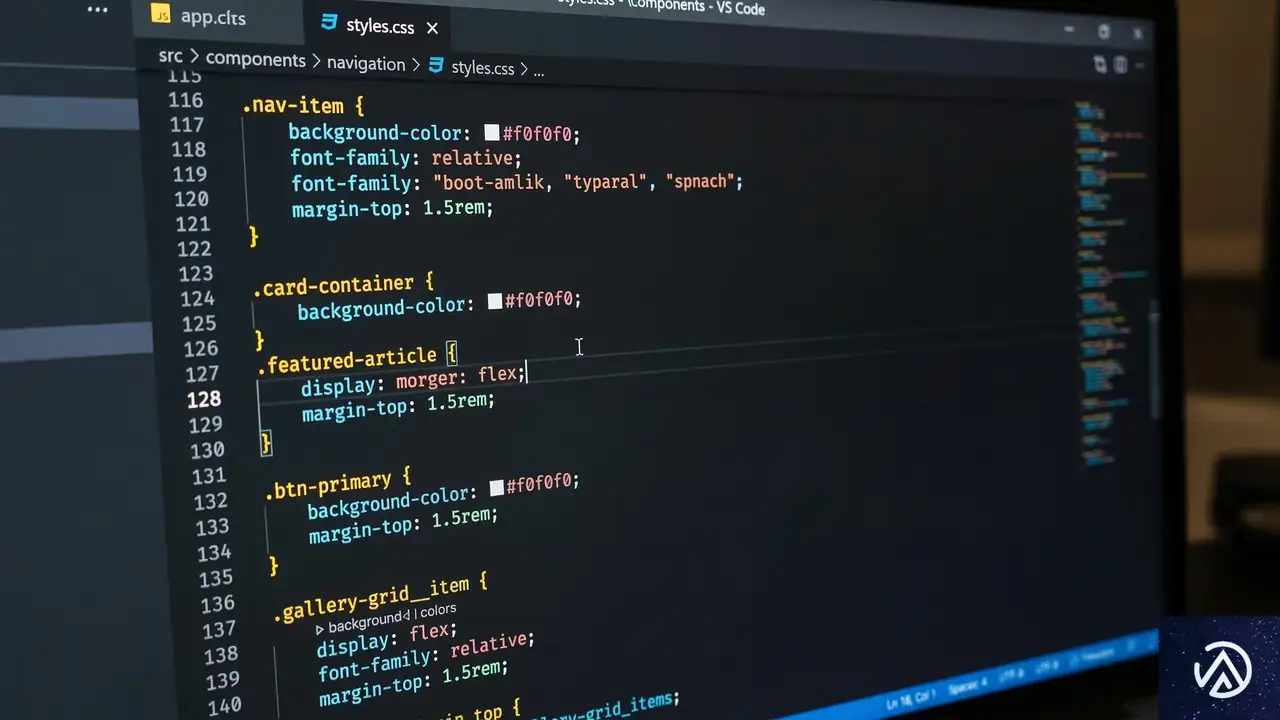
Web制作において、最も時間がかかり、かつ議論を呼ぶのが「クラスの命名」である。レイアウトに関するクラス名は特に抽象的になりやすく、適切な名前を付けるのが困難なケースが多い。
曖昧な命名が招く混乱
著者は、レイアウトに名前を付けることの難しさを指摘している。例えば `.two-columns` というクラス名を作成したとしても、それが「等幅の2カラム」なのか、「サイドバー付きの2カラム」なのか、あるいは「特定の比率を持つ2カラム」なのかは、CSSの中身を見るまで分からない。名前が実態を正しく反映していない場合、後からコードを読む開発者を混乱させる原因となる。
また、セマンティック(意味論的)な名前として `.content-sidebar` と命名しても、その具体的な幅や余白、レスポンス時の挙動までは表現できない。名前によってスタイルをカプセル化(隠蔽)しようとする試みが、かえって情報の透明性を損なっているという皮肉な状況が生じている。
数字による定義がもたらす透明性
Tailwind CSSのアプローチでは、名前に頼るのではなく「数字」でレイアウトを定義する。クラス名自体が「7カラム中の4カラム分」といった具体的な数値情報を持っているため、解釈の余地がなくなる。著者は、変数が「絵を描く」ようにレイアウトを表現すると表現している。
この手法を導入することで、開発者は「これは `.main-wrapper` にすべきか、それとも `.container-inner` にすべきか」といった本質的ではない悩みから解放される。その結果、本来集中すべき「ユーザー体験の向上」や「複雑なロジックの実装」にリソースを割くことが可能になるのだ。
文脈に応じた柔軟な調整
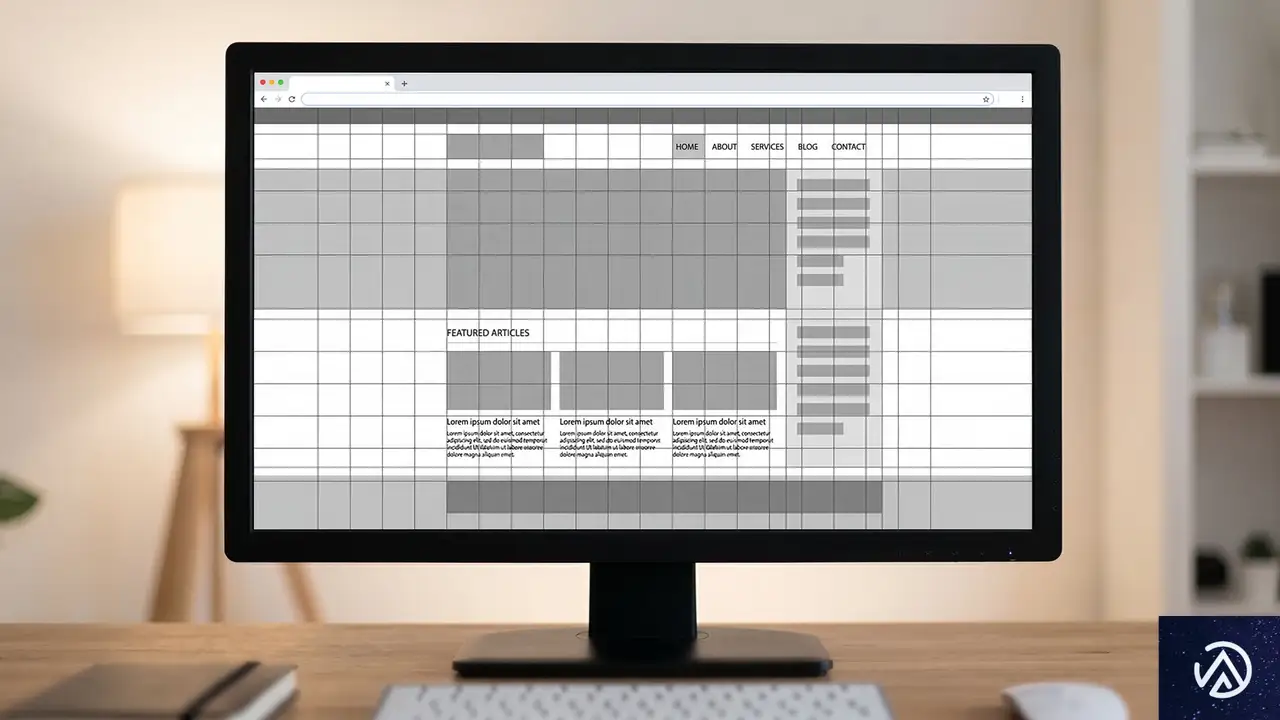
同じ「2カラムレイアウト」であっても、使用される場所や文脈によって、余白(gap)や最大幅(max-width)などの詳細な要件は異なる。従来のCSS設計では、これらの差異を吸収するために「モディファイア(修正用クラス)」を大量に作成する必要があった。
余白の微調整とグループ化
例えば、複数の要素をグループ化して表示する際、グループ内の要素間隔は狭く、グループ同士の間隔は広く設定したい場合がある。これを「近接の原理」と呼び、情報の関連性を視覚的に示すデザイン手法の一つである。
Tailwind CSSを使用すれば、このような微調整をその場で行うことができる。以下のデモは、異なる余白を設定したレイアウトの例である。
グループA(gap: 8px)
グループB(gap: 8px)
外側のグループ間隔は 32px に設定されている
このデモでは、内側の要素間隔を狭くし、外側のコンテナ間隔を広くすることで、情報のまとまりを表現している。Tailwind CSSであれば、`gap-8` と `gap-4` といったクラスを使い分けるだけで、新しいクラスを作成することなくこの構造を実現できる。
インラインスタイルに代わる「簡潔な指定」
特定のテキストの最大幅を調整して、不自然な改行(孤立行)を防ぎたい場合、従来のCSSではインラインスタイルで `style=”max-width: 12em;”` と書くことがあった。しかし、これはHTMLの可読性を下げ、管理を困難にする。
Tailwind CSSの `max-w-[12em]` という記述は、インラインスタイルと同様の柔軟性を持ちながら、フレームワークのルールに基づいた簡潔な表現を可能にする。これにより、CSSファイルを汚染することなく、デザインの細部を追い込むことができる。著者は、この「その場での調整力」が開発のストレスを大幅に軽減すると指摘している。
レスポンシブ対応の即時性

現代のWeb制作において、デバイスの画面サイズに応じてレイアウトを変化させる「レスポンシブ対応」は必須である。Tailwind CSSは、このレスポンシブ対応を極めてシンプルにする仕組みを備えている。
ブレイクポイントごとのクラス指定
通常、CSSでレスポンシブ対応を行うには、メディアクエリ(`@media`)を記述し、その中で各デバイス用のスタイルを再定義しなければならない。これに対し、Tailwind CSSでは `md:grid-cols-5` のように、クラス名の前にプレフィックスを付けるだけで、特定の画面サイズ以上の時に適用するスタイルを指定できる。
例えば、サイトのフッター部分において「モバイルでは2カラム、タブレット以上では5カラム」にしたい場合、以下のように記述するだけで完結する。
<div class="grid grid-cols-2 md:grid-cols-5">
  <div>リンク1</div>
  <div>リンク2</div>
  <!-- ... -->
</div>
この記述により、メディアクエリの記述漏れや、CSSファイル内での定義場所を探す手間が一切なくなる。著者は、この手法を「レスポンシブ・ファクター(応答要素)」と呼び、レイアウトの変更をその場で行える即時性を高く評価している。
独自分析:メンテナンス性の向上
ここで独自の分析を加えると、Tailwind CSSによるレスポンシブ対応は、単に「書くのが楽」なだけではない。プロジェクトが大規模化し、数年後にメンテナンスを行う際、どの要素がどのタイミングで変化するのかがHTMLを見ただけで判別できることは、大きなメリットとなる。CSSファイルに散らばったメディアクエリを追いかける必要がないため、修正時の影響範囲の特定が容易になり、デグレ(修正による他所への悪影響)のリスクを低減できるのだ。
独自分析:Tailwind CSSとモダンCSSの共存戦略
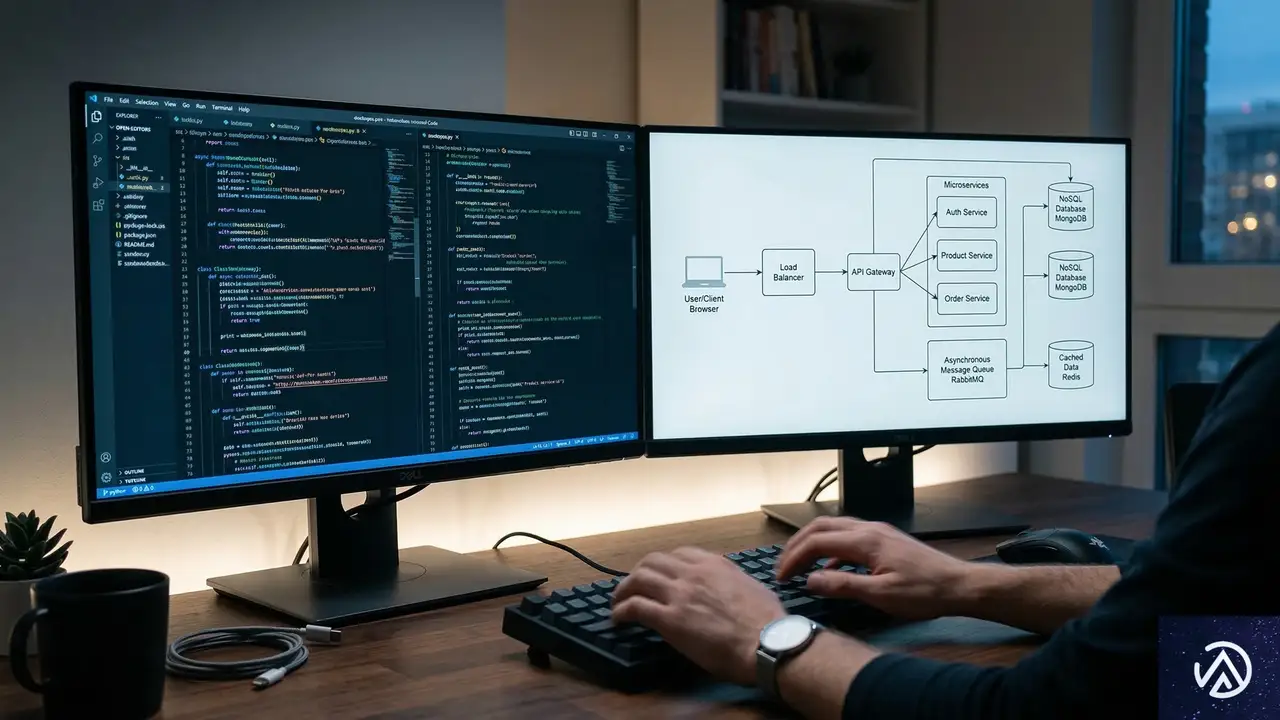
Tailwind CSSの普及に伴い、「HTMLがクラス名で埋め尽くされて汚くなる」という批判を耳にすることがある。しかし、元記事の著者が提唱するように、Tailwind CSSを「単なるユーティリティの集合体」としてではなく、CSSの機能を拡張するツールとして捉え直すことで、新しい設計の地平が見えてくる。
ユーティリティとコンポーネントの使い分け
すべてのスタイルをTailwindのクラスで書く必要はない。複雑なアニメーションや、プロジェクト全体で厳密に共通化すべきコンポーネントの基礎部分は、従来のCSS(あるいはSass)で記述し、レイアウトの微調整やレスポンシブ対応にTailwindを活用するという「ハイブリッド型」の設計が、実務においては最もバランスが良い。
例えば、`@apply` ディレクティブを使用して、Tailwindのユーティリティを独自のクラスに統合する手法がある。これにより、HTMLの清潔さを保ちつつ、Tailwindの強力な設計システム(カラーパレットや余白のスケール)を享受することができる。
今後のWeb制作のスタンダード
Web制作の現場では、コンポーネント指向の開発(ReactやVue.jsなど)が主流となっている。これらの技術とTailwind CSSの相性は抜群に良い。コンポーネントごとにHTMLとスタイルがカプセル化されるため、Tailwindの「HTMLに直接書く」という性質が、かえって情報の凝集度を高める結果となるからだ。
結論として、Tailwind CSSは単なる流行のフレームワークではなく、Web制作における「認知負荷の軽減」と「開発効率の最大化」を追求した結果、必然的に生まれたツールであると言える。レイアウト構築におけるその優位性は、今後さらに多くのプロジェクトで証明されていくことだろう。
この記事のポイント
- Tailwind CSSはHTML構造とスタイルを一体化させ、レイアウトの視認性を飛躍的に高める。
- 抽象的なクラス名の命名に悩む時間を削減し、数値に基づいた明確な設計が可能になる。
- 文脈に応じた細かな余白やサイズの調整を、新しいクラスを作らずにその場で行える。
- プレフィックスを活用することで、レスポンシブ対応の記述コストと管理負荷を大幅に軽減する。
- モダンなCSS設計においては、ユーティリティとコンポーネントを適切に組み合わせることが重要である。
出典
- CSS-Tricks「4 Reasons That Make Tailwind Great for Building Layouts」(2026年3月16日)
・ 複数業界における17年間のデジタルビジネス開発経験
・ ウェブサイト開発のためのHTML、PHP、CSS、JavaScript等の実用的知識
・ 15ヶ国語対応の多言語SaaSの開発経験
・ 17年間にも及ぶ、Eコマース長期運営経験
・ 幅広い業界でのSEO最適化の豊富な経験