

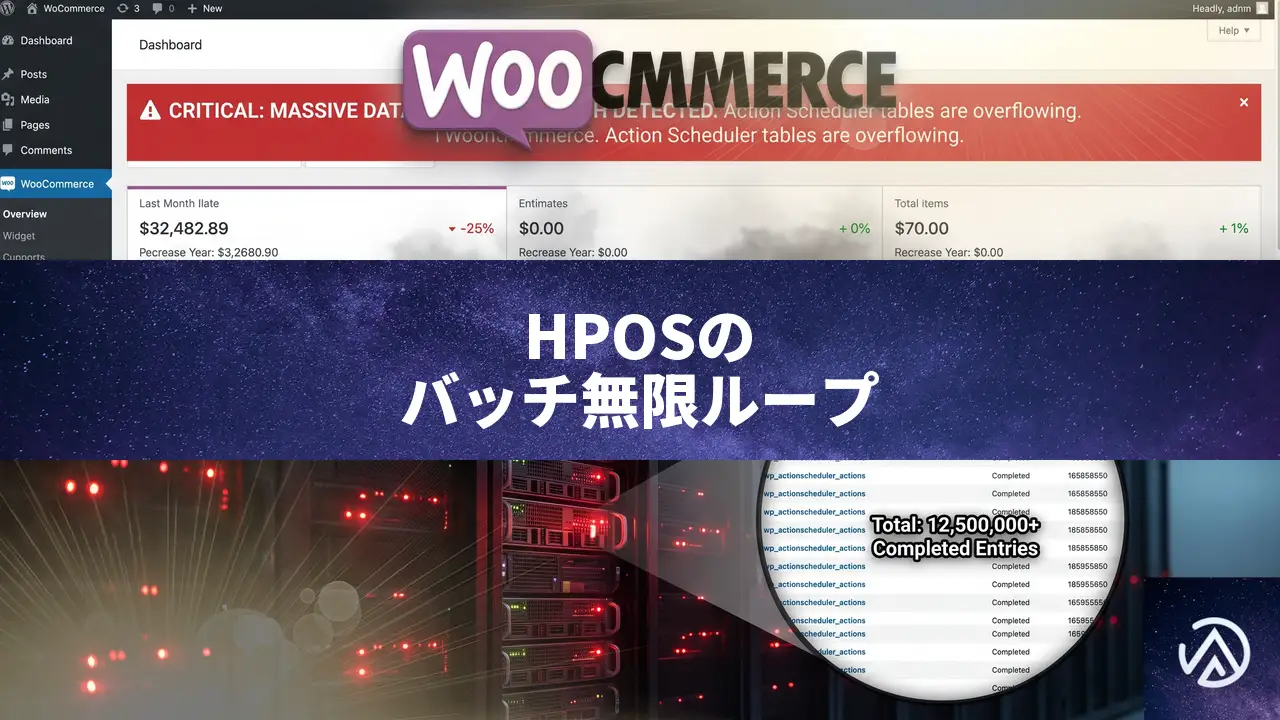
WooCommerce HPOSが48時間で100万件以上のアクションスケジューラ完了ジョブを生成した原因と対処法
WooCommerceサイトでデータベースサイズが突然急増し、wp_actionscheduler_actionsテーブルに数百万件もの完了済みジョブが蓄積している場合、HPOSデータ同期バッチプロセスが無限ループを起こしている可能性が極めて高い。ここでは症状の見分け方から原因の特定、停止、クリーンアップまで、具体的な手順をまとめる。
HPOS関連のデータベース肥大化が疑われる症状

以下のような兆候が複数同時に現れたら、Action Schedulerの暴走を疑ってよい。
- データベース容量が短時間で急激に増加する(数GB単位)
- PHPエラーログのファイルサイズが異常に大きくなる
- データベースのロックエラーやデッドロックが頻発する
- 管理画面やフロントエンドで「INSERT command denied」などのエラーが出る
- サーバーのバックグラウンドプロセスがほぼ常時稼働し続ける
- 注文件数が数百件なのにAction Schedulerテーブルだけが肥大化している
これらの症状は、単体では他の原因もあり得るが、データベース内の完了ジョブが異常に増えている点が最大の特徴だ。
Action Schedulerが暴走していないか確認する方法
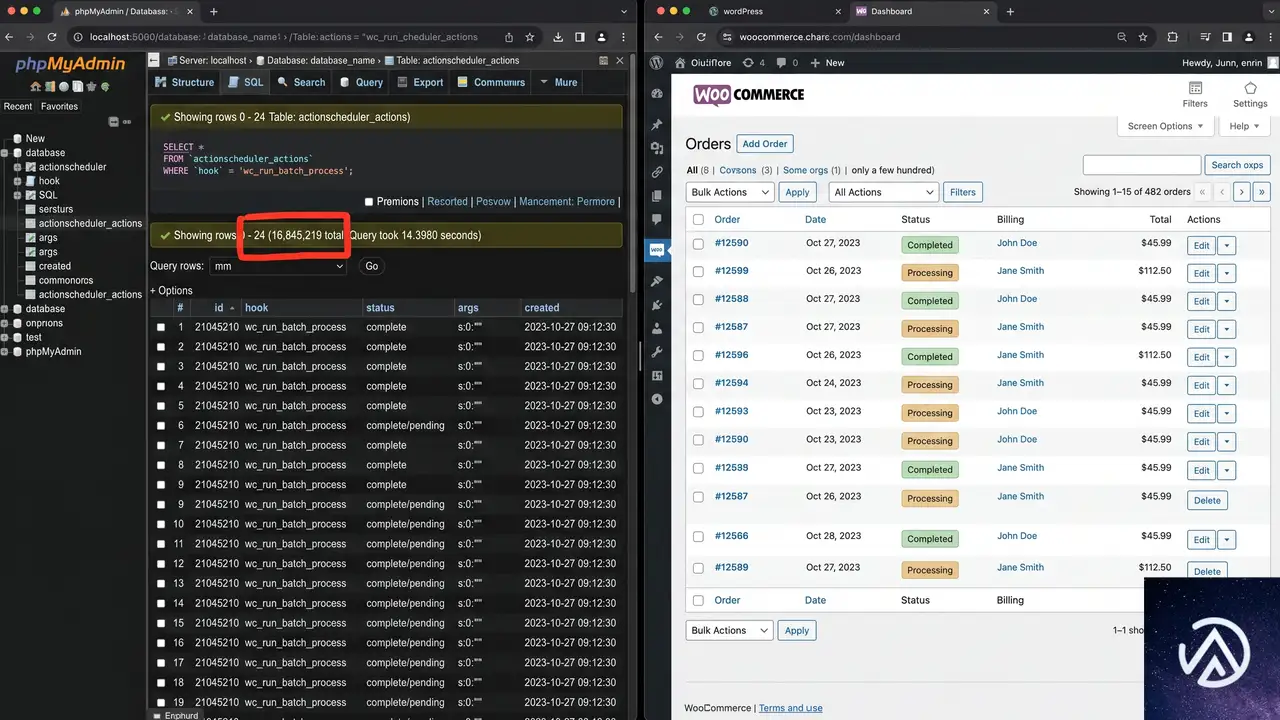
まずはデータベースを直接調べ、どのジョブが何件蓄積しているかを確かめる。WP-CLIが使えるならコマンドラインから、そうでなければphpMyAdminやAdminerで以下のクエリを実行する。
完了ジョブの数とフック名を調べる
データベースに直接問い合わせる場合、以下のSQLで完了状態のジョブをフック名別に集計できる。
SELECT hook, COUNT(*) AS cnt
FROM wp_actionscheduler_actions
WHERE status = 'complete'
GROUP BY hook
ORDER BY cnt DESC
LIMIT 10;
ここで wc_run_batch_process の件数が数十万〜数百万件と突出していれば、疑いは濃厚だ。
引数(args)から発行元を特定する
次に、そのフックの引数を見る。例えば以下のクエリで先頭の数件を取得する。
SELECT action_id, args, scheduled_date_gmt
FROM wp_actionscheduler_actions
WHERE hook = 'wc_run_batch_process'
AND status = 'complete'
ORDER BY action_id DESC
LIMIT 5;
引数フィールドにはシリアライズされたデータが入っている。その中に Automattic\WooCommerce\Internal\DataStores\Orders\DataSynchronizer という文字列が含まれていれば、HPOSのデータ同期機構がバッチを発行している証拠だ。
注文件数との比較で異常を確信する
管理画面のWooCommerce → 注文で表示される注文の総数は、データベースの wp_posts(またはHPOS有効時は wp_wc_orders)で確認できる。注文が600件しかないのに、同期バッチの完了ジョブが100万件もあるなら、明らかにループが発生している。
動作中のループをリアルタイムで観察する
WP-CLIが利用可能なら、以下のコマンドでペンディング状態のジョブを監視する。
wp action-scheduler list --hook=wc_run_batch_process --status=pending定期的に実行すると、常に1件だけ存在し、それが完了するとすぐに新たなペンディングが生まれるパターンが観測できるはずだ。これはキューが滞留しているのではなく、バッチ自身が次をスケジュールし続ける無限ループであることを示す。
なぜHPOS DataSynchronizerが無限ループを起こすのか
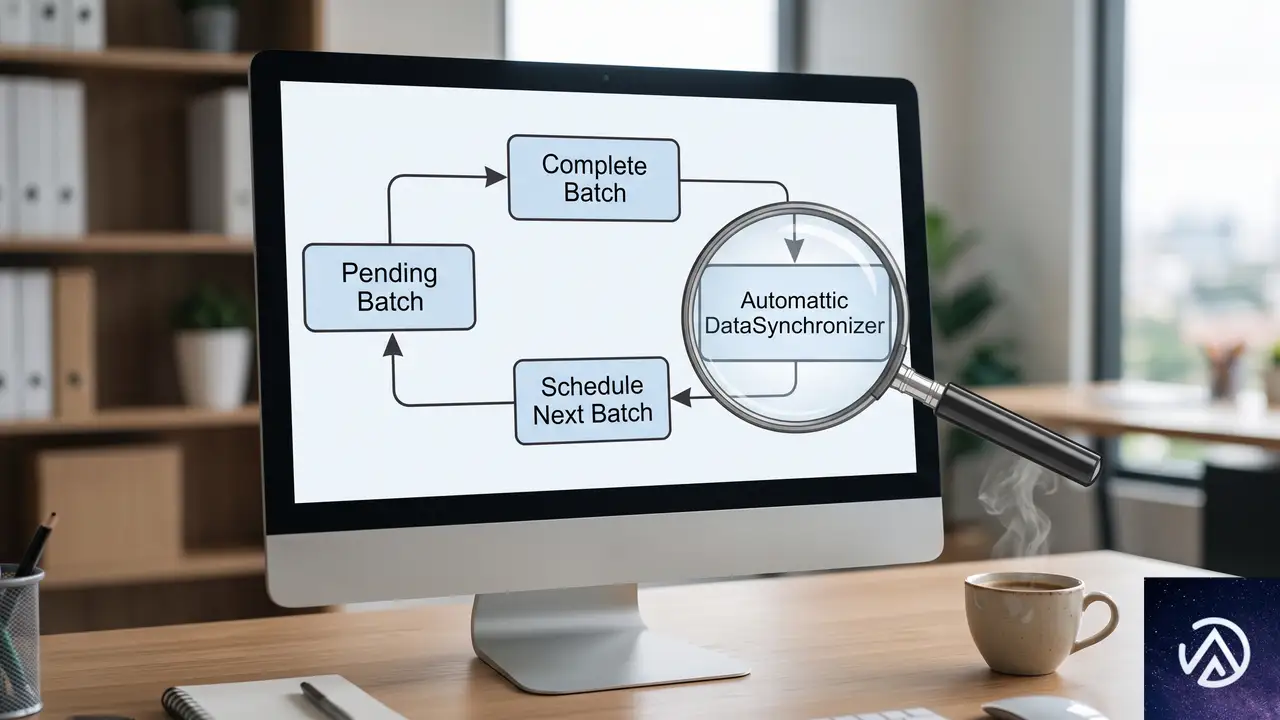
HPOS(High-Performance Order Storage)を有効にすると、WooCommerceは注文データを従来の wp_posts テーブルから専用テーブルへ移行する。この移行やデータの同期を担うのが DataSynchronizer であり、バックグラウンドでバッチ処理を走らせる。
通常は同期が完了すればバッチは停止するが、何らかの設定不整合やエラーにより「同期が完了したと見なされず、次のバッチが即座に予約される」状態に陥ることがある。具体的には、各バッチが「保留中 → 完了 → 次バッチ予約」というサイクルを際限なく繰り返す。注文数が少なくても、このループによってAction Schedulerのテーブルだけが急激に肥大化し、データベース全体を圧迫する。
このループが起きているかどうかは、データベースを直接見るまで気づきにくい。キャッシュやRedis、WP Rocketなどを最初に疑いがちだが、真因はAction Schedulerの中にある。
データベースの安静化とクリーンアップの手順
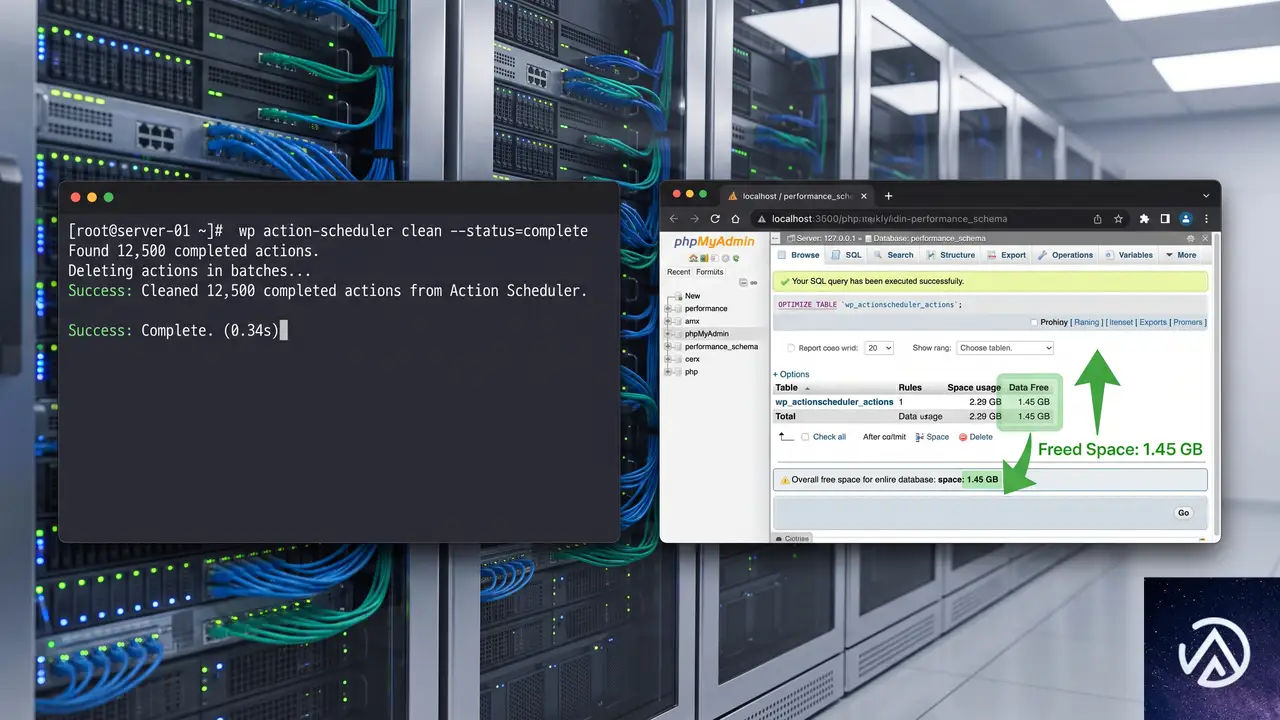
原因がHPOSの同期バッチループと判明したら、ループを止め、完了ジョブを削除し、再発を防ぐ。以下の手順を順に実行する。
同期状態のリセット
まず、現在のHPOS同期状況を確認する。WP-CLIで次のコマンドを実行する。
wp wc hpos sync statusここで「status: in-progress」や「pending」が表示される場合、同期が完了しておらず、バッチが動き続けている可能性がある。強制的にリセットし、不要な同期を停止するには以下を実行する。
wp wc hpos sync resetリセット後、再度ステータスを確認し「idle」や「complete」になっていれば、新たなバッチはスケジュールされなくなる。
完了ジョブの一括削除
100万件単位の完了ジョブを削除するには、Action Schedulerが提供するWP-CLIコマンドを使うのが安全で高速だ。以下のコマンドで、完了状態のジョブをすべて削除できる。
wp action-scheduler clean --status=complete特定のフックのみを削除したい場合は、プレーンなSQLで一度に削除してもよいが、必ず事前にデータベース全体のバックアップを取ること。
DELETE FROM wp_actionscheduler_actions
WHERE hook = 'wc_run_batch_process' AND status = 'complete';さらに、関連するログテーブル(wp_actionscheduler_logs)の不要レコードも合わせて削除すると、ディスク容量を大きく回復できる。ただし、こちらは慎重に扱う必要があるため、まずは完了ジョブの削除だけでも効果は大きい。
テーブル最適化で容量を解放
大量のレコードを削除した後は、データベースが断片化し、実際の容量が解放されないことがある。phpMyAdminなどから該当テーブルに対して「最適化(OPTIMIZE TABLE)」を実行するか、以下のSQLを流す。
OPTIMIZE TABLE wp_actionscheduler_actions;
OPTIMIZE TABLE wp_actionscheduler_logs;
これにより、削除した領域がOSに返却され、データベース全体のサイズが縮小する。
再発防止とHPOS設定の見直し
ループが再発しないように、WooCommerceのHPOS設定を確認する。管理画面の WooCommerce → 設定 → 詳細設定 → 機能 から「High-performance order storage(高性能注文ストレージ)」が有効になっているか、そして「互換モードを有効にする」や「データ同期を有効にする」オプションがどのようになっているかをチェックする。
既に全注文がHPOSテーブルに完全移行済みで、互換モードが不要なら、これらの同期オプションを無効化することで、バックグラウンドのバッチ処理そのものを止められる。ただし、テーマやプラグインが古い注文データ参照方法を使っている場合は注意が必要だ。
また、WP-CLIのcronを定期的に監視し、Action Schedulerのジョブ数が異常増加していないかをチェックする仕組みをサーバー監視に組み込むと早期発見につながる。
よくある質問
HPOSが有効かどうかはどこで確認できるか
管理画面の「WooCommerce → 設定 → 詳細設定 → 機能」に移動し、「注文データストレージ」の項目で「High-performance order storage」が選択されていれば有効だ。WP-CLIでは wp wc hpos status で確認できる。
完了ジョブを削除してもサイト動作に影響はないか
Action Schedulerの完了ジョブは過去の処理履歴であり、削除しても現在予約されているジョブや進行中の処理には影響しない。ただし、監査やデバッグ目的で残したい場合は、削除前にバックアップを取ることを強く推奨する。
WP-CLIが使えないレンタルサーバーではどうすればよいか
phpMyAdminなどのデータベース管理ツールから直接SQLで削除できる。プラグイン「WP Crontrol」などを利用すれば、Action Schedulerの一覧を管理画面で確認し、フックごとに手動で削除することも可能だが、件数が多い場合はSQLのほうが現実的だ。
同期をリセットしてもループが再発するのはなぜか
根本原因が解消されていないと再発する。たとえば、同期オプションが有効なまま残っていたり、カスタムコードがバッチをトリガーし続けているケースがある。同期の完全停止を試み、プラグインの干渉も疑いながら一つずつ切り分ける必要がある。
この記事のポイント
- データベースの急激な肥大化とAction Schedulerの完了ジョブ数に注目する
- フック名「wc_run_batch_process」と引数からHPOSの同期バッチループを特定する
- WP-CLIで同期状態をリセットし、完了ジョブを一括削除してテーブルを最適化する
- HPOSの同期設定を見直し、不要なバッチ処理を完全に止めて再発を防ぐ

・ Reddit、Stack Overflow、WordPress.org フォーラムを日々巡回し、現場の悩みを拾い上げて記事化
・ WordPress、WooCommerce、Next.js などモダンWeb制作領域のトラブルシューティングが専門
・ 「検索しても答えが見つからなかった」を一つでも減らすことが目標
・ エラーメッセージから根本原因にたどり着く粘り強い調査が得意
・ 初心者がつまずきやすい箇所を先回りで解決する記事作りを心がけている

WooCommerce PayPal決済が断続的に失敗する原因と直し方
WooCommerce PayPal Payments プラグインで決済が断続的に失敗し OrderProcessor.php のエラーが発生する場合、注文 ID のセッション保存が決済リダイレクトと競合しているか、PayPal ウェブフックの署名検証に失敗している可能性が高い。原因をログから特定し、設定と更新状況を見直せば、決済の取りこぼしを止められる。
なぜ PayPal 決済やカード決済が断続的に失敗するのか

断続的に発生する決済失敗は、一定の条件が重なった時だけ起こる「競合状態」が原因になっていることが多い。WooCommerce PayPal Payments 4.0.4 以前のバージョンでは、購入者が PayPal にリダイレクトされる直前に注文 ID をセッションへ保存する処理と、PayPal 側の承認完了後の戻り処理がうまく噛み合わず、注文 ID を見失うケースが報告されている。
また PayPal から届く CHECKOUT.ORDER.APPROVED ウェブフックの署名検証に失敗すると、ブラウザ経由の戻りが完了しなかった注文を復旧できず、売上が失われる。キャッシュや最適化を完全に停止しても再発するケースは、プラグイン内部のタイミング問題である可能性が極めて高い。
エラーログから失敗のパターンを特定する

WooCommerce PayPal Payments の詳細ログを有効にする
管理画面の「WooCommerce」から「設定」へ進み「決済」タブを開く。PayPal の項目にある「接続を管理」画面の下部に「ログ」というチェックボックスがあるので、これを有効にして保存する。有効化後は決済のたびにログが蓄積され始めるので、エラーが出たタイミングを正確に追える。
ログに記録されるエラーメッセージを読み解く
失敗時のログには「Payment failed: There was an error processing your order. OrderProcessor.php:109」と出力される。ただしこのメッセージだけでは表面的な情報に過ぎない。同じ時刻付近に PayPal API への注文作成リクエストや capture 呼び出しが記録されているかを確認することが重要だ。
もしログに PayPal 側の注文作成すら残っていないなら、プラグインが PayPal へ処理を引き継ぐ前の段階でコケている。逆に注文作成は成功しているのに capture 呼び出しが見つからないなら、戻り処理かウェブフックの不具合を疑う。
上の手順で失敗パターンを大まかに分類できる。注文作成ログが欠けているパターンは後述の注文 ID 消失問題と合致する。
ウェブフック検証失敗の原因と直し方

ウェブフックが届いているのに検証に失敗する仕組み
PayPal から WordPress サイトの REST エンドポイント(/wp-json/paypal/v1/incoming)に届いたウェブフックは、プラグインが PayPal の公開鍵を使って署名を検証する。この検証が通らないと、たとえ CHECKOUT.ORDER.APPROVED イベントを受け取っていても支払いを完了できず、注文は保留のままになる。
署名検証が失敗する典型的な原因
まず疑うのはサーバー時刻のずれだ。署名にはタイムスタンプが含まれており、サーバーの時刻が大きく狂っていると検証に失敗する。次に考えられるのがプラグイン内部で保持している PayPal 公開鍵のキャッシュ不整合だ。接続情報を更新した直後や、マルチサイト構成でドメインが一致していない場合にも起こりうる。
ウェブフック検証を復旧させる具体的な対処
最初に PayPal との接続を一度解除し、再度接続し直す。これで公開鍵のキャッシュが強制的に再取得される。それでも直らない場合は WooCommerce の「ステータス」画面から「ツール」タブを開き、「WooCommerce のトランジェントをクリア」と「期限切れのトランジェントをクリア」を順に実行する。最後に PayPal のデベロッパーダッシュボードでウェブフック URL が本番環境の正しいドメインを指しているか確認する。
上の流れで復旧しない場合はプラグインバージョン固有の不具合が根底にある可能性が高い。
注文 ID がセッションから消える問題に対処する
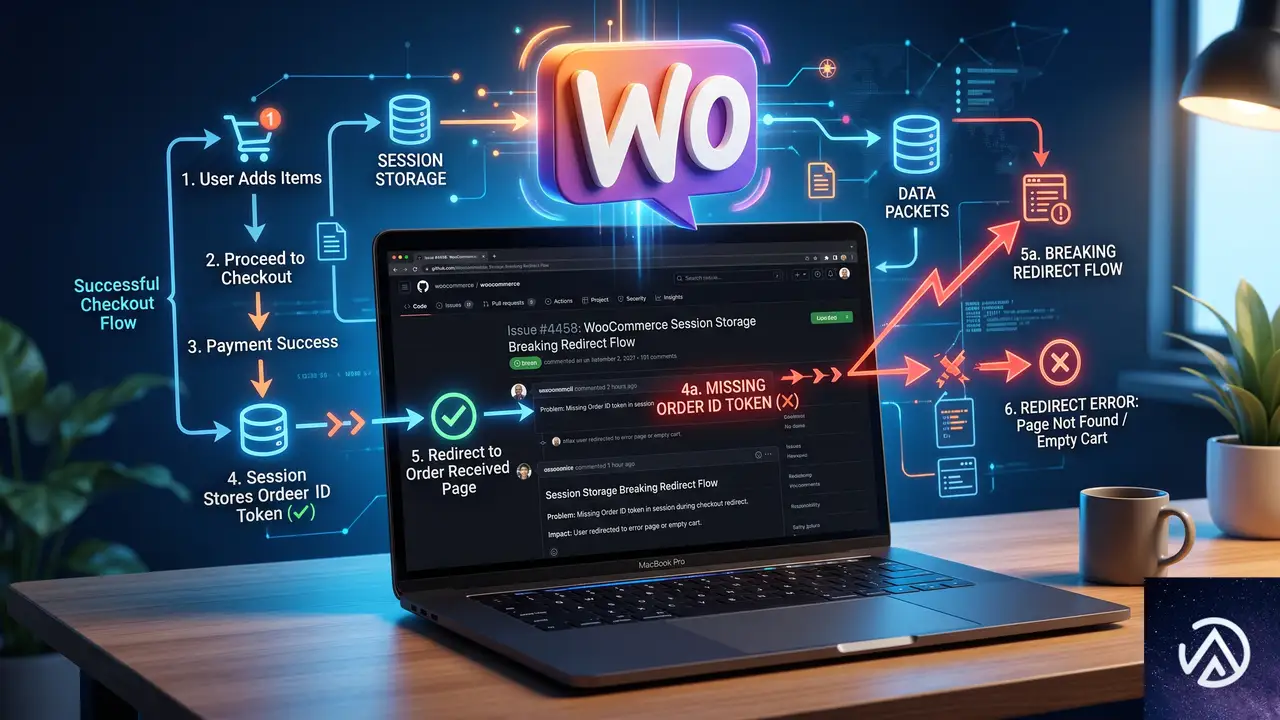
リダイレクト前に注文 ID が保存されない既知の不具合
GitHub の issue #4458 でも報告されているが、WooCommerce PayPal Payments 4.0.4 以前のバージョンでは、購入者が PayPal へリダイレクトされる直前に注文 ID を正しくセッションへ格納できないケースがある。これが発生すると、PayPal 上で決済が承認されても、戻ってきた WooCommerce 側でどの注文に紐づければよいかわからず、OrderProcessor がエラーを起こす。
修正パッチやバージョンアップで解決できるか
バージョン 4.1.0 ではこのタイミング問題に対する修正が含まれていると開発者からアナウンスされている。まずはプラグインを 4.1.0 以降へ更新することが最も確実な対処となる。どうしても本番環境で即時の更新が難しい場合は、プラグインの公式サポートチャネルを通じて修正パッチの提供を依頼する手もある。
更新前に検証するべき設定
更新前に WooCommerce の「システムステータス」レポートを取得し、PHP のバージョンが 8.0 以上であること、WordPress 本体と WooCommerce が最新の安定版であることを確認する。多言語プラグイン(WPML 等)を併用している場合は、プラグイン同士の互換性もあわせてチェックしておく。
それでも直らない場合に踏むべき最終手順

キャッシュとセキュリティ系プラグインの完全な切り離し
速度最適化プラグインやサーバー側の動的キャッシュはすでに無効化していても、WAF(ウェブアプリケーションファイアウォール)やセキュリティプラグインが PayPal からのコールバック通信をブロックしている場合がある。一時的にすべてのセキュリティ系プラグインを停止し、サーバーのアクセスログで /wp-json/paypal/v1/incoming への POST リクエストが 200 ステータスを返しているか確認する。
注文メタデータとセッションデータの直接確認
失敗した注文の詳細画面を開き、カスタムフィールドに _ppcp_paypal_order_id というメタキーが存在するか調べる。これが空になっている注文は、まさに注文 ID の引き継ぎに失敗した注文だ。WooCommerce が生成した注文番号は存在するのに PayPal 側の注文 ID だけ欠落している場合は、前述の競合が再現したと断定してよい。
この三点を確認すれば、問題がインフラ寄りなのかアプリケーション寄りなのか切り分けられる。
よくある質問
PayPal のウェブフック検証失敗は何が原因か
サーバー時刻のずれや PayPal 公開鍵のキャッシュ不整合が最も多い原因だ。接続を一度解除して再接続し、WooCommerce のトランジェントをクリアすることで解決することが多い。まれにホスティング環境のファイアウォールが PayPal の検証用リクエストを遮断しているケースもある。
決済が断続的に失敗する場合、キャッシュが原因か
キャッシュが直接の原因でないケースも多い。キャッシュを完全に停止し、カートやチェックアウトの除外設定を施しても再発するなら、プラグイン内部の競合状態や注文 ID の引き継ぎ不良を疑うべきだ。
WooCommerce PayPal Payments の最新バージョンで問題は修正されたか
バージョン 4.1.0 では、注文 ID のセッション保存タイミングに関する修正が含まれている。4.0.4 以前で OrderProcessor エラーが断続的に出ている場合は、まず 4.1.0 以降へ更新することが推奨される。
注文 ID が保存されない問題はどうやって確認するか
失敗した WooCommerce 注文のカスタムフィールドを確認し、_ppcp_paypal_order_id というメタキーが空かどうかを調べる。空であれば注文 ID の引き継ぎに失敗している。プラグインの詳細ログにも PayPal 側の注文作成リクエストが記録されない。
ウェブフックのエンドポイントにアクセスできるか確認する方法は
サイトのアクセスログで /wp-json/paypal/v1/incoming への POST リクエストを探し、HTTP ステータスが 200 であることを確かめる。PayPal のデベロッパーダッシュボード上でウェブフック URL が本番ドメインを指しているかも同時に検証する。
この記事のポイント
- ログを有効にして OrderProcessor エラーの前後に PayPal API 呼び出しが存在するか確認する
- ウェブフック検証失敗は接続の再設定とトランジェントクリアで復旧する可能性が高い
- 注文 ID のセッション消失は 4.1.0 以上のプラグイン更新で根本対処できる
- キャッシュ停止だけでは直らない競合はプラグイン内部のタイミング問題を疑う
- 注文メタデータとアクセスログの二面から原因の切り分けを進める
・ Reddit、Stack Overflow、WordPress.org フォーラムを日々巡回し、現場の悩みを拾い上げて記事化
・ WordPress、WooCommerce、Next.js などモダンWeb制作領域のトラブルシューティングが専門
・ 「検索しても答えが見つからなかった」を一つでも減らすことが目標
・ エラーメッセージから根本原因にたどり着く粘り強い調査が得意
・ 初心者がつまずきやすい箇所を先回りで解決する記事作りを心がけている

WooCommerce更新後に重大なエラーが発生した時の原因と直し方
WooCommerce 10.9.1 への更新後に「このサイトで重大なエラーが発生しました」と表示されたり、管理画面にアクセスできなくなったりした場合、対処の第一歩はサーバー側の PHP OPcache をクリアすることだ。更新中にオートローダーが古いキャッシュを参照して必要なファイルを読み込めず、致命的エラーが発生しているケースが多い。キャッシュをリセットし PHP プロセスを再起動すれば、多くの場合はそのまま復旧する。
なぜ WooCommerce 更新後に「重大なエラー」が発生するのか
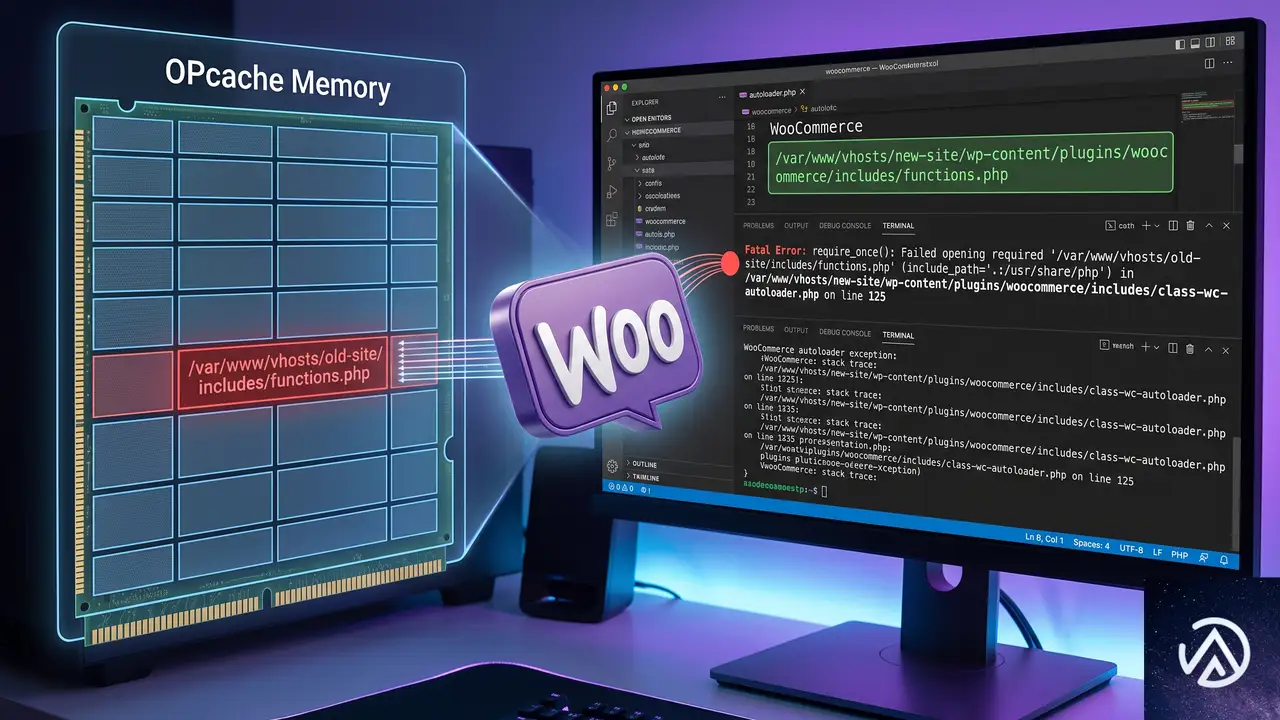
このエラーの根本原因は、WooCommerce が内部で使っている Jetpack オートローダーのクラス読み込みに失敗している点にある。class-php-autoloader.php の102行目で Settings.php ファイルを要求しようとしたが、ファイルが存在しないかパスが解決できず、E_ERROR が発生している。
スタックトレースを見ると、REST API の初期化から管理画面の設定データを構築するまでの一連の処理でエラーが連鎖している。通常これは WooCommerce の更新が完了しない中途状態で発生する一時的な不具合で、新しいバージョンのコードが正しく配置された後もサーバーが古い OPcache を参照し続けるために起こる。
実際の環境は WordPress 7.0、テーマ Flatsome 3.20.7、PHP 8.3.31 と非常に新しいバージョン構成であり、各要素の互換性が原因ではなく、更新プロセスの瞬間的なファイル整合性の乱れがトリガーになっている。
オートローダー 存在しないファイルを要求 → 致命的エラー
管理画面 「このサイトで重大なエラーが発生しました」と表示
オートローダー 正しいファイルを見つけて読み込み成功
管理画面 通常通りアクセス可能に
最初に試すべき復旧手順「PHP OPcache のクリア」

管理画面にアクセスできずエラーメールだけが届いている状況では、サーバー側で PHP の OPcache をリセットするのが最も即効性のある対処だ。OPcache は PHP の実行速度を上げるためにスクリプトのコンパイル結果をメモリ上に保持する仕組みだが、プラグイン更新後はこのキャッシュが古くなり、実際には存在するファイルを「見つからない」と誤認させる。
共用サーバーで OPcache をクリアする方法
多くの国内共用サーバーでは、管理パネル(cPanel や独自パネル)の「PHP 設定」や「PHP セレクター」の中に「OPcache のリセット」ボタンが用意されている。このボタンを押すだけでサーバー側のキャッシュが即座に消去され、PHP プロセスが新しいコードを読み直す。
もし管理パネルに専用ボタンが見あたらない場合は、PHP のバージョンを一度別のバージョンに切り替えてから元に戻す操作でも OPcache がクリアされる。たとえば PHP 8.3 から 8.2 に変更し、数分後に再び 8.3 に戻すといった方法だ。この操作はサーバーの設定変更として扱われるため、内部で PHP-FPM の再起動が走り OPcache がリセットされる。
SSH が使える場合のコマンドライン操作
VPS やクラウドサーバーで SSH アクセス権があるなら、ターミナルから直接 PHP-FPM を再起動することで OPcache をクリアできる。よく使われるコマンドは以下の通りだ。
sudo systemctl restart php8.3-fpmサーバーによっては php-fpm のサービス名が異なるため、systemctl list-units | grep php で正確なサービス名を確認してから実行する。OPcache 専用の CLI コマンド opcache_reset() を直接呼ぶ方法もあるが、PHP-FPM 再起動のほうが確実で手間もかからない。
それでも直らない場合の追加手順
OPcache をクリアしても WordPress 管理画面にアクセスできない場合や、「このサイトで重大なエラーが発生しました」というメッセージが消えない場合は、手動でのファイル修復とプラグインのリセットを試す。
FTP で WooCommerce プラグインを手動再配置する
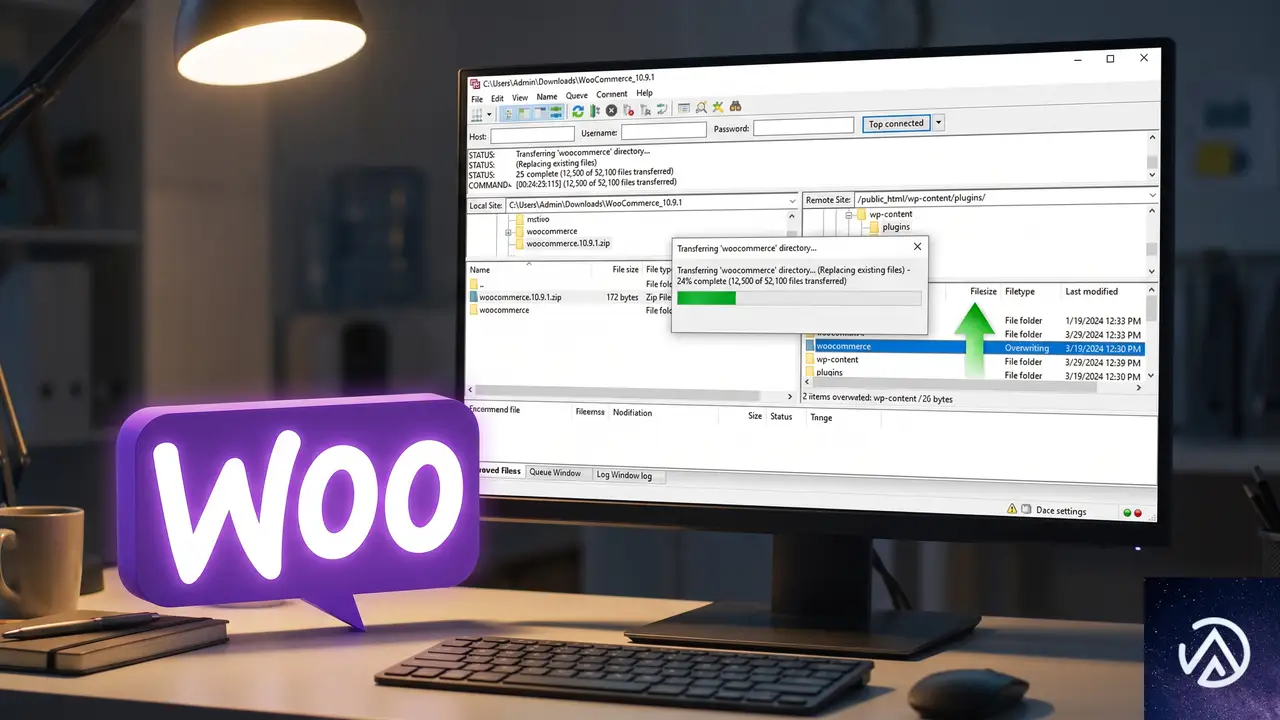
更新中の通信断やタイムアウトで一部のファイルが書き込まれなかった可能性もある。FTP クライアントでサーバーに接続し、/wp-content/plugins/woocommerce/ ディレクトリをいったん削除またはリネームし、WordPress.org からダウンロードした最新の WooCommerce 10.9.1 の ZIP を解凍してアップロードし直す。この操作でオートローダーが参照する Settings.php を含むすべてのファイルが正しく配置される。
この手順を行う前には、必ずサイト全体のバックアップを取っておくこと。WooCommerce のデータベーステーブルはプラグインファイルの差し替えでは影響を受けないが、カスタマイズが入っている場合は注意が必要だ。
管理画面にすらアクセスできない場合の緊急リセット
管理画面が完全にダウンしていて FTP しか使えない状況では、WooCommerce プラグインのフォルダ名を一時的に変更する手段が有効だ。/wp-content/plugins/woocommerce/ を woocommerce_tmp などにリネームする。WordPress は存在しないプラグインディレクトリを無効化するため、WooCommerce に依存しない管理画面の基本機能が復活する。
管理画面にログインできたら、プラグイン一覧で WooCommerce が「無効」になっていることを確認し、その後フォルダ名を元に戻してからプラグイン一覧で再有効化する。この一連の流れで、オートローダーの読み込みエラーがリセットされることが多い。
エラーを未然に防ぐための更新前チェックリスト

WooCommerce のような大規模プラグインの更新は、事前にいくつかの準備をしておくだけで致命的エラーのリスクを大幅に下げられる。
- 更新前に必ずサイト全体とデータベースのバックアップを取得する
- 可能であればステージング環境で先に更新をテストする
- 更新中はブラウザを閉じず、更新完了のメッセージが表示されるまで待つ
- 更新直後に管理画面から「設定」→「パーマリンク設定」を開き「変更を保存」を押してキャッシュをリフレッシュする
更新のタイミングも重要だ。アクセスの少ない深夜帯やメンテナンスモードを有効にした状態で行うと、万一エラーが発生してもユーザーへの影響を最小限に抑えられる。
よくある質問
WooCommerce の更新中にブラウザを閉じてしまったらどうすればいいか
更新中に切断しても、ファイルのダウンロードと展開が完了していれば問題ないことが多い。管理画面にアクセスできるならプラグイン一覧でバージョンを確認し、古いバージョンのままなら再度更新を実行する。管理画面に入れない場合は OPcache クリアか手動再配置を試す。
エラーメールに記載されたファイルが本当に存在しないのか確認する方法は
FTP でサーバーに接続し、/wp-content/plugins/woocommerce/src/Admin/API/Settings.php が実際に存在するか確認する。ファイルが存在するのにエラーが出ているなら、OPcache の問題と判断できる。存在しない場合は手動再配置が必要だ。
OPcache をクリアしてもエラーが繰り返し発生するのはなぜか
他のプラグインやテーマが WooCommerce の REST API 初期化にフックしており、競合が起きている可能性がある。すべてのプラグインを一時的に無効化し、標準テーマに切り替えてから WooCommerce のみを有効にして原因を特定する。
PHP のバージョンを上げた直後にエラーが出た場合の対処は
PHP 8.3 では一部の古いプラグインやテーマが非互換を起こす。WooCommerce 10.9.1 自体は PHP 8.3 に対応しているが、他のプラグインが同バージョンに対応しているか確認し、必要に応じて PHP 8.2 に一時的に戻して様子を見る。
エラーが表示されず画面が真っ白になるだけの場合は
「このサイトで重大なエラーが発生しました」の代わりに真っ白な画面(ホワイトスクリーン)になるのは、PHP のエラー表示が無効になっているためだ。wp-config.php に define('WP_DEBUG', true); と define('WP_DEBUG_LOG', true); を追加すると /wp-content/debug.log にエラー詳細が出力される。
この記事のポイント
- WooCommerce 更新後のオートローダーエラーは PHP OPcache のクリアでほぼ解決する
- 管理パネルの「OPcache リセット」ボタンか PHP 再起動で対処する
- 直らない場合は FTP でプラグインファイルを手動再配置する
- 緊急時は WooCommerce フォルダを一時的にリネームして管理画面に復帰する
- 更新前のバックアップとステージングテストでリスクを下げられる
・ Reddit、Stack Overflow、WordPress.org フォーラムを日々巡回し、現場の悩みを拾い上げて記事化
・ WordPress、WooCommerce、Next.js などモダンWeb制作領域のトラブルシューティングが専門
・ 「検索しても答えが見つからなかった」を一つでも減らすことが目標
・ エラーメッセージから根本原因にたどり着く粘り強い調査が得意
・ 初心者がつまずきやすい箇所を先回りで解決する記事作りを心がけている

WooCommerce納品書印刷で致命的エラーが出た時の直し方
WooCommerce の「Print Invoice & Delivery Notes for WooCommerce」プラグインで納品書や請求書を印刷しようとしたとき、管理画面に「このサイトで重大なエラーが発生しました」と表示され、PDF が生成されない問題は、PDF 生成に使う Dompdf ライブラリのクラスが見つからないことが原因だ。プラグインを再インストールし、サーバーのキャッシュをクリアすればほぼ解決する。
なぜ納品書印刷で致命的エラーが発生するのか

エラーログを確認すると「PHP Fatal error: Uncaught Error: Class “Dompdf\Options” not found」というメッセージが記録されている。これはプラグインが PDF を生成するために依存している Dompdf ライブラリを読み込めず、クラスが存在しない状態で呼び出されたことを意味する。原因は主にふたつに集約される。
ひとつはプラグインのインストールやアップデート時に、Dompdf のファイルを含む vendor ディレクトリが正しく配置されなかったケース。FTP アップロードの中断やパーミッションの問題でライブラリが欠落すると、このエラーが起きる。もうひとつは OPcache やプラグインのクラス自動読み込み(オートローダー)の不具合だ。管理画面の Ajax 経由で印刷を実行する際、特定の条件下でオートローダーが動かず、クラスが見つからないと判断される。一括印刷(Bulk Actions)が正常に動作するのも、別のコード経路でライブラリが読まれるためで、単票の印刷だけが失敗する典型的なパターンになっている。
エラーの切り分けと再インストール手順

エラーを解消するには、まずプラグインのファイルが完全に揃っている状態に戻し、キャッシュの影響を断ち切るのが確実だ。以下のステップで順に進めると、根本原因を速やかに取り除ける。
STEP 1 エラーログを確認して確実に特定する
WordPress の wp-config.php に define('WP_DEBUG', true); define('WP_DEBUG_LOG', true); が記述されていれば、/wp-content/debug.log に今回のような致命的エラーが記録される。ログを開き「Dompdf\Options not found」という行が含まれていることを確かめる。もしログが取れていなければ、上記の定数を一時的に有効にしてから問題の印刷操作をもう一度試す。この情報があると、単なる画面の白化や汎用エラーと区別でき、対応を誤らない。
STEP 2 プラグインを完全に再インストールする
管理画面の「プラグイン」→「インストール済みプラグイン」から「Print Invoice & Delivery Notes for WooCommerce」を探し、一度「無効化」をクリックしてから「削除」を実行する。その後、改めて「プラグイン」→「新規追加」で同じプラグインを検索し、最新バージョンをインストールして有効化する。これで vendor ディレクトリ以下の Dompdf ライブラリが確実に揃う。
もしなんらかの事情で管理画面から削除できない場合は、FTP またはサーバーのファイルマネージャーを使って /wp-content/plugins/woocommerce-delivery-notes/ ディレクトリを丸ごと削除し、再度アップロードする。その際、ディレクトリ名やパーミッションが正しいことを確認しておく。
STEP 3 サーバー側のキャッシュをリセットする
PHP 8.2 環境では OPcache が有効になっており、古いクラスパスの情報がキャッシュに残っていると再インストール後もエラーが続く場合がある。レンタルサーバーの管理画面から PHP の OPcache をクリアするか、php.ini などで opcache_reset(); を一時的に実行する。また、nginx の fastcgi キャッシュを使っている場合はそちらも削除しておく。WordPress 側で WP Rocket や W3 Total Cache などのキャッシュプラグインを利用していれば、すべてのキャッシュを完全にクリアする。
管理画面で「印刷」を押すと「このサイトで重大なエラーが発生しました」と表示され PDF が生成されない
納品書や請求書の PDF が問題なく生成され、印刷も正常に動作する
STEP 4 納品書印刷を再度実行して検証する
WooCommerce の注文一覧から該当の注文を選び、「印刷」ボタンをクリックして PDF が開くことを確認する。もしこれでも同じエラーが出る場合は、別の PDF 出力系プラグイン(例 「PDF Invoices & Packing Slips for WooCommerce」など)との競合も疑い、それらを一時的に無効化して原因を絞り込む。Dompdf クラスを上書きするようなカスタマイズや、異なるドキュメント生成ライブラリが同じ名前空間を使っているケースでは、片方のプラグインを停止する必要がある。
キャッシュや競合プラグインの対処をもう少し深掘りする
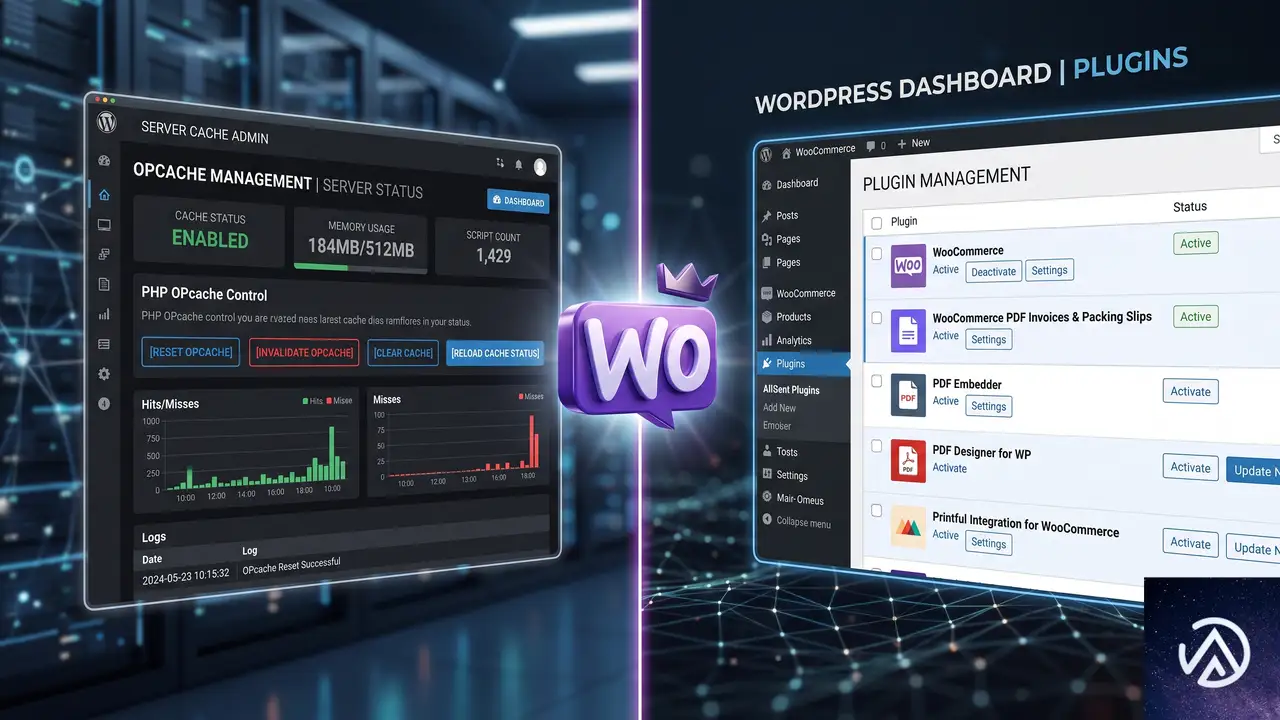
OPcache の影響は想像以上に大きい。特に PHP のバージョンを上げたり、プラグインを一括更新したあとは、古いオートロードマップが残ってしまい、クラス不存在のエラーが続くことがある。サーバーが共用の場合でも、管理パネルに「PHP 設定」「PHP 再起動」などの項目があればそこから OPcache をクリアするか、何もなければレンタルサーバー会社のサポートに依頼する。
また、Kinsta や WP Engine のようなマネージドホスティングでは独自のキャッシュレイヤーを持っているため、管理画面のキャッシュクリア機能を使ってオブジェクトキャッシュやページキャッシュを完全に削除する必要がある。自前で nginx の fastcgi_cache を組んでいる場合は、fastcgi_cache_path のディレクトリを空にするか、キャッシュ無効化のパラメータを追加してから再度有効化する。
複数の PDF プラグインが有効になっていると、同じ Dompdf ライブラリを異なるバージョンで読み込もうとしてクラス衝突が起きることもある。このプラグインのバージョン 7.2.0 が特に最新の Dompdf に追従していない場合、他のプラグインが読み込んだ後に自前のオートローダーが正しいパスを指せず、今回のエラーになる。こうしたケースでは、問題のプラグイン以外の PDF 関連プラグインをすべて無効化し、一つずつ原因を特定していく。最悪の場合は代替プラグインへの乗り換えも選択肢になる。
よくある質問
プラグインを再インストールしても直らない場合は?
管理画面の「ツール」→「サイトヘルス」でループバックリクエストのエラーや REST API の異常がないかを確認する。Ajax 通信自体がブロックされていると Dompdf の読み込み以前に失敗する。また、サーバーのエラーログで open_basedir 制限や disable_functions の影響が出ていないかもチェックする。
一括印刷は動くのに単票だけ失敗する理由は?
一括印刷は admin-post.php 経由か、直接テンプレートを呼び出す仕組みで動いており、admin-ajax.php を使う単票印刷とは異なるコードパスになる。結果としてオートローダーの読み込みタイミングが変わり、エラーが出たり出なかったりする。根本的には再インストールで解消するが、どうしても直らなければプラグインの設計上の不具合の可能性もある。
エラーログに Dompdf のクラスがないと出るが、ファイルはサーバーに存在している
FTP などで /wp-content/plugins/woocommerce-delivery-notes/vendor/dompdf/dompdf/src/Options.php が実在するのにエラーが出る場合、PHP の OPcache か、nginx のファイルキャッシュが古い状態を返している可能性が高い。OPcache の再起動やサーバーキャッシュのクリアで直ることがほとんどだ。それでも変わらないときは、ファイルのパーミッションが読み取り不可になっていないかも確認する。
ほかの PDF プラグインと同時に使えるか?
同じ Dompdf を内部で使うプラグイン同士は、名前空間の解決順序によってクラスが見つからなくなるリスクがある。実際に複数の PDF 出力系プラグインを有効にしている場合は、トラブルシューティングのために一度すべて無効化し、必要なものだけを再び有効化することを推奨する。
PHP のバージョンを上げた後に起きたが関係あるか?
PHP 8.2 以上ではクラス自動読み込みの挙動が厳格になり、以前は暗黙的に読めていたファイルが読めなくなることがある。プラグインが最新バージョンで PHP 8.2 に対応しているかどうかを開発元の Tyche Softwares のドキュメントで確認し、対応済みであれば再インストールで問題は解消する。
この記事のポイント
- 致命的エラーは Dompdf ライブラリのクラスが読み込めないことが原因
- プラグインをいったん完全に削除し、最新版を再インストールするのが最も確実
- サーバーの OPcache や各種キャッシュを必ずリセットする
- 複数の PDF プラグインの同時利用が競合を引き起こしている可能性も疑う
- 一括印刷が動作していても単票でのエラーは起こり得る
・ Reddit、Stack Overflow、WordPress.org フォーラムを日々巡回し、現場の悩みを拾い上げて記事化
・ WordPress、WooCommerce、Next.js などモダンWeb制作領域のトラブルシューティングが専門
・ 「検索しても答えが見つからなかった」を一つでも減らすことが目標
・ エラーメッセージから根本原因にたどり着く粘り強い調査が得意
・ 初心者がつまずきやすい箇所を先回りで解決する記事作りを心がけている

WooCommerce 10.9で「あとで買う」「ほしいものリスト」が実験搭載
WooCommerce 10.9が2026年6月にリリースされ、ログイン顧客向けの実験的なショッピングリスト機能「Shopper Lists」が導入された。カート画面に表示される「あとで買う(Save for Later)」と、商品ページに追加される「ほしいものリスト(Wishlists)」の2機能が含まれている。
いずれもデフォルトでは無効化されており、店舗運営者が明示的にオンにして使うオプトイン方式だ。今回は WooCommerce のブロックベースショッピング体験を前提に設計されており、従来のショートコードベースの店舗では動作が保証されない点に注意が必要だ。
両機能は同じ Shopper Lists バックエンドを共有しており、今回の実験リリースを経て、将来的にはさらに多くのリスト系機能へ拡張される可能性がある。
2つのショッピングリスト機能の詳細
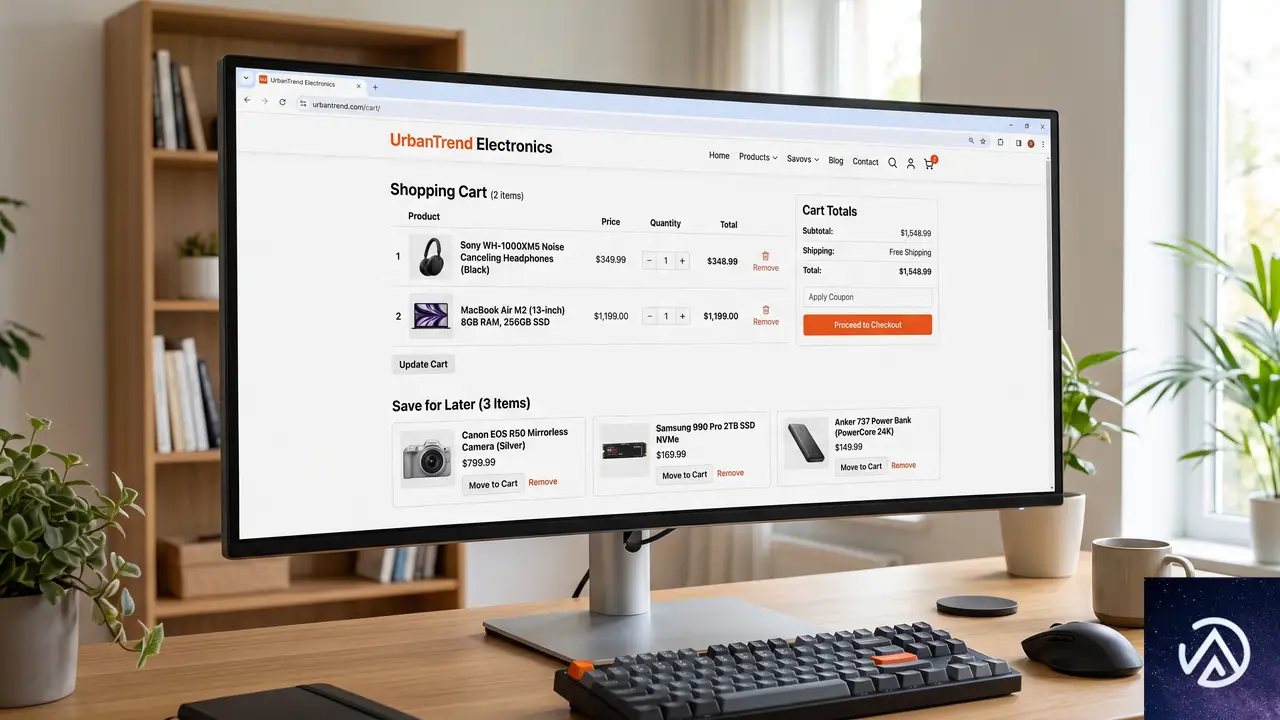
Save for Later(あとで買う)
「Save for Later」はカートブロックの各商品行に「あとで買う」というアクションを追加する。ログイン顧客がこのボタンを使うと、その商品はカートから取り除かれ、カートブロックの下部に新設された「あとで買う」セクションへ移動する。
顧客はあとで買うセクションから商品をカートに戻したり、リストから削除したりできる。バリエーション商品(サイズや色を選択する商品)の場合、選択済みの属性情報が保持されるため、「どのサイズを保存したか」をあとで確認できるのが実務上の利点だ。
現時点ではカートブロックのみ対応で、ミニカートには未対応。WooCommerce 開発チームの発表によれば、ミニカート対応は今回の実験リリースのスコープ外とされている。
Wishlists(ほしいものリスト)
「Wishlists」は Add to Cart with Options ブロックを使っている商品ページに「ほしいものリストに追加」ボタンを表示する。単純商品だけでなく、選択済みのバリエーション商品も保存できる。
保存した商品はマイアカウントの「ほしいものリスト」セクションから一覧表示され、そこからカートへの移動や削除が可能だ。店舗運営者は Wishlist ブロックを任意の固定ページに配置することで、顧客が自分専用のほしいものリストページを持てるようになる。
技術的基盤

Save for Later と Wishlists は、どちらも同一の Shopper Lists バックエンドを土台にしている。Store API、Interactivity API ストア、共有データ構造の3層で構成されており、今後のリスト系機能追加を見据えた拡張性の高い設計だ。
共有 Store API エンドポイント
両機能のデータ操作は、すべて以下の共通エンドポイント群を通じて行われる。
/wc/store/v1/shopper-lists/Store API は WooCommerce のブロックベースショッピング体験を支える REST API 層で、カートやチェックアウト、商品データの取得を担う。今回の Shopper Lists 実装により、この API 層にリスト操作の機能が追加された形だ。
Developer WooCommerce Blog の発表によると、この API 表面はメイン機能マージ(#65263)で導入され、Wishlist ボタンは Add to Cart with Options ブロックへのレンダリング時注入(#65765)によって復帰したとされている。
Interactivity API との統合
Interactivity API は WordPress 6.5 で導入された、ブロックにインタラクティブなフロントエンド動作を追加するための公式 API だ。Shopper Lists では、カートブロック内での「あとで買う」への移動や、商品ページでの「ほしいものリストに追加」といった操作が、ページ遷移なしで即座に反映される。
この API を利用することで、従来の WooCommerce で課題だった「操作のたびにページ全体がリロードされる」問題が解消され、顧客体験が大きく向上する。とくに商品数が多い店舗では、体感速度の差が顕著になるだろう。
機能の有効化手順

これらの機能はカートの挙動、商品ページの表示、マイアカウント、ブロックテンプレート、ログイン顧客データ、Store API との通信と、多岐にわたる領域に影響を与える。そのため WooCommerce チームは「本番環境ではなく、ステージング環境かローカルテストサイトで検証してほしい」と呼びかけている。
有効化に必要な条件
- WooCommerce 10.9.1 以降がインストールされていること
- ステージング環境またはローカルのテストサイトであること
- カートページが Cart ブロックで構築されていること
- 商品詳細ページのテンプレートが Add to Cart with Options ブロックを使用していること
- テスト用の顧客アカウントが用意されていること
設定手順
管理画面の WooCommerce > 設定 > 高度な設定 > 機能 に移動し、以下の2つの実験的機能を有効化するだけだ。
- Save for Later in Cart(カート内のあとで買う)
- Wishlists(ほしいものリスト)
テスト用の商品構成としては、単純商品を1点以上、選択式属性を持つバリエーション商品を1点以上用意しておくと、両機能の動作を網羅的に確認できる。
テストすべきポイント

WooCommerce チームはデベロッパーや制作会社、店舗構築者に対し、実際の店舗構成に近い環境でのフィードバックを求めている。とくにカスタマイズされたブロックテンプレートや多数の拡張機能を導入したサイトでの動作報告が重視されている。
Save for Later のテスト項目
- カート内の商品に対して「あとで買う」ボタンが表示されるか
- ボタン押下後、商品が「あとで買う」セクションに正しく移動するか
- バリエーション商品の選択属性(サイズや色)が保持されているか
- 「カートに戻す」で商品がカートに復帰するか
- 「削除」でリストから消えるか
Wishlists のテスト項目
- 商品ページに「ほしいものリストに追加」ボタンが表示されるか
- 単純商品とバリエーション商品の両方が保存できるか
- マイアカウント > ほしいものリスト に保存商品が正しく表示されるか
- ほしいものリストからカートへの移動が正常に動作するか
- Wishlist ブロックを任意の固定ページに配置して表示できるか
無効化時のクリーンアップ確認
両方の実験的機能を無効化したあと、カート、商品ページ、マイアカウントを再訪問し、Shopper Lists の UI が完全に消えるかを確認する必要がある。無効なブロックが残ったり、テンプレート出力が崩れたりしないことが、安定版への移行条件のひとつになる。
実務への影響と今後の展望

Shopper Lists の登場は、WooCommerce 店舗における顧客維持の選択肢を大きく広げる。従来の「その場で買うか、離脱するか」という二択から、「いったん保存して後日判断する」という選択肢が加わることで、カート放棄率の低減につながる可能性がある。
とくにアパレルや家具など、購入までに検討期間が長い商材を扱う店舗にとっては、ほしいものリスト機能の価値は高い。顧客が複数回にわたって同じ商品を閲覧する行動パターンがある場合、リスト保存によってコンバージョンまでの導線が短縮される。
ただし現時点では実験的機能であり、本番環境での利用は推奨されていない。カスタマイズされたブロックテーマや拡張機能との競合が発生する可能性があるためだ。WooCommerce チームが特に求めているのは、まさにそうした「実店舗に近い複雑な環境」でのテスト報告である。
フィードバックは Developer WooCommerce Blog の該当記事コメント欄、または GitHub ディスカッション(#66038)で受け付けている。制作会社やデベロッパーにとっては、正式リリース前に自社のクライアント店舗との相性を把握できる貴重な機会といえる。
この記事のポイント
- WooCommerce 10.9 が Shopper Lists 機能を実験的に導入した
- 「Save for Later」はカートブロックに商品を一時保存する機能
- 「Wishlists」は Add to Cart with Options ブロックと連携するほしいものリスト
- 両機能はデフォルト無効で、管理画面の「高度な設定 > 機能」から有効化する
- 本番環境ではなくステージング環境でのテストが強く推奨されている

・ 複数業界における17年間のデジタルビジネス開発経験
・ ウェブサイト開発のためのHTML、PHP、CSS、JavaScript等の実用的知識
・ 15ヶ国語対応の多言語SaaSの開発経験
・ 17年間にも及ぶ、Eコマース長期運営経験
・ 幅広い業界でのSEO最適化の豊富な経験
PayPal Standard終了、WooCommerce事業者が知るべき移行の全容
PayPal Standard終了がもたらすWooCommerce決済の転換点
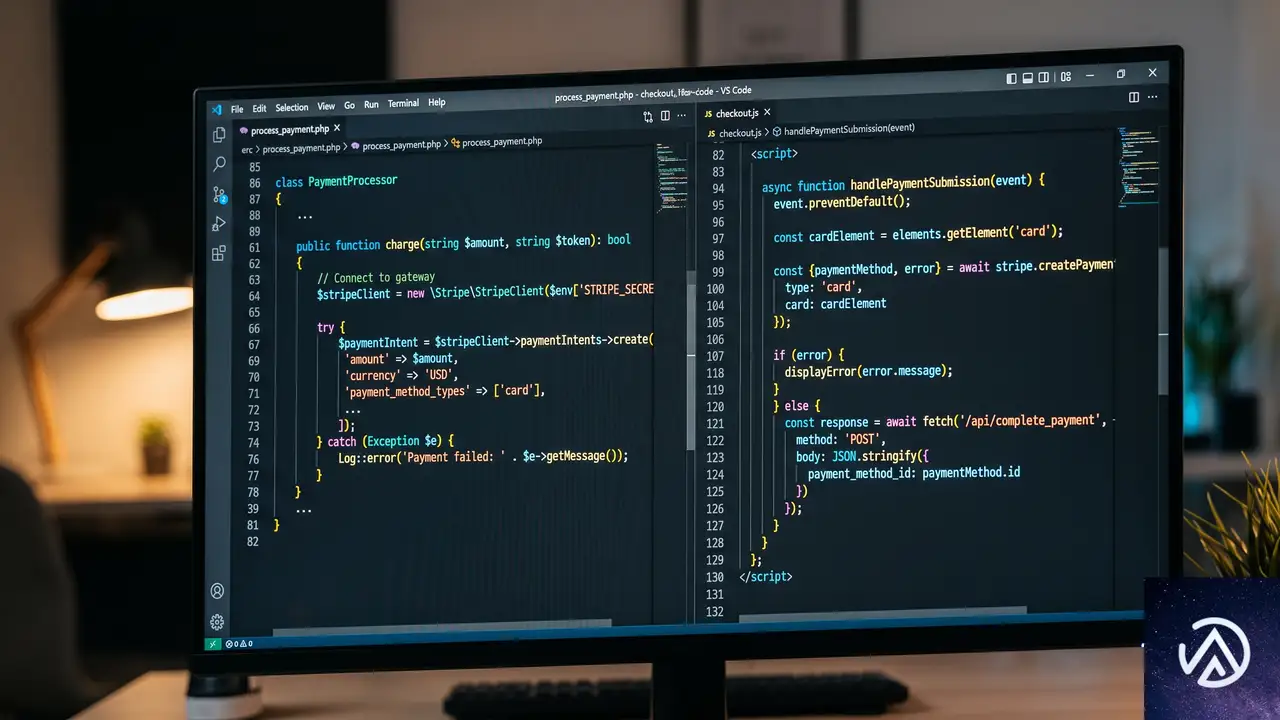
WooCommerceで長年使われてきたPayPal Standardが、2026年6月に正式に役目を終える。PayPal Payments 4.1.0のリリースに伴い、条件を満たすと自動的に無効化され、管理画面からも非表示になる仕組みだ。すでにPayPal Standardを使っている場合でも、すぐに決済が止まるわけではない。しかし移行計画を立てるべきタイミングが来たことは間違いない。
WooCommerce Developer Blogの記事によれば、この動きは突然の発表ではない。2021年から段階的に縮小されてきた流れの最終段階にあたる。今回のアップデートでは、事業者の操作ミスを防ぎつつ、定期購入(サブスクリプション)の継続性を守る配慮が組み込まれている。
本記事では、PayPal Standard終了の背景、PayPal Payments 4.1.0の具体的な動作、移行を安全に進めるツールの使い方、そしてなぜこの変更が事業者にとってプラスになるのかを整理する。
上の図は、決済フローがどう変わるかの概念を示したものだ。外部サイトへの遷移がなくなるだけで、購入完了率は大きく変わる可能性がある。
これまでの経緯とPayPal Standard廃止の必然性
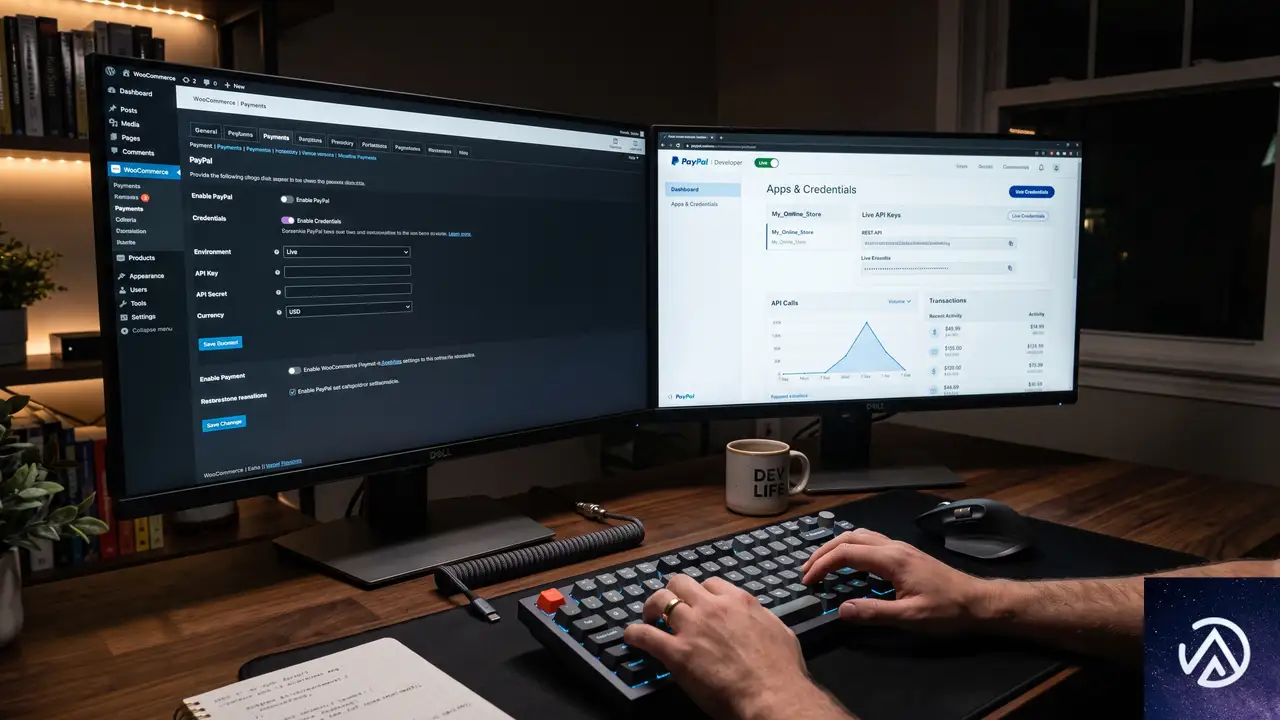
2021年から始まった段階的縮小
WooCommerceがPayPal Standardを新規店舗向けに非表示にし始めたのは2021年7月のことだ。WooCommerce 5.5では、コアに同梱されていた決済ゲートウェイが新規インストール時にデフォルトで読み込まれなくなり、必要ならばフィルターで再有効化する形に切り替わった。
このフィルターと同梱ゲートウェイ自体が完全に削除されたのはWooCommerce 8.9(2024年5月リリース)である。これ以降、PayPal Standardは「古い設定が残っている店舗」か「回避策のプラグイン」でしか生き延びられなくなっていた。今回のPayPal Payments 4.1.0は、その残存ケースを安全にアップグレードへ誘導する最終段階だ。
なぜこのタイミングなのか
PayPal StandardはAPIの進化に追随できない状態が続いていた。PayPal側が提供する最新のコンバージョン向上施策(Pay Later、Venmo、カード直接入力フィールドなど)を利用するには、PayPal Paymentsへの移行が不可避だった。事業者の売上機会を損なわないためにも、古い統合方式を整理する判断は合理的といえる。
PayPal Payments 4.1.0が実際に行うこと
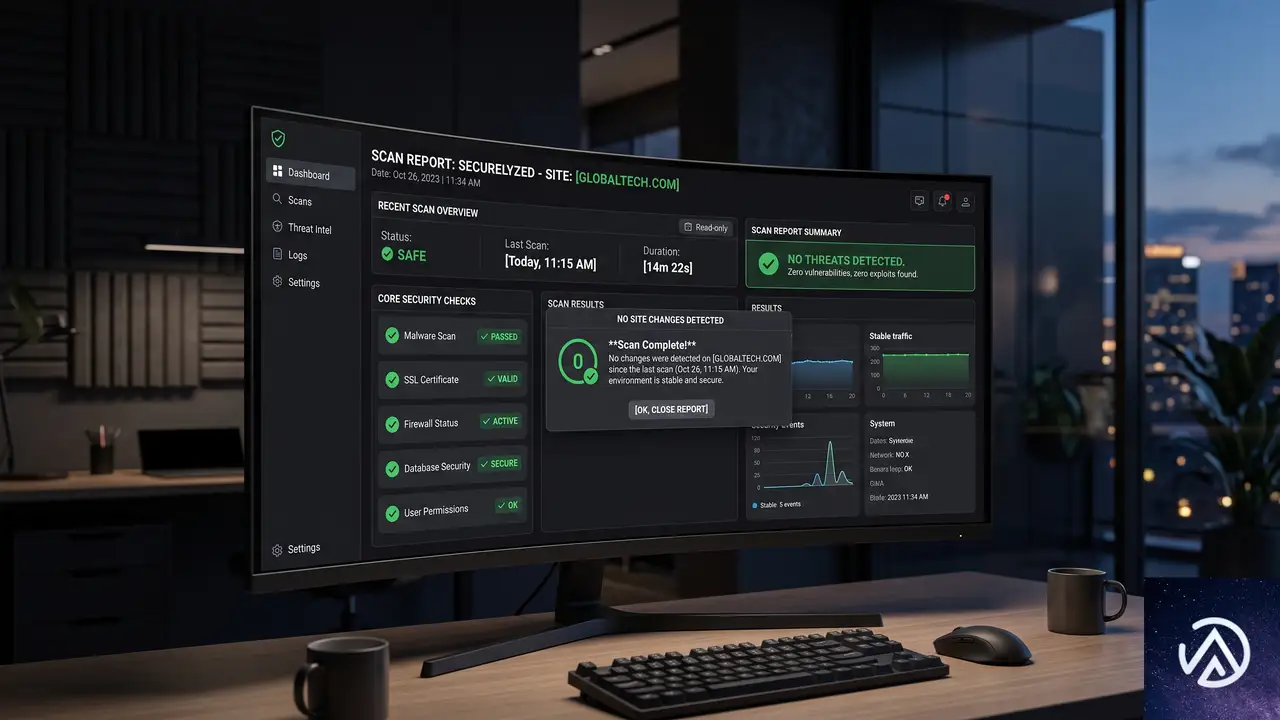
上記の流れで最も重要なのは、アップデート自体が自動的に何かを変えるわけではない点だ。事業者が自らアカウント接続を行うまでは、従来のPayPal Standardはそのまま動作し続ける。
サブスクリプション保護の設計
WooCommerceの開発チームは、特に継続課金への影響を慎重に設計している。店舗に「アクティブ」または「キャンセル保留中」の定期購入が存在し、それがPayPal Standardで稼働している場合、プラグインはそれを検知し、無効化をスキップする。購読者は引き続き請求を受け、事業者には「影響を受けるサブスクリプションの数と所在」が通知される仕組みだ。
この「まず守る、その後に通知する」という順序は、事業者の売上を止めないための実務的な配慮といえる。移行操作を急ぐあまり、課金が途切れるリスクを負う必要はない。
アップグレード準備ツールで事前確認を徹底する
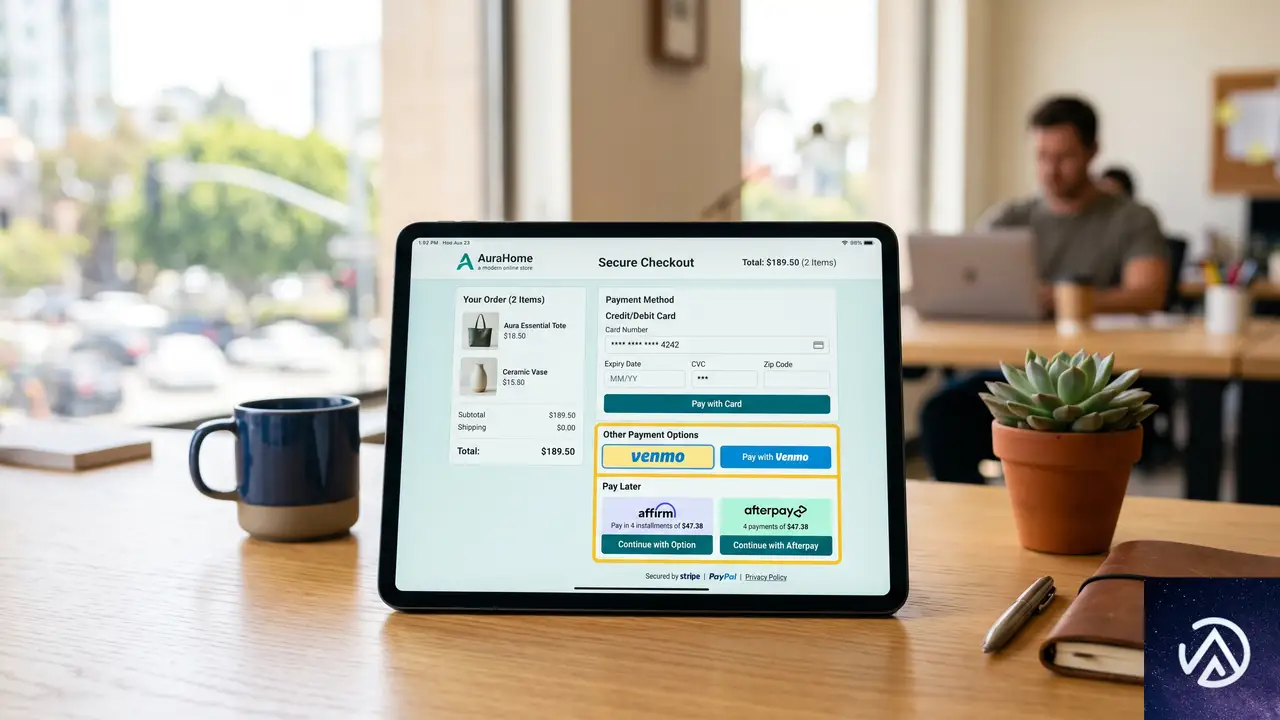
長期運用してきた店舗ほど、設定変更に対する不安は大きい。このツールはWordPress管理画面から操作でき、サイトには一切の変更を加えない読み取り専用設計だ。事前に「移行がどの程度スムーズに進むか」を把握してから行動に移せる点が最大の強みとなる。
なぜPayPal Paymentsへの完全移行が好機なのか

現代のオンライン購入者は、決済ステップでのストレスにきわめて敏感だ。サイトから離れずに支払いを完了できるかどうかが、コンバージョン率を大きく左右する。PayPal Paymentsは、まさにこの「離脱させない体験」を軸に設計されている。
単一プラグインで得られる最新機能群
Pay Later(後払い)、Venmo(米国向け送金・支払いサービス)、カード情報の直接入力フィールドといった機能は、PayPal Standardでは利用できなかった。これらはすべて、単一のプラグインで管理できる。PayPalのAPI変更やWooCommerceのアップデートにも同期してメンテナンスされるため、事業者が個別に対応する手間は大幅に減る。
コアからの分離で保守性が向上
WooCommerce 8.9以降、PayPal Standardはコアに戻る道を完全に断たれた。これは一見すると制約に感じるが、実際には「今後改善されない古いコードに依存し続けるリスク」を取り除く意味がある。PayPal Paymentsに集約することで、決済まわりのコードベースはシンプルになり、トラブルシューティングもしやすくなる。
PayPal Standard利用者が今すぐ着手すべき3つのアクション
- アップグレード準備ツールを実行し、現状のPayPal統合方式と注意点を把握する
- WooCommerce用のPayPal Paymentsプラグインをインストールし、事業者アカウントを接続する
- 定期購入を販売している場合、またはツールの結果に不明点があれば、WooCommerceサポートに相談する
アカウント接続が完了すれば、PayPal Standardからの移行はプラグインが安全に処理してくれる。人の手で設定を削除したり、手動で切り替えたりする必要はない。ツールの結果を踏まえて、確実に行動に移すことが重要だ。
この記事のポイント
- PayPal Standardは2026年6月のPayPal Payments 4.1.0で役目を終え、条件を満たすと自動無効化される
- アップデートだけでは何も変わらず、事業者が自らアカウントを接続するまでは安全に動作し続ける
- 有効な定期購入がある場合は無効化がスキップされ、売上停止のリスクを回避する設計になっている
- アップグレード準備ツールを使えば、サイトに変更を加えずに移行の準備状況を事前確認できる
- PayPal Paymentsへの集約により、最新のコンバージョン機能と継続的なAPI同期の恩恵を受けられる
・ 複数業界における17年間のデジタルビジネス開発経験
・ ウェブサイト開発のためのHTML、PHP、CSS、JavaScript等の実用的知識
・ 15ヶ国語対応の多言語SaaSの開発経験
・ 17年間にも及ぶ、Eコマース長期運営経験
・ 幅広い業界でのSEO最適化の豊富な経験
WooCommerceアナリティクスでOops something went wrongエラーが出た時の直し方
WooCommerce を 10.6.1 にアップデートした直後、アナリティクス概要に「Oops something went wrong」と表示され、ブラウザコンソールに TypeError: t(…)(…).tz is not a function というエラーが記録される場合、JavaScript のタイムゾーンライブラリを巡るプラグイン競合か、キャッシュの不整合が原因だ。まず全プラグインの無効化と標準テーマへの一時的な切り替えで原因を特定し、競合するプラグインを見つけ出すことから始める。
なぜ WooCommerce アナリティクスで tz is not a function エラーが起きるのか
WooCommerce の管理画面アナリティクスは、内部的に Moment.js とそのタイムゾーン拡張を使い、日付や時間の演算をおこなっている。10.6.1 では JavaScript アセットの読み込み順や依存関係に変更が入ったため、別のプラグインやテーマが同じ Moment.js タイムゾーンライブラリを異なるバージョンで読み込んでいる場合に .tz メソッドが上書きされるか、存在しない状態になり、今回の TypeError が発生する。
また、ブラウザやサーバー側のキャッシュに古いスクリプトが残っていると、管理画面で本来動くはずの新しいコードと混ざり、同様のエラーが出ることもある。まずは「どの拡張機能やテーマが影響しているか」を切り分けるのが近道だ。
エラーの原因を特定する手順
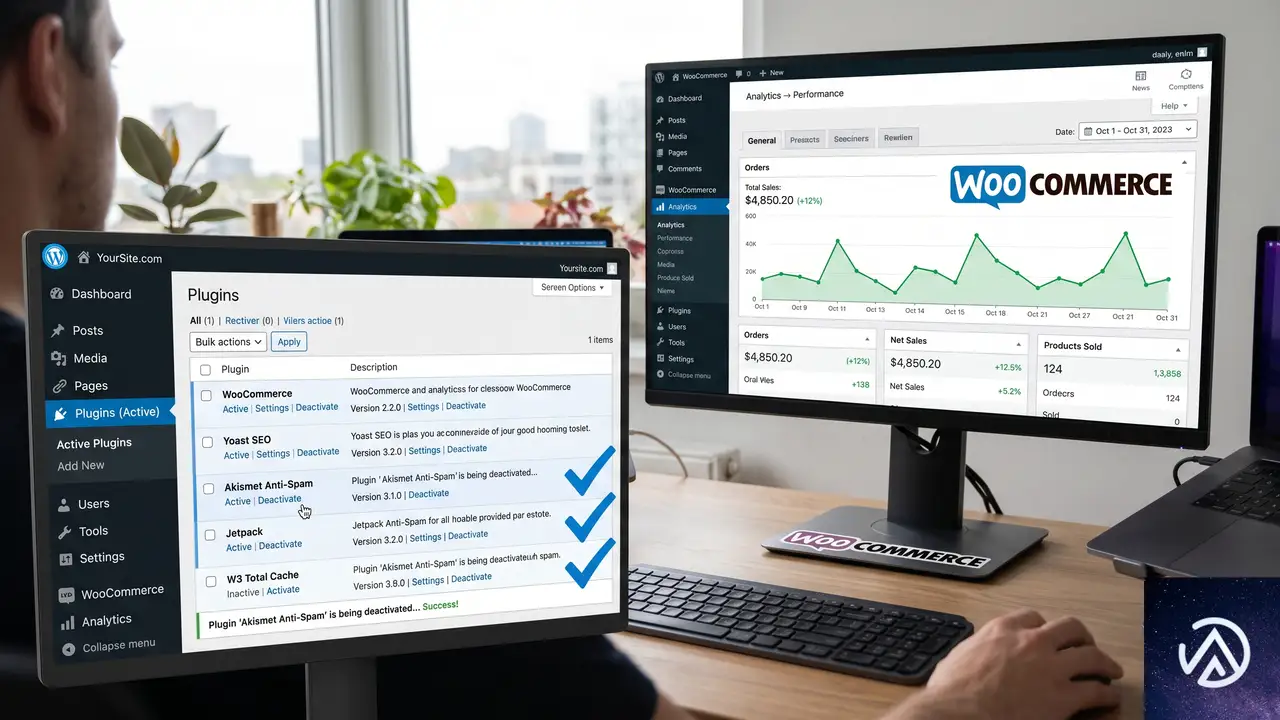
上図の手順で、問題の切り分けができる。WooCommerce 本体だけを有効にした状態でアナリティクスが正常に動けば、あとは再有効化の過程でエラーを再現させるプラグインを見つければよい。
全プラグインを無効化して競合を確認する
「プラグイン」→「インストール済みプラグイン」画面で、全てのプラグインにチェックを入れ、「一括操作」から「停止」を実行する。WooCommerce だけは残すか、最初はすべて停止し、その後 WooCommerce だけ有効化し直す。この状態で管理画面の「WooCommerce」→「アナリティクス」を開き、エラーが出ないか確認する。
テーマを Storefront など標準テーマに切り替える
有効化しているテーマの functions.php やフックが、管理画面の JavaScript 読み込みに干渉しているケースは意外に多い。「外観」→「テーマ」で Storefront や Twenty Twenty-Five など公式の軽量テーマに一時的に切り替え、同じくアナリティクス画面を確認する。
ブラウザキャッシュとサーバーキャッシュをすべて削除する
キャッシュ系プラグイン(W3 Total Cache、WP Rocket など)を使っている場合は管理画面からキャッシュを全削除する。さらにブラウザでシークレットウィンドウ(プライベートブラウジング)を開き、そちらで管理画面にログインしてテストすると、ローカルキャッシュの影響を排除できる。サーバー側で OPcache や Redis オブジェクトキャッシュを導入している場合は、それらのクリアもおこなう。
プラグインを1つずつ再有効化して原因を突き止める
無効化状態でエラーが消えたら、プラグインを1つ有効化するごとにアナリティクス画面を再読み込みし、エラーの再発をチェックする。再現したプラグインが競合元だ。よくあるのは、カスタムレポート系、日付や予約管理、多言語対応(WPML や Polylang)、ページビルダーの管理画面用スクリプトを追加するタイプのプラグインだ。
競合するプラグインを特定したあとの恒久対策
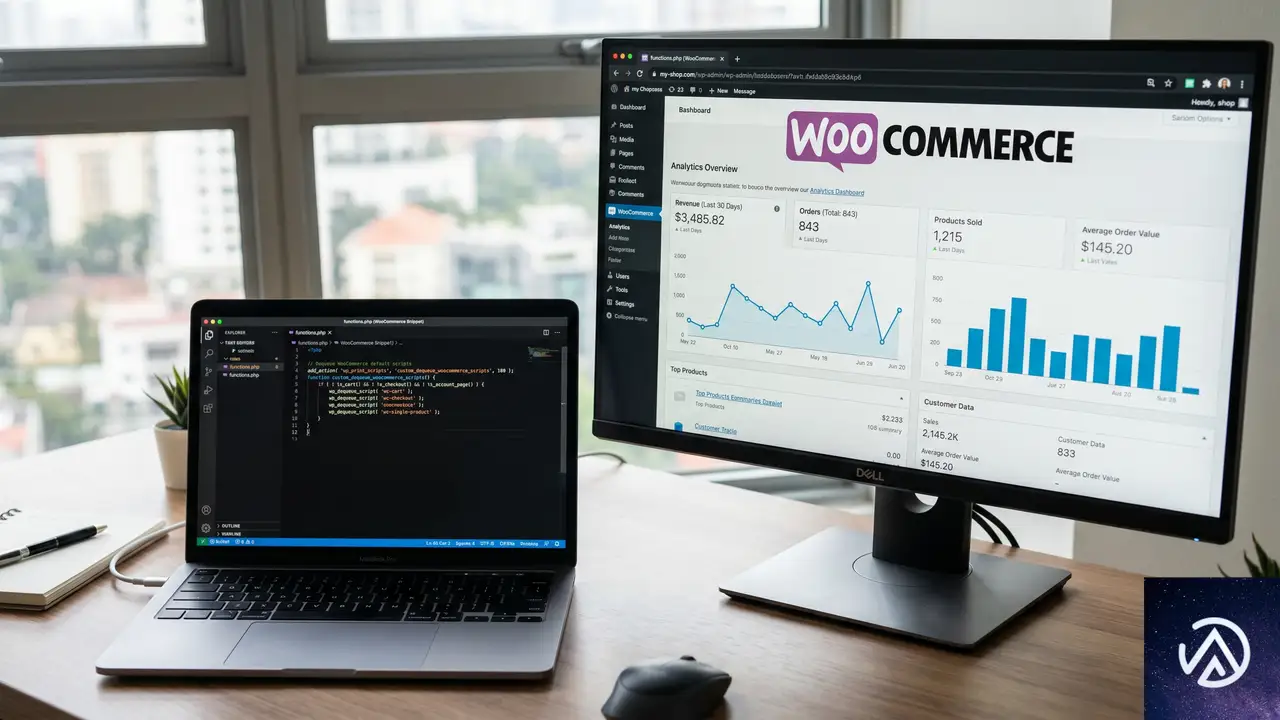
原因のプラグインが判明しても、サイト運営上どうしても外せない場合がある。そのときは、問題のスクリプトだけを管理画面のアナリティクスページでのみ読み込まないようにする手がある。
以下のコードを子テーマの functions.php に追加すると、特定のスクリプトをアナリティクス画面で解除できる。ここでは例として「moment-timezone」ハンドルを一旦解除し、WooCommerce が想定する正しいバージョンを再登録する方法を示す(実際のハンドル名は競合元により異なるため、ブラウザのデベロッパーツールで確認する)。
add_action( 'admin_enqueue_scripts', function( $hook ) {
    if ( false === strpos( $hook, 'woocommerce_page_wc-analytics' ) ) {
        return;
    }
    wp_dequeue_script( 'moment-timezone' );
    wp_deregister_script( 'moment-timezone' );
    wp_enqueue_script( 'moment-timezone', includes_url( 'js/moment-timezone.min.js' ), array( 'moment' ), null, true );
}, 100 );
この例では WordPress 本体バンドルの moment-timezone を読み直しているが、WooCommerce が読み込むパスとは異なる場合がある。より安全なのは、競合プラグイン側の更新を待つか、Asset CleanUp 系のプラグインで該当スクリプトを該当ページでのみブロックする方法だ。
それでも直らない場合の応急処置としての WooCommerce のロールバック
どうしてもすぐにエラーを止めたいときは、WooCommerce を問題のなかったバージョン(例:10.5.2)に戻す方法がある。無料プラグイン「WP Rollback」を使えば、管理画面からワンクリックで以前のバージョンにダウングレードできる。
「プラグイン」→「新規追加」で WP Rollback をインストールし有効化すると、プラグイン一覧の WooCommerce に「ロールバック」リンクが現れる。そこから 10.5.2 を選択し、ロールバックを実行する。ただし、これは一時しのぎであり、セキュリティ修正などが含まれている場合はリスクがあるため、問題の根本解決を優先する。
よくある質問
プラグインをすべて無効化してもエラーが消えないのはなぜか
テーマの functions.php や子テーマに管理画面用のスクリプトを追加している可能性が高い。必ず標準テーマ(Storefront や Twenty Twenty-Five)に切り替えて確認する。また、ブラウザ拡張機能やサーバー側のキャッシュが残っている場合もエラーが継続する。
キャッシュを削除しても改善しない場合はどうするか
ブラウザのシークレットウィンドウを使うか、別のブラウザでテストする。サーバー側で OPcache や Varnish、CDN のキャッシュが効いている場合は、そちらも合わせてクリアする。WP CLI が使えるなら wp cache flush も試す。
特定のプラグインが原因とわかったが、そのまま使い続けたい
プラグイン開発元に WooCommerce 10.6.1 への対応状況を問い合わせ、アップデートを待つのが最も確実だ。緊急時は、前述のコード例や Asset CleanUp で競合を回避する方法があるが、サイト全体の動作確認を十分におこなったうえで適用する。
WooCommerce をダウングレードしても問題ないか
ダウングレードすると、10.6.1 で修正されたセキュリティ上の問題や不具合が再発する可能性がある。あくまで原因究明と修正が終わるまでの一時的な措置と考え、早急に恒久対策を講じる。
同じエラーがフロントエンドのカートやチェックアウトでも出る
管理画面だけでなくフロントエンドでも同様の TypeError が発生する場合、テーマかキャッシュプラグインの JavaScript 最適化機能(結合・圧縮)が原因になっていることが多い。キャッシュプラグインの設定で JavaScript の結合を一時的に無効にし、テーマを標準テーマに切り替えて症状が消えるか確認する。
この記事のポイント
- WooCommerce 10.6.1 でアナリティクスに tz is not a function エラーが出るのは JavaScript のタイムゾーンライブラリ競合かキャッシュ不整合
- プラグイン全無効化+標準テーマへの切り替えで原因を特定し、1つずつ再有効化して競合プラグインを特定する
- 競合プラグインが見つかったら、更新を待つか functions.php でスクリプトを制御する
- 緊急時は WP Rollback で WooCommerce を一時的にダウングレードできるが、恒久対策が優先
・ Reddit、Stack Overflow、WordPress.org フォーラムを日々巡回し、現場の悩みを拾い上げて記事化
・ WordPress、WooCommerce、Next.js などモダンWeb制作領域のトラブルシューティングが専門
・ 「検索しても答えが見つからなかった」を一つでも減らすことが目標
・ エラーメッセージから根本原因にたどり着く粘り強い調査が得意
・ 初心者がつまずきやすい箇所を先回りで解決する記事作りを心がけている
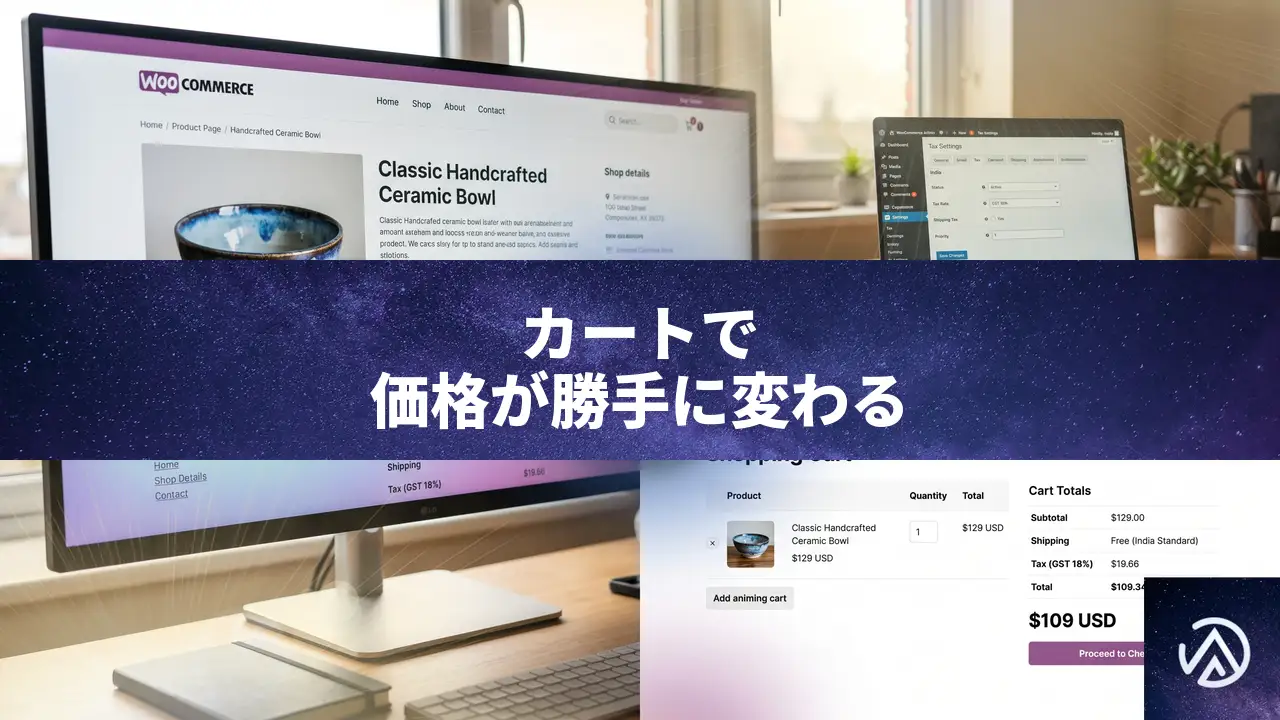
WooCommerceで国別価格設定後にカートで価格が18%下がる原因
国別価格プラグインとWooCommerceの標準税設定を併用していると、商品をカートに入れた瞬間に約18%引きの価格が表示される現象が起きる。これはインド向けの税率が米ドル建ての表示価格にまで漏れ出し、税抜き再計算が走ってしまうためだ。
なぜカートで価格が18%下がるのか
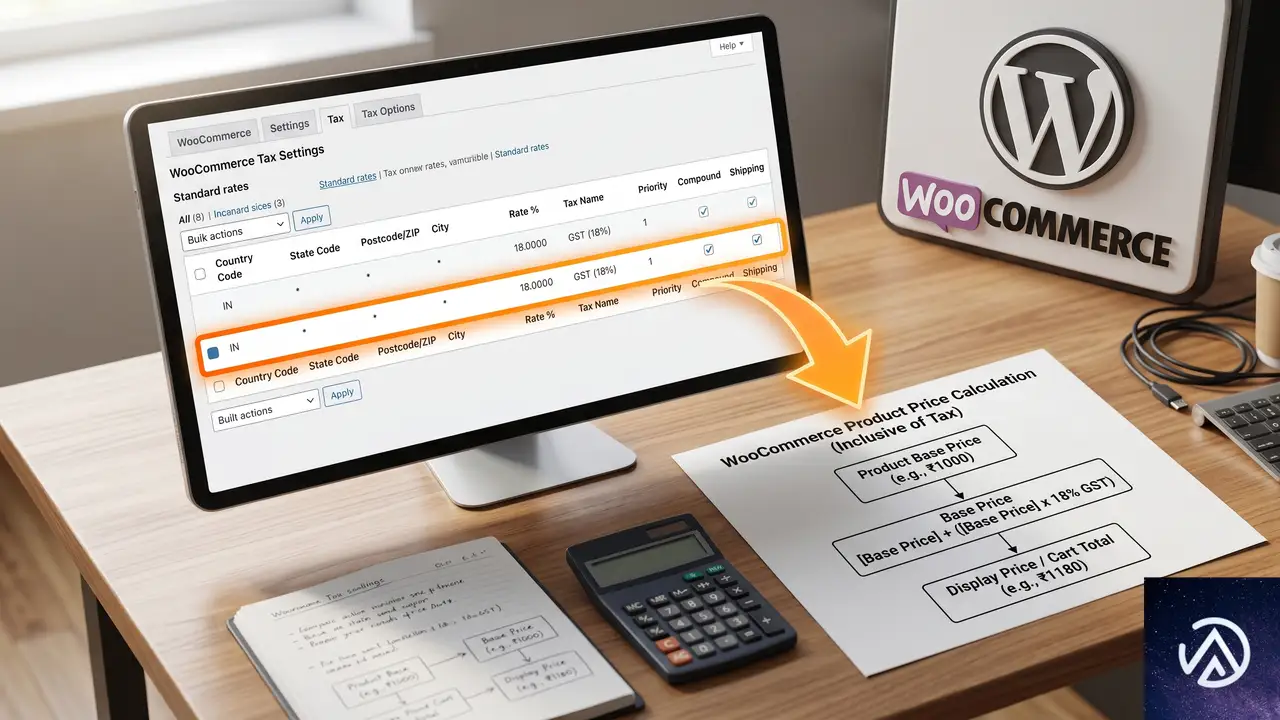
カートに追加した直後に129ドルが約109ドルに減る理由は、WooCommerceの「税設定」と「価格表示」に潜む優先順位の構造にある。販売地域がインドで基本通貨を米ドルに設定し、かつ国別価格プラグインで国ごとに異なる価格を手動入力している店舗では、インド向けの18%税率が米ドル表示側に干渉しやすい。
WooCommerceの税設定には「税込で価格を入力する」か「税抜きで入力する」かの二択がある。税込(ベース価格に税が含まれている前提)を選ぶと、システムは表示価格を税込み総額とみなし、該当する税率に基づいて税抜き部分と税額に内部で分離する。ここに、本来その国には適用されるはずのないインドの18%スラブが食い込むと、129ドルを「税抜き価格+18%税相当」と計算し直し、税抜き価格約109ドルをカートに表示してしまう。
特にPrice Based on Country系のプラグインは、通貨ごとに手動価格を入力できても、WooCommerceの標準税テーブルと密接に連動しているわけではない。このため国検出ロジックと税ルールが別々に動き、非インド顧客の米ドル表示にもインド税率がかぶさる不整合が起こる。
税テーブルと国別価格の干渉を解消する手順
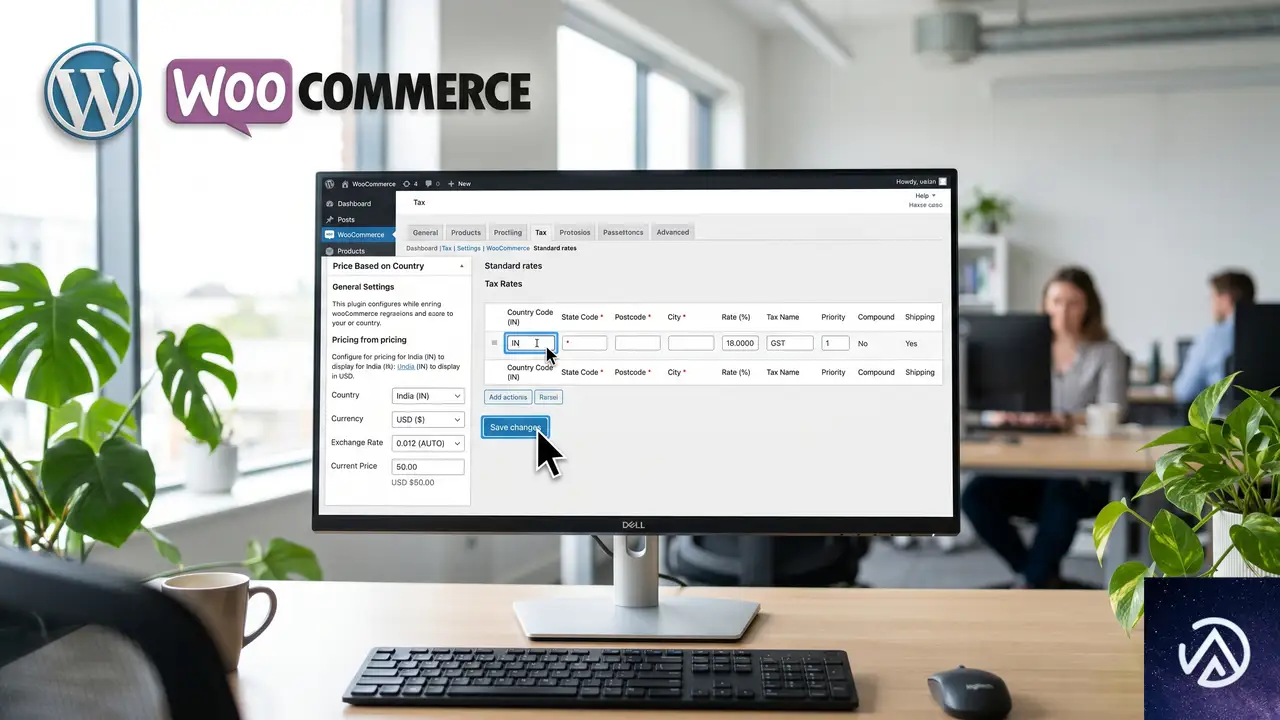
不整合の根源である税テーブルを整理し、適用範囲を正しく限定すれば価格の引き下げは止まる。管理画面から次の流れで修正する。
税率テーブルを開くと、インド向けの18%行の「国コード」欄が空白または複数国に誤設定されているケースがある。これをIN単独に直し、米国など他国に波及しないようにする。Price Based on Countryプラグイン側でも、米ドル表示の国リストに見落としがないか再確認する必要がある。
価格表示オプションの「税込」「税抜」を整理する

税込み入力モードは税テーブルと不可分に動くため、通貨ごとに手動価格を割り当てる運用との相性が悪い。税抜き入力に切り替えて価格を純粋な本体金額とし、税は決済時に国ごとのテーブルにしたがって自動加算する形が安定する。
ただし切替時に既存商品の価格は変わらないため、129ドルと入力していた商品は税抜き129ドルとみなされ、かえって値上がりする。そこで切り替え後は全商品の価格を意図した税抜き金額(たとえば税込み表示にしたいなら本体109ドル前後)に書き換える作業が必要になる。国別価格プラグインに一括更新機能があれば活用すると手間を減らせる。
商品価格 129ドル → 自動で18%税抜き計算 → カートに109ドル表示
商品価格 109ドル(本体) → 税は決済時のみ加算 → カート表示は109ドルで安定
税込み入力モードのまま運用を続ける場合は、インドの税率をいったん無効化し、Price Based on Countryプラグイン側の価格に税込み金額を直接登録する方法もある。ただこの方法は今後の税率変更に弱く、国ごとの税計算をWooCommerceの標準機能に任せられなくなるため推奨しない。
よくある質問
米ドル建てに18%の税率が見当たらないのに価格が下がるのはなぜか
米ドル用の税率が存在しなくても、WooCommerceは税込み入力モード時に「顧客の所在地に連動した税率」を内部で適用しようとする。国検出がインドと判定された瞬間に18%スラブが動き、価格が再計算されるのが根本原因だ。
国別価格プラグインを一時停止すればすぐ直るか
プラグインを無効化すると国別の価格表示そのものが消え、全ユーザーに基本通貨の価格が表示されるため、18%引きは起こらなくなる。ただし根本解決ではなく、多通貨販売をあきらめることになる。
税率テーブルでIN以外の国をすべて削除しても問題ないか
税率を適用したい国が増えるたびに行を追加する運用になるが、現在問題が起きている状態よりは安全だ。税率テーブルには最低限必要な国コードだけを残し、ワイルドカード指定は避けることを勧める。
価格を税抜き入力に切り替えた後、カートで税が表示されずに困る場合の対処は
税抜き入力にしたら「表示価格」の設定を「税込み」に戻すと、フロントエンドでは本体価格に税が乗った金額が表示される。この設定は「WooCommerce → 設定 → 税」の「店舗での価格表示」で変更できる。
キャッシュが原因で設定変更がすぐ反映されないときはどうするか
WooCommerceの「ステータス → ツール」から顧客セッションと製品の価格キャッシュをクリアし、さらにサイトキャッシュやCDNキャッシュもあわせて削除する。プライベートウィンドウで確認すると切り分けが早い。
この記事のポイント
- カートでの価格引き下げは税込み入力モードと国別税率の干渉で起こる
- 税率テーブルの国コードを見直し、不要な適用範囲を削除する
- 「税抜きで価格を入力する」モードに統一すれば価格は安定する
- 設定変更後はキャッシュクリアと価格再設定を忘れずに行う
・ Reddit、Stack Overflow、WordPress.org フォーラムを日々巡回し、現場の悩みを拾い上げて記事化
・ WordPress、WooCommerce、Next.js などモダンWeb制作領域のトラブルシューティングが専門
・ 「検索しても答えが見つからなかった」を一つでも減らすことが目標
・ エラーメッセージから根本原因にたどり着く粘り強い調査が得意
・ 初心者がつまずきやすい箇所を先回りで解決する記事作りを心がけている
WooCommerce 11.0が商品オブジェクトキャッシュを標準化!新規ストアは自動有効
WooCommerce 11.0がリリースされ、商品オブジェクトキャッシュが新規ストア向けにデフォルトで有効化された。この機能は、商品ページやチェックアウト処理で同じ商品データを何度もデータベースから取得する無駄を省き、ECサイトの表示速度を底上げする。
可変商品がある製品ページでは約9〜12%、バンドル商品を含むチェックアウト処理では6〜12%の処理速度改善が報告されている。今回の変更は、WooCommerce 10.5で実験的導入が始まったキャッシュ機構が安定動作の段階に達したことを示している。
新規にWooCommerce 11.0以上をインストールしたストアには自動で適用されるが、アップグレードした既存ストアの設定は一切変更されない。必要に応じて管理画面から手動でオンにできる仕組みだ。
商品オブジェクトキャッシュの仕組みとパフォーマンス改善の数字
リクエスト内で商品データを使い回すメモリ内キャッシュ
このキャッシュは、一度のHTTPリクエストの間だけ生きている、揮発性のメモリ内キャッシュだ。wc_get_product(123)が呼ばれると、キャッシュに保存されていればデータベースに問い合わせず、すぐに商品オブジェクトの複製を返す。リクエストが終わればキャッシュは完全に消去されるため、次のリクエストで古い情報が残る心配はない。
特に、wc_get_product()を同じIDで何度もコールするパターンが多いテーマやプラグインで効果が大きい。各呼び出しが独立したオブジェクトのクローンを返すため、意図せず商品データの状態を共有してしまうバグも防げるようになった。
このデモは、同じ商品IDに対する繰り返し呼び出しがキャッシュによってどれだけ無駄を省けるかを示している。実際のECサイトでは、商品ループやセール情報の取得、決済フローの中で wc_get_product() が頻繁に呼ばれるため、体感速度の改善が期待できる。
実測値として9〜12%の高速化
WooCommerce 10.5の実験的導入時に公表されたパフォーマンス測定値は、今回の正式適用後も同じだ。可変商品(サイズや色のバリエーションがある商品)の製品ページでは、読み込み時間が9〜12%短縮された。バンドル商品を含むチェックアウト処理では6〜12%高速化されている。
この改善幅は、商品データを繰り返し取得する重いクエリがページ表示のボトルネックになっている状況で顕著だ。小規模なサイトでは効果が体感しにくいケースもあるが、商品数が多いストアや複雑な製品構成のサイトでは、目に見える速度向上が得られる。
WooCommerce 10.5から11.0への段階的な導入プロセス

10.5で実験的機能として登場、10.6で互換性の宣言が「互換」に
商品オブジェクトキャッシュは、WooCommerce 10.5で「実験的機能」として初めて公開された。当時はデフォルトで無効であり、ストア運営者が手動でオンにする必要があった。機能自体は、wc_get_product()の呼び出しをインターセプトし、リクエスト単位のメモリ内キャッシュからデータを返す仕組みだ。
WooCommerce 10.6では、この機能のプラグイン互換性宣言が「非互換」から「互換」に変更された。実験期間中に拡張機能エコシステム全体で互換性の問題が一切報告されなかったため、明示的に互換性を宣言していない拡張機能も、デフォルトで互換とみなされるようになった。
もし拡張機能が明示的に「この機能とは非互換」と宣言している場合は、WooCommerceの機能画面に従来通り非互換の通知が表示される。しかし、そのような宣言が必要になった拡張機能は見つかっていない。
11.0で新規ストアへの自動有効化を実装
WooCommerce 11.0のクリーンインストール時には、インストールプロセスの一環として商品オブジェクトキャッシュが自動で有効になる。機能登録自体は enabled_by_default => false のまま変更されていないが、新規インストール時に明示的に有効化が書き込まれる仕組みをとっている。
これは、HPOS(High-Performance Order Storage)など、他の機能がオプトインから新規インストール時デフォルトへ移行した際と同じパターンだ。バージョンアップだけでは既存ストアの設定を変更しない、慎重な設計が貫かれている。
既存ストアの挙動と手動有効化の手順

アップグレードしても設定は一切変わらない
WooCommerce 11.0より前に構築されたストアは、11.0へアップグレードしても既存のキャッシュ設定がそのまま維持される。もし以前に無効だった(それが11.0以前のストアのデフォルト設定だ)なら、アップグレード後も無効のままだ。すでに手動で有効にしていたストアは、そのまま有効が継続される。
つまり、次の3パターンに整理できる。
- WooCommerce 11.0以降を新規インストール → 自動的に有効(操作不要)
- 既存ストアで機能が無効だった → アップグレード後も無効のまま(手動で有効にできる)
- 既存ストアで機能が有効だった → アップグレード後も有効のまま(操作不要)
手動で有効化する方法
既存ストアでこの機能を試したい場合、管理画面の WooCommerce → 設定 → 詳細設定 → 機能 にアクセスし、「商品オブジェクトをキャッシュする(Cache Product Objects)」のトグルをオンにすればよい。ただし、設定変更後にサイト全体の動作を一通りチェックしておくことが推奨される。
トグルをオンにすると、その瞬間からリクエスト単位の商品キャッシュが働き始める。とくに、複数の拡張機能が同じ商品データにアクセスする大規模ストアでは、即効性のある改善が期待できるだろう。
拡張機能開発者への影響と注意点

標準APIを使っていればコード変更は不要
wc_get_product() やその他 WooCommerce 標準 API を通じて商品を取得している拡張機能は、このキャッシュの影響をまったく受けない。キャッシュは内部で透過的に動作し、呼び出し元には変わらず正しい商品オブジェクトが返る。
キャッシュから返されるのは、あくまで独立したクローンなので、取得した商品オブジェクトを編集しても他の処理に副作用が及ぶことはない。したがって、従来のコーディング規約に従っている拡張機能は、そのまま動作し続ける。
直接SQLを実行する拡張機能が注意すべきポイント
注意が必要なのは、WooCommerceのメタフックを経由せずに、商品データに対して直接SQLクエリを発行している拡張機能だ。これらのクエリはキャッシュの無効化フックを迂回するため、更新後のデータがキャッシュに反映されず、古い情報が返ってしまう可能性がある。
この問題は、商品オブジェクトキャッシュに限った話ではなく、WooCommerceのデータ整合性全般に関わる設計課題だ。該当する拡張機能を開発している場合は、標準の wc_get_product() やメタデータ更新用のAPIを使うことで、キャッシュの恩恵を受けつつ、データ不整合も回避できる。
今後のロードマップと全ストアへの有効化計画

データ蓄積後に全ストアで有効化へ
今回のリリースは通過点であり、最終的にはすべてのストア(既存ストアも含む)で商品オブジェクトキャッシュを有効化する計画が示されている。現時点で具体的な実施時期は明言されていないが、十分なストアでの稼働データが蓄積された段階で判断される。
すでに実験期間で問題が報告されていないこと、新規インストールのデフォルト有効化でさらなる実績が積み上がることを踏まえると、早ければ数バージョン後には全ユーザー対象の強制有効化に踏み切る可能性が高い。
問題が発生した場合の報告先
もし商品オブジェクトキャッシュに関連して予期せぬ挙動が見つかった場合、WooCommerceのGitHubリポジトリでIssueを報告してほしいと開発チームは呼びかけている。拡張機能開発者やストア運営者からのフィードバックが、今後の安定化に直結する。
この記事のポイント
- WooCommerce 11.0 で商品オブジェクトキャッシュが新規ストア向けに自動有効化された
- 可変商品の製品ページ読み込みは 9〜12% 高速化、バンドル商品のチェックアウトは 6〜12% 改善
- 既存ストアはアップグレードしても設定変更なし、管理画面から手動でオンにできる
- 標準の WooCommerce API を使う拡張機能はコード変更不要で動作する
- 最終的には全ストアで有効化される予定で、Issue 報告を募っている
・ 複数業界における17年間のデジタルビジネス開発経験
・ ウェブサイト開発のためのHTML、PHP、CSS、JavaScript等の実用的知識
・ 15ヶ国語対応の多言語SaaSの開発経験
・ 17年間にも及ぶ、Eコマース長期運営経験
・ 幅広い業界でのSEO最適化の豊富な経験

WooCommerceにEU契約撤回ボタンを無料で追加する方法
2026年6月19日からEU消費者へ販売するオンラインショップには、契約を撤回する「離脱ボタン」をストアフロントに設置する義務が発生する。WooCommerceには標準でこの機能がないため、無料の専用プラグインを見極めて導入すれば、技術的な難しい変更なしに対応できる。
なぜ2026年6月からEU向けWooCommerceに契約撤回ボタンが必要なのか

EU指令2023/2673(従来の消費者権利指令に第11a条を追加)が、2026年6月19日以降にEU在住の消費者を対象に販売するすべての事業者に対して、契約を撤回するための「明確に表示されたワンクリック機能」の提供を義務付けている。これは商品の返品とは別に、契約そのものから離脱する手段を消費者に与えるものだ。
日本からEUへ越境ECを行う事業者も、現地の消費者をターゲットにしている限り例外ではない。WooCommerce単体ではこの離脱機能に対応しておらず、公式要望トラッカー上で議論は続いているものの、すぐに実装される見込みはない。そのためプラグインによる早期の対応が欠かせない状況になっている。
WooCommerce向け離脱ボタンプラグインで絶対に押さえるべき機能
多数の無料プラグインが出回っているが、法令を満たすために最低限チェックするポイントは変わらない。見落としを防ぐために、以下の基準を事前にリストアップしておくことが大切だ。
ワンクリックで契約撤回が完了する仕組み
消費者がボタンを押すだけで、追加のフォーム入力や本人確認なしに撤回の意思表示が完了しなければならない。撤回の受付通知が自動的にメールで送られる仕組みも必須になる。
わかりやすく目立つボタン表示
「契約を撤回する」といったボタン文言が、注文確認画面やマイアカウントページなど、消費者が容易に見つけられる位置に常に表示される必要がある。テーマのスタイルに埋もれず、かつ法的に十分な表示であることが求められる。
GDPRおよび個人データ取り扱いへの配慮
離脱ボタンの動作に伴って取得される個人データ(注文ID、メールアドレスなど)の取り扱いがGDPRに準拠しているかも確認する。プラグインが不要なデータを保存していないか、またデータ保持期間の設定ができるかが重要な判断材料になる。
多言語対応と日本向けの翻訳品質
EU圏内で複数言語のサイトを運営する場合、ボタン文言や通知メールを各国語に切り替えられる多言語対応が必須になる。日本語で運用しているサイトでも、管理画面表示が適切に翻訳されているか、表示されるフロント文言が自然かを確かめておきたい。
更新の継続性とエコシステムとの相性
WordPress本体やWooCommerceのアップデートに追従しているか、アクティブインストール数や最終更新日を確認する。法典の変更に応じて仕様が変わる可能性もあるため、活発にメンテナンスされているプラグインを選ぶことで将来のリスクを抑えられる。
無料のEU契約撤回プラグインを安全に選んで導入する流れ

実際にプラグインを選ぶ際には、機能のチェックリストをクリアするだけでなく、自分のサイト環境で競合なく動作するかのテストがとても重要だ。以下の手順で進めれば、手戻りなく導入できる。
上図は一般的な導入手順を示したイメージで、実際のプラグインによって設定画面の構成は異なる。
プラグイン導入後に必ずチェックする項目と表示カスタマイズのコツ

プラグインを有効化しただけでは、テーマの都合でボタンが正しく表示されなかったり、通知メールが迷惑メールに振り分けられたりするケースがある。以下のポイントを必ず実機で確認しておく。
マイアカウントページと注文詳細画面の両方にボタンが現れるか
購入後の消費者がアクセスするマイアカウント内の注文一覧や個別注文画面、そしてゲスト購入者向けの注文確認ページの両方でボタンが機能するかを必ず検証する。プラグインによってはゲスト購入に対応していないこともあるため注意が必要だ。
撤回後のフローがEC事業者側にも通知されるか
消費者が撤回ボタンを押したあと、店舗運営者にメールや管理画面内の通知が届く仕組みになっているかも重要だ。対応が遅れるとトラブルに発展するため、通知が確実に飛ぶ設定になっているかを最初のテストでつかんでおく。
表示をCSSで微調整したい場合の注意
ボタンの色やサイズをテーマに合わせたいときは、追加CSSに直接スタイルを書いて調整するのが現実的な方法だ。ただし、プラグインが出力するHTMLのクラス名やIDはアップデートで変わることがあるため、子テーマのstyle.cssに依存しすぎないようにし、変更後は必ず再テストを行う。
よくある質問
WooCommerce用のEU離脱ボタンプラグインは本当に無料で使えますか
現在、WordPress公式リポジトリで複数の無料プラグインが公開されている。いずれも基本機能は無料で提供されており、有料版で追加機能が解放される場合もあるが、法令要件を満たすだけなら無料で十分対応できる。
ボタンの設置だけでEUの法律要件はすべて満たせますか
離脱ボタンは指令が求める機能の一部だ。合わせて返品ポリシーの明示や、撤回後の返金手続きを整備する必要がある。プラグインはあくまで技術的な「ボタンの提供」部分を解決するものだと理解しておくことが大事だ。
多言語サイトでボタン文言を日本語にしたい場合の対処法は
多くのプラグインは翻訳ファイルを内包しているか、管理画面でボタン文言を自由にカスタマイズできる。日本語の翻訳が不完全な場合はLoco Translateなどの別の翻訳プラグインを併用して、表示テキストだけを書き換えることも可能だ。
プラグインがWooCommerceの今後のアップデートで動かなくなる心配は
定期的に更新されているプラグインを選ぶことでリスクは下げられる。導入前に最終更新日とアクティブインストール数、サポートフォーラムの反応を確認し、万が一に備えてステージング環境を用意しておくのが堅実な運用だ。
この記事のポイント
- 2026年6月19日からEU向け販売店に契約撤回ボタンの設置が義務化された
- WooCommerce標準には機能がなく、無料プラグインでの対応が現実的な解決策
- プラグイン選びではワンクリック完了、明確な表示、GDPR配慮、多言語対応をチェック
- 導入後は表示場所とゲスト購入時の動作を必ずテストし、通知設定も確認する
- 定期更新が続いているプラグインを選び、ステージング環境で動作検証を行う
・ 複数業界における17年間のデジタルビジネス開発経験
・ ウェブサイト開発のためのHTML、PHP、CSS、JavaScript等の実用的知識
・ 15ヶ国語対応の多言語SaaSの開発経験
・ 17年間にも及ぶ、Eコマース長期運営経験
・ 幅広い業界でのSEO最適化の豊富な経験