

WooCommerceのStripe SEPA決済が後日失敗する時の注文ステータス更新対処
WooCommerceのStripe決済でSEPAダイレクトデビットを利用する場合、完了ステータスのままだと後日の支払い不成立を注文に反映できない。SEPAは数日後に引き落としが確定する支払い方式なので、注文は保留中で開始し、StripeのWebhook通知でステータスを同期するのが基本だ。
SEPAダイレクトデビットはなぜ後日失敗するのか
SEPA(Single Euro Payments Area)のダイレクトデビットは、欧州の銀行口座から代金を引き落とす後日確定型の支払いだ。日本の口座振替に近く、注文時点では「引き落としの依頼」が受理されただけであり、銀行口座から実際に資金が移動したわけではない。
このため注文確定直後はStripeの決済ステータスが「処理中」や「成功」と表示されることがあっても、数日から数週間後に銀行が引き落としを実行した段階で残高不足や口座相違、口座閉鎖、顧客の同意撤回などが判明し、その時点で初めて支払い失敗が確定する。
つまりSEPAでは「注文時に成功していたように見える」状態と「実際の入金が完了した」状態が時間差で分かれる。この時間差が、後から失敗した注文を見つけにくくする根本的な要因だ。
この流れで後日失敗が起きても、WooCommerceの注文は完了のまま残るため、店舗側からは売上確定後に消える注文のように見える。
WooCommerceの注文ステータスはなぜ変わらないのか
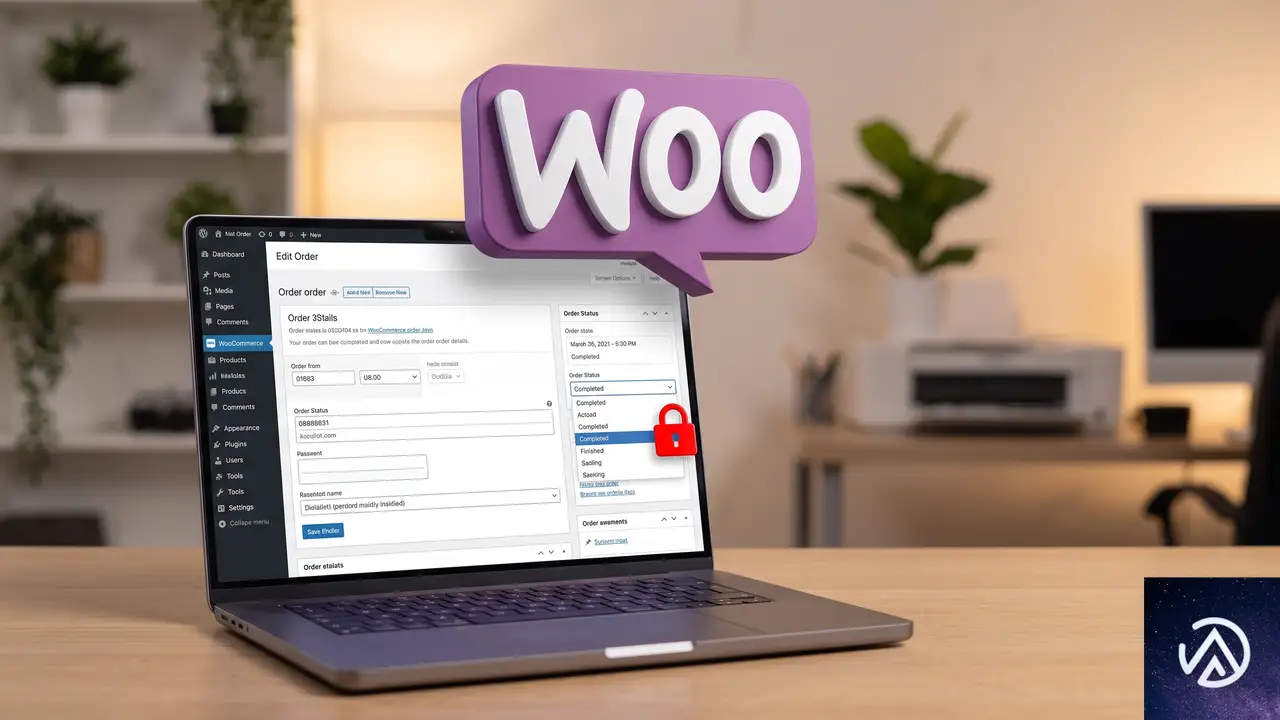
一番の原因は、WooCommerceの注文ステータス「完了」が終端状態である点だ。完了になった注文は、標準の状態遷移では処理中や保留中へ戻せない。後からStripeが支払い失敗を通知しても、すでに完了になっている注文を自動で失敗に切り替える動作は発生しない。
StripeプラグインはWebhookイベントを受け取って注文ステータスを更新する。しかしWebhookで支払い失敗を受け取っても、対象の注文が完了の場合、状態遷移がブロックされる。逆に注文が保留中や処理中のままなら、失敗ステータスへ更新できる余地がある。
加えて、Webhookエンドポイントの設定漏れやシークレットキーの不一致があると、Stripeからの通知そのものがWooCommerceに届かない。この状態では支払い失敗だけでなく、成功通知も正しく反映されなくなる。
このように、WooCommerceの注文ステータスは「完了」を途中で覆す前提で設計されていない。SEPAのような後日確定の支払いでは、注文ステータスを保留中に保つのが安全だ。
後日失敗を検知するにはどう設定すればよいか
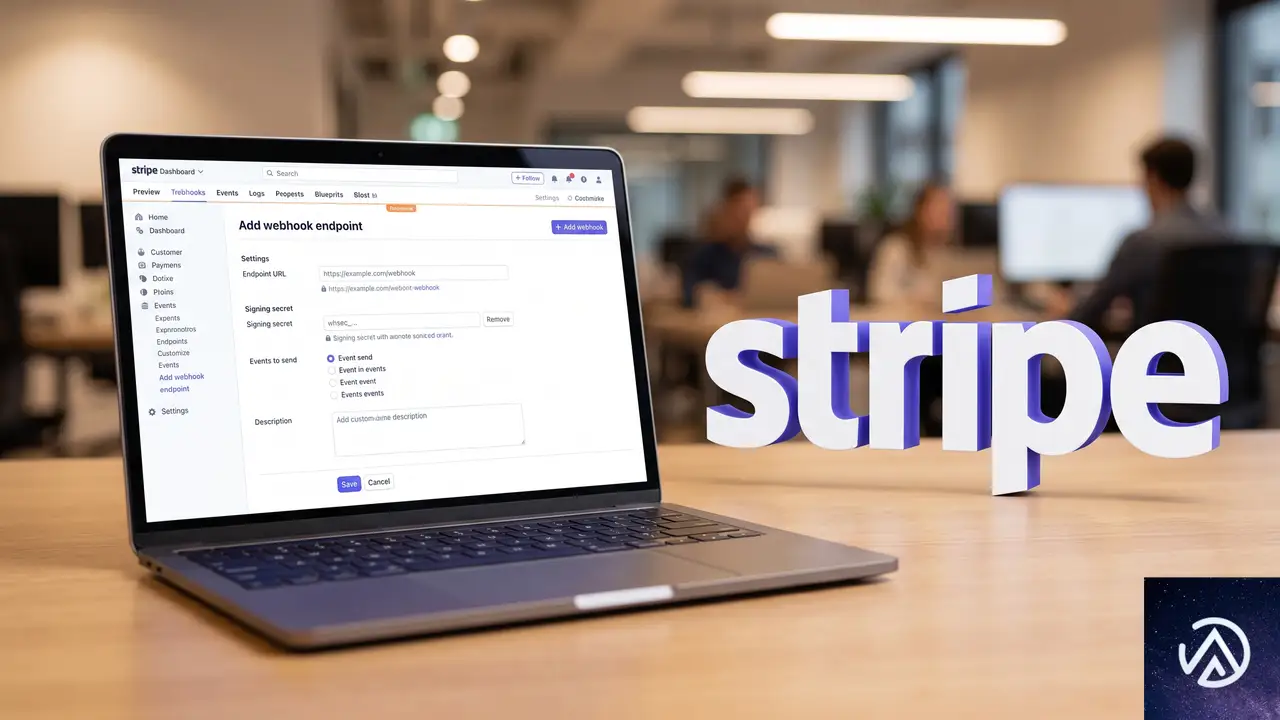
対策は大きく2つある。1つはStripeとWooCommerceの間でWebhook通知を正しく受け取れる状態にすること、もう1つはSEPA注文の初期ステータスを保留中にして後から失敗に変更できる余地を残すことだ。
上記の流れを1つずつ設定していけば、後日失敗した注文をWooCommerce側で検知しやすくなる。
Stripe側でWebhookエンドポイントを新規作成する
Stripeのダッシュボードで「開発者」→「Webhooks」を開き、エンドポイントを追加する。エンドポイントURLにはWooCommerceが用意する受信先(通常は example.com/?wc-api=wc_gateway_stripe に相当する自サイトのアドレス)を指定する。イベントには payment_intent.processing、payment_intent.payment_failed、charge.failed を最低限有効にする。
WooCommerce側にWebhookシークレットを登録する
WooCommerceの管理画面で「WooCommerce」→「設定」→「決済」→「Stripe」を開き、詳細設定にあるWebhook Secret欄にStripeから発行された署名シークレットを貼り付ける。これはStripeからの通知が本物であることを検証する鍵で、一致しない場合はイベントが受け付けられない。
SEPA注文の初期ステータスを保留中にする
WooCommerceのStripe決済設定には、支払い方法ごとに注文ステータスを割り当てる項目がある。SEPAダイレクトデビットを「処理中」または「保留中」にしておくと、支払い失敗時の自動更新が効きやすい。完了への変更は入金確定後に行う。
自動で完了にする運用をやめる
注文を一括で完了に変更する自動化プラグインやカスタムコードを使っている場合、SEPA注文には適用しないよう除外する。対象を前払いのカード決済や銀行振込に限定し、後日確定の支払い方法は人による確認を挟む。
再発を防ぐには何を監視すべきか
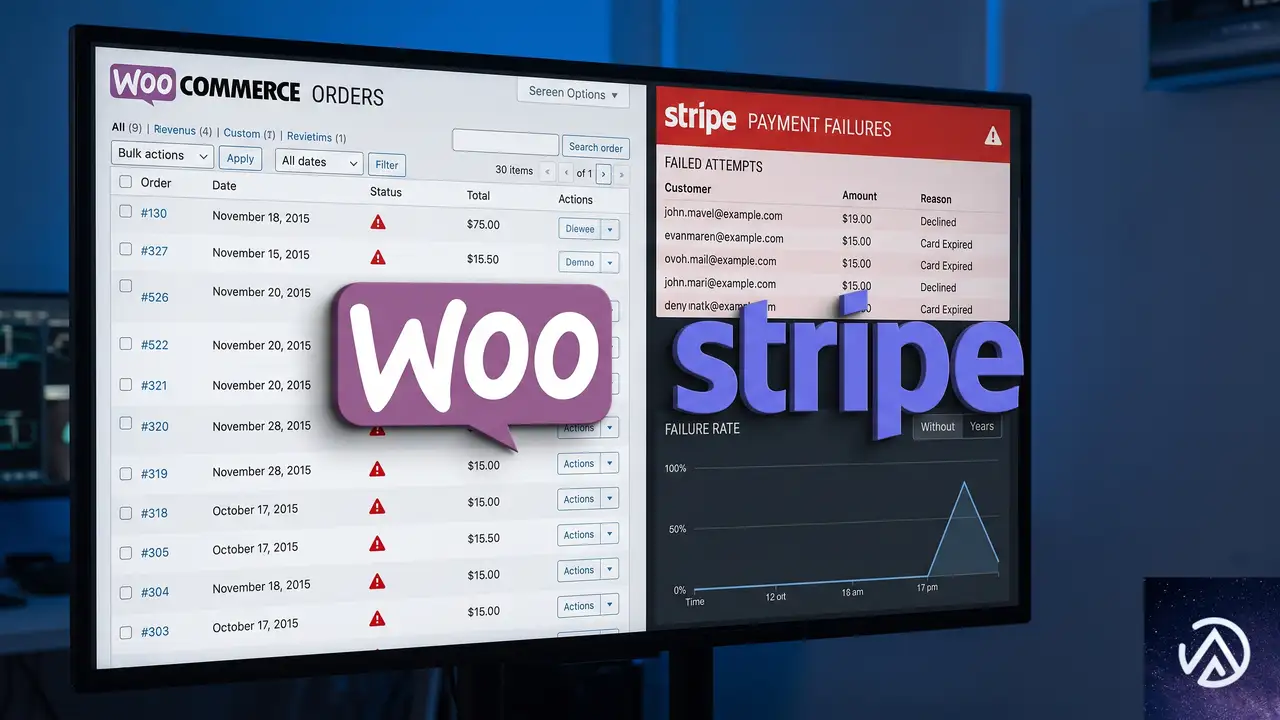
Webhookとステータス設定を整えても、銀行側の事情で通知が遅れたり不達になるケースは残る。店舗側ではStripeダッシュボードの支払い失敗一覧とWooCommerceの注文リストを週次で突き合わせる運用が現実的だ。
- Stripeダッシュボードの支払い失敗イベントを定期確認する
- WooCommerceのWebhookログにエラーが出ていないか確認する
- 保留中のまま長期滞留している注文を抽出する
- 完了済み注文の中から支払い失敗に切り替わったものを洗い出す
WooCommerceは「WooCommerce」→「システムステータス」→「ログ」にStripeのWebhook受信ログを残す。日付が新しいログに対象注文が見つからないなどのエラーが記録されている場合は、該当する注文の状態を手動で修正する。自動化に頼りきらず、最終確認として人の目を挟むのが安全だ。
よくある質問
SEPAの支払いが失敗した場合、顧客には自動で通知される?
Stripeからは顧客へメール通知が送られるが、WooCommerce側の注文メールはステータス変更を基に動作する。失敗を検知したら店舗側から個別に連絡する運用にしておくと、顧客対応が安定する。
StripeのWebhookが受信されているか確認するには?
WooCommerceのシステムステータスにあるログ一覧でStripe Gatewayのログを開く。日付が新しいログにエラーがなければ受信できている。不安な場合はStripeダッシュボードでテストイベントを送信して確認する。
既に完了にしている注文を後から失敗に変更できるか?
WooCommerceの標準画面では、完了から失敗への直接変更はできない。手動で注文ステータスドロップダウンから変更を試みても反映されないことが多い。必要な場合は対象注文を返金処理するか、カスタムコードでステータスを書き換えることになる。
SEPA以外の後払い決済でも同じ問題は起きる?
後日確定型の支払い方法であれば同様の問題が起きる。具体的には銀行振込や口座振替、一部の後払いサービスなどが該当する。支払い方法ごとに注文ステータスの初期値を確認しておくとよい。
Stripeの公式プラグイン以外でもWebhook設定は必要?
他のStripe連携プラグインでも、Stripeのイベントを受け取る仕組みが備わっている。プラグインの設定画面にWebhook URLやシークレットキーの項目があるかを確認し、なければ手動でエンドポイントを追加する。
この記事のポイント
- SEPAダイレクトデビットは後日確定するため注文時の成功は最終結果ではない
- WooCommerceの完了ステータスは終端状態で失敗へ自動変更できない
- 注文は保留中で開始し入金確定後にのみ完了へ移す
- StripeのWebhookとWooCommerceのシークレット設定を同期させる
- StripeダッシュボードとWooCommerceのログを定期的に突き合わせる

・ Reddit、Stack Overflow、WordPress.org フォーラムを日々巡回し、現場の悩みを拾い上げて記事化
・ WordPress、WooCommerce、Next.js などモダンWeb制作領域のトラブルシューティングが専門
・ 「検索しても答えが見つからなかった」を一つでも減らすことが目標
・ エラーメッセージから根本原因にたどり着く粘り強い調査が得意
・ 初心者がつまずきやすい箇所を先回りで解決する記事作りを心がけている

WooCommerce ソーシャルログインで Facebook 連携時に Constant Contact が切断される原因と対処
WooCommerce にソーシャルログインを導入しているサイトで、ユーザーが Facebook アカウントを初めて連携しようとすると Constant Contact Forms の接続が切れる症状は、OAuth トークン処理の競合が起きている。Constant Contact Forms を無効化すると Facebook 連携が成功することから、プラグイン同士の干渉を切り分け、接続をリセットするのが解決の出発点だ。
なぜ Facebook 連携で Constant Contact が切断されるのか
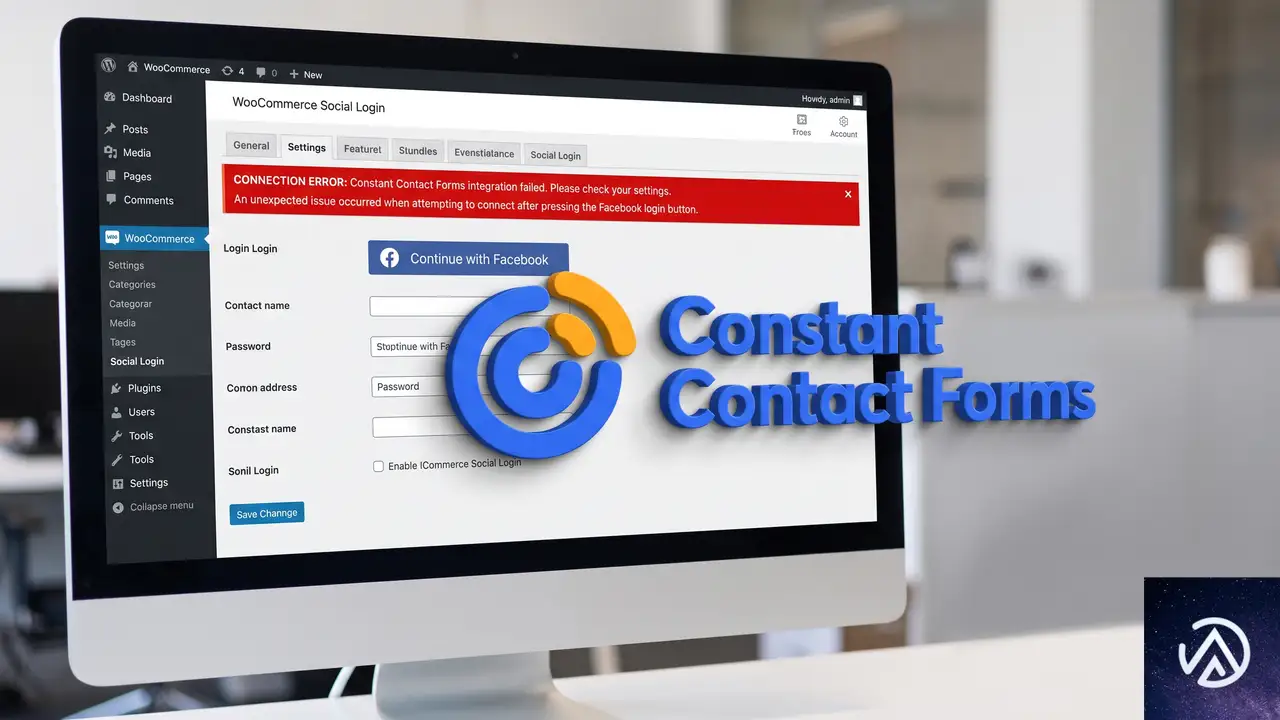
この症状は、WooCommerce Social Login が Facebook の認可コードを処理するタイミングで、Constant Contact Forms の保有する OAuth トークンが無効化されることが原因だ。Constant Contact Forms のデバッグログに「invalid_grant(認可コードが無効または期限切れ)」と記録されるのは、API トークンの再取得時に、すでに使われたか上書きされた状態のコードを参照していることを示している。
両方のプラグインは、OAuth2 という同じ認証の仕組みを使う。Constant Contact Forms はメール配信 API に接続するため、WooCommerce Social Login は Facebook や Google のアカウント認証のために、それぞれトークンを保存・更新する。この 2 つのプラグインが同じ WordPress の保存領域(オプションやセッション)を参照していると、Facebook 連携の処理が Constant Contact 側の認可コードを破壊して切断に至る。
重要なのは、Constant Contact の登録フォームをログイン画面やコメント欄に設置していなくても、この競合は起こり得る。ソーシャルログインの実行自体がバックグラウンドで Constant Contact の API 通信を誘発し、無効化されたトークンで再取得を試みて切断されるからだ。
プラグイン競合を切り分けて原因を特定する手順
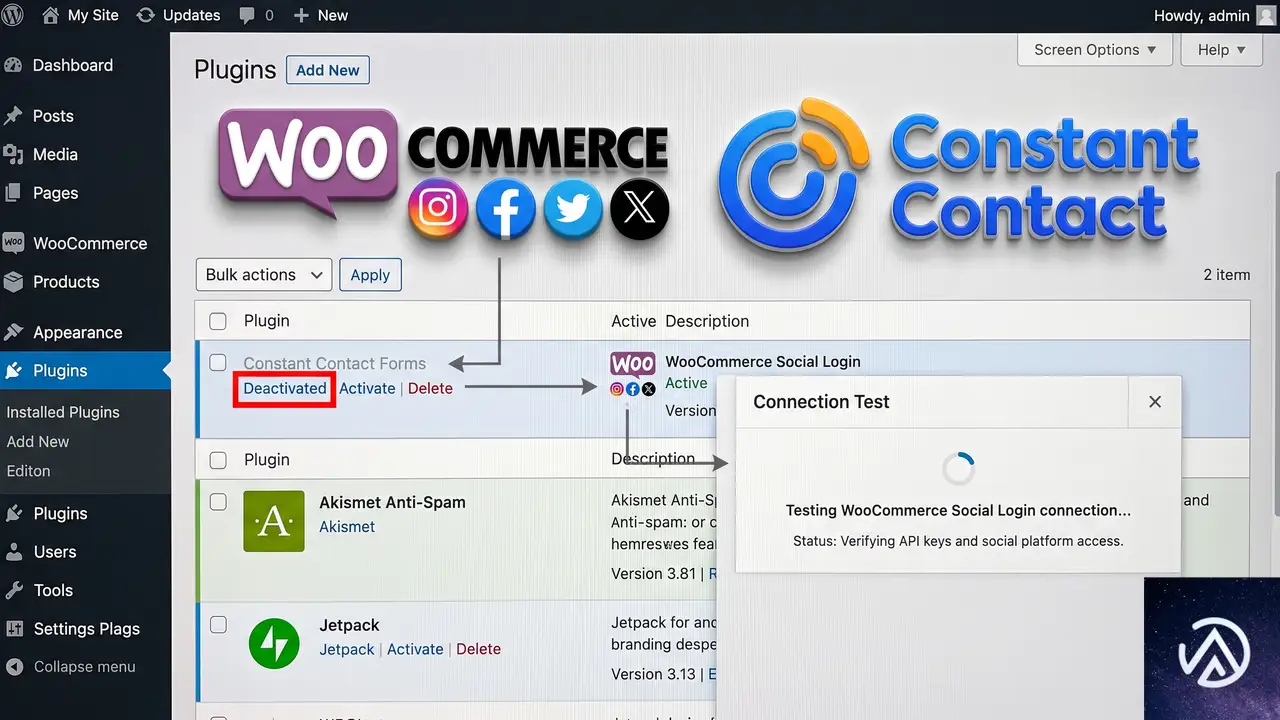
ソーシャルログインと Constant Contact Forms のどちらが原因かを特定するには、片方ずつ無効化しながら動作を確認する。以下の手順は、両プラグインが同時に有効な場合の症状を、競合の組み合わせごとに明確にするためのものだ。
このデモは、競合の組み合わせを 4 段階で特定する流れを示している。STEP 2 で Facebook 連携が成功すれば、Constant Contact Forms が干渉していることが確定する。
Constant Contact Forms の接続を復旧する方法
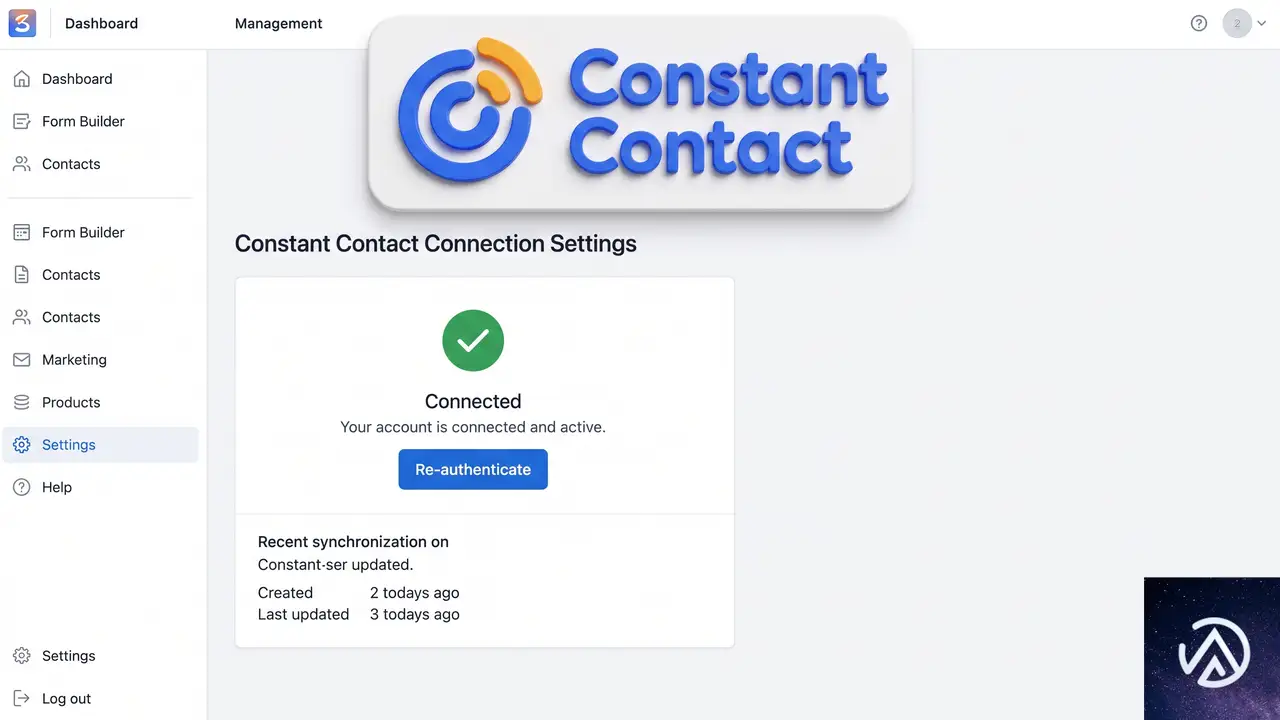
競合が確認できたら、Constant Contact Forms のトークンをリセットして再接続し、WooCommerce Social Login との共存を調整する。最初に行うのは接続情報の完全な初期化だ。
このデモは、エラー状態と復旧後の違いを示したイメージである。復旧の手順は以下の 4 つに整理できる。
Constant Contact Forms の接続を完全にリセットする
管理画面の Constant Contact Forms 設定から接続を解除し、その後データベースに残ったトークン情報を削除する。具体的には wp_options テーブルにある constant_contact や cc_ を含む transient を対象にする。削除後、再度 Constant Contact アカウントに接続して新しいトークンを取得する。
Facebook を一時的にオフにして Google だけで運用する
WooCommerce Social Login の設定で Facebook を無効化し、Google アカウントのみ許可する。この状態で Constant Contact Forms の接続が安定するなら、Facebook の OAuth フローに固有の競合であることが濃厚だ。ユーザーには Google ログインを案内し、Facebook 連携の復旧を急ぐ必要がなければこのまま運用してもよい。
トークン保存領域の競合を確認する
両プラグインが同じ wp_options キーやセッション変数を参照していないか、wp_options テーブルの内容を直接確認する。特に _transient_ で始まるキーを調べ、両プラグインが似た名称のキーを使っている場合は、そのカスタマイズが必要か検討する。この作業はデータベースに詳しい担当者が行うのが安全だ。
ログインフックを制御して競合を防ぐ
Constant Contact Forms が wp_login や authenticate のフックでトークン更新を実行している場合、WooCommerce Social Login の処理中だけそのフックを外すカスタムコードが有効なことがある。この手法はテーマの functions.php か、独自の小規模プラグインに追加する。コードを書く前に必ずバックアップを取り、テスト環境で動作を確認する。
ソーシャルログインとメール配信プラグインを共存させる設定
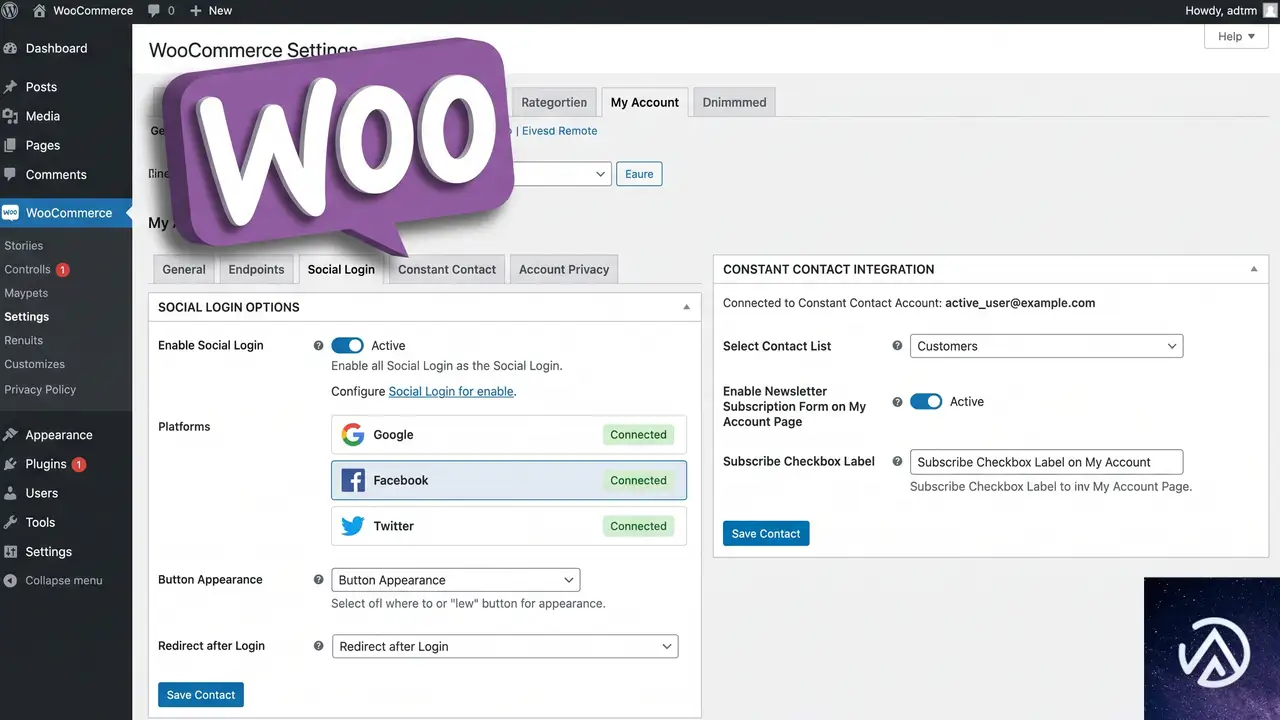
接続後の動作テストを必ず行う
Constant Contact Forms を再接続したあとは、以下のテストを毎回実施する。新しいユーザーで Facebook アカウントを連携して、Constant Contact Forms の接続ステータスが維持されるか確認する。既存ユーザーの Facebook ログインでも問題が起きないか確認する。Constant Contact のデバッグログに invalid_grant が記録されていないか確認する。これをテンプレート化しておけば、プラグイン更新のたびに安全に検証できる。
プラグイン更新前に競合を確認する
WooCommerce Social Login も Constant Contact Forms も頻繁に更新される。特に片方のプラグインが OAuth ライブラリを更新すると、再び競合が発生する可能性がある。本番環境に反映する前に、ステージング環境で Facebook 連携と Constant Contact の接続維持を確認しておくのが確実だ。
よくある質問
Google アカウント連携では問題が起きないのに Facebook だけで起きるのはなぜ?
Facebook の OAuth フローと Google の OAuth フローでは、使用する認可コードの形式や保存方法が異なる。Facebook の処理が Constant Contact Forms のトークン保存領域と衝突しやすい組み合わせになることがある。
Constant Contact Forms が切断されたまま放置すると何が起きる?
メール配信フォームからの登録が Constant Contact のリストに反映されなくなる。サイト来訪者はフォーム送信が成功したように見えても、実際には配信リストに追加されていない状態が続く。
データベースの transient を削除しても安全?
有効期限が切れた transient を削除するのは安全だ。ただし、接続中のトークンが保存されている場合、削除すると再接続が必要になる。削除する前に対象のキー名を控えておき、バックアップを取ってから行う。
この競合は特定のバージョンだけで起きるのか?
バージョンに依存する部分もあるが、OAuth を共用するプラグインの組み合わせでは長年報告されている。プラグインのバージョンが古いままの場合は、まず両方を最新化してから再確認する。
この記事のポイント
- Facebook 連携時に Constant Contact Forms が切断されるのは OAuth トークン競合が原因
- デバッグログの invalid_grant は認可コードの無効化を示すサイン
- Constant Contact Forms を無効化すると Facebook 連携が成功するかで切り分ける
- 接続リセット後に Google のみ運用、または保存領域の分離で対処する
- 接続復旧後は新規ユーザーの Facebook 連携テストを毎回実施する
・ Reddit、Stack Overflow、WordPress.org フォーラムを日々巡回し、現場の悩みを拾い上げて記事化
・ WordPress、WooCommerce、Next.js などモダンWeb制作領域のトラブルシューティングが専門
・ 「検索しても答えが見つからなかった」を一つでも減らすことが目標
・ エラーメッセージから根本原因にたどり着く粘り強い調査が得意
・ 初心者がつまずきやすい箇所を先回りで解決する記事作りを心がけている
WooCommerceのStripe決済が自動更新後に消えた時の原因と対処法
WooCommerceのStripe決済プラグインを自動更新した直後に、設定画面の「決済」タブからStripeが丸ごと消えた場合は、更新時に発生した致命的エラーか、他の決済プラグインとの競合が主な原因だ。まず「ステータス」→「ログ」で fatal-errors の有無を確認し、競合を切り分けた後、キャッシュ削除と設定の再保存で復旧できる。セキュリティパッチ自体がStripe決済を意図的に隠すことはない。
Stripe決済が消える原因は何か
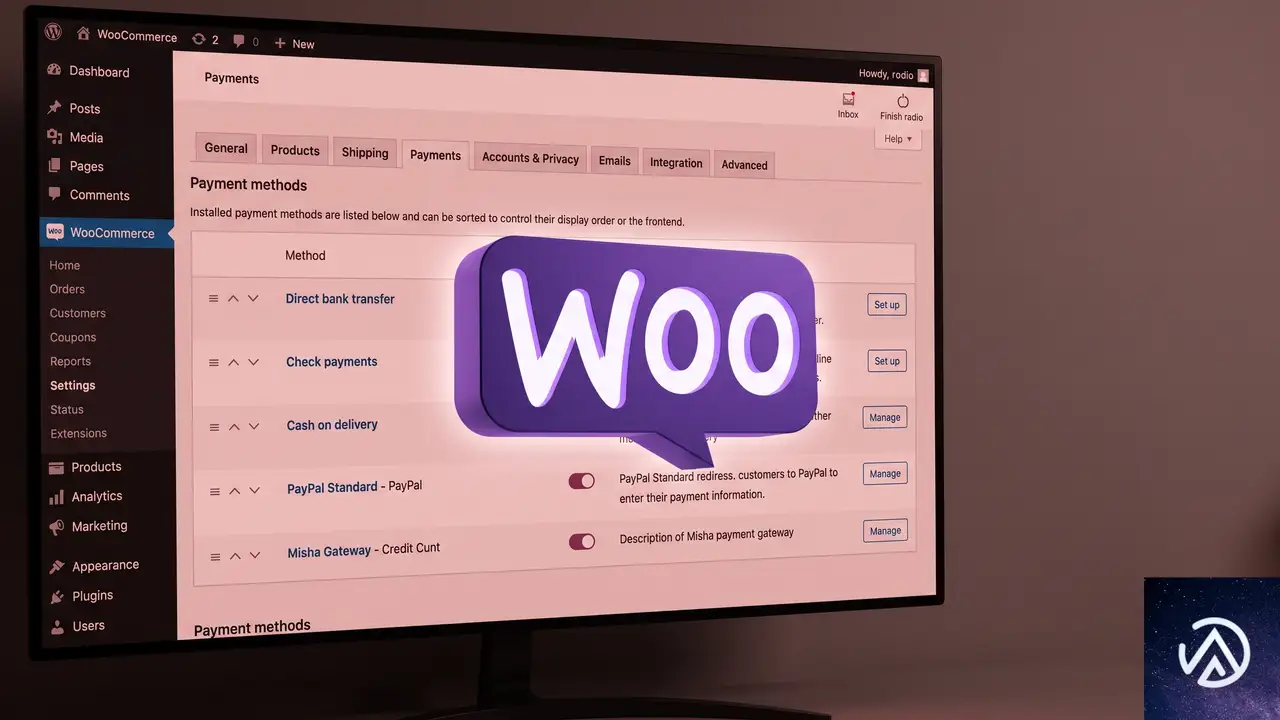
Stripe決済プラグインのアップデート後に、WooCommerceの「設定」→「決済」画面からStripeの項目が消える現象には、いくつかの典型的な原因がある。セキュリティパッチの更新処理そのものがStripeを除外する仕様は存在しないため、まず「更新に伴って別の何かが壊れた」と考えるのが正しい。
最も多いのは、アップデート処理中に発生した致命的エラーだ。プラグイン更新時にPHPのメモリ不足やファイルの不整合が起きると、WooCommerceがプラグインを正常に読み込めなくなり、決済方法の一覧からStripeが消える。管理画面には「このサイトで重大なエラーが発生しました」と表示される場合もあれば、画面に何も表示されず設定一覧だけが欠けるケースもある。
次に多いのがプラグイン競合だ。複数の決済ゲートウェイ系プラグインを導入していると、アップデート後に読み込み順序が変わって競合し、Stripeが一覧から漏れることがある。WooCommerceの決済方法はフィルターを通して一覧に追加されるため、競合相手のプラグインがエラーを出すと後続の読み込みが止まり、Stripeが表示されない。
キャッシュが原因になるケースも見逃せない。アップデート直後にサーバーキャッシュやオブジェクトキャッシュへ古い状態が残っていると、管理画面の一覧にだけ反映されずStripeが消えて見える。ブラウザキャッシュでも同様の現象が起こる。
このデモは、決済タブでStripeが消えた状態から復旧した状態への変化を示している。ここから先の手順を順に実行すれば、原因の特定と復旧まで進められる。
致命エラーログで原因を特定する手順
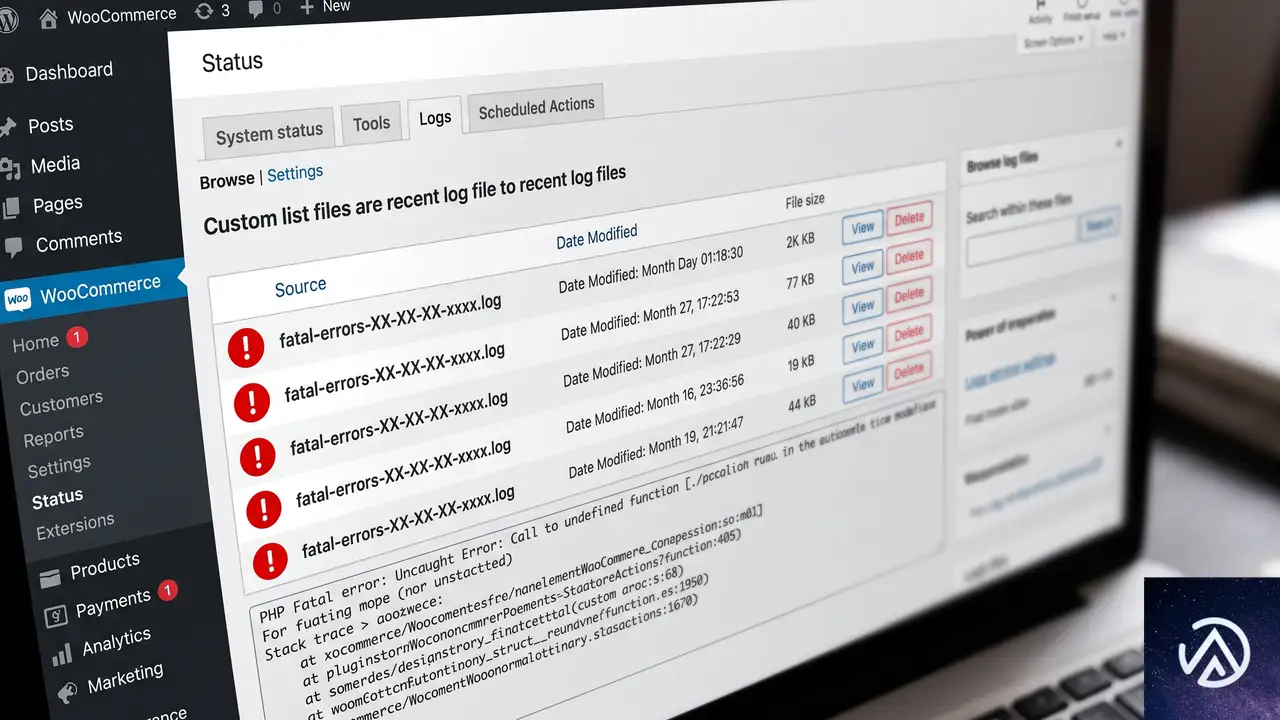
最初に確認すべきは、WooCommerceが記録している致命的エラーのログだ。管理画面の「WooCommerce」→「ステータス」→「ログ」タブを開くと、保存されているログの一覧が表示される。この中に fatal-errors で始まる名前のログがあれば、アップデート時になんらかの致命的エラーが発生している。
fatal-errors ログを開くと、エラーが発生した日時、原因となったプラグインやテーマ名、エラーが起きたファイルのパスが確認できる。Stripeプラグインのファイルパスが記録されていれば、そのエラーが原因で一覧から消えた可能性が高い。ログの内容は専門的なPHPの記述が多いが、どのプラグインでエラーが出たかを特定できれば十分だ。
ログに何も出ていない場合は、WP_DEBUG(デバッグモード)を有効にして再現させる方法もある。wp-config.php にデバッグ定数を追記してから決済設定画面をリロードすると、画面にエラー文言が直接表示される。ただし共用サーバーでは本番サイトでデバッグをオンにするとセキュリティ上望ましくないため、確認後は必ず元に戻す。
プラグインの競合を切り分ける
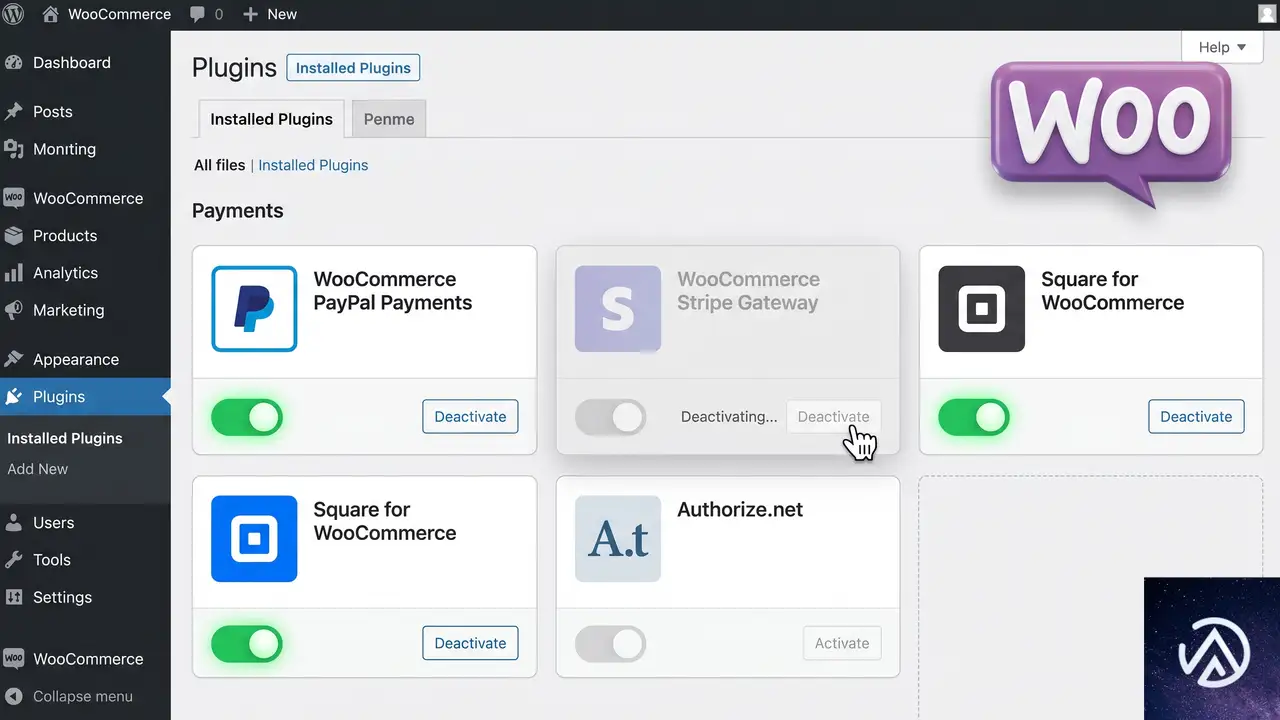
致命エラーログが出ていない、または出ていても原因が特定できない場合は、プラグイン競合の切り分けに進む。決済系プラグインを複数導入している環境では、どれか1つがStripeの読み込みを妨げている可能性がある。
切り分けの基本は「一度に全部を無効化しない」ことだ。Stripeを除く他の決済プラグインを1つずつ無効化し、そのつど「設定」→「決済」画面をリロードしてStripeが表示されるか確認する。たとえば「WooCommerce PayPal Payments」や「Amazon Pay」などを無効化するたびに確認を繰り返すと、競合相手を特定できる。
決済プラグインだけでなく、最近更新したプラグインやテーマも疑う。プラグインを全無効化してもStripeが表示されない場合は、テーマを標準テーマの「Twenty Twenty-Four」などに切り替えて同じ画面を確認する。テーマ側のフックが決済一覧を書き換えている例も過去にある。
このデモは、Stripe決済が消えたときに進めるトラブルシューティングの流れを示している。各ステップの詳細は本文の対応する見出しで確認できる。
キャッシュ削除と設定の再保存で復旧させる
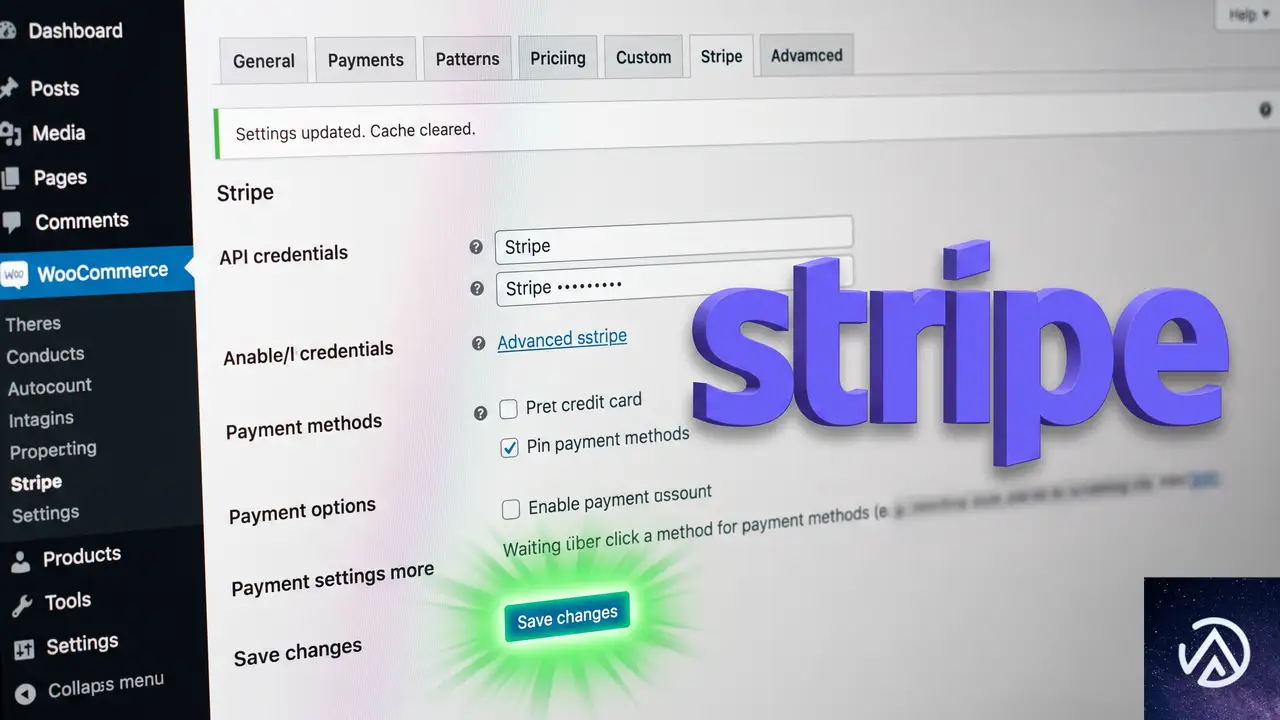
競合の切り分けで原因が特定できた場合も、原因がまだ判明しない場合も、次に試すのはキャッシュの削除とStripe設定の再保存だ。この2つを実行するだけで、実害のない一時的な不整合が解消されてStripeが一覧に復活することが多い。
キャッシュ削除は、レンタルサーバーの管理画面で提供されているサーバーキャッシュ、WooCommerceのシステムが内部で使うオブジェクトキャッシュ、そして自分が閲覧しているブラウザのキャッシュの3つを対象にする。キャッシュ系プラグインを導入している場合は、そのプラグインの管理画面から全キャッシュを削除してから、決済設定画面をリロードする。
Stripe設定の再保存は、WooCommerceの「設定」→「決済」でStripeの項目が表示されていなくても実行できる場合がある。「決済」タブの一覧にStripeが出ていなくても、左メニューに「Stripe」の設定ページが残っていれば、そこを開いて「変更を保存」を押す。これにより設定値が再評価され、一覧に反映される。
設定を保存し直すと、StripeのAPI接続状態も再チェックされる。接続が切れていた場合は「接続」ボタンが表示されるため、そこからStripeアカウントに再接続できる。APIキーが無効になっている、あるいはテストモードと本番モードの切り替えが正しくない場合も、再接続で直るケースがある。
それでも直らない場合の追加チェック
ここまでの手順を実行してもStripeが一覧に表示されない場合は、環境そのものに問題がある可能性が高い。「WooCommerce」→「ステータス」→「システムステータス」を開き、WordPress本体、WooCommerce本体、PHPの各バージョンがStripeプラグインの推奨要件を満たしているか確認する。プラグイン更新後にPHPのバージョン要件が引き上げられ、サーバーのPHPが古いままだと読み込みに失敗することがある。
システムステータスレポートには、有効化している全プラグインの一覧と、WooCommerceが認識している各設定値がまとまっている。この中でStripeプラグインが「有効」になっているか、「非アクティブ」や「エラー」になっていないかを確認する。プラグイン一覧のページでStripeが有効化されていても、WooCommerce側で読み込めていない状態が可視化されることがある。
最終手段として、以前の安定したバージョンへロールバックする方法もある。プラグインの配布ページから過去バージョンのZIPファイルを取得して手動で上書きするか、「WP Rollback」のようなロールバック用プラグインを使って1つ前のバージョンへ戻す。ただしロールバックはセキュリティパッチを巻き戻すことになるため、あくまで復旧のための一時的な手段として扱い、原因を特定した上で最新版へ戻す計画を立てる。
よくある質問
Stripe決済が消えたのは自動更新の不具合か
自動更新自体がStripeを意図的に外すことはない。更新処理の中で発生した致命的エラーや、更新後に顕在化したプラグイン競合が原因であるケースがほとんどだ。ログを確認して切り分けることで特定できる。
セキュリティパッチによってStripeが意図的に隠されることはあるか
通常のセキュリティパッチがStripe決済を隠す仕様は存在しない。もしセキュリティ上の理由で決済方法が制限されるなら、公式リリースノートに明記される。リリースノートに記載がないのに消えた場合は、パッチの直接の影響ではなく別の要因を疑う。
Stripe Linkだけが表示されない場合は何を確認するか
Stripeゲートウェイ自体は表示されているが、Stripe Linkという特定の支払い方法だけが表示されない場合は、Stripe設定ページ内の「支払い方法」セクションでLinkが有効化されているか確認する。また、Stripeのアカウント側でLinkが利用可能な地域・通貨であるかも確認が必要だ。
システムステータスレポートのどこを見れば原因が分かるか
まず「環境」セクションでPHPとWooCommerceのバージョンが要件を満たしているか、次に「有効なプラグイン」でStripeが正常に読み込まれているか、そして「ログ」セクションでエラーが記録されていないかを順に確認する。レポートはサポートに共有する際にもそのまま使える。
プラグインを以前のバージョンに戻してもよいか
復旧を優先するなら一時的なロールバックは有効な手段だ。ただしセキュリティパッチを含む更新を巻き戻すため、原因を特定して修正した後は最新版へ戻すことが前提になる。ロールバック前に必ずサイト全体のバックアップを取る。
この記事のポイント
- Stripeが決済一覧から消えた主因はupdate時の致命的エラーとプラグイン競合
- セキュリティパッチ自体がStripeを隠すことはない
- 最初にWooCommerceの「ステータス」→「ログ」で fatal-errors を確認する
- 競合切り分け後はキャッシュ削除とStripe設定の再保存で復旧を試す
- 復旧しない場合はシステムステータスでPHP・WooCommerceの要件を確認する
・ Reddit、Stack Overflow、WordPress.org フォーラムを日々巡回し、現場の悩みを拾い上げて記事化
・ WordPress、WooCommerce、Next.js などモダンWeb制作領域のトラブルシューティングが専門
・ 「検索しても答えが見つからなかった」を一つでも減らすことが目標
・ エラーメッセージから根本原因にたどり着く粘り強い調査が得意
・ 初心者がつまずきやすい箇所を先回りで解決する記事作りを心がけている

ChatGPT広告に製品カルーセルとAppsFlyer統合、EC向けパフォーマンス広告の基盤が加速
OpenAIがChatGPT上の広告に製品カルーセルを導入し、モバイルアプリ向けの計測基盤としてAppsFlyerとの連携を発表した。8月10日、マーケティングテクノロジー専門メディアMarTechが報じた内容だ。
小規模ECや個人事業主にもなじみ深いWooCommerceを使ったサイト運営をする事業者にとって、これらのアップデートはChatGPTをパフォーマンス広告のチャネルとして考えるきっかけになる。製品フィードから自動生成されるカルーセル、アプリインストールや購入のコンバージョンを計測できる仕組みがいよいよ揃ってきたからだ。
製品フィードがカルーセル広告に進化
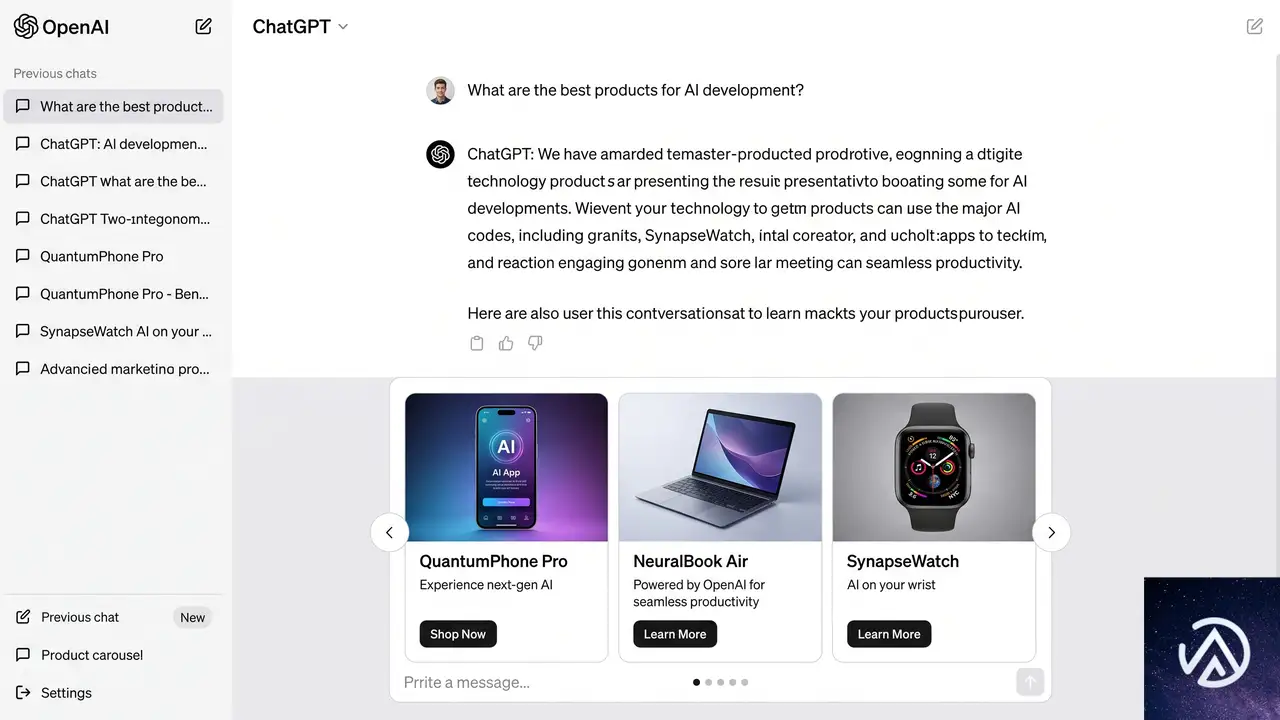
ChatGPT広告はこれまで、会話の下に1つの商品が表示されるだけのシンプルな形式だった。しかしOpenAIは約3カ月前にリリースした自動製品フィード機能を拡張し、同一広告内に複数の商品をカルーセル形式で並べる表示パターンを加えた。広告主が商品カタログを提供すると、OpenAIのシステムが単品表示かカルーセルかを自動で判断して表示する。
広告表示の自動最適化
広告のフォーマットは広告主が選べず、OpenAIが会話の文脈やユーザーの傾向を見て決める。カルーセルには現在、同一店舗・ブランドの商品が並ぶ仕様だ。広告主がコントロールできるのは、製品フィードに載せるデータの質と量だけという設計になっている。
これは一見すると広告主にとって不自由に映る。しかし、AIが最適な表示を選ぶことで、ユーザー体験を損なわずに商品訴求のバリエーションを増やせる利点がある。たとえば初めてそのブランドを知るユーザーには複数商品を見せるほうが有効だし、具体的な商品を質問してきたユーザーには1点に絞るような制御が期待される。
ChatGPT会話の下部に表示される広告エリアで、こうしたカルーセルがスワイプ操作によって商品を切り替えられるイメージだ。実際の表示は広告枠のサイズや文脈に応じて変化し、1商品の場合もある。
WooCommerceとの親和性
OpenAIの製品フィードは、Google Merchant CenterやFacebookカタログに似た仕組みで、オンラインストアの商品データを取り込む。WooCommerceを使うEC事業者なら、既存の商品フィード作成プラグイン(Google Product Feed、CTX Feedなど)を活用し、ChatGPT用にデータを整形するルートが考えられる。
現時点では公式のWooCommerce専用プラグインは存在しないものの、商品名・画像・価格・在庫状況を含むCSVやAPI経由でのアップロードが可能になれば、Shopifyストアと同様に少ない手間で連携できる見込みだ。広告フォーマットの自動選択をOpenAIに任せるため、広告主の運用負荷を下げつつ、商品露出の機会を増やすことができる。
AppsFlyer統合でアプリコンバージョン計測が可能に
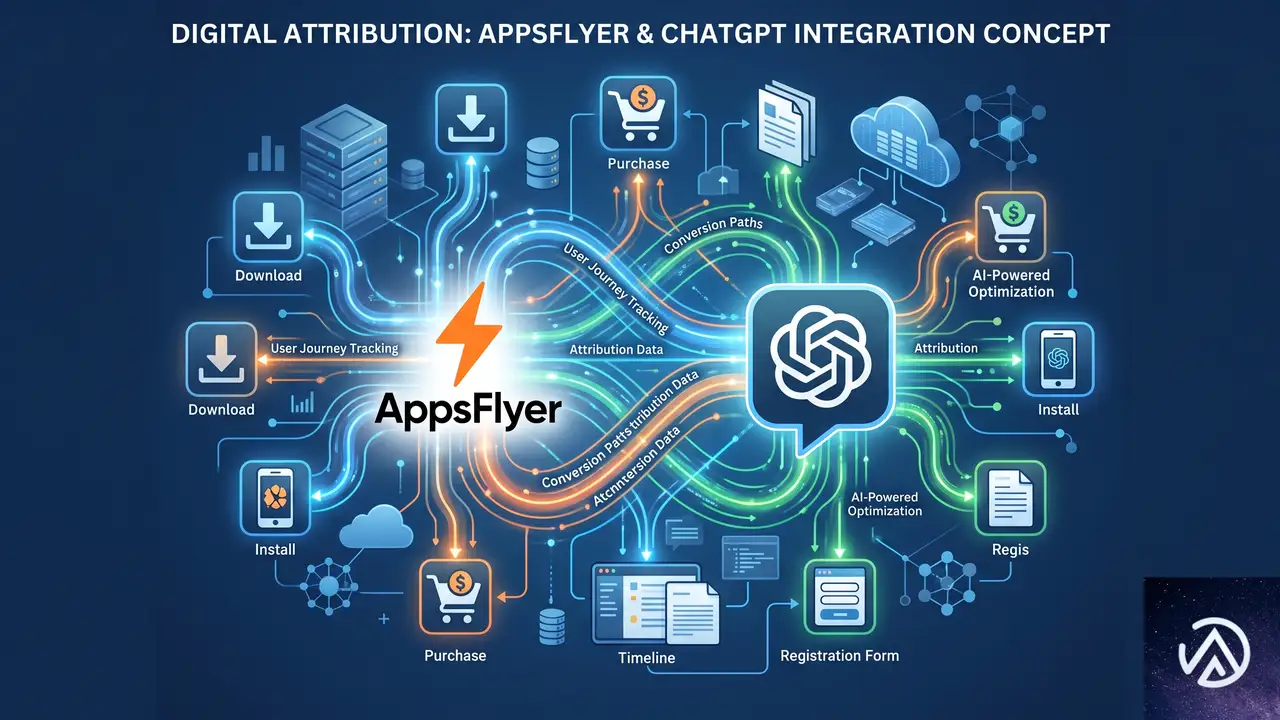
OpenAIはモバイル計測プラットフォームのAppsFlyerと提携し、ChatGPT広告経由のアプリインストール、アプリ内課金、サブスクリプション契約を計測できるようにした。Adweekの報道によると、Grubhubを含む約40ブランドがテストに参加している。
アプリマーケターに新たな計測チャネル
アプリプロモーションを行う企業は、ChatGPTを他の有料チャネルと同じ指標で比較できるようになった。AppsFlyerのダッシュボード上で「ChatGPT」というメディアソースが追加され、クリックからインストール、初回購入までのアトリビューションデータが取得できる。これまで実験的な位置づけだったChatGPT広告が、ROAS(広告費用対効果)を測定できる本格的なパフォーマンスチャネルに近づいたといえる。
EC事業者への波及効果はこれから
この統合は現時点でアプリ内のコンバージョンに特化しており、Webストアの購入や会員登録を直接計測する機能は含まれていない。WooCommerceを中心に据えた純粋なWeb EC事業者にとっては、すぐに使えるソリューションとは言い難い。
しかし、OpenAIがアドテクノロジーへの投資を加速させている流れからすると、将来的にWebピクセルやサーバー間連携によるウェブコンバージョン計測が追加される可能性は高い。アプリとWebの両方を持つビジネスであれば、ChatGPT広告をアプリ向けの獲得経路として試験的に活用しつつ、今後の拡張に備えるのが現実的な一手だ。
パフォーマンス広告システムとしての基盤が整う
製品フィード、自動カルーセル表示、サードパーティによるアトリビューション。この3要素が揃ったことで、ChatGPT広告は「何を表示し、どんな成果があったか」を一気通貫で管理できるパフォーマンス広告のインフラを手にした。MarTechの記事は、OpenAIが第4四半期とホリデー商戦に向けて、フィードベースのキャンペーンに関する広告主向けガイダンスを強化しているとも伝えている。
広告主のコントロール不足が課題
カルーセル表示の可否をOpenAIが決める設計は、広告主にとって不確実性を生む。どのような条件で単品と複数品を使い分けるのか、各フォーマットのパフォーマンスに差があるのか、透明性はまだ十分とは言えない。
広告テストを進める段階で、自分たちの商品が適切に露出されているかを検証しづらいのは痛手だ。OpenAIが今後、キャンペーン管理画面で表示ロジックの詳細を開示するかどうかが、広告主の予算拡大を左右するポイントになる。
スケール面の未知数
カルーセルや計測が整備されたことは、ChatGPT広告のテストを容易にする。しかし、それが「競争力のあるCPA(顧客獲得単価)で十分なコンバージョン量を継続的に生み出せるか」は別の問題だ。
ChatGPTのユーザー数は巨大だが、検索連動型広告やソーシャルメディア広告と比較した場合、購買意欲の高いユーザーにリーチできるかは未知数だ。WooCommerceサイトの運営者は、他の広告チャネルと同様に、CPAと獲得数のバランスを見ながらChatGPT広告の出稿判断を下すことになる。
この記事のポイント
- ChatGPT広告に製品カルーセルが導入され、1広告で複数商品を表示できるようになった。
- AppsFlyerとの提携により、アプリインストールやアプリ内購入のアトリビューションが可能になった。
- 製品フィード、自動表示、計測というパフォーマンス広告の基本インフラが揃ったが、広告主の表示制御やスケール面の課題は残る。
- WooCommerceなどのECプラットフォームでも、商品フィード連携を通じてChatGPT広告を活用する道が開かれている。

・ 複数業界における17年間のデジタルビジネス開発経験
・ ウェブサイト開発のためのHTML、PHP、CSS、JavaScript等の実用的知識
・ 15ヶ国語対応の多言語SaaSの開発経験
・ 17年間にも及ぶ、Eコマース長期運営経験
・ 幅広い業界でのSEO最適化の豊富な経験
WooCommerce商品ページでjQueryが未定義になるエラーはプラグインのasync読み込みが原因
jQueryに依存したフロントエンド向けスクリプトが async 属性付きで読み込まれると、実行順序が崩れて「Uncaught ReferenceError: jQuery is not defined」が発生する。商品ページの動作不良やバリエーション選択UIの不具合につながるこの問題は、プラグイン側で強制された async 指定と prefetch ヒントを外せば解決する。
なぜ商品ページで「jQuery is not defined」が起きるのか
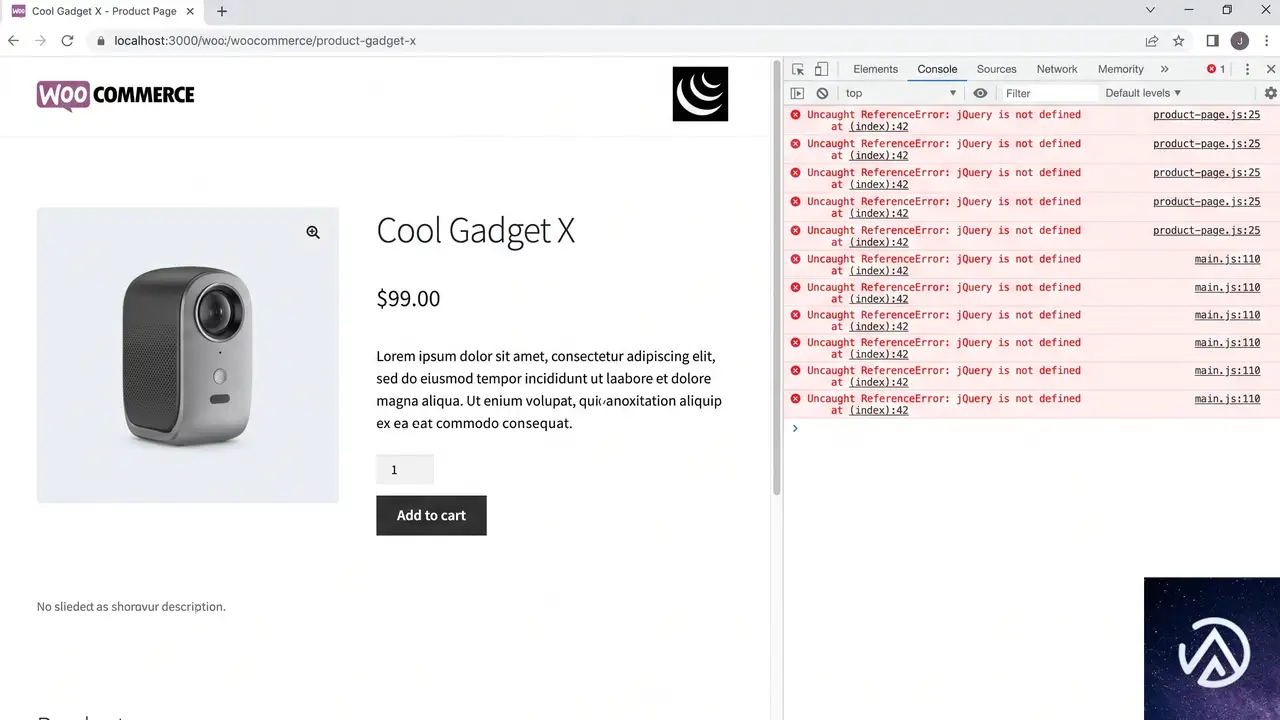
WooCommerce サイトで「重大なエラーが発生しました」ではなく、ブラウザのコンソールに jQuery の参照エラーが出てページの一部が動かなくなるケースがある。このエラーの多くは、JavaScript の依存関係が守られていないことに起因する。
WordPress 本体や多くのプラグインは、JavaScript を安全に読み込むために wp_register_script や wp_enqueue_script で依存関係(例:array('jquery'))を宣言している。しかし、一部のプラグインが表示速度を意識してか、最終的に出力される <script> タグに async 属性を強制的に付与してしまうことがある。
async 属性が付いたスクリプトは、ダウンロードが完了次第すぐに実行される。もしその時点で jQuery 本体(jquery-core-js)の読み込みが終わっていなければ、jQuery is not defined の参照エラーとなる。この実行順序の逆転は、キャッシュや最適化プラグインが介在するとさらに発生しやすくなる。
加えて、問題のプラグインが <link rel="prefetch"> を head 内に自ら出力している場合、ブラウザはそのスクリプトを早期取得しようとし、実行タイミングの競合がさらに深刻化する。
async 読み込みを強制している箇所を特定する手順
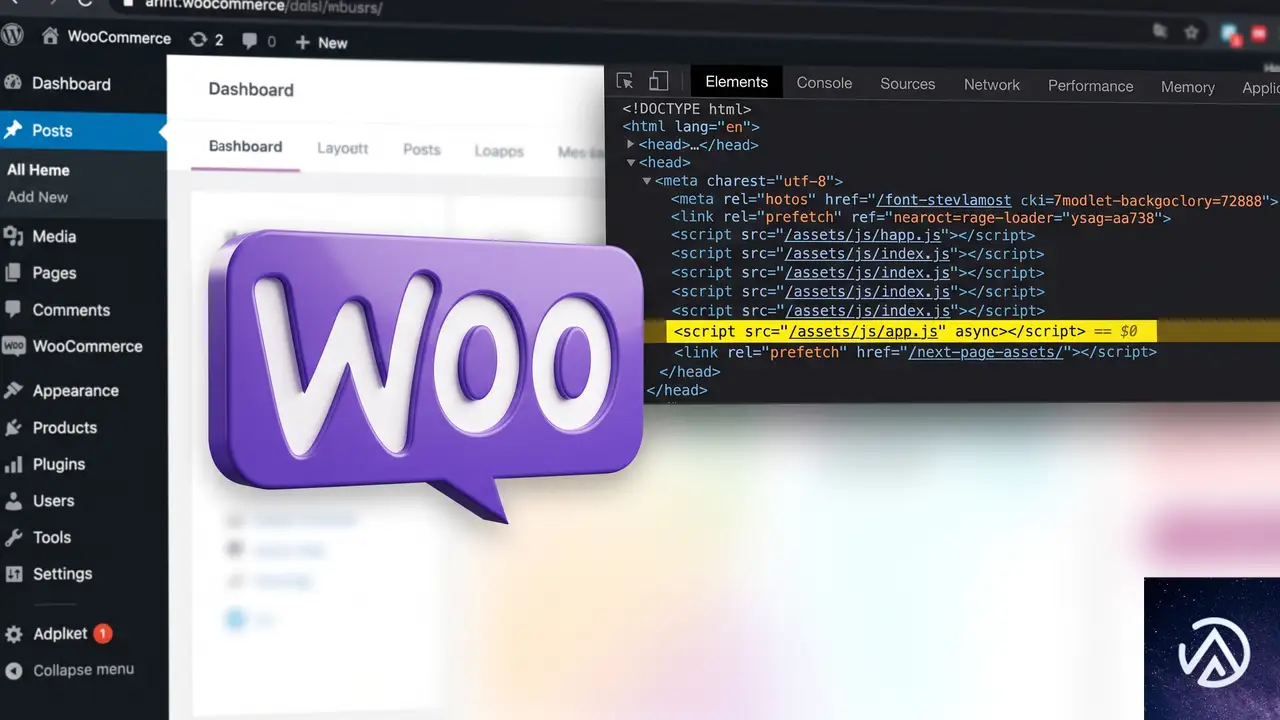
まず、エラーがどのスクリプトで起きているのかを絞り込む。WooCommerce 商品ページで特定の動作(数量変更、バリエーション切替など)が効かなくなったら、ブラウザの開発者ツールを開く。
調査の過程で、プラグインフォルダ(多くは /wp-content/plugins/プラグイン名/)内の enqueue.php やメインのプラグインファイルを開き、以下のような処理が入っていないか検索する。
str_replace( ' src', ' async src', $tag )のように script タグに async を差し込むコードwp_register_scriptで jQuery 依存を宣言しているにもかかわらず、上記で async を上書きしている箇所echo '<link rel="prefetch" href="' ... .js'>'の形でプリフェッチヒントを出力している処理
これらのコードが確認できれば、プラグインが意図せず実行順序を壊している原因と断定できる。
プラグインのコードを修正して async を外す方法
問題を解消するには、async の強制付与と prefetch の出力を取りやめる必要がある。理想はプラグイン開発者が修正版をリリースすることだが、すぐに動かす必要がある場合は以下のようにコードを直接修正する。修正前に必ずバックアップを取り、子テーマや独自プラグインによる上書きが可能ならそちらを優先する。
実際の修正は、プラグインファイルの該当行をコメントアウトまたは削除することで行う。
async 強制付与の無効化
includes/enqueue.php のようなスクリプト登録ファイルを開き、str_replace で async を割り込ませている箇所を探す。典型的には以下のようなコードだ。
if ( 'wcmmq-custom-script' === $handle ) {
    return str_replace( ' src', ' async src', $tag );
}
この部分全体をコメントアウトするか、条件分岐を削除して return $tag; だけを残す。これで async 属性の付与が止まり、WordPress が宣言した依存関係通りに jQuery の後で実行されるようになる。
prefetch リンクの除去
次にメインのプラグインファイル(例:plugin-name.php)を開き、wp_head 等にフックして <link rel="prefetch"> を出力している箇所を探す。
echo '<link rel="prefetch" href="' . esc_url(WC_MMQ_BASE_URL . 'assets/js/custom.js') . '">' . "\n";この行をコメントアウトする。prefetch ヒントがなくなると、ブラウザが該当スクリプトを過度に早期取得しようとする圧力が減り、実行タイミングの競合リスクが下がる。
functions.php で上書きする方法
プラグイン本体を直接触りたくない場合は、テーマの functions.php で該当スクリプトをいったん解除し、async なしで再登録する方法もある。
function fix_custom_js_async() {
    wp_deregister_script('wcmmq-custom-script');
    wp_register_script('wcmmq-custom-script', WC_MMQ_BASE_URL . 'assets/js/custom.js', array('jquery'), $js_version, true);
    wp_enqueue_script('wcmmq-custom-script');
}
add_action('wp_enqueue_scripts', 'fix_custom_js_async', 99);
この方法でも async の強制を回避できるが、prefetch の出力は別途 remove_action で除去する必要がある。確実なのはプラグインの該当コードをコメントアウトする方針だ。
修正後も注意すべきキャッシュと最適化プラグインの影響
コード修正後にサイトを確認してもまだエラーが出る場合、キャッシュや最適化プラグインが古いスクリプトを配信し続けている可能性がある。
- 使用しているキャッシュプラグイン(W3 Total Cache、WP Super Cache など)のキャッシュを全削除する
- 最適化・高速化プラグイン(NitroPack、WP Rocket など)のキャッシュもクリアする
- サーバー側で CDN を利用している場合は、CDN のキャッシュもパージする
- ブラウザのキャッシュをクリアするか、シークレットウィンドウで動作確認する
最適化プラグインの中には、JavaScript の結合や遅延読み込み(defer)を独自に行うものもある。async を外したあとも問題が続くなら、最適化機能の「JavaScript の遅延読み込み」や「スクリプトの結合」を一時的に無効化し、問題のスクリプトが正しく読み込まれるか切り分けを進める。
よくある質問
async と defer の違いは何か
async はスクリプトのダウンロードが完了次第すぐに実行され、他のスクリプトとの実行順序が保証されない。defer は HTML の解析が完了したあとに、書かれた順序で実行される。jQuery 依存スクリプトに async を使うと実行順序が守られないため、今回のようなエラーを引き起こす。
プラグイン本体を修正するとアップデートで上書きされないか
プラグインを直接修正した場合、そのプラグインがアップデートされると修正内容は上書きされて失われる。長期的には、プラグイン開発者にバグ報告を行い、公式の修正版がリリースされるのを待つのが理想だ。それまでの間はアップデートを見送るか、修正を再適用する必要がある。
async を外しても「jQuery is not defined」が消えないのはなぜか
原因が複数存在するケースもある。ほかのプラグインやテーマが jQuery を正しく依存関係に含めずにスクリプトを読み込んでいる可能性や、jQuery そのものが何らかの理由で読み込まれていないケースが考えられる。コンソールで jQuery が本当に未定義かどうかを確認し、ネットワークタブで jQuery 本体の読み込み状況を再調査する。
子テーマで対策する利点は何か
テーマのアップデートに影響されず、修正内容を保持できる点が最大の利点だ。ただし、スクリプトの登録解除と再登録では prefetch の出力まで止められないため、完全な対策にはならないこともある。状況に応じて最適な方法を選ぶ。
この記事のポイント
- jQuery 依存スクリプトに async 属性が付くと実行順序が崩れ「jQuery is not defined」が発生する
- プラグインの enqueue.php やメインファイルで async 付与・prefetch 出力が強制されていないか確認する
- 該当コードをコメントアウトし async を外せば、依存関係が守られエラーが解消する
- 修正後はキャッシュプラグインや CDN のキャッシュをクリアして検証する
- プラグイン本体の修正はアップデートで上書きされるため、公式修正を待つか都度再適用が必要
・ Reddit、Stack Overflow、WordPress.org フォーラムを日々巡回し、現場の悩みを拾い上げて記事化
・ WordPress、WooCommerce、Next.js などモダンWeb制作領域のトラブルシューティングが専門
・ 「検索しても答えが見つからなかった」を一つでも減らすことが目標
・ エラーメッセージから根本原因にたどり着く粘り強い調査が得意
・ 初心者がつまずきやすい箇所を先回りで解決する記事作りを心がけている
WooCommerce更新後に注文編集ができない場合の権限設定と解決手順
WooCommerce のアップデート後に、注文の編集やステータス変更ができなくなった場合は、該当するユーザーロールに WordPress の基本的な権限である edit_posts を割り当てることで解決する。WooCommerce 9系と HPOS の組み合わせでは、カスタム権限だけでは注文管理画面を表示できなくなる仕様変更が起きている。
WooCommerce アップデート後に注文を編集できなくなった原因
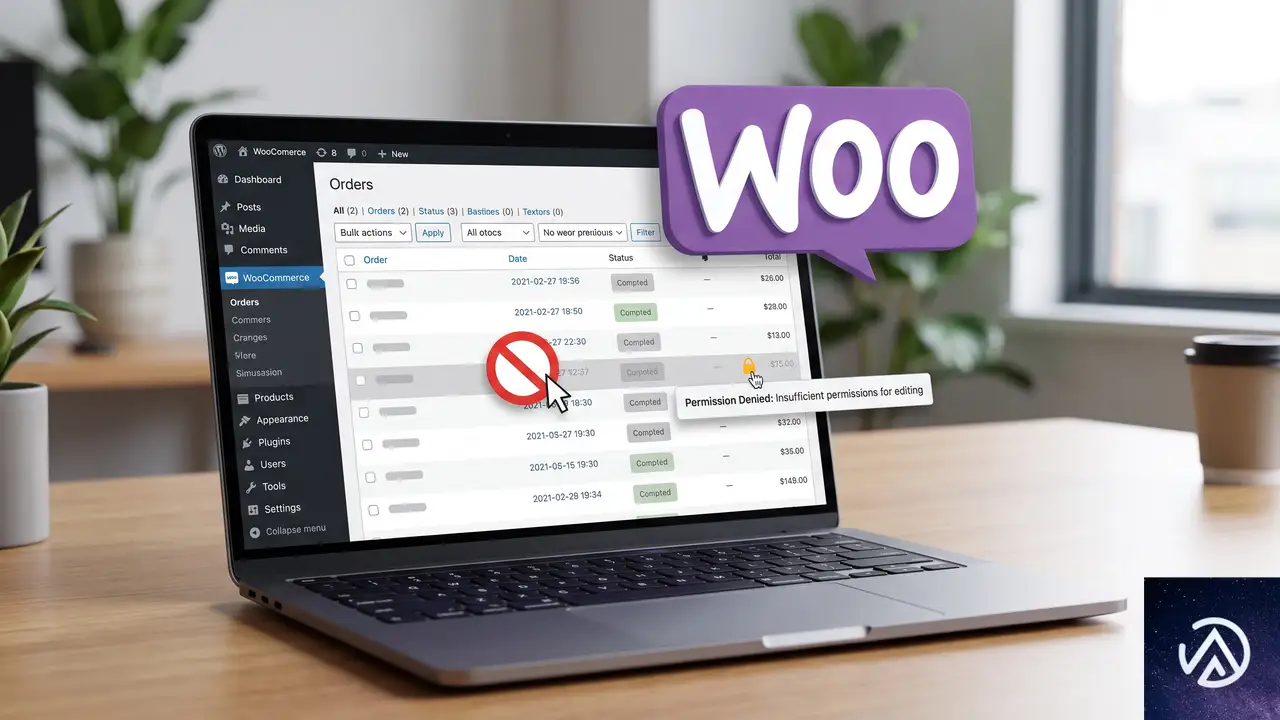
WooCommerce 10.9.4 以降、特に HPOS(高パフォーマンス注文ストレージ)を有効にし、互換性モードを無効化している環境でこの問題が発生しやすい。これまでは edit_shop_order や edit_others_shop_orders といった WooCommerce 固有の権限だけで注文管理ができていた。だが、内部的な権限チェックが強化され、注文画面を表示するために汎用的な edit_posts 権限も必須になった。
この変更は、WordPress のコア機能と WooCommerce の注文データの整合性を高めるためのものだ。「このサイトで重大なエラーが発生しました」といったメッセージではなく、単に「権限がありません」と表示されたり、注文一覧ページ自体が空欄になるといった症状が現れる。PublishPress Capabilities や User Role Editor などのプラグインで、注文管理だけに特化したカスタムロールを作成している場合に特に影響を受ける。
– edit_shop_order
– edit_others_shop_orders
– edit_posts なし
– edit_shop_order
– edit_others_shop_orders
– edit_posts(新たに追加)
edit_posts 権限を追加して問題を解決する具体的な手順
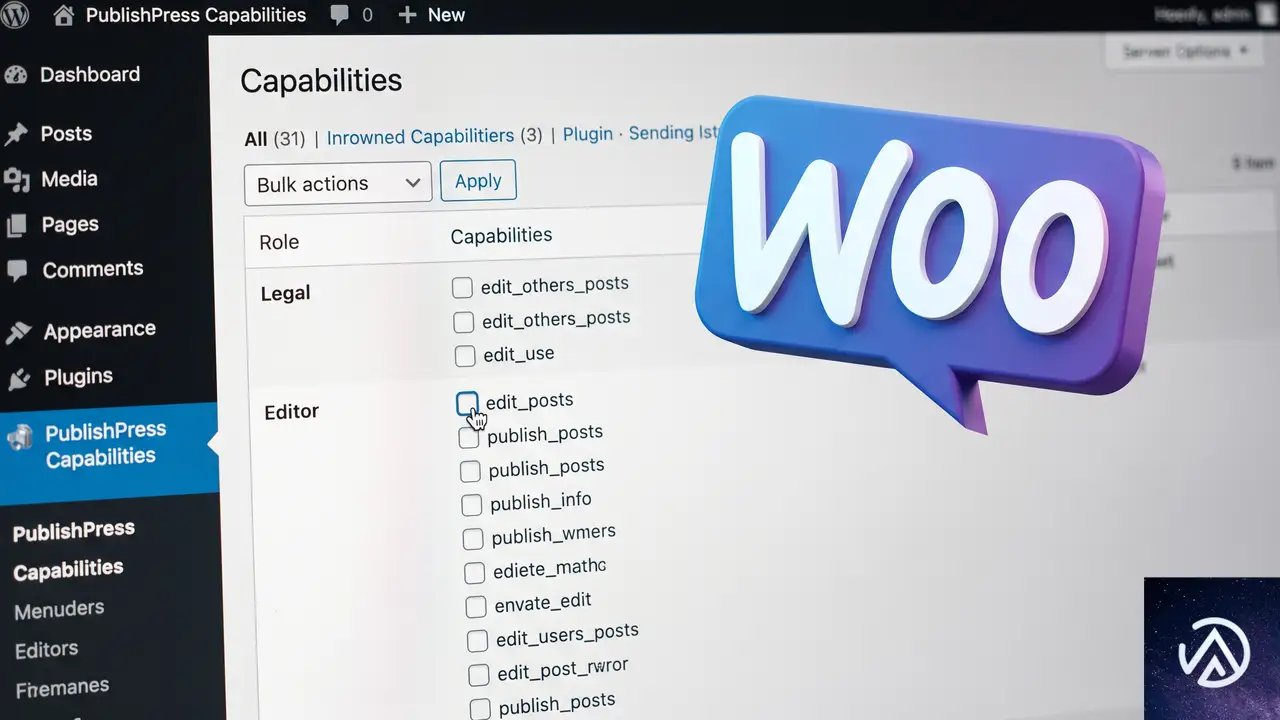
解決策はシンプルだ。注文管理を担当するユーザーロールに edit_posts 権限を付与する。この操作によって、注文以外の「投稿」や「固定ページ」へのアクセス権も与えたくない場合は、後続の「より厳密な権限制御を行うための注意点」のセクションで紹介する追加の調整が必要になる。
現在のユーザーロールの権限を確認する
まず、どのロールに問題が起きているのかを特定する。ユーザーが複数のロールを持っている場合、権限は加算される仕組みだ。管理者権限で問題が起きている場合は、プラグインの競合など別の原因を疑う必要がある。
PublishPress Capabilities の無料版を使っていれば、管理画面の「Capabilities」メニューから各ロールの権限一覧を確認できる。画面上部の「Select Role to View / Edit」ドロップダウンで、問題のロールを選択し、権限の一覧を表示させよう。
edit_posts 権限を該当ロールに割り当てる
権限の一覧画面で「Core」タブを開き、「Posts」セクションを探す。その中にある「edit_posts」のチェックボックスにチェックを入れ、画面下部の「変更を保存」ボタンをクリックする。これで、指定したロールに汎用的な投稿編集権限が付与され、WooCommerce の注文画面にもアクセスできるようになる。
User Role Editor を使っている場合も手順はほぼ同じだ。管理画面の「ユーザー」→「User Role Editor」を開き、対象ロールを選択して、権限リストから「posts」をフィルタリングし、「edit_posts」にチェックを入れて保存する。
より厳密な権限制御を行うための注意点
edit_posts を付与すると、デフォルトでは「投稿」と「固定ページ」の編集画面にもアクセスできるようになる。これは、WordPress の権限システムが投稿タイプごとに細かく権限を分けていないことに起因する。注文だけを管理させたいロールには、これは望ましい状態ではないだろう。
投稿や固定ページへのアクセスを制限するには、別の方法で管理画面メニューを非表示にする必要がある。よく使われるのは「Admin Menu Editor」プラグインだ。このプラグインを使えば、特定のユーザーロールに対して不要なメニュー(投稿、固定ページ、コメントなど)を非表示にできる。メニューを隠すだけでは直接URLを入力されるとアクセスできてしまうため、完全にブロックしたい場合は、current_user_can() 関数を使ったカスタムコードを functions.php に追加する方法もある。
よくある質問
管理者権限でも注文を編集できなくなった場合はどうするのか
管理者はデフォルトで edit_posts を含むすべての権限を持っているため、今回の原因とは別の問題だ。まずはすべてのプラグインを停止し、テーマをデフォルトに戻して競合の有無を確認する。HPOS 互換モードを一時的に再有効化して症状が改善するかもテストする価値がある。
edit_posts を追加してもアクセスできない場合は他に何を確認すべきか
WooCommerce の注文には、edit_shop_orders や view_admin_dashboard といった権限も必要になる。後者が不足していると、管理画面自体へのアクセスが制限される可能性がある。また、キャッシュ系プラグインやセキュリティプラグインが権限チェックに干渉しているケースもあるため、これらの設定も見直す。
HPOS の互換モードを再有効化すれば解決するのか
一時的な回避策としては機能する可能性が高い。しかし、HPOS の互換モードは将来的に廃止される予定の過渡的な機能だ。根本解決のためには、ここまでに説明した権限の適切な設定を行い、HPOS を有効化した状態で動作させることが推奨される。
コードを使って権限を自動付与する方法はあるか
特定のロールに対してテーマやプラグインの有効化時に権限を追加したい場合、WP_Role クラスの add_cap() メソッドを使う。たとえば、functions.php やカスタムプラグイン内で、get_role('shop_manager')->add_cap('edit_posts') のように記述する。このコードは一度だけ実行すればよいが、権限の変更を明確にするために、プラグインのアクティベーションフックで実行することが望ましい。
この記事のポイント
- WooCommerce の更新後、注文の編集ができない原因は
edit_posts権限の不足にある - 権限管理プラグインで該当ロールに
edit_postsを割り当てるだけで問題は解決する - 不要な投稿画面へのアクセスは、Admin Menu Editor などのプラグインで個別に制限する必要がある
- 管理者権限での同様の症状は、プラグイン競合といった別の原因を疑う
- HPOS 互換モードの再有効化は一時しのぎに過ぎず、権限設定による根本解決が推奨される
・ Reddit、Stack Overflow、WordPress.org フォーラムを日々巡回し、現場の悩みを拾い上げて記事化
・ WordPress、WooCommerce、Next.js などモダンWeb制作領域のトラブルシューティングが専門
・ 「検索しても答えが見つからなかった」を一つでも減らすことが目標
・ エラーメッセージから根本原因にたどり着く粘り強い調査が得意
・ 初心者がつまずきやすい箇所を先回りで解決する記事作りを心がけている
WooCommerce 11.0が公開、ゲスト注文の連携と大規模ストア向けパフォーマンス改善
WooCommerce 11.0が2026年8月4日にリリースされた。このバージョンは551件のプルリクエストを含む、近年最大規模のアップデートのひとつだ。バックログの整理とコアの基盤強化に重点が置かれ、ゲスト購入者が過去の注文を自分のアカウントに紐づけられる機能や、アナリティクスの信頼性向上、大規模ストア向けのパフォーマンスチューニングが行われている。
本記事では、運用者と開発者の両方にとって重要な変更点を中心に、WooCommerce 11.0の中身を解説する。カタログが数千点を超える店舗でも体感できる速度改善や、新しいゲスト注文管理の仕組みを詳しく見ていこう。
大規模ストアで効くパフォーマンス最適化
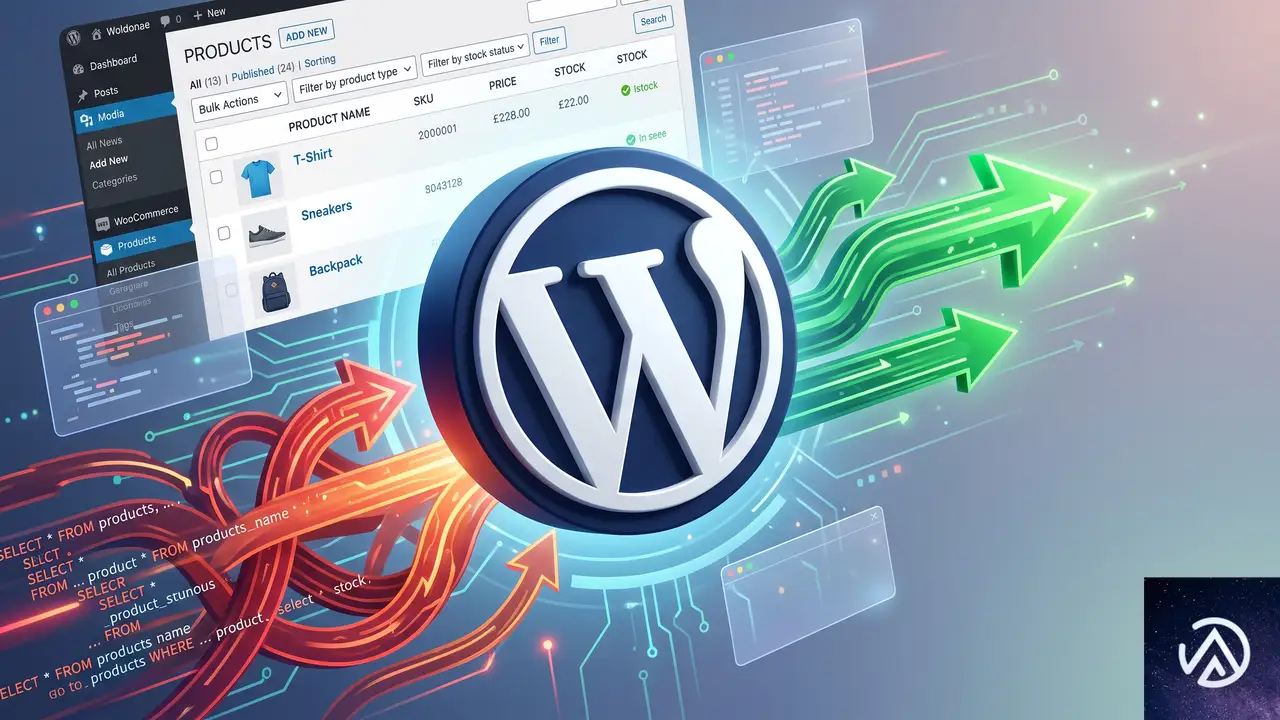
WooCommerce 11.0のパフォーマンス改善は、商品点数が多く、過去の注文データが膨大な店舗ほど効果を発揮する。内部クエリの最適化を中心に、Store APIの改良や注文処理中の在庫ステータス管理がより軽量になった。
内部クエリの見直しとStore APIの改善
大規模ストアでは、商品一覧や注文履歴を表示するたびにデータベースへ重いクエリが走り、管理画面やフロントエンドのレスポンスが悪化しがちだ。今回のアップデートでは、こうしたクエリに不要なJOINやサブクエリが含まれていないかを洗い出し、インデックスを活用したシンプルな構造に書き換える修正が多数含まれている。
Store APIも改良された。Headless構成やカスタムストアフロントでWooCommerceを利用している場合、商品データの取得やカート操作がより高速になる。具体的には、APIの内部で使用するキャッシュ戦略とデータ構造が見直され、同じデータを重複して取得する無駄が省かれた。
在庫管理まわりの処理が軽量化
注文が入るたびに在庫数を更新し、ステータスを変更するフローもチューニングされている。特に、バックエンドで複雑な在庫チェックを繰り返していた処理が一本化され、注文から在庫確保までの一連の流れがスリムになった。商品バリエーションが多い店舗では、これによる管理画面の操作感向上が期待できる。
上記のように、規模が大きくなるほど効果が明確になる。クエリ最適化は累積的なため、今後のWooCommerceバージョンでも継続して改善が加えられる見込みだ。
ゲスト購入とアカウントの連携がスムーズに
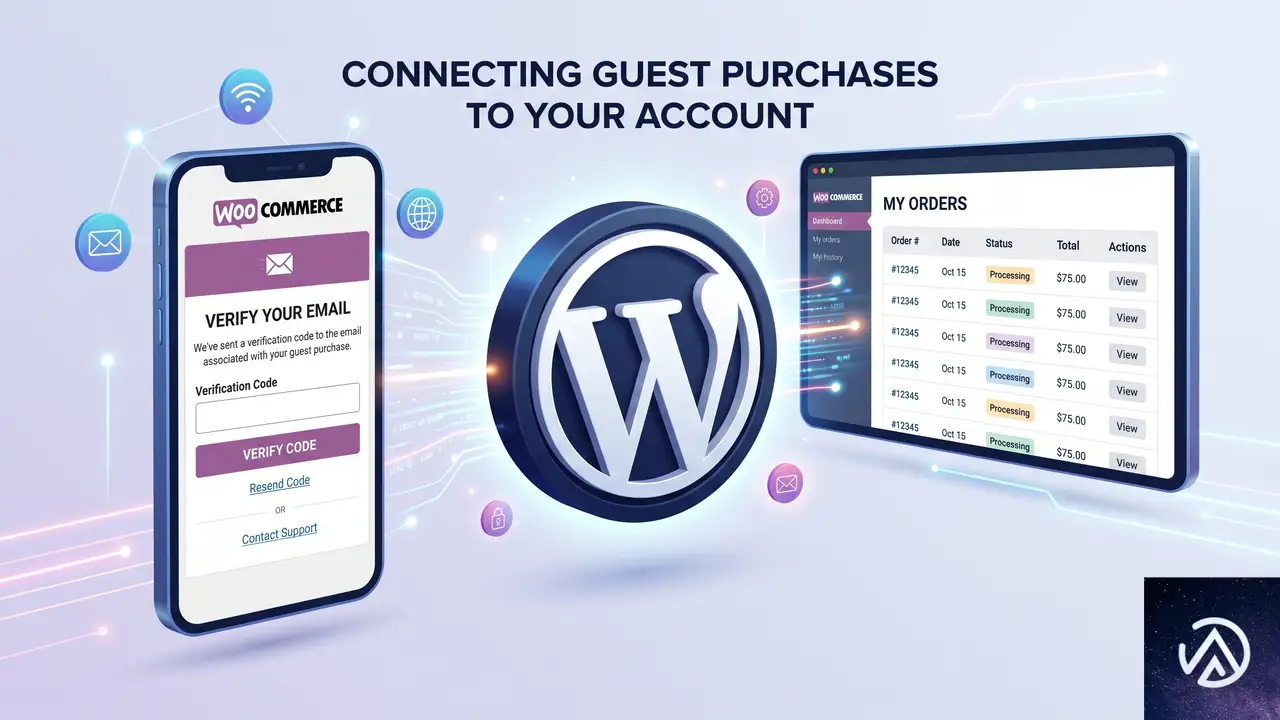
WooCommerce 11.0では、購入後のアカウント作成フローがさらに強化された。これまではゲストとして注文した後にアカウントを作っても、過去の注文は引き継がれなかった。今回のアップデートで、ゲスト購入者が自分の過去注文を見つけ、メール認証を通じてアカウントに紐づけられるようになっている。
メール認証による過去注文の引き継ぎ
具体的な流れはこうだ。ゲスト購入者が新たにアカウントを作成すると、WooCommerceはそのメールアドレスに関連する過去のゲスト注文を検索し、一覧を提示する。ユーザーは「自分の注文」として承認するかどうかを選択でき、承認されるとアカウントの注文履歴に統合される。この仕組みにより、リピート購入への心理的なハードルが下がり、顧客ロイヤルティの向上にもつながる。
この機能は、WooCommerce 9.5で導入された購入後アカウント作成の自然な拡張だ。単に「購入後にアカウントを作れる」だけでなく、「過去の購入履歴もまとめて管理できる」ようになる点が、顧客体験として大きな進化といえる。
アナリティクス報告の信頼性が向上
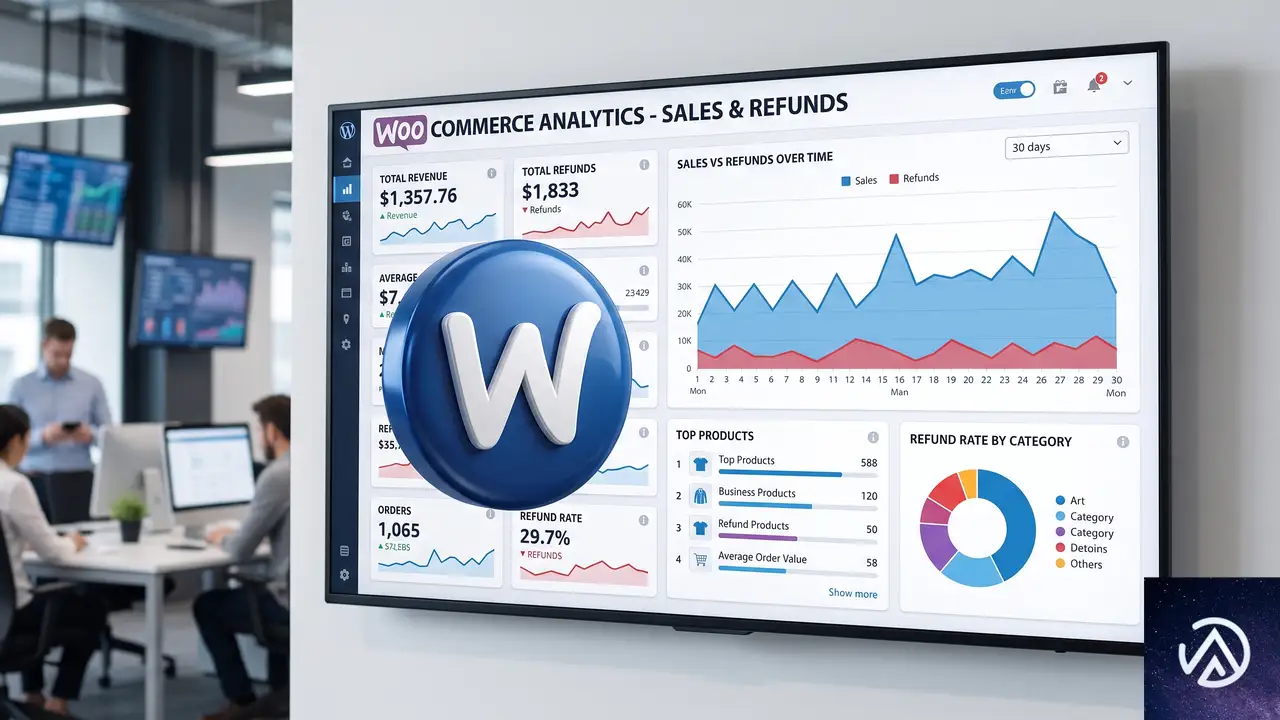
WooCommerce 11.0では、売上分析や注文レポートの精度が高められた。イベントトラッキングの確実性が増し、返金データが売上APIの数値に正しく反映されるようになった。また、過去データのインポートに失敗した場合、再試行できる機能が追加され、管理画面からエラー状況を確認しやすくなっている。
返金が売上レポートに正しく反映
これまでのアナリティクスでは、返金処理が行われても売上APIの数値が更新されないケースがあった。11.0では、返金も含めた正味売上が計算されるため、ダッシュボードの数字と実際の会計がずれる問題が解消される。
失敗時のリトライ機能でデータ欠損を防止
大量の履歴データを一括でインポートする際、サーバーの制限などで処理が途切れることがある。今回のアップデートで、インポートに失敗したジョブの一覧が表示され、管理者が手動でリトライできるようになった。大規模なデータ移行やバックアップからの復元作業が、より安全で扱いやすくなっている。
開発者向けアップデートと基盤整理
WooCommerce 11.0には、開発者向けの変更も数多く含まれている。Abandoned Cartメールやブロックベースのメール編集、新しい設定UIといった試験的機能が追加されたほか、Product Editor Betaの完全廃止、内部依存ライブラリであるAction Schedulerが4.0.0へ更新されている。
Action Scheduler 4.0.0への移行
Action Schedulerとは、WordPressのWP-Cronに代わる形で定期的なジョブや遅延タスクを実行するライブラリで、WooCommerceの購読や自動メールなど多くの機能を支えている。今回、依存バージョンが4.0.0に引き上げられ、ジョブの登録と実行の仕組みが改善された。具体的には、処理の重複防止やエラーハンドリングが強化され、長期間のタスクでも安定して動くようになっている。
試験的機能と廃止スケジュール
Abandoned Cartメールは、カゴ落ちしたユーザーに自動でリマインダーを送る機能だが、これまではサードパーティのプラグインに頼る必要があった。今回、コアに試験的実装が加わり、将来的な標準機能化への布石となっている。ブロックベースのメール編集や新しい設定UIも、まだ試験的ではあるが、より直感的な管理画面を目指す方向性を示している。
一方、Product Editor Betaは今回のバージョンで完全に廃止された。すでに新しい商品編集エディタが安定版へ移行しており、以前のベータ版に依存していたカスタムコードがある場合は、早めの移行が推奨される。
この記事のポイント
- WooCommerce 11.0は551件のPRを含む大規模アップデートで、基盤整理とパフォーマンス改善が中心
- ゲスト購入者が過去の注文をメール認証でアカウントに紐づけられるようになり、リピート率向上に寄与
- 大規模ストア向けにクエリ最適化とStore API改良が行われ、管理画面とフロントエンドのレスポンスが向上
- 返金データが売上APIに正しく反映され、アナリティクスの信頼性が高まった
- 開発者向けにはAction Scheduler 4.0.0への移行や試験的機能の追加、Product Editor Betaの廃止が行われた
・ 複数業界における17年間のデジタルビジネス開発経験
・ ウェブサイト開発のためのHTML、PHP、CSS、JavaScript等の実用的知識
・ 15ヶ国語対応の多言語SaaSの開発経験
・ 17年間にも及ぶ、Eコマース長期運営経験
・ 幅広い業界でのSEO最適化の豊富な経験

WooCommerce Stripeに緊急セキュリティアップデート。バージョン10.8.5へ即時更新を
WooCommerceは2026年8月6日、公式決済プラグイン「Stripe for WooCommerce」のセキュリティアップデートをリリースした。影響を受けるのはバージョン9.7.0から10.8.4まで。すべてのストア管理者は直ちにバージョン10.8.5または各リリースラインのパッチ版へ更新する必要がある。
今回の問題はAutomattic社内のプロアクティブなセキュリティテストで発見された。現時点で悪用された証拠はなく、顧客情報や決済データへの不正アクセスも確認されていない。しかし、特定の条件下でストアが利用不能になる可能性があるため、迅速な対応が求められる。
影響範囲とパッチバージョン
今回の脆弱性はStripe for WooCommerceプラグインのバージョン9.7.0から10.8.4に存在する。9.7.0より前のバージョンは影響を受けないが、それらは古いリリースのため、最新のサポート対象バージョンへの移行が推奨される。
WooCommerceチームは、影響を受けるすべてのリリースラインに対してパッチを用意した。理想は最新の10.8.5に更新することだが、何らかの事情ですぐにメジャーバージョンを上げられない場合は、以下のパッチ版を適用すればよい。
更新手順と確認ポイント

管理画面からの手動更新
自動更新を設定しているストアでも、念のためバージョンを直接確認することが重要だ。管理画面の「プラグイン」→「インストール済みプラグイン」から「WooCommerce Stripe Payment Gateway」または「Stripe for WooCommerce」を探し、更新が利用可能な場合は「今すぐ更新」をクリックする。更新後は必ず決済テストを実施し、Stripe決済手段が正常に表示されることを確認しておきたい。
自動更新とインフラストラクチャ対応
WordPress.orgプラグインチームと連携した自動更新の配信も進められている。Automatticの管理下にあるストアや、プラグインの自動更新を有効にしている環境では、すでにパッチが適用されている可能性がある。しかし、複数ストアを管理する開発者や代理店、ホスティング事業者は、実際のバージョンを直接確認することを怠ってはならない。
今回の脆弱性の内容と影響

最も深刻な問題は、特定の条件下でストア自体が利用不能になるというものだ。顧客のクレジットカード情報や購入履歴といった機密データにアクセスされる性質のものではないが、サイトが停止すれば売上機会の損失に直結する。WooCommerceは今回の脆弱性を悪用した実例は確認されていないとしている。
このアップデートでは、利用不能を引き起こす可能性のある問題に加えて、関連するセキュリティ上の問題点も修正されている。具体的な脆弱性の手順は、多くのストアが更新を完了するまでは公開されない方針だ。未パッチのサイトを狙った攻撃を防ぐためであり、詳細な技術情報は安全が確認され次第、アドバイザリに追記される予定である。
7月14日のアップデートとの違いに注意

今回のリリースは、2026年7月14日に公開されたStripe for WooCommerceの決済検証パッチとは別のアップデートである。7月のアドバイザリ対応でバージョン10.6.2、10.7.1、10.8.4に更新したストアも、重ねて今回のパッチを適用しなければならない。両方の修正を含んだ最新版は10.8.5だ。
困ったときのサポート窓口

更新作業に手詰まりを感じたら、WooCommerceの公式サポートに問い合わせるのが確実だ。ストア管理者はWooCommerceサポートページからチケットを発行できる。プラグイン開発者やホスティング事業者など、技術的な質問がある場合は、WooCommerce Community Slackの利用が案内されている。
この記事のポイント
- Stripe for WooCommerce 9.7.0〜10.8.4にセキュリティ脆弱性。全ストアで即時更新が必要
- 推奨更新先は10.8.5。各リリースラインにパッチ版あり
- ストアが利用不能になる可能性があるが、決済データ等へのアクセスはない
- 7月のパッチとは別のアップデート。両方の修正を含む最新版への移行が必須
- 自動更新環境でも必ず手動でバージョンを確認し、テスト購入を行う
・ 複数業界における17年間のデジタルビジネス開発経験
・ ウェブサイト開発のためのHTML、PHP、CSS、JavaScript等の実用的知識
・ 15ヶ国語対応の多言語SaaSの開発経験
・ 17年間にも及ぶ、Eコマース長期運営経験
・ 幅広い業界でのSEO最適化の豊富な経験
Klarna Paymentsで注文支払いページが500エラーになる原因と対処法
Klarna Payments を有効にした WooCommerce サイトで注文支払いページにアクセスした際に「このサイトで重大なエラーが発生しました」と表示される問題は、プラグイン内部のコードに null チェックが欠落していることが原因だ。存在しない注文 ID に対して get_order_key() メソッドを呼び出そうとして致命的エラーが発生している。この問題は Klarna Payments 4.12.0 以前のバージョンで発生し、プラグインのコードを1行修正するか、開発元のアップデートを適用することで解決できる。
存在しない注文の支払いページでなぜ500エラーが起きるのか
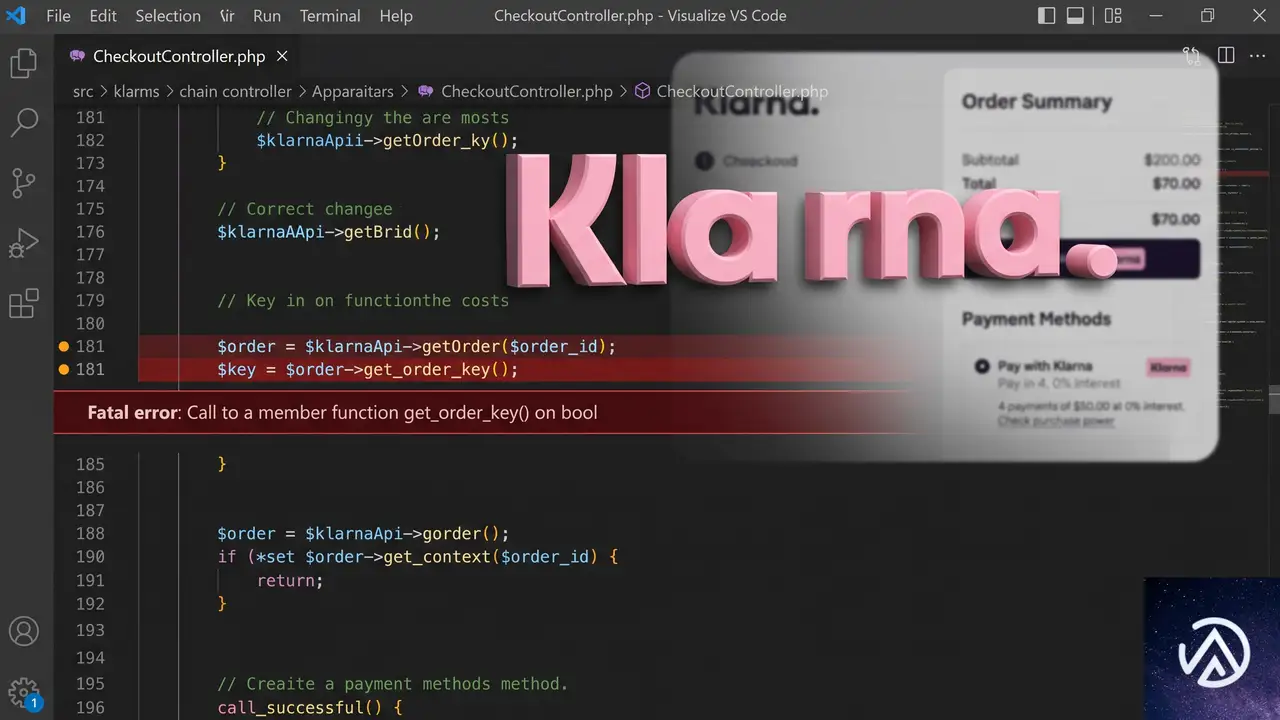
このエラーの直接の原因は、Klarna Payments プラグインの class-kp-assets.php ファイル内にある get_checkout_params() メソッドの実装にある。このメソッドは注文支払いページでチェックアウトスクリプトを読み込む際に呼び出されるが、URL パラメータから取得した注文 ID で wc_get_order() を実行したあと、戻り値が false(注文が見つからなかった場合)かどうかを確認せずに get_order_key() を呼び出している。
PHP は false に対してメソッドを呼び出せないため、「Call to a member function get_order_key() on bool」という致命的エラーが発生し、サイトが HTTP 500 を返す。通常 WooCommerce は存在しない注文に対して「この注文は無効です」という通知を表示する仕様だが、Klarna Payments のスクリプトが先にエラーを起こすことで画面全体が停止してしまう。
この問題は単に手動で不正な URL を入力した場合だけでなく、実際の運用でも発生する。WooCommerce は定期的に保留中や失敗した古い注文を自動的に削除する(woocommerce_trash_pending_orders などのスケジュールタスク)。顧客が「注文保留中」のメールを受け取り、その支払いリンクをクリックした時点で注文が既に削除されていると、本来表示されるべきエラーメッセージの代わりに HTTP 500 エラーに直面することになる。
エラーが発生しているかどうかを確認する方法
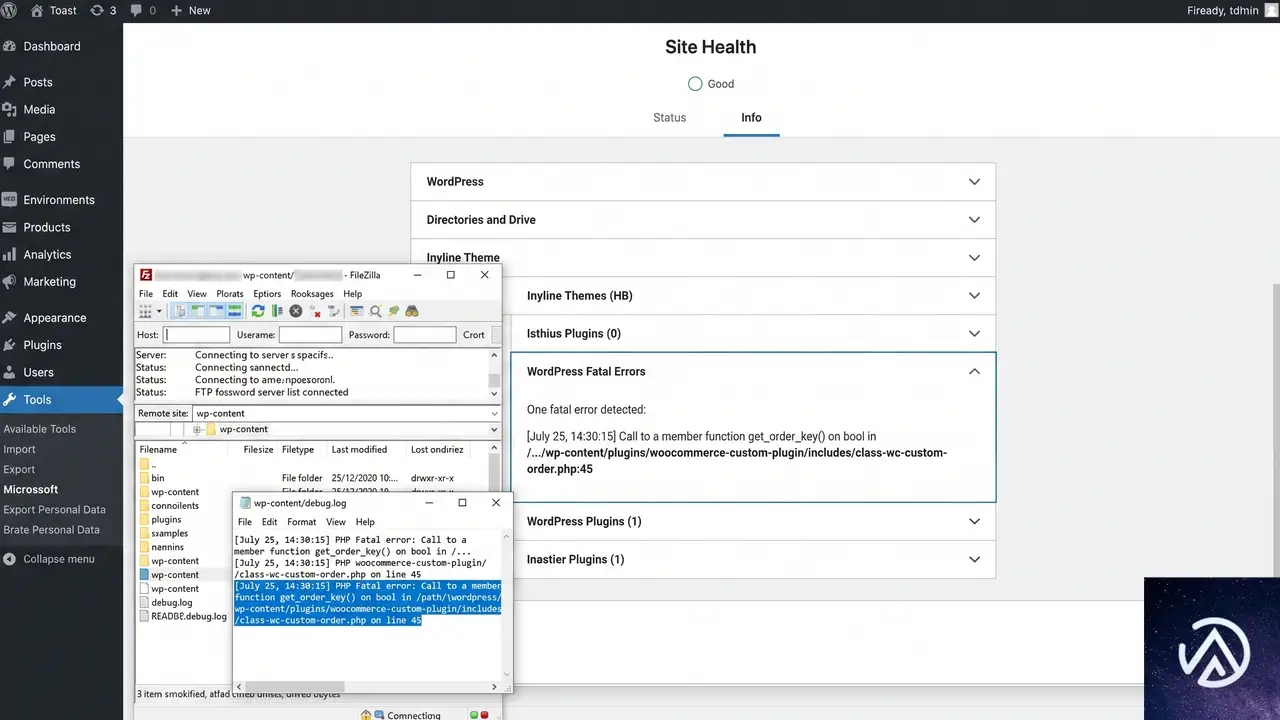
致命的エラーが発生すると、WordPress はデフォルトで「このサイトで重大なエラーが発生しました」というメッセージを表示し、サイト管理者に自動的にメールを送信する。このメールにはエラーの詳細と、問題が発生したプラグイン名が記載されている。まずはこのメールを確認するのが最も早い。
デバッグモードを有効にしてエラーの詳細を確認する
エラーメールが届いていない場合や、より詳細なスタックトレースを確認したい場合は、WordPress のデバッグログを有効にする。wp-config.php に以下の定数を追加または既存の行を変更する。
define( 'WP_DEBUG', true );
define( 'WP_DEBUG_LOG', true );
define( 'WP_DEBUG_DISPLAY', false );
この設定により、エラーは画面に表示されず /wp-content/debug.log ファイルに記録される。問題の URL(存在しない注文 ID を含む注文支払いページ)にアクセスしたあと、このログファイルを開いて「Call to a member function get_order_key() on bool」というエラーが記録されているかを確認する。
サイトヘルス画面でエラー情報を取得する
WordPress 5.2 以降では、管理画面の「ツール」→「サイトヘルス」→「情報」タブで、最近発生した致命的エラーの一覧を確認できる。「WordPress の致命的エラー」セクションに、発生時刻とエラーメッセージが表示されるため、本番環境でデバッグモードを常時有効にできない場合の手がかりとして活用できる。
Klarna Payments プラグインのコードを修正する手順
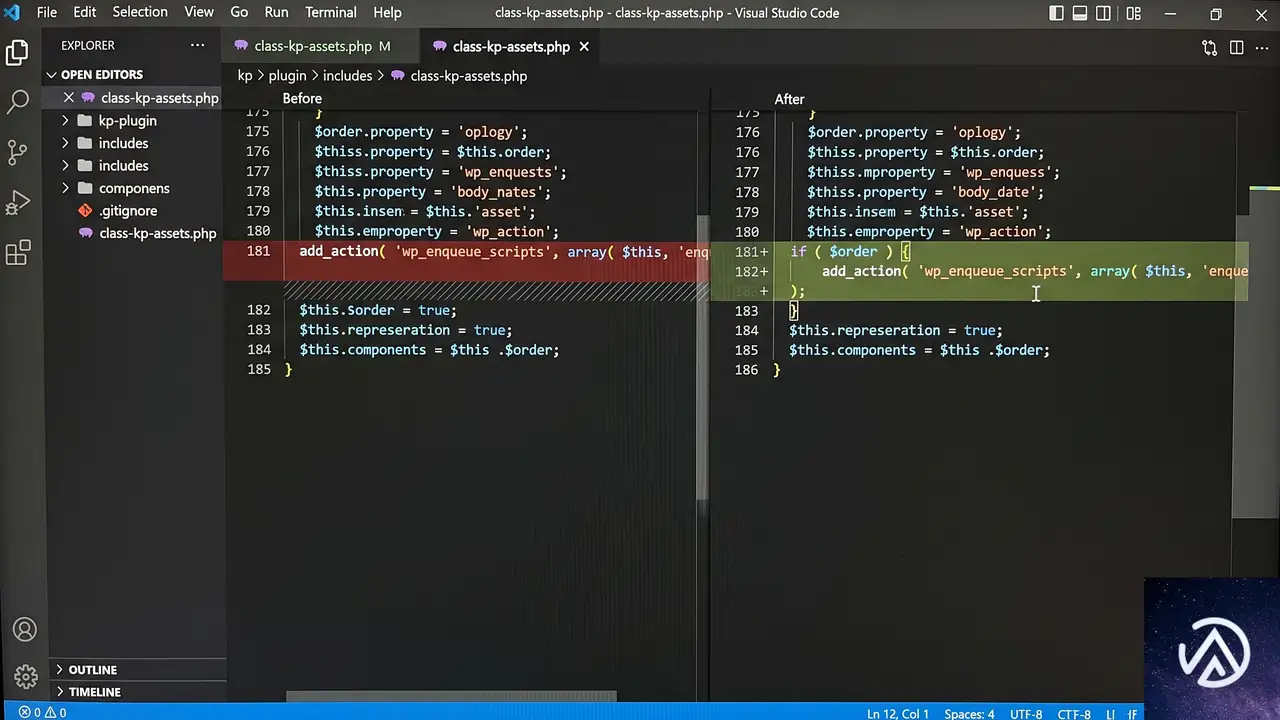
この問題の根本的な解決には、プラグインのコードに適切なガード条件を追加する必要がある。修正対象は /wp-content/plugins/klarna-payments-for-woocommerce/classes/class-kp-assets.php ファイルの get_checkout_params() メソッド内にある約181行目付近のコードだ。
修正前のコードと問題箇所
if ( ! empty( $order_id ) ) {
    $order     = wc_get_order( $order_id );
    $order_key = $order->get_order_key(); // $order が false の場合にエラー
}
修正後の安全なコード
if ( ! empty( $order_id ) ) {
    $order = wc_get_order( $order_id );
    if ( $order ) {
        $order_key = $order->get_order_key();
    }
}
追加するのは「もし $order が存在するなら」という条件分岐の1行だけだ。この修正により、wc_get_order() が false を返した場合に get_order_key() の呼び出しがスキップされ、Klarna Payments のスクリプトが正常に読み込まれなくなる代わりに、WooCommerce の標準的な「この注文は無効です」という通知が表示されるようになる。
$order_key = $order->get_order_key();if ( $order ) { ... }プラグインファイルを安全に編集する際の注意点
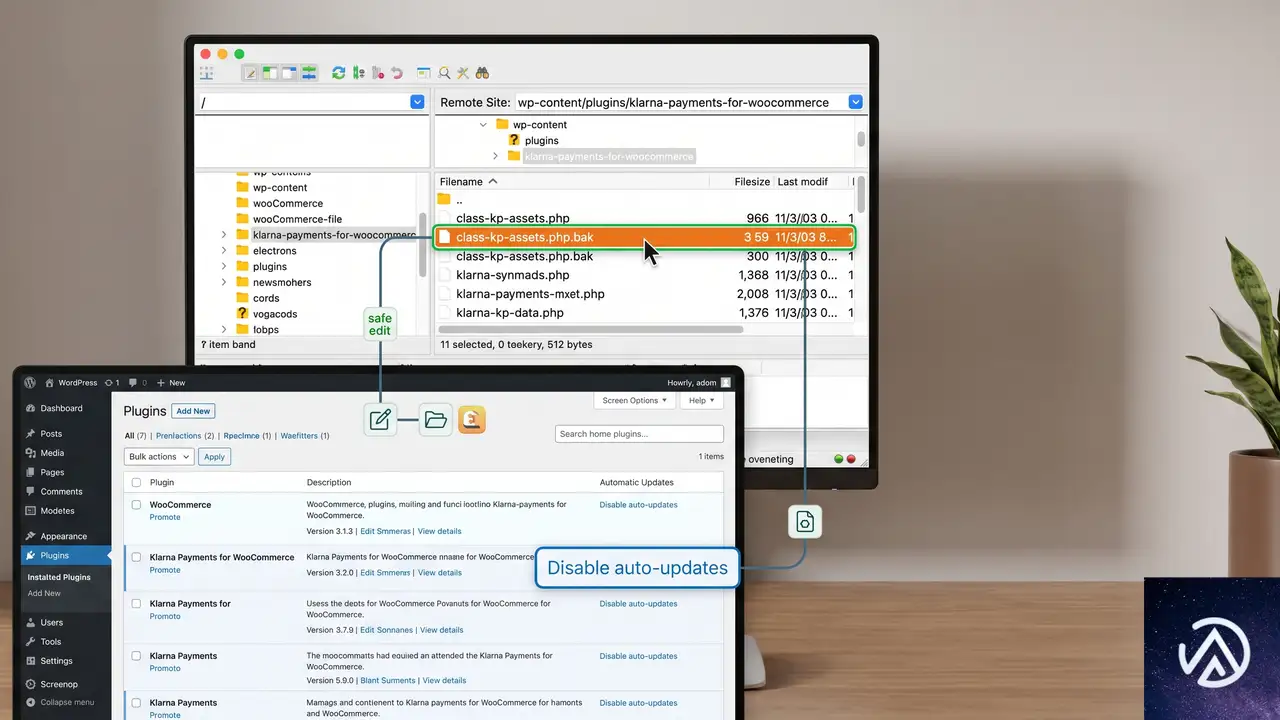
この修正はプラグインのコアファイルを直接変更するため、次の点に注意が必要だ。最も重要なのは、プラグインが自動アップデートされると修正が上書きされる点である。Klarna Payments の開発元である Krokedil が次回のバージョンでこのバグを修正する可能性が高いため、当面の暫定対応としてのみ行うべきだ。
修正前に必ずバックアップを取得する
FTP クライアントまたはサーバーのファイルマネージャーで class-kp-assets.php をローカルにダウンロードし、class-kp-assets.php.bak のような名前でコピーを保存してから編集する。誤った修正でサイトが停止した場合にすぐ元に戻せるようにするためだ。
プラグインの自動アップデートを一時的に停止する
カスタム修正を適用したプラグインが自動アップデートされると修正が消えるだけでなく、場合によっては修正とアップデートの競合でさらに問題が起きる可能性もある。WordPress 管理画面の「プラグイン」→「プラグインの自動更新を無効化」から Klarna Payments の自動更新をオフにするか、より安全な方法として wp-config.php に define( 'WP_AUTO_UPDATE_CORE', false ); を追加してプラグイン自動更新全体を制御する方法もある。ただしこの定数は WordPress コアの自動更新にも影響するため、既存の設定と相談して決める必要がある。
エラーログを監視して修正後の状態を確認する
修正を適用したあとは、デバッグログを数日間監視し、同じエラーが再発していないか確認する。また、実際に存在しない注文 ID を含む URL(/checkout/order-pay/99999999/?pay_for_order=true&key=whatever)にアクセスし、500 エラーではなく「この注文は無効です」という WooCommerce の通知が表示されることを検証する。検証が終わったら WP_DEBUG と WP_DEBUG_LOG を false に戻し、デバッグログファイルを削除する。
よくある質問
プラグインの修正を待つ間の一時的な回避策はあるか
コード修正以外の回避策として、Klarna Payments のチェックアウトフロー設定を「redirect(リダイレクト)」に変更する方法がある。管理画面の「WooCommerce」→「設定」→「支払い」→「Klarna Payments」で「Checkout flow」を「redirect」に設定すると、注文支払いページでのスクリプト読み込み動作が変わる可能性がある。ただしこの設定が確実にエラーを回避するかは環境によって異なるため、検証が必要だ。
このエラーは特定のテーマが原因で発生するのか
テーマは直接の原因ではない。エラーのスタックトレースにテーマ名(例: Shoptimizer)が含まれるのは、テーマが wp_head() を呼び出し、そのフック経由で Klarna Payments のスクリプトが実行されるためだ。テーマを変更してもこの問題は解決しない。原因はあくまで Klarna Payments プラグインのコードにある。
Klarna Payments の代わりに別の決済プラグインに切り替えるべきか
この種の null チェック不足は、特定のバージョンに限った問題であり、他にも多数の決済プラグインで過去に同様のバグが報告されている。Klarna Payments 自体は広く使われている安定したプラグインであり、1つのマイナーなバグのために乗り換えるほどの問題ではない。上記の1行修正で解決できる範囲だ。
同じ修正を子テーマの functions.php で適用できるか
このケースでは適用できない。問題のコードはプライベートメソッド get_checkout_params() 内にあり、WordPress のフィルターフックやアクションフックを提供していない。そのためフックで動作を上書きしたり無効化したりすることができず、プラグインファイルの直接編集が必要になる。フックで対応できるのは、プラグインが明示的に do_action() や apply_filters() を提供している箇所に限られる。
この記事のポイント
- Klarna Payments 4.12.0 以前で存在しない注文の支払いページにアクセスすると致命的エラーが発生する
- 原因は
class-kp-assets.php内でwc_get_order()の戻り値が false かどうかを確認せずにメソッドを呼び出していること if ( $order )の1行を追加することでエラーを回避できる- プラグインのコアファイルを編集する前に必ずバックアップを取得する
- プラグインの自動アップデートにより修正が上書きされるため、一時的な対応として扱う
・ Reddit、Stack Overflow、WordPress.org フォーラムを日々巡回し、現場の悩みを拾い上げて記事化
・ WordPress、WooCommerce、Next.js などモダンWeb制作領域のトラブルシューティングが専門
・ 「検索しても答えが見つからなかった」を一つでも減らすことが目標
・ エラーメッセージから根本原因にたどり着く粘り強い調査が得意
・ 初心者がつまずきやすい箇所を先回りで解決する記事作りを心がけている

WooCommerce納品書印刷でFTPエラーが起きた時の原因と直し方
WooCommerceのマイアカウント画面から「納品書を印刷」や「領収書を印刷」をクリックした瞬間に「このサイトで重大なエラーが発生しました」と表示されてページが落ちる場合、原因はプラグインがFTPの認証情報なしにファイルシステムへアクセスしようとしたことにある。PHP 8環境で発生しやすいこの問題は、WP_Filesystem()の呼び出し方を修正すれば直る。
エラーの原因は何か
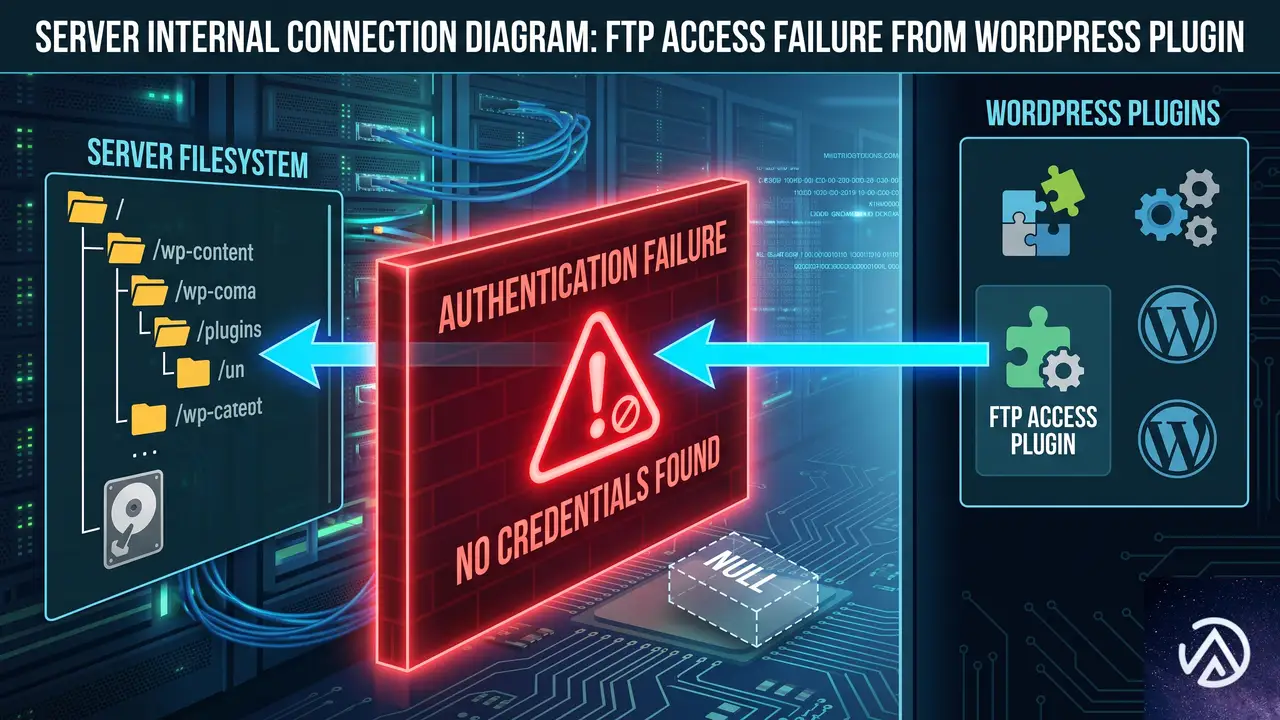
この問題は「Print Invoice & Delivery Notes for WooCommerce」などの納品書プラグインが、フロントエンドからWP_Filesystem()を呼び出す際にFTPの認証情報を渡していないことが根本原因だ。WP_Filesystem()はWordPressがサーバー上のファイルを操作するためのAPIで、通常は管理画面から操作するときに使われる。しかしプラグインのコードがこのAPIをバックグラウンドで実行しようとしたとき、必要なFTP接続情報が揃わず、接続オブジェクトがnullのままになってしまう。
PHP 8では関数の引数の型チェックが厳格化されたため、nullの接続オブジェクトをftp_nlist()などの関数に渡すと即座に致命的なTypeErrorが発生する。これが「Uncaught TypeError: ftp_nlist(): Argument #1 ($ftp) must be of type FTP\Connection, null given」というエラーの中身だ。
上の図で見るとわかるように、修正前は認証情報の取得ステップが丸ごと抜け落ちている。WordPressが用意している標準的な手順は「まず認証情報を集め、それからファイルシステムを初期化する」という2段階だ。プラグインがこの流れを省略したことで、FTP接続が確立されないまま後続の処理が走り、致命的エラーに至っている。
自分のサイトでエラーが発生しているか確認する方法
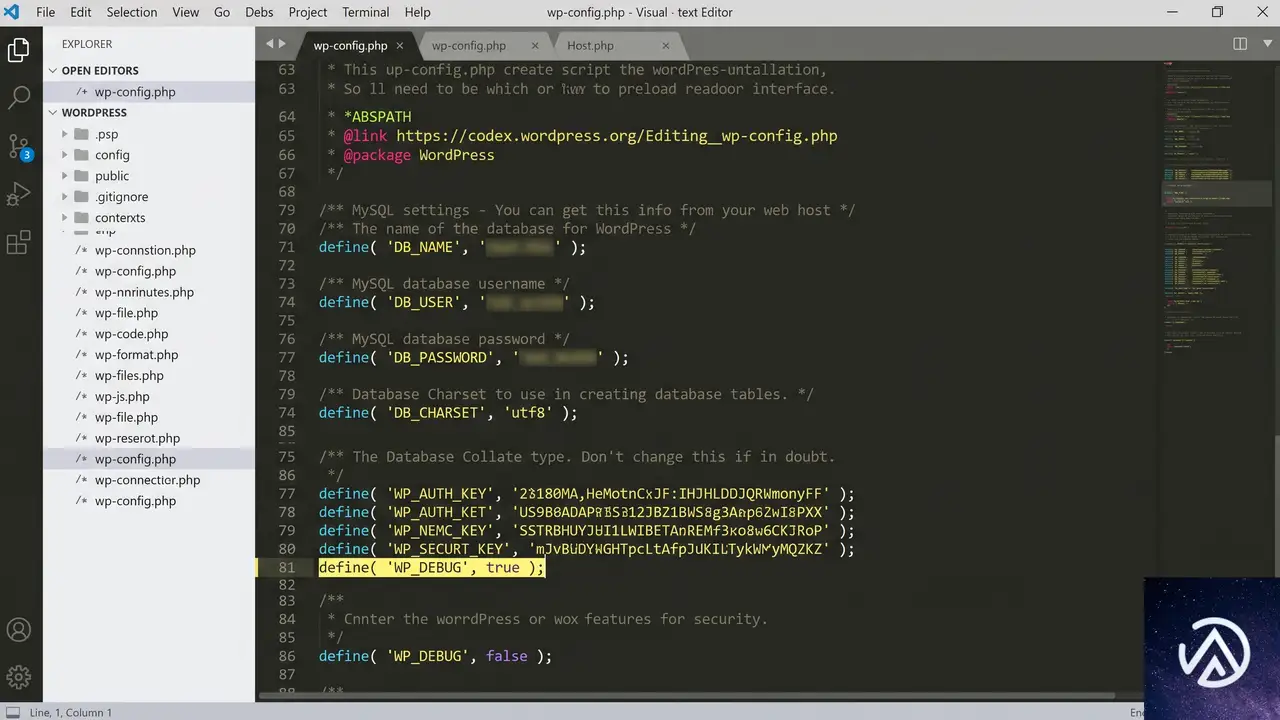
まずはエラーの詳細を把握するためにWordPressのデバッグモードを有効にしよう。wp-config.phpに以下の行を追加する。
define( 'WP_DEBUG', true );
define( 'WP_DEBUG_LOG', true );
define( 'WP_DEBUG_DISPLAY', false );この設定をすると、エラーの内容が/wp-content/debug.logに記録されるようになる。ページが真っ白になる現象は本番環境では特に厄介だが、ログを見ればスタックトレースが残っているため原因を特定できる。スタックトレースの中にwp-admin/includes/class-wp-filesystem-ftpext.phpやwoocommerce-delivery-notesというパスが見つかれば、今回のケースに該当する可能性が高い。
プラグインのコードを修正してエラーを止める手順
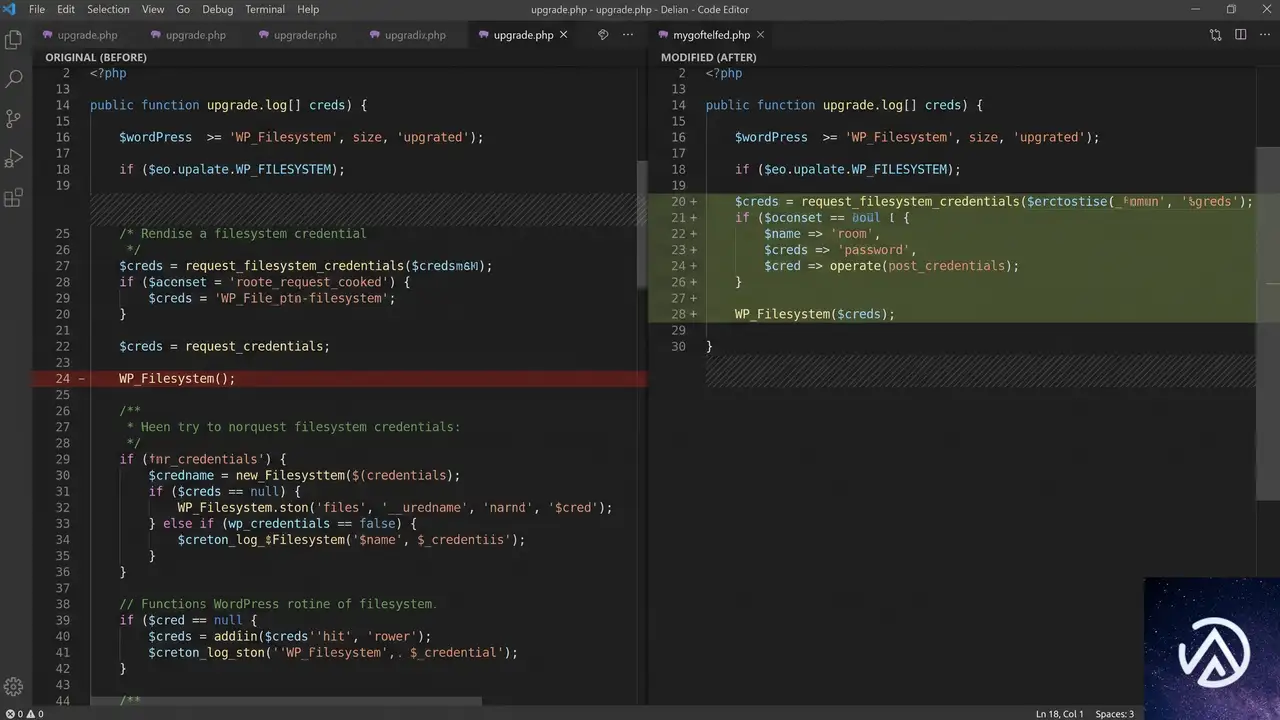
根本的な修正はプラグイン本体のコードを書き換えることだが、これはプラグインが更新されるたびに変更が上書きされてしまう一時しのぎの対策だ。それでも今すぐエラーを止めたい場合には有効なので、まずは直接修正する手順を説明する。
修正対象のファイルとコードの場所
対象ファイルはプラグインディレクトリ内の includes/helpers/class-utils.php にある get_filesystem() メソッドだ。このメソッドが WP_Filesystem() を引数なしで呼び出している箇所が問題の中心になる。
// 修正前のコード
public static function get_filesystem() {
    global $wp_filesystem;
    if ( ! $wp_filesystem ) {
        require_once ABSPATH . 'wp-admin/includes/file.php';
        WP_Filesystem(); // ← 引数がないためFTP接続に失敗する
    }
    return $wp_filesystem;
}
修正後のコード
以下のように書き換える。request_filesystem_credentials() であらかじめ認証情報を取得し、それを WP_Filesystem() に渡す形にする。さらに、request_filesystem_credentials() が認証情報を問い合わせるHTMLフォームを出力してしまうのを防ぐために、出力バッファリングで囲んでおく。
// 修正後のコード
public static function get_filesystem() {
    global $wp_filesystem;
    if ( ! function_exists( 'WP_Filesystem' ) ) {
        require_once ABSPATH . 'wp-admin/includes/file.php';
    }
    if ( ! $wp_filesystem ) {
        ob_start(); // バッファリング開始
        $credentials = request_filesystem_credentials( '' );
        ob_end_clean(); // バッファを捨てる(フォーム出力を抑制)
        WP_Filesystem( $credentials ); // 認証情報を渡す
    }
    return $wp_filesystem;
}includes/helpers/class-utils.php をテキストエディタで開くget_filesystem() メソッドを見つけてコードを差し替えこの修正を施すと、wp-config.phpに定義されたFTP定数(FTP_HOST、FTP_USER、FTP_PASS)や、WordPressがデータベースに保存している認証情報が自動的に使われるようになる。結果としてFTP接続が正常に確立され、exists()などのファイル操作メソッドが問題なく動作する。
プラグイン更新で修正が消えないようにする恒久対策
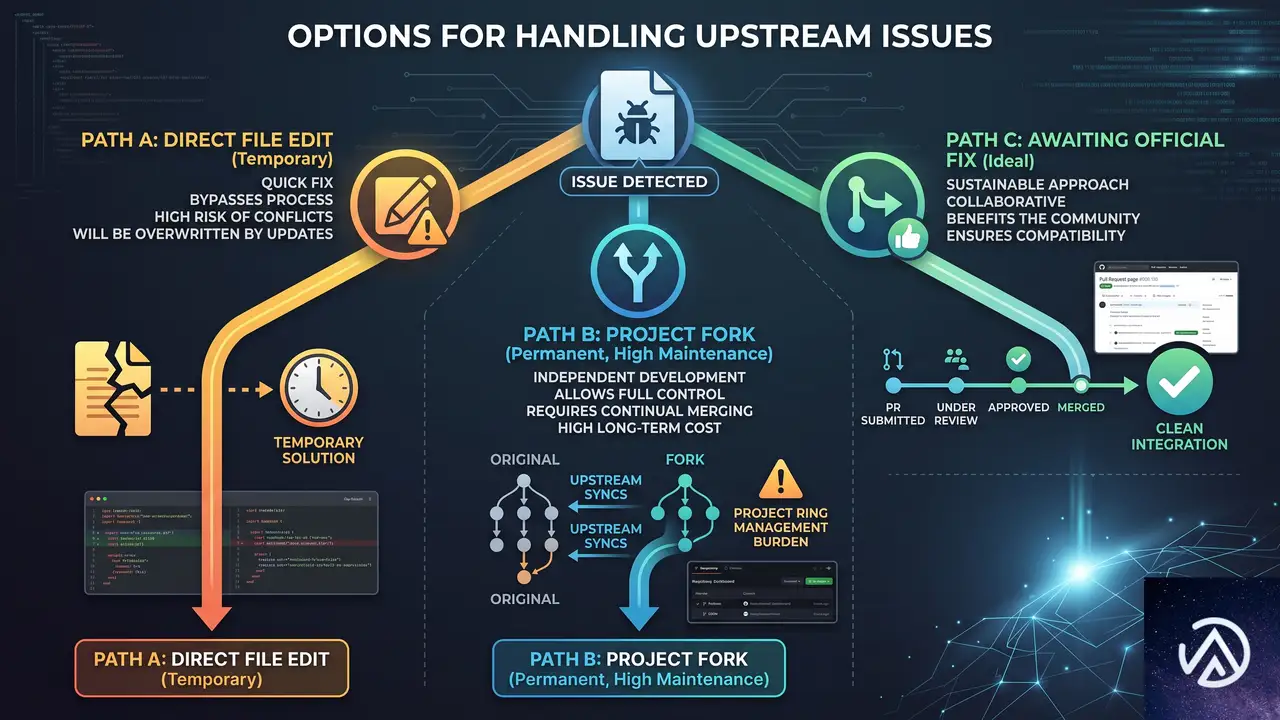
プラグインのコアファイルを直接編集する方法は、アップデートがあるたびに上書きされてしまうため本番運用には不向きだ。より持続的な対策として、以下のいずれかの方法を選ぶとよい。
子テーマのfunctions.phpでフックを使って上書きする
プラグインが提供しているフィルターフックやアクションフックを利用し、テンプレートのレンダリング時にファイルシステムアクセスが発生する処理を迂回する方法だ。ただし、このプラグインではフックが十分に用意されていない可能性が高いため、テーマのCSSやテンプレートの上書きだけで対応しきれないこともある。
プラグインのIssueトラッカーやサポートフォーラムに修正を依頼する
今回の修正はすでにWordPress.orgのサポートフォーラムにも報告されている。プラグインの開発者がこの修正を取り込めば、次回以降のアップデートで公式に問題が解決される。開発者の対応を待つ間は、前述のファイル直接編集でしのぎつつ、アップデートのたびに修正を再適用する運用になる。
プラグイン全体をフォークして独自バージョンを使う
どうしても自前で管理したい場合は、プラグインのコードをコピーして別のプラグインとしてインストールし直す方法もある。ただし今後のアップデートやセキュリティパッチの追従をすべて自分で行う必要があるため、開発リソースに余裕がある場合に限った選択肢だ。
同じエラーが別のプラグインで出る場合の一般的な対処法
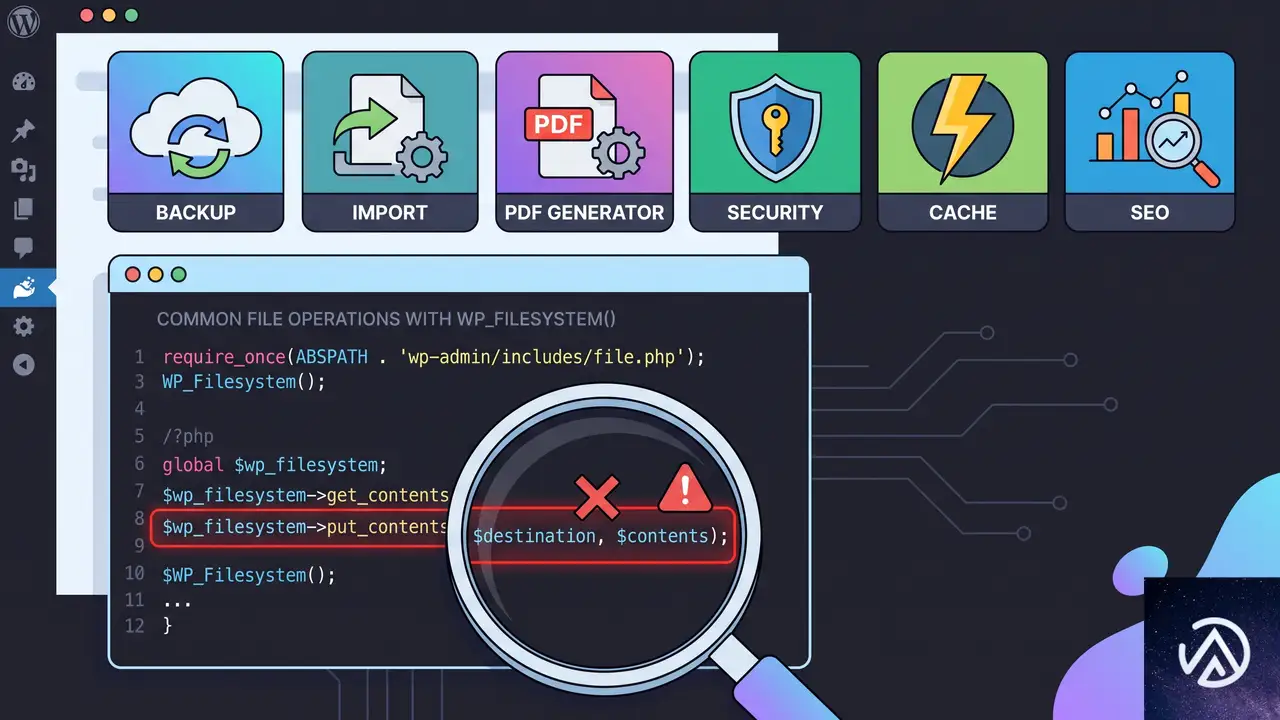
今回のエラーは「Print Invoice & Delivery Notes for WooCommerce」に限らず、フロントエンドから WP_Filesystem() を不用意に呼び出しているあらゆるプラグインで発生しうる。バックアップ系、インポート系、PDF生成系のプラグインで似たような「ftp_nlist()」を含むTypeErrorが出た場合は、以下の共通チェックポイントで原因を絞り込める。
- スタックトレースの2〜3行目に表示されているプラグインのパスを特定する
- 該当プラグインのファイルシステム呼び出し部分を探す(
WP_Filesystem()または$wp_filesystemを grep する) - 認証情報の取得が行われているか確認する(
request_filesystem_credentials()の有無) - PHPのバージョンを確認する(PHP 8.0未満では暗黙の型変換でエラーが表面化しないことがある)
特に「ftpext」というファイルシステム方式を使用しているサーバー環境で顕著に発生する。多くのレンタルサーバーでは「direct」方式が使われるため問題が起きにくいが、FTP経由でファイル操作を行う設定になっているとこのエラーに遭遇しやすい。
よくある質問
エラーが出ているのに管理画面にはアクセスできるのはなぜか
管理画面ではWordPressがWP_Filesystem()を呼び出す前に自動的に認証情報を収集する仕組みが働くため、正常に動作する。フロントエンドではその仕組みが起動しないため、プラグインが自前で認証情報を取得しない限り接続に失敗する。これが「管理画面では動くのにマイアカウント画面では落ちる」という現象の理由だ。
出力バッファリングをしないとどうなるのか
request_filesystem_credentials() は認証情報が不足している場合にFTPのホスト名やユーザー名を入力するHTMLフォームを画面に直接出力してしまう。フロントエンドのページに突然フォームが表示されると、サイトのレイアウトが崩れたり、ユーザーを混乱させたりする。出力バッファリングでこのフォーム出力を捕捉して破棄することで、見た目に影響を与えずに認証情報だけを取得できる。
wp-config.phpにFTP定数を設定するだけで直らないのか
FTP定数(FTP_HOST、FTP_USER、FTP_PASS)を定義していても、プラグインがWP_Filesystem()を引数なしで呼び出している限り、WordPressは認証情報を探しに行かない。定数はあくまで「情報の置き場所」であり、「その情報を取りに行く処理(request_filesystem_credentials())」が実行されなければ意味がない。コードの修正が不可欠な理由はここにある。
PHP 8にアップグレードした直後から発生したのだが関係あるのか
大いに関係がある。PHP 8.0から関数の引数と戻り値の型が厳密にチェックされるようになり、それまで暗黙的に許容されていたnullの受け渡しがTypeErrorとして検出されるようになった。PHP 7.x時代は同じコードでも警告で済んでいたか、あるいはエラーが発生しても表面的に無視されていた可能性が高い。
この修正でセキュリティ上の問題は起きないのか
起きない。request_filesystem_credentials()はWordPressのコア関数であり、管理画面で日常的に使われている安全な方法だ。認証情報はwp-config.phpの定数やデータベースに保存された情報から取得され、フロントエンドの訪問者にFTPのパスワードが表示されることはない。出力バッファリングでフォームの表示を抑制するのも、余計な情報を露出させないための適切な処置だ。
この記事のポイント
- WooCommerceの納品書印刷で重大エラーが発生するのは、プラグインがWP_Filesystem()を認証情報なしで呼び出しているのが原因
- PHP 8の厳格な型チェックにより、FTP接続オブジェクトがnullのまま関数に渡されてTypeErrorが起きる
- プラグインのclass-utils.phpにあるget_filesystem()メソッドを修正すれば即座に直る
- request_filesystem_credentials()で認証情報を先に取得し、出力バッファリングでフォーム表示を防ぐのが正しい修正手順
- プラグインのアップデートで修正が消えるため、恒久対応は開発者による公式修正を待つかフォークしての運用が必要
・ Reddit、Stack Overflow、WordPress.org フォーラムを日々巡回し、現場の悩みを拾い上げて記事化
・ WordPress、WooCommerce、Next.js などモダンWeb制作領域のトラブルシューティングが専門
・ 「検索しても答えが見つからなかった」を一つでも減らすことが目標
・ エラーメッセージから根本原因にたどり着く粘り強い調査が得意
・ 初心者がつまずきやすい箇所を先回りで解決する記事作りを心がけている