

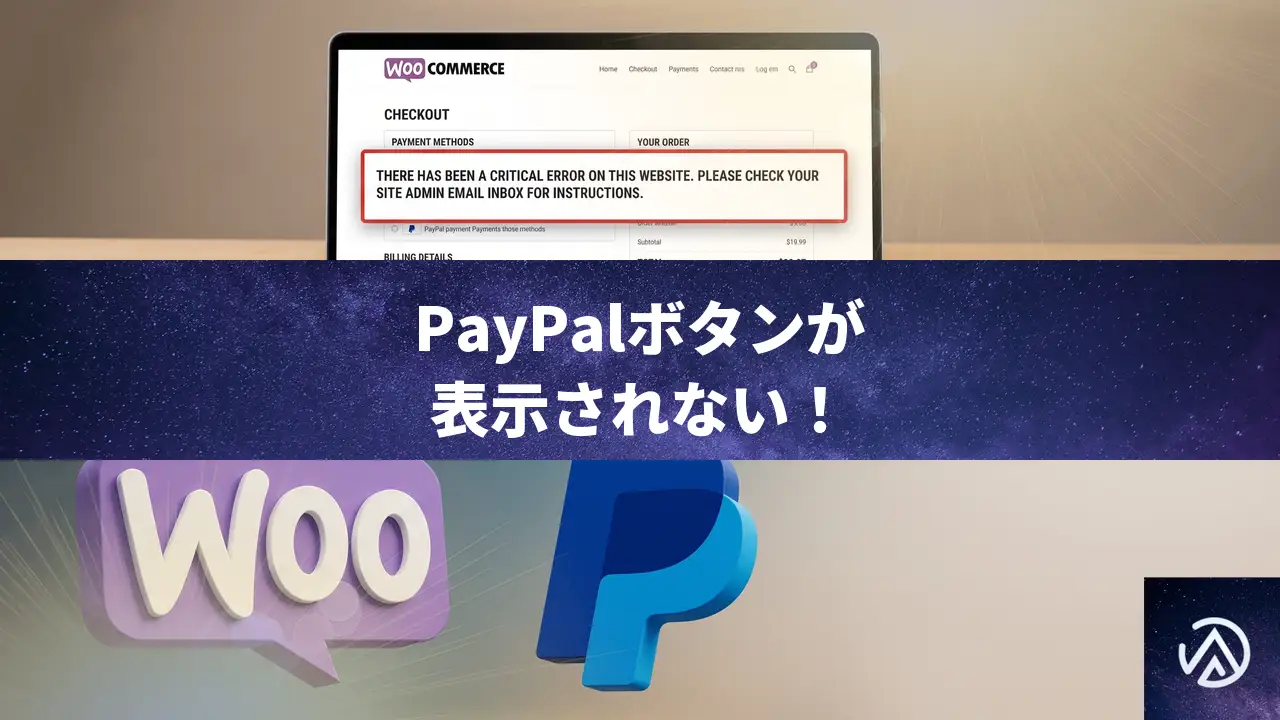
WooCommerceチェックアウトでPayPalボタンが表示されない原因と修正手順
独自テーマを使った WooCommerce サイトのチェックアウトページで PayPal ボタンが表示されない場合、主な原因は DOM の準備完了前に async で読み込まれた JavaScript がコンテナ要素を取得できずに失敗することだ。また、PayPal JS SDK の読み込み完了後に buttons メソッドが存在しない問題は、コンストラクタの引数順序の誤りやスクリプトの初期化タイミングの競合で発生する。これらの問題を順に切り分けて修正すれば、数分でボタンが復活する。
PayPalボタンが表示されない原因を特定する
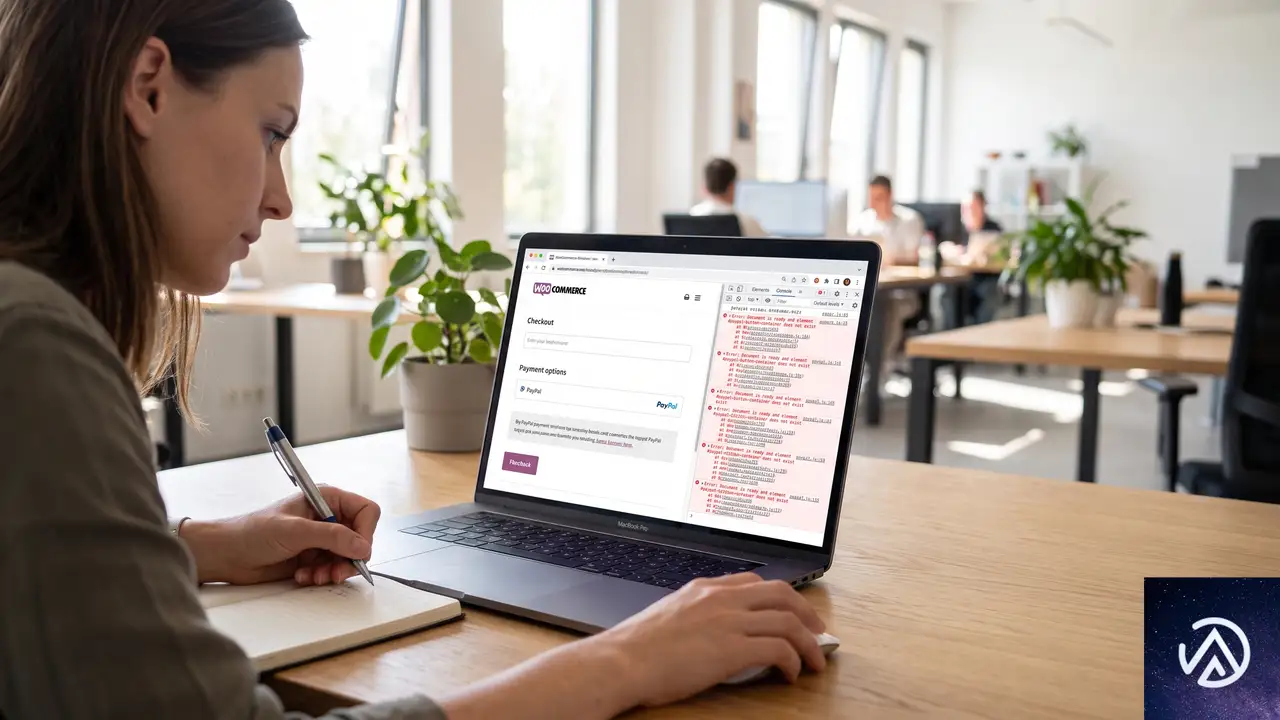
まずコンソールに出力されているエラーを把握する。大半のケースで、Error: Document is ready and element #paypal-button-container does not exist(日本語環境では同様のエラーメッセージが英語で表示される)という致命的なエラーが記録されている。これは PayPal JS SDK が #paypal-button-container という要素を DOM から見つけられず、ボタンの描画を中止したことを意味する。同時に、スクリプトがチェックアウトページではなく商品カテゴリページで動作してしまう現象や、CORS(クロスオリジンリクエスト)がブロックされたというエラーも散見される。
以下のフローで問題を切り分けると、原因に早くたどり着ける。
#paypal-button-container が実在するか確認するconsole.log でオブジェクトを確認するinit() 後の this.paypal.buttons が undefined でないか検証するこの4つのチェックポイントをもとに、次のセクションで具体的な修正を加えていく。
async読み込みによるDOM参照の競合を解決する
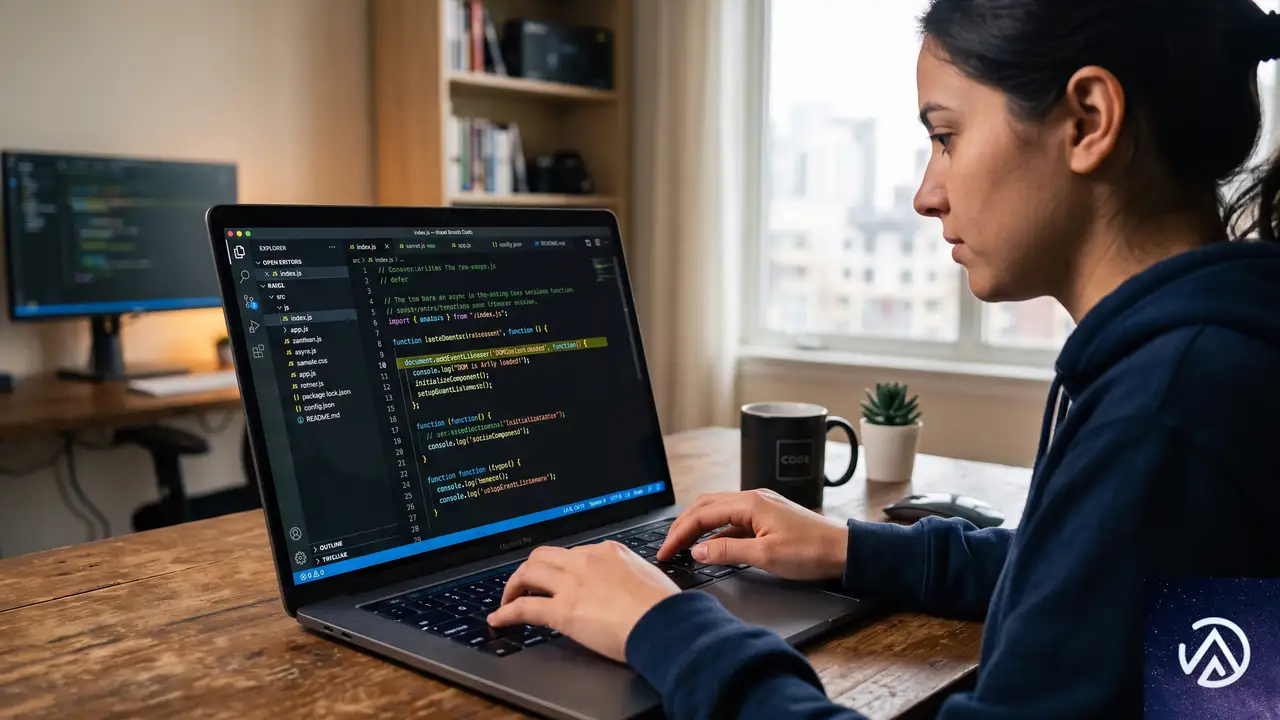
WordPress 7.0 では、wp_enqueue_script に 'strategy' => 'async' を指定すると、スクリプトが非同期で読み込まれる。この設定自体は高速化に有効だが、DOM の構築が完了する前に document.querySelector('#paypal-button-container') が実行されると、要素がまだ存在しないために null が返ってしまう。
解決策はシンプルだ。PayPal ボタンの初期化処理全体を DOMContentLoaded イベントの中に包み、DOM の準備完了を待つ。具体的には index.js の setupPayment() を次のように修正する。
document.addEventListener('DOMContentLoaded', async function() {
    const paypalManager = new PayPalManager(
        clientIdHere,
        '.checkoutForm',
        '#paypal-button-container',
        orderEndPoint,
        emailEndPoint
    );
    await paypalManager.init();
    await paypalManager.renderButtons(paypalManager.buttonContainer);
});こうすれば、DOMContentLoaded が発火した時点でコンテナ要素が確実に存在するため、null エラーが解消する。なお、async ストラテジーはそのままでも問題ないが、より確実な制御を求めるなら defer に切り替えてもよい。ただし defer も DOM 構築の完了前に実行される可能性があるため、イベントリスナーを組み合わせるのが最も安全だ。
コンストラクタの引数順序と初期化タイミングを修正する

コンソールに出力されたオブジェクトを見ると、buttonContainer が null、orderEndPoint と emailEndPoint の値が意図したものと逆になっているケースが多い。これは PayPalManager のコンストラクタを呼び出す際の引数の順序がずれているか、引数が不足しているときに起こる。
典型的なミスは、最初の引数(clientId)を空にしてしまったり、セレクタ文字列を間違った順番で渡してしまうことだ。次のように constructor と new の呼び出し側を一致させる必要がある。
// paypal_manager.js の constructor 定義(本来の正しい順序の例)
constructor(clientId, formSelector, containerSelector, orderEndPoint, emailEndPoint) {
    this.clientId = clientId;
    this.formSelector = formSelector;
    this.containerSelector = containerSelector;
    this.buttonContainer = null;
    this.orderEndPoint = orderEndPoint;
    this.emailEndPoint = emailEndPoint;
    this.paypal = null;
}
// index.js でのインスタンス化(すべての引数を順序通りに正しく与える)
const paypalManager = new PayPalManager(
'your-client-id', // clientId
'.checkoutForm', // formSelector
'#paypal-button-container',// containerSelector
'https://api-m.sandbox.paypal.com/v2/checkout/orders', // orderEndPoint
'/wp-json/auto-parts/v3/send_order_email' // emailEndPoint
);このコードのように引数を明示的に記述すれば、プロパティの食い違いが一掃される。また、init() 内で this.paypal.buttons が undefined になる問題は、loadScript() の完了を await で待つ処理が正しく記述されていれば解決する。paypal-js パッケージの loadScript は Promise を返すので、必ず await loadScript(...) の形で使う。
チェックアウトページにだけスクリプトを読み込む方法
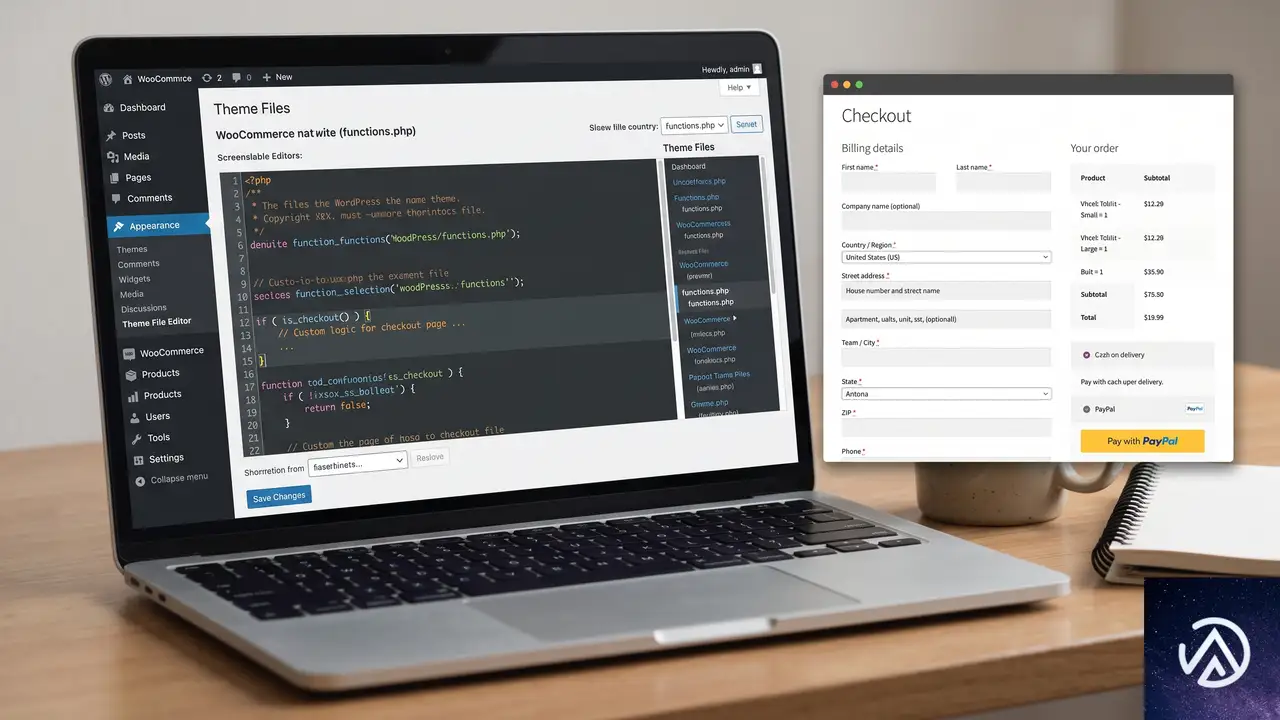
症状のひとつに「スクリプトが商品カテゴリページでは動くのにチェックアウトページで動かない」という現象があった。これは wp_enqueue_scripts フックがすべてのページで実行されるために、意図しないページで PayPal のコードが動き出し、逆にチェックアウトページでは何らかの理由でコンテナが存在したにもかかわらず失敗していることを示す。
第一に、スクリプトの読み込みをチェックアウトページに限定する。WordPress の条件分岐タグ is_checkout() を使い、functions.php を次のように変更する。
function mainModules() {
    if ( is_checkout() && ! is_order_received_page() ) {
        wp_enqueue_script(
            'paypal-checkout',
            get_theme_file_uri('/build/index.js'),
            array(),
            '1.0.0',
            array( 'strategy' => 'async' )
        );
    }
}
add_action('wp_enqueue_scripts', 'mainModules');
この条件を追加すれば、商品一覧やカテゴリページで PayPal 関連の JavaScript エラーがコンソールに表示されなくなり、意図したページだけが初期化を行う。また、キャッシュプラグインが原因で古いスクリプトが配信されている可能性があるため、修正後にキャッシュをクリアすることも忘れずに行う。
CORSエラーの対処と無視できる場合
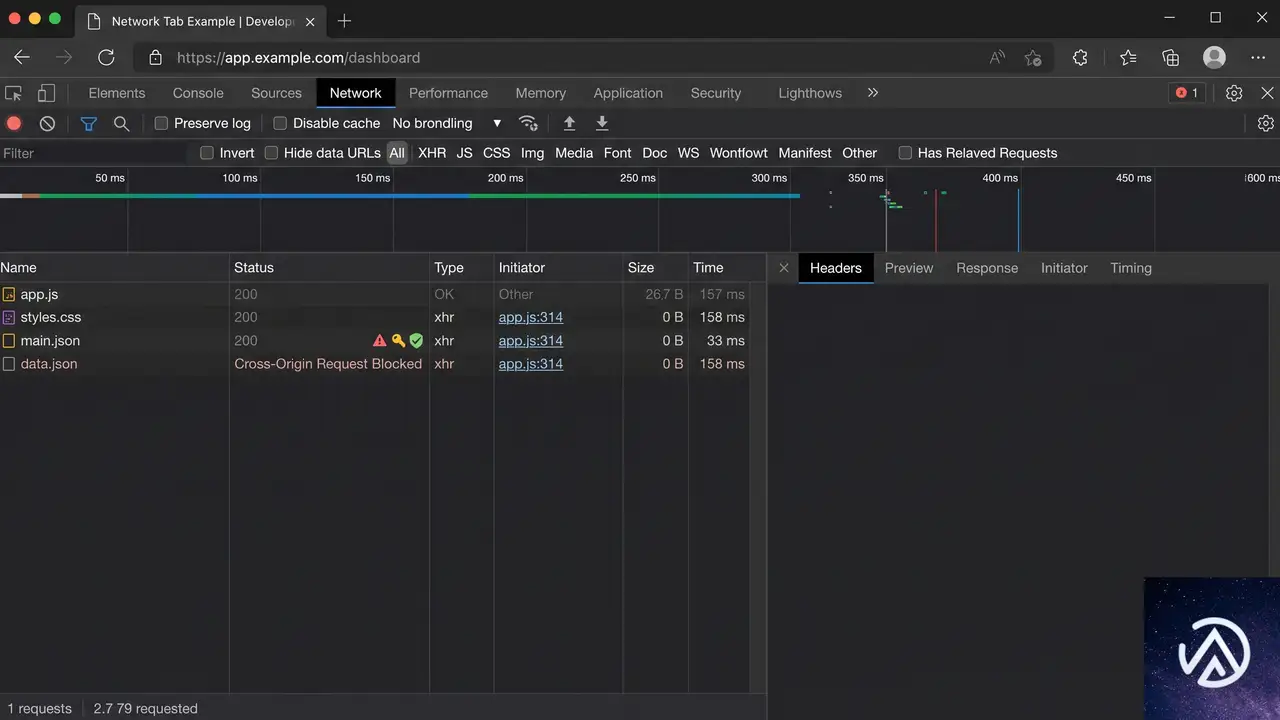
コンソールに記録される Cross-Origin Request Blocked エラーは、PayPal のロガー API(https://www.sandbox.paypal.com/xoplatform/logger/api/logger)へ送信されるリクエストがオリジン間制限に引っかかったものだ。このエラーは、PayPal ボタンの描画が失敗した後に二次的に発生するケースがほとんどで、サイトの主要機能には影響しない。
ボタンが正しく表示されるようになれば、多くの場合この CORS エラーは自然に消える。もし修正後も CORS エラーが出続けるなら、PayPal の Sandbox アプリケーション設定で許可されたオリジンに本番ドメインが登録されているか確認する。通常は無視して問題ないが、セキュリティ上の懸念がある場合は、PayPal のビジネスサポートにオリジン制限の解除を依頼できる。
よくある質問
asyncとdeferのどちらを選ぶべきか
両者とも非同期読み込みだが、defer は HTML のパース完了後に実行順序を保ちながら実行される。PayPal ボタンのような DOM 操作が絡むスクリプトは、defer と DOMContentLoaded の組み合わせが扱いやすい。ただし、パフォーマンスを優先するなら async のままイベントリスナーで制御する形で問題ない。
PayPal SDK の読み込みに時間がかかる場合の改善策
@paypal/paypal-js の loadScript は PayPal の CDN からスクリプトを取得する。自前でキャッシュすることは難しいが、async 読み込みによってページ全体のレンダリングをブロックしないようにできる。どうしても速度が遅い場合は、チェックアウトページ遷移時にローディングスピナーを表示し、init() が完了するまでユーザーに待機を伝える UI を実装するとよい。
コンソールのCORSエラーを完全に消す方法はあるか
PayPal 側のロガーAPIのオリジンを制御することはできないため、完全に消すことは難しい。実害がないため無視するのが一般的だ。もしどうしても気になる場合は、エラーハンドリングで該当のリクエストをキャッチして無視するか、PayPal のサポートに問い合わせてロガー機能を無効化できないか相談する。
WordPressのバージョンが7.0でなくてもこの問題は起きるか
async ストラテジーは WordPress 6.6 以降で導入されたため、それ以前のバージョンでは異なる方法で非同期読み込みを行っている可能性がある。しかし、DOM の準備完了前に要素を取得できない問題は、wp_enqueue_script の設定にかかわらず生じるため、同じ修正が有効だ。
子テーマで上書きする場合の注意点
親テーマの functions.php で定義された wp_enqueue_scripts フックを子テーマで解除するには、remove_action を使うか、子テーマ側のフックで wp_dequeue_script を使って親のスクリプトを外した後、新たに読み込む。ペイパルマネージャーの JavaScript ファイルは通常、テーマのビルドフォルダにあるため、ファイル自体を子テーマにコピーして上書きする方法が確実だ。
この記事のポイント
- PayPalボタンが表示されない根本原因は、DOMの準備完了前にスクリプトがコンテナ要素を取得できないこと
- async読み込みの対策として、DOMContentLoadedイベントの内側で初期化を行う
- コンストラクタ引数の順序ずれで、buttonContainerがnullになったりエンドポイントが入れ替わる
- is_checkout() 条件を使ってチェックアウトページにだけスクリプトを読み込む
- 二次的に発生するCORSエラーはボタン描画が成功すれば消えることが多く、実害がなければ無視できる

・ Reddit、Stack Overflow、WordPress.org フォーラムを日々巡回し、現場の悩みを拾い上げて記事化
・ WordPress、WooCommerce、Next.js などモダンWeb制作領域のトラブルシューティングが専門
・ 「検索しても答えが見つからなかった」を一つでも減らすことが目標
・ エラーメッセージから根本原因にたどり着く粘り強い調査が得意
・ 初心者がつまずきやすい箇所を先回りで解決する記事作りを心がけている
WooCommerce Social Loginに深刻度9.8の脆弱性。管理者アカウント乗っ取りの危険
WooCommerce Social Loginプラグインに、未認証の攻撃者が任意のユーザーアカウントにログインできる重大な脆弱性が報告された。CVSSスコアは9.8と最高クラスの深刻度であり、管理者権限の奪取も可能になる。バージョン2.8.7以下を利用しているすべてのサイトが対象だ。
この脆弱性はAppleログイン処理に存在し、攻撃者は特別な権限を必要としない。正規のユーザーのメールアドレスさえ知っていれば、管理者を含む任意のアカウントに不正ログインできる。2026年8月1日に公開されたCVE-2026-8457として識別されており、即時対応が求められる。
深刻度9.8の認証バイパス脆弱性と影響範囲
Wordfenceのセキュリティ研究者によって発見されたこの脆弱性は、WooCommerce Social LoginのAppleサインイン機能に潜んでいた。ユーザーがAppleアカウントでログインする際、プラグインはAppleから返されるIDトークンの正当性を検証していなかった。このため攻撃者は、なりすましたいユーザーのメールアドレスを含む偽のトークンを作成し、認証をすり抜けられる。
被害を受けるのはWooCommerce Social Loginのバージョン2.8.7以下の全インストールだ。プラグインを有効化しているサイトであれば、特別な設定ミスがなくても攻撃が成立する。攻撃者はユーザー名やパスワードを一切知る必要がなく、標的のメールアドレスさえ分かれば管理者権限でログイン可能になる。
一般的なWordPressの脆弱性では、攻撃者が何らかの権限をあらかじめ持っていたり、管理者がリンクをクリックするなどの操作が必要になることが多い。しかし今回は、攻撃者が標的サイトにリクエストを送るだけで管理者アカウントにログインできてしまう。いわゆる「認証なしの管理者乗っ取り」に分類され、CVSS 9.8という評価はその直接的な危険性を反映している。
なぜこれほど危険なのか
認証バイパスにより管理者権限を取得した攻撃者は、WooCommerceサイトの全データを自由に操作できる。具体的には、顧客情報や注文データの窃取、不正な管理者アカウントの追加、プラグインやテーマの改ざんによるマルウェア注入、支払い情報への介入などが考えられる。さらに、サイトのSEO評価を意図的に下げるスパムリンクの埋め込みや、Googleからのインデックス削除といった攻撃も容易に行われてしまう。
WooCommerceを利用するECサイトでは、顧客の個人情報や購入履歴が保存されている。こうしたデータが流出した場合、個人情報保護法やGDPRなどの規制違反に発展する可能性もある。サイトの信用失墜だけでなく、法的なリスクや多額の損害賠償にまでつながりかねない。
WooCommerceのコア機能や他の決済プラグインでは、こうした認証処理に対する検証が厳格に行われている。しかし、Social LoginプラグインのAppleログイン部分だけが例外的に署名検証を欠いていた。そのため、攻撃の標的として非常に狙われやすい。
Appleログイン処理の具体的な問題点
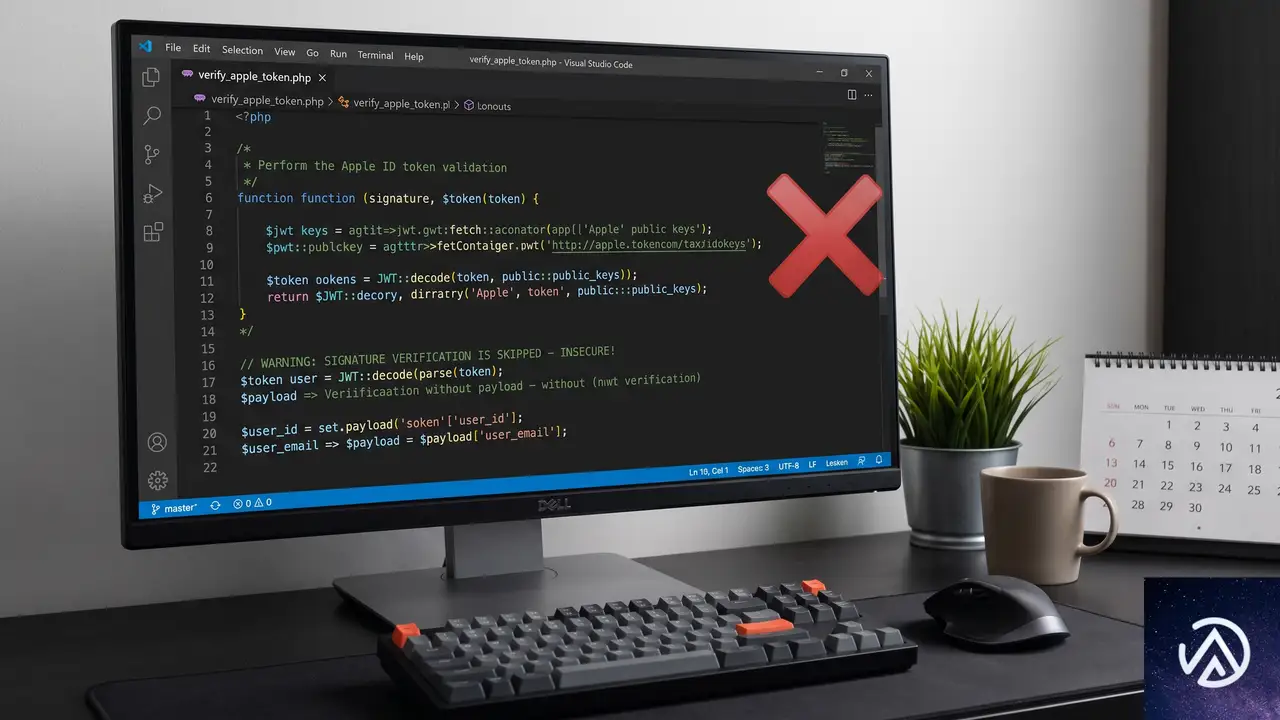
Appleサインインでは、ユーザーが認証を完了すると、AppleのサーバーからIDトークンと呼ばれるデータがサイト側に送られる。このトークンにはユーザーのメールアドレスなどの情報が含まれ、改ざんを防ぐためにAppleの秘密鍵で電子署名が付与されている。プラグインは本来、Appleが公開している鍵を使ってこの署名を検証し、トークンが本物であることを確認しなければならない。
ところが、WooCommerce Social Loginはこの署名検証のステップを実装しておらず、受け取ったメールアドレスをそのまま信頼してログイン処理に使っていた。結果として、攻撃者が偽のIDトークンを作り、その中に標的ユーザーのメールアドレスを入れて送信するだけで、そのユーザーとして認証が通ってしまう状態になっていた。
Wordfenceの調査によると、管理者ロールかどうかのチェックも行われていなかった。攻撃者が管理者のメールアドレスを指定すれば、管理画面へのフルアクセスが即座に与えられる。これはIDトークンに含まれる「email」フィールドを、ログインにそのまま使う実装ミスに起因している。
つまり、IDトークンの署名確認という重要な防御ラインがまるごと欠落していたわけだ。この種の不備は、OpenID ConnectやOAuth 2.0を利用するソーシャルログイン実装では絶対にあってはならないものであり、Wordfenceの報告では「未認証の攻撃者が、偽造したid_tokenのペイロードに対象ユーザーの電子メールアドレスを含めて送信するだけで、管理者を含む任意のアカウントでログインできる」と指摘されている。
影響を受けるバージョンと今すぐ取るべき対策
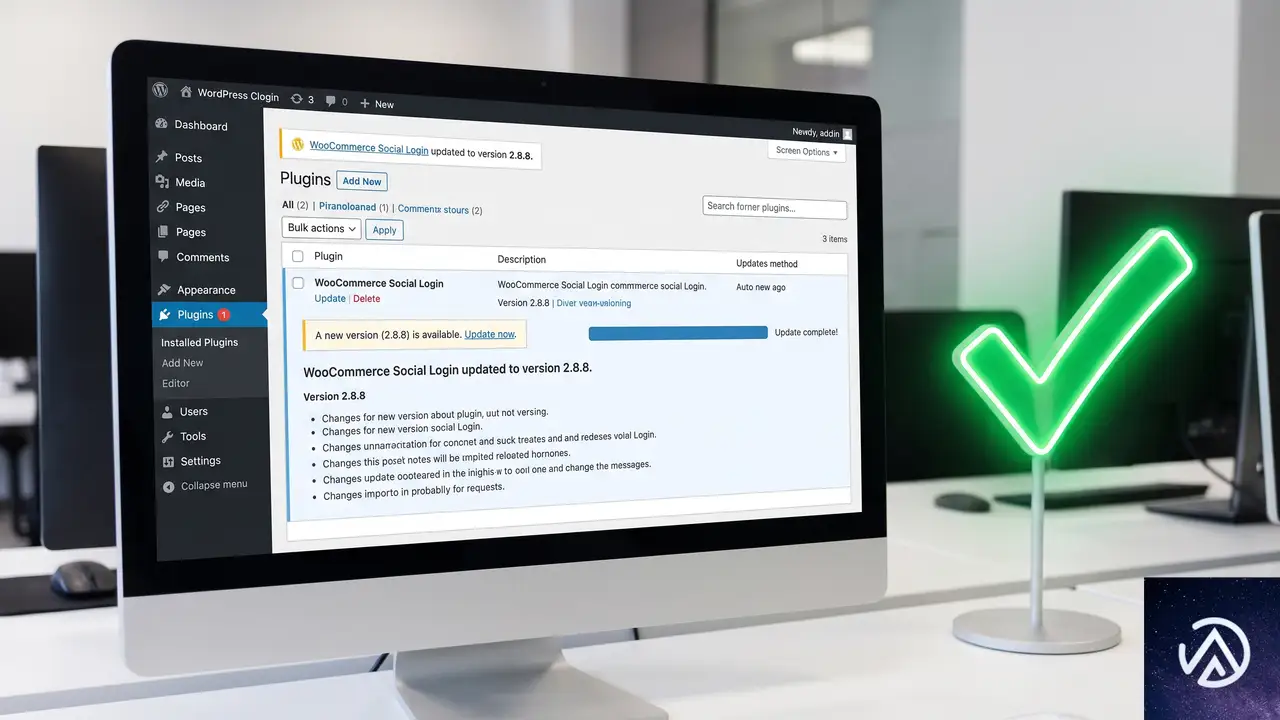
この脆弱性の影響を受けるのは、WooCommerce Social Loginバージョン2.8.7以下のすべてのリリースだ。8月1日の公開後、プラグイン開発元はすぐに修正版2.8.8をリリースしている。Wordfenceは、該当バージョンを使用しているユーザーに対して、2.8.8またはそれ以降のバージョンへの即時アップデートを強く推奨している。
アップデートを適用しないまま放置すると、攻撃者に管理者権限を奪取された後に、バックドアを仕込まれたり、サイトの完全な乗っ取りが発生する可能性が高い。特にWooCommerceサイトでは決済情報や顧客データが絡むため、被害が拡大する前に一刻も早く更新を済ませてほしい。
- WordPress管理画面から「プラグイン」→「インストール済みプラグイン」を開く
- 「WooCommerce Social Login」を探し、利用可能なアップデートがあれば「今すぐ更新」をクリック
- バージョンが2.8.8以上になっていることを確認する
- 万が一、プラグインをすぐに更新できない事情がある場合は、一時的にプラグインを無効化する
また、サイトの管理者アカウントに不正なログインがなかったかどうか、アクセスログやユーザー一覧を至急確認してほしい。身に覚えのない管理者アカウントが追加されている場合は、すでに攻撃を受けている可能性がある。その場合は、プラグインの更新だけでなく、全ユーザーのパスワードリセットや、サイト全体のマルウェアスキャンも併せて実施する必要がある。
この記事のポイント
- WooCommerce Social Login 2.8.7以下にCVSS 9.8の認証バイパス脆弱性が存在する
- AppleログインのIDトークン署名検証が行われておらず、攻撃者が任意のユーザーになりすませる
- 管理者アカウントも標的になるため、ECサイトの全データが危険にさらされる
- 修正版2.8.8への即時アップデートが必須
- すでに攻撃を受けた可能性がある場合は、ユーザー一覧の確認とサイト全体のセキュリティチェックを推奨

・ 複数業界における17年間のデジタルビジネス開発経験
・ ウェブサイト開発のためのHTML、PHP、CSS、JavaScript等の実用的知識
・ 15ヶ国語対応の多言語SaaSの開発経験
・ 17年間にも及ぶ、Eコマース長期運営経験
・ 幅広い業界でのSEO最適化の豊富な経験
大量メール配信の落とし穴、800,000通で自社サイトがダウンした理由
2026年、WooCommerce.comが約80万の購読者に向けてニュースレターを一斉配信したところ、わずか数分でサイトがダウンするという思わぬトラブルが発生した。原因は攻撃でもリリースミスでもなく、メール配信そのものだった。配信先に企業向けメールシステムが多く含まれていたため、メールセキュリティスキャナーが一斉にリンク先を自動クロールし、膨大なトラフィックを引き起こしたのである。
この出来事は、当該チームに「大量メール配信はインフラの負荷テストと同義である」という教訓を残した。本記事では、この障害の経緯と原因、そして再発防止策を紹介する。メールマーケティング施策を運営するすべての企業にとって、無視できない警鐘だ。
800,000通のメールで自社サイトがダウン、その経緯
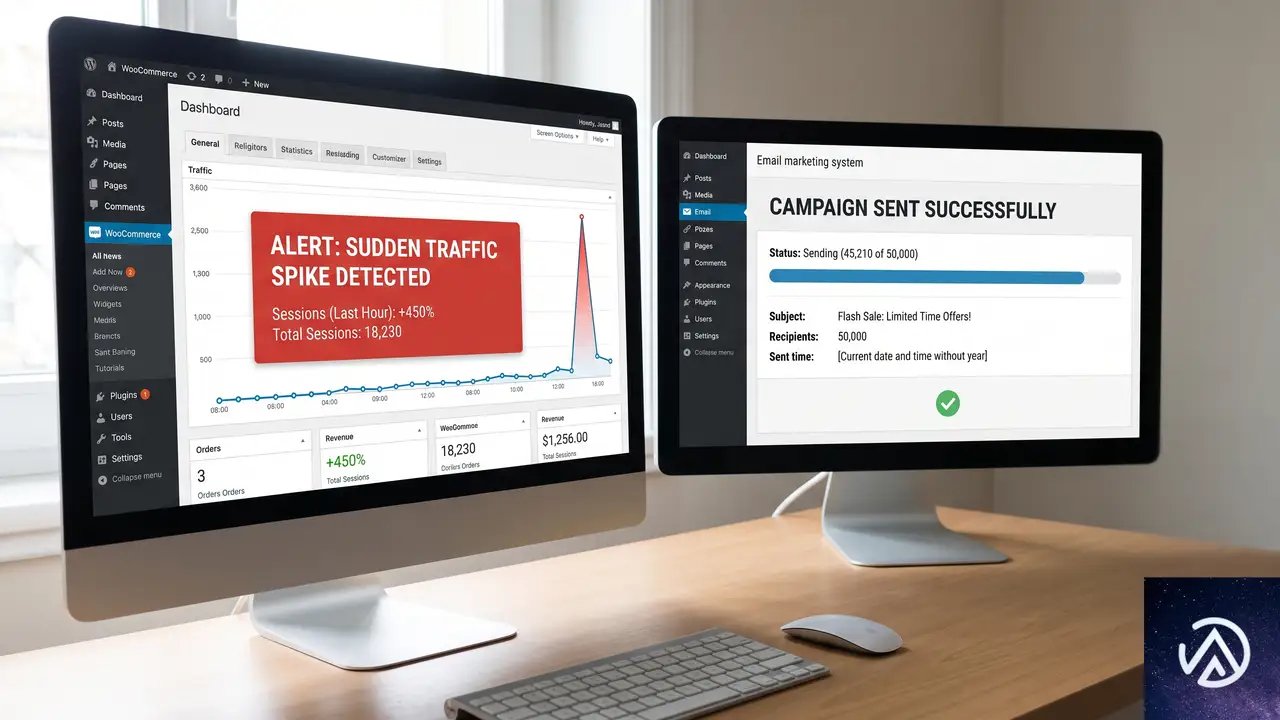
ある日の午前9時15分(UTC)、WooCommerceのチームは約80万人に向けたニュースレター配信を実行した。配信開始からわずか3分後の9時18分、同僚からの「サイトが落ちている」という一報が届く。監視アラートが作動したのはその4分後(9時22分)であり、人が気づく方が先だった。
状況をさらに混乱させたのは、その朝には一切のデプロイがなく、攻撃の痕跡も皆無だった点だ。にもかかわらず、エッジレベルでのリクエスト総数は平時の約25万から急増し、ピーク時には約53万を記録した。実際のダウンタイムは3〜4分程度にとどまった。この短い間に、一部のユーザーには「429 Too Many Requests」が返され、ごく一部で5xx系エラーも発生したが、大多数のリクエストは正常な200応答を返し続けている。つまり「短時間の部分的な停止」であり、それでも立派なインシデントだった。
補足すると、当初のトラフィックグラフでは合計リクエスト数が実際の2倍に表示されるというダッシュボードの不具合が見つかった。後に修正されたが、正しい数字はステータス別の線であり、ピークは約53万、平常時が約25万。いつも通りの約2倍のトラフィックが数分間だけ発生したことに変わりはない。
原因はメールセキュリティスキャナーだった
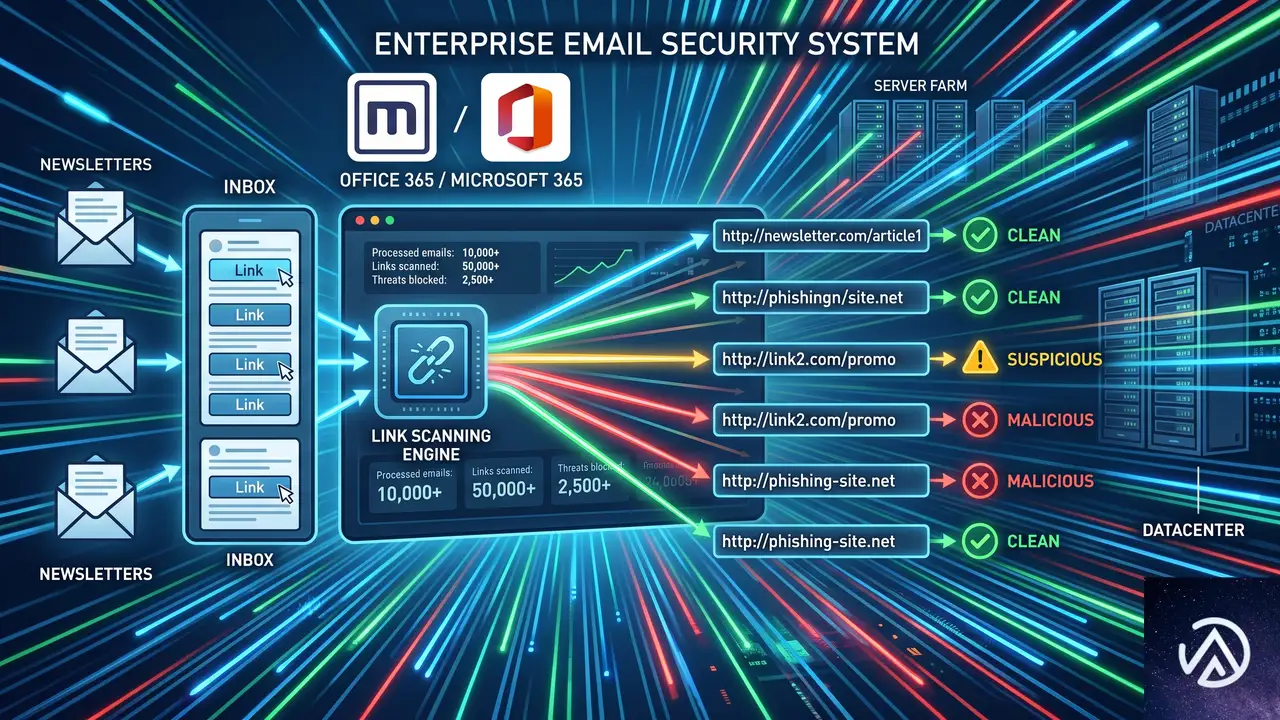
まず疑ったのは当日のリリースや攻撃の兆候だが、どれも該当しなかった。しかしアクセスログには二つの異様な痕跡が残されていた。
一つは、トラフィック元の大半がデータセンターやVPNのIPアドレスで、実際のショッピング利用者が使うような一般ISPからではなかった点だ。もう一つは「JavaScript ChunkLoadError」の大量発生である。ChunkLoadErrorとは、HTMLだけを取得し、ページのJavaScript(JS)をダウンロードする前に接続が切断された場合に起こるエラーだ。数千回のこのエラーが数秒のうちに集中した。
この断片的な情報をつなぎ合わせると、犯人像が見えてくる。企業向けメールシステム(Office 365やMimecastなど)は、メールが受信トレイに届いた瞬間に、本文中のすべてのリンクを自動的にたどり、マルウェアチェックを行う。受信者がメールを開封する以前に、セキュリティスキャナーがリンク先を叩くのだ。
WooCommerceのニュースレターはストアオーナー向けだったため、送信先には企業ドメインが非常に多かった。80万通を一斉に配信すると、それら企業メールシステムのスキャナー群もほぼ同時に作動し、一瞬のうちに大量のリクエストが殺到した。これがスパイクの正体である。もし同じ配信をGmailが中心の一般消費者向けに行っていれば、このような急増は起きなかっただろう。
なぜ同じ規模の前回は耐えられたのか
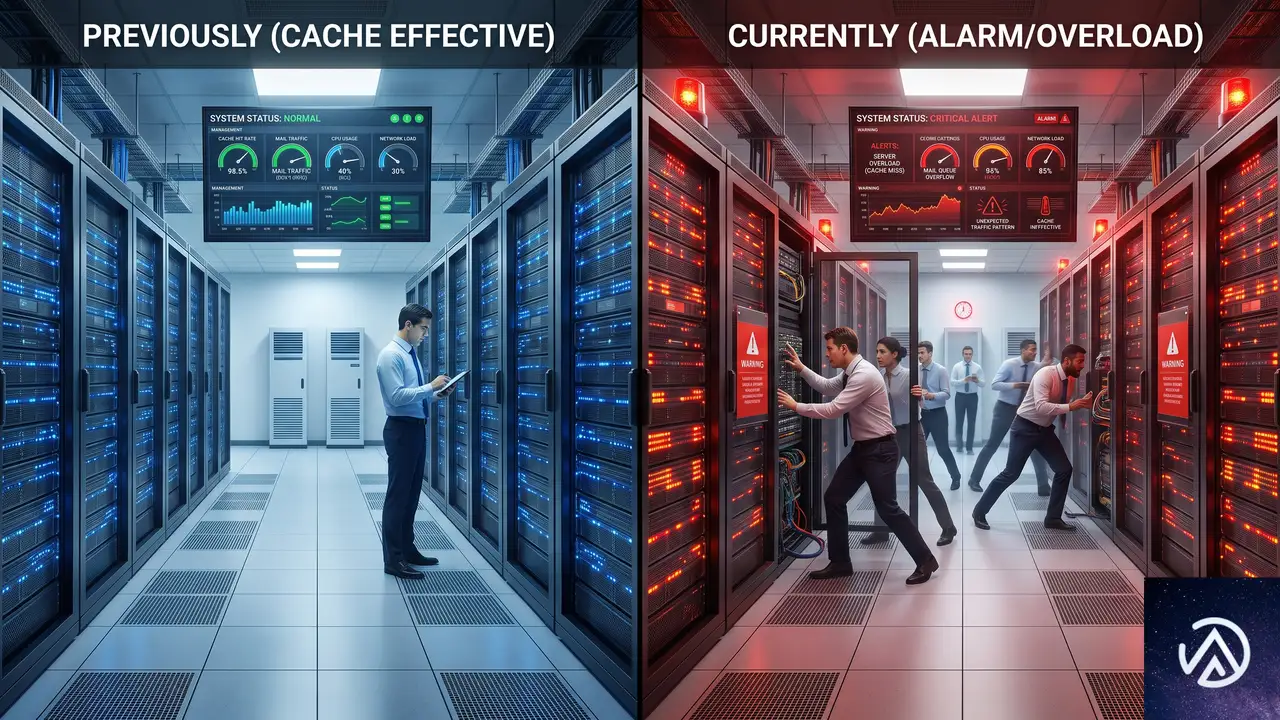
実はその1週間前にも、さらに大規模な配信を実施していた。その際にも今回とほぼ同じボットトラフィックのスパイクが発生していたが、誰も気づかないままインフラは何事もなく耐え抜いた。だから今回も「配信量が特に多すぎた」わけではない。
問題は配信のサイズではなく、タイミングだった。前回の配信では偶発的に、ボットの同時接続数がわずかに抑えられたり、キャッシュの状態が良好だったりした可能性がある。今回はほんのわずかな違いが、耐えられる負荷と許容限界との差になった。正確な理由を断定するのは難しいが、一瞬の集中がすべてを変えたことは確かだ。
オートスケーリングが追いつかなかった瞬間
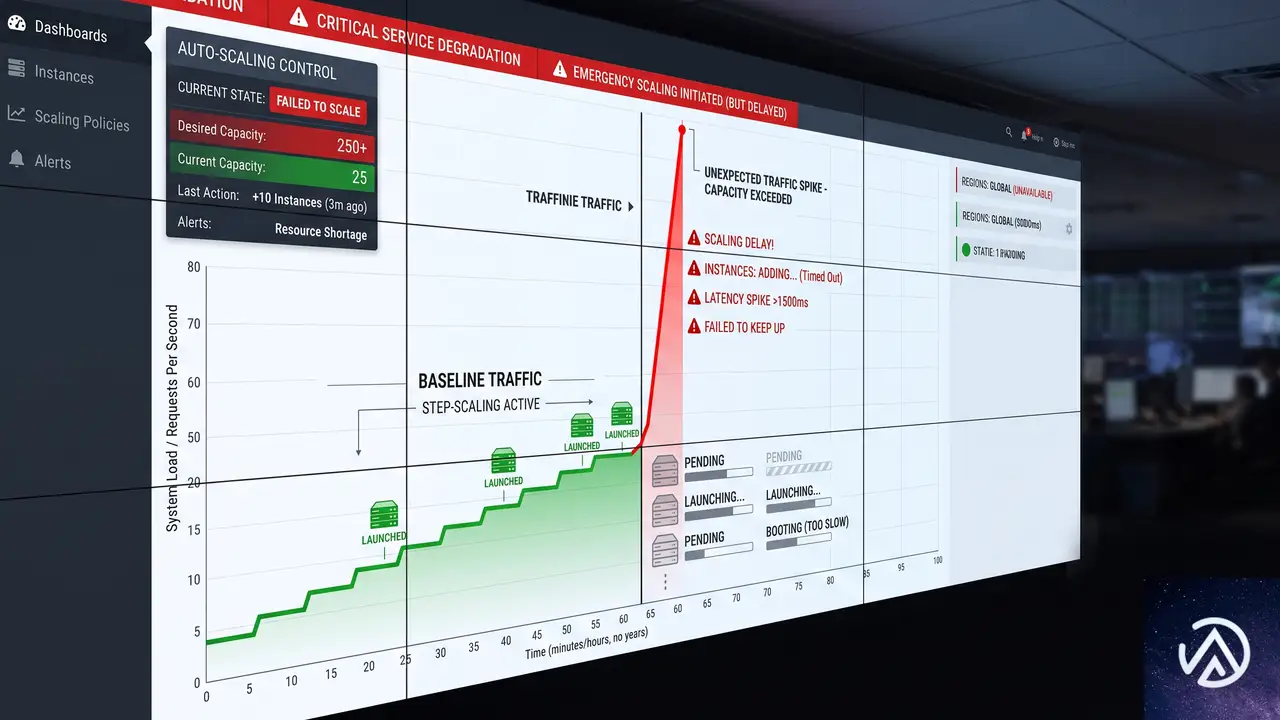
WooCommerce.comはWordPress VIPのホスティング上で稼働しており、オートスケーリングは正常に動作していた。もしトラフィックが徐々に増加するパターンであれば、新しいリソースが立ち上がるまでの数分間で対応できたはずである。実際に追加されたキャパシティが整った頃には、スパイクはすでに通過し、被害も収束していた。
しかし今回の攻撃(自爆攻撃とも言える)は、段階的な増加ではなく「ステップ関数」のような瞬間的な跳ね上がりだった。スケーリングが反応するための傾斜が存在しないため、自動化の仕組みは事実上役に立たなかった。問題はサーバーに到達する前、配信の仕組みそのものにあったのだ。
トラフィックが瞬間的に跳ね上がる一斉配信と、分散されて緩やかな山になるバッチ配信の比較を示した。今回の対策では、後者の方式を採用することでスパイクを回避した。
対策〜バッチ配信でスパイクを防ぐ
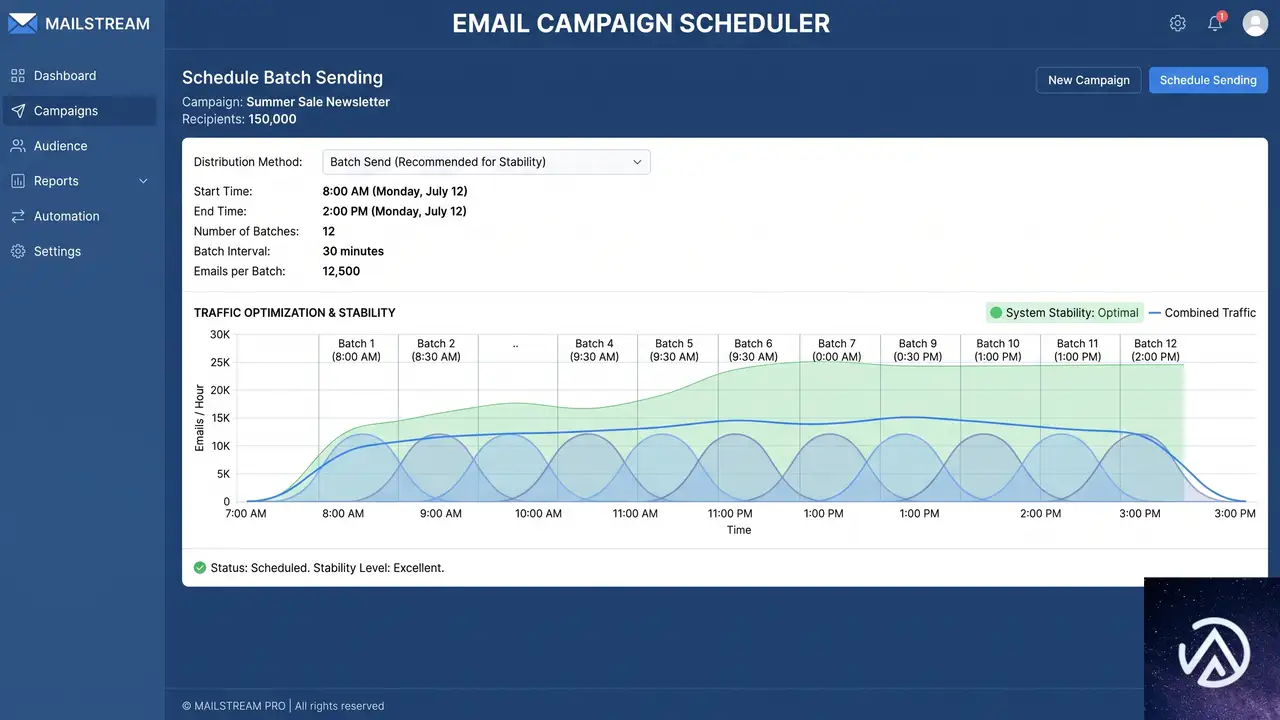
次のキャンペーンは、たまたま1週間後のブラックフライデーに予定されていた。チームは全リストを一気に送信するのではなく、数時間かけて小分けにバッチ配信する方式に変更した。利用しているメール配信プラットフォームがこの機能をサポートしているかを事前に確認した上での判断である。
結果は明確だった。バッチ配信へ切り替えた後は、あのスパイクは一切発生しなくなった。追加のサーバーキャパシティは投入しておらず、今後も増強予定はない。オートスケーリングは自然な成長や季節変動を十分に吸収できるが、自ら招く瞬間的な高負荷には対応しきれないからだ。
大規模なマーケティングメールの配信は「インフラに関わるイベント」として認識し、特に最大規模の配信の前にはサーバー運用チームと連携することが推奨される。
大量メール配信は負荷テストである、という教訓
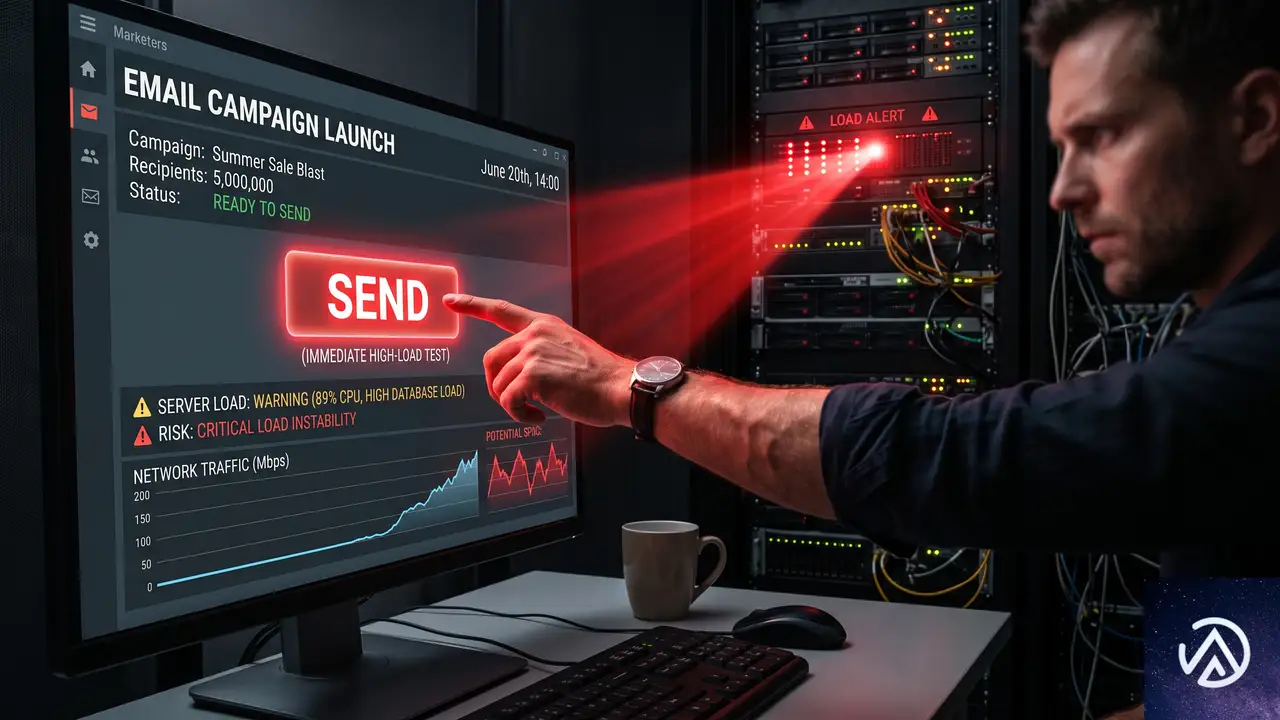
企業向けのメールアドレスを含む大規模リストに一斉配信を行うと、受信者が何もしなくても、配信開始と同時にメールセキュリティスキャナーがすべてのリンクを叩く。これは結果として、自社サイトに対して意図しない大規模な負荷テストを実施しているのと同じだ。
重要なのは、配信停止やメールマーケティングの否定ではない。適切に管理すればニュースレターは強力なチャネルである。ただし、送信ボタンを押す前に「ボットによる一斉アクセスが起こりうる」と想定しておくことが不可欠だ。配信のタイミングを分散するだけでも、今回のような障害は回避できる。
この記事のポイント
- 80万通のメール一斉配信で自社サイトが3〜4分ダウンした
- 原因は企業向けメールセキュリティスキャナーの一斉リンクチェックだった
- 同じ規模の前回は偶然耐えられたが、タイミング次第で失敗しうる
- オートスケーリングは段階的な増加には強いが、瞬間的なスパイクには無力
- 対策として配信を時間差バッチに変更し、再発を防止した
- 大量メール配信は意図しない負荷テストとなりうる、分散配信が鍵
・ 複数業界における17年間のデジタルビジネス開発経験
・ ウェブサイト開発のためのHTML、PHP、CSS、JavaScript等の実用的知識
・ 15ヶ国語対応の多言語SaaSの開発経験
・ 17年間にも及ぶ、Eコマース長期運営経験
・ 幅広い業界でのSEO最適化の豊富な経験
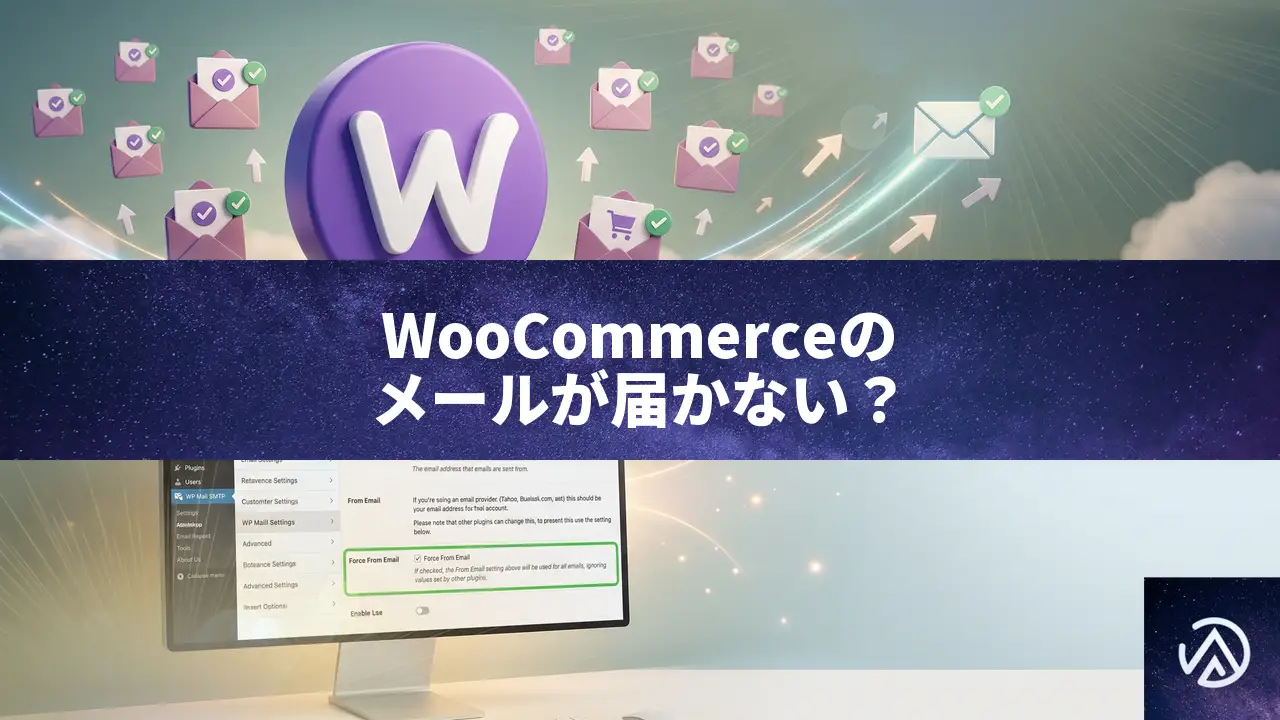
WooCommerceのメールが届かない時はWP Mail SMTPの「Force From Email」を確認
WP Mail SMTPのテストメールは届くのに、WooCommerceの注文確認や処理完了のメールだけが届かない場合、原因のほとんどはWP Mail SMTPで「Force From Email(送信元アドレスを強制)」の設定が無効になっていることだ。この設定を有効にし、WooCommerce側の送信元アドレスも確認すれば、数分で解決する。
なぜテストメールは届くのにWooCommerceのメールだけ届かないのか
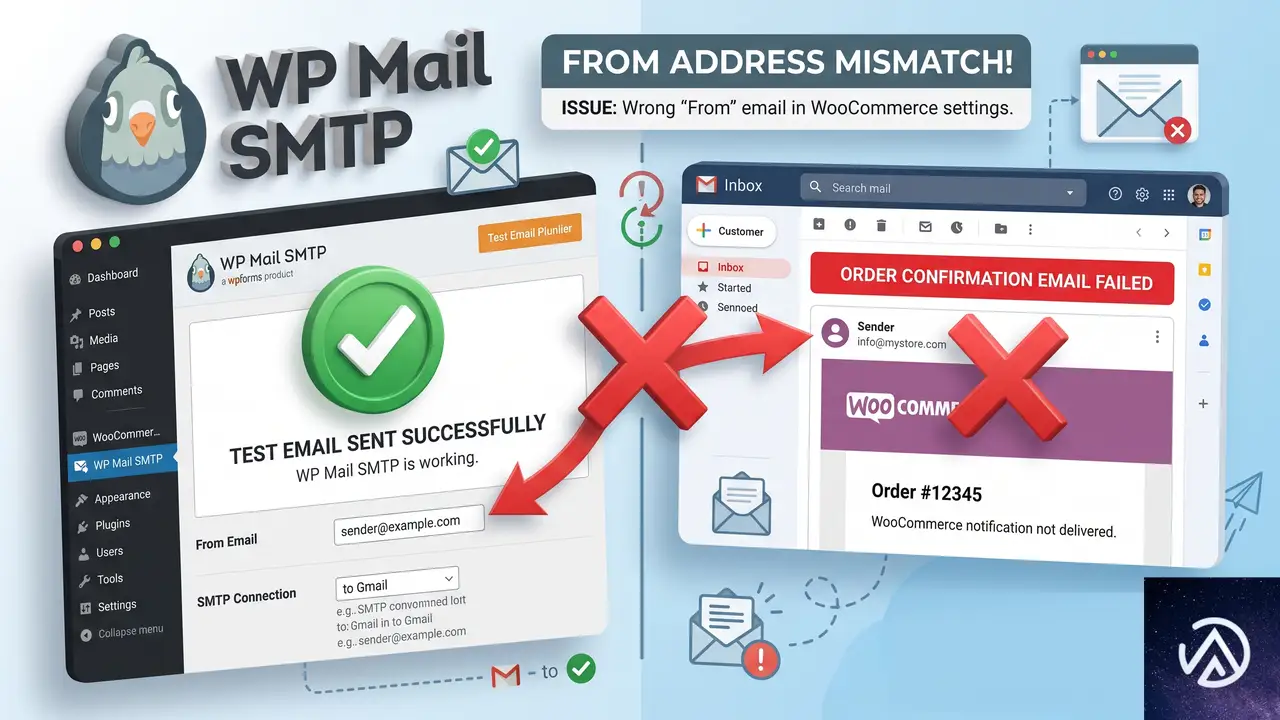
WP Mail SMTPのテストメール機能は、管理画面から手動で送信した単体のメールだ。このとき、WP Mail SMTPは自分が設定されたSMTPサーバー情報(サーバー名、ポート番号、ユーザー名、パスワード)と認証用のメールアドレスを使ってメールを送る。テストが成功しているということは、SMTPサーバーとの通信自体は正常で、認証情報も間違っていない。
一方、WooCommerceが自動で生成するメール(新規注文、処理中、完了など)は、SMTPサーバーに直接接続するわけではない。内部的にWordPressのwp_mail()関数を呼び出し、WP Mail SMTPがそれをフックしてSMTP経由で配送する。この過程で問題になるのが送信元(From)アドレスの不一致だ。
多くのSMTPサービス(SendGrid、Gmail SMTP、Microsoft 365など)は、なりすまし防止のため、メールのFromヘッダーが認証済みのアドレスと一致しているか厳しくチェックする。WooCommerceはデフォルトで「wordpress@あなたのドメイン」のようなアドレスを送信元に設定するが、これがSMTP認証に使ったアドレスと違うと、SMTPサーバー側で送信が拒否される。テストメールはWP Mail SMTPが認証アドレスを直接使うので届く。ここが分かれ目だ。
上の図のように、WP Mail SMTPの認証アドレスとWooCommerceが使う送信元アドレスが異なると、SMTPサーバーは「このメールのFromは本当に認証された持ち主か?」と判断できず、配送を止めてしまう。解決にはWP Mail SMTP側でこの不一致を強制的に揃える設定が必要になる。
WP Mail SMTPの「Force From Email」を有効にする手順
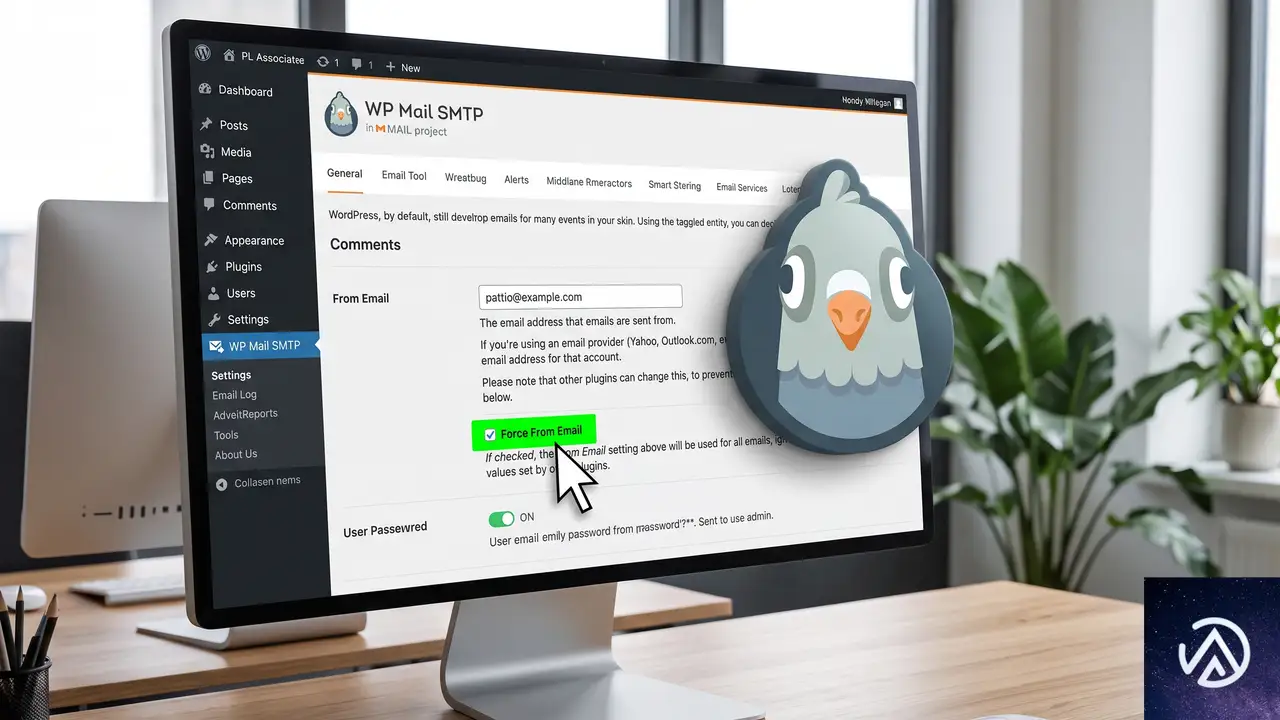
まず試すべきは、WP Mail SMTPの設定画面にある「Force From Email」オプションを有効にすることだ。この設定は、WooCommerceを含むすべてのプラグインが生成するメールの送信元アドレスを、WP Mail SMTPに登録した認証アドレスで上書きする働きを持つ。これにより、SMTPサーバーがアドレスの不一致でメールを拒否する問題が解消される。
「Force From Email」が表示されない場合の確認ポイント
WP Mail SMTPの無料版(Free)には「Force From Email」のオプションが存在しないバージョンもある。設定画面の「From Email」セクションに項目が見当たらない場合は、以下の点を確認する。
- WP Mail SMTPが最新バージョンに更新されているか
- 有料版(Pro)を使っているか、無料版で機能が制限されていないか
- 「From Email」欄に認証アドレスと完全に同じメールアドレスを手動で入力しているか
無料版で「Force From Email」が使えない場合は、「From Email」欄にSMTP認証で使っているアドレスをそのまま手入力し、さらに後述のWooCommerce側の送信元設定も同じアドレスに揃える方法で対応できる。
WooCommerce側の送信元アドレス設定も揃える

WP Mail SMTPの「Force From Email」が有効でも、設定が競合したり予期しない挙動でうまくいかないケースがある。念のため、WooCommerce自体のメール送信元設定もSMTP認証アドレスに揃えておくと確実だ。
WooCommerceの「差出人アドレス」を変更する
管理画面の「WooCommerce」→「設定」→「メール」タブを開く。ページ上部に「差出人アドレス(From Address)」という項目がある。ここにWP Mail SMTPで認証したメールアドレスとまったく同じアドレスを入力する。デフォルトではドメイン名から自動生成されたアドレスが入っていることが多いので、上書きする。
同じ画面のすぐ上にある「差出人(From Name)」はショップ名など任意の表示名でかまわない。ここは認証とは関係なく、受信者のメールソフト上で「誰からのメールか」として表示されるだけだ。
個別のメールテンプレート設定は通常変更不要
「メール」タブの下部には「新規注文」「処理中」「完了」など個別のメール通知一覧がある。ここで各メールの「受信者アドレス」を設定できるが、送信元アドレスを個別に指定する項目は標準ではない。そのため、通常は上部の「差出人アドレス」だけ修正すれば十分だ。もし個別テンプレートをカスタマイズするプラグインを入れている場合は、そのプラグイン側でFromアドレスが上書きされていないか確認する。
その他の確認ポイント

WooCommerceからテストメールを送る方法
WP Mail SMTPのテストメールだけでなく、WooCommerce側からもメール送信をトリガーして確認したい場合は、管理画面の「WooCommerce」→「ステータス」→「ツール」タブを開き、「メールをテスト」機能を使う。ここで任意のメール種別(例「新しい注文」)を選んで「送信」ボタンを押すと、実際のWooCommerceメールが送信される。Force From Emailの設定後、このテストで届くかどうかを見るのが最も確実だ。
プラグインの競合を疑う
稀に、他のSMTPプラグインやメール関連プラグイン(メールテンプレートカスタマイザー、メールログプラグインなど)が共存していると、WP Mail SMTPのフックより先にメール処理を横取りしてしまうことがある。「Force From Email」とWooCommerce側の設定を合わせても改善しない場合は、以下の手順で切り分けを行う。
- WP Mail SMTP以外のメール関連プラグインをすべて無効化する
- 標準テーマ(Twenty Twenty-Fiveなど)に一時的に切り替える
- WooCommerceの「メールをテスト」で再度送信を試す
ここで届くようになれば、テーマかプラグインのどちらかに原因がある。1つずつ再有効化して原因を特定する。
SMTPサーバー側の送信ログを確認する
上記すべてを試しても解決しない場合、SMTPサーバー側でメールがどう処理されているかを確認する。SendGridやGmail SMTP、Microsoft 365など、利用しているSMTPサービスには管理画面があり、送信ログやアクティビティログを確認できる。WooCommerceが送信を試みた形跡があるか、エラーが出ているかを見ることで、問題の所在がWP Mail SMTPより先か後かを切り分けられる。
よくある質問
「Force From Email」を有効にしてもメールが届かない場合は?
WooCommerce側の「差出人アドレス」が認証アドレスと一致しているか再度確認する。また、WP Mail SMTPの「Force From Name」も併せて有効にすると、名前の不一致によるフィルタリングを回避できることがある。それでも改善しなければ、他のメール関連プラグインを無効化して競合を確認する。
SMTP認証のメールアドレスはどのアドレスを使うべきか
自社ドメイン(例 info@自社ドメイン.com)を使うのが最も信頼性が高い。Gmailの無料アカウントでも送れるが、1日の送信制限があり、ビジネス用途ではGoogle WorkspaceやSendGridなどの専用SMTPサービスが推奨される。いずれの場合も、認証に使ったアドレスと完全に同じものを送信元アドレスとして使う必要がある。
迷惑メールフォルダに入ってしまう場合はどうするか
SMTP認証を使っていても、SPFレコードやDKIM署名がドメインのDNSに正しく設定されていないと、迷惑メールに分類されることがある。WP Mail SMTPの設定画面から「メールテスト」を送った際に表示される診断結果で、SPFやDKIMの状態を確認できる。これらが未設定または失敗している場合は、利用しているSMTPサービスの指示に従ってDNSレコードを追加する。
この記事のポイント
- WP Mail SMTPのテスト成功はSMTP通信が正常な証拠で、問題は送信元アドレス不一致にある
- 「Force From Email」を有効にすれば、全プラグインの送信元アドレスが認証アドレスに強制統一される
- WooCommerce側の「差出人アドレス」設定も同じ認証アドレスに手動で揃えるとさらに確実
- 改善しない場合はメール関連プラグインの競合やSMTPサーバー側のログを確認する
- SPFやDKIMのDNS設定も合わせて確認すると、迷惑メール対策まで完結する
・ Reddit、Stack Overflow、WordPress.org フォーラムを日々巡回し、現場の悩みを拾い上げて記事化
・ WordPress、WooCommerce、Next.js などモダンWeb制作領域のトラブルシューティングが専門
・ 「検索しても答えが見つからなかった」を一つでも減らすことが目標
・ エラーメッセージから根本原因にたどり着く粘り強い調査が得意
・ 初心者がつまずきやすい箇所を先回りで解決する記事作りを心がけている
Premium Addonsの更新で重大なエラーが出た時の原因と対処法
Premium Addons for Elementor の更新後に「このサイトで重大なエラーが発生しました」と表示されサイトが落ちる場合、原因は更新パッケージのファイル欠損や破損にある。is_widget() メソッドが見つからないエラーがログに記録されているなら、プラグインの手動再インストールで解決する可能性が高い。
なぜ Premium Addons の更新で致命的エラーが起きるのか
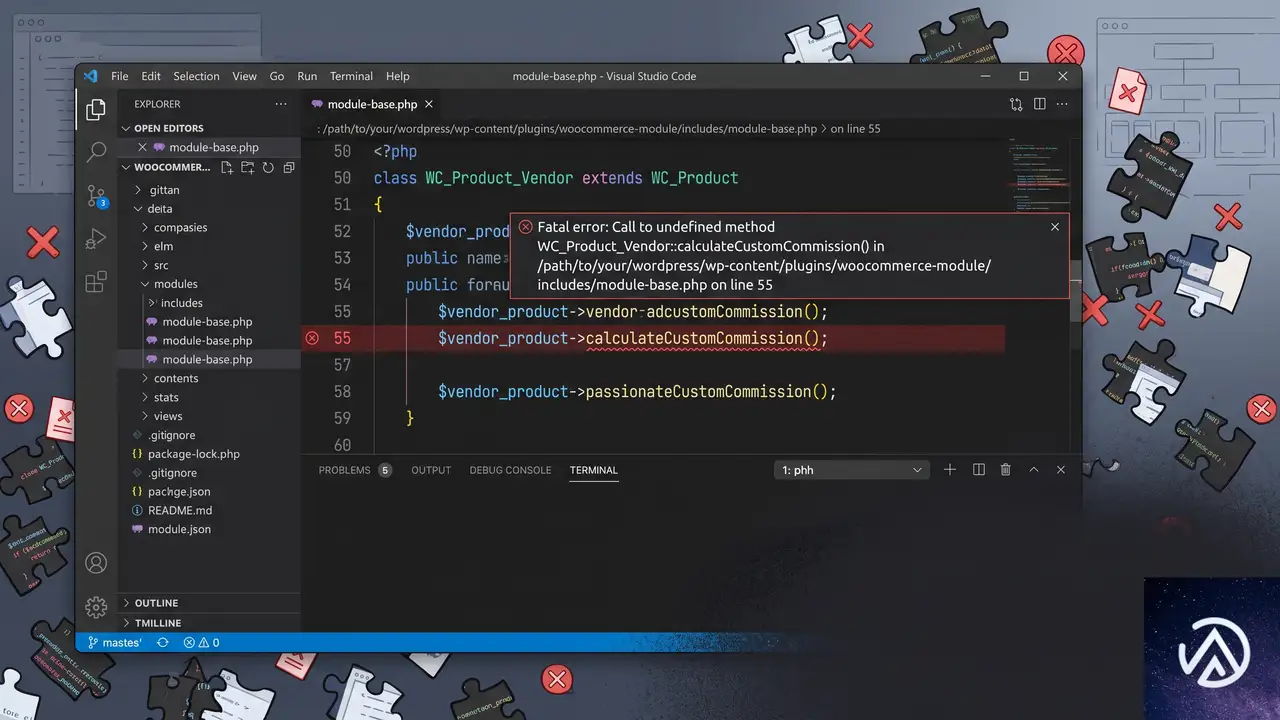
Premium Addons 4.11.91 から 4.11.93 への更新中に「このサイトで重大なエラーが発生しました」が表示されるケースでは、エラーログに Call to undefined method PremiumAddons\Modules\Woocommerce\Module::is_widget() が記録される。
このエラーは、WordPress の自動更新や管理画面からのワンクリック更新を実行した際に、プラグインのファイル一式が完全に展開されず、一部の PHP ファイルが欠損した状態でバージョンだけが切り替わった場合に発生する。module-base.php が is_widget() メソッドを呼び出そうとしたタイミングで、その定義が存在せず PHP が致命的エラーを返す仕組みだ。
この種のエラーは Premium Addons に限らず、大規模なアドオン系プラグインの更新時に時折見られる。サーバーの実行時間制限やメモリ不足が引き金になることもあるが、今回は開発元が更新パッケージの不備を認めて修正版を再提供している。つまり原因は利用者側の環境ではなく、配信された更新ファイル自体の不備だ。
PremiumAddons\Modules\Woocommerce\Module::is_widget()
このデモは、ファイル欠損が原因で起こる典型的なエラーパターンとその解消後の状態を示している。
手動でプラグインを再インストールする手順
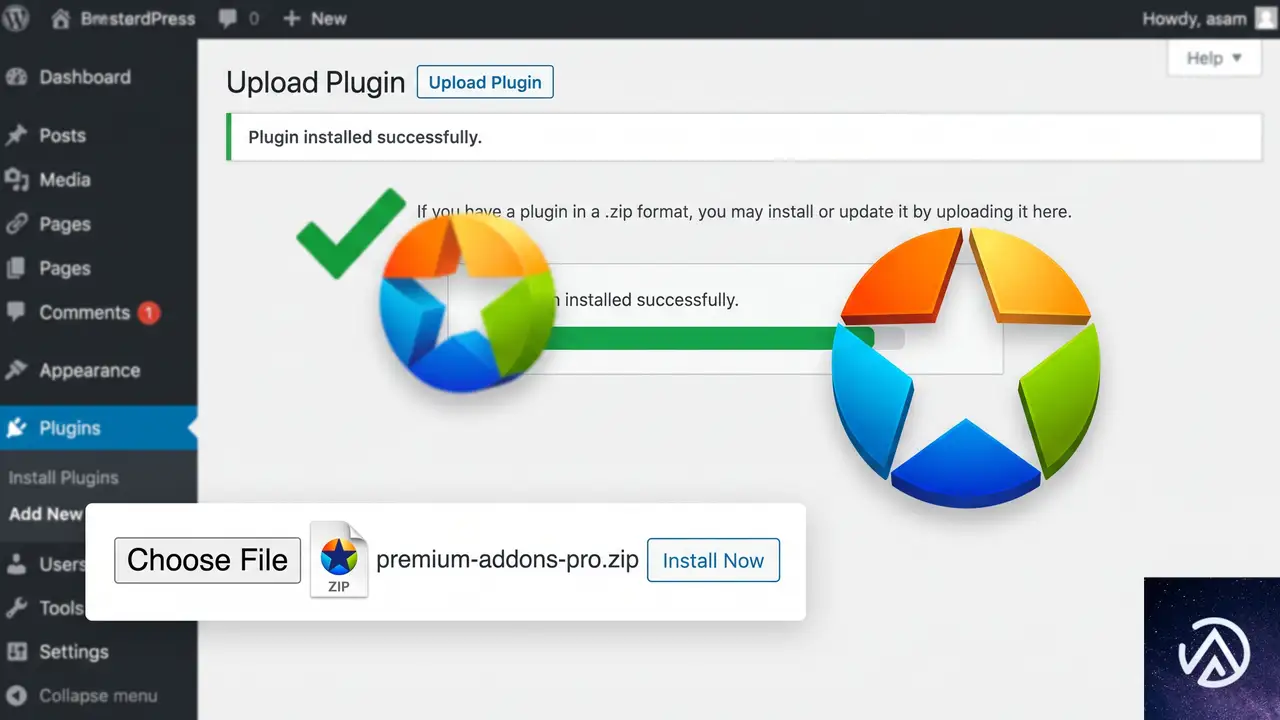
自動更新でエラーが起きた場合、有効な解決策は修正版の ZIP ファイルを入手し手動でアップロードすることだ。以下の手順で進める。
手動アップロードによる上書き更新は、ファイルの破損や欠損を確実に修復できる方法だ。
公式サイトから ZIP を入手する
Premium Addons は WordPress.org の公式プラグインディレクトリで配布されている。検索エンジンで「Premium Addons for Elementor WordPress」を検索し、プラグインページの「ダウンロード」ボタンから ZIP ファイルを取得する。有料版を使っている場合は、購入元のアカウントページから最新バージョンをダウンロードする。
管理画面から ZIP をアップロードする
「プラグイン」→「新規追加」を開き、ページ上部の「プラグインのアップロード」ボタンをクリックする。ファイル選択画面で先ほどダウンロードした ZIP を選び、「今すぐインストール」を押す。WordPress が「すでにインストールされています」と検出した場合、「現在のものをアップロードしたものに置き換える」という選択肢が出るのでそれを選ぶ。
キャッシュを完全にクリアする
プラグインの上書きが完了したら、サイトのキャッシュを徹底的に削除する。キャッシュ系プラグイン(W3 Total Cache や WP Super Cache など)の「全キャッシュ削除」機能を実行し、さらにブラウザのキャッシュもクリアする。サーバー側で Nginx FastCGI キャッシュや Redis オブジェクトキャッシュを使っている場合はそれらも合わせてクリアする。
それでもエラーが続く場合の追加対応
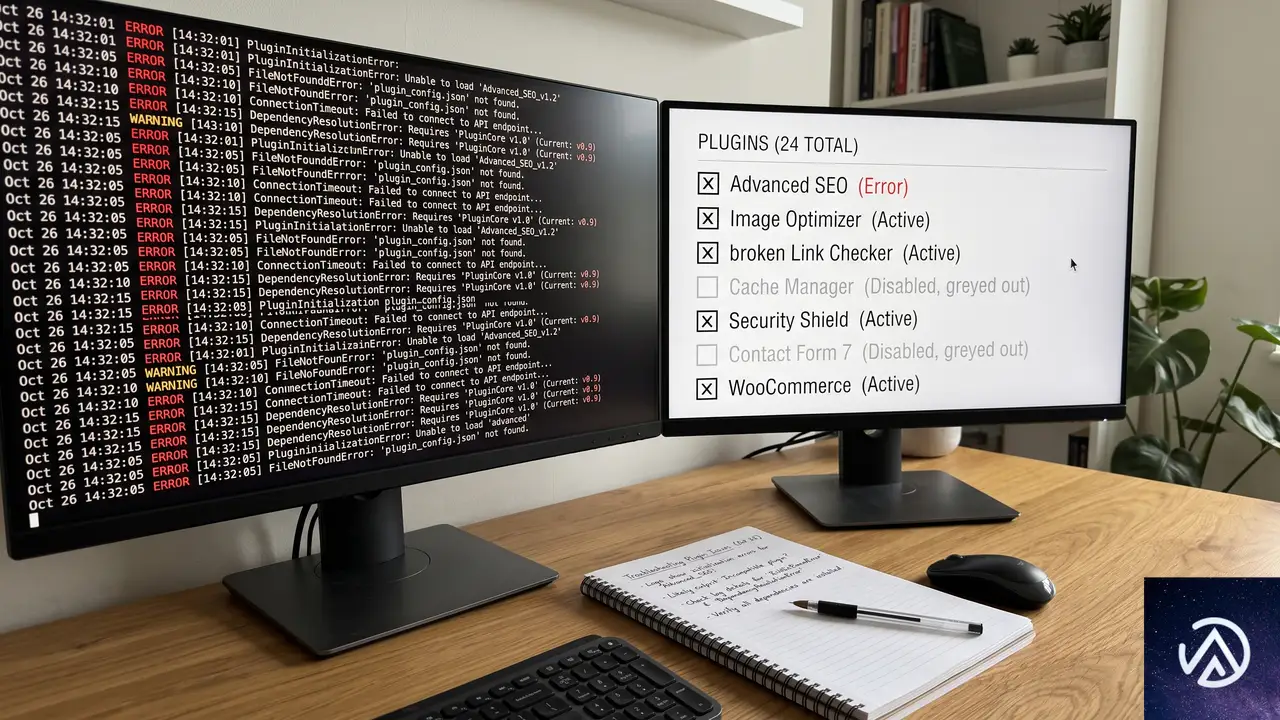
エラーログの詳細を確認する
手動再インストール後もエラーが続くなら、まず WooCommerce のステータスログを開く。「WooCommerce」→「ステータス」→「ログ」タブから、fatal-errors で始まる最新のログを確認する。別のメソッドやファイルでエラーが出ている場合、プラグインの競合が原因である可能性が高い。
プラグイン競合の切り分けを実施する
Premium Addons 以外の全プラグインを一時的に無効化し、WordPress の標準テーマ(Twenty Twenty-Five など)に切り替える。その状態で Premium Addons だけを有効にしてエラーが再現するか確認する。ここで問題が解消すれば、無効化したプラグインの中に競合相手がいる。
開発元に修正版をリクエストする
公式リポジトリのバージョンでもエラーが解消しない場合は、Premium Addons のサポートフォーラムにエラーログ全文と環境情報(WordPress バージョン、PHP バージョン、Elementor バージョン)を添えて報告する。開発元が個別の修正パッケージを提供してくれることがある。
よくある質問
管理画面すら開けない状態でどうやって直せばいいか
FTP クライアントまたはレンタルサーバーのファイルマネージャーで /wp-content/plugins/premium-addons-for-elementor/ ディレクトリを一旦リネームする。これでプラグインが無効化され管理画面にアクセスできるようになる。その後、正しい ZIP を展開し直して元のディレクトリ名に戻し、管理画面から有効化する。
WooCommerce を無効にすればエラーは出なくなるのか
エラーの発生箇所が WooCommerce 用モジュールであるため、WooCommerce 本体を無効化すればこの特定のエラーは止まる。しかしショップ機能が完全に停止するため、恒久対応にはならない。あくまで緊急避難として認識し、速やかに Premium Addons の修正を行うべきだ。
自動更新を止めて手動更新に切り替えるべきか
Premium Addons に限って一時的に自動更新を無効化するのは有効な予防策だ。「プラグイン」画面で該当プラグインの「自動更新を有効化」のチェックを外せば、次回以降の更新は手動で制御できる。問題が完全に解決したと確認できた後に再度自動更新を有効化すればよい。
PHP のバージョンが原因ということはあるか
Premium Addons は PHP 8.3 に対応しているため、今回の is_widget() エラーは PHP バージョンに起因するものではない。ただし PHP 8.x 系ではメソッドの未定義エラーが例外ではなく致命的エラーとして扱われるようになったため、以前の PHP 7.x 系では警告で済んでいた問題がサイト停止に直結するようになっている。
この記事のポイント
- Premium Addons 更新後の重大なエラーは、更新ファイルの欠損や破損で定義されていないメソッドを呼び出すのが原因
- 手動で最新の ZIP ファイルをアップロードして上書きすれば解決する
- キャッシュの全削除を忘れずに行う
- 再発防止として自動更新の一時停止や更新前のバックアップが有効
- FTP からのプラグイン無効化は管理画面にアクセスできないときの最終手段
・ Reddit、Stack Overflow、WordPress.org フォーラムを日々巡回し、現場の悩みを拾い上げて記事化
・ WordPress、WooCommerce、Next.js などモダンWeb制作領域のトラブルシューティングが専門
・ 「検索しても答えが見つからなかった」を一つでも減らすことが目標
・ エラーメッセージから根本原因にたどり着く粘り強い調査が得意
・ 初心者がつまずきやすい箇所を先回りで解決する記事作りを心がけている
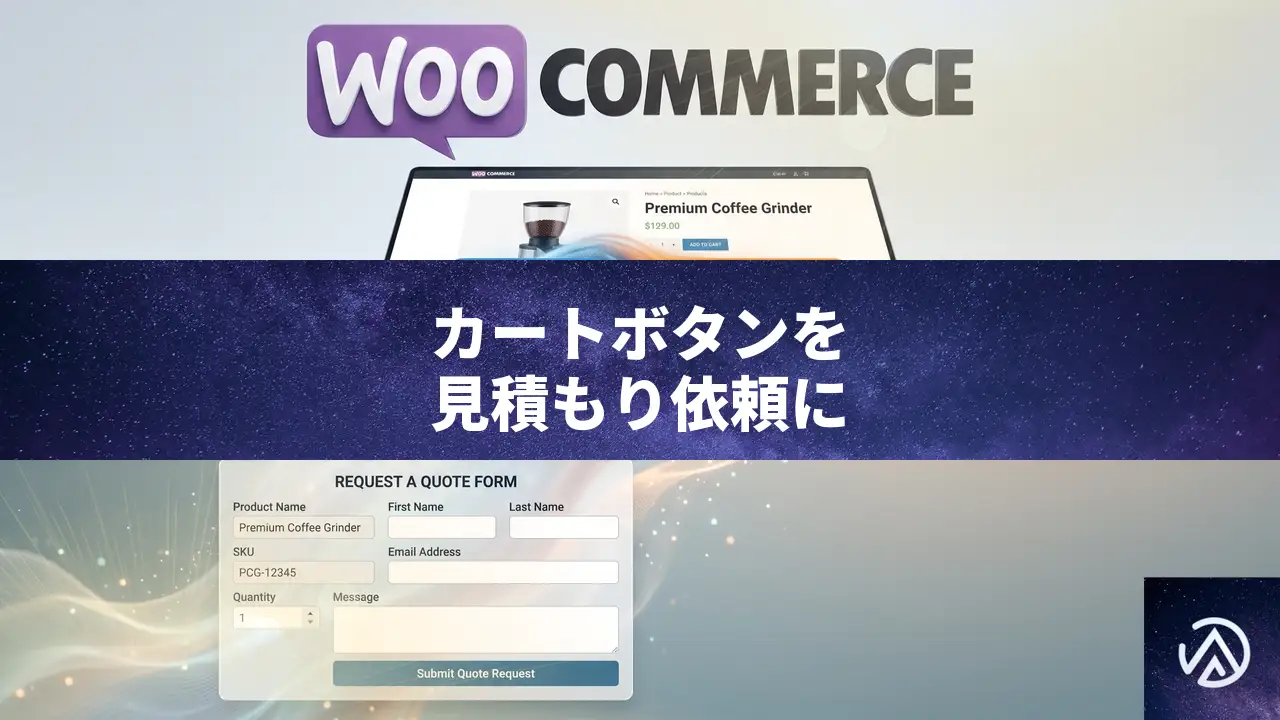
WooCommerceの「カートに追加」を見積もり依頼ボタンに変更する方法
卸売り向けの WooCommerce サイトで商品を直接販売せず見積もり依頼だけを受け付けるには、専用プラグインで「カートに追加」ボタンを見積もり依頼ボタンに置き換える方法が最も確実で実装も簡単だ。
なぜ WooCommerce のカート機能を止めて見積もりに切り替えるのか
BtoB の卸売りサイトでは、顧客ごとに価格や在庫状況が異なるため、通常の通販のように一律の価格を表示して購入させることが難しい。そのため、商品ページには価格を表示せず「カートに追加」ボタンも置かず、代わりに見積もり依頼を受け付ける形が適している。
この仕組みを導入すると、顧客は興味のある商品を選んで問い合わせを送り、運営者はその内容を確認してから個別に価格や納期を提示できる。実装の際に気をつけるべき点は、依頼フォームに「どの商品の問い合わせか」が正しく引き継がれるようにすることだ。
「カートに追加」ボタンを見積もり依頼に変更する3つの具体的な方法
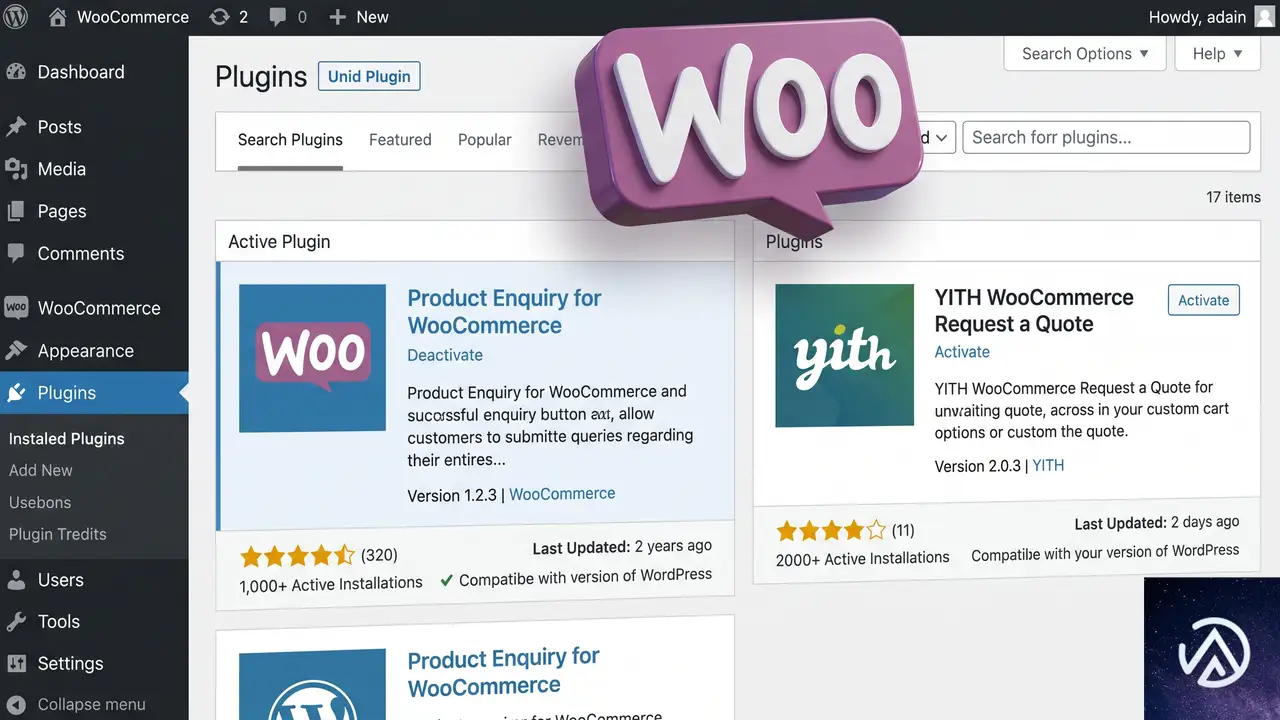
ボタンの置き換えからメール通知の自動化までを含めた実装方法は大きく分けて3つある。ここでは実務で最も使いやすい順に紹介する。
無料プラグイン「Product Enquiry for WooCommerce」を活用する
無料で導入でき、かつ必要十分な機能を備えているのが「Product Enquiry for WooCommerce」だ。このプラグインは、商品ページの「カートに追加」ボタンを見積もり依頼ボタンに差し替え、クリックするとポップアップまたは専用タブで問い合わせフォームを表示する。
顧客が送信した内容は設定したメールアドレスに届き、あらかじめ商品名や SKU が自動挿入されているため、どの商品への問い合わせか一目で判断できる。
導入の流れは次のとおりだ。管理画面のプラグイン新規追加で「Product Enquiry for WooCommerce」を検索し、インストールして有効化するだけですぐに利用できる。細かな表示設定は WooCommerce の設定タブ内に追加される専用メニューから行う。
インストール直後は英語表記だが、日本語化ファイルが同梱されている場合が多い。管理画面の「プラグイン」翻訳更新を行えば、設定画面も日本語で扱える。
高機能な有料プラグイン「YITH WooCommerce Request a Quote」を導入する
より高度な管理機能が必要なら、YITH の「Request a Quote」プラグインが適している。問い合わせフォームの作成に加えて、管理者側で見積もりを提案し、それを正式な注文へ変換する一連のワークフローを WooCommerce 上で完結させられる。
独自の見積もり番号を自動発行したり、管理画面の一覧でステータスを「新規」「提案済み」「承諾済み」などと管理できたりする。顧客が複数の商品をまとめて見積もり依頼できる「見積もりカート」機能も備えており、取引規模の大きい卸売りサイトに向いている。
Contact Form 7 とカスタムコードで独自に構築する
プラグインに頼らず、あえて軽量に実装したい場合の選択肢だ。Contact Form 7 を使って問い合わせフォームを作成し、テーマの functions.php に短いコードを追加して商品ページにそのフォームを呼び出す。
Contact Form 7 のフォームに `[_post_title]` のような特殊タグを埋めておけば、商品名や SKU をメール本文に自動で含められる。ただし、この方法はテーマの構造や WooCommerce のフックに関する知識が必要になるため、開発経験がない場合は先に紹介した専用プラグインを使うほうが無難だ。
商品名や SKU を見積もり依頼フォームに自動反映させる設定
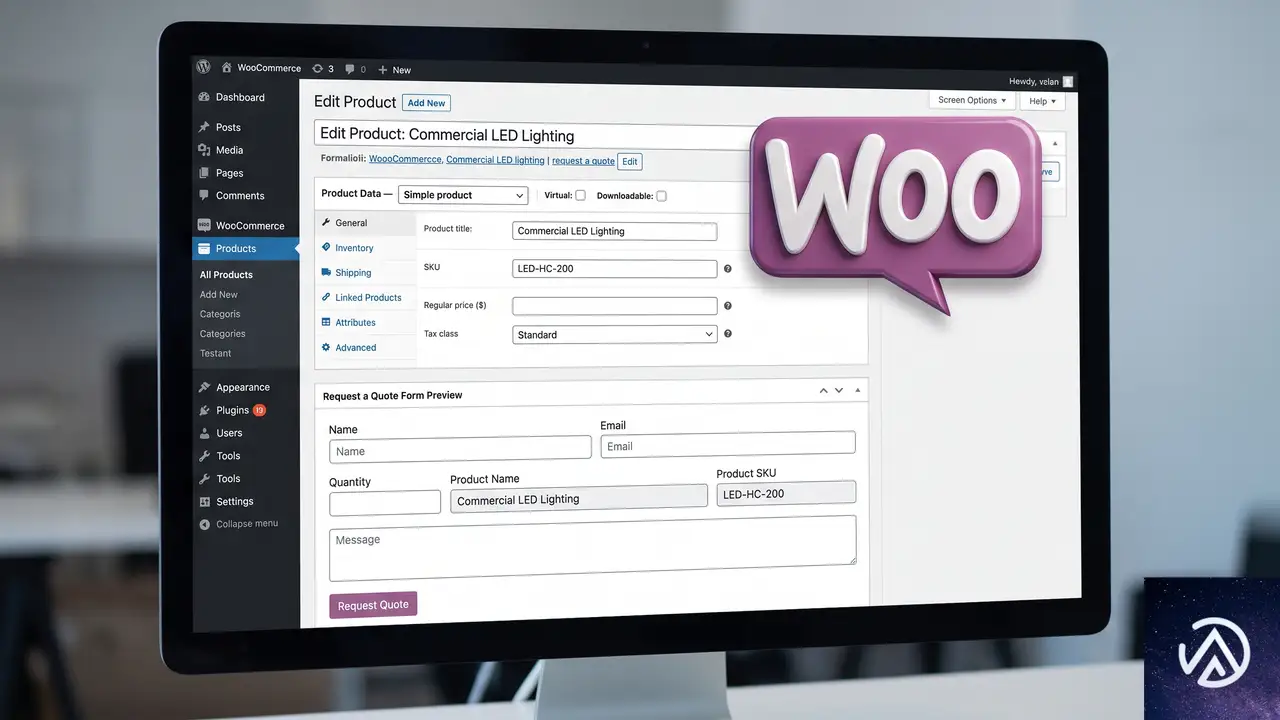
見積もり依頼の運用で最も避けたいのは、顧客が「どの商品についての問い合わせか」を手動で入力する手間や、運営側がメールを見て商品を特定する手間だ。専用プラグインを使う場合、商品名や SKU は自動的に取得され、メール本文や管理画面の一覧に反映される。
「Product Enquiry for WooCommerce」であれば、ボタンが設置された商品の ID から自動的に情報を引き出し、フォームとメールに埋め込む。数量を指定させたい場合は、フォームに「数量」フィールドを追加して顧客が入力できるように設定する。プラグインの設定画面にある「フォームフィールド」管理から、ドラッグアンドドロップで簡単に項目を追加できる。
これにより、運営者は問い合わせメールを開いた瞬間に「どの商品を、どれだけ欲しいのか」がわかり、見積もり作成にすぐ取りかかれる。
カート機能の完全無効化とサイト全体の導線整理
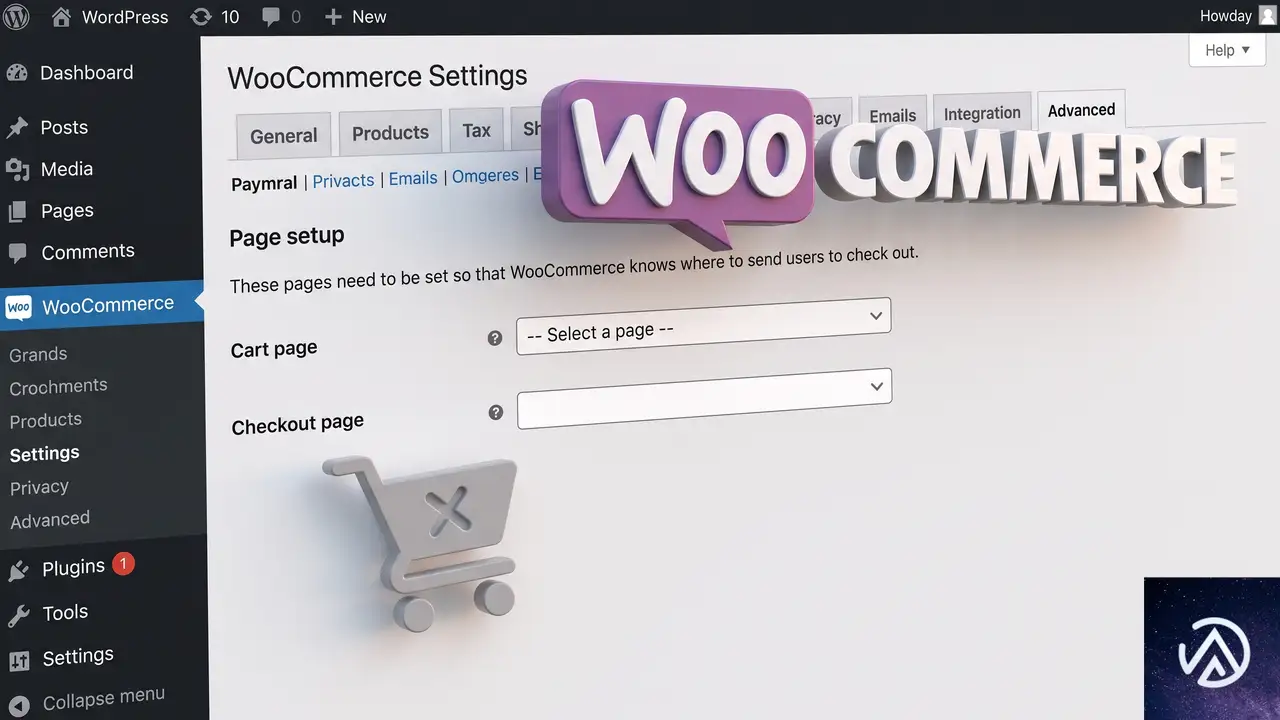
単に「カートに追加」ボタンを見積もり依頼に置き換えるだけでは、カートページやチェックアウトページが依然として存在してしまう。誤って直接 URL を入力されたり、他の経路でカートに商品が追加されたりするリスクを避けたい場合は、WooCommerce のカート機能自体を停止するプラグインを併用するのが有効だ。
WooCommerce の標準機能だけでも「設定」タブでカートページとチェックアウトページの指定を空にすることは可能だが、より確実に無効化するには「Disable Cart for WooCommerce」などの無料プラグインを導入する。このプラグインを有効化すると、カートへの追加動作そのものが行われなくなり、すべての購入導線が見積もり依頼に一本化される。
よくある質問
特定の商品だけ「見積もり依頼」ボタンを表示することは可能か
可能だ。「Product Enquiry for WooCommerce」では、商品ごとまたはカテゴリごとに表示ルールを設定できる。一般向けの商品は通常のカート機能を残し、業務用や特注品だけ見積もり依頼に切り替えるといった柔軟な運用ができる。
見積もり依頼が来たら、そのまま WooCommerce で注文に変換できるか
「YITH WooCommerce Request a Quote」などの高機能プラグインでは、管理者が見積もりを提示したあと、そのまま正式な注文データを作成できる。顧客はサイト上で見積もりを確認し、ワンクリックで注文を確定できるため、メールのやりとりだけで終わらせずに管理画面内で売上まで追跡できる。
ボタンのデザインをサイトのテイストに合わせて変更したい
多くの見積もり依頼プラグインでは、ボタンの色やテキストを管理画面から変更できるほか、追加 CSS を使って細かいスタイルの調整が可能だ。テーマが提供するボタンスタイルを継承させる設定があるものもある。
見積もり依頼メールに顧客の自動入力以外の項目を追加したい
「Product Enquiry for WooCommerce」では、フォームフィールドのカスタマイズ機能を使って、会社名や希望納期など任意の項目を自由に追加できる。必須項目の指定も可能だ。
この記事のポイント
- 見積もり依頼への変更は専用プラグインを用いるのが確実で手軽
- 無料の「Product Enquiry for WooCommerce」で基本的な機能は十分に実現可能
- より高度な管理が必要な場合は有料プラグイン「YITH WooCommerce Request a Quote」を検討する価値がある
- 商品名や SKU の自動引き継ぎ設定で、問い合わせ対応の手間を大幅に省ける
- カート機能を完全に無効化すれば、誤購入のリスクをなくし導線を一本化できる
・ Reddit、Stack Overflow、WordPress.org フォーラムを日々巡回し、現場の悩みを拾い上げて記事化
・ WordPress、WooCommerce、Next.js などモダンWeb制作領域のトラブルシューティングが専門
・ 「検索しても答えが見つからなかった」を一つでも減らすことが目標
・ エラーメッセージから根本原因にたどり着く粘り強い調査が得意
・ 初心者がつまずきやすい箇所を先回りで解決する記事作りを心がけている
WPC Linked Variation 更新で管理画面の依存スクリプトエラーを修正する方法
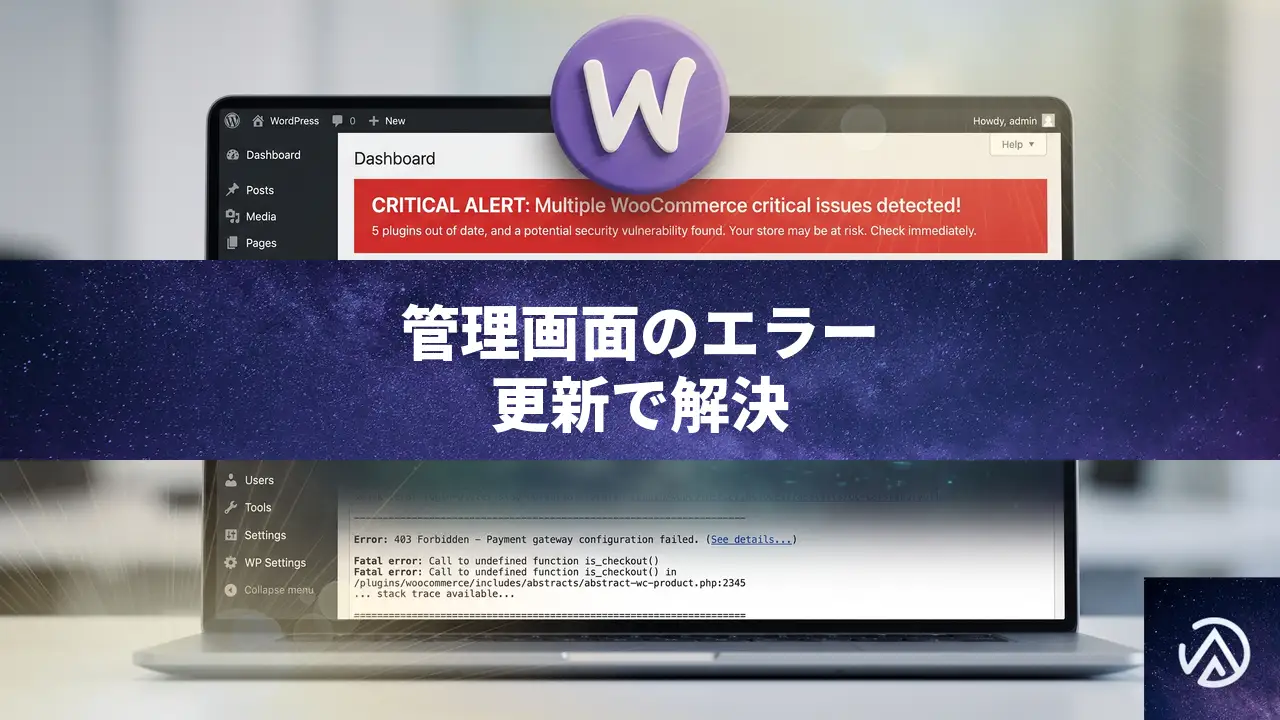
WooCommerceの商品バリエーションを扱うプラグイン「WPC Linked Variation」(WooCommerce用)を使っていると、管理画面のあらゆるページで「依存関係にあるスクリプトが登録されていません」という警告が表示される場合がある。これはバージョン4.4.3以前の不具合であり、最新版4.4.4以降へアップデートすればすぐに消える。
エラー「正しく呼び出されていません」の中身と発生原因
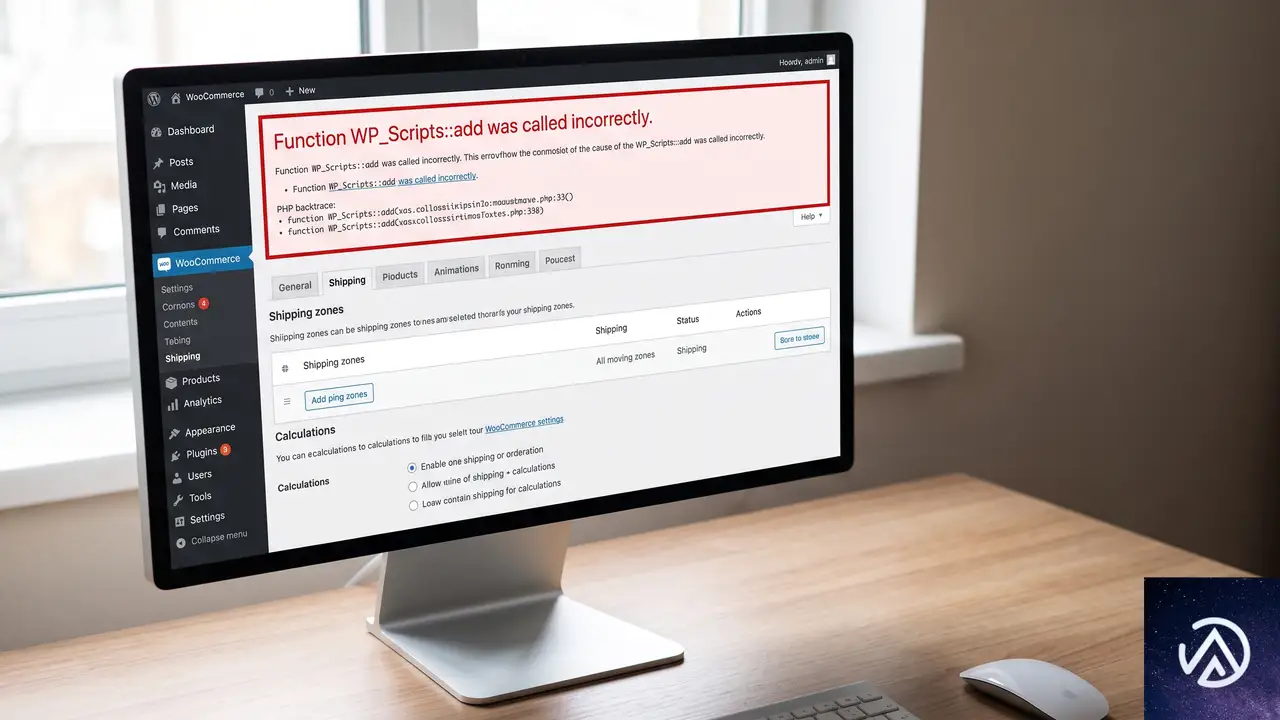
管理画面の任意のページで、「依存関係 wc-enhanced-select, selectWoo が登録されていない」という警告が表示される
プラグイン更新後、または正しい画面チェック付きで読み込まれれば警告は消え、管理画面がすっきりする
上記のようなデモの流れで、管理画面の上部やQuery Monitorに突然エラーが出現する。
WooCommerceは商品編集画面や注文編集画面といった限定された管理ページにのみ、wc-enhanced-selectやselectWooといった選択UIを拡張するためのスクリプトを登録している。ところがWPC Linked Variation 4.4.3は、admin_enqueue_scriptsアクションの中で画面を一切絞り込まずに、これらに依存するwpclv-backendを読み込もうとしていた。
その結果、WooCommerceがスクリプトを用意していない「割引プラグインの設定画面」や「ユーザープロフィール」など、まったく関係のないページで依存先が見つからず、WordPressが「WP_Scripts::add の呼び出しが正しくない」と警告を出す。フロントエンドの表示や動作には影響しないが、管理画面の見通しが悪くなり、Query Monitorなどのデバッグツールを使っていると特に目立つ。
プラグイン更新でエラーを消す手順
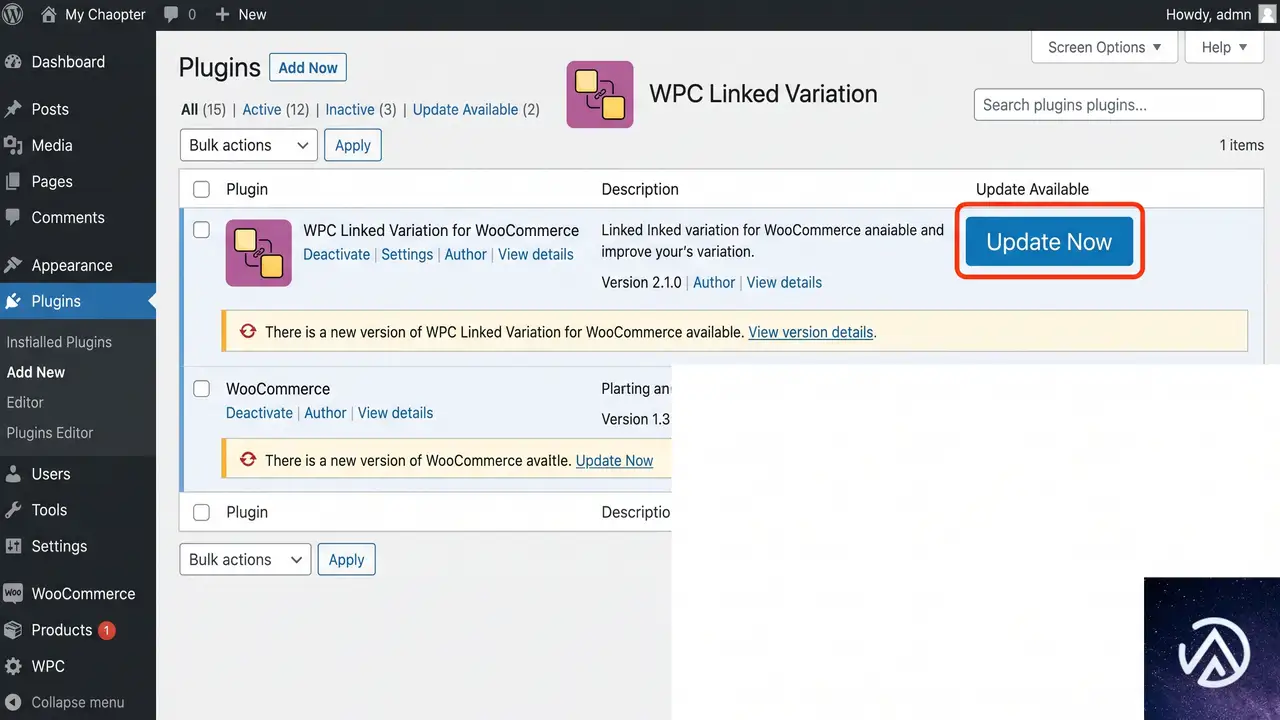
プラグイン一覧に更新通知が表示されない場合は、WooCommerce公式マーケットプレイスまたはCodeCanyonから最新版を手動でダウンロードし、FTP経由で上書きする方法もある。いずれの場合も、更新前に必ずサイト全体のバックアップを取得しておく。
バージョン4.4.4では、開発者がadmin_enqueue_scripts内に適切な画面チェックを実装し、WooCommerceの商品編集画面でのみ依存スクリプトを読み込むように修正された。そのため、他のプラグインの設定画面や投稿一覧などで無用な警告が出ることはなくなる。
すぐにアップデートできない場合の一時しのぎ
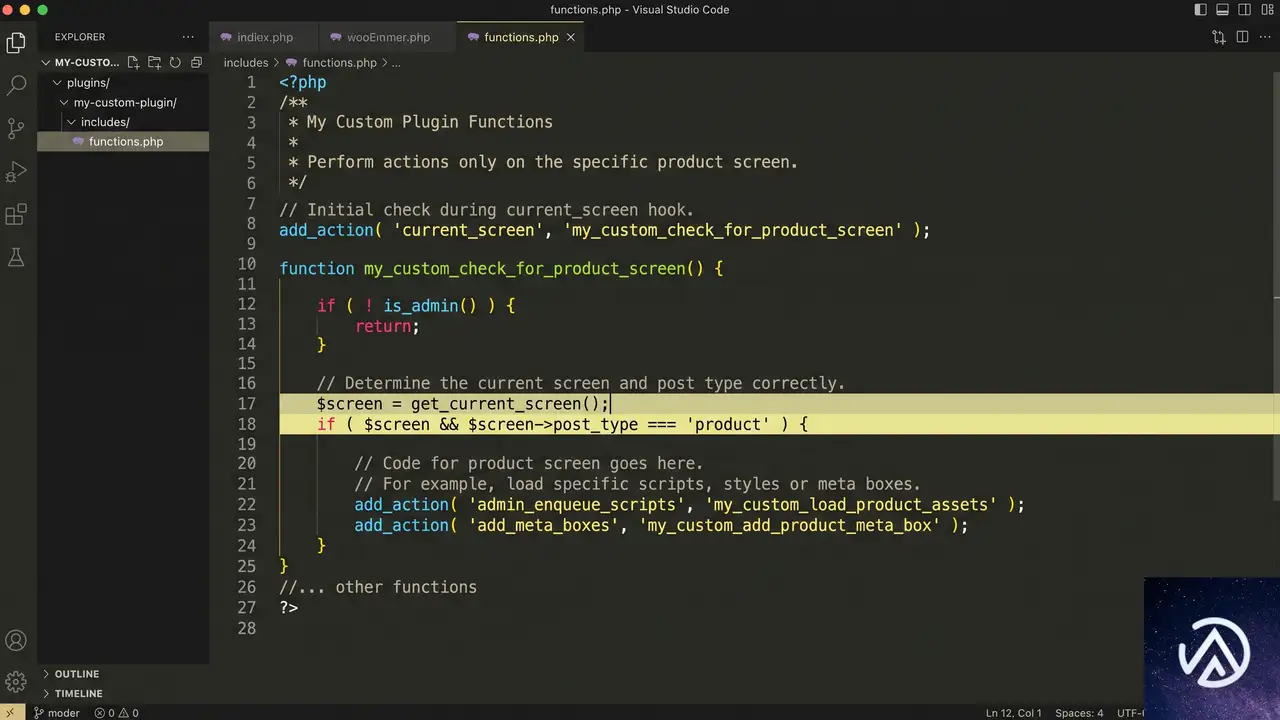
プロジェクトの都合ですぐにプラグインを更新できない場合、応急処置としてQuery Monitorを一時的に無効化するか、プラグインファイルを手動で編集する方法がある。後者は更新時に上書きされてしまうため、あくまで次のアップデートまでのつなぎと考えてほしい。
コードを直接修正する開発者向け手順
WPC Linked Variationのプラグインフォルダ内にある wpc-linked-variation.php を開き、admin_enqueue_scripts にフックしている関数を以下のように変更する。現在の管理画面オブジェクトを取得し、投稿タイプが product の場合だけスクリプトを読み込む条件を追加する。
// 修正前(問題のあるコード)
add_action('admin_enqueue_scripts', 'wpclv_enqueue_scripts');
function wpclv_enqueue_scripts() {
    wp_enqueue_script('wpclv-backend', plugins_url('assets/js/backend.js', __FILE__), array('wc-enhanced-select', 'selectWoo'), WPC_Linked_Variation::VERSION, true);
}

// 修正後(画面チェックを追加)
add_action('admin_enqueue_scripts', 'wpclv_enqueue_scripts_fixed');
function wpclv_enqueue_scripts_fixed($hook) {
    $screen = get_current_screen();
    if ($screen && $screen->post_type === 'product') {
        wp_enqueue_script('wpclv-backend', plugins_url('assets/js/backend.js', __FILE__), array('wc-enhanced-select', 'selectWoo'), WPC_Linked_Variation::VERSION, true);
    }
}
この修正により、商品の編集・新規追加画面でのみスクリプトが読み込まれ、それ以外の管理画面ではエラーが発生しなくなる。修正後は管理画面をリロードして警告が消えることを確認する。本体のアップデートが可能になった時点で、必ず公式の最新版に差し替えることを推奨する。
よくある質問
このエラーはサイトのフロントエンドに影響しますか
影響しない。あくまで管理画面内でQuery MonitorやWordPressのデバッグ表示が警告を出すだけであり、来訪者が見る商品ページやチェックアウト画面の動作は変わらない。
プラグインを更新する以外の簡単な対処法はありますか
Query Monitorプラグインを無効化すればエラー表示自体は消えるが、あくまで表示上の回避に過ぎない。管理画面のパフォーマンスや他のスクリプト競合のリスクが残るため、プラグイン本体の更新が確実な解決策になる。
ほかのプラグインでも同様の「正しく呼び出されていません」エラーが出ます
多くのプラグインが管理画面用のスクリプトを読み込む際、WooCommerceや他のプラグインが提供するライブラリを依存関係に指定することがある。読み込むページを限定していない場合、同様の依存エラーが発生する。該当プラグインの開発者に報告するか、バージョンアップ情報を確認するのが近道だ。
バージョン4.4.4に更新してもまだエラーが消えない場合は
まずブラウザキャッシュとWordPressのキャッシュ(サーバーキャッシュやプラグインキャッシュ)をすべてクリアする。それでも消えなければ、別のプラグインが同様の問題を起こしている可能性があるため、すべてのプラグインを一時停止し、一つずつ有効化して原因を特定する。WooCommerce本体も常に最新版に保つ。
この記事のポイント
- WPC Linked Variation 4.4.3以前に起因する管理画面のスクリプト依存エラー
- プラグインを4.4.4以降にアップデートすれば完全に解消する
- エラーはフロントエンドに影響せず、管理画面の表示だけの問題
- 応急処置としてQuery Monitor無効化やコード修正も可能だが、公式更新が最も安全
- 他プラグインでも同様の警告が起きる場合、画面チェックの有無を疑う
・ Reddit、Stack Overflow、WordPress.org フォーラムを日々巡回し、現場の悩みを拾い上げて記事化
・ WordPress、WooCommerce、Next.js などモダンWeb制作領域のトラブルシューティングが専門
・ 「検索しても答えが見つからなかった」を一つでも減らすことが目標
・ エラーメッセージから根本原因にたどり着く粘り強い調査が得意
・ 初心者がつまずきやすい箇所を先回りで解決する記事作りを心がけている
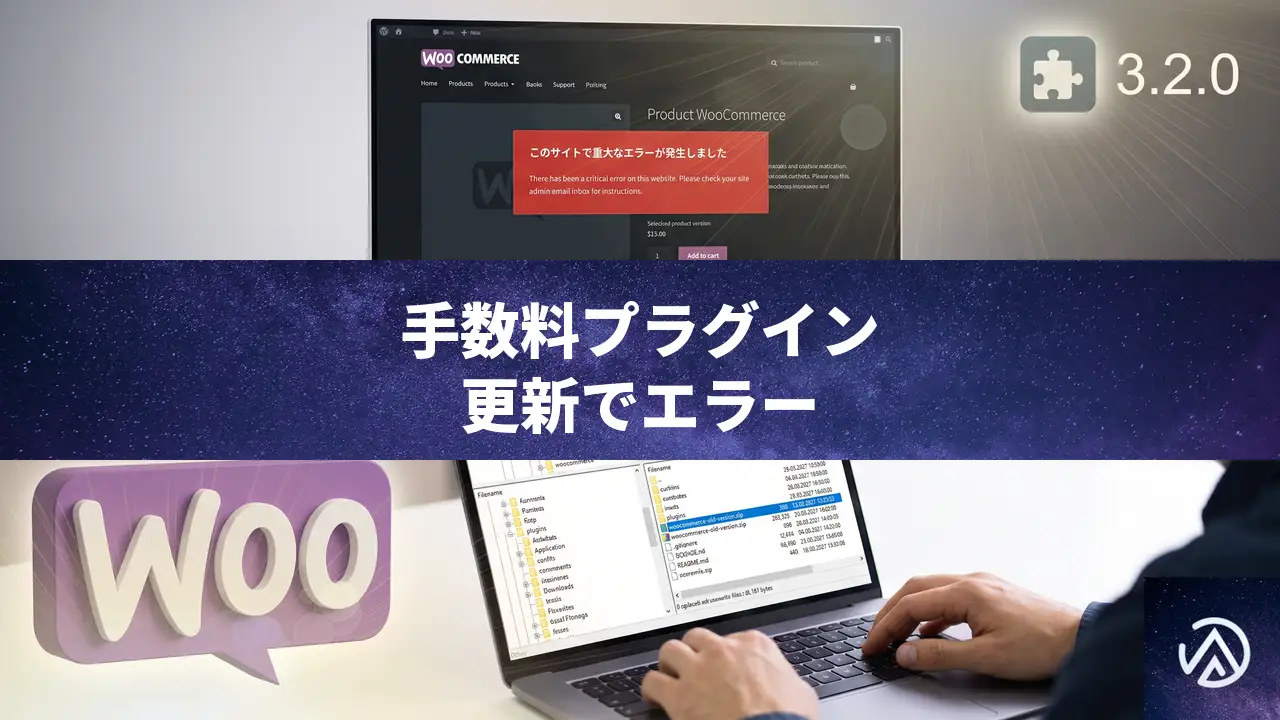
決済手数料プラグイン更新後に商品ページがエラーで崩れる場合の対処法
WooCommerce サイトで Payment Gateway Based Fees and Discounts といった決済手数料プラグインをバージョン 3.2.0 に更新した直後から、商品ページを開くと「このサイトで重大なエラーが発生しました」と表示され、レイアウトが中央に縮まってしまう症状が起きた。このケースはプラグイン内部のクラス読み込み不具合が原因であり、該当プラグインを安全な旧バージョンにロールバックすれば即座に解決する。
なぜプラグイン更新後に商品ページが重大エラーになるのか
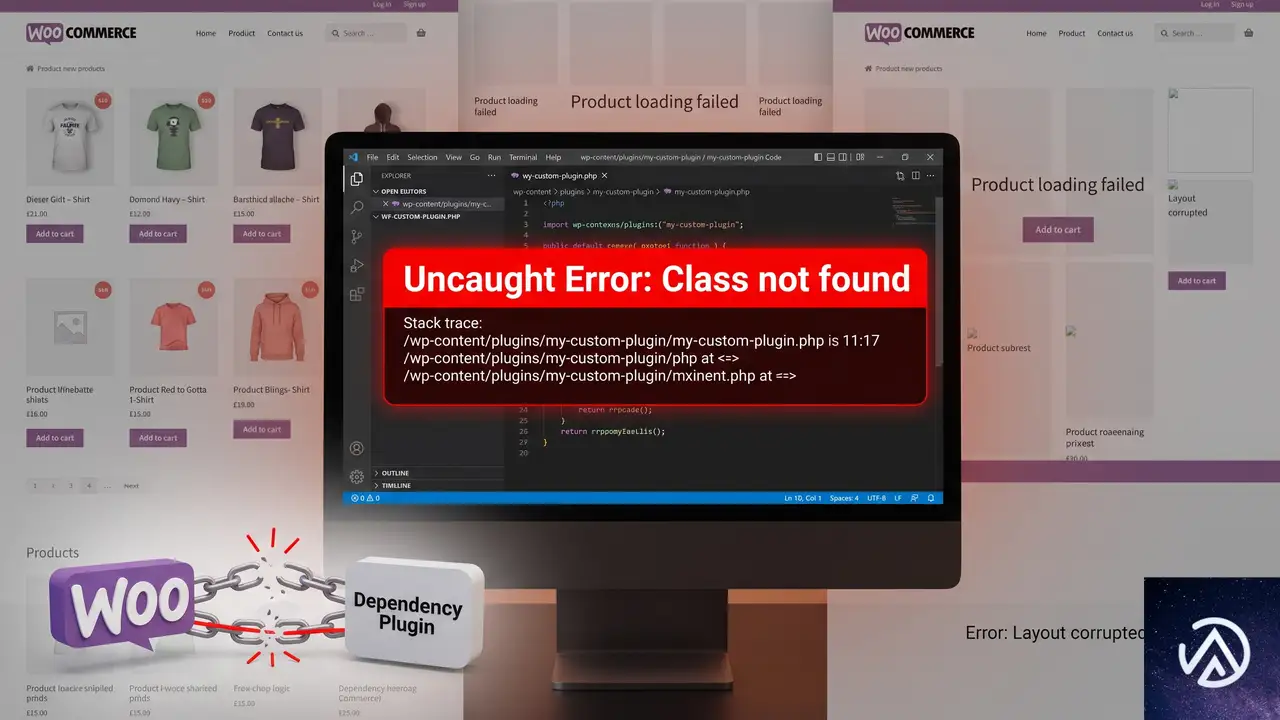
エラーログには「Uncaught Error: Class “TycheSoftwares\PaymentGatewayFees\Lite\WC_Tax” not found」というメッセージが記録されている。これは、プラグインのアップデートで参照している PHP クラスが適切に読み込まれていないことを示す。WooCommerce 本体やほかのプラグインとの同時アップデートが引き金になることもあるが、切り分けテストで当該プラグインを無効化すると正常に戻るなら、原因はそのプラグインの新バージョンにあると断定できる。
エラーを安全に切り分ける手順
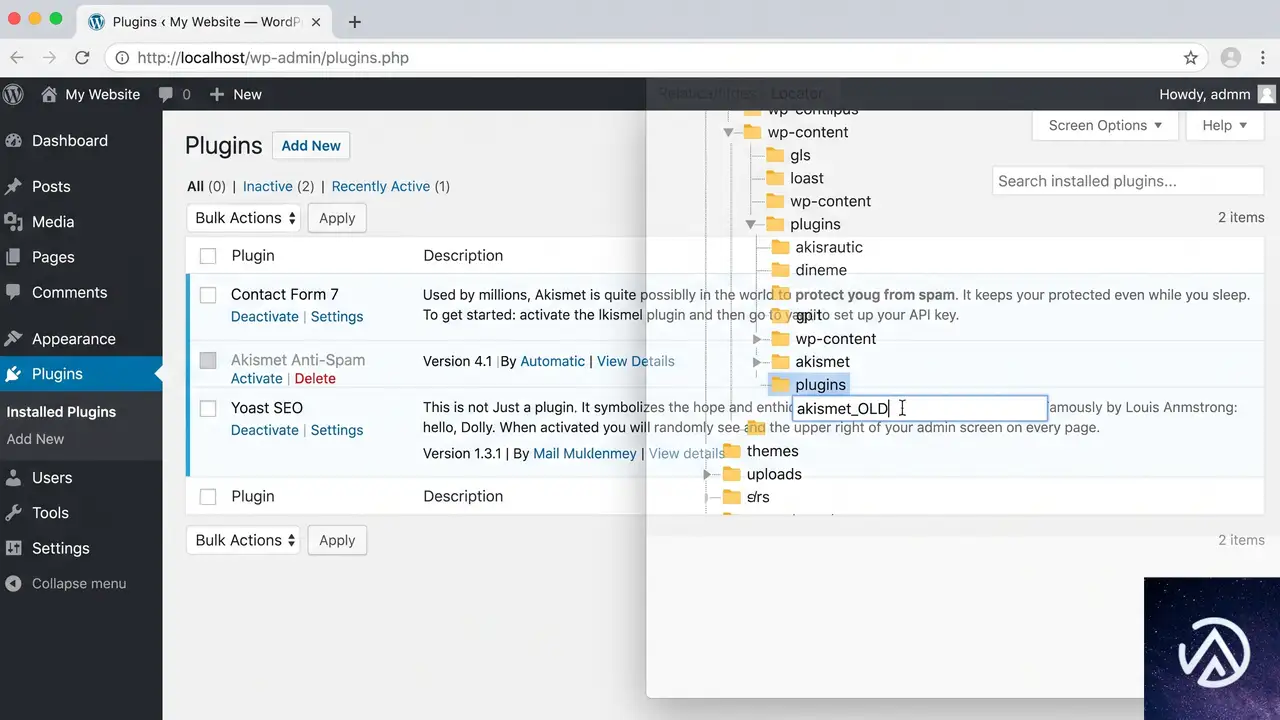
問題が発生したら、むやみに設定を触らず、まず以下の手順で原因を特定する。同時にアップデートしたプラグインが複数ある場合も、この順序で一つずつ無効化していくと確実だ。
上記の操作は管理画面にアクセスできない場合でも使える。プラグインを無効化するだけなら、PHP の動作を変更しないため、エラーが解消された後に管理画面から安全にアンインストールや再インストールが可能だ。
旧バージョンにロールバックしてサイトを元に戻す
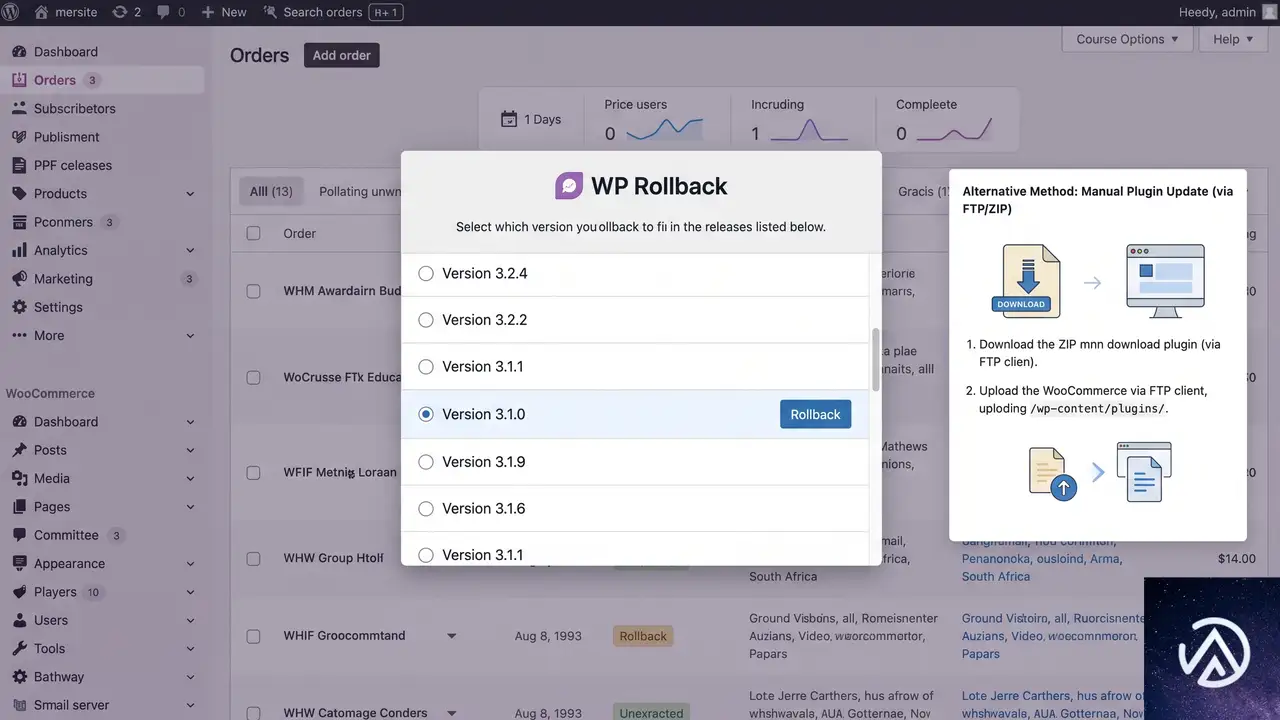
原因が特定できたら、問題のない旧バージョンに置き換える。ロールバックの方法は大きく分けて3つある。状況に応じて選ぶとよい。
プラグイン「WP Rollback」を使って管理画面から戻す
WordPress 管理画面にアクセスできる状態なら、無料プラグインの WP Rollback をインストールすると、プラグイン一覧から直接任意の旧バージョンに切り替えられる。操作は数クリックで完了し、面倒なファイル操作が不要なため最も簡単だ。ロールバック後は念のためキャッシュを全削除し、エラーが出なくなったことを確認する。
公式 ZIP ファイルを手動でアップロードする
管理画面に入れない場合は、WordPress 公式プラグインディレクトリの旧バージョン ZIP を直接ダウンロードし、FTP やサーバーのファイルマネージャーで上書きする。対象プラグインの開発者ページにアクセスし、右下の「Advanced View(詳細を表示)」から目的のバージョンを選んで ZIP を取得する。その後、/wp-content/plugins/ ディレクトリに解凍して配置すれば完了だ。このとき、既存のプラグインフォルダは必ずリネームしてから新しく解凍するか、上書きする前にバックアップを取っておく。
WP-CLI でコマンド操作する
サーバーに SSH 接続できる上級者向けの方法だ。WP-CLI が使える環境であれば、以下のようなコマンドでプラグインをダウングレードできる。公式 ZIP の URL を指定してインストールし、有効化するだけだ。
wp plugin install https://downloads.wordpress.org/plugin/checkout-fees-for-woocommerce.3.1.0.zip --activateロールバック後は自動更新を一時的に停止し、修正版がリリースされるまでバージョンを固定することを推奨する。 具体的には、プラグイン編集画面か wp-config.php で該当プラグインの自動更新フィルターを無効化するか、プラグイン一覧から手動更新に切り替えておく。
開発者が修正するまでに取るべき応急処置
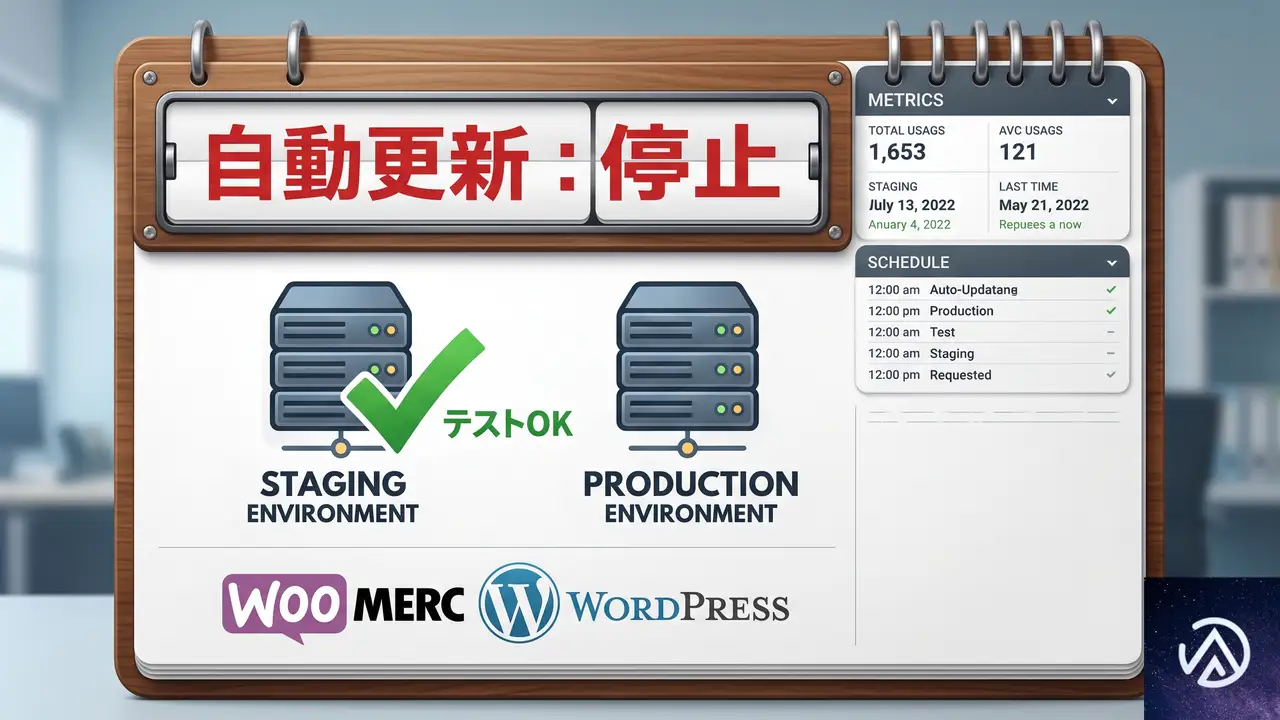
問題のバージョンに致命的な不具合がある場合、修正版がリリースされるまでは旧バージョンでの運用が必須だ。その間、以下の点に気をつける。
- サポートフォーラムや公式リポジトリを定期チェックする。 同じ不具合が報告され、ベータ版や修正版が先に出ることがある。
- ステージング環境で新バージョンを検証する。 いきなり本番環境に適用せず、テストサイトで動作確認してから更新する習慣をつける。
- WooCommerce 本体と関連プラグインの同時更新を避ける。 依存関係の競合を避けるため、数日ずらして様子を見ながら更新するのが安全だ。
よくある質問
エラーログの確認方法がわからない
サーバーコントロールパネルのエラーログ機能を使うか、wp-config.php に define('WP_DEBUG', true); define('WP_DEBUG_LOG', true); を追記すると、/wp-content/debug.log にエラーが記録される。本番環境ではデバッグ表示を無効にしておき、ログだけ有効にする設定が推奨される。
ロールバック中に「インストールに失敗しました」と出る
多くの場合、既存のプラグインフォルダが残っていることが原因だ。FTP で対象フォルダを削除またはリネームし、空の状態にしてから ZIP を解凍するか、WP Rollback が自動で処理するのを待つ。
プラグインを無効化すると手数料計算が狂わないか
決済手数料を動的に追加しているサイトでは、プラグインを無効化すると手数料が適用されなくなる。ロールバックが完了するまでの間は手数料の表示が消えることを顧客に通知するか、保守モードを有効にして注文自体を一時停止する判断も必要だ。
今後同じようなアップデート事故を防ぐには
WooCommerce サイトでは、本番適用前にステージング環境でプラグインの更新テストを行うのが最も確実な防止策だ。また、更新前に必ずサイト全体のバックアップを取得し、自動更新設定を重要なプラグインでは「手動」に切り替えておくことも有効である。
この記事のポイント
- Payment Gateway Based Fees and Discounts 3.2.0 の更新後、クラス未定義エラーで商品ページが崩れる
- 原因はプラグイン内部のクラス読み込み不具合で、同プラグインを旧バージョン(3.1.0)に戻せば直る
- ロールバックには WP Rollback プラグインか、公式 ZIP を手動アップロードする方法が使える
- 修正版が配布されるまでは自動更新を停止し、本番環境での同時更新を避ける
- 更新前のステージング環境テストとサイト全体のバックアップが最も有効な予防策
・ Reddit、Stack Overflow、WordPress.org フォーラムを日々巡回し、現場の悩みを拾い上げて記事化
・ WordPress、WooCommerce、Next.js などモダンWeb制作領域のトラブルシューティングが専門
・ 「検索しても答えが見つからなかった」を一つでも減らすことが目標
・ エラーメッセージから根本原因にたどり着く粘り強い調査が得意
・ 初心者がつまずきやすい箇所を先回りで解決する記事作りを心がけている
WC 11.0の注文アイテム削除アクションタイミング変更と開発者対応
WooCommerce 11.0.0のリリースに伴い、注文アイテム削除時のアクションフック woocommerce_removed_order_items の発火タイミングが大きく変わった。これまでは削除メソッド内で即座にデータベースからアイテムを消した直後にフックが走っていたが、今後は save() が呼ばれるタイミングまで遅延される。
この変更の本質は、注文復元フローで発生し得る「行アイテム消失」バグの修正だ。決済中断後の再開処理で、意図せず注文明細が空になる問題がこれで解消される。ただし、従来のタイミングを前提にした拡張機能やカスタムコードは、コールバックの変更が必要になる可能性がある。
この記事では、変更の背景、具体的な動作の差、そして開発者が取るべき対応策を整理する。内部的で動作確認用のフックに依存している開発者は特に注意が必要だ。
WooCommerce 11.0の注文アイテム削除フックに何が起きたのか
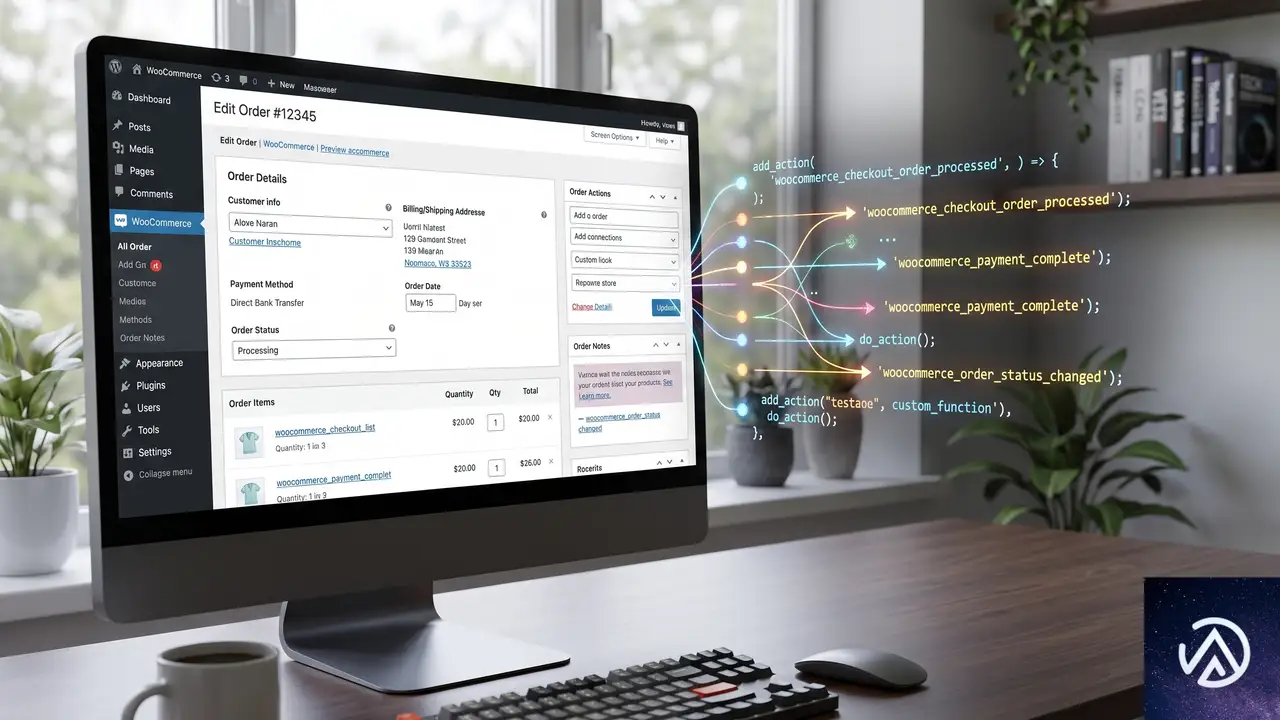
WooCommerceのコアクラス WC_Abstract_Order には、注文アイテムをまとめて削除する remove_order_items() メソッドがある。このメソッドは、チェックアウト時に注文内容を再構築する場面などで内部的に呼ばれる。
10.9系以前では、remove_order_items() が呼ばれるとすぐにデータベースから該当のアイテム行が削除され、その直後に woocommerce_removed_order_items アクションが発火していた。いわば「削除してからお知らせ」の流れだ。
11.0.0からは、アイテムのデータベース削除そのものは save() が呼ばれるまで引き延ばされる。そして woocommerce_removed_order_items アクションは、実際に削除がコミットされた直後の save_items() 内で発火するようになった。すぐに消さず、「保存のタイミングで消して知らせる」形へと変更されたわけだ。
この図のように、preフック(woocommerce_remove_order_items)の位置は変わっていない。変更されたのはpostフックのほうだけで、発火の場所が remove_order_items() の中から save_items() へと移動した。
なぜ削除の遅延が必要だったのか
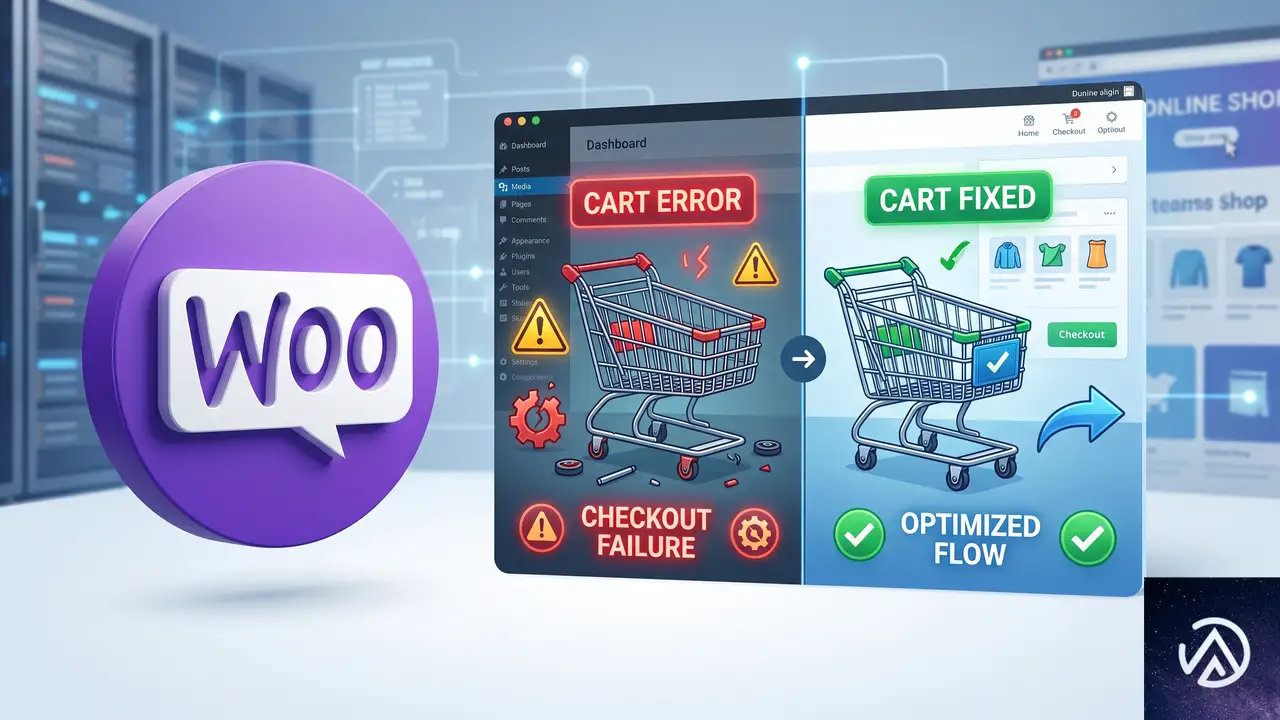
変更の直接のきっかけは、チェックアウト時の注文再開フローで発生していたバグだ。WooCommerceの内部では、決済途中で何らかのエラーや中断が起きた場合、同じ注文データを使って再開を試みる仕組みがある。
10.9以前の処理は次のような流れだった。まず remove_order_items() で既存のアイテムをデータベースから削除し、その後に新しい内容を再構築して save() で保存する。ところが、削除と再構築の間に何らかの例外が発生したり、決済ゲートウェイが二重チェックアウトをトリガーしたりすると、新しいアイテムが書き込まれないまま保存処理に進んでしまうケースがあった。
その結果、合計金額は正しいのに注文明細が空になるという不整合が発生していた。管理者や店舗スタッフから見ると「注文はあるのに何を買ったのかわからない」状態で、商売上の大きな問題だ。
そこで11.0.0では、データベースからの削除を save() のタイミングまで遅延させる設計に変更された。これにより、再構築の途中で何か問題が起きても、直前の正しい注文内容がデータベース上に残っている。中断したら元のまま、成功したら新しい内容で上書きされる。再開フロー全体が原子的になるわけだ。
preフックの woocommerce_remove_order_items は引き続き remove_order_items() の先頭で同期的に発火する。postフックだけが「保存時に遅延」される形になる。両方のフックを組み合わせて使っているコードだけが影響を受ける可能性がある。
開発者が影響を受ける具体的なパターン
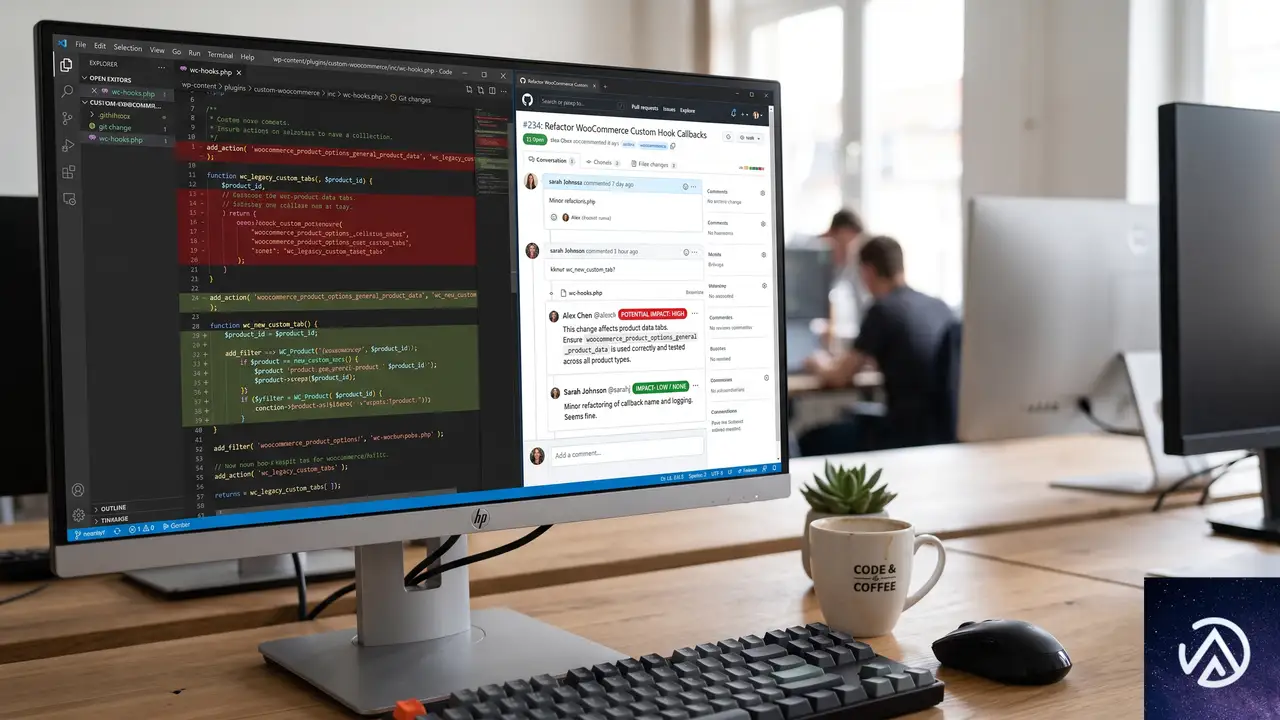
今回の変更は、あらゆる拡張機能に一律で影響するわけではない。影響を受けるかどうかは、フックの使い方によって明確に切り分けられる。
影響を受けるケース
次のようなコードが該当する。
woocommerce_removed_order_itemsにコールバックを追加し、その中で「アイテムはもうデータベースに存在しない」という前提で処理を行っているwoocommerce_remove_order_items(pre)とwoocommerce_removed_order_items(post)のペアで一連の操作を挟み込んでいるremove_order_items()が戻った直後に「データベースからアイテム行が消えている」と期待している
要するに、postフックが「同じコールスタック内ですぐ実行される」という暗黙の前提に依存しているコードは、動作が変わる可能性が高い。
影響を受けないケース
一方、次のような使い方をしている場合は問題ない。
- 最終的な保存済みの注文状態だけを監視する目的でpostフックを使っている
- コールバック内で、DB削除がコミットされた後の最終状態だけを参照している
- WooCommerceコア自体にはこのフックの利用箇所はないため、標準機能への影響はゼロ
postフックは変わらず「データベース削除の完了後」に発火するため、単純に「削除が終わったことを検知したい」だけのコードはそのまま動く。
開発者が今すぐ取るべき具体的な対応
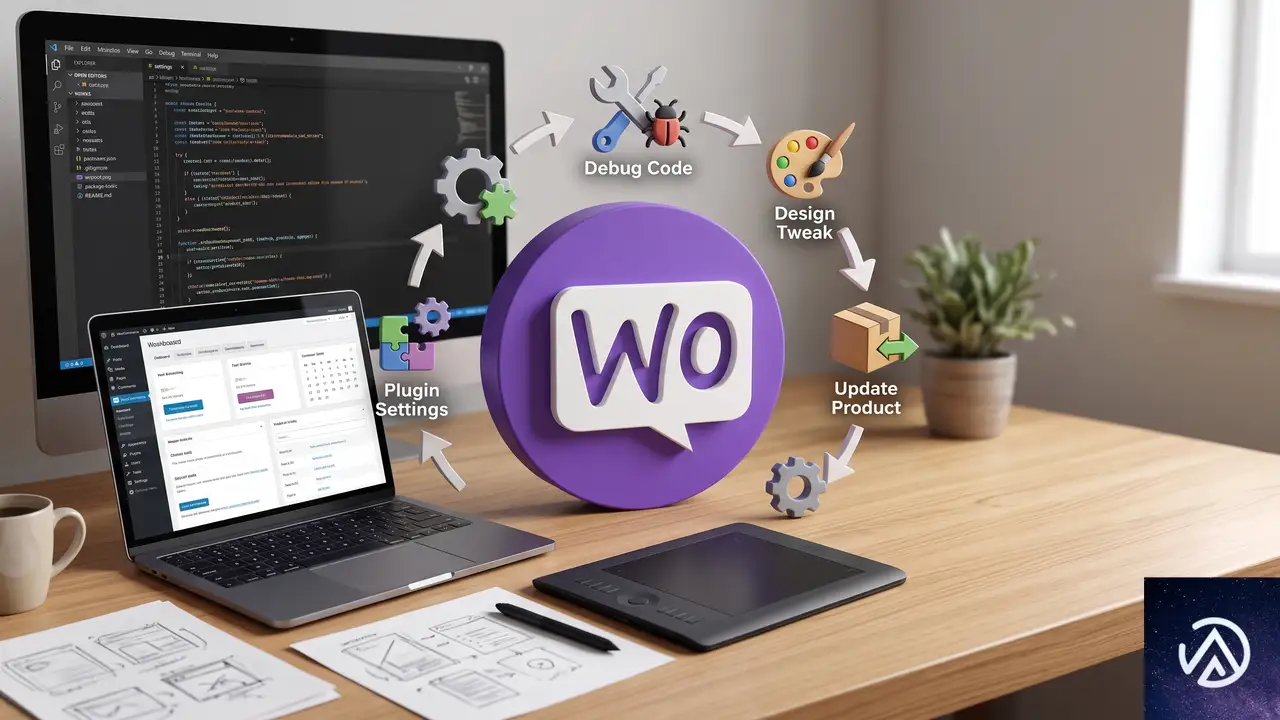
コールバックの動作確認と修正
影響を受ける可能性のあるコードを発見したら、まず次の3点を確認してほしい。
remove_order_items()が戻った直後にデータベースのアイテム削除を前提にしている場合は、削除を期待する処理の前に明示的に$order->save()を呼ぶ- preフックとpostフックをペアで使っている場合は、postフックのロジックを注文の保存後に実行するように再構成する
- 動作確認はWooCommerce 11.0.0以降の環境で必ず実施する
コールバックが単に「削除後の状態を見たい」だけなら、特に対応は不要だ。postフックは依然としてDB削除のコミット後に発火するため、観測できる最終状態に違いはない。
save() を明示的に呼ぶことの意味
11.0.0以降のバージョンでは、remove_order_items() を呼んだだけではデータベースへの変更は一切発生しない。あくまでオブジェクトの内部状態が変わるだけだ。データベースへの反映は後続の save() でまとめて行われる。
つまり、「アイテムが消えた状態の注文をデータベース上で確定させたい」のであれば、プログラムの流れの中で明示的に $order->save() を実行する必要がある。これは今回の変更を正しく扱う上で最も重要なポイントだ。
この変更がもたらす開発者体験への影響
一見すると「動いていたコードが壊れるのか」と不安に思うかもしれないが、この変更の根底にはコードの安全性を高めるという明確な意図がある。削除と保存を分離することで、中途半端な状態に陥る可能性を根本から断ち切っている。
WooCommerceの内部設計に詳しい開発者であれば、データベース操作の遅延実行はむしろ現代的なパターンだと感じるだろう。トランザクション的な一貫性を重視する設計は、拡張機能の品質向上にもつながる。
影響範囲が限定的であることも安心材料だ。WooCommerceコア自身はこのフックを消費しておらず、実質的にはサードパーティ製のプラグインやテーマだけが該当する。大半のショップ運営者は特に意識することなくアップデートできる。
この記事のポイント
- WooCommerce 11.0.0で
woocommerce_removed_order_itemsフックの発火タイミングがsave()実行時へ変更された - preフックの
woocommerce_remove_order_itemsは変わらず同期的に動作する - 変更の目的は注文再開時の行アイテム消失バグの修正で、削除処理を遅延させることで安全なフローを実現
- postフックが「削除直後に走る」ことを前提にしたコードのみが影響を受ける可能性がある
remove_order_items()の直後にDB反映を期待するなら明示的にsave()を呼ぶこと
・ 複数業界における17年間のデジタルビジネス開発経験
・ ウェブサイト開発のためのHTML、PHP、CSS、JavaScript等の実用的知識
・ 15ヶ国語対応の多言語SaaSの開発経験
・ 17年間にも及ぶ、Eコマース長期運営経験
・ 幅広い業界でのSEO最適化の豊富な経験
WooCommerceチェックアウトでVAT任意欄が空だと無効エラーになる不具合の修正方法
WooCommerce のチェックアウトで VAT 番号のフィールドが任意設定なのに、空のまま進むと「VAT が無効」と表示されて注文が完了しない場合は、使用している VAT 関連プラグインのアップデートに不具合が混入している。最新バージョンへ更新すれば多くのケースで直り、どうしても更新が難しいなら前のバージョンに戻すことでチェックアウトを復旧できる。
なぜ VAT 任意項目が空でエラーになるのか
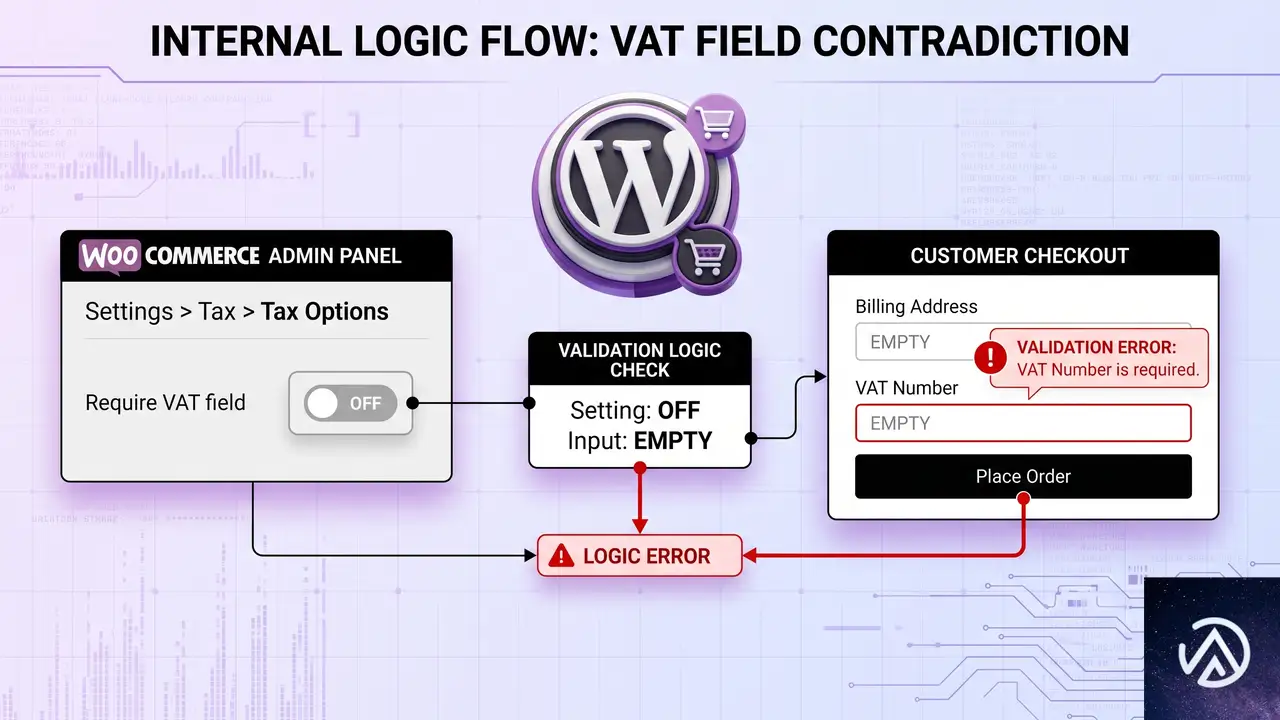
WooCommerce の標準機能に VAT 番号のバリデーション(入力値の検証)は含まれていない。チェックアウト画面に VAT フィールドを追加し、「無効な VAT」「VAT が無効」といったエラーチェックを行っているのは、EU VAT Number 系の拡張プラグインだ。こうしたプラグインでは管理画面から VAT フィールドを必須にするか、任意にするかを切り替えられるが、特定のバージョン(報告では 4.7.6)で、空欄を「無効な VAT」と誤判定する不具合が発生した。設定上は任意でも、チェックアウト処理時に空の値を無効と見なしてエラーを返すため、購入完了まで進めなくなる。
この現象はプラグイン開発者側の不具合であり、サイト側の設定ミスではない。同様の症状が出た場合、まずはプラグインが最新の安定版かどうかを確認するのが最も確実な対処になる。
プラグインの最新バージョンに更新する
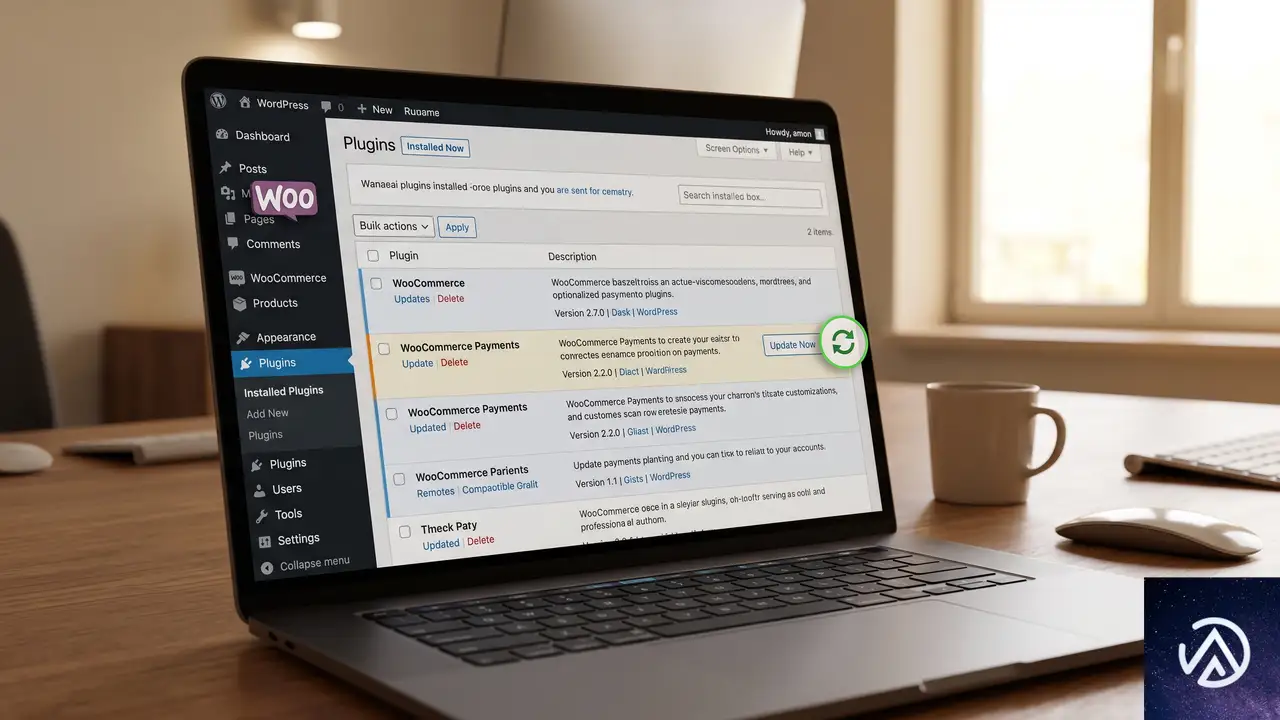
上の手順デモは、不具合が修正されたバージョンへ更新する際の流れを示している。実際の管理画面では、VAT 関連プラグインの名前(例 EU VAT Number for WooCommerce 等)を特定し、更新可能なバージョンが表示されていれば「今すぐ更新」をクリックするだけだ。
本件のフォーラム報告例では、バージョン 4.7.6 で問題が発生し、4.7.8 で修正された。同様のケースでは、開発元が既に不具合を認識して修正版をリリースしていることが多い。更新後も症状が続く場合は、プラグインの設定画面で VAT フィールドの「必須」オプションが誤ってオンになっていないか再確認する。
更新できない場合の緊急回避策
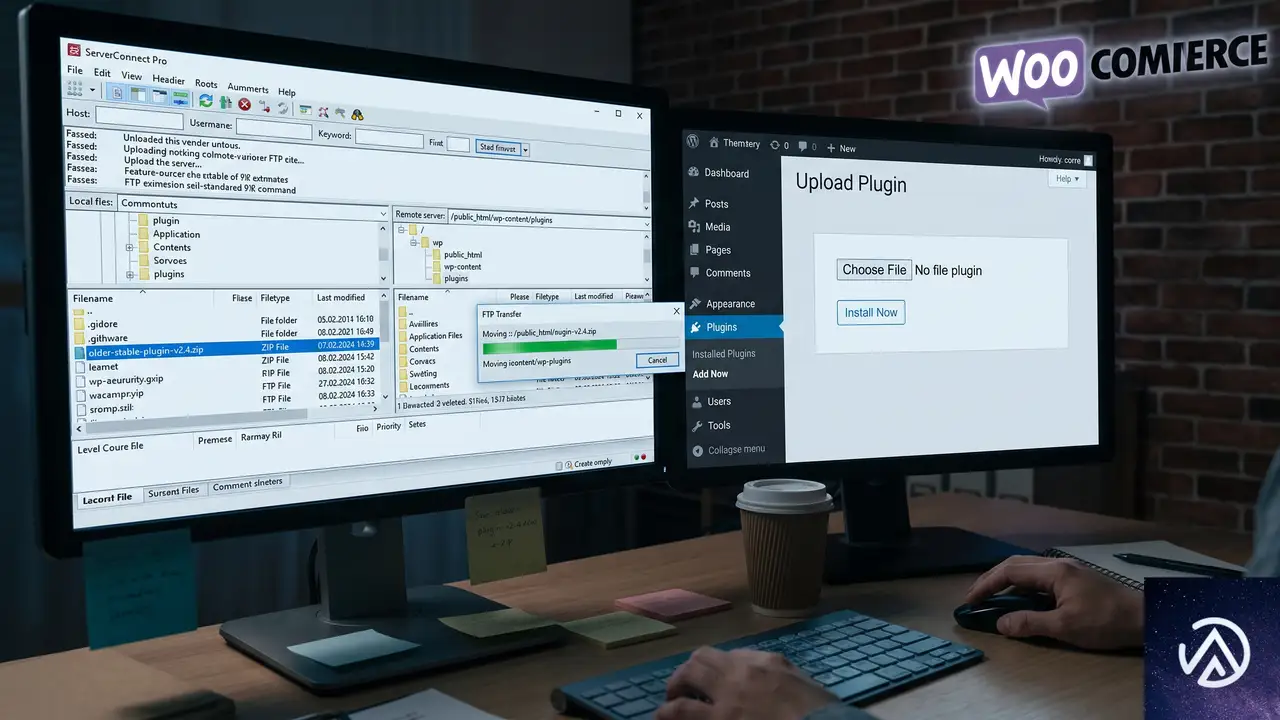
何らかの理由ですぐにプラグインを最新版にできない場合、一時的にチェックアウトの支障を取り除く方法として、プラグインを前の安定バージョンに戻す方法がある。プラグインの提供ページから過去のバージョンをダウンロードし、手動で上書きアップロードすれば、VAT フィールドが空でもエラーにならなかった状態に戻せる。
プラグインファイルを手動で置き換える際は、必ず FTP やサーバーのファイルマネージャーでアクセスするか、WordPress 管理画面の「プラグイン」→「新規追加」→「プラグインのアップロード」から ZIP ファイルでインストールする。作業前に必ずバックアップを取っておく。
もうひとつの緊急手段として、チェックアウト画面から VAT フィールドを一時的に非表示にする方法もある。子テーマの functions.php にフィルターを追加してフィールドを除去すれば、バリデーション自体が行われなくなる。ただしこれは購入者から VAT 番号を取得できなくなるため、後日プラグインが修正されたら元に戻す必要がある。
根本原因を特定して再発を防ぐ
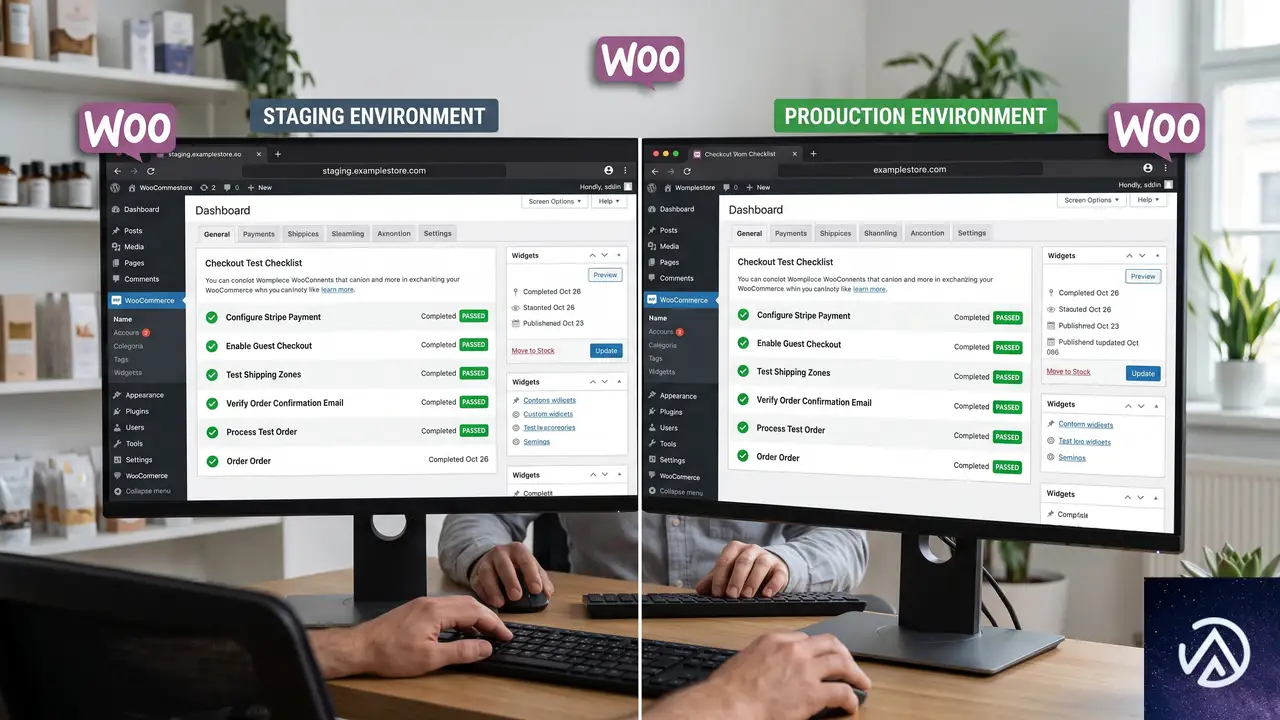
プラグインの自動更新を有効にしていると、気づかないうちに不具合を含むバージョンが適用されてしまうことがある。VAT のような決済に直結するフィールドでトラブルが起きると、数時間の売上損失につながる可能性が高い。そのため、VAT 系プラグインや決済関連プラグインについては、本番環境へ適用する前にステージング環境で動作確認を行うか、少なくとも更新直後に手動でチェックアウトを通すテストを習慣化する。
また、プラグインの更新履歴(Changelog)に目を通し、「fix」「bug」「checkout」といったキーワードの修正が含まれているかどうかを更新前に確認しておくと、問題の発生にすぐ気づける。
よくある質問
どのプラグインが原因かを特定できない時はどうすればよいか
チェックアウト画面に VAT 関連の項目を追加しているプラグインをすべて疑う。プラグイン一覧で「VAT」「EU」「Tax」などで検索し、該当するプラグインをひとつずつ停止して、チェックアウトの動作を確認する。問題のプラグインが特定できたら、そのプラグインのサポートフォーラムで同様の報告がないか調べる。
VAT フィールドを必須に変更すれば一時的に回避できるのか
フィールドを必須にすると、常に VAT 番号の入力を求められるため、空欄によるエラーは発生しなくなる。しかし日本国内の顧客向けに VAT 不要のサイトでは、必須設定は購入体験を損ねる。商品やターゲットに応じて慎重に判断する必要がある。
コードを一切触らずにエラー表示だけ消す方法はあるか
管理画面の設定から VAT フィールドを無効化するか、チェックアウトのフィールド編集機能を持つプラグインで該当フィールドを削除する。ただし、これらの操作もバックアップを取ってから実行し、注文情報に必要なデータが欠落しないように注意する。
更新後もエラーが解消されない場合の次の手は
まずキャッシュ系プラグインや CDN が古いスクリプトを配信していないか確認する。次に、VAT プラグイン以外のチェックアウト関連プラグインとの競合を疑い、すべてのプラグインを一時停止しながら原因を切り分ける。それでも解決しない場合はプラグイン開発元に直接報告する。
この記事のポイント
- 任意設定の VAT フィールドが空でエラーになるのはプラグインの不具合
- 最新バージョンへの更新で修正されるケースが大半
- 更新できない時は前の安定バージョンに戻すかフィールドを一時非表示にする
- 決済関連プラグインはステージングテストと更新履歴確認を習慣化する
・ Reddit、Stack Overflow、WordPress.org フォーラムを日々巡回し、現場の悩みを拾い上げて記事化
・ WordPress、WooCommerce、Next.js などモダンWeb制作領域のトラブルシューティングが専門
・ 「検索しても答えが見つからなかった」を一つでも減らすことが目標
・ エラーメッセージから根本原因にたどり着く粘り強い調査が得意
・ 初心者がつまずきやすい箇所を先回りで解決する記事作りを心がけている