

WooCommerceチェックアウトでVAT任意欄が空だと無効エラーになる不具合の修正方法
WooCommerce のチェックアウトで VAT 番号のフィールドが任意設定なのに、空のまま進むと「VAT が無効」と表示されて注文が完了しない場合は、使用している VAT 関連プラグインのアップデートに不具合が混入している。最新バージョンへ更新すれば多くのケースで直り、どうしても更新が難しいなら前のバージョンに戻すことでチェックアウトを復旧できる。
なぜ VAT 任意項目が空でエラーになるのか
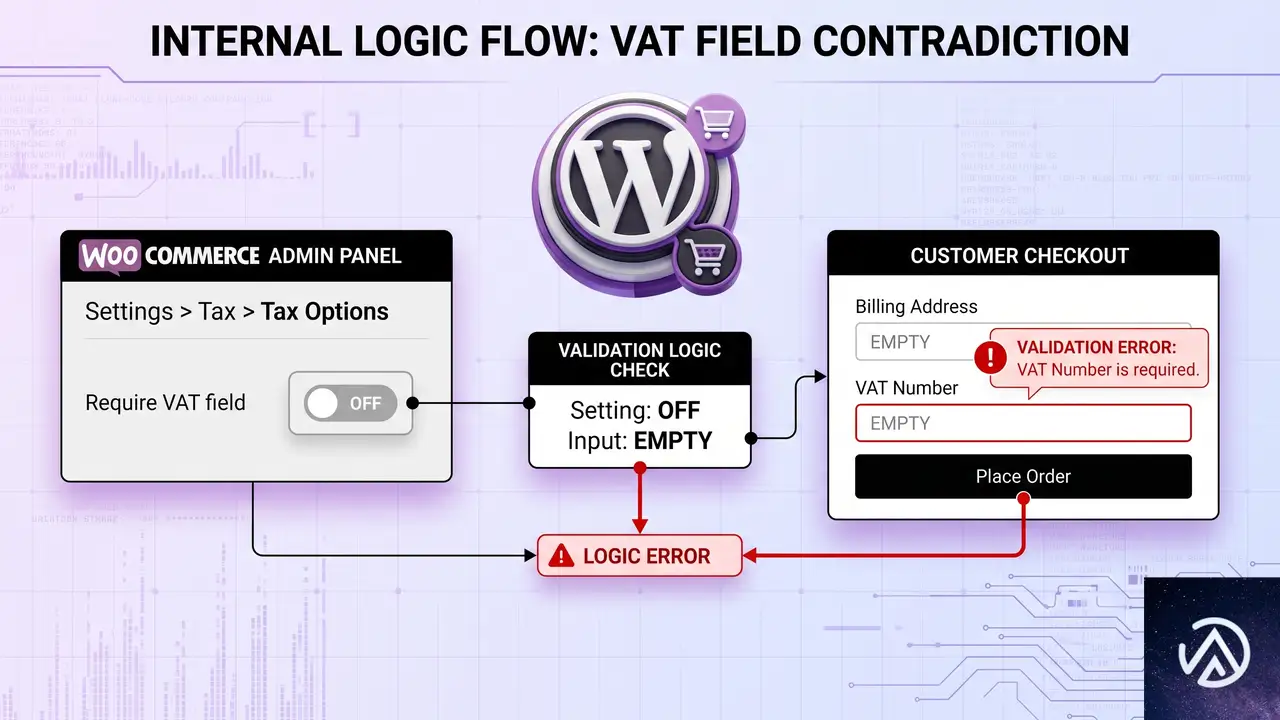
WooCommerce の標準機能に VAT 番号のバリデーション(入力値の検証)は含まれていない。チェックアウト画面に VAT フィールドを追加し、「無効な VAT」「VAT が無効」といったエラーチェックを行っているのは、EU VAT Number 系の拡張プラグインだ。こうしたプラグインでは管理画面から VAT フィールドを必須にするか、任意にするかを切り替えられるが、特定のバージョン(報告では 4.7.6)で、空欄を「無効な VAT」と誤判定する不具合が発生した。設定上は任意でも、チェックアウト処理時に空の値を無効と見なしてエラーを返すため、購入完了まで進めなくなる。
この現象はプラグイン開発者側の不具合であり、サイト側の設定ミスではない。同様の症状が出た場合、まずはプラグインが最新の安定版かどうかを確認するのが最も確実な対処になる。
プラグインの最新バージョンに更新する
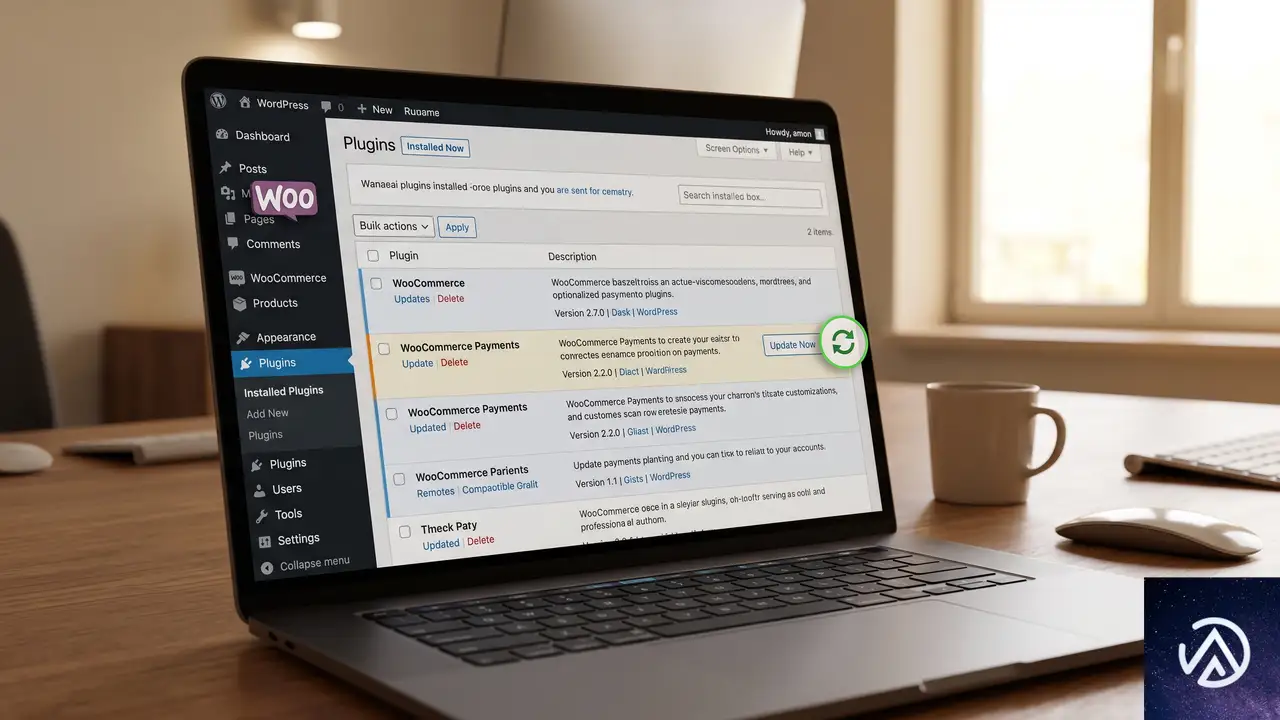
上の手順デモは、不具合が修正されたバージョンへ更新する際の流れを示している。実際の管理画面では、VAT 関連プラグインの名前(例 EU VAT Number for WooCommerce 等)を特定し、更新可能なバージョンが表示されていれば「今すぐ更新」をクリックするだけだ。
本件のフォーラム報告例では、バージョン 4.7.6 で問題が発生し、4.7.8 で修正された。同様のケースでは、開発元が既に不具合を認識して修正版をリリースしていることが多い。更新後も症状が続く場合は、プラグインの設定画面で VAT フィールドの「必須」オプションが誤ってオンになっていないか再確認する。
更新できない場合の緊急回避策
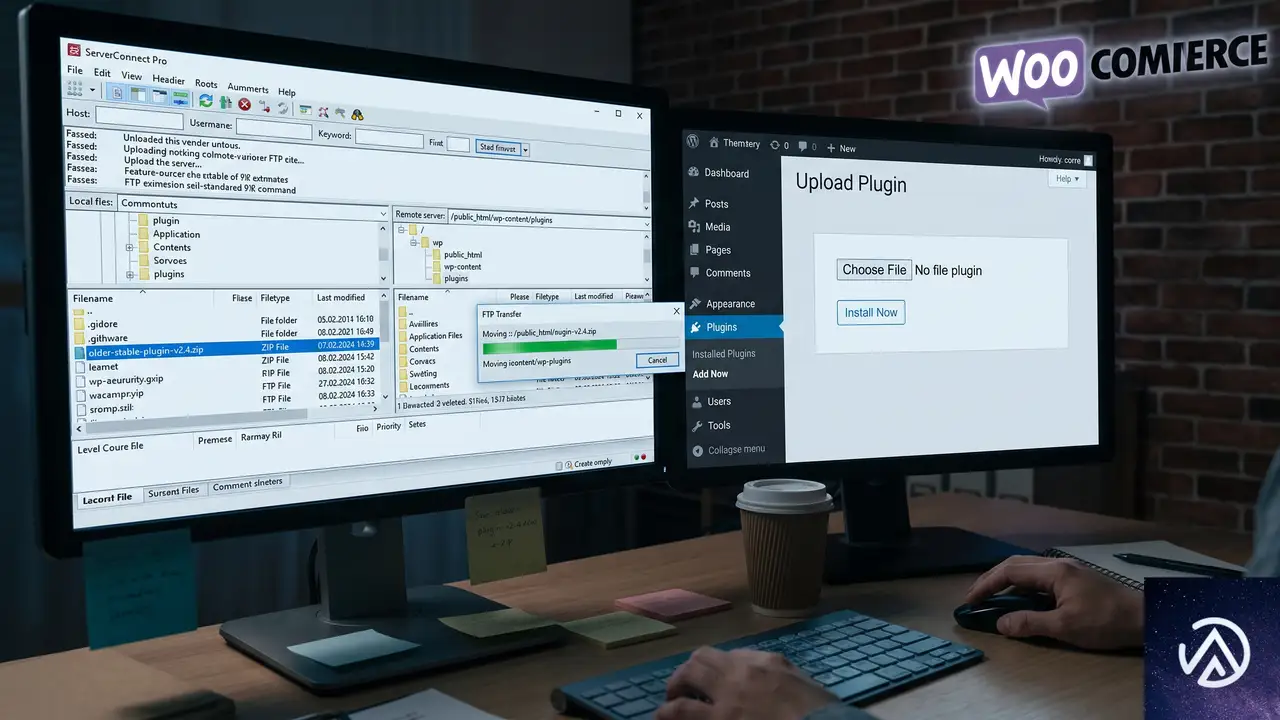
何らかの理由ですぐにプラグインを最新版にできない場合、一時的にチェックアウトの支障を取り除く方法として、プラグインを前の安定バージョンに戻す方法がある。プラグインの提供ページから過去のバージョンをダウンロードし、手動で上書きアップロードすれば、VAT フィールドが空でもエラーにならなかった状態に戻せる。
プラグインファイルを手動で置き換える際は、必ず FTP やサーバーのファイルマネージャーでアクセスするか、WordPress 管理画面の「プラグイン」→「新規追加」→「プラグインのアップロード」から ZIP ファイルでインストールする。作業前に必ずバックアップを取っておく。
もうひとつの緊急手段として、チェックアウト画面から VAT フィールドを一時的に非表示にする方法もある。子テーマの functions.php にフィルターを追加してフィールドを除去すれば、バリデーション自体が行われなくなる。ただしこれは購入者から VAT 番号を取得できなくなるため、後日プラグインが修正されたら元に戻す必要がある。
根本原因を特定して再発を防ぐ
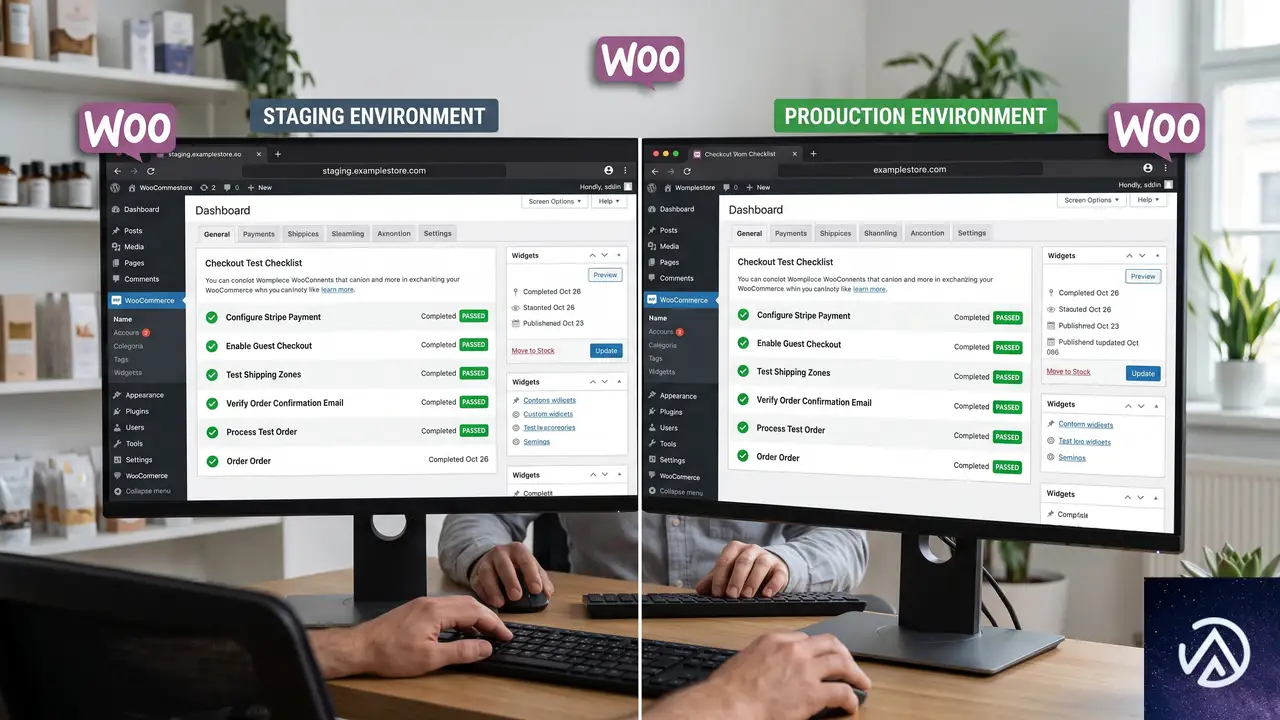
プラグインの自動更新を有効にしていると、気づかないうちに不具合を含むバージョンが適用されてしまうことがある。VAT のような決済に直結するフィールドでトラブルが起きると、数時間の売上損失につながる可能性が高い。そのため、VAT 系プラグインや決済関連プラグインについては、本番環境へ適用する前にステージング環境で動作確認を行うか、少なくとも更新直後に手動でチェックアウトを通すテストを習慣化する。
また、プラグインの更新履歴(Changelog)に目を通し、「fix」「bug」「checkout」といったキーワードの修正が含まれているかどうかを更新前に確認しておくと、問題の発生にすぐ気づける。
よくある質問
どのプラグインが原因かを特定できない時はどうすればよいか
チェックアウト画面に VAT 関連の項目を追加しているプラグインをすべて疑う。プラグイン一覧で「VAT」「EU」「Tax」などで検索し、該当するプラグインをひとつずつ停止して、チェックアウトの動作を確認する。問題のプラグインが特定できたら、そのプラグインのサポートフォーラムで同様の報告がないか調べる。
VAT フィールドを必須に変更すれば一時的に回避できるのか
フィールドを必須にすると、常に VAT 番号の入力を求められるため、空欄によるエラーは発生しなくなる。しかし日本国内の顧客向けに VAT 不要のサイトでは、必須設定は購入体験を損ねる。商品やターゲットに応じて慎重に判断する必要がある。
コードを一切触らずにエラー表示だけ消す方法はあるか
管理画面の設定から VAT フィールドを無効化するか、チェックアウトのフィールド編集機能を持つプラグインで該当フィールドを削除する。ただし、これらの操作もバックアップを取ってから実行し、注文情報に必要なデータが欠落しないように注意する。
更新後もエラーが解消されない場合の次の手は
まずキャッシュ系プラグインや CDN が古いスクリプトを配信していないか確認する。次に、VAT プラグイン以外のチェックアウト関連プラグインとの競合を疑い、すべてのプラグインを一時停止しながら原因を切り分ける。それでも解決しない場合はプラグイン開発元に直接報告する。
この記事のポイント
- 任意設定の VAT フィールドが空でエラーになるのはプラグインの不具合
- 最新バージョンへの更新で修正されるケースが大半
- 更新できない時は前の安定バージョンに戻すかフィールドを一時非表示にする
- 決済関連プラグインはステージングテストと更新履歴確認を習慣化する

・ Reddit、Stack Overflow、WordPress.org フォーラムを日々巡回し、現場の悩みを拾い上げて記事化
・ WordPress、WooCommerce、Next.js などモダンWeb制作領域のトラブルシューティングが専門
・ 「検索しても答えが見つからなかった」を一つでも減らすことが目標
・ エラーメッセージから根本原因にたどり着く粘り強い調査が得意
・ 初心者がつまずきやすい箇所を先回りで解決する記事作りを心がけている
WooCommerce 11.0リリース延期、致命的エラーで8月4日に再設定
WooCommerce 11.0のリリースが延期された。当初は2026年7月28日に予定されていたが、リリース候補版RC1のテスト中に致命的なエラーが発見されたため、新たなリリース日は8月4日を予定している。
WooCommerce Developer Blogが7月28日に発表した公式情報によれば、このエラーは特定の条件下で発生する新しいパフォーマンス機能に起因する。開発チームは修正を含むRC2を準備中で、7月29日から追加テストを開始する計画だ。
ECサイト運営者にとって、WooCommerceのメジャーアップデートは売上に直結する重要なイベントである。今回の延期がビジネスに与える影響と、本番環境への適用を検討する際の判断材料をまとめた。
WooCommerce 11.0リリースの経緯
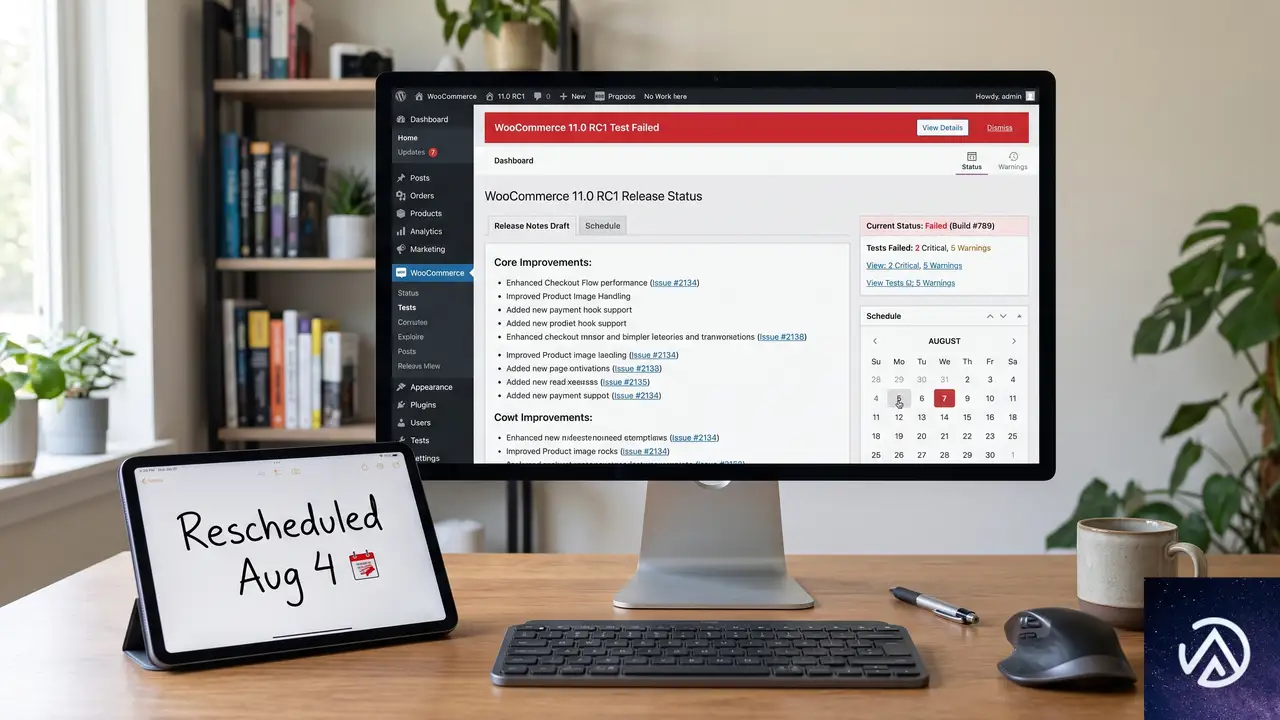
WooCommerce 11.0は、ECプラットフォームとしての基盤を大幅に更新するメジャーリリースだ。注文処理の高速化や管理画面の応答性改善など、複数のパフォーマンス向上が含まれると見られている。
開発チームは当初の予定通り7月28日のリリースを目指してRC1(リリース候補版1)を公開したが、早期テストの段階で致命的なエラーが確認された。このエラーの重大性を考慮し、安定版の公開を1週間延期して8月4日に再設定した。
このデモが示すように、開発チームは品質を優先し、既知の致命的な問題を修正してから安定版を届ける判断を下した。RC2での追加テストが成功すれば、当初の予定からわずか1週間の遅れでWooCommerce 11.0が利用可能になる。
致命的エラーの内容と影響範囲
WooCommerce Developer Blogの発表では、エラーの詳細な技術情報は公開されていない。しかし、いくつかの重要なポイントが判明している。
エラーの発生条件
致命的エラーは「特定の状況下」で発生する。これは、すべての店舗で必ず起こるわけではないことを意味する。おそらく、特定のプラグインやテーマとの組み合わせ、あるいは特定のサーバー設定やデータ構成がトリガーになると考えられる。
fatal error(致命的エラー)とは、PHPの実行が停止してしまう深刻なエラーのことだ。WordPressサイトでこれが発生すると、該当ページが完全に表示されなくなる。ECサイトの場合、注文処理や決済フローが停止する可能性があり、事業者にとっては売上機会の喪失に直結する。
パフォーマンス機能に起因する問題
エラーの原因は「新しいパフォーマンス機能」にある。WooCommerce 11.0では、データベースクエリの最適化やキャッシュ機構の改善など、複数のパフォーマンス向上施策が導入される予定だった。これらの新機能のいずれかが、特定の条件下で予期せぬ動作を引き起こしたと見られている。
パフォーマンス改善はECサイトにとって重要なテーマだ。ページ読み込み速度が1秒遅れるごとにコンバージョン率が7%低下するというデータもある。開発チームがパフォーマンス向上を重視するのは当然だが、その実装が安定性を損なっては本末転倒である。今回の延期は、速度と安定性のバランスを取るための慎重な判断と言える。
今後のスケジュールと事業者が取るべき対応
8月4日へ向けた開発チームの動き
開発チームは7月29日からRC2の準備と追加テストを開始する。RC2にはエラー修正が含まれ、安定版リリース前の最終検証が行われる。テストが成功すれば、8月4日にWooCommerce 11.0.0が公開される予定だ。
追加の遅延や変更があれば、WooCommerce Developer Blogを通じてアナウンスがある。本番環境への適用を検討している事業者は、このブログを注視しておくとよい。
事業者が今すべきこと
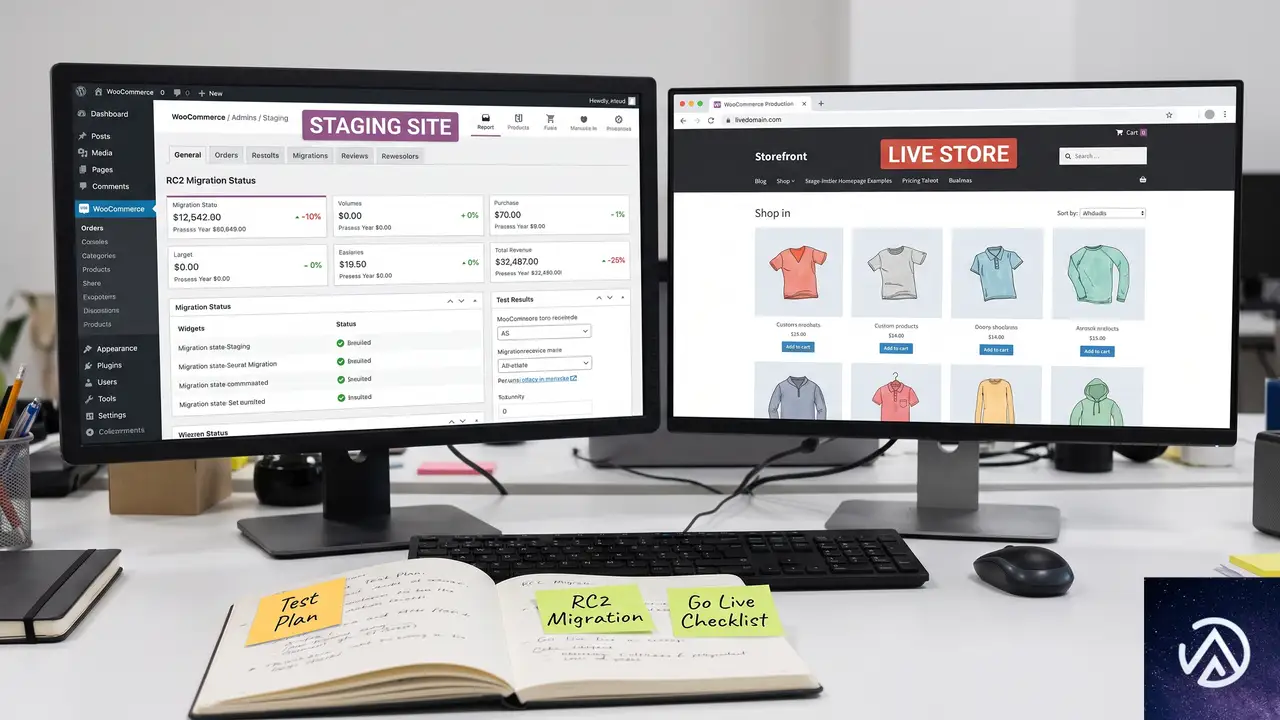
本番環境のWooCommerceをアップデートする際は、必ず事前にステージング環境でテストすることが鉄則だ。特に今回のメジャーアップデートでは、新機能と既存環境の互換性を慎重に確認する必要がある。
具体的には、以下の手順を推奨する。
- ステージング環境を用意し、現在の本番環境を完全に複製する
- WooCommerce 11.0.0 RC2以降をステージング環境に適用する
- 注文処理、決済、在庫管理、メール通知など主要な機能を一通りテストする
- 利用中のプラグインやテーマとの競合がないか確認する
- テスト結果に問題がなければ、8月4日の安定版リリース後に本番適用を計画する
致命的エラーの具体的な条件が公開されていない現状では、すべての環境で安全とは言い切れない。RC1で発見された問題がRC2で完全に修正されるかどうかも、追加テストの結果を待つ必要がある。本番適用を急ぐよりも、安定性を優先した慎重なアプローチが賢明だ。
上記のSTEPに従うことで、致命的エラーのリスクを最小限に抑えつつ、WooCommerce 11.0の新機能を安全に導入できる。特に決済フローや在庫管理は事業の中核を担う機能のため、十分なテストなしにアップデートすることは避けたい。
今回の延期が示すWooCommerce開発チームの品質姿勢
今回のリリース延期は、WooCommerce開発チームの品質に対する真摯な姿勢を示している。RC1で致命的エラーを発見した段階で、リリースを強行せずに修正と再検証を選択したことは評価に値する。
大規模なECサイトでは、致命的エラーによるダウンタイムが数時間続くだけで数百万円規模の損失が発生することもある。WooCommerceは世界で最も利用されているECプラットフォームの一つであり、その影響範囲は極めて広い。安定版の品質を確保するために1週間の延期を決断したことは、長期的に見れば利用者全体の利益になる。
事業者としては、新機能をいち早く試したい気持ちもあるだろう。しかし、ECサイトの安定稼働が最優先である。開発チームの判断を信頼し、正式リリースまで待つことが賢明だ。
この記事のポイント
- WooCommerce 11.0のリリースが7月28日から8月4日に延期された
- RC1テスト中に発見された致命的エラーが原因で、パフォーマンス機能に起因する
- 開発チームはRC2の準備と追加テストを7月29日から開始する
- 事業者は本番適用前にステージング環境でのテストを徹底すべきである
- 品質優先の判断は長期的にEC事業者の利益となる

・ 複数業界における17年間のデジタルビジネス開発経験
・ ウェブサイト開発のためのHTML、PHP、CSS、JavaScript等の実用的知識
・ 15ヶ国語対応の多言語SaaSの開発経験
・ 17年間にも及ぶ、Eコマース長期運営経験
・ 幅広い業界でのSEO最適化の豊富な経験
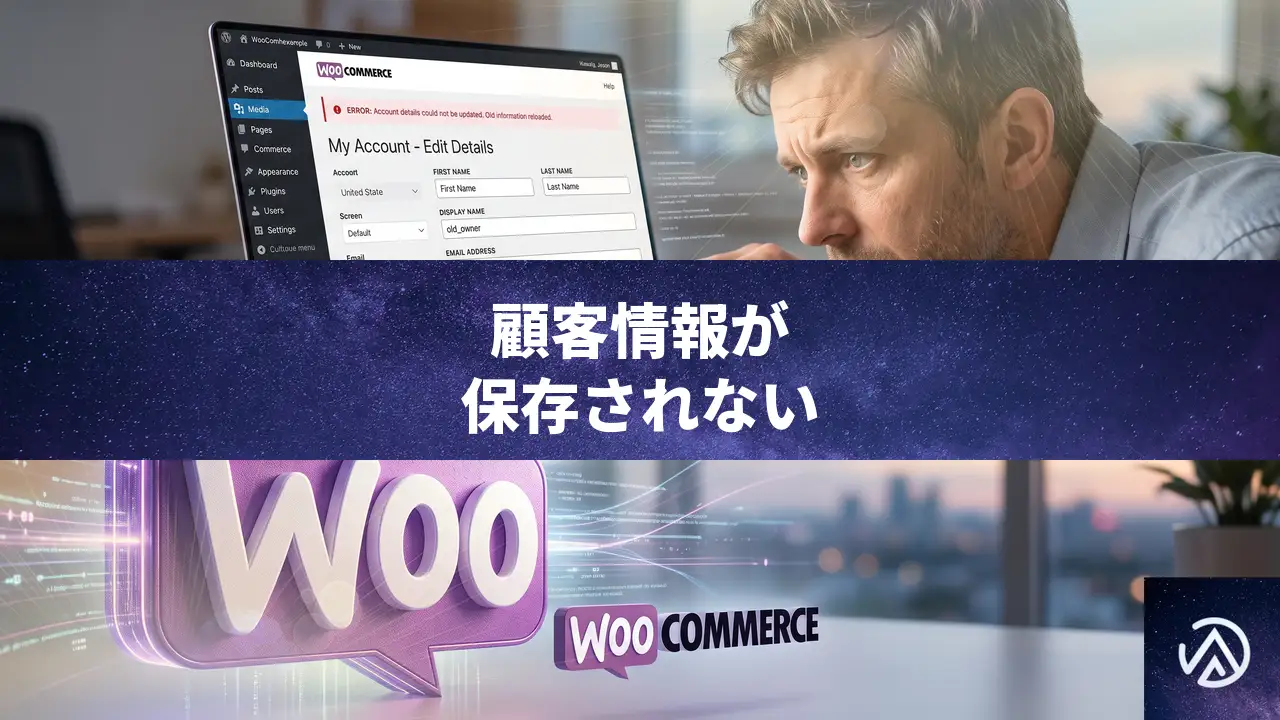
WooCommerce マイアカウントで顧客情報が保存されない原因と直し方
WooCommerce のマイアカウントページで顧客情報(アカウント詳細)を更新しても、保存や再読み込み後に古い情報に戻ってしまう場合、多くの原因はプラグインの重複フックや非互換性にある。なかでも EU VAT 系プラグインがアカウントページへ勝手に項目を追加し、保存時のデータ上書きや無効化を引き起こす事例が頻発している。
なぜアカウント詳細が保存されないのか

この不具合は大きく分けて3つのパターンに分類できる。優先度が高い順に、VAT フィールドの重複登録、他プラグインとの競合、そしてキャッシュやセッションの不整合だ。
実際のところ、管理画面から何度更新しても「このサイトで重大なエラーが発生しました」という表示が出ず、静かに更新前の値に戻ってしまうケースでは、原因1か原因2の可能性が極めて高い。
VAT フィールドの重複が引き起こす保存不能の仕組み

WooCommerce の最新バージョンでは、ブロックベースのチェックアウトに VAT フィールドを自動で追加する機能が実装された。これが影響し、特定の EU VAT 系プラグイン(WP VAT MOSS など)がマイアカウントページに別途 VAT 項目を出力する場合、同一ページに同じ名前のフィールドが2つ存在する状態になる。
この重複によって、ブラウザが送信する POST データとサーバー側で処理されるフィールド名が食い違い、WooCommerce の `update_user_meta` フックが期待どおりに動作しなくなる。保存ボタンを押しても「処理中」のまま動かない、または一瞬成功したように見えて古い情報が再表示されるという症状が起きる。
WP VAT MOSS など EU VAT 系プラグインの特定と更新

まず管理画面のプラグイン一覧から、以下のキーワードを含むプラグインが有効化されているかを確認する。
- WP VAT MOSS
- EU VAT Assistant
- WooCommerce EU VAT Number
- EU/UK VAT Compliance
これらのプラグインが1つでもインストールされていれば、バージョンが最新かどうかを確かめる。特に WP VAT MOSS の場合、バージョン1.4.6以前で今回の「VAT 重複」バグが報告されており、1.4.7以降にアップデートすることで重複フィールドが解消されるように修正されている。
アップデート後も改善しない場合は、プラグインを一時停止し、標準テーマ(Twenty Twenty-Four など)に切り替えてから再テストする。これで直れば、テーマまたは他のプラグインが VAT フィールドを追加出力している可能性が高い。
プラグインの競合を特定する手順

VAT 以外の情報(名前、メールアドレス、住所など)も更新できない場合は、より広範な競合テストが必要だ。以下の順でトラブルシューティングを進める。
STEP 2 で一時的に無効化するカスタムコードの例を挙げる。`woocommerce_save_account_details` や `woocommerce_save_account_details_errors` などアカウント保存に関わるアクションフックをすべて一時的にコメントアウトし、素の WooCommerce で保存が通るかどうかを見極めるのが確実だ。
キャッシュに惑わされず正しくテストするには
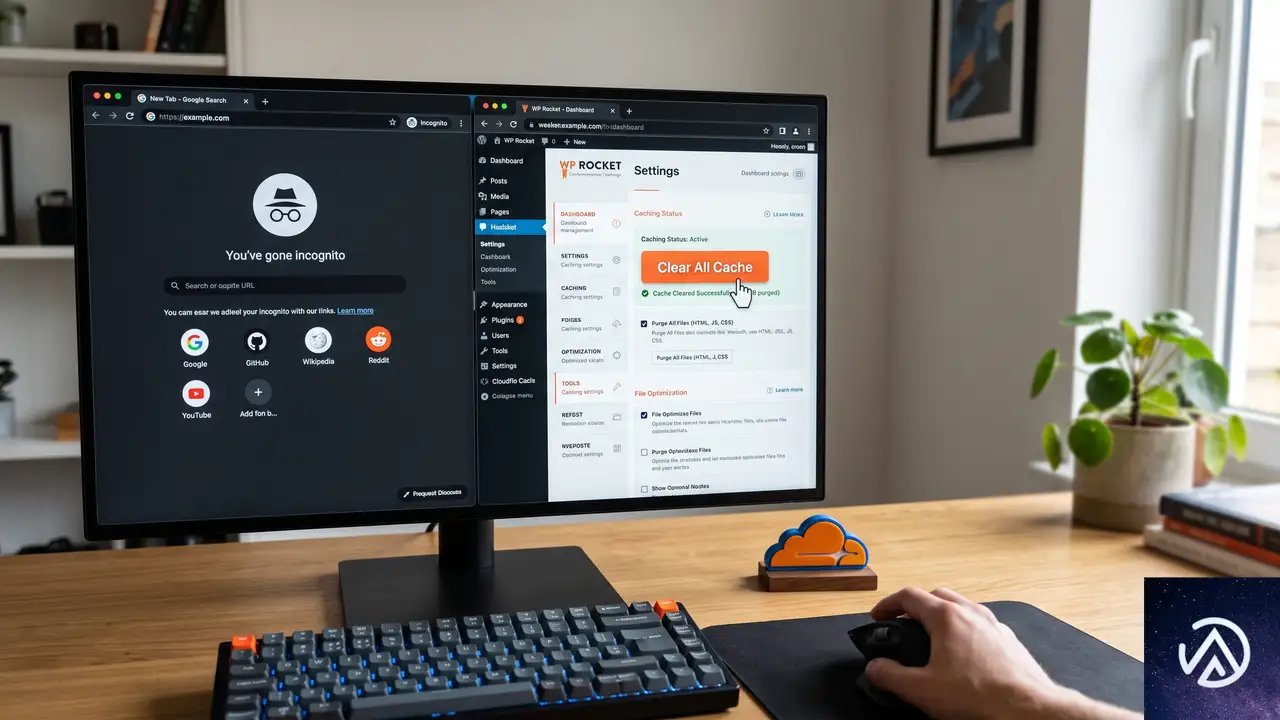
テスト中に「直ったかも」と思ったら実はキャッシュのせいだった、というのはよくある落とし穴だ。以下の点を押さえてテストを進める。
- テストは必ずシークレットウィンドウ(プライベートブラウズ)で行う
- W3 Total Cache や WP Rocket などのキャッシュプラグインを使用している場合は、テスト中は全キャッシュをクリアし、できればプラグインを一時停止する
- サーバー側で Varnish や Nginx の FastCGI キャッシュが動いているレンタルサーバーでは、サーバー管理画面からキャッシュを完全にパージする
- Cloudflare などの CDN を経由している場合は、Cloudflare ダッシュボードで「キャッシュを削除」を実行する
また、WooCommerce のセッションハンドラーがユーザー情報を保持しているケースもある。管理画面の「WooCommerce > ステータス > ツール」から「顧客セッションをクリア」を実行し、そのうえでアカウント更新を試してほしい。
デバッグログを有効にして根本原因を可視化する
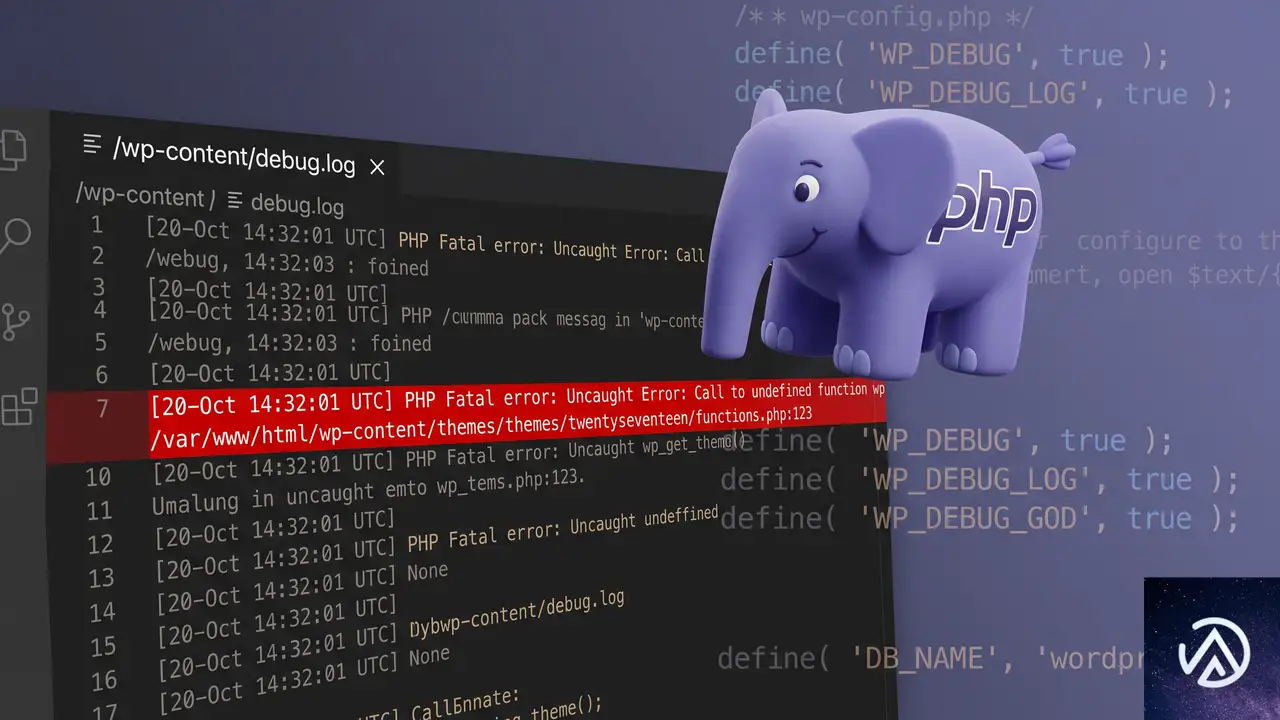
ここまでの方法で解決しない、または原因プラグインを特定できない場合は、WordPress のデバッグモードを有効にしてエラーログを確認する。
FTP またはサーバーのファイルマネージャーから `wp-config.php` を開き、以下の定数を追加または変更する。
define( 'WP_DEBUG', true );
define( 'WP_DEBUG_LOG', true );
define( 'WP_DEBUG_DISPLAY', false );
これにより `/wp-content/debug.log` に PHP エラーが出力されるようになる。アカウント詳細の更新を再現したあと、このファイルを開けば、どのプラグインのどのファイルでエラーが発生しているかが具体的に記録される。たとえば「PHP Fatal error: Uncaught Error: Call to undefined function vat_number_save…」のような行が見つかれば、該当するプラグインが犯人だ。
よくある質問
VAT フィールドが増えただけで保存できなくなるのはなぜか
WooCommerce はアカウント保存時に、同名のフィールドが複数あると最後の値だけを処理するか、あるいは処理自体をスキップする。このため表面上は入力できるのにサーバーに反映されず、リロードで元に戻ってしまう。
プラグインのアップデート後も改善しない場合はどうするか
プラグインを完全に削除してから再インストールし、データベースに残った不要なオプション値を手動で削除する。wp_options テーブルにプラグイン固有の設定が残っていると、バージョンアップ後も誤動作することがある。
標準テーマに切り替えられない事情があるときはどうすればよいか
ステージング環境(テスト用の複製サイト)を作成し、そこでのみテーマとプラグインの切り分けテストを行う。本番環境を触らずに原因究明できる方法として最も安全だ。
アカウント詳細の保存だけ失敗し、注文や住所変更は問題なく更新できるのはなぜか
WooCommerce のアカウント保存フックは、注文処理や住所変更のフックとは別に実行される。特定のプラグインがこのフックだけに悪影響を及ぼしている可能性が高い。逆に言えば、影響範囲が限定的なため原因プラグインの絞り込みはしやすい。
PHP のバージョンが古いと起きる問題か
直接的ではないが推奨環境を満たしていないと、プラグインが最新の WooCommerce フックに対応できず、予期せぬ挙動を引き起こすことがある。PHP 8.0 以上を強く推奨する。
この記事のポイント
- アカウント詳細の更新不能は VAT フィールド重複が最も多い原因
- WP VAT MOSS 1.4.7 以降へのアップデートで解決する事例が多数報告されている
- それ以外の競合はプラグインの1つずつ停止とキャッシュクリアで切り分けられる
- デバッグログでエラーを可視化すれば、修正の手がかりが得られる
- テストは必ずシークレットウィンドウとキャッシュ無効状態で行う
・ Reddit、Stack Overflow、WordPress.org フォーラムを日々巡回し、現場の悩みを拾い上げて記事化
・ WordPress、WooCommerce、Next.js などモダンWeb制作領域のトラブルシューティングが専門
・ 「検索しても答えが見つからなかった」を一つでも減らすことが目標
・ エラーメッセージから根本原因にたどり着く粘り強い調査が得意
・ 初心者がつまずきやすい箇所を先回りで解決する記事作りを心がけている

WooCommerce 決済手数料が大文字IDで効かない時の直し方
WooCommerce で「Checkout Fees for WooCommerce」などのプラグインを使い、支払い方法ごとに手数料を設定しているのに、特定の決済ゲートウェイだけルールがまったく反応しない。大文字を含む ID を持つ決済方法でこの症状が出ているなら、プラグイン内部の ID 比較処理で大文字と小文字が一致せずに無視されている可能性が高い。functions.php に1行のフィルターフックを追加するだけで即座に解消する。
なぜ特定の決済方法だけ手数料や割引が適用されないのか
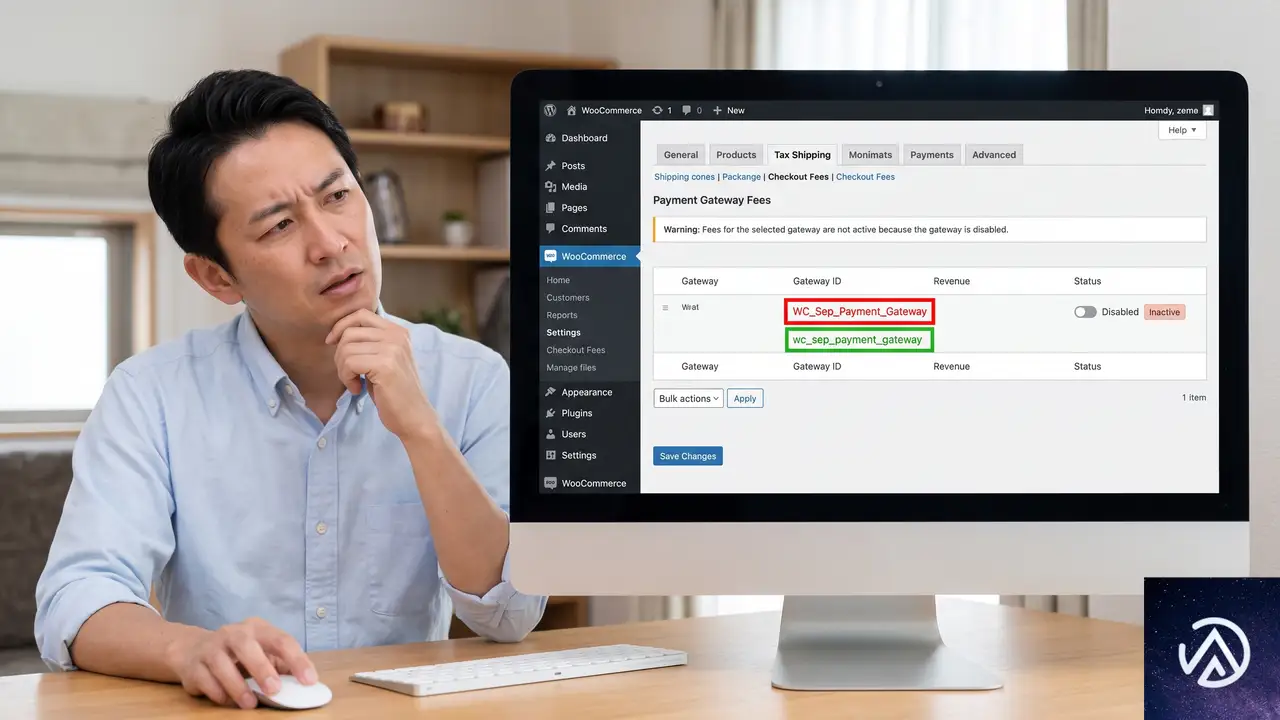
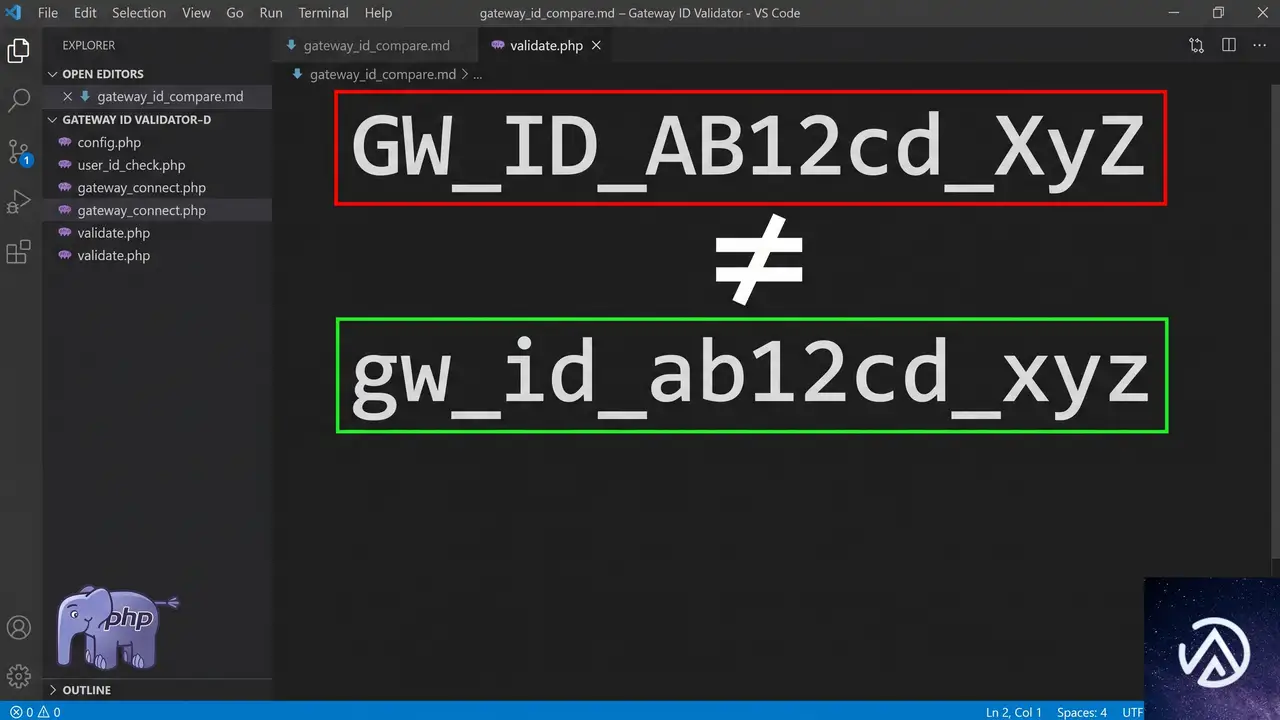
Checkout Fees for WooCommerce は、支払い方法の ID をキーにして「どのゲートウェイに手数料をのせるか」を管理している。設定画面でルールを保存するとき、プラグインは WordPress の sanitize_key() 関数を通して ID をすべて小文字に変換し、データベースに格納する。ところが実際のチェックアウト画面で選択された決済方法の ID を取得する段階では、この小文字化(正規化)が行われない。
その結果、もともと ID が小文字のみで構成されているゲートウェイ(例 wc_zibal)は、保存値と取得値が同じ文字列になるため問題なく動く。一方で WC_Sep_Payment_Gateway や WC_Gateway_TorobPay のように大文字を含む ID の場合、保存された wc_sep_payment_gateway というキーと、実際にチェックアウト時に渡される WC_Sep_Payment_Gateway という文字列が一致せず、該当するルールが「存在しない」と判定されてしまう。
手数料設定が反応しない原因を視覚的に理解する
wc_sep_payment_gatewayWC_Sep_Payment_Gatewaywc_sep_payment_gatewaywc_sep_payment_gatewayfunctions.php にフィルターフックを追加して即座に解決する手順

プラグイン本体のコードを直接編集しなくても、子テーマの functions.php に数行のコードを追加するだけでこの問題は修正できる。以下のフィルターフックは、チェックアウト時に渡されるゲートウェイ ID を sanitize_key() で小文字に揃え、プラグインが正しくルールを照合できるようにする。
追加するコード
add_filter( 'alg_wc_add_default_gateway_on_cart', function ( $gateway ) {
    return sanitize_key( $gateway );
} );
このフィルターフックは、プラグインが決済ゲートウェイの ID を参照する直前に割り込み、ID を小文字だけの文字列に変換する。もともと小文字のゲートウェイには何の影響も与えず、大文字を含む ID だけが正規化される。コードを追加したあとは、WooCommerce のシステムステータス画面から Transients(一時データ)を削除するか、WP Rocket や W3 Total Cache などのキャッシュプラグインを使っているなら全キャッシュのクリアを忘れない。
どうしても functions.php を触りたくない場合の代替手段
コードの追加に抵抗がある場合、Code Snippets プラグインをインストールして同じコードをスニペットとして登録する方法も有効だ。管理画面の「スニペット」→「新規追加」から上記のコードを貼り付け、「サイトのフロントエンドで実行」を選択して有効化すれば、テーマファイルを直接編集せずに済む。
決済ゲートウェイごとの手数料が今後も安定して動くようにするために

このバグは Checkout Fees for WooCommerce の無料版に限らず、同様の仕組み(sanitize_key で保存し、未正規化の ID と比較する)を持つ他の手数料系プラグインでも発生しうる。ID に大文字を使う決済ゲートウェイは海外のプロバイダーに多く見られ、特に中東やアジア圏のローカル決済サービスを WooCommerce に追加している場合に遭遇しやすい。
根本的にはプラグイン開発元が比較処理の前段で正規化を実装することが望ましいが、今回紹介したフィルターフックを適用しておけば、プラグインのアップデート後も変更が上書きされる心配はほぼない(functions.php または Code Snippets に追加したコードはプラグイン更新の影響を受けない)。
また、新しく決済ゲートウェイを追加したときにも同じ問題が起きるか事前にチェックする習慣をつけると、売上に直結するチェックアウト画面のトラブルを未然に防げる。テスト用の注文を入れて手数料が正しく加算されるか、割引が適用されるかを確認しておく。
よくある質問
この修正は Checkout Fees for WooCommerce の有料版でも必要か
本記事執筆時点では、無料版と有料版でゲートウェイ ID の正規化ロジックに違いは確認されていない。有料版でも同様に大文字混在の ID でルールが動作しなくなる場合があるため、症状が出たら同じフィルターフックを試して問題ない。
すべて小文字の ID しか使っていないが、念のためコードを追加しても害はないか
sanitize_key() はすでに小文字の文字列には何も変更を加えない。もともと正常に動いている環境にコードを追加しても、挙動が変わることは一切なく、安全に設置できる。
functions.php を編集したら画面が真っ白になった
PHP の構文エラーが原因で「このサイトで重大なエラーが発生しました」と表示されることがある。コードの貼り付け位置やセミコロンの抜けを確認する。FTP やホスティングのファイルマネージャーで functions.php を開き、追加したコードをいったん削除して復旧させてから、Code Snippets プラグイン経由で再度追加するほうが安全だ。
カスタマイズしたコードがプラグインのアップデートで消えたりしないか
子テーマの functions.php に書いたコードや Code Snippets プラグインに登録したスニペットは、プラグイン本体のアップデートとは完全に独立して保存される。アップデートのたびに再設定する必要はない。
別の手数料プラグインでも同じ現象が起きるか
ゲートウェイ ID を sanitize_key() で保存し、比較時に正規化していないプラグインであれば、同様の不具合が起こる。WooCommerce の決済ゲートウェイ関連プラグインは広くこの設計パターンをとっており、大文字を含む ID を持つ決済手段を導入したとたん手数料が効かなくなる、という報告は定期的に見られる。
この記事のポイント
- 大文字を含む決済ゲートウェイ ID で手数料が効かないのは、保存時と取得時の文字列の不一致が原因
- functions.php に1行のフィルターフックを追加すれば、即座に大文字・小文字の差を吸収できる
- コード編集が不安なら Code Snippets プラグインを使うと同じ修正を安全に適用できる
- プラグインのアップデートや新しい決済手段の追加時に備えて、テスト注文での動作確認を習慣化する
・ Reddit、Stack Overflow、WordPress.org フォーラムを日々巡回し、現場の悩みを拾い上げて記事化
・ WordPress、WooCommerce、Next.js などモダンWeb制作領域のトラブルシューティングが専門
・ 「検索しても答えが見つからなかった」を一つでも減らすことが目標
・ エラーメッセージから根本原因にたどり着く粘り強い調査が得意
・ 初心者がつまずきやすい箇所を先回りで解決する記事作りを心がけている

WooCommerce 10.8.4 でチェックアウトエラーが出た時の原因と直し方
WooCommerce をバージョン 10.8.4 にアップデートしたあとチェックアウト時に「billingAddress.address.country の値が無効」というエラーが出る場合、決済時の国コードの受け渡しに問題が起きている。まずはバージョンを 10.8.2 に戻してチェックアウトが正常に動くか確認し、並行して住所フィールドのカスタマイズ状況やプラグイン競合の調査に着手するのが最短の解決ルートだ。
チェックアウトの国コードエラーはなぜ起きるのか
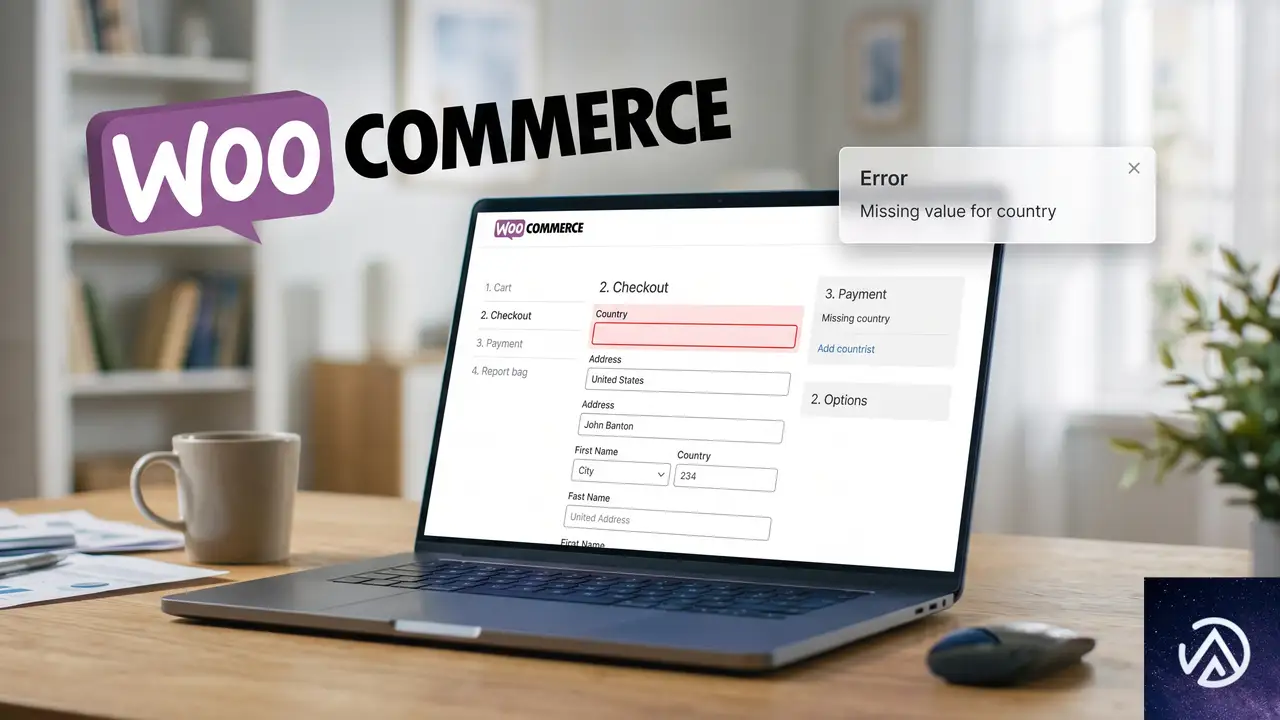
WooCommerce 10.8.4 ではチェックアウトブロック(Store API)の住所バリデーションが強化され、Stripe 決済時に送信される国コードの整合性チェックがより厳密になった。請求先住所の国フィールドが空だったり、ISO 3166-1 alpha-2 形式(JP、US など2文字)以外の値が渡されたりすると「billingAddress.address.country should be one of the following strings: …」というエラーが発生する。
具体的には、前のバージョンまでは許容されていた空文字やデフォルト値の扱いが 10.8.4 でエラー扱いに変わった可能性が高い。実際に 10.8.2 へのロールバックでエラーが消えたという報告も、このバリデーション変更がトリガーであることを示している。
また、下記のような要因が重なるとエラーが顕在化しやすい。
- チェックアウト画面で国選択フィールドを非表示にするカスタマイズを施している
- 自動住所入力プラグイン(Yamato や Japan Post 連携など)が国コードを正しくセットできていない
- デフォルトの販売国設定(WooCommerce → 設定 → 一般)が無効な値になっている
- 子テーマの functions.php でチェックアウトフィールドを加工しているが、国フィールドの扱いが抜けている
チェックアウトエラーを解消する3つの方法
エラーを即時に止めるにはバージョンを戻すのが確実だが、根本原因を潰して 10.8.4 を使い続ける場合は以下の手順で対処を進める。
エラーが表示されている状況を Before、修正後にチェックアウトが完了する状態を After として切り分け、各ステップで状況がどう変化するかを見極めていく。
STEP 1「ロールバックでエラーを緊急停止させる」
チェックアウトが完全に止まって売上に影響が出ているなら、先に WooCommerce を 10.8.2 へ戻す。WP Rollback プラグインを使うか、公式リリースアーカイブから手動で上書きする。ロールバック後にチェックアウトが正常化すれば、原因が 10.8.4 の変更にあると確定できる。
STEP 2「エラーログから欠落している値を特定する」
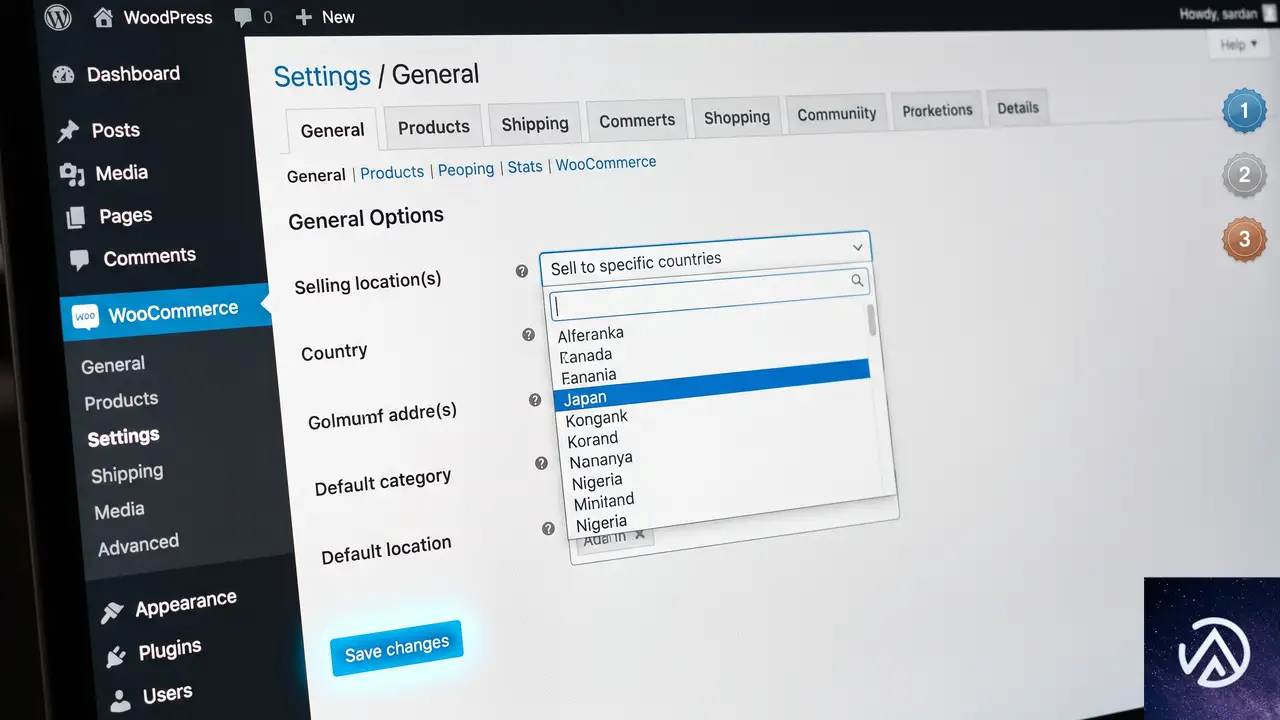
WooCommerce の「ステータス → ログ」で Stripe 関連のエラーログを調べる。障害が発生した時刻付近のログを開き、country フィールドに何がセットされていたか(空文字、undefined、配列など)を確認する。合わせて「WooCommerce → 設定 → 一般」の販売国と通貨が正しく設定されているかもチェックする。販売国が意図せず空欄や「ZZ」などの無効な値になっていると、チェックアウトブロックが国コードを解決できずにエラーになる。
STEP 3「国フィールドのカスタマイズを洗い出して修正する」
チェックアウト画面で国フィールドを非表示にしている場合、非表示でもデフォルトで「JP」が送信されるようにする必要がある。具体的には、woocommerce_checkout_fields フィルターで ‘class’ を操作しているなら ‘default’ 値も同時に指定する。
自動住所入力プラグインを使っている場合は、該当プラグインが WooCommerce 10.8.4 に対応しているか開発元に確認する。一時的にプラグインを無効化し、手動で国を選択した場合にエラーが消えるなら、プラグイン側の値の受け渡し不具合が原因だ。
Stripe のバリデーションは ISO 3166-1 alpha-2 の厳密な2文字コードを要求する。「JPN」などの3文字コードや日本語表記が混入している場合は、コード変換の処理を挟むか、そもそもコードが混入しないようにする。
WooCommerce 10.8.4 で国フィールドの値を正規化する設定例
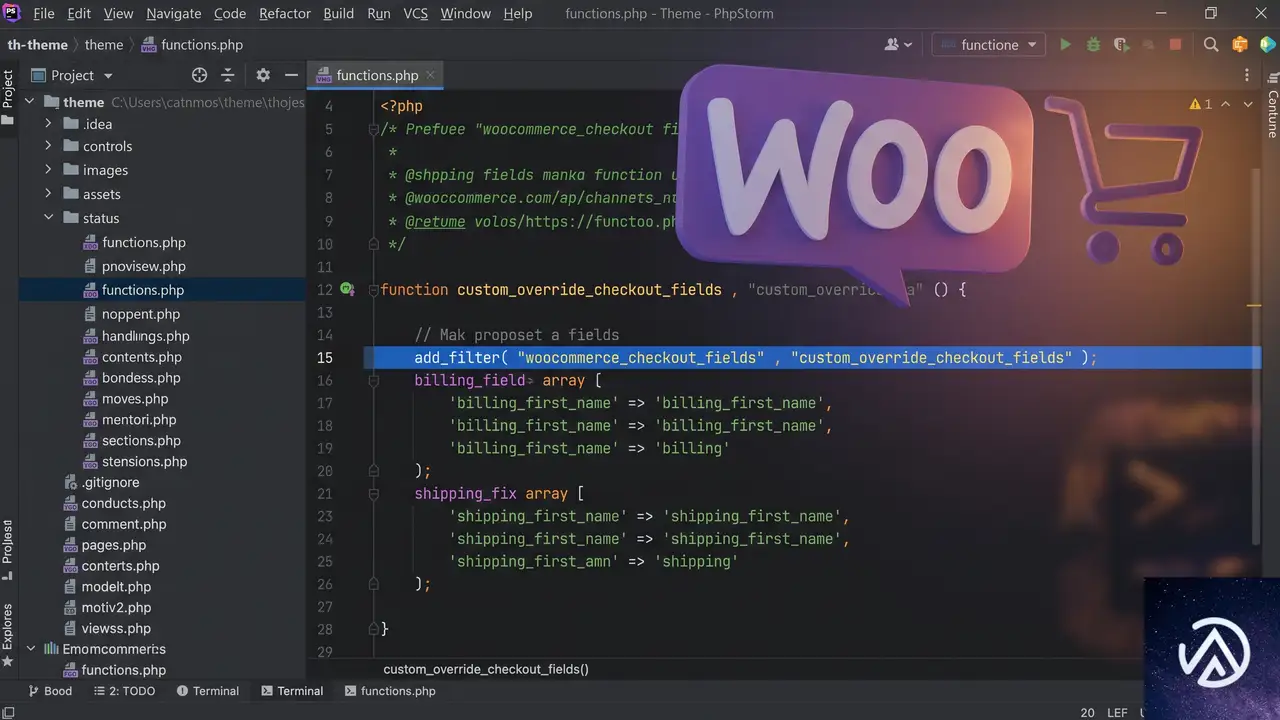
チェックアウトブロックで国フィールドを非表示にしつつ、デフォルト値を正しくセットするには次のようなコードを子テーマの functions.php に追加する。これは WooCommerce の標準フィルターフックを使った基本的な対処だ。
add_filter( 'woocommerce_checkout_fields', function( $fields ) {
    // 請求先住所の国フィールドを非表示にしつつデフォルト値を「JP」に固定
    $fields['billing']['billing_country']['default'] = 'JP';
    $fields['billing']['billing_country']['class'][]   = 'hidden';
    return $fields;
});
チェックアウトブロック(Store API)で同じ挙動を期待する場合は、woocommerce_store_api_checkout_update_order_from_request アクションで国コードを強制的にセットする方法もある。ただし、ブロック版チェックアウトはフィールド制御の仕組みが従来のショートコード版と異なるため、プラグインでの対応が追いついていないケースも多い。動作確認は必ず実際のブロックチェックアウト画面で行う。
WooCommerce Blocks とクラシックチェックアウトの違いに注意する
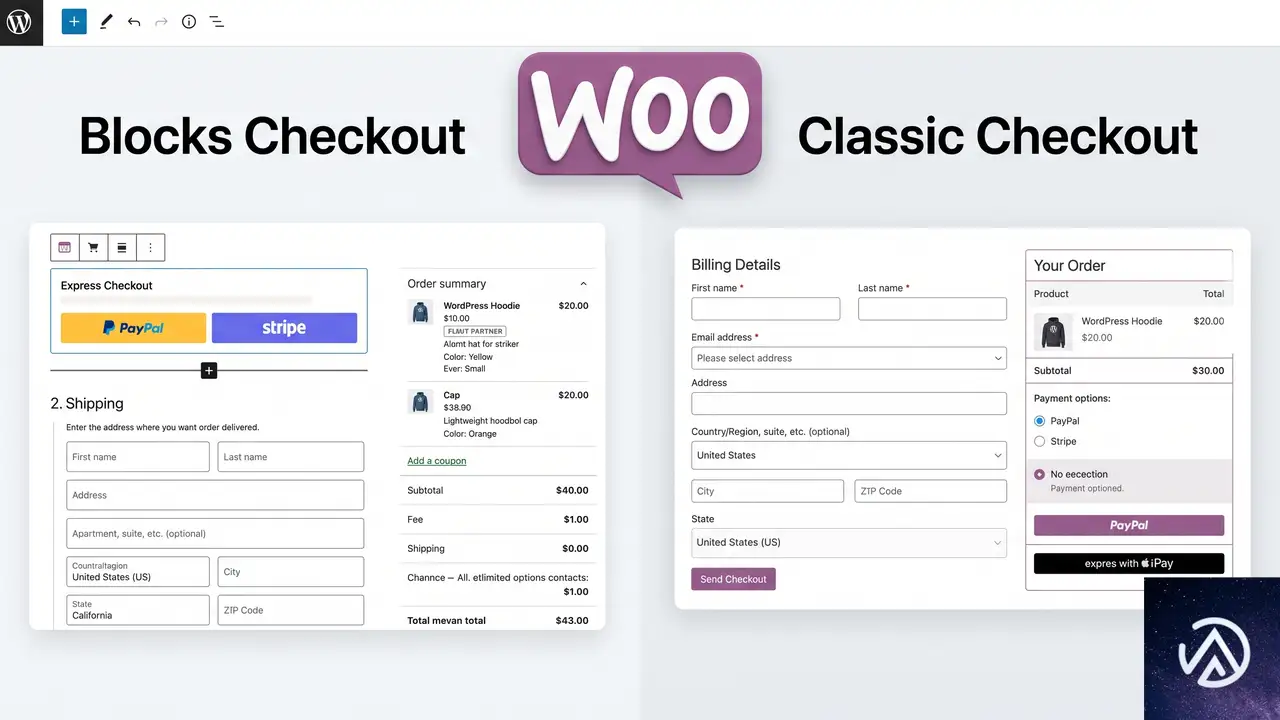
WooCommerce 10.8.x 系ではチェックアウトブロックが標準化され、従来の [woocommerce_checkout] ショートコードとは住所フィールドの内部処理が大きく変わった。特に住所の構造が「address_1」「address_2」「city」「state」「postcode」「country」に正規化されており、カスタムフィールドがこれに準拠していないと Store API がエラーを返す。
もしショートコード版チェックアウトに戻してエラーが消えるなら、使用しているテーマやプラグインがチェックアウトブロックに未対応の可能性が高い。一時的に従来のチェックアウトに切り替えて運用を続け、その間に対応版を待つのも現実的な選択肢だ。
よくある質問
WooCommerce 10.8.4 に上げたあと国コードエラーが出るが、ロールバック以外にすぐできる対処はあるか
WooCommerce → 設定 → 一般 で「販売国」が正しく選択されているか確認する。空欄や無効な値の場合、チェックアウトブロックが国コードを解決できずにエラーになる。日本向けサイトなら「日本」を選択し、保存してからチェックアウトを再テストする。
エラーログにはどのような情報が記録されているのか
WooCommerce → ステータス → ログ で「stripe-…」で始まるログファイルを開くと、Stripe へのリクエスト内容とレスポンスが記録されている。country フィールドが空や null、あるいは想定外の型で送信されていれば、ここにエラー詳細が残っている。
自動住所入力プラグインを無効化したらエラーが消えた。どうすればよいか
そのプラグインがチェックアウトブロックに対応していない可能性が高い。プラグイン開発元に対応状況を問い合わせるか、チェックアウト画面を従来のショートコード版に切り替えて運用を継続する。プラグイン側のアップデートを待つ間の暫定策として有効だ。
子テーマでチェックアウトフィールドをカスタマイズしている。何をチェックすべきか
functions.php 内で woocommerce_checkout_fields フィルターを使っている場合、請求先住所の ‘billing_country’ に ‘default’ と ‘value’ が正しく設定されているか確認する。フィールドを非表示にしている場合は特に、内部的に有効な国コードが渡るよう ‘default’ を明示する。
WooCommerce Blocks のチェックアウトをショートコード版に戻す方法は
チェックアウトページの編集画面を開き、チェックアウトブロックを削除して、代わりにショートコードブロックを追加し [woocommerce_checkout] と入力する。ページを更新後、実際の画面で住所入力から決済まで一通りテストする。
この記事のポイント
- WooCommerce 10.8.4 の国コードバリデーション強化がエラーの直接原因
- 緊急時は 10.8.2 へロールバックし、並行してエラーログを解析する
- 国フィールドの非表示や自動入力プラグインがエラーを誘発しやすい
- チェックアウトブロックとショートコード版の動作差異も切り分けの鍵
- 根本対処ではデフォルト国コード「JP」の明示的な指定が有効
・ Reddit、Stack Overflow、WordPress.org フォーラムを日々巡回し、現場の悩みを拾い上げて記事化
・ WordPress、WooCommerce、Next.js などモダンWeb制作領域のトラブルシューティングが専門
・ 「検索しても答えが見つからなかった」を一つでも減らすことが目標
・ エラーメッセージから根本原因にたどり着く粘り強い調査が得意
・ 初心者がつまずきやすい箇所を先回りで解決する記事作りを心がけている
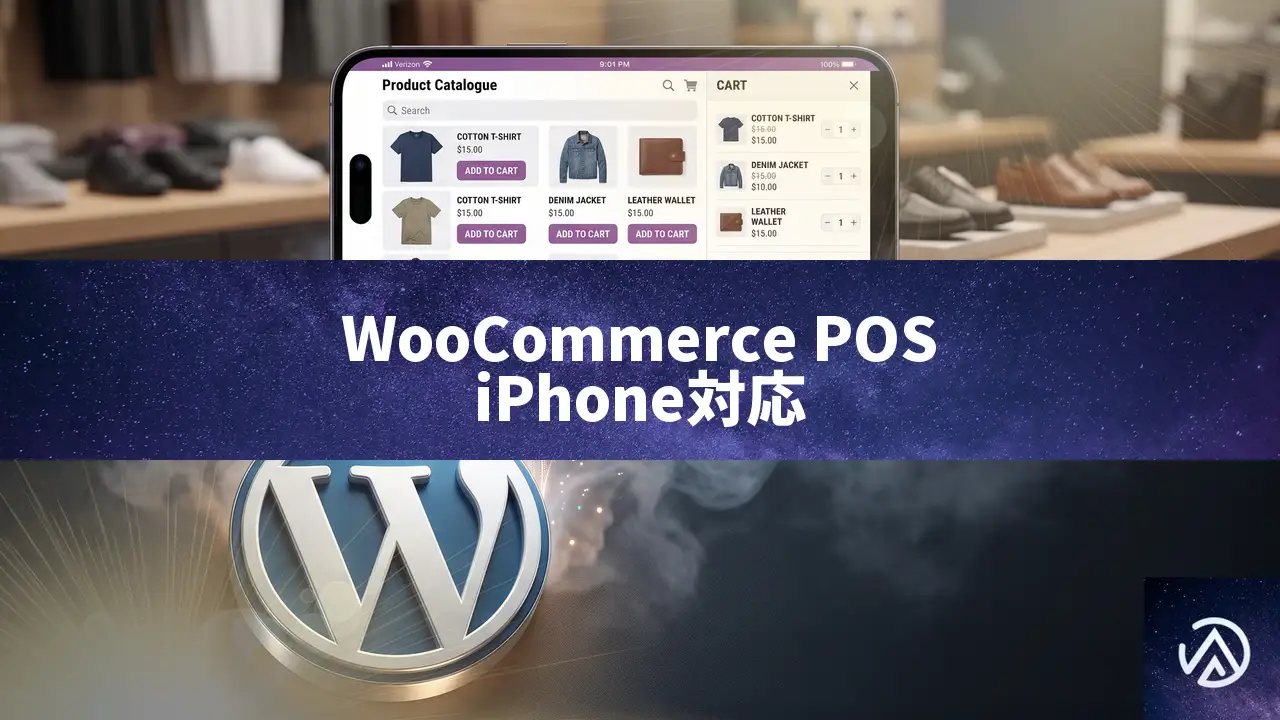
WooCommerce POSが英国でiPhone対応、Tap to Payで決済がスムーズに
WooCommerce POSが英国の店舗向けにiPhone対応を開始した。2026年7月24日付の公式発表によると、手持ちのiPhoneで商品の参照からカート作成、Tap to Payによる非接触決済までを完結できるようになる。カードリーダーや現金払いにも対応し、売上データは即座にWooCommerceストアと同期される。
これまでiOS版のWooCommerce POSはiPad向けに提供されていた。今回のアップデートで、より多くの事業者が専用端末を追加購入することなくPOSを導入できる環境が整った。iOS 26以降のiPhoneと最新のWooCommerceアプリがあれば、すぐに運用を開始できる。
iPhoneが決済端末になるTap to Payの仕組み

Tap to Pay on iPhoneは、Appleが提供する非接触決済の仕組みだ。iPhone本体がNFCリーダーとして機能し、消費者のクレジットカードやスマートフォンをかざすだけで支払いが完了する。WooCommerce POSアプリがこの機能と連携することで、外部のカードリーダーを用意せずに決済を受け付けられるようになった。
仕組みはシンプルだ。アプリ側で決済金額を確定し、顧客にカードやスマホを店員のiPhoneにかざしてもらう。NFCでカード情報が読み取られ、WooPaymentsまたはStripeを経由して決済が処理される。決済完了までの時間は数秒で、レシートはメールで送信できる。
この一連の流れは1回の取引あたり数秒から十数秒で完了する。決済端末の立ち上げやBluetoothペアリングが不要なため、ポップアップストアや市場など電源の確保が難しい現場でもスムーズに導入できる。
WooCommerce POSの3つの決済手段

今回のリリースで、iPhone版WooCommerce POSは3種類の決済手段を提供する。店舗の業態や客単価に応じて使い分けられる点が特徴だ。
特にTap to Payは、従来型の据え置きPOSレジに比べて導入コストを大きく抑えられる。WooCommerceの資料によると、WisePad 3リーダーとの併用で99.9%のカードに対応可能とされており、ハイブリッドな運用も現実的だ。
導入手順と対応環境
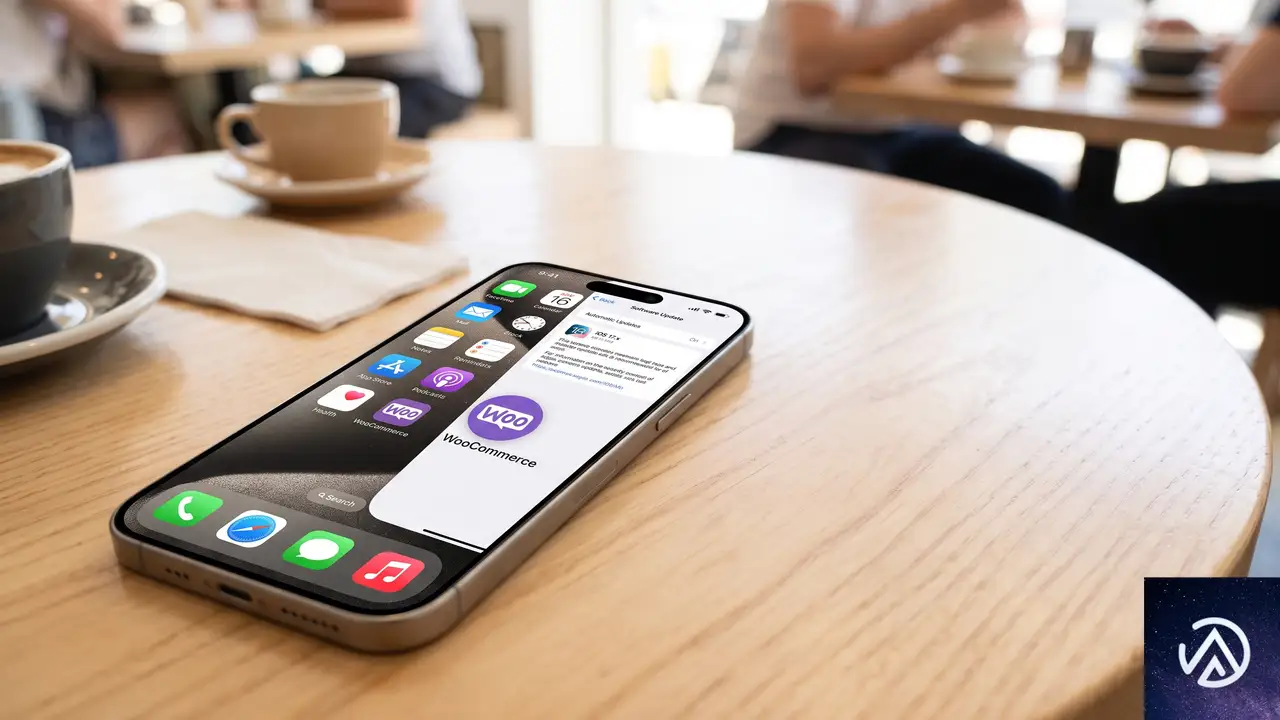
iPhone版WooCommerce POSの利用には、iOS 26以降が動作するiPhoneと、最新のWooCommerceアプリが必要だ。決済処理にはWooPaymentsまたはStripeのアカウントが必須となる。
商品データはWooCommerceストアから自動的に読み込まれる。別途CSVのインポートや在庫の手入力は不要で、管理画面で登録した商品がそのままPOS画面に表示される仕組みだ。iOS 26の対応デバイスであれば、iPhone XS以降のモデルで動作する。
実店舗にもたらす3つのメリット
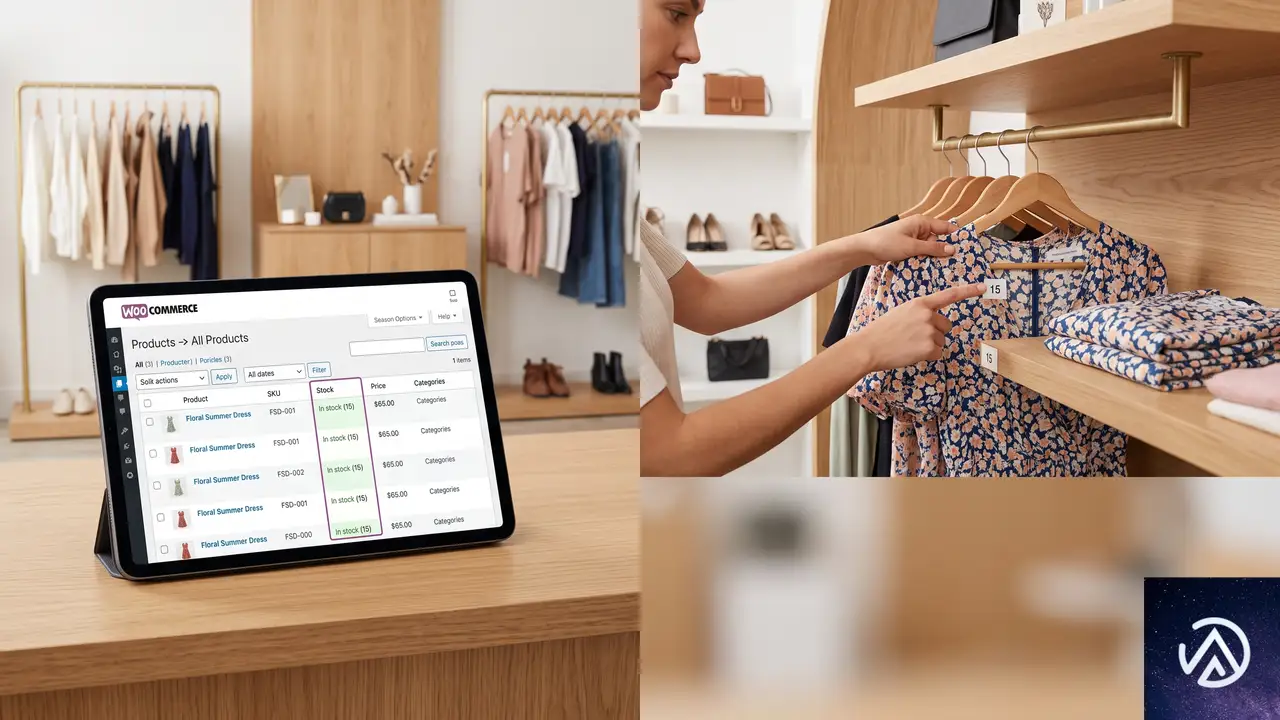
iPhone版POSの登場は、WooCommerceを利用する小規模事業者に3つの具体的な恩恵をもたらす。ハードウェアコスト、在庫管理、顧客体験の各面から見ていこう。
とくに在庫のリアルタイム同期は、実店舗とECの在庫を一本化して管理したい事業者にとって大きな利点だ。店頭で売れた商品が即座にEC側の在庫から減算されるため、売り越しや二重販売のリスクを回避できる。決済スピードの向上も、ランチタイムやイベント出店時の機会損失を減らす要素として評価されている。
この記事のポイント
- WooCommerce POSが英国向けにiPhone対応を開始。手持ちの端末で決済まで完結する
- Tap to Pay on iPhoneにより、カードリーダーなしで非接触決済を受け付けられる
- WisePad 3リーダーと現金払いを含む、3つの決済手段を同一アプリ内で提供
- iOS 26以降のiPhoneとWooPaymentsまたはStripeのアカウントで即日導入が可能
- ECと実店舗の在庫が自動同期され、売り越し防止と業務効率化に直結する
・ 複数業界における17年間のデジタルビジネス開発経験
・ ウェブサイト開発のためのHTML、PHP、CSS、JavaScript等の実用的知識
・ 15ヶ国語対応の多言語SaaSの開発経験
・ 17年間にも及ぶ、Eコマース長期運営経験
・ 幅広い業界でのSEO最適化の豊富な経験
EC広告費の浪費を招くゴミデータ問題、タグ管理とトラッキング精度の改善策
EC事業者がMetaやGoogle、TikTokに投下した広告費が、期待した成果を生まずに溶けていく。その最大の原因は、広告クリエイティブの巧拙でも、入札戦略のミスでもない。トラッキングデータの品質にある。データに詳しい同僚がそっと教えてくれるような内容として、広告の根幹を支える「データ品質」の見直し方を整理した。
データトラッキングツール「TagHero」の創業者Brett Fish氏は、Practical Ecommerceのポッドキャストで、これを「Garbage in, garbage out(ゴミからはゴミしか生まれない)」と一刀両断する。広告プラットフォームは入力されたデータに忠実に反応するアルゴリズムにすぎない。質の悪いデータを流し込めば、最適化は迷走し、広告費が湯水のように消えていく構図だ。
本記事では、Fish氏の見解を軸に、広告データが壊れる具体的な原因と、今日から始められる改善の手順を解説する。
広告データの質を握る「タグ管理」の基礎

広告の成果データを正しく計測するための「タグ」は、Googleタグマネージャー(GTM)のようなツールで一元管理されることが多い。サイトにGTMのコードを1つ設置するだけで、MetaピクセルやGoogleアナリティクス、TikTokピクセルなど、複数の計測タグをまとめて動作させられる。
Fish氏はGTMについて「数百万ものサイトで使われており、非常に優れたツールだ」と評価している。しかし、万能ではない。特にECでは、Shopifyが提供する無料のネイティブ統合機能を見落としているケースが散見されるという。
上図のように、タグ管理の手法は1つではない。シンプルな構成のECサイトなら、Shopify標準の統合機能で十分な精度が出せる。逆に、GTMを導入しているのにタグが重複していたり、古いタグが残っていたりすると、データが汚染される原因になる。
サードパーティツールの選択肢
広告費の規模が大きくなり、Webトラフィックが増えると、GTMやShopify統合だけではデータの欠損や重複を防ぎきれなくなることがある。そうしたケースでFish氏が言及するのが、ElevarやBlotoutといったサードパーティのデータ最適化ツールだ。これらのツールはサーバーサイドでのトラッキングや、データの正規化を専門としており、より堅牢なデータ基盤を構築できる。
広告費を溶かす「ゴミデータ」の正体と対策
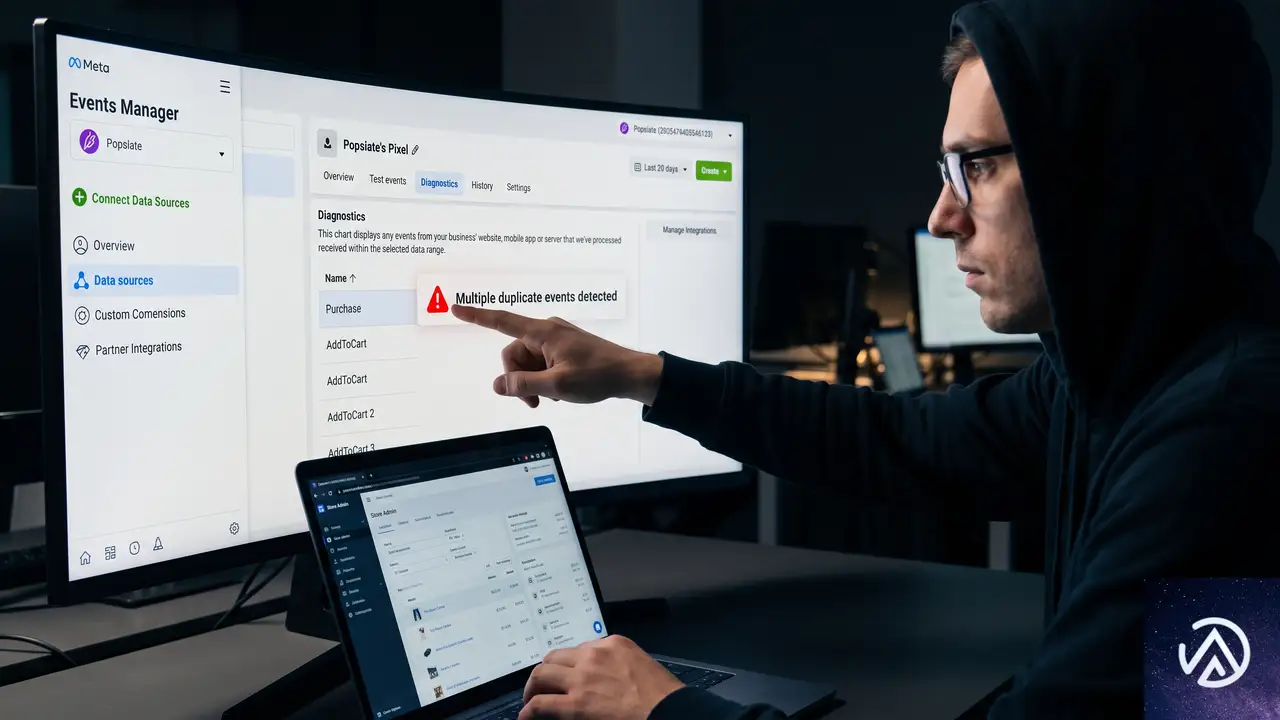
Fish氏が指摘する無駄な広告費の最たる例は、タグの設定ミスによる「二重カウント」だ。具体的には、数年前に設置されて誰も存在を把握していない古いタグが動き続け、同じ購入イベントを2回、3回と重複して計測してしまうケースがある。
アルゴリズムは、送られてきた不正確なデータを真実だと信じて学習する。結果として、CPC(クリック単価)の最適化は歪み、ROAS(広告費用対効果)は実際より過大または過小に評価される。大きなブランドでも、監査してみると全イベントで組織的な二重カウントが発生していた事例があるとFish氏は語る。
この問題を放置すると、広告配信の自動最適化が根底から崩れる。Fish氏の言葉を借りれば「人間が作りうる最高の広告を投入しても、不適切なセットアップではデータが悪くなり、平均以下のパフォーマンスにしかならない」。広告主はまず、クリエイティブやランディングページを磨く前に、データインフラの健全性を確保する必要がある。
Meta Events Managerを監査する
データの汚染を発見する第一歩として、Fish氏はMeta Events Managerの確認を推奨している。ここでレポートされるイベント数と、実際のECサイトの受注数に大きな乖離がないかを見る。大企業であっても、ここで組織的な過剰レポートが見つかることがあるという。GoogleやTikTokについても、同様のイベント管理ツールで計測状況を定期的に監査することが望ましい。
データ精度を高めるプライバシーと同意管理の実装
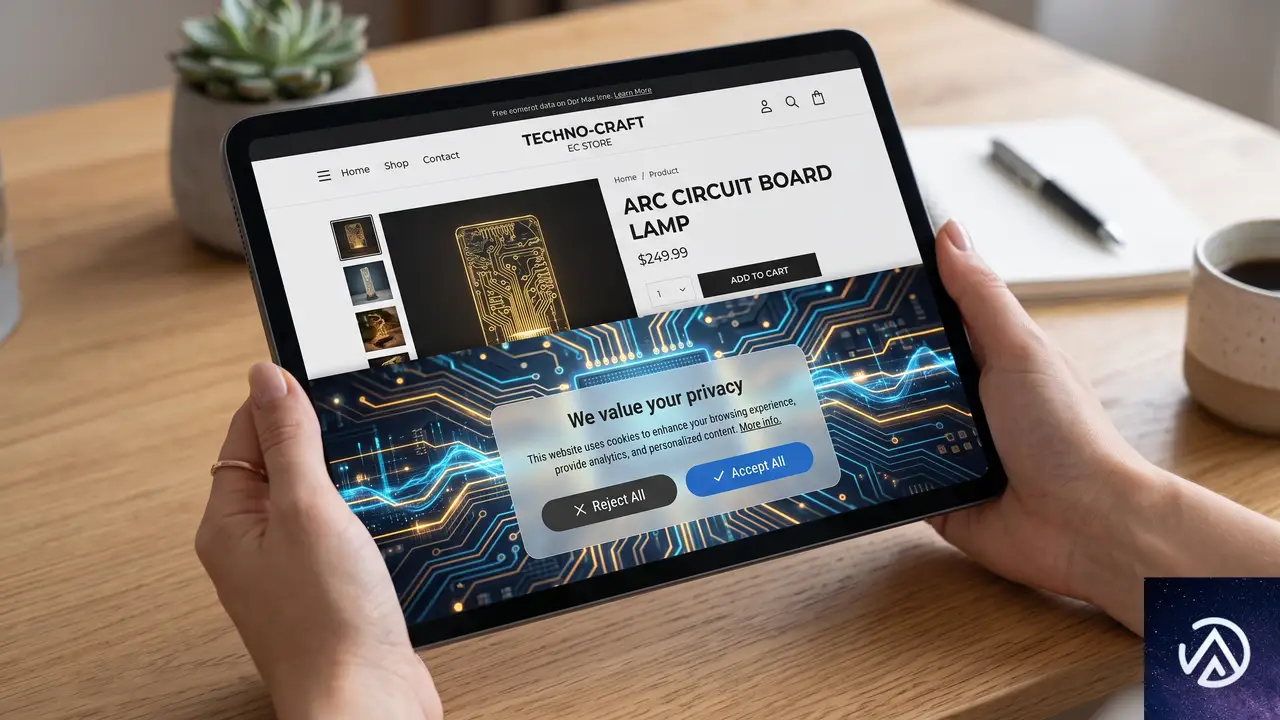
米国でも、欧州のGDPRに相当する厳格なプライバシー規制が州レベルで広がりつつある。同意管理は、もはや単なるコンプライアンス対応ではなく、正確なデータを収集するための重要なフィルターになっている。
Fish氏が強調するのは、Cookieバナーの実装だけでは不十分という点だ。訪問者が「広告ターゲティング」を拒否した場合、システムはその意思を厳格に尊重し、MetaやGoogle、TikTokといった広告プラットフォームへのトラッキングデータ送信を物理的に停止しなければならない。
多くのユーザーはバナーが表示されると「すべて許可」をクリックする傾向にあるが、一部のユーザーは明確に拒否する。この拒否の意思を無視してトラッキングを継続すると、プライバシー規制違反となるだけでなく、プラットフォーム側からペナルティを受けるリスクもある。正確なデータ取得のためには、同意管理ツールとトラッキングタグの連携ロジックを厳密に設計することが欠かせない。
サードパーティツール導入の判断基準は「月間広告費8万ドル」
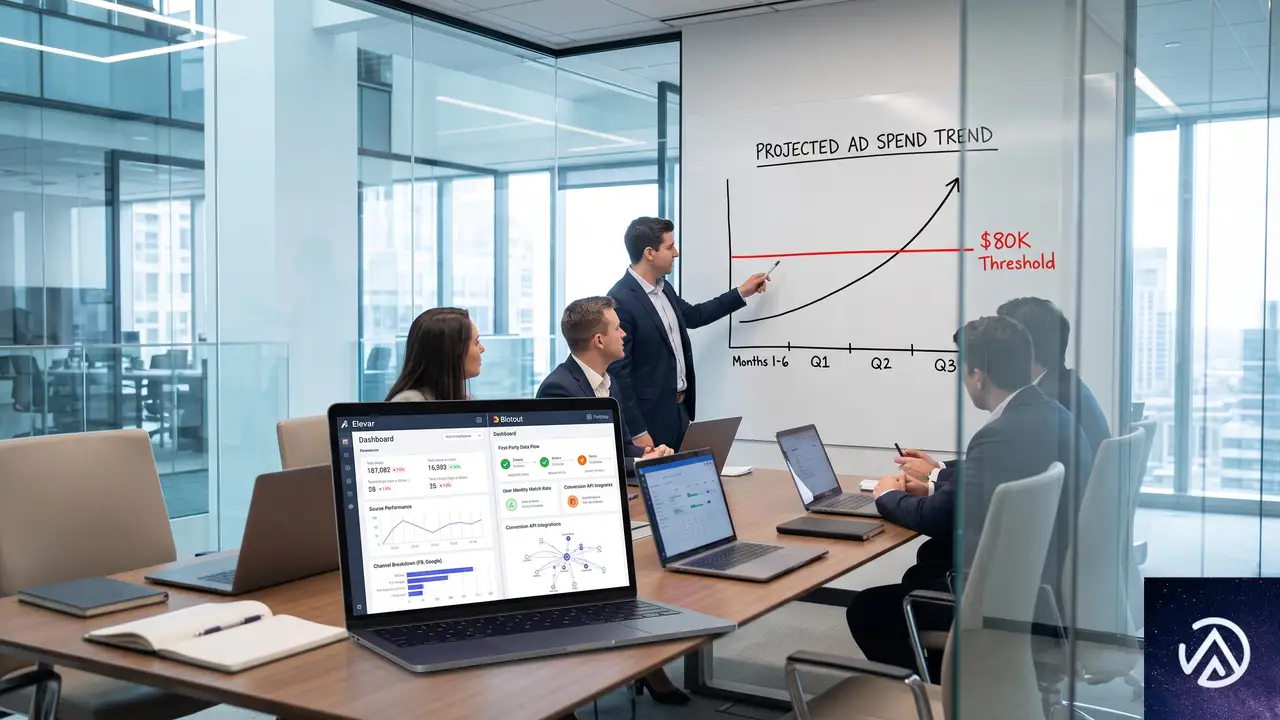
データ品質を高めるために、どこまで外部ツールに投資すべきか。Fish氏は、ひとつの明確な目安として「月間広告費が約8万ドル(約1,000万円)に達したタイミング」を挙げている。
広告費がこの水準を超えると、Shopifyの無料統合やGTMだけでは対応しきれないデータの取りこぼしや、わずかな計測精度の差が、無視できない金額の浪費に直結する。ElevarやBlotoutといった専門ツールの導入コストよりも、データ精度の向上による広告費の効率化効果の方が上回るというのが、TagHeroとしての見解だ。ただし、Fish氏は「その改善効果は劇的というより、漸進的なものである場合が多い」とも付け加えている。
この記事のポイント
- 広告費浪費の主因は、クリエイティブではなくタグの重複や設定ミスによる「ゴミデータ」にある。
- まずはMeta Events Managerなどで計測データの健全性を監査し、実データとの乖離をなくすことが最優先。
- プライバシー同意管理はコンプライアンスとデータ精度の両面から不可欠。オプトアウト時はトラッキングを厳格に停止する。
- 月間広告費が約1,000万円を超える規模では、サーバーサイド計測を含むサードパーティツールの導入を検討すべき段階に入る。
・ 複数業界における17年間のデジタルビジネス開発経験
・ ウェブサイト開発のためのHTML、PHP、CSS、JavaScript等の実用的知識
・ 15ヶ国語対応の多言語SaaSの開発経験
・ 17年間にも及ぶ、Eコマース長期運営経験
・ 幅広い業界でのSEO最適化の豊富な経験
WooCommerce Mollie決済プラグイン更新後の致命的エラー対処法
WooCommerce の Mollie 決済プラグイン(Mollie Payments for WooCommerce)をバージョン 8.1.8 から 8.1.9 に更新した直後、サイトに「このサイトで重大なエラーが発生しました」と表示されたり、WordPress から致命的エラーの通知メールが届いたりする場合は、プラグイン内部のコンストラクタが想定する引数の数と実際に渡される引数の数が一致しないことが直接の原因だ。バージョン 8.1.8 へのロールバックで即座に復旧できる。
Mollie プラグイン更新後に起きる致命的エラーの正体とは
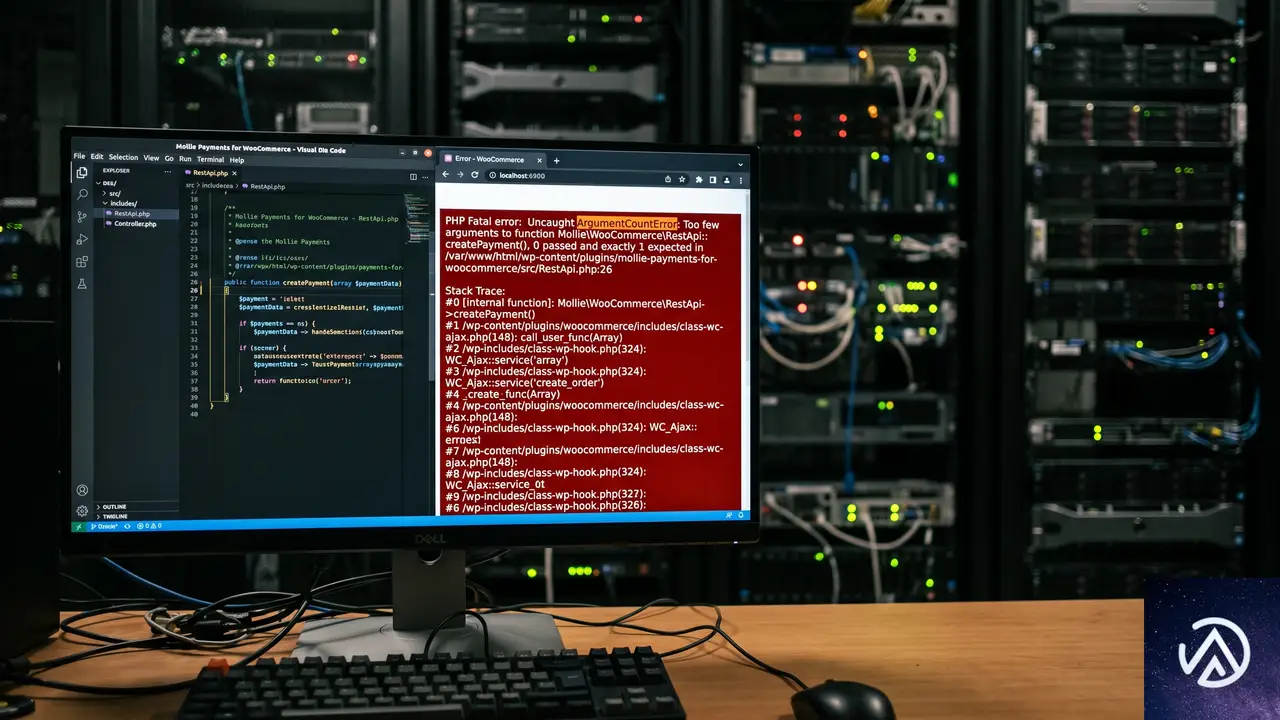
今回のエラーは「ArgumentCountError(引数の数が一致しない)」に分類される。具体的には、プラグイン内部の RestApi.php というファイルの 26 行目に定義された __construct() メソッド(クラスの初期化時に呼び出される特別な関数)が 4 つの引数を必要としているにもかかわらず、呼び出し元の services.php 127 行目から 3 つしか渡されていない。
この種の不具合は、プラグインの開発過程でメソッドのシグネチャ(引数の数や型の定義)が変更されたにもかかわらず、すべての呼び出し箇所が追従しなかった場合に発生する。今回のケースでは 8.1.8 から 8.1.9 へのアップデートで RestApi クラスのコンストラクタに新しい依存オブジェクトが 1 つ追加されたが、サービスコンテナ側の定義が更新に追いつかず、3 つのまま残ってしまった可能性が高い。
このエラーは Mollie プラグインの開発元も再現できておらず、特定の環境(PHP バージョンや他のプラグインとの組み合わせ)でのみ発生する。そのため、原因の完全な特定と恒久的な修正には開発元の調査を待つ必要がある。
■ エラーログに「Too few arguments to function」のメッセージ
■ チェックアウトページが動作しない、または管理画面の一部が読み込めない
■ Mollie 決済機能が通常通り動作する
■ 致命的エラーの通知メールが停止する
上図のとおり、ロールバックによってサイトの全機能が即座に回復する。このエラーは PHP の実行を完全に停止させる E_ERROR レベルのため、チェックアウトページを含むサイト全体に影響が及ぶ点が深刻だ。
バージョン 8.1.8 へロールバックして即時復旧する手順
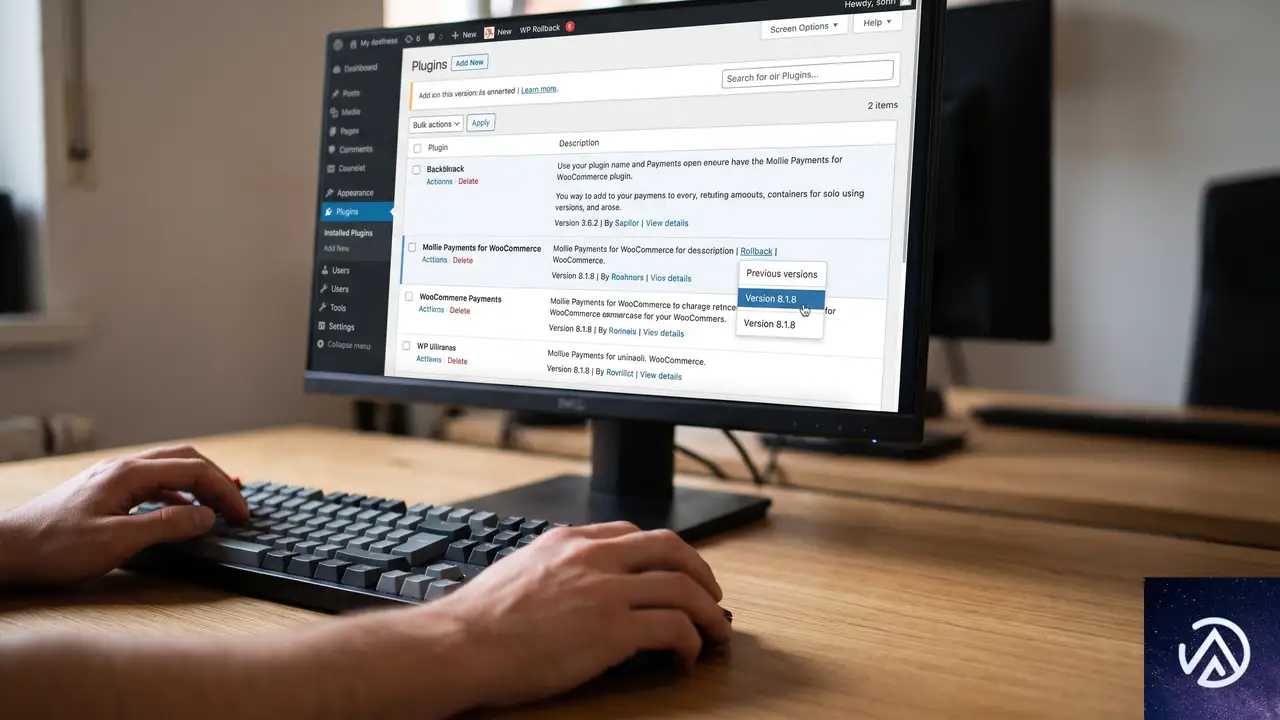
最も確実で安全な対処法は、プラグインを直前の安定バージョンである 8.1.8 に戻すことだ。管理画面にアクセスできる場合とできない場合で手順が異なる。
管理画面にアクセスできる場合のロールバック
管理画面にログインできる状態であれば、WP Rollback プラグインを使うのが最も簡単だ。このプラグインは、WordPress.org の公式プラグインディレクトリに登録された任意のプラグインを、過去の特定バージョンにワンクリックで戻せる。
WP Rollback を使わない場合は、プラグインを一度削除してから旧バージョンを手動でインストールする。削除しても Mollie の API キーや決済設定はデータベースに残るため再設定は不要だが、念のため作業前に WooCommerce のシステムレポートを控えておくと安心だ。
管理画面にもアクセスできない場合の復旧
エラーによって管理画面にも入れなくなっている場合は、FTP クライアントまたはレンタルサーバーのファイルマネージャーを使って対処する。手順は以下のとおりだ。
- FTP でサーバーに接続し、
/wp-content/plugins/ディレクトリに移動する mollie-payments-for-woocommerceフォルダの名前を「mollie-payments-for-woocommerce-broken」などに変更する(これでプラグインが無効化され、管理画面に入れるようになる)- 管理画面にログインしたら、WP Rollback をインストールする
- フォルダ名を元に戻してから、STEP 1〜4 を実行して 8.1.8 にロールバックする
フォルダ名の変更でプラグインを無効化するとサイトのフロントエンドも正常に表示されるようになるが、その間 Mollie 決済は利用できない点に注意する。
手動 ZIP アップロードで 8.1.9 を試す場合の注意点
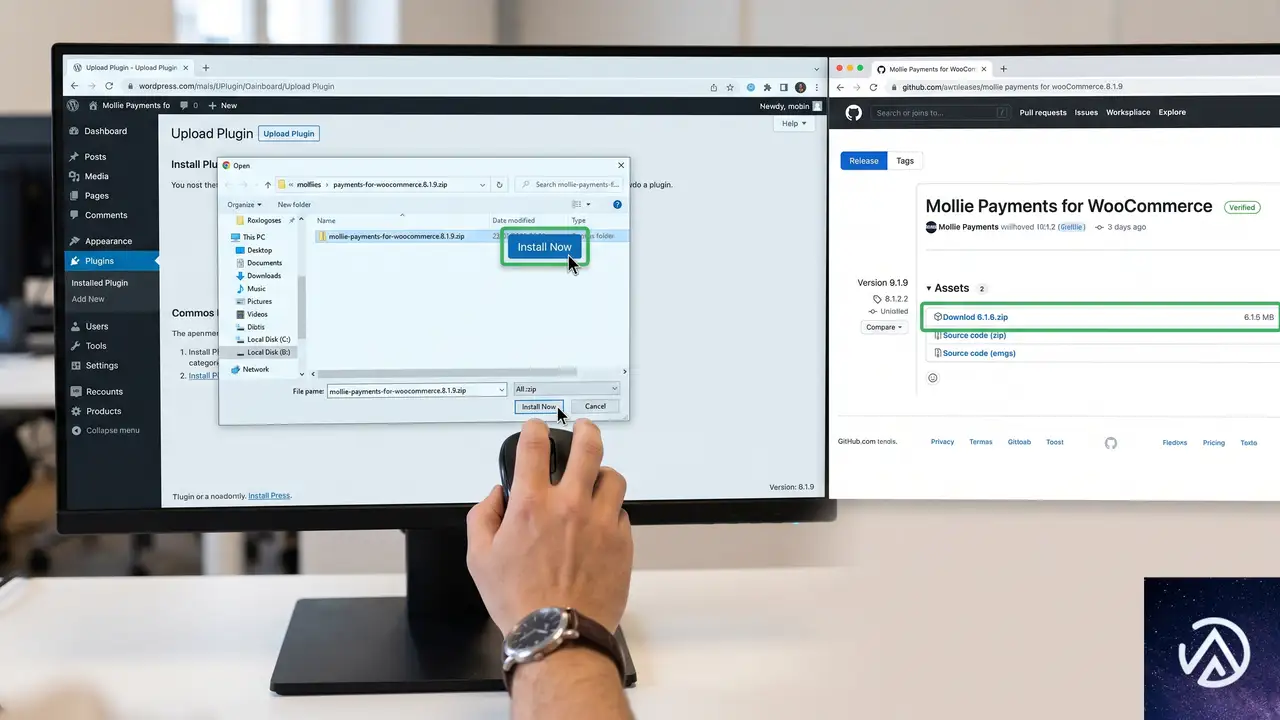
フォーラムの一部ユーザーは、WordPress 管理画面の自動更新ではなく GitHub からダウンロードした ZIP ファイルを手動アップロードすることでエラーを回避できたと報告している。しかし別のユーザーは同じ手順でもエラーが再発しており、確実な回避策ではない。
手動 ZIP アップロードを試す場合は、以下の点に注意する必要がある。まず、GitHub のリリースページ(Mollie の公式 WooCommerce リポジトリ)から 8.1.9 の ZIP を入手する。プラグイン画面の「新規追加」→「プラグインのアップロード」から ZIP を選択し、「既存のプラグインと置き換える」を確認してアップロードする。
手動アップロード後はサイト全体をくまなく確認し、特に実際のテスト購入でチェックアウトフローが最後まで動作することを確かめる。エラーが再発した場合は速やかに 8.1.8 に戻す。
調査中の自動更新を止めて再発を防ぐ
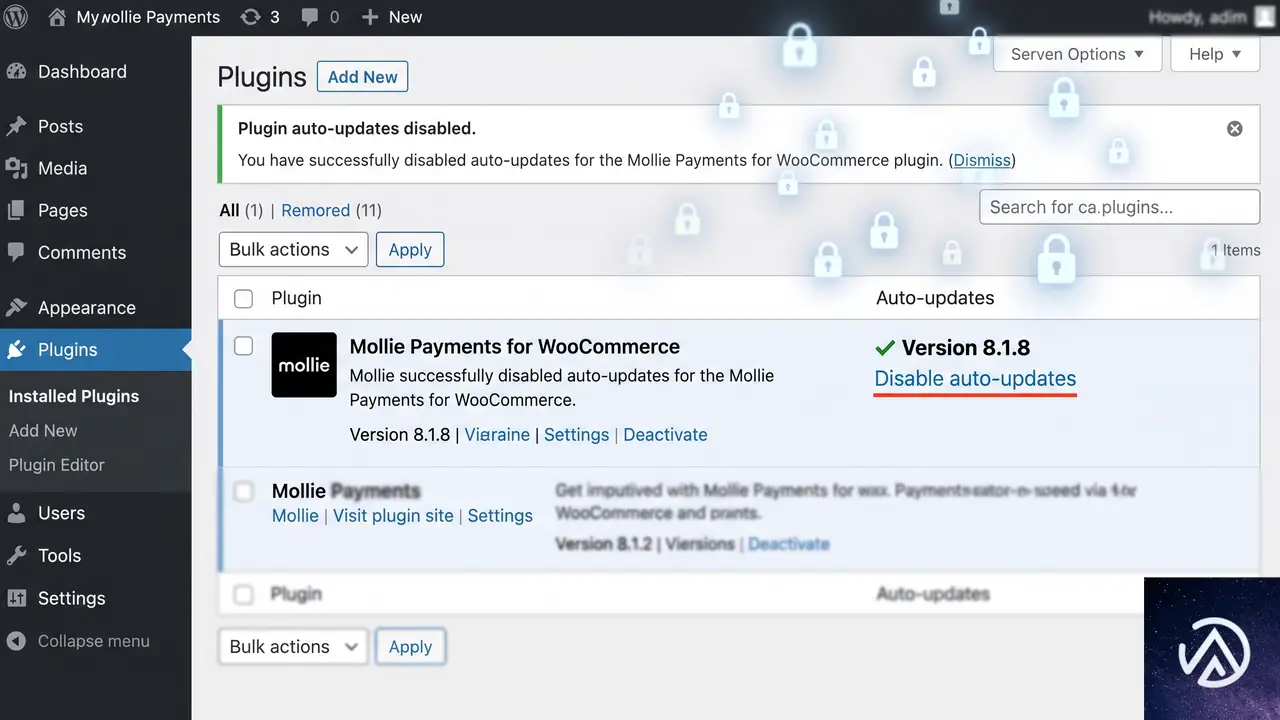
開発元が修正版をリリースするまでの間、Mollie プラグインが勝手に 8.1.9 に再更新されるのを防ぐ必要がある。WordPress の自動更新設定ではプラグイン単位で自動更新のオンオフを切り替えられる。
「プラグイン」→「インストール済みプラグイン」で Mollie Payments for WooCommerce の行を見ると「自動更新を有効化」または「自動更新を無効化」のリンクがある。これをクリックして自動更新を無効にしておけば、8.1.8 のまま安全に運用を継続できる。修正版がリリースされたら、自動更新を再度有効にしてから手動で更新を実行する。
よくある質問
8.1.8 を使い続けてもセキュリティ上の問題はないか
8.1.8 と 8.1.9 の差分は軽微な機能追加やバグ修正が中心であり、8.1.8 に既知の重大な脆弱性は報告されていない。数週間程度の運用であれば実務上のリスクは低い。とはいえ、決済プラグインに限らず常に最新バージョンを使うのが基本のため、修正版がリリースされたら速やかに更新する。
手動 ZIP アップロードと管理画面からの自動更新で何が違うのか
一般的には同じ ZIP ファイルを使うため内容に差はないが、自動更新時には WordPress のアップデーターがファイルの置き換えを段階的に行うのに対し、手動アップロードでは一度に全ファイルが上書きされる。キャッシュやオートローダーの生成タイミングの違いが結果に影響している可能性がある。ただし本件では原因が完全に特定されていないため、効果には個体差がある。
PHP バージョンはエラーに関係するか
関係する可能性は高い。PHP 8.0 以降は引数の数の不一致に対して E_ERROR レベルの厳格なエラーを出すが、PHP 7.x では E_WARNING で済んでいたケースもある。Mollie プラグインのシステム要件を確認し、推奨される PHP バージョン(通常 7.4 以上)を使っているかどうかを WooCommerce のステータス画面で確認する。
エラーメールが大量に届いて困っている。どう止めればよいか
WordPress の致命的エラー通知はサイトにアクセスがあるたびに発生するため、更新直後は短時間で大量のメールが届くことがある。最も早い対処は前述のとおり FTP でプラグインフォルダの名前を変更して無効化することだ。メールが止まったら、すぐに 8.1.8 へのロールバックに取りかかる。
他の決済プラグインに切り替えるべきか
このエラーはバージョン 8.1.9 固有の一時的な不具合であり、Mollie プラグイン全体の品質に問題があるわけではない。8.1.8 で問題なく運用できていたのであれば、慌てて乗り換える必要はない。オランダ発の Mollie は欧州で高いシェアを持つ決済プロバイダーであり、プラグインも活発にメンテナンスされている。
この記事のポイント
- Mollie 8.1.9 の致命的エラーはコンストラクタ引数の数が一致しないことが原因
- 最も確実な対処は WP Rollback で 8.1.8 に戻すこと
- 管理画面に入れない場合は FTP でプラグインフォルダをリネームして無効化する
- 手動 ZIP アップロードは回避できる場合とできない場合があり確実性に欠ける
- 修正版が出るまで自動更新を無効にして 8.1.8 のまま運用する
・ Reddit、Stack Overflow、WordPress.org フォーラムを日々巡回し、現場の悩みを拾い上げて記事化
・ WordPress、WooCommerce、Next.js などモダンWeb制作領域のトラブルシューティングが専門
・ 「検索しても答えが見つからなかった」を一つでも減らすことが目標
・ エラーメッセージから根本原因にたどり着く粘り強い調査が得意
・ 初心者がつまずきやすい箇所を先回りで解決する記事作りを心がけている
WooCommerce 11.0で失敗注文の在庫が自動復元へ、変更点と対応を解説
WooCommerce 11.0で、注文が「失敗」ステータスに移行した際の在庫処理に変更が入った。従来、注文が在庫を減らした後に「失敗」になると在庫が戻らなかったが、今後は自動で在庫が復元されるようになる。
この変更はほとんどのストアにとっては歓迎すべき改善だが、一部のカスタムフローでは注意が必要だ。ここでは変更の具体的な内容と、開発者が取るべき対応を整理する。
具体的に何が変わったのか
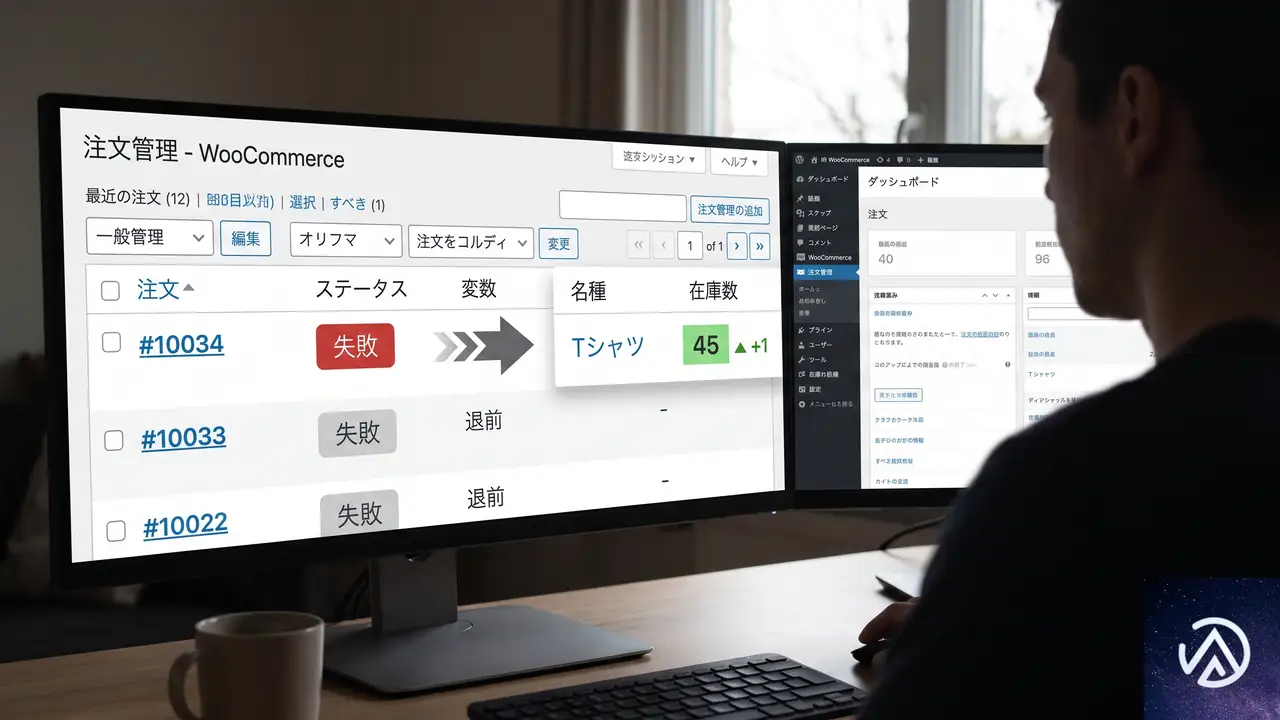
この変更の核心はシンプルだ。WooCommerce 11.0以降、注文ステータスが「失敗(failed)」に移行したとき、その注文が以前に在庫を減らしていた場合、自動的に在庫が復元されるようになる。
技術的には、woocommerce_order_status_failedフックにwc_maybe_increase_stock_levels()関数が登録された。この関数は、注文が以前に在庫を減らしていたかどうかを確認した上で在庫を戻す処理を行う。
上記の図で示したように、WooCommerce 11.0では「失敗(failed)」がキャンセルや保留中と同様に在庫復元の対象へと引き上げられた。
なぜこの変更が必要だったのか
この問題は非同期決済で顕在化しやすかった。たとえば、顧客が支払いを開始すると注文は「保留中(on-hold)」に移行し、その時点で在庫が減る。しかし、何らかの理由で決済が拒否され、注文が「失敗(failed)」になると、在庫だけが減ったまま戻らなかった。
結果として、実際には販売できていないにもかかわらず、在庫数だけが減った状態が続いていた。特に在庫が1点ものの商品を扱うストアでは、実害の大きい挙動だったと言える。今回の変更で、このギャップが解消される。
在庫の二重減算は起こらないのか
wc_maybe_increase_stock_levels()関数は、注文が実際に在庫を減らしたかどうかをフラグで確認してから在庫を戻す。そのため、在庫を減らしていない注文が「失敗」になった場合には在庫は変動しない。
また、管理者や拡張機能が「失敗」から再度「支払い済み」などのステータスに戻した場合、WooCommerceは以前の履歴を参照して二重に在庫を減らすことはないよう設計されている。
この変更はチェックアウト時の在庫予約機能には影響しない。あくまで在庫を実際に減らした注文が対象だ。
どのようなストアや拡張機能が影響を受けるか

大多数のストアや拡張機能にとっては、今回の変更はそのまま歓迎すべき改善だ。決済失敗時に在庫が正しく戻るようになることで、手動での在庫修正が不要になる。
しかし、一部のカスタムフローでは注意が必要だ。具体的には、「失敗(failed)」ステータスを支払い以外の目的で流用しているケースである。たとえば、配送失敗時に注文を「失敗」としてマークしつつ、商品はすでに発送済みで在庫を確保しておきたい、といったフローだ。
こうしたストアでは、WooCommerce 11.0にアップデートすると、注文が「失敗」に移行した瞬間に在庫が復元されてしまい、意図しない在庫の増加が発生する。
開発者が取るべき対応
基本的には対応不要
まず前提として、決済の失敗にのみ「失敗」ステータスを使っているストアや拡張機能では、何も対応する必要はない。アップデート後、自動的に在庫が正しく処理される。
意図的に在庫を減らしたままにしたい場合
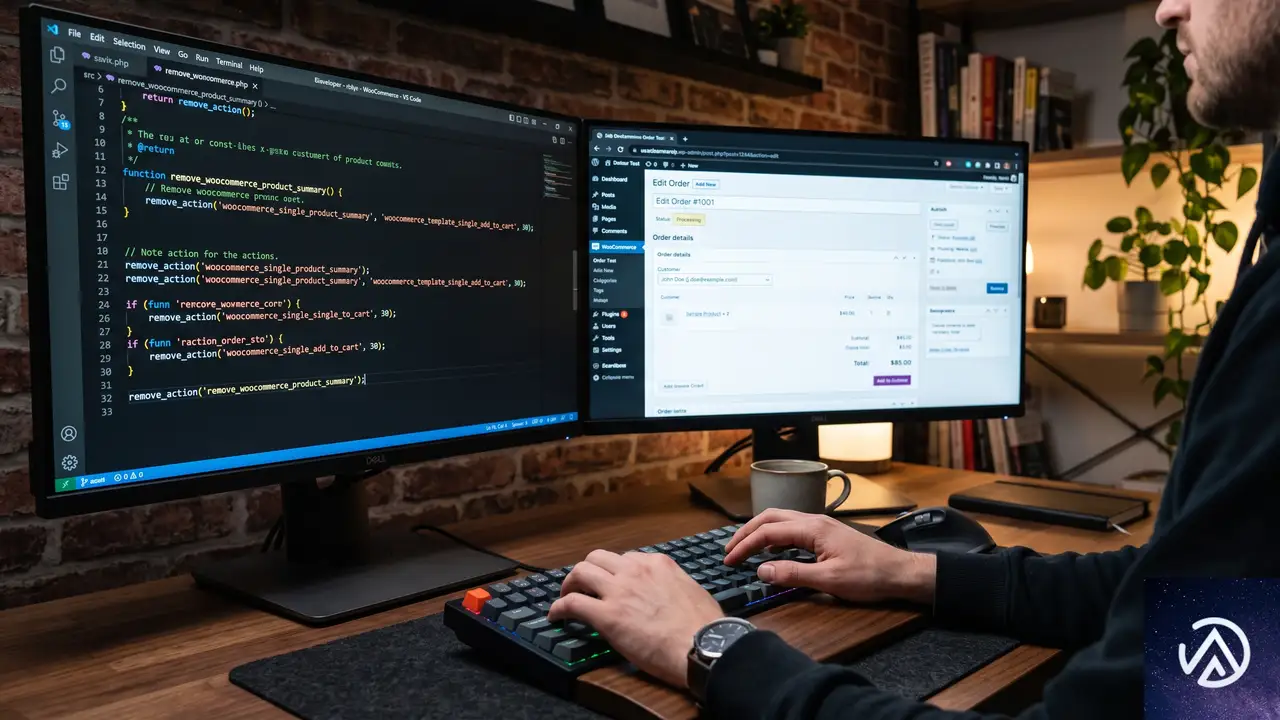
もし拡張機能やストアが「失敗」ステータスを支払い以外の目的で使用しており、在庫を減らしたままにしておく必要があるなら、以下のコードで新しい在庫復元フックを削除すればよい。
remove_action( 'woocommerce_order_status_failed', 'wc_maybe_increase_stock_levels' );ただし、これはあくまで「旧来の挙動を維持する明確な理由がある場合」に限るべきだ。ほとんどのストアでは、在庫が自動で復元される新しい挙動のほうが望ましい。
アップデート前のテスト事項
アップデートを配信する前に、以下の項目を実環境に近いステージング環境でテストすることを強く推奨する。
- 「保留中」→「失敗」のフローで在庫が正しく復元されること
- 「失敗」→「処理中」→「完了」のフローで在庫が二重に減算されないこと
- カスタムフローで「失敗」ステータスを使っている場合、在庫数と注文メモが意図した通りになっていること
特に、非同期決済を利用しているストアでは、「保留中」で在庫が減った後、決済拒否で「失敗」に移行した際の挙動を重点的に確認しておくと安心できる。
この記事のポイント
- WooCommerce 11.0では、注文が「失敗(failed)」に移行した際に在庫が自動復元される
- 従来は「キャンセル」「保留中」のみが復元対象で、「失敗」は対象外だった
- ほとんどのストアは対応不要で、むしろ在庫管理が正確になるメリットがある
- 「失敗」ステータスを支払い以外で流用しているストアは、フック削除で旧来の挙動に戻せる
- アップデート前には必ずステージング環境で在庫の動きをテストすること
・ 複数業界における17年間のデジタルビジネス開発経験
・ ウェブサイト開発のためのHTML、PHP、CSS、JavaScript等の実用的知識
・ 15ヶ国語対応の多言語SaaSの開発経験
・ 17年間にも及ぶ、Eコマース長期運営経験
・ 幅広い業界でのSEO最適化の豊富な経験
WooCommerce.comがプラグイン読み込みを最適化、応答時間を最大400ms短縮
WooCommerce.comが大規模WordPressサイトのパフォーマンスを大幅に改善した手法が公開された。特定のリクエストで不要なプラグインを読み込まない「選択的プラグイン読み込み」である。この手法により、WooCommerce.comの内部APIエンドポイントではメモリ使用量が50%以上削減され、主要エンドポイントの応答時間が最大400ミリ秒以上短縮されたという。
WordPressはリクエストのたびにすべての有効化プラグインを読み込む仕組みだ。大多数のサイトでは問題にならないが、WooCommerce.comのように100を超えるプラグインが稼働する大規模サイトでは無視できないオーバーヘッドになる。今回の事例は、大規模WordPressサイトのパフォーマンスチューニングに新たな選択肢を示すものだ。
プラグインの一括読み込みは大規模サイトの足かせになる
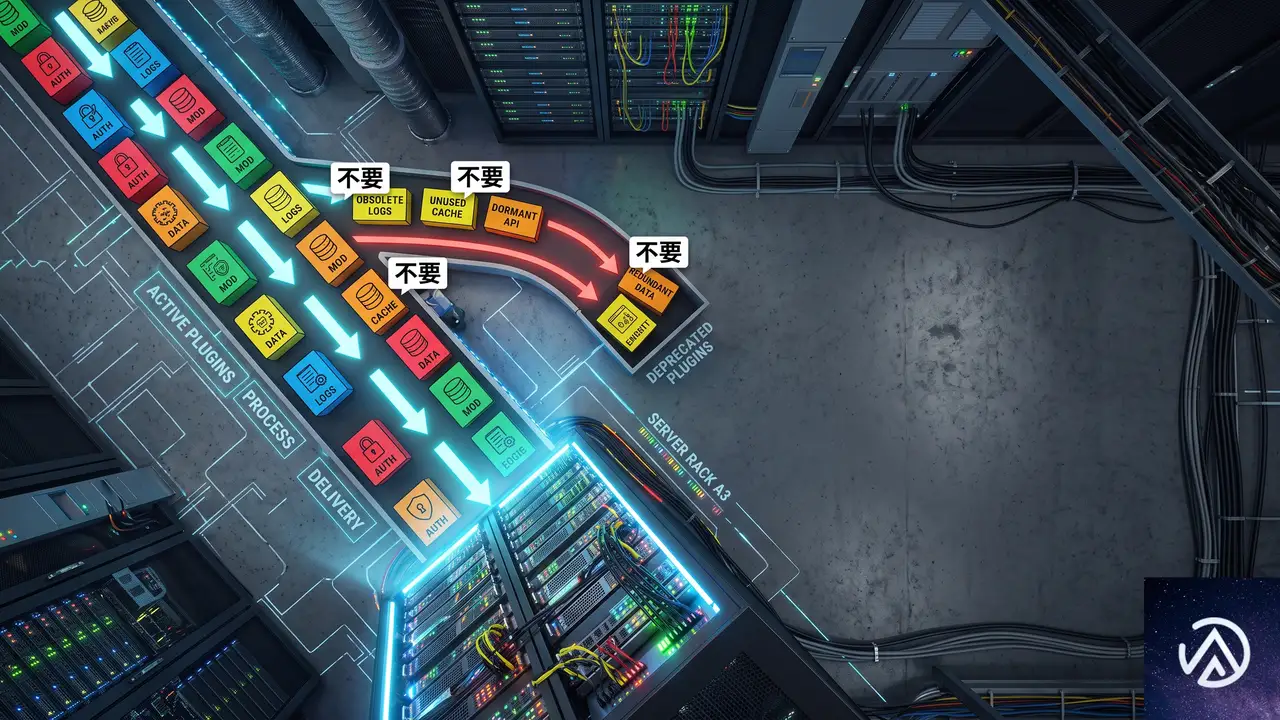
WordPressのプラグインモデルはシンプルだ。有効化されているプラグインは、フロントエンドの表示でも管理画面の操作でも、REST APIの呼び出しでも、すべてのリクエストで例外なく読み込まれる。ほとんどのサイトにとってこれは合理的な設計である。挙動が予測しやすく、プラグイン同士の依存関係を意識せずに組み合わせられる。
しかしWooCommerce.comのように、マーケットプレイス、決済、アカウント管理、API、チェックアウト、パートナー向けワークフロー、検索連携、トラッキング、そして運用コードが複雑に絡み合う大規模アプリケーションでは、事情が異なる。100個以上のプラグインのうち、特定のリクエストで実際に必要なのはごく一部であることが多いのだ。
WooCommerce.comの開発者ブログで紹介された実例を見てみよう。商品の検索・表示ページは、マーケットプレイスへの出品ツールを必要としない。キャッシュされた内部APIは、チェックアウト処理と同じプラグイン群を必要としない。公開ドキュメントの表示に注文番号の採番ロジックは不要だ。にもかかわらず、これらすべてのリクエストが同じプラグインセットを読み込んでいる。
各プラグインは読み込み時にフックの登録、サービスの初期化、オプションの読み出し、翻訳ファイルのロード、カスタム投稿タイプの定義、RESTルートの追加、アセットのキューイング、互換性コードの実行などを行う。1つひとつは小さなコストでも、成熟したWooCommerceアプリケーションで積み重なると無視できない負荷になる。
ページキャッシュやエッジキャッシュはこの問題をある程度隠すが、根本的な解決にはならない。キャッシュミスは依然として発生する。APIリクエストは動的なものが多い。ログイン状態のリクエストはキャッシュをバイパスする。トラフィックが急増するタイミングで、運用系のエンドポイントが高いレイテンシに悩まされることもある。大規模WordPressサイトにとって、ブートストラップ処理の削減は確かなパフォーマンス向上手段だ。
選択的プラグイン読み込みの基本的な仕組み
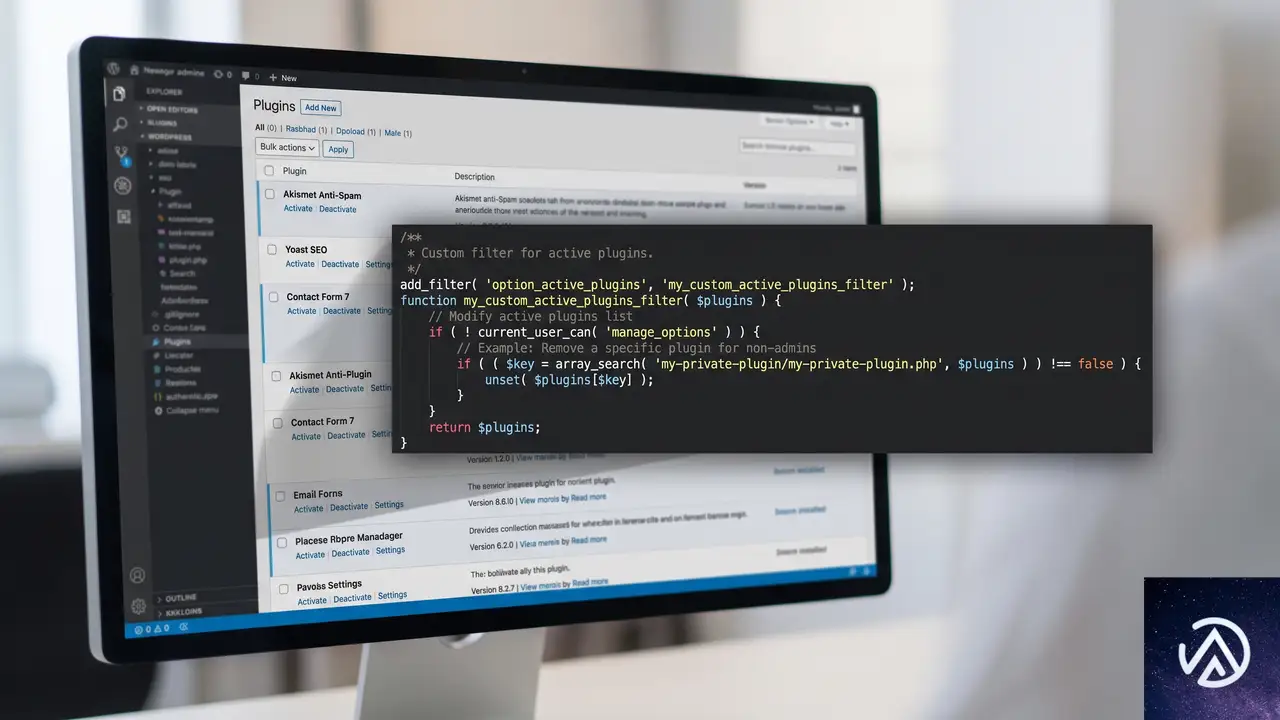
WordPressは有効化プラグインの一覧を active_plugins オプションに保持している。ブートストラップ時にこのオプションを読み取り、リストにある各プラグインのメインファイルを順に読み込んでいく。
ここに介入する仕組みがオプションフィルターだ。pre_option_active_plugins または option_active_plugins フィルターを使えば、WordPressが実際にプラグインを読み込む前にリストを書き換えられる。重要なのは、このフィルターを通常のプラグインより先に実行される mu-plugin(Must-Use Plugin)に配置することだ。
add_filter(
    'option_active_plugins',
    function ( array $plugins ): array {
        if ( ! should_limit_plugins_for_this_request() ) {
            return $plugins;
        }
        return array_values(
            array_diff(
                $plugins,
                plugins_to_skip_for_this_request()
            )
        );
    }
);
このコードの要点は3つある。どのリクエストでフィルターを適用するか、そのリクエストにとって安全に除外できるプラグインはどれか、そしてプラグインの一部を読み込まなかったことでサイト全体の状態が破損しないか、という点だ。
WooCommerce.comでは、mu-pluginでルートルールを早期に登録し、リクエストURIを完全一致、前方一致、または正規表現で照合する。ルールがマッチすると、あらかじめ定義されたプラグインを読み込み対象から外す仕組みだ。
この仕組みは、APIエンドポイントやブログ記事の表示など「ほとんどのプラグインが不要なリクエスト」で高い効果を発揮する。
ルール設計と安全性のトレードオフ
許可リストと除外リスト
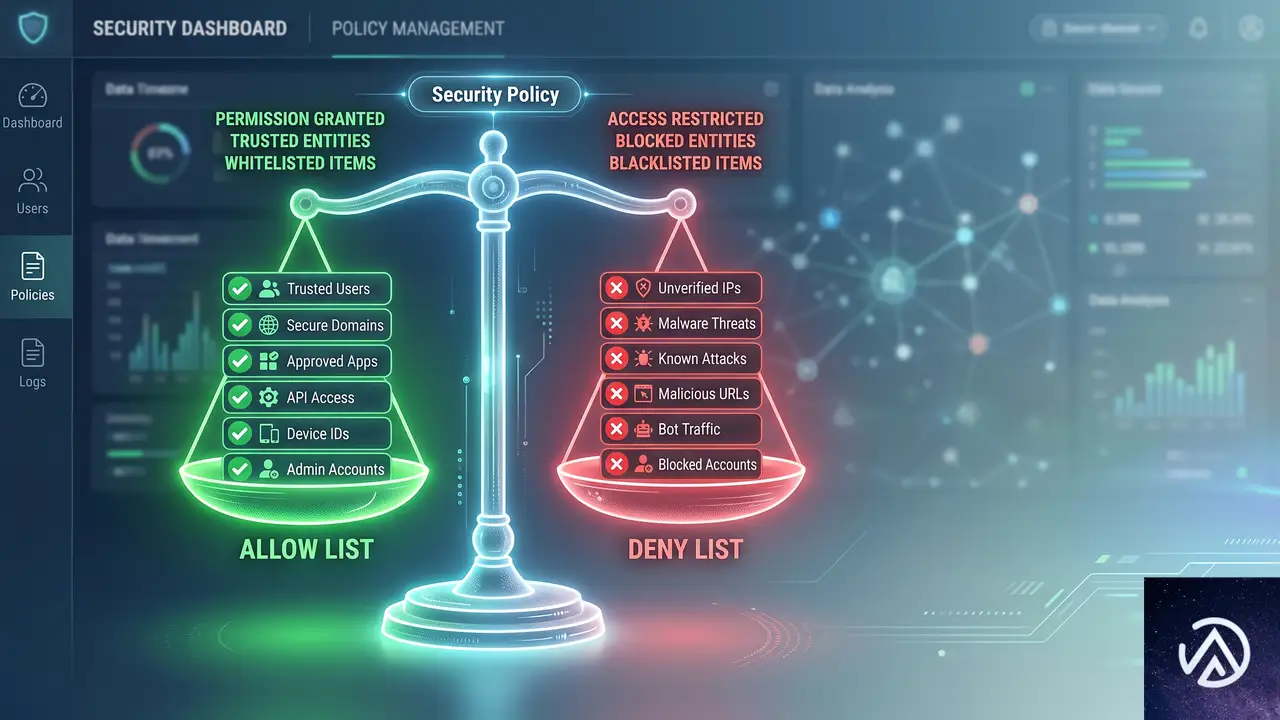
選択的プラグイン読み込みの設計で最初に直面するのが、読み込むプラグインを決める方式だ。大きく分けて許可リスト方式と除外リスト方式がある。
許可リスト方式は、そのルートに絶対必要なプラグインだけをゼロからリストアップする。理論上は最も効果が高いが、大規模サイトでは脆さが問題になる。テーマ関数が別プラグインのクラスに依存しているケース、RESTハンドラが間接的に他のプラグインのヘルパー関数を呼んでいるケース、キャッシュミス時にのみ実行されるコードパスなど、暗黙の依存関係を見落とすとルートが壊れる。見落としはテストをすり抜けやすい。
除外リスト方式は、通常のアクティブプラグインリストから「このルートでは確実に不要」とわかっているものだけを取り除く。理想的な最小化にはならないが、安全性が段違いに高い。管理画面専用ツール、決済ゲートウェイ、メール配信処理など、明らかに関係ないグループをまとめて外すので、予期せぬ依存による障害が起こりにくい。
WooCommerce.comのチームは後者を主軸に採用している。開発者ブログの言葉を借りれば「各ルールをコードレビューの差分として確認でき、どのプラグインを残したか、なぜ外したかをコメントで説明できる」状態が、運用上の安心感をもたらすという。
除外が危険なリクエスト
すべてのリクエストが選択的読み込みの対象になるわけではない。WooCommerce.comでは以下のリクエストタイプを一律で除外対象から外している。
- wc-ajax
- wc-api
- rest_route(広範なクエリ文字列エントリポイント)
- クエリパラメータを含むダウンロードリクエスト
これらは動的に多様なコードパスに分岐する可能性があり、副作用の範囲を予測しにくいためだ。チェックアウト、カート、アカウント、管理画面、cron、Webhook、決済コールバック、ダウンロードといった「金銭・顧客データ・認証・権利確認・メール送信・サードパーティ連携」に触れるリクエストには、特に慎重な扱いが求められる。
依存関係の発見が最大の難所
動的なWordPressアプリケーションでは、あるルートが実際にどのプラグインに依存しているかを静的に解析する方法は存在しない。WooCommerce.comのチームは、ルートのコードを読み込み、明白な依存関係を追跡し、手動でリクエストフローを検証し、URLマッチングとエンドポイント動作のテストを書き、段階的にロールアウトしてエラーログとパフォーマンスデータを監視する、という実践的なアプローチを取っている。
注意すべきは、問題が特定の条件下でのみ表面化することだ。特定の商品ページ、特定のロケール、特定のリクエストパラメータ、キャッシュミス時、ログイン状態など、組み合わせは膨大になる。プラグインの読み込み不足によるエラーは再現条件が狭く、発見が遅れやすい。
WooCommerce.comで得られた具体的な効果
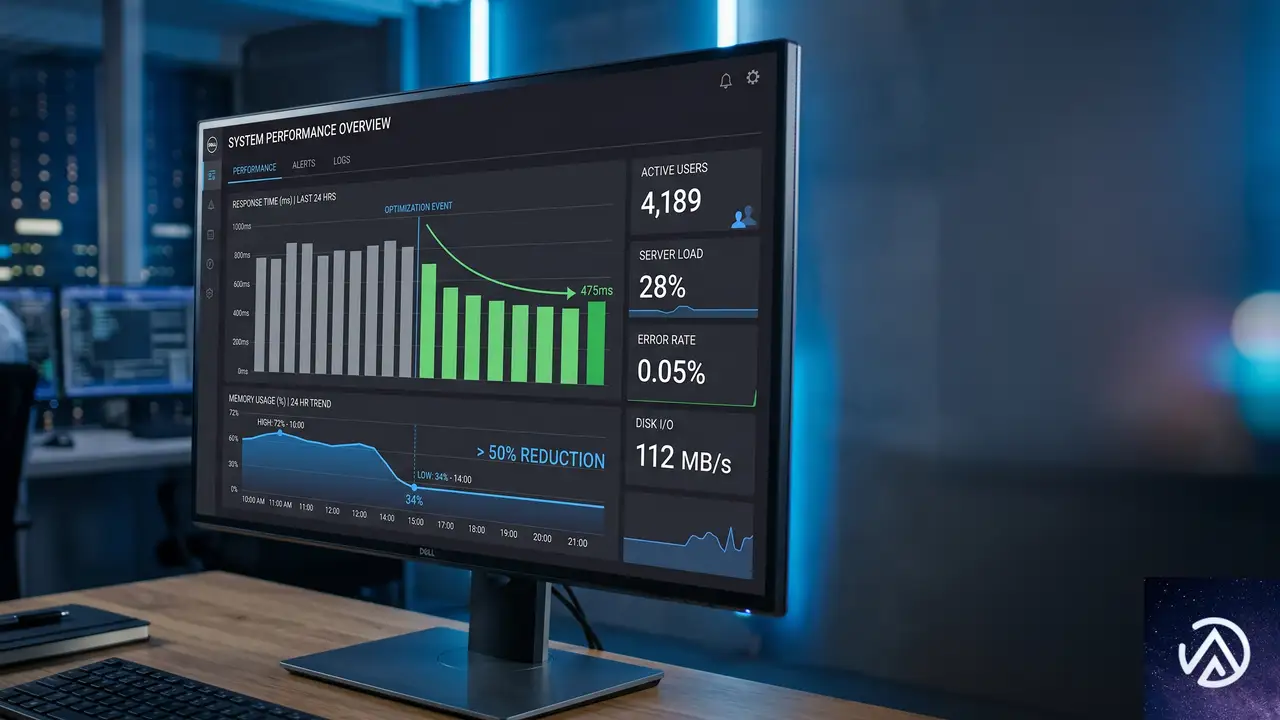
WooCommerce.comの開発者ブログでは、いくつかのエンドポイントで測定された具体的な数値が公開されている。
- 必要なプラグインのみを読み込んだリクエストでは、メモリ使用量が50%以上削減された
- 接続ストアが所有する有料サブスクリプション情報を返すエンドポイントは、約800msから約475msに短縮
- ストアにインストールされたプラグインの利用可能アップデートを通知するエンドポイントは、約880msから約550msに短縮
- WooCommerceオンボーディングフローで毎回呼ばれるエンドポイントも、同様の大幅改善
- 商品ページに対して決済ゲートウェイと無関係な拡張機能を除外した初期テストでは、ページ生成時間が約10%改善
これらの改善は、高トラフィックで責務が限定されたエンドポイントや、大規模なプラグイン構成を持つ匿名ユーザー向けページで特に顕著だった。逆に、ほぼすべてのプラグインが関与しうる動的なステートフルフローでは、相対的な効果は小さくなる。
監視すべき指標は、レスポンスタイム、PHPメモリ使用量、データベースクエリ数、高コストなプラグインのブートストラップ処理、デプロイ後のエラー率、予期しないリライトルールの変更、キャッシュミス時のルート固有の致命的エラーなど、多岐にわたる。
この手法が適するサイトと適さないサイト
この手法が効果を発揮するのは、以下の条件が揃っているサイトだ。
繰り返しになるが、これは最初に手をつけるべき最適化ではない。キャッシュ戦略の見直し、クエリパフォーマンスの改善、アセット読み込みの最適化、オブジェクトキャッシュの導入、明らかに不要なプラグインの整理といった基本的な施策を先に済ませてから検討するのが現実的な順序だ。
この記事のポイント
- 特定のリクエストで不要なプラグインを読み飛ばす「選択的プラグイン読み込み」により、WooCommerce.comの大規模サイトでメモリ使用量50%以上の削減と大幅な応答時間短縮が達成された
- 仕組みは
option_active_pluginsフィルターとmu-pluginの組み合わせで実装でき、技術的なハードル自体は高くない - 安全性を確保するには「許可リスト」より「除外リスト」方式が現実的であり、ルールをコードとして管理しテストと監視を徹底することが不可欠
- この手法は大規模サイト向けの「最後の一手」であり、キャッシュやクエリ最適化といった基本的な施策を先に実施すべき
・ 複数業界における17年間のデジタルビジネス開発経験
・ ウェブサイト開発のためのHTML、PHP、CSS、JavaScript等の実用的知識
・ 15ヶ国語対応の多言語SaaSの開発経験
・ 17年間にも及ぶ、Eコマース長期運営経験
・ 幅広い業界でのSEO最適化の豊富な経験