

WooCommerce 11.0リリース延期、致命的エラーで8月4日に再設定
WooCommerce 11.0のリリースが延期された。当初は2026年7月28日に予定されていたが、リリース候補版RC1のテスト中に致命的なエラーが発見されたため、新たなリリース日は8月4日を予定している。
WooCommerce Developer Blogが7月28日に発表した公式情報によれば、このエラーは特定の条件下で発生する新しいパフォーマンス機能に起因する。開発チームは修正を含むRC2を準備中で、7月29日から追加テストを開始する計画だ。
ECサイト運営者にとって、WooCommerceのメジャーアップデートは売上に直結する重要なイベントである。今回の延期がビジネスに与える影響と、本番環境への適用を検討する際の判断材料をまとめた。
WooCommerce 11.0リリースの経緯
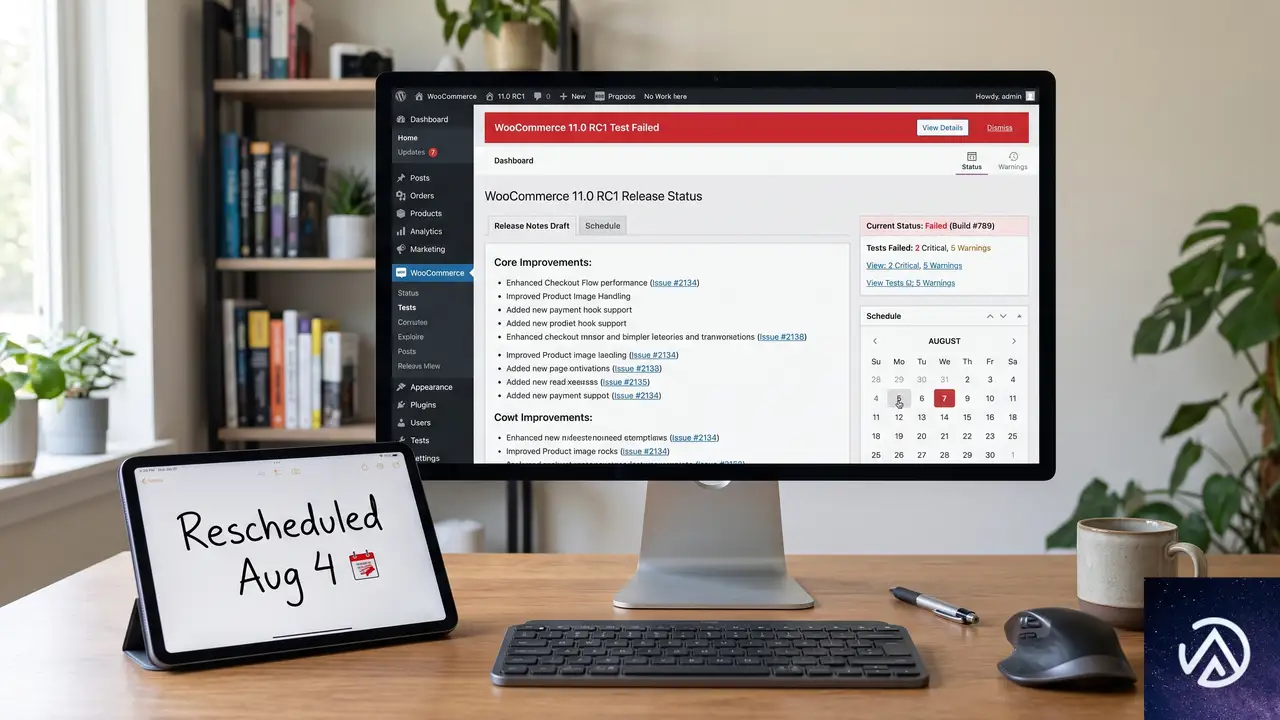
WooCommerce 11.0は、ECプラットフォームとしての基盤を大幅に更新するメジャーリリースだ。注文処理の高速化や管理画面の応答性改善など、複数のパフォーマンス向上が含まれると見られている。
開発チームは当初の予定通り7月28日のリリースを目指してRC1(リリース候補版1)を公開したが、早期テストの段階で致命的なエラーが確認された。このエラーの重大性を考慮し、安定版の公開を1週間延期して8月4日に再設定した。
このデモが示すように、開発チームは品質を優先し、既知の致命的な問題を修正してから安定版を届ける判断を下した。RC2での追加テストが成功すれば、当初の予定からわずか1週間の遅れでWooCommerce 11.0が利用可能になる。
致命的エラーの内容と影響範囲
WooCommerce Developer Blogの発表では、エラーの詳細な技術情報は公開されていない。しかし、いくつかの重要なポイントが判明している。
エラーの発生条件
致命的エラーは「特定の状況下」で発生する。これは、すべての店舗で必ず起こるわけではないことを意味する。おそらく、特定のプラグインやテーマとの組み合わせ、あるいは特定のサーバー設定やデータ構成がトリガーになると考えられる。
fatal error(致命的エラー)とは、PHPの実行が停止してしまう深刻なエラーのことだ。WordPressサイトでこれが発生すると、該当ページが完全に表示されなくなる。ECサイトの場合、注文処理や決済フローが停止する可能性があり、事業者にとっては売上機会の喪失に直結する。
パフォーマンス機能に起因する問題
エラーの原因は「新しいパフォーマンス機能」にある。WooCommerce 11.0では、データベースクエリの最適化やキャッシュ機構の改善など、複数のパフォーマンス向上施策が導入される予定だった。これらの新機能のいずれかが、特定の条件下で予期せぬ動作を引き起こしたと見られている。
パフォーマンス改善はECサイトにとって重要なテーマだ。ページ読み込み速度が1秒遅れるごとにコンバージョン率が7%低下するというデータもある。開発チームがパフォーマンス向上を重視するのは当然だが、その実装が安定性を損なっては本末転倒である。今回の延期は、速度と安定性のバランスを取るための慎重な判断と言える。
今後のスケジュールと事業者が取るべき対応
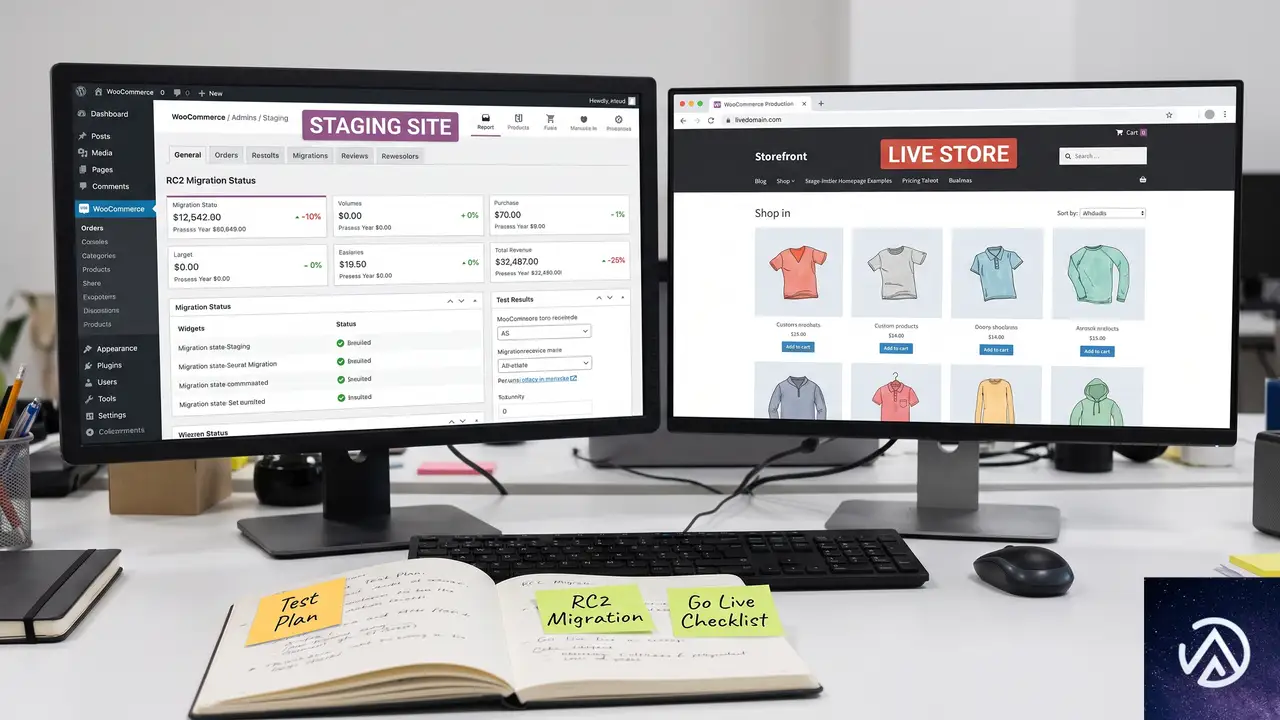
8月4日へ向けた開発チームの動き
開発チームは7月29日からRC2の準備と追加テストを開始する。RC2にはエラー修正が含まれ、安定版リリース前の最終検証が行われる。テストが成功すれば、8月4日にWooCommerce 11.0.0が公開される予定だ。
追加の遅延や変更があれば、WooCommerce Developer Blogを通じてアナウンスがある。本番環境への適用を検討している事業者は、このブログを注視しておくとよい。
事業者が今すべきこと
本番環境のWooCommerceをアップデートする際は、必ず事前にステージング環境でテストすることが鉄則だ。特に今回のメジャーアップデートでは、新機能と既存環境の互換性を慎重に確認する必要がある。
具体的には、以下の手順を推奨する。
- ステージング環境を用意し、現在の本番環境を完全に複製する
- WooCommerce 11.0.0 RC2以降をステージング環境に適用する
- 注文処理、決済、在庫管理、メール通知など主要な機能を一通りテストする
- 利用中のプラグインやテーマとの競合がないか確認する
- テスト結果に問題がなければ、8月4日の安定版リリース後に本番適用を計画する
致命的エラーの具体的な条件が公開されていない現状では、すべての環境で安全とは言い切れない。RC1で発見された問題がRC2で完全に修正されるかどうかも、追加テストの結果を待つ必要がある。本番適用を急ぐよりも、安定性を優先した慎重なアプローチが賢明だ。
上記のSTEPに従うことで、致命的エラーのリスクを最小限に抑えつつ、WooCommerce 11.0の新機能を安全に導入できる。特に決済フローや在庫管理は事業の中核を担う機能のため、十分なテストなしにアップデートすることは避けたい。
今回の延期が示すWooCommerce開発チームの品質姿勢
今回のリリース延期は、WooCommerce開発チームの品質に対する真摯な姿勢を示している。RC1で致命的エラーを発見した段階で、リリースを強行せずに修正と再検証を選択したことは評価に値する。
大規模なECサイトでは、致命的エラーによるダウンタイムが数時間続くだけで数百万円規模の損失が発生することもある。WooCommerceは世界で最も利用されているECプラットフォームの一つであり、その影響範囲は極めて広い。安定版の品質を確保するために1週間の延期を決断したことは、長期的に見れば利用者全体の利益になる。
事業者としては、新機能をいち早く試したい気持ちもあるだろう。しかし、ECサイトの安定稼働が最優先である。開発チームの判断を信頼し、正式リリースまで待つことが賢明だ。
この記事のポイント
- WooCommerce 11.0のリリースが7月28日から8月4日に延期された
- RC1テスト中に発見された致命的エラーが原因で、パフォーマンス機能に起因する
- 開発チームはRC2の準備と追加テストを7月29日から開始する
- 事業者は本番適用前にステージング環境でのテストを徹底すべきである
- 品質優先の判断は長期的にEC事業者の利益となる

・ 複数業界における17年間のデジタルビジネス開発経験
・ ウェブサイト開発のためのHTML、PHP、CSS、JavaScript等の実用的知識
・ 15ヶ国語対応の多言語SaaSの開発経験
・ 17年間にも及ぶ、Eコマース長期運営経験
・ 幅広い業界でのSEO最適化の豊富な経験
PHP Warning Undefined array key value エラーの原因と直し方
WordPress で PHP 8.x 環境に移行した後、サーバーのエラーログに「Warning: Undefined array key」という警告が大量に記録されるようになった場合、最も確実な解決策は原因となっているプラグインを最新バージョンに更新することだ。この警告はいわゆる「Notice」より深刻度が一つ上の「Warning」だが、サイトの表面的な表示や動作が完全に停止する致命的なエラーではない。
PHP 8.x 環境で「Undefined array key」が頻発する根本的な原因とは
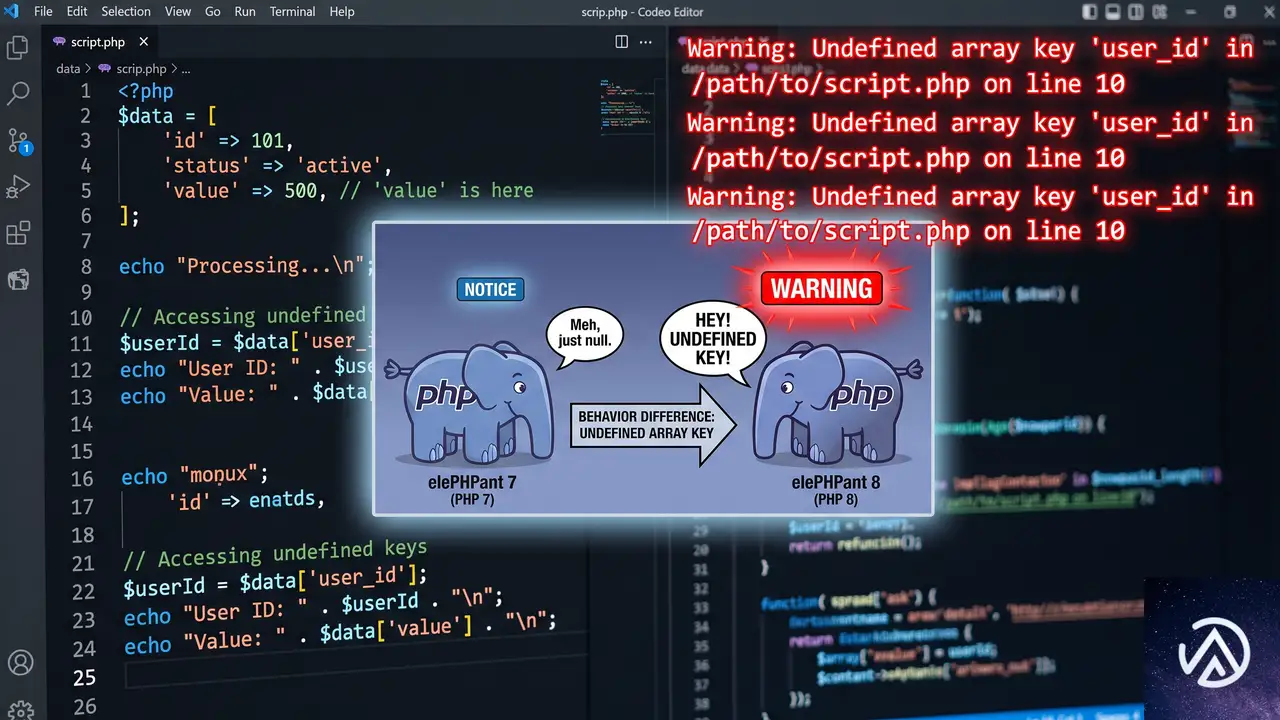
PHP 8.0 以降、コードの実行エンジンが大幅に厳格化された。以前の PHP 7.x 系では配列に存在しないキーを参照しても警告が出ずにスルーされたが、PHP 8.x では「Undefined array key」という警告が発生する。WordPress のプラグインを一手に引き受ける制作会社や個人開発者の視点では、これは「昔のコードの書き方が許されなくなった」状態といえる。
具体的には、配列のキーを直接参照するコードが原因だ。例えば、$field['value'] のように配列のキーを直接指定すると、そのキーが存在しない限り例外や警告が出る。今回の「lib-widget-fields.php」のように、ウィジェット側で「value」キーを出力する仕様になっていないのに、テンプレート側でそれを読み込もうとすると、PHP の厳格な構文チェックに引っかかる。
$value = $field['value'];$value = $field['value'];エラーログを止める最も確実な方法「プラグインのアップデート」
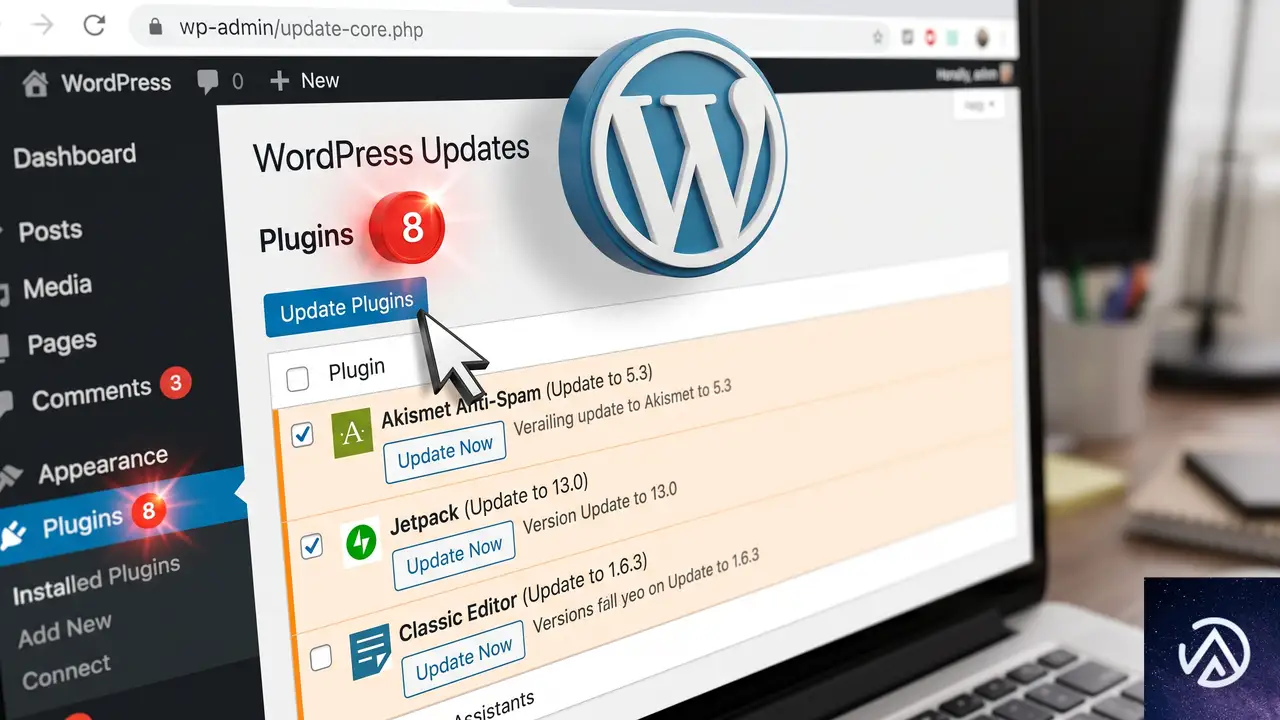
WordPress で「Undefined array key」が特定のプラグイン(たとえば Directorist のようなディレクトリ系テーマ・プラグイン)で発生する場合、最優先で行うべきはそのプラグインのアップデートだ。成熟したプラグインであれば、開発チームがすでにコードを修正し、PHP 8.x 向けに配列キーの存在チェックを追加した新しいバージョンをリリースしている可能性が高い。
管理画面の「ダッシュボード」→「更新」画面から手動で更新するか、利用しているプラグインの公式サイトで最新バージョンがリリースされていないか確認する。自動更新が無効になっていると、修正パッチが適用されずにいつまでもエラーログが肥大化し続ける。サイトヘルス画面やサーバーのディスク容量を圧迫する前に手を打つべきだ。
すぐに警告を非表示にする「wp-config.php」の設定変更
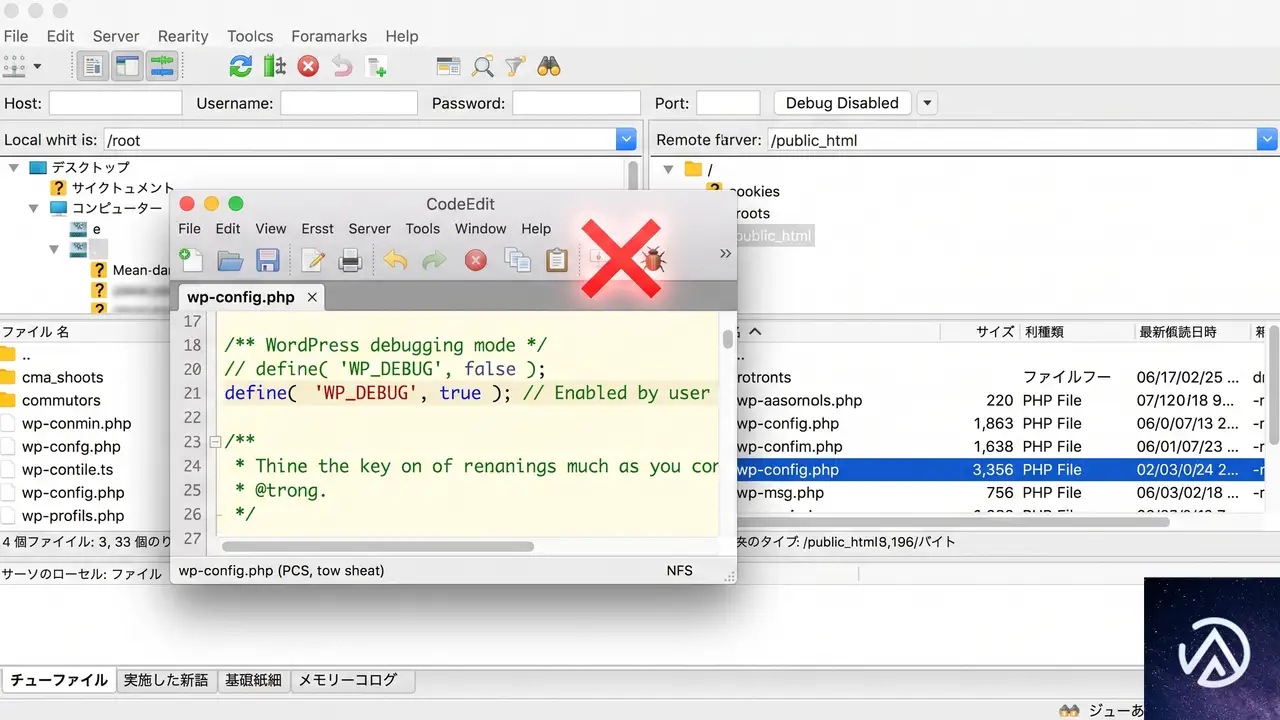
プラグインの更新がまだ提供されていない、または何らかの理由で更新できない事情がある場合、サーバー設定ファイル wp-config.php を調整して警告を非表示にできる。ただしこれはあくまで対症療法であり、根本的なコードの修正ではないことを理解しておきたい。本番環境では、エラーを画面に表示させず、ログだけに記録する設定が原則だ。
define('WP_DEBUG', true);
define('WP_DEBUG_LOG', true);
define('WP_DEBUG_DISPLAY', false);
@ini_set('display_errors', 0);上記の設定により、PHP の警告は画面に表示されなくなるが、/wp-content/debug.log には引き続き記録される。完全にログ出力自体をやめたい場合は WP_DEBUG を false にするが、別の問題が起きたときに原因究明が遅れるため、ログへの記録は有効にしたまま画面への表示を切る方法が現実的だ。
緊急時の応急処置としてコードを直接修正する
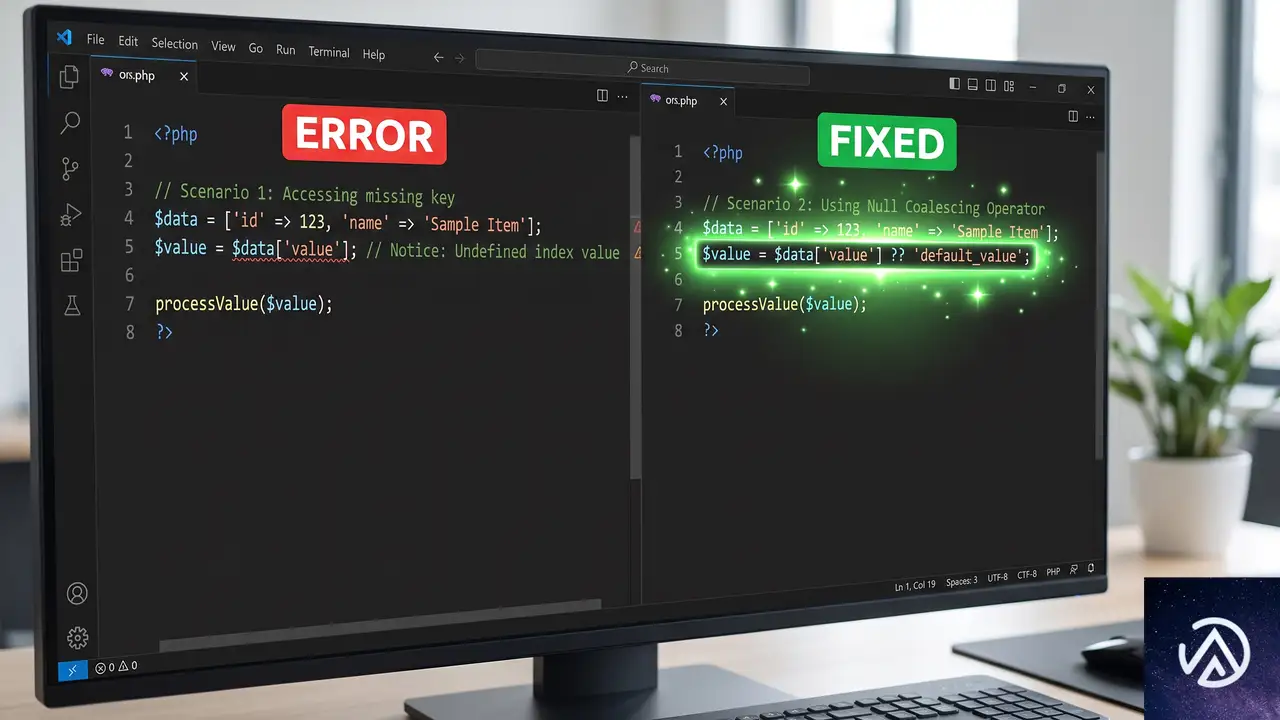
プラグインのアップデートがいつになるかわからず、かつデバッグ表示オフではカスタマイザー上での操作に支障が出るなどワークフロー上の問題がある場合、最終手段としてプラグインのソースコードを直接修正する手がある。
具体的には、配列のキーを読み込む前に、そのキーが存在するかチェックするか、PHP 7.0 から導入された Null 合体演算子(??)を使ってデフォルト値を与える。先の例でいえば、$field['value'] という部分を $field['value'] ?? '' に書き換えれば、キーが存在しない場合は空文字が代入され、警告は出なくなる。
value=""value=""この作業は必ず「FTP を使えるか」「バックアップが取れるか」という前提の下で行う。くれぐれも子テーマで上書きできる範囲の関数であれば function.php に記述するべきだが、プラグインのコアファイルは直接触らざるを得ない。修正後はそのプラグインの自動更新を一旦停止し、公式の修正版がリリースされたら必ず元に戻してアップデートする手順を徹底する必要がある。
よくある質問
このエラーはサイトを完全に停止させる致命的なエラーですか
多くの場合、これは「Warning(警告)」であり、サイトの表示が真っ白になるような「Fatal error(致命的エラー)」とは性質が異なる。サイトは表示され続けるが、サーバーのエラーログファイルが短期間で肥大化する原因になる。また、管理画面のウィジェット設定画面やカスタマイザーでレイアウトが崩れたり、意図しない文字列が出力される可能性はある。
WP_DEBUG を false にすれば解決しますか
WP_DEBUG を false にすれば、エラーメッセージが実際のサイト画面やログファイルにすら出力されなくなる。しかしこれは「警告を見えなくした」だけであり、コードの潜在的な問題が解決したわけではない。PHP 8.x における動作が保証されていないコードを放置することになるため、開発環境ではログを取りつつ、本番環境では画面表示を切るという運用が基本になる。
エラーログの場所がわかりません
WP_DEBUG_LOG が true の場合、通常は /wp-content/debug.log に出力される。サーバーのコントロールパネル(cPanel など)に「エラーログ」機能がある場合はそちらにも記録される。FTP でアクセスしても見つからない場合は、wp-config.php で WP_DEBUG_LOG が正しく定義されているか、ファイルの書き込み権限があるかを確認する。
さくらインターネットやエックスサーバーで PHP 8.3 に変更したらこのエラーが出ました
国内の主要レンタルサーバーでは、管理画面から PHP のバージョンを簡単に切り替えられる。PHP 7.4 から 8.3 へ一気に上げると、旧式のコードを抱えたプラグインやテーマが一斉に警告を出すことがある。切り替え前にローカルやステージング環境で動作確認を行うのが理想だが、もし本番環境で出てしまった場合は、まずプラグインの一括更新を試し、それでも直らないものだけ個別に開発元へ報告するのが現実的な対処法だ。
functions.php でエラーの轍を消せませんか
残念ながら、特定のプラグインが内部で無造作に配列を直接参照している場合、テーマの functions.php からその挙動を直接上書きしてなかったことにはできない場合が多い。プラグインのコードに isset() などが欠如しているならば、前述の通りプラグインファイル自体を修正するか、プラグインのフックが用意されていればそれで値を事前に定義するなどの手段を取る必要がある。
この記事のポイント
- 「Undefined array key」は PHP 8.x で厳格化された構文チェックが原因
- プラグインを最新バージョンに更新することで根本解決する
- 一時しのぎには wp-config.php で WP_DEBUG_DISPLAY を false に設定する
- Null 合体演算子(??)を用いたコード修正は応急処置であり、アップデートで上書きされる前提で行う
- エラーログの肥大化を防ぎつつ、開発元へ報告することで結果的にエコシステム全体が改善される
・ 複数業界における17年間のデジタルビジネス開発経験
・ ウェブサイト開発のためのHTML、PHP、CSS、JavaScript等の実用的知識
・ 15ヶ国語対応の多言語SaaSの開発経験
・ 17年間にも及ぶ、Eコマース長期運営経験
・ 幅広い業界でのSEO最適化の豊富な経験
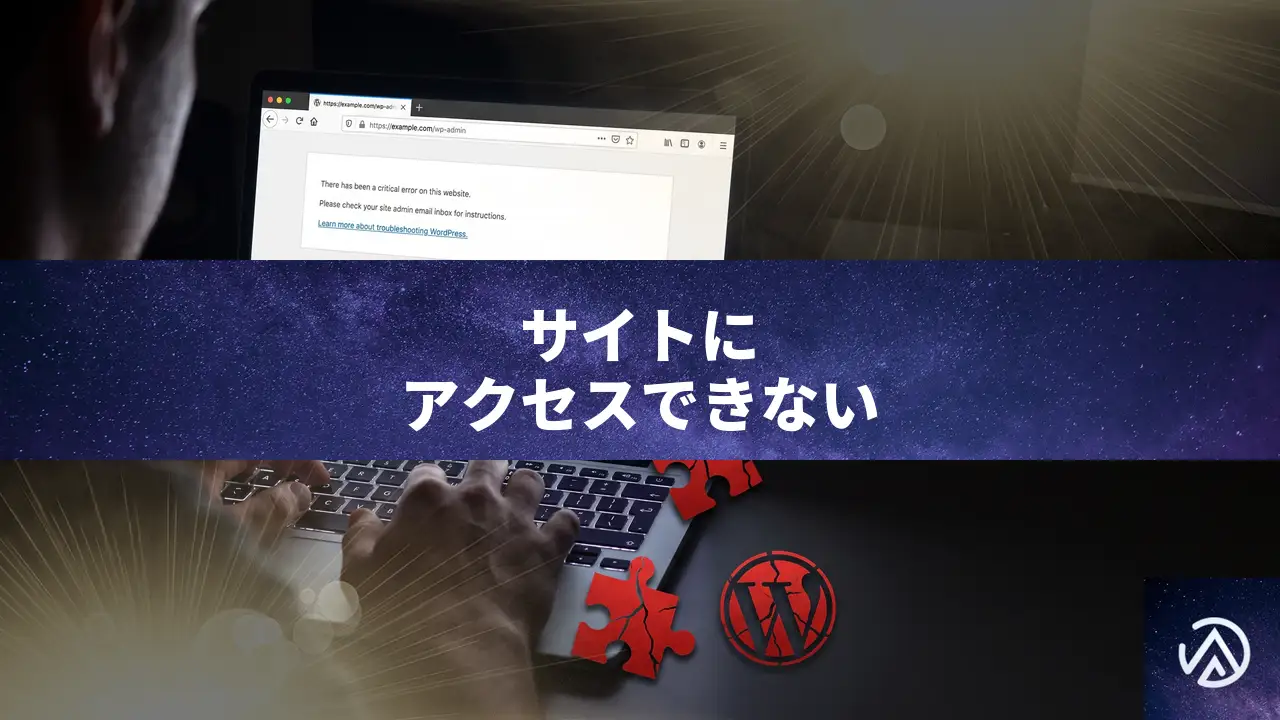
WordPressサイト全体にアクセスできなくなった時の原因と復旧手順
サイトにも管理画面にもまったくアクセスできなくなった場合、最初に確認すべきはサーバーのファイル構造とWordPressのインストールパスだ。外部からの不正アクセスを受けた後にページが表示されなくなる症状では、改ざんされたプラグインの残骸や、不完全に変更された設定ファイルが読み込みを妨げている可能性が高い。
なぜサイト全体にアクセスできなくなったのか
管理画面も含めてあらゆるページが表示されない状態は、WordPressの根幹となるファイルが破損しているか、サーバーがPHPを正しく処理できなくなっていることを意味する。特に不正アクセスを受けた後であれば、攻撃者が設置した不正なコードがセキュリティプラグインや手動の復旧作業によって一部だけ削除され、不完全な状態で残っている可能性が高い。
最も厄介なのは、WordPress本体のコアファイルや設定ファイルそのものが破損しているケースだ。テーマやプラグインの不具合であれば、それらを無効化することで少なくとも管理画面にはアクセスできるようになるが、コア破損ではそれすらも不可能になる。
不正アクセスからの復旧作業で起こりやすい副次的な破損
外部から侵入を受けた後、多くのユーザーはパスワード変更やソルトキーの更新、不審なプラグインの削除といった応急処置を行う。しかしこれらの作業中に誤って重要なファイルを削除してしまったり、修正が中途半端な状態で終わってしまったりすることがある。特にソルトキーを手動で更新した場合、wp-config.php内で閉じ引用符が欠落していたり、PHPの定数定義が壊れていたりすると、WordPress全体が読み込めなくなる。
最初に試すべき緊急アクセス手順
サイトが完全に応答しなくなった場合、まずはブラウザの問題ではなくサーバー側の問題であることを確認する。シークレットウィンドウで自分のサイトURLを開く、別の端末やネットワークからアクセスしてみる、example.com/readme.htmlのような静的なHTMLファイルが表示されるか試すといった切り分けが有効だ。静的なHTMLすら表示されないなら、DNS設定やサーバー自体の停止を疑う必要がある。
wp-config.phpを開き、文法ミスがないか確認する上記の手順で管理画面に到達できるようになれば、あとは管理画面からプラグインを1つずつ有効化して原因を特定し、テーマを正式に切り替えればよい。
wp-config.php の破損を確認する
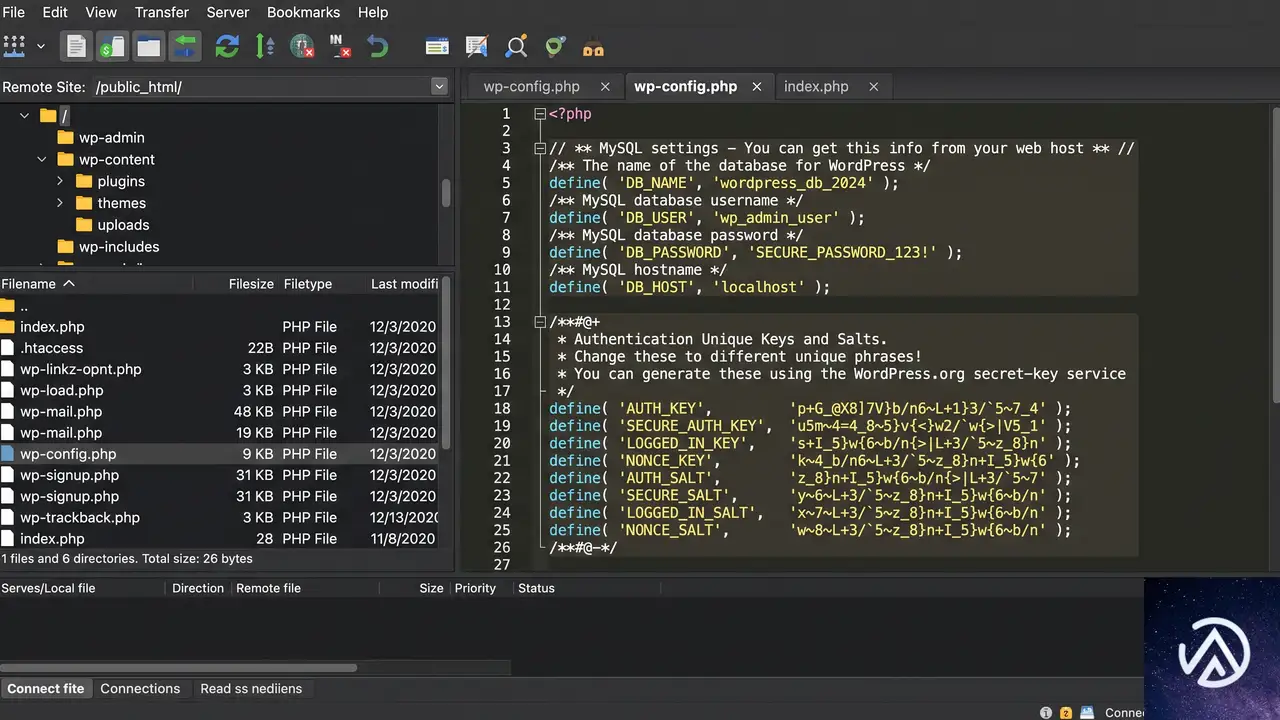
ソルトキーを変更した直後にアクセス不能になったなら、wp-config.phpが最も疑わしい。このファイルはWordPressのルートディレクトリにあり、データベース接続情報や認証用のユニークキーを定義している。編集時にシングルクォートが1つ抜けている、余分な文字が混入している、PHPの開始タグ<?phpが欠落しているといった単純なミスで、サイト全体が真っ白になる。
サーバーのファイルマネージャーやFTPクライアントでwp-config.phpをダウンロードし、バックアップを取った上で内容を確認する。特にソルトキーを定義しているセクション(AUTH_KEYやLOGGED_IN_KEYなどが並ぶ部分)に注目し、各行がdefine('キー名', '値');の形式を正しく守っているか、閉じ括弧とセミコロンが揃っているかを1行ずつ検証する。不安があれば、WordPressの公式ソルトキー生成ページから新しいキーセットをコピーし、該当セクションを丸ごと置き換えるのが安全だ。
プラグインを強制的に全無効化する
管理画面にさえアクセスできない状態では、データベースを直接操作するか、FTPでプラグインフォルダの名前を変更することでプラグインを無効化する。手順はシンプルで、/wp-content/plugins/ディレクトリに移動し、その中にある全プラグインのフォルダ名の先頭に「_」や「disabled_」を付け加えるだけだ。例えばwordfenceを_wordfenceにリネームすれば、WordPressはそのプラグインを認識しなくなる。
この方法の利点は、プラグイン本体のファイルを削除せずに済むため、原因特定後にすぐ元の名前に戻して復元できることだ。大量のプラグインを1つずつリネームするのが面倒な場合は、pluginsフォルダ自体をplugins_backupにリネームし、空のpluginsフォルダを新規作成すると一括で無効化できる。
WordPress コアファイルを手動で上書きする
wp-config.phpに問題がなく、プラグインをすべて無効化しても症状が改善しない場合、WordPress本体のプログラムファイルが改ざんまたは破損している。攻撃者がwp-adminやwp-includesディレクトリに仕込んだバックドアが、不完全に削除されたまま残っているケースも多い。
対処法は、WordPress公式サイトから最新版の ZIP ファイルをダウンロードし、展開した中身をFTP経由でサーバーにアップロードすることだ。このとき絶対に上書きしてはいけないファイルが2つある。wp-config.php(サイト固有の設定)と/wp-content/ディレクトリ(テーマ・プラグイン・アップロードメディア)だ。これらを除くすべてのファイルとフォルダを上書きアップロードすることで、コアファイルだけがクリーンな状態にリセットされる。
サーバー側のエラーログを確認する方法

ここまでの手順で復旧しない場合は、具体的なエラー内容を把握する必要がある。ブラウザには「重大なエラーが発生しました」としか表示されないが、サーバーには詳細なエラーログが記録されている。レンタルサーバーの管理パネル(cPanelやカスタムコントロールパネル)で「エラーログ」や「error_log」という項目を探し、直近のエントリを確認する。
error_logファイル/wp-content/debug.log(WP_DEBUG有効時)エラーログには「PHP Fatal error」や「Allowed memory size exhausted」といった具体的な原因が記録されている。特に不正アクセス後によく見られるのが、改ざんされたファイルから呼び出された存在しない関数によるエラーや、不完全に削除されたコードの残骸による構文エラーだ。ログの内容を手がかりに、問題のファイルを特定して修正するか、該当プラグインを完全に削除する。
WP_DEBUG を一時的に有効化して詳細を表示する
サーバーのエラーログが見つからない場合は、WordPressのデバッグモードを有効にしてエラーを画面に直接表示させる。これはwp-config.phpに以下の定数を追加または変更することで実現できる。
define('WP_DEBUG', true);
define('WP_DEBUG_LOG', true);
define('WP_DEBUG_DISPLAY', true);WP_DEBUGをtrueにするとWordPressがエラーを表示するようになり、WP_DEBUG_LOGで/wp-content/debug.logにエラーが記録される。WP_DEBUG_DISPLAYをtrueにすると、ブラウザ上にもエラーメッセージが直接表示される。なお、作業が終わったらこれらの定数をfalseに戻すか削除すること。本番サイトでデバッグ表示を有効にしたままにすると、訪問者にもエラー内容が見えてしまいセキュリティリスクになる。
.htaccess ファイルの破損を疑う
不正アクセスの痕跡として、.htaccessファイルが改ざんされているケースも多い。このファイルはWebサーバー(Apache)の挙動を制御しており、ここに不正なリダイレクトルールやアクセス制限が書き込まれていると、サイト全体にアクセスできなくなる。
WordPressルートディレクトリの.htaccessをダウンロードしてバックアップを取り、一度ファイル名を.htaccess_backupに変更して無効化する。その後、WordPress管理画面の「設定」→「パーマリンク設定」で「変更を保存」をクリックすれば、クリーンな.htaccessが自動生成される。ただし管理画面にアクセスできない現状では、以下の内容で新規に.htaccessを作成してもよい。
# BEGIN WordPress
<IfModule mod_rewrite.c>
RewriteEngine On
RewriteRule .* - [E=HTTP_AUTHORIZATION:%{HTTP:Authorization}]
RewriteBase /
RewriteRule ^index\.php$ - [L]
RewriteCond %{REQUEST_FILENAME} !-f
RewriteCond %{REQUEST_FILENAME} !-d
RewriteRule . /index.php [L]
</IfModule>
# END WordPressこれでサイトが表示されるようになれば、原因は.htaccessの改ざんだったと特定できる。旧ファイルは内容を精査し、不審な行(知らないドメインへのリダイレクトや、怪しいIPアドレスからのアクセス許可ルールなど)がないか確認してから削除する。
バックアップからの復元がうまくいかない場合の対処
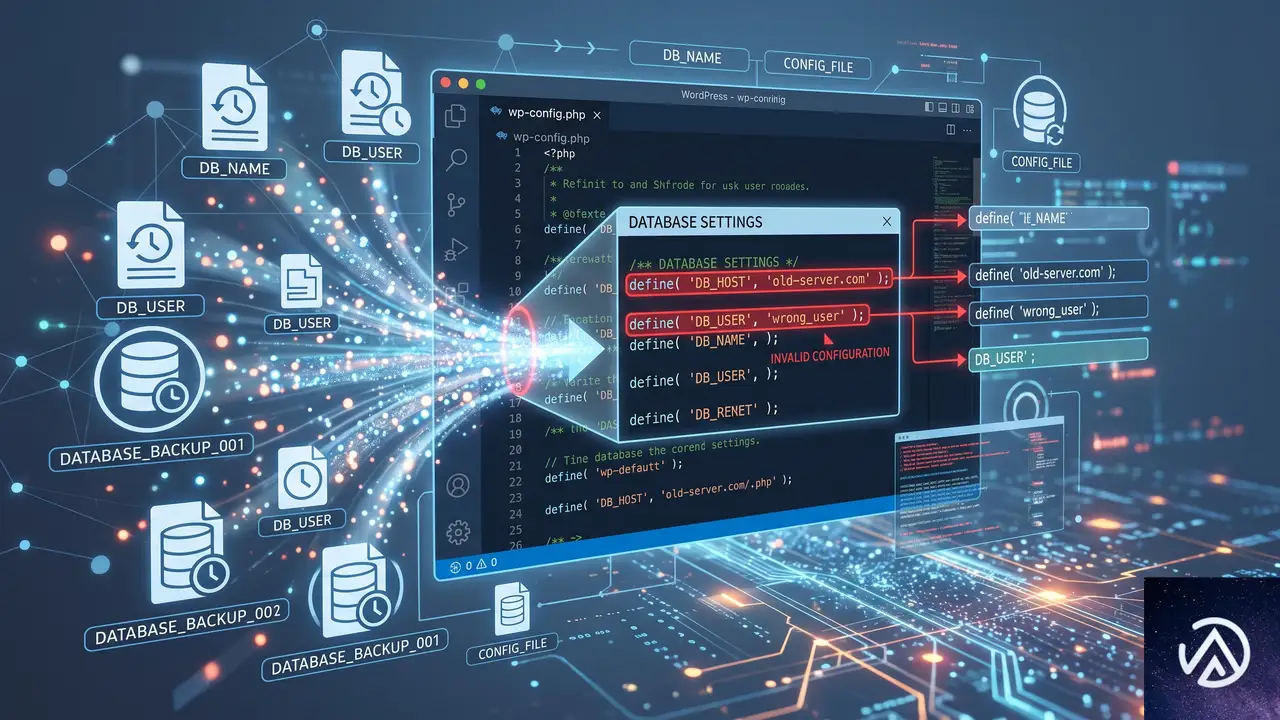
サーバー会社のサポートからバックアップ復元を提案されたが失敗したという状況は、バックアップデータ自体が破損しているか、復元先の環境に不整合があることを示している。特に多いのが、バックアップを上書き復元した後にデータベースの接続情報が古いままになっているケースだ。
バックアップ復元後にサイトが表示されない場合、まずwp-config.php内のデータベース名・ユーザー名・パスワード・ホスト名が、現在のサーバー環境と一致しているか確認する。バックアップが別のサーバーや別のデータベースインスタンスの情報を持ったまま復元されると、WordPressはデータベースに接続できず「データベース接続確立エラー」を返す。
もうひとつの可能性は、バックアップに不正アクセス後の改ざんファイルが含まれていたケースだ。攻撃を受けた後の状態をバックアップしてしまい、それを復元しても問題が再発するだけという悪循環に陥っている。この場合、バックアップからwp-content/uploads/(メディアファイル)とデータベースのダンプファイルだけを取り出し、WordPressのコアファイルとプラグインは公式のクリーンなファイルで置き換える方法が有効だ。
よくある質問
FTPの接続情報がわからない場合はどうすればよいか
多くのレンタルサーバーでは、契約時に送られてくる「サーバーアカウント情報」メールにFTPのホスト名・ユーザー名・パスワードが記載されている。見つからない場合はサーバーの管理パネルにログインし、「FTPアカウント」や「ファイルマネージャー」の項目から確認できる。管理パネル自体にログインできない場合は、サーバー会社のサポートに連絡してFTP情報を再発行してもらう必要がある。
「このサイトで重大なエラーが発生しました」のメールが届いたが確認できない
WordPress 5.2以降では、サイトに致命的なエラーが発生すると管理者メールアドレスに自動通知が届く。このメールには「リカバリーモード」へのリンクが含まれており、クリックするとプラグインを無効化した状態で管理画面にログインできる。メールが届いていない場合は、サーバーのPHPバージョンが古くてメール送信機能が動作していない、または管理者メールアドレスが間違って設定されている可能性がある。
不正アクセスを受けた後、どのプラグインを疑うべきか
攻撃者は多くの場合、更新が長期間止まっている脆弱なプラグインや、公式リポジトリ以外から入手したnulledプラグイン(正規ライセンスを回避した改変版)を経由して侵入する。/wp-content/plugins/内で更新日時が不自然に新しいファイル、プラグイン名とは無関係なファイル名(config.bakやabout.phpなど)が紛れ込んでいないか確認する。また、長期間更新されていないプラグインは、たとえ攻撃の経路でなかったとしても今後のリスクになるため、代替プラグインへの移行を検討すべきだ。
すべて試しても復旧しない場合の最終手段は
サーバー上の全ファイルをローカルにバックアップし、データベースをエクスポートした上で、WordPressを新規インストールする。その後、エクスポートしたデータベースのうちwp_posts(投稿・固定ページ)とwp_postmeta(カスタムフィールド)、wp_options(サイト設定)のテーブルだけをインポートし直す。この方法ではテーマやプラグインの設定の一部が失われる可能性があるが、コンテンツを救出できる可能性が最も高い。作業前には必ず現状の完全バックアップを取っておくことが大前提だ。
この記事のポイント
- 管理画面もサイトも表示されない場合、まずは静的なHTMLファイルが表示されるか確認し、問題の切り分けを行う
wt-config.phpの文法ミスやプラグインの強制無効化、.htaccessのリセットで多くのケースが解決する- 不正アクセス後はコアファイルが改ざんされている可能性があるため、
wp-content以外をクリーンなファイルで上書きする - バックアップ復元に失敗したら、データベース接続情報の不一致やバックアップ自体の破損を疑う
- エラーログやWP_DEBUGで具体的なエラー内容を特定し、根本原因に対処するのが最も確実な復旧手順である

・ Reddit、Stack Overflow、WordPress.org フォーラムを日々巡回し、現場の悩みを拾い上げて記事化
・ WordPress、WooCommerce、Next.js などモダンWeb制作領域のトラブルシューティングが専門
・ 「検索しても答えが見つからなかった」を一つでも減らすことが目標
・ エラーメッセージから根本原因にたどり着く粘り強い調査が得意
・ 初心者がつまずきやすい箇所を先回りで解決する記事作りを心がけている
WordPress 7.1 Beta 3リリース、グローバルスタイル適用の改善点を解説
Beta 3がもたらす現場へのインパクト
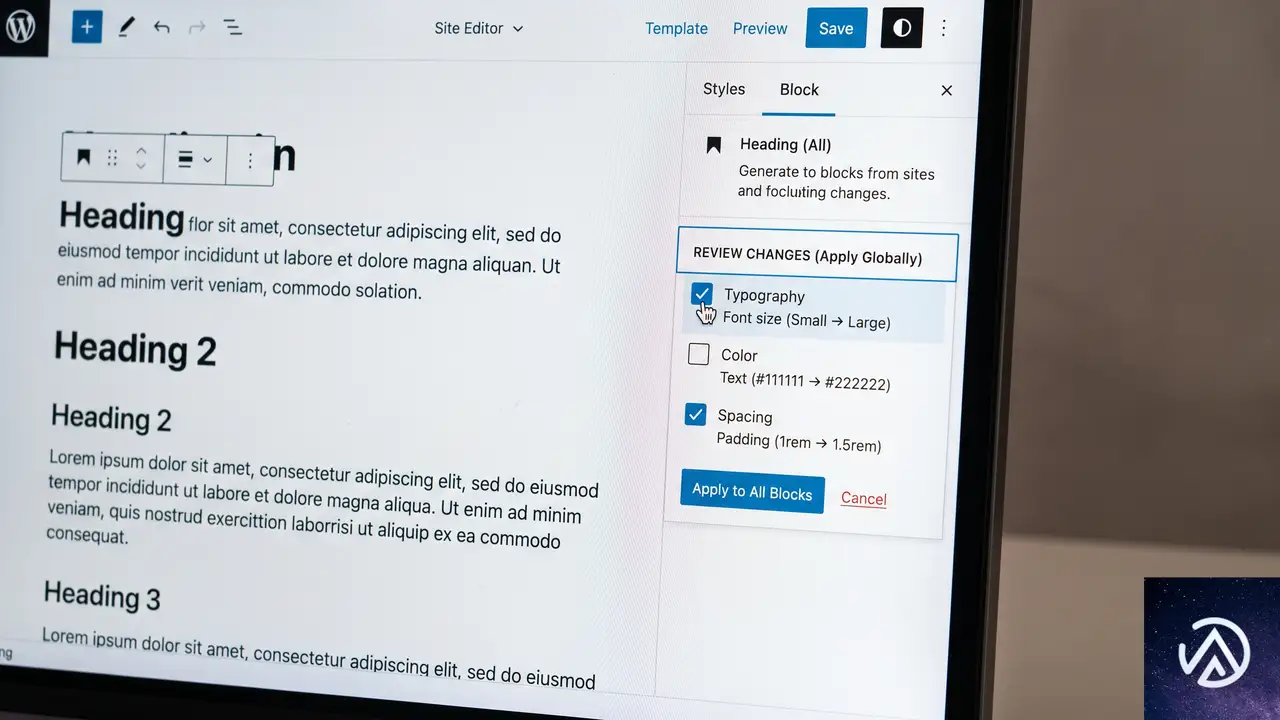
WordPress 7.1の正式リリースは2026年8月19日に迫っている。今回公開されたBeta 3は、単なるバグ修正の積み上げではない。ブロックエディタのスタイル管理に根本的な考え方の変更をもたらす機能が含まれている点が最大の注目点だ。
具体的には、「Apply globally(グローバルに適用)」機能の改善だ。これまで、あるブロックに加えたスタイル変更をサイト全体に反映させる操作は、すべての変更を一括で上書きするか、まったく適用しないかの二者択一だった。この「全か無か」の動作は、実際のデザインワークフローにおいて多くの小さなストレスを生んでいた。
Beta 3で導入された改良では、適用前にレビューステップが挿入される。これにより、変更したスタイルのうち、どれをグローバルに適用し、どれをそのブロックだけのローカルな変更として残すかを選択できるようになる。部分的なグローバル適用が可能になることで、サイト全体のデザイン整合性を保ちながら、特定のブロックだけ微調整するという、現実的な運用が格段にやりやすくなった。
このレビューステップの導入により、デザイナーやサイト運営者は「うっかり全ブロックのスタイルを壊してしまった」というヒヤリハットから解放される。部分的な適用が可能になったことで、より積極的にグローバルスタイルを活用できるようになるだろう。
メディアアップロードの地味だが確実な改善
Beta 3には、日々の運用で遭遇しがちなメディア関連のバグ修正も含まれている。長尺のGIFアニメーションをアップロードした際に処理が停止してしまう問題が解消された。また、EXIFメタデータで回転情報が埋め込まれた画像が、正しい向きで処理されるようになった。
Safariブラウザで単一のHEIC画像をアップロードすると、誤ってエントリーが二重に作成される問題も修正されている。これらの修正は派手さこそないが、クライアントワークで大量の画像を扱う制作会社や、更新頻度の高いメディアサイトの運用者にとっては、地味に嬉しい改善と言える。
テストに参加する4つの方法
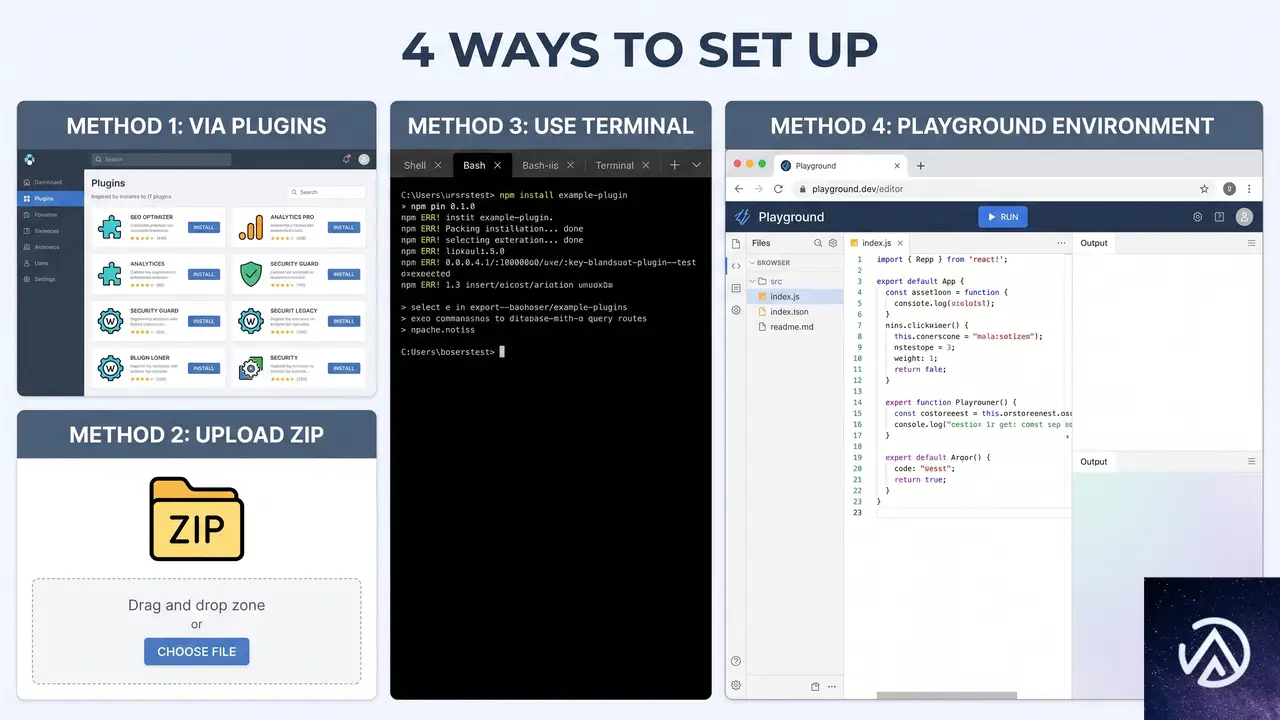
WordPress 7.1 Beta 3は、本番サイトでの使用を想定していない。あくまでテストと開発を目的としたリリースだ。テスト環境は、ローカルPC上のLocal by FlywheelやDevKinsta、あるいはXAMPPやDockerを使った手動セットアップなど、普段使い慣れたもので問題ない。
テスト環境を用意したら、以下のいずれかの方法でBeta 3を入手できる。
特にWordPress Playgroundは、データベースすら必要としないブラウザ完結型のテスト環境だ。とりあえず新機能を触ってみたいという場合には、最もハードルが低い選択肢だろう。
なぜベータテストへの参加が重要なのか
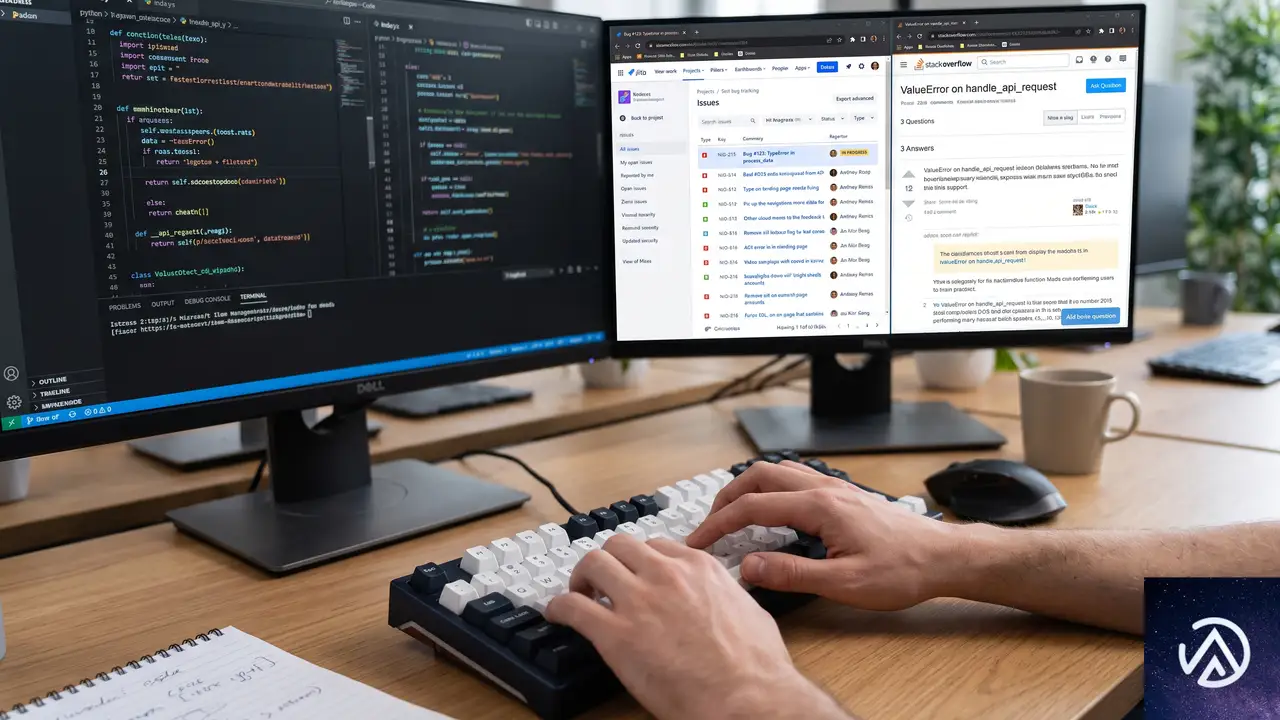
WordPressのメジャーバージョンアップは、世界中のサイトに影響を及ぼす。7.1では、Beta 1以降だけでも71件以上の課題が修正されている。これらの修正の質を高めるには、多様な環境でのテストが不可欠だ。
ベータテストは、開発経験の有無を問わない。普段使っているプラグインやテーマとの組み合わせで問題が起きないかを確認するだけでも、リリースの品質向上に大きく貢献できる。公式のテストガイドには、特に重点的に確認すべき項目がまとめられている。
不具合の報告はフォーラムへの投稿で十分だ。再現手順を明確に説明できる場合は、Tracでのチケット発行が推奨される。報告の前に既知のバグ一覧を確認すれば、重複を避けられ、開発チームの負荷も減らせる。
7.1正式版に向けた最終段階
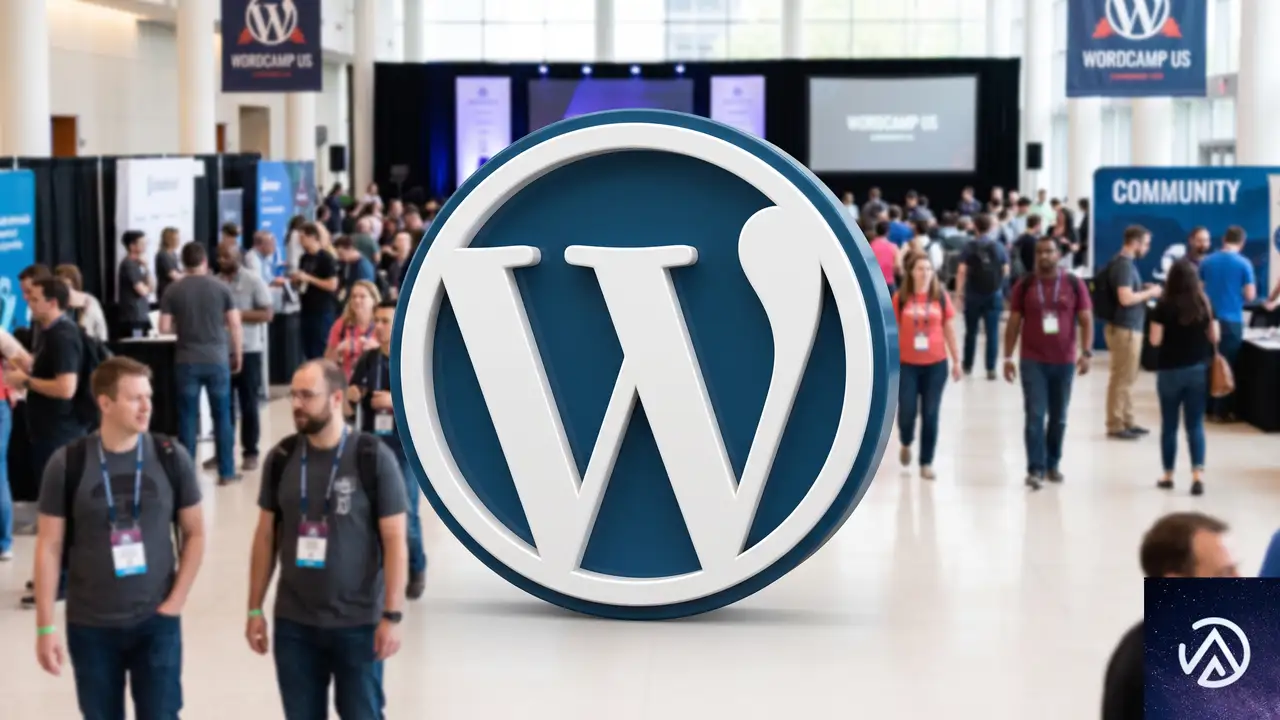
WordPress 7.1のリリーススケジュールは、2026年8月19日が最終目標だ。8月16日から19日まで開催されるWordCamp US 2026の会期と重なるタイミングでのリリースは、コミュニティにとっても大きな節目となるだろう。
今回のBeta 3では、スタイル管理の柔軟性向上に加え、メディア処理の安定化、Notes機能やレスポンシブスタイリング、カスタムCSSに関するエディタの修正も含まれている。開発者向けには、WordPress Coding Standardsがバージョン3.4.0に更新された。
一方で、Unicodeメールアドレス対応は7.1への搭載が見送られることが決まった。この機能はコミュニティプラグインとして開発が継続され、互換性やセキュリティ面の検証がより広範囲に行われる予定だ。
なお、7月17日にはBeta 2がWordPress 7.0.2のリリースの一環として公開されており、重要なセキュリティ修正が含まれている。テスト環境を最新の状態に保つ際は、この点にも注意が必要だ。
この記事のポイント
- Apply globally機能にレビューステップが追加され、スタイル変更を部分的にグローバル適用できるようになった
- 長尺GIFの処理停止やSafariでのHEIC二重登録など、メディアアップロードの実用的な不具合が修正された
- テスト参加はプラグイン、直接ダウンロード、WP-CLI、Playgroundの4経路から選択可能
- Unicodeメールアドレス対応は7.1への搭載が見送られ、コミュニティプラグインとして開発が継続される
- 正式リリースは2026年8月19日、WordCamp US 2026の開催期間と重なるタイミングで公開予定
・ 複数業界における17年間のデジタルビジネス開発経験
・ ウェブサイト開発のためのHTML、PHP、CSS、JavaScript等の実用的知識
・ 15ヶ国語対応の多言語SaaSの開発経験
・ 17年間にも及ぶ、Eコマース長期運営経験
・ 幅広い業界でのSEO最適化の豊富な経験
WordPressサブディレクトリ環境でプラグイン管理画面が404になる原因と対処
WordPress をサブディレクトリに置いている環境で、一部プラグインの管理画面にアクセスすると「ページが見つかりません(404)」になる。これはプラグイン内部で作られた管理画面の URL が、実際のディレクトリ構造と合っていないのが主な原因だ。プラグインの更新で修正されることが多く、一時的に URL へ正しいパスを手動で加えればすぐに操作を再開できる。
なぜ管理画面のプラグインページが404になるのか
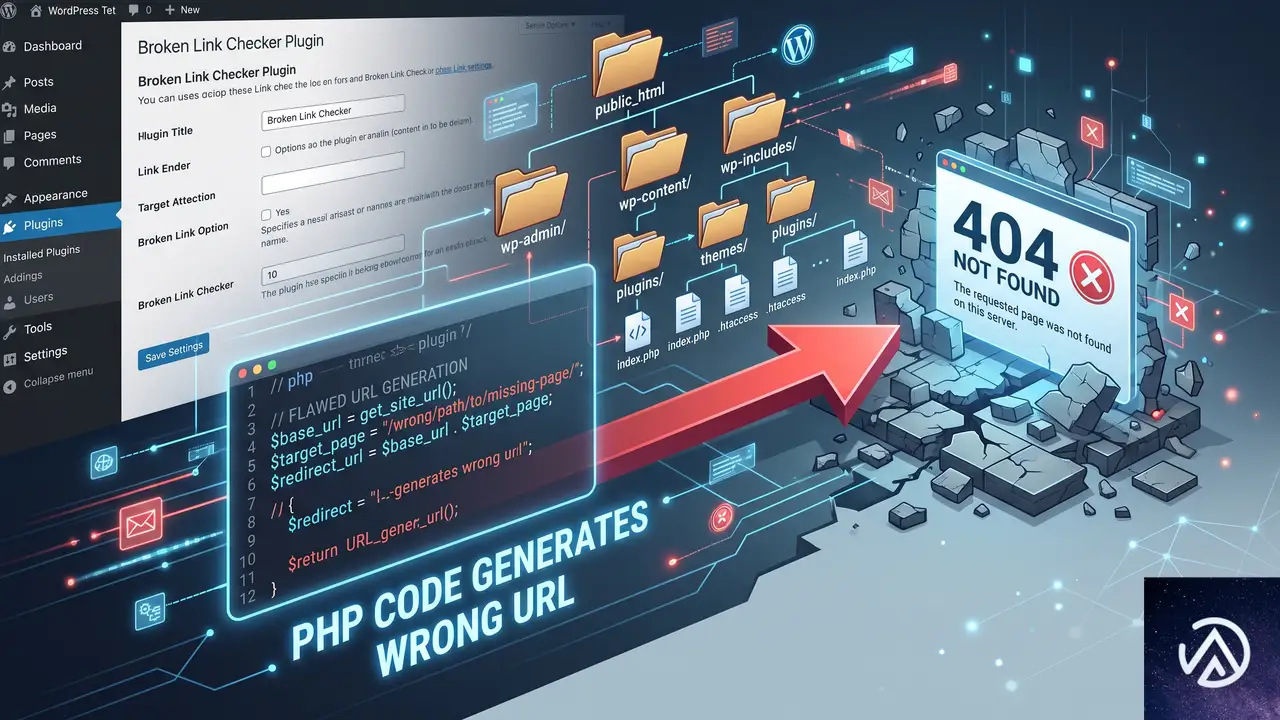
WordPress の管理画面は通常 /wp-admin/ で始まるが、Bedrock(roots.io スタック)のようなカスタム構成では、コアファイルを /wp/ の下に配置する。管理画面の URL は /wp/wp-admin/ のようにサブディレクトリが一段深くなる。ここで、プラグインが管理画面へのリンクを作る際に「/wp-admin/ はルート直下にある」という前提でコードを書いていると、リンク先が https://example.com/wp-admin/... のようにサブディレクトリを反映しない形になり、フロントエンドで処理されて結果的に404になる。
これはコアファイルの場所を変更していない標準的なインストールでは表面化しない。Bedrock や独自に /cms/ などへ配置を変えているサイトで、かつプラグインが管理画面のパスをハードコード(直書き)している場合に限って起こる。エラーログには何も残らず、ただ「ページが見つかりません」と表示されるため、原因の特定に手間取ることが多い。
上記デモのとおり、プラグインが出力したパスに /wp/ が1つ欠けているために「そんなページはフロントエンドに存在しない」と判断され、404 が返っている。見た目はありふれた存在しないページへのアクセスと変わらず、管理画面の一部だけが突然消えたように感じる。
サブディレクトリ環境で発生する404の一時的な回避策
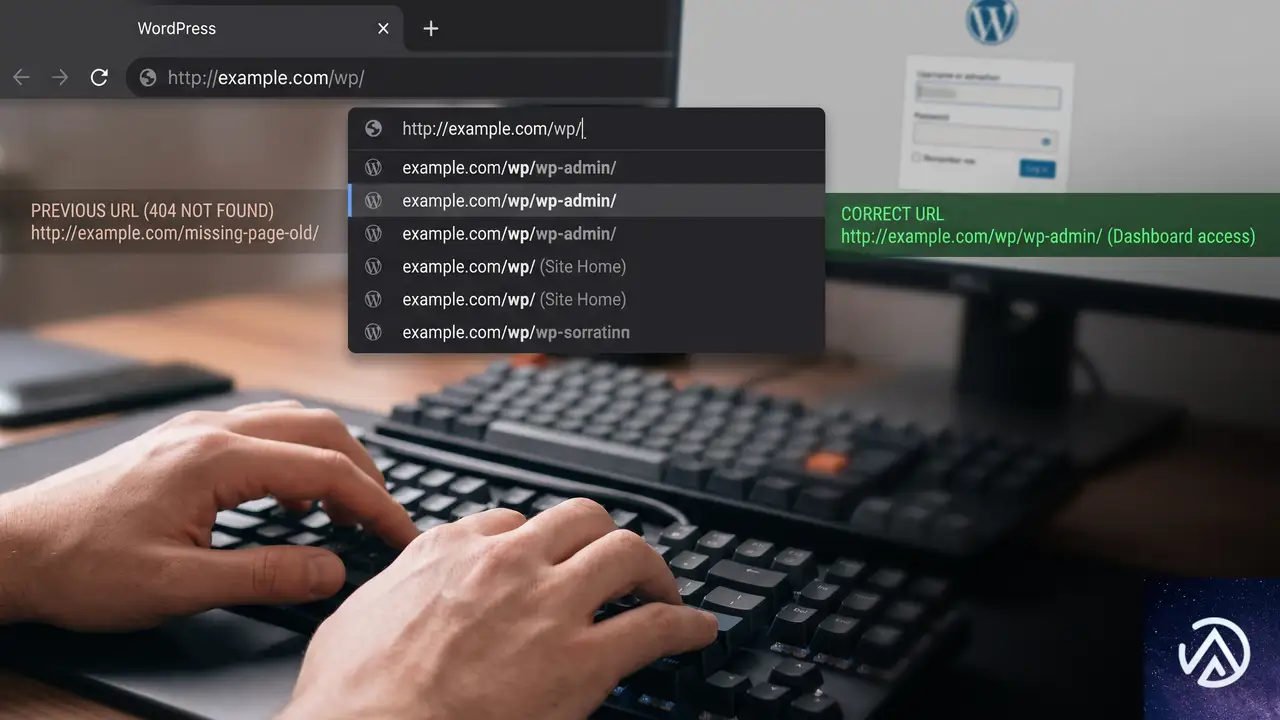
プラグインのアップデートを待たずに、今すぐ該当画面を操作したい場合は、ブラウザのアドレスバーで404になった URL を直接編集する。たとえば /wp-admin/ の直前に、自分の環境で実際に使っているサブディレクトリ名(Bedrock なら /wp/)を挿入して再度アクセスすれば、多くの場合そのまま画面が開く。修正後の正しいパスは /wp/wp-admin/admin.php?page=... の形になる。
この操作はあくまで一時しのぎで、管理画面内の他のリンクも同じ問題を抱えている可能性がある。ページを移動するたびに手動で URL を直すのは現実的ではないため、根本的な解決にはプラグインの修正が必要になる。
プラグインのアップデートで完全に解決する
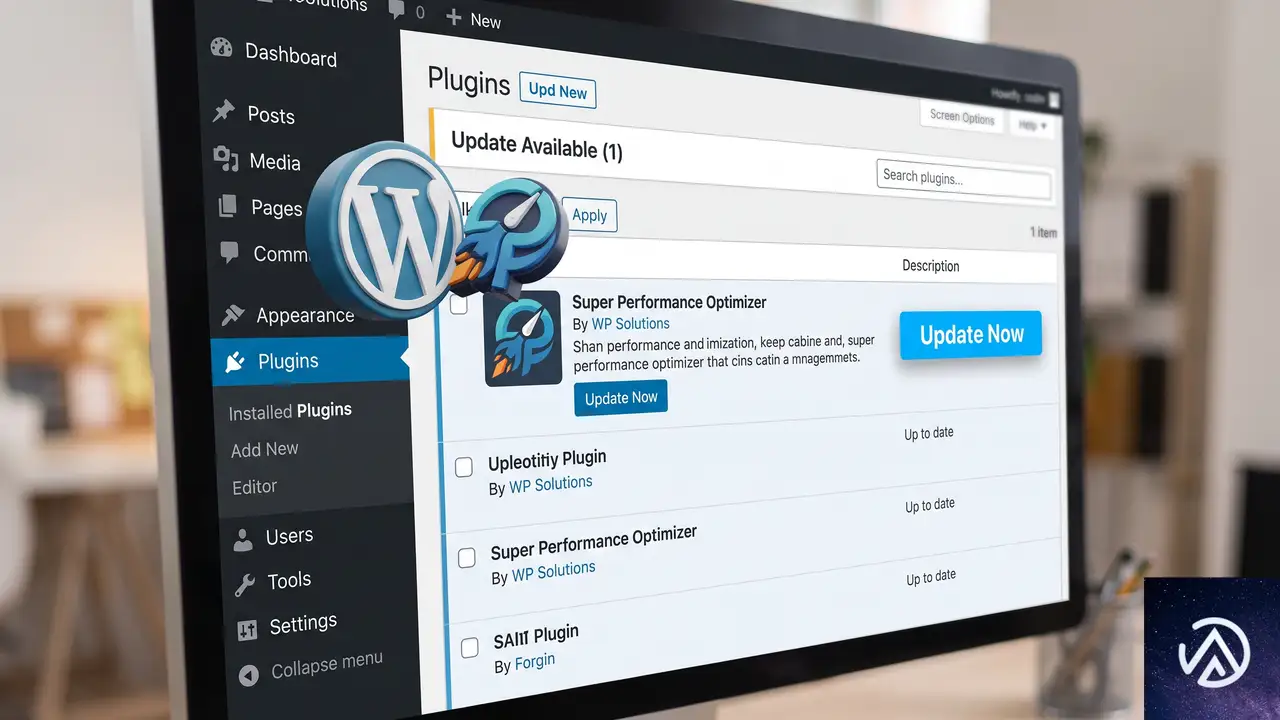
この種の不具合は、プラグインが WordPress 標準の関数(admin_url() など)を使わずにパスを決め打ちで書いてしまったために起こる。開発者がこの問題に気づけば、次のバージョンで修正されるのが一般的だ。実際、今回の事例の Milo Subscriptions でも、内部の管理画面リンクを WordPress が返す正しい URL から組み立て直す修正がバージョン 1.8.7 で適用された。まずは管理画面の「プラグイン」から当該プラグインの更新がないか確認し、最新版が提供されていれば即座に適用する。
更新がすぐに提供されていない場合でも、問題が発見された後のバージョンでは修正されていることが多い。プラグインの公式ページの「Changelog(変更履歴)」に “Fix admin URLs on subdirectory installs” のような記載があれば、それを当てるだけで解決する。
恒久的な修正のためにプラグイン開発者へ報告する

まだ修正されていないプラグインで同じ症状が出るなら、サポートフォーラムや公式リポジトリの Issues で「サブディレクトリ構成だと管理画面のリンクが404になる」と具体的に伝えるのが最も建設的だ。報告の際は、自分の WordPress が /wp/ や /cms/ などのサブディレクトリにインストールされていること、問題が起こる画面の URL、使っているテーマや主要プラグインのバージョンを添えると、開発者が原因を特定しやすい。サブディレクトリ環境に限ったバグはテストで見落とされやすいため、利用者からの報告がなければ長期間放置される可能性がある。
よくある質問
サブディレクトリへ WordPress をインストールするのは特別なのか
標準的な構成であっても、WordPress 本体を /wp/ や /cms/ といったサブディレクトリに置くことは公式にも認められた設定だ。Bedrock や一部のセキュリティ寄りのスタックは、コアファイルをルートから分離する目的でこの構造を採用している。ただし、プラグインやテーマの開発者が標準構成だけを想定してテストしていると、今回のようなパス解決のミスが残りやすい。
サブディレクトリ環境だと他にどんな不具合が起きるのか
管理画面のリンク切れ以外にも、REST API や Ajax のエンドポイントが見つからずに動作が止まるケースがある。たとえば画像の一括処理やリアルタイム検索が動かなくなることがある。いずれも WordPress が提供する URL 取得関数(rest_url() や admin_url())を使わずにパスを直書きしていることが原因だ。
自分でプラグインのコードを修正してもよいのか
管理画面のリンクをすぐに直す必要があるなら、プラグインの該当ファイルを子テーマやカスタムプラグインで上書きできれば対処できる。ただし、元のプラグインが更新されると上書きが無効になるため、恒久的な対応としては推奨しない。一時しのぎと割り切ったうえで、開発者へのフィードバックとセットで行うのが現実的だ。
Bedrock 以外の構成でも同じ問題は起こるのか
WordPress を /wp/ 以外の任意のディレクトリ(/cms/ /admin/ など)に配置している場合、まったく同じ仕組みで発生する。また、マルチサイトのサブディレクトリ構成でも、特定の管理画面リンクが正しく生成されないことがある。原因の構造は共通しているため、対処の考え方は変わらない。
この記事のポイント
- サブディレクトリ環境ではプラグインの管理画面リンクが404になることがある
- 原因はプラグインがパスをルート相対でハードコードしていること
- 一時的には URL へ正しいサブディレクトリを手動で挿入すればアクセスできる
- プラグインの最新版を確認し、修正があればすぐに更新する
- 修正がまだなら開発者へ具体的な環境情報を添えて報告する
・ Reddit、Stack Overflow、WordPress.org フォーラムを日々巡回し、現場の悩みを拾い上げて記事化
・ WordPress、WooCommerce、Next.js などモダンWeb制作領域のトラブルシューティングが専門
・ 「検索しても答えが見つからなかった」を一つでも減らすことが目標
・ エラーメッセージから根本原因にたどり着く粘り強い調査が得意
・ 初心者がつまずきやすい箇所を先回りで解決する記事作りを心がけている
WordPress REST APIの400エラーを解決する原因と対処法
WordPressの管理画面でウィジェットの更新や新規ページの公開ができず、REST APIの400エラーが発生する場合、まずW3 Total Cacheの設定とプラグイン同士の干渉を疑う。W3 Total CacheがREST APIのリクエストに干渉してエラーを引き起こすケースが多いため、オブジェクトキャッシュとデータベースキャッシュを一時停止して症状が改善するかを確認するのが最も早い切り分けになる。
REST APIの400エラーが起きる原因は何か
WordPress 4.7以降、管理画面の多くの操作はREST APIを通じて行われる。ウィジェットの更新、固定ページの保存、ブロックエディターのオートセーブなどだ。このAPIのエンドポイントにリクエストを送った際、サーバーが「400 Bad Request」を返すということは、送信されたデータの形式やヘッダー情報に不備があるとサーバーが判断したことを意味する。
ただ、実際には送信データそのものに問題がなくても、プラグインがリクエストの内容を改変したり、キャッシュ機構がAPIのレスポンスを破損させたりして400エラーが発生することが多々ある。特に、W3 Total Cacheのような全ページキャッシュ・オブジェクトキャッシュ・データベースキャッシュを一括して扱うプラグインでは、キャッシュの設定ミスや競合が原因で管理画面の動作に支障をきたしやすい。
ウィジェット更新 → 400 Bad Request
固定ページ公開 → 400 Bad Request
投稿保存 → 200 OK
ウィジェット更新 → 200 OK
固定ページ公開 → 200 OK
上記の図は、投稿だけが正常に動作し、固定ページとウィジェットだけが400エラーになる典型的な症状を示している。これは、投稿の保存パスと他の管理画面パスで異なるキャッシュルールが適用されている可能性を示唆する。
また、管理画面そのものへのキャッシュ適用や、サーバーレベル(cPanel)でのキャッシュ層、セキュリティプラグインによるREST APIアクセス制限も、同様の400エラーを引き起こす。原因は複合的なこともあるため、順を追って切り分ける必要がある。
REST APIエラーを解決する手順
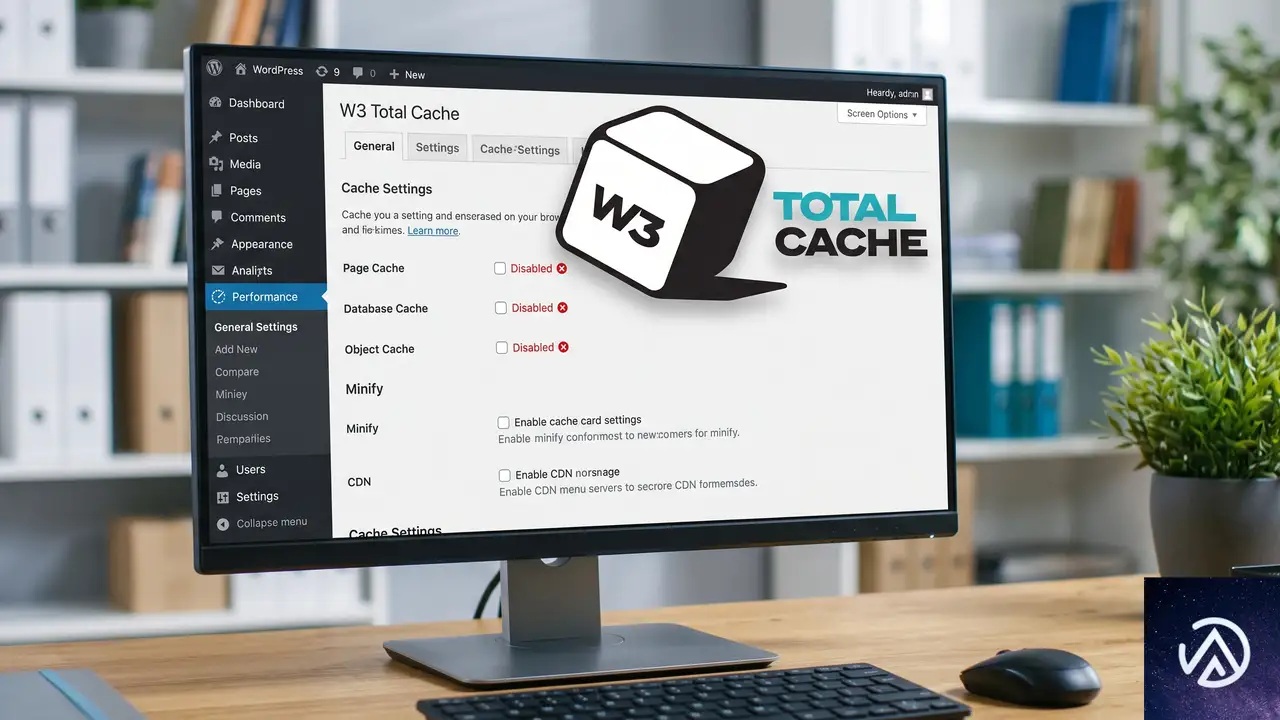
W3 Total Cacheのキャッシュを段階的に無効化する
第一に、W3 Total Cacheの管理画面(「パフォーマンス」→「一般設定」)から、各キャッシュモジュールを一つずつ無効化して症状が改善するか確認する。すべて一気にではなく段階的に止めることで、どのキャッシュ機能がエラーの原因になっているかを特定できる。
W3 Total Cacheの「一般設定」で「オブジェクトキャッシュ」のチェックを外して保存
同様に「データベースキャッシュ」のチェックを外す
ページキャッシュ、ミニファイも停止し、症状が改善するかテストする
各ステップで設定を変更したあとは、W3 Total Cacheの「すべてのキャッシュをクリア」を実行してから、問題の操作(固定ページの公開やウィジェットの更新)を試す。もしオブジェクトキャッシュまたはデータベースキャッシュを停止した段階で問題が解消するなら、それらのキャッシュ方式が使用しているバックエンド(MemcachedやRedis)との通信に問題があるか、cPanel環境で利用できるリソースに制限がかかっている可能性が高い。
管理画面ページをキャッシュ対象から除外する
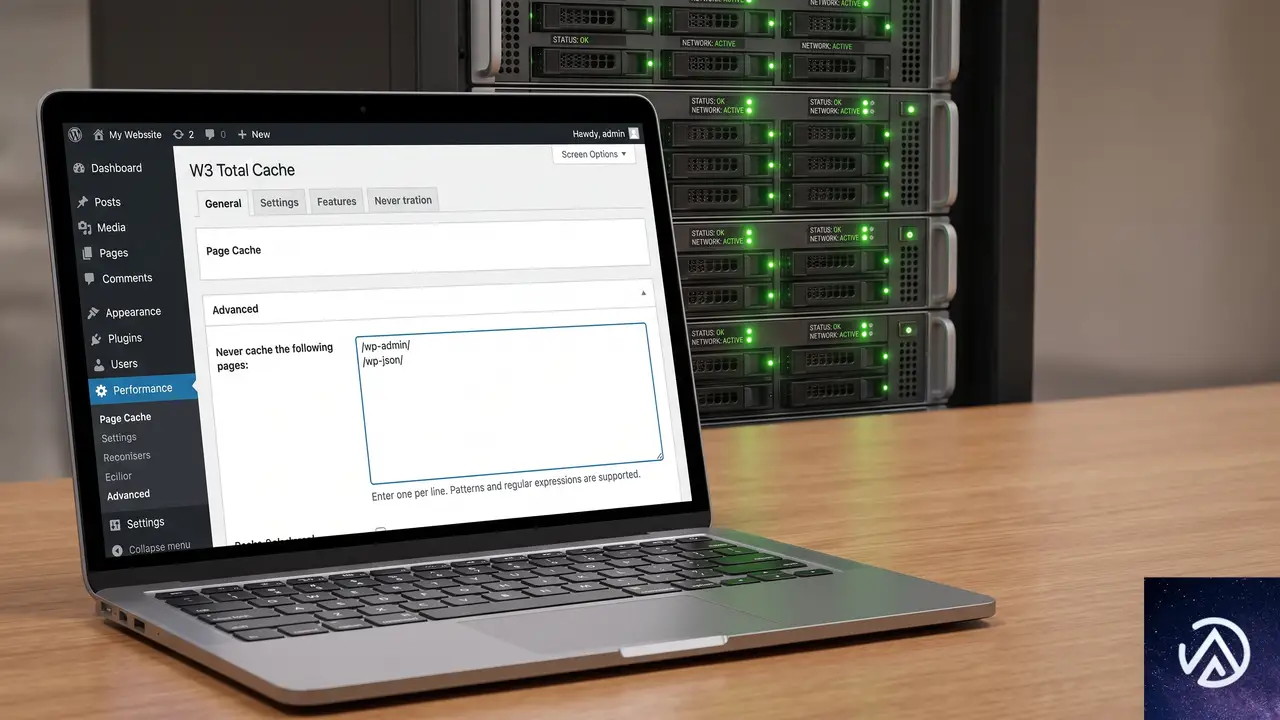
W3 Total Cacheのページキャッシュ設定には、キャッシュ対象から外すURLパターンを指定する項目がある。管理画面のパス(/wp-admin/)がキャッシュされてしまうと、ノンス(セキュリティトークン)の不整合が起こり400エラーを引き起こす。
「パフォーマンス」→「ページキャッシュ」→「高度な設定」→「キャッシュしないページ」に以下のパターンを追加する。
/wp-admin/
/wp-login.php
/wp-json/
それでも改善しない場合は、W3 Total Cacheの設定ファイル(通常は/wp-content/w3tc-config/以下)に直接手を入れる方法もあるが、管理画面からの設定で解決することがほとんどだ。cPanelの「ファイルマネージャー」からFTPアカウントを使ってアクセスできる。
テーマとプラグインの干渉を調べる
Catch Boxのような無料テーマでも、プラグインとの特定の組み合わせでREST APIのリクエストに余計なデータを付加してしまうケースがある。W3 Total Cacheの設定変更だけで解決しない場合は、プラグインの一括無効化による切り分けを行う。
すべてのプラグインを無効化し、デフォルトテーマ(Twenty Twenty-Fiveなど)に切り替えた状態で問題が再現するか確認する。これでエラーが消えるなら、一つずつプラグインを有効化していき、どのプラグインがトリガーになっているかを特定する。特定後は、そのプラグインのREST API関連の設定を見直すか、代替プラグインを検討する。
ブラウザの開発者ツールでエラーの詳細を確認する
ChromeやFirefoxの開発者ツール(F12キー)を開き、「ネットワーク」タブでウィジェット保存時や固定ページ公開時のリクエストを観察する。400エラーが返ってきたリクエストをクリックすると、サーバーから返されたレスポンスボディに具体的なエラーメッセージが含まれていることがある。
例えば、「無効なパラメーター」「cookie nonce is invalid」などのメッセージが確認できる。これにより、キャッシュによるノンス不整合なのか、リクエストパラメーターの欠落なのかをより正確に判断できる。また、ブラウザのコンソールタブにJavaScriptエラーが出ている場合も、それらを併せて確認する。
再発を防ぐための恒久的な設定
原因となったキャッシュ機能を一時停止して問題が解決した場合、そのまま無効にし続けるとサイト表示速度に影響が出る。恒久的な対策としては、W3 Total Cacheのオブジェクトキャッシュやデータベースキャッシュを再び有効化した上で、管理画面のURLパターンをキャッシュ対象から明示的に除外する設定を施す。
また、cPanelからPHPのバージョンやメモリ制限も確認しておく。多くのレンタルサーバーでは、PHPのメモリ制限が256MBに設定されているが、W3 Total Cacheの一部機能はそれ以上のメモリを消費することがある。PHPの設定でmemory_limitを512MB程度に引き上げられるなら引き上げておくと、予期せぬキャッシュ破損やプロセス停止を避けやすくなる。
よくある質問
REST APIエラーはサイトのフロントエンドにも影響するか
通常、REST APIの400エラーは管理画面の操作に限られることが多い。ただし、フロントエンドでWordPressのREST APIを利用した動的な機能(リアルタイム検索や読み込みボタンなど)を使っている場合は、来訪者が同様のエラーに遭遇する可能性がある。
キャッシュプラグインをすべて停止しても直らない場合はどうするか
サーバーレベル(cPanel)のキャッシュ(Varnishなど)が動作している可能性がある。cPanelに「キャッシュマネージャー」や「サイトパフォーマンス」がある場合は、そちらも一時的に無効化して検証する。また、mod_securityなどのセキュリティモジュールがREST APIのリクエストをブロックしているケースもあるため、ホスティング会社のサポートに確認する必要がある。
同じ症状でプラグインがW3 Total Cache以外の場合はどう切り分けるか
WP Super CacheやLiteSpeed Cacheなど、他のキャッシュプラグインでも同様の干渉が起きることがある。切り分け手順は共通で、いったん全プラグインを無効化してから、キャッシュプラグインだけを先に有効化して問題が再現するかを見る。再現すればそのプラグインの設定を調整する。
ブラウザのコンソールに「nonce」関連のエラーが出ている
ノンスエラーは、キャッシュによって管理画面の古いHTML(古いセキュリティトークンを含む)が表示されてしまう場合に起きる。ページキャッシュの除外設定で/wp-admin/ディレクトリ全体をキャッシュ対象から外し、W3 Total Cacheの「クエリ文字列をキャッシュする」設定を無効化すると解消しやすい。
この記事のポイント
- REST APIの400エラーはW3 Total Cacheの設定が主な原因になりやすい
- オブジェクトキャッシュとデータベースキャッシュから段階的に停止して切り分ける
- 管理画面のURLをキャッシュ対象から除外してノンス不整合を防ぐ
- テーマや他プラグインとの干渉がないか全無効化で確認する
- cPanelのPHPメモリ制限やサーバーレベルキャッシュも併せて点検する
・ Reddit、Stack Overflow、WordPress.org フォーラムを日々巡回し、現場の悩みを拾い上げて記事化
・ WordPress、WooCommerce、Next.js などモダンWeb制作領域のトラブルシューティングが専門
・ 「検索しても答えが見つからなかった」を一つでも減らすことが目標
・ エラーメッセージから根本原因にたどり着く粘り強い調査が得意
・ 初心者がつまずきやすい箇所を先回りで解決する記事作りを心がけている
PeepSo vs BuddyBoss vs BuddyPress、2026年のWordPressコミュニティプラグイン比較
WordPressコミュニティプラグイン 3製品の設計思想
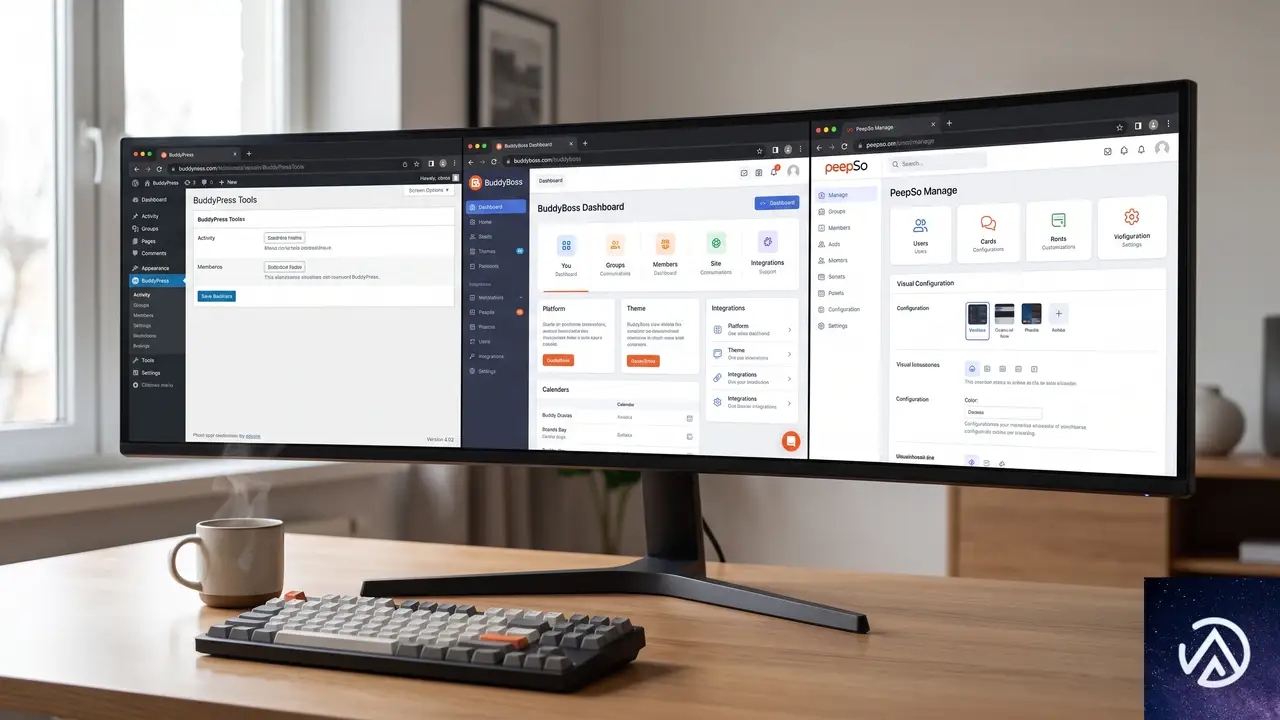
WordPressで会員制コミュニティを構築する場合、かつての選択肢はBuddyPress一択だった。bbPressと組み合わせてフォーラムを追加し、対応テーマを選べば、それで事足りた時代である。
2026年現在、状況は大きく変わった。コミュニティプラグインの比較対象として名前が挙がるのはBuddyPress、BuddyBoss、PeepSoの3製品だ。この記事では機能面の違い、3年間の実コスト、プロジェクトタイプ別の最適解を整理する。
BuddyPressとBuddyBossの関係 よくある誤解
WordPress界隈では「BuddyBossはBuddyPressの上に構築されている」という説明を今でも見かけるが、これは数年前に実態と合わなくなった。BuddyBossは当初、BuddyPress向けのテーマとアドオンを提供するショップだったが、2019年にBuddyPressとbbPressのコードをフォークし、BuddyBoss Platformという独立製品としてリリースした。
現在はBuddyPressとBuddyBossを同じサイトで同時に動かすことはできず、互いに独立したリリースサイクルで開発が進んでいる。両者は「かつて同じ祖先を持つ別製品」と理解するのが正確だ。
機能比較で見る全体像
3製品の主要機能を一覧で整理する。価格は2026年7月時点の公開情報に基づく。
機能チェックリストの表面的な比較では差が見えにくい。アクティビティフィード、メンバープロフィール、グループ、プライベートメッセージ、通知は3製品すべてが標準搭載している。本質的な違いは「何がネイティブに含まれていて、何を後付けで追加する必要があるか」にある。
BuddyPress 無料オープンソースの光と影
開発者がBuddyPressを選ぶ理由
BuddyPressは無料でオープンソース、WordPressコミュニティによってメンテナンスされている。14回のメジャーバージョンリリースを経て、10万以上の有効インストール数を誇る、最も歴史のあるコミュニティプラグインだ。
ベンダーロックインがなく、特定のテーマを強制されず、すべてのコンポーネントがオプションである点は、プラグインスタックを完全にコントロールしたい開発者にとって大きな魅力だ。コードが読めて、必要な機能を必要なだけ組み立てられるスキルがあれば、BuddyPressは今でも信頼できる土台になる。
現場で直面するBuddyPressの限界
開発ペースは遅く、メジャーリリースの間隔は開きがちだ。コアチームはボランティア主導であり、最近のコントリビューターミーティングでは長期的な持続可能性について率直な議論が交わされている。
メディアアップロード、リンクプレビュー、フォロー機能といった現代的なSNSでは標準の機能が、BuddyPressではサードパーティのプラグインに依存している。管理画面とフロントエンドの操作性は、2つの商用製品と比べると古さを感じさせる。
開発者がプロジェクトに関与していて、用途が明確に限定されている場合はBuddyPressが適している。しかし、完成度やスピードが求められる案件、非エンジニアが運用するサイトでは、最適解になりにくい。
BuddyBoss LMS統合とモバイルアプリに特化した有料製品
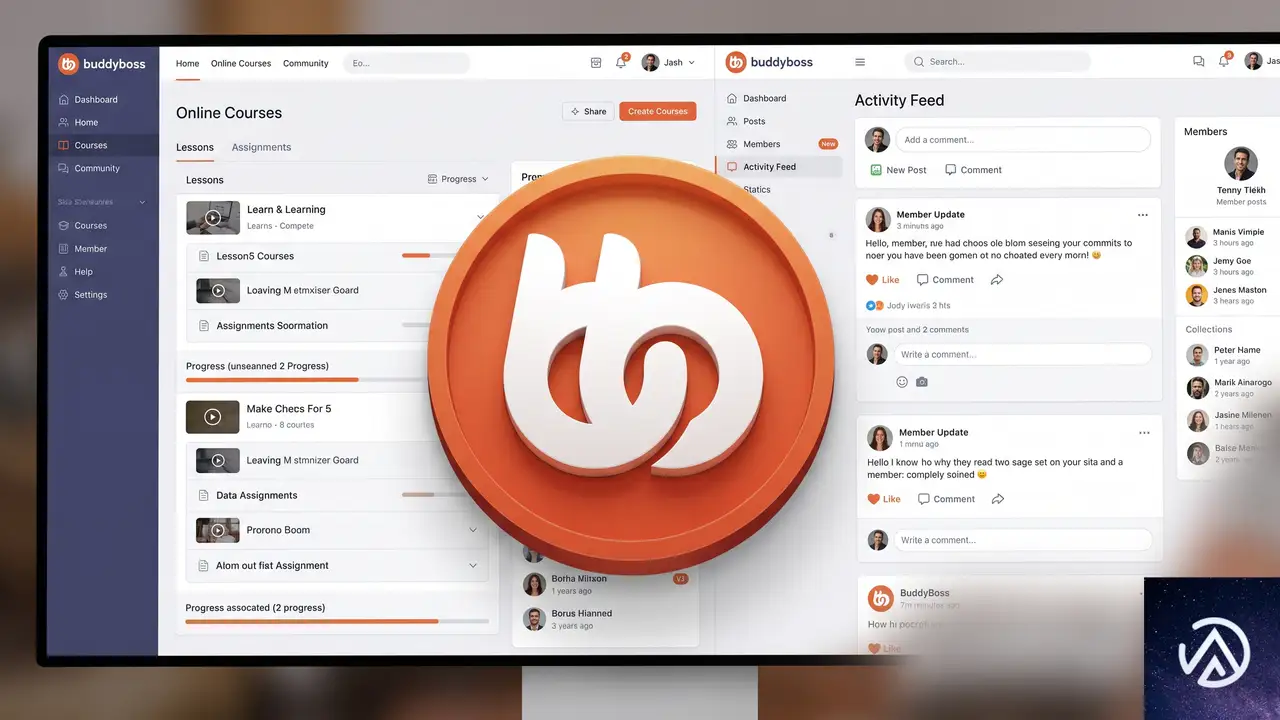
LMS連携とモバイルアプリの真価
BuddyBossは箱から出してすぐに洗練された状態で動作する。管理画面は統一され、フロントエンドのデザインはモダンだ。LearnDash、Tutor LMS、LifterLMSとの統合は、BuddyPressがネイティブに提供するレベルよりも深い。
コースプラットフォームにコミュニティ機能を重ねるのであれば、BuddyBossは最も手堅く、最も苦痛の少ない選択肢になる。コミュニティとカリキュラムが同じUIの中にレンダリングされ、別々のエリアとして扱われない点が決定的な差だ。
モバイルアプリの存在もBuddyBossを特徴づける。フィットネスコミュニティやコホート型コース、プッシュ通知がリテンションを左右する高関与型のメンバーシップサイトでは、ブランド化されたネイティブアプリの価値は大きい。アプリは年間サブスクリプションで、Lite版が約$948、Full版が約$2,148となっている。
累積するコストとロックインの実態
所有コストは急速に積み上がる。Proプランは初年度$299(2年目以降$399/年)で、BuddyBoss ThemeとPlatform Proが含まれる。推奨されるPlusプランは初年度$349(2年目以降$599/年)で、ゲーミフィケーションやリーダーボードが追加される。モバイルアプリのFull版を加えると、合計は年間$2,497に達する。ホスティング費用やLMSライセンスは別途かかる。
ロックインも現実的な問題だ。BuddyBossはBuddyPressアドオンとの互換性を謳っているが、6年にわたる独立開発により実際の互換性は狭まっている。サイトをBuddyBoss Theme中心に構築すると、乗り換えコストはかなり高くなる。
PeepSo 独自アーキテクチャで差別化する第三の選択肢
ゼロから構築したコードベースの価値
PeepSoはBuddyPressの上に構築された製品ではない。独自のデータモデル、独自のアクティビティストリーム、独自のプロフィール、独自のメッセージングを備えた、完全に独立したコードベースを持つ。
このアーキテクチャ上の独立性は、実務上大きな意味を持つ。2009年リリースのBuddyPressが引きずっている前提やデータベース構造に縛られず、BuddyPressコアの開発ペースに左右されず、老朽化が進むサードパーティプラグインとの互換性維持にリソースを割く必要もない。
リアルタイムチャットはコア製品に組み込まれており、この点は競合他社の比較記事でも評価されることが多い。メンバー間のリアルタイムコミュニケーションがコミュニティの価値の中心にあるなら、PeepSoの優位性は明確だ。
無料のコアプラグインは基本的なコミュニティ機能を十分にカバーしており、Community Bundleは初年度$124.50(2年目以降$249/年)から利用できる。Ultimate Bundleは初年度$249.50(2年目以降$499/年)で、全機能にアクセスできる。
Power Suiteという切り札
PeepSoの独自性が最も際立つのはPower Suiteだ。プラグイン、ホワイトラベルのモバイルアプリ、プレミアムマネージドホスティング、アップデート、メンテナンスを1ベンダーが一括提供する。モバイルアプリはApple App StoreとGoogle Play Storeへの申請・デプロイまでPeepSoが代行し、アプリの名称・アイコン・スプラッシュ画像・ロゴ・配色はすべてクライアントが自由に決められる。
Power Suiteの価格は$7,000以上の年間契約となるが、BuddyBossのPlusプラン+App Full版+マネージドホスティングを同等に揃えた場合より低コストに収まる。
PeepSoの弱みはサードパーティエコシステムの小ささにある。BuddyPress向けに存在する特定のWooCommerceメンバーシップ連携などは、PeepSoではカスタム開発が必要になる場合がある。ただし、コンテンツ中心のサイトにコミュニティ層を追加する用途では、この制約が問題になることは少ない。
3年間の実コスト比較 数字で見る総負担額
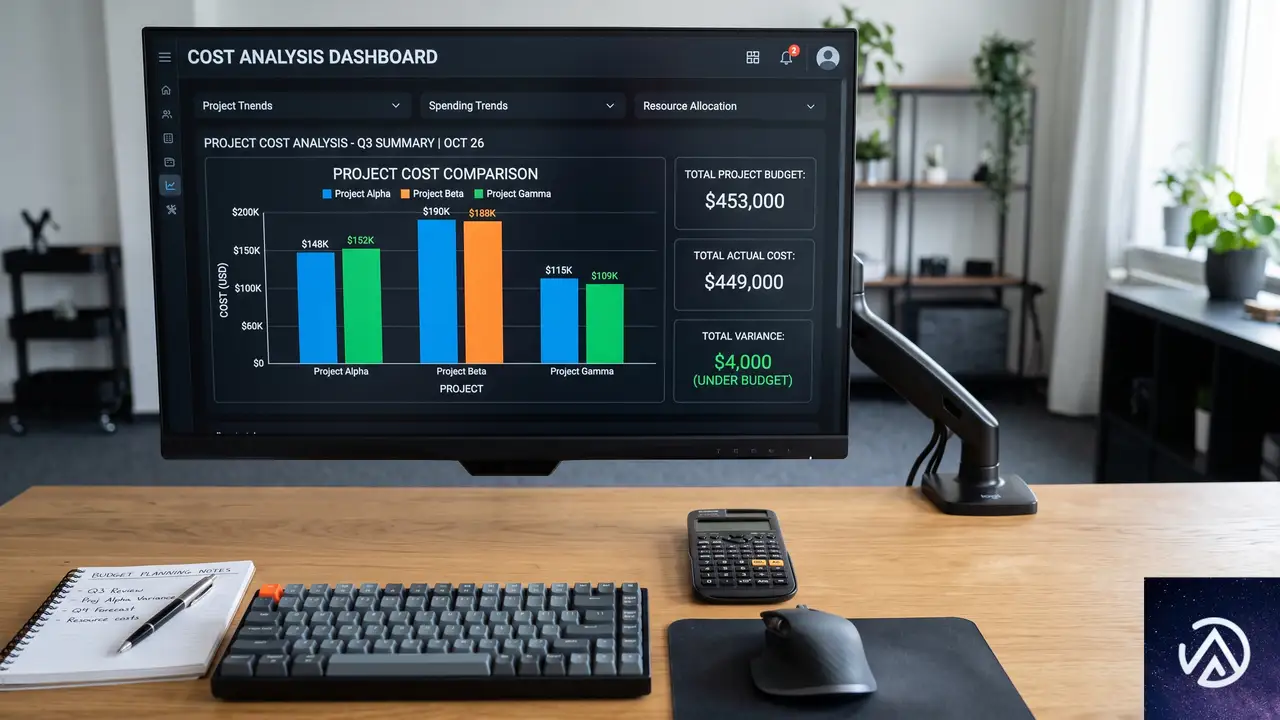
初年度の表示価格だけでは実態を捉えきれない。以下は3年間の累計コストを主要な構成で比較したものだ。2026年7月時点の公開価格に基づき、初年度の割引価格と通常更新価格を反映している。
PeepSo Community BundleはBuddyBoss Proより3年間で約$475安く、Ultimate BundleでもBuddyBoss Plusと同等の価格帯に収まる。モバイルアプリとホスティングまで含めた総額では、PeepSo Power SuiteがBuddyBossの同等構成を下回る。年間予算が厳しいプロジェクトにとって、この差は決定的だ。
プロジェクト別の最適解

開発者がいるチーム向け
コードを読めて、プラグインスタックを自分で組み立てられるエンジニアがプロジェクトにいるなら、BuddyPressは今でも有力な選択肢だ。無料でオープンソース、ベンダーロックインなし、すべてのコンポーネントがオプション。プロジェクトがペイウォールの背後に消える心配もない。ただし、完成度やスピードが求められる案件、非エンジニアが引き継いで運用する前提のサイトでは、苦しい選択になる。
コースプラットフォーム運営者向け
LearnDash、Tutor LMS、LifterLMSと深く統合されたコミュニティを構築するなら、BuddyBossが最も合理的な選択だ。コミュニティとカリキュラムが同じUIの中に統合され、モバイルアプリによるプッシュ通知がリテンションを支える。ただし、予算に余裕があり、BuddyBoss Themeへのロックインを受け入れられることが前提になる。
コンテンツ事業者・クリエイター向け
既存のオーディエンスにコミュニティ機能を追加したいパブリッシャーやコンテンツビジネス、クリエイター主導のサイトにはPeepSoが最も自然にフィットする。独立したアーキテクチャ、コアに組み込まれたリアルタイムチャット、小規模ながら確実にメンテナンスされたエコシステムがその理由だ。年間予算が制約条件なら、すべての比較ティアでPeepSoが最も手頃な選択肢になる。
すべてを任せたい運営者向け
プラグイン、モバイルアプリ、ホスティング、アップデート、メンテナンスを1社にまとめたいなら、PeepSo Power Suiteが唯一の選択肢になる。複数のベンダーとの更新サイクル管理から解放され、WordPressスタックの技術的な管理からも手を離せる。エンタープライズグレードの信頼性と運用の簡便さを両立するパッケージとして、比較対象が存在しない領域だ。
表面的な機能比較では見えない本質
3製品の機能チェックリストを並べると、表面的な一致度は高い。アクティビティフィード、メンバープロフィール、グループ、プライベートメッセージ、通知はいずれも標準搭載されている。本当の違いはチェックリストでは捉えきれない領域にある。
BuddyPressを選ぶ人は「オープン性と所有権」を選んでいる。BuddyBossを選ぶ人は「完成度と統合」を選んでいる。PeepSoを選ぶ人は「フォーカスと製品の一貫性」を選んでいる。どれが正解という話ではなく、それぞれ異なる問いへの答えだ。自社のプロジェクトが本当に問うているのは何か、それを明確にできれば、最適なプラグインはおのずと決まる。
この記事のポイント
- BuddyPressは無料で自由度が高いが、開発ペースの遅さと機能不足をアドオンで補う必要がある
- BuddyBossはLMS統合とモバイルアプリで差別化するが、3年間の総コストは最大$7,991に達する
- PeepSoは独自アーキテクチャとリアルタイムチャットを強みとし、全ティアで最も手頃な価格設定
- PeepSo Power Suiteはプラグイン・アプリ・ホスティングを1ベンダーで一元管理できる唯一の選択肢
- プロジェクトの開発リソース・予算・運用体制によって最適解は変わる。機能チェックリストより運用モデルで選ぶべき
・ 複数業界における17年間のデジタルビジネス開発経験
・ ウェブサイト開発のためのHTML、PHP、CSS、JavaScript等の実用的知識
・ 15ヶ国語対応の多言語SaaSの開発経験
・ 17年間にも及ぶ、Eコマース長期運営経験
・ 幅広い業界でのSEO最適化の豊富な経験

AvadaとComplianzでGravity Formsが表示されない時の解決法
AvadaテーマとComplianzの組み合わせで、クッキー同意前にGravity Formsのフォームが表示されない問題は、ComplianzがAvadaの必須設定スクリプト(fusion-lightbox-js-extra)をマーケティングスクリプトと誤判定しブロックするのが原因だ。Complianzの設定を変更し、このスクリプトをブロック対象から除外すれば解決する。
なぜComplianzがAvadaのスクリプトをブロックするのか(原因)
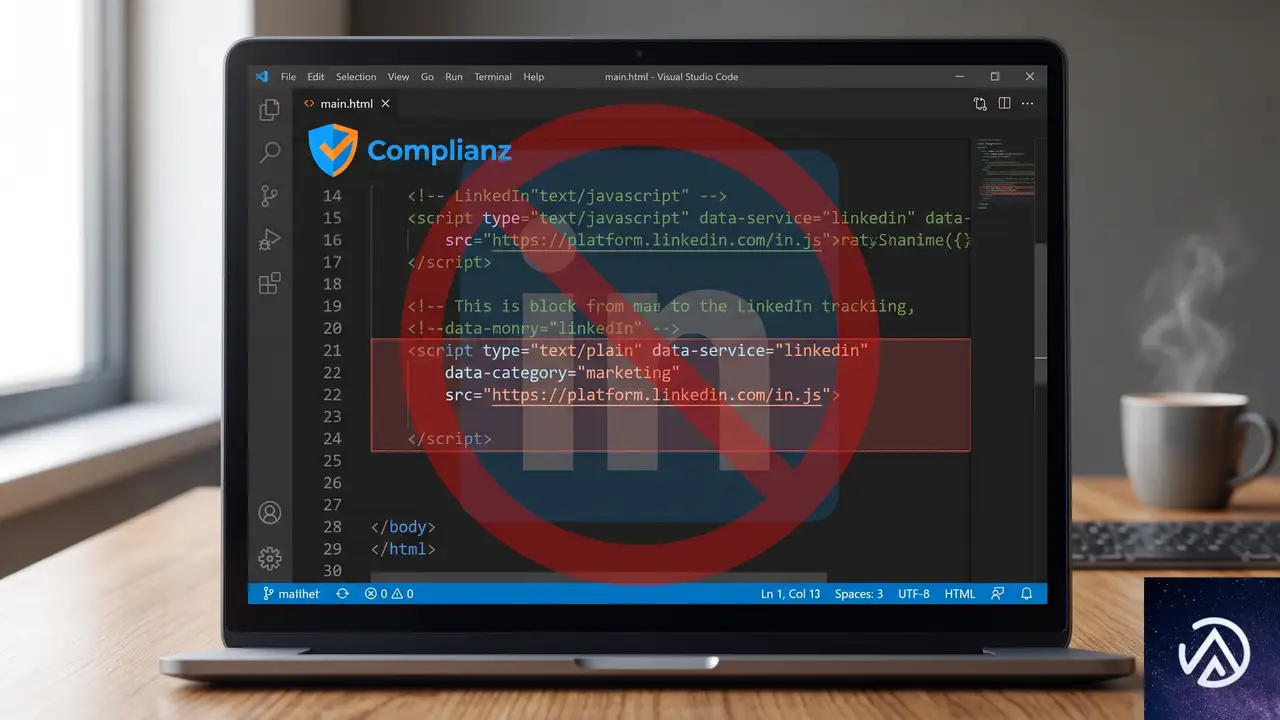
ComplianzはGDPRなどのプライバシー規制に対応するため、事前の同意なしに個人データを収集する可能性のあるスクリプトを自動で検出し、ブロックする。Avadaのfusion-lightbox-js-extraは、ライトボックス機能で使用する設定値(fusionLightboxVars)をページに埋め込むための必須の設定スクリプトだ。
しかしこのスクリプトの中に、SNS共有用のURLの一部としてLinkedInのURLが含まれている場合、Complianzのスキャナーが「LinkedInのマーケティングスクリプトではないか」と誤って分類してしまう。結果としてスクリプトのtype属性がtext/plainに書き換えられ、ブラウザがJavaScriptとして実行しなくなる。Gravity Formsの表示に必要なfusionLightboxVarsが定義されず、後続のJavaScriptがエラーになるというのが根本的な原因だ。
var fusionLightboxVars = { … };
</script>
var fusionLightboxVars = { … };
</script>
このデモは、Complianzが誤検出した際のスクリプトタグの変化と、除外設定後の正常な状態を比較したものだ。
ComplianzでAvadaのスクリプトをブロック対象から除外する手順
上記の手順は、Complianzの設定画面から行える最も安全で公式な対処法だ。各STEPの詳細を順に説明する。
スクリプトセンターで「Avada Fusion Builder」統合を有効にする
Complianz Free 7.5.0以降では「スクリプトセンター」内に「サードパーティとの統合」というセクションがあり、主要なテーマやプラグイン向けのプリセット設定が用意されている。ここで「Avada Fusion Builder」を有効にすると、ComplianzはAvadaのコアスクリプトをマーケティングカテゴリから除外し、必須スクリプトとして扱うようになる。
この設定によってfusion-lightbox-js-extraのブロックが解除され、fusionLightboxVarsが正しく定義されるため、Gravity Formsの表示エラーは解消する。もしこの統合が既に有効なのに問題が続く場合は、次の手順を試す。
特定のスクリプトをURL指定で除外する
統合を有効にしても問題が解決しない場合、該当のスクリプトをComplianzのスクリプトブロックから直接除外する方法がある。Complianzの「スクリプトセンター」には「URLを指定してブロック除外」という項目があり、ここに除外したいスクリプトのパスを追加する。
具体的には/wp-content/themes/Avada/assets/min/js/library/jquery.flexslider.jsもしくは/wp-content/plugins/fusion-builder/配下のスクリプトを除外リストに追加する。これによって該当のJSファイルがComplianzのブロック対象から完全に外れ、クッキー同意前でも実行されるようになる。
除外設定を追加したら、必ずシークレットウィンドウ(プライベートブラウジング)で動作を確認する。通常のブラウザでは既にクッキー同意済みの状態がキャッシュされているため、問題の再現確認にはシークレットモードが必須だ。
Complianzのフィルターフックでスクリプトのカテゴリを変更する方法(上級者向け)
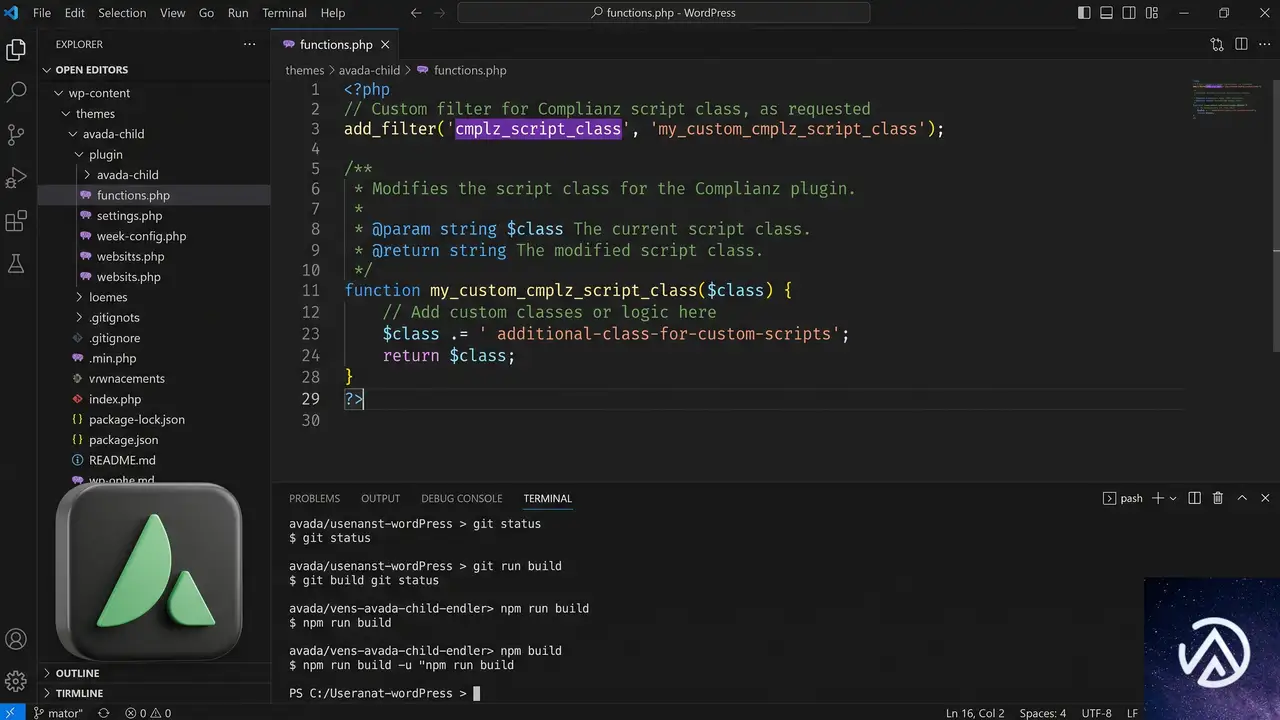
特定のインラインスクリプトをComplianzのスクリプトブロックから除外する、より精密な方法として、Complianzが提供するフィルターフックを使う手がある。この方法は、スクリプトを誤分類から守りつつ、他のスクリプトのブロック機能は維持したい場合に有効だ。
テーマのfunctions.phpに除外フィルターを追加する
子テーマのfunctions.phpに以下のコードを追加することで、fusion-lightbox-js-extraのスクリプトハンドルをマーケティングカテゴリから外し、必須スクリプト(functionalカテゴリ)として扱える。
add_filter('cmplz_script_class', function($class, $total_match, $found) {
    if ($found === 'fusion-lightbox-js-extra') {
        return 'cmplz-native'; // 必須(functional)カテゴリとして扱う
    }
    return $class;
}, 10, 4);このフィルターはComplianzがスクリプトをスキャンする段階で動作し、指定したハンドル名(ここではfusion-lightbox-js-extra)を持つスクリプトの分類をcmplz-nativeに上書きする。cmplz-nativeは必須カテゴリ扱いとなり、クッキー同意前でもブロックされずに実行される。
コードを追加した後は、必ずサイトのキャッシュをクリアし、シークレットウィンドウで動作を確認する。また、Complianzの管理画面で「スクリプトセンター」→「スクリプトを再スキャン」を実行すると、変更が即座に反映される。
他のAvadaスクリプトが同様にブロックされる場合の追加対処
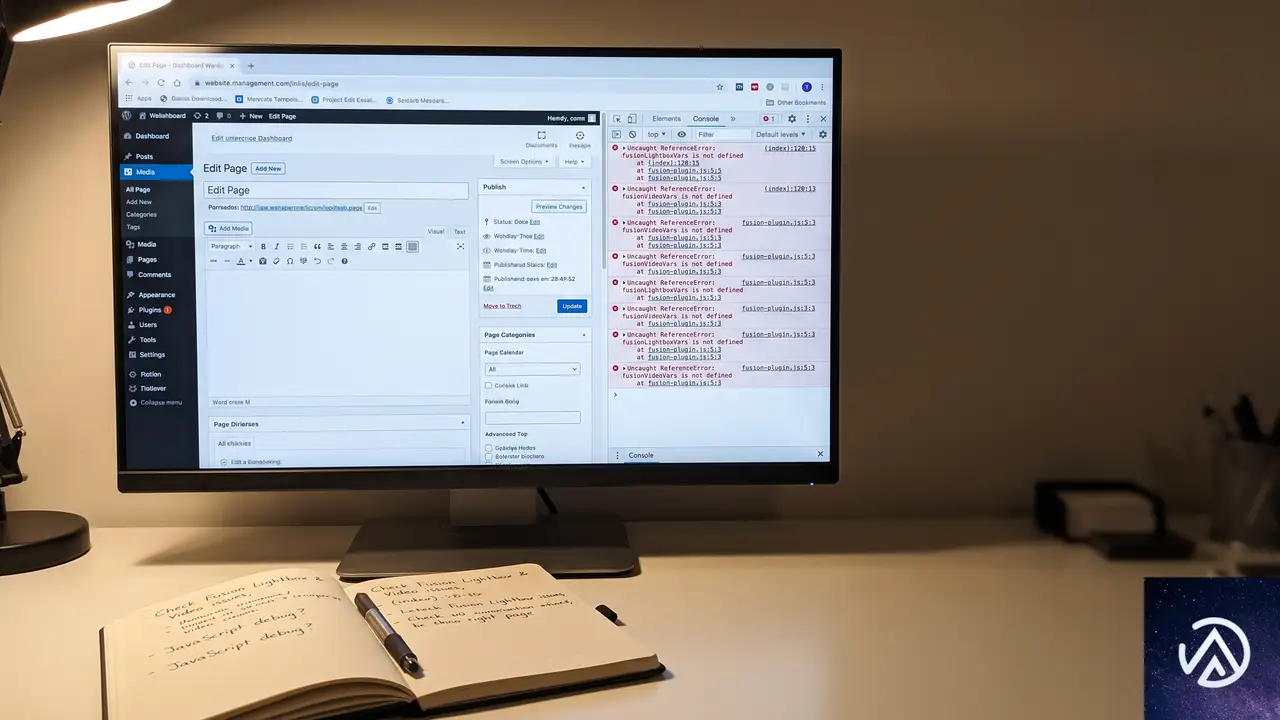
fusion-lightbox-js-extra以外にも、Avadaの他のスクリプトが同じ理由でブロックされるケースがある。特にfusion-video-js-extraやfusion-flexslider-js-extraといった-js-extraで終わるインラインスクリプトは、SNS共有URLを含むことが多く、同様に誤判定される可能性が高い。
ブラウザの開発者ツール(F12)でコンソールを開き、「is not defined」で終わるエラーが他に出ていないか確認する。もし複数のAvada変数が未定義になっている場合は、該当するスクリプトハンドルをすべてComplianzの除外対象に追加するか、前述のフィルターフックで一括して必須カテゴリに振り分ける。
恒久的な対策としては、Complianzの「スクリプトセンター」→「Avada Fusion Builder」統合が正式にこれらのスクリプトをカバーするよう、Complianz側のアップデートを待つのも一手だ。とはいえ、テーマとプラグインの両方を常に最新版に保つことで、多くの互換性問題は徐々に解消される。
よくある質問
Avada統合を有効にしても直らないのはなぜか
ComplianzのバージョンやAvadaのビルドによっては、統合機能がfusion-lightbox-js-extraまでカバーしていない場合がある。その場合はURL指定の除外かフィルターフックを併用する。また、キャッシュプラグインやCDNが変更前のスクリプトを配信し続けている可能性もあるため、すべてのキャッシュをクリアしてから再度確認する。
クッキー同意後はフォームが表示されるのに、同意前だけ出ないのはなぜか
まさに今回の問題の典型例だ。Complianzは同意前にマーケティングカテゴリのスクリプトをブロックする。Avadaのスクリプトが誤ってマーケティングカテゴリに分類されているため、同意前はブロックされ、同意後に初めて実行される。除外設定でこの誤分類を修正すれば、同意前でもフォームが表示されるようになる。
Gravity Forms以外のプラグインにも影響は出るのか
fusionLightboxVarsが未定義になると、Avadaのライトボックス機能全体が破綻する。そのためライトボックスに依存するあらゆる要素(ポップアップ、モーダルウィンドウ、Ajax読み込みのフォームなど)が影響を受ける可能性がある。Gravity Forms以外にも、ポップアップメーカーやモーダル系のプラグインを使っている場合は同様の症状が出ることがある。
Complianzの代わりに他のクッキープラグインを使うべきか
必須ではない。Complianzは無料版でも柔軟な除外設定が可能であり、問題のスクリプトを適切に除外すればAvadaとの共存に支障はない。GDPR対応のためのスクリプト管理機能は他のプラグインでも同様の誤検出リスクがあるため、移行するよりも現在の環境で正しく設定する方が効率的だ。
フィルターフックのコードを追加しても反映されない場合は
まずComplianzの「スクリプトセンター」で「スクリプトを再スキャン」を実行する。それでもダメなら、キャッシュプラグインの全クリアとCDNのパージを行う。また、cmplz_script_classフィルターの優先度(第三引数の10)を9999に上げると、他の処理より後に実行されて確実に上書きされる。
この記事のポイント
- ComplianzがAvadaの必須スクリプトをLinkedInマーケティングスクリプトと誤判定しブロックするのが原因
- Complianzの「スクリプトセンター」でAvada Fusion Builder統合を有効にするのが最も簡単な解決策
- 統合で直らない場合はURL指定除外かフィルターフックで該当スクリプトを必須カテゴリに振り分ける
- 修正後は必ずシークレットウィンドウで動作を確認し、キャッシュのクリアを忘れずに行う
・ Reddit、Stack Overflow、WordPress.org フォーラムを日々巡回し、現場の悩みを拾い上げて記事化
・ WordPress、WooCommerce、Next.js などモダンWeb制作領域のトラブルシューティングが専門
・ 「検索しても答えが見つからなかった」を一つでも減らすことが目標
・ エラーメッセージから根本原因にたどり着く粘り強い調査が得意
・ 初心者がつまずきやすい箇所を先回りで解決する記事作りを心がけている
React2Shellに学ぶReact Flightプロトコルの脆弱性と防御策
WordPressをヘッドレスCMSとしてReactやNext.jsでフロントエンドを構築するプロジェクトが増えている。その中核となるReact Server Components(RSC)では、サーバーとクライアントの通信にFlightと呼ばれる独自のストリーミングプロトコルが使われる。しかし2025年12月、このFlightプロトコルにCVSS 10.0のリモートコード実行の脆弱性(CVE-2025-55182、通称React2Shell)が発見され、大きな話題となった。
本記事では、Flightプロトコルの仕組みと、なぜこれほど深刻な攻撃が可能になるのかを解説する。さらに、React2Shellの詳細な攻撃手法と、WordPressのヘッドレス構成でもすぐに実践できる防御策をランキング形式で紹介する。
Flightプロトコルとは何か(仕組みと危険性)
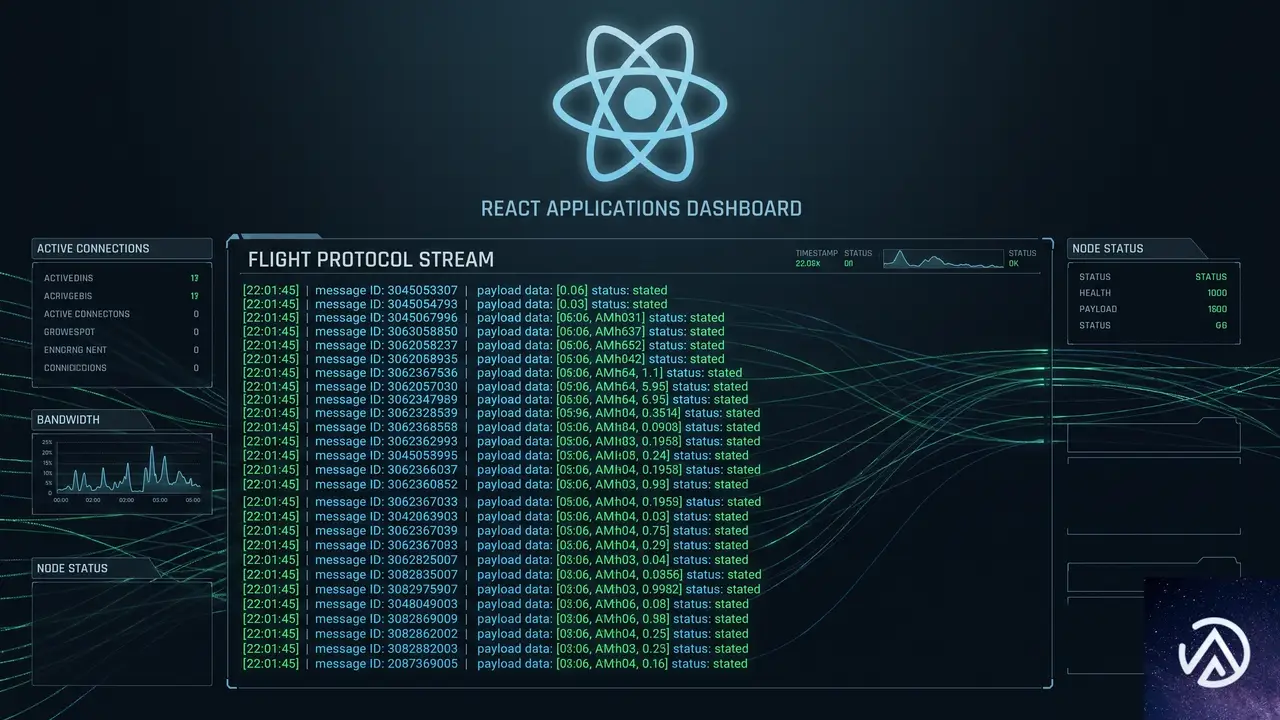
React Server Componentsがブラウザに送るのはHTMLでもJSONでもない。サーバーコンポーネントがレンダリングされると、text/x-componentというContent-Typeで行区切りのテキストストリームが流れる。このフォーマットをFlightと呼ぶ。各行は「行ID:タグ+ペイロード」の形式で、Reactランタイムがストリームを読みながらクライアント側のUIを再構築する。
例えば、次のような単純なペイロードを見てほしい。行1はIタグでクライアントコンポーネントの読み込みを指示し、行2はJタグで仮想DOMを組み立てる。行0のDはサーバー側の実行コンテキストだ。これだけでも複数の役割と参照が絡み合っていることがわかる。
Flightプロトコルは、単なるJSON形式ではない。$接頭辞によってクライアントサイドで実行するコードやモジュール読み込み、サーバーアクションのRPC呼び出しを再構成する。この仕組みが強力であるほど、入力が攻撃者に操作された場合の危険性も増す。
具体的には、$Fは呼び出し可能なサーバー関数を表し、$Lは遅延読み込みコンポーネント、$@は内部的なPromiseラッパーへの参照を返す。中でも$:は$1:user:nameのようにコロン区切りでオブジェクトのプロパティをたどる機能で、もしパスに__proto__やconstructorが含まれるとプロトタイプチェーンを遡ることになる。これが設計上の重大な問題の始まりだ。
React2Shell(CVE-2025-55182)の攻撃メカニズム

2025年12月に公表されたCVE-2025-55182は、Flightのデシリアライゼーション処理に潜むCVSS 10.0のリモートコード実行の脆弱性だ。認証不要の1回のHTTPリクエストでサーバーにシェルアクセスを許す。CISAは直ちに「悪用が確認された脆弱性カタログ」に追加し、北朝鮮の国家支援ハッカーが数時間以内に攻撃を開始したとSysdigが報告している。
根本原因はgetOutlinedModel関数にある。この関数は$1:user:nameのような参照を解決する際、コロンでパスを分割し、単純にparentObject[segment]でプロパティアクセスを繰り返す。hasOwnPropertyによるチェックは一切なかった。
このガジェットチェーンは、Flightの持つ機能を悪用し、1回のHTTPリクエストでサーバーを乗っ取る。ログインも認証も不要だ。最終的に攻撃者はNode.jsプロセスの権限で任意のコマンドを実行できる。
SYSDIGの調査では、この脆弱性を利用した「EtherRAT」と呼ばれるファイルレス型インプラントが、イーサリアムブロックチェーンをC2通信に使う「EtherHiding」手法で展開され、テイクダウンが極めて困難だった。またPalo AltoのUnit 42は、感染Linuxシステムで正規のカーネルスワップデーモン(kswapd0)に偽装するバックドア「KSwapDoor」を確認している。
修正パッチの内容と限界
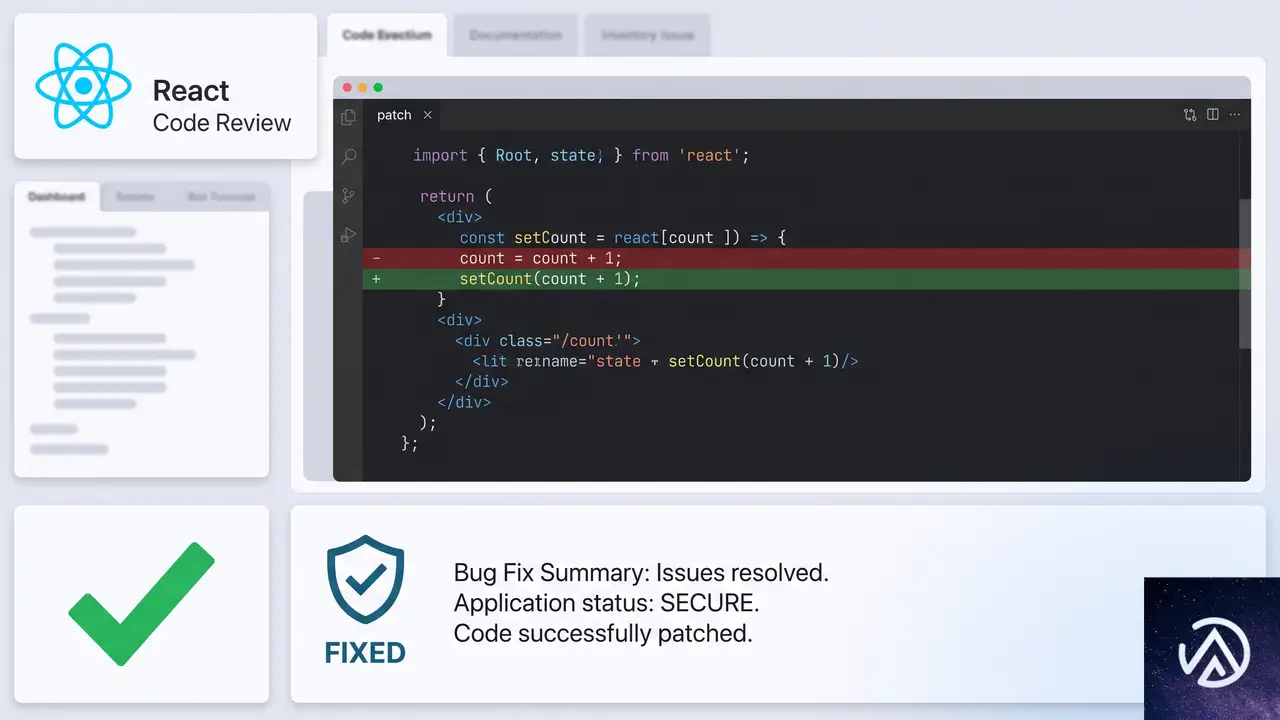
Reactチームはモジュールロード時にObject.prototype.hasOwnPropertyをキャッシュし、以後すべてのプロパティチェックでこれを使うパッチを適用した。これにより、攻撃者が__proto__を経由する試みはブロックされる。修正はReact 19.0.1、19.1.2、19.2.1に含まれており、既知のガジェットチェーンを完全に無効化する。
しかし、パッチはプロパティ探索のモデルそのものは維持している。$:プレフィックスは依然としてコロン区切りのパスを走査し、所有権を検証するようになっただけだ。設計上の根本問題は残っており、今後の新たなバイパスがこの領域から出てくる可能性は否定できない。Smashing Magazineの筆者も「プロパティ探索をネットワークプロトコルに露出させたこと自体が設計ミスだ」と指摘している。
実践的な防御策(影響度順ランキング)
Reactのパッチに頼るだけでなく、アプリケーションレベルで複数層の対策を取ることが肝心だ。以下は、実際の攻撃を防ぐ効果が高い順に並べた防御策である。
1. Server Actionの厳格な入力バリデーション(Zod、Valibot)
最も即効性があるのは、すべてのサーバーアクションの先頭でスキーマバリデーションを行うことだ。Flightデシリアライザはアプリケーションロジックより先に生データを処理するため、バリデーションが唯一の事前防御になる。ZodやValibotを使い、型、文字列長、数値範囲、列挙値を厳密にチェックする。
特に注意すべきは、引数を分割代入する前にバリデーションを済ませることだ。分割代入の時点で未検証のオブジェクトにアクセスしているため、まさにその操作が悪用される可能性がある。またエラーハンドリングでは.safeParse()を使い、内部情報が漏れないようにする。
2. server-only パッケージ
データベース接続やAPIキーを含むファイルの先頭にimport "server-only"を入れるだけで、クライアントコンポーネントへのトランスパイル時エラーを発生させる。バレルファイル(複数のエクスポートをまとめるindex.ts)による意図しないエクスポートには細心の注意が必要だが、コードの境界を強制するシンプルで強力な手段だ。
3. CSRF対策の強化
Next.js 16.1.7で修正される前に発見されたCVE-2026-27978は、サンドボックス化されたiframeから送られるOrigin: nullをNext.jsがクロスオリジンとみなさないバグだった。対策として、セッションクッキーにSameSite=Strictを設定し、重要な操作には独自のCSRFトークンを実装する。またexperimental.serverActions.allowedOriginsに'null'を絶対に追加しないこと。これだけでCSRFバイパスを再び開放してしまう。
4. パッチ適用バージョンの維持
React2ShellのRCE修正は19.0.1、19.1.2、19.2.1で行われたが、それ以降にDoSの脆弱性(CVE-2025-55184、CVE-2025-67779、CVE-2026-23864)も複数回修正されている。最新のセキュリティリリース(19.0.4以上、19.1.5以上、19.2.4以上)に追随することが不可欠だ。
5. Taint API(実験的)
experimental_taintObjectReferenceやtaintUniqueValueは、オブジェクトや文字列が誤ってクライアントにシリアライズされるのを防ぐ。しかしこれはオブジェクト参照を追跡する仕組みであり、スプレッド構文や個別プロパティの受け渡しで追跡が途切れる。あくまで開発時のフェイルセーフとして捉え、セキュリティ境界にはしない方がよい。
6. WAF(Web Application Firewall)
WAFはNext-Actionヘッダー付きのPOSTリクエストを検査し、__proto__やconstructor:constructorを含むペイロードをブロックするルールを追加できる。しかし、攻撃者が検査バッファを超えるパディングを前につけることで簡単にすり抜けられるため、あくまでノイズ低減層と割り切るべきだ。
React2Shell以降の脆弱性と今後の課題
React2Shellの修正後も、Flightのデシリアライゼーション面では複数のCVEが報告されている。特に、入れ子になったPromiseによる無限再帰(CVE-2025-55184)とその不完全な修正(CVE-2025-67779)、zipbomb的なメモリ枯渇を起こすDoS(CVE-2026-23864)は、デシリアライザーのパッチがいかに難しいかを示している。また、サーバー関数が引数を文字列化するだけでソースコードが流出するCVE-2025-55183は、デバッグ用途のJSON.stringifyが裏目に出る好例だ。
さらに、パッチでは塞がれていない構造的なリスクも残る。Flightストリームは平文で、CDN改ざんやキャッシュポイズニングによる中間者攻撃を受けやすい。攻撃者が行単位で$Iや$Fを書き換えれば、任意のモジュールをロードさせたり、隠しRPCエンドポイントを埋め込んだりできる。また、server-reference-manifest.jsonが公開されていると、すべてのサーバーアクションIDが漏洩し、IDOR攻撃に直結する。暗号化されたクロージャ引数を複製するために静的キーが使われている場合も、ファイル読み取り権限さえ奪取できれば改ざん可能だ。
根本的には、ネットワーク越しにプロパティ探索や実行可能な参照を再構成させる設計が、今後も攻撃者に利用される可能性をはらんでいる。Reactチームは既知のガジェットを塞いだが、これまでの歴史が示すように、シリアライゼーションフレームワークの脆弱性は根絶が難しい。
この記事のポイント
- React FlightプロトコルはJSONの延長ではなく、
$接頭辞でクライアント側の実行可能コードやモジュール読み込みを指示する「振る舞いのシリアライゼーション」である。 - CVSS 10.0のReact2Shellは、プロトタイプ汚染とChunkオブジェクト操作を組み合わせ、認証なしでRCEを達成した。
- パッチは
hasOwnPropertyチェックを追加したが、プロパティ探索の根本設計は変わっておらず、新たな攻撃が生まれる余地がある。 - 実務では、Server Actionの先頭で必ずスキーマバリデーションを実施し、
server-onlyでコード境界を強制し、CSRF対策を二重化することが最も効果的な防御となる。 - Taint APIやWAFは補助的な防御に過ぎず、過信せずに多層防御を組み立てる必要がある。
・ 複数業界における17年間のデジタルビジネス開発経験
・ ウェブサイト開発のためのHTML、PHP、CSS、JavaScript等の実用的知識
・ 15ヶ国語対応の多言語SaaSの開発経験
・ 17年間にも及ぶ、Eコマース長期運営経験
・ 幅広い業界でのSEO最適化の豊富な経験
WordPressエディタが真っ白になる原因と直し方
管理画面のブロックエディタを開いた際に編集エリアが完全に白紙になる主な原因は、プラグインやテーマの競合、または PHP の致命的エラーだ。まず標準テーマへの切り替えと全プラグインの無効化で原因を特定し、それでも解決しない場合はデバッグモードでエラーログを確認する。
エディタ画面が真っ白になる根本的な原因
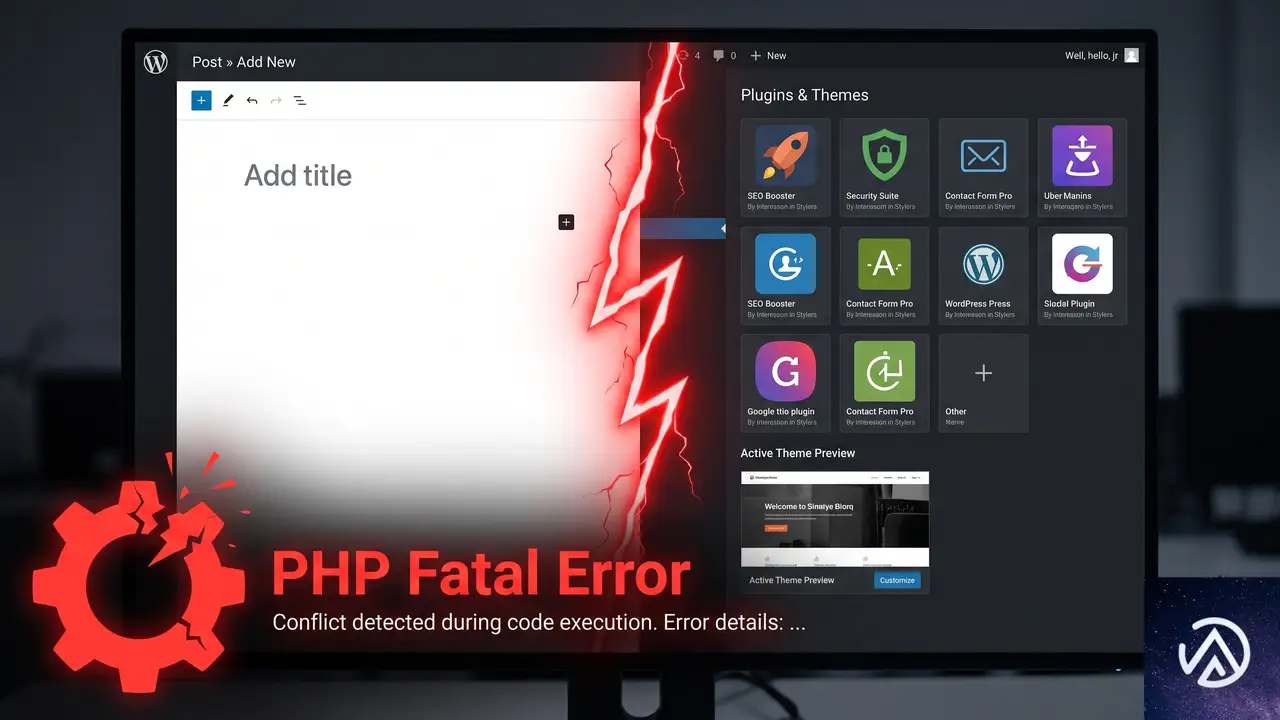
WordPress のブロックエディタ(Gutenberg)で編集画面を開いたときに真っ白なページしか表示されない現象は、大きく分けて 2 つの原因で発生する。1 つはプラグインやテーマの競合、もう 1 つは PHP の致命的エラー(「このサイトで重大なエラーが発生しました」と表示される類のもの)だ。
ブロックエディタは JavaScript を多用する高度な画面であり、複数のプラグインが読み込むスクリプト同士で競合が起きると、画面の描画が完全に停止してしまう。またテーマが古い jQuery や独自のエディタ拡張をロードしている場合も、エディタの初期化処理と衝突して空白画面を引き起こす。
PHP の致命的エラーが原因の場合は、エディタ画面そのものが生成される前に処理が中断されている状態だ。たとえばメモリ不足や、特定のプラグインが要求する PHP 拡張機能の不足、あるいは functions.php に記述された独自コードの文法ミスなどが該当する。こうしたエラーは管理画面全体に影響する場合もあるが、投稿編集画面だけが重い処理を要求するタイミングで発覚することも多い。
複数のプラグインやテーマが読み込むスクリプトが衝突し、エディタの初期化が止まる
メモリ不足・プラグインの不具合・functions.php の記述ミスなどで画面生成前に停止
セキュリティプラグインやサーバー設定が WordPress の REST API 通信を遮断している
プラグインとテーマの競合を切り分ける手順
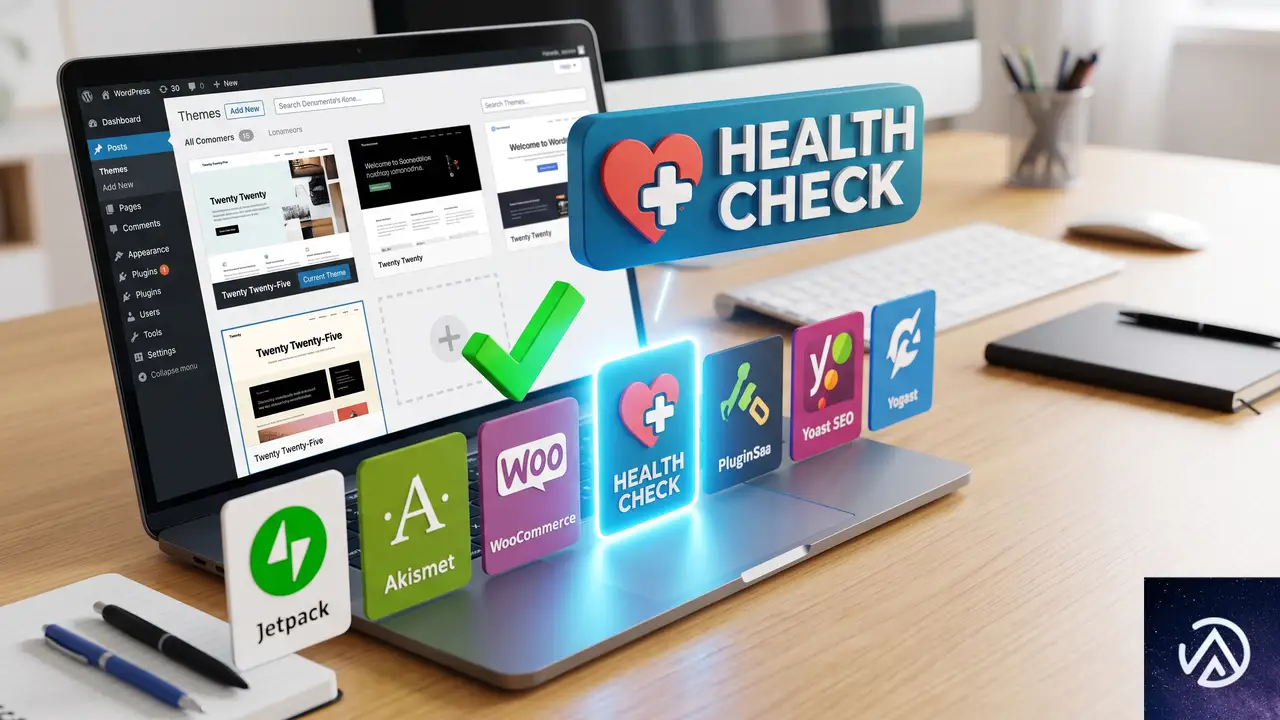
まず最初に試すべきは、プラグインの全無効化と標準テーマへの切り替えだ。この手順だけで多くの白紙エディタ問題は解決する。管理画面にアクセスできる状態であれば、以下の流れで原因を特定できる。
Health Check プラグインで訪問者に影響を与えずに調査する
本番サイトでプラグインを一括無効化すると、訪問者に見えているサイトのレイアウトが一時的に崩れるリスクがある。プラグイン「Health Check & Troubleshooting」を導入すれば、自分がログインしている間だけプラグイン無効化とテーマ切り替えが適用され、一般の訪問者には通常通りの表示が保たれる。
「Health Check & Troubleshooting」は WordPress.org の公式プラグインディレクトリから無料でインストールできる。有効化後に「トラブルシューティング」タブを開き「トラブルシューティングモードを有効にする」ボタンを押すだけで、安全に調査を開始できる。特定のプラグインだけを個別に再有効化しながら編集画面の挙動を確認できるため、競合元の絞り込みに非常に有効だ。
テーマの functions.php が原因になるケース
標準テーマに切り替えた途端にエディタが正常化した場合、それまで使っていたテーマ(あるいは子テーマ)の functions.php に問題がある可能性が高い。よくあるのは、エディタ向けのカスタムスタイルやブロック追加のコードが WordPress のバージョンアップ後に非推奨の関数を使い続けているケースだ。
functions.php の中で add_action('enqueue_block_editor_assets', ...) や add_filter('block_editor_settings_all', ...) を使ってエディタに介入している箇所があれば、それらを一旦コメントアウトして様子を見ると原因の切り分けになる。
デバッグモードでエラーログを取得する
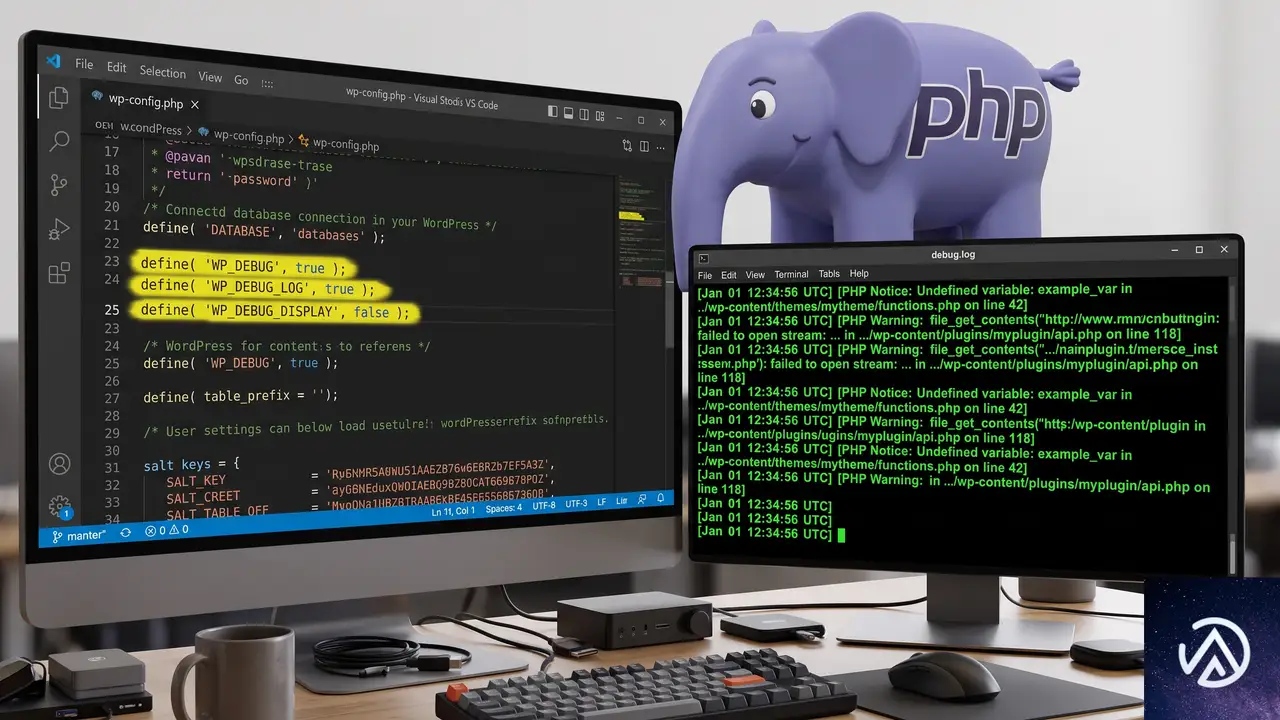
プラグインとテーマの切り分けでも解決しない場合、PHP の致命的エラーが発生している可能性が高い。画面には何も表示されないが、裏側でエラーが起きている。そこで WordPress のデバッグモードを有効にして、エラーログをファイルに記録させる。
wp-config.php にデバッグ定数を追加する
FTP やレンタルサーバーのファイルマネージャーでサーバーに接続し、WordPress のルートディレクトリにある wp-config.php を編集する。ファイル末尾の /* That's all, stop editing! */ よりも手前に、以下の 3 行を追加または上書きする。
define( 'WP_DEBUG', true );
define( 'WP_DEBUG_LOG', true );
define( 'WP_DEBUG_DISPLAY', false );
WP_DEBUG を true にするとデバッグモードが有効になる。WP_DEBUG_LOG を true にすると、エラーの内容が /wp-content/debug.log ファイルに出力される。WP_DEBUG_DISPLAY を false にしておけば、エラーが画面に表示されず、訪問者にも影響が出ない。
設定後に問題のエディタ画面を再度開き、その後 /wp-content/debug.log をテキストエディタで開く。PHP のエラーメッセージが記録されていれば、どのファイルの何行目で問題が起きているかが具体的にわかる。たとえば「Allowed memory size of 〜 bytes exhausted」ならメモリ不足、「Call to undefined function 〜」なら関数の未定義が原因だと絞り込める。
「Allowed memory size of 〜 bytes exhausted」→ wp-config.php で
define('WP_MEMORY_LIMIT', '256M'); を追加「Call to undefined function 〜」→ 該当のプラグイン/テーマを最新版に更新するか無効化
debug.log が空、または Notice/Warning のみ → PHP エラーは原因ではない
ブラウザの開発者ツールで JavaScript エラーを確認する
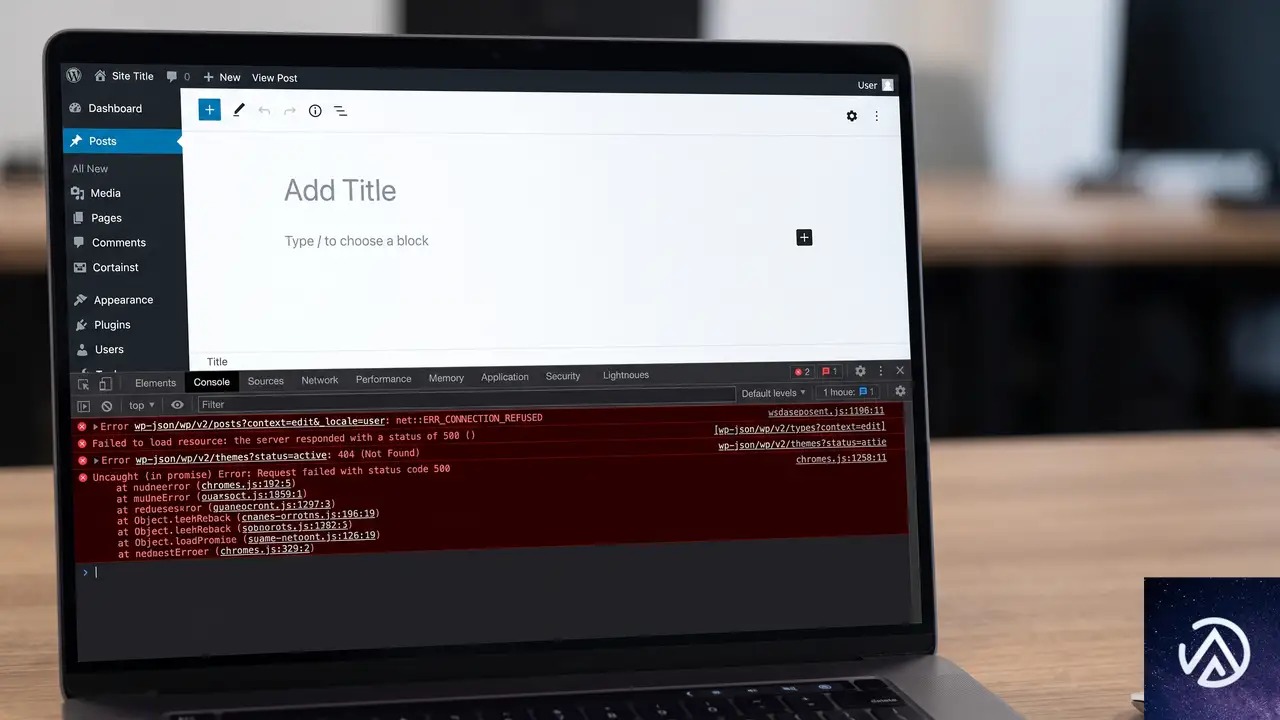
PHP のエラーログに何も記録されていない場合、JavaScript の実行時エラーが原因でエディタが空白になっている可能性が高い。この場合はブラウザの開発者ツールを使う。
Chrome の場合、編集画面を開いた状態でキーボードの F12 キーを押して開発者ツールを起動し、「Console」タブを選択する。赤いエラーメッセージが表示されていれば、それがエディタの読み込みを止めている原因だ。Uncaught TypeError や Uncaught ReferenceError のようなエラーが出ていれば、特定のスクリプトが正しく動作していないことを示している。
エラーの内容にプラグイン名やテーマ名が含まれていることが多いため、そのプラグインを無効化すれば問題が解決する。コンソールにエラーが一切出ていない場合は、REST API の通信が遮断されているケースが疑われる。開発者ツールの「Network」タブで、wp-json を含むリクエストが赤く表示されていないか確認する。401(認証エラー)や 403(禁止)が返っている場合は、セキュリティプラグインやサーバー側の WAF(Web アプリケーションファイアウォール)が REST API をブロックしている可能性が高い。
よくある質問
プラグインを無効化する管理画面すら真っ白で開けない場合はどうするのか
FTP またはレンタルサーバーのファイルマネージャーで /wp-content/plugins/ ディレクトリにアクセスし、プラグインフォルダを一時的に別の名前にリネームする。たとえば plugin-name を _plugin-name に変更すれば、WordPress はそのプラグインを認識しなくなり、管理画面にアクセスできるようになる。
特定のページだけエディタが真っ白になるのはなぜか
特定のページに埋め込まれたショートコードやブロックが、対応するプラグインの JavaScript エラーを引き起こしている可能性が高い。またページのリビジョン数が極端に多い場合も、エディタの読み込みが重くなりタイムアウトすることがある。リビジョンを整理するか、該当ページを複製して編集し直すと改善する場合がある。
ブラウザを変えても同じ症状か確認したほうがよいか
確認する価値はある。まれにブラウザの拡張機能(特に広告ブロッカーやセキュリティ系)がブロックエディタのスクリプトを遮断しているケースがある。シークレットウィンドウや別のブラウザでログインして編集画面を開き、同じ症状が出るかどうかを見ると、ブラウザ側の要因かどうかを切り分けられる。
WordPress 本体の再インストールは効果があるか
コアファイルの破損が疑われる場合に限り効果がある。管理画面の「ダッシュボード」→「更新」から「WordPress を再インストール」を選ぶと、コアファイルだけがクリーンな状態に置き換わる。テーマやプラグイン、データベースには影響しないため、手軽に試せる。ただしプラグインの競合や PHP エラーが原因の場合は再インストールしても改善しない。
編集画面が真っ白な状態で記事を更新する応急的な方法はあるか
ブロックエディタが使えない場合の回避策として、クラシックエディタプラグインを有効化する方法がある。旧式の編集画面に切り替わるため、JavaScript の競合の影響を受けにくい。根本解決ではないが、急ぎの更新作業が必要な場合の一時的な回避策として使える。また「QuickPost」のような外部ツールを使う方法もあるが、環境に依存するため万能ではない。
この記事のポイント
- エディタの白紙はプラグイン/テーマ競合か PHP エラーが主因
- 全プラグイン無効化と標準テーマ有効化で原因を切り分ける
- Health Check プラグインで訪問者に影響なく調査できる
- wp-config.php のデバッグ設定でエラーログを取得する
- ブラウザの開発者ツールで JavaScript エラーも確認する
・ Reddit、Stack Overflow、WordPress.org フォーラムを日々巡回し、現場の悩みを拾い上げて記事化
・ WordPress、WooCommerce、Next.js などモダンWeb制作領域のトラブルシューティングが専門
・ 「検索しても答えが見つからなかった」を一つでも減らすことが目標
・ エラーメッセージから根本原因にたどり着く粘り強い調査が得意
・ 初心者がつまずきやすい箇所を先回りで解決する記事作りを心がけている