


WooCommerce 10.8.4 でチェックアウトエラーが出た時の原因と直し方
WooCommerce をバージョン 10.8.4 にアップデートしたあとチェックアウト時に「billingAddress.address.country の値が無効」というエラーが出る場合、決済時の国コードの受け渡しに問題が起きている。まずはバージョンを 10.8.2 に戻してチェックアウトが正常に動くか確認し、並行して住所フィールドのカスタマイズ状況やプラグイン競合の調査に着手するのが最短の解決ルートだ。
チェックアウトの国コードエラーはなぜ起きるのか
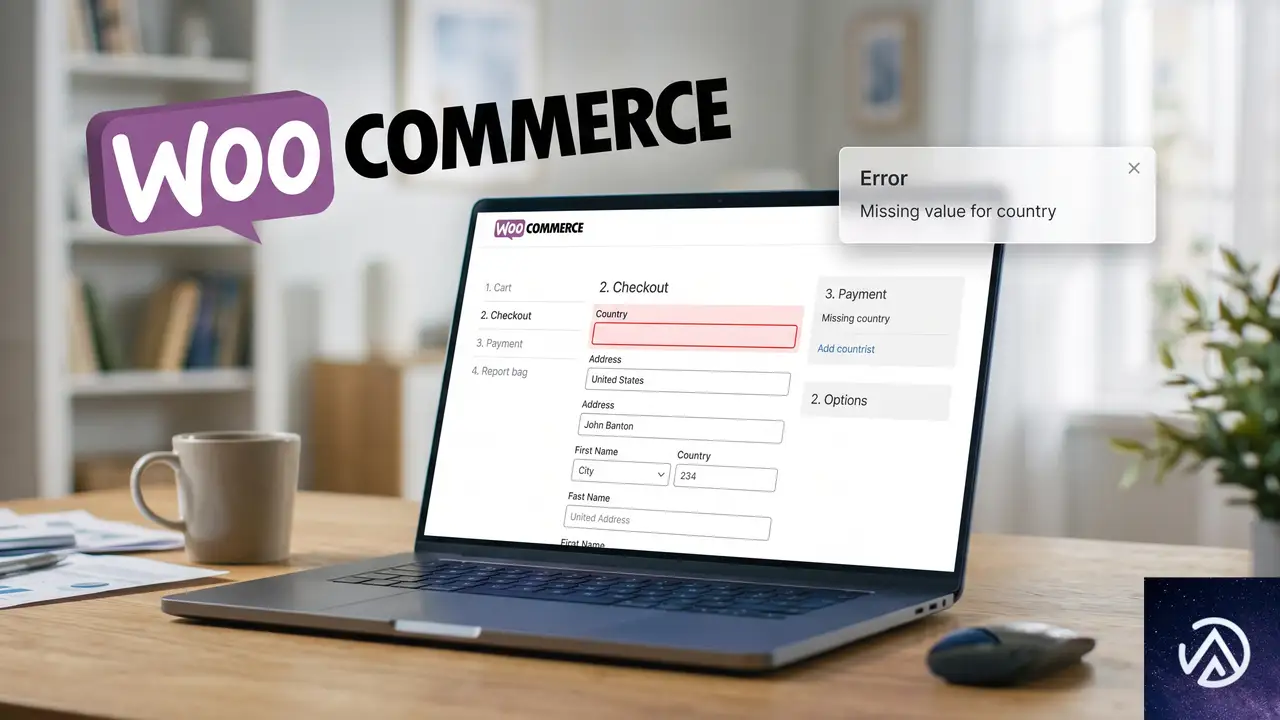
WooCommerce 10.8.4 ではチェックアウトブロック(Store API)の住所バリデーションが強化され、Stripe 決済時に送信される国コードの整合性チェックがより厳密になった。請求先住所の国フィールドが空だったり、ISO 3166-1 alpha-2 形式(JP、US など2文字)以外の値が渡されたりすると「billingAddress.address.country should be one of the following strings: …」というエラーが発生する。
具体的には、前のバージョンまでは許容されていた空文字やデフォルト値の扱いが 10.8.4 でエラー扱いに変わった可能性が高い。実際に 10.8.2 へのロールバックでエラーが消えたという報告も、このバリデーション変更がトリガーであることを示している。
また、下記のような要因が重なるとエラーが顕在化しやすい。
- チェックアウト画面で国選択フィールドを非表示にするカスタマイズを施している
- 自動住所入力プラグイン(Yamato や Japan Post 連携など)が国コードを正しくセットできていない
- デフォルトの販売国設定(WooCommerce → 設定 → 一般)が無効な値になっている
- 子テーマの functions.php でチェックアウトフィールドを加工しているが、国フィールドの扱いが抜けている
チェックアウトエラーを解消する3つの方法
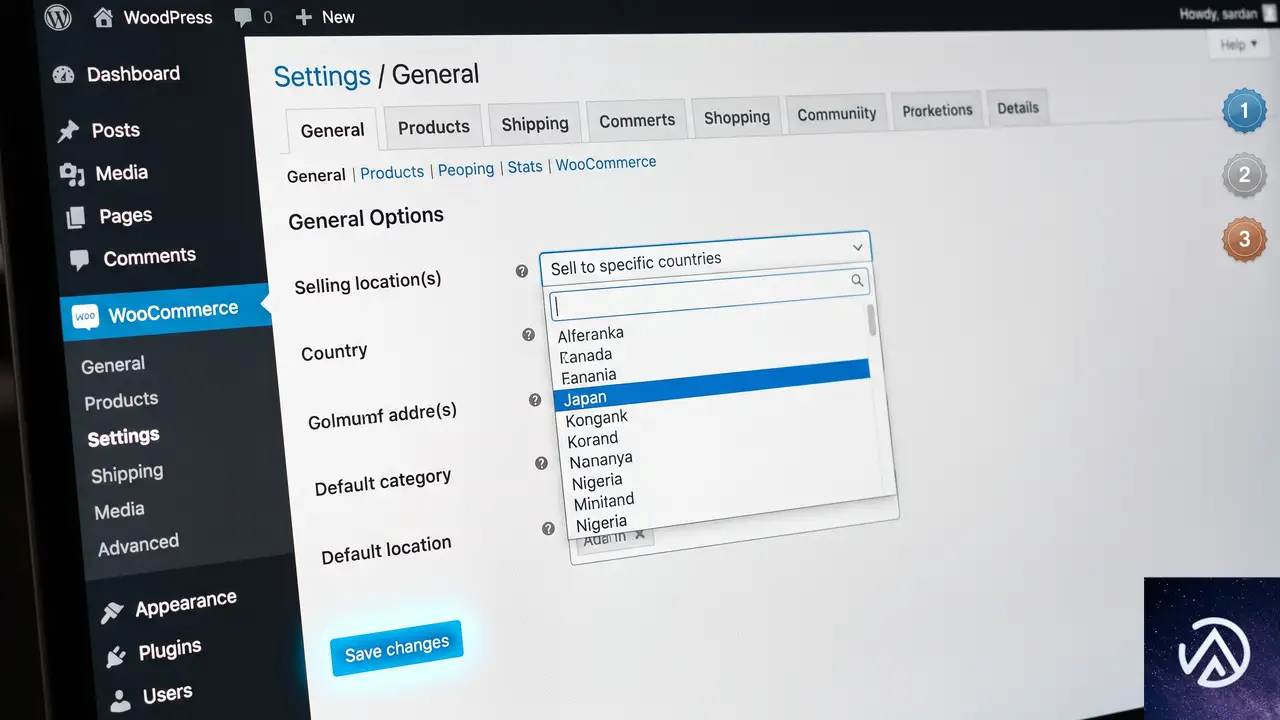
エラーを即時に止めるにはバージョンを戻すのが確実だが、根本原因を潰して 10.8.4 を使い続ける場合は以下の手順で対処を進める。
エラーが表示されている状況を Before、修正後にチェックアウトが完了する状態を After として切り分け、各ステップで状況がどう変化するかを見極めていく。
STEP 1「ロールバックでエラーを緊急停止させる」
チェックアウトが完全に止まって売上に影響が出ているなら、先に WooCommerce を 10.8.2 へ戻す。WP Rollback プラグインを使うか、公式リリースアーカイブから手動で上書きする。ロールバック後にチェックアウトが正常化すれば、原因が 10.8.4 の変更にあると確定できる。
STEP 2「エラーログから欠落している値を特定する」
WooCommerce の「ステータス → ログ」で Stripe 関連のエラーログを調べる。障害が発生した時刻付近のログを開き、country フィールドに何がセットされていたか(空文字、undefined、配列など)を確認する。合わせて「WooCommerce → 設定 → 一般」の販売国と通貨が正しく設定されているかもチェックする。販売国が意図せず空欄や「ZZ」などの無効な値になっていると、チェックアウトブロックが国コードを解決できずにエラーになる。
STEP 3「国フィールドのカスタマイズを洗い出して修正する」
チェックアウト画面で国フィールドを非表示にしている場合、非表示でもデフォルトで「JP」が送信されるようにする必要がある。具体的には、woocommerce_checkout_fields フィルターで ‘class’ を操作しているなら ‘default’ 値も同時に指定する。
自動住所入力プラグインを使っている場合は、該当プラグインが WooCommerce 10.8.4 に対応しているか開発元に確認する。一時的にプラグインを無効化し、手動で国を選択した場合にエラーが消えるなら、プラグイン側の値の受け渡し不具合が原因だ。
Stripe のバリデーションは ISO 3166-1 alpha-2 の厳密な2文字コードを要求する。「JPN」などの3文字コードや日本語表記が混入している場合は、コード変換の処理を挟むか、そもそもコードが混入しないようにする。
WooCommerce 10.8.4 で国フィールドの値を正規化する設定例
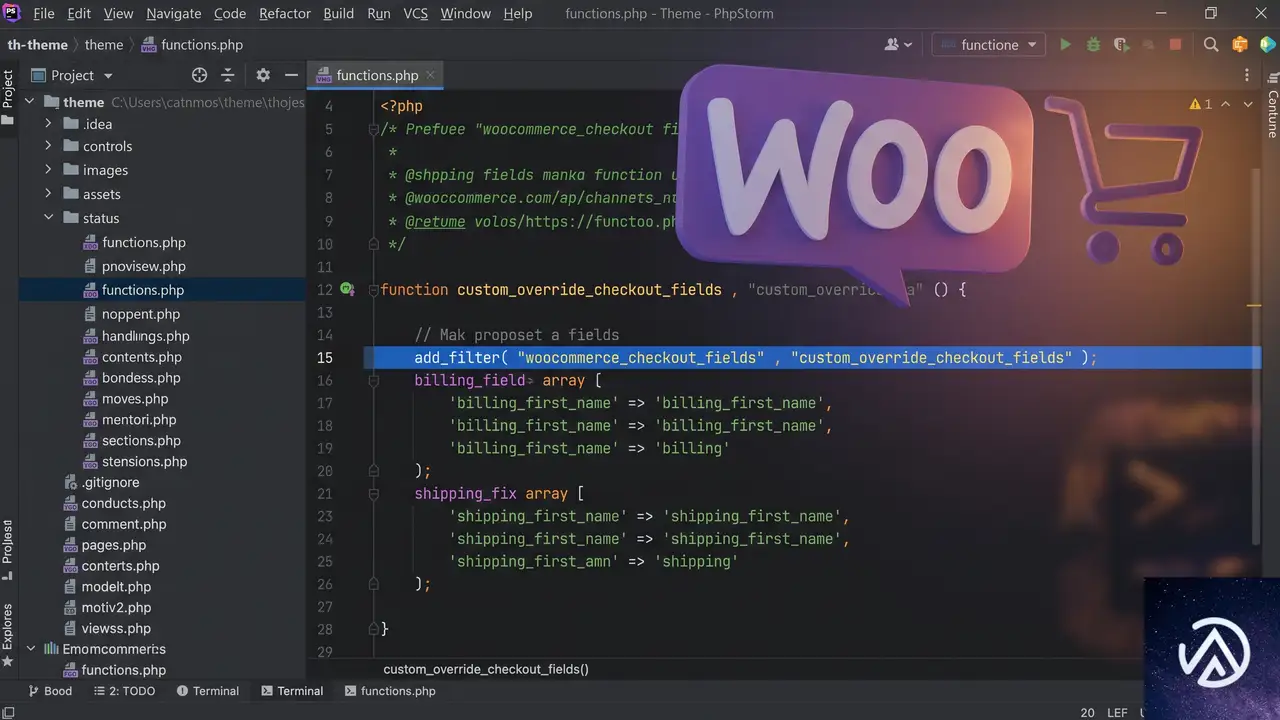
チェックアウトブロックで国フィールドを非表示にしつつ、デフォルト値を正しくセットするには次のようなコードを子テーマの functions.php に追加する。これは WooCommerce の標準フィルターフックを使った基本的な対処だ。
add_filter( 'woocommerce_checkout_fields', function( $fields ) {
    // 請求先住所の国フィールドを非表示にしつつデフォルト値を「JP」に固定
    $fields['billing']['billing_country']['default'] = 'JP';
    $fields['billing']['billing_country']['class'][]   = 'hidden';
    return $fields;
});
チェックアウトブロック(Store API)で同じ挙動を期待する場合は、woocommerce_store_api_checkout_update_order_from_request アクションで国コードを強制的にセットする方法もある。ただし、ブロック版チェックアウトはフィールド制御の仕組みが従来のショートコード版と異なるため、プラグインでの対応が追いついていないケースも多い。動作確認は必ず実際のブロックチェックアウト画面で行う。
WooCommerce Blocks とクラシックチェックアウトの違いに注意する
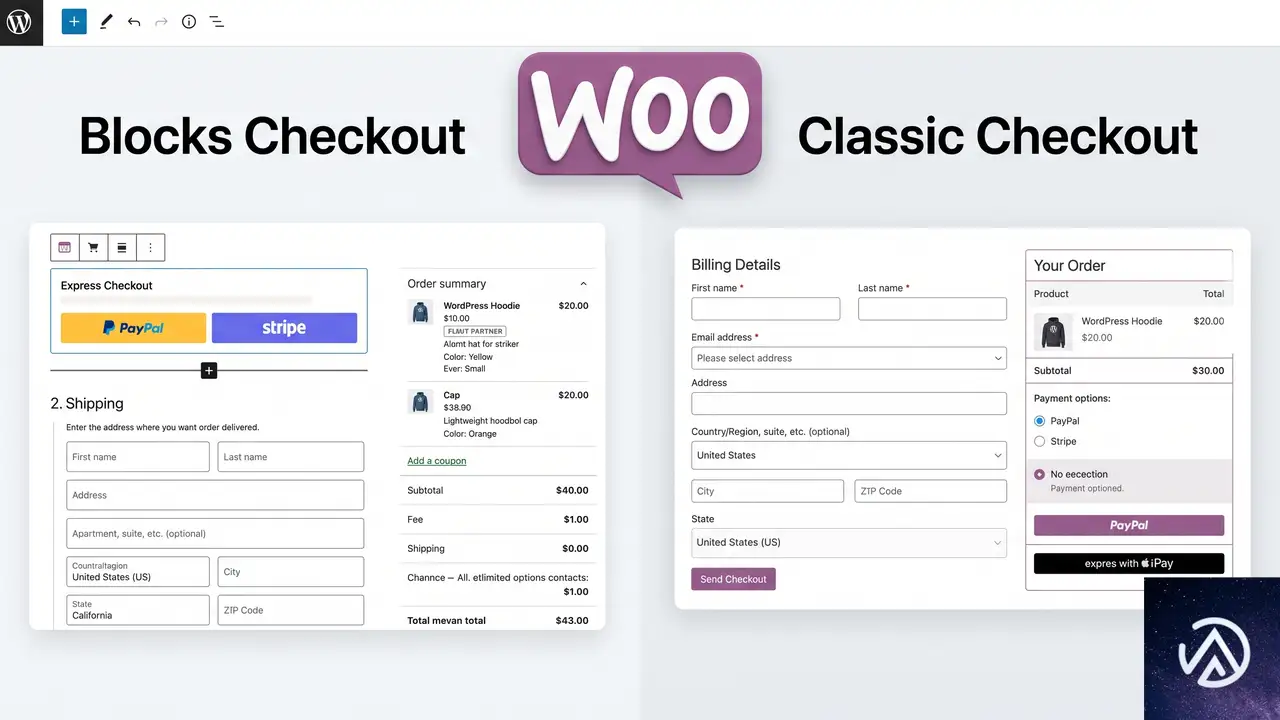
WooCommerce 10.8.x 系ではチェックアウトブロックが標準化され、従来の [woocommerce_checkout] ショートコードとは住所フィールドの内部処理が大きく変わった。特に住所の構造が「address_1」「address_2」「city」「state」「postcode」「country」に正規化されており、カスタムフィールドがこれに準拠していないと Store API がエラーを返す。
もしショートコード版チェックアウトに戻してエラーが消えるなら、使用しているテーマやプラグインがチェックアウトブロックに未対応の可能性が高い。一時的に従来のチェックアウトに切り替えて運用を続け、その間に対応版を待つのも現実的な選択肢だ。
よくある質問
WooCommerce 10.8.4 に上げたあと国コードエラーが出るが、ロールバック以外にすぐできる対処はあるか
WooCommerce → 設定 → 一般 で「販売国」が正しく選択されているか確認する。空欄や無効な値の場合、チェックアウトブロックが国コードを解決できずにエラーになる。日本向けサイトなら「日本」を選択し、保存してからチェックアウトを再テストする。
エラーログにはどのような情報が記録されているのか
WooCommerce → ステータス → ログ で「stripe-…」で始まるログファイルを開くと、Stripe へのリクエスト内容とレスポンスが記録されている。country フィールドが空や null、あるいは想定外の型で送信されていれば、ここにエラー詳細が残っている。
自動住所入力プラグインを無効化したらエラーが消えた。どうすればよいか
そのプラグインがチェックアウトブロックに対応していない可能性が高い。プラグイン開発元に対応状況を問い合わせるか、チェックアウト画面を従来のショートコード版に切り替えて運用を継続する。プラグイン側のアップデートを待つ間の暫定策として有効だ。
子テーマでチェックアウトフィールドをカスタマイズしている。何をチェックすべきか
functions.php 内で woocommerce_checkout_fields フィルターを使っている場合、請求先住所の ‘billing_country’ に ‘default’ と ‘value’ が正しく設定されているか確認する。フィールドを非表示にしている場合は特に、内部的に有効な国コードが渡るよう ‘default’ を明示する。
WooCommerce Blocks のチェックアウトをショートコード版に戻す方法は
チェックアウトページの編集画面を開き、チェックアウトブロックを削除して、代わりにショートコードブロックを追加し [woocommerce_checkout] と入力する。ページを更新後、実際の画面で住所入力から決済まで一通りテストする。
この記事のポイント
- WooCommerce 10.8.4 の国コードバリデーション強化がエラーの直接原因
- 緊急時は 10.8.2 へロールバックし、並行してエラーログを解析する
- 国フィールドの非表示や自動入力プラグインがエラーを誘発しやすい
- チェックアウトブロックとショートコード版の動作差異も切り分けの鍵
- 根本対処ではデフォルト国コード「JP」の明示的な指定が有効

・ Reddit、Stack Overflow、WordPress.org フォーラムを日々巡回し、現場の悩みを拾い上げて記事化
・ WordPress、WooCommerce、Next.js などモダンWeb制作領域のトラブルシューティングが専門
・ 「検索しても答えが見つからなかった」を一つでも減らすことが目標
・ エラーメッセージから根本原因にたどり着く粘り強い調査が得意
・ 初心者がつまずきやすい箇所を先回りで解決する記事作りを心がけている
WordPressでPHP致命的エラーがobject-cache.phpに発生した時の直し方
WordPress で「Call to a member function get() on null」という PHP の致命的エラーが object-cache.php で発生する場合、原因はオブジェクトキャッシュプラグイン(SQLite Object Cache)の初期化失敗にある。PHP バージョンアップグレード後に必要な PHP 拡張機能(sqlite3、igbinary、apcu 等)が有効でないことが主な引き金だ。緊急復旧にはプラグインの無効化とキャッシュファイルの削除を、恒久対策には拡張機能の有効化とプラグインの再設定を行う。
このエラーが起きる根本的な原因

対象のエラーは WordPress の起動シーケンスのごく初期段階で発生する。wp-settings.php が wp_start_object_cache() を呼び出す際、SQLite Object Cache プラグインが WP_Object_Cache クラスのインスタンスを生成しようとする。ここで PHP の sqlite3 拡張がロードされていない、あるいはデータベースファイルへの書き込み権限がないなどの理由でコンストラクタが失敗すると、null が返る。その後の処理で null に対して get() メソッドを呼び出そうとして致命的エラーに至る。
スタックトレースを見ると wp_cache_get → wp_load_alloptions → get_option → wp_check_invalid_utf8 → esc_html とエスカレーションしている。これはオブジェクトキャッシュが機能しない状態で、WordPress が初期設定値(blog_charset 等)を取得しようとする過程で表面化した二次的なエラーだ。根はあくまでキャッシュ層の初期化失敗にある。
とくに PHP を手動またはホスティング側でアップグレードした直後に顕在化しやすい。新しい PHP バージョンでは過去に有効だった拡張機能がデフォルト無効になっていたり、パスが変わっていたりするため、プラグインの前提条件が崩れる。
サイトを即時に復旧させる手順

まずは管理画面にアクセスできない状態を脱する必要がある。エラーが object-cache.php の読み込み時に起きて WordPress 全体が停止するため、管理画面経由でのプラグイン停止は不可能だ。FTP またはサーバーのファイルマネージャーを使う。
上記の手順でキャッシュ関連ファイルが除去され、WordPress はデフォルトのキャッシュ機構にフォールバックして起動する。この状態では速度面での最適化は失われるが、少なくともサイトは表示され管理画面にも入れる。緊急避難として有効な手段だ。
恒久的にエラーを解決する方法

一時しのぎで復旧したあとは、SQLite Object Cache プラグインを正常に動作させるための根本対応を行う。PHP 8.4 で必要な拡張機能を確認し、サーバー設定を見直す。
PHP 拡張機能が有効か確認する
レンタルサーバーの管理パネルから PHP 設定を開き、sqlite3 拡張にチェックが入っているか確認する。多くのサーバーでは PHP バージョンごとに拡張のオンオフを切り替えられる。バージョンアップ時にデフォルト設定がリセットされ、sqlite3 が外れていることがよくある。
さらにパフォーマンスを引き出すために igbinary と apcu も有効にしておくと良い。igbinary はデータをバイナリ形式でシリアライズしてキャッシュ容量を節約し、apcu は PHP のユーザーキャッシュとしてメモリ上にデータを保持する。いずれも SQLite Object Cache プラグインが内部的に使用する。
プラグインを再インストールして設定する
先の手順でプラグインフォルダを削除した場合は、WordPress 管理画面から「プラグイン」→「新規追加」で SQLite Object Cache を検索し、再インストールする。有効化すると自動的に object-cache.php が wp-content 直下に再生成される。
有効化後、プラグインのステータス画面で「接続が確立されている」旨の表示が出れば正常だ。もしエラーが再発するようなら、wp-content ディレクトリのパーミッションが適切か(通常 755 または 775)も確認する。
自動読み込みオプションを整理する
質問の状況では自動読み込みオプション(autoloaded options)が 10MB に達していた。これは標準の数百 KB に比べるとかなり大きく、キャッシュ構築時にメモリを圧迫してエラーを誘発する一因になりうる。不要なオプションを整理することで、オブジェクトキャッシュの初期化負荷を下げられる。
長期運営サイトでは、過去にインストールして削除したプラグインの設定値が wp_options テーブルに残り、自動読み込みフラグがオンのまま放置されていることが多い。WP-CLI が使える環境なら wp option list --autoload=yes --format=table で一覧を取得し、不要なものを wp option delete で削除する。あるいは Advanced Database Cleaner のようなプラグインで掃除する方法もある。
再発を防ぐための設定ポイント

PHP バージョンアップ時には事前にステージング環境でプラグイン互換性をテストしておくのが理想だ。しかし実際には共有サーバーで本番一発のバージョンアップが行われるケースも多い。そうした環境では、少なくとも次の3点をルーティン化しておくと安全だ。
- PHP 拡張機能の有効リストをバージョンアップ前後で比較する
- object-cache.php の存在とプラグイン状態をアップグレード直後に確認する
- 自動読み込みオプションのサイズを定期的に監視し肥大化を防ぐ
sqlite3 拡張 無効 → オブジェクトキャッシュ初期化失敗 → サイト全体停止
sqlite3 拡張 有効 → キャッシュ正常稼働 → サイト表示速度も改善
このデモのとおり、PHP アップグレード直後は拡張機能の設定がリセットされてエラー状態に陥りやすい。事前に必要な拡張機能リストを控えておき、アップグレード後に同じ設定を復元する手順を習慣化することで再発を防げる。
よくある質問
管理画面にも入れず FTP も使えない場合はどうすればよいか
レンタルサーバーのファイルマネージャー(cPanel 等)から直接 wp-content にアクセスし、object-cache.php とプラグインフォルダを削除する。これで WordPress が起動できるようになる。どうしても操作できない場合はサーバー会社のサポートに依頼して該当ファイルの除去を代行してもらう。
SQLite Object Cache をやめて別のキャッシュプラグインに移行してもよいか
もちろん問題ない。Redis Object Cache や Memcached など、サーバーが対応している別の永続オブジェクトキャッシュを使う選択肢もある。ただし Redis や Memcached はサーバー側でデーモンを起動する必要があるため、共有サーバーでは使えないことも多い。その点 SQLite Object Cache はファイルベースで動くため導入障壁が低い。
object-cache.php だけ削除してプラグインは残しても大丈夫か
一時的な復旧としては有効だが、プラグインを再有効化すると object-cache.php が自動再生成され、拡張機能の問題が解決していなければ同じエラーが再発する。恒久対応としては必ず PHP 拡張機能を有効にしてから再インストールする必要がある。
自動読み込みオプションが 10MB を超えるのは異常なのか
かなり大きい部類に入る。通常のサイトでは数百 KB から高くても 2〜3MB 程度だ。10MB になるとキャッシュ初期化時のクエリ負荷が無視できず、メモリ制限の低い環境ではエラーの遠因になる。定期的な整理が推奨される。
SQLite Object Cache プラグインの代替手段はあるか
同プラグインはファイルベースの永続キャッシュとして優秀だが、もし拡張機能周りで繰り返し問題が起きるなら、WP Super Cache や W3 Total Cache のようなページキャッシュ系プラグインと、Transients のデータベース管理を組み合わせて代替する手もある。ただしオブジェクトキャッシュのパフォーマンスメリットは一部犠牲になる。
この記事のポイント
- PHP の致命的エラーは object-cache.php の初期化失敗が原因で起きている
- sqlite3 拡張機能が無効になっていることが最大の引き金
- 緊急復旧には object-cache.php とプラグインフォルダの削除が有効
- 恒久対策では PHP 拡張機能の再有効化とプラグイン再インストールを行う
- 自動読み込みオプションの肥大化もエラーを誘発するため定期的な整理が必要
・ Reddit、Stack Overflow、WordPress.org フォーラムを日々巡回し、現場の悩みを拾い上げて記事化
・ WordPress、WooCommerce、Next.js などモダンWeb制作領域のトラブルシューティングが専門
・ 「検索しても答えが見つからなかった」を一つでも減らすことが目標
・ エラーメッセージから根本原因にたどり着く粘り強い調査が得意
・ 初心者がつまずきやすい箇所を先回りで解決する記事作りを心がけている
Meta PixelとコンバージョンAPIの両方を設定する理由と手順
WordPress で Facebook のコンバージョン API(CAPI)を使う場合、ブラウザ側の Meta Pixel とサーバー側の CAPI は両方とも設定するのが Meta 社の推奨する標準構成だ。Pixel ID は両方の設定に必要であり、CAPI だけを有効にして Pixel を無効にするのは推奨されない。
Meta Pixel とコンバージョン API はなぜ両方使うのか

ブラウザ側の Meta Pixel は、サイト訪問者のブラウザ上で JavaScript が動作し、ページビューや購入完了といったイベントを直接 Facebook に送信する。仕組みがシンプルで設定も容易だが、広告ブロッカーやブラウザのプライバシー制限(ITP など)によってブロックされることがある。
一方、サーバー側のコンバージョン API(CAPI)は、WordPress サーバーから直接 Facebook のサーバーにイベントデータを送信する。ブラウザの制限を受けず、より確実にデータを届けられる。ただし CAPI 単体ではブラウザ上でのユーザー行動(スクロールやボタンクリックの細かなタイミングなど)を拾いにくい。
両方を併用することで、Pixel が拾ったイベントと CAPI が拾ったイベントを Facebook 側で重複排除( deduplication )し、欠損の少ない正確なデータが得られる。これが Meta 社の公式な推奨構成であり、Pixel Cat もこの併用を前提に設計されている。
各構成で得られるデータの質と欠損リスクの違いを表した概念図。併用時に Facebook 側で重複排除が働く。
Pixel Cat で推奨される設定手順
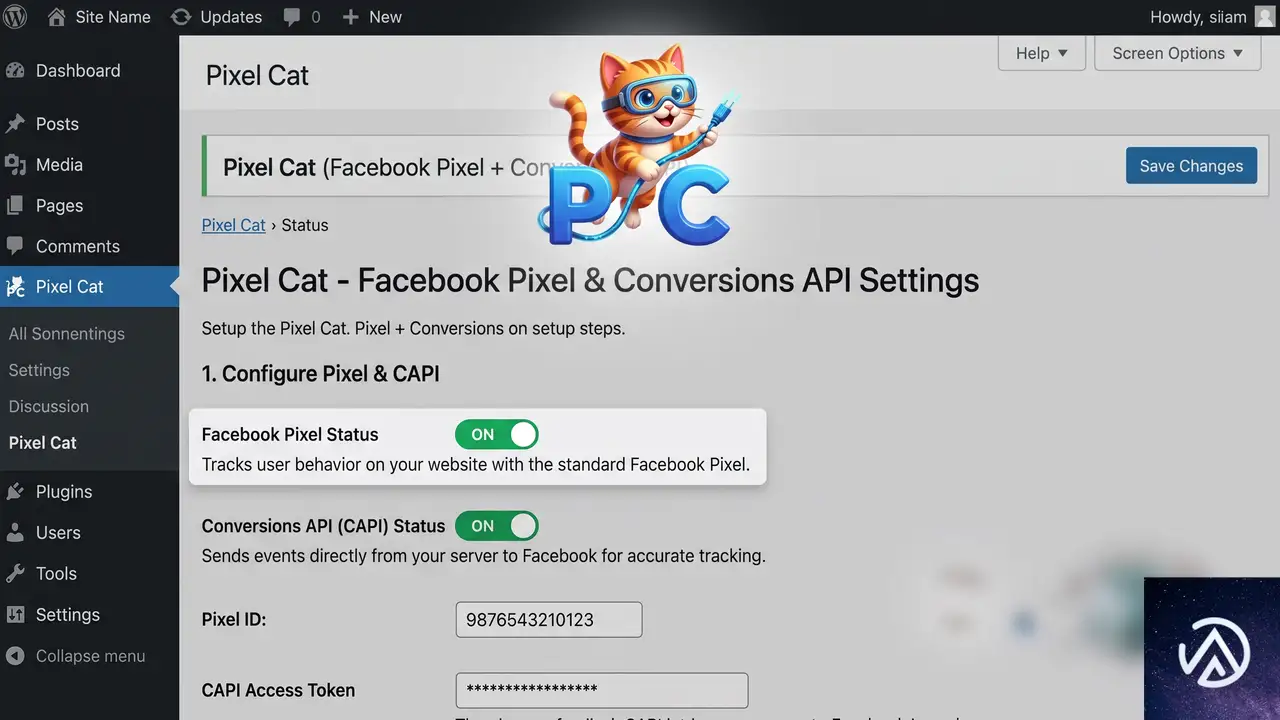
Pixel Cat の管理画面では「Facebook Pixel」と「Conversions API」の両方にチェックを入れて有効化する。Pixel ID は両方のセクションに同じ ID を入力する必要がある。これは CAPI がどの Pixel アカウントに紐づくイベントかを識別するために使われるもので、Pixel 側と CAPI 側がそれぞれ独立して動作しながら同じアカウントにデータを送る仕組みだ。
Pixel Cat で両方を有効化する際の設定フロー。Pixel ID は両方に同じものを入力する。
Facebook Pixel セクションの設定
Pixel Cat の「Facebook Pixel」タブを開き、「Enable Facebook Pixel」をオンにする。表示されたフィールドに Facebook イベントマネージャで確認できる Pixel ID(15桁の数字)を入力する。標準イベント(PageView や Purchase など)はデフォルトでトラッキング対象になるが、必要に応じてカスタムイベントを追加できる。
Conversions API セクションの設定
Pixel Cat の「Conversions API」タブに移動し、「Enable Conversions API」をオンにする。ここでも同じ Pixel ID を入力する。Pixel ID の入力が必須なのは、CAPI がサーバーからイベントを送信する際に「どの Pixel アカウント宛か」を特定する必要があるためだ。ブラウザ Pixel とは通信経路が異なるだけで、最終的なデータの宛先は同じアカウントになる。
次に Facebook イベントマネージャでアクセストークンを生成する。イベントマネージャの「設定」タブから「アクセストークンを生成」を選び、Pixel Cat の該当フィールドに貼り付ける。トークンは CAPI が Facebook のサーバーと認証するための鍵であり、これがないとイベントを送信できない。
重複排除の仕組みを確認する
Pixel と CAPI を両方有効にすると、同じイベント(例: 購入完了)がブラウザ経由とサーバー経由の2回 Facebook に届く可能性がある。これを防ぐために、Pixel Cat は各イベントに一意のイベント ID を付与し、両方の経路で同じ ID を送る。Facebook 側は同一 ID のイベントを重複と判断して1件として計上する。この仕組みにより、データの欠損を減らしつつ二重計上を防ぐことができる。
Pixel を無効にして CAPI だけにするとどうなるか
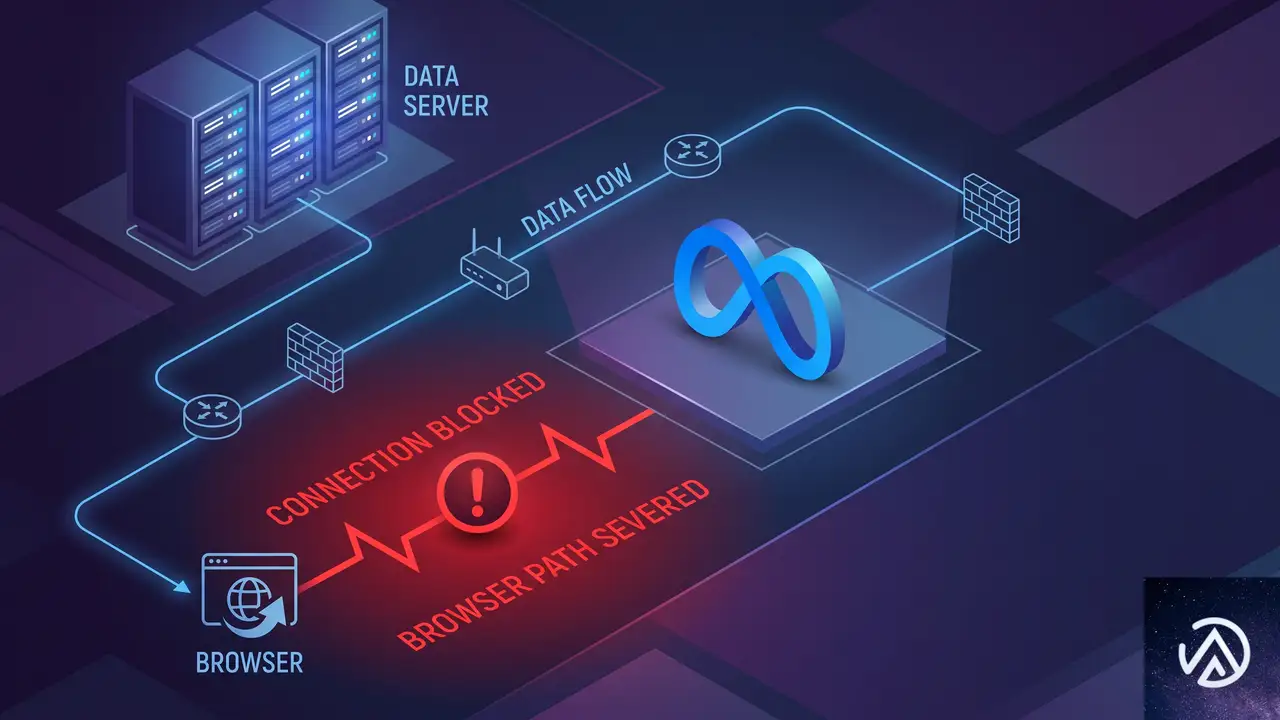
Pixel Cat で Facebook Pixel を無効にし CAPI のみを有効にすることは技術的には可能だ。しかしこの設定では、ブラウザ上で動作する Pixel が提供するオーディエンスデータ(サイト滞在時間やスクロール深度など)が一切取得できなくなる。これにより Facebook 広告のオーディエンス構築やリターゲティングの精度が大幅に落ちる。
また CAPI 単体では、ブラウザの Cookie に依存しない代わりに、ユーザーのブラウザ情報(ユーザーエージェントや IP アドレス)をサーバー側から送る必要がある。これを適切に処理しないと Facebook 側でイベントのマッチング率が下がり、期待したほど正確なデータが得られない場合もある。特別な理由がない限り、Pixel と CAPI の併用が基本構成だ。
設定後の動作確認とテスト方法
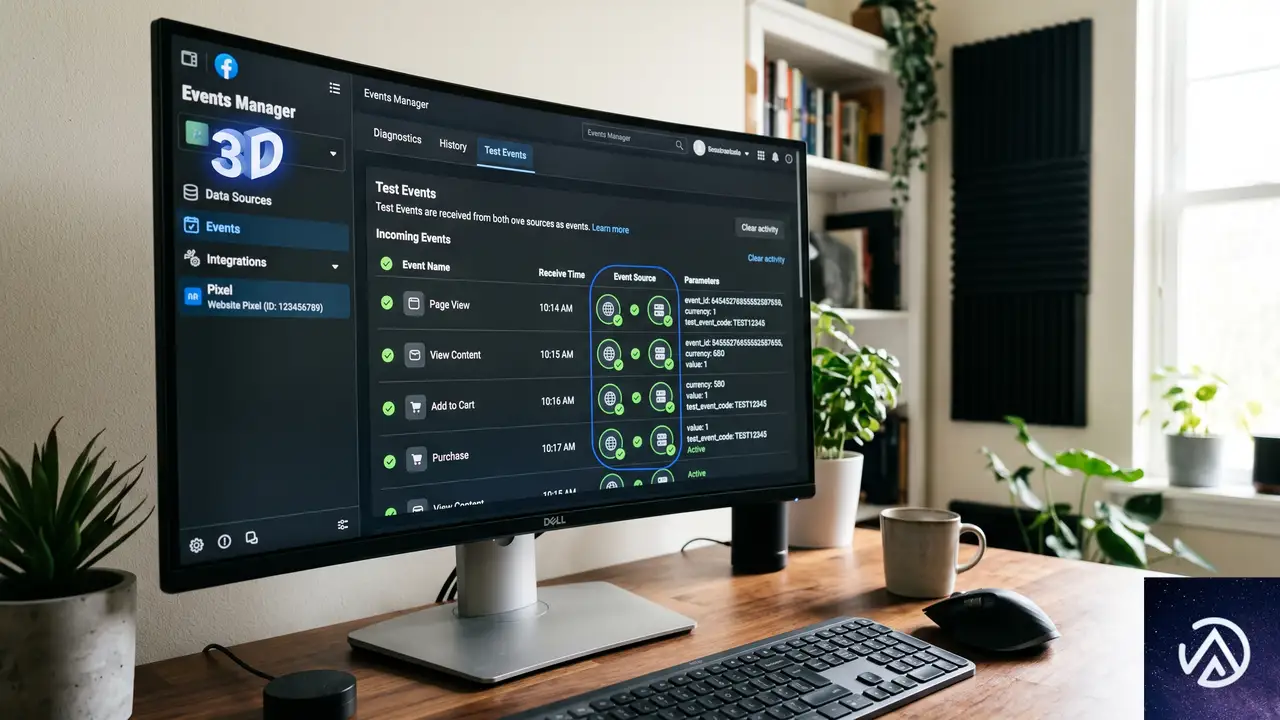
設定が完了したら、Facebook イベントマネージャの「テストイベント」タブを開く。サイト上で実際にページを閲覧したり、テスト購入を行ったりすると、ブラウザ Pixel からのイベントとサーバー CAPI からのイベントがそれぞれ表示される。両方の経路でイベントが届いていれば正常だ。
ブラウザの開発者ツール(F12)で Network タブを確認し、Facebook のドメインに向けたリクエストが発生していることも確認できる。CAPI はサーバー間通信のためブラウザの Network タブには表示されないが、イベントマネージャ上で「サーバー」と表示されるイベントがあれば問題なく動作している。
よくある質問
Pixel ID は Pixel と CAPI で別々に取得する必要があるか
同じ Pixel ID を使う。Pixel ID は Facebook 広告アカウントに紐づく一意の識別子で、ブラウザ Pixel も CAPI もこの ID 宛にデータを送信する。別々に取得する必要はなく、イベントマネージャで確認できる1つの ID を両方に入力すればよい。
CAPI のアクセストークンはどこで取得するのか
Facebook イベントマネージャの「設定」タブ内にある「アクセストークンを生成」ボタンから作成する。トークンは一度生成すると再表示できないため、コピーして安全な場所に保管する。漏洩すると第三者にイベント送信に利用されるリスクがある。
無料の Pixel Cat プラグインで CAPI は使えるか
Pixel Cat の無料版でも CAPI の基本機能は利用できる。ただし一部の高度なイベント(カスタムイベントの詳細設定や高度なマッチング機能)は有料版限定の場合がある。まずは無料版で Pixel と CAPI の両方を有効にし、イベントマネージャでデータが届くことを確認するのがよい。
CAPI 導入後、Facebook 広告の計測はすぐに改善するか
設定後すぐにイベントの受信は始まるが、Facebook 側のデータ処理や学習には数日かかることがある。広告パフォーマンスの変化を評価する際は、少なくとも1〜2週間のデータで判断する。また広告セットのコンバージョンウィンドウ設定も併用構成に合わせて見直すと効果が出やすい。
この記事のポイント
- Meta 社の推奨はブラウザ Pixel とサーバー CAPI の併用である
- Pixel ID は両方の設定に同じものを使用する
- CAPI だけの運用はオーディエンスデータの欠損で広告精度が下がる
- 設定後はイベントマネージャのテストタブで両経路の受信を確認する
- 重複排除はイベント ID によって自動的に行われる
・ Reddit、Stack Overflow、WordPress.org フォーラムを日々巡回し、現場の悩みを拾い上げて記事化
・ WordPress、WooCommerce、Next.js などモダンWeb制作領域のトラブルシューティングが専門
・ 「検索しても答えが見つからなかった」を一つでも減らすことが目標
・ エラーメッセージから根本原因にたどり着く粘り強い調査が得意
・ 初心者がつまずきやすい箇所を先回りで解決する記事作りを心がけている
URLに特定の単語を含むリンクを一括でホームページに置換する方法
URL に特定の単語(例 sandwich)を含む全リンクを一括でホームページに置換するには、Search Regex プラグインか phpMyAdmin の正規表現置換を使う。単純な完全一致検索しかできないツールでは対処できないため、部分一致の条件を指定できる方法が必須になる。
なぜ通常の「Better Search Replace」では置換できないのか
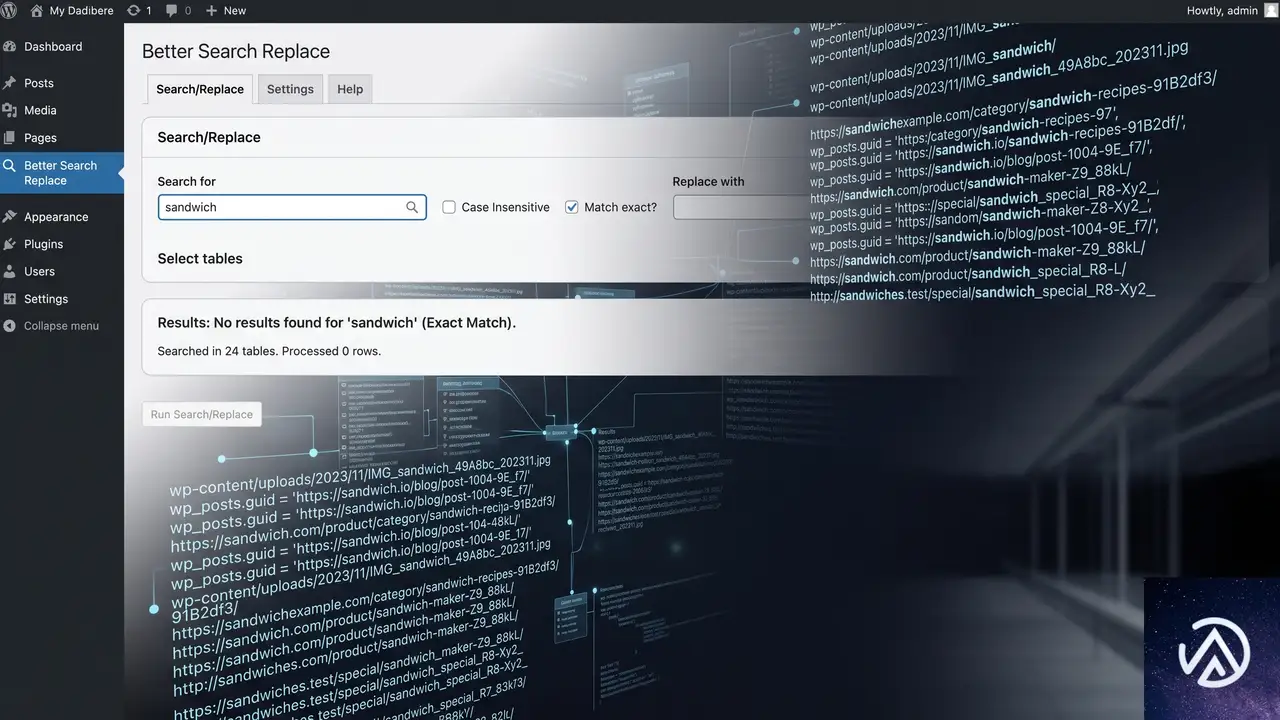
「Better Search Replace」のような一般的なプラグインは、検索文字列とまったく同じ URL しか見つけられない。旧サイトから移管した際に「sandwich-f07abf」や「sandwich/xyz」のように末尾にランダムな文字列が付与されたリンクが数百件ある場合、完全一致で一つひとつ指定するのは現実的ではない。今回のように「URL の一部が特定のキーワードで、あとは異なる」パターンには、正規表現によるパターンマッチが必要になる。
Search Regex プラグインで部分一致 URL を一括置換する
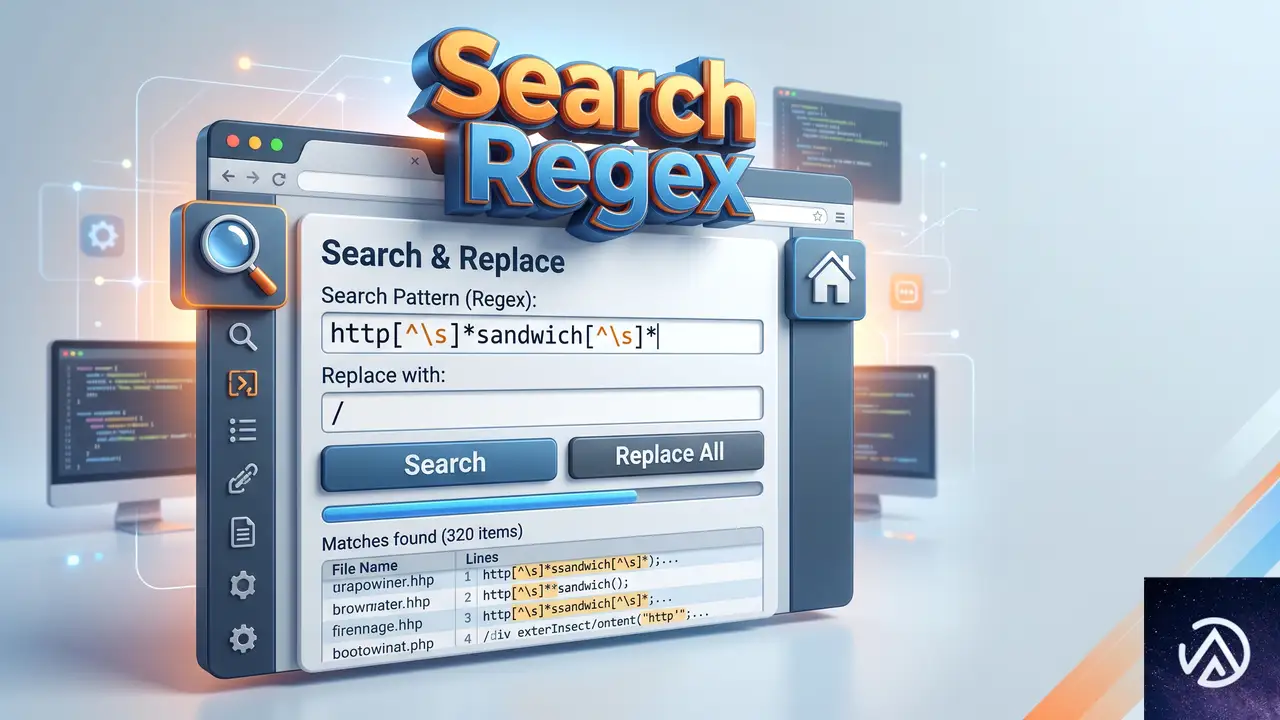
Search Regex は、正規表現を使ってデータベース内の投稿やカスタムフィールド、オプションなどを検索・置換できるプラグインだ。ドライラン(事前確認)機能がなく直接置換が走るため、必ず事前にデータベース全体のバックアップを取る必要がある。
設定手順
http[^\s]*sandwich[^\s]* を入力/ を入力Search Regex では、検索対象のカラム(post_content、post_excerpt、guid など)やテーブルを選択できる。すべてにチェックを入れると想定外のレコードまで置換されることがあるため、最初は post_content だけに絞って実行し、結果を確認するのが安全だ。置換に成功した場合、変更の取り消しは手動で行う必要がある点を覚えておく。
検索パターンの正規表現解説
http[^\s]*sandwich[^\s]* は「http で始まり sandwich を含み空白文字が出るまでの連続した URL」を意味する。[^\s]* の部分で、sandwich の前後にどんな文字が並んでいても対象に含めることができる。これにより sandwich-f07abf も sandwich/xyz もすべて拾える。もしホームページではなく完全に削除したい場合は、置換後文字列を空欄にすればよいが、リンク切れを起こすよりもホームページへ誘導するほうが SEO 上も望ましい。
https://example.com/sandwich/xyz → 404
https://example.com/sandwich-f07abf → 404
https://example.com/ → ホームページ
https://example.com/ → ホームページ
phpMyAdmin でデータベースから直接置換する方法
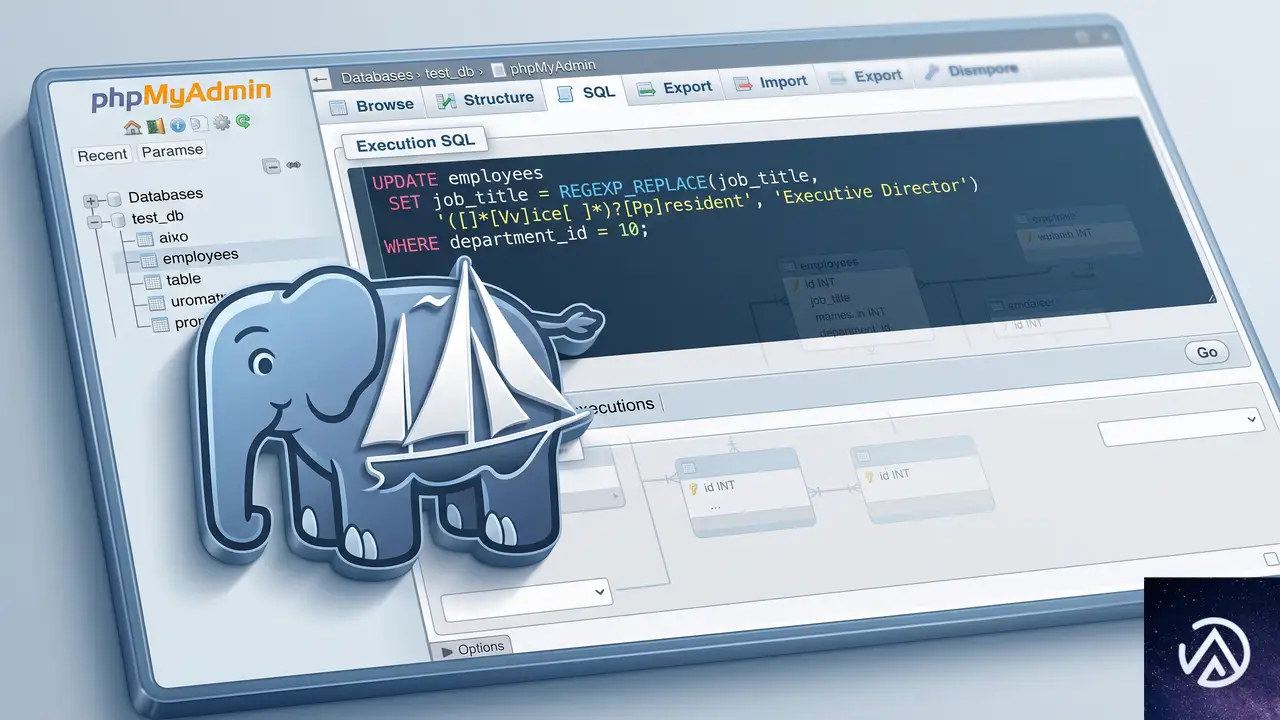
より高度な操作として、phpMyAdmin を使う方法もある。phpMyAdmin はレンタルサーバーの管理画面からアクセスできる MySQL データベース操作ツールだ。検索機能で該当するレコードを洗い出したあと、SQL の UPDATE 文で一括置換する。
特定のキーワードを含むレコードを検索する
phpMyAdmin にログインし、WordPress のデータベースを選択する。「検索」タブでキーワード「sandwich」を入力し、全テーブルを対象に検索をかける。該当行が表示されるので、どのテーブルのどのカラムに URL が含まれているかを特定できる。
SQL で一括置換をかける
影響範囲を特定したら、次のような UPDATE 文を実行する。ここでも誤操作を防ぐため、必ず事前にバックアップを取る。
UPDATE wp_posts SET post_content =
REPLACE(post_content,
'https://example.com/sandwich-f07abf',
'/')
WHERE post_content LIKE '%sandwich%';
ただし、この方法は完全一致の REPLACE 関数を使うため、ランダム文字列が多様な場合は検索文字列を動的に扱えない。代わりに REGEXP_REPLACE が使える MySQL 8.0 以降の環境、または MariaDB 10.0.5 以降なら、正規表現による置換が行える。
UPDATE wp_posts SET post_content =
REGEXP_REPLACE(post_content,
'https?://[^\s]*sandwich[^\s]*',
'/')
WHERE post_content REGEXP 'https?://[^\s]*sandwich[^\s]*';
この SQL は、http または https で始まり sandwich を含み空白が出るまでの URL をすべて抜き出し、ホームページ(/)に置換する。データベース全体にわたって同様の処理が必要なら、postmeta や options テーブルなどにも同じ UPDATE 文を適用する。
置換前に必ず取るべき安全策
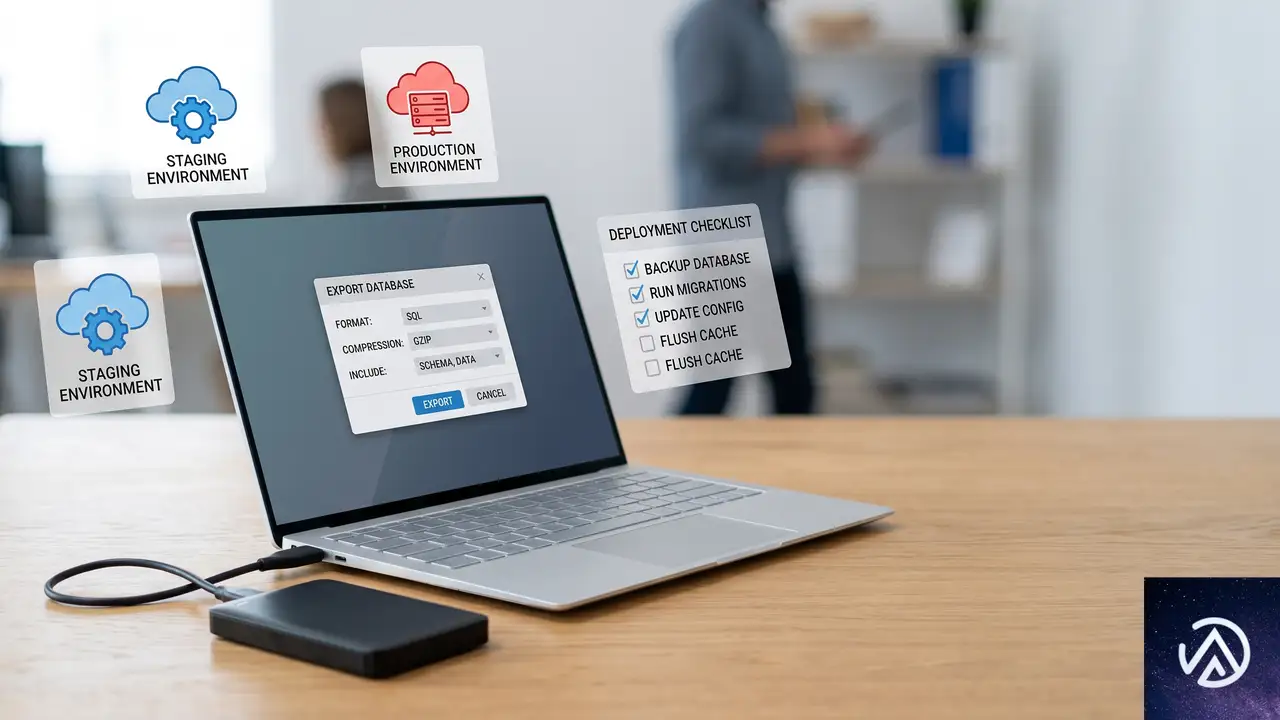
Search Regex も phpMyAdmin も、一度実行すると元に戻せない操作になる。必ず次の 3 つを行う。
- データベース全体のエクスポート(バックアップ)を取る
- 可能ならステージング環境で先にテストする
- 置換後はサイト全体を巡回し、表示崩れやリンク切れがないか確認する
ステージング環境が用意できない場合は、本番で実行する前に影響範囲を最小に絞る。Search Regex であれば、最初は post_content だけを対象にし、問題なければ他のカラムを追加していくと安全だ。
よくある質問
Search Regex と「Better Search Replace」はどう使い分ける?
完全に同じ文字列しか置換できないのが Better Search Replace で、部分一致や正規表現を使いたい場合は Search Regex になる。ただし Search Regex はドライランができないので、安全を重視するなら、まず Better Search Replace で置換できる部分を先に処理し、残った複雑なパターンだけを Search Regex で片付ける手順が堅実だ。
phpMyAdmin で誤って必要なデータまで置換してしまったら?
バックアップファイルをインポートして復元する。phpMyAdmin の「インポート」タブからエクスポートしておいた SQL ファイルを選択し実行すれば、置換前の状態に戻せる。バックアップを取らずに操作してしまった場合は、復元は極めて困難になるため、作業前のバックアップは必須だ。
置換後に画像や内部リンクが壊れていないか心配だ
リンクチェッカー系のプラグイン(Broken Link Checker など)を一時的に導入し、サイト全体のリンク切れをスキャンするとよい。置換してから数時間後に確認すれば、見落としがあっても早期に気づける。スキャン後は負荷を避けるため、プラグインを無効化しておく。
URL の一部に「sandwich」を含むが、それ以外の部分は維持したい場合は?
キャプチャグループ(丸括弧)を使う。たとえば sandwich より前のパスだけを残したいなら (https?://[^\s]*)sandwich[^\s]* とし、置換後文字列に $1 を指定する。置換の条件は柔軟に調整できるため、削除する範囲や残す範囲を細かく制御できる。
Search Regex の代わりに WP-CLI で置換できる?
WP-CLI が使える環境なら wp search-replace コマンドで正規表現を扱える。ただし部分一致のためには --regex オプションを使う必要があり、さらに複雑なパターンになる。コマンドラインに慣れている開発者向けの手段といえる。
この記事のポイント
- URL に特定の単語を含むリンクを一括置換するには正規表現が必須
- Search Regex プラグインで部分一致をパターン指定して置換できる
- phpMyAdmin の REGEXP_REPLACE でも同様の処理が可能
- いずれの方法でも事前のデータベースバックアップが最優先
- 置換後はリンク切れチェックでサイトの健全性を確認する
・ Reddit、Stack Overflow、WordPress.org フォーラムを日々巡回し、現場の悩みを拾い上げて記事化
・ WordPress、WooCommerce、Next.js などモダンWeb制作領域のトラブルシューティングが専門
・ 「検索しても答えが見つからなかった」を一つでも減らすことが目標
・ エラーメッセージから根本原因にたどり着く粘り強い調査が得意
・ 初心者がつまずきやすい箇所を先回りで解決する記事作りを心がけている
Events ManagerでGutenbergのイベントが公開できない時の直し方
Events ManagerをGutenberg編集モードで使っているときに新規イベントが公開できず、クラシックエディタでは問題なく動作する場合、プラグインのバージョンが7.3.1〜7.3.4のいずれかであることが主な原因だ。7.3.5以降へアップデートすると修正される。
どんな操作をしたときに発生するのか
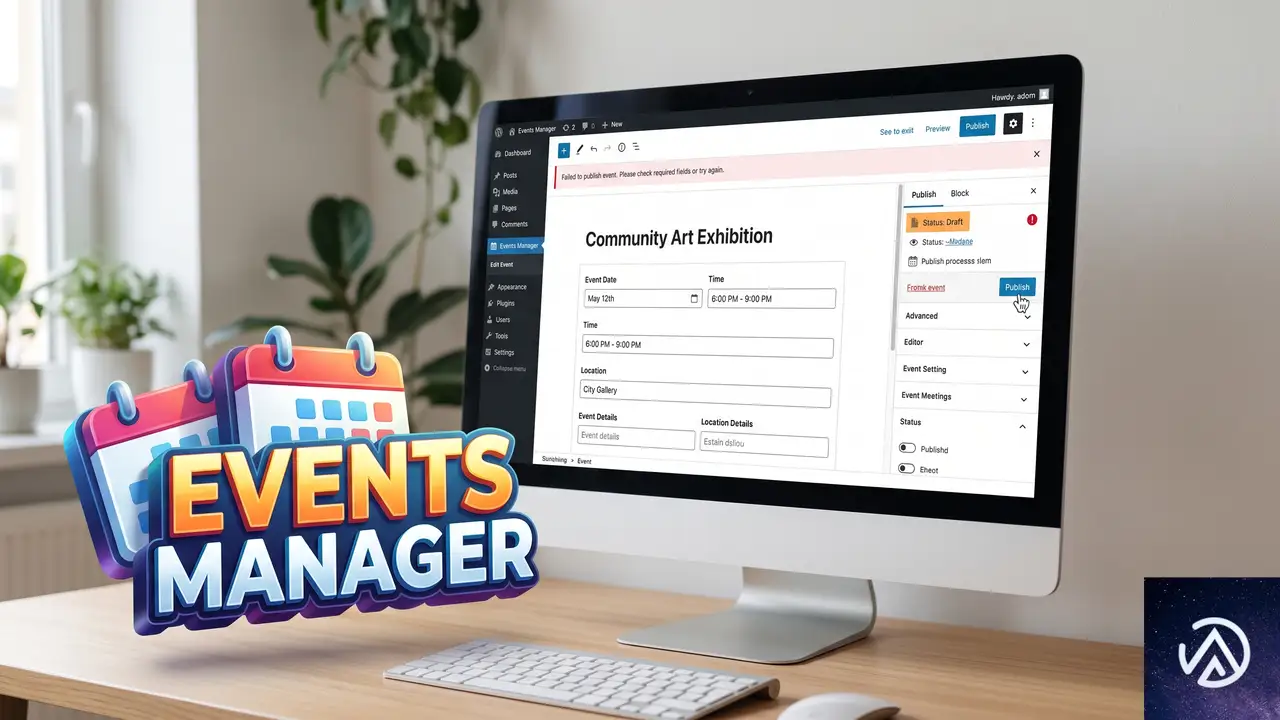
Gutenbergモードを有効にしたEvents Managerで新規イベントを作成する。すべての項目を入力して「公開」ボタンを押しても、画面が再読み込みされステータスが「下書き」のままになり、公開状態に切り替わらない。一方でクラシックエディタに切り替えると、同じ内容でも問題なく公開できるという状況だ。
この現象は、WP標準テーマ(Twenty Twenty-FourやTwenty Twenty-Five)に切り替えても、他のプラグインをすべて無効化しても変わらない。Events Manager側のGutenberg統合部分にバージョン固有の不具合が存在しているために起きる。
公開ボタンが反応しない直接の原因は何か
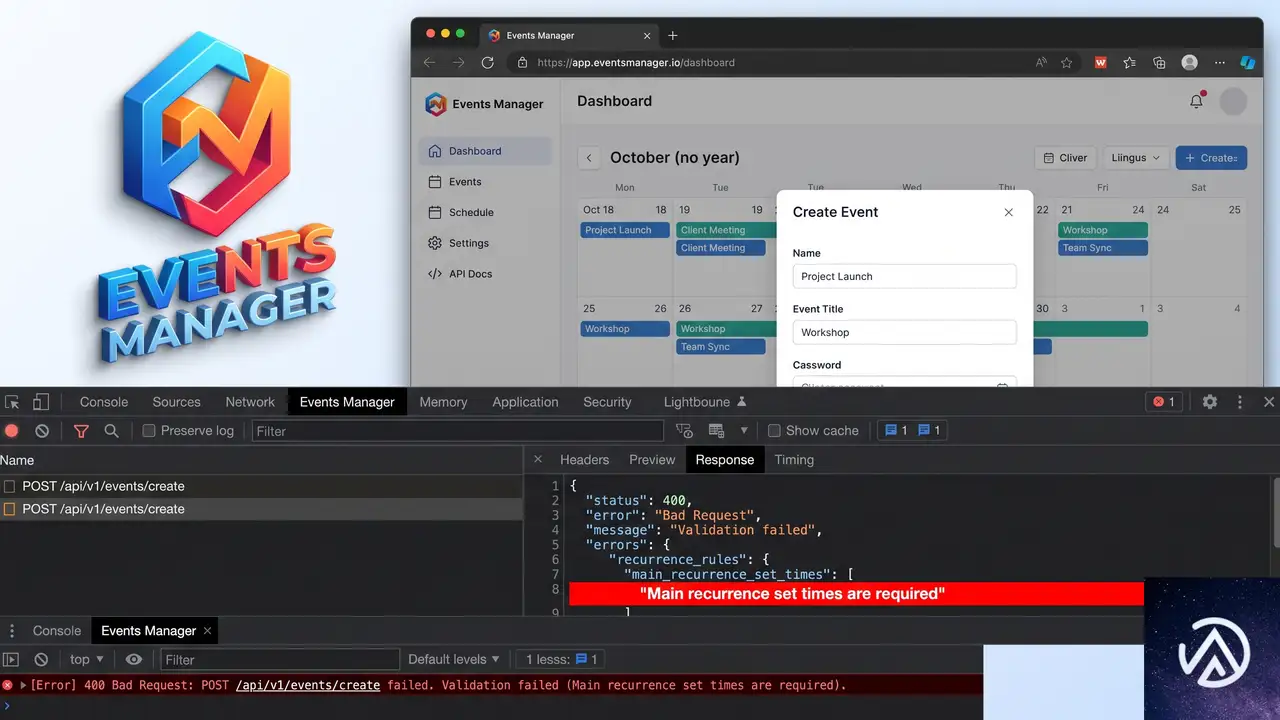
Events Managerのバージョン7.3.1から7.3.4には、Gutenbergエディタ上でイベントを保存する際に走るバリデーション(検証)処理に問題がある。具体的には、イベントの必須項目が正しく入力されていても内部的な検証に失敗し、「公開」操作が受理されない状態になる。
とくに繰り返しイベント(定期的な開催設定)を扱う場合、「Main recurrence set times are required(メインの繰り返し時刻設定が必要です)」という趣旨の検証エラーが返され、公開をブロックされるケースが報告されている。このバリデーションエラーは管理画面の見た目には表示されず、ブラウザの開発者ツール上で確認できる。
このデモが示すように、エディタの見た目上は正常に操作しているのに、プラグイン内部のAPI応答が原因で公開処理が止まる。Events Manager 7.3.5でこのバリデーション不具合が修正されている。
Events Managerを最新版にアップデートして修正する
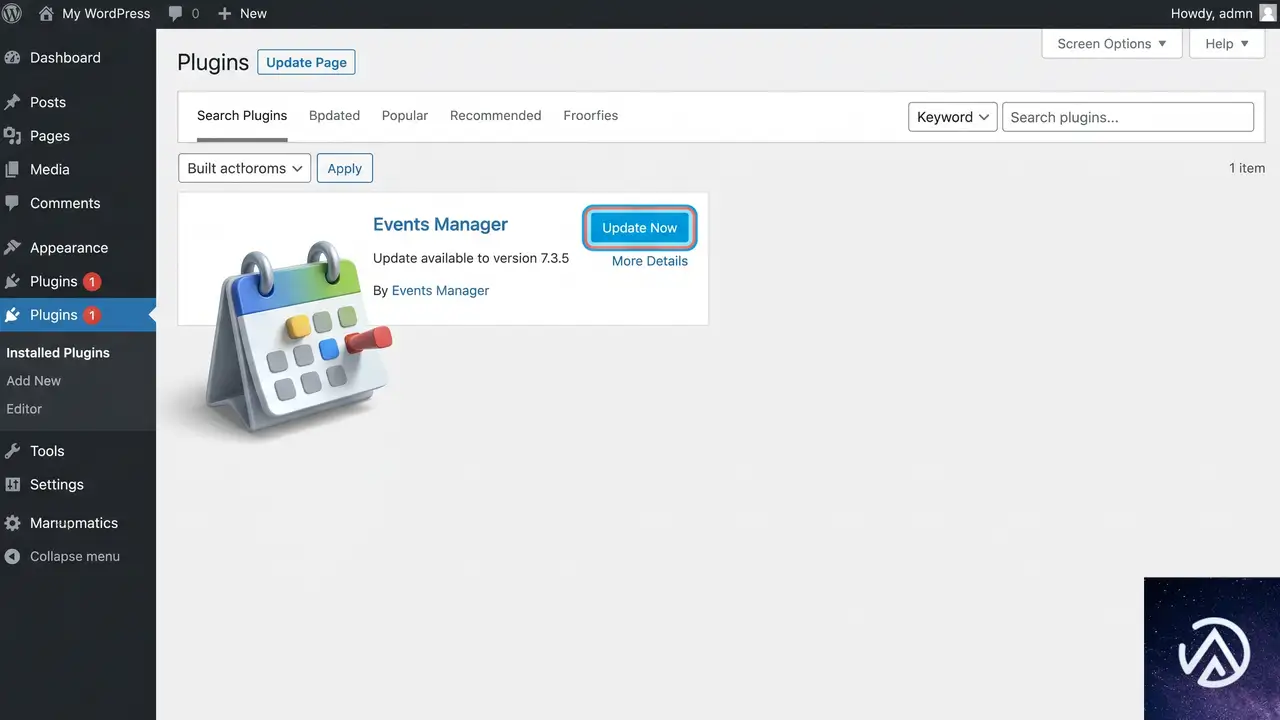
最も確実な解決策は、Events Managerをバージョン7.3.5以降にアップデートすることだ。管理画面から数ステップで完了する。
サイトの運用途中でアップデートをためらう場合は、まずステージング環境(テスト用の複製サイト)でアップデート後の動作を確認すると安全だ。近年の国内レンタルサーバーでは、管理パネルからワンクリックでステージング環境を作成できるものも多い。
すぐに公開したい場合の一時的な回避策
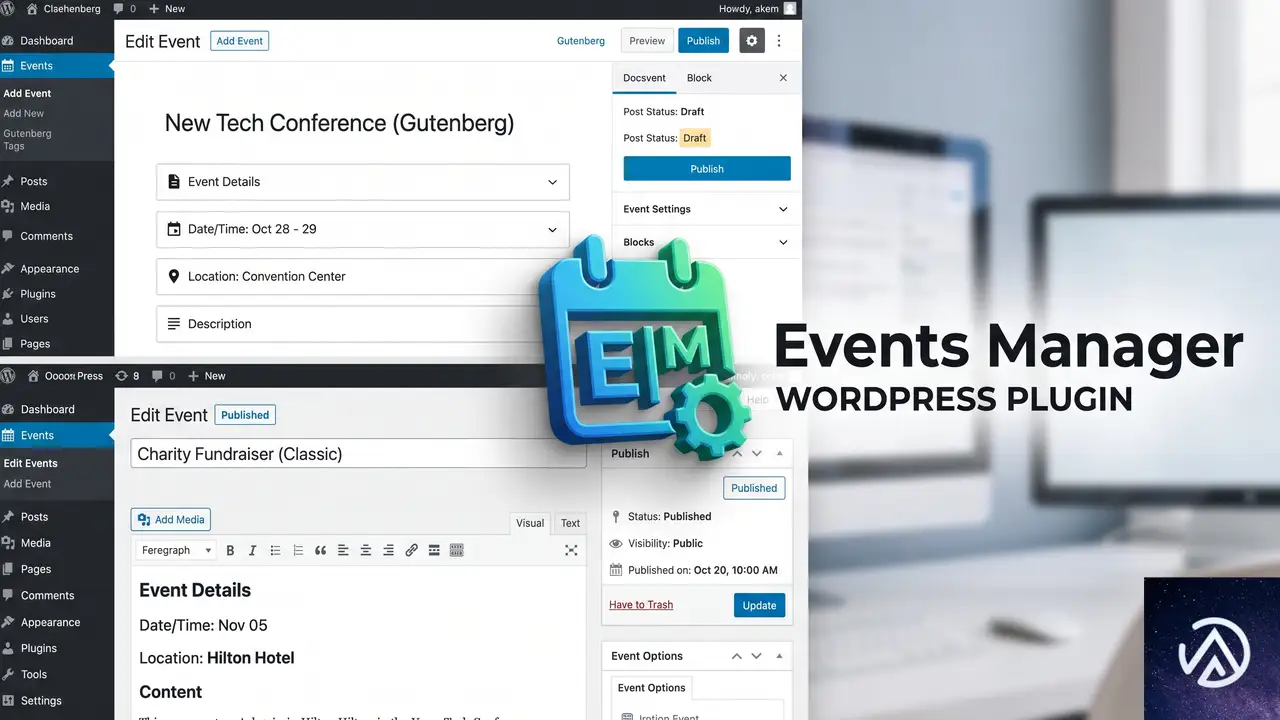
プラグインのアップデートが何らかの理由ですぐにできない場合、以下の回避策で公開できることがある。
- 公開ボタンを2回以上連続でクリックする。1回目でいったん下書きとして保存され、2回目以降のクリックで公開状態に切り替わるケースが報告されている。
- イベント編集画面の「Events Manager」設定パネルで、Gutenbergモードを無効にしてクラシックエディタを使う。クラシックエディタでは問題なく公開できる。
これらの回避策は、あくまでアップデート前の応急処置として使う。根本的には7.3.5以降へのアップデートが必要だ。
アップデート後も繰り返しイベントでエラーが出る場合の対処
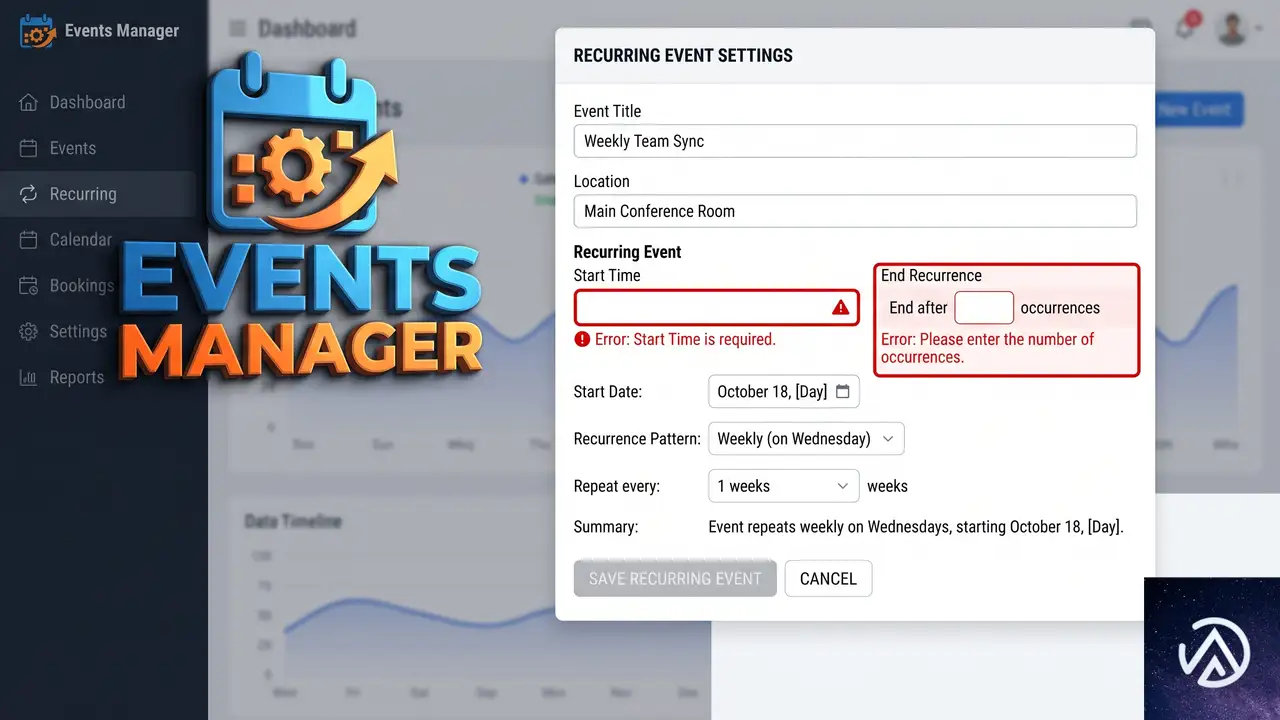
7.3.5以降でも、繰り返しイベントの設定時にまれに「Main recurrence set times are required(メインの繰り返し時刻設定が必要です)」という趣旨のバリデーションエラーが表示されることがある。このエラーは、繰り返し設定の中核となる日時情報がバリデーションAPIに正しく渡っていない場合に発生する。
まず試すべきは、繰り返し設定を一度クリアして再入力することだ。とくに開始日時と終了日時、および繰り返しパターンの「初回の日時」が空欄になっていないか確認する。カスタムコードでGutenberg有効化を制御していた場合は、そのコードが完全に削除されているかも確認する。残留したコードがAPI通信に干渉している可能性がある。
よくある質問
Events ManagerのGutenbergモードはどこで切り替えられるか
管理画面の「Events」→「設定」→「管理画面」タブにある「イベントエディタの種類」で切り替えられる。ここで「Gutenberg」を選択するとブロックエディタが有効になり、「クラシックエディタ」を選ぶと従来の編集画面に戻る。
Gutenberg有効化のカスタムコードが原因になることはあるか
過去にfunctions.phpなどへ追加したGutenberg有効化コードが削除されずに残っていると、プラグインの設定と競合して予期しない動作を起こす可能性がある。コードが完全に削除されているか、もしくはコメントアウトされているか確認する。
公開ボタンを押しても何も反応しない場合はどうすればよいか
ブラウザの開発者ツール(F12キー)の「コンソール」タブにJavaScriptエラーが表示されていないか確認する。別のプラグインがGutenbergと競合してJavaScriptエラーを起こしている場合、それが原因で公開処理が止まることがある。
クラシックエディタでは問題ないのにGutenbergだけ不具合が出る理由は何か
GutenbergはREST APIを介してデータを保存する仕組みをとっている。Events Managerのバリデーション処理も、GutenbergモードではAPI経由で実行される。クラシックエディタの場合は異なる保存経路を使うため、API側の不具合の影響を受けずに公開できる。
7.3.5はいつリリースされたのか
Events Manager 7.3.5は2026年7月下旬にリリースされ、本件のGutenberg公開不具合が修正されている。管理画面の更新通知から適用できる。
この記事のポイント
- Events Manager 7.3.1〜7.3.4のGutenbergモードには公開できない不具合がある
- 7.3.5以降へアップデートすると修正される
- アップデートできない場合は公開ボタンの複数回クリックやクラシックエディタで一時回避できる
- 繰り返しイベントでの検証エラーは設定の再入力で直ることが多い
- 過去のカスタムコードが競合していないか確認することも大切だ
・ Reddit、Stack Overflow、WordPress.org フォーラムを日々巡回し、現場の悩みを拾い上げて記事化
・ WordPress、WooCommerce、Next.js などモダンWeb制作領域のトラブルシューティングが専門
・ 「検索しても答えが見つからなかった」を一つでも減らすことが目標
・ エラーメッセージから根本原因にたどり着く粘り強い調査が得意
・ 初心者がつまずきやすい箇所を先回りで解決する記事作りを心がけている
WordPressテーマのアクセシビリティ対応、思ったより簡単な理由
アクセシビリティ対応を難しく感じる本当の理由
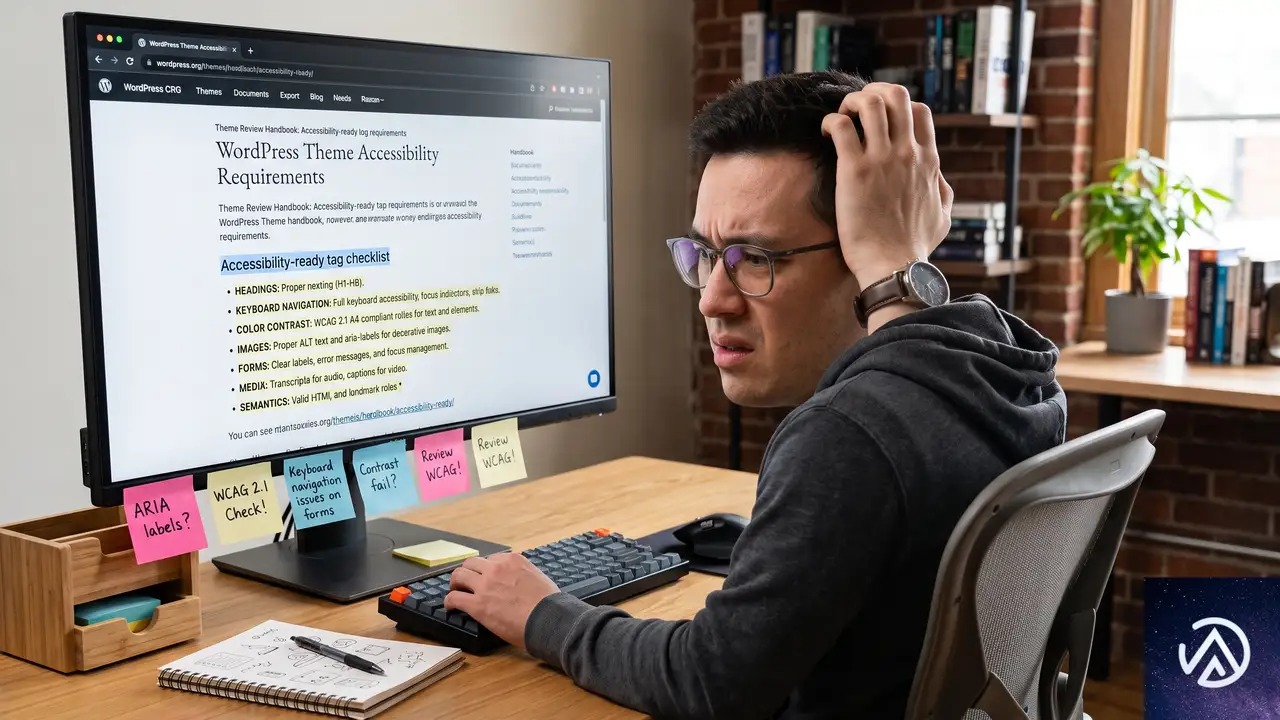
WordPressテーマのアクセシビリティ対応に取り組もうとした開発者の多くが、最初の段階でつまずくポイントがある。WordPress.orgのテーマリポジトリで「accessibility-ready」タグを取得するための要件文書だ。WP TavernのポッドキャストでJessica Lyschik氏が指摘したように、この要件文書は初めて読む人にとって「暗号的」に映りがちだ。
問題の核心はドキュメントの書き方にある。要件には「こうあるべき」という達成目標と簡単なテスト手順は書かれているが、具体的にどのような技術的実装をすればよいのかが明示されていない。例えば「適切なHTML5タグを使用すること」という趣旨の要件があっても、header、footer、main、section、asideの各タグをどう配置すべきかまでは書かれていない。
Lyschik氏自身もこの問題を実感した一人だ。彼女が管理するテーマを新要件に合わせて見直した際、アクセシビリティの知識を何年も積んできた自分ですら「なるほど、こういう意味だったのか」と再確認する場面があったという。ましてやアクセシビリティに初めて触れる開発者にとっては、抽象的な要件と実際のコードを結びつけること自体が大きな障壁になる。アクセシビリティは「難しい」のではなく、「何をすればいいかが分かりにくい」分野なのだ。
Lyschik氏がWordCamp Europe 2026のセッションで伝えたかったのは、まさにこの点だ。要件文書の「行間」に埋もれた実装知識を言語化し、開発者が自信を持ってアクセシビリティに取り組めるようにすること。ドキュメント改善は現在進行形の課題だが、基本的なHTMLとCSSの知識があれば、大半の要件は想像よりはるかに簡単にクリアできる。
今日から実践できる3つの具体的な改善策
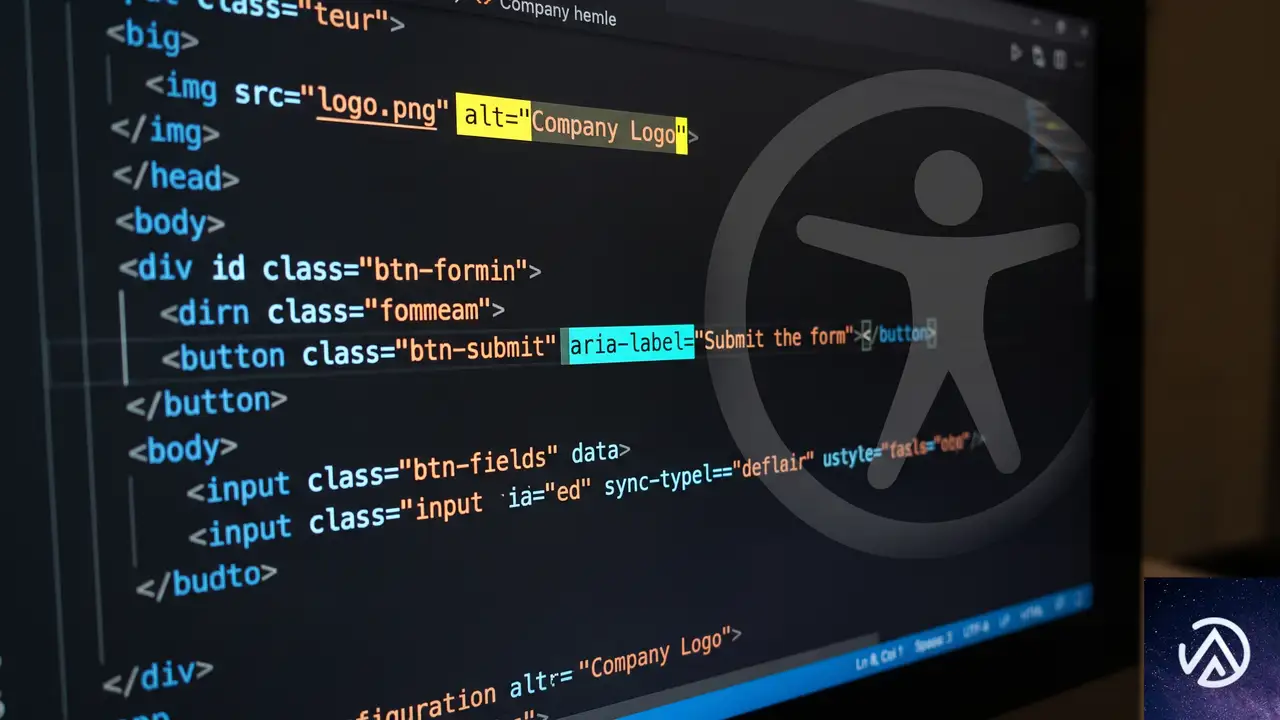
WP TavernのインタビューでLyschik氏は「ロー・ハンギング・フルーツ(手の届きやすい果実)」という表現を使った。大きな努力をしなくてもすぐに成果が出る、アクセシビリティ改善の第一歩が確かに存在する。以下は彼女が実際に推奨する3つの即効性のある施策だ。
画像の代替テキストを省略しない
最も基本的かつ効果が大きいのが代替テキスト(alt属性)の付与だ。WordPressのメディアライブラリには代替テキストを入力するフィールドが標準で用意されている。ブロックテーマなら画像ブロックを選択するだけで、サイドバーにaltテキスト入力欄が表示される。目の前にある入力欄を飛ばさずに埋めるだけの作業で、スクリーンリーダーユーザーやAIエージェントに画像の意味を伝えられる。
正しいHTMLタグの選択とスキップリンクの設定
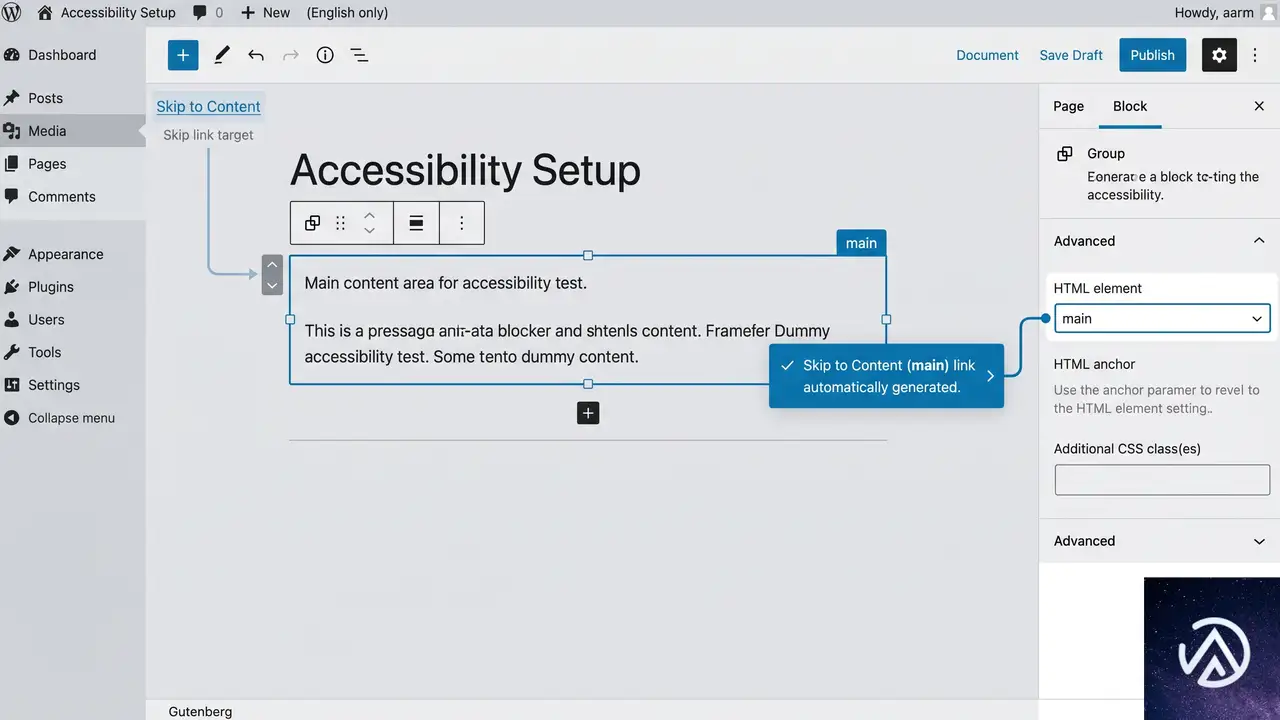
ブロックテーマでは、HTMLタグの割り当てが驚くほど簡単になっている。コンテンツ全体をグループブロックで囲み、そのグループに「main」のHTMLタグを設定するだけで、WordPressがスキップリンク(Skip to Content)を自動生成する。このスキップリンクは、キーボード操作ユーザーが毎回ヘッダーメニューを通過せずに、直接本文へジャンプできる重要な導線だ。
クラシックテーマでは手動で実装する必要があったこの機能も、ブロックテーマなら数クリックで完了する。テンプレートパーツのheader/footerも適切に割り当てれば、Coreが自動で正しいHTML構造を出力してくれる。
本文中のリンクには下線を付ける
本文中のリンクテキストに下線を付けることは、CSS1行で実現できる変更だ。Lyschik氏は「text-decoration: underline; の1行を追加するだけ」と表現している。色だけに依存したリンク識別は、色覚特性のあるユーザーやコントラストが低下した環境で機能しなくなる。特にWCAG(Web Content Accessibility Guidelines)が要求するコントラスト比を満たす設計では、下線による補助表示が欠かせない。
Lyschik氏が強調するのは「最初から組み込む」ことの重要性だ。後から数百ページにわたってボタンのaria-labelを修正する作業を想像してみてほしい。彼女の同僚が実際に経験した「12箇所×2種類のボタン」修正は、事前に対応していれば5分で済んだはずの作業だった。あとから修正するコストは、最初に対応する手間と比べて指数関数的に増大する。
ブロックテーマが変えるアクセシビリティの常識
WordPressのテーマ開発はクラシックテーマからブロックテーマへと大きな転換点を迎えている。アクセシビリティの観点から見ると、この移行は単なるトレンドではなく、根本的な実装難易度の低下をもたらしている。
Coreが肩代わりするようになった処理群
ブロックテーマで最も大きな変化は、WordPress Core(コア)がアクセシビリティ対応の多くを自動処理するようになった点だ。Lyschik氏が具体的に挙げた例をいくつか紹介する。
特筆すべきは検索フォームとコメントフォームの扱いだ。クラシックテーマではフォームのラベル設定やエラー処理をテーマ開発者が実装する必要があったが、ブロックテーマではCoreがこれを完全に引き受けている。テーマ開発者はブロックを配置するだけで、自動的にアクセシブルなフォームが出力される。
既存テーマの構造をテンプレートとして再利用する
Lyschik氏が提案する効率的なアプローチは、アクセシビリティ対応済みのテーマからテンプレート構造をコピーすることだ。新しいテンプレートを作成する際、ゼロから設計するのではなく、すでに正しいHTML構造を持つ既存テンプレートを複製して色やレイアウトだけを変更する。これにより、header、main、footerのタグ割り当てが自動的に継承され、意図せずアクセシビリティを損なうリスクを回避できる。
この手法の前提として「どのテーマが正しくアクセシビリティ対応されているか」の知識が必要になるが、WordPress.orgテーマリポジトリで「accessibility-ready」タグを取得しているテーマ(現在約270テーマ、全体の1.5%程度)が信頼できる参照先となる。
AIエージェントが変えるアクセシビリティの優先順位
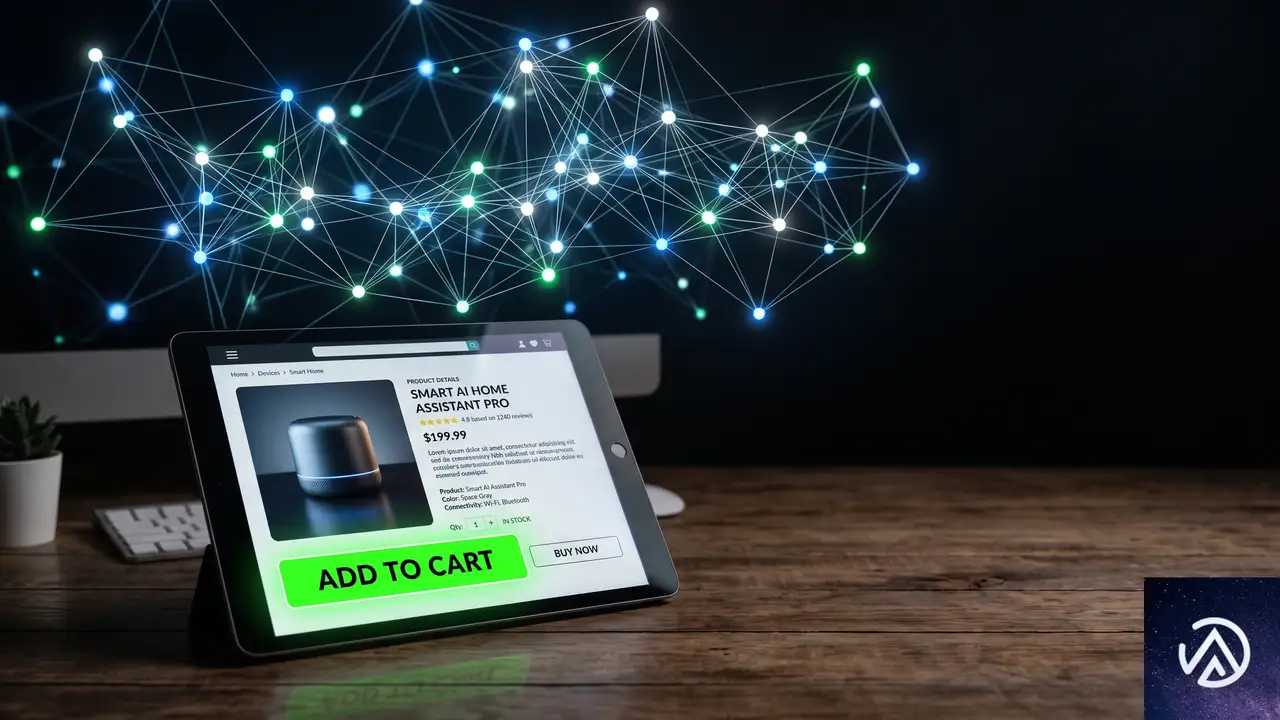
インタビューの中でLyschik氏が特に強調したのが、AIエージェントの台頭がアクセシビリティの重要性を根本的に変えつつあるという洞察だ。この視点は、従来の「障がい者支援」という枠組みを超えて、アクセシビリティをビジネス上の競争力として再定義する可能性を秘めている。
AIエージェントは「見た目」ではなく「構造」を読む
Lyschik氏がAnne-Mieke Bovelett氏から共有されたという資料では、AIエージェントとスクリーンリーダーの動作原理が本質的に同じであることが指摘されている。AIエージェントはWebサイトを人間のように「視覚的」に理解するわけではない。HTMLの構造、適切なタグ、正確なラベル付けに依存して情報を取得し、操作を実行する。
■ アクセシビリティ対応サイト:AIエージェントがスムーズに取引を完了
Googleが2026年6月に発表したドキュメントでも、AIエージェント向けのアクセシビリティに注力する方針が示されている。これは単なる技術的関心ではなく、ECサイトの将来像に直結する話だ。ユーザーが直接ブラウザを操作せず、AIエージェントに「コーヒー豆を購入して」と依頼する世界では、アクセシビリティ対応の有無が売上に直結する。
アクセシビリティは「コスト」ではなく「投資」になる
Lyschik氏が言及したAnne-Mieke Bovelett氏の事例では、ある企業がWebサイトのアクセシビリティ改善に取り組んだ結果、売上が実際に増加したという。この事例が示すのは、アクセシビリティ対応が単に「法的リスクの回避」や「道徳的義務」という枠を超えて、ビジネス成果に寄与するという事実だ。
AIエージェントの普及はこの傾向を加速させるだろう。適切に構造化されたHTML、明確なラベル付け、正しいフォーム処理を持つWebサイトは、AIエージェントによる自動操作の信頼性を高める。2025年以降、この「AIフレンドリー」な設計がECやサービスサイトの競争優位性を左右する可能性は高い。
最初から組み込むアクセシビリティの設計思想
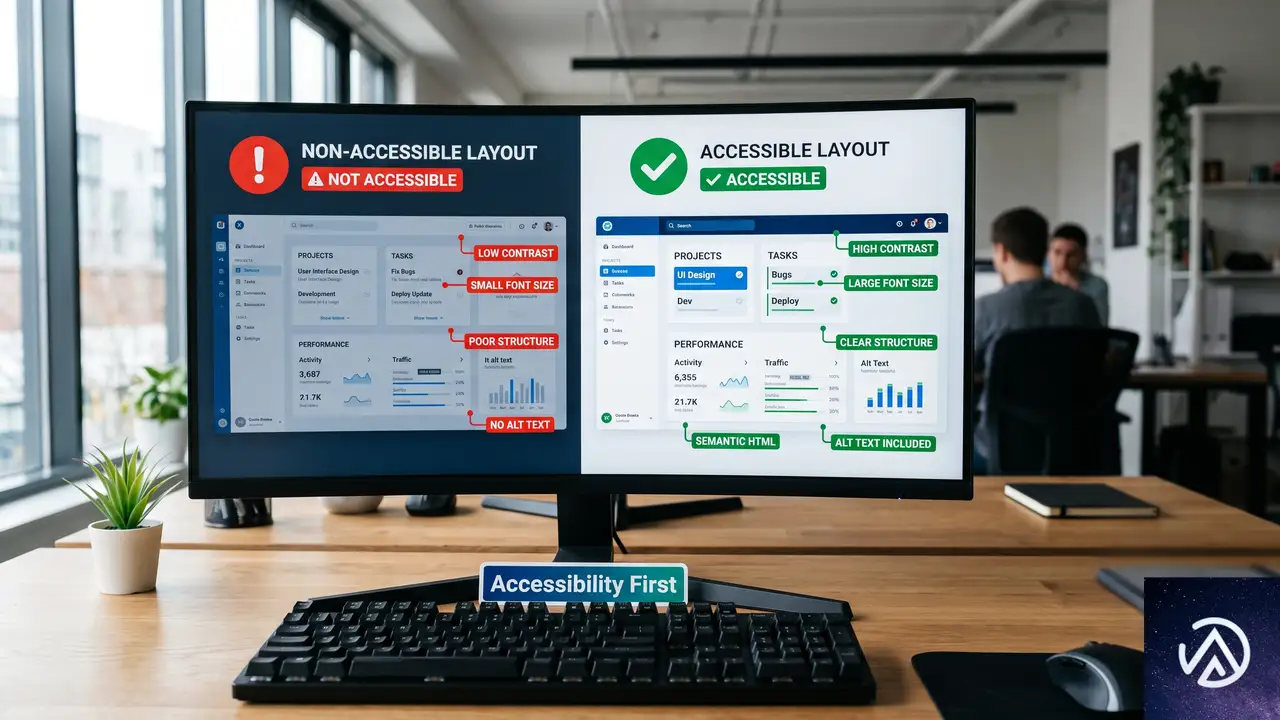
Lyschik氏が一貫して訴えているのは「アクセシビリティは後付けの修正ではなく、設計段階から組み込むべきもの」という原則だ。彼女自身の経験と、同僚が直面した「24回のaria-label追加作業」のエピソードが、この主張を裏付けている。
ボタンのaria-label追加に見る「後付けの代償」
インタビューで紹介された実例がある。クライアントのアクセシビリティテストで、アイコンのみのボタン(電話アイコンなど)がスクリーンリーダーで機能しないと指摘された。アイコンだけでは「このボタンが何をするのか」を読み上げられないからだ。修正にはaria-label属性を追加するだけで済むが、問題はその数だった。12箇所×2種類のボタン、合計24回の手動修正が必要になった。
Lyschik氏はこの経験を「設計時にaria-labelを追加しておけば5分で終わっていた作業」と総括する。テーマやサイトの構築時にアクセシビリティを考慮していれば、後から数百ページにわたって同じ修正を繰り返す必要はなかったはずだ。
学際的な意識共有が不可欠
アクセシビリティは開発者だけの責任ではない。Lyschik氏は「interdisciplinary(学際的)」という言葉を使い、SEO担当者、コンテンツ制作者、デザイナーを含む全ての関係者が基本的な知識を持つべきだと指摘する。
見出しタグ(H1〜H6)の正しい階層構造は、その典型的な例だ。H1の下にH2、その下にH3という順序を守ることは、スクリーンリーダーユーザーの文書理解を助けるだけでなく、検索エンジンのコンテンツ解析精度にも影響する。SEOとアクセシビリティは、しばしば同じ方向を向いている。
この記事のポイント
- アクセシビリティ対応の難しさは「技術そのもの」ではなく「ドキュメントの分かりにくさ」に起因している
- 画像の代替テキスト入力、正しいHTMLタグ割り当て、リンク下線付与は今日から着手できる即効性の高い施策だ
- ブロックテーマではスキップリンクやフォームラベルなど、Coreがアクセシビリティ処理を大幅に肩代わりする
- AIエージェントの普及により、アクセシビリティ対応はECサイトの売上やビジネス成果に直結する要素になりつつある
- 設計段階からの組み込みが、後工程での膨大な修正作業を回避する最も効率的なアプローチだ

・ 複数業界における17年間のデジタルビジネス開発経験
・ ウェブサイト開発のためのHTML、PHP、CSS、JavaScript等の実用的知識
・ 15ヶ国語対応の多言語SaaSの開発経験
・ 17年間にも及ぶ、Eコマース長期運営経験
・ 幅広い業界でのSEO最適化の豊富な経験
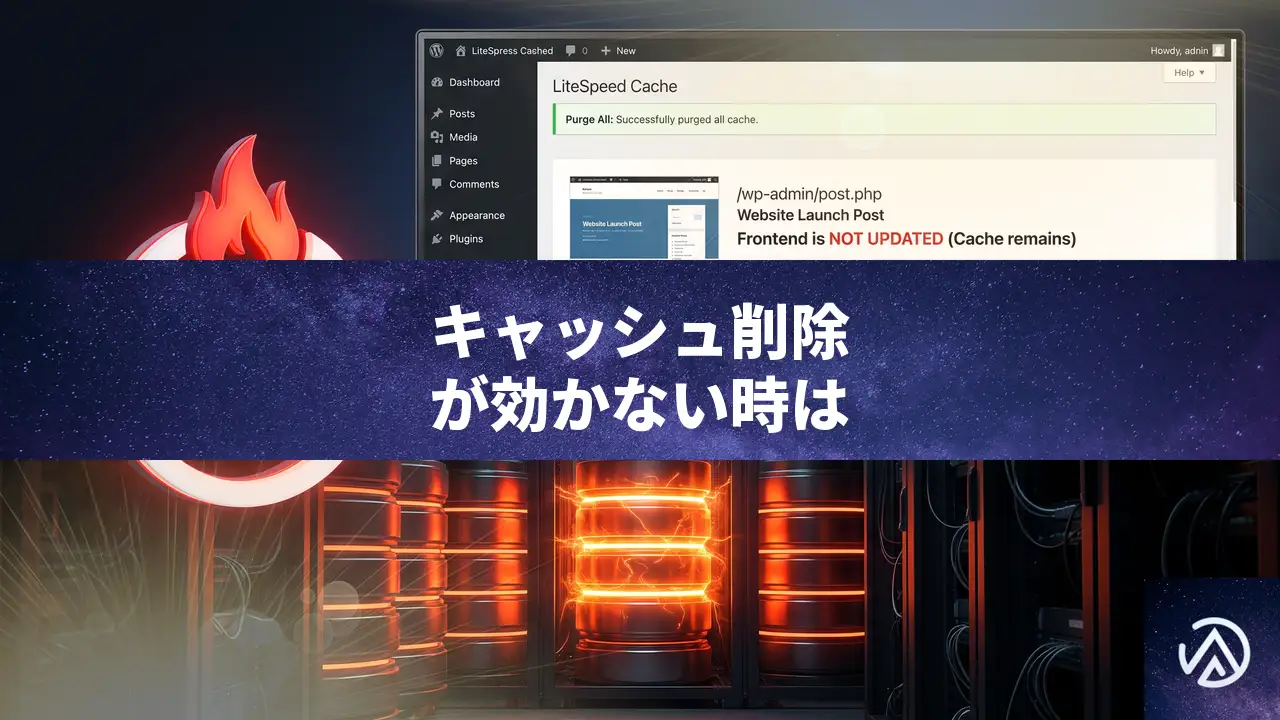
LiteSpeed Cacheでパージ成功してもキャッシュが残る原因と直し方
LiteSpeed Cacheで管理画面やWP-CLIから「Purge All(全キャッシュ削除)」を実行し成功メッセージが出ているにもかかわらず、公開ページがいつまでも古い内容のまま更新されない場合、プラグインのキャッシュ制御と実際に動作しているサーバーレベルのキャッシュ層との間に不整合が起きている可能性が高い。根本的には、LSCacheプラグインの設定最適化と、場合によってはプラグインを一時的に無効化しての強制リフレッシュが有効な解決策になる。
なぜ「全削除」に成功してもキャッシュが残り続けるのか
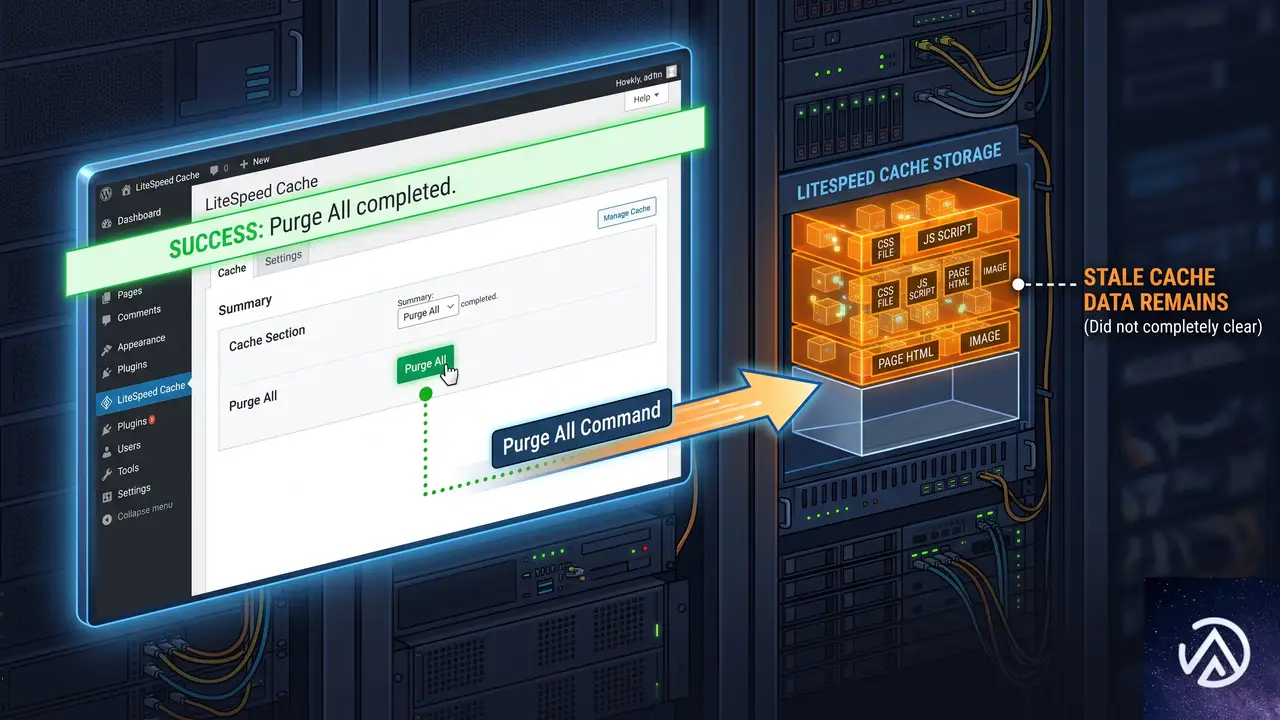
LiteSpeed Cacheのキャッシュ構造は多層的で、プラグインの管理画面と実際のキャッシュストレージが常に一対一で対応しているとは限らない。管理画面で「Purge All」を実行すると、プラグインは内部的にパージタグを生成し、LSWS(LiteSpeed Web Server)に対してキャッシュ削除の指示を出す。ここで成功メッセージが返ってくるのは、あくまで「指示が出せた」という意味であり、ディスクやメモリ上の実ファイルが完全に消えたことの保証にはならない。
まず試すべきプラグイン側の設定見直し
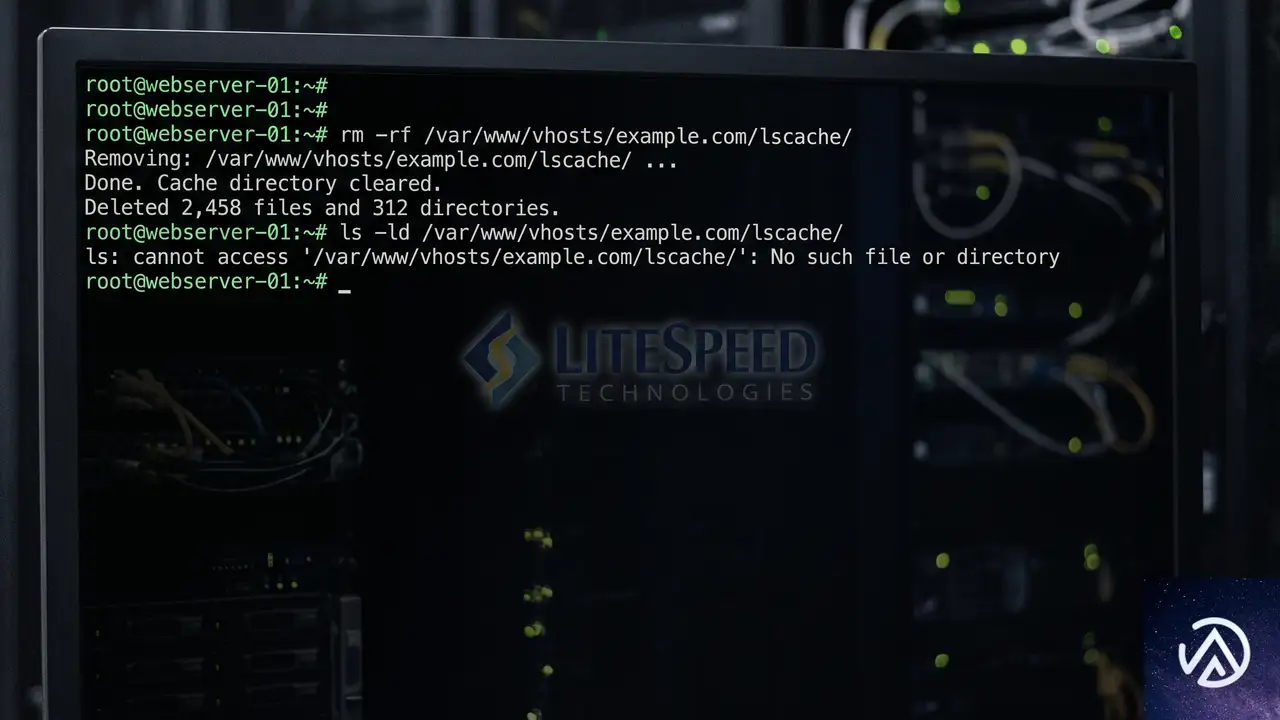
x-litespeed-cache:hit が返ってくる。x-litespeed-cache-control: no-cache
miss になり、サーバーが動的生成に切り替わった。キャッシュ有効期限とブラウザキャッシュ設定の確認
まず、LSCacheプラグインの「キャッシュ」タブでTTL(Time To Live、キャッシュの有効期限)が極端に長く設定されていないか確認する。デフォルトは604800秒(1週間)だが、公開ページの更新頻度が高いサイトでは3600秒(1時間)程度に短くすることで、パージ操作の効果が出やすくなる。また「ブラウザキャッシュ」タブで、ブラウザ側のキャッシュ保持期間が長すぎると、サーバーのパージ後もユーザーのローカルキャッシュが優先されて古い表示になる。短期間に設定するか、問題切分け中は一時的に無効化(オフ)にする。
オブジェクトキャッシュとRedisの影響を見極める
RedisやMemcachedといった外部オブジェクトキャッシュを使っている環境では、LSCacheがページキャッシュを削除しても、データベースクエリの結果がオブジェクトキャッシュに残り、結果として同じ古い情報でページが再生成される。Redisを使っているなら、管理画面の「LiteSpeed Cache」→「オブジェクトキャッシュ」でステータスを確認し、「Purge Object Cache」を手動で実行する。それでも直らない場合は、問題の切分けとしてredis-cacheやRedis Object Cacheプラグイン自体を一度無効化し、LSCacheだけの状態でパージを試す。
サーバーレベルで強制的にキャッシュを削除する手順
プラグインの操作で改善しない場合、LiteSpeed Web Serverが保持しているキャッシュをOSレベルで手動削除する。特に、LSCacheプラグインが生成したキャッシュ情報と、LSWSの内部キャッシュマップがずれてしまった場合に有効だ。
ディスクキャッシュの格納場所と削除コマンド
SSHでサーバーに接続し、まずLSWSのキャッシュパスを特定する。デフォルトでは /tmp/lshttpd/ または /usr/local/lsws/cachedata/ 以下にキャッシュが格納されている。LSCacheプラグインの「CDN/キャッシュ設定」にある「キャッシュルートパス」を確認すると確実だ。
次に、LSWSを完全に停止する。systemctl restart lsws や管理画面からのグレースフルリスタートではプロセスがクリアされず、内部のキャッシュマップが生き残る。以下の手順で、キャッシュディレクトリを物理的に空にしてから再起動する。
# LSWSを完全停止
/usr/local/lsws/bin/lswsctrl stop

# キャッシュディレクトリとスワップを完全に削除
rm -rf /tmp/lshttpd/swap/*
rm -rf /tmp/lshttpd/cache/*

# LSWSを起動
/usr/local/lsws/bin/lswsctrl start
起動後、WordPress管理画面からLSCacheの「Purge All」を実行し、ブラウザのシークレットウィンドウ(または開発者ツールでキャッシュを無効化した状態)で動作を確認する。x-litespeed-cache ヘッダーが miss になっていれば成功だ。
どうしても治らない場合の一時的切り分け
上記の手順を実行しても、ベアURL(パラメータなしの通常アクセス)だけが古いキャッシュを返し続ける場合、LSCacheプラグイン自体がリクエスト段階でキャッシュの再取得を意図せず阻害している可能性が高い。この状況は、特定の条件下でLSCacheプラグインがブラウザやリバースプロキシに強力なCache-Controlヘッダーを設定し、サーバー側でミスになってもCDNやブラウザが古いデータを返し続けるケースだ。
最終的な切分けとして、LSCacheプラグインを5分〜10分間だけ完全に無効化する。無効化後に即座にキャッシュが更新されるなら、LSCacheプラグインの内部ロジックまたは設定が主因であると特定できる。プラグインを再有効化した後、デフォルト設定へのリセットや、問題を再現させた設定項目を一つずつ絞り込む。
よくある質問
クエリ文字列を付けるとキャッシュがバイパスされる理由は?
LiteSpeed Cacheは、URLにパラメータ(?=xxx)が付与されたリクエストを、デフォルトでキャッシュ対象外とみなす。そのためベアURLでは x-litespeed-cache:hit で古いキャッシュが返っているのに、/?v=2 のような文字列を付けると miss となり、動的に生成された最新ページが表示される。
サーバーを再起動できない共有サーバーではどう対処すればよいか
多くの共用サーバーではSSHやLSWSの制御権限が制限されている。この場合、LSCacheプラグインの「ツールボックス」→「Purge All」を実行し、即座にプラグインを無効化する。その後「LiteSpeed Cache」を再有効化し、デフォルト設定へのリセットを試す。サーバー側のキャッシュディレクトリに触れない環境では、この手順が最も確実な強制リセットになる。
パージ後のキャッシュ再生成を防ぎたい場合の設定は?
公開前のプレビューや検証でキャッシュを完全に止めたい場合、LSCacheプラグインの「キャッシュ」→「キャッシュを有効化」のトグルを一時的にオフにする方法が最も確実だ。ただしこの設定はサイト全体のパフォーマンスに影響するため、検証後は必ずオンに戻し、特定のページだけ除外したい場合は「URI 除外」機能を使う。
この記事のポイント
- LSCacheのパージ成功表示が実キャッシュ削除の保証にはならない
- サーバーレベルでディスクキャッシュを直接削除すると治るケースが多い
- Redisなどの外部オブジェクトキャッシュも同時に削除する必要がある
- クエリ文字列でバイパスされる現象はLSCacheの正常動作だが、ベアURLが古いのは異常
- どうしても治らなければ、プラグインの一時無効化で原因をLSCacheに特定できる
・ Reddit、Stack Overflow、WordPress.org フォーラムを日々巡回し、現場の悩みを拾い上げて記事化
・ WordPress、WooCommerce、Next.js などモダンWeb制作領域のトラブルシューティングが専門
・ 「検索しても答えが見つからなかった」を一つでも減らすことが目標
・ エラーメッセージから根本原因にたどり着く粘り強い調査が得意
・ 初心者がつまずきやすい箇所を先回りで解決する記事作りを心がけている
WordPress wp2shell攻撃後の完全クリーンアップと再発防止手順
WordPress が REST Batch API を悪用した wp2shell 攻撃を受け、Web シェルを仕込まれたり偽の管理者を作られたりした場合は、WordPress 本体の更新だけでなくファイルとデータベースの完全な掃除が必要になる。攻撃者は認証なしでコードを実行できるため、必ず FTP/SSH と SQL の両面から対処する。
この攻撃は SQL インジェクションで PHP ファイルをサーバーに直接書き込み、データベース内にも偽のメニュー項目や changeset を残す。パッチを当てただけではバックドアが生き残り、再侵入される危険がある。
上図は攻撃直後と完全クリーンアップ後の違いだ。この記事ではファイル・データベース・ユーザー管理の3層で掃除し、再発を防ぐまでの手順を詳しく解説する。
wp2shell 攻撃で何が起きているのか
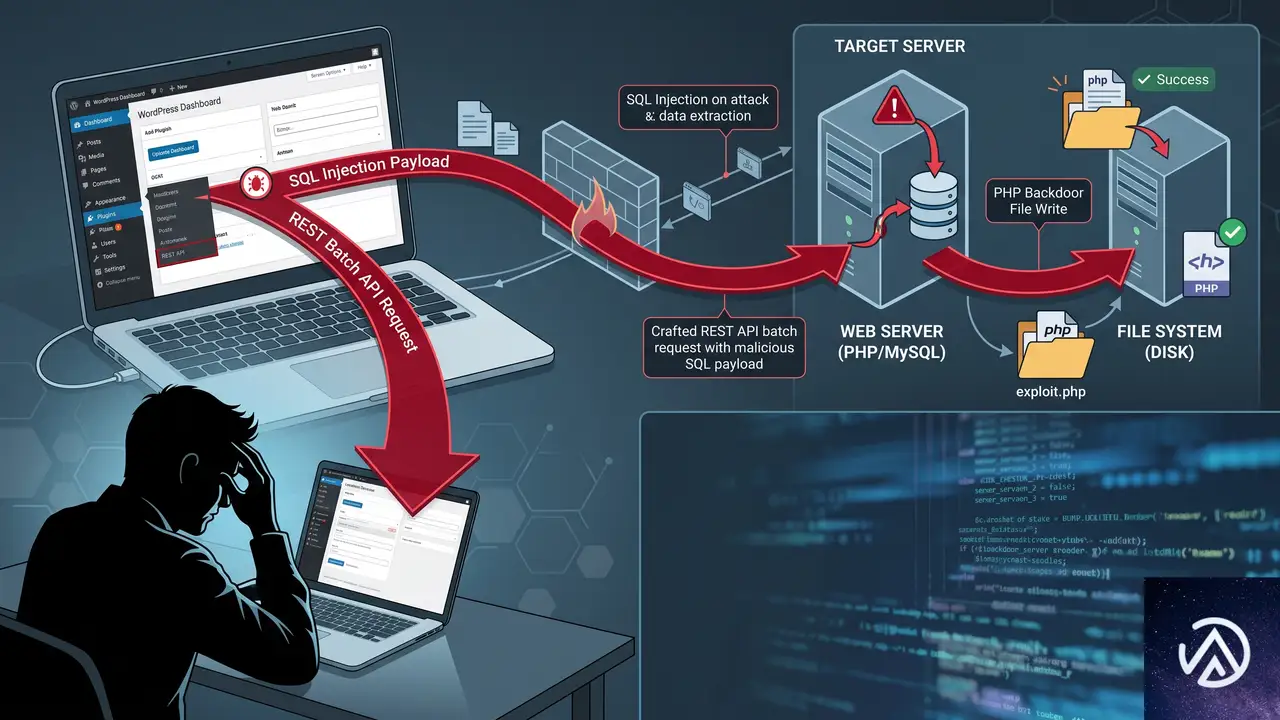
WordPress の REST Batch API は複数の REST API リクエストをまとめて送信できる機能だ。この脆弱性を突かれると、認証なしで SQL インジェクションを起こし、INTO OUTFILE 命令で PHP ファイルをサーバーに書き込める。書き込まれた PHP ファイルは Web シェルとして機能し、攻撃者が自由にコマンドを実行できるようになる。
さらに攻撃者はデータベースに直接アクセスできるため、パスワードのハッシュを盗んだり、自分自身に管理者権限を付与したりすることが可能だ。偽のプラグインを /wp-content/mu-plugins/ に仕込んで恒久的なバックドアにする手口も確認されている。
被害にあったサイトを完全に掃除する手順
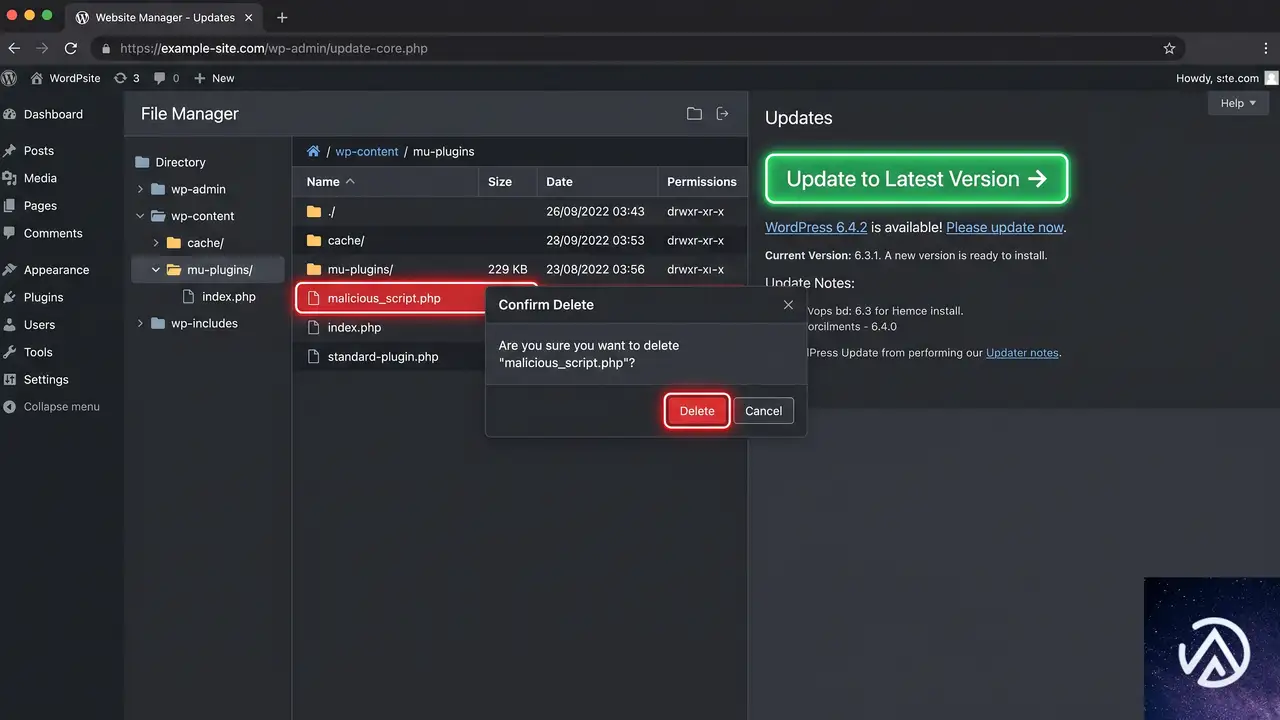
掃除は「ファイルの掃除」「ユーザーとセッションの掃除」「データベースの掃除」の3段階で進める。始める前に必ずファイルとデータベースの完全バックアップを取る。
ファイルシステムから Web シェルと偽プラグインを削除する
FTP クライアントや SSH でサーバーに接続し、まず /wp-content/cache/ ディレクトリを開く。キャッシュ系のディレクトリ(/cache/ や /wpo-cache/ など)に不自然な英数字の羅列(e042u9xy9ra1.php のようなファイル名)があれば、それが Web シェルだ。すべて削除する。
次に /wp-content/mu-plugins/ を確認する。Must-Use プラグインは自動的に有効化されるため、攻撃者が好んで使う場所だ。身に覚えのないファイル(galex_patch.php など)があれば削除する。通常の /wp-content/plugins/ にも見慣れないプラグインが追加されていないか調べる。
ファイルの掃除が終わったら、WordPress 本体をパッチ適用済みバージョン(6.9.5 または 7.0.2 以上)に更新する。この更新で Batch API の脆弱性自体が塞がる。
wp-config.php にファイル改変防止の定数を追加する
将来の攻撃に備え、管理画面からのファイル編集とプラグインのインストールを無効化する。FTP または SSH で wp-config.php を開き、以下の2行を追記する。
define( 'DISALLOW_FILE_EDIT', true );
define( 'DISALLOW_FILE_MODS', true );
DISALLOW_FILE_EDIT は管理画面の「テーマエディター」「プラグインエディター」を無効化する。DISALLOW_FILE_MODS は管理画面からのプラグイン追加や更新をブロックする。すでに侵入された後の対策ではなく、掃除が完了した後に再発を防ぐ設定だ。
ユーザーとパスワード、セッションの掃除
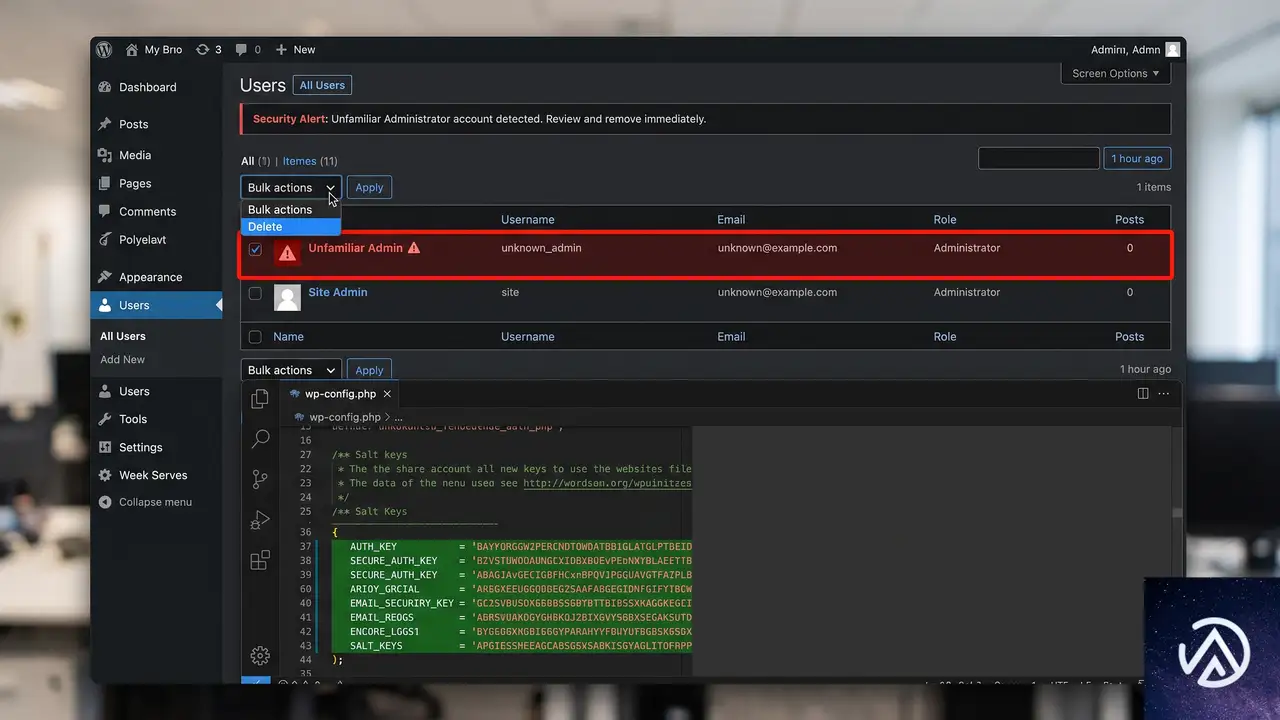
攻撃者はデータベースに直接アクセスしていたため、パスワードのハッシュを抜き取った可能性が高い。管理者を含む全ユーザーのパスワードを変更する。WordPress 管理画面だけでなく、MySQL データベース自体のパスワードも変更し、wp-config.php の DB_PASSWORD を新しいものに書き換える。
パスワード変更だけでは不十分だ。攻撃者がまだログインしたままかもしれない。全セッションを強制的に切断するには、Salt Keys(ソルトキー)を再生成して wp-config.php に上書きする。WordPress 公式の Salt Keys ジェネレーターで新しいキーセットを取得し、既存のキーと置き換えれば全デバイスのログイン状態が即座に無効になる。
最後に、管理画面の「ユーザー」一覧を開き、見覚えのない管理者アカウントが作られていないか確認する。もし存在すれば即座に削除する。
データベースに残った偽のレコードを削除する
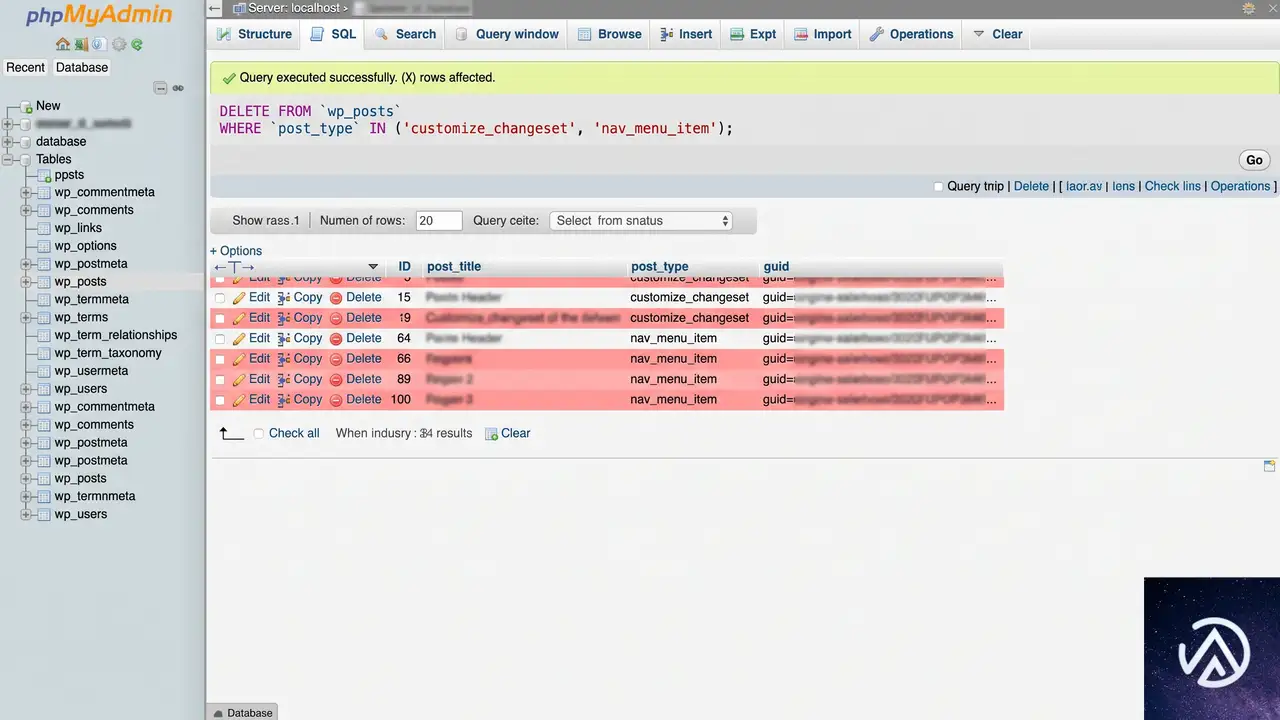
wp2shell 攻撃は、WordPress のセキュリティフィルターをすり抜けるために、データベース上に偽のナビゲーションメニュー項目と changeset(カスタマイザーの変更履歴)を一時的に生成する。これらのレコードは post_date が 2020-01-01 00:00:00 に固定されており、URL ペイロードに example.invalid を含むという特徴がある。
以下の SQL を phpMyAdmin などで実行する。なお、接頭辞(プレフィックス)がデフォルトの wp_ ではない場合は、コード内の wp_ を実際のプレフィックス(例: wp2_ や mysite_)に置き換える必要がある。
偽の changeset を削除する
DELETE FROM wp_posts WHERE post_type = 'customize_changeset' AND post_date = '2020-01-01 00:00:00';偽のナビゲーションメニュー項目を削除する
DELETE FROM wp_posts WHERE post_type = 'nav_menu_item' AND post_date = '2020-01-01 00:00:00';悪意のあるメタデータを削除する
DELETE FROM wp_postmeta WHERE meta_value LIKE '%example.invalid%';これらのクエリでデータベース上の痕跡を一掃できる。実行前には必ずデータベースのバックアップを取る。
データベースユーザーから FILE 権限を剥奪する
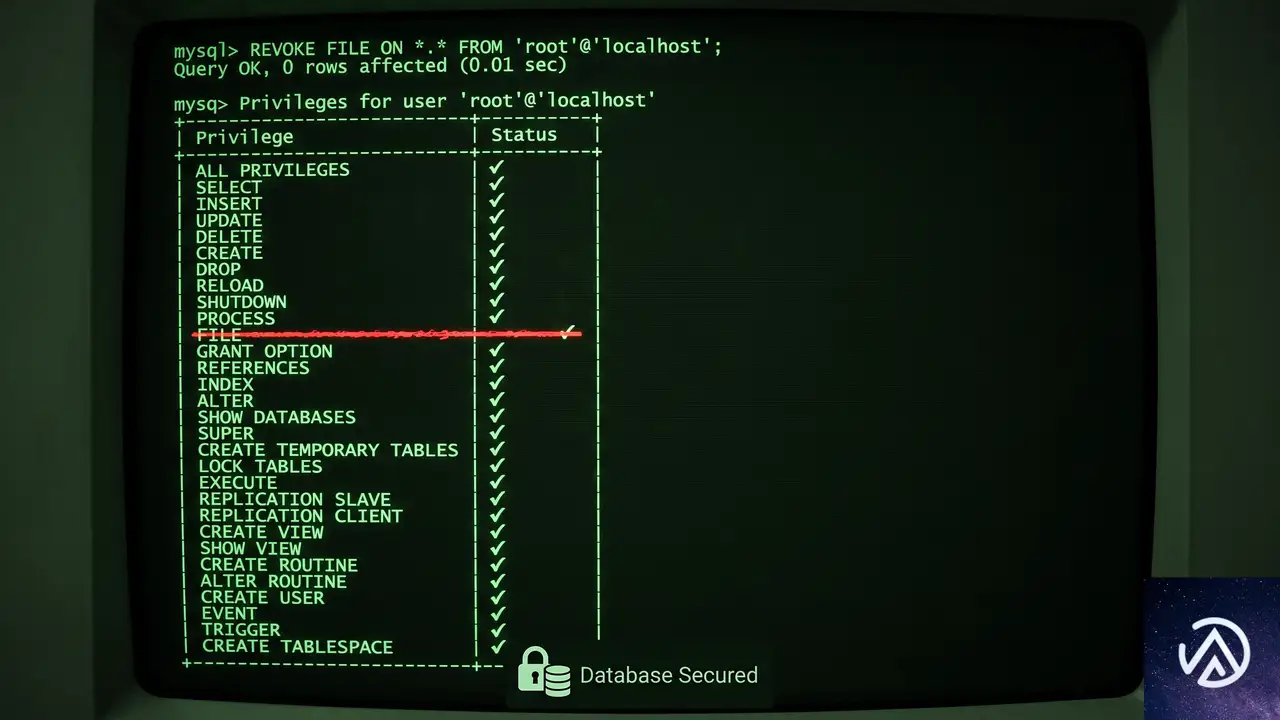
今回の攻撃は SQL インジェクション経由で INTO OUTFILE 命令を使い、データベースからディスクにファイルを書き込んでいた。WordPress の通常動作に FILE 権限はまったく不要だ。この権限を WordPress のデータベースユーザーから剥奪しておけば、同種の攻撃が再び成功する可能性を大きく下げられる。
データベースに root 権限でログインし、以下の SQL を実行する。'wp_user_name'@'localhost' は実際の WordPress 用データベースユーザー名に置き換える。
REVOKE FILE ON *.* FROM 'wp_user_name'@'localhost';
FLUSH PRIVILEGES;
REVOKE FILE は FILE 権限を取り消し、FLUSH PRIVILEGES は変更を即時反映する。これでデータベースからファイルシステムへの書き込み経路が遮断される。
よくある質問
WordPress を更新しただけで掃除は不要か
更新だけでは不十分だ。攻撃者はすでに Web シェルをサーバーに書き込んでおり、そのファイルは更新では削除されない。データベース内の偽レコードや不正な管理者アカウントも残ったままになる。必ずファイルとデータベースの両方を掃除する。
DISALLOW_FILE_MODS を設定すると管理画面からプラグインを追加できなくなるのか
そのとおりだ。DISALLOW_FILE_MODS を true にすると、管理画面からのプラグインのインストール・更新・削除、テーマのインストール・更新がすべてブロックされる。必要な更新は FTP や SSH 経由で手動で行う運用になるが、攻撃者が管理画面からファイルを改変する経路を完全に塞げる。
SQL クエリのプレフィックス wp_ を変更し忘れるとどうなるか
テーブルが存在しないというエラーが出るだけで、データが破壊されることはない。それでも、間違ったテーブルを操作しないよう実行前に必ず実際のプレフィックスを確認する。多くのレンタルサーバーではインストール時に自動生成された固有のプレフィックスが使われている。
FILE 権限を剥奪すると WordPress の動作に影響は出るか
WordPress の通常動作に FILE 権限は一切使われない。記事の投稿やプラグインの動作、データベースの読み書きに影響は出ないため、安全に剥奪できる。
この記事のポイント
- WordPress 本体の更新だけではバックドアとデータベースの痕跡が残る
- /wp-content/cache/ と /wp-content/mu-plugins/ の不審な PHP ファイルを削除する
- 全ユーザーのパスワード変更と Salt Keys 再生成でセッションを強制切断する
- データベースから post_date が 2020-01-01 の偽 changeset とメニュー項目を削除する
- WordPress の DB ユーザーから FILE 権限を剥奪し INTO OUTFILE 経路を塞ぐ
・ Reddit、Stack Overflow、WordPress.org フォーラムを日々巡回し、現場の悩みを拾い上げて記事化
・ WordPress、WooCommerce、Next.js などモダンWeb制作領域のトラブルシューティングが専門
・ 「検索しても答えが見つからなかった」を一つでも減らすことが目標
・ エラーメッセージから根本原因にたどり着く粘り強い調査が得意
・ 初心者がつまずきやすい箇所を先回りで解決する記事作りを心がけている
WooCommerce.comがプラグイン読み込みを最適化、応答時間を最大400ms短縮
WooCommerce.comが大規模WordPressサイトのパフォーマンスを大幅に改善した手法が公開された。特定のリクエストで不要なプラグインを読み込まない「選択的プラグイン読み込み」である。この手法により、WooCommerce.comの内部APIエンドポイントではメモリ使用量が50%以上削減され、主要エンドポイントの応答時間が最大400ミリ秒以上短縮されたという。
WordPressはリクエストのたびにすべての有効化プラグインを読み込む仕組みだ。大多数のサイトでは問題にならないが、WooCommerce.comのように100を超えるプラグインが稼働する大規模サイトでは無視できないオーバーヘッドになる。今回の事例は、大規模WordPressサイトのパフォーマンスチューニングに新たな選択肢を示すものだ。
プラグインの一括読み込みは大規模サイトの足かせになる
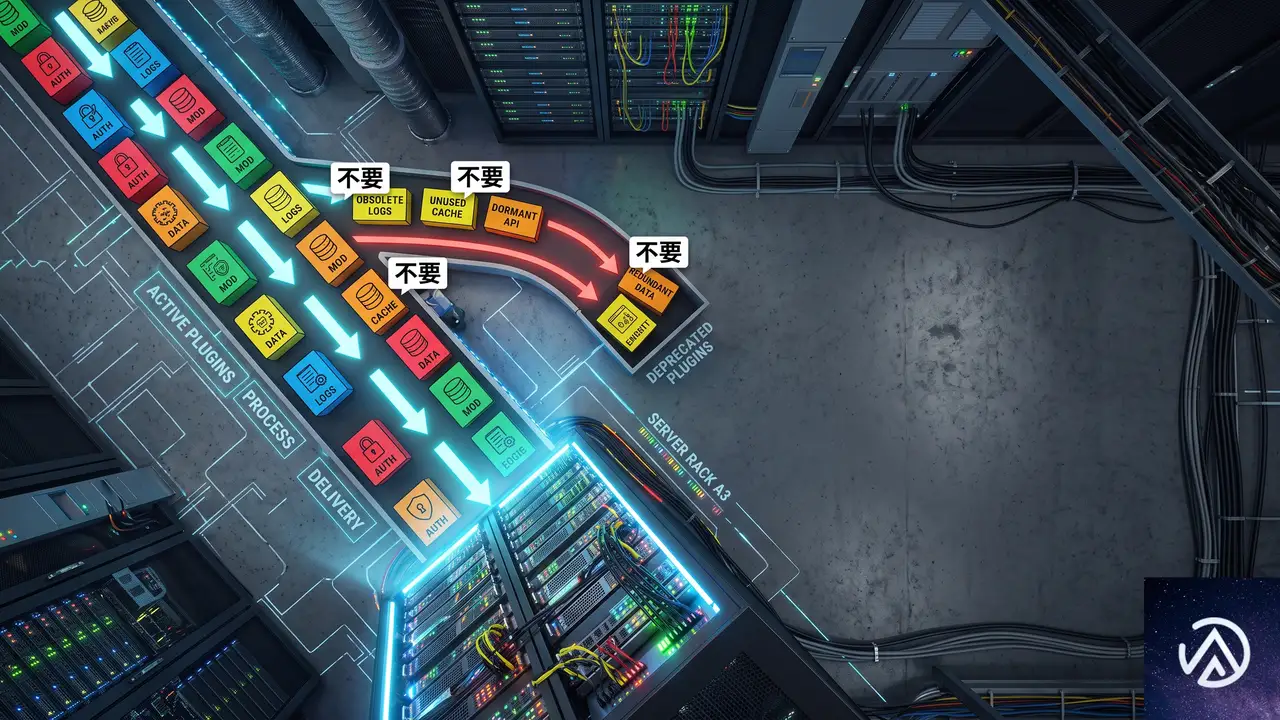
WordPressのプラグインモデルはシンプルだ。有効化されているプラグインは、フロントエンドの表示でも管理画面の操作でも、REST APIの呼び出しでも、すべてのリクエストで例外なく読み込まれる。ほとんどのサイトにとってこれは合理的な設計である。挙動が予測しやすく、プラグイン同士の依存関係を意識せずに組み合わせられる。
しかしWooCommerce.comのように、マーケットプレイス、決済、アカウント管理、API、チェックアウト、パートナー向けワークフロー、検索連携、トラッキング、そして運用コードが複雑に絡み合う大規模アプリケーションでは、事情が異なる。100個以上のプラグインのうち、特定のリクエストで実際に必要なのはごく一部であることが多いのだ。
WooCommerce.comの開発者ブログで紹介された実例を見てみよう。商品の検索・表示ページは、マーケットプレイスへの出品ツールを必要としない。キャッシュされた内部APIは、チェックアウト処理と同じプラグイン群を必要としない。公開ドキュメントの表示に注文番号の採番ロジックは不要だ。にもかかわらず、これらすべてのリクエストが同じプラグインセットを読み込んでいる。
各プラグインは読み込み時にフックの登録、サービスの初期化、オプションの読み出し、翻訳ファイルのロード、カスタム投稿タイプの定義、RESTルートの追加、アセットのキューイング、互換性コードの実行などを行う。1つひとつは小さなコストでも、成熟したWooCommerceアプリケーションで積み重なると無視できない負荷になる。
ページキャッシュやエッジキャッシュはこの問題をある程度隠すが、根本的な解決にはならない。キャッシュミスは依然として発生する。APIリクエストは動的なものが多い。ログイン状態のリクエストはキャッシュをバイパスする。トラフィックが急増するタイミングで、運用系のエンドポイントが高いレイテンシに悩まされることもある。大規模WordPressサイトにとって、ブートストラップ処理の削減は確かなパフォーマンス向上手段だ。
選択的プラグイン読み込みの基本的な仕組み
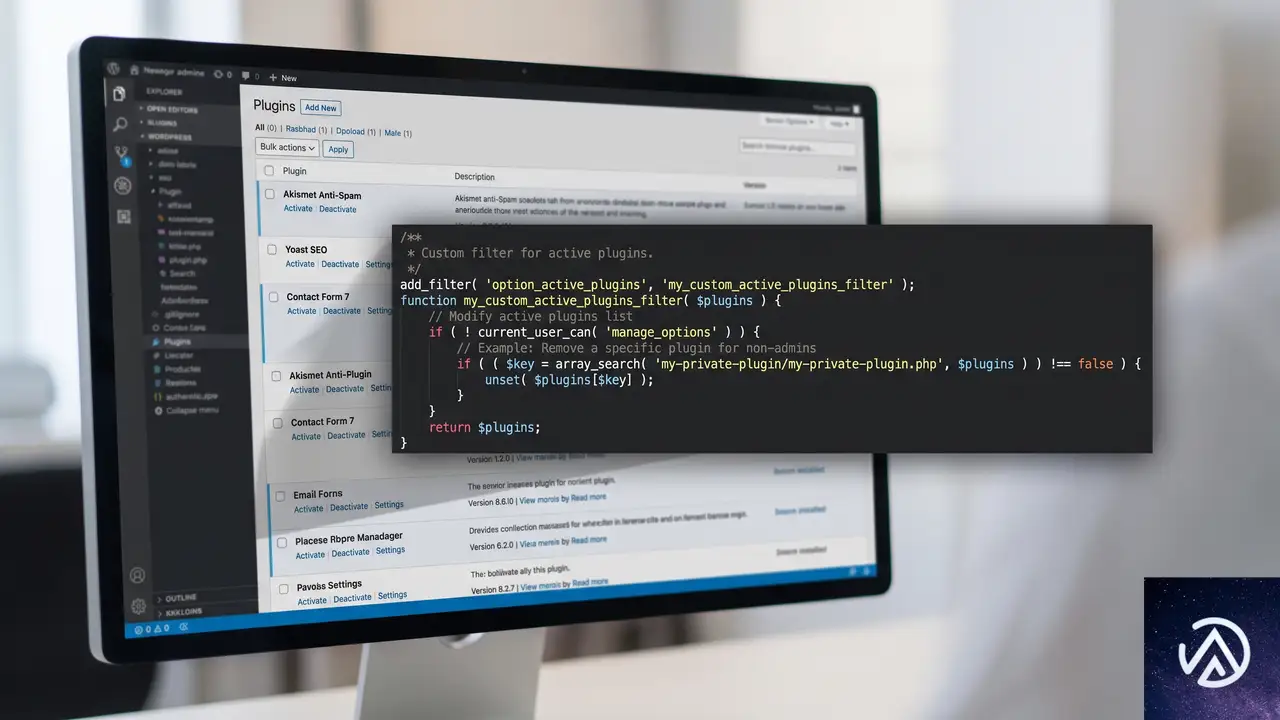
WordPressは有効化プラグインの一覧を active_plugins オプションに保持している。ブートストラップ時にこのオプションを読み取り、リストにある各プラグインのメインファイルを順に読み込んでいく。
ここに介入する仕組みがオプションフィルターだ。pre_option_active_plugins または option_active_plugins フィルターを使えば、WordPressが実際にプラグインを読み込む前にリストを書き換えられる。重要なのは、このフィルターを通常のプラグインより先に実行される mu-plugin(Must-Use Plugin)に配置することだ。
add_filter(
    'option_active_plugins',
    function ( array $plugins ): array {
        if ( ! should_limit_plugins_for_this_request() ) {
            return $plugins;
        }
        return array_values(
            array_diff(
                $plugins,
                plugins_to_skip_for_this_request()
            )
        );
    }
);
このコードの要点は3つある。どのリクエストでフィルターを適用するか、そのリクエストにとって安全に除外できるプラグインはどれか、そしてプラグインの一部を読み込まなかったことでサイト全体の状態が破損しないか、という点だ。
WooCommerce.comでは、mu-pluginでルートルールを早期に登録し、リクエストURIを完全一致、前方一致、または正規表現で照合する。ルールがマッチすると、あらかじめ定義されたプラグインを読み込み対象から外す仕組みだ。
この仕組みは、APIエンドポイントやブログ記事の表示など「ほとんどのプラグインが不要なリクエスト」で高い効果を発揮する。
ルール設計と安全性のトレードオフ
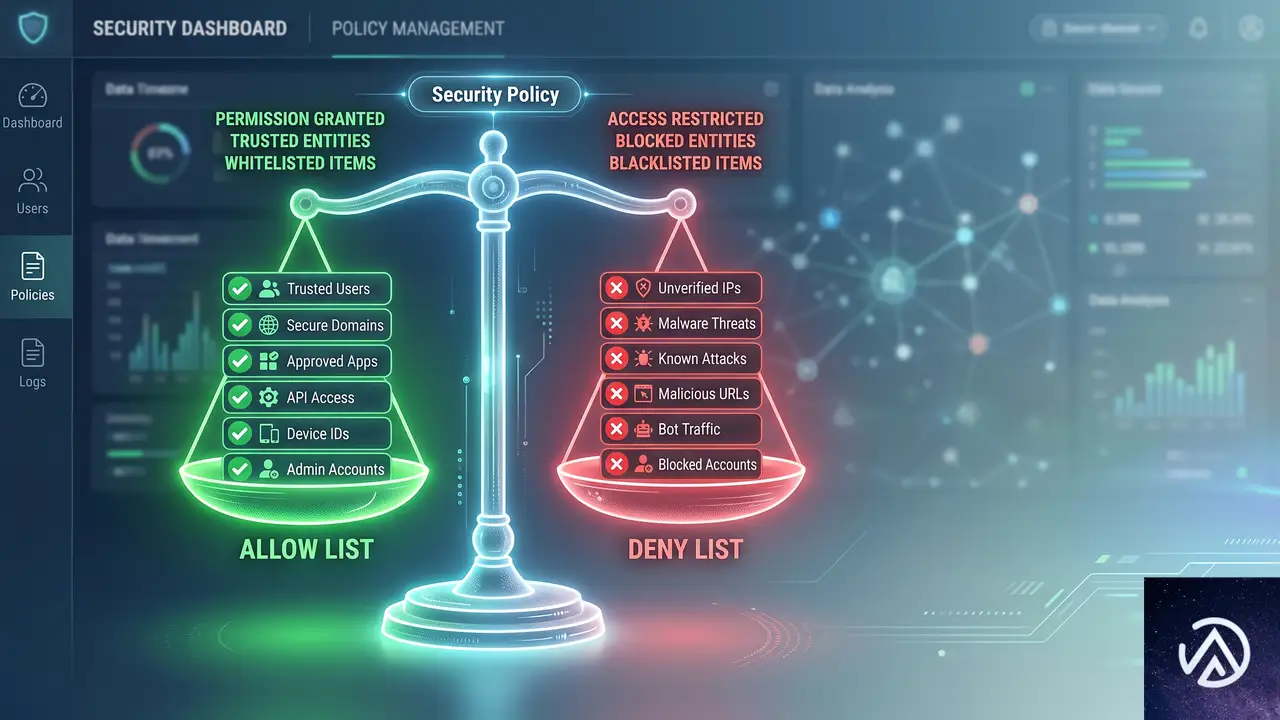
許可リストと除外リスト
選択的プラグイン読み込みの設計で最初に直面するのが、読み込むプラグインを決める方式だ。大きく分けて許可リスト方式と除外リスト方式がある。
許可リスト方式は、そのルートに絶対必要なプラグインだけをゼロからリストアップする。理論上は最も効果が高いが、大規模サイトでは脆さが問題になる。テーマ関数が別プラグインのクラスに依存しているケース、RESTハンドラが間接的に他のプラグインのヘルパー関数を呼んでいるケース、キャッシュミス時にのみ実行されるコードパスなど、暗黙の依存関係を見落とすとルートが壊れる。見落としはテストをすり抜けやすい。
除外リスト方式は、通常のアクティブプラグインリストから「このルートでは確実に不要」とわかっているものだけを取り除く。理想的な最小化にはならないが、安全性が段違いに高い。管理画面専用ツール、決済ゲートウェイ、メール配信処理など、明らかに関係ないグループをまとめて外すので、予期せぬ依存による障害が起こりにくい。
WooCommerce.comのチームは後者を主軸に採用している。開発者ブログの言葉を借りれば「各ルールをコードレビューの差分として確認でき、どのプラグインを残したか、なぜ外したかをコメントで説明できる」状態が、運用上の安心感をもたらすという。
除外が危険なリクエスト
すべてのリクエストが選択的読み込みの対象になるわけではない。WooCommerce.comでは以下のリクエストタイプを一律で除外対象から外している。
- wc-ajax
- wc-api
- rest_route(広範なクエリ文字列エントリポイント)
- クエリパラメータを含むダウンロードリクエスト
これらは動的に多様なコードパスに分岐する可能性があり、副作用の範囲を予測しにくいためだ。チェックアウト、カート、アカウント、管理画面、cron、Webhook、決済コールバック、ダウンロードといった「金銭・顧客データ・認証・権利確認・メール送信・サードパーティ連携」に触れるリクエストには、特に慎重な扱いが求められる。
依存関係の発見が最大の難所
動的なWordPressアプリケーションでは、あるルートが実際にどのプラグインに依存しているかを静的に解析する方法は存在しない。WooCommerce.comのチームは、ルートのコードを読み込み、明白な依存関係を追跡し、手動でリクエストフローを検証し、URLマッチングとエンドポイント動作のテストを書き、段階的にロールアウトしてエラーログとパフォーマンスデータを監視する、という実践的なアプローチを取っている。
注意すべきは、問題が特定の条件下でのみ表面化することだ。特定の商品ページ、特定のロケール、特定のリクエストパラメータ、キャッシュミス時、ログイン状態など、組み合わせは膨大になる。プラグインの読み込み不足によるエラーは再現条件が狭く、発見が遅れやすい。
WooCommerce.comで得られた具体的な効果
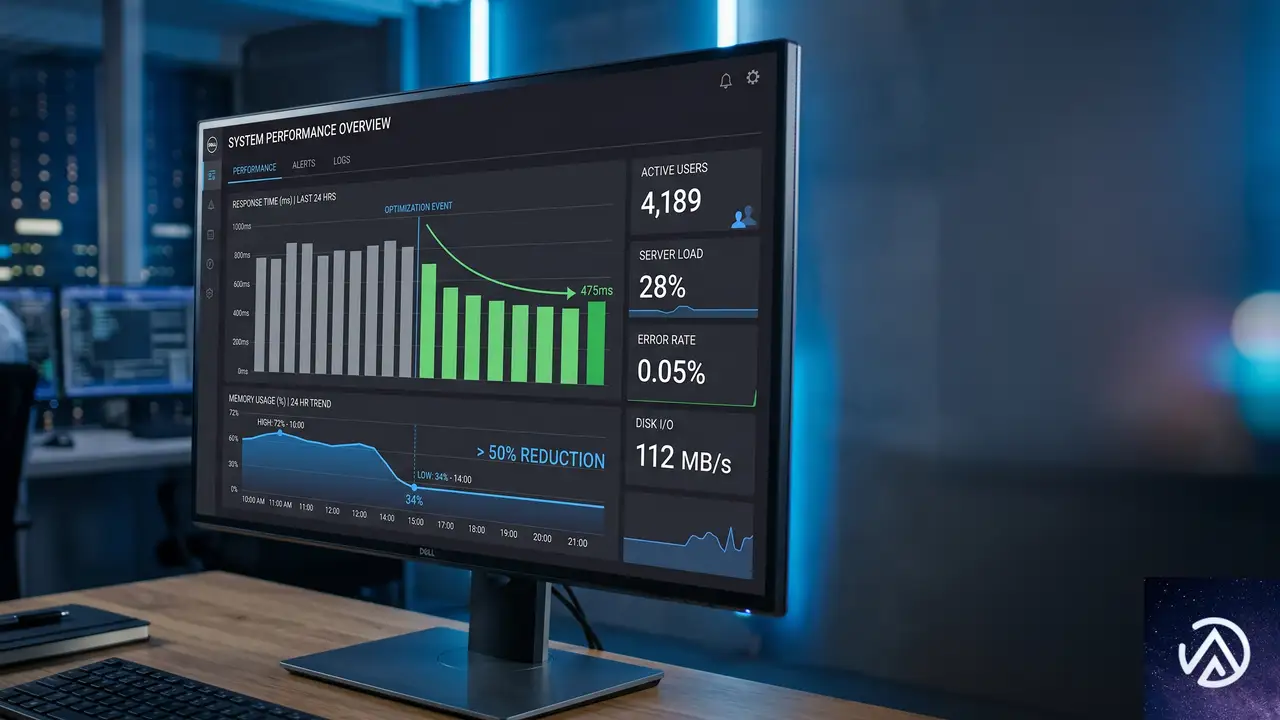
WooCommerce.comの開発者ブログでは、いくつかのエンドポイントで測定された具体的な数値が公開されている。
- 必要なプラグインのみを読み込んだリクエストでは、メモリ使用量が50%以上削減された
- 接続ストアが所有する有料サブスクリプション情報を返すエンドポイントは、約800msから約475msに短縮
- ストアにインストールされたプラグインの利用可能アップデートを通知するエンドポイントは、約880msから約550msに短縮
- WooCommerceオンボーディングフローで毎回呼ばれるエンドポイントも、同様の大幅改善
- 商品ページに対して決済ゲートウェイと無関係な拡張機能を除外した初期テストでは、ページ生成時間が約10%改善
これらの改善は、高トラフィックで責務が限定されたエンドポイントや、大規模なプラグイン構成を持つ匿名ユーザー向けページで特に顕著だった。逆に、ほぼすべてのプラグインが関与しうる動的なステートフルフローでは、相対的な効果は小さくなる。
監視すべき指標は、レスポンスタイム、PHPメモリ使用量、データベースクエリ数、高コストなプラグインのブートストラップ処理、デプロイ後のエラー率、予期しないリライトルールの変更、キャッシュミス時のルート固有の致命的エラーなど、多岐にわたる。
この手法が適するサイトと適さないサイト
この手法が効果を発揮するのは、以下の条件が揃っているサイトだ。
繰り返しになるが、これは最初に手をつけるべき最適化ではない。キャッシュ戦略の見直し、クエリパフォーマンスの改善、アセット読み込みの最適化、オブジェクトキャッシュの導入、明らかに不要なプラグインの整理といった基本的な施策を先に済ませてから検討するのが現実的な順序だ。
この記事のポイント
- 特定のリクエストで不要なプラグインを読み飛ばす「選択的プラグイン読み込み」により、WooCommerce.comの大規模サイトでメモリ使用量50%以上の削減と大幅な応答時間短縮が達成された
- 仕組みは
option_active_pluginsフィルターとmu-pluginの組み合わせで実装でき、技術的なハードル自体は高くない - 安全性を確保するには「許可リスト」より「除外リスト」方式が現実的であり、ルールをコードとして管理しテストと監視を徹底することが不可欠
- この手法は大規模サイト向けの「最後の一手」であり、キャッシュやクエリ最適化といった基本的な施策を先に実施すべき
・ 複数業界における17年間のデジタルビジネス開発経験
・ ウェブサイト開発のためのHTML、PHP、CSS、JavaScript等の実用的知識
・ 15ヶ国語対応の多言語SaaSの開発経験
・ 17年間にも及ぶ、Eコマース長期運営経験
・ 幅広い業界でのSEO最適化の豊富な経験
WooCommerceバリエーション商品のカート追加で重大エラーが出る時の修正方法
WooCommerce のブロックベースカートでバリエーション商品を追加した際に「woo-min-max-quantity-step-control-single」プラグインが原因で「このサイトで重大なエラーが発生しました」と表示される場合、原因はプラグインが商品オブジェクトの取得失敗を考慮していないことだ。該当ファイルの PHP コードに数行の修正を加えればエラーを回避できる。
なぜブロックカートでバリエーション商品だけエラーになるのか
エラーログを確認すると、問題はプラグインの min-max-controller.php 872行目付近で発生している。この行では wc_get_product() で商品情報を取得した直後に ->get_id() を呼んでいるが、wc_get_product() は対象の商品が見つからなかった場合に false を返す。ブロックベースのカート(Store API)経由でバリエーション商品が追加されると、この関数がまれに false を返す状況が発生する。プラグインのコードはその可能性をまったく想定しておらず、結果として「Call to a member function get_id() on false」という致命的な PHP エラーに直結している。
エラーを根本解決するためのコード修正手順
false チェックを追加する該当ファイルを開き 872 行目周辺を特定する
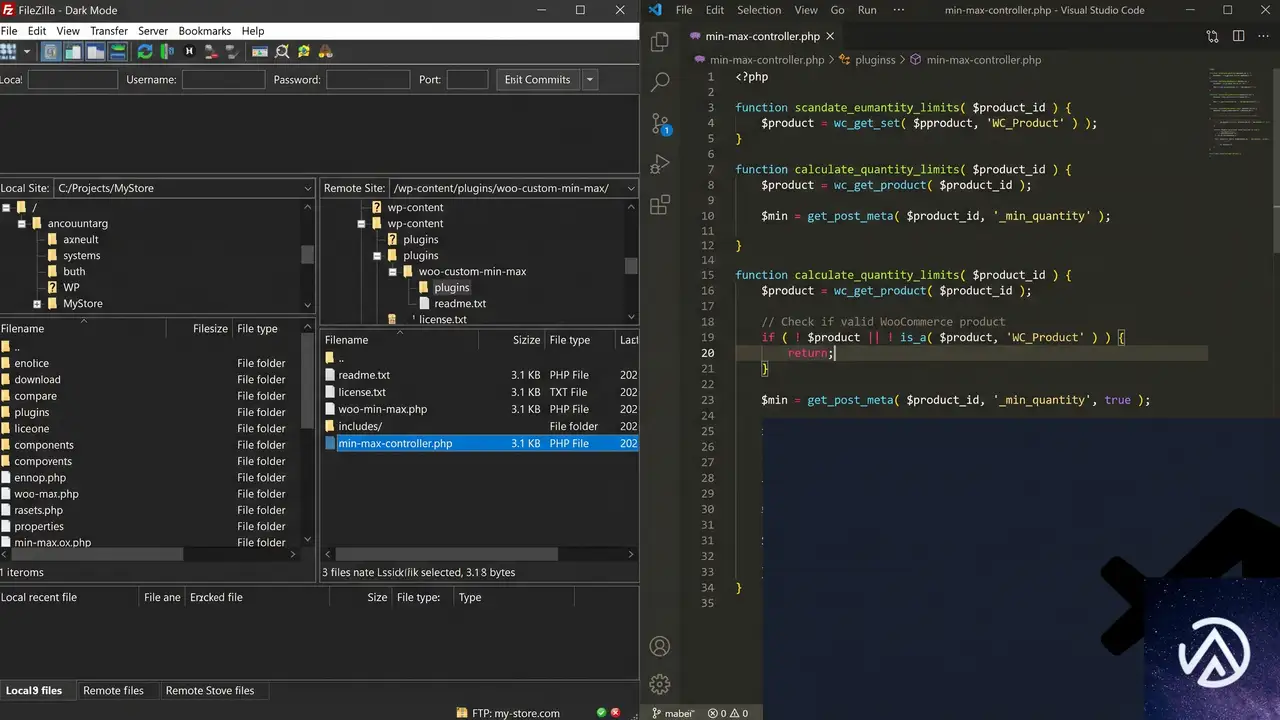
FTP クライアント、またはレンタルサーバーのファイルマネージャーで、以下のパスにあるファイルを開く。WordPress 管理画面の「プラグイン」→「プラグインファイルエディター」から編集するのはできるだけ避ける。エディター画面で編集ミスをするとサイト全体が停止するリスクがあるためだ。
/wp-content/plugins/woo-min-max-quantity-step-control-single/includes/min-max-controller.php
使用しているエディタで行番号表示を有効にし、872 行目付近まで移動する。エラーログに表示されているとおり、->get_id() を直接呼んでいる箇所を探そう。
修正前と修正後のコードを比較する
$min = $product->get_id();
if ( ! $product || ! is_a( $product, ‘WC_Product’ ) ) {
return;
}
$min = $product->get_id();
PHP コード修正の内容と意味
修正の核心は、$product が有効なオブジェクトかどうかを事前に検証することだ。
! $product は wc_get_product() が false を返した場合を検出する。is_a( $product, 'WC_Product' ) は、取得できたとしてもそれが WooCommerce の正規の商品オブジェクトであることを確認する。どちらかの条件を満たさなければ return で処理を中断し、以降の ->get_id() が呼ばれないようにする仕組みだ。
このガード節を入れることで、ブロックカート経由でどういった商品情報が渡ってきても、致命的なエラーにはならなくなる。
修正してもエラーが直らない場合の確認点
まれに、修正だけでは根本解決しないケースがある。以下の点も確認してみてほしい。
WooCommerce データベースのクリーンアップを実行する
「WooCommerce」→「ステータス」→「ツール」タブに移動し、「WooCommerce トランジェントをクリア」と「期限切れのトランジェントを削除」を実行する。キャッシュが原因で商品情報が正しく取得できていない場合に効果がある。
最小最大数量プラグインのバージョンと WooCommerce のバージョンを確認する
プラグインが最新の WooCommerce や Store API に対応していない可能性がある。プラグインの公式ページで対応バージョンを確認し、場合によっては別の数量制御プラグインを検討する必要がある。修正を加えても根本的な設計の問題で他の不具合が発生する場合は、開発者に修正リクエストを送りつつ、一時的に従来のショートコードカート([woocommerce_cart])へ切り戻すことも視野に入れる。
よくある質問
この問題はブロックカートだけに発生するのか
主にブロックベースのカートとチェックアウト(Store API)で発生する。従来のショートコードカートではエラーが出ないことも多いが、プラグインコードに潜在的な問題があるため、修正しておく方が安全だ。
プラグインがアップデートされたら修正は消えるか
消える。今回の修正はプラグインのコアファイルを直接編集しているため、プラグインにアップデートが配信されると編集内容は上書きされる。アップデート後に同様のエラーが再発した場合は、再び同じ手順で修正するか、開発者が修正を取り込むまでアップデートを控える必要がある。
子テーマの functions.php でこのエラーを回避できるか
難しい。今回のエラーはプラグイン内部の特定の行で発生しており、かつ商品取得のロジック周辺にフックが用意されていない限り、テーマファイル側から割り込んで防御することはできない。直接ファイルを編集する今回の方法が最も確実な対処法になる。
修正中にサイトが壊れてしまった場合の直し方は
FTP でサーバーにアクセスし、修正前にバックアップしておいた min-max-controller.php を上書きアップロードする。バックアップがない場合は、プラグインを一度削除して再インストールするのが早い。ただし、プラグインの設定内容はあらかじめメモしておく必要がある。
この記事のポイント
- エラー原因はプラグイン内での
get_id()呼び出し前にfalseチェックがないこと - 修正対象は
min-max-controller.phpの 872 行目付近 wc_get_product()がfalseを返す状況を考慮したガード節を追加する- ブロックカート(Store API)利用時に特に発生しやすい PHP エラーへの対処法
- 直接ファイルを修正するため、プラグインのアップデートで編集が上書きされる点に注意
・ Reddit、Stack Overflow、WordPress.org フォーラムを日々巡回し、現場の悩みを拾い上げて記事化
・ WordPress、WooCommerce、Next.js などモダンWeb制作領域のトラブルシューティングが専門
・ 「検索しても答えが見つからなかった」を一つでも減らすことが目標
・ エラーメッセージから根本原因にたどり着く粘り強い調査が得意
・ 初心者がつまずきやすい箇所を先回りで解決する記事作りを心がけている