

WordPressのAllowed memory size exhaustedエラーの原因と直し方
WordPressの「Allowed memory size exhausted」エラーは、サーバーに十分な物理メモリがあっても発生する。64GBの専用サーバーで起こるのは、PHPのメモリ上限設定が実際の要求量を下回っているか、特定のプラグインやテーマがバグで際限なくメモリを消費し続けているからだ。まずは設定値の引き上げを試み、それで直らなければログから原因箇所を特定し対処する。
十分な物理メモリがあるのにエラーが起こる仕組み
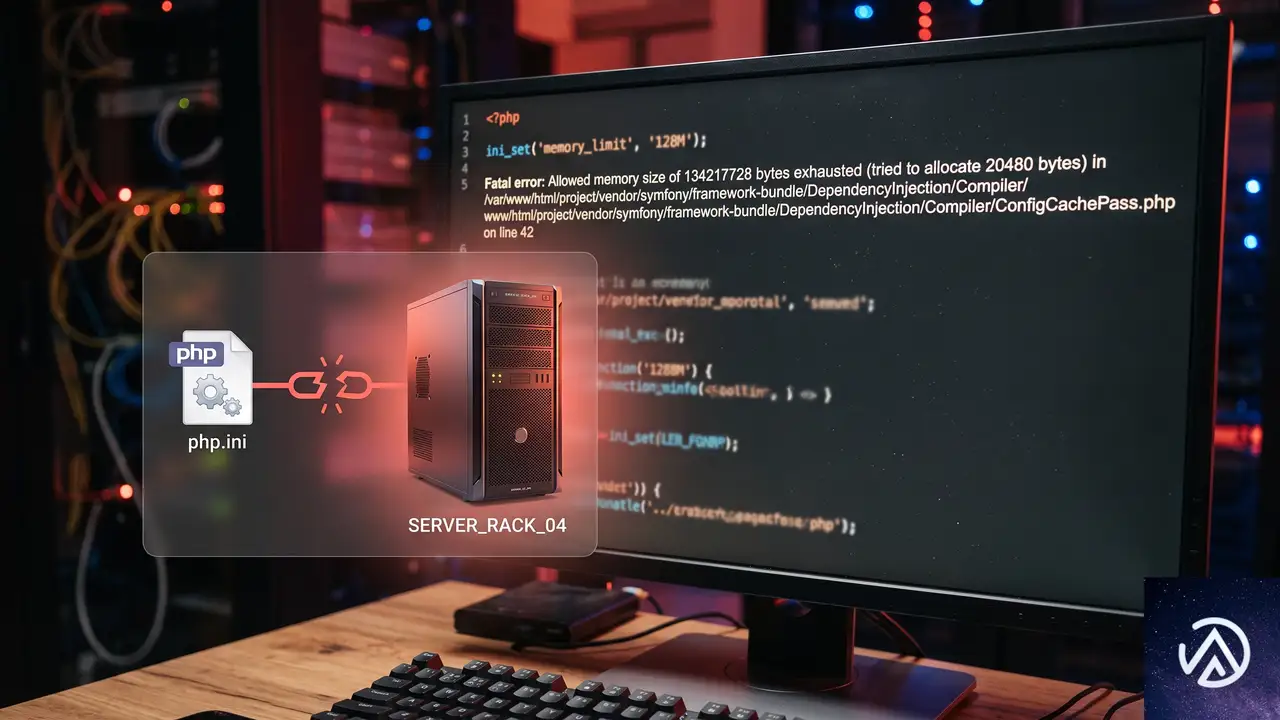
多くのレンタルサーバーはPHPのmemory_limitを128MBや256MBに設定している。WordPress本体や軽量なプラグインだけであればこの値で動作するが、WooCommerceの大規模ショップやページビルダー、画像処理、バックアップ系の処理が走ると一瞬で上限を突破する。コンソールに表示される「PHP Fatal error」の文言は、まさにその設定上限を突破したという意味だ。
さらに問題をややこしくしているのが、専用サーバーやVPSと「PHPの設定」の関係だ。64GBの物理メモリを搭載していても、PHPが使えるメモリ上限はOS全体の値ではなく、あくまでphp.iniやwp-config.phpなどで個別に定義された数値が優先される。ハードウェアとソフトウェアの上限は別物だと理解しておく必要がある。
具体的なメモリ上限の引き上げ手順
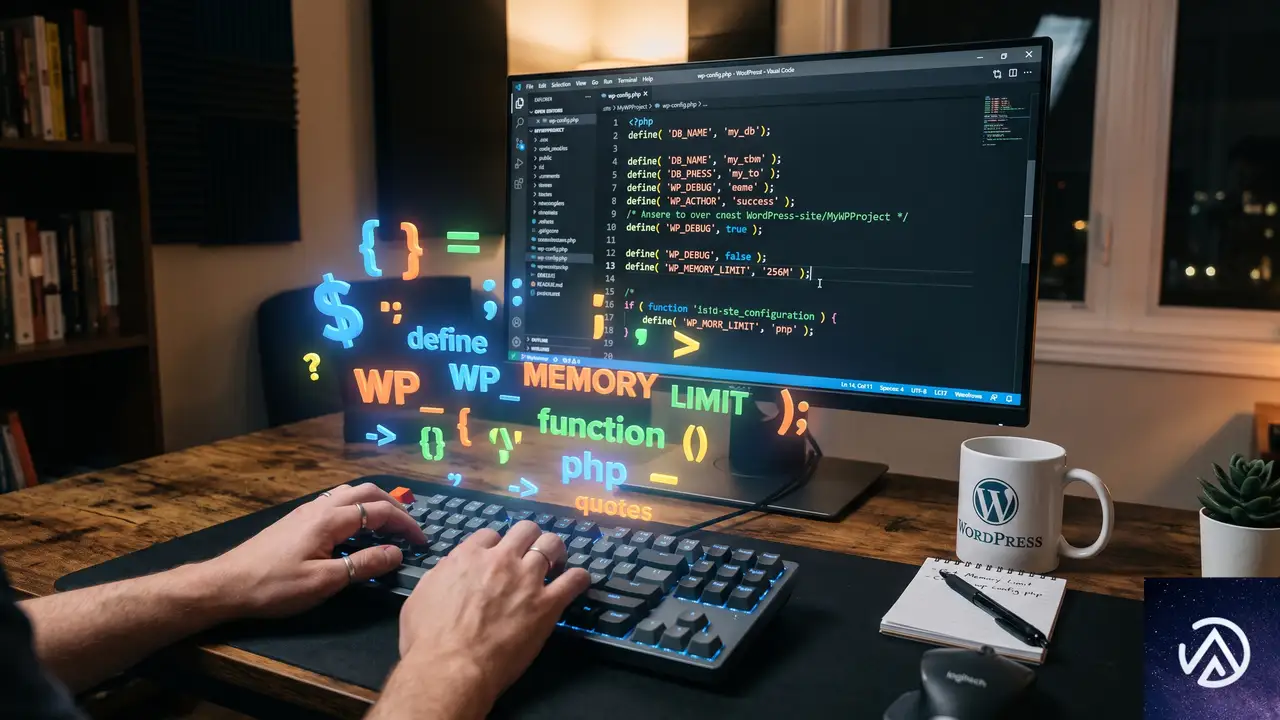
最も確実で直接的な方法はwp-config.phpファイルに一行追記することだ。FTPソフトやサーバーのファイルマネージャーでWordPressをインストールしたルートディレクトリにあるwp-config.phpを開き、次のコードを追記する。記述する場所は「/* 編集が必要なのはここまでです ! WordPress でブログをお楽しみください。 */」という行の直前が望ましい。
/** Sets up WordPress vars and included files. */
require_once(ABSPATH . 'wp-settings.php');define('WP_MEMORY_LIMIT', '512M');
/** Sets up WordPress vars and included files. */
require_once(ABSPATH . 'wp-settings.php');ここでは512MBを指定している。256MBで発生したエラーへの対応としては、まず256MBの2倍にあたる512MBを設定するのがセオリーだ。どうしても足りなければ1024M(1GB)や2048M(2GB)といった思い切った値も試して問題ないが、上限を上げすぎるとプログラムの暴走時にサーバー全体が重くなるリスクもある点は覚えておきたい。
サーバー側のphp.iniや.htaccessで設定を上書きする
共用サーバーではwp-config.phpへの追記だけで解決するケースがほとんどだが、VPSや専用サーバーではもっと根本の設定を見直したほうがいい。php.iniファイルを直接編集できる環境なら、memory_limit = 512Mと指定する。編集権限がない場合は.htaccessにphp_value memory_limit 512Mを追記する方法もあるが、最近のPHPハンドラではこの形式が無効化されている場合がある。
メモリ上限を上げても直らない時の根本原因特定
メモリ上限を1GBなど潤沢な値に変更してもなお同じエラーが出るなら、特定のプラグインかテーマが無限ループやメモリリークを引き起こしている可能性が高い。質問の事例のように「worker」プラグイン(管理用バックアップツールの類)が409MBものメモリ割り当てに失敗しているなら、それはプラグインが実質的に処理不可能な大規模データを扱っているか、プラグイン自体のバグだ。
管理画面に入れなくても全プラグインを安全に止める方法
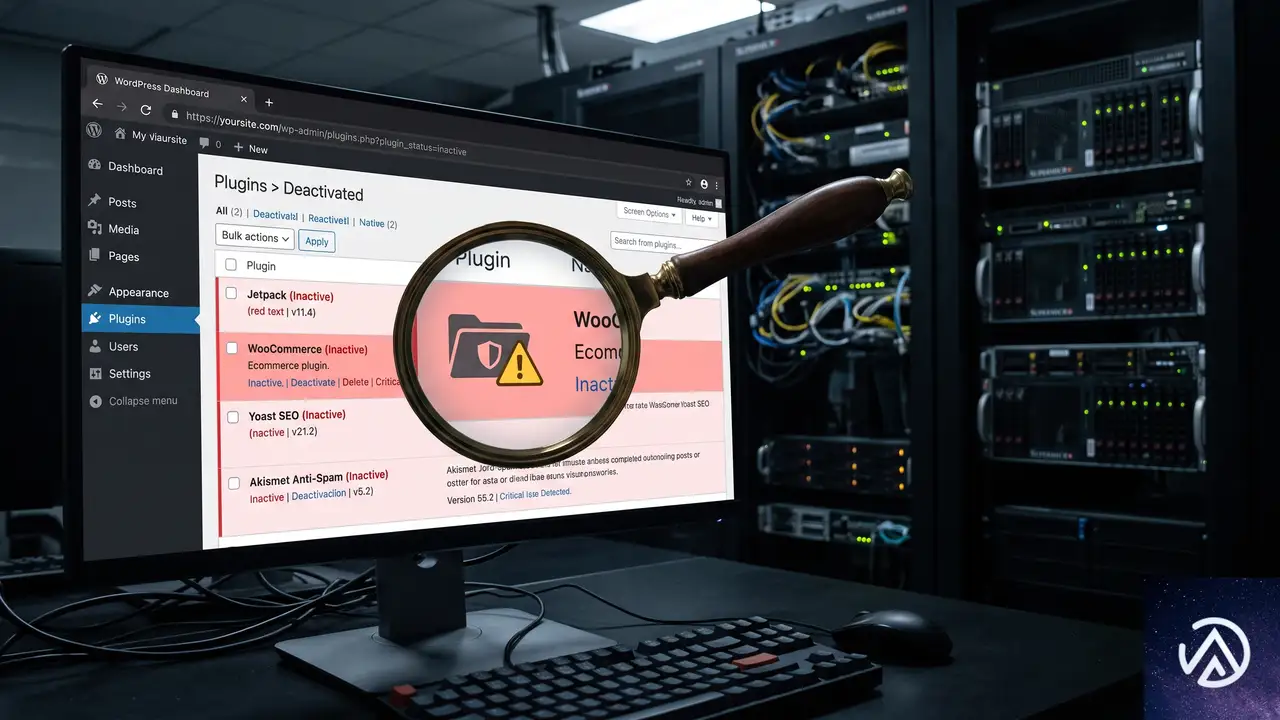
エラーが深刻でWordPress管理画面にアクセスできない時は、FTPやSSHで/wp-content/plugins/ディレクトリのフォルダ名を一時的に変更する。例えば「plugins」を「plugins_deactivate」にリネームすると、全プラグインが強制停止されて管理画面にアクセスできる状態に戻せる。エラーがこのタイミングで消えたのなら、停止したプラグイン群に原因がある。
/wp-content/へ移動するエラーログに記録された具体的なファイル名を手がかりにする
エラーログには「/wp-content/plugins/worker/src/MWP/Http/JsonResponse.php on line 21」のように、エラーを起こしているファイルと行番号が出力される。これはまさに問題のプラグインの内部コードだ。この情報を元に該当プラグインだけを停止し、それでも状況が変わらなければそのプラグインの公式サポートに報告するか、代替のプラグインを検討する。
またWordPressには「サイトヘルス」機能が標準搭載されており、管理画面にアクセスできれば「ツール」→「サイトヘルス」→「情報」タブ内でメモリ上限の現在値が確認できる。FTPで原因プラグインを停止させたら、ここで上限値が意図した通りに変更されているかも併せてチェックしておくと確実だ。
よくある質問
256MBで運用していたが、なぜ急にこのエラーが出たのか
プラグインやテーマのアップデートでコードの処理方式が変わり、消費メモリが増えた可能性が高い。またWooCommerceの商品登録数が増えたり、データベースの肥大化によって1回のクエリで扱うデータ量が閾値を超えたことも原因に挙げられる。
メモリ上限の設定が反映されているか確認する方法は
管理画面の「サイトヘルス」で確認するのが最も簡単だ。あるいは、ルートディレクトリにinfo.phpを作成しphp phpinfo();と記述してブラウザでアクセスする。表示された一覧の中の「memory_limit」の値を見れば、現在の上限が分かる。
プラグイン停止でデータは消えないのか
プラグインのフォルダ名を変更して停止するだけでは、データベースに保存された設定やコンテンツは一切消失しない。単にWordPressがそのプラグインを読み込まなくなるだけなので、フォルダ名を元に戻せば全く同じ状態で再開できる。
512MBまで上げたが足りるか心配だ
一般的なWordPressサイトであれば512MBで十分だが、複数の重量級プラグインが稼働する大規模サイトでは1GBを超える設定が必要になることもある。ただし上限が高すぎるとPHPプロセスがメモリを解放しないまま滞留するリスクもあるため、原因プラグインの特定を優先するのが安全だ。
この記事のポイント
- PHPのメモリ不足エラーは物理メモリとは別の設定値で起こる
- まずはwp-config.phpにWP_MEMORY_LIMITを定義して上限を引き上げる
- 512MBに引き上げても直らないなら、プラグインのバグを疑う
- 管理画面に入れない時はFTPでプラグインフォルダをリネームして強制停止する
- エラーログに書かれたファイルパスから原因のプラグインを狙い撃ちする

・ Reddit、Stack Overflow、WordPress.org フォーラムを日々巡回し、現場の悩みを拾い上げて記事化
・ WordPress、WooCommerce、Next.js などモダンWeb制作領域のトラブルシューティングが専門
・ 「検索しても答えが見つからなかった」を一つでも減らすことが目標
・ エラーメッセージから根本原因にたどり着く粘り強い調査が得意
・ 初心者がつまずきやすい箇所を先回りで解決する記事作りを心がけている
WordPressのアコーディオンブロックが開かない原因と直し方
WordPress 6.9のアコーディオンブロックをクリックしても展開しない場合は、ページ読み込み時にブロックのJavaScriptが正しく初期化されていないことが原因だ。キャッシュを完全に削除し、プラグインの競合を確認することで大半のケースは解決する。改善しない場合はテーマの読み込み順を調整する。
なぜアコーディオンブロックが展開しないのか
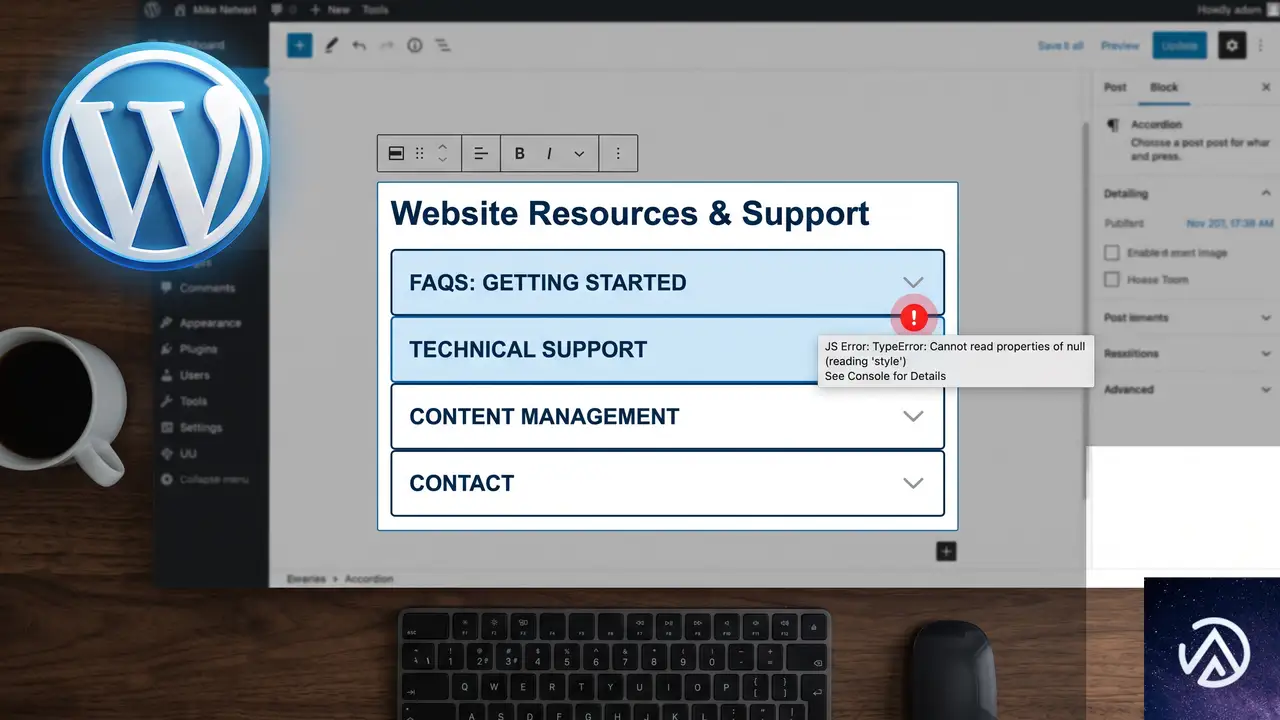
この現象は、アコーディオンブロックの内部で使われる view.min.js が、ページの読み込み完了前にクリックイベントを受け取ってしまうことで起きる。具体的には、ブロックの状態(開閉のデータ)がまだ存在しないタイミングで「開く」処理が実行され、「未定義のプロパティを読めない」というTypeErrorが発生するという仕組みだ。
読み込み速度が極端に速い場合も、逆に特定のスクリプトが遅延して遅くなった場合も、内部のタイミングがずれて初期化が完了しないまま操作できてしまう。Twenty Twenty-Fiveテーマに限らず、他のテーマやプラグインがページの読み込み順を変えていると同様の症状が出ることがある。
c が undefined → エラーJavaScriptエラーの原因を開発者ツールで確認する方法
まずエラーが出ているか正確に把握する。ChromeやEdgeのデベロッパーツール(F12キー)を開き、Consoleタブを確認する。該当ページでアコーディオンをクリックした瞬間に赤いエラーメッセージが出ていれば、今回の症状に合致する。
エラー文は日本語環境でも英語で「Uncaught TypeError: Cannot read properties of undefined (reading ‘isOpen’)」と表示される。ファイル名に view.min.js が含まれていれば、WordPress 6.9の標準アコーディオンブロックの初期化問題だと特定できる。
アコーディオンが開かない場合の5つの対処法
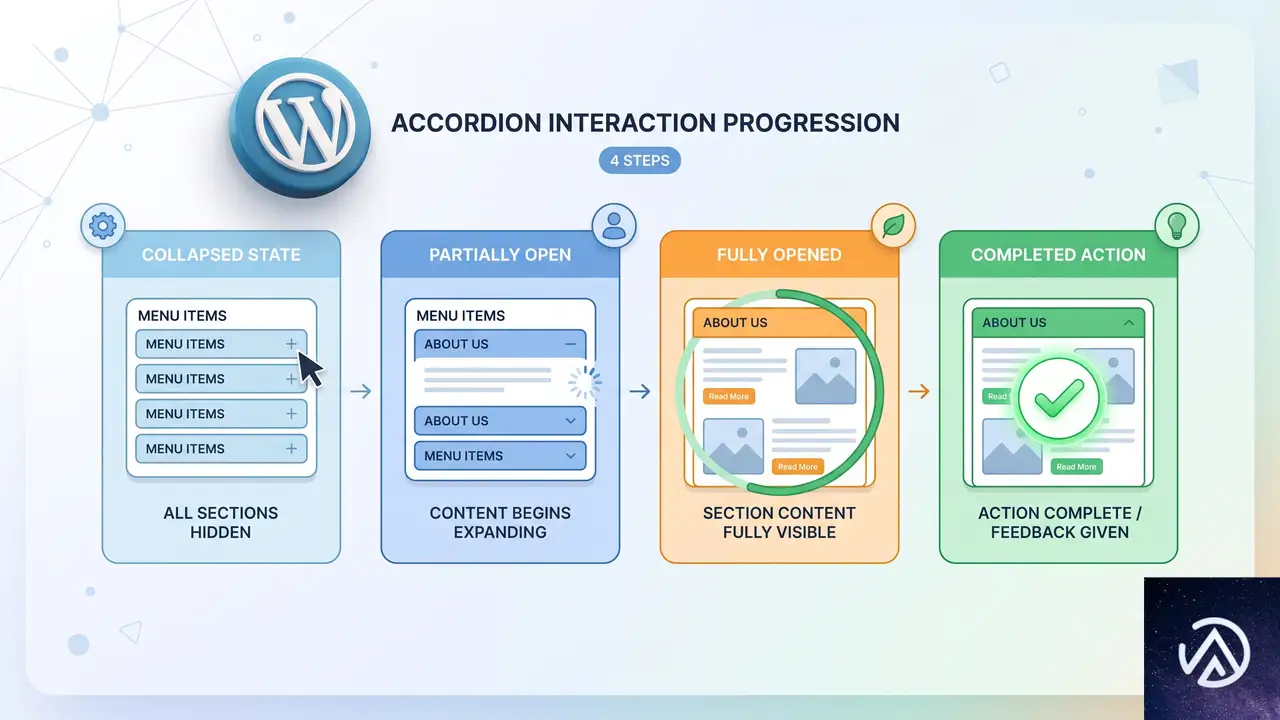
以下の手順は、簡単で効果が高いものから順に並べている。1つずつ試し、改善した時点で後続の手順は不要だ。
サイト全体のキャッシュを完全に削除する
キャッシュ系プラグイン(W3 Total CacheやWP Super Cacheなど)を導入している場合は、管理画面から全キャッシュを削除する。加えてサーバー側のキャッシュ(NGINX FastCGI CacheやLiteSpeed Cache)もクリアする。ブラウザキャッシュを個別に消すよりも、プラグインやサーバー管理パネルからの一括削除のほうが確実だ。
全プラグインを無効化して原因を特定する
プラグインのいずれかがJavaScriptの読み込み順やタイミングに干渉している可能性がある。「プラグイン」→「インストール済みプラグイン」からすべてのプラグインを一時的に無効化し、アコーディオンブロックの動作を確認する。問題が解消したら、1つずつ有効に戻していき、再発するプラグインを特定する。
この方法で原因プラグインが判明した場合、そのプラグインの代替を探すか、開発元に修正を依頼するのが現実的だ。特にJavaScriptを多用するページビルダーや最適化系プラグインは干渉しやすいので注意する。
テーマの状態をリセットする
子テーマやカスタマイズを行っている場合は、一時的に親テーマのTwenty Twenty-Fiveに直接切り替える。必要に応じて「外観」→「テーマ」から親テーマを有効化し、カスタマイザーで追加した独自のCSSやJavaScriptが干渉していないか切り分ける。
functions.phpでスクリプト読み込み順を調整する
上記の手順で解決しない場合、テーマやプラグインの読み込み順が影響している可能性が高い。子テーマの functions.php に以下のコードを追加し、WordPress標準のスクリプトをより早い段階で読み込ませる方法が有効だ。
<?php
function force_accordion_script_priority() {
    if ( has_block( 'core/accordion' ) ) {
        wp_enqueue_script( 'wp-block-library' );
        // モジュールスクリプトの読み込みを優先
        add_filter( 'script_loader_tag', function( $tag, $handle ) {
            if ( false !== strpos( $handle, 'accordion' ) ) {
                $tag = str_replace( 'defer', '', $tag );
            }
            return $tag;
        }, 10, 2 );
    }
}
add_action( 'wp_enqueue_scripts', 'force_accordion_script_priority', 5 );
このコードは、アコーディオンブロックがページ内に存在する場合にだけ動作し、defer 属性を除去して読み込みの優先度を上げる。極端な遅延読み込みが原因でエラーが起きている場合に効果を発揮する。
そもそもこのエラーが起きる条件とは
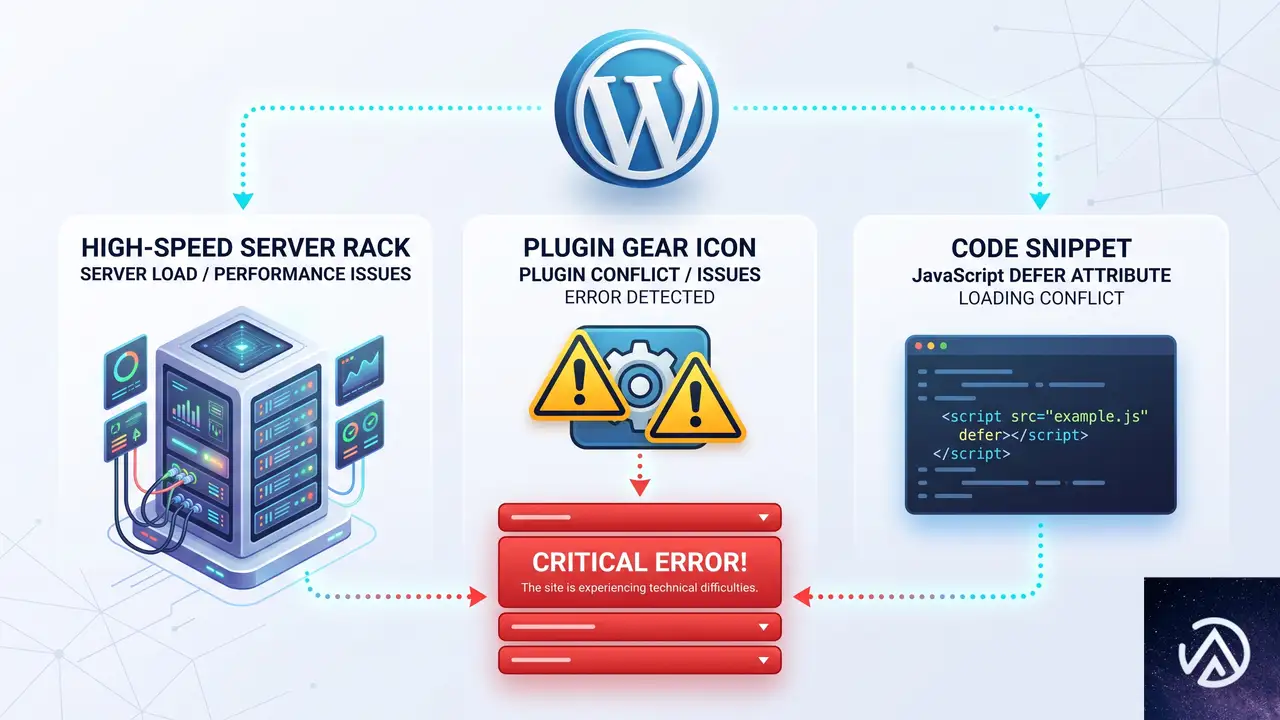
このエラーはWordPress 6.9の標準ブロックに含まれる view.min.js のタイミング依存が直接の原因だ。以下のような条件が重なると発生しやすい。
- 高速なサーバー環境やCDNによってHTMLの描画が極端に速い
- 最適化プラグインがスクリプトに
deferやasyncを追加している - ページビルダーが独自の方法でスクリプトを結合・遅延読み込みしている
- カスタムテーマが
wp_head()やwp_footer()を正しく呼び出していない
いずれも、WordPressが想定するスクリプトの読み込み順序が変更されることで、ブロックの状態管理オブジェクトが生成される前にクリックイベントのリスナーが機能し始めてしまう点で共通している。
再発を防ぐための設定ポイント
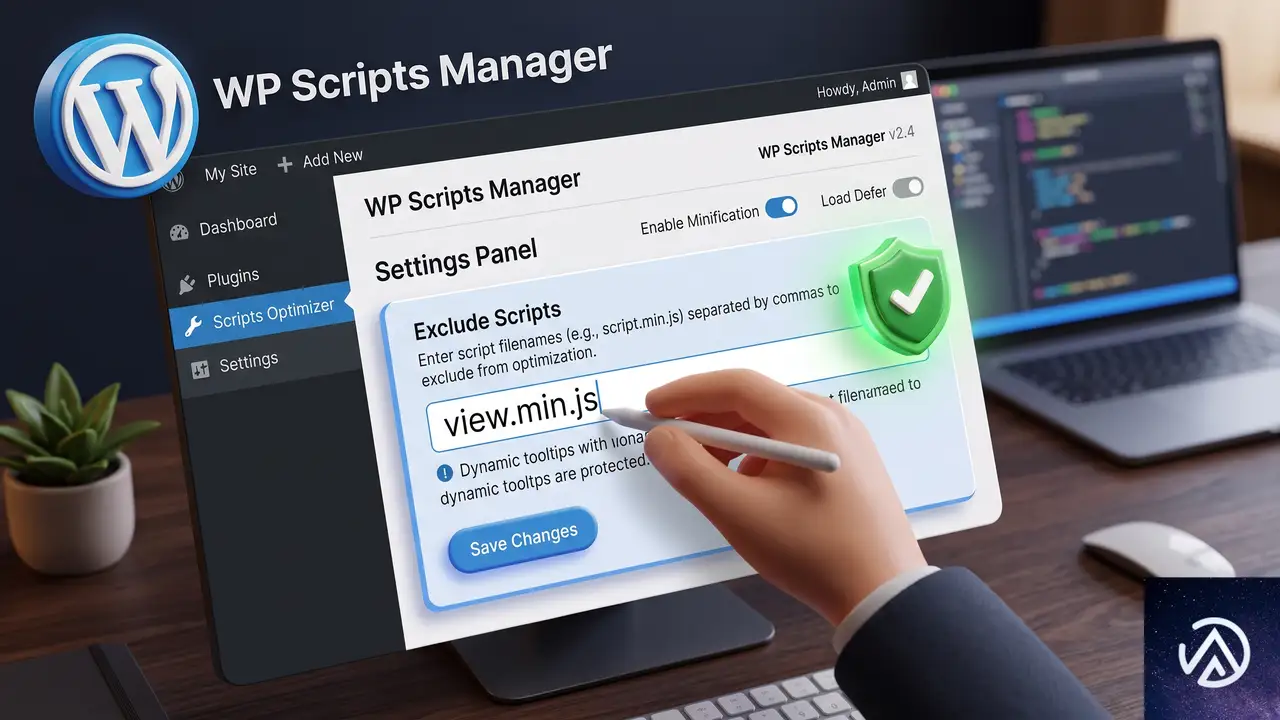
この問題を恒久的に避けるには、スクリプト最適化の設定を見直すのが最も効果的だ。キャッシュプラグインや高速化プラグインの「JavaScriptの遅延読み込み」「結合」「minify」などの機能を無効化するか、該当ブロックだけ除外設定を追加する。
具体的には、プラグインの設定画面で「遅延読み込みの除外」に view.min.js または accordion を含むパスを指定する。多くの高速化プラグインでは、特定のスクリプトハンドルやファイル名を除外リストに登録できる。
また、WordPressのアップデートによってコア側の修正が入る可能性も高い。そのため、WordPress本体とテーマは常に最新の状態を維持し、修正が公式にリリースされ次第適用することも大切だ。
よくある質問
特定のブラウザだけで起きるのか
いいや、ブラウザの種類よりもページの読み込み速度やスクリプトの実行順序に左右される。Chrome、Edge、Firefox、Safariのいずれでも発生しうる。特定のブラウザだけで再現する場合は、ブラウザ拡張機能の影響も疑うとよい。
プラグインをすべて無効にしても直らない場合は
テーマに原因がある可能性が高い。一度Twenty Twenty-Fiveの親テーマを直接有効化し、それでも改善しなければサーバー側のキャッシュ機構やCDNの設定を見直す。functions.phpに追加したカスタムコードが干渉しているケースもある。
キャッシュをクリアしても改善しないときの次の手順は
ブラウザのシークレットウィンドウでテストし、ブラウザキャッシュを完全に排除した状態で確認する。それでも同じエラーが出るなら、上記のSTEP 4のコード追加を試すか、WordPress本体の再インストールを検討する。
このエラーはWordPressのバグなのか
厳密にはタイミング依存のバグであり、WordPress 6.9に標準で含まれる view.min.js に起因する。今後のアップデートで修正される見込みだが、現時点ではサーバー環境やプラグイン構成によって発生が左右されるため、回避策を講じるのが現実的だ。
テーマ側で何かできることはあるか
ある。先述のfunctions.phpによる defer 属性の除去のほか、テーマが wp_footer() の直前に不要なスクリプトを挿入していないか確認することも有効だ。シンプルなテーマほどこの問題は起こりにくい。
この記事のポイント
- アコーディオンが開かない原因はJavaScript初期化のタイミングずれ
- キャッシュの全削除とプラグイン全無効化でほぼ修正できる
- 改善しなければfunctions.phpでスクリプト優先度を上げる
- 最適化プラグインの設定で
view.min.jsを除外登録する - WordPress本体とテーマは常に最新版を保つ
・ Reddit、Stack Overflow、WordPress.org フォーラムを日々巡回し、現場の悩みを拾い上げて記事化
・ WordPress、WooCommerce、Next.js などモダンWeb制作領域のトラブルシューティングが専門
・ 「検索しても答えが見つからなかった」を一つでも減らすことが目標
・ エラーメッセージから根本原因にたどり着く粘り強い調査が得意
・ 初心者がつまずきやすい箇所を先回りで解決する記事作りを心がけている

MetaがInstagram埋め込みのトークン要件を撤回、WordPressで復活
Metaは2026年6月15日、約6年前に導入したoEmbed APIのアクセストークン要件を撤回した。Instagram、Facebook、Threadsの投稿URLをWordPressに貼り付けるだけで埋め込み表示が可能になる。2020年10月にそれまで動いていた機能が突然使えなくなって以降、多くのサイト運営者が埋め込み手段を模索してきたが、ようやく以前の手軽さが戻った格好だ。
今回の方針転換に合わせて、Metaは公式WordPressプラグイン「Meta Embeds」も公開している。トークン管理不要で動作し、コードはGitHubで公開されている。本記事では技術的な変更点と実務への影響、そしてこの変更がカバーしない領域についても整理する。
2026年6月15日の変更内容
今回の発表でトークン不要となったのは、以下の4つのエンドポイントだ。
- Threads oEmbed
- Instagram oEmbed
- Facebook oEmbed(投稿)
- Facebook oEmbed(動画)
従来は、これらのエンドポイントを呼び出すためにMetaの開発者アカウント登録、アプリ作成、App Review申請、そして毎回のアクセストークン付与が必要だった。2026年6月15日以降は、URLさえあれば直接APIを叩ける。レスポンスの形式自体は以前と同じで、埋め込みHTML、プロバイダ名、幅、コンテンツタイプが返ってくる。
ただし2つの注意点がある。1つ目はレート制限だ。トークンレスアクセスはトークン付きのルートよりも呼び出し回数が制限される可能性があり、高頻度で埋め込みを行うサイトでは影響が出るかもしれない。2つ目は、エンドポイントがパブリックな投稿にしか対応しない点だ。非公開アカウントや限定公開の投稿は対象外となる。
この比較図からもわかるように、開発者向けの複雑な手続きが不要になった。個人ブログの運営者でも迷わずにMetaの投稿を埋め込めるようになっている。
元の変更が起きた経緯

2020年10月の衝撃
2020年10月、Metaは同社のoEmbedエンドポイントにアクセストークンを必須とする変更を発表した。WordPressにとってInstagramやFacebookのURLを貼るだけで埋め込みが表示される機能は標準装備だったが、この発表で状況は一変する。WordPressのコアチームは、数千万ものサイト運営者にトークン管理を要求することは現実的ではないと判断し、FacebookとInstagramをoEmbedプロバイダーから削除した。
すでに埋め込まれていた投稿は、WordPressがoEmbedレスポンスをデータベースにキャッシュしていたため表示が維持された。しかし新規の埋め込みは一切動作しなくなった。影響はWordPressサイト全体に及び、埋め込み機能を前提にしていたコンテンツ戦略を大きく狂わせた。
プラグイン市場への波及
この混乱に対応するため、JetpackはAutomattic社が保有するトークン経由でリクエストをプロキシする仕組みを急遽導入した。oEmbed Plusのようなサードパーティ製プラグインも登場し、一般のサイト運営者が自前でFacebook App IDとシークレットキーを生成して設定する手順を案内していた。
しかし多くの運営者はこれらの対策を取らず、埋め込み自体を諦めるか、API接続を内部で処理する専用プラグインに移行した。WP Mayorの記事によれば、この一件だけで「壊れたInstagram埋め込みを修正する」ためのコンテンツやツール群が一つのカテゴリを形成するほどだったという。
6年ぶりの方針転換の背景
Metaが2020年に掲げていた理由はプライバシーとセキュリティの強化だった。しかし今回の発表では「パブリックなMetaコンテンツの埋め込みを容易にする」という簡潔な説明にとどまっている。WP Mayorの著者Mark Zahra氏は、このタイミングでの撤回について「各プラットフォームがユーザーの注意を奪い合い、AIによる回答がリファラルトラフィックを侵食する中で、Metaが自社コンテンツを再びオープンウェブ上で流通させたいという意図が透けて見える」と分析している。
Metaが公式WordPressプラグインを公開

APIの方針転換と同時に、Metaは公式のWordPressプラグイン「Meta Embeds」をリリースした。ソースコードはGitHubで公開されており、オープンソースで開発が進められている。
このプラグインは、Threads、Instagram、Facebookの投稿URLをエディタに貼り付けるだけでリッチな埋め込みを表示する。設定画面はなく、トークンも不要。ブロックエディタとクラシックエディタの両方に対応している。Metaが自社製のWordPressプラグインを公式リポジトリに直接公開するのは異例の動きだ。
プラグインのReadmeに含まれるFAQには、今後の展開をうかがわせる記述がある。このプラグインは、WordPressのバージョンがすでにThreadsのoEmbedプロバイダーを登録しているかどうかをチェックし、重複登録を回避する仕様になっている。WP Mayorの記事は、この実装を「Metaの埋め込み機能がWordPressコアに再統合される布石」と見ており、今後のWordPressリリースでInstagramとFacebookのネイティブ埋め込みが復活する可能性に注目すべきだと指摘している。
Meta Embedsプラグインを有効化するだけで、これまで埋め込みが動作しなかった環境でも即座に表示が改善する。WordPressコアへの統合が実現すれば、プラグインすら不要になる可能性もある。
今回の変更が影響しない領域
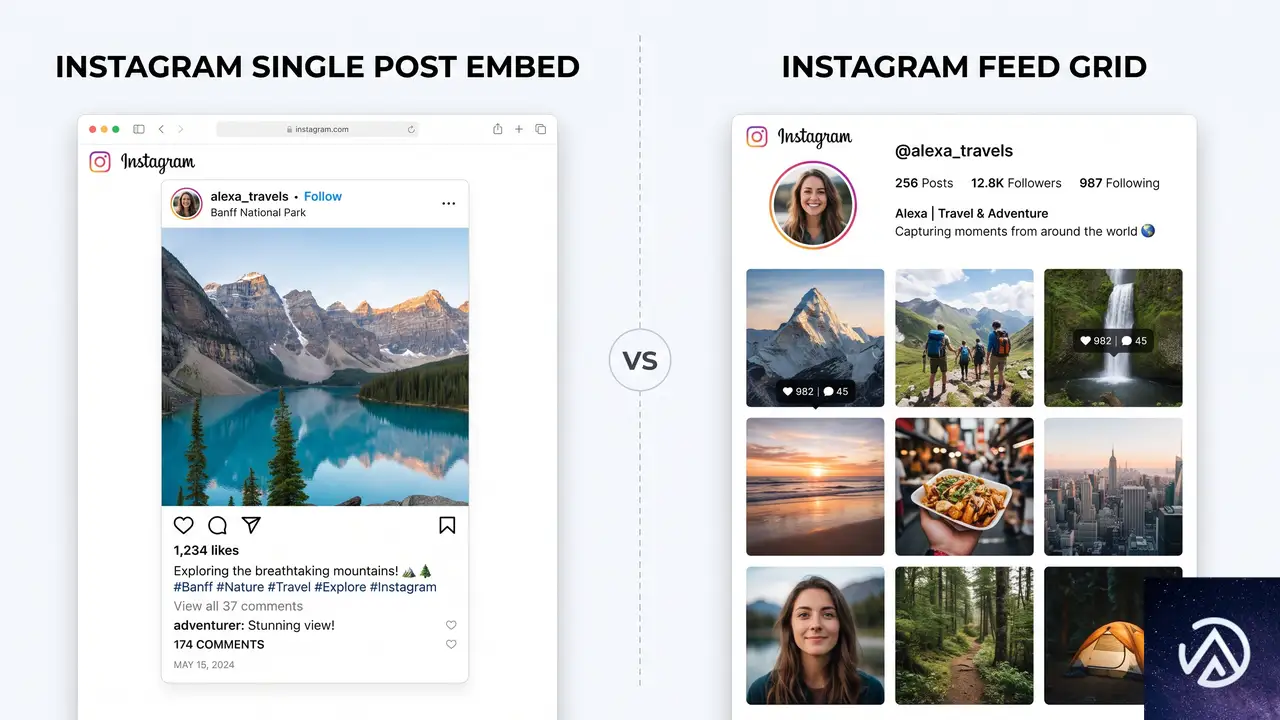
oEmbedは単一投稿のAPIである
「トークンレスになったならInstagramフィードプラグインは不要では」という見方が一部で出ているが、それは誤解だ。oEmbedはあくまで1つの公開投稿URLを受け取り、その1投稿の埋め込みコードを返すAPIに過ぎない。
アカウントの最新投稿一覧を取得する機能、ハッシュタグフィード、ストーリーズの表示、自動更新といった機能は、oEmbedでは提供されない。これらは従来通りInstagram Graph APIを使い、アクセストークンによる認証が必要となる。
ブログ記事の中に特定のInstagram投稿を1つだけ埋め込みたいケースでは、今回の無料ルートが再び使えるようになった。逆に、サイトのトップページに最新のInstagram投稿を自動表示したい場合、レイアウトやフィルタリング、モデレーション機能も含めて、Instagramフィード専用プラグインの出番は変わらない。
フロントエンドでのスクリプト読み込みとプライバシー
もう1つ理解しておくべき違いは、oEmbedから返される埋め込みHTMLの動作だ。MetaのoEmbedは、投稿をレンダリングするためにMetaのJavaScriptを訪問者のブラウザに読み込む。Meta EmbedsプラグインのReadmeにも、フロントエンドでのレンダリングはMetaのプライバシーポリシーに準拠すると明記されている。
これは、Metaのスクリプトを一切読み込まずにコンテンツをネイティブ表示するソリューションとは性質が異なる。EU圏のクライアント向けにサイトを構築している場合、GDPRの観点からこの違いは重要だ。埋め込みを有効にする前に、プライバシーポリシーとの整合性を確認しておく必要がある。
実務者への実践ガイド

ドキュメントとナレッジベースの更新
Instagram埋め込みにトークンやMetaアプリが必要だと説明しているコンテンツやドキュメントは、2026年6月15日以降は誤りとなった。WP Mayor自身も自社アーカイブの監査を進めていると述べており、チュートリアル記事や社内マニュアルを保有している場合は速やかな見直しが求められる。
クライアントサイトでの対応
クライアント向けにWordPressサイトを構築している場合、単発のMeta投稿埋め込みは開発者向けのセットアップなしで利用可能になった。Meta Embedsプラグインを導入すればすぐに動作する。WordPressコアへの統合が進めば、近い将来プラグインすら不要になる可能性も視野に入れておきたい。
Instagramフィードプラグインの利用者
既存のInstagramフィードプラグインを使用しているサイトには、今回の変更は一切影響しない。フィード機能はInstagram Graph APIに依存しており、oEmbedのトークン要件撤廃とは無関係だ。不安があればプラグインの開発元に確認するのが確実だが、WP Mayorの記事ではRebelCode社が開発するSpotlight Instagram Feeds(6万以上のアクティブインストールを誇る高評価プラグイン)を含め、APIベースのフィードソリューションはすべて影響を受けないと明言されている。
この記事のポイント
- Metaが2026年6月15日、oEmbed APIのトークン必須化を撤回。Instagram、Facebook、Threadsの埋め込みがURL貼り付けだけで動作する
- 併せて公式WordPressプラグイン「Meta Embeds」をリリース。コードはGitHubで公開され、WordPressコアへの統合も視野に入っている
- oEmbedは単一投稿APIであるため、アカウントの最新フィード表示やストーリーズ機能は従来通りAPIトークンが必要。Instagramフィードプラグインの役割は変わらない
- 埋め込み表示にはMetaのJavaScriptが読み込まれるため、GDPR対応が必要なサイトではプライバシーポリシーとの整合性確認が欠かせない

・ 複数業界における17年間のデジタルビジネス開発経験
・ ウェブサイト開発のためのHTML、PHP、CSS、JavaScript等の実用的知識
・ 15ヶ国語対応の多言語SaaSの開発経験
・ 17年間にも及ぶ、Eコマース長期運営経験
・ 幅広い業界でのSEO最適化の豊富な経験

GiveWPアップデート後にStripeの寄付が完了しない原因と直し方
Stripeの決済は成功しているのにGiveWPで寄付が「完了」にならない。管理画面に寄付データが作成されず、Webhookだけが延々と失敗し続ける。この症状は、GiveWP 4.16のアップデート後にStripeから送られてくるWebhookの中身が空(null)になっていることが原因だ。PHPの致命的エラー「array_keys(): Argument #1 ($array) must be of type array, null given」が記録されているならなおさらで、GiveWPがイベントデータを正しく読み取れていない。
対処の核心はGiveWPとStripeの接続を完全に再確立し、Webhookの登録から正しくやり直すことにある。加えて、サーバー側のキャッシュがWebhookの受信を阻害しているケースも多いため、キャッシュの全削除とWebhookエンドポイントの除外設定が必要だ。
なぜStripeの決済は成功するのにGiveWPの寄付は未完了になるのか

この問題のややこしい点は、Stripe上では決済が正常に完了して見えることだ。PaymentIntentのステータスは「succeeded」になり、クレジットカードの引き落としも問題なく行われる。しかしGiveWP側では寄付レコードが作成されず、寄付者にも完了メールが届かない。
仕組みをたどると、GiveWPは次の流れで寄付を確定させている。
この流れのうち、手順③の段階でコケているのが今回の症状だ。StripeからのWebhookはGiveWPのエンドポイントに届いているのに、GiveWPがその中身を処理できない。結果として手順④に進めず、寄付は永遠に「処理中」のまま取り残される。
「array_keys null given」エラーが示す根本原因

GiveWPのデバッグログに次のような致命的エラーが記録されている場合、原因の特定はかなり絞り込める。
Uncaught TypeError: array_keys(): Argument #1 ($array) must be of type array, null given
in vendor/stripe/stripe-php/lib/StripeObject.phpこのエラーは、GiveWPがStripeの公式PHPライブラリ(stripe-php)を使ってWebhookイベントのデータを読み取ろうとしたとき、肝心のイベントオブジェクトの中身がnullになっていることを意味する。本来なら配列として渡されるべきデータが空っぽなのだ。
なぜデータが空になるのか。主な原因は次の3つに集約される。
- GiveWPのアップデートで内部のWebhook処理ロジックが変わり、既存の接続設定との整合性が崩れた
- サーバーレベルのキャッシュ(LiteSpeedやホスティング側のキャッシュ)がWebhookリクエストを変形させている
- StripeダッシュボードのWebhook設定とGiveWPが自動管理する署名シークレットとの間にずれが生じている
4.16より前のバージョンではWebhookのデータ取得方法が異なっていた可能性があり、アップデートによって従来の接続状態に不整合が発生したと見るのが自然だ。事実、GiveWP 4.16がリリースされる直前の6月23日までは正常に動作していたという報告は、この仮説を裏付けている。
GiveWPとStripeの接続を完全に再確立する手順

部分的な修正では直らない。GiveWPとStripeの間の信頼関係をゼロから組み直すつもりで、以下の手順を上から順に実行する。
GiveWP管理画面でのStripe接続解除と再接続の落とし穴
接続解除ボタンを押しても、内部的に完全にクリーンアップされるとは限らない。GiveWPは接続情報をデータベースのoptionsテーブルに保存しているため、万が一解除がうまくいかない場合は、データベースを直接確認する方法も検討する。
再接続時は必ず本番モードで認証を通すこと。テストモードで接続したあとに本番モードに切り替えても、Webhookエンドポイントはテスト用のものが残ったままになり、本番決済のWebhookが正しく処理されない原因になる。
Stripe Webhookエンドポイントに必要なイベントを確認する
GiveWPが自動登録するWebhookには、以下の8つのイベントが最低限有効になっている必要がある。Stripeダッシュボードでエンドポイントを開き、「受信イベント」欄を目視で確認する。
- charge.refunded(返金処理)
- checkout.session.completed(チェックアウトセッション完了)
- customer.subscription.created(定期寄付の作成)
- customer.subscription.deleted(定期寄付の削除)
- invoice.payment_failed(請求書の支払い失敗)
- invoice.payment_succeeded(請求書の支払い成功)
- payment_intent.payment_failed(支払い意図の失敗)
- payment_intent.succeeded(支払い意図の成功)
いずれかが欠けている場合は手動で追加する。GiveWPがイベントを自動追加する仕様はバージョンによって変わるため、再接続後に必ず確認する習慣をつけるとよい。
キャッシュがWebhookを壊す仕組みと確実な対処

Webhookはサーバー間のHTTP POSTリクエストだ。ところが一部のキャッシュプラグインやホスティング側のキャッシュ機構は、このPOSTリクエストに対して予期せぬ挙動を示す。具体的には、リクエストボディを空にしたり、ヘッダー情報を削除したり、レスポンスをキャッシュしてしまったりする。
GiveWPが正しく署名を検証し、イベントデータを読み取るためには、StripeからのPOSTリクエストが一切加工されずに届かなければならない。次の対応を必ず実施する。
LiteSpeedキャッシュが原因のケース
LiteSpeedサーバー環境では、LiteSpeed Cacheプラグインの設定画面から「キャッシュ」→「除外」タブを開き、「URLの除外」にGiveWPのWebhookエンドポイントパスを追加する。具体的には「give-listener=stripe」を含むURLパターンを指定する。正規表現が使える場合は次のように記述する。
give-listener=stripeまた、LiteSpeedの「オブジェクトキャッシュ」や「ブラウザキャッシュ」も合わせて無効化した状態でテストすることを推奨する。テストが終わったら再度有効化しても問題はないが、少なくともWebhookエンドポイントだけは常にキャッシュの対象外にしておく。
ホスティング側のキャッシュが原因のケース
一部の共用サーバーやマネージドホスティングでは、サーバーレベルでリバースプロキシキャッシュが動作している。管理パネルからキャッシュを手動でクリアしたあと、一時的にキャッシュ機能を停止してWebhookが正常に処理されるかテストする。
恒常的な解決策としては、ホスティングのサポートに依頼して「https://example.com/?give-listener=stripe」をキャッシュの除外リストに追加してもらう必要がある。
署名シークレットの誤設定が引き起こす症状と修正

GiveWP 4.16以降、署名シークレットの管理方法が変わり、手動での設定が不要になった。GiveWPがStripeに接続する際、自動的にWebhookエンドポイントを作成し、署名シークレットもGiveWP内部で管理する。そのため、Stripeダッシュボードから取得した署名シークレットをGiveWPの設定画面に入力する欄は存在しない。
もし過去に手動でWebhookを作成し、その署名シークレットを何らかの方法でGiveWPに設定していた場合、バージョンアップ後にその情報が無視されるか、あるいは競合を起こす可能性がある。そのため、手順としては次のように徹底する。
- Stripeダッシュボードから古いWebhookをすべて削除する(手動で作成したものも含む)
- GiveWP管理画面でStripeとの接続を完全に解除する
- GiveWP管理画面でStripeに再接続する(このとき新しいWebhookと署名シークレットが自動作成される)
署名シークレットに関するエラーがStripeダッシュボードに表示されている場合、ほぼ間違いなく新旧のWebhookが混在しているか、手動設定の名残が残っている。上記の手順で完全にリセットすれば、署名検証エラーは解消する。
それでも直らないときの最終確認リスト

上記の手順をすべて実行しても症状が改善しない場合、以下のポイントを順に再チェックする。
よくある質問
GiveWPを最新版に更新したあとにStripeのWebhookが失敗し始めた。ロールバックするべきか
ロールバックは推奨しない。4.16系にはWebhook処理まわりの重要な変更が含まれており、古いバージョンに戻すと将来的にStripe APIの更新に追随できず、より深刻な不具合を引き起こす。まずは本記事の再接続手順を試し、それでも解決しない場合はGiveWPのサポートにシステムレポートを送って調査を依頼するほうが安全だ。
StripeのダッシュボードでWebhookが「失敗」と表示されるが、GiveWP側にエラーログが出ない
GiveWPのデバッグモードが有効になっていない可能性が高い。「寄付」→「設定」→「詳細」→「デバッグモード」を有効にすると、Webhook処理のエラーログが記録されるようになる。ログは「寄付」→「ツール」→「ログ」で確認できる。
再接続してもWebhookがStripeダッシュボードに自動作成されない
GiveWPの接続プロセスの中で、WordPressのREST APIが正しく動作していない可能性がある。パーマリンク設定を「基本」以外に変更して保存し直す。また、セキュリティプラグインがREST APIを制限していないか確認する。
WebhookエンドポイントのURLは手動で変更してもよいか
原則として不要であり、変更すべきではない。GiveWPが自動生成するエンドポイントURLは「https://(サイトURL)/?give-listener=stripe」で固定されており、これをStripeに正しく登録している。URLを手動で変更すると、署名の不一致が発生してすべてのWebhookが失敗する。
GiveWPのシステムレポートはどこで確認できるか
WordPress管理画面の「寄付」→「ツール」→「システム情報」タブを開き、「システムレポートを取得」ボタンをクリックすると、サーバー環境やGiveWPの設定情報がテキスト形式で表示される。サポートに問い合わせる際はこのレポートを添付するとスムーズに調査が進む。
この記事のポイント
- Stripe決済成功後に寄付が未完了になるのは、Webhook処理の段階でGiveWPがイベントデータを読み取れていないから
- 致命的エラー「array_keys null given」はWebhookの中身が空であることを示す決定的な手がかり
- GiveWPとStripeの接続解除からWebhook全削除、再接続までを一気に行い、署名シークレットを完全に再生成する
- LiteSpeedやホスティングのキャッシュからWebhookエンドポイントを除外し、POSTリクエストが加工されないようにする
- 署名シークレットはGiveWPが自動管理するため、手動設定は不要であり、むしろ競合の原因になる
・ Reddit、Stack Overflow、WordPress.org フォーラムを日々巡回し、現場の悩みを拾い上げて記事化
・ WordPress、WooCommerce、Next.js などモダンWeb制作領域のトラブルシューティングが専門
・ 「検索しても答えが見つからなかった」を一つでも減らすことが目標
・ エラーメッセージから根本原因にたどり着く粘り強い調査が得意
・ 初心者がつまずきやすい箇所を先回りで解決する記事作りを心がけている

404ページがホームページのキャッシュとして表示される原因と修正方法
ページキャッシュを有効にしたプラグインで、存在しないはずの404ページにアクセスするとホームページの内容がそのまま表示されてしまう不具合は、該当プラグインのバージョン2.5.0で修正された。管理画面からプラグインを最新版に更新し、キャッシュを全削除すれば解決する。
なぜ404ページがホームページのキャッシュになるのか

ページキャッシュの仕組みは、最初の訪問者がサイトにアクセスしたタイミングで、その時点のHTML出力をまるごと静的ファイルとして保存する。以降の訪問者には、WordPress本体やデータベースを毎回通さず、この静的ファイルを返すことで表示速度を大幅に上げている。
正常な動作では、訪問者が存在しないURL(いわゆる404ページ)を開いた場合、プラグインはWordPressが「これは404だ」と判定した結果をそのままキャッシュする。もしくは、404ページはそもそもキャッシュの対象から外す設計になっている。しかし今回の事象では、404ページにアクセスした際にWordPressの判定をスキップして、誤ってホームページのキャッシュを返してしまう欠陥がキャッシュ生成処理に含まれていた。
内部の動きを想像で補うと、リクエストが404だとわかった段階でキャッシュを生成せずにスルーすべきところ、テーマやプラグインがフックする前に「URLに対応するキャッシュがないからホームページのキャッシュで代用する」ような分岐に入ってしまっていた可能性が高い。結果として、アドレスバーには存在しないURLが表示されたまま、画面だけホームページのレイアウトという状態が発生する。
プラグインをアップデートしてキャッシュを削除する手順

アップデートしても直らない場合の追加確認
バージョン2.5.0に更新しキャッシュを全削除したあとも問題が再発するなら、以下の点を順に調べる。
- プラグインのキャッシュとは別に、サーバー側のVarnishキャッシュやCDNキャッシュが残っていないか
- 子テーマのfunctions.phpに古いキャッシュ制御コードが残っていないか
- プラグインの設定で「404ページをキャッシュしない」などの該当オプションが無効になっていないか
アップデート前の一時的な回避策

何らかの事情ですぐにプラグインを最新版にできない場合、手元のfunctions.phpにキャッシュ除外用の定数やフックを追加して、404ページをキャッシュ対象から外す一時しのぎが使える。ただしこれはあくまで応急処置であり、根本対応としては必ずアップデートが必要だ。
// 404ページがキャッシュされないようにする一時的な回避策
add_action( 'template_redirect', function() {
    if ( is_404() ) {
        if ( ! defined( 'DONOTCACHEPAGE' ) ) {
            define( 'DONOTCACHEPAGE', true );
        }
    }
});上記のコードは、WordPressが「このリクエストは404だ」と判定した直後にDONOTCACHEPAGE定数を定義し、該当プラグインのキャッシュ生成を抑止する。テーマのfunctions.phpの末尾、またはCode Snippets系のプラグインで追加する。追加後に改めてキャッシュを全削除すれば、404ページがキャッシュされることを防げる。
ただし定数名はプラグイン固有のものであり、ほかのキャッシュプラグインでも同じ定数が使えるとは限らない。あくまで該当プラグインの一時回避策としてとらえる必要がある。
よくある質問
404ページのキャッシュ問題は特定のテーマが原因になることもあるのか
テーマが独自の404テンプレートを用意している場合でも、基本的には今回のようなバグはプラグインのキャッシュ生成処理に起因する。ただし、テーマが404のときに誤ってホームページと同じクエリを走らせる設計だと、間接的に似た挙動になるケースがありうるため、プラグイン側の問題解決後も念のためテーマの404.phpを確認しておくと安心だ。
キャッシュを削除したのに404ページでホームページが表示され続けるのはなぜか
プラグイン自体のキャッシュだけでなく、ブラウザキャッシュやサーバーレベルのキャッシュ(Varnishやnginx fastcgi cache)、CDNのキャッシュが残っていることが多い。一度シークレットウィンドウでアクセスし、それでも同じならCDNの管理画面からもキャッシュ削除を試す。ホスティングによっては専用のキャッシュクリアボタンが用意されているので確認する。
アップデート後に404表示が直ったが、今後のために404ページをキャッシュさせない設定は必要か
プラグインが正常に404を区別できるようになれば、404ページがキャッシュされることはなくなるため、追加の設定は原則不要だ。むしろ手動で除外設定を重ねると、あとで別の不具合を引き起こす可能性がある。修正が確認できたら、一時回避用のコードは削除しておくほうがよい。
この記事のポイント
- 404ページがホームページで表示される問題は、該当プラグインのバージョン2.5.0で修正済み
- 修正後は管理画面からプラグインを更新し、キャッシュをすべて削除すれば解決する
- 即時更新が難しい場合はfunctions.phpにキャッシュ除外の定数を仕込むことで一時回避できる
- サーバーやCDNの多段キャッシュが残っていると再発に見えるため、あわせて削除する
・ Reddit、Stack Overflow、WordPress.org フォーラムを日々巡回し、現場の悩みを拾い上げて記事化
・ WordPress、WooCommerce、Next.js などモダンWeb制作領域のトラブルシューティングが専門
・ 「検索しても答えが見つからなかった」を一つでも減らすことが目標
・ エラーメッセージから根本原因にたどり着く粘り強い調査が得意
・ 初心者がつまずきやすい箇所を先回りで解決する記事作りを心がけている

Elementorエディターが重い原因と4,400個のコンテナを減らす方法
Elementor エディターが極端に重くなる最大の要因は、ページあたりのコンテナ数が過剰に積み上がっていることだ。4,400 個という数字は Elementor の実用的な上限を大きく超えており、まずはコンテナ構造の見直しと不要なネストの解除から手を付ける。
Elementor エディターが極端に重くなる根本原因は何か

Elementor のエディターは、ページを開くたびに全ウィジェットとコンテナのデータを JSON 形式で読み込み、DOM ツリーをブラウザ上に再構築する仕組みになっている。この処理は要素数に対して指数的に負荷が増えるため、数千単位のコンテナが存在するとエディターの起動そのものが数分単位で遅延する。
とくに深刻なのが、コンテナの深いネスト(入れ子)だ。親コンテナの中に子コンテナ、さらに孫コンテナと階層が深くなるほど、エディター側でのレンダリング計算量が跳ね上がる。4,400 個のコンテナのうち、3 階層以上ネストされたものが多い場合は、構造の平坦化だけでエディターの応答速度が大きく変わる。
もうひとつ見落としがちなのが、ACF(Advanced Custom Fields)の動的データ呼び出しだ。ACF フィールドを Elementor の動的タグで大量に埋め込んでいる場合、エディター読み込み時にすべてのフィールド値がデータベースから取得される。フィールド数が多いほど、このクエリ負荷がエディターの起動時間を押し上げる。
フロントエンドが高速なのは、Elementor が静的 CSS とキャッシュを生成しているからだ。エディター側はその生成前の「生の状態」を扱うため、まったく別のパフォーマンス特性になる。
4,400 個のコンテナは異常な数値なのか

はっきり言えば、異常に多い。Elementor の公式ドキュメントに明示的な上限はないが、実務上の目安として 1 ページあたりのコンテナ数は 200〜500 個に抑えるのが望ましい。4,400 個はその 10 倍近く、エディターがまともに動かなくなるのも当然の数字だ。
100 ページあるサイトで合計 4,400 コンテナであれば 1 ページ平均 44 個だが、質問者のケースでは特定の巨大ページにコンテナが集中している可能性が高い。エディターの遅さは「サイト全体のコンテナ総数」ではなく「開こうとしているページのコンテナ数」に依存する点を押さえておく。
エディター速度を改善する具体的な手順

まずは Elementor の「実験」機能とパフォーマンス設定を最適化する
Elementor の管理画面「Elementor → 設定 → 実験」には、エディターのパフォーマンスに直結する項目がいくつかある。「インライン Font Awesome アイコン」を無効化し、「DOM の出力を最適化」を有効にする。さらに「設定 → 詳細設定」で「エディターローダーの改善」を有効化すると、エディターの初期読み込みが軽くなる。
ページのコンテナ構造を平坦化する
もっとも効果が大きいのがこれだ。深くネストされたコンテナを 1〜2 階層に減らすだけで、エディターの DOM 構築コストが劇的に下がる。以下の手順で進める。
たとえば「セクション > カラム > カラム > テキスト」という 4 階層のネストは、CSS グリッドを使えば「セクション > テキスト」の 2 階層にまとめられる。この平坦化だけでコンテナ数を 30〜50% 削減できるケースが多い。
ACF 動的タグの使用を見直す
ACF の動的タグは便利だが、1 ページに数十個も埋め込むとエディター読み込み時のデータベースクエリが無視できなくなる。とくにリピーターフィールドやフレキシブルコンテンツを多用している場合は要注意だ。可能であれば、動的タグの代わりにショートコードで一括取得する方式に切り替えるか、ACF の `get_field()` をテーマ側で処理してから Elementor に渡す設計を検討する。
サーバー側のチューニングを確認する
WP Engine のようなマネージドホストであっても、PHP のメモリ制限や実行時間の設定は確認しておく。`wp-config.php` に以下の定数を追加または修正する。
define( 'WP_MEMORY_LIMIT', '512M' );
define( 'WP_MAX_MEMORY_LIMIT', '512M' );
set_time_limit( 300 );
WP Engine の場合はユーザーポータルから PHP の `max_execution_time` と `memory_limit` を確認できる。数値が十分でも、サーバー側のオブジェクトキャッシュ(Redis)が正しく動作しているかも合わせて確認する。
不要なプラグインのスクリプトをエディター画面から除外する
一部のプラグインは、エディター画面であっても独自の CSS や JavaScript を読み込む。16 個のプラグインがアクティブな状態なら、そのうち 2〜3 個がエディターの応答を悪化させている可能性がある。プラグイン「Query Monitor」を一時的に有効化し、エディター画面でどのスクリプトが重いかをプロファイリングする。
問題のスクリプトを特定したら、`functions.php` に以下のようなコードを追加してエディター画面でのみ読み込みを停止する。
add_action( 'admin_enqueue_scripts', function( $hook ) {
    if ( 'post.php' !== $hook && 'post-new.php' !== $hook ) {
        return;
    }
    wp_dequeue_style( 'problem-plugin-style' );
    wp_dequeue_script( 'problem-plugin-script' );
}, 100 );
再構築せずに長期的な安定性を確保する設計の考え方

根本的には、Elementor は「ビジュアルビルダー」であり、数千単位の要素をリアルタイムで操作するようには設計されていない。この規模のサイトでは、ページを「Elementor で編集する領域」と「テーマやプラグインで自動生成する領域」に明確に分ける設計が有効だ。
ニュース記事や個別投稿の一覧表示、ACF の繰り返しフィールドによるコンテンツ部分は、Elementor の「ループグリッド」ウィジェットやテーマテンプレートで処理し、編集者が直接触るコンテナ数を最小限に抑える。この切り分けができれば、エディターの負荷は大幅に下がり、コンテンツ更新の速度も実用的な水準に戻る。
よくある質問
コンテナ数を減らすとデザインが崩れるのでは?
CSS グリッドやフレックスボックスを適切に使えば、ネストを減らしても見た目は維持できる。むしろ不要なラッパーを外すことで CSS の特異性が下がり、スタイルの管理がしやすくなる利点もある。作業前に必ずページを複製し、ステージング環境で検証してから本番に適用する。
ACF の動的タグをやめると運用が面倒にならないか?
ショートコード化やテーマ側での処理に切り替えると、たしかにエディター上のビジュアルプレビューは失われる。しかし、エディターが実用的な速度で動くことと引き換えにすれば、運用全体のストレスは大幅に減る。プレビューはフロントエンドで確認する運用に切り替えればよい。
Elementor 以外のビルダーに移行すべきか?
即座の移行は現実的ではないが、長期的には検討に値する。ネイティブのブロックエディター(Gutenberg)は DOM 構造が比較的平坦で、同規模のサイトでもエディターの動作は軽快だ。まずは新規ページからブロックエディターを試し、既存ページは優先度の高いものから徐々に移行する段階的アプローチが安全だ。
PHP 8.4 との相性問題はあるか?
PHP 8.4 は比較的新しく、一部のプラグインで非推奨警告や互換性の問題が出ることがある。Elementor 本体は 8.4 に対応しているが、ACF や他のプラグインが完全対応していない可能性もある。PHP のエラーログを確認し、Deprecated や Warning が頻出しているようなら PHP 8.2 や 8.3 へのバージョンダウンも一時的な回避策となる。
キャッシュ系プラグインはエディター速度に影響するか?
ページキャッシュや CSS 最適化系のプラグインはフロントエンドには有効だが、エディター画面の速度にはほぼ影響しない。むしろ CSS の最適化処理がエディター保存時に走る設定になっていると、保存がさらに遅くなる場合がある。エディター編集中は CSS 最適化をオフにできるプラグインを選ぶか、保存時のフックを一時的に無効化する。
この記事のポイント
- エディターの遅延はコンテナ数とネストの深さが最大の要因
- 4,400 個のコンテナは実用上限を大幅に超過しており、平坦化で 30〜50% 削減を目指す
- ACF 動的タグの大量使用はエディター起動時の DB 負荷を高める
- プラグイン「Query Monitor」でエディター画面のボトルネックを特定できる
- 長期的には、動的コンテンツをテーマ側に寄せて Elementor の編集負荷を下げる設計が有効
・ Reddit、Stack Overflow、WordPress.org フォーラムを日々巡回し、現場の悩みを拾い上げて記事化
・ WordPress、WooCommerce、Next.js などモダンWeb制作領域のトラブルシューティングが専門
・ 「検索しても答えが見つからなかった」を一つでも減らすことが目標
・ エラーメッセージから根本原因にたどり着く粘り強い調査が得意
・ 初心者がつまずきやすい箇所を先回りで解決する記事作りを心がけている

OptinMonsterやTrustPulseが原因でWordPressが乗っ取られた時の対処
特定のプラグインをインストールしていた WordPress サイトで、管理者アカウントが勝手に作られたり、マルウェアを仕込まれる被害が広がっている。無効化した状態でも影響を受けるため、すぐにユーザー一覧とプラグインフォルダを確認しなければならない。
なぜ無効化したプラグインで侵入されたのか
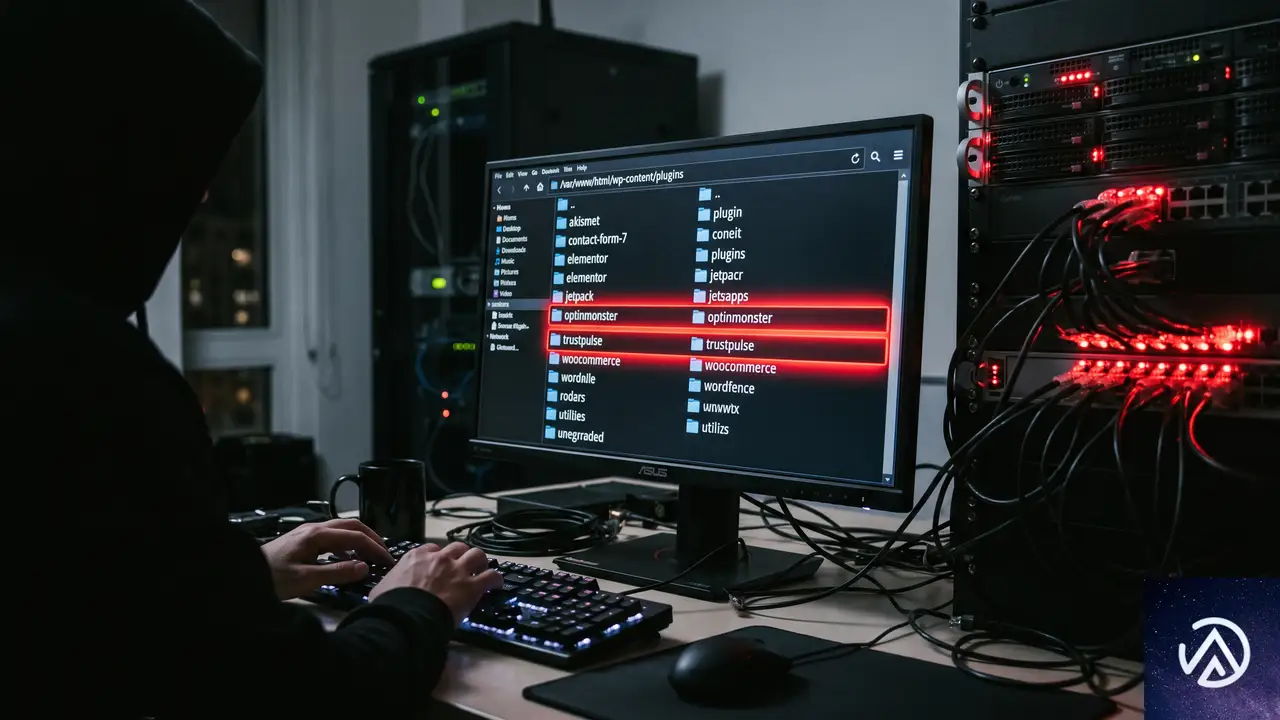
被害報告が相次いでいるのは、OptinMonster、TrustPulse、PushEngage という 3 つのプラグインだ。いずれも単体で配布されているほか、MonsterInsights Pro にバンドル(同梱)されて提供されている。注目すべきは、有効化していなくてもプラグインとして存在するだけで攻撃対象になった点だ。WordPress はプラグインを無効化しても、ファイル自体はサーバー上に残る。攻撃者はそのファイルに含まれる脆弱性を利用して外部からコードを実行し、管理者アカウントの新規作成や Cloudflare/ClearFake マルウェアの設置を行った。
無料版の Wordfence では検知できなかったケースが確認されている。シグネチャ(攻撃パターン)が更新されるまでの時間差や、攻撃手法が亜種に変化していたことが原因とみられる。そのため、目視での確認が不可欠だ。
このデモは、プラグインファイルが放置された状態から攻撃者が侵入し、追加の不正な要素を仕込む流れを示している。
自分のサイトが影響を受けているか確認する手順

管理者アカウントの一覧を調べる
WordPress 管理画面の「ユーザー」→「すべてのユーザー」を開き、覚えのない管理者権限のアカウントが追加されていないかを確認する。アカウント名やメールアドレスに覚えがないもの、登録日時が直近のものがあれば要注意だ。
プラグインフォルダに不審な PHP ファイルがないか調べる
FTP ソフトやレンタルサーバーのファイルマネージャーで /wp-content/plugins/ 以下を開く。特に OptinMonster、TrustPulse、PushEngage のフォルダ内に、本来あるはずのない名前の PHP ファイルや、暗号化されたような文字列が書かれたファイルがないかを確認する。
プラグインをすでに削除してしまった場合でも、/wp-content/ 直下や /wp-includes/、テーマフォルダ内に不審な PHP ファイルが残っていないか、更新日時が最近のものに心当たりがないかを見ておくとよい。
管理者アカウントとファイルの両面から、侵入の痕跡を短時間で洗い出す手順を示している。
不正アクセスが発覚した場合の緊急対応

不正な管理者アカウントを即座に削除する
覚えのない管理者アカウントを見つけたら、すぐにそのユーザーを削除する。削除時に「すべての投稿を帰属させる」選択肢が出るが、攻撃者が作成した投稿や固定ページがなければそのまま削除してよい。念のため、削除前にゴミ箱や下書きに不審なコンテンツがないかも確認しておく。
不正ファイルを削除し、該当プラグインを完全に除去する
不審な PHP ファイルは必ずバックアップを取った上で削除する。OptinMonster、TrustPulse、PushEngage のいずれかがインストールされているなら、今後も脆弱性が残る可能性を考え、プラグイン自体を完全に削除するのが安全だ。同梱元の MonsterInsights Pro を利用している場合も、これらのアドオンが自動でインストールされていないか確認する。
サイト全体のマルウェアスキャンを実施する
Wordfence や Sucuri などのセキュリティプラグインで手動の詳細スキャンを実行する。無料版の自動スキャンだけでは検知漏れが起こる可能性があるため、手動でフルスキャンをかける。Sucuri のサイトチェック(外部スキャナ)を併用すると、サーバー内部からは見えにくい改ざんも検出しやすくなる。
再発防止と今後のセキュリティ対策

使用していないプラグインやテーマは「無効化」ではなく「削除」する
WordPress では、プラグインを無効化してもファイルはサーバー上に残り続ける。今回の事例が示すように、無効状態でもファイルが存在するだけで攻撃の足場になる。今後は使わないと判断したプラグインやテーマは、面倒でも完全に削除する習慣をつけるのが鉄則だ。
プラグインの更新を常に最新に保ち、導入元を精査する
公式リポジトリ外のプラグインや、長期間更新が止まっているものはリスクが高い。どうしても必要な場合を除き、信頼できる提供元のものだけを使う。自動更新を有効にしておくと、脆弱性が公表された直後の修正パッチを適用しやすくなる。
定期的な管理者アカウントとファイルの監査を組み込む
月に一度は「ユーザー一覧」を開き、見慣れないアカウントがないかを目視点検する。あわせて、サーバーのファイル更新日時を確認し、心当たりのないタイミングで変更されたファイルがないかをチェックする。人が目で見る作業は、自動ツールの検知漏れを補う最後の砦になる。
よくある質問
無効化していてもなぜハッキングされたのか
無効化はあくまでプラグインの動作を止めるだけで、ファイルはそのままサーバーに残る。今回の攻撃はファイルの存在を前提に外部から直接コードを実行する手法だったため、有効か無効かは関係なく被害が発生した。
Wordfence が入っていれば安心なのか
今回の事案では、無料版 Wordfence で検知できなかった例がある。セキュリティプラグインに過度な期待をせず、定期的な手動確認と不要なファイルの削除を組み合わせることが欠かせない。
MonsterInsights を使っているが該当プラグインは入れていない
MonsterInsights Pro の一部バージョンでは、これらのプラグインが同梱されて自動インストールされる場合がある。プラグイン一覧を開き、OptinMonster、TrustPulse、PushEngage が存在しないか今一度確認してほしい。
すでに削除したが、まだ不安が残る場合の最終確認方法は
レンタルサーバーの管理画面で最近のアクセスログを確認し、不審な IP アドレスや POST リクエストがないかを調べる。データベースの wp_users テーブルと wp_usermeta テーブルを直接 SQL で確認し、管理者権限(wp_capabilities に administrator を含む)のユーザーに不明なものがないかを調べる方法も有効だ。
この記事のポイント
- OptinMonster、TrustPulse、PushEngage は無効化でも攻撃対象になる
- 管理者一覧とプラグインフォルダをすぐに目視確認する
- 不正アカウントと不審ファイルは即座に削除する
- 今後は使わないプラグインを無効化で放置せず完全削除する
- セキュリティプラグインだけに頼らず定期手動監査を組み込む
・ Reddit、Stack Overflow、WordPress.org フォーラムを日々巡回し、現場の悩みを拾い上げて記事化
・ WordPress、WooCommerce、Next.js などモダンWeb制作領域のトラブルシューティングが専門
・ 「検索しても答えが見つからなかった」を一つでも減らすことが目標
・ エラーメッセージから根本原因にたどり着く粘り強い調査が得意
・ 初心者がつまずきやすい箇所を先回りで解決する記事作りを心がけている

プラグイン更新後に管理画面が真っ白になった時の原因と直し方
プラグイン更新直後に管理画面が真っ白になりエラー表示された場合、FTP で該当プラグインフォルダをリネームして無効化すればすぐに復旧する。特に Groovy Menu 無料版 1.4.7 で発生する `Call to undefined method GroovyMenuSettings::dashboard()` エラーでは、PHP の未定義メソッドが呼ばれているため管理画面が表示できなくなる。
なぜプラグイン更新で管理画面がクラッシュするのか

原因はプラグイン更新後のコードに含まれる不具合だ。今回のケースでは GroovyMenuSettings クラスに `dashboard()` メソッドが存在しないのに `render()` から呼び出そうとしたため、PHP の致命的なエラーが発生した。これにより WordPress のフック処理が中断され、管理画面が表示されない「重大なエラー」画面に切り替わる。
この種のエラーは特定のプラグインに限らず、バージョンアップ時の関数名の誤りや非互換の変更が原因でよく起こる。Query Monitor などのデバッグプラグインを入れていると、エラーメッセージとコールスタックが確認できる。
管理画面を復旧させる具体的な手順

最も確実な方法は、FTP クライアントまたはサーバーのファイルマネージャーを使って問題のプラグインフォルダ名を変更し、WordPress にそのプラグインを無効化させることだ。以下の手順で行う。
/wp-content/plugins/ ディレクトリに移動するgroovy-menu-free)を右クリック →「名前の変更」-disabled など任意の文字列を付けてリネームする上のデモは Groovy Menu 無料版の例だ。フォルダ名変更によって WordPress が「プラグインが見つからない」と解釈し、自動的に無効化してエラーループから抜け出せる。
FTP が使えない場合の代替方法
- レンタルサーバーの管理パネル(コントロールパネル)にログインする
- 「ファイルマネージャー」機能を開き、上記と同じ操作でフォルダ名を変更する
- フォルダ名を変えたら管理画面にアクセスし、復旧を確認する
FTP もファイルマネージャーも使えない時のデータベース無効化

サーバーの制限で上記の操作ができない場合、WordPress のデータベースに直接アクセスしてプラグインを無効化する手段がある。
wp_options テーブルを選択し、option_name が active_plugins の行を探すoption_value カラムの編集画面を開き、一時的に値を空文字列 "" に変更して保存するデータベースを直接操作するとリスクが伴うため、作業前に必ずバックアップを取得しておく。正常に管理画面へ入れるようになったら、すぐに問題のプラグインを削除するか、安定版がリリースされるまで更新を控える判断が必要になる。
同じトラブルを防ぐための再発防止策

ステージング環境で事前検証する
プラグイン更新を本番サイトに適用する前に、ステージング環境(本番と同じ構成のテストサイト)で動作確認を行うとトラブルを未然に防げる。多くの国内レンタルサーバーではワンクリックでステージングを作成できる機能が提供されている。
自動更新を制御する
WordPress の管理画面ではプラグインごとに自動更新のオン/オフを設定できる。信頼性の高いプラグインだけ自動更新を許可し、不安定なアップデートが多いものは手動更新に切り替えておくと安全だ。
定期バックアップとデバッグモードの活用
更新前にプラグイン一覧とデータベースをバックアップしておけば、万一の問題発生時にも迅速にロールバックできる。また、`wp-config.php` で `WP_DEBUG` を `true` に設定すると詳細なエラー内容が表示され、原因特定が容易になる。ただし本番公開サイトでは普段は `false` に戻しておく。
よくある質問
プラグインを無効化したらサイトの表示が崩れたがどうすればいい?
無効化によってメニューやレイアウトが一時的に変わることはあるが、管理画面が復旧した時点で別のバージョンのプラグインを再インストールすれば元に戻せる。必ず復旧後に適切なバージョンを入れ直すことが前提だ。
エラーログの確認方法は?
FTP で `wp-content/debug.log` が生成されていればダウンロードして確認できる。なければ `wp-config.php` に `define(‘WP_DEBUG_LOG’, true);` を追加してエラーを記録すると、後から詳しい原因を読み取れる。
フォルダ名を変更しても直らない時は?
キャッシュ系プラグインやサーバー側のキャッシュが残っている可能性がある。ブラウザキャッシュのクリア、CDN のキャッシュ削除、サーバーキャッシュのクリア(管理パネルに機能があれば)を順に試すと改善しやすい。
プラグイン開発者が修正版を出すまで待つしかないのか?
問題のバージョンを避けて1つ前の安定版を手動で上書きアップロードすれば一時的に復旧できる。公式リポジトリの「以前のバージョン」から ZIP ファイルを入手し、FTP で上書きすると過去の状態に戻せる。
この記事のポイント
- プラグイン更新後の管理画面クラッシュは、該当フォルダのリネームで直ちに復旧できる
- FTP が使えなくてもファイルマネージャーやデータベース操作で対処可能
- 原因は未定義メソッドの呼び出しで、デバッグログで特定できる
- ステージング環境での事前テストと定期バックアップが最も有効な予防策
・ Reddit、Stack Overflow、WordPress.org フォーラムを日々巡回し、現場の悩みを拾い上げて記事化
・ WordPress、WooCommerce、Next.js などモダンWeb制作領域のトラブルシューティングが専門
・ 「検索しても答えが見つからなかった」を一つでも減らすことが目標
・ エラーメッセージから根本原因にたどり着く粘り強い調査が得意
・ 初心者がつまずきやすい箇所を先回りで解決する記事作りを心がけている

CloudflareのAIクローラールールがGooglebotをブロックする危険性
CloudflareがAIクローラー対策の仕組みを抜本的に見直し、2026年9月15日から新たなデフォルト設定を適用する。この変更は単なるAIボット対策の強化にとどまらず、Googlebotのような検索クローラーまで巻き込む可能性がある。AIにコンテンツを学習されたくないという意図で設定したブロックが、結果的に検索エンジンからの流入を断つリスクをはらんでいるのだ。
特に影響が大きいのは、Cloudflareの無料プランを利用するWordPressサイトや中小企業のオウンドメディアだ。AI学習ブロックの意図がなくても、9月15日以降にデフォルト設定が自動適用され、知らぬ間にGooglebotのクロールが制限される可能性がある。本記事では3つの振る舞い分類、デフォルト変更の詳細、そして今すぐ取るべき対応策を解説する。
CloudflareがAIクローラー対策の方針を転換した背景

Cloudflareは2026年7月2日、第2回「Content Independence Day」の一環として、AIクローラー管理の新方式を発表した。従来の単一の「AIボットをブロック」スイッチを廃止し、クローラーの振る舞いに基づいた3つのカテゴリで制御する仕組みへ移行する。この変更は全顧客(無料プランを含む)に即時適用され、9月15日にはデフォルト設定も自動変更される。
背景にあるのは、AIクローラーによるコンテンツ収集の爆発的な増加だ。Cloudflareのネットワーク上では、AI訓練目的のクローラーリクエストが全体の過半数を占めるまでに成長した。2025年春時点では約20%だったが、1年で状況は一変した。AIエージェントのリクエスト数も前年比1700%増と、指数関数的な伸びを示している。
この急増に対し、多くのパブリッシャーやサイト運営者はAIクローラーを一律ブロックする方向に動いてきた。しかし、その「一律ブロック」が検索クローラーまで巻き込む副作用を生みつつあった。Cloudflareの今回の方針転換は、この問題に正面から取り組むものだが、同時に新たなリスクも生じさせている。
3つの振る舞い分類がクローラー制御を変える

Cloudflareの新方式は、クローラーを「AIかどうか」ではなく「サイト上で何をするか」で分類する。この考え方は、サイト運営者にとってクローラー制御の解像度を格段に上げるものだ。3つのカテゴリは以下のとおり。
Cloudflareは、ボット運営者に対して「振る舞いごとに別々のクローラーを用意すべき」と要求している。サイト側が「なぜそのボットが来ているのか」を判断し、許可・ブロックを適切に選択できるようにするためだ。この考え方自体は合理的だが、現実にはGooglebotのように検索とAI訓練の両方を行う「マルチパーパスクローラー」が存在する。この点が後述する問題の核心となる。
検索クロールとAI訓練クロールの同居がリスクを生む
Googlebot、Applebot、Bingbotは、いずれも検索インデックス作成とAIモデル訓練の両方に使用される。Cloudflareの新ルールでは、こうした「混合用途のクローラー」に対して最も厳しい制限が適用される。つまり、AI訓練目的のクロールをブロックしているサイトでは、同じクローラーによる検索目的のアクセスも自動的にブロックされるのだ。
これはrobots.txtとは根本的に異なる。robots.txtはクローラーへの「お願い」に過ぎず、無視されることもある。しかしCloudflareのブロックはネットワークレベルで動作するため、robots.txtよりはるかに強力だ。グーグルでさえバイパスできない。AI訓練を止めたい一心で設定したブロックが、検索流入というサイトの生命線を断ち切ってしまう皮肉な構造が生まれている。
9月15日のデフォルト変更が生む3つのリスク
2026年9月15日に自動適用されるデフォルト設定の変更は、Cloudflareを利用するあらゆるサイトに影響を及ぼす。特に注意すべきは以下の3点だ。
とりわけ危険なのはリスク3だ。従来の「AIボットをブロック」設定を有効にしたまま放置しているサイトは、9月15日以降にGooglebotのアクセスがネットワークレベルで遮断される可能性がある。検索クロールが停止すれば、新規コンテンツのインデックス登録が滞り、既存ページの再クロール頻度も低下する。検索順位への影響は数週間から数カ月かけて徐々に表面化するため、原因特定が遅れやすい。
robots.txtとの違いを理解しておくべき理由
多くのサイト運営者は「robots.txtでブロックしているから大丈夫」と考えがちだ。しかし、robots.txtはクローラーに対する紳士協定に過ぎず、グーグルも状況によって無視することがある。一方、Cloudflareのブロックはリクエストがオリジンサーバーに到達する前にネットワークエッジで遮断する。この違いは決定的だ。
robots.txtでのブロックは「できれば来ないでほしい」というお願いであり、Cloudflareのネットワークブロックは物理的な門番が門を閉ざすようなものだ。後者のほうが確実だが、その分だけ設定ミスの代償も大きい。AI訓練ブロックのつもりが検索クローラーまで締め出してしまうと、サイトの検索パフォーマンスは確実に悪化する。
実務者が今すぐ取るべき対応チェックリスト

9月15日までに対応を完了する必要がある。以下に具体的なアクションを時系列で整理した。
STEP 5のクロール統計監視は特に重要だ。9月15日以降にGooglebotのクロール頻度が急落した場合、Cloudflare設定に原因がある可能性が高い。Search Consoleの「クロール統計レポート」で1日あたりのクロールリクエスト数を確認し、急激な減少があれば即座にCloudflareダッシュボードを再確認する習慣をつけておきたい。
無料プランユーザーが特に注意すべきポイント
Cloudflareの無料プランを利用しているサイトは、9月15日までに一度もAIクローラー設定を変更していない場合、自動的に新デフォルトへ移行される。つまり「設定を触っていないから大丈夫」という認識が最も危険だ。何もしないことが、意図せずGooglebotブロックを招く可能性がある。
無料プランであっても、ダッシュボードから3カテゴリの設定を手動で確認・変更することは可能だ。Searchカテゴリだけは明示的に「許可」に設定し、TrainingやAgentはサイトのポリシーに応じて判断する。この一手間をかけるかどうかで、9月15日以降の検索パフォーマンスが大きく変わる。
今後の展望とサイト運営者が持つべき視点

Cloudflareは、マルチパーパスクローラーの運営者に対して「振る舞いごとにクローラーを分離する」ことを求めている。グーグルやアップル、マイクロソフトがこの要求に応じてGooglebotを用途別に分割するかどうかが、今後の分岐点となる。仮に分割が実現すれば、サイト運営者はAI訓練だけをブロックし、検索インデックスは許可するという選択が可能になる。
しかし、現時点ではその保証はない。9月15日以降もGooglebotは単一のクローラーとして動作し続ける可能性が高い。つまり、AI訓練をブロックするという選択は、当面の間「検索流入とのトレードオフ」であり続ける。この現実を直視した上で、サイト運営者は自社のコンテンツ戦略とAIポリシーを再定義する必要がある。
Cloudflareは新しいコンテンツ利用シグナルもテスト中だ。robots.txtに記述するContent Signalsの拡張で、immediate(保存しない)、reference(インデックスしてリンクバック、新デフォルト)、full(要約・複製を許可)の3段階を指定できるようにする。ただしこれは設定上の「希望表明」であり、単体ではブロック機能を持たない点に注意が必要だ。
サイト運営者が今から準備すべき3つのこと
AIにコンテンツを学習されることを完全に拒否するのか、それとも検索流入を優先するのか。この問いに明確な答えを持たないまま9月15日を迎えると、Cloudflareの新デフォルトによって想定外のブロックが発生し、検索パフォーマンスが毀損するリスクがある。サイトの規模や収益構造に応じて、今のうちに方針を固めておくことが重要だ。
この記事のポイント
- CloudflareのAIクローラー管理が3つの振る舞い分類(Search、Agent、Training)に再編された
- 9月15日から広告表示ページでTrainingとAgentがデフォルトブロックされ、無料プランユーザーも自動移行の対象
- Googlebotのような混合用途クローラーは、AI訓練をブロックすると検索クロールも停止する
- robots.txtと異なり、Cloudflareのブロックはネットワークレベルで動作しバイパスが困難
- Searchカテゴリの許可確認とSearch Consoleでのクロール統計監視が当面の最優先対応
・ 複数業界における17年間のデジタルビジネス開発経験
・ ウェブサイト開発のためのHTML、PHP、CSS、JavaScript等の実用的知識
・ 15ヶ国語対応の多言語SaaSの開発経験
・ 17年間にも及ぶ、Eコマース長期運営経験
・ 幅広い業界でのSEO最適化の豊富な経験
Events Manager更新後に公開イベントが下書きに戻る原因と修正
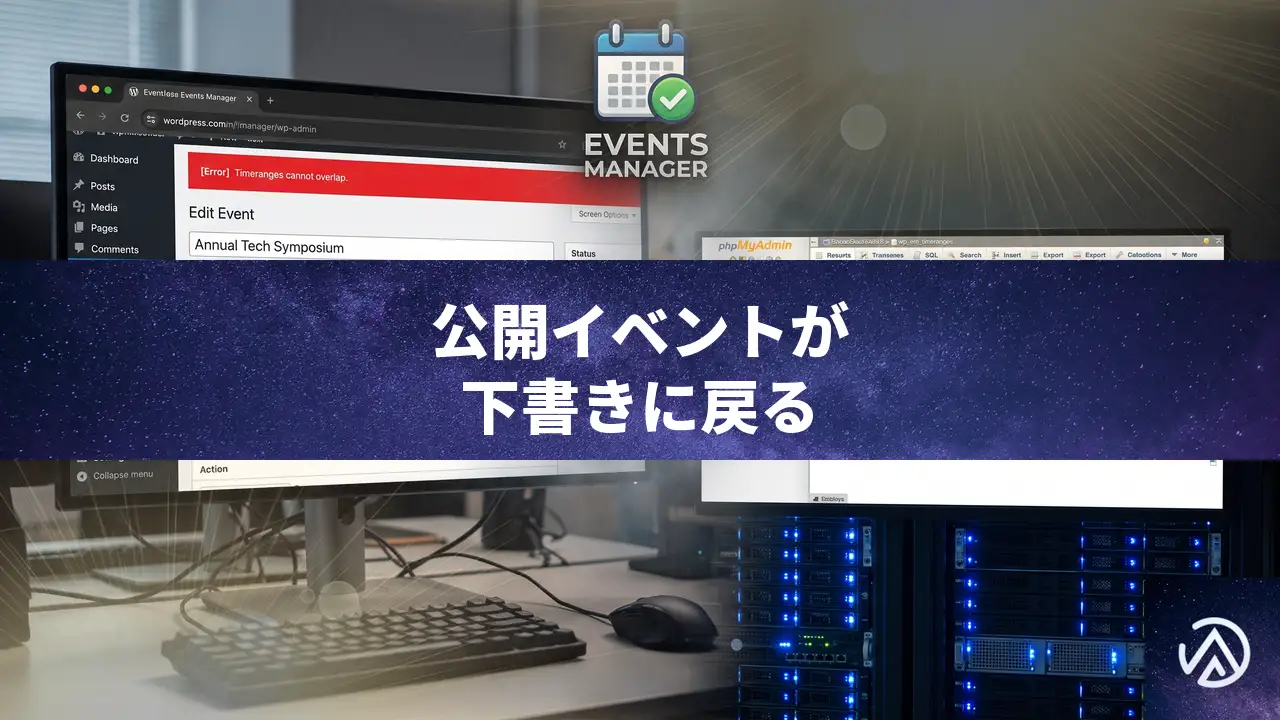
Events Manager 7.3.7.4 にアップデート後、公開済みイベントの編集画面で「更新」をクリックすると、ステータスが「下書き」に戻ってしまう現象が報告されている。原因は、終日設定のイベントに対してタイムレンジ(時間範囲)が重複してデータベースに登録されてしまうことだ。このバグにより、プラグイン内部のバリデーションが失敗し、自動的に下書きへと巻き戻される。データベースの重複を削除し、プラグインファイルに一時的なパッチをあてることで解決する。
なぜ公開済みイベントが更新時に下書きに戻ってしまうのか

Events Manager はイベントを表す EM_Event クラスが、記事が保存される前に validate_meta() メソッドで内部データの整合性をチェックしている。このチェックに引っかかると wp_insert_post_data フックが介入し、投稿ステータスを強制的に「下書き」に変更する仕様だ。
今回の問題では、「Timeranges cannot overlap with each other.(タイムレンジが重複しています)」というエラーが発生している。しかし、エディタ上では終日(All Day)設定の単一の時間範囲しか表示されていない。実際にデバッグ出力を取得すると、同一イベントに属する同一の終日タイムレンジ(開始 00:00:00、終了 23:59:59)が2件存在しており、これが重複エラーの直接的な原因だ。
データベースで重複したタイムレンジを削除する手順

STEP 1:必ずデータベースをバックアップする
今回の作業ではデータを直接操作するため、必ず事前にデータベース全体のエクスポートを取得する。何か問題が起きても元に戻せるようにしておこう。
STEP 2:重複タイムレンジを検出する
テーブル名はプラグインの設定により異なるが、多くは wp_em_timeranges となる。phpMyAdmin のSQLタブで次のクエリを実行し、同一 event_id・同一 timerange_start・timerange_end の組み合わせが複数存在しないか確認する。
SELECT event_id, timerange_start, timerange_end, COUNT(*)
FROM wp_em_timeranges
GROUP BY event_id, timerange_start, timerange_end
HAVING COUNT(*) > 1;
結果が返ってきたら、該当の event_id をメモしておく。
STEP 3:重複行のうち一方を削除する
重複している行のうち、より古いIDの行を削除する。以下のクエリは最も小さい ID 以外を削除する例だ。必ず削除対象を SELECT で事前確認してから実行する。
DELETE t1 FROM wp_em_timeranges t1
INNER JOIN wp_em_timeranges t2
WHERE t1.timerange_start = t2.timerange_start
AND t1.timerange_end = t2.timerange_end
AND t1.event_id = t2.event_id
AND t1.ID > t2.ID;
STEP 4:イベントを再編集して正常に保存されるか確認する
データベースの重複を除いたら、WordPress管理画面に戻り、該当のイベント編集画面を開く。内容を微修正して「更新」をクリックし、再び「下書き」に戻らず公開状態が維持されることを確かめる。
プラグインファイルの一時修正で重複登録を防ぐ

根本的な原因は、何らかのトリガーでタイムレンジオブジェクトが二重に追加されてしまうことだ。以下は EM_Event::validate_meta() の中で重複を除去する応急処置のコード例だ。必ずファイルのバックアップを取ったうえで追記する。
// events-manager/classes/em-event.php の validate_meta メソッド内
public function validate_meta( $data, $postarr ) {
    // タイムレンジを取得して重複を排除する
    $timeranges = $this->get_timeranges();
    $unique_timeranges = [];
    foreach ( $timeranges as $timerange ) {
        // timerange_group_id などのキーで一意にする
        $key = $timerange->timerange_group_id . '_' . $timerange->timerange_start . '_' . $timerange->timerange_end;
        if ( ! isset( $unique_timeranges[ $key ] ) ) {
            $unique_timeranges[ $key ] = $timerange;
        }
    }
    // 重複排除済みのコレクションでバリデーション
    if ( ! $unique_timeranges || ! $this->validate_timeranges_collection( $unique_timeranges ) ) {
        // エラー処理...
    }
    // 以下略
}
ただし、このパッチはあくまで暫定的なものだ。プラグインが公式に修正をリリースするまでは、更新のたびに再適用が必要になる。公式サポートフォーラムを定期的に確認し、バグ修正版がリリースされたら速やかにアップデートしよう。
よくある質問
この問題はイベントマネージャーのどのバージョンから発生したのか
少なくとも 7.3.7.4 で報告されている。それ以前のバージョンでは発生していなかった可能性が高いが、同様の重複が偶発的に起きているケースもある。
クラシックエディターを使えば回避できるか
根本原因はデータ保存時のバリデーションにあるため、グーテンベルクエディターかクラシックエディターかは関係ない。ただし、編集画面のUIの違いでトリガーが変わる可能性は否定できない。試す価値はある。
終日イベント以外でも起こるのか
現在報告されているのは終日設定時のケースだ。しかし、時間指定のあるイベントでも重複が起きれば同じエラーで下書きに戻る。該当イベントの編集時は要注意だ。
データベースを直接触らずに直す方法はあるか
現時点では、管理画面から重複を操作できる機能はない。比較的安全な方法としては、一度イベントを複製→元のイベントを削除→複製イベントを公開する、という手順でタイムレンジが正常な状態になることがある。
公式の修正はいつリリースされるのか
これはバグトラッカーや公式フォーラムを見守るしかない。開発チームが認識している問題であれば、次のパッチに含まれる可能性がある。
この記事のポイント
- Events Manager 7.3.7.4 で発生する既知のバグで、バリデーションエラーによってステータスが下書きに変更される
- 原因は終日イベントのタイムレンジがデータベース上で重複していること
- phpMyAdmin から重複行を削除することで一時的に解決する
- プラグインファイルの修正パッチで再発を防げるが、公式アップデートまでは注意が必要
- データベース操作前には必ずバックアップを取得する
・ Reddit、Stack Overflow、WordPress.org フォーラムを日々巡回し、現場の悩みを拾い上げて記事化
・ WordPress、WooCommerce、Next.js などモダンWeb制作領域のトラブルシューティングが専門
・ 「検索しても答えが見つからなかった」を一つでも減らすことが目標
・ エラーメッセージから根本原因にたどり着く粘り強い調査が得意
・ 初心者がつまずきやすい箇所を先回りで解決する記事作りを心がけている