

2026年版WordPressクッキープラグイン比較!法規制対応と高速化を両立する選び方
WordPressサイトを運営する上で、クッキー(Cookie)への同意バナーはもはや無視できない存在だ。しかし、法規制を遵守しようとするあまり、サイトの読み込み速度が犠牲になっているケースが後を絶たない。
2026年現在、世界の71%以上の国々で厳格なデータプライバシー法が施行されている。さらにGoogleは、欧州経済領域(EEA)のユーザーを対象とする広告主に対し、同意モード v2(Consent Mode v2)への対応を完全に義務化した。これに対応しなければ、広告の計測やリマーケティング機能が停止するという厳しい状況にある。
本記事では、法的なコンプライアンスを維持しながら、サイトのパフォーマンスを落とさないためのプラグイン選びと設定のポイントを詳しく解説する。技術的な視点から、各ツールの仕組みと最適な運用方法を紐解いていこう。
2026年のプライバシー保護と法規制の現状

かつての「クッキーを使用しています」という単純な通知バナーは、現代の基準では通用しない。2026年のプライバシー基準では、ユーザーが明示的に同意を与えるまで、いかなる追跡スクリプトも実行してはならないという「アクティブ・ブロッキング」が基本だ。これには、Google アナリティクスやFacebookピクセル、YouTubeの埋め込み動画などが含まれる。
Google 同意モード v2(Consent Mode v2)の必須化
Googleが導入した同意モード v2は、ユーザーの同意状態をGoogleのタグ(GA4やGoogle広告など)に伝えるための仕組みだ。ユーザーが同意を拒否した場合、システムは個人を特定しない「クッキーレス・ピング」を送信する。これにより、プライバシーを守りつつ、コンバージョン計測の精度を維持することが可能になる。
Elementor Blogの記事によると、このプロトコルをサポートしていないプラグインを使用している場合、規制地域での広告キャンペーンが正常に機能しなくなるリスクがある。マーケティング予算を無駄にしないためにも、同意モード v2へのネイティブ対応はプラグイン選定の絶対条件といえる。
「拒否」ボタンの重要性と法的リスク
欧州のデータ保護当局は、ユーザーに対して「すべて同意」と同じくらい簡単に「すべて拒否」を選べる環境を求めている。拒否ボタンをメニューの奥深くに隠すような設計は「ダークパターン」とみなされ、多額の制裁金の対象となる。2023年だけでも、データ保護違反による制裁金は総額21億ユーロを超えており、自動化された監視システムによる取り締まりも強化されている。
以下のデモは、正しい同意バナー(Before/After)の構造を示したものだ。ユーザーに不当な操作を強いない、透明性の高い設計が求められている。
当サイトはクッキーを使用します。詳細は設定をご覧ください。
クッキーの使用に同意しますか?詳細な管理も可能です。
※このデモは、法的に推奨されるバナーのレイアウト構造を視覚化したイメージである。
クッキー同意ツールに必須の機能チェックリスト

プラグインを選ぶ際、単に「バナーが出るかどうか」だけで判断するのは危険だ。制作現場で必要とされる技術的な要件は、多岐にわたる。Elementor Blogの分析によれば、特に以下の機能が備わっているかを確認すべきだという。
自動スクリプト遮断と継続的なスキャン
最も重要なのは、ページが完全にレンダリングされる前に、外部スクリプトやiframe、ピクセルを捕捉して一時停止する機能だ。手動で一つ一つのタグにコードを追加するのは現実的ではないため、自動的にこれらを検知し、同意があるまで実行を止める仕組みが求められる。
また、サイトは常に変化する。誰かが新しいYouTube動画を埋め込んだり、マーケティングチームが新しい広告タグを追加したりした際、それを自動で検知してカテゴリー分けする「定期スキャン機能」も必須だ。スキャン漏れはそのまま法的な脆弱性につながる。
ジオターゲティングと非同期読み込み
すべての訪問者に厳しいGDPR(欧州一般データ保護規則)準拠のバナーを見せる必要はない。規制のない地域のユーザーに対しては、バナーを表示しない、あるいは簡略化した通知に留めることで、コンバージョン率の低下を防ぐことができる。これを実現するのがIPアドレスに基づくジオターゲティング機能だ。
さらに、パフォーマンスの観点からは「非同期読み込み(Asynchronous loading)」が欠かせない。同意バナー自体がサイトの主要なコンテンツ(ヒーロー画像など)の表示を邪魔してはならないからだ。バナーの読み込みが「クリティカル・レンダリング・パス(ブラウザが画面を表示するために最低限必要な処理)」を塞いでしまうと、SEOに直結するCore Web Vitalsのスコアを大きく損なうことになる。
主要5大プラグインの徹底比較
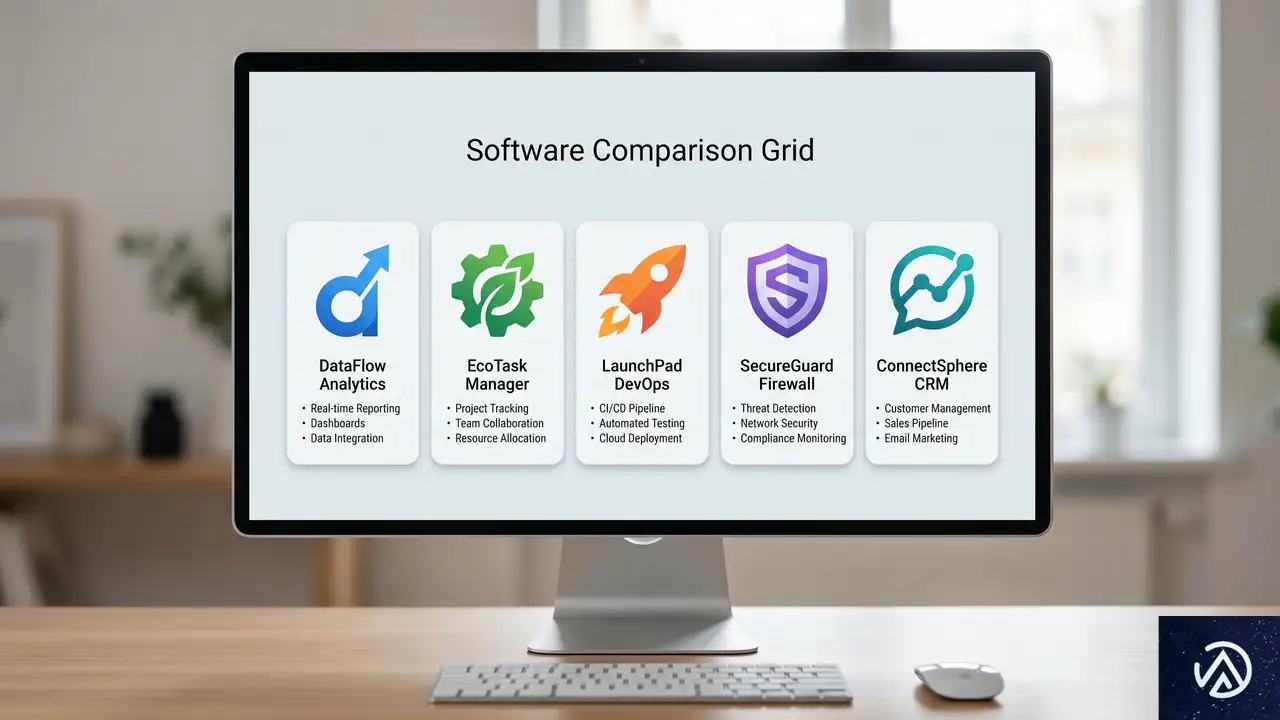
2026年現在、WordPress市場で主流となっている5つのプラグインを比較してみよう。それぞれアプローチが異なり、得意とするサイト規模や用途も分かれている。
クラウド型のCookiebotとCookieYes
Cookiebotは、業界でも最大手のクラウド型ソリューションだ。サイトを外部サーバーからスキャンし、膨大なデータベースに基づいてクッキーを自動分類する。最大のメリットはメンテナンスの手間がほぼゼロであることだが、外部スクリプトに依存するため、DNS解決の遅延がサイト速度にわずかな影響を与える可能性がある。
一方のCookieYesは、150万以上のサイトで利用されている人気ツールだ。管理画面が非常に使いやすく、技術に詳しくないクライアントでも運用しやすい。無料枠が月間25,000ページビューまでと広く設定されているため、小規模なビジネスサイトには最適な選択肢となるだろう。
サーバー完結型のComplianzとReal Cookie Banner
Complianzは、WordPressのダッシュボード内で完結するツールだ。外部サーバーとの通信を行わず、プラグインの構成に基づいて法的なポリシーページ(プライバシーポリシーなど)を自動生成する。コストパフォーマンスに優れており、1サイト年間49ドルから利用可能だ。
Real Cookie Bannerは、より技術的な制御を好むエンジニア向けのプラグインだ。160以上のサービス用テンプレートを備え、特定の外部フォントやSpotifyの埋め込みなど、細かいアセット単位での遮断設定ができる。すべてを自社サーバー内で管理したい、あるいは非常に複雑な構成のサイトを運営している場合に力を発揮する。
パフォーマンスへの影響を最小限に抑える技術
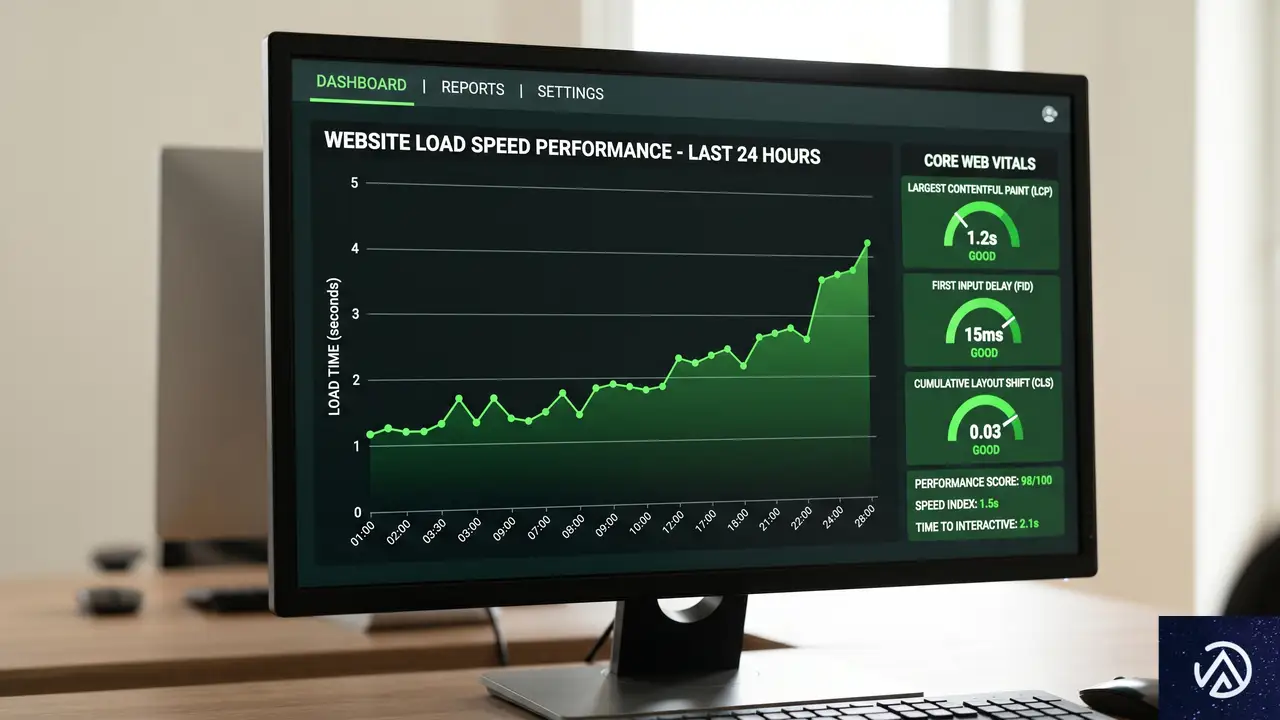
クッキー同意バナーを導入した途端、サイトのパフォーマンス指標が悪化することは珍しくない。特に、LCP(Largest Contentful Paint / 最大視覚コンテンツの表示時間)への影響は深刻だ。Elementor BlogのSEOチームリードであるItamar Haim氏によると、重いクラウド型バナーはLCPを300msから600msも遅延させることがあるという。
LCP悪化を防ぐ対策
多くのプラグインは、他のスクリプトを確実に遮断するために、バナーのコードを <head> タグ内の早い段階に配置しようとする。しかし、これがブラウザのメインスレッドを占有し、ヒーローセクションの描画を止めてしまう原因になる。これを防ぐには、スクリプトに defer 属性を付与し、HTMLの解析が終わった後に実行されるように設定することが推奨される。
以下のデモは、バナー読み込みがどのようにレンダリングを阻害するかを可視化したものだ。適切な読み込み順序の設計が、ユーザー体験(UX)を左右する。
バナーの解析中に画像(緑)の読み込みが止まっている。
メインコンテンツ(緑)を先に表示し、バナーは後回しにする。
※このデモは、ブラウザの読み込み順序とレンダリング時間の関係を模式的に示したものである。
アセット読み込みの最適化
外部サーバーからフォントやアイコンを読み込むタイプのバナーは避け、できるだけ自社サーバーから配信(セルフホスト)するように設定しよう。また、バナーのデザインに凝りすぎて巨大なCSSファイルや画像を読み込ませるのもNGだ。インラインCSSを活用し、余計なHTTPリクエストを減らす工夫が求められる。
クッキーレス時代に向けたファーストパーティデータ戦略

2026年には、Chromeによるサードパーティクッキーの完全廃止が定着している。これまでのようにFacebookピクセルなどの外部データに頼ったターゲティングは、ますます困難になるだろう。これからのWebサイト運営は、自社で直接ユーザーから収集する「ファーストパーティデータ」の活用にシフトする必要がある。
ユーザーの信頼をブランド価値に変える透明性
消費者の81%が、データの取り扱い方法が購入の意思決定に影響を与えると回答している。同意バナーを「法的な邪魔者」と捉えるのではなく、ブランドとの最初の信頼構築の場と捉え直すべきだ。
明確で分かりやすいプライバシーポリシーを提供し、なぜそのデータが必要なのかを正直に説明することで、ユーザーは安心して情報を共有してくれるようになる。例えば、単にメールアドレスを求めるのではなく、ユーザーにとって価値のある計算ツールやPDF資料を提供し、その対価として同意を得る「バリュー・エクスチェンジ(価値の交換)」の考え方が重要だ。こうした地道な信頼の積み重ねこそが、クッキーに依存しない強固なマーケティング基盤を作る鍵となる。
この記事のポイント
- 2026年はGoogle 同意モード v2への対応が広告運用における必須条件となっている
- 「すべて拒否」ボタンを「同意」と同じ目立ちやすさで配置しないと法的リスクが高まる
- パフォーマンス維持には非同期読み込み(defer属性)とアセットのセルフホストが有効だ
- 外部サーバー依存のクラウド型か、自社完結のサーバー型かは運用リソースに合わせて選ぶべきだ
- サードパーティクッキー廃止を見据え、透明性の高い情報収集による信頼構築が最優先課題となる

・ 複数業界における17年間のデジタルビジネス開発経験
・ ウェブサイト開発のためのHTML、PHP、CSS、JavaScript等の実用的知識
・ 15ヶ国語対応の多言語SaaSの開発経験
・ 17年間にも及ぶ、Eコマース長期運営経験
・ 幅広い業界でのSEO最適化の豊富な経験
AIが買い物をする時代へ!エージェント・コマース(Agentic Commerce)の仕組みと対応策
ネット通販における「決済ページ」という概念が消えようとしている。これまで30年間、オンラインで物を買うには名前や住所、クレジットカード番号をフォームに入力するのが当たり前だった。しかし、AIエージェントがユーザーの代わりに商品を探し、そのまま購入まで完了させる「エージェント・コマース」が急速に現実のものとなっている。
2025年から2026年にかけて、Stripe、OpenAI、Shopify、Googleといったテック巨人が相次いで新しい決済プロトコルを発表した。これにより、チェックアウトは「Webページ」で行う作業から、システム間で完結する「プロトコル」へと進化を遂げている。もはや人間がフォームを埋める必要はない。
この変化は、Web制作やECサイト運営に携わる者にとって無視できないパラダイムシフトだ。AIエージェントに自社の商品を見つけてもらい、スムーズに決済してもらうためには、サイトの構造そのものを「マシン・リーダブル(機械が理解可能)」に変えていく必要がある。本記事では、最新の業界動向と技術仕様を基に、エージェント・コマースの全貌を解説する。
決済は「ページ」から「プロトコル」へ進化する
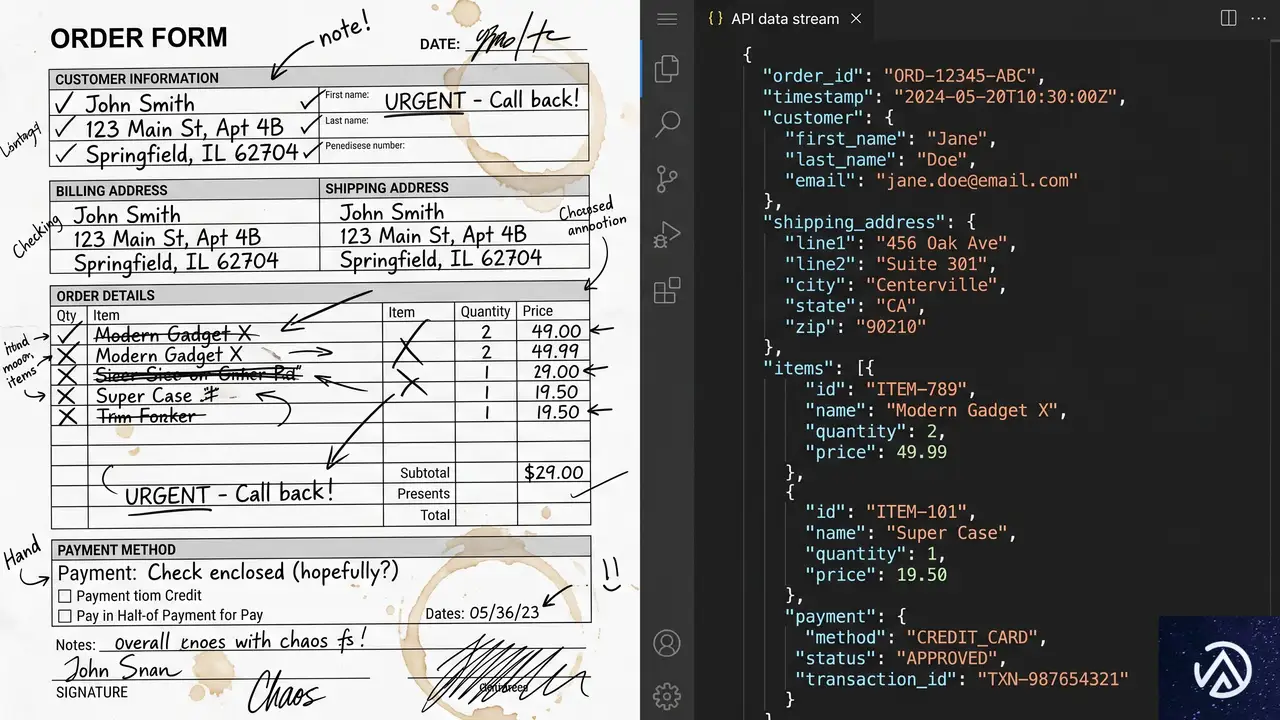
1994年に世界で初めてオンライン決済が行われて以来、ECの歴史は「摩擦の解消」の歴史だった。物理的な店舗に行く手間を省き、価格比較の手間を省き、レコメンド機能によって探す手間を省いてきた。エージェント・コマースは、その進化の最終段階といえる。ユーザーが「これを買っておいて」とAIに頼むだけで、決済まで完了するからだ。
30年続いた「フォーム入力」の終焉
従来のECサイトでは、売り手がチェックアウト体験を設計していた。ボタンの色やフォームの配置を工夫し、いかにカゴ落ちを防ぐかがコンバージョン率向上の鍵だった。しかし、エージェント・コマースでは、チェックアウトのインターフェースを作るのはAIエージェント側だ。ChatGPTなどのAIが、チャット画面の中で商品情報と購入ボタンを提示する。ユーザーがそこで承認すれば、裏側でAPIが呼び出され、決済が完了する。
売り手側の仕事は、魅力的なページを作ることではなく、構造化された商品データを提供し、注文を処理するAPIエンドポイントを用意することにシフトする。Stripeの情報によれば、コマースの課題はユーザー体験(UX)の問題からプロトコルの問題へと変化しているという。つまり、見た目の美しさよりも、機械がいかに正確にデータを読み取れるかが重要になるのだ。
AIエージェントが購入を代行する仕組み
AIエージェントによる購入は、人間がブラウザを操作するのとは全く異なるプロセスを辿る。エージェントはサイトの視覚的なデザインを無視し、テキストデータやメタデータ、APIを通じて情報を取得する。決済時には、ユーザーがあらかじめAIプラットフォームに登録しておいた支払い情報が使われる。売り手側のサイトにユーザーが直接クレジットカード情報を入力することはない。
このデモは、購入プロセスの構造的な変化を視覚化したものだ。人間が介在するステップが大幅に短縮されていることがわかる。
二大勢力が競う「エージェント・コマース」の標準規格

現在、この新しい市場を支配しようと、二つの大きなプロトコルが標準化を競っている。一つはOpenAIとStripeが主導する「ACP」、もう一つはGoogleとShopifyが主導する「UCP」だ。これらは対立するものではなく、補完し合う関係にあるが、それぞれの設計思想には違いがある。
StripeとOpenAIによる「ACP」
ACP(Agentic Commerce Protocol / エージェント・コマース・プロトコル)は、2025年9月に発表されたオープン標準だ。主にChatGPT内での「インスタント・チェックアウト」を実現するために設計されている。ACPは、AIエージェント、売り手、支払いサービスプロバイダーの三者が通信するための4つのAPIエンドポイントを定義している。
具体的には、カートの作成、情報の更新、決済の完了、そしてキャンセルの4段階だ。売り手は自社のシステムをこれらのエンドポイントに対応させるだけで、ChatGPTを通じて商品を販売できるようになる。Stripeはこの導入を容易にするために「Agentic Commerce Suite」を提供しており、既存のStripeユーザーであれば最小限のコードで対応が可能だ。すでにWalmartやInstacartといった大手がこの仕組みを導入し、ChatGPT経由での販売を開始している。
ShopifyとGoogleによる「UCP」
UCP(Universal Commerce Protocol / ユニバーサル・コマース・プロトコル)は、2026年1月にGoogleとShopifyが発表した。ACPが決済フローに特化しているのに対し、UCPは商品の発見から購入後のサポートまで、コマース体験の全工程をカバーすることを目指している。その構造はインターネットの基本プロトコルであるTCP/IPをモデルにしており、非常に拡張性が高い。
UCPの特徴は、サイトの特定の場所に設置された「/.well-known/ucp」というエンドポイントを通じて、AIエージェントがそのサイトの販売能力を自動的に認識できる点にある。Google検索やShopifyのプラットフォームと深く統合されており、多くのEC事業者が意識せずともAIエージェントに対応できる環境を整えようとしている。MastercardやVisaといったカードネットワークもUCPへの支持を表明しており、より広範なエコシステムを形成している。
「人がいない決済」を支えるセキュリティ技術

エージェント・コマースにおける最大の課題はセキュリティだ。クレジットカードの持ち主がその場にいない「Person-not-present(本人が不在の決済)」において、どうやって不正を防ぎ、信頼を担保するのか。これまでの「カード番号とCVVを知っていれば本人とみなす」という前提は、AIの時代には通用しない。
Shared Payment Tokens(共有支払いトークン)の役割
この問題に対するStripeの回答が「Shared Payment Tokens(SPT)」だ。これは、AIプラットフォームが発行する、特定の取引専用の使い捨てトークンである。ユーザーがChatGPTで「購入」を承認すると、ChatGPTは特定の売り手、特定の金額、特定の有効期限に限定されたトークンを発行する。売り手はこのトークンを使ってStripeに決済を依頼する。
この仕組みの優れた点は、売り手にもAIエージェントにも、ユーザーの本物のクレジットカード情報が渡らないことだ。万が一データが漏洩しても、そのトークンは他の場所では使えない。また、Googleが推進するAP2プロトコルでは、デジタル署名を用いてユーザーの同意を厳密に検証する仕組みが導入されている。これにより、AIが勝手に高額な買い物をするといったリスクを技術的に排除している。
クレジットカード各社の「Trusted Agent」対応
VisaやMastercardといったカードネットワークも、AI時代に合わせた新しい枠組みを構築している。Visaが発表した「Trusted Agent Protocol」は、正規のAIエージェントと悪意のあるボットを識別するためのフレームワークだ。従来の不正検知システムは、マウスの動きやタイピングの癖といった「人間らしい振る舞い」を指標にしていたが、AIエージェントにはそれが存在しない。
そのため、新しいシステムでは、AIエージェントの身元を暗号学的に証明し、そのエージェントがユーザーから正当な権限を与えられているかを確認することに主眼が置かれている。Stripeの調査によれば、消費者の88%がAIによるなりすまし詐欺を懸念しているが、こうした堅牢なインフラが整備されることで、徐々に信頼が醸成されていくとの見方がある。
自社の商品を「AIに売る」ための具体策

エージェント・コマースの波に乗るために、ECサイトの運営者は今何をするべきか。最新のプロトコルに対応することも重要だが、その基礎となるのは「データ」の質だ。AIエージェントがサイトを訪れた際、迷うことなく商品を理解し、推奨できるように準備しておく必要がある。
マシン・リーダブルな商品データの整備
AIエージェントはプログラムによってカタログを解析する。そのため、曖昧な表現や、画像の中にだけ書かれた情報は理解できない。例えば、商品タイトルを「青いシャツ」とするのではなく、「メンズ オーガニックコットン クルーネック Tシャツ、ネイビー」のように具体的かつ詳細に記述することが求められる。素材、寸法、お手入れ方法、用途といった情報を、すべてテキストデータとして網羅しておくことが重要だ。
また、価格や在庫状況がリアルタイムで正確であることも欠かせない。AIエージェントが「在庫あり」と判断してユーザーに提案したのに、いざ決済しようとしたら「在庫切れ」だったという体験は、エージェントからの信頼を失う原因になる。AIは信頼性の高いソースを優先的に選ぶ傾向があるため、正確な情報提供はSEOならぬ「AI-SEO」の根幹となる。
構造化データ(Schema.org)の重要性
プロトコルへの直接的な統合が難しい場合でも、構造化データのマークアップは今すぐ実行できる強力な対策だ。Schema.orgの Product スキーマを使い、名前、説明、画像、SKU、ブランドなどの情報を正しくタグ付けする。さらに、その中に Offer スキーマをネストさせ、価格、通貨、在庫状況、販売者を明記する。
BingでSchema.orgの立ち上げに携わったDuane Forrester氏によれば、一貫した構造化データを提供し続けることで、AIシステムの中に「マシン・コンフォート・バイアス(機械的な安心感による偏り)」が生まれるという。つまり、AIが「このサイトの情報は常に正確で読み取りやすい」と学習すれば、競合他社よりも優先的に引用・推奨されるようになる可能性があるのだ。
- 商品タイトルを具体的かつ詳細にする
- 素材、サイズ、用途をテキストで網羅する
- Schema.org(Product/Offer)を全商品に適用する
- 在庫と価格をリアルタイムで同期する
- 画像に適切なaltテキスト(代替テキスト)を付与する
このリストにある項目は、従来のSEO対策とも共通する部分が多いが、AIエージェントを意識する場合は「より厳密な正確性」が求められる点に注意が必要だ。
独自の分析:AI SEOがECの勝敗を分ける

エージェント・コマースの普及に伴い、EC業界には「選択の均質化」という新たなリスクが浮上している。コロンビア大学とイェール大学の共同研究によれば、現在のAIショッピングエージェントは、少数の特定商品に需要を集中させる傾向があるという。人間のように検索結果の2ページ目や3ページ目まで丹念に探すことはせず、アルゴリズムが「最適」と判断したトップ数件だけが選ばれる「勝者総取り」の構図が強まるのだ。
これは、中小規模のブランドにとっては大きな脅威であると同時に、チャンスでもある。巨大な広告予算がなくても、AIが理解しやすい高品質なデータを提供し、特定のニッチなニーズに対して「最も正確な回答」を提示できれば、AIエージェントに選ばれる可能性が高まるからだ。これからのEC戦略は、人間の感性に訴えるデザインと、機械の論理に応えるデータの両立が不可欠になる。
また、今後は「AIエージェント向けの広告」という概念も登場するだろう。しかし、Anthropic(Claudeの開発元)のように、広告やスポンサーリンクを一切排除したクリーンなコマース体験を標榜するプラットフォームも存在する。売り手としては、特定のプラットフォームに依存するのではなく、ACPやUCPといったオープンな標準規格に対応し、どこからでも「見つけられ、買える」状態を作っておくことが、長期的な生存戦略となるはずだ。
この記事のポイント
- 決済は「ページ」から「プロトコル」へ移行し、人間によるフォーム入力が不要になる
- StripeとOpenAIの「ACP」、ShopifyとGoogleの「UCP」という二大規格が標準化を競っている
- 「共有支払いトークン(SPT)」などの技術により、本人が不在でも安全な決済が可能になる
- ECサイトは、詳細なテキストデータとSchema.orgの導入により、AIに選ばれる準備をすべきだ
- AIエージェントによる「選択の均質化」が進むため、正確な情報の提供が生き残りの鍵となる
・ 複数業界における17年間のデジタルビジネス開発経験
・ ウェブサイト開発のためのHTML、PHP、CSS、JavaScript等の実用的知識
・ 15ヶ国語対応の多言語SaaSの開発経験
・ 17年間にも及ぶ、Eコマース長期運営経験
・ 幅広い業界でのSEO最適化の豊富な経験
HubSpotとKinsta APIでWordPressサイト構築を自動化する方法
クライアントとの契約が成立してからWordPressサイトが用意されるまでの時間は、ビジネスの勢いを維持するために極めて重要だ。多くの制作会社にとって、新しいプロジェクトが始まるたびに手動でホスティング環境を整え、WordPressをインストールする作業は、付加価値を生まない繰り返し作業になりがちである。
Kinsta APIを活用すれば、こうした定型業務をプログラムで自動化できる。HubSpotのフォーム送信をトリガーにして、Node.jsのミドルウェア経由でKinsta APIを呼び出せば、顧客がサインアップした瞬間にサイト構築を開始することが可能だ。
本記事では、HubSpotとKinsta APIを連携させ、サイト構築のプロビジョニング(準備)を完全に自動化する仕組みを具体的に解説する。この自動化により、制作チームは手動のセットアップ作業から解放され、よりクリエイティブな業務に集中できるようになるだろう。
なぜサイト構築の自動化が制作会社にとって不可欠なのか

手動によるサイト構築は、クライアントとの関係において最も重要な「熱量」が高い時期に遅延を招く要因となる。新しい申し込みがあるたびに、担当者がホスティング管理画面にログインし、環境を作成してWordPressの設定を行い、ログイン情報を生成してクライアントに通知するという工程が必要だからだ。
手動作業がもたらすボトルネック
管理画面での操作自体はシンプルだが、担当者が他の業務に追われていたり、営業時間外であったりすると、数時間の遅れが発生する。この小さな遅延が積み重なることで、制作会社全体の生産性が低下し、クライアントへのレスポンスも遅れてしまう。自動化は、こうした人的リソースへの依存を排除する唯一の解決策だ。
Kinsta APIを活用したワークフローの効率化
デジタルエージェンシーのStraight out Digital(Sod)は、Kinsta APIを利用して独自の内部ツールを構築し、数百におよぶクライアントサイトの構築とメンテナンスを自動化している。Kinstaの著者Carlo Daniele氏によると、同社はAPIを介してプログラマティックに処理を実行することで、時間のかかる操作を極めてシンプルなものへと変貌させたという。
HubSpotとKinsta APIを接続することで、同様の成果が得られる。クライアントがサインアップフォームを送信すると、HubSpotがWebhook(ウェブフック)を送信する。これを受け取ったミドルウェアがKinsta APIを叩き、サイト作成を開始する。リード獲得から環境構築までのハンドオフが自動で行われるため、オンボーディングの工数を大幅に削減できるのだ。
HubSpotとKinsta APIを連携させるための準備
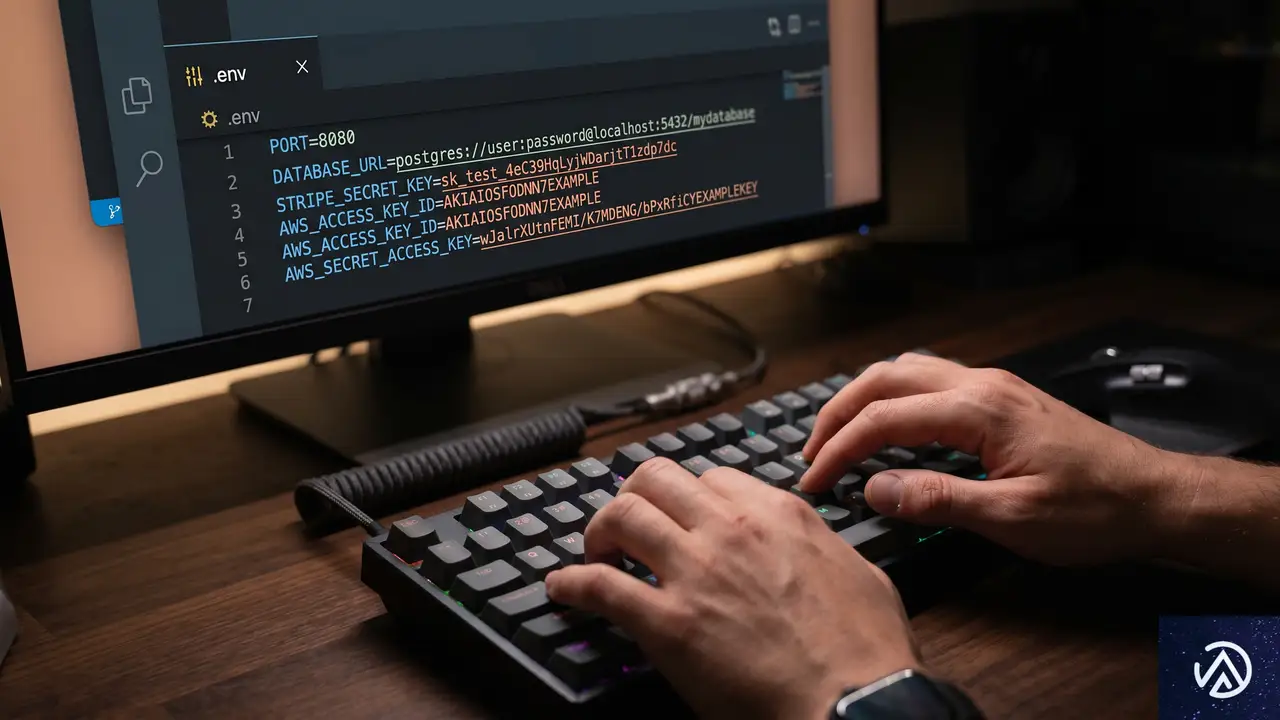
この仕組みを実現するためには、いくつかの前提条件が必要だ。まず、Kinstaのアカウント内に既存のサイトが少なくとも1つ存在している必要がある。これにより、APIへのアクセスが有効になる。また、Webhookワークフローが利用可能なHubSpotのプレミアムプランと、Node.js 18以降がインストールされた環境も必要だ。
APIキーと会社IDの取得
まずはKinstaの管理画面(MyKinsta)でAPIキーを生成する。「企業の設定」から「APIキー」を選択し、「APIキーを作成」をクリックする。キーの名前と有効期限を設定して生成されたキーは、一度しか表示されないため、安全な場所に保管しておく必要がある。
次に、APIリクエストに不可欠な「会社ID」を確認する。これはMyKinstaにログインしている際のURLから取得できる。これらの情報は、プロジェクトのルートにある .env ファイルに保存して管理するのが一般的だ。
環境変数の設定
APIキーや会社IDをコードに直接記述するのは、セキュリティ上のリスクが高い。そのため、環境変数として管理する。以下のような形式で設定を行う。
KINSTA_API_KEY=your_api_key_here
KINSTA_COMPANY_ID=your_company_id_here
WP_ADMIN_PASSWORD=your_secure_password
この設定により、Node.jsアプリケーションから安全に認証情報を読み取ることができるようになる。APIキーは「Bearerトークン」として、すべてのリクエストの Authorization ヘッダーに含まれることになる。
ステップ1:HubSpotのフォームとワークフローを構築する
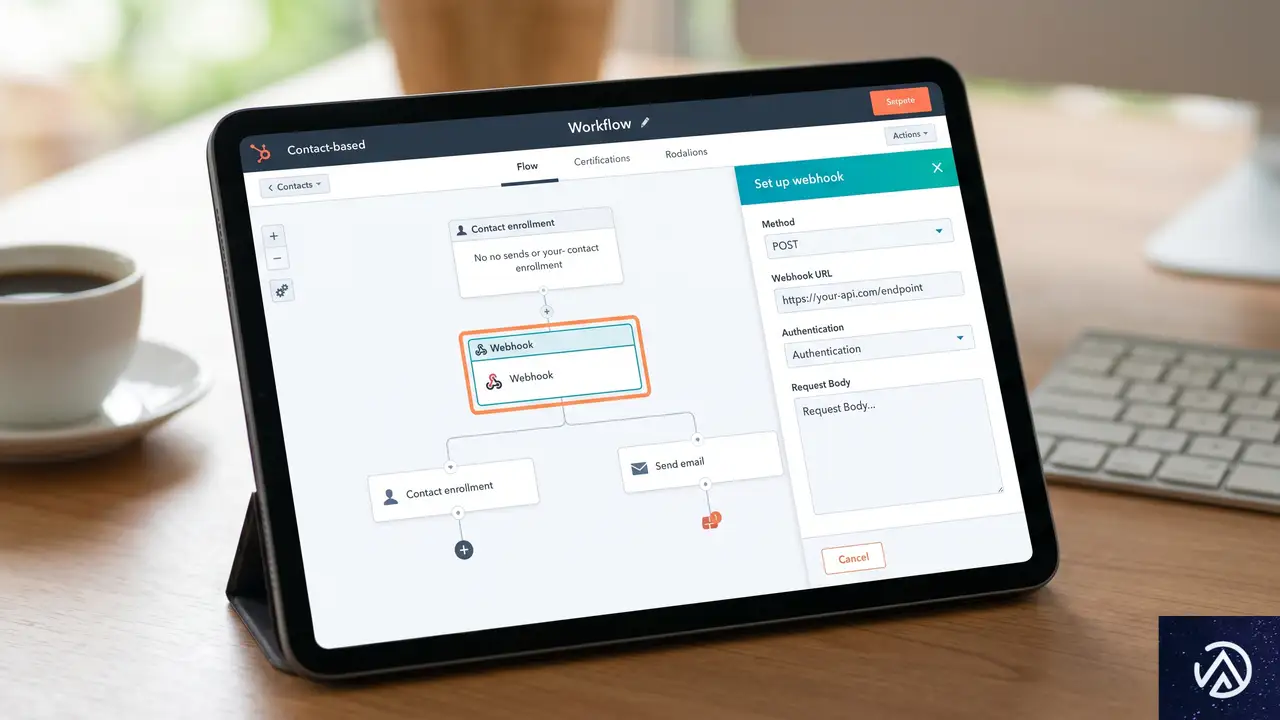
自動化のトリガーとなるのは、HubSpotのフォーム送信だ。まずは、新規クライアントの情報を収集するためのフォームを作成する。少なくとも「名前」「メールアドレス」「会社名」の3つのフィールドを含める必要がある。これらの値が、後にKinsta APIに渡されるパラメータとなる。
Webhookアクションの追加
フォームが完成したら、HubSpotの「自動化」メニューからワークフローを作成する。登録トリガーとして「フォーム送信」を選択し、作成したフォームを指定する。これにより、誰かがフォームを送信するたびにワークフローが起動するようになる。
次に、実行するアクションとして「Webhookを送信」を選択する。メソッドは POST に設定し、送信先のURLには後述するNode.jsアプリの公開エンドポイントを入力する。HubSpotはこのURLに対して、コンタクト情報を含むJSONペイロードを送信する仕組みだ。
ステップ2:Node.jsによるミドルウェアの実装
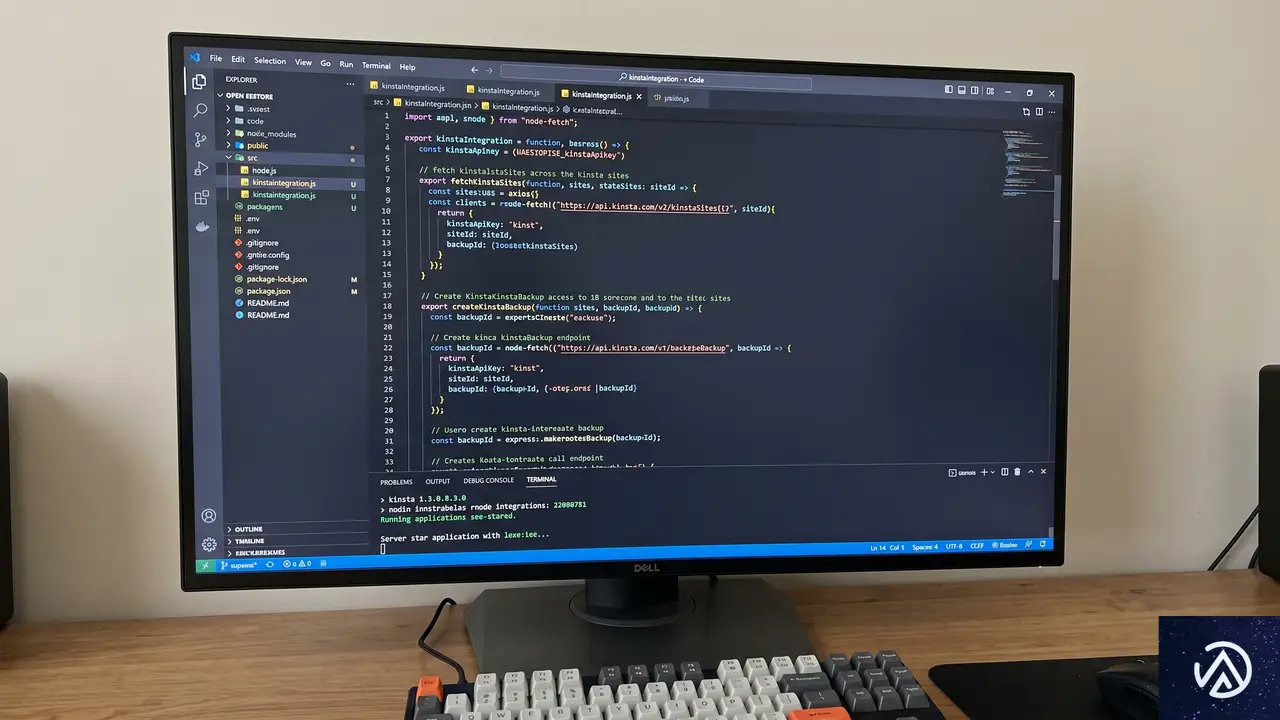
HubSpotはKinsta APIと直接通信することはできない。そのため、両者の橋渡し役となる「ミドルウェア」が必要になる。ここでは軽量なWebフレームワークであるExpress.jsを使用して、HTTPサーバーを構築する。
Express.jsでのサーバー構築
Node.jsプロジェクトを初期化し、必要なパッケージをインストールする。dotenv は環境変数の読み込みに、express はサーバー構築に使用する。Node.js 18以降であれば、標準の fetch 関数が使えるため、HTTPクライアントを別途導入する必要はない。
// app.js の基本構造
const express = require('express');
require('dotenv').config();

const app = express();
app.use(express.json());

const KinstaAPIUrl = 'https://api.kinsta.com/v2';
const headers = {
    'Content-Type': 'application/json',
    Authorization: `Bearer ${process.env.KINSTA_API_KEY}`
};

app.post('/new-site', async (req, res) => {
    // HubSpotからのデータを受け取る処理
    const event = Array.isArray(req.body) ? req.body[0] : req.body;
    const displayName = event?.properties?.company;
    const adminEmail = event?.properties?.email;

    if (!displayName || !adminEmail) {
        return res.status(400).json({ message: '必須項目が不足しています' });
    }

    // Kinsta APIの呼び出しへ続く
});

app.listen(3000, () => console.log('Server running on port 3000'));
Kinsta APIへのリクエスト送信
ミドルウェアがHubSpotからデータを受け取ったら、次にKinsta APIの /sites エンドポイントに対して POST リクエストを送信する。このリクエストには、サイト名、リージョン、管理者メールアドレスなどの情報を含める。
const response = await fetch(`${KinstaAPIUrl}/sites`, {
    method: 'POST',
    headers,
    body: JSON.stringify({
        company: process.env.KINSTA_COMPANY_ID,
        display_name: displayName,
        region: 'us-central1',
        install_mode: 'new',
        admin_email: adminEmail,
        admin_password: process.env.WP_ADMIN_PASSWORD,
        admin_user: 'admin',
        site_title: displayName
    })
});

const data = await response.json();
ここで重要なのは、Kinsta APIはサイト作成を「非同期」で行うという点だ。リクエストが成功すると 200 ではなく 202 Accepted ステータスが返される。レスポンスには operation_id が含まれており、これを使って処理の進捗を追跡することになる。
ステップ3:非同期処理のステータス監視
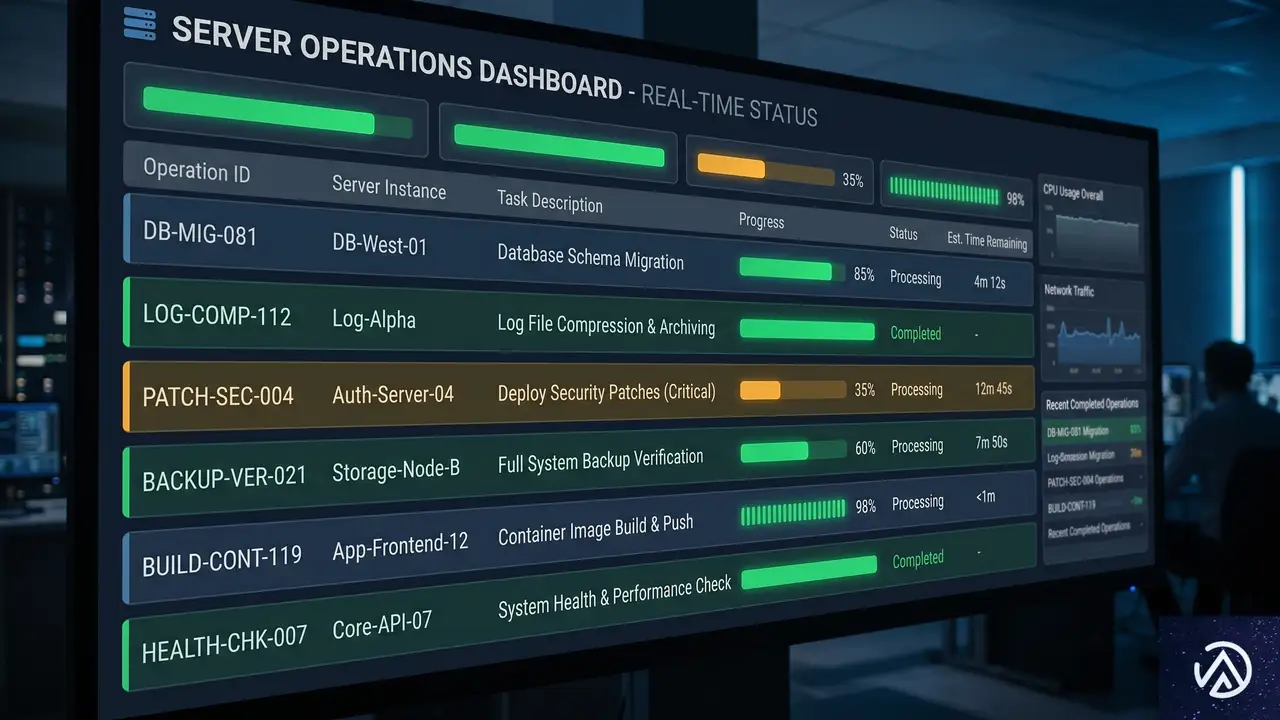
サイト作成のリクエストを送っただけでは、いつサイトが完成したのかがわからない。そのため、定期的にAPIに問い合わせを行う「ポーリング」という手法を用いる。Kinsta APIの /operations/{operation_id} エンドポイントを呼び出すことで、現在のステータスを確認できる。
ポーリングによる進捗確認
以下のような関数を作成し、30秒間隔でステータスを確認する。ステータスが completed になれば、サイトの構築は完了だ。Kinsta APIには「リソース作成エンドポイントは1分間に5回まで」という制限があるため、30秒間隔のポーリングは制限内で安全に動作する設定といえる。
const pollOperation = (operationId) => {
    const interval = setInterval(async () => {
        const resp = await fetch(
            `${KinstaAPIUrl}/operations/${operationId}`,
            { method: 'GET', headers }
        );
        const result = await resp.json();

        if (result.status === 'completed') {
            clearInterval(interval);
            console.log('サイトの準備が完了しました:', result);
        }
    }, 30000);
};
この仕組みを導入することで、ミドルウェアはサイト作成の成功を見届けることができる。完了後にSlackへ通知を送ったり、クライアントに自動で「準備完了」のメールを送信したりといった、さらなる自動化の拡張も容易になる。
独自の分析:自動化がビジネスに与える付加価値
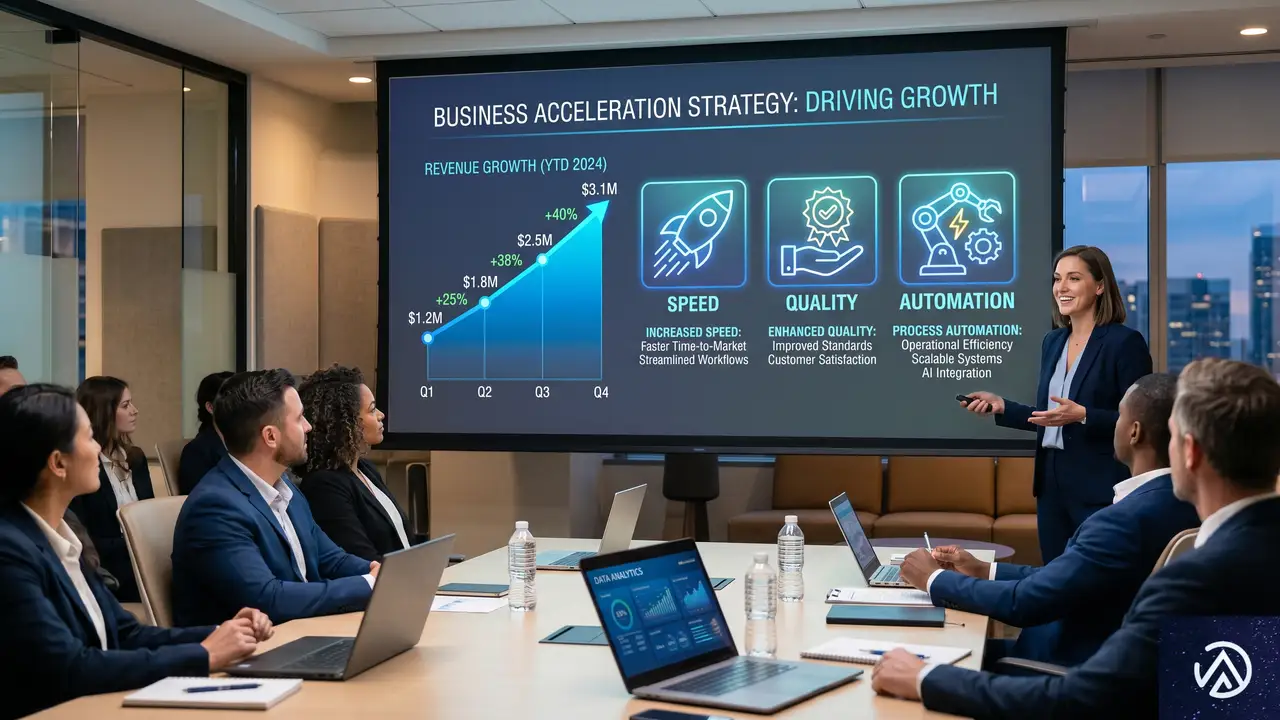
今回の自動化連携は、単なる「時短」以上の価値を制作会社にもたらす。筆者の分析によれば、最も大きなメリットは「Time to Value(価値提供までの時間)」の短縮だ。クライアントがサービスに申し込んだ直後に、すでに自分のサイトが立ち上がっているという体験は、プロフェッショナルな印象を強く植え付ける。
また、この仕組みは「人為的ミスの削減」にも寄与する。手動設定では、管理者パスワードの控え忘れや、リージョンの選択ミス、プラグインの入れ忘れなどが起こり得る。API経由であれば、WooCommerceやYoast SEOなどの必須プラグインを事前に指定してインストールすることも可能だ。これにより、すべてのプロジェクトで一定の品質が担保された環境を、瞬時に提供できる。
さらに、このミドルウェアを拡張すれば、ステージング環境の自動作成や、ドメインの自動割り当てまで一気通貫で行えるようになる。Kinsta APIを「自社のサービスの一部」として組み込むことで、競合他社にはない圧倒的なスピード感を武器にできるはずだ。
この記事のポイント
- Kinsta APIを活用すれば、WordPressサイトの作成、管理、監視をプログラムで制御できる。
- HubSpotのワークフローとWebhookを組み合わせることで、顧客の申し込みを直接サイト構築に繋げられる。
- Node.jsのミドルウェアは、HubSpotとKinsta APIの間でデータを変換し、認証を管理する重要な役割を果たす。
- サイト作成は非同期処理のため、operation_idを用いたポーリングによって完了を確認する実装が必要だ。
- 自動化により、制作会社は手動のセットアップ工数を削減し、クライアントに迅速な価値提供が可能になる。
・ 複数業界における17年間のデジタルビジネス開発経験
・ ウェブサイト開発のためのHTML、PHP、CSS、JavaScript等の実用的知識
・ 15ヶ国語対応の多言語SaaSの開発経験
・ 17年間にも及ぶ、Eコマース長期運営経験
・ 幅広い業界でのSEO最適化の豊富な経験
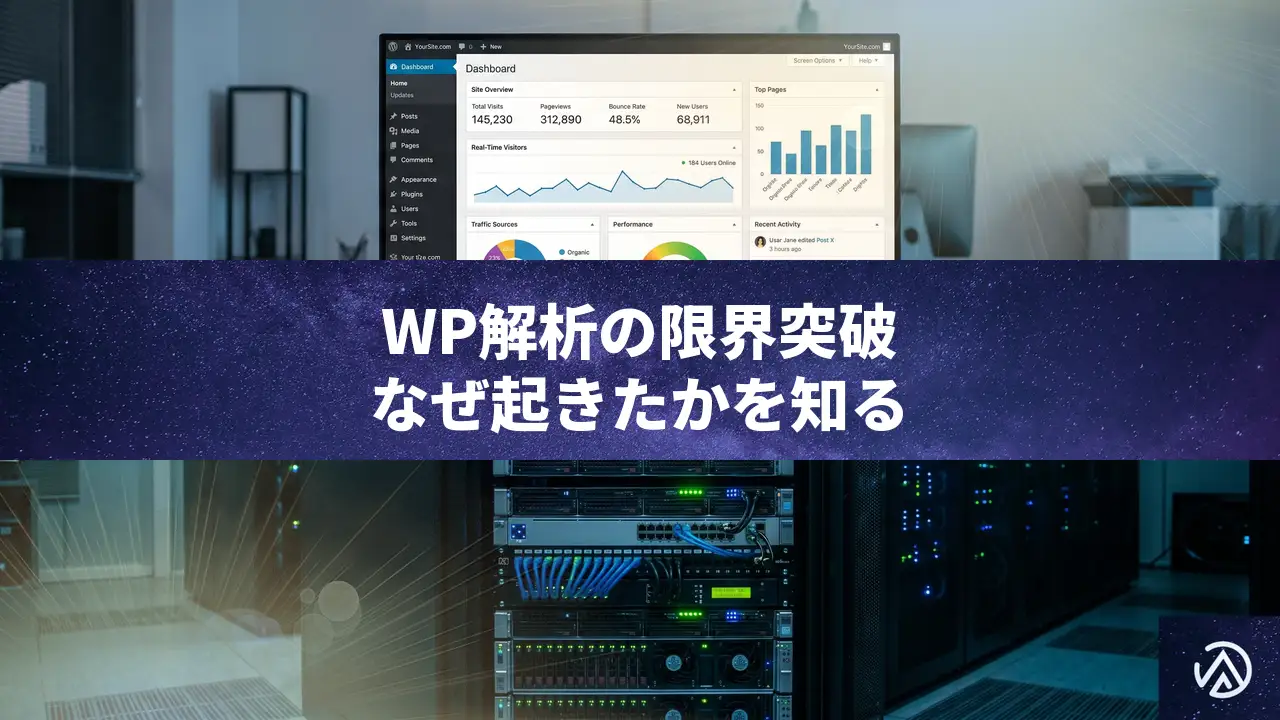
WordPress解析の限界を突破する!「何が起きたか」ではなく「なぜ起きたか」を知る運用分析の重要性
アクセス解析のダッシュボードを開き、トラフィックの減少やコンバージョン率の低下、あるいはページ読み込み速度の悪化に気づくことがある。レポートには「何かが変わった」という事実がはっきりと示されているが、その「なぜ」を説明してくれることは稀だ。
Googleアナリティクスはセッションの減少を示し、パフォーマンス測定ツールは読み込みの遅延を警告する。しかし、これらのツールはあくまで表面的な症状を記録しているに過ぎない。サイトの背後で動いているWordPressアプリケーションやサーバー環境で何が起きたのか、その実態までは見えてこないのが現状だ。
WordPressサイトを安定して運営し、成長させるためには、数字という「結果」だけでなく、システムという「原因」を可視化する視点が欠かせない。本記事では、従来の解析ツールが抱える限界と、トラブルの根本原因を特定するために必要な「運用分析」の重要性について深掘りしていく。
成果分析と運用分析の違いとは?
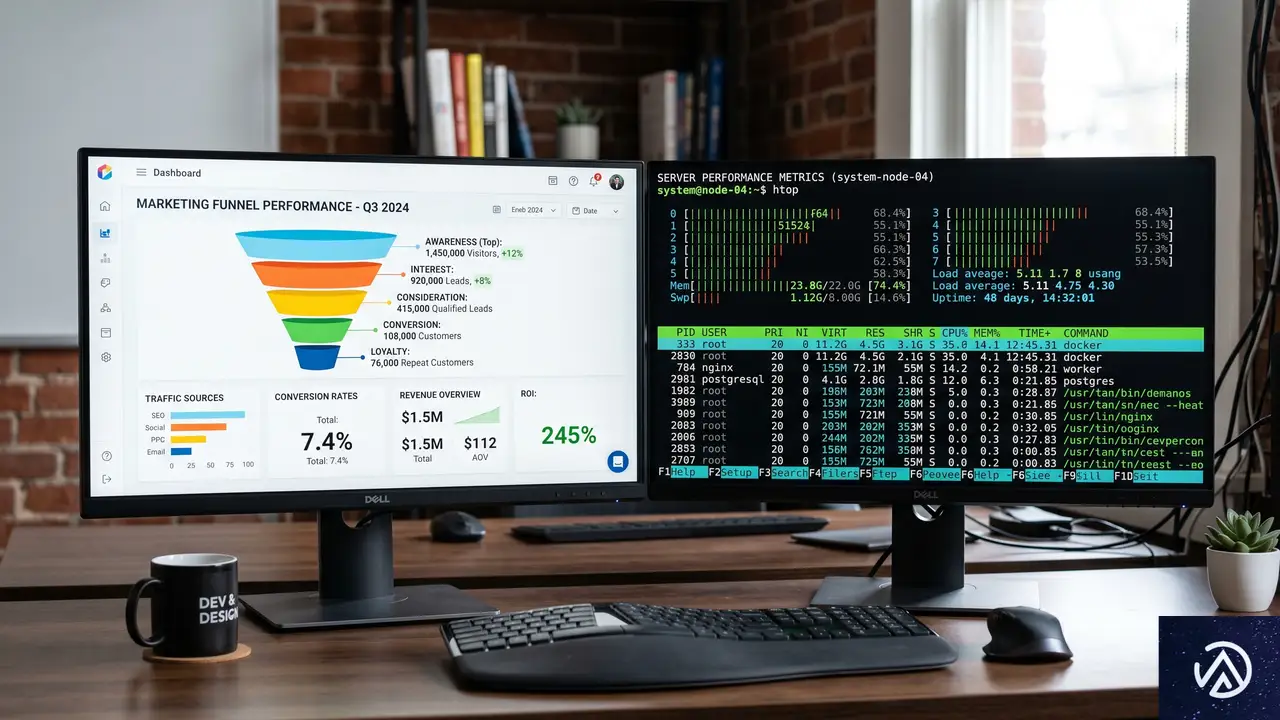
一般的に広く使われている解析ツールの多くは「成果分析(Outcome Analytics)」に分類される。これは、訪問者がサイト上でどのような体験をしたかを測定するものだ。トラフィック量、エンゲージメント、検索順位、そしてページの表示速度といった指標がこれに該当する。
一方で「運用分析(Operational Analytics)」は、ウェブサイトを支えるシステムそのものに焦点を当てる。リクエストのパターン、サーバーの負荷状況、キャッシュの挙動、データベースの処理能力、そしてアプリケーションエラーの発生状況などが主な指標となる。
成果分析は「マーケティングの成果」を判断するのに役立つが、システムに問題が発生した際の「原因究明」には力不足だ。例えば、サイトが重くなったという「結果(成果分析)」に対して、PHPの処理待ちが発生しているという「原因(運用分析)」を特定することで、初めて具体的な対策が可能になる。
・コンバージョン率、離脱率
・LCP(最大視覚コンテンツの表示時間)
・キャッシュヒット率(Cache Hit Ratio)
・スロークエリ(DBの遅い処理)
このデモは、2つの分析手法の視点の違いを視覚化したものだ。ユーザーに見える表面的な数字から、その背後にあるシステムの動きへと視点を移すことが、トラブル解決の第一歩となる。
なぜ従来のツールでは「原因」がわからないのか

多くの解析プラットフォームは、診断ではなく報告のために設計されている。症状を特定することは得意だが、なぜその症状が出たのかという文脈が欠落していることが多い。その理由は、収集しているデータの種類にある。
ユーザー行動に特化しすぎている
Googleアナリティクスのようなツールは、訪問者の動きを追跡することに特化している。どのページが人気で、どこでユーザーが離脱したかを知るには最適だ。しかし、サーバーがリクエストを処理する際にどれほどの負荷がかかっていたかは教えてくれない。
また、高度なボットやクローラーによるトラフィックは、しばしば「実ユーザーの訪問」としてカウントされてしまう。急激なアクセス増がキャンペーンの成功によるものなのか、それとも悪意のあるスクレイピングによるものなのかを、表面的なレポートだけで判断するのは困難だ。
パフォーマンス指標に文脈がない
CWV(Core Web Vitals / コアウェブバイタル)などの指標は、サイトの「体感速度」を測る優れた基準だ。しかし「LCPが悪化した」という報告だけでは、原因が重い画像なのか、非効率なプラグインなのか、あるいはサーバーのリソース不足なのかを特定できない。
TTFB(Time to First Byte / 最初の1バイトが届くまでの時間)が遅延している場合、その裏にはデータベースのクエリ詰まりや、キャッシュ層のバイパスなど、複数の要因が隠れている可能性がある。結果だけを見るツールでは、これらの要因を切り分けることができないのだ。
WordPress特有のパフォーマンス低下を招く5つの要因

運用分析のデータがない環境でのトラブルシューティングは、消去法による推測の繰り返しになりがちだ。WordPressの現場で頻発するパフォーマンス低下の要因を整理すると、その多くがサーバー内部の挙動に起因していることがわかる。
1. PHPスレッドの飽和
WordPressはページを動的に生成するため、リクエストごとにPHPスレッドを消費する。アクセスが集中し、利用可能なスレッドを使い果たすと、後続のリクエストは「待ち行列(キュー)」に並ぶことになる。この状態になると、サイトはオンラインであっても、ユーザーには極めて重く感じられるようになる。
2. プラグイン更新によるデータベース負荷
特定のプラグインを更新したり、新機能を追加したりした直後に、データベースの負荷が急増することがある。最適化されていないクエリが発行されるようになると、CPU使用率が跳ね上がり、サイト全体の応答速度が低下する。これはアクセス数とは無関係に発生するため、表面的な解析では見落としやすい。
3. キャッシュ層の機能不全
キャッシュが正しく機能していれば、サーバーはWordPressを介さずにページを即座に返せる。しかし、設定ミスや特定のクエリパラメータによってキャッシュがバイパス(回避)されるようになると、すべてのリクエストをゼロから処理しなければならず、サーバー負荷が劇的に増加する。
4. ボットトラフィックの増大
検索エンジンのクローラーや、データを収集するスクレイパー、あるいは攻撃を試みる悪意のあるボットは、サーバーリソースを大量に消費する。これらはGA4などのダッシュボードでは「セッション」として表示されることもあるが、実態はサーバーを疲弊させる要因でしかない。
5. バックグラウンドタスクの重複
予約投稿の確認、バックアップの作成、インデックスの更新などのスケジュールされたタスク(wp-cron)が、背後でCPUやメモリを静かに消費している。これらが重なり合うと、通常のユーザーリクエストに割り当てるリソースが不足し、突発的な速度低下を引き起こす。
このデモは、運用分析で可視化されるサーバー内部の状態を簡略化したものだ。PHPスレッドが限界に近い場合、キャッシュが機能していてもサイト全体の応答は不安定になる。こうした「リソースの競合」を把握することが不可欠だ。
サーバー側で見るべき「4つの重要指標」
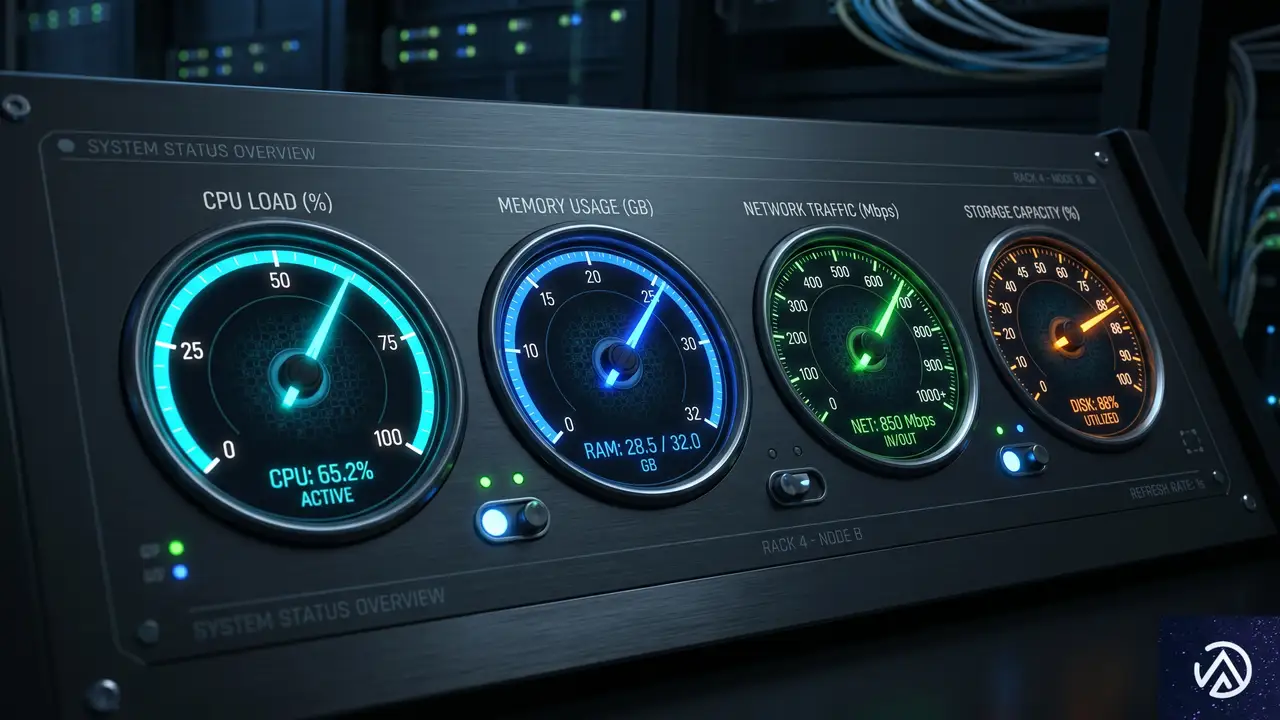
運用分析を実務に取り入れる際、具体的にどの数字を追えばよいのだろうか。WordPressの健全性を維持するために特に重要な指標が4つある。これらを監視することで、トラブルの兆候を早期に察知できるようになる。
リクエスト数とトラフィックパターン
サーバーが処理しているリクエストの総数と、その時間的な推移を確認する。トラフィックは常に一定ではない。キャンペーンやクローラーの巡回によって突発的な山ができる。このパターンを把握することで、現在の負荷が「想定内のアクセス増」なのか「異常なボット攻撃」なのかを判別できる。
PHPスレッドの利用率
PHPスレッドはWordPressの「エンジン」にあたる。各リクエストがどれくらいの時間スレッドを占有しているか、そして空きスレッドがどれくらいあるかを追跡する。利用率が100%に近づく時間が頻発しているなら、サーバープランのアップグレードやコードの最適化が必要なサインだ。
キャッシュ効率(ヒット率)
キャッシュヒット率は、全リクエストのうちどれだけをキャッシュから返せたかを示す割合だ。この数字が急落した場合、サイトのどこかでキャッシュを無効化する変更が行われた可能性が高い。ヒット率が高いほどサーバーの負荷は抑えられ、ユーザーへの応答速度は向上する。
エラーコードとレスポンスログ
HTTPステータスコード(500エラーなど)やPHPの警告ログをリアルタイムで監視する。これらは「壊れている箇所」を直接指し示してくれる。特定のプラグインがエラーを吐き続けている場合、それが全体のパフォーマンスを引き下げている根本原因であることは少なくない。
解析を「運用ツール」として再定義するメリット

多くの組織では、解析を「マーケティング担当者のためのツール」と考えている。しかし、システムレベルの可視化を含めることで、解析は「サイト運営の意思決定ツール」へと進化する。運用分析を導入することでもたらされる実務上のメリットは大きい。
第一に、トラブルシューティングの時間が劇的に短縮される。原因がわからないままプラグインを一つずつ停止して確認するような「手探りの作業」から解放され、データに基づいたピンポイントな修正が可能になる。これは開発コストの削減に直結する。
第二に、インフラのスケーリングを最適化できる。なんとなく「重いから」という理由で高価なサーバーへ移行するのではなく、PHPスレッドやメモリの消費実態に合わせて最適なリソースを選択できるようになる。過剰な投資を防ぎつつ、必要なパフォーマンスを確保できるのが強みだ。
最後に、障害の予兆を捉えられるようになる。完全にサイトがダウンする前に、エラー率の上昇やキャッシュヒット率の低下を検知できれば、ユーザーが異変に気づく前に対策を講じることができる。これは信頼性が求められるECサイトや企業サイトにおいて、極めて重要な価値となる。
この記事のポイント
- 従来のアクセス解析は「何が起きたか」という結果はわかるが、原因を特定する力は弱い。
- トラブル解決には、サーバー内部の動きを可視化する「運用分析(Operational Analytics)」が不可欠。
- PHPスレッドの飽和やキャッシュミス、ボットの挙動を把握することで、手探りの調査を卒業できる。
- ホスティングレベルの解析データを活用し、マーケティングと運用の両面からサイトを管理すべきだ。
- 「なぜ」を知ることで、インフラ投資の最適化とサイトの信頼性向上を同時に実現できる。
・ 複数業界における17年間のデジタルビジネス開発経験
・ ウェブサイト開発のためのHTML、PHP、CSS、JavaScript等の実用的知識
・ 15ヶ国語対応の多言語SaaSの開発経験
・ 17年間にも及ぶ、Eコマース長期運営経験
・ 幅広い業界でのSEO最適化の豊富な経験
WooCommerce MCPでEC運営が変わる!AIアシスタントと会話してショップ管理する方法
WooCommerceでのショップ運営に、AIアシスタントと直接対話して操作する新しいスタイルが登場した。Model Context Protocol(MCP)という新しい規格を採用することで、管理画面を何度もクリックすることなく、自然な言葉で商品の追加や在庫の確認が可能になる。
WooCommerce 10.7とWordPress 6.9以降の組み合わせにより、この機能は開発者プレビュー版として安定して利用できる環境が整った。これまではAPI連携のために複雑なコードを書く必要があったが、MCPはその常識を根底から覆す可能性を秘めている。
本記事では、WooCommerce MCPの仕組みから具体的な導入手順、そして実際の活用例までを詳しく解説する。AIがショップの「有能な店員」として機能する未来が、すぐそこまで来ている。
WooCommerce MCPとは何か?(AIとの対話を実現する新規格)

MCP(Model Context Protocol)は、AIアシスタントが外部のシステムやデータと安全に通信するための共通規格だ。これまでは、ClaudeやCursorといったAIツールにショップの操作をさせるには、専用の連携プログラムを個別に開発する必要があった。しかしMCPに対応していれば、AIがショップに対して「何ができるか」を自ら問いかけ、実行できるようになる。
例えるなら、MCPはAIとWebサイトの間で機能する「共通言語の翻訳機」のようなものだ。ショップ運営者が「在庫が少ない商品を教えて」とAIに話しかけると、MCPを通じてショップ内のデータが検索され、結果が自然な日本語で返ってくる。この仕組みにより、開発者はAPIの仕様を一つずつAIに教え込む手間から解放される。
WooCommerce Blogの著者によれば、この統合により管理画面の操作やREST APIの呼び出しを意識することなく、自然な会話だけで店舗運営のワークフローを完結させることが可能になるという。現在は開発者向けのプレビュー段階だが、そのポテンシャルは極めて高い。
2. 商品一覧メニューを探してクリックする
3. フィルタ機能で在庫切れを探す
4. 一つずつ編集画面を開いて更新する
→ AIが数秒で全作業を完了させる
このデモは、MCP導入による操作ステップの劇的な短縮を視覚化したイメージである。
MCPが解決する連携の壁
従来のAI連携では、セキュリティの確保と認証の手順が大きな障壁となっていた。MCPでは、WordPressの既存の権限システムをそのまま利用するため、安全性が高い。AIができることは、そのユーザーに許可された操作の範囲内に限定されるからだ。
また、AIが「何ができるか(Abilities)」を動的に発見できる点も重要だ。新しい機能がプラグインで追加されても、AIは自動的にその新しい「メニュー」を認識して使いこなすことができる。これにより、システムが進化するたびに連携コードを書き直す必要がなくなる。
MCPを支える3つの技術基盤(Abilities APIとアダプター)
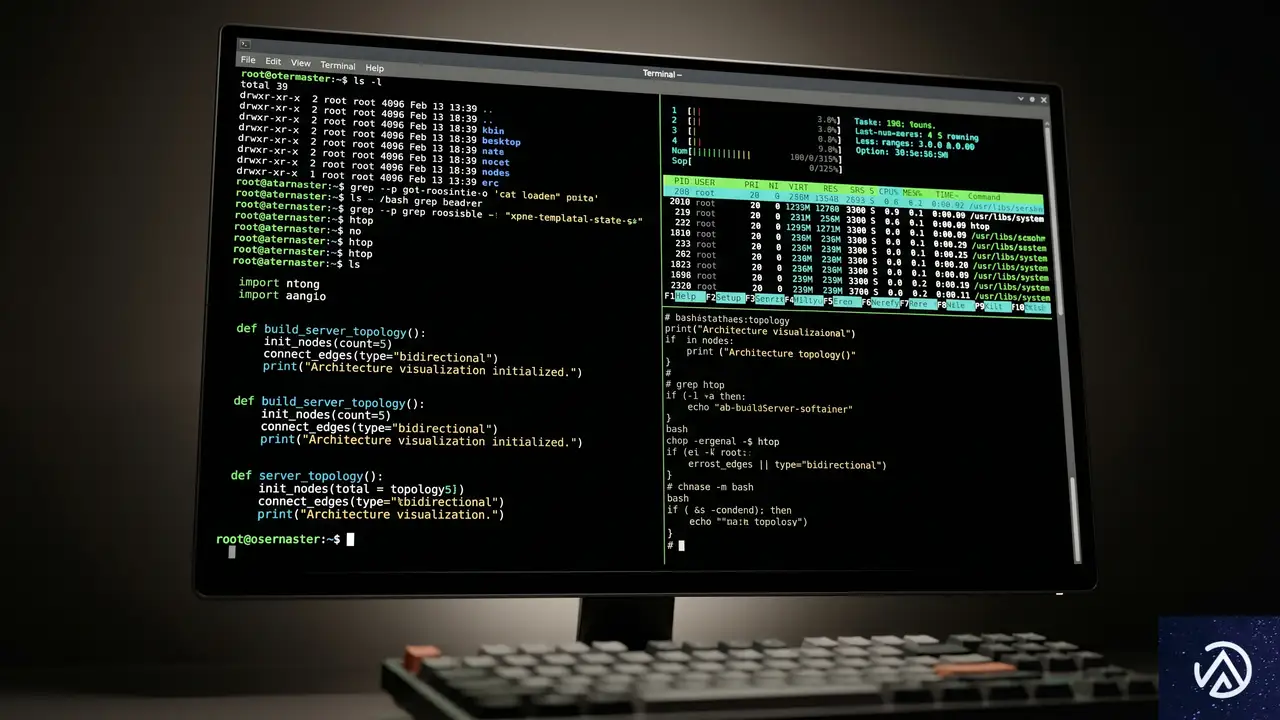
WooCommerce MCPを動かすために、3つの主要なコンポーネントが連携している。これらはWordPressのコア機能と、WooCommerce独自の拡張機能が組み合わさって構成されている。
WordPress Abilities API
WordPress 6.9から導入された「Abilities API」は、プラグインが自身の機能を「実行可能なアクション」として登録するための仕組みだ。これをレストランのメニューに例えると、WooCommerceが「商品リストの取得」「注文の作成」といったメニューを提示し、AIがそれを見て注文を決めるような関係になる。
各アクションには「woocommerce/products-list」のような一意の名前が付けられている。これにより、AIは曖昧さなく特定の機能を指定して実行できる。このAPIはWordPress本体に組み込まれているため、将来的に他のプラグインも同様にAI対応しやすくなる土壌が整っている。
WordPress MCP Adapter
MCPアダプターは、AIアシスタントが話す「MCPプロトコル」をWordPressが理解できる形式に変換する仲介役だ。AIクライアント(Claudeなど)からのリクエストを受け取り、適切なAbilitiesを呼び出して結果を返す役割を担う。
このアダプターにより、AIはWordPressの内部構造を深く知らなくても、標準化された方法でデータのやり取りができる。通信にはJSON-RPCという形式が使われ、ローカル環境のプロキシツールを介してセキュアにWordPressサイトへ接続される仕組みだ。
WooCommerce REST API
実際のデータの読み書きは、長年実績のあるWooCommerce REST APIをベースに行われる。MCPを通じて実行される操作は、最終的にREST APIのエンドポイントへと橋渡しされる。つまり、すでにREST APIで設定されているセキュリティ設定や権限管理がそのまま適用されるため、新たなセキュリティリスクを最小限に抑えられるという利点がある。
WooCommerce MCPのセットアップ手順

MCPを利用するには、いくつかの前提条件を満たす必要がある。現在は開発者プレビュー段階であるため、本番環境ではなくステージング環境(テスト用の複製サイト)での試行が推奨されている。
動作に必要な環境
まず、WordPressのバージョンは6.9以上、WooCommerceは10.3以上(推奨は10.7以降)が必要だ。また、ローカルマシンにはNode.js 22以上の環境が必要となる。これは、AIクライアントとWordPressを接続するためのプロキシツール「mcp-wordpress-remote」を動かすためだ。
AIクライアントとしては、Claude CodeやCursor、VS Codeなどが利用できる。Claude Codeを使用する場合は、Claude ProやAnthropic APIのクレジットが必要になる点に注意してほしい。
機能の有効化とAPIキーの発行
セットアップの第一歩は、WooCommerceの設定画面(高度な設定 > 機能)から「WooCommerce MCP」を有効にすることだ。WP-CLIを使っている場合は、コマンド一行で有効化することも可能だ。
# WP-CLIでMCPを有効化するコマンド
wp option update woocommerce_feature_mcp_integration_enabled yes
次に、AIがサイトにアクセスするためのREST APIキーを作成する。管理画面の「REST API」設定から新しいキーを追加し、権限を「読み取り/書き込み」に設定する。ここで発行されるコンシューマーキーとシークレットは、後の接続設定で使用するため大切に保管しておく。
AIクライアントとの接続設定
最後に、ターミナルからAIクライアントにショップの情報を登録する。以下のようなコマンドを実行して、ショップのURLとAPIキーを紐付ける。これにより、AIアシスタントがあなたのショップを「認識」できるようになる。
# Claude CodeにWooCommerceを登録する例
claude mcp add woocommerce_mcp \
  --env WP_API_URL=https://yourstore.com/wp-json/woocommerce/mcp \
  --env CUSTOM_HEADERS='{"X-MCP-API-Key": "キー:シークレット"}' \
  -- npx -y @automattic/mcp-wordpress-remote@latest
標準機能でできることと活用の具体例

初期状態で提供されている「Abilities」を使えば、商品管理と注文管理の主要な操作が会話だけで可能になる。具体的には、商品のリストアップ、詳細の取得、新規作成、更新、削除、そして注文のリストアップや作成などが含まれる。
商品情報の即時確認と更新
例えば、「ショップ内のすべての商品をリストアップして」と指示すれば、AIが現在の在庫状況や価格を一覧で表示してくれる。特定の商品の価格を修正したい場合も、「商品ID 123の価格を5,000円に変更して」と伝えるだけで、AIが背後でAPIを叩いて更新を完了させる。
これは、特に大量の商品を扱っている場合に威力を発揮する。複数の条件を組み合わせた検索(例:「在庫が10個以下で、かつ価格が3,000円以上の商品を教えて」)も、AIなら瞬時に判断して結果を出してくれる。
テスト注文の作成とデバッグ
開発者やサイト制作者にとって便利なのが、テスト注文の作成だ。「商品ID 56を2個含む注文を作成して」と指示するだけで、注文データが生成される。決済フローの確認や、メール通知のテストを行う際に、わざわざフロントエンドから購入手続きを繰り返す手間が省ける。
AIアシスタントとの対話による商品登録の流れを再現したデモ。直感的な指示がシステム操作に変換される。
今後の展望とカスタムAbilitiesの可能性
WooCommerce MCPの真の価値は、標準機能を超えた「カスタムAbilities」の作成にある。開発者が独自の機能をMCP経由で公開することで、AIにさらに高度な業務を任せられるようになる。
独自の分析ツールの構築
例えば、「本日の売上サマリーを表示する」というカスタムAbilitiesを作成すれば、AIに「今日の調子はどう?」と聞くだけで、売上額や注文数、人気商品のデータを集計して報告させることができる。これは経営判断を迅速化する強力なツールになるだろう。
顧客対応の自動化支援
「顧客情報を検索する」機能をAIに提供すれば、カスタマーサポートの現場で「〇〇さんの直近の注文状況を教えて」とAIに尋ね、即座に回答を得るといった運用も可能になる。AIがバックエンドのデータを自由に、かつ安全に扱えるようになることで、EC運営のあらゆるシーンで効率化が進むはずだ。
WooCommerce BlogのCarlo Daniele氏によれば、このシリーズの次回以降では、独自のカスタムAbilitiesをゼロから構築する方法についても詳しく解説される予定だ。MCPは単なる新機能ではなく、EC運営のインターフェースそのものを変える革命の第一歩と言える。
この記事のポイント
- MCP(Model Context Protocol)はAIとショップを繋ぐ新しい標準規格である
- WooCommerce 10.7とWP 6.9以降で、AIとの対話による店舗操作が可能になった
- Abilities APIにより、AIはショップができることを自動的に学習・実行する
- 商品登録や在庫確認、注文作成などの日常業務を自然な日本語で指示できる
- カスタムAbilitiesを追加することで、独自の分析や顧客対応の自動化も視野に入る
・ 複数業界における17年間のデジタルビジネス開発経験
・ ウェブサイト開発のためのHTML、PHP、CSS、JavaScript等の実用的知識
・ 15ヶ国語対応の多言語SaaSの開発経験
・ 17年間にも及ぶ、Eコマース長期運営経験
・ 幅広い業界でのSEO最適化の豊富な経験
WordPress 7.0最新情報!開発者向けアップデートとAI連携機能の全容
WordPress 7.0のリリースサイクルに大きな動きがあった。当初の予定を変更し、リアルタイム共同編集(RTC)の基盤を強化するためにスケジュールが延長されたのだ。
2026年3月31日の発表によると、パフォーマンス上の課題を解決するためにアーキテクチャの根本的な見直しが必要になったという。これは数百万のサイトに影響を与える重要な決断だ。
本記事では、WordPress 7.0で導入される革新的なAI連携機能や、開発者が知っておくべきシステム要件の変更、そして進化したエディタの最新機能について詳しく解説する。
WordPress 7.0のリリーススケジュールとシステム要件の変更

WordPress 7.0のリリースに向けた開発は、現在一時的な調整局面にある。リリース候補(RC)版から再びベータ版の状態へ戻るという、異例の事態となっているのだ。
プレリリース版の更新は4月17日まで一時停止される。新しい正式なスケジュールは4月22日までに発表される予定だ。この延期は、目玉機能であるリアルタイム共同編集の品質を担保するための前向きな判断とされている。
PHP 7.4以上が必須要件に
システム要件についても重要な変更がある。WordPress 7.0からは、PHP 7.2および7.3のサポートが完全に終了する。これにより、動作に必要な最低バージョンはPHP 7.4へと引き上げられる。
開発チームはPHP 8.2以降の使用を強く推奨している。古い環境で運用を続けているサイト管理者は、アップデートが配信される前にサーバー環境の更新を済ませておく必要があるだろう。これはセキュリティとパフォーマンスの両面で不可欠な対応だ。
開発スケジュール延期の背景
スケジュールの延長が必要になった最大の理由は、リアルタイム共同編集(RTC)のデータ保存方式だ。現在の実装では、データの同期に特定の投稿タイプを使用しているが、これがキャッシュの効率を著しく低下させることが判明した。
この問題を解決するため、コラボレーションデータ専用のデータベーステーブルを新設する作業が進められている。大規模なサイトや同時編集が多い環境でも、安定した動作を実現するための基盤作りが優先された形だ。
リアルタイム共同編集(RTC)の進化と開発者への影響

WordPress 7.0の看板機能であるリアルタイム共同編集は、複数のユーザーが同じ投稿を同時に編集できる仕組みだ。これには「Yjs」という高度なデータ同期エンジンが採用されている。
Yjsは「CRDT(競合解消共有データ型)」と呼ばれるアルゴリズムの一種だ。これにより、異なるユーザーによる編集が衝突することなく、スムーズに統合される。通信方式には、多くのホスティング環境で動作するHTTPポーリングが標準で選ばれた。
他ユーザーの選択範囲が可視化
最新のアップデートでは、他の編集者がどのテキストを選択しているかがリアルタイムで表示されるようになった。これまではカーソルの位置のみが表示されていたが、選択範囲も色付きでハイライトされる。
この挙動はGoogleドキュメントなどの共同編集ツールに近い体験を提供する。また、編集者のアバター表示が刷新され、接続が不安定な際の切断判定も改善されるなど、ユーザーインターフェースの安定性が向上している。
クラシックなメタボックスの制限
プラグイン開発者にとって注意すべき点は、従来の add_meta_box() を使ったメタボックスが残っている投稿では、共同編集モードが自動的に無効化されることだ。
共同編集機能を活用するためには、メタボックスをブロックエディタのサイドバーコンポーネントへ移行する必要がある。具体的には register_post_meta() と PluginSidebar コンポーネントを組み合わせる手法が推奨されている。既存プラグインの対応が急務となるだろう。
標準AI機能「AI Client」と「Connectors API」の導入
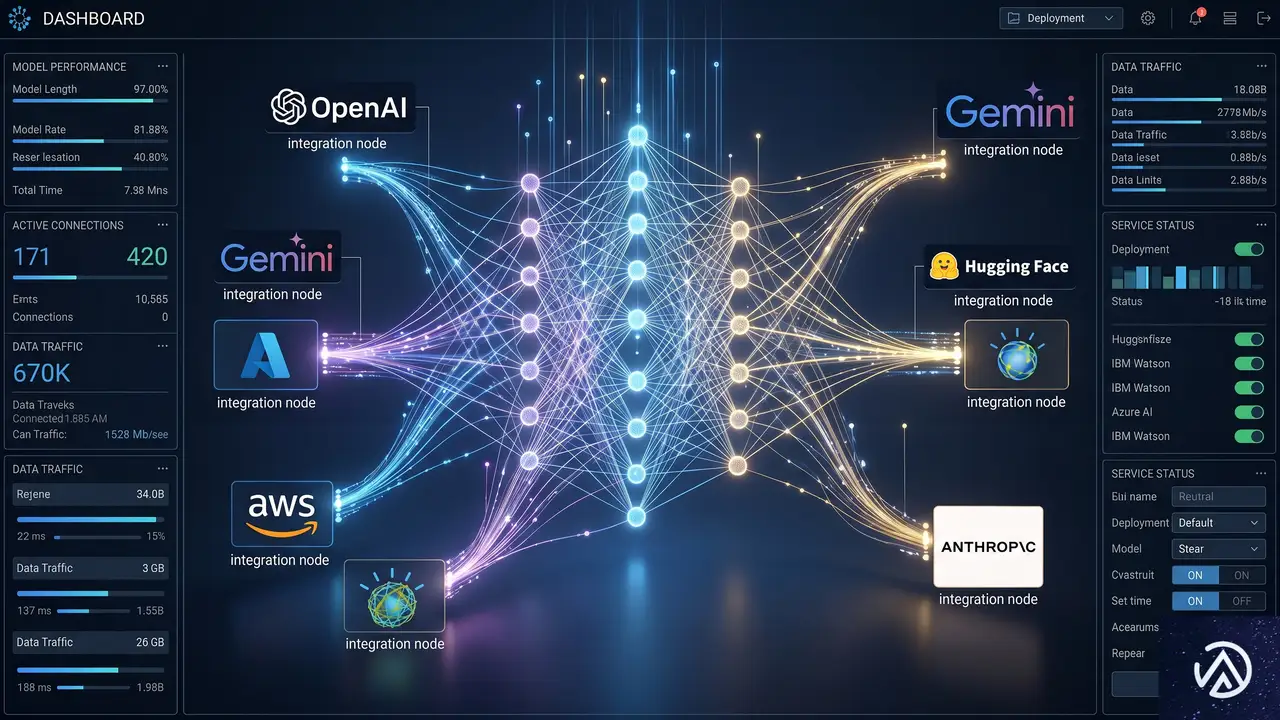
WordPress 7.0では、AIサービスとの連携を標準化するための新しいAPI群が導入される。これにより、WordPress本体やプラグインがAI機能をより簡単に利用できるようになる。
これまでは各プラグインが個別にOpenAIやGoogleのAPIを実装していた。新機能の「WP AI Client」は、これらの外部サービスとの通信を抽象化するライブラリだ。開発者は特定のプロバイダーに依存しないコードを書くことが可能になる。
Connectors APIによる柔軟なプロバイダー選択
AIの接続情報を一括管理するのが「Connectors API」だ。管理画面に新設される「Connectors」ページから、サイトで使用するAIプロバイダーを設定できるようになる。これは、AIの資格情報(APIキーなど)を安全に保存するためのプラットフォーム基盤だ。
OpenAI、Google、Anthropic向けの公式プロバイダープラグインが用意されるほか、OpenRouterやOllamaといったコミュニティ製の接続ツールも登場している。サイト管理者は、用途に応じて好みのAIモデルを自由に切り替えられるようになる。
クライアントサイドAbilities APIの追加
権限管理の仕組みも進化する。WordPress 6.9でPHP側に導入された「Abilities API」のJavaScript版が7.0で搭載される。これは、ブラウザ上で動作するスクリプトが、現在のユーザーにどのような操作が許可されているかを簡単に確認できる仕組みだ。
REST APIを通じてサーバー側の権限設定を自動で取得するため、フロントエンドでの複雑な権限チェックコードが不要になる。これは、ブラウザ上で動作するAIエージェントなどが、WordPressの操作を安全に行うための布石とも言える重要なアップデートだ。
ブロックエディタとデザイン機能の最新アップデート
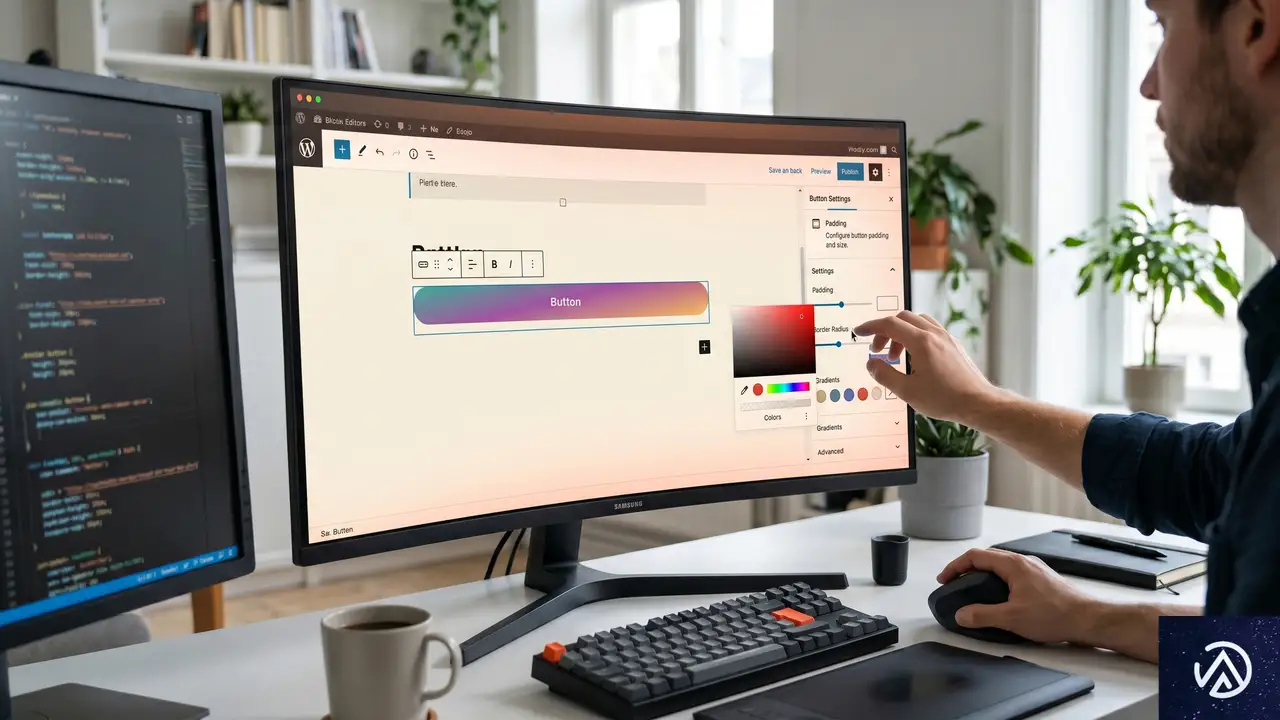
エディタの使い勝手を向上させる多くの改善が盛り込まれている。特に、デザインのカスタマイズ性が大幅に強化された点が目立つ。CSSを直接書かなくても、高度なスタイリングが可能になる。
例えば、ボタンブロックの「ホバー」「フォーカス」「アクティブ」といった状態別のスタイルが、管理画面のグローバルスタイルから直接編集できるようになった。これにより、テーマ独自のCSSを追加する手間が軽減される。
ビューポート別のブロック表示制御
WordPress 7.0では、デバイスの種類(PC、タブレット、モバイル)に応じてブロックの表示・非表示を切り替える機能が拡張される。これはCSSのメディアクエリを利用して実装されている。
この機能のポイントは、DOM(HTML要素)を削除するのではなく、表示設定を制御している点だ。開発者が独自のブロックでこの機能をサポートする場合、メタデータの扱いに注意が必要だが、ユーザーにとっては直感的なレスポンシブデザインの調整が可能になる。
このデモは、デバイス設定によってブロックがどのように見えるかを視覚化したものだ。
背景画像とグラデーションの重ね合わせ
デザイン面では、背景画像の上にグラデーションを重ねる機能も追加された。これまではカスタムCSSが必要だったが、ブロックのコントロールパネルから直接設定できるようになる。
テキストの読みやすさを確保するためのオーバーレイや、装飾的な効果をエディタ上で即座に確認できる。カバーブロックだけでなく、背景サポートを登録している全てのブロックで利用可能だ。Webデザインの表現力がさらに広がるだろう。
開発ツールとPlaygroundの劇的な進化
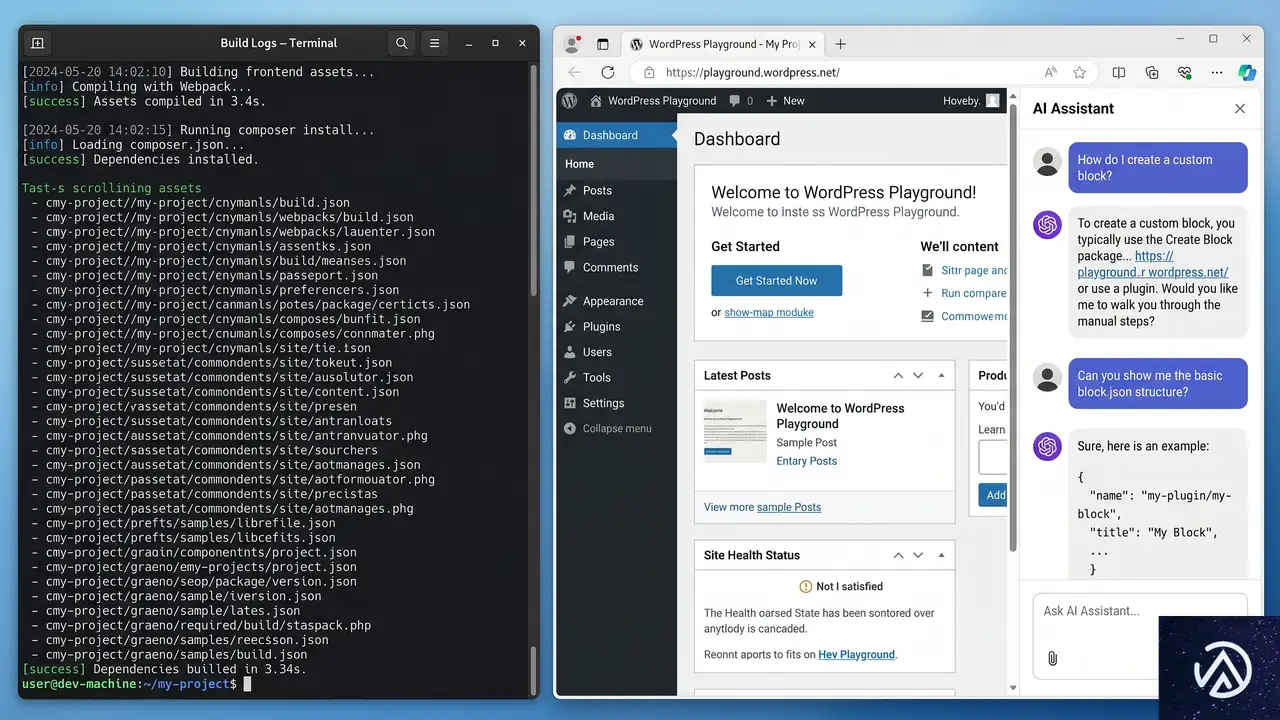
開発者向けのツールチェーンも大きな転換期を迎えている。特にビルドツールの高速化と、AIを活用した開発手法の導入が注目される。
新しいビルドツール @wordpress/build は、従来のwebpackとBabelのパイプラインを、esbuildベースのエンジンに置き換える。これにより、ビルド時間が劇的に短縮される。既存の @wordpress/scripts からの移行も容易に設計されている。
WordPress Playground MCPサーバーの登場
ブラウザ上でWordPressを動かす「Playground」に、MCP(Model Context Protocol)サーバー機能が追加された。これは、AIエージェントがWordPress環境を直接操作するための仕組みだ。
Claude CodeやGeminiといったAIツールと連携させることで、AIがローカルのPlaygroundインスタンスに対してファイルを書き込んだり、PHPを実行したりできるようになる。会話を通じてプラグインの雛形を作成し、その場でテストまで完了させるといった新しい開発体験が可能になる。
コマンドパレットの整理と機能追加
管理画面の操作を素早く行うためのコマンドパレットも使いやすく改良された。コマンドが論理的なグループ(セクション)に分けられ、最近使用したコマンドが上位に表示されるようになった。
プラグイン開発者が独自のコマンドを登録する際も、適切なセクションに配置されるため、ユーザーが見つけやすくなる。細かい改善だが、日々の管理作業の効率を確実に向上させるアップデートだ。
この記事のポイント
- WordPress 7.0は共同編集機能の改善のためリリースが延期され、4月22日までに新日程が発表される。
- PHP 7.4以上が必須要件となり、古い環境のサイトはアップデート前にサーバー更新が必要。
- 標準AI機能「AI Client」と「Connectors API」により、外部AIサービスとの連携が容易になる。
- リアルタイム共同編集(RTC)では他ユーザーの選択範囲が可視化され、より直感的な操作が可能。
- ボタンの状態別スタイルや、デバイス別の表示制御がグローバルスタイルから設定可能になった。
- WordPress PlaygroundがAIエージェントと連携し、AIによるサイト構築やテストが加速する。
・ 複数業界における17年間のデジタルビジネス開発経験
・ ウェブサイト開発のためのHTML、PHP、CSS、JavaScript等の実用的知識
・ 15ヶ国語対応の多言語SaaSの開発経験
・ 17年間にも及ぶ、Eコマース長期運営経験
・ 幅広い業界でのSEO最適化の豊富な経験
WebアクセシビリティがSEOと収益を劇的に改善する理由!最新データが示すビジネス上のメリット
Webアクセシビリティの向上は、単なる「社会貢献」や「道徳的な義務」の枠を超え、企業の収益と検索エンジン最適化(SEO)に直結する強力なビジネス戦略となっている。多くのサイト運営者がアクセシビリティを後回しにしている現状があるが、それは膨大な潜在顧客と売上を自ら放棄していることに等しい。
最新の調査データによれば、アクセシビリティに配慮したサイトはオーガニックトラフィックが平均23%増加し、検索順位を左右するドメイン権威性も劇的に向上することが判明している。本記事では、アクセシビリティ戦略の専門家であるAnne Bovelett氏の知見を基に、アクセシビリティがどのようにビジネスの成長を加速させるのかを詳しく解説する。
アクセシビリティとは、高齢者や障害者を含むあらゆる人々が、どのような環境下でもWebサイトの情報にスムーズにアクセスできる状態を指す。これが不十分なサイトは、検索エンジンからも「質の低いユーザー体験」と見なされるリスクを抱えているのだ。
アクセシビリティは「道徳」ではなく「ビジネス戦略」だ

アクセシビリティを「一部の人のための特別な対応」と考えるのは大きな誤解だ。Webアクセシビリティ・ストラテジストのAnne Bovelett氏は、これを企業の利益を最大化するための「戦略的な投資」として捉えるべきだと提唱している。
準拠サイトが享受する圧倒的なSEO効果
SEOツール大手のSemrushとAccessibilityChecker.orgが共同で実施した10,000サイトに及ぶ調査では、驚くべき結果が出ている。アクセシビリティの基準を満たしているサイトは、そうでないサイトに比べてオーガニックトラフィックが平均で23%も高かったのだ。
さらに、アクセシビリティを改善したサイトでは、検索結果にランクインするキーワードの数が27%増加したというデータもある。これは、アクセシビリティを高めるための施策(適切な見出し構造、画像への代替テキスト付与、明確なリンクテキストなど)が、検索エンジンのクローラーにとっても内容を理解しやすい構造であることを意味している。
検索エンジンは「最も人間らしいサイト」を評価する
検索エンジンの最大の顧客は、情報を探している「人間」だ。Googleなどの検索アルゴリズムは、ユーザーにとって使いやすく、情報の障壁が少ないサイトを高く評価するように進化し続けている。Bovelett氏は、検索エンジンが「人間味のある(Human-centric)」なコンテンツを好む傾向は今後も強まると分析している。
例えば、AI(人工知能)を活用した検索エンジンやスクリーンリーダー(画面読み上げソフト)は、どちらも「コードを解析して内容を解釈する」という点で共通の技術基盤を持っている。つまり、スクリーンリーダーが正しく読み取れるサイトは、最新のAI検索エンジンにとっても理解しやすいサイトであり、結果として検索順位の向上につながるという論理だ。
離脱による巨額の経済的損失「クリック・アウェイ・ポンド」

アクセシビリティの不備によってユーザーがサイトを離脱してしまうことで発生する経済的損失は、想像以上に巨大だ。英国で実施された「Click Away Pound Report(クリック・アウェイ・ポンド・レポート)」という調査が、その実態を浮き彫りにしている。
障害を持つユーザーの75%は「高くても使いやすいサイト」を選ぶ
Bovelett氏が引用したレポートによると、障害を持つオンライン利用者の約75%が、価格が安くても使いにくいサイトを避け、多少高くてもアクセシビリティに配慮された使いやすいサイトで購入することを選択している。これは、アクセシビリティが「価格競争」から脱却するための差別化要因になることを示唆している。
2019年のデータでは、アクセシビリティの欠如によって英国のECサイトが失った潜在的な売上は、年間で171億ポンド(日本円で約3兆円超)にものぼると推計されている。これは単なる機会損失ではなく、競合他社に顧客を明け渡しているという厳しい現実だ。サイトが使いにくいと感じたユーザーの多くは、二度とそのサイトを訪れることはないだろう。
サポートコストの削減という隠れたメリット
アクセシビリティの改善は、売上アップだけでなくコスト削減にも寄与する。オランダのある地方税務署の事例では、Webサイトのアクセシビリティを全面的に刷新した結果、電話やメールによるサポートへの問い合わせが約30%減少したという。
ユーザーが自分自身の力で情報を探し出し、手続きを完了できるようになれば、企業側のカスタマーサポートの負担は劇的に軽くなる。Bovelett氏は、特に高齢者や学習障害を持つ人々が「自分の力で問題を解決できる(Empowerment)」と感じられる設計にすることが、ブランドへの信頼構築に不可欠だと述べている。
なぜWebのアクセシビリティは放置されてきたのか
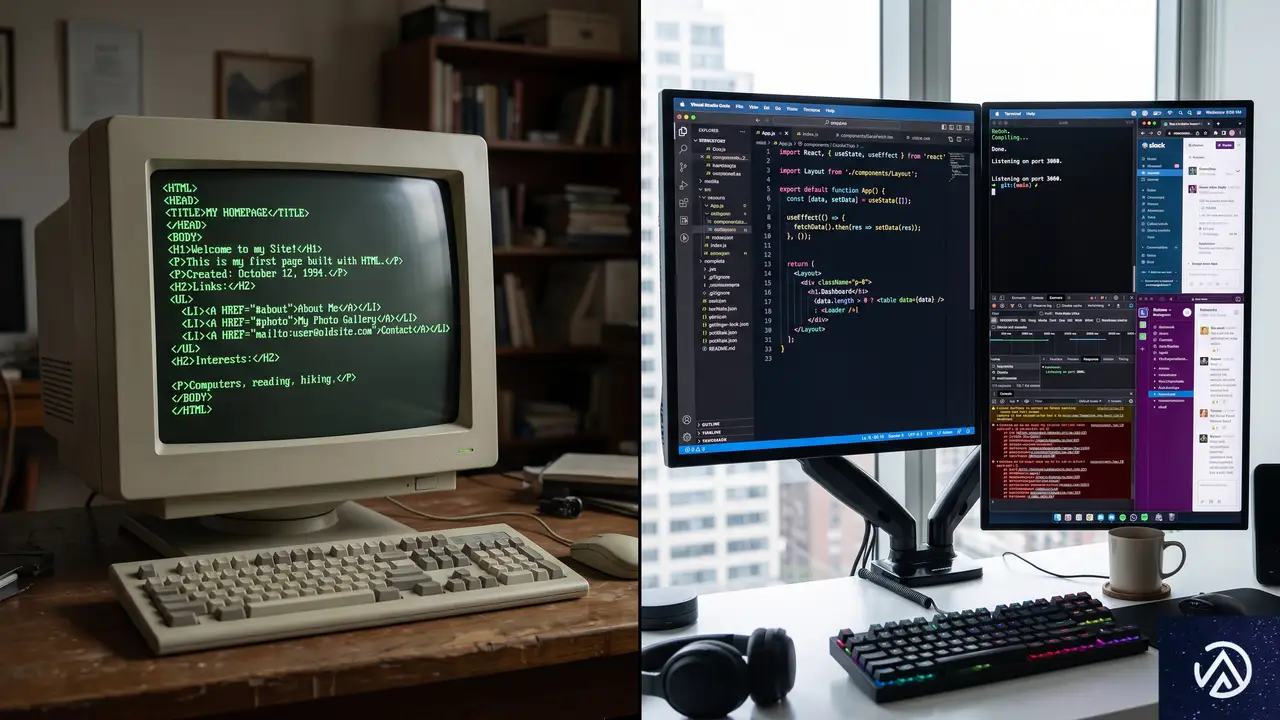
インターネットの黎明期、WebサイトはシンプルなHTMLで構成されており、実は現在よりもアクセシブルであったという皮肉な側面がある。技術が進化し、デザインが華やかになるにつれて、逆にアクセシビリティが損なわれていった歴史がある。
セマンティックHTMLの衰退とJavaScriptへの過度な依存
Bovelett氏は、現代のWeb開発において「セマンティック(意味論的)なHTML」が軽視されていることを危惧している。かつてはボタンには <button> タグを、リンクには <a> タグを使うのが当たり前だった。しかし、開発の効率化を求めて <div> や <span> を多用し、JavaScriptで無理やりボタンのように振る舞わせる手法が広まった。
Bovelett氏はこれを「味付けのない豆腐(Tofu without seasoning)」と表現している。見た目はボタンのように装飾できても、スクリーンリーダーやキーボード操作などの支援技術からは、それが何であるかを判別できない。このような「意味を持たないコード」の増殖が、Webの障壁を高くしている原因だ。
/* 悪い例:divでボタンを作る(アクセシビリティが低い) */
.div-button {
  display: inline-block;
  padding: 10px 20px;
  background: #0073aa;
  color: #fff;
  cursor: pointer;
}

/* 良い例:標準のbuttonタグを装飾する(アクセシビリティが高い) */
button.standard-button {
  padding: 10px 20px;
  background: #0073aa;
  color: #fff;
  border: none;
  cursor: pointer;
}
悪い例(divによるボタンもどき)
※キーボードで操作できず、読み上げソフトも認識しにくい
良い例(セマンティックなbuttonタグ)
※標準タグなので、特別な設定なしで誰でも操作できる
このデモは、見た目が似ていても裏側の構造が違うだけで、アクセシビリティに大きな差が出ることを示している。標準のタグを使うだけで、多くのユーザーを救うことができるのだ。
物理的な障壁とデジタルの障壁の決定的な違い
物理的な世界では、建物の入り口に階段があれば、車椅子の人が入れないことは一目でわかる。しかし、Webの世界では障壁が不可視だ。サイト運営者が自分の目で見ている画面が「完成品」だと思い込んでいる間にも、特定の環境のユーザーは情報の入り口で立ち往生している可能性がある。
Bovelett氏は、アクセシビリティの不備は「ユーザーからの報告」を待つのではなく、設計段階から組み込むべきだと強調している。物理的なスロープを後から設置するのが大変なのと同様に、Webサイトも公開後にアクセシビリティを修正するのはコストも手間もかかるからだ。
WordPressサイトで今日から取り組むべき実践的な改善

WordPressを利用している場合、テーマやプラグインの選定がアクセシビリティに直結する。しかし、技術的な知識がなくても、日々のコンテンツ更新で改善できるポイントは多い。
コンテンツ制作で見落としがちな「リンクテキスト」の罠
多くのサイトで見かける「詳しくはこちら」「続きを読む」といったリンクテキストは、アクセシビリティの観点からは非常に不親切だ。スクリーンリーダー利用者は、ページ内のリンクだけを一覧表示してナビゲートすることがあるが、その際に「こちら」という言葉が並んでいても、どこに飛ぶのか全く理解できない。
「WordPressの高速化設定ガイドを読む」のように、リンク先の内容を具体的に記述することが重要だ。これはSEOの観点からも、リンク先のキーワードを検索エンジンに伝える効果があるため、一石二鳥の施策となる。
不適切な例: 最新の調査結果についてはこちらをクリックしてください。
適切な例: 2026年度のWebアクセシビリティ調査報告書で詳細を確認できます。
このデモが示すように、リンクテキストを具体的にするだけで、ユーザーの利便性は飛躍的に高まる。小さな変更だが、サイト全体の使い勝手を大きく左右するポイントだ。
組織内の分断を解消するアクセシビリティ・ストラテジストの役割
企業がアクセシビリティを推進する際、最大の障害となるのは「組織の分断」だ。デザイナーは見た目を重視し、開発者は機能を優先し、コンテンツ担当者はスピードを求める。Bovelett氏は、これらの各部門をつなぎ、ビジネス目標としてのアクセシビリティを浸透させる「ストラテジスト(戦略家)」の存在が不可欠だと説いている。
アクセシビリティは一部の担当者の仕事ではなく、全員が共通認識として持つべき「品質基準」であるべきだ。経営陣に対しては「収益向上とリスク回避」を、現場に対しては「ユーザー体験の向上」を説くことで、組織全体を動かすことが成功の鍵となる。
独自の分析:日本市場におけるアクセシビリティの展望

日本国内においても、2024年4月に施行された「改正障害者差別解消法」により、民間事業者による障害者への合理的配慮が義務化された。これにより、Webサイトのアクセシビリティ対応は「できればやるべきこと」から「早急に取り組むべき法的要件」へと変化している。
しかし、Bovelett氏が指摘するように、法律への「準拠」だけを目的にすると、形だけの対応に陥りやすい。日本は世界でも類を見ない超高齢社会であり、視力の低下や認知機能の変化を抱える高齢者がWebの主要な利用者層となっている。アクセシビリティを「高齢者を含むすべての日本人に向けた標準的なおもてなし」と捉え直すことで、新たな市場機会が見えてくるはずだ。
特にWordPressを運用する中小企業や個人事業主にとって、大企業が対応に苦慮している間にアクセシビリティを強化することは、SEOでの逆転や顧客ロイヤルティの獲得において強力な武器になるだろう。アクセシビリティは、単なるコストではなく、未来の顧客を呼び込むための最も確実な投資なのだ。
この記事のポイント
- アクセシビリティ対応サイトは、オーガニックトラフィックが平均23%増加するという調査結果がある
- 検索エンジンは人間にとって使いやすい構造を評価するため、アクセシビリティはSEOに直結する
- 障害を持つユーザーの75%は、多少高くてもアクセシブルなサイトでの購入を優先する
- アクセシビリティの欠如による経済的損失は、英国だけでも年間約3兆円規模に達する
- 「こちらをクリック」などの曖昧なリンクを避け、具体的で意味のあるテキストを使うことが重要だ
・ 複数業界における17年間のデジタルビジネス開発経験
・ ウェブサイト開発のためのHTML、PHP、CSS、JavaScript等の実用的知識
・ 15ヶ国語対応の多言語SaaSの開発経験
・ 17年間にも及ぶ、Eコマース長期運営経験
・ 幅広い業界でのSEO最適化の豊富な経験

WooCommerce 10.7リリース。HPOS高速化と注文フルフィルメントAPIの進化を解説
WooCommerce 10.7が2026年4月14日に正式リリースされた。今回のアップデートでは、大規模サイトの運用に直結するパフォーマンスの劇的な改善と、開発者向けの新しいAPIが導入されている。
特にHPOS(High-Performance Order Storage)におけるデータベースクエリの51%削減は、バックエンドの負荷軽減に大きく寄与する。注文処理の効率化を目指す運営者にとって、見逃せない内容となっている。
本記事では、パフォーマンス向上、新設されたフルフィルメントAPI、そして管理画面のアクセシビリティ改善など、主要な変更点を技術的な視点で解説する。
HPOSのクエリ削減とパフォーマンスの劇的向上

WooCommerce 10.7における最大の焦点は、データベース処理の最適化だ。特にHPOS(High-Performance Order Storage / 高性能注文ストレージ)を利用している環境での改善が目覚ましい。HPOSとは、注文データを従来の「投稿(posts)」テーブルではなく、専用のカスタムテーブルに保存することで検索や更新を高速化する仕組みだ。
REST APIにおけるN+1問題の解消
Developer WooCommerce Blogの報告によると、注文データを取得するエンドポイント(/wc/v4/orders)において、キャッシュプライミング(事前読み込み)が導入された。これにより、いわゆる「N+1問題」が解消されている。
N+1問題とは、1回のデータ取得(1ページ分の注文リストなど)に対して、関連するデータを取得するために何度も追加のクエリを発行してしまう非効率な状態を指す。今回の改善により、リクエストあたりのSQLクエリ数が271個から132個へと、約51%も削減された。これは、サーバーのCPU負荷を抑え、APIのレスポンス速度を向上させることに直結する。
チェックアウトと配送設定の高速化
チェックアウト(決済)プロセスにおいても、下書き注文を保持するためのSQLクエリ数が削減された。オブジェクトキャッシュが有効な環境では、クエリ数が127個から115個程度まで減少する。わずかな差に思えるかもしれないが、同時アクセス数が多い大規模セール時などには、この積み重ねがサイトの安定性に寄与する。
また、配送ゾーンのメソッド管理テーブル(woocommerce_shipping_zone_methods)に新しいインデックスが追加された。インデックスとは、本でいう「索引」のようなもので、データベースが特定のデータを素早く見つけるための目印だ。これにより、配送オプションの読み込み速度が向上している。
注文フルフィルメントAPIのベータ版導入

開発者にとって大きな前進となるのが、注文の「フルフィルメント(注文から配送までの業務)」を管理するための専用APIが整備されたことだ。これまで、配送追跡番号などの管理はプラグインごとに独自の実装がなされることが多かったが、WooCommerceコアレベルで標準的な手法が提供されるようになる。
型定義されたPHPメソッドの提供
新しいAPIでは、PHPの型が明示されたメソッドを使用して、配送追跡データにアクセスできるようになった。これにより、コードの補完が効きやすくなり、開発時のミスを減らすことができる。以下のようなメソッドが利用可能だ。
$fulfillment->get_tracking_number();
$fulfillment->set_tracking_number( '1Z999AA10123456784' );
$fulfillment->get_shipping_provider();
$fulfillment->set_shipping_provider( 'ups' );
カスタム配送業者の管理
設定画面(設定 > 配送 > 配送業者)から、独自の配送業者を定義できるようになった。これは新しいタクソノミー(分類機能)によって管理されており、各業者ごとに追跡URLのテンプレートを設定できる。注文一覧画面には新しい配送業者で絞り込むためのドロップダウンも追加され、運用効率が向上している。
アナリティクスとUIの改善

ストア運営者が日々利用する分析ツールやチェックアウト画面にも、細かな修正が加えられている。特に、データの正確性と使いやすさに重点が置かれている。
分析レポートのエクスポート機能強化
これまでのアナリティクス機能では、レポートをエクスポートする際に通貨設定やフィルタ条件が正しく反映されないケースがあった。WooCommerce 10.7では、バックグラウンド処理にこれらのパラメータが正しく引き継がれるよう改善された。また、フィルターフックを利用して、エクスポートするCSVに独自の列を追加することも可能になった。
チェックアウト画面のUX修正
カートおよびチェックアウトブロックにおいて、支払い方法の選択肢が1つしかない場合でも、ラジオボタンが常に表示されるように変更された。従来は1つしかない場合にボタンが非表示になっていたが、これでは支払い方法の名称と説明が視覚的に混ざってしまい、ユーザーが混乱する原因になっていた。この修正により、現在どの支払い方法が選ばれているのかが明確になる。
カード情報を入力してください。
カード情報を入力してください。
この変更により、ユーザーは「自分がどの手段で支払おうとしているのか」を直感的に理解できるようになり、コンバージョン率の低下を防ぐ効果が期待できる。
アクセシビリティとセキュリティの強化

WooCommerce 10.7では、多様なユーザーがストレスなく利用できるようにアクセシビリティ(利用しやすさ)の改善も進められている。また、バックエンドの堅牢性を高めるためのセキュリティ強化も含まれている。
WCAG 2.2 AA準拠への対応
システムステータス画面などの緑色のステータスインジケーターが、WCAG 2.2 AAのコントラスト比要件を満たすように調整された。コントラスト比とは、文字の色と背景の色の明暗差のことで、これが不十分だと視覚に制限のあるユーザーが情報を読み取ることが困難になる。今回の修正により、より多くのユーザーがシステムの健全性を正確に把握できるようになった。
REST APIとAJAXハンドラの保護
セキュリティ面では、v4 REST APIの注文ノートエンドポイントに wp_kses_post() によるサニタイズ(有害なコードの除去)が追加された。これにより、XSS(クロスサイトスクリプティング)攻撃のリスクを低減している。
また、商品の並べ替えなどを行うAJAXハンドラにCSRF(クロスサイトリクエストフォージェリ)対策の check_ajax_referer() が追加された。これにより、意図しない不正なリクエストによって設定が書き換えられるのを防いでいる。さらに、決済ゲートウェイのパスワードフィールドにおいて、特定の記号(%)が誤って削除される問題も修正され、パスワードの整合性が保たれるようになった。
独自の分析:WooCommerceは「エンタープライズ」への道を歩んでいる

今回のWooCommerce 10.7のアップデートを俯瞰すると、単なる機能追加ではなく「基盤の成熟」に重きを置いていることがわかる。特にHPOSにおける51%ものクエリ削減は、数千、数万の注文を抱える大規模ストアにとって決定的な意味を持つ。データベースの負荷が半分になるということは、同じサーバー構成でもより多くのトラフィックを捌けるようになるということだ。
また、フルフィルメントAPIの整備は、WooCommerceが単なる「カートプラグイン」から、外部の物流システムやERP(企業資源計画)とシームレスに連携する「プラットフォーム」へと進化しようとしている証左だ。開発者が型定義されたメソッドを使えるようになったことで、サードパーティ製プラグインの品質も底上げされるだろう。
WooCommerceは、小規模な個人商店から大規模なEC企業までをカバーする柔軟性を持っている。今回の10.7アップデートは、特に「成長し続けるストア」にとって、将来の拡張性と安定性を担保するための重要なステップだと言える。今後、フルフィルメント機能がベータ版を脱し、さらに洗練されることで、物流管理の自動化がより身近なものになるだろう。
この記事のポイント
- HPOS環境でのAPIクエリ数が51%削減され、大規模ストアのレスポンスが高速化された
- 注文フルフィルメント専用のAPI(ベータ版)が導入され、配送追跡番号の管理が標準化された
- アナリティクスのエクスポート機能が改善され、通貨設定やカスタムフィルタが正しく反映されるようになった
- アクセシビリティが改善され、WCAG 2.2 AA基準のコントラスト比に対応した
- REST APIやAJAXハンドラにセキュリティ強化が施され、XSSやCSRFへの耐性が向上した
・ 複数業界における17年間のデジタルビジネス開発経験
・ ウェブサイト開発のためのHTML、PHP、CSS、JavaScript等の実用的知識
・ 15ヶ国語対応の多言語SaaSの開発経験
・ 17年間にも及ぶ、Eコマース長期運営経験
・ 幅広い業界でのSEO最適化の豊富な経験

2026年3月のBaselineアップデート!最新Web技術の互換性と実務への活用法
Webプラットフォームの進化が加速している。2026年3月、主要なブラウザエンジンすべてで相互運用が可能になった機能を示す指標「Baseline」において、多くの強力な機能が新たに「利用可能(Newly available)」な状態となった。
同時に、登場から30ヶ月が経過し、もはやポリフィルなしで安心して本番環境に投入できる「広く普及(Widely available)」の段階に達した技術も大量に増えている。レイアウト制御の高度化から、低遅延なネットワーク通信、洗練されたストリーミング機能まで、Webの可能性はさらに広がった。
この記事では、2026年3月のアップデート内容を整理し、それぞれの技術が実務にどのようなメリットをもたらすのかを詳しく掘り下げていく。Web制作の現場で「今、どの技術を使うべきか」を判断する材料として役立ててほしい。
最新機能とタイポグラフィの進化

今回のアップデートでは、CSSのタイポグラフィ制御に関する機能がいくつかBaselineの「Newly available」となった。これにより、これまで実現が難しかった高度なテキストレイアウトが、標準的なCSSのみで完結するようになる。
数式表示とテキストインデントの自由度
まず注目したいのが、font-family プロパティに新しく追加された math という値だ。これは数式コンテンツ(MathMLなど)をレンダリングするために特別に設計されたフォントセットを指定するものだ。技術文書や教育サイトにおいて、複雑な数式を美しく、かつ正確な間隔で表示するために不可欠な機能となる。
また、text-indent プロパティも大幅に強化された。新しく追加された each-line キーワードを使えば、ブロックの最初の行だけでなく、<br /> による強制改行の後のすべての行にインデントを適用できる。さらに hanging キーワードを使えば、1行目はそのままに、2行目以降をインデントさせる「ぶら下げインデント」が簡単に実現可能だ。
/* ぶら下げインデントの指定例 */
.bibliography {
  text-indent: 2em hanging;
}これは通常のテキスト配置だ。1行目の先頭だけが空くのが一般的だが、参考文献リストなどでは2行目以降を下げたい場合がある。
参考文献:Web技術の進化に関する考察。この行は1行目だが、2行目以降は左側に余白が作られ、項目名が際立つようになる。
text-indent: hanging の動作は対応ブラウザで確認してほしい。このコードを適用すると、参考文献リストや箇条書きのような、特定のデザインルールが求められるレイアウトを非常にシンプルに記述できるようになる。従来のようにネガティブマージンとパディングを組み合わせるハックは不要だ。
JavaScriptの反復処理を簡略化する新メソッド
スクリプト面では、Iterator.concat() が全ての主要ブラウザでサポートされた。これは、複数の反復可能なオブジェクト(配列やセットなど)を一つのイテレータに結合する静的メソッドだ。途中で中間的な配列を作成することなく、複数のデータソースを連続して処理できるため、メモリ効率の向上とコードの簡略化に寄与する。
データ通信とパフォーマンスの最適化

Webアプリケーションの「体感速度」を左右する通信技術やストリーミング機能も、Baselineの新たなステージへと進んだ。特にリアルタイム性が求められるサービスにおいて、これらの技術は大きな武器になる。
WebTransportによる低遅延通信
WebTransport は、HTTP/3をベースにした現代的な通信APIだ。クライアントとサーバー間での双方向通信を可能にし、従来のWebSocketよりも効率的で低遅延なデータのやり取りを実現する。信頼性の高いデータ転送と、信頼性は低いが高速な「データグラム」の両方をサポートしている点が特徴だ。
例えば、オンラインゲームやライブストリーミングなど、一分一秒の遅延が許されないアプリケーションにおいて、WebTransport は理想的な選択肢となる。HTTP/3のメリットである「ヘッドオブラインブロッキング(一つのパケット損失が全体の通信を止める現象)」の解消を享受できるため、不安定なネットワーク環境下でもパフォーマンスが安定しやすい。
バイナリデータの効率的なストリーミング
Streams APIにおける「読み取り可能なバイトストリーム(Readable byte streams)」のフルサポートも重要な進展だ。これはバイナリデータの処理に最適化されており、開発者が用意したバッファに直接データを読み込むことができる。これにより、巨大なファイルのアップロードやダウンロード、動画の動的処理などにおけるメモリ管理が劇的に効率化される。
さらに、ブラウザレベルでのエラーやポリシー違反を通知する「Reporting API」も共通の基盤となった。コンテンツセキュリティポリシー(CSP)の違反や、非推奨機能の使用、ブラウザのクラッシュレポートなどを特定の終端(エンドポイント)へ送信し、集中的に監視することが可能になる。これは大規模なWebサービスの運用保守において、問題の早期発見に大きく貢献するはずだ。
「広く普及」した技術:CSS subgridと安定したレイアウト

2026年3月には、多くの技術が「Widely available(広く普及)」へと移行した。これは登場から30ヶ月が経過し、もはや「最新技術」というリスクを負うことなく、あらゆるプロジェクトで標準的に採用できることを意味している。
CSS subgridによるグリッドレイアウトの完成
中でも最大の影響力を持つのが CSS subgrid だ。これは、子要素が親要素のグリッド定義(列や行のサイズ)をそのまま継承できる機能だ。これまでは、異なる階層にある要素同士を正確に整列させるために複雑な計算やHTML構造の妥協が必要だったが、subgridを使えばDOM構造を美しく保ったまま、完璧な整列が実現できる。
このデモが示すように、カード型レイアウト内のタイトルや本文の高さが、隣のカードと完全に一致するように制御できるのが subgrid の強みだ。もはや、JavaScriptで高さを揃える処理(いわゆるmatchHeightのようなもの)を書く必要はない。
表示の最適化とデバイス対応
また、image-set() 関数も普及段階に入った。これは <img> タグの srcset 属性に近い機能をCSSの background-image などで実現するものだ。ユーザーのデバイス解像度(DPI)に応じて、ブラウザが最適な画像ファイルを自動的に選択してダウンロードする。無駄な帯域を消費せず、Retinaディスプレイなどでは鮮明な画像を表示できる。
さらに、update メディアクエリも広く利用可能になった。これはデバイスの画面がどの程度の頻度で更新されるかを判定するものだ。スマートフォンのような高速リフレッシュレートを持つ画面と、電子書籍リーダー(e-ink)のような低速な画面を区別し、それぞれに最適なアニメーションや装飾を出し分けることができる。
実務での技術選定:Baselineをどう活用するか

Web技術がこれほど速く進化する中で、エンジニアやディレクターは「いつ、どの技術を実務に導入するか」という難しい判断を迫られる。GoogleのRachel Andrew氏は、自身の講演の中で、この課題に対する現実的なアプローチを提示している。
「安全」と「最新」のバランスを取る戦略
Andrew氏によると、Baselineのステータスを単なる「安全な機能のリスト」として見るのではなく、プロジェクトのリリース日に合わせてターゲットを設定することが重要だという。例えば、開発開始時点では「Newly available(最新)」であっても、プロジェクトの公開日が数ヶ月先であれば、その頃にはユーザーのブラウザ更新が進み、安全に使えるようになっている可能性がある。
一方で、特定のブラウザバージョンをサポートしなければならない制約がある場合、Baselineの「Widely available(広く普及)」に達している機能を選ぶのが最も堅実だ。この区分に入っている技術は、主要なブラウザすべてで安定して動作することが30ヶ月にわたって証明されている。ポリフィルによるパフォーマンス低下や、予期せぬバグのリスクを最小限に抑えつつ、モダンな開発体験を享受できる基準と言える。
コミュニティでの実装例と可視化
開発者コミュニティでも、このBaselineの考え方を積極的に取り入れる動きが出ている。Stu Robson氏は、自身のサイトに「Baseline status」を表示するWebコンポーネントを導入した事例を紹介している。特定の技術について解説する記事の冒頭に、その技術が現在のブラウザでどの程度サポートされているかをリアルタイムで表示する仕組みだ。
このような取り組みは、読者(またはクライアント)に対して、その技術が「今すぐ使えるものなのか」を即座に伝えるための優れた方法だ。Webコンポーネント自体はオープンソースで公開されており、Eleventyなどの静的サイトジェネレーターに限らず、WordPressなどあらゆるフレームワークで利用可能となっている。
この記事のポイント
- 2026年3月のアップデートで、
WebTransportやtext-indent: hangingなどが主要ブラウザで利用可能になった。 CSS subgridやimage-set()などの強力な機能が「広く普及」の段階に達し、本番環境で安心して使えるようになった。mathフォントファミリーやIterator.concat()により、数式表示やデータ処理のコードがよりシンプルになる。- Baselineのステータスを基準にすることで、プロジェクトのリリース時期に合わせた最適な技術選定が可能になる。
・ 複数業界における17年間のデジタルビジネス開発経験
・ ウェブサイト開発のためのHTML、PHP、CSS、JavaScript等の実用的知識
・ 15ヶ国語対応の多言語SaaSの開発経験
・ 17年間にも及ぶ、Eコマース長期運営経験
・ 幅広い業界でのSEO最適化の豊富な経験

WooCommerceで注文制限を設定する方法!最小・最大数量で在庫と利益を守る
WooCommerceでネットショップを運営していると、注文の「量」に関する悩みに直面することがある。安価な商品を1点だけ注文されて送料や決済手数料で赤字になったり、逆に人気商品を1人で買い占められて在庫が底をついたりするケースだ。
これらの問題は、注文の最小数量や最大数量を適切に設定することで解決できる。適切な制限を設けることは、在庫管理を容易にするだけでなく、配送の効率化やビジネスの収益性向上に直結する重要な戦略だ。
本記事では、WooCommerceで注文制限をかけるための3つの手法を詳しく解説する。無料のプラグインで手軽に始める方法から、B2B(企業間取引)向けの高度な設定まで、サイトの状況に合わせた最適な方法が見つかるはずだ。
なぜWooCommerceで注文制限が必要なのか

注文制限を導入する最大の理由は、店舗の予測可能性を高めて運営を安定させることにある。制限がない状態では、予期せぬ少額注文や極端な大量注文によって、梱包作業の負担や配送コストの増大を招くリスクがある。
少額注文による「送料負け」を防ぐ
数百円の小物を1点だけ購入された場合、梱包資材費や発送の手間、決済手数料を差し引くと利益がほとんど残らない場合がある。WP Beginnerの記事でも指摘されているが、例えば2ドルのキーホルダー1点の注文に対し、配送コストがそれを上回ってしまうような事態は避けなければならない。
最小注文金額や数量を設定することで、顧客に対して「ついで買い」を促す効果も期待できる。これは客単価の向上につながり、ショップ全体の収益構造を改善するきっかけとなる。
在庫の枯渇と買い占めを防止する
一方で、最大数量の制限は在庫保護に役立つ。特定の顧客が在庫をすべて買い占めてしまうと、他の多くの顧客に商品が行き渡らなくなり、ショップの評判を下げる要因になりかねない。
特に限定品やセール品において「1人5点まで」といった制限を設けることは、公平な販売機会を提供するために不可欠だ。また、配送業者の重量制限や梱包サイズの上限に合わせることで、配送トラブルを未然に防ぐ役割も果たす。
● 特定ユーザーが100個まとめ買い → 即完売で機会損失
● 「1人最大5個まで」に設定 → 多くの顧客に商品を供給
このデモは注文制限を導入した際のメリットを視覚化したイメージだ。
無料プラグインで手軽に数量制限をかける方法

予算をかけずに基本的な制限を導入したい場合、無料のプラグインを利用するのが最も効率的だ。初心者でも扱いやすく、コードを書く必要がない選択肢として「Minimum and Maximum Quantity for WooCommerce」が挙げられる。
プラグインの導入と基本設定
まずはWordPressの管理画面から「Plugins」の「Add New」へ進み、プラグイン名で検索してインストールと有効化を行う。Dotstoreという開発者によるものが対象だ。有効化すると、管理画面のメニューに専用の設定項目が追加される。
設定画面では「Add New」ボタンから新しいルールを作成する。ルールには任意の名前を付け、どの商品やカテゴリに適用するかを選択する仕組みだ。特定の1商品だけに制限をかけることも、特定のカテゴリ全体にルールを適用することもできる。
具体的な制限値の入力
ルールの詳細設定では「Action」セクションで最小数量(Min Quantity)と最大数量(Max Quantity)を入力する。例えば、最小を2、最大を5に設定した場合、顧客はカートに最低2個入れる必要があり、6個以上は追加できなくなる。
設定を保存して公開すると、商品詳細ページの「カートに入れる」ボタンの横に、設定した最小数量が初期値として表示されるようになる。顧客がこの範囲外の数量を指定しようとすると、自動的に制限がかかる仕組みだ。これにより、管理者の意図しない注文をシステム的にブロックできる。
商品・カテゴリごとに高度な制御を行う方法

無料プラグインよりも柔軟な設定が必要な場合、有料の「YITH WooCommerce Minimum Maximum Quantity」が有力な候補となる。このツールは、カート全体の合計金額に基づいて制限をかけたり、特定のタグが付いた商品群を一括で制御したりする機能に優れている。
カート全体の制限(グローバル設定)
YITHのプラグインでは、個別の商品だけでなくカート全体に対して「合計10点以上、50点以内」といった制限をかけることができる。また、合計金額(サブトータル)による制限も可能だ。例えば「合計5,000円以上の注文のみ受け付ける」といった運用が容易になる。
さらに「グループ購入」の強制機能も興味深い。これは「6の倍数でのみ購入可能」といった設定だ。ワインのダース販売や、特定の梱包箱にぴったり収まる数量で販売したい場合に非常に重宝する機能だ。
バリエーション商品の柔軟な集計
サイズや色が異なるバリエーション商品(Variable Product)の扱いも高度だ。例えば「Tシャツを合計5枚以上」というルールを作った際、赤を3枚、青を2枚選んだ場合に「合計5枚」としてカウントするか、あるいは「各色5枚ずつ」必要とするかを設定で選べる。
WP Beginnerの調査によれば、多くのストアではバリエーションの合計で判定する「sum」オプションが好まれている。顧客にとって柔軟性が高く、買い物のハードルを上げすぎずに制限を適用できるからだ。こうした細かな配慮が、カゴ落ちを防ぐ鍵となる。
B2B・卸売サイト向けの高度な設定方法

企業間取引(B2B)や卸売をメインとするサイトでは、一般顧客と卸先顧客で異なる制限を設ける必要がある。このようなケースでは「Wholesale Prices」プラグインが適している。これは「Wholesale Suite」の一部として提供されており、ユーザー権限(ロール)に基づいた制御が可能だ。
ユーザー権限ごとの注文条件
この手法の最大の特徴は、ログインしているユーザーの役割に応じて条件を動的に変えられる点にある。一般の小売客には制限をかけず、卸売客(Wholesale Customer)に対してのみ「1回100個以上」や「合計3万円以上」といった厳しい条件を課すことができる。
卸売客が条件を満たしていない場合、カート内では通常価格が表示され、条件を満たすまで卸売価格が適用されないという通知が表示される。これにより、小口注文で卸売価格を乱用されるリスクを確実に防ぐことができる。
商品ごとの個別オーバーライド
サイト全体の基本ルールとは別に、特定の商品だけ特別な条件を設定することも可能だ。例えば、通常は「合計10点以上」が条件であっても、非常に高価な商品や大型の商品については「1点から卸売価格を適用する」といった例外設定ができる。
このような柔軟な設定は、手動での注文管理コストを大幅に削減する。システムが自動で条件を判定するため、管理者は不適切な注文のキャンセル作業に追われることなく、本来の業務に集中できるようになる。
顧客満足度を下げずに注文制限を運用するコツ

注文制限は店舗側には都合が良いが、顧客にとっては不便に感じられることもある。制限を導入する際は、顧客が納得して買い物を続けられるような工夫が欠かせない。心理的なハードルを下げるための施策をいくつか紹介する。
制限の理由を明確に伝える
単に「注文できません」と表示するのではなく、なぜその制限があるのかを短く添えるのが効果的だ。例えば「配送品質を維持するため、2点以上からのご注文をお願いしております」や「卸売専用価格のため、最低数量を設定しております」といった説明があるだけで、顧客の受ける印象は大きく変わる。
また、商品詳細ページの「カートに入れる」ボタンの近くに、あらかじめ制限の内容を明記しておくことも重要だ。決済画面に進んでから初めてエラーが出ると、顧客のフラストレーションが最大化し、離脱の原因となるからだ。
インセンティブとの組み合わせ
制限を「強制」ではなく「特典への条件」として見せる手法もある。例えば、最小注文金額を送料無料のラインと一致させる方法だ。「5,000円以上の注文で送料無料(かつ、5,000円未満は注文不可)」とすることで、顧客は「制限されている」という感覚よりも「送料無料の恩恵を受けている」という感覚を強く持つようになる。
こうしたUX(ユーザー体験)の設計は、店舗の信頼性を高める。技術的な制限をかけるだけでなく、それが顧客にとってどのようなメリット、あるいは納得感につながるかを常に考える必要がある。
このチェックリストは、注文制限を導入する際のUX設計の指針となる。
この記事のポイント
- 注文制限は、少額注文による赤字防止や在庫の買い占め対策に非常に有効だ。
- 初心者は無料の「Minimum and Maximum Quantity for WooCommerce」で十分対応できる。
- 高度な制御や金額ベースの制限が必要なら「YITH」のプラグインが適している。
- B2Bや卸売サイトでは「Wholesale Prices」を使い、ユーザー権限ごとに条件を変えるのが正解だ。
- 制限を導入する際は、顧客を突き放さないメッセージングとUXの工夫が成功の鍵を握る。
・ 複数業界における17年間のデジタルビジネス開発経験
・ ウェブサイト開発のためのHTML、PHP、CSS、JavaScript等の実用的知識
・ 15ヶ国語対応の多言語SaaSの開発経験
・ 17年間にも及ぶ、Eコマース長期運営経験
・ 幅広い業界でのSEO最適化の豊富な経験