

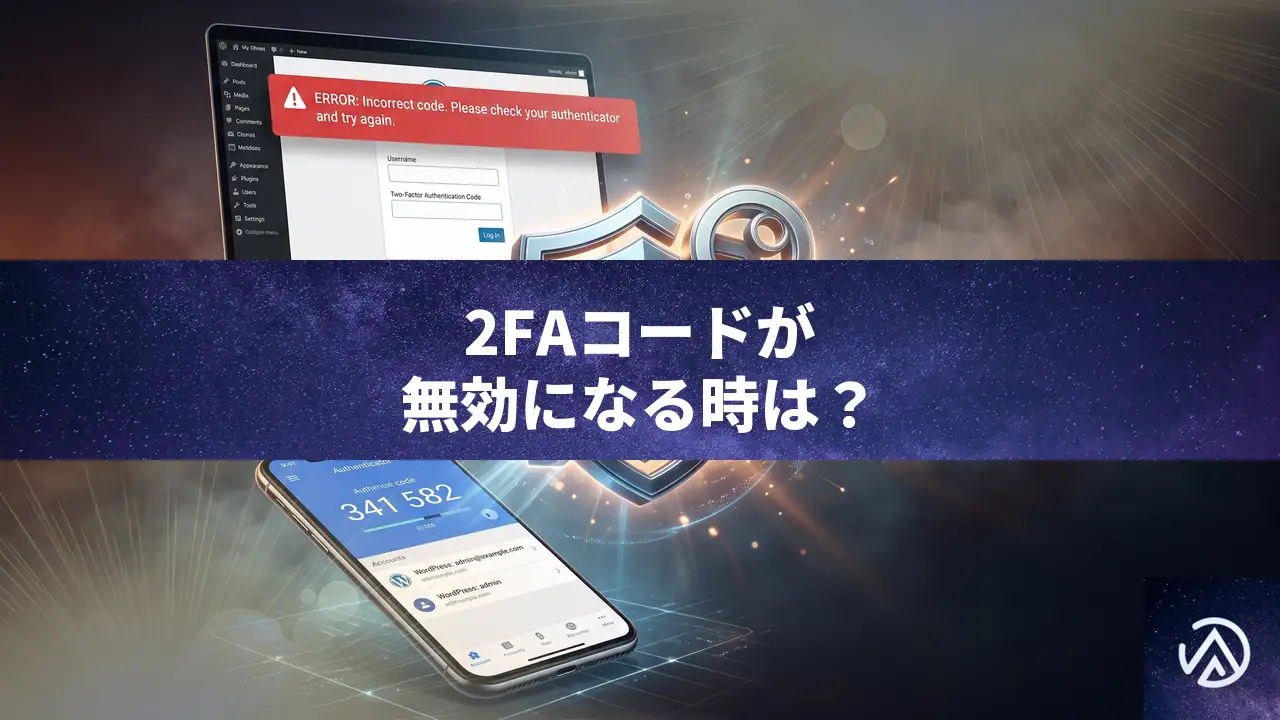
Two-Factor 0.15.0で2FAコードが無効になる時の対処と原因
Two-Factor プラグインを 0.15.0 に更新後、認証アプリのコードが「無効な確認コード」と拒否される場合、一時的に 0.14.2 へ戻すのが最も確実な対処だ。並行してサイト環境とプラグインの互換性を確認し、根本原因を切り分ける。
なぜ 0.15.0 で 2FA コードが無効になるのか
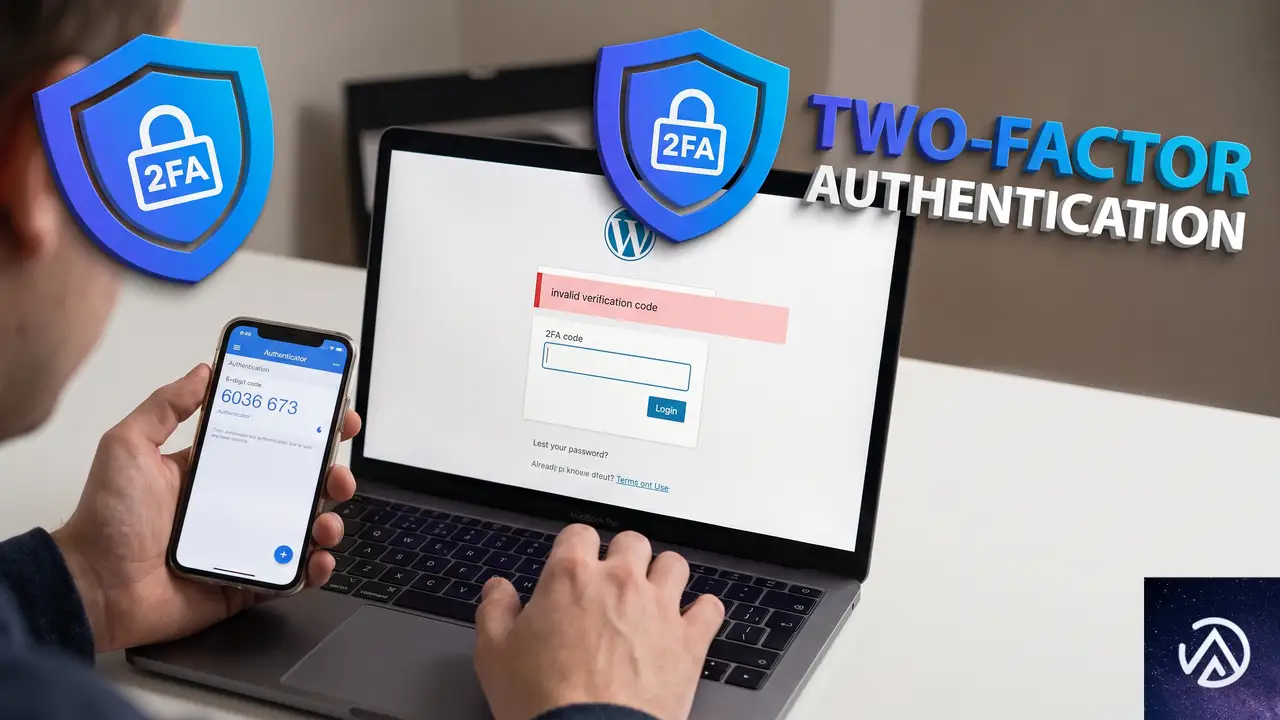
Two-Factor 0.15.0 では認証コード検証の内部処理が見直された。その結果、特定の環境で「それまで使えていたコード」が突然拒否される症状が報告されている。すべてのサイトで起こるわけではなく、PHP バージョンや共存プラグインの組み合わせが影響する。
典型的なエラーは「ERROR: Invalid verification code.」だ。日本語環境では「無効な確認コード」と表示されることが多い。認証アプリ側の時刻ずれではないのに毎回弾かれる場合、プラグイン側の検証処理が疑わしい。
0.14.2 では問題なくログインできていたなら、ユーザーが設定した秘密鍵そのものは生きている。鍵の保存形式やハッシュ計算の互換性が 0.15.0 で崩れた可能性が高い。
このデモは、バージョン更新前後の認証結果の違いを概念的に示したイメージだ。
まず 0.14.2 に戻してログインを復旧する手順
複数ユーザーが締め出されているなら、何より先にアクセスを回復する。0.15.0 を無効化し、0.14.2 を入れ直す手順を紹介する。
管理画面に入れる場合の戻し方
管理者自身はログインできる場合、プラグイン画面から操作できる。ただし 2FA が有効なサイトでは、管理者もログイン時にコードを要求される点に注意する。
- 「プラグイン」→「インストール済みプラグイン」で Two-Factor を無効化する
- プラグインを削除する
- 「新規プラグインを追加」から Two-Factor を検索する
- バージョン 0.14.2 をダウンロードしてインストールする
バージョンを指定してインストールするには、WordPress.org のプラグインページにある「詳細」画面下部の「旧バージョンをダウンロード」から取得できる。
管理画面に入れない場合の対処
管理者も含めて誰もログインできない場合、FTP またはサーバーのファイルマネージャーからプラグインフォルダーを操作する。
- FTP で
wp-content/plugins/に接続する two-factorフォルダーを一時的にリネームする(例two-factor-old)- ログイン画面から通常のパスワードのみで入れるようになる
- その後、管理画面から 0.14.2 を再インストールする
このデモは、管理画面に入れない状態から復旧するまでの手順を示している。
ログインできた後に確認すべき環境要因

アクセスを回復したら、なぜ 0.15.0 だけが問題を起こすのかを切り分ける。同じプラグインを更新しても、環境によっては正常に動くケースがあるためだ。
PHP のバージョンと拡張
0.15.0 は PHP 8.4 系で問題が出た事例がある。一方、8.3 系で動いているサイトでは同じ更新が成功する報告もある。PHP のバージョンだけでなく、ハッシュ計算に関係する拡張機能の有無も差を生む。
レンタルサーバーの管理画面から PHP バージョンを確認し、可能なら 8.3 系へ一時的に切り替えて 0.15.0 の動作を試す。ただし、PHP を変更すると他のプラグインやテーマに影響するため、事前にバックアップを取ってから実施する。
WPML など多言語プラグインとの共存
複数ドメインで動かす WPML 構成では、認証に関係する URL やクッキーの扱いが変わる。0.15.0 でこれが悪さをした可能性も考えられる。WPML を使っているサイトで問題が再発するなら、Two-Factor と WPML の両方の設定を見直す。
認証アプリ側の時刻と再同期
「無効な確認コード」は時刻ずれでも起きる。認証アプリの「設定」から時刻の同期を行い、それでも 0.15.0 だけが通らない場合は時刻ずれではないと判断できる。
バージョン固定と更新タイミングの判断
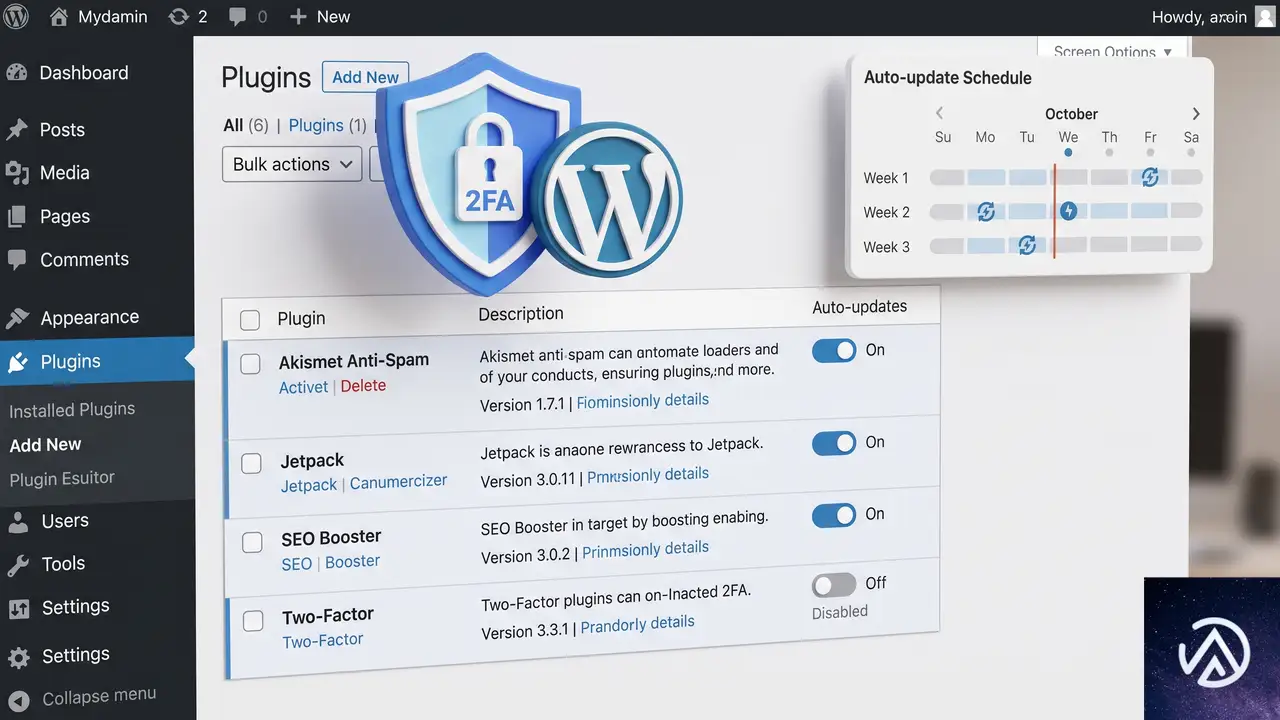
0.14.2 で問題が起きていないなら、修正版が出るまで 0.14.2 に固定するのが実務的だ。ただし、セキュリティプラグインの古いバージョンを長期間使い続けるのは望ましくない。公式の変更履歴とサポートフォーラムを確認し、修正版が出たら速やかに更新する。
プラグインの自動更新が有効だと、意図せず再び 0.15.0 に上がる恐れがある。更新を止めるには、プラグインの自動更新設定をオフにするか、サイト全体の更新管理を見直す。
このデモは、0.15.0 を避ける運用方法と注意点を整理したものだ。
よくある質問
0.15.0 で一部のユーザーだけログインできないのはなぜ?
ユーザーごとに秘密鍵の保存形式が異なる可能性がある。古いバージョンで作成された鍵と新しい検証処理の相性が悪く、特定のユーザーだけ弾かれることがある。
0.14.2 に戻してもユーザーに再設定してもらう必要はある?
通常は必要ない。0.14.2 に戻せば、以前作成した認証情報とアプリのコードがそのまま使える。再設定を求めるのは、認証情報が壊れている場合に限られる。
認証アプリのコードが「無効な確認コード」になる他の原因は?
サーバーと端末の時刻ずれ、秘密鍵の保存不備、キャッシュによる画面の不整合などが考えられる。まず認証アプリの時刻同期を行い、その後プラグインのバージョンを確認する。
0.15.0 の修正版はいつ出る?
リリース時期は未定だ。公式のプラグインページとサポートフォーラムの更新を確認する。修正版が出るまでは 0.14.2 固定が安全だ。
この記事のポイント
- Two-Factor 0.15.0 で 2FA コードが無効になる問題が報告されている
- まず 0.14.2 に戻してログインを復旧する
- PHP バージョンや WPML など環境要因を切り分ける
- 修正版が出るまでは 0.14.2 固定と自動更新オフで運用する

・ Reddit、Stack Overflow、WordPress.org フォーラムを日々巡回し、現場の悩みを拾い上げて記事化
・ WordPress、WooCommerce、Next.js などモダンWeb制作領域のトラブルシューティングが専門
・ 「検索しても答えが見つからなかった」を一つでも減らすことが目標
・ エラーメッセージから根本原因にたどり着く粘り強い調査が得意
・ 初心者がつまずきやすい箇所を先回りで解決する記事作りを心がけている
WordPressのmu-pluginsに潜むPopCashマルウェアを見つけて削除する方法
WordPressサイトで意図しないタブが勝手に開くポップアンダー攻撃が続く場合、通常のプラグインではなく mu-plugins フォルダにマルウェアが隠れている可能性が高い。全プラグインを無効化しても症状が消えないなら、必須プラグイン領域とテーマ内の偽 JavaScript ファイルを点検し、該当ファイルを削除したうえで Thrive Architect を最新版へ更新する。
なぜマルウェアはプラグイン無効化後も残るのか
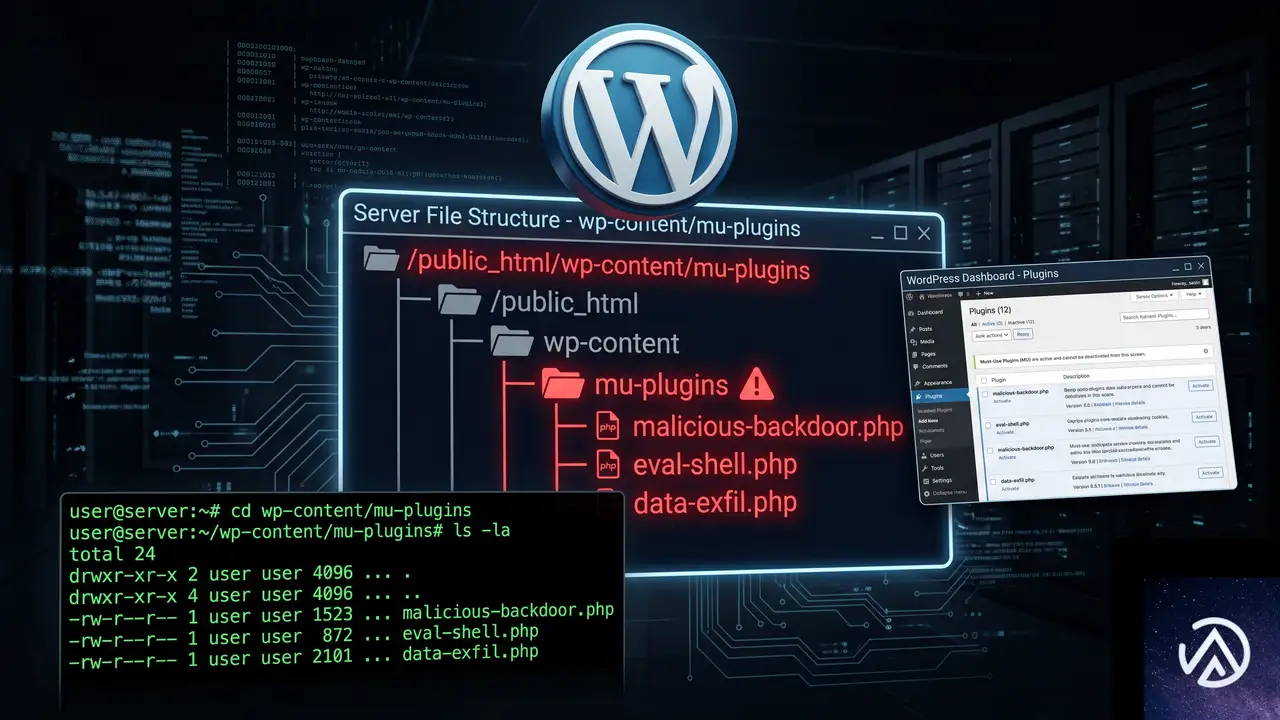
mu-plugins フォルダは「必須プラグイン」とも呼ばれ、/wp-content/mu-plugins/ に置いた PHP ファイルは自動的に読み込まれる。WordPress 管理画面からプラグインを一括停止しても、このフォルダの中身は対象外になるため、攻撃者はここにファイルを置くと症状を消さずに済む。
今回確認された手口では、テーマフォルダ内の js ディレクトリに PHP ファイルが置かれ、JavaScript として配信されていた。拡張子が .php のまま配信時の形式だけを JavaScript に偽装し、テーマの script タグから読み込まれる形を装う。
この PHP ファイルは外部の api-js.popcash.net にサーバー間通信でアクセスし、得たコードを訪問者のブラウザへそのまま流す。ローカルファイル自体には難読化や eval がなく、「広告ネットワークの API を呼び出すだけのコード」に見える。これが Wordfence や Sucuri などのスキャナーに検出されない理由だ。
設定にはポップアンダーを有効にする pop_fback というオプションが含まれる。さらに curl、shell_exec、file_get_contents へ順に切り替えるフォールバックを持つため、サーバー側の関数制限が厳しくても動き続ける。
mu-pluginsに潜む感染ファイルを見つける手順
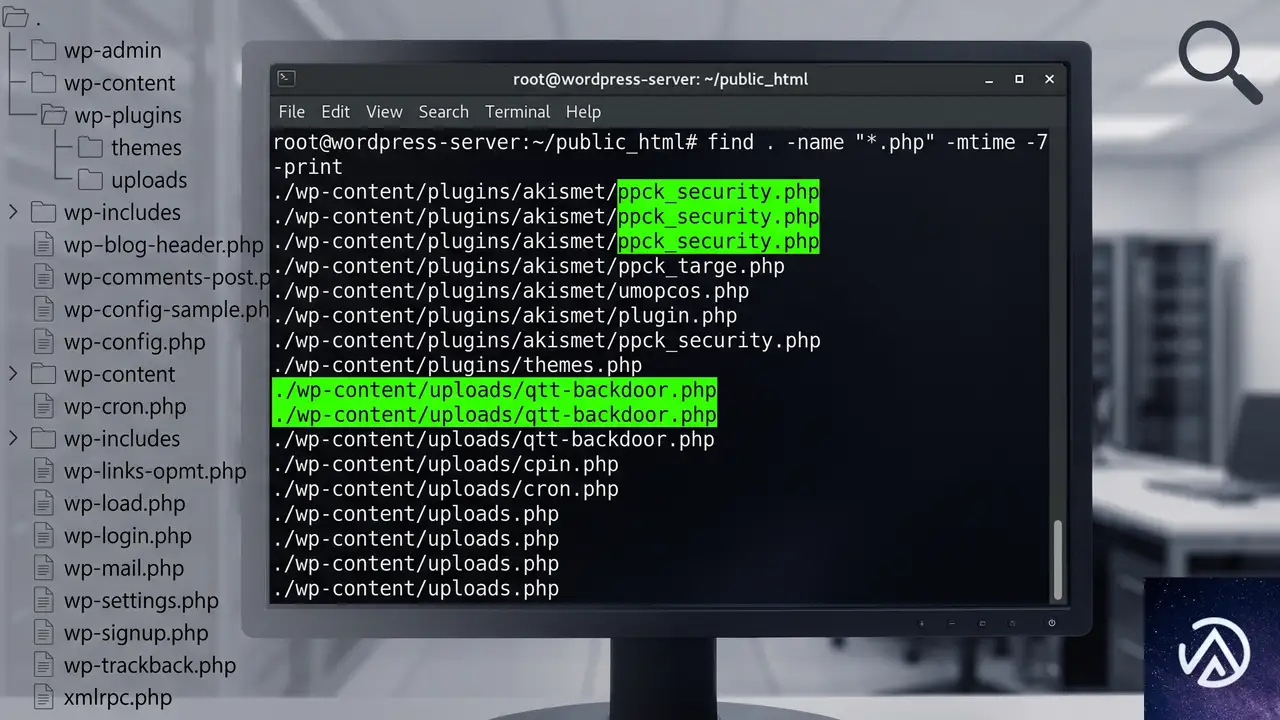
調査は FTP または SSH でファイルを直接確認するのが確実だ。感染ファイルは管理画面から見えない場所に置かれるため、ブラウザ上のプラグイン一覧だけでは発見できない。
感染ファイルを検出する調査フローを4ステップで示す。以下で各手順を詳しく説明する。
mu-pluginsフォルダ内の全ファイルを確認する
FTP アプリや SSH で /wp-content/mu-plugins/ を開き、ファイル名を目視で確認する。今回確認が取れているのは wp-ppck-assets.php という名前だが、同じ攻撃ツールは qtt-ppck-core.php や qtt-ajax-core.php といった別名でも置かれる。通常のサイト運営で作った覚えのない .php ファイルが1つでもあれば、削除候補として控えておく。
暗号めいた名前をキーワード検索する
ppck、qtt-、popcash といった文字列がファイル名やディレクトリ名に含まれていないか検索する。一見無害な英数字列に変えられたケースもあるため、名前だけで安全と判断せず、中身と更新日時も確認する。
テーマフォルダ内でPHPファイルが.jsとして呼ばれていないか確認する
テーマディレクトリの js フォルダや assets フォルダに、拡張子が .php のファイルが script タグで読み込まれる形跡がないか確認する。JavaScript の置き場所に PHP があること自体が不自然だ。今回のペイロードは qtt-ppck-core.php という PHP ファイルがテーマの js フォルダに置かれ、外部 API から取得したスクリプトを訪問者へ配信していた。
findコマンドで直近に変更されたPHPファイルを洗い出す
SSH が使える環境なら find コマンドで直近60日以内に変更された PHP ファイルを一覧化する。攻撃者は設置後に修正日時を偽装していないことが多いため、この一覧は感染日の特定に有効だ。
find /path/to/wordpress -type f -mtime -60 -name "*.php"マルウェア本体とドロッパーを完全に削除する

感染ファイルを特定したら、本体だけでなく侵入に使われたアップローダーも削除しなければ再感染する。ここでは削除対象と優先順位を整理する。
感染時に存在した不要ファイルと削除後の状態を対比する。削除対象は本体だけに留めない。
最初に該当ファイルをすべて削除する
mu-plugins 内の wp-ppck-assets.php と、テーマ内の qtt-ppck-core.php を削除する。同じツールキットは qtt-ajax-core.php や wp-tmp-up.php、_w10_up.php といった別名でも設置されるため、検索でヒットした全ファイルを対象にする。削除前には必ずバックアップを取り、削除後はサイトの表示と管理画面へのログインが正常にできることを確認する。
ルート直下の検証用テキストファイルも削除する
攻撃者は任意のファイル書き込みが可能か確認するために、WordPress のルートディレクトリへランダムな英数字20文字の .txt ファイルを置くことがある。今回の例では 52faade47ac664d8d0d3.txt というファイルが確認されており、削除対象になる。同様の .txt が残っていれば侵入テストの痕跡として除去する。
バックドアのパターンを全PHPから検索する
ファイルを消しただけでは、別の場所に置かれたバックドアが残る可能性がある。eval(、base64_decode(、gzinflate(、shell_exec(、assert( などの危険な関数が含まれる PHP を全検索する。正規のプラグインが使っている場合もあるため、検索結果はファイルの出所と更新日時を確認しながら判定する。
grep -Rl -e "eval(" -e "base64_decode(" -e "shell_exec(" /path/to/wordpressThrive Architectの脆弱性を塞ぐアップデート手順

今回の感染経路は Thrive Architect のクロスサイトスクリプティング脆弱性だった。プラグインを更新するだけでは設置済みのマルウェアは消えないため、削除作業の後に必ず更新する。
CVE-2026-66694の影響範囲
2026年8月6日に公開された CVE-2026-66694 は、Thrive Architect バージョン10.9.3.1以前に存在する未認証のクロスサイトスクリプティングと任意コード入力の脆弱性だ。自動化されたボットが未パッチのサイトをスキャンし、ファイル書き込み権限を取得してマルウェアを展開した。対象バージョンを使い続けると、同様の侵入が繰り返される。
最新版への更新と注意点
管理画面の更新画面または公式の入手経路から Thrive Architect をバージョン10.9.3.2以降へ更新する。更新によって脆弱性は塞がるが、すでにアップロードされたドロッパーやバックドアは自動的に削除されない。必ず先に感染ファイルの除去を行い、その後で更新する順番を守る。更新後は改めて不審な PHP が増えていないか確認する。
感染後の再発防止と全パスワード変更
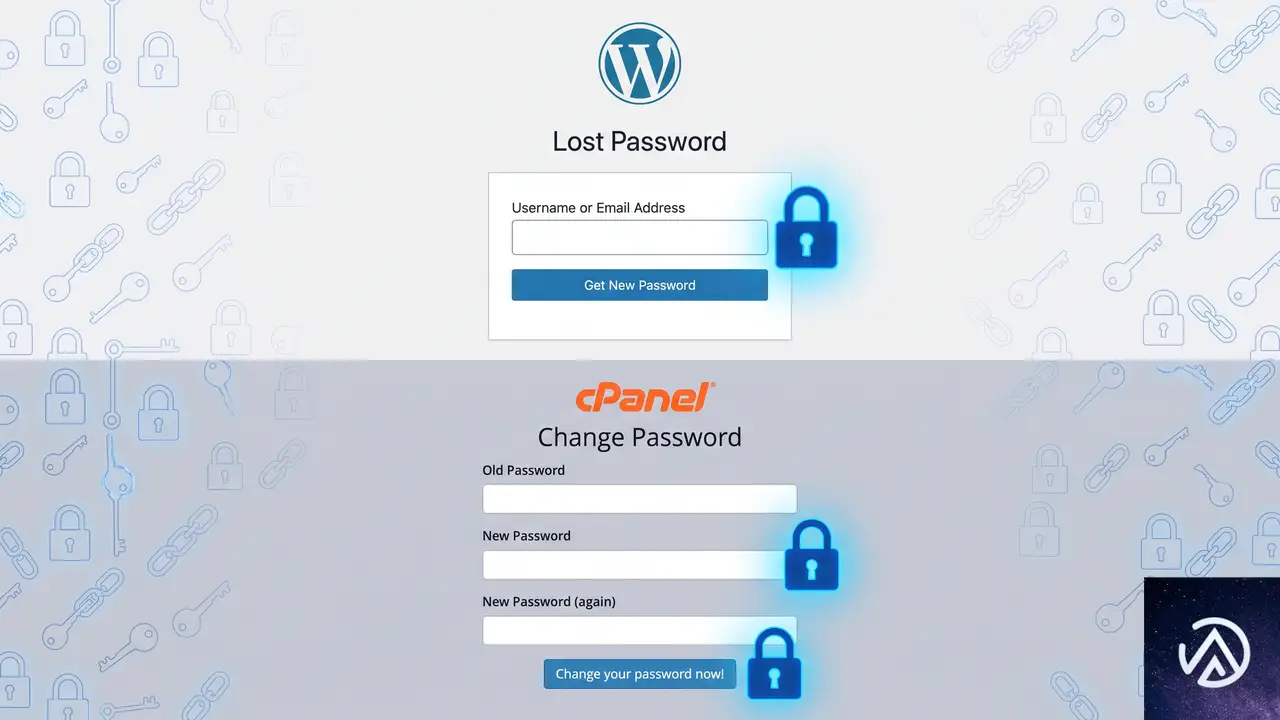
マルウェアの削除と脆弱性対策が完了しても、攻撃者が別の認証情報を持っていれば再侵入される。認証情報の変更とログの確認まで行って、初めて駆除は完了する。
全パスワードを必ず変更する
WordPress の管理者、FTP や SFTP、データベース、ホスティングコントロールパネルの全パスワードを変更する。特に FTP や SFTP の認証情報が流出していた場合、管理者パスワードを変えただけでは再侵入を防げない。使い回しのパスワードは避け、二要素認証が使える場所では必ず有効化する。
WordPress本体と全テーマ・プラグインを更新する
WordPress コア、テーマ、すべてのプラグインを最新版にする。使用していないプラグインやテーマは削除する。海賊版や未更新のテーマは既知の脆弱性を多く含むため、公式に配布されている正規品だけを使う。更新後は管理画面と公開ページの動作を確認する。
サーバーログで侵入日時と経路を確認する
アクセスログには攻撃者の痕跡が残っている。今回の例では、任意ファイル書き込みの検証としてルート直下にランダムな .txt が作成され、約30分後に隠しアップローダーへ POST が送られ、その3秒後に curl でペイロードの動作確認が行われていた。ログを感染日の前後で精査すると、同じ手口で侵入されていないか、他に不審なリクエストが残っていないかを確認できる。
よくある質問
mu-pluginsとは何か、普通のプラグインと何が違うのか
mu-plugins は WordPress の必須プラグインフォルダで、手動で .php ファイルを置くと自動的に読み込まれる。管理画面から停止できないため、すべてのプラグインを無効化する操作の対象にならない。普段使わない環境なら中身が空であることが多いが、攻撃者はこの盲点を狙って設置する。
なぜWordfenceやSucuriは検出できなかったのか
マルウェア本体が外部 API を呼び出すだけのシンプルな構成で、eval や base64_decode などの典型的な攻撃パターンを含まないため、シグネチャ検出に引っかからなかった。ローカルファイル自体は無害に見え、危険なコードは外部から動的に取得される。このため、手動でのファイル名確認と日時調査が欠かせない。
Thrive Architectを更新すればマルウェアは自動で消えるか
消えない。アップデートで脆弱性は塞がれるが、すでに書き込まれたドロッパーやバックドアはそのまま残る。先に怪しいファイルを削除してから更新し、更新後にも再検査する順番が重要だ。
FTPが使えない場合はどう調べればよいか
ホスティングのファイルマネージャーやSSHを使う。SSHが利用できるなら find コマンドで直近に変更された PHP を一覧化できる。レンタルサーバーによっては管理画面からファイルマネージャーが提供されるため、まずサーバー管理パネルを確認する。
パスワードを変更するだけでも大丈夫か
不十分だ。ファイルを削除して脆弱性を塞ぎ、バックドアを検索し、ログを確認するまでが一連の駆除になる。パスワード変更は侵入経路を断つ一部であり、単独では再侵入を防げない。
この記事のポイント
- mu-pluginsフォルダは管理画面のプラグイン停止の対象外なので必ず手動で確認する
- ppckやqtt-を含む不審なPHPファイルとテーマ内の偽.jsファイルを削除する
- ドロッパーや検証用txtファイルも含めてバックドアを全検索する
- Thrive ArchitectのCVE-2026-66694対策として最新版へ更新する
- WordPress管理画面とFTPやデータベースの全パスワードを変更して二要素認証を有効化する
・ Reddit、Stack Overflow、WordPress.org フォーラムを日々巡回し、現場の悩みを拾い上げて記事化
・ WordPress、WooCommerce、Next.js などモダンWeb制作領域のトラブルシューティングが専門
・ 「検索しても答えが見つからなかった」を一つでも減らすことが目標
・ エラーメッセージから根本原因にたどり着く粘り強い調査が得意
・ 初心者がつまずきやすい箇所を先回りで解決する記事作りを心がけている

CCBillプラグイン1.3.2更新で重大なエラーが出た時の対処法
CCBillプラグインを1.3.2へ更新した直後にサイトが落ちた場合、原因は更新版に必須のincludes/GelatoConfig.phpが同梱されていないことだ。対処は1.3.1へロールバックするのが確実で、require_once行の削除や空ファイルの作成では正常に戻らない。
なぜプラグイン更新後にサイトが落ちるのか
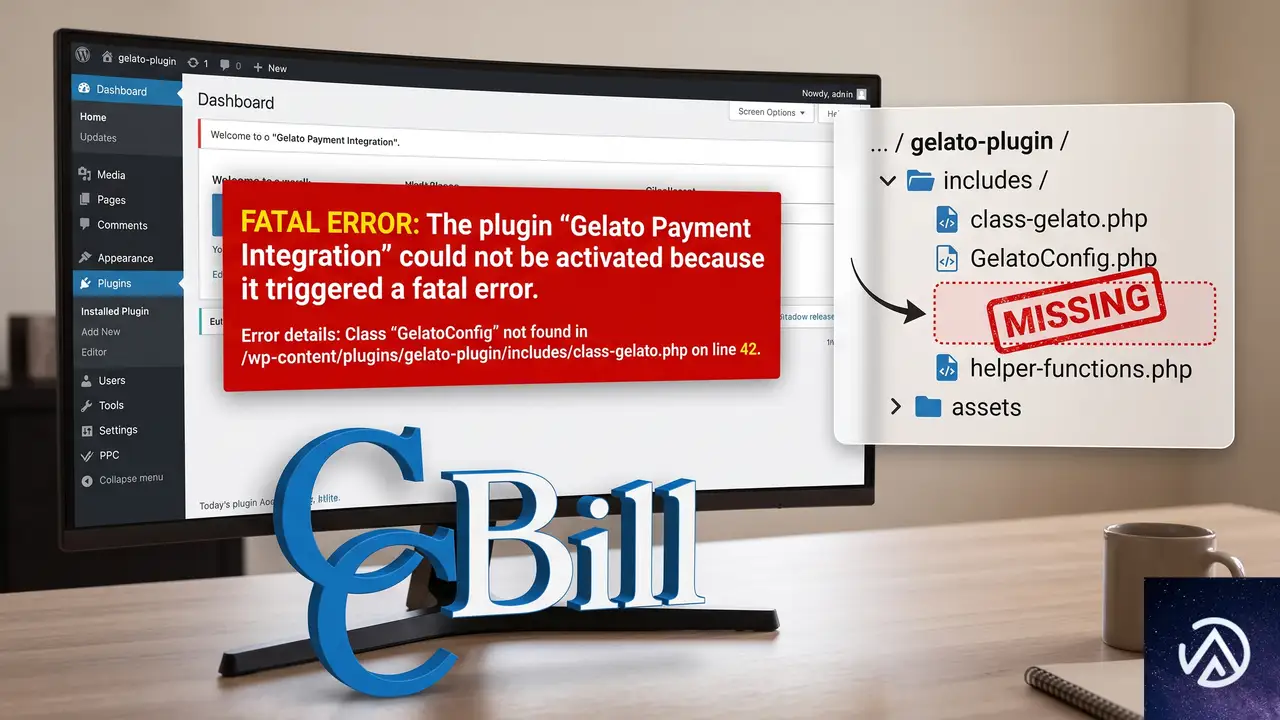
プラグインのメインファイルは読み込み時にrequire_once ‘includes/GelatoConfig.php’;という命令を実行する。ところが1.3.2の配布ZIPにはincludesディレクトリに該当ファイルが含まれていない。PHPは必要なファイルを開けないため、その場で処理を中断し、WordPressは「このサイトで重大なエラーが発生しました」という画面に切り替わる。
このデモは、更新版で必須ファイルが欠落した際にエラーが発生し、旧版で解消する流れを表している。
読み込み失敗が致命的エラーへ進む流れ
require_onceは指定したファイルを必ず読み込む命令であり、見つからなければPHPの実行が止まる。WordPressはこの致命的エラーを検知して、訪問者には復旧用の画面を表示し、管理者には状況を伝えるメールを送ることがある。サイトが突然止まった場合は、まず更新直後に起きたことを前提に動くと早期に原因へたどり着ける。
他のファイルも同じクラスに依存している
1.3.2の他の複数ファイルはGelatoConfigクラスのメソッドやプロパティを呼び出している。そのため、require_once行をコメントアウトしたり、中身のないincludes/GelatoConfig.phpを作ったりしても、次の段階でクラスが見つからないエラーへ変わるだけだ。今回の不具合は行の書き換えで吸収できる規模ではない。
エラーログで原因を確定させる手順
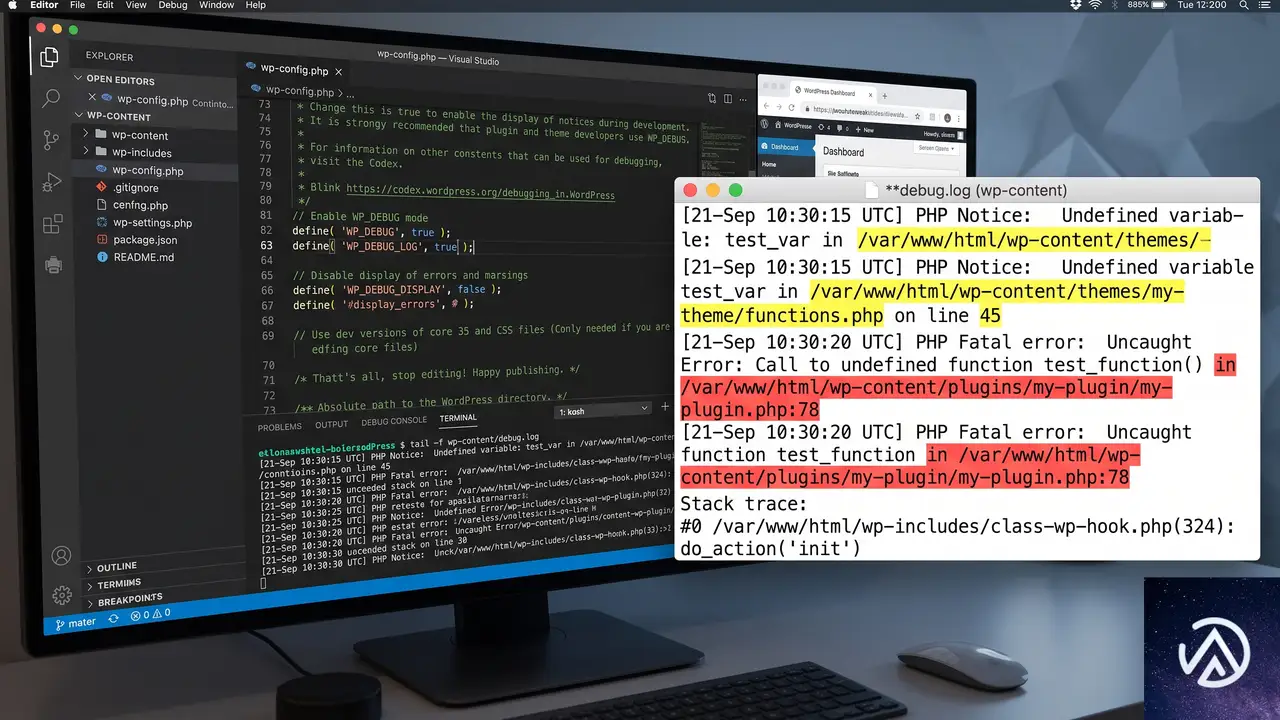
画面が真っ白になったり、重大なエラーの表示だけでは原因が見えない。まずはWordPressのデバッグログを有効にして、どのファイルで止まっているかを確認する。
wp-config.phpでデバッグログを有効にする
FTP・SFTPでサーバーに接続し、WordPressのルートにあるwp-config.phpを編集する。以下の定数を設定すると、エラー内容がwp-content/debug.logに記録される。
define( 'WP_DEBUG', true );
define( 'WP_DEBUG_LOG', true );
define( 'WP_DEBUG_DISPLAY', false );
debug.logに記録された該当行を確認する
debug.logを開くと、require_once()がincludes/GelatoConfig.phpを開けなかったことや、GelatoConfigクラスが見つからない趣旨のエラー(英語表示では ‘Class GelatoConfig not found’)が記録されている。このログが取れたら、原因はプラグインのファイル欠落であると確定できる。
旧バージョンへ戻す具体的な手順

管理画面にアクセスできるかどうかで手順が変わる。ここでは先に全体フローを確認し、それぞれの詳細を説明する。
ロールバックの基本手順を示した。それぞれの詳細は次項で解説する。
公式配布ページから1.3.1のZIPを入手する
WordPress.orgのプラグインページを開き、下部にある詳細表示(Advanced View)から過去の版を選べる。画面下部のバージョン選択で1.3.1を指定し、ZIPをダウンロードする。ローカルに展開して、includes/GelatoConfig.phpが含まれていることをこの段階で確認しておくと安心だ。
FTP・SFTPでプラグインフォルダを置き換える
FTP・SFTPクライアントでサーバーに接続し、wp-content/plugins/ の該当プラグインフォルダを開く。既存のフォルダをいったん別名にリネームして退避し、展開した1.3.1のフォルダをアップロードする。リネーム後に新しいフォルダを置くと、サイト上では1.3.1が読み込まれる。
管理画面に入れないときの一時的な復旧
サイト全体が落ちて管理画面にも入れない場合は、FTP・SFTPで該当プラグインのフォルダをリネームして無効化する。これでサイトが表示されるようになれば、管理画面にログインして旧版ZIPをアップロードできる。自動更新が走る環境では、復旧前に更新を止めておくのが確実だ。
キャッシュを削除して反映を確認する
旧版への置き換え後は、サイトのキャッシュプラグインとブラウザのキャッシュを削除する。サーバー側キャッシュを使っている場合はそれもクリアする。その後、フロントと管理画面の両方が表示され、プラグイン設定が1.3.1に戻っていることを確認する。
require_once行の削除や空ファイルでは直らない理由

部分的なコード修正では別のエラーへ移るだけで、旧版への切り戻しが最短の解決になる。
GelatoConfigクラスは複数のファイルから参照されている
1.3.2のコードはGelatoConfigクラスに依存する構造になっている。require_once行を消すとファイル読み込みは通っても、その後でクラスのプロパティやメソッドを呼ぶ箇所がエラーになる。空ファイルを作ってもクラス定義がないため、PHPは同じ理由で停止する。問題の本質は設定ファイルの有無ではなく、配布物からクラス定義ごと抜け落ちている点にある。
誤った修正をした場合のリスク
プラグイン本体を直接書き換えると、将来の更新で上書きされ、変更が失われる。また、クラス定義を部分的に再現できたとしても、決済処理など他の機能に影響が出るおそれがある。商用サイトでは旧版へ戻す方法が最も安全だ。開発元が修正版を配信するまでは、1.3.1に留めて更新を保留する。
再発を防ぐために更新前に確認したいこと

ステージング環境で先に更新を試す
本番サイトへそのまま更新を適用せず、コピー環境(ステージング)でプラグイン更新を実行する。更新後にフロントと管理画面、主要な導線を一通り確認し、エラーがないことを確かめてから本番へ反映する。ステージング環境が用意できない場合は、更新前にフルバックアップを取っておく。
更新前に旧版のZIPを確保しておく
プラグインは自動更新で最新版だけが残り、旧版の入手経路が分からなくなることがある。今回のように最新版が壊れているケースでは、更新前に利用中のバージョンのZIPをダウンロードして保管しておくと速やかに戻せる。プラグインページの詳細表示からダウンロードできる。
更新直後に異常を検知したらすぐに切り戻す
サイトを更新した直後は、必ずトップページと管理画面、問い合わせフォームなど主要機能を開いて確認する。重大なエラーが出た場合は、原因調査より先に旧版へ戻すのが先決だ。ログの確認はその後で行い、開発元の修正版が出るまで更新を保留する。
よくある質問
プラグインを1.3.2に更新したのに管理画面に入れません。どうすればいいですか
FTP・SFTPでwp-content/plugins/ の中にある該当プラグインのフォルダをリネームして無効化する。これで管理画面に入れるようになったら、旧版1.3.1のZIPをアップロードして再び有効化する。
旧版の1.3.1はどこでダウンロードできますか
WordPress.orgのプラグインページにある詳細表示(Advanced View)から過去の版を選んでダウンロードできる。今回のような更新直後の不具合に備え、普段から利用中のバージョンのZIPを手元に保管しておくのが有効だ。
require_once行を削除してもサイトは戻らないのでしょうか
戻らない。削除すると次の段階でGelatoConfigクラスが見つからないエラーに変わる。空のファイルを置いてもクラス定義がないため解消しない。旧版へ戻すのが最短の対処だ。
プラグイン1.3.2に自動更新されないようにするには
該当プラグインの自動更新をオフにするか、サイト全体の自動更新設定でプラグイン更新を手動に切り替える。ただし修正版が公開された場合は、手動で更新を適用する必要がある。
サイトが重大なエラー画面のままの場合は、メールは届きますか
WordPressがサイト管理者へ復旧用リンク付きのメールを送ることが多い。メールが届かない場合は、FTP・SFTPでプラグインを無効化して管理画面への導線を確保する。
この記事のポイント
- 1.3.2では必須ファイルincludes/GelatoConfig.phpが欠落している
- 行の削除や空ファイルではエラーの種類が変わるだけで直らない
- 旧版1.3.1へ戻すのが最短の対処だ
- 旧版ZIPはプラグインページの詳細表示から入手できる
- 更新前にはバックアップと旧版の確保、ステージングでの確認を行っておく
・ Reddit、Stack Overflow、WordPress.org フォーラムを日々巡回し、現場の悩みを拾い上げて記事化
・ WordPress、WooCommerce、Next.js などモダンWeb制作領域のトラブルシューティングが専門
・ 「検索しても答えが見つからなかった」を一つでも減らすことが目標
・ エラーメッセージから根本原因にたどり着く粘り強い調査が得意
・ 初心者がつまずきやすい箇所を先回りで解決する記事作りを心がけている
WP Activity Log v5.6.4でアプリパスワード削除時に500エラーが出る原因と回避策
WP Activity Log v5.6.4を有効化したWordPressサイトで、プロフィール画面からアプリケーションパスワードを取り消すと「このサイトで重大なエラーが発生しました」と表示される場合、プラグインのアップデート待ちでは解決しない。原因はWP Activity Logが汎用のupdate_user_metaフックに対するメタキーの検証を怠っている点にあり、PHP 8ではcount()に文字列を渡すとTypeErrorが発生して致命的エラーになる。この記事では、エラーの仕組みから、手動での回避策、上位互換のためのコードパッチまでを具体的に示す。
エラーの全容と発火する条件
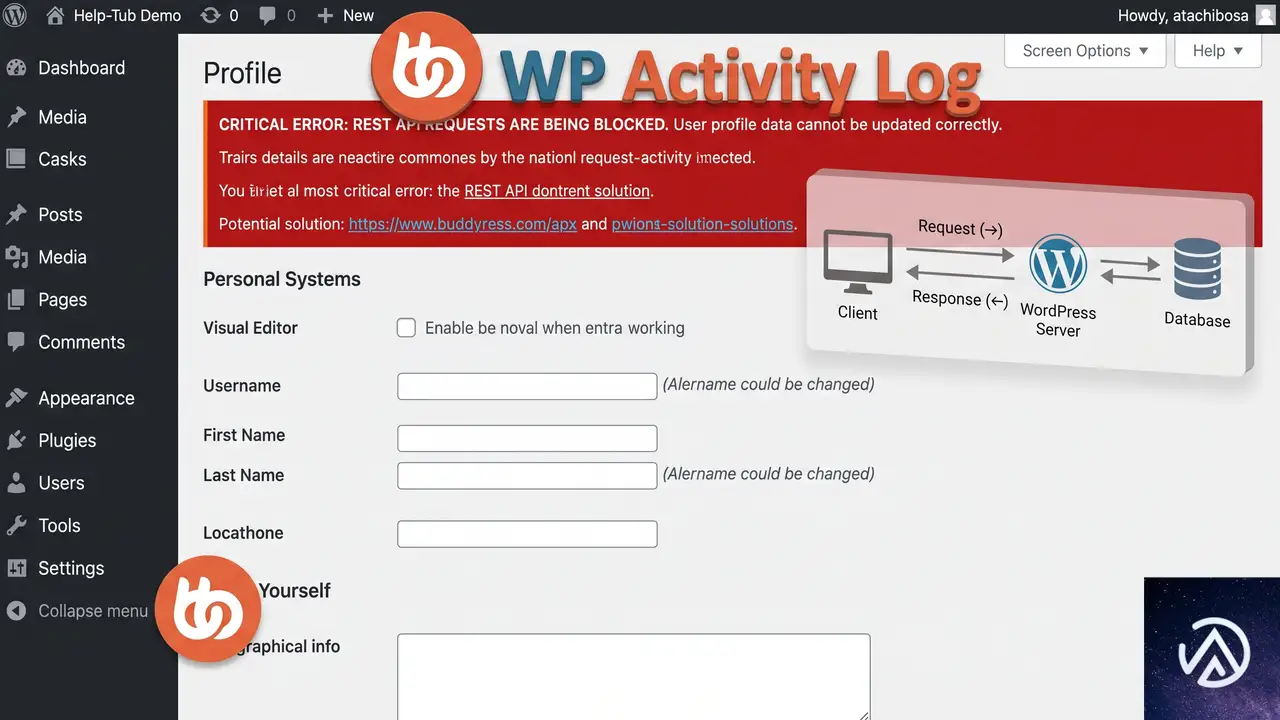
WP Activity Log v5.6.4に収録されたWP_User_Profile_Sensor::event_application_password_added()は、汎用のupdate_user_metaアクションにフックされている。関数シグネチャには$meta_keyが渡されているが、コールバック内でこれを一度も検証しない。代わりにHTTPリファラとREQUEST_URIだけを見て、アプリケーションパスワード変更のリクエストかどうかを判定している。
このため、ユーザーのプロフィール画面からアプリケーションパスワードを取り消すときに、REST APIへのDELETEリクエストが発行される。リファラチェックはプロフィールページを指し、URIチェックも/wp/v2/users/{id}/application-passwords/...を含むため、両方の条件を通過する。ここでBuddyBoss Appのようなプラグインが、同じリクエストのディスパッチ中にlast_activityというユーザーメタを更新すると、本来アプリケーションパスワードのメタを想定していたセンサーが誤ってそのtimestamp文字列を処理してしまう。
致命的エラーの発生箇所とスタックトレース
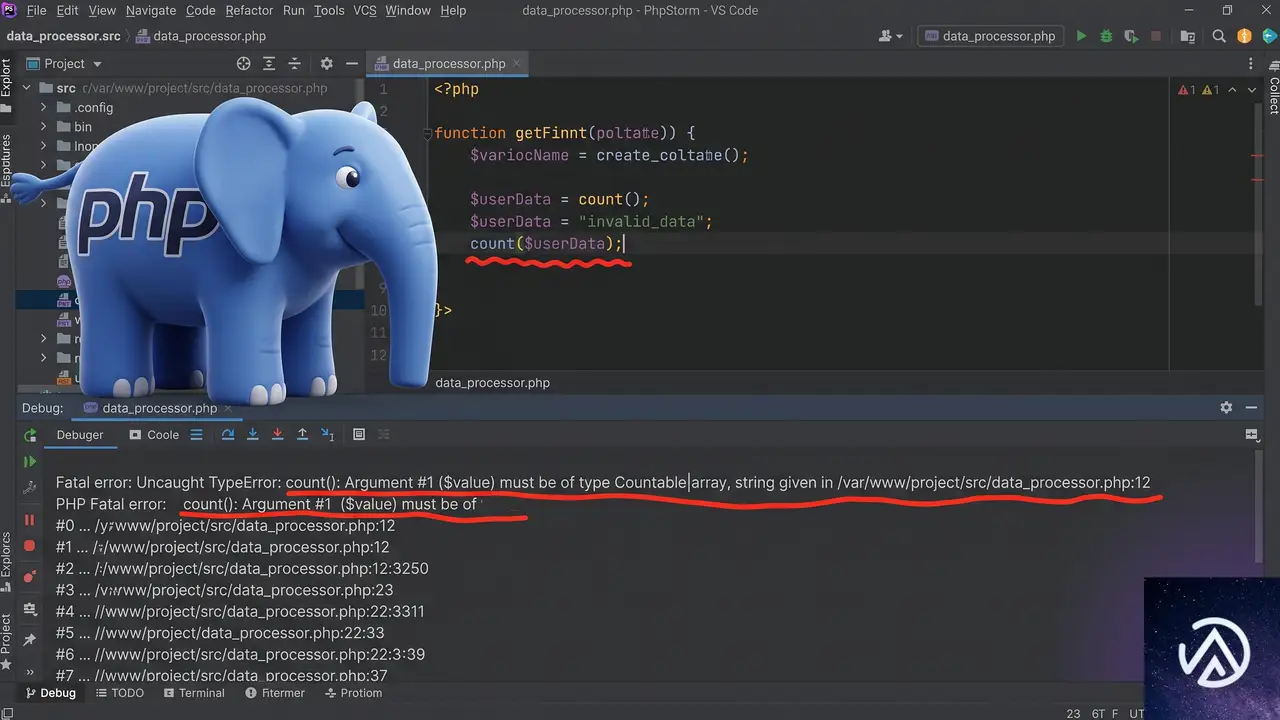
実運用のログには、次のような未捕捉のTypeErrorが記録される。PHP 8ではcount()の引数が配列またはCountableでない場合、警告ではなくTypeErrorがスローされる。WP Activity Logのコードは文字列をcount()に渡しているため、リクエストが500エラーになる。
スタックトレースを追うと、クラスの203行目でcount( $_meta_value )が呼ばれている。ここで$_meta_valueはtimestampの文字列であり、$old_valueは_application_passwordsの配列である。文字列をcount()に渡すとPHP 8ではTypeErrorが発生し、アプリケーションパスワードの取り消しは実行されないまま処理が失敗する。
第一の対処方法、プラグインの停止で被害を止める
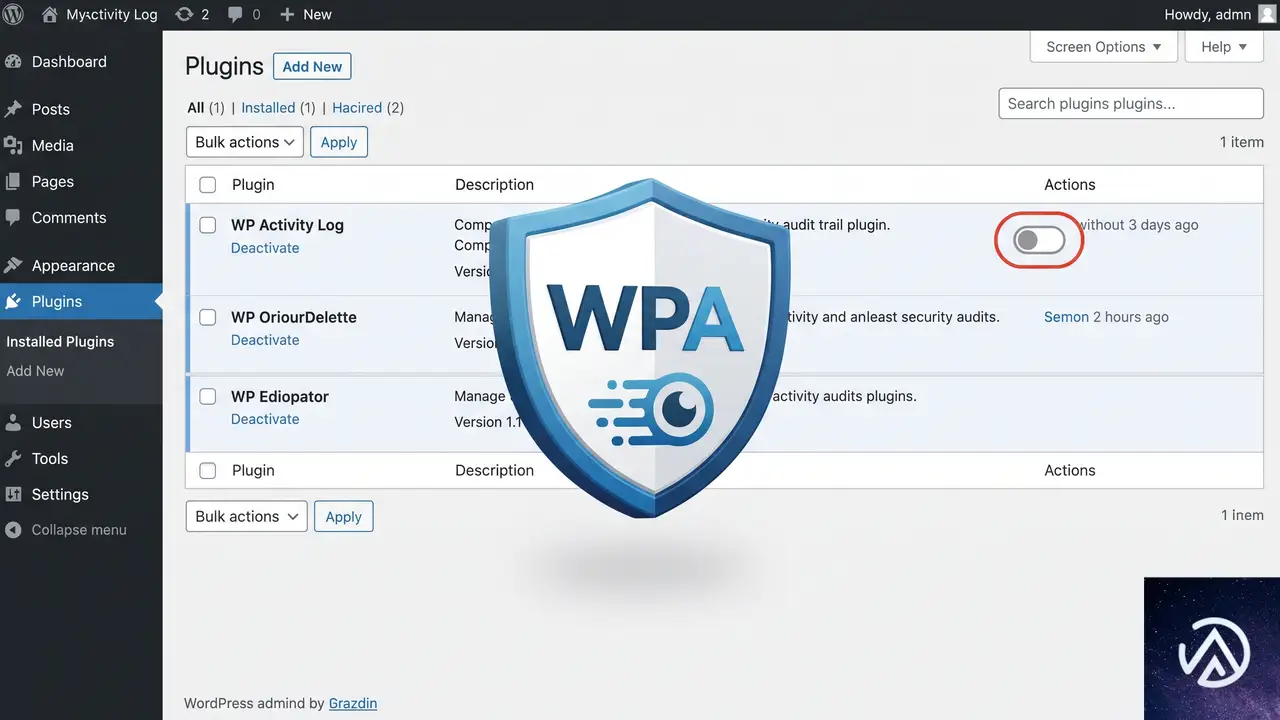
まず、サイトが利用者から見て壊れている状態を早く解消するには、WP Activity Logを停止する。管理画面にアクセスできる場合は「プラグイン」画面からWP Activity Logを無効化する。アクセスできない場合はFTPでwp-security-audit-logディレクトリをリネームする。リネームするとWordPressがプラグインを検出できなくなり、自動的に無効化される。
第二の対処方法、一時的にPHPのエラー表示を止める
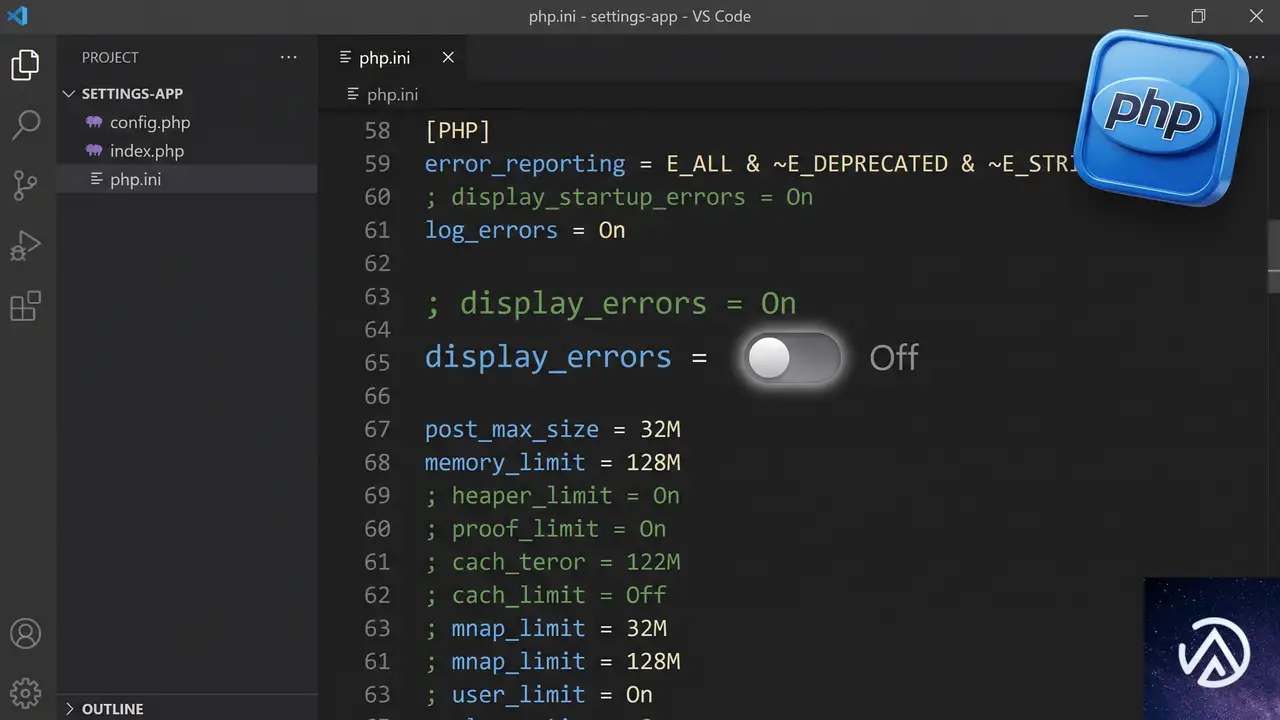
WP Activity Logを使い続けたい場合は、PHPのcount()エラーが致命的にならないよう回避策を施す。だが、これは根本解決ではなく症状を隠すだけだ。むしろ、エラー自体を修正するパッチを適用する方が安全である。ただし、プラグインのアップデートで上書きされることを理解した上で、運用上の措置として行うかどうかを判断してよい。
ソースコードを直接修正する根本対応
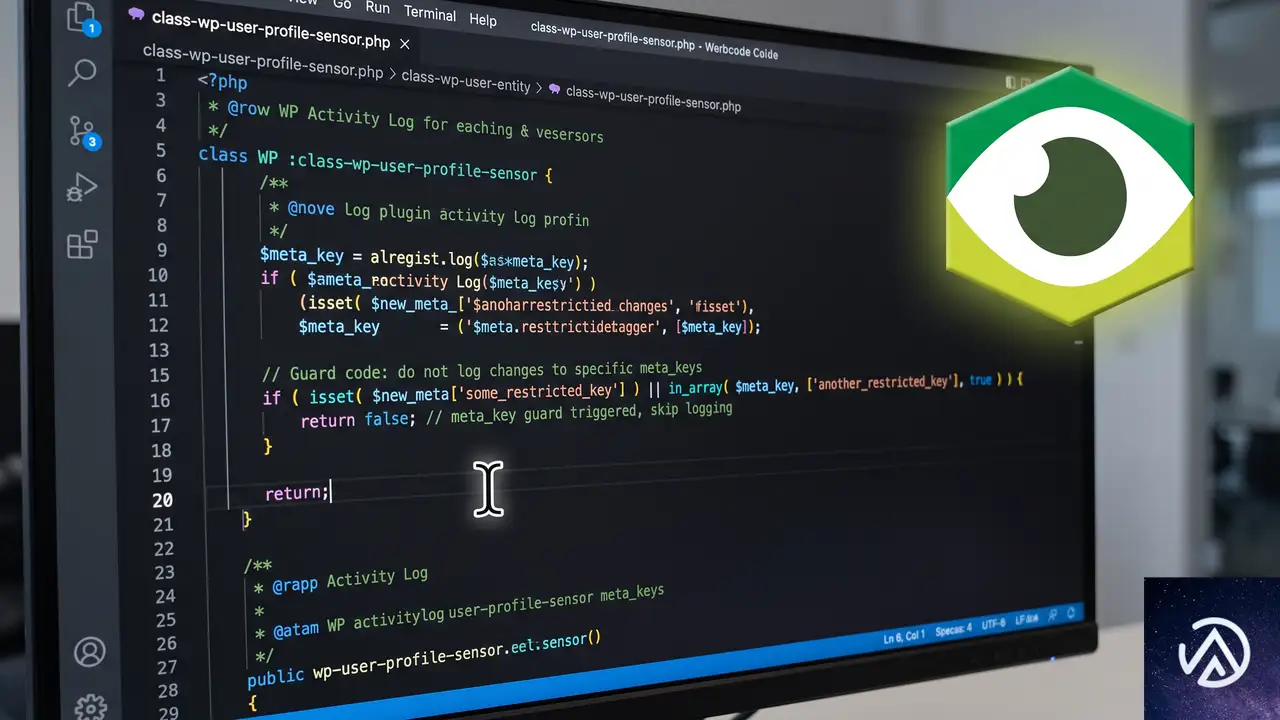
WP Activity Logの該当ファイルはwp-security-audit-log/classes/WPSensors/class-wp-user-profile-sensor.phpである。コールバックの先頭で、メタキーが_application_passwordsでない場合は早期returnするようガードを追加する。これが今回のエラーを確実に止める最小の修正だ。
public static function event_application_password_added( $meta_id, $user_id, $meta_key, $_meta_value ) {
    if ( '_application_passwords' !== $meta_key ) {
        return;
    }
    // 以下、既存の処理
}加えて、防御的措置としてcount()に渡す前に配列キャストを行うと、将来何らかの形で配列以外の値が混入した場合にも致命的エラーを防げる。メタキーガードだけでも今回の症状は解消するが、運用中のサイトでは両方の修正を施しておく方が堅牢だ。
} elseif ( count( (array) $_meta_value ) < count( (array) $old_value ) ) {修正後、コード上の同じパターンが他に残っていないか、deleted_user_metaやadded_user_metaへの登録も確認するとよい。同じクラス内で複数のフックが同様のリファラ+URIチェックだけに頼っている場合、似た条件のリクエストで誤発火する可能性がある。
PHP 8環境で注意すべきcount()の挙動
PHP 7.xでは、count()に文字列を渡しても警告が出るだけで処理は継続されていた。しかしPHP 8ではTypeErrorとしてスローされるため、これまで表面化しなかったコードの前提ミスが致命的エラーとして現れる。WP Activity Logに限らず、WordPressプラグインの旧コードでは、更新順にこうした潜在バグが発覚することがある。
サイトをPHP 8系へ更新した直後に、特定の操作でのみ500エラーが出る場合は、エラーログにcount(): Argument #1 ($value) must be of type Countable|array, string givenのような記録が残っていないか確認する。該当する場合は、エラーを起こしているプラグインのコードが文字列をcount()に渡している可能性が高い。
- count()に文字列を渡すと警告のみ
- 処理は継続される
- 潜在的バグが表面化しない
- TypeErrorがスローされる
- 致命的エラーで500応答
- 操作が完了しない
よくある質問
WP Activity Logを無効化すると監査ログは消えますか?
無効化しても記録済みの監査ログはデータベースに残る。ただし、無効化している間に発生したイベントは記録されない。復旧後にプラグインを再度有効化すれば、既存のログを閲覧できる。
BuddyBoss Appが原因なのでBuddyBoss側を停止すれば直りますか?
BuddyBoss Appがユーザーメタを更新するタイミングが発火に重なっているが、根本的な誤動作はWP Activity Log側のフック設計にある。BuddyBoss Appが動いていなくても、別のプラグインが同様にRESTリクエスト中にユーザーメタを更新すれば同じエラーが起きる。
WP Activity Logのバージョンを下げれば回避できますか?
過去のバージョンが同じコードを含んでいる場合、単純なダウングレードでは解消しない。今回のクラスのコールバックを変更せずに添付された報告では、v5.6.5にも修正が含まれていないと指摘されている。信頼できる最新の修正が入るまでは、上記のコードパッチを適用するか、プラグインを停止する方が確実だ。
プロフィール画面でアプリパスワードを管理できる権限がないユーザーも影響を受けますか?
このエラーはアプリケーションパスワード管理を行えるユーザーに限らず、同じリクエスト経路でユーザーメタが更新される状況であれば発火しうる。ただ、発火条件としてプロフィール画面からの操作と、REST APIのURIにアプリケーションパスワードのパターンが含まれることが必要になる。
プラグインをアップデートしたら勝手に直りますか?
プラグインの開発者がメタキーガードを実装したバージョンをリリースすれば直る。ただし、現時点で修正が含まれているかはリリースノートとソースを確認する必要がある。修正が見つからないうちは、手動パッチか無効化で運用を守る。
この記事のポイント
- WP Activity Log v5.6.4の500エラーはPHP 8のcount()エラーが原因
- コールバックがメタキーを検証せず、アプリパスワードと無関係なユーザーメタで誤発火する
- メタキーガードを追加するコードパッチが根本解決になる
- 配列キャストを加えるとPHP 8の厳格なエラーに強いコードになる
- 修正版が出るまでは、プラグイン停止かパッチ適用で被害を防ぐ
・ Reddit、Stack Overflow、WordPress.org フォーラムを日々巡回し、現場の悩みを拾い上げて記事化
・ WordPress、WooCommerce、Next.js などモダンWeb制作領域のトラブルシューティングが専門
・ 「検索しても答えが見つからなかった」を一つでも減らすことが目標
・ エラーメッセージから根本原因にたどり着く粘り強い調査が得意
・ 初心者がつまずきやすい箇所を先回りで解決する記事作りを心がけている
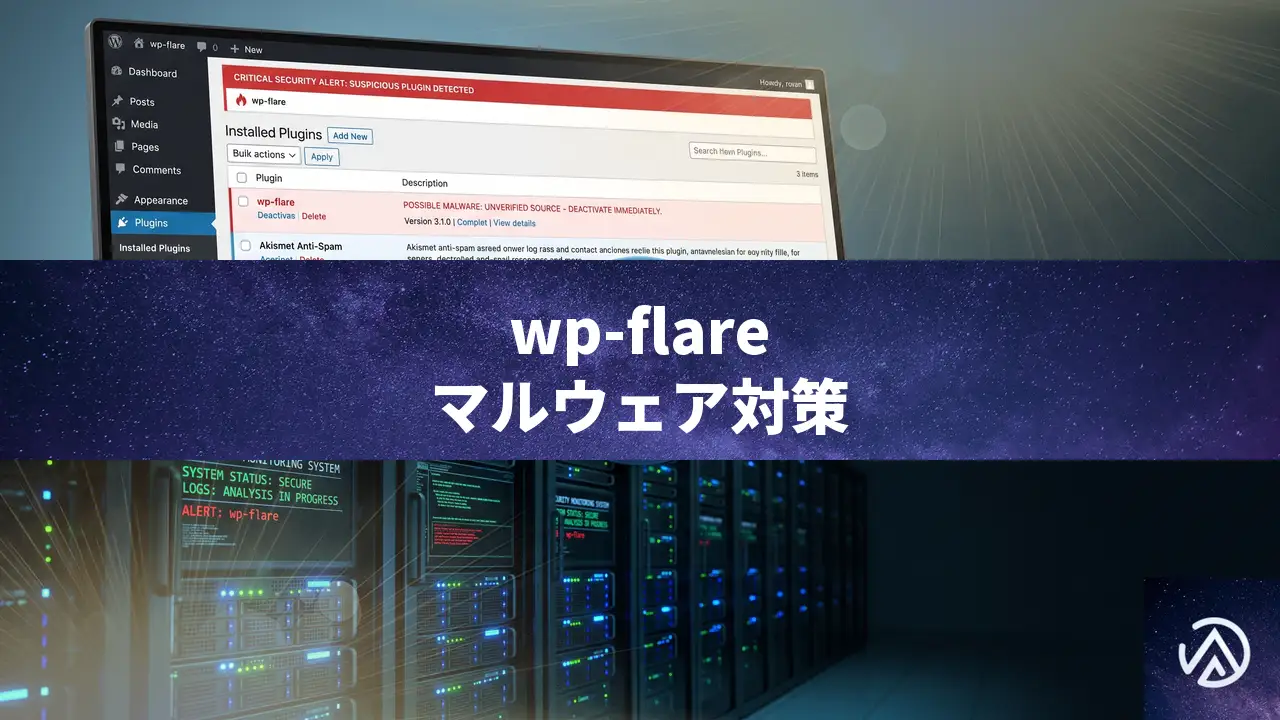
WordPressに勝手にインストールされるwp-flareマルウェアの感染経路と駆除方法
WordPressに「wp-flare」という身に覚えのないプラグインがインストールされていた場合、それはマルウェアによる不正侵入の痕跡だ。感染したプラグインファイルとデータベース上の登録を削除し、侵入経路を特定して塞ぐことが根本対策になる。
wp-flareマルウェアの感染経路はどこにあるのか
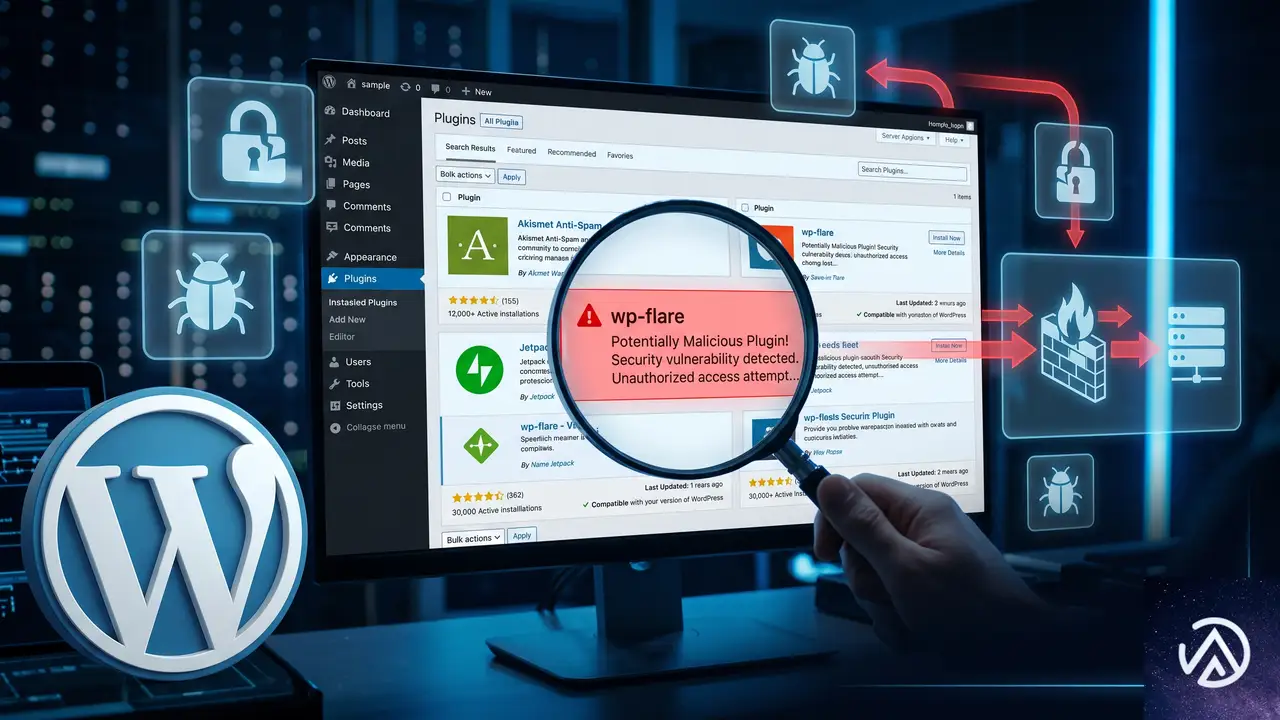
wp-flareは正規のプラグインディレクトリには存在しない、攻撃者が設置する不正なプラグインだ。このプラグインがインストールされるということは、すでに何らかの方法でサイトの管理者権限を奪われている、またはファイルを書き込む経路を確保されていることを意味する。
感染経路として最も多いのは、使用しているプラグインやテーマに存在する脆弱性の悪用だ。すべてのプラグインが最新版でも、サポートが終了した古いプラグインや、公式ディレクトリにない野良プラグインに脆弱性が残っているケースがある。攻撃者はこうした穴を突いて任意のファイルをアップロードし、不正なプラグインを設置する。
次に疑うべきは、管理者パスワードの漏洩や総当たり攻撃の成功だ。二段階認証(2FA)を導入していても、XML-RPC経由の認証試行や、別サイトから流出した同じパスワードを使い回している場合は突破されることがある。
複数サイトが同時期に感染する理由
異なるホスティングの複数サイトが同時期に感染する場合、共通して使っているプラグインやテーマ、管理ツールが感染源になっている可能性が高い。たとえば、同じ開発元が配布するプラグインの配布元が改ざんされていたり、管理用のパソコン自体がマルウェアに感染してFTPやSSHの認証情報を窃取されているケースもある。
感染経路の特定には、各サイトのファイル更新日時とアクセスログを突き合わせるのが有効だ。wp-flareのファイルが設置された日時を調べ、その前後に不審なPOSTリクエストやログイン試行がないかを確認する。
上の図は感染に至る典型的な3つの経路を示している。どの経路であっても最終的にはwp-flareという不正プラグインが設置される点が共通している。
感染したサイトで最初に確認すべき症状
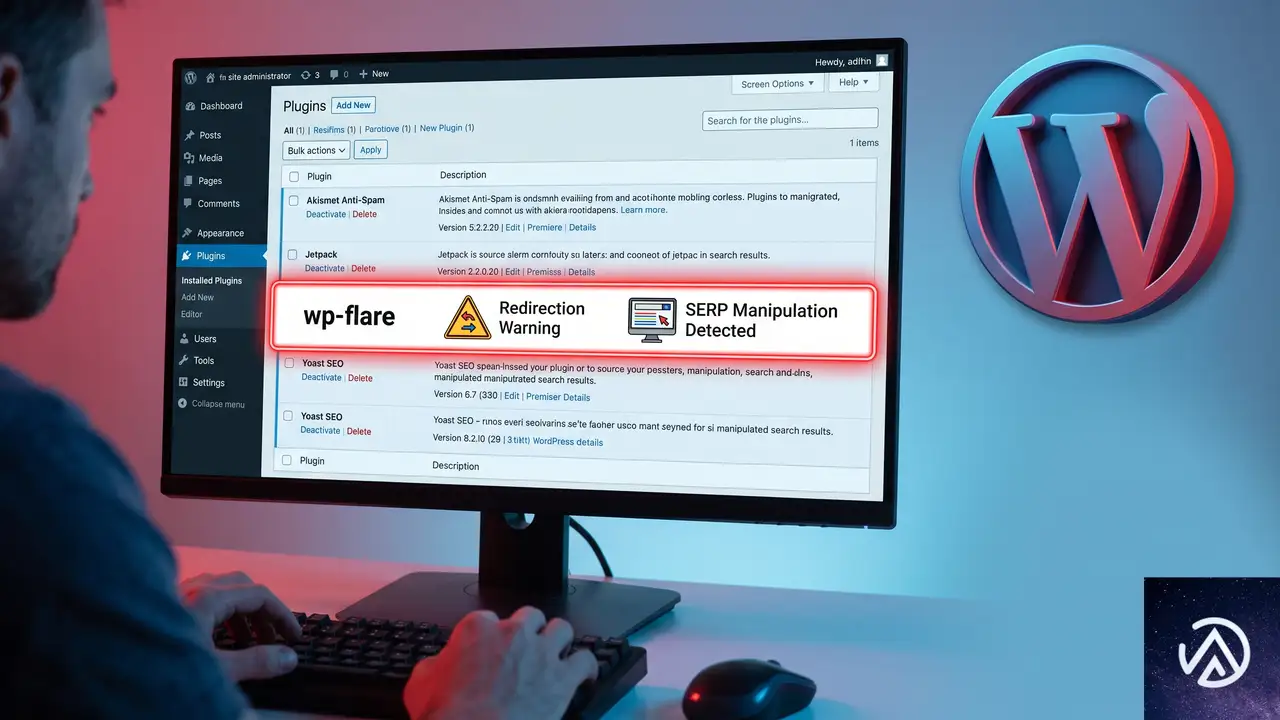
wp-flareに感染したサイトでは、管理画面のプラグイン一覧に「wp-flare」という名前の見慣れない項目が表示される。ただし攻撃者がプラグインの表示名を偽装している場合もあるため、一覧に表示されないこともある。
そのほか、以下のような症状が現れることがある。すべてに該当する必要はなく、1つでも当てはまれば感染を疑うべきだ。
- サイトが知らないURLにリダイレクトされる
- 検索結果に表示されるタイトルや説明文が書き換えられている
- 管理画面の動作が急に重くなった
- 見覚えのない管理者ユーザーが追加されている
- サーバーに身に覚えのないファイルが増えている
最も確実なのは、サーバーのプラグインディレクトリ(wp-content/plugins/)を直接確認することだ。wp-flareという名前のフォルダが存在する場合は、マルウェア感染と断定してよい。
wp-flareマルウェアを駆除する手順
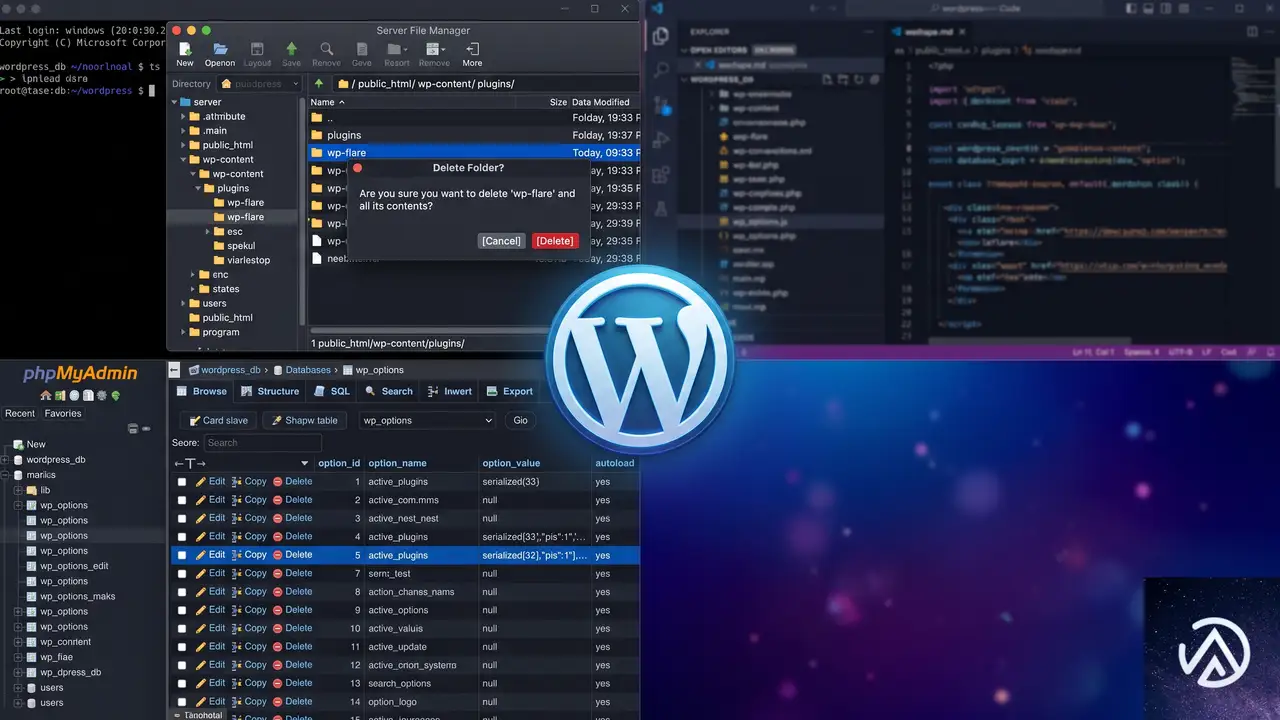
wp-flareの駆除は、プラグインファイルの削除だけでなく、データベース上の不正な登録や、設置されたバックドアの除去まで行う必要がある。以下の手順で進める。
この手順は上から順に実施する。途中でサイトが表示できなくなっても復旧できるよう、STEP 1のバックアップは必ず最初に行う。
wp-flareのプラグインフォルダを削除する
FTPソフトまたはホスティングのファイルマネージャーにログインし、wp-content/plugins/wp-flare ディレクトリを丸ごと削除する。管理画面からプラグインを「削除」しようとしても、プラグイン自体が無効化を妨害する仕組みを持っている場合があるため、ファイルシステム上から直接削除するのが確実だ。
削除後、管理画面のプラグイン一覧に「wp-flare」が表示されなくなることを確認する。もしプラグイン一覧にまだ表示される場合は、データベース側に登録が残っている可能性が高い。
データベースから不正な登録を削除する
WordPressのプラグイン情報は、データベースの wp_options テーブルにある active_plugins という項目で管理されている。不正プラグインがここに登録されていると、ファイルを削除しても管理画面に残り続ける。
phpMyAdminなどのデータベース管理ツールで wp_options テーブルを開き、option_name が active_plugins の行を探す。その値の中に wp-flare や wp_flare を含む文字列があれば、その部分を削除する。操作前にデータベースのバックアップを取得しておくこと。
バックドアの痕跡を全ファイルから探す
wp-flare本体を削除しても、攻撃者が別の場所にバックドア(再侵入用の隠しファイル)を設置している場合がある。主に以下の場所を確認する。
- テーマディレクトリ内の見覚えのないPHPファイル
- アップロードディレクトリ内のPHPファイル(画像のはずなのに拡張子がPHPになっているもの)
- WordPress本体の
wp-adminやwp-includes内の改ざんファイル - サイトのルート直下に置かれた小さなPHPファイル
ファイル数が多い場合は、サーバー上で find コマンドを使って直近に変更されたファイルを抽出すると効率的だ。感染が確認された日時以降に更新されているPHPファイルを重点的に調べる。
find /path/to/wordpress -name "*.php" -mtime -30このコマンドは、指定したWordPressディレクトリの中で過去30日以内に更新されたPHPファイルを一覧表示する。感染が判明した時期に合わせて日数を調整する。
全パスワードと認証情報を変更する
駆除が完了したら、侵入経路に関係なく以下の認証情報をすべて変更する。感染中に窃取されていた可能性を考慮し、同じパスワードの使い回しは避ける。
- WordPress管理画面の全ユーザーのパスワード
- FTP・SSHの接続パスワード
- データベースの接続パスワード
- ホスティングのコントロールパネルのパスワード
- メールアカウントのパスワード
再発を防ぐためのセキュリティ対策

wp-flareを駆除しても、感染経路を塞がなければ再び同じ被害に遭う。特に複数サイトが同時期に感染した場合は、サイト単体の対策だけでなく、管理環境全体の見直しが必要だ。
使用中のプラグインとテーマを棚卸しする
すべてのサイトで使用しているプラグインとテーマの一覧を作成し、以下に該当するものがないか確認する。これらが感染源になっている可能性が高い。
- 配布元が公式ディレクトリではないプラグイン
- 更新が1年以上停止しているプラグイン
- サイトの機能上不要になったプラグイン
- 正規の配布元ではないサイトから入手したテーマ
不要なプラグインは削除し、更新が停止しているプラグインは代替品への移行を検討する。どうしても使い続ける必要がある場合は、開発元のセキュリティ情報を定期的に確認する。
管理用パソコンのマルウェアスキャンを行う
複数のサイトが同時期に感染した場合、サイトではなく管理用のパソコンが感染源になっている可能性がある。FTPやSSHの接続情報を保存しているFTPソフトの設定ファイルから認証情報が窃取され、攻撃者に悪用されるケースがある。
管理用パソコンで信頼できるアンチウイルスソフトのフルスキャンを実施し、FTPソフトやパスワード管理ソフトの保存データが漏洩していないか確認する。スキャン後は、保存済みのパスワードもすべて変更するのが安全だ。
FTPソフトにパスワードを保存する機能は便利だが、マルウェア感染時には認証情報の流出経路になる。可能であれば、接続のたびにパスワードを入力する運用に切り替えるとリスクを減らせる。
ファイル変更の監視を導入する
感染の早期発見には、サーバー上のファイル変更を監視する仕組みが有効だ。WordPressのセキュリティプラグインには、ファイルの改ざんを検知して通知する機能を持つものがある。プラグインの新規インストールや、想定外のファイル変更があった場合にメールで知らせる設定にしておくと、被害が拡大する前に対処できる。
XML-RPCを無効化する
XML-RPCはWordPressの外部連携機能だが、総当たり攻撃やSSRF攻撃の入口として悪用されることが多い。外部サービスとの連携で使っていない場合は、無効化するのが効果的な対策になる。
セキュリティプラグインの多くにXML-RPCを無効化するオプションがある。もしくは、以下のコードをテーマの functions.php に追加する方法もある。
add_filter( 'xmlrpc_enabled', '__return_false' );ただし、このコードは子テーマの functions.php に追加するのが基本だ。親テーマを直接編集すると、テーマ更新時にコードが消えるため注意する。
よくある質問
wp-flareは公式プラグインディレクトリに存在しないのか
存在しない。wp-flareはWordPress公式ディレクトリに登録されておらず、攻撃者が独自に設置する不正なプラグインだ。プラグイン一覧に表示される名前が同じでも、正規のプラグインと混同しないよう注意する。
管理画面からwp-flareを削除できない場合はどうするのか
管理画面からの削除ができない場合は、FTPまたはファイルマネージャーでサーバーに直接アクセスし、プラグインディレクトリからフォルダを削除する。削除後もプラグイン一覧に表示される場合は、データベースの active_plugins に残っている登録を手動で削除する必要がある。
感染したサイトのバックアップは復元に使えるのか
感染前のバックアップが確実に存在する場合は、バックアップからの復元が最も確実な駆除方法になる。ただし、バックアップ自体が感染後に取得されたものであれば復元しても意味がない。取得日時を必ず確認し、感染前のものを使う。
wp-flare対策に有効なセキュリティプラグインはあるのか
定期的なマルウェアスキャン、ファイル変更の監視、ログイン試行の制限、XML-RPCの無効化などを提供するセキュリティプラグインが有効だ。ただし、プラグインを導入するだけで完全に防げるわけではない。プラグインの棚卸しやパスワード管理など、運用面の対策と組み合わせることが重要になる。
同じパスワードを複数サイトで使い回してもよいのか
避けるべきだ。1つのサイトでパスワードが漏洩すると、同じパスワードを使うすべてのサイトが連鎖的に感染する原因になる。サイトごとに異なるパスワードを設定し、パスワード管理ソフトで一元管理するのが安全な運用だ。
この記事のポイント
- wp-flareは攻撃者が設置する不正なプラグインだ
- 感染経路はプラグインの脆弱性、パスワード漏洩、FTP認証情報の窃取が主な候補になる
- 駆除はファイル削除とデータベースの掃除、バックドア除去まで行う
- 複数サイトが感染した場合は管理用パソコンのマルウェアスキャンも必要だ
- 再発防止にはプラグインの棚卸しとファイル変更の監視が有効だ
・ Reddit、Stack Overflow、WordPress.org フォーラムを日々巡回し、現場の悩みを拾い上げて記事化
・ WordPress、WooCommerce、Next.js などモダンWeb制作領域のトラブルシューティングが専門
・ 「検索しても答えが見つからなかった」を一つでも減らすことが目標
・ エラーメッセージから根本原因にたどり着く粘り強い調査が得意
・ 初心者がつまずきやすい箇所を先回りで解決する記事作りを心がけている
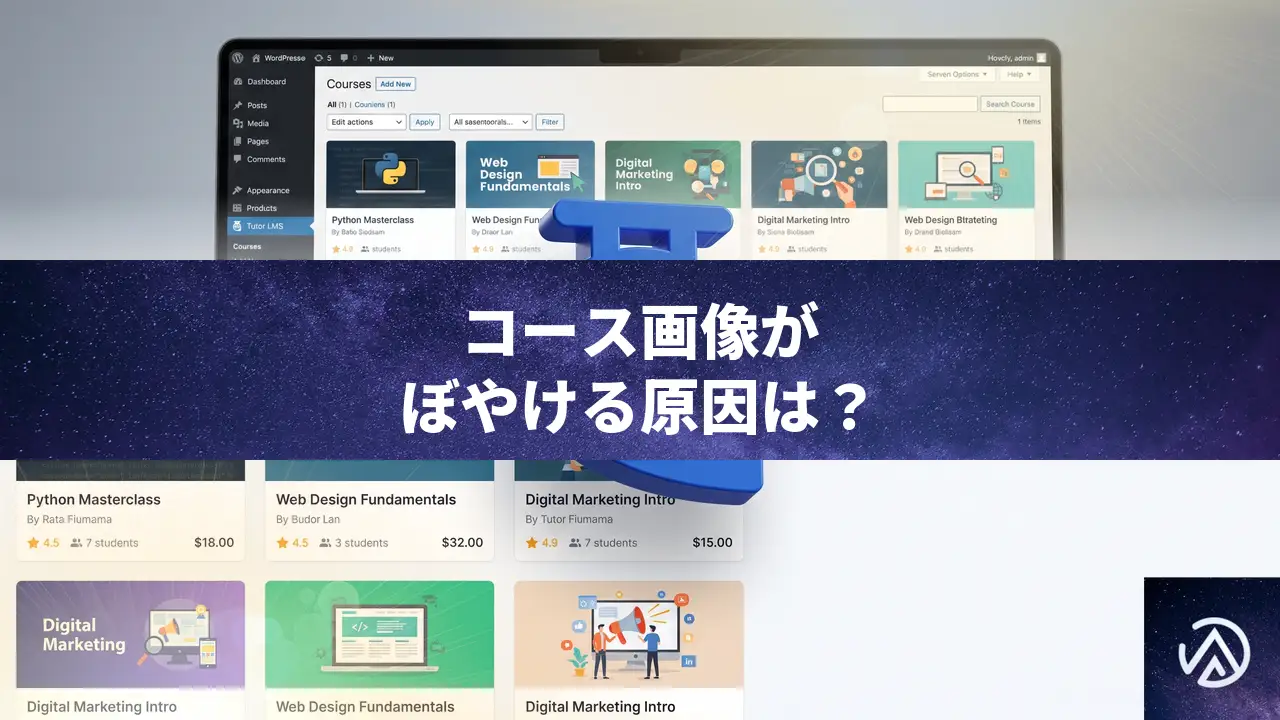
Tutor LMSでコース画像が小さくぼやける原因と画像サイズ変更の手順
Tutor LMSのコース一覧でサムネイル画像が小さくぼやける症状は、プラグインが登録した専用画像サイズ(約370×235px)をテンプレートが呼び出し、ブラウザ側で大きな容器に引き伸ばしているのが主な原因だ。子テーマでテンプレートを上書きするか、フィルターフックで画像サイズを変更すれば解決する。
Tutor LMSでコース画像がぼやける仕組みと原因
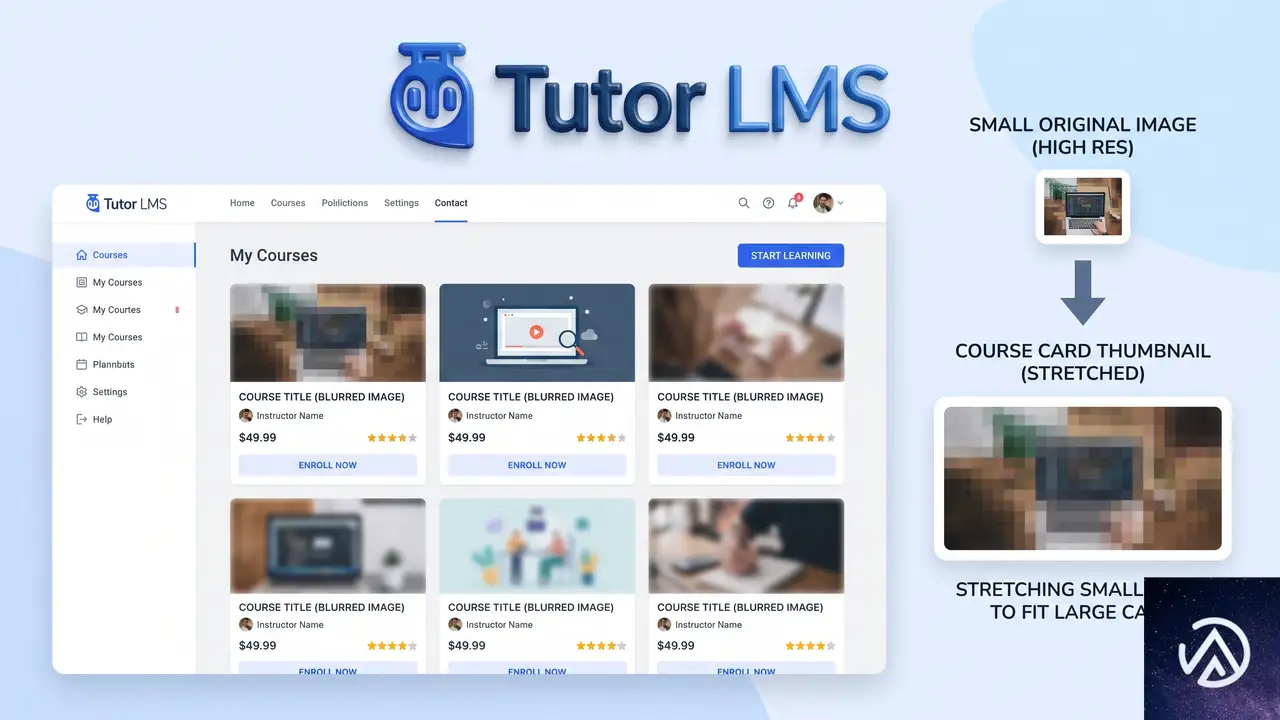
Tutor LMSはコース一覧ページを表示する際、専用の画像サイズを呼び出す。このサイズはプラグインがサーバー環境に登録したもので、コースカードのレイアウトに合わせて小さい寸法に設定されていることが多い。
問題は、テーマ側のスタイルシートがコースカードをより広い幅で表示しようとする場面だ。画像の実寸(約370×235px)に対して、実際の表示領域がそれを上回ると、ブラウザが画像を無理に拡大する。高解像度の元画像をアップロードしても、プラグインが生成した小さなサムネイルを参照している限り、ぼやけや文字の潰れは解消されない。
また、Tutor LMSのコースループ用テンプレートは標準の post_thumbnail_size フックを無視し、独自のサイズ指定を直接コード内に持っている。そのため、WordPressの標準設定から画像サイズを変更しても、コース一覧に反映されないという構造的な理由がある。
このデモは、Tutor LMSが小さいサムネイルを呼び出してからブラウザが拡大する流れと、修正後に高解像度画像を直接参照する流れを示している。
テンプレート上書きで画像サイズを変更する手順

最も確実な方法は、Tutor LMSのテンプレートファイルを子テーマにコピーし、画像サイズの指定を書き換えることだ。プラグイン本体のファイルを直接編集するとアップデートで上書きされるため、必ず子テーマを使う。
Tutor LMSのテンプレート構造を確認する
Tutor LMSのテンプレートは wp-content/plugins/tutor/templates/ ディレクトリ内に配置されている。コース一覧のカードを構成するテンプレートは、templates/course/loop/ または templates/loop/ 以下のファイル群だ。バージョンによって多少の違いはあるが、コースカードの表示を担当するファイルにサムネイル呼び出しが含まれている。
管理画面の「プラグイン」→「プラグインファイルエディター」からTutor LMSを選択し、templates/ フォルダを展開すると実ファイル名を確認できる。FTPで接続できるなら wp-content/plugins/tutor/templates/ を直接参照する方が速い。
子テーマにテンプレートをコピーする
対象のテンプレートファイルを子テーマ内の tutor/ ディレクトリにコピーする。Tutor LMSは子テーマの tutor/ フォルダを優先的に読み込む仕組みを持っている。コピー先のパスは wp-content/themes/子テーマ名/tutor/ だ。ディレクトリ構造を保ったままコピーする。
画像サイズの指定を変更する
コピーしたテンプレートファイル内の get_the_post_thumbnail() または tutor_course_loop_thumbnail() の呼び出し部分を探す。第二引数に指定されているサイズ名(例 'tutor-course-thumbnail')を 'full' または 'large' に変更する。
// 変更前
get_the_post_thumbnail($course_id, 'tutor-course-thumbnail');

// 変更後
get_the_post_thumbnail($course_id, 'full');
テンプレート内に the_post_thumbnail() が直接記述されている場合は、同じくサイズ引数を 'full' に置き換える。
このデモは、テンプレート上書きの4つの手順を順番に示している。
フィルターフックで画像サイズを変更する方法
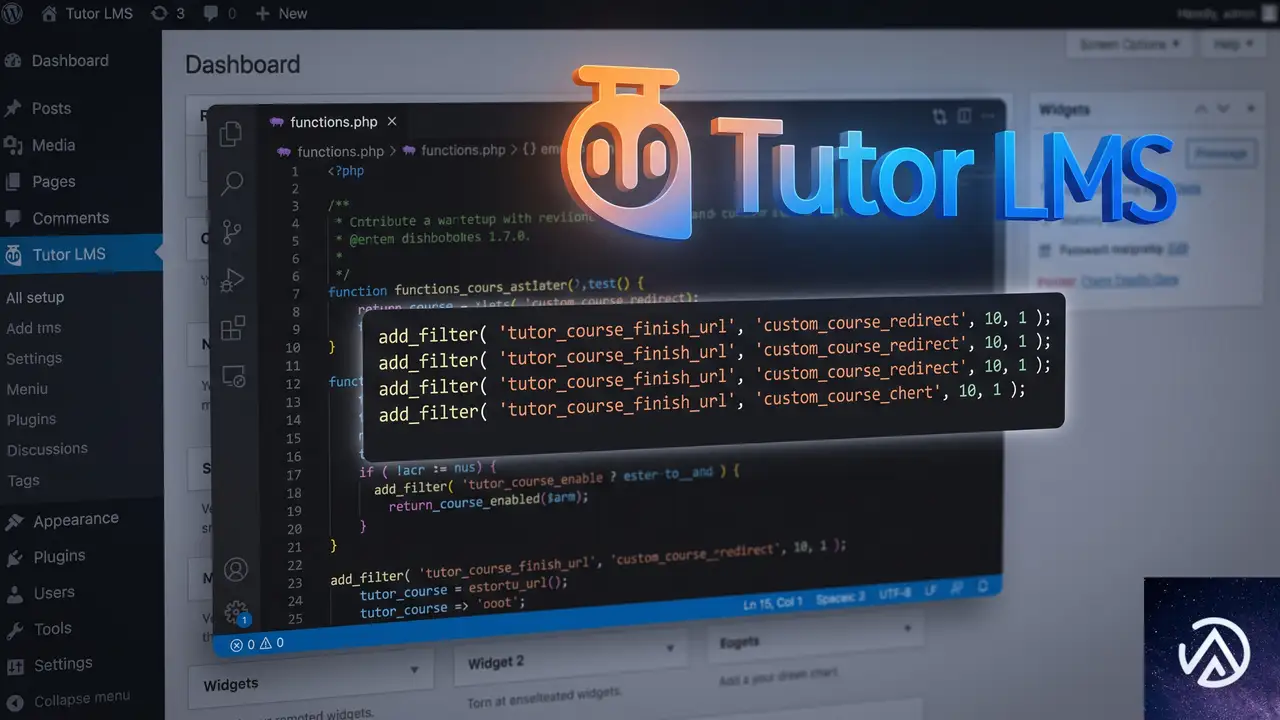
テンプレートを編集せずに済ませたい場合は、Tutor LMSが提供するフィルターフックを利用する。functions.php に数行追加するだけで、コースループで呼び出される画像サイズを変更できる。
functions.phpにフィルターを追加する
子テーマの functions.php に以下のコードを追加する。tutor_course_thumbnail_size フックは、コースループで使われるサムネイルサイズを差し替えるためのものだ。
add_filter('tutor_course_thumbnail_size', function($size) {
    return 'full';
});
このコードは、Tutor LMSがコースカードのサムネイルを出力する際に参照するサイズ名を full に上書きする。元画像が十分な解像度でアップロードされていれば、一覧表示でも鮮明になる。
なお、プラグインのバージョンや使用中のテーマによってフック名の実装が異なる場合がある。テンプレート上書きの方が確実に効くため、フィルターで変化が見られない場合はテンプレート上書きに切り替えるのが確実だ。
サムネイル再生成とキャッシュのクリア
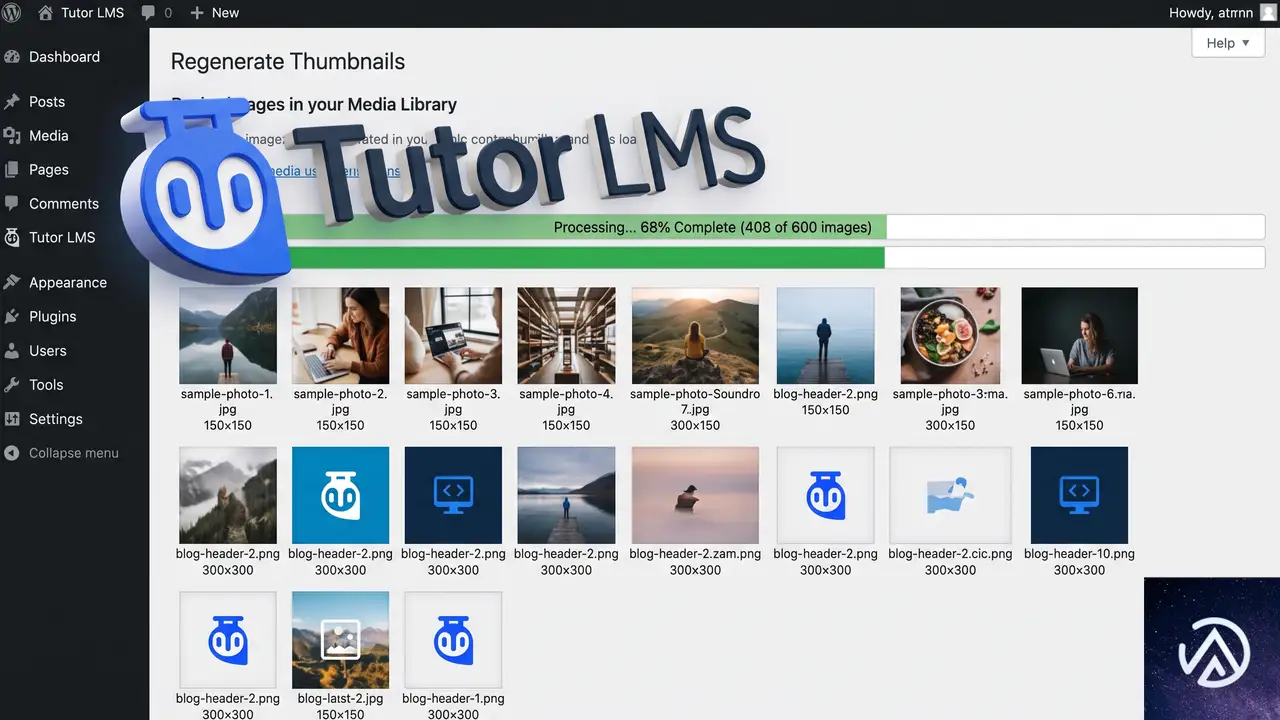
画像サイズの指定を変更した後は、既存の画像に対して新しいサイズのサムネイルが生成されていない場合がある。特に full サイズを使う場合は元画像そのものを参照するため再生成は不要だが、large や独自サイズを使う場合は再生成が必要になる。
サムネイル再生成で古いサイズを更新する
「Regenerate Thumbnails」などの再生成プラグインを使うと、WordPressに登録されている全画像サイズを一括で作り直せる。再生成の所要時間は画像点数に依存するが、数百枚程度なら数分で完了する。
サイトキャッシュとブラウザキャッシュを削除する
変更後に表示が古いままの場合は、キャッシュ系プラグインの全削除と、ブラウザのキャッシュクリアを行う。CDNを利用している場合は、CDN側のキャッシュもパージする。これで新しい画像サイズがサーバーから配信される。
このデモは、画像サイズ変更後に確認すべき作業の流れを示している。
よくある質問
Tutor LMSのコース画像サイズはどこで登録されているのか?
Tutor LMSはプラグインのコード内で add_image_size() 関数を使って専用サイズを登録している。登録名は tutor-course-thumbnail などで、コースループ用テンプレートがこのサイズを参照する。標準のWordPress設定画面からは変更できない。
子テーマを作っていない場合はどうすればよいか?
まず子テーマを作成する。WordPress公式ドキュメントに従い、style.css と functions.php を含むフォルダを作成すればよい。親テーマを直接編集するとアップデートで変更が消えるため、子テーマ運用が安全だ。
画像を変更しても古いサイズのまま表示されるのはなぜか?
ブラウザキャッシュやサイトキャッシュが古い画像を保持している可能性が高い。キャッシュ系プラグインの全削除と、ブラウザのキャッシュクリアを行う。CDNを使っているならCDN側のパージも必要だ。
フィルターフックが効かない場合はどうする?
プラグインのバージョンやテーマの構造によって、特定のフックが実装されていない場合がある。その場合はテンプレート上書き方式に切り替える。テンプレートファイル内のサイズ指定を直接書き換えれば、フックの有無に関係なく確実に反映される。
CSSだけで画像を鮮明にできるか?
できない。CSSで image-rendering プロパティを調整しても、元の画像データが小さい限り拡大によるぼやけは残る。根本的な解決には、テンプレートやフィルターで大きなサイズの画像を呼び出す必要がある。
この記事のポイント
- Tutor LMSのコース画像ぼやけは小さい専用サイズの参照が原因
- 子テーマへのテンプレート上書きで確実に修正できる
- フィルターフックでもサイズ変更が可能
- サイズ変更後は再生成とキャッシュ削除が必須
- CSSだけでは根本解決にならない
・ Reddit、Stack Overflow、WordPress.org フォーラムを日々巡回し、現場の悩みを拾い上げて記事化
・ WordPress、WooCommerce、Next.js などモダンWeb制作領域のトラブルシューティングが専門
・ 「検索しても答えが見つからなかった」を一つでも減らすことが目標
・ エラーメッセージから根本原因にたどり着く粘り強い調査が得意
・ 初心者がつまずきやすい箇所を先回りで解決する記事作りを心がけている
WP Offload Mediaでサイトに重大なエラーが発生した時の原因と対処法
WP Offload Media(S3/CloudFrontにメディアを転送するプラグイン)でサイトに「このサイトで重大なエラーが発生しました」と表示され、画面が表示されなくなる場合、PHP 8.xではプラグイン内部のsprintf()呼び出しに引数が1つ足りないのが原因だ。最新版へのアップデートで解消する。
なぜWP Offload MediaでArgumentCountErrorが起きるのか
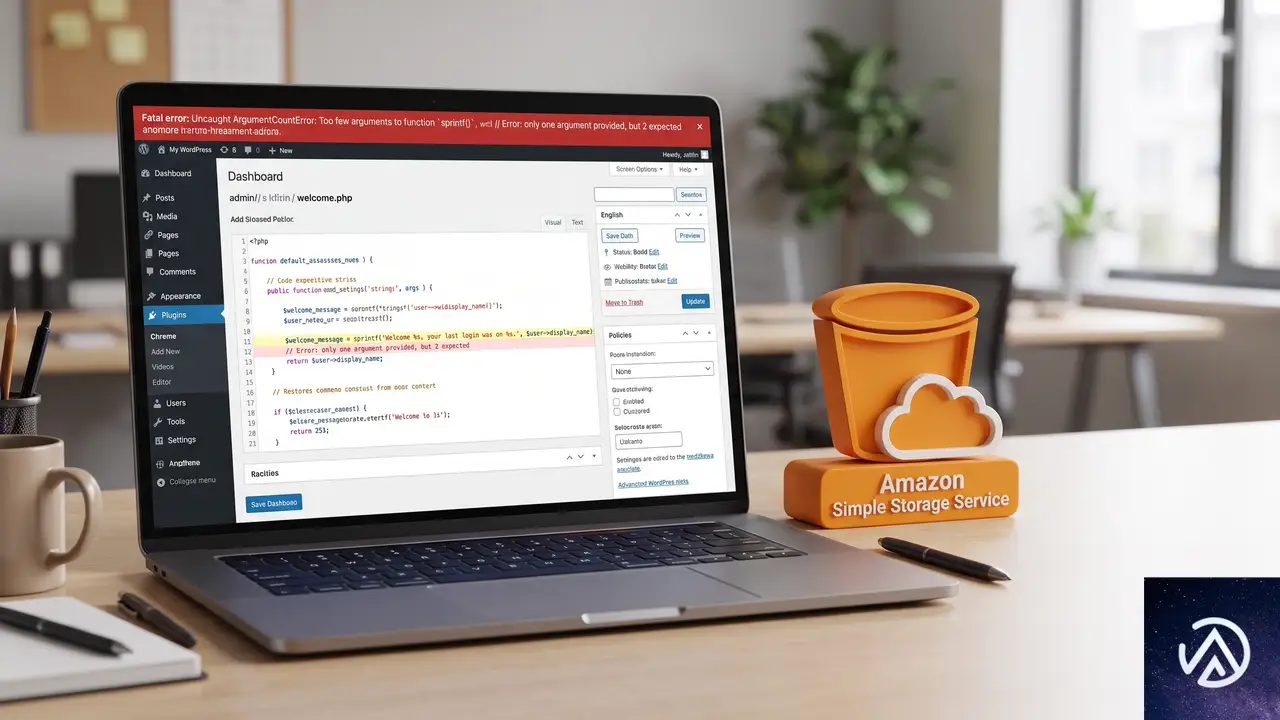
このエラーの直接の原因は、WP Offload Mediaの remove-local-handler.php 内にある sprintf() 呼び出しだ。メディアをS3へ転送(オフロード)した後、ローカルファイルを削除しようとして失敗すると、エラーメッセージを整形する処理が走る。その際、翻訳文字列にファイルパス用の %s が含まれているのに、実際のファイルパスが渡されていない。
PHP 7.xまでは引数不足の sprintf() は警告で済んでいた。ところが PHP 8.0 以降では ArgumentCountError という致命的エラーになり、未処理の例外としてサイト全体が停止する。本来なら所有権やパーミッションの警告で済むはずの内部メッセージ生成が、フロントエンド全体を落とす事態になる。
発火のきっかけは特定の操作に限らない。Yoast SEO のスキーマ生成が wp_head 内で wp_get_attachment_image_url() を呼ぶケースもある。カスタム投稿やギャラリー、商品ページのサムネイル取得など、アップロード済みメディアの URL を取得する場所ならどこでも起こり得る。
修正版では sprintf() の第2引数として $file(実際のファイルパス)が追加される。未処理の例外がなくなるため、フロントエンドの停止を防げる。
エラーログから原因の関数名を確認する手順
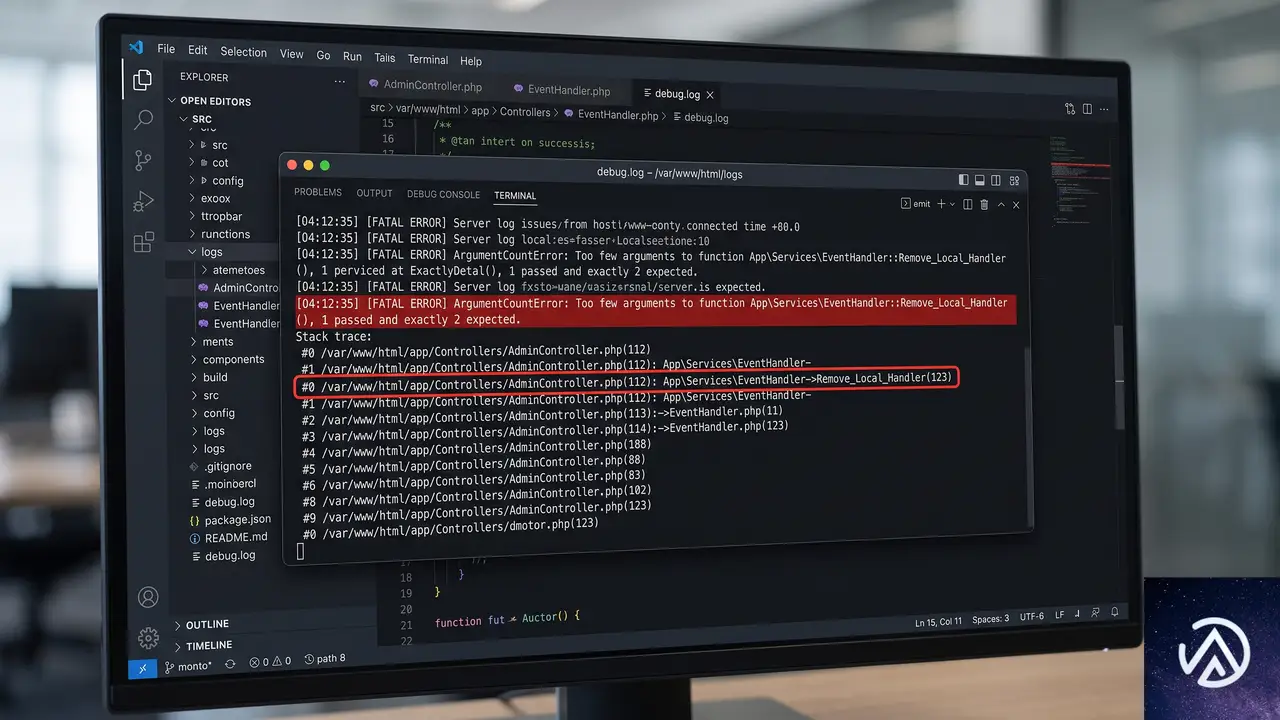
画面上では「このサイトで重大なエラーが発生しました」とだけ表示され、詳細はわからない。管理者宛のメールやサーバーのPHPエラーログにスタックトレースが残っている場合もあるが、WordPress の debug.log を有効にするのが最も確実だ。
- wp-config.php をテキストエディタかFTPで開く
- WP_DEBUG と WP_DEBUG_LOG を true にして保存する
- エラーが起きたページを再読み込みする
- wp-content/debug.log を開き、ArgumentCountError と Remove_Local_Handler を探す
スタックトレースに「2 arguments are required, 1 given」という記述があれば、この症状と一致する。Yoast SEO が呼び出し元に含まれる場合もあるが、他のプラグインやテーマ由来でも発火するため、関数名の確認を優先する。
WP Offload Mediaをアップデートして修正する手順
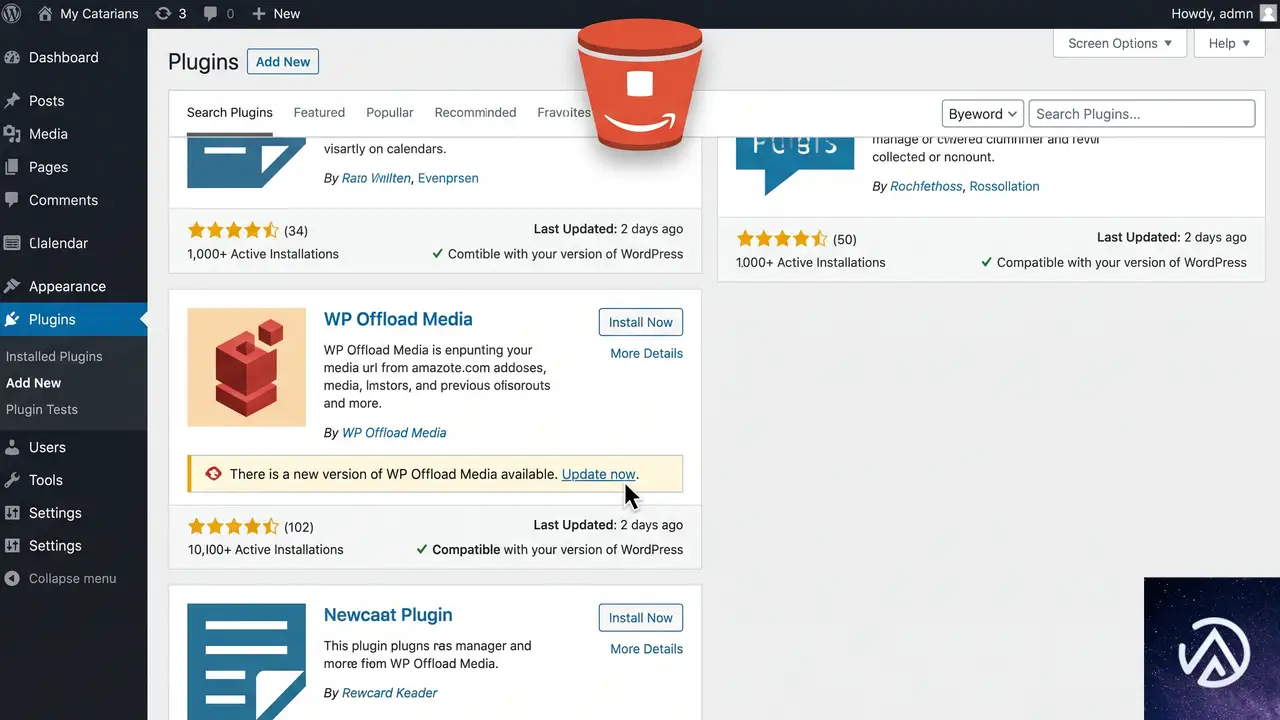
修正が取り込まれたバージョンがリリースされていれば、管理画面からプラグインを更新するのが最短の対応だ。WP Offload Media はサブスクリプション型のライセンスで更新が配布されるため、ライセンスが有効かどうかも確認しておく。
更新後はサーバーキャッシュとブラウザキャッシュを削除してから、エラーが出ていたページを開き直す。WP CLI を使える環境では wp plugin update コマンドでも更新できる。
すぐに更新できない場合の一時的な対処
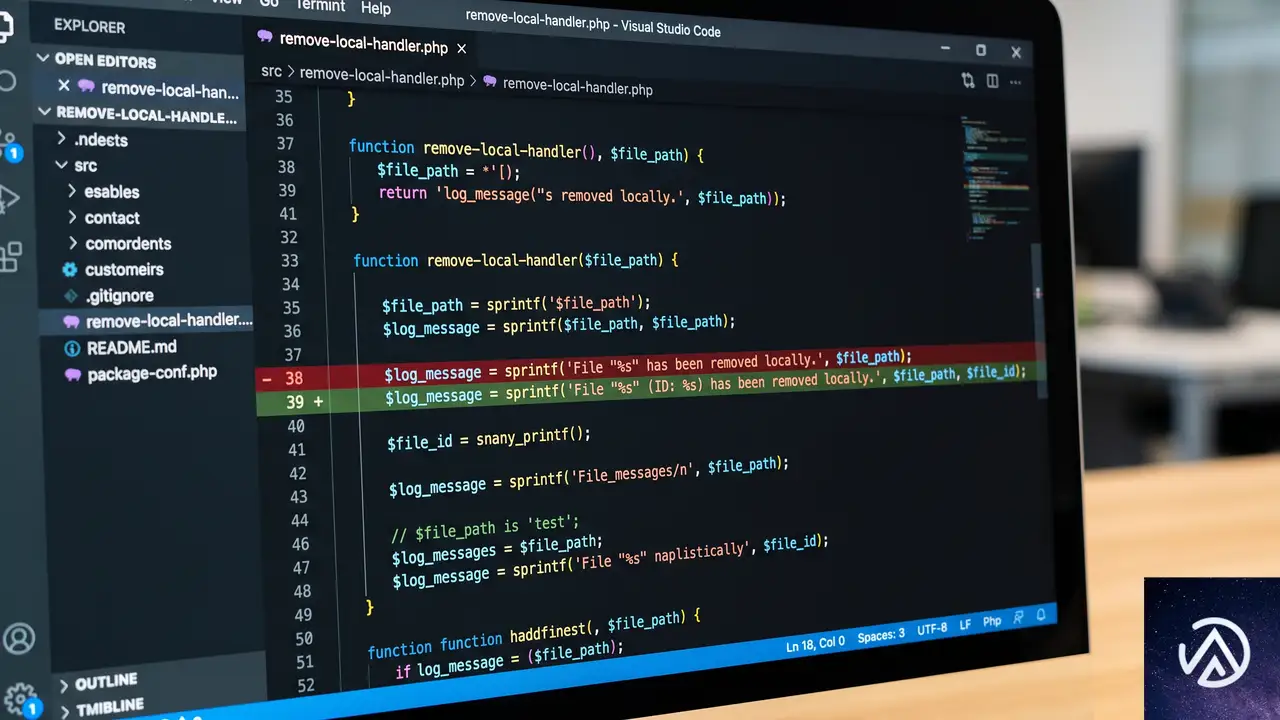
サブスクリプションの期限切れなどで更新が受けられない場合は、remove-local-handler.php に直接修正を加える方法がある。管理画面の「プラグイン」メニューにある「プラグインファイルエディター」からWP Offload Media を選び、remove-local-handler.php を開く。
sprintf() に $file を追加して回避する
修正箇所は2つある。remove-local-handler.php の180行付近と185行付近だ。どちらも sprintf() の閉じ括弧の前に、カンマと $file を追加する。このファイルはプラグイン本体のため、次回のアップデートで上書きされるが、修正版が配布されるまでの時間稼ぎにはなる。
// 修正前(180行付近)
$file_to_remove['remove_result']['message'] = sprintf(
    __( "Error removing local file. Couldn't find the file at %s", 'amazon-s3-and-cloudfront' )
);

// 修正後
$file_to_remove['remove_result']['message'] = sprintf(
    __( "Error removing local file. Couldn't find the file at %s", 'amazon-s3-and-cloudfront' ),
    $file
);

// 185行付近も同様に $file を追加する
プラグインを一時的に無効化する
管理画面に入れる場合は、WP Offload Media を一時的に無効化すればサイトは復旧する。ただし、メディアがすでにS3にオフロードされていると、無効化中はローカルに存在しない画像が表示されないことがある。緊急時の対応と割り切って使う。
PHPバージョンを7.4に戻す
サーバーの設定で PHP を 7.4系に戻せばエラーは出なくなる。ただし、PHP 7.4はセキュリティサポートが終了しているため、恒久対策にはならない。あくまで更新までの一時的な回避策だ。
所有権とパーミッションを見直して再発を防ぐ
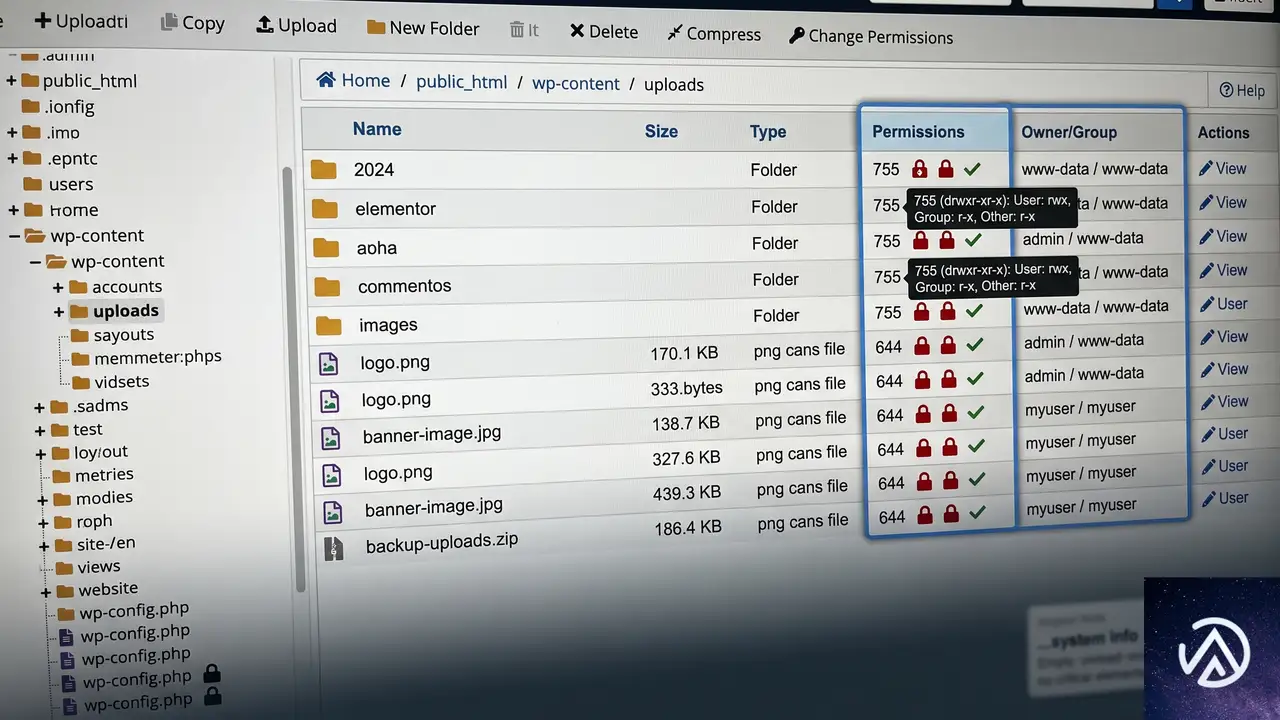
このエラーが起きたということは、オフロード後に削除するはずのローカルファイルに削除権限がなかった可能性が高い。プラグインの修正後は、アップロードディレクトリの所有権とパーミッションを確認し、Webサーバーユーザーが書き込める状態にしておく。
アップロードディレクトリ(wp-content/uploads)は、ディレクトリが755、ファイルが644であることが一般的だ。所有権がFTPユーザーになっていると、Webサーバープロセスが削除できず同じ状態になる。サーバー管理画面やシェルから、アップロードディレクトリの所有者をWebサーバーの実行ユーザーに合わせる。
# 所有者とグループをWebサーバー実行ユーザーに合わせる(www-data は環境により異なる)
sudo chown -R www-data:www-data wp-content/uploads

# ディレクトリとファイルの権限を整える
find wp-content/uploads -type d -exec chmod 755 {} \;
find wp-content/uploads -type f -exec chmod 644 {} \;
実行ユーザーの名前はサーバー環境によって www-data、apache、nginx など異なる。レンタルサーバーでは管理画面のファイルマネージャーから所有者を変更できないこともあるため、その場合はカスタマーサポートに依頼するか、PHP を実行ユーザーと同じ権限で動かす設定を検討する。
よくある質問
管理画面にも入れないほど真っ白になった場合はどうする?
FTPやサーバーのファイルマネージャーから wp-content/plugins/ に入り、WP Offload Media のフォルダ名を「WP Offload Media_backup」のように変更して無効化する。WordPress はプラグインが存在しないと認識し、サイトを復旧できる。その後、原因を修正してからフォルダ名を元に戻す。
プラグインを更新したのにまだエラーが出るのはなぜ?
キャッシュが残っている可能性が高い。サーバーキャッシュとブラウザキャッシュを削除してから再確認する。それでも出る場合は、別のプラグインが同様の sprintf() 引数不足を起こしている。デバッグログのスタックトレースを再確認する。
ArgumentCountError は WP Offload Media 以外でも起きる?
起きる。PHP 8.0以降では、翻訳文字列に %s を含む sprintf() で引数を渡し忘れると同様の致命的エラーになる。古いテーマやプラグインで潜伏していることが多い。PHP 8.x へ移行する際は事前にステージング環境でテストするのが基本だ。
所有権の問題を放置するとどうなる?
ローカルファイルの削除が失敗し続け、アップロードディレクトリに同じファイルが重複して残る。ディスク容量やバックアップサイズにも影響する。プラグイン自体は修正されても、警告ログが出続けるため、所有権は合わせて直しておくべきだ。
この記事のポイント
- WP Offload Media の sprintf() 引数不足が PHP 8.x で致命的エラーになる
- 「このサイトで重大なエラーが発生しました」の裏で ArgumentCountError が起きている
- 修正版への更新が最短の解決策
- 更新できない間は sprintf() の第2引数に $file を追加する
- 所有権とパーミッションを整えて同じ失敗が起きないようにする
・ Reddit、Stack Overflow、WordPress.org フォーラムを日々巡回し、現場の悩みを拾い上げて記事化
・ WordPress、WooCommerce、Next.js などモダンWeb制作領域のトラブルシューティングが専門
・ 「検索しても答えが見つからなかった」を一つでも減らすことが目標
・ エラーメッセージから根本原因にたどり着く粘り強い調査が得意
・ 初心者がつまずきやすい箇所を先回りで解決する記事作りを心がけている
WordPress 7.1正式版が8月19日リリース。レスポンシブスタイルと疑似状態の全容
WordPress 7.1の正式版が2026年8月19日にリリースされる。WordCamp US最終日と重なるタイミングで、すでにRC1とRC2が公開され、機能セットは確定済みだ。先月にはセキュリティリリース2件も出ており、影響を受けるサイトは自動更新が強制された。
今回のアップデートで注目が大きいのは、レスポンシブブロックスタイルと疑似状態スタイルのコア導入だ。テーマ開発者はモバイルとタブレットの表示をtheme.jsonだけで制御できるようになる。プラグイン開発者もリストテーブルの構造変更に注意が必要だ。正式版まで残り数日、互換性確認のポイントを解説する。
WordPress 7.1は8月19日リリース、RC2まで公開済み
正式版はWordCamp US最終日に到着
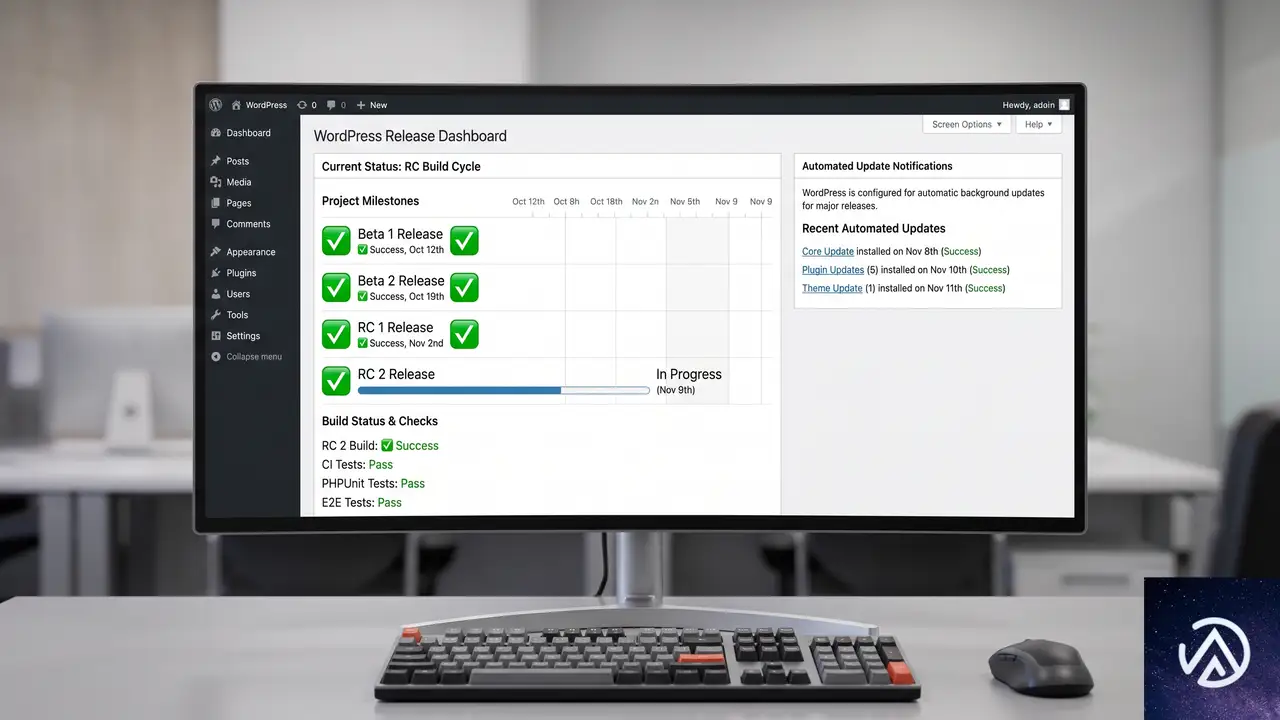
WordPress 7.1は8月19日にリリース予定だ。ちょうど8月16日から19日にかけて米国フェニックスで開催されるWordCamp USの最終日と重なる。年次フラッグシップイベントの最終日に正式版が出るのは珍しいスケジュールで、現地参加者はその瞬間をライブで目撃できる。
先週までにRC1とRC2が立て続けに公開された。RC(Release Candidate / リリース候補版)とは、正式版の一歩手前の段階だ。ここまで来ると新機能の追加は終了し、バグ修正だけが行われる。Field Guideも公開済みで、全機能の開発者向け詳細がまとまっている。
セキュリティリリース2件、強制自動更新も発動
先月はセキュリティリリースが2件公開された。7月17日に出たWordPress 7.0.2は、重大な脆弱性1件と高深刻度の脆弱性1件に対処したものだ。深刻度が高かったため、影響を受けるバージョンのサイトには強制自動更新が適用された。続いて8月6日には7.0.3が公開され、十数件の追加修正が入っている。
管理しているサイトが両方の自動更新を何らかの理由で逃していた場合、先にそちらの更新を済ませることが最優先になる。7.1のテストはその後でかまわない。
レスポンシブスタイルがコアに登場
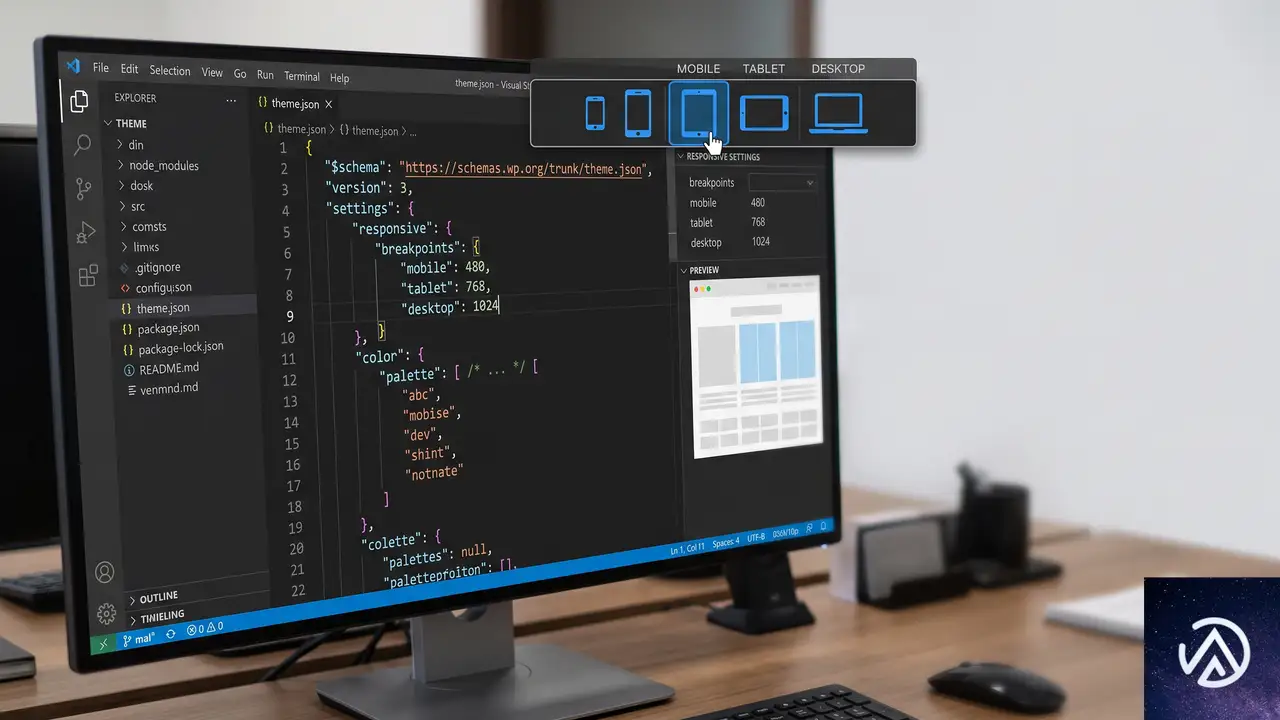
上記の図は、theme.jsonでデスクトップ・タブレット・モバイルのパディングを切り替える様子を視覚化したものだ。実際には端末の画面幅に応じて、この3つの状態が自動的に切り替わる。
theme.jsonでモバイルとタブレットのスタイルを定義
春先から開発が進められていたレスポンシブスタイルが、WordPress 7.1で正式にコアに導入された。ブロックのスタイルをタブレットとモバイルのビューポートごとに定義できる。Global Styles(グローバルスタイル)ではブロックタイプ単位で、個別のブロック単位でも設定可能だ。theme.jsonでは@mobileと@tabletというキーの中にネストして記述する。
ここで押さえておきたいのは、@desktopキーが存在しない点だ。ブロックのデフォルトスタイルがそのままデスクトップスタイルになる。モバイルやタブレットで上書きしなかったプロパティは、すべてのビューポートでデフォルト値が適用される。
さらにテーマ側でブレークポイントを設定できる。theme.jsonのトップレベルにsettings.viewportプロパティを追加する仕組みだ。デフォルトはモバイルが480px、タブレットが782px。値はpx、em、remの非負の長さのみ許可され、CSS関数やパーセント、単位なしの値は無視される。タブレット値がモバイル値と同じか小さい場合は、モバイルのみが使われる。
標準ブロックサポートを使っているブロックは、タイポグラフィ、カラー、背景、ボーダー、寸法、スペーシング、レイアウトが自動的に対応する。逆に独自のスタイルコントロールを持つブロックは対象外だ。自作ブロックがある場合、この線引きで対応有無を確認してほしい。
疑似状態スタイルでホバーやフォーカスを制御
ホバーやフォーカスは実際の操作で状態が変わるため、上記は4つの状態を並べて示したものだ。実際の編集画面では「Hover」タブを選んでスタイルを設定する。
かねてから要望の多かった疑似状態スタイルも7.1で実装された。:hover、:focus、:focus-visible、:activeをtheme.jsonとエディタで定義できる。現時点ではButtonブロックとNavigation Linkブロックに限定されている。
さらに初期段階のカスタムステート機能も入った。現状はtheme.jsonのみで、管理画面のUIはまだない。Navigation Linkブロックが現在のメニュー項目をスタイルするために-currentプロパティを使う仕組みだ。カスタムステートは-接頭辞を使い、ブロックのblock.jsonにあるselectors.statesプロパティで宣言したクラス名をターゲットにCSSを生成する。現時点では限定的だが、今後の拡張に向けた重要な布石だ。
新しいデザインツール3点
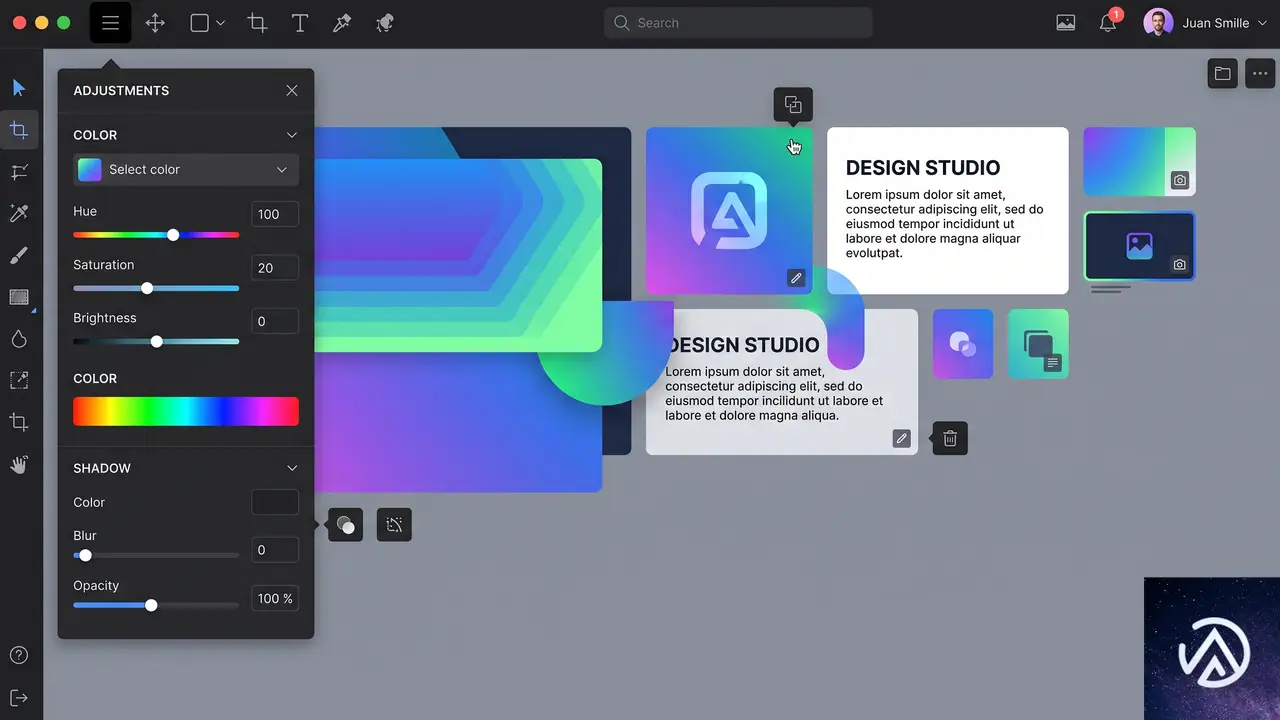
テーマ開発者が長年待っていた変更を含む、デザインツールの追加が3つある。グラデーションと背景画像を同時に使えるようになるのは特に大きい。
背景グラデーションと背景画像を併用可能に
新しいbackground.gradientは既存のcolor.gradientとは別のサポートとして追加された。違いはCSSの出力先にある。従来のサポートはbackgroundショートハンドを通じて描画されるため、background-imageを含むすべてのbackground関連プロパティをリセットしてしまっていた。ブロックにグラデーションか画像のどちらか一方しか使えなかった理由だ。
新しいサポートはbackground-imageロングハンドで描画される。スタイルエンジンが1つの宣言内にグラデーションと画像をカンマ区切りで出力できるようになった。7.1ではGroup、Accordion、Pullquote、Post Content、Quoteがコアで対応する。値はstyle.background.gradientに保存される。
最小幅とテキストシャドウ
dimensions.minWidthは既存のminHeightと同じパターンで、CSSのmin-widthとして適用される。テーマがdimensionSizesプリセットを提供していれば、それを活用できる。1点注意があり、この設定はデフォルトではブロックインスペクターに表示されない。ブロック側で__experimentalDefaultControlsを通じてopt-inした場合のみ表示される。Global Stylesではデフォルトで表示される。
テキストシャドウもGlobal Stylesでサポートされた。これまでは個別ブロックやCSSでしか指定できなかったが、theme.jsonからサイト全体またはブロックタイプ単位で制御できる。
SVG Icon APIが正式公開
アイコン名の衝突を防ぐため、コレクション名が名前空間の接頭辞になる。プラグイン独自のアイコンを登録しても、コアのアイコンと混同される心配がない。
WordPress 7.0でエディタとIconブロック向けにSVGアイコンのセットが同梱された。7.1ではこれが正式な公開APIになり、プラグインやテーマから登録できるようになった。wp_register_icon_collection()でコレクションを登録し、wp_register_icon()でアイコンを追加する。PHPの任意の場所でwp_get_icon()を使えば、サイズやクラス、ラベルを指定してアイコンを表示できる。
計画時に意識したい制限が2つある。登録したSVGはwp_ksesによって保守的な許可リストでサニタイズされる。許可されるのは<svg>、<path>、<polygon>のみ。許可リストの拡大作業は進行中だ。fillは図形部分にのみ許可され、外側の<svg>には付けられない。またwp_get_icon()単体で呼び出すとSVG自身のfill(黒)で描画される。周囲のテキスト色に合わせたい場合は、渡したクラスに対して自前でCSSを指定するのが推奨される。
エディタのiframe化とプラグインへの影響
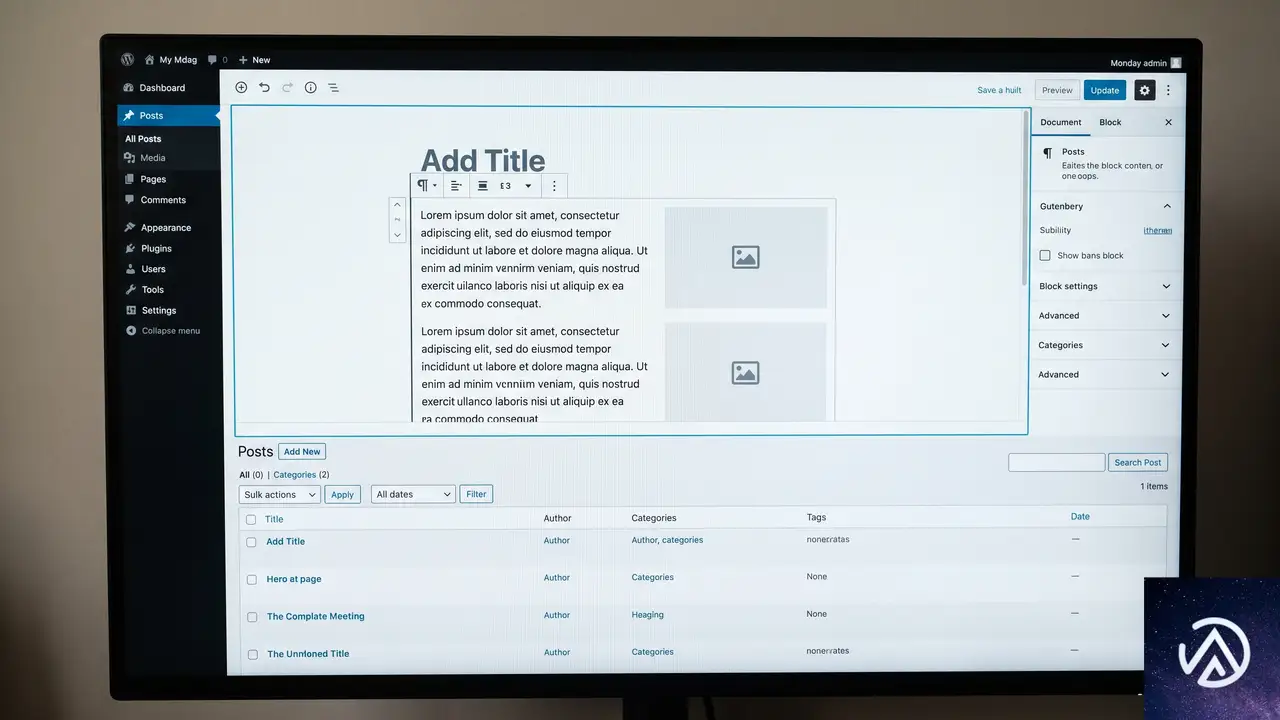
投稿エディタは常時iframe表示へ
テンプレートエディタがiframe化されたのはWordPress 5.8からだ。それ以来、投稿エディタも段階的に移行してきたが、7.1で最終段階に入った。テーマの種類や登録ブロックのAPIバージョン、コンテンツ内のブロックのAPIバージョンに関係なく、投稿エディタは常にiframeで表示される。レガシーメタボックスを登録しているサイトも同様だ。
7.0では投稿ごとに挿入されたブロックに基づいて判断されていた。つまりコンテンツによってiframedモードと非iframedモードが切り替わり得た。この条件付き動作がなくなり、挙動が単純化された。
大半のブロックは変更なしで動作する。問題が起きる場合、ほとんどは1つの根本原因にたどり着く。iframeは管理者ページとは別のdocumentとwindowを持つ。エディタスクリプトが実行される管理者ページからグローバルのdocumentやwindowにアクセスしてキャンバスを操作しようとすると、間違ったドキュメントを見ていることになる。対処としては、キャンバス内の要素からownerDocumentとdefaultViewでドキュメントを取得するか、useRefEffectでキャンバス要素にリスナーをアタッチ・クリーンアップするのが一般的だ。
リストテーブルの行ヘッダーが移動
カスタムCSSやJavaScriptを書いているプラグインにとって、静かに何かを壊す可能性が高いのがリストテーブルの変更だ。投稿一覧テーブルで、プライマリのth scope="row"がチェックボックス列からタイトル列に移動した。チェックボックスセルはtdになり、タイトルセルがthとして投稿タイトルを含むaria-labelを持つ。レスポンシブ表示で折りたたまれるセルはflexレイアウトを使うようになった。
これはアクセシビリティの大きな改善だ。スクリーンリーダーは各行を、場合によっては存在しないチェックボックスではなく投稿名で認識できるようになる。ただしこのマークアップは2010年以降ほぼ安定していたため、多くの拡張が暗黙的に依存している。th.check-columnを選択するCSSやJavaScript、td内の行アクションや投稿タイトルを期待するコードがある場合は確認が必要だ。
この記事のポイント
- WordPress 7.1は8月19日リリース予定、RC2まで公開済みで機能セットは確定
- セキュリティリリース7.0.2と7.0.3が先月公開され、強制自動更新も適用された
- レスポンシブスタイルがコアに入り、モバイルとタブレットのスタイルをtheme.jsonで定義可能に
- 疑似状態スタイルでホバー、フォーカス、アクティブをテーマから制御できる
- SVG Icon APIが公開され、プラグインが名前空間付きでアイコンを登録可能に
- 投稿エディタは常時iframe化され、リストテーブルの行ヘッダー移動も要確認

・ 複数業界における17年間のデジタルビジネス開発経験
・ ウェブサイト開発のためのHTML、PHP、CSS、JavaScript等の実用的知識
・ 15ヶ国語対応の多言語SaaSの開発経験
・ 17年間にも及ぶ、Eコマース長期運営経験
・ 幅広い業界でのSEO最適化の豊富な経験
admin-ajax.phpへのボット大量アクセスでCPUが100%になる時の遮断と対策
admin-ajax.php へのボットの大量リクエストでサーバーの CPU 使用率が 100% に張り付く場合は、一括遮断ではなく攻撃対象の AJAX アクションをログから特定し、不要な処理を止めた上で正規アクセスを通すレート制限を導入するのが現実的な対策だ。
なぜボットは admin-ajax.php を集中的に叩くのか
admin-ajax.php は WordPress が全 AJAX リクエストを受け付ける入口にあたるファイルだ。フォーム送信、商品カートの更新、ハートビート API による自動保存など、フロントエンドと管理画面の両方で使われている。
ボットがここを狙う理由は、ログイン不要でアクセスできる公開エンドポイントでありながら、リクエストごとに WordPress 全体を読み込んで PHP を実行するため、少ないリクエスト数でもサーバー負荷を大きくできる点にある。
URL に action パラメータを付けて呼び出す構造になっており、たとえば問い合わせフォームの送信処理、EC サイトのカート更新、管理画面の自動保存など、あらゆる AJAX 処理がここを通る。ボットはこれを悪用し、処理の重い action を何度も叩いてサーバーを圧迫する。
攻撃対象の AJAX アクションをログから特定する
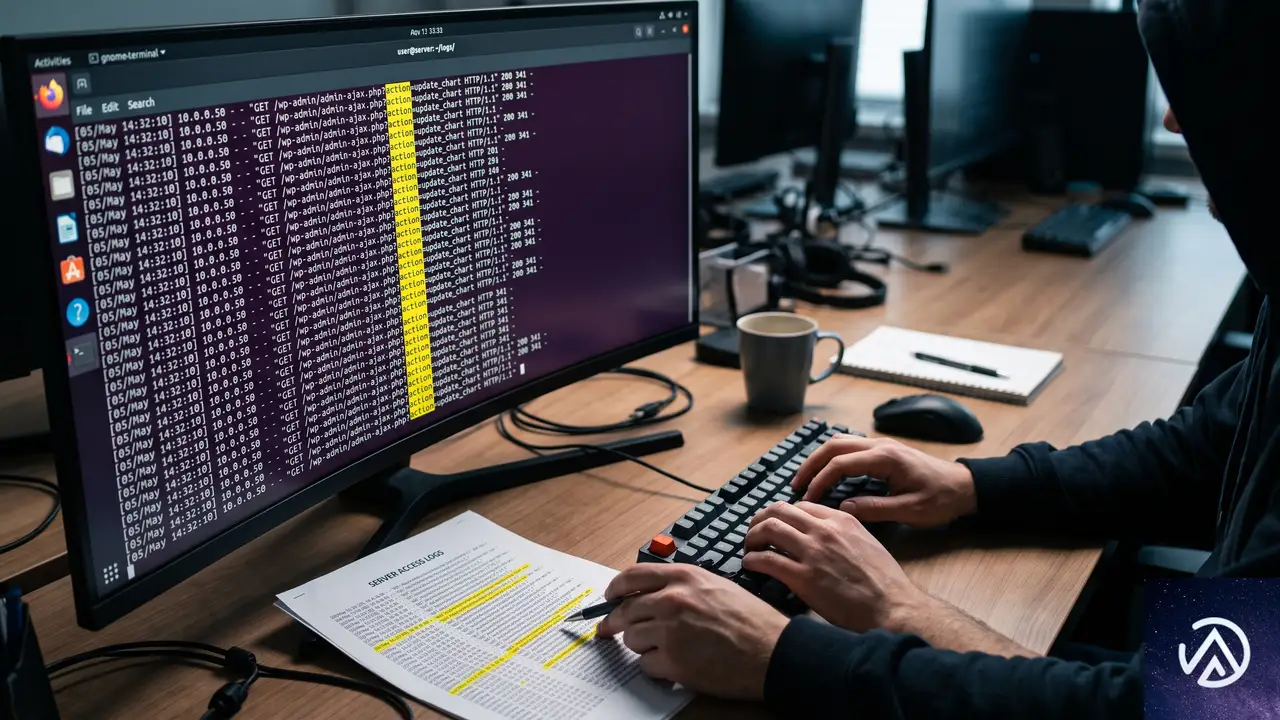
対策の最初の一歩は、どの action が攻撃されているのかをアクセスログで確認することだ。闇雲に遮断ルールを増やしても、正規のフォームを巻き込むだけで根本解決にはならない。
アクセスログで action パラメータを調べる
Apache なら /var/log/apache2/access.log、nginx なら /var/log/nginx/access.log にリクエスト履歴が残っている。admin-ajax.php を含む行を抽出し、action= の後ろに続く値を集計すると、攻撃対象が見えてくる。
サーバー管理画面からログをダウンロードできる場合も多い。Cloudflare を利用しているなら、分析画面のセキュリティイベントから admin-ajax.php 宛てのリクエストを絞り込み、クエリ文字列を確認する手もある。
攻撃対象を特定せずに全リクエストを遮断すると、問い合わせフォームが動かなくなる原因になる。必ずログ調査から始めるのが安全だ。
代表的な攻撃対象を把握しておく
攻撃対象になりやすいのは、外部から呼び出せる未ログインユーザー向けの AJAX アクションだ。問い合わせフォームの送信処理、ハートビート API の更新処理、EC サイトのカート更新などが代表例になる。自分のサイトに不要なプラグインが残した action がしばしば悪用される。
正規のフォームを壊さずにレート制限する
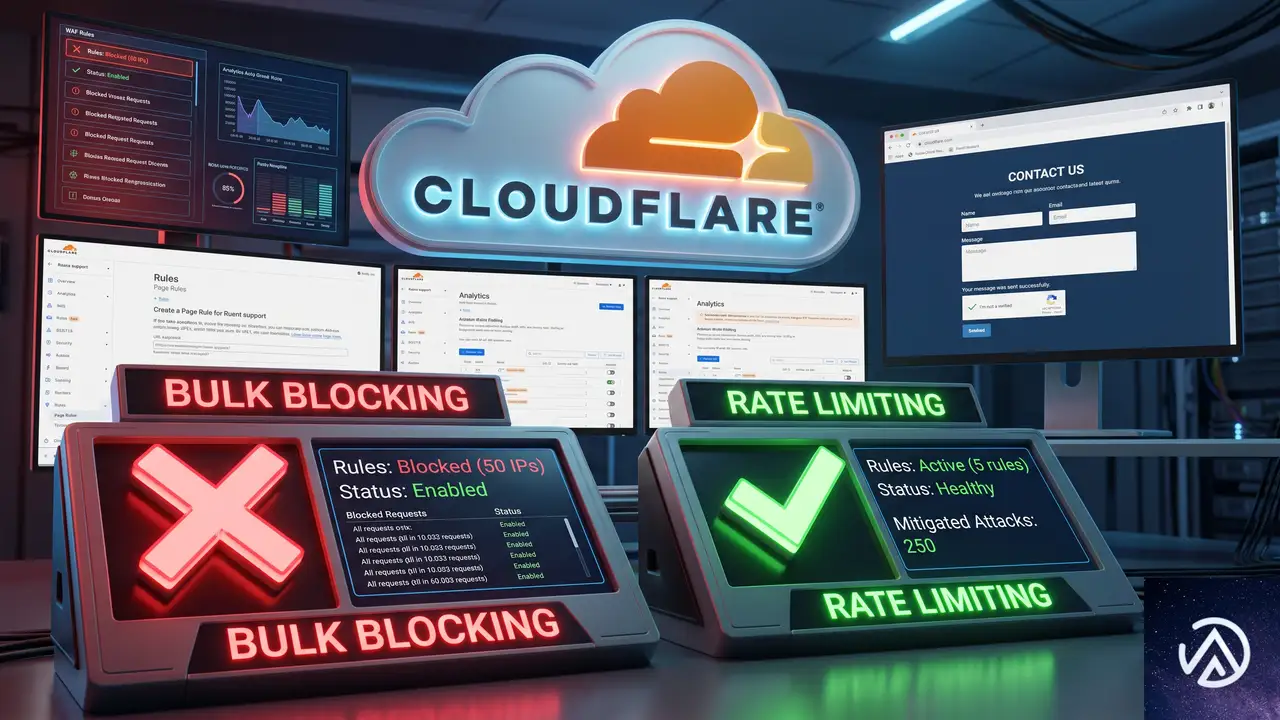
すべての admin-ajax.php リクエストにチャレンジ(CAPTCHA や JS チャレンジ)を適用すると、ブラウザ内の JavaScript が裏で送る AJAX リクエストまで巻き込まれ、フォームが正常に動作しなくなる。これが一括チャレンジ方式が失敗する理由だ。
有効なのは、攻撃対象の action だけを条件にしたレート制限だ。単位時間あたりのリクエスト数を IP アドレスごとに制限し、上限を超えたら一時的にブロックする。正規ユーザーのフォーム送信は頻度が低いため、まず引っかからない。
レート制限の閾値は、通常のフォーム送信頻度を大きく上回る値に設定する。たとえば同一 IP から 1 分間に 30 回を超える admin-ajax.php へのリクエストを制限する場合、正規ユーザーが 30 回もフォームを送ることはない。
WordPress側で不要な AJAX アクションを無効化する
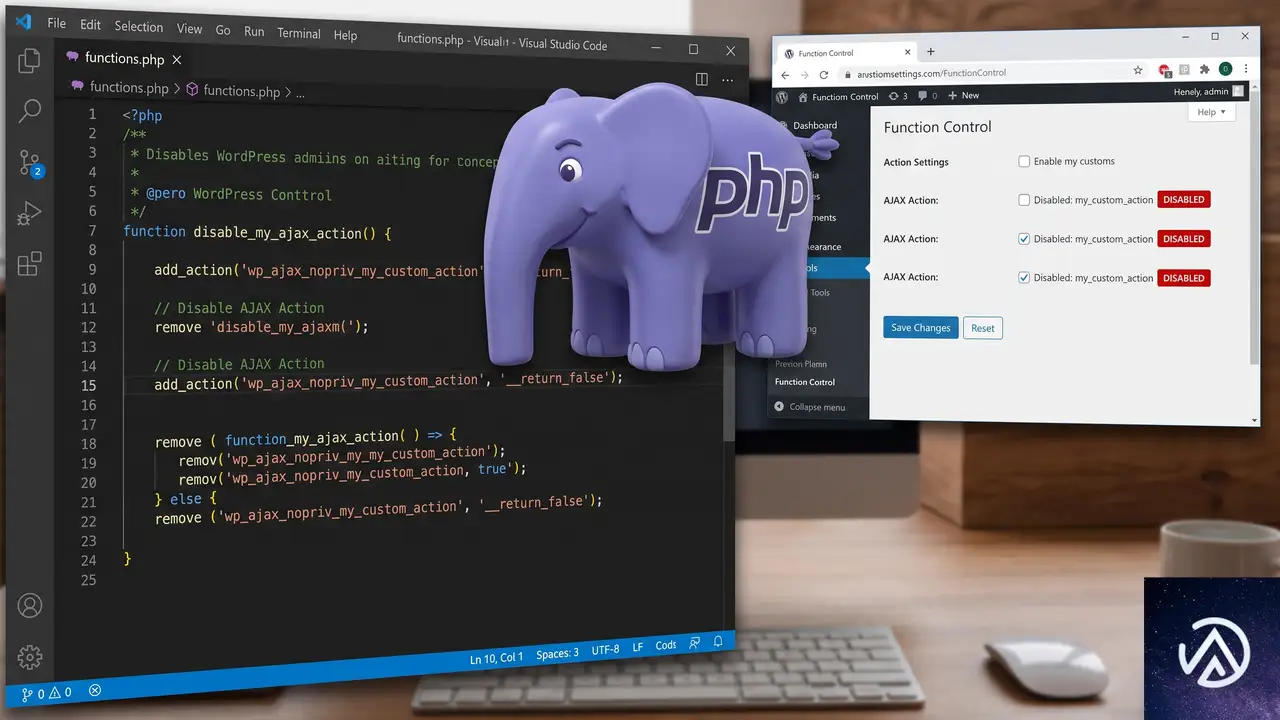
攻撃対象のアクションが自分のサイトで使われていないなら、WordPress のフックを使ってそのアクション自体を止めてしまうのが最も確実だ。リクエストが届いても処理が実行されず、サーバー負荷は大きく下がる。
未ログインユーザー向けのアクションを止める
wp_ajax_nopriv_ から始まるフックは未ログインの訪問者からの AJAX 処理を担当する。使っていない action を特定したら、テーマの functions.php に下のコードを追加して 403 を返すようにする。
add_action('admin_init', function() {
    if (defined('DOING_AJAX') && DOING_AJAX) {
        $action = isset($_REQUEST['action']) ? $_REQUEST['action'] : '';
        if (in_array($action, array('unused_action_1', 'unused_action_2'), true)) {
            wp_die('403 Forbidden', 'Forbidden', array('response' => 403));
        }
    }
}, 1);
action 名はログで特定した値に置き換える。これで、その action へのリクエストは WordPress の初期化直後に拒否され、プラグインのコードが呼ばれる前に処理が終わる。
ハートビート API の負荷を下げる
管理画面や投稿編集画面で自動保存・ロック通知のために heartbeat が一定間隔で動く。編集画面を開きっぱなしにするボットがいると負荷がかさむ。管理画面を普段使わないサイトなら、heartbeat の頻度を下げるか停止する手もある。
add_filter('heartbeat_settings', function($settings) {
    $settings['interval'] = 300;
    return $settings;
});
interval の単位は秒だ。300 にすると編集画面の自動保存間隔が 5 分になり、サーバーへの負荷が大きく減る。完全に止めるのは編集画面のロック機能に影響するため、まず間隔を延ばすところから始めるとよい。
サーバー設定でボットを直接遮断する
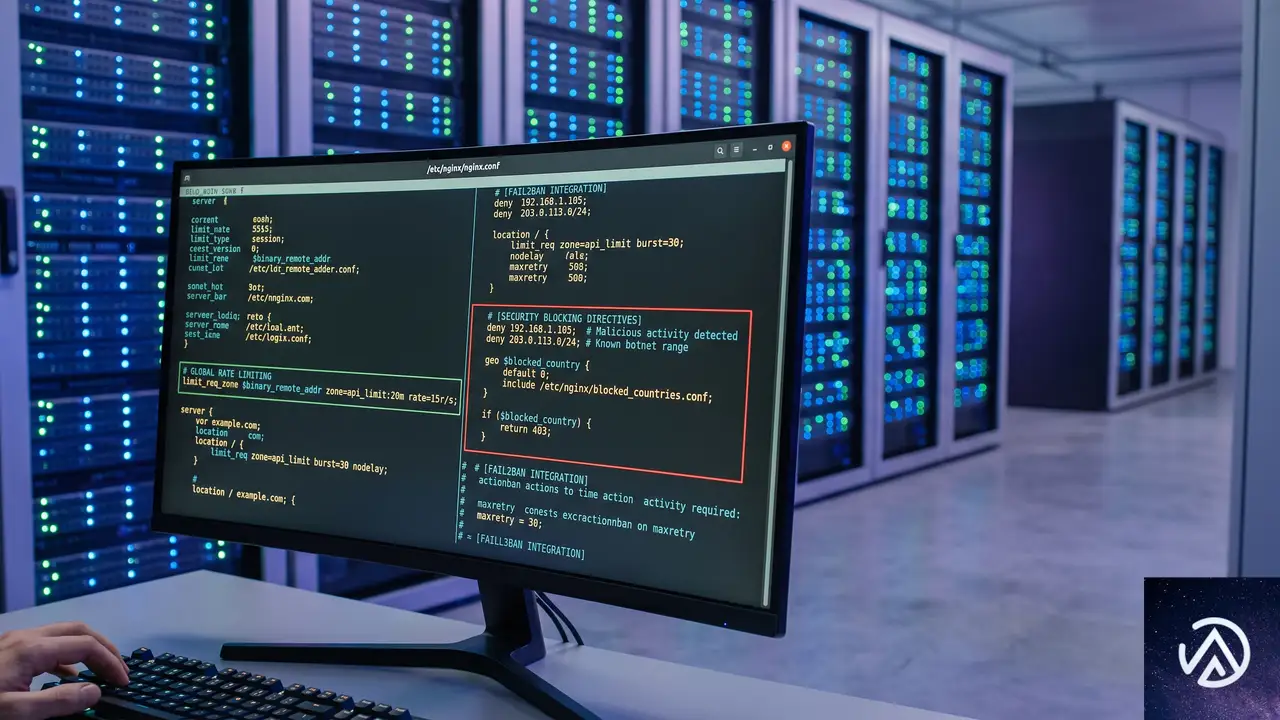
Cloudflare やサーバーレベルの設定でも、条件付きの遮断やレート制限を入れられる。正規のフォームを止めずにボットだけを弾くには、リファラー情報やリクエスト頻度を条件に使うのがポイントだ。
リファラーを条件に弾く
正規の AJAX リクエストは、自分のサイトのページから送られるため Referer ヘッダーに自ドメインが入る。一方、ボットは Referer なしや偽装した値で送ることが多い。Apache なら .htaccess で Referer を条件に遮断できる。
<IfModule mod_rewrite.c>
RewriteEngine On
RewriteCond %{REQUEST_URI} /wp-admin/admin-ajax.php
RewriteCond %{HTTP_REFERER} !^https?://example.com/ [NC]
RewriteRule ^ - [F,L]
</IfModule>
これは自ドメイン以外からの Referer を持つ admin-ajax.php リクエストを 403 で拒否する設定だ。example.com の部分は自分のドメインに置き換える。ただし一部のブラウザ設定で Referer が送られないケースもあるため、完全な遮断には向かない。あくまで補助的な対策として使う。
nginx でレート制限する
nginx を使っているなら limit_req ディレクティブで admin-ajax.php 専用のレート制限を定義できる。サーバーブロックに以下の設定を追加する。
limit_req_zone $binary_remote_addr zone=ajax:10m rate=1r/s;

location = /wp-admin/admin-ajax.php {
    limit_req zone=ajax burst=20 nodelay;
    limit_req_status 429;
    fastcgi_pass unix:/var/run/php/php8.2-fpm.sock;
    include fastcgi_params;
}
この設定では、同一 IP から 1 秒あたり 1 リクエストを超えると、バースト(突発的な超過)が 20 回まで許容される。超過分は 429(Too Many Requests)で拒否される。正規ユーザーのフォーム送信はこの制限内に収まるが、ボットの連打はすぐに上限を超える。
よくある質問
すべての admin-ajax.php リクエストを遮断してもよいか
やめておいたほうがよい。問い合わせフォーム、カート更新、検索機能など、多くのサイトで admin-ajax.php が使われている。全遮断すると重要な機能が動作しなくなる。
Cloudflare の Bot Fight Mode だけでは不十分なのか
Bot Fight Mode は既知のボットを自動判定して弾く基本的な防御で、未知のボットや単純なスクリプトには効果が薄い。特定のエンドポイントを狙う攻撃には、レート制限やアクション単位の対策を組み合わせる必要がある。
アクセスログの場所がわからない場合はどうするか
レンタルサーバーの管理画面にアクセスログの閲覧機能があることが多い。わからなければサーバー会社のサポートに問い合わせるか、Cloudflare の分析画面でリクエスト履歴を確認するとよい。
ボット対策プラグインだけでも解決できるか
Wordfence や Limit Login Attempts Reloaded のようなセキュリティプラグインは総合的な保護を提供するが、admin-ajax.php への大量アクセスには専用のレート制限やサーバー設定のほうが効果的な場合が多い。プラグインとサーバー設定の併用が望ましい。
この記事のポイント
- admin-ajax.php は公開エンドポイントで、ボットが少ないリクエスト数でも負荷をかける
- まずアクセスログで action パラメータを集計し、攻撃対象を特定する
- 一括チャレンジは正規フォームを壊すため、action 単位のレート制限を使う
- 使っていない AJAX アクションは functions.php から 403 で拒否する
- サーバー設定(.htaccess や nginx)でも Referer 条件や limit_req で守れる
・ Reddit、Stack Overflow、WordPress.org フォーラムを日々巡回し、現場の悩みを拾い上げて記事化
・ WordPress、WooCommerce、Next.js などモダンWeb制作領域のトラブルシューティングが専門
・ 「検索しても答えが見つからなかった」を一つでも減らすことが目標
・ エラーメッセージから根本原因にたどり着く粘り強い調査が得意
・ 初心者がつまずきやすい箇所を先回りで解決する記事作りを心がけている
UpdraftPlusのバックアップが途中で失敗する原因と対処法
UpdraftPlusのバックアップが途中で止まって失敗する場合、まず確認すべきはセマフォロックの詰まりとサーバー側の実行時間制限だ。ログにエラーが表示されず、ファイル追加の途中で途切れているなら、バックアップ処理がサーバーから強制終了されている可能性が高い。
バックアップが途中で失敗する原因をログから特定する
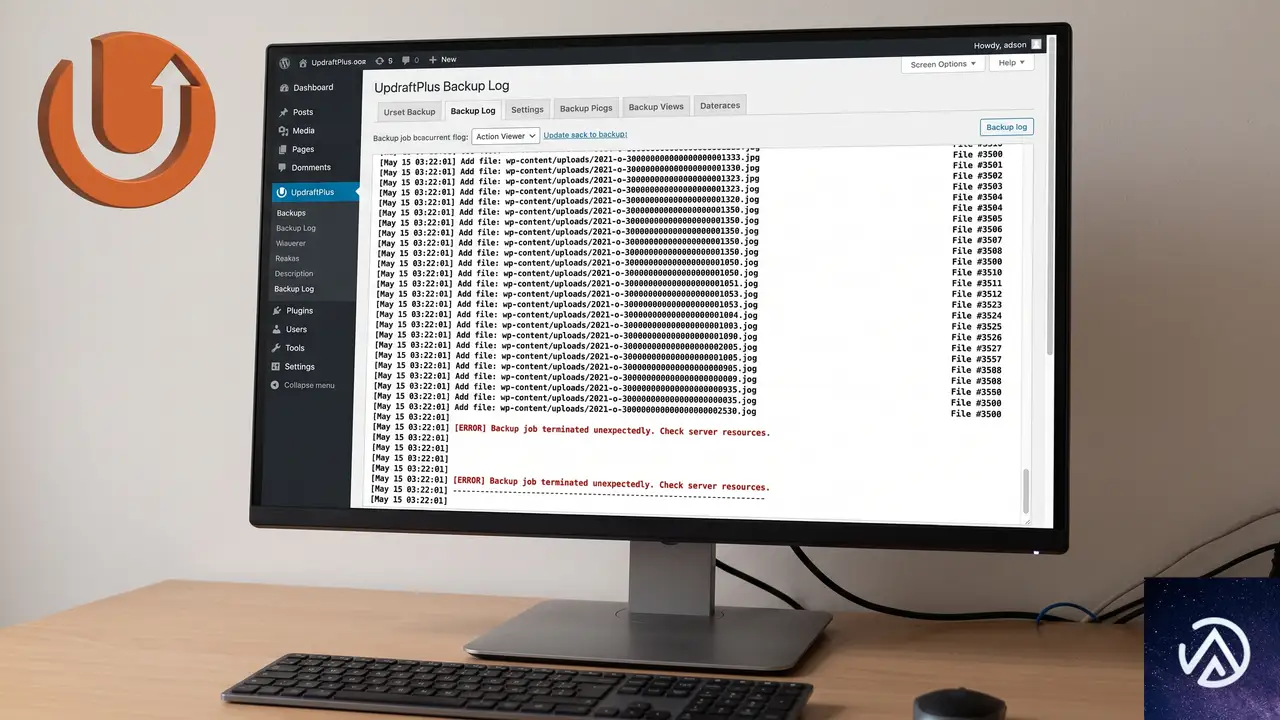
UpdraftPlusのログに「このサイトで重大なエラーが発生しました」のような明確なメッセージがなく、zipファイルへのファイル追加が途中で止まっている場合、原因のほとんどはバックアップ処理が外部から強制終了されたことにある。ログの末尾に「失敗」や「エラー」の表記がなく、単に記録が終わっている点が重要な手がかりだ。
具体的には、以下の3つのポイントをログから読み取る。1つ目は冒頭の「Semaphore(セマフォ)」に関する記述だ。「Semaphore was stuck」と表示されているなら、前回のバックアップがクラッシュしてロックが残ったままになっていたことを示している。2つ目は処理中に「cgi-fcgi」と記録されている点で、FastCGI経由でPHPが動いている証拠だ。3つ目はファイル追加の記録が数千件単位で正常に進んだ後、突然途切れている点だ。
上のデモは、強制終了されたバックアップと正常に完了したバックアップのログ末尾の違いを示したものだ。UpdraftPlusのログはバックアップが正常に終わった場合、末尾に完了を示すメッセージが必ず記録される。エラー文言も完了メッセージもないまま記録が途切れているなら、PHPのプロセスごと外部から停止されたと判断できる。
セマフォロックの詰まりが起きる仕組み
セマフォロックとは、同時に複数のバックアップが走らないようにするための「占有フラグ」だ。バックアップ開始時にWordPressのオプションテーブル(wp_options)にロック用の値を書き込み、終了時に削除する。しかし、サーバーが処理を強制終了した場合、ロックを削除する処理まで到達できないため、古いロックが残ってしまう。
残ったロックは次回のバックアップ開始時に「stuck(詰まっている)」と判定され、UpdraftPlusが自動的にリセットする。ログに「Semaphore was stuck, reset to 1」と出ていれば、これは前回のバックアップが異常終了した履歴を示している。ロックの詰まり自体は自動回復するが、その前の回でなぜ強制終了されたのかを解決しなければ、同じ失敗を繰り返す。
セマフォロックの詰まりを解消してから再実行する手順
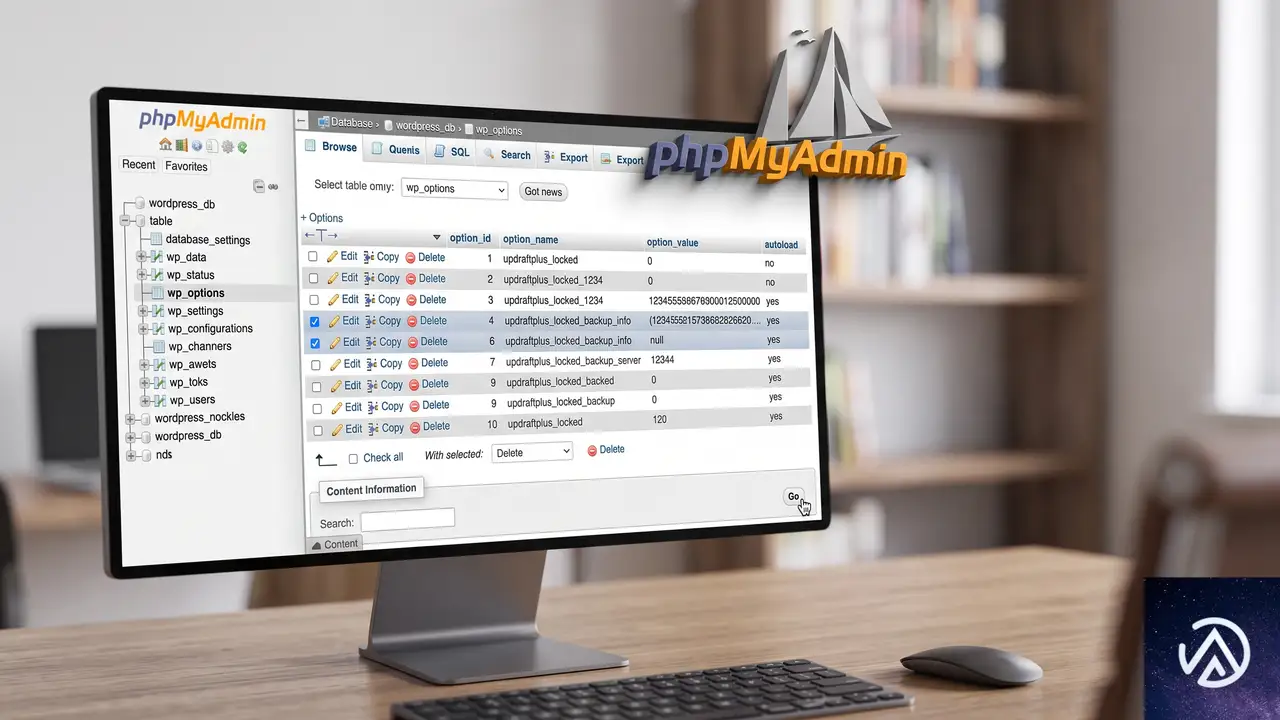
ロックの詰まりが記録されている場合、まずは古いロックを手動で削除してからバックアップを再実行する。UpdraftPlusはロックを自動リセットするが、データベースに古いレコードが残っていると、別の不整合を引き起こすことがある。手動で掃除してから再実行すれば、より確実に状態をリセットできる。
上記の手順でロックを掃除したら、必ずバックアップを即時実行して挙動を確認する。ロックを消しただけでは根本原因は解消されていないため、再び同じ場所で処理が止まるかどうかをログで追う必要がある。もし再び途中で止まるなら、次のセクションで説明するサーバー側の実行制限が原因だ。
wp_optionsテーブルを安全に操作するには
wp_optionsテーブルの操作はレンタルサーバーの管理画面からphpMyAdminを開いて行う。テーブル名はインストール時にプレフィックスを変更している場合があるため、「wp_options」が存在しない場合は「wp_」の部分を導入時に設定した文字列に読み替える。該当するレコードを検索するには、phpMyAdminのSQLタブで「option_name LIKE ‘updraftplus_locked_%’」のような条件を指定すると確実だ。
データベースを直接触るのが不安な場合は、必ず事前にデータベース全体のエクスポートを実行しておく。wp_optionsテーブルはサイト全体の設定を保持する重要なテーブルなので、削除対象を間違えるとサイトが表示されなくなる恐れがある。削除するのは「updraftplus_」で始まるロック関連のレコードだけに限定する。
サーバーの実行時間制限が原因なら設定を見直す

ログに「cgi-fcgi」と記録されている環境では、サーバー側のFastCGI設定がバックアップ処理を途中で切断している可能性が高い。この場合、UpdraftPlusやWordPressの設定をいくら変更しても解決しない。サーバーの実行時間制限とプロセス管理の仕組みを理解し、制限内に収まるようにバックアップ規模を調整するか、サーバー側の設定を変更する必要がある。
バックアップ対象を絞って1回あたりの負荷を下げる
処理が途中で強制終了される最も簡単な回避策は、1回のバックアップで処理するデータ量を減らすことだ。UpdraftPlusの設定画面で「ファイルのバックアップ」の対象から、変更頻度の低い大容量ディレクトリを除外する。たとえば、開発用のnode_modulesやキャッシュディレクトリ、過去のバックアップファイルなどは除外候補になる。
データベースのバックアップも同様に、ログや一時テーブル、リビジョンなどを除外すると処理時間を短縮できる。とくに投稿リビジョンやスパムコメント、ゴミ箱内のデータは意外と容量が大きい。不要なデータを定期的に削除するだけでも、バックアップの所要時間が大きく変わる。
zip分割サイズとバッチ処理の調整
UpdraftPlusの詳細設定では、zipファイルを分割するサイズを変更できる。デフォルトでは400MBごとに分割されるが、ファイル数が多いサイトでは分割サイズを小さく設定すると、1回のバッチ処理にかかる時間を短縮できる。ログで「split every 400 MB」と表示されている箇所が、この設定の反映だ。
分割サイズを200MBや100MBに下げると、1回のzip処理が短くなり、サーバーの制限時間内に完了しやすくなる。ただし、分割数を増やすと全体の処理時間は逆に延びるため、サーバーの制限時間に対してどこで止まるかを見極めながら調整する。ログの経過時間と処理件数を確認し、どこまで進んだ時点で強制終了されるかを把握することが先決だ。
バックアップを安定させるための追加対策

ロックの掃除とバックアップ対象の絞り込みに加えて、以下の設定を組み合わせると、UpdraftPlusのバックアップ成功率が大きく向上する。いずれも管理画面から変更できる項目なので、サーバーに詳しくなくても実行できる。
バックアップの実行方法を「手動」から「cron」に切り替える
管理画面から手動でバックアップを実行すると、ブラウザとサーバーの接続が切れたタイミングで処理が中断されることがある。一方、WordPressのcron(疑似cron)を使ったスケジュール実行は、サーバー側で処理が完結するため、ブラウザの接続状態に影響されない。UpdraftPlusの設定で「バックアップのスケジュール」を有効にし、実行タイミングを毎日や毎週などに設定する。
ただし、WordPressの疑似cronはサイトへのアクセスをきっかけに動くため、アクセスの少ないサイトでは実行が遅れることがある。その場合はサーバー側のcron(本物のcron)を設定し、wp-cron.phpを定期的に呼び出す方式に切り替えると確実だ。レンタルサーバーの管理画面からcronジョブを追加できる場合が多い。
バックアップの保存先を外部ストレージに変更する
バックアップをサーバー内のディレクトリに保存していると、バックアップ完了後にファイルを外部へ転送する処理が追加され、時間がかかるだけでなく、転送中のエラーで失敗と記録されることがある。UpdraftPlusはGoogle DriveやDropbox、Amazon S3などへの直接アップロードに対応しているため、外部ストレージを保存先に指定すると、サーバー内への書き込みと転送を1つの流れで行える。
外部ストレージへの保存は、サーバーのディスク容量不足による失敗を防ぐ効果もある。バックアップは数GB単位で容量を消費するため、共用サーバーでは容量制限に達して書き込みに失敗するケースが少なくない。ログの冒頭に「Free space on disk」の値が記録されているので、この数値が数十GB以上確保されているかも確認しておく。
PHPの実行時間とメモリ制限を確認する
ログの冒頭には「max_execution_time」と「memory_limit」が記録されている。max_execution_timeはPHPスクリプトが実行できる最大時間、memory_limitはPHPが使用できるメモリの上限だ。どちらもバックアップ処理に直結する設定で、これらの値が小さいと処理が途中で打ち切られる。
レンタルサーバーによっては、管理画面からPHPのバージョンや設定を変更できる。max_execution_timeを300秒以上、memory_limitを512MB以上に設定できるなら変更を検討する。ただし、共有サーバーでは変更できない場合も多い。その場合は先に説明したバックアップ対象の絞り込みで対応するほうが現実的だ。
よくある質問
ログにエラーが何も表示されません。どこを確認すればいいですか?
ログの末尾に「失敗」や「エラー」の文言がなく記録が途中で止まっている場合、PHPのプロセスがサーバーから強制終了された可能性が高い。ログの経過時間と処理済みファイル数を確認し、どこまで進んだ時点で止まったかを特定する。あわせて冒頭のセマフォロック関連の記述も確認する。
セマフォロックは自動的に解消されますか?
UpdraftPlusは次回のバックアップ開始時に古いロックを自動でリセットする。ただし、原因が解決されていなければ再び同じ場所で強制終了され、ロックの詰まりが繰り返される。手動でロックを掃除したうえで、根本原因であるサーバーの実行制限やバックアップ規模の見直しを行うことが重要だ。
バックアップ対象から除外すべきフォルダはありますか?
キャッシュディレクトリ、過去のバックアップファイル、開発用の依存関係が入ったディレクトリ、ログファイルなどは除外候補になる。とくに「node_modules」や「vendor」のようなディレクトリは数千から数万のファイルを含むことがあり、ファイル数の多さがバックアップを遅くする大きな要因になる。
UpdraftPlusのログはどこで確認できますか?
管理画面の「設定」から「UpdraftPlus バックアップ」を開き、「既存のバックアップ」タブを表示する。各バックアップの横にある「ログを表示」ボタンから詳細なログを確認できる。ログは最新のものから順に表示され、画面上でスクロールしながら全文を確認できる。
バックアップが途中で止まる場合、サーバー会社に問い合わせるべきですか?
レンタルサーバーの管理画面から設定を変更できない項目が原因の場合、サーバー会社への問い合わせが必要になる。問い合わせる際は、UpdraftPlusのログの該当部分を添付し、「バックアップが毎回特定のタイミングで強制終了される」と具体的に伝えると、調査がスムーズに進む。
この記事のポイント
- ログに完了メッセージがなく途中で止まる場合は強制終了が原因
- セマフォロックの詰まりは前回の異常終了の痕跡
- wp_optionsのロック関連レコードを手動で削除して状態をリセット
- バックアップ対象の絞り込みとzip分割サイズの調整で負荷を下げる
- cron実行と外部ストレージ保存の組み合わせで成功率を上げる
・ Reddit、Stack Overflow、WordPress.org フォーラムを日々巡回し、現場の悩みを拾い上げて記事化
・ WordPress、WooCommerce、Next.js などモダンWeb制作領域のトラブルシューティングが専門
・ 「検索しても答えが見つからなかった」を一つでも減らすことが目標
・ エラーメッセージから根本原因にたどり着く粘り強い調査が得意
・ 初心者がつまずきやすい箇所を先回りで解決する記事作りを心がけている