

SureCookieで同意ログが記録されない時の原因と対処法
SureCookie で同意ログが 0 件のまま増えない場合、まず疑うのは REST API の URL が 404 を返している状態だ。パーマリンク設定とキャッシュ・最適化プラグインの影響を順に確認すれば、原因を特定できる。
同意ログが記録されない原因は REST API の URL にある
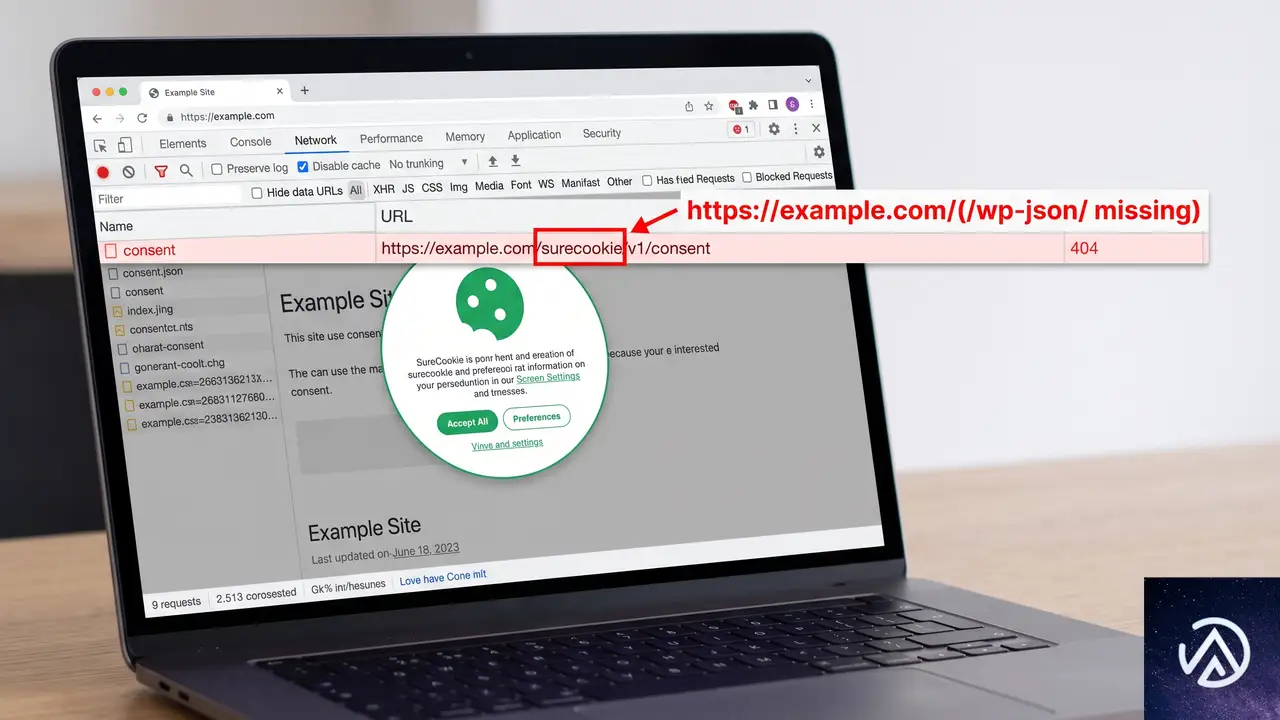
訪問者が Cookie 同意バナーで「すべて同意」を選ぶと、SureCookie は WordPress の REST API に POST リクエストを送り、同意内容をログへ書き込む。この API とは、サイト内部と外部のスクリプトがデータをやり取りするための仕組みだ。
ところが、サイト側の設定やキャッシュの影響で、送信先の URL が意図した形にならないことがある。正常なら /wp-json/ から始まる URL が使われるが、設定オブジェクトが読み込まれないと /?rest_route= という形式に切り替わる。どちらも本来は動作する形式だが、後者が 404 を返す場合はリクエストが WordPress 本体に届いていない。
ブラウザの開発者ツールでネットワークタブを開き、バナー操作時の POST リクエストを確認すると、404 ステータスが返っている様子を直接確認できる。これが確認できれば、ログが記録されない直接の原因だ。
上図は URL の生成パターンを示したイメージだ。パーマリンク設定が「投稿名」などの見やすい形式にもかかわらず /?rest_route= が出る場合は、SureCookie の設定オブジェクトがページに正しく出力されていない。
パーマリンク設定を確認して URL 形式を切り分ける
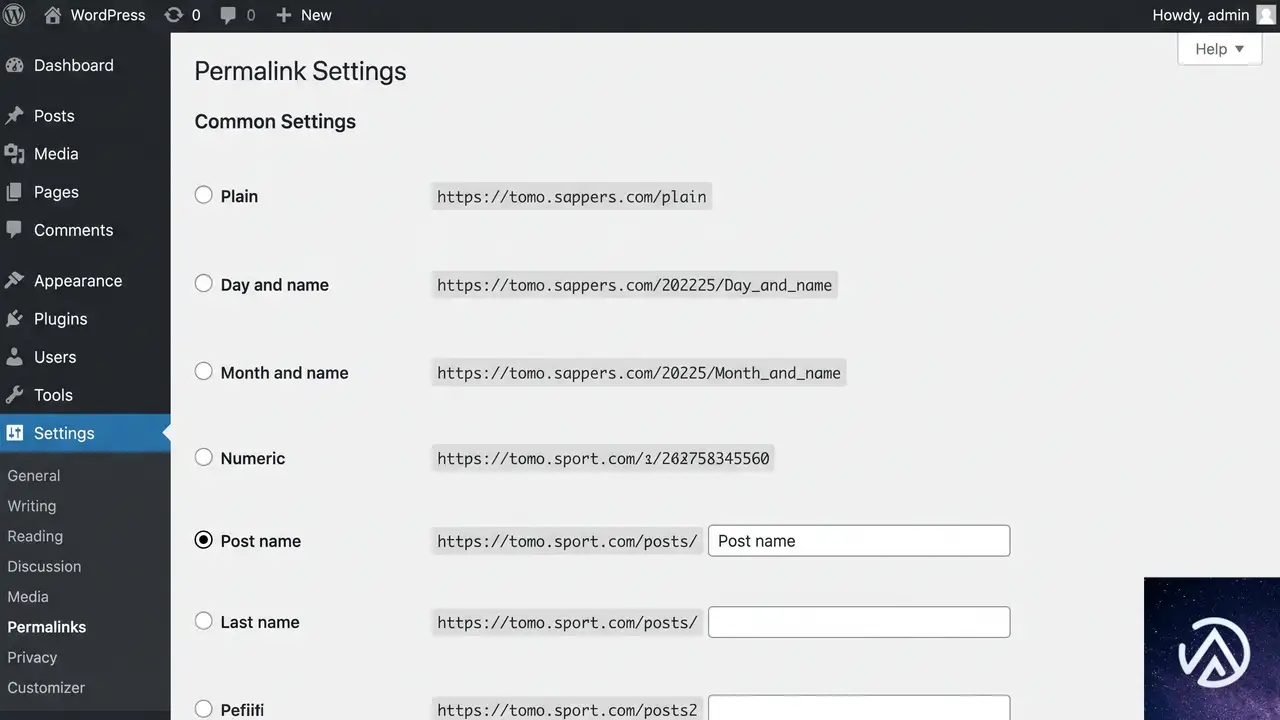
この手順の全体像を踏まえて、各ステップを詳しく見ていく。
パーマリンク設定が「基本」の場合
WordPress 管理画面の「設定 → パーマリンク」を開き、現在の設定が「基本」になっている場合、/?rest_route= という URL が使われるのは正常な動作だ。この場合、URL の形式そのものは問題ではなく、404 になる原因は別にある。REST API 自体がブロックされているか、リクエストが WordPress に到達していない可能性を後述の手順で確認する。
パーマリンク設定が「投稿名」の場合
パーマリンク設定が「投稿名」などに設定されていれば、通常は /wp-json/ から始まる URL が使われる。それにもかかわらず /?rest_route= が現れるなら、SureCookie の設定オブジェクトがページ上に出力されていない。パーマリンク設定を一度保存し直し、データベース上のリライトルールを再生成するだけでも改善することがある。
キャッシュと JavaScript 最適化が設定を壊すケース
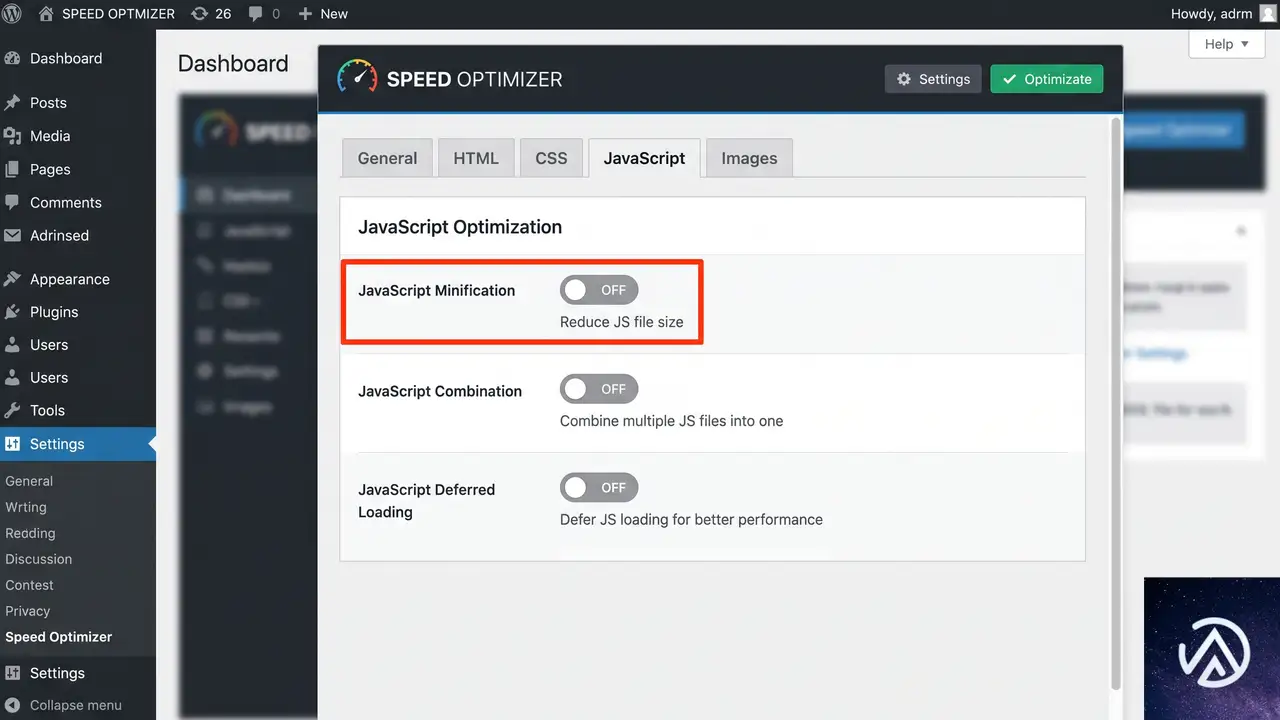
サーバー付属の最適化プラグインやキャッシュプラグインが、JavaScript の結合・遅延読み込み・圧縮を実行していると、SureCookie がページに埋め込む設定オブジェクトが壊れるか、出力されないことがある。その結果、プラグインが正しい URL を生成できず、フォールバックとして /?rest_route= を送り、404 になる。
キャッシュの全削除と最適化の停止
最初にキャッシュプラグインの管理画面からキャッシュを全削除する。続いて JavaScript の結合、遅延読み込み、圧縮の各機能を一時的に無効化する。この状態でブラウザのシークレットウィンドウを開き、同意バナーを操作してログが記録されるか確認する。直った場合は、最適化機能のどれかが原因だ。
除外設定を追加して再有効化する
原因が特定できたら、SureCookie のスクリプトを最適化の除外リストに追加する。除外対象は SureCookie の本体スクリプトと、それに付随する設定オブジェクトのインラインスクリプトだ。除外設定後、最適化機能を一つずつ再有効化し、その都度ログが記録されるかを確認する。これで各機能の影響を切り分けられる。
REST API がブロックされていないか確認する
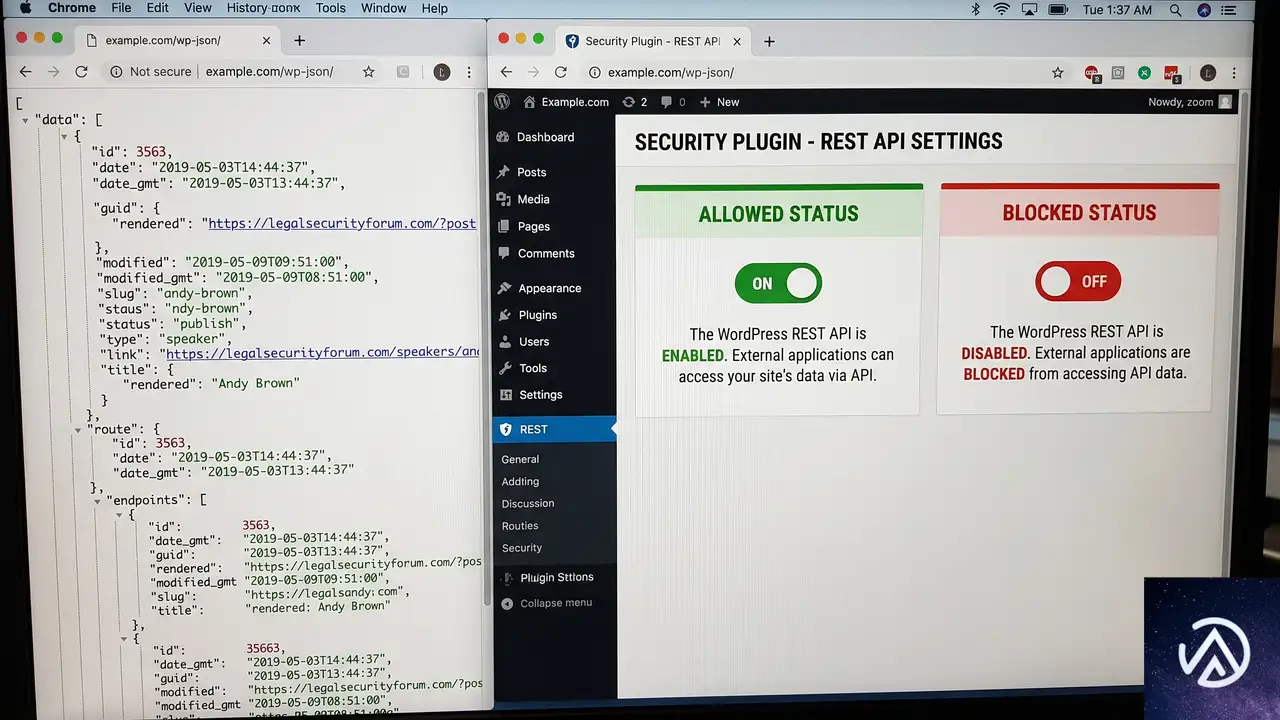
セキュリティプラグインやサーバー側の設定で WordPress の REST API が無効化されていると、/wp-json/ も /?rest_route= も 404 や 403 を返す。同意ログの POST リクエストも同じようにブロックされるため、ログが一切記録されない。
REST API の動作確認
ブラウザのアドレスバーに、自サイトのドメインの直後に /wp-json/ を付けてアクセスする。正常なら JSON 形式のデータが表示される。404 や 403 になる場合は、REST API がサイト全体でブロックされている。セキュリティプラグインの設定画面を開き、REST API を許可するか、SureCookie のエンドポイントを除外する。
ログインユーザー限定設定を見直す
REST API へのアクセスをログインユーザーに限定する設定があると、未ログインの訪問者が送る同意 POST が拒否される。同意バナーを操作するのはログインしていない一般訪問者なので、この設定が有効だとログは永遠に記録されない。該当する設定を無効化するか、SureCookie のエンドポイントだけを許可する。
サイトスキャナーが Cookie を検出しない理由
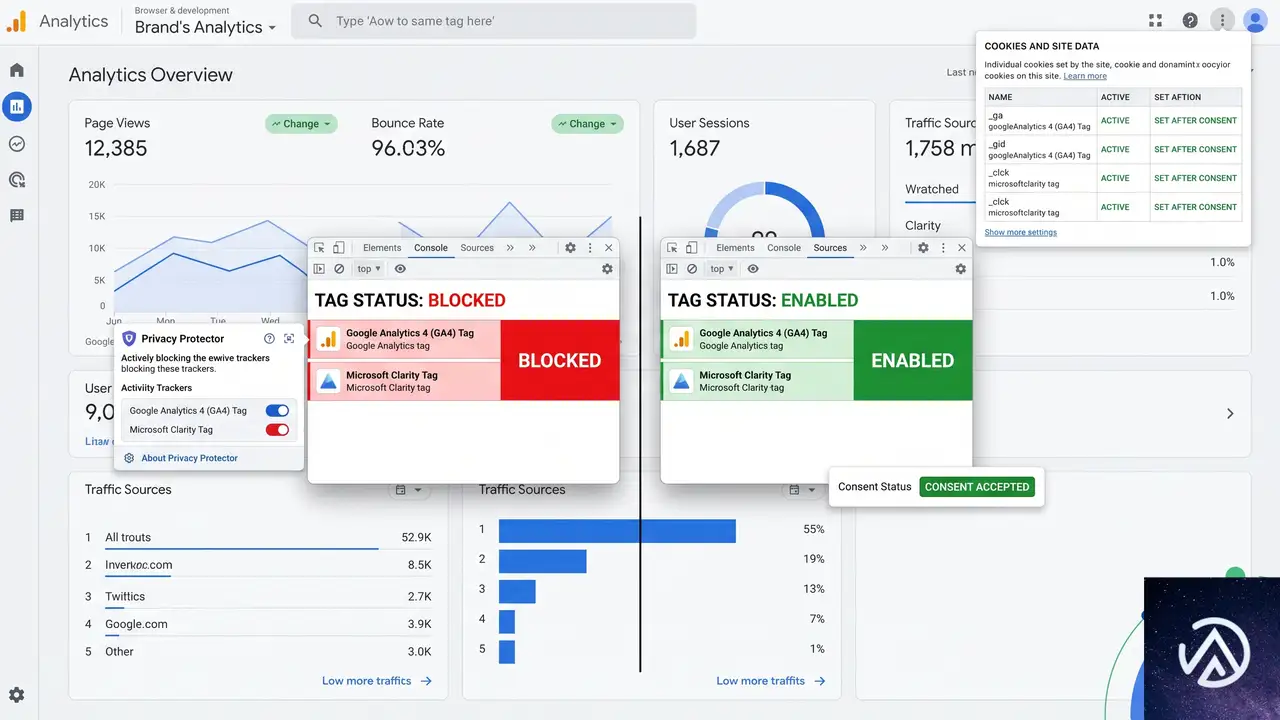
SureCookie に内蔵されたサイトスキャナーが「成功」と表示しても Cookie を 0 件と報告するのは、同意前のスクリプトブロックが働いているためだ。Google アナリティクス 4(GA4)や Microsoft Clarity のタグは、同意が得られるまで読み込まれない。スキャナーがこのブロック状態で実行されるなら、Cookie を検出しないのは想定内といえる。
一方、外部スキャナーが検出できるのは、実際の訪問者が同意した後にタグが発火し、Cookie が設定された状態を計測しているからだ。SureCookie のスキャナーが同意後の状態を反映するかは、製品のバージョンやスキャンの実行タイミングによって異なる。同意ログと実際の Cookie の乖離が続く場合は、プラグインの仕様や設定を確認する必要がある。
よくある質問
同意ログが記録されないと法的に問題になるか
Cookie 同意の記録は、GDPR や改正電気通信事業法などの監査対応で重要な証跡になる。ログが残っていないと、同意取得の事実を証明できないため、監査や紛争時に不利になる可能性がある。運用前に必ず記録される状態へ直しておく。
/?rest_route= という URL は正常なのか
パーマリンク設定が「基本」であれば、/?rest_route= は WordPress が公式にサポートする正常な形式だ。ただし「投稿名」などに設定しているのにこの形式が出る場合は、設定オブジェクトの読み込みに失敗している可能性が高い。
パーマリンク設定が基本のままでも SureCookie は動くか
動くように設計されている。REST API のリクエストが正しく WordPress に到達すれば、/?rest_route= でも同意ログは記録される。404 になるのは URL の形式だけが原因ではなく、リクエスト経路のどこかでブロックされているケースだ。
キャッシュプラグインの除外設定はどの範囲か
SureCookie の本体スクリプトと、設定オブジェクトを含むインラインスクリプトを対象にする。多くのキャッシュプラグインにはスクリプト単位の除外欄があるため、そこに SureCookie 関連のスクリプト名を追加し、結合や遅延読み込みから外す。
同意ログが記録されたか確認する方法は
SureCookie の管理画面にある同意ログ一覧で件数が増えるかを確認する。あわせてブラウザの開発者ツールで POST リクエストが 200 を返しているかを見ると、書き込みが成功しているかがより正確にわかる。
この記事のポイント
- 同意ログが残らない直接の原因は REST API の 404 だ
- パーマリンク設定で URL 形式の正常性を切り分ける
- キャッシュと JavaScript 最適化を無効化して確認する
- REST API 自体のブロックも忘れずに点検する
- スキャナーの Cookie 0 件は同意前ブロックが原因になりやすい

・ Reddit、Stack Overflow、WordPress.org フォーラムを日々巡回し、現場の悩みを拾い上げて記事化
・ WordPress、WooCommerce、Next.js などモダンWeb制作領域のトラブルシューティングが専門
・ 「検索しても答えが見つからなかった」を一つでも減らすことが目標
・ エラーメッセージから根本原因にたどり着く粘り強い調査が得意
・ 初心者がつまずきやすい箇所を先回りで解決する記事作りを心がけている
WordPressでデータベース接続確立エラーが出た時の直し方
WordPressで「データベース接続確立エラー」が表示される原因は、wp-config.phpファイル内のデータベース接続情報の誤り、またはデータベースサーバー自体の停止に大別される。まずはこの二点を順に確認すれば、大半のケースは解決する。
エラーメッセージが示す根本的な原因は二つだけ
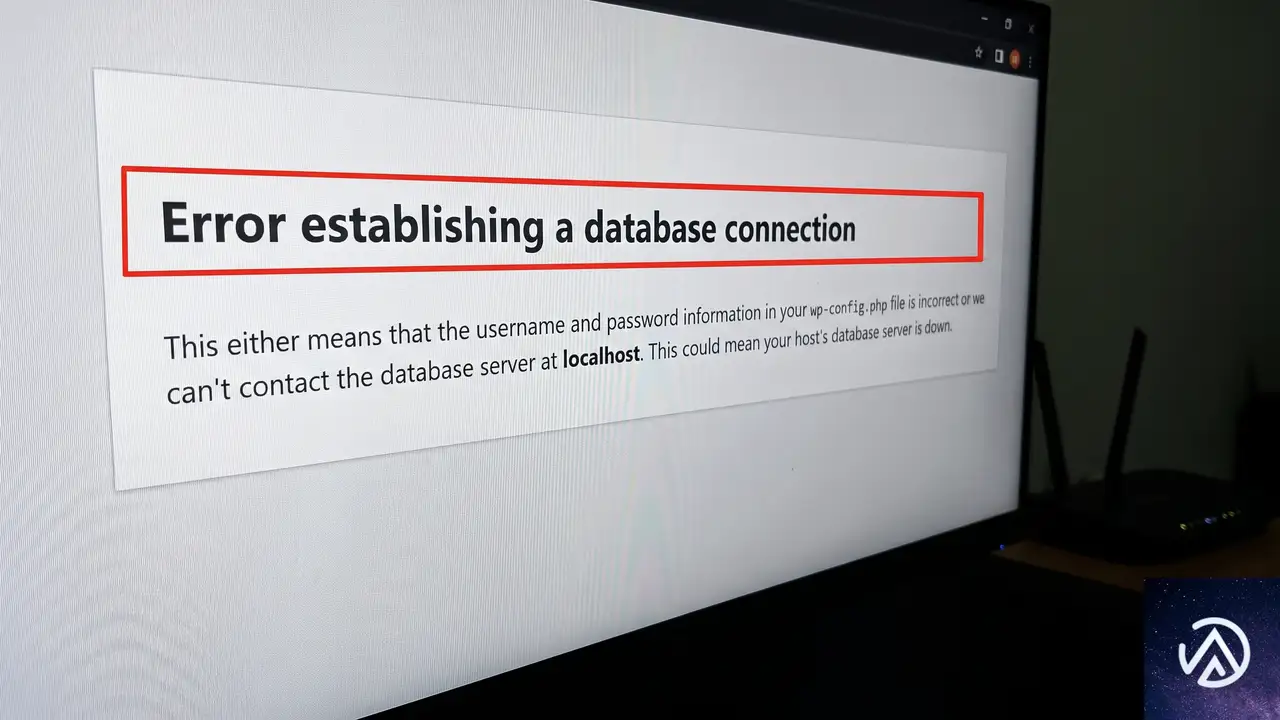
WordPressのインストール時や運用中に「データベース接続確立エラー」というメッセージが表示された場合、WordPressは設定ファイルに書かれた情報でMySQL(またはMariaDB)データベースへ接続できていない。エラー画面にも表示される通り、原因は大きく分けて次の二つだ。
- 認証情報の不一致(wp-config.phpのデータベース名、ユーザー名、パスワード、ホスト名のいずれかが間違っている)
- データベースサーバーに接続できない(サーバーが停止している、ネットワーク障害がある、ホスト名が間違っている)
新規インストール直後のエラーでは設定ミスが大半を占め、運用中のサイトで突然発生した場合はサーバー側の一時的なトラブルや、何らかの設定変更が影響している可能性が高い。いずれにせよ、対処のステップは決まっている。
wp-config.phpのDB_NAME・DB_USER・DB_PASSWORD・DB_HOSTを再チェック
データベースサーバーが稼働しているか、管理画面から確認
最初に確認すべきwp-config.phpの設定
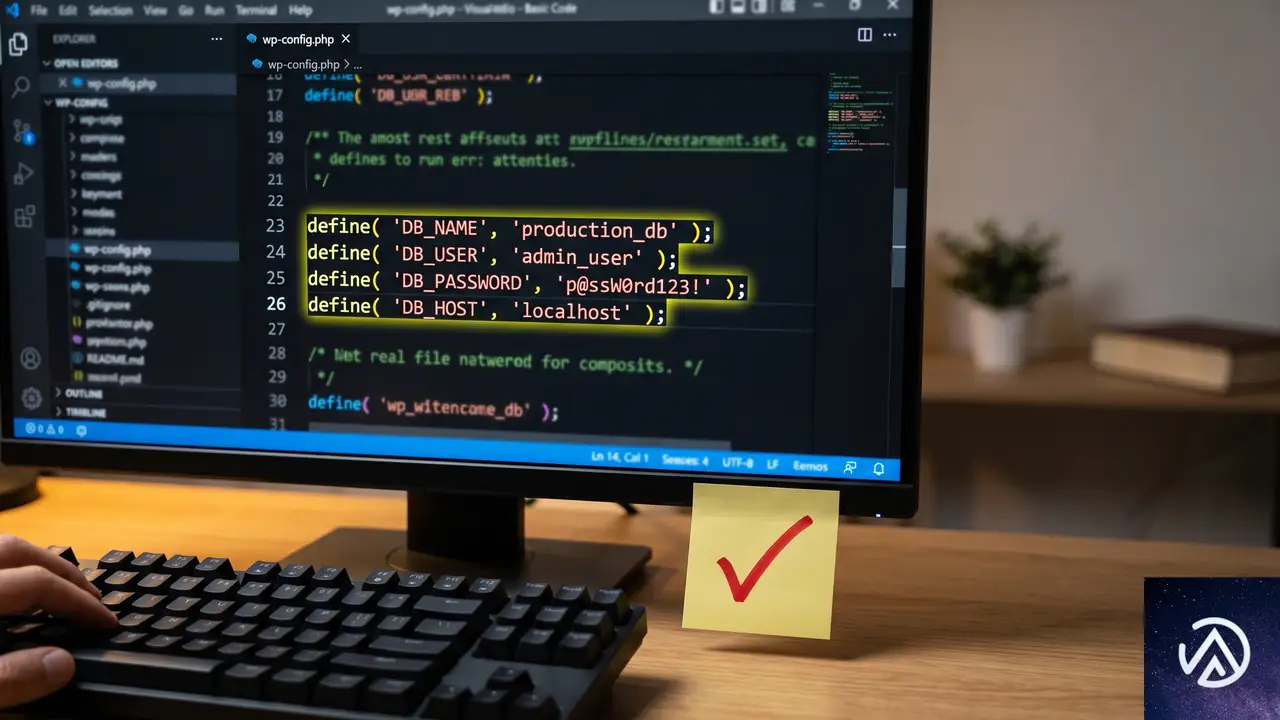
データベース接続情報を記述するwp-config.phpは、WordPressのルートディレクトリに設置されている。エラーが起きたら、まずこのファイルの中身をファイルマネージャーやFTPで開き、以下の4項目が正しいか確認する。
データベース名(DB_NAME)の確認
DB_NAMEには、使用するデータベースの正確な名前を指定する。多くのレンタルサーバーでは、契約時に自動生成されたデータベース名にアカウント名のプレフィックスが付与される(例: username_wp001)。phpMyAdminやサーバー管理画面のMySQLデータベース一覧に表示される名前と、一字一句たがわず一致させる必要がある。大文字小文字も区別されるため、コピー&ペーストで転記するのが確実だ。
ユーザー名(DB_USER)とパスワード(DB_PASSWORD)の精査
データベースに接続するためのユーザー名とパスワードも同様に、サーバー側で作成したMySQLユーザーの情報と完全一致させる。パスワードは暗号化されずに平文で記述されるため、見間違いがないか注意する。また、パスワードに特殊文字(’ ” \ $ など)が含まれていると、PHPが正しく解釈できず接続エラーを引き起こすことがある。必要に応じてシングルクォーテーションで囲む、あるいはパスワード自体を英数字のみの強固なものに変更するのも有効な手段だ。
ホスト名(DB_HOST)の指定
DB_HOSTは、WordPressがデータベースサーバーを探しに行く宛先だ。多くの共用サーバーでは localhost で問題ない。しかし、一部のホスティング環境では、データベースサーバーがWebサーバーとは別のマシンで動作しており、専用のホスト名やIPアドレスが割り当てられている。サーバー会社のマニュアルに記載されているホスト名(例: mysql.example.com)を指定する。稀に 127.0.0.1 で接続できるが localhost だとエラーになるケースもあるため、どちらも試す価値がある。
define( 'DB_NAME', 'wordpress' ); /* ← 実在しないDB名 */define( 'DB_PASSWORD', 'mypassword' ); /* ← 誤ったパスワード */define( 'DB_NAME', 'user_wp01' ); /* ← 正しいDB名 */define( 'DB_PASSWORD', 'C0rrect!Pass#' ); /* ← 正しいパスワード */データベースサーバーが稼働しているか確認する

wp-config.phpの設定が正しいのにエラーが続く場合、問題はデータベースサーバー側にある。まず、利用しているホスティングサービスの管理画面にログインし、MySQLやデータベースのセクションを確認する。
サーバー管理画面からの状況確認
多くのレンタルサーバーでは、cPanelや独自のコントロールパネルからMySQLサーバーの稼働状況や、データベースの一覧、ユーザー管理が行える。対象のデータベースとユーザーが存在し、かつユーザーに適切な権限が付与されているかを確認する。サーバー会社によっては、メンテナンスや障害発生時にステータスページで告知を行っているため、そちらも合わせてチェックする。
phpMyAdminで直接ログインを試みる
サーバーの管理画面からphpMyAdminを起動し、wp-config.phpで指定したのと同じユーザー名とパスワードでログインできるか試す。ログインできればデータベースサーバー自体は稼働しており、認証情報も正しいことになる。ログインに失敗する場合は、パスワードのリセットやユーザーの再作成を検討する。ローカル環境(LocalWPやXAMPPなど)で作業している場合は、MySQLサービスが起動しているか、タスクマネージャーやサービス一覧で確認する。
それでも解決しない場合の追加確認項目
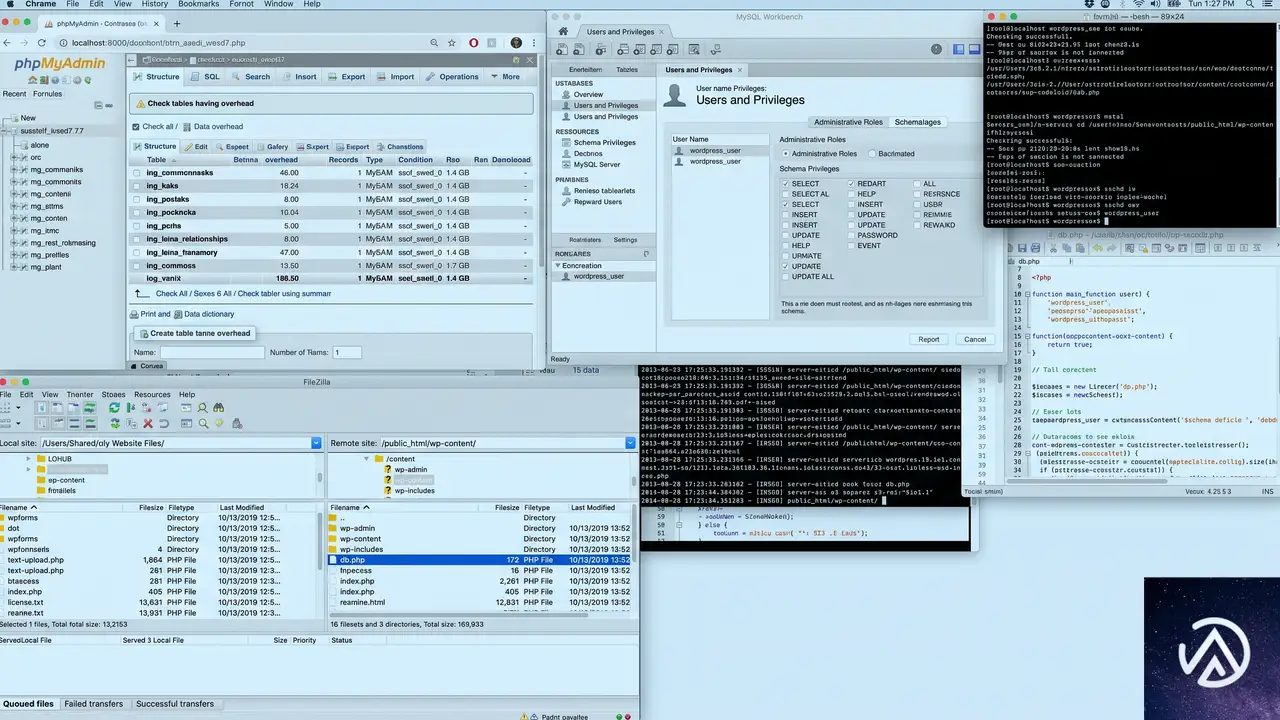
上記の確認で問題が見つからない場合、より深い部分に原因が潜んでいる。以下の点を順に見ていく。
データベースユーザーの権限を再確認する
MySQLユーザーがデータベースにアクセスするための権限が不足していると、WordPressはテーブルを作成・読み取りできず接続エラーを起こす。phpMyAdminやサーバー管理画面で、該当ユーザーに「ALL PRIVILEGES」が付与されているか確認する。特にデータベースを移行した直後や、手動でユーザーを作成した場合に起こりやすい。
データベースの破損をチェックする
サーバーの突然の停止やディスク障害により、MySQLのテーブルが破損することがある。phpMyAdminで該当データベースを選択し、すべてのテーブルをチェックして「テーブルの修復」を実行する。WordPressが管理画面にアクセスできる状態であれば、wp-config.phpに define('WP_ALLOW_REPAIR', true); を一時的に追記し、http://example.com/wp-admin/maint/repair.php にアクセスして修復する手段もある。修復後は必ずこの行を削除する。
wp-content/db.php ファイルの存在を疑う
一部のキャッシュプラグインやデータベース置き換えプラグインは、/wp-content/db.php というファイルを作成してWordPress標準のデータベース接続処理を上書きする。このファイルが破損していたり、古い設定を保持したままだと、突然データベース接続エラーを引き起こす。FTPでdb.phpを一時的に別名にリネームし、エラーが消えるか確認する。
マルチサイトのwp-config.php設定を見直す
WordPressのマルチサイト(サブディレクトリ型やサブドメイン型)を運用している場合、wp-config.phpにマルチサイト固有の定義定数が正しく記述されている必要がある。DOMAIN_CURRENT_SITE や SUBDOMAIN_INSTALL の値が、実際のURL構成やサーバー設定と矛盾していると、内部的なデータベースクエリが失敗して接続エラーに見えることがある。マルチサイト化した直後や、ドメインを変更した後にエラーが起きた場合は、この設定を疑う。
よくある質問
wp-config.phpの修正後にエラーが変わらないのはなぜか
修正内容を保存しても、サーバーのキャッシュやCDN(コンテンツデリバリネットワーク / 配信網)が古いエラー画面を表示し続けることがある。スーパーリロード(Ctrl+F5やCommand+Shift+R)を試し、それでも変わらなければキャッシュ系プラグインを一時停止するか、サーバー側のキャッシュを管理画面からクリアする。
パスワードやユーザー名は合っているのに接続できない
MySQLユーザーが特定のIPアドレスからの接続に制限されている可能性がある。レンタルサーバーでは「localhost」専用のユーザーが作成されるが、外部から接続するように変更してしまうとWebサーバーからのローカル接続が拒否される。phpMyAdminのユーザーアカウント管理で、ホスト名が「localhost」または「127.0.0.1」になっているか確認する。
レンタルサーバーのサポートに連絡するタイミングはいつか
自身でwp-config.phpの設定確認、phpMyAdminからのログインテスト、管理画面からのデータベース稼働状況確認を行っても解決しない場合は、サーバー側の障害や特殊な構成が原因である可能性が高い。サーバー会社のサポートに「WordPressのデータベース接続確立エラーが出ている」「MySQLに接続できない」と具体的に伝えて調査を依頼する。その際、エラーメッセージのスクリーンショットがあるとスムーズだ。
ローカル環境で同じエラーが出る場合の対処法は
LocalWPやXAMPP、MAMPなどのローカル開発環境では、MySQL(またはMariaDB)のサービスが停止していることが原因の大半を占める。各ツールの管理画面で「Start」ボタンを押してサービスを起動し直すか、OSのシステムトレイから再起動する。ポートの競合(特に3306番)が原因で起動に失敗しているケースもあるため、エラーログを確認する。
データベースの修復をしてもすぐにエラーが再発する
テーブルの修復が一時しのぎで終わる場合、ストレージのディスク容量不足や、ハードウェア的な障害が進行している可能性を疑う。サーバーのディスク使用率を確認し、不要なバックアップやログを整理する。根本的にはホスティングサービスのプラン見直しや、サーバー移転を検討する必要がある。
この記事のポイント
- データベース接続エラーの原因は「認証情報の不一致」と「サーバー停止」に絞られる
- wp-config.phpのDB_NAME・DB_USER・DB_PASSWORD・DB_HOSTを最初に確認する
- phpMyAdminで同じ認証情報を用いて直接ログインし、サーバー稼働をテストする
- 解決しない場合はユーザー権限・DB破損・db.phpの競合・マルチサイト設定を順に疑う
- サーバー側の障害が疑われる場合は、ログやディスク容量を確認しサポートに連絡する
・ Reddit、Stack Overflow、WordPress.org フォーラムを日々巡回し、現場の悩みを拾い上げて記事化
・ WordPress、WooCommerce、Next.js などモダンWeb制作領域のトラブルシューティングが専門
・ 「検索しても答えが見つからなかった」を一つでも減らすことが目標
・ エラーメッセージから根本原因にたどり着く粘り強い調査が得意
・ 初心者がつまずきやすい箇所を先回りで解決する記事作りを心がけている
WPForms Liteにバックドア疑惑、セットアップウィザードが管理者権限を外部に渡す仕組み
WordPressプラグイン「WPForms Lite」にバックドアが仕込まれているという疑惑が、2026年8月にX(旧Twitter)上で提起された。発端はSEOプラグイン「The SEO Framework」の開発者Sybre Waaijer氏の投稿だ。同氏はWPForms Liteのバージョン2.0.0に含まれるセットアップウィザードが、1時間有効の管理者トークンを外部に渡し、ユーザーのサイトにプラグインをインストールできる状態を作り出していると指摘した。
Search Engine Journalの著者Roger Montti氏が実際にWPForms Liteをインストールしてテストしたところ、セットアップウィザードがユーザーを外部サイトに誘導し、気づかぬうちに追加プラグインのインストールを強制するという実態が明らかになった。この記事では疑惑の内容、テスト結果、そしてこれが本当にバックドアと呼べるのかを検証する。
WPForms Liteにバックドア疑惑、発端はThe SEO Framework開発者の投稿

2026年8月、Sybre Waaijer氏がX上でWPForms Liteにバックドアが仕込まれていると投稿した。WPForms LiteはAwesome Motive社が開発する無料のフォーム作成プラグインで、500万以上のサイトにインストールされている。Waaijer氏は、バージョン2.0.0で追加されたセットアップウィザードが、管理者権限を持つ1時間有効のトークンを発行し、Awesome Motiveのサーバーに渡す仕組みになっていると指摘した。
問題となったコードは「wpforms-lite/src/SetupWizard/Bridge.php」というファイルに含まれているという。セットアップウィザードを起動すると、ユーザーのブラウザはWPFormsの外部サイトにリダイレクトされ、そこで管理者トークンが発行される。このトークンを使ってAwesome Motive側は、ユーザーに代わってプラグインのインストールや有効化、さらにはフォームの送信データを自社サーバーに送る設定の有効化まで可能になるとされる。
この概念図はWaaijer氏の主張を簡略化したものだ。ユーザーがセットアップを進めると、知らないうちに自サイトの管理者権限が外部に渡り、プラグインが追加される流れになる。
インストール可能なプラグインの一覧
Waaijer氏の投稿によると、この仕組みでインストール可能なプラグインは以下の13種類だ。驚くべきことに、競合するコンタクトフォームプラグインであるContact Form 7やNinja Forms、Pirate Formsも含まれており、同氏はこれを「おそらくバグ」と指摘している。
- WP Mail SMTP
- WPConsent
- Uncanny Automator
- AIOSEO(All In One SEO)
- Universally
- Duplicator
- Reviews Feed
- OptinMonster
- MonsterInsights
- ActiveLayer
- Contact Form 7(競合プラグイン、バグの可能性)
- Ninja Forms(競合プラグイン、バグの可能性)
- Pirate Forms(競合プラグイン、バグの可能性)
また、WPFormsのアドオンやPro版を自社サーバーから直接プルすることも可能で、これらのサーバーはWordPress.orgのモデレーションを受けないため、悪意あるコードをプッシュするリスクもあるとWaaijer氏は警告している。
コミュニティからの反論とWaaijer氏の立場

Waaijer氏の投稿に対して、WordPressコミュニティからは「Awesome Motiveは10年にわたり信頼されてきたプラグイン開発者であり、公に非難するのは不公平だ」という意見が上がった。ユーザー@BuildInBitsは「これは非公開で議論すべき内容であり、公開で非難するのは行き過ぎだ」と投稿している。
しかしWaaijer氏は、Awesome Motiveが自らの競合であると明かした。同氏が開発するThe SEO Frameworkは、Awesome Motiveが提供するAll In One SEO(AIOSEO)と直接競合するSEOプラグインだ。Waaijer氏は「彼らは意図的に管理者権限の第二チャネルを構築し、オープンソースに見せかけている。WPBeginnerは10年以上にわたり、チュートリアルの最終着地点が常に自社スタックに誘導するファネルだった」と批判している。
本当にバックドアなのか、異論も
一方で、Waaijer氏の「バックドア」という表現に対しては異論も出ている。Xユーザー@marckranatは「これは従来の意味でのバックドアではない。ベンダーが自発的にアクセスを開始する経路はなく、認証バイパスも隠しリスナーも存在しない。ログインした管理者がウィザードを起動する必要がある」と指摘した。
米国立標準技術研究所(NIST)の定義によれば、バックドアとは「コンピューターシステムにアクセスするための文書化されていない手段」であり、セキュリティリスクになり得るものだ。しかしWPForms Liteのケースでは、管理者が自らセットアップウィザードを起動しなければ外部からの操作は始まらない。つまり、外部から一方的に侵入される経路が存在するわけではないという視点も成り立つ。
この比較からわかるように、WPForms Liteの仕組みは厳密な意味でのバックドアとは異なる。しかし管理者が認識しないまま外部に権限を渡す点は、透明性の観点で問題があると指摘されている。
Search Engine Journal著者が実際にテスト、セットアップウィザードの実態
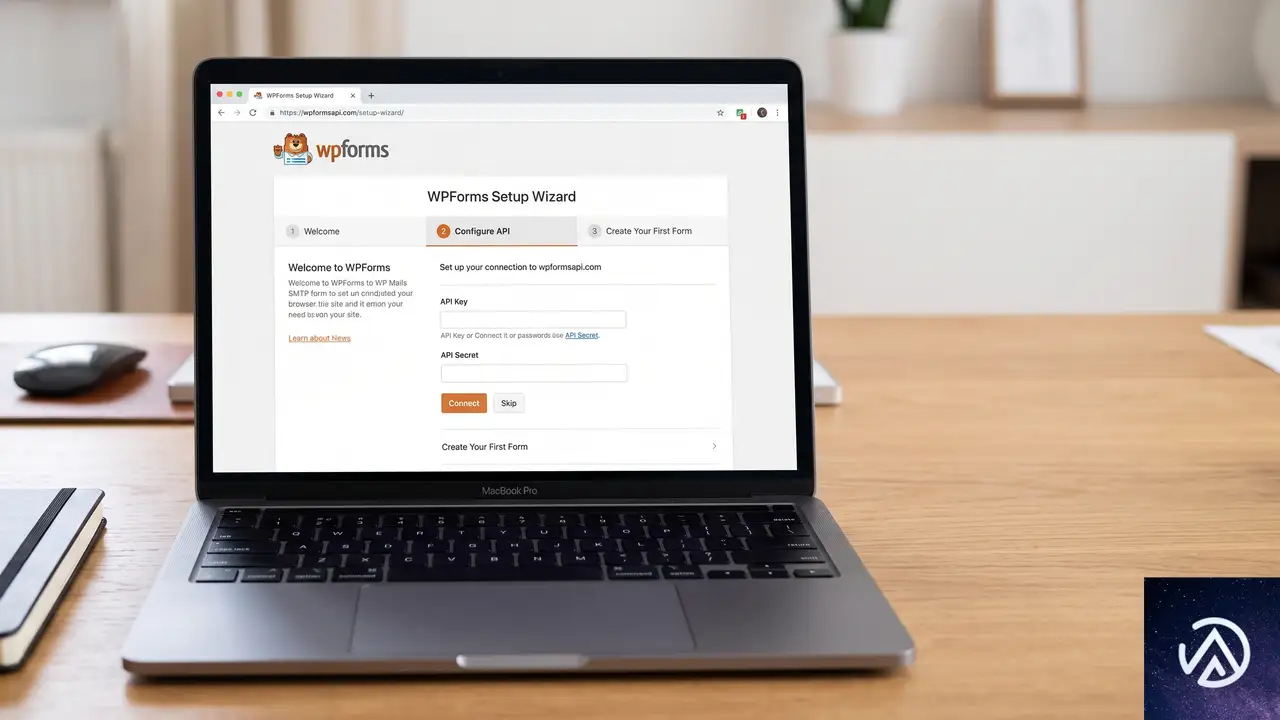
Search Engine JournalのRoger Montti氏は、この疑惑を検証するためWPForms Liteを実際にインストールした。Montti氏はすでに別のサイトで同プラグインを使用していたが、テスト用のサイトに新規インストールしたところ、セットアップウィザードが表示されたという。
注目すべきは、セットアップウィザードの最初の画面がすでにWPFormsの外部サイト(wpformsapi.com)に切り替わっていた点だ。Montti氏は「自分のサイトにいると思っていたが、すでに別のサイトに移動していた」と述べている。URLバーを注意深く見ていなければ、気づかないレベルの遷移だったという。
Montti氏が実際に体験したセットアップの流れは上図のとおりだ。同氏は「Install and Continue」をクリックしてしまったが、これが自サイト内の操作だと信じていたと振り返っている。
2つのプラグインが強制インストール、オプトアウト不可
セットアップウィザードの途中には「Select Your Features」という画面が表示され、「AI Form Generation」と「Privacy Compliance」のチェックボックスが最初からオンになっており、外せない状態だった。さらに画面下部には、無料の「WPConsent」プラグインがインストールされる旨の通知があり、これも拒否できなかった。
結果として、Montti氏のテストサイトにはWP Mail SMTP、WPConsent、そしてWPForms Liteの3つのプラグインがインストールされた。同氏はその後プラグインをアンインストールし、同じワークフローを再現しようとしたが、2回目以降は発生しなかったという。
バックドア疑惑の本質とWordPressサイト運営者が取るべき対応

WPForms Liteのセットアップウィザードが外部サイトに誘導し、管理者トークンを発行して他プラグインをインストールする仕組みは、Montti氏のテストでも確認された。これは「密かに不正アクセスを可能にする」典型的なバックドアとは異なるが、管理者が認識しないままサイトの変更を許す点で、透明性に問題がある。
NISTの定義に照らせば「文書化されていない手段」には該当し得る。しかし実際にはセットアップウィザードの一部として動作し、管理者がトリガーを引く必要があるため、「バックドア」という表現は強すぎるという見方もある。とはいえ、ユーザーが外部サイトに移動したことに気づかないまま、プラグインが追加される体験は、セキュリティ意識の高いサイト運営者にとって懸念材料だ。
この問題の核心は「バックドアかどうか」の定義論争よりも、プラグインのセットアッププロセスにおける透明性の欠如にある。500万以上のサイトに影響を与え得る仕様だけに、開発者側の説明責任が問われている。
この記事のポイント
- WPForms Lite 2.0.0のセットアップウィザードが、外部サイトで管理者トークンを発行し、ユーザーに無断でプラグインをインストールできる状態を作る
- Search Engine Journalのテストで、WP Mail SMTPとWPConsentが強制インストールされ、AI機能もオプトアウト不可だった
- 「バックドア」という表現には異論もあるが、管理者が気づかないまま外部サイトに誘導される点は透明性に問題がある
- サイト運営者はプラグインインストール時のURL確認と、定期的なプラグイン一覧のチェックを習慣化すべき

・ 複数業界における17年間のデジタルビジネス開発経験
・ ウェブサイト開発のためのHTML、PHP、CSS、JavaScript等の実用的知識
・ 15ヶ国語対応の多言語SaaSの開発経験
・ 17年間にも及ぶ、Eコマース長期運営経験
・ 幅広い業界でのSEO最適化の豊富な経験
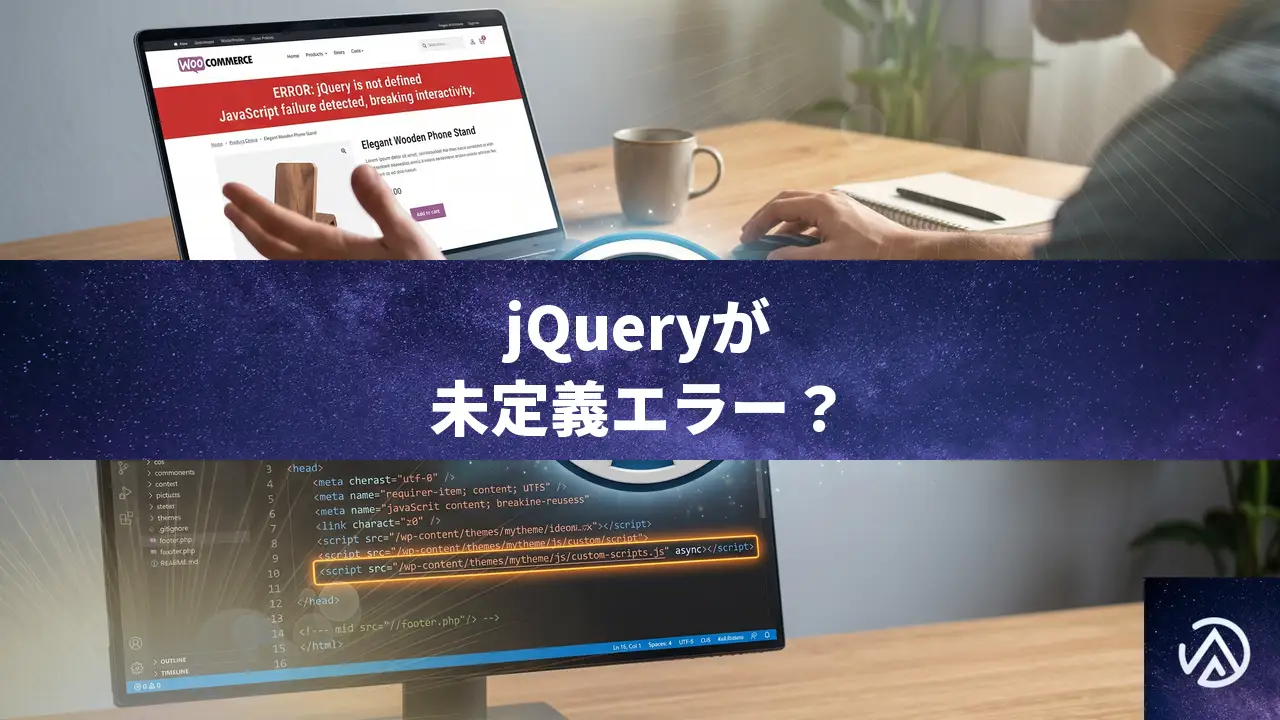
WooCommerce商品ページでjQueryが未定義になるエラーはプラグインのasync読み込みが原因
jQueryに依存したフロントエンド向けスクリプトが async 属性付きで読み込まれると、実行順序が崩れて「Uncaught ReferenceError: jQuery is not defined」が発生する。商品ページの動作不良やバリエーション選択UIの不具合につながるこの問題は、プラグイン側で強制された async 指定と prefetch ヒントを外せば解決する。
なぜ商品ページで「jQuery is not defined」が起きるのか
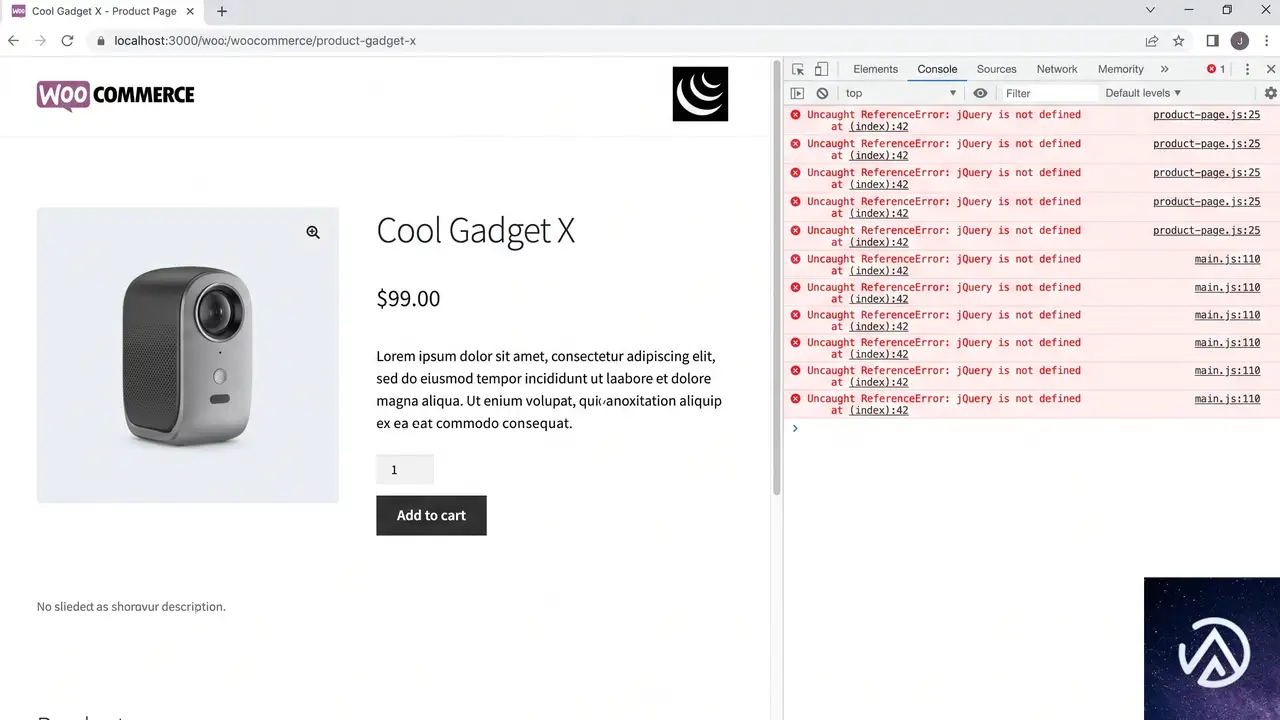
WooCommerce サイトで「重大なエラーが発生しました」ではなく、ブラウザのコンソールに jQuery の参照エラーが出てページの一部が動かなくなるケースがある。このエラーの多くは、JavaScript の依存関係が守られていないことに起因する。
WordPress 本体や多くのプラグインは、JavaScript を安全に読み込むために wp_register_script や wp_enqueue_script で依存関係(例:array('jquery'))を宣言している。しかし、一部のプラグインが表示速度を意識してか、最終的に出力される <script> タグに async 属性を強制的に付与してしまうことがある。
async 属性が付いたスクリプトは、ダウンロードが完了次第すぐに実行される。もしその時点で jQuery 本体(jquery-core-js)の読み込みが終わっていなければ、jQuery is not defined の参照エラーとなる。この実行順序の逆転は、キャッシュや最適化プラグインが介在するとさらに発生しやすくなる。
加えて、問題のプラグインが <link rel="prefetch"> を head 内に自ら出力している場合、ブラウザはそのスクリプトを早期取得しようとし、実行タイミングの競合がさらに深刻化する。
async 読み込みを強制している箇所を特定する手順
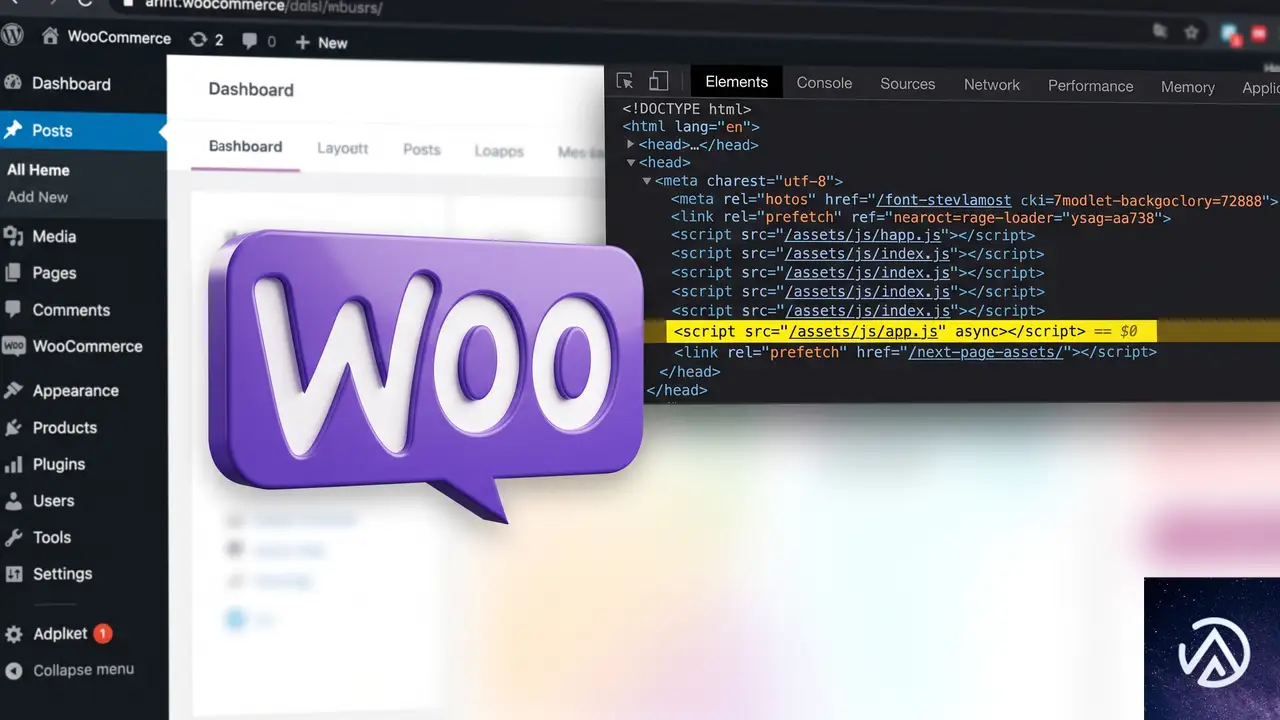
まず、エラーがどのスクリプトで起きているのかを絞り込む。WooCommerce 商品ページで特定の動作(数量変更、バリエーション切替など)が効かなくなったら、ブラウザの開発者ツールを開く。
調査の過程で、プラグインフォルダ(多くは /wp-content/plugins/プラグイン名/)内の enqueue.php やメインのプラグインファイルを開き、以下のような処理が入っていないか検索する。
str_replace( ' src', ' async src', $tag )のように script タグに async を差し込むコードwp_register_scriptで jQuery 依存を宣言しているにもかかわらず、上記で async を上書きしている箇所echo '<link rel="prefetch" href="' ... .js'>'の形でプリフェッチヒントを出力している処理
これらのコードが確認できれば、プラグインが意図せず実行順序を壊している原因と断定できる。
プラグインのコードを修正して async を外す方法
問題を解消するには、async の強制付与と prefetch の出力を取りやめる必要がある。理想はプラグイン開発者が修正版をリリースすることだが、すぐに動かす必要がある場合は以下のようにコードを直接修正する。修正前に必ずバックアップを取り、子テーマや独自プラグインによる上書きが可能ならそちらを優先する。
実際の修正は、プラグインファイルの該当行をコメントアウトまたは削除することで行う。
async 強制付与の無効化
includes/enqueue.php のようなスクリプト登録ファイルを開き、str_replace で async を割り込ませている箇所を探す。典型的には以下のようなコードだ。
if ( 'wcmmq-custom-script' === $handle ) {
    return str_replace( ' src', ' async src', $tag );
}
この部分全体をコメントアウトするか、条件分岐を削除して return $tag; だけを残す。これで async 属性の付与が止まり、WordPress が宣言した依存関係通りに jQuery の後で実行されるようになる。
prefetch リンクの除去
次にメインのプラグインファイル(例:plugin-name.php)を開き、wp_head 等にフックして <link rel="prefetch"> を出力している箇所を探す。
echo '<link rel="prefetch" href="' . esc_url(WC_MMQ_BASE_URL . 'assets/js/custom.js') . '">' . "\n";この行をコメントアウトする。prefetch ヒントがなくなると、ブラウザが該当スクリプトを過度に早期取得しようとする圧力が減り、実行タイミングの競合リスクが下がる。
functions.php で上書きする方法
プラグイン本体を直接触りたくない場合は、テーマの functions.php で該当スクリプトをいったん解除し、async なしで再登録する方法もある。
function fix_custom_js_async() {
    wp_deregister_script('wcmmq-custom-script');
    wp_register_script('wcmmq-custom-script', WC_MMQ_BASE_URL . 'assets/js/custom.js', array('jquery'), $js_version, true);
    wp_enqueue_script('wcmmq-custom-script');
}
add_action('wp_enqueue_scripts', 'fix_custom_js_async', 99);
この方法でも async の強制を回避できるが、prefetch の出力は別途 remove_action で除去する必要がある。確実なのはプラグインの該当コードをコメントアウトする方針だ。
修正後も注意すべきキャッシュと最適化プラグインの影響
コード修正後にサイトを確認してもまだエラーが出る場合、キャッシュや最適化プラグインが古いスクリプトを配信し続けている可能性がある。
- 使用しているキャッシュプラグイン(W3 Total Cache、WP Super Cache など)のキャッシュを全削除する
- 最適化・高速化プラグイン(NitroPack、WP Rocket など)のキャッシュもクリアする
- サーバー側で CDN を利用している場合は、CDN のキャッシュもパージする
- ブラウザのキャッシュをクリアするか、シークレットウィンドウで動作確認する
最適化プラグインの中には、JavaScript の結合や遅延読み込み(defer)を独自に行うものもある。async を外したあとも問題が続くなら、最適化機能の「JavaScript の遅延読み込み」や「スクリプトの結合」を一時的に無効化し、問題のスクリプトが正しく読み込まれるか切り分けを進める。
よくある質問
async と defer の違いは何か
async はスクリプトのダウンロードが完了次第すぐに実行され、他のスクリプトとの実行順序が保証されない。defer は HTML の解析が完了したあとに、書かれた順序で実行される。jQuery 依存スクリプトに async を使うと実行順序が守られないため、今回のようなエラーを引き起こす。
プラグイン本体を修正するとアップデートで上書きされないか
プラグインを直接修正した場合、そのプラグインがアップデートされると修正内容は上書きされて失われる。長期的には、プラグイン開発者にバグ報告を行い、公式の修正版がリリースされるのを待つのが理想だ。それまでの間はアップデートを見送るか、修正を再適用する必要がある。
async を外しても「jQuery is not defined」が消えないのはなぜか
原因が複数存在するケースもある。ほかのプラグインやテーマが jQuery を正しく依存関係に含めずにスクリプトを読み込んでいる可能性や、jQuery そのものが何らかの理由で読み込まれていないケースが考えられる。コンソールで jQuery が本当に未定義かどうかを確認し、ネットワークタブで jQuery 本体の読み込み状況を再調査する。
子テーマで対策する利点は何か
テーマのアップデートに影響されず、修正内容を保持できる点が最大の利点だ。ただし、スクリプトの登録解除と再登録では prefetch の出力まで止められないため、完全な対策にはならないこともある。状況に応じて最適な方法を選ぶ。
この記事のポイント
- jQuery 依存スクリプトに async 属性が付くと実行順序が崩れ「jQuery is not defined」が発生する
- プラグインの enqueue.php やメインファイルで async 付与・prefetch 出力が強制されていないか確認する
- 該当コードをコメントアウトし async を外せば、依存関係が守られエラーが解消する
- 修正後はキャッシュプラグインや CDN のキャッシュをクリアして検証する
- プラグイン本体の修正はアップデートで上書きされるため、公式修正を待つか都度再適用が必要
・ Reddit、Stack Overflow、WordPress.org フォーラムを日々巡回し、現場の悩みを拾い上げて記事化
・ WordPress、WooCommerce、Next.js などモダンWeb制作領域のトラブルシューティングが専門
・ 「検索しても答えが見つからなかった」を一つでも減らすことが目標
・ エラーメッセージから根本原因にたどり着く粘り強い調査が得意
・ 初心者がつまずきやすい箇所を先回りで解決する記事作りを心がけている

Rank Math有効時にElementorパネルがフリーズする原因と復旧手順
Elementorのウィジェットパネルが突然操作不能になり、半透明のまま固まってしまう。この症状はRank Math SEOが同時に有効になっている環境で特に発生しやすく、複数のプラグインが読み込むスクリプトの衝突が原因だ。キャッシュのクリアと一部モジュールの無効化、またはバージョン管理で大半は改善する。
なぜRank Mathを有効にするとElementorパネルが固まるのか
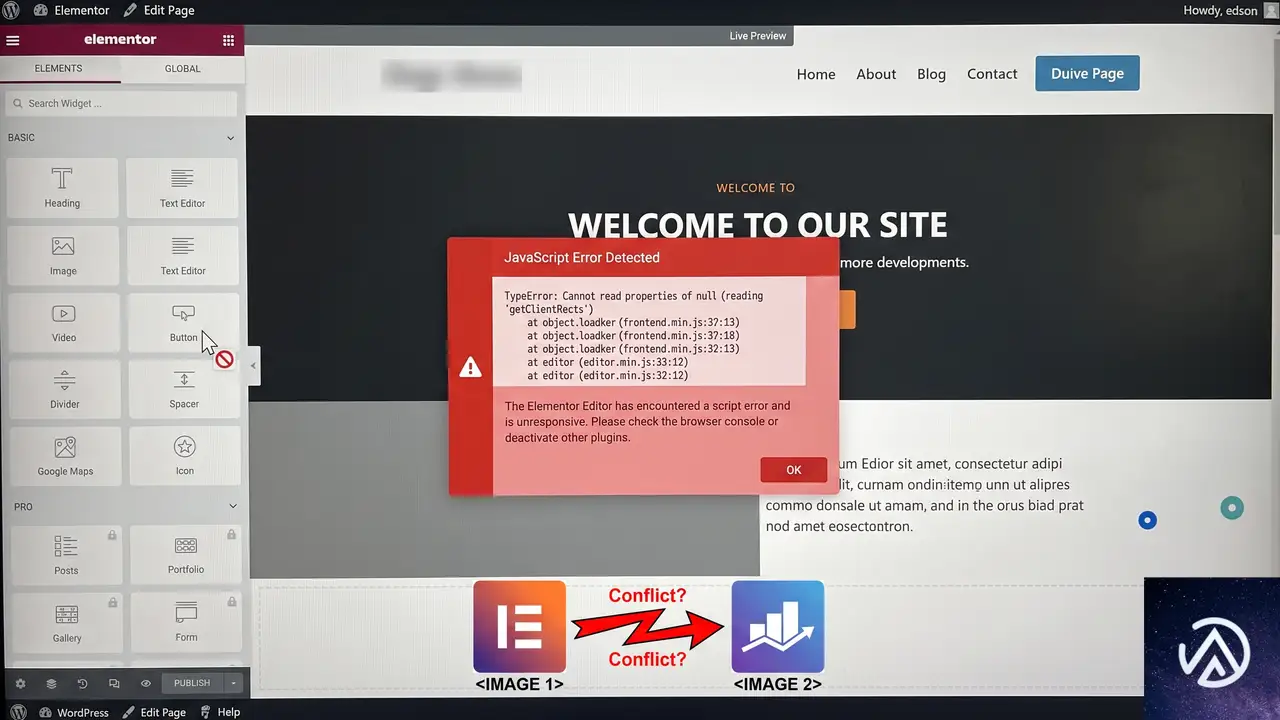
この問題の根本には、WordPress管理画面で複数のプラグインがそれぞれJavaScriptやCSSを読み込む「競合」がある。Elementor Editorはページ上のあらゆる要素をドラッグアンドドロップで編集できる高度なインターフェースだが、そのぶん大量のAjax通信とDOM操作を行う。一方Rank Mathは、コンテンツAIやインスタントインデックス、スキーママークアップなど多機能なSEOツールを提供しており、画面内で動作する独自のスクリプトを多数読み込む。
両者が同時にロードされると、メモリ上で予期せぬエラーが発生したり、読み込み順序の不整合からElementorのウィジェットパネルがゾンビ化(グレーアウト状態)することがある。とくに最近のバージョンアップで機能が増えた直後や、サーバー側のPHPメモリ割り当てがギリギリの場合に表面化しやすい。
まずは本当に競合かどうかを確実に特定する

似たような症状は他のプラグインでも起こりうる。まずはRank Mathを含む全プラグインを停止し、Elementorだけの状態で正常に動作するかを確認する手順が切り分けの基本だ。
プラグイン停止モードを使った最小構成テスト
WordPressには「トラブルシューティングモード」を提供するプラグインがあるが、手動で行う方法も確実だ。管理画面の「プラグイン」→「インストール済みプラグイン」から、Rank Mathを除くすべてのプラグインを一時的に無効化する。その後、標準テーマ(Twenty Twenty-Fiveなど)に切り替えたうえで、Elementor Editorを開いてパネルが動くかテストする。
ここで問題が解消すれば、次にRank Mathだけを有効化し、再度パネルの挙動を確認する。Rank Mathを有効化した瞬間にフリーズが再現するなら、このプラグインがトリガーであると断定できる。
ブラウザコンソールでエラーの詳細を確認する
Chromeの場合、F12キーでデベロッパーツールを開き「Console」タブを見る。パネルが固まった直後には、赤字のJavaScriptエラーがいくつか記録されている。とくにUncaught TypeErrorやload-scripts.phpで始まるエントリがあれば、読み込み競合の有力な手がかりになる。エラー文言をメモしておくと、Rank Mathのサポートに問い合わせる際の情報になる。
Elementorパネルを復旧させる現実的な4ステップ

原因が特定できたら、以下に示す順に作業することで元の状態に戻せる。いきなりプラグインの再インストールをする前に、まずはキャッシュとモジュールの調整で解決できる場合が多い。
上記は概念的なフローであり、実際の作業では各ステップ後に必ずEditor画面をリロードして状態をチェックする。
STEP 1 Rank Mathを無効化して即座に確認する
緊急時に最も手早い対処はRank Mathの一時停止だ。「プラグイン」一覧からRank Mathを「無効化」し、Elementor Editorを開き直す。パネルが正常に戻ったら、問題がRank Math由来であることが確定する。この状態で作業は継続できるため、更新が急ぎの場合はSTEP 1だけでその場をしのげる。
STEP 2 キャッシュをあらゆる層で削除する
無効化だけでは根本解決にならない。Rank Mathを再び有効化する前に、キャッシュを丁寧に消す。WordPress側ではキャッシュ系プラグイン(W3 Total CacheやWP Super Cacheなど)を使っているなら管理画面から「全キャッシュ削除」を実行する。サーバー側でNginx FastCGI CacheやVarnishが動いている場合はホスティングの管理パネルからも同様に行う。最後にブラウザのキャッシュとCookieも削除し、シークレットウィンドウでEditorにアクセスすると、より確実に変化を確認できる。
STEP 3 Rank Mathのモジュールを調整する
Rank Mathには多数の拡張モジュールが用意されており、その組み合わせによってはElementorのスクリプトと干渉することがある。Rank Mathの管理メニュー「Rank Math」→「ダッシュボード」→「モジュール」へ進み、以下の機能をひとまずオフにしてみる。
- コンテンツAI
- インスタントインデックス
- SEO分析(管理画面で動作するウィジェット)
これらの機能は編集画面に独自のメタボックスや通知を追加するため、競合の原因になりやすい。変更を保存し、再度Elementor Editorでパネルの挙動をチェックする。症状が消えたら、ひとつずつモジュールをオンにして犯人を特定することもできる。
STEP 4 両プラグインを最新状態に保つ
WordPress本体、Elementor、Rank Mathのすべてが最新版であれば、開発者同士が互換性を確認した上でリリースしている可能性が高い。バージョンに偏りがあると、片方だけが想定する関数が欠落しているケースがある。アップデート後は必ずSTEP 2のキャッシュクリアを再度行う。
再発を防ぐために日頃からできること
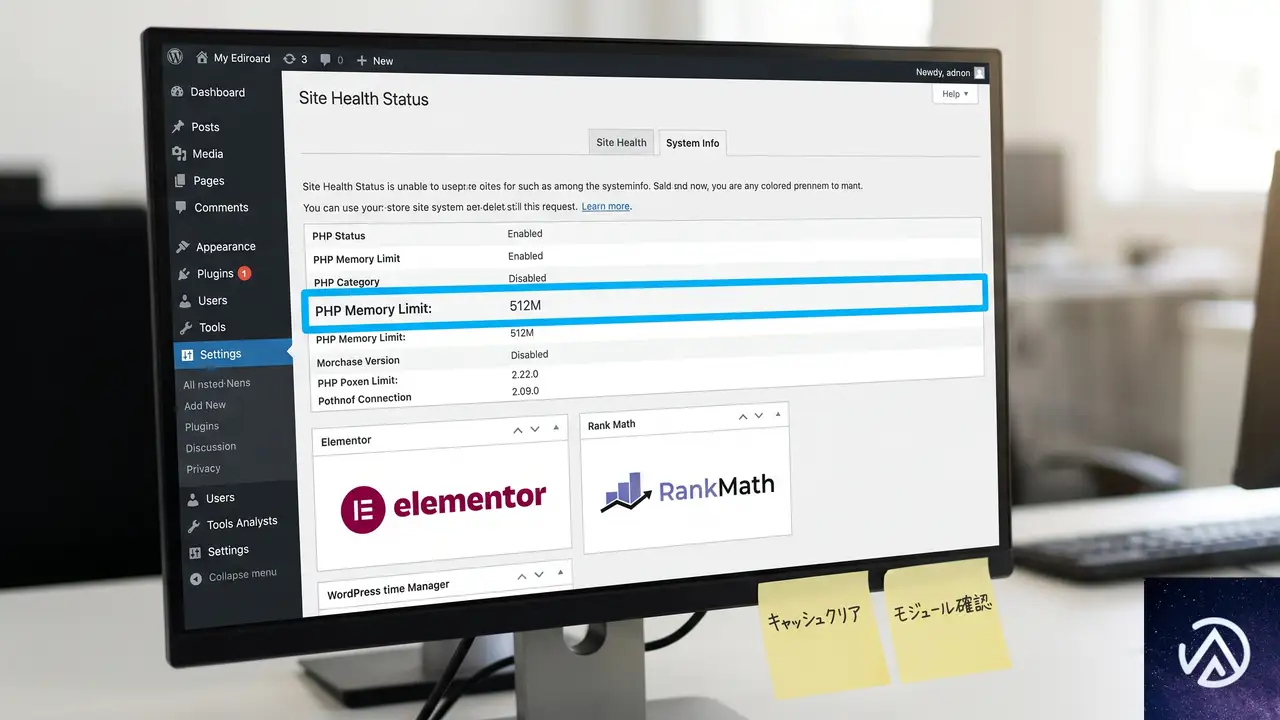
大規模な編集を始める前に、Rank Mathのモジュール状態を簡易チェックリストにしておくと、いざという時のダウンタイムを大幅に減らせる。また、PHPのメモリリミットが最低でも256MB以上確保されているかを確認するのも効果的だ。
万一どうしても競合が解消しない場合は、Rank MathをElementor編集時だけ一時的に無効化する運用でも実務上は問題になりにくい。ただし、無効化すると編集中のSEOスコアが変動する可能性があるため、プレビュー公開前に再度有効化してSEO設定を確認する習慣をつけておく。
よくある質問
他のSEOプラグインでも同じことが起きますか
Yoast SEOやAll in One SEO Packでも類似の競合は報告されているが、発生条件や修正パッチはプラグインごとに異なる。まずは同じ手順で特定し、問題が発生したプラグインに合わせた対処を行うとよい。
Rank Mathを無効化するとSEO順位に影響しますか
短時間(数分〜数十分)の無効化であれば、検索順位への直接的な影響はまずない。ただし、その間にクローラーがサイトを訪れると、メタタグが一時的に変化する可能性があるため、公開状態の確認は忘れずに行う。
キャッシュをすべて消さずに直す方法はありますか
管理画面の問題はサーバーレベルのページキャッシュと直接関係しないこともあるが、ブラウザ上に競合する古いスクリプトが残っていると再発しやすい。最低限ブラウザキャッシュだけは削除し、あわせて管理画面用のバックグラウンド処理キャッシュがないか確認する方が確実だ。
プレビュー画面だけ固まる場合はどうすればいいですか
プレビュー表示は管理画面とフロントエンドの両方のスクリプトが混在しやすい。まずはパーマリンク設定を再保存し、.htaccessをリフレッシュする。それでも治らない場合は、テーマのfunctions.phpで読み込みを遅延させるカスタムコードを追加する選択肢もある。
競合が直ったのにしばらくすると再発します
キャッシュ系プラグインやCDNが古いファイルを配信し続けている可能性が高い。Originサーバー上のキャッシュも含めて一掃し、変更後にCDNのパージが自動でかかる設定になっているか見直すことを推奨する。
この記事のポイント
- Rank Mathの有効化直後にElementorパネルが固まるのはスクリプト競合が原因
- 最小構成テストで競合相手を特定するのが最短の道
- 即効復旧にはRank Mathの一時無効化と全キャッシュ削除が有効
- 不要なSEOモジュールをオフにすることで競合を回避できる
- バージョンの統一と定期的なキャッシュクリアで再発を防げる
・ Reddit、Stack Overflow、WordPress.org フォーラムを日々巡回し、現場の悩みを拾い上げて記事化
・ WordPress、WooCommerce、Next.js などモダンWeb制作領域のトラブルシューティングが専門
・ 「検索しても答えが見つからなかった」を一つでも減らすことが目標
・ エラーメッセージから根本原因にたどり着く粘り強い調査が得意
・ 初心者がつまずきやすい箇所を先回りで解決する記事作りを心がけている

PixelYourSite が Nginx FastCGI キャッシュを無効化する問題の直し方
PixelYourSite を有効にしたとたん Nginx FastCGI キャッシュがまったく効かなくなり、PHP の負荷が急増して 504 Gateway Timeout が頻発するなら、プラグインの「PHP セッションを無効にする」設定をオンにするだけで解決できる。
この問題は、PixelYourSite が訪問者のトラフィック情報を一時保存するために PHP セッションを開始することで発生する。セッション開始時に送信される Cookie(PHPSESSID)とキャッシュを禁止するヘッダー(Cache-Control: no-store など)が Nginx の FastCGI キャッシュを素通りさせ、毎回バックエンドの PHP が起きてしまうのが根本原因だ。
なぜ PixelYourSite が FastCGI キャッシュを無効化するのか
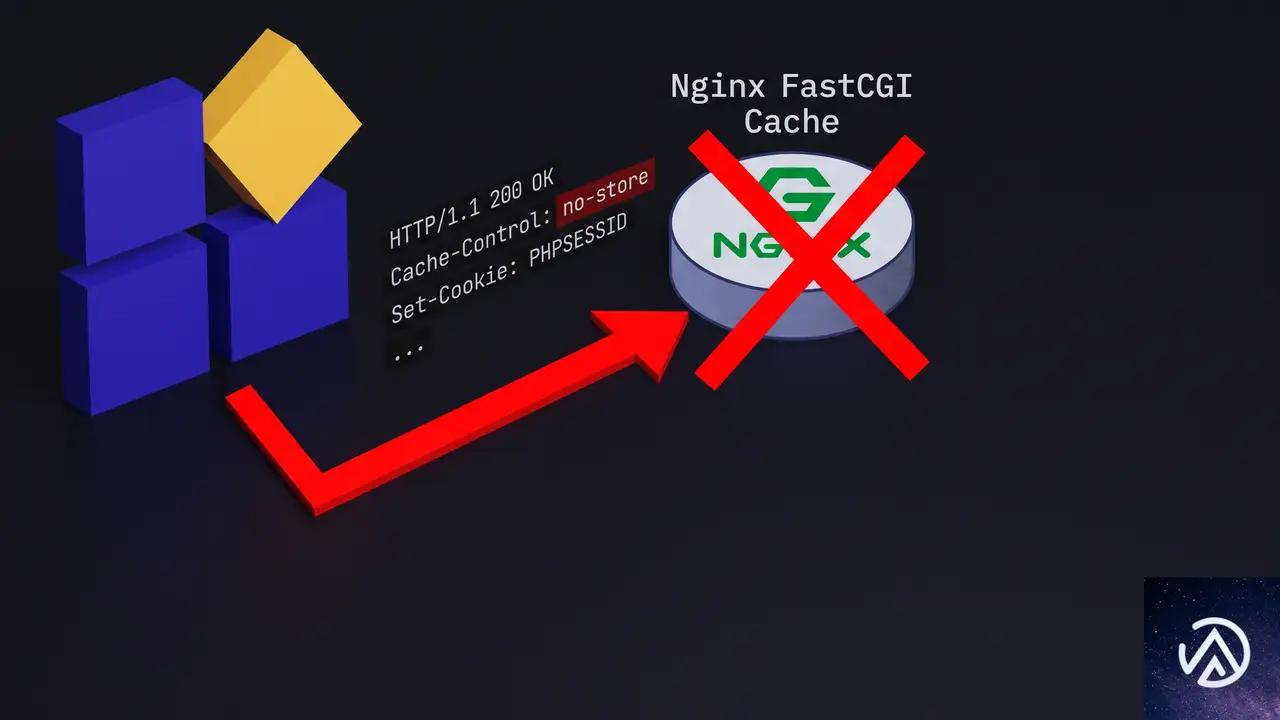
PixelYourSite には、ランディングページの URL やトラフィックソース、UTM パラメータなどをセッション変数に保持する仕組みがある。この処理は includes/class-pys.php 内の controllSessionStart() メソッドで行われ、まだセッションが始まっていなければ session_start() を呼び出す。サーバー側の PHP 設定で session.cache_limiter が nocache に設定されていると、この瞬間に以下の HTTP レスポンスヘッダーが自動的に追加されてしまう。
Set-Cookie: PHPSESSID=...Cache-Control: no-store, no-cache, must-revalidatePragma: no-cache
Nginx FastCGI キャッシュは、これらのヘッダーがついたレスポンスをキャッシュしない。結果として、匿名の一般訪問者に対しても毎回 PHP が実行され、PHP-FPM ワーカーが占有され続ける。アクセスが集中するとすべてのワーカーがビジーになり、レスポンスを返せず 504 エラーに至る。
✗ Cache-Control: no-store, no-cache, must-revalidate
✗ Pragma: no-cache
✗ X-FastCGI-Cache: MISS
✓ (Set-Cookie やキャッシュ禁止ヘッダーは付かない)
上記の通り、問題の本質はセッションに伴うキャッシュ抑制ヘッダーにある。幸い PixelYourSite には、この PHP セッション機能をまるごとオフにする設定が用意されている。
設定変更で PHP セッションを無効化する手順
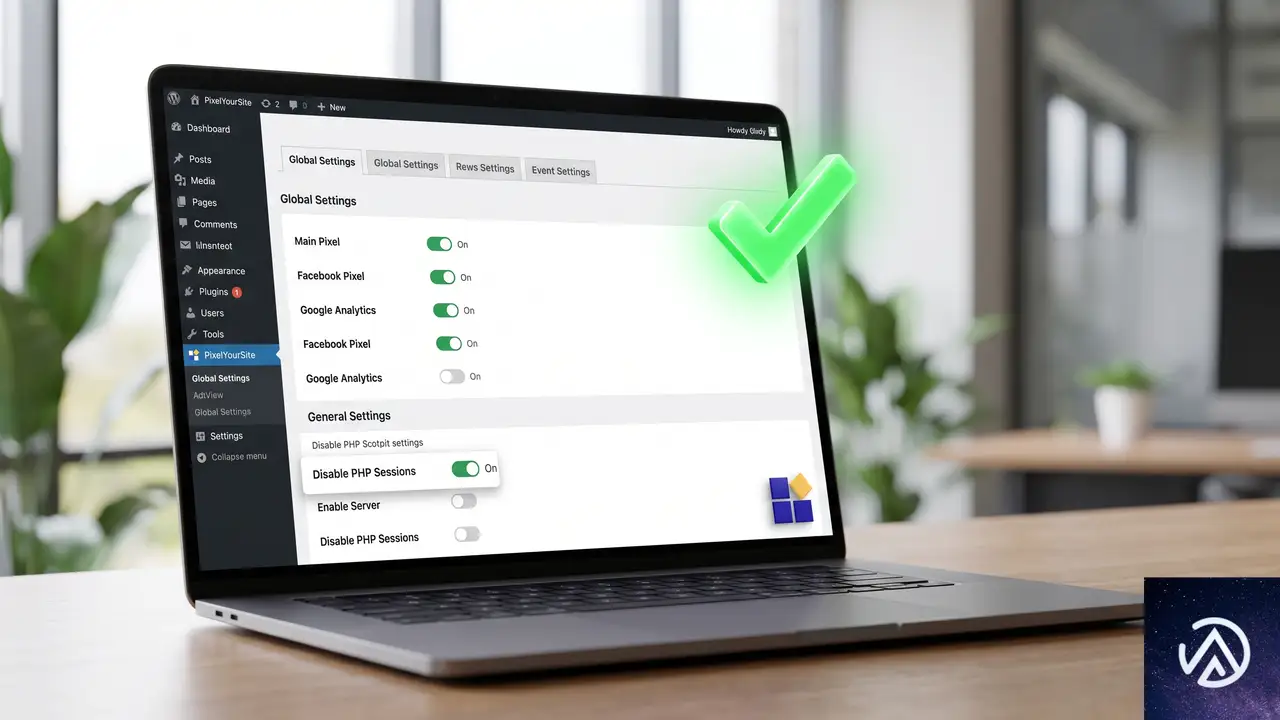
PixelYourSite のグローバル設定画面から 1 か所切り替えるだけで、セッションに依存しない動作に切り替えられる。手順はどこのサーバーでも共通だ。
「Disable PHP Sessions」の場所と見つけ方
この設定項目は、PixelYourSite のバージョンによっては「PHP Sessions」というセクションに含まれている。「Global Settings」タブを開き、下にスクロールしていくと「Track UTMs」「Track Traffic Source」といった項目の近くに配置されていることが多い。チェックボックスにチェックを入れると、即座に session_start() が呼ばれなくなる。
設定保存後に必ずキャッシュをクリアする
変更を保存したあとは、WordPress のキャッシュプラグイン(WP Rocket など)と Nginx FastCGI キャッシュの両方を必ずクリアする。さもないと、以前のセッション付きレスポンスがキャッシュされたまま残ってしまう。一般的な手順は次のとおりだ。
- WP Rocket の「キャッシュをクリア」を実行する
- サーバーのシェルから
nginx -s reloadまたはキャッシュディレクトリの削除を行う(環境に応じて) - Cloudflare を利用している場合は、Cloudflare 側のキャッシュもパージする
設定変更後の影響とデータ精度について
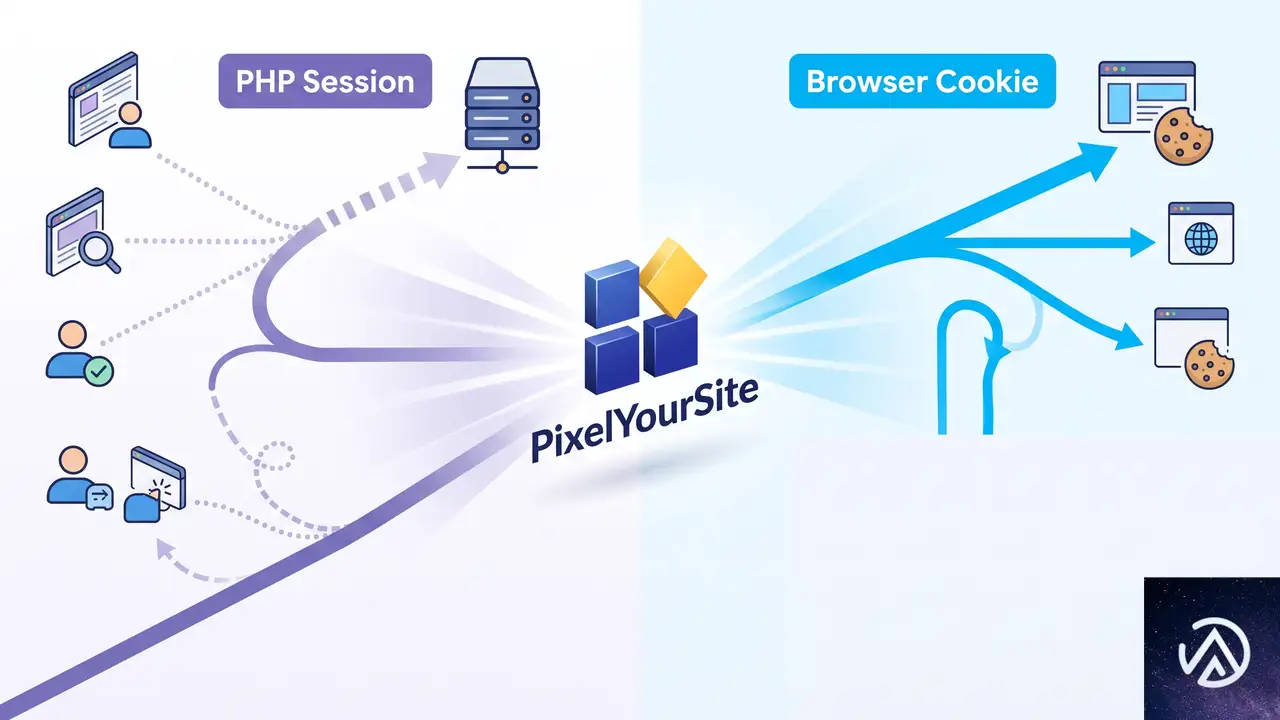
PHP セッションを無効にすると、ランディングページ、トラフィックソース、UTM パラメータといった情報の受け渡し方法が、サーバーサイドのセッションからブラウザの Cookie へと切り替わる。プラグインはこれらの値を Cookie に保存し、それを読み取って各ピクセルに渡す形になる。そのため、トラッキング自体は継続して機能する。
精度の面で多少の劣化が生じる可能性はあるものの、PixelYourSite の開発チームは「精度の低下は最小限」としている。実際、セッションに頼らなくても、Cookie を正しく読み取れればデータ取得に大きな支障は出ない。EC サイトで大量のアクセスをさばく場合、キャッシュが効かないことによるサーバーダウンのリスクと比較すれば、この切り替えのデメリットはほとんど無視できるレベルだ。
PHP セッション無効化後も問題が続く場合の追加チェック

設定を変更してもキャッシュが MISS のままだったり、PHP ワーカーの高負荷が解消されない場合は、以下のポイントを順に確認する。
キャッシュ除外設定の見直し
Nginx の設定で、特定の Cookie が存在するとキャッシュをバイパスするルールが書かれていないか確認する。たとえば wp- や wordpress_logged_in といった Cookie は除外対象になるが、PHPSESSID が消えたことで意図しないキャッシュ ON が起きていないかもあわせてチェックする。
他のプラグインがセッションを開始していないか調べる
PixelYourSite だけを無効化したときに問題が消えたとしても、同様にセッションを使う別のプラグインが有効になっていないか切り分ける。WooCommerce のカートなどはログインユーザー向けにセッションを使うが、匿名訪問者にまでセッションを開始するプラグインは稀だ。すべてのプラグインを一時停止し、1 つずつ有効にして原因を特定するとよい。
よくある質問
「Disable PHP Sessions」を有効にしてもトラッキングは引き続き動作するか
動作する。セッションの代わりにブラウザの Cookie を使ってランディングページや UTM パラメータを保持するため、Facebook ピクセルや Google アナリティクスへのデータ送信は継続される。
Nginx FastCGI キャッシュ以外のキャッシュ(Varnish や CDN)でも効果はあるか
非常に効果が高い。Cache-Control: no-store や Set-Cookie ヘッダーは、Varnish をはじめとするほとんどの HTTP キャッシュ層で「キャッシュしてはいけないレスポンス」と判定される。PHP セッションを止めるだけで、あらゆるキャッシュ層が正常に機能し始める。
この設定はサイトの表示速度にどれくらい影響するのか
キャッシュが有効になると、PHP の処理を経由せず Nginx が直接静的 HTML を返すため、TTFB(最初の 1 バイトが届くまでの時間)が劇的に短縮される。同時にサーバーの CPU 使用率も下がるため、アクセス集中時のタイムアウトも防ぎやすくなる。
PixelYourSite を最新版にアップデートしてもセッション問題は解決されないのか
2026 年 8 月時点のバージョンでは、PHP セッションを利用する設計が残っている。今後アップデートで標準動作が変わる可能性はあるが、現状はユーザーが手動で「Disable PHP Sessions」をオンにする必要がある。
この記事のポイント
- PixelYourSite が PHP セッションを開始するため、Nginx FastCGI キャッシュが無効化される
- 「Disable PHP Sessions」をオンにするだけでキャッシュが正常に機能するようになる
- 設定後は必ず Nginx と WordPress のキャッシュをクリアする
- トラッキングは Cookie ベースに切り替わり、精度への影響はごくわずか
・ Reddit、Stack Overflow、WordPress.org フォーラムを日々巡回し、現場の悩みを拾い上げて記事化
・ WordPress、WooCommerce、Next.js などモダンWeb制作領域のトラブルシューティングが専門
・ 「検索しても答えが見つからなかった」を一つでも減らすことが目標
・ エラーメッセージから根本原因にたどり着く粘り強い調査が得意
・ 初心者がつまずきやすい箇所を先回りで解決する記事作りを心がけている

Mail Mintのワンクリック解除リンクでデータベースエラーが出る時の対処
Mail Mint で配信したメールのワンクリック解除リンクをクリックすると、WordPress のデータベースエラー「Column ‘mint_email_id’ cannot be null」がログに出力される問題は、プラグインのバージョンが古いことが主な原因だ。最新版(バージョン 1.30.0 以降)にアップデートすることで、このエラーは発生しなくなる。
なぜワンクリック解除でデータベースエラーが発生するのか
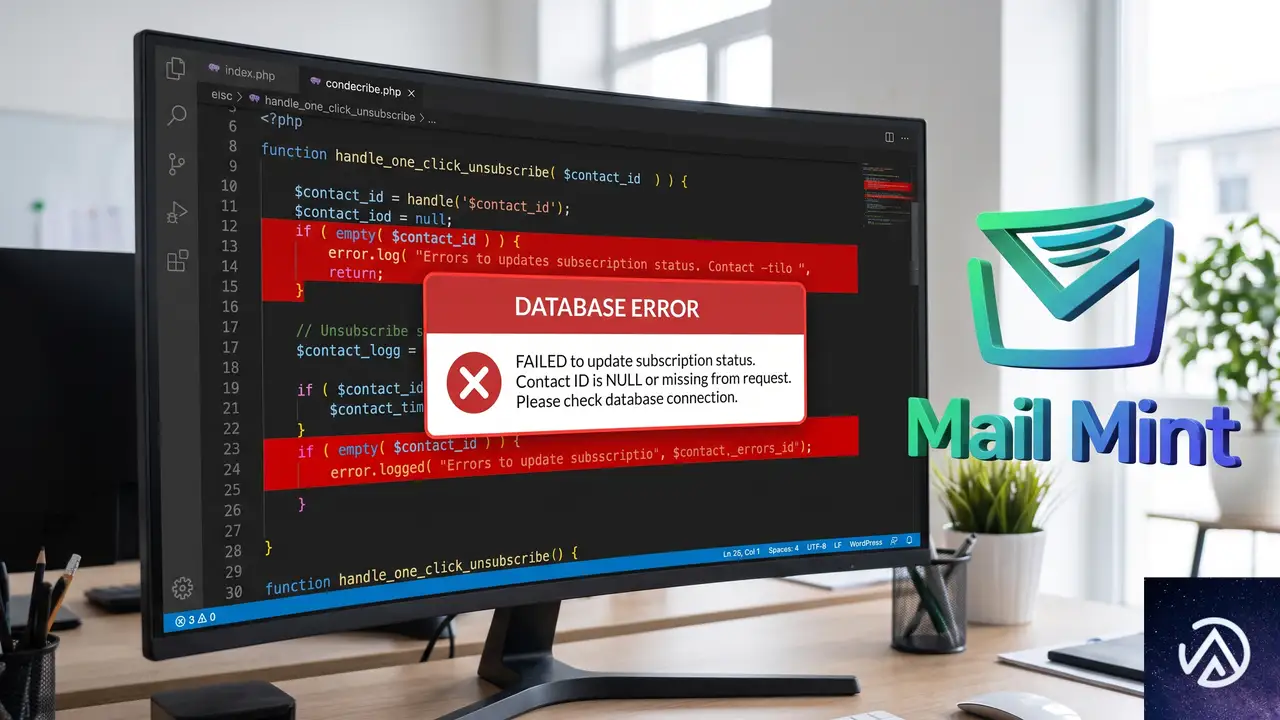
Mail Mint のワンクリック解除機能は、メール内のリンクに埋め込まれたハッシュ値から、どの配信(ブロードキャスト)からの解除なのかを特定する。しかし、古いバージョン(1.24.4 以下など)では、ハッシュ値が無効な場合や、該当する配信が存在しない場合に、ブロードキャスト ID を取得する関数が null を返していた。
その結果、購読解除ステータスの更新自体は正常に行われるものの、その後にブロードキャストごとのメタ情報(is_unsubscribe)を記録する際、データベースの mint_email_id カラムに null が INSERT されようとして、WordPress のデータベースエラーが発生していた。
このエラーは、購読解除の処理自体を妨げるものではなく、あくまでログに記録されるだけだが、大量に発生するとサーバーのエラーログが肥大化するなどの影響が出る。
Mail Mint を最新版にアップデートしてエラーを解消する

開発元はこの問題を認識し、バージョン 1.30.0 で修正をリリースしている。そのため、まずは管理画面からプラグインを最新版に更新しよう。
プラグインの自動更新が有効な場合はすでに適用されている可能性もあるが、念のためバージョン表示を確認しておこう。
更新後にエラーが止まったか確認する
更新が完了したら、メールマーケティングのワンクリック解除リンクを実際にテストするか、サーバーのエラーログに同じメッセージが出なくなったことを確認する。WordPress のデバッグモードを有効にしている場合は wp-content/debug.log もチェックする。
どうしてもアップデートできない場合の一時的な対処
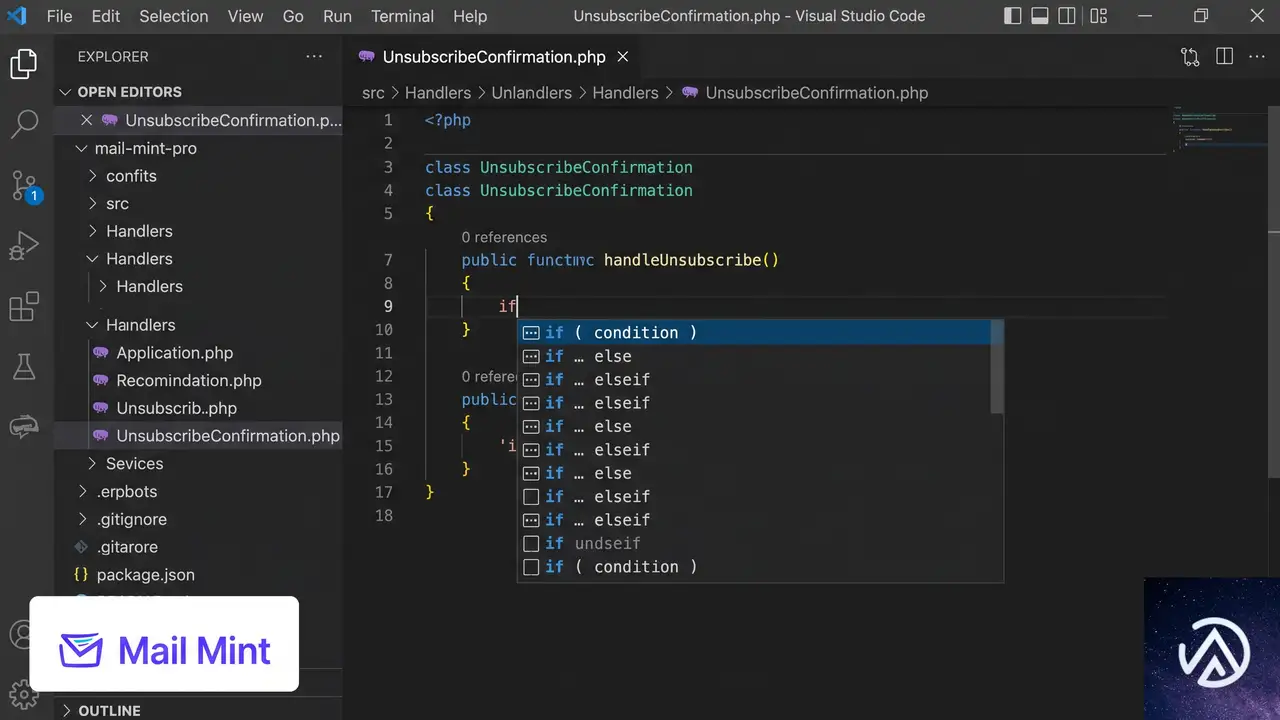
何らかの理由でプラグインをすぐに更新できない場合、以下のコード修正を適用することでエラーを回避できる。ただし、この修正はプラグインの本体ファイルを直接変更するため、次回のアップデートで上書きされる。あくまで緊急措置として理解しておこう。
修正するファイルは app/Internal/Optin/UnsubscribeConfirmation.php だ。process_one_click_confirmation メソッド内の、$broadcast_email_id を取得した直後の処理を対象にする。
修正前(エラーが発生するコード)
$broadcast_email_id = EmailModel::get_broadcast_email_by_hash( $hash );
// ... 中略 ...
EmailModel::insert_or_update_email_meta( 'is_unsubscribe', 1, $broadcast_email_id );
修正後
$broadcast_email_id = EmailModel::get_broadcast_email_by_hash( $hash );
// ... 中略 ...
if ( ! empty( $broadcast_email_id ) ) {
    EmailModel::insert_or_update_email_meta( 'is_unsubscribe', 1, $broadcast_email_id );
}
このガードを追加することで、ハッシュが無効でブロードキャスト ID が null のままでも、データベースエラーが発生しなくなる。購読解除ステータスの更新は問題なく行われるため、最低限の動作は保たれる。
データベースエラーが解消したか確認する方法

エラーログを監視して、同じメッセージが出力されなくなったかを確認する。WordPress のデバッグモードが有効な場合は、wp-content/debug.log を直接確認するか、管理画面からデバッグログを表示するプラグインを使うと手軽だ。サーバーのエラーログ(エラーログファイルや php-fpm のログ)にも同様のエントリがないかチェックする。
また、テスト用のメールを送信し、そのワンクリック解除リンクを実際にクリックして、エラーログに新たな記録が発生しないことを確かめるのが確実だ。
よくある質問
アップデートしてもエラーが続く場合は?
キャッシュ系プラグインやサーバーキャッシュが古いバージョンのファイルを保持しているケースがある。全キャッシュをクリアし、ブラウザのキャッシュも削除してから再度確認する。また、他のプラグインとの競合も考えられるため、標準テーマに切り替え、Mail Mint 以外のプラグインを一時的に無効化して切り分けを試みる。
一度発生したエラーログは削除したほうがよい?
特に削除する必要はないが、ログが肥大化してディスク容量を圧迫している場合は、ファイルを空にしたり、ログローテーションを設定したりするのが現実的だ。WordPress の debug.log は管理画面から直接内容を確認できるツールを使うのも手だ。
購読解除のメタ情報が記録されないとどんな問題が起きる?
ブロードキャスト単位での解除率や効果測定の集計が正しく取れなくなる可能性がある。ただし、購読解除そのものは正常に処理されているため、配信停止自体は問題なく行われている。レポートの精度を気にする場合は、エラー解消後に過去分のメタ情報を補完することを検討してもよい。
この記事のポイント
- Mail Mint のワンクリック解除リンクでデータベースエラーが発生するのはプラグインの古いバグが原因
- バージョン 1.30.0 以上への更新で根本的に解決する
- 更新できない場合は null チェックを追加する一時パッチで回避可能
- エラーは購読解除の処理自体を止めるものではないが、ログの肥大化に注意
- 修正後はテストメールで解除リンクをクリックし、エラーログを確認する
・ Reddit、Stack Overflow、WordPress.org フォーラムを日々巡回し、現場の悩みを拾い上げて記事化
・ WordPress、WooCommerce、Next.js などモダンWeb制作領域のトラブルシューティングが専門
・ 「検索しても答えが見つからなかった」を一つでも減らすことが目標
・ エラーメッセージから根本原因にたどり着く粘り強い調査が得意
・ 初心者がつまずきやすい箇所を先回りで解決する記事作りを心がけている
Redis Object Cache有効時にPHP-FPMがクラッシュして503エラーが頻発する原因と対処法
Redis Object Cacheプラグインのドロップインを有効にしたWordPressサイトで、PHP-FPMのワーカープロセスがSIGSEGV(セグメンテーション違反)を起こし断続的に503エラーが発生する現象は、PHP本体のコア(Zend Engine)領域におけるメモリ破壊が根本原因だ。まずはオブジェクトキャッシュを無効化してサイトを安定させ、PHPのビルドバージョンやRedis拡張の状態を確認するのが最初の一手になる。
なぜRedis Object Cacheを使うとPHP-FPMが落ちるのか
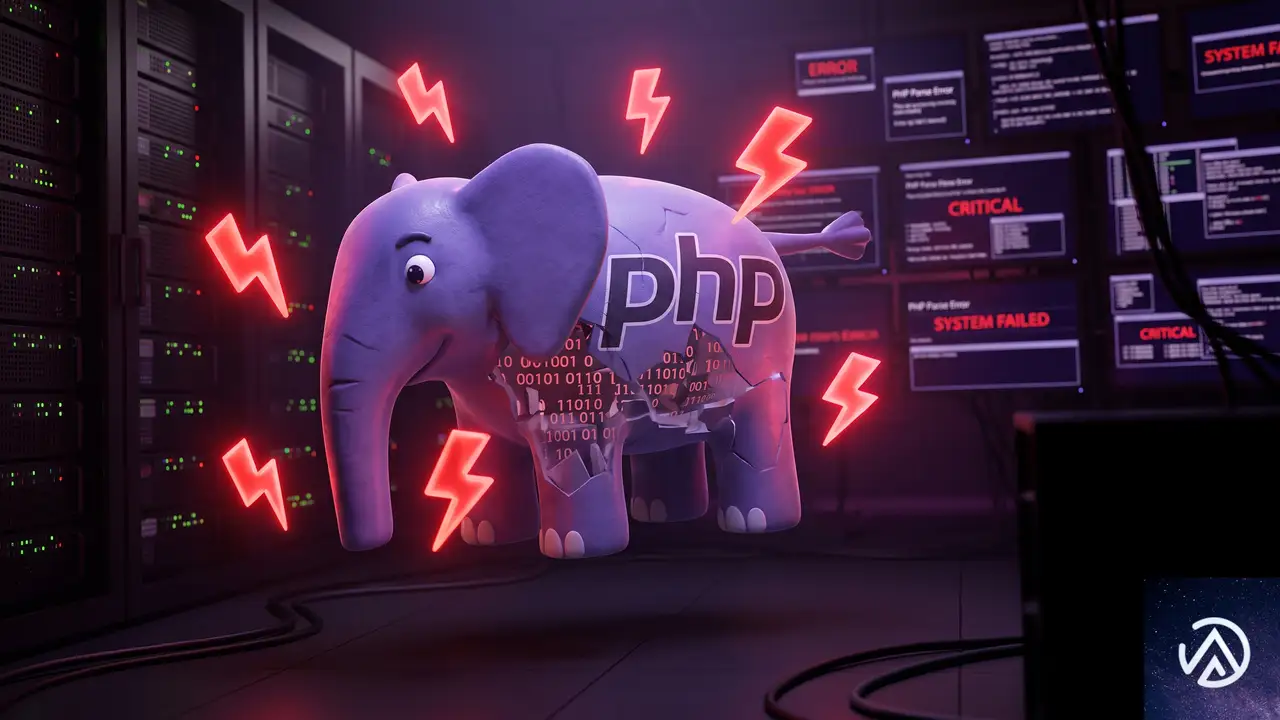
障害の直接的な引き金は、Zend Engine VM の命令ハンドラ内で発生するSIGSEGVシグナルだ。これはPHP本体のコア実行エンジンが、本来アクセスできないメモリ領域に誤って触れたときにOSがプロセスを強制終了させる。エラーが発生する場所は拡張機能のコードではなく、PHP 8.5.9が持つVMの基本命令を処理する部分であるため、PhpRedisのような特定の拡張機能が直接のバグを抱えている可能性は低い。
クラッシュはリクエスト処理の初期には起こらず、PHP-FPM のワーカーが起動してから700~1,600秒以上経過したタイミングで突如発生する。この時間差は、徐々に進行するヒープの破壊(メモリの二重解放、解放後の使用、境界外書き込みなど)を示唆している。リクエストの処理中にどこかでメモリが不正に操作され、その結果として破壊された領域を後続のVM命令が触れたときにSIGSEGVが起こる流れだ。
Redis Object Cacheのドロップインが有効な場合にのみ再現するのは、オブジェクトキャッシュが大量の一時データをPHPのメモリ空間に出し入れすることで、潜在的なメモリ破壊の発生確率を高めているからだと考えられる。また、キャッシュ操作自体の頻度やデータ構造の複雑さが、PHP 8.5.9固有のレアな境界条件を偶然踏み抜いている可能性もある。
クラッシュが発生した場合、PHP-FPM マスタープロセスは該当の子プロセスを再起動するが、その間は該当ワーカーが応答できないため、Webサーバー(nginxやApache)がバックエンドのFPMに接続できず、フロントエンドに503エラーが断続的に現れる。
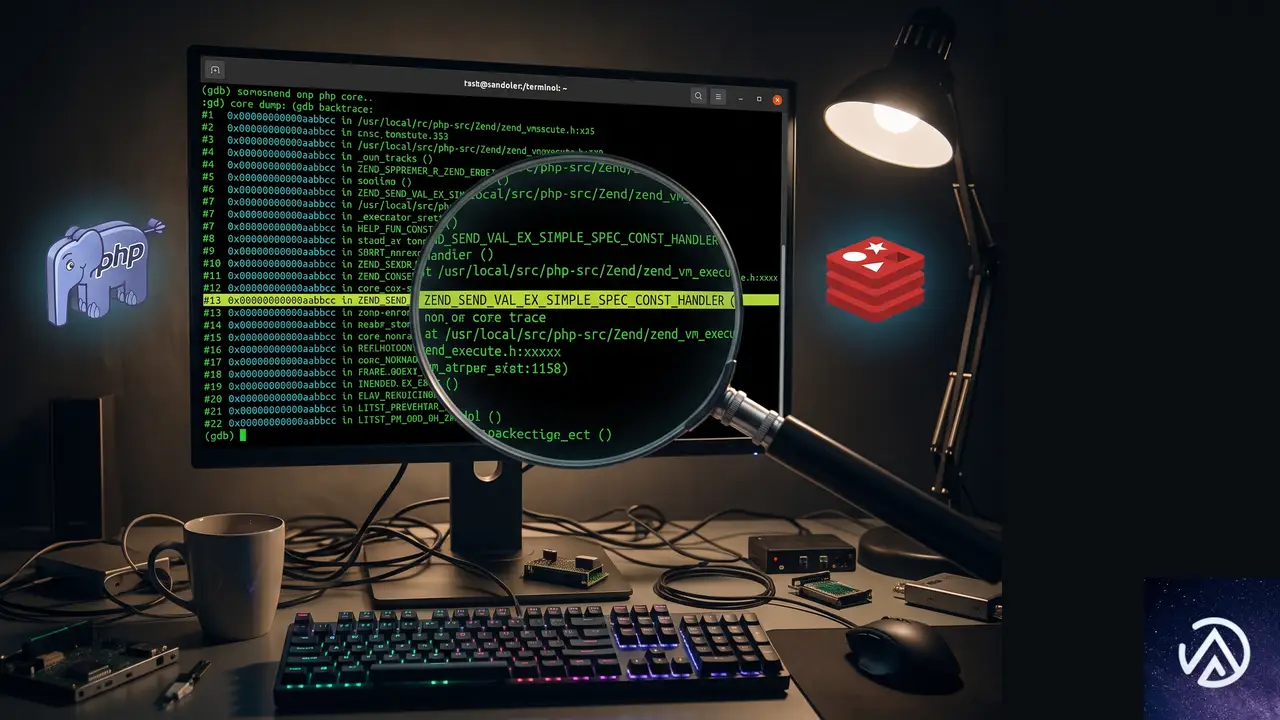
実際のクラッシュ発生箇所は次のバックトレースで特定されており、coreで発生していることはほぼ間違いない。
0 ZEND_SEND_VAL_EX_SIMPLE_SPEC_CONST_HANDLER (execute_data=…, opline=…)
at Zend/zend_vm_execute.h:6227Redis Object Cacheを安全に無効化する手順
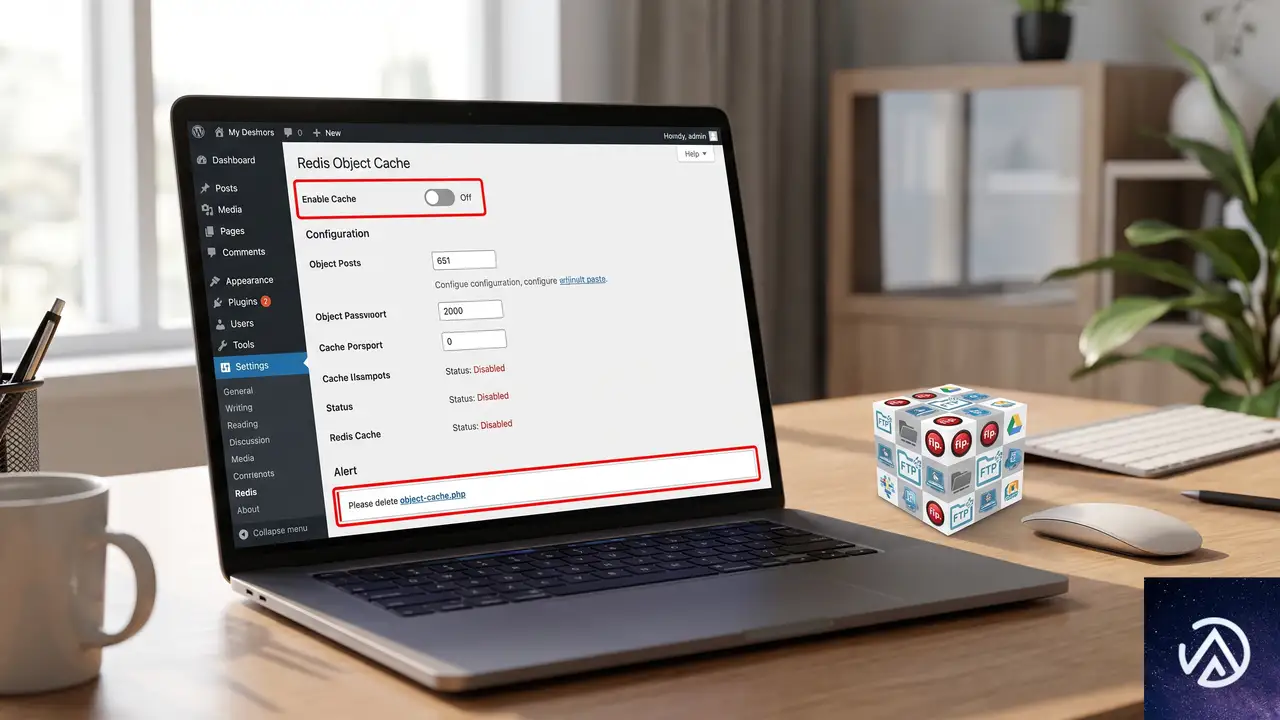
サイトの安定が最優先だ。根本原因の調査は時間がかかるため、まずはオブジェクトキャッシュのドロップインを無効化し、クラッシュが起きない状態に戻す。無効化してもフロントエンドの表示が著しく遅くなるわけではないケースが大半だが、ショートコードやDBクエリの多い動的ページでは表示速度が一時的に落ちる可能性があることは把握しておく。
管理画面にログインできる状態なら、以下の手順で無効化する。もし503エラーの影響で管理画面にアクセスできない場合は、FTPやSSH経由で直接ファイルを削除する手順に進む。
プラグイン自体を停止するとドロップイン(wp-content/object-cache.php)も無効化される。プラグインを停止したあと、念のためFTPやSSHでwp-content/object-cache.phpが削除されていることを確認するほうが確実だ。このファイルが残っていると、プラグインが無効でもキャッシュ機構だけが動き続ける。
管理画面にアクセスできない場合は、以下のいずれかの方法でobject-cache.phpを直接削除する。
- FTPクライアントで
wp-content/object-cache.phpを削除(または拡張子を.bakに変更) - SSHで
rm wp-content/object-cache.phpを実行 - wp-cliが使えるなら
wp redis disableを実行
いずれの操作のあとも、サイトが正常に表示され503が発生しなくなったことを確認する。これで一時的な安定化は完了だ。
PHP 8.5.9でのSIGSEGVを根本的に調査する方法
オブジェクトキャッシュを無効にしてサイトが安定したら、根本原因の調査に移る。クラッシュの位置がZend Engineコアである以上、PHPランタイムそのものの再ビルドや、利用しているPHPビルドの変更が最も確実な対策になる。
PHPのビルドを更新または再コンパイルする
この問題は特定のPleskビルド(plesk-php85-8.5.9-0redhat.9.260731.1229)で確認されている。Plesk環境であれば、PHPのコンポーネント更新を実行し、最新のマイナーパッチが適用されたビルドに差し替える。ビルド番号が異なるだけでZend Engineの挙動が変わる可能性があるからだ。Pleskの「ツールと設定」→「更新とアップグレード」から「PHP 8.5」のコンポーネント更新をチェックする。
ソースから自前でPHPをビルドしている場合は、configureオプションに--enable-debugを付けてビルドしたPHPをまずは検証環境にデプロイし、デバッグシンボル付きでクラッシュ時の詳細なコールスタックを取得する。商用サイトでデバッグビルドを使うとパフォーマンスが落ちるため、あくまでテスト用のステージング環境で行うこと。
PHPのセッションハンドラを確認する
Redis Object Cacheのドロップインが、意図せずセッションハンドラとしても機能しているケースがある。セッションデータがPHPの内部メモリ管理と衝突し、クラッシュを誘発している可能性も考えられるため、php.iniのsession.save_handlerがfilesまたは意図した値になっているかを確認する。redisが指定されていた場合は、セッションとキャッシュの分離を検討する。
Redisサーバー側のチューニングと接続方式を再検討する
今回の環境ではRedisとの接続にUnixソケットが使われている。UnixソケットはTCP接続より高速だが、カーネルのソケットバッファやパーミッションの問題が間接的にPHP-FPMのメモリ状態を不安定にすることもありうる。いったんWP_REDIS_SCHEMEをtcpに切り替えてしばらく様子を見るという切り分けも有効だ。
また、Redis側のmaxmemory-policyがnoevictionだと、メモリ上限に達したときに書き込みエラーが発生する。直接SIGSEGVを起こすわけではないが、エラー処理の過程でPHP内部の状態が破壊される可能性を完全には否定できない。allkeys-lruなど適切な追い出しポリシーを設定し、Redis自体のメモリ使用率にも注意を払う。
代替のオブジェクトキャッシュバックエンドを試す
Redis Object Cacheプラグインをどうしても使い続けたい場合は、PhpRedisとPredisのどちらのクライアントバックエンドを使ってもクラッシュが再現する以上、Redis以外のバックエンドをテストする価値がある。たとえばMemcachedをバックエンドとするObject Cache Proや、ファイルベースのキャッシュに一時的に切り替えて様子を見る。
とはいえ、Zend Engineコアでのクラッシュである以上、バックエンドを変えても根本解決には結びつかない可能性が高い。もしMemcachedやファイルキャッシュに切り替えても同じタイミングでクラッシュするなら、PHPビルドそのものの問題である確度がさらに上がる。
よくある質問
503エラーはRedis Object Cacheをやめれば必ず直るのか
PHP-FPMのワーカークラッシュが原因で起こっている503エラーであれば、ドロップインを無効化してクラッシュが発生しなくなれば解消する。ただしサーバーの同時接続数超過や他のPHP拡張の不具合など、別の原因で503が発生しているケースもあるため、エラーログを必ず確認する。
PHP 8.5系以外でも同じ現象は起こるのか
今回のクラッシュ位置(Zend Engineの特定の命令ハンドラ)がトリガーになっていることから、PHP 8.5の特定ビルドに限定される可能性が高い。ただしPHP 8.4や8.3の一部のビルドでも、メモリ安全性に関する潜在バグが残っていることはありうる。まずは該当のPHPマイナーバージョンにパッチが提供されていないか公式のバグトラッカーを確認する。
PHP-FPMのワーカー数を増やせば503は減るのか
クラッシュが断続的に発生しているだけなら、ワーカー数を一時的に増やすことで503の発生頻度を下げられる場合がある。ただし本質的には問題を隠しているだけであり、クラッシュが多発すると結局は全ワーカーが落ちてサイト全体が応答不能になるリスクは残る。根本対策にはならない点に注意が必要だ。
ドロップインを削除してもRedisは自動起動したままでいいのか
ドロップインを削除しただけではRedisサーバープロセスは稼働し続ける。メモリやCPUリソースをわずかに消費するが、WordPressが接続しなければ実害はほとんどない。必要に応じてRedis自体を停止しても構わないが、他のアプリケーションが同じRedisインスタンスを使っている場合は影響範囲を確認してから停止する。
PHPのバグ報告はどこに出せばいいのか
再現手順が明確で、デバッグシンボル付きのバックトレースが取得できているなら、PHPの公式バグトラッカー(bugs.php.net)に報告する。Plesk環境固有のビルドに問題がありそうな場合は、Pleskサポートにも並行してチケットを発行するとよい。報告時はPHPのビルド番号と再現手順をできるだけ具体的に記載する。
この記事のポイント
- PHP 8.5.9の特定ビルドでRedis Object Cacheのドロップインが有効だと、Zend EngineコアでSIGSEGVが発生し503エラーが断続的に起こる
- クラッシュはワーカー起動後700秒以上経過してから発生し、PhpRedisとPredisの両方で再現するため拡張機能固有のバグではない
- 応急処置としてobject-cache.phpを削除しオブジェクトキャッシュを無効化すればサイトは安定する
- PHPのビルド更新、セッションハンドラの確認、Redis接続方式の変更などでPHP本体の潜在バグを回避できる可能性がある
- 根本解決にはPHPのバグ報告またはビルド差し替えが必要で、再発リスクを下げるにはステージング環境での検証が欠かせない
・ Reddit、Stack Overflow、WordPress.org フォーラムを日々巡回し、現場の悩みを拾い上げて記事化
・ WordPress、WooCommerce、Next.js などモダンWeb制作領域のトラブルシューティングが専門
・ 「検索しても答えが見つからなかった」を一つでも減らすことが目標
・ エラーメッセージから根本原因にたどり着く粘り強い調査が得意
・ 初心者がつまずきやすい箇所を先回りで解決する記事作りを心がけている
WordPressのdo_action()を見直す イベントをオブジェクト化し、フックをクラス名にする最新の開発パターン
WordPressの開発でdo_action()を一度も使ったことがない人はまずいないだろう。カスタムフックを定義して他のプラグインやテーマから振る舞いを拡張する手法は、バージョン1.2で導入されて以来変わらず愛用されている。
しかし長年の使い込みの中で、いくつかの「小さな摩擦」が無視されてきたのも事実だ。引数の順序を覚えきれない、フック名が大域空間で衝突する、戻り値の返し忘れでフィルターが壊れる、といった問題は大規模なコードベースになるほど開発者の時間を食う。
この記事では、do_action()に1つのオブジェクトを渡し、そのクラス名をフック名として使うことで、これらの問題を一掃するパターンを解説する。独自のライブラリもフレームワークも不要で、PHPの標準機能だけで実装できる。2026年8月にDeveloper WordPress Newsで公開された洞察をもとに、実装例と仕組みを詳しく見ていこう。
do_action()で起きていた4つの摩擦
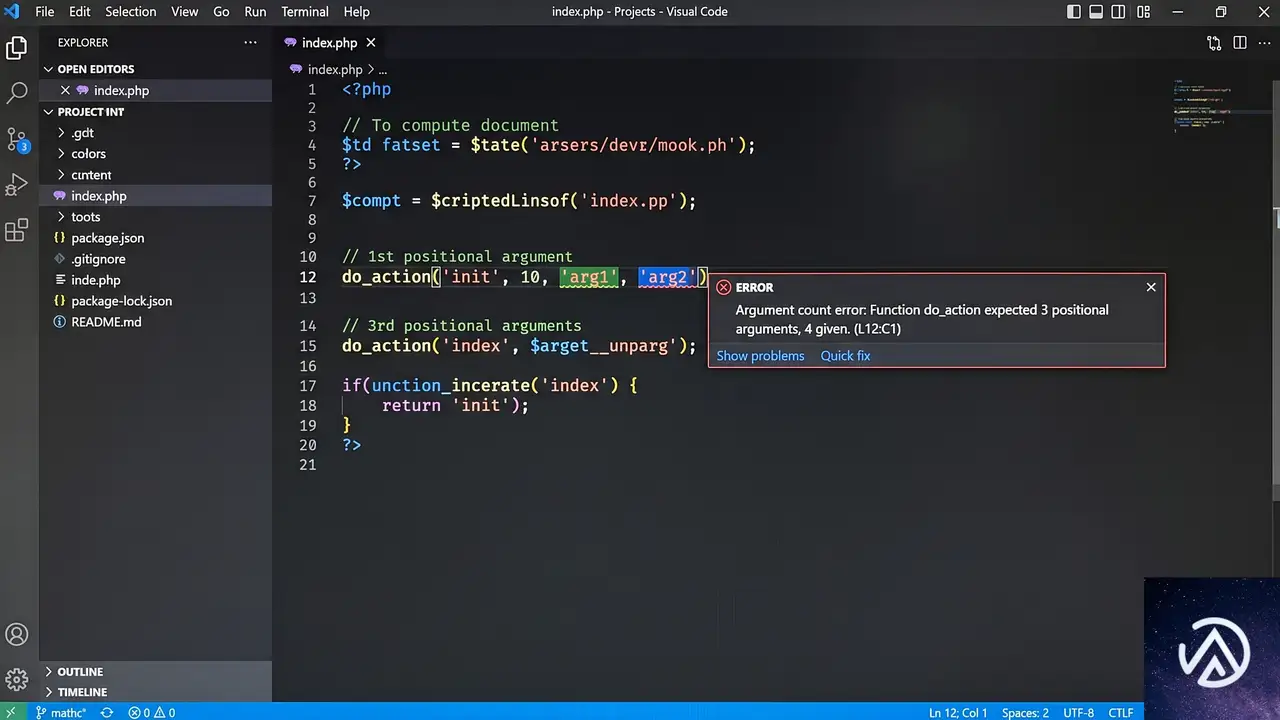
従来のdo_action()は「フック名」と「任意の数の引数」を受け取るシンプルなAPIだ。会員登録をトリガーとするプラグインであれば、次のようにフックを発火させるのが一般的な書き方になる。
do_action( 'myplugin_member_registered', $userId, $plan );これを受け取る側のコードは以下のようになる。
add_action( 'myplugin_member_registered', static function ( $userId, $plan ) {
    // ... 何らかの処理
}, 10, 2 );
動作自体に問題はない。だが、よく見ると運用上のストレスがいくつも潜んでいる。Developer WordPress Newsの記事が指摘する摩擦点は大きく次の4つだ。
- 引数が位置に依存する
$userIdと$planの順序を覚えておかなければならず、間違えた場合のエラーは追跡しにくい。 - フック名がグローバルな名前空間
'myplugin_member_registered'という文字列が他のプラグインと衝突しないよう、prefixをつけて管理する必要がある。 - 型情報が一切ない
$planは文字列かもしれないしIDかもしれない。コードエディタの補完も静的解析も効かず、ドキュメントを読まなければ正体がわからない。 - フィルターの戻り値忘れ
apply_filters()を使うと、どのリスナーも必ず値を返さなければならない。うっかりreturnを書き忘れると、後続のフィルターがすべて破綻する。
これらはフックの仕組みそのものの問題ではなく、ペイロード(運ぶデータ)の渡し方に起因する。そして、このペイロード設計を見直すだけで、すべてがきれいに解決する。
上の比較でわかるとおり、do_action()に渡す情報をオブジェクトにまとめるだけで多くの摩擦が消える。フック名の衝突リスクがなくなり、コードエディタの補完も効く。
イベントオブジェクトとクラス名フック 1行で変わる設計
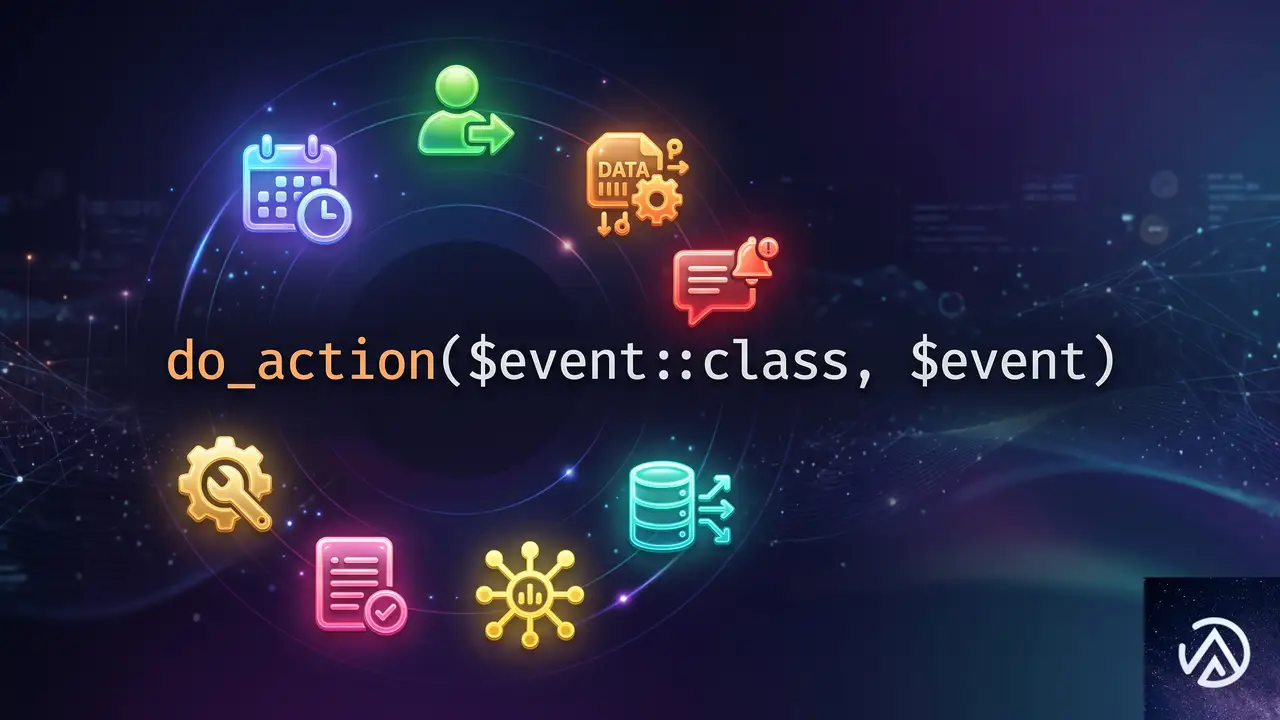
解決策の核心は驚くほど単純だ。Developer WordPress Newsの記事の著者が試みたのは、「引数をバラバラに渡すのではなく、起こった出来事を表すオブジェクトを1つだけ渡す」というやり方である。
具体的には、次のように書く。
do_action( $event::class, $event );$event::classが何が起きたかを示すフック名になり、$eventがその詳細を運ぶ。フック名にはそのクラスの完全修飾名が使われるため、名前空間が自動的に適用され、他のプラグインと衝突することはまずない。
フック名を::classで決めるか、あるいは固定の文字列にするかは選択できる。クラス名を使えば、IDEでクラスをリネームするとフックも追従する。文字列(例:'myplugin/member-registered')を指定すれば、後からクラスを移動させてもフック名は変わらない。移行の危険を減らしたいなら固定文字列のほうが安全だが、どちらにせよペイロードは整ったオブジェクトになる。
また、このテクニックはapply_filters()を使わなくてもフィルター的な振る舞いを実現できる。オブジェクトのプロパティを書き換え可能にしておけば、リスナーが自由に値を変更し、ディスパッチャ側が後から読み取れるからだ。戻り値の管理に頭を悩ませる必要がなくなる。
具体例 会員登録のDispatcherとListener
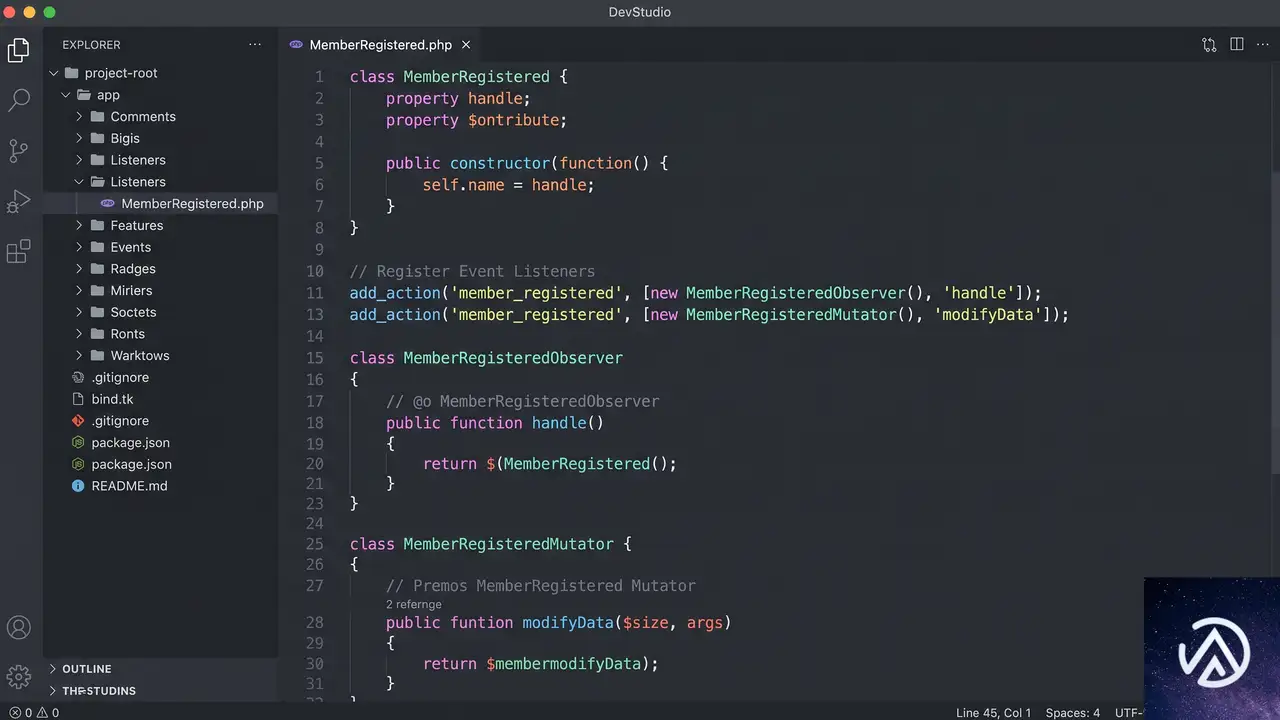
ここでは会員登録を題材に、イベントオブジェクトを使ったフックの流れを具体的に見ていこう。名前空間MyPlugin\Membersの下に、登録イベントを表すクラスと、それを発行するクラス、そして受け取る側のコードを用意する。
イベントクラスの定義
namespace MyPlugin\Members;

final class MemberRegistered
{
    public function __construct(
        public readonly int    $userId,
        public readonly string $plan,
        public          bool   $sendWelcomeEmail = true,
    ) {}
}$userIdと$planはreadonlyとして宣言され、リスナーは読み取り専用で使用する。一方、$sendWelcomeEmailは書き換え可能にしておき、ウェルカムメールを送るかどうかの判断をリスナーに委ねる。
Dispatcher(発行側)
namespace MyPlugin\Members;

final class MemberRegistrar
{
    public function register( int $userId, string $plan ): void
    {
        // アカウント作成処理...

        $event = new MemberRegistered( userId: $userId, plan: $plan );

        do_action( $event::class, $event );

        if ( $event->sendWelcomeEmail ) {
            // ウェルカムメールをキューに追加
        }
    }
}ポイントは、do_action()の後で$event->sendWelcomeEmailを評価しているところだ。この値は後続のリスナーが変更したかもしれない。オブジェクトは参照で渡されるため、ディスパッチャはリスナーによる変更をそのまま拾える。ここにapply_filters()は必要ない。
ObserverとMutatorの2パターン
受け側はおおまかに2種類に分かれる。1つはイベントを観測するだけのObserverで、値を読み取るが変更はしない。もう1つはプロパティを書き換えるMutatorだ。
// Observer ログ出力のみ
add_action( MemberRegistered::class, static function ( MemberRegistered $event ): void {
    error_log( sprintf(
        'Member #%d registered on the %s plan.',
        $event->userId,
        $event->plan
    ) );
} );

// Mutator 無料プランの場合はウェルカムメールを無効化
add_action( MemberRegistered::class, function ( MemberRegistered $event ): void {
    if ( 'free' === $event->plan ) {
        $event->sendWelcomeEmail = false;
    }
} );Mutatorのコールバックを見ると、型ヒントによって$eventのプロパティが自動補完されることがわかる。$userIdや$planの順序を気にする必要はなく、add_action()の第4引数で引数の数を指定する手間もない。これがオブジェクト化の地味ながら大きな恩恵だ。
$sendWelcomeEmailをfalseにすることで、メール送信の挙動を変更する。このように、1つのオブジェクトを受け渡すだけで、従来のアクションとフィルターの両方の役割を統一的に扱える。コードの見通しは飛躍的に良くなるはずだ。
オブジェクト化がもたらすメリットのまとめ

これまでの例から、イベントオブジェクトパターンを採用することで得られる具体的な利点を整理する。
- 型安全なリスナー すべてのコールバックがイベントクラスで型を宣言するため、エディタの補完と静的解析がフルに働く。
- 名前衝突からの解放 フック名は完全修飾クラス名(または明示的な文字列)で管理されるため、prefixを手動で付ける必要がなくなる。
- フィルターのような書き換えをアクションで実現 オブジェクトのプロパティをミュータブルにしておけば、
apply_filters()を使わずとも値の変更が可能。戻り値の返し忘れによるバグも消える。 - 自己文書化 各イベントクラスが独立したファイルになるため、どの拡張ポイントが存在するかがディレクトリを見るだけで把握できる。
これらの改善は、特別なライブラリを導入しなくても、今日から自社のプラグインに適用できる。既存のdo_action()やadd_action()をそのまま使いつつ、ペイロードをオブジェクトに切り替えるだけだ。
WordPressのルーツとPSR-14の関係
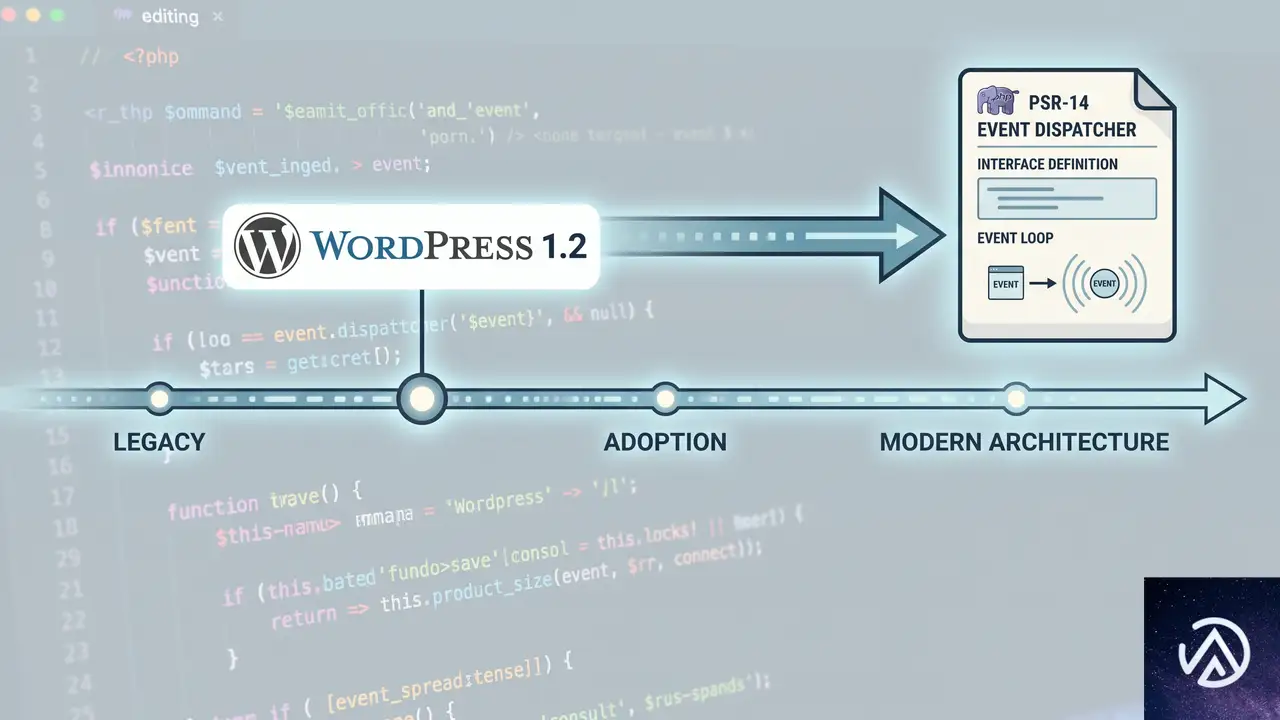
このパターンを「新しいアイデア」と感じるかもしれないが、実はWordPressが2004年のバージョン1.2で搭載したプラグインAPIの時点で、根幹の設計は既に存在していた。
PHPの世界でPSR-14(Event Dispatcher)として標準化された「イベント、リスナー、ディスパッチャ」の概念は、do_action()とadd_action()の組み合わせでほぼ表現できる。つまり、WordPressはとっくにイベント駆動の基盤を持っていたことになる。
PSR-14が定める厳密な契約(伝播制御、リスナープロバイダー、ディスパッチャの交換など)はWordPressには組み込まれていない。だが、「イベントをオブジェクトで表現し、そのクラス名でフックする」という発想は、PSR-14のイベントモデルと驚くほど調和する。結果として、WordPressのネイティブな関数の上に、よりモダンで安全なイベント設計を載せられるわけだ。
Developer WordPress Newsの記事の著者も、PSR-14を完全実装する試みの中で、大半の価値がこの小さな習慣に詰まっていることに気づいたと述べている。段階的な移行が可能で、いきなり大掛かりなフレームワークに乗り換える必要はない。
このパターンの限界と発展の方向性
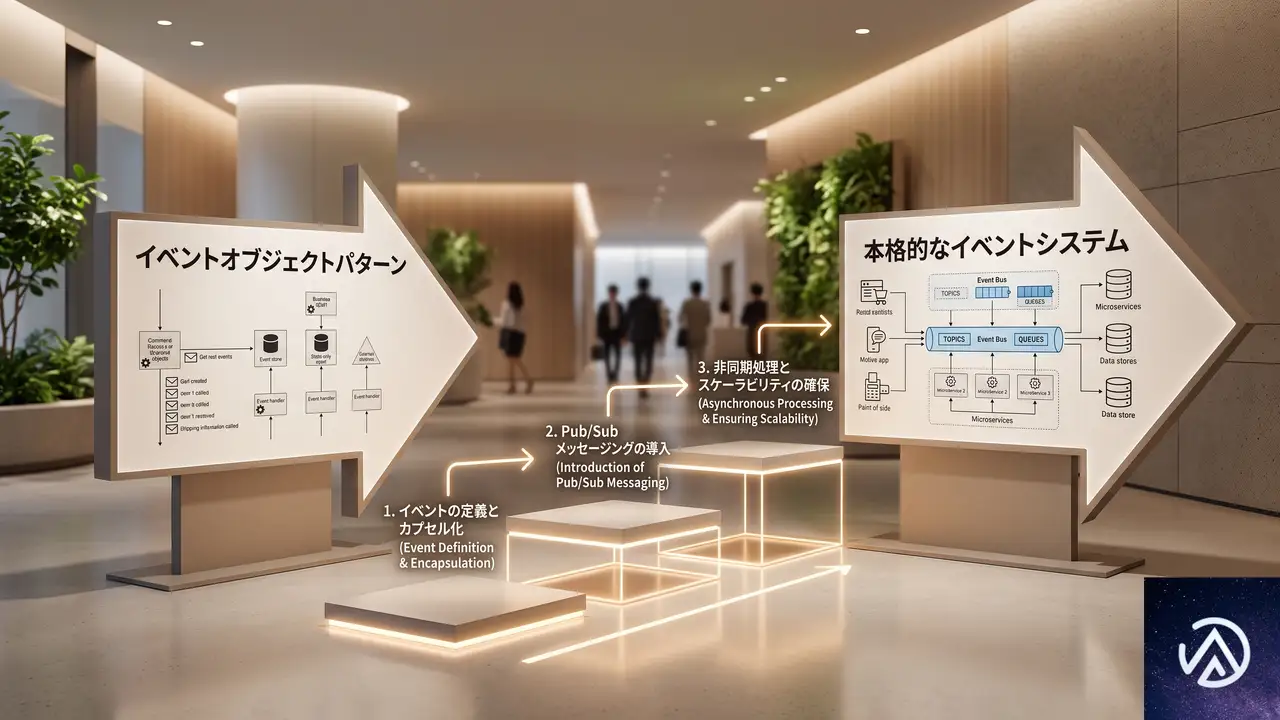
ここまでのテクニックで、自作プラグインのカスタムフックの多くは十分に改善できる。ただし、次のような高度な要件に直面したときは、より本格的なイベントシステムの導入を検討してもいい。
- 伝播の停止 あるリスナーが「以降のリスナーは実行するな」と指示する仕組み。これは
remove_action()と優先度では再現しきれない場面がある。 - 複雑なリスナー管理 数十個のリスナーを手作業で登録するのではなく、1つのサブスクライバークラスにまとめて登録したいケース。
- テストのための差し替え ディスパッチャ自体を丸ごと入れ替えて、イベントの発生をテストダブルで差し替えたい状況。
これらの必要性を感じ始めた時が、PSR-14準拠のディスパッチャを導入する潮時といえる。しかし、そこに至るまでは、「do_action()にオブジェクトを渡す」習慣だけで、保守性も開発体験も大きく前進させられる。
今日からすぐに実践できる小さな設計変更が、コードベースの品質を長期にわたって支える土台になる。次のカスタムフックを書くときに、このパターンをぜひ試してみてほしい。
この記事のポイント
do_action()にバラバラの引数ではなく1つのイベントオブジェクトを渡すと、引数の順序問題や型の不明瞭さが解消される。- フック名にクラスの完全修飾名を使うことで、名前空間が自然に確保され、衝突リスクが劇的に下がる。
- オブジェクトの書き換え可能プロパティを利用すれば、
apply_filters()を使わずにフィルター的な挙動を安全に実装できる。 - オブザーバーとミューテーターの2種類のリスナーを型安全に記述でき、コードエディタの補完がフルに働く。
- PSR-14のような本格的なイベントシステムを導入しなくても、小さな習慣を変えるだけで開発体験が大幅に改善する。
・ 複数業界における17年間のデジタルビジネス開発経験
・ ウェブサイト開発のためのHTML、PHP、CSS、JavaScript等の実用的知識
・ 15ヶ国語対応の多言語SaaSの開発経験
・ 17年間にも及ぶ、Eコマース長期運営経験
・ 幅広い業界でのSEO最適化の豊富な経験
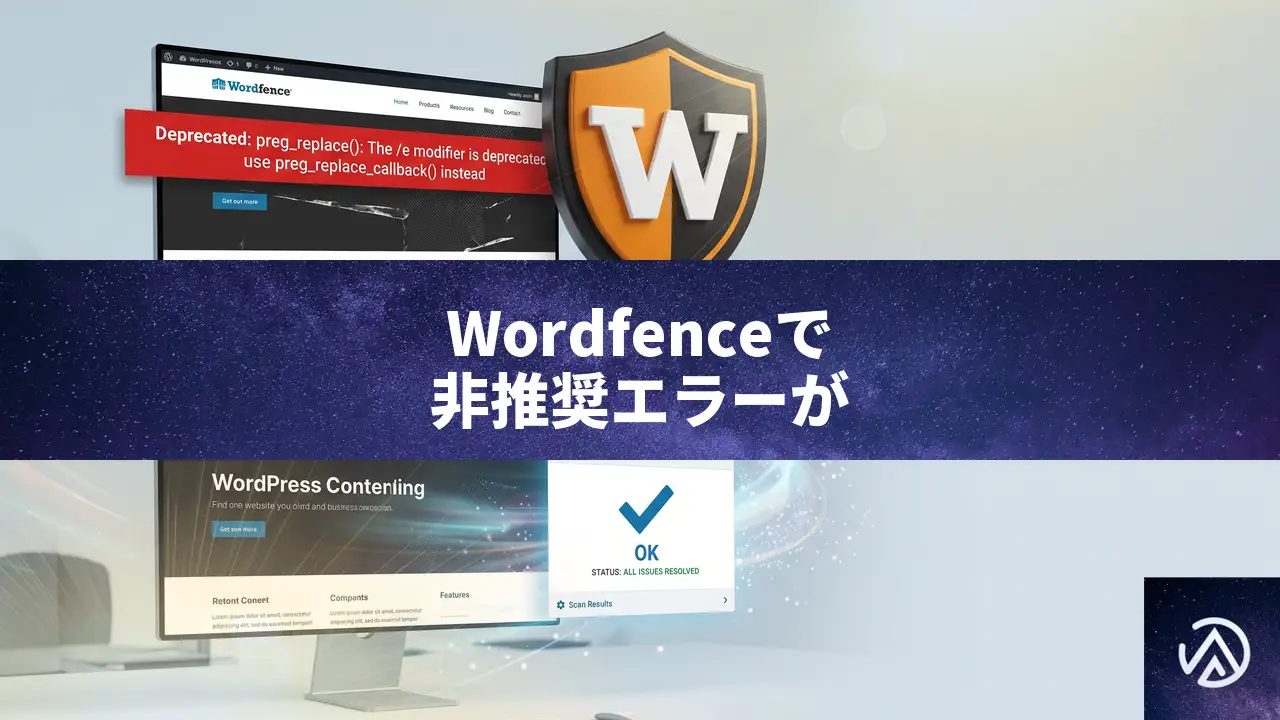
Wordfence 8.2.2 で前台に preg_replace() 非推奨エラーが出た時の対処
Wordfence 8.2.2 を導入した WordPress 7.0.3 のサイトで、前台ページやログイン画面に Deprecated: preg_replace() から始まる非推奨(デプリケーション)エラーが表示される場合、まず WP_DEBUG 設定を確認して本番環境でのエラー表示を抑制し、次に Wordfence 本体を最新版へ更新する のが最短の対策だ。
なぜ本番サイトの前台に非推奨エラーが表示されるのか
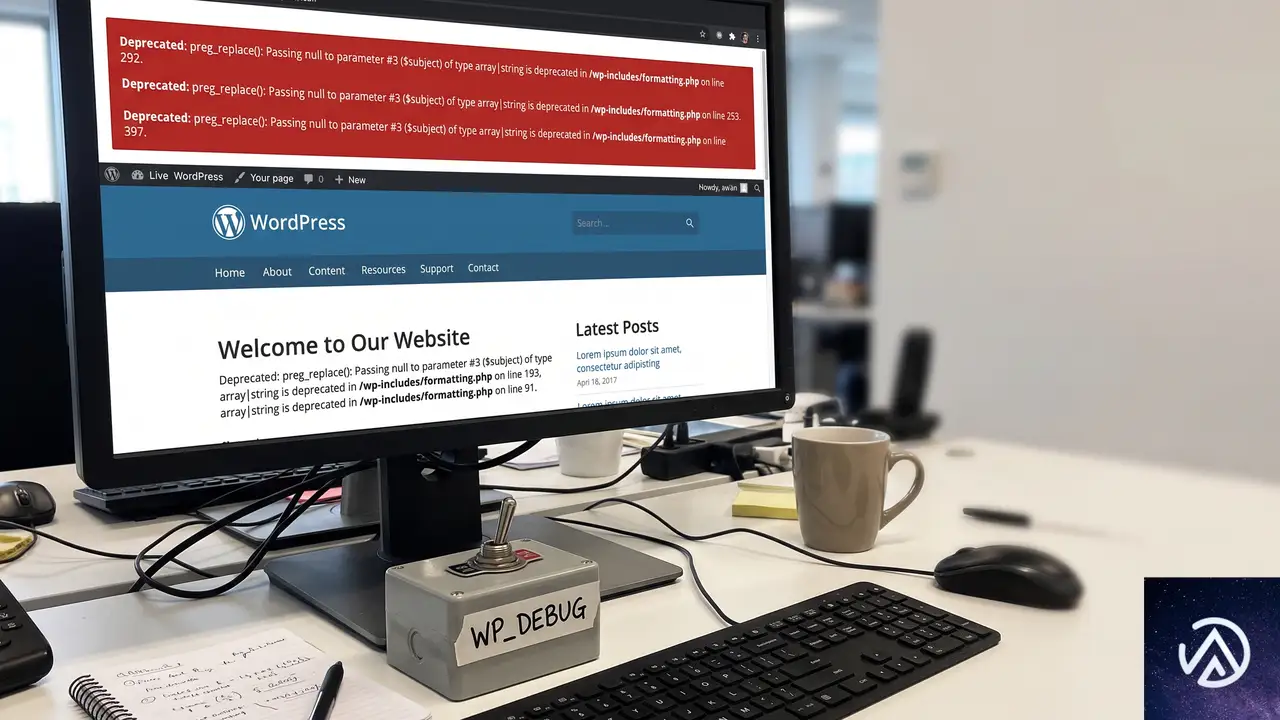
非推奨エラー(Deprecated 通知)は、PHP の将来のバージョンで廃止される古い書き方を使っている場合に発生する。Wordfence 8.2.2 内部のルール処理ライブラリ wf-waf が preg_replace() 関数に null を渡しており、PHP 8.1 以降でこの挙動が非推奨となったことが直接の原因だ。
本来このレベルの通知は、本番サイトでは表示されないよう WordPress が抑制する仕組みになっている。しかし 何らかの理由でデバッグモードが有効になっているか、エラー報告レベルが高く設定されている と、前台に生の PHP エラーメッセージが露出してしまう。これが今回のケースの本質的な問題だ。
さらにこのエラーが「headers already sent」という警告を誘発し、ログイン処理や Cookie 設定などの HTTP ヘッダー操作が失敗する二次被害も報告されている。前台の表示崩れや管理画面へログインできないトラブルに発展するため、早期の対応が欠かせない。
すぐに前台からエラー表示を消す応急処置
更新を待つ前に、まずは本番環境でエラーが一般人に見えている状態を解消する。手順は以下の3ステップだ。
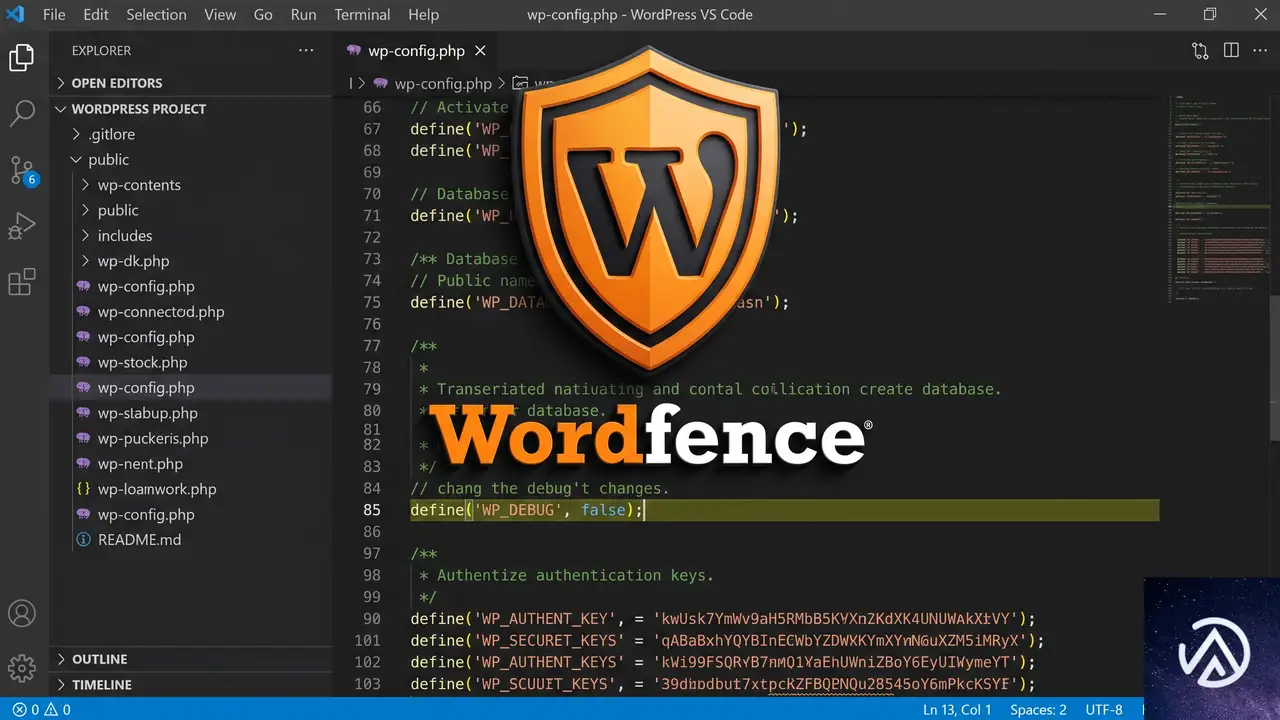
wp-config.php で WP_DEBUG を確認・修正する
FTP クライアントやサーバーのファイルマネージャーで WordPress をインストールしたルートディレクトリにアクセスし、wp-config.php を開く。WP_DEBUG が true になっていれば、以下のように false へ変更する。
define( 'WP_DEBUG', false );開発用途でデバッグログだけは残したい場合は、WP_DEBUG_LOG と WP_DEBUG_DISPLAY を併用する。これで前台にはエラーを表示せず、ログファイルにだけ記録できる。
define( 'WP_DEBUG', true );
define( 'WP_DEBUG_LOG', true );   // /wp-content/debug.log に記録
define( 'WP_DEBUG_DISPLAY', false ); // 画面には表示しない
ファイルを上書き保存したら、サイトをリロードして前台からエラーメッセージが消えたか確認する。
Wordfence を最新版に更新する
この preg_replace() の非推奨問題は、Wordfence 開発チームが認識して修正に取り組んでいる可能性が高い。管理画面にアクセスできるなら「プラグイン」→「インストール済みプラグイン」で Wordfence の更新を確認し、最新版がリリースされていれば即座に適用する。
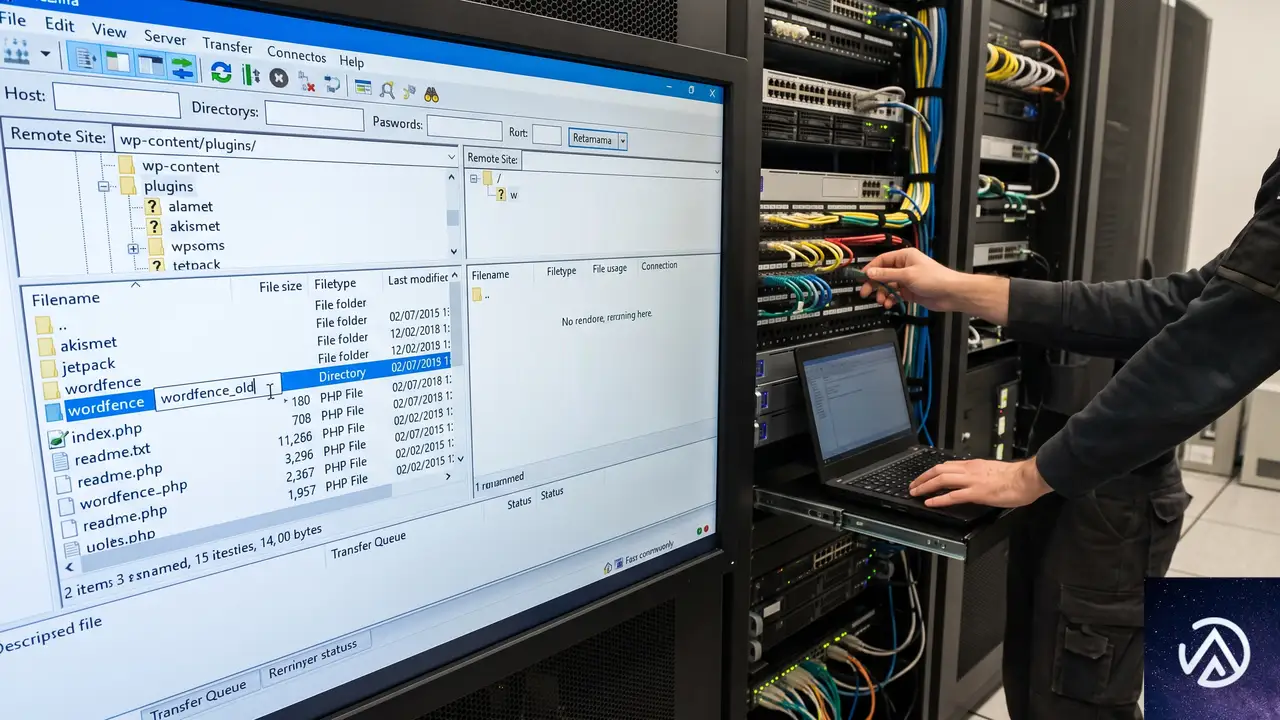
管理画面すらエラーで開けないという報告も多い。その場合は FTP で /wp-content/plugins/wordfence/ ディレクトリを一時的にリネーム(例 wordfence_old)して無効化し、管理画面へアクセスできる状態にする。管理画面に入れたら、改めて Wordfence を最新版に更新して再有効化すればよい。
キャッシュを全削除して状態を確定させる
PHP 設定やプラグインを変更しても、キャッシュが残っていると古いエラー画面が表示され続ける。以下のキャッシュを徹底的にクリアする。
- WordPress のキャッシュプラグイン(WP Rocket や W3 Total Cache など)の全キャッシュ削除
- サーバー側の OPcache や Nginx FastCGI Cache のクリア
- CDN を利用している場合は CDN のキャッシュもパージ
それでも改善しない場合の追加対応
上記の手順を実行してもエラーが消えない、あるいは管理画面にまったく入れない状況が続くなら、次の手を試す。
Wordfence を手動で最新 ZIP に上書きする
WordPress 管理画面から更新できない場合、WordPress.org の Wordfence 公式ディレクトリから最新の ZIP ファイルをダウンロードし、FTP で展開する。手順は次のとおり。
- 現在の
/wp-content/plugins/wordfence/をリネームして退避 - ダウンロードした ZIP を解凍し、
wordfenceディレクトリをアップロード - 管理画面から Wordfence を有効化し、WAF の最適化を再実行
PHP のエラー報告レベルを一時的に緩和する
レンタルサーバーのコントロールパネルや php.ini で error_reporting を E_ALL & ~E_DEPRECATED に設定すれば、非推奨通知をまとめて抑制できる。ただしこの方法は問題の先送りになるため、あくまで Wordfence 更新が間に合わない場合の緊急措置と位置づける。
別のセキュリティプラグインへ一時的に切り替える
サイトのセキュリティを完全に落とせない事情があるなら、Wordfence を無効化している間だけ、別の軽量ファイアウォール系プラグインで防御を維持する手もある。ただし切り替えの手間と、切り戻し時に設定がリセットされる可能性は考慮が必要だ。
よくある質問
Wordfence を無効化したまま運用しても大丈夫か
無効化中はファイアウォールとマルウェアスキャンがすべて停止するため、できるだけ数時間以内に最新版へ更新して再開するのが望ましい。どうしても長引く場合は、サーバー側の WAF 機能や .htaccess によるアクセス制限で最低限の防御を維持する。
PHP バージョンを下げればこのエラーは消えるのか
PHP 7.4 など古いバージョンに戻せば preg_replace() の非推奨警告は出なくなるが、PHP 本体のセキュリティサポートが切れているバージョンを使うことは推奨しない。Wordfence の更新で根本対応し、PHP は 8.1 以降のサポート対象バージョンを維持するのが安全な選択だ。
他のプラグインで同様の Deprecated エラーが出た場合の対処は
まず該当プラグインが最新版かを確認する。最新で出るなら、開発元のサポートフォーラムに PHP バージョンとエラー全文を添えて報告する。本番環境では WP_DEBUG_DISPLAY を false にしつつ WP_DEBUG_LOG で記録を取る運用が基本だ。
Wordfence の代わりになる無料プラグインはあるか
無料で総合的な防御を提供する代替としては、Solid Security(旧 iThemes Security)や Sucuri Security が挙げられる。ただし機能や設定項目が異なるため、移行前に必ずテスト環境で動作検証を済ませる必要がある。
この記事のポイント
- 前台に PHP 非推奨エラーが出る原因は WP_DEBUG 設定とプラグインの対応遅れ
- まず wp-config.php で WP_DEBUG を false または WP_DEBUG_DISPLAY false にする
- Wordfence を最新版に更新すれば preg_replace() 問題は解消に向かう
- 管理画面に入れない場合は FTP でプラグインをリネームして緊急アクセスを確保する
- PHP のエラー報告レベル操作はあくまで緊急避難であり恒久対応ではない
・ Reddit、Stack Overflow、WordPress.org フォーラムを日々巡回し、現場の悩みを拾い上げて記事化
・ WordPress、WooCommerce、Next.js などモダンWeb制作領域のトラブルシューティングが専門
・ 「検索しても答えが見つからなかった」を一つでも減らすことが目標
・ エラーメッセージから根本原因にたどり着く粘り強い調査が得意
・ 初心者がつまずきやすい箇所を先回りで解決する記事作りを心がけている