

WordPress 7.1の管理画面テーブル変更、一部プラグインに影響の可能性
WordPress 7.1が2026年8月19日にリリース予定だ。このバージョンでは管理画面のアクセシビリティを大幅に改善する変更が含まれる。具体的には、投稿一覧などの管理用テーブルでHTMLのセマンティクスが修正される。この修正自体は好ましい進化だが、一部のプラグインやテーマで管理画面の動作に影響が出る可能性がある。特に、管理用のテーブル構造を前提にCSSやJavaScriptでカスタマイズしている場合は注意が必要だ。
変更の規模はそれほど大きくないが、プラグイン開発者だけでなく、サイト運営者も事前に互換性を確認しておくことで、アップデート後のトラブルを回避できる。この記事では、変更の具体的な内容と、利用者・開発者それぞれが取るべき対策を簡潔にまとめる。
管理画面テーブルのHTML構造が変わる
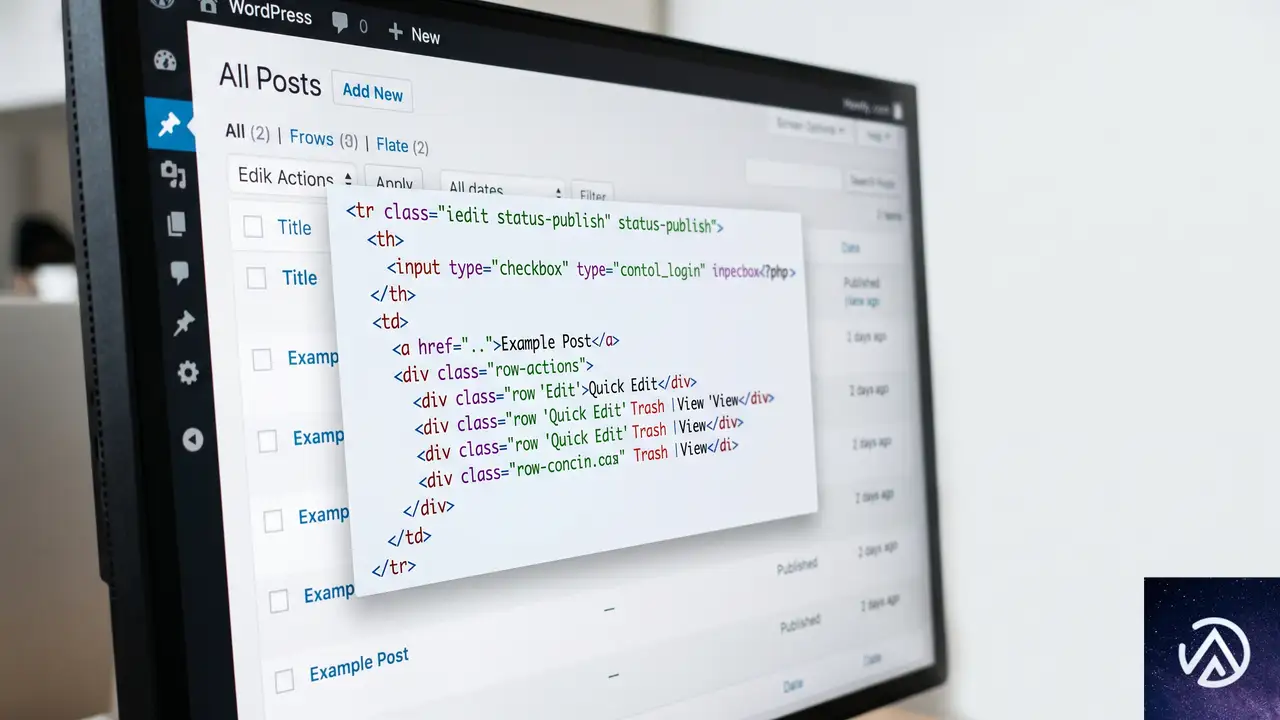
WordPress 7.1では、投稿・固定ページ・カスタム投稿タイプなどを一覧表示する管理画面のテーブル(リストテーブル)のHTMLマークアップが一部変更される。修正の対象は、主に各行の左端にあるチェックボックス列と、投稿タイトル列だ。変更点を整理すると以下のようになる。
- チェックボックス列が
<th>(行ヘッダー)から<td>(通常のセル)に変更される - 投稿タイトル列が
<td>から<th scope="row">(行ヘッダー)に変更される - 投稿タイトルの行ヘッダーには、投稿名を含む
aria-label属性が追加される - レスポンシブ表示時の折りたたみセルがFlexboxレイアウトに更新される
この変更によって、スクリーンリーダーを利用するユーザーは、各行で「どの投稿を操作しているのか」を正確に認識できるようになる。従来は、チェックボックス列が行ヘッダーだったために「すべて選択」といった無意味なラベルが読み上げられることが多く、特に投稿がロックされている場合などは混乱の原因になっていた。
変更前と変更後のコード比較
具体的にHTMLがどのように変更されるのか、簡単な例を示す。まずは現行バージョンの構造だ。
<tr>
<th scope="row" class="check-column">
<input type="checkbox" name="post[]" value="123">
</th>
<td class="title column-title column-primary page-title">
<a class="row-title" href="...">Hello world!</a>
</td>
<td class="author column-author">admin</td>
</tr>
これがWordPress 7.1では以下のように変わる。
<tr>
<td class="check-column">
<input type="checkbox" name="post[]" value="123">
</td>
<th scope="row" class="title column-title column-primary page-title" aria-label="Hello world!">
<a class="row-title" href="...">Hello world!</a>
</th>
<td class="author column-author">admin</td>
</tr>
チェックボックスのセルが <th> から <td> になり、代わりにタイトル列が <th scope="row"> として行の見出しの役割を担う。これにより、支援技術は「Hello world!」という投稿タイトルを行の識別子として扱えるようになる。
この変更は、サイトのフロントエンド(公開側)には一切影響しない。問題が発生するのはあくまで管理画面の投稿一覧テーブルをカスタマイズしている場合に限られる。
11年越しのバグ修正がもたらすアクセシビリティ向上
WordPressのコア開発チケット「#32892」は、この問題を報告してから実に11年が経過していた。修正が長期化した背景には、管理画面のテーブルマークアップが広範囲に影響するため、影響範囲の調査とテストに時間を要したことがある。
従来の構造では、スクリーンリーダーが各行を読み上げる際に、チェックボックスに関連付けられたラベル(多くの場合「すべて選択」)を読み上げてしまい、ユーザーはどの投稿の行にいるのか理解しづらかった。特に投稿が他ユーザーによってロックされている時に表示される鍵アイコンには、読み上げ用のラベルがなく、スクリーンリーダーは「すべて選択」と繰り返すだけだった。今回の変更により、行の主たる識別子である投稿タイトルが適切に読み上げられるようになり、管理画面の操作性が大きく改善される。
サイト運営者が今すぐすべきこと
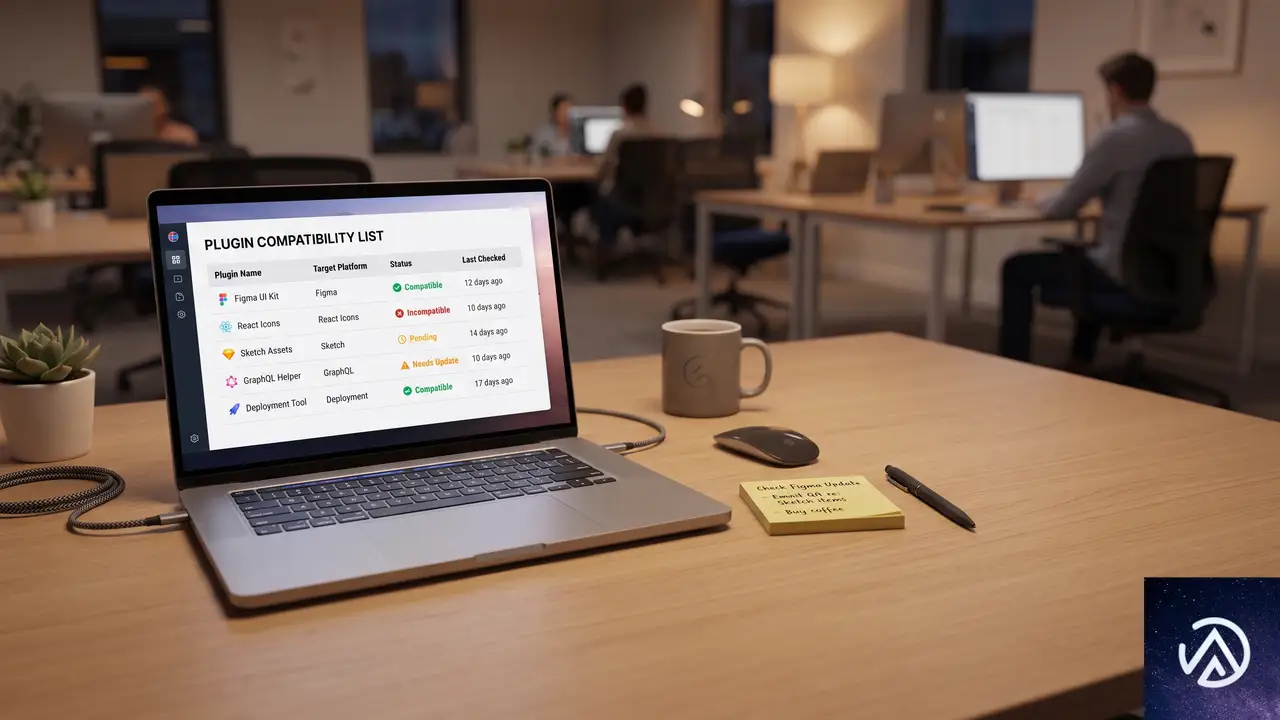
影響を受けるのは、管理画面の投稿一覧に対して何らかの情報や操作を追加しているプラグインのみだ。具体的には、CSSやJavaScriptで特定の <th> や <td> をターゲットにしてカスタマイズしているプラグインが対象となる。多くのサイトでは問題は起きないが、念のため以下の手順で確認することをおすすめする。
プラグインの互換性情報を確認
WordPress 7.1の公開後、利用中のプラグインが互換性テストをパスしているかどうかをまずチェックしよう。方法は簡単で、「プラグイン名 changelog」や「プラグイン名 WordPress 7.1」で検索すれば、開発元の公式ブログやチェンジログが見つかる。プラグインが「7.1対応済み」と明記されていれば、先にプラグインを最新版に更新してからWordPress本体のアップデートを行うと安全だ。
互換性が未確認の場合は、本番環境に直接アップデートを適用せず、ステージングサイト(テスト環境)で事前に動作確認を行うことが望ましい。特に管理画面に大きく依存したワークフローを構築しているサイトでは、ステージングでのテストは必須に近いと考えていい。
主要SEOプラグインへの影響はほぼなし
多くのサイトで利用されているYoast SEO、Rank Math、All in One SEO(AIO SEO)の3つのSEOプラグインには、管理画面の投稿一覧に独自のカラムを追加する機能が含まれている。こうしたプラグインこそ影響を受けやすいように見えるが、Search Engine Journalの記事によると、公開されているコードを確認した限りでは、今回変更される <th> と <td> の構造に依存したセレクタは見つからなかったという。したがって、これらのプラグインがWordPress 7.1で即座に動作しなくなる可能性は極めて低い。
ただし、これは公式の保証ではない。各プラグインの公式ブログやチェンジログで、7.1対応についてアナウンスがないか確認しておくに越したことはない。
万が一問題が出た場合の対処
仮にプラグインが管理画面の投稿一覧で表示崩れや機能停止を起こしたとしても、フロントエンドの表示やSEO評価に直接影響が出ることはまずない。管理画面の一部の機能が不安定になる程度と考えてよい。その場合は、問題のプラグインを一時的に無効化するか、開発元の対応を待つことになる。落ち着いてステージング環境で原因を特定し、本番への影響を最小限に抑える対応を取ろう。
プラグイン開発者とカスタム実装者に向けて
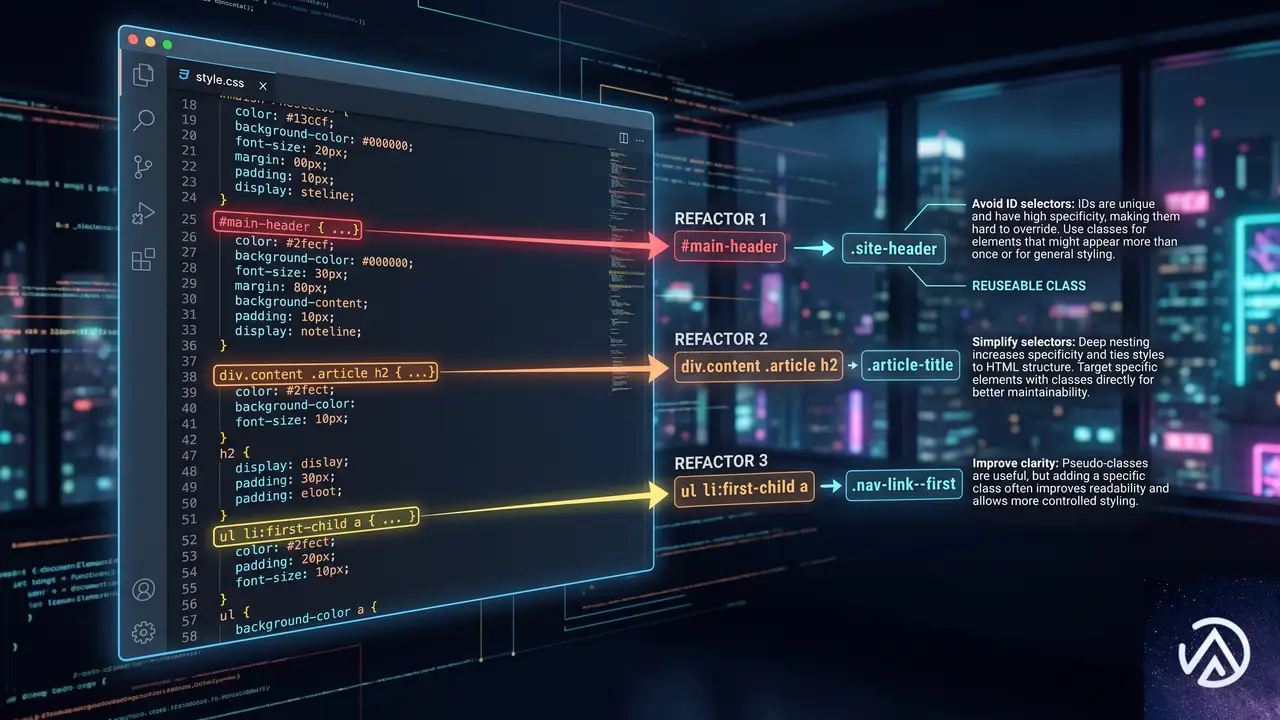
WordPress向けのプラグインや管理画面のカスタマイズを行っている開発者は、今回の変更を事前に把握し、影響を受けるセレクタを修正する必要がある。特にノーコードツールやAIによるコーディング(いわゆるVibe Coding)で生成されたコードをそのまま利用している場合、セレクタの記述が <th> や <td> に依存している可能性が高いため、注意が必要だ。
修正すべきセレクタの典型例
問題となるのは、以下のようなCSSやJavaScriptのセレクタだ。
#the-list tr th.check-columnのような、チェックボックスの<th>を前提としたCSSルールdocument.querySelectorAll('tbody td.title')のように、タイトル列を<td>として取得するJavaScript- カスタムカラムを追加する際に、
<td>の直後に<td>を挿入するロジック
開発者は、セレクタをタグ名ではなくクラス名(.check-column や .title)に基づいたものに書き換えることで、新旧両方のマークアップに対応できる。WordPress 7.1への移行期間中は、<th> と <td> の両方にマッチするようなセレクタを用意するか、バージョン分岐処理を入れるのが安全だ。変更自体は単純なため、対応に膨大な工数がかかることはないだろう。
tr th.check-column で背景色を変更<td> になるためスタイルが当たらなくなるtr .check-column で背景色を変更なお、公式の発表では、テーマのフロントエンド側マークアップには一切手が加えられていないことが明言されている。管理画面のカスタマイズだけをメンテナンスすればよく、影響範囲は極めて限定的だ。
この記事のポイント
- WordPress 7.1ではアクセシビリティ向上のため、管理画面の投稿一覧テーブルのHTML構造が変更される
- チェックボックス列が
<th>から<td>に、タイトル列が<td>から<th scope="row">に変わる - フロントエンドへの影響はなく、管理画面のカスタマイズに依存する一部プラグインのみ注意が必要
- 主要SEOプラグイン(Yoast、Rank Math、AIO SEO)は現時点で影響が確認されておらず、互換性情報の確認を推奨
- 開発者はタグ名ではなくクラス名ベースのセレクタに修正することで新旧両対応が可能

・ 複数業界における17年間のデジタルビジネス開発経験
・ ウェブサイト開発のためのHTML、PHP、CSS、JavaScript等の実用的知識
・ 15ヶ国語対応の多言語SaaSの開発経験
・ 17年間にも及ぶ、Eコマース長期運営経験
・ 幅広い業界でのSEO最適化の豊富な経験
大規模WordPressサイトでプラグインが途中で止まるエラーの解決法
大規模なWordPressサイトでプラグインの一括処理が「0/」と表示されたまま進まず「error-generation stopped」で停止する現象は、PHPの実行時間やメモリ制限が主な原因だ。設定を調整しバッチサイズを小さくすれば、処理を最後まで走らせられる。
大規模サイトでプラグインが途中で止まる原因
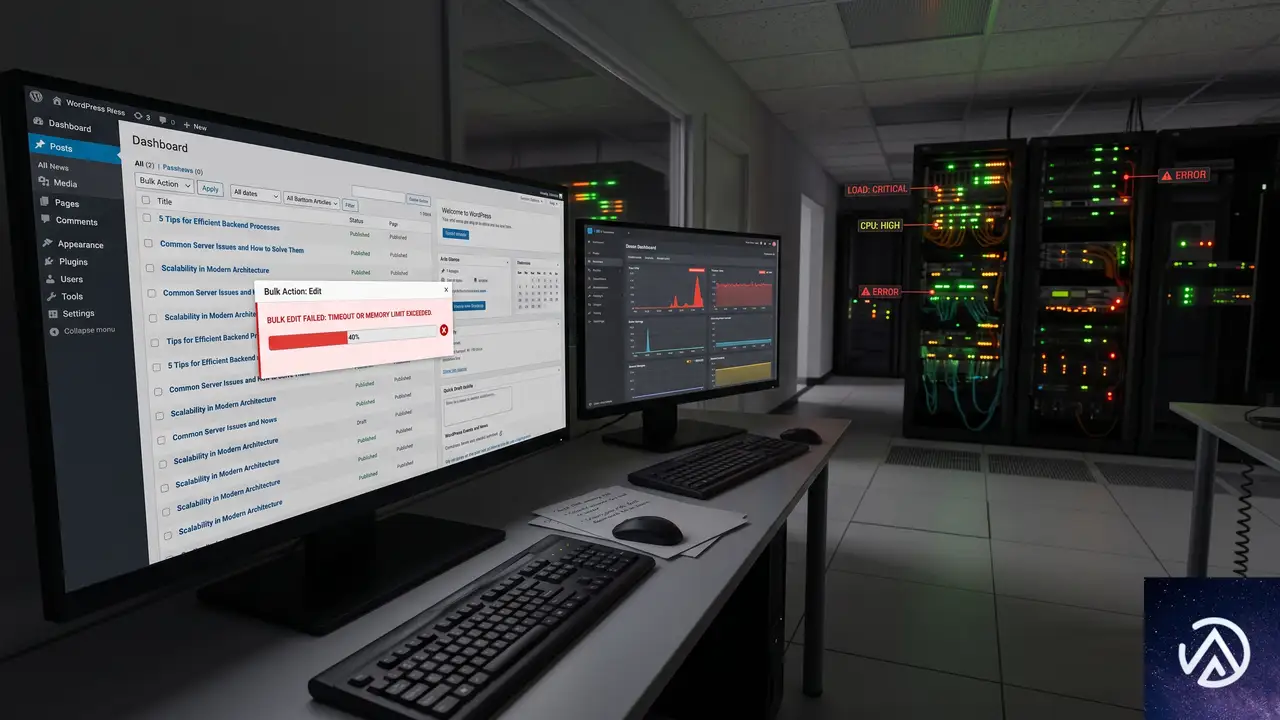
WordPressの管理画面から実行するプラグインの一括処理は、Webサーバーを介したHTTPリクエストのなかで動く。このリクエストにはサーバー側で複数の時間制限がかかっており、処理がそれを超えると強制終了する仕組みだ。
とくに影響が大きいのは以下の3つだ。
- PHPの最大実行時間(max_execution_time)
- PHPのメモリ制限(memory_limit)
- WebサーバーやFastCGIのリクエストタイムアウト
5000件を超える投稿があるような大規模サイトでは、1回のリクエストですべてのデータを処理しようとすると、これらの制限に引っかかる。結果として「0/」のまま進捗が表示されず、しばらくしてエラー停止する。
プラグインのバッチ処理設定を見直す
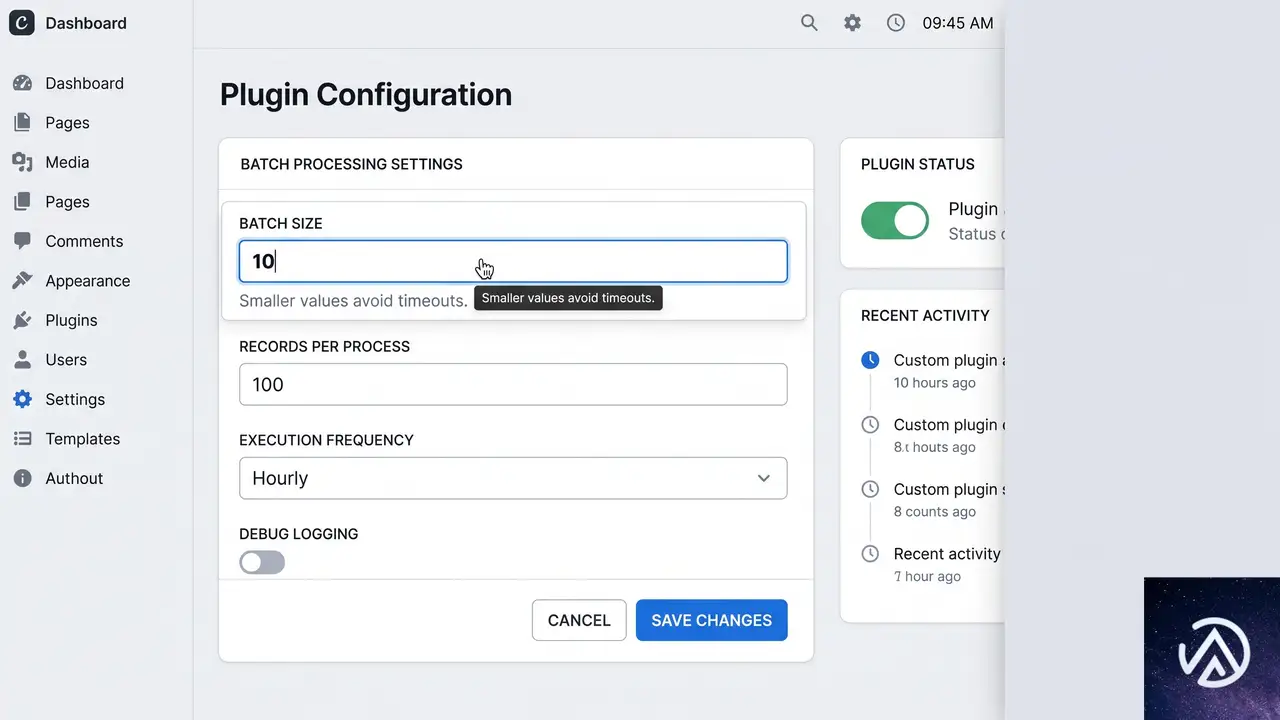
最初に確認すべきは、そのプラグインがもつ「一度に処理する件数」の設定だ。多くの一括処理系プラグインは、内部的にデータを小分けにして処理するバッチサイズを指定できる。
プラグインの設定画面を開き、「1回あたりの処理件数」や「Records per iteration」といった項目を探す。デフォルトでは無制限に近い値になっていることも多く、これを10件〜50件程度まで下げるだけでエラーが解消するケースは多い。
バッチサイズを小さくすると処理全体の回数は増えるが、1回あたりの負荷が下がるためPHPやサーバーの制限にかかりにくくなる。この調整だけで問題が解決するなら、最も手軽でリスクの低い対処法だ。
一括処理を開始する
バッチサイズを小さくして再試行する
上の図は、バッチサイズを調整するだけで一括処理が正常に完了する流れを表している。
PHPの最大実行時間とメモリ制限を引き上げる
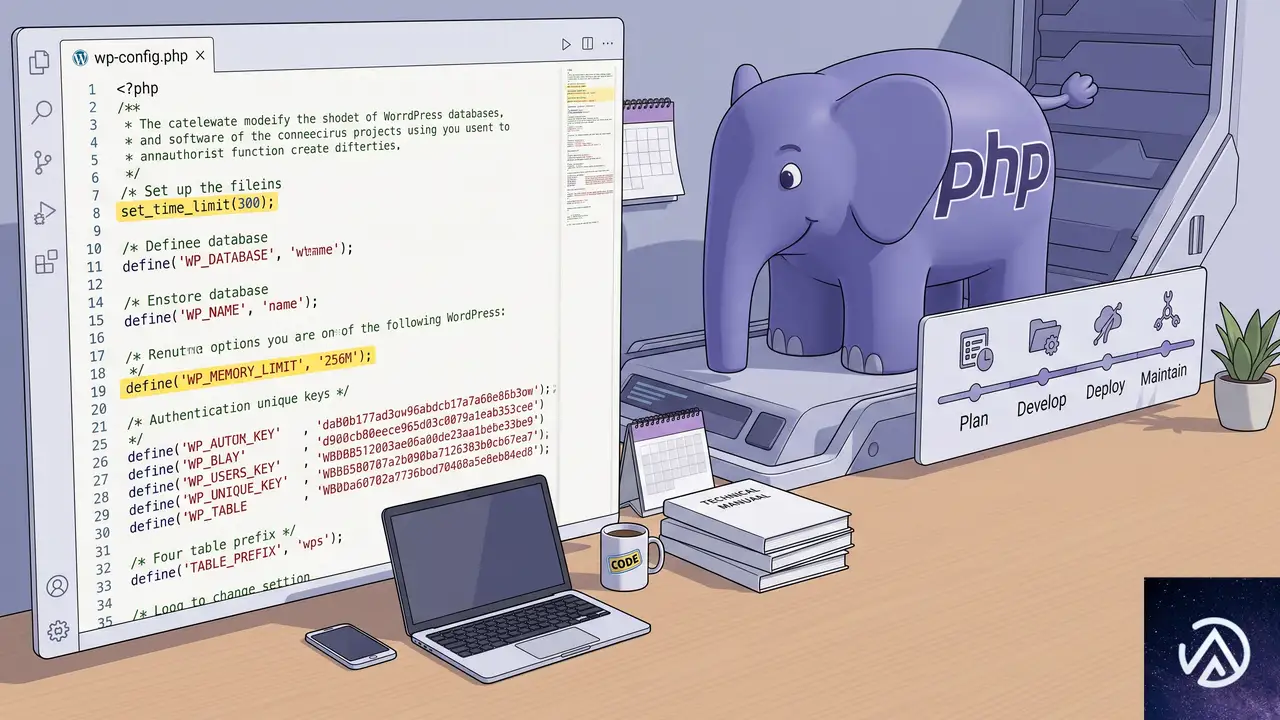
バッチサイズの調整だけでは改善しない場合、PHP側の制限値が厳しすぎる可能性が高い。とくにレンタルサーバーの共用プランでは、max_execution_time が30秒、memory_limit が128MB程度に設定されていることが多い。
まず wp-config.php に以下の行を追加して制限を緩和する。
set_time_limit(300);
define('WP_MEMORY_LIMIT', '256M');
set_time_limit(300) はPHPの最大実行時間を300秒に延長し、WP_MEMORY_LIMIT はWordPressが利用できるメモリ上限を256MBに引き上げる。必要に応じて値をさらに増やしても構わない。
サーバー環境によっては、php.ini や .user.ini で直接 max_execution_time と memory_limit を指定できる場合もある。どちらの方法が有効かはサーバー仕様に依存するため、変更後は必ず phpinfo() やサイトヘルス画面で反映を確認する。
また、管理画面からの実行に限らず、サーバー負荷の高い処理ではメモリが不足しがちだ。256MBでも足りないようであれば512MBまで引き上げることを検討する。
サーバー側のリクエストタイムアウトを確認する
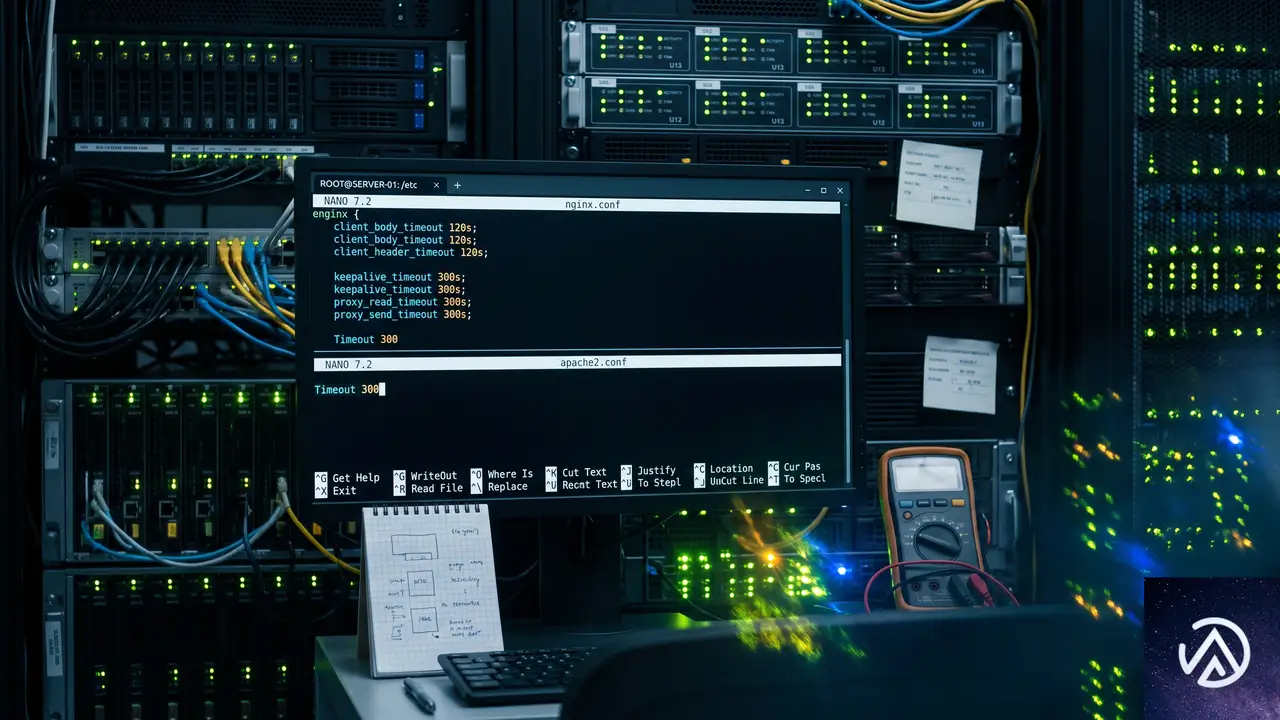
PHPの実行時間を延ばしてもエラーが続くなら、WebサーバーやFastCGIのリクエストタイムアウトが原因だ。Apacheのmod_fcgidを使っている環境では、FcgidIOTimeout や FcgidBusyTimeout が短く設定されていると、PHPが処理中でも接続を切られてしまう。
この設定はサーバー全体に影響するため、共用サーバーではユーザー側で変更できないケースがほとんどだ。該当しそうな場合はサーバー管理会社のサポートに「管理画面の長時間処理が途中で切れる」と伝え、設定の緩和が可能か問い合わせる。
VPSや専用サーバーを利用しているなら、ApacheやNginxの設定ファイルでタイムアウト値を直接編集できる。変更後はWebサーバーの再起動を忘れずに行う。
WP-CLIでバックグラウンド処理を実行する
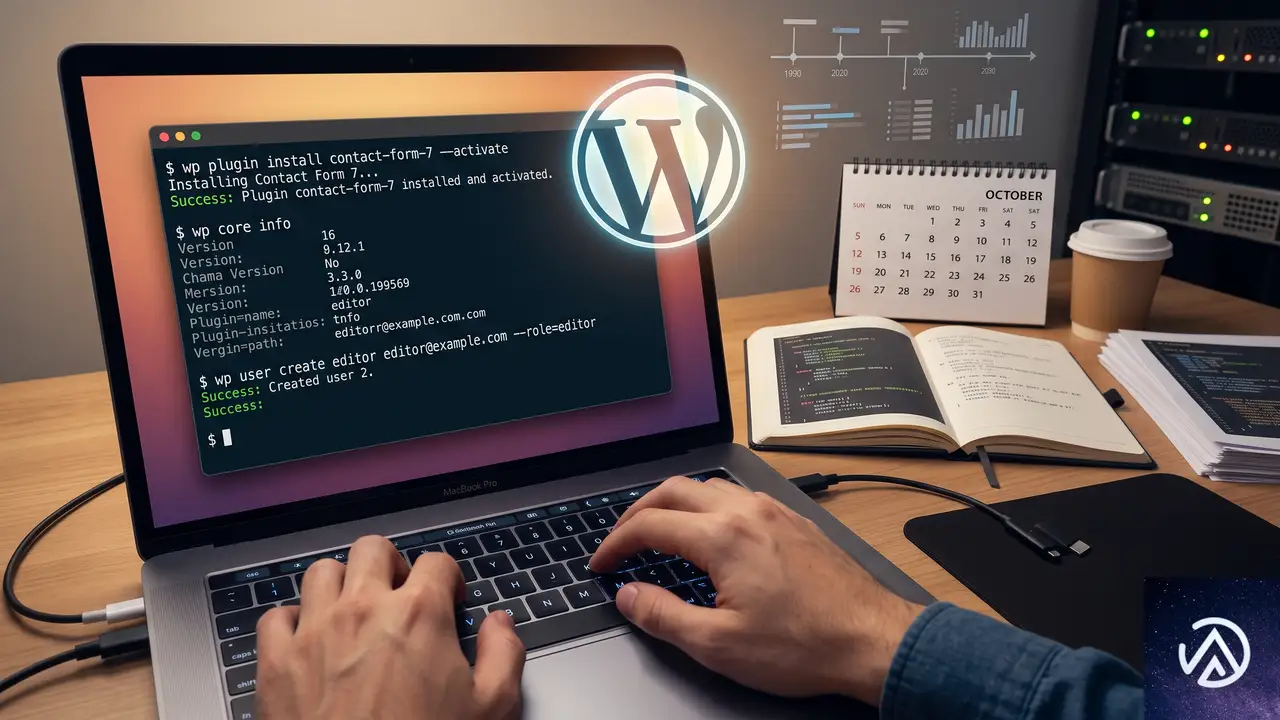
サーバーがWP-CLIに対応しているなら、ブラウザからのHTTPリクエストではなくコマンドラインからプラグインの処理を走らせるのが最も確実な回避策だ。CLI実行にはWebサーバーのタイムアウト制限が適用されないため、大規模データでも安全に処理できる。
ただし、すべてのプラグインがWP-CLIコマンドを提供しているわけではない。まずプラグインの公式ドキュメントで「WP-CLI commands」の有無を確認し、該当するコマンドがあればターミナルから実行する。
実行例は以下のような形だ。
wp plugin-command run --batch-size=20WP-CLIが使えない場合は、処理を手動で分割してブラウザから複数回に分けて実行する方法も有効だ。たとえばカテゴリ別や投稿タイプ別に絞り込み、1回の処理対象を数百件以下に抑える。
これらの手順を順に試すことで、多くの大規模サイトで発生するタイムアウトエラーは解決できる。
よくある質問
共有サーバーでもPHPの最大実行時間は変更できるか
wp-config.php での set_time_limit() や .user.ini による上書きが許可されていれば可能だ。ただしサーバー側で一律に上限が決められており、設定値を超えて延長できない場合もある。
バッチサイズを小さくしても途中で止まる場合はどうすればよいか
メモリ制限と最大実行時間の両方を引き上げた上で、さらにバッチサイズを絞る。それでも改善しない場合は、サーバー側のリクエストタイムアウトが原因の可能性が高いため、サポートへの問い合わせやWP-CLIの利用を検討する。
「error-generation stopped」以外のエラーが表示されることはあるか
「このサイトで重大なエラーが発生しました」というWordPressの標準エラー画面や、「504 Gateway Timeout」といったサーバーエラーが表示されることもある。いずれも根本的な原因は処理時間の超過であることが多い。
特定のプラグインでしか発生しない場合はどう対処するか
まずそのプラグインの設定画面でバッチサイズを調整する。設定項目がなければ、開発元に問い合わせてフックやフィルターでバッチサイズを変更できないか確認する。別のプラグインで代替できる機能であれば、乗り換えも選択肢になる。
設定を変えてもまったく改善しない場合はサーバー移転が必要か
すべての設定を試しても解決しないなら、現在のサーバープランが大規模サイトの運用に適していない可能性が高い。VPSや専用サーバーなど、より自由度の高い環境への移行を検討するタイミングだ。
この記事のポイント
- 大規模サイトの一括処理停止はPHPとサーバーの制限が原因
- プラグインのバッチサイズを10〜50件に下げると効果的
- max_execution_timeとmemory_limitの引き上げも併用する
- 共用サーバーではサポートへの問い合わせが必要な場合もある
- WP-CLIが使えれば最も確実に回避できる

・ Reddit、Stack Overflow、WordPress.org フォーラムを日々巡回し、現場の悩みを拾い上げて記事化
・ WordPress、WooCommerce、Next.js などモダンWeb制作領域のトラブルシューティングが専門
・ 「検索しても答えが見つからなかった」を一つでも減らすことが目標
・ エラーメッセージから根本原因にたどり着く粘り強い調査が得意
・ 初心者がつまずきやすい箇所を先回りで解決する記事作りを心がけている
Constant Contactのフォームで送信ボタンが反応しないときの条件別原因と修正手順
Constant Contactのフォームで「送信」ボタンがクリックしても反応しない場合、特にオプトインチェックボックス(メール配信への同意)のオンオフや特定の入力欄の有無で動作が変わるなら、プラグインのJavaScript処理とフォーム項目の組み合わせに起因する競合が主な原因だ。
なぜ特定の条件でのみ送信ボタンが動作しなくなるのか

Constant Contact Formsプラグインは、フォームのデータを収集し、メール配信リストへの登録処理をAJAXで非同期に実行する。このとき、チェックボックスやテキストエリアなど特定のフィールドの値が組み合わさると、内部のバリデーションスクリプトやサードパーティのスクリプト(reCAPTCHAなど)と競合し、送信イベントが正常に発火しなくなることがある。
具体的には以下のような条件で問題が再現しやすい。
- 「メール配信を希望する」チェックボックスがオンのときのみ送信できない
- 問い合わせ内容など自由入力のテキストエリアに文字が入っていると動作しないが、空欄だと送信できる
- チェックボックスがオフの場合はすべての条件で正常に送信できる
これらの症状は、プラグインバージョン2.21.0以降で報告されており、接続状態の表示がグリーンの「接続済み」であっても発生する。根本的にはフォームのDOM構造や送信スクリプトが、特定のフィールドの存在や入力値を誤って処理している状態だ。
チェックボックス ON + テキストエリアに文字あり
→ 送信ボタンが無反応
同条件でも送信処理が正常に完了
→ サンキューメッセージとリスト追加が行われる
上図は典型的な症状のパターンだ。この後の手順で、プラグインの設定とフォーム構造を見直して解消していく。
Constant Contactフォームの送信不具合を解消する具体的な手順

プラグインのバージョンを確認し最新にする
管理画面の「プラグイン」→「インストール済みプラグイン」で Constant Contact Forms のバージョンを確認する。2.21.0 以降のバージョンで本症状が報告されているが、最新版では修正が含まれている可能性がある。2.21.0 であっても、いったんプラグインを削除して再インストールし、接続を再度確立すると改善するケースがある。
削除前に、APIキーなど接続情報をメモしておく。再インストール後、「Constant Contact」→「設定」から再接続し、ステータスが「接続済み」と緑色で表示されることを確認する。
問題のフォームを再作成する
プラグインが内部で保持しているフォームデータに破損や予期せぬメタ情報が残っていると、特定フィールドの組み合わせで送信ロジックが破綻する。対象のフォームを削除し、まったく同じフィールド構成で新規にフォームを作り直すことで、DOM構造と送信スクリプトが正常化する。
特に「オプトインチェックボックス」と「複数行テキストエリア(コメント欄など)」を組み合わせている場合、先にテキストエリアを削除して一度保存し、改めて追加し直す方法も有効だ。フォームのショートコードは新しく差し替える。
キャッシュをすべてクリアする
WordPressのキャッシュプラグイン(W3 Total CacheやWP Super Cacheなど)を使用している場合は、ページキャッシュ・オブジェクトキャッシュ・ブラウザキャッシュをすべて削除する。また、CDNを利用しているならCDN側のキャッシュもパージする。キャッシュが残っていると、修正前のJavaScriptやフォーム構造が読み込まれ続けてしまうためだ。
他プラグインとの競合を切り分ける
reCAPTCHAや他のフォーム関連プラグイン、セキュリティプラグインがConstant Contactの送信スクリプトと干渉することがある。テスト環境でConstant Contact Forms以外の全プラグインを一時停止し、WordPressの標準テーマ(Twenty Twenty-Fiveなど)に切り替えて問題が再現するか確認する。ここで問題が解消されれば、1つずつプラグインを有効化して原因を絞り込んでいく。
また、Google reCAPTCHAをConstant Contact側の設定で無効にできる場合は、一度オフにしてテストする。v2とv3の互換性問題が原因であることも多い。
一時的な回避策
どうしてもすぐに直せない場合は、問題のテキストエリアを「入力任意」に変更するか、一時的に別のフィールド種別(1行テキストなど)に置き換えることで送信を復旧できる。根本解決ではないが、ビジネス上の機会損失を防ぐ応急措置になる。
よくある質問
なぜチェックボックスをオンにした時だけ送信ボタンが動作しないのか
Constant Contact Formsはチェックボックスがオンの場合、メール配信リストへの追加処理をAJAXで追加実行する。この追加リクエストの際に、テキストエリアなど特定フィールドのデータがエスケープ不足や長大すぎる値として扱われ、JavaScriptエラーが発生して後続の処理が止まってしまう。
Constant Contactプラグインのバージョンはどこで確認するのか
WordPress管理画面の「プラグイン」→「インストール済みプラグイン」で、Constant Contact Formsの行に表示されるバージョン番号で確認できる。最新版かどうかは、プラグイン一覧ページ上部の「更新」タブや公式プラグインディレクトリで確認する。
フォームを再作成すると既存の設定やショートコードはどうなるのか
旧フォームを削除するとショートコードも無効になるため、新しいフォームのショートコードを改めて固定ページやウィジェットに貼り直す必要がある。リストとの連携設定(どのリストに追加するか)も再設定する。削除前に設定内容をスクリーンショットで控えておくとスムーズだ。
Constant Contactサポートに問い合わせるべきか
上記の手順で解決しない場合は、Constant Contactの公式サポートフォーラムに報告するとよい。その際、再現条件(チェックボックスON、特定フィールドに文字ありなど)とプラグインバージョン、WordPressバージョン、テーマ名を明記すると、開発者側での再現テストと修正が進みやすくなる。
この記事のポイント
- オプトインチェックボックスON時のみ送信不可になるのはJavaScriptの競合が主因
- プラグインの再インストールとフォーム再作成でDOM構造と送信ロジックを正常化する
- キャッシュクリアと他プラグインの切り分けは必須のトラブルシュート手順
- 一時的な回避策としてテキストエリアの種別変更や任意化が有効
- 解決しない場合は公式サポートフォーラムへの詳細な報告を検討する
・ Reddit、Stack Overflow、WordPress.org フォーラムを日々巡回し、現場の悩みを拾い上げて記事化
・ WordPress、WooCommerce、Next.js などモダンWeb制作領域のトラブルシューティングが専門
・ 「検索しても答えが見つからなかった」を一つでも減らすことが目標
・ エラーメッセージから根本原因にたどり着く粘り強い調査が得意
・ 初心者がつまずきやすい箇所を先回りで解決する記事作りを心がけている
functions.phpが自己修復するマルウェアに感染 WordPressの持続的再感染を完全に駆除する方法
functions.php に SC_TH_BEGIN 〜 SC_TH_END で囲まれた難読化コードが注入され、完全削除したはずなのに数週間後に自己修復して再出現する感染は、単一ファイルの削除では解決しない。この種のマルウェアは、複数の隠れた感染拠点から自己を再生し、クリーンアップの試みを検知して適応する高度な仕組みを持つ。根本的な駆除には、侵入経路の遮断と全ファイルの網羅的スキャンが欠かせない。
SC_TH_BEGIN型マルウェアの感染メカニズムと自己修復の仕組み
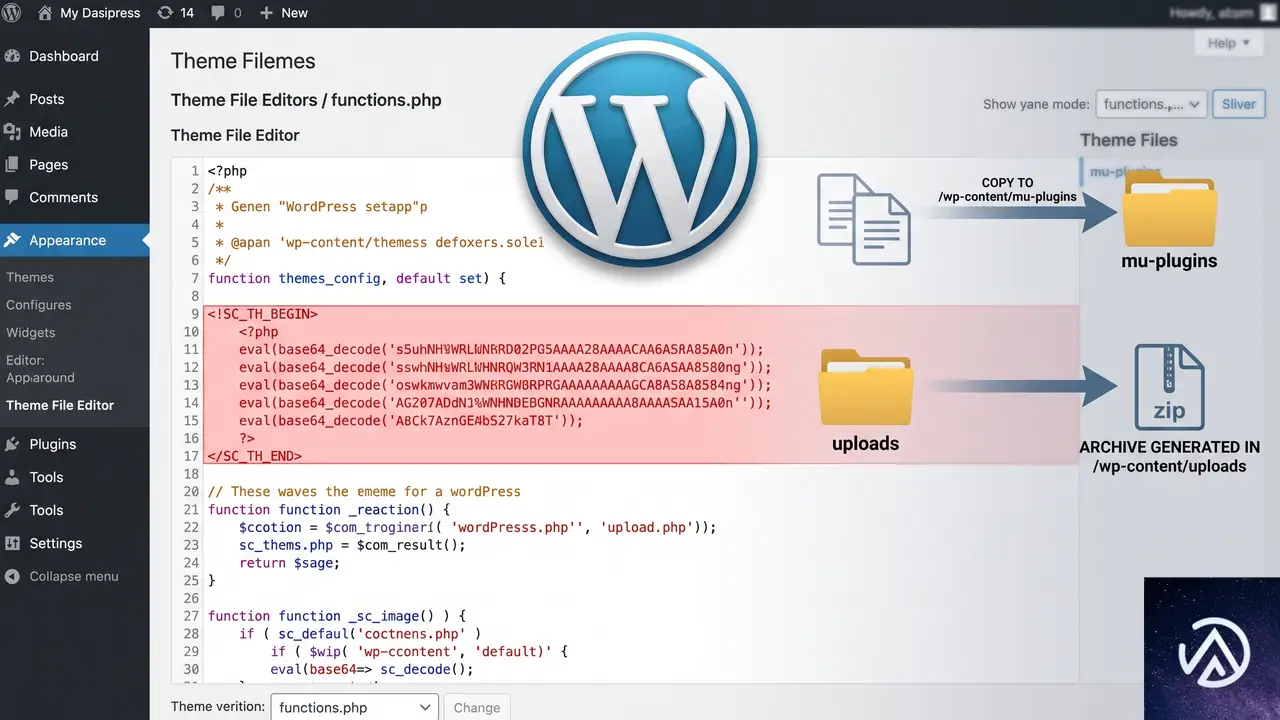
この手の持続的感染は、単純なワンライナーではなく、組織化されたキャンペーンの一環として設計されている。コードは functions.php の末尾に注入され、SC_TH_BEGIN と SC_TH_END という独自タグで囲まれる。内部にはバージョン番号とハッシュ値が含まれ、これが改ざん検知と自己修復のトリガーになる。
感染のライフサイクルは次の3段階で進行する。まず初期侵入時に、難読化された本体コードが mu-plugins ディレクトリに隠しファイルを書き込む。このファイルがバックドアとして機能し、定期的に functions.php の状態を監視する。次に、functions.php から感染コードが削除されると、mu-plugins の隠しファイルがハッシュ不一致を検知し、自身のロジックで functions.php を再感染させる。さらに、アップロードディレクトリには一見無害なアーカイブファイルが置かれ、これが外部からの指令受け取り口や、別の復旧ポイントとして機能する。
/* SC_TH_BEGIN v2.1 a3f8c... */
$abc = base64_decode('UEhO...');
eval($abc);
/* SC_TH_END v2.1 a3f8c... */// functions.php のクリーンな終了
/* SC_TH_BEGIN v3.0 b7d2e... */
// this file previously had malicious content but it's been removed and is safe now
/* SC_TH_END v3.0 b7d2e... */
3つの感染拠点のうち、最も見落とされやすいのは mu-plugins の隠しファイルだ。このディレクトリはプラグイン管理画面に表示されないため、手動での確認が必須になる。また、コメント行だけが残る偽装パターンは、マルウェアがクリーナーの動作を学習し「おとり」として置いている可能性が高い。
自己修復するマルウェアを根本から除去する駆除手順
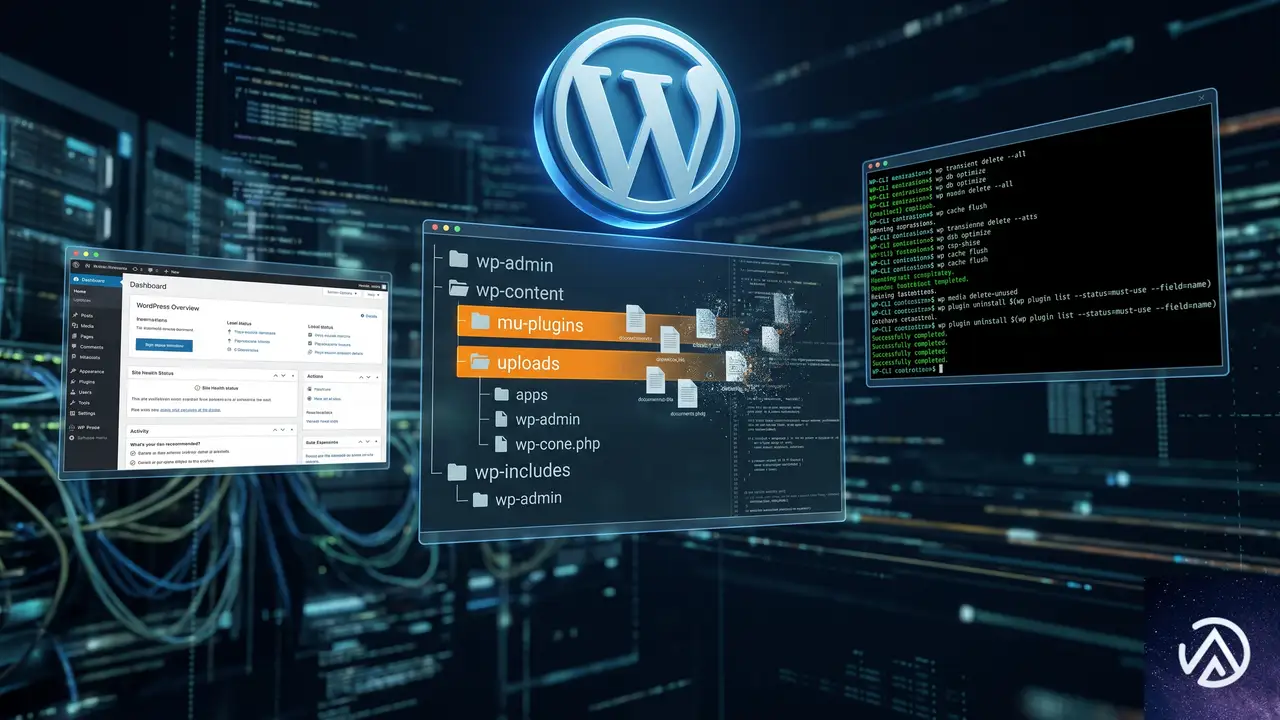
単に functions.php から感染コードを削除するだけでは、裏で動く監視機構が再び書き込んでしまう。以下の手順では、感染のサイクルを断ち切るために、すべての拠点を同時に無効化する。
全ファイルのバックアップと感染範囲の特定
サーバー全体のファイルをローカルにダウンロードし、安全な環境でスキャンする。この段階ではまだサーバー上のファイルには手を加えず、何がどこに潜んでいるかを把握することが目的だ。隠しファイルは先頭にドット(.)が付くものや、ランダムな文字列のファイル名になっていることが多い。
mu-plugins ディレクトリの全ファイルを精査する
wp-content/mu-plugins/ に存在するファイルのうち、自身で設置した覚えのないものはすべて疑う。特に、ファイル名が意味不明な文字列だったり、PHP ファイルでありながらプラグインヘッダーがないものはマルウェアの可能性が高い。正常な mu-plugin も一時的に退避させ、ディレクトリを空にしてから必要なものだけ戻す方法が確実だ。
アップロードディレクトリ内の不審なアーカイブとPHPファイルを削除する
wp-content/uploads/ 以下に .zip や .tar.gz などのアーカイブファイルが存在した場合、それが正規のバックアップやプラグイン由来でない限り削除する。PHPファイルも画像などに偽装されて存在することがあるため、拡張子に関係なくファイルの先頭数行を確認し、PHPタグが含まれていないか検査する。
テーマとプラグインを公式ソースと比較して復元する
改ざんの可能性があるテーマやプラグインは、公式リポジトリからダウンロードしたクリーンなファイルで上書きする。子テーマの functions.php だけが標的になっていたとしても、親テーマや他のプラグインに仕込まれたバックドアが感染を再開させることがあるため、疑わしい拡張機能はすべて置き換える。
クリーンアップ後に再感染を防ぐための恒久対策
ファイル改ざん監視を導入する
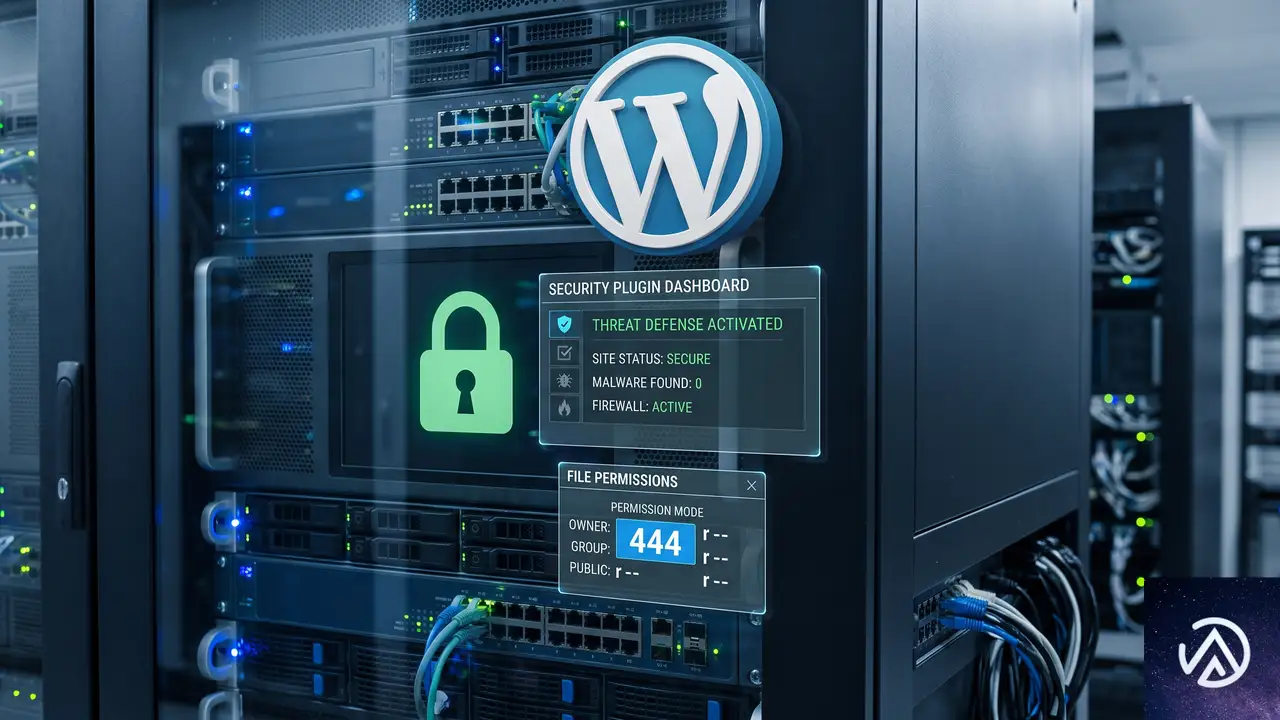
WordPress のコアファイルやテーマ、プラグインの変更をリアルタイムで検知するセキュリティプラグインを導入する。改ざんが発生した瞬間に通知を受け取れるため、感染の早期発見につながる。ファイル整合性チェック機能を持つものを選び、既知のクリーンな状態との差分を定期的に比較する設定にしておく。
書き込み権限の厳格化
functions.php や mu-plugins ディレクトリに対して、Web サーバーの実行ユーザーが書き込みできないようにパーミッションを設定する。通常、PHP ファイルは 644、ディレクトリは 755 が基本だが、特に標的になりやすいファイルは 444 に設定して変更を防止する。ただし、テーマやプラグインの自動更新を利用している場合は、更新時に権限を一時的に戻す運用が必要になる。
使用していないプラグインとテーマの完全削除
無効化されているだけのプラグインやテーマも、ファイル自体がサーバー上に残っていれば攻撃の入り口になる。WordPress の管理画面から完全に削除し、ディレクトリごと消去する。休眠中の拡張機能は更新が止まっていることが多く、既知の脆弱性を放置することになる。
よくある質問
functions.php の感染コードを手動で削除するだけではなぜダメなのか
感染コード自体が別の場所にバックドアを設置しており、そのバックドアが functions.php の状態を監視しているためだ。削除を検知すると自動的に再書き込みが行われ、さらにバージョン番号を上げて「対策済み」を装うケースもある。感染コードの削除と同時に、すべてのバックドアを無効化しなければ根本的な解決にはならない。
mu-plugins ディレクトリに心当たりのないファイルがあるが、削除しても問題ないか
mu-plugins は「マストユースプラグイン」と呼ばれ、有効化操作なしで自動的に読み込まれる特殊なディレクトリだ。正規のファイルはプラグイン名や機能がわかる名前になっていることが多い。ランダムな文字列や .php 以外の拡張子を持つファイルはマルウェアの可能性が高い。まずすべてを退避させ、サイトが正常に動作することを確認してから、必要なものだけ戻す手順が安全だ。
アップロードディレクトリ内の .zip ファイルはすべて削除すべきか
自身でアップロードした覚えのないアーカイブファイルは削除する。正規のプラグインやテーマが生成するバックアップファイルもあるが、マルウェアがアーカイブを設置する場合、ファイル名が日付とは無関係な文字列だったり、設置日時が不自然に新しいことが多い。不安な場合は、ファイルをダウンロードして中身を確認し、PHPコードや難読化されたスクリプトが含まれていないか検査する。
感染を完全に駆除したかどうかをどう確認すればいいか
セキュリティスキャナーを複数かけ、感染の痕跡が検出されないことを確認する。さらに、functions.php のハッシュ値を記録し、1週間後、2週間後と定期的に比較して変化がないことを検証する。サーバーのアクセスログも確認し、不審な POST リクエストや、管理画面外からの PHP ファイルへの直接アクセスがないかを監視する。
SC_TH_BEGIN タグは特定のマルウェアファミリーの特徴か
このタグは、標的のサイトを識別し、感染状況を管理するためのキャンペーン固有のマーカーと考えられる。バージョン管理とハッシュ検証の仕組みから、手動での駆除を想定した設計になっている点が特徴的だ。未知のマルウェアファミリーである可能性もあり、一般的なマルウェアスキャナーの定義ファイルが追いついていない場合がある。
この記事のポイント
- functions.php だけの削除では自己修復型マルウェアの再感染を防げない
- mu-plugins の隠しファイルと uploads 内のアーカイブが感染の復旧ポイントになる
- 全テーマ・プラグインを公式ソースで上書きし、バックドアを一掃する
- パーミッションの厳格化とファイル改ざん監視で恒久的な防御を敷く
- 駆除後はハッシュ値の定期比較で再感染の兆候を早期発見する
・ Reddit、Stack Overflow、WordPress.org フォーラムを日々巡回し、現場の悩みを拾い上げて記事化
・ WordPress、WooCommerce、Next.js などモダンWeb制作領域のトラブルシューティングが専門
・ 「検索しても答えが見つからなかった」を一つでも減らすことが目標
・ エラーメッセージから根本原因にたどり着く粘り強い調査が得意
・ 初心者がつまずきやすい箇所を先回りで解決する記事作りを心がけている
アイコンボタンがヘッダーに重なった時のz-index修正方法
固定ヘッダーとウィッシュリストボタンやカートアイコンが重なって、ボタンがヘッダーの背後に消えてしまう症状は、CSSのz-indexを適切に追加することで解決する。特にposition: relativeが指定されているにもかかわらずz-indexを設定していない場合、ボタンがスタッキングコンテキストの底に回り込んでしまう。.wishsuite-buttonにz-index: 10 !important;を加えることで、ヘッダーより前面に表示できるようになる。
なぜアイコンがヘッダーの下に隠れてしまうのか
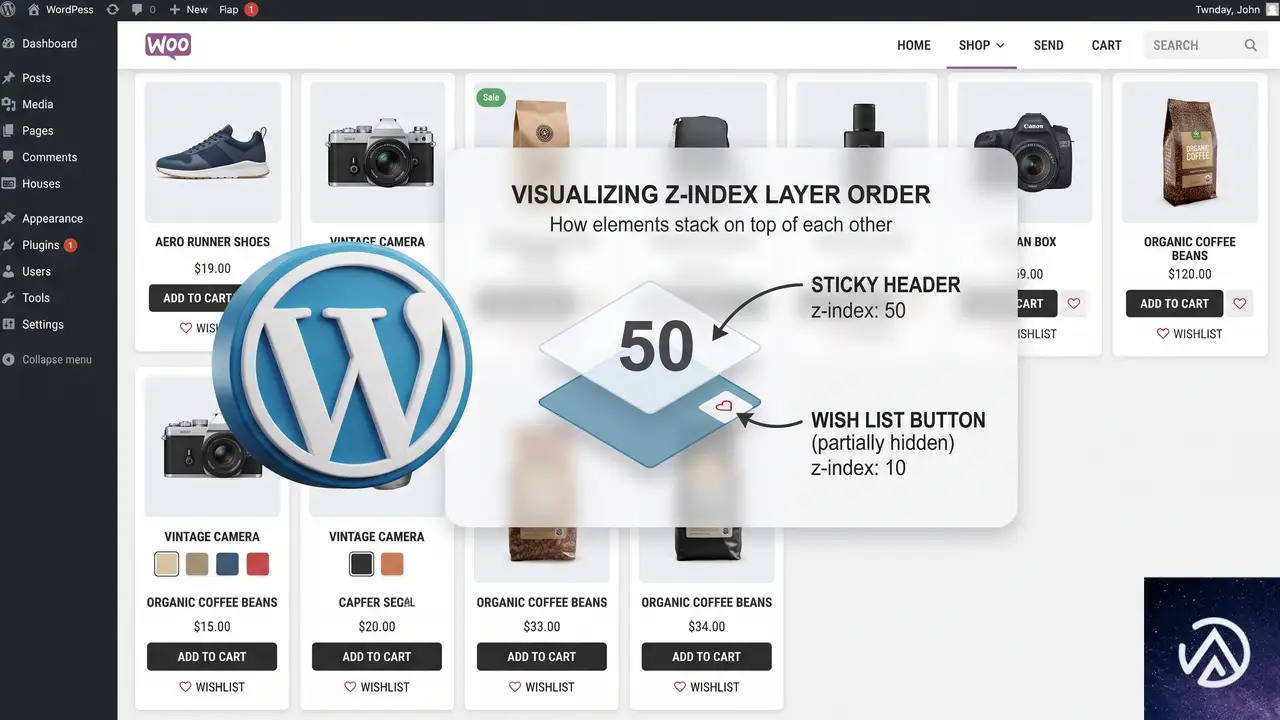
多くのテーマでは、スクロールに追従する固定ヘッダー(スティッキーヘッダー)に高いz-index(100や999など)が割り当てられている。一方、ページ内の商品一覧やループに表示される「ウィッシュリストに追加」や「カートに入れる」といったアクションボタンは、デフォルトでz-indexがauto(実質0)のままであることが多い。これによって、両者が視覚的に重なった瞬間に、ボタンがヘッダーの背面に隠れてしまう。
たとえば、WishSuiteプラグインのボタンにはposition: relativeが付与されているが、z-indexが欠けていたために、スクロール時にアイコンだけがヘッダーの下に潜り込む現象が発生した。このように、ポジションを指定している要素にz-indexを明示しないことが、多くの重なりトラブルの直接的な原因になる。
さらに、親要素にoverflow: hiddenが指定されていると、ボタン自体がはみ出しを切られてしまうケースもある。これはz-indexで前面に出しても、親の枠外に描画されないため、対策が異なる点に注意が必要だ。
z-indexで重なり順を修正する具体的なCSS
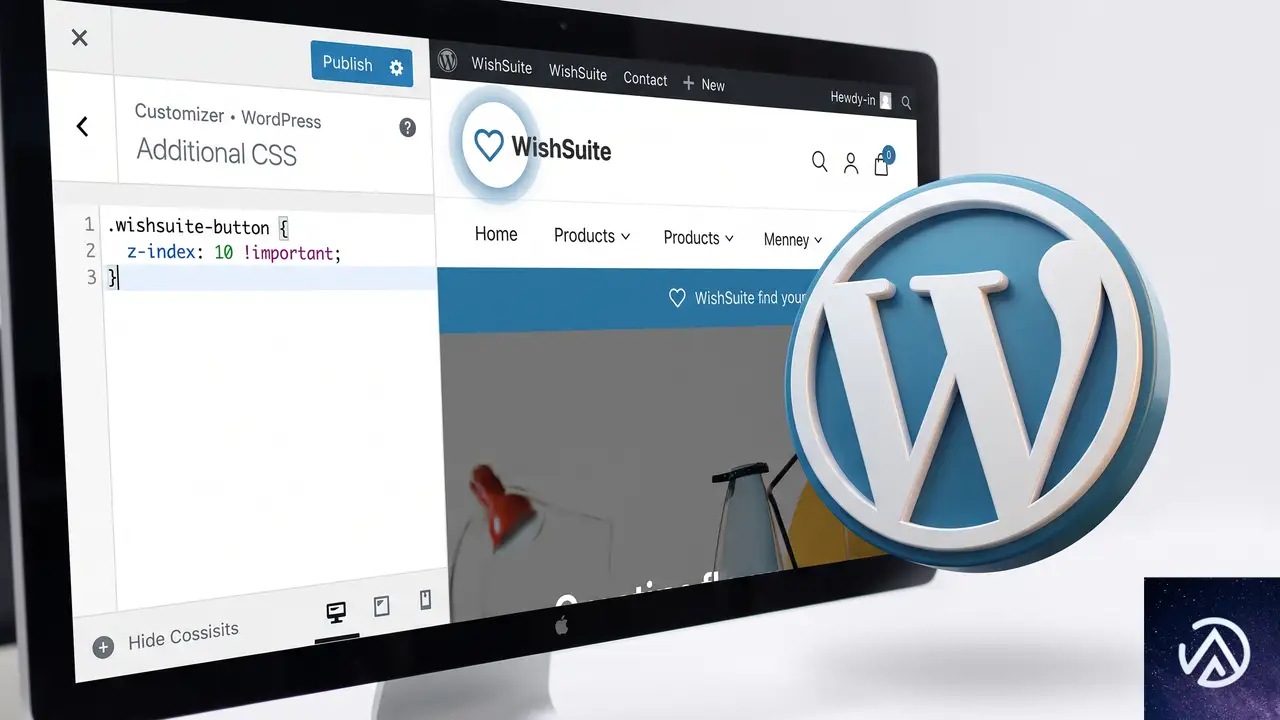
ボタンのセレクタを見つけ出し、z-indexを明示して上書きするのが最も早い解決方法だ。WishSuiteのケースでは、以下のCSSを追加CSSか子テーマのstyle.cssに追記するだけで問題が解消した。
.wishsuite-button {
  z-index: 10 !important;
}
値は10で十分だが、サイト上の他の要素との兼ね合いで必要に応じて20や50に変更しても問題ない。!importantを使っているのは、プラグインの元のスタイルを確実に上書きするためだ。テーマのCSS詳細度によっては、!importantなしでも効くことがあるが、まずは付け加えて動作を確認するほうが安全である。
この修正の前後で、ページ上でのアイコンの振る舞いがどう変わるかを視覚的に示す。
それでも直らない場合のチェックポイント
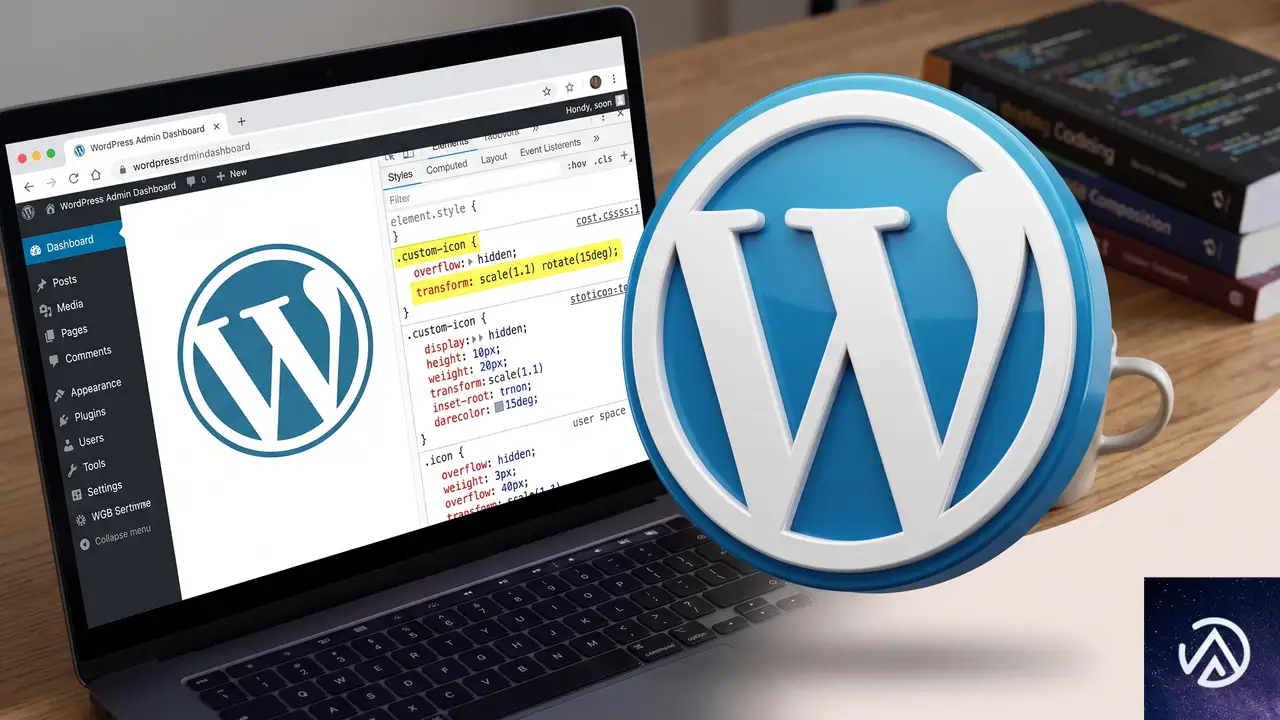
z-indexを追加しても状況が変わらない時は、以下の3点を順に確認する。
親要素にoverflow: hiddenが設定されていないか
ボタンを囲むコンテナにoverflow: hiddenが指定されていると、z-indexをどれだけ大きくしても枠からはみ出して表示されない。開発者ツールで親要素を順にさかのぼり、overflowプロパティを探して、必要に応じてoverflow: visibleに変更するか、マークアップの見直しを検討する。
ヘッダー自体にtransformやwill-changeが使われていないか
CSSのtransformやwill-changeプロパティは新しいスタッキングコンテキストを作成し、その内部でz-indexがリセットされることがある。ヘッダーにこうしたプロパティがあると、子要素のz-indexが親の新しいコンテキストに閉じ込められ、他の要素との比較が意図通りにならない。この場合は、ヘッダー側のプロパティを外すか、ボタンをヘッダーと別の階層に配置し直す必要が出てくる。
プラグインのフックで後の読み込み順を確認する
CSSファイルの読み込み順によって、自分の追加CSSが後から読み込まれているのに、テーマのスタイルが !important で上書きされているケースもある。開発者ツールの「Styles」パネルで実際に適用されているルールを調べて、セレクタの詳細度を上げるか、より強力なセレクタに置き換える。
プラグイン更新で根本解決するケース
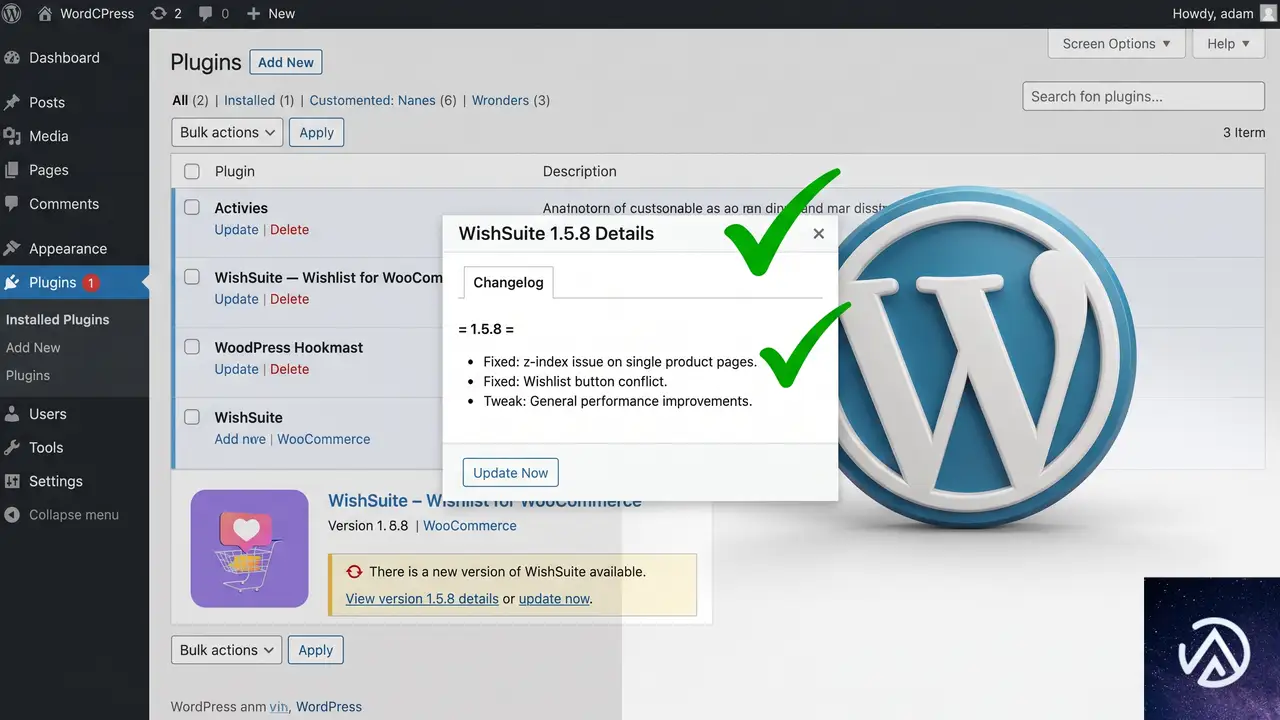
同じボタンに同じ不具合が出ているサイトであれば、プラグイン開発者側で修正が入るのが最も確実だ。今回のWishSuiteでも、バージョン1.5.8で初期スタイルにz-index: 10 !importantが追加され、コードを自分で触らずにアップデートだけで解決した。
カスタマイズのしすぎを防ぎ、セキュリティ面でも安全なため、まずは管理画面からプラグインの更新がないかを確認してみる。更新情報や変更履歴を読めば、同様のCSS修正が含まれているかどうかをすぐに判断できる。
よくある質問
z-indexの値はいくつにすればよいか
ヘッダーに設定されている値より大きければ機能する。多くのテーマではヘッダーに99や999が使われているので、10や20など控えめな値で十分だが、サイト内の他のモーダルやポップアップより低く保つために50〜100程度にしておくと、後々の競合が起きにくい。
!importantを使わないと効かないのか
プラグインのスタイルが詳細度の高いセレクタで指定されている場合に必要になる。開発者ツールで適用済みのルールを確認し、自分の記述が打ち消されていなければ、!importantを外しても問題ない。
違うプラグインのアイコンでも同じ方法で直せるか
はい。ボタンのHTMLクラスを調べて、対応するセレクタにz-indexを指定すれば同様に解決できる。WooCommerceの「カートに入れる」ボタンや、Compare系プラグインのボタンでも、構造はほとんど同じだ。
CSS追加は子テーマに書くべきか、追加CSSか
どちらでも構わないが、管理画面の「外観」→「カスタマイズ」→「追加CSS」に追記するのがコード編集に不慣れな人にとっては手軽で安全だ。子テーマがあるなら、そちらのstyle.cssにまとめておくと管理がしやすい。
モバイルではヘッダーが小さくなるのに問題は起きないか
z-indexを適切に設定してあれば、ヘッダーの高さが変わってもアイコンが隠れることはない。ただし、画面幅が狭くなってボタン同士が詰まりすぎる場合は、メディアクエリで隙間を調整する追加のCSSを検討する。
この記事のポイント
- 固定ヘッダーにアイコンボタンが隠れるのはz-index不足が原因
- position: relativeの要素にz-index: 10 !important;を追加すれば前面に表示できる
- 修正後も直らない時は親要素のoverflowやtransformの影響を確認する
- プラグインのアップデートで不具合が解消されていることがある
- 追加CSSで手軽に適用でき、他のアクションボタンにも応用できる
・ Reddit、Stack Overflow、WordPress.org フォーラムを日々巡回し、現場の悩みを拾い上げて記事化
・ WordPress、WooCommerce、Next.js などモダンWeb制作領域のトラブルシューティングが専門
・ 「検索しても答えが見つからなかった」を一つでも減らすことが目標
・ エラーメッセージから根本原因にたどり着く粘り強い調査が得意
・ 初心者がつまずきやすい箇所を先回りで解決する記事作りを心がけている
WordPress 7.0.3が緊急リリース。深刻なXSS脆弱性など12件を修正、早急な更新を
WordPressのセキュリティアップデート「7.0.3」が2026年8月6日に公開された。このリリースでは12件の脆弱性が修正され、特に認証前の反射型クロスサイトスクリプティング(XSS)が深刻度8.9と評価されている。
当該のXSS脆弱性は、攻撃者が細工したサイトを経由してログイン画面にアクセスさせることで、リモートコード実行(RCE)に発展する可能性がある。全バージョンのWordPressに影響し、過去のブランチにまでパッチがバックポートされた点からも、緊急性の高さが伺える。
本記事では、修正された脆弱性の詳細と、ユーザーがすぐに実践できる対策をまとめた。
今回修正された12件の脆弱性の概要

WordPress 7.0.3では、以下の12件の脆弱性が修正された。公式発表では深刻度などの情報が最小限に留められているが、いずれも実運用に影響を与え得るものだ。
- 投稿日付ブロックでのContributor+保存型XSS
- 投稿コンテンツブロックでのContributor+保存型XSS
- 最新コメントブロックにおける情報開示(パスワード保護された投稿のコメントが露出)
- メールアドレス確認フローのバイパス
- Author+による安全なCSS属性フィルターのバイパスを介したCSSインジェクション
- 絵文字設定要素を介したContributor+保存型XSS
- マルチサイトネットワークでの権限昇格(ユーザー登録が有効な場合、新規サイト作成が可能)
- URL検証におけるSSRF(サーバーサイドリクエストフォージェリ)により、リンクローカル範囲へのリクエストが可能
- ログイン画面における認証前の反射型XSS(PHPコード実行の可能性あり)
- コメントフィードでのノート開示
- 投稿スラッグの列挙
- 多数のユーザーが存在するサイトでのクイック編集におけるContributor+保存型XSS
特に注意が必要な3つの深刻な脆弱性

修正された12件のうち、以下の3つは危険度が突出して高い。中でもログイン画面のXSSは、リモートコード実行に繋がる恐れがあり、深刻度は10点満点中8.9と評価された。
パスワード: ********
パスワード: ********
上のデモは、ログインエラーメッセージにスクリプトが紛れ込むケースを簡略化したものだ。修正前は悪意のあるコードがそのまま実行されてしまうが、修正後は出力が適切にエスケープされ、安全なテキストとして表示される。
ログイン画面の反射型XSS(深刻度8.9)
この脆弱性は、認証前(Pre-auth)の反射型XSSに分類される。攻撃者は特別に細工した悪意のあるWebサイトを用意し、標的ユーザーをそこへ誘導する。ユーザーがそのサイトを経由してWordPressのログイン画面にアクセスすると、不正なスクリプトが実行される可能性がある。
公式のGitHubセキュリティリポジトリによると、この脆弱性を悪用するとリモートコード実行(RCE)にまで発展する恐れがあるという。ただし、攻撃を成立させるにはソーシャルエンジニアリングが必須であり、標的ユーザーが意図的にアクションを起こす必要がある点が緩和要因となっている。
セキュリティ企業Patchstackのオリバー・シルド氏はSearch Engine Journalの取材に対し、「ソーシャルエンジニアリングが必要なため、ハッカーがこのXSSを積極的に悪用する可能性は低いと考えている」とコメントしている。同社では開示時点で緩和ルールを顧客に提供済みだ。
SSRF(サーバーサイドリクエストフォージェリ)による内部情報露出
SSRFとは、サーバーが内部ネットワークに対して不正なリクエストを送信させられる脆弱性だ。今回の事例では、リンクローカルIP範囲(サーバー内のプライベート通信で使われるアドレス)へのリクエストが可能になる。
これにより、本来外部からアクセスできない内部の機密情報が漏洩するリスクがある。公式発表では詳細が明かされていないが、仮想ホスト環境やクラウドインスタンスのメタデータサービスなどが標的になる可能性がある。
マルチサイト環境での権限昇格(新規サイト作成)
ユーザー登録が有効なマルチサイトネットワークにおいて、権限を持たないユーザーが新たなサイトを作成できる脆弱性だ。大学や企業のポータルサイトのような大規模マルチサイト環境では、悪意のあるサイト作成によってブランド毀損やフィッシングサイトの設置などに悪用される恐れがある。
単一サイトの運営者には影響しないが、WPMU(WordPress Multisite)を利用している管理者は直ちにアップデートを適用する必要がある。
XSSの危険性を正しく理解する
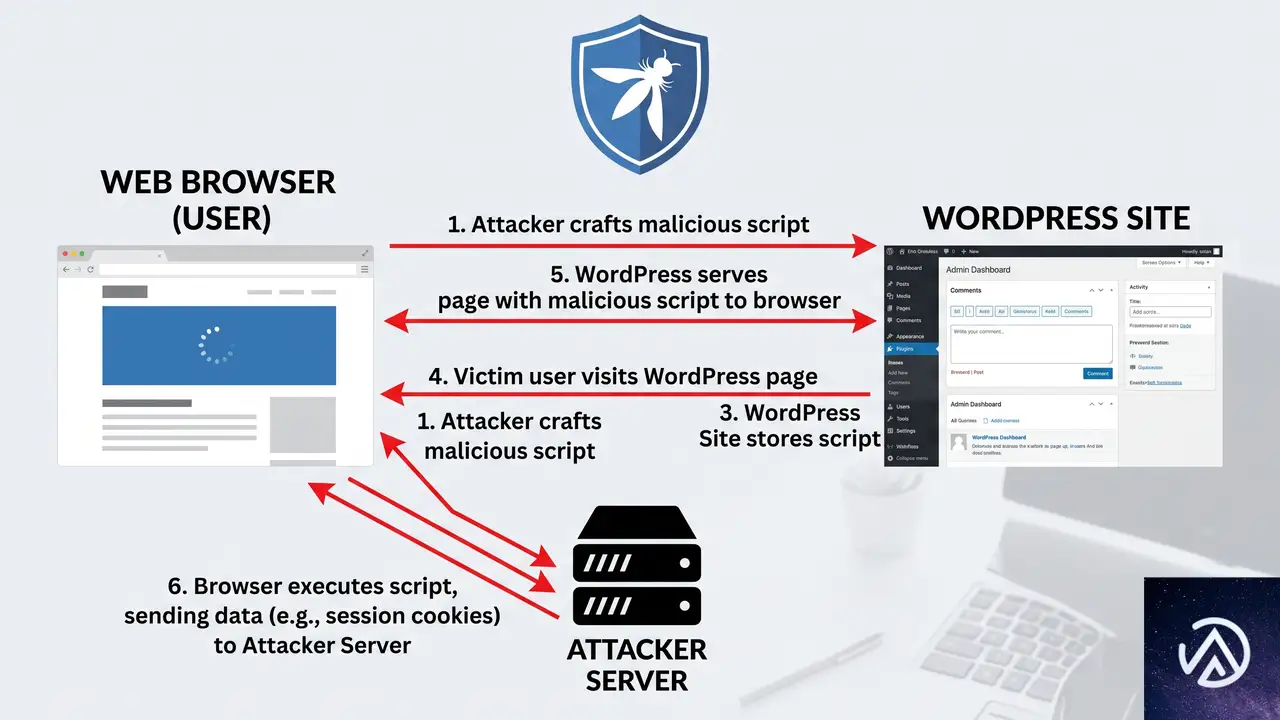
今回のリリースで最も注意を集めている脆弱性が反射型XSSだ。クロスサイトスクリプティングは、古くから存在する攻撃手法でありながら、依然として多くのWebアプリケーションで発見される。
OWASP(Open Worldwide Application Security Project)は、XSSを「悪意のあるスクリプトが、信頼された正規のWebサイトに注入される攻撃」と定義する。攻撃者は、ユーザーの入力を適切に検証・エンコードせずに出力することで、任意のスクリプトを実行させる。
実行されたスクリプトは、Cookieやセッショントークンといった機密情報にアクセスできるため、アカウントの乗っ取りや個人情報の窃取に直結する。WordPressのログイン画面でこの攻撃が成立すれば、サイト全体の管理者権限を奪取されるリスクもゼロではない。
WordPressユーザーが取るべき具体的な対策
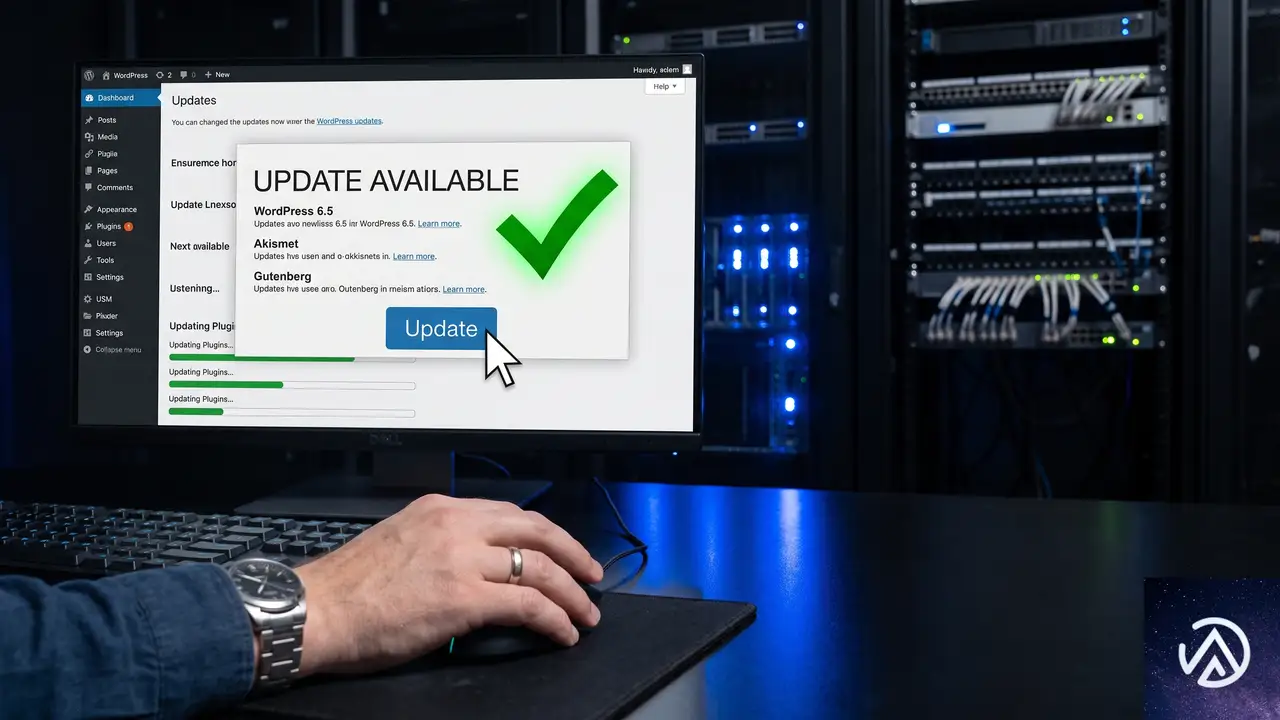
自動更新が有効か確認する
WordPress 7.0.3はセキュリティリリースのため、自動更新がデフォルトで有効になっている環境では速やかに適用される。管理画面の「ダッシュボード」→「更新」から、現在のバージョンを確認しておこう。
手動更新が必要な場合の手順
何らかの理由で自動更新が失敗した場合は、手動での更新を推奨する。FTP/SFTPでWordPressファイルを上書きする方法が一般的だが、事前にデータベースとファイルの完全バックアップを取得しておくことが鉄則だ。
マルチサイト運営者は特に注意を
ユーザー登録を許可しているマルチサイトネットワークでは、権限昇格の脆弱性が悪用される前に即座に更新する必要がある。また、新規サイト作成の監査ログを確認し、不審なサイトが作成されていないかも点検すべきだ。
この記事のポイント
- WordPress 7.0.3では12件の脆弱性が修正され、ログイン画面の反射型XSSは深刻度8.9
- SSRFやマルチサイト権限昇格も深刻で、特にマルチサイト運営者は早急な対応が必要
- 攻撃にはソーシャルエンジニアリングが必要だが、RCEに繋がる可能性があるため軽視できない
- 自動更新の確認と、全バージョンへのパッチ適用を今すぐ実施すべき
・ 複数業界における17年間のデジタルビジネス開発経験
・ ウェブサイト開発のためのHTML、PHP、CSS、JavaScript等の実用的知識
・ 15ヶ国語対応の多言語SaaSの開発経験
・ 17年間にも及ぶ、Eコマース長期運営経験
・ 幅広い業界でのSEO最適化の豊富な経験
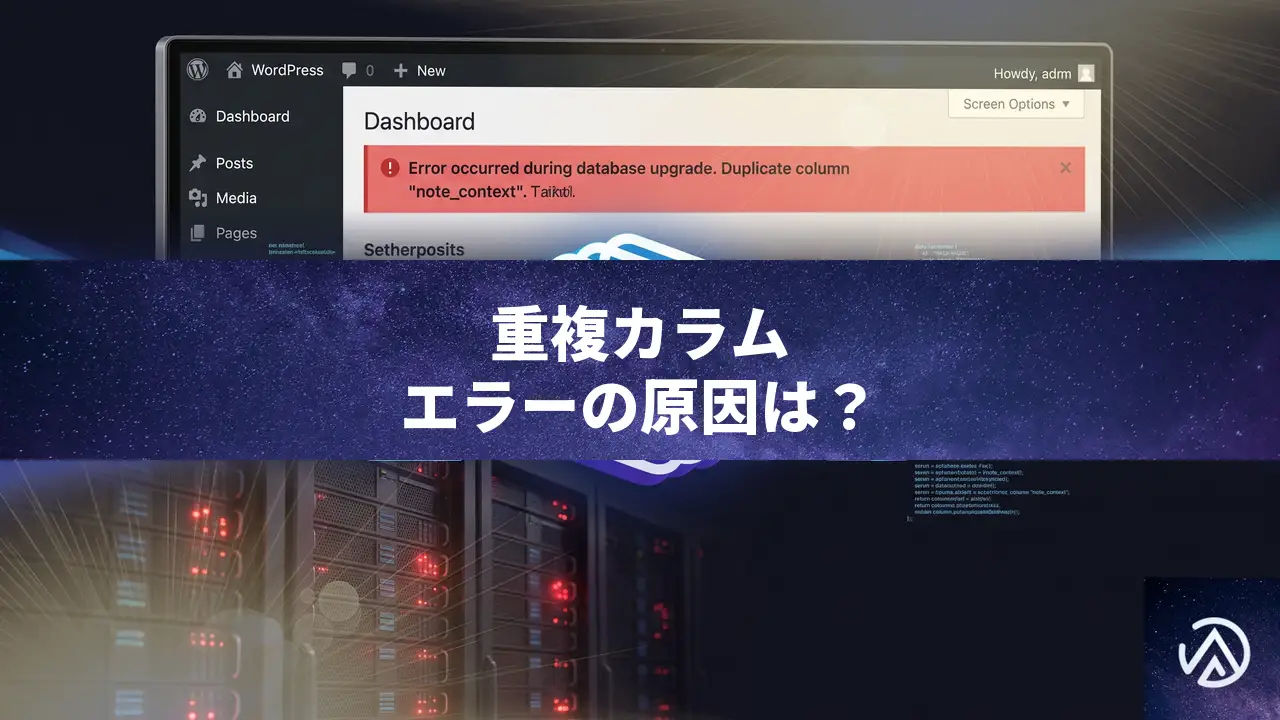
ShopMagicで重複カラムエラーが出る原因とデータベース接頭辞の修正
ShopMagic 4.8.6以前のバージョンで、データベースアップグレード中に「カラムが重複しています(Duplicate column name ‘note_context’)」というエラーが発生する場合、原因はプラグイン内部のマイグレーションファイルでテーブル接頭辞が wp_ に固定されていることだ。バージョン4.8.7へのアップデートで修正されるが、すぐにアップデートできない場合は、データベースのオプション値を直接編集する緊急回避策でエラーを止められる。
なぜShopMagicで重複カラムエラーが発生するのか
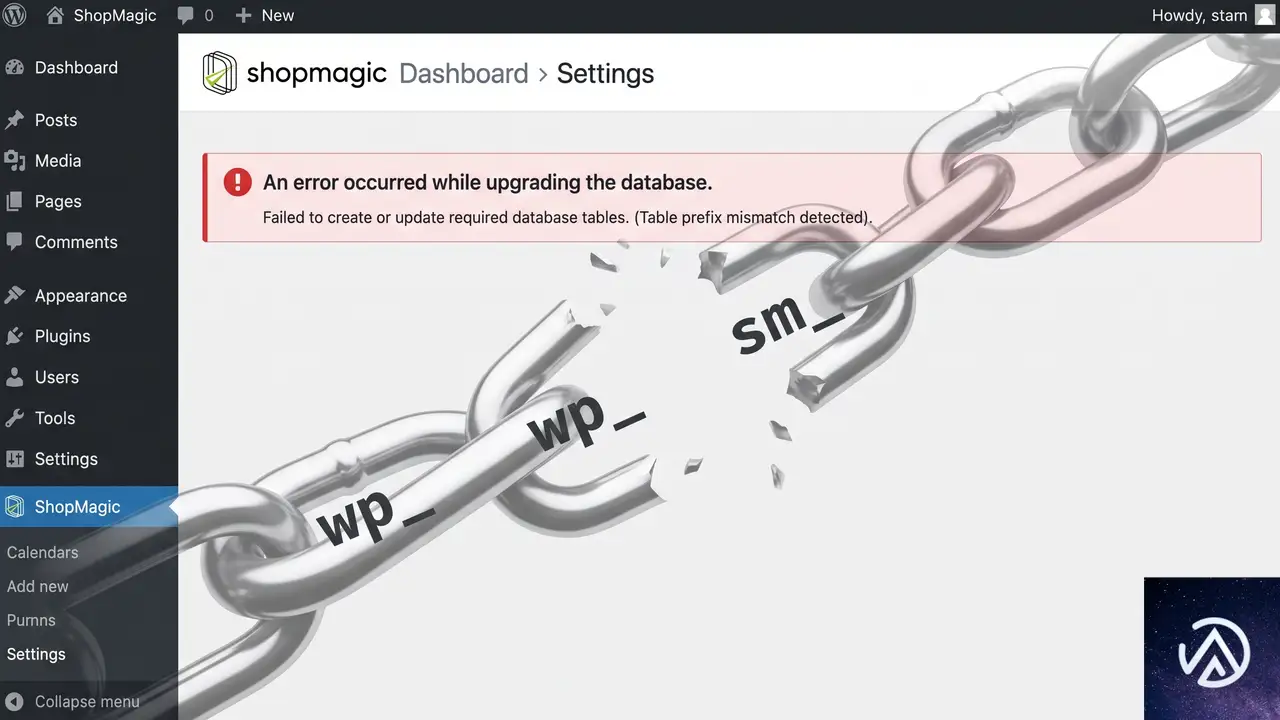
ShopMagicには、プラグインが更新されるたびにデータベースのテーブル構造を自動調整する「マイグレーション」機能が備わっている。今回の問題は、マイグレーションファイル Version_42.php の17行目付近で発生する。このファイルは、note_context というカラムが既に存在するかどうかを確認するために SHOW COLUMNS クエリを実行するが、その際に対象テーブルを wp_shopmagic_automation_outcome_logs と決め打ちしてしまっている。
サイトのデータベース接頭辞(wp-config.php の $table_prefix)がデフォルトの wp_ であれば問題は出ない。しかし、セキュリティや複数サイト運用の都合で接頭辞を abc123_ などに変更している場合、wp_shopmagic_automation_outcome_logs というテーブルは存在しないため、SHOW COLUMNS が失敗する。その結果、プラグインは「カラムが存在しない」と誤認し、note_context を追加しようとする。しかし実際には正しい接頭辞のテーブルに既に存在するため、ALTER TABLE が「カラムが重複しています」というエラーで失敗する。
さらに深刻なのは、このエラーによってマイグレーションチェーン全体が止まってしまう点だ。Version 42が失敗として記録されないため、後続のVersion 43から48のマイグレーションがいっさい実行されない。これにより、マーケティングリストやトラッキングメール関連のテーブルが不足し、気付かないうちに一部機能が不完全になる可能性がある。また、エラーはページが読み込まれるたびに繰り返し発生し、デバッグログを大量に汚染する。
データベースエラーを解消するアップデート手順
根本的な解決策は、ShopMagicをバージョン4.8.7以降にアップデートすることだ。このバージョンでは、マイグレーションファイル内のハードコードされた wp_ が削除され、動的に正しいテーブル接頭辞を参照するように修正されている。
管理画面から自動アップデートする
WordPress管理画面の「プラグイン」→「インストール済みプラグイン」で、ShopMagicに利用可能なアップデートが表示されていれば、「今すぐ更新」をクリックする。アップデート後、データベースのアップグレードが正常に走り、エラー通知が消えていることを確認する。
手動でアップデートする
自動アップデートが利用できない場合は、公式リポジトリまたは有料版の提供元から最新のZIPファイルをダウンロードし、管理画面の「プラグイン」→「新規追加」→「プラグインのアップロード」から上書きインストールする。既存の設定やデータが失われることはないが、不安な場合は事前にサイト全体のバックアップを取得しておく。
アップデートできない場合の緊急回避策
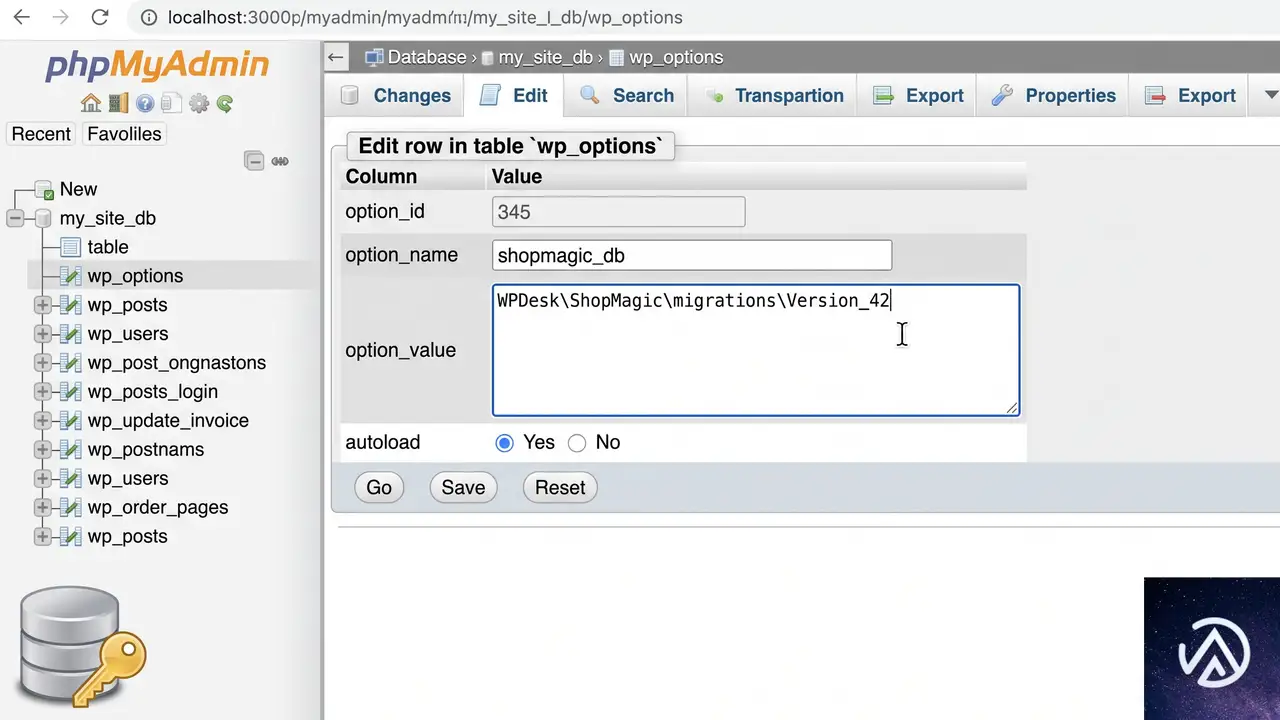
何らかの理由ですぐにプラグインをアップデートできない場合、データベースのオプション値を直接書き換えることでエラーの無限ループを止められる。この方法は、マイグレーションVersion 42が「未完了」として記録されているために毎回実行される状態を、「完了」とマークするものだ。Version 42が実際に行うべきテーブル変更(カラム追加)はエラーを起こしながらも既に成功しているため、安全性は高い。
wp_options テーブルを開く(接頭辞は環境に合わせる)option_name が shopmagic_db の行を探し、編集するoption_value を WPDesk\ShopMagic\migrations\Version_42 に変更して保存するWPDesk\ShopMagic\migrations\Version_42 とシングルバックスラッシュで入力する。保存後に LENGTH(option_value) が38(35ではない)であることを確認すれば、正しく保存されている。変更を保存して管理画面を再度読み込むと、ShopMagicはVersion 42のマイグレーションが完了したと認識し、続けてVersion 43から48の未実行マイグレーションを順次処理する。これにより、不足していたテーブルが自動的に作成され、エラー通知も消える。なお、マイグレーション44では既存のオプトインメールデータを作成済みのマーケティングリストテーブルにコピーする処理が含まれるため、データ量によってはページの読み込みに時間がかかることがある。
よくある質問
エラーが解消された後、不足していたテーブルは自動的に作られるのか
アップデートまたはオプション値の書き換え後、ページを読み込んだタイミングで自動的に不足テーブルが作成される。Version 43から48のマイグレーションが順次実行され、マーケティングリストテーブルやトラッキングメールテーブルなどが生成される。特別な操作は不要だ。
データベース接頭辞をデフォルトのwp_に変更すれば直るのか
接頭辞の変更はサイト全体に影響を与える大掛かりな作業であり、推奨しない。テーブル名の一括置換やwp-config.phpの編集、シリアライズ化データの再計算などが必要になる。このエラーはプラグイン側の問題であり、ShopMagicをアップデートするだけで解決するため、そちらを優先する。
この問題はShopMagic以外のプラグインでも起きるのか
プラグインが内部でデータベース接頭辞をwp_に決め打ちしている場合、全く同じメカニズムでエラーが発生する。ただし、多くのプラグインはWordPressの$wpdb->prefixを用いて動的に接頭辞を取得するため、一般的な問題ではない。カスタム接頭辞を使用しているサイトで特定のプラグインだけがエラーを起こす場合、同様のハードコードが原因である可能性を疑うとよい。
phpMyAdminから直接オプション値を変更するのが不安だ
WP-CLIが利用できる環境であれば、wp option update shopmagic_db 'WPDesk\ShopMagic\migrations\Version_42' --format=plain というコマンドで安全に同じ変更が行える。phpMyAdminを使う場合でも、該当行の編集後すぐに管理画面を開き、エラー通知が消えたことを確認すれば問題ない。
この記事のポイント
- エラーの直接原因は、マイグレーションファイル内でテーブル接頭辞が
wp_に固定されていること - カスタム接頭辞を使うサイトでは、毎回のページ読み込みでエラーが繰り返される
- ShopMagicをバージョン4.8.7以降にアップデートすれば根本解決する
- アップデートできない場合、
shopmagic_dbオプションを手動で進める緊急回避策がある - 回避策を取ったあと、後続のマイグレーションが自動実行され不足テーブルも作成される
・ Reddit、Stack Overflow、WordPress.org フォーラムを日々巡回し、現場の悩みを拾い上げて記事化
・ WordPress、WooCommerce、Next.js などモダンWeb制作領域のトラブルシューティングが専門
・ 「検索しても答えが見つからなかった」を一つでも減らすことが目標
・ エラーメッセージから根本原因にたどり着く粘り強い調査が得意
・ 初心者がつまずきやすい箇所を先回りで解決する記事作りを心がけている

WooCommerce納品書印刷でFTPエラーが起きた時の原因と直し方
WooCommerceのマイアカウント画面から「納品書を印刷」や「領収書を印刷」をクリックした瞬間に「このサイトで重大なエラーが発生しました」と表示されてページが落ちる場合、原因はプラグインがFTPの認証情報なしにファイルシステムへアクセスしようとしたことにある。PHP 8環境で発生しやすいこの問題は、WP_Filesystem()の呼び出し方を修正すれば直る。
エラーの原因は何か
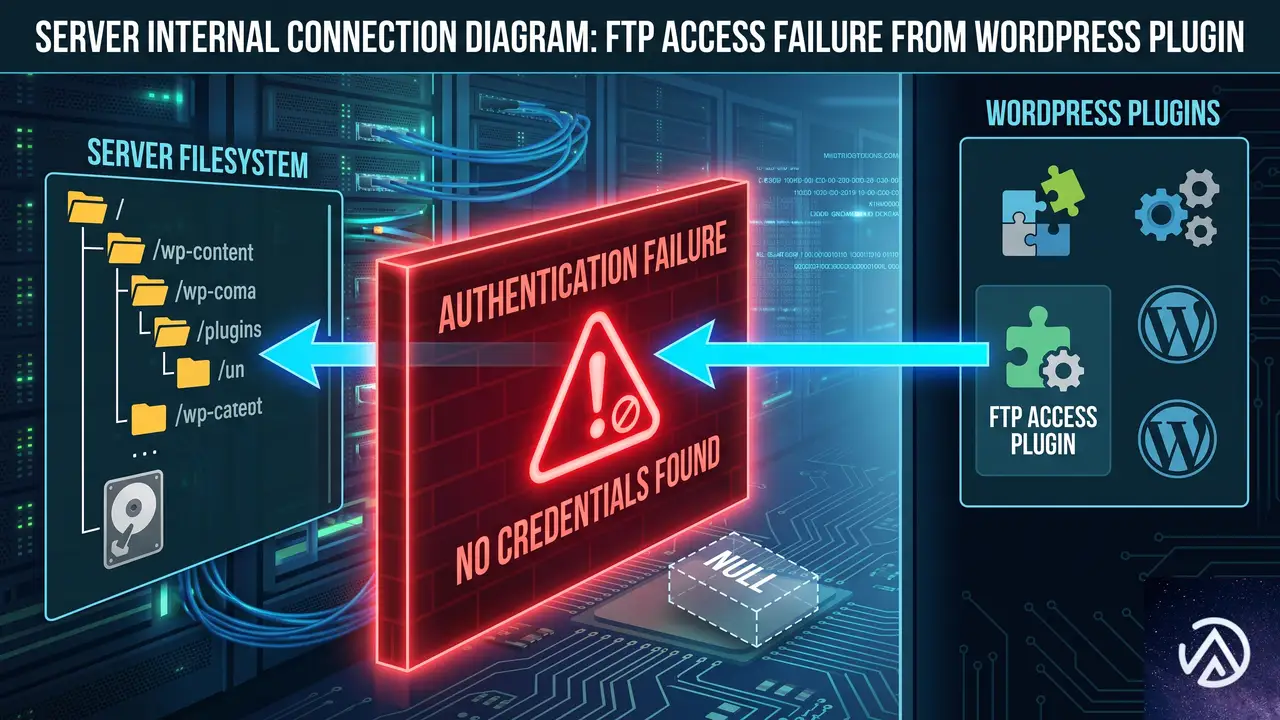
この問題は「Print Invoice & Delivery Notes for WooCommerce」などの納品書プラグインが、フロントエンドからWP_Filesystem()を呼び出す際にFTPの認証情報を渡していないことが根本原因だ。WP_Filesystem()はWordPressがサーバー上のファイルを操作するためのAPIで、通常は管理画面から操作するときに使われる。しかしプラグインのコードがこのAPIをバックグラウンドで実行しようとしたとき、必要なFTP接続情報が揃わず、接続オブジェクトがnullのままになってしまう。
PHP 8では関数の引数の型チェックが厳格化されたため、nullの接続オブジェクトをftp_nlist()などの関数に渡すと即座に致命的なTypeErrorが発生する。これが「Uncaught TypeError: ftp_nlist(): Argument #1 ($ftp) must be of type FTP\Connection, null given」というエラーの中身だ。
上の図で見るとわかるように、修正前は認証情報の取得ステップが丸ごと抜け落ちている。WordPressが用意している標準的な手順は「まず認証情報を集め、それからファイルシステムを初期化する」という2段階だ。プラグインがこの流れを省略したことで、FTP接続が確立されないまま後続の処理が走り、致命的エラーに至っている。
自分のサイトでエラーが発生しているか確認する方法
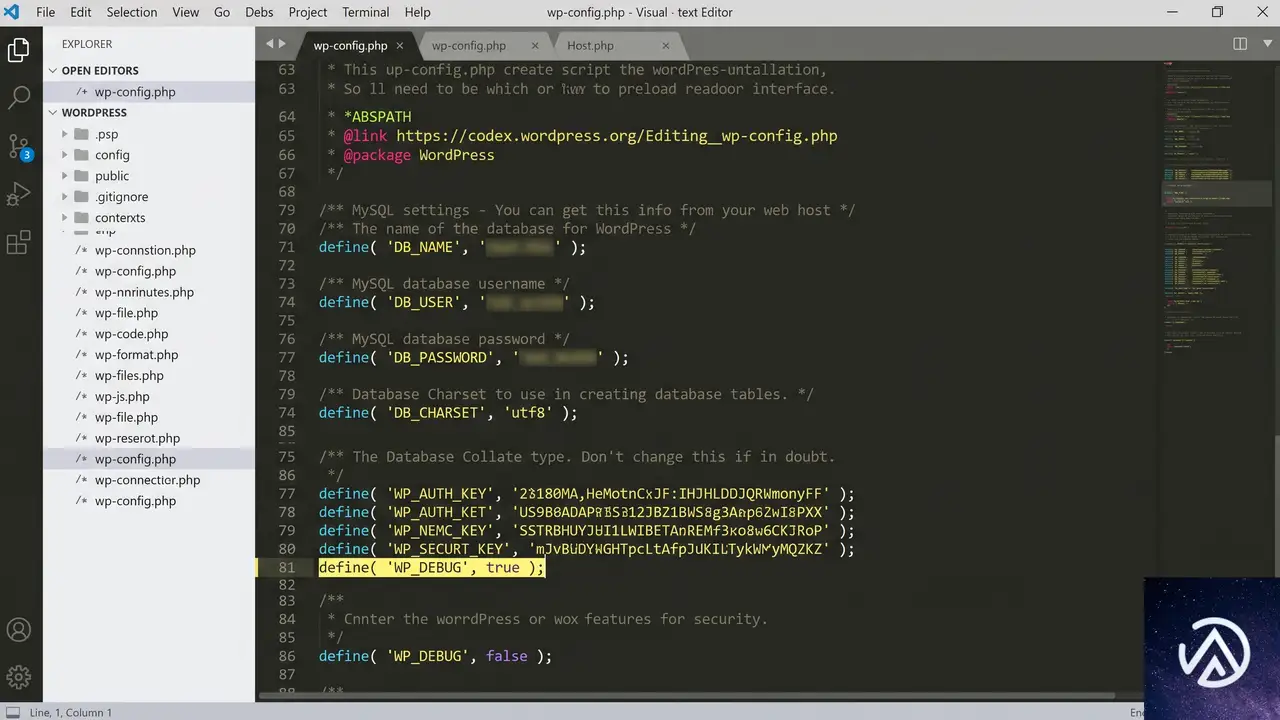
まずはエラーの詳細を把握するためにWordPressのデバッグモードを有効にしよう。wp-config.phpに以下の行を追加する。
define( 'WP_DEBUG', true );
define( 'WP_DEBUG_LOG', true );
define( 'WP_DEBUG_DISPLAY', false );この設定をすると、エラーの内容が/wp-content/debug.logに記録されるようになる。ページが真っ白になる現象は本番環境では特に厄介だが、ログを見ればスタックトレースが残っているため原因を特定できる。スタックトレースの中にwp-admin/includes/class-wp-filesystem-ftpext.phpやwoocommerce-delivery-notesというパスが見つかれば、今回のケースに該当する可能性が高い。
プラグインのコードを修正してエラーを止める手順
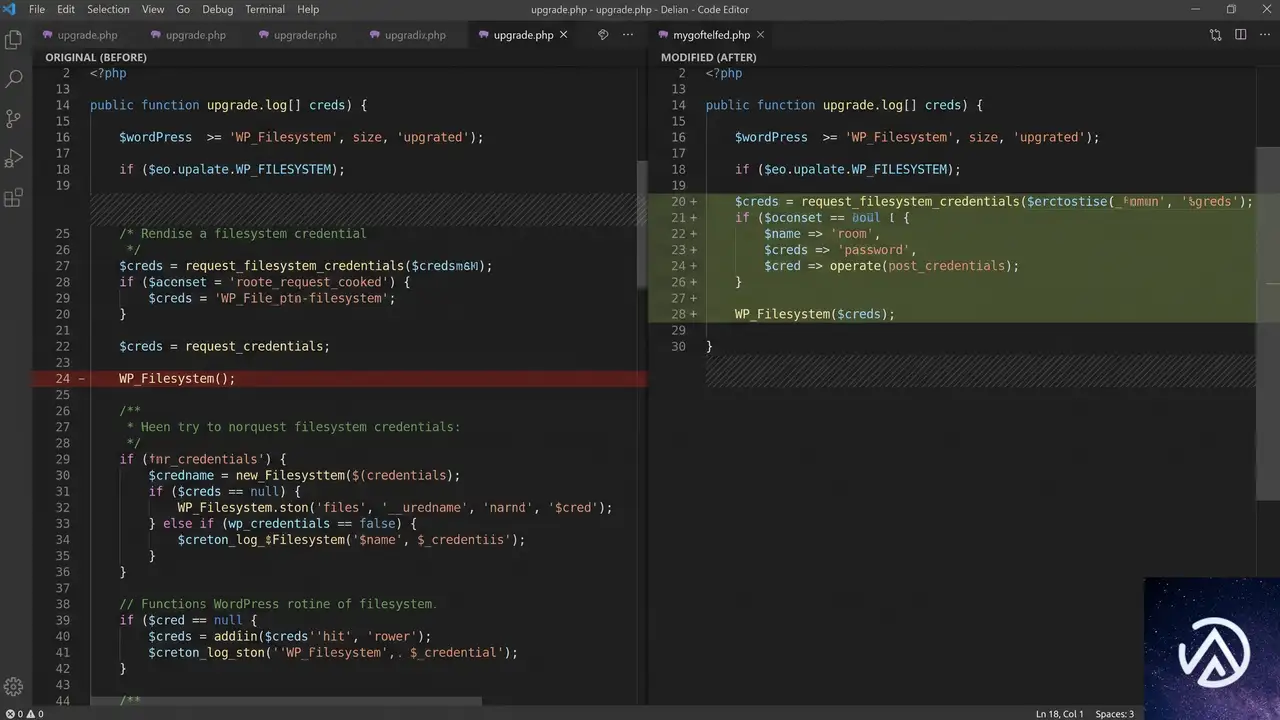
根本的な修正はプラグイン本体のコードを書き換えることだが、これはプラグインが更新されるたびに変更が上書きされてしまう一時しのぎの対策だ。それでも今すぐエラーを止めたい場合には有効なので、まずは直接修正する手順を説明する。
修正対象のファイルとコードの場所
対象ファイルはプラグインディレクトリ内の includes/helpers/class-utils.php にある get_filesystem() メソッドだ。このメソッドが WP_Filesystem() を引数なしで呼び出している箇所が問題の中心になる。
// 修正前のコード
public static function get_filesystem() {
    global $wp_filesystem;
    if ( ! $wp_filesystem ) {
        require_once ABSPATH . 'wp-admin/includes/file.php';
        WP_Filesystem(); // ← 引数がないためFTP接続に失敗する
    }
    return $wp_filesystem;
}
修正後のコード
以下のように書き換える。request_filesystem_credentials() であらかじめ認証情報を取得し、それを WP_Filesystem() に渡す形にする。さらに、request_filesystem_credentials() が認証情報を問い合わせるHTMLフォームを出力してしまうのを防ぐために、出力バッファリングで囲んでおく。
// 修正後のコード
public static function get_filesystem() {
    global $wp_filesystem;
    if ( ! function_exists( 'WP_Filesystem' ) ) {
        require_once ABSPATH . 'wp-admin/includes/file.php';
    }
    if ( ! $wp_filesystem ) {
        ob_start(); // バッファリング開始
        $credentials = request_filesystem_credentials( '' );
        ob_end_clean(); // バッファを捨てる(フォーム出力を抑制)
        WP_Filesystem( $credentials ); // 認証情報を渡す
    }
    return $wp_filesystem;
}includes/helpers/class-utils.php をテキストエディタで開くget_filesystem() メソッドを見つけてコードを差し替えこの修正を施すと、wp-config.phpに定義されたFTP定数(FTP_HOST、FTP_USER、FTP_PASS)や、WordPressがデータベースに保存している認証情報が自動的に使われるようになる。結果としてFTP接続が正常に確立され、exists()などのファイル操作メソッドが問題なく動作する。
プラグイン更新で修正が消えないようにする恒久対策
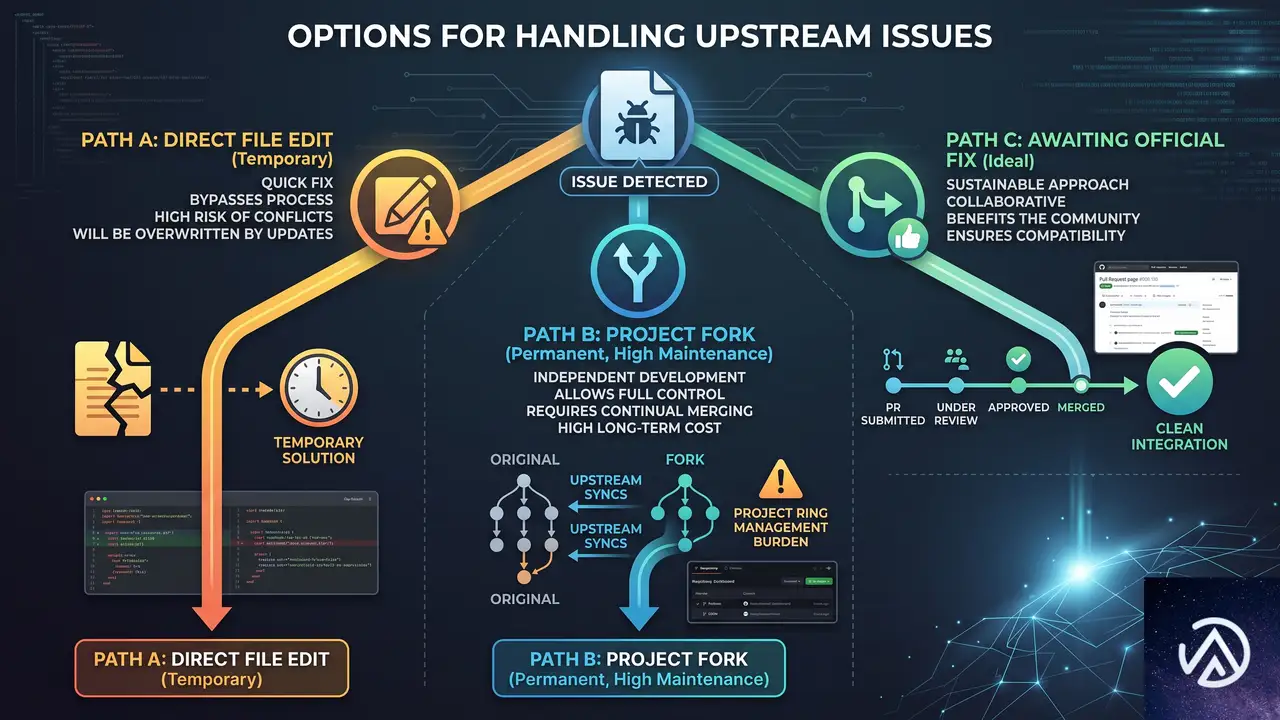
プラグインのコアファイルを直接編集する方法は、アップデートがあるたびに上書きされてしまうため本番運用には不向きだ。より持続的な対策として、以下のいずれかの方法を選ぶとよい。
子テーマのfunctions.phpでフックを使って上書きする
プラグインが提供しているフィルターフックやアクションフックを利用し、テンプレートのレンダリング時にファイルシステムアクセスが発生する処理を迂回する方法だ。ただし、このプラグインではフックが十分に用意されていない可能性が高いため、テーマのCSSやテンプレートの上書きだけで対応しきれないこともある。
プラグインのIssueトラッカーやサポートフォーラムに修正を依頼する
今回の修正はすでにWordPress.orgのサポートフォーラムにも報告されている。プラグインの開発者がこの修正を取り込めば、次回以降のアップデートで公式に問題が解決される。開発者の対応を待つ間は、前述のファイル直接編集でしのぎつつ、アップデートのたびに修正を再適用する運用になる。
プラグイン全体をフォークして独自バージョンを使う
どうしても自前で管理したい場合は、プラグインのコードをコピーして別のプラグインとしてインストールし直す方法もある。ただし今後のアップデートやセキュリティパッチの追従をすべて自分で行う必要があるため、開発リソースに余裕がある場合に限った選択肢だ。
同じエラーが別のプラグインで出る場合の一般的な対処法
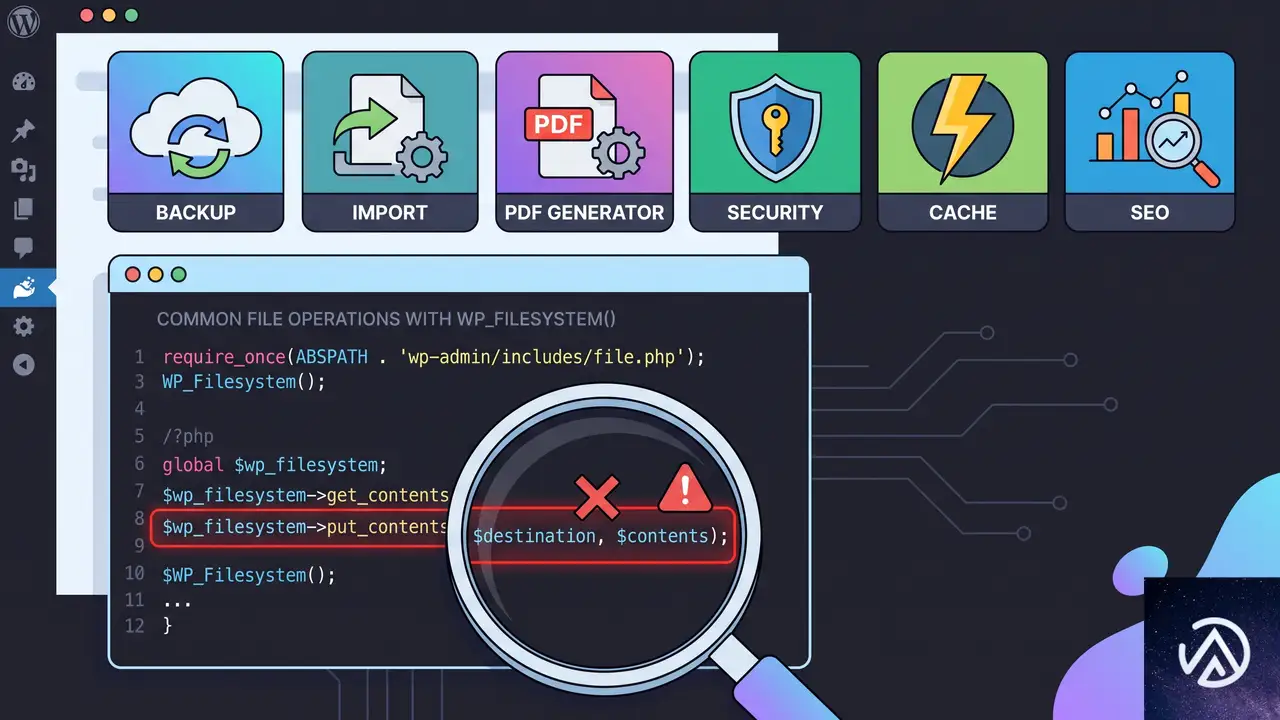
今回のエラーは「Print Invoice & Delivery Notes for WooCommerce」に限らず、フロントエンドから WP_Filesystem() を不用意に呼び出しているあらゆるプラグインで発生しうる。バックアップ系、インポート系、PDF生成系のプラグインで似たような「ftp_nlist()」を含むTypeErrorが出た場合は、以下の共通チェックポイントで原因を絞り込める。
- スタックトレースの2〜3行目に表示されているプラグインのパスを特定する
- 該当プラグインのファイルシステム呼び出し部分を探す(
WP_Filesystem()または$wp_filesystemを grep する) - 認証情報の取得が行われているか確認する(
request_filesystem_credentials()の有無) - PHPのバージョンを確認する(PHP 8.0未満では暗黙の型変換でエラーが表面化しないことがある)
特に「ftpext」というファイルシステム方式を使用しているサーバー環境で顕著に発生する。多くのレンタルサーバーでは「direct」方式が使われるため問題が起きにくいが、FTP経由でファイル操作を行う設定になっているとこのエラーに遭遇しやすい。
よくある質問
エラーが出ているのに管理画面にはアクセスできるのはなぜか
管理画面ではWordPressがWP_Filesystem()を呼び出す前に自動的に認証情報を収集する仕組みが働くため、正常に動作する。フロントエンドではその仕組みが起動しないため、プラグインが自前で認証情報を取得しない限り接続に失敗する。これが「管理画面では動くのにマイアカウント画面では落ちる」という現象の理由だ。
出力バッファリングをしないとどうなるのか
request_filesystem_credentials() は認証情報が不足している場合にFTPのホスト名やユーザー名を入力するHTMLフォームを画面に直接出力してしまう。フロントエンドのページに突然フォームが表示されると、サイトのレイアウトが崩れたり、ユーザーを混乱させたりする。出力バッファリングでこのフォーム出力を捕捉して破棄することで、見た目に影響を与えずに認証情報だけを取得できる。
wp-config.phpにFTP定数を設定するだけで直らないのか
FTP定数(FTP_HOST、FTP_USER、FTP_PASS)を定義していても、プラグインがWP_Filesystem()を引数なしで呼び出している限り、WordPressは認証情報を探しに行かない。定数はあくまで「情報の置き場所」であり、「その情報を取りに行く処理(request_filesystem_credentials())」が実行されなければ意味がない。コードの修正が不可欠な理由はここにある。
PHP 8にアップグレードした直後から発生したのだが関係あるのか
大いに関係がある。PHP 8.0から関数の引数と戻り値の型が厳密にチェックされるようになり、それまで暗黙的に許容されていたnullの受け渡しがTypeErrorとして検出されるようになった。PHP 7.x時代は同じコードでも警告で済んでいたか、あるいはエラーが発生しても表面的に無視されていた可能性が高い。
この修正でセキュリティ上の問題は起きないのか
起きない。request_filesystem_credentials()はWordPressのコア関数であり、管理画面で日常的に使われている安全な方法だ。認証情報はwp-config.phpの定数やデータベースに保存された情報から取得され、フロントエンドの訪問者にFTPのパスワードが表示されることはない。出力バッファリングでフォームの表示を抑制するのも、余計な情報を露出させないための適切な処置だ。
この記事のポイント
- WooCommerceの納品書印刷で重大エラーが発生するのは、プラグインがWP_Filesystem()を認証情報なしで呼び出しているのが原因
- PHP 8の厳格な型チェックにより、FTP接続オブジェクトがnullのまま関数に渡されてTypeErrorが起きる
- プラグインのclass-utils.phpにあるget_filesystem()メソッドを修正すれば即座に直る
- request_filesystem_credentials()で認証情報を先に取得し、出力バッファリングでフォーム表示を防ぐのが正しい修正手順
- プラグインのアップデートで修正が消えるため、恒久対応は開発者による公式修正を待つかフォークしての運用が必要
・ Reddit、Stack Overflow、WordPress.org フォーラムを日々巡回し、現場の悩みを拾い上げて記事化
・ WordPress、WooCommerce、Next.js などモダンWeb制作領域のトラブルシューティングが専門
・ 「検索しても答えが見つからなかった」を一つでも減らすことが目標
・ エラーメッセージから根本原因にたどり着く粘り強い調査が得意
・ 初心者がつまずきやすい箇所を先回りで解決する記事作りを心がけている

WordPressで「Duplicate entry」データベースエラーが出た時の原因と直し方
プラグイン更新後に debug.log へ「WordPress database error Duplicate entry」が大量出力される問題は、テーブルに一意キーを追加する際、既存データに空の値や重複が存在するために起きている。このエラーそのものはサイトの表示を直ちに壊すわけではないが、ログファイルが急激に肥大化してサーバーのディスク容量を圧迫するため、早期の対処が必要だ。
なぜこのエラーが発生するのか
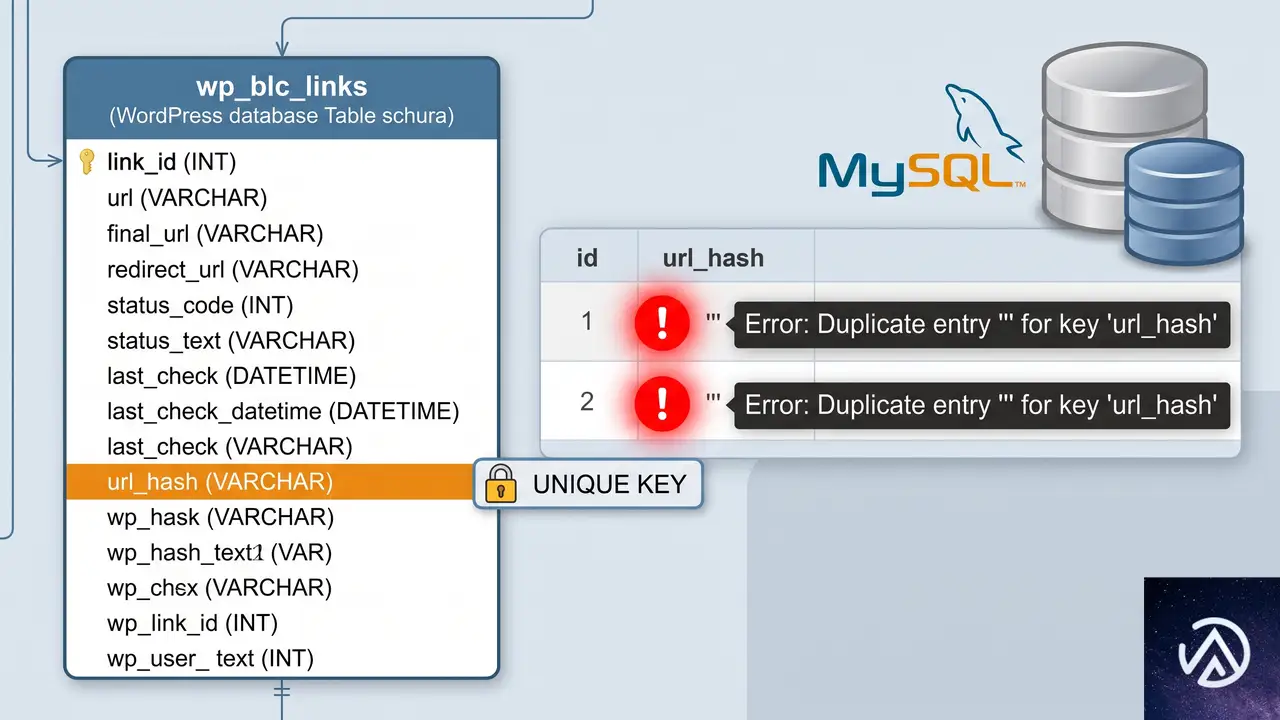
プラグインのバージョンアップで、データベースのテーブル構造(スキーマ)が変更されることがある。今回のように wp_blc_links テーブルに url_hash カラムを追加し、さらにそのカラムへ UNIQUE KEY(一意キー制約)を設定しようとした場合、既存のレコードの中に同一のハッシュ値が重複していると「Duplicate entry」エラーが発生する。
とりわけ問題になるのが、ハッシュ値が空文字列(空の値)のまま残っているレコードだ。空文字列どうしも「同じ値」とみなされるため、一意キー制約に違反してエラーとなる。これは Broken Link Checker に限らず、データベースのスキーマ変更をともなうあらゆるプラグインで起こりうる。
エラーメッセージの後半に「for key 'wp_blc_links.url_hash'」と表示されているなら、url_hash 列の重複が原因と特定できる。この情報を手がかりに、次の対処へ進む。
まずはログの肥大化を止める
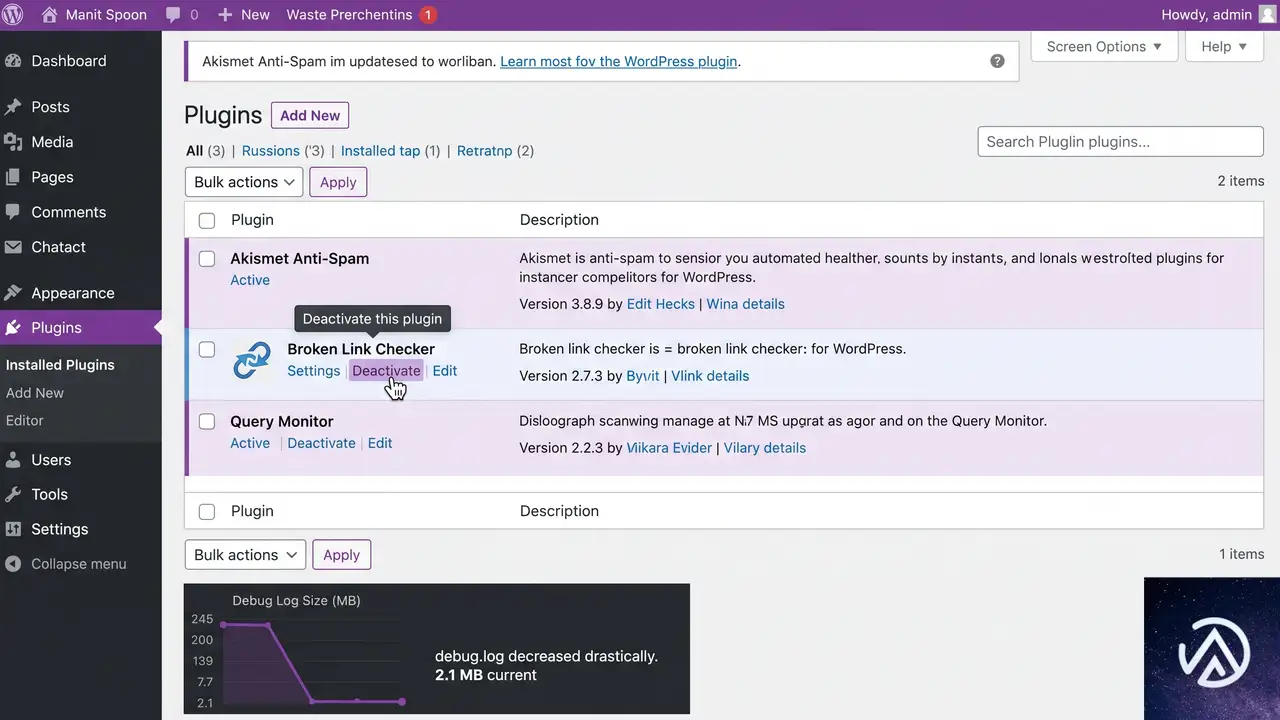
このエラーはサイトの表示に影響を与えないケースが多いが、放置すると debug.log が一晩で数百 MB に膨れ上がる。ディスク容量が尽きればサイト全体が停止するため、真っ先にログ出力を食い止める必要がある。
プラグインを前のバージョンに戻す
最も確実なのは、問題が発生しなかった旧バージョンへ差し戻す方法だ。プラグインの公式ページにある「以前のバージョン」セクションからダウンロードし、手動でアップロードして上書きする。WordPress 管理画面の「プラグイン」→「新規追加」→「プラグインのアップロード」から ZIP ファイルを指定すればよい。
プラグインを一時的に無効化する
旧バージョンの入手が難しい場合や、そもそもこのプラグインがサイト運営に必須でなければ、無効化するだけでログ出力は止まる。「プラグイン」→「インストール済みプラグイン」から該当プラグインを無効化するだけだ。無効化しても、これまでに収集されたリンク切れのデータはデータベースに残るため、後で有効化すれば以前の状態から再開できる。
→ 数時間で数百 MB に肥大化
→ ログファイルは正常サイズを維持
上図は、プラグインのバージョンを戻すか無効化する前後でのログ出力の変化を表している。どちらの方法でも、エラーの無限出力はすぐに止められる。
データベースの重複を手動で修正する

プラグインの新バージョンを使い続けたい場合や、修正パッチのリリースを待たずに根本解決したい場合は、データベースを直接操作して重複レコードを削除する方法がある。ただし、操作を誤るとサイト全体に影響が出るため、必ず事前にデータベースのバックアップを取得しておく。
phpMyAdmin から重複行を特定して削除する
レンタルサーバーの管理画面から phpMyAdmin を開き、該当の WordPress データベースを選択する。wp_blc_links テーブル(接頭辞は環境により異なる)を表示し、「SQL」タブで次のクエリを実行すると、url_hash が空のレコードと重複しているレコードを確認できる。
SELECT url_hash, COUNT(*)
FROM wp_blc_links
GROUP BY url_hash
HAVING COUNT(*) > 1;このクエリで表示される行が、一意キー制約に違反する重複レコードだ。続けて、重複しているレコードのうち不要なものを削除する。url_hash が空文字列のレコードをすべて削除してしまえば、多くのケースでエラーは解消する。
DELETE FROM wp_blc_links WHERE url_hash = '';削除後、プラグインを最新バージョンにアップデートするか、一度無効化してから再度有効化すれば、テーブルのスキーマ変更が正常に完了する。エラーログへの出力も止まるはずだ。
WP-CLI が使える環境での対処
サーバーに SSH 接続でき、WP-CLI がインストールされているなら、コマンドラインからより安全に操作できる。まずは重複を確認する。
wp db query "SELECT url_hash, COUNT(*) FROM wp_blc_links GROUP BY url_hash HAVING COUNT(*) > 1;"問題が確認できたら、同様に空ハッシュのレコードを削除する。
wp db query "DELETE FROM wp_blc_links WHERE url_hash = '';"操作後はプラグインを再有効化し、debug.log からエラーが消えたことを確認する。WP-CLI を使う最大の利点は、誤って操作しても wp db export で事前にバックアップを取りやすく、復旧が容易な点だ。
再発防止と注意点
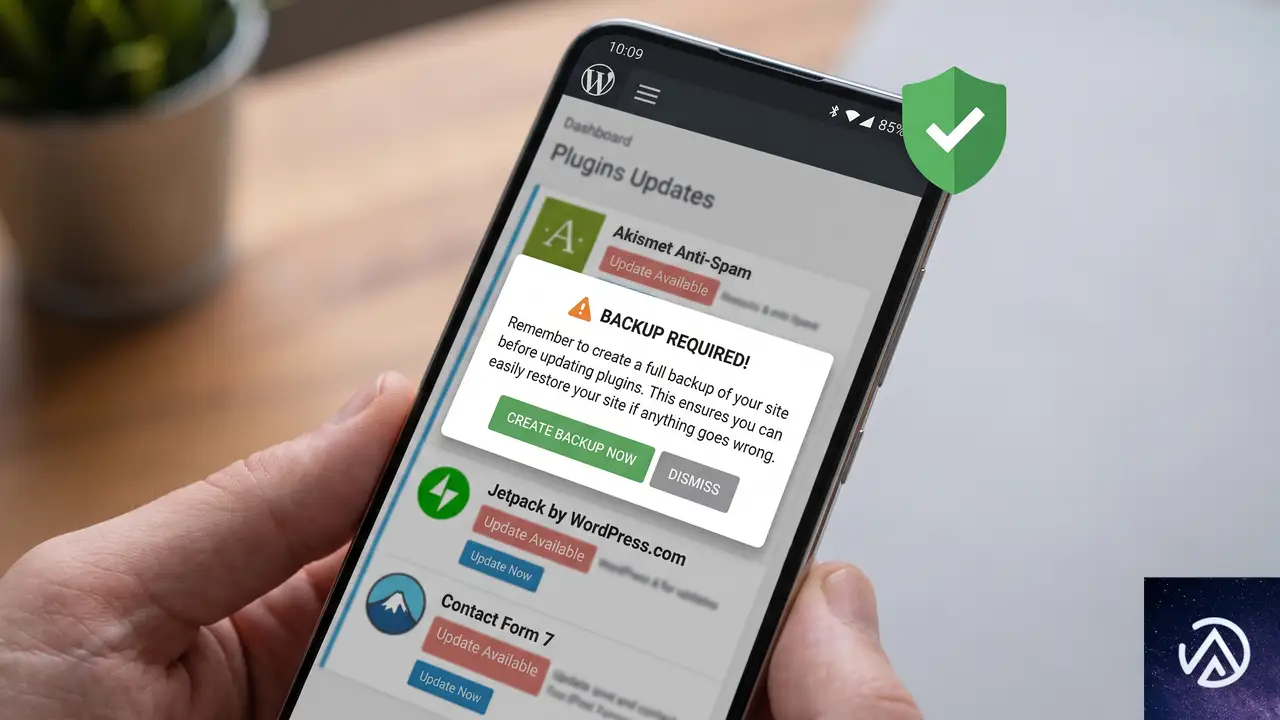
プラグインのアップデートは自動更新に任せず、可能であればステージング環境で事前にテストする運用が望ましい。とくにデータベースのスキーマ変更をともなうアップデート(変更履歴に「database」「schema」「table」「column」といった単語が見られるもの)は要注意だ。
また、debug.log が常に有効になっている環境では、定期的にログファイルのサイズを確認し、不要になったら削除する習慣をつけておくと、ディスク容量の急激な枯渇を防げる。wp-config.php で WP_DEBUG_LOG を true にしている場合は、開発やトラブル解決時以外は false に戻しておくのも有効な対策だ。
よくある質問
重複レコードを削除してもプラグインの機能に影響はないのか
空のハッシュ値を持つレコードは、もともと正常にリンクチェックが機能していないデータだ。削除しても、プラグインは次回のクロール時に改めてリンクを検査して正しいハッシュ値を再生成するため、実害はない。むしろ重複が解消されることで、後続のアップデートも正常に完了するようになる。
このエラーを放置するとどうなるのか
エラーそのものはサイトのフロントエンド表示に影響しない場合が多いが、debug.log がサーバーのディスク容量を圧迫し、最悪の場合「ディスクフル」でサイト全体がダウンする。また、プラグインのスキーマ変更が完了しないため、以降のアップデートが正常に適用されず、プラグインの一部機能が動作しない状態が続く可能性もある。
Broken Link Checker 以外のプラグインでも同じエラーは起こるのか
起こる。UNIQUE KEY を追加するデータベーススキーマの変更を行うプラグインであれば、同種のエラーが発生しうる。SEO プラグインやセキュリティプラグインの大規模アップデートでも見られるため、エラーメッセージに表示されるテーブル名とカラム名を手がかりにして、同じ手順で対処できる。
phpMyAdmin を使えない場合はどうすればよいか
「WP Data Access」や「Advanced Database Cleaner」のようなデータベース操作ができるプラグインを一時的にインストールして、SQL クエリを実行する方法がある。あるいは、サーバー会社のサポートに依頼して重複レコードの削除を代行してもらうのも一つの手だ。
修正パッチがリリースされるまでのつなぎ対策は
プラグインを旧バージョンに固定し、WordPress 管理画面の「プラグイン」→「インストール済みプラグイン」で該当プラグインの自動更新をオフにしておく。公式の変更履歴を定期的にチェックし、修正が含まれたバージョンがリリースされたら手動でアップデートすればよい。
この記事のポイント
- 「Duplicate entry」エラーは、一意キー制約の追加時に既存データの重複が原因で発生する
- 緊急対応として、プラグインを旧バージョンに戻すか一時的に無効化する
- データベースから重複レコードを削除すれば、最新バージョンでも正常動作する
- 事前のバックアップ取得と、ステージング環境でのテストが再発防止に有効
・ Reddit、Stack Overflow、WordPress.org フォーラムを日々巡回し、現場の悩みを拾い上げて記事化
・ WordPress、WooCommerce、Next.js などモダンWeb制作領域のトラブルシューティングが専門
・ 「検索しても答えが見つからなかった」を一つでも減らすことが目標
・ エラーメッセージから根本原因にたどり着く粘り強い調査が得意
・ 初心者がつまずきやすい箇所を先回りで解決する記事作りを心がけている

WordPressで投稿が突然崩れる原因と直し方(HTMLが壊れる場合の対処)
WordPressで投稿を更新した直後や新規投稿を公開した際に、レイアウトが崩れたりHTMLタグがむき出しで表示される場合、原因の大半はビジュアルエディタとテーマ・プラグインの競合、または外部からのHTMLコード貼り付け時に生じた不正なタグの混入だ。自動整形機能(wpautop)の誤作動が引き金になるケースも多い。本記事では、投稿が崩れる代表的な原因を整理し、投稿を元どおりに戻す手順を具体的に示す。
投稿のHTMLが崩れる原因はどこにあるのか
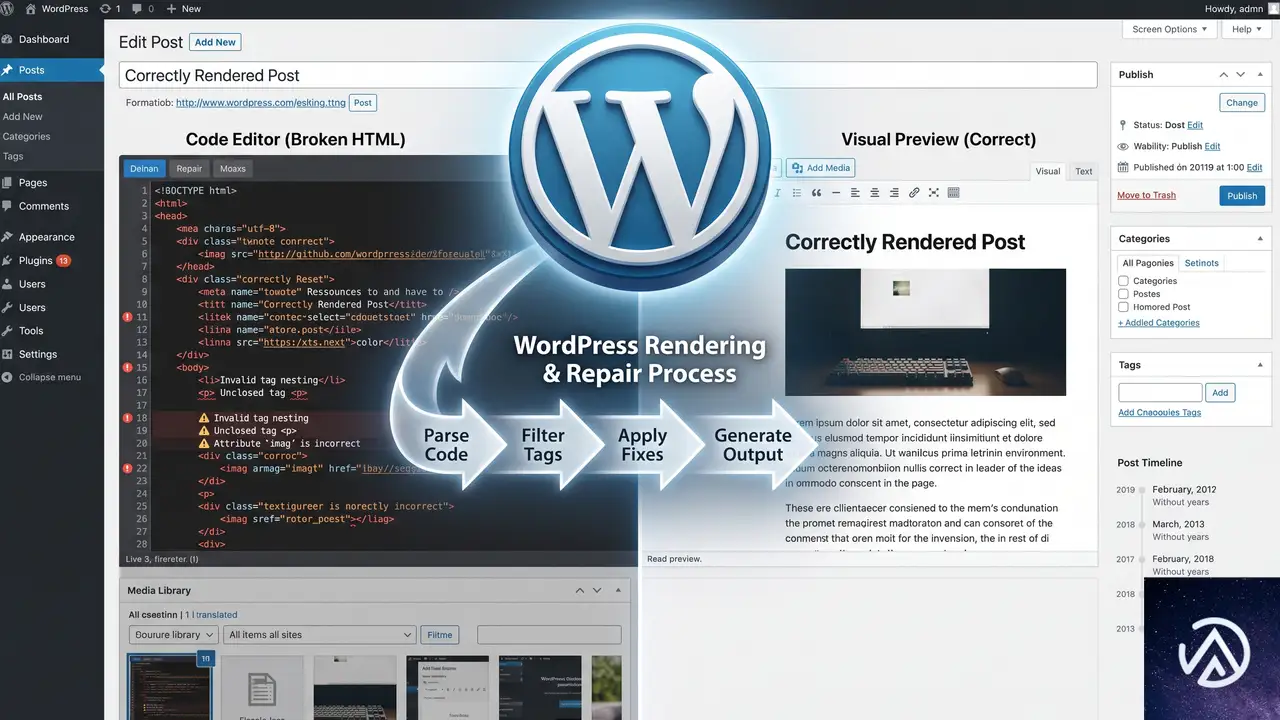
WordPressの投稿が崩れる場合、問題は大きく3つのレイヤーに分かれる。エディタ内部での表示崩れ、データベースに保存される時点での変換ミス、そしてフロントエンドでレンダリングされる際のテーマやプラグインの干渉だ。
WordやGoogleドキュメント、他のCMSからコピーしたテキストには、不要なスタイル指定や不正なHTMLタグが混入している。WordPressのエディタがこれらを正しく処理できず、表示が崩れる。
WordPressは本文の改行を自動で<p>タグや<br>タグに変換する。この機能がカスタムHTMLやショートコードと衝突し、不要なタグを挿入してレイアウトを破壊することが多い。
使用中のテーマやプラグインが、WordPressの標準機能であるTinyMCEエディタやブロックエディタの動作を妨害している。特定のプラグインがJavaScriptエラーを起こし、エディタの表示や保存処理が不完全になる。
実際のトラブルでは、これらの要因が複合的に絡み合っている。投稿が完全に壊れてしまう前に、まずはどのレイヤーで破損が起きているのかを段階的に絞り込む必要がある。
テキストエディタでHTMLを直接確認し修復する手順
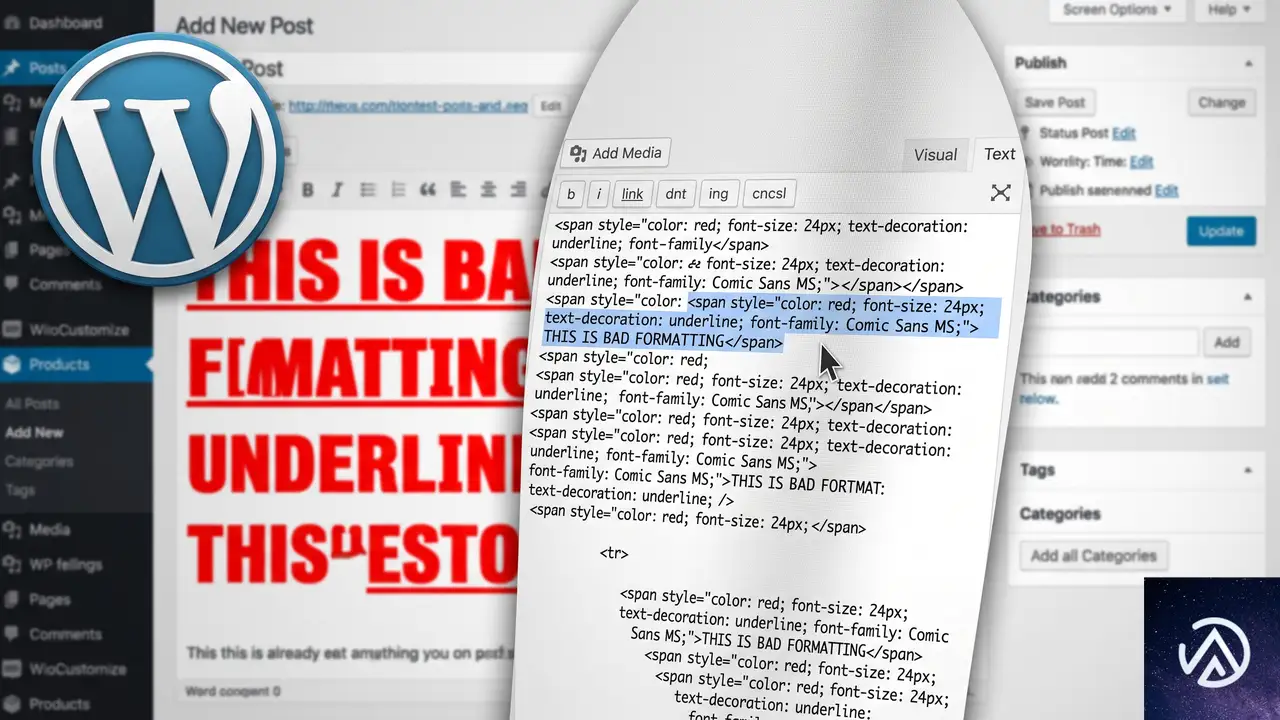
最初に試すべきは、WordPress標準の「テキスト」エディタ(クラシックエディタ利用時)またはブロックエディタの「コードエディタ」モードを使って、投稿に含まれるHTMLを直接目視することだ。不正なタグやスタイル指定が混入していれば、この段階で発見できる。
<span style=”font-size: 12pt; font-family: ‘MS Gothic’;”><span lang=”EN-US”>テキストが</span></span><span lang=”EN-US”>途中で切れる</span>
<p>テキストが途中で切れずに表示される</p>
管理画面の投稿編集画面を開き、画面右上の「オプション」(縦三点リーダー)から「コードエディター」を選択する。クラシックエディタの場合は「テキスト」タブをクリックする。ここで表示されるHTMLソースに、意図しない<span>タグやインラインスタイル、閉じタグの不足がないかを確認する。
もしWordなどからの貼り付けが原因なら、「形式を選択して貼り付け」または「プレーンテキストとして貼り付け」機能を使い、装飾なしで再貼り付けを行う。ブロックエディタには貼り付け時に「ブロックとして貼り付け」「プレーンテキストとして貼り付け」などの選択肢が表示されるため、常にプレーンテキストを選ぶのが安全だ。
テーマとプラグインを切り分けて競合を特定する
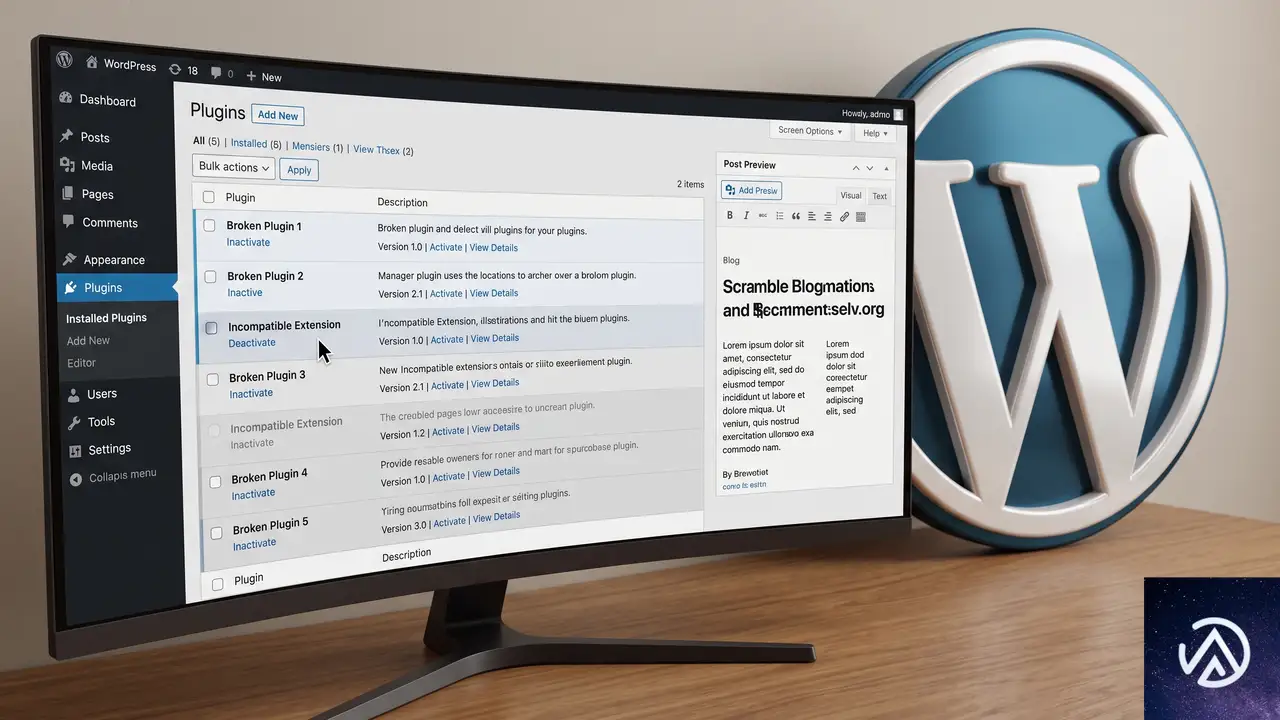
HTMLに問題が見当たらない、あるいは修正しても再発するなら、次はテーマとプラグインの切り分けに進む。この作業はサイトの表示に一時的な影響を与えるため、可能であればメンテナンスモードを有効にするか、深夜帯などアクセスの少ない時間帯に実施する。
この手順で問題が解消された場合、原因は無効化したプラグインかテーマにある。問題が消えたら、プラグインを1つずつ再有効化していき、どのタイミングで投稿の崩れが再発するかを観察する。競合が見つかったプラグインは、代替プラグインを探すか、開発元にサポートを依頼する。
wpautopフィルターを停止して自動整形を無効化する
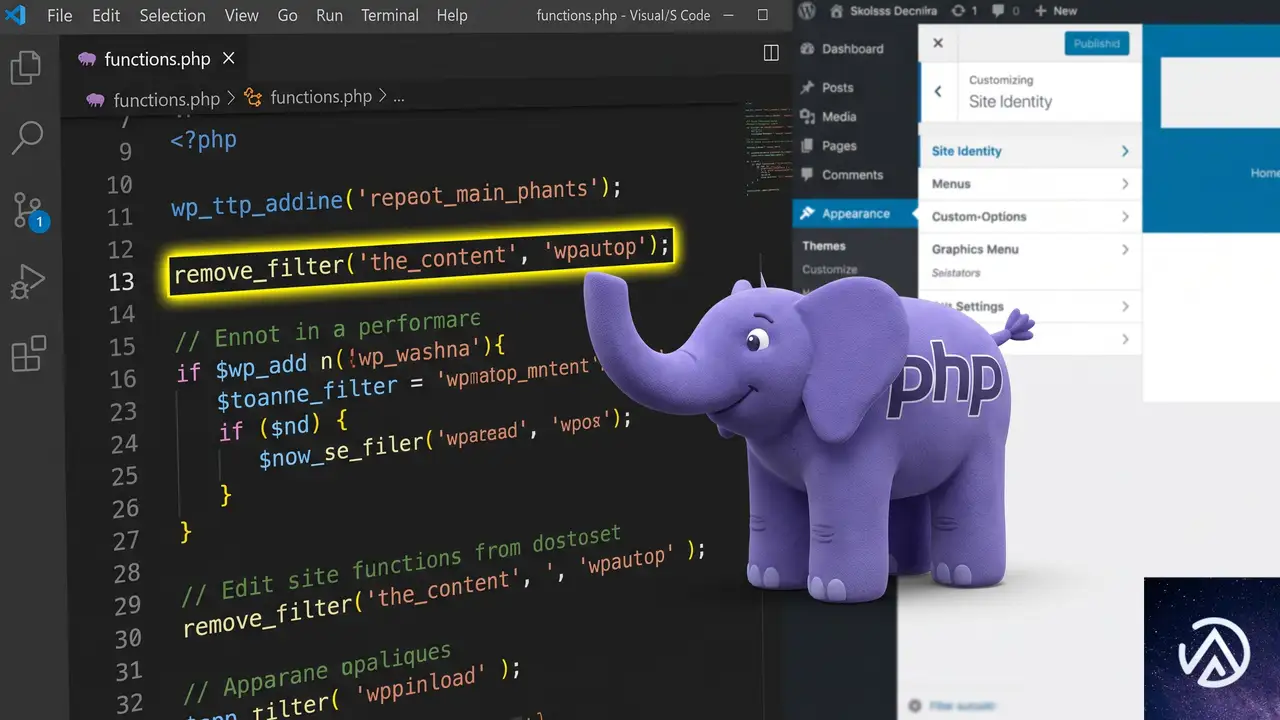
カスタムHTMLやショートコードを多用するサイトでは、WordPressの自動整形機能(wpautop)が不要な<p>タグや<br>タグを挿入し、投稿を壊してしまうことがある。この機能はfunctions.phpに1行追加するだけで停止できる。
remove_filter('the_content', 'wpautop');上記のコードを、使用中のテーマ(できれば子テーマ)のfunctions.phpの末尾、<?php タグの内側に追加する。この設定を加えると、本文全体の自動整形が無効になり、HTMLを書いたとおりに表示されるようになる。ただし、これにより通常の投稿でも改行が反映されなくなるため、本文はすべてHTMLでマークアップする必要が出てくる点に注意が必要だ。
どうしても特定の投稿だけwpautopを無効化したい場合は、専用のプラグインを利用する方法もある。たとえば「Toggle wpautop」のような軽量プラグインを使えば、投稿ごとに自動整形のオンオフを切り替えられる。
ブロックエディタの「カスタムHTMLブロック」で安全にコードを埋め込む
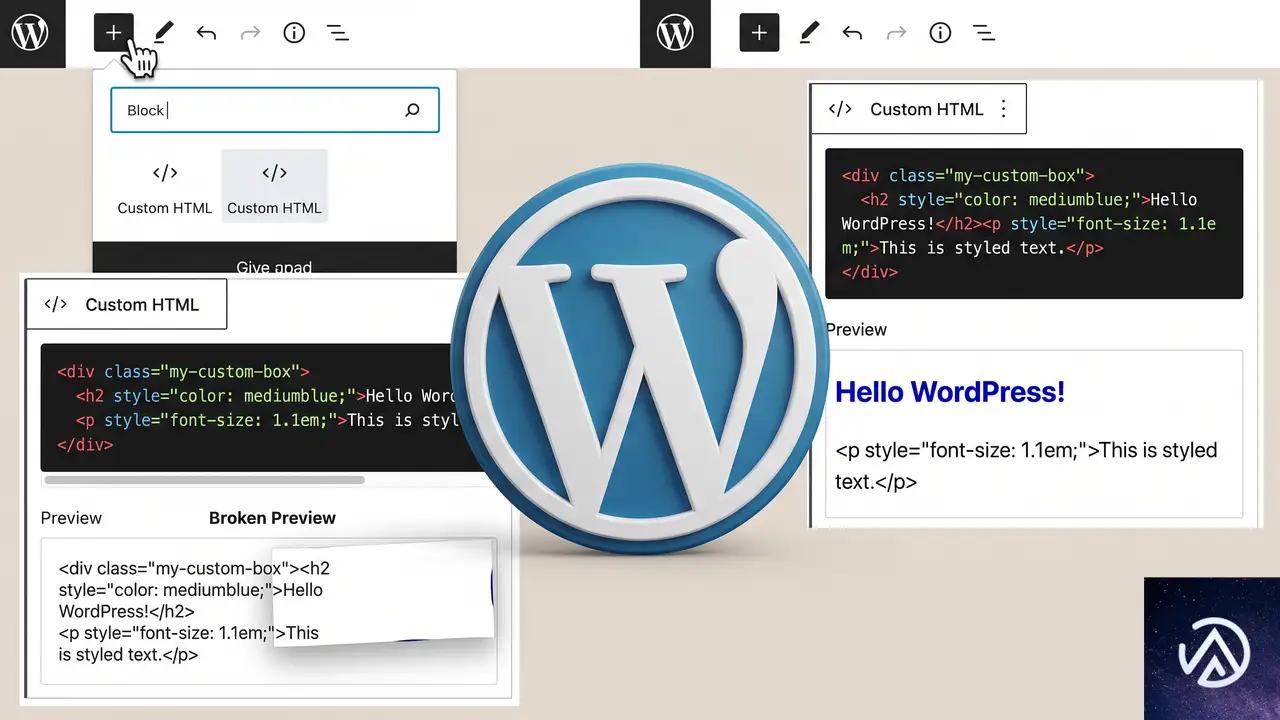
ブロックエディタでHTMLコードを埋め込む場合、通常の段落ブロックに直接コードを書き込むと、エディタが予期せぬ変換を行うことがある。これを回避するには、必ず「カスタムHTML」ブロックを使用する。
ブロックエディタで「+」ボタンを押し、「カスタムHTML」ブロックを追加する。その中にHTMLやショートコードを記述すれば、エディタによる自動変換の影響を受けずに済む。すでに崩れてしまった投稿も、一度このブロックにコードを移し替えることで、表示が安定することが多い。
ブラウザのキャッシュとサーバーキャッシュをクリアする
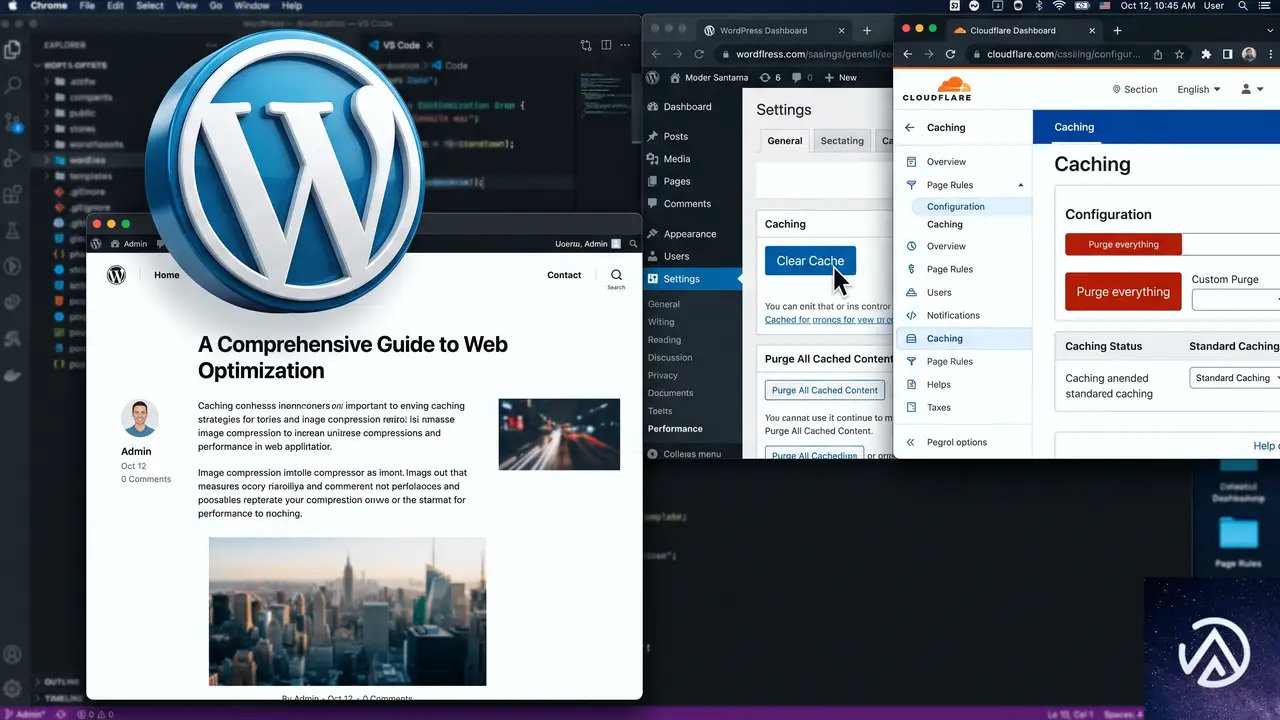
投稿を修正してもブラウザ上で崩れたままに見える場合、キャッシュが古い状態を表示し続けている可能性がある。最初にブラウザのキャッシュをクリアし、ハードリロード(Ctrl+Shift+RまたはCmd+Shift+R)を試す。
WordPress側でキャッシュ系プラグインを使用している場合は、管理画面から全キャッシュを削除する。サーバーレベルでVarnishやNginx FastCGI Cache、CloudflareなどのCDNキャッシュが有効になっている場合は、それらもパージする。特にCloudflareを使用している場合、「キャッシュ」→「キャッシュの消去」から「すべてを消去」を実行すると確実だ。
よくある質問
ブロックエディタで「コードエディタ」が見つからない
ブロックエディタの画面右上にある「オプション」アイコン(縦三点リーダー)をクリックすると、メニューの中に「コードエディター」が表示される。もし表示されない場合は、管理画面の「ユーザー」→「プロフィール」で「ビジュアルエディターを使用しない」のチェックが入っていないか確認する。
functions.phpを編集したらサイトが真っ白になった
PHPの文法ミスが原因だ。FTPやレンタルサーバーのファイルマネージャーでfunctions.phpを開き、追加したコードを削除または修正する。functions.phpの編集前には必ずバックアップを取り、できればCode Snippets系のプラグインを使うほうが安全だ。
テーマやプラグインの競合がまったく特定できない
「このサイトで重大なエラーが発生しました」というメッセージが表示されているなら、WordPressのデバッグモードを有効にして具体的なエラー内容を確認する。wp-config.phpにdefine('WP_DEBUG', true);を追加すると、エラーの詳細が画面に表示される。また、ブラウザの開発者ツール(F12キー)のConsoleタブでJavaScriptエラーが出ていないかも併せてチェックする。
特定のプラグインだけが原因だとわかったが手放せない
そのプラグインの設定画面で、エディタ関連の機能(ビジュアルエディタの拡張やカスタムボタンの追加など)を個別に無効化できるか確認する。無効化できない場合は、プラグインのバージョンを最新に更新するか、開発元のサポートフォーラムで同様の症状が報告されていないか調べる。
WordやGoogleドキュメントから毎回貼り付ける運用を安全にしたい
貼り付けの際にCtrl+Shift+V(Cmd+Shift+V)のショートカットでプレーンテキストとして貼り付ける習慣をつける。ブロックエディタでは、貼り付け直後に表示されるツールバーから「プレーンテキストとして貼り付け」を選択する。どうしても書式を保持したい場合は、「Markdownで貼り付け」や「外部ドキュメントのインポート」に対応した専用プラグインの利用を検討する。
この記事のポイント
- 投稿の崩れはHTML混入、wpautop誤作動、テーマ・プラグイン競合の3層で起きる
- コードエディタでHTMLを直視し、不要タグや不正なインラインスタイルを取り除く
- 全プラグイン無効化+標準テーマで原因を特定し、1つずつ再有効化して競合を絞り込む
- カスタムHTML埋め込みはカスタムHTMLブロックを使い、段落ブロックへの直書きを避ける
- 修正後はブラウザキャッシュ、プラグインキャッシュ、CDNキャッシュをすべてクリアする
・ Reddit、Stack Overflow、WordPress.org フォーラムを日々巡回し、現場の悩みを拾い上げて記事化
・ WordPress、WooCommerce、Next.js などモダンWeb制作領域のトラブルシューティングが専門
・ 「検索しても答えが見つからなかった」を一つでも減らすことが目標
・ エラーメッセージから根本原因にたどり着く粘り強い調査が得意
・ 初心者がつまずきやすい箇所を先回りで解決する記事作りを心がけている