

WordPress 7.2 RC3が公開。12月8日の正式版前に確認すべき点
WordPress 7.2のRelease Candidate 3(RC3)が11月24日に公開された。正式版の最終調整段階に入ったバージョンで、バグ修正とアクセシビリティの改善が中心だ。
正式版のリリース予定日は12月8日で、今日からは2週間弱しか残っていない。この記事ではRC3の変更点を整理し、サイト運営者が今のうちに済ませておくべき検証をまとめる。
RC3は機能追加ではなく仕上げの版だ。それでも修正内容には、運用中のサイトに影響しうる項目が含まれている。
RC3の位置づけとリリースまでの流れ
まずRC3がどんな段階の版なのかを押さえておく。RC(Release Candidate、リリース候補版)とは、「このまま問題がなければ正式版にする」という前提で配布される最終確認用のバージョンだ。料理にたとえるなら、お客さんに出す直前の味見用の1皿にあたる。
RC2が見当たらない理由
RC3の告知では、RC2について短い補足が添えられている。WordPress 7.1.5で行われた変更が、7.2 RC2にも同時に適用されたという。RC2は独立した告知記事として出ていないが、中身はきちんと存在する。
7.1.5は現行系列のメンテナンス版である。現行版の修正を次期版にも引き継ぐために、RC2のタイミングで取り込まれた形だ。運営者にとっては、7.1系で直った不具合が7.2でも直った状態で引き継がれる、と読み取れば十分だろう。
正式版までのスケジュール
RC3の公開から正式版までの流れを図にまとめた。
このデモは、RC1から正式版までの4段階を縦に並べて現在地を示している。
RC3が出た時点で、大きな仕様変更が入る可能性はほぼ消えている。逆に言えば、自サイトで問題が出るかどうかを確かめられる期間は残りわずかだ。見つけた不具合を開発側に届けられる最後のチャンスでもある。
RC1以降に入ったコアの修正内容
RC3には、11月17日以降にクローズされたCoreのTracチケットが反映されている。Tracとは、WordPressの不具合や改善要望を管理する公式のチケット管理システムだ。ここでは主要な修正を2つのグループに分けて見ていく。
メディア処理とナビゲーションメニュー
1つ目はクライアントサイドのメディア処理の改善だ。クライアントサイド処理とは、画像のリサイズなどをサーバーではなく、閲覧者や編集者のブラウザ側で行う仕組みを指す。サーバーの負荷を下げる狙いがあり、共用サーバーのような限られた環境では特に効果が出やすい。
2つ目はナビゲーションメニューの不具合修正である。メニュー項目の数が古い値のまま表示される問題が直された。サイトのヘッダーメニューを頻繁に更新する運営者には地味にありがたい修正だ。
3つ目はHTMLとリビジョンのメタデータの扱いだ。リビジョンとは、記事を保存するたびに残る履歴のことを指す。この履歴に付随する情報の処理が、より確実になった。
メール、フォント、ランダム表示のリダイレクト
運用面で見落としにくいのが、メールヘッダー処理の強化だ。メールヘッダーとは、送信元や宛先などを記した、メール本文の前に付く情報部分である。問い合わせフォームの通知メールなどはこの仕組みを通る。ここが堅牢になると、不正な文字列を紛れ込ませる攻撃への耐性が上がる。
フォントのアップロード互換性にも手が入った。独自フォントを使うサイトでは、環境によってアップロードが失敗する場合があったが、その点が改善されている。
さらに、ランダムな記事へ飛ばすリダイレクトのパフォーマンスも調整された。記事数が多い大規模サイトで、ランダム表示の処理が重くなる問題への対応だ。該当する機能を使っていないサイトには影響が小さい。
これらに対応するチケットは、66769、66668、66102、66490、66654の5件が公式告知で挙げられている。気になる運営者は、Tracで番号を検索すれば詳細を追える。
ブロックエディタの追加改善
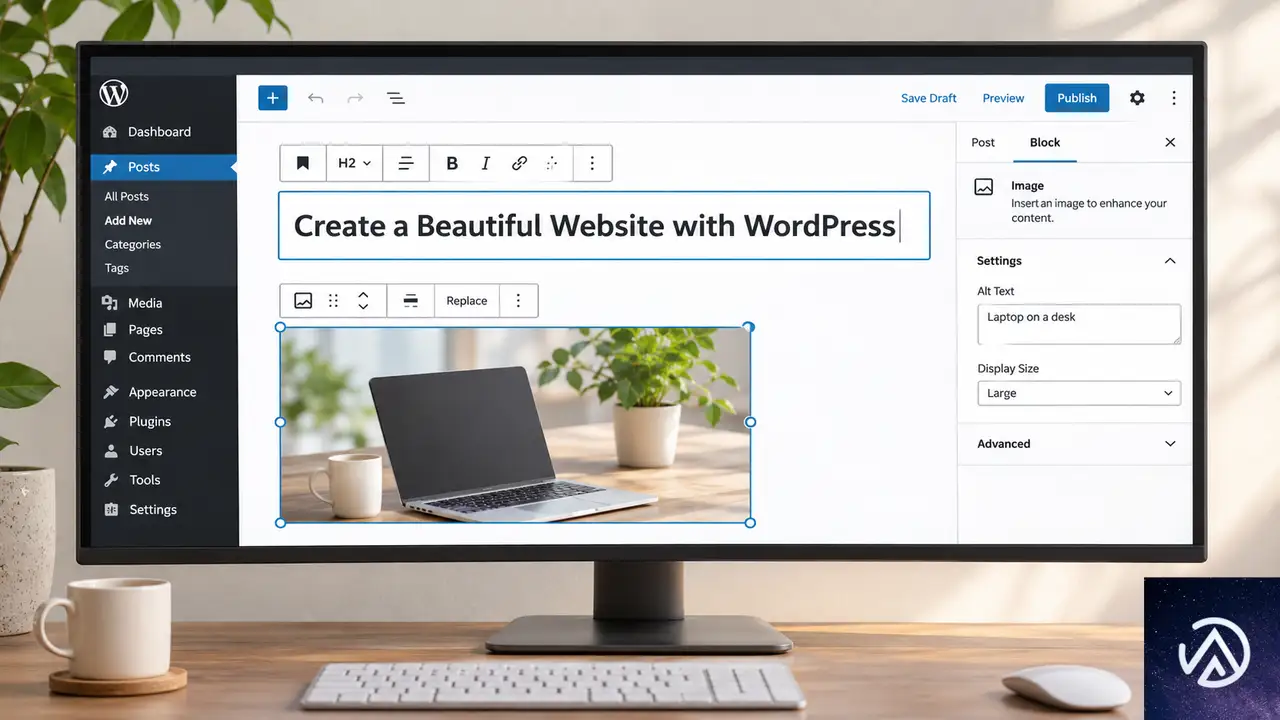
RC3ではブロックエディタ(Gutenberg)にも改良が入っている。内容は大きく、セキュリティとメディア周りの話、そしてInteractivity APIとアクセシビリティの話に分かれる。
外部画像とメディア変換の安全性
外部画像のメタデータと、エンティティレコードの扱いが強化された。エンティティレコードとは、投稿や固定ページなどのデータをエディタ内部で管理する単位のことだ。外部から取り込まれる情報を、より慎重に扱うようになったと理解すればよい。
メディア変換の際にファイル名が保持されるようになった点も実用的だ。画像を変換すると、元のファイル名が失われて管理しづらくなることがある。ファイル名がSEOや運用ルールと結び付いているサイトでは、この修正の恩恵が大きい。
Interactivity APIとアクセシビリティ
Interactivity APIは、ブロックに動的な振る舞いを持たせるための公式の仕組みだ。今回は、クライアント側とサーバー側で挙動を揃える修正が入った。画面を最初に表示するときと、ブラウザ上で更新するときで結果が食い違う不具合を減らす狙いがある。
階層を持たない投稿タイプでは、エディタのコントロールが簡素化された。たとえばお知らせや事例紹介のような投稿タイプで、使わない項目が表示されにくくなる。アクセシビリティ向けのラベルも改善されており、スクリーンリーダーを使う編集者にも優しくなった。
Gutenbergの変更は、公式告知で挙げられたプルリクエスト番号が87015、87150、87275の3件だ。今回の変更は派手さこそないが、編集画面の使い勝手を底上げする性質のものといえる。
運営者が今のうちにやっておく検証と運用の見立て
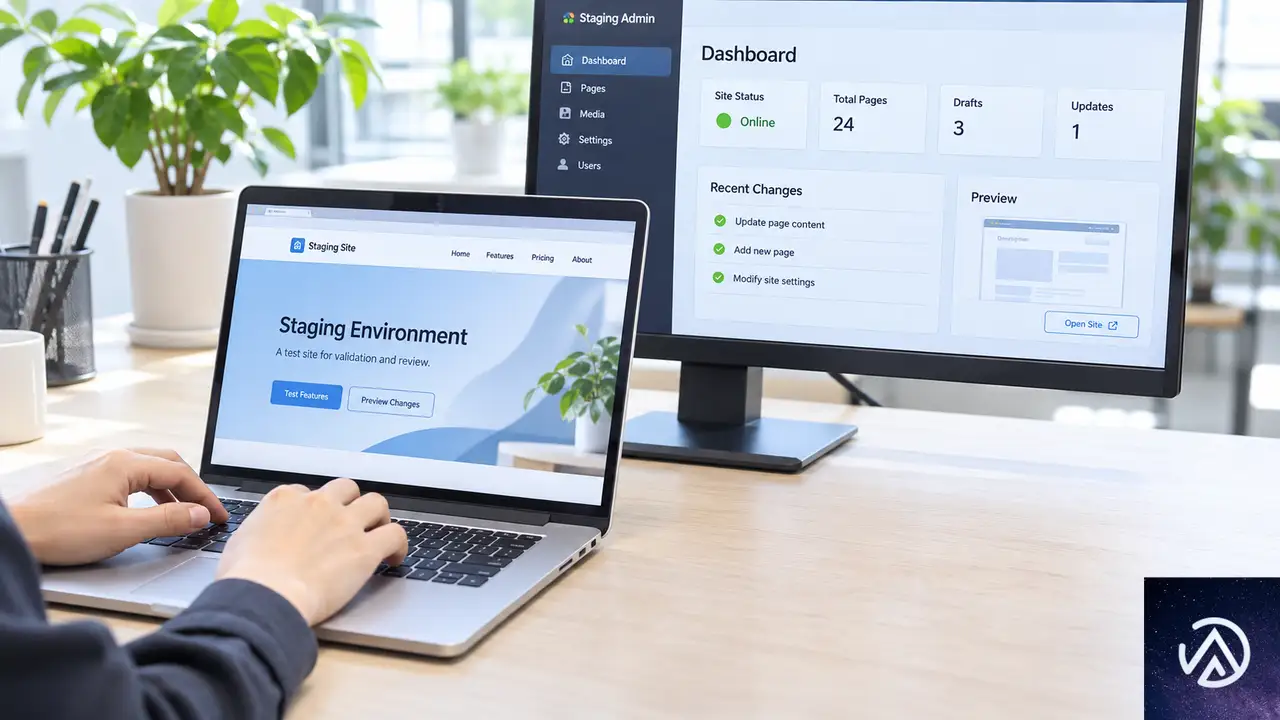
ここからは筆者の見立ても交えて、実務でやるべきことを整理する。大前提として、RC3は開発中のバージョンであり、本番サイトや業務に欠かせないサイトには導入しないよう公式が明記している。試すなら必ずテスト用のサーバーとサイトを使うことになる。
RC3を試す3つの方法
試し方は3通りある。1つ目はzipファイルを直接ダウンロードして、テストサイトにインストールする方法だ。2つ目はWP-CLI(WordPressをコマンドで操作するツール)を使う方法で、次のコマンドで更新できる。
wp core update --version=7.2-RC33つ目はWordPress Playgroundだ。ブラウザ上でWordPressを動かせる体験環境で、playground.wordpress.net/releaseにアクセスすれば、セットアップなしで試せる。まず手軽に画面の変化を確認したいなら、この方法が最も早い。
ただしPlaygroundは、自サイトで使っているプラグインやテーマを再現できるわけではない。自社サイトの動作確認には、本番のコピーを使ったステージング環境が欠かせない。
プラグイン・テーマ作者の対応
プラグインやテーマの作者には、RC3の段階で検証を終えるよう案内されている。具体的には、readmeファイルの「Tested up to」を7.2に更新する作業だ。この値は、どのWordPressのバージョンまで動作確認したかを示す目印になる。
Tested up to: 7.2このデモは、検証前後でreadmeの表記がどう変わるかを上下に並べて比べている。
互換性の問題が見つかった場合は、公式サポートフォーラムのアルファ・ベータ版向け欄に詳細を投稿するよう案内されている。再現手順や環境を添えて報告すると、修正につながりやすい。
運営者側の動きとしては、正式版の公開日に慌てて更新しないことが肝心だと考える。事前にステージングでRC3を動かし、フォーム送信、メニュー表示、画像のアップロードの3点を確かめておく。ここで問題がなければ、正式版への移行はかなり安心して進められる。
ホスティング側のテストも進んでいる。WordPressのホスティングチームには、ホスティング環境での動作確認を手伝っている事業者が多い。自社で使うサーバーの管理会社が検証に参加しているか、公式のテスト結果ページで確認するのも手だ。
この記事のポイント
- WordPress 7.2 RC3は11月24日に公開され、正式版は12月8日に予定されている
- RC2は7.1.5の修正を同時反映した版で、独立した告知は出ていない
- メディア処理、ナビゲーションメニュー、メールヘッダー、フォントの互換性などが修正された
- ブロックエディタでは、ファイル名の保持やInteractivity APIの挙動の一致などが改善された
- 本番サイトでは試さず、ステージング環境で動作確認を済ませてから正式版へ進むのが安全だ

・ 複数業界における17年間のデジタルビジネス開発経験
・ ウェブサイト開発のためのHTML、PHP、CSS、JavaScript等の実用的知識
・ 15ヶ国語対応の多言語SaaSの開発経験
・ 17年間にも及ぶ、Eコマース長期運営経験
・ 幅広い業界でのSEO最適化の豊富な経験
PHP 8.6がリリース。WordPressへの影響と互換性の確認ポイントを解説
PHP 8.6が11月19日にリリースされる。WordPress 7.2のRC1(リリース候補版)が出た2日後であり、WordPress本体が求める最低バージョンは、7.0以降PHP 7.4のままだ。
8.6では新規追加だけで関数17個、クラス24個、定数47個が加わる。WordPress側の検証もすでに進み、テスト環境では11月10日から8.6での失敗が許されない設定になった。
この記事では、互換性で先に確認すべき点、新機能で得られそうなメリット、最低バージョンが上がりにくい理由を整理する。サイト運営者が今できる準備も紹介する。
PHP 8.6の全体像とWordPress本体の現在地
PHP 8.6は変更点が多いリリースだ。ただし、WordPressの立場で見ると「壊れないか(互換性)」と「何を使えるか(機能の採用)」は別々の問題になる。まずは規模を数字でつかみ、そのうえで目玉機能を見ていく。
変更規模を数字で見る
変更一覧は5種類に分けられる。INIディレクティブとは、php.iniに書くPHPの設定項目のことだ。
- 新規追加は、INIディレクティブ1個、enum 15個、関数17個、クラス24個、定数47個、インターフェース1個
- 既存の関数27個に改善が入る
- 変更は、INIディレクティブ39個、関数21個、クラス1個、定数11個
- 非推奨になるのは、関数26個と定数2個
- 削除されるのは、拡張2個、関数15個、クラス2個
全部を読む必要はない。運営者にとって重要なのは、非推奨と削除の部分だ。ここが自分のサイトのプラグインやテーマに当たらないかを確認すればよい。
目玉機能のPFAとclamp()
最も話題になっているのは、部分関数適用(PFA、Partial Function Application)だ。引数の一部だけを先に決めておき、残りを後から渡せる新しい関数を作る仕組みである。注文書の一部を先に記入しておき、残りは受け取った人が埋めるイメージに近い。
プレースホルダーの ? は引数を必須に変え、... は元の状態やデフォルト値を保つ。PHP 8.5で入ったパイプ演算子(|>、左の結果を右の関数へ渡す記法)と組み合わせると、処理の流れをすっきり書ける。
ただし本体の最低バージョンが7.4である限り、PFAがWordPress本体のコードに現れるのは当面先になる。
もう1つの追加が clamp() 関数だ。値を指定した最小値と最大値の範囲に収める。CSSの clamp() と同じ発想で、WordPress 6.1の流体タイポグラフィ(画面幅に応じて文字サイズが滑らかに変わる機能)にも通じる考え方だ。PHPでは日付の範囲指定など、数値以外にも応用できる。
なお、記事のコメント欄でWeston Ruter氏が指摘したとおり、WordPress本体にはすでに7.1で clamp() が取り込まれている。PHP 8.6を待たなくても使える状態だ。
互換性で先に確認したいポイント
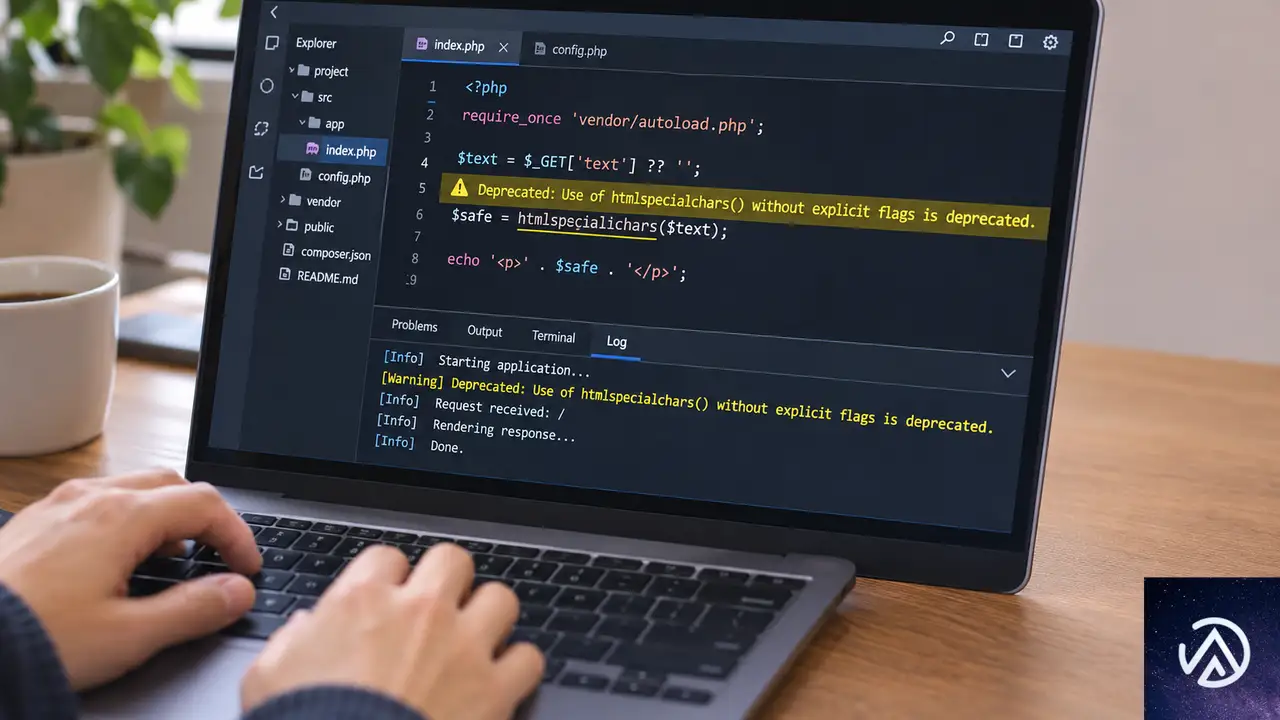
互換性の面では、WordPress本体の準備がすでに動いている。7.2の開発サイクルでPHPUnit(PHPの自動テスト用ツール)の検証環境にPHP 8.6が加わった。当初は失敗しても許容される設定だったが、11月10日以降は許容されなくなった。
想定される問題の中心は非推奨の通知で、発生場所もテストコードが多いと見られている。ただし、プラグインやテーマ側も同じとは限らない。
非推奨になる関数の影響範囲
非推奨とは、将来のPHP 9で削除する予定の機能に付く印だ。今すぐ動かなくなるわけではないが、ログに警告が出る。
代表例が、mbstringの正規表現機能に使われているOniguruma(オニグルマ、正規表現エンジン)の非推奨化だ。mb_ereg()、mb_ereg_replace()、mb_split() などを使っているコードは、新しい関数への置き換えが必要になる。WordPress本体にはすでに置き換えの先行例がある。
関数名の大文字と小文字が宣言と一致していない呼び出しも、本体が修正を進めている問題の1つだ。
監査が必要な非推奨関数について、WordPressプラグインのコードを対象にした検索結果も示されている。
spl_object_hash()はプラグイン2,359本で8,772件が見つかったis_double()は311本で790件が見つかったis_integer()は887本で2,720件が見つかったis_long()は2,258本で10,809件が見つかった
この件数は文字列の一致数であり、実際に警告が出る箇所とは限らない。それでも、影響を受けるプラグインが数百から数千本の規模であることは読み取れる。
本体が重点的に見る4領域
PHP 8.6への対応で、WordPress本体が特に注意するコンポーネントは4つある。同梱している外部ライブラリが入っている点は、プラグイン開発者にも参考になる。
このデモは、互換性確認の対象がテストから通信処理まで4つの領域に広がることを示している。
サイト運営者が今できる確認
運営者がPHPのコードを読む必要はない。次の3点を押さえれば十分だ。
- 管理画面のサイトヘルスで、現在のPHPバージョンとプラグインの更新状況を確認する
- 本番へ切り替える前に、ステージング環境をPHP 8.6にしてエラーログを見る
- 画面に警告が出ないよう、本番では
WP_DEBUG_DISPLAYをオフにしておく
私見だが、リリース直後の本番切り替えは急がなくてよい。主要プラグインの対応状況が見えてからで遅くない。PHPの切り替えは、多くのレンタルサーバーの管理画面から選べる。ステージングで先に試す手順を、運用ルールに入れておくとよい。
新機能で得られそうなメリット
WordPressが新しいPHPの機能をすぐ使える世界を想像してみる。Developer WordPress Newsの記事では、特にURL処理と時間の扱いに期待が寄せられている。
URI処理とDuration型への期待
PHP 8.5ではURI拡張(URLを安全に分解、組み立てする標準機能)が入った。8.6ではクラスが2つ追加され、機能も増える。
WordPress本体には wp_parse_url()、home_url()、site_url()、admin_url()、esc_url() など、URLを扱うコードが大量にある。REST API、正規URLへのリダイレクト、マルチサイト、メディアの処理でもURLを扱う。標準機能に寄せられれば、保守は楽になるはずだ。
もう1つが、時間の長さを表す Time\Duration クラスだ。WordPressにはオブジェクトキャッシュの有効期限、Cronの間隔、HTTPのタイムアウト、nonce(使い捨ての認証トークン)の寿命など、時間の長さがあふれている。現状は秒数の整数で渡す場面が多い。
43200と書かれても、12時間だとすぐには分からない。時間の長さそのものを表す型を使えば、この曖昧さは減る。記事では、次のような関数定義が将来あり得るという構想が示されている。
set_transient( string $transient, mixed $value, int|Time\Duration $expiration ): boolあくまで構想であり、実装の予定が決まっているわけではない。ただ、新しいPHPの型を土台にすれば、APIの意味が読み取りやすくなる好例ではある。
何もしなくても効くクロージャ最適化
夢物語ばかりではない。PHP 8.6にはクロージャ(名前を持たない関数)の最適化が入る。フックに渡すコールバックとして、プラグインでもよく使われる書き方だ。
1つ目は静的クロージャの推論で、$this を使わないと確実に分かるクロージャを、自動で静的なものに変える。2つ目は状態を持たないクロージャのキャッシュで、同じクロージャを使い回せるようにする。
ポイントは、WordPress側がコードを書き換える必要がないことだ。PHP 8.6で動く状態になっていれば、実行時の最適化の恩恵を受けられる。無名関数を多用するプラグインほど効果が出やすいとの見方もできるが、実際の差はサイトごとの計測が必要だ。
最低バージョン7.4の壁と打開策
新機能の恩恵を本体が受けにくい根本原因は、最低対応バージョンの古さにある。Developer WordPress Newsの記事では、長い後方互換性の評判が、性能とセキュリティの足を引っ張り、新機能を遠ざけていると指摘している。
取り残される8.x系の機能と引き上げ基準
最低バージョンが7.4のままだと、本体は次のような機能を前提に設計できない。
- 8.0では、名前付き引数、アトリビュート、ユニオン型、match式、nullsafe演算子
- 8.1では、enum、readonlyプロパティ、Fiber、交差型
- 8.2では、readonlyクラス、DNF型、Random拡張
- 8.3では、型付きクラス定数、
#[\Override]アトリビュート、json_validate() - 8.4では、プロパティフック、非対称可視性、新しいDOM/HTML5 API、新しい
array_*()関数 - 8.5では、パイプ演算子、URI拡張、
array_first()とarray_last()
互換用の補完コード(ポリフィル)で埋める手もある。array_first() と array_last() は6.9で本体に入った。一方、json_validate() は性能低下を避けられず、提案が取り下げられた。
では、最低バージョンはいつ上がるのか。判断基準は複数あり、その1つが利用率だ。あるバージョンのシェアが5%を下回り、ほかの基準も満たせば、最低バージョンを1段階上げる。
PHP 7.4のシェアは、4月に約20.5%だったのが、10月末には約17%になった。同じペースで下がり続けると仮定した試算を、次のデモに示す。
このデモは、PHP 7.4の普及率が引き上げ目安の5%までまだ遠いことを示している。
独自に試算すると、半年で約3.5ポイント下がったペースなら、残り約12ポイントの解消に1年半から2年ほどかかる。普及率は一定のペースで減るとは限らず、5%はあくまで基準の1つにすぎない。それでも、7.4が本体の最低バージョンである状態は、2028年前後まで続く可能性があると見ておくのが現実的だ。
機能ゲーティングという打開案
過去には成功例がある。2018年から2019年のサイトヘルスの取り組みで、WordPressは古いPHPを使うサイト向けに、管理画面で更新を促す通知を出した。ただし、WordCamp US 2026の議論では、更新を促す理由が最近は弱くなっていると指摘された。「安全で速い」という従来の訴えが響きにくくなっているのだ。
そこで同議論で出た案が、機能ゲーティングだ。PHPのバージョンに応じて機能を解放する考え方で、「機能Xが欲しければPHP Xで動かす」という形になる。Developer WordPress Newsの記事では、この案に賛意を示している。本体で導入するのは運用上難しいかもしれないが、プラグインなどの拡張側なら柔軟に実装できるという見方だ。
このデモは、機能ゲーティングが更新の動機を「安全」から「新機能」へ変える案だと示している。
記事では、本体が拡張側へ見返りを用意する案も挙がっている。無料プラグインの注目枠での紹介、「イノベーター」バッジの付与、「オープンソースの牽引役」ページの新設などだ。
この案には利点も課題もあると見ている。運営者にとっては、「今より便利になる」という具体的な理由のほうが、「古いと危ない」より動機づけになりやすい。一方で、機能がバージョンごとに分かれると、サポートやテストの組み合わせが増える。当面は、有料版プラグインなど影響範囲を限れる領域から試すのが現実的だろう。
この記事のポイント
- PHP 8.6は11月19日にリリースされ、WordPress本体の最低バージョンは当面PHP 7.4のままだ
- 互換性の中心は非推奨の通知で、
mb_ereg()系やis_long()などを使うコードに注意が必要だ - 運営者は、ステージング環境でPHP 8.6を試し、エラーログとプラグインの対応状況を確認すればよい
- クロージャの最適化は、コードを直さなくてもPHP 8.6上で自動的に効く
- PHP 7.4のシェアが5%を下回るには、単純計算で1年半から2年ほどかかる見込みで、機能ゲーティングが打開案として議論されている
・ 複数業界における17年間のデジタルビジネス開発経験
・ ウェブサイト開発のためのHTML、PHP、CSS、JavaScript等の実用的知識
・ 15ヶ国語対応の多言語SaaSの開発経験
・ 17年間にも及ぶ、Eコマース長期運営経験
・ 幅広い業界でのSEO最適化の豊富な経験
WordPress 7.2 RC1が公開。12月8日の正式版に向けた変更点と事前テストの要点
WordPress 7.2のRelease Candidate 1(RC1)が11月17日に公開された。正式版の予定日は12月8日で、リリースまであと3週間ほどだ。
RC1の段階では新機能の追加は止まり、バグ修正と最終確認が中心になる。Beta 5以降の1週間では、メディアアップロード、キーボード操作、同梱ライブラリなどに手が入った。
この記事を読むと、RC1の位置づけ、直近の変更点、7.2の全体像、そして運営者が正式版の前にやっておくべき確認がわかる。
WordPress 7.2 RC1の位置づけと正式版までの流れ
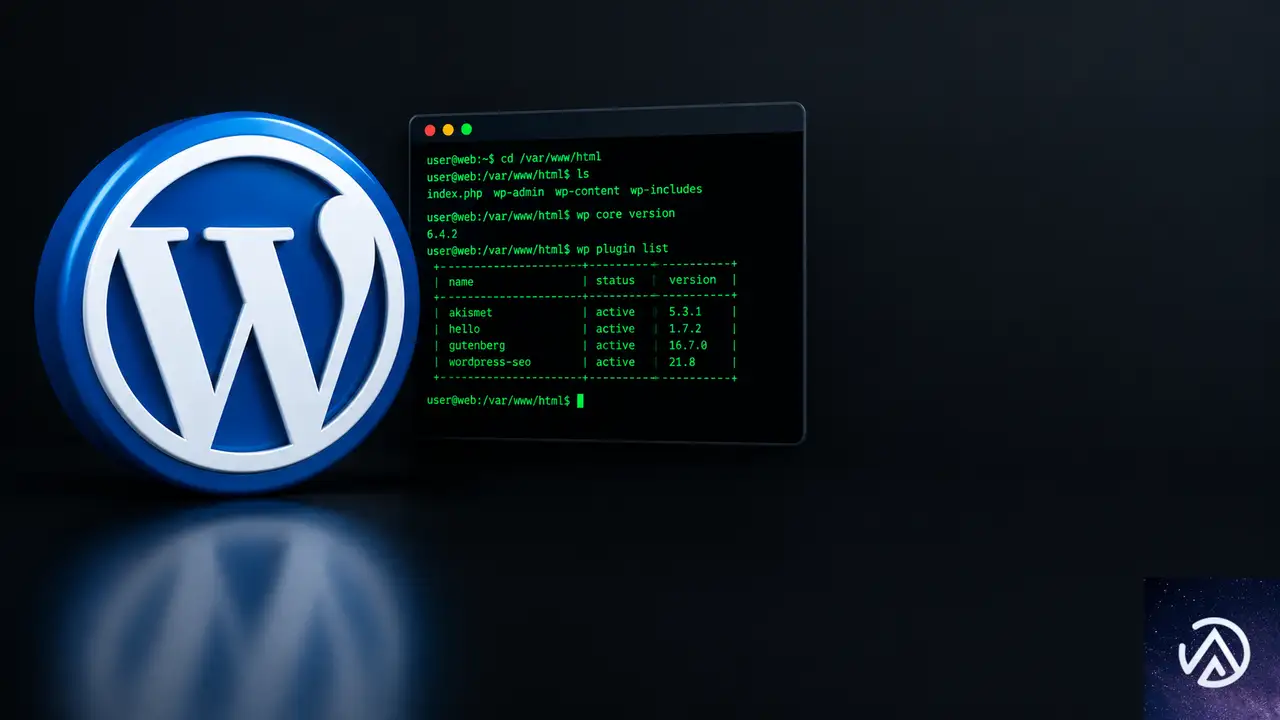
RC1は正式版の最終リハーサルにあたる
RC(Release Candidate、リリース候補版)とは、正式版として出せる状態に近いと判断されたバージョンのことだ。開店前の最終リハーサルのようなもので、ここから大きな機能が増えることはない。
7.2は10月にBeta 1が出て、Beta 5までの調整を経てRC1に到達した。正式版の予定日は12月8日だ。
公式は、本番サイトや業務に欠かせないサイトにRC1を入れないよう明確に求めている。試すならテストサーバーかテスト用サイトを使うのが前提になる。
このデモは、BetaからRC1、正式版へと進む3段階の流れを示している。いまは中央の段階で、機能追加ではなく品質の仕上げに入っている。
RC1を試す4つの方法
試す方法は4つ用意されている。1つ目はプラグインを使った切り替え、2つ目はzipファイルを直接ダウンロードして入れる方法だ。
3つ目はWP-CLIを使う方法になる。WP-CLIとは、WordPressを文字入力のコマンドで操作できる公式ツールだ。次のコマンドでRC1に更新できる。
wp core update --version=7.2-RC14つ目はWordPress Playgroundだ。ブラウザ上でWordPressを動かせる環境で、セットアップなしにすぐ触れる。サーバーを用意できない担当者は、まずここで新しい画面を眺めるのが手軽だ。
ただしPlaygroundでは、自社サイトのテーマやプラグインの組み合わせまでは再現できない。互換性の確認には、本番に近い構成のテスト環境が別途必要になる。
Beta 5からRC1までの主な変更
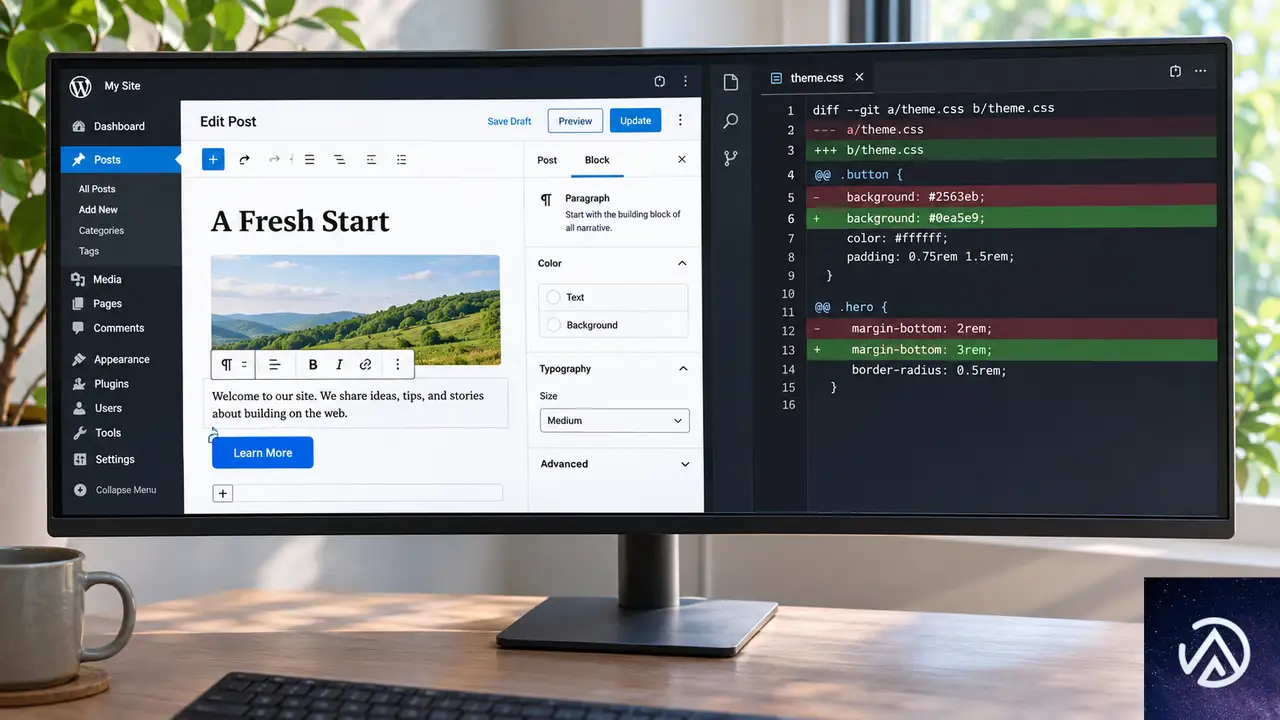
コアの修正は使い勝手と信頼性が中心
11月10日から11月17日までの変更は、Trac(WordPressの不具合や改善要望を管理する公式の記録台帳)で追える。RC1で目立つ修正は次の6点だ。
- クライアントサイドのメディアアップロードの修正
- ランダム投稿へ移動するリダイレクト機能の改善
- 管理バーへのスキップリンクの追加
- プラグイン依存関係に関するメッセージの改善
- スクリプトモジュールの翻訳対応
- HTML APIとInteractivity APIの信頼性向上
スキップリンクとは、キーボードだけで操作する人がメニューを飛ばして本題へ移動できるリンクのことだ。管理画面にこれが入ることで、マウスを使わない運用者や支援技術の利用者の負担が減る。
プラグイン依存関係のメッセージ改善も、運営者に身近な変更だ。あるプラグインが別のプラグインを必要とする場合の案内文が見直され、インストール時の迷いが減ることが期待できる。
開発者向けには、Abilities APIの改良が続いている。これはプラグインやコアの機能を共通の形式で登録し、他のコードから見つけて呼び出せるようにする仕組みだ。
同梱ライブラリも更新された。対象はPHPMailer(メール送信)、Requests(外部サイトとのHTTP通信)、getID3(音声や動画のファイル情報の読み取り)、sodium_compat(暗号処理の互換層)の4つだ。
ブロックエディタ側の調整
ブロックエディタでは、ブロックの内容が重複する不具合、iOSでのキーボード操作、リビジョンのプレビューが修正された。プラグインのインストール手順、アイキャッチ画像との互換性、リンク候補の表示にも改善が入っている。
Interactivity APIの修正は、古いナビゲーション応答が新しい内容を上書きしないようにするものだ。Interactivity APIとは、ページ全体を再読み込みせずに表示を切り替えるための仕組みを指す。
このデモは、遅れて届いた古い応答の扱いをイメージで示したものだ。実際の内部処理とは細部が異なるが、新しい操作の結果が古い結果に負けない、という考え方は伝わるはずだ。
管理画面のアイコンを現代的なSVG(拡大しても粗くならない画像形式)へ置き換える作業も、RC1で続いている。見た目の変化は地味だが、高精細な画面での表示品質に効く。
WordPress 7.2の全体像と運営者への影響
11のハイライトを3つに整理する
公式が挙げる7.2のハイライトは11項目ある。そのままでは読みづらいため、運営者の関心に沿って3つに分けてみる。
1つ目は、サイトの見た目と編集まわりだ。新しい標準テーマのIpsum、レスポンシブデザインとギャラリーの操作強化、Global Stylesや文字組みツールの改善、Canvas Notesによる共同作業の強化、DataFormを使った新しいブロック設定パネルが入る。
2つ目は、速度に関わる改善だ。メディアアップロードと画像処理の高速化、管理画面のナビゲーションとアセット読み込みの高速化が挙がっている。日々の更新作業で体感しやすい部分だ。
3つ目は、運用と保守まわりになる。「On This Day」ウィジェットとランダム投稿への導線、翻訳更新の管理改善、そしてアクセシビリティ、セキュリティ、PHP 8.6への対応強化だ。
変更内容から見える傾向
RC1までの修正を眺めると、7.2は派手な新機能より、速度とアクセシビリティと堅牢性を磨く版だと読み取れる。SVGアイコン化や管理バーのスキップリンクはその象徴だ。
中小企業のサイトで影響が出やすいのは、実は同梱ライブラリの更新だと考えられる。PHPMailerが更新されれば、問い合わせフォームの通知メールや予約確認メールの挙動に関わる可能性がある。
PHP 8.6対応が入る点も見落とせない。古いプラグインがPHPの新しい仕様で警告を出すことがあるため、テスト時はエラーログの確認を習慣にしたい。
正式版の前に運営者がやっておきたい確認
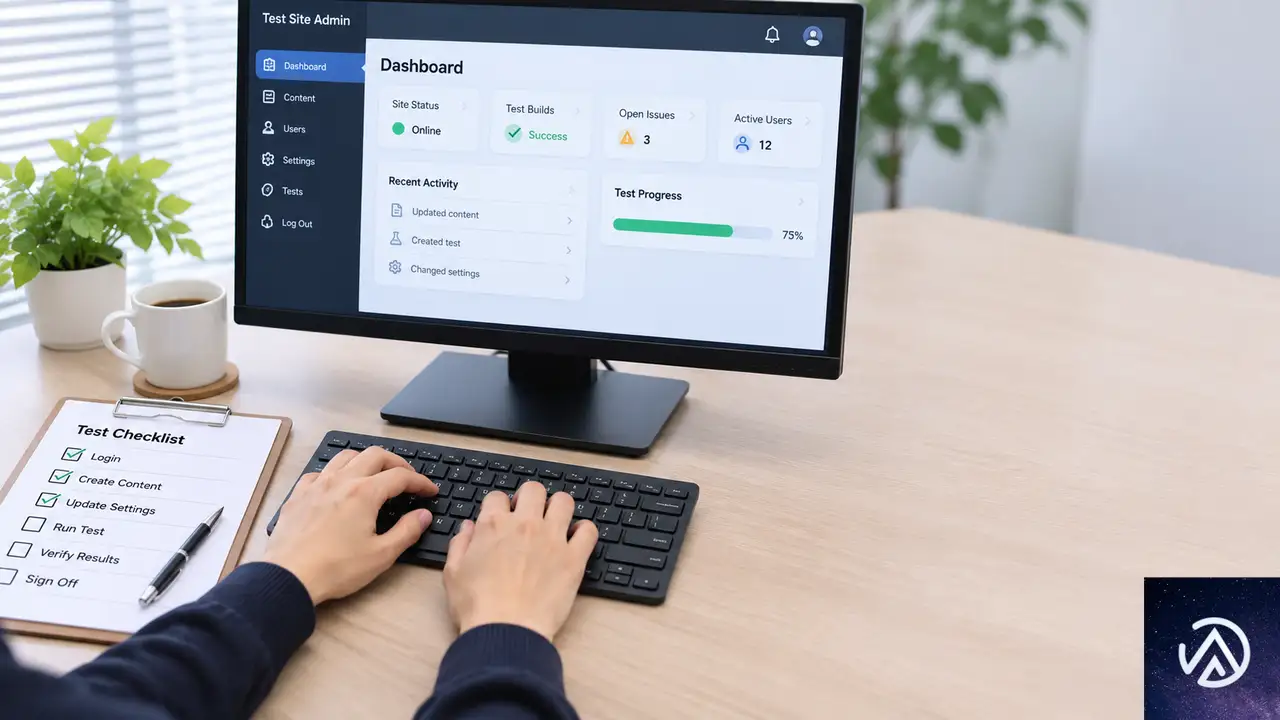
テスト環境で見るべき5つのポイント
RC1の検証は、本番のコピーを使ったテスト環境で行うのが基本だ。ステージング(本番公開前の確認用サイト)を持っていれば、そこにRC1を入れて操作を試す。
このデモは、本番で試す場合とテスト環境で試す場合のリスクの違いを対比している。RC1は本番に入れず、必ず隔離した環境で試す。
確認する項目は次の5点に絞ると進めやすい。
- 画像のアップロードとメディアライブラリの動作
- 問い合わせフォームなどからのメール送信
- 主要プラグインとテーマの表示崩れやエラー
- ブロックエディタでの編集と保存、リビジョンの確認
- PHPのエラーログに新しい警告が出ていないか
問題を見つけたら、公式のサポートフォーラムのアルファ・ベータ版向けの場所に、再現手順つきで報告する。報告の質が、12月8日までの修正の可否を左右する。
プラグインとテーマの作者がやること
プラグインやテーマを配布している側は、RC1でテストを締めくくり、readmeファイルの「Tested up to」を7.2に更新する段階に入った。この記載は、どのWordPressバージョンまで動作を確認したかを利用者に伝える目印だ。
Tested up to: 7.2運営者の側から見ると、使っているプラグインがこの記載を7.2に更新したかどうかは、互換性を判断する手がかりになる。更新が遅れているプラグインは、正式版の前に開発元の対応状況を確認しておくとよい。
ホスティング事業者向けには、分散型のホスティングテストの仕組みも案内されている。サーバー側の環境とWordPressの相性を事前に洗い出し、更新が顧客のサイトへ問題なく届くようにする取り組みだ。
技術者でなくてもテストには参加できる。公式のテスト協力ガイドに沿って新機能を触り、気づいた点を共有するだけでも貢献になる。
この記事のポイント
- WordPress 7.2 RC1は11月17日に公開され、正式版は12月8日の予定だ
- RC1は最終確認の段階で、本番サイトには入れずテスト環境で試す
- Beta 5以降は、メディアアップロード、スキップリンク、ブロックエディタ、同梱ライブラリなどの修正が中心だった
- 7.2は速度、アクセシビリティ、堅牢性を磨く版で、メール送信やPHP 8.6対応の確認が実務では重要になる
- プラグインの「Tested up to」の更新状況を、正式版前の互換性チェックの目安にする
・ 複数業界における17年間のデジタルビジネス開発経験
・ ウェブサイト開発のためのHTML、PHP、CSS、JavaScript等の実用的知識
・ 15ヶ国語対応の多言語SaaSの開発経験
・ 17年間にも及ぶ、Eコマース長期運営経験
・ 幅広い業界でのSEO最適化の豊富な経験
WordPress 7.2開発者向け総まとめ。Secrets APIとSVGアイコンの変更点
WordPress 7.2の正式版は12月8日にリリースされる予定で、開発者が検証すべき変更点がほぼ出そろった。この記事ではBeta 5時点の情報をもとに、プラグインやテーマへの影響が大きい項目を優先度順に整理する。
11月17日にはRC1(Release Candidate / リリース候補版)が公開され、Field Guide(開発者向けの変更点ガイド)とSource of Truthも同時に出る。直前の7.1.4では13件のセキュリティ修正が入っており、更新状況の確認も欠かせない。
今回は認証情報の暗号化保存、管理画面アイコンのSVG化、管理画面スクリプトの非連結化など、既存コードの見直しが必要になる変更が目立つ。どこから手を付ければよいか迷っている人の道しるべとして読んでほしい。
7.2公開までの日程と検証の始め方
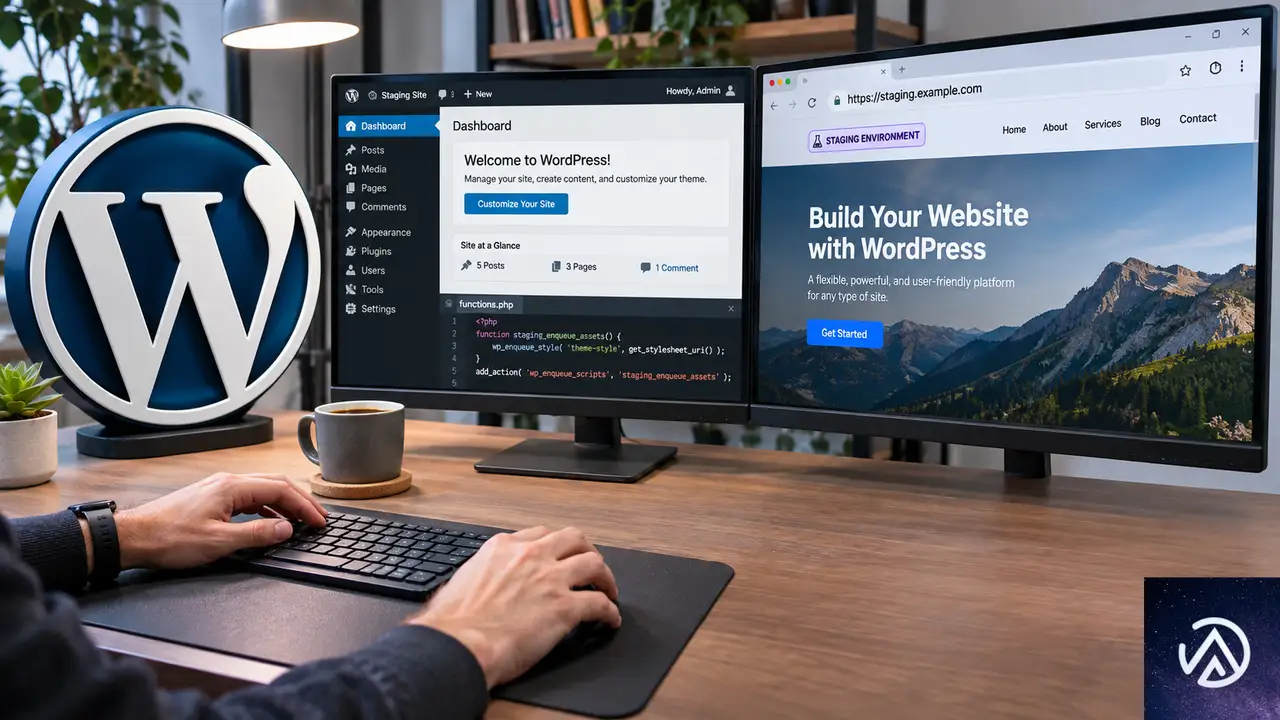
残り約3週間の流れと先に済ませたい更新
Beta 5はすでに公開されている。RC1は11月17日、正式版は12月8日だ。一般にRC以降は新機能の追加が止まり、不具合修正が中心になる。
このデモは、検証から本番適用までを4段階で示したものだ。RC1の前にあたる今は、不具合を見つけて報告すれば正式版に反映してもらいやすい時期でもある。
7.2の検証より先にやっておきたいのが、既存環境の更新だ。10月28日の7.1.4では13件のセキュリティ修正が入り、そのうち複数がInteractivity API(ブロックにクリック反応などの動きを付ける仕組み)に関するものだった。
さらにその前の週に、PHP本体でも2件の重大な脆弱性の修正版が出ている。自社サイトや顧客サイトを複数持つなら、WordPress本体とPHPの両方を最新に揃えてからベータ版検証に入るのが安全だ。
ベータ版を試す3つの方法
最新版を試す方法は3つある。1つ目はWordPress Beta Testerプラグインを使う方法だ。2つ目はコマンドラインで wp core update --version=7.2-beta5 を実行する方法になる。
3つ目はPlayground(ブラウザの中だけでWordPressを動かす仕組み)のリリース用インスタンスを開く方法だ。インストール作業が要らないため、最初の動作確認には手軽である。公式の「Help Test WordPress 7.2」の投稿には、機能ごとの確認手順がまとまっている。
Reprintで本番サイトをPlaygroundに複製する
Playgroundには、稼働中のサイトをファイルとデータベースごとブラウザへコピーする機能が加わった。Reprintプラグインを使うもので、プラグインの更新確認やデザイン変更の試行、不具合の再現を本番に触れずに行える。
手順は次のとおりだ。本番サイトにReprintを入れて有効化し、Playground側で「Clone a live site」を選んでサイトのアドレスを入力する。すると移行キーが発行されるので、本番サイトの管理画面にあるReprintのツールに貼り付けて承認する。アドレスを入れただけでは、何も許可されない設計だ。
いくつか制限もある。ブラウザへの取り込みはファイルとデータの合計で2 GiBまでで、コピーが終わる前にタブを閉じたりリロードしたりすると未完了分は失われる。ホスティング環境とは別物なので、一部のプラグインや外部サービスは挙動が変わる。
注意したいのは、コピーにユーザー情報やプラグインの認証情報が含まれ得る点だ。エクスポートを共有する前に必ず掃除したい。大きなサイトは、ターミナルからSQLiteまたはMySQLで手元にコピーする方法がReprintのハンドブックで案内されている。
Secrets APIと管理画面アイコンの変更

APIキーを暗号化して保存するSecrets API
これまでプラグインは、外部サービスのAPIキーをoptionsテーブルに平文で保存するのが普通だった。7.2のSecrets APIは、この認証情報を暗号化して保存する。古い版を残してキーの入れ替え(ローテーション)にも対応し、ホストが secrets.php のドロップインで保管先を差し替えることもできる。
このデモは、プラグインからのキー保存先が平文から暗号化に変わる流れを比較したものだ。利用する関数は次の4つになる。
wp_set_secret()で認証情報を保存するwp_get_secret()で認証情報を取得するwp_delete_secret()で認証情報を削除するwp_retire_secret_version()で古い版を退役させる
名前は「プラグインのスラッグ/シークレット名」の形で付ける決まりだ。wp_get_secret() の戻り値は、WP_Secret オブジェクト、null、WP_Error のいずれかになる。値は reveal() を呼ぶまで伏せ字のままなので、ログに誤って出力する事故も防ぎやすい。
function myplugin_get_api_key() {
	$secret = wp_get_secret( 'my-plugin/api-key' );

	// 読み取れない場合は空文字を返す
	if ( is_wp_error( $secret ) ) {
		return '';
	}

	return $secret ? $secret->reveal() : '';
}暗号化には、wp-config.php の新しい定数 WP_SECRETS_KEY の値が使われる。新規インストールでは自動で設定され、既存サイトにはサイトヘルスが追加方法を案内する。なお7.2には、保存した値を管理する画面は用意されていない。画面は後のリリースで追加される計画だ。
ここからは筆者の見方になる。暗号化の鍵が wp-config.php に置かれるため、データベースだけが漏れた場合には強い。一方で、サーバー上のファイルまで読まれると効果は薄れる。それでも平文保存より確実に一歩前進であり、既存の平文キーを新APIへ移す処理を、早めにプラグインへ組み込む価値は高い。
SVGアイコンへの移行で壊れやすいCSS
管理画面のツールバーとサイドバーメニューのアイコンは、Dashicons(アイコンをフォント文字として表示する仕組み)から、core-admin アイコンコレクションのインラインSVGに変わった。メニューにDashiconsを指定しているプラグインでも、アイコンが消えることはない。対応するアイコンが自動で差し込まれる。
問題になるのは、疑似要素を使ってアイコンの色変更、非表示、差し替えを行っているCSSだ。アイコンが本物のSVG要素になったため、そうした指定は効かなくなるか、デザインを崩す恐れがある。
add_menu_page()、register_post_type()、WP_Admin_Bar::add_node() は、新しいSVGアイコンを受け付ける。7.2より前の環境も考えるなら、次のように分岐を入れるとよい。
$icon = function_exists( 'wp_is_valid_icon_name' )
	? 'core-admin/pin'
	: 'dashicons-admin-post';

add_menu_page(
	'メモ',
	'メモ',
	'manage_options',
	'myplugin-notes',
	'myplugin_render_notes',
	$icon
);
独自のアイコン集は wp_register_icon_collection() で登録できる。管理画面をCSSで少し手直ししているサイト運営者は、Beta 5で見た目を一度確認してほしい。
サイト表示と読み込みに関わる変更
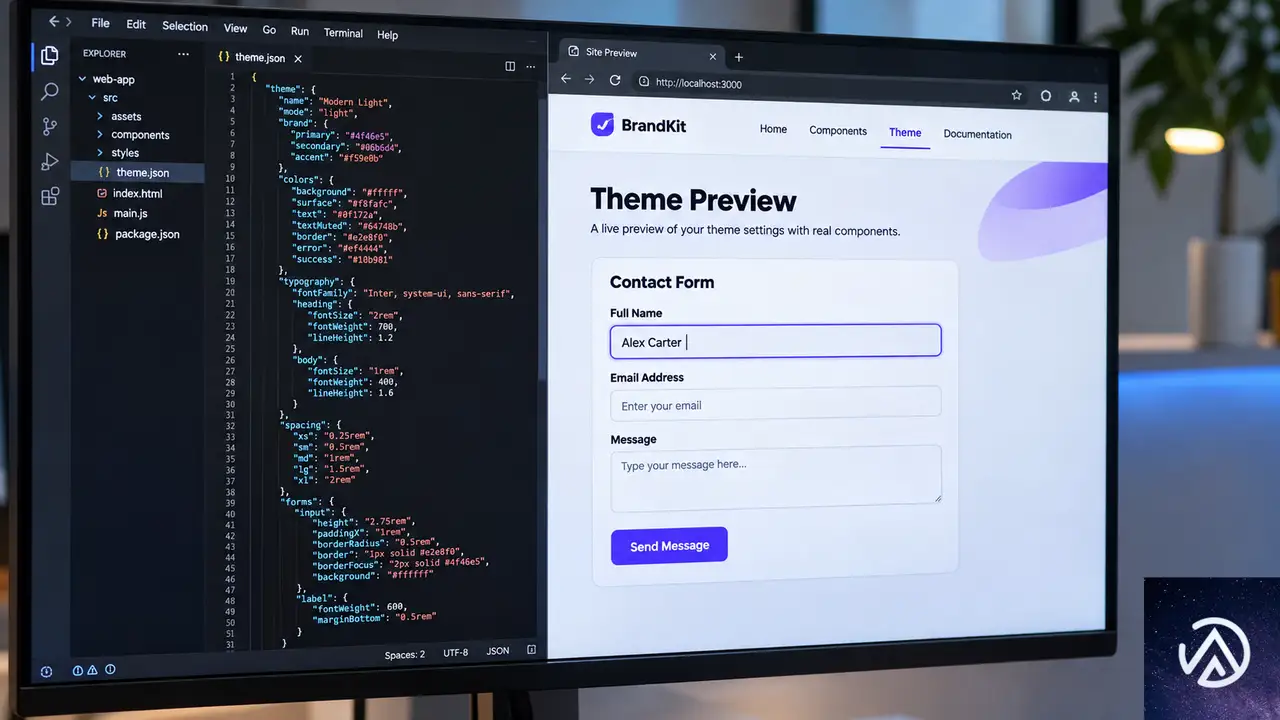
/randomでランダムな投稿へ誘導する
7.2では、訪問者を公開済みの投稿のどれかへ飛ばす /random というURLが加わる。カテゴリーや投稿者のアーカイブにも対応し、カテゴリーごとにランダムな投稿へ誘導することもできる。
対象にするかどうかは、register_post_type() の randomable 引数で決まる。アーカイブを持つ公開の投稿タイプでは、初期値が true だ。終了したイベント情報など、ランダム表示したくない投稿タイプは明示的に外す。
register_post_type( 'myplugin_event', [
	'public'      => true,
	'has_archive' => true,
	'randomable'  => false,
] );
ランダムな選択はメインクエリを通って行われるため、既存の pre_get_posts フックがそのまま効く。ランダム要求だけを絞りたいときは、wp_is_random_content_query() で判定する。
add_action( 'pre_get_posts', static function ( WP_Query $query ) {
	if ( wp_is_random_content_query( $query ) ) {
		$query->set( 'category__not_in', [ 42 ] );
	}
} );機能全体を止めたい場合は、wp_enable_random_content_direct フィルターで false を返す。独自の投稿タイプを多用するサイトでは、気づかないうちに非公開に近い内容が出る事態を避けるため、公開前に対象を点検したい。
管理画面のスクリプトとスタイルが個別読み込みに
管理画面とログイン画面では、スクリプトとスタイルを1つにまとめて配信する方式が廃止された。各ファイルを個別に読み込み、次の画面で使いそうなものはWordPressが先読みする。load-scripts.php と load-styles.php は非推奨となり、リクエストされなくなった。
このデモは、まとめ配信から個別読み込みと先読みへ変わる点を示している。引っ越しにたとえるなら、荷物を1つの大箱に詰めて運ぶ方式をやめ、使う順に小箱で運びつつ次の部屋の分を先に届けておく方式になった。
影響を受けるのは、この2つのファイルを直接参照するプラグインや、連結処理にフックしているコードだ。一部のスクリプトはヘッドからフッターに移るため、ヘッドへの出力を前提にしたコードも点検が必要になる。
theme.jsonで入力欄の状態別スタイルを指定する
theme.json の textInput 要素は以前から使えたが、7.2では入力欄の状態ごとにスタイルを分けられる。指定できるのは、必須、user-valid、user-invalid、focus、focus-visible、プレースホルダーの6種類だ。
{
	"version": 3,
	"styles": {
		"elements": {
			"textInput": {
				"border": {
					"color": "var(--wp--preset--color--contrast)"
				},
				":focus": {
					"border": {
						"color": "var(--wp--preset--color--accent)"
					}
				},
				"::placeholder": {
					"color": {
						"text": "var(--wp--preset--color--accent-4)"
					}
				}
			}
		}
	}
}
擬似クラスは他の要素スタイルと同様に、詳細度(CSSの優先順位の強さ)を抑える形で出力される。プレースホルダーのような擬似要素は、その形式に包めない。フォームの見た目をテーマ側で完結させたい制作会社にとっては、追加CSSを減らせる改善である。
Gutenbergとエディタ周りの開発者向け更新
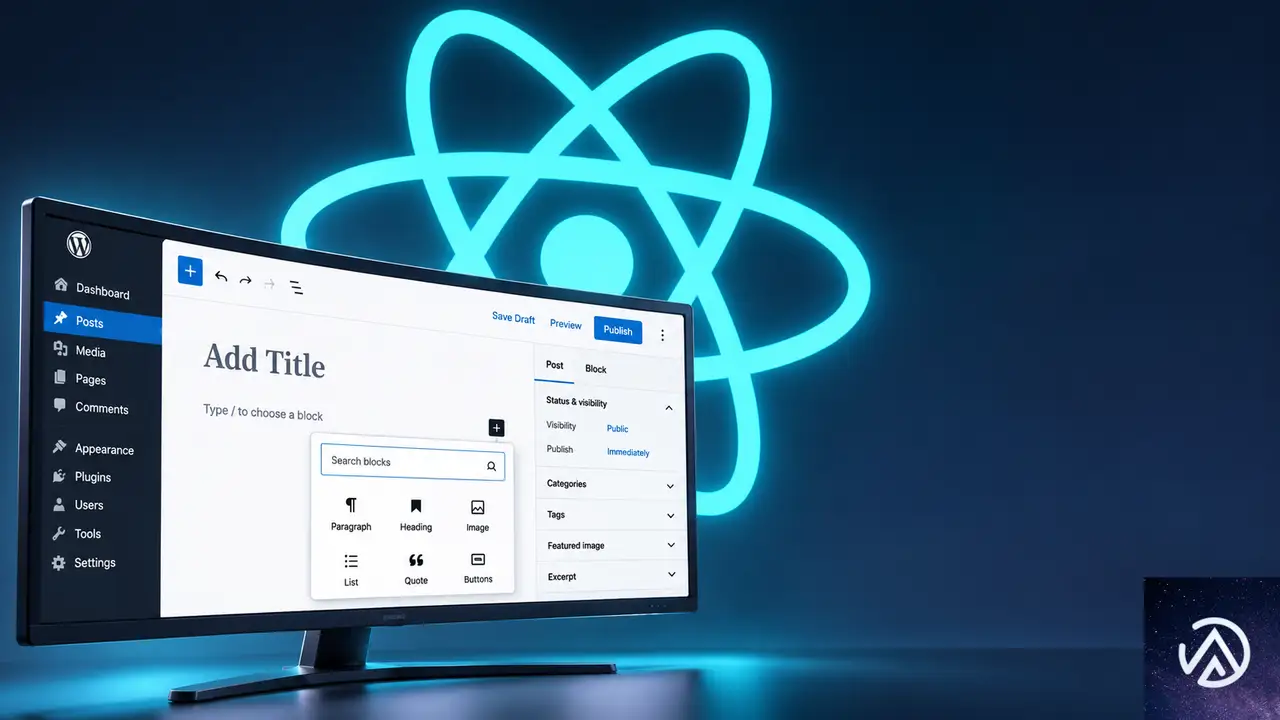
React 19の既定化とInteractivity APIの追加
Gutenberg 24.2から、プラグイン版ではReact 19が既定で有効になった。Reactはエディタの画面部品を作るJavaScriptのライブラリだ。互換性のないテーマやプラグインが見つかったサイトは、自動でReact 18のまま据え置かれる。切り替えは管理画面のGutenbergの「Experiments」から行える。
これはWordPress 7.2本体ではなく、Gutenbergプラグインの変更だ。ただ、プラグイン版を使うサイトは多く、自作ブロックや拡張がReact 19で動くかを今のうちに確かめておく価値がある。
Interactivity APIには、7.2に入る2つの追加がある。1つ目は data-wp-html ディレクティブだ。ストアの値をHTMLとして描画する。受け付けるのは、asDangerousHTML() で明示的に信頼済みと印を付けた値だけである。
import { asDangerousHTML, store } from '@wordpress/interactivity';

store( 'myplugin', {
	state: {
		get summary() {
			return asDangerousHTML( '<p>開場は午後7時です。</p>' );
		},
	},
} );2つ目はルーターの状態を扱う仕組みだ。state.navigating でクライアント側の画面遷移が進行中かどうか、state.initiator でどのブロックが遷移を始めたかがわかる。名前に「Dangerous(危険)」と入っているのは、HTMLを埋め込む責任を開発者に意識させる設計と読める。ユーザー入力を直接通さない運用が前提だ。
エンティティ機能のサーバー移行と周辺の細かな変更
Gutenberg 24.3では、コアのエンティティ(投稿や固定ページなど編集対象のデータ)に関するアクションとフィールドをサーバー側で登録するようになった。実装は @wordpress/core-actions と @wordpress/core-fields のスクリプトモジュールに移っている。
この過程で、フィールドの呼び名は「エンティティフィールド」に変わり、DataForm(フォームを設定で組み立てる仕組み)を使った投稿インスペクターも安定版になった。投稿のサイドバーを拡張しているなら、自作パネルがこの新しいインスペクターで崩れないか、今から試したい。
ほかにも、運用や開発に影響しうる変更が並ぶ。
wp_kses()のHTML API移行がtrunkに入った。HTMLを無害化した結果を比較する処理は、Beta 5での確認が必要だ- 更新画面で翻訳の更新が個別に表示され、選んでインストールできる
- ノートが編集画面の余白に移り、絵文字リアクションも付けられる
- 保存や自動保存の失敗通知に、詳細とコピー用ボタンが付く
@wordpress/componentsからEmotionが完全に取り除かれた- Gutenbergの開発にはNode.js 22が必要になる
theme.jsonに想定外の型の値があっても、致命的エラーにならず無視されるwp-envでMariaDBのバージョンを選べるようになった
個人的な見立てでは、最優先の確認先は次の3点になる。認証情報の保存、管理画面向けCSS、管理画面スクリプトの読み込みだ。どれも既存コードを直接触る変更で、放置すると表示崩れや動作不良につながる。
この記事のポイント
- WordPress 7.2のRC1は11月17日、正式版は12月8日の予定で、検証は今すぐ始めたい
- 7.1.4の13件のセキュリティ修正とPHPの重大な脆弱性修正を、先に適用しておく
- Secrets APIにより、APIキーを暗号化して保存できる。既存の平文キーの移行を計画したい
- 管理画面アイコンのSVG化と、スクリプトの非連結化は、既存のCSSやコードを壊す可能性がある
- ReprintとPlaygroundを使えば、本番サイトを複製して安全に検証できる。ただし複製データの扱いには注意が必要だ
・ 複数業界における17年間のデジタルビジネス開発経験
・ ウェブサイト開発のためのHTML、PHP、CSS、JavaScript等の実用的知識
・ 15ヶ国語対応の多言語SaaSの開発経験
・ 17年間にも及ぶ、Eコマース長期運営経験
・ 幅広い業界でのSEO最適化の豊富な経験
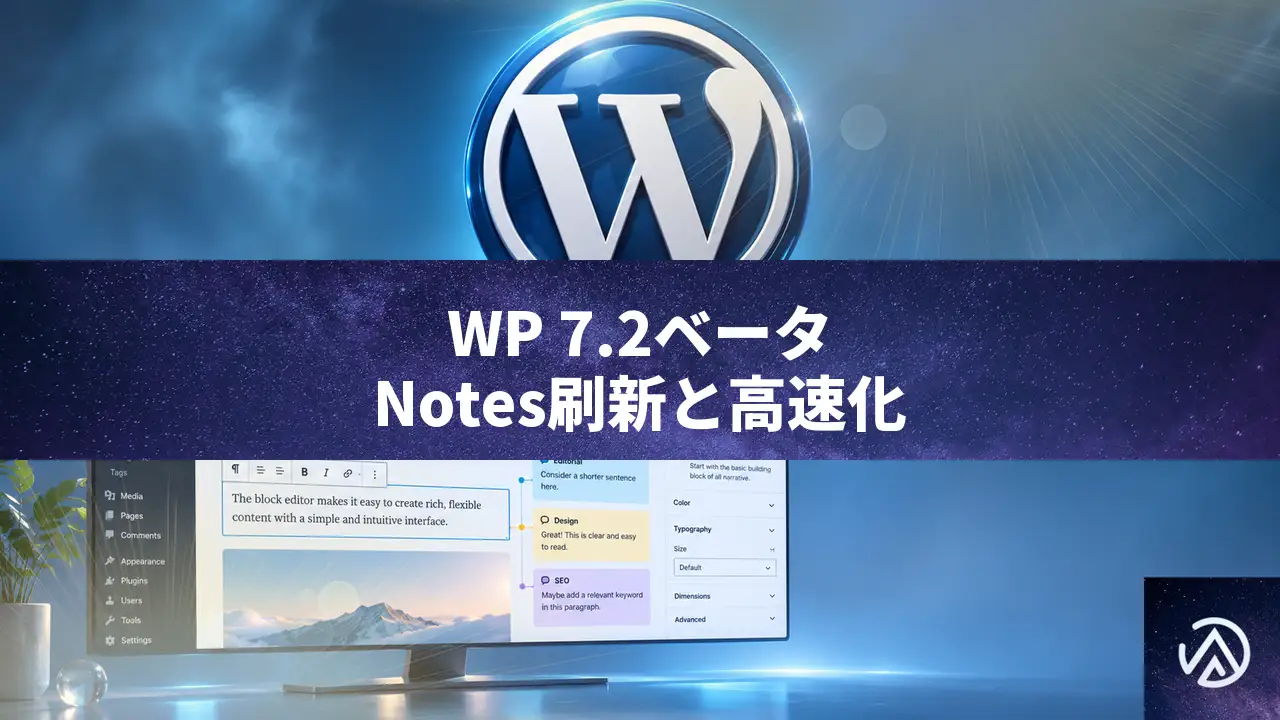
WordPress 7.2ベータの新機能まとめ。Notes刷新、新テーマIpsum、管理画面高速化
WordPress 7.2のベータ版が公開され、正式版に入る見込みの機能がほぼ出そろった。派手な目玉機能はない。7.1で導入された仕組みを、実務で使えるところまで仕上げる内容が中心だ。
正式版は12月8日に公開予定で、年内最後のメジャーリリースになる。ブロック関連の改善だけで70項目を超え、管理画面のファイル読み込み方式も変わる。
この記事では、日々のサイト運営に効く変更と、更新前に確認すべき注意点を整理する。特に新しい /random/ リンクは既定で有効になるため、クライアントサイトを預かる制作会社は事前に把握しておきたい。
共同編集がしやすくなる、Notesの余白表示
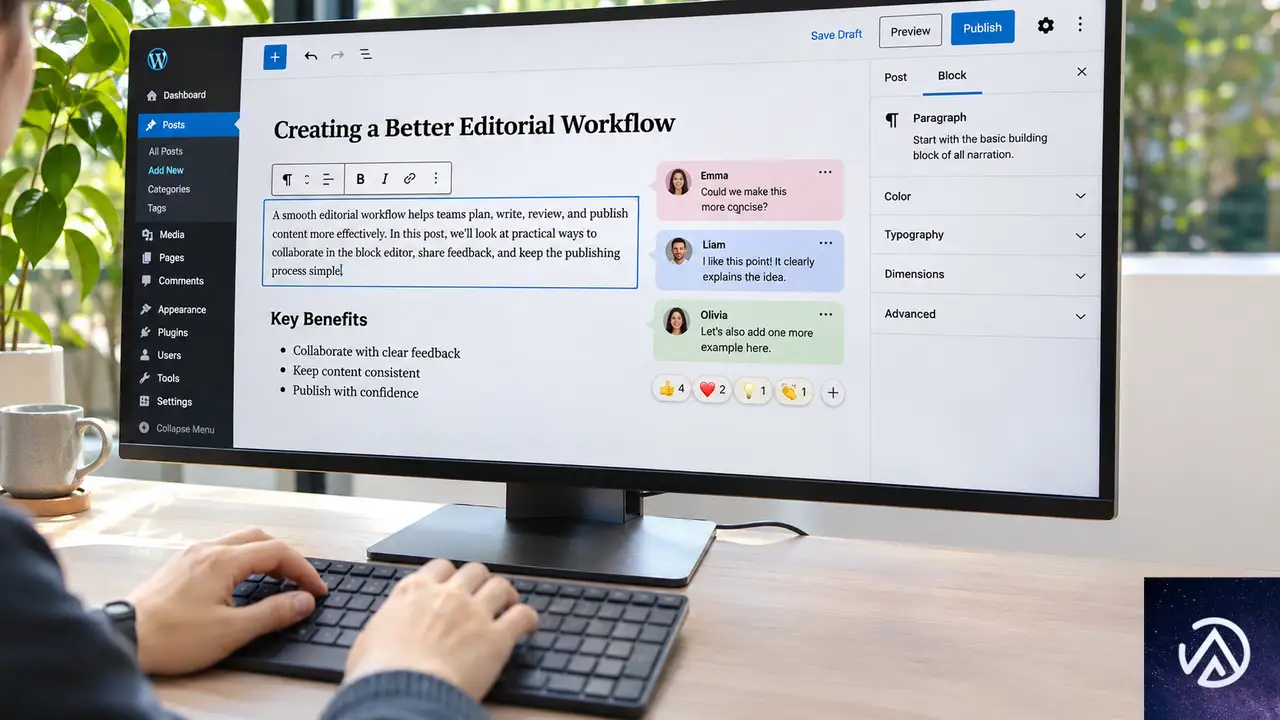
Notes(ノート機能)は、下書きの特定のブロックにメモを残せる機能だ。紙の原稿に付箋を貼る感覚に近い。6.9で登場し、7.1では@メンションと、選択したテキストへのメモが追加された。
メモがブロックの真横に並ぶ
7.2で一番大きく変わるのはメモの表示位置だ。これまではサイドバーに格納されていたが、編集画面の余白に移り、対象ブロックのすぐ横に浮かぶようになった。Googleドキュメントのコメント欄とほぼ同じ配置になる。
サイドバーが空いたことで、ブロック設定パネルとメモを同時に開けるようになった。以前は片方を開くともう片方が閉じたため、指摘を読みながら修正する作業が地味に面倒だった。WPBeginnerが2人のメンバーとしてメモを残す検証をしたところ、各ブロックは書き込んだ人ごとの色でハイライトされたという。
メモの置き場所がサイドバーから余白へ移り、作業パネルとの取り合いが解消される変化を示している。
絵文字リアクションと小さな画面向けの表示
細かな使い勝手の改善も多い。主な追加点は次のとおりだ。
- 👍や❤️、🎉、🚀など7種類の絵文字でメモに反応でき、「対応済み」程度なら返信を書かずに済む
- ブロックツールバーに吹き出しアイコンのボタンが加わり、1クリックでメモを残せる
- ブロック挿入パネルを開くなど画面が混んだときは、メモが小さなアバターの吹き出しに縮む
- メモ一覧で「すべて」「未解決」「解決済み」を切り替えて絞り込める
修正指示をチャットやスプレッドシートで回している現場なら、レビューをWordPress内で完結させやすくなる。一方で、修正案を出して承認や却下を選ぶ「提案モード」は7.3に延期された。現時点で任せられるのは「指摘を書いて解決済みにする」までだと考えておくとよい。
デザイン調整のコード依存が減る、Ipsumと新しいスタイル設定

新デフォルトテーマIpsumと命名ルールの変更
7.2には新しいデフォルトテーマ「Ipsum」が同梱される。ブログ向けの最小構成のブロックテーマで、名前はデザイナーが仮置きに使うダミー文章「lorem ipsum」に由来する。完成品ではなく、自分好みに作り替える出発点という位置付けだ。
Twenty Tenから16年続いた「年号を名前にする」慣例もここで終わる。WPBeginnerの検証では、配色バリエーションが8種類、文字組みのセットが6種類用意されていた。「外観」の「エディター」から「スタイル」を開くと選べる。「Golden Hour」を選ぶと、画像の色味まで含めてサイト全体が一度に切り替わる。
ヘッダーや投稿一覧、フッター、コールアウト用のパターン(あらかじめ組まれたブロックの組み合わせ)も付属する。機能を盛り込んだテーマではないぶん、AIアシスタント経由で配色やパーツを足していく土台として扱いやすいとの見方もある。
レスポンシブスタイルがギャラリーにも広がる
レスポンシブスタイルは、タブレットやスマホごとにブロックの見た目を変えられる機能で、7.1で登場した。7.2では対象のブロックと設定項目が増え、ギャラリーブロックでは列数や切り抜き、縦横比を画面サイズごとに指定できる。デスクトップは3列、タブレットは2列、スマホは1列という切り替えがコードなしで作れる。
操作には順番がある。上部ツールバーのデバイスプレビューで先にタブレットかモバイルを選び、そのあと同じメニューで「Responsive styles」をオンにする。WPBeginnerの検証では、デスクトップ表示のままオンにした結果、変更が全画面サイズに適用されてしまったという。
「高度な設定」の追加CSS欄も、編集中の画面サイズにだけ効くようになった。さらに外部のブロックが独自の設定項目でこの仕組みに対応できる公開APIも用意された。今後はプラグイン製のブロックにもレスポンシブ設定が増えていくはずだ。
フォームや文字の装飾もノーコードで
グローバルスタイルは、サイト全体の色や文字をまとめて管理する設定画面だ。7.2ではここに「Form controls」の項目が加わり、入力欄、セレクトボックス、ボタンの色や枠線、余白、影を一括で整えられる。テーマから浮いて見える入力欄は「小さいのにCSSが必要な問題」の代表格だったが、それが設定画面で片付く。
ただし、すべてのフォームが一斉に変わるわけではない。WPBeginnerの検証では、ドロップダウンと検索ボタンは新しい装飾になったが、検索欄はIpsum側のスタイルが勝って元のままだった。フォームプラグインのWPFormsも独自スタイルを保ち、白い入力欄と青い送信ボタンから変わらなかったという。
新しい一括設定は、より優先度の高いスタイルが無い欄にだけ反映されるという関係を示している。
「なぜこの見た目なのか」が分かりやすくなる改善も入った。グローバルスタイルで指定した色や文字サイズが、各ブロックの設定パネルにも表示されるようになり、空欄で悩むことが減る。グローバルスタイル側には、変更済みのブロックだけを一覧できる「Customized」フィルターも加わった。
文字や画像の装飾も増えた。見出しへの影やグラデーション文字、ギャラリー全体へのデュオトーン(画像を2色の色調に変換するフィルター)、サイト共通のデュオトーンパレット、ギャラリーの並び替えなどだ。アイコンブロックは「mail」と打つと封筒アイコンが出るキーワード検索に対応し、ナビゲーションメニューもサイトエディターのサイドバーから直接編集できるようになった。
管理画面の高速化とメディア処理の改善
スクリプトの結合をやめ、次の画面を先読みする
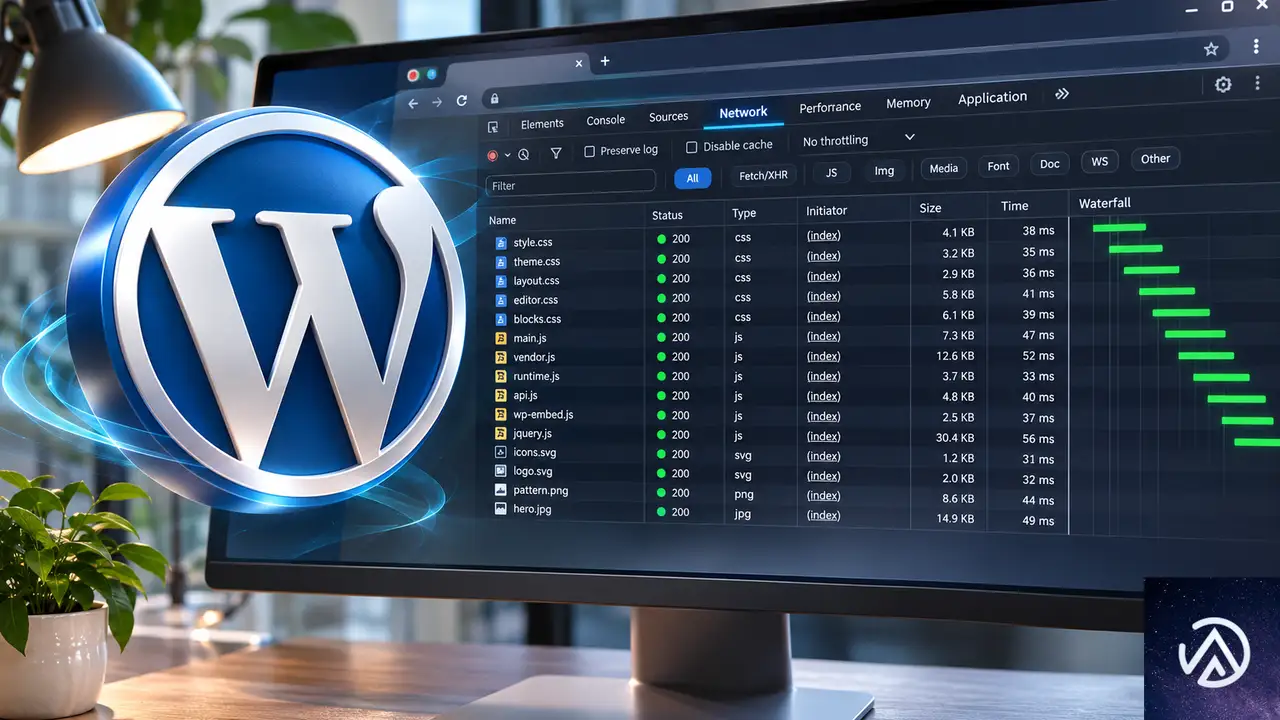
これまでの管理画面は、JavaScriptやCSSを大きな1つのファイルにまとめて配信していた。7.2ではこれをやめ、ファイルを個別に読み込む方式に変わる。個別ファイルならブラウザが保存(キャッシュ)したものを画面をまたいで使い回しやすい。
もう1つの柱がプリフェッチだ。次に開きそうな画面を予測し、裏で先に読み込んでおく仕組みで、料理の下ごしらえを先に済ませておくイメージに近い。WPBeginnerが投稿一覧画面を確認したところ、結合ファイルはなく62個のスクリプトが個別に読み込まれ、他画面への先読みリンクも設定されていた。
結合配信から個別配信と先読みへ切り替わり、画面移動が軽くなる流れを示している。
背景には、HTTP/2以降の通信では小さなファイルを並行して取得でき、結合の利点が薄れたという事情があるとの見方が一般的だ。注意したいのはプラグイン開発者側で、結合配信を前提にした読み込み順に頼っている管理画面は、7.2で表示が崩れる可能性がある。自社開発のプラグインを抱える制作会社は、ベータ段階で一通り動かしておきたい。
画像はブラウザ側で圧縮してからアップロード
7.1では、ブロックエディター内でアップロードする画像をブラウザ側で処理してからサーバーへ送る仕組みが入った。7.2ではこれがメディアライブラリと、画像選択用のメディアモーダルにも広がる。リサイズや圧縮、形式変換をブラウザが肩代わりするため、サーバーの負荷が下がる。
画像処理の能力が限られる低価格な共用サーバーほど、効果を実感しやすい。対応はChromeやEdgeなどChromium系ブラウザのみで、それ以外では従来どおりサーバー側で処理されるため、アップロード自体は問題なく行える。
12年越しのバグも修正された。アニメーションGIFやアニメーションWebPをアップロードすると、自動生成されるサムネイルなどの小さなサイズが静止画になっていた問題だ。7.2ではすべてのサイズで動きが保たれる。メディア挿入パネルの作り直しや、切り抜き画像と元画像の紐付け管理も加わり、ライブラリに不要な複製が溜まりにくくなった。
ダッシュボードの細かな改善
- アクティビティウィジェットに、過去の同じ日付に公開した投稿を並べる「Published On This Day」が入る(7.1では一度見送られた機能)
- 管理バーとサイドメニューのアイコンが、旧来のDashiconsからSVGアイコンに置き換わる
- ブロックエディターのエラー表示が具体的になり、一部はエラー文をコピーするボタン付きになる
- 翻訳の更新を、プラグインやテーマと同じように1件ずつ選んで適用できる
- 表示オプションでメタボックスの並べ替えを止められ、スマホでの誤ドラッグを防げる
「Published On This Day」は、運営年数の長いブログほど役に立つ。数年前の記事が自動で目に入るため、情報を更新すべき古い記事を探す手間が減る。リライト運用をしているサイトには地味にありがたい機能だ。
更新前に確認したい/random/リンクと見送られた機能
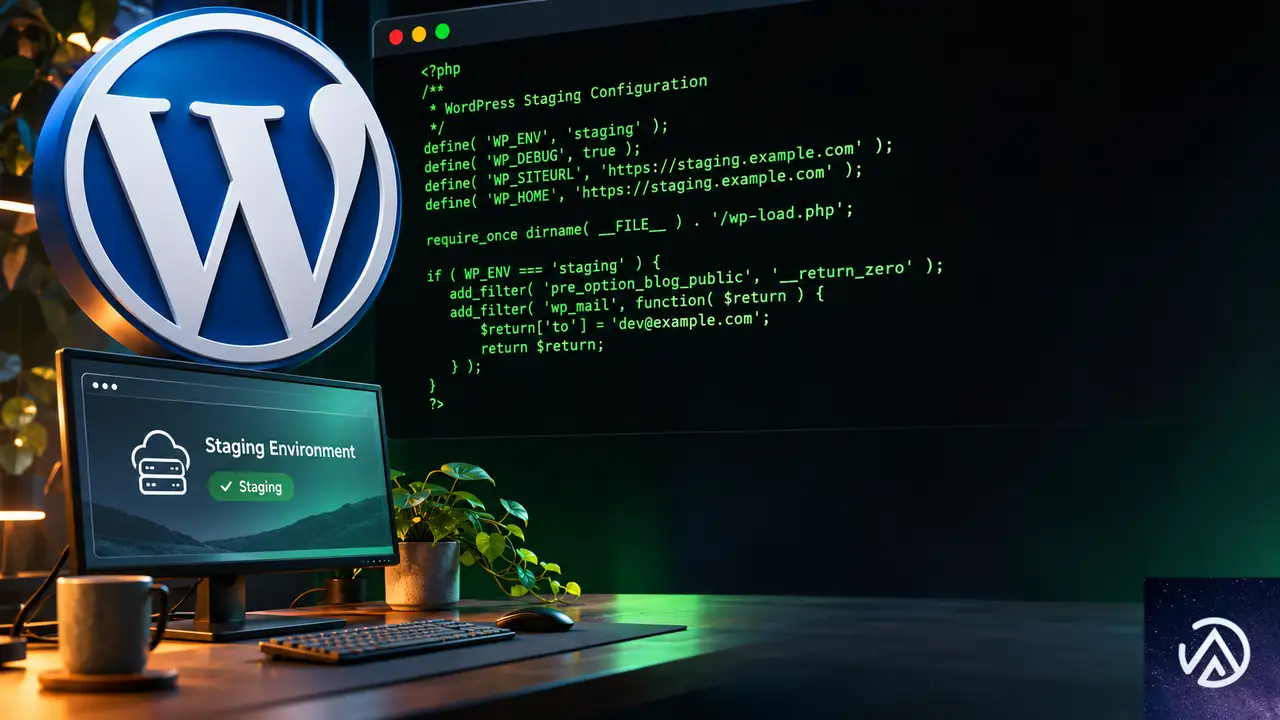
ベータ版はテスト用のため、本番サイトには入れない。本番と同じ構成のテスト用サイト(ステージング環境)やローカル環境に、WordPress Beta Testerプラグインを入れて試すのが基本だ。
/random/リンクは既定で有効、不要なら無効化を
7.2では example.com/random/ にアクセスすると、公開済みの投稿からランダムに1件へ転送される。/random/category/news/ ならnewsカテゴリー内から、/random/author/john/ ならその著者の投稿から選ばれる。メニューに「おまかせで1記事」リンクを置き、古い記事を読んでもらう用途に使える。
転送は302(一時的な移動を示すリダイレクト)で、noindex(検索結果に載せないよう伝える指示)も付く。WPBeginnerがレスポンスを確認しており、SEOへの悪影響は小さいとみられる。/random/ の部分は、パーマリンク設定の「Random base」欄で別の名前に変えられる。
問題は、アーカイブを持つすべての公開投稿タイプで既定で有効になり、管理画面にオフの設定がない点だ。カスタム投稿タイプで「公開はしているが一覧からは見せたくない」顧客向けページを運用している場合、そこへ訪問者が飛ばされる恐れがある。不要なら次のコードで無効化できる。
add_filter( 'wp_enable_random_content_redirect', '__return_false' );WPBeginnerの検証では、このコードを追加してパーマリンクを保存した直後から、/random/ も /random/category/news/ も404ページになった。機能は残しつつ特定の投稿タイプだけ外したい場合は、投稿タイプ登録時に 'randomable' => false を指定する。
実務的には、7.2を適用する前に各サイトのカスタム投稿タイプを棚卸しするのが安全だ。「URLを知っている人だけが見る想定」のページを公開状態で置いている設計そのものを、この機会に見直す価値もある。
7.3へ持ち越された機能
ロードマップに載りながら7.2に入らない機能もある。本来の目玉だったNotesの提案モードは追加テストが必要と判断され、Gutenbergプラグイン内の実験機能として継続する。目次ブロックも7.3へ回り、2回連続の見送りになった。
Googleドキュメントのような同時編集は、設計上の判断が残っているため7.2の計画から外れた。AI関連機能は価値を示すまで公式AIプラグインで開発を続ける方針で、AIエージェントをサイトにつなぐMCP Adapterも7.3でのコア入りを目指す段階だ。重要操作の前にパスワードを再入力させる「sudo mode」と記述リストブロックも、ベータにはまだ現れていない。
中途半端な提案モードで執筆者を混乱させるより、1リリース待つほうがよい。WPBeginnerの記事でもこの判断を妥当としている。7.2は新機能を増やすより、7.1の仕組みを完成度の高い形に整えるリリースだと捉えると全体像がつかみやすい。
開発者向けの変更とSecrets API
開発者向けで影響が大きいのはSecrets APIだ。APIキーやトークンなどの認証情報を安全に保管するための標準の仕組みで、これまで多くのプラグインはデータベースに平文で保存していた。保存時の暗号化や鍵の入れ替え、独自の保存先、WP-CLIに対応し、REST APIの応答やログ、サイトヘルス、エクスポートにも秘密情報を出さない。設定画面は7.3で用意される予定だ。
決済や外部AIとの連携など、鍵を扱うプラグインは今後増える一方だ。保管方法がプラグインごとにばらばらな状態が続くと、1つの漏えいが全体の問題になりやすい。標準APIへの移行が進めば、サイト運営者が意識しなくても安全性が底上げされる。
このほか、AIエージェントや自動化ツールの基盤となるAbilities APIの拡張、Interactivity APIの data-wp-html ディレクティブ追加、サーバー側でのDataViewsとDataFormの登録、HTML APIの堅牢化が含まれる。
この記事のポイント
- WordPress 7.2は12月8日公開予定で、7.1の機能を仕上げる性格が強い
- Notesが編集画面の余白に移り、ブロック設定と並べてレビューできる
- 新テーマIpsumの登場で、16年続いた年号ベースのテーマ名が終わる
- 管理画面はスクリプトの個別配信と先読みで速くなり、自社プラグインは要検証
- /random/リンクは既定で有効なので、顧客サイトは更新前に無効化を検討する
・ 複数業界における17年間のデジタルビジネス開発経験
・ ウェブサイト開発のためのHTML、PHP、CSS、JavaScript等の実用的知識
・ 15ヶ国語対応の多言語SaaSの開発経験
・ 17年間にも及ぶ、Eコマース長期運営経験
・ 幅広い業界でのSEO最適化の豊富な経験
WordPress 7.2 Beta 4公開、翻訳更新の個別管理と新テーマIpsumの改善点
WordPress 7.2 Beta 4が11月3日に公開された。正式版に向けた仕上げ段階のベータで、アクセシビリティや開発者向けAPIの磨き込みが中心になっている。
正式版のリリース予定日は12月8日だ。Beta 4では新デフォルトテーマ「Ipsum」の改善に加え、翻訳の更新を1件ずつ選んで適用できる新しい更新画面も試せる。
この記事では、Beta 3が見当たらない理由、4つのテスト方法、変更点の中身、そして運用担当者が今のうちに準備しておきたいことを順に整理する。
WordPress 7.2 Beta 4の位置づけと「Beta 3はどこへ?」
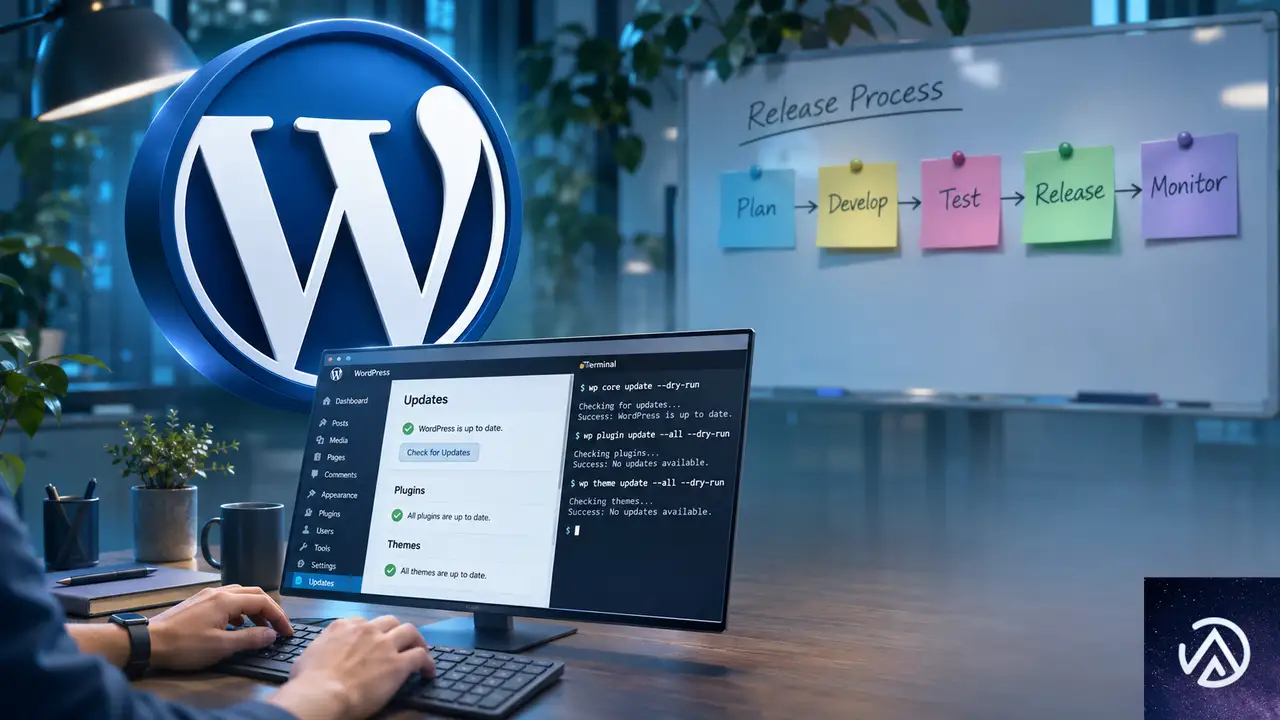
Beta 4は正式版前の仕上げ段階
ベータ版とは、正式リリースの前に不具合を洗い出すための試験版だ。住宅にたとえるなら、引き渡し前の内覧会にあたる。住む前に傷や建て付けを確認し、見つかった問題を直してから鍵を渡す流れと同じだ。
そのため公式アナウンスでも、本番サイトや業務上重要なサイトには入れないよう明記されている。試すときはテスト環境かローカル環境を使うのが前提だ。
Beta 4の段階では大きな新機能の追加はほぼ終わっている。中身はアクセシビリティ、エディタの安定性、開発者向けAPIの改善と、互換性に関わるバグ修正が中心だ。新しいものを足すより、既に入った機能を磨く時期と考えるとわかりやすい。
Beta 3はWordPress 7.1.4に含まれていた
Beta 2の次がいきなりBeta 4になっていて、戸惑った人もいるはずだ。実はBeta 3は、10月28日に公開されたWordPress 7.1.4のリリースに含まれる形で出ていた。
7.1.4は現行版向けのマイナーリリースだ。マイナーリリースとは、新機能を足さずに不具合修正やセキュリティ対策だけを届ける小さな更新を指す。同じタイミングでBeta 3も配信されたため、単独の告知記事が出なかったと見られる。
Beta 4の告知記事もこの点に自ら触れており、末尾には「Beta 3はどこへ行ったのか」とおどける俳句まで添えられている。リリースの番号が飛んでいても、テスト対象が抜け落ちたわけではない。
このデモは、Beta 3を含めた正式版までの流れを示している。
WordPress 7.2 Beta 4を試す4つの方法
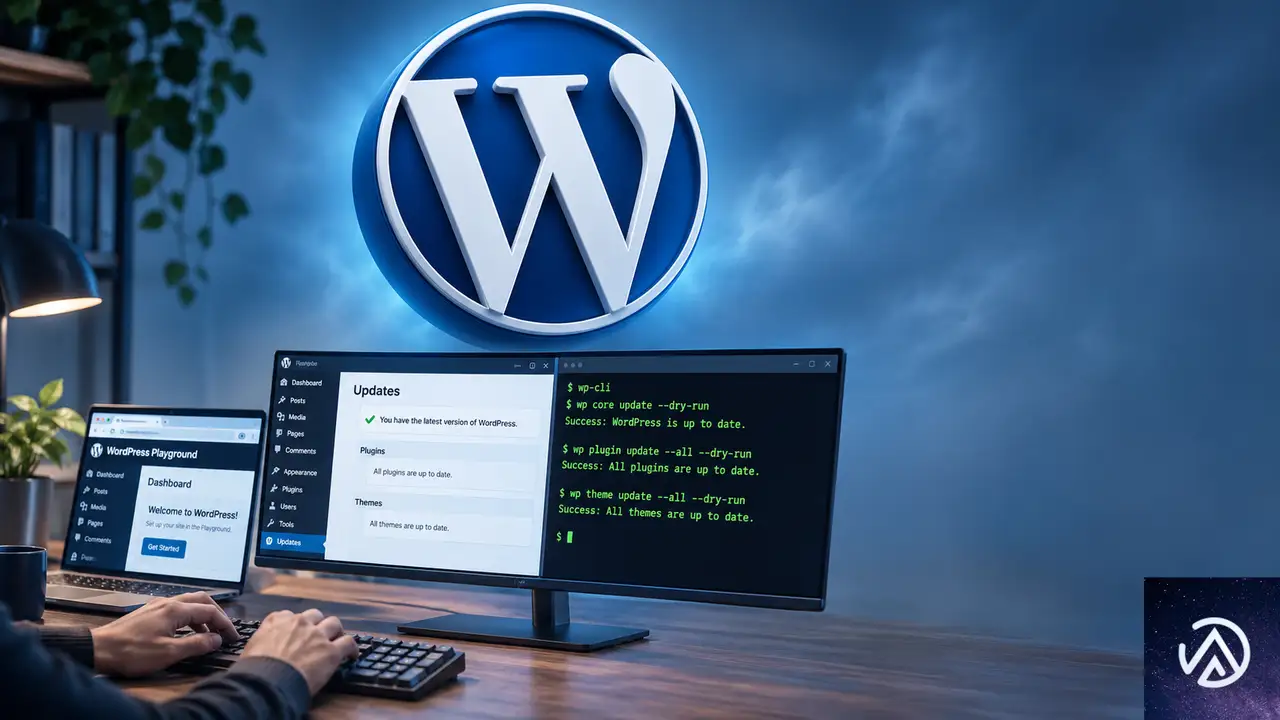
管理画面で完結するプラグインと直接ダウンロード
もっとも手軽なのは「WordPress Beta Tester」プラグインを使う方法だ。テスト用サイトにインストールして有効化し、設定画面で「Bleeding edge」チャンネルと「Beta/RC Only」を選べば、通常の更新と同じ感覚でBeta 4に切り替えられる。以降のRCにも追従しやすい。
Beta 4のzipファイルを公式サイトから直接ダウンロードし、手動でインストールする方法もある。サーバーへのファイル配置に慣れている人や、特定のバージョンを固定して検証したい人に向いている。
WP-CLIとPlaygroundで素早く試す
WP-CLIはWordPressをコマンドで操作するためのツールだ。管理画面を開かずに、更新やバックアップを1行で実行できる。複数の検証環境を扱う制作会社なら、この方法が一番速い。
# 更新前にデータベースをバックアップ
wp db export before-7.2-beta4.sql

# Beta 4 へ更新
wp core update --version=7.2-beta4

# 更新後のバージョンを確認
wp core version
上の手順を実行すると、データベースを書き出してから本体がBeta 4に置き換わり、最後に現在のバージョンが表示される。公式に案内されているのは wp core update --version=7.2-beta4 の部分で、前後のバックアップと確認は安全のために足した手順だ。
環境構築そのものを省きたいなら、WordPress Playgroundが便利だ。Playgroundはブラウザの中だけでWordPressを動かす仕組みで、サーバーもデータベースも用意しなくてよい。リンクを開くだけでBeta 4の管理画面に入れるので、新しい更新画面やIpsumの見た目を確認する用途に向く。
このデモは、4つのテスト方法の特徴と向いている読者層を比べている。
Beta 4で進んだコアとエディタの改善
ハイコントラストモードと右から左の言語への対応
アクセシビリティ面では、Windowsのハイコントラストモードでキーボードのフォーカスが見やすくなった。ハイコントラストモードとは、文字と背景の明暗差を極端に強くして画面を読みやすくするWindowsの表示設定だ。弱視の人などが日常的に使っている。
このモードではサイト側の色指定が上書きされるため、フォーカス枠が消えてしまうことがある。Tabキーで操作する人にとっては、今どこにいるのかわからない状態になる。今回の修正は、こうした「見えない現在地」を減らすものだ。
RTL(Right-to-Left、右から左に書く言語)向けの修正も入った。アラビア語やヘブライ語では、ブロックの左寄せと右寄せが逆に扱われる必要がある。この配置の不具合と、カスタムのブロック余白設定が正しく反映されない問題が直されている。
管理画面のインターフェースにも細かな調整が加わった。日本語サイトだけを運営していると縁遠く見えるが、表示崩れの修正は共通のCSSに手が入ることも多い。テスト時は管理画面の見た目も一通り確認しておきたい。
Abilities API・DataViews・REST APIの強化
開発者向けでは、まずAbilities APIの改善が続いている。Abilities APIは、サイトやプラグインが実行できる処理を「能力」として登録し、共通の形式で呼び出せるようにする仕組みだ。お店のメニュー表のように「このサイトで何ができるか」を外部のツールやAIに伝える土台になる。
次がDataViewsの拡張性だ。DataViewsは、投稿やページを表形式やグリッド形式で一覧表示する管理画面の部品を指す。拡張しやすくなれば、プラグインが独自の列や操作を一覧画面に追加しやすくなる。
REST APIの挙動にも手が入った。REST APIは、外部のアプリやプログラムがWordPressのデータを読み書きするための窓口だ。ほかにもリビジョン(編集履歴)の扱い、入力値の検証、対応環境ごとの互換性が強化されている。
関連する課題としては、WordPressの課題管理システムであるTracのチケット6件が示されている。#45910や#66382などで、変更の詳細を追いたい開発者はチケットの議論を読むと背景がつかめる。
新デフォルトテーマIpsumと翻訳更新の個別管理
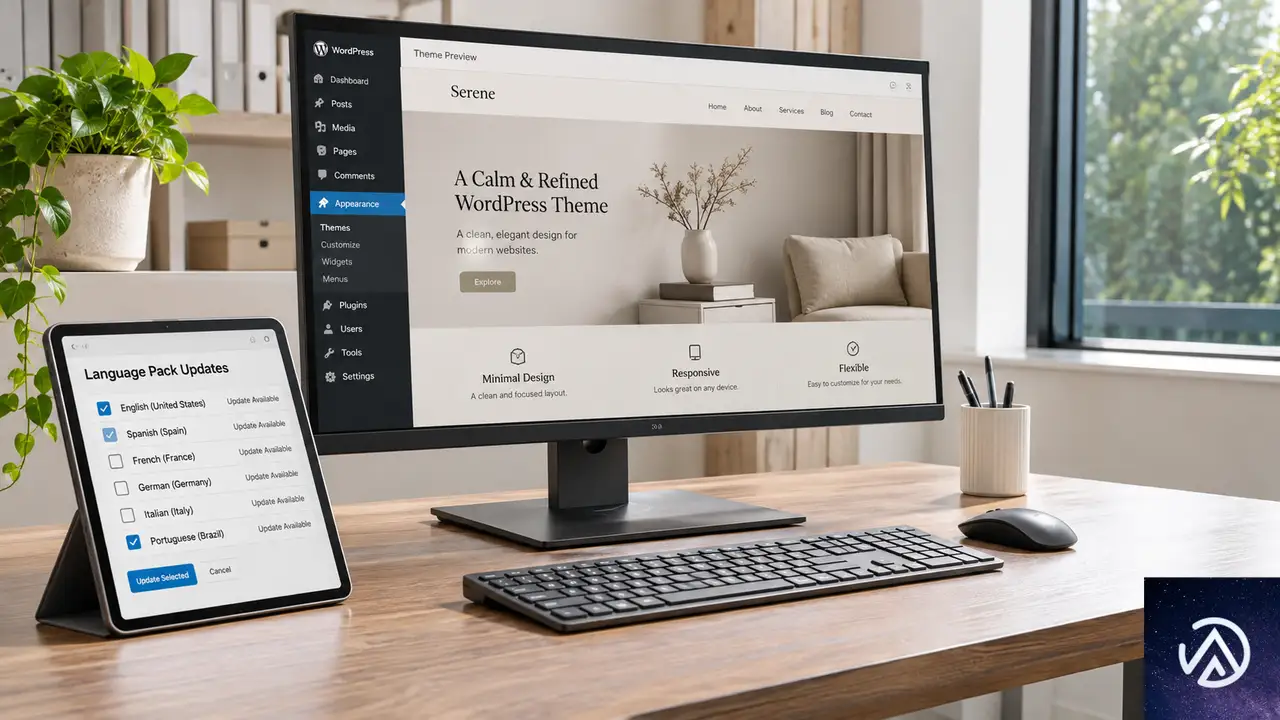
Ipsumは操作しやすさを中心に仕上げ中
WordPress 7.2の新しいデフォルトテーマ「Ipsum」も、正式版に向けて調整が続いている。デフォルトテーマとは、WordPressをインストールしたときに最初から入っている標準テーマのことだ。
Beta 4での改善はアクセシビリティが中心だ。キーボードのフォーカス表示がはっきりし、スクリーンリーダー向けのリンク文言がより具体的になった。スクリーンリーダーは画面の内容を音声で読み上げるソフトで、「こちら」ではなく「料金表を見る」のように行き先がわかる文言が望ましい。
ほかにもRTL言語への対応、ブロックパターンの調整、タッチ操作の当たり判定の余白が改善された。スマホで指先が隣のリンクに触れてしまう誤タップを減らす狙いがある。過去のデフォルトテーマとの配色の互換性も見直されており、テーマを切り替えたときに色が大きく崩れにくくなると見られる。
翻訳更新を1件ずつ確認して適用できる
運用担当者にとって身近な変更が、翻訳更新の管理方法だ。WordPress 7.2では、更新画面に利用可能な翻訳の更新が1件ずつ表示されるようになる。管理者は内容を確認し、必要なものだけを選んでインストールできる。
これまで翻訳の更新は「翻訳を更新」ボタン1つでまとめて適用する形だった。プラグインやテーマは個別にチェックを付けて更新できたのに、翻訳だけは一括しか選べなかった。7.2ではこの扱いが揃い、言語の管理がプラグインやテーマと同じ感覚で行えるようになる。
このデモは、翻訳更新が一括適用から個別選択へ変わる流れを示している。※画面は概念を示すイメージで、実際の表示とは異なる。
運用担当者が12月8日までにやっておきたいこと
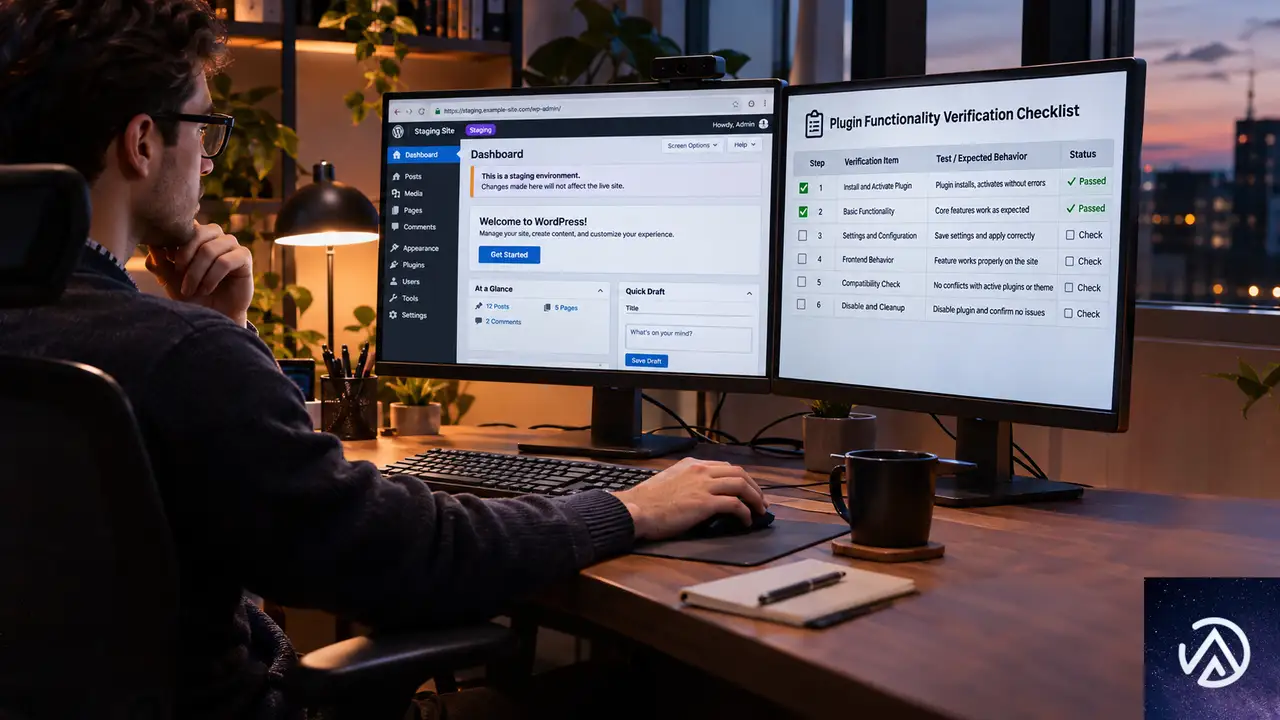
ステージング環境で確認したい3つのポイント
正式版まで残りはおよそ1か月だ。ステージング環境(本番サイトを複製した検証用の環境)を持っているなら、今のうちにBeta 4を入れて動作を見ておくと、12月の更新で慌てずに済む。確認したいのは次の3点だ。
- 管理画面をTabキーだけで操作し、フォーカス位置が見えるかを確かめる
- 管理画面の一覧を拡張するプラグインや、REST APIを使う連携機能が正常に動くかを確かめる
- 更新画面で翻訳が個別に表示され、選んだものだけが適用されるかを確かめる
2点目は特に大事だ。Beta 4ではDataViewsやREST APIの挙動に手が入っているため、予約フォームや会員機能、外部サービスとの連携プラグインは影響を受ける可能性がある。問題を見つけたら、サポートフォーラムのAlpha/Betaエリアに報告できる。再現手順まで書けるならTracへの登録も歓迎されている。
翻訳の個別更新は「守りの運用」に効く
今回の変更点のなかで、中小企業のサイト運営に一番効くのは翻訳更新の個別管理だと筆者は見ている。翻訳ファイルの更新で、問い合わせフォームのボタン名や注意書きの言い回しが変わるケースは珍しくないからだ。
一括更新しかない状態では、一部だけ反映を遅らせて様子を見る手段がなかった。個別に選べれば、表示文言が重要なプラグインだけ後回しにし、先にステージングで確かめる運用が組める。翻訳を独自に調整しているサイトほど、上書きの事故を避けやすくなる。
一方で、翻訳は自動更新される設定のサイトも多い。効果を実感しやすいのは、自動更新を止めて更新を手動で管理しているサイトだろう。自社サイトの設定がどちらなのか、この機会に確認しておくとよい。
アクセシビリティ改善の積み重ねも見過ごせない流れだ。欧州アクセシビリティ法の施行など、ウェブの利用しやすさへの要求は国内外で強まっている。コアと標準テーマが底上げされることで、制作会社が個別に対応すべき範囲は少しずつ狭まっていくとの見方がある。
この記事のポイント
- WordPress 7.2 Beta 4が11月3日に公開され、正式版は12月8日に予定されている
- Beta 3は単独で告知されず、10月28日のWordPress 7.1.4に含まれる形で配信された
- テスト方法はBeta Testerプラグイン、直接ダウンロード、WP-CLI、Playgroundの4つ
- Beta 4はハイコントラストモードやRTLの修正、Abilities APIやDataViewsの改善が中心
- 新テーマIpsumの調整が進み、翻訳更新を1件ずつ選んで適用できるようになる
・ 複数業界における17年間のデジタルビジネス開発経験
・ ウェブサイト開発のためのHTML、PHP、CSS、JavaScript等の実用的知識
・ 15ヶ国語対応の多言語SaaSの開発経験
・ 17年間にも及ぶ、Eコマース長期運営経験
・ 幅広い業界でのSEO最適化の豊富な経験