

WP-Stagingサイトが重大なエラーで表示されない原因と直し方
WP-Stagingの複製サイトにアクセスすると「このサイトで重大なエラーが発生しました」と表示され、デバッグログに call_user_func_array の TypeError が記録される場合、PHP 8系ではコアファイルの欠落や混在が致命的エラーへ変わる。PHP 7.4系へ一時的に切り替えて管理画面へ入り、WordPressコアの再インストールとプラグイン更新を行えば根本から直る。
WP-Stagingサイトが重大なエラーになる原因
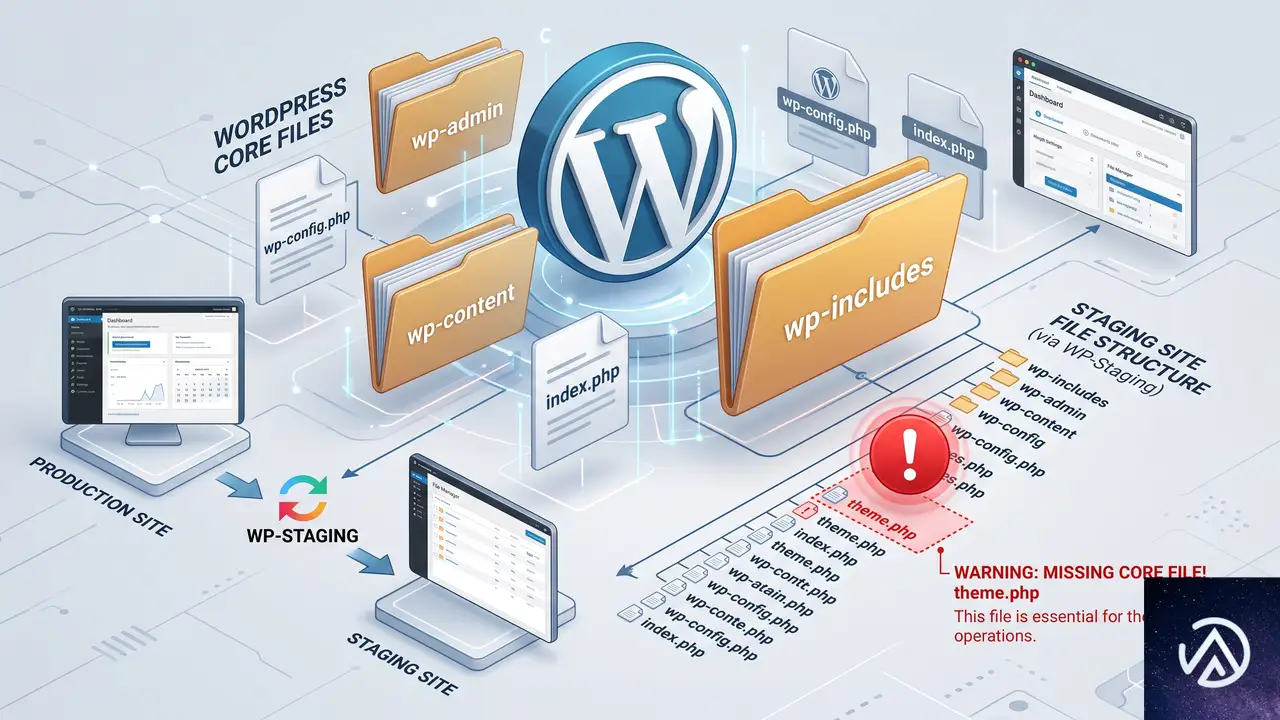
デバッグログの最終行には call_user_func_array() が「Argument #1 ($callback) must be a valid callback」という趣旨の TypeError を投げ、_wp_register_default_icon_collections という関数が見つからないことが記録される。この関数は WordPress 本体の wp-includes/theme.php で定義されるもので、本来は必ず存在しているはずだ。
WP-Staging はライブサイトのファイルとデータベースをコピーしてステージングサイトを作る。このとき wp-includes 内のファイルが不完全にコピーされていたり、旧バージョンのコアファイルと新バージョンが混在したりすると、関数が未定義のまま WordPress の読み込み処理が進み、このエラーが発生する。
PHP 8.0 以降は call_user_func_array() に存在しない関数を渡すと、警告ではなく TypeError を投げて処理を停止する。PHP 7.4 までは警告を出して読み込みが続いたため、バージョンを下げると画面が復帰する。ただし原因であるコアファイルの欠落は残ったままなので、根本解決にはならない。
同じログに Wordfence や ThemeWhizzie の Deprecated 警告も出ている。これらは PHP 8 で廃止予定になった古い記法への警告で、単体ではサイトを落とさない。ただ PHP 8 非対応の古いコードが残っている証拠なので、更新で片付けておく必要がある。
debug.logに記録されたエラーを読み分ける
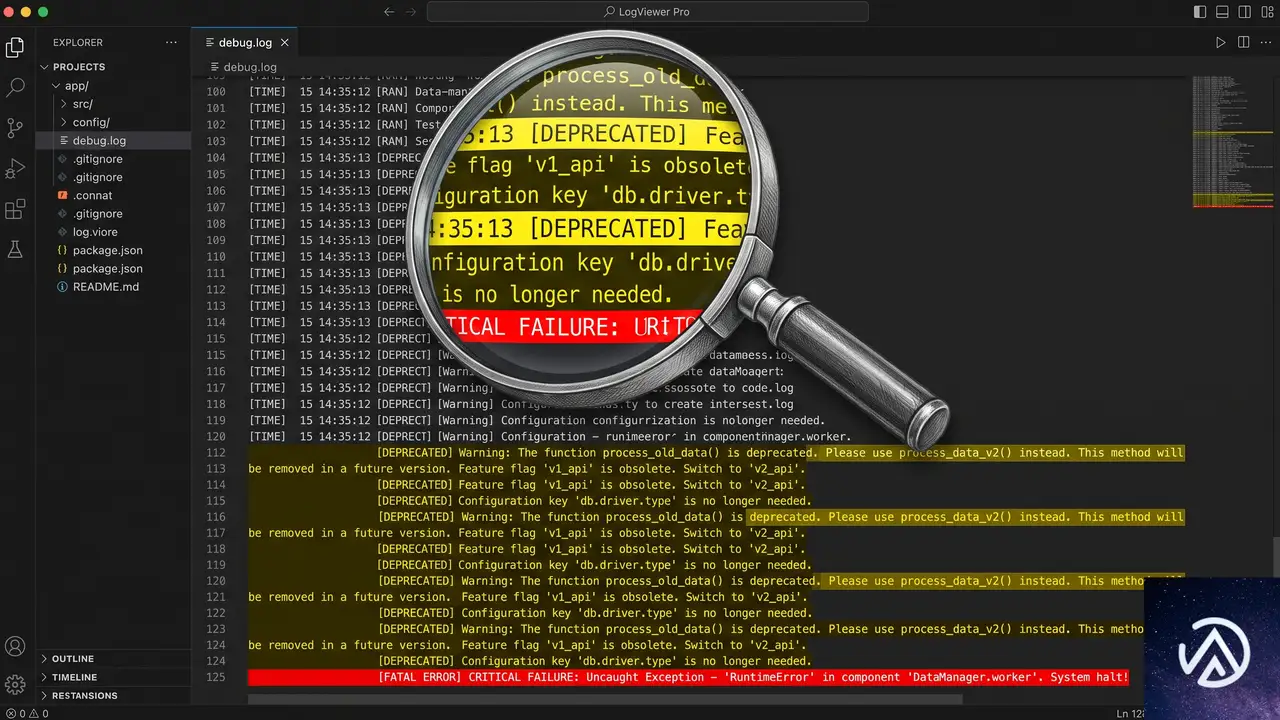
WordPress のデバッグ情報は wp-content/debug.log に保存される。今回のログには Deprecated 警告が数件並び、最後に Fatal error が1件出ている。サイトが落ちる直接原因は Fatal error の1件だけだ。まだログを有効にしていない場合は、wp-config.php を編集して次の3行を追加する。
define( 'WP_DEBUG', true );
define( 'WP_DEBUG_LOG', true );
define( 'WP_DEBUG_DISPLAY', false );
Fatal error の内容は「呼び出そうとした関数が見つからない」という意味だ。_wp_register_default_icon_collections が WordPress 本体に無いことから、コアの関数定義が不足していると判断できる。Wordfence の Non-canonical cast や ThemeWhizzie の Creation of dynamic property は、PHP 8 で非推奨となった書き方を警告しているにすぎない。
PHP 7.4系へ切り替えて管理画面に戻る
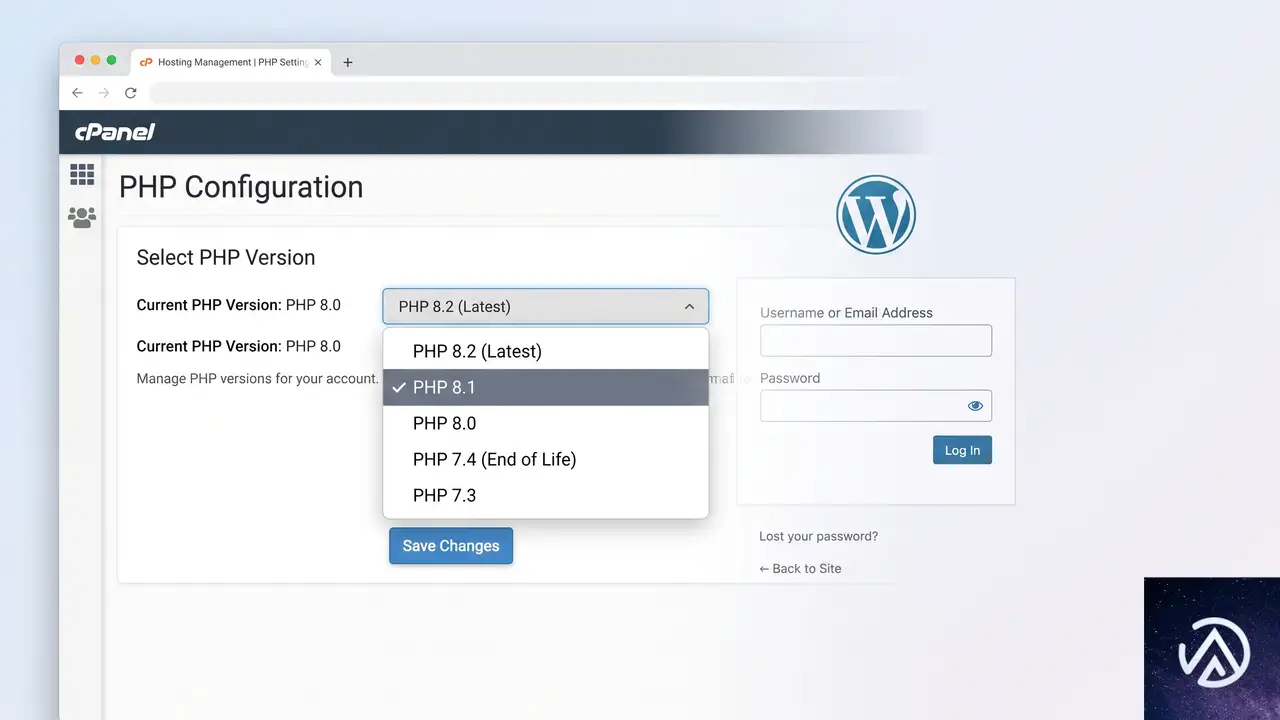
最初の応急処置として、サーバーの PHP バージョンを 7.4 系へ変更する。ホスティングの管理画面にある「PHP バージョン管理」や「PHP Selector」などから選択するのが一般的だ。IIS 10 で FastCGI を使っている場合は、php-cgi.exe のパスを 7.4 系へ変更する。切り替え後はステージングサイトを再読み込みして、管理画面に入れるか確認する。
PHP 8 系ではコールバック不足が TypeError で致命化し、PHP 7.4 系では警告として読み込みが継続する。この違いにより、バージョンを下げると一時的にサイトが復帰する。
ただし PHP 7.4 系はセキュリティサポートが終了している。常用するのは避け、次の手順で WordPress 本体とプラグインを整えた後、PHP 8 系へ戻すのが安全だ。
WordPressコアを再インストールして欠落ファイルを戻す
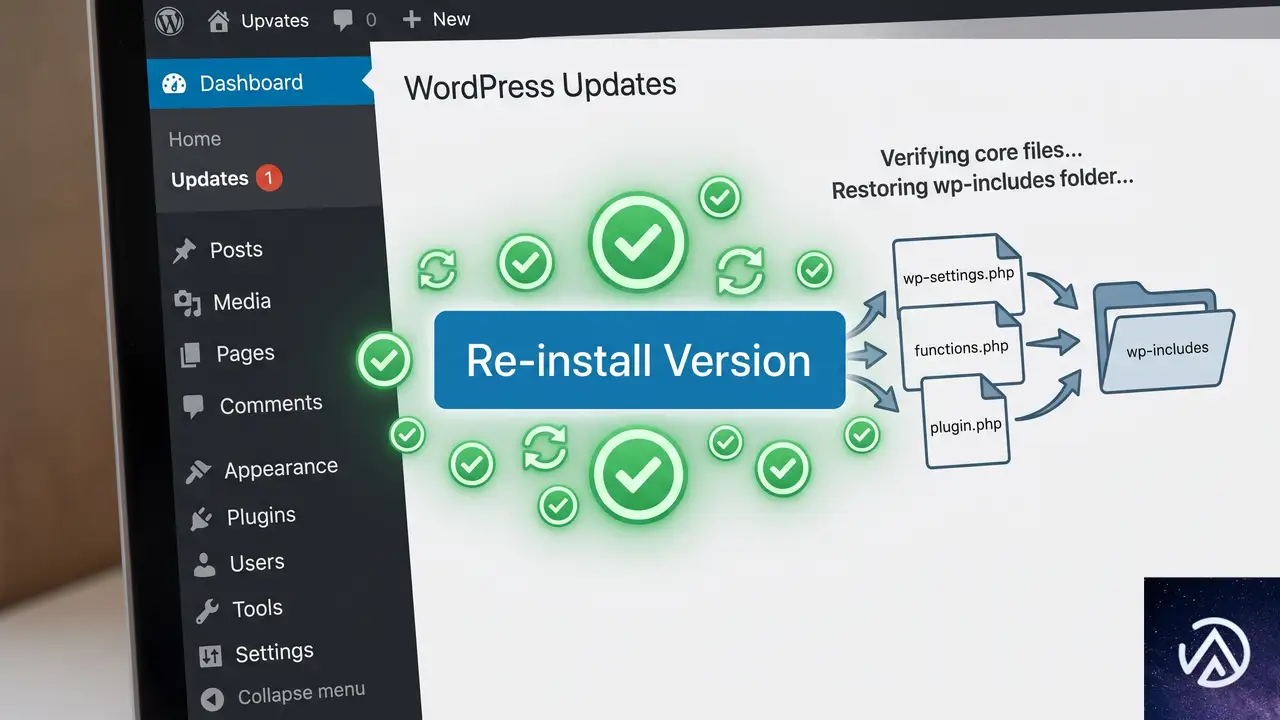
根本原因は WordPress 本体のファイルが不完全なことだ。管理画面に戻れたら、ダッシュボードの「更新」画面から現在のバージョンを再インストールするのが最も簡単だ。ファイルの欠落や破損が解消され、関数が再び見つかるようになる。
復旧手順の全体像は上のとおり。各ステップの詳細を以下に示す。
ダッシュボードからコアを再インストールする
管理画面の「ダッシュボード」→「更新」を開くと、「WordPress の最新バージョンを実行しています」の下に「バージョン XX を再インストール」というボタンが表示される。ここを押せば、同じバージョンのコアファイルが公式配布パッケージから取得され、欠落している wp-includes 内のファイルが上書きされる。
再インストール後にステージングサイトを更新し、重大なエラーが消えたかを確認する。もし管理画面にも入れない状態なら、次の FTP で対処する方法を試す。
管理画面に入れないなら FTP で wp-includes を上書きする
ステージングサイトにアクセスできない場合、FTP または SFTP でサーバーへ接続する。WordPress の公式サイトから同じバージョンのパッケージを取得し、その中の wp-includes と wp-admin フォルダを、壊れているステージング側へ上書きアップロードする。
wp-content フォルダは上書きしない。ここにはテーマやプラグイン、アップロード画像が入っており、上書きすると設定が消える危険がある。あくまでコアのファイルだけを入れ替えるのが安全だ。
ステージングサイトを作り直す判断
破損の範囲が広い場合や、エラーが複数回繰り返される場合は、WP-Staging でステージングサイトを作り直すのも有効だ。その際、除外設定やファイルコピーの途中で止まっていないか、保存容量が十分かを確認する。ライブサイト側が正常なら、再作成のほうが速く済むことも多い。
Wordfenceと使用テーマをPHP 8対応版へ更新する
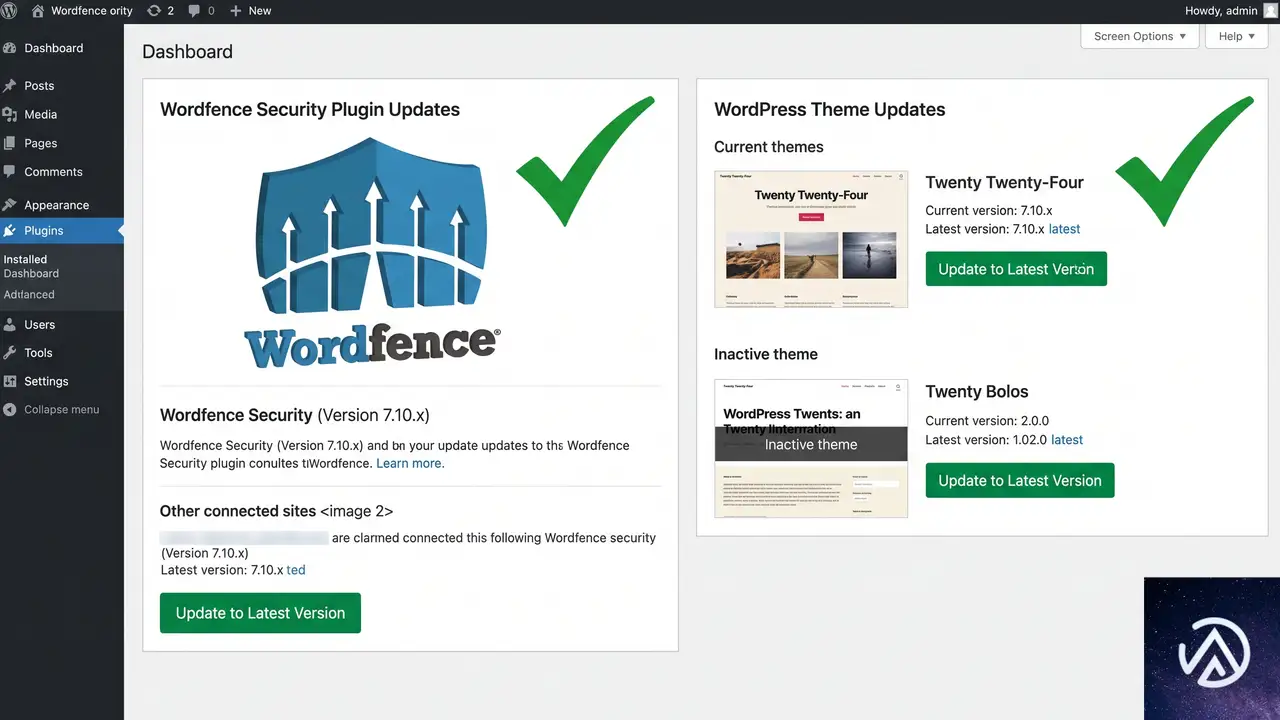
Fatal error とは別に、Wordfence と ThemeWhizzie から Deprecated 警告が出ている。これは今すぐサイトを落とすものではないが、PHP 8 系で廃止された書き方を使っており、将来の PHP 更新で同じく致命的エラーへ変わる可能性がある。根本解決の段階でまとめて更新しておく。
Wordfence はプラグインの更新画面から最新版へ更新できる。テーマが市販テーマで更新が止まっている場合は、PHP 8 非対応の警告が出続けるため、テーマの差し替えや該当するウィザード機能の無効化を検討する。更新が終わったら PHP を 8 系へ戻し、ステージングサイトが表示されるか、デバッグログに Fatal error が出ないかを確認する。
よくある質問
PHP 7.4に戻すだけで問題は解決するのか
サイトは一時的に復帰するが、コアファイルの欠落や混在という原因は残る。PHP 7.4 系はセキュリティサポートが終了しているため、WordPress コアの再インストールで根本解決してから PHP 8 系へ戻すのが正しい流れだ。
管理画面にも入れないときはどうするのか
FTP または SFTP でサーバーへ接続し、WordPress 本体の wp-includes と wp-admin を公式パッケージから上書きする。その前に wp-config.php でデバッグログを有効にしておくと、上書き後もエラーが出る場合に原因を特定しやすい。
WordPressコアの再インストールでデータは消えるのか
ダッシュボードからの再インストールでは wp-content を触らないため、テーマやプラグイン、アップロード画像、データベースの内容は消えない。念のため実行前にバックアップを取るのが安全だ。
ステージングサイトを作り直した方が速いのか
ファイル破損の範囲が広い場合や再発を繰り返す場合は、WP-Staging で作り直す方が確実だ。その際は除外設定と保存容量を確認し、ライブサイト側が正常であることを先に確かめておく。
Wordfenceの警告をPHP 8のままで消せるのか
Wordfence を最新版へ更新すれば大半の Deprecated 警告は消える。テーマ側の警告が残る場合は、該当するウィザード機能を無効化するか、PHP 8.1 系を選んで一時的に警告を抑える方法もある。ただし警告を無理に隠すより、コードを更新する方が安全だ。
この記事のポイント
- call_user_func_array の TypeError はコアファイル欠落が PHP 8 で致命化したもの
- PHP 7.4 への切り替えは応急処置で根本解決ではない
- 管理画面から WordPress コアを再インストールして欠落ファイルを戻す
- Wordfence とテーマを更新し PHP 8 へ戻して確認する
- ステージング作成時の除外設定やファイルの完全性も確認する

・ Reddit、Stack Overflow、WordPress.org フォーラムを日々巡回し、現場の悩みを拾い上げて記事化
・ WordPress、WooCommerce、Next.js などモダンWeb制作領域のトラブルシューティングが専門
・ 「検索しても答えが見つからなかった」を一つでも減らすことが目標
・ エラーメッセージから根本原因にたどり着く粘り強い調査が得意
・ 初心者がつまずきやすい箇所を先回りで解決する記事作りを心がけている